
-

Головаш Лидия
Специалист отдела сопровождения 1С

В этой статье расскажу, как пользователю 1С:ERP можно создать, провести и отразить документ «Корректировки задолженности по финансовым инструментам».
Документ предназначен для оформления операция списания задолженности, возникшей в процессе оформления хозяйственных операций между организациями предприятия и ее клиентами или поставщиками В части таких инструментов как «Кредит или займ полученный», «Депозит», «Займ выданный», «Лизинг». При выборе одного из финансового инструмента «Тип суммы задолженности» становится доступным для выбора.
Списание как дебиторской, так и кредиторской задолженности возможно на прочие активы/пассивы.
Основное рабочее место для работы с документом расположено в Разделе «Казначейство» / «Финансовые инструменты» /Рабочее место «Корректировки задолженностей» (см. Рис.1)
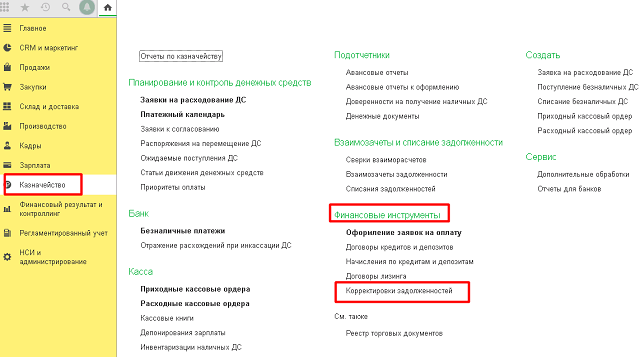
Рис. 1 Рабочее место журнала документа «Корректировки задолженностей» в 1С:ERP
Создать документ можно по кнопке «Добавить» или по кнопке «Заполнить по остаткам»
В нашем примере будем списывать кредиторскую задолженность по Лизингу.
В шапке документа заполняем:
• Финансовый инструмент — «Лизинг»;
• Корректировка — вид списания задолженности (в нашем примере Кредиторская задолженность);
• Кредитор — партнер, оказывающий услуги по финансовому инструменту;
• Договор.
На закладке «Задолженность» (см. Рис.2) заполняем:
• Тип суммы — Указываем лизинговый платеж.
• Сумма- сумма, списываемой задолженности.

Рис. 2 Пример заполнения документа «Корректировка задолженности» в 1С:ERP
На закладке «Доходы и пассивы» (см. Рис. 3) заполняем:
• Статья доходов/пассивов — статья доходов, по которой списываемая задолженность отражается в прочих доходах.
• Аналитика доходов — объект аналитики прочих доходов.
• Подразделение — подразделение, в котором оформлен документ.
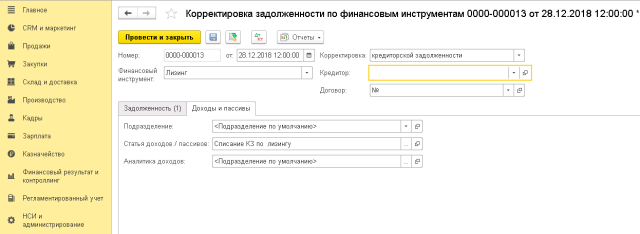
Рис. 3 Пример заполнения документа «Корректировка задолженности» в 1С:ERP
После того как заполнили наш документ, проводим его. Просмотреть проводки возможно нажатием кнопки Дт/Кт. (см. Рис. 4)
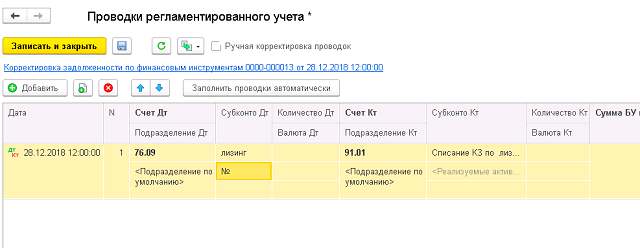
Рис. 4 Отражение проводок в документе «Корректировка задолженности» в 1С:ERP
Счет Дт. — 76.09 «Расчеты с поставщиками услуг» настраивается в договоре с контрагентом на закладке «Учетная информация» в реквизите «Группа фин. учета расчетов».
Счет Кт. — 91.01 «Списание КЗ по лизингу» — мы указали на закладке «Доходы и пассивы» в реквизите «Статья доходов/пассивов», я выбрала счет 91.01 и сделала настройки статьи доходов (см. Рис. 5,6)
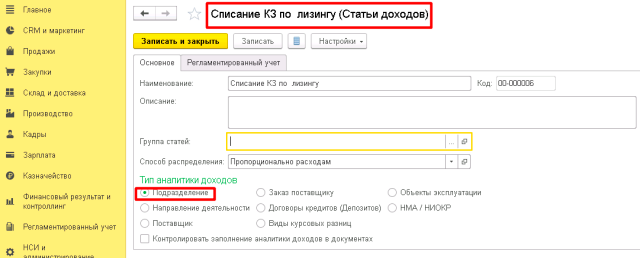
Рис. 5 Настройка статьи доходов в 1С:ERP

Рис. 6 Настройка статьи доходов в 1С:ERP
Надеюсь, данная статья была вам полезна!
Предлагаю также прочитать статью «Передача материалов в производство в 1С:ERP».
_________________________
Автор статьи: специалист отдела сопровождения Головаш Лидия Сергеевна. Дата обновления статьи 16.12.2019 г.
 Конфигурации: 1С КА2, 1C ERP2
В 1С Комплексной или ERP 2 операции, связанные с учетом расходов или взаиморасчетов, очень важно выполнять документами, а не операциями регламентированного учета.
Программа формирует отчеты и выполняет расчеты при закрытии месяца на основе данных регистров, а не остатков на бухгалтерских счетах. Поэтому, если вы сделали ручную бухгалтерскую операцию, то в оборотках у вас все хорошо. А вот программа начинает «дурить»: не закрывать месяц или делать странные лишние движения.
В качестве примера рассмотрим уменьшение кредиторской задолженности.

Сверились с поставщиком, таможней или прочим кредитором. И теперь нужно уменьшить кредиторскую задолженность за счет прочих доходов. В видео пример дан с поставщиком, а здесь, в статье будут примеры с уменьшением задолженности перед таможней.
По сути, это списание задолженности. Только не дебиторской, а кредиторской. Поэтому мы будем использовать документ «Списание задолженности» раздела Казначейство.
 1С Комплексная автоматизация и ERP 2: Списание задолженности в разделе Казначейство
В документе выбираем вариант списания «Кредиторской задолженности» и выбираем нужного контрагента.
 1С Комплексная автоматизация и ERP 2: Заполнение документа Списание задолженности
Заполняем задолженность по остаткам.
У вас заполнятся документы — объекты расчетов и суммы задолженности. В зависимости от настроек договоров с кредитором, у вас в список могут попасть договоры, заказы или первичные документы. Выбираем нужный нам договор или документ расчетов. Если сумма списания отличается от остатка взаиморасчетов по этому документу, то вводим нужную сумму.
Дальше нам нужно перейти на закладку «Доходы и пассивы» и указать направление списания нашей кредиторской задолженности. Выбираем статью прочих доходов.
 1С Комплексная автоматизация и ERP 2: Заполнение статьи доходов в документе Списание задолженности
При создании новой статьи важно заполнить информацию по регламентированному учету. Указываем настройку налогового учета доходов и счет учета в статье.
 1С Комплексная автоматизация и ERP 2: Настройка статьи прочих доходов
Выбираем статью в документ и все готово: документ можно проводить. Мы получаем нужную проводку.
 1С Комплексная автоматизация и ERP 2: Проводки документа Списание задолженности
В ней счет дебета взят из настроек договора с поставщиком, а счет кредита — из статьи доходов.
Что важно, документ сформировал все необходимые движения по регистрам взаиморасчетов с кредитором и по учету прочих доходов и расходов.
 1С Комплексная автоматизация и ERP 2: Движения документа Списание задолженности
Теперь мы молодцы и можем быть уверены, что эта операция не принесет нам в будущем неприятных сюрпризов в программе.

- 1. Корректировка дебиторской и корректировка кредиторской задолженности по финансовым инструментам
- 2. Корректировка задолженности в 1С по иным операциям
- 3. Взаимозачет между двумя организациями и одним контрагентом
- 4. Зачет взаимной задолженности между организациями при схеме интеркампани
В 1С 8 ERP взаиморасчеты с поставщиками и покупателями, и взаиморасчеты по финансовым инструментам (займам, кредитам и депозитам) ведутся раздельно.
Регистры взаиморасчетов в торговле:
-
Плановые оплаты клиентов -
Расчеты с клиентами/Расчеты с поставщиками -
Расчеты с клиентами по срокам -
Расчеты с клиентами по документам
Регистры для финансовых инструментов:
-
Расчеты по финансовым инструментам
Для того, чтобы была скорректирована задолженность с контрагентом следует в первую очередь выяснить, к какому разделу учета относится эта задолженность. Рассмотрим возможные схемы корректировок взаиморасчетов.
Корректировка дебиторской и корректировка кредиторской задолженности по финансовым инструментам
Могут возникнуть ситуации, когда необходимо изменить состояние взаиморасчетов по кредитам и займам (полученным или выданным, не имеет значения): начисление или списание основного долга или процентов. Для этого воспользуемся документом “Корректировки задолженностей” (Казначейство – Финансовые инструменты).

В документе заполняется Вид финансового инструмента, Вид корректировки (корректировка кредиторской задолженности или корректировка дебиторской задолженности), контрагент и договор. Договор можно выбрать только с соответствующим типом:
– Кредит или заем полученный
– Депозит
– Заем выданный

На закладке “Задолженность” в 1С 8.3 ERP можно вручную указать тип суммы (основной долг или проценты) и ее числовое значение. Также можно воспользоваться кнопкой “Заполнить по остаткам“, чтобы облегчить ввод данных.

На второй закладке указывается аналитика доходов или расходов, в зависимости от того происходит кредиторской или дебиторской задолженность корректировка.

После проведения в конфигурации 1С:ERP сформируются бухгалтерские проводки:
Дт Счет учета по кредитам и займам Кт Прочие доходы (или Прочие расходы)
Счет учета по кредитам и займам настраивается в договоре: закладка Учетная информация – Группа фин.учета расчетов.

Корректировка задолженности в 1С по иным операциям
Для изменения задолженности по другим операциям с контрагентами следует использовать документы Списание задолженности либо Взаимозачет задолженности (Раздел Казначейство).

Заполнение и отражение в проводках документа Списание задолженности аналогично документу “Корректировки задолженностей” в 1С:ERP 8 из предыдущего раздела.
Рассмотрим нестандартные варианты взаимозачета с использованием соответствующего документа
Дополнительная информация
Взаимозачет между двумя организациями и одним контрагентом
Если в базе ведется учет по двум организациям и у одного и того же контрагента есть дебиторская задолженность перед одной из них и кредиторская – перед другой, то при работе в 1С:ERP в документе “Взамозачет” указываем тип операции “Произвольный взаимозачет” или, выбрав перенос задолженности (аванса/долга), “Между двумя организациями в рамках одного контрагента”. В шапке указывается организация, контрагент-дебитор и организация-кредитор (при выборе кредитора указать “Организация-клиент”). Таким образом, при взаимозачете между двумя организациями дебиторская задолженность клиента сначала будет перенесена с одной организации на другую.

Вторым шагом будет погашение взаимных обязательств между организацией-кредитором и контрагентом. Для этого во втором документе “Взаимозачет задолженности” выбираем тип операции “По встречным обязательствам”.

Зачет взаимной задолженности между организациями при схеме интеркампани
В этой ситуации по схеме интеркампани потребуется оформить документ “Взаимозачет задолженности” с типом операции Произвольный взаимозачет. В поле Организация указывается одна из организаций, а полях Дебитор и Кредитор выбираются соответственно тип дебитора = “Организация-клиент” и тип кредитора = “Организация-поставщик” и указывается одно и та же организация-контрагент. Дальнейшее заполнение документа происходит также как и при других типах операций.

Содержание:
1. Сокращения и термины
2. Формирование плановой задолженности в продажах/закупках
3. Анализ плановой задолженности в продажах/закупках
4. Фактическая задолженность в продажах/закупках
5. Правила расчета кредитных вариантов оплаты
6. Документы корректировки задолженности в 1С
В статье рассматривается формирование плановой, фактической и просроченной дебиторской и кредиторской задолженности в 1С (ДКЗ) в продажах и закупках, а также анализ ДКЗ управленческими отчетами.
1. Сокращения и термины
ДЗ – дебиторская задолженность (долг покупателя по оплате, долг поставщика по «Авансу выданному»).
КЗ – кредиторская задолженность (долг перед поставщиком/покупателем).
ДКЗ – дебиторская и кредиторская задолженность.
Просроченная ДЗ – ДЗ не оплаченная в сроки погашения задолженности.

2. Формирование плановой задолженности в продажах/закупках
Плановая дебиторская задолженность в 1С 8 может формироваться:
1) В договоре с клиентом в виде графика – рис. 1.
2) В Заказе клиента – рис. 2, 3 и 4.

В договоре при детализации расчетов «По договорам» график задается в абсолютных датах и суммах, как на рис.1. Эти даты и суммы будут определять плановую задолженность.
При детализации расчетов «По заказам» график рассчитывается уже в Заказе клиента также в абсолютных датах и суммах, как на рис.2. Эти даты и суммы будут определять плановую задолженность. Но условия и варианты оплаты задаются в соглашении с клиентом в относительных датах и суммах – рис. 3, 4 (если соглашения используются и сделана настройка «Произвольное количество этапов оплаты» в разделе НСИ и администрирование – Продажи).


Обратим внимание на расчет дат в Правилах оплаты Заказа клиента – рис. 2:
· Дата предоплаты = 11.11.2019, т.е. «Дата заказа + отсрочка предоплаты 10 дней»
· Дата оплаты кредита = 21.11.2019, т.е. «Дата предоплаты + отсрочка кредита 10 дней».
Также обратим внимание на рис. 3, где использован Вариант оплаты = «Кредит (после отгрузки)». Отличие от Варианта оплаты «Кредит (плановый)» будет показано при рассмотрении фактической задолженности.
А что же в закупках? Плановая задолженность в разделе Закупки формируется по аналогии:
1) В договоре с поставщиком в виде графика.
2) В Заказе поставщику.
3. Анализ плановой задолженности в продажах/закупках
Плановую ДЗ в продажах следует просматривать отчетом «Задолженность клиентов по срокам» (раздел Продажи – Отчеты по продажам. Возможности получения КЗ перед клиентом ограничены.
Примечание: В отчете параметр «Включать задолженность клиента» надо вынести в отображаемые параметры и установить равным «Только плановую». Параметр «Наименование интервала» отключен. Настройки классификации интервалов задолженности можно менять в разделе НСИ и администрирование – Предприятие.
На рис. 5 и 6 отображены два отчета (по графику и по Заказу клиента) «на дату» 15.11.2019. Отчет на рис. 5 соответствует графику договора на рис. 1, где плановая дата оплаты всей суммы договора — 11.11.2019. Поэтому по плану на 15.11.2019 просрочено 4 дня на сумму 2 000 000 руб. – это плановая ДЗ «на дату». Общая плановая КЗ выведена в колонке «К отгрузке».
Отчет на рис. 6 соответствует детализации расчетов по Заказу клиента на рис. 2, где плановая дата предоплаты 50% суммы договора — 11.11.2019. Поэтому по плану просрочено 4 дня на сумму 1 000 000 руб. – это плановая ДЗ «на дату». Общая плановая КЗ в колонке «К отгрузке» отсутствует, т.к. сроки отгрузки не определены в Заказе клиента.


А что же в закупках? Плановую КЗ в закупках следует просматривать отчетом «Задолженность поставщикам по срокам» по аналогии (раздел Закупки – Отчеты по закупкам). Возможности получения плановой дебиторской задолженности в 1С 8 поставщика будут ограничены.
4. Фактическая задолженность в продажах/закупках
Вначале рассмотрим исполнение по договору с клиентом, где план исполнения задан в виде графика на рис.1. Выполним два действия:
1) Отгрузку клиенту на всю сумму 2 000 000 руб. от 05.11.2019 – рис. 7. Обратим внимание, что дата оплаты сдвинулась назад на 05.11.2019 с 11.11.2019 по графику. Т.е. дата погашения задолженности по графику всегда корректируется по дате факта отгрузки. При работе с Заказами клиентов иначе (см. ниже).
2) Оплату клиента на половину суммы – на 1 000 000 руб. от 10.11.2019 – рис. 8.
Фактическую задолженность в продажах просмотрим отчетом «Задолженность клиентов по срокам» с параметром «Включать задолженность клиента» = «Только фактическую».


Отчет на рис. 9 отображает фактическое состояние взаиморасчетов на 15.11.2019:
· У клиента есть просроченная ДЗ: просрочено 10 дней на сумму 1 000 000 руб.
· Общая фактическая КЗ в колонке «К отгрузке» отсутствует.
Теперь выполним исполнение по договору с клиентом, где план исполнения задан в Заказе клиента на рис.2:
1) Предоплата клиента на половину суммы – на 1 000 000 руб. от 10.11.2019.
2) Отгрузка клиенту на всю сумму 2 000 000 руб. от 25.11.2019 – рис. 10. Обратим внимание, что дата оплаты сдвинулась вперед на 10 дней – на 05.12.2019, согласно правилу оплаты «Кредит (после отгрузки)» на рис. 2.

Отчет на рис. 11 отображает фактическое состояние взаиморасчетов на 07.12.2019:
· У клиента есть просроченная ДЗ: просрочено 2 дня на сумму 1 000 000 руб.
· Общая фактическая КЗ в колонке «К отгрузке» отсутствует.

Что произойдет, если в условиях оплаты «Кредит (после отгрузки)» (рис. 3) заменить на «Кредит (плановый)»? В этом случае в правилах оплаты (рис. 12) сдвиг не будет рассчитан, даже если сдвиг был указан в условиях оплаты. Соответственно изменяется и расчет даты погашения задолженности…
Такой случай показан на рис. 13: та же отгрузка клиенту на сумму 2 000 000 руб. от 25.11.2019, но дата оплаты не сдвинулась и установилась равной дате документа отгрузки 25.11.2019 (на рис. 10 было 05.12.2019) – правила расчета кредитных вариантов оплаты описаны в конце статьи. Отчет на дату 07.12.2019 показал просроченную ДЗ уже 12 дней на сумму 1 000 000 руб.


А что же в закупках? Фактическая задолженность в закупках устанавливается и рассчитывается по аналогии. Анализ просроченной КЗ выполняется отчетом «Задолженность поставщикам по срокам».
Примечание: В Заказах клиентов и Заказах поставщикам плановая дата погашения задолженности не всегда рассчитывается верно! Рекомендуется в правилах оплаты (рис. 12) нажимать кнопку «Заполнить по соглашению» и далее – кнопку «Перенести» в документ.
5. Правила расчета кредитных вариантов оплаты
Кредит (после отгрузки). Дата погашения задолженности всегда сдвигается на указанную отсрочку относительно даты товарного документа.
Кредит (плановый).
1) Плановая дата погашения задолженности не изменяется, если дата товарного документа меньше этой плановой даты.
2) Плановая дата погашения задолженности устанавливается равной дате товарного документа, если дата товарного документа больше плановой даты.
6. Документы корректировки задолженности в 1С
Задолженность может быть скорректирована документами Списание задолженности и Взаимозачет задолженности (раздел Казначейство). Корректировка задолженности в 1С будет отражена в рассмотренных выше отчетах.
На рис. 15 приведен документ Списание задолженности от 30.11.2019 на сумму 500 000 руб. по Заказу клиента ПФ00-000003 от 01.11.2019 (рис. 2). Отчет на рис. 16 отобразил проведенную корректировку дебиторской задолженности в 1С 8 (сравнить с рис. 14).


Специалист компании ООО «Кодерлайн»
Тенгиз Куправа.
Корректировка задолженности по финансовым инструментам в программе 1С:ERP
Cписывать (или начислять) задолженность на статьи доходов/расходов, а так же на статьи активов и пассивов позволяют Документы Казначейство – Финансовые инструменты — Корректировки задолженностей по финансовым инструментам.
В паре с документами Казначейство – Взаимозачеты и списание задолженности — Списания задолженностей для контрагентов можно делать взаимозачеты и перевод задолженности из финансовых инструментов (кредитов, займов) в контрагентскую задолженность и обратно, списывая суммы через промежуточную статью активов и пассивов.
Для взаимозачета займов (кредитов) между собой нужно использовать пару документов Корректировки задолженностей.
Перенос долга поддерживается через промежуточную статью активов и пассивов (А/П). Прямого взаимозачета в системе нет.
Нужно использовать промежуточный счет, например, 76. Во взаимозачете задолженности контрагентов промежуточный счет 76, есть он или нет — это опция учетной политики. А для корректировки задолженности фин. инструментов — это всегда так из-за пары документов для взаимозачета.
Используется пара документов Корректировки задолженности фин. инструментов (для зачета внутри займов или кредитов) или пара документов Корректировки задолженности фин. инструментов + Списание задолженности контрагентов (для зачета займов / кредитов с задолженностью по контрагентам):
■ Списать задолженность на статью А/П с промежуточным счетом 76;
■ Начислить задолженность на другой договор с этой статьи А/П и с этого счета.
В документе необходимо указать тип суммы для основного долга и процентов и тип корректировки.
Пример, как списать проценты по займу полученному (было сальдо Кт66) и перенести их в другой договор займа:
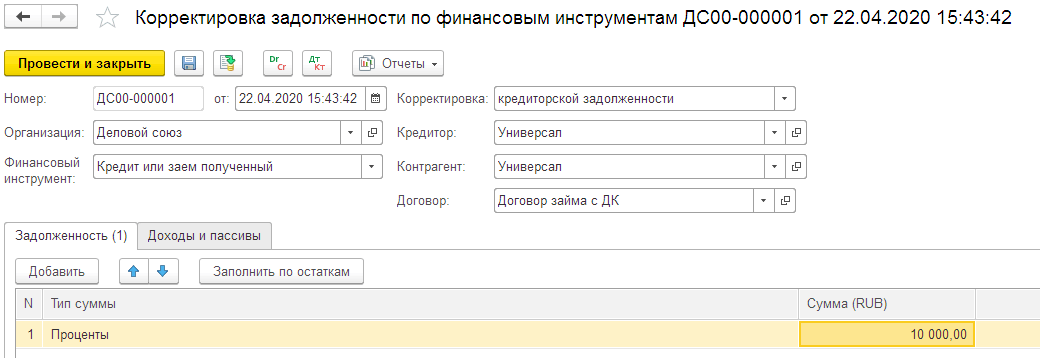
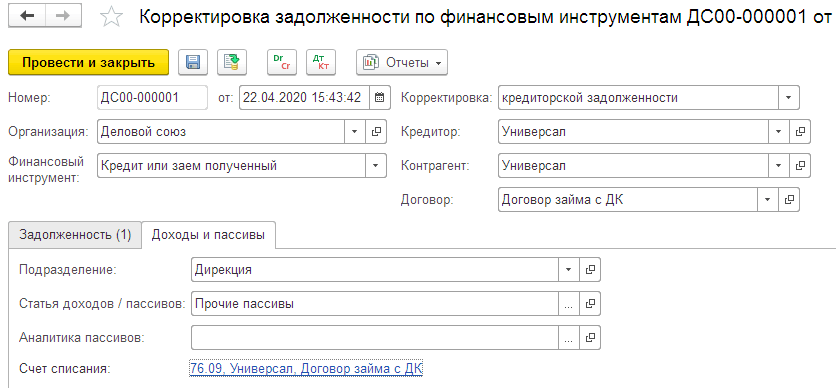
В проводках будет:

Аналогично нужно сделать по второму договору, но тип Корректировка дебиторской задолженности.
В проводках будет: Дт76 Кт66
Субконо на 76 счете нужно указывать одинаковые для списания и начисления, чтобы счет 76 закрылся в ноль.
Для выданных займов нужно документы сделать наоборот — списание будет через документ Корректировка дебиторской задолженности.
Статья составлена специалистом нашей Линии консультаций с использованием материалов сайта 1С:ИТС.
Закажите тестовую консультацию по Вашей программе у нас по телефону: +7(343) 288-75-45.
*Для оказания консультации необходимо сообщить ИНН вашей организации, регистрационный номер вашей программы ( для программ 1С:Предприятие версии ПРОФ необходим активный договор 1С:ИТС ПРОФ)
В настоящее время многие клиенты все чаще выделяют самостоятельные направления бизнеса в отдельные организации. Учет по этим организациям чаще всего ведется в одной базе 1С. В данной статье рассмотрим реализацию ситуации, когда ведется три юридических лица в программе, при этом используются перепродажи внутри них и выдачи займов.
Рассмотри пример. Организация, назовем ее «Старая организация», выдала другой организации из своей группы займ 5 000 000 руб. Организацию-получателя займа назовем «Новая организация».
Обе занимаются продажами.
В какой-то момент руководство группы компаний принимает решение о закрытии «Старой организации».
На момент принятия решения у нее есть долг поставщику в размере 5 436 500 руб., также дебиторская задолженность по займам «Новой организации».
Руководство хочет, чтобы были проведены взаимозачеты между двумя организациями и поставщиком. То есть задолженность по займу «Старой организации» пустить на погашение долга поставщику и остаток задолженность перенести на «Новую организацию». Прочие займы (свыше 5 млн. не трогаем).
В итоге «Новая организация» должна будет «Поставщику» 436 500 руб. А прочие долги будут исчерпаны.
Как это реализовать в программе 1С:ERP?
Сложность ситуации заключается в том, что игроков здесь больше, чем кажется.
В документе списание с расчетного счета, которым выдан займ, нельзя выбрать в качестве получателя организацию. То есть заведен одноименный контрагент. Именно он, а не организация является должником СОо по займу.
То есть у нас уже четыре субъекта:
- «Новая организация» (НОо) — организация
- «Новая организация» (НОк) — контрагент
- «Старая организация» (СОо)- организация
- «Поставщик» (Пк)- контрагент
Разберем задолженности схематично с учетом новых данных.
НОк → по займу 5 000 000 СОо
СОо → за поставку 5 436 500 Пк
Нужно вывести из схемы СОо и оставить так:
НОо → 436 500 Пк
Как это сделать?
Поскольку в цепочке фигурирует субъекты разного типа (не только контрагенты, но и организации), а также разные объекты (финансовые обязательства по займу и дебиторская задолженность), использовать документы взаимозачетов задолженности не выйдет.
Программа просто не увидит займ между СОо и НОк.
Как быть? Будем корректировать задолженность пошагово.
1. Изменим условия займа. В данном случае используется документ «Корректировка задолженности по финансовым результатам». Этот документ спишет займ.
Не самый красивый вариант, но в данной ситуации это единственно подходящий документ.

В результате увидим в Ведомости расчета по финансовым обязательствам, что долг уменьшился.

Однако, необходимо далее откорректировать долг между СОо и Пк. Здесь долг за поставки 5436500 руб. Мы хотим, чтоб формально сумма уменьшилась на размер займа.
2. Делаем списание задолженности. Заказ покупателя был на сумму 696000 руб. Корректируем задолженность по нему частично. Остальной долг передадим НОо.


И последний этап. Необходимо остаток долга передать от СОо к НОо.
3. Делаем взаимозачет задолженности между контрагентом и двумя организациями.
В результате данной операции СОо полностью освободится от долгов в отношении Пк. Долг перейдет к НОо.

4. Проверяем отчеты.
Задолженность СОо поставщику Пк отсутствует.

Задолженность перешла к НОо.

Важно! В бухгалтерском учете при списании кредиторской задолженности образуется прочий доход, а дебиторской – прочий расход. Эти данные будут отражены в отчетности за год совершения операций. Данную вероятность необходимо учитывать при использовании предложенного в статье алгоритма в программе, в которой ведется регламентированный учет.
Хотите также?
Специалисты компании «Легасофт» помогут Вам выбрать необходимое программное обеспечение и современное торговое оборудование, которое будет отвечать всем потребностям Вашего бизнеса. Торговая автоматизация помогает вести учет и контроль товара, гарантирует улучшение уровня обслуживания покупателей и повышает скорость работы персонала! Чтобы получить бесплатную консультацию по автоматизации своего бизнеса Вы можете пообщаться с нашими специалистами в офисе компании или позвонив по телефону: 8-800-707-01-02.
Мне нужна автоматизация
Наш специалист

Специалист отдела проектов и разработки
Специалист по зарплате и кадрам, бухгалтерскому и налоговому учету, учету НДС и налога на прибыль.
Чем мы можем быть вам полезны?