
- Подробности
- Категория: Прошивка Android

Всем привет сегодня будем разбираться как прошить телефон через SP Flash Tool. Это самая востребованная программа для прошивки телефоном на базе процессоров MediaTek. В статье также будут затронуты такие темы как установка драйверов и поиск прошивки для вашего телефона.
Откуда взять прошивку, драйвера и SP FlashTool
- Прошивки на большинство смартфонов есть на сайте 4pda. Вбиваем в поиске название вашего смартфона плюс 4pda после выбираем подходящую ссылку и переходим по ней. После скачивания прошивки кидаем его на диск С и разархивировываем.
- Скачать драйвера для SP Flash Tool с инструкцией по установке.
- Скачать SP Flash Tool v5.1944.
Способы прошивки смартфона через SP FlashTool
Всего есть три режима прошивки смартфона через SP Flash Tool они перечислены снизу:
Download Only режим хорошо подходит при прошивке или обновлении одного или нескольких разделов. Например, вам нужно прошить только рекавери, лого или обновить (boot.img и system.img), а всё остальное оставить неизменным. В процессе прошивки форматируются выбранные разделы, а после на их место заливаются новые образы. Если нужно сохранить пользовательские данные то при прошивке нужно убрать галочку с пункта USRDATA. Далее мы рассмотрим подробно процедуру прошивки смартфона именно этим методом так как он является самым распространённым и часто используемым.
Firmware Upgrade В данном режиме тоже стирается вся информация но IMEI и другие системные параметры не удаляются. . Для этого режима должны прошиваться все разделы, отмеченные в scatter-файле включая образ preloader.bin. Он обязательно должен быть от вашего смартфона, иначе получите кирпич.
Format All + Download форматирует всю память смартфона при это стерается все начиная от данных заканчивая IMEI.
Процесс прошивки телефона через SP FlashTool
- Разархивировываем SP Flash Tool в корень диска С заходив в папку и запускаем flash_tool.exe.

- При старте программы изначально выбран режим работы «Download Only». Данный режим применяется в большинстве ситуаций и является основным для практически всех прошивочных процедур. Так что оставляем его без изменений.
- Далее добавляем в программу scatter-файла. В этом файле есть перечень всех разделов флеш-памяти устройства, а также адресов начальных и конечных блоков памяти. Чтобы добавить scatter-файла в Flash Tool нажимаем кнопку «choose», расположенную справа от поля «Scatter-loading file».
- После чего откроется проводник где нужно выбрать scatter-файла. Он обычно располагается в папке с распакованной прошивкой и имеет название MTxxxx_Android_scatter_yyyyy.txt, (где xxxx – номер модели процессора устройства, для которого предназначены загружаемые в смартфон данные, а – yyyyy, тип памяти, используемый в смартфоне). Выбираем scatter-файла и нажимаем кнопку «Открыть».
- После загрузки scatter-файла в автоматическом режиме добавится все разделы прошивки.
- Слева от названия разделов располагаются чек-боксы, позволяющие исключить или добавить определенные файл-образы, которые будут записаны в смартфон.
- Для режима Download Only нужно снять галочки с пунктов PRELOADER и DSP_BL – для устройств на процессорах MTK: MT6575 и MT6577. Для всех остальных устройств на базе MTK в указанном режиме рекомендуется снять галочку с пункта PRELOADER;
- Проверяем настройки FlashTool. Нажимаем меню «Options» и в раскрывшемся окне переходим в раздел «Download». Отмечаем галочками пункты «USB Checksum» и «Storage Сhecksum» это позволит проверить контрольные суммы файлов перед записью в устройство, а значит позволит избежать прошивки испорченных образов.
- Начинаем процесс прошивки проверяем, чтобы устройство было отключено от компьютера, выключаем полностью телефон, вынимаем и вставляем обратно аккумулятор, если он съемный. Далее переводим FlashTool в режим ожидания для этого нажимаем кнопку «Download», обозначенную зеленой стрелкой, направленной вниз.
- В режиме ожидания, в программе невозможность осуществлять какие либо действия. Доступна только кнопка «Stop», позволяющая прервать процедуру. Подключаем выключенный телефон с зажатой кнопкой громкости вверх через USB 2.0 к компьютеру.
- После подключения смартфона к ПК начнется процесс прошивки, внизу появится полоска индикктор по которому можно понять сколько осталось до завершения прошивки.
- В процессе прошивки индикатор меняет свой цвет в зависимости от производимых программой действий. Для полного понимания процессов которые происходят во время прошивки рассмотрим расшифровку цветов индикатора:
- После того, как программа удачно закончит прошивку появится окошко с надписью «Download OK». Отключаем смартфон от ПК и запускаем. Обычно первый запуск Android после прошивки длится довольно долго.


Пожалуй, на этом все если есть вопросы или пожелания пишем в комментариях. Спасибо!
{youtube}jWXMHveTfjg{/youtube}
{youtube}zKQRCiFGQMg{/youtube}
{youtube}ZMA7uBDf7XA?t=357{/youtube}
{youtube}xPBqUmzSYHE?t=7{/youtube}
{youtube}zrdxPQVEID4{/youtube}
- Добавить свои
Оставьте свой комментарий
Материалы по теме
Если у вас телефон на платформе MediaTek и отсутствует фирменный софт, то для прошивки придется использовать программу sp flash tool. Утилита пригодится не только для установки прошивки. В отдельных случаях программа flashtool позволяет установить recovery, и восстановить неудачно прошитый аппарат.
При неправильном использовании данная программа легко превратит телефон в кирпич. В статье мы расскажем, как пользоваться программой и правильно установить прошивку.
Автор статьи и администрация сайта не несут ответственности за ваши действия. Следуя инструкции ниже вы действуете на свой страх и риск.
Какую версию программы использовать
На этапе подготовки, у пользователя возникает вопрос, какую версию программы использовать, поскольку доступны две версии sp flash tool – v3 и v5. При использовании других программ, пользователям обычно рекомендуют, устанавливать наиболее свежую версию, но в случае с flash tool, такой подход не работает.
Из-за аппаратных различий и особенностей смартфонов на MediaTek, при использовании новой или наоборот старой версии программы, в процессе прошивки часто возникают ошибки. Как правило, ранние модели прошиваются версией v3, а новые через v5.
Что бы помочь пользователю с выбором прошивальщика, необходимая версия программы идет вместе с прошивкой. Поэтому первым делом следует распаковать прошивку и найти программу. Если утилита отсутствует, тогда следует уточнить, какую версию программы лучше использовать. Ответ ищите в профильной ветке на форуме XDA. Или задавайте вопрос в комментариях, и мы постараемся помочь.
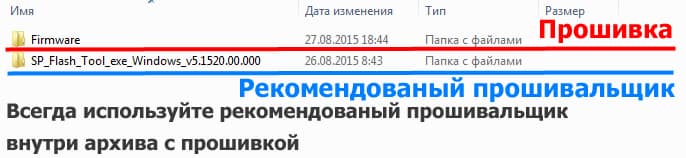
Как прошить телефон через sp flash tool
Подготовьте компьютер, установите драйвера.
Скачайте архив с образом и ПО, после чего распакуйте в корень любого диска.
Название папки с прошивкой, всегда рекомендуется сокращать до пары символов. Любые буквы, за исключением латинского алфавита, могут привести к сбою в процессе прошивки.
Запустите прошивальщик.
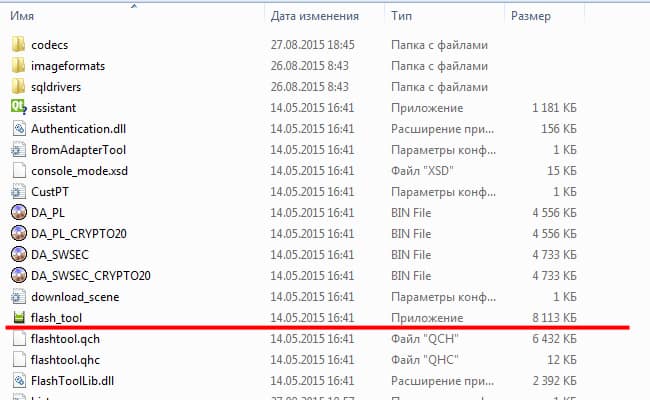
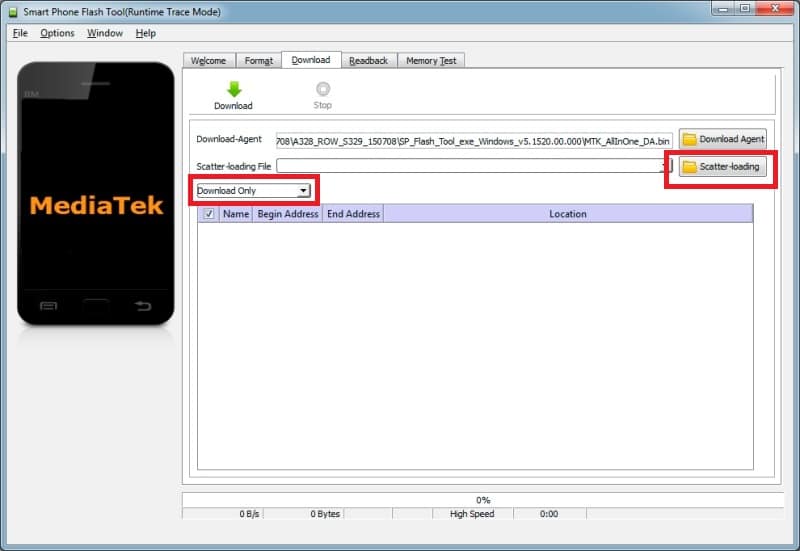
Нажмите на «Scatter-Loading», для указания файла образа.
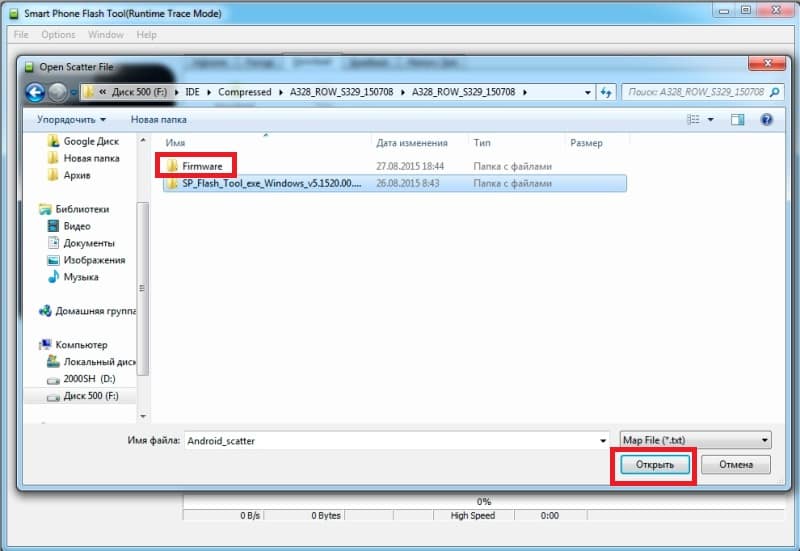
Войдите в папку с прошивкой и укажите образ прошивки, которую вы скачали и собираетесь прошить
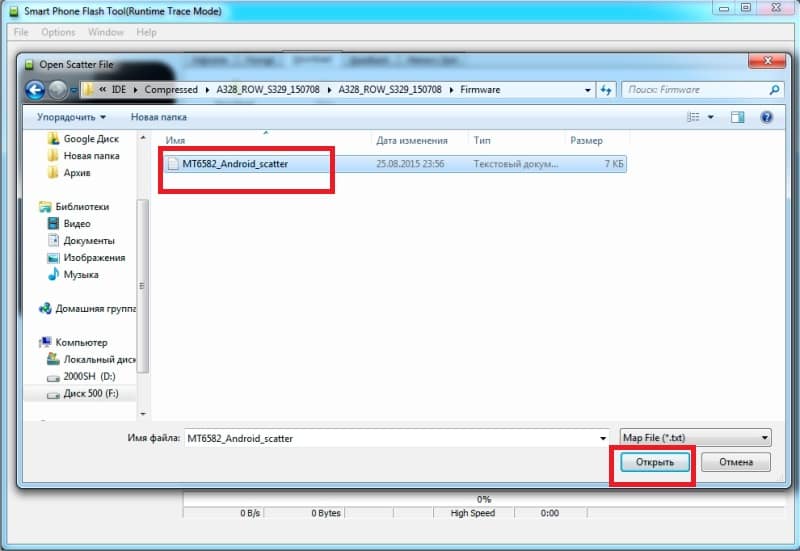
После выбора файла, появится список разделов, что будет прошит. Для устройств с SoC MT6575 и MT6577, при установке прошивки через режим Download Only, важно снять флажки с разделов PRELOADER и DSP_BL. Для прочих смартфонов, рекомендуется не прошивать PRELOADER, если в этом нет необходимости. При установке прошивки через режим Firmware Upgrade снимать флажок с раздела PRELOADER не нужно. При этом важно дополнительно убедится, какие разделы следует прошивать для конкретной модели.
При выборе Download Only выполняется прошивка выбранных разделов. А в режиме Firmware Upgrade – полная установка прошивки.
Если используется sp flash tool v3, необходимо отметить пункт DA DL ALL WITH Cheksum.
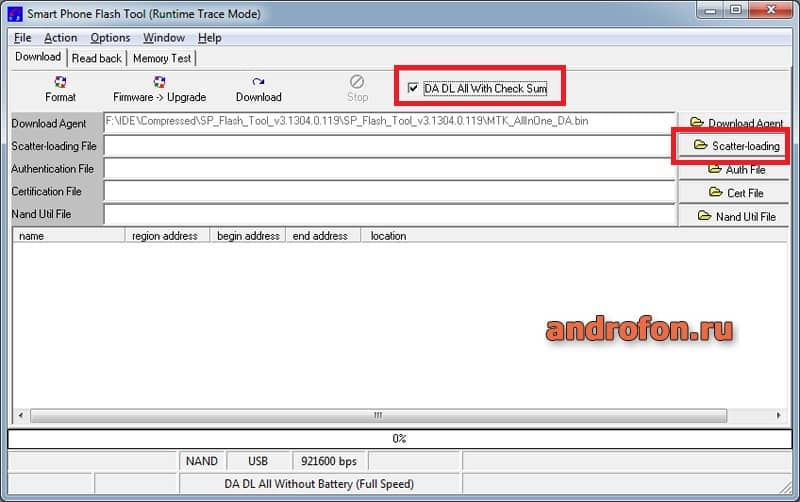
Затем выбрать и нажать на необходимый режим прошивки — Download Only или Firmware Upgrade.

Для начала прошивки следует подсоединить телефон без батареи. Если конструкция не позволяет извлечь аккумулятор, тогда подключать телефон необходимо в выключенном состоянии.
Если все действия выполнены правильно, начнется установка прошивки. По завершению появится дополнительное окно с уведомлением о завершении прошивки. Понадобится отсоединить кабель, и включить телефон вручную.
Для первой загрузки требуется больше времени.
Вывод
В статье детально описано, как пользоваться программой sp flash tool. Так же указаны рекомендации по выбору версии программы и меры предосторожности.
А вы пользуетесь sp flash tool или предпочитаете другой способ установки прошивки? Напишите свой вариант в комментариях. Так же поделитесь статьей через социальные сети и поставьте оценку статье
.
Доброго времени суток… Программа SP Flash Tool предназначена для прошивки программного обеспечения смартфонов работающих на базе процессоров Mediatek (MTK). Телефоны на этом процессоре довольно распространённые в наше время, а прошивок на них существует огромное количество. Каждая индивидуальна для своего гаджета. Для чего прошивают телефоны? Обычно это делают для улучшения работоспособности системы. Смены прошивки аппарата на более новую, а также некоторые пользователи устанавливают кастомные (сторонние) прошивки. Такие прошивки ещё называют пользовательские, то-есть созданные пользователем, а не разработчиком. Что такое прошивка в общем — это обновление программного обеспечения всех файлов телефона/планшета до новой версии ПО. Или откат до определённой версии программного обеспечения, самостоятельно.
Содержание
- Программа SP Flash Tool и её режимы прошивки
- Format All + Download
- Download Only
- Firmware Upgrade
И так, вернёмся к программе SP Flash Tool и к её трём режимам прошивки. Ранее их было четыре, в предыдущих (старых) версиях программы. Дело в том, что режим Like MOTA в обновлённых версиях программы отсутствует, скорее всего разработчики от него избавились, так как посчитали его бесполезным. Так вот, этот режим «шьёт» только три раздела Boot, Recovery и Android (System), что можно сделать и в других режимах (читаем ниже). В начале прошивки в этом режиме форматируется три раздела, затем с его помощью заливаются новые файлы в телефон.
Format All + Download
Следующий режим Format All + Download — работая в этом режиме Вы должны чётко понимать то, что телефон полностью форматируется. Затирается вся его память, после чего он прошивает отмеченные для прошивки в скаттер — файле образы в определённые разделы для нормальной работы смартфона.
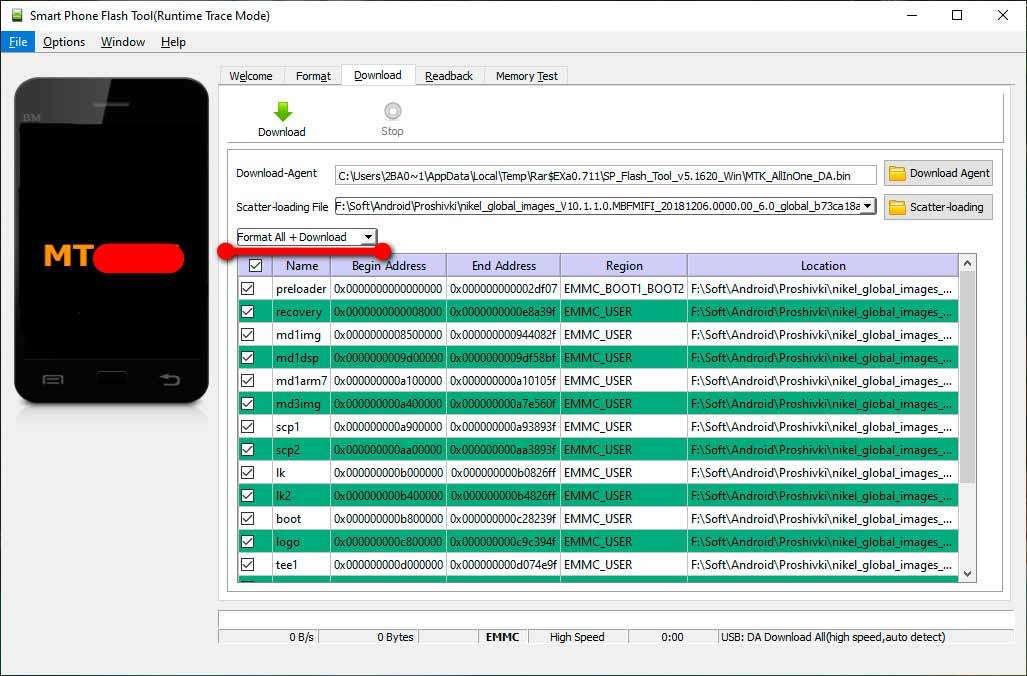
Обычно новички, пытаются прошивать телефоны именно в этом режиме. Тем самым затирают все важные разделы. Происходит удаление imei — кодов и других важных данных для нормальной работоспособности гаджета. После чего начинаются так называемые «танцы с бубном». Это восстановление прошивки после «окирпичивания телефона», восстановление имеев, и другой важной информации. Для каждого телефона всё это индивидуальна.
Download Only
Следующий режим Download Only — с помощью этого режима Вы сможете прошить выбранные Вами образы в определённые разделы телефона. Главным является то, чтобы размеры и адреса в скаттер — файле прошиваемых образов должны соответствовать размерам и адресам в телефоне. Если это не соблюдается, то Flash Tool начинает так сказать «ругаться» и требовать «шить» телефон в режиме Firmware Upgrade (о котором ниже).
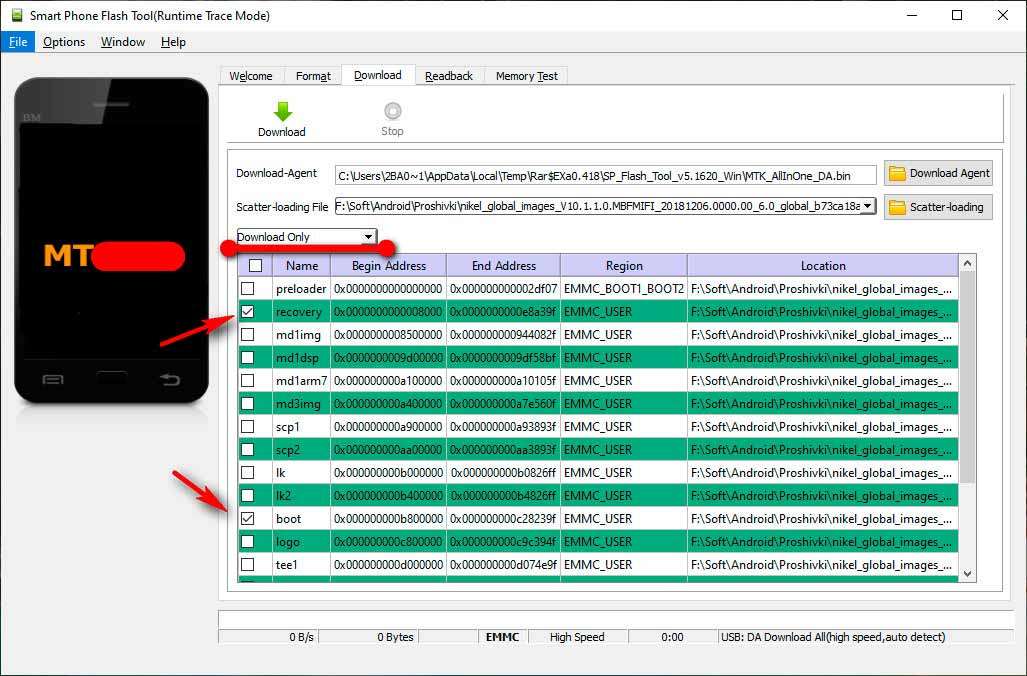
В процессе прошивки режим Download Only форматирует выбранные пользователем разделы. После чего записывает на их место новые прошиваемые образы. Этот режим будет полезен для прошивки (обновлении) одного или нескольких образов при не значительно — изменённом содержании в них. Ну например если Вы хотите прошить только рекавери, или только лого, ну или как вариант обновлённую систему (boot.img и system.img). Все остальные файлы остаются нетронутыми в самой прошивки.
Читайте также интересные статьи:
Как защитить телефон от взлома
Отличная клавиатура для Android — устройств это SwiftKey Keyboard
Firmware Upgrade
Этот режим производит защиту от потери важных данных при перепрошивки. Главное условие этого режима — это наличие и прошивка всех образов, отмеченных в скаттер — файле для прошивки.
Так же стоит быть внимательным с preloader.bin (в этом режиме его тоже нужно прошивать). Он обязательно должен быть от Вашего аппарата, иначе получите «кирпич», и опять же начнутся «танцы с бубном» по восстановлению телефона.
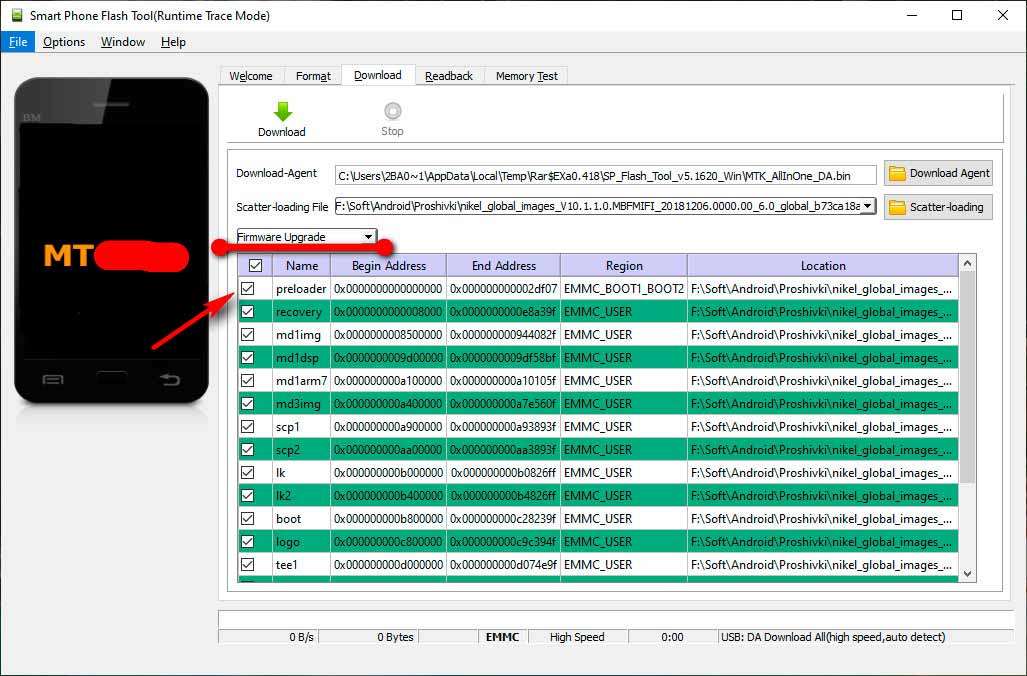
В этом режиме так же как и в режиме Format All + Download происходит форматирование всей памяти телефона. Только в этом режиме есть небольшое отличие. Все важные разделы в телефоне перед началом форматирования на время сохраняются в программе SP Flash Tool. И заливаются с остальными прошиваемыми образами в оригинальном состоянии (сохраняя тем самым всю важную индивидуальную информацию Вашего телефона). Так же для этого режима без разницы отличие размеров образов и адресов разделов в телефоне и в скаттер — файле. Что опять же полезно при переразметки памяти.
Для создания резервной копии Flash-памяти Android-смартфона у вас должны быть установлены сама утилита
SP Flash Tool
и
драйвер для Preloader
.
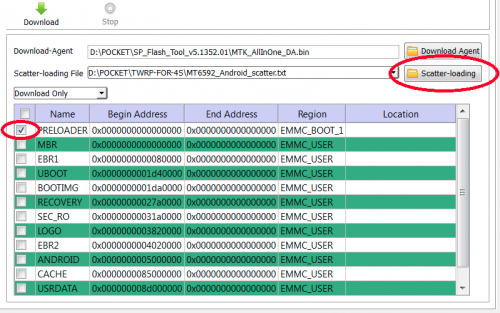
1. Запустите флештул, затем в закладке «Download» загрузите scatter-файл (его при необходимости можно позаимствовать у Android-устройства с аналогичным процессором). Не пугайтесь, если не увидите в папке со scatter-файлом никаких файлов прошивки — это нормально. Оставьте галочку только на первой строке (PRELOADER), остальные снимите.
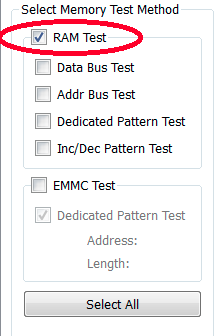
2. Определите, сколько информации и откуда нужно считывать. После этого перейдите в закладку «Memory Test». Здесь тоже остается только одна галочка на «RAM Test«, остальные необходимо снять.
Далее действуйте следующим образом:
2.1. Нажмите кнопку Start;
2.2. Через USB-порт подключите выключенное Android-устройство к ПК;
2.3. Тест памяти, который произойдет после подключения, покажет необходимую вам информацию по блокам EMMC (на блоки с нулевым объемом не обращайте внимания, нужны будут только имеющие размер;
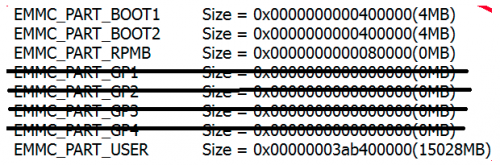
3. Полученную информацию скопируйте в блокнот, после чего перейдите в закладку «ReadBack» и нажмите «Add».
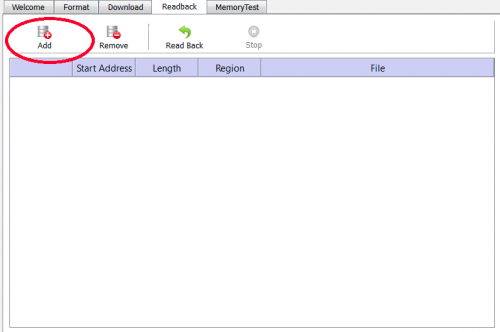
3.1. Дважды кликните по появившейся строке;
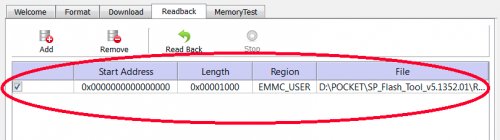
3.2. Задайте имя файла (по умолчанию ROM_0), а также укажите место, куда будет выполнено сохранение блока памяти;
3.3. Ориентируясь на полученные ранее данные, заполните три параметра в появившемся окне.
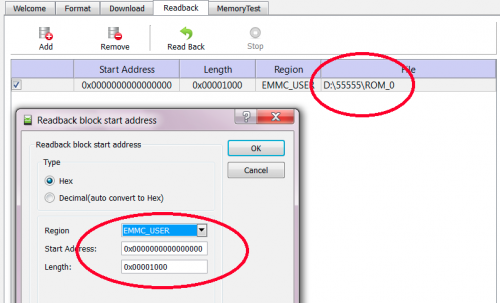
Вы получили названия ваших регионов, размер известен, а стартовый адрес в каждом из них будет 0x0.
Пример:
Region: EMMC_USER
Start Address: 0x0
Length: 0x3ab400000
После заполнения параметров остается нажать кнопку «Ок».
Обратите внимание: на устройстве, взятом в качестве примера, имеется 4 региона, но это не значит, что их столько же на других гаджетах. У флеш-памяти может быть 3, 2 или даже один регион («USER»). В последнем случае выбирать регион вам не придется — в меню, предназначенном для ввода параметров чтения блока данная опция будет отсутствовать. Как правило, такая ситуация случается при работе с Android-устройствами на базе чипсетов ранних годов выпуска.
3.4. Нажмите кнопку «ReadBack», выполните переподключение к USB-порту выключенного гаджета — начнется чтение;
3.5. После того, как чтение блока будет завершено, повторите описанные в п.3 манипуляции со всеми остальными регионами.
Таким образом вы получите полную копию флеш-памяти вашего Android-устройства.
Если вы решили воспользоваться утилитой SP Flash, легче всего взять для прошивки
CWM
(модифицированное рекавери именно для вашего устройства) и скачать на домашний компьютер соответствующий MTK-процессору гаджета
драйвер USB
. Все старые драйверы, относящиеся к Android-устройствам нужно будет предварительно удалить. Нужно будет также скачать вариант
Smart Phone Flash Tool
для Windows или Linux. И не забываем при этом, что утилита SP Flash Tool для MTK устройств может быть совместима с 32 либо 64-битной версией ОС ПК — важно выбрать верную, соответствующую системе, установленной на домашнем компьютере.
Из аппаратных средств нужны будут:
1. Домашний компьютер Windows / Linux;
2. Исправный USB шнур для коммутации с Android-устройством;
3. Android-смартфон или планшетный компьютер.
SP Flash Tool может прошить устройства на базе чипсетов МТ6575, МТ6577, МТ6577Т, MT6595, MT6592, MT6582, MT6572, MT6589, МТ6589Т.
Установка драйвера
Предположим, что на вашем ПК уже есть архив драйверов — например MTK_drivers.rar. Первый шаг — выключить смартфон или планшет и запустить «Диспетчер устройств» из панели управления. Подключите Android-устройство к компьютеру посредством шнура USB и дождитесь, пока «Диспетчер» обновится и обнаружит неизвестное устройство. Дальше надо действовать очень быстро: пока смартфон не перешел в режим зарядки, кликните правой кнопкой мышки по неопознанному устройству и в открывшемся окне выберите пункт «Обновить драйвер«.
Установка драйвера выполняется вручную. В следующем окне выберите «Установить драйвер из указанного места», после чего укажите путь к архиву драйверов (он должен быть предварительно распакован) и установите нужный. Теперь можно отсоединить Android-устройство от ПК, но включать его еще рано. Зато можно перейти непосредственно к самому процессу прошивки.
Инструкция по прошивке смартфонов на базе MTK
Здесь мы приводим полную пошаговую инструкцию, следуя которой вы сможете самостоятельно выполнить прошивку Android-смартфона или планшета на базе процессоров от MediaTek.
1. Скачайте программу SP Flash Tool и распакуйте архив на компьютер;
2. Если у вас аппарат с процессором MT6575 или MT6577 на базе проекта AGOLD, скачайте на компьютер программу SP_MDT с возможностью выбора компонентов в uboot и распакуйте ее;
3. Скачайте и установите драйверы USB VCOM;
4. Выполните распаковку архива с заводской прошивкой для вашего Android-устройства (имя директории для распакованной папки с файлами заводской прошивки не должно включать в себя символы кириллицы);
5. Выключите смартфон или планшет, шнур USB не должен быть подключен к компьютеру;
6. Выньте аккумулятор, после чего вставьте его обратно;
7. Если драйвера еще не установлены, подключите аппарат к ПК посредством USB-шнура. Операционная система после этого найдёт новое устройство, а вы должны указать ей папку с драйвером USB VCOM для вашей версии ОС. Выполните установку драйверов и отключите шнур от ПК.
8. Запустите SP Flash Tool;
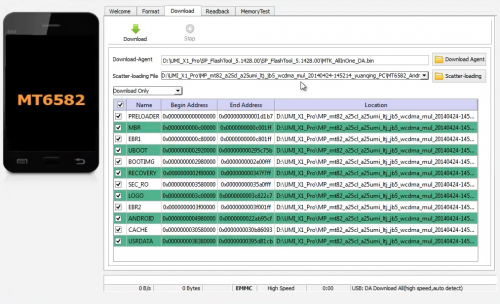
9. Нажмите на кнопку Scatter-loading и в папке с прошивкой выберите файл MTXXXX_Android_scatter_emmc.txt (в MTXXXX литеры X замените цифрами, соответствующими процессору вашего устройства — скаттер-файл для каждого из них свой).
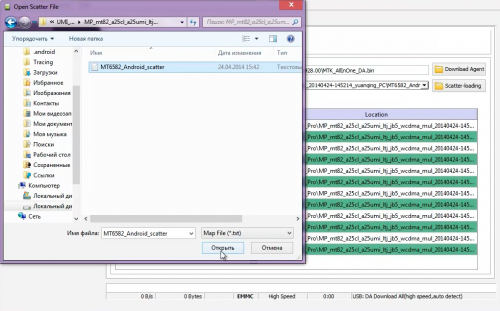
ВНИМАНИЕ! Для аппаратов на базе процессоров MT6575 и MT6577 снимите галочки с пунктов Preloader и dsp_bl, для всех остальных устройств с чипсетами MediaTek уберите галочку только с пункта Preloader;
10. Нажмите кнопку Download;
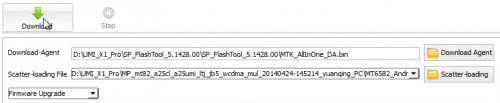
11. Выключенный смартфон или планшет подключите к компьютеру посредством USB-кабеля. Как только новое устройство будет обнаружено, должна начаться его прошивка. Если этого не произошло, отключите аппарат от ПК, выньте и вставьте обратно его аккумулятор и подключите к компьютеру заново. В процессе прошивки при условии корректно установленных драйверов в диспетчере устройств должен наблюдаться mtk usb port (MediaTek PreLoader USB VCOM Port). Если произойдет ошибка, гаджет перестанет отображаться. По завершении прошивки он также пропадает из диспетчера устройств.
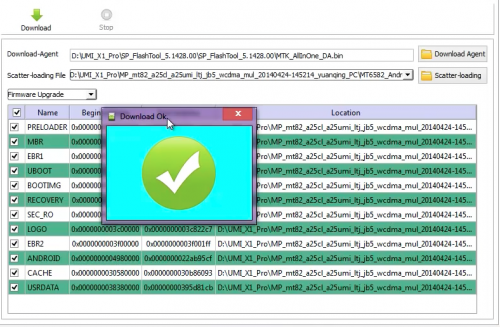
Прошивка благополучно завершена? Остается только отсоединить Android-устройство от компьютера и включить его.