
Создание теста
Тесты — это электронные задания, которые помогут провести контрольные мероприятия для выявления уровня знаний учеников. Тесты могут быть пройдены на уроке или заданы в виде домашнего задания.
Для создания и сохранения теста в библиотеке необходимо выполнить несколько шагов.
Шаг 1. Создать карточку теста
Шаг 2. Настроить карточку теста
Шаг 3. Настроить запуск тестового материала.
Шаг 4. Создать и настроить блоки с вопросами.
Шаг 5. Добавить задания в блоки с вопросами.
Шаг 6. Запустить предпросмотр для проверки теста.
Шаг 7. Сохранить тест в своих материалах.
Обратите внимание! Для сохранения теста необходимо создать хотя бы один блок вопросов (с одним вопросом) и заполнить обязательные поля.
Рассмотрим каждый шаг подробнее.
Создание карточки теста
Для создания теста в библиотеке выполните следующие действия:
1. Нажмите на кнопку «Добавить материал» в правой верхней части страницы (рис.1). Кнопка может отображаться в виде плюса  в зависимости от масштаба страницы на вашем устройстве.

Рисунок 1. Добавление материала
2. В выпадающем списке материалов выберите пункт меню «Тест» (рис.2).

Рисунок 2. Выпадающее меню
Откроется страница создания карточки теста (рис.3).

Рисунок 3. Карточка теста
3. Введите название теста.
4. Укажите параллель. Можно указать одну или несколько параллелей.
5. Выберите тип предмета (обычный, адаптированный, курсы) и укажите предмет (рис.3).
6. Нажмите кнопку «Выбрать тему». Откроется окно «Темы каркаса и дидактические единицы» (рис.4).

Рисунок 4. Выбор темы
7. Выберите темы, к которым относится тест. Поле недоступно для редактирования, если не выбраны параллель и предмет.
8. Выберите дидактические единицы. Можно указать одну или несколько дидактических единиц из одной или нескольких тем.
9. Нажмите «Применить» в форме выбора темы.
Для привязки материала к параллелям из разных уровней образования необходимо нажать на кнопку «Добавить предмет» и создать новую связку.
10. Укажите папку для сохранения теста (рис.5). Нажмите на кнопку «Применить».

Рисунок 5. Папка для хранения материала
11. Сохраните карточку теста, нажав на кнопку «Сохранить и перейти в Конструктор».
Откроется конструктор тестов и тестовых заданий (рис.6).

Рисунок 6. Конструктор тестов и тестовых заданий
Настройки карточки теста
Для редактирования настроек карточки теста нажмите на пиктограмму «Настройки»  (рис.7).

Рисунок 7. Пиктограмма «Настройки»
Ознакомьтесь с информацией в каждой вкладке и заполните обязательные поля (рис.8).

Рисунок 8. Вкладка «Информация о тесте»
Во вкладке «Информация о тесте» заполните описание теста (рис.8). При необходимости вы можете скорректировать название теста.
Если вам необходимо настроить алгоритмы оценивания и баллы для каждого задания, активируйте переключатель «Расширенные настройки оценивания».
Если это тест на функциональную грамотность, активируйте соответствующий переключатель (рис.9). Выберите один или несколько типов навыков.

Рисунок 9. Тест на функциональную грамотность
Во вкладке «Параллели и предметы» укажите параллель и предмет (рис.10).

Рисунок 10. Вкладка «Параллели и предметы»
Если тест относится к нескольким предметам, нажмите на «Добавить предмет» и укажите какой из них главный.
Во вкладке «Темы и ДЕ» вы можете посмотреть информацию о том, какие темы каркаса и дидактические единицы содержит тест (рис.11).

Рисунок 11. Вкладка «Темы и ДЕ»
Во вкладке «Автор и теги» укажите автора материала (рис.12). При необходимости вы можете привязать к материалу теги для быстрого поиска. В качестве тега вы можете указать предмет, класс/курс, раздел, темы и любые другие ключевые слова, относящиеся к материалу.

Рисунок 12. Вкладка «Автор и теги»
Вы можете в любой момент вернуться к редактированию карточки теста, нажав на пиктограмму «Настройки» .
Настройки запуска тестового материала
Нажмите на пиктограмму  , расположенную в правом верхнем углу.
Откроется набор системных настроек запуска тестового материала (рис.13).

Рисунок 13. Набор системных настроек
Вы можете ознакомиться с настройками набора, нажав на кнопку «Подробнее». Для применения набора настроек нажмите на кнопку «Установить для материала».
У вас есть возможность создать свой набор настроек. Для этого выполните несколько действий.
1. Нажмите на кнопку «Создать новый набор настроек».
2. Укажите название набора настроек и выберите настройки по каждому пункту (рис.14):
- Перемешивать задания.
- Вид результатов участника после прохождения теста.
- Принцип отображения итоговых результатов.
- Участник может изменять ответ.
- Обратная связь для участника в процессе прохождения тестового материала.
- Время прохождения тестового материала.
- Количество попыток.

Рисунок 14. Выбор набора настроек
3. Нажмите на кнопку «Сохранить и установить для материала».
Настройки будут применены к тесту.
Создание и настройка блоков вопросов
Вы можете создать несколько блоков вопросов и настроить каждый блок отдельно.
Для добавления нового блока нажмите «+Блок».
Каждый блок вопросов содержит три вкладки:
- сведения о блоке;
- настройки оценивания;
- настройки отображения.
Сведения о блоке
Во вкладке «Сведения о блоке» укажите название блока вопросов (рис.15).
Рисунок 15. Вкладка «Сведения о блоке»
Нажав на «Дополнительные сведения» вы можете выбрать уровень изучения (базовый или углубленный), а также указать типы заданий (рис.16).

Рисунок 16. Дополнительные сведения
Настройки оценивания
Во вкладке «Настройки оценивания» укажите количество баллов за правильный ответ (рис.17).

Рисунок 17. Вкладка «Настройки оценивания»
Если вы выбрали уровень изучения «Базовый», то количество баллов за правильный ответ по умолчанию будет 1.
Если вы выбрали уровень изучения «Углубленный», кто количество баллов за правильный ответ по умолчанию будет 2.
При необходимости вы можете указать свое количество баллов за правильный ответ.
Настройки отображения
Во вкладке «Настройки отображения» укажите режим отображения вопросов этого блока при воспроизведении теста (рис.18).

Рисунок 18. Вкладка «Настройки отображения»
После заполнения информации во вкладках нажмите на кнопку «Добавить блок».
Созданный блок отобразится в структуре теста, расположенной в левой части экрана (рис.19).

Рисунок 19. Структура теста
Для редактирования блока нажмите на пиктограмму «три точки» рядом с названием блока (рис.20).

Рисунок 20. Редактирование блока
Добавление справочной страницы в блок вопросов
В каждый блок вопросов вы можете добавить справочную страницу, например, какие типы заданий будут использованы в этом блоке вопросов.
Для создания справочной страницы выполните следующие действия.
1. Наведите курсор мыши на блок, в который хотите добавить справочную страницу, и нажмите «+» (рис.21).

Рисунок 21. Создание справочной страницы
2. В выпадающем списке выберите пункт «Добавить справочную стр.» (рис.22).

Рисунок 22. Пункт «Добавить справочную стр.»
3. На открывшийся странице добавьте изображение, заголовок и описание (рис.23).

Рисунок 23. Добавление справочной страницы
4. Нажмите на кнопку «Добавить страницу» (рис.23).
Добавление заданий в блок вопросов
После создания блока вопросов добавьте в него тестовые задания (рис.24). Вы можете самостоятельно создать задание или использовать функцию автозаполнения.
Создать задание
Нажмите на кнопку «+Добавить задание» (рис.24).

Рисунок 24. Кнопка «Добавить задание»
Во вкладке «Редактор заданий» выполните несколько действий (рис.25).

Рисунок 25. Вкладка «Редактор заданий»
1. Введите текст задания.
2. Выберите тип задания из выпадающего списка (рис.26).

Рисунок 26. Выбор типа задания
Подробнее ознакомиться с каждым типом задания вы можете здесь.
3. Введите вариант ответа.
4. Добавьте необходимое количество вариантов ответа, нажав на «Добавить вариант ответа».
5. Отметьте правильный вариант ответа.
6. Во вкладке «Ход решения» вы можете добавить описание хода решения задачи или любой другой комментарий, который будет видеть пользователь при выполнении задания (рис.27). Для этого активируйте переключатель «Показывать ход решения» и добавьте описание.

Рисунок 27. Вкладка «Ход решения»
7. Во вкладке «Методические рекомендации для проверки» вы можете добавить методические рекомендации для этого вопроса, которые увидят учителя или другие пользователи (например, проверяющие олимпиад) при проверке ответов на этот вопрос (рис.28). Для этого активируйте переключатель «Показывать методические рекомендации для проверки» и добавьте описание рекомендаций.

Рисунок 28. Вкладка «Методические рекомендации для проверки»
8. Количество баллов за правильный ответ на задание по умолчанию указывается из настроек блока (рис.17). Нажав на пиктограмму , вы можете настроить правила оценивания каждого задания (рис.29).

Рисунок 29. Алгоритм оценивания задания
Обратите внимание! Для настройки правил оценивания необходимо активировать переключатель «Расширенные настройки оценивания» во вкладке «Информация о тесте».
9. При необходимости вы можете выстроить свой порядок вариантов ответа, используя стрелки вверх и вниз, а также активировав переключатель «Не перемешивать варианты ответа».
10. Нажмите на кнопку «Добавить задание».
Задание добавлено (рис.30). При необходимости вы можете внести изменения в задание, нажав на кнопку «Редактировать».

Рисунок 30. Добавленное задание
Автоматическое заполнение блока
Режим автозаполнения теста позволяет автоматически заполнить тест эталонными заданиями.
1. Выберите блок, который хотите заполнить автоматически, и нажмите на пиктограмму «три точки» (рис.31).
Рисунок 31. Пункт «Сгенерировать задания»
2. В выпадающем списке выберите пункт «Сгенерировать задания» (рис.31).
3. Выберите количество заданий и типы заданий (рис.32).

Рисунок 32. Автоматическое заполнение блока
В нижней части экрана отобразится количество доступных эталонных заданий блока по заданным параметрам (тема, уровень изучения, тип заданий), при изменении параметров меняется количество доступных заданий из базы.
4. Нажмите на кнопку «Подобрать заданий».
Задания добавлены в блок (рис.33). Задания, которые были подобраны автоматически, отмечены специальной пиктограммой  .
.

Рисунок 33. Добавленные задания
Обратите внимание! Вы не можете вносить изменения в эталонные задания. Вы можете выбрать другие варианты заданий, подходящих под настройки данного блока.
Вы можете изменить все задания внутри блока, нажав на кнопку «Перегенерировать задания»(рис.34).

Рисунок 34. Кнопка «Перегенерировать задания»
Вы можете изменить только часть задания внутри блока. Закрепите задания, которые вы хотите оставить внутри блока (рис.35).

Рисунок 35.Закрепление заданий внутри блока
Нажмите на кнопку «Перегенерировать задания» (рис.34). Не закрепленные задания будут обновлены.
Вы также можете просмотреть и перегенерировать каждое задание в блоке. Для этого наведите курсор мыши на задание. Нажмите на кнопку «Перегенерировать» (рис.36).

Рисунок 36. Кнопка «Перегенерировать»
Предпросмотр теста
Для предварительного просмотра теста нажмите на кнопку «Предпросмотр». В появившемся окне нажмите на кнопку «Сохранить» (рис.37).


Рисунок 37. Сохранение изменений
Обратите внимание! Если кнопка «Сохранить» серого цвета (рис.37), проверьте задания в блоке вопросов, возможно, вы не заполнили какие-то обязательные поля в конструкторе тестов и тестовых заданий.
Нажмите на кнопку «Просмотреть» (рис.38).

Рисунок 38. Кнопка «Просмотреть»
В новой вкладке откроется страница предпросмотра (рис.39). На странице отобразится подробная информация о тесте:
- название теста;
- предмет;
- таймер (время прохождения теста);
- срок доступа;
- количество попыток теста;
- история прохождений.

Рисунок 39. Подробная информация о тесте
Нажмите на кнопку «Приступить к прохождению».
На открывшейся странице вы можете выполнить следующие действия (рис.40):
- посмотреть количество вопросов в тесте;
- ответить или пропустить вопрос;
- посмотреть количество вопросов на которые дан ответ;
- завершить прохождение теста.

Рисунок 40. Страница теста
При нажатии на кнопку «Завершить» или «Завершить досрочно» откроются результаты прохождения теста (рис.41).

Рисунок 41. Результаты прохождения
Вы можете пройти тест заново, нажав на кнопку «Перепройти».
Сохранение теста
Выберите папку для сохранения теста. Нажав на пиктограмму  , вы можете посмотреть, в какой папке сохранен тест. При необходимости вы можете выбрать новую папку для сохранения теста (рис.42).

Рисунок 42. Месторасположение теста в папке «Мои материалы»
Нажмите на кнопку «Сохранить в мои материалы» (рис.43).

Рисунок 41. Кнопка «Сохранить в мои материалы»
Тест сохранен (рис.42).

Рисунок 43. Сохраненный тест
Создание тестового задания
Тестовое задание позволяет создать только одно задание одного типа. Для создания теста с несколькими вопросами создайте тест.
Создание карточки тестового задания и заполнение информации
Для создания тестового задания в библиотеке выполните следующие действия:
1. Нажмите на кнопку «Добавить материал» в правой верхней части страницы (рис.1). Кнопка может отображаться в виде плюса  в зависимости от масштаба страницы на вашем устройстве.

Рисунок 1. Добавление материала
2. В выпадающем списке материалов выберите пункт меню «Тестовое задание» (рис.2).
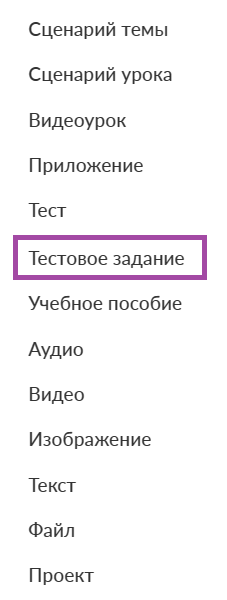
Рисунок 2. Выпадающее меню
В новой вкладке откроется конструктор тестов и тестовых заданий (рис.3).
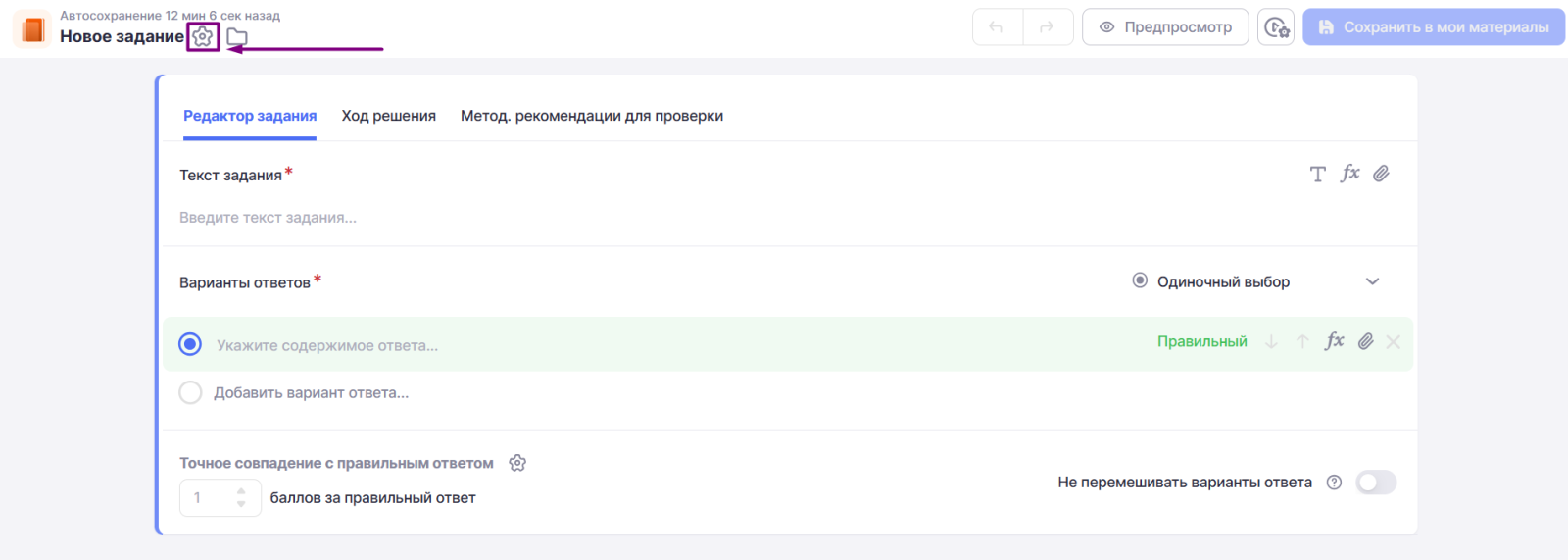
Рисунок 3. Конструктор тестов и тестовых заданий
3. Заполните основную информацию о тесте, нажав на пиктограмму «Настройки»  .
.
4. Ознакомьтесь с информацией в каждой вкладке и заполните обязательные поля (рис.4).
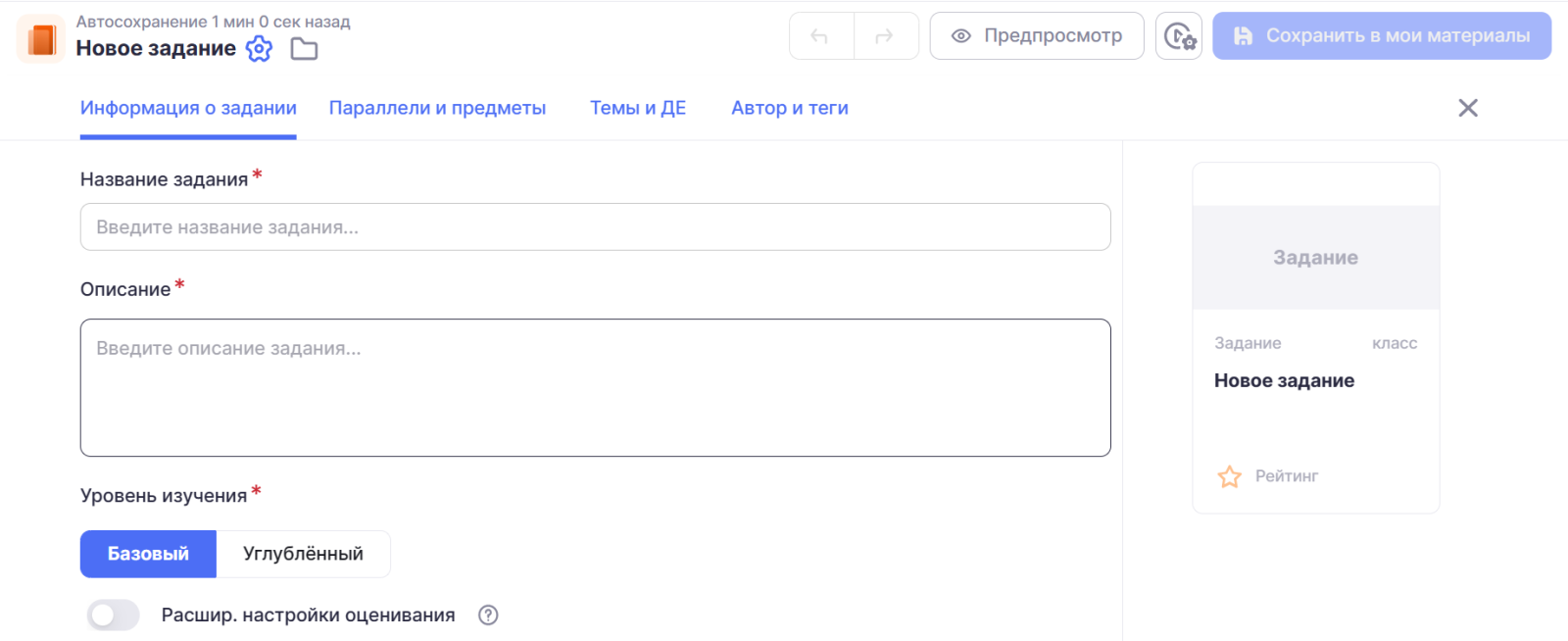
Рисунок 4. Вкладка «Информация о тесте»
Во вкладке «Информация о тесте» заполните название и описание тестового задания (рис.4).
Если вам необходима возможность настроить алгоритм оценивания задания, то активируйте переключатель «Расширенные настройки оценивания».
Во вкладке «Параллели и предметы» укажите параллель и предмет (рис.5).
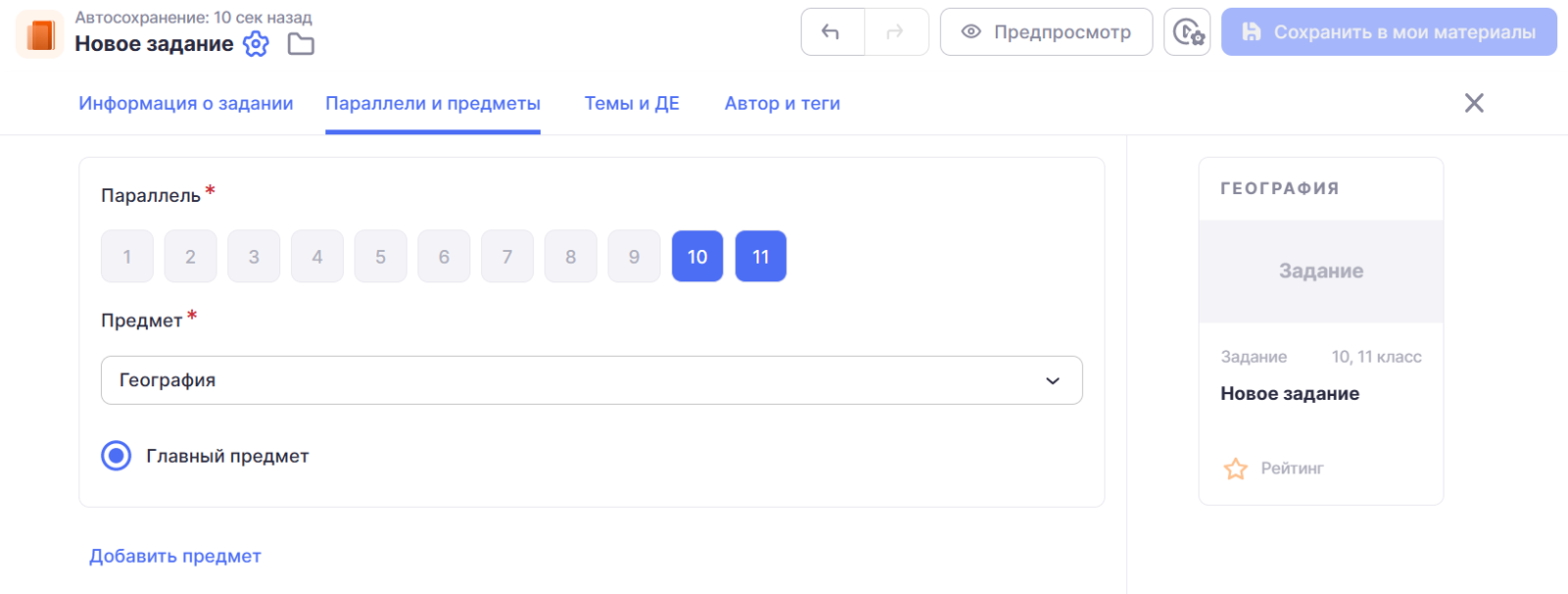
Рисунок 5. Вкладка «Параллели и предметы»
Если тест относится к нескольким предметам, нажмите на «Добавить предмет» и укажите какой из них главный.
Во вкладке «Темы и ДЕ» укажите какие темы каркаса и дидактические единицы содержит тестовое задание (рис.6).
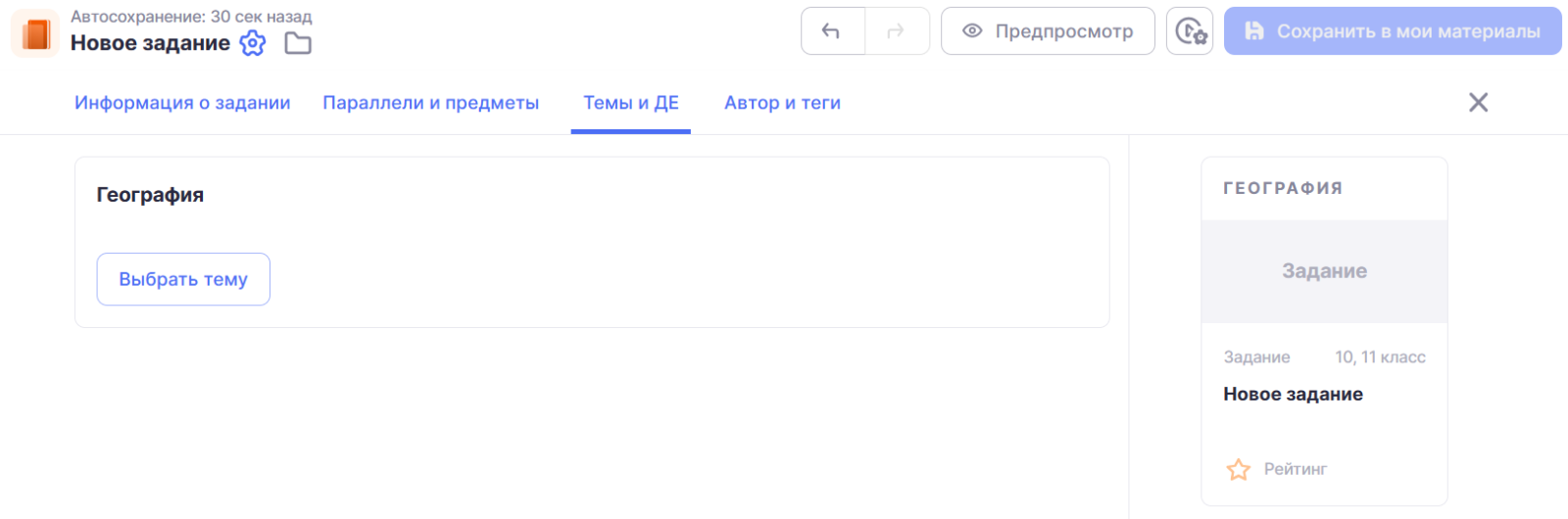
Рисунок 6. Вкладка «Темы и ДЕ»
Нажмите на кнопку «Выбрать тему» (рис.6). Укажите темы каркаса и дидактические единицы темы (рис.7). Выбранные темы отобразятся в правой части экрана.

Рисунок 7. Темы каркаса и дидактические единицы
При необходимости вы можете воспользоваться поисковой строкой, введя ключевые слова для поиска (рис.8).
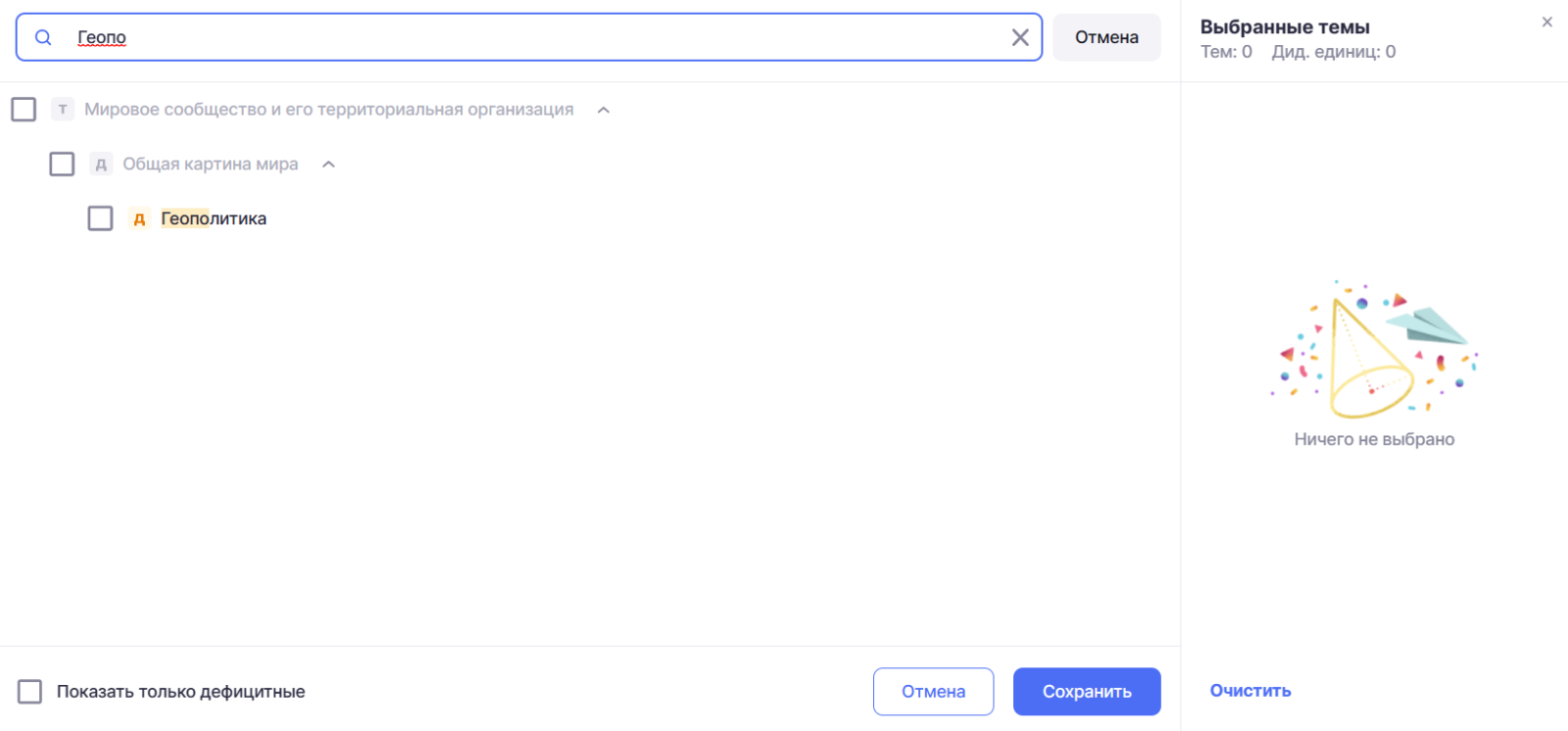
Рисунок 8. Поиск по темам каркаса и дидактические единицам
Также вы можете отфильтровать список дефицитных тем, установив чекбокс «Показать только дефицитные темы» (рис.9), расположенный в левом нижнем углу. Дефицитные темы и дидактические единицы отмечены специальной пиктограммой .
.
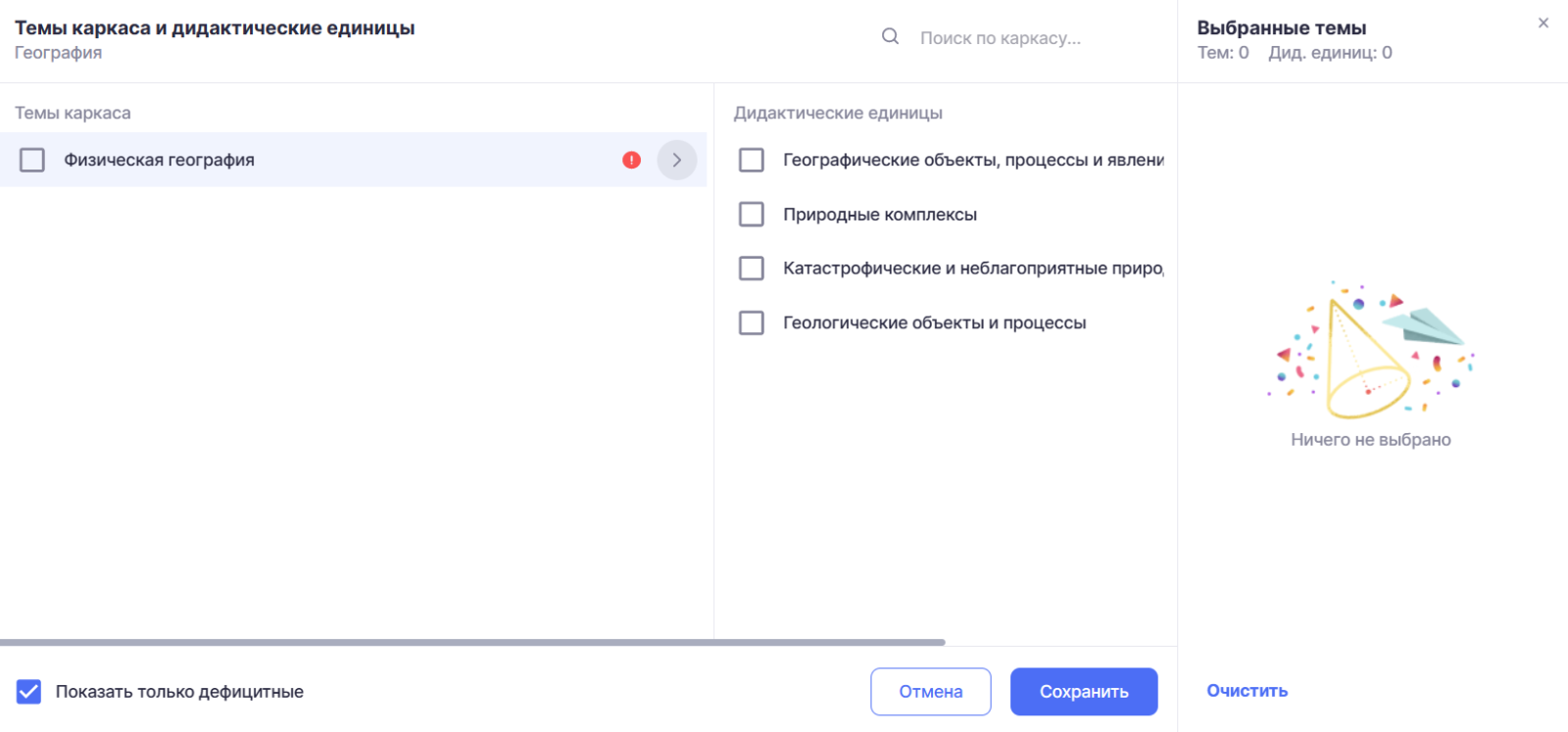
Рисунок 9. Дефицитные темы
Для сохранения выбранных тем нажмите на кнопку «Сохранить».
Во вкладке «Автор и теги» укажите автора материала (рис.10). При необходимости вы можете привязать к материалу теги для быстрого поиска. В качестве тега вы можете указать предмет, класс/курс, раздел, темы и любые другие ключевые слова, относящиеся к материалу.
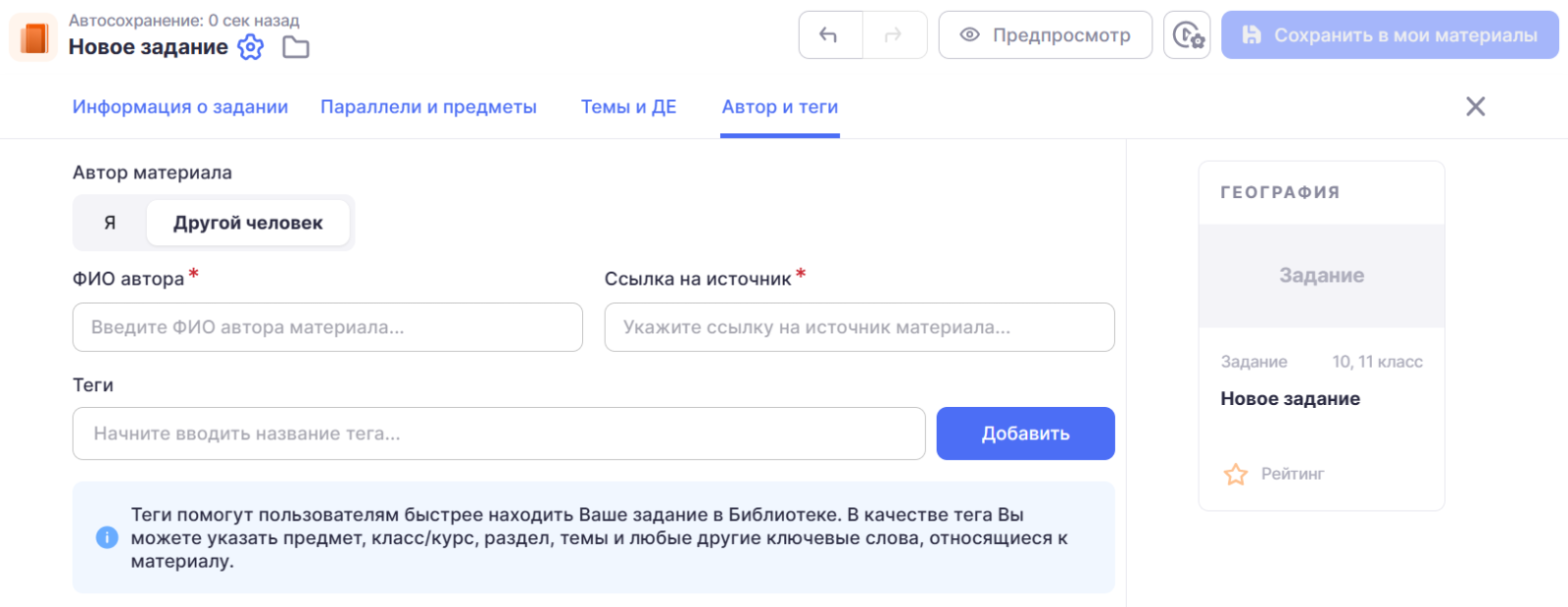
Рисунок 10. Вкладка «Автор и теги»
Вы можете в любой момент вернуться к редактированию карточки тестового задания, нажав на пиктограмму «Настройки».
Добавление задания
Во вкладке «Редактор заданий» выполните несколько действий (рис.11).
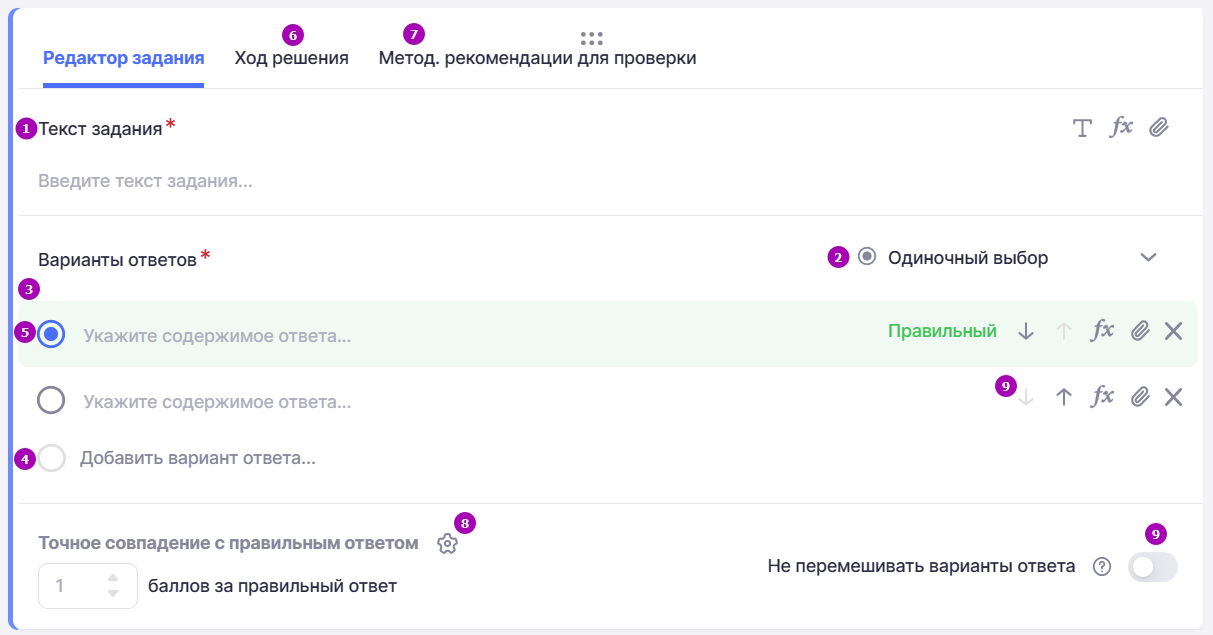
Рисунок 11. Вкладка «Редактор заданий»
1. Введите текст задания.
2. Выберите тип задания из выпадающего списка (рис.12). Подробнее ознакомиться с каждым типом задания вы можете здесь.
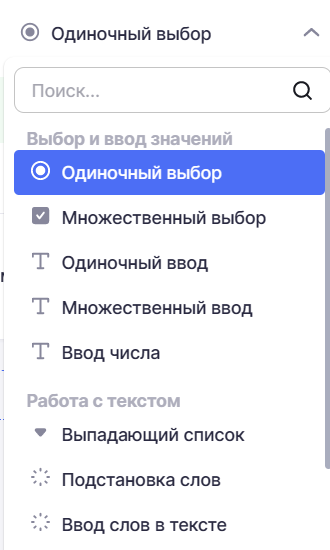
Рисунок 12. Выбор типа задания
3. Введите вариант ответа.
4. Добавьте необходимое количество вариантов ответа, нажав на «Добавить вариант ответа».
5. Отметьте правильный вариант ответа.
6. Во вкладке «Ход решения» вы можете добавить описание хода решения задачи или любой другой комментарий, который будет видеть пользователь при выполнении задания (рис.13). Для этого активируйте переключатель «Показывать ход решения» и добавьте описание.
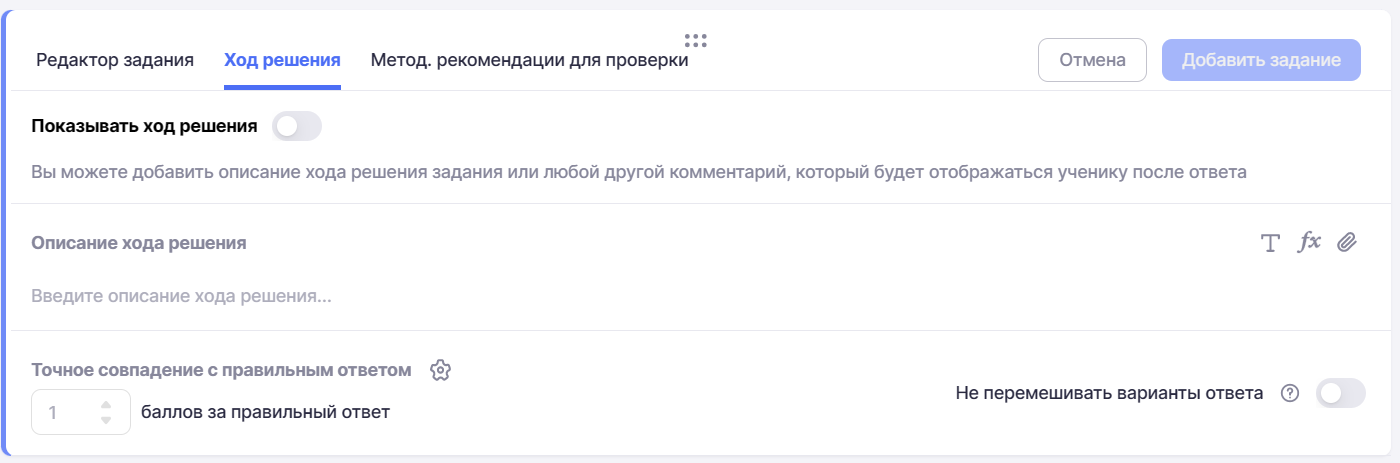
Рисунок 13. Вкладка «Ход решения»
7. Во вкладке «Методические рекомендации для проверки» вы можете добавить методические рекомендации для этого вопроса, которые увидят учителя или другие пользователи (например, проверяющие олимпиад) при проверке ответов на этот вопрос (рис.14). Для этого активируйте переключатель «Показывать методические рекомендации для проверки» и добавьте описание рекомендаций.

Рисунок 14. Вкладка «Методические рекомендации для проверки»
8. Укажите количество баллов за правильный ответ. Нажав на пиктограмму , вы можете настроить правила оценивания каждого задания (рис.15).
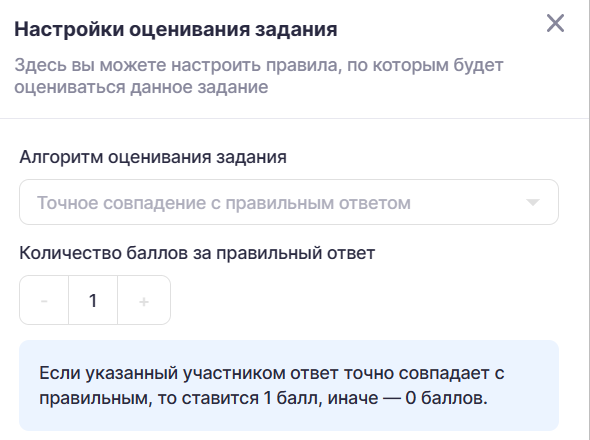
Рисунок 15. Алгоритм оценивания задания
Обратите внимание! Для настройки правил оценивания необходимо активировать переключатель «Расширенные настройки оценивания» во вкладке «Информация о задании».
9. При необходимости вы можете выстроить свой порядок вариантов ответа, используя стрелки вверх и вниз, а также активировав переключатель «Не перемешивать варианты ответа».
Виды тестовых заданий
Вы можете создать один из следующих типов вопросов (рис.16):
- Выбор и ввод значений:
- одиночный выбор;
- множественный выбор;
- одиночный ввод;
- множественный ввод;
- ввод числа.
- Работа с текстом:
- выпадающий список;
- подстановка слов;
- ввод слов в тексте.
- Установление соответствий:
- один к одному;
- распределение по группам.
- Другое:
- заполнение таблицы;
- упорядочивание элементов;
- лента времени;
- открытый ответ;
- ответ на изображении.
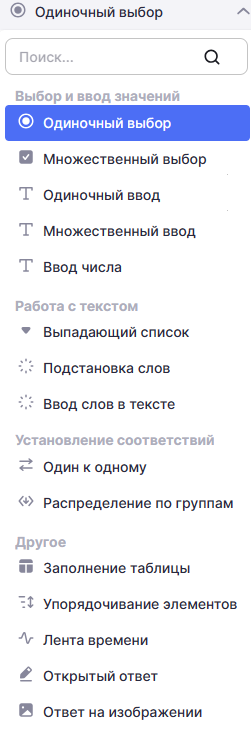
Рисунок 16. Виды тестовых заданий
Одиночный выбор
Для создания тестового задания, ответом на которое будет являться один из предложенных вариантов ответа, выполните следующие действия (рис.17):
- Укажите форму ответа «Одиночный выбор».
- Напишите вопрос в поле «Текст задания».
- Добавьте варианты ответов, нажав на «Добавить вариант ответа».
- Отметьте правильный вариант ответа.
- Нажмите на кнопку «Предпросмотр» для просмотра отображения вопроса в тесте.
- Сохраните тестовое задание.
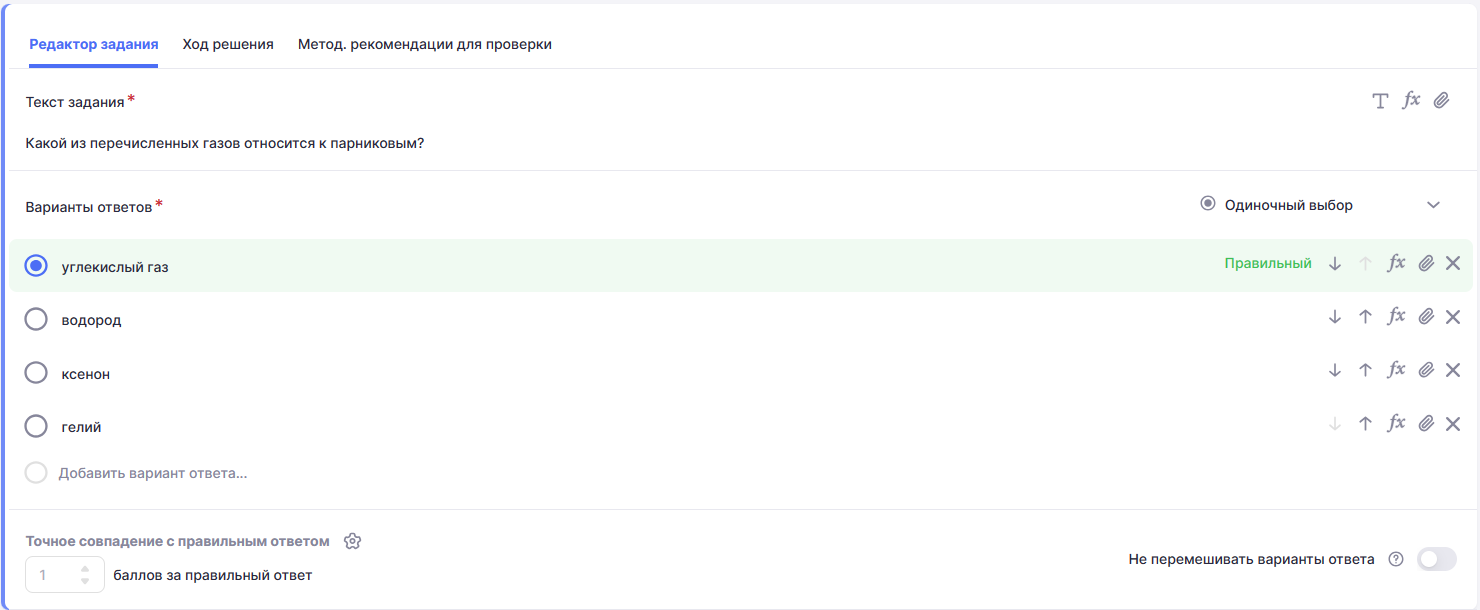
Рисунок 17. Вид задания «Одиночный выбор»
Множественный выбор
Для создания тестового задания, ответом на которое будут являться несколько предложенных вариантов, выполните следующие действия (рис.18):
- Укажите форму ответа «Множественный выбор».
- Напишите вопрос в поле «Текст задания».
- Добавьте варианты ответов, нажав на «Добавить вариант ответа».
- Отметьте все правильные варианты ответа.
- Нажмите на кнопку «Предпросмотр» для просмотра отображения вопроса в тесте.
- Сохраните тестовое задание.
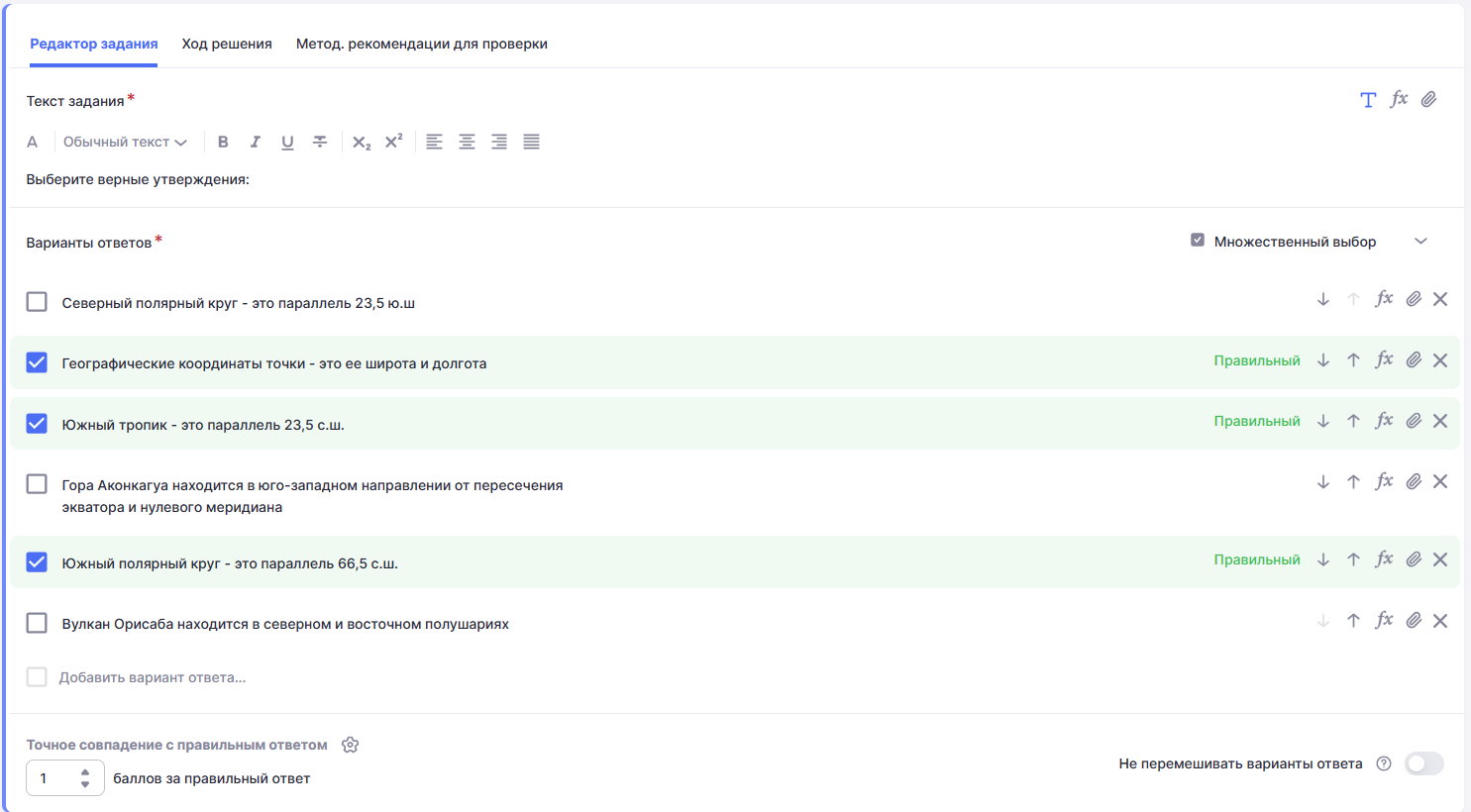
Рисунок 18. Вид задания «Множественный выбор»
Одиночный ввод
Для создания тестового задания, ответом на которое будет ввод правильного варианта в текстовой строке, выполните следующие действия (рис.19):
- Укажите форму ответа «Одиночный ввод».
- Напишите вопрос в поле «Текст задания».
- Добавьте варианты ответов, нажав на «Добавить вариант ответа».
- Нажмите на кнопку «Предпросмотр» для просмотра отображения вопроса в тесте.
- Сохраните тестовое задание.
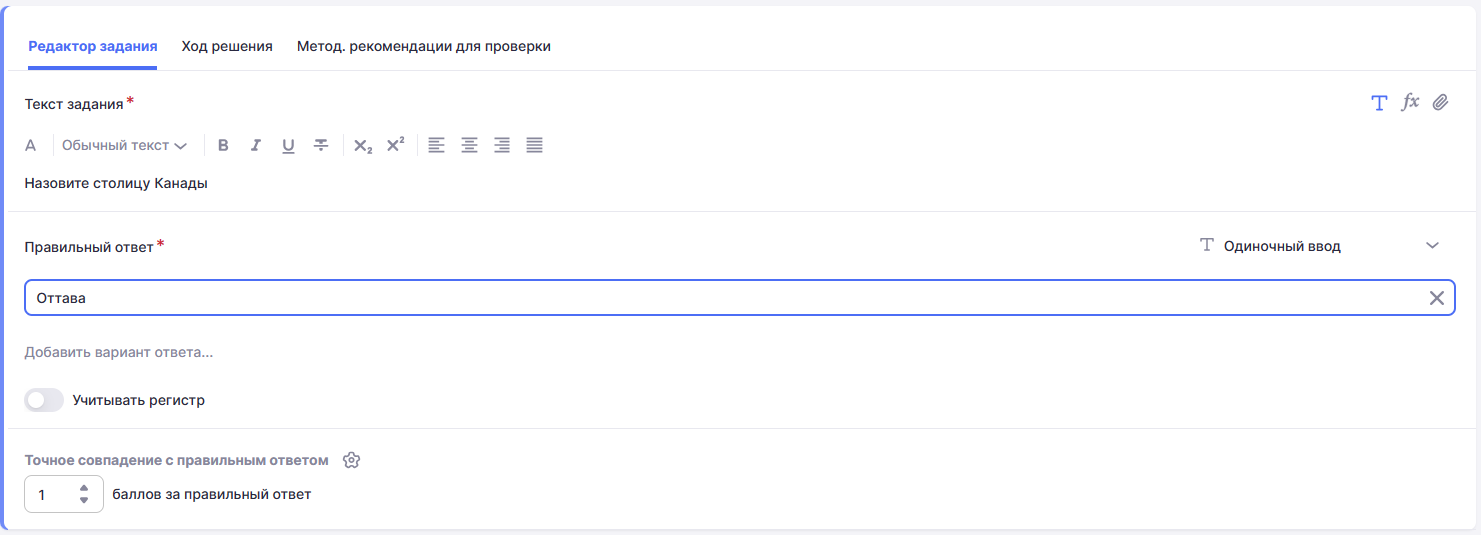
Рисунок 19. Вид задания «Одиночный ввод»
Множественный ввод
Для создания тестового задания, ответом на которое будет ввод правильных вариантов в текстовой строке, выполните следующие действия (рис.20):
- Укажите форму ответа «Множественный ввод».
- Напишите вопрос в поле «Текст задания».
- Добавьте варианты ответов, нажав на «Добавить вариант ответа».
- Нажмите на пиктограмму
 , активируйте необходимые переключатели.
 - Нажмите на кнопку «Предпросмотр» для просмотра отображения вопроса в тесте.
- Сохраните тестовое задание.
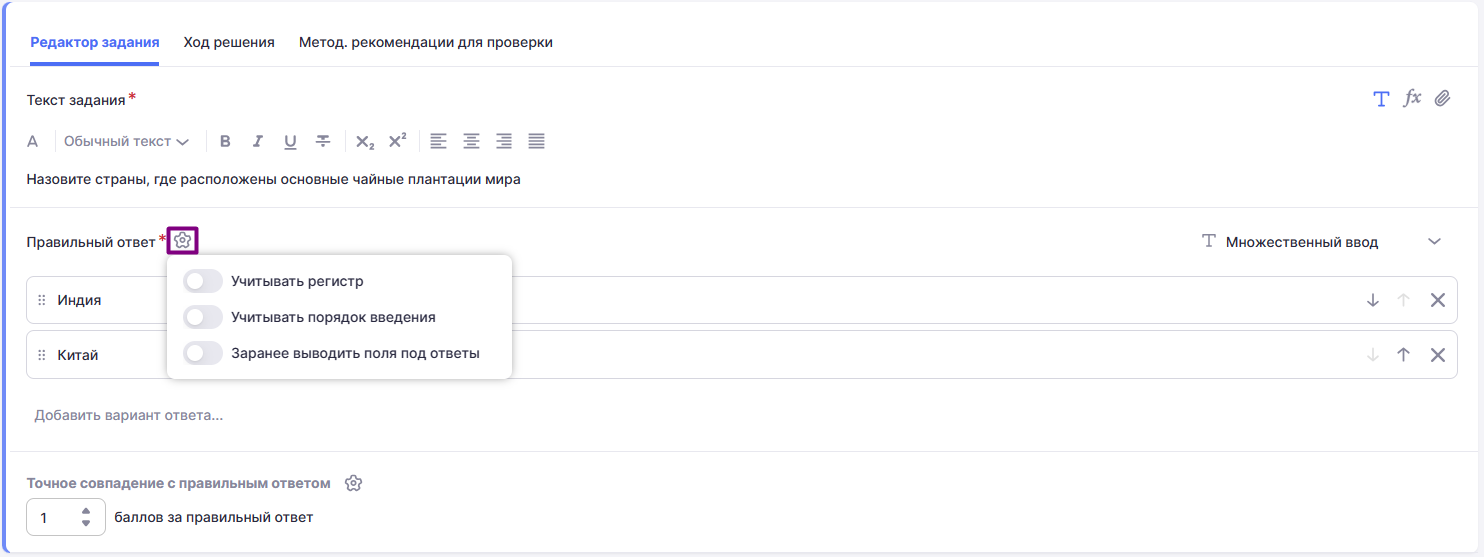
Рисунок 20. Вид задания «Множественный ввод»
Ввод числа
Для создания тестового задания, ответом на которое будет являться число, выполните следующие действия (рис.21):
- Укажите форму ответа «Ввод числа».
- Напишите вопрос в поле «Текст задания».
- Укажите вариант ответа в поле «Правильный ответ».
- Добавьте варианты ответов, нажав на «Добавить вариант ответа».
- Нажмите на кнопку «Предпросмотр» для просмотра отображения вопроса в тесте.
- Сохраните тестовое задание.
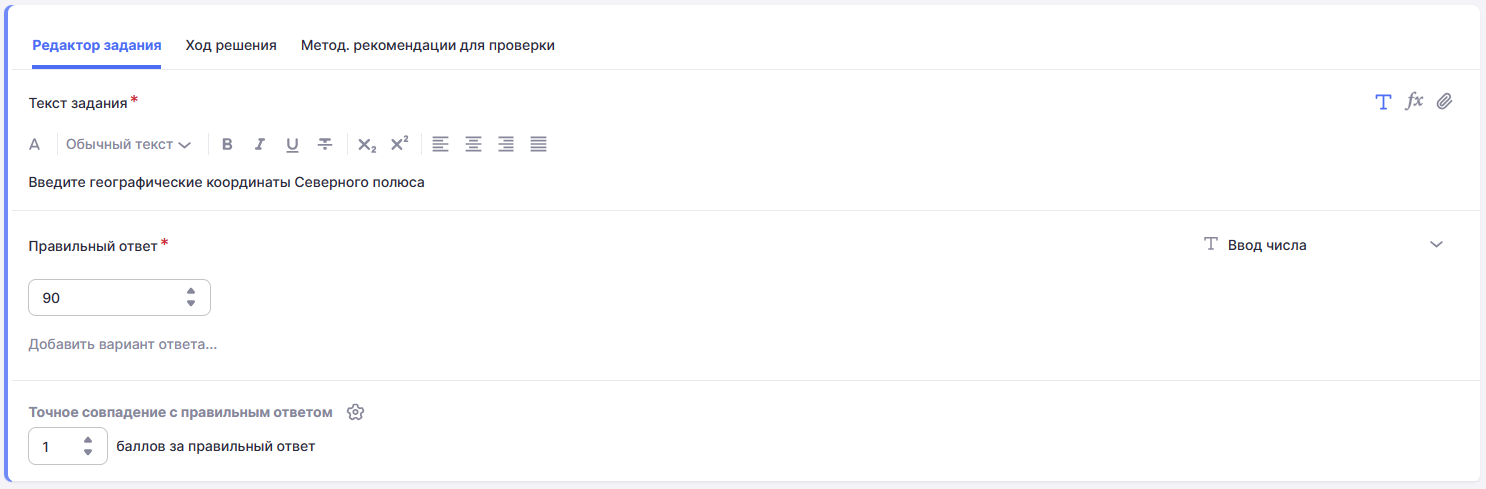
Рисунок 21. Вид задания «Ввод числа»
Выпадающий список
Для создания тестового задания, ответом на которое будет являться выбор вариантов из выпадающего списка в тексте, выполните следующие действия (рис.22):
- Укажите форму ответа «Выпадающий список».
- В поле «Текст задания» напишите вопрос с указанием задания.
- В поле «Текст для работы» введите текст с одним или несколькими пропусками в тексте.
- Наведите и установите курсор мыши на место пропуска в тексте, где будет выпадающий список с вариантами ответа, нажмите на кнопку «+Добавить список».
- В открывшимся окне укажите варианты ответа. Для добавления нового варианта нажмите на «Введите вариант ответа».
- Выберите из указанных вами вариантов верный ответ, нажав на пиктограмму
 слева от нужного варианта ответа.
 - Нажмите на кнопку «Предпросмотр» для просмотра отображения вопроса в тесте.
- Сохраните тестовое задание.
 слева от нужного варианта ответа.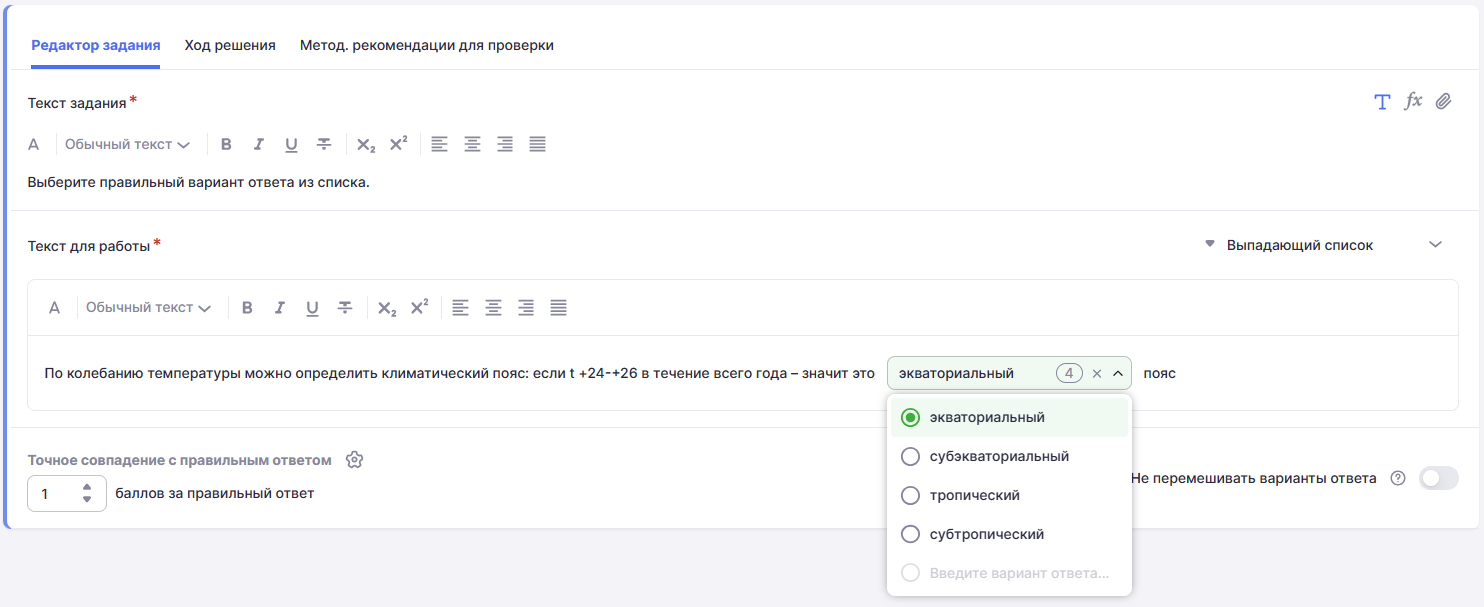
Рисунок 22. Вид задания «Выпадающий список»
Подстановка слов
Для создания тестового задания, ответом на которое будет являться перетаскивание верных вариантов ответов в текст, выполните следующие действия (рис.23):
- Укажите форму ответа «Подстановка слов».
- В поле «Текст задания» напишите вопрос с указанием задания.
- В поле «Текст для работы» введите текст с одним или несколькими пропусками в тексте.
- Наведите и установите курсор мыши на место пропуска в тексте и нажмите «+Добавить пропуск».
- В поле «Варианты ответа» укажите варианты ответа.
- Выберите из указанных вами вариантов правильный ответ, перетащив или скопировав его на нужное место пропуска в тексте.
- Нажмите на кнопку «Предпросмотр» для просмотра отображения вопроса в тесте.
- Сохраните тестовое задание.
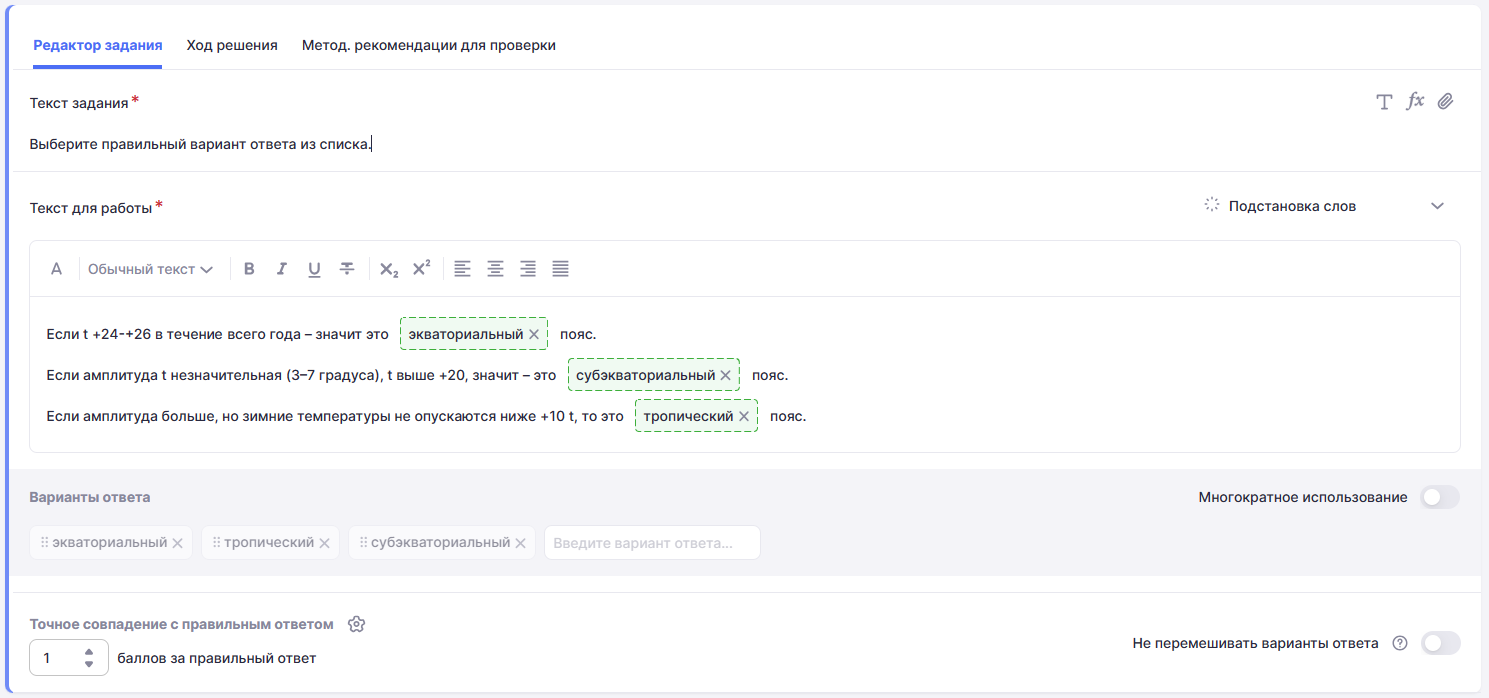
Рисунок 23. Вид задания «Подстановка слов»
Ввод слов в тексте
Для создания тестового задания, ответом на которое будет являться ввод правильного варианта внутри текста, выполните следующие действия (рис.24):
- Укажите форму ответа «Ввод слов в тексте».
- В поле «Текст задания» напишите вопрос с указанием задания.
- В поле «Текст для работы» введите текст с одним или несколькими пропусками в тексте.
- Наведите и установите курсор мыши на место пропуска в тексте и нажмите «+Добавить пропуск».
- В поле «Варианты ответа» укажите варианты ответа.
- Выберите из указанных вами вариантов правильный ответ, перетащив или скопировав его на нужное место пропуска в тексте.
- Нажмите на кнопку «Предпросмотр» для просмотра отображения вопроса в тесте.
- Сохраните тестовое задание.
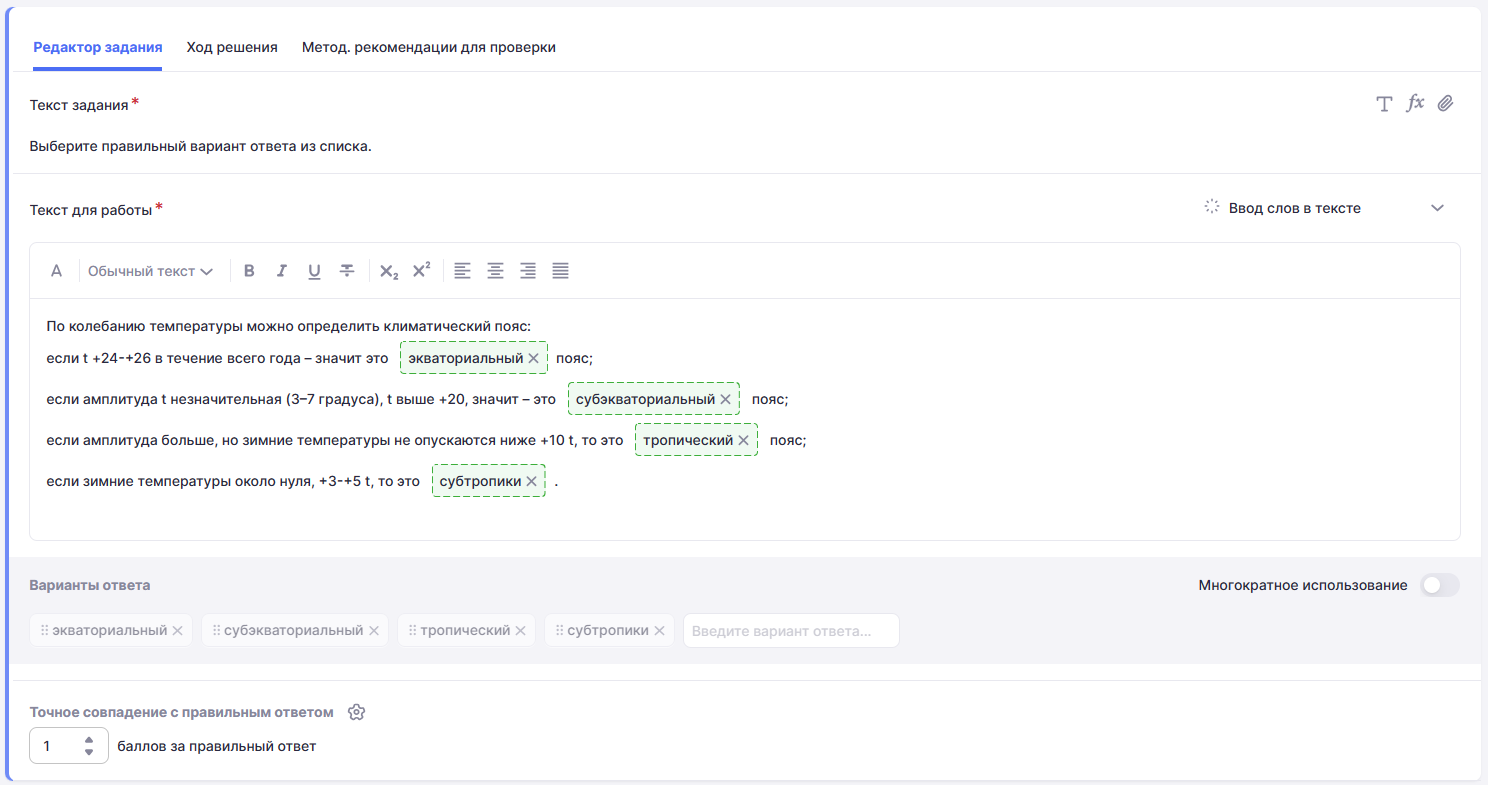
Рисунок 24. Вид задания «Ввод слов в тексте»
Один к одному
Для создания тестового задания, ответом на которое необходимо будет соединить попарно элементы правого и левого списков, выполните следующие действия (рис.25):
- Укажите форму ответа «Один к одному».
- Напишите вопрос в поле «Текст задания».
- Добавьте «Элемент №1» слева.
- Добавьте «Элемент №1» справа.
- Соедините элементы.
- Нажмите кнопку «+Добавить элемент» для создания задания и варианта ответа.
- Нажмите на кнопку «Предпросмотр» для просмотра отображения вопроса в тесте.
- Сохраните тестовое задание.
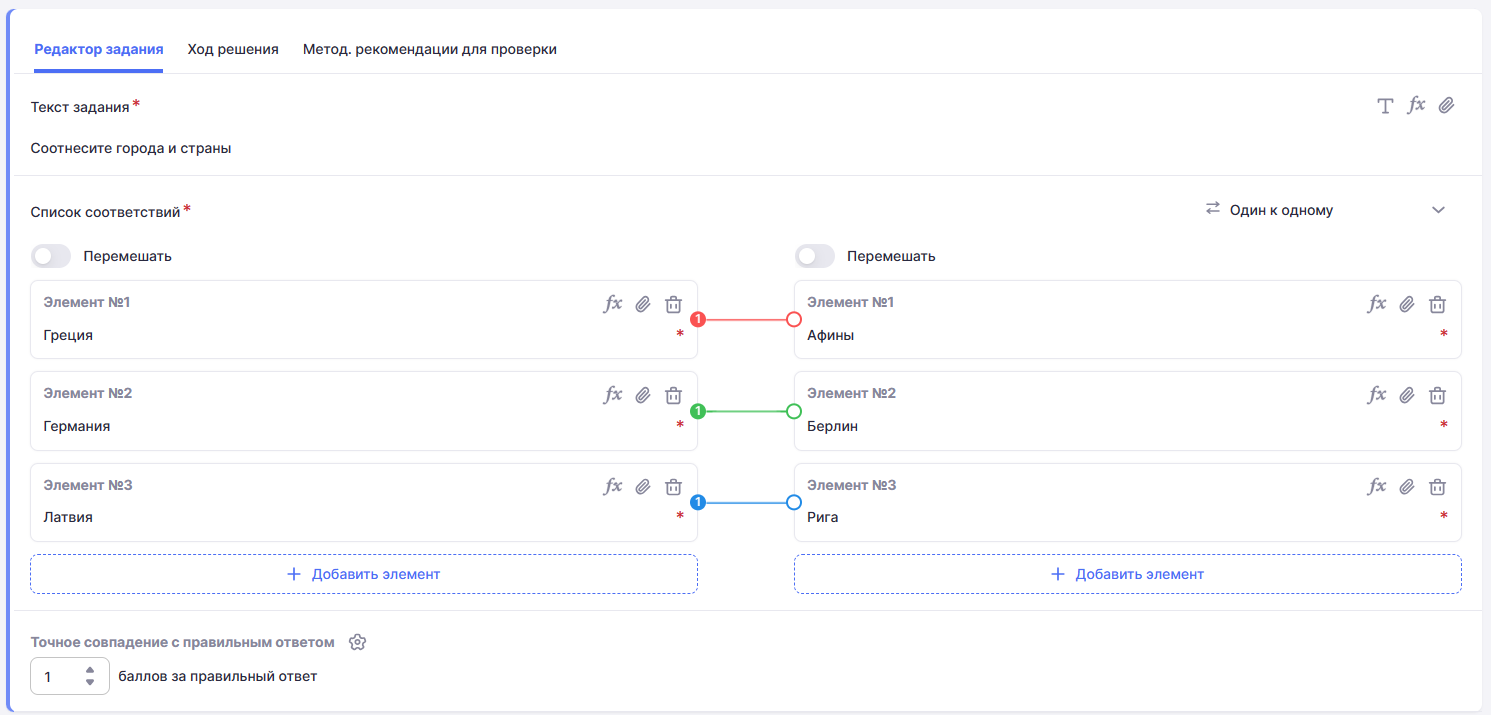
Рисунок 25. Вид задания «Один к одному»
Распределение по группам
Для создания тестового задания, ответом на которое необходимо будет соединить ответы с группами, выполните следующие действия (рис.26):
- Укажите форму ответа «Распределение по группам».
- Напишите вопрос в поле «Текст задания».
- Напишите название группы в поле «Группа №1».
- Напишите верный ответ в поле «Ответ №1».
- Добавьте нужное количество верных вариантов ответа, нажав на кнопку «+Добавить ответ».
- Нажмите на кнопку «Добавить группу» и напишите название группы в поле «Группа №2».
- Добавьте нужное количество верных вариантов ответа, нажав на кнопку «+Добавить ответ».
- Соедините ответы с соответствующими группами.
- Нажмите на кнопку «Предпросмотр» для просмотра отображения вопроса в тесте.
- Сохраните тестовое задание.
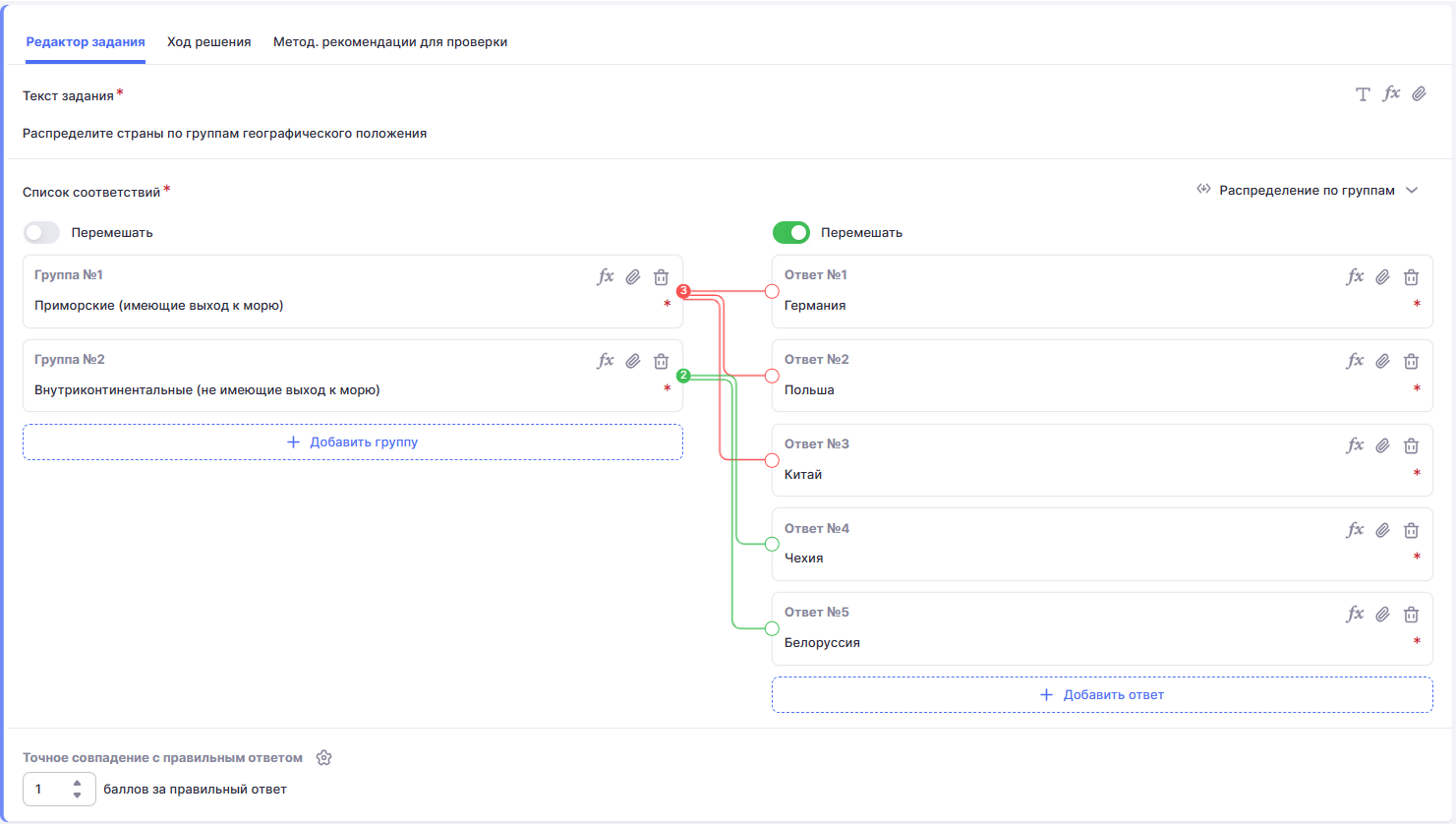
Рисунок 26. Вид задания «Распределение по группам»
Заполнение таблицы
Для создания тестового задания, ответом на которое необходимо будет заполнить таблицу, выполните следующие действия (рис.27):
- Укажите форму ответа «Заполнение таблицы».
- Напишите вопрос в поле «Текст задания».
- Задайте нужные размеры таблицы в поле «Создание таблицы».
- При нажатии на заголовок строки или столбца откроется контекстное меню, можно добавить дополнительную строку или столбец, а также удалить текущую строку или столбец.
- При необходимости отключите отображение заголовков строк или столбцов. Заполните таблицу.
- При нажатии на ячейку выберите значение:
- Заполните ячейки.
- Нажмите на кнопку «Предпросмотр» для просмотра отображения вопроса в тесте.
- Сохраните тестовое задание.
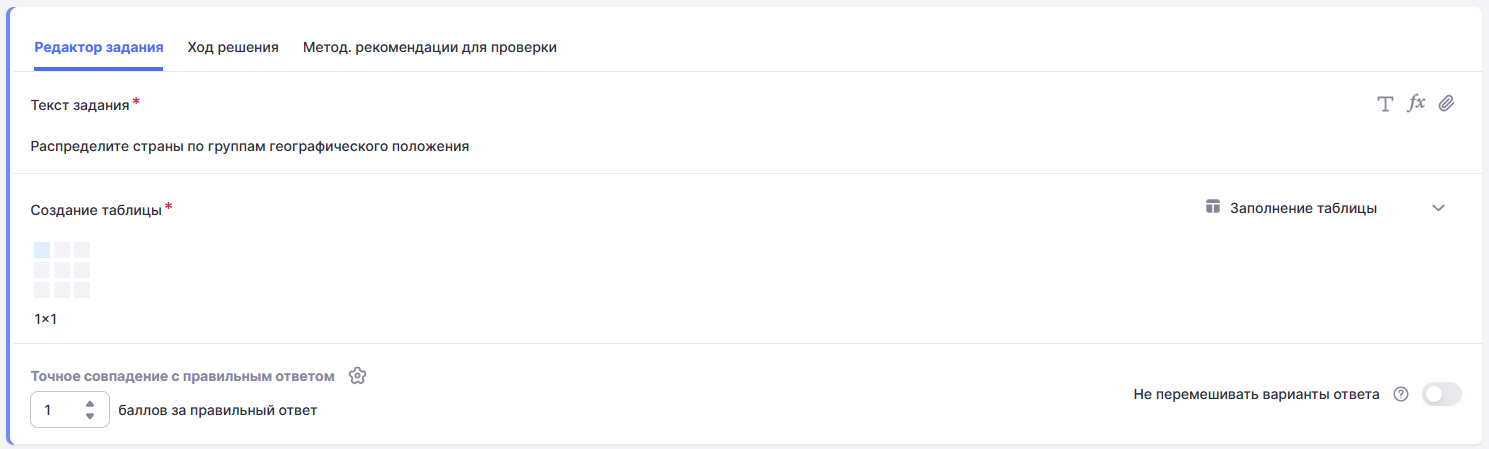
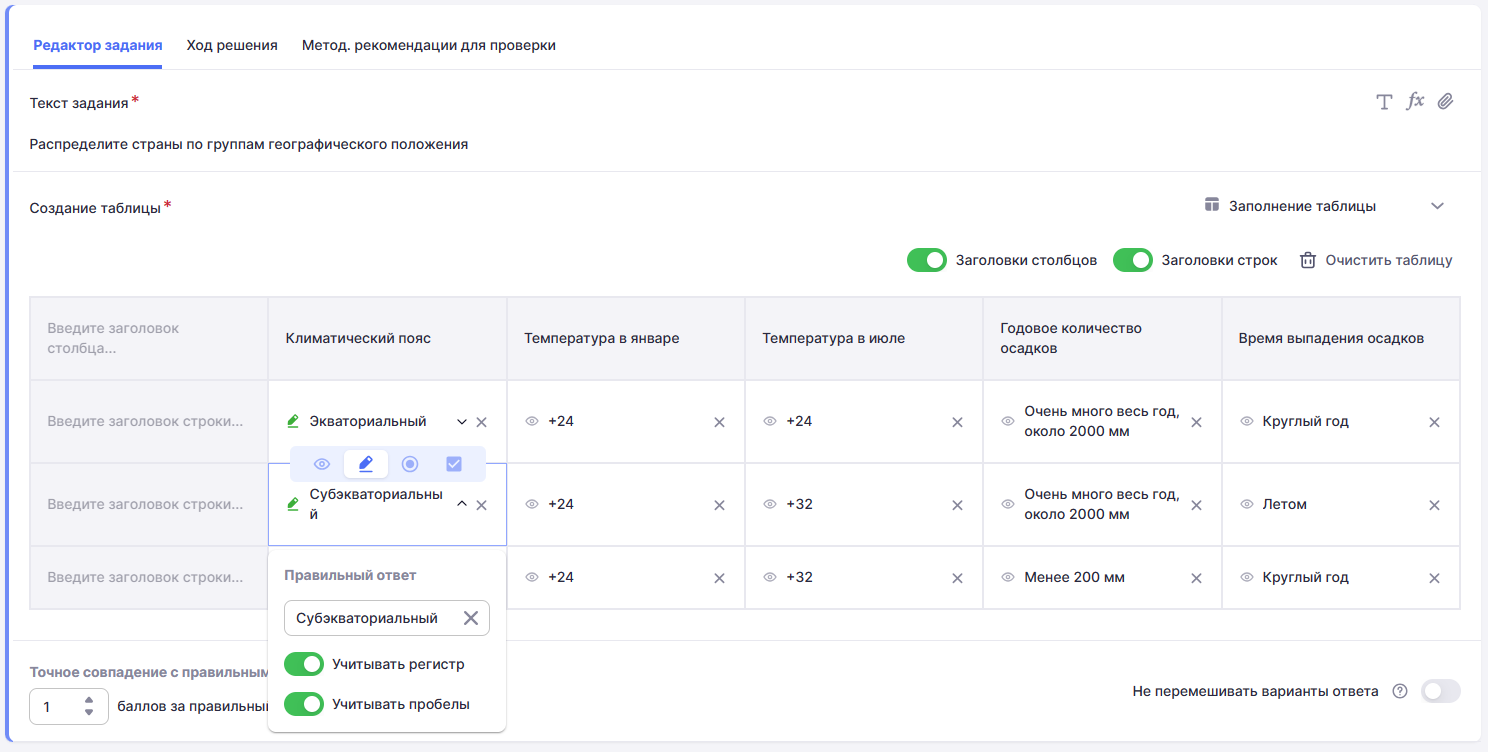
Рисунок 27. Вид задания «Заполнение таблицы»
Упорядочивание элементов
Для создания тестового задания, ответом на которое необходимо будет упорядочить ответы, выполните следующие действия (рис.28):
- Укажите форму ответа «Упорядочивание элементов».
- Напишите вопрос в поле «Текст задания».
- Добавьте нужное количество вариантов ответа, нажав на кнопку «+Добавить ответ».
- Упорядочите их в верной последовательности.
- Нажмите на кнопку «Предпросмотр» для просмотра отображения вопроса в тесте.
- Сохраните тестовое задание.
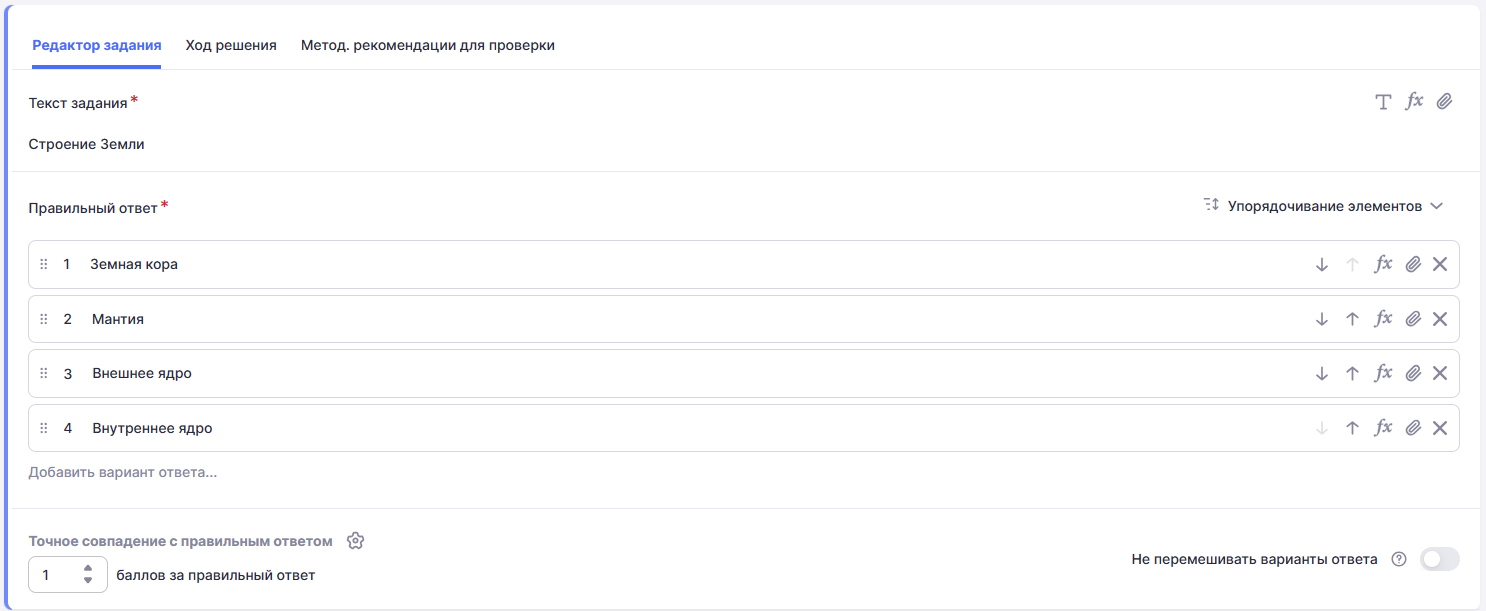
Рисунок 28. Вид задания «Заполнение таблицы»
Лента времени
Для создания тестового задания, при выполнении которого пользователю предлагается распределить соответствующие элементы на временной шкале, выполните следующие действия (рис.29):
- Укажите форму ответа «Лента времени».
- В поле «Текст задания» напишите вопрос с указанием задания.
- В блоке «Задание» в поле «Отметка №1» введите содержимое отметки .
- Укажите конкретную дату или временной интервал.
- В поле «Событие №1» укажите верный ответ.
- При необходимости установите несколько верных ответов, нажав «+Добавить событие» в поле «Событие №1».
- Соедините события с отметками.
- Нажмите на кнопку «Предпросмотр» для просмотра отображения вопроса в тесте.
- Сохраните тестовое задание.
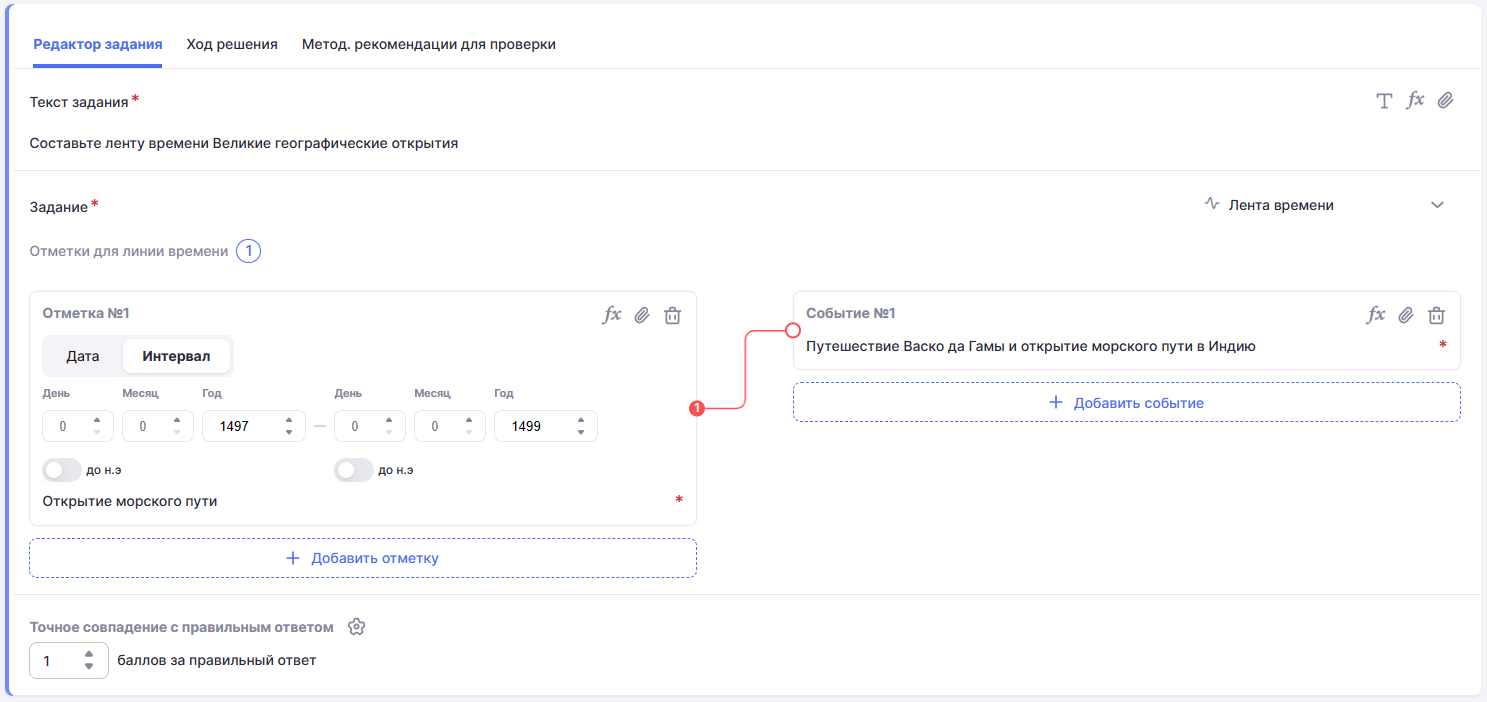
Рисунок 29. Вид задания «Лента времени»
Открытый ответ
Для создания тестового задания, ответом на которое будет являться свободный ответ ученика, выполните следующие действия (рис.30):
- Укажите форму ответа «Открытый ответ».
- Напишите вопрос в поле «Текст задания».
- Нажмите на кнопку «Предпросмотр» для просмотра отображения вопроса в тесте.
- Сохраните тестовое задание.
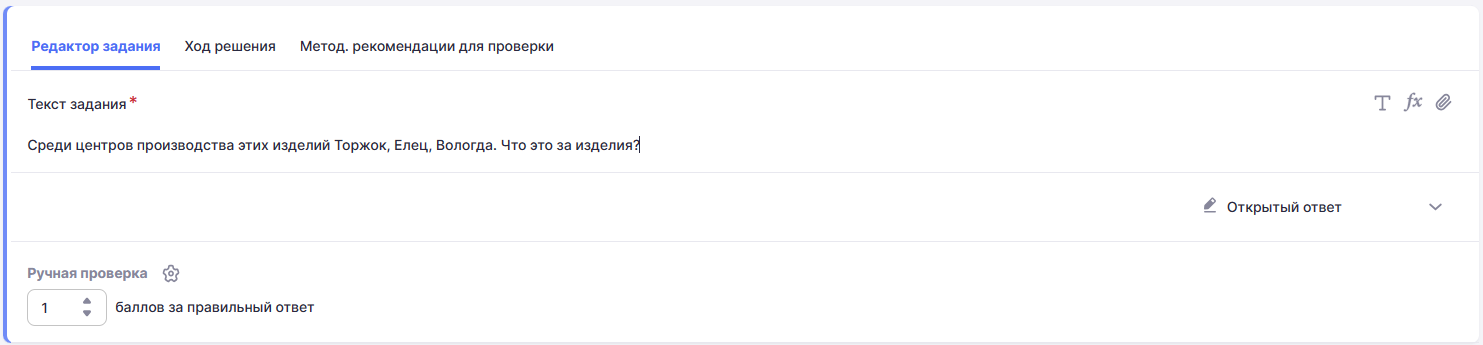
Рисунок 30. Вид задания «Открытый ответ»
Ответ на изображении
Для создания тестового задания, ответом на которое будет являться выбор ответа на изображении, выполните следующие действия (рис.31):
- Укажите форму ответа «Ответ на изображении».
- Напишите вопрос в поле «Текст задания».
- Загрузите изображение с компьютера в поле «Изображение для работы».
- Наведите и установите курсор мыши на изображении, где будет выпадающий список с вариантами ответа, нажмите на кнопку «+Добавить список».
- Выберите вид ответа «Од.выбор» или «Мн.выбор».
- Укажите несколько вариантов ответа. Для добавления нового варианта нажмите клавишу «Enter».
- Выберите из указанных вами вариантов верный ответ, нажав на пиктограмму слева от нужного варианта ответа.
- Нажмите на кнопку «Предпросмотр» для просмотра отображения вопроса в тесте.
- Сохраните тестовое задание.
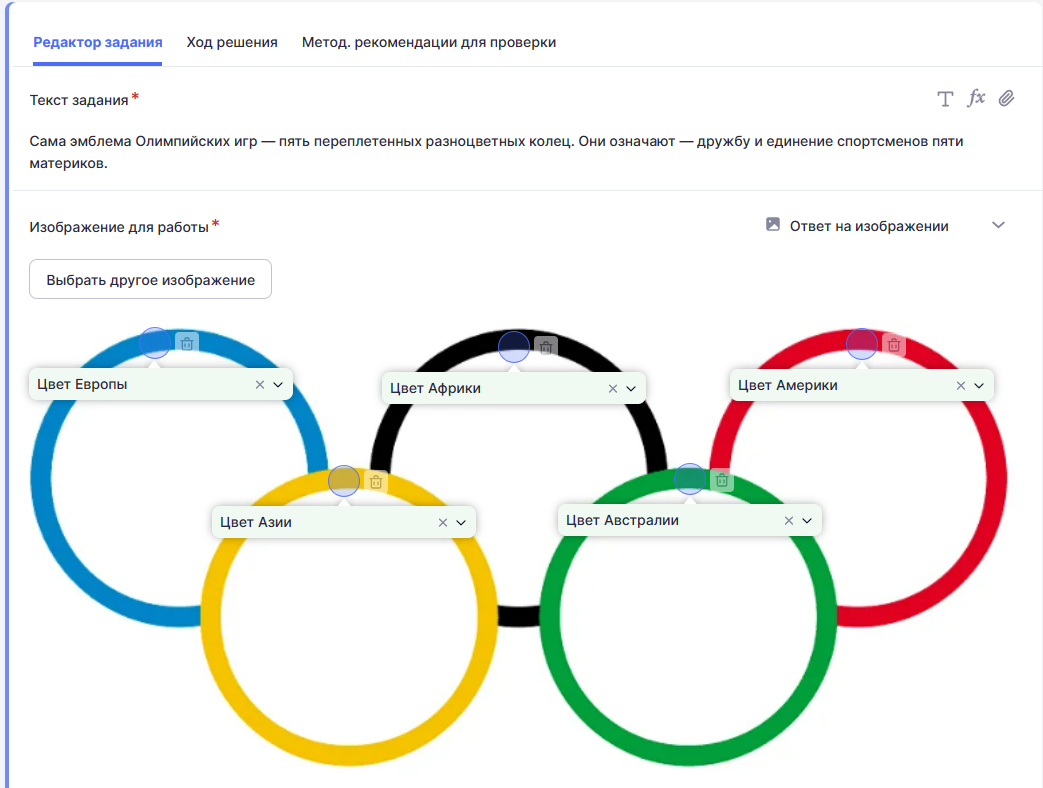
Рисунок 31. Вид задания «Ответ на изображении»
Добавление формул и медиафайлов
В тестовом задании можно отредактировать текст, а также вставить формулу и медиафайлы (изображение, аудио, видео) (рис.32).

Рисунок 32. Добавление формул и медиафайлов
Создание
тестового задания
Зайдите в Мои материалы, нажмите кнопку
 .
.
Из выпадающего списка выберите Тестовое
задание. Далее выберите Форму ответа из выпадающего списка

Введите вопрос (вопросы), ответы.
Далее нажмите кнопку  ,
,
введите название материала (тему), выберите из
списка предмет, уровень образования и КЭС.
Нажмите кнопку  .
.
Так создается несколько Тестовых заданий,
затем из них получится Тест (готовые Тестовые задания импортируются в
тест из Мои материалы).
ЗАДАНИЕ.
Создать: 1) три тестовых задания по теме «Формулы
площади», 2) тест из них.
1)
Тестовые задания:
1 Тестовое задание Формулы площади (1)
Форма ответа: выбор 1 ответа.
|
Вопросы |
Ответы |
|
|
1 тестовое задание |
Формула площади треугольника |
S = ah |
|
|
||
|
S = 2ah |
||
|
|


Выберите
правильный ответ

Далее нажмите кнопку  , В настройках выберите:

Нажмите  .
.
2 Тестовое задание Формулы площади (2)
Форма ответа: Выбор нескольких ответов
Введите вопрос, ответы, укажите правильные
ответы


Перейдите в настройки:

Нажмите 
3 Тестовое задание Формулы площади (3)
Форма ответов: Установление соответствия


Нажмите 
2.
Тест
Для создания теста из выпадающего списка
выберите Тест.

В разделе О тесте выберите название,
описание, предмет, уровень образования:

Далее —  :
:

 →
→


 →
→ .
.
Как сделать тест в мэш
Электронный дневник «Мэш» предоставляет учителям и ученикам возможность использовать тесты в качестве домашних заданий и оценок. Однако, для эффективного использования тестов в «Мэш», необходимо понимать, как их создавать, проходить и проверять. В этой статье мы рассмотрим все этапы работы с тестами в электронном дневнике «Мэш».
- Как создавать тесты в «Мэш»
- Как проходить тесты в «Мэш»
- Как проверять результаты тестов в «Мэш»
- Как прикрепить домашнюю работу в «Мэш»
- Как создать учетную запись для ребенка в «Мэш»
- Как приготовить маш
- Полезные советы
- Выводы
Как создавать тесты в «Мэш»
- Зайдите в свой аккаунт в «Мэш» и выберите раздел «Задания».
- Нажмите на кнопку «Создать задание» и выберите «Тест».
- Введите название теста, описание и установите время на прохождение теста.
- Добавьте вопросы и варианты ответов. Убедитесь, что правильный ответ помечен.
- Сохраните тест и опубликуйте для учеников.
Как проходить тесты в «Мэш»
- Авторизуйтесь в своем аккаунте в «Мэш» и перейдите в раздел «Домашние задания».
- Найдите нужный тест и нажмите на кнопку «Пройти».
- Ответьте на вопросы и заполните поля для ответов.
- После завершения теста нажмите кнопку «Отправить ответы».
- Дождитесь результатов и оценки от учителя.
Как проверять результаты тестов в «Мэш»
- Зайдите в раздел «Дневник» и выберите «Домашние задания».
- Найдите нужный тест и нажмите на кнопку «Посмотреть результаты».
- Просмотрите ответы учеников и проверьте корректность.
- Поставьте оценку и сохраните результаты.
Как прикрепить домашнюю работу в «Мэш»
- Зайдите в раздел «Задания» и выберите соответствующий урок.
- Нажмите на кнопку «Добавить материал» и загрузите фотографию выполненной работы.
- Сохраните изменения.
Как создать учетную запись для ребенка в «Мэш»
- Зайдите в свой аккаунт в «Мэш» и перейдите во вкладку «Настройки аккаунта».
- Выберите вкладку «Мои дети».
- Нажмите на кнопку «Создать учетную запись» и введите данные ребенка.
- Учетная запись будет создана автоматически.
Как приготовить маш
- Возьмите 50 грамм маша и промойте его.
- Засыпьте маш в кипящую воду (около 800 миллилитров).
- Варите маш 45 минут.
Полезные советы
- При создании тестов в «Мэш», убедитесь в правильности формулировок вопросов и ответов.
- При прохождении тестов в «Мэш», обязательно проверьте свои ответы перед отправкой.
- При проверке результатов, обращайте внимание на неправильные ответы, чтобы помочь ученикам исправить ошибки.
- Для лучшего понимания материала и подготовки к тестам, используйте дополнительные обучающие материалы.
Выводы
Тесты в электронном дневнике «Мэш» — это удобный инструмент для оценки знаний учеников и домашних заданий. Однако, использование тестов требует тщательной подготовки и проверки результатов. Следуя нашим советам, вы сможете использовать тесты в «Мэш» эффективно и достигать лучших результатов в обучении.
Как создать таблицу в Яндекс формах
Для создания таблицы в Яндекс формах необходимо открыть нужный раздел и выбрать тип «Таблица». После этого указать название и автоматически заполнится поле «Адрес». Нажав кнопку «Создать», таблица будет успешно создана. Теперь можно добавить необходимые столбцы и строки, заполнить их данными. Также можно настроить видимость таблицы для других пользователей, а также установить права доступа к редактированию или просмотру. В созданной таблице можно осуществлять поиск, фильтрацию, сортировку данных, а также вносить изменения и добавлять новые записи. Таким образом, создание таблицы в Яндекс формах просто и удобно, позволяя хранить и обрабатывать данные онлайн.
Как в мэш сделать тест
После этого вам нужно будет добавить вопросы для теста, выбрав соответствующий раздел на странице, и вводя текст вопроса и варианты ответов. Вы также можете указать правильный ответ на каждый вопрос. После завершения создания теста, нажмите на кнопку «Сохранить» внизу страницы. Теперь тест готов к использованию в вашем классе. Вы можете удалить, изменить или повторно отредактировать тест, нажав на соответствующие кнопки на странице списка тестов. Кроме того, вы можете опубликовать тест, чтобы он стал доступен для других учителей. Теперь вы знаете, как создать тест в мэше, и готовы использовать эту функцию для проверки знаний ваших учеников.
Как удалиться из мэш
Для того чтобы удалиться из мэш, нужно зайти в профиль пользователя и открыть вкладку «Обзор». После этого на правой части экрана будет доступна ссылка «Исключить из школы». Нажав на нее, можно указать причину выбытия, а при необходимости также указать дату, тип и номер приказа на исключение обучающегося. После всех действий можно подтвердить удаление из мэш. Это очень простая процедура, которая позволяет быстро и без проблем покинуть систему, если для этого есть основания. Удаление из мэш может понадобиться, например, если учащийся переводится в другую школу или заканчивает образование. В любом случае, этот процесс делается быстро и удобно, что облегчает административные процедуры для учащихся и их родителей.
Как закончить тест в мэш
Для того, чтобы завершить тест в МЭШ, необходимо выполнить все задания и нажать на кнопку «Завершить». Если вы не успели ответить на все вопросы, то можно воспользоваться возможностью завершения досрочно, нажав на соответствующую кнопку. Пройденный тест будет сохранен автоматически после нажатия на «Завершить». Далее откроется страница с результатами, на которой будут отображены правильные и неправильные ответы, а также количество набранных баллов. В случае, если тест для проверки знаний, то результаты будут отправлены на проверку учителю или тьютору, которые в свою очередь оценят ваши знания. В итоге, завершить тест в МЭШ можно просто и безопасно, используя приведенные выше инструкции.
Posted
Последнее обновление:
Добавлено в закладки: 0
Составить тест не так уж и сложно. Для этого нужно:
- Список вопросов
- Определится с количеством вопросов
- Определить необходимое время на выполнение теста
- Определить категории вопросов
Далее двигаться по пунктам:
- В библиотеке МЭШ выбрать пункт создать тест
- Ввести название и дать описание карточки теста
- Выбрать предмет и уровень образования
- Указать авторство и выбрать папку для сохранения
- Выбрать количество блоков теста, время на выполнение и количество вариантов
- В разделе задания перейти к редактированию блока (название блока не отображается в тесте для детей)
- Дать название и выбрать количество вопросов, которые будут выданы ученику.
- Назначить вес блока (итоговый вес должен быть равен 100)
- Добавить КЭС
- Заполнить блоки заданиями
- Сохранить тест (для сохранения теста в блоках должны содержаться задания не менее чем в том количестве, которое будет выдаваться ученику).
1
1
Оценка
Рейтинг публикации
Слайд 1
Создание теста на одном из этапов урока в Библиотеке МЭШ. Подготовила Орехова А.Е. учитель английского языка ГАОУ Школа №548 «Царицыно»
Слайд 2
1. Заходим в Библиотеку МЭШ 2. В верхнем выпадающем меню «Добавить материал» выбираем пункт «Тест»
Слайд 3
3. Попадаем в «Редактор тестовых спецификаций». Заполняем все поля в центре страницы. 4. Переходим к «Параметрам теста».
Слайд 4
5. Заполняем «Параметры теста» и переходим в «Задания».
Слайд 5
6. Заполняем все строчки блока заданий «Параметры теста» и переходим в «Задания ». 7. Нажимаем в нижней правой части экрана кнопку «Добавить задание»
Слайд 6
8. В центре страницы выбираем «Форму ответа». 9. Нажимаем в нижней правой части экрана кнопку «Добавить задание»
Слайд 7
10. В качестве вопроса можно использовать изображение. Для этого под формой ввода вопроса надо выбрать вторую иконку.
Слайд 8
11. Я использую форму ответа «выбор соответствия», поэтому мне надо загрузить несколько картинок и внести все варианты ответов.
Слайд 9
12. Получился вот такой вопрос (в режиме Предпросмотра в « Редакторе тестовых спецификаций », в интерактивном уроке он будет выглядеть немного по-другому). 13. Если все получилось так, как задумано, необходимо сохранить все: и задание, и тестовую спецификацию.
Слайд 10
14. Переходим в Библиотеку МЭШ. Выбираем нужный урок и идем его Редактировать. 15. В левом меню выбираем пустой этап урока или создаем новый, в котором мы разместим тестовое задание. Нажимаем кнопку «Настройки». В настройках в центральном меню выбираем «Тип деятельности» — «Тест», нажимаем .
Слайд 11
16. Появляется надпись, что контент этапа будет полностью заменен на «Тест», именно поэтому проще сразу выбрать пустой этап или создать новый. 17. Нажимаем кнопку «Да».
Слайд 12
18. В новом окне выбираем параметры теста. Находим необходимый нам тест в списке. 19. Нажимаем кнопку «Добавить».
Слайд 13
20. Тест появляется как в центре страницы, так и в меню этапов урока. 21. Урок после этого необходимо «Сохранить».