
Что необходимо указать в чеке?
- В приложении выбирай в качестве клиента “Юридическое лицо и ИП”.
- Название товаров, услуг или работ: “Вознаграждение по Договору — оферты»
- Сумма расчета: укажи ту сумму, которую получил на карту.
- ИНН покупателя: 7801624934
- Отправь чек своему менеджеру в WhatsApp.
Чеки нужно создавать и отправлять при каждом поступлении оплаты от нас! Чек формируется от пользователя, который указан в реквизитах в личном кабинете.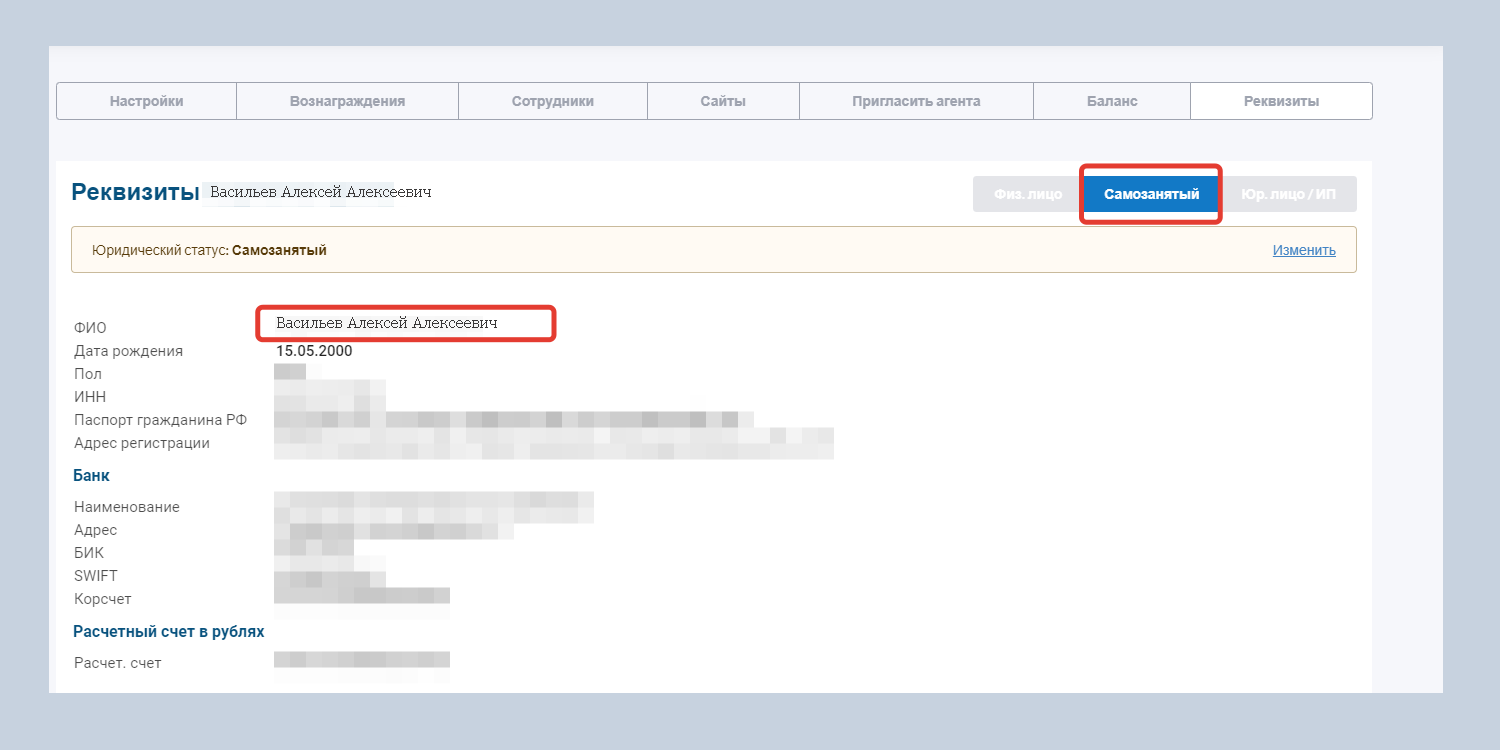
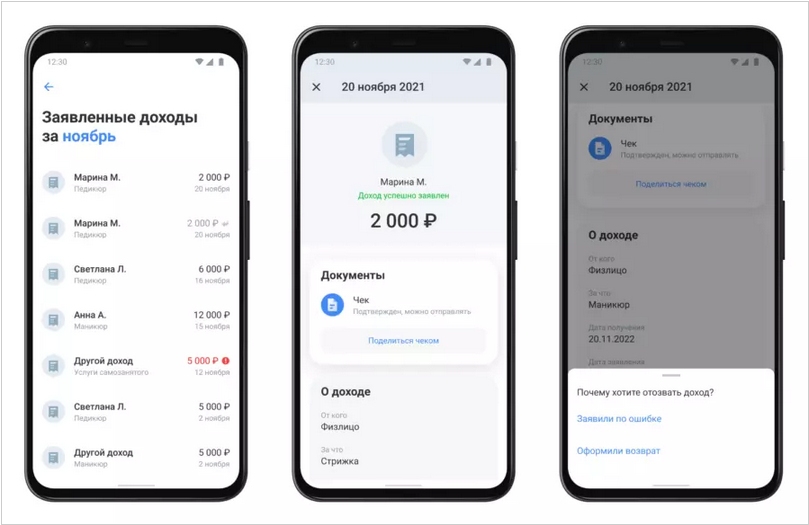
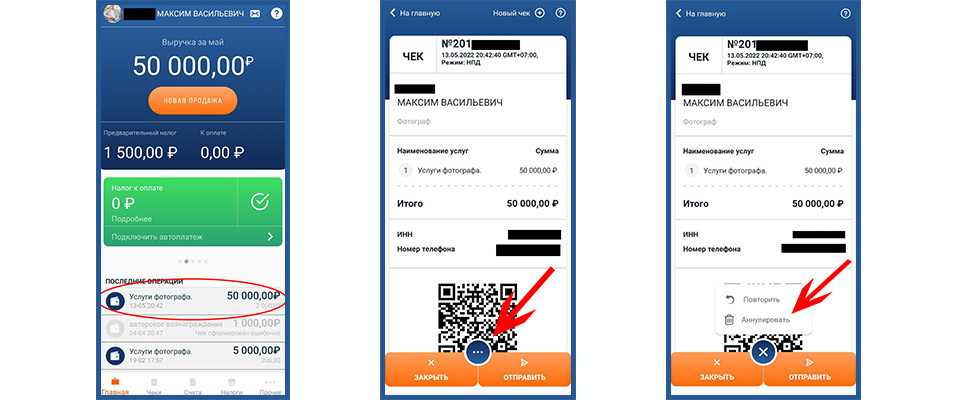
Если допустил ошибку при формировании чека, его можно отозвать и создать новый.
Ниже видеоинструкции по работе с чеками в приложениях.
Приложение “Сбербанк Онлайн”
- Инструкция по формированию и отправке чеков самозанятых: https://youtu.be/WP7cbcu-bSA
- Инструкция для просмотра статуса и отзыва чеков самозанятыми: https://youtu.be/w-ooXS4JvYk
- Инструкция по регистрации в качестве самозанятого https://youtu.be/WP7cbcu-bSA
Приложение “Мой налог”
Формирование чека происходит через новую продажу. 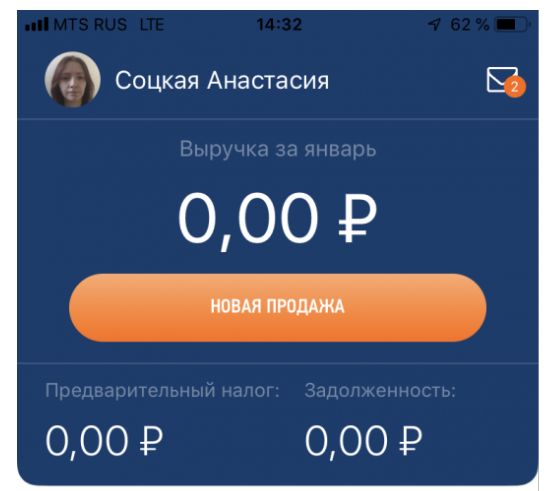
Открывается окно, где надо ввести стоимость услуги, ее наименование, дату продажи и выбрать кому предназначен чек. В нашем случае — юрлицу/ИП.
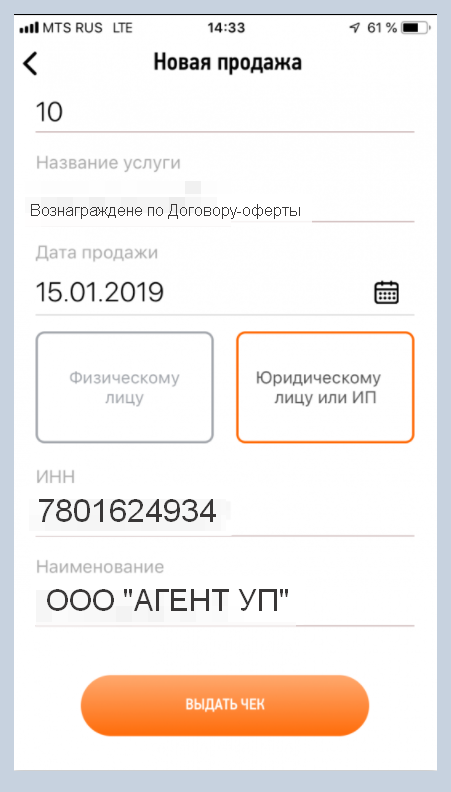
После подтверждения операции введенные сведения будут переданы в ФНС России и будет сформирован чек. Чек необходимо отправить менеджеру в WhatsApp.
В приложении после регистрации дохода отобразится выручка за месяц (в данном случае — за январь) и предварительная сумма налога:
Подробнее о регистрации и работе с приложением: https://npd.nalog.ru/#questions
Регистрируйся в статусе самозанятого и получай повышенное вознаграждение!
Еще материалы по самозанятым:
Регистрируйся как самозанятый и получай повышенное вознаграждение на Agenters
Какому агенту на платформе жить веселее: физику, ИП или самозанятому?
Инструкция: как стать самозанятым
От регистрации самозанятости до оплаты налогов: личный опыт в «Сбербанк-Онлайн»
4 марта 2020
Финансы
Обзоры
15 минут
Первый год эксперимента с самозанятыми оказался успешным: с 2020 года расширился список регионов для регистрации в этом статусе с 4 до 23, а к борьбе за клиентов подключились банки. Теперь они наравне с сервисом «Мой Налог» от ФНС предлагают регистрацию в качестве самозанятого прямо в мобильном приложении или в личном кабинете. Первыми подобный сервис в своих приложениях запустили Сбербанк, Альфа-Банк, Рокетбанк и Ак Барс Банк, а затем к ним стали присоединяться и другие участники рынка.
Читайте нас в Telegram
Рассказываем об инсайтах для развития цифровых сервисов и приглашаем на мероприятия Markswebb
Подписаться на канал
Запуск сервиса для самозанятых отлично вписывается в концепцию экосистемы, которую многие банки сейчас развивают: скорее всего, в ближайшее время они будут активно развиваться и станут для банков must have. UX-исследователь Markswebb Женя Савельева прошла путь от регистрации самозанятости до оплаты первого налога в мобильном банке «Сбербанк-Онлайн» и проанализировала все этапы с позиции клиента и аналитика пользовательского опыта. В этой статье собраны основные выводы и рекомендации по результатам эксперимента.
Контекст
В свободное от исследований время Женя подрабатывает догситтером: берет собак (и кошек) жить к себе и заботится о них на время отъезда хозяев за небольшую плату. Регистрировать из-за этого ИП не имеет смысла: заработок в год меньше, чем страховые и пенсионные взносы, подавать декларацию из-за небольших сумм не хочется. Самое простое и выгодное решение — зарегистрироваться в качестве самозанятой и платить налог 4% вместо 13%.
Сбербанк одним из первых запустил сервис регистрации самозанятых, у Жени давно есть его карта, и мобильное приложение уже установлено на телефоне, в отличие от сервиса «Мой налог». Это было основным критерием выбора: при высоком недоверии к государственным сервисам и нежелании устанавливать еще одно приложение, пользователь скорее воспользуется для регистрации мобильным приложением или личным кабинетом своего банка. А если их несколько и только один сделал регистрацию самозанятых, он имеет все шансы стать основным, потому что наиболее полно соответствует потребностям клиента.
Поиск сервиса и изучение условий
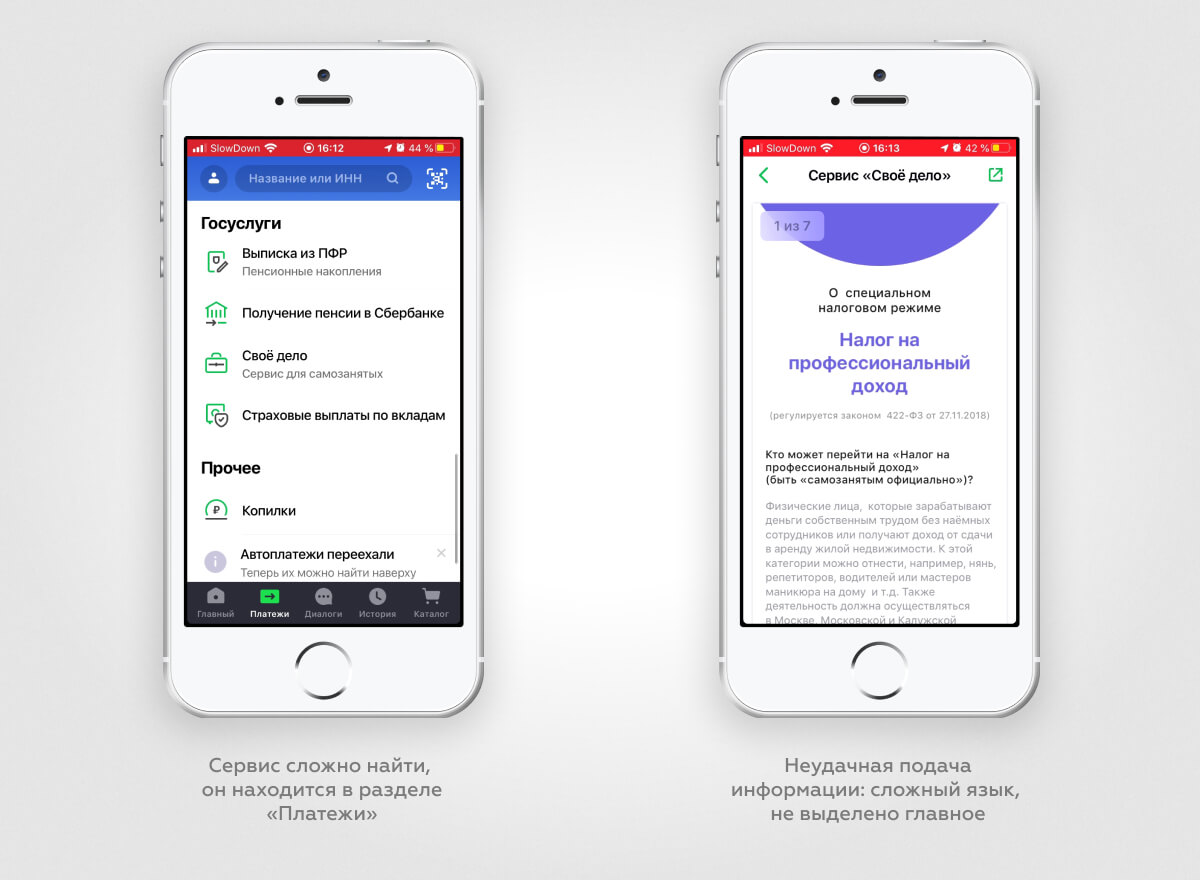
Сервис регистрации самозанятых в приложении «Сбербанк-Онлайн» находится не в самом очевидном месте — в разделе «Платежи» под названием «Свое дело — сервис для самозанятых». Предполагается, что здесь будущий самозанятый найдет всю необходимую информацию для принятия решения, но на самом деле раздел не очень хорошо работает для онбординга: нет четкого позиционирования на целевую аудиторию, тексты формальные бюрократические.
Плюс:
Есть довольно подробный FAQ по условиям, который можно отправить себе в мессенджер, чтобы потом почитать.
Минусы:
- Неудачная подача информации: 7 страниц текста, в котором сложно ориентироваться.
- Неясно, чем статус самозанятого лучше работы вчерную или кому полезно поменять статус ИП на самозанятого.
Регистрация
Регистрация в статусе самозанятого происходит в привязке к существующей карте клиента банка. Если она для этого не подходит, нужно оформить новую.
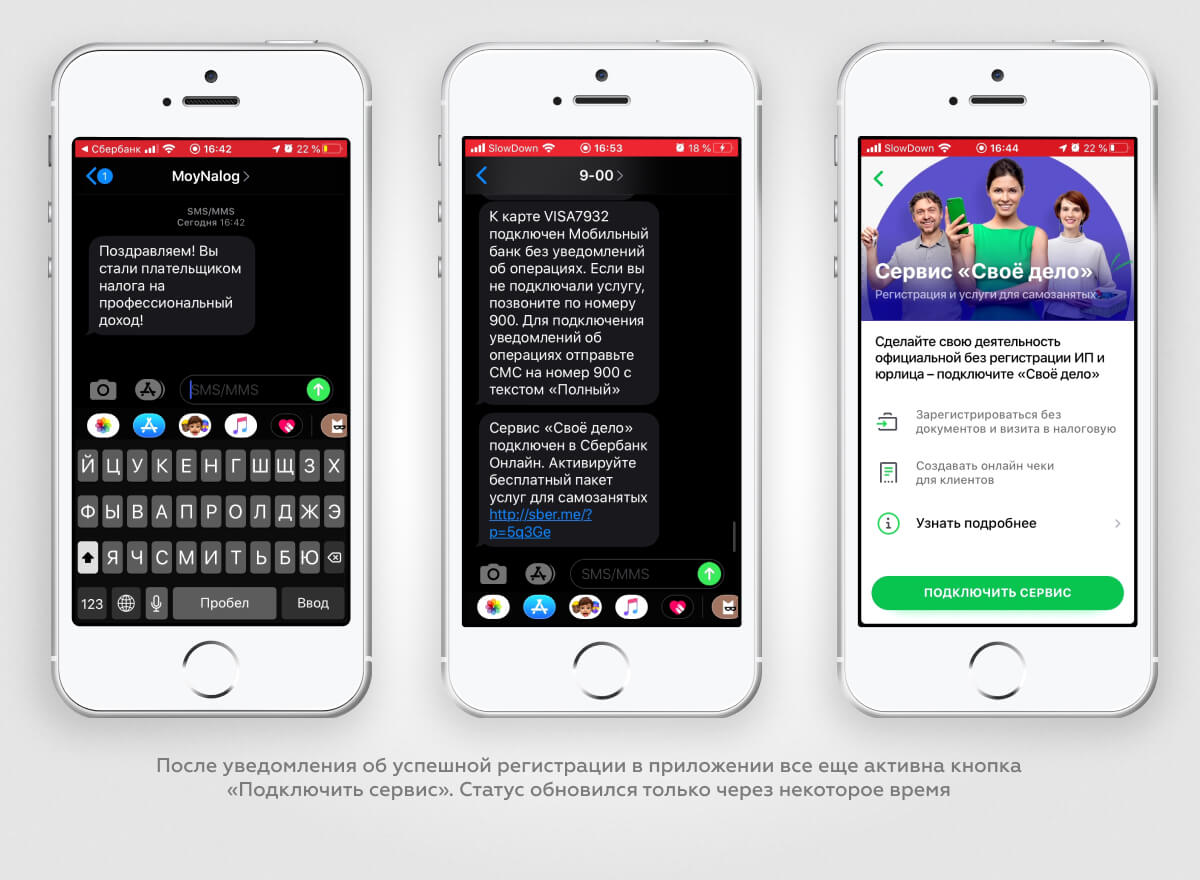
Выглядит это следующим образом: из процесса регистрации клиент отправляется в общий раздел карт >> не понимает, какой продукт подойдет для самозанятых >> ищет информацию в интернете >> оформляет продукт >> возвращается к форме регистрации >> выбирает свою сферу деятельности >> привязывает карту >> отправляет заявку >> моментально получает две SMS с подтверждением: от Мой Налог и от Сбербанка. В приложении в этот момент ничего не меняется: по-прежнему доступна кнопка «Подключить сервис».
Плюсы:
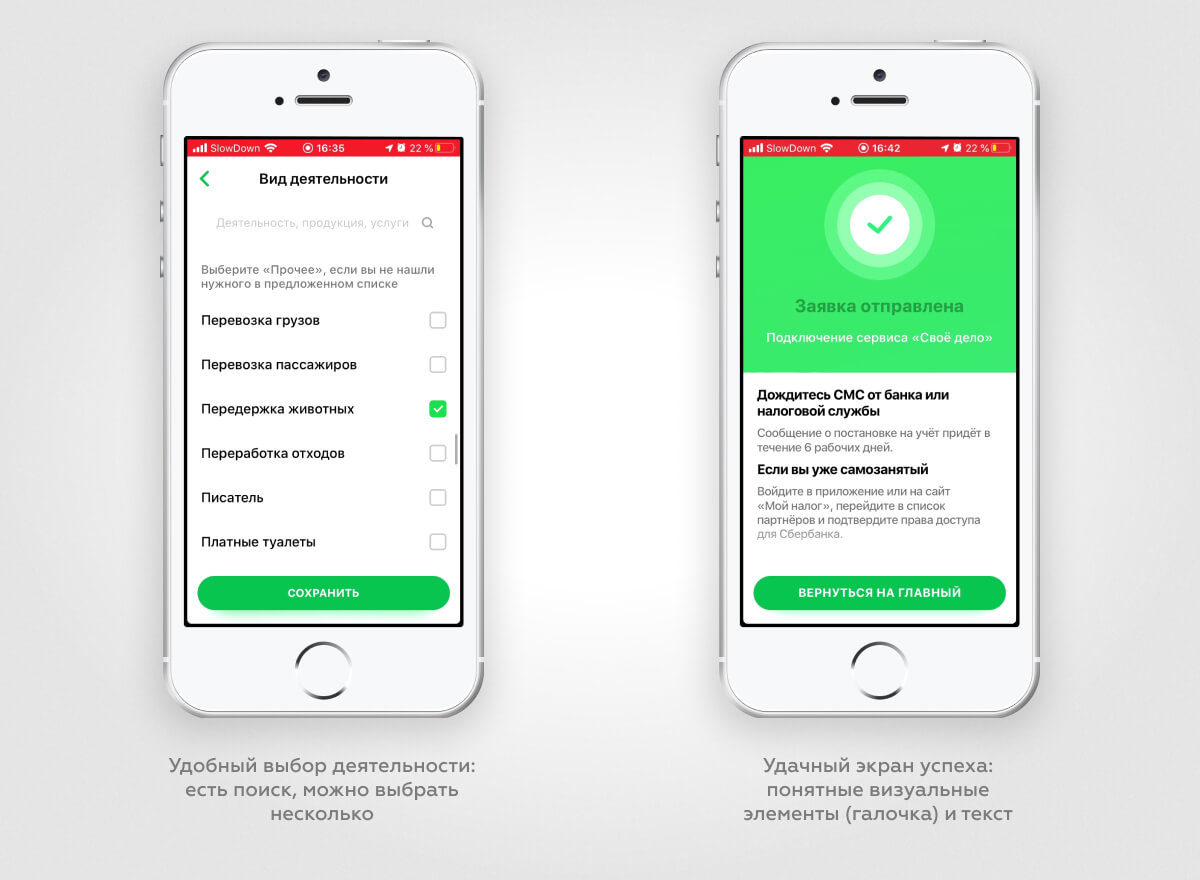
- Можно выбирать несколько видов деятельности, есть поиск.
- Подробно описаны условия подключения.
- Есть экран с подтверждением данных: можно все перепроверить.
- На экране успеха есть информация о сроке постановки на учет.
- Приятно, что в SMS поздравляют и дарят бесплатный пакет услуг.
Минусы:
- Не объяснили, почему существующая карта не подходит для регистрации.
- В приложении нет информации, какая карта подходит для самозанятых, а ссылка из процесса регистрации ведет в общий раздел карт, а не на конкретный продукт.
- Экран успеха сообщает о регистрации в течение 6 рабочих дней, SMS-подтверждение от сервиса «Мой Налог» приходит сразу, а в приложении по-прежнему доступна кнопка подключения сервиса. Не понятно, SMS — это подтверждение регистрации и подключения сервиса или нужно дождаться дополнительного уведомления в течение шести дней. Неясно, отправлена ли заявка или произошел технический сбой.
- На бесплатный пакет услуг банк предлагает подписаться вне авторизованной зоны: предложение открывается не в приложении, а в WebView. Клиент должен вводить свой e-mail, хотя банк его уже знает и мог бы показать предзаполненное поле с возможностью редактирования.
Учет доходов
В приложении «Сбербанк Онлайн» самозанятые могут учитывать доход, полученный на карту, выпущенную для деятельности самозанятого, а также на любую другую карты или наличными. В первом случае все происходит автоматически, во втором нужно самостоятельно выставить чек.
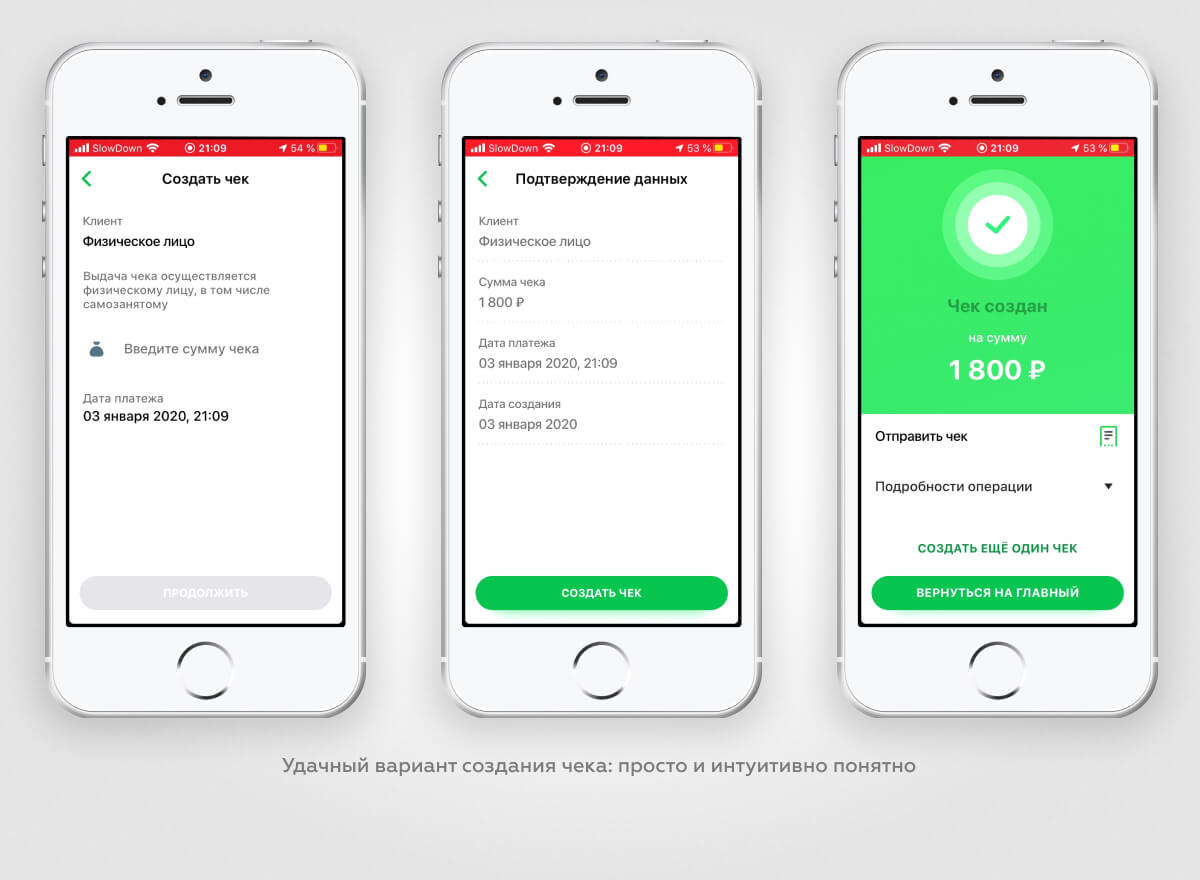
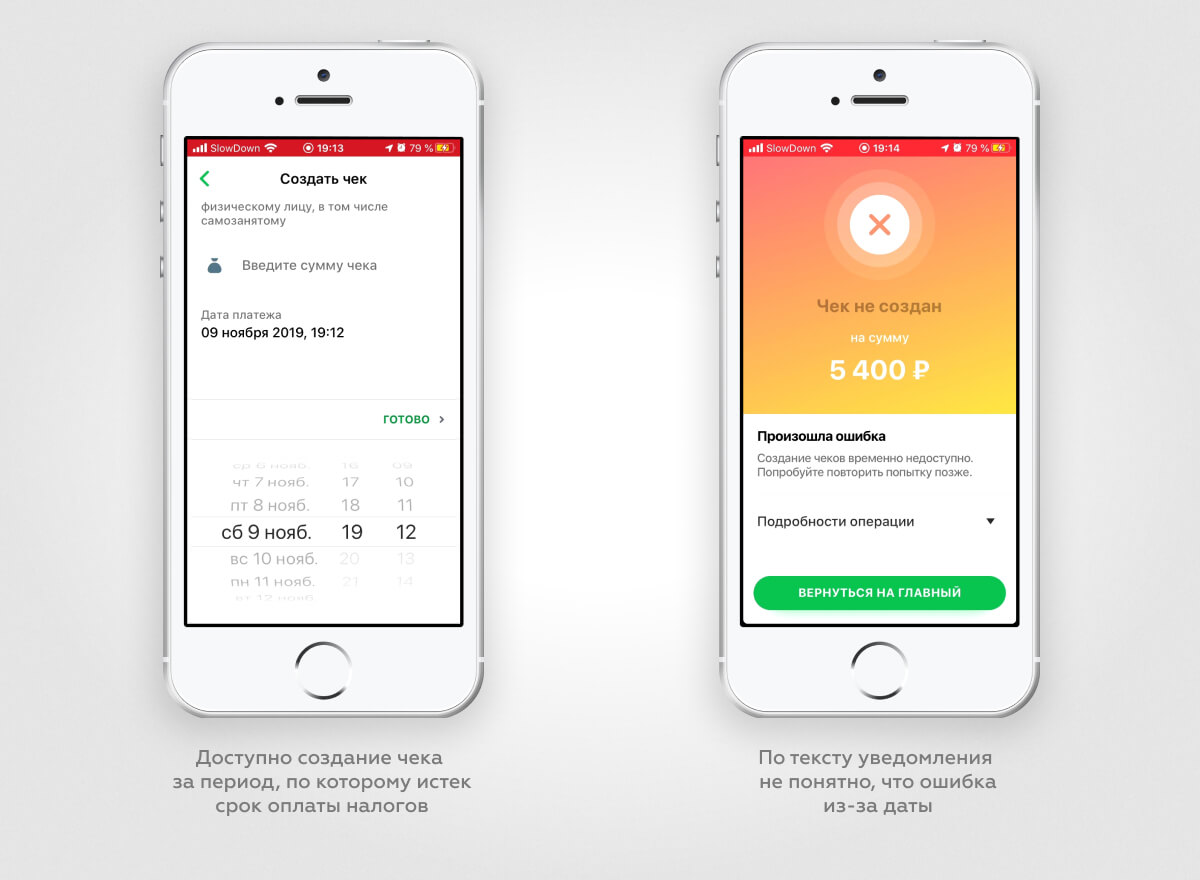
При попытке выставить чек вручную за прошедший налоговый период появляется сообщение о технической ошибке: «Чек не создан. Создание чеков временно недоступно. Попробуйте повторить попытку позже». Не понятно, это временный сбой, или нельзя создавать чеки за прошлый месяц.
Плюсы:
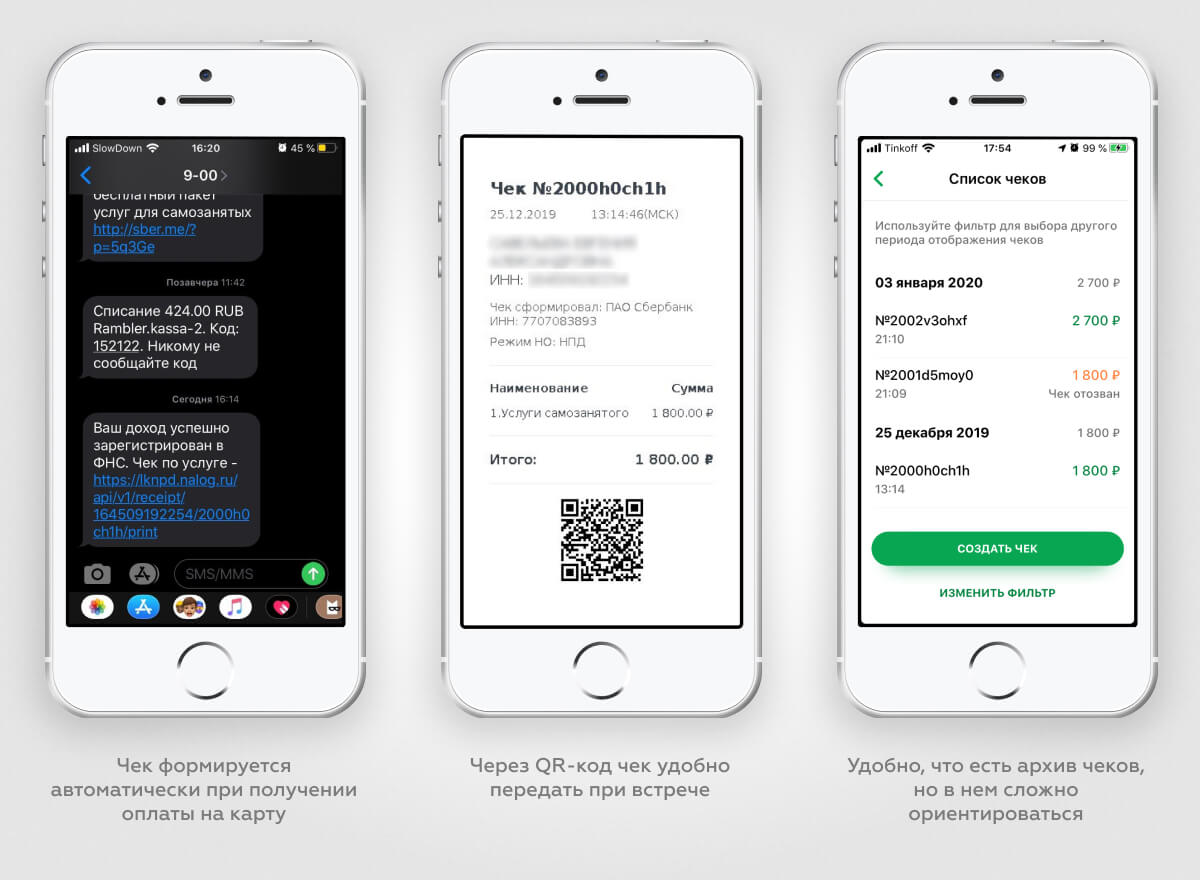
- Если оплата приходит на привязанную к сервису карту, чек создается автоматически.
- На чеке есть QR-код: если оплата происходит при встрече вживую, это ускорит передачу чека (считывание по QR быстрее, чем отправка в мессенджеры).
- Есть встроенная функция «поделиться»: чек можно отправить в мессенджеры, почту, соцсети и т.д.
- В приложении есть архив чеков: можно посмотреть дату, сумму, отправить ссылку на чек.
- Можно отозвать чек, чтобы он не учитывался при расчете налогов (если поступившая на счет сумма не является доходом от самозанятости или чек выставлен ошибочно).
Минусы:
- Осталось неясным, почему не получилось создать чек за предыдущий месяц: то ли произошел технический сбой, то ли этого делать нельзя, потому что налоги выставляются до 12 числа следующего месяца, а эта дата уже прошла. Банк об этом никак не информирует, да и возможность выставлять чеки задним числом в приложении есть.
- В чеках будет сложно ориентироваться, если понадобится вспомнить, за какую услугу пришла оплата. Во-первых, чек нельзя переименовать или добавить примечание, во-вторых, нигде не написано, за что пришли деньги: на всех чеках одна и та же формулировка «услуги самозанятого».
- Нигде не отображается текущая сумма налога, которую нужно заплатить с конкретного дохода: из-за этого сложно контролировать, сколько денег должно быть на карте для оплаты налога, а сколько можно потратить.
Оплата налога
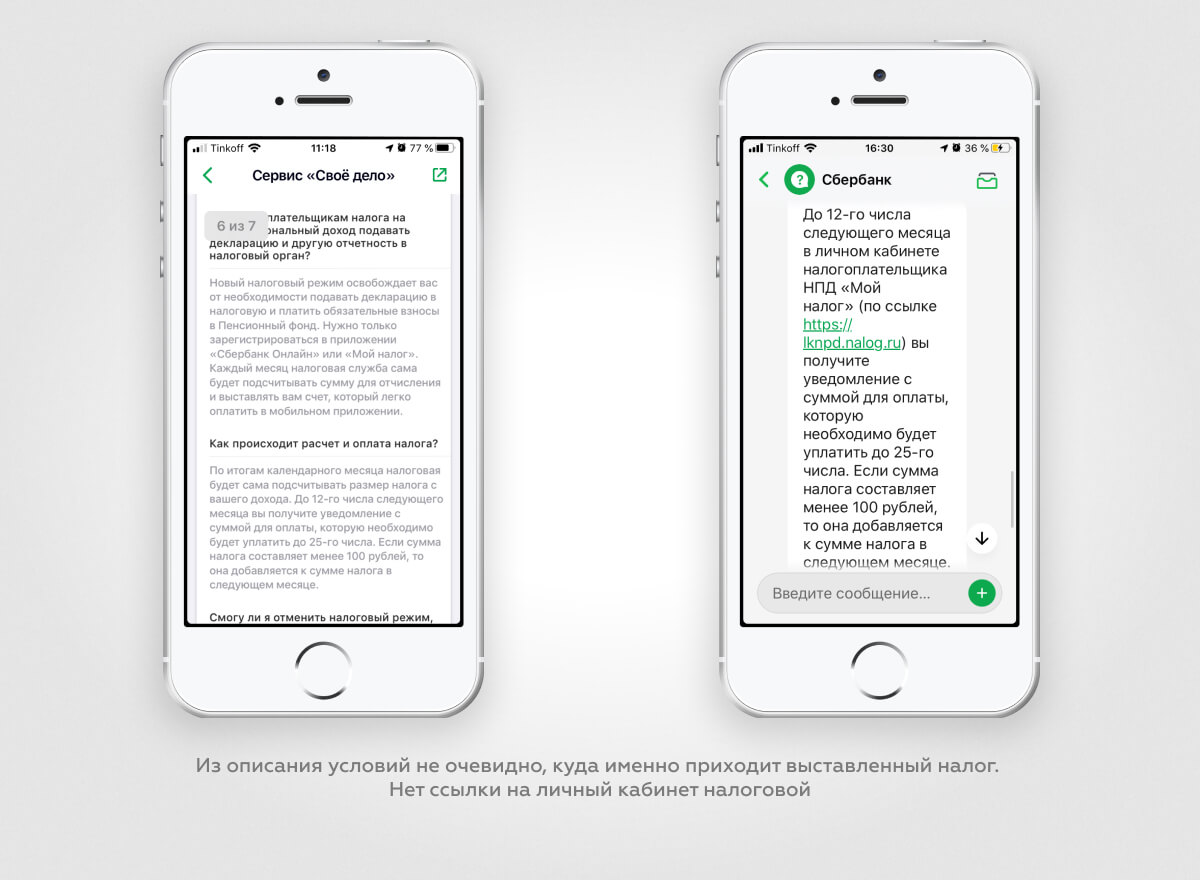
По описанию условий в приложении, сумма налога должна появляться после 12 числа следующего месяца, но в приложении самозанятый эту сумму и счет на оплату не видит. При обращении в чат оператор уточнила, что налоговая выставляет счет в Личном Кабинете налогоплательщика, хотя в приложении «Сбербанк Онлайн» информации об этом нет.
Плюс:
Можно оплатить квитанцию по QR-коду.
Минус:
Из описания условий ошибочно можно подумать, что счет будет выставлен в мобильном приложении «Сбербанк Онлайн». Нужно потратить много сил, времени и нервов, чтобы найти сумму налога и получить счет: очередной раз внимательно изучить условия в приложении, на сайте банка, в интернете и в итоге все равно обратиться в чат.
Как сделать хороший сервис для самозанятых в мобильном банке
- Необходимо системно продумать путь пользователей от регистрации до оплаты налога, чтобы избежать таких ошибок, как активная кнопка «Подключить сервис» после отправки заявки, выставление чека за прошлый период или отсутствие информации по важному вопросу (например, какая карта нужна для регистрации самозанятого).
- Сервис должен быть расположен в логичном месте, чтобы его легко было найти: например, в витрине новых продуктов. О запуске регистрации самозанятых можно дополнительно сообщить в виде рекламного баннера (который можно убрать, чтобы не мешался) или подсветить в списке цветом.
- В информации о режиме самозанятости должны быть четко описаны выгоды статуса: почему самозанятым быть выгоднее, чем вообще не платить налоги, в каком случае быть самозанятым выгоднее, чем регистрировать ИП.
- Описание условий должно быть структурированным и однозначным: например, если счет на оплату налога выставляется в стороннем сервисе и для оплаты нужно переходить на сайт налоговой, это должно быть сформулировано именно так.
- Подключение дополнительных услуг должно происходить в авторизованной зоне приложения, чтобы пользователю не приходилось вводить личные данные (номер телефона, e-mail и другие) вне авторизованной зоны. Это повышает доверие к банку и упрощает процесс для клиента: он видит предзаполненные поля, может при необходимости отредактировать данные и подтвердить.
- Информация о нюансах сервиса должна быть не только в общем документе с описанием условий, но и появляться контекстно в процессе использования сервиса: например, информация о минимальной сумме налога 100 рублей должна появиться в разделе с налогами, если они не начислены по этой причине.
- Тексты ошибок должны быть максимально ясными, без общих формулировок вида «У нас технические неполадки» (кроме случаев, когда это действительно так). Хотя если все действия пользователя будут правильно продуманы, ошибок возникать не должно: например, так как чеки за прошлый месяц выставлять нельзя, нужно предусмотреть выбор даты, начиная с текущего месяца.
С учетом роста количества самозанятых и экосистемного подхода в банковской среде, сервис для самозанятых скоро может стать must have для банковского приложения. Чтобы быть конкурентоспособным, важно не просто сделать функциональную возможность работы в банковском приложении в качестве самозанятого (принимать платежи, выставлять чеки, платить налоги), а выступить в роли советчика, который помогает разобраться во всех вопросах, найти выгоду и улучшить жизнь с помощью полезных финансовых продуктов.
Создание чека для самозанятого в приложении Сбербанка: пошаговая инструкция для начинающих
Узнайте, как легко и быстро сделать чек самозанятому через мобильное приложение Сбербанка. В данной статье представлена пошаговая инструкция специально для новичков, которая поможет вам освоить процесс без лишних сложностей. Получайте деньги за свои услуги и оформляйте чеки сами!

Как создать чек самозанятому в мобильном приложении Сбербанка в несколько простых шагов — об этом и многом другом, смотрите далее
Откройте приложение Сбербанка на своем мобильном устройстве

КАК СТАТЬ САМОЗАНЯТЫМ Сергеева Алена

Войдите в свой аккаунт или зарегистрируйтесь, если вы еще не зарегистрированы

Как правильно сформировать чек Самозанятому? Новая продажа в Мой налог
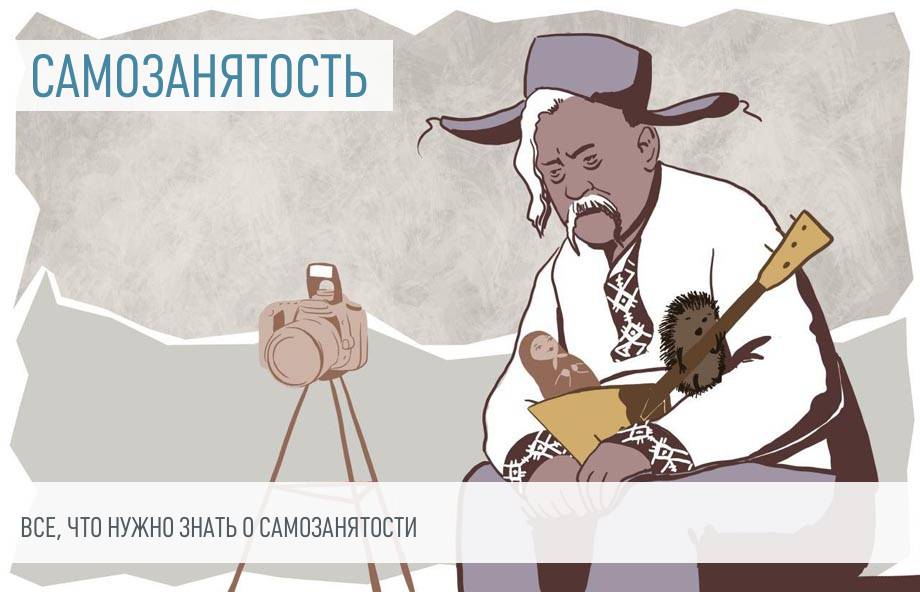
Перейдите в раздел Самозанятость или Мои услуги в главном меню
Как платить алименты самозанятому, чтобы у приставов не было вопросов?
Выберите вариант Создать чек или Оформить чек из списка доступных действий
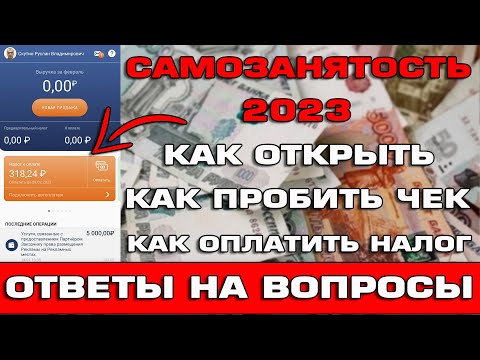
Самозанятость 2023 Как открыть Как пробить чек и оплатить налог Ответы на вопросы
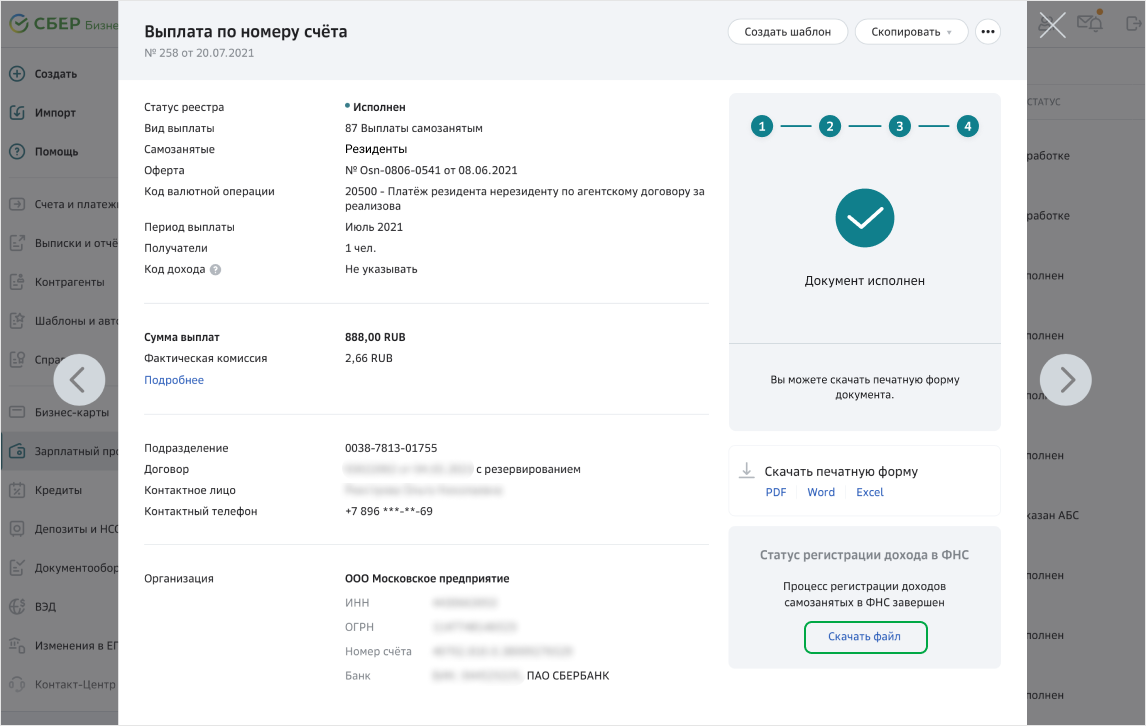
Укажите необходимые данные, такие как сумма, дата, название услуги и контактные данные клиента
Как аннулировать чек самозанятому, чтобы ФНС не придралась
Проверьте все введенные данные и нажмите кнопку Создать или Готово

Сбербанк для Самозанятых. Пакет услуг «Свое дело»
Сохраните сгенерированный чек и отправьте его клиенту через электронную почту или мессенджер
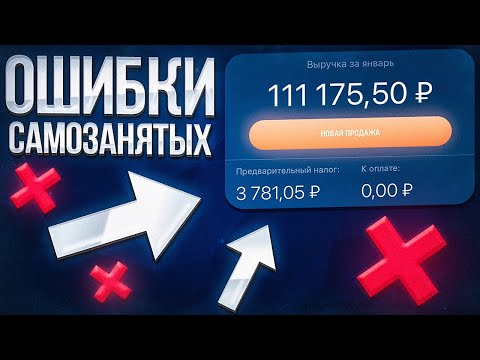
Самозанятость: Не совершай эти ошибки! Оплата налога, Чеки, Договоры

Для удобства ведения отчетности, сохраните копию чека на своем устройстве или в облачном хранилище
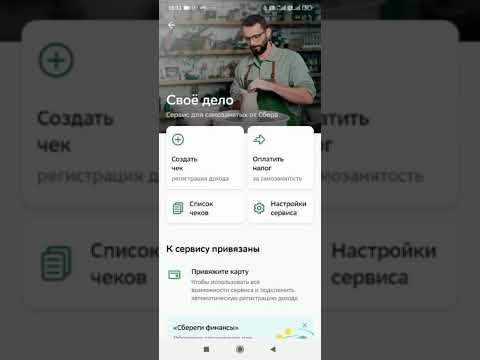
как создавать чек через онлайн сбербанк

Чем нельзя заниматься самозанятому? Виды деятельности для самозанятых
Не забывайте регулярно обновлять приложение Сбербанка, чтобы иметь доступ к последним функциям и улучшениям
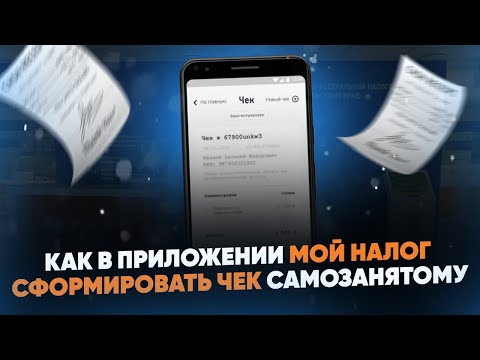
Как в приложении МОЙ НАЛОГ сформировать чек самозанятому

Если у вас возникли сложности или вопросы, обратитесь в службу поддержки Сбербанка для получения помощи
В этой статье мы рассмотрим, что такое самозанятый, как зарегистрироваться и выставить чек через Сбербанк Онлайн, а также какие налоговые обязательства и проблемы могут возникнуть у самозанятых.
Введение
В данной статье мы рассмотрим важные аспекты самозанятости в России и процесс выставления чека самозанятому через систему Сбербанк Онлайн. Самозанятый — это человек, который работает на себя, не оформляя официального трудового договора. Мы расскажем о преимуществах самозанятого, процедуре регистрации, доступе к системе Сбербанк Онлайн, а также о налоговых обязательствах и возможных проблемах при выставлении чека. Будут представлены различные способы выставления чека и ограничения, с которыми может столкнуться самозанятый. Читайте далее, чтобы получить полезную информацию о самозанятости и процессе выставления чека.
Как зарегистрироваться как самозанятый
Для того чтобы зарегистрироваться как самозанятый, вам потребуется выполнить следующие шаги:
- Перейдите на официальный сайт Федеральной налоговой службы (ФНС) России.
- Найдите раздел, посвященный самозанятым и выберите пункт «Регистрация как самозанятый».
- Заполните необходимую информацию, такую как ваше ФИО, адрес проживания, контактные данные и другие сведения, которые потребуются для регистрации.
- Приложите к заявлению сканы или фотографии документов, подтверждающих вашу личность (например, паспорт).
- Подтвердите свою регистрацию, следуя инструкциям на сайте ФНС.
После успешной регистрации вам будет присвоен индивидуальный номер самозанятого, который будет использоваться для выставления чеков и уплаты налогов.
Не забудьте следить за своими налоговыми обязательствами и своевременно уплачивать налоги, чтобы избежать штрафов и проблем с налоговой службой.
Как получить доступ к системе Сбербанк Онлайн
Для получения доступа к системе Сбербанк Онлайн вам потребуется выполнить следующие шаги:
- Скачайте и установите мобильное приложение «Сбербанк Онлайн» на свой смартфон или планшет.
- Откройте приложение и выберите опцию «Регистрация».
- Введите свой мобильный номер телефона, который вы хотите использовать для доступа к системе.
- Получите SMS-сообщение с кодом подтверждения и введите его в приложении.
- Создайте пароль для доступа к системе. Пароль должен быть надежным и состоять из букв, цифр и специальных символов.
- Подтвердите свою регистрацию, следуя инструкциям в приложении.
После успешной регистрации вы сможете войти в систему Сбербанк Онлайн, используя свой мобильный номер телефона и пароль.
В системе Сбербанк Онлайн вы сможете управлять своими финансами, осуществлять платежи, проверять баланс и историю операций, а также получать доступ к другим банковским услугам.
Как выставить чек самозанятому через Сбербанк Онлайн
Для выставления чека самозанятому через Сбербанк Онлайн, следуйте следующим шагам:
- Войдите в систему Сбербанк Онлайн, используя свой мобильный номер телефона и пароль.
- На главной странице системы выберите раздел «Платежи и переводы».
- В открывшемся меню выберите пункт «Выставить чек».
- Укажите данные самозанятого, которому вы хотите выставить чек. Введите его ФИО, ИНН или номер паспорта, а также сумму платежа.
- Выберите способ оплаты. Вы можете указать банковскую карту самозанятого или его электронный кошелек.
- Проверьте введенные данные и нажмите кнопку «Выставить чек».
- После этого система Сбербанк Онлайн сформирует чек, который вы сможете сохранить и распечатать.
Выставленный чек будет доступен самозанятому в его личном кабинете на портале «Мой налог». Он сможет оплатить его с помощью банковской карты или электронного кошелька.
Обратите внимание, что при выставлении чека самозанятому через Сбербанк Онлайн могут быть ограничения по сумме платежа и другие условия, которые могут варьироваться в зависимости от региона и законодательства.
Какие данные и информацию нужно указать при выставлении чека
При выставлении чека в системе Сбербанк Онлайн вам потребуется указать следующую информацию:
Данные о самозанятом:
- Фамилия, имя и отчество (если есть)
- ИНН (Идентификационный номер налогоплательщика)
- Дата рождения
- Адрес регистрации
Данные о покупателе:
- Фамилия, имя и отчество (если есть)
- ИНН (Идентификационный номер налогоплательщика) или паспортные данные
- Адрес проживания или место нахождения
Данные о продаже:
- Дата и время продажи
- Описание товара или услуги
- Стоимость товара или услуги
Важно указывать все данные корректно и точно, чтобы избежать возможных проблем или недоразумений при последующей обработке чека и учете налоговых обязательств.
Как сохранить и распечатать чек
После выставления чека самозанятому через Сбербанк Онлайн, вам будет предоставлена возможность сохранить и распечатать его. Вот как это сделать:
Сохранение чека:
Чтобы сохранить чек, вам нужно нажать на кнопку «Сохранить» или «Скачать» на странице с информацией о чеке. Обычно эта кнопка находится рядом с чеком или внизу страницы. После нажатия на кнопку, вам будет предложено выбрать место на вашем компьютере, где вы хотите сохранить чек. Выберите удобное для вас место и нажмите «Сохранить». Чек будет загружен на ваш компьютер в выбранное вами место в формате PDF или другом удобном формате.
Распечатка чека:
Чтобы распечатать чек, вам нужно открыть сохраненный файл чека на вашем компьютере. Для этого найдите файл чека в выбранном вами месте и дважды кликните на нем. Откроется программа для просмотра PDF или другая программа, которая поддерживает выбранный формат чека. В программе для просмотра чека найдите опцию «Печать» или «Print». Обычно эта опция находится в меню программы или доступна по комбинации клавиш Ctrl+P (для Windows) или Command+P (для Mac). Нажмите на опцию «Печать» и следуйте инструкциям на экране для печати чека. Убедитесь, что у вас есть доступ к принтеру и достаточно бумаги для печати чека.
Теперь у вас есть сохраненный и распечатанный чек, который можно использовать для учета и документации в вашей деятельности как самозанятого.
Какие налоговые обязательства имеет самозанятый
Самозанятые лица обязаны выполнять определенные налоговые обязательства в соответствии с законодательством Российской Федерации. Вот основные налоговые обязательства, которые имеют самозанятые:
Уплата налога на доходы физических лиц (НДФЛ)
Самозанятые обязаны уплачивать налог на доходы физических лиц (НДФЛ) с полученного дохода. Ставка налога составляет 4% от дохода, но существуют некоторые особенности и ограничения в зависимости от суммы дохода и других факторов. Налоговая декларация по НДФЛ должна быть подана в налоговый орган в установленные сроки.
Уплата страховых взносов
Самозанятые также обязаны уплачивать страховые взносы в Пенсионный фонд России и Фонд социального страхования Российской Федерации. Ставки страховых взносов могут варьироваться в зависимости от суммы дохода и других факторов. Уплата страховых взносов должна быть произведена в установленные сроки.
Ведение бухгалтерского учета
Самозанятые обязаны вести бухгалтерский учет своей деятельности. Это включает в себя запись всех доходов и расходов, составление отчетов и документации, связанной с финансовой деятельностью. Бухгалтерский учет помогает контролировать финансовое состояние и соблюдать налоговые обязательства.
Подача налоговой декларации
Самозанятые обязаны подавать налоговую декларацию в налоговый орган. В декларации необходимо указать все доходы и расходы за отчетный период, а также суммы уплаченных налогов и страховых взносов. Налоговая декларация должна быть подана в установленные сроки.
Важно отметить, что налоговые обязательства самозанятых могут изменяться в зависимости от законодательных изменений и индивидуальных обстоятельств. Поэтому рекомендуется консультироваться с профессиональным налоговым консультантом или юристом для получения точной информации и соблюдения всех налоговых обязательств.
Какие проблемы могут возникнуть при выставлении чека и как их решить
При выставлении чека самозанятому могут возникнуть следующие проблемы:
Отсутствие доступа к системе Сбербанк Онлайн
Если у вас нет доступа к системе Сбербанк Онлайн, вы не сможете выставить чек самозанятому. Чтобы решить эту проблему, вам необходимо зарегистрироваться в системе Сбербанк Онлайн и получить доступ к своему аккаунту.
Неправильное заполнение данных в чеке
При выставлении чека важно правильно заполнить все необходимые данные, такие как сумма платежа, наименование товара или услуги, данные самозанятого и получателя платежа. Если вы допустили ошибку при заполнении данных, вам необходимо отменить чек и выставить новый с правильными данными.
Технические проблемы при выставлении чека
Возможны технические проблемы при выставлении чека через систему Сбербанк Онлайн, такие как сбои в работе системы или проблемы с интернет-соединением. В случае возникновения таких проблем, рекомендуется обратиться в службу поддержки Сбербанка для получения помощи и решения проблемы.
Отсутствие распечатанного чека
После выставления чека важно сохранить его и распечатать для дальнейшего использования. Если у вас нет возможности распечатать чек, вы можете сохранить его в электронном виде и предоставить получателю платежа электронную копию чека.
В случае возникновения любых проблем при выставлении чека, рекомендуется обратиться за помощью к специалистам или консультантам, которые могут предоставить необходимую поддержку и решить проблему.
Какие другие способы выставления чека доступны самозанятым
Помимо выставления чека через систему Сбербанк Онлайн, самозанятые могут использовать и другие способы для выставления чеков:
Электронные платежные системы
Самозанятые могут воспользоваться электронными платежными системами, такими как Яндекс.Касса, PayPal, WebMoney и другие. Эти системы позволяют выставлять чеки и принимать платежи онлайн. Для этого необходимо зарегистрироваться в выбранной платежной системе и следовать их инструкциям по выставлению чеков.
Мобильные приложения
Существуют различные мобильные приложения, которые предоставляют возможность выставлять чеки самозанятым. Некоторые из них включают в себя функции учета доходов и расходов, автоматического формирования чеков и отправки их получателям платежей. Примеры таких приложений: «Мои Деньги», «Самозанятый», «Мой налог» и другие.
Банковские терминалы
В некоторых банковских терминалах также есть возможность выставления чеков самозанятым. Для этого необходимо выбрать соответствующую опцию в меню терминала и следовать инструкциям на экране.
Важно помнить, что при использовании других способов выставления чеков необходимо соблюдать требования законодательства и правил выбранной платежной системы или приложения. Также рекомендуется ознакомиться с инструкциями и руководствами по использованию этих способов для более эффективного и безопасного выставления чеков.
Какие сроки и ограничения существуют при выставлении чека
При выставлении чека в качестве самозанятого, существуют определенные сроки и ограничения, которые необходимо учитывать:
Сроки выставления чека:
Выставление чека должно производиться незамедлительно после оказания услуги или продажи товара. Законодательство не устанавливает конкретный срок, но рекомендуется выставлять чеки в течение 3-х рабочих дней.
Сроки хранения чеков:
Самозанятые обязаны хранить чеки в течение 4 лет с момента их выставления. Это необходимо для возможной проверки со стороны налоговых органов.
Ограничения по сумме:
Сумма одного чека не должна превышать 100 000 рублей. Если сумма операции превышает этот лимит, необходимо разделить ее на несколько чеков.
Ограничения по видам деятельности:
Самозанятые не могут выставлять чеки за определенные виды деятельности, такие как производство и продажа алкогольной и табачной продукции, оказание медицинских услуг и другие. Перед выставлением чека необходимо убедиться, что ваша деятельность не подпадает под запреты.
Важно соблюдать все сроки и ограничения при выставлении чеков, чтобы избежать возможных штрафов и проблем с налоговыми органами. Если у вас возникли вопросы или необходима дополнительная информация, рекомендуется обратиться к специалисту или ознакомиться с официальными источниками информации.
Заключение
В данной статье были рассмотрены основные аспекты самозанятости и процесс выставления чека через систему Сбербанк Онлайн. Самозанятый — это человек, который работает на себя и не является официально трудоустроенным. Он имеет ряд преимуществ, таких как гибкий график работы и возможность самостоятельно устанавливать цены на свои услуги.
Для регистрации как самозанятый необходимо пройти процедуру регистрации в налоговой службе. После этого можно получить доступ к системе Сбербанк Онлайн и выставлять чеки самозанятым. При выставлении чека необходимо указать определенные данные и информацию, а затем сохранить и распечатать чек для передачи клиенту.
Самозанятый также имеет налоговые обязательства и должен регулярно платить налоги на полученный доход. Возможны проблемы при выставлении чека, но они могут быть решены с помощью технической поддержки Сбербанк Онлайн или других способов выставления чека.
В целом, самозанятость предоставляет возможность работать на себя и получать доход, однако требует соблюдения определенных правил и обязательств перед налоговыми органами.
Как сформировать чек в Сбербанк Онлайн для самозанятых
Получение дохода при самозанятости может быть крайне удобным благодаря возможности использования Сбербанк Онлайн для создания электронных чеков. Это особенно важно, если у вас много клиентов и продаж, и вам нужно вести учет всех доходов.
Создание чека в Сбербанк Онлайн просто и быстро, начиная с поступления оплаты от клиента. Для этого перейдите в раздел «Своё дело» в меню Сбербанк Онлайн и выберите «Создать чек». После этого вы получите ссылку на электронный чек через СМС или пуш-уведомление в приложении Сбербанк Онлайн.
Помимо использования Сбербанк Онлайн для создания электронных чеков, самозанятые могут также воспользоваться другими сервисами, такими как Мой налог или личный кабинет в налоговой службе.
- Как самозанятому сформировать чек в Мой налог
- Как формировать чеки при самозанятости
- Как быстро нужно сформировать чек самозанятому
- Как формируется чек у самозанятого
- Полезные советы
- Выводы и заключение
Как самозанятому сформировать чек в Мой налог
В Мой налог самозанятые могут добавлять новые продажи, укажите название товара или услуги, цену и данные ИНН (если это юридическое лицо) или ИП (если не знаете, продажа будет сформирована как для физического лица). Подтвердите операцию и данные автоматически отправятся в ФНС.
Как формировать чеки при самозанятости
Для того чтобы сформировать электронный чек самозанятые должны заявить о доходах в налоговую, после чего налоговая пришлет вам ссылку на чек. Далее, чтобы выдать чек клиенту необходимо зайти в ленту пополнений в личном кабинете и нажать на чек, после чего ссылка будет отправлена клиенту.
Как быстро нужно сформировать чек самозанятому
Согласно законодательству, чек должен быть сформирован и передан заказчику в момент расчета наличными денежными средствами или с использованием электронных средств оплаты. Если продажа происходит безналично, чек должен быть сформирован и передан не позже 9 числа месяца, следующего за расчетным.
Как формируется чек у самозанятого
При получении оплаты наличными чек формируется незамедлительно. В случае безналичной оплаты чек должен быть сформирован до 9 числа следующего месяца, и передан клиенту без опозданий.
Полезные советы
- Если вы собираетесь использовать Сбербанк Онлайн для создания чеков, убедитесь, что вы зарегистрированы в системе и ознакомились со всеми условиями использования.
- Вам нужно быть в курсе всех требований и правил формирования чеков, чтобы избежать ненужных проблем в будущем.
- Следите за своими финансами и регулярно проверяйте свои отчеты, чтобы убедиться, что ваш доход корректно отображен.
Выводы и заключение
Создание чеков для самозанятых — это важный шаг для учета всех доходов и контроля за финансовыми потоками. С использованием электронных чеков, вы сможете быстро и легко создать документы о получении доходов и отправить их вашим клиентам. Следуйте инструкциям по созданию чеков, которые вы найдете на сайтах Сбербанк Онлайн или налоговой службы, чтобы гарантировать, что вы правильно заполняете все необходимые данные. Будьте внимательны и следите за своими доходами, и вы сможете успешно управлять своим бизнесом в качестве самозанятого.
Как и когда самозанятый может узнать сумму налога для оплаты
Самозанятые могут узнать сумму налога для оплаты после завершения налогового периода, который длится один календарный месяц. Инспекция рассчитывает размер налога на основании заработанных денег. Обычно расчет приходит до 12 числа каждого месяца и может быть просмотрен в приложении. Однако, оплачивать налог нужно до 25 числа каждого месяца. Самозанятые работники могут узнать свою сумму налога только при наличии электронного документа, называемого «квитанцией». Она генерируется налоговой службой после подтверждения автоматического списания средств с банковской карты самозанятого работника. В целом, самозанятые работники должны следить за своими доходами и контролировать свои налоговые платежи, чтобы избежать штрафов со стороны налоговых ведомств.
Как самозанятый выдает чек
Согласно законодательству, самозанятый обязан пробивать чеки в приложении «Мой налог», чтобы уплатить налоги. Вся информация о выдаче чека, сумме и дате продажи сохраняется автоматически в электронном виде. Налоговая служба затем вычисляет налоговую базу и налог самозанятого. Кроме того, заказчики подтверждают расходы по чекам и снижают свои налоги. Это позволяет уменьшить общую налоговую нагрузку на физических лиц и способствовать развитию экономики. Также подобное расчетное приложение упрощает ведение бухгалтерии и избавляет самозанятых от лишних забот. Система электронной отчетности позволяет легко и удобно управлять своей деятельностью и осуществлять финансовый контроль, что в свою очередь повышает репутацию и доверие клиентов.
Что такое чек в формате пдф
Электронный чек — это формат чека, который заменяет бумажный вариант и поступает покупателю в электронном виде. Обычно, чек в формате PDF отправляется на электронную почту или через СМС. В этом случае, получатель может сохранить чек на своём устройстве или распечатать, если это необходимо.
Перейти на электронный чек решаются как крупные компании-ритейлеры, так и мелкие магазины. При этом, стоит отметить, что польза от электронного формата чека не только измеряется в экономии бумаги, сокращении трудозатрат и повышении удобства расчёта. Также электронные чеки значительно уменьшают вероятность фальсификации и дают возможность автоматического распознавания и последующей обработки данных, что упрощает бизнес-процессы.
Как зайти в личный кабинет сотового оператора
Для доступа к Личному кабинету сотового оператора MTS можно использовать несколько способов. Первый — перейти на главный сайт компании mts.ru, затем выбрать пункт «Войти в Личный кабинет» и ввести номер своего телефона и пароль. Второй способ — пройти по прямой ссылке lk.mts.ru и также ввести данные для авторизации. Важно запомнить номер своего телефона и не разглашать его кому-либо, чтобы предотвратить несанкционированный доступ к Личному кабинету. Внутри кабинета можно узнать информацию о состоянии баланса, подключенных услугах, их сроках и стоимости, а также изменить тарифный план и обратиться в поддержку оператора. Удобство использования Личного кабинета позволяет оперативно контролировать расходы на связь и запросить услуги без дополнительных действий, например, посещения офиса оператора.