
Каждый раз, когда вы вносите изменения в свою учетную запись Apple ID, а именно когда вы пытаетесь восстановить пароль, сбросить контрольные вопросы или добавить резервный почтовый ящик, вам на электронную почту оправляют письмо с просьбой подтвердить изменения.
Очень часто пользователи жалуются что письма так и не доходят до них, поэтому все старания что-то изменить так и не приводят к желаемому. Что же делать когда не приходит письмо от Apple?
Сегодня мы попытаемся разобраться и решить эту проблему, а в конце вас ждет душещипательная история одной девушки.
Итак, если письмо из Apple все же не пришло, попробуйте сделать следующее.
Содержание
- Поиск письма от Apple
- Проверить ПРАВИЛЬНЫЙ электронный адрес
- Запросить отправку письма еще раз
- История одной девушки…
Поиск письма от Apple
Обычно Apple высылает письмо от своего имени, из этого следует что можно осуществить поиск в электронном ящике по слову «Apple». Если письма нет в основном ящике Inbox, проверьте папки Spam, Trash, Junk, Deleted, Archive и т.п.
!!!ATTENTION – ACHTUNG – ВНИМАНИЕ!!! За последние пару недель участились случаи обращения людей, у которых не получается создать Apple ID. По все той-же причине – не приходит письмо.
После разбора “полетов”, практически во всех случаях выяснилось, что ЭТИ ЛЮДИ ВВОДИЛИ ПРИ РЕГИСТРАЦИИ APPLE ID НЕСУЩЕСТВУЮЩИЙ АДРЕС ЭЛЕКТРОННОЙ ПОЧТЫ.
Видимо они думали и надеялись что Apple сама создаст и зарегистрирует для них почтовый ящик. Этому не бывать!
Еще раз повторяю – ПРИ РЕГИСТРАЦИИ APPLE ID НЕОБХОДИМО ВВОДИТЬ СУЩЕСТВУЮЩИЙ РАБОЧИЙ E-MAIL ЯЩИК, НА КОТОРЫЙ APPLE ВЫШЛЕТ ПИСЬМО ДЛЯ ПОДТВЕРЖДЕНИЯ. Ну что же тут не понятного???
Проверить ПРАВИЛЬНЫЙ электронный адрес
Если вы ищете письмо для сброса пароля Apple ID, вам необходимо проверить все ящики, которые вы указывали при регистрации учетной записи. Очень часто письмо для восстановления пароля приходит не на основной e-mail (идентификатор Apple ID), а на резервный.
Вы узнаете эту регистрационную форму (смотри рисунок ниже)? В ней вы вводили обязательный основной и необязательный резервный e-mail.
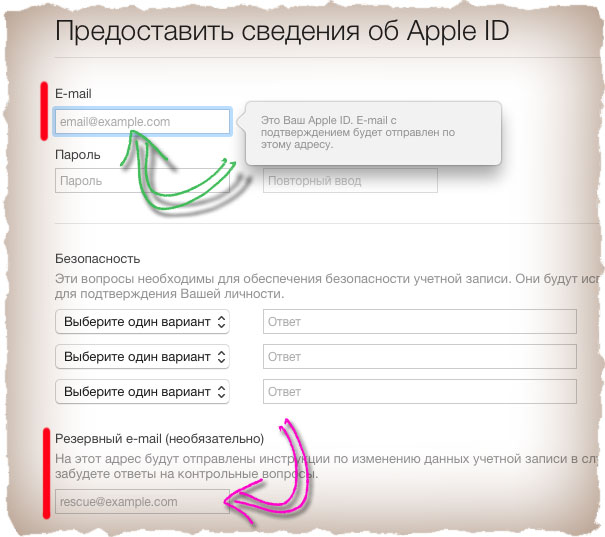
Если вы не помните какой резервный почтовый адрес вводили, зайдите в свою учетную запись Apple ID и просмотрите все адреса внесенные вами. Если адрес указан не верно, подкорректируйте его и запросите повторную отправку подтверждающего письма.
Запросить отправку письма еще раз
Для повторной отправки письма, повторите процедуру восстановления пароля или контрольных вопросов. Apple вышлет повторное письмо на ваш основной или резервный e-mail.
Если вы хотите запросить письмо для подтверждения Apple ID, зайдите в My Apple ID, выберите Manage your Apple ID и войдите в свою учетную запись. Нажмите кнопку Resend возле e-mail адреса, который вы хотите подтвердить.
На этот электронный ящик будет отправлено письмо в котором будет ссылка для верификации.
История одной девушки…
Недавно ко мне обратилась одна милая девушка с просьбой о помощи. Она никак не могла создать Apple ID, а точнее подтвердить созданную учетную запись.
Вроде как и письмо на ее почту пришло и по ссылке в письме она кликнула, но когда дело доходит до скачивания приложения из App Store, на экране снова и снова появляется сообщение «You have not verified your Apple ID». Что же делать когда вы никак не можете подтвердить e-mail своего нового Apple ID? Давайте разбираться.
С девушкой мы проблему разобрали и устранили. Теперь все работает. Сейчас я вам расскажу что она сделала не так, а вы уже решайте полезна вам эта информация или нет.
Теперь все по порядку. Девушка обратилась за помощью, т.к. постоянно получала отказ при скачивании чего-либо в App Store. Проблема была якобы в неподтвержденном адресе e-mail, на который регистрировался Apple ID.
После того как она предоставила мне все данные (основной e-mail, резервный e-mail и пароль) я решил сам все проверить. Действительно оказалось что данное сообщение появляется. И это для меня означало только ОДНО – основной e-mail не был подтвержден.
 В конце концов выяснилось что основной e-mail, это НЕ существующий адрес, а просто набор символов в формате электронного адреса, а письмо девушка ищет на резервном ящике.
Ну как тут быть? Хотя молодой девушке, наверное, такую оплошность можно простить! Как вы думаете?
Если у вас вообще ничего не получается, Я советую создать новый e-mail адрес и пройти регистрацию Apple ID еще раз. Подробная инструкция находится вот здесь.
Запомните: если что-то не получается, значит Вы что-то не так делаете.
Не забывайте подписываться на обновления с помощью формы ниже. Мы гарантируем отсутствие спама на вашем почтовом ящике. Только полезные уроки и подробные пошаговые инструкции.
Подписывайтесь на наш Telegram, VK.
Как настроить отчет о доставке SMS сообщений в iPhone?
Периодически бывают крайне необходимы отчёты о доставке смс на айфон. Например, чтобы контролировать то, дошли ли они. Настроить их можно через операционные возможности и через оператора. Последний вариант довольно прост. И, в свою очередь, тоже делится на 2 варианта. Первый в себя даже не включает ваше участие. Нужен лишь звонок, после чего оператор по номеру телефона настраивает данную функцию сам! По второму варианту он сбрасывает все настройки, после чего нужно перезагрузить телефон, и настройки, которые пришли, могут установиться сами. Или же нужно проделать ряд манипуляций, следуя инструкциям в телефоне.
Активизация сообщений о доставке может варьироваться в зависимости от различных операторов. То есть, для Билайна, МТС и Мегафона, например, она может быть разной. Для Билайна в поле текста смс перед непосредственно текстом можно ставить восклицательный знак. И под самим сообщением будет появляться текст, уведомляющий о том, что сообщение доставлено. Также можно отдельно скачать MySMS, эта программа позволяет обойтись без восклицательных знаков и прочих хитростей.

Перед тем, как активизировать услугу, нужно уточнить у оператора, является ли она платной. Периодически оповещения доставляются бесплатно, но далеко не всегда. Также с iPhone Delivery те, кто сделали джелбрейк, могут воспользоваться данной возможностью. После установки приложения вы увидите новое меню в настройках смс. Оно так и будет называться – отчёты о доставках. Благодаря этой программе отчёты можно активировать, а также настроить то, как именно будут они отображаться. То есть, стандартно, шутливо или же в виде смайликов. Последний вариант можно считать своеобразным подвариантом шутливого, если захочется. Отчёты, кстати, при желании можно отключить, зайдя в это меню.
Источник
Как настроить индивидуальные отчеты о прочтении сообщений на iPhone и iPad
Далеко не все пользователи iPhone и iPad знают, что в приложении «Сообщения» существует возможность настройки отправки отчетов о прочтении сообщений для конкретных контактов. Настраиваются индивидуальные отчеты крайне просто. Об этом нехитром процессе мы рассказали в этой инструкции.
Зачем настраивать?
Функция будет полезна тем пользователям, которые хотят, чтобы отчеты о прочтении сообщений доставлялись всем контактам, кроме каких-то определенных. После указания настроек, такие контакты не будут видеть, что сообщение было вами прочитано, а значит будут считать, что вы заняты и пока не можете ответить.
Примечание: функция доступна только на iPhone и iPad под управлением iOS 10 или более новых версий.
Как настроить индивидуальные отчеты о прочтении сообщений на iPhone и iPad
Шаг 1. Запустите приложение «Сообщения».
Шаг 2. Выберите нужный контакт и нажмите на кнопку «i» возле него.
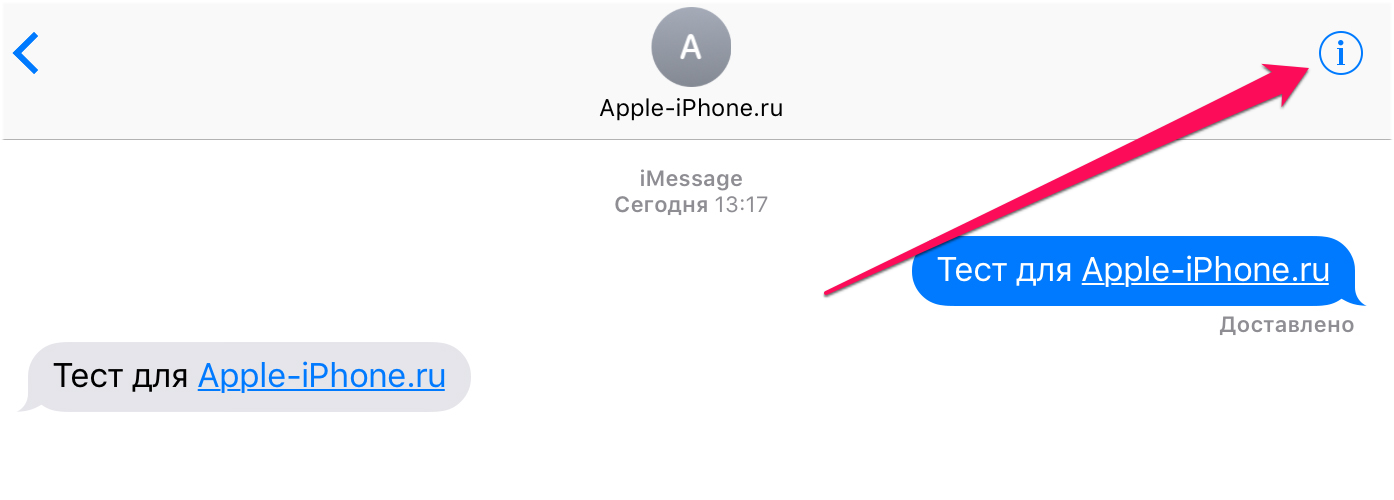 Шаг 3. На открывшейся странице информации переведите переключатель «Отчет о прочтении» в активное или неактивное состояние, в зависимости от того, хотите ли вы, чтобы контакт получал отчеты о прочтении или нет.
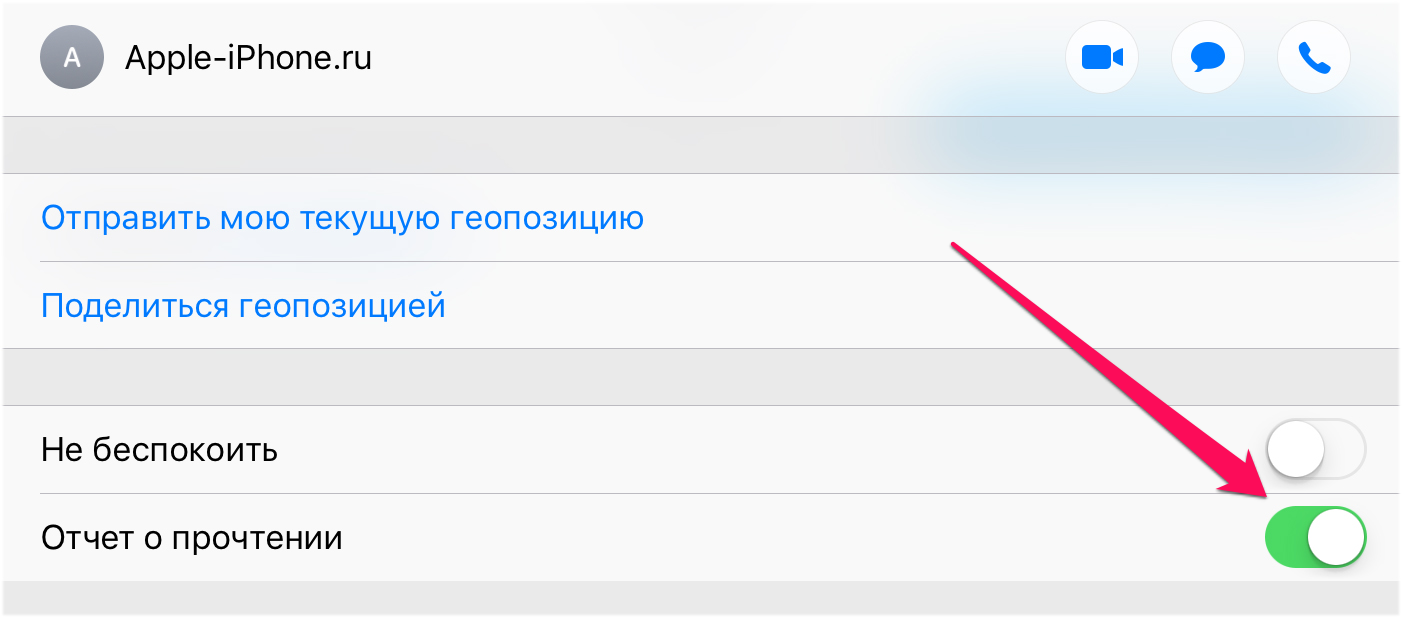 Таким простым образом вы можете отключить отправку отчетов о прочтении сообщений для конкретных контактов.
Источник
Как узнать на айфоне что смс доставлено и прочитано

Операционная система для мобильных устройств iOS с каждым обновлением становиться все лучше. Пытаясь довести ПО до безупречности, Apple, патентуя каждый шаг, внедряет все новые и новые невероятные возможности, такие как управление всеми пальцами руки, или создание персональной Wi-Fi точки на база айфона, которые ожидают нас с выходом прошивки версии iOS 4.3.
Но обратить внимание на мелочи не хотят с момента выхода первого айфона в свет. В настройках SMS сообщений так и не появилось пункта, позволяющего активировать автоматический приход уведомления о получении SMS. То есть, в ожидании ответа на свое СМС, не понятно, ваше сообщение дошло до абонента или нет. Eсть элементарный способ выяснить это.
При написании текста необходимо первым символом поставить знак вопроса «?» и дальше набивать текст, как вы собирались это делать. Получив SMS от вас, человек не увидит знак вопроса, а на iPhone 5, 4S, 3GS, 3G и 2G прийдет отчет о доставленном сообщении. Работает со всеми российскими операторами связи (Билайн, МТС, Мегафон, Tele2).
Возможно, вам будет полезно узнать, как активировать запрос на отправление SMS и E-mail сообщений с айфона.
Новостная лента
31.05.13 Как пополнить аккаунт Apple ID через новый сервис от Яндекс Денег, без кредитной карты.
Если не все, то многие российские владельцы iPhone и iPad вздохнут с облегчением. Это действительно большая радость. Теперь можно покупать игры и программы из App Store оплачивая Яндекс Деньгами через новый удобный сервис от команды Яндекс Деньги. Не нужно привязывать пластиковую карту к Apple ID или бежать в салон связи за пластиковой картой.
27.05.13 Выход iPhone 5S и iPad 5. Дата появления новинок в 2013 году.
Анонсированная ранее дата выхода нового iPhone 5S и пятого поколения iPad опять переносится, на этот раз на осень 2013 года. По сообщениям японского новостного блога Macotakara, новое поколение планшетных компьютеров iPad увидит свет только после выхода iPhone 5S. Таким образом, релиз новых iPad 5 намечается на конец 2013 года, практически сразу.
25.05.13 Международная конференция WWDC летом 2013 года. Что нового от Apple?
Предстоящим летом на международной конференции WWDC 2013 будет в основном посвящена операционным системам от Apple, то есть будет представлена полностью переработанная iOS7 и засветят обновления Mac OS. Главный дизайнер компании Apple — Джонатан Айв, вложил немало сил в модернизацию мобильной операционной системы. Примечательно, что основным.
13.04.13 Облегченный (бюджетный) iPhone Air или mini, уже летом 2013
Облегченная версия самого ожидаемого смартфона может поступить в продажу уже до этой осени (источник Нил Хьюз, аналитик). Партнеры Apple по поставке железок для телефонов и планшетов полагают, что компания планирует одновременно объявить о двух модификациях новых бюджетных аппаратов наряду с новым iPhone 5S уже в июне, тем самым подготавливая.
Игра Plague inc. Убить всех людей, развивая свой вирус или страшную болезнь
Многим придется по вкусу достаточно оригинальная идея этой игры для iPhone. Поклонникам стратегий и головоломок сюжет покажется более чем захватывающим, а сам игровой процесс отнимет ни один час из жизни. Задача убить всех людей, то есть все население всех стран. Совершенно всех людей, даже на самых отдаленных заснеженных уголках планеты, должны.
Яндекс Такси для iPhone, незаменимый помощник городского жителя.
Мобильные сервисы яндекса все чаще мелькают в российском топе AppStore. Их приложения надежны и удобны в использовании, а порой даже просто необходимы. На этот раз рассмотрим новую версию Яндекс-такси для iPhone3, 3Gs, 4, 4S, 5. Начнем с того что данное приложение абсолютно бесплатно и в то же время достаточно функционально и полезно.
Русская версия портала и приложение AppleInsider для iPhone 5, 4S, 3GS, 3G
Если вы хотите всегда быть в курсе передовых новостей и разработок компании Apple, то приложение для iPhone Appleinsider подойдет для этого на все 100 процентов. Ни для кого не секрет, что компания Apple является мировым лидером в сфере мобильных решений и инновационных разработок, и все крупные зарубежные компании стараются ей подражать и.
Как загрузить (сохранить) видео из Safari на iPhone без использования компьютера или iTunes
Большой и яркий дисплей iPhone 5, 4S, 4, 3GS, 3G безусловно подходит для просмотра видео. Но вот только загружать видео стандартным способом через iTunes не всегда удобно, или не представляется возможным. Ниже описан рабочий способ как загружать или сохранять видео из интерната (Safari, Firefox, Opera, iCab) в память айфона. В AppStore.
Источник
Отчет о доставке в iPhone
 Наверное все из владельцев айфона столкнулись с такой проблемой, что нет элементарного, но очень нужного – Отчет о доставке смс-сообщений. Статья для тех, у кого прошивка ниже 3.1.2 (тем кто не знает: для данной прошивки просто нужно пройти в Настройки/SMS-MMS/Отчет о доставке, и настроить в удобном для себя порядке). Ниже мы опишем как можно заставить получить этот самый отчет для трех самых крупных сотовых операторов: Мегафон, Билайн, МТС:
Для Мегафона и Билайна нужно поставить первым символ “!” в смс (ставите только знак, без кавычек, впереди текста). Если не проходит, то можно ещё попробовать поставить “.” или “?” (Видимо в разных регионах по-разному).
С МТС немного лучше дело обстоит (т.к. данные введения вы делаете официально от оператора сотовой связи, соответственно, это гарантировано):
1) Необходимо установить новый центр доставки SMS сообщений: в телефоне набираете команду: *5005*7672*+79168960220#
2) Затем нужно отправить СМС на номер 147 с текстом «ON» (Сообщение БЕСПЛАТНОЕ! ON пишем без кавычек!)
Вам придет ответ: Спасибо, услуга “SMS-Extra” активирована.
3) После этого необходимо отправить СМС с текстом «REPORT FULL» (без кавычек!) на номер 147
Ответ: Теперь вы будете получать полный отчет о доставке.
Можете глянуть информацию на сайте iphone.mts.ru, найдете по списку “Как настроить уведомления о доставке SMS сообщения”.
Вот еще некоторая информация об отчете о доставке для Мегафон:
Только для Мегафон-Москва:
1. Устанавливаем новый центр доставки SMS-сообщений командой: *5005*7672*+79262909080#
(В ответ придет сетевое сообщение: “настроен успешно Адрес бюро обслуживания Нет адреса” – так и должно быть!).
2. Отправляем СМС с текстом «report on» (без кавычек) на номер 2255 – этим самым вы включите услугу отчетов
(В ответ получите сообщение “Otchet o dostavke postojanno vkljuchen. Report SM permanent on.”).
3. Для того что бы отказаться от приходящих отчетов, нужно отослать СМС-сообщение с текстом «report off» на номер 2255.
Только для Мегафон Дальний Восток:
1. Устанавливаем новый центр доставки SMS-сообщений командой: *5005*7672*+79242000690#
(В ответ придет сетевое сообщение: “настроен успешно Адрес бюро обслуживания Нет адреса” – так и должно быть!).
2. Отправляем СМС с текстом «report on» (без кавычек) на номер 2255 – этим самым вы включите услугу отчетов
(В ответ получите сообщение “Otchet o dostavke postojanno vkljuchen. Report SM permanent on.”).
3. Для того что бы отказаться от приходящих отчетов, нужно отослать СМС-сообщение с текстом «report off» на номер 2255.
Только для Мегафон-Поволжье.
1. Отправляете СМС-сообщение “ack” (без кавычек) на номер”+79272909090” – включаете отчет о доставке;
2. Отправляете СМС-сообщение “MUTE” (без кавычек) на номер”+79272909090” – отключаете.
Источник
Среди многочисленных дополнительных возможностей для владельцев iPhone, предоставляемых компанией Apple своим клиентам, популярностью пользуется iMessage — удобная функция-мессенджер, о которой до сих пор знают не все любители Apple.
Что такое iMessage и как он работает, как подключить и настроить аймесседж в iPhone — обо всем этом поговорим в статье, снабдив ее для Вашего удобства подробными фото- и видео-инструкциями.
Оглавление
- Для каких устройств подходит статья
- Что такое iMessage и как он работает
- Где находится функция iMessage и как ее включить
- Возможные трудности и способы их решения
- Выводы
Для каких устройств подходит статья
Функция iMessage стала доступна всем пользователям iPhone, начиная с iOS 5 — это значит, что все модели айфонов, начиная с iPhone 5, поддерживают эту функцию. Фото- и видео-инструкции в данной статье сделаны при помощи iPhone 8 Plus,но описанный алгоритм действий подойдёт для всех нижеперечисленных моделей:
- iPhone 5
- iPhone 6/6 plus
- iPhone 7/7 plus
- iPhone 8/8 plus
- iPhone X/Xs/Xr/Xs Max
- iPhone 11/11Pro/11 Pro Max
- iPhone SE2020
Что такое iMessage и как он работает?
Опция, известная как iMessage (аймесседж),была задумана как специальная возможность для владельцев iPhone обмениваться сообщениями бесплатно, за счёт подключения iPhone к интернету. Другими словами — это бесплатные смс-ки эксклюзивно для владельцев Apple продукции, при помощи которых вы можете общаться с другими владельцами айфонов, айпадов, iWatch, iPad Touch и компьютеров Mac.
Но, чтобы начать пользоваться этой опцией, ее нужно активировать и настроить, поскольку автоматически она не выставлена в Настройках.
Как же работает iMessage на iPhone? Опция находится в привычной; программе по умолчанию «Сообщения», из которого вы пишите обычные sms. Никаких дополнительных приложений устанавливать не требуется, нужно лишь подключить аймесседж в iPhone. О процессе подключения рассказываем и показываем в следующей главе.
Где находится функция iMessage и как ее включить?
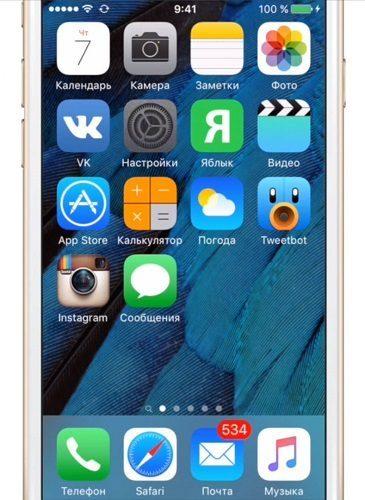
- Итак, чтобы подключить iMessage, открываем приложение Настройки.
- Находим раздел «Сообщения», и активируем iMessage при помощи перемещения движка в активный режим (зелёный цвет).
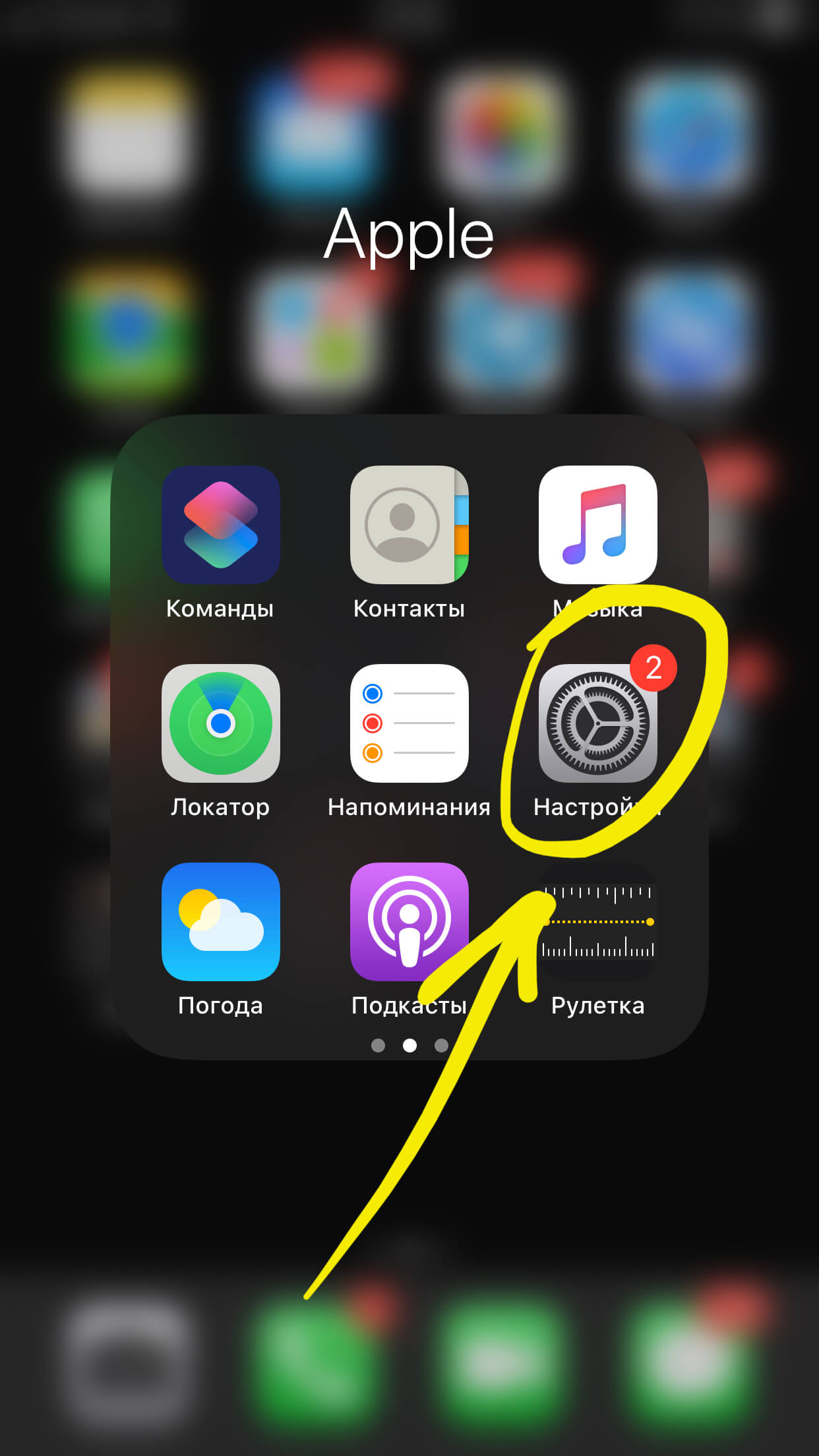
Рисунок 1. Входим в Настройки для подключения Message.
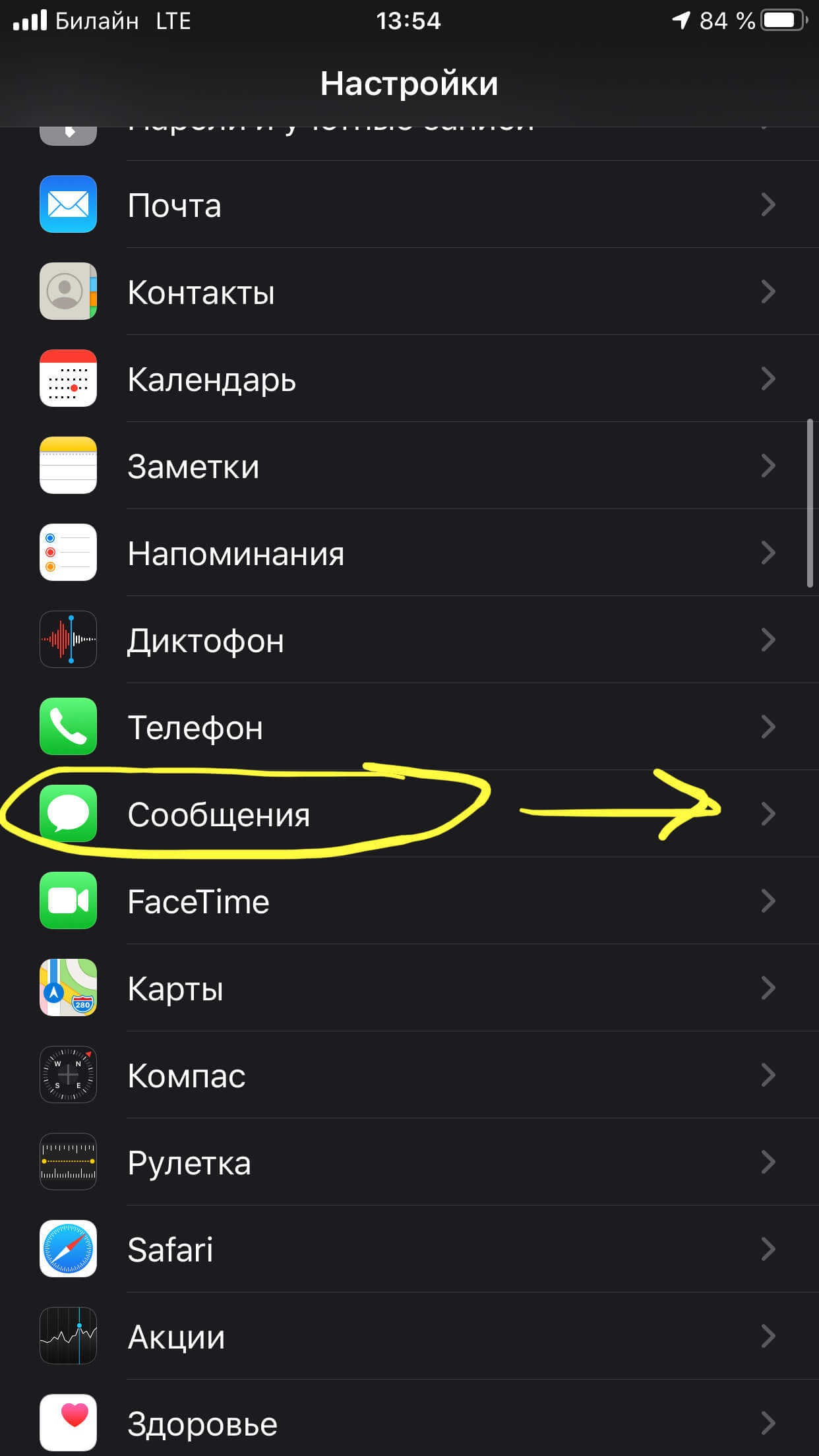
Рисунок 2. Входим в Сообщения, где включаем iMessage.
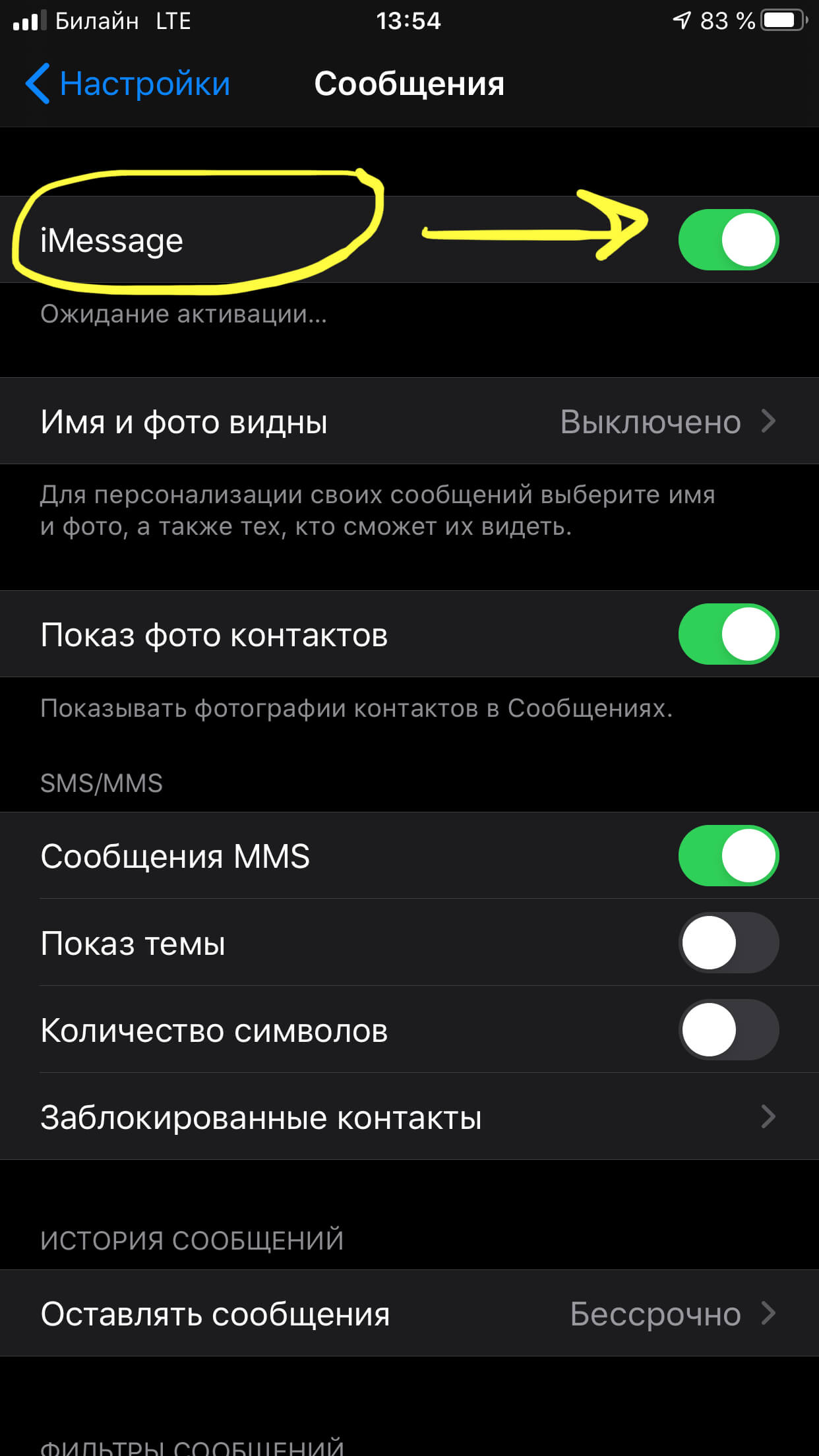
Рисунок 3. Подключаем iMessage передвижением тумблера в активное положение.
Иногда для активации сервиса может потребоваться отправка обычного смс, после чего опция iMessage станет активна. Она полностью бесплатна, так как работает через интернет-сеть, к которой подключён Ваш iPhone.
- В поле ниже нужно будет нажать на кнопку с надписью «Ваш Apple ID для iMessage», где ввести свои логин и пароль от Apple ID. После этого, iMessage будут активированы, и следующим шагом будет их настройка.
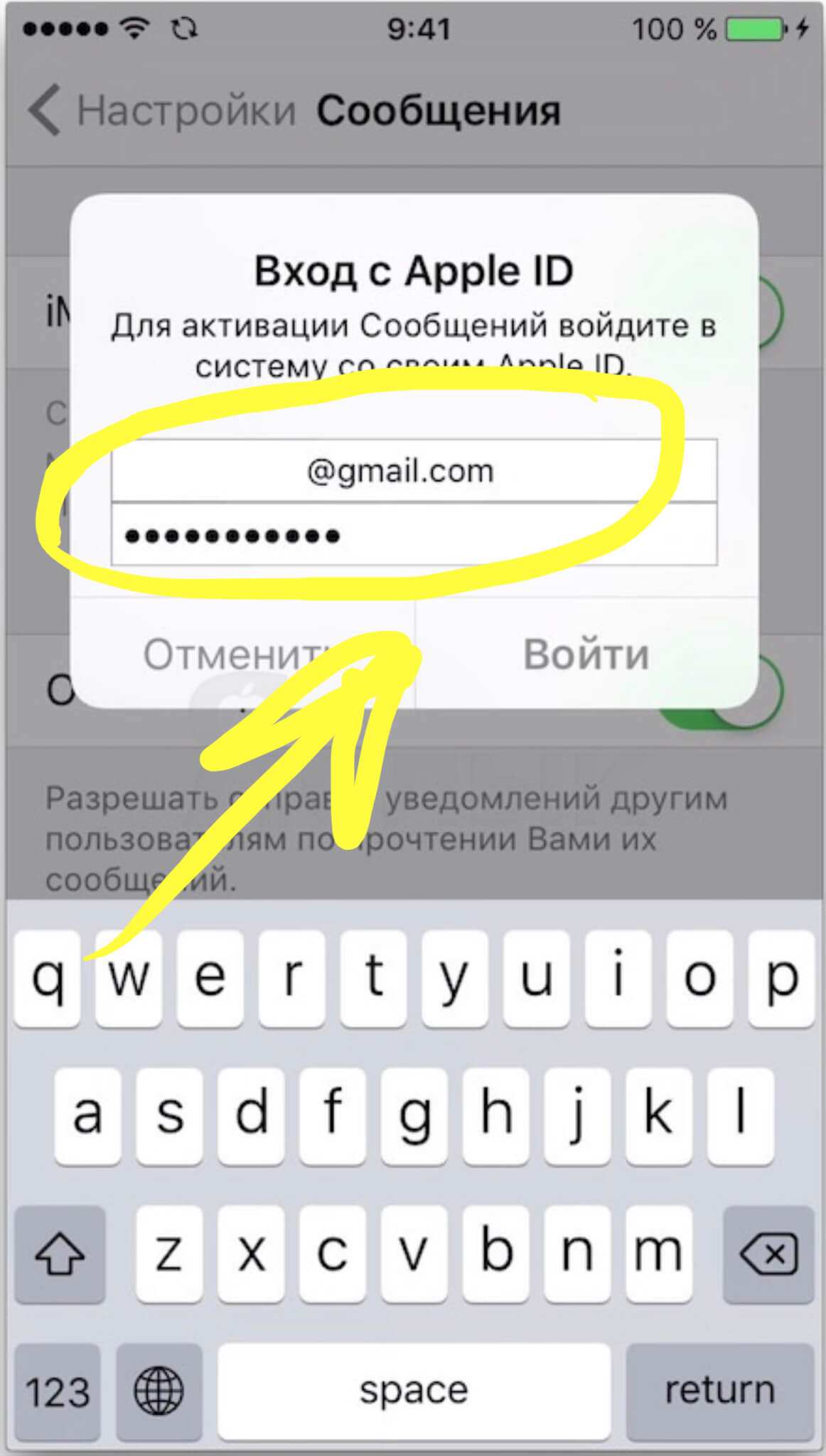
Рисунок 4. Завершаем процесс активации, вводим свои данные от Apple ID.
Перейдём к настройкам аймесседж:
В поле ниже (под той графой, где мы активировали iMessage), мы увидим следующие пункты, которые можно выключить или не включать на наше усмотрение:
- «Отправка/приём» — хранит электронные адреса и номера телефонов, к которым привязано общение в iMessage.
- «Показ фото контактов» — благодаря этой опции, мы будем видеть аватарки абонентов, с которыми общаемся посредством аймесседж.
- Если активировать функцию «Отчёт о прочтении», то всем, кто общается с Вами посредством iMessage, будет видно, прочитали ли Вы сообщение.
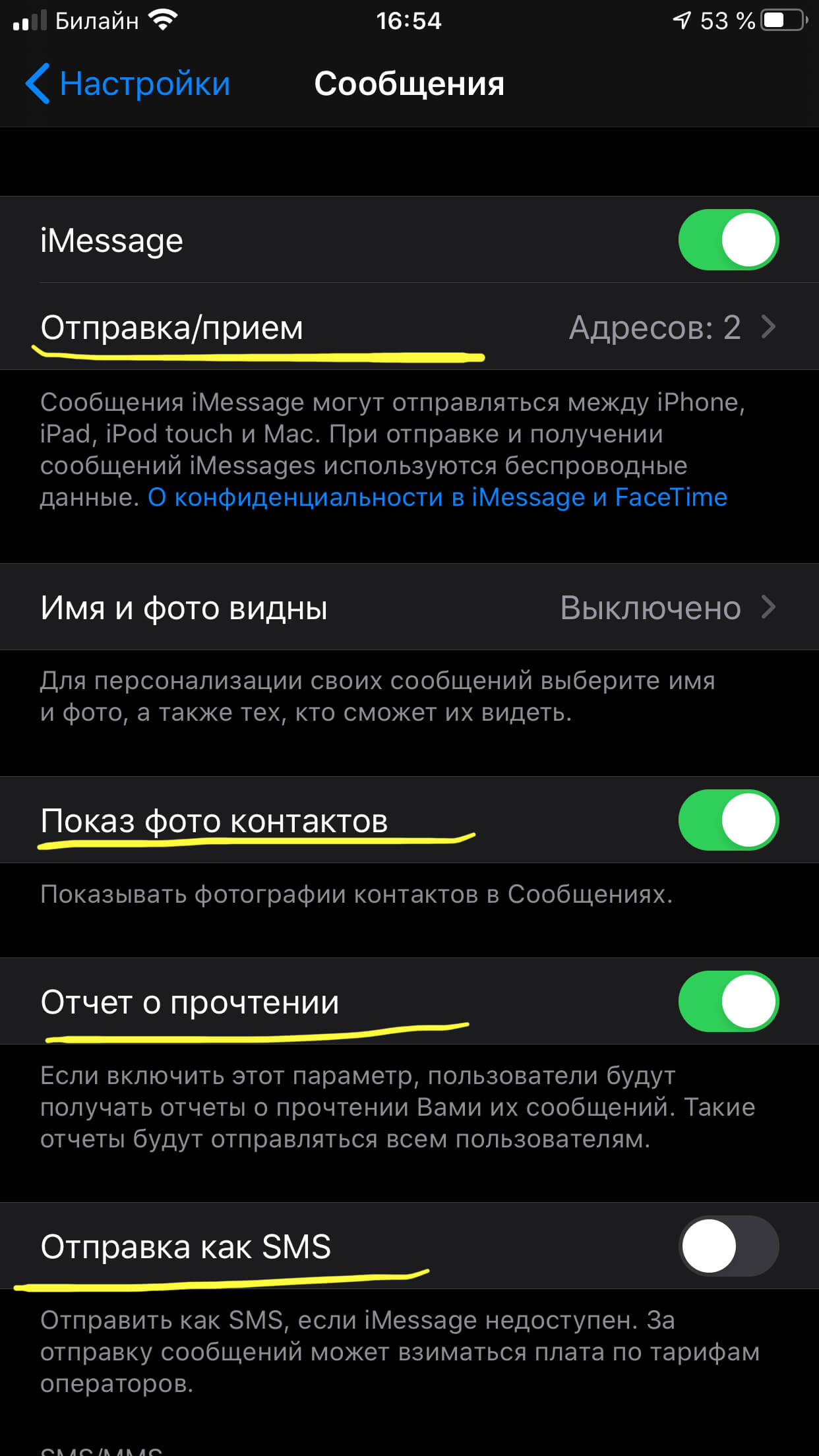
Рисунок 5. Активируем функции iMessage в Настройках.
- «Отправить как SMS» предоставляет возможность отправлять i-сообщение в качестве обычного сообщения, если нет интернет-связи, например.
- «Переадресация» — эта опция позволяет подключить аймесседж на других Apple-устройствах, синхронизированных с Вашим iPhone. То есть, благодаря единому на всех девайсах Apple ID, пользователь сможет общаться iMessage на iPade или стационарном компьютере Mac, или iWatch.
- «Показ темы», «Количество символов» — эти настройки разработаны для удобства — показ тем входящих сообщений, подсчет знаков (вторая функция работает только тогда, когда при действии первой).
- «Заблокированные» — список собеседников, которых Вы хотите заблокировать.
- «Фильтрация по отправителю» — при активации этой опции, Вы будете получать сообщения только от тех пользователей, что записаны в Контактах. От незнакомых отправителей сообщения будут отображаться в специальном разделе.
- В «Истории сообщений» мы можем выбрать, оставлять ли сообщения бессрочно, или же удалять через выбранные периоды времени.
- «Сообщения MMS» — подключает MMS к аймесседж.
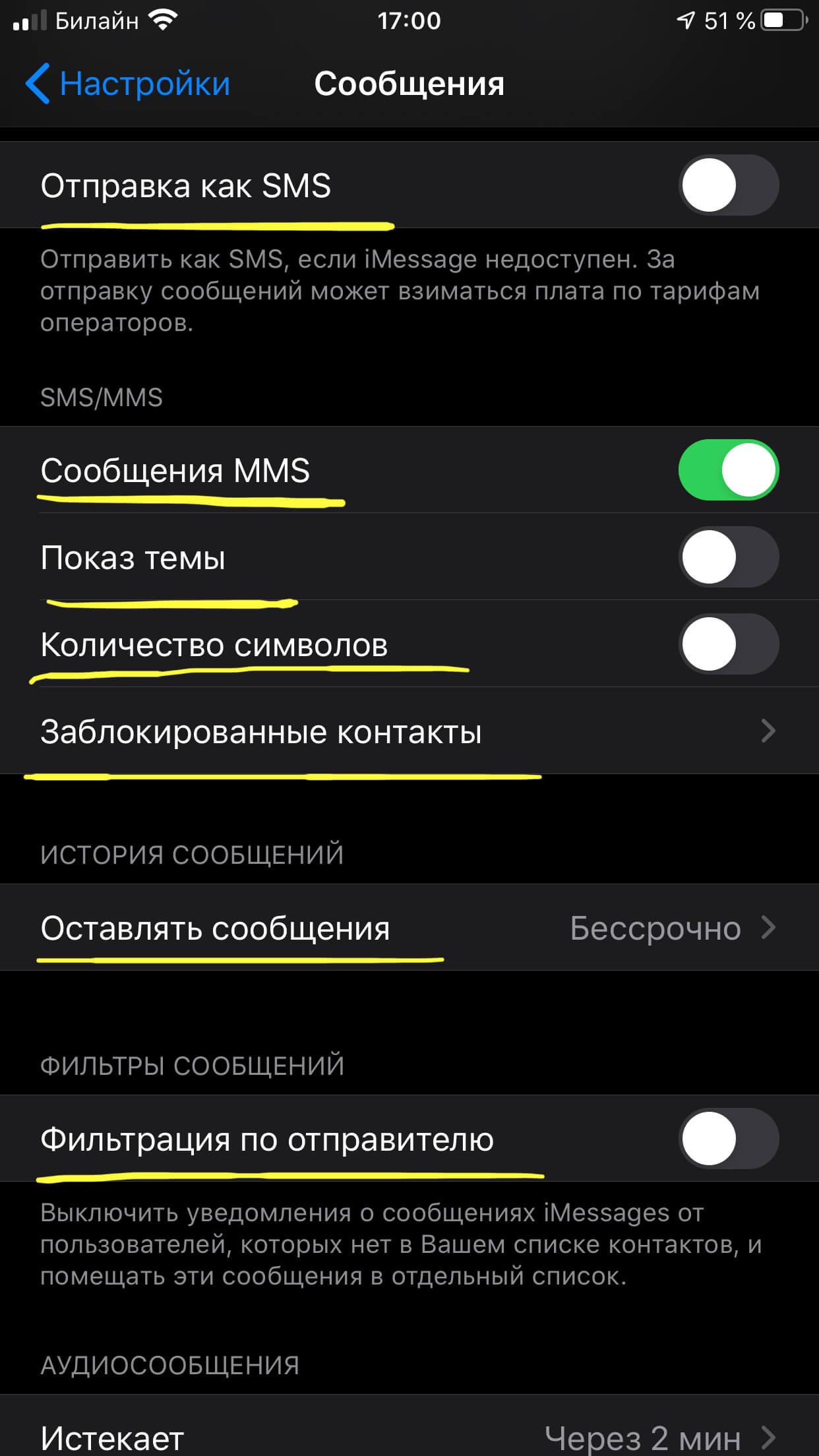
Рисунок 6. Выбираем необходимые настройки iMessage.
Для аудиосообщений предусмотрены отдельные настройки: по умолчанию, через 2 минуты они удалятся, можно поменять режим и увеличить время, либо вообще выставить «Никогда», чтобы аудиосообщения сохранялись.
Можно также выбрать режим качестве прилагаемых к сообщению рисунков и фото — низкого качества или обычного.
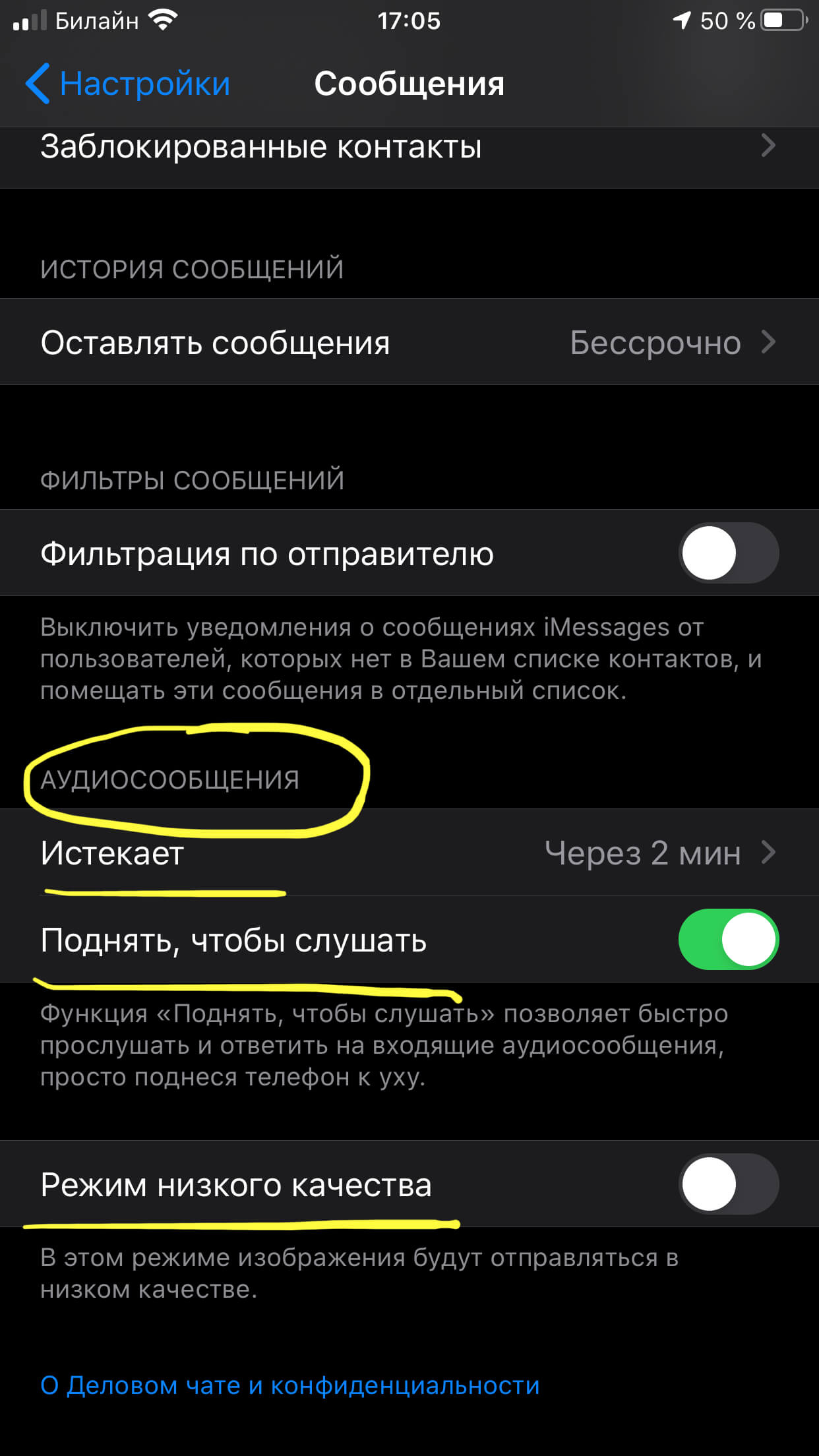
Рисунок 7. Выставляем режимы аудиосообщений и передачи фото.
Отдельно нужно сказать про настройки Отправка/приём iMessage. Входим в поле «Ваш адрес для сообщений iMessage» и указываем там актуальный e-mail или другой электронный адрес — туда который будут доставляться сообщения.
Второе меню раздела — «Начинать новый разговор с» — для указания телефонного номера или e-mail, с которым будет синхронизирован iMessage, и все сообщения будут отправляться с него.
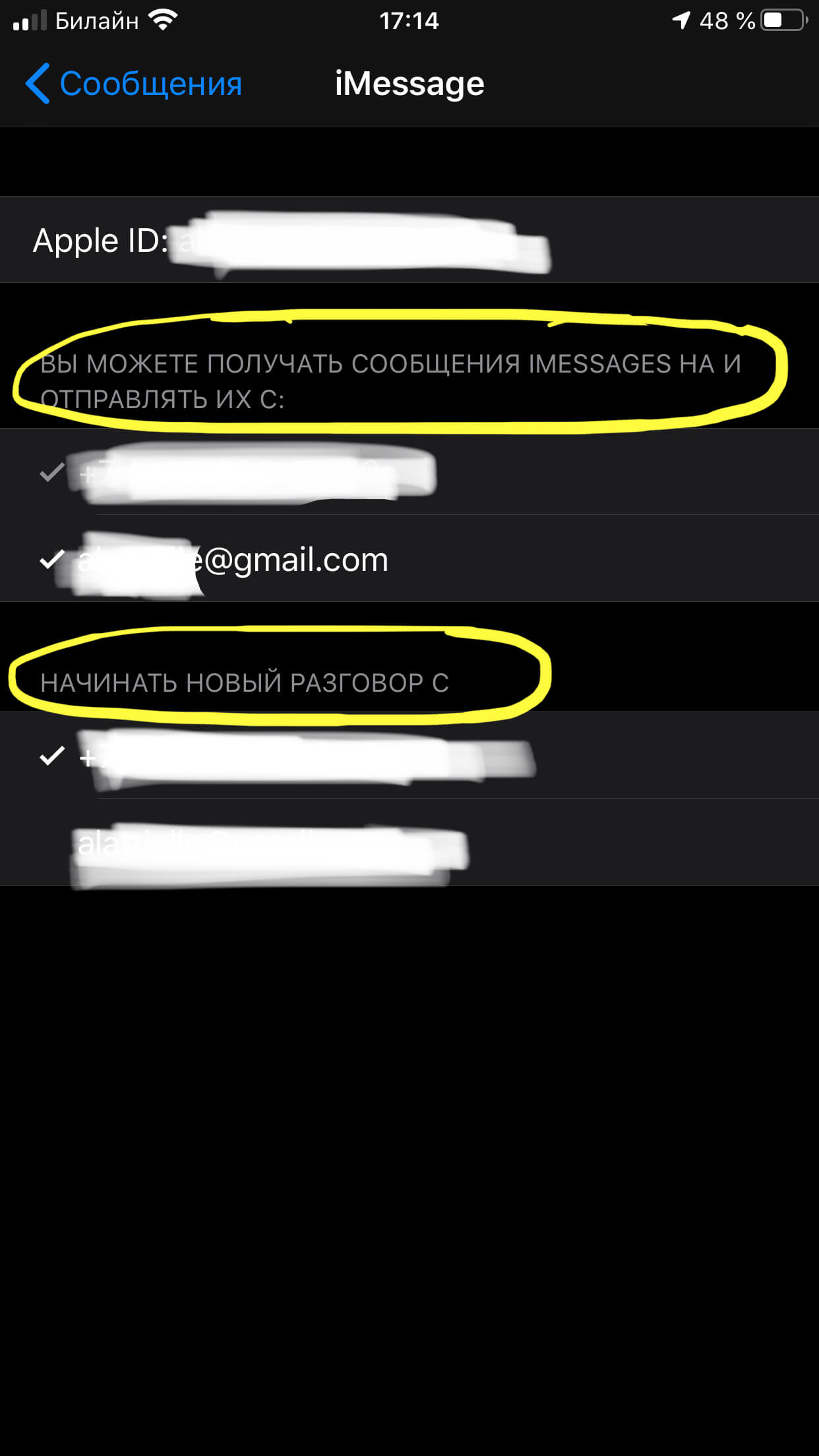
Рисунок 8. Вводим данные телефона и электронной почты, к которым будут привязаны iMessage.
Возможные трудности и способы их решения
Все сообщения iMessage отправляются из обычного приложения Сообщения, при этом они отображены синим цветом (тогда как простые смс — зеленым). Иногда бывает, что мы хотим отправить другому пользователю Apple iMessage, но кнопка отправки отображена зелёным — это может значить, что у пользователя не активирован сервис. Тогда сообщение отправится обычным платным sms.
Также распространённой является проблема, когда iMessage не активируется, хотя все поля были заполнены верно — iPhone просто не отправляет аймесседж или показывает уведомления, что к серверу iMessage не удается подключиться.
Возможные способы решения этой проблемы:
- Проверить, указан ли электронный адрес. Ввести его ещё раз.
- Обновить (сбросить) настройки сети — часто как раз их сбои препятствуют нормальному функционированию аймесседж. Заходим в Настройки — Основные — Сброс, там нажимаем кнопку «Сбросить настройки сети».
- Выполнить принудительную перезагрузку iPhone.
- Ввести данные о себе в Настройках (Настройки — Почта, Адреса, Календари) — иногда отсутствие этих данных может мешать корректной работе iMessage.
- Иногда проблемы с работой iMessage могут быть связаны с обновлением версии iOS или с заменой Apple ID — в таких случаях, они сами собой решаются по прошествии нескольких дней.
Выводы
Итак, в статье мы рассказали, что представляет собой iMessage, как активировать и настроить эту специальную опцию от Apple, как решить неполадки, которые могут возникнуть.
Надеемся, нашим читателям были полезны инструкции с фото- и видео-комментариями, и теперь Вы без труда настроите iMessage и будете использовать эту удобную функцию.
Как включить отчет о доставке СМС на айфоне
Отчет о доставке SMS — это важная функция, которая позволяет проверять статус доставки отправленных сообщений. Включение этой функции на iPhone не представляет сложности, но требует определенных настроек.
- Как сделать, чтобы приходил отчет о доставке СМС
- Как получить отчет о доставке СМС
- Как понять, что человек прочитал СМС на айфоне
- Почему не приходит отчет о доставке SMS
- Советы и выводы
Как сделать, чтобы приходил отчет о доставке СМС
Способ 1:
- Откройте меню «Сообщения».
- Выберите «Настройки».
- Нажмите на «Дополнительно».
- Активируйте «Отчеты о доставке».
Способ 2:
Для того чтобы получать отчет о доставке для каждого SMS сообщения, нужно добавлять в сообщение восклицательный знак перед текстом сообщения. Так вы отправите сообщение с запросом на отчет доставки, который придет вам в виде уведомления в ближайшее время после отправки сообщения.
Как получить отчет о доставке СМС
С опцией «Отчеты о доставке» включенной, вы сможете узнать статус доставки каждого SMS сообщения. Чтобы получить статус доставки, выполните следующие действия:
- Найдите отправленное вами SMS сообщение.
- Нажмите на сообщение и удерживайте его в течение нескольких секунд.
- Нажмите «Просмотреть сведения» или «Подробнее» (в зависимости от версии устройства).
- В поле «Отчет о доставке» будет указан статус доставки сообщения.
Как понять, что человек прочитал СМС на айфоне
Вы можете настроить свой iPhone таким образом, чтобы получать уведомление о том, что ваше сообщение было прочитано. Для этого:
- Откойте меню «Настройки».
- Выберите «Сообщения».
- Включите опцию «Отчеты о прочтении».
Теперь, когда ваше сообщение будет прочитано адресатом, вы получите уведомление о том, что сообщение было прочитано.
Почему не приходит отчет о доставке SMS
В некоторых случаях отчет о доставке не приходит. Это может быть связано со следующими причинами:
- Аппарат адресата отключен.
- Телефон адресата находится вне зоны действия сети.
- Номер адресата заблокирован.
- На балансе адресата нет средств для приема SMS сообщений.
Советы и выводы
Отчет о доставке SMS может быть важен для многих людей, особенно для бизнесменов и людей, размещающих объявления. Настройка этой функции на iPhone не займет много времени. Однако, стоит помнить о том, что отчет о доставке не всегда будет приходить, если устройство адресата находится вне зоны действия сети или у на него недостаточно средств на балансе для приема SMS сообщений. В этих случаях необходимо быть терпеливым и попытаться доставить сообщение позже.
Как отключить блокировку спам смс на айфоне
Для отключения блокировки спам-сообщений на iPhone нужно выполнить несколько простых шагов. Сначала откройте меню «Настройки» на вашем устройстве. Затем пролистайте вниз и выберите пункт «Сообщения». После этого вам нужно найти раздел «Фильтры сообщений». При открытии этого раздела вы увидите опцию «Фильтрация по отправителю». Чтобы отключить блокировку спама, просто переключите эту опцию в положение «выключено». После этого ваш iPhone не будет блокировать сообщения от нежелательных отправителей. Теперь вы снова сможете получать все сообщения, даже если они приходят с номеров, которые ранее были отмечены как спам. Применение этой настройки поможет избежать пропуска важных сообщений и обеспечит вам полный контроль над получаемыми сообщениями.
Как посмотреть заблокированные смс в айфон
Когда вы блокируете контакт на своем iPhone, вы также блокируете все текстовые сообщения от этого человека. Вместо того, чтобы получать уведомления о новых сообщениях, они будут автоматически перемещаться в папку «Спам» в приложении «Сообщения».
Если вы хотите просмотреть заблокированные сообщения, вам нужно перейти в папку «Спам». Откройте приложение «Сообщения» на своем iPhone и выберите вкладку «Спам». Здесь вы сможете увидеть все сообщения от заблокированных контактов.
Однако, стоит быть осторожным при просмотре этих сообщений. Некоторые заблокированные контакты могут отправлять нежелательный или даже опасный контент. Если вы не уверены в надежности отправителя, лучше не открывайте сообщение и удалите его навсегда.
В общем, просмотр заблокированных сообщений в iPhone возможен, но имейте в виду, что это не самый безопасный способ общения.
Как вернуть сообщение из спама на айфоне
Если вы случайно удалили важное сообщение и оно было помечено как спам на вашем iPhone, не отчаивайтесь — вы можете его вернуть. Для начала откройте приложение «Сообщения» на своем устройстве. В списке разговоров найдите тот, в котором находилось удаленное сообщение. Далее выполните одно из следующих действий: либо проведите пальцем по разговору вправо, выберите опцию «Восстановить», либо нажмите на разговор, затем на кнопку с тремя точками в верхнем правом углу и выберите опцию «Восстановить». После этого выберите опцию «Восстановить сообщения». Отметьте, что вы сможете восстановить удаленные сообщения только в течение 30 дней с момента удаления. Если прошло больше времени, то вернуть их будет уже невозможно.
Как зайти в папку спам на айфоне
Чтобы зайти в папку спам на iPhone, необходимо открыть приложение «Почта». Далее, на вкладке «Входящие», нужно пролистать список папок вниз и найти раздел «Спам». При наличии новых сообщений в этой папке, рядом с названием будет отображаться цифра, обозначающая количество непрочитанных писем. Чтобы открыть папку спам, достаточно нажать на нее однократно. Внутри папки будут располагаться все нежелательные письма, которые были отфильтрованы почтовым клиентом в категорию спама. Для удобства использования, можно провести пальцем влево или вправо по письму, чтобы появились кнопки для удаления или перемещения письма в другую папку. Также, при необходимости можно выбрать несколько писем, проведя пальцем по ним внизу экрана, и применить к ним определенные действия.
В этой статье мы расскажем и покажем вам, как отправить iMessage вместо SMS на Айфоне и Айпаде. За которые не будут взимать плату, они равно как и обычное SMS-сообщение. Тем самым давая вам бесплатные текстовые сообщения, когда у вас есть доступ к интернету.
Все еще не знаете разницу между SMS (текстовыми сообщениями) и iMessage? Не беспокойтесь, мы расскажем, отличия между ними и настройку которая позволит отправлять смс, а не iMessage.
Какая разница между iMessage и SMS на iPhone и iPad?
Перед тем как отправлять через iMessage, вы должны узнать разницу. Текстовые сообщения (SMS) отправляются через оператора сотовой связи (Билайн, МТС, Мегафон и т. д.). Но iMessage автоматически отправляет сообщения через сервера Apple (если вы находитесь в зоне действия Интернета), экономя таким образом деньги.
1. Если вы не подключены к Интернету, за сообщения будут снимать деньги или засчитываться как ежемесячный план данных. Но если вы подключены к Интернету, iMessage будет отправлять бесплатные сообщения.
2. Также, вы можете использовать iMessage со всех устройств включая iPad и Mac.
3. Можно визуально распознать разницу между SMS (текстовыми сообщениями) и iMessage по цвету сообщения. Бесплатные сообщения отправляются как синие, а SMS сообщения как зеленые.
Важно: для отправки в сети iMessage нужно иметь устройства Apple. Если у вас любое другое, то сообщение будет отправлено в виде текстового (SMS).
Как отправить iMessage вместо СМС на Айфоне и Айпаде?
Поскольку iMessages можно отправлять по интернету, они могут быть отправлены с iPad, iPod touch или компьютера Mac, у которого нет сотовой связи.
1. Зайдите в свои настройки.
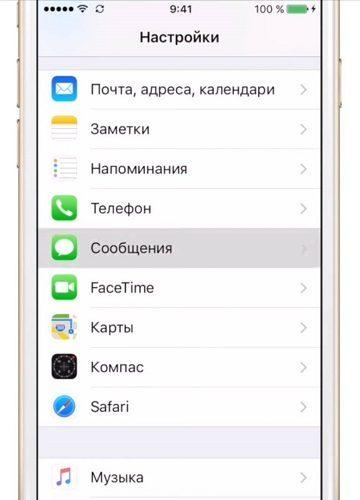
2. Перейдите в сообщения.
3. Найдите iMessage и включите функцию. После этого он должен активироваться. Если у вас возникла ошибка, смотрите причины почему не активируется iMessage и как её исправить.
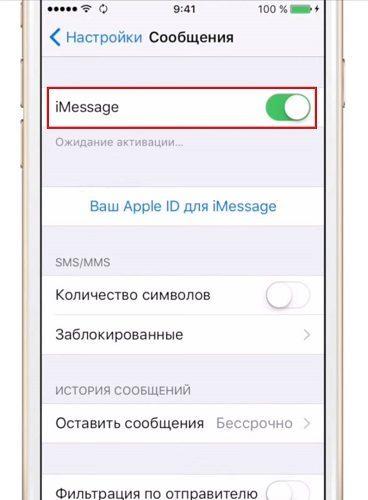
4. Кроме того, имеется запасной вариант, который дает возможность отправлять ваши сообщения в виде обычных SMS, если нет доступа к интернету, но если вы не хотите платить можете отключить эту настройку. Более подробно как настроить iMessage.
5. Чтобы отправить смс, а не iMessage, просто отключите функцию, которую вы только что активировали. Помните, что для работы функции приема и отправки сообщений должен быть iPhone или другое совместимое яблочное устройство, поддерживающее эту функцию.
Теперь вы знаете как отправлять iMessage, вам только нужно подключение к интернету для отправки ваших сообщений.
Вы можете заметить, что некоторые из ваших текстовых сообщений являются голубыми, а другие – зеленые. Это не случайно, так как цвета сообщений имеют смысл. Если ваши сообщения голубые, это означает, что вы используете iMessage, а зеленые – текстовое сообщение (SMS).
Как отправить СМС, а не iMessage на Айфоне и Айпаде
Вы можете настроить, приложение «iMessage», чтобы оно автоматически отправлять сообщения в виде текстовых SMS-сообщений. Это нужно тогда, когда устройство не имеет подключения к Интернету.
Откройте приложение «Настройки» и выберите «iMessage». Вы увидите вариант «Отправить как SMS». Установите ползунок в положение «ВЫКЛ», если вы не хотите, чтобы сообщения автоматически отправлялись как обычные текстовые сообщения, когда недоступно подключение к Интернету.
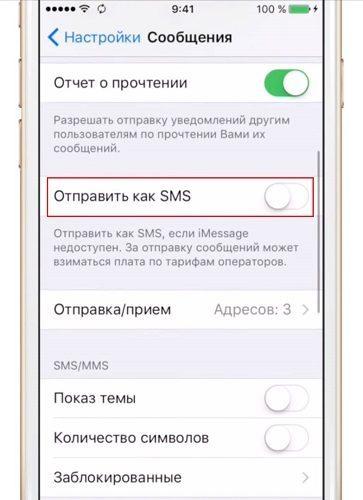
Установите «Отправить как SMS» в положение «ВЫКЛ». Это не полностью отключает все текстовые сообщения SMS. Вы по-прежнему сможете отправлять текстовые сообщения кому-либо с устройства.
При отключении этой опции, устройство не будет автоматически отправлять сообщения в виде обычных SMS, когда интернет-соединение недоступно. Вы можете принудительно отправить недогруженные сообщения в виде обычного текстового SMS независимо от настройки «Отправить как SMS».
Если приложение «iMessage» испытывает проблемы с отправкой сообщений, нажмите и удерживайте на сообщение с надписью «Недоставленное сообщение» до тех пор, пока не появится опция «Отправить как текстовое сообщение (SMS)». Это игнорирует настройку «Отправить как SMS» для этого отдельного сообщения.
Если вы нашли эту статью (как отправить iMessage на Айфоне и Айпаде) полезной, оставьте комментарий ниже и поделитесь со своими друзьями.
[dzs_videogallery id=”kak-otpravit-imessage-a-ne-sms/kak-nastroit-imessage-na-iphone” db=”main”]
Как изменить смс центр на айфон
Если вы столкнулись с проблемой отправки или получения SMS-сообщений на iPhone, изменение SMS-центра может решить эту проблему. В этой статье мы рассмотрим несколько способов, как изменить SMS-центр на iPhone. Кроме того, мы расскажем, как настроить центр сообщений и изменить внешний вид сообщений на вашем устройстве.
- Как поменять номер SMS-центра на iPhone
- Где найти номер SMS-центра на iPhone
- Как настроить Центр сообщений на iPhone
- Как изменить внешний вид сообщений на iPhone
- Полезные советы и выводы
Ниже мы представляем пошаговое руководство по изменению номера SMS-центра на iPhone:
- Откройте приложение «Телефон».
- Перейдите на вкладку «Клавиши».
- Введите комбинацию *5005*XXXXXXXXXXX# (где XXXXXXXXXXX — новый номер SMS-центра в международном формате).
- Нажмите кнопку «позвонить».
Где найти номер SMS-центра на iPhone
Если вы хотите проверить, какой номер SMS-центра прописан в вашем iPhone, вам нужно ввести следующую комбинацию: *#5005*7672# и нажать кнопку вызова. На экране появится номер SMS-центра, прописанный в памяти вашего iPhone.
Как настроить Центр сообщений на iPhone
Вы также можете настроить центр сообщений на iPhone, используя следующие шаги:
- Наберите *#*#4636#*#*.
- Выберите «Информация о телефоне».
- Прокрутите вниз до поля SMSC.
- Введите нужный номер SMS-центра в соответствующее поле и нажмите кнопку «Обновить».
Как изменить внешний вид сообщений на iPhone
Чтобы изменить внешний вид сообщений на iPhone, выполните следующие действия:
- Откройте Настройки на вашем iPhone.
- Перейдите в раздел «Уведомления».
- В блоке «Отображать как» выберите нужный внешний вид для сообщений.
- Настройте доступ к уведомлениям для каждого приложения в соответствующем разделе.
Полезные советы и выводы
- Изменение номера SMS-центра может помочь исправить проблемы с отправкой и получением SMS-сообщений на iPhone.
- Если вы хотите проверить, какой номер SMS-центра прописан в вашем iPhone, используйте комбинацию *#5005*7672#.
- Настройка центра сообщений поможет вам выбрать нужный номер SMS-центра на iPhone.
- Вы также можете изменить внешний вид сообщений, используя функцию «Отображать как» в разделе «Уведомления».
- Не забудьте сохранить номер SMS-центра в международном формате.
В целом, изменение SMS-центра на iPhone не является сложной задачей, которая может быть выполнена без особых проблем. Мы надеемся, что наше руководство поможет вам решить все проблемы, связанные с SMS-сообщениями на вашем iPhone.
Как выбрать с какой сим карты отправлять смс на айфоне
Если вы хотите отправить сообщение на iPhone и имеете несколько сим-карт, то необходимо выбрать, с какой именно сим-карты вы будете отправлять сообщение. Для этого нужно открыть приложение «Сообщения», нажать кнопку «Новое» в правом верхнем углу экрана и ввести имя контакта, кому вы хотите отправить сообщение. Затем выберите текущий номер телефона и нажмите на него. Вы увидите всплывающее меню, которое предоставит вам выбор между несколькими доступными сим-картами. Выберите ту сим-карту, с которой вы хотите отправить сообщение, и нажмите на нее. Теперь вы можете отправлять сообщение с выбранной сим-карты. Это простой и удобный способ отправки сообщений на iPhone, если у вас есть несколько сим-карт.
Как изменить номер по умолчанию айфон
Если вы хотите изменить номер, который используется по умолчанию на вашем iPhone при звонках и отправке сообщений, следуйте простому процессу. Вначале выберите контакт, затем коснитесь «По умолчанию» на странице контакта, под именем контакта. Затем выберите нужный номер, который вы хотите использовать по умолчанию. Чтобы настроить и изменить способ сортировки и отображения контактов, перейдите в меню «Настройки», затем выберите «Контакты». В этом разделе вы можете настроить различные параметры для управления вашим списком контактов, включая их сортировку по имени, фамилии, компании и других параметров. Вы также можете настроить, какие данные контактов должны отображаться, такие как адреса электронной почты и номера телефонов. Эти настройки помогут вам управлять вашим списком контактов и использовать его более эффективно.
Как узнать 2 4 или 5 Ггц на iPhone
Если вы хотите узнать, на какой частоте — 2, 4 или 5 Ггц вы подключены к Wi-Fi на своем iPhone, вам нужно зайти в раздел «Настройки сети и интернет», затем выберите «WIFI» и нажмите «Параметры». В этом разделе вы увидите параметры вашего подключения, где будет указана частота сети. Если вы подключены к сети на 2,4 Ггц, то скорость скачивания и загрузки данных будет медленнее, чем на 5 Ггц, но зато сигнал проникает лучше сквозь стены и препятствия. Если вы используете сеть на 5 Ггц, то скорость будет выше, но сигнал может легко ослабнуть при препятствиях. Теперь вы можете легко узнать, какая частота используется на вашем iPhone и настроить параметры соответственно для оптимальной работы сети.