

|
com |
|||
|
. |
|||
|
elknigi |
|||
|
Перейти к содержанию |
|||
|
. |
|||
|
www |
|||
Руководство пользователя |
PRS-600
Устройство для чтения электронных книг
|
©2009 Sony Corporation |
4-153-621-13(1) |

Содержание
Введение
|
Как можно использовать Ридер..……………………………………….. |
5 |
|||||
|
com |
||||||
|
Начало работы |
||||||
|
Внешний вид и элементы. |
управления……………………………….. |
6 |
||||
|
Включение Ридера |
…………………………………………………………. |
10 |
||||
|
Об управлении питанием Ридера…………………………………. |
11 |
|||||
|
Зарядка Ридера …...……………………………………………………….. |
13 |
|||||
|
. |
……………………………………………………….13 |
|||||
|
Заряд аккумулятора |
||||||
|
elknigi |
||||||
|
Зарядка Ридера с помощью USB-подключения. |
……………..13 |
|||||
|
Установка eBook Library………………………………………………….. |
17 |
|||||
|
Использование сенсорного… …………………………………..экрана |
18 |
|
Использование главного меню…………………………………………… 22 |
||
|
Главное меню………..……………………………………………………… |
24 |
|
|
Установка карты памяти…………………………………………………. |
33 |
|
|
. |
||
|
Импортирование и передача данных |
||
|
www |
||
|
Импортирование данных…………………………………………………. |
37 |
|
|
Авторизация Ридера и компьютера………………………………. |
37 |
|
|
Загрузка книг из интернет-магазина……………………………….. |
40 |
|
|
Импортирование данных в eBook. Library……………………….. |
41 |
|
|
Передача данных…………………………………………………………… |
44 |
|
|
Передача данных в Ридер…………………………………………….. |
44 |
|
|
Передача данных с помощью карты. памяти …………………. |
48 |
|
|
Синхронизация данных в Library с Ридером.…………………. |
52 |
|
|
Чтение книг |
||
|
Чтение книг…..………………………………………………………………… |
54 |
|
|
Использование меню Option списке. книг………………………. |
56 |
|
|
Сортировка. списка……………………………………………………… |
58 |
|
Переключение формата отображения. |
………………………..61 |
||
|
Поиск книги по ключевым словам………………………………… |
62 |
||
|
Управление на странице книги. |
……………………………………….69 |
||
|
Использование полезных.. функций…………………………………. |
76 |
||
|
Встроенные словари………………………………………………………. |
76 |
||
|
Настройка размера.текста…………………………………………….. |
79 |
||
|
Масштабирование. |
………………………………………………………….82 |
|
. |
84 |
||||||
|
Использование меню Option на странице книги…………….. |
|||||||
|
Переход на страницы (Go to Page). |
……………………………..86 |
||||||
|
Переход на предыдущие страницы (History) |
….. . ………… |
89 |
|||||
|
Поиск в книге по ключевым словам (Search) |
………………. |
90 |
|||||
|
Добавление………………………………………………………………………………….закладки на страницу (Create/Edit Notes) |
94 |
||||||
|
elknigi |
com |
||||||
|
Выделение слов (Create/Edit Notes)…… |
98 |
||||||
|
Установка метки на странице (Create/Edit Notes) |
102 |
||||||
|
……………………………………………………………………………….. |
|||||||
|
Добавление комментария к закладке или.выделению.104 |
|||||||
|
Выбор заметки (Create/Edit Notes)…………………………….. |
109 |
||||||
|
Использование меню Option списка заметок. …. |
(Notes) |
111 |
|||||
|
. |
|||||||
|
Скрыть заметки (Hide Notes). ……………………………………..112 |
|||||||
|
Удаление книги (Delete Book)…………………………………….. |
112 |
||||||
|
www |
(Info) |
||||||
|
Отображение информации о книге. |
113 |
||||||
|
Переключение ориентации экрана |
|||||||
|
(вертикальная./горизонтальная) (Orientation)…………….. |
114 |
||||||
|
Создание рисованных и текстовых записей |
|||||||
|
Создание рисованных и текстовых. записей………………….. |
116 |
||||||
|
. |
116 |
||||||
|
Рисование от руки (Handwriting)…………………………………… |
|||||||
|
Создание текстовой.заметки (Text Memo) ……………………. |
121 |
||||||
|
Использование меню Option в списках Handwriting и Text |
|||||||
|
Memo. |
…………………………………………………………………………….125 |
||||||
|
Воспроизведение аудиофайлов |
|||||||
|
Воспроизведение.аудиофайлов…………………………………….. |
127 |

|
Воспроизведение аудиофайлов………………………………….. |
127 |
|
Использование меню Option .списка Audio……………………. |
131 |
Просмотр изображений
|
Просмотр изображений. |
…………………………………………………. 133 |
||
|
Просмотр изображений……………………………………………….. |
com |
133 |
|
|
Использование меню Option списка. |
изображений………… |
137 |
Настройки
Изменение настроек. ……………………………………………………… 139
|
Элементы меню Settings. |
……………………………………………….141 |
|||||
|
. |
……………………………….146 |
|||||
|
Элементы меню Advanced Settings |
||||||
|
elknigi |
||||||
|
Поиск и устранение неисправностей. |
||||||
|
Поиск и устранение. |
неисправностей……………………………… |
150 |
||||
|
Восстановление настроек. по умолчанию…………………….. |
163 |
|||||
|
Удаление eBook Library.. |
.. |
……………………………………………… |
166 |
|||
|
Дополнительная информация |
||||||
|
Обновление программы Ридера……………………………………. |
167 |
|||||
|
. |
||||||
|
О книгах предустановленных в Ридере. ………………………… 168 |
||||||
|
www |
||||||
|
Примечания об утилизации Ридера… ………………………………. |
169 |
|||||
|
Меры предосторожности. |
………………………………………………. 170 |
|||||
|
Техника безопасности. |
…………………………………………………..175 |
|||||
|
О нагреве…………………………………………………………………….. |
176 |
|||||
|
О наушниках………………………………………………………………… |
176 |
|||||
|
Примечания. по использованию…………………………………… |
177 |
|||||
|
. |
…………………………………………….179 |
|||||
|
Замечания к карте памяти |
||||||
|
Примечание. к программному обеспечению …………………. |
181 |
Уход и чистка. ……………………………………………………………….. 182
|
Об авторском. праве……………………………………………………… |
183 |
|
About GNU GENERAL PUBLIC LICENSE.………………………… |
184 |
Характеристики. …………………………………………………………….. 186 Алфавитный. указатель…………………………………………………. 188
Перевод www.elknigi.com, (495) 542-30-24
Как можно использовать Ридер
Для подготовки Ридера прочтите раздел «Начало работы». Первое что нужно сделать — зарядить батарею Ридера и установить на компьютер программное обеспечение eBook Library.
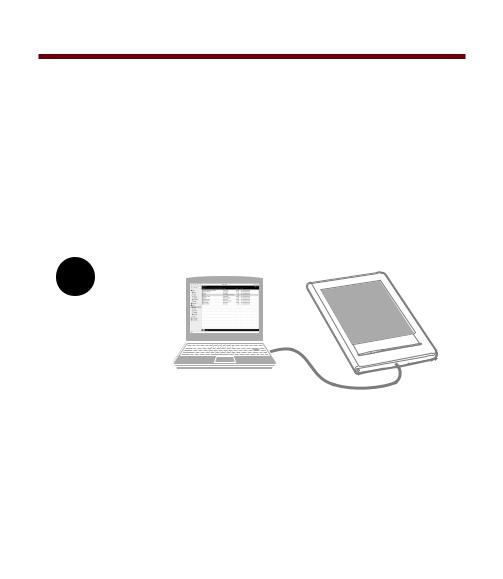
После завершения подготовки можно передавать данные с компьютера на Ридер и пользоваться ими, где угодно.
Загружаемые книги
|
*1 |
. |
|
com |
|
|
*2 |
|
|
Передача книг, аудиофайлов |
|
|
и изображений в Ридер |
|
|
. |
|
|
elknigi |
|
*1 |
Интернет магазин eBook. Необходимо подключение к Интернету. |
|||
|
*2 |
Имеющиеся книги, личные файлы, аудиофайлы, изображения. |
|||
|
Начало |
Зарядите Ридер и установите eBook Library. |
|||
|
Импортированиеwww |
Передача |
Чтение/просмотр/ |
||
|
Загрузите электронные |
Передача данных с |
воспроизведение |
||
|
книги из библиотеки. |
компьютера в Ридер |
Получайте удовольствие |
||
|
с помощью eBook |
от использования Ридера! |
|||
|
Library. |
Перевод www.elknigi.com, (495) 542-30-24
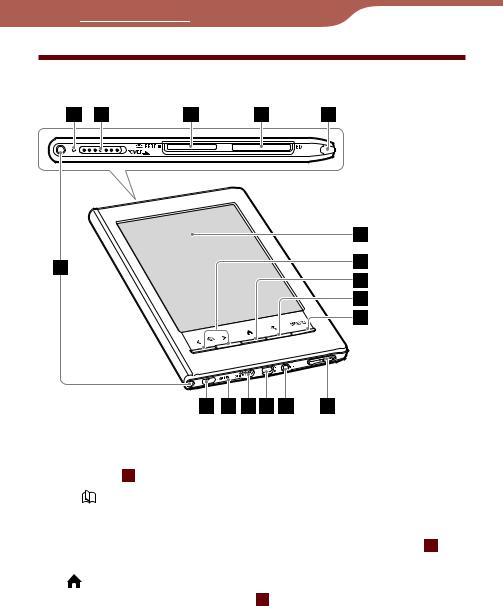
Внешний вид и элементы управления
|
. |
||
|
Сенсорный экран |
||
|
Сенсорный экран упрощает доступ к различным функциям |
||
|
Ридера ( стр. 18) |
||
|
< |
> Кнопки перелистывания страниц |
|
|
Переход по страницам. Удерживая кнопки перелистывания, |
||
|
страниц можно переходить через несколько страниц. Так же |
||
|
можноwwwлистать страницы с помощью сенсорного экрана ( |
||
|
стр. 18). |
||
|
Кнопка главного меню |
||
|
Отображение главного меню ( |
стр. 24). |

Перевод www.elknigi.com, (495) 542-30-24
 Кнопка масштабирования
Отображение меню масштабирования ( стр. 79, 136).
С помощью меню масштабирования можно настроить размер шрифта или увеличить/уменьшить страницу или изображение.
Кнопка OPTION
Отображение меню Option (  стр. 29, 32, 57, 84, 111, 125, 131, 137). com
С помощью меню Option можно выполнять различные функции, такие как создание заметок, переход по страницам и т.д.
Кнопка VOL -/+ .
Настройка громкости ( стр. 130).
Для отключения звука нажмите и удерживайте край одной из кнопок VOL -/+. Для восстановления звука повторно нажмите кнопку VOL -/+.
Разъем наушников
Используется для подключения наушников (опция) (  стр. 127).
USB-разъем
Разъем DC IN
Используется.для подключенияelknigiUSB-кабеля (в комплекте) ( стр. 13) .
Используется для подключения адаптера переменного тока wwwдля Ридера (AC-S5220E) (опция).
Совет
• Ридер можно зарядить, подключив к компьютеру с помощью, поставляемого в комплекте USB-кабеля.
Кнопка RESET
Сброс Ридера, если управление утрачено ( стр. 150).
Перевод www.elknigi.com, (495) 542-30-24
Отверстие для ремешка
Используется для присоединения ремешка (опция).
Отверстия для присоединения обложки
Используются для присоединения обложки (опция).
Индикатор заряда
Горит красным цветом во время зарядки, тухнет при
завершении зарядки ( стр. 14).
Мигает оранжевым цветом при передаче данных с компьютера в Ридер с помощью USB-кабеля.
Переключатель POWER
Включает или выключает Ридер ( стр.. 10)
Для выключения сдвиньте переключатель и удерживайте его в этом положении 3 секунды ( стр. 11) com
Слот Memory Stick Duo
Слот для установки карты памяти Memory Stick Duo (опция) ( стр. 33).
Слот SD Memory Cardelknigi
Слот для установки карты памяти SD Memory Card (опция) ( стр. 33).
Стилус
Стилус позволяет рисовать или выполнять точные операции,.
|
www |
стр. |
|
например выбор слова с помощью сенсорного экрана ( |
|
|
9, 18, 150). |
Перевод www.elknigi.com, (495) 542-30-24
О серийном номере
Серийный номер необходим для регистрации клиента. Номер расположен на наклейке с обратной стороны Ридера. Не удаляйте наклейку.
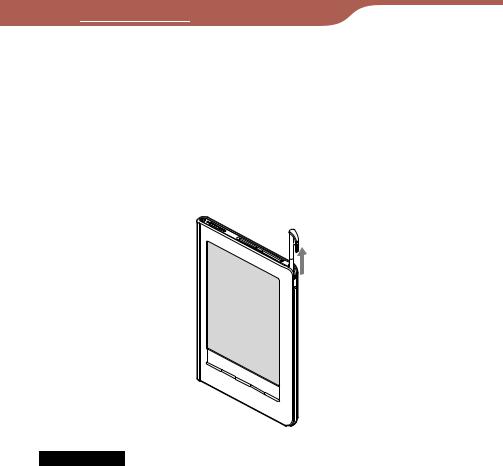
Извлечение стилуса
|
Стилус, поставляемый вместе с Ридером, хранится в верхней части |
|
|
com |
|
|
с правой стороны Ридера. Для использования стилуса вытяните его |
|
|
вверх. |
|
|
. |
•Приwwwустановке стилуса убедитесь, что он полностью вставлен в держатель. .Примечание

Перевод www.elknigi.com, (495) 542-30-24
Включение Ридера
Для включения Ридера сдвиньте переключатель POWER. Включайте Ридер перед подключением к компьютеру.
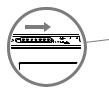
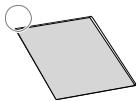

 .com • При включении Ридераelknigiв первый раз после покупки на экране на настройках смотрите в разделах «Пункты меню настроек» и
четырех языках отображается надпись «Welcome!», затем запускается калибровка сенсорного экрана (Calibrate Touch
Screen) ( стр. 18). После завершения калибровки отображается экран выбора языка.(Menu Language). При выборе английского
языка (English) отображается экран клавиатуры (Keyboard), иначе отображается главное меню. Дополнительную информацию о
• Экранwwwначальных настроек Ридера появляется в следующих случаях: первое включение Ридера, включение после сброса ( стр. 150) или отключения (
 стр. 12) или после полного разряда аккумулятора.
«Дополнительные настройки» ( стр. 144, 147).
Примечание
•Если Ридер не включается, необходимо выполнить зарядку. Дополнительную информацию смотрите в разделе «Зарядка Ридера» ( стр. 13).
10

Перевод www.elknigi.com, (495) 542-30-24
Выключение Ридера
Повторно сместите переключатель POWER.
Ридер выключится. После выключения Ридер переходит в режим сна.
Если после выключения Ридера сместить переключатель POWER удерживать его более трех секунд, Ридер отключится.
• При установке параметра Power Management (Управление питанием) в значение On (Вкл.) ( стр. 142) Ридер автоматически переходит в режим сна после 60 минут бездействия. .
Об управлении питаниемelknigiРидера
Ридер имеет функцию управления питанием, предотвращающую излишний расход энергии аккумулятора. По умолчанию данная функция активирована. Функция управления питанием работает следующим образом:
•После 60 минут бездействия. Ридер автоматически переходит в режим сна – режим пониженного энергопотребления.
•После 5 дней бездействия Ридер автоматически отключается и перестает потреблять энергию от аккумулятора.
•Если у аккумулятора маленький заряд, то Ридер после 60 минут бездействия отключается.
www
11

Перевод www.elknigi.com, (495) 542-30-24
Совет
•Можно активировать/деактивировать функцию управления питанием с помощью пункта Power Management меню Settings (  стр. 142).
Примечание
•В следующих случаях Ридер не переходит в режим сна после 60 минут бездействия даже при активированной функции управления питанием:
—При подключении к компьютеру с помощью USB-кабеля.
—При подключении адаптера переменного.тока AC-S5220E (опция) для зарядки Ридера.
—При воспроизведении аудиофайлов или слайд-шоу.com
Отключение Ридераelknigi
Ридер можно отключить вручную, воспользовавшись следующими
•Сдвинуть переключатель. POWER и удерживать более 3 секунд.
•Использовать пункт Device Shutdown (Отключение устройства)
меню Advanced Settings (Дополнительные настройки) ( стр. 149).способами:
www
12

Перевод www.elknigi.com, (495) 542-30-24
Зарядка Ридера
Заряд аккумулятора
|
Необходимо заряжать аккумулятор при первом использовании и |
||
|
com |
||
|
низком заряде аккумулятора. Для зарядки можно использовать |
||
|
один следующих способов. |
||
|
• Подключить к компьютеру с помощью USB-кабеля. |
||
|
• Подключить к розетке с помощью адаптера для Ридера |
||
|
(ACS5220E) (опция). |
. |
|
|
Аккумулятор заряжается полностью приблизительно за 4 часа. |
||
|
elknigi |
Заряд аккумулятора с помощью USB-подключения
Для зарядки аккумулятора с помощью USB-подключения необходимо выполнить следующие действия.
Подключите компьютер к розетке и включите его (компьютер.не должен находиться в режиме сна).
www
13

Перевод www.elknigi.com, (495) 542-30-24
Подключите Ридер к компьютеру с помощью
поставляемого в комплекте USB-кабеля.
На экране Ридера отобразится значок  , и начнется зарядка аккумулятора. (При покупке Ридер находится в отключенном состоянии и необходимо 5 или более минут до отображения значка
 . Это также относится к случаю, когда аккумулятор полностью разряжен.)
|
. |
||
|
com |
||
|
Индикатор заряда |
||
|
elknigi |
К розетке |
|
|
USB-кабель (в комплекте) |
||
|
wwwСовет |
* Изображение на экране зависит от текущего использования.
•Если на компьютере не установлено программное обеспечение eBook Library, то отобразится окно AutoPlay
(только для ОС Windows) ( стр. 17).
•Для определения уровня заряда аккумулятора отключите Ридер от компьютера и проверьте иконку аккумулятора
( стр. 15).
14
Перевод www.elknigi.com, (495) 542-30-24
Когда Ридер полностью зарядится, индикатор заряда (во время подзарядки горит красным цветом) потухнет, а значок, показывающий процесс заряда аккумулятора (расположен в левом нижнем углу), исчезнет.
Примечание
• Во время зарядки с помощью USB нельзя работать с
• Ридером. com
Не оставляйте Ридер подключенным к ноутбуку, если ноутбук не подключен к розетке. Ридер может разрядить аккумулятор ноутбука.
• Подключение с помощью USB-удлинителей. или USB-хабов не
гарантируется. Подключайте USB-кабель непосредственно к
• компьютеру. elknigi
Когда Ридер подключен к компьютеру не выключайте его, не перегружайте, не выводите из режима сна и не выключайте компьютер. Данные действия могут привести к поломке Ридера. Перед выполнением этих действий отключайте Ридер от компьютера.
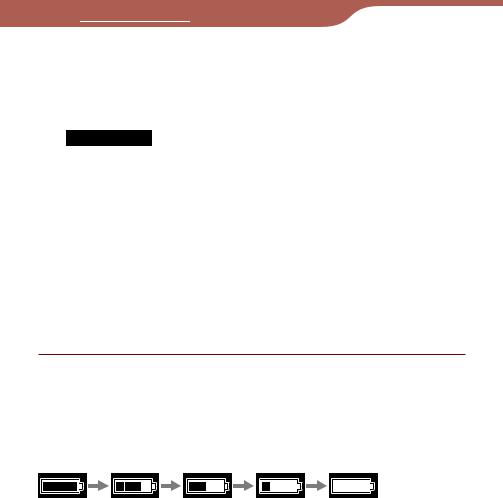
Проверка состояния.аккумулятора
Оставшийся заряд аккумулятора можно проверять с помощью индикатораwwwаккумулятора, расположенного в нижнем левом углу экрана. Заряжайте аккумулятор при низком заряде аккумулятора (чем меньше черных сегментов, тем меньше заряд аккумулятора).
15
Перевод www.elknigi.com, (495) 542-30-24
Примечание
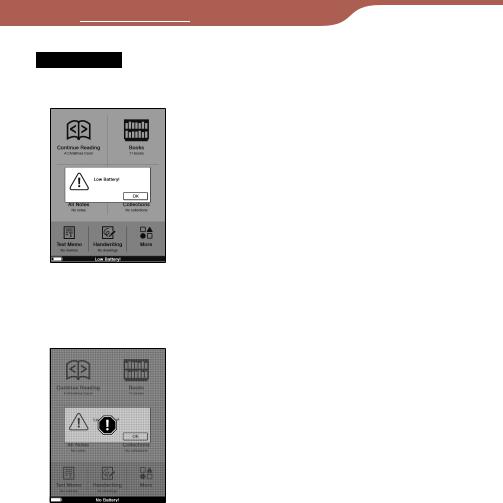
•При низком заряде аккумулятора появится следующее предупреждение. Зарядите аккумулятор ( стр. 13).
Если продолжить использоватьelknigiРидер без.зарядкиcomаккумулятора, то отобразится следующее предупреждение и Ридер автоматически выключится. Зарядите аккумулятор и включите Ридер ( стр. 13).
.
16

Перевод www.elknigi.com, (495) 542-30-24
Установка eBook Library
eBook Library – программное обеспечение управления данными, используемое вместе с Ридером.
•Для установки eBook Library необходимо подключениеcomк Интернету.
•Компьютер должен удовлетворять минимальным требованиям
для eBook Library. Дополнительную информацию смотрите в разделе «Системные требования» ( стр.. 187).Примечание
Включите Ридер и компьютер, затем соедините их с помощью USB-кабеля ( стр. 14).
Отобразится окно Installer for Reader (Установщик для Ридера).
Совет
•Если в Windows отключена функция AutoPlay, запустите
установщик программы, сохраненный на Ридере, вручную. Из меню «Старт.» выберите «Мой компьютер» («Компьютер» в Vista) – «Installer for Reader» – «Windows» – «Setup eBook Library». elknigi
В окне Installer for Reader выберите Install eBook Library, затем следуйте инструкциям на экране.
УстановкаwwweBook Library в Macintosh
При подключении Ридера к компьютеру на рабочем столе отображается значок LAUNCHER. Щелкните по нему — «Mac» — «Install eBook Library», затем следуйте инструкциям на экране.
17
Перевод www.elknigi.com, (495) 542-30-24
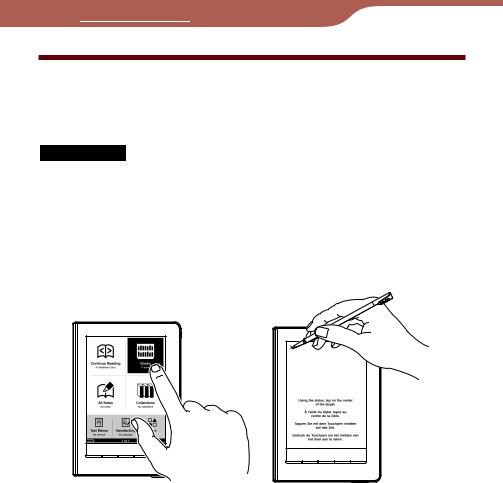
Использование сенсорного экрана
Используя сенсорный экран, можно выполнять различные операции с помощью пальца или прилагаемого стилуса.
• При использовании стилуса для перемещения или рисования на
сенсорном экране прикасайтесь к экрану только указательным концом. Не используйте шариковые ручки, карандаши и другие острые предметы.
|
Касание |
elknigi |
|
Касанием сенсорного экрана можно выбрать пункт меню или списка |
|
|
www |
18
Перевод www.elknigi.com, (495) 542-30-24
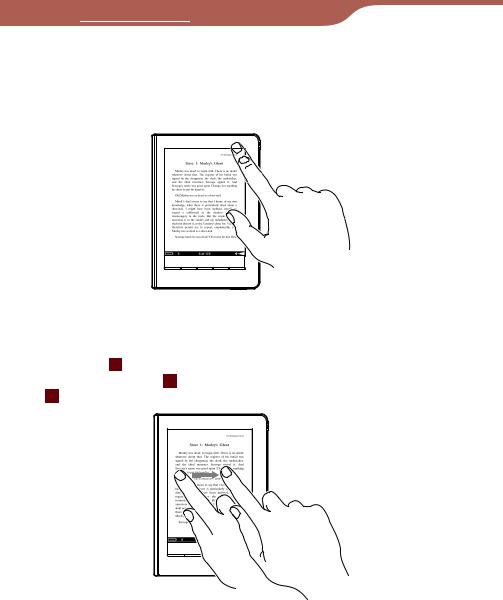
Двойное касание
С помощью двойного касания сенсорного экрана можно создать закладку ( стр. 94), выделить (
 стр. 99), найти (
  стр. 90) или определить значение слова (
 стр. 76) и т.д.
|
elknigi |
com |
|
|
Перетаскивание |
||
Перетаскиванием по сенсорному экрану можно перелистывать страницы ( стр. 70), увеличивать страницу в режиме
|
. |
||
|
масштабирования ( |
стр. 83) или выбирать слово для подсветки |
|
|
( стр. 101). |
||
|
www |
19
Перевод www.elknigi.com, (495) 542-30-24
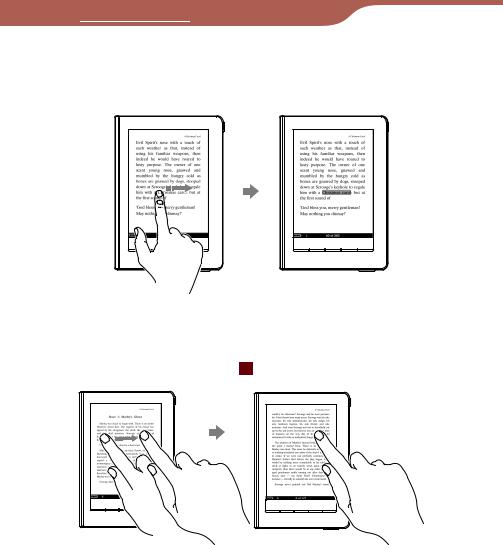
Двойное касание и перетаскивание
Двойным касанием и перетаскиванием по сенсорному экрану можно выделить несколько слов ( стр. 91, 99).
Перетаскивание и удержание
Удержанием после перетаскивания по сенсорному экрану можно
|
непрерывно листать страницы ( |
стр. 70). |
|
. |
|
|
elknigi |
20
Перевод www.elknigi.com, (495) 542-30-24
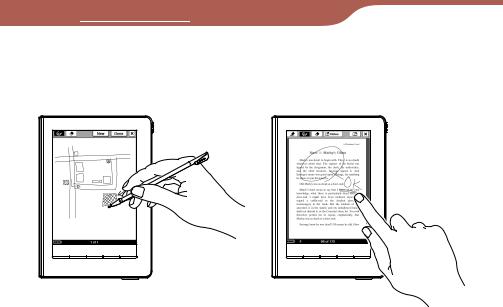
Написание от руки
Используя стилус или палец можно создавать рисунки на сенсорном экране ( стр. 102, 104, 116).
21
|
Перевод www.elknigi.com, (495) 542-30-24 |
|||||
Использование главного меню |
|||||
|
Главное меню является начальной точкой для чтения, |
|||||
|
воспроизведения или просмотра данных, создания графических |
|||||
|
или текстовых заметок и установки настроек. |
|||||
|
В данном руководстве инструкции управления Ридером |
|||||
|
описываются следующим образом. |
|||||
|
Пример: Чтение книги |
. |
||||
|
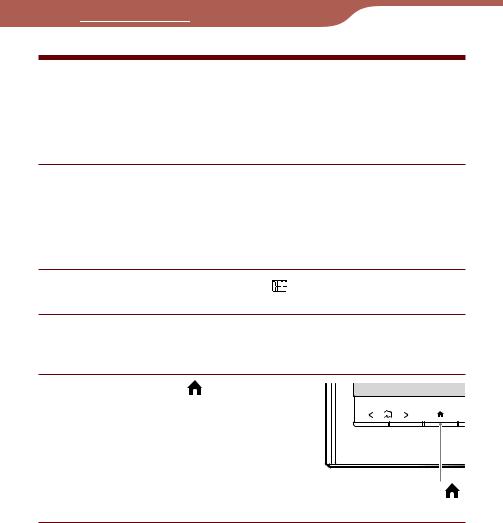
В главном меню, коснитесь |
com |
||||
|
(Books) требуемую |
|||||
|
книгу. |
|||||
|
Ниже приведены реальные операции примера |
|||||
|
Нажмите кнопку |
(Главное |
||||
|
меню). |
. |
||||
|
www |
elknigi |
||||
|
Кнопка |
|||||
|
22 |
Перевод www.elknigi.com, (495) 542-30-24
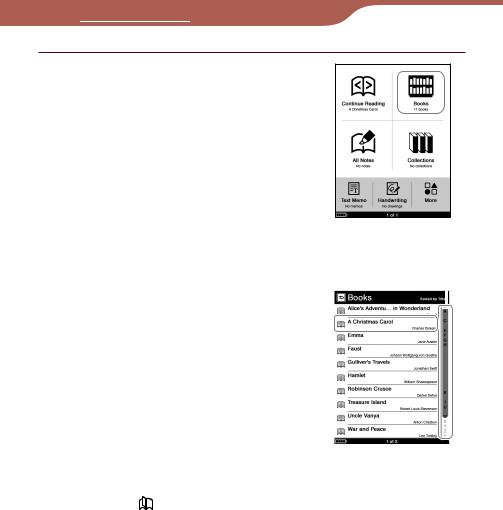
В главном меню коснитесь значка  (Books).
|
com |
||||||||
|
. |
||||||||
|
Главное меню |
||||||||
|
появится требуемаяelknigiкнига или в |
||||||||
|
В списке «Books» (Книги) |
Индексная полоса |
|||||||
|
коснитесь требуемой книги. |
||||||||
|
• Если в списке более 10 книг, то с |
||||||||
|
правой стороны списка появится |
||||||||
|
индексная полоса. Книги |
||||||||
|
сохраняются в алфавитном |
||||||||
|
порядке. Если требуемая книга не |
||||||||
|
. |
||||||||
|
отображается в списке, |
||||||||
|
перетягивайте алфавитную |
||||||||
|
www |
||||||||
|
индексную полосу, пока не |
||||||||
|
алфавитной индексной полосе |
Список Books |
|||||||
|
коснитесь первой буквы названия |
||||||||
|
книги. Также можно листать |
||||||||
|
страницы списка с помощью |
||||||||
|
кнопок < |
> . |
|||||||
Возврат в главное меню
Нажмите кнопку .
.
23
24
Перевод www.elknigi.com, (495) 542-30-24
Главное меню
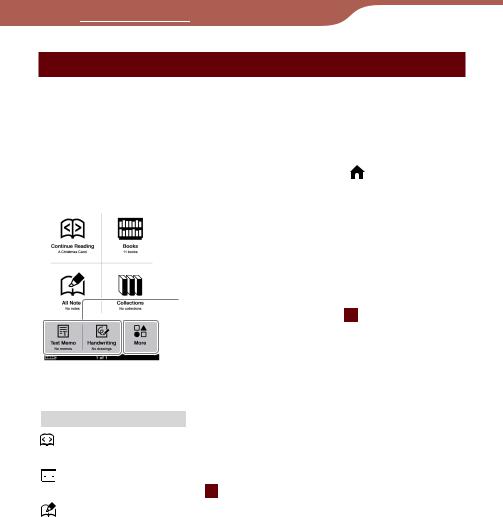
В главном меню, часто используемые элементы расположены по умолчанию. Для отображения остальных элементов коснитесь значка More (Еще). Можно заменить элементы в нижнем левом углу главного меню с помощью пункта Customize Home Menu (Настройка главного меню) в меню Advanced Settings
|
(Дополнительные настройки). С помощью кнопки |
можно быстро |
|
отобразить главное меню. |
|
. |
|||||||
|
com |
|||||||
|
Эти элементы можно заменить в |
|||||||
|
меню Advanced Settings ( стр. 31). |
|||||||
|
Главное меню |
|||||||
|
Элемент меню |
. |
Описание |
|||||
|
(Continue Reading) |
elknigi |
||||||
|
Отображение страницы последней |
|||||||
|
Продолжить чтение |
читаемой книги. |
||||||
|
(Books) |
Отображение списка «Books» (Книги) |
||||||
|
Книги |
( стр. 54). |
||||||
|
(All Notes) |
Отображение списка все закладок, |
||||||
|
Все записи |
выделений и меток, созданных в Ридере. |
||||||
|
www |
Дополнительную информацию о |
||||||
|
закладках, выделениях и метках смотрите |
|||||||
|
на стр. 94, 98 и 102. |
Перевод www.elknigi.com, (495) 542-30-24
|
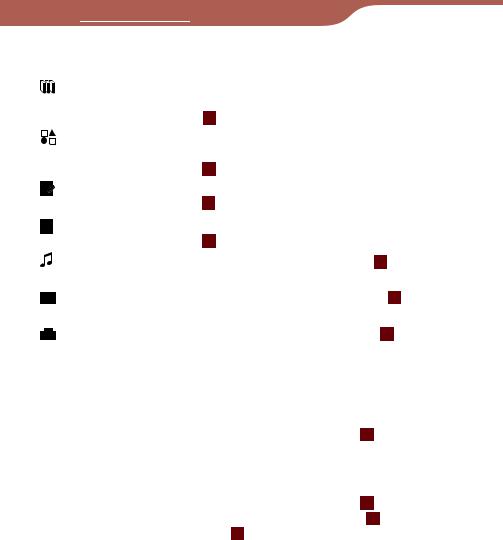
Элемент меню |
Описание |
|||||||
|
(Collections)*1 |
Отображение списка коллекций, |
|||||||
|
Коллекция |
созданных с помощью eBook Library |
|||||||
|
( стр. 30). |
||||||||
|
(More) |
Отображение списка элементов, не |
|||||||
|
Еще |
отображающиеся в главном меню |
|||||||
|
( стр. 24). |
com |
|||||||
|
(Handwriting)*2 |
Отображение списка Handwriting |
|||||||
|
Записи |
( стр. 116). |
|||||||
|
(Text Memo)*2 |
Отображение списка Text Memo |
|||||||
|
Текстовые заметки |
( стр. 121). |
|||||||
|
(Audio)*2 |
elknigi |
стр. 127). |
||||||
|
Отображение списка Audio ( |
||||||||
|
Аудио |
. |
|||||||
|
(Pictures)*2 |
Отображение списка Pictures ( |
стр. 133). |
||||||
|
Изображения |
||||||||
|
(Settings)*2 |
Отображение меню Settings ( |
стр. 139). |
||||||
|
Настройки |
||||||||
|
*1 |
. |
|||||||
|
Коллекции могут создаваться только в eBook Library. |
||||||||
|
Дополнительную информацию о создании и передаче |
||||||||
|
www |
||||||||
|
коллекций смотрите в справке. |
||||||||
|
* |
2 |
Заменяемые элементы в Customize Home Menu ( стр. 31). |
Использование меню Option в главном меню
Нажмите кнопку OPTIONS, чтобы отобразить меню Option. В меню
|
Option можно найти книгу по названию или автору ( |
стр. 62), |
|
отобразить экран воспроизведения аудио Playback ( |
стр. 130) или |
|
изменить ориентацию экрана ( стр. 114). |
25

Перевод www.elknigi.com, (495) 542-30-24
Поиск заметок
С помощью Ридера можно выделять слова, создавать закладки, оставлять пометки на страницах книг. Также к ним можно оставлять комментарии.
В данном руководстве выделения, закладки с/без комментариев и пометки описываются одним словом — заметки (Note).
— Дополнительную информацию о выделениях смотрите на стр. 98. — Дополнительную информацию о закладках смотрите на стр. 94. — Дополнительную информацию о метках смотрите на стр. 102.
С помощью элемента  (All Notes) главного меню можно найти
заметки в Ридере. Список All Notes включает все заметки всех книг, сохраненных в Ридере и на карте памяти.
• В списке All Notes можно искать заметку по тексту комментария с помощью экранной клавиатуры ( стр. 29).
26
Перевод www.elknigi.com, (495) 542-30-24
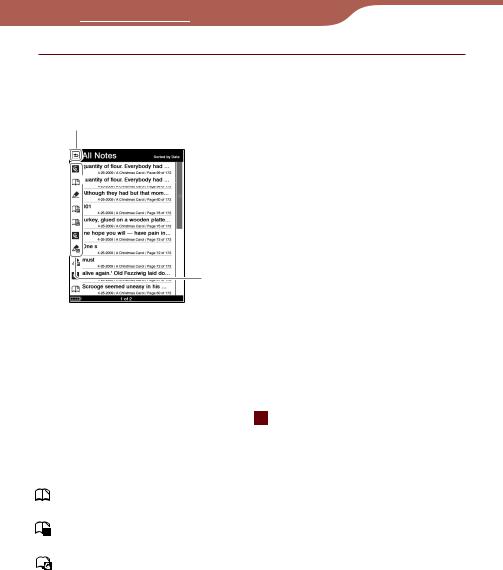
В главном меню прикоснитесь к значку  (All Notes).
Отобразится список всех закладок, выделений и меток.
Значок Назад
 Заголовок com
 Полоса прокрутки*
 Дата/Название книги/Номер страницы
Отображается тип.заметки
Список All Notes
* Вид полосы зависит от типа сортировки Sort.
— Сортировка по дате by Date: полоса прокрутки. — Сортировка по типу by Type: полоса с иконками.
— Сортировка по комментарию by Comment: индексная полоса. Дополнительную информацию смотрите в разделе «Индексная
|
полоса и полоса прокрутки» ( |
стр. 59). |
|||||
|
. |
||||||
|
elknigi |
||||||
|
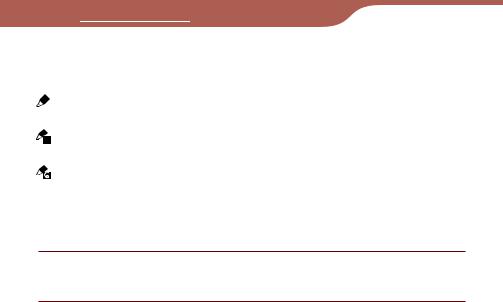
Типы заметок |
||||||
|
Значок |
Описание |
Заголовок |
||||
|
Закладка на странице |
Первое предложение на |
|||||
|
странице закладки |
||||||
|
Закладка с текстовым |
Добавленный комментарий |
|||||
|
wwwкомментарием |
||||||
|
Закладка с рукописным |
Первое предложение на |
|||||
|
комментарием |
странице закладки |
27
Перевод www.elknigi.com, (495) 542-30-24
|
Значок |
Описание |
Заголовок |
|||
|
Выделенные слова |
Выделенные слова |
||||
|
Выделение, содержащее |
Добавленный комментарий |
||||
|
текстовый комментарий |
|||||
|
com |
|||||
|
Выделение, содержащее |
Выделенные слова |
||||
|
рукописный комментарий |
|||||
|
Метка, нарисованная на |
Первое предложение |
||||
|
странице |
страницы с меткой |
•Также в eBook Libraryelknigiможно создавать заметки (кроме меток и рукописных комментариев. ). В eBook Library можно установить объединение заметок Ридера и eBook Library во время синхронизацииwww. Если для одного слова существует несколько заметок, то во время объединения заметок сохраняется только последняя заметка.
•При копировании книги с eBook Library в Ридер заметки в Ридере заменяются заметками из eBook Library (и наоборот)..
28
Перевод www.elknigi.com, (495) 542-30-24
Использование меню Option в списке All Notes
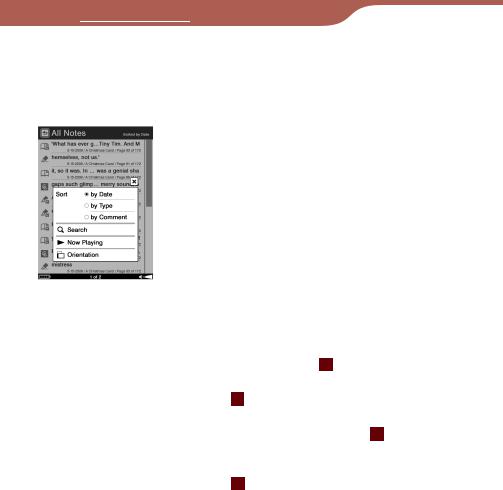
Нажмите кнопку OPTIONS, откроется меню Option. (Now Playing (Сейчас воспроизводится) отображается только при воспроизведении аудиофайла.)
|
com |
||||||
|
. |
||||||
|
Меню Option |
elknigi |
|||||
|
Элемент меню |
Описание |
|||||
|
Sort |
Сортировка списка по дате, типу или |
|||||
|
(Сортировать) |
комментарию ( стр. 58). |
|||||
|
Search |
. |
Поиск заметки по словосочетанию |
||||
|
(Поиск) |
( стр. 62). |
|||||
|
Now Playing |
Переход на экран воспроизведения |
|||||
|
(Сейчас воспроизводится) |
аудиофайла Playback ( стр. 130). |
|||||
|
Orientation |
Переключение ориентации экрана |
|||||
|
(Ориентация) |
(горизонтальная/вертикальная) |
|||||
|
( стр. 114). |
||||||
|
Закрыть меню Option |
||||||
|
или нажмите кнопку OPTIONS. |
||||||
|
Коснитесьwwwзначка |
29
Перевод www.elknigi.com, (495) 542-30-24
Выбор книги из списка Collections
С помощью eBook Library можно группировать книги по жанру или автору и т.д. в папки, называемые коллекциями.
В списке Collections (Коллекции) можно выбрать и прочитать книгу из списка папок коллекций.
•Информацию о создании и передаче коллекцииcomсмотрите в справке для eBook Library.
•Чтобы отобразить меню Option списка папок Collections, нажмите кнопку OPTIONS. В меню Option можно .сменить ориентацию экрана ( стр. 114).
•С помощью кнопки OPTIONSelknigiможно отобразить меню Option списка книг в папке Collections ( стр. 56)
•Дополнительную информацию о списке книг смотрите в разделе «Меню Option списка книг» ( стр. 56).
Вглавном меню коснитесь значка (Collections).Советы
Коснитесь в.списке требуемой коллекции.
Отобразится список книг.
wwwКоснитесь требуемой книги.
30

Перевод www.elknigi.com, (495) 542-30-24
Настройка главного меню
Элементы меню Handwriting, Text Memo, Audio, Pictures и Settings
можно переставить местами. Можно выбрать два элемента и отобразить их в главном меню. По умолчанию в главном меню отображаются Handwriting и Text Memo.
|
В главном меню коснитесь (More) |
com |
||||||
|
(Settings) |
|||||||
|
(Advanced Settings) |
(Customize |
Home Menu). |
|||||
|
Отобразится экран Customize Home Menu (Настройка главного |
|||||||
|
меню). |
. |
||||||
|
elknigi |
|||||||
|
Показана позиция в нижней части |
|||||||
|
главного меню. |
|||||||
|
Область предпросмотра |
|||||||
|
. |
|||||||
|
www |
31

Перевод www.elknigi.com, (495) 542-30-24
Коснитесь элемента, который необходимо отобразить в нижнем левом углу главного меню.
Выбранный элемент отобразится в левой части области предпросмотра. Элемент, установленный слева, смещается в центр, элемент из центра скрывается. Можно подтвердить
результат в области предпросмотра.
Ниже показано смещение элементов при выбореcomPictures.
|
elknigi |
||
|
. |
||
|
Для сохранения изменений коснитесь OK. |
||
|
www |
32

Перевод www.elknigi.com, (495) 542-30-24
Установка карты памяти
С Ридером можно использовать следующие карты памяти.
Примечание
• Ридер имеет слоты для карт памяти Memory Stick Duo и SD-карт памяти. Правильно устанавливайте карты памяти. Иначе можно повредить слот или карту памяти.
|
Карта памяти Memory Stick Duo*1 |
Memory Stick Duo |
|
|
Memory Stick PRO Duo |
||
|
Карта памяти SD *2 |
SD Memory Card |
|
|
SDHC Memory Card |
||
|
. |
||
|
com*3 |
||
|
miniSD Card |
||
|
elknigi |
||
|
*1 Ридер не поддерживает стандарт MagicGate и данные, |
||
|
требующие функции защиты авторского права, нельзя |
|
скопировать и воспроизвести на Ридере. |
||
|
*2 |
Ридер не поддерживает функции защиты авторского права SD- |
|
|
карт памяти. |
. |
|
|
*3 |
Требуется адаптер miniSD-карты (приобретается отдельно). |
Примечания
•При редактировании данных, находящихся на карте памяти, не вынимайте карту памяти из слота. Иначе редактируемые данные могут быть утеряны.
•Проверялась работа Ридера с картами памяти Sony Memory Stick Duo до 16 Гб. Работу с картами других производителей необходимо проверять перед использованием.
•Проверялась работа Ридера с SD-картами памяти до 16 Гб. Работа со всеми SD-картами памяти не гарантируется.www
33

Перевод www.elknigi.com, (495) 542-30-24
Если на устанавливаемой карте памяти много информации, то Ридеру потребуется определенное время для распознавания файлов.
Установка в Ридер карты памяти
|
В новом Ридере в слот карты памяти Memory Stick Duo и SD-карты |
|||
|
com |
|||
|
памяти установлены заглушки. Перед установкой карты памяти |
|||
|
удалите заглушки со слотов. |
|||
|
Нажмите на защитную заглушку до появления |
|||
|
. |
|||
|
щелчка, затем уберите палец. Край заглушки |
|||
|
автоматически выйдет из слота. Аккуратно выньте |
|||
|
Примечание |
elknigi |
||
|
заглушку. |
Если карта памяти не используется, устанавливайте заглушку в слот.
•Если заглушка карты памяти не установлена, то в слот могут попасть посторонние. предметы и стать причиной неправильной работы или поломки Ридера.
www
34

Перевод www.elknigi.com, (495) 542-30-24
Установите карту памяти в слот стороной, отмеченной знаком , до появления щелчка.
Примечание
• Ридер имеет слоты для карты памяти Memory Stick Duo и SD-карт памяти. Устанавливайте карты памяти в соответствующий слот, иначе можно повредить слот или карту памяти.
|
“Memory |
SD Memory |
|
Stick Duo” |
Card |
|
. |
|||
|
Знак |
Знак |
||
|
com |
|||
|
Примечаниеwww |
elknigi |
||
•Соблюдайте правила установки карт памяти. Чрезмерное усилие при установке может повредить слот карты памяти.
•Не устанавливает несовместимые карты памяти, иначе возможна неправильная работа Ридера.
•Не используйте деформированные карты или адаптеры.
35

Перевод www.elknigi.com, (495) 542-30-24
Удаление карты памяти из Ридера
Аккуратно нажмите на карту памяти.
Прозвучит щелчок, и край карты выйдет из слота.
“Memory SD Memory
Stick Duo” Card
|
. |
|
|
elknigi |
com |
|
Аккуратно вытяните карту из слота. |
Примечанияwww
• Во время записи или чтения данных не вытаскивайте карту памяти и не выключайте Ридер, иначе данные могут быть повреждены.
• Инструкции по обращению с картами памяти смотрите разделе «Замечания к карте памяти» ( стр. 179).
36

Перевод www.elknigi.com, (495) 542-30-24
Импортирование данных
Авторизация Ридера и компьютера
Перед покупкой и загрузкой электронных книг изcomинтернетмагазина, необходимо авторизовать Ридер и компьютер.
Совет
• Можно проверить авторизацию Ридера в пункте About меню Settings ( стр. 145). Если он авторизован., то отобразится
защищенных Adobe DRM).
Примечания
• Для авторизации Ридера и компьютера необходимо подключение к Интернету.
Переместите.переключатель POWER.
«Authorized for the eBook Store.» (Авторизован для магазина eBook Store) или «Thiselknigidevice is authorized for Adobe DRM protected content.» (Данное устройство авторизовано для данных,
Ридер включится Примечания
•Если Ридер не включился, то аккумулятор полностью разряжен. В таком случае переходите к следующему пункту. Во время зарядки Ридер не включится, пока на экране не
отобразится значок , показывающий подключение с помощью USB-кабеля (это займет около 5 минут).www
37

Перевод www.elknigi.com, (495) 542-30-24
Подключите Ридер к компьютеру с помощью USBкабеля.
Автоматически запустится eBook Library.
|
Ридер |
||||||
|
Просмотр источников |
||||||
|
. |
||||||
|
elknigi |
com |
|||||
|
Примечания |
||||||
• Если eBook Library не запустилась автоматически, то напустите ее с помощью значка на рабочем столе.
• Если при подключении Ридер будет выключен, то Ридер не определится компьютером. Включайте Ридер перед
подключением к компьютеру. .Вwwwпросмотре источников выберите eBook Store.
Область просмотра переключится на просмотр магазинов.
Совет
• Список магазинов зависит от страны.
38

Перевод www.elknigi.com, (495) 542-30-24
Следуйте инструкциям магазина.
Загрузка файлов, защищенных Adobe DRM
При первой загрузке PDF или EPUB-файлов, защищенных Adobe DRM, необходимо ввести Ваш Adobe ID. Следуя инструкциям на экране, введите Adobe ID. Если у Вас нет Adobe ID, создайте его, следуя инструкциям на экране, или посетите веб-сайт службы поддержки Sony.
|
. |
||
|
com |
||
|
. |
||
|
www |
elknigi |
|
39

Перевод www.elknigi.com, (495) 542-30-24
Загрузка книг из интернет-магазина
Можно загружать книги из интернет-магазинов на ваш компьютер.
Примечания
•Для загрузки электронных книг с интернет-магазинов необходимо подключение к Интернету. com
•Для загрузки с интернет-магазина необходимо авторизовать компьютер.
Также необходимо авторизовать Ридер для передачи и чтения книг в Ридере. . Дополнительную информацию смотрите в разделе «Авторизация Ридера и компьютера» ( стр. 37).
Запустите eBook Library.
В просмотре источников выберите «eBook Store».
Область просмотраelknigiпереключится на просмотр магазина и откроется страница.интернет-магазина.
Для покупки (загрузки) следуйте инструкциям магазинаwww.
Загруженные книги автоматически импортируются в Library просмотра источников.
Совет
• Приобретенные книги группируются в Library в разделе Purchased (Приобретенные).
40

Перевод www.elknigi.com, (495) 542-30-24
Совет
•Книги можно читать на компьютере с помощью eBook Library. Дополнительную информацию о eBook Library смотрите в справке для eBook Library.
Импортирование данных в eBook Library |
|||||||
|
com |
|||||||
|
Можно импортировать файлы, хранящиеся в компьютере, в eBook |
|||||||
|
Library. |
|||||||
|
Можно импортировать следующие файлы: |
|||||||
|
Книги |
. |
||||||
|
Текстовые файлы, файлы PDF, EPUB, RTF, Word (не |
|||||||
|
elknigi |
|||||||
|
защищенные)*1, книги BBeB Book. |
|||||||
|
Аудио-файлы |
|||||||
|
Аудио-файлы формата MP3 и ACC (не защищенные) |
|||||||
|
– MP3-файлы (расширение .mp3) |
|||||||
|
MP3-файлы должны удовлетворять следующим спецификациям |
|||||||
|
Битрейт: 32-320 кбит/с |
|||||||
|
Частота дискретизации: 24,0, 44,1 кГц |
|||||||
|
– AAC-файлы (расширение .mp4, .m4a, .mov или .qt) |
|||||||
|
ACA-файлы должны удовлетворять следующим спецификациям |
|||||||
|
www |
|||||||
|
Битрейт: 40-320 кбит/с |
|||||||
|
Частота дискретизации. |
: 24,0, 44,1, 48,0 кГц |
||||||
|
Примечания |
|||||||
|
Видеофайлы |
не поддерживаются. |
||||||
|
Изображения |
|||||||
|
Файлы Bitmap, JPEG, GIF*2, PNG. |
|||||||
|
*1 |
Если на компьютере установлен Microsoft Word, то файлы Word |
||||||
|
во время передачи в Ридер автоматически конвертируются в |
|||||||
|
RTF. |
|||||||
|
*2 |
Для анимированных GIF-файлов отображается только первый |
||||||
|
фрейм. |
Дополнительную информацию о допустимых форматах смотрите в справке для eBook Library.
41

Перевод www.elknigi.com, (495) 542-30-24
Запустите eBook Library.
В меню File выберите Import Files.
Отобразится диалоговое окно Import Files (Импортировать файлы).
Выберите файл для импортирования.
Совет
• С помощью пункта Import Folder меню File можно одновременно
Типы электронных книг, поддерживаемые.comРидером
импортировать все файлы в выбранной папке
Ниже перечислены типы книг, поддерживаемые Ридером и eBook Library.
|
Тип файла (расширение) |
Описание |
|||
|
BBeB (.lrf, .lrx) |
Файлы в формате BBuB используются |
|||
|
. |
для книг и публикаций. |
|||
|
Можно использовать встроенные |
||||
|
ссылки (переходы на страницы и т.д.) |
||||
|
( |
стр. 75). |
|||
|
PDF (.pdf) |
elknigi |
|||
|
Файлы в PDF-формате (версия 1.4 и |
||||
|
более поздние версии) |
||||
|
Можно использовать ссылки и закладки |
||||
|
в PDF-файлах. |
||||
|
EPUB (.epub) |
Формат файлов EPUB используется |
|||
|
www |
для цифровых книг и публикаций, |
|||
|
которые могу настраивать свой размер |
||||
|
для размещения в экране. |
||||
|
Текстовые файлы (.txt) |
Файл для компьютеров, содержащий |
|||
|
только символы, которые можно |
||||
|
прочитать на любом компьютере. |
42

Перевод www.elknigi.com, (495) 542-30-24
|
Тип файла (расширение) |
Описание |
|
|
RTF (.rtf) |
Формат файлов, которые в дополнение |
|
|
к текстовому содержанию могут |
||
|
содержать информацию, такую как тип |
||
|
шрифта, размер или цвет. |
||
|
Файл Word*1 |
Поддерживаются только eBook Library. |
|
|
(.doc, .docx*2) |
com |
|
|
Файлы Word при передаче в Ридер |
||
|
автоматически конвертируются в RTF- |
||
|
файлы. |
|
*1 |
Только если на компьютере установлен Microsoft Word. |
|
|
*2 |
. |
|
|
На компьютерах Macintosh не поддерживаются файлы .docx. |
||
|
elknigi |
||
|
. |
||
|
www |
43

Перевод www.elknigi.com, (495) 542-30-24
Передача данных
Передача данных в Ридер
Можно передать (скопировать) данные из eBook Library в Ридер.
Можно передать следующие типы файлов
|
Книги |
. |
|||
|
Текстовые файлы, файлы PDF, EPUB, RTF, Word (не |
||||
|
защищенные)*1, книги BBeB Book. |
||||
|
Аудио-файлы |
elknigi |
|||
|
Аудио-файлы формата MP3 и ACC (не защищенныеcom) |
||||
|
– MP3-файлы (расширение .mp3) |
||||
|
MP3-файлы должны удовлетворять следующим спецификациям |
||||
|
Битрейт: 32-320 кбит/с |
||||
|
Частота дискретизации: 24,0, 44,1 кГц |
||||
|
– AAC-файлы (расширение .mp4, .m4a, .mov или .qt) |
||||
|
ACA-файлы должны удовлетворять следующим спецификациям |
||||
|
Битрейт: 40-320 кбит/с |
||||
|
Частота дискретизации: 24,0, 44,1, 48,0 кГц |
||||
|
. |
||||
|
Note |
||||
|
Примечания |
||||
|
Видеофайлы не поддерживаются. |
||||
|
Изображения |
||||
|
Файлы Bitmap, JPEG, GIF*2, PNG. |
||||
|
*1 |
Если на компьютере установлен Microsoft Word, то файлы Word |
|||
|
во время передачи в Ридер автоматически конвертируются в |
||||
|
RTF. |
||||
|
*2 |
Дляwwwанимированных GIF-файлов отображается только первый |
|||
|
фрейм. |
44

Перевод www.elknigi.com, (495) 542-30-24
Примечания
• Если Ридер заблокирован, он не распознается компьютером, и передача данных невозможна. Деактивируйте функцию Device Lock перед подключением к компьютеру ( стр. 146).
• Если Ридер не авторизован, то eBook Library не передаст в Ридер файлы с DRM-защитой. Авторизуйте Ридер перед передачей файлов ( стр. 39).
• Книги могут группироваться в библиотеку как коллекция, которую затем можно передать в Ридер. Дополнительную информацию о
|
создании и передаче коллекции смотрите в справке для eBook |
|
|
Library. |
. |
|
• Данные в Ридере и eBook Library можно синхронизировать( |
|
|
стр. 52). |
elknigi |
Переместите переключатель POWER.
Ридер включится.
Примечание
• Если Ридер .не включился, то аккумулятор полностью разряжен. В таком случае переходите к следующему пункту. wwwВо время зарядки Ридер не включится, пока на экране не отобразится значок  , показывающий подключение с помощью USB-кабеля (это займет около 5 минут).
45

Перевод www.elknigi.com, (495) 542-30-24
Подключите Ридер к компьютеру с помощью USB-
кабеля ( стр. 14).
Автоматически запустится eBook Library и «Reader» отобразится в просмотре источников.

 .Ридерcom Просмотр источников
elknigi Примечание
• Если программа eBook Library не запустилась автоматически, то запустите ее с помощью значка на рабочем столе.
• Если параметр.Reader не отобразился в просмотре источников, отключите USB кабель от Ридера, затем снова
wwwподключите
• Если при подключении к компьютеру Ридер выключен, компьютер не сможет определить его. Всегда включайте Ридер перед подключением к компьютеру.
46

Перевод www.elknigi.com, (495) 542-30-24
В просмотре источников выберите Library, затем
 (List view (Вид списком)).
Область просмотра переключится на вид списком и отобразится список данных библиотеки.
•При выборе  (Thumbnail View (Вид значкамиcom)), данные будут отображаться значками.
Выберите из списка данные, которые.необходимо
перенести.Совет
Перетяните данные из списка на элемент Reader в просмотре источников.
Данные будут переданы в Ридер.
47

Перевод www.elknigi.com, (495) 542-30-24
Примечание
•Если во внутренней памяти Ридера не хватает свободного объема, то данные не будут переданы. Внутреннюю память Ридера можно увеличить двумя способами:
−Передать более не нужные данные обратно в eBook Library, затем удалить их для увеличения свободного места в Ридере.
−Удалить более не нужные книги в Ридере (  стр. 112).
•Не удаляйте файлы в папке «database» или файлы в «database» на компьютере. Управляйте данными с помощью eBook Library. Дополнительную информацию о работе с eBook Library смотрите в справке eBook Library.
•В eBook Library можно установить объединение.заметок Ридера и eBook Library во время синхронизации. Если для одного слова существует несколько заметок, то во время объединения заметок сохраняется только последняя заметка.
•При копировании книги из eBook Library в Ридер заметки в Ридере заменяются заметками из eBook Library (и наоборот).com
Передача данных.elknigiс помощью карты памяти
Можно передать данные, импортированные в eBook Library, на карту памяти Ридера
Совет
•Можно использовать карты памяти Memory Stick Duo и SD-карты.
•Можно синхронизовать данные определенной папки (такой как Library или ее вложенной папки) в eBook Library с картой памяти в Ридере ( стр. 52). Дополнительную информацию о
синхронизации данных с картой памяти смотрите в справке eBook Library.www
48

Перевод www.elknigi.com, (495) 542-30-24
Переместите переключатель POWER.
Ридер включится.
Примечание
•Если Ридер не включился, то аккумулятор полностью разряжен. В таком случае переходите к следующемуcomпункту. Во время зарядки Ридер не включится, пока на экране не отобразится значок  , показывающий подключение с помощью USB-кабеля (это займет около 5 минут).
Подключите Ридер к компьютеру.с помощью USB-
кабеля ( стр. 14).
Автоматически запустится eBook Library и в просмотре источников отобразится элемент Reader.
•Если программа eBook Library не запустилась
автоматически, то запустите ее с помощью значка на рабочем столе.
•Если элемент Reader после подключения к компьютеру не отображается в просмотре источников, отключите USB кабель от Ридера и снова подключите его.
•Если при подключении к компьютеру Ридер выключен, компьютер не сможет определить его. Всегда включайте Ридер перед подключением к компьютеру.
Вставьте карту памяти в соответствующий слотwww
карты памяти Ридера( стр. 33).
В просмотре источников отобразится элемент Memory Stick on Reader/SD Card on Reader.
49

Перевод www.elknigi.com, (495) 542-30-24
В просмотре источников выберите Library, затем
 (List view (Вид списком)).
Область просмотра переключится на вид списком, и отобразится весь список данных библиотеки.
•При выборе  (Thumbnail View (Вид значкамиcom)) данные будут отображаться значками.
Выберите из списка данные, которые.необходимо
перенести.Совет
Перетяните данные из списка на элемент Memory Stick on Reader/SD Card on Reader в просмотре источников.
Данные будут записаны на карту памяти Ридера.
•Если на карте памяти.не хватает свободного места, то данные не будут записаны. Свободное место на карте памяти можно увеличить двумя способами:elknigi
−Перенести более не нужные данные обратно в eBook Library, затем удалить их для увеличения свободного места на карте памяти.
− Удалить более не нужные книги в Ридере ( стр. 112).
•Не удаляйте файлы и папки в папке «Sony Reader». Управляйте
данными с помощью eBook Library. Дополнительную информацию о работе с eBook Library смотрите в справке eBook Library.www
50
 Loading…
4. Загрузка контента в память (Э.К.)
Для загрузки книг, фотографий и аудиофайлов необходимо подключить (Э.К.) к компьютеру так –же как и при зарядке (см пункт 2)
После подключения ваша (Э.К.) будет отображаться в меню как внешний жесткий диск.
Для копирования файлов в (Э.К.) зайдите на вашем компьютере: ПУСК> Мой Компьютер> Устройства со съемными дисками>Съемный диск (ваша книга будет видна как один из съемных дисков с двумя папками database и tmp в главном каталоге). Выбираете database>media. В этом каталоге находятся три папки в которые следует копировать документы в зависимости от их типа.
Audio – в эту папку необходимо копировать aудиофайлы mp3 и aac
Images – в эту папку необходимо копировать графические файлы JPEG и bmp
Books – в эту папку необходимо копировать файлы с книгами и документами txt, rtf, AdobePDF
5. Загрузка контента на карту памяти.
Вторым способом является загрузка медиаконтента на карту памяти. Для этого необходимо скопировать на карту памяти в главный (корневой) каталог файлы книг, графики и аудио, эти файлы будут добавлены в содержимое медиатеки (Э.К.) автоматически.
Копирование данных производится через кардридер персонального компьютера или непосредственно при подключении (Э.К.) к компьютеру .
Когда книга подключена к компьютеру, слоты для карт памяти видны в меню: ПУСК> Мой Компьютер> Устройства со съемными дисками> съемный диск — это память .
6. Чтение книг
Главное меню HOME, нажать (Books). В главном меню отображается вся библиотека с загруженными книгами в алфавитном порядке, вне зависимости от того на каком носителе она находится (карты памяти или собственная память книги). Чтобы начать чтение книги, нужно просто нажать на ее название на дисплее. Для продолжения чтения последней открытой книги нужно нажать на значек (Это значек продолжение чтения в главном меню). Перелистывание страниц осуществляется нажатием на клавишу 12. Для закрытия книги и возврата в главное меню нажмите сначала клавишу 13 затем клавишу 1 для возврата в главное меню.
7. Воспроизведение музыки и фотографий (Э.К.)
Для воспроизведения музыки – в главном меню (HOME) выберите пункт Audio. На дисплее появится список музыкальных композиций, для начала воспроизведения просто нажмите на название композиции.
Возможно прослушивание музыки во время чтения. Для этого включив музыкальный проигрыватель , перейдите в главное меню нажатием клавиши Home, затем порядок действий такой же, как и при чтении электронных книг.
*Примечание – Музыкальные композиции могут воспроизводится только если в аудио разъем подключены наушники или другое аккустическое устройство поскольку (Э.К.) не имеет собственного динамика.
Для воспроизведения фотографий – в главном меню (HOME) выберите пункт Pictures. На дисплее появится список фотографий, для начала воспроизведения просто нажмите на название фотографии.
8. Операции с Интерактивным сенсорным дисплеем (Э.К.)
Все операции вы можете проводить, как с помощью Стилуса, так и просто прикасаясь к дисплею пальцами
Перелистывание страниц.
Помимо использования кнопки перелистывания страниц вы можете перелистывать их вперед или назад, как на обычных бумажных книгах.
Кроме перелистывания ИСД используется для выбора пунктов в главном меню и дополнительных меню – Простое одинарное нажатие на дисплей.
Создание закладок во время чтения. Для этого необходимо дважды нажать на ту область текста в которой собираетесь сделать закладку.
9. Чтение книг в формате PDF.
Для создания книги используйте программу-конвертер, входящую в комплект поставки устройства. Она устанавливается, как виртуальный PDF драйвер для принтера и после успешной установки она появляется в списке ваших Принтеров и Факсов.
Для создания PDF файла, вам лишь нужно распечатать документ на бесплатном do PDF конвертере. Откройте документ (с помощью Microsoft Word, WordPad, NotePad или любого другого приложения), нажмите Печать и выберите doPDF принтер. Программа спросит вас, куда сохранить PDF файл и после того как она закончит запись файла, PDF файл автоматически откроется в вашей стандартной программе для просмотра PDF файлов.
ЧАСТИЧНАЯ РУССИФИКАЦИЯ! Внимание! В настоящее время аппарат имеет ограниченную поддержку русского языка!
Для Пользователей Windows
Установка PDF конвертера – зайдите в корневую директорию (Э.К.) и запустите программу dopdf.exe
Для Пользователей Mac OS X
Возможно сохранять текстовые файлы непосредственно из любого текстового приложения следующим образом: Файл — сохранить как – PDF.
Рекомендуемые аксессуары :
Карта памяти 1Гб – 8Гб, Обложка без подсветки, Обложка с подсветкой, Сетевое зарядное устройство
Желаем Вам успешной эксплуатации!
-
Инструкции по эксплуатации
1

SONY PRS-600 Touch Edition инструкция по эксплуатации
(190 страниц)
- Языки:Русский
-
Тип:
PDF -
Размер:
6.86 MB -
Описание:
Электронная книга
Просмотр
На NoDevice можно скачать инструкцию по эксплуатации для SONY PRS-600 Touch Edition. Руководство пользователя необходимо для ознакомления с правилами установки и эксплуатации SONY PRS-600 Touch Edition. Инструкции по использованию помогут правильно настроить SONY PRS-600 Touch Edition, исправить ошибки и выявить неполадки.
Скачать
PRS-600.GB.4-153-621-12(1)
PRS-600
©2009 Sony Corporation
User’s Guide
4-153-621-
12(1)
Digital Book Reader
Jump to the table of contents
Просмотр
Доступно к просмотру 190 страниц. Рекомендуем вам скачать файл инструкции, поскольку онлайн просмотр документа может сильно отличаться от оригинала.
-
www.elknigi.com
Перейти к содержанию
Руководство пользователя
PRS-600
Устройство для чтения электронных книг
©2009 Sony Corporation                          4-153-621-13(1)
PRS-600.GB.4-153-621-13(1)
-
Содержание
Введение
www.elknigi.com
Как можно использовать Ридер       ................................................. 5
Начало работы
...................................... 6
Внешний вид и элементы управления
Включение Ридера       ................................................................... 10
Об управлении питанием Ридера      ........................................11
Зарядка Ридера   ...... .................................................................. 13
Заряд аккумулятора   ................................................................13
Зарядка Ридера с помощью USB-подключения        .................13
Установка eBook Library  ........................................................... 17
Использование сенсорного      .. экрана ......................................... 18
..
Использование главного меню     ................................................ 22
Главное меню  ..........................................................................24
Установка карты памяти   .......................................................... 33
Импортирование и передача данных
Импортирование     данных .......................................................... 37
Авторизация Ридера и компьютера      .....................................37
Загрузка книг из интернет-магазина  ......................................40
Импортирование данных в eBook Library     .............................41
Передача данных   ..................................................................... 44
.....................................................44
Передача данных в Ридер
Передача данных с помощью карты       памяти   ......................48
Синхронизация данных в Library с Ридером       .......................52
Чтение книг
Чтение книг .....  ........................................................................... 54
Использование меню Option списке книг    ............................56
Сортировка    списка
...............................................................58
2
PRS-600.GB.4-153-621-11(1)
-
Переключение формата отображения
.............................61
Поиск книги по ключевым словам
......................................62
Управление на странице книги
..............................................69
Использование полезных функций      ........................................ 76
..
Встроенные словари    ...............................................................76
www.elknigi.com
Настройка размера    текста .....................................................79
Масштабирование    ...................................................................82
Использование меню Option на странице книги
.................84
Переход на страницы (Go to Page)    ...................................86
Переход на предыдущие страницы (History)      ..................89
Поиск в книге по ключевым словам (Search)     ...................90
Добавление закладки на страницу (Create/Edit Notes)
..............................................................................................94
Выделение слов (Create/Edit Notes)   .................................98
Установка метки на странице (Create/Edit Notes)
............................................................................................102
Добавление комментария к закладке или      выделению   .104
Выбор заметки (Create/Edit Notes)    ...................................109
Использование меню Option списка заметок (Notes)  ....111
Скрыть заметки (Hide Notes)   ............................................112
Удаление книги (Delete Book)
...........................................112
Отображение информации о книге (Info)    ........................113
Переключение ориентации экрана
(вертикальная  /горизонтальная) (Orientation)  .................114
Создание рисованных и текстовых записей
Создание рисованных и текстовых записей      ....................... 116
Рисование от руки (Handwriting)  ..........................................116
Создание текстовой    заметки (Text Memo)  .........................121
Использование меню Option в списках Handwriting и Text
Memo  ........................................................................................125
Воспроизведение аудиофайлов
Воспроизведение    аудиофайлов   ............................................ 127
3
PRS-600.GB.4-153-621-11(1)
- 1
- 2
- 3
- 4
- 190