

11
RU
KDL-40/32/26U2000
2-693-044-41(0)
Описание пульта ДУ
Подсказка
На кнопке PROG + и цифровой кнопке 5 имеются выпуклые точки. По ним удобно ориентироваться при управлении телевизором.
1 «/1
– Дежурный режим
Служит для включения и выключения телевизора из дежурного режима.
Примечание
Для полного выключения телевизора выньте вилку сетевого шнура из розетки.
2
– Режим экрана (стр. 13)
3
Цветные кнопки
В цифровом режиме: (стр. 14, 15): Позволяют выбирать опции в нижней части
экрана в цифровых меню «Предпочитаемые программы» и EPG (Цифровой
электронный экранный телегид).
В режиме телетекста (стр. 13): Используются для режима Фастекст.
4
/
– Информация / Вывод скрытого текста
• В цифровом режиме: Выводит на экран краткую информацию о просматриваемой в
данный момент программе.
• В аналоговом режиме: Выводит на экран такую информацию, как текущий номер канала
и режим экрана.
• В режиме телетекста (стр. 13): Выводит на экран скрытую информацию (например,
ответы телевикторины).
5
F
/
f
/
G
/
g
/
(стр. 16)
6
Замораживание изображения (стр. 13)/
PIP в режиме ПК
(стр. 13)
• В обычном режиме работы телевизора: Замораживает телевизионное изображение (стоп-
кадр).
• В режимe ПК: Выводит на экран малую картинку (PIP).
7
MENU (стр. 16)
8
DIGITAL – Цифровой режим (стр. 12)
9
Цифровые кнопки
• В обычном режиме работы телевизора: Служат для выбора канала. Для выбора номеров
каналов 10 и выше с помощью цифровых кнопок, вторую и третью цифры следует
вводить в течение двух секунд.
• В режиме телетекста: Служат для ввода трехзначного номера нужной страницы.
0
– Предыдущий канал
Служит для возврата к предыдущему просматривавшемуся каналу (пи условии,
что его просмотр длился более пяти секунд).
qa
PROG +/- (стр. 12)
• В обычном режиме работы телевизора: Служит для выбора следующего (+) или
предыдущего (-) канала.
• В режиме телетекста: Служит для выбора следующего (+) или предыдущего (-) канала.
qs 2
+/- – Громкость
qd %
– Отключение звука
qf
/
– Tелетекст (стр. 13)
qg
ANALOG – Аналоговый режим (стр. 12)
qh
/ RETURN
Служит для возврата к предыдущей странице любого выведенного на экран
меню.
qj
– EPG (цифровой экранный электронный телегид)
(стр. 14)
qk
– Режим изоб. (стр. 17)
ql
9 – Звуковой эффект (стр. 18)
w;
– Выбор источника входного сигнала / Удержание
текста
• В обычном режиме работы телевизора (стр. 23): Служит для выбора источника входного
сигнала из числа устройств, подключенных к разъемам телевизора.
• В режиме телетекста (стр. 13): Служит для удержания текущей страницы.
010COV.book Page 11 Friday, January 19, 2007 9:56 AM
Пульт к телевизору SONY Bravia — незаменимый помощник в управлении телевизионным процессом. В этой инструкции мы расскажем вам о всех функциях и возможностях пульта, чтобы вы могли максимально эффективно использовать его для управления вашим телевизором.
Перед тем как приступить к изучению функций пульта, рекомендуется провести необходимые настройки и установить его на удалённое обслуживание, чтобы использовать все функции пульта.
У пульта SONY Bravia есть несколько основных кнопок, которые позволяют осуществить базовое управление телевизором:
- Вкл/Выкл — кнопка включения и выключения телевизора. Вам будет необходима она, чтобы включать и выключать телевизор по вашему желанию.
- Громкость — кнопки увеличения и уменьшения громкости. С их помощью вы будете регулировать громкость звука на вашем телевизоре.
- Каналы — кнопки выбора каналов. С их помощью можно переключаться между доступными каналами телевизора.
Помимо этих основных функций, пульт имеет ещё ряд дополнительных возможностей, о которых мы подробно расскажем в этой инструкции.
Важно помнить, что наличие дополнительных функций пульта может зависеть от модели пульта и вашего телевизора SONY Bravia. Пожалуйста, ознакомьтесь с документацией на свой телевизор и пульт для получения дополнительной информации.
Содержание
- Включение и выключение телевизора
- Как использовать пульт для включения и выключения
- Регулировка громкости и яркости
- Как настроить уровень громкости и яркости с помощью пульта
- Изменение громкости звука
- Изменение яркости изображения
- Переключение каналов
- Переключение каналов с помощью кнопок
- Переключение каналов с помощью цифровых кнопок
- Использование списка избранных каналов
- Переключение на канал с помощью таблицы каналов
- Как выбрать и переключить канал с помощью пульта
- Выбор канала
- Переключение каналов
- Использование функций видео
- Регулировка яркости и контрастности
- Выбор режима просмотра
- Настройка аудио
- Включение режима караоке
- Регулировка подсветки экрана
- Использование функции паузы
- Навигация по видео
- Использование функции записи
- Использование функции воспроизведения со встроенного USB-устройства
- Регулировка размера изображения
- Как включить и использовать функции видео на телевизоре
- Настройка и использование сети Wi-Fi
- Как подключить телевизор к Wi-Fi и использовать сетевые функции
Включение и выключение телевизора
Для включения телевизора SONY Bravia используйте кнопку питания на пульте ДУ. Кнопка для включения телевизора может выглядеть как большая круглая кнопка с символом питания или просто как символ питания «Вкл/Выкл». Нажмите эту кнопку один раз. Телевизор должен включиться и показать стартовый экран Bravia.
Если телевизор уже включен и вы хотите его выключить, вновь нажмите кнопку питания на пульте ДУ. Телевизор выключится и перейдет в режим ожидания, в котором он потребляет очень мало энергии.
Как использовать пульт для включения и выключения
Пульт от телевизора SONY Bravia предоставляет удобный способ управления вашим телевизором, включая возможность включения и выключения. Следуйте этим шагам, чтобы использовать пульт для этих функций:
- Включение телевизора:
- Убедитесь, что телевизор подключен к источнику питания.
- Нажмите кнопку «Включить» на пульте. Кнопка может быть помечена символом питания или иметь надпись «Power».
- Дождитесь, пока телевизор загрузится, это может занять несколько секунд.
- Выключение телевизора:
- Нажмите кнопку «Включить» на пульте. Кнопка может быть помечена символом питания или иметь надпись «Power».
- Выберите опцию «Выключение» на экране меню. Обычно это представлено в виде иконки кнопки питания с надписью «Выключение» или «Power Off».
- Подтвердите выключение, нажав кнопку «OK» или «Enter».
Совет: Если вы не нажимаете кнопку «Выключение» на пульте в течение нескольких минут, телевизор автоматически перейдет в режим глубокого сна, чтобы сэкономить энергию.
Теперь вы знаете, как использовать пульт для включения и выключения телевизора SONY Bravia. Это основная функция, которая нужна для комфортного использования вашего телевизора. Не забудьте ознакомиться со всеми другими возможностями и функциями вашего пульта и наслаждаться просмотром!
Регулировка громкости и яркости
Пульт к телевизору SONY Bravia предоставляет удобные возможности для регулировки громкости и яркости изображения. Следуйте инструкциям ниже, чтобы настроить эти параметры:
- Регулировка громкости
- Регулировка яркости
Для увеличения или уменьшения громкости звука используйте кнопки «+»/»-» на пульте. Нажмите «+» для увеличения громкости или «-» для ее уменьшения. Повторное нажатие кнопки приведет к дальнейшему изменению громкости. Вы также можете использовать специальные кнопки, такие как «Мute» для выключения звука полностью.
Чтобы регулировать яркость изображения, нажмите на кнопку «Menu» на пульте и используйте навигационные кнопки для перемещения в меню. Выберите раздел «Настройки экрана» и найдите параметр «Яркость». Используйте «+» и «-» для увеличения или уменьшения яркости соответственно. Нажмите кнопку «OK» для сохранения изменений.
Примечание: Некоторые модели пульта SONY Bravia могут иметь немного отличающиеся кнопки или меню, но общий принцип работы регулировки громкости и яркости остается неизменным. Если у вас возникли проблемы при изменении этих параметров, обратитесь к руководству пользователя для вашей модели телевизора SONY Bravia.
Как настроить уровень громкости и яркости с помощью пульта
Уровень громкости и яркости являются двумя основными параметрами, которые можно настроить на телевизоре SONY Bravia с помощью пульта. Эти настройки позволяют вам изменять громкость звука и яркость изображения в соответствии с вашими предпочтениями.
Изменение громкости звука
Для увеличения громкости звука на пульте телевизора SONY Bravia, используйте кнопку «VOL+» или «+». Нажмите эту кнопку несколько раз, чтобы достичь нужного уровня громкости.
Для уменьшения громкости звука на пульте, используйте кнопку «VOL-» или «-». Нажимайте эту кнопку, пока не достигнете желаемого уровня громкости.
Изменение яркости изображения
Для увеличения яркости изображения на пульте SONY Bravia, используйте кнопку «BRIGHTNESS+» или «+». Нажмите эту кнопку несколько раз, чтобы достичь нужного уровня яркости.
Для уменьшения яркости изображения на пульте, используйте кнопку «BRIGHTNESS-» или «-». Нажимайте эту кнопку, пока не достигнете желаемого уровня яркости.
При изменении уровней громкости и яркости, обратите внимание на экран телевизора, чтобы увидеть результаты в реальном времени. Вы можете продолжать настраивать эти параметры, пока не достигнете желаемого уровня звука и яркости.
Если вы хотите сбросить значения громкости и яркости на заводские настройки, воспользуйтесь меню настроек вашего телевизора SONY Bravia и найдите соответствующие опции.
Переключение каналов
Пульт управления телевизором SONY Bravia позволяет легко переключать каналы и выбирать интересующую программу. В данном разделе мы расскажем вам как это осуществить.
Переключение каналов с помощью кнопок
На пульте управления имеются кнопки «+», «-«, «CH+», «CH-«, которые предназначены для переключения каналов. Используйте кнопку «+» для перехода на следующий канал и кнопку «-» для переключения на предыдущий канал.
Кнопки «CH+» и «CH-» позволяют переключаться между каналами с помощью специального списка, где отображаются все доступные каналы. При нажатии на кнопку «CH+» вы перейдете на следующий канал из списка, а при нажатии на кнопку «CH-» вы переключитесь на предыдущий.
Переключение каналов с помощью цифровых кнопок
На пульте управления также имеются цифровые кнопки от 0 до 9. Они предназначены для прямого перехода на выбранный канал. Нажмите на соответствующую кнопку для выбора нужного вам канала.
Использование списка избранных каналов
Телевизор SONY Bravia позволяет создавать список избранных каналов для удобного переключения. Для этого нажмите на кнопку «FAV» (Favorites) на пульте управления. Далее выберите нужный канал из списка избранных каналов и нажмите на него. Теперь вы сможете переключаться между выбранными каналами с помощью кнопок «CH+» и «CH-«.
Переключение на канал с помощью таблицы каналов
Для того чтобы переключиться на конкретный канал из списка, можно использовать таблицу каналов на экране. Нажмите на кнопку «EPG» на пульте управления чтобы открыть таблицу каналов. В таблице появится список программ и каналов, выделенное поле указывает на текущую программу. Используйте кнопки «CH+» и «CH-» для перемещения по списку каналов и нажмите на кнопку «OK» чтобы перейти на выбранный канал.
Как выбрать и переключить канал с помощью пульта
Пульт к телевизору SONY Bravia обладает всеми необходимыми функциями для удобной настройки и переключения каналов. В этом разделе вы узнаете, как правильно выбрать канал и переключать его с помощью пульта.
Выбор канала
- Убедитесь, что ваш телевизор включен и находится в режиме просмотра телевидения.
- Возьмите пульт к телевизору SONY Bravia в руку. Пульт имеет несколько кнопок, с помощью которых можно выбирать каналы.
- Найдите на пульте кнопки с названием «Канал +» и «Канал -«. Эти кнопки обычно имеют символы стрелок вверх и вниз.
- Нажимайте кнопку «Канал +» для перехода на следующий канал или кнопку «Канал -» для перехода на предыдущий канал.
- Также, вы можете использовать кнопки с номерами каналов на пульте. На пульте обычно есть кнопки с цифрами от 0 до 9. Чтобы выбрать определенный канал, нажмите кнопку с соответствующим номером.
Переключение каналов
Переключение каналов с помощью пульта SONY Bravia может быть осуществлено несколькими способами:
- Используя кнопки «Канал +» и «Канал -» для перехода на следующий/предыдущий канал.
- Используя кнопки с номерами каналов. Нажмите кнопку с номером нужного канала.
- Если у вас существует список избранных каналов, нажмите на кнопку «Избранное» на пульте. Затем выберите нужный канал из списка.
Теперь вы знаете, как выбрать и переключить канал с помощью пульта к телевизору SONY Bravia. Наслаждайтесь просмотром своих любимых телепередач!
Использование функций видео
Пульт к телевизору SONY Bravia обладает широким набором функций, которые помогают улучшить ваше видео-просмотрение на телевизоре.
Регулировка яркости и контрастности
Для улучшения качества видео вы можете регулировать яркость и контрастность на пульте к телевизору SONY Bravia. Выберите кнопки «Яркость» и «Контрастность» на пульте и используйте стрелки вверх и вниз для настройки значений.
Выбор режима просмотра
У телевизора SONY Bravia есть несколько режимов просмотра, которые вы можете использовать для получения оптимального качества видео. Нажмите кнопку «Режим» на пульте и используйте стрелки для выбора желаемого режима.
Настройка аудио
Чтобы получить кристально чистое звучание во время просмотра видео, вы можете настроить аудиопараметры на пульте к телевизору SONY Bravia. Нажмите кнопку «Аудио» и используйте стрелки для регулировки громкости, баланса и других параметров.
Включение режима караоке
Если вы хотите покараоке с друзьями или семьей, пульт к телевизору SONY Bravia имеет режим караоке. Нажмите кнопку «Караоке» на пульте и следуйте инструкциям на экране, чтобы начать пение и просмотр текста песни.
Регулировка подсветки экрана
Чтобы получить наилучшее качество изображения, вы можете регулировать подсветку экрана на пульте к телевизору SONY Bravia. Нажмите кнопку «Подсветка» и используйте стрелки вверх и вниз для изменения уровня подсветки экрана.
Использование функции паузы
Если вам нужно сделать паузу во время просмотра видео, пульт к телевизору SONY Bravia имеет кнопку «Пауза». Нажмите на нее, чтобы остановить воспроизведение, и снова нажмите, чтобы возобновить его.
Навигация по видео
Пульт к телевизору SONY Bravia также имеет кнопки навигации, которые помогут вам перемещаться по видео. Используйте кнопки «Вперед», «Назад», «Вверх», «Вниз» и «Выбор» для перемещения по меню видео или воспроизведения.
Использование функции записи
Если ваш телевизор SONY Bravia имеет функцию записи, вы можете использовать пульт для записи вашего любимого видео. Нажмите кнопку «Запись» на пульте, чтобы начать запись, и снова нажмите, чтобы остановить запись.
Использование функции воспроизведения со встроенного USB-устройства
Вы также можете использовать пульт к телевизору SONY Bravia для воспроизведения видео с встроенного USB-устройства. Подключите USB-устройство к телевизору и используйте кнопки на пульте для навигации и воспроизведения видео.
Регулировка размера изображения
Для оптимального просмотра видео вы можете регулировать размер изображения на пульте к телевизору SONY Bravia. Нажмите кнопку «Размер изображения» и используйте стрелки для изменения размера.
Как включить и использовать функции видео на телевизоре
На телевизоре SONY Bravia имеется ряд функций видео, которые позволят вам получить наилучший опыт просмотра. В этом разделе мы расскажем, как включить и использовать эти функции.
- Включение и выключение телевизора: для включения телевизора нажмите кнопку «Power» на пульте. Для выключения телевизора нажмите кнопку «Power» еще раз.
- Выбор источника видеосигнала: используйте кнопку «Input» на пульте, чтобы выбрать источник видеосигнала. Можно выбрать различные входы, такие как HDMI, USB или компонентный вход.
- Регулировка громкости: используйте кнопки «+» и «-» на пульте, чтобы увеличить или уменьшить громкость звука.
- Управление яркостью и контрастностью: нажмите кнопку «Menu» на пульте, затем используйте стрелки для перемещения по меню. Выберите пункт «Picture» и настройте яркость и контрастность с помощью соответствующих кнопок.
- Регулировка формата изображения: нажмите кнопку «Aspect» на пульте, чтобы выбрать желаемый формат изображения. Вы можете выбрать между «Wide», «Zoom», «Normal» и т. д.
- Функция паузы и перемотки: во время просмотра видео нажмите кнопку «Pause» на пульте, чтобы приостановить воспроизведение. Чтобы перемотать вперед или назад, используйте кнопки «Forward» и «Rewind».
- Управление источником звука: используйте кнопку «Audio» на пульте, чтобы выбрать желаемый источник звука. Вы можете выбрать между встроенными динамиками телевизора или подключить внешние аудиосистемы.
- Использование функции Picture-in-Picture (PiP): некоторые модели телевизоров Bravia поддерживают функцию PiP, которая позволяет смотреть два телевизионных канала одновременно. Чтобы включить эту функцию, нажмите кнопку «PiP» на пульте и выберите второй канал для просмотра.
Вышеуказанные функции видео позволят вам наслаждаться просмотром телевизионных программ, фильмов и видео с удобством и комфортом.
Настройка и использование сети Wi-Fi
Для настройки и использования сети Wi-Fi на пульте к телевизору SONY Bravia необходимо выполнить следующие шаги:
- Перейдите в меню «Настройки» на пульте.
- Выберите раздел «Сеть» и нажмите кнопку «OK».
- В списке доступных сетей выберите вашу Wi-Fi сеть и нажмите кнопку «OK».
- Если ваша Wi-Fi сеть защищена паролем, введите пароль с помощью кнопок на пульте и нажмите кнопку «OK».
- Подождите, пока телевизор подключится к сети Wi-Fi.
- После успешного подключения вы увидите сообщение о подключении к сети Wi-Fi.
Теперь вы можете использовать связанные с Wi-Fi функции на вашем телевизоре:
- Просмотр контента из интернета, такого как видео, фильмы и сериалы, через приложения Smart TV.
- Обновление программного обеспечения телевизора через интернет.
- Подключение к вашим устройствам для передачи контента, например, для просмотра фотографий и видео с вашего смартфона на телевизоре.
Для изменения или улучшения настроек Wi-Fi на пульте к телевизору SONY Bravia, вы можете обратиться к инструкции пользователя или обратиться в службу поддержки.
Как подключить телевизор к Wi-Fi и использовать сетевые функции
Подключение телевизора SONY Bravia к Wi-Fi позволяет использовать множество сетевых функций, таких как просмотр контента из Интернета, обновление программного обеспечения, использование приложений и многое другое. В этой инструкции будет описано, как подключить телевизор к Wi-Fi и настроить сетевые функции.
- Включите телевизор и нажмите на кнопку «Настройки» на пульте.
- Используя кнопки навигации на пульте, выберите раздел «Сеть» или «Настройка сети».
- В меню настройки сети выберите опцию «Беспроводное подключение» или «Wi-Fi».
- Телевизор начнет автоматически сканировать доступные Wi-Fi сети. Подождите, пока телевизор найдет вашу сеть.
- Выберите вашу Wi-Fi сеть из списка доступных сетей.
- Введите пароль от Wi-Fi сети с помощью экранной клавиатуры.
- Подождите, пока телевизор подключится к Wi-Fi сети.
- Поздравляю, ваш телевизор SONY Bravia успешно подключен к Wi-Fi!
После подключения к Wi-Fi, вы сможете пользоваться сетевыми функциями вашего телевизора. Вот некоторые из популярных сетевых функций, которые вы можете использовать:
- Просмотр видео и прослушивание музыки в Интернете с помощью приложений, таких как YouTube, Netflix, и других.
- Доступ к онлайн-магазину приложений, где вы можете скачать и установить новые приложения на свой телевизор.
- Обновление программного обеспечения вашего телевизора для получения новых функций и исправления ошибок.
- Использование функции «Воспроизведение с телефона» для передачи контента с вашего смартфона или планшета на большой экран телевизора.
Теперь вы знаете, как подключить телевизор SONY Bravia к Wi-Fi и использовать сетевые функции. Наслаждайтесь просмотром контента из Интернета и пользуйтесь всеми возможностями вашего телевизора!
Содержание разделов
Настройка телевизора Сони

Нашей компанией производится настройка телевизора Сони любых
выпусков и модификаций. Выполняется настройка, сортировка аналоговых и цифровых телевизионных
каналов, соединение телевизора Sony с глобальной сетью интернет, подключение различных внешних устройств записи и воспроизведения.
Мы знаем как настроить телевизор Sony.
Для вашего удобства организована
Консультация по настройке телевизоров.
Инструкция к телевизору Sony
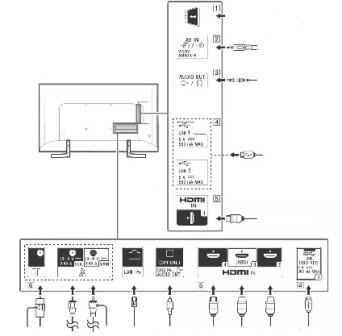
Инструкция Sony kd-65xf9005 содержит все необходимые сведения для подключения внешних
источников сигнала. В телевизоре имеются следующие разъёмные соединения:
- CI+— Подключение модуля ограниченного доступа к услугам платного телевидения
- AV IN— Видеомагнитофон/ оборудование для игр/ DVD проигрыватель/ видеокамера/ внешняя приставка
- AUDIO OUT— Наушники/ аудиосистема/ сабвуфер
- USB1/USB2— Цифровая фотокамера (видеокамера)/ USB накопитель
- HDMI— Устройства HDMI
- USB HDD Rec— Цифровая фото (видео) камера/ USB накопитель/ USB жёсткий диск
- HDMI ARC— Акустическая система с устройством HDMI ARC
- DIGITAL AUDIO OUT (Optical)— Аудиосистема с оптическим аудио входом
- LAN— Подключение кабеля маршрутизатора
- SAT— Вход спутниковой антенны
- RF IN— Кабель/ Антенна/ Внешняя приставка
Назначение кнопок пульта для телевизора Sony
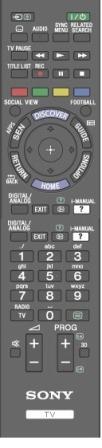
Пульт для телевизора Sony предназначен для настройки и
регулировки всех функций. Назначение кнопок пульта дистанционного управления:
- in— выбор подключенного источника
- I— включение и выключение телевизора
- ….— включение и выключение субтитров
- AUDIO— включение режима стерео звука
- SYNC MENU— пульта для телевизора Sony — отображение меню Bravia Sync
- RELATED SEARCH— просмотр интернет во время работы телевизора
- TITLE LIST— воспроизведение списка заголовков
- REC— запись текущей программы
-
SOCIAL VIEW— просмотр телевизора вместе с друзьями из социальных
сетей - FOOTBALL— режим футбол в прямом эфире
- DISCOVER— поиск содержимого
- SEN/APPS— категории приложений меню Дом
- GUIDE— отображение цифрового телегида
- RETURN— возврат к предыдущему меню
- OPTIONS— список удобных функций и ярлыков
- HOME— отображение главного меню телевизора
- DIGITAL AUDIO OUT (Optical)— Аудиосистема с оптическим аудио входом
- DIGITAL/ANALOG— переключение между цифровым и аналоговым режимом
- EXIT— выход из Меню
- ?— отображение информации
- i-MANUAL— вывод на экран руководства пользователя
- 1,…,9— выбор каналов
- TV/RADIO— переключение между режимами тв и радио
- 3D— выбор режима 3D дисплея
- Цветные кнопки— в зависимости от режима, в соответствии с подсказками на экранном меню
На нашем сайте можно скачать
Пульт для телевизора
расположение и обозначение кнопок дистанционного управления, а также инструкцию и Руководство пользователя
Как настроить телевизор Сони
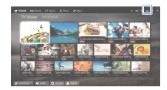
Как настроить телевизор Сони можно узнать из его инструкции.
Любые настройки осуществляются в меню HOME, для чего необходим пульт для
телевизора Sony.
Здесь происходит
изменение параметров изображения: яркости, контрастности, цветности; происходит выбор
между внутренними динамиками и внешней акустической системы; производится
регулировка качества
звука, настройка и сортировка в удобном порядке телевизионных программ, настройка интернет
соединения и скачивание необходимых программ и обновлений.
Настройка телевизора Сони Бравиа на изображение
Настройка телевизора Сони Бравиа на выбор режима изображения в соответствии с предпочтениями, осуществляется последовательным нажатием
на пульте [Установки] / [Изображение] / [Режим изображ.].
Выбор осуществляется из доступных параметров:
-
Яркий— увеличение
контрастности и резкости изображения -
Стандартный— настройка телевизора
Сони Бравиа на стандартное изображение для обычного использования дома - Индивидуальный— сохранение предварительно настроенных предпочитаемых значений
- Кинотеатр 1— воспроизведение фильмов в обстановке, напоминающей кинотеатр
- Кинотеатр 2— воспроизведение фильмов в домашней обстановке
- Спорт— улучшение качества изображения для просмотра спортивных передач
- Игра-стандарт— стандартное изображение, подходящее для игр
- Игра-оригинал— изменение изображения в игре в соответствии с предпочтениями
- Графика— улучшение качества изображения для просмотра графики
- Фото-Яркий— повышение контрастности, четкости и цветового качества фотографий
- Фото-Стандарт— оптимизация качества изображения для просмотра фотографий
- Фото-Оригинал— повышение цветовой температуры фотографий
- Фото-Индивидуал— изменение подробных настроек для просмотра фотографий и хранение предпочитаемых настроек
- Анимация— настройка телевизора Сони Бравиа для оптимального просмотра мультипликационных фильмов
Настройка телевизора Сони на качественный звук
Настройка телевизора Сони на выбор режима звучания в соответствии с предпочтениями, осуществляется последовательным нажатием
[Дом] / [Установки] / [Звук]
. Для выбора доступны следующие параметры:
Выбр. входы — применение пользовательских настроек звука для текущего входа;
Режим звука — стандартный, кино,спорт, музыка, игра, Compressed Audio (улучшение качества низкоскоростного сжатого аудиосигнала).
Ответы на вопросы по телевизорам Sony
Настройка телевизора на каналы
21.11.2020 SONY KDL40WD653 Помогите, пожалуйста, с настройкой бесплатного цифрового ТВ.
К телевизору подключен кабель от общедомовой антенны многоквартирного жилого дома. Возможно ли в данной ситуации установить пакеты бесплатного цифрового ТВ?
Нужно ли дополнительно приобретать ДМВ антенну, чего не хотелось бы?
Настройку кабельных цифровых каналов DVB-C проводил. Телевизор их обнаружил в количестве более 200 шт., среди которых имеются и каналы 1-го и второго мультиплексов (РТРС-1 и РТРС-2).
На экране телевизора отображено только название канала, а в правом нижнем углу экрана надпись: «Канал зашифрован или не может быть декодирован». Что можно сделать в данной ситуации?
Пакеты эфирного телевидения, бесплатно передаваемые от телебашни можно принять на собственную антенну. В пакете цифровых программ операторов кабельного телевидения иногда присутствуют бесплатные каналы,
попробуйте сделать автоматическую настройку каналов DVB-C. Если эти каналы все зашифрованы, необходимо
обратиться к своему провайдеру кабельного телевидения.
02.12.2020 Sony kdl 32wd752 Новый плоский телевизор Сони перестал показывать на даче, пишется, что нет сигнала. Старый телевизор на этой же антенне хорошо показывает. Я решил вернуться к заводским настройкам, но не получается, так как требуется
ввести пин- код родительского контроля, после чего телевизор перестал вообще реагировать, ни одна команда не проходит, снова требует пин-код родительского контроля
Следует перенастроить ваш телевизор. Как снять блокировку описано здесь.
Настройка спутникового телевидения
3.24.2019 sony KLV 32 BX 301 Ресивер lumax DV3215HD телевизор SONY KLV 32 BX 301.Не ловятся каналы: Домашний, Россия 24, и некоторые другие.
Настройка изображения
02.12.2019 Sony KDL 32wd603Как настроить изображение, чтоб убрать чёрные полосы по бокам экрана.
11.27.2019 Sony 49XG9005 Какие кнопки на пульте надо нажимать чтобы поднять яркость
11.24.2019 Сони кд 46w905a Помогите настроить изображение на тв
Для настройки размера изображения предназначена нижняя справа кнопка на ПДУ вашего телевизора. Последовательно нажимая на неё, вы можете выбрать оптимальный режим просмотра.
Телевизор не включается
21.01.2021 Sony 21cfr Здравствуйте, у меня не включается телевизор не с пульта и не с кнопок.Выключаю с сети, затем включаю загорается индикатор синим тут же отключается и горит красным.
Пульты на него не реагируют я даже не могу его включить
с универсального пульта.
Ваш телевизор неисправен и нуждается в ремонте. Исправный аппарат можно включить от кнопок на корпусе, пульт для этого не обязателен.
Не работает пульт управления
2.28.2021 SONY BRAVIA KDL-30W603A Кнопка SEN при нажатии выдает-Недоступно
Кнопка SEN используется в некоторых приложениях на домашней странице. В других меню кнопка не используется.
Телевизор завис, что делать?
2.1.2021 SONY KDL-40WD653 На пульте случайно нажали кнопку NETFLIX. И изображение пропало. Есть только звук и надпись во весь экран- NETFLIX. ни одна кнопка пульта не реагирует. как разблокировать?
Необходимо вынуть вилку из электрической розетки, и через 1 минуту включить телевизор вновь.
Сбой конфигурации при подключении
07.08.2019 Sony KDL-32WD603, провайдер Ростелеком, роутер RT-WiFi_10D8. Произвел настройки СМАРТ TV и при подключении сети на экране появляется надпись «Сбой конфигурации при подключении»
Настройки проходят нормально, в беспроводном варианте я вижу роутер даже из соседней квартиры.
По горячему номеру SONY мне ответили, что якобы Роскомнадзор заблокировал выход с Ростелеком на сайты SONY. В магазине, где я покупал телевизор,
провайдер другой и там он работает нормально.
При настройке появляется строка «Использовать прокси сервер». Скажите, пожалуйста, так-ли это на счёт прокси сервера
или нет.
Современные телевизоры Смарт легко подключаются к сети в автоматическом режиме, без каких-либо дополнительных настроек, необходимо лишь выбрать тип подключения Проводной/Беспроводной,
название своей домашней сети из предлагаемого списка и ввести пароль.
Действительно, блокировки IP адресов по распоряжению Роскомнадзора проводятся в последние месяцы.
Если официальная поддержка производителя заявляет об этом, значит так оно и есть.
Прокси сервер это промежуточный элемент сети, выполняющий роль посредника, на который блокировка не распространяется.
С его помощью можно нормально подключиться к серверу Sony.
Вопросы по телевизорам Sony Smart TV
Вопросы по ОС Андроид
10.23.2020 Sony Bravia KDL-32WD756 Можно ли установить Андроид ТВ, при замене материнской платы, на телевизор на котором (с завода Smart TV) не предусмотрен Андроид ТВ?
Установка операционной системы для телевизора производится на заводе изготовителе и её замена на другую не предусматривается.
Как установить приложения
1.12.2021 Sony KD-43XG7005 Установить приложение HDvideobox (продавец консультант говорил что такая функция есть.
Приложение HD Video Box, как и другие приложения отсутствующие в официальном магазине устанавливают в несколько этапов. Необходимо скачать установочный дистрибутив с сайта разработчика, разархивировать его при необходимости,
переписать на USB носитель в корневую папку. Вставить флешку в телевизор, открыть проводник и загрузить программу в память телевизора. Ярлык программы появится на рабочем столе, среди ярлыков других приложений.
Как подключить Wi-Fi
6.7.2021 Sony Bravia KDL-40HX753 LCD TV хочу подключить Wi-Fi на телевизоре. не могу переключить цифры на буквы на пульте телевизора чтобы ввести пароль от Wi-Fi.
Для активации экранной клавиатуры необходимо нажать ОК на пульте ДУ, после чего ввести пароль Wi-Fi.
07.10.2021 SONY KDL-32RE303 Россия Здравствуйте!
Есть у меня давнее желание общаться с очень пожилой бабушкой по видеосвязи, которая живет на другом конце страны. Бабушка ничего не знает и не понимает в технике, интернета у нее тем более нет и в квартире не проведен.
Мобильник есть, но старый кнопочный начала 2000-х годов.
Узнала, что существуют телевизоры с выходом в интернет (встроенная smart tv).
И потом случайно узнаю, что ей ТВ поменяли год назад, и он оказался без встроенной smart tv (чему была расстроена). И вот буквально на днях узнаю из рассказов знакомых, что существуют приставки к ТВ
с выходом в интернет. Еще и не сразу вспомнила, что для видеозвонков нужно приобретать дополнительно камеру.
Еще больше запуталась.
Помогите разобраться в подборе недорогих моделей приставок к ТВ с камерой либо все по отдельности – но чтобы все было совместимо друг к другу, к модели ТВ и все работало
– и достаточных для совершения видеозвонков по Viber или WhatsApp,
которые можно будет установить на экране ТВ через PlayMarket.
Модель телевизора SONY KDL-32RE303.
Если в квартире отсутствует подключение к интернет, то здесь не поможет никакой Смарт телевизор и никакая приставка.
Самый простой вариант — приобрести пожилому человеку смартфон с подключением к мобильной сети и общаться по whatsapp.
Инструкция по эксплуатации телевизоров SONY BRAVIA
KDL-70R550A
/ 70R520A / 60R550A / 60R520A / 50R550A (IV)
— Запуск. Начальная настройка.
— Использование
пульта дистанционного управления.
— Описание кнопок
пульта.
— Описание элементов управления и
индикаторов телевизора.
I. Во время первоначальной настройки
необходимо выполнить следующие действия:
1.
Установите язык
для экранного меню (OSD).
3.
Выберите тип
использования.
4.
Сканирование
для цифровых и аналоговых каналов.
5.
Установите
текущее время
6.
Установите
настройки сети.
Установите
Автоматическое скачивание программ.
I
Для первоначальной настройки используйте
пульт ДУ.
·
С помощью
автоматической настройки произведите поиск доступных каналов от антенны или
кабеля.
· Включите телевизор.

Рис.1

Оис.2
На экране появится меню «Начальная настройка» (рис.1) — используйте кнопки (рис.2)

для перемещения по пунктам меню.
·
После выбора
нужного пункта меню нажмите кнопку «ОК» .

·
Выберите язык (рис.1).
·
При отмене
«АВТО» настройка каналов производится вручную.
·
Подключите
кабель или антенну к телевизору.
·
Установите
текущую дату и время.

Рис.3
Использование пульта дистанционного
управления
· Установите
батарейки размера ААА (входят в комплект), соблюдая полярность (см. отсек для
батареек) (рис.4).

Рис.4

Рис.5
· Направьте пульт
ДУ на ИК датчик, который находится на экране телевизора. Между пультом и
датчиком не должно быть посторонних
предметов. Люминесцентные лампы могут создавать помехи для пульта ДУ (рис.5).
· Если возникли
проблемы с пультом ДУ, проверьте батарейки и правильно ли вы их вставили.
IV. Описаниение кнопок пульта (Рис. 6):

Рис.6
· «1» «INPUT»- Нажмите её для отображения списка подключенного оборудования и выбора источника входного сигнала. Нажмите несколько раз для переключения между входами.
· «2» «WIDE» (широкий)-настройки режимовз
· «3» «PIC OFF»-Используется для выключения изображения, звук остаётся.
· «4» «Equipment Control»-контроль за оборудованием, подключённым к телевизору с помощью BRAVIA Sync. Синхронизация оборудования.
—
 (PAUSE)- Нажмите для приостановки воспроизведения.
—
 (STOP)-Нажмите для остановки воспроизведения.
—
 (NEXT)— Нажмите отмены режима ожидания.
—
 (fast reverse)- Быстрый режим перемотки.
—

(PLAY)- Нажмите для воспроизведения программы с нормальной скоростью.
—
 (fast forward)-Быстрая перемотка вперёд.
.
· «5» «Colored buttons»-цветные кнопки. Когда цветные кнопки доступны операция «Руководство» появляется на экране.
· «6» «PHOTO FRAME»-нажмите для отображения Photo Frame.
· «7» «SLEEP»-установка продолжительности времени, в течение которого тедлевизор должен работать до выключения (Off/15/30/45/60/90/120). Для отмены таймера отключения нажмите «SLEEP» несколько раз пока не появится на экране надпись «Off».
· «8» «RETURN»- Нажмите, чтобы вернуться к предыдущему экрану или чтобы выйти из режима «МЕНЮ».
· «9» «HOME» — Нажмите для отображения меню «ТВ функции» и «Настройки».
· «10» .«DISPLAY»— Нажмите один раз для отображения баннера канала. Информация о канале будет десмонстрировться несколько секунд. Чтобы выйти из этого режима нажмите эту кнопку.
· «11» «0-9»-выбор канала.
· «12» «

используйте вместе с кнопкой «0-9»
для выбора цифровых каналов. Например,
чтобы ввести 2,1 нажмите

 и
и 
· «13» «MUTING»-отключает звук. Чтобы включить звук нажмите ещё раз эту кнопку или кнопку «VOL +».
· «14» «VOL (2) +/–«-регулировка громкости.
· «15» «POWER»-регулировка громкости.
· «16» «3D except KDL-70/60R520A)»- Нажмите для отображения меню 3D.
· «17» «SYNC MENU»- Нажмите для отображения BRAVIA Sync меню и затем выберите подключенное оборудование HDMI / MHL от Device Selection..
· «18» «SEN»—Позволяет выбирать содержание в интернет сервис «SEN» (Sony Entertainment Network). если«SEN» недоступен, категория «SEN» неотображается.
· «19» «NETFLIX»-нажмите для отображения NETFLIX меню.
·

«20» — движение по пунктам меню.
· «21» «OPTIONS» Нажмите, чтобы отобразить список удобных функций и ярлыки меню. Варианты пунктов меню меняются в зависимости от текущего входа и содержания.
· «22» «CC/SUBTITLE»- Нажмите для переключения доступных настроек.
· «23»

Рмис.6
JUMP»- Нажмите, чтобы переключить внешние входы (рис.6)
· «24» «CH +/–«- Нажмите, чтобы просканировать каналы. Для быстрого сканирования кнопку нажмите и удерживайте.
V.
Описание элементов управления и
индикаторов телевизора. (Рис.7)
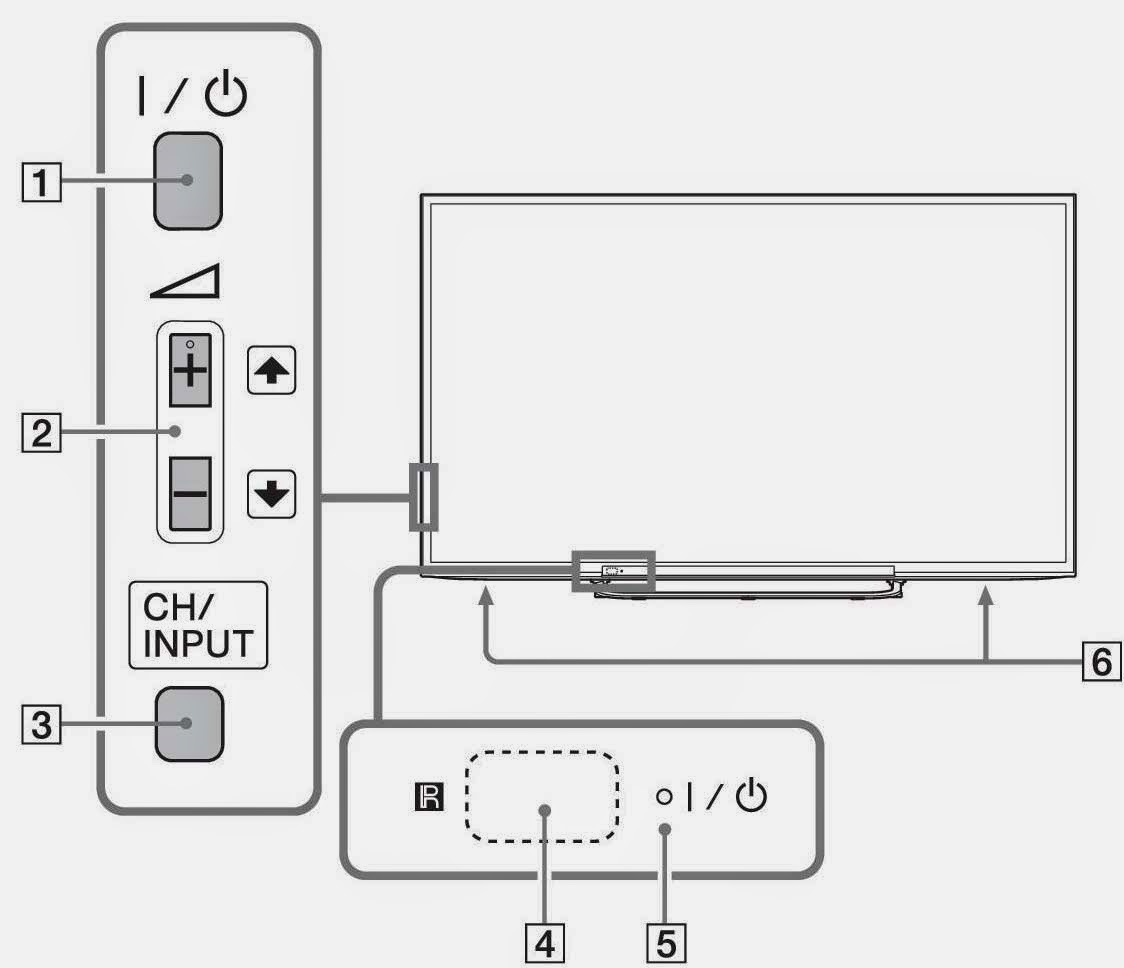
Рис.7
·
«1»

(Power)»-нажимайте для включения/выключения телевизора.
«2» р
егулировка, выбор канала. При нажатии CH/ вход выбирается внешний вход
«-Р· «3» CH/INPUT»- Переключение
номеров каналов вверх / вниз.
«4» (IR) Infrared Receiver/ Light sensor»- Принимает ИК-сигнал с
пульта дистанционного управления. Датчик света..
«5» LED»- Загорается красным светом, когда телевизор находится в режиме
ожидания,.
— Загорается зеленым, когда телевизор включен,
— Загорается оранжевым, когда установлен таймер или телевизор находится в Photo Frame Mode
— Загорается зеленым, когда функция «Энергосбережения» установлена в режим Картинка Выкл.
· «6» «Speaker»-выходы
звукового сигнала на акустическую систему.
Пульт дистанционного управления для телевизора Sony Bravia — важный элемент, который облегчает использование устройства. Он позволяет переключать каналы, регулировать громкость, изменять настройки изображения и многое другое. Вся эта функциональность доступна вам всего в нескольких кликах. Это подробное руководство охватывает все основные функции пульта дистанционного управления к телевизору Sony Bravia, а также предоставляет полезные советы и рекомендации для удобного использования.
Важно отметить, что каждая модель пульта может иметь некоторые небольшие отличия в оформлении и кнопках, но общие принципы использования остаются неизменными. Независимо от модели, все кнопки пульта имеют специальные маркировки и функции, что упрощает навигацию и позволяет быстро освоиться с управлением.
В этой инструкции вы найдете пошаговые инструкции по тому, как использовать основные функции пульта дистанционного управления для телевизора Sony Bravia. Вы узнаете, как включить и выключить телевизор, как переключать каналы, регулировать громкость, выбирать источник ввода, использовать функции Smart TV и многое другое. Независимо от того, новичок вы или опытный пользователь, эта инструкция поможет вам получить максимум от использования телевизора Sony Bravia с помощью пульта дистанционного управления.
Содержание
- Как пользоваться пультом к телевизору Sony Bravia?
- Инструкция по применению пульта: общие сведения
- Основные кнопки пульта
- Использование пульта
- Таблица функций
- Как управлять телевизором: справочник по основным функциям
- 1. Включение и выключение телевизора
- 2. Переключение каналов
- 3. Регулировка громкости
- 4. Управление источниками входа
- 5. Использование меню и настроек
- 6. Использование Smart функций
- 7. Использование функции записи
- 8. Просмотр списка каналов и программ
- 9. Использование таймера сна
- Полезные советы для пользователей: оптимизация работы с пультом
Как пользоваться пультом к телевизору Sony Bravia?
Пульт к телевизору Sony Bravia является ключевым элементом управления телевизионной программой, настройками и функциями. Он включает в себя несколько кнопок и сенсорной панели, которые позволяют легко и удобно управлять телевизором.
1. Включение и выключение телевизора.
Для включения телевизора нажмите кнопку «Power» (включение) на пульте. Чтобы выключить телевизор, нажмите ту же кнопку снова.
2. Навигация по меню.
Для перемещения по меню, используйте кнопки со стрелками. Двигаясь вверх, вниз, влево или вправо, выберите нужный пункт меню.
3. Выбор каналов.
Для переключения между каналами используйте кнопки с цифрами на пульте или кнопки «Channel +» и «Channel -«. Нажмите номер канала, чтобы переключиться на нужный канал.
4. Регулировка громкости и яркости.
Для увеличения или уменьшения громкости используйте кнопки «Volume +» и «Volume -«. Для регулировки яркости нажмите кнопку «Brightness» и переместите ползунок по горизонтали.
5. Использование функциональных кнопок.
На пульте имеются дополнительные функциональные кнопки, такие как «Menu» (открытие меню), «Info» (информация о текущем канале), «Options» (дополнительные опции), «Back» (возврат в предыдущее меню) и другие. Используйте эти кнопки для получения дополнительной информации или доступа к дополнительным настройкам.
6. Пользование сенсорной панелью.
Пульт имеет сенсорную панель, которая может использоваться для перемещения курсора по экрану. Просто проведите пальцем по сенсорной панели, чтобы переместить курсор. Для выполнения действия, такого как выбор элемента меню или ввод текста, нажмите на сенсорной панели выбранное место.
Зная основные функции и возможности пульта к телевизору Sony Bravia, вы сможете полноценно пользоваться всеми его возможностями и наслаждаться удобной и интуитивно понятной навигацией по телевизору.
Инструкция по применению пульта: общие сведения
Пульт к телевизору Sony Bravia является одним из важных компонентов устройства и предназначен для управления телевизионными функциями. Он дает возможность пользователю воздействовать на различные команды и настраивать настройки телевизора. В этом разделе мы рассмотрим основные функции пульта и предоставим вам полезные советы по его использованию.
Основные кнопки пульта
На пульте телевизора Sony Bravia вы найдете следующие основные кнопки:
- Включение/выключение: кнопка для включения и выключения телевизора
- Шифр: кнопка для ввода цифрового кода (например, при вводе пароля)
- Список каналов: кнопка для отображения списка доступных каналов
- Информация: кнопка для отображения информации о текущей передаче или программе
- Управление громкостью: кнопки для регулировки громкости звука
- Управление каналами: кнопки для переключения между каналами
Использование пульта
Для использования пульта телевизора Sony Bravia следуйте этим общим рекомендациям:
- Убедитесь, что пульт находится в зоне действия телевизора и настроен на правильную частоту.
- Используйте пульт в полночи и не подвергайте его механическому воздействию.
- Избегайте попадания воды или других жидкостей на пульт.
- Поменяйте батарейки, если у вас возникнут проблемы с работой пульта.
- Следите за чистотой пульта — избегайте попадания пыли и грязи.
Таблица функций
| Кнопка | Функция |
|---|---|
| Включение/выключение | Включение и выключение телевизора |
| Шифр | Ввод цифрового кода |
| Список каналов | Отображение списка доступных каналов |
| Информация | Отображение информации о передаче или программе |
| Управление громкостью | Регулировка громкости звука |
| Управление каналами | Переключение между каналами |
Надеемся, что эта информация поможет вам легко и удобно использовать пульт телевизора Sony Bravia и наслаждаться просмотром телепередач и программ.
Как управлять телевизором: справочник по основным функциям
В этом разделе мы расскажем вам о основных функциях пульта телевизора Sony Bravia и как ими пользоваться. Следуя указаниям этого справочника, вы сможете полностью насладиться всеми возможностями вашего телевизора.
1. Включение и выключение телевизора
Для включения телевизора нажмите кнопку «Power» на пульте. Для выключения также нажмите эту кнопку.
2. Переключение каналов
Для переключения каналов используйте кнопки «Ch+» и «Ch-«. Чтобы ввести номер канала вручную, нажмите кнопку «0» и введите требуемый номер на цифровой клавиатуре. Нажмите «Enter», чтобы перейти на выбранный канал.
3. Регулировка громкости
Для увеличения или уменьшения громкости используйте кнопки «Vol+» и «Vol-«.
4. Управление источниками входа
Если ваш телевизор имеет несколько разных источников входа (например, HDMI, AV, USB), вы можете переключаться между ними, нажимая кнопку «Input» и выбирая нужный источник на экране.
5. Использование меню и настроек
Для доступа к основным меню и настройкам телевизора нажмите кнопку «Menu». Используйте кнопки со стрелками для перемещения по меню и выбора нужных пунктов. Для подтверждения выбора нажмите кнопку «Enter».
6. Использование Smart функций
Если ваш телевизор поддерживает Smart функции, вы можете получить доступ к интернет-приложениям, стриминговым сервисам и другим онлайн-ресурсам. На пульте телевизора найдите кнопку «Smart Hub» или «Internet» и нажмите ее для входа в Smart режим.
7. Использование функции записи
Если ваш телевизор имеет функцию записи, вы можете записывать понравившиеся телепередачи и фильмы. Для этого на пульте телевизора найдите кнопку «Record» или «Rec» и нажмите ее. Убедитесь, что у вас есть достаточно свободного места на внутреннем накопителе или подключенном устройстве хранения.
8. Просмотр списка каналов и программ
Чтобы получить доступ к списку доступных каналов и программ на вашем телевизоре, нажмите кнопку «Guide» или «EPG». Вы сможете просмотреть информацию о текущих и предстоящих передачах, выбирать каналы и запланировать просмотр.
9. Использование таймера сна
Если вы хотите установить таймер сна, чтобы телевизор автоматически выключился после определенного времени, на пульте найдите кнопку «Sleep» или «Timer». Нажмите ее и выберите нужное время, после которого телевизор выключится.
Это основные функции, которыми можно управлять с помощью пульта телевизора Sony Bravia. Следуя данному справочнику, вы сможете максимально использовать все возможности вашего телевизора и наслаждаться просмотром любимых программ и фильмов.
Полезные советы для пользователей: оптимизация работы с пультом
- Хранение пульта: Рекомендуется хранить пульт вблизи телевизора или в специальном месте, чтобы у вас всегда был доступ к нему и вы не тратили время на его поиск.
- Удаление препятствий: При использовании пульта, убедитесь в том, что между ним и телевизором нет препятствий, таких как мебель или другие предметы. Это поможет установить надежное беспроводное соединение.
- Оптимальное расстояние: Старайтесь находиться на оптимальном расстоянии от телевизора при использовании пульта. Это обычно расстояние в 3-5 метрах. Таким образом, сигнал будет достаточно сильным и стабильным.
- Замена батареек: При ухудшении качества связи между пультом и телевизором, первым делом проверьте состояние батареек. Если они разряжены, замените их новыми. Обычно пульт уведомит вас о необходимости замены батареек с помощью индикатора.
- Очистка пульта: Регулярно очищайте пульт от пыли и грязи с помощью сухой мягкой ткани или специальных средств для очистки электроники. Это поможет продлить срок службы пульта и сохранить его работоспособность.
- Знакомство с функциями: Изучите подробное руководство по использованию пульта, чтобы быть в курсе всех его функций. Многие пульты имеют множество дополнительных опций, которые могут значительно улучшить ваш опыт просмотра.
- Правильное направление: При использовании пульта, убедитесь, что его передняя часть направлена непосредственно на телевизор. Это поможет передаче сигнала без помех и осуществлению всех необходимых команд.
- Использование дополнительных функций: Если ваш пульт имеет дополнительные функции, такие как управление другими устройствами или доступ к интернету, изучите их возможности и настройки. Это поможет вам оптимизировать использование пульта для обеспечения максимального комфорта.
Следуя этим полезным советам, вы сможете оптимизировать работу с пультом к телевизору Sony Bravia и наслаждаться комфортным просмотром своих любимых программ и фильмов.