
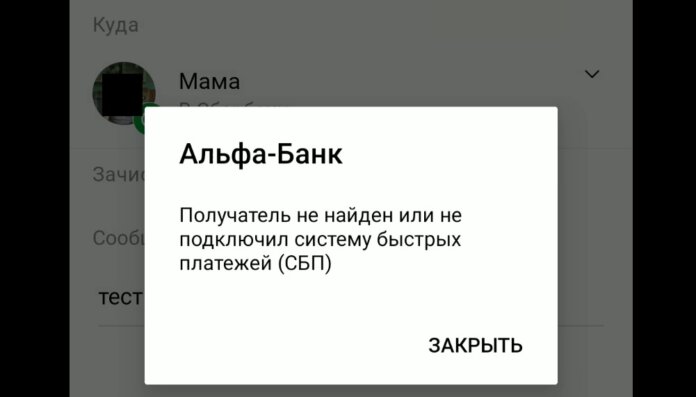
Некоторые пользователи при попытке перевести деньги клиенту Сбербанка по СБП получают сообщение «Получатель не дал согласие на перевод по номеру телефона в Сбербанк» или «Получатель не найден или не подключил систему быстрых платежей». Что это значит, и как это исправить?
СБП – это система быстрых платежей, которая позволяет переводить деньги с карты на карту по номеру телефона без комиссии (до 100 тысяч рублей в месяц). Подавляющее большинство банков, подключённых к этой системе, позволяют своим клиентам пользоваться подобными переводами автоматически. Но Сбербанка это, разумеется, не касается. Клиентам Сбербанка, что получать переводы по СБП, необходимо самостоятельно подключить сервис.
Как это сделать?
- Зайдите в свой профиль (иконка или аватар в левом верхнем углу).
- Перейдите в «Настройки».
- Пролистайте экран вниз и найдите там «Систему быстрых платежей».
- Дайте согласие на обработку персональных данных и нажмите «Подключить».
- Подключите входящие переводы.
После этого клиент Сбербанка сможет получать переводы на свою карту через СБП от клиентов других банков.
Если, вдруг, Вам что-то непонятно, Вы можете ознакомиться с отдельной (чуть более подробной) статьёй «Как подключить СБП в Сбербанке?»
Система быстрых платежей (СБП) — удобный и быстрый способ перевода денег по номеру телефона. Однако многие клиенты Сбербанка сталкиваются с проблемой — не могут получить такой перевод, так как не дали согласие на его проведение в банке. В этой статье подробно рассказано, зачем нужно давать такое разрешение в Сбербанке, как это сделать максимально просто через мобильное приложение и почему это выгодно. Читайте и настраивайте СБП в считанные минуты!
Почему нужно давать согласие на переводы по номеру телефона в Сбербанке?
Система быстрых платежей (СБП) — это сервис, разработанный Банком России для мгновенного и удобного перевода денег между физическими лицами по номеру мобильного телефона. Основные преимущества СБП:
- Мгновенные переводы 24/7 — средства поступают на счет получателя в считанные секунды
- Достаточно знать только номер телефона — не нужны реквизиты счета и банковской карты
- Низкая комиссия или ее полное отсутствие — бесплатный лимит до 100 000 рублей в месяц
- Удобство — перевод осуществляется в мобильном приложении банка за пару кликов
Однако Сбербанк по умолчанию не подключает возможность пользоваться СБП для своих клиентов. Это связано с тем, что для работы сервиса нужно предоставить банку право обрабатывать персональные данные — номер мобильного телефона и другую информацию. Поэтому клиент должен лично дать согласие на такую обработку в настройках.
При этом подключение СБП выгодно клиентам Сбербанка, так как позволяет:
- Получать переводы от клиентов других банков по номеру телефона;
- Самим переводить средства на счета и карты в разных банках;
- Проводить операции мгновенно 24 часа в сутки 7 дней в неделю;
- Не платить комиссии при переводах до 100 000 рублей в месяц.
Если же отказаться от подключения системы быстрых платежей, придется и дальше использовать традиционные способы переводов в Сбербанке:
- Указывать полные реквизиты счета или карты;
- Ждать от 1 часа до 3 рабочих дней зачисления средств;
- Платить комиссию за межбанковские переводы.
«как дать согласие на перевод по номеру телефона сбербанк» поэтому оптимальный вариант для клиента — подключить у себя в Сбербанке систему быстрых платежей и пользоваться ее бесспорными преимуществами.
Как подключить систему быстрых платежей в приложении Сбербанк Онлайн?
Подключить СБП можно легко и быстро в мобильном приложении Сбербанк Онлайн. Для этого нужно:
- Скачать приложение СберБанк Онлайн на смартфон или открыть уже установленное;
- Войти в приложение под своим логином и паролем или через Touch ID;
- Перейти в раздел «Настройки», нажав на иконку профиля в левом верхнем углу;
- Пролистать экран до пункта «Система быстрых платежей» и выбрать его;
- Ознакомиться с условиями и дать согласие на обработку персональных данных;
- Включить переключатели для входящих и исходящих переводов;
- Нажать кнопку «Подключить».
После этого система быстрых платежей будет активирована. Вы сможете проверить это, вернувшись на страницу настроек СБП — там будет указан статус «Подключено». Также вы увидите новые опции для работы с СБП при осуществлении переводов.
Если в процессе подключения возникли ошибки, проверьте интернет-соединение и повторите попытку. При repeat неудач можно обратиться в службу поддержки Сбербанка по телефону или через чат в приложении.
«Как дать согласие на перевод по номеру телефона сбербанк» пошаговая инструкция поможет быстро настроить СБП за пару минут и начать пользоваться всеми ее преимуществами.
Как перевести деньги с помощью системы быстрых платежей Сбербанка
После того, как система быстрых платежей подключена, можно приступать к отправке переводов по номеру телефона. Для этого в приложении Сбербанк Онлайн нужно:
- Перейти в раздел «Платежи и переводы»
- Выбрать вкладку «Другие сервисы»
- Нажать кнопку «Перевод через СБП»
- Ввести номер телефона получателя в формате +7XXXXXXXXXX
- Выбрать банк, в котором у получателя открыт счет или карта
- Указать сумму перевода
- Проверить введенные данные
- Подтвердить перевод
Средства при использовании СБП поступят получателю мгновенно. Чтобы убедиться в этом, лучше связаться с ним и уточнить, получил ли он деньги на свой счет.

Особенности перевода СБП внутри Сбербанка
Если отправляете перевод клиенту Сбербанка, процедура немного упрощается:
- В поле «Банк получателя» выбираете Сбербанк
- Вводите номер телефона получателя
- Система автоматически определяет получателя, если он является клиентом Сбербанка
- Проверяете фамилию, имя, отчество и подтверждаете перевод
Такой внутренний перевод в Сбербанке по СБП также будет мгновенным и без комиссий.
Лимиты на сумму перевода через СБП в Сбербанке
Существует несколько ограничений на сумму одной операции при использовании системы быстрых платежей в Сбербанке:
- Минимальная сумма перевода — 10 рублей
- Максимальная сумма одной операции — 15 000 рублей
- Лимит в сутки — 150 000 рублей
- Максимальная сумма в месяц без комиссий — 100 000 рублей
Превышение лимита 100 000 рублей в месяц приведет к взиманию комиссии 0,5% от суммы перевода, но не более 1500 рублей.
Пример расчета комиссии при переводе через СБП
Если в одном месяце вы совершили переводы через СБП на общую сумму 125 000 рублей, то комиссия составит:
0,5% от (125 000 — 100 000) = 0,5% от 25 000 = 125 рублей
То есть все переводы в рамках 100 000 рублей были бесплатны, а с суммы, превышающей лимит, взимается комиссия 0,5%.
Как отменить перевод в системе быстрых платежей Сбербанка
К сожалению, отменить уже отправленный перевод через СБП в Сбербанке нельзя, так как он производится мгновенно. Поэтому при оформлении перевода будьте внимательны при заполнении данных.
Однако можно обратиться к получателю и попросить его вернуть переведенную сумму. Для этого получатель должен:
- Зайти в приложение своего банка
- Выбрать опцию «Возврат перевода»
- Указать сумму возврата
- Подтвердить операцию
После возврата вы сможете принять деньги в приложении Сбербанка. Но лучше изначально быть аккуратным и не допускать ошибок.
Безопасное использование системы быстрых платежей Сбербанка
Чтобы снизить риски при использовании СБП, рекомендуется:
- Не сообщать незнакомым людям свой номер телефона, привязанный к банковскому счету
- Не переходить по подозрительным ссылкам для подтверждения перевода
- Установить лимиты переводов и уведомления в приложении
- Обновлять приложение до последней версии
- Использовать надежные пароли
Соблюдение этих несложных правил позволит максимально обезопасить ваши средства при переводах через систему быстрых платежей в Сбербанке.
Альтернативные способы переводов в Сбербанке
Помимо СБП, в Сбербанке доступны и другие способы переводов средств:
- Между своими счетами
- На карту Сбербанка по номеру карты
- По реквизитам счета
- Через сервис «Золотая Корона — Денежные переводы»
Они могут быть полезны, когда нужно перевести сумму свыше лимита для СБП или отправить со счета индивидуального предпринимателя. Однако эти переводы, как правило, не мгновенные и с взиманием комиссии.
Проект СБП внес существенные изменения в работу банковской системы. Теперь внутрибанковские и межбанковские операции занимают около 15 секунд. При этом граждане могут отправлять переводы бесплатно. А еще недавно за это удерживалась комиссия. Отправлять деньги можно на свой счет или на карту посторонним людям. К платежному сервису подключено более 200 организаций. В их числе и Сбербанк. Система быстрых платежей доступна круглосуточно. Остается разобраться, как отправить деньги по номеру телефона.
Условия осуществления переводов в рамках СБП
Руководство по подключению
Какую сумму можно перевести
Как узнать, что получателю пришли деньги
Можно ли делать переводы с кредитных карт
Трудности при подключении системы быстрых платежей
Версии телефона для доступа к функционалу СБП
Какие банки участвуют в СБП
Как отключить систему быстрых платежей
Достоинства и недостатки СБП Сбербанк
СБП в Сбербанке
Система быстрых платежей – это совместный проект Центробанка России и НСПК. Онлайн-сервис позволяет сократить время операций внутри банка или между двумя разными организациями. Раньше деньги могли находиться в банке от 1 до 5 дней. Сегодня перевод доставляется практически сразу.
Сбербанк России является участником проекта. Его клиенты могут подключиться к СБП через интернет-банк.
Технология стала полезной не только для физлиц, но и для организаций. Граждане могут бесплатно отправлять деньги и оплачивать товары с помощью QR-кода, а юридические лица снизить расходы на комиссиях за поступление платежей от покупателей (клиентов). Денежные операции осуществляются в российской валюте. Переводить доллары или евро нельзя.
Платежный сервис соответствует международным стандартам безопасности. Аналогичные проекты давно используют в других странах (Польша, Италия, Китай).
Условия осуществления переводов в рамках СБП
Вначале нужно проверить список банков участников проекта. Действие можно выполнить на сайте СБП. Пользователю необходимо нажать вкладку «Банки-участники» и изучить список организаций, которые подключились к системе. Найти конкретный банк можно путем ввода его названия в строку поиска.

Следующий этап – подключение к платежному сервису. Это можно сделать в настройках личного кабинета. Естественно, пользователь должен быть клиентом Сбербанка. Доступ к услуге можно получить только со смартфона.
Возможности личного кабинета – граждане могут проверять баланс счета, переводить деньги, оплачивать жилищно-коммунальные услуги, рассчитываться за покупки, осуществлять звонки в банк и подавать заявки на кредиты. А также обращаться в службу поддержки или искать ближайшие банкоматы.
Скачать приложение «Сбербанк Онлайн» можно в магазине «Google Play» или «App Store». Все зависит от ОС смартфона – Android или iOS.

На странице магазина нужно нажать вкладку «Установить» и дождаться загрузки приложения на мобильное устройство. При желании можно изучить возможности мобильного-банкинга.
Далее, нужно пройти авторизацию в системе и начать использовать мобильное приложение. Вход в учетную запись осуществляется по логину и паролю.
Тарифы
В Сбербанке действуют разные тарифы на денежные операции. При этом многое зависит от суммы платежа, выбранного банка и способа отправки денег.
Например, транзакции через СБП в пределах месячных лимитов производятся бесплатно. За превышение лимита начисляется комиссия.
Переводы с карты на карту клиентам Сбербанка до 50 тыс. руб. можно делать без комиссии. Операции между своими счетами осуществляются бесплатно и без ограничений по сумме транзакции в сутки.
Руководство по подключению
Пользователю нужно открыть приложение «Сбербанк…», зайти в «Профиль» > «Настройки» > «СБП» > «Подключение к СБП». При активации платежного сервиса необходимо дать согласие на обработку личных данных. Затем нужно подключить «Входящие» и «Исходящие переводы». После этого можно будет отправлять деньги через онлайн-сервис бесплатно.


На заметку! При необходимости клиент Сбербанка может сделать любую банковскую карту приоритетной для входящих переводов. Иначе деньги будут зачисляться на любую активную карту в рублях.

Как перевести деньги с компьютера
Делать бесплатные переводы через СБП с помощью компьютера нельзя. Подключиться к платежному сервису можно только со смартфона.
Однако клиенты Сбербанка могут отправлять деньги в общем порядке согласно с тарифами банка. Доступ к услуге предоставляется через «Интернет-банк».
Перевод по номеру телефона
Сделать перевод можно по номеру телефона. Для этого владельцу счета нужно зайти в интернет-банк и выполнить следующие действия:
-
Открываем меню «Платежи».
-
Нажимаем вкладку «Другие сервисы» > «Перевод через СБП».
-
Вводим номер телефона и название банка, в котором обслуживается получатель.
-
Выбираем счет для списания денег и вводим сумму платежа.
-
Проверяем корректность введенной информации.
-
Подтверждаем платеж.
Деньги моментально поступят на счет получателя.
Клиенту банка партнера
Переводы участникам СБП в Сбербанке России делаются по единой схеме («Платежи» > «Другие сервисы» > «Перевод через СБП»).
А вот обычные переводы по номеру телефона осуществляются иначе. Чтобы отправить деньги со Сбербанка в другой банк, нужно зайти в раздел «Платежи» > «Другому человеку» > «В другой банк» > «По номеру телефона». Затем следует выбрать карту, указать название банка, контактный телефон, сумму платежа и подтвердить операцию.
Суммы входящих и исходящих операций в каждом банке отличаются. Размер комиссии зависит от суммы транзакции. Больше информации об условиях переводов клиентам банков партнеров тут.
Клиенту Сбербанка
Порядок отправки денег клиенту Сбербанка через СБП такой же. А вот обычные переводы делаются иначе. Пользователю нужно открыть приложение, выбрать раздел «Платежи» > «Клиенту Сбербанка». Дальше нужно следовать подсказкам системы.
Лимиты и комиссия
В ПАО «Сбербанк» действуют ограничения по сумме платежа через СБП. Если пользователь превышает установленные лимиты, то ему начисляется комиссия.
Какую сумму можно перевести
Клиенты Сбербанка могут переводить за 1 раз до 150 000 р. Сумма суточного лимита такая же. Обновление лимитов происходит через 24 часа после отправки денег. Минимальная сумма транзакции – 10 р.
Комиссия за перевод
Переводить без комиссии через СБП можно до 100 тыс. руб. ежемесячно. В случае превышения лимита пользователю придется доплачивать 0,5% от суммы платежа.
Как узнать, что получателю пришли деньги
Уведомление отправителя о зачислении денег на счет получателя в системе быстрых платежей не предусмотрено. Единственный способ получения подобной информации – обратиться к человеку, которому были отправлены средства. Перевод производится в течение 15 секунд после его подтверждения. Абоненту придет смс или пуш-уведомление.
Отправителю доступна информация только о списании денег со счета. Проверить это можно в личном кабинете интернет-банка. При необходимости можно распечатать квитанцию о платеже.
Можно ли делать переводы с кредитных карт
Отправлять деньги через СБП с кредитной карты нельзя. Граждане могут использовать только дебетовые карты.
Переводы с кредиток допускаются только в общем режиме (с карты на карту). При этом с отправителя удерживается комиссия согласно с тарифами банка.
Как отменить перевод
Подтвержденный (отправленный) перевод аннулировать нельзя. Так как деньги моментально поступают на счет получателя.
Клиентам Сбера нужно внимательно проверять данные человека перед подтверждением операции, чтобы деньги ошибочно не получил другой абонент. Возврат средств возможен только по инициативе получателя.
Трудности при подключении системы быстрых платежей
При подключении к сервису обычно не возникает трудностей. Главное — следовать указанным инструкциям или подсказкам системы. Что касается работы онлайн-сервиса, то здесь иногда могут наблюдаться временные сбои или задержки в зачислении денег на счет. В таком случае нужно обращаться в службу поддержки клиентов.
Версии телефона для доступа к функционалу СБП
Требуемая версия операционной системы для мобильного телефона на базе Android – 5.0 и выше, для iOS – 12.0 и новее.
Какие банки участвуют в СБП
Общее количество участников проекта постоянно обновляется. На дату подготовки материала к сервису было подключено более 200 организаций. Среди них – Тинькофф, Газпромбанк, Альфа-Банк, ВТБ, Райффайзенбанк, Промсвязьбанк, НКО ЮМани и МОБИ. Деньги. Актуальная информация доступна на сайте СБП.
Как отключить систему быстрых платежей
Отключение сервиса производится в личном кабинете онлайн-банкинга. Пользователю нужно зайти в раздел «Настройки» > «СБП» > «Подключение к СБП». Затем следует деактивировать входящие/исходящие переводы.
Достоинства и недостатки СБП Сбербанк
Плюсы сервиса в Сбербанке России:
-
Моментальные переводы внутри системы.
-
Минимум данных для отправки денег (номер телефона и название банка).
-
Деньги можно отправлять бесплатно в пределах месячных лимитов.
К минусам сервиса можно отнести запрет на переводы с кредитных карт и отсутствие возможности подключиться к сервису через компьютер. Еще один недостаток – переводы через СБП доступны только в рублях.
Вопросы и ответы
№1. Можно ли делать переводы в другие банка?
Клиенты Сбербанка России могут отправлять деньги в любой банк, который подключен к платежной системе.
№2. Можно ли в Сбербанке делать переводы с кредитной карты?
Отправлять деньги через СБП можно только с действующей дебетовой карты. Использование кредиток не допускается.
№3. Сколько денег можно отправить в сутки через СБП?
Суточный лимит составляет 150 тыс. руб. Минимальная сумма денежного перевода – 10 р.
№4. Можно ли отправлять деньги нерезидентам РФ?
Переводы через СБП в Сбербанке можно осуществлять не только резидентам, но и нерезидентам РФ. Услуга доступна с 12.09.2020 года.
№5. Можно ли делать переводы через СБП на компьютере?
Подключиться к платежному сервису пользователи могут только с помощью приложения «Сбербанк Онлайн».
№6. В чем подвох системы быстрых платежей в Сбербанке?
Здесь нет никаких подвохов. Сервис открывает гражданам новые возможности. Главное — правильно пользоваться системой быстрых платежей в Сбербанке. Речь идет об установке мобильного приложения, настройках переводов и соблюдении месячных лимитов.
Заключение
Проект СБП позволил сократить продолжительность операций и снизить расходы граждан. Деньги доставляются на счет получателя мгновенно. Пользователи могут делать переводы между своими счетами или отправлять денежные средства другим людям. Подключиться к платежному сервису можно с помощью телефона. Нужно лишь установить мобильное приложение. Для отправки денег требуется минимум данных о получателе. Минус сервиса – пользователям доступна только одна валюта (рубли).
Как дать согласие на перевод по номеру телефона Сбербанк
Перевод по номеру телефона становится все более популярным вариантом перевода денег, и Сбербанк тоже не остается в стороне от этой тенденции. Чтобы переводить деньги по номеру телефона в Сбербанке, необходимо выполнить несколько простых действий. В этой статье мы дадим пошаговую инструкцию о том, как подключить переводы по номеру телефона в Сбербанке онлайн.
- Как дать согласие на перевод Сбербанк
- Как включить функцию перевода по номеру телефона
- Как провести перевод по номеру телефона в Сбербанке
- Почему мне не могут перевести деньги по номеру телефона в Сбербанк
- Полезные советы
- Выводы
Как дать согласие на перевод Сбербанк
Первым шагом необходимо дать согласие на обработку личных данных в Системе быстрых платежей (СБП), чтобы иметь возможность осуществлять переводы по номеру телефона. Для этого нужно:
- Запустите приложение «Сбербанк Онлайн» на своем телефоне;
- Войдите в свой профиль;
- Выберите пункт «Настройки»;
- Перейдите к вкладке «СБП»;
- Дайте свое согласие на обработку личных данных;
- Нажмите на кнопку «Подключить».
Как включить функцию перевода по номеру телефона
После того как вы дали свое согласие на обработку персональных данных, вы должны подключить функцию «Входящие переводы» и «Исходящие переводы» для того, чтобы иметь возможность перевода денег по номеру телефона в Сбербанке. Сделать это можно следующим образом:
- Откройте приложение «Сбербанк Онлайн»;
- Перейдите в свой профиль;
- Выберите «Настройки»;
- Перейдите на вкладку «Система быстрых платежей»;
- Нажмите на кнопку «Подключить» рядом с «Входящие» и «Исходящие переводы».
Как провести перевод по номеру телефона в Сбербанке
Теперь, когда вы подключили функцию перевода по номеру телефона, можно переводить деньги. Сделать это очень просто:
- Убедитесь, что ваш банк и банк получателя подключены к Системе быстрых платежей;
- Откройте мобильное приложение своего банка;
- Выберите в меню «Перевод по номеру телефона»;
- Введите номер телефона получателя вручную или выберите его из списка контактов на своем телефоне;
- Введите сумму перевода;
- Подтвердите операцию.
Почему мне не могут перевести деньги по номеру телефона в Сбербанк
Если у вас возникли проблемы с переводом по номеру телефона в Сбербанк, то может быть несколько причин:
- Оба банка должны быть подключены к Системе быстрых платежей, иначе перевод не будет осуществлен;
- Сумма перевода не должна быть меньше 10 рублей и больше 8000 рублей;
- У отправителя и получателя должна быть подключена услуга «Мобильный банк».
Полезные советы
- Прежде чем осуществлять перевод по номеру телефона, проверьте, подключен ли ваш банк к Системе быстрых платежей;
- Уточните, что у получателя тоже есть услуга «Мобильный банк», иначе перевод не будет осуществлен;
- Если возникли проблемы с переводом, проверьте правильность введенных данных: номер телефона, сумма перевода и другие детали.
Выводы
Перевод по номеру телефона в Сбербанке стал очень удобным и популярным способом перевода денег. Чтобы воспользоваться этой услугой, нужно подключить функцию «Входящие переводы» и «Исходящие переводы» в Системе быстрых платежей Сбербанка, а также убедиться, что оба банка подключены к Системе. При выполнении этих условий перевод денег по номеру телефона займет всего несколько минут.
Почему мне не могут перевести деньги по номеру телефона Сбербанк
Если у отправителя или получателя отсутствует подключение к услуге Мобильный банк, то перевод денег по номеру телефона в Сбербанке не будет возможен. Также при сумме операции меньше 10 рублей или больше 8000 рублей перевод также не осуществится. При этом, стоит отметить, что перевод денег по номеру телефона является достаточно удобным и быстрым способом перевода средств между клиентами Сбербанка. Для осуществления перевода необходимо ввести номер телефона получателя, сумму перевода и подтвердить операцию через СМС-код. В целом, использование Мобильного банка упрощает процесс перевода денег и позволяет осуществлять операции в любое время и в любом месте.
Как настроить в Сбербанке перевод по номеру телефона
Перевод по номеру телефона — очень удобная услуга, которую предлагает Сбербанк. Чтобы настроить перевод, вам необходимо выполнить несколько действий.
- Откройте приложение СберБанк Онлайн и перейдите в раздел «Платежи».
- Нажмите кнопку «Другому человеку» и выберите пункт «В другой банк».
- Выберите нужную карту и укажите банк и номер телефона получателя.
- Введите сумму перевода и нажмите кнопку «Продолжить».
- Как настроить перевод по номеру телефона в других банках
- Почему нельзя перевести деньги по номеру телефона в Сбербанке
- Как дать согласие на перевод по номеру телефона в Сбербанке
- Как настроить переводы в Сбербанке
- Полезные советы
- Выводы
Как настроить перевод по номеру телефона в других банках
Перевод по номеру телефона можно настроить не только в Сбербанке, но и в других банках. Чтобы это сделать, вам необходимо следовать следующим шагам:
- Убедитесь, что оба банка, ваш и банк получателя, участвуют в Системе быстрых платежей.
- Зайдите в мобильное приложение своего банка и выберите в меню «Перевод по номеру телефона».
- Введите номер получателя вручную или выберите из контактов своего телефона.
- Укажите сумму перевода и подтвердите операцию.
Почему нельзя перевести деньги по номеру телефона в Сбербанке
Чтобы перевести деньги по номеру телефона в Сбербанке, необходимо, чтобы у обоих участников операции была подключена услуга Мобильный банк. Также сумма операции не должна быть меньше 10 рублей и больше 8000 рублей. Перевод возможен только в национальной валюте.
Как дать согласие на перевод по номеру телефона в Сбербанке
Чтобы дать согласие на перевод по номеру телефона в Сбербанке, вам необходимо:
- Зайти в приложение Сбербанк Онлайн.
- Перейти в раздел «Профиль» и выбрать пункт «Настройки».
- Далее перейти к разделу «Соглашения и договоры», и выбрать «Система быстрых платежей».
- Дать согласие на обработку персональных данных и подключить входящие и исходящие переводы.
Как настроить переводы в Сбербанке
Если вы хотите настроить переводы в Сбербанке, вам необходимо:
- Открыть приложение Сбербанк Онлайн и нажать на троеточие в правом верхнем углу экрана.
- Выбрать пункт «Все настройки» и далее нажать на «Система быстрых платежей».
- В меню, которое откроется, вы сможете подключить входящие и исходящие переводы.
Полезные советы
Если вы часто используете перевод по номеру телефона, сохраните данные получателей в своих контактах. Это значительно упростит процесс перевода.
Также стоит убедиться, что у вас подключена услуга Мобильный банк, чтобы была возможность осуществлять переводы по номеру телефона.
Выводы
Перевод по номеру телефона — это удобная и быстрая услуга, которая предоставляется многими банками. В Сбербанке эту услугу можно настроить из приложения СберБанк Онлайн. Чтобы воспользоваться этой услугой, не забудьте подключить услугу Мобильный банк и убедиться, что сумма операции не меньше 10 рублей и не больше 8000 рублей. Для выполнения перевода по номеру телефона вам необходимо следовать указанным выше шагам.
Можно ли сделать так чтобы человек не смог перевести деньги на карту Сбербанка
Если человек желает запретить переводы на карту Сбербанка, то есть несколько вариантов. Первый — отправитель может использовать систему быстрых платежей и затем в приложении Сбербанка Онлайн ограничить входящие переводы. Чтобы это сделать, нужно открыть профиль, затем в настройках выбрать «Система быстрых платежей», затем «Входящие переводы» и отключить эту функцию. Второй вариант — попросить банк заблокировать карту для всех платежей, включая переводы. Например, клиент может предоставить заявление в банк с этой просьбой. Третий вариант — закрыть счет в Сбербанке и открыть его в другом банке. В любом случае, чтобы ограничить перевод на карту Сбербанка, нужно сделать определенные действия.
Какое ограничение перевода с карты на карту
Для перевода денег с карты на карту существуют определенные ограничения. Во-первых, банки устанавливают суточные лимиты на суммы перевода, которые обычно колеблются в пределах 1-2 миллионов рублей. Во-вторых, есть ограничения на разовый перевод на карту другого банка, где лимиты варьируются от 100 000 до 1 миллиона рублей. Кроме того, есть ограничения на количество переводов. Обычно банки разрешают осуществлять от 5 до 10 переводов в день, в зависимости от условий банка. Все эти ограничения устанавливаются для защиты от мошенничества и нежелательной потери денег, а также для обеспечения безопасности банковских операций и их клиентов.
Как привязать номер телефона к карте для переводов
Существует несколько способов привязать номер телефона к банковской карте для возможности осуществления переводов. Одним из них является использование банкомата. Для этого необходимо вставить карту в банкомат и ввести свой пин-код. Затем на экране появится меню, в котором нужно выбрать опцию «Мобильный банк». После этого следует указать номер телефона, который вы хотите привязать к своей карте, и отправить запрос на активацию услуги. Обратите внимание, что возможно потребуется подтверждение запроса с помощью кода, направляемого на указанный вами номер телефона. Еще один способ — обратиться в офис банка или воспользоваться интернет-банкингом. В любом случае, привязав номер телефона к банковской карте, вы получите возможность удобно и безопасно осуществлять переводы через мобильное приложение банка.
Можно ли бонусы Спасибо от Сбербанка перевести в деньги
Система бонусной программы Спасибо от Сбербанка — это уникальный способ накапливать баллы за использование банковских карт. Однако, возникает вопрос: можно ли свои бонусные баллы конвертировать в рубли и получить денежное вознаграждение? Ответ прост — да. После того, как вы наберете минимальную сумму баллов в 3 000, вы можете легко и быстро конвертировать их в рубли и использовать таким образом, как вам будет удобно. Кстати, нет никаких ограничений по максимальной сумме конвертации. Для этого необходимо выполнить процедуру онлайн-конвертации в личном кабинете на сайте Сбербанка. Однако, следует учитывать, что при конвертации бонусов в рубли, их стоимость может снижаться в зависимости от курса обмена.
Как дать согласие на перевод денег в Сбербанке
Для того чтобы дать согласие на перевод денег в Сбербанке, необходимо выполнить следующие действия:
- Зайдите в приложение «Сбербанк Онлайн».
- Перейдите в раздел «Профиль».
- Затем выберите «Настройки».
- В разделе «Настройки» найдите «Соглашения и договоры».
- Затем выберите «Система быстрых платежей».
- В данном разделе вам потребуется дать согласие на обработку персональных данных.
- Также необходимо подключить входящие и исходящие переводы.
Это базовые шаги для того, чтобы дать согласие на перевод внутри Сбербанка. Однако, в зависимости от конкретной ситуации могут потребоваться дополнительные действия или подписание документов.
- Как подписать согласие в Сбербанк Онлайн: Дополнительные подробности и обработка документов
- Как в Сбербанке дать согласие на перевод с другого банка: Предварительные шаги и лимиты
- Как разрешить перевод по номеру телефона в Сбербанке: Подключение системы быстрых платежей и настройки
- Почему я не могу перевести деньги с карты на карту: Возможные причины и дополнительные ограничения
- Полезные советы, выводы и заключение
Как подписать согласие в Сбербанк Онлайн: Дополнительные подробности и обработка документов
Чтобы подписать согласие в Сбербанк Онлайн, вам необходимо выполнить следующие шаги:
- В меню слева перейдите в раздел «Счета и платежи».
- На вкладке «На подпись и отправку» выберите опцию «Подписать все».
- После подписания документов токеном, отправьте документы в банк, нажав на кнопку «Отправить все».
Эти действия позволят вам подписать необходимые соглашения и документы для осуществления переводов в Сбербанке.
Как в Сбербанке дать согласие на перевод с другого банка: Предварительные шаги и лимиты
Для того чтобы дать согласие на перевод с другого банка в системе СБП, необходимо выполнить следующие шаги:
- Найдите раздел «Платежи» в приложении «Сбербанк Онлайн».
- В разделе «Платежи» выберите «Настройки» и найдите «Соглашения и договоры».
- Здесь вы сможете дать согласие на переводы с другого банка.
- Обратите внимание, что бесплатно между разными банками можно переводить не более ста тысяч рублей в месяц.
Также важно помнить о лимитах и ограничениях, установленных для переводов между различными банками.
Как разрешить перевод по номеру телефона в Сбербанке: Подключение системы быстрых платежей и настройки
Чтобы разрешить перевод по номеру телефона в Сбербанке без комиссии, выполните следующие действия:
- Откройте приложение «Сбербанк Онлайн».
- Зайдите в раздел «Профиль».
- Перейдите в «Настройки».
- Откройте раздел «Соглашения».
- Подключите «Систему быстрых платежей» для упрощенного перевода по номеру телефона.
Учтите, что данная система настраивается как для исходящих, так и входящих платежей отдельно.
Почему я не могу перевести деньги с карты на карту: Возможные причины и дополнительные ограничения
Существует несколько причин, по которым может возникнуть невозможность перевода с карты на карту в Сбербанке. Некоторые из них включают:
- Недостаточно средств для перевода.
- Превышение лимита по карте отправителя и (или) получателя.
- Превышение установленных лимитов на перевод.
- Карты отправителя или получателя выпущены в стране, переводы для которой не разрешены.
В случае возникновения подобных проблем, рекомендуется обратиться в банк для получения подробной информации и разрешения возникшей ситуации.
Полезные советы, выводы и заключение
При осуществлении переводов и подписании соглашений в Сбербанке важно учитывать не только основные шаги, но и дополнительные условия, установленные банком. Важно быть внимательным при подключении различных систем и согласий, чтобы избежать возможных проблем с переводами.
Также следует помнить о лимитах и ограничениях, установленных для различных видов переводов, а также быть готовым к возможным техническим проблемам или нештатным ситуациям, которые могут возникнуть в процессе осуществления переводов.
В целом, важно следовать инструкциям банка и внимательно изучать условия переводов, чтобы успешно осуществлять денежные операции без лишних сложностей.
Как можно отказаться от прививки от гриппа
В России каждый гражданин имеет право на свободный выбор вопросов своего здоровья, в том числе и отказ от вакцинации против гриппа. В соответствии с законом, любой гражданин РФ вправе отказаться от медицинских вмешательств, включая прививки, оформив письменное заявление. Это право распространяется и на педагогов, которые могут отказаться от прививки от гриппа, предоставив соответствующий документ.
При этом, важно учитывать риски для здоровья, как собственного, так и окружающих людей. Вакцинация против гриппа способствует укреплению иммунитета и защите от возможных осложнений. Поэтому принятие решения об отказе от прививки следует взвешенно и осознанно.
В любом случае, вопрос отказа от прививки должен рассматриваться индивидуально с учетом медицинских показаний и обстоятельств.
Как внести изменения в документ основание в электронном бюджете
После этого следует сохранить изменения, нажав на кнопку «Сохранить», затем отправить документ на повторное согласование ФК. В случае если документ уже прошел согласование, необходимо также отправить на согласование ФК новую версию документа. После внесения изменений в документ основание в электронном бюджете, необходимо уведомить всех заинтересованных сторон о произошедших изменениях. Для этого можно использовать электронную почту или иные средства коммуникации, доступные в организации. Таким образом, процесс внесения изменений в документ основание в электронном бюджете довольно прост и прозрачен, что позволяет оперативно и эффективно управлять документацией в организации.
Можно ли самим заполнить сертификат о прививках
Поэтому, самостоятельно заполнять сертификат о прививках нельзя. Это не только неправильно, но и незаконно. Только квалифицированный медицинский специалист может подтверждать факт проведения прививки и вносить соответствующую информацию в сертификат.
Кроме того, заполнение сертификата о прививках требует знания специфики каждой вакцины и правильного оформления медицинской документации. Поэтому, важно доверять эту задачу специалистам, которые имеют необходимые знания и опыт.
Если у вас возникли вопросы или сомнения по поводу заполнения сертификата о прививках, лучше обратиться к медицинскому работнику или вакцинационному центру. Только так можно быть уверенным в правильности заполнения документа и обеспечить сохранность информации о ваших прививках.
Как подписать документ PDF электронной подписью Sig
После этого откроется окно с предложением выбрать сертификат, который будет использоваться для подписи. 4. Выбрать нужный сертификат из предложенного списка. 5. Подтвердить выбор сертификата, нажав кнопку Далее. 6. В появившемся окне ввести пароль к выбранному ключу и сертификату. 7. Нажать кнопку Подписать. После этого файл будет подписан электронной подписью в формате SIG и сохранен в том же каталоге, где находится исходный файл. Таким образом, подписание документа PDF электронной подписью SIG осуществляется с помощью программы КриптоАРМ, и требует наличия сертификата и ключа для подписи, а также ввода пароля к ключу.