

Федеральное казначейство
официальный сайт Казначейства России
www.roskazna.ru
Система обеспечения безопасности информации Федерального казначейства
Для регистрации пользователя в Подсистеме обеспечения информационной безопасности Системы обеспечения безопасности информации Федерального казначейства (далее – ПОИБ СОБИ) необходимо настроить автоматизированное рабочее место (далее – АРМ):
1. Обеспечить на АРМ наличие одной из следующих операционных систем: ОС Windows 7 с пакетом обновления 1 (SP1) и выше, ОС Astra Linux («Астра Линукс»), ОС Альт Линукс, ОС GosLinux («ГосЛинукс»), РЕД ОС.
2. Обеспечить на АРМ наличие Web-браузера с поддержкой криптоалгоритмов ГОСТ:
Internet Explorer (версии 11.х), Яндекс.Браузер (17.9.1 или выше), Браузер «Спутник» с поддержкой отечественной криптографии, Браузер Chromium ГОСТ.
2.1. В Яндекс.Браузере:
в адресной строке указать: «browser://settings/?search=ГОСТ» и нажать «Enter»;
убедится, что отмечен пункт «Подключаться к сайтам, использующим шифрование по ГОСТ. Требуется КриптоПро CSP.».
3. Установить сертифицированную версию СКЗИ КриптоПро CSP 4.0 или СКЗИ «Jinn-Client».
4. Установить «КриптоПро ЭЦП Browser Plugin» версии 2.0.
5. Установить личный сертификат, сертификаты Минцифры России (ГУЦ) и Удостоверяющего центра Федерального казначейства ГОСТ Р 34.10-2012.
6. Добавить адреса в список надёжных узлов:
Нажать win+r и ввести inetcpl.cpl после чего нажать Enter;
Перейти на вкладку «Безопасность»;
Выбрать «Надежные сайты» и нажать кнопку «Сайты»;
Добавить адреса: «https://sobi.cert.roskazna.ru», «https://sobi.login.roskazna.ru», «https://sobi.esia.roskazna.ru».
В случае возникновения ошибок при работе с ПОИБ СОБИ обратиться в Единый контактный центр Федерального казначейства по номеру телефона 8(800) 301-07-77
Для входа в ПОИБ СОБИ нажмите на кнопку ниже

Post Views: 33 910
Сссылка для входа в ПОИБ СОБИ — https://sobi.cert.roskazna.ru
Требования к ОС: Windows 7 с пакетом обновления 1 (SP1) и выше, ОС Astra Linux («Астра Линукс»), ОС Альт Линукс, ОС GosLinux («ГосЛинукс»), РЕД ОС.
Требования к Web-браузерам: поддержка криптоалгоритмов ГОСТ: Internet Explorer (версии 11.х), Яндекс.Браузер (17.9.1 или выше), Браузер «Спутник» с поддержкой отечественной криптографии, Браузер Chromium ГОСТ.
В Яндекс Браузере: в адресной строке указать: «browser://settings/?search=ГОСТ» и нажать «Enter»; убедится, что отмечен пункт «Подключаться к сайтам, использующим шифрование по ГОСТ.
Требуется КриптоПро CSP. Установить сертифицированную версию СКЗИ КриптоПро CSP 4.0 или СКЗИ «Jinn-Client». Установить «КриптоПро ЭЦП Browser Plugin» версии 2.0. Установить личный сертификат, сертификаты Минцифры России (ГУЦ) и Удостоверяющего центра Федерального казначейства ГОСТ Р 34.10-2012.
Добавить адреса в список надёжных узлов: Нажать win+r и ввести inetcpl.cpl после чего нажать Enter; Перейти на вкладку «Безопасность»; Выбрать «Надежные сайты» и нажать кнопку «Сайты»; Добавить адреса:
https://sobi.cert.roskazna.ru
https://sobi.login.roskazna.ru
https://sobi.esia.roskazna.ru
15 нояб 2023 12:25 #22547
от Gold_Joke
Gold_Joke создал тему: Полномочие в sobi.cert.roskazna.ru
Добрый день, подскажите, нужда дать полномочие на сайт aokz.cert.roskazna.ru/. Я захожу на sobi.cert.roskazna.ru, нажимаю изменить в полномочия, выходит меню которого нет в инструкции. (скриншоты прикреплены) (в инструкции я должен выбрать АОКЗ и все, а тут такого нет). Подскажите что я не так делаю?
-
1.jpg

-
2.jpg
Пожалуйста Войти или Регистрация, чтобы присоединиться к беседе.
Описание
ИС АОКЗ — Информационная система «Автоматизация органов криптографической защиты»
Сервис распространения дистрибутивов информационной системы «Автоматизация органов криптографической защиты» (далее – ИС АОКЗ) предназначен для оптимизации процесса передачи средств криптографической защиты информации (далее – СКЗИ), эксплуатационной и технической документации, лицензионных ключей к ним между Федеральным казначейством и организациями, обслуживаемыми в Федеральном казначействе (далее – Организация).
Осуществление передачи СКЗИ, эксплуатационной и технической документации, лицензионных ключей к ним происходит в рамках выполнения требований Приказа Федерального агентства Правительственной связи и информации при Президенте Российской Федерации от 13.06.2001 №152 «Об утверждении инструкции об организации и обеспечении безопасности хранения, обработки и передачи по каналам связи с использованием средств криптографической защиты информации с ограниченным доступом, не содержащей сведений, составляющих государственную тайну».
Вход в ИС АОКЗ
Для входа в ИС АОКЗ необходимо перейти по одной из следующих ссылок:
- Вход по Сертификату: https://aokz.cert.roskazna.ru
- Вход по Логину и Паролю: https://aokz.login.roskazna.ru
Регистрация в ИС АОКЗ
Для работы в ИС АОКЗ необходимо добавить роль «Сотрудник ОКИ» в ПОИБ СОБИ ФК.
Пользователю необходимо войти в ПОИБ СОБИ ФК по ссылке: https://sobi.cert.roskazna.ru
Для изменения полномочий необходимо перейти на вкладку «Роли» и нажать кнопку «Изменить».
В появившемся окне, в поле «Информационная система» из выпадающего списка выбираем ИС АОКЗ, после чего отмечаем галочкой роль «Сотрудник ОКИ» и нажимаем кнопку «Продолжить».
Далее необходимо выбрать свой сертификат (при наличии нескольких действующих сертификатов выбирается любой из них) и нажать кнопку «Подписать».
После успешного подписания заявки система выдает сообщение, что заявка принята.
После создания заявка поступает на утверждение Регистратору организации.
Перечень всех заявок можно просмотреть в разделе «Заявки» ПОИБ СОБИ ФК.
После утверждения заявки в ПОИБ СОБИ ФК Регистратором на адрес электронной почты пользователя, указанный при регистрации, придет сообщение об исполнении заявки.
О подключении к информационной системе «Автоматизация органов криптографической защиты»
Управление Федерального казначейства по Волгоградской области сообщает следующее. В рамках оптимизации процесса передачи средств криптографической защиты информации (далее — СКЗИ), эксплуатационной и технической документации, лицензионных ключей на право пользования СКЗИ, Федеральное казначейство вводит в эксплуатацию онлайн-сервис распространения дистрибутивов — информационную систему «Автоматизация органов криптографической защиты» (далее — ИС АОКЗ). Данный сервис позволяет получить СКЗИ без посещения Управления Федерального казначейства по Волгоградской области (далее — Управление).
Всем организациям, ранее получившим в Управлении или в отделах, созданных для осуществления функций Управления на соответствующей территории, СКЗИ «КриптоПро CSP», необходимо до 09.09.2022 выполнить регистрацию в ИС АОКЗ согласно информации, размещенной на официальном сайте Управления в разделе ГИС/АОКЗ/Памятки, инструкции.
В целях обеспечения бесперебойной работы в государственных информационных системах Федерального казначейства, всем организациям, использующим СКЗИ «КриптоПро CSP» версии 4.0.9944 или ниже, необходимо получить из ИС АОКЗ дистрибутив СКЗИ «КриптоПро CSP» версии 4.0.9963 и запросить лицензии. При этом организациям, эксплуатирующим СКЗИ «КриптоПро CSP» версии 4.0.9963 или выше, не надо получать дистрибутив из ИС АОКЗ.
Организациям, ранее получившим в Управлении или в отделах, созданных для осуществления функций Управления на соответствующей территории, СКЗИ «КриптоПро CSP» версии 4.0.9944, необходимо составить и предоставить акт уничтожения средства электронной подписи по адресу: г. Волгоград, ул. Коммунистическая, 28а в канцелярию или по месту обслуживания организации в отдел, созданный для осуществления функций Управление на соответствующей территории. Форма акта уничтожения средства электронной подписи приведена в приложении к настоящему письму.
Выдача дистрибутивов СКЗИ на физическом носителе по письменному обращению организаций после 09.09.2022 осуществляться не будет.
Задать вопросы, возникающие при подключении к ИС АОКЗ, и уточнить информацию по настоящему письму можно в чате интернет-мессенджера Telegram по ссылке: https://t.me/AOKZVlg или по телефонам: (8442) 33-30-81, (8442) 33-30-15.
Руководитель О.В. Глазунова
ИНСТРУКЦИЯ по подключению организаций к сервису распространения дистрибутивов информационной системы «Автоматизация органов криптографической защиты»
СОДЕРЖАНИЕ
Основные термины, сокращения и определения 3
Расшифровка графических элементов веб-интерфейса ИС АОКЗ 4
1. Общие положения 5
2. Подготовка к работе 5
- Требования к АРМ пользователя 5
- Установка и настройка криптопровайдера КриптоПро CSP 5
- Установка плагина «КриптоПро ЭЦП browser plug-in» 9
- Добавление доверенных узлов в КриптоПро ЭЦП browser plug-in 14
- Установка сертификатов 15
- Установка корневого сертификата головного удостоверяющего центра 16
- Установка личного сертификата (при необходимости) 19
- Настройка браузера 23
3. Регистрация в ИС АОКЗ 26
4. Порядок работы в ИС АОКЗ 29
4.1. Раздел «Экземпляры СКЗИ» 29
4.2. Управление экземплярами СКЗИ 32
5. Раздел «Лицензии» 33
6. Выход из системы 33
ОСНОВНЫЕ ТЕРМИНЫ, СОКРАЩЕНИЯ И
ОПРЕДЕЛЕНИЯ
|
Термин или сокращение |
Пояснение |
| АРМ | Автоматизированное рабочее место. |
| ГРО | Главный регистратор организации. |
| ГУЦ | Головной удостоверяющий центр Минцифры России |
| ЕСИА | Единая система идентификации и аутентификации. |
| Инструкция № 152 |
Инструкция об организации и обеспечению безопасности хранения, обработки и передачи по каналам связи с использованием средств криптографической защиты информации с ограниченным доступом, не содержащей сведений, составляющих государственную тайну, утвержденная приказом ФАПСИ от 13.06.2001 № 152. |
| ИС | Информационная система. |
| ИС АОКЗ |
Информационная система «Автоматизация органа криптографической защиты». |
| Обладатель конфиденциальной информации (ОКИ) |
Лицо, самостоятельно создавшее информацию либо получившее на основании закона или договора право разрешать или ограничивать доступ к информации, определяемой по каким-либо признакам. |
|
Орган криптографической защиты информации (OКЗИ) |
Организация или структурное подразделение, функцией которого является разработка и осуществление мероприятий по организации и обеспечению безопасности хранения, обработки и передачи с использованием СКЗИ конфиденциальной информации. Органом криптографической защиты информации может быть организация, структурное подразделение организации, обладателя конфиденциальной информации. Функции органа криптографической защиты могут быть возложены на физическое лицо. |
| Организация | Организация, обслуживаемая в ТОФК |
| ПО | Программное обеспечение. |
| ПОИБ СОБИ ФК |
Подсистема обеспечения информационной безопасности Системы обеспечения безопасности информации Федерального казначейства. |
| Регистратор |
Сотрудник организации, которому назначена роль «Регистратор» в ПОИБ СОБИ ФК, выполняющий администрирование ученых записей пользователей |
| СКЗИ | Средство криптографической защиты информации. |
| Сотрудник ОКИ |
Физическое лицо, непосредственно наделенное функциональной ролью обладателя конфиденциальной информации, необходимой для работы в ПО АОКЗ. |
| ТОФК | Территориальный орган Федерального казначейства |
| УЦ ФК | Удостоверяющий центр Федерального казначейства. |
| УЗ | Учетная запись |
| ФК | Федеральное казначейство. |
| Электронная подпись (ЭП) |
Информация в электронной форме, которая присоединена к другой информации в электронной форме (подписываемой информации) или иным образом связана с такой информацией и которая используется для определения лица, подписывающего информацию |
РАСШИФРОВКА
ГРАФИЧЕСКИХ ЭЛЕМЕНТОВ ВЕБ-ИНТЕРФЕЙСА
ИС АОКЗ
| № |
Изображение элемента |
Пояснение |
| 1. |
Просмотр комплекта поставки. |
|
| 2. |
Удаление экземпляра СКЗИ/СКЗИ/Ключевого документа/Лицевого счета пользователя СКЗИ и т.д. |
|
| 3. | Выгрузка в xls. | |
| 4. | Просмотр скрытого текста. | |
| 5. | Просмотр реквизитов электронной подписи мероприятия. | |
| 6. |
Подтверждение получения экземпляра СКЗИ от ОКЗИ. |
|
| 7. |
Сообщить, что указанный экземпляр СКЗИ был введён в действие. |
|
| 8. | Сообщить, что указанный экземпляр СКЗИ был выведен из действия. | |
| 9. | Вернуть экземпляр СКЗИ в ОКЗИ. |
1.
ОБЩИЕ
ПОЛОЖЕНИЯ
Настоящая инструкция предназначена для описания процесса передачи
СКЗИ, эксплуатационной и технической документации, лицензионных ключей к ним между
ТОФК и Организацией.
Осуществление
передачи СКЗИ, эксплуатационной и технической документации, лицензионных ключей
к ним происходит в рамках выполнения требований Инструкции № 152.
- ПОДГОТОВКА К РАБОТЕ
Для полноценной работы с ИС АОКЗ пользователю
необходимо выполнить обязательные настройки, описанные ниже.
- 2.1
Требования к АРМ
пользователя
На АРМ пользователя должно быть установлено
следующее ПО:
Браузер
с поддержкой шифрования защищенных соединений по ГОСТ (ГОСТ 34.10-2012, ГОСТ
34.12-2018 и ГОСТ 34.13-2018): Яндекс.Браузер версии 20.2.1 или выше или Chromium-GOST версии 84 или выше;
Криптопровайдер
КриптоПро CSP не ниже версии 4.0 и КриптоПро ЭЦП Browser plug-in не
ниже версии 2.0.
Разрешение экрана АРМ пользователя должно быть
не менее 1920х1080.
2.2 Установка
и настройка криптопровайдера КриптоПро CSP
1. Запустите файл установки КриптоПро CSP.
Откроется стартовое окно мастера установки КриптоПро CSP.
Примечание:
Первоначальное получение КриптоПро CSP осуществляется в ТОФК по месту нахождения (обслуживания) Организации на физическом носителе (CD, DVD-диски).
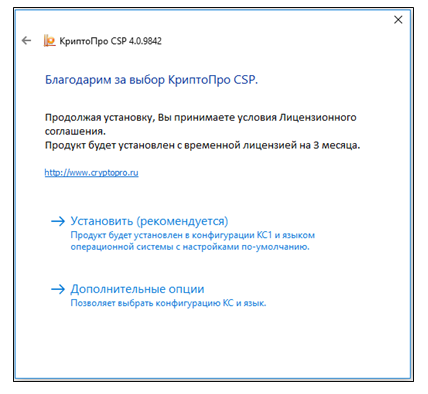
Рисунок 1 – Стартовое окно мастера установки
КриптоПро CSP
2. Нажмите на кнопку «Установить (рекомендуется)».
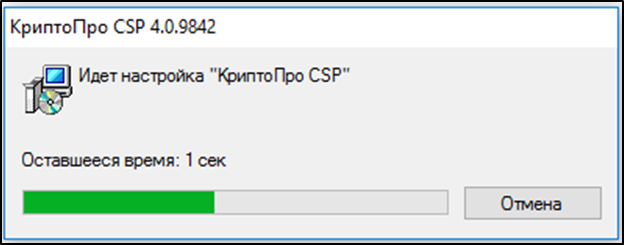
Рисунок 2 – Процесс установки КриптоПро CSP
3. Отображается окно процесса установки
КриптоПро CSP.
После успешной установки криптопровайдера отобразится диалог «КриптоПро CSP успешно установлен».
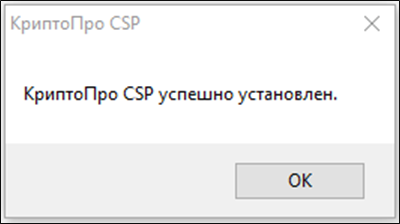
Рисунок 3 – Успешная установка КриптоПро CSP
4. Нажмите на кнопку «ОК»;
5. Запустите КриптоПро CSP.
6. На вкладке «Общие» нажмите на кнопку «Ввод лицензии» и введите лицензионный ключ;
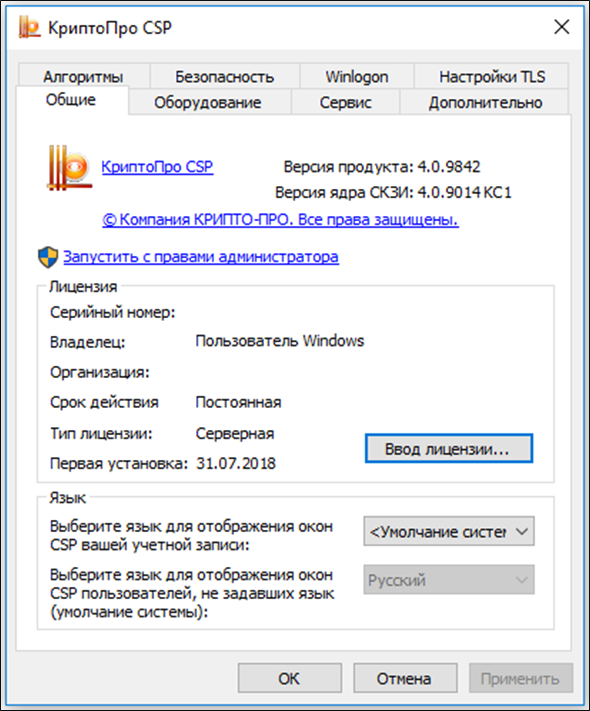
Рисунок 4 – Вкладка «Общие». КриптоПро CSP
Для настройки криптопровайдера необходимо
выполнить следующие действия:
1. Запустите КриптоПро CSP от имени
Администратора;
2. Перейдите на вкладку «Настройки TLS»;
3. Включите в разделе «Клиент» следующие
чекбоксы:
Не проверять сертификат сервера на
отзыв;
Не проверять назначение собственного сертификата.
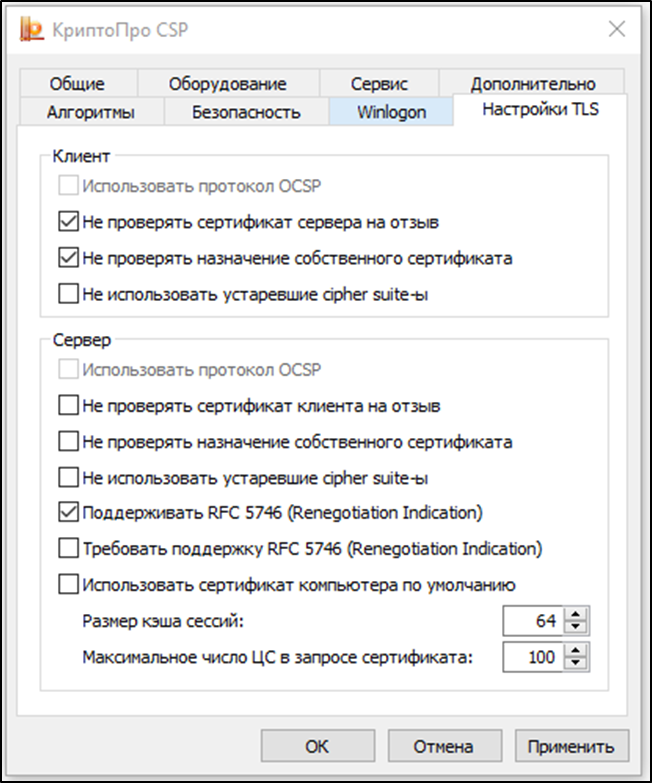
Рисунок 5 – Вкладка «Настройки TLS». КриптоПро
CSP
4. Нажмите на кнопку «Применить». Появится запрос на перезагрузку АРМ;
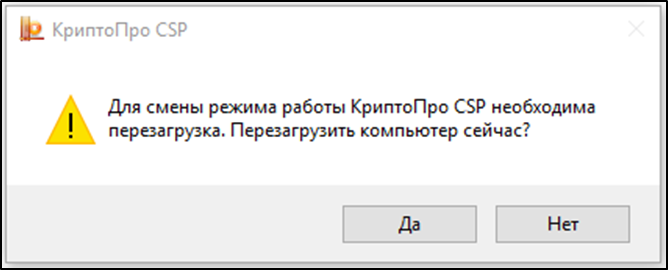
Рисунок 6 – Запрос на перезагрузку после смены
режима работы
5. Нажмите на кнопку «Да»;
6. АРМ перезагрузится.
- 2.3
Установка плагина «КриптоПро ЭЦП browser plug-in»
Плагин «КриптоПро ЭЦП Browser plug-in»
предназначен для создания и проверки электронной подписи на веб-страницах с
использованием СКЗИ «КриптоПро CSP».
Файл установки доступен
по адресу: https://www.cryptopro.ru/products/cades/plugin/get_2_0
Последовательность шагов для установки плагина:
1. Запустите файл установки;

Рисунок 7 – Скаченный файл установки
2. Нажмите «Да» в окне подтверждения установки плагина;
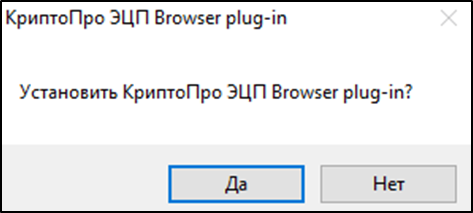
Рисунок 8 – Подтверждение установки
3. При необходимости разрешите выполнение программы;
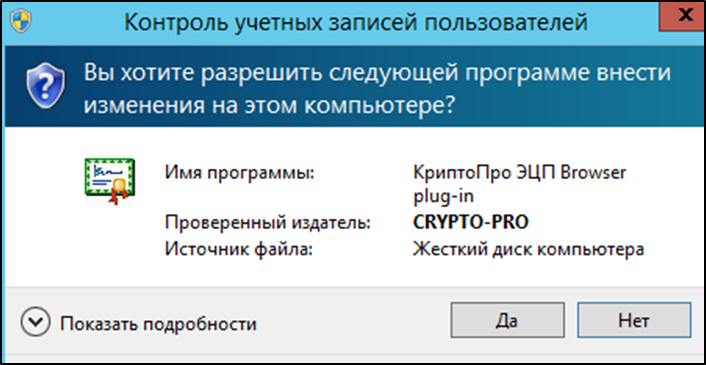
Рисунок 9 – Разрешение на установку плагина
4. Выполняется процесс установки;
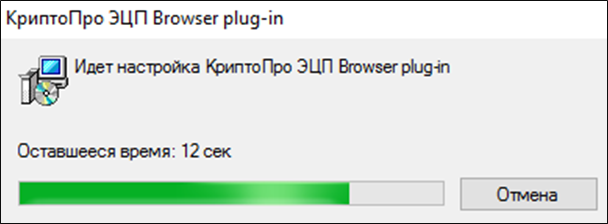
Рисунок 10 – Процесс установки плагина
4. Отображается уведомление об успешной установке плагина;
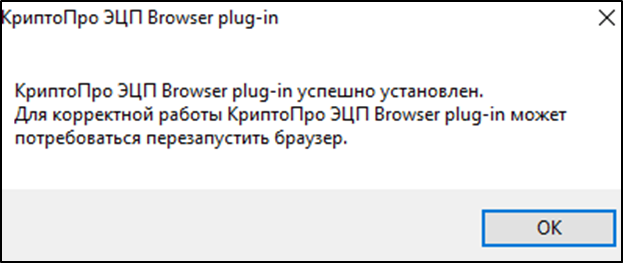
Рисунок 11 – Успешно выполнена установка плагина
5. Нажмите кнопку «ОК»;
6. Затем включите расширение КриптоПро ЭЦП в
используемом для работы с ИС АОКЗ браузере (см. ниже рисунки по шагам 1-3):
6.1. Запустите браузер;
6.2. Выберите в настройках браузера пункт «Дополнения»;
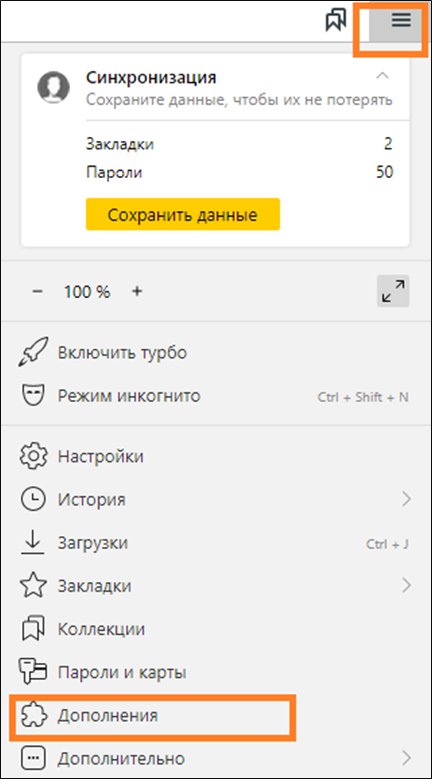
Рисунок 12 – Включение плагина в браузере. Шаг-1
6.3. Отображается список расширений, доступных для включения;
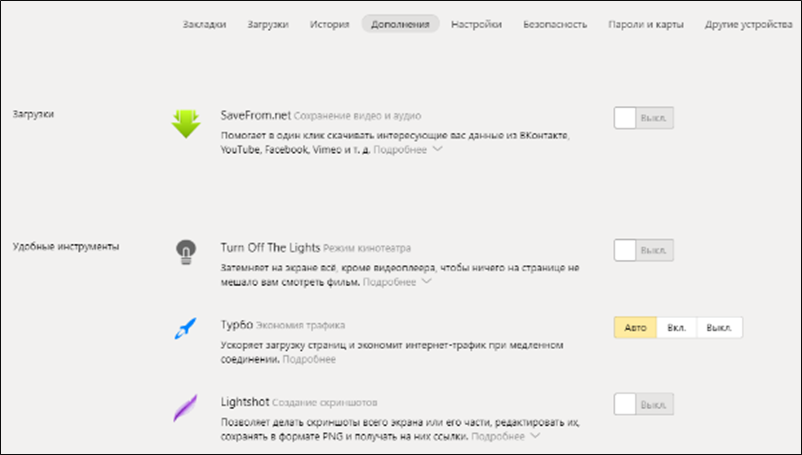
Рисунок 13 – Включение плагина в браузере. Шаг-2
6.4. Найдите в списке и включите расширение КриптоПро ЭЦП;
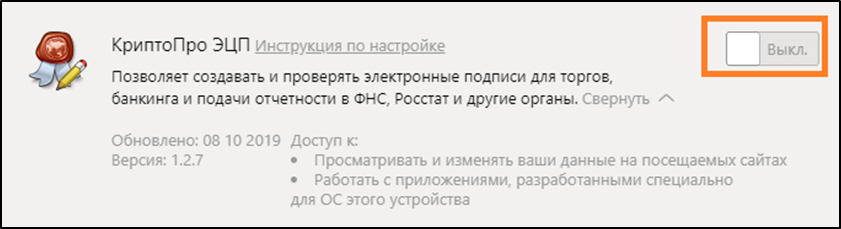
Рисунок 14 – Включение плагина в браузере. Шаг-3
6.5 В браузере в верхнем правом углу отобразится уведомление об успешной установке плагина;
Рисунок 15 – Уведомление об успешной установке
плагина в браузере
7. Плагин успешно установлен.
8. В заключение следует проверить корректность установки плагина:
8.1. Открыть страницу
проверки работы плагина: https://www.cryptopro.ru/sites/default/files/products/cades/demopage/simple.html
8.2. Отобразится окно для подтверждения доступа;
Примечание:
Чтобы данное окно для подтверждения доступа не отображалось в будущем при подписании документов электронной подписью в ИС АОКЗ, следует добавить доверенные узлы в плагин. О том, как это сделать, см. следующий раздел настоящей инструкции.
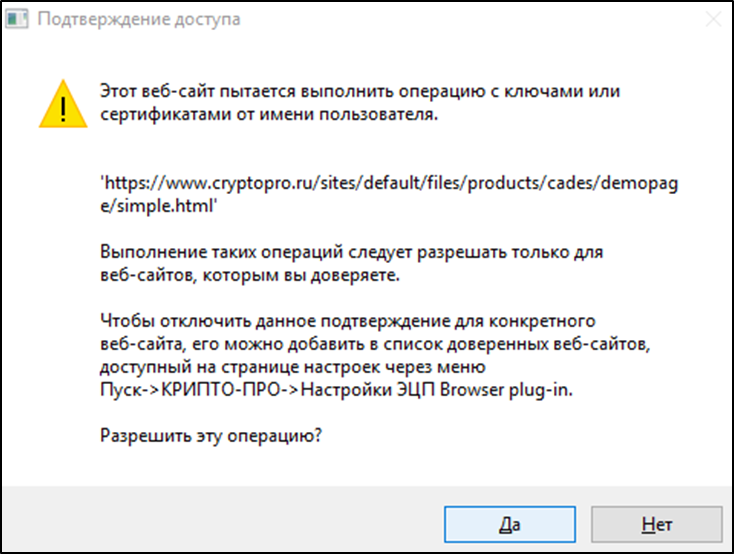
Рисунок 16 – Запрос подтверждения доступа
8.3. Нажмите кнопку «Да»;
8.4. Отображается страница проверки плагина. При
успешной установке плагина на данной странице отображается надпись «Плагин
загружен» с зеленой точкой (см. ниже рисунок).
Примечание:
При отсутствии корневого сертификата удостоверяющего центра и личного сертификата безопасности, установленных на АРМ пользователя, отобразится уведомление об ошибке на странице проверки плагина. Как установить данные сертификаты, см. в разделе «Установка сертификатов безопасности».
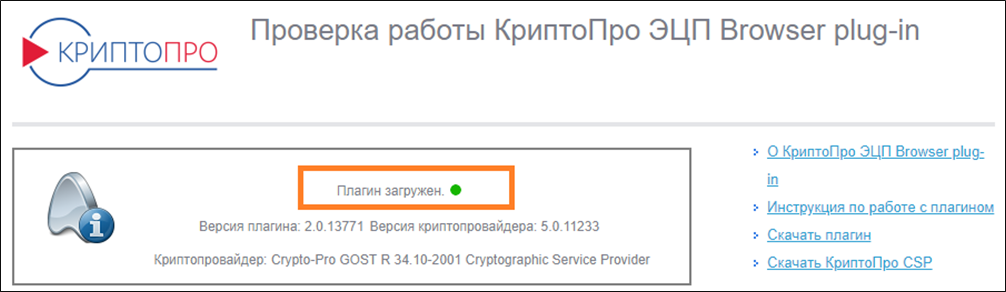
Рисунок 17 – Страница для проверки плагина
- 2.4
Добавление доверенных узлов в КриптоПро ЭЦП browser plug-in
Выберите ПУСК → КРИПТО-ПРО → Настройки ЭЦП Browser Plug-in.
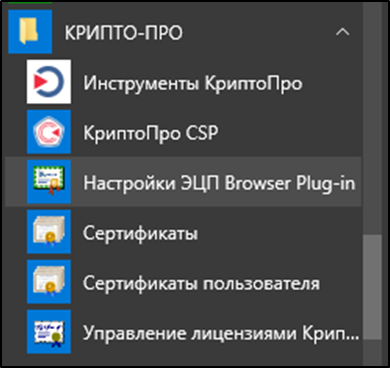
Рисунок 18 – Открытие настроек плагина
В браузере откроется страница с настройками плагина.
Нажмите правой кнопкой мыши на пункте «Настройки ЭЦП Browser Plug-in» и в меню выберите «Дополнительно > Открыть папку с файлом». Затем в открывшейся папке нажмите правой кнопкой мыши на файле «Настройки ЭЦП Browser Plug-in» и в меню выберите «Открыть с помощью > [Yandex/ChromiumGOST]» (см. рисунки ниже).
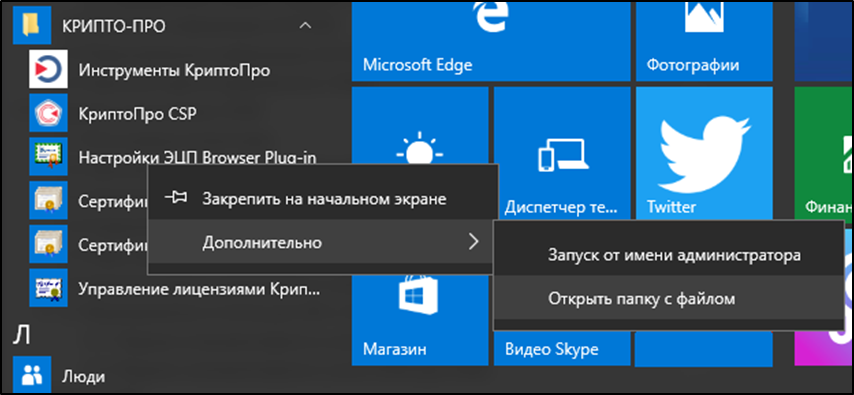
Рисунок 19 – Открытие настроек плагина в браузере.
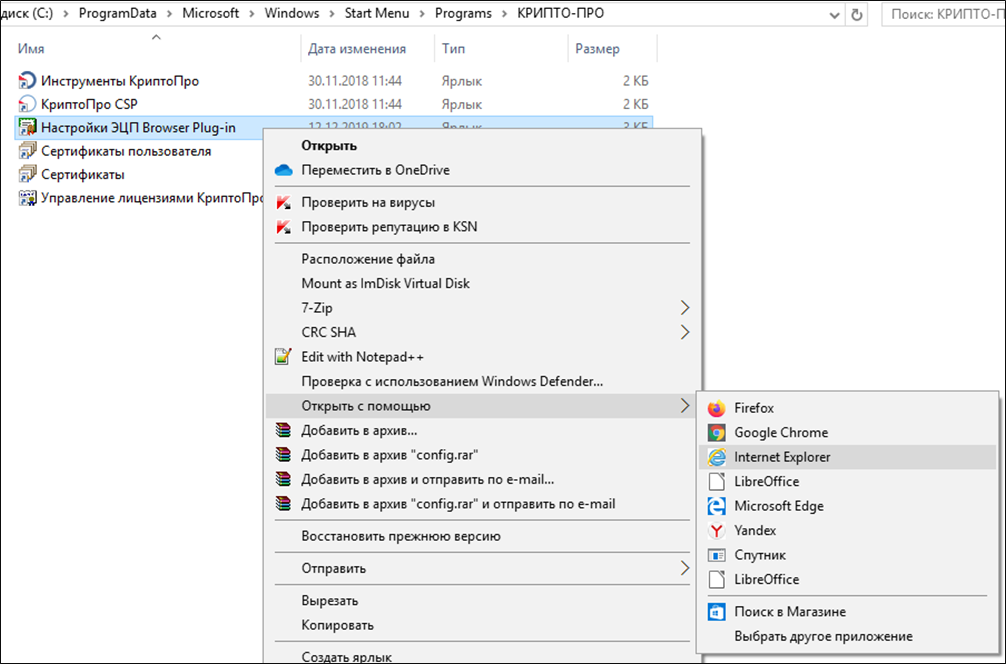
Рисунок
20 – Открытие настроек плагина в браузере.
Система отображает настройки плагина в браузере.
Добавьте доверенные узлы в окне настроек плагина.
В качестве доверенного узла можно указать адрес https://*.roskazna.ru.
Нажмите кнопку «Сохранить»,
чтобы записать введенные доверенные узлы.
- 2.5
Установка сертификатов
Для выполнения функций в ИС АОКЗ на АРМ
пользователя должны быть установлены сертификаты:
корневой
сертификат головного удостоверяющего центра (см. раздел «Установка корневого
сертификата головного удостоверяющего центра«);
личный
сертификат пользователя (см. раздел «Установка личного сертификата безопасности»).
Если
для формирования цепочки сертификатов требуется установка подчинённого
сертификата, то она производится аналогично установке корневого сертификата с
единственным отличием: на шаге 4.3 нужно выбрать хранилище сертификатов
«Промежуточные центры сертификации».
Примечание:
Сертификат безопасности выдается аккредитованным
удостоверяющим центром, который уполномочен создавать такие сертификаты.
- 2.5.1
Установка корневого сертификата головного удостоверяющего центра
1. Правой кнопкой мыши нажмите на файле
корневого сертификата ГУЦ и выберите пункт «Установить сертификат»;
2. Отобразится мастер импорта сертификатов;
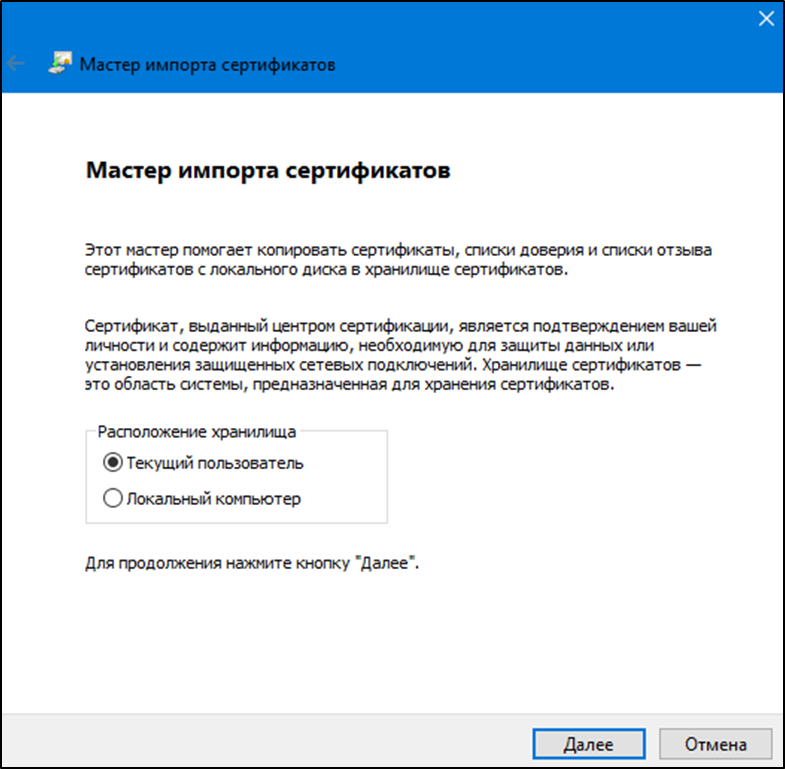
Рисунок 21 – Мастер импорта сертификатов
- Выберите хранилище
«Локальный компьютер» и нажмите на кнопку «Далее»;
Примечание:
Если отсутствует возможность выбора хранилища «Локальный компьютер», следует обратиться к системному администратору ЛВС для настройки прав локального администратора АРМ.
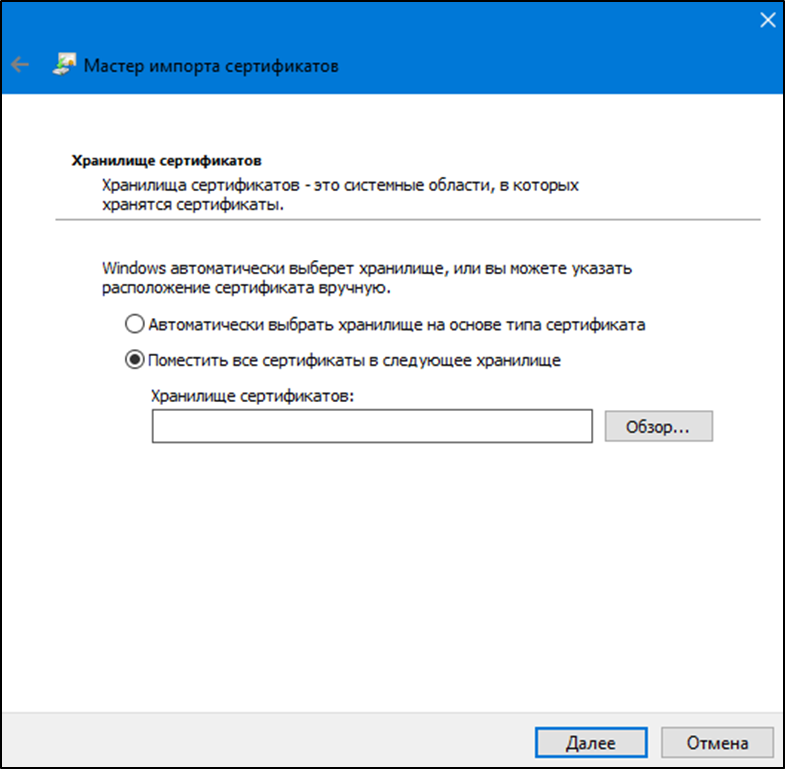
Рисунок 22 – Выбор хранилища сертификата
4. В окне «Хранилище сертификатов» активируйте
переключатель «Поместить сертификаты в следующее хранилище» и укажите
директорию размещения сертификата:
4.1. Нажмите на кнопку «Обзор…»;
4.2. Откроется окно «Выбор хранилища сертификата»;
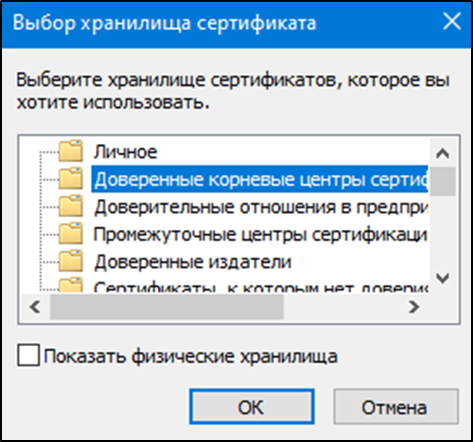
Рисунок 23 – Выбор хранилища сертификата
4.3. Выберите хранилище «Доверенные корневые
центры сертификации»;
4.4. Нажмите на кнопку «ОК».
5. Откроется окно завершения работы мастера импорта сертификатов;
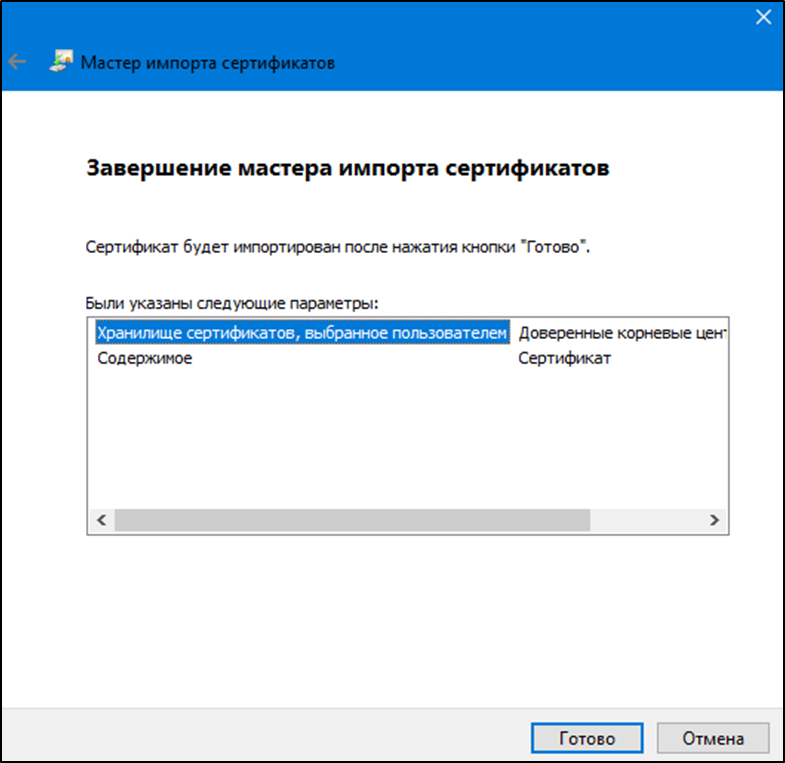
Рисунок 24 – Окно завершения работы мастера
импорта сертификатов
6. Нажмите на кнопку «Готово»;
7. Появится сообщение, что импорт успешно выполнен;
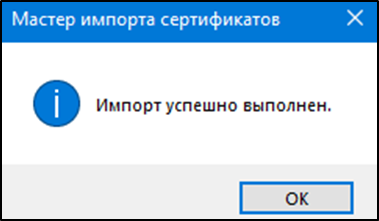
Рисунок 25 – Завершение установки
8. Нажмите на кнопку «ОК».
- 2.5.2
Установка личного сертификата (при необходимости)
Установка сертификата пользователя в хранилище личных
сертификатов АРМ пользователя выполняется в случае, если файл сертификата
пользователя не является единым целым с закрытым ключом (в процессе получения в
УЦ сертификат в формате «*.cer» был записан на отдельный носитель информации).
Установка сертификата
пользователя в хранилище личных сертификатов АРМ пользователя
выполняется под учетной записью пользователя, которая будет использоваться в
процессе входа в ИС АОКЗ.
Для установки сертификата пользователя в хранилище личных сертификатов АРМ
пользователя средствами СКЗИ «КриптоПро» необходимо:
- CSP» и перейти на вкладку «Сервис»;
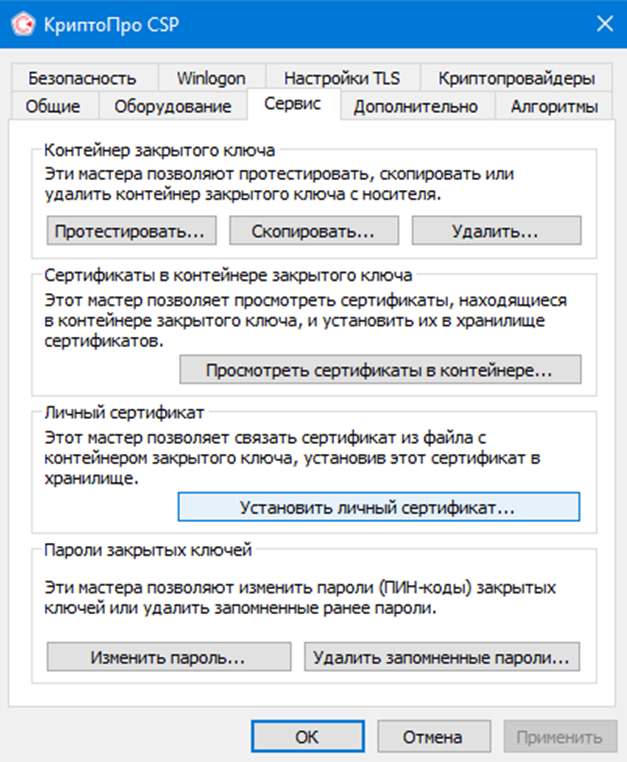
Рисунок 26 – Вкладка «Сервис»
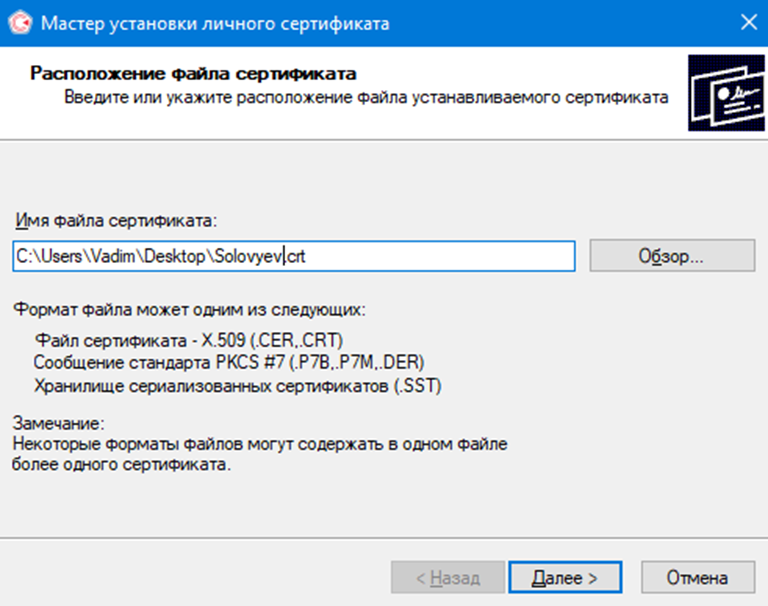
Рисунок 27 – Выбор сертификата
Если контейнер располагается на присоединенном носителе, то следует установить признак «Найти контейнер автоматически».
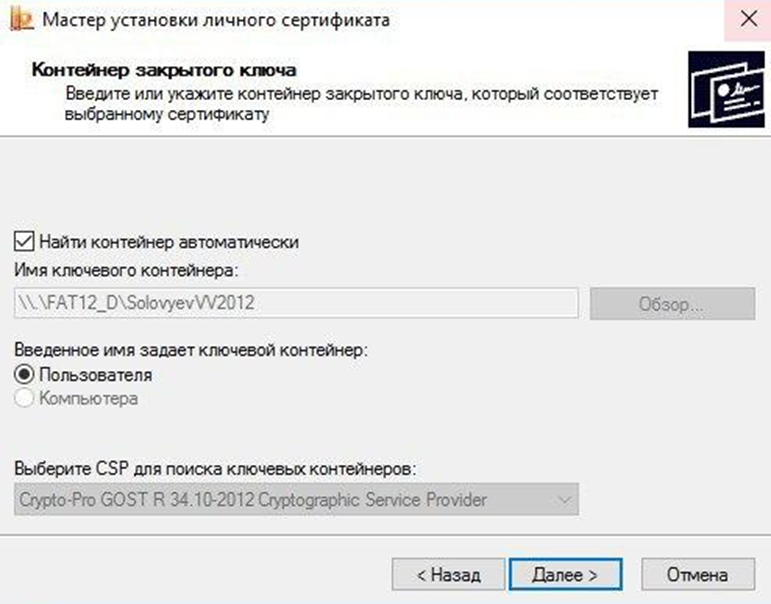
Рисунок 28 – Выбор контейнера закрытого ключа
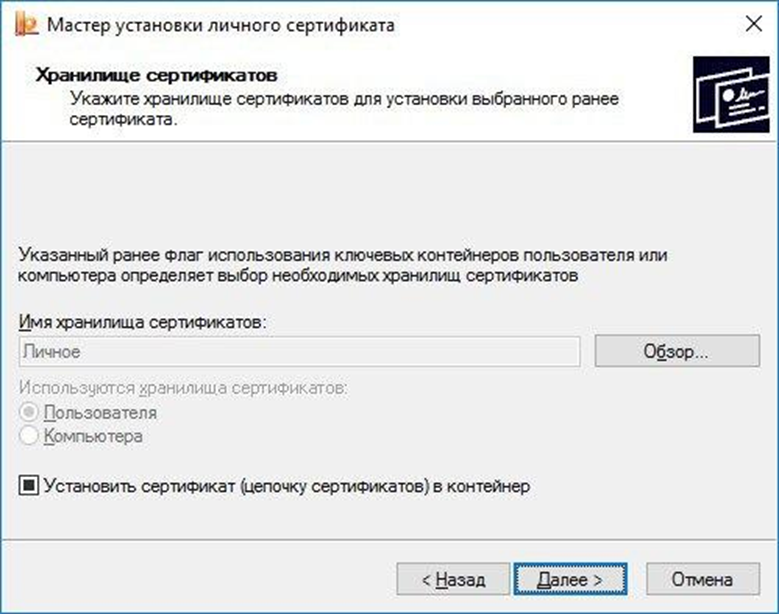
Рисунок 29 – Выбор хранилища сертификата
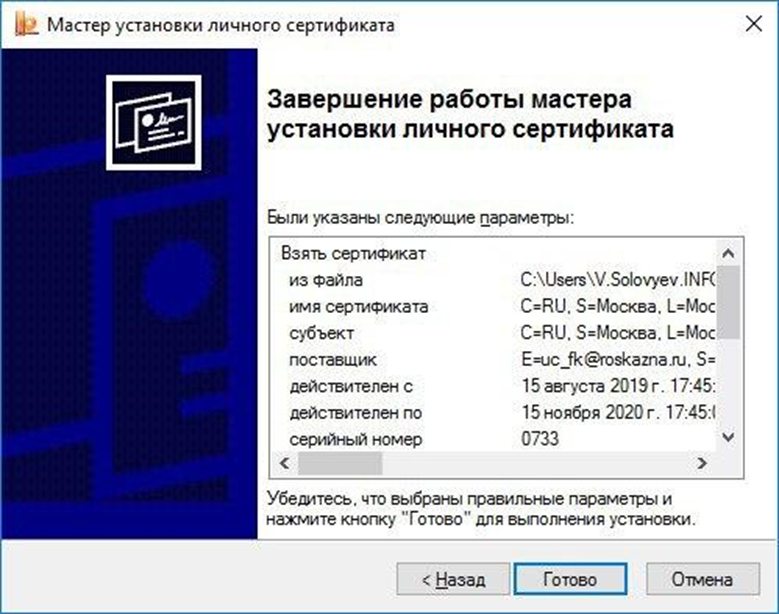
Рисунок 30 – Завершение настроек установки сертификата
10. Сертификат установлен в контейнер закрытого ключа и в хранилище «Личное» на АРМ пользователя.
2.6 Настройка браузера
Перед началом работы с ИС АОКЗ браузер должен
быть настроен на работу по ГОСТу:
1. Откройте браузер;
2. Откройте настройки браузера;
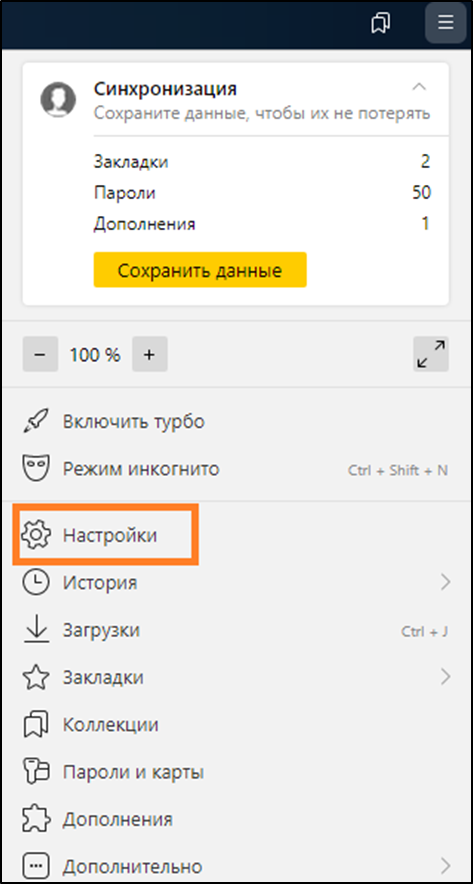
Рисунок 31 – Открытие настроек браузера
3. В панели навигации открыть раздел
«Системные»;
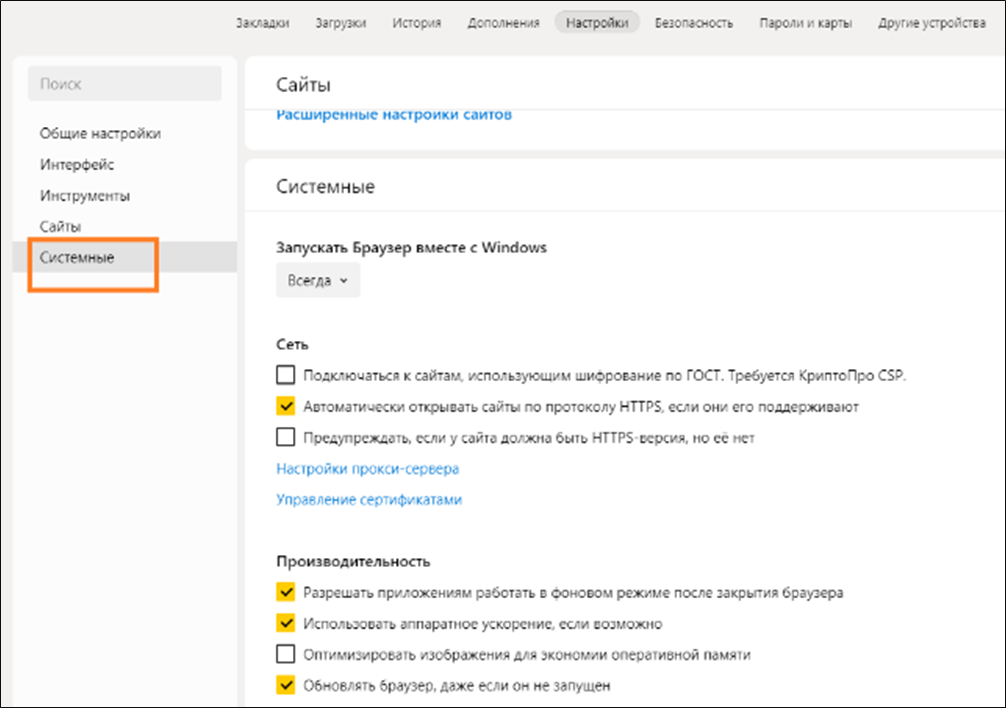
Рисунок 32 – Открытие системных настроек браузера
4. Включите чекбокс «Подключаться к сайтам,
использующим шифрование по ГОСТ. Требуется КриптоПро CSP».
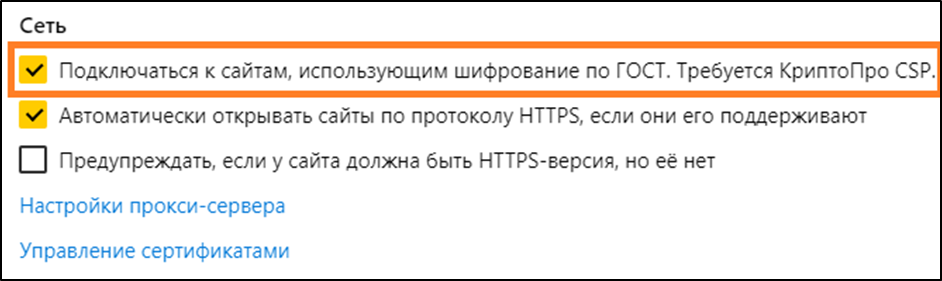
Рисунок 33 – Включение настройки браузера для подключения к
сайтам, использующим шифрование по ГОСТ
3. РЕГИСТРАЦИЯ В ИС АОКЗ
- В данной инструкции не рассматривается
процедура регистрации в ПОИБ СОБИ ФК. При возникновении вопросов по работе в
ПОИБ СОБИ ФК необходимо воспользоваться инструкциями, которые размещены на
сайте Федерального казначейства https://roskazna.gov.ru в
разделе «ГИС» – «Система обеспечения безопасности информации Федерального
казначейства».
4.2 Для работы в ИС АОКЗ пользователю организации
необходимо добавить роль «Сотрудник ОКИ» в ПОИБ СОБИ ФК.
4.2.1
Пользователю необходимо войти в ПОИБ СОБИ ФК по ссылке https://sobi.cert.roskazna.ru
и выбрать свой сертификат для входа.
По умолчанию после входа открывается профиль пользователя.
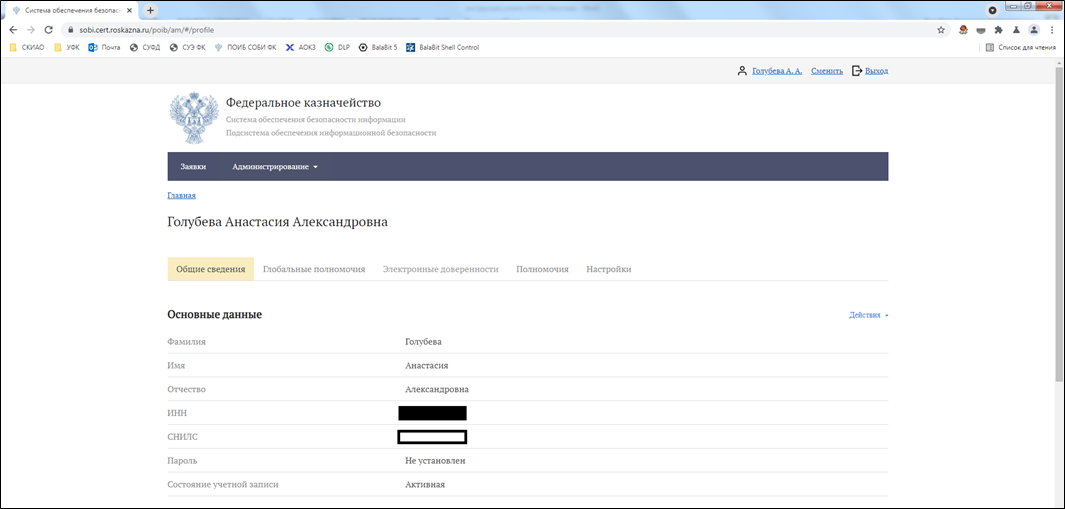
Рисунок 34 – Профиль
пользователя в ПОИБ СОБИ ФК
Для изменения полномочий необходимо перейти на вкладку «Полномочия» и нажать кнопку «Изменить».
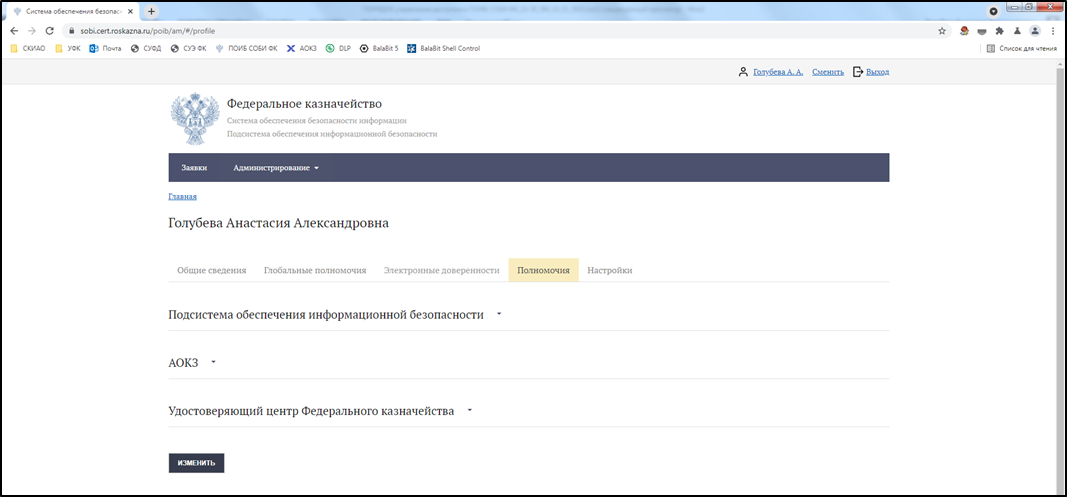
Рисунок 35 – Вкладка
«Полномочия» в ПОИБ СОБИ ФК
В появившемся окне необходимо из выпадающего списка выбрать ИС АОКЗ, после чего отметить галочкой роль «Сотрудник ОКИ» и нажать кнопку «Продолжить».
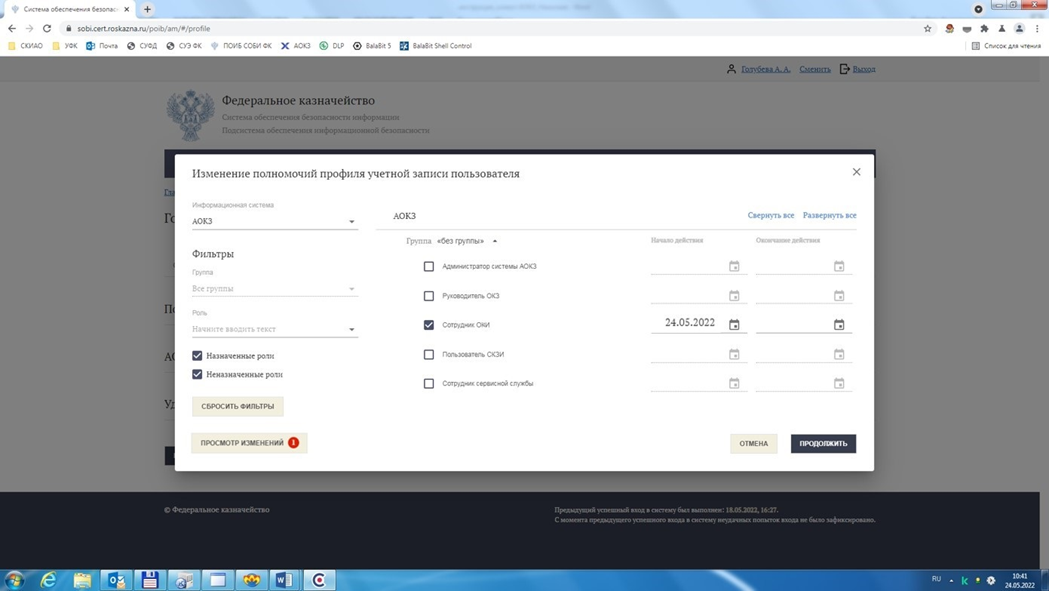
Рисунок 36 – Назначение
роли «Сотрудник ОКИ» в ПОИБ СОБИ ФК
Далее необходимо выбрать свой сертификат (при наличии нескольких действующих сертификатов выбирается любой из них) и нажать кнопку «Подписать».
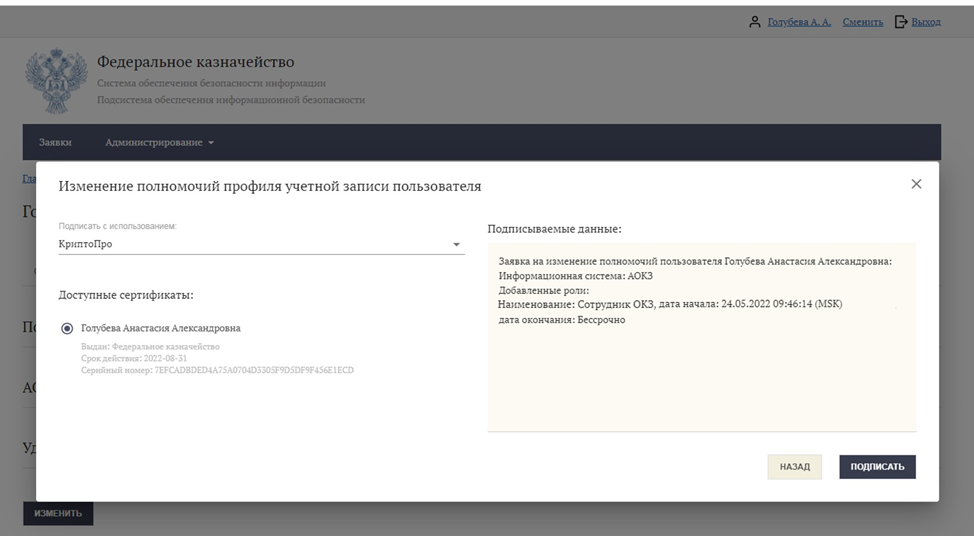
Рисунок 37 – Формирование
заявки на изменение полномочий пользователя
После успешного подписания заявки система выдает сообщение, что заявка принята. После создания заявка поступает на утверждение Регистратору организации.
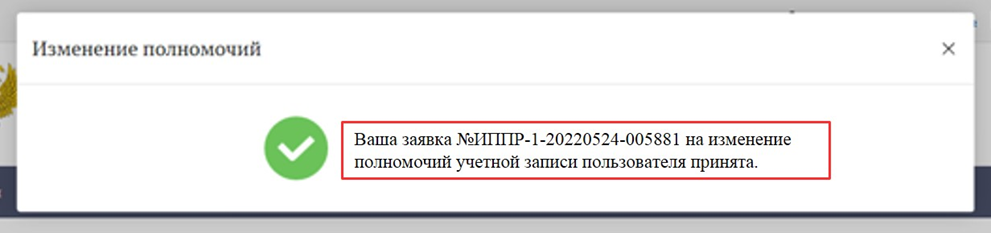
Рисунок 38 – Заявка на
изменение полномочий пользователя
Перечень
всех заявок можно просмотреть в разделе «Заявки» ПОИБ СОБИ ФК.
После утверждения заявки
в ПОИБ СОБИ ФК Регистратором на адрес электронной почты пользователя, указанный
при регистрации, придет сообщение об исполнении заявки.
4. ПОРЯДОК РАБОТЫ В ИС АОКЗ
Для
работы в ИС АОКЗ необходимо перейти по одной из следующих ссылок:
- https://aokz.cert.roskazna.ru – вход по сертификату;
- https://aokz.login.roskazna.ru – вход по логину и паролю.
Интерфейс ИС АОКЗ содержит следующие
разделы:
- Экземпляры СКЗИ
- Лицензии
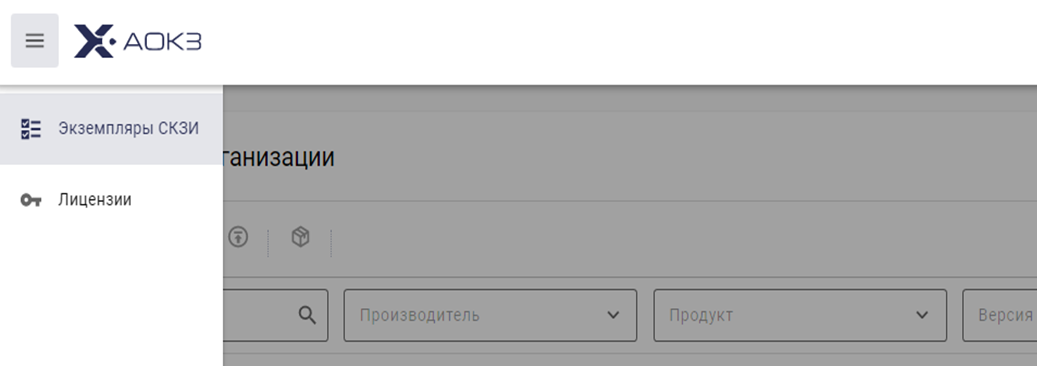
Рисунок
39 – Разделы ИС АОКЗ
4.1.
Раздел «Экземпляры СКЗИ»
В разделе «Экземпляры СКЗИ» содержится полный список экземпляров СКЗИ, переданных в Организацию.
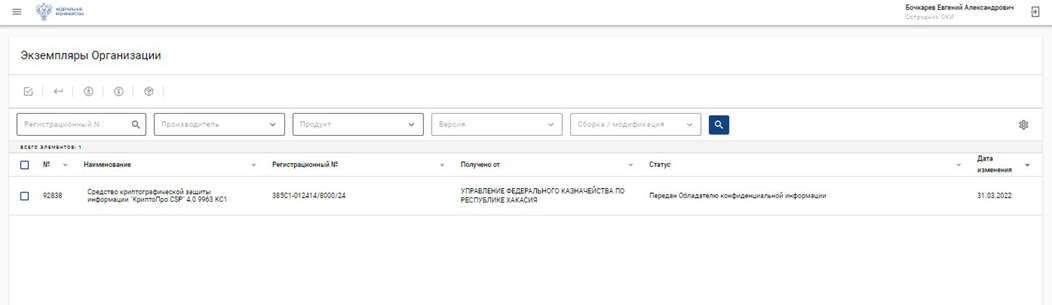
Рисунок
40 – Раздел «Экземпляры СКЗИ»
Для
просмотра детальной информации об экземпляре СКЗИ, необходимо нажать на
соответствующую строку в табличном представлении. В карточке экземпляра СКЗИ
можно просмотреть общие данные об экземпляре СКЗИ, привязанные к экземпляру
СКЗИ лицензии и информацию о мероприятиях, выполненных с данным экземпляром.
Карточка
экземпляра содержит следующие разделы:
- Информация;
- Мероприятия;
- Лицензии;
- История.
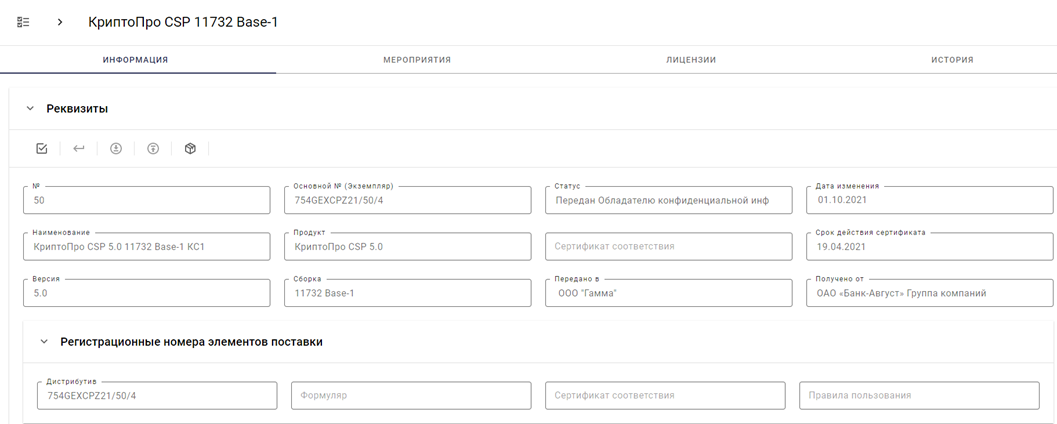
Рисунок
41 – Вкладка «Информация» карточки экземпляра СКЗИ
В разделе «Информация»
представлены основные данные экземпляра СКЗИ. Для того, чтобы ознакомиться с комплектом
поставки дистрибутива, необходимо нажать на кнопку
. Для скачивания дистрибутива в открывшемся диалоговом
окне выбрать файл или нажать на кнопку «Скачать все» для скачивания комплекта
поставки СКЗИ целиком.
В
разделе «Мероприятия» отображаются действия, выполненные с экземпляром СКЗИ с
момента передачи экземпляра СКЗИ в Организацию.
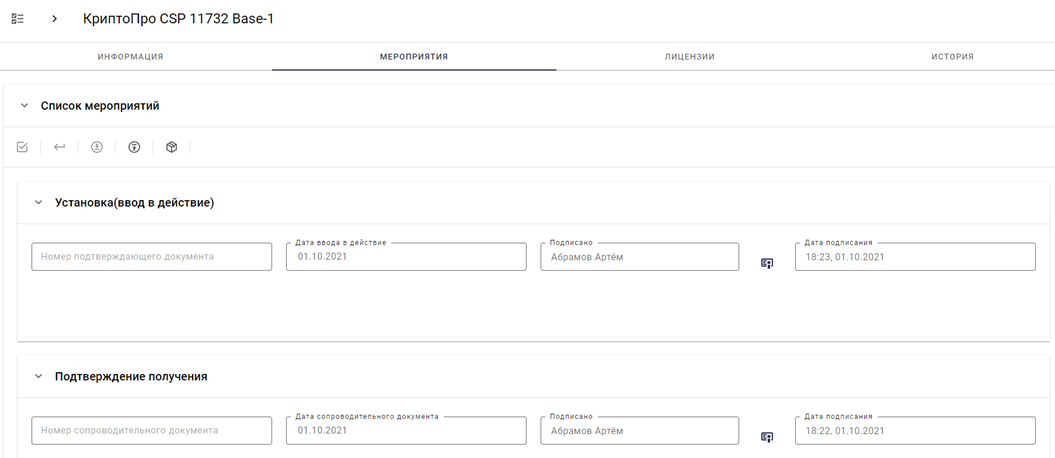
Рисунок
42 – Вкладка «Мероприятия» карточки экземпляра СКЗИ
В разделе «Лицензии» отображается список лицензий, переданных в Организацию совместно с указанным экземпляром СКЗИ или привязанных к нему вручную. Нажав на строку с лицензией, система переведет на страницу, где можно просмотреть лицензионный ключ, нажав на кнопку.
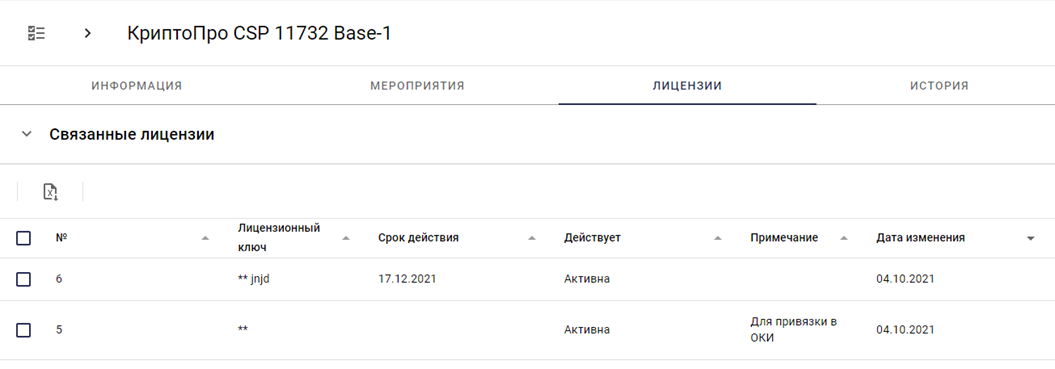
Рисунок 43 – Вкладка «Лицензии»
карточки экземпляра СКЗИ
4.2. Управление экземплярами СКЗИ
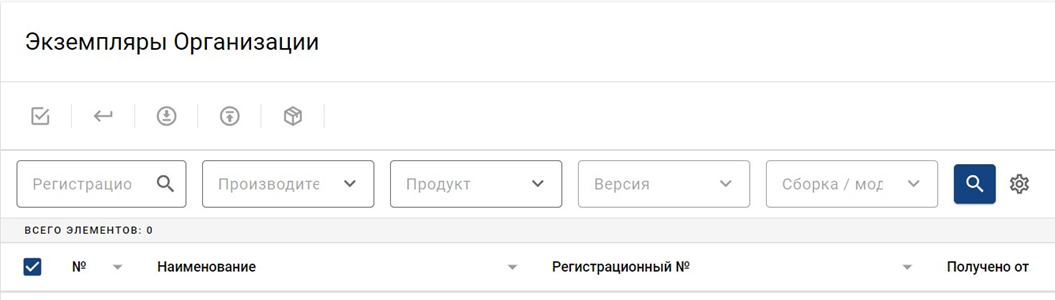
Рисунок
44 – Поля поиска экземпляров СКЗИ
Для перевода экземпляра
СКЗИ в следующий статус по бизнес-процессу, необходимо в разделе «Экземпляры»
выбрать экземпляр СКЗИ и нажать на необходимую кнопку перехода:
|
|
Подтверждение получения экземпляра СКЗИ. |
|
Сообщить, что указанный экземпляр СКЗИ был введён в действие. |
|
|
Сообщить, что указанный экземпляр СКЗИ был выведен из действия. |
|
|
Вернуть экземпляр СКЗИ. |
Также есть возможность
выполнить данные мероприятия в карточке экземпляра СКЗИ. Для этого
откройте карточку экземпляра СКЗИ, выбрав его в списке, и нажмите на кнопку
перехода в соответствующий статус.
Ниже в таблице приведен
перечень действий и уточняющие сведения, которые указываются при выполнении
действий с экземплярами СКЗИ.
| Действие |
Уточняющие сведения |
| Подтверждение получения |
Дата сопроводительного документа; Номер сопроводительного документа. |
|
Установка (Ввод в действие) |
Дата ввода в действие; Номер подтверждающего документа. |
|
Изъятие (Вывод из действия) |
Дата изъятия; Номер подтверждающего документа. |
| Возврат |
Номер сопроводительного документа; Дата сопроводительного документа. |
5. РАЗДЕЛ «ЛИЦЕНЗИИ»
В разделе «Лицензии» отображен
список лицензий на экземпляры СКЗИ в виде таблицы.
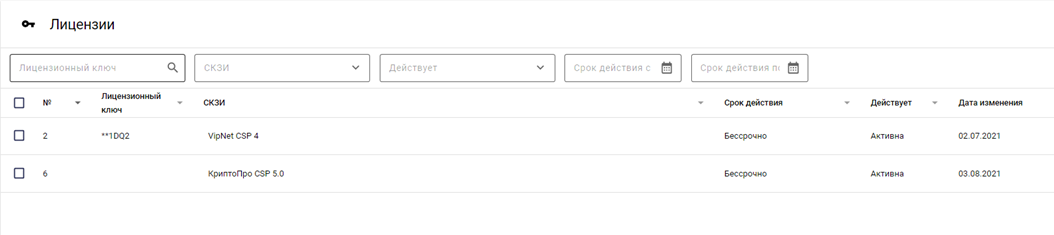
Рисунок
45 – Раздел «Лицензии» ИС АОКЗ
Наименования столбцов
таблицы имеют следующие значения:
«№» — порядковый
номер лицении в списке;
«Лицензионный
ключ» — лицензионный ключ;
«СКЗИ» — наименование,
версия и сборка экземпляра СКЗИ;
«Срок действия»
— срок действия лицензии;
«Действует» —
статус лицензии;
«Дата изменения»
— дата изменения данных лицензии.
Предусмотрена возможность
фильтрации списка лицензий согласно данным выбранного столбца.
В
карточке лицензии можно просмотреть общие данные о лицензии, приложенные к лицензии
файлы, а также привязанные к лицензии экземпляры СКЗИ.
6. ВЫХОД ИЗ СИСТЕМЫ
Для
выхода из ИС АОКЗ необходимо нажать на кнопку «Выход из системы» и
перезапустить браузер.
Интернет помогает нам сэкономить время и упростить множество задач, таких как оплата счетов, покупка товаров и услуг, отправка сообщений и многое другое. Многие компании тоже ориентируются на online-сервисы и предоставляют возможности, которые помогают избежать лишних затрат времени и сил.
Среди этих сервисов можно выделить личный кабинет. Для чего он нужен? В личном кабинете пользователь может осуществить ряд действий быстро и без лишних затрат времени. Здесь можно просмотреть информацию о своем аккаунте, изменить контактные данные, пополнить баланс, выбрать тарифный план или дополнительные услуги. Кроме того, иногда в личном кабинете можно найти полезную информацию о компании и ее услугах.
Популярный сервис Sobi cert roskazna ru также предлагает своим пользователям личный кабинет. Для того, чтобы им воспользоваться, нужно зарегистрироваться и войти. Регистрация в личном кабинете Sobi cert roskazna ru позволяет пользователям использовать все возможности, которые предоставляет компания. Для входа в личный кабинет нужно пройти процедуру аутентификации, предоставив логин и пароль.
Теперь о возможностях личного кабинета Sobi cert roskazna ru. Внутри личного кабинета можно просмотреть баланс аккаунта и информацию о текущих услугах, выбрать и оформить новые услуги, а также изменить свои личные данные. Кроме того, здесь есть специальная форма обратной связи, чтобы можно было быстро и удобно получить помощь от поддержки. Таким образом, Sobi cert roskazna ru личный кабинет — это удобный сервис для пользователей, который позволяет быстро получать информацию и обслуживать аккаунт.
Как зарегистрироваться и войти в личный кабинет Sobi cert roskazna ru
Для чего нужен личный кабинет в Sobi cert roskazna ru?
Личный кабинет в Sobi cert roskazna ru предназначен для получения полной информации о текущем статусе сертификата, а также уведомлений о его истечении и необходимости продления. Также посредством личного кабинета можно заказать новый сертификат или продление, проверить список заключенных договоров и получить отчеты о запрашиваемых услугах.
Возможности личного кабинета Sobi cert roskazna ru
В личном кабинете Sobi cert roskazna ru можно получить следующую информацию:
- текущий статус сертификата;
- срок годности сертификата и необходимость его продления;
- историю выпуска сертификатов;
- список заключенных договоров и отчеты о запрашиваемых услугах;
- возможность заказать новый сертификат.
Как найти личный кабинет Sobi cert roskazna ru?
Для того чтобы зайти в личный кабинет Sobi cert roskazna ru, необходимо пройти на официальный сайт компании и в качестве поискового запроса указать «Sobi cert roskazna ru личный кабинет вход». После этого на экране появится ссылка на страницу входа в личный кабинет, где необходимо ввести регистрационные данные или выполнить процедуру регистрации, если еще не проходил. Далее пользователь будет перенаправлен в личный кабинет Sobi cert roskazna ru и сможет воспользоваться всеми доступными возможностями.
Переход на страницу регистрации
Как найти личный кабинет в Яндексе?
Чтобы зайти в личный кабинет, необходимо зайти на сайт Соби. Для этого воспользуйтесь поисковиком, например, Яндексом. Наберите в строке поиска «соби серт розказна» или «соби серт розказна вход». Найденной ссылке следуйте на сайт проекта.
Регистрация и вход
Если у вас еще нет аккаунта, необходимо его создать. Для этого на странице Соби вам потребуется нажать на кнопку «Зарегистрироваться» и заполнить все обязательные поля. После этого на ваш электронный ящик придет письмо со ссылкой для подтверждения регистрации.
Если же вы уже зарегистрировались, необходимо авторизоваться. Для этого на странице Соби в правом верхнем углу нажмите на кнопку «Вход». Заполните поля электронной почты и пароля, которые вы указывали при регистрации.
Возможности
В личном кабинете Соби вы можете просматривать информацию о своих сертификатах, узнавать о последних новостях проекта, получать скидки на товары и услуги. Для этого используйте соответствующие разделы на сайте.
Также вы можете добавлять в профиль новые сертификаты, создавать свои вишлисты и делится ими с друзьями, получать специальные предложения от партнеров проекта.
Заполнение формы регистрации
Для чего нужен личный кабинет?
Личный кабинет на сайте Sobi cert roskazna ru — это специальный раздел, который позволяет получить доступ к различным возможностям:
- Просмотр и изменение личной информации;
- Просмотр и оплата заказов;
- Получение оповещений о новых акциях и предложениях;
- Общение с технической поддержкой и другими пользователями.
Как найти личный кабинет в яндексе?
Чтобы найти личный кабинет на сайте Sobi cert roskazna ru, откройте страницу в браузере и введите в строке поисковика ‘личный кабинет Sobi cert roskazna ru’. После этого вы увидите ссылку на раздел ‘личный кабинет’ на главной странице сайта.
Заполнение формы регистрации
Для того, чтобы зарегистрироваться в личном кабинете, необходимо заполнить форму регистрации, которая находится на главной странице. В форме необходимо указать следующую информацию:
- ФИО;
- Электронную почту;
- Номер телефона;
- Пароль.
После того, как вы введете все данные, необходимо прочитать и согласиться с условиями использования сервиса, а затем нажать кнопку ‘Зарегистрироваться’.
Подтверждение регистрации
Возможности личного кабинета
Личный кабинет Sobi Cert Roсказна Ru предоставляет пользователям широкий спектр возможностей. Можно получить доступ к своим документам, проверять актуальный статус сертификата, совершать оплату услуг и многое другое.
Для чего нужен личный кабинет
Регистрация и вход в личный кабинет Sobi Cert Roсказна Ru позволяет контролировать процессы сертификации и следить за изменениями статуса документов в режиме онлайн. Таким образом, пользователь может быть уверен, что работа организации осуществляется в соответствии с высокими стандартами и нормами качества.
Подтверждение регистрации
После успешной регистрации пользователя на сайте Sobi Cert Roсказна Ru, необходимо подтвердить свое согласие с условиями использования личного кабинета. Для этого на указанный при регистрации адрес электронной почты будет отправлено письмо со ссылкой на подтверждение. Пользователю необходимо перейти по ссылке и ввести свои учетные данные для входа в личный кабинет.
Важно! Если письмо не поступило в течение нескольких минут, необходимо проверить папку «спам» в почтовом ящике или обратиться в службу поддержки.
Переход на страницу входа
Для чего нужен личный кабинет
Личный кабинет – это удобный инструмент для взаимодействия пользователей с компанией. Здесь вы можете узнать информацию о своих заказах, их статусе и истории, а также воспользоваться сервисами и услугами компании без посещения офиса.
Как найти личный кабинет в Яндексе
Для того чтобы найти личный кабинет Соби Керт, необходимо открыть поисковик Яндекс и ввести в поисковой строке запрос «sobi cert roskazna ru личный кабинет». В первых результатах поиска появится ссылка на страницу, где можно зарегистрироваться и войти в личный кабинет.
Регистрация и вход
Для того чтобы зайти в личный кабинет, необходимо зарегистрироваться на сайте Соби Керт. Для этого необходимо нажать на ссылку «регистрация» и заполнить необходимые поля. После регистрации на указанный вами e-mail придет письмо со ссылкой, которую необходимо пройти для подтверждения регистрации. После подтверждения регистрации необходимо войти в личный кабинет, используя логин и пароль, которые вы указали при регистрации.
Вход в личный кабинет
Как найти личный кабинет в Яндексе
Если вы являетесь клиентом Соби Серт, то вы можете найти личный кабинет, перейдя на сайт «sobicert.ru». Для этого вам необходимо нажать на кнопку «Личный кабинет» в верхнем меню.
Если вы не знаете, где найти сайт «Sobicert.ru», вы можете воспользоваться поисковой системой Яндекса. Для этого введите запрос «Соби Серт росказна личный кабинет вход» в строку поиска и перейдите на страницу с результатами поиска. Затем выберите первую ссылку с названием «Сертификационный центр Соби Серт». На сайте найдите кнопку «Личный кабинет» и перейдите в него.
Регистрация и вход в личный кабинет
Перед тем, как войти в личный кабинет, необходимо зарегистрироваться на сайте. Для этого на странице входа в личный кабинет найдите кнопку «Зарегистрироваться» и заполните все необходимые поля.
После регистрации вы можете войти в личный кабинет, используя ваш логин и пароль, которые вы указали при регистрации. Для этого на странице входа в личный кабинет введите свой логин и пароль в соответствующие поля.
Для чего нужен личный кабинет
Личный кабинет на сайте Соби Серт необходим для того, чтобы вы могли совершать различные действия в отношении сертификатов и ключей электронной подписи.
В личном кабинете вы можете получить доступ к своим сертификатам, продлить срок действия сертификата, а также отозвать его в случае утери или кражи.
Также в личном кабинете вы можете загрузить свой открытый ключ, необходимый для подписания электронных документов.
Восстановление пароля при необходимости
Для чего нужен личный кабинет
Личный кабинет на сайте Sobi cert roskazna ru предназначен для того, чтобы пользователи могли управлять своими услугами и данными, а также получать информацию о состоянии своего баланса и историю операций.
Если вы забыли свой пароль, вы можете восстановить его в личном кабинете, используя специальную функцию входа.
Как найти личный кабинет в Яндексе
Чтобы найти личный кабинет на сайте Sobi cert roskazna ru в Яндексе, введите в поисковой строке запрос «личный кабинет» и нажмите кнопку «поиск». После этого выберите результат, относящийся к Sobi cert roskazna ru и нажмите на ссылку «личный кабинет».
Регистрация и вход
Чтобы восстановить пароль, необходимо зарегистрироваться и войти в свой личный кабинет на сайте Sobi cert roskazna ru. Для этого следуйте инструкциям на странице входа, где вам будет необходимо указать свой логин и пароль, используемые при регистрации на сайте. Если вы забыли свой пароль, нажмите кнопку «Забыли пароль?», чтобы получить дополнительные инструкции по восстановлению доступа к своему аккаунту.
После успешного входа в личный кабинет, перейдите на страницу настроек профиля, чтобы изменить или восстановить свой пароль в меню «Пароль».