
Артикул:SNR-CPE-ME2-Lite
Код товара: 39780

Беспроводной маршрутизатор SNR-CPE-ME2-Lite, 802.11a/b/g/n, 802.11ac Wave 2, TxBeamforming, MU-MIMO, 4x5dBi, 5xGE RJ45
Ваша цена (за шт): 4 095 ₽
Параметры заказа:
Заказать упаковкуВ Упаковке 20 шт
Под заказ
Товар новый гарантия 24 месяца
1. Чтобы настроить новый роутер, сперва нужно подключить его к сети Internet (основному сетевому кабелю) и розетке.
После того, как роутер загрузится, в списке Wi-Fi сетей на Вашем устройстве появятся 2 новые сети с названиями «SNR-CPE-****» и «SNR-CPE-****-5GHZ». Можете подключиться к любой из них.

2. После подключения к сети нужно перейти в браузер (Safari, Google Chrome и т.д.). В адресной строке браузера пропишите 192.168.1.1 и нажмите Перейти.

3. В открывшемся окне в строке «Login» или «Username» пропишите Admin. Первая буква должна быть заглавной.
Во второй строке «Password» точно так же пропишите Admin с заглавной буквы.
Далее нажмите кнопку «Log In».

4. Выберите русский язык, как показано на снимках ниже, и нажимайте Далее.


5. Проследите, чтобы были выставлены следующие настройки:
— Тип подключения WAN: DHCP (автоматическая)
— Профиль DNS: Автоматически (DHCP)
— MAC-адрес WAN: По умолчанию
Если всё выставлено именно так, нажмите Далее.

6. Имя сети укажите, какое Вам хочется. Главное, чтобы вторая сеть была с приставкой 5GHz (это нужно во избежание помех).
В поле «Ключевая фраза 2.4Ггц/5Ггц» укажите пароли для своих Wi-Fi сетей (минимум 8 символов). Пароль куда-нибудь себе запишите, чтобы не потерять.
Как всё сделаете, нажмите Далее.

7. На этапе «Настройка сервисов» ничего не настраиваем, нажимаем Далее.

8. Далее Вам нужно придумать и указать пароль для доступа к настройкам роутера. Эти данные мы рекомендуем оставить заводскими, а именно:
Логин: Admin
Пароль: Admin
Как укажете данные, нажимайте Применить.


9. Подождите, пока роутер перезагрузится и установит новые настройки (имя сети и пароль). После перезагрузки попробуйте подключиться к одной из настроенных сетей Wi-Fi.

Примечание: если Вам потребуется сброс роутера и перенастройка, Вы можете зажать кнопку «Reset» на корпусе роутера с задней стороны. Зажать надо на 15 секунд. После сброса настроек следуйте по данной инструкции с самого начала.

Роутер Snr cpe me2 lite – это одно из лучших решений для домашней сети и малого офиса. Его настройка позволит вам получить стабильное и быстрое подключение к Интернету, а также обеспечит надежную защиту вашей сети и подключенных к ней устройств. Здесь вы найдете пошаговое руководство по настройке Snr cpe me2 lite с фотографиями и подробными инструкциями.
Шаг 1: Подключение роутера к сети
Прежде чем начать настройку, необходимо правильно подключить роутер Snr cpe me2 lite к Интернету. Для этого вам понадобится провод сетевого кабеля, который нужно вставить в порт WAN на задней панели роутера. Затем другой конец кабеля необходимо подключить к вашему модему или проводному доступу в Интернет. Убедитесь, что все соединения надежно зафиксированы.
Шаг 2: Запуск мастера настройки
После того, как вы правильно подключили роутер к сети, включите его и откройте веб-браузер на своем компьютере. В адресной строке введите IP-адрес роутера (обычно это 192.168.1.1) и нажмите клавишу Enter. Это откроет главную страницу мастера настройки, которая будет предлагать вам пройти все необходимые шаги для настройки вашего роутера Snr cpe me2 lite.
Шаг 3: Настройка Wi-Fi и безопасности
Для того, чтобы получить беспроводной доступ к Интернету, необходимо настроить Wi-Fi на вашем роутере Snr cpe me2 lite. В мастере настройки выберите опцию «Wi-Fi» и следуйте инструкциям для создания сетевого имени (SSID) и пароля для доступа к беспроводной сети. Кроме того, не забудьте выбрать подходящие настройки безопасности, чтобы защитить вашу сеть от несанкционированного доступа.
Содержание
- Настройка SNR CPE ME2 Lite
- Шаг 1: Подключение роутера
- Шаг 2: Вход в административную панель
- Шаг 3: Настройка безопасности и сети
Настройка SNR CPE ME2 Lite
Шаг 1: Подключение роутера
Перед началом настройки необходимо правильно подключить роутер SNR CPE ME2 Lite. Для этого подключите кабель от провайдера к порту WAN на задней панели устройства. Если вы планируете использовать проводное подключение, подключите сетевой кабель от роутера к вашему компьютеру.
Шаг 2: Вход в панель управления
Для настройки SNR CPE ME2 Lite необходимо открыть веб-браузер на вашем компьютере и ввести IP-адрес роутера в адресной строке. Обычно адрес состоит из комбинации цифр, таких как 192.168.0.1 или 192.168.1.1. Нажмите Enter.
Шаг 3: Ввод логина и пароля
После ввода IP-адреса роутера вас попросит ввести логин и пароль для доступа к панели управления. Обычно логин и пароль по умолчанию — admin. Введите их и нажмите Enter.
Шаг 4: Настройка подключения
После успешного входа вы увидите основное меню панели управления SNR CPE ME2 Lite. Найдите раздел «Настройки подключения» и выберите соответствующий вкладку.
Шаг 5: Конфигурирование подключения
В вкладке «Настройки подключения» вы сможете выбрать тип подключения (Static IP, PPPoE, DHCP) и ввести необходимые данные, такие как IP-адрес, маску подсети, шлюз по умолчанию и DNS-серверы. Для получения этих данных обратитесь к вашему интернет-провайдеру.
Шаг 6: Сохранение настроек
После ввода всех необходимых данных, не забудьте сохранить изменения, нажав на соответствующую кнопку.
Шаг 7: Проверка подключения
После сохранения настроек роутер SNR CPE ME2 Lite попытается автоматически подключиться к интернету с использованием введенных данных. Если все настройки были введены правильно, вы сможете проверить подключение, открыв веб-браузер и перейдя на любую веб-страницу.
Поздравляем! Теперь вы успешно настроили роутер SNR CPE ME2 Lite и можете пользоваться интернетом.
Шаг 1: Подключение роутера
Перед началом настройки роутера Snr cpe me2 lite необходимо правильно подключить его к сети.
Вот несколько простых шагов, которые помогут вам выполнить подключение:
- Находите порт WAN на задней панели роутера. Обычно он обозначен меткой «WAN» или «Internet».
- Подключите один конец Ethernet-кабеля к порту WAN роутера, а другой конец — к модему вашего интернет-провайдера. Убедитесь, что кабель надежно вставлен в оба разъема.
- Подключите источник питания к роутеру и включите его в розетку. После этого роутер должен начать работу и загореться индикатор питания.
- Подождите несколько минут, чтобы роутер и модем установили соединение. Обычно это занимает несколько минут.
- Проверьте индикаторы связи на роутере. Если все светодиодные индикаторы горят нормально, значит, роутер правильно подключен и готов к настройке.
Теперь ваш роутер Snr cpe me2 lite успешно подключен к сети и готов к дальнейшим настройкам.
Шаг 2: Вход в административную панель
Чтобы начать настраивать роутер SNR CPE me2 Lite, вам необходимо войти в административную панель устройства. Для этого выполните следующие действия:
- Откройте веб-браузер на вашем компьютере.
- Введите IP-адрес роутера в адресную строку браузера. Обычно он указывается на задней панели устройства.
- Нажмите клавишу Enter, чтобы перейти на страницу входа в административную панель.
- Введите имя пользователя и пароль, предоставленные вам вашим провайдером интернет-услуг. Если вы не знаете эти данные, свяжитесь с провайдером.
- Нажмите кнопку «Вход» или «OK», чтобы выполнить вход в административную панель.
После успешного входа вы будете перенаправлены на главную страницу административной панели, где можно будет проводить необходимые настройки роутера SNR CPE me2 Lite.
Шаг 3: Настройка безопасности и сети
После успешного входа в настройки роутера Snr cpe me2 lite, следующим шагом будет настройка безопасности и сети вашего устройства. Эти настройки помогут вам обеспечить защиту вашей домашней сети и предотвратить несанкционированный доступ.
Вам потребуется присвоить уникальное имя (SSID) вашей беспроводной сети и задать пароль для доступа к ней. Рекомендуется использовать сильный пароль, состоящий из букв, цифр и специальных символов.
Кроме того, вы можете изменить стандартный пароль для входа в настройки роутера. Это также поможет повысить безопасность вашего устройства.
Если вы хотите использовать дополнительные функции безопасности, такие как фильтрация MAC-адресов, блокировка определенных портов или настройка виртуальной частной сети (VPN), вы можете настроить их в соответствующих разделах меню настройки.
После завершения всех необходимых настроек безопасности и сети, не забудьте сохранить изменения и перезагрузить роутер для их применения. Теперь ваш роутер Snr cpe me2 lite настроен и готов к использованию в вашей домашней сети.
Оба маршрутизатора (роутеров) SNR-CPE-MD2 и SNR-CPE-ME2-Lite для квартир или частных домов в наличии для приобретения под заказ и в офисах компании.
1
Подключение роутера
- Подсоедините роутер к электросети.
- Подключите основной кабель от Fryazino.Net к порту WAN.
- Подключите проводные устройства к LAN-портам и беспроводные устройства к Wi-Fi (информацию о имени сети и пароле найдёте на обратной стороне роутера).
2
Доступ к cети
- Откройте браузер и перейдите на сайт http://www.ru/.
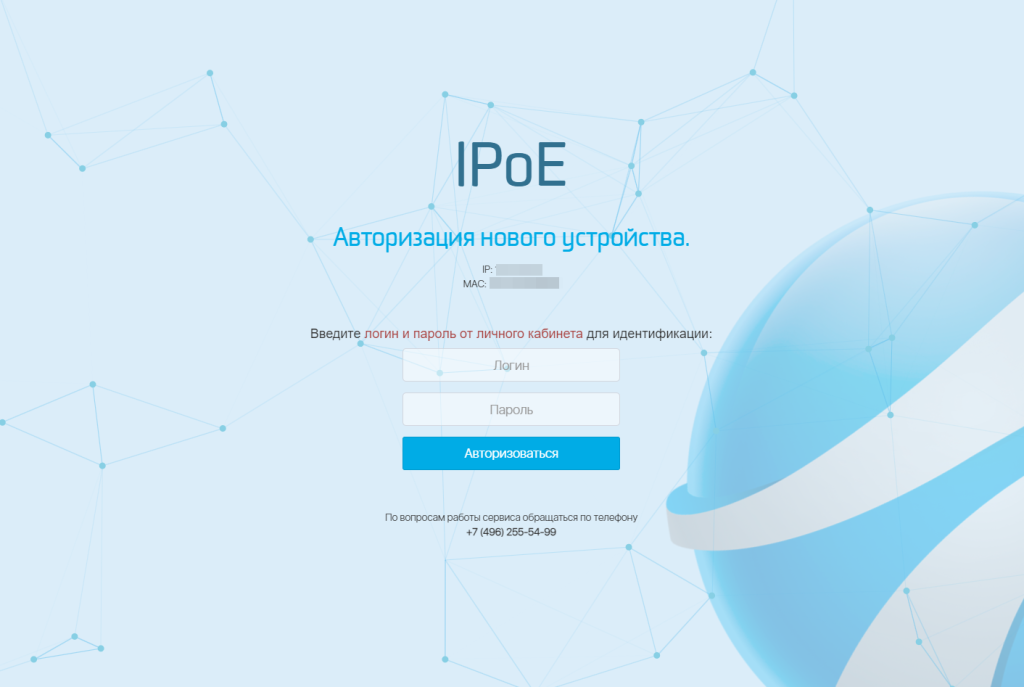
- На странице авторизации введите Логин и Пароль указанный в пользовательском договоре и нажмите «Авторизоваться«.
- В случае возникновения вопросов или если страница не загружается, свяжитесь с нами по телефону (круглосуточная поддержка).
- Как только интернет будет подключен, вы сможете перейти к настройкам роутера.
ℹ️ В случае затруднений или если страница не загружается, свяжитесь с нами по телефону (круглосуточная поддержка).

3
Обновление прошивки роутера
3.1 Доступ к настройкам роутера
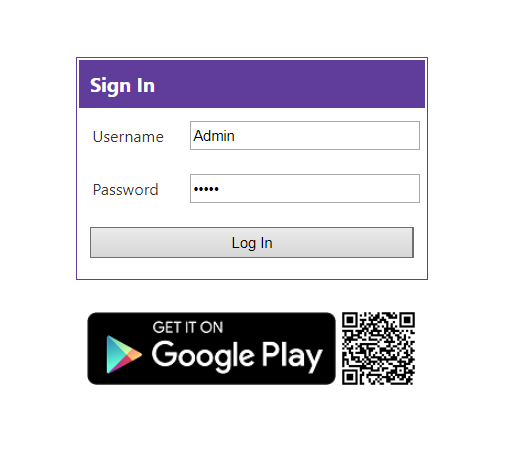
- Введите адрес http://192.168.1.1 в строку браузера и нажмите Enter для перехода к настройкам роутера.
- Используйте стандартные учетные данные для входа:
- Логин: Admin
- Пароль: Admin
ℹ️ Обратите внимание, что эти значения можно изменить позже для повышения безопасности.
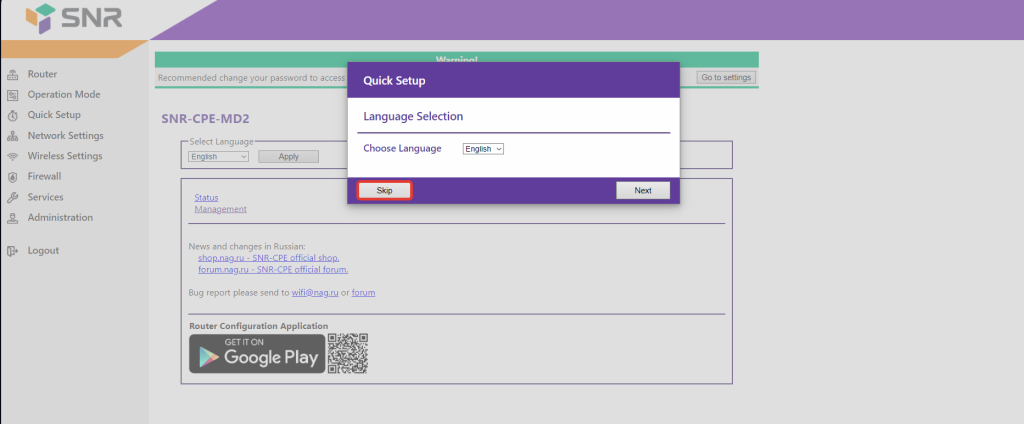
3.2 Нажмите «Skip«, чтобы пропустить вступительный экран.
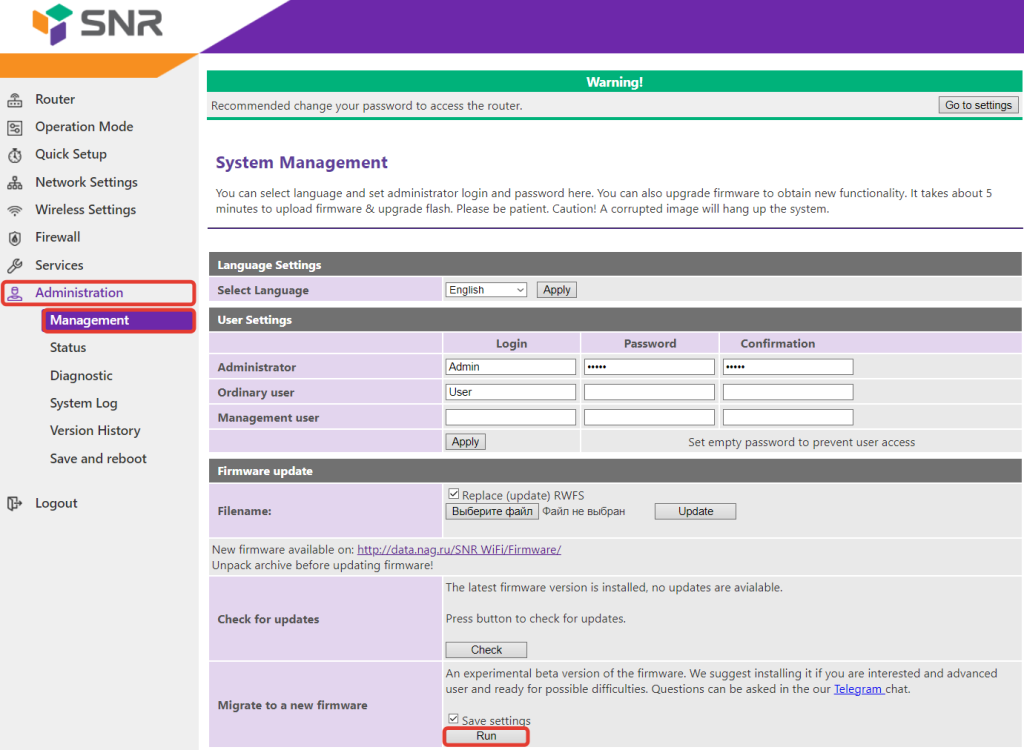
3.3 В левом меню интерфейса выберите раздел «Administration > Management«.
3.4 Найдите и нажмите кнопку «Run» для начала процесса обновления.
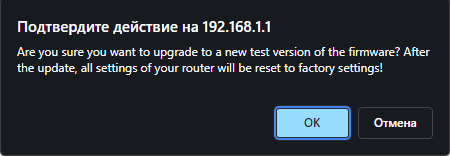
3.5 На появившемся уведомлении подтвердите ваше намерение обновить прошивку, нажав «Ok«.
ℹ️ Перевод сообщения в окне: «Подтвердите действие на 192.168.1.1 Вы уверены, что хотите перейти на новую тестовую версию прошивки? После обновления все настройки вашего маршрутизатора будут сброшены к заводским настройкам!»
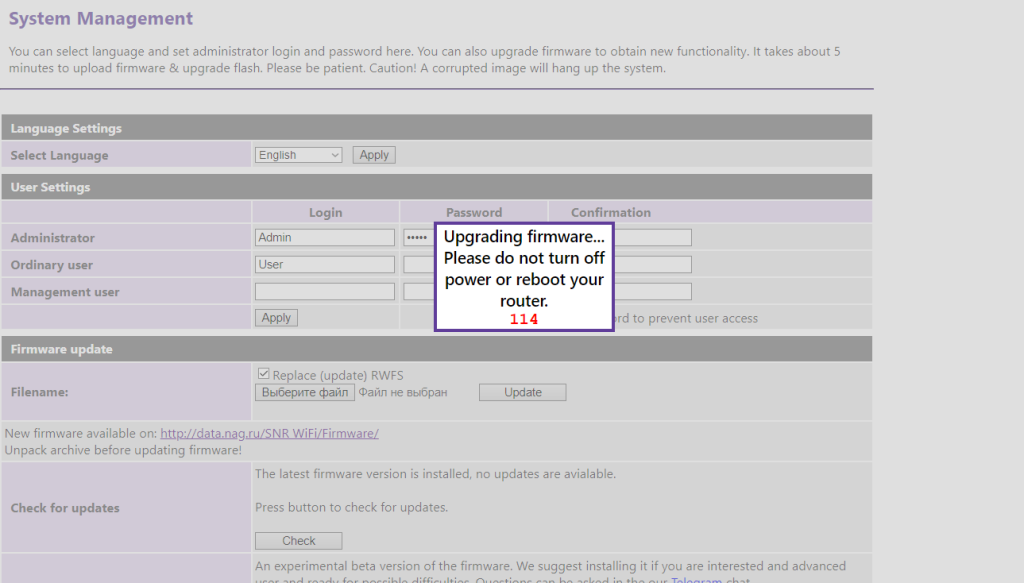
3.6 Ожидание Обновления
- Дождитесь завершения процесса обновления, что займет примерно 3 минуты. Роутер автоматически перезагрузится.
- После перезагрузки вам снова потребуется ввести логин и пароль для доступа к настройкам роутера.
4
Настройка Wi-Fi
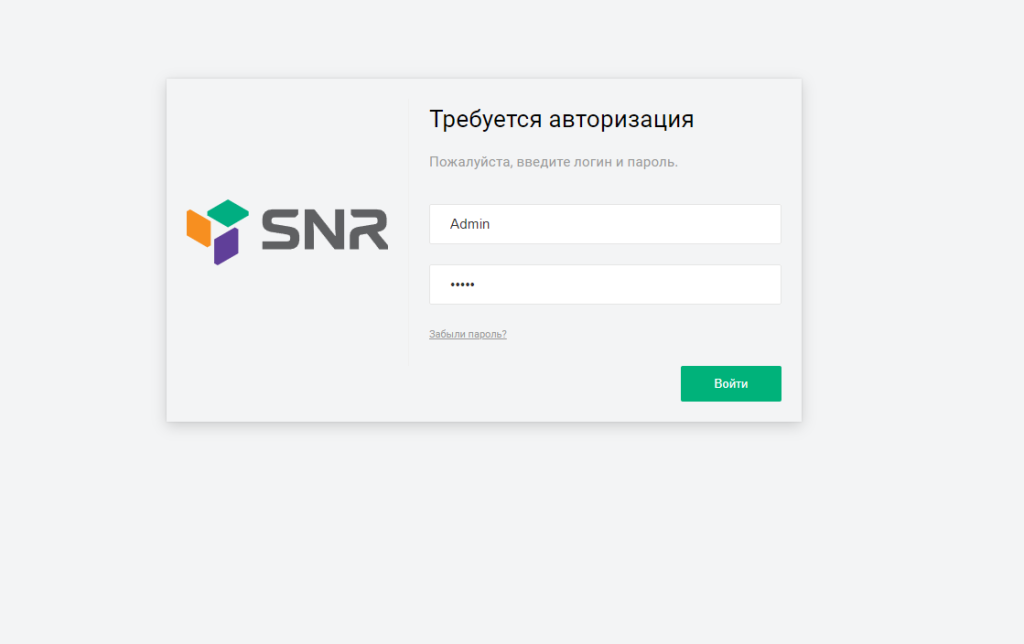
- Введите логин и пароль для доступа к настройкам роутера (стандартные: Admin/Admin).
- Подтвердите вход, нажав кнопку Войти.
4.1 Настройка основных параметров Wi-Fi
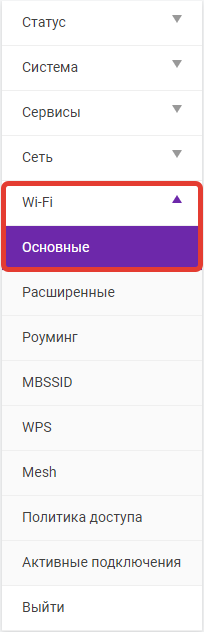
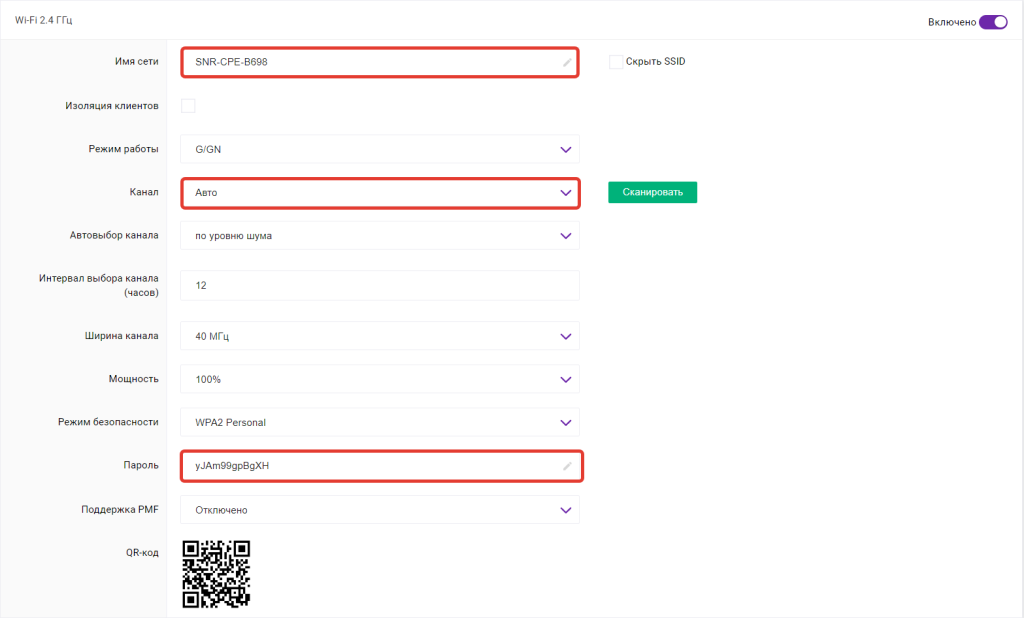
В левом меню интерфейса выберите раздел «Wi-Fi > Основные«.
- Здесь вам потребуется настроить основные параметры сети:
- Имя сети (SSID): Задайте имя вашей Wi-Fi сети, например, «Word».
- Канал: Установите режим выбора канала на «Авто» для оптимальной производительности.
- Пароль: Создайте надежный пароль, например, «MirVoVsemMire».
4.2 Настройка Wi-Fi 5 ГГц
Прокрутите страницу настроек вниз до раздела Wi-Fi 5 ГГц.
- Настройте аналогично основной Wi-Fi сети:
- Имя сети: «Word» (или другое по вашему выбору).
- Канал: «Авто».
- Пароль: «MirVoVsemMire» (или ваш уникальный пароль).
4.3 Сохранение Настроек
- После внесения всех изменений нажмите кнопку «Сохранить«, чтобы применить настройки.
5
Дополнительные настройки
5.1 Изменение стандартного пароля для доступа к настройкам роутера
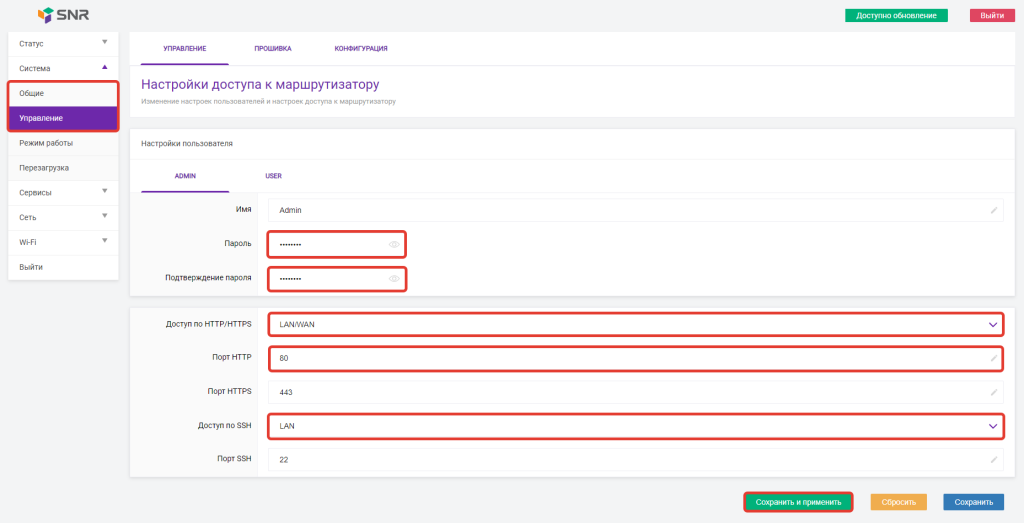
- В левом меню интерфейса выберите раздел «Система > Управление«, вкладка «Управление»
- Для изменения пароля введите новый пароль в поля «Пароль» и «Подтверждение пароля«
ℹ️ Обязательно запомните или запишите пароль, после его утери доступ к настройкам будет возможен только при полном сбросе конфигурации роутера и последующей настройке как нового устройства.
5.2 Активация Удаленного Доступа
- Включите функцию удаленного управления роутером, доступную из любой точки мира. Это возможно, если у вас подключена услуга постоянного IP-адреса. Для активации услуги свяжитесь с нашим офисом по телефону.
- Настройте доступ через HTTP/HTTPS и LAN/WAN. Если вы не уверены в работе этой функции, оставьте параметр порта HTTP без изменений.
- Если вы не знакомы с настройками SSH, рекомендуется оставить этот параметр без изменений.
5.3 Планирование Обновлений
- В левом меню интерфейса выберите раздел «Система > Управление«, вкладка «Прошивка«
- Включите автоматическое обновление по расписанию. Выберите время, когда вы обычно не используете интернет, чтобы обновления не мешали вашей работе.
После внесения всех изменений нажмите «Сохранить и применить«, чтобы активировать настройки.
1. Чтобы настроить новый роутер, сперва нужно подключить его к сети Internet (основному сетевому кабелю) и розетке.
После того, как роутер загрузится, в списке Wi-Fi сетей на Вашем устройстве появятся 2 новые сети с названиями «SNR-CPE-****» и «SNR-CPE-****-5GHZ». Можете подключиться к любой из них.
2. После подключения к сети нужно перейти в браузер (Safari, Google Chrome и т.д.). В адресной строке браузера пропишите 192.168.1.1 и нажмите Перейти.
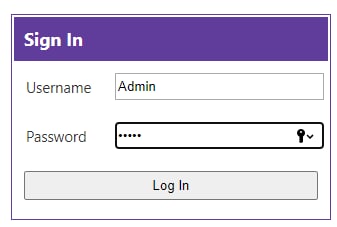
3. В открывшемся окне в строке «Login» или «Username» пропишите Admin. Первая буква должна быть заглавной.
Во второй строке «Password» точно так же пропишите Admin с заглавной буквы.
Далее нажмите кнопку «Log In».
4. Выберите русский язык, как показано на снимках ниже, и нажимайте Далее.
5. Проследите, чтобы были выставлены следующие настройки:
— Тип подключения WAN: DHCP (автоматическая)
— Профиль DNS: Автоматически (DHCP)
— MAC-адрес WAN: По умолчанию
Если всё выставлено именно так, нажмите Далее.
6. Имя сети укажите, какое Вам хочется. Главное, чтобы вторая сеть была с приставкой 5GHz (это нужно во избежание помех).
В поле «Ключевая фраза 2.4Ггц/5Ггц» укажите пароли для своих Wi-Fi сетей (минимум 8 символов). Пароль куда-нибудь себе запишите, чтобы не потерять.
Как всё сделаете, нажмите Далее.
7. На этапе «Настройка сервисов» ничего не настраиваем, нажимаем Далее.
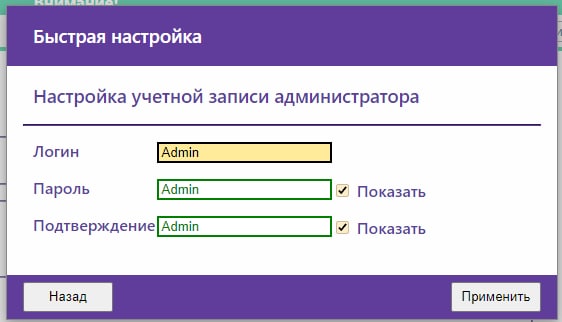
8. Далее Вам нужно придумать и указать пароль для доступа к настройкам роутера. Эти данные мы рекомендуем оставить заводскими, а именно:
Логин: Admin
Пароль: Admin
Как укажете данные, нажимайте Применить.
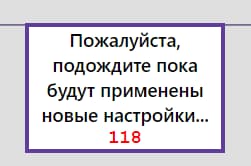
9. Подождите, пока роутер перезагрузится и установит новые настройки (имя сети и пароль). После перезагрузки попробуйте подключиться к одной из настроенных сетей Wi-Fi.
Примечание: если Вам потребуется сброс роутера и перенастройка, Вы можете зажать кнопку «Reset» на корпусе роутера с задней стороны. Зажать надо на 15 секунд. После сброса настроек следуйте по данной инструкции с самого начала.
Настройка SNR-CPE-ME2-Lite
Настройка роутера
Видеоинструкции
Возможно, Вам будет интересна статья «Как поменять пароль от cети Wi-Fi?»
Настройка роутера
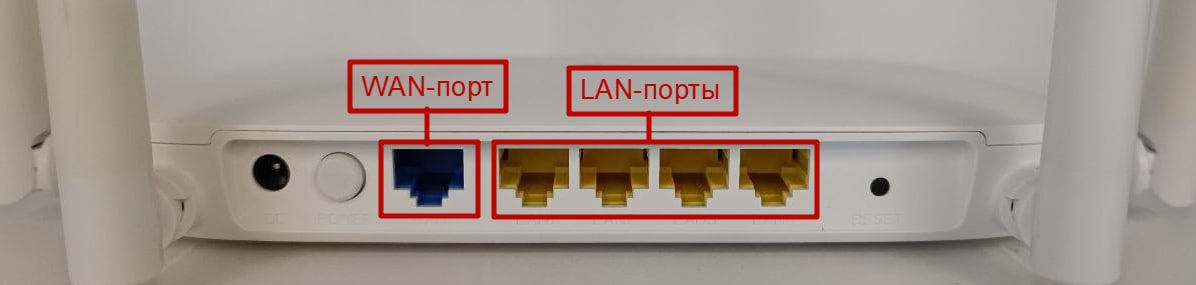
- Подключите интернет-кабель к роутеру в разъём «WAN» синего цвета. Другим кабелем подключите компьютер к роутеру. Для этого один конец кабеля установите в сетевую карту ПК, другой — в любой разъём «LAN»:
- Для настройки мы рекомендуем проводное подключение, однако Вы можете подключить устройство к беспроводной сети Wi-Fi с заводскими параметрами: имя и пароль обычно указаны на стикере внизу роутера.
- При необходимости Вы можете сбросить настройки роутера до заводских длительным нажатием (±10 секунд) на кнопку [Reset] на его корпусе. Вы увидите, что он перезагрузится.
- Для настройки роутера и работы с ним Вы можете использовать приложение «SNR-CPE-Config от производителя». Скачать можно здесь.
- Откройте веб-браузер на Вашем компьютере:

- Введите вручную в адресной строке браузера IP-адрес маршрутизатора — чаще всего по умолчанию установлен адрес 192.168.1.1. Нажмите клавишу [Enter]:

- В окне авторизации необходимо ввести логин и пароль от Вашего маршрутизатора. Данные указаны на наклейке с нижней стороны роутера:
- admin — логин по умолчанию.
- admin — пароль по умолчанию.
- Нажмите «Вход».
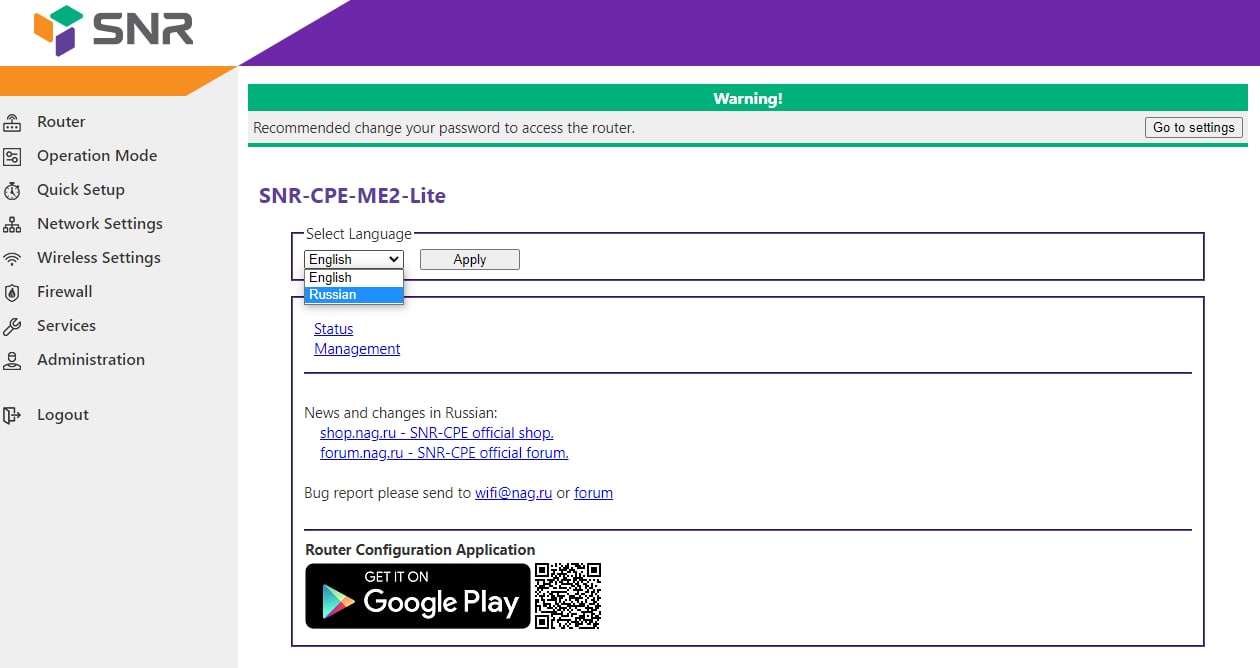
- По умолчанию установлен английский язык — измените его на русский и нажмите «Apply»:
- В вертикальном меню слева выберите папку «Быстрая настройка»:
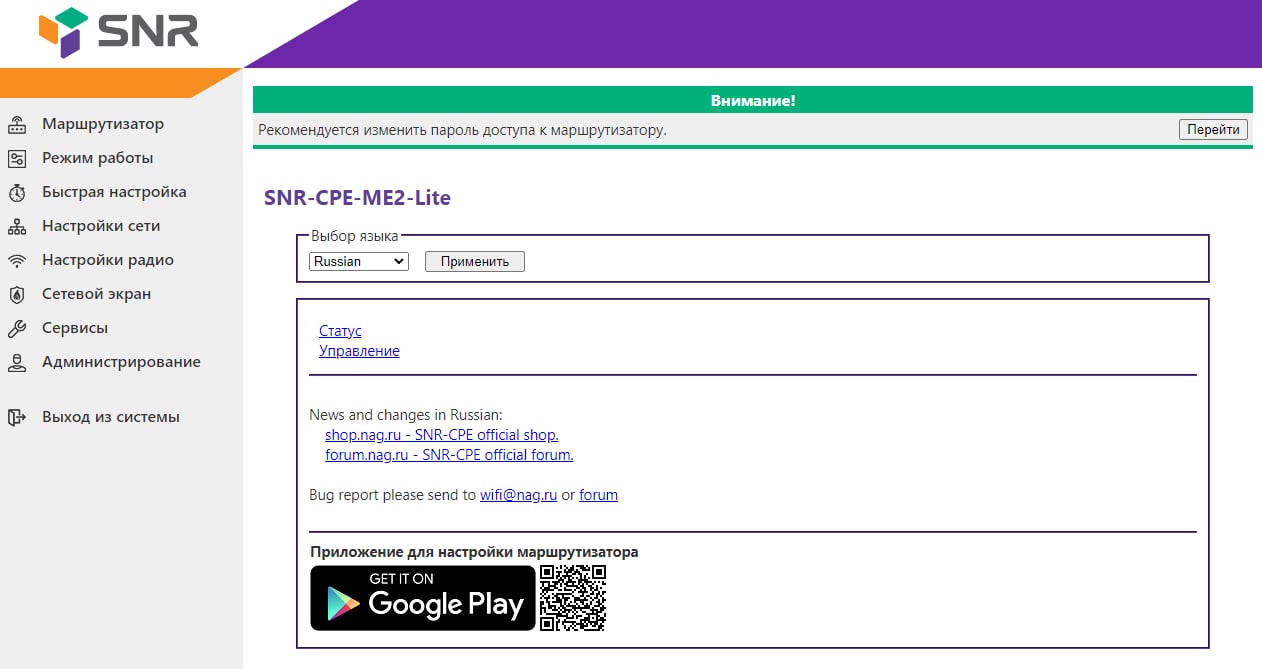
- Выберите русский язык в появившемся окне:
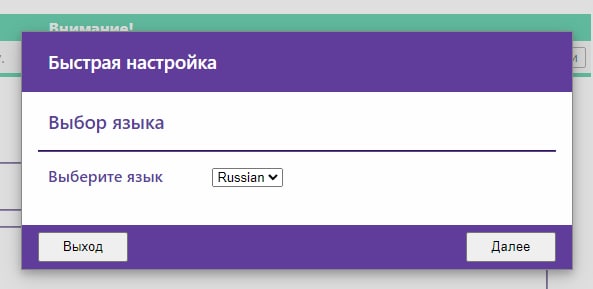
- Нажмите «Далее».
- Значения «Тип подключения WAN» и «Профиль DNS» задайте следующим образом:
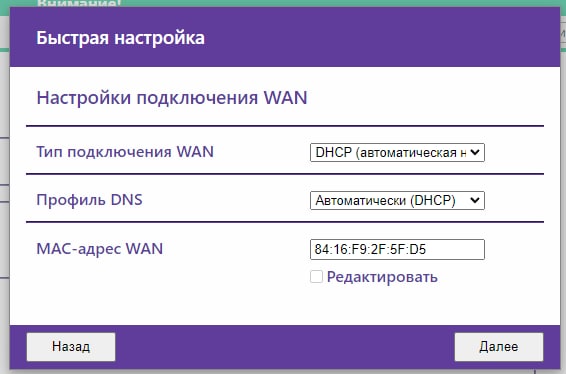
- «МАС-адрес WAN» оставьте без изменений.
- Нажмите «Далее».
- В «Настроке беспроводной сети» задайте такие значения:
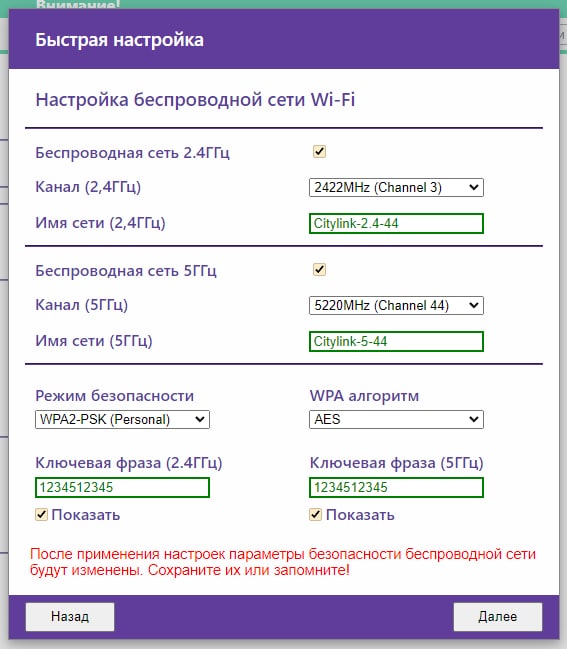
- «Имя сети» и пароль («Ключевая фраза») назначьте свои. Мы рекомендуем задать пароль в формате «номер договора дважды», чтобы его было легче восстановить в случае утери (например, для договора №777 паролем будут шесть цифр — 777777).
- Нажмите «Далее».
- В следующем окне оставьте значения по умолчанию и нажмите «Далее»:
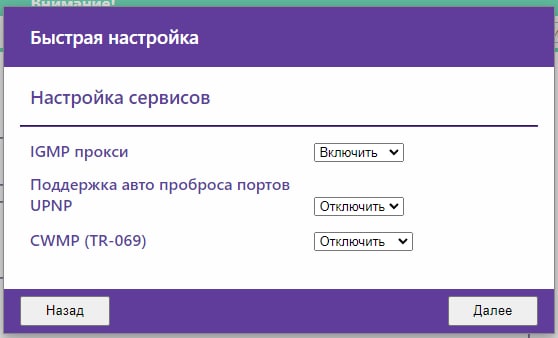
- Далее нужно указать данные для входа в WEB-интерфейс (настройки) роутера. Рекомендуем установить такие значения:
- Нажмите «Применить». Роутер перезагрузится:
- Если все прошло успешно, отобразится окно авторизации. Авторизовываться не нужно:
- Остаётся авторизоваться в Личном кабинете, чтобы привязать MAC-адрес Вашего роутера к IP-адресу. Вы увидите сообщение о том, что конфигурация компьютера изменилась и необходимо подождать — в течение 10 минут Интернет заработает.
Видеоинструкции
Как узнать пароль от Wi-Fi?
Как настроить роутер?
На чтение 4 мин Опубликовано Обновлено
Роутер SNR CPE ME2 Lite является популярным выбором для создания домашней сети или офисного интернет-подключения. Однако, перед использованием роутера необходимо его настроить, чтобы обеспечить безопасность и стабильную работу сети. В этой статье мы предоставим вам пошаговую инструкцию по настройке роутера SNR CPE ME2 Lite.
Первым шагом при настройке роутера SNR CPE ME2 Lite является подключение его к вашему провайдеру интернета. Для этого вам понадобятся данные, предоставленные провайдером, такие как имя пользователя и пароль. Подключите кабель от провайдера к порту WAN на задней панели роутера.
Затем включите роутер, нажав кнопку питания на передней панели. Когда роутер включится, подключитесь к нему с помощью компьютера или ноутбука. Для этого откройте браузер и в адресной строке введите IP-адрес роутера (обычно «192.168.1.1»). Вам будет предложено ввести имя пользователя и пароль для входа в систему роутера.
После успешного входа в систему роутера SNR CPE ME2 Lite вы увидите главное меню настроек. Здесь вы можете выбрать различные параметры сети, такие как тип подключения к интернету, настройки Wi-Fi и другие. Внимательно ознакомьтесь с каждым параметром и следуйте инструкциям провайдера для правильной настройки вашего подключения.
После завершения настройки роутера сохраните изменения и перезагрузите устройство. Теперь ваш роутер SNR CPE ME2 Lite готов к использованию и обеспечит безопасную и стабильную работу вашей домашней сети или офисного интернет-подключения.
Содержание
- Подготовка к настройке роутера SNR CPE ME2 Lite:
- Шаг 1: Установка и подключение роутера SNR CPE ME2 Lite:
- Шаг 2: Вход в интерфейс управления роутера SNR CPE ME2 Lite:
Перед тем, как начать настраивать роутер SNR CPE ME2 Lite, необходимо выполнить несколько подготовительных шагов:
- Убедитесь, что у вас есть все необходимые компоненты, включая роутер SNR CPE ME2 Lite, кабель питания, Ethernet-кабель и наличие подключения к интернету.
- Разместите роутер в подходящем месте, где он будет находиться наиболее стабильно. Убедитесь, что высота роутера позволяет ему эффективно передавать сигналы Wi-Fi.
- Соедините роутер с источником питания, используя предоставленный кабель. Подключите кабель питания к роутеру и включите его в электрическую розетку.
- Подключите один конец Ethernet-кабеля к порту WAN на роутере, а другой конец – к модему или источнику интернет-соединения.
После выполнения этих шагов ваш роутер SNR CPE ME2 Lite будет готов к настройке.
Шаг 1: Установка и подключение роутера SNR CPE ME2 Lite:
Перед началом установки роутера SNR CPE ME2 Lite убедитесь, что вам доступен доступ к интернету и вы имеете все необходимые компоненты для подключения роутера. Вам понадобятся следующие компоненты:
- Роутер SNR CPE ME2 Lite.
- Кабель питания для роутера.
- Кабель Ethernet для подключения роутера к устройству (компьютеру или модему).
Следуйте этим шагам для установки и подключения роутера SNR CPE ME2 Lite:
- Подключите кабель питания к роутеру и вставьте другой конец кабеля в электрическую розетку.
- Подключите один конец кабеля Ethernet к порту WAN на задней панели роутера, а другой конец кабеля подключите к вашему интернет-устройству (компьютеру или модему).
- Включите роутер, нажав на кнопку питания на задней панели.
- Дождитесь, пока роутер загрузится и установит соединение с интернетом.
- Проверьте, есть ли подключение к интернету, открыв веб-браузер и перейдя на любой сайт.
Поздравляю! Роутер SNR CPE ME2 Lite успешно установлен и подключен. Теперь вы можете настраивать его для использования.
+
Шаг 2: Вход в интерфейс управления роутера SNR CPE ME2 Lite:
1. Откройте веб-браузер на компьютере или мобильном устройстве, подключенном к роутеру.
2. В адресной строке браузера введите IP-адрес роутера. По умолчанию IP-адрес роутера SNR CPE ME2 Lite равен 192.168.1.1.
3. Нажмите клавишу Enter на клавиатуре, чтобы перейти на страницу входа в интерфейс управления роутера.
4. Введите логин и пароль для входа в интерфейс управления. По умолчанию логин и пароль равны admin.
5. Нажмите кнопку Войти (или аналогичную), чтобы войти в интерфейс управления роутера SNR CPE ME2 Lite.
После успешного входа в интерфейс управления вы сможете настраивать роутер в соответствии с вашими потребностями.
Подключаем ноутбук/ПК к роутеру кабелем в любой из 4-х Lan портов.

Либо подключаемся к роутеру по беспроводной сети с ноутбука/телефона/планшета. Имя сети (SSID) и пароль (password) смотрим на обратной стороне.

Через адресную строку в браузере переходим на 192.168.1.1

Выбираем раздел «Network Settings», вкладка «WAN setup». Нажимаем на + напротив строки Wan Additional options и прописываем Primary и Secondary DNS (94.230.128.3 и 94.230.129.3). VPN выбираем Enable. VPN mode: «LT2P». Host, IP or DNS 172.16.0.1
«Username» и «password» берём из договора на подключение или в Биллинге Интернет в подсети, не в карточке. Нажимаем кнопку «Apply» и ждём сохранения настроек.

Для настройки Wi-Fi переходим во вкладку “Wireless Settings” > подвкладка “Main”. Network Mode 2.4Ghz должен быть 11 g/n mixed. Channel (2.4Ghz) – AutoSelect. Аналогично и для 5Ghz – Autoselect. В SSID Settings напротив Network Name (2.4) и Network Name (5) указываем два разных имени Wi-Fi сети для двух диапазонов. Ниже находим Pass Phrase (2.4) и Pass Phrase (5) и вводим пароль от wi-fi на обе сети (одинаковый или разные). Нажимаем кнопку “Apply” и ждём сохранения настроек.

Проверяем настройки Телевидения Multicast (по умолчанию он включен, как и должно быть). Переходим в “Services” и выбираем слева “Miscellaneous”. Проверяем в пункте IGMP proxy значение Value должно быть “Enable” и справа в Status должно быть “work”. Если будет другой статус, то нужно выбрать “Enable” в этой строке и нажать “Apply”. Если написано “work” – делать ничего не нужно.

Перезагружаем роутер через Веб интерфейс выбрав слева вкладку «Administration» > подвкладка «Save and reboot», подтверждаем выбор, нажав «ОК».

На этом базовая настройка завершена. Если предполагается использование ТВ-Приставки от нашей компании через данный роутер – см. информацию по настройке ниже.
Настройка «Мост» для IPTV приставок нашей компании
Данная настройка лишит приставку Связи с Интернет, но улучшит стабильность работы multicast, что позволит не только повысить стабильность телевидения через наши ТВ-Приставки и возможность добавить их в мониторинг для удаленной диагностики, но также может избавить клиента от необходимости менять роутер при некорректной работе обеих услуг.
Вкладка «Network Settings», подвкладка «VLAN Setup». Напротив строчки «TV/STB/SIP Port Group 1» меняем статус с «Disable» на «Enable».
Автоматически будет выбран 1-й LAN порт под приставку. Если приставок несколько – проставляем галочки напротив дополнительных портов LAN, куда будем подключать приставки.
Отметив нужные LAN порты нажимаем на кнопку «Apply» ниже.

Режим Мост настроен под LAN1. На 1-м порте не будет работать Интернет, только Телевидение. Такие сервисы как ivi, YouTube и др. также не будут работать на ТВ-Приставке, пока она подключена через 1-й порт. Если клиенту данные сервисы необходимы, то нужно переключить кабель, идущий от приставки, в LAN 1, 2, 3. В этот порт нельзя подключать клиентские компьютеры и прочее оборудование, порт строго под приставку!
На этом настройка завершена.
Роутер SNR CPE ME2 Lite – это универсальное устройство, предназначенное для обеспечения подключения к интернету в домашних и офисных сетях. Правильная настройка роутера позволяет обеспечить стабильное и безопасное подключение к сети, а также распределить интернет-соединение между различными устройствами в сети.
Процесс настройки роутера SNR CPE ME2 Lite является достаточно простым и может быть выполнен самостоятельно без участия специалиста. В этой статье мы предлагаем вам пошаговую инструкцию по настройке данного устройства.
Первым шагом обычно является подключение роутера к модему или проводной сети. Подключите один конец сетевого кабеля к порту WAN вашего модема или проводной сети, а другой конец к соответствующему порту вашего роутера SNR CPE ME2 Lite.
После подключения кабеля, включите роутер и подождите, пока индикаторы на передней панели устройства начнут светиться. Затем откройте любой веб-браузер на вашем компьютере и введите IP-адрес роутера SNR CPE ME2 Lite в адресной строке. По умолчанию IP-адрес роутера часто равен 192.168.1.1.
Содержание
- Как настроить роутер SNR CPE ME2 Lite
- Подключение к роутеру
- Вход в интерфейс управления
- Настройка параметров сети
- Настройка параметров Wi-Fi
- Дополнительные настройки и функции
- Подготовка к настройке
- Настройка роутера SNR CPE ME2 Lite
- Проверка настроек и подключение к интернету
- Вопрос-ответ
Как настроить роутер SNR CPE ME2 Lite
SNR CPE ME2 Lite является роутером, предназначенным для организации сети с высокой производительностью. В этой статье мы расскажем, как самостоятельно настроить роутер SNR CPE ME2 Lite и получить максимальную отдачу от данного устройства.
Подключение к роутеру
Перед началом настройки необходимо установить физическое соединение роутера с вашим компьютером или другими устройствами. Для этого подключите сетевой кабель от порта LAN роутера к сетевой карте вашего компьютера.
Вход в интерфейс управления
Для настройки роутера SNR CPE ME2 Lite необходимо войти в его интерфейс управления, используя веб-браузер. Откройте браузер и в адресной строке введите IP-адрес роутера.
По умолчанию IP-адрес роутера SNR CPE ME2 Lite — 192.168.1.1. Введите этот адрес в адресной строке браузера и нажмите клавишу Enter. Вам будет предложено ввести логин и пароль для доступа к интерфейсу управления.
Настройка параметров сети
После успешного входа в интерфейс управления вы сможете настроить различные параметры сети, такие как IP-адрес устройства, маску подсети, шлюз по умолчанию и другие.
- Перейдите в раздел «Network» или «Сеть» в меню интерфейса управления.
- Внимательно ознакомьтесь с текущими настройками сети и внесите необходимые изменения в соответствии с вашими требованиями.
- Сохраните изменения, нажав кнопку «Применить» или «Save». Роутер будет перезагружен с новыми настройками.
Настройка параметров Wi-Fi
Для настройки беспроводной сети Wi-Fi в роутере SNR CPE ME2 Lite выполните следующие шаги:
- Перейдите в раздел «Wireless» или «Беспроводная сеть» в меню интерфейса управления.
- Включите Wi-Fi, установив соответствующий флажок или переключатель.
- Настройте SSID, пароль для доступа к сети и другие параметры Wi-Fi в соответствии с вашими предпочтениями и требованиями безопасности.
- Сохраните изменения, нажав кнопку «Применить» или «Save». Роутер будет перезагружен с новыми настройками Wi-Fi.
Дополнительные настройки и функции
В интерфейсе управления роутера SNR CPE ME2 Lite также доступны другие настройки и функции, такие как настройка портов, фильтрация по MAC-адресу, настройка динамического протокола маршрутизации (Dynamic Routing Protocol) и другие. Ознакомьтесь с руководством пользователя или документацией для получения более подробной информации о доступных возможностях и настройках.
С помощью приведенных выше шагов вы сможете самостоятельно настроить роутер SNR CPE ME2 Lite и создать надежную сеть с высокой производительностью.
Подготовка к настройке
Перед тем как перейти к настройке роутера SNR CPE ME2 Lite, необходимо выполнить некоторые предварительные действия:
- Проверьте наличие всех необходимых компонентов и аксессуаров в комплекте с роутером. Убедитесь, что у вас есть сам роутер, а также блок питания и кабель Ethernet.
- Подготовьте подключение к интернету. Убедитесь, что у вас есть активный интернет-провайдер и подключение к сети Интернет. Если у вас есть доступные данные для подключения (логин, пароль, IP-адреса), убедитесь, что они доступны.
- Ознакомьтесь с документацией и руководством пользователя. Перед началом настройки рекомендуется прочитать руководство пользователя, чтобы понять основные функции роутера и процесс настройки.
- Установите роутер в подходящем месте. Разместите роутер в месте, где его сигнал будет наиболее доступен для всех устройств, которые будут подключены к сети Wi-Fi.
- Подготовьте компьютер или устройство для доступа к интерфейсу роутера. Подключите свой компьютер или другое устройство к роутеру с помощью кабеля Ethernet или подключитесь к Wi-Fi роутера, если оно доступно.
- Выясните IP-адрес роутера. Для доступа к интерфейсу роутера, вам потребуется знать IP-адрес роутера. IP-адрес может быть указан в документации или может быть предоставлен вашим интернет-провайдером.
После выполнения всех указанных предварительных действий вы будете готовы к началу процесса настройки роутера SNR CPE ME2 Lite и созданию стабильного подключения к Интернету.
Настройка роутера SNR CPE ME2 Lite
SNR CPE ME2 Lite — это устройство, которое позволяет создать сеть и обеспечить доступ в Интернет. Для правильной настройки роутера SNR CPE ME2 Lite выполните следующие шаги:
- Подключите роутер к источнику питания и включите его.
- Подключите кабель Ethernet от вашего провайдера Интернета к WAN-порту роутера SNR CPE ME2 Lite.
- Подключите ваш компьютер или ноутбук к одному из портов LAN роутера с помощью кабеля Ethernet.
- Откройте веб-браузер и введите IP-адрес роутера (обычно 192.168.1.1) в адресной строке.
- Введите имя пользователя и пароль для входа в настройки роутера (по умолчанию admin/admin).
- Пройдите по вкладкам настроек и выполните следующие действия:
- Настройте тип подключения Интернета во вкладке «Сеть WAN». Обычно это DHCP (автоматическое получение настроек от провайдера).
- Настройте безопасность Wi-Fi во вкладке «Беспроводной интерфейс». Установите надежный пароль и выберите шифрование WPA2 для защиты вашей сети.
- Настройте DHCP-сервер во вкладке «Сервер DHCP», чтобы автоматически назначать IP-адреса устройствам, подключенным к роутеру.
- Если у вас есть особые требования или настройки, у вас есть возможность их настроить в соответствующих разделах роутера.
- Сохраните внесенные изменения и перезагрузите роутер.
- После перезагрузки проверьте подключение к Интернету и работоспособность беспроводной сети.
Поздравляю! Вы успешно настроили роутер SNR CPE ME2 Lite и готовы использовать его для подключения к Интернету и организации локальной сети.
Проверка настроек и подключение к интернету
После того, как вы осуществили настройку роутера SNR CPE ME2 Lite, вам необходимо проверить правильность этих настроек и подключиться к интернету. Для этого выполните следующие действия:
- Убедитесь, что роутер подключен к источнику питания и включен.
- Проверьте соединение между компьютером и роутером. Для этого подключите компьютер к роутеру с помощью сетевого кабеля.
- Откройте веб-браузер на компьютере и введите IP-адрес роутера в адресной строке. Обычно адрес роутера указан на задней панели роутера или в документации.
- В появившемся окне авторизации введите логин и пароль, которые вы задали во время настройки роутера. Если вы не меняли эти данные, используйте стандартные логин и пароль, указанные в документации к роутеру.
- После успешной авторизации вы будете перенаправлены на страницу настроек роутера.
- Перейдите на вкладку «Настройки подключения» или аналогичную и убедитесь, что настройки соответствуют вашему провайдеру интернета. Обычно вам необходимо указать тип подключения (например, PPPoE или DHCP), логин и пароль от провайдера и другие необходимые параметры.
- После того как вы установили правильные настройки, нажмите кнопку «Сохранить» или «Применить». Роутер перезагрузится с новыми настройками.
- Подключите роутер к источнику интернета (например, кабель модема) с помощью сетевого кабеля.
- Подождите несколько минут, чтобы роутер установил соединение с интернетом.
- Проверьте подключение, открыв веб-браузер и попробовав загрузить любой сайт. Если страница успешно загружается, значит, вы правильно настроили роутер и подключились к интернету.
Если у вас возникли проблемы с настройкой или подключением, рекомендуется прочитать документацию к роутеру или обратиться за помощью к специалистам.
Вопрос-ответ
Артикул:SNR-CPE-ME2-Lite
Код товара: 39780
Беспроводной маршрутизатор SNR-CPE-ME2-Lite, 802.11a/b/g/n, 802.11ac Wave 2, TxBeamforming, MU-MIMO, 4x5dBi, 5xGE RJ45
* Ваша цена: 4 320 ₽ / шт
Параметры заказа:
Заказать упаковкуВ Упаковке 20 шт
Товар новый гарантия 24 месяца
1. Чтобы настроить новый роутер, сперва нужно подключить его к сети Internet (основному сетевому кабелю) и розетке.
После того, как роутер загрузится, в списке Wi-Fi сетей на Вашем устройстве появятся 2 новые сети с названиями «SNR-CPE-****» и «SNR-CPE-****-5GHZ». Можете подключиться к любой из них.
2. После подключения к сети нужно перейти в браузер (Safari, Google Chrome и т.д.). В адресной строке браузера пропишите 192.168.1.1 и нажмите Перейти.
3. В открывшемся окне в строке «Login» или «Username» пропишите Admin. Первая буква должна быть заглавной.
Во второй строке «Password» точно так же пропишите Admin с заглавной буквы.
Далее нажмите кнопку «Log In».
4. Выберите русский язык, как показано на снимках ниже, и нажимайте Далее.
5. Проследите, чтобы были выставлены следующие настройки:
— Тип подключения WAN: DHCP (автоматическая)
— Профиль DNS: Автоматически (DHCP)
— MAC-адрес WAN: По умолчанию
Если всё выставлено именно так, нажмите Далее.
6. Имя сети укажите, какое Вам хочется. Главное, чтобы вторая сеть была с приставкой 5GHz (это нужно во избежание помех).
В поле «Ключевая фраза 2.4Ггц/5Ггц» укажите пароли для своих Wi-Fi сетей (минимум 8 символов). Пароль куда-нибудь себе запишите, чтобы не потерять.
Как всё сделаете, нажмите Далее.
7. На этапе «Настройка сервисов» ничего не настраиваем, нажимаем Далее.
8. Далее Вам нужно придумать и указать пароль для доступа к настройкам роутера. Эти данные мы рекомендуем оставить заводскими, а именно:
Логин: Admin
Пароль: Admin
Как укажете данные, нажимайте Применить.
9. Подождите, пока роутер перезагрузится и установит новые настройки (имя сети и пароль). После перезагрузки попробуйте подключиться к одной из настроенных сетей Wi-Fi.
Примечание: если Вам потребуется сброс роутера и перенастройка, Вы можете зажать кнопку «Reset» на корпусе роутера с задней стороны. Зажать надо на 15 секунд. После сброса настроек следуйте по данной инструкции с самого начала.
Роутер SNR CPE ME2 Lite – это устройство, которое позволяет подключить несколько устройств к интернету одновременно. Но как настроить его так, чтобы он работал максимально эффективно и без сбоев? В этой статье мы подробно расскажем об этом.
Перед началом настройки необходимо убедиться, что роутер правильно подключен к сети интернет. Для этого необходимо провести тестирование соединения, используя компьютер. Если тест прошел успешно, то можно приступить к настройке.
Одна из главных задач при настройке роутера SNR CPE ME2 Lite – это настройка параметров безопасности. Необходимо создать пароль для доступа к административной панели роутера и защитить Wi-Fi от несанкционированного доступа.
Кроме того, следует настроить параметры сети, к которой будет подключаться роутер. Необходимо указать IP-адрес, маску подсети и шлюз по умолчанию. Эти параметры можно узнать у вашего интернет-провайдера или в настройках существующей сети.
В статье вы найдете подробные пошаговые инструкции по настройке роутера SNR CPE ME2 Lite. Они помогут вам освоить этот процесс и сделать его максимально эффективным.
Содержание
- Подготовка к настройке
- Шаг 1: Подключение к роутеру
- Шаг 2: Подключение к Интернету
- Шаг 3: Обновление прошивки
- Шаг 4: Сохранение настроек
- Настройка интернет-подключения
- Шаг 1: Вход в настройки роутера
- Шаг 2: Настройка интернет-подключения
- Шаг 3: Проверка соединения
- Настройка беспроводной сети
- Шаг 1: Вход в настройки роутера
- Шаг 2: Настройка беспроводной сети
- Шаг 3: Подключение устройств
- Вопрос-ответ
- Как узнать IP адрес роутера SNR CPE ME2 Lite?
- Как установить пароль на Wi-Fi сеть?
- Как изменить имя и пароль роутера?
- Как протестировать скорость интернета через роутер SNR CPE ME2 Lite?
- Как открыть порты на роутере SNR CPE ME2 Lite?
- Как настроить режим моста на роутере SNR CPE ME2 Lite?
- Как настроить роутер SNR CPE ME2 Lite для IPTV?
Подготовка к настройке
Шаг 1: Подключение к роутеру
Перед началом настройки необходимо подключиться к роутеру SNR CPE ME2 Lite. Для этого необходимо вставить сетевой кабель в порт WAN на роутере и подключить другой конец к компьютеру. После этого необходимо убедиться, что на компьютере установлены все необходимые драйвера и настройки сетевой карты настроены правильно.
Шаг 2: Подключение к Интернету
Для того чтобы настроить роутер SNR CPE ME2 Lite, необходим доступ в Интернет. Для этого можно использовать LAN порты на роутере для подключения к Интернету через провайдера. Также можно настроить роутер для использования беспроводного доступа. Для этого необходимо настроить Wi-Fi, подключиться к сети и ввести пароль.
Шаг 3: Обновление прошивки
Для наилучшей работы роутера SNR CPE ME2 Lite необходимо установить последнюю версию прошивки. Скачайте прошивку с официального сайта производителя и перейдите в раздел настроек роутера. Выберите раздел «Обновление прошивки» и нажмите кнопку «Обновить». Дождитесь окончания процесса и перезагрузите роутер.
Шаг 4: Сохранение настроек
Прежде чем приступить к настройке, необходимо сохранить настройки по умолчанию на тот случай, если что-то пойдет не так. Для этого перейдите в раздел настроек «Сохранение и восстановление» и сохраните настройки на свой компьютер или в облачное хранилище.
- Сделайте фотографию оригинальных настроек роутера, чтобы в случае необходимости было легко восстановить все параметры;
- Сохраните настройки в облачном хранилище, чтобы иметь к ним доступ с любого устройства;
- Создайте резервную копию настройки на флеш-накопитель.
Настройка интернет-подключения
Шаг 1: Вход в настройки роутера
Для начала необходимо открыть веб-браузер и ввести IP-адрес роутера SNR CPE ME2 Lite в адресную строку. Обычно он по умолчанию равен 192.168.1.1. После этого вам нужно ввести логин и пароль для входа в настройки роутера. Если вы не изменили их ранее, то логином будет admin, а пароль – admin.
Шаг 2: Настройка интернет-подключения
После успешного входа вам нужно выбрать настройки интернет-подключения в меню роутера. Для этого выберите пункт «Network» в верхнем меню. В открывшемся меню выберите «WAN». Здесь вы можете настроить тип соединения с интернетом.
Если ваш провайдер интернета использует протокол PPPoE, выберите соответствующую опцию и введите логин и пароль от вашей учетной записи. Если провайдер использует другой протокол, выберите соответствующий тип подключения и укажите необходимые параметры. После этого сохраните настройки.
Шаг 3: Проверка соединения
После настройки интернет-подключения необходимо проверить соединение. Для этого перейдите в меню «Status» и выберите пункт «WAN». Здесь вы можете увидеть текущее состояние соединения. Если все настройки верны, то статус подключения будет «Connected».
Если вы видите сообщение об ошибке, то возможно вы указали неверные настройки соединения. Проверьте настройки и попробуйте еще раз. Если проблема не решается, свяжитесь со службой поддержки вашего провайдера интернета.
Настройка беспроводной сети
Шаг 1: Вход в настройки роутера
Перед тем как настраивать беспроводную сеть, необходимо войти в настройки роутера. Для этого откройте браузер и введите в адресной строке IP-адрес роутера, который вы можете найти в инструкции к устройству.
Шаг 2: Настройка беспроводной сети
После входа в настройки роутера, найдите меню беспроводной сети. Здесь можно изменить название сети (SSID), установить пароль и выбрать тип безопасности. Рекомендуется использовать WPA2-PSK – самый надежный тип шифрования.
Также можно настроить различные параметры сигнала, такие как каналы и частоты.
Шаг 3: Подключение устройств
После завершения настройки беспроводной сети, необходимо подключить устройства к сети. На каждом устройстве следует выбрать беспроводную сеть, ввести пароль (если необходимо) и подключиться. Если устройство не может подключиться, попробуйте перезагрузить роутер и устройство.
Вопрос-ответ
Как узнать IP адрес роутера SNR CPE ME2 Lite?
Для того чтобы узнать IP адрес роутера SNR CPE ME2 Lite, нужно подключиться к роутеру и зайти в его настройки. Откройте любой браузер и введите адрес 192.168.1.1 в строке поиска. В появившемся окне введите логин и пароль. Если вы не знаете логин и пароль, проверьте документацию к роутеру. После входа в настройки роутера вы сможете узнать его IP адрес.
Как установить пароль на Wi-Fi сеть?
Для того чтобы установить пароль на Wi-Fi сеть роутера SNR CPE ME2 Lite, зайдите в настройки роутера через браузер и перейдите на вкладку «Wireless». На этой странице вы увидите настройки Wi-Fi сети. В разделе «Security» выберите тип шифрования, например, WPA2-PSK. В поле «Wireless Password» введите пароль для вашей Wi-Fi сети.
Как изменить имя и пароль роутера?
Для того чтобы изменить имя и пароль роутера, зайдите в его настройки через браузер. Перейдите на вкладку «System» и выберите «User Management». В этом разделе вы можете изменить имя и пароль для администратора роутера. Чтобы изменить имя роутера, выберите вкладку «Basic», нажмите на поле «Router Name» и введите новое имя. После всех изменений нажмите «Save».
Как протестировать скорость интернета через роутер SNR CPE ME2 Lite?
Для того чтобы протестировать скорость интернета через роутер SNR CPE ME2 Lite, вы можете воспользоваться любым онлайн-сервисом, например, Speedtest.net. Зайдите на этот сайт через любой браузер и нажмите «GO». После теста сайт покажет скорость вашего интернет-соединения.
Как открыть порты на роутере SNR CPE ME2 Lite?
Для того чтобы открыть порты на роутере SNR CPE ME2 Lite, зайдите в его настройки через браузер и перейдите на вкладку «Advanced». На этой странице выберите «Port Forwarding» и нажмите «Add». Введите номер порта и IP-адрес устройства, для которого нужно открыть порт. После того как вы внесете все нужные настройки, нажмите «Save».
Как настроить режим моста на роутере SNR CPE ME2 Lite?
Для того чтобы настроить режим моста на роутере SNR CPE ME2 Lite, зайдите в его настройки через браузер и перейдите на вкладку «Wireless Bridge». В этом разделе вы можете выбрать режим моста и настроить его параметры. Введите имя и пароль доступа к основной сети Wi-Fi. После всех настроек нажмите «Save».
Как настроить роутер SNR CPE ME2 Lite для IPTV?
Для того чтобы настроить роутер SNR CPE ME2 Lite для IPTV, зайдите в его настройки через браузер и перейдите на вкладку «Internet». Настроить IPTV можно в разделе «Multicast Streaming». В этом разделе введите параметры IPTV-сервиса – адрес группы и номер порта. После всех настроек нажмите «Save».
Базовая настройка Интернет (L2TP) и Wi-Fi g/n стандарта
Подключаем ноутбук/ПК к роутеру кабелем в любой из 4-х Lan портов.
Либо подключаемся к роутеру по беспроводной сети с ноутбука/телефона/планшета. Имя сети (SSID) и пароль (password) смотрим на обратной стороне.
Через адресную строку в браузере переходим на 192.168.1.1
Выбираем раздел «Network Settings», вкладка «WAN setup». Нажимаем на + напротив строки Wan Additional options и прописываем Primary и Secondary DNS (94.230.128.3 и 94.230.129.3). VPN выбираем Enable. VPN mode: «LT2P». Host, IP or DNS 172.16.0.1
«Username» и «password» берём из договора на подключение или в Биллинге Интернет в подсети, не в карточке. Нажимаем кнопку «Apply» и ждём сохранения настроек.
Для настройки Wi-Fi переходим во вкладку “Wireless Settings” > подвкладка “Main”. Network Mode 2.4Ghz должен быть 11 g/n mixed. Channel (2.4Ghz) – AutoSelect. Аналогично и для 5Ghz – Autoselect. В SSID Settings напротив Network Name (2.4) и Network Name (5) указываем два разных имени Wi-Fi сети для двух диапазонов. Ниже находим Pass Phrase (2.4) и Pass Phrase (5) и вводим пароль от wi-fi на обе сети (одинаковый или разные). Нажимаем кнопку “Apply” и ждём сохранения настроек.
Проверяем настройки Телевидения Multicast (по умолчанию он включен, как и должно быть). Переходим в “Services” и выбираем слева “Miscellaneous”. Проверяем в пункте IGMP proxy значение Value должно быть “Enable” и справа в Status должно быть “work”. Если будет другой статус, то нужно выбрать “Enable” в этой строке и нажать “Apply”. Если написано “work” – делать ничего не нужно.
Перезагружаем роутер через Веб интерфейс выбрав слева вкладку «Administration» > подвкладка «Save and reboot», подтверждаем выбор, нажав «ОК».
На этом базовая настройка завершена. Если предполагается использование ТВ-Приставки от нашей компании через данный роутер – см. информацию по настройке ниже.
Настройка «Мост» для IPTV приставок нашей компании
Данная настройка лишит приставку Связи с Интернет, но улучшит стабильность работы multicast, что позволит не только повысить стабильность телевидения через наши ТВ-Приставки и возможность добавить их в мониторинг для удаленной диагностики, но также может избавить клиента от необходимости менять роутер при некорректной работе обеих услуг.
Вкладка «Network Settings», подвкладка «VLAN Setup». Напротив строчки «TV/STB/SIP Port Group 1» меняем статус с «Disable» на «Enable».
Автоматически будет выбран 1-й LAN порт под приставку. Если приставок несколько – проставляем галочки напротив дополнительных портов LAN, куда будем подключать приставки.
Отметив нужные LAN порты нажимаем на кнопку «Apply» ниже.
Режим Мост настроен под LAN1. На 1-м порте не будет работать Интернет, только Телевидение. Такие сервисы как ivi, YouTube и др. также не будут работать на ТВ-Приставке, пока она подключена через 1-й порт. Если клиенту данные сервисы необходимы, то нужно переключить кабель, идущий от приставки, в LAN 1, 2, 3. В этот порт нельзя подключать клиентские компьютеры и прочее оборудование, порт строго под приставку!
На этом настройка завершена.
Области покрытия сети
г.Кашира, г.Ступино, д.Акри, с.Аксиньино, с.Белопесоцкое, д.Вальцово, д.Возрождение, д.Головлино, с.Голочелово, д.Городище, д.Девяткино, д.Дубнево, п. Жилево, д.Занкино, с.Зендиково, с.Иван-Теремец, д. Кануново, д. Карпово, с. Колычево, д. Крутышки, д. Ламоново, д. Леонтьево, д. Ловцово, с.Лужники, п. Малино, д. Малое Образцово, с. Мещерино, в.ч.Мещерино-1, мкр. Новое Ступино, д. Новоселки (р-н Шугарово), п. Новый, д. Образцово, д. Петрово, д. Сайгатово, д.Ситенка, с. Ситне-Щелканово, д. Соколова Пустынь, с. Старая Кашира, с. Старая Ситня, с. Старое, д. Тарбушево, п. Терново-2, д. Тутыхино, д. Хирино, д. Хомутово, д. Шматово, с. Шугарово, СНТ «Астра-2», СНТ «Бауманский садовод», СНТ «Березка», СНТ «Вальцово», СНТСН «Возрождение», СНТ «Гремячий», СНТ «Гремячий-2», СНТСН «Дорожник», СНТ «Заречье», СНТ «ИСКРА», СНТ «Краснопресненский садовод», СНТ «Ламоново-2», СНТ «Ласточка», СНТ «Лесная Поляна», СНТ «Лето», СНТ «Лотос-3», СНТ «Лужники», СНТ «Малино», СНТ «Никольское», СНТ «Машиностроитель», СНТ «Машиностроитель-4», СНТ «Машиностроитель-6», СНТ «Металлург», СНТ «Металлург-4», СНТ «Металлург-5», СНТ «Металлург-8», СНТ «Металлург-11», СНТ «Металлург-17», СНТ «Мечта», СНТ «Мирное», СНТ «Мичуринец-3», СНТ «Москворецкий садовод», СНТ «Нефтяник», СНТ «Ритм», СНТ «Россиянка», СНТ «Русь 2», СНТ «Ситенка», СНТ «Ситня», СНТ «Согласие», СНТ «Союзгипролесхоз», СНТ «Строитель-1», СНТ «Урожай-1», СНТ «Урожай-2», СНТ «Химик-3», СНТ «Царицыно».