
Приложение работает на медиаплеерах с ОS Android 4.2 и выше
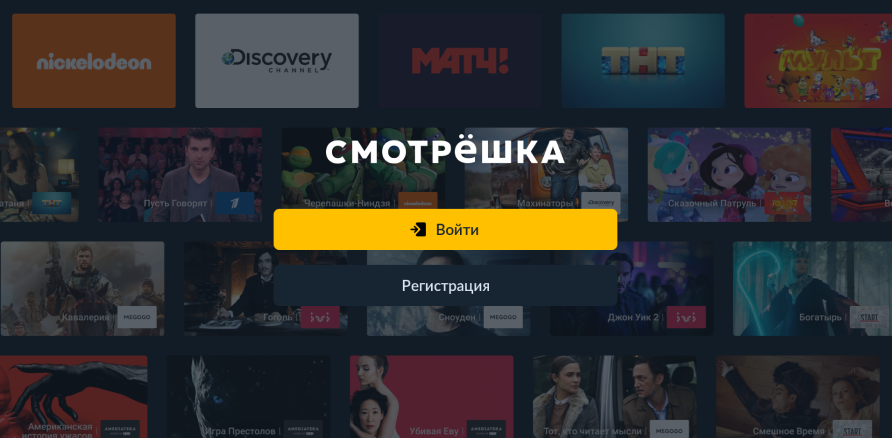
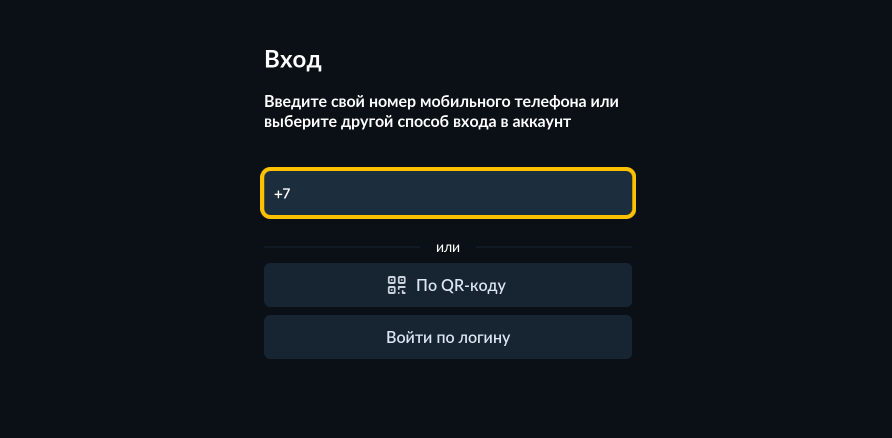
Вход в аккаунт
Введите логин и пароль с помощью пульта и виртуальной клавиатуры, нажмите «Войти». Или отсканируйте QR-code, если вы уже выполнили вход на своём смартфоне или планшете.
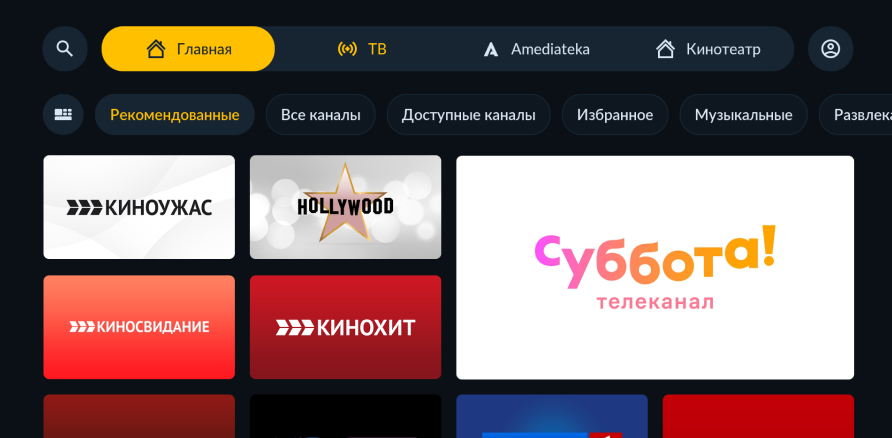
Стена каналов
Для навигации по стене каналов используйте кнопки: вверх, вниз, влево, вправо. Для начала просмотра нажмите ОК.
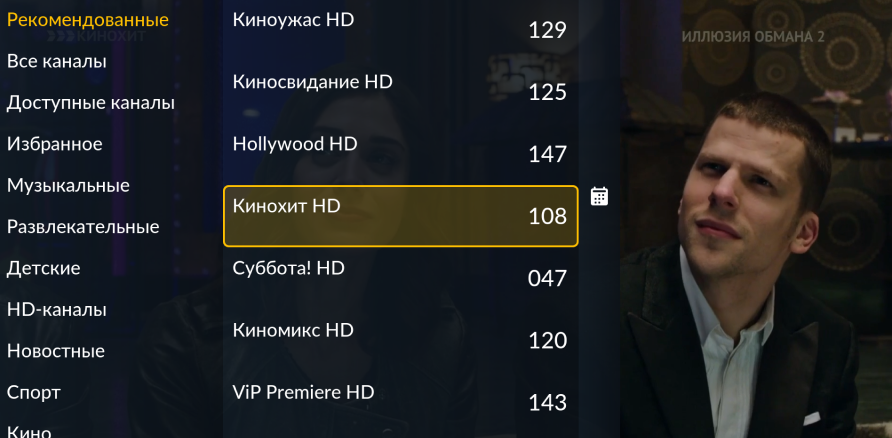
Список каналов
Кнопка «Телеканалы» откроет список жанров, в нём вы можете найти нужный канал по его жанру, названию или номеру.
 Кнопка с календарем откроет список передач. В нём вы сможете ознакомиться с программой передач на выбранном канале или сразу перейти к нужной передаче из архива. Программа передач доступна на текущий день, до 7 дней назад и на 7 дней вперед.
Переключайте каналы кнопками вверх или вниз — вы будете перемещаться по каналам той стены, откуда вы запустили просмотр
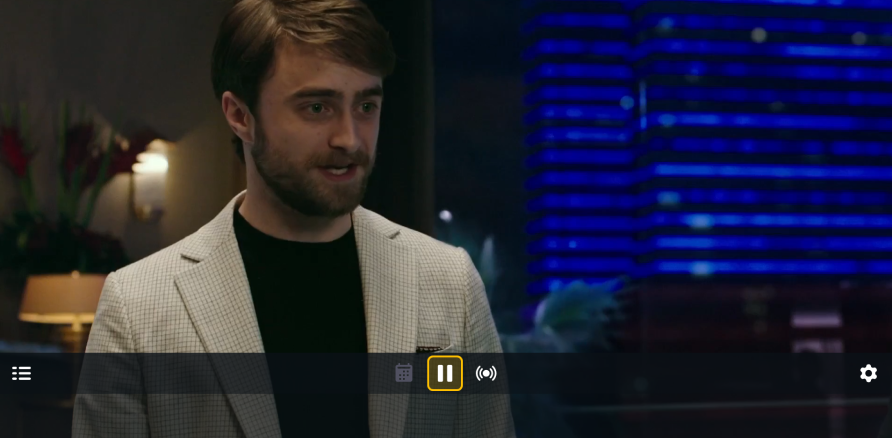
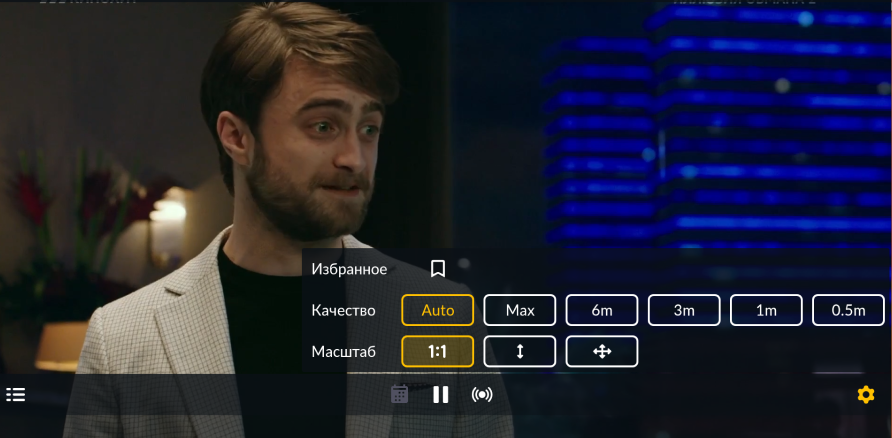
Для вызова панели управления нажмите на пульте кнопку вправо или ОК.
Вы можете поставить прямой эфир на паузу, нажав кнопку паузы на пульте.
Перемотайте трансляцию на нужный момент, перемещаясь по временной шкале кнопками влево и вправо.
Управляйте поставленными на паузу передачами. Кнопка «Забыть» удалит выбранную паузу, а кнопка «Продолжить» вернёт к сохранённой паузе.
 Кнопка с календарем откроет список передач. В нём вы сможете ознакомиться с программой передач на выбранном канале или сразу перейти к нужной передаче из архива. Программа передач доступна на текущий день, до 7 дней назад и на 7 дней вперед.
Иконка календаря открывает программу передач на ближайшую неделю и архив за предыдущие дни.
Онлайн кинотеатр
Выберите из списка онлайн-кинотеатр и интересующий вас жанр
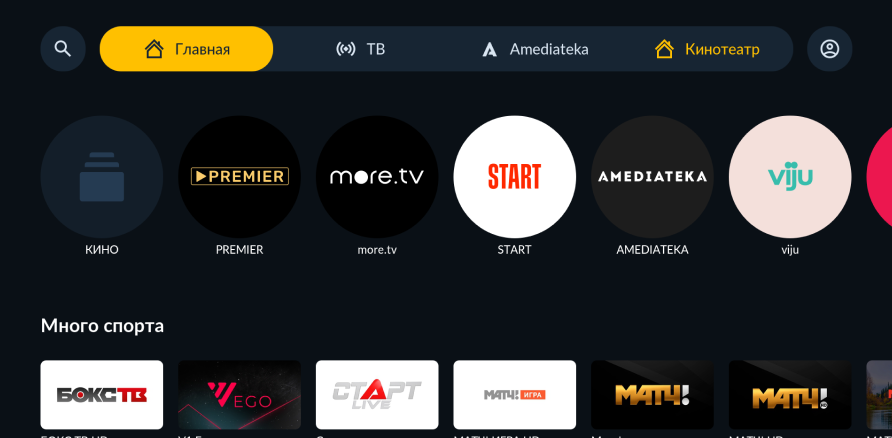
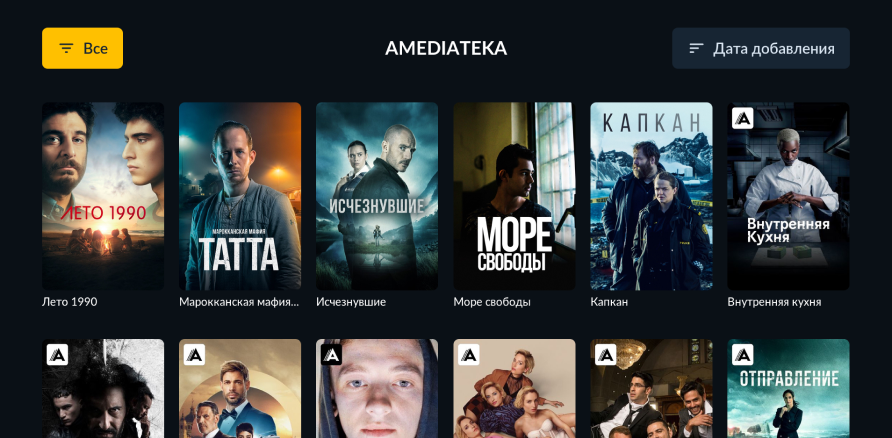
Выберите интересующий вас фильм из стены фильмов, нажмите ОК на пульте управления чтобы его включить. Также вы можете воспользоваться поиском в верхней части экрана
Содержание
- Что такое приложение «Смотрёшка ТВ»
- Как подключить «Смотрёшку» на телевизор
- Смарт ТВ
- Подключение к телевизору без DVI/HDMI с помощью приставки
- Настройка аккаунта и профилей
- Оплата подписки
- Как отказаться от подписки и отключить «Смотрёшку»?
Эфирное телевидение постепенно утрачивает былую популярность. Для расширения возможностей ТВ и экономии средств большинство пользователей выбирают цифровое вещание. Интерактивное телевидение позволяет смотреть любимые фильмы и передачи с любого гаджета, при этом используя только интернет без дополнительных доплат за установку тарелки, другого оборудования и ежемесячных платежей.
Этот тип вещания предполагает наличие большого количества полезных функций, которые недоступны пользователям эфирного ТВ. В этой статье мы научим, как пользоваться полезным сервисом для просмотра фильмов, матчей, телепередач. После изучения подробных инструкций вы поймёте, как подключить «Смотрёшку» на телевизор и другие гаджеты, пользоваться преимуществами этого приложения.
Что такое приложение «Смотрёшка ТВ»
Аудитория сервиса довольно широка, поскольку его разработчики продумали совместимость программы практически со всеми существующими ПО, а также типами техники, имеющей экраны для просмотра видео-файлов. Таким образом, приложение можно установить на телефон, планшет, телевизор и ПК. Если пользователь решит зарегистрироваться в «Смотрёшке», в его распоряжении будет аккаунт, который можно использовать для подключения Смарт ТВ на любом устройстве. Для начала просмотра телепрограмм на новом устройстве понадобиться только наличие интернета.
Пользователи Android, iOS, Web, Smart TV, а также цифрового ТВ могут в любой момент активировать «Смотрёшку» на одном из вышеперечисленных устройств. Поддержка платформ AirPlay и Google Cast расширяет возможности сервиса.
.jpeg)
Основным преимуществом «Смотрёшки» является высокое качество вещания. Сигнал, передаваемый на гаджет, проходит транскодирование, что позволяет обеспечить чистый звук и чёткое изображение во время просмотра фильмов и программ на любом устройстве. Среди 140 российских и зарубежных каналов пользователю доступны ресурсы в формате HD. Набор функций приложения позволяет выбирать язык просмотра передачи (оригинал или дубляж).
Пользователь «Смотрёшки» может оформить подписку на все доступные каналы или выбрать продукт интересный по тематике (к примеру, спорт, новости, фильмы). Пакеты можно комбинировать.
Все программы транслируют легальный контент. Также владельцам подписки доступен онлайн-кинотеатр, в котором можно посмотреть до 6000 фильмов разных жанров. Особенно полезной данной функция становится в путешествиях.
.png)
- пользователь может поставить программу на паузу и досмотреть ее в любой удобный момент;
- в приложении есть поиск по жанрам и контенту;
- эфиры всех программ сохраняются на протяжении 14 дней, поэтому зритель в любое время может посмотреть фильм, который пропустил в эфире;
- есть функции «пауза» и «перемотка» и теперь не нужно ждать рекламу, чтобы отвлечься от телевизора;
- любимые каналы добавляются в раздел «Избранное»;
- приложение автоматически создаёт список рекомендаций, согласно вашим предпочтениям;
- одновременно можно пользоваться приложением с 3-х гаджетов;
- доступна функция смены устройства прямо в процессе просмотра.
Таким образом, пользователи «Смотрёшки» не привязаны к программе телепередач. Вы можете посмотреть любые фильмы всей семьёй, которые пропустили в эфире в будни тогда, когда появится время на выходных.
Как подключить «Смотрёшку» на телевизор
Так как сервис доступен для подключения практически на всех устройствах с экраном, разберем подробнее как начать пользоваться интерактивным ТВ на каждом из них.
Для того чтобы смотреть фильмы по подписке с ПК, достаточно зайти на официальный сайт https://smotreshka.tv и зарегистрироваться в системе или авторизоваться.
Установить «Смотрёшку» на смартфонах и планшетах с операционными системами Android (4.2 и выше) и iOS можно, если скачать приложение из PlayMarket или AppStore.
.png)
Далее также необходимо пройти авторизацию и начать наслаждаться любимыми телепередачами в высоком качестве. Обновить «Смотрёшку» можно автоматически или вручную через онлайн-магазины.
Регистрацию удобнее всего осуществлять с мобильного устройства. Для этого необходимо сделать несколько несложных шагов:
- Войти в приложение и нажать на иконку «Регистрация».
- Указать свой номер телефона.

Закажите бесплатную консультацию
- Ввести код подтверждения.
- Выбрать регион проживания и провайдера.
- Подтвердить введённую информацию.
.png)
.png)
.png)
.png)
Каждый пользователь получает 30 дней бесплатного просмотра программ в подарок при регистрации.
.png)
Смарт ТВ
Эта опция доступна на телевизорах торговых марок LG и Samsung (с 2012-го года выпуска и далее). Чтобы начать пользоваться сервисом «Смотрёшка», необходимо зайти в онлайн-магазин и скачать данное предложение. По завершению установки программы, потребуется ввести ваш личный логин и пароль для авторизации.
Владельцам телевизоров Sony и Phillips не стоит расстраиваться. Для них подключение доступно через платформу Android TV.
Подключение к телевизору без DVI/HDMI с помощью приставки
Та техника, которая не имеет технического обеспечения типа Smart, также может быть использована для просмотра телепередач со «Смотрёшкой». Для этого необходимо дополнительно приобрести фирменную приставку или другой медиа плейер. Стоит учитывать, что сервис поддерживают только устройства на операционной системе Android (от 4.2), а также MAG, Dune HD и Eltex.
При использовании неофициального медиа плейера придётся дополнительно скачивать приложение в онлайн-магазине. Основным преимуществом фирменной приставки является удобный интерфейс, предназначенный специально для просмотра программ на «Смотрёшке». В этом случае, чтобы начать пользоваться сервисом, необходимо будет только ввести свой логин и пароль.
Настройка аккаунта и профилей
Так как приложение «Смотрёшка» доступно как на ТВ, так и на других гаджетах, то стоит отдать предпочтение управлению личным кабинетом с планшета, смартфона или ПК. Мы покажем, как настроить аккаунт с компьютера:
- Заходим в главное меню (под иконкой «Основной»).

- Выбираем раздел “Управление профилями».

- Для создания нового профиля необходимо кликнуть на соответствующую иконку.
- В форму вводим данные (можно защитить паролём).

.png)
.png)
.png)
Пользователь может иметь 10 и более подобных профилей. Продукты с каналами для взрослых рекомендовано защищать паролём от детей.
Все профили, кроме основного, можно удалить. Редактировать их несложно, достаточно нажать на иконку с карандашиком. Здесь же осуществляется и смена пароля.
Оплата подписки
Подключение, выбор пакета, смена личной информации пользователя происходит исключительно через провайдера, который выбрал пользователь при регистрации. Прежде, чем оформить подписку необходимо уточнить стоимость у поставщика услуг. Цены на продукты сервиса интерактивного ТВ отличаются у каждого провайдера.
Оплата услуг осуществляется традиционным способом — на месяц вперёд.
Пользователи часто задаются вопросом, как оплатить «Смотрёшку» напрямую без участия провайдера. Спешим ответить, что такая возможность отсутствует.
Как отказаться от подписки и отключить «Смотрёшку»?
Каждому, кто прошёл процедуру регистрации на сайте доступно 30 дней бесплатного использования сервиса. Пользователи, которые не хотят дальше платно пользоваться преимуществами «Смотрёшки» не должны совершать никаких действий для приостановки действия подписки. Сервис станет недоступен для них автоматически.
Если вы пользуетесь тарифами от провайдера-партнёра, придётся отключить «Смотрёшку» в личном кабинете вручную. Для этого необходимо зайти в раздел «Тарифы и услуги». Сначала отключить все дополнительные услуги (если они приобретены), а затем деактивировать базовый пакет.
Подключение «Смотрёшки» — это отличный вариант для тех, кто предпочитает смотреть ТВ-программы и множество фильмов в высоком качестве, как дома, так и в путешествии. Приложение позволяет в любой момент скрасить ваш досуг интересным контентом.
- Как подключить телевидение?
- Где можно проконсультироваться по услуге Телевидение?
- Проверенные прошивки
- HD каналы подвисают, что делать?
Общие вопросы
- Как смотреть телевидение на Samsung Smart TV?
- Как смотреть телевидение на LG Smart TV?
- Как смотреть телевидение на AndroidTV (Sony, Phillips)?
Просмотр на телевизоре без приставки
- Настройка медиаплееров Eltex
- Настройка медиаплееров MAG
- Настройка медиаплеера Vermax UHD200
Настройка приставок
- Как управлять приложением Смотрёшка
- Как управлять приложением Смотрёшка на ANDROID TV
Управление приложением Смотрёшка
Общие вопросы
Как подключить телевидение?
Где можно проконсультироваться по услуге Телевидение?
По услуге можно проконсультироваться по телефону +7 (8692) 66-00-00.
HD каналы подвисают, что делать?
Для просмотра HD (High Definition) каналов на компьютере требуется проводное подключение и достаточно мощный компьютер.
- Проверьте скорость работы сети. Если измерения показали скорость менее 40 Мбит/сек — обратитесь к пункту «Медленно работает сеть»;
- Необходимо учесть, что в обычных условиях скорости Wi-Fi-соединения может быть недостаточно для полноценного просмотра данных каналов;
- Также важна производительность компьютера. На старых компьютерах телеканалы высокой чёткости могут воспроизводиться с задержками.
Просмотр на телевизоре без приставки
Как смотреть телевидение на Samsung Smart TV?
Необходимо установка приложения «Смотрёшка» для просмотра телевидения без приставки. Доступно на всех телевизорах Samsung Smart TV с 2013г. выпуска.
Инструкция:
Подробнее…
Как смотреть телевидение на LG Smart TV?
Необходимо установка приложения «Смотрёшка» для просмотра телевидения без приставки. Доступно на всех телевизорах LG Smart TV с 2012г. выпуска.
Инструкция:
Подробнее…
Как смотреть телевидение на AndroidTV (Sony, Phillips)?
Необходимо установка приложения «Смотрёшка» для просмотра телевидения без приставки. Доступно на телевизорах производителей Sony и Phillips работающих под управлением AndroidTV.
Инструкция:
Подробнее…
Настройка приставок
Настройка медиаплееров Eltex
- Включите медиаплеер и дождитесь его загрузки. Зайдите в меню «Настройки»

- Выберите пункт «Система» и установите в строке «Источник обновления» значение «Адрес»

- В строке «Адрес» введите с помощью пульта ссылку на прошивку медиаплеера: http://eltex.smotreshka.tv/nv102/current

- Затем выберите “Проверить обновления” и нажмите ОК для подтверждения запуска обновления
- Дождитесь окончания обновления и перезагрузки плеера. Найдите в меню приложение «Смотрешка» и запустите его

- Нажмите Войти в приветственном окне и выполните вход в приложение

- Если приставка не нашла обновлений, выберите в строке «Источник обновления»значение «Восстановление» и нажмите «Востановить ПО». Дождитесь окончания восстановления и повторите шаги 1 — 5

Перейти к инструкции по управлению приложением «Смотрешка»
Подробнее…
Настройка медиаплееров MAG
- Включите медиаплеер и зайдите в «Настройки» на главном экране

- Выберите пункт меню «Системные настройки», затем пункт «Серверы» и после «Порталы»

- Введите в поле «Портал 1 имя» значение «Смотрёшка».

- Введите в поле «Портал 1 URL» ссылку http://mag.smotreshka.tv. После нажмите на пульте кнопку Exit несколько раз для выхода в основное меню.

- Нажмите «ОК Выход» в ответ на сообщение «Вы уверены, что хотите выйти из портала?»

- Дождитесь загрузки портала. По умолчанию загрузится настроенный Портал 1. Выход из порталов осуществляется кнопкой «Exit».

Перейти к инструкции по управлению приложением «Смотрешка»
Подробнее…
Настройка медиаплеера Vermax UHD200
- Подключаем приставку к блоку питания, HDMI кабелем к вашему ТВ, выбираем на ТВ источник сигнала- HDMI.
- Для подключения к интернету соединяем LAN порт приставки с LANпортом роутера.
- Для удобства в настройке рекомендуем подключить в USB порт приставки компьютерную мышь.
- Включаем приставку и переходим к настройке:
- Выбираем язык

- Выбираем разрешение вашего ТВ (если сомневаетесь рекомендуем выбрать AUTO)

- Приставка подключилась к интернету и предлагает обновить прошивку.
- Выбираем «обновить»

- И ждем окончания загрузки

- Дожидаемся окончания обновления. Может занять около 5 минут.

- Выбираем тип подключения Ethernet (Кабель), рекомендуем подключение именно кабелем, через Wi-Fi не гарантируется качество предоставления услуги.

- Настраиваем дату и время

- ожидаемся загрузки приложения «Смотрёшка»

- После загрузки выбираем «Установить»

- Когда приложение будет установлено выбираем «Открыть»

- После обучающих подсказок переходим к авторизации в сервисе «Смотрёшка».
- Выбираем «Войти»

Перейти к инструкции по управлению приложением «Смотрешка»
Подробнее…
Управление приложением Смотрёшка
Как управлять приложением Смотрёшка
Для управления приложением необходимо воспользоваться логином и паролем, который был выслан вам на почту при добавлении учетной записи для ТВ. Работает на SMART TV, приставках Eltex, MAG 245 и 250
Инструкция:
Подробнее…
Как управлять приложением Смотрёшка на ANDROID TV
Приложение работает на телевизорах Sony и Philips с ОС Android TV. Для управления приложением необходимо воспользоваться логином и паролем, который был выслан вам на почту при добавлении учетной записи для ТВ.
Инструкция:
ВХОД В ПРОФИЛЬ |
|
 |
Введите номер договора и пароль с помощью пульта и виртуальной клавиатуры, нажмите «Войти» |
СТЕНА КАНАЛОВ |
|
 |
Для навигации по стене каналов используйте кнопки (вверх), (вниз), (влево), (вправо). Для начала просмотра нажмите ОК |
 |
Избранные и недавно просмотренные каналы отображаются на дополнительной стене каналов. Чтобы перейти к ней, нажмите «Личное» или нажмите на пульте несколько раз кнопку (вправо) |
СПИСОК КАНАЛОВ |
|
 |
 «Телеканалы» откроет список жанров, в нем вы можете найти нужный канал по его жанру или указав в меню поиска его название, номер или тематику. «Телеканалы» откроет список жанров, в нем вы можете найти нужный канал по его жанру или указав в меню поиска его название, номер или тематику. |
 |
 откроет список передач. В нем вы сможете ознакомиться с программой передач на выбранном канале или сразу перейти к нужной передаче из архива. Программа передач доступна на текущий день, до 7 дней назад и на 7 дней вперед откроет список передач. В нем вы сможете ознакомиться с программой передач на выбранном канале или сразу перейти к нужной передаче из архива. Программа передач доступна на текущий день, до 7 дней назад и на 7 дней вперед |
 |
Вы можете найти нужный канал, указав в строке поиска  его название, номер или тематику его название, номер или тематику |
УПРАВЛЕНИЕ ПРОСМОТРОМ |
|
 |
Переключайте каналы кнопками (вверх) или (вниз)* *вы будете перемещаться по каналам той стены, откуда вы запустили просмотр Для вызова панели управления нажмите на пульте кнопку (вправо) или ОК Вы можете поставить прямой эфир на паузу, выбрав Перемотайте трансляцию на нужный момент, перемещаясь по временной шкале кнопками (влево) и (вправо). Выбирайте нужный элемент управления кнопками (вверх), (вниз), (влево), (вправо) и подтверждайте выбор кнопкой ОК. |
 |
Выбирайте качество видео и меняйте язык звуковой дорожки в настройках  . Переключение языка . Переключение языка  доступно лишь для некоторых каналов доступно лишь для некоторых каналов |
 |
открывает программу передач на ближайшую неделю и архив за предыдущие 7 дней. Запускайте просмотр передач из архива с помощью  |
 в панели управления.
 добавит канал в «Избранное»
 адаптирует формат просматриваемого изображения под ваше устройство
 вернет вас к моменту, на котором вы остановились, даже при смене устройства
 запустит воспроизведение с начала передачи
 вернет вас к стене каналов
Подробнее…
Закажите бесплатную консультацию
Позвоните мне

Эфирное телевидение постепенно сдает свои лидирующие позиции. Большинство пользователей отдают предпочтение иным вариантам получения ТВ-сигнала, которые оснащены дополнительными развлекательными и полезными функциями. В последнее время особенно набирает популярность интерактивное ТВ, при котором вещание идет через интернет.
IPTV дает пользователю возможность просмотра любимых передач на различных устройствах – телевизор, компьютер, планшет или смартфон. Также можно записать или поставить на паузу прямую трансляцию спортивного матча или другой передачи. Сегодня мы расскажем об одном из сервисов, который обладает такими преимуществами. Из нашей статьи вы узнаете что такое «Смотрёшка ТВ», как установить и подключить этот сервис, а также как скачать приложение на телевизор и другие устройства.
«Смотрёшка»: что это такое и как работает
Это сервис, позволяющий смотреть общедоступные и тематические каналы на устройствах, которые имеют подключение к интернету и экран. К ним относятся:
- Компьютер.
- Ноутбук.
- Телевизор.
- Планшет.
- Смартфон.

Приложение можно установить на технику на базе популярных операционных систем и платформ – Android, iOS, Smart TV, Web. Также доступна установка на ресиверы цифрового телевидения. Что значительно расширяет аудиторию сервиса.
При подаче сигнала на устройство, он транскодируется, что гарантирует высокое качество изображения и звука. А также трансляцию отдельных каналов в HD. Всего для пользователя доступно 140 каналов, включая не только отечественные, но и зарубежные. Благодаря «Смотрёшке» на телевизоре можно смотреть огромное количество передач как в дубляже, так и на языке оригинала.
Также есть возможность подписки на отдельные тематические пакеты, например спортивные, новостные и фильмовые. Можно подключить один или несколько таких пакетов.
Весь контент, который транслируется через приложение, является легальным. Можно пользоваться услугами встроенных онлайн-кинотеатров, которые предлагают более 6 000 программ. Интерактивный сервис позволяет просматривать телепередачи в удобное для пользователя время. Функционал приложения дает возможность поставить на паузу или перемотать назад любой фильм, спортивное состязание или другую передачу. У зрителя есть доступ ко всему контенту 140 каналов за последнюю неделю. Благодаря такой функции пользователи могут посмотреть в выходные то, что не смогли увидеть в будни.
Для удобства пользования зрителю доступны следующие функции:
- Включение напоминания о начале отдельных передач.
- Поиск нужных каналов по названию или тематике.
- Возможность добавления каналов в «Избранное».
- Сервис предлагает каналы с похожей тематикой на каналы в «Избранном».
- Доступен просмотр с одного аккаунта на трех устройствах.
- Есть возможность смены устройств в процессе просмотра.
Подключите «Смотрёшку» по вашему адресу:
Укажите ваш адрес
Выберите тарифный план
Оформите заявку на подключение
Как подключиться к «Смотрёшке»
Чтобы получить доступ к сервису, необходимо оформить подписку у провайдера. Узнайте, какие операторы обслуживают ваш дом через нашу специальную форму. Просто введите адрес проживания, и система выдаст полный список провайдеров, к которым можно подключиться по вашему адресу.
Исходя из собственных предпочтений в количестве просматриваемых каналов, можно подключить один из наиболее подходящих тарифов. Тарифные планы различаются не только количеством доступных каналов, но и включенными тематическими пакетами, например, спортивным.
Выбрав тариф, необходимо внести абонентскую плату. Затем потребуется оставить свой адрес электронной почты. На этот адрес будут высланы логин и пароль, которые необходимы для авторизации на сервисе. Поэтому важно оставлять электронную почту, которой вы пользуетесь постоянно.
Как пользоваться «Смотрёшкой»
Так как сервис доступен сразу на нескольких устройствах – телевизор, компьютер, планшет и смартфон, мы рассмотрим алгоритм запуска приложения на каждом из перечисленных устройств.

Как установить приложение «Смотрёшка» на телевизор
Сервис доступен для большинства разновидностей телевизионной техники.
Smart TV
Такой вариант установки актуален для владельцев Smart TV марок Samsung или LG. В этом случае необходимо посетить онлайн-магазин приложений и найти там виджет «Смотрёшка». Затем нужно запустить его установку. По ее окончании введите логин и пароль вашего аккаунта на сервисе, которые пришли на вашу электронную почту при подключении услуги.
Стоит обратить внимание, что такое интерактивное ТВ доступно для телевизоров марок Samsung или LG, выпущенных не ранее 2012 года. Для ТВ брендов Sony и Phillips просмотр возможен только для моделей на платформе Android TV. Для них алгоритм действий аналогичен предыдущему.
ТВ-приставки
Для техники, которая не обладает приставкой Smart, можно выполнить подключение через дополнительное оборудование – фирменная приставка «Смотрёшки» или медиаплееры на ОС Android (от 4.2), Dune HD, Eltex и MAG.
Большинство провайдеров при подключении данной услуги предоставляют в аренду или продают в рассрочку фирменный тюнер. Его интерфейс разработан с уклоном на использование сервиса. Необходимо только ввести логин и пароль для входа в аккаунт. Дополнительных действий не требуется.
При выборе приставок на базе Android, необходимо посетить онлайн-магазин Play Market, найти там соответствующее приложение, скачать и запустить его, затем ввести данные для идентификации.
Закажите бесплатную консультацию
Позвоните мне
Как смотреть «Смотрёшку» на компьютере
Для просмотра интерактивного ТВ на компьютерах с операционной системой Windows или MAC потребуется только интернет-подключение и аккаунт на сервисе.
Для просмотра любимых каналов необходимо:
- открыть любой браузер;
- перейти на официальный сайт сервиса;
- нажать кнопку «Войти», расположенную в правом верхнем углу экрана;
- ввести логин и пароль от аккаунта;
- еще раз нажать кнопку «Войти».
Как скачать приложение «Смотрёшка» на смартфон
Интерактивное телевидение доступно для смартфонов и планшетов на базе платформ Android и iOS.
Сервис работает на устройствах с операционной системой Android 4.2 и старше. Для просмотра необходимо:
- Подключить интернет на планшете или телефоне.
- Войти в магазин приложений Google Play.
- Найти через поиск «Смотрёшку».
- Скачать ее.
- Запустить виджет на устройстве.
- Войти в свой аккаунт.
Для iPhone или iPad с iOS 8.0 и старше порядок действий таков:
- При наличии интернет-подключения войти в магазин приложений App Store.
- Найти в нем необходимое приложение через поиск.
- Скачать и запустить его.
- Ввести логин и пароль для входа.
Сервис гарантирует получение высокого качества изображения даже при слабом сигнале приема.
«Смотрёшка» – это хороший вариант интерактивного телевидения, которое может работать на нескольких устройствах одновременно. Что позволяет пользователю сэкономить на покупке нескольких подключений и дает возможность просмотра ТВ не только дома, но и за его пределами.
На чтение 5 мин Просмотров 2.7к.
Обновлено
Качество изображения у цифрового телевидения значительно выше, чем у аналогового – это известный факт. Возможности же сервиса Smart TV, который есть во всех современных телевизорах, открывают доступ к контенту. Приложение Смотрешка на Смарт ТВ позволяет смотреть привычные каналы телевидения в высоком качестве даже при медленной скорости Интернета.

Содержание
- Возможности приложения Смотрешка для Смарт ТВ
- Как установить приложение Смотрешка
- Как настроить сервис
- Как пользоваться Смотрешкой
Возможности приложения Смотрешка для Смарт ТВ
Смотрешка – приложение, доступное на всех устройствах под управлением ОС Android. Его можно устанавливать на смартфон, планшет, приставку или телевизор. Смотрешка доступна на Смарт ТВ Самсунг и других марках телевизоров – нужен лишь Smart TV.
Этот сервис использует актуальные разработки транскодирования, которые позволяют получить высокое качество изображения вне зависимости от скорости Интернета. Пропускная способность канала также не имеет значения – видео будет плавным и четким в любом случае. Смотрешка выручит, если Интернет в доме слишком медленный – не придется заменять роутер или переходить на другой тарифный план.

Контент сервиса составляют телевизионные каналы в высоком разрешении – по сути, это привычный просмотр телепередач в отличном качестве. Их количество зависит от тарифного плана – минимум обычно 130-150 каналов. Их тематика разнообразна – новостные, развлекательные, научно-популярные, спортивные и детские. Возможное число каналов – 222, цена подписки на них соответствующая – до 1000 рублей.

Возможности смотрешки позволяют с комфортом проводить время за телевизором – профиль можно полностью настраивать под свои интересы. Например, просматривать заранее программу канала и ставить напоминания о просмотре. Также удобно ставить видео на паузу (она не стирается 7 дней) и добавлять в избранное. Таким образом, можно не пропускать любимые передачи и не забывать посмотреть новый контент.

Как установить приложение Смотрешка
Скачать смотрешка на смарт тв – первый шаг к использованию этого сервиса. Сделать это можно в официальном магазине приложений, где он доступен наравне с конкурентами. Однако сразу после установки нужно пройти авторизацию, т.е. нужны логин и пароль. Получить их удобнее всего через браузер – для этого достаточно зайти на официальный сайт и пройти регистрацию.

Инструкция по установке смотрешки на смарт тв телевизоры проводится по стандартной схеме:
- Удостовериться, что телевизор подключен к Интернету.
- Зайти в магазин приложений – это может быть LG App, Samsung App и другие, в зависимости от марки.
- Ввести в строке поиска «Смотрешка», найти искомое приложение.
- Скачать и установить.
Приложение смотрешка для смарт тв lg доступно на всех телевизорах, выпущенных в 2012 году и позже. После этого можно запускать приложение, но перед этим следует получить данные для авторизации.
Как настроить сервис
Чтобы быстрее всего пройти регистрацию на Смотрешке, рекомендуется установить ее на смартфон (планшет) или открыть через браузер. В последнем случае можно использовать ПК или телевизор. В процессе регистрации нужно будет ввести ряд достоверных (!) данных, чтобы получить доступ к ресурсу.

- Открыть сайт проекта, кликнуть на большую кнопку «Регистрация».
- В появившейся форме ввести номер своего мобильного телефона и капчу.
- В течение минуты на указанный номер будет выслан четырехзначный код, его нужно будет ввести в строку. Если код оказался введен неверно, можно нажать на «Выслать заново» и повторить попытку.

- После успешной регистрации мобильного телефона появится новое окно: в нем требуется ввести свой регион и указать интернет-провайдера. Если в приведенном списке их не оказалось, ввести вручную.
- Нажать на «Зарегистрироваться».
После успешного прохождения регистрации можно кликнуть на «Смотреть ТВ». Первый месяц (30 дней) использования предоставляются бесплатно, оплата взимается с 31 дня. После того, как данные для авторизации получены, можно вводить их в приложении на телевизоре.
Большинство пользователей волнует, как оплачивать использование Смотрешки. Списание средств производится со счета, с которого идет оплата услуг интернет-провайдера. Особенность лишь в том, что деньги за этот сервис снимаются ежедневно, по мере расхода. Это удобно в первые месяцы использования – можно оценить затраты и подкорректировать тариф в количестве каналов.
Как пользоваться Смотрешкой
Как отмечалось выше, в Смотрешке удобно подстраивать контент под свои требования – добавлять каналы и передачи в избранное, просматривать программы, ставить видео на паузу и другое. Для некоторых каналов доступна смена дорожки озвучивания и адаптация разрешения изображения. Особенным успехом пользуются так называемые профили в смотрешке. Их удобнее всего настроить в браузере, а уже в готовом виде открывать на телевизоре. Они могут быть пользовательскими (настроить самостоятельно) или стандартными:
- Детский. Доступ только к детским каналам, к остальным, даже новостным и спортивным, ограничен.
- Обычный. Разрешен просмотр всех каналов, кроме контента для взрослых.
- Взрослый. Обычно запаролен по умолчанию (код можно узнать у провайдера при наличии подписки на эти каналы), доступ к каналам с эротическим содержанием.
- Все каналы. Просмотр всех каналов, включая программы для взрослых. Также запаролен.

Доступ к тем или иным каналам зависит от типа подписки – узнать о ее особенностях можно у своего интернет-провайдера. Если нужно поставить пароль на Обычный профиль, это легко сделать в настройках.

Полезные советы:
- Если приложение перестало работать, нужно проверить его на наличие обновлений и установить их.
- В случае утери пароля всегда можно восстановить его на сайте: для этого достаточно нажать на «Забыли пароль?» в окне авторизации.
- С одного аккаунта можно одновременно зайти с 3 устройств. Также можно начать просмотр с одного устройства, поставить на паузу и продолжить на другом.
- Лимит для одновременного количества профилей на телевизоре – больше 10.
- Лимит на количество отложенных передач – 5 штук.
Смотрешка только завоевывает популярность, относительно недавно появившись на рынке приложений Смарт ТВ. Она полностью заменяет традиционное телевидение. Для работы в ней достаточно лишь установить приложение и пройти авторизацию на сайте.
Вот и зима на пороге, а там не за горами и новогодние каникулы. Для кого-то они – долгожданное время отдыха, а для кого-то головная боль: чем занять себя и семью в эти дни, особенно если мороз не дает высунуть носа из дому?
Ну конечно, дружным просмотром телека! Представляем вам еще один сервис цифрового интерактивного телевидения нового поколения – «Смотрёшка», в арсенале которого 140+ российских и зарубежных каналов качества HD.
Содержание
- Что посмотреть по «Смотрешке»
- На чем смотреть
- Как подключить и настроить сервис
- Регистрация
- Установка приложения и вход
- Настройка аккаунта и профилей
Что посмотреть по «Смотрешке»
Сначала – пара слов об особенностях «Смотрёшки». Сервис использует последние разработки в области транскодирования видео высокого разрешения, адаптируя сигнал под сетевые каналы с любой пропускной способностью без потери качества. Это обеспечивает беспрерывность и плавность изображения, даже если телевизор (или другое устройство, где воспроизводится контент) подключен к Интернету посредством медленного Wi-Fi.

Контент «Смотрешки» составляют информационные, научные, развлекательные, спортивные, детские и взрослые телевизионные каналы. В том числе:
- НТВ
- Россия 24
- РЕНТВ
- ТВЦ
- ОРТ
- СТС
- ТНТ
- 360 Новости
- Карусель
- Звезда
- Дисней канал
- Москва 24
- Муз ТВ
- 2×2
- BBC
- DEUTSCHE WELLE
- Кино ТВ
- Русский бестселлер
- Матч!
- Футбол
- Наука
- Охота и рыбалка
- Пятница!
- Киносемья
- Планета и т. д.
Пакеты каналов и тарифные планы определяют поставщики услуг интернет-телевидения. Минимальный пакет, как правило, включает 140-150 телеканалов и стоит 150-250 рублей в месяц. В максимальный входит уже 222 канала, а цена подписки составляет 700-1000 рублей ежемесячно.
На чем смотреть
Смотреть «Смотрешку» можно практически на всем – был бы у устройства экран. В число поддерживаемых девайсов входят:
- Смарт ТВ на платформах Android TV (Sony, Philips), Tizen (Samsung F, H, J, K, M, N, Q), WebOS 0–4.0 и ОС Netcast.
- Медиаплееры на базе ОС Android 4.2 и выше, подключенные к обычному телевизору. Список рекомендуемых моделей опубликован на официальном сайте.
- Смартфоны и планшеты на Android и iOS.
- Компьютеры на базе Windows, Linux и OS X (браузерная версия для Google Chrome, Opera, Firefox, Safari, Internet Explorer 10 и выше).
Просматривать передачи разных каналов возможно на трех устройствах одновременно. Во время просмотра допускается делать паузы продолжительностью до 7 дней. В течение этого периода вы можете возобновить воспроизведение с того же места, на котором остановились, причем не обязательно на этом же устройстве. Можно и на другом.
Как подключить и настроить сервис
Регистрация
Подключение к «Смотрёшке» начинается с регистрации. Как и в случае с другими подобными сервисами, пройти ее желательно на компьютере или в мобильном приложении: так удобнее.
Итак, по порядку:
- Откройте в браузере сайт проекта и щелкните кнопку «Регистрация». Введите в окошки номер мобильного телефона и капчу.
- Затем введите четырехзначный код, присланный в СМС-сообщении.
- На следующей странице выберите регион, в котором проживаете, и название вашего интернет-провайдера. Если последнего нет в списке, вбейте его вручную. Кликните «Зарегистрироваться».
- После завершения регистрации нажмите «Смотреть ТВ». Первые 30 дней доступа к «Смотрешке» вы получите в подарок. Оплата будет взиматься с 31-го дня.
Дальнейшие действия можете выполнять на TV.
Установка приложения и вход
Для просмотра онлайн-ТВ ваш телевизор должен быть подключен к Интернету. Способ и скорость подключения большой роли не играют, поскольку сервис, как говорилось выше, поддерживает качество и плавность картинки даже при медленном доступе.
Скачайте приложение «Смотрешка» из магазина контента вашего ТВ или приставки. Установите и авторизуйтесь, введя логин и пароль, присланный вам на телефон.
Выберите телеканал и наслаждайтесь просмотром. Всё!
Под загруженным в плеер каналом отображается его программа на ближайшие дни. Если вы опасаетесь что-либо пропустить, создайте себе напоминание: нажмите на значок будильника возле нужной передачи и установите время оповещения.
В нижней исчезающей панели плеера находятся кнопки добавления в избранное, паузы, перехода к полноэкранному режиму, меню настроек качества, а также шкала управления громкостью звука.
Настройка аккаунта и профилей
Настраивать аккаунт и профили пользователей «Смотрёшки» тоже удобнее на ПК или в мобильном приложении. Для большей наглядности я сделаю это в браузере.
Зайдем в главное меню аккаунта (в браузерной версии оно скрыто за кнопкой «Основной»).
Откроем раздел «Управление профилями». Здесь находится 2 предустановленных профиля пользователей: «Основной» и «Для взрослых 18+». Чтобы создать еще один (или несколько), нажмем «Добавить профиль».
В открывшуюся форму введем имя юзера, выберем тип контента и, если нужно, защитим доступ пин-кодом.
Контент «Смотрешки» разделен на 4 типа:
- Основной. В эту категорию входят все фильмы и передачи, кроме взрослых (эротических). Рекомендуется для семейного просмотра.
- Детский. Включает только передачи, мультики и фильмы для несовершеннолетних зрителей.
- Взрослый – сексуальный контент (будет доступен, если предусмотрен тарифным планом).
- Все каналы подписки без фильтрации.
Третью и четвертую группу рекомендуется закрывать пин-кодом от детей.
Об ограничении количества профилей одного аккаунта ничего не сказано, но их точно может быть больше 10.
Каждый пользователь, который имеет пароль от личного кабинета, может изменить настройки или удалить любой профиль, кроме основного.
Для перехода к редактированию профиля щелкните по иконке карандашика на нем. Изменения доступны для имени юзера и типа контента, а также — установки или снятия пин-кода. Чтобы новые настройки сохранились, сервис попросит вас подтвердить действия паролем.
Для входа в другой профиль того же аккаунта, нажмите «Сменить профиль» и, если установлена защита, введите пин-код.
***
Вот и все возможности сервиса. Всё предельно просто, не так ли? Впрочем, другого нам и не надо, ведь телевизор – это отдых.
Приятного просмотра!