
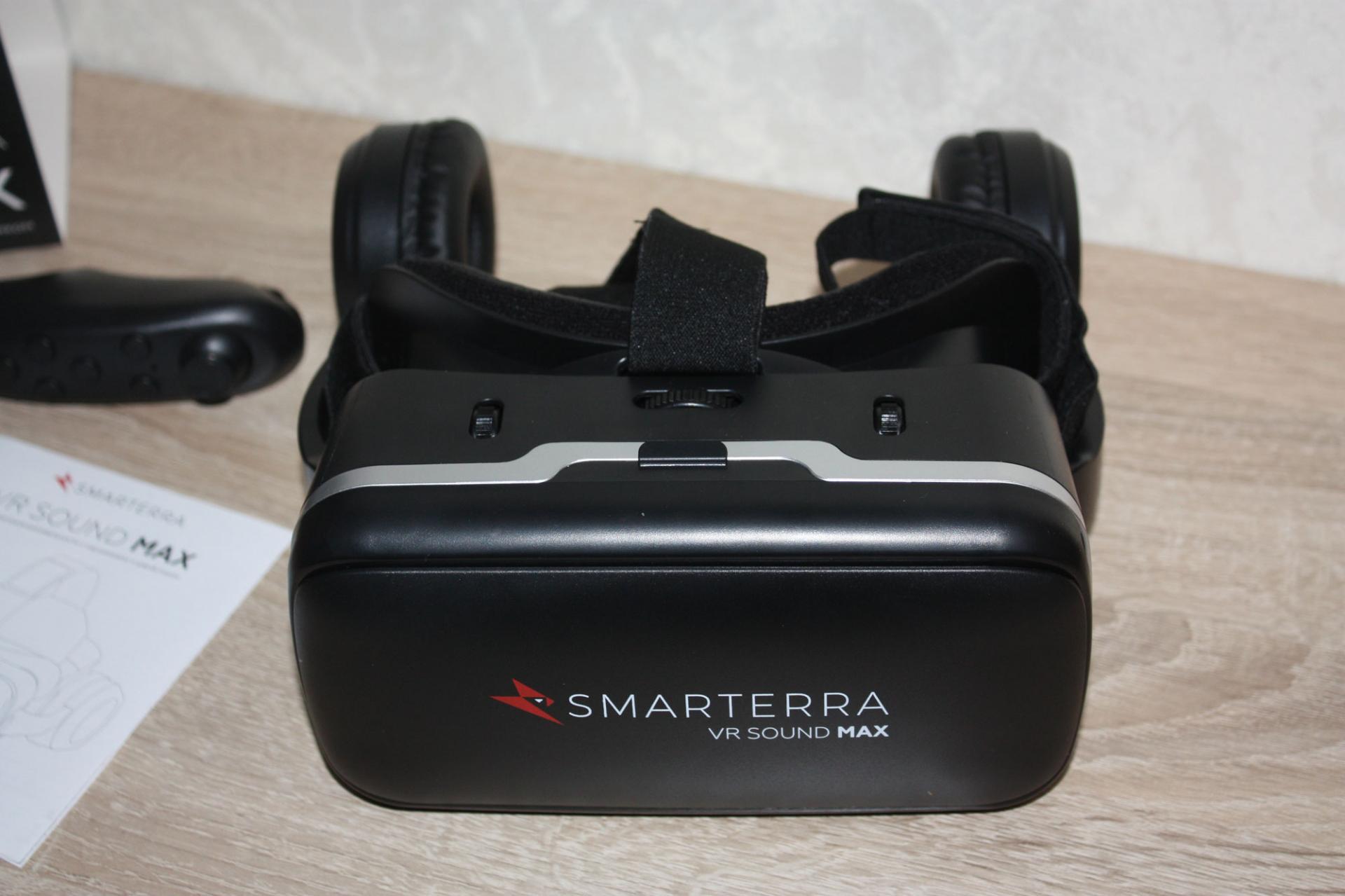
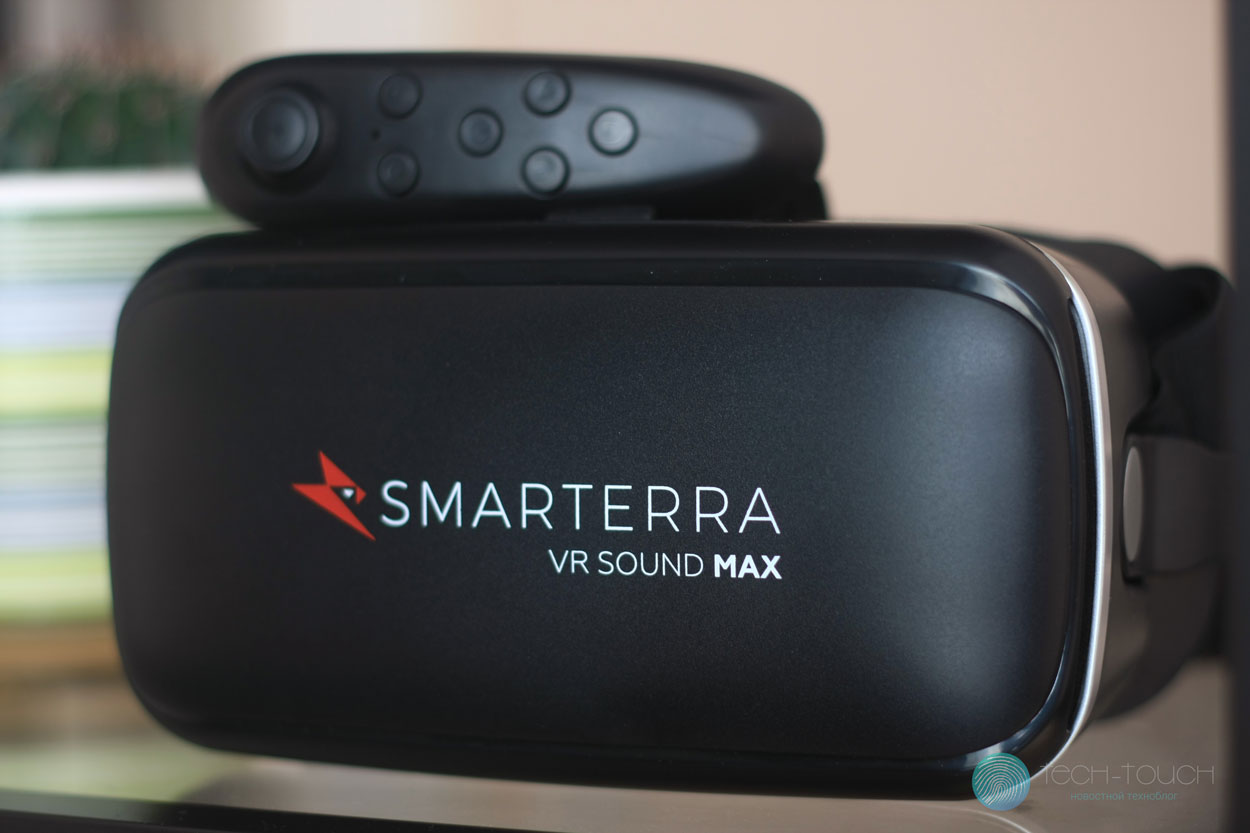
Smarterra VR-S MAX – в первую очередь недорогое решение для новичков виртуальной реальности, для тех, кто с ней только хочет познакомиться. Сейчас их можно найти в магазинах по цене, едва превышающей 2000 рублей.
Оглядитесь вокруг. Насколько реален этот мир? Хотя, несмотря на всё больший интерес к VR/AR/XR технологиям, несмотря на их стремительное развитие, пока ещё можно отличить настоящее окружение от искусственного и виртуального. Даже несмотря на то, что Вачовски, говорят, задумали снять продолжение «Матрицы».
Но сегодня большинство решений для погружения виртуальность стоит ощутимых трат. Кроме разве что Google Cardboard, но шлемом или очками виртуальной реальности этот девайс можно назвать с большой натяжкой, слишком уж он примитивен и не особенно комфортен. Но нам в руки попался семпл устройства, которое стоит недорого, но даст куда больше понимания, что же такое современная виртуальная реальность. Девайс называется Smarterra VR S-MAX.
Комплектация
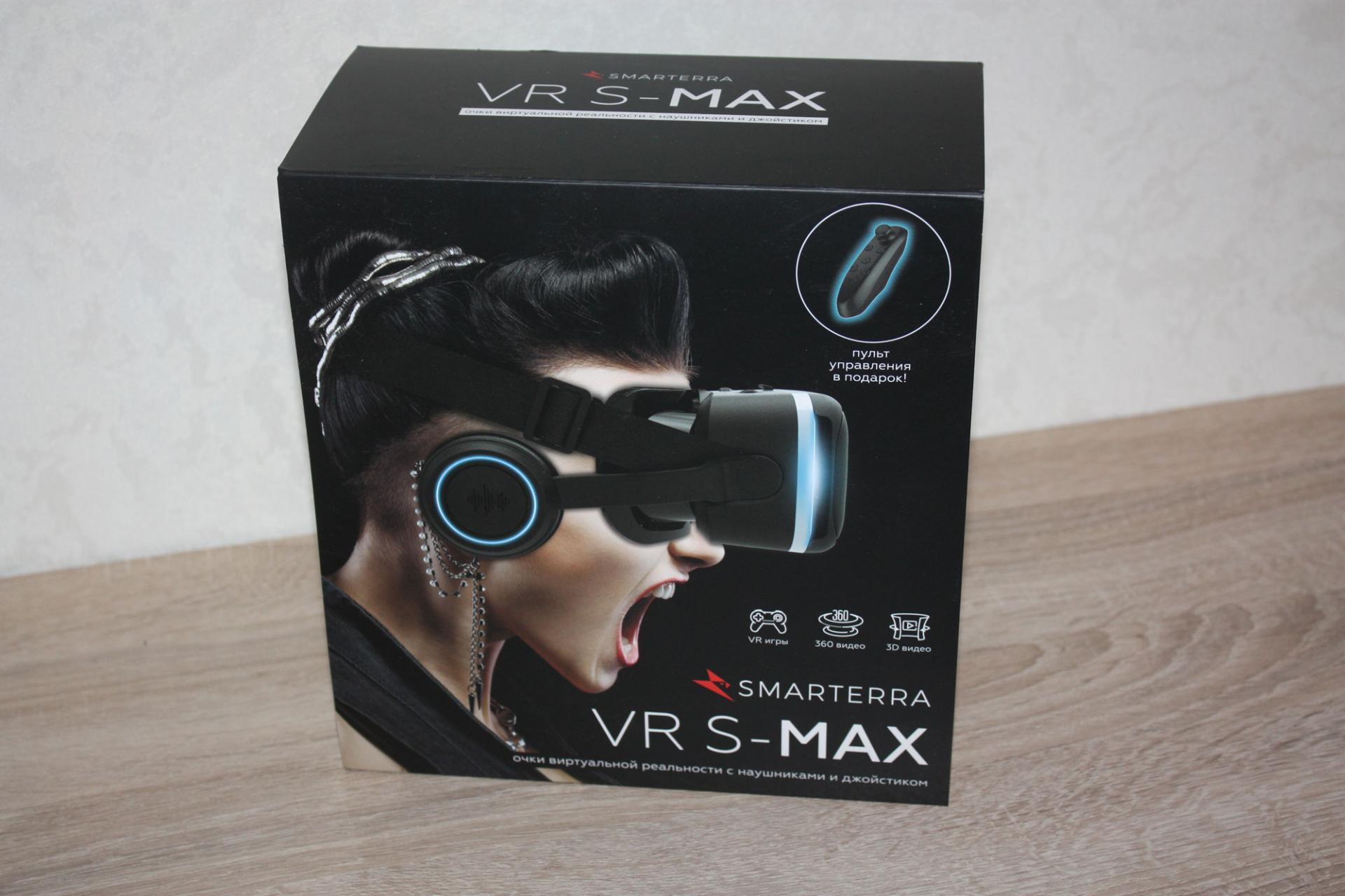
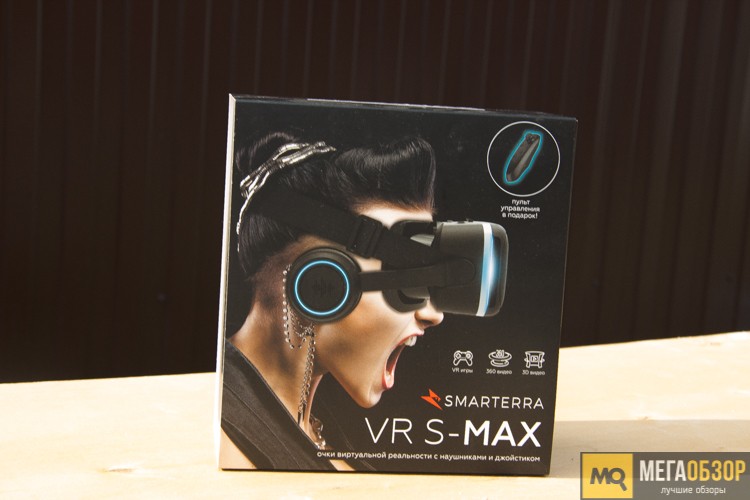
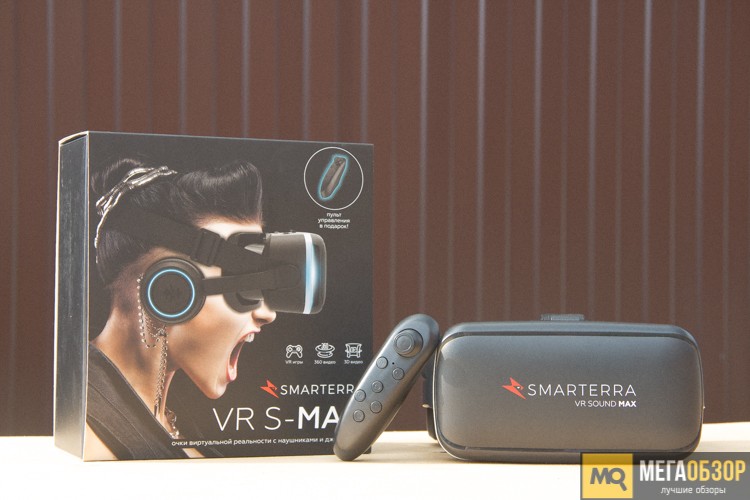
VR S-MAX поставляется в чёрной картонной коробке, поверх которой нанесено изображение самой гарнитуры виртуальной реальности на девушке.
Сзади перечислены спецификации, и коротко даны предостережения по правильному использованию. Снизу коробки производитель рассказал об основных особенностях устройства.
Кстати, гарантия на продукт заявлена в течение 6 месяцев.
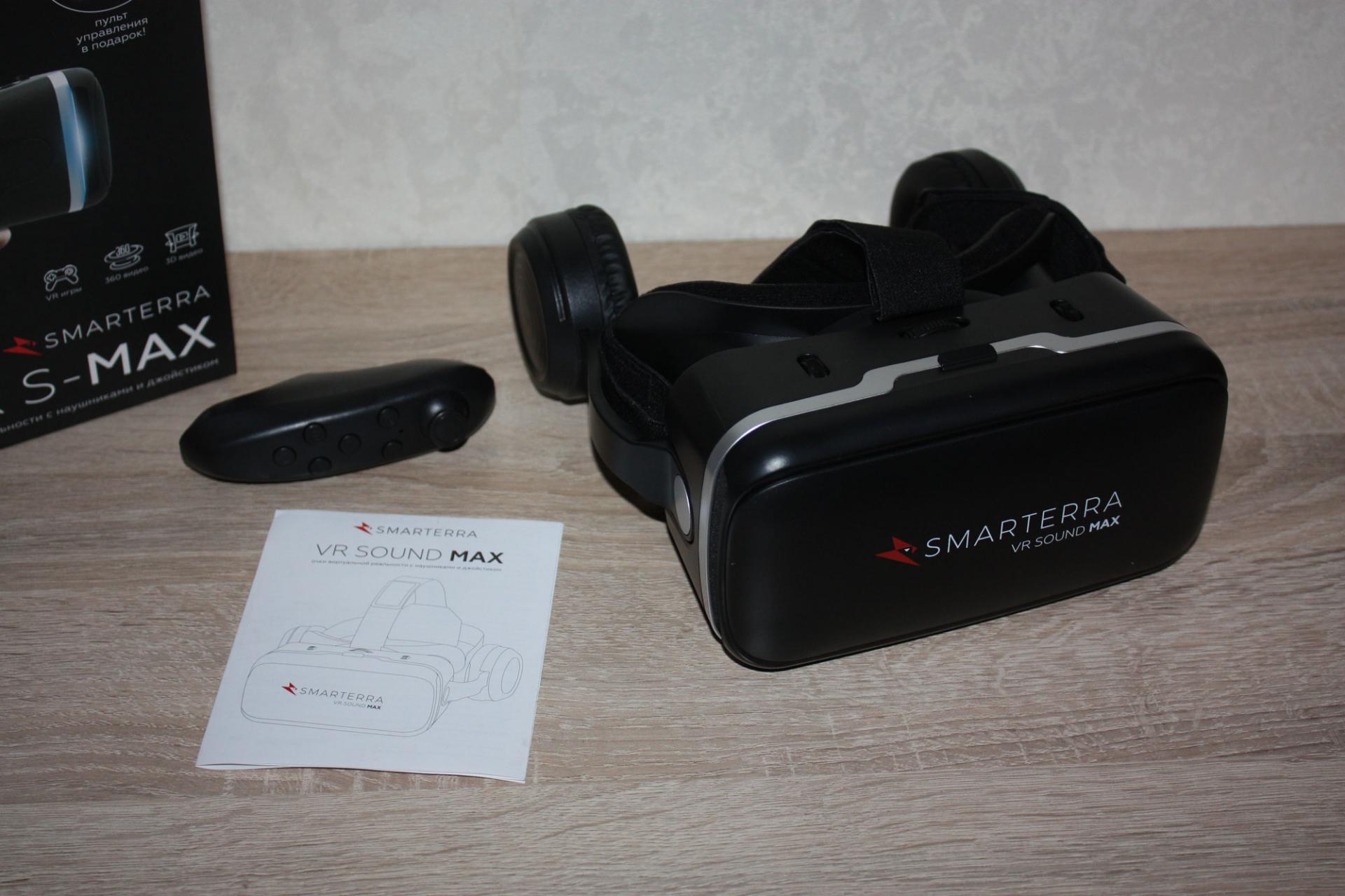
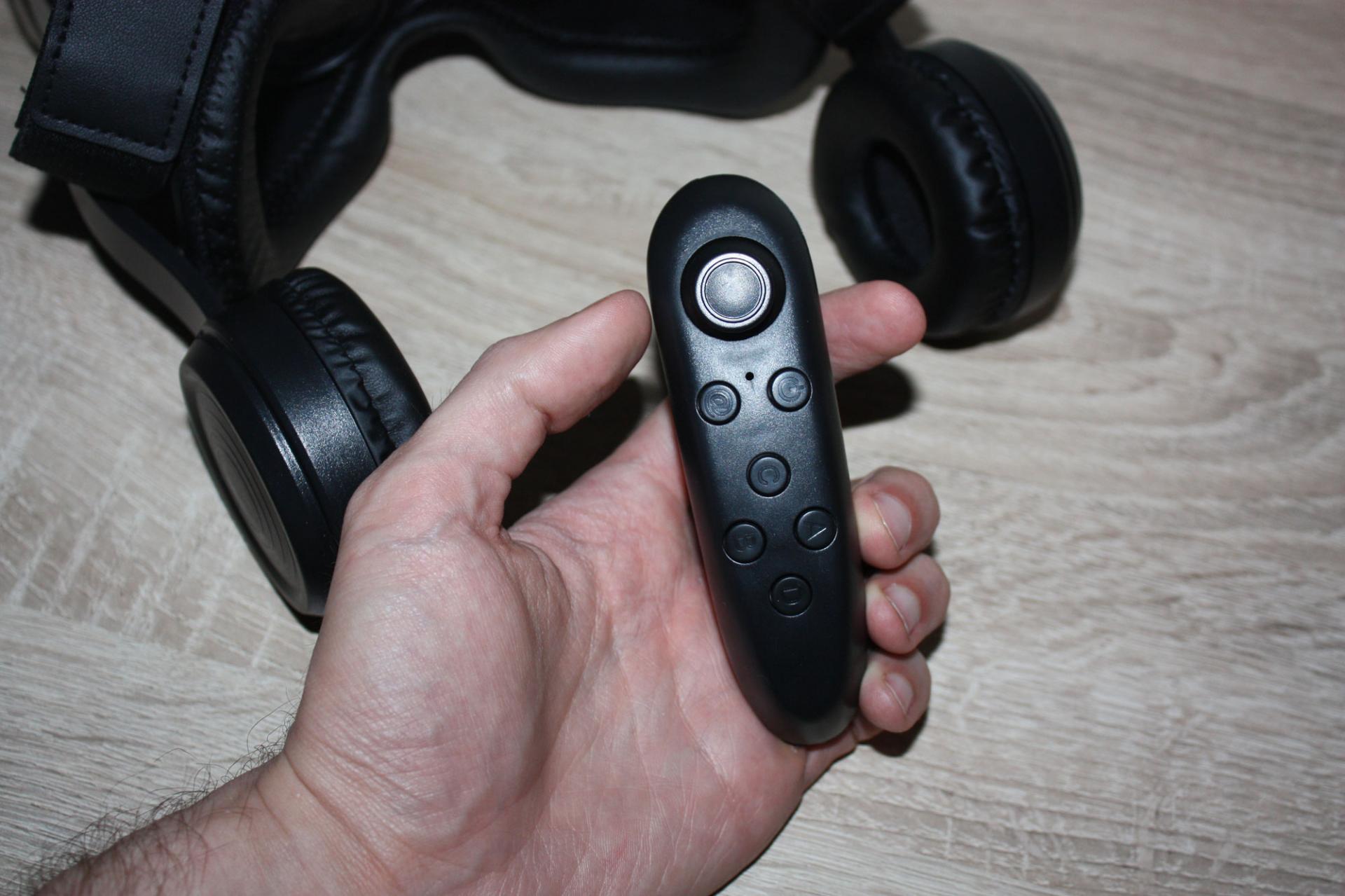
Внутри обнаруживаем девайс в пузырчатой плёнке, Bluetooth-пульт управления, краткое руководство пользователя и микрофибру для протирки линз.
Внешний вид, качество сборки
Выглядит устройство пока ещё непривычно и футуристично, мы пока ещё не привыкли часто распечатывать подобные гаджеты.
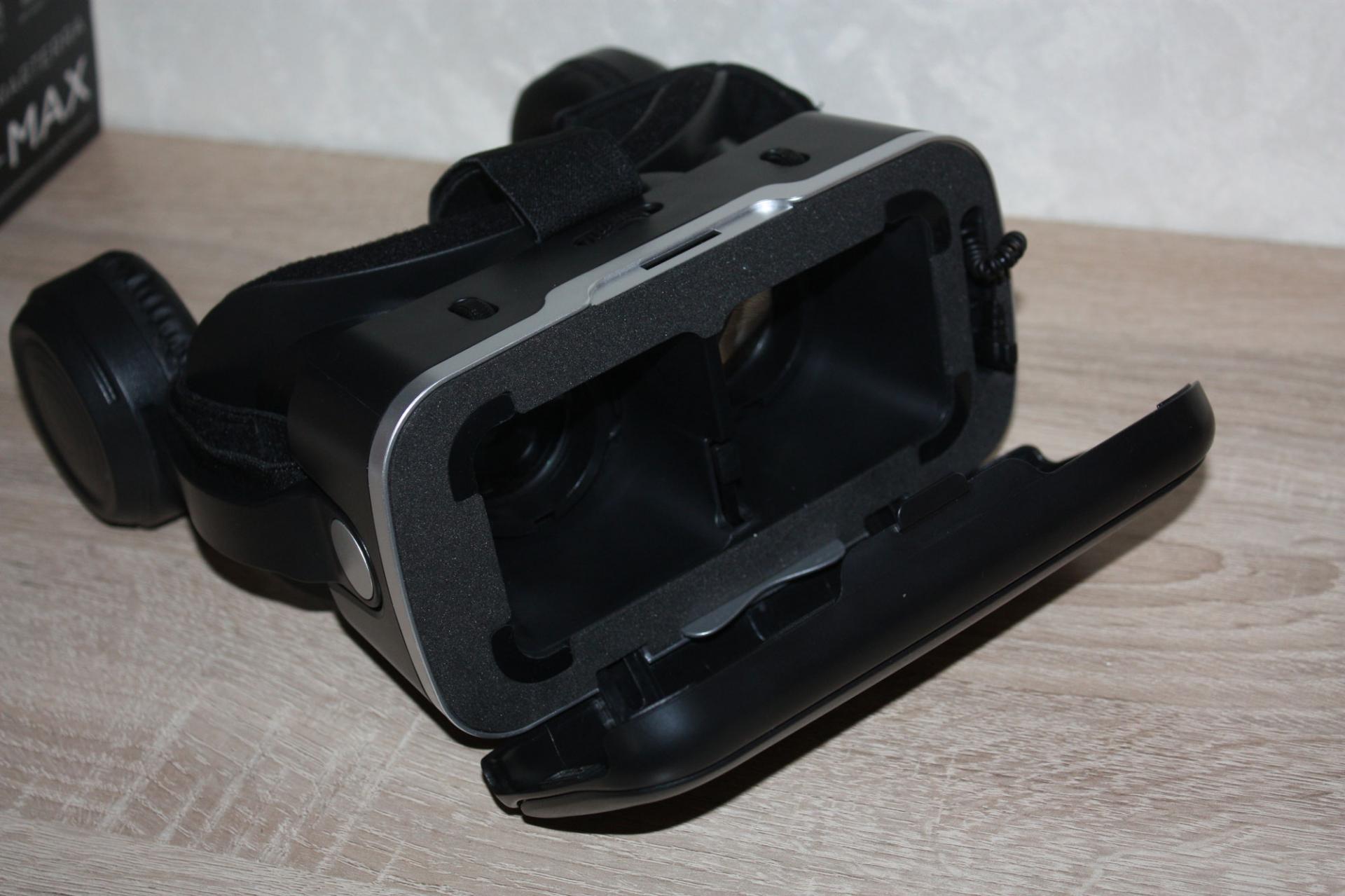
Спереди откидываемый отсек, куда вставляется смартфон, сверху колёса регулировки смартфона, чтобы обеспечить оптимальную резкость изображения.
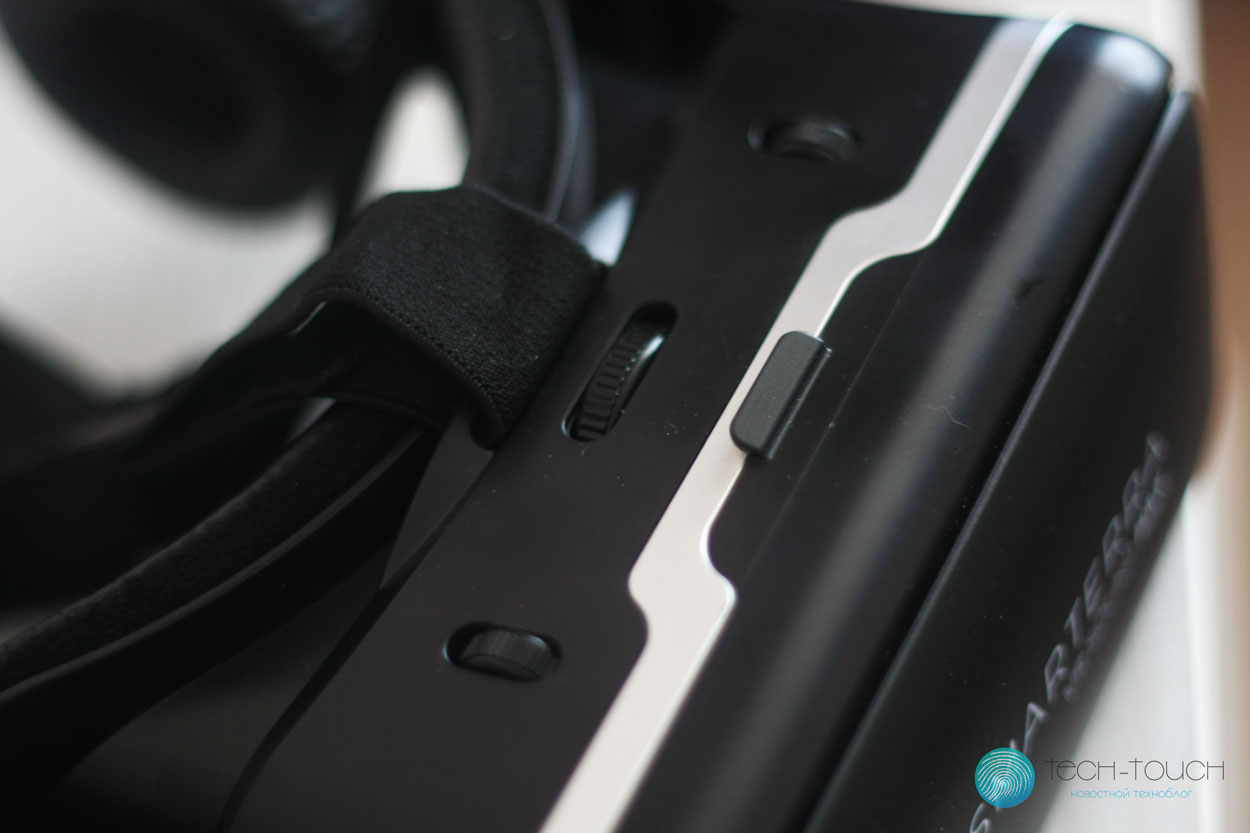
Снизу кнопка, которая позволяет «щупать» смартфон, пока он находится внутри, а также кнопки управления медиаплеером: перемотка и старт-пауза.
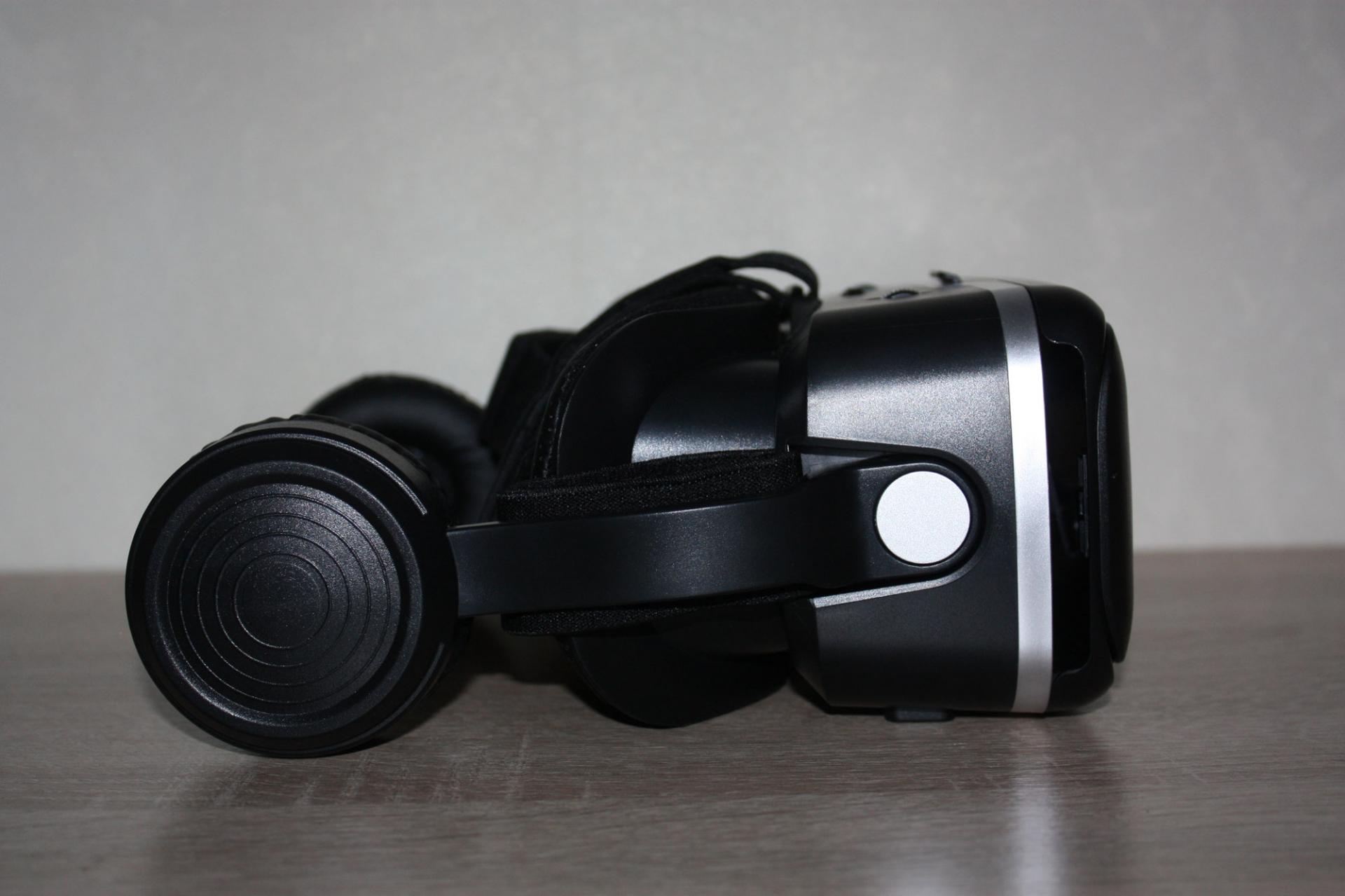
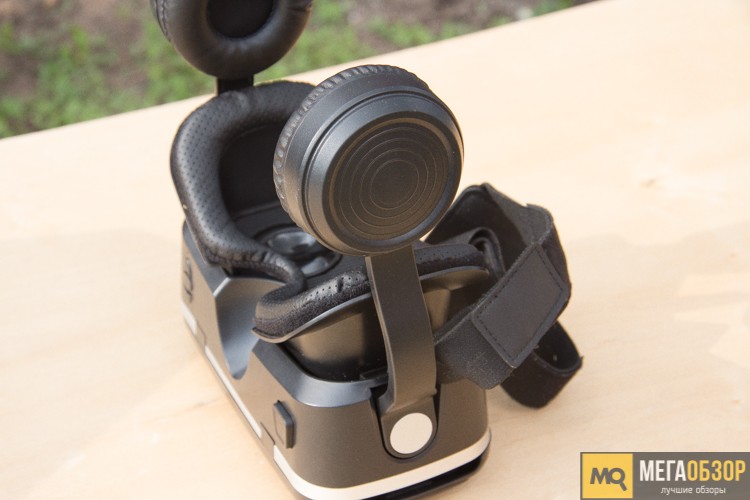
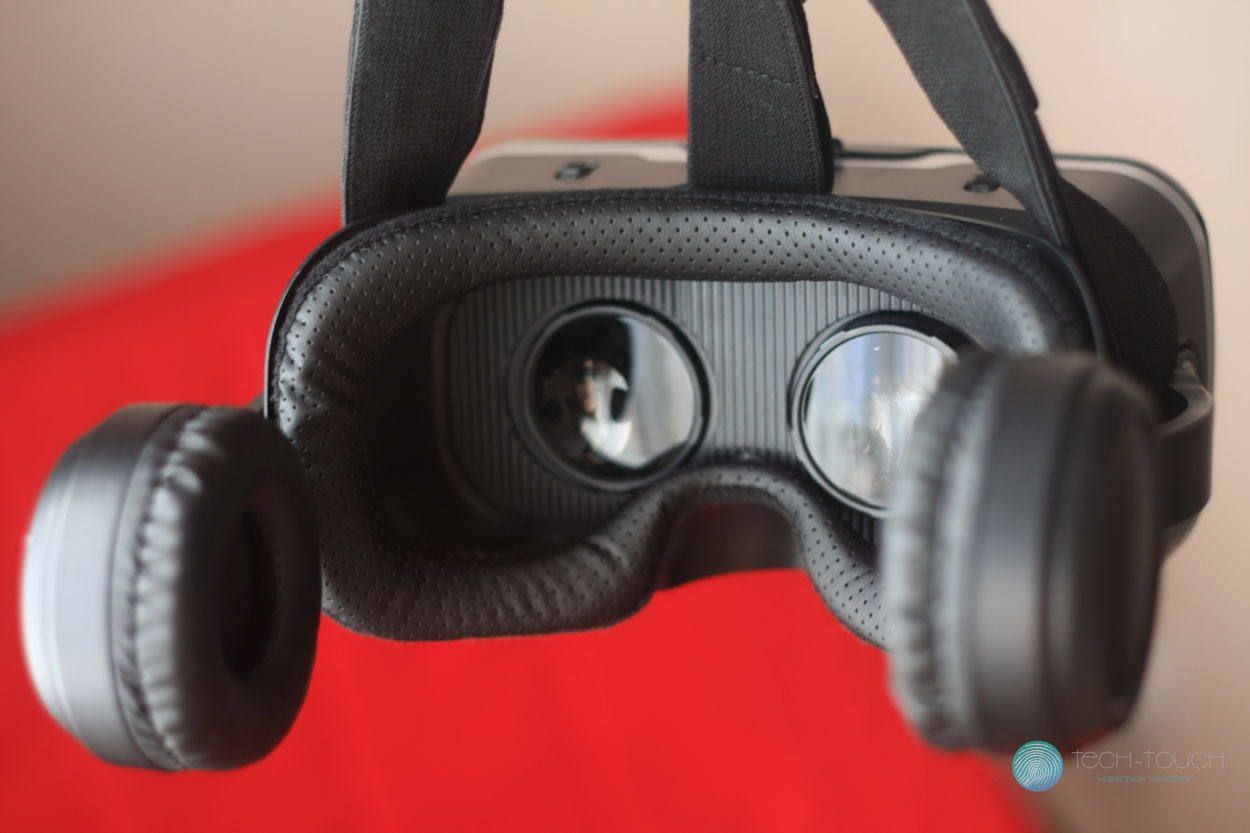
По бокам встроенные наушники. Они минимально подвижны вверх-вниз.
Сверху тканевые резиновые «стропы», обеспечивающее крепление очков виртуальной реальности на голове.
Сторона, соприкасающаяся с лицом отделана перфорированной гипоалергенной экокожей.
Как в работе?
Использование очков Smarterra VR-S MAX потребует от вас некоторой разовой первоначальной подготовки.
Первым дело нужно обзавестись каким-то VR-контентом, который будем лицезреть или в котором даже сможем принимать участие. Его необходимо будет загрузить на устройство, если это видео или приложение. Кроме того, некоторые материалы можно найти онлайн, например, на YouTube.
Мы также рекомендуем вам заранее провести сопряжение смартфона с пультом управления. Он подключается, как обычное Bluetooth-устройство. Батарейками придётся обзавестись отдельно, так как в комплект они не входят.
Затем откидываем переднюю крышку устройства, помещая туда смартфон. Важно, чтобы ваше устройство было с диагональю от 4,7 до 6 дюймов. Смартфон Xiaomi Mi Mix 2S подошёл без проблем, даже остался некоторый задел под чуть более крупные устройства.
Далее стоит настроить резкость, потому что сразу изображение, вряд ли окажется идеальным. Для этого используем три шестерни, выступающие из верхней части корпуса. Нам дают возможность регулировать расстояние между зрачками, а также фокусное расстояние. Иными словами, одна позволяет приближать или удалять линзы друг от друга, вторая приближает или отдаляет линзы от ваших глаз.
Дальше всё зависит от особенностей вашего зрения. Однако, нам не удалось настроить изображение идеально. Всё равно была некоторая размытость, к которой привыкаешь спустя несколько десятков секунд, а также попытавшись просто найти нужное положение всей гарнитуры на голове, грубо говоря, меняя угол, под которым вы смотрите на изображение. После этих манипуляций изображение вроде бы становится нормальным, но при попытках посмотреть вправо или влево, просто вращая глазами, фокус теряется. Для этих задач используйте шею.
Проблема типичная, не всегда удаётся получить сходу максимально чёткое изображение даже на более дорогих системах, которые стоят в десятки раз больше. Но после настройки всё же качество там будет выше. Правда прочувствуете это только, если у вас ранее был опыт в более дорогих очках виртуальной реальности.
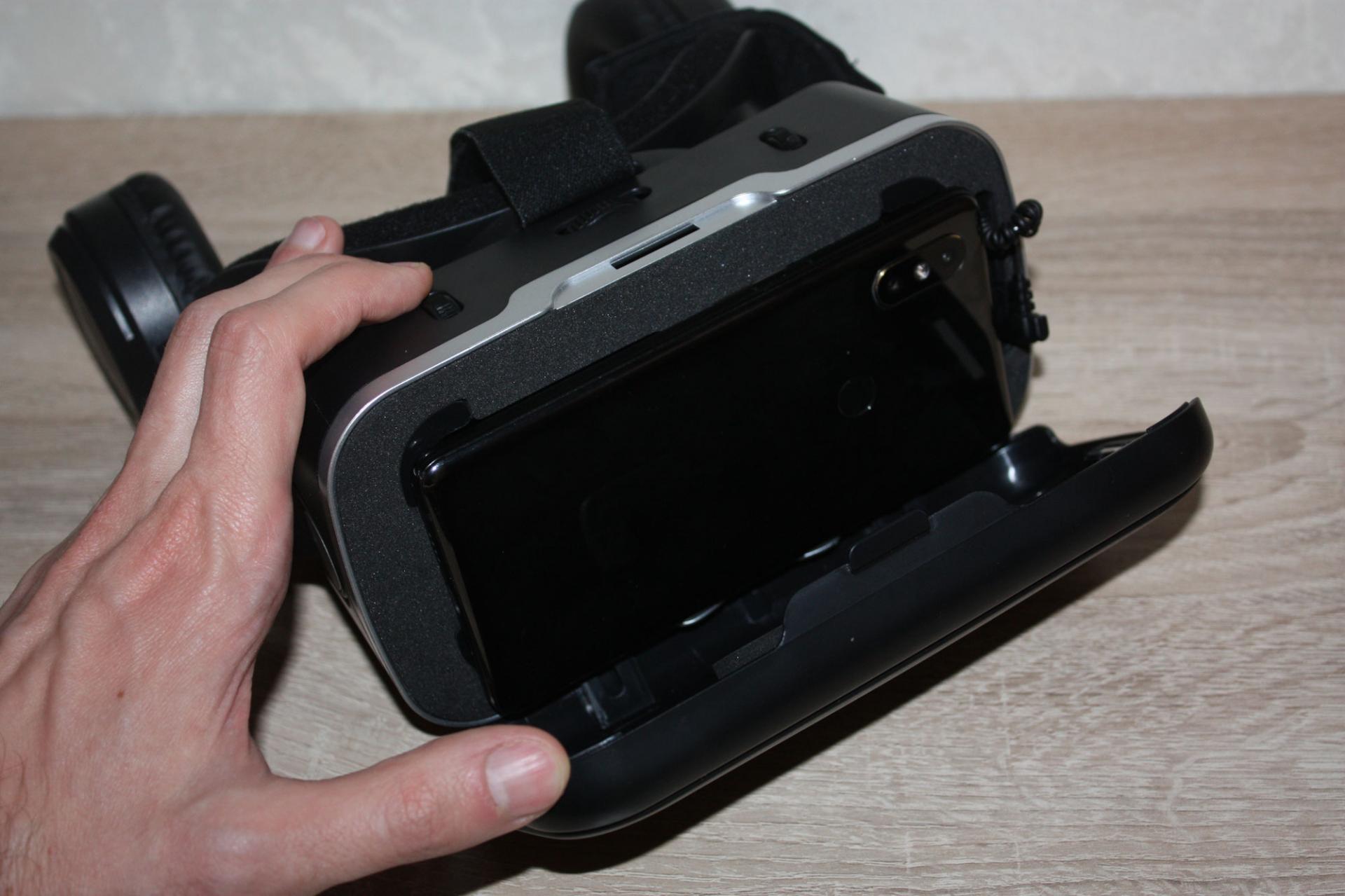
Кроме того, в отличие от более дорогих моделей, здесь всё же видны границы изображения. Но это не критично, обращаешь внимание на них лишь первое время, затем перестаёшь замечать. Опять же, это тот момент, который вновь нивелируется ценником.
Добавим, что производитель заявляет о возможности использования VR-S MAX с очками для корректировки зрения. Хотя зрение у нас не требует использования этого прибора, мы всё же провели эксперимент. Действительно, использовать можно, оправа входит внутрь. Но без очков, конечно, удобнее.
В любом случае, шлем виртуальной реальности штука, нахождение в которой долгое время вряд ли будет полезным. Всё же перед вашими глазами, очень близко, находится источник света, достаточно яркий, что должно утомлять зрение.
Ощущения от Smarterra VR-S MAX любопытные. Игрового контента для очков виртуальной реальности и смартфонов сегодня не так много, легко ищется по запросу включающему аббревиатуру «VR». Потому интереснее опыт с просмотром видео.
Игрушки же есть для PC, но поскольку гарнитура подразумевает «поглощение» смартфона, то поиграть в вещи, которые даёт, например, Steam, не получится. К ПК подключения нет.
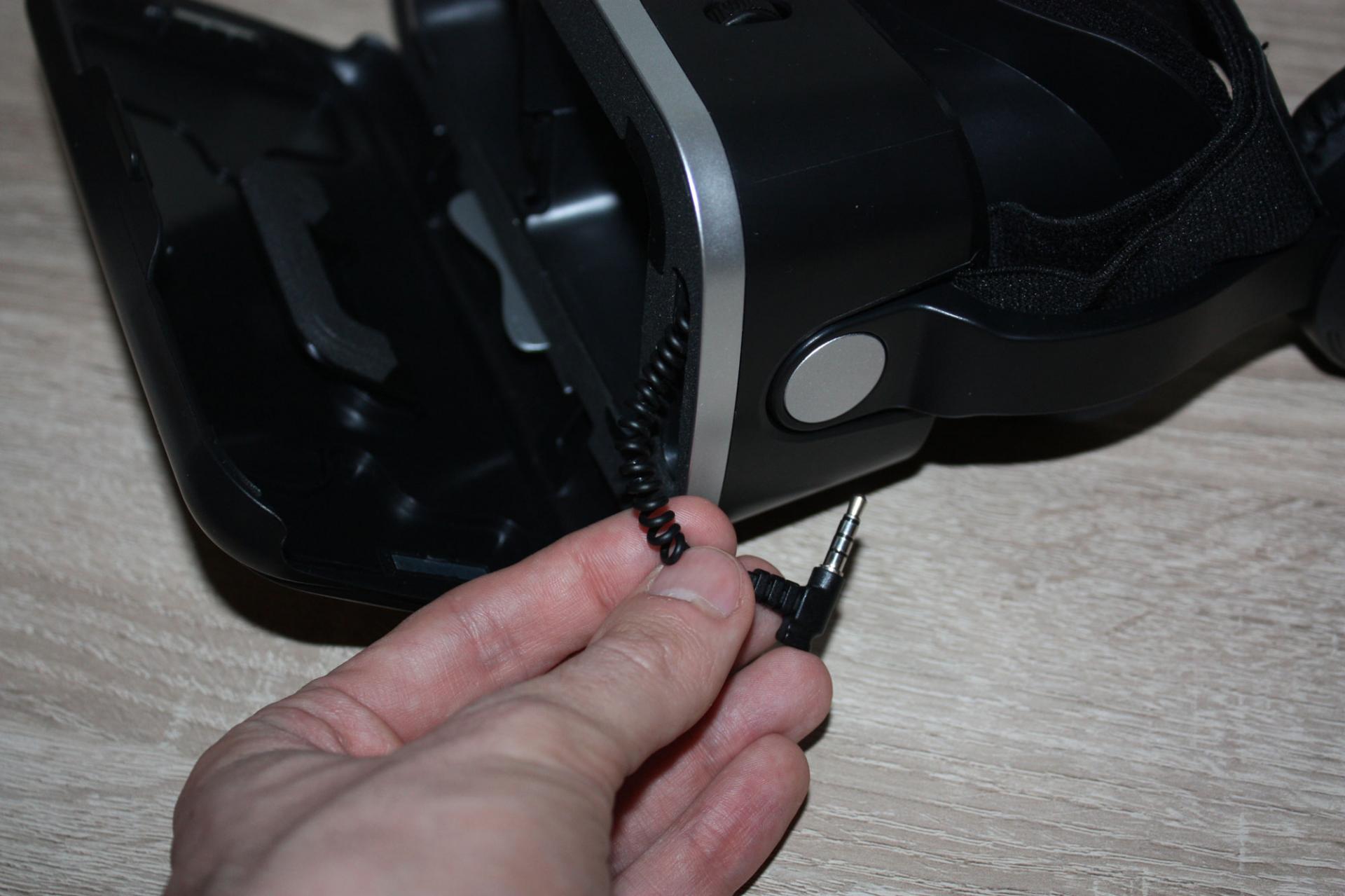
Кстати, говоря о смартфонах, стоит упомянуть ещё один момент. Наушники у гарнитуры встроенные, для их активации придётся подключить Mini Jack 3,5 мм к смартфону. Если у вашего устройства нет разъёма, придётся или что-то химичить с переходниками, что не слишком удобно, потому что внутри VR-S Max не так много места, либо же довольствоваться звуком через внешний динамик смартфона.
Что касается видео, то это действительно окажется новый способ просмотра и свежие ощущения. Некоторые сравнивают это с эффектом кинотеатра и большим экраном, но мы бы сказали, что впечатления всё же другие. Это нечто промежуточное между большой диагональю телевизора и огромной диагональю проектора. При этом ещё более объёмное и обступающее, даже несмотря на некоторые рамки.
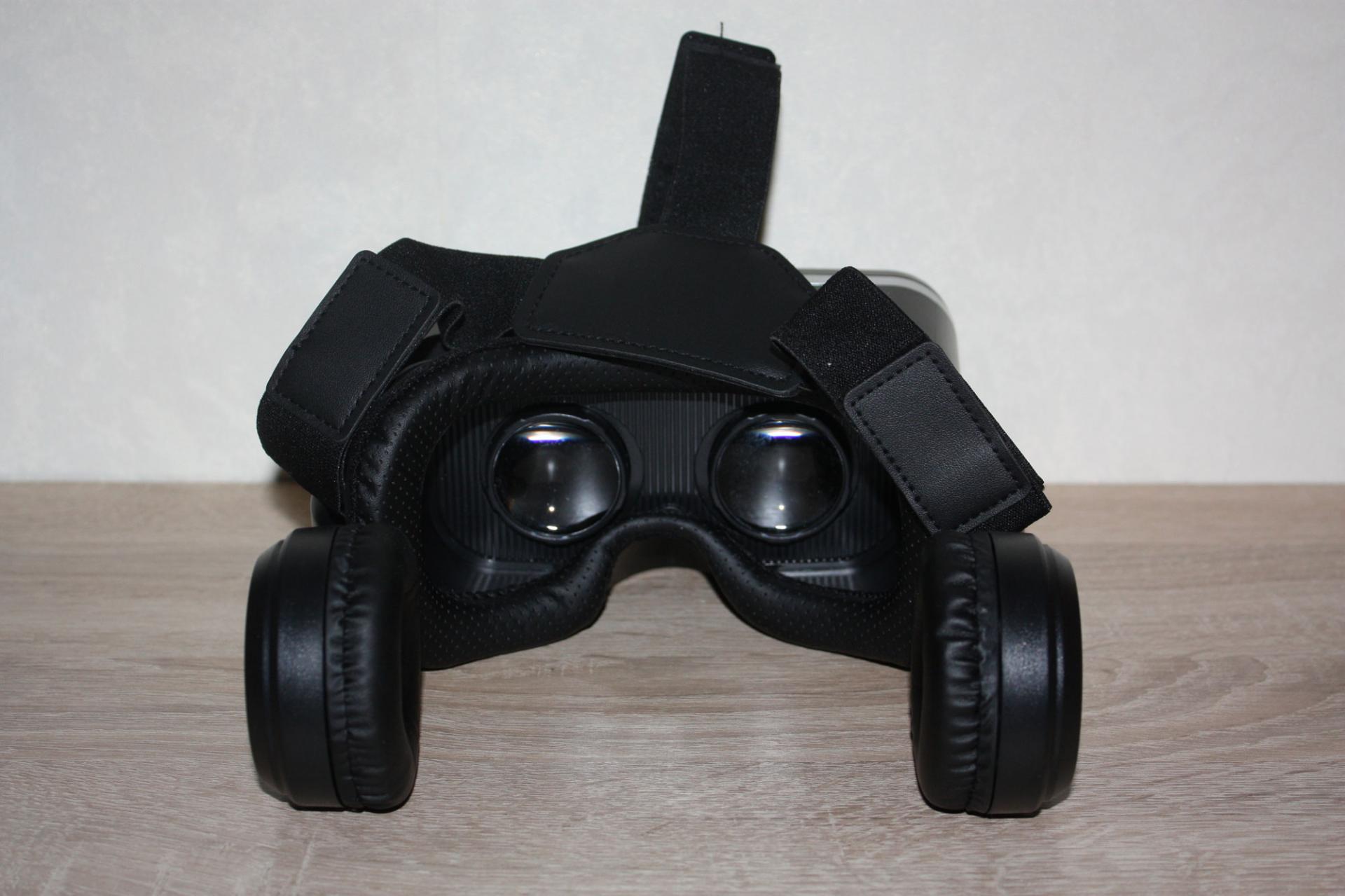
Детальнее описать процесс сложно, тут нужно увидеть хотя бы раз собственными глазами.
Трёхмерность присутствует, но тоже иная, не как в кинотеатрах. Нам она показалась менее эффектной, чем во время 3D-сеанса в кинотеатре, но здесь повторимся про некоторую объёмность изображения в целом за счёт его более близкого расположения к зрителю.
Говоря о 3D, сразу вспоминается одна из частей «Пункта назначения», где в зрителя с гоночной трассы летит движок автомобиля. Это эффектно и мощно. В VR-S Max похоже, но не так. То есть, порой в вашу сторону, будто бы прямо в лицо действительно что-то летит или тянется, но воспринимается мозгом это немного иначе.
Кстати, смотреть можно и 2D фильмы.
Пульт при подключении можно использовать в двух режимах: как контроллер для игр или же для управления видеоплеером. Впрочем, можно обходиться и без него. Разработчики продумали «виртуальное» управление. Необходимые интерактивные элементы выделяются взглядом, а активируются удержанием внимания.
Спецификации
| Размеры устройства: | 185мм х 136мм х 100мм |
| Вес: | 282 грамм |
| Материал: | ABS пластик |
| Диаметр линз: | 40мм |
| Угол обзора: | 90°-100° |
| Аудиовход/выход: | микрофон/динамик |
| Эквивалент: | экран диагональю 100» с расстояния в 3м |
| Межзрачковое расстояние: | 60мм — 70мм |
| Фокусное расстояние: | 37,5мм — 46,5мм |
| Совместимые смартфоны: | 4,7» — 6,0» |
| Размеры (для джойстика): | 118*33*42 мм |
| Вес: | 40 грамм |
| Беспроводной интерфейс: | BT 3.0 |
| Совместимость с ОС: | Android/iOS/PC |
| Дистанция управления: | до 10 метров |
Итоги
Smarterra VR-S MAX – в первую очередь недорогое решение для новичков виртуальной реальности, для тех, кто с ней только хочет познакомиться. Сейчас их можно найти в магазинах по цене, едва превышающей 2000 рублей.
Устройство действительно сможет окунуть вас в виртуальный мир, чтобы дать понять, стоит ли затем приобретать более дорогие девайсы, платя за более «высокие настройки графики» и доступ к большему количеству разного контента.
👍 / 👎
Тогда можно поддержать её лайком в соцсетях. На новости сайта вы ведь уже подписались?
Или хотя бы оставить довольный комментарий, чтобы мы знали, какие темы наиболее интересны читателям. Кроме того, нас это вдохновляет. Форма комментариев ниже.
Что с ней так? Своё негодование вы можете высказать на zelebb@gmail.com или в комментариях. Мы постараемся учесть ваше пожелание в будущем, чтобы улучшить качество материалов сайта. А сейчас проведём воспитательную работу с автором.
Если вам интересны новости мира ИТ так же сильно, как нам, подписывайтесь на Telegram-канал. Там все материалы появляются максимально оперативно. Или, может быть, удобнее «Вконтакте»?
Читайте нас где удобно
Ещё на эту тему было
- Обзор фитнес-браслета Smarterra FitMaster Pulsar
- Обзор фитнес-браслета Smarterra FitMaster 4
- SMARTERRA VR S-MAX — добро пожаловать в VR-мир
Для тех, кто долистал
Ай-ти шуточка бонусом. В Android-подразделении компании Samsung всего два дизайнера: один держит iPhone, другой обводит.
Содержание
- Все о джойстике для VR Box: как подключить и настроить + 5 лучших игр для геймпада
- Что такое джойстик и зачем он нужен?
- Преимущества
- Принцип работы
- Где можно купить и примерная цена
- Как подключить и во что поиграть
- Что делать если джойстик не работает
- Заключение
- Настройка VR-джойстика: с чего начать, описание, примеры кода
- Обзор очков виртуальной реальности Smarterra VR Sound MAX
- Комплектация
- Внешний вид, качество сборки
- Как в работе?
- Спецификации
- Итоги
Все о джойстике для VR Box: как подключить и настроить + 5 лучших игр для геймпада
Доброго времени суток, в данной статье вы найдете для себя информацию про джойстик vr box, о том как его настроить, зачем он нужен и игры, в которые вы можете поиграть с его помощью. Приятного чтения!
Что такое джойстик и зачем он нужен?
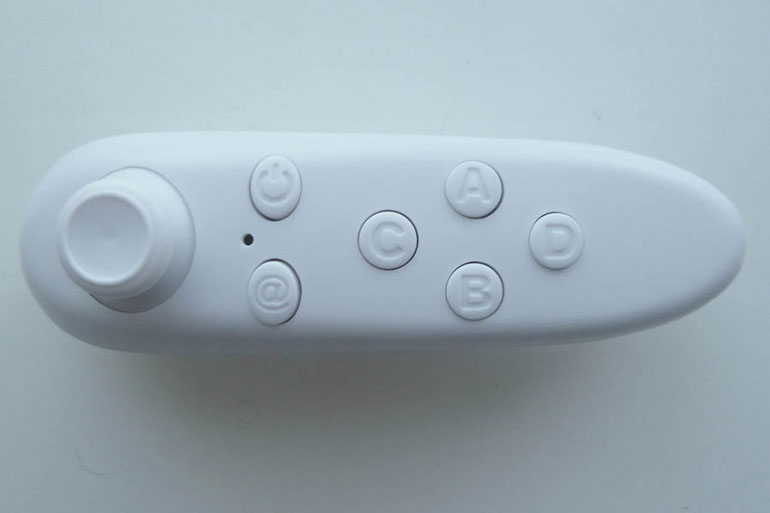
Джойстик — bluetooth геймпад для управления iOS и Android устройствами с подключением по беспроводной технологии Bluetooth. Он представляет собой портативный пульт с кнопками и подвижным стиком, с его помощью необходимо подключиться к телевизору, компьютеру или мобильному гаджету.
Преимущества
Преимуществом данного пульта в том, что его эксплуатирование значительно упрощает использование vr очков и избавляет от лишних проводов. Функция мыши позволяет использовать курсор в приложениях, если это требуется.
Также применение геймпада, позволяет пользователю глубже погружаться в виртуальное пространство, где можно управлять уже не кнопками на очках, а руками.
Принцип работы
Принцип работы контроллера строится на подключении джойстика к гаджету при помощи bluetooth. Дальность работы игрового пульта достигает до 10 метров, что дает большое пространство для игр в очках vr. Подвижный стик, позволяет управлять курсором мыши на вашем устройстве.
Где можно купить и примерная цена
Контроллер и прочее оборудование vr можно приобрести в специализированных магазинах, где консультант поможет определиться с выбором необходимого гаджета.
Примерная цена геймпада колеблется от 300 до 500 рублей, в зависимости от дополнительных функций пульта, что делает его недорогим удовольствием.
Как подключить и во что поиграть
Подключить игровой геймпад очень просто, независимо от того к андроиду или к айфону вы собираетесь подключиться. Необходимо включить bluetooth на устройстве, к которому необходимо подключиться и активировать режим видимости для других устройств. После чего, нужно нажать на кнопку питания на контроллере и подождать пока светодиод не начнет медленно мигать.
Затем в доступных подключениях на экране появится название геймпада, после подключения на дисплее появится курсор мыши, это свидетельствует о том, что устройство было подключено правильно.
Далее следует настройка контроллера. Это делает очень просто, достаточно переключить реле в нужном направлении. Как пользоваться, как подключить пульт, подробно описано в инструкции, прилагающаяся с контроллером при покупке. Также вы можете найти видео на YouTube как настроить ваш девайс.
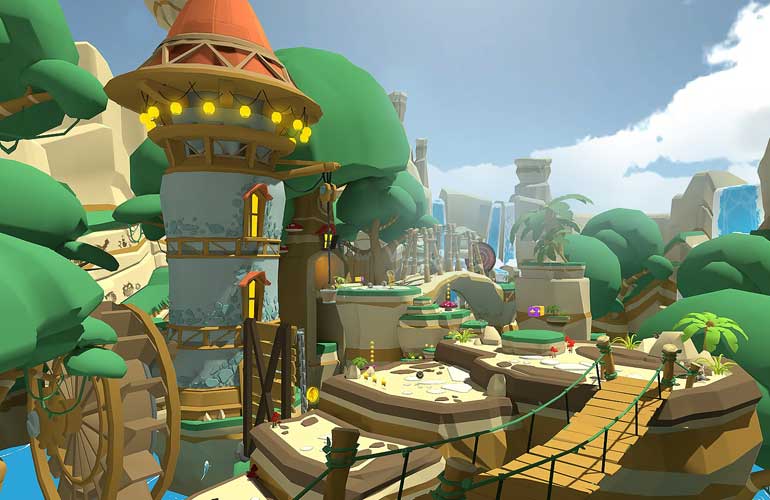
К счастью, на данный момент существует великое множество игр для виртуальной реальности. По опросам пользователей мы составили топ 5 игр для vr с джойстиком.
- Luckis Tale — это веселый платформер, с него многие начинали свое знакомство с виртуальной реальностью. Отличная оптимизированная аркада, в которой несложно разобраться.
- War Thunder — аркадная леталка, в жанре экшен. Игрушка перенесет вас из дома в кабину летчика на боевой самолет. Использование шлема даст вам полное ощущение погружения в гущу сражения.
- Skyrim — долгожданный релиз TES 5 для vr произошел в 2018 году. В игре имеется поддержка геймпада. По сценарию, вы драконорожденный, и вы должны остановить главного антагониста — Алдуина. Отличная игра поразит вас своей сюжетной линией и продуманной боевой системой
- VRchat — тут вас перенесет в специальное пространство, где вы можете общаться и взаимодействовать с другими игроками.
- Narcosis — отличный квест, в нем вы будете исследовать подводное пространство.
Что делать если джойстик не работает
Если вы обнаружили, что ваш контроллер не работает не трубите тревогу. Для начала проверьте работает ли bluetooth на вашем гаджете. После чего необходимо проверить включен ли режим обнаружения на вашем девайсе. Если все в порядке, тогда стоит проверить батарейки в пульте.
В случае полностью заряженных батарей и отсутствием неисправностей с bluetooth стоит обратиться в техническую поддержку компании — изготовителя данного гаджета.
Заключение
Спасибо, что дочитали статью до конца. Очень надеюсь, что моя статья была вам чем то полезна. Если вы хотите чаще видеть подобные статьи до подписывайтесь на подписку, а также делитесь полезностями в соц. сетях. До новых встреч.
Источник
Настройка VR-джойстика: с чего начать, описание, примеры кода

VR-джойстик — это дистанционный пульт с кнопками и двигающимся стиком, который подключается по блютуз-технологии к телевизору, компьютеру или смартфону. В этой статье мы разберем, как настроить такой VR Case джойстик, для чего он нужен и как им пользоваться.
Правильная настройка VR -джойстика в первую очередь облегчает применение VR -очков, так как отсутствует необходимость в использовании куч и проводов. Плюс это позволяет интенсивней погружаться в VR -пространство, потому что отпадает необходимость управления при помощи кнопок на VR -очках. При помощи контроллера все делается руками.
Как подключить и настроить VR C ase джойстик
Геймпад работает по простому принципу — необходимо его подключение по технологии блютуз к нужному гаджету. Радиус его действия — около 10 метров, что существенно расширяет игровое пространство в VR -очках. Подключение и настройк а VR- джойстика — дело простое . А как им пользоваться — можно прочитать ниже.
Как подключить и настроить VR C ase джойстик на Андроид или iOS:
Первым делом включите блютуз на устройстве , к которому хотите подключиться. Также активируйте, если нужно, режим видимости для других устройств.
Включите сам джойстик, нажав на кнопку питания. Н ужно будет немного подождать, пока световой индикатор на джойстике начнет н ес пеша мигать.
На этом этапе на экране устройства должно появиться название вашего контроллера, с которым нужно установить соединение. Если появился курсор, значит подключение произошло правильно.
Настройка VR- джойстика заключается в следующем : е сли подключение произошло успешно, далее нужно обратить внимание на кнопку-переключатель сбоку. В зависимости от операционной системы вашего устройства установите ее в нужном положении: Android или iOS.
Как пользоваться джойстиком VR Box
Пользоваться джойстиком VR Box можно в нескольких режимах:
Режим прослушивания музыки или просмотра видео. Активируется сочетанием кнопок «@+А». Громкость можно регулировать при помощи кнопок C и D, старт воспроизведения или пауза находятся на кнопке А, также эту кнопку можно использовать для быстрой перемотки, если использовать «долгое нажатие».
Горизонтальное положение для игрового режима. Активируется сочетанием кнопок «@+B». А далее , как в любом другом геймпаде , — направление движения выбирается при помощи подвижного стика, кнопки для дополнительных действий. Но в основном D — это стрелять или включение «азота» в гонках, А — прыгать или ускорение, остальные уже в зависимости от игры.
Режим VR, также режим просмотра VR — видео. Активируется сочетанием кнопок «@+C». Как и при игровом режиме — направление регулируется стиком, а кнопками уже все остальные дополнительные действия. Также можно просматривать VR -видео и использовать пульт для запуска/паузы/перемотки и регулирования громкости.
Режим беспроводной мыши или автозапуска. Активируется сочетанием кнопок «@+D». Стик начинает контролировать передвижение курсора, кнопки используются для дополнительных действий, обычно это: C-D регулируют громкость, А-В — подтвердить или завершить действие. Режим автозапуска может поддерживаться не всеми моделями телефонов, но режим мыши можно использовать везде.
Заключение и поиск неисправностей
Как видите, нет ничего сложного в том , чтобы правильно настроить или использовать джойстик VR Case, но все равно нужно быть внимательными. Иногда подключение джойстика к устройству не происходит. Главное — сразу не паниковать. Причин на это может быть не так много:
Нужно проверить , работает/включен ли блютуз на устройстве?
Если работает/включен, то нужно проверить , настроен/включен ли режим поиска дополнительных устройств, чтобы обнаружить и начать пользоваться джойстиком VR B ox?
Если все включено/работает, тогда проверьте сам джойстик, заряжены ли батареи в самом контроллере?
Если все проверили и все работает, тогда отключите питание на джойстике и выньте батарею на 1 минуту. Потом вставьте ее обратно и повторите процесс подключения к устройству еще раз.
Если ничего не сработает, то нужно будет обратиться в те хп оддержку компании производителя вашего джойстика.
Мы будем очень благодарны
если под понравившемся материалом Вы нажмёте одну из кнопок социальных сетей и поделитесь с друзьями.
Источник
Обзор очков виртуальной реальности Smarterra VR Sound MAX
Smarterra VR-S MAX – в первую очередь недорогое решение для новичков виртуальной реальности, для тех, кто с ней только хочет познакомиться. Сейчас их можно найти в магазинах по цене, едва превышающей 2000 рублей.
Оглядитесь вокруг. Насколько реален этот мир? Хотя, несмотря на всё больший интерес к VR/AR/XR технологиям, несмотря на их стремительное развитие, пока ещё можно отличить настоящее окружение от искусственного и виртуального. Даже несмотря на то, что Вачовски, говорят, задумали снять продолжение «Матрицы».
Но сегодня большинство решений для погружения виртуальность стоит ощутимых трат. Кроме разве что Google Cardboard, но шлемом или очками виртуальной реальности этот девайс можно назвать с большой натяжкой, слишком уж он примитивен и не особенно комфортен. Но нам в руки попался семпл устройства, которое стоит недорого, но даст куда больше понимания, что же такое современная виртуальная реальность. Девайс называется Smarterra VR S-MAX.
Комплектация
VR S-MAX поставляется в чёрной картонной коробке, поверх которой нанесено изображение самой гарнитуры виртуальной реальности на девушке.
Сзади перечислены спецификации, и коротко даны предостережения по правильному использованию. Снизу коробки производитель рассказал об основных особенностях устройства.
Кстати, гарантия на продукт заявлена в течение 6 месяцев.
Внутри обнаруживаем девайс в пузырчатой плёнке, Bluetooth-пульт управления, краткое руководство пользователя и микрофибру для протирки линз.
Внешний вид, качество сборки
Выглядит устройство пока ещё непривычно и футуристично, мы пока ещё не привыкли часто распечатывать подобные гаджеты.
Спереди откидываемый отсек, куда вставляется смартфон, сверху колёса регулировки смартфона, чтобы обеспечить оптимальную резкость изображения.
Снизу кнопка, которая позволяет «щупать» смартфон, пока он находится внутри, а также кнопки управления медиаплеером: перемотка и старт-пауза.
По бокам встроенные наушники. Они минимально подвижны вверх-вниз.
Сверху тканевые резиновые «стропы», обеспечивающее крепление очков виртуальной реальности на голове.
Сторона, соприкасающаяся с лицом отделана перфорированной гипоалергенной экокожей.
Как в работе?
Использование очков Smarterra VR-S MAX потребует от вас некоторой разовой первоначальной подготовки.
Первым дело нужно обзавестись каким-то VR-контентом, который будем лицезреть или в котором даже сможем принимать участие. Его необходимо будет загрузить на устройство, если это видео или приложение. Кроме того, некоторые материалы можно найти онлайн, например, на YouTube.
Мы также рекомендуем вам заранее провести сопряжение смартфона с пультом управления. Он подключается, как обычное Bluetooth-устройство. Батарейками придётся обзавестись отдельно, так как в комплект они не входят.
Затем откидываем переднюю крышку устройства, помещая туда смартфон. Важно, чтобы ваше устройство было с диагональю от 4,7 до 6 дюймов. Смартфон Xiaomi Mi Mix 2S подошёл без проблем, даже остался некоторый задел под чуть более крупные устройства.
Далее стоит настроить резкость, потому что сразу изображение, вряд ли окажется идеальным. Для этого используем три шестерни, выступающие из верхней части корпуса. Нам дают возможность регулировать расстояние между зрачками, а также фокусное расстояние. Иными словами, одна позволяет приближать или удалять линзы друг от друга, вторая приближает или отдаляет линзы от ваших глаз.
Дальше всё зависит от особенностей вашего зрения. Однако, нам не удалось настроить изображение идеально. Всё равно была некоторая размытость, к которой привыкаешь спустя несколько десятков секунд, а также попытавшись просто найти нужное положение всей гарнитуры на голове, грубо говоря, меняя угол, под которым вы смотрите на изображение. После этих манипуляций изображение вроде бы становится нормальным, но при попытках посмотреть вправо или влево, просто вращая глазами, фокус теряется. Для этих задач используйте шею.
Проблема типичная, не всегда удаётся получить сходу максимально чёткое изображение даже на более дорогих системах, которые стоят в десятки раз больше. Но после настройки всё же качество там будет выше. Правда прочувствуете это только, если у вас ранее был опыт в более дорогих очках виртуальной реальности.
Кроме того, в отличие от более дорогих моделей, здесь всё же видны границы изображения. Но это не критично, обращаешь внимание на них лишь первое время, затем перестаёшь замечать. Опять же, это тот момент, который вновь нивелируется ценником.
Добавим, что производитель заявляет о возможности использования VR-S MAX с очками для корректировки зрения. Хотя зрение у нас не требует использования этого прибора, мы всё же провели эксперимент. Действительно, использовать можно, оправа входит внутрь. Но без очков, конечно, удобнее.
В любом случае, шлем виртуальной реальности штука, нахождение в которой долгое время вряд ли будет полезным. Всё же перед вашими глазами, очень близко, находится источник света, достаточно яркий, что должно утомлять зрение.
Ощущения от Smarterra VR-S MAX любопытные. Игрового контента для очков виртуальной реальности и смартфонов сегодня не так много, легко ищется по запросу включающему аббревиатуру «VR». Потому интереснее опыт с просмотром видео.
Игрушки же есть для PC, но поскольку гарнитура подразумевает «поглощение» смартфона, то поиграть в вещи, которые даёт, например, Steam, не получится. К ПК подключения нет.
Кстати, говоря о смартфонах, стоит упомянуть ещё один момент. Наушники у гарнитуры встроенные, для их активации придётся подключить Mini Jack 3,5 мм к смартфону. Если у вашего устройства нет разъёма, придётся или что-то химичить с переходниками, что не слишком удобно, потому что внутри VR-S Max не так много места, либо же довольствоваться звуком через внешний динамик смартфона.
Что касается видео, то это действительно окажется новый способ просмотра и свежие ощущения. Некоторые сравнивают это с эффектом кинотеатра и большим экраном, но мы бы сказали, что впечатления всё же другие. Это нечто промежуточное между большой диагональю телевизора и огромной диагональю проектора. При этом ещё более объёмное и обступающее, даже несмотря на некоторые рамки.
Детальнее описать процесс сложно, тут нужно увидеть хотя бы раз собственными глазами.
Трёхмерность присутствует, но тоже иная, не как в кинотеатрах. Нам она показалась менее эффектной, чем во время 3D-сеанса в кинотеатре, но здесь повторимся про некоторую объёмность изображения в целом за счёт его более близкого расположения к зрителю.
Говоря о 3D, сразу вспоминается одна из частей «Пункта назначения», где в зрителя с гоночной трассы летит движок автомобиля. Это эффектно и мощно. В VR-S Max похоже, но не так. То есть, порой в вашу сторону, будто бы прямо в лицо действительно что-то летит или тянется, но воспринимается мозгом это немного иначе.
Кстати, смотреть можно и 2D фильмы.
Пульт при подключении можно использовать в двух режимах: как контроллер для игр или же для управления видеоплеером. Впрочем, можно обходиться и без него. Разработчики продумали «виртуальное» управление. Необходимые интерактивные элементы выделяются взглядом, а активируются удержанием внимания.
Спецификации
| Размеры устройства: | 185мм х 136мм х 100мм |
| Вес: | 282 грамм |
| Материал: | ABS пластик |
| Диаметр линз: | 40мм |
| Угол обзора: | 90°-100° |
| Аудиовход/выход: | микрофон/динамик |
| Эквивалент: | экран диагональю 100» с расстояния в 3м |
| Межзрачковое расстояние: | 60мм — 70мм |
| Фокусное расстояние: | 37,5мм — 46,5мм |
| Совместимые смартфоны: | 4,7» — 6,0» |
| Размеры (для джойстика): | 118*33*42 мм |
| Вес: | 40 грамм |
| Беспроводной интерфейс: | BT 3.0 |
| Совместимость с ОС: | Android/iOS/PC |
| Дистанция управления: | до 10 метров |
Итоги
Smarterra VR-S MAX – в первую очередь недорогое решение для новичков виртуальной реальности, для тех, кто с ней только хочет познакомиться. Сейчас их можно найти в магазинах по цене, едва превышающей 2000 рублей.
Устройство действительно сможет окунуть вас в виртуальный мир, чтобы дать понять, стоит ли затем приобретать более дорогие девайсы, платя за более «высокие настройки графики» и доступ к большему количеству разного контента.
Тогда можно поддержать её лайком в соцсетях. На новости сайта вы ведь уже подписались? 😉
Или закинуть денег на зарплату авторам.
Или хотя бы оставить довольный комментарий, чтобы мы знали, какие темы наиболее интересны читателям. Кроме того, нас это вдохновляет. Форма комментариев ниже.
Что с ней так? Своё негодование вы можете высказать на zelebb@gmail.com или в комментариях. Мы постараемся учесть ваше пожелание в будущем, чтобы улучшить качество материалов сайта. А сейчас проведём воспитательную работу с автором.
Если вам интересны новости мира ИТ также сильно, как нам, подписывайтесь на наш Telegram-канал. Там все материалы появляются максимально оперативно. Или, может быть, вам удобнее «Вконтакте» или Twitter? Мы есть также в Facebook.
Источник
Кажется, буквально недавно очки виртуальной реальности мы могли видеть только в зарубежных фильмах и лишь мечтать о том, что когда-нибудь и мы попробуем эту удивительную технологию. Однако современные технологии развиваются невероятными темпами и подобные устройства сегодня буквально переполнили прилавки магазинов. Но когда речь заходит о покупке, всегда появляется один и тот же вопрос – а какую модель купить? Сегодня мы бы хотели представить вашему вниманию, как нам кажется, лучшего представителя в своем ценовом сегменте. Встречайте, перед вами очки виртуальной реальности с наушниками и джойстиком — Smarterra VR Sound MAX. Давайте чуть ближе познакомимся с данной новинкой.
Видео обзор
Комплект поставки
Устройство поставляется в компактной, премиальной упаковке на которой можно найти всю необходимую информацию. В комплект поставки включено следующее:
- Очки виртуальной реальности
- Тряпичная салфетка
- Джойстик
- Инструкция по эксплуатации

Особенности
- Вывод изображения: экран смартфона
- Совместимость с ОС: Android, iOS
- Регулировка межзрачкового расстояния (диапазон регулировки от 60 до 70 мм)
- Регулировка фокуса
- Диагональ экрана смартфона: 4.7 – 6″
- Угол обзора: 100°
- Диаметр линз: 40 мм
- Размеры (ШxВxГ): 185x100x136 мм
- Вес: 280 г
Дизайн и функционал
Устройство получило привычный для подобных решений дизайн. Корпус очков выполнен из черного пластика. К сборке у нас никаких нареканий не появилось, все детали собраны аккуратно и надежно.
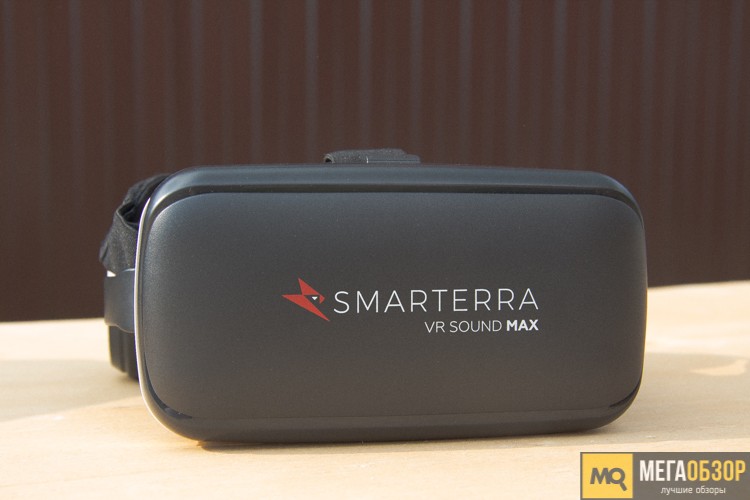
На лицевой части девайса находится съемная крышка, которая держится на магнитах.
Под ней находится отсек для смартфонов. Поддерживаются девайсы с диагональю экрана не ниже 4.7 и не выше 6 дюймов. Для защиты смартфона от царапин разработчики добавили мягкие вставки.


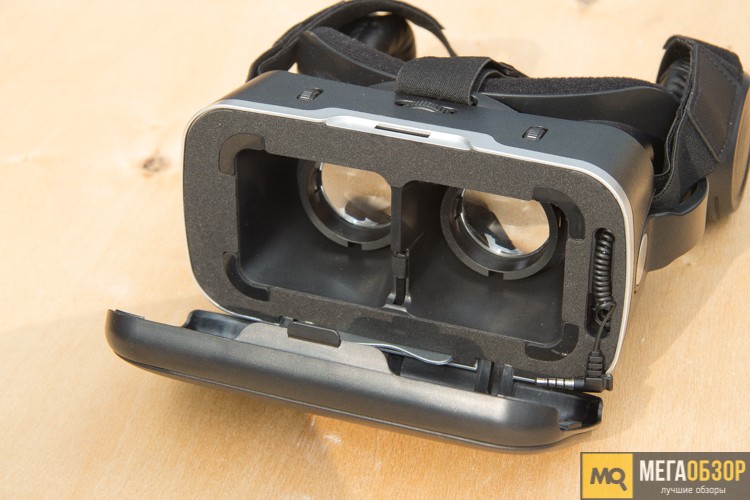
Отдельное внимание следует уделить тому, что здесь же спрятался кабель mini jack, позволяющий передавать звук на наушники устройства от смартфона.

Да, разработчики добавили возможность полностью погрузиться в мир виртуальной реальности благодаря не только очкам, но и возможности полноценно слушать все звуковые эффекты и звуки с различных игр, либо 3D-фильмов. Для удобства пользователей наушники можно отрегулировать и выдвинуть вперед, либо задвинуть назад.
HD акриловые линзы диаметром 40 мм отлично показывают себя в работе. Поле зрения достигает до 100 градусов, чего более чем достаточно.
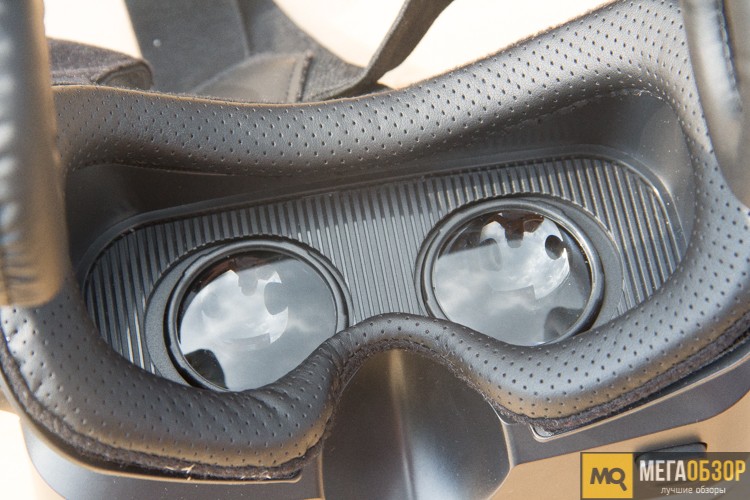
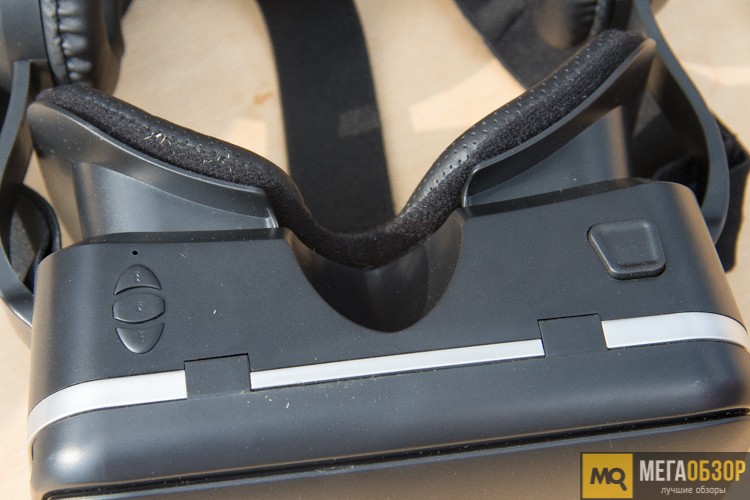
Кроме того, благодаря регуляторам, которые расположены на верхней гране устройства, вы легко сможете отрегулировать межзрачковое (60-70 мм) и фокусное расстояние (37.5 – 46.5 мм). Важно то, что устройство подходит даже для использования с очками.

На противоположной гране очков находится еще два блока клавиш. Одно из них отвечает за то, чтобы отпустить затвор крышки. На другой стороне расположены еще три мультимедийные кнопки управления: переключение треков (вперед, назад) и запустить/остановить запись.
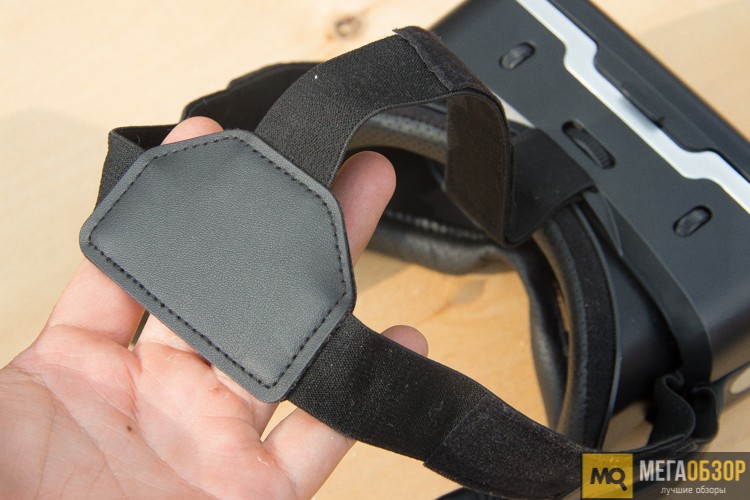
Ремень оголовья отлично держится на своем месте, и он регулируемый. За все время пользования очки ни разу не слетели с головы даже при резких поворотах. Понравилось то, что при длительном ношении ваша голова практически не устает.
Покупателям понравится то, что в комплектации с устройством разработчики добавили еще и специальный джойстик, позволяющий работать в трех режимах:
- Музыки
Для переключения в данный режим необходимо одновременно нажать две кнопки: @ + A.
- Геймпада
Переключиться в данный режим можно при помощи комбинации клавиш @ + B
- VR/Видео
Для переключения в режим VR/Видео необходимо одновременно нажать на следующие кнопки: @ + С
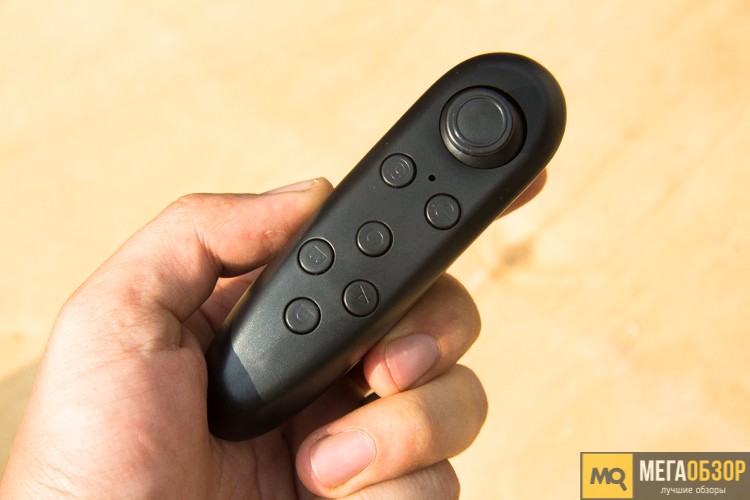
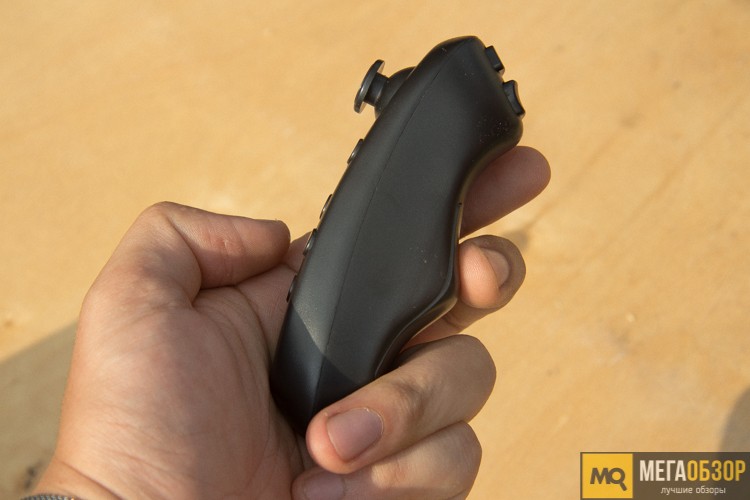
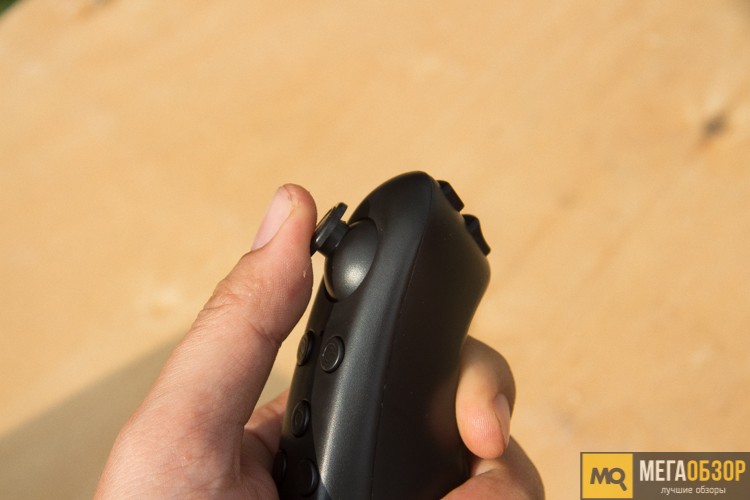

Джойстик получил сразу восемь функциональных кнопок управления и джойстик на 360 градусов. При помощи данного решения вы сможете существенно облегчить свою жизнь в очках виртуальной реальности. Для работы необходимо лишь докупить батарейки типа ААА.

Итоги
Подведем итоги по очкам виртуальной реальности Smarterra VR Sound MAX. Перед нами уникальные 3D очки, которые сумеют открыть для пользователей виртуальную реальность с совершенно новой стороны. Если вы хотите получить незабываемые ощущения от 3D-видео, VR-игр и различных приложений, но не хотите переплачивать именитым брендам, то, как нам кажется, Smarterra VR Sound MAX станет идеальным для вас решением. Разработчики позаботились о том, чтобы вам было максимально комфортно с очками Smarterra VR Sound MAX. Для этого они вывели дополнительные мультимедийные кнопки управления и даже подарили джойстик. Вам лишь остается взять и наслаждаться. Среди плюсов следует отметить следующее: стильный дизайн, качественные материалы и сборка, наличие наушников, поддержка смартфонов до 6 дюймов и конечно же привлекательная цена. Существенных минусов, за все время пользования, нам выявить не удалось, да их, как нам кажется и нет. В любом случае устройство полностью оправдывает свою стоимость.
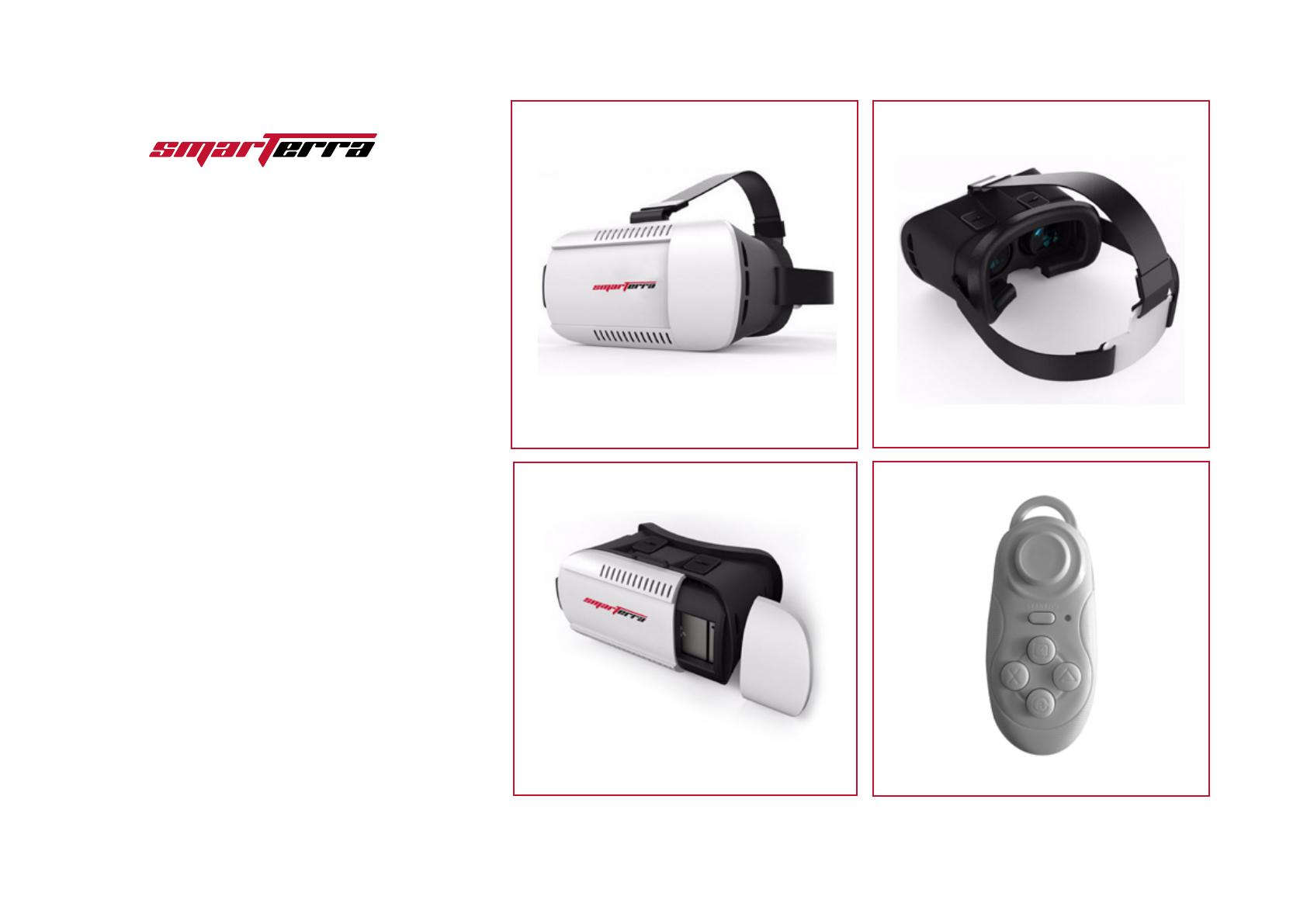
3D ШЛЕМ
SMARTERRAVR
Очки виртуальной реальности
Smarterra поддерживает технологию 3D,
позволяя смотреть Ваши любимые фильмы,
видео в 3D и играть.
Идеальный стереоскопический эффект
достигается благодаря двум линзам
виртуальной реальности.
Беспроводной интерфейс: bluetooth 3.0
Операционная система: Android/iOS/PS
Время работы: до 20 часов
Мы рекомендуем использовать очки совместно с
игровым джойстиком, идущим в комплекте
Основные характиристики пульта:
Размеры устройства: 190*130*105
Вес: 320 грамм
Материал: ABS пластик
Линзы: диаметр 42мм, асферические
Основные характиристики 3D шлема:
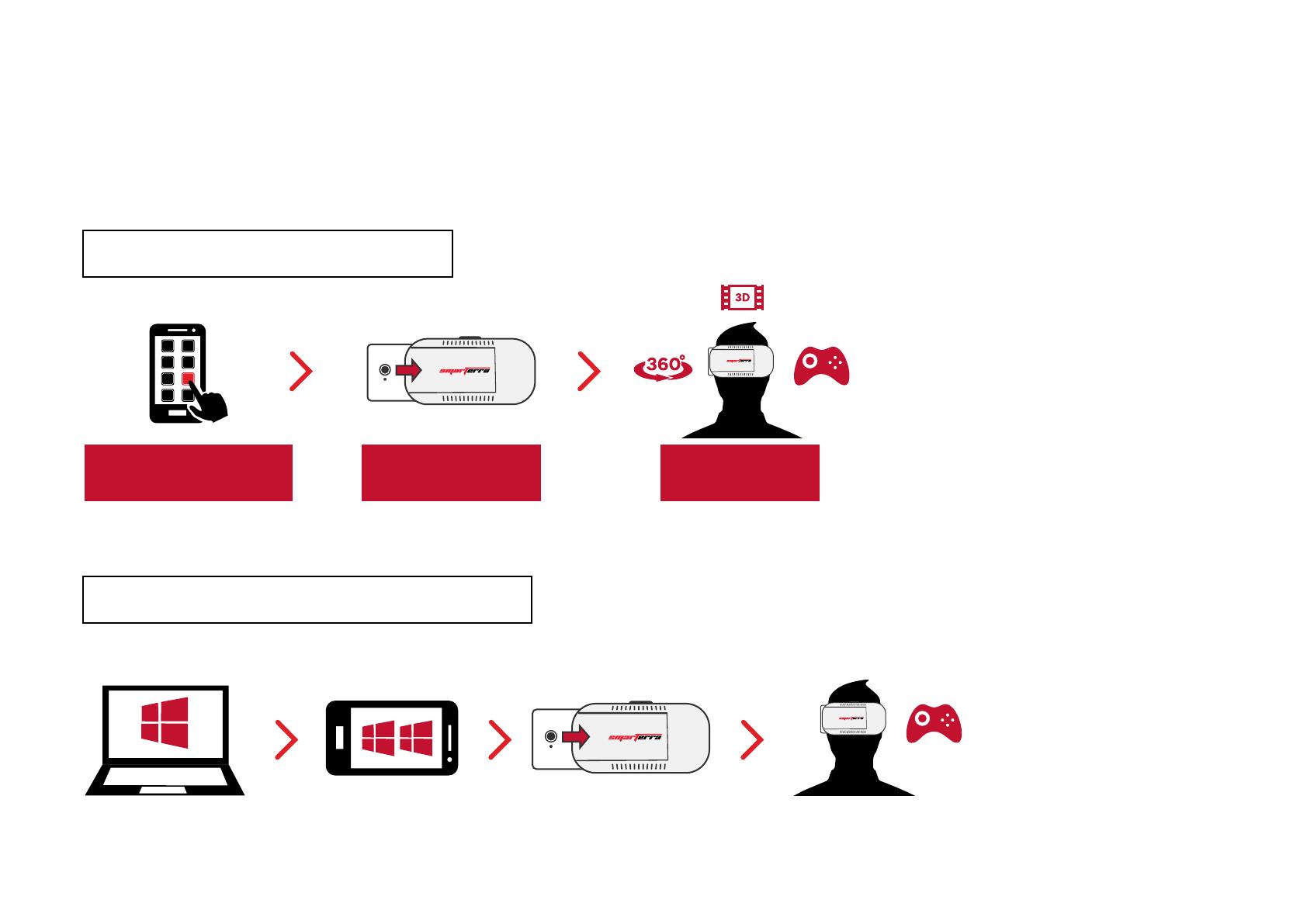
Пошаговое руководство:
как использовать и подключить 3d шлем SmarterraVR
Как начать? (iOS / Android):
Транслируйте игры с пк (Android):
СКАЧАТЬ ПРИЛОЖЕНИЯ И ИГРЫ ДЛЯ ОЧКОВ ВИРТУАЛЬНОЙ РЕАЛЬНОСТИ
SMARTERRAVR МОЖНО ИЗ APP STORE И PLAY МАРКЕТА ИЛИ ВОСПОЛЬЗОВАТЬСЯ
УДОБНЫМ ПЕРЕЧНЕМ ПО АДРЕСУ: http://vr.smarterra.ru/
Наслаждайтесь!
Вставьте смартфон
Выберете и установите
приложение
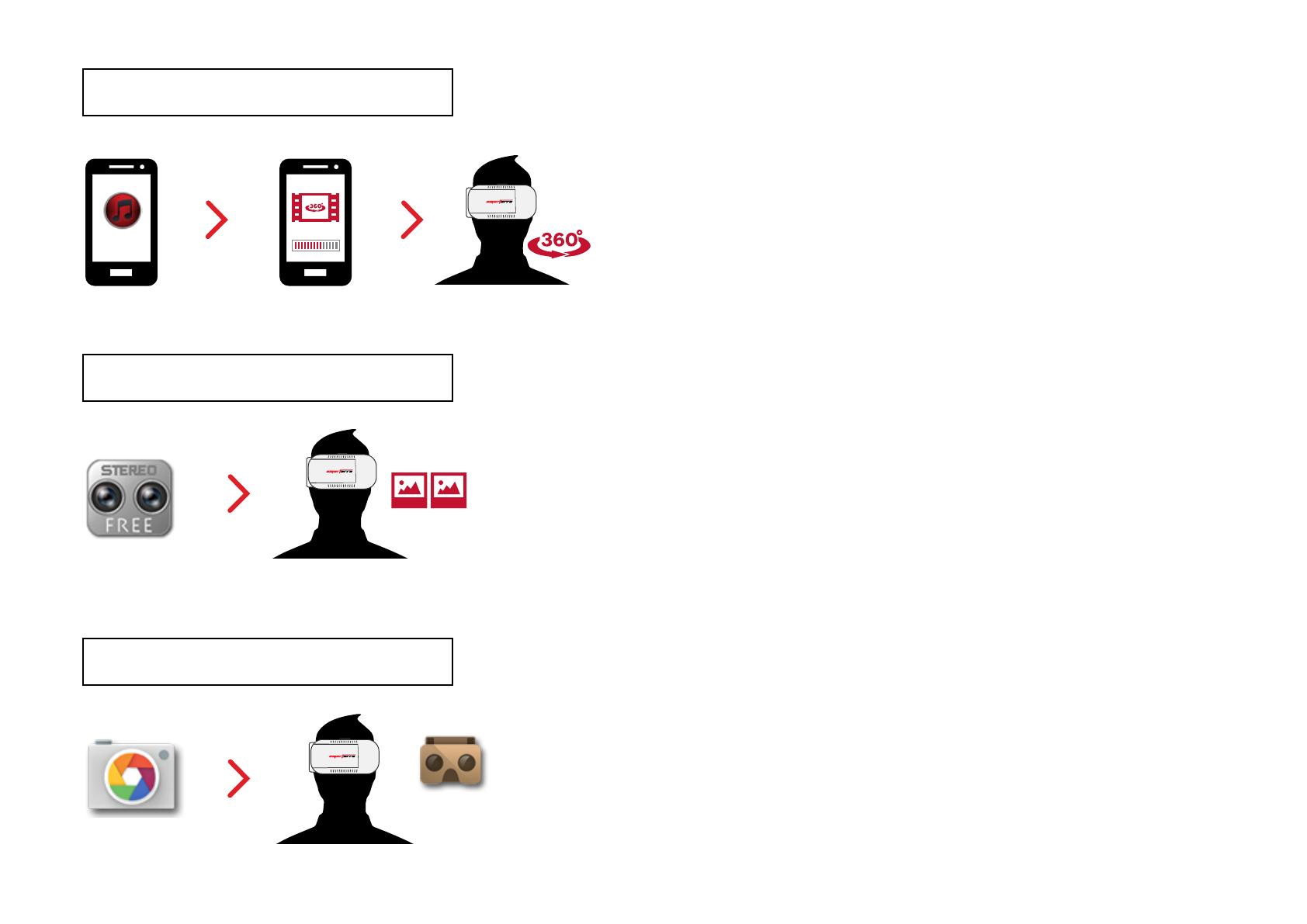
ЗАГРУЖАЙТЕ ВИДЕО 360° В ВАШ ТЕЛЕФОН ЧЕРЕЗ ITUNES
ДЕЛАЙТЕ 3D СНИМКИ С ПОМОЩЬЮ ПРИЛОЖЕНИЯ ДЛЯ ANDROID «3DSTEROID».
ПРОСМАТРИВАЙТЕ ИХ КАК 3D ИЗОБРАЖЕНИЯ С ПОМОЩЬЮ ШЛЕМА SMARTERRA
СНИМАЙТЕ ВИДЕО 360° С ПОМОЩЬЮ ПРИЛОЖЕНИЯ «GOOGLE CAMERA»
И СМОТРИТЕ ИХ В ПРИЛОЖЕНИИ «GOOGLE CARDBOARD»
СКАЧАТЬ ПРИЛОЖЕНИЯ И ИГРЫ ДЛЯ ОЧКОВ ВИРТУАЛЬНОЙ РЕАЛЬНОСТИ
SMARTERRAVR МОЖНО ИЗ APP STORE И PLAY МАРКЕТА ИЛИ ВОСПОЛЬЗОВАТЬСЯ
УДОБНЫМ ПЕРЕЧНЕМ ПО АДРЕСУ: http://vr.smarterra.ru/
3DSTEROID
Приложение Android (iOS):
3D фото (Android/iOS):
ITUNES
CAMERA
CARDBCARD
3D фото (Android/iOS):
Для каждого устройства, даже самого простого (а система виртуальной реальности Smarterra как раз такой и является) все равно требуется руководство. Что уж тогда говорить, если речь идет о
расширении возможностей смартфона, для которого предназначены 3D очки. В этом случае желательно, чтобы оно было пошаговым.
Именно такие подробные инструкции о том, как использовать очки дополненной реальности, транслировать игры с ПК, загружать и просматривать стерео фото и видео, можно получить в
дополнительной инструкции. Чтобы упростить и ускорить процесс подготовки гаджета к работе, в текстах даются ссылки на необходимые программы.
Регулировка сенсоров движения (гироскоп и акселерометр) (Android):
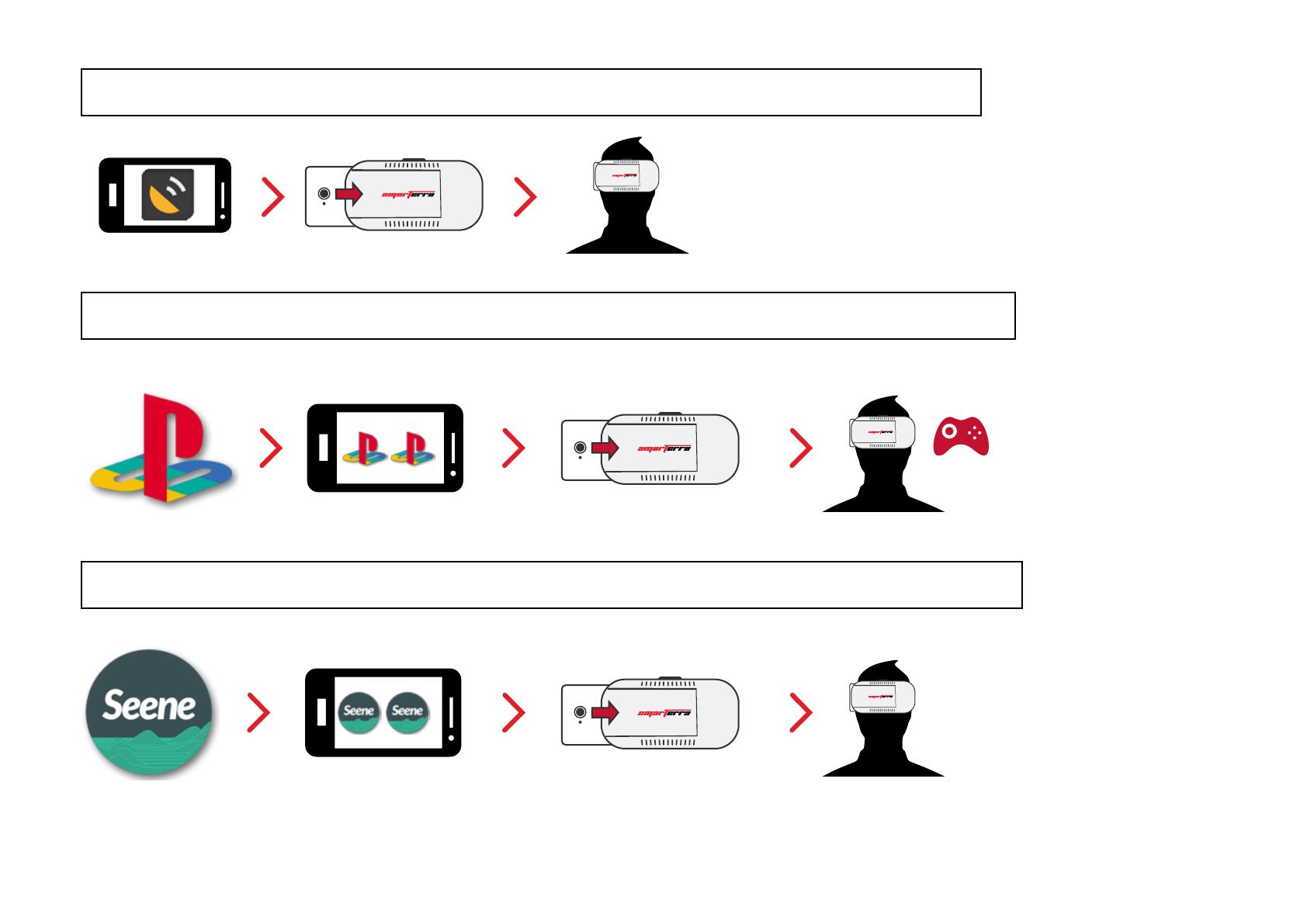
Играйте в игры для Playstation с помощью шлема SmarterraVR (Android):
Используйте приложение Seene с помощью шлема SmarterraVR (Android):
Список совместимых устройств
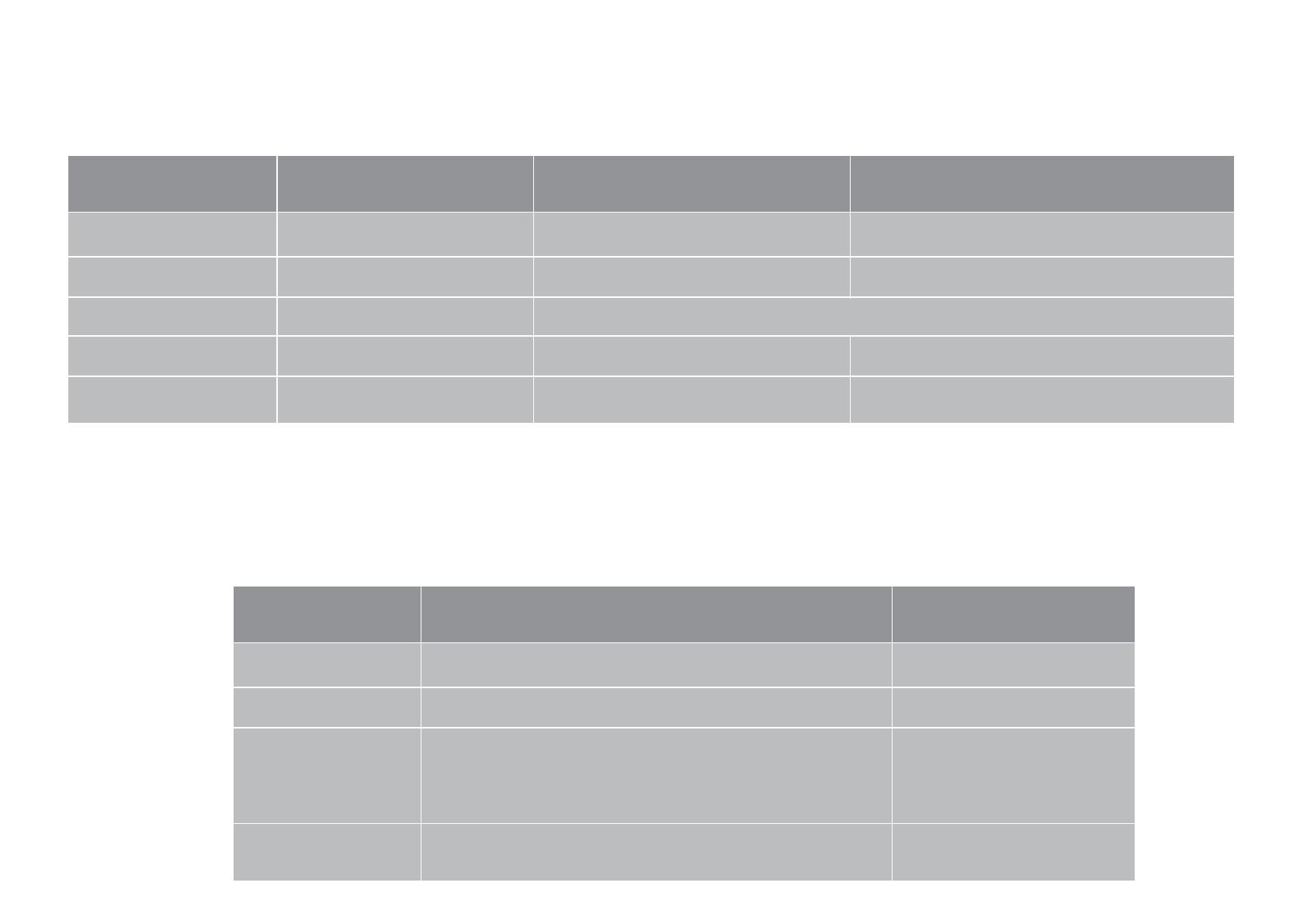
Пожалуйста, сравните спецификации Вашего смартфона с таблицей:
Оптимальная
совместимость
Нормальная
совместимость
Ограниченная
совместимость
Диагональ экрана
Разрешение экрана
Процессор
Датчики движения
Операционная система
5” (111x62mm)
Full HD (1080×1920) или выше
Quad-core 1,6 GHz или выше
Акселерометр, Гироскоп
Android / iOS
4” — 5,7” (89x49mm — 126x71mm)
HD (720×1280)
Если ниже оптимальной совместимости, требуется тестирование с помощью приложений
Нет*
Windows phone**, BlackBerry 10***
<4” >5,7”
< 480×800
Нет*
Windows phone**, BlackBerry 10***
* Без акселерометра и гироскопа будет недоступна функция слежения за движениями головы, что не позволит полноценно просматривать видео 360°.
Однако, 3D видео и видео с YouTube будут доступны
** На данный момент для Windows Phone очень мало приложений с виртуальной реальностью, однако, 3D видео и видео с YouTube будут доступны
** BlackBerry версии 10.3 и выше работает эмуляция Android, но не все приложения могу корректно работать. Требуется тестирование.
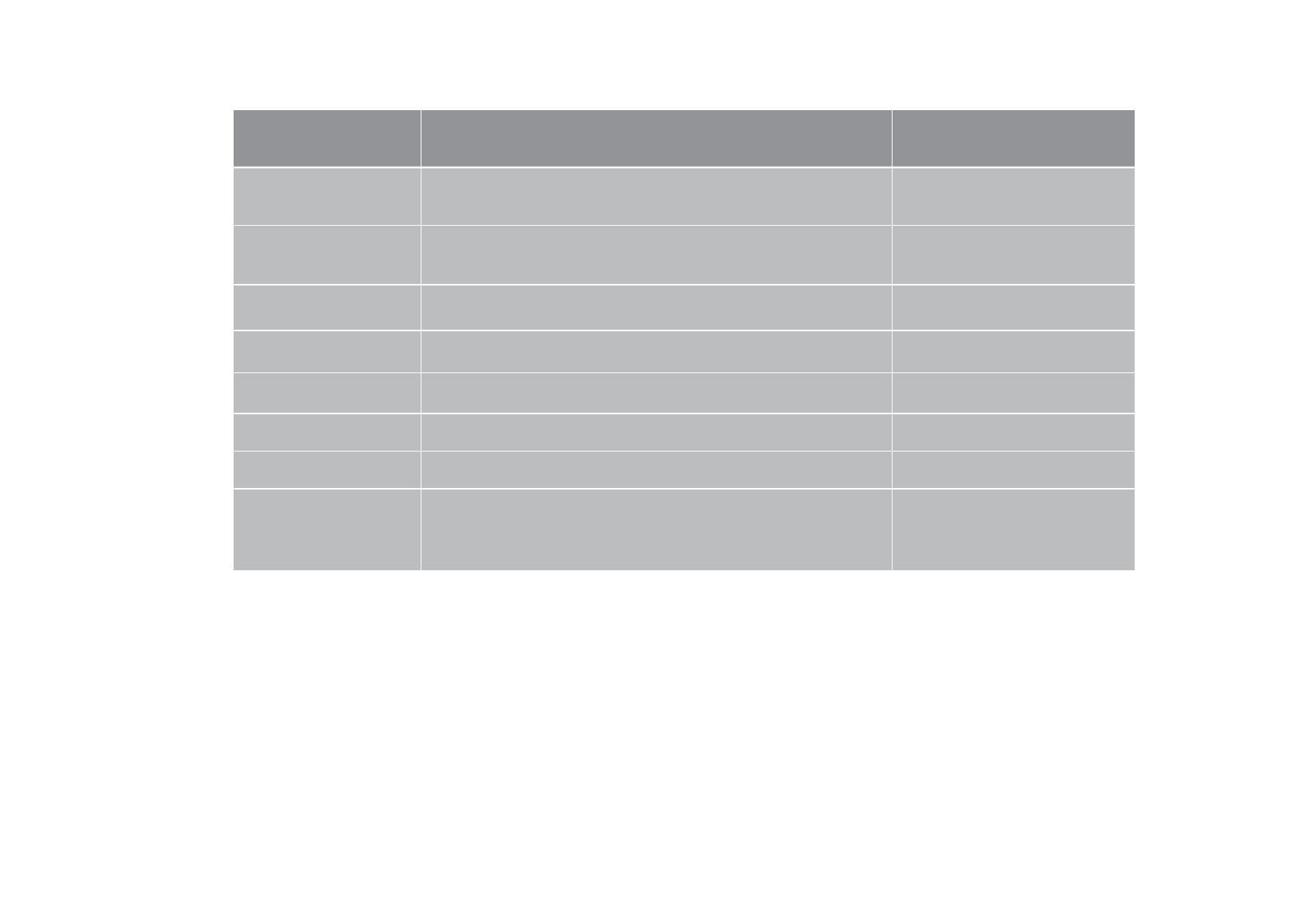
Бренд Модель смартфона Уровень совместимости
Apple
Apple
Samsung
LG
Полная
Частичная
Полная
Полная
iPhone 6 / 6+ / 5 / 5C / 5S
iPhone 4, 4S, 3G, 3GS
Aktiv S, Galaxy Ace 3, Galaxy Alpha, Galaxy Beam, Galaxy S3,
Galaxy S3 Mini, Galaxy S4, Galaxy S4 Active, Galaxy S4 Mini,
Galaxy S4 Zoom, Galaxy S5 Mini, Galaxy Note, Galaxy Note 2,
Galaxy Note 3, Galaxy Note 4, Galaxy S2, Galaxy S5, Galaxy S6
G4, G3, G2, Optimus 3D Max (P720), Optimus 4X HD (P880),
Optimus G (E975), Optimus G Pro, P940 Prada 3
Очки виртуальной реальности для смартфона, как и любое другое устройство, имеют свои допуски и ограничения. Связано это с размерами шлема и его
конструкцией, а также с функциональными особенностями гаджетов, для которых он предназначен. По этой причине маска может использоваться только в
определенном диапазоне.
Совместимость шлема желательно определить еще до оформления заказа – в том случае, разумеется, если 3D маска для смартфона покупается, как это обычно
бывает, к уже имеющемуся электронному прибору. В этом случае ситуации типа «а почему он не вставляется / не работает / плохо работает и т.п.» будут полностью
исключены и покупка принесет только радость.
На странице приведены две таблицы. Для определения совместимости вашего гаджета с 3D очками для смартфона, достаточно сравнить его характеристики с
данными, указанными в соответствующих строчках.
LG
HTC
SONY
Huawei
Nokia
Nexus
ZTE
Oneplus
Другие
Полная
Полная
Полная
Полная
Полная
Полная
Полная
Полная
___
iPhone 6 / 6+ / 5 / 5C / 5S
iPhone 4, 4S, 3G, 3GS
Aktiv S, Galaxy Ace 3, Galaxy Alpha, Galaxy Beam, Galaxy S3,
Galaxy S3 Mini, Galaxy S4, Galaxy S4 Active, Galaxy S4 Mini,
Galaxy S4 Zoom, Galaxy S5 Mini, Galaxy Note, Galaxy Note 2,
Galaxy Note 3, Galaxy Note 4, Galaxy S2, Galaxy S5, Galaxy S6
G4, G3, G2, Optimus 3D Max (P720), Optimus 4X HD (P880),
Optimus G (E975), Optimus G Pro, P940 Prada 3
Butterfly 2, Evo 3d, One, One (M8), One mini, One S, One X,
One X+, Sensation, Sensation XE, Velocity 4G
Xperia S, Xperia SP, Xperia T, Xperia Z2, Xperia Z3,
Xperia Z, Xperia Z1
Ascend G 615, Ascend P1, Ascend P2, Ascend P6, Honor 6
Lumia 1020, Lumia 920, Lumia 925, Lumia 930
Nexus 4, Nexus 5, Nexus 6
Nubia Z5S, Redbull V5 V9180
Oneplus One, Oneplus2
экран 4” to 6,0” от HD (720×1280) — Quad-core 1,6 GHz или
выше — Акселерометр, Гироскоп
Смотрите на Яндекс.Маркет
Бренд Модель смартфона Уровень совместимости
Smarterra VR Sound Max — это устройство виртуальной реальности, которое позволяет наслаждаться играми и фильмами с максимальной реалистичностью. Но без качественного звука этот опыт не будет полноценным. В данной статье мы расскажем вам, как настроить звук в Smarterra VR Sound Max, чтобы вы максимально погрузились в виртуальный мир.
Первым шагом будет проверка настроек звука на вашем компьютере. Убедитесь, что наушники или колонки правильно подключены и распознаны системой. Если необходимо, выполните калибровку звука, чтобы определить максимальный уровень громкости.
Далее перейдите к настройке звука в приложении для Smarterra VR Sound Max. Откройте приложение и найдите в нем настройки звука. Убедитесь, что выбран правильный тип звуковой системы и настроены все необходимые параметры, такие как уровень громкости, эквалайзер и телевизионный звук (если присутствует).
Также не забудьте проверить, что у вас установлена последняя версия приложения для Smarterra VR Sound Max. Может быть, для устройства доступно обновление, которое будет содержать улучшенные настройки звука и исправления ошибок.
Следуя этим простым шагам, вы сможете настроить звук в Smarterra VR Sound Max и получить самый реалистичный и полноценный опыт игры или просмотра фильмов в виртуальной реальности.
Содержание
- Разъяснение проблем
- Отсутствие звука
- Низкое качество звука
- Подготовка инструментов
- Шаг 1. Необходимое ПО
- Шаг 2. Проверочные наушники
- Шаг 3. Проверка наличия звуковых драйверов
- Установка и запуск VLC Media Player
- Шаг 1: Скачивание VLC Media Player
- Шаг 2: Установка VLC Media Player
- Шаг 3: Запуск VLC Media Player
- Настройка звука в Windows
- Шаг 1: Открыть панель управления звуком
- Шаг 2: Выбрать устройство воспроизведения
- Шаг 3: Настройка громкости и звуковых параметров
- Шаг 4: Проверка настроек
- Проверка звука в VLC Media Player
- Шаг 1: Открытие VLC Media Player
- Шаг 2: Открытие аудиофайла
- Шаг 3: Воспроизведение аудиофайла
- Шаг 4: Проверка звука
- Шаг 5: Проверка наушников или динамиков
- Настройка звука в Smarterra VR Sound Max
- Шаг 1: Проверьте громкость в наушниках
- Шаг 2: Настройте звук в игре или приложении
- Шаг 3: Измените настройки звука в Smarterra VR Sound Max
- Проверка звука в Smarterra VR Sound Max
- Шаг 1: Запуск приложения
- Шаг 2: Проверка наличия звука
- Шаг 3: Проверка стереозвука
- Шаг 4: Проверка 3D звука
- Шаг 5: Продолжение проверки
- Проблемы с звуком: решения
- Проблема 1: Нет звука в наушниках
- Проблема 2: Низкое качество звука
- Проблема 3: Звук рвется или прерывается
- Вопрос-ответ
- Как подключить Smarterra VR Sound Max к компьютеру?
- Как настроить звук в Smarterra VR Sound Max в Oculus?
- Как изменить громкость звука в Smarterra VR Sound Max?
- Могу ли я настроить звук индивидуально для каждого приложения в Smarterra VR Sound Max?
Разъяснение проблем
Отсутствие звука
Если в Smarterra VR Sound Max отсутствует звук, самое вероятное, что проблема в наушниках или проводе, соединяющем наушники с устройством. Убедитесь, что кабель наушников подключен правильно и не поврежден. Активируйте звук и попробуйте слушать музыку или просмотреть видео, чтобы проверить функциональность наушников.
Если наушники исправны, но звук все еще отсутствует, проверьте настройки звука на вашем компьютере или мобильном устройстве. Убедитесь, что звук включен, а также что громкость не установлена на минимум.
Низкое качество звука
Если звук в Smarterra VR Sound Max слишком тихий или низкого качества, вам может понадобиться проверить настройки звука на устройстве. Убедитесь, что громкость наушников установлена на максимум, и вы используете наиболее высокое качество звукового формата, если возможно.
Важно также помнить, что качество звука может зависеть от источника контента, которым вы пользуетесь. Например, если слушаете потоковую музыку или использование сжатых форматов аудио, качество звука может быть менее чем привычное.
Подготовка инструментов
Шаг 1. Необходимое ПО
Для настройки звука в Smarterra VR Sound Max вам понадобится следующее программное обеспечение:
- VR-шлем
- Компьютер
- ПО Steam
- ПО Smarterra VR Sound Max
Убедитесь, что все эти инструменты у вас есть, и они подключены к компьютеру.
Шаг 2. Проверочные наушники
Для настройки звука в Smarterra VR Sound Max необходимо иметь наушники, которые обеспечивают достаточно высокое качество звука. Рекомендуется использовать наушники с частотой дискретизации не менее 44,1 кГц и разрешением не менее 16 бит.
Шаг 3. Проверка наличия звуковых драйверов
Перед началом настройки звука в Smarterra VR Sound Max убедитесь, что на вашем компьютере установлены последние звуковые драйверы.
Для проверки откройте панель управления звуком, нажав правой кнопкой мыши на значке звука на панели задач и выбрав «Воспроизведение звука». В открывшемся окне выберите наушники и нажмите на кнопку «Свойства». В разделе «Драйвер» убедитесь, что установлены последние драйверы.
Шаг 1: Скачивание VLC Media Player
Перейдите на официальный сайт VLC Media Player и скачайте установочный файл.
- Откройте браузер и зайдите на сайт: https://www.videolan.org/vlc/
- Нажмите на кнопку «Download VLC».
Шаг 2: Установка VLC Media Player
Запустите установочный файл и следуйте инструкциям на экране установщика.
- Нажмите «Далее».
- Прочитайте условия лицензионного соглашения и, если вы согласны, поставьте галочку и нажмите «Далее».
- Выберите место установки VLC Media Player и нажмите «Установить».
- Дождитесь окончания установки.
Шаг 3: Запуск VLC Media Player
После установки VLC Media Player на ваш компьютер, вы можете запустить его.
- Найдите ярлык VLC Media Player на рабочем столе (если он был создан в процессе установки) и дважды щелкните по нему.
- Или найдите VLC Media Player в меню Пуск (если была создана соответствующая ярлыковая папка) и выберите его.
Настройка звука в Windows
Шаг 1: Открыть панель управления звуком
Для начала настройки звука в Windows необходимо открыть панель управления звуком. Сделать это можно несколькими способами: через значок динамика в трее, из меню «Пуск» или через «Панель управления».
Шаг 2: Выбрать устройство воспроизведения
В панели управления звуком нужно перейти на вкладку «Воспроизведение», где будут отображены все доступные устройства для проигрывания звука. Необходимо выбрать устройство по умолчанию и проверить, что оно находится включенным и подключенным к компьютеру.
Шаг 3: Настройка громкости и звуковых параметров
После выбора устройства для воспроизведения можно настроить громкость звука с помощью регулятора на панели управления звуком или на самом устройстве. Также возможно настройка других параметров звука, таких как контроль баса, эквалайзер и т.д.
Шаг 4: Проверка настроек
После настройки звука желательно провести проверку, например, запустив музыку или видео на YouTube. Если звук работает нормально и соответствует настройкам, настройки звука в Windows могут считаться завершенными.
Шаг 1: Открытие VLC Media Player
Перед тем как проверять звук в VLC Media Player, необходимо его открыть. Найдите приложения на вашем компьютере или скачайте его, если его нет. После установки, найдите и откройте VLC Media Player.
Шаг 2: Открытие аудиофайла
Чтобы проверить звук, откройте аудиофайл в VLC Media Player. Для этого нажмите на «Медиа» в верхней части экрана и выберите «Открыть файл». Найдите нужный аудиофайл на вашем компьютере и откройте его.
Шаг 3: Воспроизведение аудиофайла
После открытия аудиофайла, вы увидите его в плеере. Нажмите на кнопку «Воспроизведение» в нижней части плеера, чтобы начать воспроизведение звука.
Шаг 4: Проверка звука
За время воспроизведения звука, проверьте, слышно ли аудио. Если звук не слышен, убедитесь, что тишина не установлена на плеере и на компьютере. Если звук слышен, проверьте его качество и громкость. Если качество звука низкое, возможно, неправильно настроена громкость и эквалайзер, находящийся во вкладке «Эффекты и фильтры».
Шаг 5: Проверка наушников или динамиков
Если звук не слышен, убедитесь, что наушники или динамики правильно подключены к компьютеру и работают нормально. Проверьте также настройки звука на вашем компьютере в панели управления.
Используя эти простые шаги, вы сможете проверить звук в VLC Media Player и убедиться, что настройки звука правильно настроены на вашем компьютере.
Шаг 1: Проверьте громкость в наушниках
Первым шагом при настройке звука в Smarterra VR Sound Max станет проверка громкости наушников. Убедитесь, что они включены и громкость достаточно высока, чтобы вы слышали звук виртуальной реальности.
Шаг 2: Настройте звук в игре или приложении
Если у вас возникли проблемы с звуком в игре или приложении, которое вы используете вместе с Smarterra VR Sound Max, попробуйте настроить звук непосредственно внутри приложения. Обычно в настройках приложения имеется возможность изменять громкость и пропорции звука для разных элементов игры или приложения.
Шаг 3: Измените настройки звука в Smarterra VR Sound Max
Если все остальные шаги не помогли, можно изменить настройки звука непосредственно в Smarterra VR Sound Max. Для этого необходимо открыть программу управления звуком на компьютере, выбрать Smarterra VR Sound Max в списке устройств, и изменить громкость, уровень басов, а также прочие настройки звука.
Следуя этим трем шагам, вы сможете настроить звук в Smarterra VR Sound Max и наслаждаться полной гармонией между звуком и визуальной составляющей виртуальной реальности.
Проверка звука в Smarterra VR Sound Max
Шаг 1: Запуск приложения
Для начала проверки звука в Smarterra VR Sound Max необходимо запустить приложение.
Шаг 2: Проверка наличия звука
После запуска приложения необходимо проверить наличие звука в наушниках. Для этого важно убедиться, что громкость на максимуме и наушники подключены к устройству.
- Если звук есть, переходите к следующему шагу.
- Если звука нет, проверьте настройки звука на вашем устройстве и наушниках.
Шаг 3: Проверка стереозвука
Для проверки стереозвука необходимо включить в приложении функцию воспроизведения стереозвука и убедиться, что звук слышится в каждом наушнике.
- Если звук слышится в обоих наушниках, значит стереозвук настроен правильно.
- Если звук слышится только в одном наушнике, проверьте подключение наушников к устройству и настройки звука в приложении.
Шаг 4: Проверка 3D звука
Для проверки 3D звука необходимо включить в приложении функцию воспроизведения 3D звука и перемещать голову в разные стороны. Важно убедиться, что звук следует за движением головы.
- Если звук следует за движением головы, значит 3D звук настроен правильно.
- Если звук не следует за движением головы, проверьте настройки звука в приложении и убедитесь, что наушники находятся плотно на ушах.
Шаг 5: Продолжение проверки
Для более детальной проверки звука можно использовать различные звуковые отрывки с разной громкостью и частотами.
Важно помнить, что для качественного звука в Smarterra VR Sound Max необходимо выбрать подходящие наушники и провести их калибровку в приложении.
Проблемы с звуком: решения
Проблема 1: Нет звука в наушниках
Для начала нужно убедиться, что наушники надежно подключены к Smarterra VR Sound Max. Если подключение верное, проверьте громкость в настройках. Если все настройки верные, проблема может быть с самими наушниками. Попробуйте подключить другие наушники и проверить звук.
Проблема 2: Низкое качество звука
Если звук слабый или нечеткий, сначала проверьте громкость в настройках. Затем убедитесь, что включена функция 3D-звука в настройках Smarterra VR Sound Max. Если проблема остается, возможно проблема в настройках звука на компьютере. Настройте звук на компьютере и перезапустите Smarterra VR Sound Max.
Проблема 3: Звук рвется или прерывается
Если звук прерывается или рвется, проверьте кабель наушников на наличие повреждений. Если кабель цел, возможно проблема с USB-портом. Попробуйте подключить Smarterra VR Sound Max к другому порту. Если проблема не решается, перезагрузите компьютер и переподключите Smarterra VR Sound Max.
- Важно:
- Обновите драйверы аудиокарты, если проблемы с звуком преследуют Вас долгое время. Это может помочь устранить большинство проблем с звуком.
Вопрос-ответ
Как подключить Smarterra VR Sound Max к компьютеру?
Для подключения наушников к компьютеру достаточно вставить USB-шнур в разъем и настроить звуковые настройки на компьютере.
Как настроить звук в Smarterra VR Sound Max в Oculus?
Для настройки звука в Oculus необходимо перейти в раздел настроек звука и выбрать Smarterra VR Sound Max в качестве устройства вывода звука.
Как изменить громкость звука в Smarterra VR Sound Max?
Для изменения громкости в наушниках Smarterra VR Sound Max достаточно использовать кнопки на шнуре наушников.
Могу ли я настроить звук индивидуально для каждого приложения в Smarterra VR Sound Max?
Да, для этого нужно открыть настройки звука в соответствующем приложении и выбрать Smarterra VR Sound Max как устройство вывода звука. Затем можно настроить громкость и другие параметры звука для этого приложения.
-
Smarterra VR Sound MAX
-
Возможности
-
Особенности
-
С чего начать?
-
Погружение
-
Управление
-
Заключение
Виртуальная реальность захватывает нашу жизнь еще быстрее, чем это описывали в фантастике 90-х. Прыжок с парашюта, захватывающая гонка на спорткаре от первого лица, головокружительная поездка на американских горках или подводная экспедиция в мир акул возможны, не выходя из дома. Очки виртуальной реальности способны перенести вас в мир 3D. Никакого дорогостоящего оборудования, будет достаточно вашего смартфона!
к содержанию ↑
Smarterra VR Sound MAX
Прошло то время, когда в мир виртуальной реальности можно было попасть, имея только дорогостоящее оборудование. Теперь все гораздо проще! Берем смартфон, запускаем VR-контент, устанавливаем его в очки и погружаемся в 3D мир.
Обзор Smarterra VR Sound MAX хочется начать с описания возможностей и особенностей, которые выделяют данную модель на рынке VR технологий.
Возможности
- просмотр 3D фильмов
- просмотр видео в формате 360°
- использование VR-приложений и игр на смартфоне
Особенности
- встроенная стерео акустика
- просветленные линзы 40 мм с возможностью точной регулировки
- премиальные материалы исполнения, удобство использования

к содержанию ↑
С чего начать?
Первое, что может озадачить пользователя — как пользоваться очками виртуальной и где брать VR-контент? Начать стоит именно с поиска и установки контента на смартфон. Источников на сегодня достаточно и выбрать есть из чего. Можно просто ввести в поиске (или в магазине App Store/Google Play) VR-контент, VR-приложения и установить все, что понравилось на смартфон. Неплохая подборка приложений и игр здесь. И конечно не забываем про сервис YouTube VR.
к содержанию ↑
Погружение
Контент найден, отлично, теперь приступим к погружению в мир виртуальной реальности! Очки Smarterra VR Sound MAX поддерживают возможность использования смартфонов с различной диагональю дисплея. Подойдут девайсы с диагональю 4,7″ — 6,0″. В идеале — 5 дюймов.

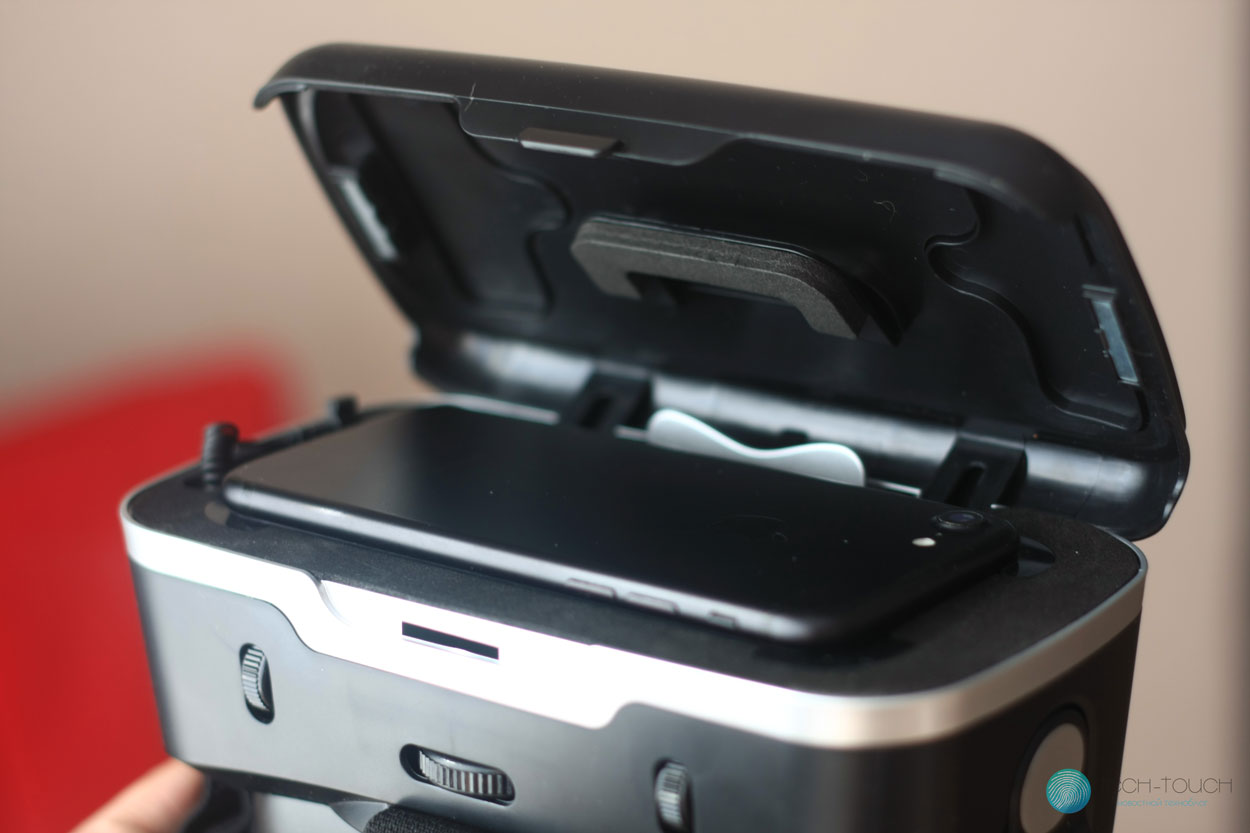
Устанавливаем смартфон в очки, для этого в очках продумано специальное крепление с удерживающей крышкой. Далее подключаем аудио гарнитуру к смартфону и одеваем очки виртуальной реальности. Стоит отметить удобные амбушюры наушников и материал самих очков в месте соприкосновения с лицом. Девайс практически не ощущается, а это важный нюанс, позволяющий максимально погрузиться в виртуальный мир!
Важно! Если картинка вас не устраивает, то воспользуйтесь колесиками регулировки линз.
к содержанию ↑
Управление
Помимо визуального управления в самом VR-пространстве у VR S-Max есть возможность управлять процессом при помощи Bluetooth-пульта, который идет в комплекте. Устанавливаем батарейки, подключаем пульт-джойстик к смартфону и вперед! Лично для меня пульт оказался удобным именно в играх, при просмотре видео-контента в нем особой нужды нет.
Заключение
Очки виртуальной реальности Smarterra VR Sound MAX — отличный девайс для знакомства с VR. Его значимые отличия от конкурентов — это удобная система крепления, качественное исполнение, наличие пульта-управления и встроенная стереоакустика. Все технические особенности и информацию о девайсе можно найти на официальном сайте производителя!
Канал с лучшими скидками на технику– здесь. Акции, промокоды, распродажи. Новые скидки каждый день.
 Скорее подпишись!
Нашли ошибку, пожалуйста, выделите текст и нажмите Ctrl+Enter.
Тэги: VRаксессуар
Smarterra VR Sound Max — это инновационная система виртуальной реальности, предлагающая потрясающий звуковой опыт. Однако, чтобы насладиться полностью глубиной и реализмом звука, необходимо правильно настроить звуковые параметры системы. В этой статье мы подробно расскажем о том, как настроить звук в Smarterra VR Sound Max.
Перед настройкой звука рекомендуется пройти калибровку системы, чтобы удостовериться, что звук воспроизводится верно и соответствует вашим предпочтениям. Для этого вам потребуется доступ к настройкам звука. В системе Smarterra VR Sound Max эти настройки можно найти в меню Sound Settings.
При настройке звука важно учесть особенности вашего источника звука и потребности вашего слуха. Вы можете регулировать такие параметры, как громкость звука, баланс, эквалайзер и прочие звуковые эффекты. Используйте настройки звука, чтобы добиться идеального звукового опыта в Smarterra VR Sound Max.
Содержание
- Подключение наушников к Smarterra VR Sound Max
- Настройка громкости звука в Smarterra VR Sound Max
- Изменение звуковых эффектов в Smarterra VR Sound Max
- Регулировка баланса звука в Smarterra VR Sound Max
- Вопрос-ответ
Подключение наушников к Smarterra VR Sound Max
Для достижения более реалистичного звукового эффекта и полного погружения в виртуальную реальность рекомендуется подключить наушники к устройству Smarterra VR Sound Max.
Для начала, убедитесь, что ваш Smarterra VR Sound Max включен и готов к использованию. Затем найдите порт для наушников на устройстве – обычно он располагается на его боковой или верхней панели.
Подключите наушники к указанному порту, обратив внимание на соответствие разъемов. Убедитесь, что наушники надежно подключены.
Если у вас беспроводные наушники, следуйте инструкциям производителя для их подключения к Smarterra VR Sound Max. Обычно для подключения беспроводных наушников требуется пароль или сопряжение через Bluetooth.
Настройка громкости звука в Smarterra VR Sound Max
Smarterra VR Sound Max предоставляет возможность настройки громкости звука, чтобы создать максимально комфортное и реалистичное звуковое пространство в виртуальной реальности.
Для настройки громкости звука в Smarterra VR Sound Max необходимо выполнить следующие шаги:
- Откройте наушники или гарнитуру и проверьте, что они подключены к устройству VR.
- Включите Smarterra VR Sound Max и выберите виртуальное окружение, в котором вы хотите настроить звук.
- Зайдите в настройки звука Smarterra VR Sound Max, которые обычно находятся в меню главного экрана приложения.
- В настройках звука выберите опцию «Громкость» или аналогичную, чтобы открыть панель регулировки громкости.
- При помощи кнопок или слайдера настройте громкость звука согласно своим предпочтениям.
- Проверьте результаты настройки, воспроизведя звуковой контент в виртуальном окружении.
Необходимо помнить, что настройка громкости звука в Smarterra VR Sound Max может отличаться в зависимости от модели вашего устройства VR и версии приложения. Рекомендуется ознакомиться с инструкцией пользователя или обратиться к разработчикам для получения более подробной информации о настройке громкости звука в Smarterra VR Sound Max.
Изменение звуковых эффектов в Smarterra VR Sound Max
Smarterra VR Sound Max – это инновационная система виртуальной реальности, которая позволяет наслаждаться полным погружением в аудиовизуальное пространство. Особое внимание уделяется качеству звука, который создает уникальную атмосферу и усиливает визуальный эффект.
В Smarterra VR Sound Max имеется возможность настроить звуковые эффекты, чтобы достичь желаемого звучания. Для этого нужно выполнить следующие шаги:
- Откройте меню настроек: Нажмите на кнопку «Настройки» справа на верхней панели.
- Выберите раздел «Звук»: В открывшемся окне выберите вкладку «Звук». Здесь можно будет регулировать различные параметры звуковых эффектов.
- Настройте громкость: Используйте ползунок «Громкость» для регулирования общей громкости звука. Переместите его вправо, чтобы увеличить громкость, или влево, чтобы уменьшить.
- Выберите режим: В разделе «Режим» можно выбрать предустановленный режим звука или создать собственный. Попробуйте разные режимы, чтобы найти наиболее подходящий для вас.
- Настройте пространственный звук: В разделе «Пространственный звук» можно настроить эффект присутствия. Используйте ползунки, чтобы изменить параметры, такие как расстояние, высота и направление звука.
После внесения изменений в звуковые эффекты желательно проверить их на примере виртуальной среды. Уделите время экспериментам и настройке звука, чтобы создать идеальную аудиоатмосферу для своего виртуального опыта в Smarterra VR Sound Max.
Регулировка баланса звука в Smarterra VR Sound Max
Smarterra VR Sound Max предлагает возможность пользователю настроить баланс звука по своему усмотрению. Если вы хотите изменить баланс между левым и правым каналами звука, следуйте указанным ниже шагам.
- Включите наушники Smarterra VR Sound Max и убедитесь, что они подключены к устройству.
- Откройте настройки звука на вашем устройстве. Обычно это можно сделать через панель управления или системные настройки.
- Найдите раздел, отвечающий за настройку баланса звука и выберите его.
- Настройте баланс звука, перемещая ползунок влево или вправо. Обычно ползунки представлены в виде двух горизонтальных шкал, описывающих левый и правый каналы звука.
- Проиграйте тестовый звуковой файл или видео, чтобы убедиться, что баланс звука настроен по вашим предпочтениям.
Важно помнить, что настройка баланса звука в Smarterra VR Sound Max может отличаться в зависимости от операционной системы вашего устройства. Если вы испытываете сложности при настройке, рекомендуется обратиться к руководству пользователя вашего устройства или к поставщику услуги поддержки.
Используя эти простые шаги, вы сможете настроить баланс звука в Smarterra VR Sound Max так, чтобы он соответствовал вашим личным предпочтениям и обеспечивал максимальный комфорт во время использования устройства.
Вопрос-ответ
Smarterra VR Sound Max — это инновационный джойстик, который предоставляет уникальный виртуальный опыт игры и позволяет наслаждаться потрясающим звуком виртуальной реальности. Однако, прежде чем приступить к активному использованию джойстика, необходимо правильно настроить его, чтобы обеспечить наилучший игровой опыт.
Шаг за шагом инструкция по настройке Smarterra VR Sound Max поможет вам быстро и без проблем настроить джойстик для использования вместе с вашим виртуальным устройством. Следуйте этим простым инструкциям, чтобы получить максимальное удовольствие от игр и звука виртуальной реальности.
Шаг 1: Подключите джойстик к вашему компьютеру или игровой консоли с помощью кабеля USB, который поставляется в комплекте с джойстиком.
Шаг 2: Убедитесь, что ваше устройство виртуальной реальности включено и готово к работе.
Шаг 3: Настройте настройки виртуальной реальности в соответствии с инструкциями вашего конкретного устройства. Обратите внимание, что требования и процедуры могут быть разными в зависимости от производителя.
Следуя этим простым шагам, вы сможете активировать и настроить ваш Smarterra VR Sound Max джойстик, готовый к использованию. Теперь вы можете наслаждаться захватывающими играми и потрясающим звуком виртуальной реальности, который дарит вам Smarterra VR Sound Max.
Содержание
- Подготовка к настройке Smarterra VR Sound Max джойстика
- Распаковка и первоначальная настройка джойстика
- Подключение джойстика к VR-устройству
- Установка драйверов и программного обеспечения
- Калибровка джойстика перед использованием
- Индивидуальная настройка кнопок и осей джойстика
- Тестирование и отладка джойстика
- Уход и обслуживание джойстика
- 1. Чистка и очистка
- 2. Зарядка и батареи
- 3. Профилактическое обслуживание
- 4. Хранение и транспортировка
- Вопрос-ответ
Подготовка к настройке Smarterra VR Sound Max джойстика
Перед тем как приступить к настройке Smarterra VR Sound Max джойстика, убедитесь, что у вас есть все необходимые компоненты и вы соблюдаете следующие шаги подготовки:
- Шаг 1: Распакуйте Smarterra VR Sound Max джойстик из упаковки и проверьте его на наличие повреждений.
- Шаг 2: Убедитесь, что ваш компьютер или устройство, с которым вы планируете использовать джойстик, соответствует минимальным системным требованиям.
- Шаг 3: Подключите Smarterra VR Sound Max джойстик к компьютеру или устройству с помощью кабеля USB, который поставляется в комплекте.
- Шаг 4: Установите драйверы, если это требуется. Обычно, драйверы уже установлены автоматически при подключении джойстика, но в случае проблем вы можете загрузить их с сайта производителя.
- Шаг 5: Убедитесь, что у вас есть программное обеспечение, которое поддерживает использование джойстика. В большинстве случаев, джойстик можно использовать с играми и программами, которые поддерживают управление с помощью геймпада.
- Шаг 6: Проверьте, что джойстик корректно распознается вашим устройством. Для этого можно открыть «Панель управления» и выбрать «Устройства и принтеры», чтобы увидеть, что джойстик отображается в списке подключенных устройств.
- Шаг 7: Перед началом использования джойстика, рекомендуется протестировать его работу в игре или программе, чтобы убедиться, что все функции работают корректно.
Следуя этим шагам подготовки, вы будете готовы приступить к настройке Smarterra VR Sound Max джойстика и наслаждаться играми и программами в полной мере.
Распаковка и первоначальная настройка джойстика
После покупки джойстика Smarterra VR Sound Max, вам потребуется распаковать его и выполнить несколько простых шагов для его первоначальной настройки перед использованием. В этом разделе мы расскажем вам, как это сделать.
Шаг 1: Распаковка
Перед началом настройки джойстика необходимо его распаковать из упаковки. Откройте коробку с джойстиком и аккуратно извлеките его из упаковки. Убедитесь, что в комплекте содержатся все необходимые компоненты, такие как сам джойстик, USB-кабель и инструкция по использованию.
Шаг 2: Подключение к компьютеру
Подключите джойстик к компьютеру с помощью USB-кабеля, включенного в комплект. Вставьте один конец кабеля в соответствующий порт на джойстике, а другой конец — в порт USB вашего компьютера.
Шаг 3: Драйверы и программное обеспечение
Перед началом использования джойстика убедитесь, что у вас установлены все необходимые драйверы и программное обеспечение. Обычно они прилагаются к джойстикам в виде диска с установочными файлами. Если это не так, обратитесь к инструкции по использованию или сайту производителя джойстика для скачивания этих файлов.
Шаг 4: Проверка работы
После подключения джойстика и установки необходимых драйверов и программного обеспечения можно перейти к проверке его работы. Проверьте, что компьютер распознал джойстик и он готов к использованию. Вы можете открыть любую игру или программу, которая поддерживает использование джойстика, и протестировать его функциональность.
Теперь вы знаете, как распаковать и выполнить первоначальную настройку джойстика Smarterra VR Sound Max. Вы готовы погрузиться в виртуальное пространство и наслаждаться играми и программами, используя свой новый джойстик.
Подключение джойстика к VR-устройству
Джойстик Smarterra VR Sound Max — это устройство, которое позволяет управлять виртуальным пространством при использовании VR-технологий. Чтобы настроить джойстик, необходимо правильно его подключить к VR-устройству.
Шаги для подключения джойстика к VR-устройству:
- Включите VR-устройство и убедитесь, что оно находится в режиме ожидания подключения джойстика.
- Подключите USB-кабель джойстика к коммерческому VR-устройству, используя порт USB.
- Дождитесь, пока VR-устройство распознает джойстик и установит необходимые драйверы. Это может занять несколько мгновений.
- После успешного подключения джойстик готов к использованию. Вы должны увидеть индикацию светового сигнала на джойстике или индикатор на VR-устройстве, свидетельствующую о подключении.
Важно помнить, что для полноценной работы джойстика может потребоваться настройка его в программе или игре, которую вы планируете использовать. Следуйте инструкциям пользователя для конкретных программ или игр, чтобы настроить джойстик в соответствии с вашими предпочтениями.
Подключение джойстика к VR-устройству — это первоначальный шаг перед тем, как приступить к управлению виртуальным пространством. Следуйте данным инструкциям, чтобы правильно настроить свой джойстик и насладиться полным VR-опытом.
Установка драйверов и программного обеспечения
Для полноценной работы Smarterra VR Sound Max джойстика необходимо установить драйверы и соответствующее программное обеспечение.
- Подключите джойстик к компьютеру при помощи USB-кабеля.
- Дождитесь, пока операционная система обнаружит новое устройство и предоставит уведомление о готовности к установке драйверов.
- Откройте веб-браузер и посетите сайт производителя Smarterra VR Sound Max. На официальном сайте найдите раздел «Поддержка» или «Скачать драйверы».
- В данном разделе найдите соответствующие драйверы для вашей операционной системы. Если у вас Windows, выберите версию операционной системы (например, Windows 10) и скачайте драйверы для нее.
- После скачивания драйверов запустите загруженный файл и следуйте инструкциям мастера установки. Убедитесь, что джойстик все еще подключен к компьютеру.
- По завершении установки драйверов перезагрузите компьютер.
- После перезагрузки компьютера проверьте, успешно ли драйверы установлены. Выйдите в ОС и откройте меню Пуск. В списке установленных программ найдите программное обеспечение Smarterra VR Sound Max или аналогичное название. Если оно присутствует, значит, установка прошла успешно.
После успешной установки драйверов и программного обеспечения Smarterra VR Sound Max джойстик готов к использованию. Вы можете наслаждаться игрой или другим виртуальным контентом, полностью погружаясь в виртуальную реальность.
Калибровка джойстика перед использованием
Прежде чем приступить к использованию Smarterra VR Sound Max джойстика, рекомендуется провести процедуру калибровки. Это позволит настроить контроллер таким образом, чтобы он корректно реагировал на ваши действия. Вот пошаговая инструкция по калибровке джойстика:
- Включите джойстик и убедитесь, что он подключен к вашему устройству.
- Настройте положение регуляторов (например, громкость или яркость) в вашей системе или игре на комфортный уровень.
- Удерживайте джойстик в руке так, как вы собираетесь держать его во время игры.
- Нажмите и удерживайте кнопку «Калибровка» на джойстике в течение нескольких секунд, пока не появится индикатор калибровки.
- Во время калибровки вращайте джойстик в разные стороны и нажимайте на разные кнопки, позволяя контроллеру фиксировать ваши действия.
- После завершения калибровки джойстик будет готов к использованию в соответствии с настройками, которые вы указали во время процесса.
Рекомендуется проводить калибровку джойстика каждый раз перед началом игры или использования устройства, чтобы убедиться в его точной и надежной работе.
Индивидуальная настройка кнопок и осей джойстика
Джойстик Smarterra VR Sound Max предлагает возможность индивидуальной настройки своих кнопок и осей, чтобы обеспечить максимальный комфорт и удобство при использовании.
- Подключение джойстика
- Установка драйверов
- Настройка кнопок
- Скачайте и установите программу для настройки джойстика с официального сайта производителя или из прошивки джойстика.
- Запустите программу и выберите свой джойстик из списка доступных устройств.
- Выберите кнопку или ось, которую хотите настроить.
- Привяжите нужное действие или команду к выбранной кнопке или оси путем нажатия на соответствующую кнопку или движение оси.
- Повторите действия для всех кнопок и осей, которые вы хотите настроить.
- Тестирование настроек
- Сохранение настроек
Подключите джойстик к компьютеру или консоли с помощью прилагаемого USB-кабеля или беспроводного соединения, в зависимости от модели.
Установите необходимые драйверы для джойстика. В большинстве случаев, драйверы будут установлены автоматически при подключении к компьютеру, однако, для более старых версий операционных систем, может потребоваться ручная установка драйверов с диска или из интернета.
Для настройки кнопок и осей джойстика вам понадобится специальное программное обеспечение.
После настройки кнопок и осей джойстика, рекомендуется протестировать их работу, чтобы убедиться в их правильности и выполнении нужных команд.
После успешного тестирования настроек, не забудьте сохранить их. Это позволит вам не перенастраивать кнопки и оси каждый раз, когда подключаете джойстик. Обычно, настройки сохраняются автоматически, однако, убедитесь, что вы произвели сохранение.
Индивидуальная настройка кнопок и осей джойстика позволяет каждому пользователю создать оптимальные условия для виртуальной реальности или игрового процесса. Не бойтесь экспериментировать и настраивать джойстик под себя, чтобы получить максимальное удовольствие от использования.
Тестирование и отладка джойстика
После настройки Smarterra VR Sound Max джойстика необходимо приступить к его тестированию и отладке. Это позволит убедиться в правильности настроек и работоспособности устройства.
Шаг 1: Подключите джойстик к компьютеру или мобильному устройству посредством USB-кабеля или беспроводной связи (Bluetooth).
Шаг 2: Откройте программное обеспечение или игру, совместимую с джойстиком.
Шаг 3: Проверьте соответствие кнопок и осей джойстика с функциями в программе или игре. Для этого можно использовать встроенные тестовые режимы или специальные приложения для проверки контроллеров.
- Проверьте все оси джойстика на наличие дефектов или ошибок. Убедитесь, что они работают плавно и без задержек.
- Проверьте каждую кнопку джойстика на работоспособность. Нажмите на каждую кнопку и убедитесь, что она реагирует и выполняет соответствующее действие.
Шаг 4: Если вы обнаружили какие-либо проблемы с функциональностью джойстика, попробуйте выполнить следующие действия для их отладки:
- Перезапустите программное обеспечение или игру, с которой возникла проблема.
- Перезагрузите компьютер или мобильное устройство.
- Убедитесь, что драйверы джойстика установлены и обновлены до последней версии.
- Проверьте настройки джойстика в программном обеспечении или игре и убедитесь, что они правильно настроены.
- Проверьте физическое состояние кабелей и соединений джойстика.
- Если проблема не решается, свяжитесь с производителем джойстика для получения дополнительной поддержки.
Тестирование и отладка джойстика после настройки помогут гарантировать его правильную работу и обнаружить возможные проблемы с функциональностью. Это позволит вам наслаждаться игрой или виртуальной реальностью без помех и дискомфорта.
Уход и обслуживание джойстика
Для того, чтобы ваш джойстик Smarterra VR Sound Max продолжал работать наилучшим образом и имел долгий срок службы, необходимо оказывать ему регулярный уход и обслуживание. В этом разделе вы найдете несколько важных рекомендаций по уходу за вашим джойстиком.
1. Чистка и очистка
Периодически чистите джойстик сухой мягкой тканью, чтобы удалить пыль и грязь. Не используйте агрессивные щелочные или кислотные моющие средства, так как они могут повредить поверхность джойстика. Если на джойстике появляются пятна или пятна от пальцев, используйте влажную ткань, смоченную в мягком моющем средстве или специальном очистителе для электроники.
2. Зарядка и батареи
При использовании беспроводного джойстика проверяйте, что у вас всегда достаточный заряд батарей. Если батареи слабы, замените их новыми. Если вы не собираетесь использовать джойстик в течение длительного времени, рекомендуется извлечь батареи, чтобы избежать повреждения от перегрузки или утечки.
3. Профилактическое обслуживание
Важно периодически проверять состояние кнопок, датчиков и других компонентов вашего джойстика. Если что-либо не работает должным образом или вы замечаете какие-либо изменения в работе джойстика, обратитесь к руководству пользователя или позвоните в службу поддержки для получения совета или помощи в проведении профилактического обслуживания.
4. Хранение и транспортировка
При хранении или транспортировке джойстика убедитесь, что он находится в безопасном месте, защищенном от пыли и влаги. Лучше всего хранить джойстик в специальной сумке или контейнере, чтобы предотвратить его повреждение или потерю.
Уход и обслуживание джойстика Smarterra VR Sound Max
| Советы по уходу и обслуживанию | Рекомендации |
|---|---|
| Чистка и очистка | Очищайте джойстик регулярно сухой мягкой тканью, используйте влажную ткань при необходимости |
| Зарядка и батареи | Проверяйте заряд батарей и заменяйте слабые батареи новыми; при хранении на длительное время извлекайте батареи |
| Профилактическое обслуживание | Периодически проверяйте состояние компонентов и обращайтесь за помощью в случае неисправностей |
| Хранение и транспортировка | Храните джойстик в безопасном месте, используйте специальные сумки или контейнеры для транспортировки |
Следуя этим рекомендациям по уходу и обслуживанию, вы сможете продлить срок службы вашего джойстика Smarterra VR Sound Max и наслаждаться его функциональностью в течение долгого времени.
Вопрос-ответ
Джойстик Smarterra VR Sound Max — это устройство, предназначенное для управления виртуальными реальностями. Он позволяет игрокам полностью погрузиться в мир виртуальной реальности и контролировать свои действия с помощью специальных сенсоров. Хотите настроить и использовать джойстик Smarterra VR Sound Max? В этой статье мы предоставим вам пошаговую инструкцию по установке и настройке этого устройства.
Перед началом настройки джойстика Smarterra VR Sound Max убедитесь, что у вас есть все необходимые компоненты. В комплекте с джойстиком должны поставляться батарейки, USB-кабель и инструкция по установке. Убедитесь также, что ваш компьютер или игровая консоль совместимы с джойстиком Smarterra VR Sound Max.
В первую очередь подключите джойстик Smarterra VR Sound Max к вашему компьютеру или игровой консоли с помощью USB-кабеля. Устройство должно автоматически обнаружить устройство и установить необходимые драйвера. Если этого не происходит, загрузите драйверы для джойстика с официального сайта производителя.
Содержание
- Приготовление и распаковка
- Выбор смартфона и приобретение джойстика
- Установка приложения
- Скачивание и установка приложения Smarterra VR Sound Max
- Подключение джойстика к смартфону
- Пошаговая инструкция подключения джойстика через Bluetooth
- Калибровка джойстика
- Настройка и калибровка осей и кнопок для комфортной игры
- 1. Подключите джойстик к компьютеру или консоли
- 2. Откройте настройки игры или программы
- 3. Настройте оси джойстика
- 4. Назначьте кнопки
- 5. Калибровка джойстика
- 6. Проверьте настройки в игре
Приготовление и распаковка
Перед началом настройки джойстика Smarterra VR Sound Max важно убедиться, что у вас есть все необходимые компоненты и подготовить рабочее место. Следуйте этим шагам для правильной подготовки перед настройкой:
- Рабочее место: выберите комфортное и спокойное место для настройки джойстика. Очистите его от посторонних предметов, чтобы иметь достаточно пространства для работы.
- Распаковка: найдите коробку с джойстиком Smarterra VR Sound Max и аккуратно распакуйте ее. Убедитесь, что все компоненты находятся внутри и не повреждены.
- Проверка комплектации: проверьте, что у вас есть полный комплект джойстика Smarterra VR Sound Max, включая джойстик, кабели и инструкцию по эксплуатации. Если что-то отсутствует или повреждено, обратитесь к продавцу или производителю.
- Монтаж: установите батарейки в джойстик, если это необходимо, и проверьте, что все соединения кабелей надежно закреплены.
После того, как вы приготовились и распаковали джойстик Smarterra VR Sound Max, вы готовы приступить к настройке и использованию.
Выбор смартфона и приобретение джойстика
Перед тем, как начать настройку джойстика Smarterra VR Sound Max, вам понадобится подходящий смартфон и сам джойстик. В этом разделе мы рассмотрим, как выбрать смартфон и приобрести джойстик.
- Выбор смартфона:
- Убедитесь, что ваш смартфон совместим с джойстиком Smarterra VR Sound Max. Обычно джойстиков подходят для большинства смартфонов, но лучше проверить заранее, чтобы избежать проблем в дальнейшем.
- Обратите внимание на операционную систему вашего смартфона. Джойстик Smarterra VR Sound Max поддерживает как Android, так и iOS, но процесс настройки может немного отличаться в зависимости от операционной системы.
- Рекомендуется выбирать смартфоны с экраном от 4,7 до 6 дюймов. Это оптимальный размер для комфортной игры в виртуальной реальности.
- Приобретение джойстика:
- Исследуйте различные модели джойстиков, доступные на рынке. Обратите внимание на их функциональность и совместимость с вашим смартфоном.
- Оцените отзывы других пользователей о выбранной модели джойстика. Это поможет вам сделать правильный выбор.
- Убедитесь, что джойстик имеет все необходимые функции для ваших целей. Некоторые модели могут иметь дополнительные возможности, такие как вибрация или дополнительные кнопки.
- Сравните цены на различные модели и выберите оптимальный вариант по соотношению цена-качество.
После того, как вы выбрали подходящий смартфон и приобрели джойстик Smarterra VR Sound Max, вы готовы перейти к настройке и использованию джойстика. Следуйте инструкциям в следующих разделах, чтобы настроить и насладиться игрой в виртуальной реальности.
Установка приложения
Для начала, перед установкой приложения для джойстика Smarterra VR Sound Max необходимо убедиться, что ваше устройство совместимо с данной моделью джойстика. Удостоверьтесь, что ваше устройство имеет поддержку Bluetooth и операционную систему, совместимую с приложением.
Чтобы установить приложение, выполните следующие шаги:
- Откройте магазин приложений на вашем устройстве. Для устройств на базе Android используйте Google Play Store, а для устройств на базе iOS — App Store.
- Найдите приложение «Smarterra VR Sound Max» в магазине приложений. Для этого введите название приложения в поле поиска или просмотрите категории и разделы с приложениями.
- Выберите приложение «Smarterra VR Sound Max» и нажмите кнопку «Установить». Если у вас устройство на базе iOS, возможно, вам потребуется ввести пароль от учетной записи Apple ID.
- Дождитесь завершения установки приложения. Время установки может варьироваться в зависимости от скорости интернет-соединения и мощности вашего устройства.
После завершения установки вы сможете запустить приложение и подключить ваш джойстик Smarterra VR Sound Max к устройству через Bluetooth. Внимательно следуйте инструкциям приложения для настройки и использования джойстика.
Скачивание и установка приложения Smarterra VR Sound Max
Для настройки и использования джойстика Smarterra VR Sound Max необходимо скачать и установить приложение Smarterra VR Sound Max на ваше устройство. В этом разделе мы расскажем, как сделать это.
- Перейдите в официальный интернет-магазин вашего устройства (например, App Store для устройств на iOS или Google Play для устройств на Android).
- В поисковой строке введите «Smarterra VR Sound Max» и нажмите на кнопку поиска.
- В списке результатов найдите приложение «Smarterra VR Sound Max» и нажмите на него.
- Нажмите на кнопку «Скачать» или «Установить» (название кнопки может варьироваться в зависимости от интернет-магазина).
После завершения загрузки и установки приложения Smarterra VR Sound Max на ваше устройство, вы можете перейти к настройке джойстика. Прочтите дальнейшие инструкции в разделе «Настройка джойстика Smarterra VR Sound Max».
Подключение джойстика к смартфону
- Убедитесь, что ваш смартфон поддерживает подключение внешних устройств по Bluetooth. Если нет, возможно вам потребуется специальный переходник.
- Включите джойстик в режим Bluetooth. Обычно для этого нужно нажать и удерживать кнопку питания на джойстике до тех пор, пока индикатор не начнет мигать или показывать синий цвет.
- На смартфоне откройте настройки и перейдите в раздел Bluetooth.
- Включите Bluetooth на вашем смартфоне, если он еще не был включен.
- В списке доступных устройств Bluetooth найдите ваш джойстик и выберите его.
- Если джойстик требует пароля или PIN-кода, введите его. Обычно код указан в инструкции к джойстику.
- Дождитесь успешного подключения джойстика. Обычно на смартфоне появляется уведомление о том, что устройство было успешно подключено.
- Теперь вы можете использовать джойстик для управления играми или приложениями на смартфоне. Убедитесь, что выбрано правильное управление в настройках каждой конкретной игры или приложения.
Пошаговая инструкция подключения джойстика через Bluetooth
Для подключения джойстика Smarterra VR Sound Max к вашему устройству через Bluetooth, выполните следующие шаги:
- Включите Bluetooth на вашем устройстве. Обычно это можно сделать через настройки или панель уведомлений.
- На джойстике Smarterra VR Sound Max удерживайте кнопку «Bluetooth» до тех пор, пока индикатор не начнет мигать синим светом. Это означает, что джойстик готов к подключению.
- На вашем устройстве откройте меню Bluetooth и найдите доступные устройства. Должно появиться устройство с названием «Smarterra VR Sound Max».
- Выберите устройство «Smarterra VR Sound Max» в списке доступных устройств. Если потребуется пароль, введите «0000» или «1234».
- Джойстик Smarterra VR Sound Max успешно подключен по Bluetooth к вашему устройству. Теперь вы можете использовать его для управления играми или другими приложениями.
При возникновении проблем с подключением, убедитесь, что Bluetooth включен на вашем устройстве и джойстик находится находится в режиме Bluetooth. Также проверьте, что ваше устройство поддерживает Bluetooth и находится в пределах диапазона действия джойстика.
Калибровка джойстика
Для настройки и калибровки джойстика Smarterra VR Sound Max следуйте этим простым шагам:
- Подключите джойстик к компьютеру или игровой консоли. Используйте кабель USB или беспроводное подключение в зависимости от модели джойстика.
- Откройте программное обеспечение на компьютере или настройки игровой консоли. Настройки могут отличаться в зависимости от платформы, на которую вы подключаете джойстик.
- Перейдите в раздел «Калибровка джойстика». В этом разделе вы сможете настроить оси джойстика, кнопки и другие параметры.
- Следуйте инструкциям программы или консоли, чтобы начать процесс калибровки. Обычно вам будет предложено переместить и нажать каждую кнопку джойстика для определения их положения и функциональности.
- Дождитесь завершения процесса калибровки. После того, как вы завершите все необходимые действия, программа или консоль сообщит о завершении калибровки.
- Проверьте работу джойстика. После калибровки рекомендуется протестировать работу всех осей и кнопок, чтобы убедиться, что они настроены и функционируют правильно.
Калибровка джойстика поможет сделать его работу более точной и удобной во время игры. Если у вас возникли проблемы с джойстиком или вы хотите изменить его параметры, повторите процесс калибровки, следуя указанным выше шагам.
Настройка и калибровка осей и кнопок для комфортной игры
Для того чтобы наслаждаться игрой с помощью джойстика Smarterra VR Sound Max, необходимо правильно настроить и калибровать его оси и кнопки. В этом разделе мы расскажем, как это сделать.
1. Подключите джойстик к компьютеру или консоли
Перед началом настройки убедитесь, что джойстик правильно подключен к вашему компьютеру или игровой консоли. В случае подключения через USB, просто вставьте кабель в соответствующий разъем. Если джойстик подключается беспроводным способом, следуйте инструкциям, прилагаемым к вашему устройству.
2. Откройте настройки игры или программы
Запустите игру или программу, с которой вы будете использовать джойстик. Затем откройте настройки игры или программы и найдите раздел, связанный с настройкой контроллера или геймпада. Обычно этот раздел называется «Настройки контроллера» или «Управление».
3. Настройте оси джойстика
В разделе настроек контроллера найдите настройки осей джойстика. Обычно для каждой оси (например, оси X и Y) есть свои параметры, которые можно отрегулировать. Оси джойстика могут быть инвертированы, так что обратите внимание на это при настройке.
4. Назначьте кнопки
Далее, приступите к настройке кнопок на вашем джойстике. В разделе настроек контроллера найдите возможность назначить кнопкам определенные действия. Некоторые игры или программы могут предлагать предустановленные привязки для популярных джойстиков, включая Smarterra VR Sound Max.
5. Калибровка джойстика
После настройки осей и кнопок рекомендуется выполнить процедуру калибровки джойстика. Калибровка поможет установить нейтральные значения для осей и устранить любые небольшие проблемы с джойстиком, такие как смещение осей или нечувствительность. Обычно калибровку можно выполнить в разделе настроек контроллера, где находятся другие параметры джойстика.
6. Проверьте настройки в игре
После завершения настройки и калибровки джойстика, проверьте его работу в самой игре. Попробуйте выполнить различные действия с помощью джойстика и убедитесь, что каждая ось и кнопка работают корректно.
Следуя этой пошаговой инструкции, вы сможете настроить и калибровать джойстик Smarterra VR Sound Max для комфортной игры. Подходящие настройки помогут вам полностью погрузиться в виртуальный мир и наслаждаться игровым процессом.
Виртуальная реальность — уникальная технология, которая позволяет погрузиться в совершенно новый мир, созданный компьютерной графикой. Vr очки smarterra vr sound max — одни из самых популярных на рынке продуктов виртуальной реальности. Они обеспечивают потрясающую глубину и реалистичность изображения, а также привлекательное звучание.
Перед началом использования vr очков smarterra vr sound max необходимо сначала настроить устройство. Первым делом, вставьте смартфон с установленным vr-приложением в специальное отделение на очках. Удостоверьтесь, что смартфон надежно закреплен и его экран находится внутри очков.
Далее, плотно прилегающие к голове vr очки smarterra vr sound max нужно надеть так, чтобы глаза были расположены точно посередине объективов. Регулируя ремешки, добейтесь максимального комфорта и фиксации. Это позволит вам долго наслаждаться виртуальной реальностью без дискомфорта.
После того, как настройка vr очков smarterra vr sound max завершена, необходимо запустить vr-приложение на вашем смартфоне. У вас откроется самый настоящий мир виртуальной реальности, где вы сможете погрузиться в самые невероятные приключения.
Рекомендуется использовать vr очки smarterra vr sound max в помещении с высокой освещенностью и минимальным количеством препятствий, чтобы у вас был максимально комфортный и реалистичный опыт. Будьте осторожны и контролируйте время, проведенное в виртуальной реальности, чтобы избежать возможного утомления.
Вот и все! Теперь вы готовы наслаждаться виртуальной реальностью с помощью vr очков smarterra vr sound max. Разберитесь с основными функциями и настройками вашего приложения, и погружайтесь в захватывающие миры, полные приключений и неожиданных открытий!
Содержание
- Выбор и покупка vr очков smarterra vr sound max
- Подключение и настройка vr очков smarterra vr sound max
- Настройка звука и экрана VR очков Smarterra VR Sound Max
Выбор и покупка vr очков smarterra vr sound max
1. Исследуйте рынок
Перед покупкой vr очков smarterra vr sound max рекомендуется провести исследование рынка. Изучите различные бренды и модели виртуальных очков, сравните их особенности, функциональность и отзывы пользователей. Также обратите внимание на ценовую политику и гарантии, предоставляемые производителем.
2. Определите свои потребности
Перед покупкой подумайте, для каких целей и задач вы собираетесь использовать vr очки smarterra vr sound max. Они могут использоваться для игр, обучения, виртуальных путешествий или других целей. Определите, какие функции и возможности вам необходимы, чтобы выбрать модель с подходящими характеристиками.
3. Посетите магазины или интернет-магазины
Выбрать и приобрести vr очки smarterra vr sound max можно в специализированных магазинах, электронных магазинах или на официальных сайтах производителя. Посетите несколько магазинов или интернет-магазинов, чтобы ознакомиться с ассортиментом, произвести сравнение цен и предложений.
4. Изучите характеристики
При выборе vr очков smarterra vr sound max обратите внимание на следующие характеристики:
- Разрешение экрана — чем выше разрешение, тем качественнее будет изображение;
- Обзор — определите необходимый угол обзора виртуальной реальности;
- Частота обновления — для плавной и комфортной работы рекомендуется выбрать модель с высокой частотой обновления;
- Звуковая система — проверьте, есть ли встроенные динамики или поддержка наушников;
- Комплектация — уточните, какие аксессуары и кабели входят в комплект поставки;
- Совместимость — убедитесь, что vr очки совместимы с вашим компьютером или смартфоном.
5. Ознакомьтесь с отзывами
Прочитайте отзывы и рекомендации от пользователей других vr очков smarterra vr sound max. Они могут помочь вам сделать правильный выбор и избежать проблем с покупкой. Обратите внимание на положительные и отрицательные отзывы, чтобы составить общую картину о товаре.
6. Сравните цены
После определения модели vr очков smarterra vr sound max и изучения характеристик сравните цены в разных магазинах или интернет-магазинах. Обратите внимание на предложения с дополнительными скидками или акциями, чтобы сэкономить на покупке.
7. Сделайте покупку
После тщательного выбора и сравнения сделайте покупку vr очков smarterra vr sound max в магазине или интернет-магазине, предоставляющем наилучшие условия. Обратите внимание на гарантию и условия возврата товара, чтобы в случае необходимости воспользоваться этими возможностями.
8. Получите удовольствие от использования
После покупки vr очков smarterra vr sound max настройте и используйте их в соответствии с инструкцией производителя. Получите удовольствие от полного погружения в мир виртуальной реальности и наслаждайтесь новыми возможностями, которые предоставляют эти очки.
Подключение и настройка vr очков smarterra vr sound max
Шаг 1: Распакуйте устройство
Распакуйте упаковку и извлеките vr очки smarterra vr sound max.
Шаг 2: Зарядка
Подключите устройство к источнику питания с помощью USB-кабеля и дождитесь полной зарядки. Индикатор зарядки должен показывать, что устройство полностью заряжено.
Шаг 3: Подключение к устройству
Управление vr очками smarterra vr sound max осуществляется через подключение устройства к смартфону или компьютеру. Разъем для подключения находится на vr очках. Подключите устройство с помощью кабеля к смартфону или компьютеру.
Шаг 4: Установка приложения
Перейдите в соответствующий магазин приложений на своем смартфоне и найдите приложение для управления vr очками smarterra vr sound max. Установите приложение на свой смартфон.
Шаг 5: Подключение через приложение
Откройте приложение на своем смартфоне и следуйте инструкциям для подключения vr очков smarterra vr sound max. Обычно, это требует выбора устройства из списка доступных устройств в приложении и установки соединения.
Шаг 6: Включение vr режима
После успешного подключения и установки соединения, наденьте vr очки smarterra vr sound max и включите vr режим на своем смартфоне. Вы сможете начать использовать устройство для виртуальной реальности и наслаждаться увлекательными визуальными и звуковыми эффектами.
Шаг 7: Регулировка настроек
При необходимости вы можете настроить параметры виртуальной реальности через приложение на своем смартфоне. Оно позволяет регулировать яркость, настройки звука, контролировать качество изображения и др.
Теперь вы готовы использовать vr очки smarterra vr sound max для погружения в захватывающий мир виртуальной реальности!
Настройка звука и экрана VR очков Smarterra VR Sound Max
Шаг 1: Подключите VR очки к вашему компьютеру или мобильному устройству с помощью кабеля USB или беспроводного соединения.
Шаг 2: Запустите VR приложение на вашем компьютере или мобильном устройстве.
Шаг 3: Проверьте настройки звука в VR приложении. Обычно они находятся в меню настроек или в настройках звука самого устройства.
Шаг 4: Установите громкость звука в VR очках. Для этого используйте регулятор громкости или кнопки на самом устройстве. Убедитесь, что звук достаточно громкий, чтобы создать полноценное виртуальное пространство.
Шаг 5: Проверьте настройки экрана в VR приложении. Обычно они находятся в меню настроек или в настройках графики самого устройства.
Шаг 6: Убедитесь, что экран VR очков расположен правильно перед вашими глазами. Используйте ремешок или крепление, чтобы надежно закрепить очки на голове.
Шаг 7: Оптимизируйте настройки экрана, чтобы добиться максимально четкого и реалистичного изображения. Это может включать в себя настройку разрешения, яркости, контраста и других параметров.
Шаг 8: Если у вас возникли проблемы с звуком или экраном, проверьте соединения, перезапустите устройство или обратитесь к инструкции пользователя для получения подробной информации.
Шаг 9: После завершения настройки звука и экрана, вы можете начать использовать VR очки Smarterra VR Sound Max и наслаждаться виртуальной реальностью в высоком качестве.
Джойстик Smarterra VR Sound Max — это уникальный геймпад, специально разработанный для виртуальной реальности. С его помощью вы сможете полностью погрузиться в виртуальное пространство игр и приложений. Однако для того чтобы насладиться всеми его функциями, необходимо правильно настроить джойстик.
В этой подробной инструкции вы найдете все необходимые шаги по настройке геймпада Smarterra VR Sound Max. Перед началом процесса важно убедиться, что у вас есть сам джойстик, компьютер или игровая консоль с соответствующими портами подключения, а также актуальный драйвер для работы с геймпадом. В противном случае необходимо загрузить драйвер с официального сайта производителя.
После подготовительных мероприятий необходимо подключить джойстик к компьютеру или игровой консоли. Сделать это можно с помощью кабеля USB. После успешного подключения джойстик должен быть опознан системой и готов к работе. Если это не произошло, попробуйте воспользоваться другим портом или проверьте целостность кабеля.
Дальше вам потребуется запустить программу настройки джойстика, которая обычно идет в комплекте с геймпадом или доступна для загрузки на официальном сайте производителя. В программе вы сможете подстроить все необходимые параметры: чувствительность, калибровку, назначение кнопок и многое другое. Следуйте инструкциям программы и сохраняйте все настройки по завершении процесса. Важно также помнить о возможности обновления прошивки джойстика — проверяйте наличие обновлений в разделе «Настройки» или на официальном сайте производителя.
В итоге, правильная настройка джойстика Smarterra VR Sound Max позволит вам получить максимальное удовольствие от игр и приложений виртуальной реальности. Правильная работа геймпада позволит вам контролировать персонажа или объекты с высокой точностью, повышая вашу эффективность и результативность в виртуальном мире.
Содержание
- Как подключить и настроить джойстик Smarterra VR Sound Max?
- Распаковка и подключение джойстика
- Установка драйверов и программного обеспечения
- Калибровка джойстика
- Настройка звука и дополнительных функций
Как подключить и настроить джойстик Smarterra VR Sound Max?
Джойстик Smarterra VR Sound Max предоставляет пользователям удобство и погружение в виртуальную реальность. В следующем разделе будет подробно описан процесс подключения и настройки данного джойстика.
Шаг 1: Убедитесь, что ваш компьютер или устройство поддерживают подключение джойстика Smarterra VR Sound Max. Проверьте наличие соответствующих портов или беспроводных функций.
Шаг 2: Если джойстик поставляется с беспроводным адаптером, вставьте его в соответствующий порт вашего компьютера или устройства.
Шаг 3: Если джойстик поддерживает подключение по Bluetooth, включите Bluetooth на вашем компьютере или устройстве и разрешите сопряжение новых устройств.
Шаг 4: Включите джойстик Smarterra VR Sound Max, следуя инструкциям, предоставленным с устройством.
Шаг 5: После подключения и включения джойстика, компьютер или устройство должны его распознать. Если устройство не распознается автоматически, вам может потребоваться установить драйверы, предоставляемые производителем.
Шаг 6: После успешного подключения джойстика Smarterra VR Sound Max вы можете приступить к настройке его функций. Для этого может потребоваться использование специального программного обеспечения, предоставляемого производителем.
Шаг 7: Запустите программное обеспечение, связанное с джойстиком Smarterra VR Sound Max, и следуйте инструкциям для настройки различных параметров, таких как чувствительность, кнопки и оси управления.
Шаг 8: После настройки джойстика вы можете приступить к его использованию в различных играх или приложениях, поддерживающих виртуальную реальность.
Следуя приведенным выше шагам, вы сможете успешно подключить и настроить джойстик Smarterra VR Sound Max для использования в виртуальной реальности. Приятного времяпровождения в виртуальном мире!
Распаковка и подключение джойстика
Перед тем, как начать использовать джойстик Smarterra VR Sound Max, необходимо распаковать его из коробки и правильно подключить к вашему устройству. В этом разделе мы расскажем, как сделать это шаг за шагом.
1. Распакуйте коробку с джойстиком и извлеките его из упаковки. Убедитесь, что в комплекте есть все необходимые компоненты, такие как джойстик, USB-кабель и инструкция.
2. Возьмите USB-кабель и подключите один из его концов к джойстику. Второй конец кабеля должен быть подключен к свободному порту USB на вашем компьютере или другом устройстве.
3. Подождите некоторое время, чтобы ваше устройство распознало джойстик. В большинстве случаев джойстик автоматически устанавливает драйверы и настраивается самостоятельно.
4. Если вашему устройству требуется дополнительная настройка, проверьте инструкцию, включенную в комплект. В ней должно быть подробно описано, как установить дополнительное программное обеспечение или настроить джойстик для работы с конкретным устройством.
5. После подключения джойстика у вас должна появиться новая периферийная устройство, которая готова к использованию. Вы можете проверить его работоспособность, открыв любимую игру или приложение, поддерживающую джойстик, и попробовать управлять персонажем или другими функциями при помощи джойстика.
Теперь вы готовы начать использовать джойстик Smarterra VR Sound Max. Убедитесь, что вы правильно подключили его и откалибровали для максимального удобства и эффективности.
Установка драйверов и программного обеспечения
Для полноценной работы джойстика Smarterra VR Sound Max вам понадобится установить драйверы и необходимое программное обеспечение. В этом разделе мы подробно расскажем, как это сделать.
- Соедините джойстик Smarterra VR Sound Max с компьютером при помощи USB-кабеля. Убедитесь, что джойстик включен.
- Откройте веб-браузер и перейдите на официальный сайт Smarterra (www.smarterra.com).
- На главной странице сайта найдите раздел «Поддержка» или «Скачать драйверы».
- В разделе поддержки найдите модель вашего джойстика Smarterra VR Sound Max и нажмите на нее.
- В открывшейся странице скачайте последнюю версию драйверов для вашей операционной системы.
- После завершения загрузки драйверов откройте загруженный файл.
- Следуйте инструкциям на экране для установки драйверов.
- После установки драйверов перезагрузите компьютер.
- Теперь у вас установлены драйверы для джойстика Smarterra VR Sound Max.
Дополнительно, вам может потребоваться установить специальное программное обеспечение для работы с джойстиком Smarterra VR Sound Max, если оно не поставляется в комплекте с драйверами. Посетите веб-сайт Smarterra и найдите соответствующий раздел, чтобы скачать и установить необходимое программное обеспечение.
Калибровка джойстика
Калибровка джойстика Smarterra VR Sound Max очень важна для корректной работы устройства. Это позволяет обеспечить точное распознавание движений и нажатий кнопок, а также предотвратить возможные ошибки и сбои в работе джойстика.
Для калибровки джойстика Smarterra VR Sound Max следуйте инструкциям ниже:
| Шаг | Действие |
| 1 | Подключите джойстик Smarterra VR Sound Max к компьютеру или консоли. |
| 2 | Откройте программное обеспечение для калибровки джойстика. |
| 3 | Следуйте инструкциям программы для калибровки джойстика. Обычно вам предложат выполнить несколько действий, таких как нажатие определенных кнопок или поворот джойстика в разные стороны. |
| 4 | После завершения калибровки сохраните настройки и закройте программу. |
После выполнения всех указанных шагов калибровка джойстика Smarterra VR Sound Max будет завершена, и ваше устройство будет готово к использованию. Рекомендуется периодически проводить калибровку для поддержания точности и стабильности работы джойстика.
Настройка звука и дополнительных функций
1. Включите джойстик Smarterra VR Sound Max и подключите его к устройству с помощью USB-кабеля.
2. Откройте настройки звука на вашем устройстве.
3. Выберите джойстик Smarterra VR Sound Max в качестве аудиоустройства.
4. Установите необходимый уровень громкости на джойстике.
5. Для изменения функций используйте соответствующие кнопки и переключатели на джойстике.
6. Если у вас есть возможность, настройте дополнительные функции через специальное программное обеспечение, поставляемое с джойстиком.
7. При необходимости отрегулируйте баланс звука или другие параметры через настройки устройства или программное обеспечение.
VR-технологии становятся все более популярными, и с каждым годом все больше людей интересуются возможностью погрузиться в удивительный мир виртуальной реальности. Одним из самых востребованных устройств для этого являются VR-очки. Однако, по первости настройка таких устройств может показаться сложной задачей.
В данной статье мы расскажем вам о пошаговой инструкции по настройке VR-очек Smarterra VR Sound Max. С помощью этой инструкции вы сможете быстро и легко настроить свои VR-очки и начать наслаждаться виртуальной реальностью.
Перед тем как начать настраивать VR-очки Smarterra VR Sound Max, убедитесь, что у вас есть все необходимые компоненты. В комплект поставки обычно входят сами очки, инструкция по настройке, провода и другие аксессуары. Если у вас что-то отсутствует, свяжитесь с продавцом или производителем для получения необходимых компонентов.
Шаг 1: Подключите VR-очки Smarterra VR Sound Max к компьютеру или другому устройству, предназначенному для работы с виртуальной реальностью. Удостоверьтесь, что провода подключены к соответствующим разъемам, а также проверьте, что все провода не повреждены и надежно закреплены.
Шаг 2: Включите VR-очки Smarterra VR Sound Max и дождитесь загрузки. Обратите внимание на инструкцию понастройке, которая должна прилагаться к устройству. Она может содержать инструкции по запуску программного обеспечения и другие полезные советы.
Шаг 3: Установите программное обеспечение, которое поставляется в комплекте с VR-очками Smarterra VR Sound Max, на ваш компьютер или устройство. Это программное обеспечение необходимо для корректной работы очков и взаимодействия с контентом виртуальной реальности.
Следуя этим шагам, вы сможете быстро и легко настроить VR-очки Smarterra VR Sound Max и приступить к эффектному погружению в мир виртуальной реальности. Не забудьте также ознакомиться с дополнительными функциями и возможностями, которые предлагают эти VR-очки, чтобы получить максимум удовольствия от использования.
Содержание
- Как настроить VR-очки Smarterra VR Sound Max
- Шаг 1: Зарядка и подключение
- Шаг 2: Установка приложения
- Шаг 3: Настройка VR-очков
- Шаг 4: Наслаждайтесь виртуальной реальностью
- Дополнительные рекомендации
- Распаковка и подготовка к использованию
- Установка и скачивание необходимых приложений
- Подключение VR-очков к устройству
- Калибровка и настройка изображения
- Настройка звука и контроллера
- Настройка звука
- Настройка контроллера
- Программирование дополнительных функций
Как настроить VR-очки Smarterra VR Sound Max
VR-очки Smarterra VR Sound Max позволяют погрузиться в удивительный мир виртуальной реальности. Чтобы настроить их и насладиться качественным звуком и захватывающими визуальными эффектами, следуйте этой пошаговой инструкции.
Шаг 1: Зарядка и подключение
- Подключите зарядное устройство к VR-очкам и подключите его к розетке.
- Дождитесь полной зарядки VR-очков.
- Подключите VR-очки к телефону или компьютеру с помощью кабеля или беспроводной связи (если доступно).
Шаг 2: Установка приложения
Установите приложение для виртуальной реальности на свой телефон или компьютер. В большинстве случаев это можно сделать через официальный магазин приложений.
Шаг 3: Настройка VR-очков
- Откройте приложение для виртуальной реальности на своем устройстве и выберите настройки.
- Выберите разрешение и качество изображения согласно вашим предпочтениям.
- Убедитесь, что звук настроен на максимум и включен режим виртуальной реальности.
- Возможно, вам нужно будет провести калибровку VR-очков, следуйте инструкциям на экране для этого.
Шаг 4: Наслаждайтесь виртуальной реальностью
Теперь вы готовы к погружению в удивительный мир виртуальной реальности. Наденьте VR-очки Smarterra VR Sound Max, отрегулируйте их, чтобы они плотно сидели на вашем лице, и наслаждайтесь захватывающими приключениями.
Дополнительные рекомендации
- Не забывайте делать перерывы при использовании VR-очков, чтобы избежать усталости глаз.
- Постепенно увеличивайте время использования VR-очков, чтобы ваше тело могло адаптироваться к новому опыту.
- Следите за обновлениями приложений и прошивок для вашей VR-системы, чтобы оставаться в курсе последних разработок и улучшений.
- Используйте контроллеры или другие устройства ввода для получения более полного управления в виртуальной реальности.
Наслаждайтесь виртуальным миром с помощью VR-очков Smarterra VR Sound Max!
Распаковка и подготовка к использованию
При получении VR-очков Smarterra VR Sound Max необходимо провести следующие шаги:
- Распаковка упаковки: аккуратно разрежьте скотч, который фиксирует упаковку. Осторожно извлеките VR-очки и все комплектующие.
- Проверка комплектации: убедитесь, что в комплекте имеются все необходимые элементы. Комплект Smarterra VR Sound Max обычно включает в себя VR-очки, провод USB для подключения, наушники, руководство пользователя.
- Подготовка разъемов: перед использованием необходимо проверить состояние разъемов на шлеме VR-очков и проводе USB. Убедитесь, что разъемы не повреждены и находятся в исправном состоянии.
- Зарядка: прежде чем использовать VR-очки, рекомендуется провести их полную зарядку. Для этого вставьте конец USB-провода в соответствующий разъем на шлеме VR-очков и подключите другой конец провода к компьютеру или зарядному устройству.
- Надевание: после полной зарядки VR-очки можно надевать на голову. Убедитесь, что окружение находится в безопасном месте и не содержит препятствий. При необходимости регулируйте положение шлема VR-очков для достижения наилучшего комфорта.
Теперь, после проведения всех вышеуказанных действий, вы готовы к использованию VR-очков Smarterra VR Sound Max.
Установка и скачивание необходимых приложений
Для работы с VR-очками Smarterra VR Sound Max вам потребуются определенные приложения, которые нужно установить на ваш смартфон. В этом разделе мы расскажем, как скачать и установить необходимые приложения.
1. Подготовьте ваш смартфон. Убедитесь, что у вас установлена последняя версия операционной системы и все обновления приложений. Важно иметь достаточное свободное место на устройстве для установки приложений.
2. Откройте App Store (для iOS) или Google Play (для Android) на вашем смартфоне.
3. В поисковой строке введите название приложения или используйте ключевые слова, связанные с виртуальной реальностью, например «VR», «VR-приложения» или «виртуальная реальность».
4. Просмотрите результаты поиска и выберите приложение, которое вам нужно. Удостоверьтесь, что выбранное приложение совместимо с вашим смартфоном и VR-очками Smarterra VR Sound Max.
5. Чтобы установить приложение, нажмите на кнопку «Установить» или «Скачать». Подождите, пока загрузка и установка приложения завершатся.
6. Повторите шаги 3-5, чтобы скачать и установить другие необходимые приложения.
7. После установки приложений подключите смартфон к VR-очкам Smarterra VR Sound Max и следуйте инструкциям, предоставляемым в каждом приложении, чтобы настроить и насладиться виртуальной реальностью.
Подключение VR-очков к устройству
Для того чтобы настроить VR-очки Smarterra VR Sound Max, необходимо выполнить следующие шаги:
- Убедитесь, что устройство, к которому вы планируете подключить VR-очки, отвечает минимальным требованиям системы, указанным в инструкции к очкам.
- Включите VR-очки и наденьте их на голову.
- Подсоедините кабель от VR-очков к разъему HDMI вашего устройства.
- Если требуется, подключите также кабель для передачи звука (обычно это разъем AUX).
- Убедитесь, что устройство, к которому вы подключаете очки, также подключено к телевизору или монитору с разъемами HDMI и AUX.
- Включите устройство, к которому вы подключили очки.
- На экране телевизора или монитора должно появиться изображение, которое будет дублировать изображение в VR-очках.
- Настройте параметры звука на устройстве и в VR-очках.
- Проверьте работу VR-очков, просмотрев тестовое видео или запустив определенные VR-приложения.
Если все правильно настроено, ваши VR-очки Smarterra VR Sound Max должны работать без проблем и позволять вам полностью погрузиться в виртуальную реальность.
Калибровка и настройка изображения
Одной из важных задач при настройке VR-очков Smarterra VR Sound Max является калибровка и настройка изображения, чтобы получить максимальный комфорт и качество виртуальной реальности. В данном разделе мы рассмотрим основные шаги для настройки изображения.
1. Регулировка IPD (межзрачковое расстояние):
IPD (interpupillary distance) определяет расстояние между центрами зрачков. Правильная настройка IPD является важным фактором для получения четкого и комфортного изображения. Для настройки IPD выполните следующие шаги:
- Наденьте VR-очки Smarterra VR Sound Max на голову.
- С помощью специального регулятора измените расстояние между объективами до тех пор, пока изображение станет четким и комфортным. Обратите внимание, что расстояние между объективами должно соответствовать вашему IPD.
- После настройки IPD удостоверьтесь, что VR-очки плотно прилегают к лицу и не вызывают дискомфорта.
2. Регулировка фокусного расстояния:
Фокусное расстояние используется для настройки фокуса изображения на объекты в виртуальной реальности. Для настройки фокусного расстояния выполните следующие шаги:
- Наденьте VR-очки Smarterra VR Sound Max на голову.
- С помощью специального регулятора измените фокусное расстояние до тех пор, пока изображение станет четким.
- Убедитесь, что изображение не вызывает замыление или размытость.
3. Регулировка яркости и контрастности:
Яркость и контрастность изображения также являются важными параметрами настройки VR-очков. Для получения наилучшего качества изображения выполните следующие шаги:
- Наденьте VR-очки Smarterra VR Sound Max на голову.
- С помощью специальных настроек VR-приложения или настройками самого устройства отрегулируйте яркость и контрастность до тех пор, пока изображение будет выглядеть наиболее приятно и четко.
- Убедитесь, что яркость не слишком высокая и не вызывает дискомфорта для глаз.
4. Проверка качества изображения:
После выполнения всех настроек рекомендуется протестировать качество и комфортность изображения в VR-приложении или игре. При необходимости вы можете провести дополнительные настройки для достижения наилучшего результата.
Следуя указанным выше шагам, вы сможете настроить VR-очки Smarterra VR Sound Max для получения наилучшего качества изображения и комфорта при использовании виртуальной реальности.
Настройка звука и контроллера
После успешной настройки и подключения VR-очков Smarterra VR Sound Max к устройству, можно приступить к настройке звука и контроллера. В этом разделе рассмотрим, как правильно настроить эти параметры.
Настройка звука
- Настройка громкости: наличие управления громкостью может отличаться в зависимости от модели VR-очков Smarterra VR Sound Max. Обычно кнопки управления громкостью расположены на боковой или верхней части очков и позволяют увеличивать или уменьшать звук во время использования. Проверьте, где находятся кнопки управления звуком на ваших очках.
- Настройка звуковых эффектов: регулировка звуковых эффектов, таких как эквалайзеры или пространственные звуки, может быть доступна через приложение, которое вы используете с вашими VR-очками. Пройдите в настройки приложения и найдите раздел для настройки звуковых эффектов.
Настройка контроллера
VR-очки Smarterra VR Sound Max обычно поставляются с беспроводным контроллером, который позволяет управлять функциями виртуальной реальности. Настройка контроллера может включать в себя следующие шаги:
- Подключите контроллер к VR-очкам: контроллер может быть подключен через Bluetooth или USB-порт. Следуйте инструкции, приложенной к вашим очкам, чтобы правильно подключить контроллер.
- Калибровка контроллера: некоторые VR-очки требуют калибровки контроллера перед использованием. Обычно это делается путем удержания определенных кнопок на контроллере или выполнения определенных движений. Проверьте руководство пользователя для вашей модели VR-очков, чтобы узнать, как правильно выполнить калибровку.
- Настройка кнопок: в зависимости от приложений и игр, которые вы будете использовать с VR-очками, можно настроить кнопки контроллера для определенных действий. Перейдите в настройки приложения или игры, чтобы настроить функциональность кнопок по своему усмотрению.
После завершения настройки звука и контроллера вы будете готовы наслаждаться полным виртуальным опытом, которые предоставляют VR-очки Smarterra VR Sound Max.
Программирование дополнительных функций
VR-очки Smarterra VR Sound Max имеют возможность настройки дополнительных функций через специальное программное обеспечение. Следуя нижеприведенным инструкциям, вы сможете настроить VR-очки согласно вашим предпочтениям.
- Установка программного обеспечения:
- Подключение VR-очков к компьютеру:
- Запуск программного обеспечения:
- Выбор дополнительных функций:
- Настройка дополнительных функций:
- Сохранение настроек:
- Тестирование функций:
Перед настройкой дополнительных функций необходимо установить специальное программное обеспечение, предоставляемое производителем VR-очков. Скачайте программу с официального сайта производителя и следуйте инструкциям по установке.
После установки программного обеспечения подключите VR-очки к компьютеру с помощью кабеля USB. Убедитесь, что устройство распознается компьютером. Если устройство не распознается, проверьте правильность подключения и убедитесь, что драйверы установлены корректно.
Запустите программное обеспечение для настройки VR-очков на вашем компьютере. Дождитесь завершения инициализации программы.
В программе для настройки VR-очков будет представлен список дополнительных функций, которые вы можете включить или выключить по вашему усмотрению. Ознакомьтесь с каждой функцией и выберите те, которые вам интересны.
После выбора функций вы сможете настроить их согласно вашим предпочтениям. Некоторые функции могут иметь параметры настройки, которые позволят вам изменить их работу. Обратитесь к документации программного обеспечения или к инструкции по эксплуатации VR-очков для подробной информации о доступных настройках.
После завершения настройки дополнительных функций сохраните изменения, чтобы они вступили в силу. Обычно программа для настройки VR-очков предлагает кнопку «Сохранить» или аналогичную функцию для этой цели.
После сохранения настроек проведите тестирование дополнительных функций VR-очков, чтобы убедиться, что они работают корректно. Если вы обнаружите проблемы или неправильное функционирование, вернитесь к программе для настройки и проверьте настройки еще раз.
Следуя вышеупомянутым шагам, вы сможете программировать дополнительные функции ваших VR-очков Smarterra VR Sound Max и настроить их согласно вашим предпочтениям и потребностям.
Smarterra VR Sound Max — это инновационный джойстик, который предоставляет уникальный виртуальный опыт игры и позволяет наслаждаться потрясающим звуком виртуальной реальности. Однако, прежде чем приступить к активному использованию джойстика, необходимо правильно настроить его, чтобы обеспечить наилучший игровой опыт.
Шаг за шагом инструкция по настройке Smarterra VR Sound Max поможет вам быстро и без проблем настроить джойстик для использования вместе с вашим виртуальным устройством. Следуйте этим простым инструкциям, чтобы получить максимальное удовольствие от игр и звука виртуальной реальности.
Шаг 1: Подключите джойстик к вашему компьютеру или игровой консоли с помощью кабеля USB, который поставляется в комплекте с джойстиком.
Шаг 2: Убедитесь, что ваше устройство виртуальной реальности включено и готово к работе.
Шаг 3: Настройте настройки виртуальной реальности в соответствии с инструкциями вашего конкретного устройства. Обратите внимание, что требования и процедуры могут быть разными в зависимости от производителя.
Следуя этим простым шагам, вы сможете активировать и настроить ваш Smarterra VR Sound Max джойстик, готовый к использованию. Теперь вы можете наслаждаться захватывающими играми и потрясающим звуком виртуальной реальности, который дарит вам Smarterra VR Sound Max.
Содержание
- Подготовка к настройке Smarterra VR Sound Max джойстика
- Распаковка и первоначальная настройка джойстика
- Подключение джойстика к VR-устройству
- Установка драйверов и программного обеспечения
- Калибровка джойстика перед использованием
- Индивидуальная настройка кнопок и осей джойстика
- Тестирование и отладка джойстика
- Уход и обслуживание джойстика
- 1. Чистка и очистка
- 2. Зарядка и батареи
- 3. Профилактическое обслуживание
- 4. Хранение и транспортировка
- Вопрос-ответ
Подготовка к настройке Smarterra VR Sound Max джойстика
Перед тем как приступить к настройке Smarterra VR Sound Max джойстика, убедитесь, что у вас есть все необходимые компоненты и вы соблюдаете следующие шаги подготовки:
- Шаг 1: Распакуйте Smarterra VR Sound Max джойстик из упаковки и проверьте его на наличие повреждений.
- Шаг 2: Убедитесь, что ваш компьютер или устройство, с которым вы планируете использовать джойстик, соответствует минимальным системным требованиям.
- Шаг 3: Подключите Smarterra VR Sound Max джойстик к компьютеру или устройству с помощью кабеля USB, который поставляется в комплекте.
- Шаг 4: Установите драйверы, если это требуется. Обычно, драйверы уже установлены автоматически при подключении джойстика, но в случае проблем вы можете загрузить их с сайта производителя.
- Шаг 5: Убедитесь, что у вас есть программное обеспечение, которое поддерживает использование джойстика. В большинстве случаев, джойстик можно использовать с играми и программами, которые поддерживают управление с помощью геймпада.
- Шаг 6: Проверьте, что джойстик корректно распознается вашим устройством. Для этого можно открыть «Панель управления» и выбрать «Устройства и принтеры», чтобы увидеть, что джойстик отображается в списке подключенных устройств.
- Шаг 7: Перед началом использования джойстика, рекомендуется протестировать его работу в игре или программе, чтобы убедиться, что все функции работают корректно.
Следуя этим шагам подготовки, вы будете готовы приступить к настройке Smarterra VR Sound Max джойстика и наслаждаться играми и программами в полной мере.
Распаковка и первоначальная настройка джойстика
После покупки джойстика Smarterra VR Sound Max, вам потребуется распаковать его и выполнить несколько простых шагов для его первоначальной настройки перед использованием. В этом разделе мы расскажем вам, как это сделать.
Шаг 1: Распаковка
Перед началом настройки джойстика необходимо его распаковать из упаковки. Откройте коробку с джойстиком и аккуратно извлеките его из упаковки. Убедитесь, что в комплекте содержатся все необходимые компоненты, такие как сам джойстик, USB-кабель и инструкция по использованию.
Шаг 2: Подключение к компьютеру
Подключите джойстик к компьютеру с помощью USB-кабеля, включенного в комплект. Вставьте один конец кабеля в соответствующий порт на джойстике, а другой конец — в порт USB вашего компьютера.
Шаг 3: Драйверы и программное обеспечение
Перед началом использования джойстика убедитесь, что у вас установлены все необходимые драйверы и программное обеспечение. Обычно они прилагаются к джойстикам в виде диска с установочными файлами. Если это не так, обратитесь к инструкции по использованию или сайту производителя джойстика для скачивания этих файлов.
Шаг 4: Проверка работы
После подключения джойстика и установки необходимых драйверов и программного обеспечения можно перейти к проверке его работы. Проверьте, что компьютер распознал джойстик и он готов к использованию. Вы можете открыть любую игру или программу, которая поддерживает использование джойстика, и протестировать его функциональность.
Теперь вы знаете, как распаковать и выполнить первоначальную настройку джойстика Smarterra VR Sound Max. Вы готовы погрузиться в виртуальное пространство и наслаждаться играми и программами, используя свой новый джойстик.
Подключение джойстика к VR-устройству
Джойстик Smarterra VR Sound Max — это устройство, которое позволяет управлять виртуальным пространством при использовании VR-технологий. Чтобы настроить джойстик, необходимо правильно его подключить к VR-устройству.
Шаги для подключения джойстика к VR-устройству:
- Включите VR-устройство и убедитесь, что оно находится в режиме ожидания подключения джойстика.
- Подключите USB-кабель джойстика к коммерческому VR-устройству, используя порт USB.
- Дождитесь, пока VR-устройство распознает джойстик и установит необходимые драйверы. Это может занять несколько мгновений.
- После успешного подключения джойстик готов к использованию. Вы должны увидеть индикацию светового сигнала на джойстике или индикатор на VR-устройстве, свидетельствующую о подключении.
Важно помнить, что для полноценной работы джойстика может потребоваться настройка его в программе или игре, которую вы планируете использовать. Следуйте инструкциям пользователя для конкретных программ или игр, чтобы настроить джойстик в соответствии с вашими предпочтениями.
Подключение джойстика к VR-устройству — это первоначальный шаг перед тем, как приступить к управлению виртуальным пространством. Следуйте данным инструкциям, чтобы правильно настроить свой джойстик и насладиться полным VR-опытом.
Установка драйверов и программного обеспечения
Для полноценной работы Smarterra VR Sound Max джойстика необходимо установить драйверы и соответствующее программное обеспечение.
- Подключите джойстик к компьютеру при помощи USB-кабеля.
- Дождитесь, пока операционная система обнаружит новое устройство и предоставит уведомление о готовности к установке драйверов.
- Откройте веб-браузер и посетите сайт производителя Smarterra VR Sound Max. На официальном сайте найдите раздел «Поддержка» или «Скачать драйверы».
- В данном разделе найдите соответствующие драйверы для вашей операционной системы. Если у вас Windows, выберите версию операционной системы (например, Windows 10) и скачайте драйверы для нее.
- После скачивания драйверов запустите загруженный файл и следуйте инструкциям мастера установки. Убедитесь, что джойстик все еще подключен к компьютеру.
- По завершении установки драйверов перезагрузите компьютер.
- После перезагрузки компьютера проверьте, успешно ли драйверы установлены. Выйдите в ОС и откройте меню Пуск. В списке установленных программ найдите программное обеспечение Smarterra VR Sound Max или аналогичное название. Если оно присутствует, значит, установка прошла успешно.
После успешной установки драйверов и программного обеспечения Smarterra VR Sound Max джойстик готов к использованию. Вы можете наслаждаться игрой или другим виртуальным контентом, полностью погружаясь в виртуальную реальность.
Калибровка джойстика перед использованием
Прежде чем приступить к использованию Smarterra VR Sound Max джойстика, рекомендуется провести процедуру калибровки. Это позволит настроить контроллер таким образом, чтобы он корректно реагировал на ваши действия. Вот пошаговая инструкция по калибровке джойстика:
- Включите джойстик и убедитесь, что он подключен к вашему устройству.
- Настройте положение регуляторов (например, громкость или яркость) в вашей системе или игре на комфортный уровень.
- Удерживайте джойстик в руке так, как вы собираетесь держать его во время игры.
- Нажмите и удерживайте кнопку «Калибровка» на джойстике в течение нескольких секунд, пока не появится индикатор калибровки.
- Во время калибровки вращайте джойстик в разные стороны и нажимайте на разные кнопки, позволяя контроллеру фиксировать ваши действия.
- После завершения калибровки джойстик будет готов к использованию в соответствии с настройками, которые вы указали во время процесса.
Рекомендуется проводить калибровку джойстика каждый раз перед началом игры или использования устройства, чтобы убедиться в его точной и надежной работе.
Индивидуальная настройка кнопок и осей джойстика
Джойстик Smarterra VR Sound Max предлагает возможность индивидуальной настройки своих кнопок и осей, чтобы обеспечить максимальный комфорт и удобство при использовании.
- Подключение джойстика
- Установка драйверов
- Настройка кнопок
- Скачайте и установите программу для настройки джойстика с официального сайта производителя или из прошивки джойстика.
- Запустите программу и выберите свой джойстик из списка доступных устройств.
- Выберите кнопку или ось, которую хотите настроить.
- Привяжите нужное действие или команду к выбранной кнопке или оси путем нажатия на соответствующую кнопку или движение оси.
- Повторите действия для всех кнопок и осей, которые вы хотите настроить.
- Тестирование настроек
- Сохранение настроек
Подключите джойстик к компьютеру или консоли с помощью прилагаемого USB-кабеля или беспроводного соединения, в зависимости от модели.
Установите необходимые драйверы для джойстика. В большинстве случаев, драйверы будут установлены автоматически при подключении к компьютеру, однако, для более старых версий операционных систем, может потребоваться ручная установка драйверов с диска или из интернета.
Для настройки кнопок и осей джойстика вам понадобится специальное программное обеспечение.
После настройки кнопок и осей джойстика, рекомендуется протестировать их работу, чтобы убедиться в их правильности и выполнении нужных команд.
После успешного тестирования настроек, не забудьте сохранить их. Это позволит вам не перенастраивать кнопки и оси каждый раз, когда подключаете джойстик. Обычно, настройки сохраняются автоматически, однако, убедитесь, что вы произвели сохранение.
Индивидуальная настройка кнопок и осей джойстика позволяет каждому пользователю создать оптимальные условия для виртуальной реальности или игрового процесса. Не бойтесь экспериментировать и настраивать джойстик под себя, чтобы получить максимальное удовольствие от использования.
Тестирование и отладка джойстика
После настройки Smarterra VR Sound Max джойстика необходимо приступить к его тестированию и отладке. Это позволит убедиться в правильности настроек и работоспособности устройства.
Шаг 1: Подключите джойстик к компьютеру или мобильному устройству посредством USB-кабеля или беспроводной связи (Bluetooth).
Шаг 2: Откройте программное обеспечение или игру, совместимую с джойстиком.
Шаг 3: Проверьте соответствие кнопок и осей джойстика с функциями в программе или игре. Для этого можно использовать встроенные тестовые режимы или специальные приложения для проверки контроллеров.
- Проверьте все оси джойстика на наличие дефектов или ошибок. Убедитесь, что они работают плавно и без задержек.
- Проверьте каждую кнопку джойстика на работоспособность. Нажмите на каждую кнопку и убедитесь, что она реагирует и выполняет соответствующее действие.
Шаг 4: Если вы обнаружили какие-либо проблемы с функциональностью джойстика, попробуйте выполнить следующие действия для их отладки:
- Перезапустите программное обеспечение или игру, с которой возникла проблема.
- Перезагрузите компьютер или мобильное устройство.
- Убедитесь, что драйверы джойстика установлены и обновлены до последней версии.
- Проверьте настройки джойстика в программном обеспечении или игре и убедитесь, что они правильно настроены.
- Проверьте физическое состояние кабелей и соединений джойстика.
- Если проблема не решается, свяжитесь с производителем джойстика для получения дополнительной поддержки.
Тестирование и отладка джойстика после настройки помогут гарантировать его правильную работу и обнаружить возможные проблемы с функциональностью. Это позволит вам наслаждаться игрой или виртуальной реальностью без помех и дискомфорта.
Уход и обслуживание джойстика
Для того, чтобы ваш джойстик Smarterra VR Sound Max продолжал работать наилучшим образом и имел долгий срок службы, необходимо оказывать ему регулярный уход и обслуживание. В этом разделе вы найдете несколько важных рекомендаций по уходу за вашим джойстиком.
1. Чистка и очистка
Периодически чистите джойстик сухой мягкой тканью, чтобы удалить пыль и грязь. Не используйте агрессивные щелочные или кислотные моющие средства, так как они могут повредить поверхность джойстика. Если на джойстике появляются пятна или пятна от пальцев, используйте влажную ткань, смоченную в мягком моющем средстве или специальном очистителе для электроники.
2. Зарядка и батареи
При использовании беспроводного джойстика проверяйте, что у вас всегда достаточный заряд батарей. Если батареи слабы, замените их новыми. Если вы не собираетесь использовать джойстик в течение длительного времени, рекомендуется извлечь батареи, чтобы избежать повреждения от перегрузки или утечки.
3. Профилактическое обслуживание
Важно периодически проверять состояние кнопок, датчиков и других компонентов вашего джойстика. Если что-либо не работает должным образом или вы замечаете какие-либо изменения в работе джойстика, обратитесь к руководству пользователя или позвоните в службу поддержки для получения совета или помощи в проведении профилактического обслуживания.
4. Хранение и транспортировка
При хранении или транспортировке джойстика убедитесь, что он находится в безопасном месте, защищенном от пыли и влаги. Лучше всего хранить джойстик в специальной сумке или контейнере, чтобы предотвратить его повреждение или потерю.
| Советы по уходу и обслуживанию | Рекомендации |
|---|---|
| Чистка и очистка | Очищайте джойстик регулярно сухой мягкой тканью, используйте влажную ткань при необходимости |
| Зарядка и батареи | Проверяйте заряд батарей и заменяйте слабые батареи новыми; при хранении на длительное время извлекайте батареи |
| Профилактическое обслуживание | Периодически проверяйте состояние компонентов и обращайтесь за помощью в случае неисправностей |
| Хранение и транспортировка | Храните джойстик в безопасном месте, используйте специальные сумки или контейнеры для транспортировки |
Следуя этим рекомендациям по уходу и обслуживанию, вы сможете продлить срок службы вашего джойстика Smarterra VR Sound Max и наслаждаться его функциональностью в течение долгого времени.