
Портативная колонка Smartbuy TALE Зайчик, белый

3 Вт, Bluetooth, 500 мА*ч, время работы — до 3 ч
подробнее

9
Код товара: 4826632
Колонки SmartBuy — это уникальное устройство, которое позволяет создать удивительную атмосферу в вашем доме. Они являются прекрасным дополнением к любому интерьеру и обеспечивают высокое качество звука. Но чтобы действительно насладиться всеми возможностями этой техники, нужно правильно настроить колонку SmartBuy.
В этой пошаговой инструкции мы рассмотрим основные шаги, которые необходимо выполнить для настройки колонки. Первым делом, убедитесь, что колонка подключена к источнику питания и находится в зоне действия Wi-Fi сети. Используйте приложение SmartBuy на своем смартфоне или планшете для управления колонкой.
Далее, установите приложение SmartBuy с официального магазина приложений и запустите его. Подключите свой смартфон или планшет к Wi-Fi сети, ищите доступные устройства и выберите свою колонку SmartBuy. Если у вас есть код доступа, введите его для подключения.
После успешного подключения вы сможете настроить различные параметры колонки, такие как громкость, равномерность звучания, баланс и т.д. Используйте интуитивно понятный интерфейс приложения SmartBuy для этого. Не бойтесь экспериментировать и настраивать звук под свои предпочтения.
Кроме того, в приложении SmartBuy вы также можете настроить различные режимы звучания, включая стерео, фоновое звучание и прочие. Изучите все возможности приложения и выберите наиболее подходящий режим для вашей колонки SmartBuy.
Содержание
- Шаги по настройке колонки SmartBuy
- Подключение и установка
- Синхронизация с устройствами
- Настройка звука и функций
Шаги по настройке колонки SmartBuy
Шаг 1: Распакуйте колонку SmartBuy из коробки и удалите защитную пленку.
Шаг 2: Подключите колонку SmartBuy к источнику питания с помощью кабеля USB.
Шаг 3: Включите колонку SmartBuy, нажав на кнопку питания. Убедитесь, что индикатор светится, указывая на работу.
Шаг 4: Включите Bluetooth на устройстве (смартфоне, планшете или компьютере), с которым вы хотите связать колонку SmartBuy.
Шаг 5: В списке обнаруженных устройств Bluetooth выберите «SmartBuy Speaker» и нажмите «Подключить».
Шаг 6: После успешного подключения озвучивается сигнал, и индикатор Bluetooth на колонке SmartBuy начинает мигать.
Шаг 7: Теперь вы можете проигрывать музыку, аудиокниги или звуки с вашего устройства через колонку SmartBuy. Настройте громкость с помощью кнопок на самой колонке или на подключенном устройстве.
Примечание: Если вы хотите подключить другое устройство через Bluetooth к колонке SmartBuy, повторите шаги 4-6.
Следуя этим шагам, вы сможете без труда настроить колонку SmartBuy и насладиться качественным звуком в любое время.
Подключение и установка
После того, как колонка будет подключена к источнику питания, она должна включиться автоматически. Если это не произошло, проверьте правильность подключения кабеля и убедитесь, что источник питания работает.
После включения колонки SmartBuy она будет готова к установке. Чтобы установить колонку на нужной поверхности, выберите место, где она будет находиться. Убедитесь, что поверхность чистая и ровная, чтобы избежать падения колонки.
Подключите колонку к источнику звука с помощью Bluetooth, Wi-Fi или AUX-кабеля, в зависимости от ваших предпочтений и возможностей устройств.
Теперь вы готовы настроить колонку SmartBuy и наслаждаться качественным звуком и удобством использования!
Синхронизация с устройствами
Колонка SmartBuy предоставляет удобную возможность синхронизировать ее с различными устройствами, включая смартфоны, планшеты и компьютеры. Для этого необходимо выполнить следующие шаги:
1. Убедитесь, что ваше устройство имеет встроенный модуль Bluetooth, так как именно этот протокол используется для синхронизации с колонкой.
2. Включите Bluetooth на вашем устройстве. Для этого пройдите в настройки и найдите раздел «Bluetooth».
3. Включите Bluetooth на колонке SmartBuy. Для этого найдите на колонке кнопку «Bluetooth» и удерживайте ее нажатой в течение нескольких секунд, пока не загорится индикатор Bluetooth.
4. На вашем устройстве найдите список доступных устройств Bluetooth и выберите «SmartBuy».
5. Подтвердите синхронизацию, следуя инструкциям на экране вашего устройства.
6. После успешной синхронизации вы сможете управлять колонкой SmartBuy со своего устройства. Вы сможете воспроизводить музыку, настраивать громкость и использовать другие функции, предоставляемые колонкой.
Благодаря простой и понятной процедуре синхронизации, вы сможете быстро настроить колонку SmartBuy и наслаждаться ее функциональностью.
Настройка звука и функций
Когда вы настроили свою колонку SmartBuy, вы можете настроить звук и функции под свои предпочтения. Вот несколько шагов, которые помогут вам настроить звук и функции вашей колонки SmartBuy:
- Включите колонку SmartBuy и подождите, пока она полностью активируется.
- Убедитесь, что у вас установлено последнее обновление программного обеспечения для колонки. Чтобы проверить наличие обновлений, откройте приложение SmartBuy на вашем устройстве и перейдите в раздел «Настройки».
- Настройте громкость звука. Для этого используйте кнопки управления громкостью на колонке или в приложении SmartBuy. Установите уровень громкости, который вам нравится.
- Настройте эквалайзер для колонки SmartBuy. В приложении SmartBuy вы можете выбрать предустановленные настройки эквалайзера или настроить его вручную, регулируя частоты и уровни.
- Настройте функции колонки SmartBuy. Включите или отключите функции, такие как Bluetooth, Wi-Fi, голосовой помощник и т. д., в зависимости от ваших потребностей.
- Протестируйте звук и функции, чтобы убедиться, что они настроены как вам нравится. Включите вашу любимую музыку или фильм и проверьте качество звука и работу дополнительных функций.
- Если у вас возникают проблемы с настройкой звука или функций, обратитесь к руководству пользователя или обратитесь в службу поддержки SmartBuy для получения дополнительной помощи.
Следуя этой пошаговой инструкции, вы сможете настроить звук и функции вашей колонки SmartBuy и наслаждаться высококачественным звуком и удобством использования.

МУЛЬТИМЕДИЙНАЯ АКУСТИЧЕСКАЯ СТЕРЕО СИСТЕМА 2.0
ИНСТРУКЦИЯ ПО ЭКСПЛУАТАЦИИ
Благодарим Вас за выбор акустики SmartBuy!
Пожалуйста, перед использованием ознакомьтесь с данной инструкцией.
Подготовка к работе
1.Извлеките колонку из упаковки.
2.Освободите все кабели, сняв с них связывающие их жгуты.
3.Подключите USB кабель к порту ПК или ноутбука.
4.Понизьте уровень звука ОС до минимума.
5.Подключите аудио кабель к порту ПК или ноутбука.
Использование
1.Включите колонку, повернув колесико управления громкостью вправо. Некоторые модели не имеют кнопки включения/выключения – они сразу подключаются в состоянии включения.
2.Экспериментальным путем установите наиболее комфортный для Вас уровень громкости, регулируя уровень громкости ОС и на колонке. Мы рекомендуем выставить средний уровень громкости ОС и в дальнейшем регулировать громкость посредством регулятора на колонке.
3.На некоторых колонках предусмотрены аудио выход и вход. Их можно использовать для подключения наушников или гарнитуры, когда окружающая Вас обстановка не позволяет использовать колонки.
Правила и условия безопасной эксплуатации
1.Запрещается использование акустических систем не по назначению.
2.Запрещается использовать в условиях повышенной влажности — более 80%
3.Использовать в диапазоне температур от 10 до 30°C
4.Устанавливать только на ровных, проветриваемых поверхностях, вдали от источников ЭМпомех
5.Располагать подключаемые кабели таким образом, чтобы люди или животные не могли в них запутаться.
6.Не разбирать и не давать детям.
7.При обнаружении неисправностей отключить от электро-питающей сети и обратиться в уполномоченный на ремонт данного оборудования орган. Запрещается открывать корпус и самостоятельно чинитьоборудование– в нем нет частей, ремонтируемых в бытовых условиях.
ВНИМАНИЕ!
Постоянная эксплуатация колонок на максимальной громкости может вызвать повышенную утомляемость пользователя, а в некоторых случаях привести к частичной прогрессирующей потере слуха или глухоте.
Изготовитель: Фенгминг Индастри Девелопмент Ко ЛТД.
Адрес изготовителя: Шенгтонг Индастри Эреа, Гуанлань Таун, Шеньчжень, Гуангдонг, КНР
Импортер/уполномоченная организация: ООО «Индент ДВ», Россия, 690062, Приморский край, г. Владивосток, ул. Днепровская, 36.
Страна происхождения: Китайская Народная Республика
+7 (863) 210-11-44
Покупай как юр. лицо
ЖурналАкцииКонфигураторДоставкаМагазиныОбратная связь
Каталог товаров
Войти
Избранное
Сравнение
Корзина
Телевизоры, аудио-видео, фото
Аудиотехника
Портативные колонки
SMARTBUY
5
2
Отзыва
Код товара: 1805448
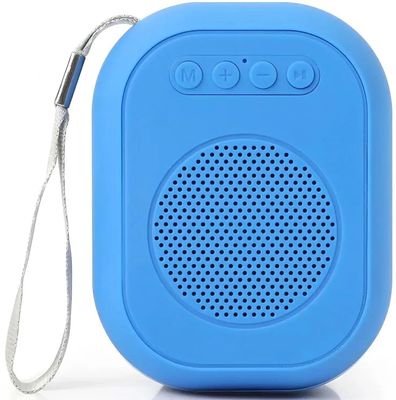
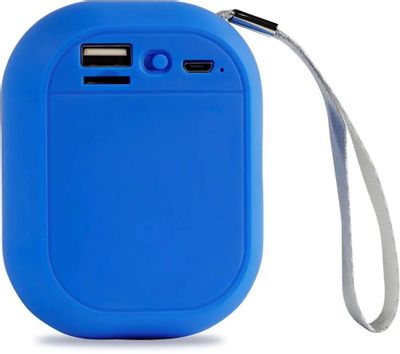
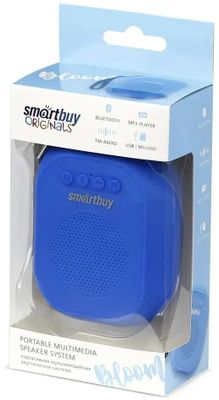
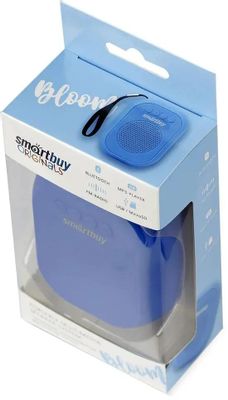


Колонка портативная SMARTBUY Bloom, 3Вт, синий [sbs-150]
Код товара: 1805448
Цвет:


Нет в наличии
Последний раз товар был 28 мая
Введите ваш e-mail *
- Подключение: Bluetooth;
- Акустический тип: 1.0;
- Мощность: 3 Вт;
- Особенности: поддержка карт памяти,
Появились вопросы о товаре?

Цвет:
- Подключение: Bluetooth;
- Акустический тип: 1.0;
- Мощность: 3 Вт;
- Особенности: поддержка карт памяти,
Появились вопросы о товаре?
Нет в наличии
Последний раз товар был 28 мая
Введите ваш e-mail *
Нет в наличии
Последний раз товар был 28 мая
Введите ваш e-mail *
О товаре
Характеристики
Обзоры
Отзывы2
Вопрос-ответ
Хочу быть в курсе акций и новинок
Контакты
Адреса магазинов
+7 (863) 210-11-44
- Журнал
- Акции
- Покупателям
- Информация
- Доставка
- Гарантия
- Кредит и рассрочка
- Сервисные центры
- Услуги
- Корпоративным клиентам
- Аренда помещений
- Партнёрская программа
- Обзоры
- Клуб Ситилинк
- Конфигуратор
- Подбор расходных материалов
- Ситилинк
- Новости
- Вакансии
- Документы
© Ситилинк, 2008 – 2023
Политика обработки персональных данныхРекомендательные технологии
Мы используем файлы cookie. Подробнее
Мы используем файлы cookie для вашего удобства пользования сайтом и повышения качества рекомендаций. Подробнее
Главная
Каталог
Корзина
Избранное
Сравнение
Войти
Колонки 2.0 SmartBuy GATE обладают непревзойденной выходной мощностью для настольных устройств – 20 Вт. Они оснащены встроенным радиоприемником и плеером. Кроме того, в их конструкции есть Bluetooth, а это значит, что к колонкам можно присоединить смартфон или планшет для воспроизведения музыки из любимого плейлиста или из интернета. За счет этого устройство можно назвать полноценной небольшой аудиосистемой.
Качество звука также приятно удивит владельца – акустика воспроизводит частотный диапазон от 100 до 20000 Гц. Корпус колонок 2.0 SmartBuy GATE изготовлен из МДФ и выглядит достаточно лаконично. Регулятор громкости и кнопки управления расположены по бокам и сзади конструкции, поэтому они не бросаются в глаза.
Использование Smartbuy GATE
- Включите колонку, повернув колесико управления громкостью вправо. Некоторые модели не имеют кнопки включения/выключения – они сразу подключаются в состоянии включения.
- Экспериментальным путем установите наиболее комфортный для Вас уровень громкости, регулируя уровень громкости ОС и на колонке. Мы рекомендуем выставить средний уровень громкости ОС и в дальнейшем регулировать громкость посредством регулятора на колонке.
- На некоторых колонках предусмотрены аудио выход и вход. Их можно использовать для подключения наушников или гарнитуры, когда окружающая Вас обстановка не позволяет использовать колонки.
Блютуз колонка SmartBuy — это стильное и функциональное устройство, которое позволяет наслаждаться любимой музыкой без проводов и лишних усилий. Она прекрасно подойдет для использования как дома, так и на открытом воздухе или на пикнике. Однако, чтобы начать наслаждаться всеми преимуществами этой колонки, необходимо ее правильно настроить и соединить со смартфоном или другим устройством.
Первым шагом для настройки блютуз колонки SmartBuy является включение самого устройства. Для этого нажмите и удерживайте кнопку включения на колонке, пока она не загорится. Когда колонка будет включена, она автоматически перейдет в режим паринга, то есть поиска доступных устройств для соединения.
Для соединения блютуз колонки с вашим смартфоном, вам необходимо включить функцию блютуз на вашем смартфоне. Обычно это можно сделать через настройки или панель уведомлений. После включения блютуз на вашем смартфоне, он автоматически начнет поиск доступных устройств для соединения. В списке найденных устройств должна появиться колонка SmartBuy.
Важно помнить, что на некоторых смартфонах и устройствах, возможно, потребуется ввести пароль или код доступа при первой настройке для безопасного соединения.
Когда колонка SmartBuy появится в списке доступных устройств на вашем смартфоне, выберите ее и нажмите на нее, чтобы установить соединение. После успешного соединения, колонка SmartBuy будет готова к использованию. Вы можете наслаждаться качественным звуком и удобством беспроводной передачи музыки.
Если вы хотите подключить блютуз колонку SmartBuy к другому устройству, повторите вышеописанные шаги. Обратите внимание, что некоторые колонки SmartBuy могут иметь дополнительные функции, такие как встроенный микрофон для принятия звонков или воспроизведения голосовых сообщений. Вся необходимая информация по настройке и использованию этих функций обычно содержится в инструкции, поставляемой вместе с колонкой.
Содержание
- Как подключить блютуз колонку smartbuy к устройству?
- Как настроить блютуз колонку smartbuy для оптимального звука?
- Как сопряжение блютуз колонки smartbuy с несколькими устройствами?
- Как установить программное обеспечение для блютуз колонки smartbuy?
Как подключить блютуз колонку smartbuy к устройству?
- Включите колонку: Убедитесь, что блютуз колонка smartbuy полностью заряжена. Нажмите и удерживайте кнопку включения на колонке, пока не загорится индикатор питания.
- Включите блютуз на устройстве: Откройте настройки блютуз на вашем устройстве (смартфоне или планшете) и убедитесь, что функция блютуз включена.
- Сопряжение: В списке устройств найдите и выберите вашу блютуз колонку smartbuy. При необходимости введите пароль для сопряжения (обычно это «0000» или «1234»).
- Проверка подключения: После успешного сопряжения вы услышите звуковой сигнал или увидите сообщение на вашем устройстве о подключении к блютуз колонке smartbuy. Теперь вы можете воспроизводить музыку или другой аудио контент через вашу колонку.
Обратите внимание, что процесс сопряжения может немного отличаться в зависимости от устройства, которое вы используете. Рекомендуется также прочитать руководство пользователя вашего устройства и блютуз колонки smartbuy для получения точной информации о подключении.
Как настроить блютуз колонку smartbuy для оптимального звука?
Настройка блютуз колонки smartbuy для оптимального звука может быть достаточно простым процессом. Следуйте этим шагам, чтобы настроить колонку и наслаждаться качественным звучанием:
- Убедитесь, что ваша блютуз колонка smartbuy полностью заряжена. Подключите ее к источнику питания, чтобы быть уверенным, что заряд батареи достаточен.
- Включите блютуз на устройстве, с которого будете воспроизводить звук (например, смартфон, планшет или ноутбук).
- На колонке smartbuy найдите кнопку включения. Обычно она расположена на верхней панели или на одной из боковых сторон колонки. Удерживайте кнопку включения до тех пор, пока не загорится индикатор связи (обычно это голубой или зеленый цвет).
- На вашем устройстве найдите раздел блютуз-настроек. Обычно его можно найти в разделе «Настройки» или «Подключения».
- Откройте раздел блютуз-настроек и включите функцию блютуз. В большинстве устройств блютуз можно включить, щелкнув или переключив перемычку рядом с названием блютуз.
- После того как функция блютуз будет включена, ваше устройство начнет автоматически искать доступные блютуз-устройства вокруг. Вам потребуется выбрать свою колонку smartbuy из списка доступных устройств.
- Выберите свою колонку smartbuy из списка доступных устройств на вашем устройстве. После этого они автоматически установят между собой соединение блютуз.
- После успешного соединения вы услышите звуковой сигнал или индикатор на колонке smartbuy загорится, указывая на активное подключение.
Теперь ваша блютуз колонка smartbuy настроена для оптимального звука и готова к использованию. Вы можете наслаждаться любимой музыкой или другими звуковыми файлами, выбирая их на своем устройстве.
Убедитесь, что ваше устройство находится в пределах действия блютуз колонки smartbuy, чтобы избежать потери сигнала или прерывания воспроизведения.
Если вы хотите использовать колонку smartbuy с другим устройством, повторите процесс настройки, начиная со второго шага.
Как сопряжение блютуз колонки smartbuy с несколькими устройствами?
Благодаря технологии Bluetooth, колонка SmartBuy может быть подключена к различным устройствам одновременно. Это удобно, если вы хотите использовать колонку с несколькими устройствами, например, смартфоном и планшетом, или разными участниками вашей группы.
Для сопряжения колонки с несколькими устройствами следуйте простым шагам:
- Убедитесь, что Bluetooth на всех устройствах, с которыми вы хотите подключить колонку, включен.
- На основном устройстве (например, смартфоне) найдите и выберите в настройках Bluetooth устройство с названием «SmartBuy Speaker» или подобным.
- При необходимости введите пароль или PIN-код, указанный на устройстве или в инструкции.
- После успешного сопряжения основное устройство будет подключено к колонке SmartBuy.
- Чтобы подключить другое устройство, найдите в его настройках Bluetooth список доступных устройств и выберите «SmartBuy Speaker».
- Пароль или PIN-код могут потребоваться и для этого устройства.
- После сопряжения с другим устройством оно также будет подключено к колонке SmartBuy.
Теперь вы можете легко переключаться между устройствами и наслаждаться музыкой со своей блютуз колонкой SmartBuy. Обратите внимание, что в процессе сопряжения и переключения между устройствами может потребоваться время и подтверждение на обоих устройствах.
Как установить программное обеспечение для блютуз колонки smartbuy?
Для того чтобы использовать все возможности и функции блютуз колонки Smartbuy, необходимо установить соответствующее программное обеспечение на ваше устройство. Процесс установки программы происходит следующим образом:
- Первым шагом откройте интернет-браузер на вашем устройстве и перейдите на официальный сайт производителя Smartbuy.
- На главной странице сайта найдите раздел «Поддержка» или «Скачать» и нажмите на него.
- В открывшемся разделе вам необходимо найти ссылку на скачивание программного обеспечения для блютуз колонки Smartbuy. Обычно она называется «Драйверы» или «ПО». Нажмите на данную ссылку.
- После того как файл программы будет загружен на ваше устройство, откройте его и следуйте инструкциям установщика. Программа автоматически проверит наличие необходимых драйверов, а затем предложит установить их на ваше устройство.
- После завершения установки программного обеспечения, подключите блютуз колонку Smartbuy к вашему устройству при помощи провода или воспользуйтесь функцией блютуз соединения.
- После успешного подключения у вас появится возможность использовать все функции блютуз колонки Smartbuy, такие как воспроизведение музыки, регулировка громкости, принятие и завершение звонков и другие.
Не забудьте внимательно ознакомиться с инструкцией, которая прилагается к программному обеспечению, чтобы настроить все необходимые параметры и функции блютуз колонки Smartbuy согласно вашим предпочтениям.
Теперь вы знаете, как установить программное обеспечение для блютуз колонки Smartbuy и наслаждаться всеми ее возможностями.