
Колонки SmartBuy — это уникальное устройство, которое позволяет создать удивительную атмосферу в вашем доме. Они являются прекрасным дополнением к любому интерьеру и обеспечивают высокое качество звука. Но чтобы действительно насладиться всеми возможностями этой техники, нужно правильно настроить колонку SmartBuy.
В этой пошаговой инструкции мы рассмотрим основные шаги, которые необходимо выполнить для настройки колонки. Первым делом, убедитесь, что колонка подключена к источнику питания и находится в зоне действия Wi-Fi сети. Используйте приложение SmartBuy на своем смартфоне или планшете для управления колонкой.
Далее, установите приложение SmartBuy с официального магазина приложений и запустите его. Подключите свой смартфон или планшет к Wi-Fi сети, ищите доступные устройства и выберите свою колонку SmartBuy. Если у вас есть код доступа, введите его для подключения.
После успешного подключения вы сможете настроить различные параметры колонки, такие как громкость, равномерность звучания, баланс и т.д. Используйте интуитивно понятный интерфейс приложения SmartBuy для этого. Не бойтесь экспериментировать и настраивать звук под свои предпочтения.
Кроме того, в приложении SmartBuy вы также можете настроить различные режимы звучания, включая стерео, фоновое звучание и прочие. Изучите все возможности приложения и выберите наиболее подходящий режим для вашей колонки SmartBuy.
Содержание
- Шаги по настройке колонки SmartBuy
- Подключение и установка
- Синхронизация с устройствами
- Настройка звука и функций
Шаги по настройке колонки SmartBuy
Шаг 1: Распакуйте колонку SmartBuy из коробки и удалите защитную пленку.
Шаг 2: Подключите колонку SmartBuy к источнику питания с помощью кабеля USB.
Шаг 3: Включите колонку SmartBuy, нажав на кнопку питания. Убедитесь, что индикатор светится, указывая на работу.
Шаг 4: Включите Bluetooth на устройстве (смартфоне, планшете или компьютере), с которым вы хотите связать колонку SmartBuy.
Шаг 5: В списке обнаруженных устройств Bluetooth выберите «SmartBuy Speaker» и нажмите «Подключить».
Шаг 6: После успешного подключения озвучивается сигнал, и индикатор Bluetooth на колонке SmartBuy начинает мигать.
Шаг 7: Теперь вы можете проигрывать музыку, аудиокниги или звуки с вашего устройства через колонку SmartBuy. Настройте громкость с помощью кнопок на самой колонке или на подключенном устройстве.
Примечание: Если вы хотите подключить другое устройство через Bluetooth к колонке SmartBuy, повторите шаги 4-6.
Следуя этим шагам, вы сможете без труда настроить колонку SmartBuy и насладиться качественным звуком в любое время.
Подключение и установка
После того, как колонка будет подключена к источнику питания, она должна включиться автоматически. Если это не произошло, проверьте правильность подключения кабеля и убедитесь, что источник питания работает.
После включения колонки SmartBuy она будет готова к установке. Чтобы установить колонку на нужной поверхности, выберите место, где она будет находиться. Убедитесь, что поверхность чистая и ровная, чтобы избежать падения колонки.
Подключите колонку к источнику звука с помощью Bluetooth, Wi-Fi или AUX-кабеля, в зависимости от ваших предпочтений и возможностей устройств.
Теперь вы готовы настроить колонку SmartBuy и наслаждаться качественным звуком и удобством использования!
Синхронизация с устройствами
Колонка SmartBuy предоставляет удобную возможность синхронизировать ее с различными устройствами, включая смартфоны, планшеты и компьютеры. Для этого необходимо выполнить следующие шаги:
1. Убедитесь, что ваше устройство имеет встроенный модуль Bluetooth, так как именно этот протокол используется для синхронизации с колонкой.
2. Включите Bluetooth на вашем устройстве. Для этого пройдите в настройки и найдите раздел «Bluetooth».
3. Включите Bluetooth на колонке SmartBuy. Для этого найдите на колонке кнопку «Bluetooth» и удерживайте ее нажатой в течение нескольких секунд, пока не загорится индикатор Bluetooth.
4. На вашем устройстве найдите список доступных устройств Bluetooth и выберите «SmartBuy».
5. Подтвердите синхронизацию, следуя инструкциям на экране вашего устройства.
6. После успешной синхронизации вы сможете управлять колонкой SmartBuy со своего устройства. Вы сможете воспроизводить музыку, настраивать громкость и использовать другие функции, предоставляемые колонкой.
Благодаря простой и понятной процедуре синхронизации, вы сможете быстро настроить колонку SmartBuy и наслаждаться ее функциональностью.
Настройка звука и функций
Когда вы настроили свою колонку SmartBuy, вы можете настроить звук и функции под свои предпочтения. Вот несколько шагов, которые помогут вам настроить звук и функции вашей колонки SmartBuy:
- Включите колонку SmartBuy и подождите, пока она полностью активируется.
- Убедитесь, что у вас установлено последнее обновление программного обеспечения для колонки. Чтобы проверить наличие обновлений, откройте приложение SmartBuy на вашем устройстве и перейдите в раздел «Настройки».
- Настройте громкость звука. Для этого используйте кнопки управления громкостью на колонке или в приложении SmartBuy. Установите уровень громкости, который вам нравится.
- Настройте эквалайзер для колонки SmartBuy. В приложении SmartBuy вы можете выбрать предустановленные настройки эквалайзера или настроить его вручную, регулируя частоты и уровни.
- Настройте функции колонки SmartBuy. Включите или отключите функции, такие как Bluetooth, Wi-Fi, голосовой помощник и т. д., в зависимости от ваших потребностей.
- Протестируйте звук и функции, чтобы убедиться, что они настроены как вам нравится. Включите вашу любимую музыку или фильм и проверьте качество звука и работу дополнительных функций.
- Если у вас возникают проблемы с настройкой звука или функций, обратитесь к руководству пользователя или обратитесь в службу поддержки SmartBuy для получения дополнительной помощи.
Следуя этой пошаговой инструкции, вы сможете настроить звук и функции вашей колонки SmartBuy и наслаждаться высококачественным звуком и удобством использования.

МУЛЬТИМЕДИЙНАЯ АКУСТИЧЕСКАЯ СТЕРЕО СИСТЕМА 2.0
ИНСТРУКЦИЯ ПО ЭКСПЛУАТАЦИИ
Благодарим Вас за выбор акустики SmartBuy!
Пожалуйста, перед использованием ознакомьтесь с данной инструкцией.
Подготовка к работе
1.Извлеките колонку из упаковки.
2.Освободите все кабели, сняв с них связывающие их жгуты.
3.Подключите USB кабель к порту ПК или ноутбука.
4.Понизьте уровень звука ОС до минимума.
5.Подключите аудио кабель к порту ПК или ноутбука.
Использование
1.Включите колонку, повернув колесико управления громкостью вправо. Некоторые модели не имеют кнопки включения/выключения – они сразу подключаются в состоянии включения.
2.Экспериментальным путем установите наиболее комфортный для Вас уровень громкости, регулируя уровень громкости ОС и на колонке. Мы рекомендуем выставить средний уровень громкости ОС и в дальнейшем регулировать громкость посредством регулятора на колонке.
3.На некоторых колонках предусмотрены аудио выход и вход. Их можно использовать для подключения наушников или гарнитуры, когда окружающая Вас обстановка не позволяет использовать колонки.
Правила и условия безопасной эксплуатации
1.Запрещается использование акустических систем не по назначению.
2.Запрещается использовать в условиях повышенной влажности — более 80%
3.Использовать в диапазоне температур от 10 до 30°C
4.Устанавливать только на ровных, проветриваемых поверхностях, вдали от источников ЭМпомех
5.Располагать подключаемые кабели таким образом, чтобы люди или животные не могли в них запутаться.
6.Не разбирать и не давать детям.
7.При обнаружении неисправностей отключить от электро-питающей сети и обратиться в уполномоченный на ремонт данного оборудования орган. Запрещается открывать корпус и самостоятельно чинитьоборудование– в нем нет частей, ремонтируемых в бытовых условиях.
ВНИМАНИЕ!
Постоянная эксплуатация колонок на максимальной громкости может вызвать повышенную утомляемость пользователя, а в некоторых случаях привести к частичной прогрессирующей потере слуха или глухоте.
Изготовитель: Фенгминг Индастри Девелопмент Ко ЛТД.
Адрес изготовителя: Шенгтонг Индастри Эреа, Гуанлань Таун, Шеньчжень, Гуангдонг, КНР
Импортер/уполномоченная организация: ООО «Индент ДВ», Россия, 690062, Приморский край, г. Владивосток, ул. Днепровская, 36.
Страна происхождения: Китайская Народная Республика
Портативная колонка Smartbuy TALE Зайчик, белый

3 Вт, Bluetooth, 500 мА*ч, время работы — до 3 ч
подробнее

9
Код товара: 4826632
Колонки 2.0 SmartBuy GATE обладают непревзойденной выходной мощностью для настольных устройств – 20 Вт. Они оснащены встроенным радиоприемником и плеером. Кроме того, в их конструкции есть Bluetooth, а это значит, что к колонкам можно присоединить смартфон или планшет для воспроизведения музыки из любимого плейлиста или из интернета. За счет этого устройство можно назвать полноценной небольшой аудиосистемой.
Качество звука также приятно удивит владельца – акустика воспроизводит частотный диапазон от 100 до 20000 Гц. Корпус колонок 2.0 SmartBuy GATE изготовлен из МДФ и выглядит достаточно лаконично. Регулятор громкости и кнопки управления расположены по бокам и сзади конструкции, поэтому они не бросаются в глаза.
Использование Smartbuy GATE
- Включите колонку, повернув колесико управления громкостью вправо. Некоторые модели не имеют кнопки включения/выключения – они сразу подключаются в состоянии включения.
- Экспериментальным путем установите наиболее комфортный для Вас уровень громкости, регулируя уровень громкости ОС и на колонке. Мы рекомендуем выставить средний уровень громкости ОС и в дальнейшем регулировать громкость посредством регулятора на колонке.
- На некоторых колонках предусмотрены аудио выход и вход. Их можно использовать для подключения наушников или гарнитуры, когда окружающая Вас обстановка не позволяет использовать колонки.
Портативная колонка Smartbuy Boom устроит вечеринку там, где вы пожелаете. Мощный динамик 133 мм порадует высоким качеством звука даже самого искушенного меломана. Воспроизводимый диапазон частот 90 Гц — 20 кГц раскроет совершенно новое звучание любимых композиций. Подключайтесь по Bluetooth, вставляйте флешку в порт USB или же используйте аудиокабель для подсоединения внешних устройств для воспроизведения музыки. Дополнительно в модели предусмотрен слот памяти для MicroSD карт. Простое управление не вызовет сложностей, а встроенное FM-радио разнообразит репертуар. Инструкция на русском языке (руководство пользователя) в комплекте.
Характеристики и инструкция
Тип Моно
Производитель Smart Buy
Модель Boom
Материал корпуса Пластик
Цвет Черный
Дисплей Нет
Особенности конструкции Ручка для переноски
Число каналов1.0
Номинальная выходная мощность9 Вт
Диапазон воспроизводимых частот90 — 20000 Гц
Эквалайзер Нет
Регулировка громкости Есть
FM-тюнер Есть
Режим hands-free Нет
Пульт ДУ Нет
Дополнительные функции MP3-плеер, Радио
Беспроводные интерфейсы Bluetooth 2.1
Входы1 x USB (тип А),1 х AUX (3.5 мм),1 х Микрофон (6.3 мм)
Разъем для карт памятиmicro SD
Тип питания От аккумулятора
Элемент питания Аккумулятор 1200 м Ач
Время автономной работы До 8 часов
Особенности Кабель micro USB — USB, Кабель аудио 3,5 мм
Размеры334 x 227 x 135 мм
Вес, кг1.89
Размер упаковки (ДхШхВ), см24 x 15 x 34 см, вес 2.1 кг
Ссылка на сайт производителяhttp://smartbuy-russia.ru/
Производитель Smart Buy Digital Media, Ltd.
Страна производства КИТАЙ
В представленном списке руководства для конкретной модели Портативной техники — SmartBuy Candy Punk. Вы можете скачать инструкции к себе на компьютер или просмотреть онлайн на страницах сайта бесплатно или распечатать.
В случае если инструкция на русском не полная или нужна дополнительная информация по этому устройству, если вам нужны
дополнительные файлы: драйвера, дополнительное руководство пользователя (производители зачастую для каждого
продукта делают несколько различных документов технической помощи и руководств), свежая версия прошивки, то
вы можете задать вопрос администраторам или всем пользователям сайта, все постараются оперативно отреагировать
на ваш запрос и как можно быстрее помочь. Ваше устройство имеет характеристики:Звук: моно, Суммарная мощность: 2.20 Вт, Питание: от батарей, от USB, Радиотюнер: есть, Диапазон воспроизводимых частот: 180 — 20000 Гц, Количество полос AC: 1, полные характеристики смотрите в следующей вкладке.
Для многих товаров, для работы с SmartBuy Candy Punk могут понадобиться различные дополнительные файлы: драйвера, патчи, обновления, программы установки. Вы можете скачать онлайн эти файлы для конкретнй модели SmartBuy Candy Punk или добавить свои для бесплатного скачивания другим посетителями.
Если вы не нашли файлов и документов для этой модели то можете посмотреть интсрукции для похожих товаров и моделей, так как они зачастую отличаются небольшим изменениями и взаимодополняемы.
Обязательно напишите несколько слов о преобретенном вами товаре, чтобы каждый мог ознакомиться с вашим отзывом или вопросом. Проявляйте активность что как можно бльше людей смогли узнать мнение настоящих людей которые уже пользовались SmartBuy Candy Punk.

каролина
2017-05-30 17:30:54
Я купила эту колонку и она мне очень понравилась
Валерий
2017-09-29 01:19:10
Классно светится, но странное переключение станций/треков(потому что она на том же колесике, что и громкость). Можно уже скачаю инструкцию? А то подарили и не слишком ясно как она заряжается.
мне в целом колонка понравилась,но переключение радиостанций непонятное а так за эту цену самое оно!
Виктория
2018-06-21 17:48:20
Я купила эту колонку и она мне очень понравилась
Гриша
2018-12-30 19:20:23
Окей
дядя Федор
2019-02-16 22:02:01
непонтяна сортировка файлов
Ольга Гудкова
2019-04-17 17:50:47
Уже нашла недостаток. У меня при попытке прибавить громкость на максимум просто сама переключает на радио, и при нажимании кнопки не переключается обратно на SD карту. Дайте мне инструкцию пожалуйста, хочу разобраться, что за херня
Ольга Гудкова
2019-04-17 17:51:47
Уже нашла недостаток. У меня при попытке прибавить громкость на максимум просто сама переключает на радио, и при нажимании кнопки не переключается обратно на SD карту. Дайте мне инструкцию пожалуйста, хочу разобраться, что за херня
Валентина
2019-06-09 11:37:17
Колонка понравилась,но как в ней разобраться?хотелось бв инструкцию получить
mihalic-2007
2019-06-10 17:41:56
Хорошая, удобная колоночка. Не ожидал такого качества звука от такой малявки
Евгений
2019-06-13 19:48:23
Smartbuy хороший бренд в плане акустики
котан
2019-07-07 16:20:05
походу какая-то херня а не колонка
Колонка понравилась! К шнурку для переноса идет непонятный провод. Очень нужна инструкция!
Колонка понравилась! Очень нужна инструкция!
Колонка понравилась! Руководство пользователя необходимо для правильного использования!
Прооии
2019-08-02 18:22:33
Как поменять настройки в системе
kuyhgboi7
Владимир
2019-09-14 23:43:40
Хорошая колонка
Михаил
2019-10-04 19:03:44
Ужасная колонка
Афигеть,поет!
колонка
колонка
Тимур
2020-11-28 19:53:21
Крутая колонка
Основные и самые важные характеристики модели собраны из надежных источников и по характеристикам можно найти похожие модели.
| Основные характеристики | |
| Звук | моно |
| Суммарная мощность | 2.20 Вт |
| Питание | от батарей, от USB |
| Радиотюнер | есть |
| Звук | |
| Диапазон воспроизводимых частот | 180 — 20000 Гц |
| Конструкция | |
| Количество полос AC | 1 |
| Питание | |
| Тип элементов питания | свой собственный |
| Время работы | 4 ч |
| Подключение | |
| Входы | линейный (разъем mini jack) |
| Поддержка карт памяти | microSD |
Здесь представлен список самых частых и распространенных поломок и неисправностей у Портативной техники. Если у вас такая поломка то вам повезло, это типовая неисправность для SmartBuy Candy Punk и вы можете задать вопрос о том как ее устранить и вам быстро ответят или же прочитайте в вопросах и ответах ниже.
| Название поломки | Описание поломки | Действие |
|---|---|---|
| Не Подключается К Устройству Блютус | ||
| Вайфай | Вайфай Ни Работает Ваще, Блутус Тоже, Ацтой | |
| Не Выдаёт Всю Мощность | ||
| Рипит Динамик | Противный Дребезжащий Звук . | |
| Отвалилась Батарея | Работает Только От Сети | |
| Не Включается Не Заряжается Не Перегружается | Умерла Прямо В Руках,Слушал Раз 5 Обидно До Слез,А Был Так Счастлив Покупке | |
| Jbl Mini Extrem K5 | Постоянно Горит Одна Кнопка + Не Вкл И Не Вкл | |
| Не Подключаются Наушники | Через Наушники Ничего Не Слышно | |
| Радио | Как Его Вкл/Настроить? | |
| Перестала Переключать Треки Автоматически Только В Ручную! | ||
| Не Работает Флешка | Не Могу Включить Музыку На Флешке В Колонке | |
| Нет Подключения | Не Подключается К Компьютеру | |
| Глючит Дисплей | ||
| Вышел Из Строя Блок Питания | Можно Ли Заменить Бп На Другой Не Типовой,Не Могу Понять Для Чего Два Одинаковых Черный Провода Куда Их Подключать На +Или — |
В нашей базе сейчас зарегестрированно 18 353 сервиса в 513 города России, Беларусии, Казахстана и Украины.
Портативная колонка Smartbuy TALE Зайчик, белый
3 Вт, Bluetooth, 500 мА*ч, время работы — до 3 ч
подробнее
9
Код товара: 4826632
Колонки 2.0 SmartBuy GATE обладают непревзойденной выходной мощностью для настольных устройств – 20 Вт. Они оснащены встроенным радиоприемником и плеером. Кроме того, в их конструкции есть Bluetooth, а это значит, что к колонкам можно присоединить смартфон или планшет для воспроизведения музыки из любимого плейлиста или из интернета. За счет этого устройство можно назвать полноценной небольшой аудиосистемой.
Качество звука также приятно удивит владельца – акустика воспроизводит частотный диапазон от 100 до 20000 Гц. Корпус колонок 2.0 SmartBuy GATE изготовлен из МДФ и выглядит достаточно лаконично. Регулятор громкости и кнопки управления расположены по бокам и сзади конструкции, поэтому они не бросаются в глаза.
Использование Smartbuy GATE
- Включите колонку, повернув колесико управления громкостью вправо. Некоторые модели не имеют кнопки включения/выключения – они сразу подключаются в состоянии включения.
- Экспериментальным путем установите наиболее комфортный для Вас уровень громкости, регулируя уровень громкости ОС и на колонке. Мы рекомендуем выставить средний уровень громкости ОС и в дальнейшем регулировать громкость посредством регулятора на колонке.
- На некоторых колонках предусмотрены аудио выход и вход. Их можно использовать для подключения наушников или гарнитуры, когда окружающая Вас обстановка не позволяет использовать колонки.
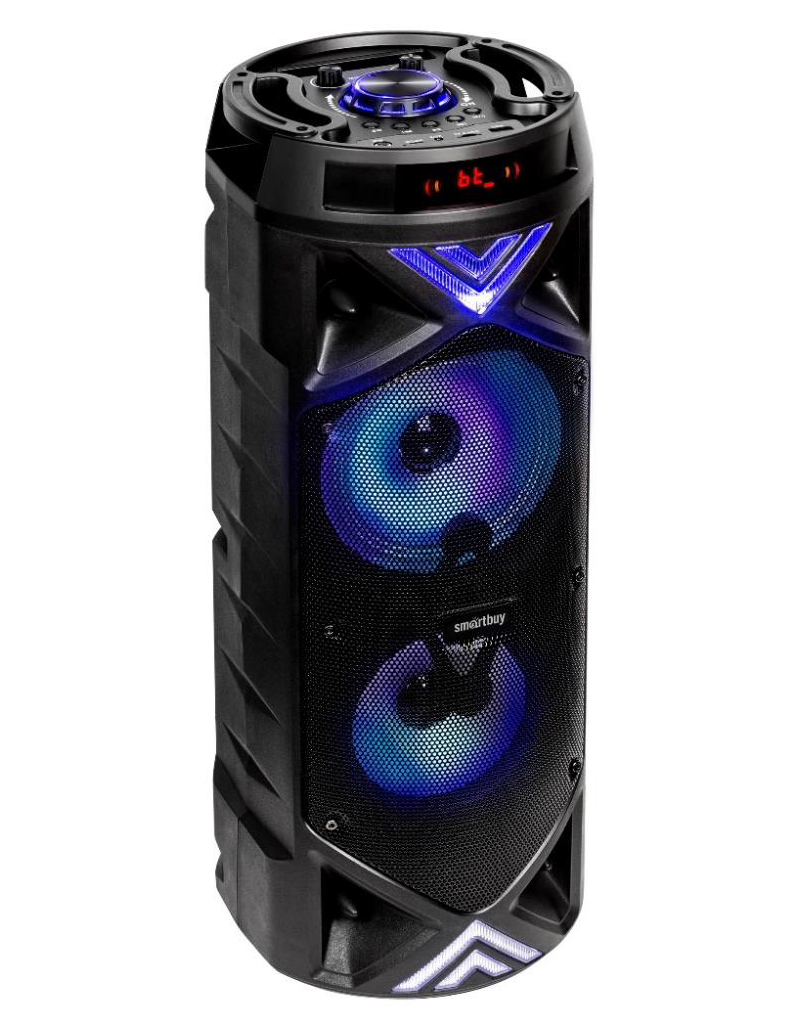
Отличная не дорогая колонка!
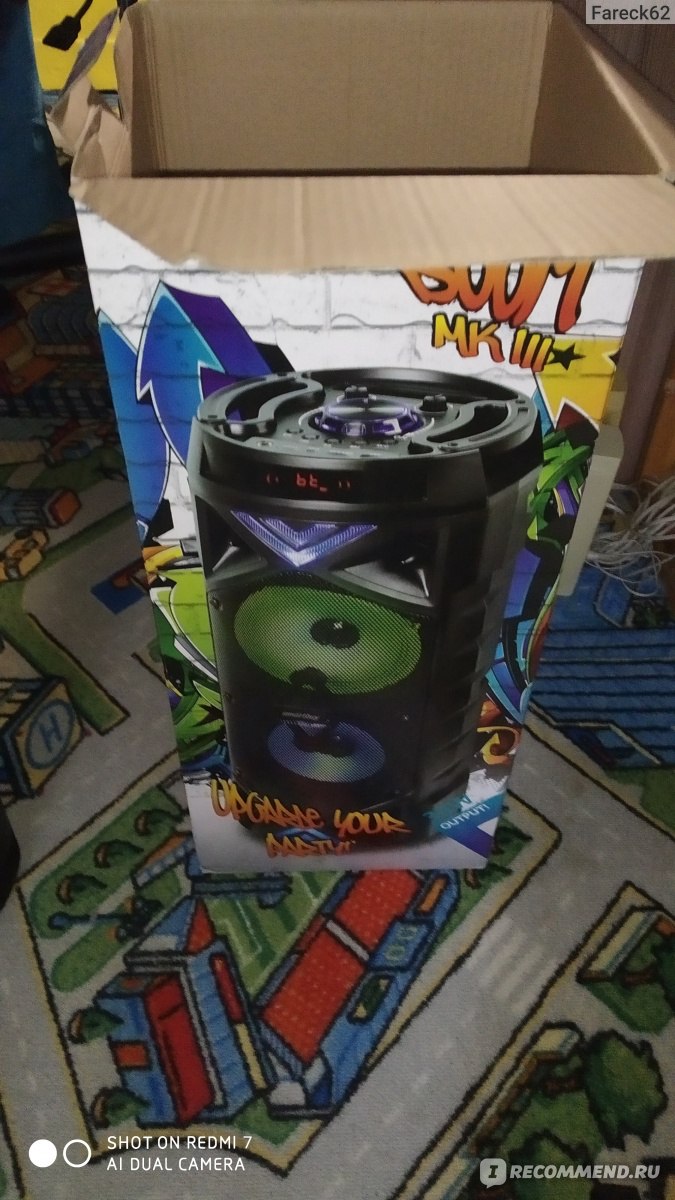
Здравствуйте, сейчас я раскажу о колонке «smortbuy BOOM MK III».
Изначально мы не планировали еë покупать. Мы просто поехали в Ашан за продуктами но потом зашли в отдел с техникой и мы с мамой увидели эту колонку она нам очень понравилась и мы решили еë купить (при этом она стоит не очень дорого для еë размеров » 3500-4000″). В нутри коробки лежала колонка, пульт,инструкция, провал для зарядки, микрофон и аукс. Ну и по мелочи там пиноплас и пакет в котором находилась колонка и второй пакет в котором лежал аукс и инструкция. Мы изначально не поняли как к ней подключится (минут 20 думали) патом поняли какое название блютуз е неë проверили звук хороший и громкость это капец мы как включили на максимум (это очень громко). Ещë мы проверили цветов музыку (у колонки есть светодиоды который меняют цвет под музыку). Это было красиво, много разных цветов меняются под бит. Это круто. Следующее на проверку пашол пульт ма проверили на расстоянии сделать по громче, переключить музыку, нажать на паузу, отключить цветов музыку и включить радио. И наконец-то подошла очередь к микрофон, мы подключили микрофон, а с телефона включили караоке на ютубе отлично попали было весело. Очень класная колонка удобная в использовании и она стоит этих денег всем советую еë купить.
Но есть два минуса: 1. она очень не удобна в перевозке из-за размера. 2. Она достаточно тежолая.
Ах да чуть не забыл она держит заряд при максимальной громкости 7.5 часов (афигеть! )
Заряжается достаточно быстро.
Достоинства
- Аукс
- Долго светятся в темноте
- Доступная цена
- Зарядка
- Инструкция
- Лëгкая в использовании
- Микрафон
- Многофункциональнлсть
- Стильный дезайн
Недостатки
- Не удобна в перевозке
- Тяжолая
Читать все отзывы 2
Другие отзывы
Смотрите также
-
Всем меломанам посвящается!Ищите недорогую,многофункциональную и при этом качественную портативную колонку?Тогда Вам сюда! Я от неё в дичайшем восторге (фото прилагаются).
Доброго времени суток,дорогие меломаны! Данный отзыв может быть интересен Вам по одной из следующих причин: Вы очень любите КАЧЕСТВЕННЫЙ, чистый звук и ищите колонку,удовлетворяющую этим требованиям; Вы ищите недорогую (в районе 3000-4000 рублей) портативную колонку; Вы очень требовательны к…
-
Колонка, которая помещается в ладошке. Компактная малышка со средним звучанием.
Всем Привет! Я обожаю слушать музыку. Она поднимает настроение, и вообще без музыки довольно скучно. Выполняя домашние дела, либо на отдыхе я практически всегда слушаю музыку. Так и процесс работы проходит быстрее, и в целом создаётся более приятная атмосфера.
-
Марка Bose — это лучшее, что есть в мире акустических систем. Мой отзыв на колонку Bose SoundLink
К сожалению, на просторах рунета не так уж и много отзывов на марку Bose, а зря — ведь это компания производит лучшие акустические системы в мире!
-
Классная колонка♥Слушайте музыку с соц.сетей, радио, отвечайте на звонки♥Всё расскажу,покажу.Постараюсь ответить на все ваши вопросы возникшие при выборе.Я в свое время ответов не нашла((+фото,видео подробности
???? Всем привет! ??? Наконец то пришла наша долгожданная колоночка. ПРЕДЫСТОРИЯ И ОФОРМЛЕНИЕ ЗАКАЗА Уф, если б я знала, что будет так сложно сделать выбор и на это уйдет пол ночи Вообщем, мой младший брат высмотрел эту колонку на Али и попросил заказать. НО!
-
Беспроводная портативная колонка всего за 6$ с AliExpress. Качество колонки превзошло все ожидания, советую приобрести как себе, так и на подарок. + фото и подробное описание
Привет, Всем! Снова мне хочется Вам рассказать о технике. Кстати, это не последний товар из подобной рубрики, о котором мне не терпится сказать, прям распирает. Я раньше обращала внимание на портативные колонки, но прям желания купить, острого у меня не было.
-
Когда не хватает громкости в телефоне или планшете — есть отличный помощник, блютуз колонка Q one с Aliexpress! Все возможности этой колонки и комбинации настроек клавишами внутри!
Захотелось мне приобрести блютуз колонку, так как часто не хватало громкости от планшета при просмотре телепередач, что я собственно делаю только на кухне, во время готовки. Когда вокруг шум воды из-под крана, жарящихся котлет, жужжание миксера при замесе крема…
-
Носимая блютуз-колоночка из Поднебесной. Красиво, громко, удобно.
Бренд «T&G» не всем известен, но судя по десятку выпущенных моделей, пользуется популярностью, которая основана на нескольких бизнес-решениях: привлекательный дизайн, универсальность подключений, громкий и звонкий звук, компактность, удобство использования и ношения, защита корпуса от ударов и…
-
Музыка и аудиокниги в ванной!
Всем привет! Я огромный фанат прослушки книг и музыки; сварить борщ или поваляться в ванной — немыслимо без аудиосопровождения? Но повышенная влажность не очень хорошо влияет на технику, и я уже угробила одну блютуз-колонку Genius SP-906BT меньше чем за год?
-
Спорт и музыка. А также путешествия в машине — колонка всегда актуальна. Хороший подарок к 8 марта!
Не могу не поделиться личным опытом в отношении музыкальной колонки, ведь их несказанно много сейчас на рынке и тяжело выбрать «ту самую». Я сразу уточню, что брать максимально дешёвую, «так, для шуму» я не хотела — мне нужен был более качественный и громкий звук.


Популярные отзывы
-
😵💫 Два дня «высокоинтеллектуальных» разговоров с Алисой и интерес пятилетки полностью утрачен. Напрочь. 🥱 Теперь и у нас живет «бестолковая улыбашка Алиска». 😝 Отличительные особенности НОВОЙ Яндекс Станции мини.
Отзыв на Новую Яндекс Станцию Мини начну с того что я весьма скептически отношусь к подобного рода «помощникам», на мой взгляд это просто дорогие игрушки. РЕАЛЬНО полезной нагрузки опять же НА МОЙ СУБЪЕКТИВНЫЙ взгляд они не несут.
-
Для меня Алиса оказалась всего лишь игрушкой. Да, очень прикольно, но с практической точки зрения во многих случаях бесполезна. Довериться технике нам пока тяжело
Добрый день! Про колонку Алиса, то есть виртуального помощника, мы слышали уже достаточно много. Она прочно вошла в нашу жизнь и у многих знакомых она уже появилась. Я отношу себя к человеку практичному и без надобности деньги тратить не особо люблю, даже если это не очень большие деньги.
-
Яндекс Станция Лайт: в полночь карета превращается в тыкву
Пролог — Алиса включи музыку!- Включаю! Именно так начинался мой диалог с Алисой на протяжении 90 дней. Яндекс Станция Лайт Общая информация и внешний вид Сейчас Яндекс Станцию Лайт на сайте Яндекса предлагают по цене от 4 990 руб. В магазинах электроники можно найти дешевле.
-
Отличная колонка для ребенка. Знает ответ на любой вопрос, помогает в учебе и познании мира!
Всем привет! Пару месяцев назад ребенок поспросил у меня купить ей колонку с голосовым помощником, чтобы болтать и слушать музыку. Пришлось, конечно, много пересмотреть моделей, чтобы остановится на той самой. Мой выбор пал на модель от VK — Капсула Нео с голосовым помощником Марусей.
-
Определённо! Это техника 2022 года. Я просто в восторге!
Муж посмеивается надо мной. Говорит что насколько он отстающий в плане технических новинок, но он типа в лохматых 20-х уже имел как-то ручной (портативный) блендер российского производства. Я как бы тоже в курсе. Просто не обращала внимания, не видела в этом смысла.
-
→ Бюджетный вариант Airpods за тысячу рублей от Aceline. Идеальные, компактные наушники для прослушивания музыки в дороге и дома. Качественный звук, стильный дизайн, и удобство применения.
Привет читатель ! Беспроводные наушники для меня, это не модный и современный девайс, а скорее необходимость. Не то чтобы, я большой поклонник музыки, но время от времени появляется такое настроение. Плюс, я часто слушаю музыку, для того чтобы скоротать ожидание в очереди.
-
Умная колонка Яндекс Станция Макс, что же она может и стоит ли своих денег?
Здравствуйте. До чего же дошел прогресс, сегодня я буду рассказывать об удивительной говорящей колонке, а ведь всего лишь лет 10 назад мало кто мог предположить, что появится такое чудо техники.
-
Подарок, который заставит вспомнить молодость. Красиво смотрится в интерьере.Отличное музыкальное решение для путешествий, пикников, дачных посиделок
В нашей семье сложнее всего выбрать подарок моему отцу. Каждый раз мы стараемся придумать что-то оригинальное, но по факту ходим по кругу. В этом году на Новый год, нам пришла мысль подарить ему радиоприемник (он же FM-колонка), в ретро стиле.
-
Маленькая малышка, которая выдает чистое звучание до 30 Вт. Стильная, компактная колонка, которой не страшная вода, пыль, песок и с помощью, которой можно не только устроить дискотеку, но и домашний кинотеатр.
Приветствую всех заглянувших в отзыв! Не могу назвать себя меломаном, но всегда включаю музыку во время уборки или находясь на природе. Можно конечно для это включать музыку на телефоне или телевизоре, но это, во-первых, не удобно, а во-вторых звучание не то, даже не для меломанов.
-
Отзыв на умную колонку Маруся после года общения / Маруся или Алиса: какую колонку выбрать? Чем лучше Маруся?
Умную колонку больше хотели дети, чем я, как оно часто и бывает. Со временем детская мечта сбылась, у нас дома поселилась Маруся. Мы не сильно разрывались: Маруся или Алиса, выбор получился спонтанный, без метаний. На самом деле, я рассчитываю иметь обе колонки. У каждой свои плюсы.






Колонки 2.0 SmartBuy GATE обладают непревзойденной выходной мощностью для настольных устройств – 20 Вт. Они оснащены встроенным радиоприемником и плеером. Кроме того, в их конструкции есть Bluetooth, а это значит, что к колонкам можно присоединить смартфон или планшет для воспроизведения музыки из любимого плейлиста или из интернета. За счет этого устройство можно назвать полноценной небольшой аудиосистемой.
Качество звука также приятно удивит владельца – акустика воспроизводит частотный диапазон от 100 до 20000 Гц. Корпус колонок 2.0 SmartBuy GATE изготовлен из МДФ и выглядит достаточно лаконично. Регулятор громкости и кнопки управления расположены по бокам и сзади конструкции, поэтому они не бросаются в глаза.
Использование Smartbuy GATE
- Включите колонку, повернув колесико управления громкостью вправо. Некоторые модели не имеют кнопки включения/выключения – они сразу подключаются в состоянии включения.
- Экспериментальным путем установите наиболее комфортный для Вас уровень громкости, регулируя уровень громкости ОС и на колонке. Мы рекомендуем выставить средний уровень громкости ОС и в дальнейшем регулировать громкость посредством регулятора на колонке.
- На некоторых колонках предусмотрены аудио выход и вход. Их можно использовать для подключения наушников или гарнитуры, когда окружающая Вас обстановка не позволяет использовать колонки.
Блютуз колонка SmartBuy — это стильное и функциональное устройство, которое позволяет наслаждаться любимой музыкой без проводов и лишних усилий. Она прекрасно подойдет для использования как дома, так и на открытом воздухе или на пикнике. Однако, чтобы начать наслаждаться всеми преимуществами этой колонки, необходимо ее правильно настроить и соединить со смартфоном или другим устройством.
Первым шагом для настройки блютуз колонки SmartBuy является включение самого устройства. Для этого нажмите и удерживайте кнопку включения на колонке, пока она не загорится. Когда колонка будет включена, она автоматически перейдет в режим паринга, то есть поиска доступных устройств для соединения.
Для соединения блютуз колонки с вашим смартфоном, вам необходимо включить функцию блютуз на вашем смартфоне. Обычно это можно сделать через настройки или панель уведомлений. После включения блютуз на вашем смартфоне, он автоматически начнет поиск доступных устройств для соединения. В списке найденных устройств должна появиться колонка SmartBuy.
Важно помнить, что на некоторых смартфонах и устройствах, возможно, потребуется ввести пароль или код доступа при первой настройке для безопасного соединения.
Когда колонка SmartBuy появится в списке доступных устройств на вашем смартфоне, выберите ее и нажмите на нее, чтобы установить соединение. После успешного соединения, колонка SmartBuy будет готова к использованию. Вы можете наслаждаться качественным звуком и удобством беспроводной передачи музыки.
Если вы хотите подключить блютуз колонку SmartBuy к другому устройству, повторите вышеописанные шаги. Обратите внимание, что некоторые колонки SmartBuy могут иметь дополнительные функции, такие как встроенный микрофон для принятия звонков или воспроизведения голосовых сообщений. Вся необходимая информация по настройке и использованию этих функций обычно содержится в инструкции, поставляемой вместе с колонкой.
Содержание
- Как подключить блютуз колонку smartbuy к устройству?
- Как настроить блютуз колонку smartbuy для оптимального звука?
- Как сопряжение блютуз колонки smartbuy с несколькими устройствами?
- Как установить программное обеспечение для блютуз колонки smartbuy?
Как подключить блютуз колонку smartbuy к устройству?
- Включите колонку: Убедитесь, что блютуз колонка smartbuy полностью заряжена. Нажмите и удерживайте кнопку включения на колонке, пока не загорится индикатор питания.
- Включите блютуз на устройстве: Откройте настройки блютуз на вашем устройстве (смартфоне или планшете) и убедитесь, что функция блютуз включена.
- Сопряжение: В списке устройств найдите и выберите вашу блютуз колонку smartbuy. При необходимости введите пароль для сопряжения (обычно это «0000» или «1234»).
- Проверка подключения: После успешного сопряжения вы услышите звуковой сигнал или увидите сообщение на вашем устройстве о подключении к блютуз колонке smartbuy. Теперь вы можете воспроизводить музыку или другой аудио контент через вашу колонку.
Обратите внимание, что процесс сопряжения может немного отличаться в зависимости от устройства, которое вы используете. Рекомендуется также прочитать руководство пользователя вашего устройства и блютуз колонки smartbuy для получения точной информации о подключении.
Как настроить блютуз колонку smartbuy для оптимального звука?
Настройка блютуз колонки smartbuy для оптимального звука может быть достаточно простым процессом. Следуйте этим шагам, чтобы настроить колонку и наслаждаться качественным звучанием:
- Убедитесь, что ваша блютуз колонка smartbuy полностью заряжена. Подключите ее к источнику питания, чтобы быть уверенным, что заряд батареи достаточен.
- Включите блютуз на устройстве, с которого будете воспроизводить звук (например, смартфон, планшет или ноутбук).
- На колонке smartbuy найдите кнопку включения. Обычно она расположена на верхней панели или на одной из боковых сторон колонки. Удерживайте кнопку включения до тех пор, пока не загорится индикатор связи (обычно это голубой или зеленый цвет).
- На вашем устройстве найдите раздел блютуз-настроек. Обычно его можно найти в разделе «Настройки» или «Подключения».
- Откройте раздел блютуз-настроек и включите функцию блютуз. В большинстве устройств блютуз можно включить, щелкнув или переключив перемычку рядом с названием блютуз.
- После того как функция блютуз будет включена, ваше устройство начнет автоматически искать доступные блютуз-устройства вокруг. Вам потребуется выбрать свою колонку smartbuy из списка доступных устройств.
- Выберите свою колонку smartbuy из списка доступных устройств на вашем устройстве. После этого они автоматически установят между собой соединение блютуз.
- После успешного соединения вы услышите звуковой сигнал или индикатор на колонке smartbuy загорится, указывая на активное подключение.
Теперь ваша блютуз колонка smartbuy настроена для оптимального звука и готова к использованию. Вы можете наслаждаться любимой музыкой или другими звуковыми файлами, выбирая их на своем устройстве.
Убедитесь, что ваше устройство находится в пределах действия блютуз колонки smartbuy, чтобы избежать потери сигнала или прерывания воспроизведения.
Если вы хотите использовать колонку smartbuy с другим устройством, повторите процесс настройки, начиная со второго шага.
Как сопряжение блютуз колонки smartbuy с несколькими устройствами?
Благодаря технологии Bluetooth, колонка SmartBuy может быть подключена к различным устройствам одновременно. Это удобно, если вы хотите использовать колонку с несколькими устройствами, например, смартфоном и планшетом, или разными участниками вашей группы.
Для сопряжения колонки с несколькими устройствами следуйте простым шагам:
- Убедитесь, что Bluetooth на всех устройствах, с которыми вы хотите подключить колонку, включен.
- На основном устройстве (например, смартфоне) найдите и выберите в настройках Bluetooth устройство с названием «SmartBuy Speaker» или подобным.
- При необходимости введите пароль или PIN-код, указанный на устройстве или в инструкции.
- После успешного сопряжения основное устройство будет подключено к колонке SmartBuy.
- Чтобы подключить другое устройство, найдите в его настройках Bluetooth список доступных устройств и выберите «SmartBuy Speaker».
- Пароль или PIN-код могут потребоваться и для этого устройства.
- После сопряжения с другим устройством оно также будет подключено к колонке SmartBuy.
Теперь вы можете легко переключаться между устройствами и наслаждаться музыкой со своей блютуз колонкой SmartBuy. Обратите внимание, что в процессе сопряжения и переключения между устройствами может потребоваться время и подтверждение на обоих устройствах.
Как установить программное обеспечение для блютуз колонки smartbuy?
Для того чтобы использовать все возможности и функции блютуз колонки Smartbuy, необходимо установить соответствующее программное обеспечение на ваше устройство. Процесс установки программы происходит следующим образом:
- Первым шагом откройте интернет-браузер на вашем устройстве и перейдите на официальный сайт производителя Smartbuy.
- На главной странице сайта найдите раздел «Поддержка» или «Скачать» и нажмите на него.
- В открывшемся разделе вам необходимо найти ссылку на скачивание программного обеспечения для блютуз колонки Smartbuy. Обычно она называется «Драйверы» или «ПО». Нажмите на данную ссылку.
- После того как файл программы будет загружен на ваше устройство, откройте его и следуйте инструкциям установщика. Программа автоматически проверит наличие необходимых драйверов, а затем предложит установить их на ваше устройство.
- После завершения установки программного обеспечения, подключите блютуз колонку Smartbuy к вашему устройству при помощи провода или воспользуйтесь функцией блютуз соединения.
- После успешного подключения у вас появится возможность использовать все функции блютуз колонки Smartbuy, такие как воспроизведение музыки, регулировка громкости, принятие и завершение звонков и другие.
Не забудьте внимательно ознакомиться с инструкцией, которая прилагается к программному обеспечению, чтобы настроить все необходимые параметры и функции блютуз колонки Smartbuy согласно вашим предпочтениям.
Теперь вы знаете, как установить программное обеспечение для блютуз колонки Smartbuy и наслаждаться всеми ее возможностями.
Умные колонки стали популярным аксессуаром в домашнем интерьере. Они позволяют управлять устройствами, запрашивать информацию, слушать музыку и выполнять другие полезные функции. Одной из популярных моделей на рынке является колонка SmartBuy.
В этой статье мы расскажем о том, как правильно настроить и использовать колонку SmartBuy, чтобы получить максимум от ее функционала.
Первый шаг – это подключение колонки к электрической сети. Убедитесь, что вы используете оригинальный кабель и зарядное устройство, предоставляемые в комплекте с колонкой. Подключите кабель к колонке и вставьте его в электрическую розетку. Дождитесь, пока колонка полностью зарядится.
Далее необходимо скачать и установить приложение SmartBuy на свой смартфон или планшет. После установки откройте приложение и следуйте инструкциям для настройки колонки. Вам может потребоваться создать учетную запись или войти в уже существующую.
После настройки приложения приступайте к настройке связи между вашим устройством и колонкой. Перейдите к настройкам Bluetooth на своем смартфоне или планшете и найдите колонку SmartBuy в списке доступных устройств. Нажмите на ее название, чтобы установить соединение.
Содержание
- Изучение и покупка колонки SmartBuy: советы и рекомендации для пользователей
- Этап 1: Подготовка к использованию
- Этап 2: Установка и настройка колонки SmartBuy
- Этап 3: Пользование колонкой SmartBuy
- 1. Подключение к сети
- 2. Подключение Bluetooth
- 3. Управление воспроизведением
- 4. Регулировка громкости
- 5. Включение радио
- 6. Подключение к кабелю AUX
- Этап 4: Советы по уходу за колонкой SmartBuy
Изучение и покупка колонки SmartBuy: советы и рекомендации для пользователей
- Определите свои нужды. Прежде чем покупать колонку SmartBuy, задайте себе вопросы: для чего вам нужна колонка, какие функции и возможности важны для вас, какой бюджет вы готовы выделить на покупку. Ответив на эти вопросы, вы сможете сузить свой выбор и сделать правильный выбор.
- Изучите технические характеристики. Перед покупкой обязательно изучите технические характеристики колонки SmartBuy. Обратите внимание на ее мощность, частотный диапазон, поддерживаемые форматы воспроизведения и другие параметры, которые могут влиять на качество звука и функциональность колонки.
- Прочтите отзывы пользователей. Отзывы других пользователей могут быть полезными при выборе колонки SmartBuy. Узнайте, что говорят о ней люди, кто уже приобрел и использовал это устройство. Отзывы помогут вам сделать более информированный выбор и избежать возможных проблем.
- Сравните цены и предложения. Перед покупкой колонки SmartBuy обязательно сравните цены в разных магазинах и на различных интернет-площадках. Иногда один и тот же товар может стоить по-разному, поэтому не спешите с покупкой и проведите небольшое исследование рынка.
После того, как вы определитесь с моделью и магазином, вы сможете смело заказать колонку SmartBuy и начать наслаждаться качественным звуком и удобством использования.
Не забудьте ознакомиться с инструкцией по настройке и использованию колонки SmartBuy, чтобы использование устройства было максимально эффективным и безопасным.
Этап 1: Подготовка к использованию
Правильная подготовка к использованию колонки SmartBuy поможет вам получить максимальную пользу от данного устройства. Следуйте этим шагам, чтобы быть готовыми к началу работы:
Шаг 1: Распакуйте устройство и проверьте его комплектацию. Убедитесь, что в коробке присутствуют все необходимые компоненты, такие как колонка, кабель питания и инструкция по пользованию.
Шаг 2: Подключите колонку к источнику питания. Вставьте один конец кабеля питания в разъем на задней панели колонки, а другой конец в электрическую розетку.
Шаг 3: Включите колонку, нажав на кнопку питания или переведя выключатель в положение «On». Обычно кнопка питания находится на верхней или задней панели колонки.
Шаг 4: Подключите устройство к источнику аудиосигнала. Если у вас есть Bluetooth-устройство, активируйте Bluetooth на колонке и сопряжите его со своим смартфоном или планшетом.
Шаг 5: Установите приложение поддерживающее работу с колонкой SmartBuy на своем устройстве. Проверьте, что у вас установлена последняя версия приложения из официального магазина приложений.
Шаг 6: Ознакомьтесь с инструкцией по пользованию колонкой. Подробно изучите основные функции и настройки устройства, включая регулировку громкости, выбор аудиорежима и настройки эквалайзера.
После выполнения всех этих шагов вы будете готовы начать использовать колонку SmartBuy и наслаждаться качественным звуком и удобством использования.
Этап 2: Установка и настройка колонки SmartBuy
Для успешного использования колонки SmartBuy необходимо выполнить следующие шаги:
- Распакуйте колонку SmartBuy из упаковки и проверьте комплектацию: наличие самой колонки, кабеля для подключения, инструкции по использованию.
- Подключите колонку к источнику питания с помощью кабеля, вставив один конец в небольшой штекер на задней панели колонки, а другой в розетку.
- Включите колонку SmartBuy, нажав кнопку включения/выключения, обычно расположенную на верхней или задней панели.
- Дождитесь, пока колонка подключится к вашему устройству, например, с помощью Bluetooth. Обычно этот процесс занимает несколько секунд. Когда колонка соединена с устройством, на ней должен загореться индикатор.
- Настройте звук колонки SmartBuy, используя управляющие кнопки на самой колонке или приложение на вашем устройстве.
- Подключите свое устройство к колонке SmartBuy с помощью Bluetooth, проводного подключения или других доступных способов.
- Проверьте работу колонки, воспроизведя любимую музыку или другой контент на устройстве. Убедитесь, что звук воспроизводится ясно и громко.
После выполнения этих шагов колонка SmartBuy готова к использованию. Возможно, вам понадобится еще некоторое время, чтобы освоить все функции и настройки колонки, но основные шаги установки и настройки выполнены успешно.
Этап 3: Пользование колонкой SmartBuy
После успешной настройки вашей колонки SmartBuy, можно приступить к ее использованию. В этом разделе представлены основные шаги по использованию функций и возможностей колонки.
1. Подключение к сети
Перед началом использования убедитесь, что ваша колонка подключена к электрической сети и включена.
2. Подключение Bluetooth
Чтобы наслаждаться музыкой с вашего устройства, подключите колонку к Bluetooth. Включите Bluetooth на своем устройстве и найдите колонку SmartBuy в списке доступных устройств. После успешного подключения вы сможете воспроизводить музыку и аудио с вашего устройства на колонке.
3. Управление воспроизведением
Колонка SmartBuy имеет несколько кнопок управления воспроизведением музыки: play/pause, previous и next. Используйте эти кнопки для управления воспроизведением треков.
4. Регулировка громкости
Вы можете регулировать громкость звука на колонке с помощью кнопок «+» и «-». Нажатие кнопки «+» увеличит громкость, а нажатие кнопки «-» уменьшит ее.
5. Включение радио
Вы также можете наслаждаться прослушиванием радио на вашей колонке SmartBuy. Найдите кнопку «Радио» и нажмите ее, чтобы включить радио. Используйте кнопки «previous» и «next», чтобы переключаться между радиостанциями.
6. Подключение к кабелю AUX
Если у вас нет Bluetooth-устройства или вы предпочитаете проводное подключение, вы можете подключить колонку SmartBuy к устройству с помощью кабеля AUX. Подключите один конец кабеля к колонке, а другой — к вашему устройству, например, к смартфону или планшету.
Этап 4: Советы по уходу за колонкой SmartBuy
Чтобы ваша колонка SmartBuy всегда работала на высшем уровне и вас радовала качественным звуком, необходимо соблюдать ряд правил по уходу за ней. В этом разделе мы расскажем вам о некоторых советах по уходу за колонкой SmartBuy.
- Чистка поверхности. Регулярно очищайте поверхность колонки SmartBuy от пыли и грязи. Для этого можно использовать мягкую влажную тряпку или специальные средства для чистки электроники. Не используйте агрессивные химические средства, чтобы избежать повреждения корпуса.
- Защита от влаги. Обратите внимание, что колонка SmartBuy не является водонепроницаемой. Поэтому старайтесь избегать контакта с водой или другими жидкостями. Не оставляйте колонку SmartBuy на открытом воздухе во время дождя или других погодных условий, которые могут привести к попаданию влаги внутрь устройства.
- Не подвергайте колонку SmartBuy механическим повреждениям. Постарайтесь избегать падений, ударов и других механических воздействий на колонку, чтобы она сохраняла свою работоспособность и внешний вид.
- Правильное хранение. Если вы не используете колонку SmartBuy в течение длительного времени, рекомендуется хранить ее в специальной чехле или упаковке. Это поможет избежать пыли и повреждений при хранении.
- Обновление прошивки. Регулярно проверяйте доступность обновлений прошивки для вашей колонки SmartBuy. Установка последней версии прошивки может повысить производительность и исправить возможные ошибки в работе колонки.
Следуя этим простым советам, вы сможете продлить срок службы вашей колонки SmartBuy и наслаждаться качественным звуком в течение долгого времени. Правильный уход за техникой — залог ее долговечности и отличной работы!