
На чтение 6 мин Просмотров 1.3к. Опубликовано
Обновлено
Из данной инструкции на русском языке вы узнаете, как подключить китайские умные часы Watch X8 Pro или Ultra к смартфону по Bluetooth и настроить основные функции через мобильное приложение WearFit Pro для Android. Покажу, как выполнить первую синхронизацию смарт часов с телефоном Samsung на Андроид. А также коснемся некоторых самых важных для использования настроек.
Как заряжаются Watch X8 Pro
Прежде, чем выполнять какие-либо настройки, Watch X8 необходимо зарядить аккумулятор. У человека, который только что приобрел себе первые смарт часы, может появиться вопрос — как заряжаются умные часы? Ведь X8 Pro и Ultra максимально похожи на Apple, поэтому на них нет никаких внешних разъемов — ни для СИМ-карты, ни для зарядки. Восполнение объема батареи производится с помощью круглого магнитного коннектора в виде «таблетки», которая идет в комплекте с часами.

На другом конце провода — стандартный разъем USB, который можно просто подключить к адаптеру питания от любого смартфона или ноутбука. Для зарядки Watch X8 Pro необходимо просто положить смарт-часы нижней частью корпуса на данную панель и дождаться окончания.
Кстати, данная круглая «таблетка» по факту крупнее, чем у оригинала, и не вставляется в отверстие на специальной подставке, изготовленной для Apple Watch
Подключение Watch X8 Pro производится при помощи мобильного приложения WearFit Pro для Андроид. Оно лежит в свободном доступе на Google Play Market. Для Самсунга можно также воспользоваться фирменным магазином приложений Galaxy Store, а на Huawei — AppGallery. Необходимо его скачать и установить на свой смартфон. После чего зарегистрироваться в сервисе Wearfit и засети свой аккаунт, чтобы потом вести статистику тренировок и здоровья в своем профиле.

Для того, что иметь возможность устанавливать на часы X8 Pro любые циферблаты, продвинутые пользователи сразу загружают с форумов к себе на телефон установочный файл модифицированной версии Wearfit Pro, где количество бесплатных вотчфейсов гораздо больше.
- После установки запускаем программу с рабочего стола Android
- И регистрируем новый аккаунт в WeraFit Pro (это нужно для того, чтобы вести статистику своей активности и не потерять данные, если вдруг захотите поменять умные часы на другую модель, которая также работает с WearFit). Можно либо ввести любой почтовый адрес, к которому у вас есть доступ. Или зайти под своим профилем в Google.

Для регистрации:
- Указываем email и желаемый пароль и отправляем запрос (не забываем поставить галочку на согласии с правилами)
- Получаем код подтверждения на почту и вводим его в приложении
- Переходим к следующему шагу
Синхронизация часов Watch X8 Pro с телефоном по Bluetooth через Wearfit Pro
Приложение установлено, аккаунт зарегистрирован — самое время подключить Wearfit X8 Pro к Андроиду. Для синхронизации через Wearfit Pro:
- Включаем на телефоне Bluetooth
- Открываем приложение Wearfit, переходим в нижнем меню в раздел «Устройства» и нажимаем на «Добавить устройство»
- Даем приложению разрешение на поиск смарт часов
- После чего X8 Pro сразу же появляются в списке — подключаемся к ним
- После установки соединения жмем на кнопку «Готово»
- И разрешаем сопряжение телефона с часами X8 Pro в системе Android
- Далее Wearfit несколько раз предложит перейти к настройкам, но во всех случаях необходимо отказаться, чтобы далее осознанно включить все необходимые опции. Нажимайте на те кнопки, который отмечены стрелкой на скриншотах ниже
- В итоге попадаем на главную страницу приложения, с которой производится детальная настройка смарт часов X8 Pro
Основные настройки китайских часов X8 Pro Smart Watch
Пройдемся по основным параметрам, которые необходимо настроить на X8 Pro в первую очередь для комфортного пользования часами. Некоторые из них будут делаться из приложения WearFit, некоторые напрямую с экрана часов
Установка русского языка
И прежде всего — поставим на часы русский язык. По умолчанию, Watch X8 Pro автоматически после сопряжения с Андроидом перенимают тот язык, который установлен на телефоне. Однако, если этого не произошло, то необходимо…
Уведомления
X8 Pro — часы умные. А значит могут отобрпажать на экране входящие сообщение и звонки. Про сопоставление watch call и прием вызовов у нас есть отдельная инструкция. Для приема и чтения СМС и сообщений из мессенджеров необходимо разрешить уведомления на X8 Pro. А именно:
- Зайти в раздел настроек Андроид в меню «Приложения»
- Выбрать среди них «WearFit Pro»
- Зайти в рубрику «Разрешения»
- И перенести все разрешения из блока «Запрещено» в блок «Разрешено» (особое внимание уделяем SMS и другим сообщениям). Для этого заходим в каждый пункт
- И отмечаем флажком «Разрешить»
- После этого возвращаемся в приложение «WearFit Pro» и заходим в раздел «Уведомления»
- Включаем данную функцию и активируем разделы «Сообщения» и «Другое»
Теперь все сообщения, которые будут приходить на смартфон в виде SMS, а также в WhatsApp, Telegramb и другие мессенджеры, можно будет читать прямо на экране март часов X8

Звуки и вибрация
Первое, что я делаю при настройке новых умных часов, — отключаю все вибрации и звуки, которые отвлекают меня от работы и других дел. Если у вас такой проблемы нет, то можно просто орегулировать их уровень для своего комфорта. Для этого:
- Жмем на функциональную кнопку сбоку корпуса X8 Pro для вызова меню

- Далее на иконку настроек

- Находим здесь «Звук и вибрация»
- И отключаем звук и вибрацию полностью или выставляем нудный уровень громкости
Активация поднятием руки
Также удобно, когда часы просыпаются из режима ожидания простым поднятием руки, чтобы не нажимать на кнопку для просмотра основной информации с циферблата. Данная функция включается напрямую из меню настроек Watch X8 Pro
Яркость экрана
Адаптивной настройки яркости экрана на X8 Pro нет. Хотя для удобства считывания данных с дисплея лучше, когда днем он светится ярче, а ночью — более блекло. Здесь только одна настройка яркости для светлого и темного времени суток. Находится она в разделе «Отрегулируйте яркость»
И выставить необходимый уровень
Блокировка экрана
Когда экран часов работает — садится батарейка. Чтобы максимально ее продлить и при этом экран не гас до того, как вы посмотрите на нем нужную информацию, необходимо найти оптимальное время бездействия, по истечении которого часы переключатся в спящий режим.
В X8 Pro есть сразу две настройки времени:
- когда экран будет гореть максимально ярко и после этого затемняться для экономии заряда аккумулятора
- после которого часы полностью уйдут в спящий режим
Первая в меню часов называется «Продолжительность яркости экрана»
Можно выбрать от 5 до 600 секунд
Вторая (от затемнения до полного выключения) — «Время выключения экрана», доступно от 5 до 30 секунд
Always on Display
Наконец, еще одна удобная функция — Always on Display, когда даже в спящем режиме на экране отображается монохромный циферблат. На X8 Pro Smart Watch имеется единственный минималистичный стиль с отображением двух стрелок на заблокированном дисплее часов.
Для включения нужно свйпом вниз по экрану вытащить верхнюю шторку с меню и нажать на иконку в виде руки с часами
Видео инструкция по настройке Watch X8
Актуальные предложения:
Задать вопрос
- 10 лет занимается подключением и настройкой беспроводных систем
- Выпускник образовательного центра при МГТУ им. Баумана по специальностям «Сетевые операционные системы Wi-Fi», «Техническое обслуживание компьютеров», «IP-видеонаблюдение»
- Автор видеокурса «Все секреты Wi-Fi»
Смарт-часы X8 Pro – это удивительное устройство, которое сочетает в себе функции часов, шагомера, пульсометра, музыкального проигрывателя и многого другого. Если у вас есть эти умные часы и вы хотите настроить их, следуйте нашей подробной инструкции.
Шаг 1. Распакуйте смарт-часы X8 Pro из упаковки и убедитесь, что внутри есть все необходимые компоненты, включая кабель для зарядки.
Шаг 2. Сначала вам нужно подключить смарт-часы к вашему смартфону. Для этого включите Bluetooth на обоих устройствах.
Шаг 3. Затем откройте приложение «X8 Pro» на вашем смартфоне и следуйте инструкциям по подключению и настройке. Приложение поможет вам настроить все функции часов, включая уведомления о звонках, сообщениях и многое другое.
Шаг 4. Когда вы подключите смарт-часы к вашему смартфону, вы сможете настроить настройки и персонализировать их в соответствии с вашими предпочтениями. Вы можете выбрать цветовую схему, стиль циферблата, настроить уведомления и многое другое.
Шаг 5. После настройки смарт-часы X8 Pro готовы к использованию. Вы можете использовать их как обычные часы, а также получать уведомления о звонках, сообщениях и других событиях прямо на вашем запястье.
Теперь у вас есть все необходимые инструменты, чтобы настроить ваши смарт-часы X8 Pro и использовать их по полной! Следуйте инструкции по шагам и наслаждайтесь удивительными функциями этого устройства.
Содержание
- Как настроить смарт-часы X8 Pro?
- Подключение к смартфону через Bluetooth
- Настройка дисплея и основных функций
- Установка и настройка мобильного приложения
Как настроить смарт-часы X8 Pro?
Шаг 1: Зарядите смарт-часы X8 Pro с помощью прилагаемого зарядного кабеля. Для этого подключите кабель к задней стороне часов и вставьте его в USB-порт компьютера или адаптера.
Шаг 2: После полной зарядки нажмите и удерживайте кнопку включения на смарт-часах X8 Pro, чтобы включить их. Вы увидите логотип на экране, а затем откроется главное меню.
Шаг 3: Выберите язык, на который вы хотите настроить смарт-часы X8 Pro. Для этого используйте сенсорный экран и кнопки управления. Нажмите настройки, затем выберите язык и нажмите кнопку «OK».
Шаг 4: Пара смарт-часов X8 Pro с вашим смартфоном. Для этого откройте приложение «Bluetooth» на вашем смартфоне и включите Bluetooth. Затем на смарт-часах X8 Pro откройте меню настроек, выберите «Bluetooth», и найдите ваше устройство в списке доступных устройств. Нажмите на него, чтобы установить соединение.
Шаг 5: Персонализируйте смарт-часы X8 Pro, установив нужное время, дату и другие настройки. Для этого откройте меню настроек на смарт-часах, выберите «Настройки времени и даты» и введите нужные значения.
Шаг 6: Настройте функции уведомлений на смарт-часах X8 Pro. Для этого откройте меню настроек, выберите «Уведомления» и включите уведомления для приложений, которые вы хотите получать на часах.
Шаг 7: Используйте смарт-часы X8 Pro в повседневной жизни, чтобы следить за своим здоровьем, уведомлениями и активностью. Наслаждайтесь всеми функциями и возможностями, которые предлагают вам эти смарт-часы.
Теперь, когда вы знаете, как настроить смарт-часы X8 Pro, вы можете начать использовать их и наслаждаться всеми их функциями и преимуществами!
Подключение к смартфону через Bluetooth
Для полноценной работы смарт-часов X8 Pro, необходимо подключить их к вашему смартфону через технологию Bluetooth. Для этого выполните следующие шаги:
- Убедитесь, что Bluetooth на вашем смартфоне включен.
- На смарт-часах X8 Pro перейдите в меню «Настройки».
- В меню «Настройки» выберите пункт «Bluetooth» и нажмите на него. Появится список доступных устройств.
- На вашем смартфоне найдите имя смарт-часов X8 Pro в списке доступных устройств Bluetooth. Нажмите на него.
- После этого, на смарт-часах X8 Pro появится запрос на подтверждение соединения. Нажмите «Подтвердить» или «ОК».
- Если соединение было успешно установлено, на смарт-часах X8 Pro появится уведомление о Bluetooth-соединении.
- Теперь ваш смартфон и смарт-часы X8 Pro полностью подключены. Вы можете передавать данные, управлять музыкой, отвечать на уведомления и использовать другие функции.
Не забывайте поддерживать активное соединение Bluetooth между смарт-часами X8 Pro и вашим смартфоном для корректной работы устройства.
Настройка дисплея и основных функций
После того, как вы включили смарт-часы X8 Pro, первым шагом будет настройка дисплея и основных функций устройства. Здесь вы сможете выбрать язык, настроить время и дату, а также настроить уведомления и основные параметры вашего часового приложения.
1. Настройка языка:
— На главном экране воспользуйтесь жестами вправо/влево, чтобы найти иконку «Settings» и выберите ее, затем выберите «Language» (Язык).
— Выберите желаемый язык из списка доступных языков.
2. Настройка времени и даты:
— Находясь в главном меню, прокрутите вниз и выберите «Clock» (Часы).
— Выберите «Time» (Время) и установите текущее время, следуя инструкциям на экране.
— Затем выберите «Date» (Дата) и настройте текущую дату, также следуя инструкциям на экране.
3. Настройка уведомлений:
— Чтобы настроить уведомления на вашем смарт-часах, перейдите в главное меню и выберите «Notifications» (Уведомления).
— Здесь вы сможете настроить уведомления для различных приложений, таких как входящие звонки, сообщения и уведомления из социальных сетей. Поставьте галочку рядом с нужными приложениями.
4. Настройка основных параметров:
— В главном меню выберите «Settings» (Настройки) и затем выберите «General settings» (Общие настройки).
— Здесь вы сможете настроить различные параметры, такие как яркость дисплея, звуковые уведомления, а также настройки активности и сна.
После завершения настройки дисплея и основных функций, ваш смарт-часы X8 Pro готовы к использованию!
Установка и настройка мобильного приложения
Для полноценного использования смарт-часов X8 Pro рекомендуется установить и настроить соответствующее мобильное приложение. Это позволит вам получить доступ к дополнительным функциям устройства и использовать его в полной мере.
Для начала убедитесь, что ваше мобильное устройство поддерживает работу с операционной системой Android или iOS.
Для пользователей Android:
- Откройте Google Play Store на вашем мобильном устройстве.
- В поисковой строке введите название мобильного приложения для X8 Pro.
- Найдите нужное приложение в списке результатов и нажмите на него.
- Нажмите кнопку «Установить» и подождите, пока приложение загрузится и установится на ваше устройство.
Для пользователей iOS:
- Откройте App Store на вашем мобильном устройстве.
- В поисковой строке введите название мобильного приложения для X8 Pro.
- Найдите нужное приложение в списке результатов и нажмите на него.
- Нажмите кнопку «Установить» и подождите, пока приложение загрузится и установится на ваше устройство.
После установки откройте мобильное приложение на вашем устройстве и следуйте инструкциям по его настройке. Обычно вам будет предложено включить Bluetooth и сопрягнуть ваше мобильное устройство со смарт-часами. После успешной настройки вы сможете использовать все функции, доступные в мобильном приложении для X8 Pro.
Smart watch x8 pro — это современные и умные часы, которые имеют возможности смартфона и расширяют его функциональность. Они позволяют контролировать уведомления, трекать физическую активность, мониторить сердцебиение и многое другое. Однако, для полноценной работы этих часов, необходимо правильно настроить их под андроид на русском языке.
В данном подробном руководстве мы рассмотрим все необходимые шаги для настройки smart watch x8 pro на андроид на русском языке. Следуя этим инструкциям, вы сможете полностью настроить часы, чтобы они работали идеально и соответствовали вашим потребностям.
Первым шагом для настройки smart watch x8 pro является подключение часов к вашему устройству на андроиде. Для этого необходимо включить блютуз на часах и на вашем смартфоне, а затем выполнить поиск устройств. После того, как часы появятся в списке доступных устройств, выберите их и подтвердите соединение.
После успешного подключения, вам будет предложено установить приложение, которое позволит вам управлять функциями часов. Установите приложение и следуйте инструкциям для его настройки. Внутри приложения вы сможете выбрать язык, на котором будут отображаться данные на часах. Выберите русский язык, чтобы часы были настроены в соответствии с вашими предпочтениями.
Содержание
- Как подключить и настроить smart watch x8 pro на андроид?
- Покупка и распаковка умных часов x8 pro
- Установка приложения Android Wear на свой смартфон
- Включение Bluetooth на смартфоне и синхронизация с умными часами
- Создание аккаунта Android Wear и подключение smart watch x8 pro
- Настройка уведомлений на умных часах x8 pro
- Регулировка яркости и настройка экрана
- Установка и настройка дополнительных приложений на умных часах
- Подключение и синхронизация календаря на умных часах
- Настройка трекера физической активности на умных часах x8 pro
- Использование дополнительных функций и возможностей умных часов
Шаг 1: Установите приложение «BTNotification» на свой смартфон через Google Play Store.
Шаг 2: Включите функцию Bluetooth на своем смартфоне и на своих smart watch x8 pro. Откройте настройки Bluetooth на обоих устройствах.
Шаг 3: На вашем смартфоне найдите устройство X8 Pro в списке доступных Bluetooth-устройств и подключитесь к нему. При необходимости введите пароль, который появится на экране вашего смартфона.
Шаг 4: После успешного подключения откройте приложение «BTNotification» на своем смартфоне. Вам может быть предложено разрешить доступ к уведомлениям, контактам и другим функциям. Разрешите доступ для наилучшего опыта использования smart watch x8 pro.
Шаг 5: В приложении «BTNotification» выберите язык, который вы хотите использовать на своих smart watch x8 pro. Выберите «Русский» из списка доступных языков.
Шаг 6: Теперь вы можете настроить дополнительные параметры своих smart watch x8 pro, такие как цветовая схема, будильники, уведомления и другие настройки. Изучите доступные функции и настройте их по своему усмотрению.
Поздравляю! Вы успешно подключили и настроили свои smart watch x8 pro на андроид на русском языке. Теперь вы можете наслаждаться всеми возможностями этих удивительных устройств непосредственно с вашего запястья.
Покупка и распаковка умных часов x8 pro
Шаг 1: Покупка
Первым шагом в настройке ваших умных часов x8 pro является их покупка. Вы можете приобрести эти часы в специальных магазинах, а также в онлайн-магазинах. Убедитесь, что вы выбираете официальные магазины, чтобы получить оригинальную модель умных часов.
Шаг 2: Распаковка
После приобретения умных часов x8 pro перейдите к их распаковке. Откройте коробку с осторожностью, чтобы не повредить часы или аксессуары. Внутри вы найдете сами часы, зарядное устройство и инструкцию по настройке.
Шаг 3: Подготовка к настройке
Прежде чем начать настройку часов, убедитесь, что они полностью заряжены. Возьмите зарядное устройство и подключите его к электрической розетке. Затем подключите часы к зарядному устройству и дайте им некоторое время для полной зарядки.
Шаг 4: Включение часов
После того, как часы полностью зарядятся, нажмите и удерживайте кнопку питания на боковой стороне часов, чтобы включить их. После включения часы загрузятся и приветственный экран появится на их дисплее.
Шаг 5: Подключение к устройству
Для того чтобы связать умные часы x8 pro с вашим устройством, вам потребуется скачать и установить специальное приложение на свой смартфон или планшет. Откройте приложение и следуйте инструкциям по настройке, чтобы связать часы и устройство по Bluetooth.
Шаг 6: Настройка языка
После успешной связи часов с устройством, откройте настройки в приложении на вашем устройстве. В разделе «Язык» выберите русский язык для умных часов x8 pro. Сохраните изменения и закройте настройки.
Шаг 7: Готово!
Поздравляем! Теперь вы готовы использовать свои умные часы x8 pro на русском языке. Вы сможете наслаждаться всеми их функциями и контролировать свою активность прямо с вашего запястья.
Установка приложения Android Wear на свой смартфон
Для полноценной работы с умными часами X8 Pro на базе операционной системы Android на вашем смартфоне, вам понадобится установить приложение Android Wear. Это официальное приложение от Google, которое позволит вам настроить и управлять функциями часов.
Чтобы установить Android Wear:
- Откройте Google Play Store на своем смартфоне.
- Найдите поисковую строку и введите «Android Wear».
- Нажмите на приложение Android Wear в списке результатов.
- Нажмите кнопку «Установить», чтобы начать установку приложения.
- После завершения установки нажмите кнопку «Открыть», чтобы запустить приложение.
После установки приложения Android Wear на свой смартфон, вам нужно будет выполнить некоторые дополнительные настройки:
- Откройте приложение Android Wear на своем смартфоне.
- Нажмите на кнопку «Подключить устройство».
- Выберите свои умные часы X8 Pro из списка доступных устройств.
- Следуйте инструкциям на экране, чтобы завершить настройку подключения.
Теперь ваш смартфон готов к использованию с умными часами X8 Pro. Вы можете устанавливать дополнительные приложения, настраивать уведомления и выполнять множество других действий при помощи приложения Android Wear.
Включение Bluetooth на смартфоне и синхронизация с умными часами
Для того чтобы установить соединение между умными часами X8 Pro и вашим смартфоном на операционной системе Android, необходимо выполнить следующие шаги:
- Откройте настройки на вашем смартфоне.
- Найдите раздел «Беспроводные сети и соединения» (она также может называться «Соединения» или «Безопасность и сети»).
- Включите Bluetooth, нажав на соответствующую опцию.
- На умных часах X8 Pro также включите Bluetooth. Обычно это можно сделать в настройках или с помощью соответствующего ярлыка.
- На вашем смартфоне найдите устройства Bluetooth в разделе «Другие устройства» или «Сопряжение и управление устройствами».
- В списке найденных устройств выберите «X8 Pro» или имя, соответствующее вашим умным часам. Если устройство не отображается, убедитесь, что Bluetooth на умных часах включен и в режиме видимости.
- Выполните сопряжение устройств, следуя инструкциям на экране. Обычно на смартфоне нужно будет ввести пароль или код, подтверждающий сопряжение с умными часами.
- После успешного сопряжения вы сможете управлять умными часами X8 Pro с помощью своего смартфона. Возможности могут включать уведомления о звонках и сообщениях, доступ к контактам, камере и другим функциям.
Теперь у вас есть возможность наслаждаться всеми функциями умных часов X8 Pro, синхронизированными с вашим смартфоном на андроиде.
Создание аккаунта Android Wear и подключение smart watch x8 pro
Для того чтобы настроить ваш смарт-часы X8 Pro на операционной системе Android на русском языке, вам потребуется создать аккаунт Android Wear и установить необходимые приложения на вашем смартфоне. Следуйте этим шагам:
- Скачайте и установите приложение Android Wear из Google Play Store на вашем Android-смартфоне.
- Запустите приложение Android Wear и следуйте инструкциям на экране для создания нового аккаунта Android Wear.
- Приложение попросит вас выбрать устройство для подключения. Укажите, что вам нужно подключить смарт-часы X8 Pro.
- Приложение автоматически начнет поиск доступных устройств Bluetooth. Убедитесь, что Bluetooth на вашем смартфоне и смарт-часах включен.
- После того, как ваш смартфон обнаружит смарт-часы X8 Pro, выберите их из списка устройств и следуйте инструкциям на экране для завершения процесса подключения.
- После успешного подключения смарт-часов X8 Pro к вашему смартфону, вы сможете выбрать русский язык в настройках устройства и наслаждаться его функциональностью.
Теперь ваш смарт-часы X8 Pro полностью настроены и подключены к вашему смартфону на операционной системе Android на русском языке.
Настройка уведомлений на умных часах x8 pro
Умные часы x8 pro предлагают широкие возможности для настройки уведомлений, позволяя вам быть в курсе всех важных событий прямо на вашем запястье. В этом разделе мы расскажем, как настроить уведомления на умных часах x8 pro.
1. Подключите умные часы x8 pro к вашему устройству Android с помощью Bluetooth.
2. На вашем устройстве Android откройте приложение «Настройки» и найдите раздел «Уведомления» или «Уведомления приложений».
3. В списке приложений найдите приложение, для которого вы хотите настроить уведомления на умных часах x8 pro, и нажмите на него.
4. В настройках приложения найдите опцию «Показывать уведомления» или «Разрешить уведомления» и включите ее.
5. После включения уведомлений для выбранного приложения, умные часы x8 pro автоматически будут отображать уведомления от этого приложения на экране часов.
6. Если вы хотите настроить специфические параметры уведомлений (например, звук, вибрация или цветовую индикацию) для умных часов x8 pro, вы можете сделать это, открыв настройки умных часов из приложения «Умные часы» или «Настройки» на самом устройстве.
| Иконка | Описание |
|---|---|
| 🔔 | Иконка уведомления, которая появляется на экране умных часов x8 pro при получении нового уведомления. |
| 📱 | Иконка приложения, из которого пришло уведомление. |
Теперь вы знаете, как настроить уведомления на умных часах x8 pro. Наслаждайтесь всеобщей связью и оставайтесь в курсе всех важных событий!
Регулировка яркости и настройка экрана
Smart Watch X8 Pro настраивает яркость и параметры экрана с лёгкостью. Следуйте этим шагам:
- Проведите пальцем сверху вниз по экрану, чтобы открыть панель уведомлений.
- Найдите иконку «Яркость» и нажмите на неё.
- Настройте яркость, перемещая ползунок влево или вправо.
- Чтобы применить изменения, нажмите «ОК». Ваше устройство автоматически сохранит новые настройки яркости.
Кроме того, вы можете настроить параметры экрана:
- Проведите пальцем сверху вниз по экрану, чтобы открыть панель уведомлений.
- Найдите иконку «Настройки» и нажмите на неё.
- Выберите «Экран» в списке доступных опций.
- Настройте яркость, контрастность, насыщенность и другие параметры экрана по вашему вкусу.
- Чтобы сохранить изменения, нажмите «ОК».
Теперь ваш Smart Watch X8 Pro будет отображать яркий и чёткий экран, соответствующий вашим предпочтениям.
Установка и настройка дополнительных приложений на умных часах
Умные часы X8 Pro, работающие на операционной системе Android, предлагают возможность установки и настройки дополнительных приложений. Это позволяет расширить функциональность часов и получить больше возможностей.
Чтобы установить новое приложение на умные часы X8 Pro, следуйте инструкциям ниже:
- Перейдите в меню часов и найдите приложение «Play Market».
- Откройте «Play Market» и введите название приложения, которое вы хотите установить, в поисковую строку.
- Выберите нужное приложение из списка результатов поиска и нажмите на него.
- Нажмите на кнопку «Установить», чтобы начать загрузку и установку приложения.
- После завершения установки, нажмите на кнопку «Открыть», чтобы запустить новое приложение.
Примечание: Установленные приложения будут международными версиями, поэтому язык интерфейса может быть английским. Однако, большинство приложений поддерживают русский язык, и вы можете изменить его в настройках каждого приложения.
Дополнительные приложения на умных часах X8 Pro позволяют вам получать уведомления, управлять музыкой, отправлять сообщения и многое другое. Используйте свободу выбора приложений, чтобы настроить часы по вашим потребностям и предпочтениям.
Установка дополнительных приложений делает умные часы X8 Pro еще более удобными и функциональными, расширяя возможности использования и обеспечивая персонализацию интерфейса на русском языке.
Подключение и синхронизация календаря на умных часах
Умные часы X8 Pro на базе операционной системы Android предоставляют возможность синхронизировать ваш календарь и получать уведомления о предстоящих событиях прямо на экране часов. Для этого вам потребуется выполнить несколько простых действий:
1. Включите умные часы и перейдите в меню «Настройки».
2. Найдите раздел «Счета и синхронизация» и выберите «Добавить аккаунт».
3. В списке доступных аккаунтов выберите «Календарь» и введите данные вашего Google-аккаунта.
4. После успешной авторизации, выберите нужные вам календари для синхронизации с умными часами.
5. Перейдите в настройки вашего календаря на умных часах и установите параметры уведомлений о предстоящих событиях (например, звуковое или вибрационное оповещение).
6. Теперь ваш календарь полностью синхронизирован с умными часами X8 Pro, и вы можете просматривать предстоящие события и получать уведомления о них на экране часов.
 |
Пример экрана настройки календаря |
Настройка трекера физической активности на умных часах x8 pro
Умные часы x8 pro предлагают возможность отслеживать вашу физическую активность, чтобы помочь вам достичь ваших фитнес-целей. Для начала использования трекера физической активности на умных часах x8 pro, следуйте указанным ниже инструкциям:
- Установите приложение
- Пара с умными часами
- Настройте профиль пользователя
- Выберите тип активности
- Контролируйте свою активность
- Анализируйте результаты
Для начала, установите приложение-компаньон на ваш смартфон с ОС Android. Найдите в Google Play Маркет приложение «x8 pro tracker» и установите его на ваш телефон.
Приложение позволит вам связать ваш смартфон с умными часами x8 pro. Запустите приложение и следуйте инструкциям на экране, чтобы установить соединение между умными часами и вашим смартфоном.
После успешной установки соединения, вам будет предложено настроить профиль пользователя. Укажите ваше имя, возраст, пол и другую необходимую информацию. Это поможет умным часам корректно отслеживать вашу физическую активность.
Умные часы x8 pro позволяют отслеживать различные типы физической активности, такие как ходьба, бег, плавание и другие. Выберите подходящий тип активности, чтобы трекер физической активности начал свою работу.
Теперь, когда трекер физической активности настроен, вы можете контролировать свою активность в режиме реального времени. Умные часы x8 pro будут отслеживать шаги, расстояние, калории, пульс и другие показатели, в зависимости от выбранного типа активности.
После окончания активности вы можете проанализировать результаты на устройстве или в приложении на смартфоне. Умные часы x8 pro предоставят вам детальную информацию о вашей физической активности, что поможет вам оценить ваши достижения и улучшить вашу тренировку.
Следуя этим простым шагам, вы сможете настроить и использовать трекер физической активности на умных часах x8 pro и получить дополнительные преимущества от своей фитнес-тренировки.
Использование дополнительных функций и возможностей умных часов
Smart Watch X8 Pro предлагает ряд полезных функций и возможностей, которые помогут вам сэкономить время и повысить вашу продуктивность. Вот некоторые из них:
1. Сообщения и уведомления
С помощью умных часов X8 Pro вы можете просматривать и отвечать на сообщения, получать уведомления о звонках, событиях в календаре и других приложениях прямо на вашем запястье. Это удобно, когда у вас заняты руки или вы находитесь в месте, где нельзя достать телефон.
2. Здоровье и фитнес
Встроенные датчики умных часов X8 Pro позволяют отслеживать вашу физическую активность, количество шагов, пройденное расстояние и сожженные калории. Вы также можете использовать часы как пульсометр, чтобы контролировать свою сердечную активность во время тренировок или в повседневной жизни.
3. Музыка и фотографии
Благодаря возможности подключения Bluetooth на умных часах X8 Pro, вы можете слушать свою любимую музыку и просматривать фотографии без необходимости доставать телефон.
4. Различные приложения
Умные часы X8 Pro предлагают доступ к различным приложениям, которые могут помочь вам в организации вашего времени, планировании задач, проверке прогноза погоды и многое другое. Вы можете скачать эти приложения из Play Store и установить их на часы.
Используя эти дополнительные функции и возможности, умные часы X8 Pro станут вам отличным помощником в повседневной жизни и помогут вам быть всегда в курсе важных событий.
Smart Watch X8 PRO – это умные часы, которые привлекли много пользователей своим функционалом, сходным с Apple Watch. Устройство может почти полностью заменить их, при этом стоит почти в 10 раз дешевле. Многие покупатели довольны своим выбором. Но из-за того, что часы сделаны в Китае, разобраться с их подключением и настройкой сложно. В этой статье расскажем, как можно подключить часы Smart Watch X8 PRO к телефону, какое приложение для этого понадобится и как настроить их.

Содержание
- Подключение Smart Watch X8 PRO к телефону
- Настройка Smart Watch X8 PRO
- Пролистайте страницу вниз, чтобы увидеть больше настроек. Здесь вы можете:
- Как принимать звонки на Smart Watch X8 PRO
- Смотрите видеоинструкцию по подключению Smart Watch X8 PRO к смартфону:
Подключение Smart Watch X8 PRO к телефону
Все умные часы сейчас легко подключаются к телефону. Благодаря этому, они могут транслировать уведомления и сообщения, которые на него приходят. Некоторые модели даже предлагают возможность короткого ответа. Кроме того, часы передают на смартфон различную информацию, например, о пульсе, сожжённых калориях или количестве пройденных за день шагов. Но для этого нужно установить специальное приложение. В случае с Smart Watch X8 PRO это – Wearfit Pro.

Вы можете скачать его из AppStore или Google Play. Но есть и другая возможность. На коробке с умными часами есть QR-код, просканируйте его.

На смартфоне откроется меню с выбором магазина приложений для разных операционных систем. Выберите нужный вариант и скачайте Wearfit Pro.

Пока ждёте загрузки возьмите Smart Watch X8 PRO и перейдите в настройки(значок шестерёнки). После этого выберите пункт «Language Settings» и найдите русский язык. Это облегчит дальнейший процесс настройки.

После этого вернитесь на главный экран и свайпните его вниз, чтобы открыть шторку инструментов. Нажмите на самый первый значок с нотой и значком Bluetooth. Она нужна для подключения к смартфону.
Может быть интересно: Как подключить часы Haylou к телефону?

Теперь запустите Wearfit Pro, согласитесь с политикой компании, а также дайте приложению все нужные для его работы разрешения.

Откроется меню регистрации. Создайте новый аккаунт. Или нажмите на значок «G» снизу, чтобы авторизоваться, использовав свой аккаунт Google. Не забудьте поставить галочку, чтобы подтвердить пользовательское соглашение. В этом случае главная страница приложения сразу откроется. Когда войдёте в приложение, разрешите ему доступ к геолокации в любое время. Это понадобится, чтобы оно корректно фиксировало ваше местоположение, например, во время тренировки или отправки сигнала SOS. Теперь включите Bluetooth на смартфоне и перейдите во вкладку «Устройства», нажмите «Добавить устройство». Начнётся сканирование. Если умные часы находятся рядом, то они быстро появятся в списке. Нажмите на «Подключить».

На сопряжение устройств может уйти 1-2 минуты. Сразу после этого откроется меню настройки уведомлений. Разрешите их отправку на экран Smart Watch X8 PRO, если хотите всегда быть на связи. Снизу вы увидите список приложений, которые могут отправлять уведомления. Отключите сервисы, от которых вы не хотите их получать. Это удобно, если вам часто приходят важные сообщения, которые нельзя пропускать, но вам не нужно получать уведомлений со всех источников. Например, вам пишут в Телеграмм. Тогда вы оставляете его ползунок включённым, но выключаете его возле всех маловажных приложений, например, социальных сетей.
Когда вы разрешите отправку уведомлений, откроется меню настроек смартфона. Там понадобится включить соответствующий ползунок, чтобы система смогла отправлять сообщения на часы. После этого часы Smart Watch X8 PRO будут полностью подключены к телефону. Вы будете получать все уведомления на них, а на смартфон будет передаваться информация с умных часов. Но для этого нужно не выключать Bluetooth.

Настройка Smart Watch X8 PRO
Вы можете настраивать часы Smart Watch X8 PRO через их внутреннее меню. Но заниматься этим со смартфона через Wearfit Pro гораздо удобнее. Поэтому далее подробнее разберём, какие опции можно кастомизировать. Если вам не нравится стиль циферблата по умолчанию, то вы можете выбрать новый из списка. Всего доступно более 500 тем для часов.

Пролистайте страницу вниз, чтобы увидеть больше настроек. Здесь вы можете:
- Поменять настройки уведомлений. Например, запретить только что установленной программе отправлять их на часы;
- Найти устройство. При включении этой функции Smart Watch X8 PRO начнут сильно вибрировать, поэтому отыскать их при потере будет гораздо легче;
- Выбрать избранные контакты. Выберите наиболее важные номера, звонки от которых будут отображаться на часах во всех режимах;
- Поменять формат часов. Доступно два варианта: 12-ти и 24-рёх часовые;
- Включить будильник. В установленное время часы мягко помогут вам проснуться при помощи вибрации.
Отдельно стоит отметить раздел «Напоминания». С его помощью можно настроить несколько оповещений по разным поводам. Например, если вы хотите больше двигаться, то включите «Напоминания о разминке». А, если следите за водно-солевым балансом, то уведомление о необходимости выпить воды. В этом случае часы будут напоминать вам о чём-то важном с определённым интервалом, например, 45 минут. Также вы можете выбрать период напоминаний, например, с 10:00 до 23:00, пока вы бодрствуете. Есть оповещение о приеме лекарств, тренировке или необходимости отдыха глаз для тех, кто работает за компьютером.

Функция «Камера» поможет в ситуациях, когда вам неудобно нажать кнопку «Снять» на смартфоне. При её активации такая же кнопка появится на часах. При нажатии на ней телефон сделает фотографию. В разделе «Другие настройки» можно включить опцию активации дисплея часов при поднятии запястья. Тогда, чтобы посмотреть время, вам не нужно будет нажимать на экран.
Также читайте: Apple Watch не подключается к iPhone требует обновления.
Как принимать звонки на Smart Watch X8 PRO
Smart Watch X8 PRO умеет принимать звонки и совершать их. Но по умолчанию эта функция недоступна. Для её активации перейдите в настройки Bluetooth смартфона и подключитесь к «Watch Call». После этого часы будут вибрировать и издавать звук во время звонка.
Смотрите видеоинструкцию по подключению Smart Watch X8 PRO к смартфону:
Содержание
- Как подключить часы Smart Watch X8 к телефону
- Функционал Smart Watch X8
- Как можно настроить Smart Watch X8?
- Как подключить звонки
- Настройка даты и времени
- Что делать, если часы не настраиваются
- Видео-инструкция
- Заключение
- Инструкция Smart Watch X8 Pro Руководство пользователя Smart Watch X8 Pro умные часы
- Инструкции
- Статьи и обзоры
- Словарь терминов и сокращений по радиосвязи
- Нормативные документы
- Технические спецификации
- Новости и пресс-релизы
- Внешний вид умных часов и комплектация
- Описание
- Основные функции Smart Watch X8 Pro
- Подробные характеристики
- Основные
- Датчики и функции мониторинга
- Экран
- Конструкция
- Интерфейсы, беспроводная связь и навигация
- Аккумулятор
- Использование Smart Watch X8
- Включение Smart Watch X8
- Синхронизация Smart Watch X8 со смартфоном
- Настройка уведомлений
- Органы управления
- Зарядка Smart Watch X8
- Голосовые вызовы через встроенный динамик и микрофон Smart Watch X8
- Настройка времени на Smart Watch X8
- Разделы меню Smart Watch X8
- Инструкции по эксплуатации умных часов (Smart Watch)
- Инструкция Smart Watch X7 Pro
- Cмарт часы Huawei Watch GT 3 инструкция
Если знать, как настроить смарт часы Smart Watch X8 можно создать единую экосистему вместе со смартфоном. Принимать звонки, смотреть время и измерять пульс на двух девайсах. Синхронизация через Bluetooth поможет управлять системой с телефона.

Функционал Smart Watch X8
Базовые функции девайса схожи со смарт-браслетом:
- измерять пульс;
- показывать время;
- отображать количество пройденных шагов;
- принимать звонки.
Можно настроить отображение уведомлений от приложений на экране смарт-часов. Главное преимущество X8 – большой экран. По сравнению с другими моделями, все стало делать намного удобнее.
Если говорить про технические характеристики, то внимания заслуживает зарядка и влагостойкость. Можно принимать ванную с устройством и даже получать уведомления под водой. Главное – сохранять активное Bluetooth-соединение.
Как можно настроить Smart Watch X8?
После распаковки коробки сначала нужно открыть инструкцию. Там написаны все технические характеристики, особенности первоначальной настройки и работы. Запускаются часы так:
- Поставить девайс на зарядку.
- Нажать на кнопку справа и держать ее примерно 10 секунд.
- Дождаться включения. Должна прозвучать мелодия, которая свидетельствует о загрузке.
- Включить блютус;
Если в магазине не зарядили устройство, то оно не включится сразу. Потребуется 20-30 минут. После того, как все получилось, можно приступать к базовой настройке.
Сначала нужно скачать на телефон приложение «Wearfit Pro». Желательно загружать через официальный Store, потому что там публикуют последнюю версию программы. Если не подключать часы через приложения, то они могут только отображать шаги, пульс и время.
В App Store и Play Market всегда последние версии. Из-за того, что на часы периодически обновляют прошивку под актуальные программы, старый софт может некорректно работать. Стоит либо обновлять пиратские программы, либо качать сразу официальные.
После запуска приложения, нужно включить Bluetooth на обоих девайсах. Далее:
- Запустить приложение Wearfit Pro.
- На стартовой странице кликнуть по «Смотреть устройство».

Откройте вкладку «Устройство»

Нажмите на кнопку «Добавить устройство».

Выбрать свою версию x8.

Теперь приложение будет автоматически синхронизировать все умные данные с двух устройств.
Как подключить звонки
Звонки подключаются через специальную функцию «Watch Call». Это делается так:
- Включить Блютуз на обоих устройствах.

На смартфоне найти «Watch Call».

После этого можно будет принимать и совершать звонки. В часах установлен собственный динамик и колонка. По сравнению с современными смартфонами, качество входящего и исходящего звука будет немного хуже, но на небольшую беседу этого хватит.
Повторно осуществлять сопряжение и выдавать разрешения не нужно. Все функции будут работать после включения Bluetooth на смартфоне и часах.
Важно помнить, что синхронизировать одновременно часы, телефон и наушники нельзя. Только если принимать звонки с телефона, чтобы весь звук шел на наушники, а часы оставались отдельным аксессуаром.
Настройка даты и времени
Пользователи часто ищут, как корректировать дату и время на своих часах. В Х8 нет такой возможности. Устройство автоматически берет данные из смартфона, и обновляет их, как только подключается снова.
Чтобы изменить дату и время, нужно поменять их на самом смартфоне. Тогда, при следующей синхронизации, программа сама поменяет отображаемую информацию.
Что делать, если часы не настраиваются
Если настроить сразу не получилось, сначала надо проверить соединения. Частая ошибка – автоматически подключиться к другому устройству, а потом пытаться понять, почему все не работает.
К часам нельзя подключить два устройства одновременно. Поэтому нужно внимательно смотреть на активные соединения. Возможно, подключен не смартфон, а ноутбук, колонки или наушники.
Вторая возможная причина – дальнее расстояние. Официально заявлено, что соединение поддерживается на расстоянии до 100 метров, но опытным путем выяснили, что лучше держать технику на меньшем расстоянии. Оптимально – 15.
Видео-инструкция
Заключение
В инструкции по эксплуатации написано, как можно настроить смарт часы Smart Watch X8. Достаточно скачать нужное приложение, провести первую синхронизацию, а потом выдать все необходимые разрешения. Если устройства не включаются или не реагируют на команды – стоит проверить сначала зарядку, затем актуальные соединения, а потом расстояние между ними.
Источник
Инструкция Smart Watch X8 Pro
Руководство пользователя Smart Watch X8 Pro умные часы
Инструкции
Статьи и обзоры
Словарь терминов и сокращений по радиосвязи
Нормативные документы
Технические спецификации
Новости и пресс-релизы
Внимательно прочитайте данное руководство перед использованием часов Smart Watch X8 Pro
Внешний вид умных часов и комплектация

Комплектация:
— часы Smart Watch X8 Pro
— USB, беспроводная магнитная зарядка — упаковка (коробка)
— инструкция
Описание
Smart Watch X8 Pro — это аналог Apple Watch 8 — модель умных часов с функцией многофункционального фитнес-трекера. Подойдет на каждый день для людей, ведущих активный образ жизни. Фитнес трекер, мониторинг качества сна, пульсометр, шагомер с подсчетом калорий будут незаменимыми помощниками в тренировках и обычных повседневных делах.
Смарт часы X8 Pro могут отслеживать звонки, сообщения и уведомления приложений. Фитнес трекер, мониторинг качества сна, пульсометр, шагомер с подсчетом калорий будут незаменимыми помощниками в тренировках и обычных повседневных делах.
Умные часы Smart Watch X8 Pro получили обновление процессора и внутреннего меню, а также новые функции, расширенные циферблаты, производительный чип Bluetooth 5.0, отзывчивый сенсор, качественную синхронизацию со смартфонами на платформах Android и iOS. Разработчики так же обновили прошивку, теперь здесь есть три игры.
Часы оснащены динамиком и встроенным микрофоном. Вы сможете разговаривать через часы, слышать своего собеседника или просто слушать музыку. Динамик получил обновление, теперь он стал громче и четче.
Часы оснащены мощным аккумулятором, который позволяет им работать в режиме ожидания до 5-ти дней.
Устройство доступно в цветах черный, серебро, золото.
Основные функции Smart Watch X8 Pro
• Основной интерфейс – показывает время, дату, показатели шагомера, заряда батареи
• Функциональное колесо «Digital Crown» используется для выбора интерфейса и навигации по меню. Колесо имеет возможность нажатия, что позволяет вернуться в предыдущий пункт меню
• Нижняя функциональная кнопка (включение/выключение экрана, кнопка «назад»)
• Таймер, Секундомер, Калькулятор
• Шагомер – показывает пройденное количество шагов, затраченных калорий и пройденную дистанцию.
• Мониторинг и измерение пульса, уровня кислорода в крови – зажмите на несколько секунд сенсорную область, на задней поверхности часов загорится зеленый индикатор и начнется измерение
• Мониторинг и измерение артериального давления
• Мониторинг сна
• Контроль дыхания «антистресс»
• Функция напоминания о времени проведенном в сидячем положении
• Sport – имеет такие спортивные режимы как ходьба, сидячий режим, скакалка. В каждом из режимов будет отображаться данные времени и затраченных калорий (Счетчик калорий).
• Уведомление о входящих и пропущенных звонках. Возможность совершать и отвечать на звонки (встроенный микрофон и динамик)
• Messаge – здесь будут отображаться пропущенные сообщения и уведомления, которые поступили на смартфон (работает только с приложением Wearfit pro)
• More – раздел меню, в котором отображается QRcode для сканирования приложения, перезагрузка и выключение часов
• Возможность установки на циферблат часов собственной фотографии
• Камера – удаленное управление камерой Вашего смартфона (Синхронизация через приложение Wearfit pro)
• Поиск смартфона (Long Press, работает только с приложением Wearfit pro)
• Спортивные режимы — велоспорт, бег, приседания, альпинизм и другие
• Музыкальный плеер (управление воспроизведением)
Подробные характеристики
Основные
Материал корпуса: алюминий, керамика
Форма корпуса часов: прямоугольная
Размер корпуса: 45*38*13 мм
Материал браслета/ремешка: силикон гипоаллергенный
Размер ремешка: стандартный 42-44 мм
Цвет: чёрный
Тип: умные часы
Совместимость с ОС: iOS v10 и выше, Android v 4.0 и выше
Особенности: USB, магнитная зарядка, поиск смартфона, поиск часов
Дополнительные функции: микрофон, динамик, вибрация, наличие фотокамеры, компас, таймер, барометр, шагомер, будильник, календарь, калькулятор
Рабочая температура: -10 °C +50 °C
Датчики и функции мониторинга
Датчик ЧСС: встроенный и внешний
NFC метка
Функции мониторинга: постоянное измерение пульса, мониторинг сна, мониторинг физической активности, мониторинг калорий, водный баланс
Экран
Функции экрана: сенсорный экран, постоянная работа экрана (функция Always On Display)
Технология экрана: IPS
Размен экрана: 2,02″
Число пикселей на дюйм (PPI): 280
Разрешение: 385 на 450 px
Тип стекла: повышенной прочности, с антибликовым покрытием
Отображение цветов: цветной
Конструкция
Класс водонепроницаемости: защита от брызг
Класс пыле-влагозащиты (IP): IP67
Вес: 50 г
Объем встроенной памяти: 128 МБ
Интерфейсы, беспроводная связь и навигация
Версия Bluetooth: 5.0
Аккумулятор
Емкость аккумулятора: 230мА⋅ч
Тип батареи: литий-ионный аккумулятор
Время ожидания: 240 ч
Время работы в активном режиме: 72 ч
Время зарядки: 90 мин
Беспроводная зарядка: есть
Тип разъема для зарядки: USB
Использование Smart Watch X8
Включение Smart Watch X8
Умные часы Smart Watch X8 включаются с помощью долгого удерживания боковой кнопки, справа. Удерживать надо несколько секунд до тех пор, пока не загорится экран. Во время включения прозвучит мелодия, свидетельствующая об успешной загрузке.
Если вы удерживаете кнопку и часы не включаются, то это происходит скорее всего из-за того, что аккумулятор не заряжен. Приложите зарядку к задней крышке часов и оставьте на один час. За это время часы зарядятся до такого состояния, что вы сможете включить их.
Синхронизация Smart Watch X8 со смартфоном
Для получения полного функционала умных часов X8 их необходимо соединить по Bluetooth. В противном случае набор функций часов будет ограничен отображением времени и даты, подсчёта шагов, без подсчёта калорий, и некоторых других.
Для подключение часов к смартфону проделайте следующие операции:
1. Скачайте на свой смартфон приложение Wearfit Pro. Оно доступно для Android и iOs. Также вы сможете получить это приложение, если отсканируете QR-код ниже или на упаковке часов.

2. В процессе установки, приложение Wearfit Pro будет выводить запросы на разрешение доступа к тем или иным полномочиям на смартфоне. Для максимальной функциональности часов нужно дать все запрошенные разрешения.
3. Включите блютуз на вашем смартфоне и на часах. На смартфоне блютуз включается в настройках, доступ к меню настроек можно получить в шторке сверху. На часах блютуз также включается в верхней шторке. Цветная кнопка блютуз свидетельствует о том, что он активирован, серая — выключен.
4. Откройте приложение Wearfit Pro на смартфоне. При первом запуске в нём необходимо зарегистрироваться. Введите ваш адрес e-mail, на него придёт код, который необходимо указать в приложении. Затем заполните простую анкету, где выберите ваш пол и укажите дату рождения. Эти сведения будут использоваться для правильного подсчета потраченых калорий и других данных. После этого вы увидите стартовую страницу, на которой активизируйте «Часовое оборудование».
5. Появится список доступных Bluetooth часов. Выберите свою модель, чтобы произвести сопряжение. Сопряжение произойдёт в течение нескольких секунд.
6. После успешного сопряжения часы Wearfit Pro будут подключены к смартфону и будут работать с приложением. Теперь будут доступны уведомления, управление звонками и воспроизведением музыки и другие функции. Если вы хотите отвязать часы от смартфона, то отключите на них блютуз. Затем, для повторного подключения делать сопряжение уже не обязательно, достаточно только включить блютуз.
Примечение: Если вы делаете всё по инструкции, но часы не подключаются, то проверьте следующее:
— Убедитесь, что блютуз включен и на часах, и на смартфоне.
— Если к смартфону сейчас по блютуз подключены какие-то другие устройства, то попробуйте отключить их.
— Попробуйте поставить смартфон и часы рядом. Блютуз работает на расстоянии до 10 метров, но во время сопряжения лучше ставить устройства как можно ближе друг к другу.
Настройка уведомлений
Для настройки уведомлений о входящих сообщениях:
Откройте «Wearfit Pro» — Устройство — Напоминание о сообщении, выберите соответствующее приложение и выберите Открыть.
Если хотите строить графики с датчиков в часах и в программе Wearfit, нужно разрешить измерения каждый час.
Для получения уведомления о погоде нужно включить push.
Что делать, если я не могу получить уведомление?
1. Прежде всего, функция уведомлений часов предназначена только для синхронизации уведомлений. Если ваш мобильный телефон не получает уведомление, часы также не получат его. Вам нужно активировать функцию уведомления на мобильном телефоне и найти соответствующее уведомление APP, включите «Разрешить уведомления».
2. Сбросьте часы до заводских настроек, войдите в настройки Bluetooth мобильного телефона и посмотрите, есть ли на подключенном устройстве «Wearfit Pro». Если это так, пожалуйста, отмените сопряжение, выключите Bluetooth мобильного телефона, а затем снова включите его для повторного подключения.
3. Удалите «Wearfit Pro» и загрузите его снова, не забудьте согласиться со всеми разрешениями. при появлении запроса в процессе установки, а затем снова подключитесь.
Органы управления
Вращающаяся кнопка
Вращением кнопки на боковой стороне вы можете:
— увеличивать и уменьшать масштаб меню
— перелистывать экраны меню вверх и вниз
Нажатия на вращающуюся кнопку:
— войти в выбранный раздел меню: однократное нажатие
— выйте из раздела меню: двукратное нажатие
Нижняя кнопка
— длительное нажатие: для переключения, затем короткое нажатие для выключения экрана
— короткое нажатие: включение экрана
Сенсорнный экран
— тап по экрану: войти в рекущий раздел меню
— свайп вправо: возврат в предыдущее меню
— свайп вниз режиме ожидания: отобразить строку состояния
— свайп вверх режиме ожидания: отобразить уведомление о сообщении
— свайп вправо режиме ожидания: войти в главное меню
— свайп вправо режиме ожидания: войти в общие функции
пролистайте меню общих функций до знака «+» в конце, нажмите, чтобы выбрать общие функции и установить их порядок.
Зарядка Smart Watch X8
Для зарядки умных часов используется беспроводное магнитное зарядное устройство. Заряднная станция работает со стандартными адаитерами питания USB 5 В и компьютерными USB-интерфейсами.
Подключите зарядную станцию к адаптеру питания (в комплект не входит).
Установите часы тыльной стороной на зарядную станцию Часы примагнитятся к станции. Начнется зарядка.
Для полной зарядки аккумулятора требуется около 3 часов.
Голосовые вызовы через встроенный динамик и микрофон Smart Watch X8
Для возможности совершать исходящие и принимать входящие звонки через встроенный динамик и микрофон Smart Watch X8 необходимо произвести следующие настройки:
1. На часах опустите шторку вниз и снова тапните на иконку блютуза. Блютуз включен
2. На смартфоне зайдите в настройки, далее — в список блютуз устройств. В списке доступных к сопряжению устройств найдите Watch-call и тапните на него, чтобы произвести сопряжение с этим устройством тоже.
3. После этого вы сможете принимать звонки через часы, а также осуществлять исходящие вызовы. В часах есть встроенный микрофон и динамик, поэтому вы сможете говорить прямо через них, не отрываясь от важных дел, например, от спортивной тренировки. Во время разговора часы продолжают фиксировать биологические данные.
4. Повторно делать сопряжение с Watch-call не понадобится. Это устройство будет подключаться каждый раз, когда часы подключены к смартфону по Bluetooth.
Настройка времени на Smart Watch X8
В меню Smart Watch X8 отсутсвует настройка текущей даты, часов и минут. Актуализация текущего времени происходит автоматически при синхронизации с вашим смартфоном по Bluetooth. После синхронизации часы будут отображать ту дату и время, которые установлены на вашем смартфон. Дополнительная настройка времени не требуется.
Для изменения времени и даты на ваших смарт часах необходимо изменить время и дату на смартфона. Возможности отдельного изменения даты и времени на часах не предосмотрено.
Разделы меню Smart Watch X8
После сопряжения часов со смартфоном по по Bluetooth будут доступны следующие меню:

• Принять звонок
• Напоминание о сидячем образе жизни
• Напоминание о низком заряде батареи
• Сделать звонок
• Шагомер

• Восстановление заводских настроек
• Секундомер
• Часы
• Фотокамера. Для управления камерой смартфона включить в настройках реагирование на взмах. Снимок будет сделан по взмаху руки с часами
• Настройка яркости

• Будильник
• Почта
• История вызовов
• Пульс
• Давление

Подъем в горы
Езда на велосипеде
Прыжки на скакалке
Плавание
Бег

Песни по bluetooth
Настройки
Кислород в крови
Поиск сотового телефона
Выключение
Инструкции по эксплуатации умных часов (Smart Watch)
Инструкция Smart Watch X7 Pro
 Руководство пользователя Smart Watch X7 / X7 Pro / X7 Pro MAX умные часы
Cмарт часы Huawei Watch GT 3 инструкция
 Руководство пользователя Huawei Watch GT 3 умные часы
Источник

Десять лет назад телефоны (в том числе и смартфоны) были единственным компактным девайсом, позволяющим совершать звонки и выходить в интернет. За несколько лет список устройств с подобным функционалом значительно расширился. Среди необычных инноваций появились «умные» часы, позволяющие принимать звонки (либо сбрасывать их) с помощью функции Watch Call. В этом гайде расскажем, как сопоставить функцию Watch Call на часах X8 Pro.
Описание функции
Часы с функцией звонков, телефоны со встроенным временем (которое еще и настраивается через интернет) … В этом технологичном мире сложно не запутаться. Поэтому, прежде чем мы перейдем к описанию настройки функции, давайте разберемся с ее предназначением. Очень важно изучить даже базовые термины, чтобы не запутать читателя.
Watch Call – это функция, которая позволяет синхронизировать умные часы с телефоном через Bluetooth. Сопряжение со смартфоном значительно увеличивает функционал часов. Благодаря этой функции все звонки, отправляемые на телефон, будут автоматически дублироваться на смарт-браслеты. Соответственно, пользователь может ответить на звонок или сбросить его, просто кликнув на соответствующую кнопку на часах.
Доставать телефон и дополнительно сбрасывать звонок на нем не нужно… В этом и заключается главное преимущество функции «Воч Кол». Однако у этого инструмента есть и некоторые недостатки. Экраны часов меньше, чем у телефонов, да и устанавливаемых на них сенсоры иногда глючат. Из-за этого часы могу автоматически отвечать на звонки или сбрасывать их.
К слову, не стоит путать Smart Watch со встроенными SIM-картами и простые смарт-часы, которые могут выходить в интернет только посредством Bluetooth-соединения с телефоном. Устройства с собственными SIM-картами не нуждаются в подключении к телефону. По сути, такие устройства полностью автономны и в теории могут заменить смартфон.

Инструкция по подключению
Что ж, с теоретической частью более-менее разобрались. Давайте перейдем к практической части и рассмотрим, как подключить умные часы к телефону и настроить на них функцию Watch Call. Пошаговая инструкция по настройке часов для Android представлена ниже:
- Скачайте приложение Wearfit Pro через магазин приложений Play Market. Можно использовать и другие программы, однако лично автор чаще всего работал именно с этим приложением.
- Зарегистрируйтесь в установленной программе. Кстати, ее русификация оставляет желать лучшего. Поэтому готовьтесь к непонятным названиям пунктов, команд и разделов.

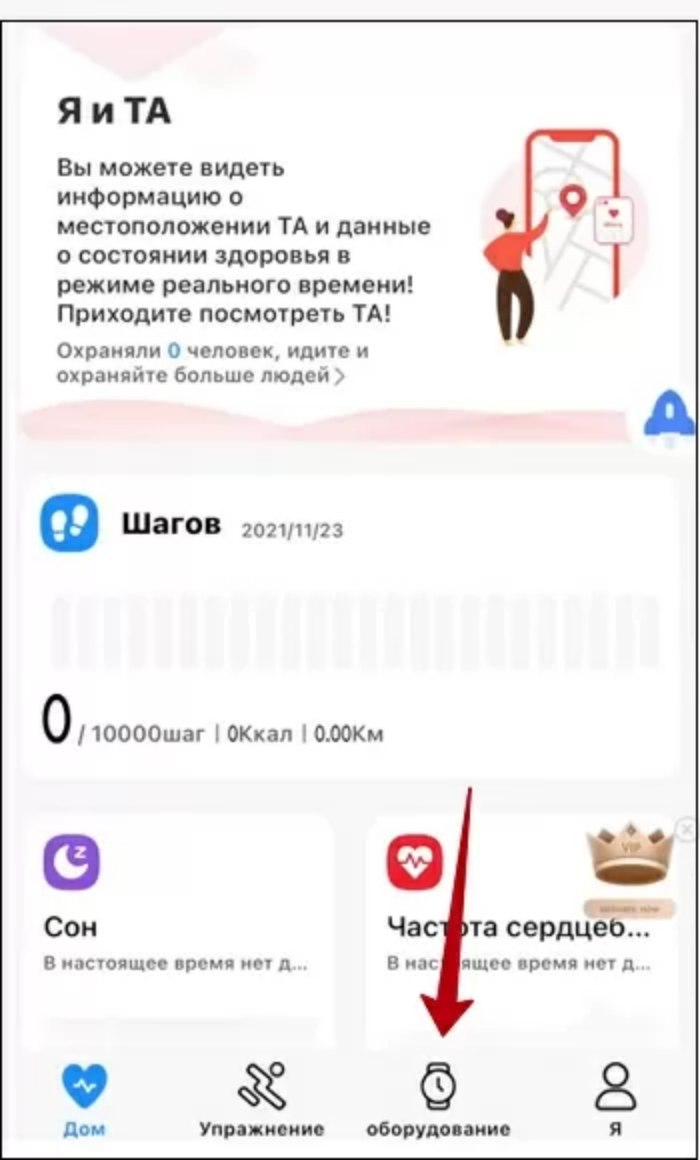
- Кликните по вкладке «Оборудование», которая будет находиться в нижней части экрана.
- Кликните по пункту «Добавить устройство».
- Выберите удобный способ подключения – через сканирование или QR-код.

- Подтвердите сопряжение телефона с часами. При необходимости разрешите обновление ПО на устройстве.
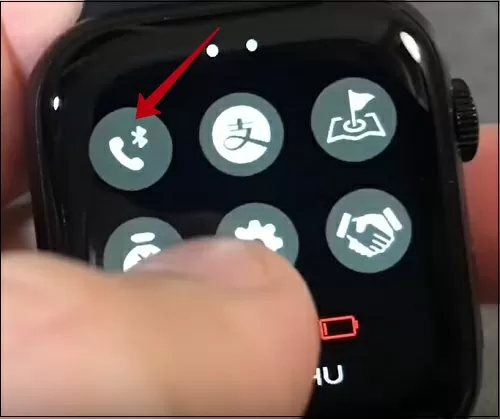
- Откройте панель управления (меню, где много кнопок) смарт-браслета.
- Кликните по кнопке с трубкой телефона и значком Bluetooth.
- Откройте настройки Bluetooth на телефон.
- Кликните по подключенному устройству.

- В открывшемся меню поставьте галочки напротив всех пунктов.
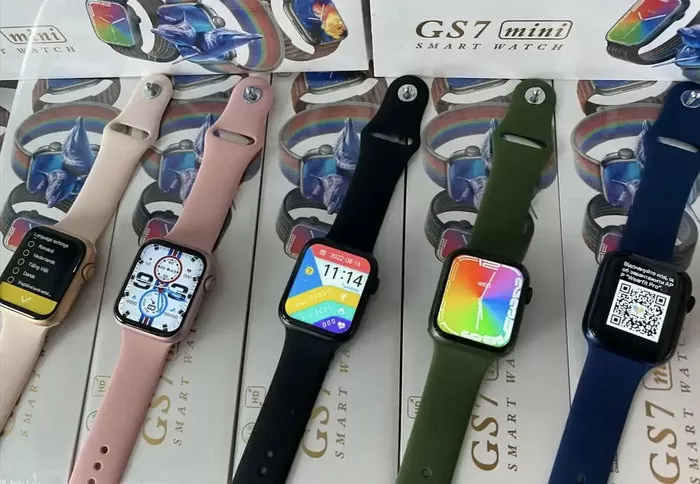
- Если в меню Bluetooth появилось новое устройство, то подключитесь и к нему. Некоторые модели смарт-девайсов создают вторую точку доступа для функции Watch Call.
Готово. После проделанных выше манипуляций можете проверить работоспособность функции. Для этого достаточно позвонить на телефон, привязанный к смарт-браслету и не отвечать на звонок.
Если пользователь правильно настроил функцию, то через несколько секунд после начала звонка на циферблате отобразится номер или имя звонящего.
Возможные проблемы и их решение
Технология Watch Call появилась относительно давно. С первого дня появления новой функции, пользователи сталкивались с различными проблемами при ее настройке. Некоторые проблемы были связаны с программными глюками. Однако разработчики и производители за несколько лет удалили большинство багов из технологии.
Тем не менее, пользователи все еще сталкиваются с проблемами при настройке Watch Call. Ниже собраны частые ошибки, которые возникают у юзеров при попытке подключить часы к телефону:
- Браслет не отображается в меню Bluetooth. Попробуйте использовать QR-код для прямого подключения или перезапустите Bluetooth.
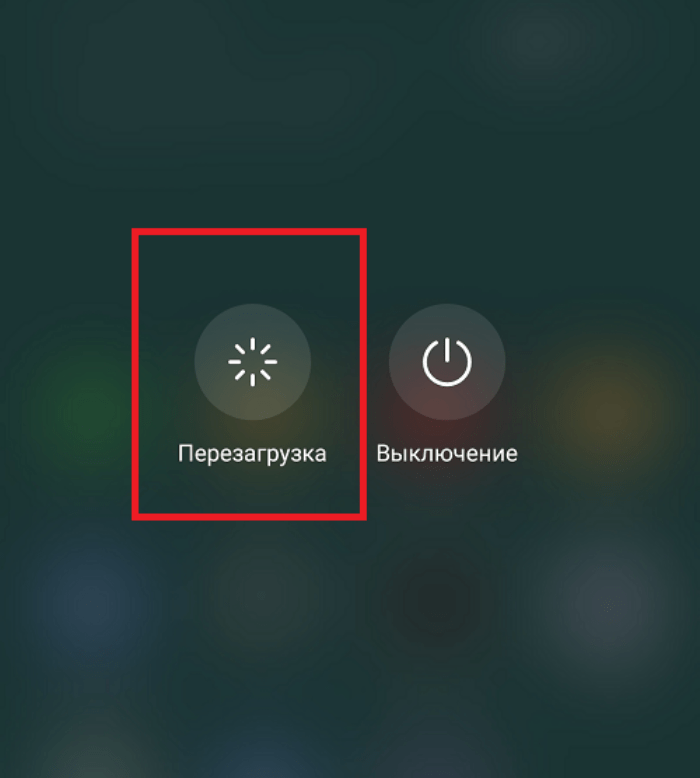
- Устройство обнаружено, но пользователю не удается подключиться к нему. Перезагрузите телефон и девайс.
- Звук не транслируется на часы, хотя в них встроен динамик. В настройках Блютуза укажите возможность передачи аудио и мультимедиа.

- Не удается ответить на звонок. Попробуйте заблокировать и сразу же разблокировать часы. В некоторых случаях также помогает простая перезагрузка девайса.
На этом наш материал подходит к концу. Будем рады услышать ваше конструктивное мнение в комментариях.
Если знать, как настроить смарт часы Smart Watch X8 можно создать единую экосистему вместе со смартфоном. Принимать звонки, смотреть время и измерять пульс на двух девайсах. Синхронизация через Bluetooth поможет управлять системой с телефона.
Содержание
- Функционал Smart Watch X8
- Как можно настроить Smart Watch X8?
- Как подключить звонки
- Настройка даты и времени
- Что делать, если часы не настраиваются
- Видео-инструкция
- Заключение
Функционал Smart Watch X8
Базовые функции девайса схожи со смарт-браслетом:
- измерять пульс;
- показывать время;
- отображать количество пройденных шагов;
- принимать звонки.
Можно настроить отображение уведомлений от приложений на экране смарт-часов. Главное преимущество X8 – большой экран. По сравнению с другими моделями, все стало делать намного удобнее.
Если говорить про технические характеристики, то внимания заслуживает зарядка и влагостойкость. Можно принимать ванную с устройством и даже получать уведомления под водой. Главное – сохранять активное Bluetooth-соединение.
Как можно настроить Smart Watch X8?
После распаковки коробки сначала нужно открыть инструкцию. Там написаны все технические характеристики, особенности первоначальной настройки и работы. Запускаются часы так:
- Поставить девайс на зарядку.
- Нажать на кнопку справа и держать ее примерно 10 секунд.
- Дождаться включения. Должна прозвучать мелодия, которая свидетельствует о загрузке.
- Включить блютус;
Если в магазине не зарядили устройство, то оно не включится сразу. Потребуется 20-30 минут. После того, как все получилось, можно приступать к базовой настройке.
Сначала нужно скачать на телефон приложение «Wearfit Pro». Желательно загружать через официальный Store, потому что там публикуют последнюю версию программы. Если не подключать часы через приложения, то они могут только отображать шаги, пульс и время.
В App Store и Play Market всегда последние версии. Из-за того, что на часы периодически обновляют прошивку под актуальные программы, старый софт может некорректно работать. Стоит либо обновлять пиратские программы, либо качать сразу официальные.
После запуска приложения, нужно включить Bluetooth на обоих девайсах. Далее:
- Запустить приложение Wearfit Pro.
- На стартовой странице кликнуть по «Смотреть устройство».

- Откройте вкладку «Устройство»

- Нажмите на кнопку «Добавить устройство».

- Выбрать свою версию x8.

- После начала сопряжения, на смартфоне выдать все разрешения через приложения. Там будут звонки, подсчет шагов, информация о активностях, GPS.
- Если все прошло удачно – приложение будет отображать активное соединение. В следующий раз оба девайса синхронизируются, как только включится Блютуз.
Теперь приложение будет автоматически синхронизировать все умные данные с двух устройств.
Как подключить звонки
Звонки подключаются через специальную функцию «Watch Call». Это делается так:
- Включить Блютуз на обоих устройствах.

- На смартфоне найти «Watch Call».

- Если пользователь уже выдал все необходимые разрешения через приложения, ничего делать не нужно. Если нет – подтвердить полномочия на смартфоне.
После этого можно будет принимать и совершать звонки. В часах установлен собственный динамик и колонка. По сравнению с современными смартфонами, качество входящего и исходящего звука будет немного хуже, но на небольшую беседу этого хватит.
Повторно осуществлять сопряжение и выдавать разрешения не нужно. Все функции будут работать после включения Bluetooth на смартфоне и часах.
Важно помнить, что синхронизировать одновременно часы, телефон и наушники нельзя. Только если принимать звонки с телефона, чтобы весь звук шел на наушники, а часы оставались отдельным аксессуаром.
Настройка даты и времени
Пользователи часто ищут, как корректировать дату и время на своих часах. В Х8 нет такой возможности. Устройство автоматически берет данные из смартфона, и обновляет их, как только подключается снова.
Чтобы изменить дату и время, нужно поменять их на самом смартфоне. Тогда, при следующей синхронизации, программа сама поменяет отображаемую информацию.
Читайте также: как оплатить заказ на Вайлдберриз при получении
Что делать, если часы не настраиваются
Если настроить сразу не получилось, сначала надо проверить соединения. Частая ошибка – автоматически подключиться к другому устройству, а потом пытаться понять, почему все не работает.
К часам нельзя подключить два устройства одновременно. Поэтому нужно внимательно смотреть на активные соединения. Возможно, подключен не смартфон, а ноутбук, колонки или наушники.
Вторая возможная причина – дальнее расстояние. Официально заявлено, что соединение поддерживается на расстоянии до 100 метров, но опытным путем выяснили, что лучше держать технику на меньшем расстоянии. Оптимально – 15.
Видео-инструкция
Заключение
В инструкции по эксплуатации написано, как можно настроить смарт часы Smart Watch X8. Достаточно скачать нужное приложение, провести первую синхронизацию, а потом выдать все необходимые разрешения. Если устройства не включаются или не реагируют на команды – стоит проверить сначала зарядку, затем актуальные соединения, а потом расстояние между ними.
Сегодня мы расскажем вам, как настроить часы X8 Pro Smart Watch. Все больше людей начинают использовать умные часы в своей повседневной жизни, ведь они обладают множеством полезных функций. Однако, настройка этих часов может вызвать некоторые трудности, особенно для новичков. Но не волнуйтесь! В этой подробной инструкции мы пошагово проведем вас через весь процесс настройки.
Первым шагом является загрузка приложения X8 Pro на ваш смартфон. Вы можете найти его в Google Play или App Store. Убедитесь, что ваш смартфон подключен к Интернету, чтобы загрузка прошла успешно. После того, как вы успешно установите приложение, откройте его и следуйте инструкциям по регистрации и входу в свою учетную запись.
Теперь, когда вы успешно вошли в свою учетную запись, настройте Bluetooth на вашем смартфоне. Перейдите в раздел «Настройки» и найдите раздел «Bluetooth». Убедитесь, что Bluetooth включен. Затем включите Bluetooth на своих часах X8 Pro Smart Watch. Для этого просто откройте приложение X8 Pro и перейдите в раздел настроек. Включите функцию Bluetooth и найдите доступное устройство с вашим именем модели часов. После того, как устройства успешно подключены по Bluetooth, вы готовы к настройке часов.
Теперь вы должны синхронизировать свои часы с вашим смартфоном. В приложении X8 Pro найдите раздел синхронизации или подключения устройства. Выберите свой модель часов и подтвердите синхронизацию. Вам может потребоваться ввести пароль или код, который будет указан на экране часов. После успешной синхронизации вы сможете управлять часами через приложение на своем смартфоне.
Не забудьте настроить дополнительные функции часов, такие как уведомления, будильники и трекинг активности. В приложении X8 Pro вы найдете настройки для этих функций. Изучите их внимательно и настройте их в соответствии со своими предпочтениями.
Теперь вы знаете, как настроить часы X8 Pro Smart Watch. Следуя этой инструкции, вы легко справитесь с настройкой и сможете наслаждаться всеми функциями и преимуществами этих умных часов. Удачи вам!
Содержание
- Распаковка и подготовка к настройке
- Подключение к смартфону
- Установка приложения на смартфон
- Синхронизация часов и смартфона
Распаковка и подготовка к настройке

Прежде чем приступить к настройке часов X8 Pro Smart Watch, необходимо убедиться, что у вас есть все необходимые компоненты:
- Часы X8 Pro Smart Watch
- Зарядное устройство
- USB-кабель
- Инструкция по эксплуатации
1. Распакуйте коробку и проверьте, все ли компоненты на месте.
2. Подключите зарядное устройство к USB-кабелю.
3. Подключите USB-кабель к часам.
4. Подключите зарядное устройство к источнику питания.
5. Дождитесь полной зарядки часов.
6. Включите часы, удерживая кнопку включения в течение нескольких секунд.
7. Следуйте инструкции на экране, чтобы завершить процесс настройки.
Теперь, когда вы завершили подготовку к настройке, вы можете приступить к дальнейшим настройкам и использованию вашего X8 Pro Smart Watch.
Подключение к смартфону
Для использования всех функций умных часов X8 Pro Smart Watch, необходимо подключить их к смартфону. Для этого выполните следующие шаги:
- Убедитесь, что Bluetooth на вашем смартфоне включен.
- Откройте приложение «Настройки» на смартфоне.
- Найдите раздел «Bluetooth» и откройте его.
- На часах X8 Pro Smart Watch ищите раздел «Настройки» и откройте его.
- В разделе «Настройки» на умных часах найдите и выберите «Bluetooth».
- В списке доступных устройств найдите свой смартфон и нажмите на его название.
- На вашем смартфоне появится запрос о подтверждении соединения, нажмите «Подключить» или «ОК».
После успешного подключения теперь вы можете использовать умные часы X8 Pro Smart Watch вместе со своим смартфоном. Вы сможете получать уведомления, отвечать на звонки и сообщения, контролировать музыку и многое другое, прямо с наручных часов.
Установка приложения на смартфон

Чтобы максимально полно использовать функционал часов X8 Pro Smart Watch, вам потребуется установить соответствующее мобильное приложение на свой смартфон. Это приложение позволит вам связать часы с вашим телефоном и настроить различные параметры.
Для установки приложения следуйте этим простым шагам:
| 1. | Откройте «Google Play Store» на вашем смартфоне. |
| 2. | В поисковой строке введите «X8 Pro Smart Watch» и нажмите «Поиск». |
| 3. | Выберите приложение «X8 Pro Smart Watch» из списка результатов поиска. |
| 4. | Нажмите кнопку «Установить» и подождите, пока приложение загрузится и установится. |
| 5. | После установки приложения, откройте его и следуйте инструкциям на экране для взаимодействия с часами. |
После установки приложения и его настройки на вашем смартфоне, вы сможете легко управлять часами X8 Pro Smart Watch, настраивать уведомления и получать доступ к другим полезным функциям.
Синхронизация часов и смартфона
Для полноценного использования функций часов X8 Pro Smart Watch рекомендуется синхронизировать их с вашим смартфоном. Синхронизация позволяет передавать уведомления, контакты и другую информацию между устройствами, что упрощает использование часов и позволяет быть в курсе всех событий.
- Перейдите в настройки на вашем смартфоне и найдите раздел «Bluetooth».
- Включите Bluetooth на вашем смартфоне, если он еще не включен.
- На часах X8 Pro Smart Watch проведите вниз по экрану, чтобы открыть панель уведомлений.
- Найдите иконку Bluetooth в панели уведомлений и нажмите на нее.
- В появившемся списке найдите имя своего смартфона и нажмите на него.
- Подтвердите сопряжение на своем смартфоне, если появится запрос.
- После успешного сопряжения часы X8 Pro Smart Watch и ваш смартфон будут связаны.
Теперь вы можете настроить уведомления, синхронизировать контакты и другие данные на часах X8 Pro Smart Watch. Обращайте внимание на уведомления, которые будут приходить на часы, и настраивайте их под свои предпочтения. Синхронизация позволит вам всегда быть в курсе новостей, сообщений и других событий, происходящих на вашем смартфоне.