
Smart Baby Watch, Детские наручные часы, Детские смарт-часы
кол-во:
Нет в наличии
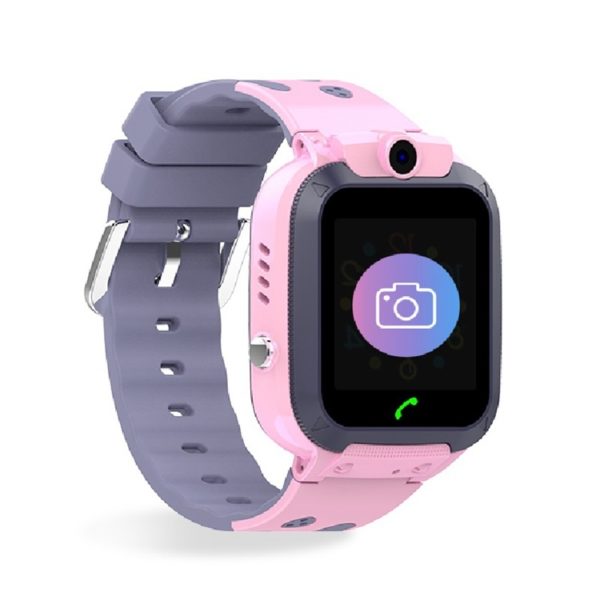
Smart Baby Watch (Q16) – модель Q16 является улучшенной версией Q12. Основные улучшения: доработанный дизайн часов с учетом пожеланий владельцев; увеличена в 2 раза память устройства – 64 Мб; улучшена камера до 3 мегапикселей; увеличена емкость аккумулятора до 450 Mah. В остальном, новая модель обладает всеми теми же характеристиками, что и ее предшественница. Дизайн умных детских часов, а также палитра красивых расцветок, в которых они представлены, сделают их любимым аксессуаром вашего сына или дочери. Эта модель разработана для детей и подростков, которые вместе со своими родителями ведут активный образ жизни: умные часы имеют степень защиты IP67.
1,900₽
Нет в наличии
-
Описание
-
Характеристики
-
Видеообзор
-
Отзывы
Детские наручные смарт-часы Smart Baby Watch (Q16)
Модель Q16 является улучшенной версией Q12. Основные улучшения: доработанный дизайн часов с учетом пожеланий владельцев; увеличена в 2 раза память устройства – 64 Мб; улучшена камера до 3 мегапикселей; увеличенная емкость аккумулятора до 450 . В остальном новая модель обладает теми же характеристиками, что и ее предшественница.
Водонепроницаемые детские часы Q16– гаджет нового поколения, призванный улучшить комфорт и безопасность детей. Детские водонепроницаемые часы Smart Baby Watch Q16 имеют улучшенную систему определения местоположения. GPS трекер часов Q16 усилен двумя системами: WI-FI и LBS.
Водонепроницаемые детские умные часы Q16 имеют цветной сенсорный дисплей 1.44 дюйма. Сенсор имеет отличный отклик – без «тупняков» и «торможений».
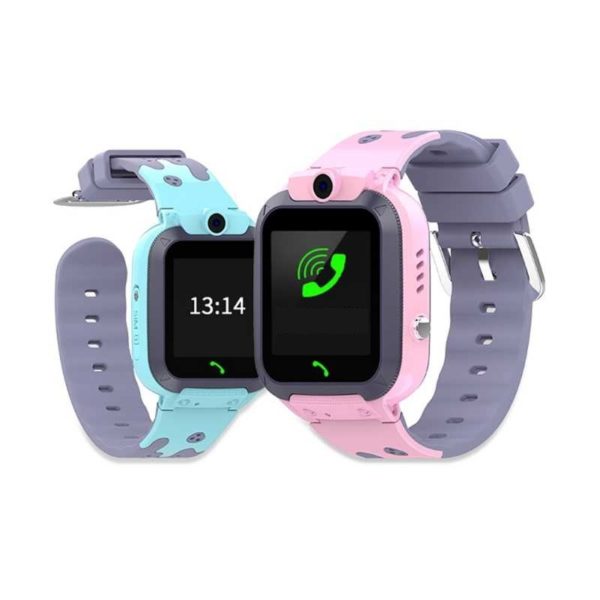
Внешний вид Smart Baby Watch Q16 имеет современные футуристические очертания. Цветовая гамма для мальчиков: это голубой с синим; вариант для девочек: розовый с темно-васильковым. Комбинация из двух цветов дает Baby Watch Q12 очень удачный гармоничный эффект.
Функции Smart Baby Watch Q16
Звонки. Детские часы с GPS трекером Q16 имеют ряд классических возможностей для ребенка и его родителей. Часы Q16 могут полноценно заменить мобильный телефон. Ребенок сможет звонить на 10 номеров из записной книжки часов, которые туда заносит родитель.
Голосовые сообщения. Кроме этого, ребенок может отправлять голосовые сообщения родителям в приложение Setracker, из которого родители также могут отвечать своим детям.
Фотокамера. Дети могут пользоваться вполне приличной фотокамерой на часах Q16 и затем сохранить последнее фото в Альбоме или отправить его в приложение своим родителям.
Игра на арифметику. Приятным бонусом в меню водонепроницаемых детских часов Q16 добавлена игра на развитие арифметических знаний ребенка. Так сказать, можно немного отвлечься и поиграть, «включив при этом голову», иначе игра быстро завершится)).
Шагомер. А еще ребенку доступна функция «шагомер», которая подсчитает количество шагов ребенка и количество затраченных калорий.
GPS трекер. Гаджет имеет отличный набор для определения местонахождения ребенка онлайн или просмотра траектории (маршрута) движения ребенка в любой день за последние 30 дней.
Как мы уже писали выше, модель часов Q16 имеет три системы определение координат гаджета: по GPS – точность 5-20 метров; по WI-FI (для помещений, при этом не нужны пароли от WI-FI) – точность 20 – 300 метров; LBS (в помещениях по сотовой вышке сети, когда не определяются координаты ближайшей WI-FI точки) – точность до 1000 метров.
Гео-забор. Если ребенок гуляет самостоятельно на улице, всегда можно выставить Гео-забор, задав определенный радиус на карте. Как только часы зафиксируют, что ребенок покинул заданную вами территорию, девайс незамедлительно вас оповестит.
Кнопка SOS. Водонепроницаемые детские умные часы Q16 конечно же имеют кнопку SOS – в случае тревоги, ребенку достаточно зажать кнопку SOS и, во-первых: тут же отправится смс оповещение родителям о срабатывании команды SOS; во-вторых: часы начнут попеременно звонить на три запрограммированных родителем номера телефонов.
Функция «Мониторинга». Детские часы Q16 не обделены и функцией «Обратного звонка» или еще ее называют функцией «Мониторинга». Благодаря ей, родитель всегда может послушать, что происходит вокруг его любимого чада.
Удаленные фото. Теперь, благодаря фотокамере на часах, родитель в любой момент может сделать удаленное фото прямо из своего приложения Setracker. В некоторых случаях функция может быть полезна.
Модель часов Q16 наделена аккумуляторной батареей с хорошей емкостью в 450 Mah, поэтому полного заряда гаджета должно хватать не на один день.
Трекер местоположения: GPS, AGPS, LBS, WIFI
Модуль сотовой связи стандарт: GSM 850-900-1800-1900 MHz
Стандарт сим карты: microSIM, 2G
Совместимость со смартфонами: Android и iOS
Диагональ дисплея: 1.44 дюймовый цветной дисплей
Функции: часы с круглым и цифровым циферблатами. Звонки на 10 номеров из записной книги и возможность звонков на любые номера (можно заблокировать). Отправка голосовых смс. GPS трекер, история перемещения до 30 дней, выстраивание geo зон. Будильник, функция антипотери, шагомер, SOS вызовы. Фотокамера, игра на развитие арифметики и др.
Время зарядки: аккумулятора 60 минут
Особенности: разъема зарядки USB – кабель
Тип аккумулятора: литий-ионный повышенной емкости, 450 мА*ч
Габаритные размеры корпуса: 45 мм x 39 мм x 15 мм
Материал ремешка: двухцветный силикон, застежка двойная
Водонепроницаемость: IP67
Комплектация часы с ремешком и установленным аккумулятором, кабель USB – microUSB, коробка, инструкция по эксплуатации
Вес: 45 г

Гулназ Катжанова — 06.10.2023 12:15
А что если у меня нет сим карты? 😢
Ответить

galina denisenko — 27.09.2023 13:31
Добрый день, подскажите пожалуйста, а если пишет устройство не в сети, в чем может быть проблема?
Ответить

Виталий Исмайлов — 23.09.2023 18:14
Добрый день. Как пополнить часы и подключить пакет? Если до этого я пополнял в приложении и подключал пакет там же.
Ответить

Жасулан Корпешов — 23.09.2023 15:39
Qarkod не читает как быть? Камеру включаю ничего не происходит
Ответить

Нургуль Абдымомунова — 21.09.2023 10:53
Здравствуйте! У нас на экране отображается вставить сим карту,но я уже вставила. И не могу регистрационный код получить
Ответить

Таня Коновалова — 13.09.2023 14:42
Геолокация не правильная как настроить?
Ответить

Мария Ефимова — 11.09.2023 20:58
Здравствуйте почему в предложении пишит устройства не в сети
Ответить

Виталий Маслов — 09.09.2023 17:34
На 8-й минуте у меня тормоз! Мой телефон не хочет входить в почту… че я ток не делал!
Ответить

dilnozaxon a — 07.09.2023 05:12
Здравствуйте мы не можем изменить часы и неправильный дата
Ответить

BMW — 06.09.2023 22:54
Как подключить двух часов к одному телефону?
Ответить

Елена Кукаркина — 05.09.2023 16:15
А какое приложение должно быть
Ответить

Салтанат Дуйшебаева — 04.09.2023 20:04
Здравствуйте имя не пишется
Ответить

Ольга Караушева — 03.09.2023 17:59
Как с часов набрать сообщение? Набираю сообщение, пишет, что отослано. И фсеё.🤷♀️На телефон или приложение ничего не приходит.
Ответить

Наталья Ткаченко — 03.09.2023 13:32
Спасибо большое за видео. Настроила часы дочке без проблем. Всё получилось!
Ответить

Алинка Ермакова — 02.09.2023 23:41
Как добавить контакты ?
Как отключить звук?
Ответить

Бибигуль Бибигуль — 01.09.2023 15:48
Не читает QR что делать
Ответить

Ol. Mez. — 29.08.2023 12:16
Витрачений час, на барана!
Ответить

Галина Клейменова — 27.08.2023 21:24
Показывает неверную геолокацию. Как это исправить?
Ответить

Nyuska N — 27.08.2023 14:21
Здравствуйте! Скажите пожалуйста, а в таких часах нельзя прослушивать ребёнка на уроке?
Ответить

Сергей — 20.08.2023 13:35
Пишет ошибка привязки.
Ответить

Margo Sun — 17.08.2023 20:16
Как настроить обратный звонок
Ответить

Тетяна Агларова — 17.08.2023 17:54
Пише на годиннику що непідключений інтернет
Ответить

Галина Аксемитьева — 17.08.2023 13:07
Добрый день. У меня все подключилось, вызов идёт но когда хочу ввести номер или включить любую функцию со своего телефона пишет что устройство не подключено
Ответить

Yana Rechuda — 11.08.2023 20:27
У меня также проблема 😢
Ответить

Miss 95 — 05.08.2023 22:42
Здравствуйте, часы пришли с китайской симкой. Казахстанскую не поддерживает, ошибка просит вставить родную симку, что делать?
Ответить

nistreanu malvina — 05.08.2023 18:38
Здравствуйте. А звонить с камерой можно?
Ответить

STENDOFF BOY — 02.08.2023 09:59
Я который узнал и номер и геопаазицию
Ответить

alexandr hrustevich — 27.07.2023 12:23
Как настроить видео звонок?
Ответить

ANDRII Safronovych — 25.07.2023 01:09
Подскажите в разделе регистрационный код нажимаю и появляеться надпись код не получен. Что в таких случаях делать ?
Ответить

Злата Кейс — 22.07.2023 13:20
Здравствуйте! Я не могу найти русский язык в часах. Если его в перечне нет, то что делать?
Ответить
Евгения Лупу — 22.07.2023 12:11
Все доступно обьяснили. Спасибо!
Ответить

Райана Лаврентьева — 11.07.2023 17:03
На часах нет QR кода, почему?
Ответить

Nazife Yusupova — 11.07.2023 09:22
Здравствуйте а как перезагрузить смарт часы . спасибо большое за ролик очень помог
Ответить

Svetlana Svetlana — 11.07.2023 07:17
А что делать если экран через 3 дня заблокировался. На экране написано заблокировано и ничего не помогает.
Ответить

Марина Меркулова — 09.07.2023 09:08
У сына есть телефон подарили часы симку устанавливать с телефона его?
Ответить

Andriy x2303 — 07.07.2023 01:06
Добрий день.годинник не підєднується до програми.по порядку як на відео доходжу до сканування другого QRкоду і вибиває «Привязка не вдалася номера пристрою не існує, не вдалося додати!
Ответить

Слава Отрош — 24.06.2023 11:25
А можно как-нибудь тему на часах сменить?
Ответить

valentina Tarasiuc — 23.06.2023 23:48
Пишет устройства не в сети. Деньги на счету есть в чём проблема?
Ответить

звезда 4 — 23.06.2023 10:54
Здравствуйте пажалуйста падскажите
как настроит чиси на русском
Ответить
звезда 4 — 23.06.2023 10:53
Здравствуйте пажалуйста падскажите
как настроит чиси на русском
Ответить
звезда 4 — 23.06.2023 10:53
Здравствуйте пажалуйста
как настроит чиси на русском
Ответить
звезда 4 — 23.06.2023 10:49
Оо
Ответить

Михаил Савёлов — 21.06.2023 09:15
Как включить GPS локацию? Работает только LBS
Ответить

игровой канал ivanx4748 — 18.06.2023 12:27
Что делать если на экране часов пишут » Регистрационный код не получен»? Какая может быть причина?
Ответить

克里斯蒂娜 — 16.06.2023 22:41
Что делать если нет регистрационного кода?
Ответить

Антон — 08.06.2023 07:17
У меня в приложении пишут что устройство не в сети. То делать?
Ответить

Алла Скрипниченко — 06.06.2023 07:02
Не можу вбити номера телефонів,пише не в сіті,що потрібно робити?дякую
Ответить

Людмила Патращук — 02.06.2023 20:40
Мене цікавить,а дитина в телефонній книзі буде мати номери
Ответить

Constantin Profir — 02.06.2023 17:41
НА СКОЛЬКО ПРАЦЗНТА ОНИ ВОДОНЕПРОНИЦАЕМОСТЬ
Ответить

Багила Досмаилова — 30.05.2023 20:36
Здравствуйте. Что значит ожидает авторизованного устройства?
Ответить

Похожие видео 🌟
💡 Дополнительные видео 🌟
Выбор сим-карты и тарифного плана
Рекомендации перед установкой сим-карты
Зарядка часов
Осторожно
Установка сим-карты в умные gps часы
Установка сим-карты в часы Q900
Выключите часы. Открутите два винтика на боковой панели часов Q900, вставьте Nano SIM-карту в слот часов скошенным краем вперед, микросхемой вверх. Нажмите на торец сим-карты специальной лопаткой черного цвета (в комплекте) и зафиксируйте ее до щелчка. Для того чтобы вытащить сим-карту нажмите лопаткой на торец и она автоматически выскочит из слота.

Нажмите и удерживайте центральную кнопку пока не услышите звуковой сигнал мобильного устройства и выведенное сообщение «Hello» на экран, указывающее на запуск часов.
Для того чтобы понять правильно ли работает SIM-карта в детских умных часах Q900 необходимо проверить индикацию качества приема сотовой сети, для этого сделайте свайп с верхней части экрана вниз, чтобы вытянуть строку состояния.
Установка сим-карты в часы KT15
Открутите винтик на боковой стороне часов, снимите крышку, вы увидите заглушку, вытащите ее с помощью лопатки или пинцета, далее в лоток для сим-карты, положите Nano сим-карту микросхемой вверх, учитывайте срез. Аккуратно установите лоток с сим-картой обратно в слот до упора.
Нажмите и удерживайте центральную кнопку пока не услышите звуковой сигнал мобильного устройства и выведенное сообщение «Hello» на экран, указывающее на запуск часов.
Для того чтобы понять правильно ли работает SIM-карта в детских умных часах Wonlex KT15 необходимо проверить индикацию качества приема сотовой сети, для этого сделайте свайп с верхней части экрана вниз, чтобы вытянуть строку состояния.
Установка сим-карты в часы KT24s
Чтобы установить сим-карту в часы Wonlex KT24s необходимо выдавить капсулу из чехла-ремешка, для этого нужно надавить на экран по краям, аккуратно придерживая за сам чехол-ремешок. На капсуле сбоку находится лоток для сим-карты, положите в него Nano сим-карту микросхемой вверх, учитывайте срез. Аккуратно установите лоток с сим-картой обратно в слот до упора.
Нажмите и удерживайте кнопку включения пока не услышите звуковой сигнал мобильного устройства и выведенное сообщение «Hello» на экран, указывающее на запуск часов.
Для того чтобы понять правильно ли работает SIM-карта в детских умных часах KT24s необходимо проверить индикацию качества приема сотовой сети, для этого сделайте свайп с верхней части экрана вниз, чтобы вытянуть строку состояния.
Если сим-карта не определяется автоматически, попробуйте перезагрузить устройство, для этого зайдите в меню часов — Настройки — Система — Перезагрузка).
Установка сим-карты в часы KT19
Открутите винтик на боковой стороне часов, снимите крышку, вы увидите заглушку, вытащите ее с помощью белого крючка (в комплекте), далее в лоток для сим-карты, положите Nano сим-карту микросхемой вверх, учитывайте срез. Аккуратно установите лоток с сим-картой обратно в слот до упора.
Нажмите и удерживайте центральную кнопку пока не услышите звуковой сигнал мобильного устройства и выведенное сообщение «Hello» на экран, указывающее на запуск часов.
Для того чтобы понять правильно ли работает SIM-карта в часах Wonlex KT19 необходимо проверить индикацию качества приема сотовой сети, для этого сделайте свайп с верхней части экрана вниз, чтобы вытянуть строку состояния.
Установка сим-карты в часы FA56
Выключите часы. Открутите два винтика на боковой стороне часов, вытащите контейнер для сим-карты, отклейте защитную полоску, зафиксируйте сим-карту в лотке (микросхемой вверх, учитывайте срез). Для надежной фиксации в лотке нажмите на сим-карту (она должна приклеится). Аккуратно установите лоток с сим-картой обратно в слот до упора.
Нажмите и удерживайте центральную кнопку пока не услышите звуковой сигнал мобильного устройства и выведенное сообщение «Hello» на экран, указывающее на запуск часов.
Для того чтобы понять правильно ли работает SIM-карта в детских умных часах FA56 необходимо проверить индикацию качества приема сотовой сети, для этого сделайте свайп с верхней части экрана вниз, чтобы вытянуть строку состояния.
Установка сим-карты в часы FA58s
Выключите часы. Открутите винтик на боковой стороне часов, вытащите контейнер для сим-карты с помощью черного крючка (в комплекте), отклейте защитную полоску с лотка и зафиксируйте сим-карту (микросхемой вверх, учитывайте срез). Для надежной фиксации в лотке нажмите на сим-карту (она должна приклеится). Аккуратно установите лоток с сим-картой обратно в слот до упора.
Нажмите и удерживайте кнопку включения пока не увидите выведенное сообщение «Hello» на экран, указывающее на запуск часов.
Для того чтобы понять правильно ли работает SIM-карта в детских умных часах FA58s необходимо проверить индикацию качества приема сотовой сети, для этого сделайте свайп с верхней части экрана вниз, чтобы вытянуть строку состояния.
Установка сим-карты в часы T5s
Выключите часы. Открутите два винтика на боковой панели часов, снимите заглушку с надписью sim, вставьте Nano SIM-карту в слот часов (скошенным краем вперед, микросхемой вверх), нажмите лопаткой черного цвета (в комплекте) на торец сим-карты и зафиксируйте ее до щелчка. Перед тем как закрыть слот часов убедитесь, что резиновая прокладка плотно прилегает к заглушке. Для того чтобы вытащить SIM-карту нажмите на неё лопаткой и она автоматически выскочит из слота.
Нажмите и удерживайте центральную кнопку пока не услышите звуковой сигнал мобильного устройства и выведенное сообщение «Hello» на экран, указывающее на запуск часов.
Для того чтобы понять правильно ли работает SIM-карта в детских умных часах T5s необходимо проверить индикацию качества приема сотовой сети, для этого сделайте свайп с верхней части экрана вниз, чтобы вытянуть строку состояния.
Установка сим-карты в часы FA28s
Выключите часы. Открутите два винтика на боковой панели часов, вставьте Nano SIM-карту в слот часов скошенным краем вперед, микросхемой вверх. Нажмите на торец сим-карты специальной лопаткой черного цвета (в комплекте) и зафиксируйте ее до щелчка. Для того чтобы вытащить сим-карту нажмите лопаткой на торец и она автоматически выскочит из слота.
Нажмите и удерживайте центральную кнопку пока не услышите звуковой сигнал мобильного устройства и выведенное сообщение «Hello» на экран, указывающее на запуск часов.
Для того чтобы понять правильно ли работает SIM-карта в умных часах FA28s проверьте в строке состояния индикацию качества приема сотовой сети.
Установка сим-карты в часы CT30
Выключите часы. Для установки сим-карты вытащите контейнер из боковой панели часов, зафиксируйте сим-карту (микросхемой вверх, учитывайте срез). Аккуратно установите лоток с сим-картой обратно в слот до упора.
Нажмите и удерживайте нижнюю кнопку включения пока не услышите звуковой сигнал мобильного устройства и выведенное сообщение «Hello» на экран, указывающее на запуск часов.
Для того чтобы понять правильно ли работает SIM-карта в умных часах CT30 необходимо проверить индикацию качества приема сотовой сети, для этого сделайте свайп с верхней части экрана вниз, чтобы вытянуть строку состояния.
Видеоинструкция к приложению SeTracker
>
Перед покупкой — рекомендуем прочитать обзор на часы Smart Baby Watch
Установите приложение SeTracker или Aibeile Plus на смартфон
Загрузите приложение SeTracker или Aibeile Plus для своего смартфона или планшета. Для этого в поисковой строке AppStore (для iOS) или Google Play (для Android) введите название приложения приложения.
Регистрация часов в приложениях SeTracker, Aibeile Plus
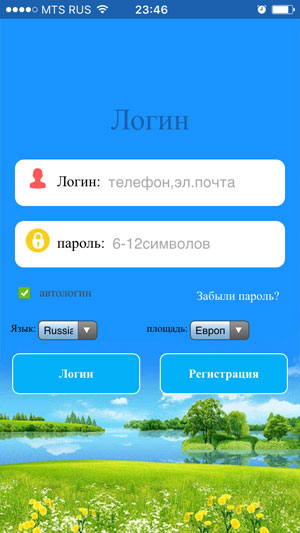
Запускаем приложение и, в первую очередь, меняем Язык на «Русский», затем устанавливаем Регион на «Европа и Африка», далее нажимаем на кнопку «Регистрация». Введите ваш e-mail, не допускайте ошибок, так как восстановить пароль можно будет только через ваш почтовый ящик. Далее введите код и буквенно-цифровой пароль 8-16 символов, нажимайте Регистрация.
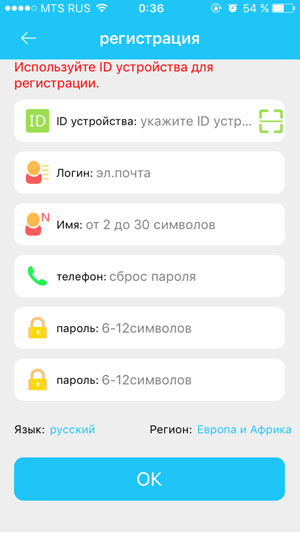
REG CODE — уникальный код ваших часов. Он находится на задней крышке часов или прикреплен на белой бирке к ремешку. Его можно ввести вручную либо отсканировать с помощью программы QR сканера.
Логин — ваш уникальный логин в системе, он может состоять из 4-16 символов. Сохраните его, где вам удобно, чтобы не забыть.
Имя — имя устройства, которое будет отображаться в Вашей программе. Это может быть имя Вашего ребенка. Если у вас несколько детей, и у каждого есть GPS часы, то так Вам легче будет распознавать их на карте.
Телефон — Здесь указываем телефонный номер родителя.
Пароль — Пароль от 6 до 12 символов. Сохраните его, где вам удобно, чтобы не забыть.
Повтор пароля — введите ваш пароль повторно.
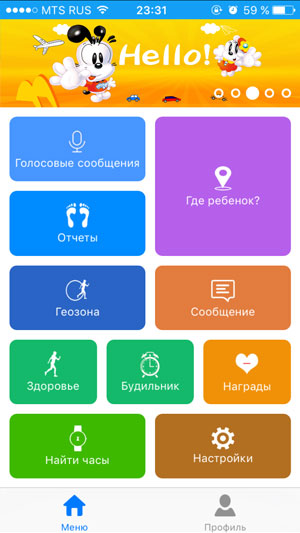
Если вы всё ввели правильно, то после нажатия на кнопку «OK», Вы увидите интерфейс программы — Вы успешно зарегистрированы! Если Вы уже вставили SIM-карту в часы, к которой подключен интернет, система запущена и работает!
Настройка функций в приложении SeTracker

SOS/Номера родных: Здесь вводим самые важные номера, всего возможно ввести три номера. Номера обязательно вводим начиная с цифры 8.
Обратный звонок: Вписываем номер, на который придет вызов с часов, и Вы сможете услышать, что происходит рядом с часами. Визуально на часах вызов не будет виден.
Режим работы геолокации: Установите временной интервал опроса GPS трекера. Минимум – 1 минута, максимум – 1 час. Чем меньше интервал, тем точнее будет мониторинг местонахождения ребенка, но быстрее садится аккумулятор. Рекомендуем выставить значение 1 час, так как Вы всегда сможете уточнить местоположение ребенка в разделе «Где ребенок».
Контекстная модель: Здесь можно выставить тип звонка (звонок+вибрация, только вибрация и т.д.)
Не беспокоить. Указываются интервалы, когда уведомления не поступают на телефон.
Настройка сообщений: Вводим номер телефона, на который будут приходить уведомления.
LBS: Определение координат часов по сотовым вышкам
Язык и время: Выбираем русский язык и Ваш часовой пояс. Для Европейской части России нужно выбрать: +3:00
Датчик снятия с руки: Активация функции срабатывания датчика снятия часов.
Телефонная книга: Вводим имена для номеров телефонов, которые будут дозваниваться на часы.
Удаленное отключение: Функция позволяет удаленно выключить часы.
Подробнее о функциях приложения SeTracker
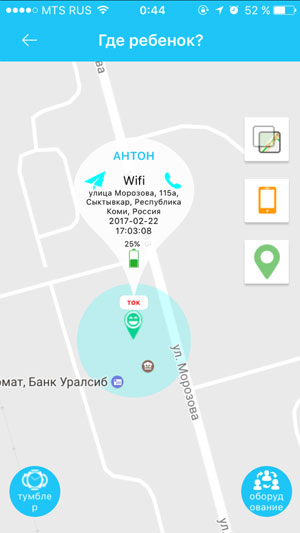
Где ребенок? — Показывает местоположение ребенка на карте, где будет указано имя Вашего ребенка, далее — уровень заряда детских GPS часов, время последней синхронизации с часами и точное местоположение. В помещении отслеживание будет работать менее точно, так как в закрытых пространствах любое GPS устройство не работает, поэтому в помещении часы могут показывать не совсем точное местоположение. На улице GPS работает отлично. Если Ваши часы оборудованы модулем WiFi, точность местонахождения в помещении (при наличии любого сигнала WiFi) намного выше.
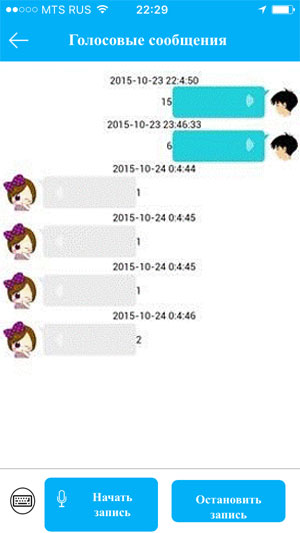
Голосовые сообщения — возможность отправки коротких голосовых сообщений на детские GPS часы. Ребенок, в свою очередь, имеет возможно не только прослушать, но и ответить. Сообщения передаются посредством интернет.
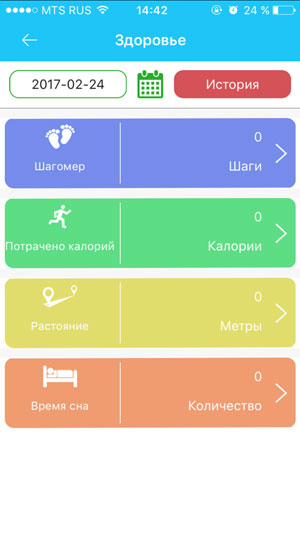
Здоровье – здоровье, время прогулки, кол-во шагов, кол-во затраченных калорий, режим сна, полное ведение журнала. Причем достаточно тонкие настройки, например, указывается средняя длина шага ребенка.
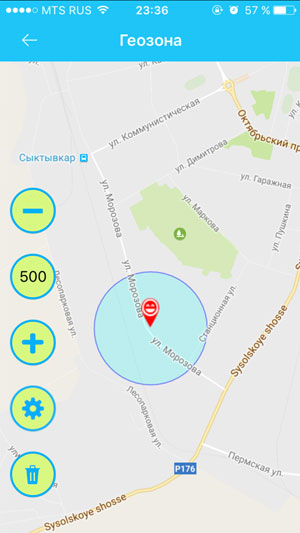
Геозона — назначается геозона, диаметр окружности, при выходе из которой, часы с GPS отправят Вам уведомление.
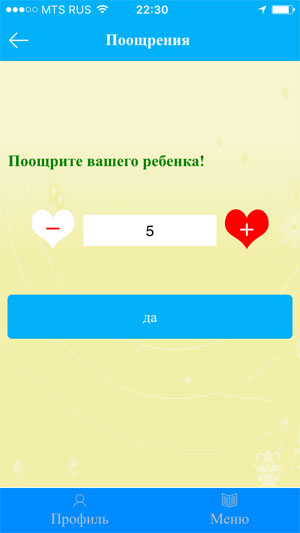
Награды – симпатичные сердечки-поощрения ребенка за хорошее поведение.
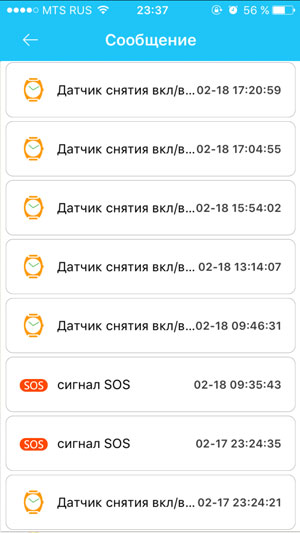
Сообщение — уведомления, например, о выключении часов с GPS, как показано на картинке справа.
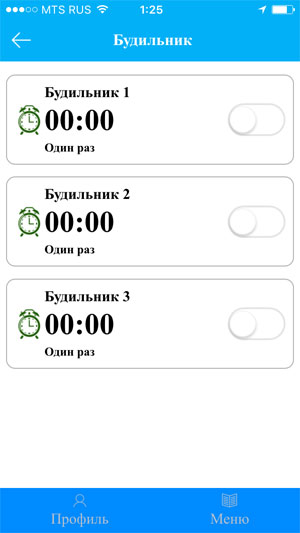
Будильник – возможность удаленно завести будильник для ребенка.
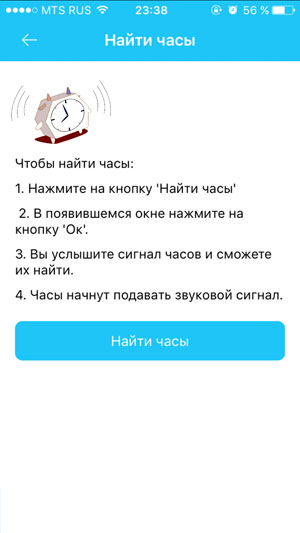
Найти часы — по нажатию одной кнопки в приложении, часы начнут издавать звуковой сигнал, и их легко будет отыскать в комнате/квартире.
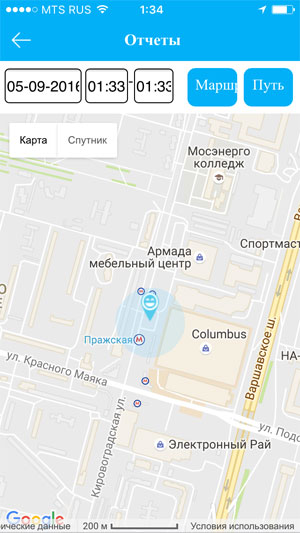
Отчеты — по сути это запись маршрутов ребенка, которые можно воспроизвести и просмотреть за определенную дату и время.
Это все основные функции, которыми Вы будете пользоваться. Отдельные «секреты» и возможности часов Вы узнаете уже самостоятельно в процессе использования. Если какие-то функции не удалось включить с помощью приложения, изучите раздел SMS команды для часов Smart Baby Watch.
Спасибо за то, что ознакомились с данной инструкцией. Надеемся, что это помогло Вам разобраться, как включить и настроить умные GPS часы Smart Baby Watch.
Перейти в каталог
Чтобы смарт-часы правильно функционировали, их нужно настроить. Не все владеют этими знаниями и навыками. Подсказки и инструкции помогут справиться с задачей.
Установка и настройка приложения для смарт-часов
Какое нужно скачать приложение для смарт-часов? На сайте поддержки Google объясняют, что нужно скачать на телефон приложение Wear OS. С его помощью можно подключить и настроить смарт-часы не только на Android, но и iOS. Также можно попробовать приложение SmartWatch Sync Wear, позволяющее установить соединение Bluetooth с Android.
Как настроить смарт-часы с телефоном? Рассмотрим как настроить смарт-часы на примере использования приложения Wear OS:
- Через Google Play Market или App Store скачайте и установите приложение.
- Включите часы.
- Запустите приложение на телефоне и нажмите «Настроить».
- Выберите язык и примите пользовательское соглашение.
- Следуйте инструкции на экране телефона, пока не увидите название часов. Если на телефоне не видите название часов, перейдите к настройкам самих часов.
- Когда на экране часов появится надпись «Нажмите, чтобы начать», коснитесь экрана.
- Выберите язык на часах.
- Примите условия использования.
- Когда на часах появится надпись «Скачайте и запустите приложение Wear OS на мобильном устройстве», нажмите «Обновить» на телефоне.
- Кликните на название часов на телефоне.
- На смартфоне и часах появятся коды. Если они совпадают, нажмите «Подключить» на телефоне. Если коды не совпадают, перезапустите часы.
- Завершите настройку, следуя инструкциям на экране.
На некоторых телефонах перед настройкой нужно активировать передачу геоданных. Сделайте это в настройках в разделе «Местоположение», включив функцию «Использовать местоположение». После этого откройте Wear OS и обновите, чтобы обнаружить смарт-часы.

Если после всех манипуляций, телефон не может обнаружить часы, отключите их от устройства и сбросьте настройки. Сделаете это так:
- Нажмите и удерживайте кнопку питания на часах. Прокрутите экран вниз и тапните «Отключение и сброс настроек». Если такого пункта нет, выберите «Отключить от телефона».
- Подтвердите действие.
- Закройте Wear OS и сопутствующее приложение на устройствах.
- Повторите настройку с первого шага.
Когда часы подключены к устройству, в приложении Wear OS видна надпись «Подключено». В противном случае на экране часов показан значок «Отключено» в виде перечеркнутого облака.
Отладка базовых настроек
Как настроить дату и время на смарт-часах? Как правило, ничего делать не нужно, поскольку срабатывает автоопределение даты и времени. Если этого не произошло, выполните такие действия:
- Войдите в меню настроек смарт-часов.
- Перейдите в раздел «Время и дата» либо подобный.
- Укажите год, месяц, день и время.
Настраивая эти параметры учтите, что время на гаджете и телефоне должно совпадать.
Как настроить смарт-часы без телефона? Настройте дату и время, если это не произошло автоматически, выберите язык, циферблат и фон, при желании включите будильник, активируйте уведомления. Подобные настройки зависят от модели смарт-часов. Некоторые предоставляют больше возможностей, поэтому изучите в паспорте доступные функции, что еще можно установить или настроить.
В некоторых моделях можно установить SIM-карту, особенно в детских. Как правило, слот под симку располагается сбоку или под аккумулятором. Перед установкой SIM-карты в часы активируйте и протестируйте ее на телефоне.
Если часы не видят SIM-карту после установки, возможно, она недостаточно плотно вошла в разъем. Проверьте это. После успешной установки SIM-карты в течение нескольких секунд на дисплее смарт-часов должен отобразиться индикатор мобильной сети.
Синхронизация смарт-часов с телефоном
Синхронизация позволяет дублировать уведомления и звонки, которые поступают на телефон, на дисплее смарт-часов. Проще всего синхронизировать устройства через Bluetooth:
- На телефоне и смарт-часах включите Bluetooth.
- Когда телефон распознает часы, отобразится их название. Тапните по нему.
- На дисплеях обоих устройств появится код. Введите его на телефоне. Возможно, понадобится ввести PIN-код, который найдете в инструкции к часам. Иногда ничего вводить не нужно, устройства синхронизируются автоматически.
- Появится кнопка «Подключиться». Нажмите на нее.

Apple Watch подключите к iPhone так:
- Включите часы и наденьте на руку.
- Поднесите их к iPhone.
- Подождите, пока не появится уведомление, нажмите «Продолжить». Если уведомление не отображается, откройте приложение Apple Watch на iPhone и в разделе со всеми часами добавьте свои.
- Разместите iPhone над часами.
- Если это первый Apple Watch, нажмите «Настройка нового Apple Watch».
- Если ранее на этом устройстве iPhone были настроены другие часы Apple Watch, отобразится экран «Ваш новый Apple Watch». Нажмите «Программы и данные» и «Параметры», дождитесь, пока функция экспресс-настройки настроит новые часы. После этого нажмите кнопку «Продолжить». Для восстановления настроек выберите резервную копию предыдущих часов Apple Watch.
- Войдите при помощи Apple ID при появлении соответствующего запроса.
- Создайте код доступа.
- Настройте необходимые параметры на свое усмотрение.
- Настройте мобильную связь и Apple Pay.
Когда процесс создания пары будет завершен и часы будут готовы к использованию, на Apple Watch отобразится циферблат. Держите Apple Watch и iPhone рядом, чтобы устройства могли продолжать синхронизироваться. При необходимости обновите iOS и WatchOS до последней версии.
Подключение к Wi-Fi
На портале Citizenwatch указано, как подключить смарт-часы к Wi-Fi. Выполните следующие действия:
- Нажмите среднюю кнопку или проведите пальцем вниз от верхней части экрана.
- Прокрутите и нажмите «Настройки».
- Нажмите на подключение.
- Кликните на Wi-Fi и «Добавить сеть».
- Прокрутите, чтобы найти свою сеть, и нажмите.
- Включите телефон и запустите приложение Wear OS или подобное.
- Нажмите «Ввод» на телефоне, введите пароль.
Если часы сопряжены с телефоном Android и уже были подключены к Wi-Fi, часы могут автоматически подключаться к сохраненным сетям Wi-Fi при потере соединения Bluetooth с телефоном. Таким образом, можете получать уведомления и использовать голосовой поиск на часах по всему дому и на работе, даже если оставляете телефон в другой комнате.

Настройка мобильных платежей
Автор портала Engadget Черлинн Лоу пишет, что смарт-часы располагают очень удобной функцией — мобильными платежами. Это возможно в том случае, если смарт-часы поддерживают технологию NFC и соответствующий способ оплаты.
Для осуществления бесконтактных платежей при помощи смарт-часов необходимо добавить карту. Рассмотрим на примере Google Pay, как это сделать. На часах должно быть установлено Wear OS версии 2.0 и выше. Действия следующие:
- На часах откройте приложение «Google Кошелек». Если данного приложения нет на часах, установите их из Google Play.
- Нажмите «Начать».
- Настройте блокировку экрана, если этого еще не делали.
- На телефоне выполните действия по добавлению карты.
Карта сохраниться только в Google кошельке на часах. Учтите, что «Google Кошелек» не поддерживает PayPal, подарочные, скидочные и бонусные карты. При оплате часы необходимо будет просто поднести к терминалу и дождаться звукового сигнала или вибрации.
На устройствах Samsung используется приложение Samsung Gear, а на Apple Watch — приложение Wallet.
Это были основные и первоначальные действия для настройки смарт-часов. Многие модели предлагают возможность настройки различных фитнес-функций и многого другого. Все это настраивается и добавляется на свое усмотрение.
Русское название «умные часы» — это перевод английского наименования гаджета Smart Watch. В отличие от обычных хронометров девайс синхронизируется со смартфоном, имеет сенсорный экран, выдает владельцу нужную информацию, которая дублируется с телефона или планшета.
Умные часы – это компактный и легкий дубликат мобильного устройства, находящегося всегда на руке. Они способны работать и без связки со смартфоном, применяя опции, отличные от имеющихся в нем.
Contents
- 1 Базовые функции smart watch
- 2 Начало работы с устройством
- 3 Выбор языка с английского или китайского на русский
- 3.1 Как установить русскую прошивку смарт-часов и сколько это стоит?
- 4 Настройки соединения с компьютером
- 5 Как принимать звонки и SMS на умных часах?
- 6 Как включить/выключить GPS
- 7 Управление камерой
- 8 Настройки режима энергопотребления (аккумулятора)
- 9 Включение вибрации
Базовые функции smart watch
Смарт-часы обладают некоторыми функциями смартфонов, но обладают и прочими опциями, недоступными для телефонов. В набор стандартных функций входят:
- получение уведомлений из социальных сетей;
- получение СМС и видимость пропущенных вызовов;
- входящие письма с е-мейл;
- календарь и напоминания;
- часы и будильник;
- шагомер;
- пульсометр.

Также смарт-часы могут предупредить, если в телефоне разряжается батарея. Есть множество других функций, благодаря которым пользователи, единожды испытав удобство смарт уотч, уже не представляют себе жизни без них.
Возможности умных часов могут включать в себя целый спектр дополнительных функций, которые значительно облегчают жизнь пользователю:
- управление умным домом;
- GPS для отслеживания местоположения;
- функции антипотери для телефона и самих часов;
- экстренный вызов;
- речевой ввод;
- пульт ДУ и многое другое в зависимости от марки и модели.
Начало работы с устройством
Когда вы достанете часы из коробки, их нужно включить. Обычно кнопка располагается на боку корпуса. Экран активируется движением пальца сверху вниз. После включения гаджет предложит выбрать язык и провести синхронизацию с телефоном.
Для этого нужно установить на смартфон приложение Android Wear. Также убедитесь, что на часах и телефоне включен блютуз.
После установки приложения на смартфон, оно запросит синхронизацию с устройством на платформе Android. Будет выполнен поиск находящихся в зоне действия сети Блютуз устройств. Среди найденных следует выбрать свои часы и подтвердить действие на обоих гаджетах.
Бывает так, что телефон не обнаруживает умные часы. Исправьте ситуацию, расположив устройства близко друг к другу, чтобы между ними не находилось ничего металлического. Затем нужно зарегистрировать смарт-часы. На устройстве открывается приложение SeTracker. В открытом приложении нужно нажать кнопку «регистрация». В списке предложений нужно выбрать нужный язык и заполнить поля:
- Лицензионный код.
- Аккаунт – придумываете самостоятельно.
- Логин – имя в сети.
- Номер телефона. Для подтверждения регистрации на него придет СМС.
- Придумать пароль и его продублировать.
После этого программа предложит вам перенастроить устройство, для чего и направит вас в соответствующее меню.
Выбор языка с английского или китайского на русский
В первом меню, когда только включили умные часы, в списке доступных языков может не оказаться русского. Большинство моделей, которые вы приобрели в салонах сотовой связи или магазинах электроники, уже адаптированы для России. Английский или китайский языки присутствуют в большинстве своем в моделях, заказанных по интернету из-за границы.
Как установить русскую прошивку смарт-часов и сколько это стоит?

Прошить умные часы некоторых моделей можно бесплатно самостоятельно. Для этого необходимо выполнить стандартные настройки, воспользовавшись одним из предложенных языков, а затем скачать приложение, которое соответствует вашей модели гаджета. Затем распаковать русификатор и перезапустить часы.
Если для вашей модели не предусмотрен русскоязычный пакет, то часы можно отнести в мастерскую или салон, где чинят смартфоны. Обычно стоимость русификации колеблется от 500 до 1500 рублей. Цена зависит от модели часов и региона проживания.
Настройки соединения с компьютером
В подключении смарт-часов к компьютеру нет ничего сложного. Вы можете подключить их при помощи USB-кабеля или Блютуз.
Операционные системы выше Windows 7 сами определят устройство или предложат найти решение через интернет. Дополнительно можно установить симулятор Андроид на компьютер и подключить смарт-часы к ПК, как к смартфону. Соединение по блютуз осуществляется таким же образом, как соединение с телефоном.
Как принимать звонки и SMS на умных часах?
Прем входящих звонков на смарт-часы осуществляется так же, как и на телефон. При поступлении входящего вызова экран гаджета загорится, на нем высветятся две кнопки – приема и отклонения вызова. Чтобы принять вызов, нужно нажать соответствующую кнопку.
Для того, чтобы прочитать входящее сообщение, нужно активировать экран и коснуться сообщения, чтобы его открыть. Вы также можете совершать вызовы или отправлять СМС с помощью часов. Во втором случае неудобство заключается в том, что набирать сообщение нужно при помощи голоса, а гаджет не всегда правильно распознает речь.

Как включить/выключить GPS
В большинстве часов GPS включается автоматически. Включить или выключить его не получится. Если такой функции нет, то требуется установить специальное приложение SeTreker. Оно позволит настроить смарт-часы с любой операционной системой Андроид или iOS.
Управление камерой
Умные часы очень пригодятся тем, кто любит фотографировать себя с разных ракурсов. Для управления камерой смартфона необходимо установить приложение, например, Wear Camera Remote.
Чтобы видеть, что происходит на экране смартфона, вам необходимо синхронизировать его и смарт-часы и включить режим видео. Сделать снимок вы можете, просто нажав на клавишу на вашем гаджете.
Настройки режима энергопотребления (аккумулятора)
Чтобы активировать режим энергосбережения необходимо выполнить следующие шаги:
- Активировать экран.
- Провести по экрану пальцем сверху вниз.
- Нажать на значок «Энергосбережение».
Для автоматического перехода в режим экономии нужно:
- Активировать экран.
- Нажать «Настройки».
- Выбрать «Система».
- Выбрать «Батарея».
- Выбрать «вкл. энергосбережения при N%».
Включение вибрации
Включить виброрежим на часах можно в приложении SeTrecker или посредством СМС. Приложение подходит для всех моделей смарт-часов, поддерживающих GPS. Отправьте на номер Смарт Уотч команду:
где:
- pw – обращение к часам;
- 123456 – пароль по умолчанию. Если вы его меняли, введите измененный.
- profile,3 – профиль, в котором часы переходят в режим виброзвонков. 1 профиль – включение звука и вибро, 2 профиль – только звук, 4 профиль – режим «без звука».
СМС можно отправить только на гаджет, поддерживающий СИМ-карту.