
Смарт-часы IP68 стали популярным аксессуаром, который может быть крайне полезным в повседневной жизни. Они предоставляют большой набор функций, включая отслеживание физической активности, уведомления о звонках и сообщениях, а также возможность управления музыкой и другими приложениями. Однако, перед тем как начать пользоваться этими часами, необходимо правильно их настроить.
В данной подробной инструкции мы расскажем, как настроить смарт-часы IP68. В первую очередь, убедитесь, что ваше устройство полностью заряжено. Затем, с помощью приложения на вашем смартфоне, подключитесь к Wi-Fi и установите соответствующее приложение для использования смарт-часами. После этого, следуйте инструкциям на экране, чтобы завершить процесс установки.
После успешной установки, вам необходимо будет синхронизировать смарт-часы с вашим смартфоном. Для этого откройте соответствующее приложение на вашем смартфоне и выполните все необходимые настройки для синхронизации. Затем, введите необходимую информацию, такую как имя пользователя, дату рождения и настройки уведомлений.
После завершения настройки, вы можете начать использовать смарт-часы IP68. Они предоставят вам возможность отслеживать вашу физическую активность, контролировать ваше здоровье и получать уведомления о важных событиях. Также не забудьте регулярно обновлять программное обеспечение на смарт-часах, чтобы иметь доступ к последним функциям и исправлениям ошибок.
Содержание
- Распаковка устройства и проверка комплектации
- Зарядка и включение смарт-часов
- Подключение смарт-часов к смартфону
- Установка и настройка приложения на смартфоне
- Синхронизация смарт-часов с смартфоном
Распаковка устройства и проверка комплектации
Перед началом настройки смарт-часов IP68 важно правильно распаковать устройство и проверить его комплектацию. Это поможет избежать неприятных сюрпризов и убедиться, что все необходимые компоненты находятся внутри упаковки.
1. Внимательно изучите коробку, в которой поставляются смарт-часы IP68. Убедитесь, что она не повреждена и не вскрыта.
2. Откройте коробку, аккуратно разрежьте скотч или удалите его. Не используйте острые предметы, чтобы не повредить устройство или аксессуары.
3. Проверьте комплектацию. У вас должно быть:
- Смарт-часы IP68
- Зарядное устройство
- Кабель для подключения к зарядному устройству
- Инструкция по эксплуатации
4. Внимательно осмотрите смарт-часы. Убедитесь, что они не имеют видимых повреждений или дефектов. Обратите внимание на экран, стрептокорпус и ремешок.
5. Проверьте работоспособность смарт-часов, если это возможно. Включите устройство и удостоверьтесь, что экран включается и отображает информацию.
Правильная распаковка и проверка комплектации смарт-часов IP68 важны для того, чтобы гарантировать их работоспособность и избежать повреждений в процессе использования. Если вы обнаружили какие-либо повреждения или недостающие компоненты, обратитесь к продавцу или производителю для получения помощи и замены.
Зарядка и включение смарт-часов
Перед началом использования смарт-часов IP68 необходимо их полностью зарядить. Для этого подключите специальный USB-кабель к разъему на задней стороне часов и вставьте другой конец в порт USB компьютера или зарядное устройство.
Во время зарядки на экране смарт-часов отобразится значок батареи. Как только батарея будет полностью заряжена, значок исчезнет, и часы будут готовы к использованию.
Чтобы включить смарт-часы IP68, нажмите и удерживайте кнопку включения/выключения на боковой стороне часов. После этого на экране появится логотип бренда или часы начнут загружаться. Подождите несколько секунд, пока часы полностью включатся.
Подключение смарт-часов к смартфону
Для удобного использования функций смарт-часов необходимо сопряжение смартфона с самим устройством. Для этого необходимо выполнить несколько простых шагов:
- Зайдите в настройки смартфона и найдите раздел «Bluetooth».
- Убедитесь, что функция Bluetooth включена.
- На смарт-часах перейдите в меню настроек и найдите пункт «Bluetooth».
- Активируйте функцию Bluetooth, нажав на соответствующий переключатель.
- В списке устройств найдите свое смартфон и нажмите на него.
После этого смарт-часы и смартфон должны установить соединение и сопрячься. Если все было выполнено правильно, на экране смарт-часов появится уведомление о сопряжении. Теперь вы можете наслаждаться всеми возможностями смарт-часов, включая прием уведомлений, воспроизведение музыки и многое другое.
Установка и настройка приложения на смартфоне
Для полноценной работы с смарт-часами IP68 необходимо скачать и установить специальное приложение на свой смартфон. Данное приложение позволит вам управлять функциями часов и осуществлять синхронизацию данных между часами и телефоном. В этом разделе мы расскажем, как правильно установить и настроить приложение.
Шаг 1: Откройте App Store или Google Play на своем смартфоне и введите в поисковую строку название приложения для смарт-часов IP68.
Шаг 2: После того, как найдете приложение, нажмите на него, чтобы увидеть подробную информацию.
Шаг 3: Нажмите кнопку «Установить» и дождитесь окончания загрузки.
Шаг 4: После установки приложения на вашем смартфоне, найдите его на главном экране и нажмите на иконку приложения, чтобы запустить его.
Шаг 5: При первом запуске приложения вам может потребоваться ввести свои учетные данные или зарегистрироваться в системе. Следуйте инструкциям на экране для завершения процесса настройки.
Поздравляем! Теперь вы успешно установили и настроили приложение на своем смартфоне. Теперь вы можете начать наслаждаться всеми функциями и возможностями ваших смарт-часов IP68.
Синхронизация смарт-часов с смартфоном
Для полноценного использования функционала смарт-часов IP68 необходимо синхронизировать их с вашим смартфоном. Это позволит вам получать уведомления на часы, синхронизировать контакты и календарь, а также управлять музыкой и другими приложениями прямо с вашего запястья.
Для начала синхронизации убедитесь, что на вашем смартфоне установлено соответствующее приложение для управления смарт-часами. Обычно такие приложения предлагаются производителями часов в магазинах приложений App Store и Google Play.
После установки приложения на вашем смартфоне откройте его и следуйте инструкциям для пары смарт-часов. Обычно это происходит путем ввода кода активации, который отображается на часах, или путем сканирования специального QR-кода.
Если ваш смарт-час IP68 подключился успешно, вы увидите уведомление об успешной синхронизации на экране вашего смартфона. Теперь вы можете настроить уведомления, выбрав необходимые приложения, контакты и календари для синхронизации с часами.
Синхронизируйте свой фитнес-трекер, чтобы получать данные о физической активности, включая шаги, сжигание калорий и мониторинг сердечного ритма. Для этого откройте приложение для управления смарт-часами на вашем смартфоне и войдите в настройки фитнеса. Подключите ваш фитнес-трекер через Bluetooth и следуйте инструкциям на экране.
Теперь вы готовы пользоваться всеми возможностями вашего смарт-часа IP68, который полностью синхронизирован с вашим смартфоном. Наслаждайтесь удобством уведомлений, контролем музыки и активным образом жизни с часами на вашем запястье.
Современные смарт-часы ip68 предлагают множество возможностей, которые помогут упростить вашу повседневную жизнь и сделать ее более комфортной. Однако, перед тем как пользоваться функционалом этих часов, необходимо правильно настроить их. А мы поможем вам сделать это!
В данном подробном руководстве мы расскажем вам о всем необходимом, чтобы корректно настроить смарт-часы ip68. Мы познакомим вас с основными функциями этих часов, а также поделимся полезными советами по их использованию. Благодаря этому руководству вы сможете максимально эффективно использовать все возможности своих смарт-часов ip68.
Не важно, только что вы приобрели смарт-часы ip68 или уже пользуетесь ими некоторое время, данное руководство окажется для вас полезным. Вы узнаете, как настроить часы, работающие на операционной системе Android или iOS, подключить их к вашему смартфону и настроить синхронизацию между ними. Благодаря простым и понятным инструкциям, вы сможете быстро и легко освоиться с новыми смарт-часами и настроить их так, чтобы они полностью соответствовали вашим потребностям и предпочтениям.
Не теряйте времени на изучение многочисленных настроек ваших смарт-часов ip68. Воспользуйтесь нашим подробным руководством и быстро настройте все необходимые функции. Так вы сможете сразу начать пользоваться всеми преимуществами, которые предоставляют эти великолепные смарт-часы!
Содержание
- Как настроить смарт часы ip68: полное руководство
- Выбор модели смарт часов
- Установка и настройка приложений
- Синхронизация смарт часов с устройством
- Настройка функций и опций
Как настроить смарт часы ip68: полное руководство
Шаг 1: Распакуйте смарт часы ip68 и зарядите их при помощи прилагаемого кабеля.
Шаг 2: Найдите и нажмите кнопку включения на смарт часах, чтобы включить их.
Шаг 3: На смарт часах найдите и откройте приложение для настройки и подключения к вашему телефону.
Шаг 4: Включите Bluetooth на своем телефоне и найдите смарт часы в списке доступных устройств.
Шаг 5: Подтвердите соединение между телефоном и смарт часами, введя пароль или другую требуемую информацию.
Шаг 6: Завершите установку соединения, следуя инструкциям на экране вашего телефона и смарт часов.
Шаг 7: Настройте уведомления на смарт часах, чтобы получать оповещения о звонках, сообщениях и других уведомлениях с вашего телефона.
Шаг 8: Установите приложение сопровождения на свой телефон, чтобы получать доступ к дополнительным функциям и настройкам смарт часов.
Шаг 9: Настройте функции и дисплей смарт часов с помощью приложения сопровождения, включая фоновые изображения, датчики активности и другие опции.
Шаг 10: Продолжайте использовать свои смарт часы ip68 и наслаждайтесь всеми их функциями и возможностями!
Обратите внимание, что процесс настройки смарт часов ip68 может незначительно отличаться в зависимости от модели и производителя.
Выбор модели смарт часов
При выборе модели смарт часов ip68 стоит обратить внимание на ряд важных факторов:
- Защитный класс. IP68 обозначает высокую степень защиты от пыли и воды. Это означает, что смарт часы можно использовать в дождь, принимать душ или заниматься спортом в зоне повышенной влажности без риска повредить устройство.
- Функциональность. Определите, какие функции вам необходимы. Некоторые модели предлагают только основные функции, такие как отображение времени и уведомлений. Другие могут иметь дополнительные функции, такие как мониторинг сердечного ритма, счетчик шагов, GPS и многое другое.
- Совместимость. Проверьте, поддерживает ли выбранная модель смарт часов ваше устройство. Некоторые модели могут работать только с определенными операционными системами или смартфонами определенных брендов.
- Дизайн и размер. Учтите ваше личное предпочтение в отношении дизайна и размера смарт часов. Выберите модель, которая отвечает вашим вкусам и удобна для ношения на вашей руке.
- Цена. Определите свой бюджет и выберите модель, которая соответствует вашим финансовым возможностям. Учтите, что более функциональные модели могут стоить дороже.
Учитывая все эти факторы, вы сможете сделать правильный выбор и настроить смарт часы ip68 так, чтобы они лучше всего соответствовали вашим потребностям и предпочтениям.
Установка и настройка приложений
Смарт часы ip68 обладают возможностью установки и настройки различных приложений, что позволяет расширить их функциональность. В этом разделе руководства вы узнаете, как установить и настроить приложения на своих смарт часах ip68.
Чтобы установить приложение, следуйте инструкциям ниже:
- Откройте приложение «Play Маркет» на своих смарт часах ip68.
- Найдите нужное вам приложение с помощью поиска или переходите в раздел «Приложения».
- Нажмите на приложение, чтобы открыть его страницу.
- Нажмите на кнопку «Установить» или «Загрузить», чтобы начать загрузку и установку приложения.
- После успешной установки приложение автоматически появится на главном экране смарт часов ip68.
После установки приложения вы можете настроить его, чтобы оно работало наиболее эффективно. Чтобы настроить приложение, выполните следующие шаги:
- Откройте приложение на своих смарт часах ip68.
- Перейдите в настройки (обычно доступны с помощью кнопки меню или значка шестеренки).
- Внесите необходимые изменения в настройки приложения.
- Сохраните настройки и закройте приложение.
Теперь вы знаете, как установить и настроить приложения на своих смарт часах ip68. Это позволит вам наслаждаться большим количеством функций и возможностей, которые предлагают смарт часы ip68 в сочетании с установленными приложениями.
Синхронизация смарт часов с устройством
Для полноценного использования возможностей смарт часов необходимо синхронизировать их с вашим устройством. Синхронизация позволяет передавать данные, управлять часами через приложение на устройстве и получать уведомления на часах.
Для начала синхронизации необходимо загрузить и установить приложение, предлагаемое производителем часов, на ваше устройство. Приложение обычно доступно в официальном магазине приложений вашего устройства.
После установки приложения откройте его и следуйте инструкциям по синхронизации. Обычно, вам будет предложено установить Bluetooth-соединение между смарт часами и вашим устройством.
Если смарт часы и устройство успешно синхронизированы, то вам будет доступна возможность управлять функциями часов через приложение на устройстве. Вы сможете настраивать циферблаты, устанавливать будильники, управлять уведомлениями и многое другое.
Не забудьте разрешить приложению доступ к уведомлениям устройства, чтобы получать уведомления на смарт часах. Это можно сделать в настройках устройства в разделе «Уведомления».
Теперь вы готовы использовать все функции смарт часов и настроить их под свои потребности.
Настройка функций и опций
После настройки основных параметров, вам доступны различные функции и опции на смарт-часах IP68, которые помогут вам создать удобное и персонализированное использование устройства.
Опции настройки доступны через меню смарт-часов. Чтобы открыть меню, щелкните на экране или используйте кнопки управления устройством. Настройки включают, но не ограничиваются следующими функциями:
| Функция/опция | Описание | Настройки |
| Уведомления | Получайте уведомления о звонках, сообщениях и других событиях с вашего смартфона. | Включить/выключить уведомления, выбрать типы уведомлений |
| Фитнес и здоровье | Отслеживайте свою активность и состояние здоровья с смарт-часами IP68. | Включить/выключить отслеживание, установить цели |
| Будильник и напоминания | Настройте будильник и получайте напоминания о важных событиях. | Установить время будильника, создать напоминания |
| Музыка и медиа | Управляйте воспроизведением музыки и медиа с вашего смартфона. | Пауза/воспроизведение, следующий/предыдущий трек |
| Настройки экрана | Измените яркость, цветовые настройки и другие параметры экрана смарт-часов. | Изменить яркость, выбрать цветовую схему |
Обратите внимание, что функции и опции могут различаться в зависимости от модели смарт-часов IP68. Для получения более подробной информации и инструкций по настройке, обратитесь к руководству пользователя, поставляемому с устройством.
После настройки всех необходимых функций и опций, вы будете готовы использовать смарт-часы IP68 в соответствии с вашими предпочтениями и потребностями.
Чтобы смарт-часы правильно функционировали, их нужно настроить. Не все владеют этими знаниями и навыками. Подсказки и инструкции помогут справиться с задачей.
Установка и настройка приложения для смарт-часов
Какое нужно скачать приложение для смарт-часов? На сайте поддержки Google объясняют, что нужно скачать на телефон приложение Wear OS. С его помощью можно подключить и настроить смарт-часы не только на Android, но и iOS. Также можно попробовать приложение SmartWatch Sync Wear, позволяющее установить соединение Bluetooth с Android.
Как настроить смарт-часы с телефоном? Рассмотрим как настроить смарт-часы на примере использования приложения Wear OS:
- Через Google Play Market или App Store скачайте и установите приложение.
- Включите часы.
- Запустите приложение на телефоне и нажмите «Настроить».
- Выберите язык и примите пользовательское соглашение.
- Следуйте инструкции на экране телефона, пока не увидите название часов. Если на телефоне не видите название часов, перейдите к настройкам самих часов.
- Когда на экране часов появится надпись «Нажмите, чтобы начать», коснитесь экрана.
- Выберите язык на часах.
- Примите условия использования.
- Когда на часах появится надпись «Скачайте и запустите приложение Wear OS на мобильном устройстве», нажмите «Обновить» на телефоне.
- Кликните на название часов на телефоне.
- На смартфоне и часах появятся коды. Если они совпадают, нажмите «Подключить» на телефоне. Если коды не совпадают, перезапустите часы.
- Завершите настройку, следуя инструкциям на экране.
На некоторых телефонах перед настройкой нужно активировать передачу геоданных. Сделайте это в настройках в разделе «Местоположение», включив функцию «Использовать местоположение». После этого откройте Wear OS и обновите, чтобы обнаружить смарт-часы.

Если после всех манипуляций, телефон не может обнаружить часы, отключите их от устройства и сбросьте настройки. Сделаете это так:
- Нажмите и удерживайте кнопку питания на часах. Прокрутите экран вниз и тапните «Отключение и сброс настроек». Если такого пункта нет, выберите «Отключить от телефона».
- Подтвердите действие.
- Закройте Wear OS и сопутствующее приложение на устройствах.
- Повторите настройку с первого шага.
Когда часы подключены к устройству, в приложении Wear OS видна надпись «Подключено». В противном случае на экране часов показан значок «Отключено» в виде перечеркнутого облака.
Отладка базовых настроек
Как настроить дату и время на смарт-часах? Как правило, ничего делать не нужно, поскольку срабатывает автоопределение даты и времени. Если этого не произошло, выполните такие действия:
- Войдите в меню настроек смарт-часов.
- Перейдите в раздел «Время и дата» либо подобный.
- Укажите год, месяц, день и время.
Настраивая эти параметры учтите, что время на гаджете и телефоне должно совпадать.
Как настроить смарт-часы без телефона? Настройте дату и время, если это не произошло автоматически, выберите язык, циферблат и фон, при желании включите будильник, активируйте уведомления. Подобные настройки зависят от модели смарт-часов. Некоторые предоставляют больше возможностей, поэтому изучите в паспорте доступные функции, что еще можно установить или настроить.
В некоторых моделях можно установить SIM-карту, особенно в детских. Как правило, слот под симку располагается сбоку или под аккумулятором. Перед установкой SIM-карты в часы активируйте и протестируйте ее на телефоне.
Если часы не видят SIM-карту после установки, возможно, она недостаточно плотно вошла в разъем. Проверьте это. После успешной установки SIM-карты в течение нескольких секунд на дисплее смарт-часов должен отобразиться индикатор мобильной сети.
Синхронизация смарт-часов с телефоном
Синхронизация позволяет дублировать уведомления и звонки, которые поступают на телефон, на дисплее смарт-часов. Проще всего синхронизировать устройства через Bluetooth:
- На телефоне и смарт-часах включите Bluetooth.
- Когда телефон распознает часы, отобразится их название. Тапните по нему.
- На дисплеях обоих устройств появится код. Введите его на телефоне. Возможно, понадобится ввести PIN-код, который найдете в инструкции к часам. Иногда ничего вводить не нужно, устройства синхронизируются автоматически.
- Появится кнопка «Подключиться». Нажмите на нее.

Apple Watch подключите к iPhone так:
- Включите часы и наденьте на руку.
- Поднесите их к iPhone.
- Подождите, пока не появится уведомление, нажмите «Продолжить». Если уведомление не отображается, откройте приложение Apple Watch на iPhone и в разделе со всеми часами добавьте свои.
- Разместите iPhone над часами.
- Если это первый Apple Watch, нажмите «Настройка нового Apple Watch».
- Если ранее на этом устройстве iPhone были настроены другие часы Apple Watch, отобразится экран «Ваш новый Apple Watch». Нажмите «Программы и данные» и «Параметры», дождитесь, пока функция экспресс-настройки настроит новые часы. После этого нажмите кнопку «Продолжить». Для восстановления настроек выберите резервную копию предыдущих часов Apple Watch.
- Войдите при помощи Apple ID при появлении соответствующего запроса.
- Создайте код доступа.
- Настройте необходимые параметры на свое усмотрение.
- Настройте мобильную связь и Apple Pay.
Когда процесс создания пары будет завершен и часы будут готовы к использованию, на Apple Watch отобразится циферблат. Держите Apple Watch и iPhone рядом, чтобы устройства могли продолжать синхронизироваться. При необходимости обновите iOS и WatchOS до последней версии.
Подключение к Wi-Fi
На портале Citizenwatch указано, как подключить смарт-часы к Wi-Fi. Выполните следующие действия:
- Нажмите среднюю кнопку или проведите пальцем вниз от верхней части экрана.
- Прокрутите и нажмите «Настройки».
- Нажмите на подключение.
- Кликните на Wi-Fi и «Добавить сеть».
- Прокрутите, чтобы найти свою сеть, и нажмите.
- Включите телефон и запустите приложение Wear OS или подобное.
- Нажмите «Ввод» на телефоне, введите пароль.
Если часы сопряжены с телефоном Android и уже были подключены к Wi-Fi, часы могут автоматически подключаться к сохраненным сетям Wi-Fi при потере соединения Bluetooth с телефоном. Таким образом, можете получать уведомления и использовать голосовой поиск на часах по всему дому и на работе, даже если оставляете телефон в другой комнате.

Настройка мобильных платежей
Автор портала Engadget Черлинн Лоу пишет, что смарт-часы располагают очень удобной функцией — мобильными платежами. Это возможно в том случае, если смарт-часы поддерживают технологию NFC и соответствующий способ оплаты.
Для осуществления бесконтактных платежей при помощи смарт-часов необходимо добавить карту. Рассмотрим на примере Google Pay, как это сделать. На часах должно быть установлено Wear OS версии 2.0 и выше. Действия следующие:
- На часах откройте приложение «Google Кошелек». Если данного приложения нет на часах, установите их из Google Play.
- Нажмите «Начать».
- Настройте блокировку экрана, если этого еще не делали.
- На телефоне выполните действия по добавлению карты.
Карта сохраниться только в Google кошельке на часах. Учтите, что «Google Кошелек» не поддерживает PayPal, подарочные, скидочные и бонусные карты. При оплате часы необходимо будет просто поднести к терминалу и дождаться звукового сигнала или вибрации.
На устройствах Samsung используется приложение Samsung Gear, а на Apple Watch — приложение Wallet.
Это были основные и первоначальные действия для настройки смарт-часов. Многие модели предлагают возможность настройки различных фитнес-функций и многого другого. Все это настраивается и добавляется на свое усмотрение.
Содержание
- Как настроить смарт-часы?
- Базовые функции smart watch
- Начало работы с устройством
- Выбор языка с английского или китайского на русский
- Как установить русскую прошивку смарт-часов и сколько это стоит?
- Настройки соединения с компьютером
- Как принимать звонки и SMS на умных часах?
- Как включить/выключить GPS
- Управление камерой
- Настройки режима энергопотребления (аккумулятора)
- Включение вибрации
- Как установить время и дату на смарт-часах
- Способы установки времени в часах
- Для часов Wear OS, совместимых с Android или iPhone
- Для iPhone (watchOS)
- Автономные часы
- Гибридные часы
- Как выставить время в детских часах
- Через приложение
- С помощью смс-команды
Как настроить смарт-часы?

Русское название «умные часы» — это перевод английского наименования гаджета Smart Watch. В отличие от обычных хронометров девайс синхронизируется со смартфоном, имеет сенсорный экран, выдает владельцу нужную информацию, которая дублируется с телефона или планшета.
Умные часы – это компактный и легкий дубликат мобильного устройства, находящегося всегда на руке. Они способны работать и без связки со смартфоном, применяя опции, отличные от имеющихся в нем.
Базовые функции smart watch
Смарт-часы обладают некоторыми функциями смартфонов, но обладают и прочими опциями, недоступными для телефонов. В набор стандартных функций входят:
- получение уведомлений из социальных сетей;
- получение СМС и видимость пропущенных вызовов;
- входящие письма с е-мейл;
- календарь и напоминания;
- часы и будильник;
- шагомер;
- пульсометр.

Также смарт-часы могут предупредить, если в телефоне разряжается батарея. Есть множество других функций, благодаря которым пользователи, единожды испытав удобство смарт уотч, уже не представляют себе жизни без них.
Возможности умных часов могут включать в себя целый спектр дополнительных функций, которые значительно облегчают жизнь пользователю:
- управление умным домом;
- GPS для отслеживания местоположения;
- функции антипотери для телефона и самих часов;
- экстренный вызов;
- речевой ввод;
- пульт ДУ и многое другое в зависимости от марки и модели.
Начало работы с устройством
Когда вы достанете часы из коробки, их нужно включить. Обычно кнопка располагается на боку корпуса. Экран активируется движением пальца сверху вниз. После включения гаджет предложит выбрать язык и провести синхронизацию с телефоном.
Для этого нужно установить на смартфон приложение Android Wear. Также убедитесь, что на часах и телефоне включен блютуз.
После установки приложения на смартфон, оно запросит синхронизацию с устройством на платформе Android. Будет выполнен поиск находящихся в зоне действия сети Блютуз устройств. Среди найденных следует выбрать свои часы и подтвердить действие на обоих гаджетах.
Бывает так, что телефон не обнаруживает умные часы. Исправьте ситуацию, расположив устройства близко друг к другу, чтобы между ними не находилось ничего металлического. Затем нужно зарегистрировать смарт-часы. На устройстве открывается приложение SeTracker. В открытом приложении нужно нажать кнопку «регистрация». В списке предложений нужно выбрать нужный язык и заполнить поля:
- Лицензионный код.
- Аккаунт – придумываете самостоятельно.
- Логин – имя в сети.
- Номер телефона. Для подтверждения регистрации на него придет СМС.
- Придумать пароль и его продублировать.
После этого программа предложит вам перенастроить устройство, для чего и направит вас в соответствующее меню.
Выбор языка с английского или китайского на русский
В первом меню, когда только включили умные часы, в списке доступных языков может не оказаться русского. Большинство моделей, которые вы приобрели в салонах сотовой связи или магазинах электроники, уже адаптированы для России. Английский или китайский языки присутствуют в большинстве своем в моделях, заказанных по интернету из-за границы.
Как установить русскую прошивку смарт-часов и сколько это стоит?

Прошить умные часы некоторых моделей можно бесплатно самостоятельно. Для этого необходимо выполнить стандартные настройки, воспользовавшись одним из предложенных языков, а затем скачать приложение, которое соответствует вашей модели гаджета. Затем распаковать русификатор и перезапустить часы.
Если для вашей модели не предусмотрен русскоязычный пакет, то часы можно отнести в мастерскую или салон, где чинят смартфоны. Обычно стоимость русификации колеблется от 500 до 1500 рублей. Цена зависит от модели часов и региона проживания.
Настройки соединения с компьютером
В подключении смарт-часов к компьютеру нет ничего сложного. Вы можете подключить их при помощи USB-кабеля или Блютуз.
Операционные системы выше Windows 7 сами определят устройство или предложат найти решение через интернет. Дополнительно можно установить симулятор Андроид на компьютер и подключить смарт-часы к ПК, как к смартфону. Соединение по блютуз осуществляется таким же образом, как соединение с телефоном.
Как принимать звонки и SMS на умных часах?
Прем входящих звонков на смарт-часы осуществляется так же, как и на телефон. При поступлении входящего вызова экран гаджета загорится, на нем высветятся две кнопки – приема и отклонения вызова. Чтобы принять вызов, нужно нажать соответствующую кнопку.
Для того, чтобы прочитать входящее сообщение, нужно активировать экран и коснуться сообщения, чтобы его открыть. Вы также можете совершать вызовы или отправлять СМС с помощью часов. Во втором случае неудобство заключается в том, что набирать сообщение нужно при помощи голоса, а гаджет не всегда правильно распознает речь.

Как включить/выключить GPS
В большинстве часов GPS включается автоматически. Включить или выключить его не получится. Если такой функции нет, то требуется установить специальное приложение SeTreker. Оно позволит настроить смарт-часы с любой операционной системой Андроид или iOS.
Управление камерой
Умные часы очень пригодятся тем, кто любит фотографировать себя с разных ракурсов. Для управления камерой смартфона необходимо установить приложение, например, Wear Camera Remote.
Чтобы видеть, что происходит на экране смартфона, вам необходимо синхронизировать его и смарт-часы и включить режим видео. Сделать снимок вы можете, просто нажав на клавишу на вашем гаджете.
Настройки режима энергопотребления (аккумулятора)
Чтобы активировать режим энергосбережения необходимо выполнить следующие шаги:
- Активировать экран.
- Провести по экрану пальцем сверху вниз.
- Нажать на значок «Энергосбережение».
Для автоматического перехода в режим экономии нужно:
- Активировать экран.
- Нажать «Настройки».
- Выбрать «Система».
- Выбрать «Батарея».
- Выбрать «вкл. энергосбережения при N%».
Включение вибрации
Включить виброрежим на часах можно в приложении SeTrecker или посредством СМС. Приложение подходит для всех моделей смарт-часов, поддерживающих GPS. Отправьте на номер Смарт Уотч команду:
Источник
Как установить время и дату на смарт-часах
В этой статье вы узнаете, как установить время на смарт-часах, а также его формат и дату.
p, blockquote 1,0,0,0,0 —>
Рассмотрим на примерах несколько случаев, как настроить время на умных часах.
p, blockquote 2,0,0,0,0 —>
Способы установки времени в часах
Поскольку на рынке существует целое множество моделей и видов часов, имеется несколько вариантов выставить время на смарт-часах:
p, blockquote 3,0,0,0,0 —>
- Автоматически при синхронизации со смартфоном
- Вручную через меню настроек в часах
- С помощью парного приложения, с которым работает носимый девайс
- Посредством смс-команды (если предусмотрено производителем)
- Через оператора сотовой сети (при поддержке SIM-карты)
p, blockquote 4,0,0,0,0 —>
Для часов Wear OS, совместимых с Android или iPhone
Инструкция подходит для часов, в которых установлена операционная система Wear OS от Google:
p, blockquote 5,0,0,0,0 —>
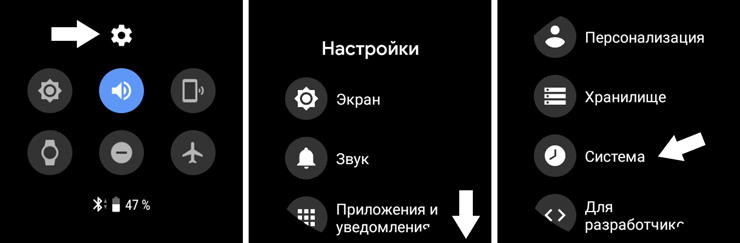
- Зайдите в настройки часов, потянув экран сверху вниз.
- Перейдите в пункт Настройки – Системные – Дата и время
- Вы можете выставить время, которое будет синхронизироваться с вашим смартфоном. Для этого активируйте параметр «Дата и время сети» (для правильных параметров телефон должен быть подключен к интернету).
- Для установки местного времени: отключите опцию «Дата и время сети» и выберите параметр «Часовой пояс сети».
- Чтобы установить время на умных часах вручную, поставьте оба параметра для сети в неактивное состояние и задайте дату, время или часовой пояс.
Если в часах отображается неверные врем и дата, убедитесь, что они подключены к телефону, а также проверьте правильность данных на самом смартфоне. Может помочь выставление часового пояса в часах вручную.
p, blockquote 6,0,0,0,0 —>
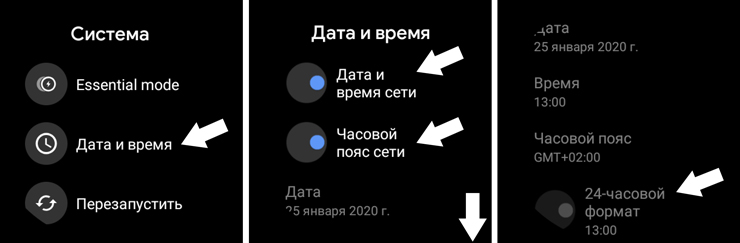
Чтобы изменить формат времени в часах:
p, blockquote 7,0,1,0,0 —>
- Зайдите в меню Настройки – Системные – Дата и время.
- Отыщите в списке строку 24-часовой формат.
- Установите переключатель в положение «Вкл».
Для iPhone (watchOS)
Если вы обладатель продукции Apple, настроить время на смарт-часах можно только, синхронизируясь с айфоном. Вручную вы можете перевести время на определенное количество минут вперед (когда пользователь привык, что его часы спешат). Об этом мы расскажем ниже.
p, blockquote 8,0,0,0,0 —>
Установить время на iWatch при подключении к iPhone:
p, blockquote 9,0,0,0,0 —>
- Смартфон должен быть подключен к сети интернет.
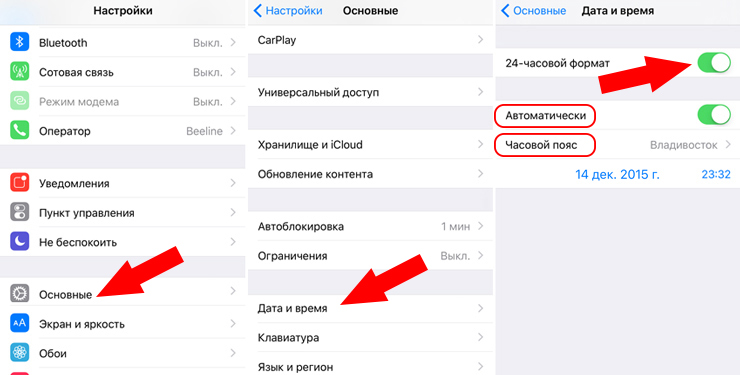
- В телефоне перейдите в Настройки – Основные – Дата и время.
- При сообщении об обновлении данных о часовом поясе нужно перезагрузить устройство для получения обновления. Если вы получили такое же уведомление на Apple Watch, их также необходимо перезапустить.
- В том случае, если вы не получили сообщение на айфон, перейдите обратно на экран настроек. Следует подождать несколько минут и опять нажать «Дата и время». Когда уведомление об обновлении часового пояса отобразится внизу настроек даты и времени, вам нужно выполнить перезапуск телефона для его получения. Спустя некоторое время перезагрузите и часы.
Установить часовой пояс (через телефон):
p, blockquote 10,0,0,0,0 —>
- В iPhone перейдите в Настройки – Основные – Дата и время.
- Выключите параметр «Автоматически».
- Выберите необходимый пояс.
- Выполните сопряжение Apple Watch со своим айфоном. Параметры на часы подгрузятся сами.
p, blockquote 11,0,0,0,0 —> adsp-pro-1 —>
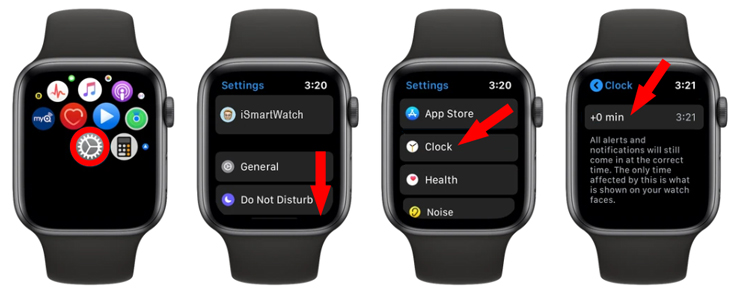
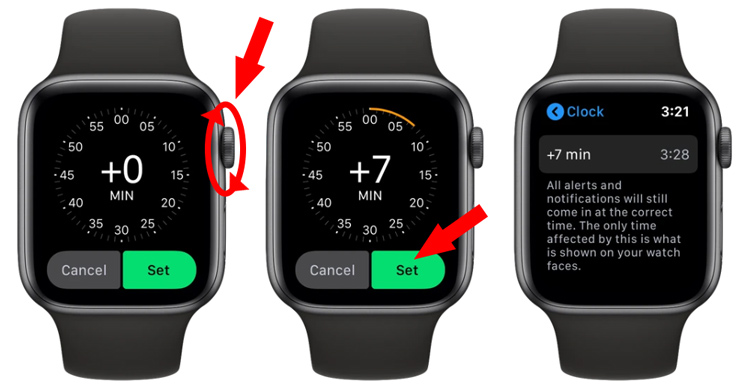
Выставить пользовательское время вручную в часах:
p, blockquote 12,0,0,0,0 —>
- Перейдите в пункт меню «Настройки».
- Прокрутите вниз до пункта «Время».
- С помощью цифровой короны прокрутите значение до необходимого времени: вы можете прибавить от 1 минуты до 59.
- Нажмите кнопку «Выбор».
- Теперь ваши Apple Watch будут «спешить».
p, blockquote 13,0,0,0,0 —>
Автономные часы
Смарт-часы, работающие без подключения к смартфону, как правило, имеют собственное меню настроек, чтобы была возможность настроить их без сторонних средств.
p, blockquote 14,0,0,0,0 —>
Такие устройства должны быть подключены к сети интернет для получения необходимых данных, таких как время и дата. Нередко требуется надстройка часового пояса, чтобы эти данные показывались корректно.
p, blockquote 15,1,0,0,0 —> adsp-pro-21 —>
Например, чтобы установить время на китайских смарт-часах, достаточно их включить и при первом запуске указать пояс, когда открывается меню настройки даты и времени.
p, blockquote 16,0,0,0,0 —>
Но также можно это сделать через меню настроек в разделе Системные, где вы отыщите пункт Язык и время. Здесь может предоставляться возможность установить автоматическую синхронизацию со временем в интернете и выбрать соответствующий вашему местонахождению пояс.
p, blockquote 17,0,0,0,0 —>
Гибридные часы
В большинстве случаев время в гибридных умных часах невозможно настроить вручную. Это происходит автоматически каждый раз, как только вы сопрягаете их со своим телефоном (по Bluetooth или через приложение).
p, blockquote 18,0,0,0,0 —>
Перед сопряжением вы должны выставить правильное время в мобильном девайсе.
p, blockquote 19,0,0,0,0 —>
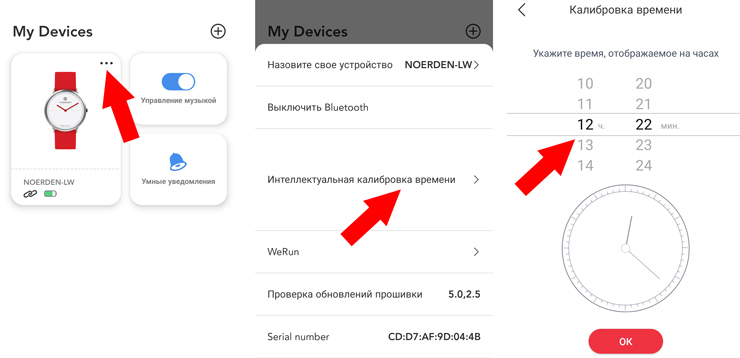
Если время неверное, попробуйте выполнить калибровку через подключенное приложение, установленное в мобильник. Как это делается, указано в инструкции пользователя, которая прилагается к часам.
p, blockquote 20,0,0,0,0 —>
Интерфейс программного обеспечения создается таким образом, чтобы пользователю было интуитивно понятно, как настроить те или иные параметры в своем носимом устройстве. Поэтому ищите такой пункт, как Настройки, Время и Дата, Часовой Пояс или Калибровка.
p, blockquote 21,0,0,0,0 —>
p, blockquote 22,0,0,0,0 —> adsp-pro-1 —>
Как выставить время в детских часах
Как и на большинстве моделей, установить время на детских смарт-часах можно сразу же при первом включении. Это происходит:
p, blockquote 23,0,0,1,0 —>
- с помощью ввода данных в самих часах
- синхронизируясь со смартфоном
- по данным мобильной сети (если Baby Watch имеют выход в интернет)
- по данным GSM сети
p, blockquote 24,0,0,0,0 —>
Также есть и другие способы настройки:
p, blockquote 25,0,0,0,0 —>
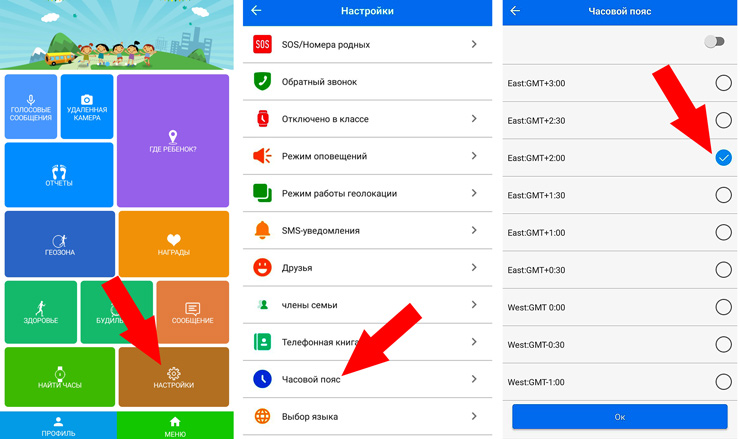
Через приложение
p, blockquote 26,0,0,0,0 —>
С помощью смс-команды
Когда установлена SIM-карта в смарт-часы, настроить время и дату можно путем отправки на их номер текстового сообщения со специальной комбинацией (для разных моделей формат команды может отличаться).
p, blockquote 27,0,0,0,0 —>
Для этого не требуется подключения к интернету, а лишь средства на счету симки для ее активного статуса.
p, blockquote 28,0,0,0,0 —>
Посмотрите видео, где наглядно рассказывается, как выставить время на детских смарт-часах:
p, blockquote 29,0,0,0,0 —>
p, blockquote 30,0,0,0,0 —> p, blockquote 31,0,0,0,1 —>
Надеемся, наши инструкции вам помогут. Если вы знаете другие способы установки правильного времени в smart-часах, напишите в комментариях.
Главный эксперт и консультант в активно развивающемся направлении — смарт-часы и фитнес-трекеры. Всегда стремится к новым знаниям и профессиональному развитию в сфере высоких технологий.
Источник
 Доброго дня!
«Умные» часы хороши тем, что они не только время показывают (как некоторые думают 😉), но и измеряют температуру тела, контролируют калории, мониторят пульс, артериальное давление, кислород в крови, время сна, тренировок, и многое другое… Удобно? То-то!👌
Целый бортовой компьютер, который будет следить за вашим организмом и передавать данные в личный кабинет на вашем смартфоне (чтобы вы могли в любое время посмотреть какие там дела…).
*
К чему, собственно, я об этом… Т.к. вопросов по смарт-часам набирается довольно много, решил набросать небольшую инструкцию по их подключению и настройке к телефону на Android (на примере популярной бюджетной модельки M36 Plus / Watch 7. Впрочем, др. модели будут подключаться по похожему принципу).
Итак… пойдем по шагам.
*
Содержание статьи
- 1 Как начать пользоваться смарт-часами
- 1.1 Подключение к телефону на Android
- 1.1.1 Шаг 1
- 1.1.2 Шаг 2
- 1.1.3 Шаг 3
- 1.1.4 Шаг 4
- 1.2 Настройка
- 1.2.1 Времени
- 1.2.2 Вкл. русского меню
- 1.2.3 Циферблата
- 1.2.4 Системные параметры (сброс, пароль, перезагрузка и пр.)
- 1.3 Как узнать свой пульс, температуру, давление, уровня кислорода в крови и др. сведения
- 1.1 Подключение к телефону на Android

→ Задать вопрос | дополнить
Как начать пользоваться смарт-часами
Подключение к телефону на Android
Шаг 1
Первый шаг стандартный: извлекаем всё из упаковочной тары (обычно это часы, зарядник, ремешок, инструкция), и ставим часы на зарядку! Нередко, что за время нахождения в продаже и транспортировки — аккумулятор часов сильно разряжен (бывает и в ноль).
📌 Важно: внимательно осмотрите часы и зарядник на предмет защитных пленок и наклеек. У некоторых производителей встречаются доп. пленки — если не убрать оные, то часы не будут заряжаться… (а из-за этого немало пользователей думает, что устройство сломано…).
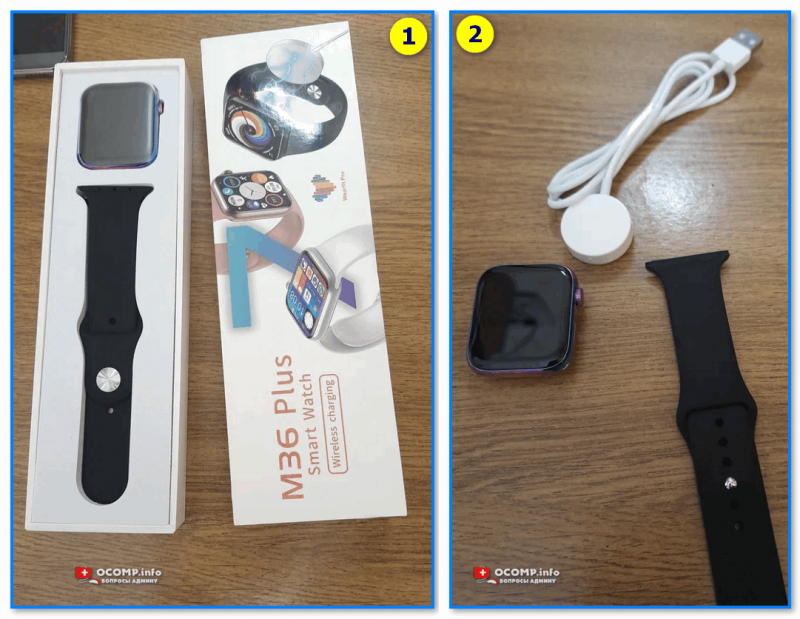
Открываем упаковку, достаем часы и зарядный кабель
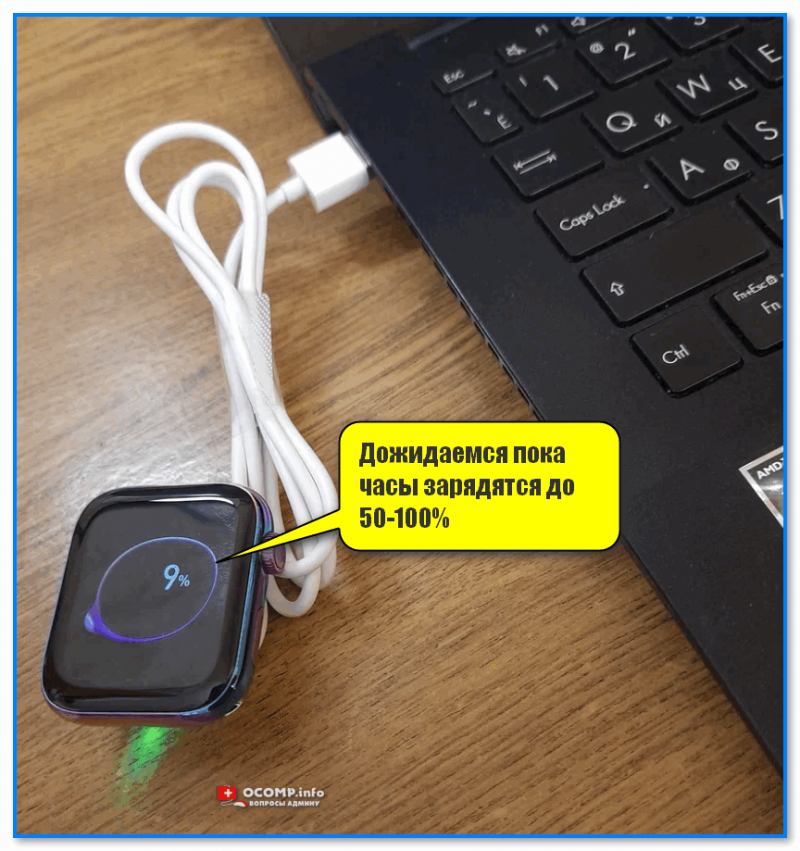
Дожидаемся пока часы зарядятся до 50-100%
*
Шаг 2
Пока часы заряжаются — откройте настройки Android и перейдите во вкладку «Подключения». Нужно проверить включен ли Bluetooth?
Если он у вас откл. — переведите ползунок в режим вкл.
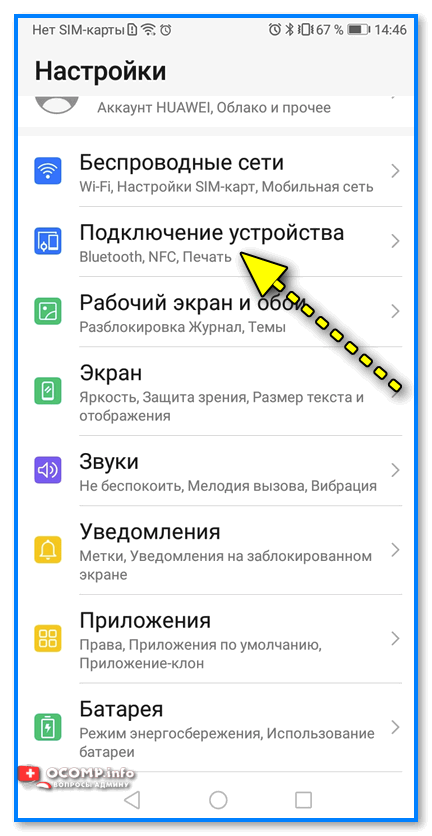
Bluetooth — проверяем включен ли он на телефоне
Важный момент: если к вашему телефону ранее были подключены другие «умные» устройства (в частности: часы, браслеты, трекеры и пр.) — рекомендую отменить их сопряжение!
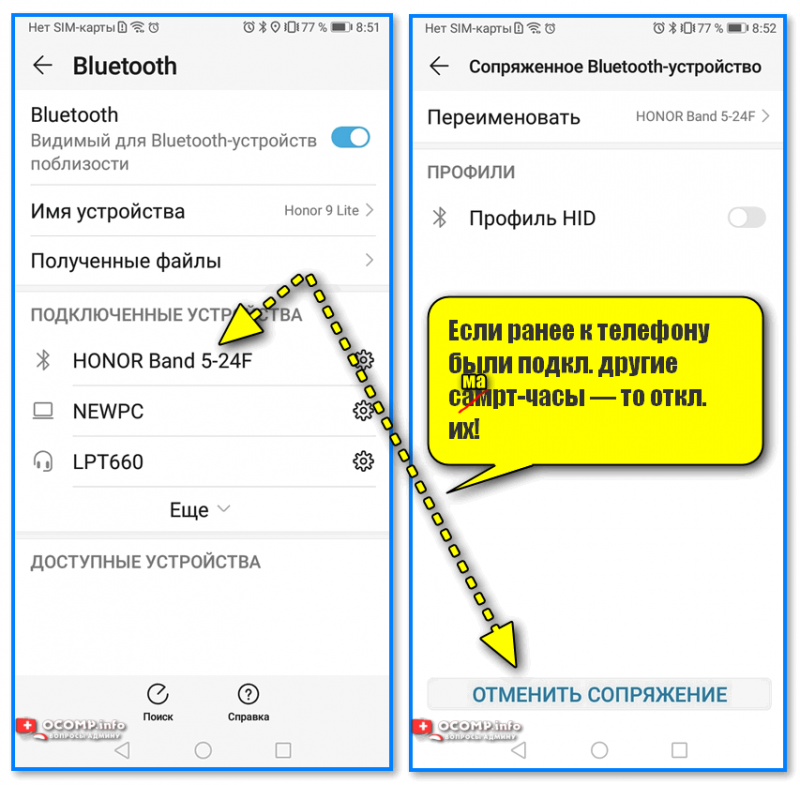
Если ранее к телефону были подкл. другие смарт-часы — то откл. их (отменяем сопряжение).
*
Шаг 3
Обратите внимание на упаковку к часам и инструкцию — как правило на ней указывает название спец. приложения для работы с часами! В моем случае для часов M36 Plus / Watch 7 используется 📌Wearfit Pro (ссылка на Play Market). Желательно выбрать именно то ПО, которое рекомендовано производителем!
Прим: у часов от Xiaomi — обычно это «Zepp Life», у Honor и Huawei — «Huawei Health», «Huawei Wear»…
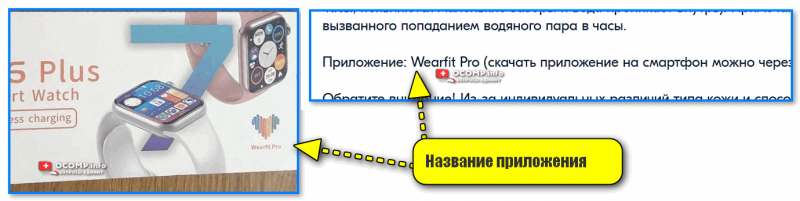
Название приложения для работы с часами часто указано на упаковке (и в инструкции к устройству)
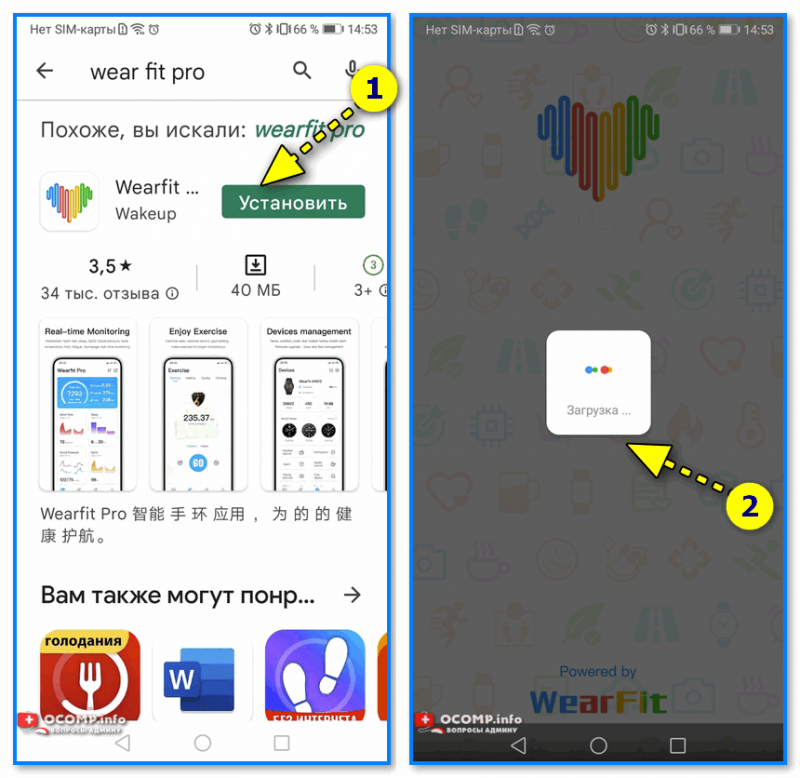
Устанавливаем и запускаем родное приложение для работы со смарт-часами
После установки и запуска приложения — часто оно требует разрешений и прав (например, для доступа к списку контактов, данным местоположения и пр.). Разумеется, если вы хотите полноценно пользоваться смарт функциями часов — это нужно разрешить.
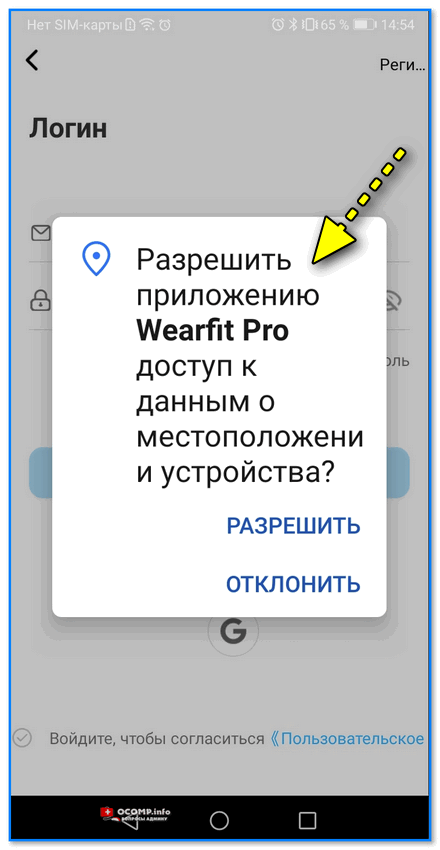
Разрешить приложению доступ к местоположению устройства
Дать права те или иным приложениям можно в настройках Android — вкладка «Приложения». В зависимости от версии Android — у вас в этой вкладке будет либо раздел «Права», либо ссылка на «Диспетчер разрешений». См. парочку примеров ниже. 👇
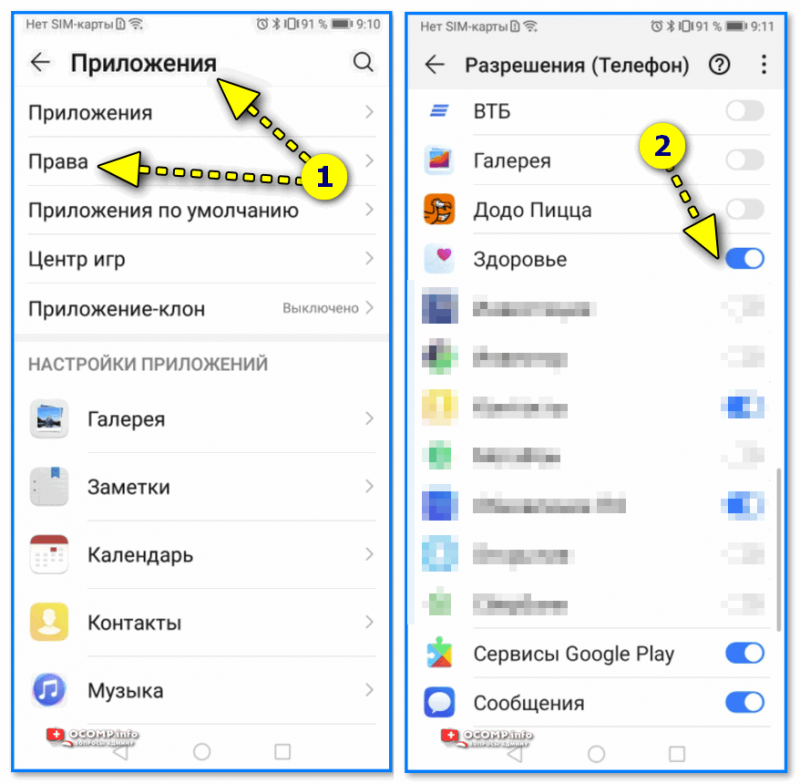
Права — здоровье (Android 8.0)
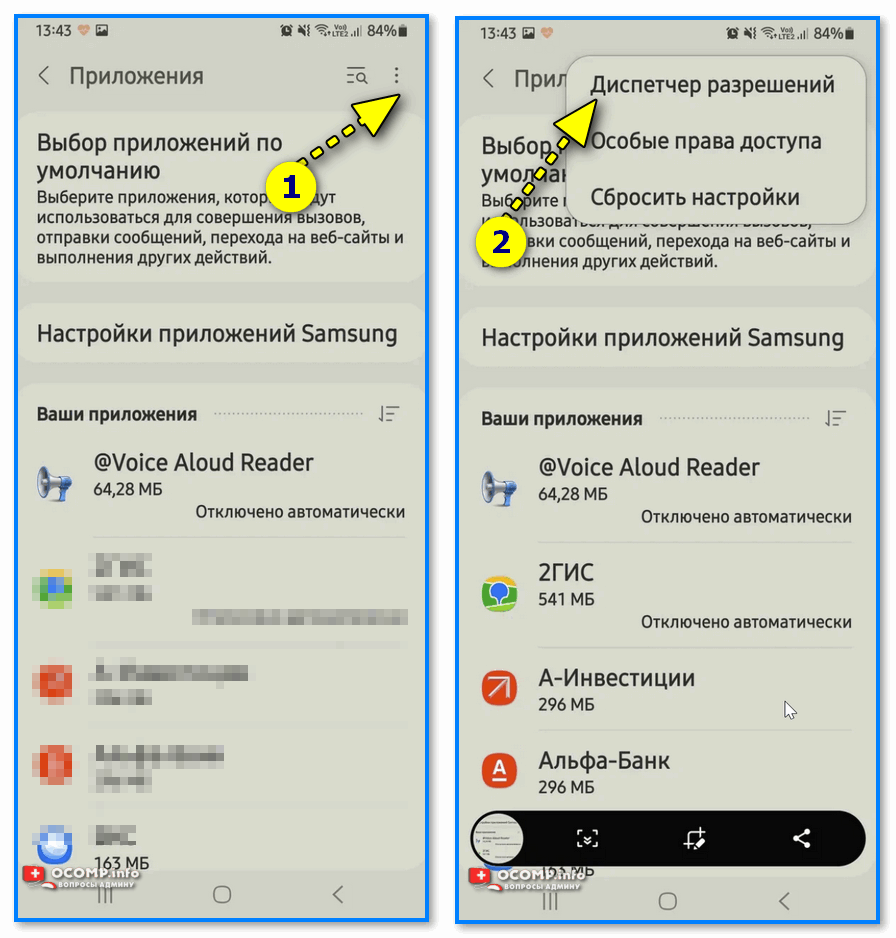
Диспетчер разрешений — Android 11
*
Шаг 4
1) Когда часы зарядились — отключите их от зарядного устройства (некоторые модели устройств не позволяют провести сопряжение во время зарядки!).
2) Далее нажмите кнопку для входа в меню (в моем примере на Watch 7 она сбоку) — затем сдвиньте «экран» вверх и перейдите в раздел настроек. См. пример ниже. 👇
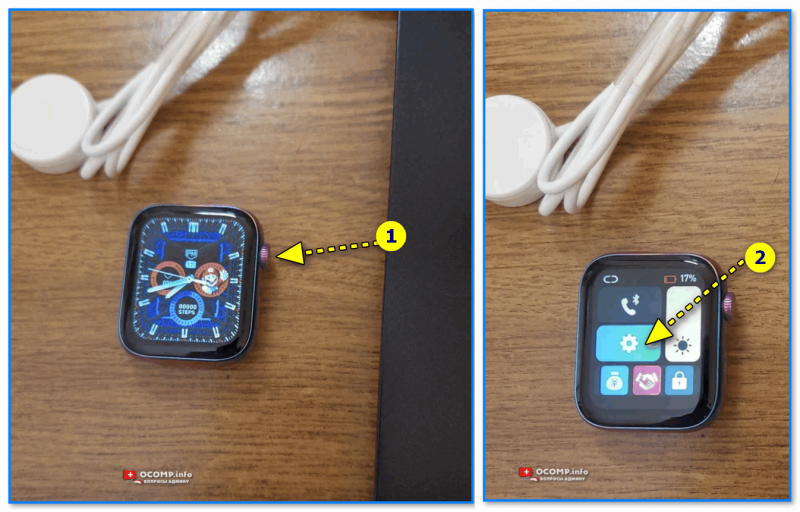
Настройки смарт-часов / Watch 7
3) По умолчанию меню вероятно у вас будет на англ. Нужно активировать функцию «Connect mobile phone»… На экране часов должен появиться QR-код (он будет необходимо для сопряжение с телефоном).
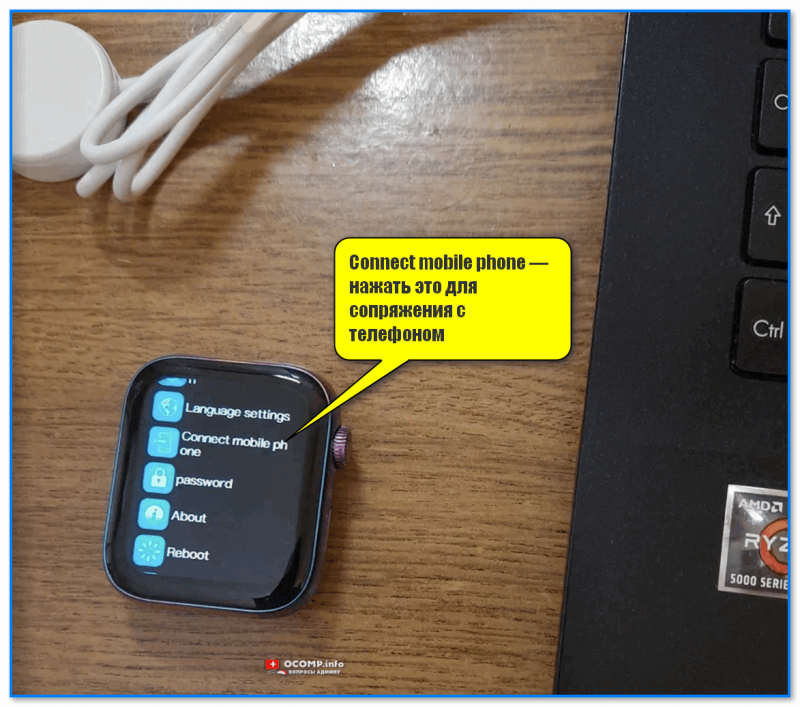
Connect mobile phone — нажать это для сопряжения с телефоном
4) Далее на телефоне нужно будет запустить приложение Wearfit Pro для работы с часами (мы его установили в предыдущем шаге) и:
- Войти в свой аккаунт (если нет: зарегистрироваться / или через Google-профиль);
- В верхнем меню нажать по кнопке добавление устройства путем сканирования QR-кода;
- Затем навести камеру телефона на часы. См. пару изображений ниже. 👇👇
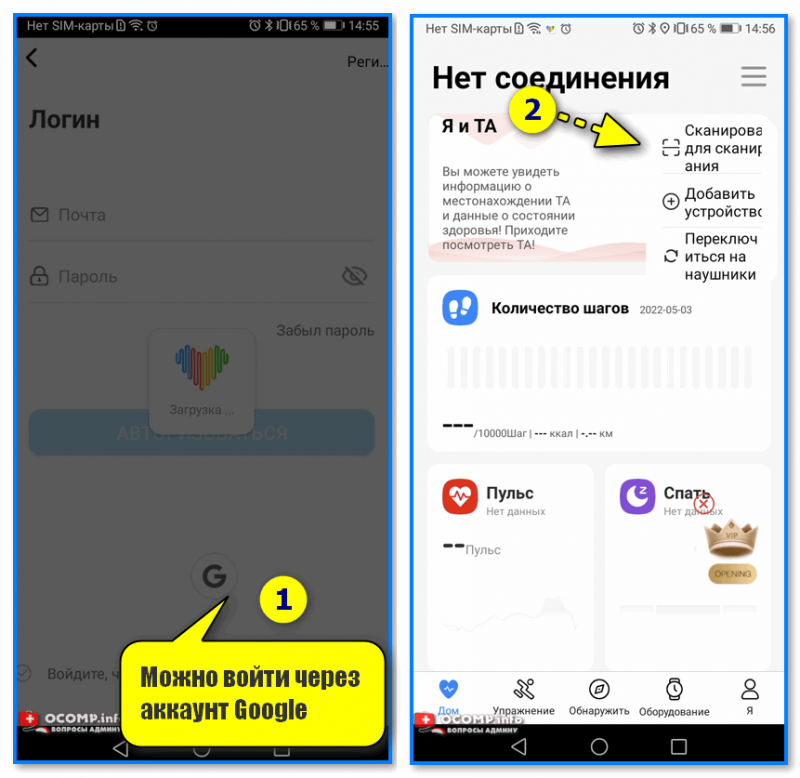
Вход и добавление нового устройства
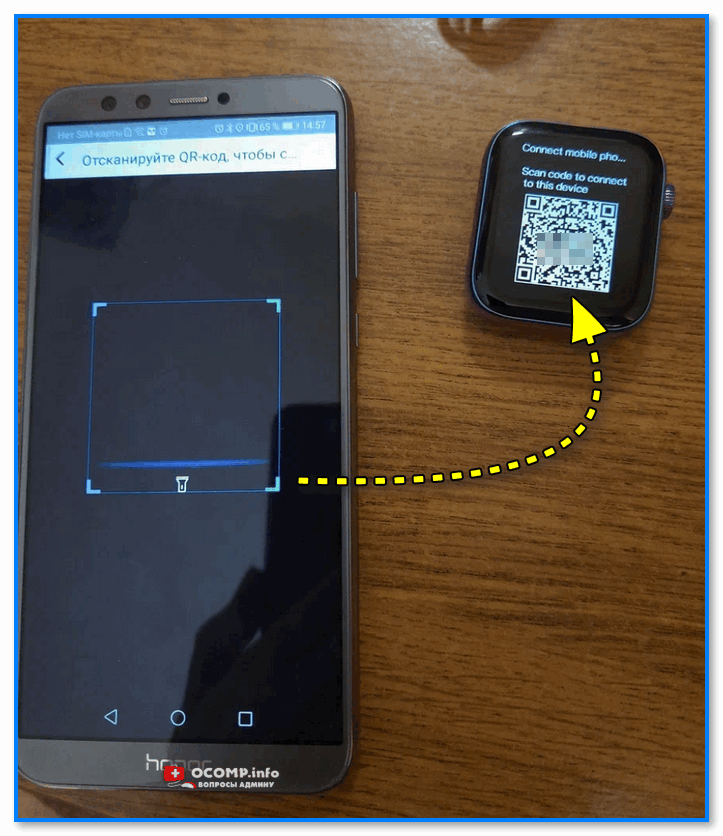
Наводимся на QR код
5) Далее нужно дождаться сообщения о успешном сопряжении устройств. При первом подключении на это может потребоваться чуть больше времени — до 1-2 мин.
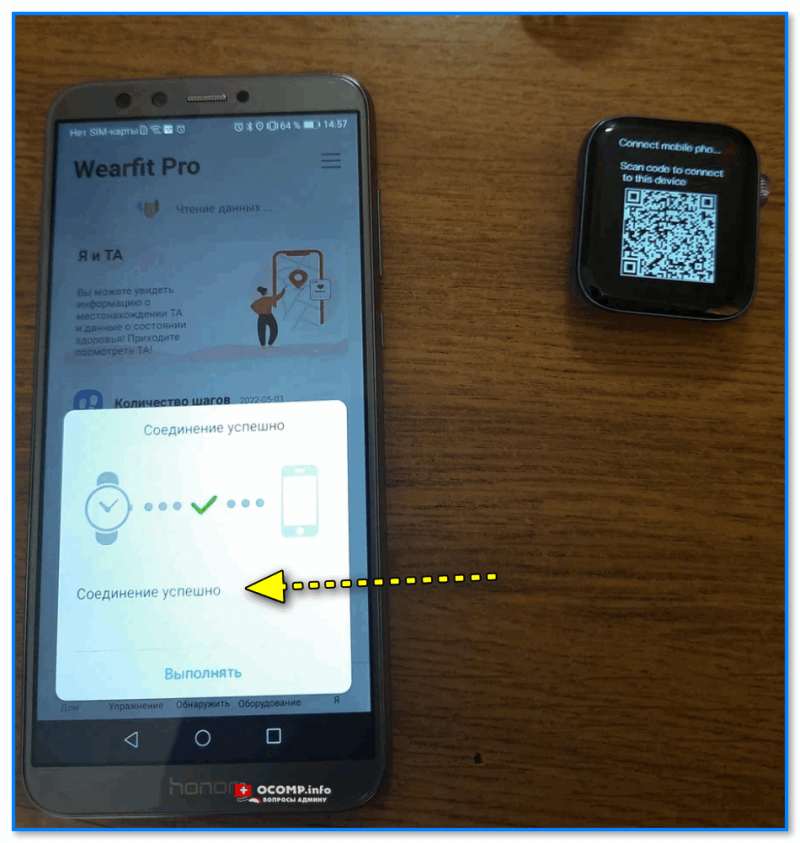
Соединение успешно
6) Также при первом подключении обычно происходит обновление ПО часов (на них загорится значок со «Стрелочкой» вверх. В это время их лучше не трогать!).
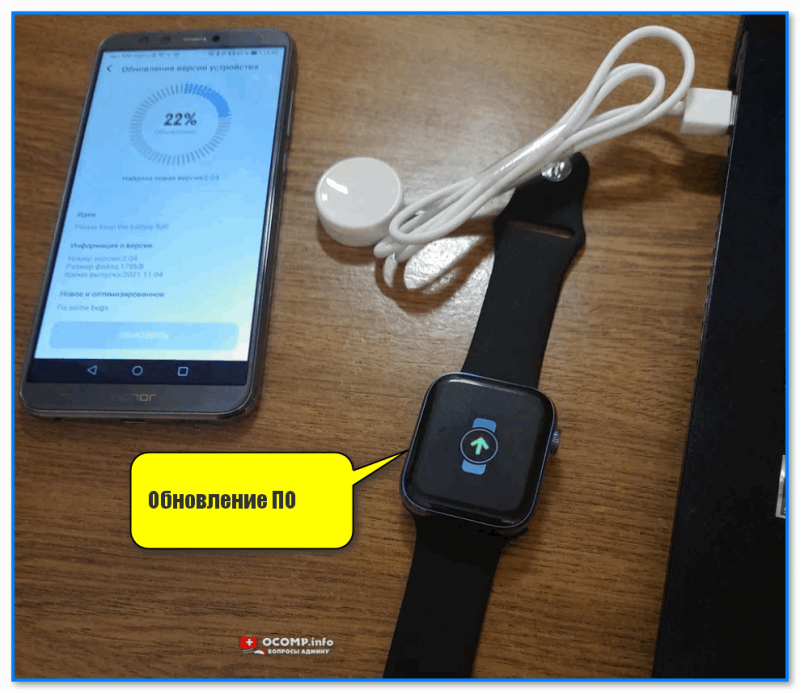
Обновление ПО
7) Собственно, после этого всё — подключение завершено! Смарт-часы готовы к настройке и использованию… 👌
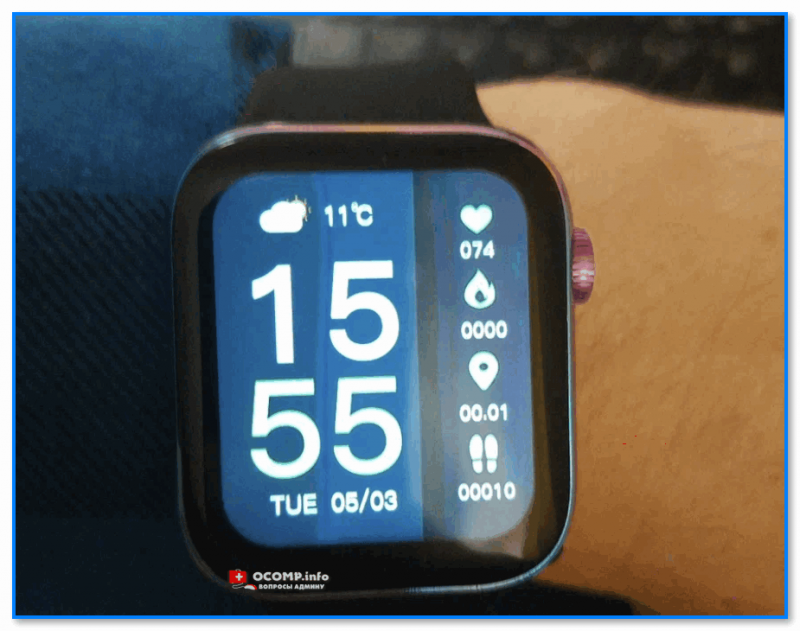
Готово! Часы настроены, и одеты
*
Настройка
Времени
Это один из самых частых вопросов! Дело в том, что далеко не на всех смарт-часах есть возможность настроить время автономно (без сопряжения с телефоном).
Поэтому, для настройки даты и времени нужно:
- произвести подключение часов к телефону (см. начало статьи, там показано, как это сделать);
- запустить приложение для работы с часами и дождаться, пока обновятся данные;
- время на часах и дата автоматически изменятся на те значения, которые у вас заданы в настройках Android (на телефоне). См. скрин ниже. 👇
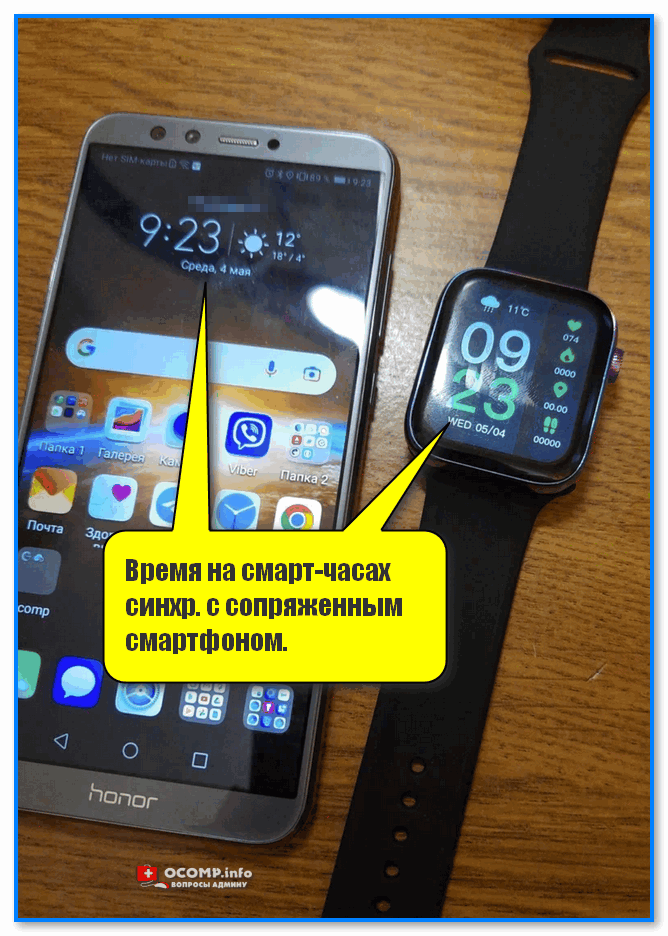
Время на смарт-часах синхр. с сопряженным смартфоном
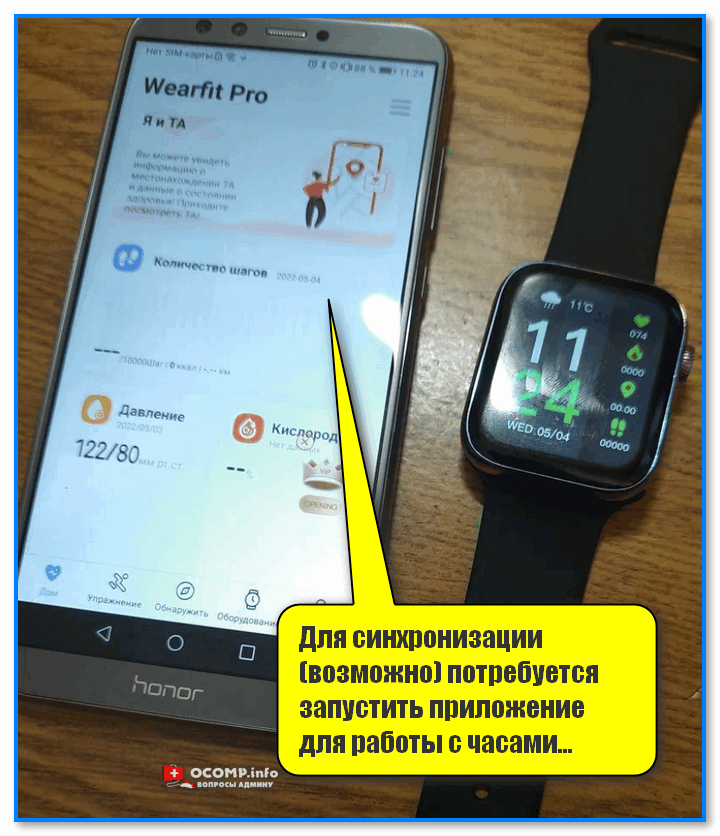
Для синхронизации (возможно) потребуется запустить приложение для работы с часами
Если вы хотите поменять время на часах — просто откройте настройки телефона (с которым они сопряжены), перейдите в раздел настроек даты и времени и установите то значение, которое нужно вам. Всё! 👌
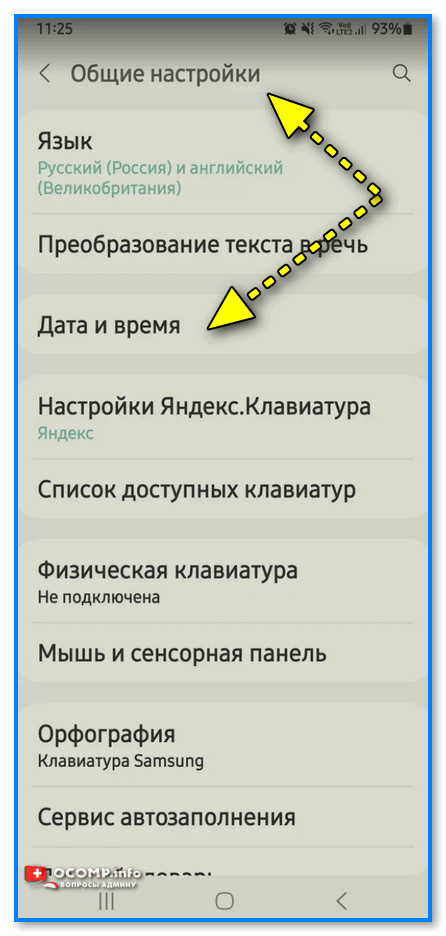
Android 11 — часы и время
*
Вкл. русского меню
Эта возможность есть не во всех моделях!
Сначала необходимо вызвать меню настроек, затем найти в длинном списке опцию «Language Settings» (по умолчанию везде вкл. английский), найти в этом разделе «Русский» и подтвердить выбор. Пример ниже. 👇
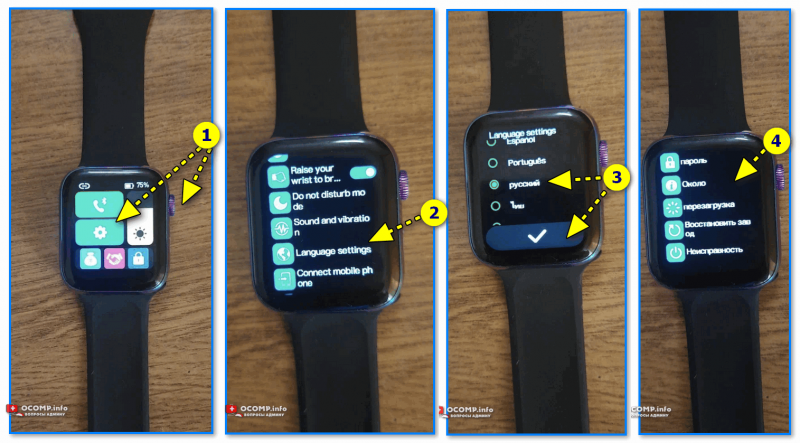
Включение русского меню — смарт-часы Watch 7
*
Циферблата
Способ 1
Нажать на кнопку настройки — когда появится циферблат с текущем временем, — повернуть ее вправо. Обычно, на часах по умолчанию есть 5-10 встроенный циферблатов, из которых есть что выбрать. 👇
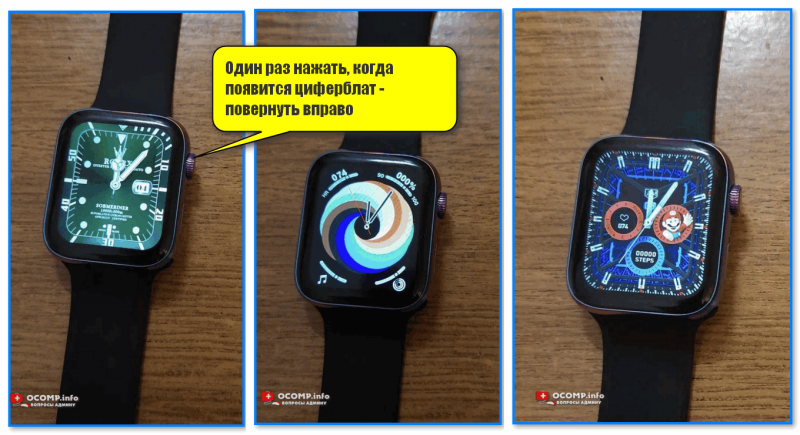
Один раз нажать, когда появится циферблат — повернуть вправо (настройка циферблата на Watch 7)
Способ 2
Открыть приложение для синхр. с часами (в моем примере Wearfit Pro), перейти в настройки оборудования и выбрать каталог циферблатов. Далее найти нужный и нажать по кнопке загрузки. 👌
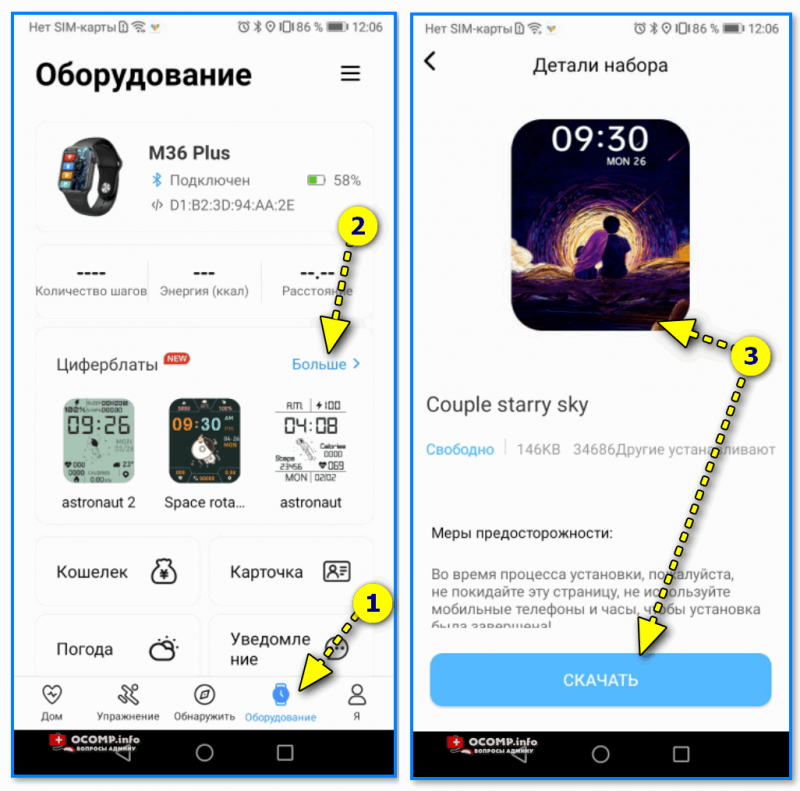
Поиск новых красивых циферблатов
*
Системные параметры (сброс, пароль, перезагрузка и пр.)
- нажать на сист. кнопку неск. раз, пока не появится окно с возможностью открыть параметры часов (в зависимости от модели кнопка может располагаться сбоку/внизу экрана). Значок параметров:
 ;
; - войти в параметры (если меню вы уже настроили и оно на русском — то проблем с нахождением нужного пункта возникнуть не должно // если у вас все на англ. — ориентируйтесь по значкам! Перевод к основным должен совпадать… 👇).
- для сброса всех параметров и возвращения телефона в заводские предустановки — кликните по меню со стрелочкой
 ;
; - для настройки яркости экрана часов — по значку с солнышком.
 ;
; ;
;
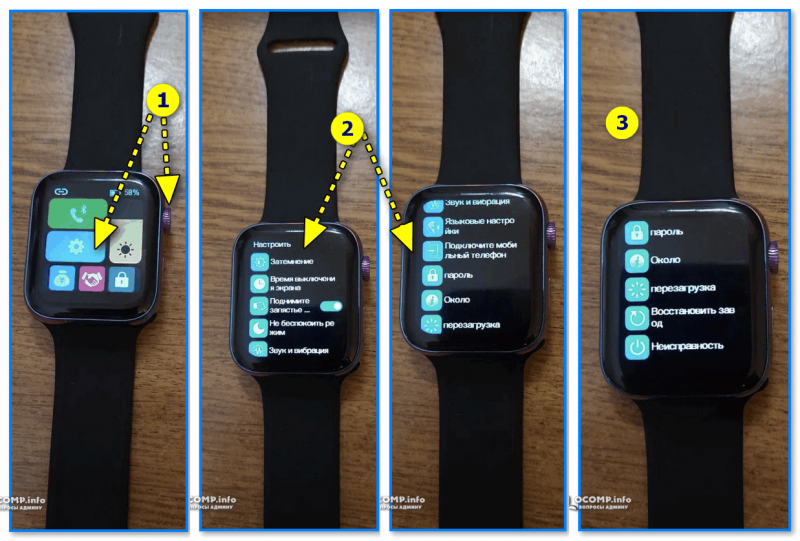
Параметры — смарт-часы Watch 7
*
Как узнать свой пульс, температуру, давление, уровня кислорода в крови и др. сведения
📌Важно! Все сведения и показатели, которые вы соберете с помощью смарт-часов — не могут использоваться в медицинских целях, информация носит лишь информационный характер! Если часы показали, что какой-то показатель вышел за пределы нормы — перепроверьте его приборами, у которых есть соотв. лицензии!
Здесь все довольно просто!
После того, как вы настроите часы и произведете их сопряжение с телефоном — нажмите дважды по кнопке включения (так на Watch 7), пока не появится функциональное меню. В нём нужно выбрать то, что вам требуется: например, замер пульса (по картинкам можно сориентироваться). 👇
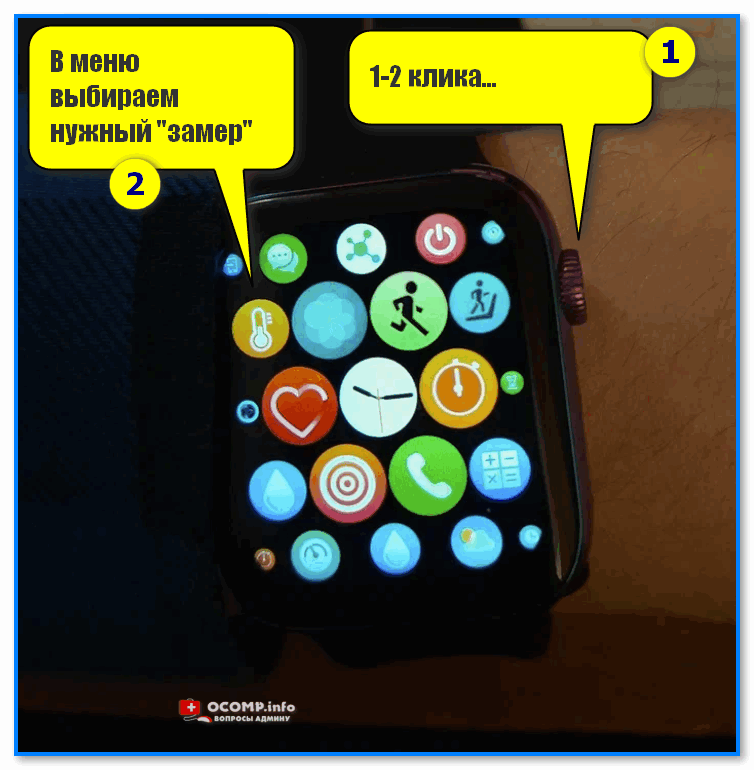
Как пользоваться часами — замер пульса с Watch 7
Далее часам потребуется 5-30 сек. времени чтобы произвести нужный замер. Примеры показаны на скрине ниже: как видите, всё выглядит очень информативно!
Важно! В момент замера — часы должны быть плотно прижаты к руке!
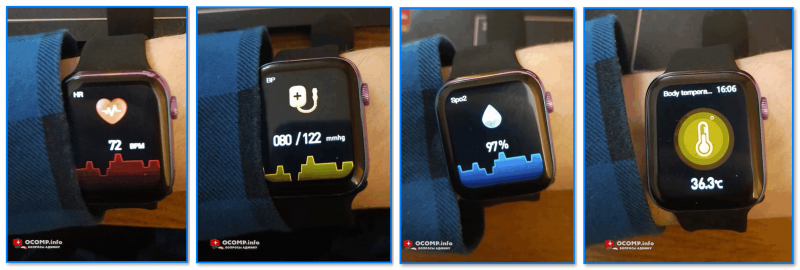
Замер пульса, давления, температуры (работа смарт-часов в деле! Watch 7)
Обратите внимание, что эти же показатели можно просматривать и в спец. приложение на телефоне (в моем случае Wearfit Pro). Причем, если вы не первый день носите телефон — их можно будет смотреть в динамике (т.е. за любой день за прошедший месяц).
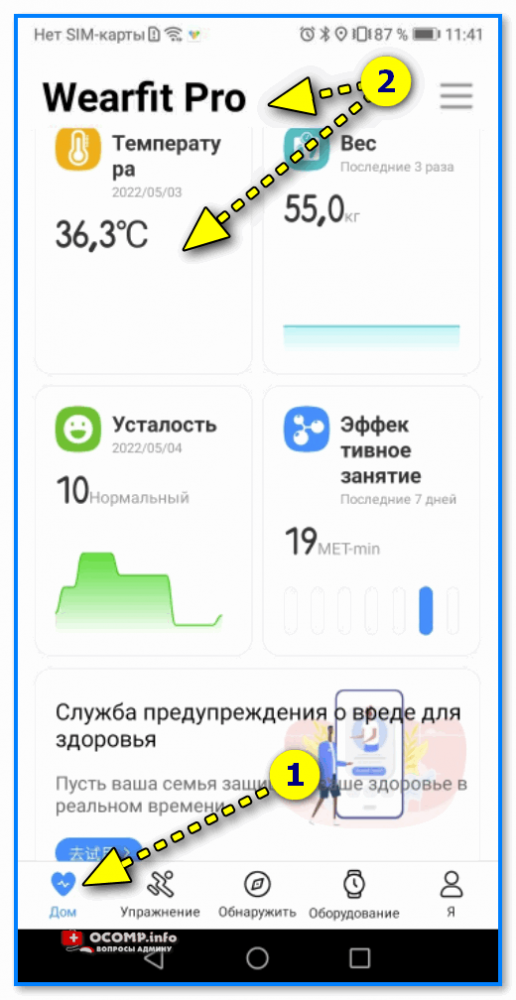
Wearfit Pro — пример домашнего меню
Кроме этого, приложение подскажет какие значения явл. нормальными, а какие опасными и требуют перепроверки. Как это выглядит см. на скриншоте ниже. 👇
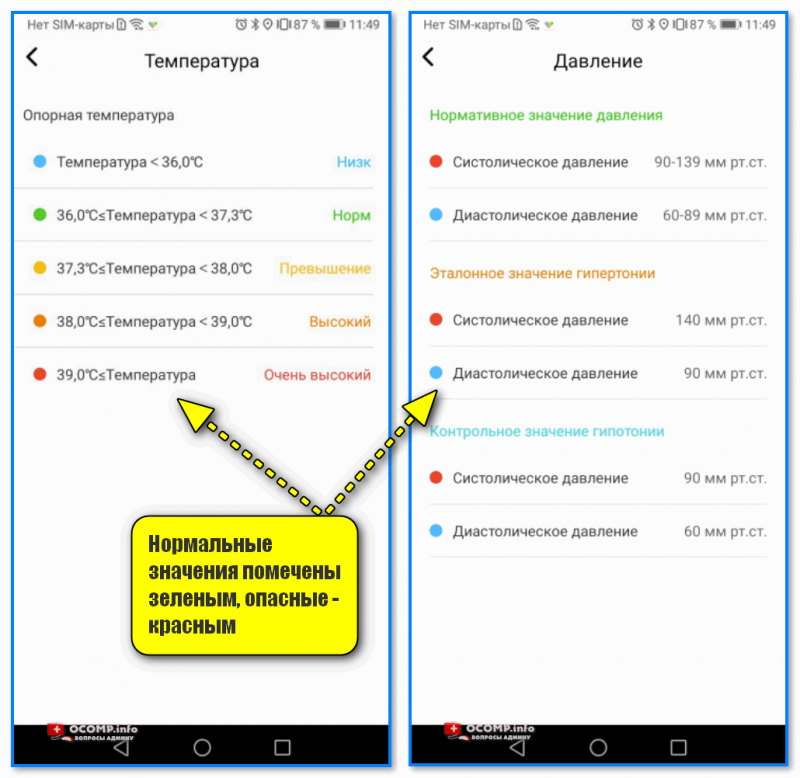
Нормальные значения помечены зеленым, опасные — красным
*
Иные мнения и рекомендации — приветствуются в комментариях ниже.
У меня пока всё, успехов!
🚗


Полезный софт:
-

- Видео-Монтаж

Отличное ПО для создания своих первых видеороликов (все действия идут по шагам!).
Видео сделает даже новичок!
-
- Ускоритель компьютера

Программа для очистки Windows от «мусора» (удаляет временные файлы, ускоряет систему, оптимизирует реестр).
Русское название «умные часы» — это перевод английского наименования гаджета Smart Watch. В отличие от обычных хронометров девайс синхронизируется со смартфоном, имеет сенсорный экран, выдает владельцу нужную информацию, которая дублируется с телефона или планшета.
Умные часы – это компактный и легкий дубликат мобильного устройства, находящегося всегда на руке. Они способны работать и без связки со смартфоном, применяя опции, отличные от имеющихся в нем.
Contents
- 1 Базовые функции smart watch
- 2 Начало работы с устройством
- 3 Выбор языка с английского или китайского на русский
- 3.1 Как установить русскую прошивку смарт-часов и сколько это стоит?
- 4 Настройки соединения с компьютером
- 5 Как принимать звонки и SMS на умных часах?
- 6 Как включить/выключить GPS
- 7 Управление камерой
- 8 Настройки режима энергопотребления (аккумулятора)
- 9 Включение вибрации
Базовые функции smart watch
Смарт-часы обладают некоторыми функциями смартфонов, но обладают и прочими опциями, недоступными для телефонов. В набор стандартных функций входят:
- получение уведомлений из социальных сетей;
- получение СМС и видимость пропущенных вызовов;
- входящие письма с е-мейл;
- календарь и напоминания;
- часы и будильник;
- шагомер;
- пульсометр.
Также смарт-часы могут предупредить, если в телефоне разряжается батарея. Есть множество других функций, благодаря которым пользователи, единожды испытав удобство смарт уотч, уже не представляют себе жизни без них.
Возможности умных часов могут включать в себя целый спектр дополнительных функций, которые значительно облегчают жизнь пользователю:
- управление умным домом;
- GPS для отслеживания местоположения;
- функции антипотери для телефона и самих часов;
- экстренный вызов;
- речевой ввод;
- пульт ДУ и многое другое в зависимости от марки и модели.
Начало работы с устройством
Когда вы достанете часы из коробки, их нужно включить. Обычно кнопка располагается на боку корпуса. Экран активируется движением пальца сверху вниз. После включения гаджет предложит выбрать язык и провести синхронизацию с телефоном.
Для этого нужно установить на смартфон приложение Android Wear. Также убедитесь, что на часах и телефоне включен блютуз.
После установки приложения на смартфон, оно запросит синхронизацию с устройством на платформе Android. Будет выполнен поиск находящихся в зоне действия сети Блютуз устройств. Среди найденных следует выбрать свои часы и подтвердить действие на обоих гаджетах.
Бывает так, что телефон не обнаруживает умные часы. Исправьте ситуацию, расположив устройства близко друг к другу, чтобы между ними не находилось ничего металлического. Затем нужно зарегистрировать смарт-часы. На устройстве открывается приложение SeTracker. В открытом приложении нужно нажать кнопку «регистрация». В списке предложений нужно выбрать нужный язык и заполнить поля:
- Лицензионный код.
- Аккаунт – придумываете самостоятельно.
- Логин – имя в сети.
- Номер телефона. Для подтверждения регистрации на него придет СМС.
- Придумать пароль и его продублировать.
После этого программа предложит вам перенастроить устройство, для чего и направит вас в соответствующее меню.
Выбор языка с английского или китайского на русский
В первом меню, когда только включили умные часы, в списке доступных языков может не оказаться русского. Большинство моделей, которые вы приобрели в салонах сотовой связи или магазинах электроники, уже адаптированы для России. Английский или китайский языки присутствуют в большинстве своем в моделях, заказанных по интернету из-за границы.
Как установить русскую прошивку смарт-часов и сколько это стоит?
Прошить умные часы некоторых моделей можно бесплатно самостоятельно. Для этого необходимо выполнить стандартные настройки, воспользовавшись одним из предложенных языков, а затем скачать приложение, которое соответствует вашей модели гаджета. Затем распаковать русификатор и перезапустить часы.
Если для вашей модели не предусмотрен русскоязычный пакет, то часы можно отнести в мастерскую или салон, где чинят смартфоны. Обычно стоимость русификации колеблется от 500 до 1500 рублей. Цена зависит от модели часов и региона проживания.
Настройки соединения с компьютером
В подключении смарт-часов к компьютеру нет ничего сложного. Вы можете подключить их при помощи USB-кабеля или Блютуз.
Операционные системы выше Windows 7 сами определят устройство или предложат найти решение через интернет. Дополнительно можно установить симулятор Андроид на компьютер и подключить смарт-часы к ПК, как к смартфону. Соединение по блютуз осуществляется таким же образом, как соединение с телефоном.
Как принимать звонки и SMS на умных часах?
Прем входящих звонков на смарт-часы осуществляется так же, как и на телефон. При поступлении входящего вызова экран гаджета загорится, на нем высветятся две кнопки – приема и отклонения вызова. Чтобы принять вызов, нужно нажать соответствующую кнопку.
Для того, чтобы прочитать входящее сообщение, нужно активировать экран и коснуться сообщения, чтобы его открыть. Вы также можете совершать вызовы или отправлять СМС с помощью часов. Во втором случае неудобство заключается в том, что набирать сообщение нужно при помощи голоса, а гаджет не всегда правильно распознает речь.
Как включить/выключить GPS
В большинстве часов GPS включается автоматически. Включить или выключить его не получится. Если такой функции нет, то требуется установить специальное приложение SeTreker. Оно позволит настроить смарт-часы с любой операционной системой Андроид или iOS.
Управление камерой
Умные часы очень пригодятся тем, кто любит фотографировать себя с разных ракурсов. Для управления камерой смартфона необходимо установить приложение, например, Wear Camera Remote.
Чтобы видеть, что происходит на экране смартфона, вам необходимо синхронизировать его и смарт-часы и включить режим видео. Сделать снимок вы можете, просто нажав на клавишу на вашем гаджете.
Настройки режима энергопотребления (аккумулятора)
Чтобы активировать режим энергосбережения необходимо выполнить следующие шаги:
- Активировать экран.
- Провести по экрану пальцем сверху вниз.
- Нажать на значок «Энергосбережение».
Для автоматического перехода в режим экономии нужно:
- Активировать экран.
- Нажать «Настройки».
- Выбрать «Система».
- Выбрать «Батарея».
- Выбрать «вкл. энергосбережения при N%».
Включение вибрации
Включить виброрежим на часах можно в приложении SeTrecker или посредством СМС. Приложение подходит для всех моделей смарт-часов, поддерживающих GPS. Отправьте на номер Смарт Уотч команду:
где:
- pw – обращение к часам;
- 123456 – пароль по умолчанию. Если вы его меняли, введите измененный.
- profile,3 – профиль, в котором часы переходят в режим виброзвонков. 1 профиль – включение звука и вибро, 2 профиль – только звук, 4 профиль – режим «без звука».
СМС можно отправить только на гаджет, поддерживающий СИМ-карту.
MELANDA 2021 Смарт-часы для мужчин IP68 Водонепроницаемый Полный сенсорный круглый экран несколько видов спорта сердечного ритма погода Смарт-часы для мужчин
Основные функции
* Режим работы:Полное касание + Боковая кнопка
* Экран дисплея:1,28 дюймовый IPS круглый экран
* Совместимая система:Android 4,4 и iOS 8,0 или выше
* Емкость аккумулятора:150 мАч
* Уровень водонепроницаемости:IP68 водонепроницаемый
* Циферблаты часов:Несколько циферблатов на ваш выбор, поддержка таможенных циферблатов
* Спортивная запись:Шаги, калории, расстояние
* Мультиспортивный режим:Бег/ходьба/Велоспорт/альпинизм/Йога/Бадминтон/Скакалка и т. д., 24 режима
* Мониторинг здоровья:Пульс/кровяное давление/кислород в крови/мониторинг сна
* Функции напоминания:Напоминание о сообщениях и звонках, напоминание о сообщениях приложений с панели уведомлений на мобильный телефон (WhatsApp/Twitter/Facebook/Skype/lnstagram/Line. И т. Д.)
* Другие Функции напоминания:Напоминание о тревоге, напоминание о сидячем положении, напоминание о напитке, напоминание о лекарстве
* Больше функций:Секундомер, погода, управление музыкой, управление камерой, регулировка яркости, Поиск телефона/часов, подъем экрана запястья, обновление прошивки (OTA), режим «Не беспокоить»
* Языки часов:
Китайский, английский, русский, испанский, французский, польский, корейский, японский, португальский, немецкий, итальянский, чешский, турецкий, голландский, индонезийский, хинди
* Языки Сообщений:
Китайский, английский, русский, испанский, французский, польский, корейский, японский, португальский, немецкий, итальянский, чешский, турецкий, голландский, индонезийский, хинди
* Языки приложения:
Китайский, английский, русский, испанский, французский, польский, японский, корейский, португальский, немецкий, турецкий, чешский, итальянский, голландский, индонезийский, хинди
Посылка:
Оригинальная коробка * 1
Умные часы * 1
Кабель зарядного устройства * 1
Руководство по эксплуатации * 1
Смарт-часы FD68S для мужчин и женщин спортивные умные часы с пульсометром
FD68S многофункциональные часы 1,44 дюймов круглый экран здоровые Часы Bluetooth
1. Особенности продукта:
* Совместимость с системами Android и iOS, smart sport. Совместим с приложением FitPro.
* Кусок литьевого корпуса и нержавеющей стали полностью сформированы, достигая водонепроницаемого эффекта IP67.
* Высокая четкость, ночная версия чистая и не ослепляющая.
* Экран из закаленного стекла, износостойкий и устойчивый к царапинам.
* Сообщения запоминаются и доставляются в режиме реального времени, снимают фотографии и снимают видео.
* Мониторинг реального тела, включая частоту сердечных сокращений и состояние сна.
* Экологические защитные ремни ТПУ, высокая прочность, приятная для кожи, удобная в носке.
* Встроенный в несколько спортивных режимов, будильник, подсчет шагов и другие практические функции.
* BT соединение, стабильное без проводов, удобное и быстрое.
* Импульсное оптическое сердцебиение, поднимите руку на светильник, Отслеживайте изменения частоты сердечных сокращений в реальном времени.
* Встроенный USB интерфейс, plug and play, универсальный, практичный, удобный и быстрый.
2. Спецификация продукта:
* Модель: FD68S
* Приложение: FitPro
* Цвет: черный, красный, розовый, зеленый (опционально)
* Водонепроницаемость: IP67
* Версия BT: 5,0
* Батарея: 1 * полимерная литиевая батарея, 3,7 V 260 мА · ч (входит в комплект)
* Размер экрана: 1,44 дюйма
* Применимая система: выше IOS 9,0, Andriod 5,1 выше шины
* Материал: ТПУ
* Чехол Материал: металлический сплав + Lastics
* Разрешение экрана: 240*240 пикселей
* Метод зарядки: Встроенный usb-интерфейс
* Режим работы: кнопка управления
* Чип: HS6620D
• Диапазон частот: 2,4 ГГц
* Время работы в режиме ожидания: 40 дней
* Вес посылка: 44 г/1,55 унций
* Упаковка: 122*81*32 мм/4,80*3,19*1,26 дюйма
3. Упаковочный лист:
* 1 × умные часы
* 1 × руководство пользователя
* 1 × упаковочная коробка
Примечание:
1. Реальный цвет товара может быть s светильник ly отличаться от изображений, размещенных на веб-сайте, по причине многих факторов, таких как яркость вашего монитора и светильник яркость.
2. Возможны незначительные отклонения в измерениях вручную.


Смарт-часы FD68S для мужчин и женщин спортивные умные часы с пульсометром
FD68S многофункциональные часы 1,44 дюймов круглый экран здоровые Часы Bluetooth
1. Особенности продукта:
* Совместимость с системами Android и iOS, smart sport. Совместим с приложением FitPro.
* Кусок литьевого корпуса и нержавеющей стали полностью сформированы, достигая водонепроницаемого эффекта IP67.
* Высокая четкость, ночная версия чистая и не ослепляющая.
* Экран из закаленного стекла, износостойкий и устойчивый к царапинам.
* Сообщения запоминаются и доставляются в режиме реального времени, снимают фотографии и снимают видео.
* Мониторинг реального тела, включая частоту сердечных сокращений и состояние сна.
* Экологические защитные ремни ТПУ, высокая прочность, приятная для кожи, удобная в носке.
* Встроенный в несколько спортивных режимов, будильник, подсчет шагов и другие практические функции.
* BT соединение, стабильное без проводов, удобное и быстрое.
* Импульсное оптическое сердцебиение, поднимите руку на светильник, Отслеживайте изменения частоты сердечных сокращений в реальном времени.
* Встроенный USB интерфейс, plug and play, универсальный, практичный, удобный и быстрый.
2. Спецификация продукта:
* Модель: FD68S
* Приложение: FitPro
* Цвет: черный, красный, розовый, зеленый (опционально)
* Водонепроницаемость: IP67
* Версия BT: 5,0
* Батарея: 1 * полимерная литиевая батарея, 3,7 V 260 мА · ч (входит в комплект)
* Размер экрана: 1,44 дюйма
* Применимая система: выше IOS 9,0, Andriod 5,1 выше шины
* Материал: ТПУ
* Чехол Материал: металлический сплав + Lastics
* Разрешение экрана: 240*240 пикселей
* Метод зарядки: Встроенный usb-интерфейс
* Режим работы: кнопка управления
* Чип: HS6620D
• Диапазон частот: 2,4 ГГц
* Время работы в режиме ожидания: 40 дней
* Вес посылка: 44 г/1,55 унций
* Упаковка: 122*81*32 мм/4,80*3,19*1,26 дюйма
3. Упаковочный лист:
* 1 × умные часы
* 1 × руководство пользователя
* 1 × упаковочная коробка
Примечание:
1. Реальный цвет товара может быть s светильник ly отличаться от изображений, размещенных на веб-сайте, по причине многих факторов, таких как яркость вашего монитора и светильник яркость.
2. Возможны незначительные отклонения в измерениях вручную.
Напоминание о кэшбэке: Что бы получить кешбек при покупке этого или другого товара на Aliexpress. Авторизуйтесь или зарегистрируйетсь в кэшбэк-сервисе, далее появиться подробная инструкция как получать кэшбэк при покупках на Алиэкспресс.

Отзывы покупателей
*о других товарах
Отзывы
Здесь вы можете оставить свой отзыв о данном товаре.
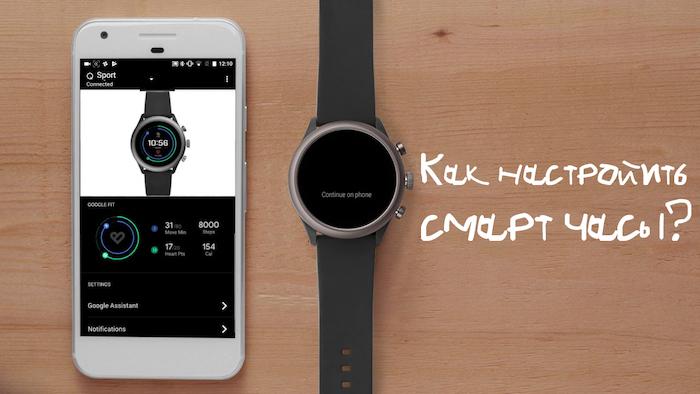
Смарт-часы являются компактным дубликатом телефона. Когда они одеты на руку, не нужно больше удерживать мобильник или бояться уронить его. С ними не пропустите важный звонок или сообщение. Да и увидеть время на смарт вотч проще, чем на телефоне. Далее пошаговая инструкция как настроить смарт часы.
Начало работы со Смарт Вотч
Умные часы сразу после покупки не готовы к использованию. Чтобы изъять из них максимум пользы, нужно сначала правильно настроить девайс. Так как они отличаются по способу управления, правила и пункты инструкции будут немного отличаться. Но есть общие особенности и правила, которых нужно придерживаться.
Все процедуры по настройке можно разделить на три этапа:
- Подготовка устройства к работе
- Настройка и подключение к смартфону
- Установка нужных приложений
Сразу после того, как открыли коробку с часами, прочитайте инструкцию. Узнайте, каким способом заряжается прибор: при помощи провода или без него. Затем установите девайс на зарядку. Обычно он продается с заряженным аккумулятором, но уровень заряда может снизиться за время транспортировки.
Если часы не видят зарядку, она может быть неисправной. Такое практически не случается с новыми, но может произойти с ранее используемыми приборами. Попробуйте прочистить контакты.
Выясните, есть ли возможность настроить без подключения к смартфону. Так Ми Бенд 2 от Сяоми настраивается через приложение Mi Fit, а затем используется как обычные часы. Если в китайских часах предполагается использование сим-карты, настраивают их, посылая на нее sms-команды. Запомните, как называются ваши часы, чтобы выбрать их в списке и найдите пин-код к ним в инструкции.
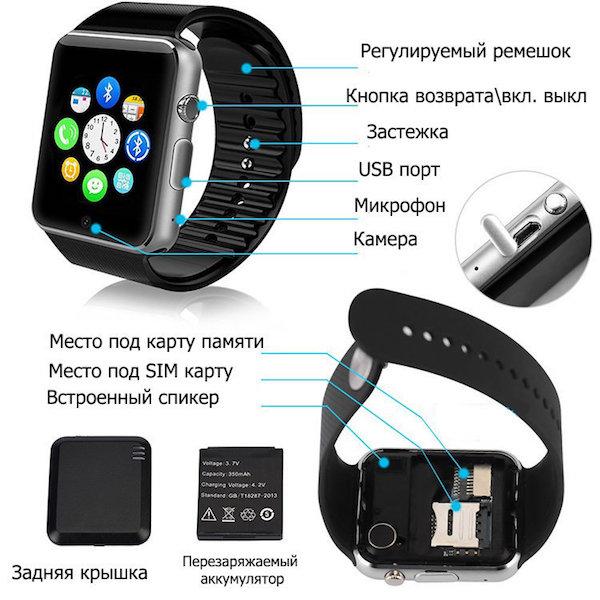
После зарядки проверяют исправность смарт-часов. Для этого включают их, нажав кнопку, и выставляют время, дату и свое местоположение.
Затем полезно выполнить такие процедуры:
- Выключают прибор той же кнопкой.
- Активируют Блютуз на телефоне
- Повторно включают девайс.
Таким образом можно избежать подключения сторонних устройств и сбивания настроек.
Вставляем сим карту
Пока часы заряжаются, проверьте сим-карту, которую собираетесь установить в девайс (если она предусмотрена), установив ее в телефон. Так вы избавитель от лишних попыток в случае, если она окажется нерабочей. Если в инструкции указан номер, на который нужно позвонить, наберите его с телефона.
Новую сим-карту активируют, перечислив на счет нужную сумму. Отключают блокировку по пин-коду, чтобы не мешала работать. Сложно предположить, что часами, одетыми на вашей руке, сможет использоваться кто-то чужой.
Место расположения сим-карты может отличаться для разных брендов. Обычно гнездо для нее расположено сбоку или под батареей (чаще в детских смарт-часах). Вставляют туда сим-карту и смотрят на реакцию прибора.
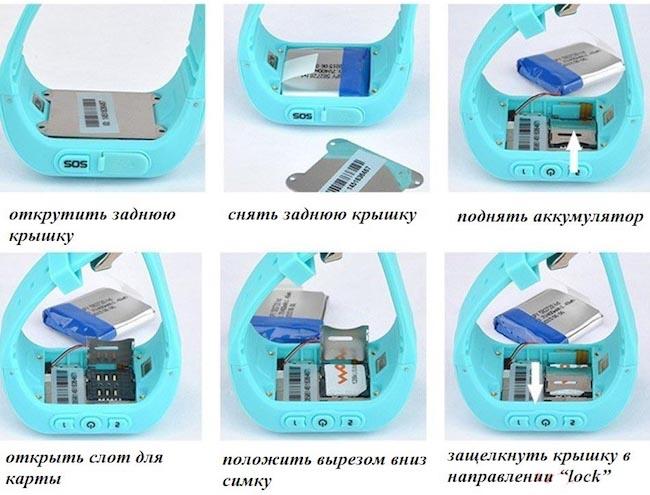
Если часы не видят исправную карту, нужно вынуть ее из разъема и установить обратно. Возможно, она не полностью вошла на свое место первый раз.
Включаем Smart Watch
Чтобы включить смарт-часы, нужно нажать на кнопку, которая обычно находится на боку корпуса. Это происходит не моментально. Ждут до 5 секунд, пока на экране появится логотип бренда. Для активации экрана проводят по нему пальцем сверху вниз.
Как настроить время на смарт часах
Если девайс можно настроить без подключения к смартфону, меню времени и даты открывается сразу же при включении.
Если оно отображается неправильно, используют один из способов:
- Открывают меню настроек в часах и заходят в пункт «Системные» ¾> «Языки и время». Устанавливают автоматическую синхронизацию или выбирают часовой пояс. Дальше часы сами корректируют время
- В «Настройках» в разделе «Время и дата» вручную указывают год, месяц, день и время. Оно должно совпадать со значением на смартфоне, который будете привязывать к часам
- Устанавливают на смартфоне приложение – программное обеспечение для своего девайса. Подключают часы к телефону и меняют время через меню приложения. Иногда, в зависимости от прибора, синхронизация происходит сразу же после подключения телефона
Выбор языка с английского или китайского на русский
Отсутствие русского языка может быть связано с тем, что смарт-часы не покупали в магазине электроники или салоне сотовой связи, а заказали за границей по интернету.
В большинстве случаев смарт-часы русифицированы. Если по каким-либо причинам они разговаривают с вами на английском или китайском, заходят в «Настройки» (Setting). Там переходят во вкладку Language (язык) и выбирают русский. Можно выполнить стандартные настройки на языке оригинала, скачать и установить подходящее приложение. Затем распаковывают русификатор и перезапускают часы.
Если найти русскоязычный пакет не удается, относят часы в мастерскую. Там установить русский язык помогут специалисты. Стоимость процедуры зависит от региона, модели часов и может быть от 500 до 1500 руб.
Настраиваем Смарт Вотч и смартфон
Умные часы обязательно нужно соединить с телефоном. Но не всегда это возможно выполнить. Некоторые бренды выпускают девайсы, которые могут работать только в паре со смартфоном того же бренда или идентичной платформы. Поэтому, покупая смарт-часы, поинтересуйтесь, поддерживает ли их ваш телефон. Больше всего это касается компании Apple. В правиле есть и исключения. Смарт-часы от Самсунг поддерживают смартфоны на Android. А приборы на Андроид работают с любым смартфоном, независимо от операционной системы.
Информация о названии и версии программного обеспечения есть в инструкции к прибору. Обычно производители для удобства пользователей указывают ссылку на скачивание софта с официального сайта.
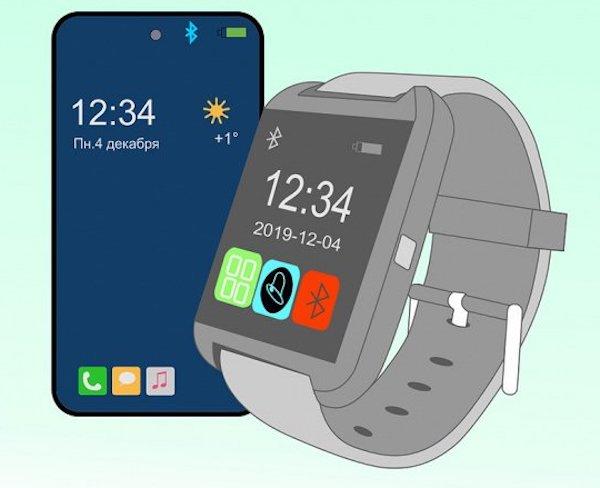
Для подключения смарт-часов Apple Watch к Айфону при помощи Блютуз выполняют такие действия:
- Одевают на руку
- Включают часы, нажимая кнопку на боку
- Включают Bluetooth на обоих девайсах
- Подносят телефон к часам. На экране появится информация о настройках часов. Жмут кнопку «Продолжить»
- Если этого не случилось, открывают программу Apple Watch и выбирают опцию «Создать пару»
- наводят на дисплей часов камеру телефона
- Как только телефон распознает ваши часы, на экране отобразится их название. Жмут его
- После того, как на экране появится кнопка «Подключить», жмут ее и подтверждают запрос на синхронизацию
- Вводят ID код, под которым часы будут зарегистрированы
- Выбирают руку, на которой будет носиться прибор
- Проходят идентификацию в iCloud для подтверждения связи между приборами
- Придумывают пин-код для iWatch (этт шаг можно пропустить)
- Соглашаются с установкой обновления
В случае, если часы запускаются первый раз, выбирают опцию «Настроить Apple Watch». В процессе настройки вводят Apple ID. Если вызникли проблемы с отображением запроса, открывают его через программу в пункте «Основные».
Если на часах установлено не последнее программное обеспечение, поступит предложение обновить его. Чтобы согласиться, нажмите кнопку «Ок».
Для синхронизации по Wi-Fi:
- Включают Wi-Fi на обоих гаджетах
- Заходят в «Настройки» (Setting) на часах
- Выбирают опцию «Беспроводная связь» или «Добавить сеть», если это новый прибор
- Вводят пароль сети
- Жмут кнопку «Подключиться»
Теперь сопряжение приборов будет выполняться автоматически. Чаще синхронизация осуществляется при помощи Блютуз. Использование Wi-Fi энергозатратное, поэтому не очень популярное. Способ пока не получил широкого распространения.
После установки соединения на экране часов можно будет видеть разную информацию, объем которой зависит от модели часов.
- Многие приборы позволяют увидеть номера абонентов, звонки которых поступают на смартфон. Но ответить на них и пообщаться с абонентами нельзя. Можно только сбросить вызов. Если звонок будет важен для вас, наберите его с телефона
- Часы с GSM позволяют отвечать на входящие и самим совершать звонки
- На экране часов будут дублироваться сообщения, на которые можно ответить с девайса. Есть возможность заходить в интернет
- Может быть функция прослушивания аудиозаписи из памяти телефона
- Смарт-часы определяют физические параметры, такие, как количество шагов, значение пульса
- С их помощью можно управлять умным домом, определять месторасположение при помощи GPS
- Можно подключить помощницу Siri даже в том случае, если ее не было на телефоне
- Часы помогут найти затерявшийся поблизости телефон
При использовании Wi-Fi соединения можно выбрать опцию автоподключения. Смарт-часы сами будут подключаться к телефону сразу после того, как окажутся в зоне действия сети. Это удобно. Но сильно разряжает аккумулятор.
Если на дисплее часов появляется сообщение о блокировке активации, придется ввести адрес своей электронной почты и пароль. Может оказаться, что часы ранее использовались другим владельцем и проблемы возникли из-за этого. В таком случае нужно искать прежнего пользователя и просить его снять блокировку активации.
Как настроить интернет на умных часах
Настраивать интернет на умных часах нужно лишь в случае моделей с GSM модулем. Для тех, где используется Wi-Fi или Bluetooth, это не актуально.
Знакомятся с настройками интернета для своего оператора мобильной связи. Ознакомиться с ними можно на официальном сайте. Выполняют действия или ищут похожие термины в своем меню:
- Заходят в пункт меню «Настройки» (Setap) ¾> «Сим-карты и сети» («Возможности подключения»)
- Переходят в раздел учетных записей передачи данных. Он не имеет заводских настроек, поэтому в новых часах должен быть пустым.
Подключение к смартфону на Android
Не возникает проблем при подключении смартфонов на Андроид к таким же часам. Скачивают и устанавливают приложение Wear OS (прежнее название Android Wear) в Google Play. Оно позволяет поддерживать гугл-ассистента. Другие возможные приложения — Mi Fit, Huawei Wear, Galaxy Wearable. Название зависит от того, часы какого производителя купили. Обычно информация об этом есть в инструкции к прибору. Там же обычно размещен QR-код для быстрого входа в магазин. Если кода в инструкции нет, вводят название часов или телефона в Google Play.
Включают часы, открывают приложение на телефоне. Включают Блютуз на часах и смартфоне и размещают их поблизости.
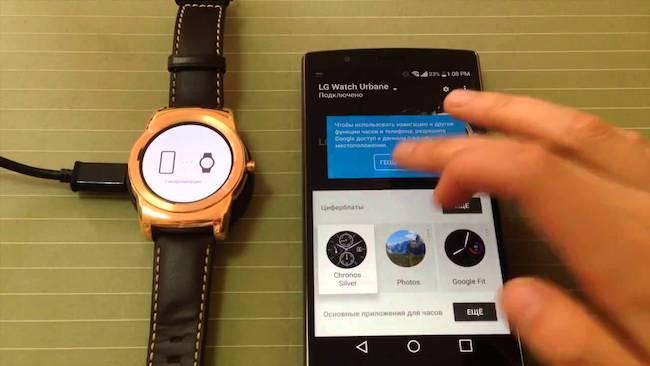
После установки приложение запросит синхронизацию с девайсом на Андроид. В приложении находят пункт «Добавить новое устройство» или «Настройка». При этом на экран выводятся все те, которые оказались в зоне действия сети Блютуза. Находят название своих смарт-часов и выбирают их. Подтверждают действие на обоих приборах.
Регистрируют смарт-часы. Для этого на экране открывается окно приложения SeTracker. Жмут кнопку «Регистрация». Выбирают язык и заполняют такие поля:
- Код лицензии
- Придумывают название аккаунта
- Свой логин – сетевое имя
- Номер телефона, на который придет смс сообщение для подтверждения регистрации
- Придумывают пароль и повторяют его
Система предлагает перенастроить гаджет в соответствующем меню. Теперь можно настраивать работу часов через смартфон.
Как работают смарт часы с сим-картой
Если в часах есть слот для сим-карты, устанавливают ее и отправляют сообщение с указанным в инструкции кодом. После того, как перевод времени на правильный состоялся, система отправляет сообщение с подтверждением этого факта. Преимущество метода – время можно выставить без подключения к Wi-Fi или GPS.
Как звонить и отправлять сообщения
Чтобы отправлять и принимать сообщения и звонки, устанавливают приложение, которое зависит от модели и казано в инструкции.
Когда на смартфон поступает сообщение или входящий вызов, они дублируются на экране гаджета. Ниже появляются кнопки приема и отклонения. Нажав первую, просматривают сообщение или отвечают на телефонный звонок (если такая функция предусмотрена в часах). Нажав на вторую, отклоняют звонок.
Чтобы прочитать входящее сообщение, активируют экран касанием и тапают по сообщению. Оно открывается. И его можно прочитать. Можно и ответить, но для этого приходится использовать голосовой набор. Поэтому вместо связного текста абонент может получить абракадабру. Редактировать его нельзя, потому что здесь нет клавиатуры.
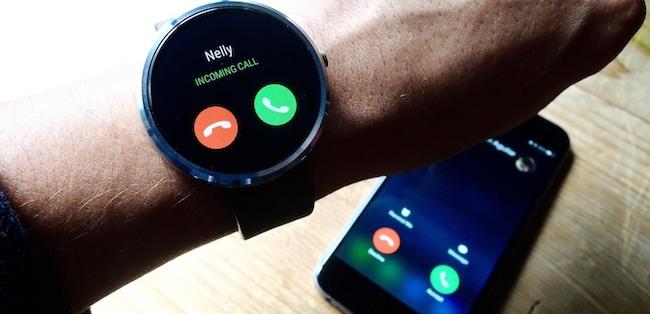
Есть возможность выполнять исходящие звонки. Но такая функция предусмотрена не во всех умных часах.
Как включить/выключить GPS
Если часы оснащены модулями GPS, они позволяют отслеживать ваше месторасположение и скорость передвижения. Для этого заходят в раздел геолокации и устанавливают флажок на опции «Разрешить устройству определять месторасположение автоматически».
Чтобы отключить, выполняют те же операции, но снимают флажок, не разрешая выполнять определение места.
Если такой функции нет, устанавливают приложение SeTreker. Оно позволяет настроить работу смартфона с любой операционной системой.
Популярные вопросы и ответы
Как включить часы
Чтобы включить часы, нужно нажать кнопку включения, расположенную сбоку на корпусе. Удерживают ее зажатой 3-5 секунд. Появившийся на дисплее логотип оператора указывает на то, что процесс включения завершен. Чтобы дисплей активировался, проводят по нему пальцем.
Если часы не включаются, причиной может быть разряженная батарея, повреждение кабеля или блока зарядного устройства. Если устранить неполадку не удалось, нужно обращаться к специалистам.
Подключаю смарт часы к телефону, но нет сопряжения
Такое может случиться, если прибор соединился с другими гаджетами, включая наушники. Удаляют все соединения и пробуют снова подключиться. Чтобы разорвать связи, перезагружают устройство. В меню настроек устанавливают опцию показа уведомлений на сопряженных приборах.
Не удается настроить Apple Watch или выводится сообщение об ошибке
- Проверяют, последняя ли версия операционной системы. Современные гаджеты часто не хотят работать со старыми.
- Выключают телефон и снова включают его.
- Перезагружают умные часы или сбрасывают их настройки.
Приложение не видит подключенные умные часы
Если смартфон не видит умные часы, подносят устройства поближе друг к другу. Убирают все металлические приборы в зоне между ними. Пробуют подключить повторно.
Часто причина неполадки в том, что часы подключались к смартфону не через приложение, просто их «нашел» Блютуз. Чтобы исправить ситуацию, в настройках жмут опцию «забыть устройства». Затем подключают через приложение, используя Bluetooth.
Можно ли подключить Apple Watch к телефону Samsung и телефону на Android
Владельцы iPhone могут привязывать свои смарт вотч типа ZeTime Regular, установив приложение на часы (например, BLE Unite) и на смартфон (Aerlink от Wear OS).
- Запускают приложение на телефоне с Андроид,
- Активируют iOS Service
- Открывают на часах оповещение Aerlink
При подключении часов к телефону Samsung или на Android не будет работать голосовая помощница, нельзя будет ответить на входящие звонки. Зато информация о входящих звонках, сообщениях и уровне заряда смартфона будет отображаться.
Нет связи между смартфоном и часами
Если все операции выполнены, а связи между приборами нет:
- Проверяют работу модуля беспроводного подключения
- Перезагружают установки телефона и часов
- Удаляют и снова устанавливают утилиты синхронизации
- Сбрасывают настройки к заводским
Ускоренный разряд АКБ
Емкость батареи часов небольшая из-за маленьких размеров прибора. Поэтому использовать ее заряд нужно экономно:
- Уменьшают яркость дисплея
- Включают опцию отключения экрана при бездействии
- Использовать для сопряжения Блютуз вместо Wi-Fi, который использует больше энергии
Для активации режима энергосбережения выполняют такие процедуры:
- Активируют экран свайпом
- Нажимают значок «Энергосбережение»
Можно настроить часы так, чтобы они самостоятельно переходили в режим экономии при достижении определенного уровня заряда. Для этого:
- Активируют экран
- Выбирают «Настройки»
- Переходят в «Систему»
- Выбирают «Батарею»
- Устанавливают флажок на пункте «Вкл. Энергосбережение при Х%» Вместо Х вводят нужное число.
Нет сети
Причины отсутствия сети могут быть такие:
- Неправильно установлена сим-карта
- Нет денег на счету
- Проблемы с интернет-связью
- Неправильно прописан IP в настройках. Нужно проверить и переписать
- ID и серийный номер не совпадают. В этом случае нежно обратиться к продавцу
Как на смарт часы устанавливаются приложения
Чтобы установить на смарт-часы нужные приложения, нужно сначала установить связь с мобильником. Выполняют такие действия:
- Заходят в магазин GooglePlay или AppStore
- Находят нужное приложение среди предложенных системой или прописывают его название в поисковике
- Жмут «Установить» и ждут некоторое время, пока на экране появится нужная иконка
Управление камерой
Большинство современных моделей умных часов оснащены встроенной камерой для создания фото и видео. Результат съемки хранится на дополнительной карте памяти microSD до 64 Гб. Если карты памяти нет, снимки не сохранятся.
Можно выполнять снимки и видео с хранением на смартфоне. Для этого нужно сначала установить приложение. Это может быть Wear Camera Remote. После синхронизации приборов включают режим фото или видео. Чтобы сделать снимок, запускают приложение камеры кнопкой.
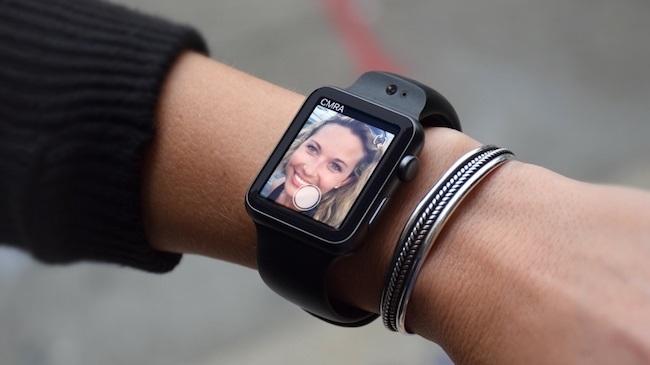
Делают фото кратковременным нажатием клавиши. жмут клавишу на часах или проводят пальцем по экрану.
Как настроить смарт часы с Джума и Алиэкспресс
Устройство часов, приобретенных на Алиэкспресс или Джума, такое же, как у моделей, приобретенных в магазине. Единственная разница – нет русского языка. Чтобы настроить его, выполняют обычные настройки на одном из предложенных языков, затем устанавливают приложение, подходящее для вашей модели. Распаковывают русификатор и перезапускают часы.
Если русскоязычного варианта для ваших часов вообще не предусмотрено, придется отнести их в салон связи или мастерскую по ремонту. Стоимость русификации от 500 до 1500 руб и зависит от региона и модели девайса.
Как сбросить смарт часы до заводских настроек
Операцию выполняют, если смарт-часы часто дают сбои в работе. Перед этим проверяют, чтобы батарея была заряжена полностью. Выполняют такие процедуры:
- Отключают часы от телефона
- Входят в меню «Настройки» или «Параметры»
- Выбирают пункт «Восстановить/сбросить»
- Вводят пароль, который может находиться в инструкции. Если не получилось, вводят 1234, 1120, 0000, которые являются общедоступными паролями по умолчанию.
- Подтверждают пароль и следят за инструкцией прибора. Если появляется запрос подтверждения операции, выбирают «Да/Ок»
- После этого прибор перезагружается автоматически
Теперь его настройки соответствуют заводским. Иногда нужно выполнить сброс без физического контакта, на расстоянии. Это касается ситуации с подключенными к вашему телефону часами ребенка. Здесь могут использоваться смс-команды. На девайс посылается сообщение с кодом, установленным производителем. Ищут его в руководстве пользователя.
Видеоинструкция
Смарт-часы FD68S с пульсометром, водонепроницаемые, 1,44 дюйма
Отзывов: 84
84
Рейтинг: 4.24
Последний
отзыв: 03.01.23
Сортировка отзывов
Оценка: 5
Рейтинг отзыва: 4
Дата: 25.06.22
Отзыв:
Супер продукт. Я покупаю 30 товаров. Все в хорошем состоянии. Я купил 1300/= каждый и продал 2100 =/. Этот телевизор я купил за эти деньги

Страница отзыва
M***i
Отзывов у пользователя: 58
Оценка: 5
Рейтинг отзыва: 4
Дата: 21.04.22
Отзыв:
Спасибо продавцу
Через 28 дней я прибыл в Djelfa state.②
Я рекомендую этого продавца
Страница отзыва
s***r
Отзывов у пользователя: 8
Оценка: 5
Рейтинг отзыва: 4
Дата: 03.03.22
Отзыв:
Посылка прибыла быстро. Часы такие же, как на фотографиях и легко подключаются к мобильному телефону. Очень хорошо обернута. Очень рад, я рекомендую этого продавца!
Страница отзыва
Отзывов у пользователя: 1
Оценка: 5
Рейтинг отзыва: 3
Дата: 27.06.22
Отзыв:
Ntsc ntsc

Страница отзыва
P***u
Отзывов у пользователя: 1
Оценка: 5
Рейтинг отзыва: 3
Дата: 31.05.22
Отзыв:
Хороший товар ..


Страница отзыва
Отзывов у пользователя: 6
Оценка: 5
Рейтинг отзыва: 3
Дата: 27.04.22
Отзыв:
6 звезд! Хороший и надежный магазин и продавцом. Очень хорошая красивое и милое изделие из часы! Не слишком много плохих градусов было обнаружено, за исключением случаев, В playbook не список слишком много вещей (например, водонепроницаемый). Вы не можете сделать слишком много без приложения (основные вещи, как установить часы). Дисплей не так сильно видно на улице под прямыми солнечными лучами. ‘Raise вашу руку для освещения экрана, однако она мечтает, после того, как он работает, и как только не, И с задержкой .. Жаль, что ежедневная не больше в тех случаях, когда на дисплее экрана, И это не может быть расширен немного .. В конце концов, вы не можете попросить больше для часов, при такой цене. До конца, очень приятно и очень красивая, выполняют работу и вот что важно. Мы посмотрим, как долго будет длится. Среди милые недорогие вещи, которые я купил в этом году. Спасибо от ил.
Страница отзыва
f***r
Отзывов у пользователя: 1
Оценка: 5
Рейтинг отзыва: 2
Дата: 19.07.22
Отзыв:
Выглядит шикарно
100% доволен товаром②
Спасибо продавцу
Надеемся заказать больше …….


Страница отзыва
V***n
Отзывов у пользователя: 10
Оценка: 5
Рейтинг отзыва: 1
Дата: 06.10.22
Отзыв:
доставка быстрая. совсем лёгкие часы, много не ожидайте от смарт-часов за 500 рублей
Страница отзыва
Отзывов у пользователя: 1
Оценка: 5
Рейтинг отзыва: 1
Дата: 23.07.22
Отзыв:
Очень хорошее качество + Быстрая доставка! Закажем снова!

Страница отзыва
A***n
Отзывов у пользователя: 3
Оценка: 5
Рейтинг отзыва: 1
Дата: 21.07.22
Отзыв:
Хороший продукт, работает должным образом


Страница отзыва
A***a
Отзывов у пользователя: 1
Оценка: 4
Рейтинг отзыва: 1
Дата: 07.07.22
Отзыв:
Как заряжается?
Стоит денег, хороший товар


Страница отзыва
b***u
Отзывов у пользователя: 3
Оценка: 3
Рейтинг отзыва: 1
Дата: 12.05.22
Отзыв:
Я получил мою часы сегодня… Но это не заряжается. Эту товарную позицию, ее не приближается. Его, как я был продан муляж версия часов. На самом деле не понравилось


Страница отзыва
Отзывов у пользователя: 3
Оценка: 5
Рейтинг отзыва: 1
Дата: 25.04.22
Отзыв:
Красивый, прибыл внутри, любимый, довольно функциональный, даже вполне понравился, очень доволен
Страница отзыва
A***h
Отзывов у пользователя: 2
Оценка: 5
Рейтинг отзыва: 1
Дата: 21.04.22
Отзыв:
Быстро плавно рекомендую
Дополненный отзыв:
Быстро плавно рекомендую


Страница отзыва
R***a
Отзывов у пользователя: 1
Оценка: 5
Рейтинг отзыва: 1
Дата: 13.04.22
Отзыв:
Доставлено вовремя. Красиво упакованная коробка прибыла в целости и сохранности.
Страница отзыва
A***o
Отзывов у пользователя: 1
Оценка: 1
Рейтинг отзыва: 1
Дата: 23.03.22
Отзыв:
Не включается.

Страница отзыва
S***C
Отзывов у пользователя: 1
Оценка: 1
Дата: 11.10.22
Отзыв:
Предлагаем больше не использовать часы grmin forerunner triathlon с зарядным устройством. Нагрудный ремень больше не используется, и браслет сложен. Технически работает на часах, однако все еще.


Страница отзыва
Содержание
- Как настроить смарт часы y68 d20
- Как настроить смарт часы
- Как настроить смарт часы
- Способ 1: Базовое сопряжение через Bluetooth
- Способ 2: использование SpeedUp SmartWatch
- Как настроить умные часы, пошаговая инструкция
- Как настроить время на смарт-часах. Единая инструкция для любых девайсов.
- Как настроить интернет на умных часах
- Подключение к смартфону на Android
- Как работают смарт-часы с сим-картой
- Настраиваем часы Mi Band 3
- Настраиваем часы Honor Band 3
- Как настроить смарт-часы с Aliexpress
- Особенности настройки дешёвых китайских часов
- Настройка русского или английского языка
- Как настроить smart часы из Китая с одной кнопкой?
- BT notification для китайских часов
- Как принимать звонки и смс?
Как настроить смарт часы y68 d20
Как настроить смарт часы
Как настроить смарт часы
С развитием технологий на рынке появились новые удивительные смарт часы, которые заинтересовали многих. Бренды Sony, Samsung и Huawei среди других брендов сыграли очень большую роль в представлении огромного количества умных часов, доступных сегодня. Умные часы оснащены интерфейсом с сенсорным экраном и способны выполнять различные задачи, которые обычные часы не могут выполнять.
На самом деле, умные часы способны выполнять функции, которые намного ближе к функциям смартфонов. Очевидно, что в нем есть некоторые мобильные приложения и есть возможность подключения к Wi-Fi и Bluetooth. Кроме того, умные часы могут функционировать как портативные носители, а также размещать и принимать звонки и сообщения среди других функций.
Есть два метода, которые вы можете использовать, чтобы соединить два устройства вместе. Каждый из них прост и понятен. Обязательно используйте методы, про которые расскажем для вас, и вы добьетесь успешного соединения. Методы включают в себя:
Способ 1: Базовое сопряжение через Bluetooth
Это самый простой способ соединить ваши умные часы с телефоном Android. Поэтому все, что вам нужно сделать, это включить Bluetooth и выполнить действия, описанные ниже:
Шаг 1: Включите Bluetooth на вашем телефоне Android
Сначала вам нужно включить Bluetooth на вашем телефоне, чтобы обеспечить хороший процесс подключения. Для этого вам необходимо выполнить следующие шаги:
- Перейдите в приложение «Настройки» на своем телефоне Android.
- Найдите и нажмите на Bluetooth.
- Сдвиньте переключатель рядом с Bluetooth, чтобы включить его.
Шаг 2. Включите режим обнаружения
Кроме того, вам нужно будет сделать ваш телефон видимым для других устройств, включив режим обнаружения. Таким образом, вы достигнете этого, выполнив описанную ниже процедуру:
- Нажмите на приложение Настройки на вашем телефоне.
- Нажмите на Bluetooth и включите его.
- Под ним установите флажок, чтобы включить режим Обнаруживаемый.
Шаг 3: Включите свои умные часы
Кроме того, вы должны убедиться, что ваши смарт часы включены, прежде чем продолжить процесс сопряжения. Итак, вам нужно найти кнопку питания и долго нажимать на нее, пока она не включится. Появится экран сопряжения с телефоном и значком часов.
Шаг 4. Сопряжение смарт часов с телефоном Android
Затем вам нужно будет подключить свои умные часы к телефону, соединив их вместе. Для сопряжения двух устройств необходимо выполнить следующую процедуру:
- Возьмите телефону и перейдите к экрану Bluetooth.
- Когда Bluetooth включен, нажмите «Поиск устройств» или «Сканировать устройства» в нижней части экрана.
- Под списком устройств выберите ваши смарт часы
- Затем появится новый экран с кодом. Убедитесь, что код на вашем телефоне и на ваших умных часах совпадают.
- Нажмите «Соединить» на телефоне, чтобы соединить два устройства.
- Теперь ваш смартфон и телефон Android будут успешно подключены и готовы к использованию.
Примечание: убедитесь, что ваши устройства находятся на более близком расстоянии, чтобы гарантировать успешное соединение. Кроме того, не забудьте приобрести сторонние приложения, такие как Smart Connect, чтобы использовать все функции ваших часов.
Способ 2: использование SpeedUp SmartWatch
Более того, этот метод также является еще одним простым способом сопряжения ваших умных часов SpeedUp с вашим телефоном Android. Вам просто нужно получить приложение SpeedUp и продолжить работу с инструкциями, описанными ниже:
- Шаг 1. Загрузите и установите приложение SpeedUp Smartwatch
Сначала вам нужно скачать приложение SpeedUp Smartwatch из магазина Google Play и установить его на свой телефон. Вы также можете получить приложение, загрузив его с веб-сайта. Ниже приведены инструкции по загрузке приложения из Google Play.
- Перейдите в Google Play Store.
- Введите в поиске SpeedUp SmartWatch.
- Нажмите на Установить.
- Шаг 2. Включите Bluetooth на вашем телефоне
Затем перейдите к включению Bluetooth на телефоне во время подготовки к подключению. Для этого вам необходимо выполнить шаги, описанные в методе 1.
- Шаг 3: Включите режим обнаружения
Затем вам нужно будет сделать свой телефон видимым для других устройств, включив режим обнаружения. Обязательно выполните шаги, указанные в способе 1, чтобы достичь этого.
- Шаг 4. Запустите приложение SpeedUp Smartwatch.
На вашем телефоне вам нужно открыть приложение SpeedUp и следовать инструкциям на экране, чтобы подготовиться к подключению. Затем вы должны найти его имя в списке устройств и перейти к процессу сопряжения.
- Шаг 5. Соедините ваши SpeedUp Smartwatch с вашим телефоном Android
На вашем телефоне вам нужно выполнить следующие шаги, чтобы легко подключить ваши устройства:
- Убедитесь, что Bluetooth включен.
- Откройте приложение SpeedUp SmartWatch на своем телефоне и нажмите Поиск смарт часов, чтобы найти его имя Bluetooth. Когда появится имя, нажмите на Подключение.
- Когда появится сообщение о сопряжении, нажмите на значок галочки на часах и нажмите «Сопряжение» на телефоне.
- Сопряжение будет успешным через некоторое время. Чтобы убедиться, вы можете нажать на кнопку «Отправить уведомление» на вашем телефоне, и когда он вибрирует, это означает, что соединение успешно.
Как настроить умные часы, пошаговая инструкция
Создатели умных часов позаботились об удобстве и простоте пользования устройством. Однако освоение их функций без инструкции занимает немало времени. Давайте разберемся, как пользоваться смарт-часами на примере нескольких популярных моделей.
Как настроить время на смарт-часах. Единая инструкция для любых девайсов.
Перед тем, как настроить время на умных часах, необходимо знать, имеют ли они возможность настройки без подключения к смартфону. Например, управление всеми функциями Xiaomi Mi Band 2 производится только с планшета или телефона через «родное» приложение Mi Fit. После этого их можно использовать как обычные наручные часы. Китайские часы с сим-картой могут настраиваться SMS-командами.
На устройствах, которые могут быть настроены без смартфона, меню настройки даты и времени открывается при первом включении. Большинство умных гаджетов самостоятельно корректируют время в соответствии с данными сети. Однако для этого необходимо вручную задать часовой пояс.
В зависимости от конструкции и функциональности смарт-часов, существует три способа выставить время, если оно отображается неправильно:
- На самих часах. Откройте меню настроек, выберите пункт «Системные», затем — «Языки и время». Установите автоматическую сигнализацию со временем сети или выберите часовой пояс, соответствующий вашему региону.
- Через смартфон. Скачайте и установите специальное ПО (Mi Fit, Gear S3, STracker или другое, рекомендованное производителем). Подключите умные часы по Bluetooth и измените на них время, используя меню программы. Некоторые модели автоматически синхронизирует свои установки с настройками смартфона сразу после подключения.
- По SMS. Smart Watch, которые оборудованы слотом для сим-карты, управляются путем отправки сообщений с определенным кодом. Формат команд на разных моделях отличается. Сходство лишь в том, что после успешного перевода времени система отправляет подтверждающее сообщение. Достоинство этого метода в том, что точное время можно выставить без наличия связи с WiFi или интернет-соединения через GSM-сеть.
После завершения операции вы сможете использовать по их прямому назначению. Однако для использования полного перечня функций необходимо настроить подключение к интернету и другие опции.
Как настроить интернет на умных часах
Отдельные модели устройств имеют собственный WiFi-модуль, другие получают и передают данные только через Bluetooth-соединение со смартфоном. Вопрос как настроить интернет на смарт-часах актуален лишь для моделей с GSM-модулем.
Сначала следует убедиться, что сим-карта включена и активна. Если вы не знаете где она находится, узнайте, как пользоваться умными часами. Инструкция поставляется в комплекте с гаджетом, а ее электронная версия доступна на сайте производителя и специализированных форумах.
Далее следует выяснить стандартные настройки интернета вашего мобильного оператора. Они доступны на официальном портале. После этого необходимо проделать такие действия:
- открыть меню «Установки» (Setup, «Настройки»);
- выбрать пункт «Сим-карты и сети» («возможности подключения» или похожее название);
- открыть раздел учетных записей передачи данных;
Примечание: если вы ранее не настраивали сеть, раздел должен быть пустым. В отличие от смартфонов, прошивки умных часов не имеют предустановленных настроек сети и не могут выставить их автоматически.
- перейти в добавление учетной записи (пункт «Опции»);
- прописать имя точки доступа, пароль и другие данные в соответствии с информацией о настройках подключения к сети.
После того как у вас получится настроить китайские электронные часы для работы с мобильным интернетом, станет доступна трансляция геопозиции и другие опции, требующие постоянного подключения к сети.
Подключение к смартфону на Android
Алгоритм подключения зависит от модели умного гаджета. Поэтому сначала мы рассмотрим общий случай — как настроить часы шагомер с Алиэкспресс для работы со смартфоном.
Устройства связываются по Bluetooth-каналу, поэтому необходимо включить его на телефоне. Затем нужно установить с Google Play рекомендуемое производителем приложение для управления смарт-часами. Остается расположить часы неподалеку от телефона, открыть запустить программу и открыть ее настройки и выбрать часы.
Некоторые модели подключаются лишь при совпадении кодов, которые высвечиваются на дисплеях после выбора устройства в программе управления. Если коды одинаковы, следует нажать «Подключить». Иначе следует повторить процедуру заново.
В случае успешного соединения в программе отобразится соответствующий значок.
Родители, которых два ребенка и более, интересуются, как настроить все детские смарт-часы для работы с одним телефоном. Сделать это несложно. Достаточно открыть приложение и нажать стрелку вниз рядом с графическим изображением первых часов. В открывшемся меню добавления новых часов можно добавить неограниченное количество дополнительных гаджетов. Процедура добавления каждого последующего не отличается от описанной выше.
Как работают смарт-часы с сим-картой
Главное отличие часов с сим-картой от фитнес-браслета — наличие собственного радиомодуля для работы в сетях мобильных операторов. Это позволяет гаджетам использовать мобильный интернет и делает их абсолютно независимыми от телефона.
Устройство способно транслировать данные о месторасположении и работать в режиме мобильного телефона. Такие часы, используемые в качестве GPS-маячка, популярны среди родителей младших школьников. Они позволяют знать где находится ребенок и при необходимости услышать что происходит рядом с ним.
Популярны они и среди взрослых пользователей. Если знать как настроить электронные наручные часы, можно получить компактное устройство с набором функций, аналогичных смартфону. В некоторых моделях имеется даже камера, позволяющая делать снимки приемлемого качества.
Настраиваем часы Mi Band 3
Рассказывая о том, как настроить электронные наручные часы из Китая, нельзя обойти популярный недорогой фитнес-трекер — Mi Band 3 от компании Xiaomi. Несмотря на то что гаджет совместим со множеством сторонних программ, первоначальное сопряжение с телефоном рекомендуется выполнять с помощью фирменной программы Mi Fit. Это гарантирует дальнейшую корректную работу.
Сначала полностью зарядите браслет — иначе он может не определиться при первом включении. Пока аккумулятор заряжается, установите Mi Fit из Google Play или App Store, запустите программу и зарегистрируйте аккаунт. Кроме логина, пароля, и телефонного номера придется ввести рост, вес и пол. Эти данные пригодятся для расчета нагрузок фитнес-приложением.
Первая синхронизация выполняется следующим образом:
- включить Bluetooth;
- запустить Mi Fit;
- открыть вкладку «Профиль» и нажать «Добавить устройство»;
- выбрать пункт «Браслет»;
- после того как Mi Band 3 начнут вибрировать коснуться их изображения на экране смартфона.
Сопряжение завершено, остается разобраться как настроить спортивные фитнес часы. Делается это в самом приложении — во вкладке «Профиль».
Все начинается с указания расположение браслета (левая или правая рука). Эта информация необходима для более точной работы прибора. После этого откроется раздел «Цели» с полями ввода желаемого веса и количества шагов.
Чтобы перейти к другим параметрам, нажмите на строку с наименованием фитнес-браслета. Откроются следующие опции:
- отслеживания пульса во сне;
- пауза перед оповещением о входящем звонке;
- будильник;
- оповещения от сторонних приложений;
- напоминание о длительном бездействии (сигнал о том, что пора размяться);
- включение дисплея при повороте запястья.
В меню доступно переключение формата времени, настройка от показа информации на экране Mi Band, указание типа активности.
Для расширения возможностей браслета нужно знать как настроить часы Ксиаоми Mi Band 3 для работы со сторонними программами
Google Fit или Apple Health синхронизируются с устройством путем добавления в Mi Fit соответствующих аккаунтов. Для начала работы с приложением от Google его достаточно выбрать в списке. Apple Health требует разрешения на синхронизацию, которое подтверждается в самом приложении.
Теперь вы знаете как настроить смарт-часы Xiaomi с Алиэкспресс и сможете синхронизировать их и с другими программами.
Настраиваем часы Honor Band 3
Сопряжение смартфона с Honor Band 3 производится с помощью предустановленного приложения «Здоровье» от Huawei или программы Huawei Wear. Рекомендуется использовать «Здоровье». Эта программа не уступает по функционалу приложению Wear и отображает больше актуальной информации. Желательно пройти регистрацию учетной записи и получить возможность облачного хранения данных.
Далее остается лишь разобраться как настроить умные часы. Пошаговая инструкция выглядит следующим образом:
- включить блютуз на телефоне и Honor Band 3;
- запустить приложение «Здоровье» либо Wear;
- зарегистрироваться, указать рост и вес;
- нажать поиск устройств Bluetooth;
- выбрать свой трекер среди найденных гаджетов;
- подтвердить подключение, нажав соответствующую кнопку на экране браслета;
- разрешить браслету доступ к данным смартфона.
Описанная процедура актуальна для смартфонов под управлением iOS и Android.
После синхронизации с программой вам будут доступны следующие функции:
- мониторинг сна;
- уведомления о длительном бездействии;
- умный будильник;
- измерение пульса;
- настройка управления жестами;
- включение/выключение уведомлений.
Как настроить смарт-часы с Aliexpress
Умные часы — удобный гаджет, позволяющий обращаться к телефону в любое время, просто подняв руку. Вы сможете прочитать СМС или ответить на звонок, не вынимая достаточно объемный телефон. Кроме того, смарт уотч выполняют и прямую функцию, т.е. показывают время. Тем, кто не носит обычные часы, мотивируя это тем, что все равно постоянно приходится доставать смартфон, гаджет понравится тем, что нет необходимости смотреть в телефон, чтобы узнать, который час.
На смарт-часах настраиваются различные функции:
- дату и время;
- интерфейс;
- телефонную книгу;
- календарь;
- напоминания;
- будильник;
- контроль показателей организма и многое другое.
Особенности настройки дешёвых китайских часов
Часы, заказанные на Алиэкспресс являются копиями, порой не самыми лучшими, гаджетов от известных фирм. Соответственно, настройка их производится таким же образом.
Настройка русского или английского языка
Уникальной особенностью китайских часов, особенно самых дешевых, является отсутствие русского языка. В лучшем случае в языковом меню есть английский. Для большинства пользователей это оказывается сюрпризом, особенно, если нет европейского языка. Поэтому после покупки дешевых часов приходится вручную скачивать русификатор или делать перепрошивку модели.
В большинстве случаев для России гаджет поставляется с установленным по умолчанию русским, английским или другим европейским языком. Если вам «повезло», и на устройстве установлен китайский язык, то нужно смотреть инструкцию и по наитию нажимать на соответствующий пункт, который будет означать «Языки и время» или что-то подобное. На английском (при отсутствии русского языка) этот пункт выглядит, как «Language».
Как настроить smart часы из Китая с одной кнопкой?
Настройка смарт-часов делится на несколько шагов:
подготовка к настройке. Сюда относятся изучение инструкции, подготовка гаджета к использованию и тому подобные действия;
- установка СИМ-карты;
- настройка даты/времени;
- синхронизация со смартфоном;
- установка и настройка приложений.
Большинство современных смарт-часов предполагают работу с СИМ-картами. Поэтому важным действием является ее установка в гаджет. В зависимости от модели карта может устанавливаться сбоку без разборки корпуса или под аккумулятор в часах.
Сначала подготовьте симку, выбрав нужный размер (micro или nano). Затем установите ее, согласно инструкции. Обычно симка устанавливается вниз микросхемой и срезом внутрь. В любом случае возле слота показан пример правильной установки.
Если симка вставляется под аккумулятор, сначала необходимо снять крышку (в отдельных случаях требуется откручивать болты), вынуть аккумулятор и установить карту оператора так, как указано в инструкции. Затем собрать гаджет обратно и включить.
Для включения необходимо нажать и удерживать кнопку сбоку. Обычно она выполнена в форме короны, как на механических часах.
Если карта установлена правильно, то через несколько секунд на экране появится индикатор, который отражает качество сети. В разных моделях он может быть изображен:
- В виде антенны с вертикальными полосами рядом.
- В виде буквы Е;
- В виде прямоугольного треугольника, направленного прямым углом вниз вправо.
Если такого индикатора не появилось, значит, ваша СИМ-карта или установлена неправильно, или не поддерживает стандарт 2G. Проверить исправность СИМ-карты легко — достаточно вставить ее в смартфон.
После этого гаджет предложит установить дату и время. В часах с СИМ-картой может происходить автоматическая установка времени сети. Если нет, то установить время вы можете сами.
Для синхронизации со смартфоном необходимо на обоих включить Блютуз и Wi-Fi, а на самом смартфоне установить соответствующее модели приложение. Китайские часы выпускаются в большинстве своем с поддержкой системы Андроид.
В приложении на смартфоне нужно выбрать «Найти устройства», а из списка найденных выбрать ваши часы, нажать кнопку «подключить», подтвердить действие на часах, коснувшись экрана.
Когда синхронизация выполнена, через то же приложение можно установить дополнительные расширения на умные часы.
BT notification для китайских часов
BT notification — приложение, созданное для синхронизации работы смартфонов с умными часами на базе Андроид. Чтобы его установить, необходимо:
На смартфоне активировать сканер QR, а на часах нажать соответствующую кнопку. После того, как система распознает код, автоматически загрузится и начнется установка приложения. Оно имеет русский интерфейс, поэтому настройка часов с его помощью не будет сложной.
Сложность может возникнуть, если вы приобрели китайскую копию. Приложение не сможет распознать QR-код, а потому не запустится.
Как принимать звонки и смс?
После синхронизации со смартфоном, часы начнут в автоматическом режиме дублировать звонки и СМС. Чтобы ответить на звонок, нужно нажать боковую кнопку или кнопку приема звонка на экране. Для прочтения сообщения достаточно коснуться его, чтобы открыть.
Источник
Содержание
- Как настроить смарт часы y68 d20
- Как настроить смарт часы
- Как настроить смарт часы
- Способ 1: Базовое сопряжение через Bluetooth
- Способ 2: использование SpeedUp SmartWatch
- Как настроить умные часы, пошаговая инструкция
- Как настроить время на смарт-часах. Единая инструкция для любых девайсов.
- Как настроить интернет на умных часах
- Подключение к смартфону на Android
- Как работают смарт-часы с сим-картой
- Настраиваем часы Mi Band 3
- Настраиваем часы Honor Band 3
- Как настроить смарт-часы с Aliexpress
- Особенности настройки дешёвых китайских часов
- Настройка русского или английского языка
- Как настроить smart часы из Китая с одной кнопкой?
- BT notification для китайских часов
- Как принимать звонки и смс?
Как настроить смарт часы y68 d20
Как настроить смарт часы
Как настроить смарт часы
С развитием технологий на рынке появились новые удивительные смарт часы, которые заинтересовали многих. Бренды Sony, Samsung и Huawei среди других брендов сыграли очень большую роль в представлении огромного количества умных часов, доступных сегодня. Умные часы оснащены интерфейсом с сенсорным экраном и способны выполнять различные задачи, которые обычные часы не могут выполнять.
На самом деле, умные часы способны выполнять функции, которые намного ближе к функциям смартфонов. Очевидно, что в нем есть некоторые мобильные приложения и есть возможность подключения к Wi-Fi и Bluetooth. Кроме того, умные часы могут функционировать как портативные носители, а также размещать и принимать звонки и сообщения среди других функций.
Есть два метода, которые вы можете использовать, чтобы соединить два устройства вместе. Каждый из них прост и понятен. Обязательно используйте методы, про которые расскажем для вас, и вы добьетесь успешного соединения. Методы включают в себя:
Способ 1: Базовое сопряжение через Bluetooth
Это самый простой способ соединить ваши умные часы с телефоном Android. Поэтому все, что вам нужно сделать, это включить Bluetooth и выполнить действия, описанные ниже:
Шаг 1: Включите Bluetooth на вашем телефоне Android
Сначала вам нужно включить Bluetooth на вашем телефоне, чтобы обеспечить хороший процесс подключения. Для этого вам необходимо выполнить следующие шаги:
- Перейдите в приложение «Настройки» на своем телефоне Android.
- Найдите и нажмите на Bluetooth.
- Сдвиньте переключатель рядом с Bluetooth, чтобы включить его.
Шаг 2. Включите режим обнаружения
Кроме того, вам нужно будет сделать ваш телефон видимым для других устройств, включив режим обнаружения. Таким образом, вы достигнете этого, выполнив описанную ниже процедуру:
- Нажмите на приложение Настройки на вашем телефоне.
- Нажмите на Bluetooth и включите его.
- Под ним установите флажок, чтобы включить режим Обнаруживаемый.
Шаг 3: Включите свои умные часы
Кроме того, вы должны убедиться, что ваши смарт часы включены, прежде чем продолжить процесс сопряжения. Итак, вам нужно найти кнопку питания и долго нажимать на нее, пока она не включится. Появится экран сопряжения с телефоном и значком часов.
Шаг 4. Сопряжение смарт часов с телефоном Android
Затем вам нужно будет подключить свои умные часы к телефону, соединив их вместе. Для сопряжения двух устройств необходимо выполнить следующую процедуру:
- Возьмите телефону и перейдите к экрану Bluetooth.
- Когда Bluetooth включен, нажмите «Поиск устройств» или «Сканировать устройства» в нижней части экрана.
- Под списком устройств выберите ваши смарт часы
- Затем появится новый экран с кодом. Убедитесь, что код на вашем телефоне и на ваших умных часах совпадают.
- Нажмите «Соединить» на телефоне, чтобы соединить два устройства.
- Теперь ваш смартфон и телефон Android будут успешно подключены и готовы к использованию.
Примечание: убедитесь, что ваши устройства находятся на более близком расстоянии, чтобы гарантировать успешное соединение. Кроме того, не забудьте приобрести сторонние приложения, такие как Smart Connect, чтобы использовать все функции ваших часов.
Способ 2: использование SpeedUp SmartWatch
Более того, этот метод также является еще одним простым способом сопряжения ваших умных часов SpeedUp с вашим телефоном Android. Вам просто нужно получить приложение SpeedUp и продолжить работу с инструкциями, описанными ниже:
- Шаг 1. Загрузите и установите приложение SpeedUp Smartwatch
Сначала вам нужно скачать приложение SpeedUp Smartwatch из магазина Google Play и установить его на свой телефон. Вы также можете получить приложение, загрузив его с веб-сайта. Ниже приведены инструкции по загрузке приложения из Google Play.
- Перейдите в Google Play Store.
- Введите в поиске SpeedUp SmartWatch.
- Нажмите на Установить.
- Шаг 2. Включите Bluetooth на вашем телефоне
Затем перейдите к включению Bluetooth на телефоне во время подготовки к подключению. Для этого вам необходимо выполнить шаги, описанные в методе 1.
- Шаг 3: Включите режим обнаружения
Затем вам нужно будет сделать свой телефон видимым для других устройств, включив режим обнаружения. Обязательно выполните шаги, указанные в способе 1, чтобы достичь этого.
- Шаг 4. Запустите приложение SpeedUp Smartwatch.
На вашем телефоне вам нужно открыть приложение SpeedUp и следовать инструкциям на экране, чтобы подготовиться к подключению. Затем вы должны найти его имя в списке устройств и перейти к процессу сопряжения.
- Шаг 5. Соедините ваши SpeedUp Smartwatch с вашим телефоном Android
На вашем телефоне вам нужно выполнить следующие шаги, чтобы легко подключить ваши устройства:
- Убедитесь, что Bluetooth включен.
- Откройте приложение SpeedUp SmartWatch на своем телефоне и нажмите Поиск смарт часов, чтобы найти его имя Bluetooth. Когда появится имя, нажмите на Подключение.
- Когда появится сообщение о сопряжении, нажмите на значок галочки на часах и нажмите «Сопряжение» на телефоне.
- Сопряжение будет успешным через некоторое время. Чтобы убедиться, вы можете нажать на кнопку «Отправить уведомление» на вашем телефоне, и когда он вибрирует, это означает, что соединение успешно.
Как настроить умные часы, пошаговая инструкция
Создатели умных часов позаботились об удобстве и простоте пользования устройством. Однако освоение их функций без инструкции занимает немало времени. Давайте разберемся, как пользоваться смарт-часами на примере нескольких популярных моделей.
Как настроить время на смарт-часах. Единая инструкция для любых девайсов.
Перед тем, как настроить время на умных часах, необходимо знать, имеют ли они возможность настройки без подключения к смартфону. Например, управление всеми функциями Xiaomi Mi Band 2 производится только с планшета или телефона через «родное» приложение Mi Fit. После этого их можно использовать как обычные наручные часы. Китайские часы с сим-картой могут настраиваться SMS-командами.
На устройствах, которые могут быть настроены без смартфона, меню настройки даты и времени открывается при первом включении. Большинство умных гаджетов самостоятельно корректируют время в соответствии с данными сети. Однако для этого необходимо вручную задать часовой пояс.
В зависимости от конструкции и функциональности смарт-часов, существует три способа выставить время, если оно отображается неправильно:
- На самих часах. Откройте меню настроек, выберите пункт «Системные», затем — «Языки и время». Установите автоматическую сигнализацию со временем сети или выберите часовой пояс, соответствующий вашему региону.
- Через смартфон. Скачайте и установите специальное ПО (Mi Fit, Gear S3, STracker или другое, рекомендованное производителем). Подключите умные часы по Bluetooth и измените на них время, используя меню программы. Некоторые модели автоматически синхронизирует свои установки с настройками смартфона сразу после подключения.
- По SMS. Smart Watch, которые оборудованы слотом для сим-карты, управляются путем отправки сообщений с определенным кодом. Формат команд на разных моделях отличается. Сходство лишь в том, что после успешного перевода времени система отправляет подтверждающее сообщение. Достоинство этого метода в том, что точное время можно выставить без наличия связи с WiFi или интернет-соединения через GSM-сеть.
После завершения операции вы сможете использовать по их прямому назначению. Однако для использования полного перечня функций необходимо настроить подключение к интернету и другие опции.
Как настроить интернет на умных часах
Отдельные модели устройств имеют собственный WiFi-модуль, другие получают и передают данные только через Bluetooth-соединение со смартфоном. Вопрос как настроить интернет на смарт-часах актуален лишь для моделей с GSM-модулем.
Сначала следует убедиться, что сим-карта включена и активна. Если вы не знаете где она находится, узнайте, как пользоваться умными часами. Инструкция поставляется в комплекте с гаджетом, а ее электронная версия доступна на сайте производителя и специализированных форумах.
Далее следует выяснить стандартные настройки интернета вашего мобильного оператора. Они доступны на официальном портале. После этого необходимо проделать такие действия:
- открыть меню «Установки» (Setup, «Настройки»);
- выбрать пункт «Сим-карты и сети» («возможности подключения» или похожее название);
- открыть раздел учетных записей передачи данных;
Примечание: если вы ранее не настраивали сеть, раздел должен быть пустым. В отличие от смартфонов, прошивки умных часов не имеют предустановленных настроек сети и не могут выставить их автоматически.
- перейти в добавление учетной записи (пункт «Опции»);
- прописать имя точки доступа, пароль и другие данные в соответствии с информацией о настройках подключения к сети.
После того как у вас получится настроить китайские электронные часы для работы с мобильным интернетом, станет доступна трансляция геопозиции и другие опции, требующие постоянного подключения к сети.
Подключение к смартфону на Android
Алгоритм подключения зависит от модели умного гаджета. Поэтому сначала мы рассмотрим общий случай — как настроить часы шагомер с Алиэкспресс для работы со смартфоном.
Устройства связываются по Bluetooth-каналу, поэтому необходимо включить его на телефоне. Затем нужно установить с Google Play рекомендуемое производителем приложение для управления смарт-часами. Остается расположить часы неподалеку от телефона, открыть запустить программу и открыть ее настройки и выбрать часы.
Некоторые модели подключаются лишь при совпадении кодов, которые высвечиваются на дисплеях после выбора устройства в программе управления. Если коды одинаковы, следует нажать «Подключить». Иначе следует повторить процедуру заново.
В случае успешного соединения в программе отобразится соответствующий значок.
Родители, которых два ребенка и более, интересуются, как настроить все детские смарт-часы для работы с одним телефоном. Сделать это несложно. Достаточно открыть приложение и нажать стрелку вниз рядом с графическим изображением первых часов. В открывшемся меню добавления новых часов можно добавить неограниченное количество дополнительных гаджетов. Процедура добавления каждого последующего не отличается от описанной выше.
Как работают смарт-часы с сим-картой
Главное отличие часов с сим-картой от фитнес-браслета — наличие собственного радиомодуля для работы в сетях мобильных операторов. Это позволяет гаджетам использовать мобильный интернет и делает их абсолютно независимыми от телефона.
Устройство способно транслировать данные о месторасположении и работать в режиме мобильного телефона. Такие часы, используемые в качестве GPS-маячка, популярны среди родителей младших школьников. Они позволяют знать где находится ребенок и при необходимости услышать что происходит рядом с ним.
Популярны они и среди взрослых пользователей. Если знать как настроить электронные наручные часы, можно получить компактное устройство с набором функций, аналогичных смартфону. В некоторых моделях имеется даже камера, позволяющая делать снимки приемлемого качества.
Настраиваем часы Mi Band 3
Рассказывая о том, как настроить электронные наручные часы из Китая, нельзя обойти популярный недорогой фитнес-трекер — Mi Band 3 от компании Xiaomi. Несмотря на то что гаджет совместим со множеством сторонних программ, первоначальное сопряжение с телефоном рекомендуется выполнять с помощью фирменной программы Mi Fit. Это гарантирует дальнейшую корректную работу.
Сначала полностью зарядите браслет — иначе он может не определиться при первом включении. Пока аккумулятор заряжается, установите Mi Fit из Google Play или App Store, запустите программу и зарегистрируйте аккаунт. Кроме логина, пароля, и телефонного номера придется ввести рост, вес и пол. Эти данные пригодятся для расчета нагрузок фитнес-приложением.
Первая синхронизация выполняется следующим образом:
- включить Bluetooth;
- запустить Mi Fit;
- открыть вкладку «Профиль» и нажать «Добавить устройство»;
- выбрать пункт «Браслет»;
- после того как Mi Band 3 начнут вибрировать коснуться их изображения на экране смартфона.
Сопряжение завершено, остается разобраться как настроить спортивные фитнес часы. Делается это в самом приложении — во вкладке «Профиль».
Все начинается с указания расположение браслета (левая или правая рука). Эта информация необходима для более точной работы прибора. После этого откроется раздел «Цели» с полями ввода желаемого веса и количества шагов.
Чтобы перейти к другим параметрам, нажмите на строку с наименованием фитнес-браслета. Откроются следующие опции:
- отслеживания пульса во сне;
- пауза перед оповещением о входящем звонке;
- будильник;
- оповещения от сторонних приложений;
- напоминание о длительном бездействии (сигнал о том, что пора размяться);
- включение дисплея при повороте запястья.
В меню доступно переключение формата времени, настройка от показа информации на экране Mi Band, указание типа активности.
Для расширения возможностей браслета нужно знать как настроить часы Ксиаоми Mi Band 3 для работы со сторонними программами
Google Fit или Apple Health синхронизируются с устройством путем добавления в Mi Fit соответствующих аккаунтов. Для начала работы с приложением от Google его достаточно выбрать в списке. Apple Health требует разрешения на синхронизацию, которое подтверждается в самом приложении.
Теперь вы знаете как настроить смарт-часы Xiaomi с Алиэкспресс и сможете синхронизировать их и с другими программами.
Настраиваем часы Honor Band 3
Сопряжение смартфона с Honor Band 3 производится с помощью предустановленного приложения «Здоровье» от Huawei или программы Huawei Wear. Рекомендуется использовать «Здоровье». Эта программа не уступает по функционалу приложению Wear и отображает больше актуальной информации. Желательно пройти регистрацию учетной записи и получить возможность облачного хранения данных.
Далее остается лишь разобраться как настроить умные часы. Пошаговая инструкция выглядит следующим образом:
- включить блютуз на телефоне и Honor Band 3;
- запустить приложение «Здоровье» либо Wear;
- зарегистрироваться, указать рост и вес;
- нажать поиск устройств Bluetooth;
- выбрать свой трекер среди найденных гаджетов;
- подтвердить подключение, нажав соответствующую кнопку на экране браслета;
- разрешить браслету доступ к данным смартфона.
Описанная процедура актуальна для смартфонов под управлением iOS и Android.
После синхронизации с программой вам будут доступны следующие функции:
- мониторинг сна;
- уведомления о длительном бездействии;
- умный будильник;
- измерение пульса;
- настройка управления жестами;
- включение/выключение уведомлений.
Как настроить смарт-часы с Aliexpress
Умные часы — удобный гаджет, позволяющий обращаться к телефону в любое время, просто подняв руку. Вы сможете прочитать СМС или ответить на звонок, не вынимая достаточно объемный телефон. Кроме того, смарт уотч выполняют и прямую функцию, т.е. показывают время. Тем, кто не носит обычные часы, мотивируя это тем, что все равно постоянно приходится доставать смартфон, гаджет понравится тем, что нет необходимости смотреть в телефон, чтобы узнать, который час.
На смарт-часах настраиваются различные функции:
- дату и время;
- интерфейс;
- телефонную книгу;
- календарь;
- напоминания;
- будильник;
- контроль показателей организма и многое другое.
Особенности настройки дешёвых китайских часов
Часы, заказанные на Алиэкспресс являются копиями, порой не самыми лучшими, гаджетов от известных фирм. Соответственно, настройка их производится таким же образом.
Настройка русского или английского языка
Уникальной особенностью китайских часов, особенно самых дешевых, является отсутствие русского языка. В лучшем случае в языковом меню есть английский. Для большинства пользователей это оказывается сюрпризом, особенно, если нет европейского языка. Поэтому после покупки дешевых часов приходится вручную скачивать русификатор или делать перепрошивку модели.
В большинстве случаев для России гаджет поставляется с установленным по умолчанию русским, английским или другим европейским языком. Если вам «повезло», и на устройстве установлен китайский язык, то нужно смотреть инструкцию и по наитию нажимать на соответствующий пункт, который будет означать «Языки и время» или что-то подобное. На английском (при отсутствии русского языка) этот пункт выглядит, как «Language».
Как настроить smart часы из Китая с одной кнопкой?
Настройка смарт-часов делится на несколько шагов:
подготовка к настройке. Сюда относятся изучение инструкции, подготовка гаджета к использованию и тому подобные действия;
- установка СИМ-карты;
- настройка даты/времени;
- синхронизация со смартфоном;
- установка и настройка приложений.
Большинство современных смарт-часов предполагают работу с СИМ-картами. Поэтому важным действием является ее установка в гаджет. В зависимости от модели карта может устанавливаться сбоку без разборки корпуса или под аккумулятор в часах.
Сначала подготовьте симку, выбрав нужный размер (micro или nano). Затем установите ее, согласно инструкции. Обычно симка устанавливается вниз микросхемой и срезом внутрь. В любом случае возле слота показан пример правильной установки.
Если симка вставляется под аккумулятор, сначала необходимо снять крышку (в отдельных случаях требуется откручивать болты), вынуть аккумулятор и установить карту оператора так, как указано в инструкции. Затем собрать гаджет обратно и включить.
Для включения необходимо нажать и удерживать кнопку сбоку. Обычно она выполнена в форме короны, как на механических часах.
Если карта установлена правильно, то через несколько секунд на экране появится индикатор, который отражает качество сети. В разных моделях он может быть изображен:
- В виде антенны с вертикальными полосами рядом.
- В виде буквы Е;
- В виде прямоугольного треугольника, направленного прямым углом вниз вправо.
Если такого индикатора не появилось, значит, ваша СИМ-карта или установлена неправильно, или не поддерживает стандарт 2G. Проверить исправность СИМ-карты легко — достаточно вставить ее в смартфон.
После этого гаджет предложит установить дату и время. В часах с СИМ-картой может происходить автоматическая установка времени сети. Если нет, то установить время вы можете сами.
Для синхронизации со смартфоном необходимо на обоих включить Блютуз и Wi-Fi, а на самом смартфоне установить соответствующее модели приложение. Китайские часы выпускаются в большинстве своем с поддержкой системы Андроид.
В приложении на смартфоне нужно выбрать «Найти устройства», а из списка найденных выбрать ваши часы, нажать кнопку «подключить», подтвердить действие на часах, коснувшись экрана.
Когда синхронизация выполнена, через то же приложение можно установить дополнительные расширения на умные часы.
BT notification для китайских часов
BT notification — приложение, созданное для синхронизации работы смартфонов с умными часами на базе Андроид. Чтобы его установить, необходимо:
На смартфоне активировать сканер QR, а на часах нажать соответствующую кнопку. После того, как система распознает код, автоматически загрузится и начнется установка приложения. Оно имеет русский интерфейс, поэтому настройка часов с его помощью не будет сложной.
Сложность может возникнуть, если вы приобрели китайскую копию. Приложение не сможет распознать QR-код, а потому не запустится.
Как принимать звонки и смс?
После синхронизации со смартфоном, часы начнут в автоматическом режиме дублировать звонки и СМС. Чтобы ответить на звонок, нужно нажать боковую кнопку или кнопку приема звонка на экране. Для прочтения сообщения достаточно коснуться его, чтобы открыть.
Источник
Всем огромный привет и добро пожаловать!
Люблю я всякую мелкую технику для дома, для красоты и для здоровья! Люблю и безделушки вроде умных часов, браслетов и прочего-прочего.
При этом покупаю такие штучки не только себе, но и на подарки: родителям, сестре, подружкам.
В этом обзоре речь пойдет как раз об умных часах, которые изначально предполагалось брать в подарок маме, но, спешу успокоить общественных модераторов — всю технику, которую я собираюсь презентовать своим родителям я всегда тестирую лично, использую не один день, и даже не неделю, дабы убедится, что гаджет исправен, а родитель в итоге получает функциональный предмет. Ровно такому же тестированию подверглись и часы Y68, прежде чем были со спокойной душой официально подарены маме.
Смарт-часы Y68
🌸Основная информация
Страна производитель- Китай
Страна ТМ — Китай
Тип — умные часы
Диагональ экрана — 1.3
Материал корпуса — пластик
Материал ремешка — силикон, застежка на кнопку, как в Apple Watch и пр.
Цвет в моем случае чёрный, но у производителя есть ещё розовые и серебристые корпуса с розовым и белым ремешком соответственно
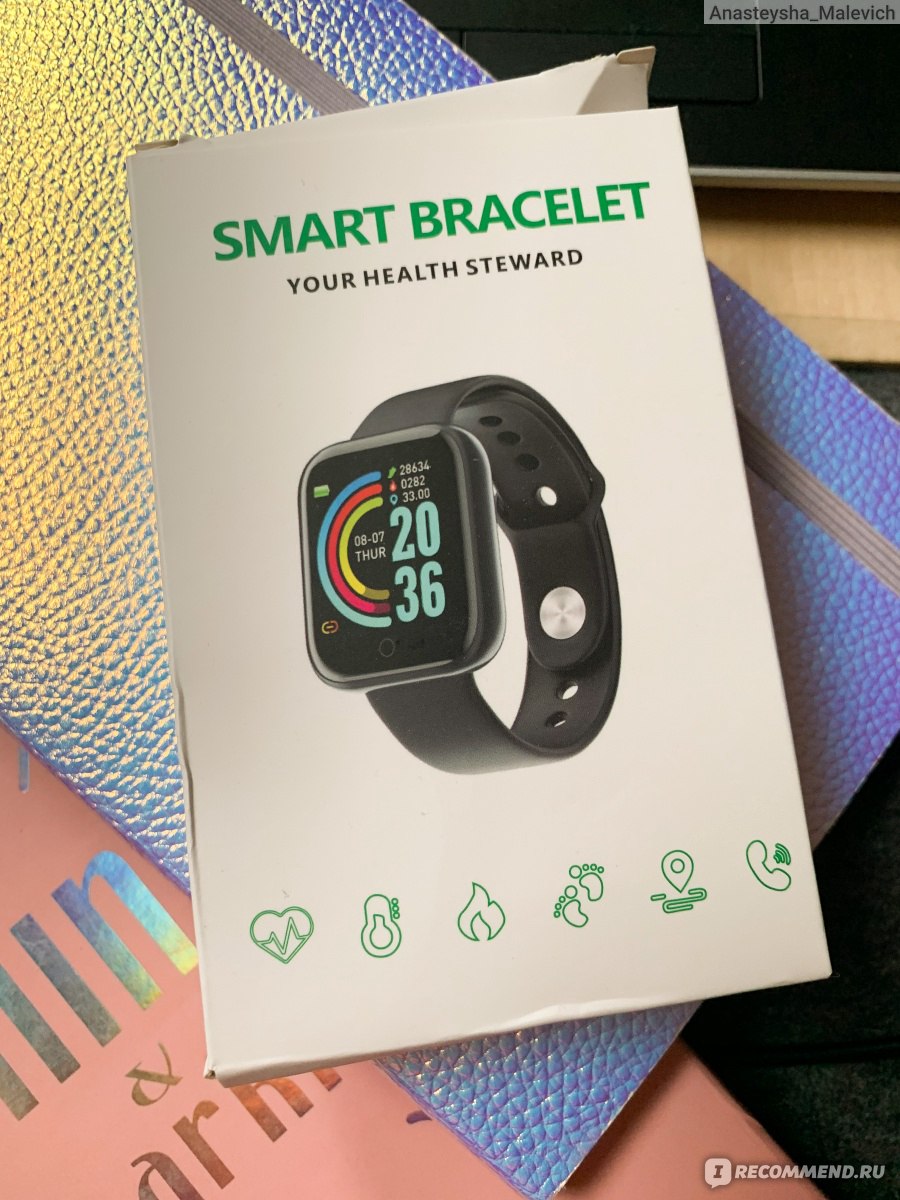
Смарт-часы Y68
🌸Что почем и где купить?
Часы, как и многие мелкие гаджеты, я заказывала на Aliexpress, так как у нас в Украине многие продавцы хотят на одной перепродаже чего-то отбить стоимость всей партии закупаемого товара. По крайней мере такое у меня сложилось впечатление, пока мониторила наши сайты с электроникой.
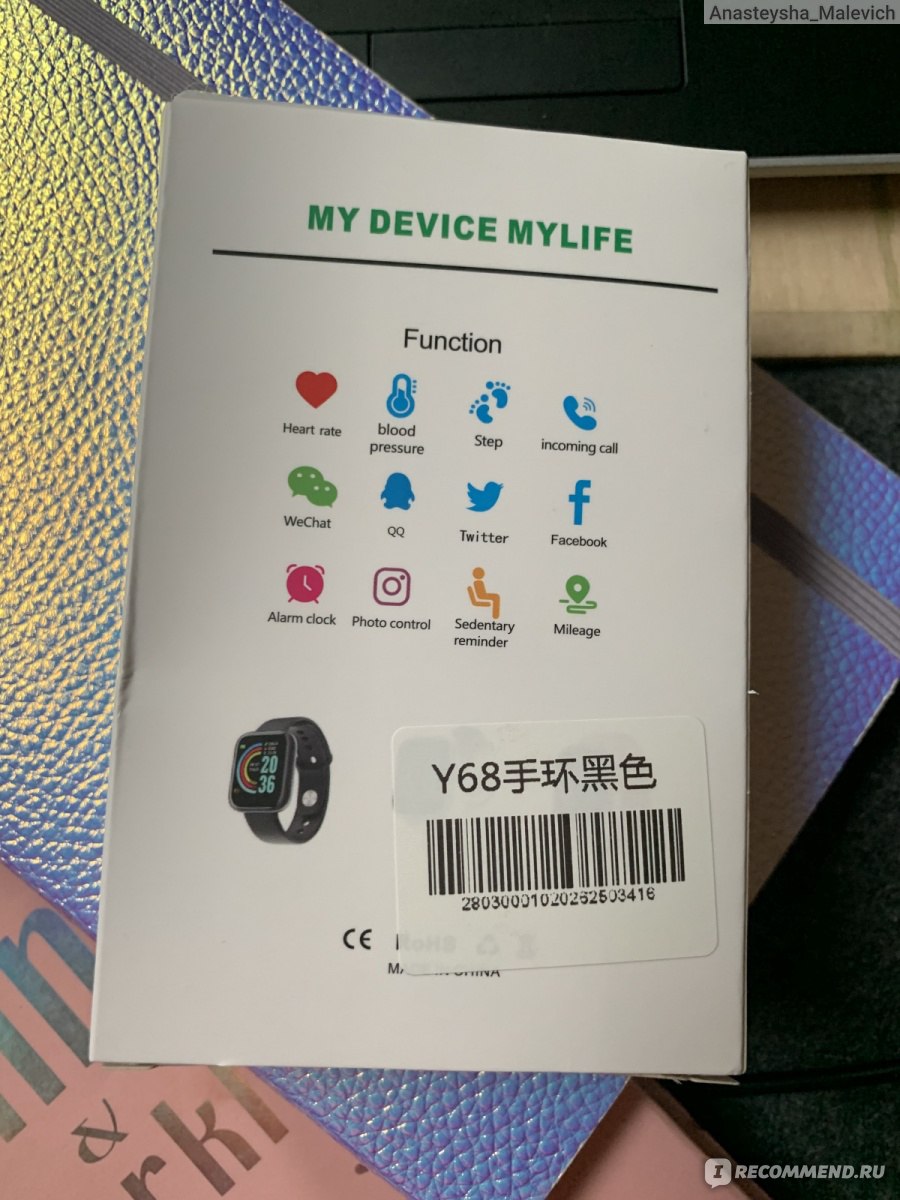
Смарт-часы Y68
Ну смотрите сами:
Aliexpress в зависимости от продавца просит за часы от 5 до 8$, что в среднем можно посчитать как 200 грн. за часы, округляя в большую сторону.
При этом на Розетке продавцы просят от 380 грн. и до…800 грн., что по курсу 28$ за часы! Понимаете, да? А если учесть, что закупают такие штучки не в розницу, а оптом, то и цены совсем другие.
Скажу сразу(это мое личное мнение, Вы в праве со мной не согласится, разумеется), что брать подобные вещи у нас…ну не имеет смысла, и явно бюджет не секономт!

Смарт-часы Y68
🌸Как быстро приехали из Китая?
Часы дошли до Украина за 14 дней, и были доставлены Новой почтой. Упакованы были в пакет с пупыркой и заводскую коробку, от чего внешний вид второй немного пострадал, но не критично.
Смарт-часы Y68
🌸Комплектация
За 800 грн. была бы позорной, а вот за 200 грн. — отличная! Коробка, сами часы в пленках с двух сторон, ремешок, состоящий из двух частей, англо-китайская инструкция с QR-кодом, по которому следует искать приложение для синхронизации, и все!
Да-да, не удивляйтесь, «зарядки не положили»! А все дело в том, что зарядка уже сама по себе встроена в корпус часов, ее только нужно правильной стороной вставить в обычный двухамперный зарядный блочку, а после зарядки спрятать обратно в ремешок.
🌸Особенности зарядки
В абзаце сверху я уже затронула тему зарядки, а в этом пункте хочу развить ее чуть шире.
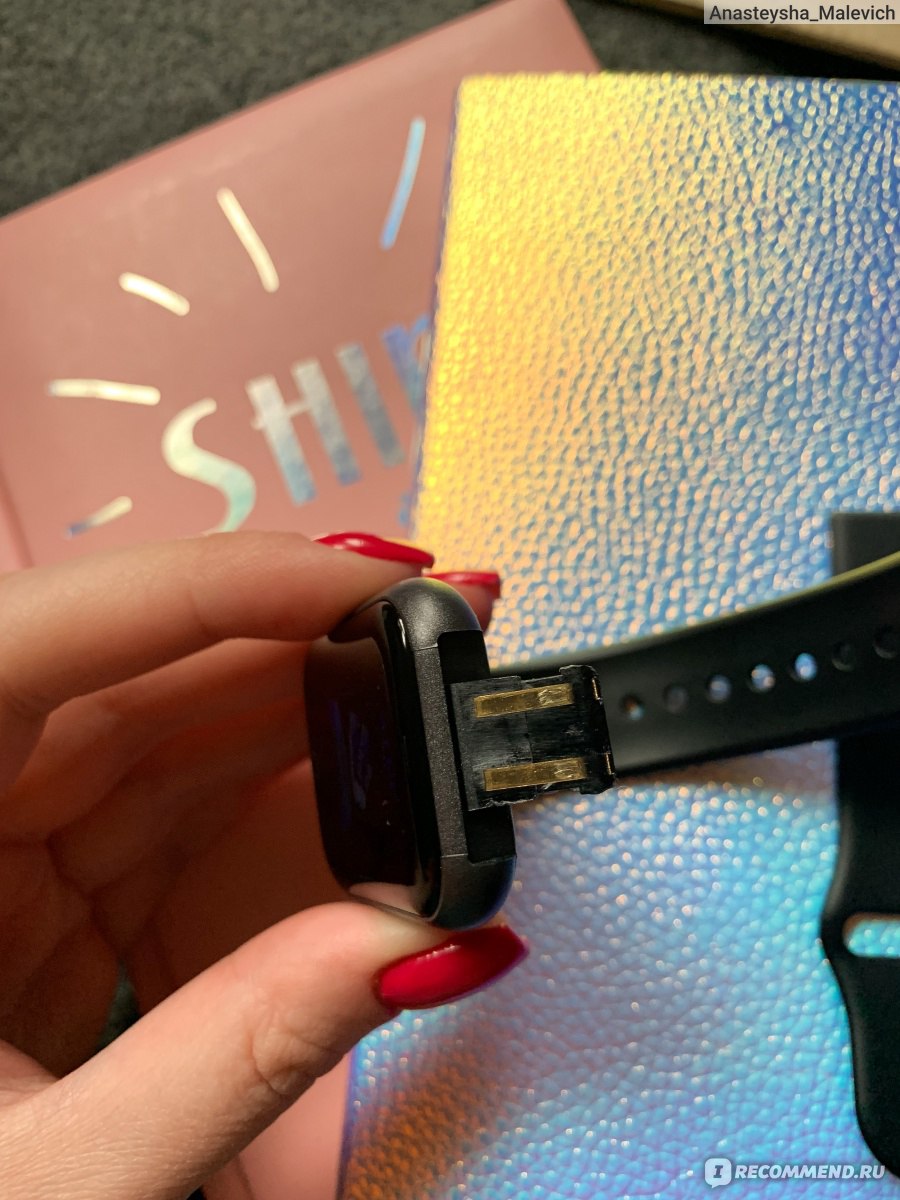
Смарт-часы Y68
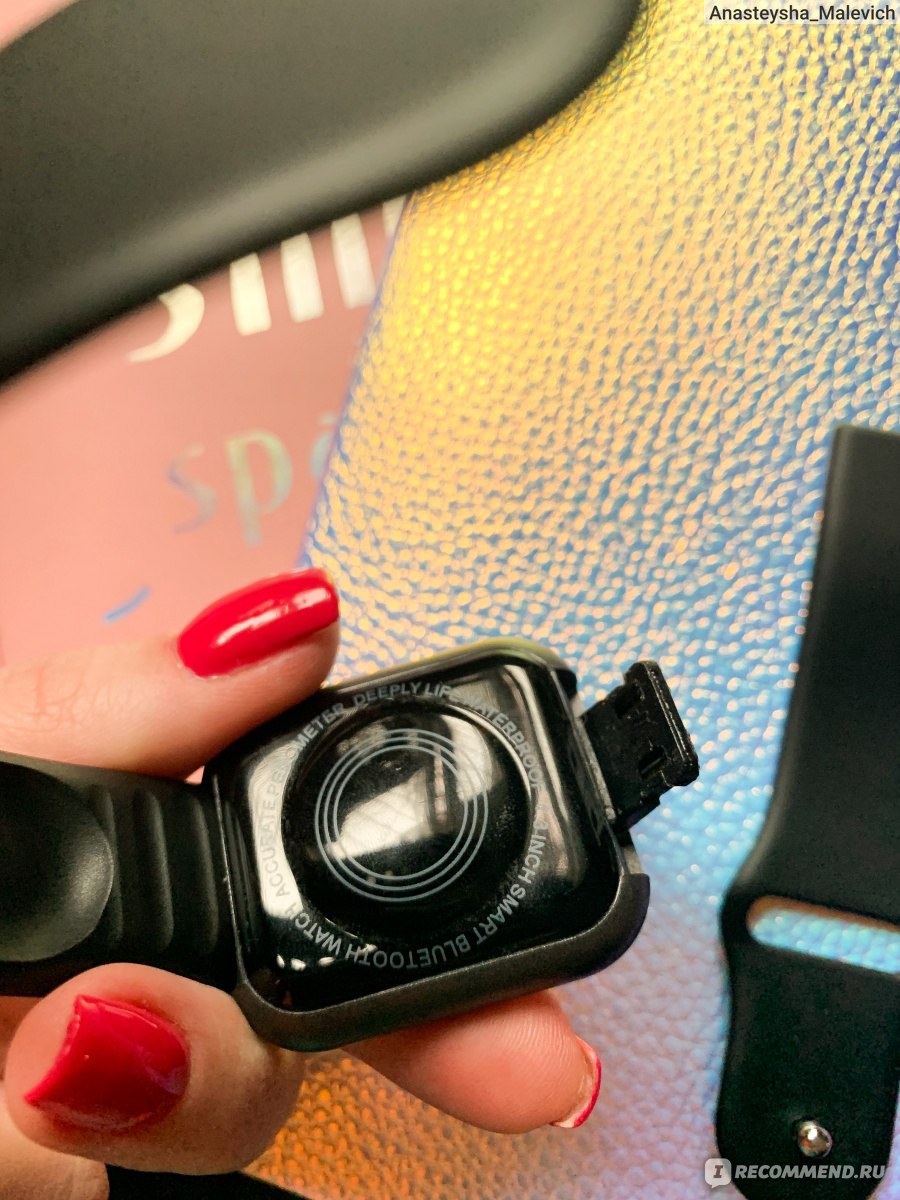
Смарт-часы Y68
Итак, часы чаще всего приезжают разряженными полностью, и для того, чтобы их включить, необходимо произвести первичную зарядку. Для этого выбираем блочек с мощностью не ниже 2А (хотя заряжать часы в дальнейшем можно и от ноутбука, включённого в розетку, и от pawer bank, но первично зарядить их нужно хорошо). Вставлять часы нужно правильно! Да-да, если зарядка не пошла сразу, убедитесь, что той стороной вставили часы в блок питания. Первый раз я так и протупила.
Заряжать часы стоит 2 часа, и только тогда оценивать на сколько хватает мощности зарядки.

Смарт-часы Y68

Смарт-часы Y68
🌸Если часы из коробки не включились
- Проверьте правильно ли Вы поставили их на зарядку (той от сторонкой), если надо — переставьте и проверьте.
- Оставьте часы в правильном положении на зарядки минут на 20, может они разрядились настолько, что сразу не включатся
- Проверьте на исправность сам зарядный блок
- Оставьте часы заряжаться подольше
- Если все это не помогло — напишите продавцу, в случае с Али можно открыть спор.
Мои часы не включались из-за того, что я не так вставила их в зарядку.

Смарт-часы Y68
🌸Внешний вид
Корпус часов выполнен из пластика, что значительно уменьшает им вес в отличии от алюминиевых рамок и стекла.
Кнопка одна, сенсорная, внизу экрана. По началу все время хочется тыкать пальцем по экрану, но этот фокус не сработает. Только одна кнопка. Короткие нажатия «будят» часы, листают меню, длинное нажатие открывает и закрывает меню.

Смарт-часы Y68
Ремешок удобный, не вызывает раздражения, рука в часах не потеет.

Смарт-часы Y68
Кнопка держит ремешок туго. Можно отрегулировать размер ремешка как на очень худенькую руку, так и на руку покрупнее. На мужское запястье тоже садится хорошо.
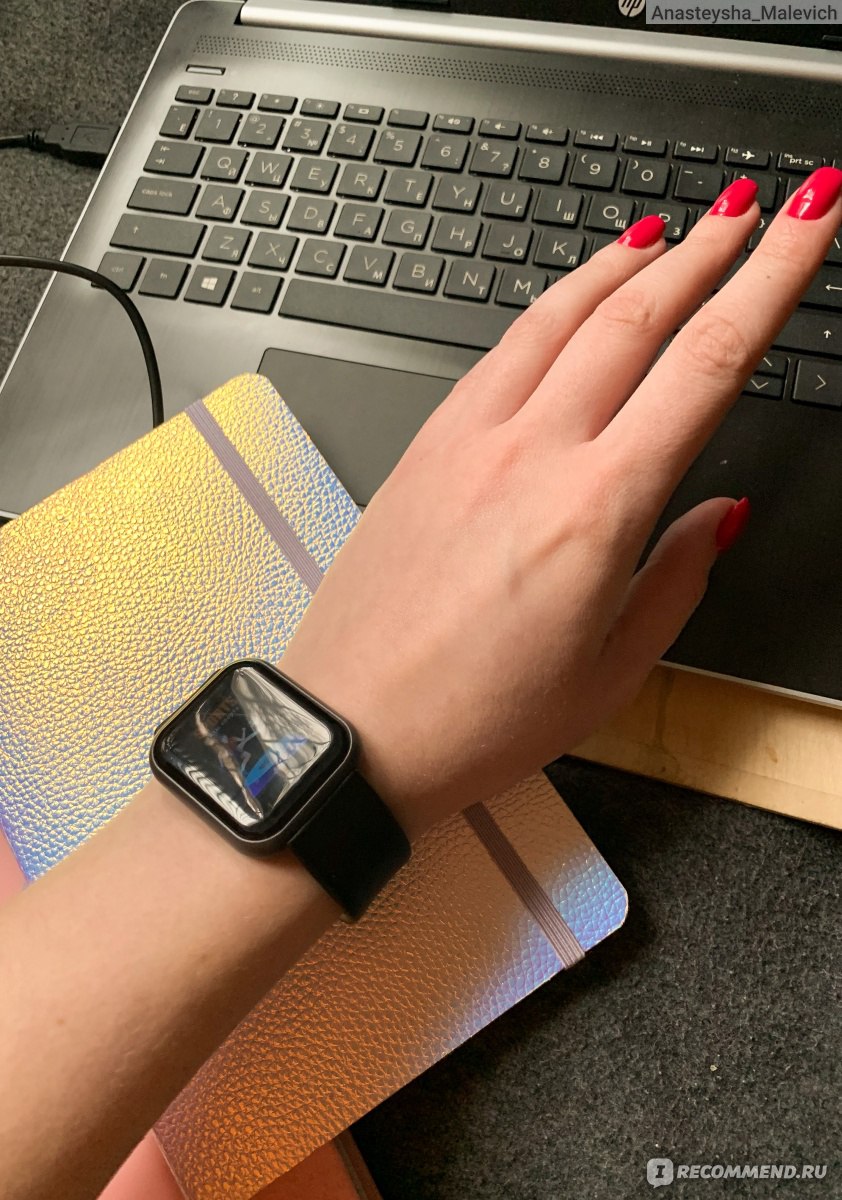
Смарт-часы Y68
🌸Экран
Не сенсорный, только одна кнопка сенсорная, больше никаких кнопок нет.
Подсветка не регулируется, но ее яркости вполне хватает и на солнце и в темном помещении.
Текста по минимуму, вместо него очень информативные значки, понятные интуитивно.
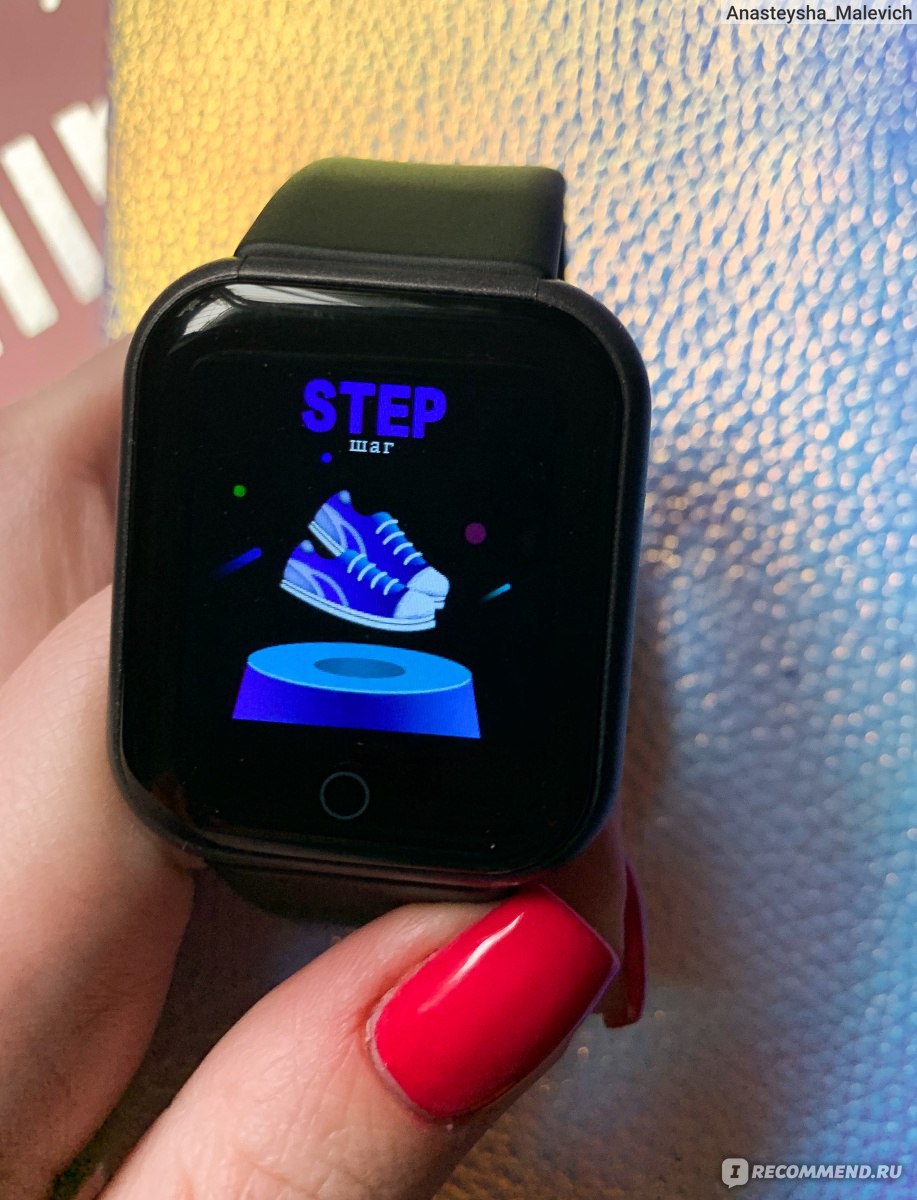
Смарт-часы Y68
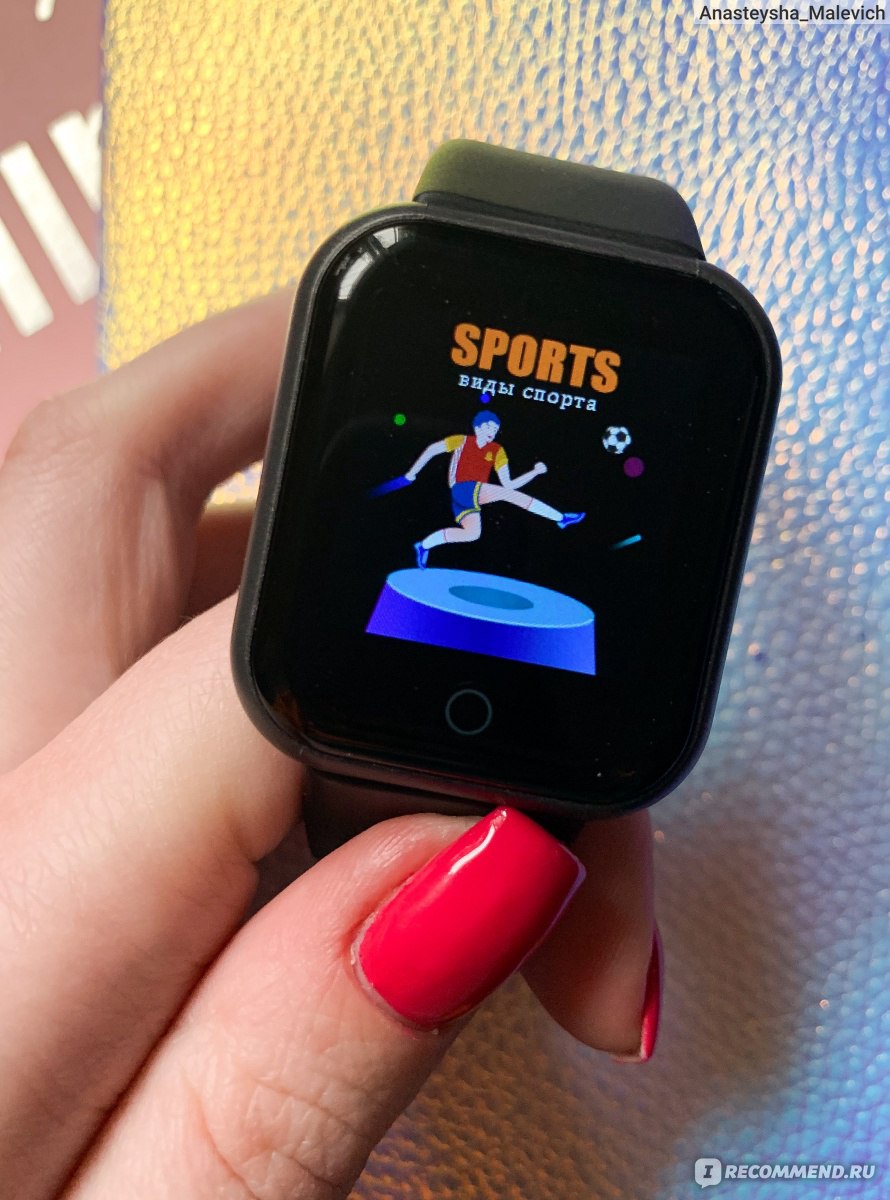
Смарт-часы Y68
Смарт-часы Y68
Смарт-часы Y68
Не олиофобный, но Жирные отпечатки не сильно собирает.
Есть две картинки основного экрана, расширить ассортимент нет возможности

Смарт-часы Y68
🌸Особенность ремешка
Первый раз сталкиваюсь с ремешком, который так крепится. Скажу честно: первое время очень боялась отливать их пока снимала и надевала. Они туго надеваются до щелчка и так же туго снимаются. Просто со временем или я приловчилась, или ремешок разошёлся, но стало легче!
Смарт-часы Y68
🌸Если Вы рассматриваете эти часы в качестве покупки взрослым людям, стоит:
- Убедится, что будет кому помочь им снять ремешок и правильно зарядить часы, а потом надеть обратно
- Пересмотреть другие бюджетные модели с более удобным вариантом зарядки
Говорю это не чтобы кого-то обидеть, а из-за того, что даже мне, которая с техникой дружит, было страшновато как-то не так потянуть ремень, и выломать усики. Что уж говорить, скажет, о дедушке с крупными пальцами и слабым зрением?..оно Вам надо их огорчать поломанной вещью?
Смарт-часы Y68

Смарт-часы Y68
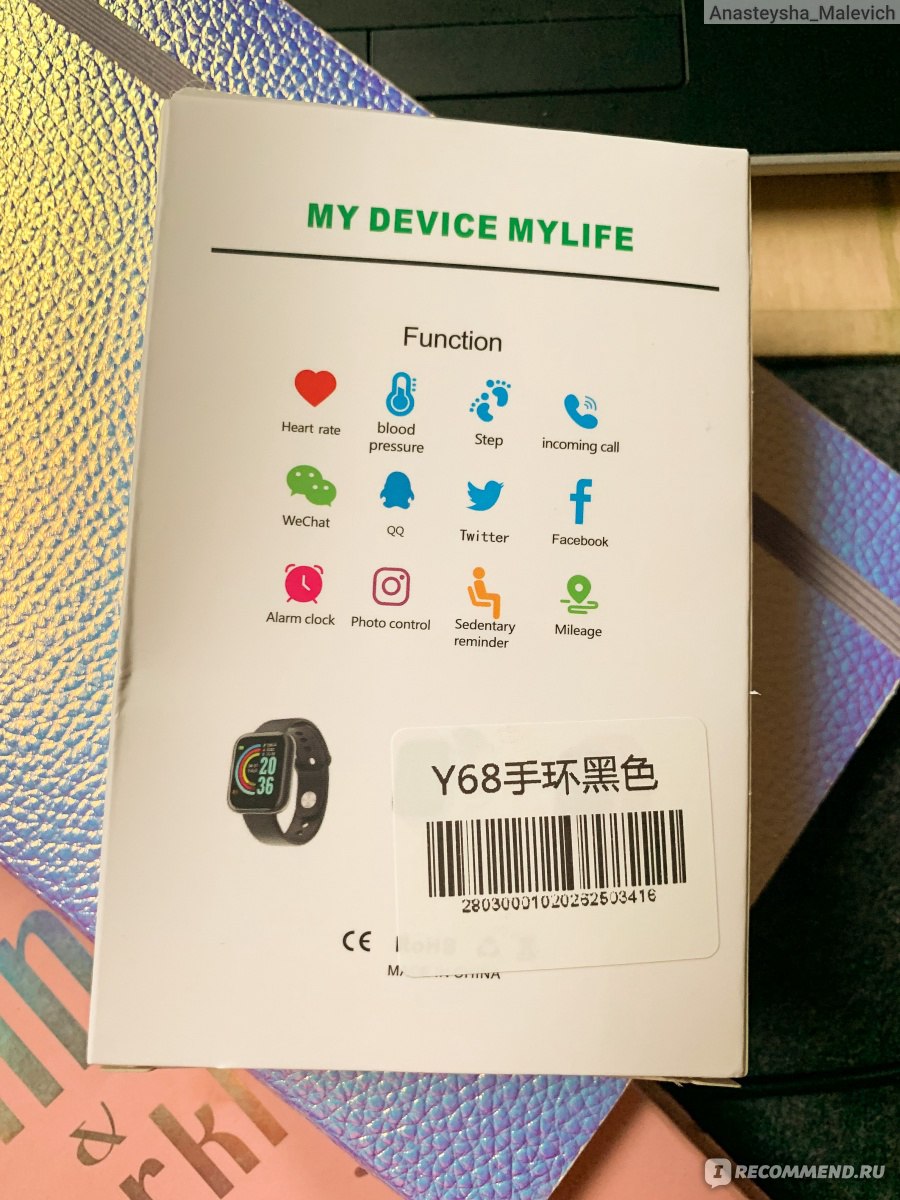
Смарт-часы Y68
🌸Функционал
- Измерение шагов
- Измерение давления
- Температуры
- Сердечного ритма
- Контроль сожжённых калорий
- Поиск телефона
- Режимы тренировки
- Показывает уровень кислорода в крови
- Оповещение о входящем вызове
- Оповещение о сообщениях из мессенджеров
- Включение часов взмахом руки
- Мониторинг сна
🌸Корректность функций
Без синхронизации со смартфоном 80% функций не работают! Синхронизация происходить по Блютус.
Касательно медицинских функций — сами должны понимать, что корректность их под вопросом: я измеряла давление с внутренней стороны запястья( так погрешность меньше), и часы показали 110/80, тогда как тонометр 126/90, ну и пульс часы уменьшают где-то на 10 ударов в минуту.
Температура плюс/минус корректная, кислород проверить не могу — нет контрольного прибора.
Касательно шагов — все неплохо, но погрешность у часов в сторону увеличения присутствует
Что касается тренировок, сообщений, уведомлений о звонке и поиске телефона — все корректно.
Мониторинг сна — больше игрушка, да и спать в часах мне очень неудобно. Снимаю все гаджеты, украшения, браслеты и т.д.
🌸Синхронизация с приложением
Для использования гаджета на все 100%, стоит сразу же его синхронизировать. Приложение скачивается по QR-коду или же ищите его в Гугл маркете или AppStore, оно там есть. Называется HryFine. Весит не много.
Приложение с топорным русским переводом, но суть уловить можно. Используйте только это приложение — в сети советуют и другие, но они мои часы не видели, а это нашло и подключилось сразу. Именно благодаря синхронизации с телефоном у часов происходит первичная настройка времени, можно выбрать язык, ну и привязать телефон к часам.
В целом все быстро и легко. Главное чтоб на телефоне Вы не забыли проставить разрешения присылать уведомления, отслеживать геопозицию и т.д.
🌸Автономность
Кто-то тут писал, что часы заряжаются 20 минут, и работают 3 часа. Не правда. Часы полностью заряжаются за 2 часа, и работают двое суток. Если часы плохо держат зарядку, причины две: неисправность аккумулятора, неисправность зарядного устройства.
Да, такие функции как включение часов взмахом руки сжирают неплохо так зарядки, а ещё нервируют (я вообще нервный пользователь🤪), поэтому я эту функцию отключила.
Часы нормально держат заряд если они исправны.
🌸Плюсы
- Цена (если не покупать втридорога у наших «бизнесменов), за 800 грн. можно уже часы поинтереснее смотреть
- Внешний вид современный и визуально приятный
- Функции, не касающиеся медицины
- Быстро синхронизируются с телефоном
- Экран большой и довольно четкий
- Автономность
Смарт-часы Y68
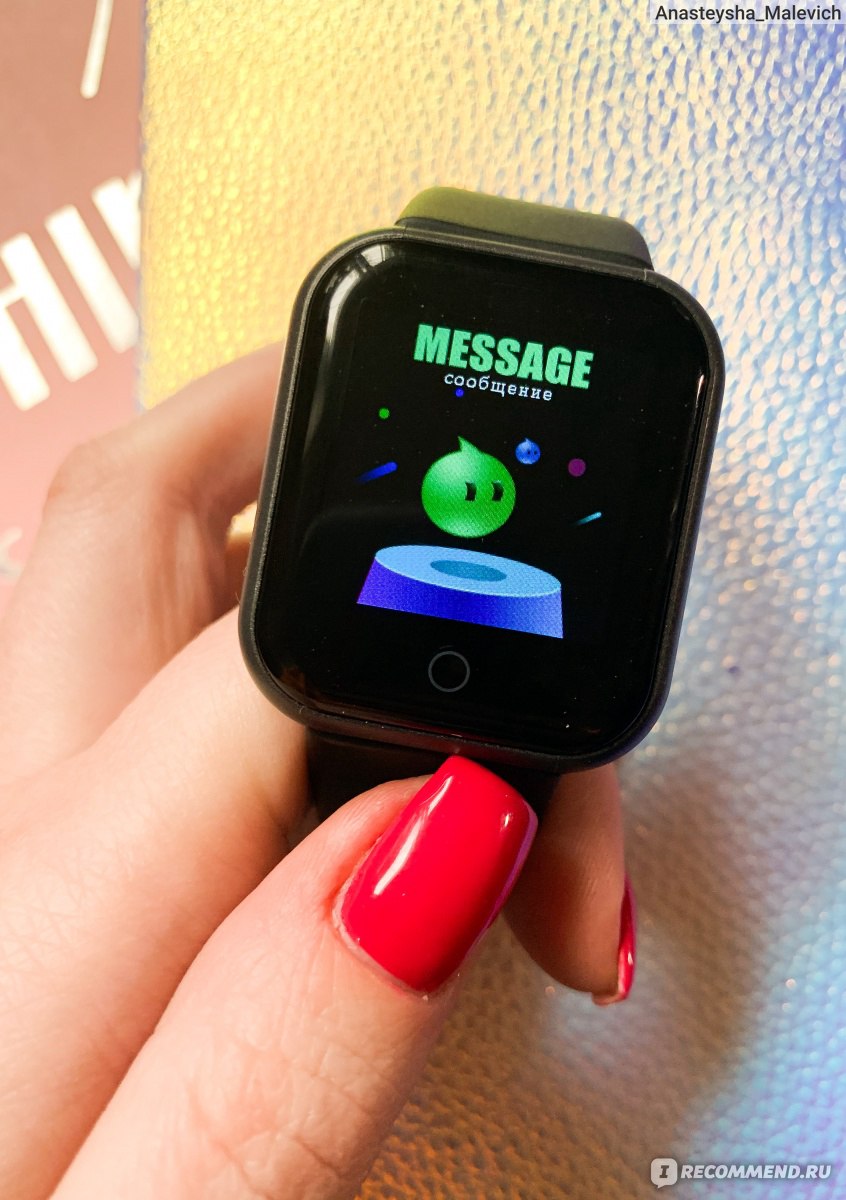
🌸Минусы
- Не очень удобно заряжать, снимать/надевать ремешок первое время(хотя с другой стороны из-за этого он крепче держится и точно не упадёт)
- Приложение для часов весьма топорно переведено
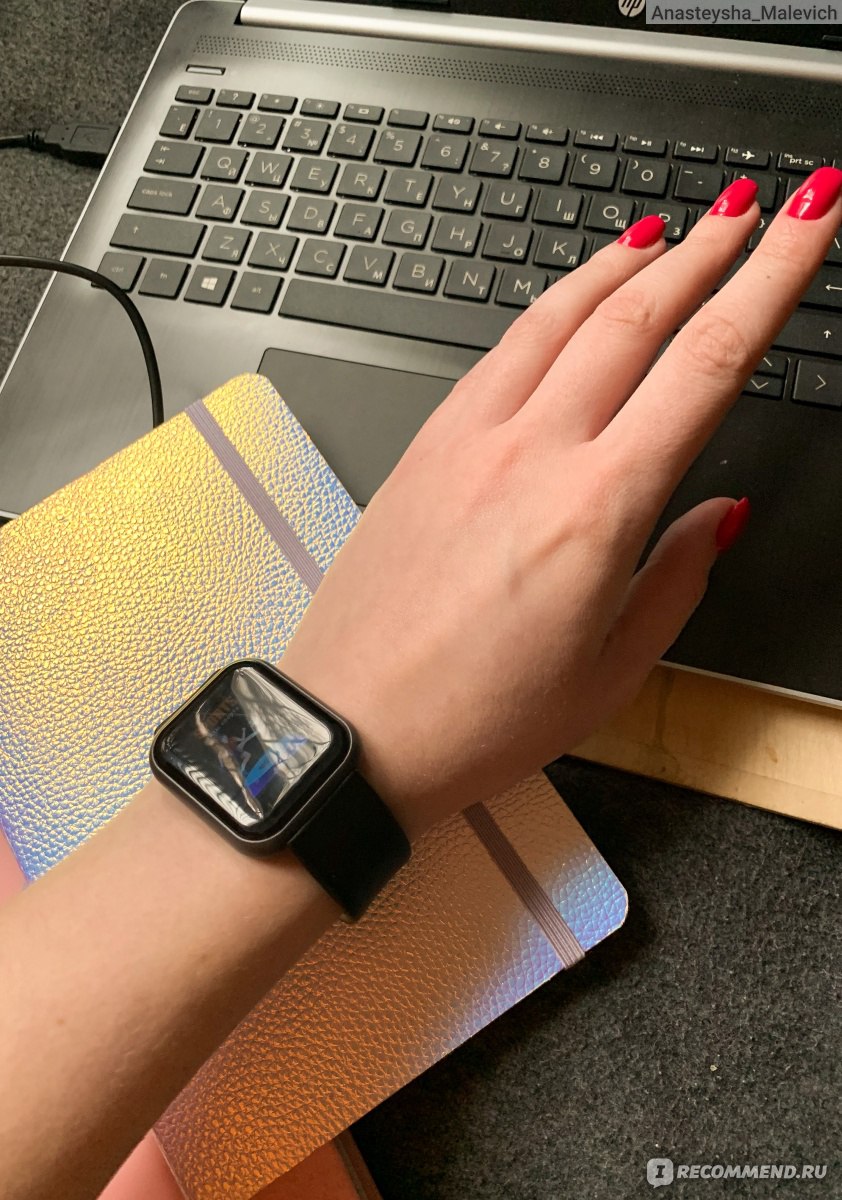
Смарт-часы Y68
🌸Итоги
Мне, как человеку более современному, хотелось бы более навороченный гаджет (такой у меня есть, не за космические деньги, и о нем тоже как-то напишу), но вот маме все понравилось. Ей этих функций с головой хватает, особенно функция поиска телефона (телефон начинает орать сиреной), и шагомер нравится.
Я взяла ей эти часы как промежуточное звено — посмотреть, «зайдёт игрушка» или нет. Посмотреть, носит ли (так как она даже обычные часы не носит), и тогда понимать, покупать что-то более навороченное или не стоит.
Из моего опыта двухнедельного тестирования я понимаю, что за свои деньги часики очень неплохие: и для подростков, которые хотят игрушки, но не ценят их, теряют или разбивают, для взрослых людей, которые хотят контролировать свою активность в течении дня, справочно (!) следить за пульсом и давлением (зная погрешность можно справочно составить предположение о давлении). Для молодежи, повернутой на гаджетах эти часы будут простоваты, но опять таки — мое мнение. А учитывая их цену в Китае — Вы понимаете!
Гаджету могу поставить твёрдую четверку, приложению…ох уж этот перевод, тройку. Таким образом средняя — три с плюсом или четыре с минусом. Как бонус — цена…и я все же решусь поставить 4, но при условии, что все мои «но» Вы прочитали, и сможете для себя сделать собственные выводы!
Всем спасибо за внимание!
 Умные часы постепенно становятся универсальным помощником для владельца смартфона. Уведомления, погода, сообщения, время и дата теперь доступны на запястье руки, а вам не приходится постоянно доставать устройство из кармана. Также можно оплачивать покупки некоторыми моделями Smart Watch с NFC. Сегодня мы поговорим о том, как подключить часы к телефону.
Мы рассмотрим отдельно процедуру подключения Apple Watch, а для умных часов от других компаний покажем универсальный алгоритм действий, поскольку у каждого производителя свое фирменное приложение.
 Умные часы постепенно становятся универсальным помощником для владельца смартфона. Уведомления, погода, сообщения, время и дата теперь доступны на запястье руки, а вам не приходится постоянно доставать устройство из кармана. Также можно оплачивать покупки некоторыми моделями Smart Watch с NFC. Сегодня мы поговорим о том, как подключить часы к телефону.
Мы рассмотрим отдельно процедуру подключения Apple Watch, а для умных часов от других компаний покажем универсальный алгоритм действий, поскольку у каждого производителя свое фирменное приложение.
Подключение к телефону на Android
На мобильном рынке огромное количество умных часов бюджетной и средней ценовой категории, поэтому данная инструкция будет полезна многим. Чтобы настроить девайс и синхронизировать его со смартфоном, сделайте следующее:
- Сначала проверьте часы на наличие должного уровня заряда. При необходимости подключите их к источнику питания. Затем включите устройство.
- Теперь перейдите к телефону и активируйте функцию
- Затем необходимо установить бесплатное приложение для синхронизации и настройки. Например, у умных часов Xiaomi имеется фирменная утилита Mi Fit, у Samsung – Galaxy Wearable и так далее.
- Запустите программу и следуйте инструкции на экране. Обычно достаточно запустить поиск ближайших девайсов и подключить их друг к другу.
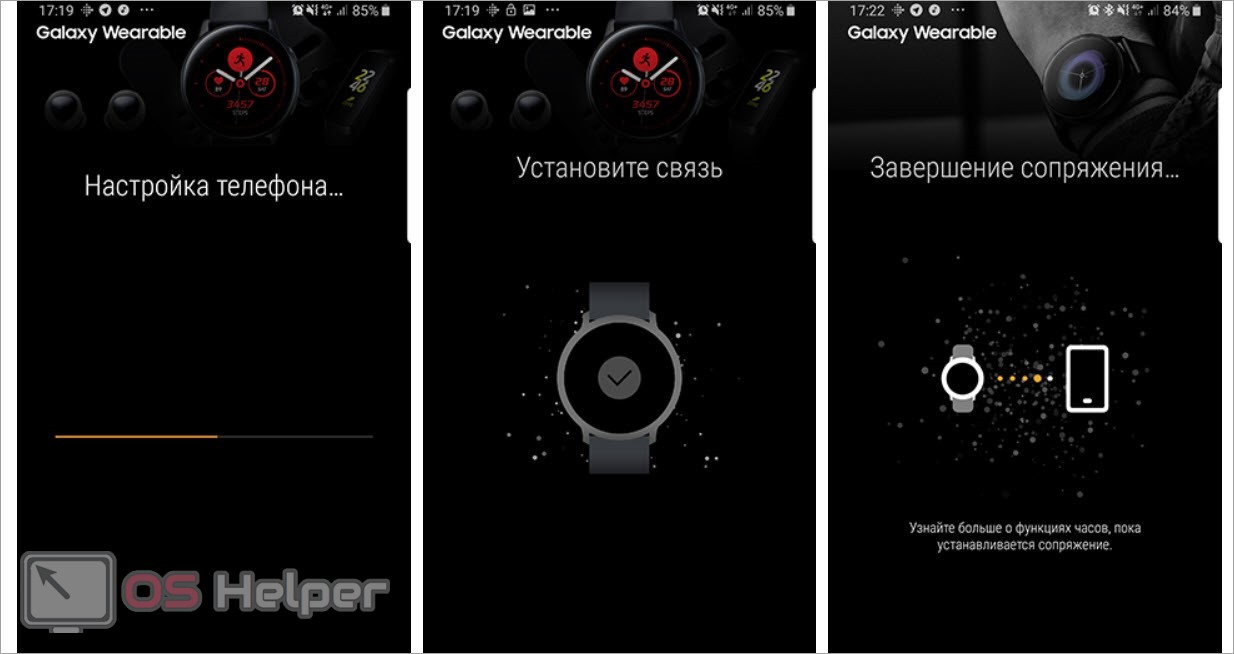
Если вас не устраивает фирменное приложение от производителей ваших часов, то установите универсальное приложение из магазина Play Market под названием Wear OS. Софт позволяет подключать любые совместимые наручные девайсы по Bluetooth и детально настраивать функционал.

Если вас не устраивает фирменное приложение от производителей ваших часов, то установите универсальное приложение из магазина Play Market под названием Wear OS. Софт позволяет подключать любые совместимые наручные девайсы по Bluetooth и детально настраивать функционал.
Подключение Bluetooth необходимо не только для синхронизации двух устройств по воздуху. Чтобы часы постоянно показывали верную информацию и уведомления, Bluetooth должен быть активен на телефоне постоянно.
Подключение часов к телефону на iOS
Большинство актуальных моделей часов отлично совместимы как с устройствами на ОС Android, так и с девайсами от компании Apple. Разработчики фирменного софта выпускают версии для двух платформ, которые могут незначительно отличаться функционалом и интерфейсом. Отличными примерами являются программы Mi Fit для синхронизации умных девайсов от Xiaomi, а также Samsung Galaxy Watch и другие.
Мнение эксперта
Дарья Ступникова
Специалист по WEB-программированию и компьютерным системам. Редактор PHP/HTML/CSS сайта os-helper.ru.
Спросить у Дарьи
Вы можете скачать этот софт на свой iPhone бесплатно через площадку App Store.
В остальном, процедура подключения к Айфону ничем не отличается от варианта с Android. Единственная разница – это способ включения Bluetooth. Чтобы быстро активировать опцию, вам нужно свайпнуть по главному экрану вверх и нажать на иконку беспроводной сети. После этого запустите приложение для синхронизации и включите поиск устройств. Соединитесь с умными часами и задайте необходимые настройки.
Подключение и настройка Apple Watch
Apple Watch – это фирменные smart-часы от производителя iPhone. Устройства компании славятся простотой в настройке и управлении, поэтому данный случай не стал исключением. Сопряжение часов со смартфоном выглядит следующим образом:
- Зажмите боковую кнопку на корпусе часов до момента включения экрана.
- Поднесите девайс поближе к мобильному телефону Apple. На экране Айфона должно появиться уведомление.
- Теперь в открывшемся окне нажмите на «Продолжить», чтобы подтвердить подключение.
- Затем наденьте часы на руку и поднесите их лицевой стороной к основной камере телефона.
- После сканирования система успешно создаст пару между двумя девайсами.

Мнение эксперта
Дарья Ступникова
Специалист по WEB-программированию и компьютерным системам. Редактор PHP/HTML/CSS сайта os-helper.ru.
Спросить у Дарьи
Вы можете скачать этот софт на свой iPhone бесплатно через площадку App Store.
В остальном, процедура подключения к Айфону ничем не отличается от варианта с Android. Единственная разница – это способ включения Bluetooth. Чтобы быстро активировать опцию, вам нужно свайпнуть по главному экрану вверх и нажать на иконку беспроводной сети. После этого запустите приложение для синхронизации и включите поиск устройств. Соединитесь с умными часами и задайте необходимые настройки.
Подключение и настройка Apple Watch
Apple Watch – это фирменные smart-часы от производителя iPhone. Устройства компании славятся простотой в настройке и управлении, поэтому данный случай не стал исключением. Сопряжение часов со смартфоном выглядит следующим образом:
- Зажмите боковую кнопку на корпусе часов до момента включения экрана.
- Поднесите девайс поближе к мобильному телефону Apple. На экране Айфона должно появиться уведомление.
- Теперь в открывшемся окне нажмите на «Продолжить», чтобы подтвердить подключение.
- Затем наденьте часы на руку и поднесите их лицевой стороной к основной камере телефона.
- После сканирования система успешно создаст пару между двумя девайсами.
Настройки функционала и режима работы осуществляются либо через меню умного устройства, либо в приложении Apple Watch на смартфоне. Вы также можете подключить несколько часов к одному Айфону и переключаться между ними при необходимости.
Чтобы разорвать сопряжение устройств, вам нужно открыть настройки на часах, выбрать раздел «Сброс» и нажать на пункт «Стереть контент и настройки».
Видеоинструкция
Детальный разбор всех этапов подключения часов с комментариями вы найдете в прикрепленном видео.
Заключение
На этом мы завершаем инструкцию по подключению часов к разным телефонам. Как видите, настройка Apple Watch несколько отличается от остальных девайсов, поэтому учитывайте описанные нюансы при работе с устройствами.
Смарт-часы становятся все более популярны. Они могут не только присылать своему владельцу уведомления и отслеживать его спортивную активность, но и открывают перед ним дополнительные возможности. Но, как подключить смарт-часы к телефону Андроид?
Любые смарт-часы взаимодействуют со смартфоном через специальное приложение, которое можно скачать из Play Market. Обычно, на коробке с устройством можно найти ссылку или QR-код, благодаря чему, легко загрузить нужную программу.
Рассмотрим процесс подключения на примере Xiaomi Amazfit и их фирменного приложения Mi Fit. Рассмотренные ниже советы можно применить, подключая любые смарт-часы — отличается лишь визуальное оформление программы-ассистента и расположение пунктов меню.
Пошаговая инструкция
Шаг 1. Проверьте заряд аккумулятора смарт-часов. При необходимости, поставьте их на зарядку. Обычно, для этого нужно не более 3-5 часов.
Шаг 2. Откройте настройки вашего смартфона и в разделе «Подключенные устройства» или «Беспроводные подключения» (название может зависеть от версии установленной Android) найдите «Bluetooth». Переведите переключатель в положение включено.

Шаг 3. В подразделе «Доступные устройства» появится название смарт-часов.

Шаг 3. В подразделе «Доступные устройства» появится название смарт-часов.
Шаг 4. Откройте магазин приложений Play Market и в поисковой строке введите название программы (в нашем случае Mi Fit). Выберите «Установить», и по окончании нажмите «Открыть».

Если на коробке со смарт-часами есть QR-код, его необходимо отсканировать — Play Market автоматически откроется на нужном приложении.
Шаг 5. Если приложение запускается впервые, возможно придется зарегистрироваться. Укажите свой электронный адрес и придумайте пароль. Вместо этого, также, можно войти с помощью стороннего сервиса, например Facebook или Google. В таком случае, пароль придумывать не нужно.
Шаг 6. Для того, чтобы подключить смарт-часы, нажмите на «+» в правом верхнем углу приложения.

Если на коробке со смарт-часами есть QR-код, его необходимо отсканировать — Play Market автоматически откроется на нужном приложении.
Шаг 5. Если приложение запускается впервые, возможно придется зарегистрироваться. Укажите свой электронный адрес и придумайте пароль. Вместо этого, также, можно войти с помощью стороннего сервиса, например Facebook или Google. В таком случае, пароль придумывать не нужно.
Шаг 6. Для того, чтобы подключить смарт-часы, нажмите на «+» в правом верхнем углу приложения.
Шаг 7. В появившемся перечне выберите «Часы».

Шаг 8. Появится предупреждение, что при подключении устройства будет собираться информация об активности, сне и пульсе пользователя. Для продолжения, выберите «Согласен».

Шаг 8. Появится предупреждение, что при подключении устройства будет собираться информация об активности, сне и пульсе пользователя. Для продолжения, выберите «Согласен».
Шаг 9. Выберите тип часов, которые собираетесь подключить.

Шаг 10. Для более быстрого сопряжения, поднесите смарт-часы ближе к смартфону.

Шаг 10. Для более быстрого сопряжения, поднесите смарт-часы ближе к смартфону.
Шаг 11. Если устройство было успешно подключено, в шторке уведомлений закрепится уведомление Mi Fit. Это необходимо для того, чтобы Android автоматически не выгружал запущенное приложение из памяти устройства, благодаря чему возможна бесперебойная синхронизация часов и смартфона.

Если часы теряет связь со смартфоном
В большинстве смартфонов поверх Android используется фирменная оболочка от производителя. Помимо отличий в интерфейсе, она может содержать сторонние оптимизаторы, которые призваны улучшить производительность устройства и увеличить его энергосбережение.
Однако, некоторые оболочки без разбора выгружают из памяти любые приложения, которые работают в фоне, из-за чего часы теряют связь со смартфоном и не могут получать уведомления. Для того, чтобы исправить эту проблему в Mi Fit, вы можете сделать следующее:
Шаг 1. Во вкладке «Профиль» в разделе «Мои устройства» выберите подключенные смарт-часы.
Шаг 2. Отыщите пункт «Запуск в фоновом режиме» и нажмите по нему.

Если часы теряет связь со смартфоном
В большинстве смартфонов поверх Android используется фирменная оболочка от производителя. Помимо отличий в интерфейсе, она может содержать сторонние оптимизаторы, которые призваны улучшить производительность устройства и увеличить его энергосбережение.
Однако, некоторые оболочки без разбора выгружают из памяти любые приложения, которые работают в фоне, из-за чего часы теряют связь со смартфоном и не могут получать уведомления. Для того, чтобы исправить эту проблему в Mi Fit, вы можете сделать следующее:
Шаг 1. Во вкладке «Профиль» в разделе «Мои устройства» выберите подключенные смарт-часы.
Шаг 2. Отыщите пункт «Запуск в фоновом режиме» и нажмите по нему.
Шаг 3. Прочитайте инструкцию, которая содержится на текущей странице. Как видно, чтобы избежать обрывов в связи, необходимо изменить правила автозапуска и управления аккумулятором. Для этого, по очереди необходимо нажимать кнопки «Перейти в Настройки». Это упрощает поиск нужных настроек в системе Android.

Шаг 4. В настройках автозапуска отыщите Mi Fit (или другое приложение, если используются смарт-часы от другого разработчика) и переместите переключатель «Разрешить приложению запускаться автоматически» в положение Включено.

Шаг 4. В настройках автозапуска отыщите Mi Fit (или другое приложение, если используются смарт-часы от другого разработчика) и переместите переключатель «Разрешить приложению запускаться автоматически» в положение Включено.
Шаг 5. В настройках фоновой активности выберите параметр «Нет ограничений».

В смартфонах разных производителей эти настройки могут незначительно отличаться. Однако, суть от этого не меняется. Необходимо, во-первых разрешить приложению включаться автоматически, если вдруг по каким то причинам оно перестанет работать. И во-вторых, нужно запретить системным оптимизаторам закрывать программу для экономии энергии. Время автономной работы смартфона, от этого не изменится, поскольку современные часы используют энергоэффективный Bluetooth 5.0 и новее, а проблема будет решена.
Не знаю, насколько долго вы выбирали свои смарт-часы. Я два месяца определялся с функционалом и защитой. IP-67 или IP-68? Нужен режим измерения давления или нет? Читал обзоры, забив в поиск «smart watch». В конце концов выбрал. Шагомер, пульсометр, датчик сна, своя SIM-карта, можно вставить карту памяти.
Связь смарт часов со смартфоном
Конечно, можно часы и просто так носить, без связи со смартфоном. Но смысла в этом мало. Без приложения часы обычно показывают только время, количество шагов и сожжённые калории. Сопряжение со смартфоном позволяет получать на часы уведомления о звонках, СМС, других событиях. Без сопряжения неудобно или невозможно добавлять будильники. И просматривать аналитику, например, продолжительность сна с разделением по фазам, без связи с телефоном просто невозможно. Даже дистанционный спуск для камеры работать не будет.

к содержанию ↑
Устанавливаем приложение
Чтобы использовать все функции часов, необходимо установить на смартфон специальное приложение. А затем осуществить подключение умных часов к телефону.
Рассмотрим гаджет на android — как правило, бюджетные смарт-часы имеют полнофункциональное приложение под эту операционную систему. От версии android мало что зависит, обычно поддерживается совместимость с версией 4.2 и выше.
Читайте также
Скрытые функции браслета Xiaomi Mi Band 3
»
В первую очередь нужно установить приложение. Для этого отсканируйте QR-код с инструкции или упаковки, либо через браузер на телефоне перейдите по ссылке на приложение (её можно найти на сайте производителя устройства или продавца), либо найдите приложение в Play Market. Для этого посмотрите в инструкции, как оно называется и воспользуйтесь поиском. Приложение для моих часов называется Fundo Wear. Русифицированное. Желательно разрешить обновление приложения, особенно для новых моделей умных часов — часто появляется новый функционал, исправляются ошибки.
Как правило, приложения требуют регистрации пользователя. Процедура простая, останавливаться на ней отдельно не хочется.
Важно. Приложение не закрываем, оно должно работать в фоне.
Читайте также
Сбои Fitbit: как правильно сбросить трекер
»
к содержанию ↑
Включаем Bluetooth
Затем необходимо включить Bluetooth на смартфоне. Включили, увидели значок Bluetooth в области уведомлений, в настройках Bluetooth разрешили обнаружение смартфона. Иначе часы его не увидят. Если ваша версия android имеет расширенные настройки BT, включите приём от неизвестных устройств.
Ищем смартфон
Понадобится разрешение сопряжения на телефоне. Открываем на нём наше приложение — напомню, у меня Fundo Wear, находим там часы и разрешаем сопряжение.
Добавляем умные часы на смартфоне
Дальнейшие настройки делаются уже в приложении. Запускаем его, нажимаем кнопку добавления новых часов, выбираем часы. Если к телефону больше ничего не подключено по BT, выбор будет невелик. Единственное устройство в списке — ваши часы. Если часы не видны, проверяем видимость их через окружение Bluetooth. Для этого просто заходим в настройки Bluetooth и смотрим, есть ли они на экране смартфона. Если нет — перезагружаем оба устройства, в общем, как в сериале — если не помогла перезагрузка, гуглим по модели своего телефона + «не видны часы по блютус».
Если там они есть, пробуем обновить приложение.
После выполнения всех шагов дайте некоторое время часам на синхронизацию. Когда вы увидите на часах то же время, что и на смартфоне, можете считать процесс подключения завершённым.
Теперь можно открывать приложение и управлять уведомлениями, устанавливать будильники и вообще наслаждаться покупкой в полной мере.
Автор статьи: Вячеслав Зыкин
Автор Ева Гордеева Просмотров 57к.
Полный функционал Smart Watch становится доступен при синхронизации со смартфоном. Начинающим пользователям поможет пошаговая инструкция и советы о том, как подключить смарт часы к телефону.
Условия для правильной работы
При выборе нужно обратить внимание на системные требования устройств, их совместимость, версии блютуз каналов. Успешное сопряжение устройств зависит также от своевременного обновления ПО.
Смарт часы должны быть совместимы с телефоном. Большая часть моделей наручных гаджетов синхронизируется с любыми телефонами Android 4.2, iOS 8 и более поздних версий.
Перед подключением часов к телефону нужно выполнить общие для всех устройств операции:
- включить оба устройства;
- проверить полноту заряда аккумуляторов;
- при низком уровне произвести подзарядку;
- если устройства недавно были подключены к другим гаджетам, отменить все предыдущие соединения;
- активировать опцию Bluetooth на обоих устройствах.

В смартфонах разных производителей эти настройки могут незначительно отличаться. Однако, суть от этого не меняется. Необходимо, во-первых разрешить приложению включаться автоматически, если вдруг по каким то причинам оно перестанет работать. И во-вторых, нужно запретить системным оптимизаторам закрывать программу для экономии энергии. Время автономной работы смартфона, от этого не изменится, поскольку современные часы используют энергоэффективный Bluetooth 5.0 и новее, а проблема будет решена.
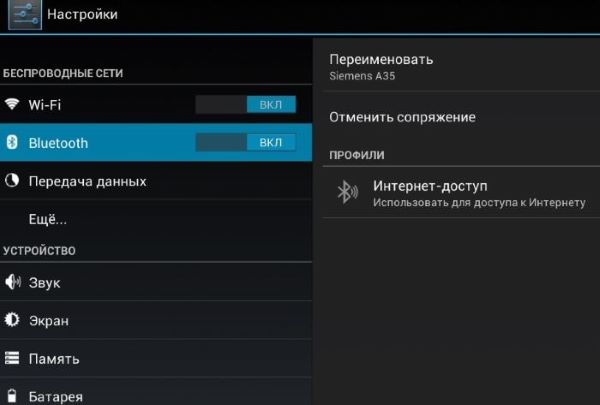
Не знаю, насколько долго вы выбирали свои смарт-часы. Я два месяца определялся с функционалом и защитой. IP-67 или IP-68? Нужен режим измерения давления или нет? Читал обзоры, забив в поиск «smart watch». В конце концов выбрал. Шагомер, пульсометр, датчик сна, своя SIM-карта, можно вставить карту памяти.
Связь смарт часов со смартфоном
Конечно, можно часы и просто так носить, без связи со смартфоном. Но смысла в этом мало. Без приложения часы обычно показывают только время, количество шагов и сожжённые калории. Сопряжение со смартфоном позволяет получать на часы уведомления о звонках, СМС, других событиях. Без сопряжения неудобно или невозможно добавлять будильники. И просматривать аналитику, например, продолжительность сна с разделением по фазам, без связи с телефоном просто невозможно. Даже дистанционный спуск для камеры работать не будет.
к содержанию ↑
Устанавливаем приложение
Чтобы использовать все функции часов, необходимо установить на смартфон специальное приложение. А затем осуществить подключение умных часов к телефону.
Рассмотрим гаджет на android — как правило, бюджетные смарт-часы имеют полнофункциональное приложение под эту операционную систему. От версии android мало что зависит, обычно поддерживается совместимость с версией 4.2 и выше.
Читайте также
Скрытые функции браслета Xiaomi Mi Band 3
»
В первую очередь нужно установить приложение. Для этого отсканируйте QR-код с инструкции или упаковки, либо через браузер на телефоне перейдите по ссылке на приложение (её можно найти на сайте производителя устройства или продавца), либо найдите приложение в Play Market. Для этого посмотрите в инструкции, как оно называется и воспользуйтесь поиском. Приложение для моих часов называется Fundo Wear. Русифицированное. Желательно разрешить обновление приложения, особенно для новых моделей умных часов — часто появляется новый функционал, исправляются ошибки.
Как правило, приложения требуют регистрации пользователя. Процедура простая, останавливаться на ней отдельно не хочется.
Важно. Приложение не закрываем, оно должно работать в фоне.
Читайте также
Сбои Fitbit: как правильно сбросить трекер
»
к содержанию ↑
Включаем Bluetooth
Затем необходимо включить Bluetooth на смартфоне. Включили, увидели значок Bluetooth в области уведомлений, в настройках Bluetooth разрешили обнаружение смартфона. Иначе часы его не увидят. Если ваша версия android имеет расширенные настройки BT, включите приём от неизвестных устройств.
Ищем смартфон
Понадобится разрешение сопряжения на телефоне. Открываем на нём наше приложение — напомню, у меня Fundo Wear, находим там часы и разрешаем сопряжение.
Добавляем умные часы на смартфоне
Дальнейшие настройки делаются уже в приложении. Запускаем его, нажимаем кнопку добавления новых часов, выбираем часы. Если к телефону больше ничего не подключено по BT, выбор будет невелик. Единственное устройство в списке — ваши часы. Если часы не видны, проверяем видимость их через окружение Bluetooth. Для этого просто заходим в настройки Bluetooth и смотрим, есть ли они на экране смартфона. Если нет — перезагружаем оба устройства, в общем, как в сериале — если не помогла перезагрузка, гуглим по модели своего телефона + «не видны часы по блютус».
Если там они есть, пробуем обновить приложение.
После выполнения всех шагов дайте некоторое время часам на синхронизацию. Когда вы увидите на часах то же время, что и на смартфоне, можете считать процесс подключения завершённым.
Теперь можно открывать приложение и управлять уведомлениями, устанавливать будильники и вообще наслаждаться покупкой в полной мере.
Автор статьи: Вячеслав Зыкин
Автор Ева Гордеева Просмотров 57к.
Полный функционал Smart Watch становится доступен при синхронизации со смартфоном. Начинающим пользователям поможет пошаговая инструкция и советы о том, как подключить смарт часы к телефону.
Условия для правильной работы
При выборе нужно обратить внимание на системные требования устройств, их совместимость, версии блютуз каналов. Успешное сопряжение устройств зависит также от своевременного обновления ПО.
Смарт часы должны быть совместимы с телефоном. Большая часть моделей наручных гаджетов синхронизируется с любыми телефонами Android 4.2, iOS 8 и более поздних версий.
Перед подключением часов к телефону нужно выполнить общие для всех устройств операции:
- включить оба устройства;
- проверить полноту заряда аккумуляторов;
- при низком уровне произвести подзарядку;
- если устройства недавно были подключены к другим гаджетам, отменить все предыдущие соединения;
- активировать опцию Bluetooth на обоих устройствах.
Подключение к телефону на Android
Все умные часы, кроме Apple Watch, успешно подключаются к смартфонам на ОС Андроид. Принцип синхронизации в целом одинаков, может незначительно отличаться расположением нужных меню.
Как подключить смарт часы к телефону Android:
- Установить на смартфон приложение для смарт часов. Требуемое приложения для корректной работы модели часов указано в прилагаемой инструкции. Скачать такое приложение можно через QR-код или найти в GooglePlay по названию.
- Включить часы и запустить приложение на мобильном.
- Разместить наручный девайс как можно ближе к телефону.
- Выбрать в программе для сопряжения пункт «Настройка» и дождаться обнаружения часов.
- Ввести пин-код, если потребуется, выбрать вариант «Подключение». В большинстве моделей пин вводится устройствами автоматически. Если этого не произошло, найти нужно в бумажной инструкции в комплекте с часами.
- При успешном подключении в приложении появится надпись «Подключено».
Подключение к iPhone
Чтобы произвести сопряжение устройств Apple установка дополнительных приложений не нужна. Сопряжение происходит автоматически при активной опции Bluetooth.
Как подключить смарт часы к iPhone:
- Включить на iPhone протоколы Bluetooth или Wi-Fi.
- Включить Apple Watch кнопкой на грани корпуса и удерживать до появления изображения значка бренда.
- Приблизить часы к Айфону и дождаться появления надписи о подключении.
- Выбрать пункт «Далее».
- Направить камеру телефона на дисплей часов.
- Дождаться сообщения о сопряжении.
- Произвести регистрацию наручного девайса через идентификатор.
- Настроить Apple Watch, следуя подсказкам.
Если гаджеты не «видят» друг друга, следует сбросить настройки обоих устройств до заводских и повторить действия.
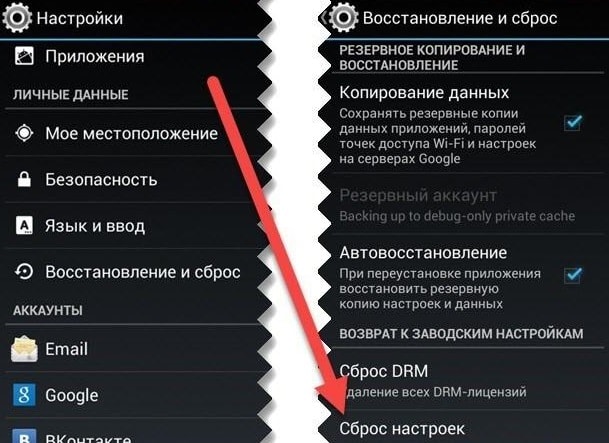
Подробнее о настройках и подключении Apple Wacth узнайте в пошаговой инструкции: Настройка Apple Watch — функции, приложения, обновления, сброс
Какие приложения нужны для подключения смарт часов к телефону
Smart Watch синхронизируется с Android при помощи бесплатных приложений, загружаемых из Play Market.
- WearOS — официальное приложение от Гугл;
- Mediatek Smart Service — программа для синхронизации устройств, работающих на процессоре МедиаТек;
- BT Notification — китайская альтернатива Android Wear, установка на оба гаджета, подходит для любых часов.
Список приложения для популярных моделей смарт часов для Android:
| Марка часов | Название приложения |
| Xiaomi | MiFit |
| Huawei | Huawei Health |
| Samsung | Galaxy Wearable (Samsung Gear) |
| Garmin | Garmin Connect |
| Smarterra | Lefun Health |
| JET | JETSportWatch |
| IWOWN |
iWOWNfit Pro |

Подробнее о настройках и подключении Apple Wacth узнайте в пошаговой инструкции: Настройка Apple Watch — функции, приложения, обновления, сброс
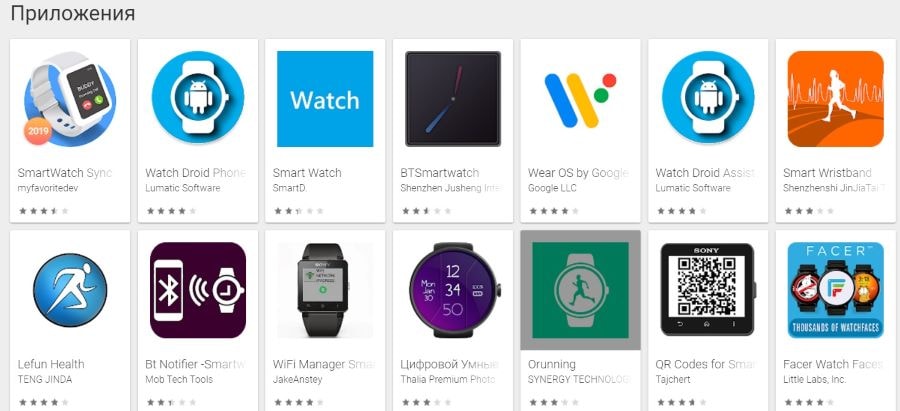
Подробнее о настройках и подключении Apple Wacth узнайте в пошаговой инструкции: Настройка Apple Watch — функции, приложения, обновления, сброс
Какие приложения нужны для подключения смарт часов к телефону
Smart Watch синхронизируется с Android при помощи бесплатных приложений, загружаемых из Play Market.
- WearOS — официальное приложение от Гугл;
- Mediatek Smart Service — программа для синхронизации устройств, работающих на процессоре МедиаТек;
- BT Notification — китайская альтернатива Android Wear, установка на оба гаджета, подходит для любых часов.
Список приложения для популярных моделей смарт часов для Android:
| Марка часов | Название приложения |
| Xiaomi | MiFit |
| Huawei | Huawei Health |
| Samsung | Galaxy Wearable (Samsung Gear) |
| Garmin | Garmin Connect |
| Smarterra | Lefun Health |
| JET | JETSportWatch |
| IWOWN |
iWOWNfit Pro |
Интересное по теме:
Мобильное приложение для детских смарт часов JetKid
Зачем нужна сим карта
Помимо сопряжения с мобильным у многих моделей умных часов есть возможность использования сим-карты для самостоятельной мобильной связи.
Часы с симкой умеют:
- совершать и принимать звонки без использования телефона.
- передавать SMS-сообщения.
- получать оповещения из социальных сетей и мессенджеров.
- осуществлять серфинг в интернете.
- делать фото и видео при наличии в часах встроенной камеры.

Почему не работают часы с сим картой
Для предупреждения проблем при использовании часов с сим-картой, следует учитывать:
- возможности оператора связи: от выбора надежного поставщика зависит качество сигнала, зона покрытия мобильно связи, простота настройки девайса.
- тариф с интернет-трафиком не меньше 1 Гб в месяц.
- пополнение счета: если баланс на нуле, возможности часов с использованием самостоятельной сим карты будут ограничены.
Начинающему пользователю освоить процесс подключения и управления устройством поможет Общая инструкция для популярных моделей смарт часов на русском языке.
Почему смарт часы не подключаются
Что делать, если часы не подключатся к телефону или возникают другие неполадки и сбои во время работы? Вот ответы не некоторые наиболее распространенные вопросы по работе с устройством.
Нужны системные обновления
Часы не подключатся к смартфону Google, если не установлены минимальные рабочие обновления:
- Google Play — не ниже 7,3;
- SearchApp — от 4.0;
- Android Wear — 1.1.
Слабый аккумулятор часов
Часы не подключаются, если аккумулятор не заряжен, а также, если не держит заряд. Блютуз соединение — один из самых энергозатратных процессов для любого гаджета.
Причины, по которым может быть перерасход заряда батареи часов:
- Приложение Google Now работает в фоновом режиме и тратит заряд. Потребуется перевести в спящий режим.
- Прерывание беспроводного соединения с интернетом. Постоянный поиск сети увеличивает расход батареи.
- Приложения системы уменьшают емкость АКБ путем автоматической синхронизации. Нужно отключить все неиспользуемые приложения.
- Проблемы в ОС. Если смартфон работает на Android 7 — сама прошивка может потреблять чрезмерное количество энергии. Требуется обновление.
Почему нет сопряжения
Такая ситуация возникает в случае нескольких параллельных подключениях через Bluetooth. Для решения необходимо оборвать сторонние подключения.
Не отображаются уведомления на дисплее часов
Проблема решается перезагрузкой гаджетов и повторной синхронизацией. Также рекомендуется проверить работу установленного на смартфоне приложения, обновить его и перезапустить.
Почему не работают часы с сим картой
Для предупреждения проблем при использовании часов с сим-картой, следует учитывать:
- возможности оператора связи: от выбора надежного поставщика зависит качество сигнала, зона покрытия мобильно связи, простота настройки девайса.
- тариф с интернет-трафиком не меньше 1 Гб в месяц.
- пополнение счета: если баланс на нуле, возможности часов с использованием самостоятельной сим карты будут ограничены.
Начинающему пользователю освоить процесс подключения и управления устройством поможет Общая инструкция для популярных моделей смарт часов на русском языке.
Почему смарт часы не подключаются
Что делать, если часы не подключатся к телефону или возникают другие неполадки и сбои во время работы? Вот ответы не некоторые наиболее распространенные вопросы по работе с устройством.
Нужны системные обновления
Часы не подключатся к смартфону Google, если не установлены минимальные рабочие обновления:
- Google Play — не ниже 7,3;
- SearchApp — от 4.0;
- Android Wear — 1.1.
Слабый аккумулятор часов
Часы не подключаются, если аккумулятор не заряжен, а также, если не держит заряд. Блютуз соединение — один из самых энергозатратных процессов для любого гаджета.
Причины, по которым может быть перерасход заряда батареи часов:
- Приложение Google Now работает в фоновом режиме и тратит заряд. Потребуется перевести в спящий режим.
- Прерывание беспроводного соединения с интернетом. Постоянный поиск сети увеличивает расход батареи.
- Приложения системы уменьшают емкость АКБ путем автоматической синхронизации. Нужно отключить все неиспользуемые приложения.
- Проблемы в ОС. Если смартфон работает на Android 7 — сама прошивка может потреблять чрезмерное количество энергии. Требуется обновление.
Почему нет сопряжения
Такая ситуация возникает в случае нескольких параллельных подключениях через Bluetooth. Для решения необходимо оборвать сторонние подключения.
Не отображаются уведомления на дисплее часов
Проблема решается перезагрузкой гаджетов и повторной синхронизацией. Также рекомендуется проверить работу установленного на смартфоне приложения, обновить его и перезапустить.
О причинах, по которым смарт часы выдают ошибку, узнайте в обзоре Смарт часы выдают ошибку — исправляем самостоятельно.
Действия при проблемах с подключением
Сбои в работе устройств или приложений могут возникнуть по самым разным причинам. Вот несколько универсальных шагов, которые помогают для восстановления работы в большинстве случаев:
- проверить беспроводное подключение;
- перезагрузить оба гаджета;
- произвести очистку кэша;
- заново произвести сопряжение устройств;
- если ничего не помогло, сбросить настройки до заводских на обоих устройствах.
ЛАРИАУ
LARIAU Y68 Смарт-часы для мужчин и женщин, детские спортивные фитнес-трекер артериального давления

Характеристики
- ОСОБАЯ ФУНКЦИЯ: Монитор сердечного ритма
- ТЕХНОЛОГИЯ ПОДКЛЮЧЕНИЯ: Блютуз
- СТАНДАРТ БЕСПРОВОДНОЙ СВЯЗИ: Блютуз
- ФОРМА: Круглые
- РАЗМЕР ЭКРАНА: 1.3 дюймов
- МОДЕЛЬ: Умные часы D20 Pro
- APP: ФИТПРО
- ВЕРСИЯ BLUETOOTH: Bluetooth 4.0
- РЕЖИМ РАБОТЫ: Кнопки касания
- ВКЛЮЧИТЬ: Нажмите и удерживайте функциональную клавишу
- ТИП ЭКРАНА: 1.3-дюймовый TFT-дисплей
- ХРАНЕНИЕ (FLASH): 16 МБ+128 КБ
- СОВМЕСТИМЫЕ ОС: Android, IOS
- ВРЕМЯ ОЖИДАНИЯ: 4-7 дней для нормального использования; 30 дней в режиме ожидания на базе 230 мАч
- ТИП УВЕДОМЛЕНИЯ: Фейсбук, Твиттер, ВиЧат, Ватсап
- ТИП ПРЕДУПРЕЖДЕНИЯ: вибрация
Введение
При подключении интерфейса USB революционный быстросъемный и съемный механизм зарядки браслета заряжает браслеты без необходимости носить с собой зарядную станцию и шнур. Часы Smart Life Assistant могут отслеживать дневную активность, калории, частоту сердечных сокращений, расстояние и другие факторы, включая то, насколько хорошо вы спите. Его можно одновременно подключить к смартфону для выполнения личных и практических операций, таких как извлечение телефона, просмотр информации и съемка удаленных изображений. Полезно знать свой текущий уровень физической подготовки и интенсивность упражнений, чтобы при необходимости изменить свой фитнес-план. Безвредный для кожи браслет-кольцо изготовлен из мягкого и легкого материала ТПУ, приятного для кожи и удобного в носке.
Функция: языковая поддержка, упражнения, сообщение, будильник, уровень кислорода в крови, дата, измерение частоты сердечных сокращений, напоминание о малоподвижном образе жизни Упрощенный китайский, испанский китайский, традиционный китайский, итальянский, японский, корейский, польский, португальский и другие языки. Для этого продукта разрешены только брызгоустойчивые и водонепроницаемые (холодная вода) поверхности. Не погружайте его в воду и не используйте для плавания.
ЧТО В КОРОБКЕ
- 1 x смарт-часы
- 1 х Руководство
КАК НАСТРОИТЬ
Загрузите приложение Google Play Store «Wear OS by Google Smartwatch» на свой телефон. Включите Bluetooth на часах. Следуйте основным инструкциям по настройке, открыв программное обеспечение Wear OS на своем телефоне. Нажмите «Я согласен» один раз.
КАК ИСПОЛЬЗОВАТЬ
Для использования умных часов требуется смартфон. Установите прилагаемое к смарт-часам приложение на свой смартфон, например Apple Watch или Android Wear. Вы можете синхронизировать часы с телефоном, запустив сопутствующее приложение на смартфоне и активировав Bluetooth.
КАК СДЕЛАТЬ ЗВОНОК
- Чтобы активировать часы, коснитесь экрана.
- Скажите: «Тогда Google. Позвонить другу.»
- Произнесите имя контакта или назовите телефонные цифры, на которые вы хотите позвонить.
- Просто нажмите «Повесить трубку», чтобы прекратить вызов.
КАК ЗАРЯДИТЬ В ПЕРВЫЙ РАЗ
Следует помнить, что для полной зарядки смартфона обычно требуется 1.5 часа. Я бы не напрягался по этому поводу. Тот метод, о котором я никогда не слышал и, вероятно, применялся только к вашему телефону. Если он продолжает нормально работать и приближается к заявленному производителем сроку службы батареи, вы готовы к работе!
КАК ЗАРЯДИТЬ БЕЗ ЗАРЯДНОГО УСТРОЙСТВА
Просто вставьте два золотых контакта, выступающих из ремешка часов, в порт USB, когда ваши умные часы подключены к источнику питания USB.
КАК УСТАНОВИТЬ ДАТУ И ВРЕМЯ
- Нажмите на экран, чтобы активировать часы, если он тусклый.
- Сверху экрана проведите пальцем вниз.
- Щелкните Настройки. Проведите пальцем влево, если вы не найдете его сразу.
- Перейдите в Система > Дата и время. Вы можете установить время.
Часто задаваемые вопросы
Могут ли умные часы звонить без телефона?
Большинство смарт-часов позволяют использовать смартфон для совершения и приема звонков. Тем не менее, некоторые смарт-часы имеют встроенную функцию eSIM, поэтому вы можете совершать звонки, даже если у вас нет с собой смартфона.
Можем ли мы общаться через смарт-часы?
Вы можете совершать и принимать звонки прямо с запястья в зависимости от ваших смарт-часов! Все, что вам нужно сделать, это убедиться, что часы сопряжены с вашим телефоном через Bluetooth или мобильную сеть. Вы даже можете удаленно управлять звонками с помощью модели часов LTE.
Если ваши умные часы заряжаются, как вы узнаете?
На циферблате появится молния. Кроме того, если провести пальцем вниз, рядом с уровнем заряда батареи появится значок молнии. Кроме того, на экране будет отображаться кружок, показывающий уровень заряда.
Вы где-нибудь носите фитнес-трекер?
Носите устройство на внешней стороне запястья. При использовании таких функций, как отслеживание сердечного ритма, задняя часть устройства должна плотно прилегать к коже для достижения максимальных результатов. Проверьте, не слишком ли туго натянута ваша лента. Носите его достаточно свободно на запястье, чтобы он мог скользить вперед и назад.
Где следует носить смарт-часы?
Обычно его можно носить на ширине пальца от кости запястья. Лучше всего носить его во время активности на расстоянии 2 пальцев от кости запястья.
Сколько времени смарт-часы заряжаются?
В зависимости от модели от 3 до 4 часов. Умные часы, такие как Venture HR, Explorist HR, Sport, Carlyle и Julianna, могут заряжаться не менее чем на 80% за один час.
Когда следует заряжать мои смарт-часы?
Большинство умных часов рассчитаны на работу не менее суток. Если вы готовы заряжать часы ночью, вы сможете использовать их от 12 до 48 часов, чего обычно достаточно. Некоторые умные часы имеют более длительное время автономной работы, если вы хотите что-то, что вы можете носить все время.
Можно ли заряжать мои умные часы за ночь?
Кроме того, встроенная система управления контролирует ток, когда батарея достигает максимальной емкости, одновременно отслеживая уровень заряда батареи. В заключение, ночная зарядка ваших умных часов безопасна. У вас будет на одну заботу меньше и вы получите полностью заряженные смарт-часы, когда проснетесь утром.
Как далеко от вашего телефона могут быть смарт-часы?
Ваш смартфон может быть там, где вы хотите, если он подключен к Wi-Fi на ваших умных часах и имеет подключение к Wi-Fi или сотовой сети на вашем телефоне. Кроме того, сеть Wi-Fi не обязательно должна быть одинаковой. Держите смарт-часы на расстоянии не более 30 футов от телефона, если он не подключен к сети Wi-Fi. (Расстояния на телефонах и умных часах различаются.)
Как измеряется артериальное давление на смарт-часах?
Умные часы используют оптический датчик сердечного ритма или ЭКГ для измерения артериального давления (если доступно). Он измеряет время, за которое пульс достигает запястья от сердца. Он также известен под названием Pulse Transit Time (PTT) и использует его для отображения значений артериального давления.
Всем огромный привет и добро пожаловать!
Люблю я всякую мелкую технику для дома, для красоты и для здоровья! Люблю и безделушки вроде умных часов, браслетов и прочего-прочего.
При этом покупаю такие штучки не только себе, но и на подарки: родителям, сестре, подружкам.
В этом обзоре речь пойдет как раз об умных часах, которые изначально предполагалось брать в подарок маме, но, спешу успокоить общественных модераторов — всю технику, которую я собираюсь презентовать своим родителям я всегда тестирую лично, использую не один день, и даже не неделю, дабы убедится, что гаджет исправен, а родитель в итоге получает функциональный предмет. Ровно такому же тестированию подверглись и часы Y68, прежде чем были со спокойной душой официально подарены маме.
Смарт-часы Y68
🌸Основная информация
Страна производитель- Китай
Страна ТМ — Китай
Тип — умные часы
Диагональ экрана — 1.3
Материал корпуса — пластик
Материал ремешка — силикон, застежка на кнопку, как в Apple Watch и пр.
Цвет в моем случае чёрный, но у производителя есть ещё розовые и серебристые корпуса с розовым и белым ремешком соответственно
Смарт-часы Y68
🌸Что почем и где купить?
Часы, как и многие мелкие гаджеты, я заказывала на Aliexpress, так как у нас в Украине многие продавцы хотят на одной перепродаже чего-то отбить стоимость всей партии закупаемого товара. По крайней мере такое у меня сложилось впечатление, пока мониторила наши сайты с электроникой.
Смарт-часы Y68
Ну смотрите сами:
Aliexpress в зависимости от продавца просит за часы от 5 до 8$, что в среднем можно посчитать как 200 грн. за часы, округляя в большую сторону.
При этом на Розетке продавцы просят от 380 грн. и до…800 грн., что по курсу 28$ за часы! Понимаете, да? А если учесть, что закупают такие штучки не в розницу, а оптом, то и цены совсем другие.
Скажу сразу(это мое личное мнение, Вы в праве со мной не согласится, разумеется), что брать подобные вещи у нас…ну не имеет смысла, и явно бюджет не секономт!
Смарт-часы Y68
🌸Как быстро приехали из Китая?
Часы дошли до Украина за 14 дней, и были доставлены Новой почтой. Упакованы были в пакет с пупыркой и заводскую коробку, от чего внешний вид второй немного пострадал, но не критично.
Смарт-часы Y68
🌸Комплектация
За 800 грн. была бы позорной, а вот за 200 грн. — отличная! Коробка, сами часы в пленках с двух сторон, ремешок, состоящий из двух частей, англо-китайская инструкция с QR-кодом, по которому следует искать приложение для синхронизации, и все!
Да-да, не удивляйтесь, «зарядки не положили»! А все дело в том, что зарядка уже сама по себе встроена в корпус часов, ее только нужно правильной стороной вставить в обычный двухамперный зарядный блочку, а после зарядки спрятать обратно в ремешок.
🌸Особенности зарядки
В абзаце сверху я уже затронула тему зарядки, а в этом пункте хочу развить ее чуть шире.
Смарт-часы Y68
Смарт-часы Y68
Итак, часы чаще всего приезжают разряженными полностью, и для того, чтобы их включить, необходимо произвести первичную зарядку. Для этого выбираем блочек с мощностью не ниже 2А (хотя заряжать часы в дальнейшем можно и от ноутбука, включённого в розетку, и от pawer bank, но первично зарядить их нужно хорошо). Вставлять часы нужно правильно! Да-да, если зарядка не пошла сразу, убедитесь, что той стороной вставили часы в блок питания. Первый раз я так и протупила.
Заряжать часы стоит 2 часа, и только тогда оценивать на сколько хватает мощности зарядки.
Смарт-часы Y68
Смарт-часы Y68
🌸Если часы из коробки не включились
- Проверьте правильно ли Вы поставили их на зарядку (той от сторонкой), если надо — переставьте и проверьте.
- Оставьте часы в правильном положении на зарядки минут на 20, может они разрядились настолько, что сразу не включатся
- Проверьте на исправность сам зарядный блок
- Оставьте часы заряжаться подольше
- Если все это не помогло — напишите продавцу, в случае с Али можно открыть спор.
Мои часы не включались из-за того, что я не так вставила их в зарядку.
Смарт-часы Y68
🌸Внешний вид
Корпус часов выполнен из пластика, что значительно уменьшает им вес в отличии от алюминиевых рамок и стекла.
Кнопка одна, сенсорная, внизу экрана. По началу все время хочется тыкать пальцем по экрану, но этот фокус не сработает. Только одна кнопка. Короткие нажатия «будят» часы, листают меню, длинное нажатие открывает и закрывает меню.
Смарт-часы Y68
Ремешок удобный, не вызывает раздражения, рука в часах не потеет.
Смарт-часы Y68
Кнопка держит ремешок туго. Можно отрегулировать размер ремешка как на очень худенькую руку, так и на руку покрупнее. На мужское запястье тоже садится хорошо.
Смарт-часы Y68
🌸Экран
Не сенсорный, только одна кнопка сенсорная, больше никаких кнопок нет.
Подсветка не регулируется, но ее яркости вполне хватает и на солнце и в темном помещении.
Текста по минимуму, вместо него очень информативные значки, понятные интуитивно.
Смарт-часы Y68
Смарт-часы Y68
Смарт-часы Y68
Смарт-часы Y68
Не олиофобный, но Жирные отпечатки не сильно собирает.
Есть две картинки основного экрана, расширить ассортимент нет возможности
Смарт-часы Y68
🌸Особенность ремешка
Первый раз сталкиваюсь с ремешком, который так крепится. Скажу честно: первое время очень боялась отливать их пока снимала и надевала. Они туго надеваются до щелчка и так же туго снимаются. Просто со временем или я приловчилась, или ремешок разошёлся, но стало легче!
Смарт-часы Y68
🌸Если Вы рассматриваете эти часы в качестве покупки взрослым людям, стоит:
- Убедится, что будет кому помочь им снять ремешок и правильно зарядить часы, а потом надеть обратно
- Пересмотреть другие бюджетные модели с более удобным вариантом зарядки
Говорю это не чтобы кого-то обидеть, а из-за того, что даже мне, которая с техникой дружит, было страшновато как-то не так потянуть ремень, и выломать усики. Что уж говорить, скажет, о дедушке с крупными пальцами и слабым зрением?..оно Вам надо их огорчать поломанной вещью?
Смарт-часы Y68
Смарт-часы Y68
Смарт-часы Y68
🌸Функционал
- Измерение шагов
- Измерение давления
- Температуры
- Сердечного ритма
- Контроль сожжённых калорий
- Поиск телефона
- Режимы тренировки
- Показывает уровень кислорода в крови
- Оповещение о входящем вызове
- Оповещение о сообщениях из мессенджеров
- Включение часов взмахом руки
- Мониторинг сна
🌸Корректность функций
Без синхронизации со смартфоном 80% функций не работают! Синхронизация происходить по Блютус.
Касательно медицинских функций — сами должны понимать, что корректность их под вопросом: я измеряла давление с внутренней стороны запястья( так погрешность меньше), и часы показали 110/80, тогда как тонометр 126/90, ну и пульс часы уменьшают где-то на 10 ударов в минуту.
Температура плюс/минус корректная, кислород проверить не могу — нет контрольного прибора.
Касательно шагов — все неплохо, но погрешность у часов в сторону увеличения присутствует
Что касается тренировок, сообщений, уведомлений о звонке и поиске телефона — все корректно.
Мониторинг сна — больше игрушка, да и спать в часах мне очень неудобно. Снимаю все гаджеты, украшения, браслеты и т.д.
🌸Синхронизация с приложением
Для использования гаджета на все 100%, стоит сразу же его синхронизировать. Приложение скачивается по QR-коду или же ищите его в Гугл маркете или AppStore, оно там есть. Называется HryFine. Весит не много.
Приложение с топорным русским переводом, но суть уловить можно. Используйте только это приложение — в сети советуют и другие, но они мои часы не видели, а это нашло и подключилось сразу. Именно благодаря синхронизации с телефоном у часов происходит первичная настройка времени, можно выбрать язык, ну и привязать телефон к часам.
В целом все быстро и легко. Главное чтоб на телефоне Вы не забыли проставить разрешения присылать уведомления, отслеживать геопозицию и т.д.
🌸Автономность
Кто-то тут писал, что часы заряжаются 20 минут, и работают 3 часа. Не правда. Часы полностью заряжаются за 2 часа, и работают двое суток. Если часы плохо держат зарядку, причины две: неисправность аккумулятора, неисправность зарядного устройства.
Да, такие функции как включение часов взмахом руки сжирают неплохо так зарядки, а ещё нервируют (я вообще нервный пользователь🤪), поэтому я эту функцию отключила.
Часы нормально держат заряд если они исправны.
🌸Плюсы
- Цена (если не покупать втридорога у наших «бизнесменов), за 800 грн. можно уже часы поинтереснее смотреть
- Внешний вид современный и визуально приятный
- Функции, не касающиеся медицины
- Быстро синхронизируются с телефоном
- Экран большой и довольно четкий
- Автономность
Смарт-часы Y68
🌸Минусы
- Не очень удобно заряжать, снимать/надевать ремешок первое время(хотя с другой стороны из-за этого он крепче держится и точно не упадёт)
- Приложение для часов весьма топорно переведено
Смарт-часы Y68
🌸Итоги
Мне, как человеку более современному, хотелось бы более навороченный гаджет (такой у меня есть, не за космические деньги, и о нем тоже как-то напишу), но вот маме все понравилось. Ей этих функций с головой хватает, особенно функция поиска телефона (телефон начинает орать сиреной), и шагомер нравится.
Я взяла ей эти часы как промежуточное звено — посмотреть, «зайдёт игрушка» или нет. Посмотреть, носит ли (так как она даже обычные часы не носит), и тогда понимать, покупать что-то более навороченное или не стоит.
Из моего опыта двухнедельного тестирования я понимаю, что за свои деньги часики очень неплохие: и для подростков, которые хотят игрушки, но не ценят их, теряют или разбивают, для взрослых людей, которые хотят контролировать свою активность в течении дня, справочно (!) следить за пульсом и давлением (зная погрешность можно справочно составить предположение о давлении). Для молодежи, повернутой на гаджетах эти часы будут простоваты, но опять таки — мое мнение. А учитывая их цену в Китае — Вы понимаете!
Гаджету могу поставить твёрдую четверку, приложению…ох уж этот перевод, тройку. Таким образом средняя — три с плюсом или четыре с минусом. Как бонус — цена…и я все же решусь поставить 4, но при условии, что все мои «но» Вы прочитали, и сможете для себя сделать собственные выводы!
Всем спасибо за внимание!