
Перейти к контенту
Всем привет! Сегодня наконец-то дошли руки до настройки V380 WiFi Camera. Аппарат хороший, но вот проблема – инструкции на русском языке в интернете нет и скачать её негде. Также русской инструкции нет и в коробке, потому что сам аппарат китайский. Но мне все же удалось её настроить и подключить. Об этом и будет эта статья.
ПОМОЩЬ! Если в процессе настройки возникнут трудности, то срочно пишем об этом в комментариях под статьей. Я или моя команда, оперативно отвечаем на все вопросы.
Содержание
- Инструкция
- Автономный режим
- Задать вопрос автору статьи
Инструкция
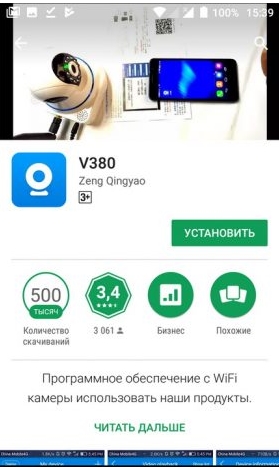
- В первую очередь нужно скачать приложение на свой телефон или планшет. Для этого открываем Google Play или App Store и в поисковой строке вводим модель аппарата «V380».
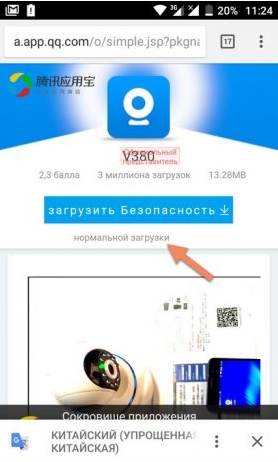
- Второй вариант — это скачать программу с официального сайта. Для этого нужно отсканировать QR-код. У меня он был на коробке, но некоторые находят его в инструкции, которая идёт в коробке.
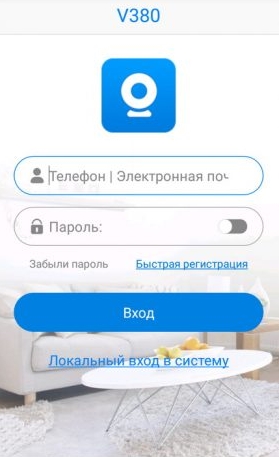
- При первом запуске нужно будет зарегистрироваться. Нажимаем «Быстрая регистрация» и вводим почтовый ящик и пароль. Если нет доступа в интернет – нажмите «Локальный вход в систему». При регистрации на тот почтовый ящик, который вы указали ранее – придёт письмо. Там будет ссылка – на неё нужно перейти, чтобы подтвердить регистрацию.
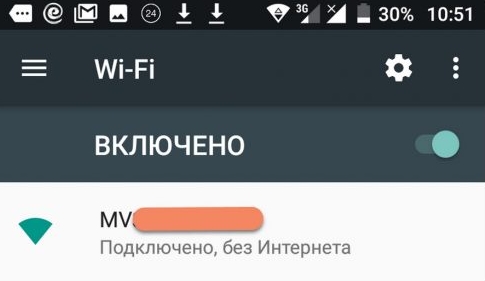
- Теперь отключите мобильную связь на телефоне. Включаем видеокамеру. Она создаст вокруг себя беспроводную точку доступа, к которой можно будет подключиться. Так что нужно просто подключиться к Wi-Fi камеры. Имя сети будет начинаться с «MV», пароля не будет.
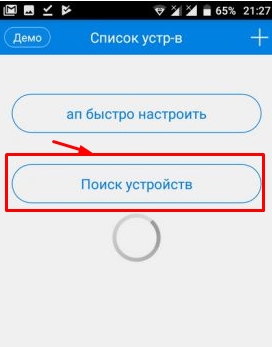
- Запускаем опять приложение и нажимаем «Поиск устройства».
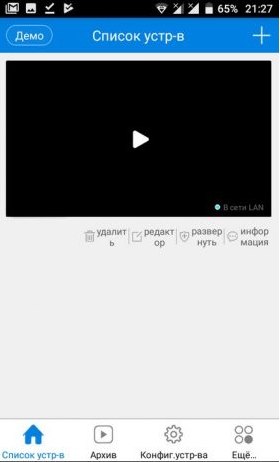
- Теперь мы зашли на камеру. Нажимаем на значок проигрывания. После этого вылезет окно, которое попросит вас создать пароль для «админки».
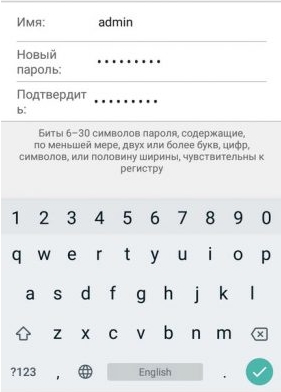
- Придумываем имя пользователя и пароль. После этого вы увидите изображение с камеры.
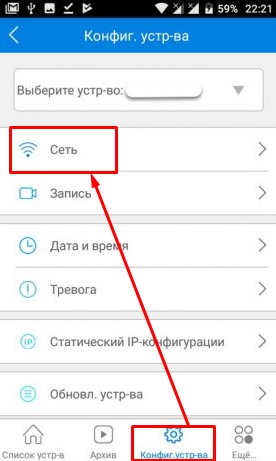
- Теперь осталось подключить устройство к интернету через Wi-Fi вашего маршрутизатора. Для этого там же нажимаем по шестеренке. После этого выбираем раздел «Сеть».
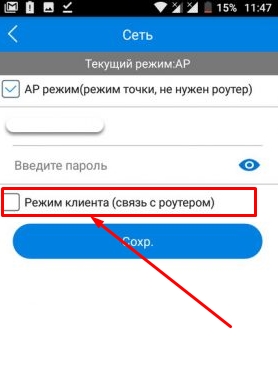
- Сейчас камера работает в режиме точки доступа, но нам нужно переключить ее в режим клиента. Включаем нижнюю галочку.
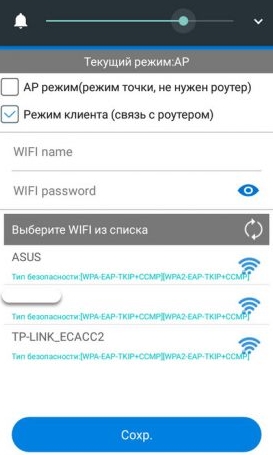
- Далее вы увидите все ближайшие сети. Выбираем свой Wi-Fi, вводим пароль от него. Теперь вы сможете иметь доступ к этой видеокамере из любой точки мира, где есть интернет.
Также советую посмотреть все пункты меню WiFi Smart Net Camera V380. Их немного, но они имеют определенные функции, которые могут быть полезны в той или иной ситуации. Если у вас ещё остались вопросы по поводу настройки или быть может каких-то функций камеры – задавайте их в комментариях и я постараюсь вам помочь. Можете также написать свой короткий отзыв внизу под статьёй для других читателей.
Автономный режим
Обновлено Ботаном.
Если почитать комментарии и наш чат поддержки – у многих владельцев этой камеры включается “автономный” режим. Если быть точнее – при открытии приложения “Устройство в автономном режиме”. Ответы уже были даны в комментариях, но люди продолжают упорно задавать этот вопрос. Выношу это в отдельный раздел, авось количество вопросов хоть немного и уменьшится (вряд ли ибо не все читают).
- В 99% случаев эта проблема возникает из-за невнимательности пользователи – вы не подключили камеру к интернету, отсюда и автономный режим. Бывает, конечно, что камера просто не может найти Wi-Fi (он выключен или далеко) или же долго не использовалась, и чего-то настройки слетели, или какие-то ваши сетевые проблемы (которые сложно предугадать), или вообще старые приложения/прошивки.
- Подключились к камеру напрямую? К Wi-Fi камеры? Отлично, в приложении заходим в ее конфигурацию: Сеть – Режим клиента. Далее выбираем свой домашний Wi-Fi и вводим пароль от него. Теперь у камеры должен получиться доступ к интернету, от ее Wi-Fi сети можно отключаться.
Бородач 1952 статей
Сенсей по решению проблем с WiFiем.
Обладатель оленьего свитера, колчана витой пары и харизматичной бороды.
Любитель душевных посиделок за танками.
Внимание! Камера работает только с приложением своего производителя!
Не нужно пытаться подключить камеру к другому приложению!
Для подключения камеры необходимо скачать приложение указанное на коробке и в описании на мобильное устройство через «AppStore» или «Google Play» (предпочтительно) или отсканировав QR-код на коробке. Необходима регистрация!
С помощью идущего в комплекте адаптера питания подключите камеру к сети. ВАЖНО! Дождитесь сообщения камеры «wait to be configured».
При первом запуске программы появится меню: Выбираете пункт «Войти», затем «Зарегистрировать» и, следуя пошаговой инструкции, создайте свой аккаунт. Для получения кода активации аккаунта нужно будет указать e-mail. Далее появится основное меню программы, где будет располагаться список камер.
Для добавления камеры в программу нужно расположить мобильное устройство рядом с камерой и нажать «+» в правом верхнем углу экрана и нажать «развернуть» Затем выбрать пункт «добавить по WiFi». Далее, в соответствии с сообщением на экране нажать «Следующий шаг» Далее подтвердить выбранную WiFi сеть, в которой планируется эксплуатация камеры. Выберите нужную WiFi сеть и введите пароль доступа к данной сети.
Откроется радар с цифровым обозначением. В случае успешной конфигурации камеры появится предложение задать пароль. Далее — назначаете сложный пароль к камере, название камеры (при необходимости). После этого камера появится в списке.
Для того, чтобы в той же сети добавить ту же камеру на другое мобильное устройство, устанавливаете программу, выбирайте на нѐм пункт «Добавить камеру в LAN» (с красной меткой): Чтобы добавить камеру на мобильное устройство НЕ находящееся в одной сети с камерой, необходимо в списке устройств камеру, кликнуть на «Добавить по ID» и вставить ссылку, заранее скопированную в буфер в поле ID (ссылку отправляет владелец камеры — администратор) и нажать «Добавить камеру» ВАЖНО! При необходимости подключится к другой сети Wi-Fi, нужно нажать и удерживать кнопку «Reset» до тех пор, пока не услышите «wait to be configured» и далее повторить настройку в соответствии с инструкцией.
Пример подключения камеры в приложении V380 pro
Приложение просит зарегистрировать аккаунт. Регистрируемся по адресу электронной почты, регион выбираем «Европа». Если не видите в почте сообщения с 6-значным кодом, проверьте папку «Спам».
После входа нажимаем «+» для добавления камеры. Игнорируем открывшийся сканер и нажимаем синюю клавишу посреди экрана, далее прописываем камеру:

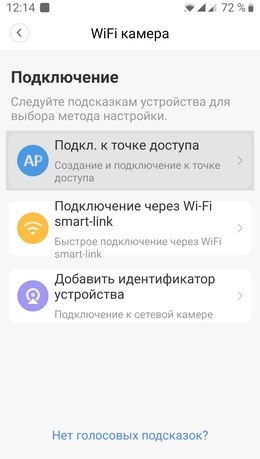
Выбираем: «Подключение к точке доступа»
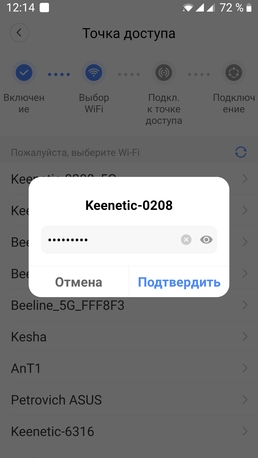
Прописываем доступ к вашей WiFi сети (имя сети и пароль)
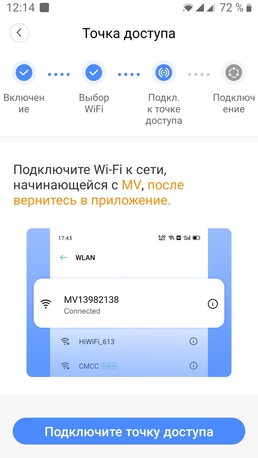
Нажимаем «Подключить точку доступа» и ищем в списке сеть с MV + серийный номер камеры
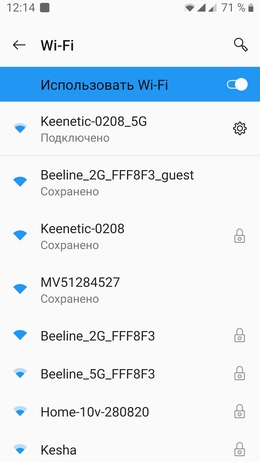
На этом примере: MV51284527
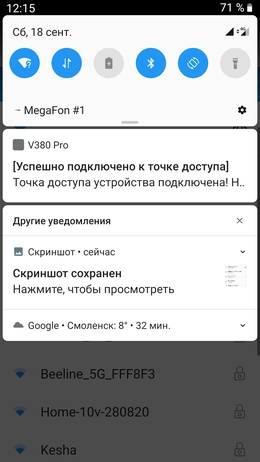
После выбора сети MV получаем уведомление о подключении
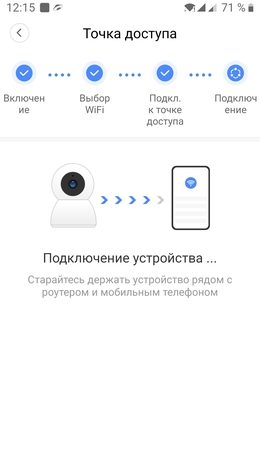
Здесь камера говорит, что производится подключение, просто ждём
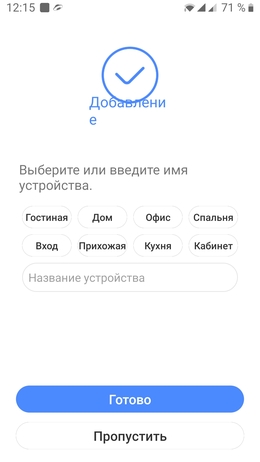
Выбираем имя подключения или пишем своё
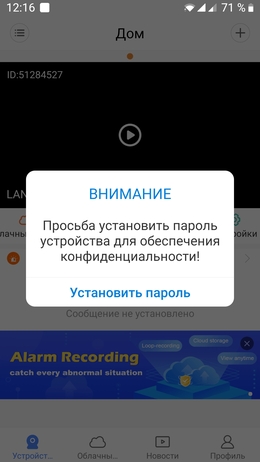
При первом нажатии на окно изображения с камеры вас попросят установить пароль на неё
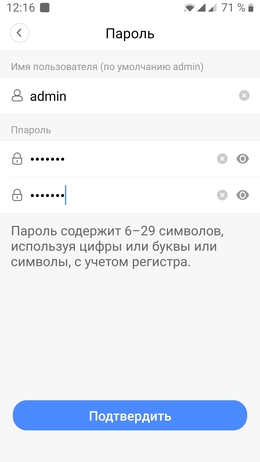
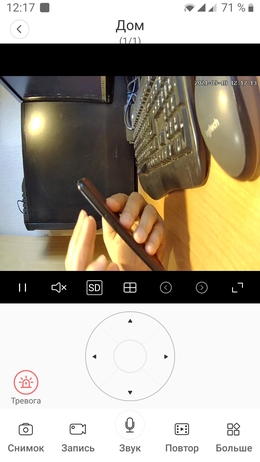
Нажимаем на открывшееся окно и получаем картинку с камеры. Далее переходим к настройкам в меню
Пример подключения камеры в приложении TSCloud
Приложение просит зарегистрировать аккаунт. Регистрируемся по адресу электронной почты, регион выбираем «Россия». Если не видите в почте сообщения с 6-значным кодом, проверьте папку «Спам».
После входа нажимаем «+» для добавления камеры. Игнорируем открывшийся сканер и нажимаем синюю клавишу посреди экрана, далее прописываем камеру:
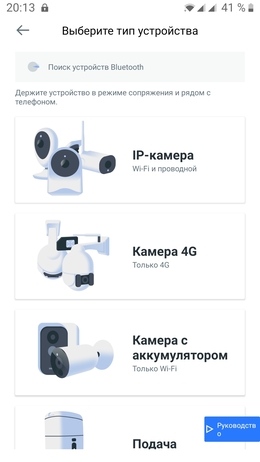
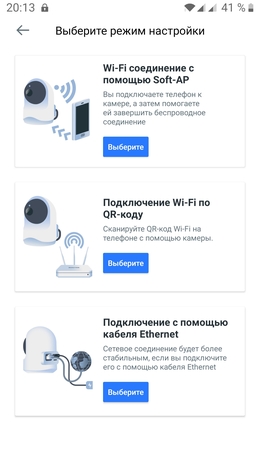
Выбираем: «Wi-Fi соединение с помощью Soft-AP»
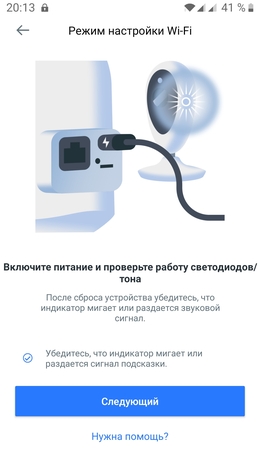
Камера должна быть включена и издавать звуковой сигнал. Переходим далее.
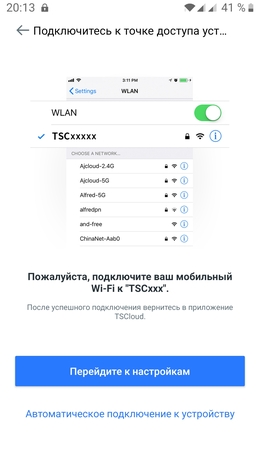
Нажимаем «Перейти к настройкам»
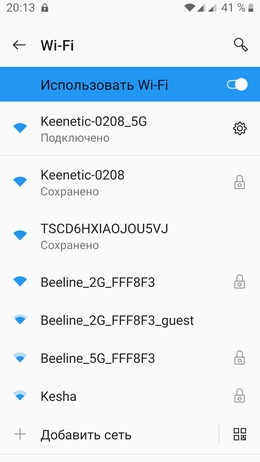
Находим точку доступа с именем начинающимся на TSC, кликаем на неё
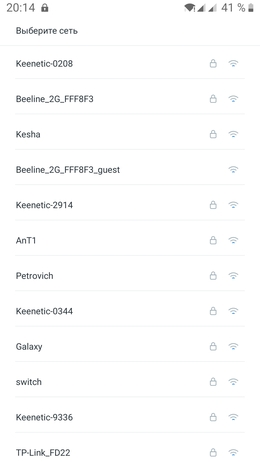
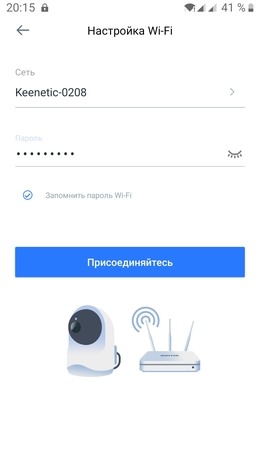
Предоставляем доступ к сети, вводим пароль от Wi-Fi
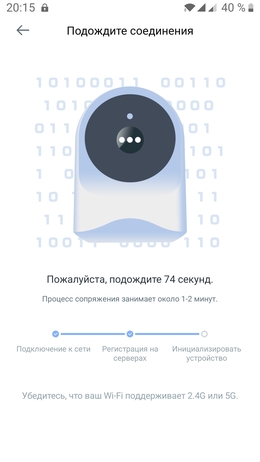
Здесь камера говорит, что производится подключение, просто ждём
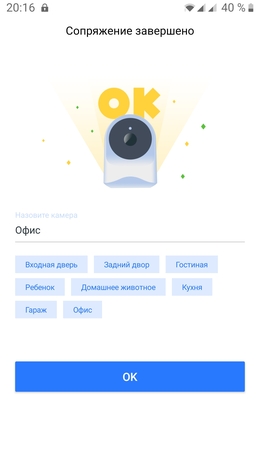
Выбираем имя подключения или пишем своё
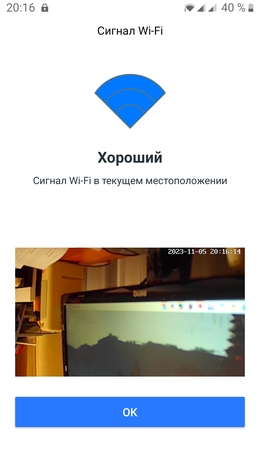
После нажатия ОК попадаем в интерфейс управления камерой
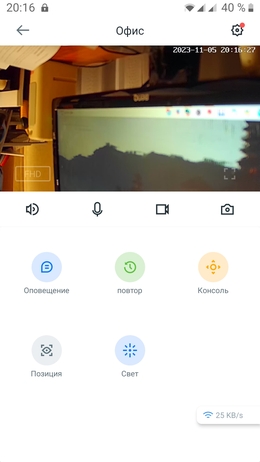
Проверяем управление и выполняем пользовательские настройки
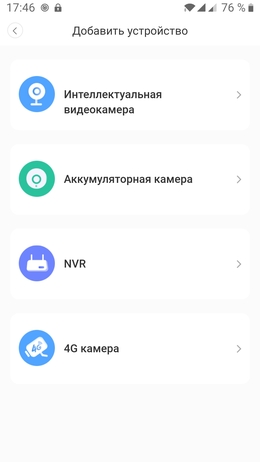
Выбираем: «Интеллектуальная видеокамера»
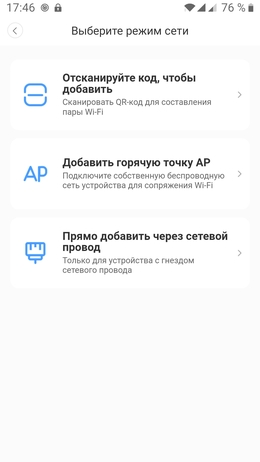
Выбираем: «Отсканируйте код, чтобы добавить»
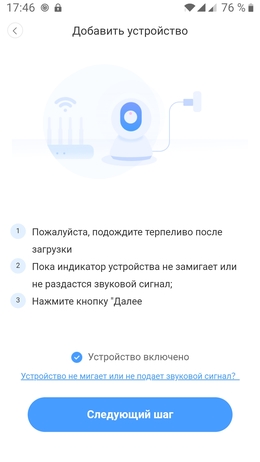
Ставим галочку «Устройство включено» и нажимаем «Следующий шаг»
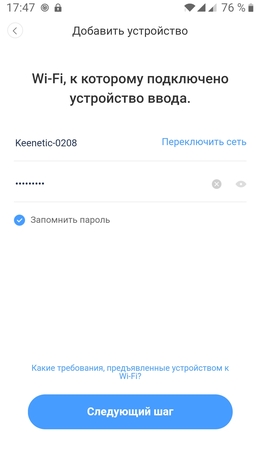
Необходимо выбрать вашу Wi-Fi сеть и прописать пароль доступа к ней.
(!) Важно! Должна быть выбрана сеть в диапазоне 4G. В сетях 5G камера не работает
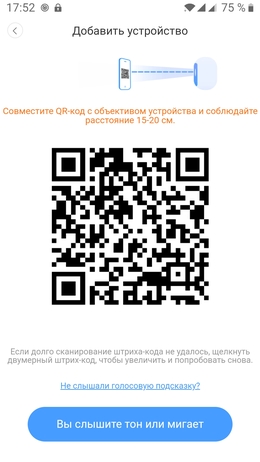
Получаете на экране смартфона QR-код с настройками доступа в вашу сеть
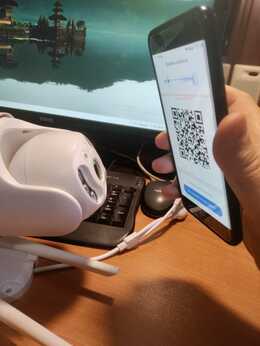
Необходимо считать код объективом камеры с расстояния 15-20 см. Сообщение «Connecting to the server» говорит о том, что код считан успешно и происходит подключение камеры. Нужно немного подождать
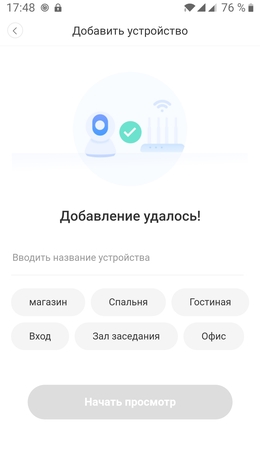
Подключение завершено. Нужно ввести имя подключения и нажать «Начать просмотр»
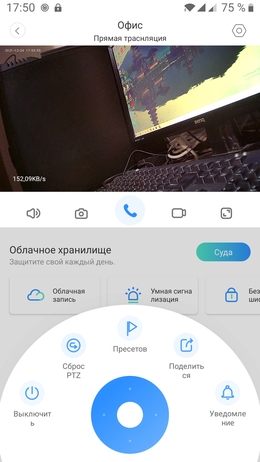
Нажав на изображение с камеры, попадаем в консоль управления. PTZ управление производится нажатием на синий круг внизу. Открывается панель как на фото.
Пример подключения камеры в приложении YI IoT
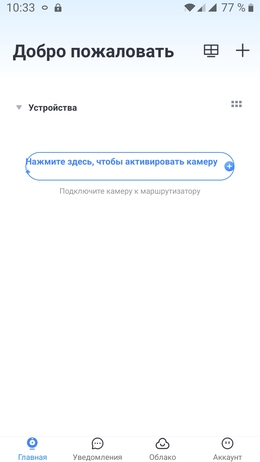
Для добавления камеры нажимаем +
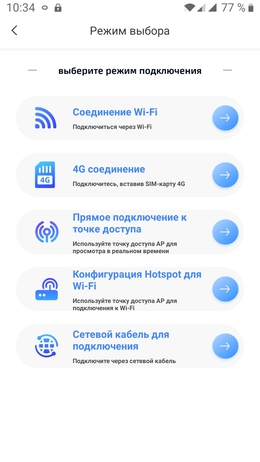
Выбираем: «Соединение Wi-Fi», слышим из камеры двухтональный сигнал «динь-дон»
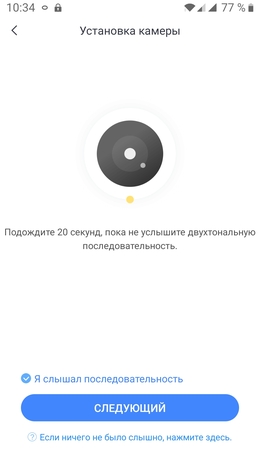
Ставим галочку «Я слышал последовательность» и нажимаем «Следующий шаг»
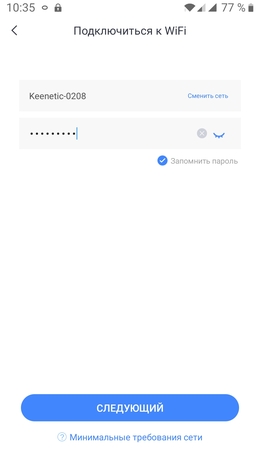
Необходимо выбрать вашу Wi-Fi сеть и прописать пароль доступа к ней.
(!) Важно! Должна быть выбрана сеть в диапазоне 4G. В сетях 5G камера не работает
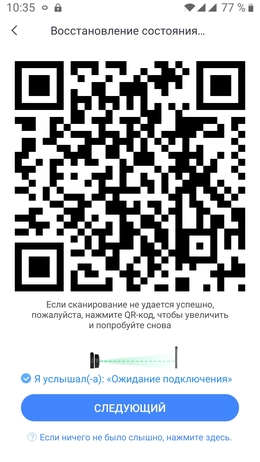
Получаете на экране смартфона QR-код с настройками доступа в вашу сеть
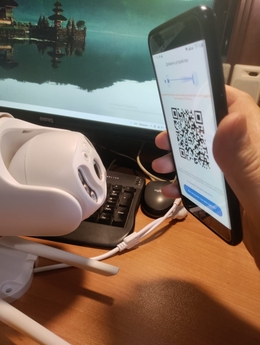
Необходимо считать код объективом камеры с расстояния 15-20 см. Сообщение «Connecting to the server» говорит о том, что код считан успешно и происходит подключение камеры. После этого нажимаем «Следующий»
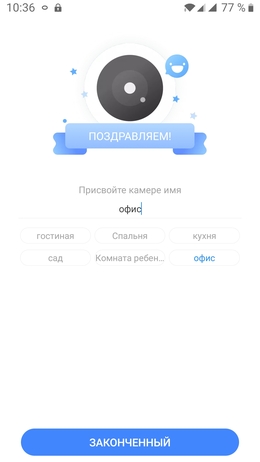
Подключение завершено. Нужно ввести имя подключения и нажать «Закончить». Далее, если не планируете использовать платное облачное хранилище нажмите «Приступить к использованию камеры»
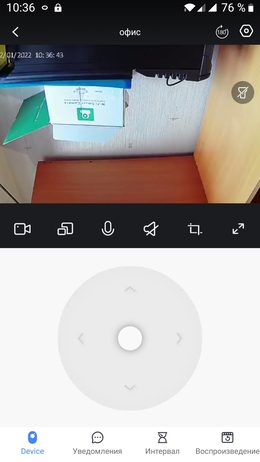
Нажав на изображение с камеры, попадаем в консоль управления. PTZ управление производится нажатием на круг-манипулятор внизу. Открывается панель как на фото.
В последнее время набирают популярность камеры с удаленным доступом со своего смартфона.
Мне в руки попала одна из таких камер. Камера фирмы PS-link, модель PS-WPM5X30HD.
В комплекте с камерой идет блок питания 12В 2А, крепеж, набор для герметичного соединения RJ-45 и инструкция.
На передней панели расположены светодиоды, микрофон, ИК-датчик и объектив. На задней панели имеется динамик и спрятанные под крышкой кнопка сброса и слот для карты памяти. На кронштейне установлены две антенны.
Основные особенности:
- Сетевая (IP)
- Поворотная (PTZ)
- Уличное исполнение (IP66)
- Компактная (16см x 10см)
- Разрешение 3 Мп (2048 x 1536)
- Вариофокальный объектив 5x (2.7-13.5 мм)
- Подключение по WIFi (2.4 ГГц) или кабелем
- Поддержка карты памяти (microSD объемом 128 ГБ)
- Двусторонняя аудиосвязь (микрофон+динамик)
- Датчик освещенности
- Инфракрасная подсветка (включается при недостаточной видимости)
- Светодиодная подсветка (включается, когда срабатывает детектор движения)
НАСТРОЙКА
Перед включением камеры нужно установить карту памяти. Слот для карты памяти находится под крышкой с задней стороны

Для работы с камерой понадобится приложение iCSee. Оно доступно для скачивания в Google Play и App Store. На коробке и в инструкции есть QR-код, отсканировав который можно скачать приложение iCSee
Для входа в приложение потребуется аккаунт iCSee. Зарегистрироваться можно, нажав «Sign Up». При регистрации нужно указать адрес электронной почты, на которую придет код, а также придумать имя и пароль

При успешном входе приложение попросит разрешить использование геолокации. Разрешаем и нажимаем плюсик, чтобы добавить новое устройство

Выбираем «WiFi-камеру»

На следующем шаге нужно включить камеру и нажать «Следующий шаг»

После того, как камера скажет «wait to be configured», нажимаем «Следующий шаг»

Далее нужно ввести название WiFi сети, к которой будет подключаться камера, и пароль. Следует учитывать, что данная модель камеры работает только с WiFi роутерами 2.4 ГГц

Далее приложение попросит поднести QR-код на смартфоне к объективу камеры. В моем случаем QR-код показывать камере не пришлось, всё само нашлось
После того, как камера найдена, нужно придумать пароль и имя
Необходимо указать, как будет записываться архив. Возможна запись в круглосуточном режиме и по тревоге

И последним шагом нужно включить или выключить Push-уведомления

РАБОТА С ПРОГРАММОЙ
Когда подключение настроено, камера появится в списке устройств. Для просмотра видео нажимаем на добавленную камеру

Появится изображение с камеры и набор инструментов:
- микрофон для передачи голосовых сообщений
- динамик для прослушивания обстановки вокруг камеры
- выбор качества видео HD или SD
- принудительная запись фрагмента видео
- сделать фото
- пульт управления поворотным устройством и приближение/удаление

Для просмотра архива нужно нажать на кнопку «SD Playback», откроется проигрыватель

Есть вариант облачного хранилища (кнопка «Cloud Playback»), но эта услуга платная.
Если повернуть смартфон в горизонтальное положение, то видео откроется во весь экран

СБРОС НАСТРОЕК
Если забыли пароль, на задней панели камеры нажмите и удерживайте кнопку «Reset» в течение нескольких секунд, пока не услышите голосовое сообщение о восстановлении заводских настроек.
ПОДКЛЮЧЕНИЕ СЕТЕВЫМ КАБЕЛЕМ
Если камера находится далеко от роутера и сигнал WiFi слабый, то можно сделать подключение сетевым кабелем (витая пара). Никаких дополнительных настроек делать не нужно.
При установки камеры на улице соединения разъемов необходимо защитить от попадания влаги. Для этого рядом с камерой нужно установить монтажную коробку, в которой будут соединяться разъемы камеры с кабелем питания и сетевым кабелем. Дополнительно для защиты разъема RJ-45 можно использовать набор из комплекта.
Как обжать витую пару можно узнать, прочитав статью Как сделать патч-корд своими руками.
RTSP-ССЫЛКА
Для получения изображения с камеры или регистратора в других программах используется ссылка:
rtsp://192.168.1.2:554/user=admin&password=&channel=1&stream=0.sdp
где:
192.168.1.2 — ip-адрес устройства
554 — rtsp-порт камеры по умолчанию
admin — имя учетной записи
password — пароль учетной записи
channel=1 — номер канала регистратора
stream=0 — основной поток или 1 — дополнительный
Программное обеспечение, используемое для написания статьи:
- iOS 15.3.1
- iCSee 1.4.0build20.0
Так как у меня появился опыт использования и настройки камеры TP-Link Tapo C320WS, то я решил поделиться этим опытом на сайте. Возможно, кому-то информация об этой камере и инструкция по ее настройке пригодится. Немного расскажу о самой камере, ее возможностях, и покажу процесс установки и настройки.
TP-Link Tapo C320WS – это наружная, беспроводная IP-камера с возможностью подключения по Wi-Fi и Ethernet. Еще в линейке наружных камер TP-Link Tapo есть модель Tapo C310 (немного хуже по характеристикам) и Tapo C500 (наружная поворотная камера). Процесс настройки этих камер будет максимально похожим. Это отдельные камеры, без видеорегистратора. Каждая камера работает как отдельное устройство. Но их можно объединять в самом приложении Tapo.
С помощью TP-Link Tapo C320WS можно наблюдать за любыми объектами снаружи и внутри помещений. Но так как это наружная камера, то конечно же в первую очередь она подходит для видеонаблюдения за домами, дачами, парковками, работниками (например, у вас идет стройка, или какой-то бизнес), животными, двором, бассейном и т. д. Видеонаблюдение (доступ к камере) осуществляется через телефон или планшет. Можно смотреть видео с камеры как в режиме онлайн (в том числе через интернет), так и просматривать записи, которые она сохраняет на подключенную флешку.
Возможности наружной Wi-Fi камеры TP-Link Tapo C320WS:
- Разрешение камеры 4 МП. Трансляция и запись видео с максимальным разрешением 2560 × 1440 (2k). Качество видео отличное. Ночное видение до 30 метров. Так же есть возможность получить цветное изображение в ночное время. Угол обзора 122.1°.
- Защита корпуса по стандарту IP66.

- Камера подключается к роутеру (к интернету) по Wi-Fi или по кабелю (Ethernet).
- Может присылать уведомления и делать запись по движению в кадре, по обнаружению человека (используется ИИ), пересечении линии , при обнаружении проникновения в зону, искажении камеры. Все это настраивается в приложении. Ролики, которые TP-Link Tapo C320WS записывает в хранилище даже помечаются как «обнаружено движение», «обнаружен человек». Камера хорошо определяет объекты.
- Есть световая и звуковая сигнализация. Камера может включать сирену и мигать двумя достаточно мощными светодиодами при обнаружении движения. Функцию можно отключить или настроить под свои задачи.
- Возможность вести запись сохраняя видео на MicroSD карту до 256 ГБ. Поддерживаются карты microSDHC (8 GB — 32 GB) и microSDXC (64 GB – 256 GB). Представитель TP-Link предоставил информацию, что на флешку 256 GB помещается до 384 часов видео в максимальном качестве (2k). Запись можно просматривать с телефона в приложении Tapo. Камеру можно использовать без карты памяти. Просто смотреть онлайн трансляцию, без записи. Или оформить платную подписку на сервис Tapo Care и хранить записи там. Это облачное хранилище для видеозаписей.
- Есть двухсторонняя связь. В камере встроенный динамик и микрофон. В приложении Tapo можно говорить через камеру. А это значит, что ее можно использовать как наружный видеодомофон (только без кнопки вызова).
- В комплекте сама камера, адаптер питания, крепления, инструкция и набор для защиты сетевого кабеля от попадания влаги.

- Настройка, управление, просмотр онлайн трансляции и записей в локальном хранилище осуществляется через приложение Tapo с телефона или планшета на Android или iOS. Приложение действительно классное. Простое и понятное. Единственное, что иногда при просмотре записей на флешке появляется ошибка соединения. Но просто выбираем другую запись и все работает.

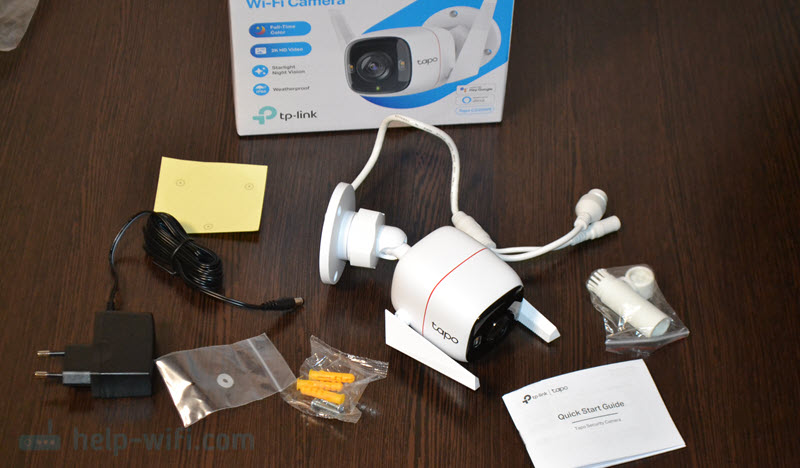
Из недостатков я для себя отметил только отсутствие возможности питания по PoE. К камере нужно прокладывать кабель питания. Длина кабеля от блока питания который идет в комплекте – 3 метра. Если вам нужен более длинный кабель, то можно использовать удлинитель DC 2.1 на 5.5 мм.
Подготовка и подключение камеры
Я рекомендую сразу вставить карту памяти (если вы планируете ее использовать). Она находится под отдельной крышкой, которая фиксируется двумя винтиками. Откручиваем их, вставляем карту памяти и закручиваем обратно. Под этой крышечкой так же находится кнопка Reset для сброса настроек камеры до заводских установок.

Вы можете сначала закрепить камеру в нужном месте, подключить к ней питание и сетевой кабель (если у вас будет подключение по кабелю, а не по Wi-Fi) и уже после этого выполнить настройку камеры в приложении. А можно наоборот – включить камеру, настроить ее с телефона, выключить и уже тогда закрепить в нужном месте. Смотрите, как будет удобнее вам. Единственный момент, если камера будет установлена в труднодоступном месте и в процессе установки пойдет что-то не так, то для сброса настроек вам придется снимать камеру, открывать крышку и делать сброс.

Если вы будете подключать камеру к роутеру по Wi-Fi, то подключите только кабель питания.
Камера загрузится (примерно 30 секунд) и индикатор будет мигать красным и зеленым цветом. Это значит, что камера готова к настройке.
Настройка камеры TP-Link Tapo C320WS
- Установите на телефон приложение TP-Link Tapo. Оно есть в Google Play и в App Store. Можете отсканировать QR-код на коробке с камерой.
- В приложении нужно выполнить вход в свой аккаунт TP-Link ID. Если его нет – зарегистрируйтесь (прямо в приложении), подтвердите регистрацию через почту и выполните вход в аккаунт.
- Убедитесь, что камера включена, а индикатор мигает красным и зеленым цветом.
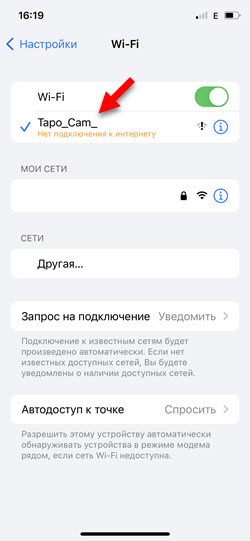
- Откройте настройки Wi-Fi на телефоне и подключитесь к Wi-Fi сети камеры. У нее название «Tapo_Cam_****».

- Откройте приложение Tapo, нажмите на кнопку «+», выберите в списке камеру Tapo C320WS.

- Дальше нужно выбрать способ подключения: Ethernet или Wi-Fi. Я буду подключать камеру видеонаблюдения к роутеру по Wi-Fi. Но лучше, конечно, использовать сетевой кабель, если есть такая возможность.
- Приложение попросит обратить внимание на индикатор камеры. Он должен мигать красно-зеленым. Так же сообщит, что ваш телефон должен быть подключен к Wi-Fi сети камеры (на момент настройки). Мы выполнили это подключение в начале. Если все хорошо и телефон подключен к камере, то приложение должно ее обнаружить.

- Камера выполнит поиск Wi-Fi сетей (поддерживается только один диапазон, 2.4 ГГц). Нам нужно выбрать нашу сеть и ввести пароль. После чего подтвердить подключение.

- Задаем название камеры, указываем ее местоположение и выбираем иконку. На этом установка TP-Link Tapo C320WS завершена.

- В приложении Tapo скорее всего появится еще предложение оформить пробную подписку на Tapo Care, настроить локальное хранилище и включить автоматическое обновление камеры.

- Если перед установкой камеры вы вставили в нее карту памяти, то в приложении Tapo ее нужно инициализировать. Просто нажмите на кнопку Инициализировать и камера форматирует карту памяти.
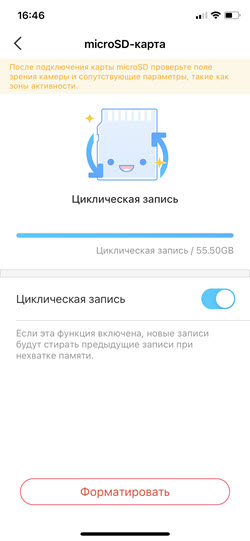
 Теперь камера будет сохранять записи на карту памяти. Записывать камера будет отрезки видео при обнаружении движения, людей, пересечения линии и т. д. Это все можно настроить в настройках. По умолчанию сразу включена цикличная запись. Когда память закончится, будут удаляться старые записи.


 Теперь камера будет сохранять записи на карту памяти. Записывать камера будет отрезки видео при обнаружении движения, людей, пересечения линии и т. д. Это все можно настроить в настройках. По умолчанию сразу включена цикличная запись. Когда память закончится, будут удаляться старые записи.
Функции и дополнительные настройки в приложении Tapo
В приложении Tapo все просто и интуитивно понятно. Но я хочу показать, как работает видеонаблюдение через эту камеру и телефон, и некоторые дополнительные настройки. Эта информация может быть полезной в первую очередь тем, кто только выбирает камеру для наблюдения за частным домом, дачей, или другим объектом. Чтобы наглядно посмотреть, как это работает.
Как смотреть видео с камеры в режиме онлайн или в записи?
Достаточно просто открыть приложение Tapo, выбрать добавленную камеру, и смотреть трансляцию в режиме онлайн.

На главном экране, в приложении кроме просмотра видео с камеры так же можно сменить настройки ночного режима, включить подсветку (светодиоды на камере), или открыть расширенные настройки (кнопка в виде шестеренки).
Так же там можно добавить до 32 камер и переключаться между ним, сделать фото или записать видео в момент просмотра трансляции, или выключить звук с камеры (кнопки под видео).
Под видео, на главном экране доступны такие функции:
- Говорить. Нажимаем на кнопку и говорим что-то в телефон. Звук транслируется на динамик камеры.
- Голосовой вызов. Это двухстороння связь. Так как в камере есть динамик и микрофон, то мы можем общаться через камеру.
- Режим конфиденциальности. По сути это отключение камеры. Прекращается онлайн трансляция и запись с камеры.
- Сигнализация. Отключение и включение сигнализации на камере. В начале статьи я рассказывал об этой функции.
- Tapo Care. Доступ к платному онлайн хранилищу Tapo Care.
- Воспроизведение и память. В этом разделе хранятся все записи с камеры, которые она сохраняет на карте памяти. Выглядит это так:
 Удобная навигация по дням, отображение записей на временной шкале, информация об обнаружении и т. д. Сверху есть переключение между вкладками. На вкладке Память хранятся фото и видео, которые были сделаны вручную в момент просмотра онлайн трансляции или записи.
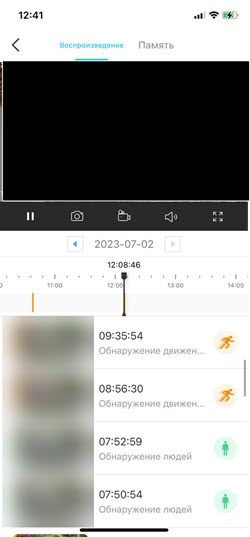 Удобная навигация по дням, отображение записей на временной шкале, информация об обнаружении и т. д. Сверху есть переключение между вкладками. На вкладке Память хранятся фото и видео, которые были сделаны вручную в момент просмотра онлайн трансляции или записи.
Настройки камеры
Чтобы открыть настройки камеры нажмите на соответствующую кнопку.

Так выглядит раздел с настройками:

Рассмотрим настройки более подробно:
- Если нажать на название камеры, то откроется отдельный раздел, где можно сменить иконку, имя камеры, посмотреть информацию о Wi-Fi сети к которой подключена камера, посмотреть аппаратную версию и версию прошивки. А так же выполнить проверку и обновление прошивки.
- Локация. Изменить или добавить новую локацию.
- Настройки Tapo Care.
- Перевернуть изображение. Может пригодится в том случае, если камера закреплена на потолке.
- Индикатор состояния. Можно включить или выключить небольшой светодиод на камере. В обычном режиме он всегда горит зеленым цветом.
- Зоны приватности. Можно указать отдельные зоны на изображении, которые будут защищены от записи после включения режима приватности. Я так понял эту функцию.
- Настройки ночного режима. Там есть Режим ИК-подсветки (чорно-белая съемка), Полноцветный режим и Умный режим. В двух последних камера включает подсветку при записи в темное время суток.
- Яркость прожектора. Можно отрегулировать яркость двух светодиодов на камере. Они включаются при включении сигнализации, вручную, или при записи видео.
- Обнаружение & Оповещения. Очень важный раздел. Здесь можно включить или отключить обнаружение движения, обнаружение людей, обнаружение пересечения линии, обнаружения проникновения в зону и обнаружение искажения камеры (когда кто-то хочет ее сломать или закрыть). Для всех этих пунктов можно настроить зоны и чувствительность.
 Так же можно настроить уведомления об активности и включить или выключить сигнализацию камеры.

- microSD-карта. Там можно выключить/включить циклическую запись, посмотреть свободное место на карте (когда циклическая запись выключена) и форматировать карту памяти.
- Запись на карту microSD.
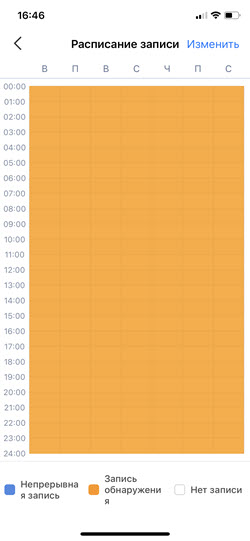
- Расписание записи. Можно задать дни и время, когда будет вестись постоянная запись на карту, по расписанию (включено по умолчанию) и когда запись вестись не будет.
- Качество видео. Можно выбрать один из трех вариантов: 720p, 1080p, 2K QHD.
- Дополнительные настройки.
- Руководство по монтажу. Небольшая, пошаговая инструкция.
- Общий доступ. Можно предоставить доступ к камере другому аккаунту TP-Link ID.
- Автоперезагрузка. Настройка автоматической перезагрузки камеры по расписанию.
- Обратная связь. Можно написать письмо в службу поддержки.
- Перезагрузить камеру. Здесь все понятно.
- Удалить камеру. Можно удалить камеру из приложения.

 Так же можно настроить уведомления об активности и включить или выключить сигнализацию камеры.


TP-Link Tapo C320WS функциональная и максимально универсальная камера. Ее можно установить где угодно и как угодно. Главное, чтобы там была розетка и роутер (интернет). Ее можно без проблем использовать с каким-то мобильным роутером, например, на даче. Или в паре с роутером TP-Link TL-MR6400 и другими похожими моделями, которые поддерживают СИМ-карты. Это на тот случай, если в месте установки камеры нет кабельного интернета.
Камера работает стабильно, не отваливается даже при Wi-Fi подключении. Я ее тестировал где-то больше недели, и ни разу у меня не пропала связь с камерой. И я ее не перезагружал.
Wifi smart camera ip66 — это простое и удобное устройство, которое позволяет вам безопасно контролировать ваш дом или офис с помощью смартфона или компьютера. Она имеет высокую степень защиты от пыли и влаги и может использоваться как внутри помещения, так и на улице.
Данные камеры работают с помощью WiFi, что позволяет вам получить доступ к видео в реальном времени с любого места, где есть интернет. Она также оснащена ночным видением, что позволяет вам контролировать ситуацию даже в темное время суток. Камера имеет высокое качество записи и может быть настроена для автоматической записи или фотосъемки при обнаружении движения.
Для начала использования камеры вам необходимо выполнить некоторые простые настройки. Сначала подключите камеру к своей домашней сети WiFi, следуя инструкциям в комплекте. После подключения камеру можно настроить по вашему вкусу. Вы можете выбрать качество видеозаписи, установить таймеры записи, настроить обнаружение движения и другие функции.
Wifi smart camera ip66 — идеальное решение для домашней и офисной безопасности. Благодаря простому управлению и высокому качеству работы, эта камера позволит вам быть в курсе всех событий вокруг вас и уверенно контролировать свое пространство. Это идеальное решение для тех, кто ценит свою безопасность и хочет быть всегда в курсе того, что происходит вокруг.
Как использовать Wifi smart camera ip66: подробное руководство для настроек и настройки
Шаг 1: Распакуйте камеру и прочитайте инструкции
Перед началом использования Wifi smart camera ip66 важно убедиться, что у вас есть все необходимые компоненты и аксессуары. Распакуйте камеру и ознакомьтесь с прилагающимся руководством, чтобы понять, как правильно установить и настроить устройство.
Шаг 2: Подготовьте устройство для настройки
Прежде чем начать настройку Wifi smart camera ip66, убедитесь, что ваш маршрутизатор Wi-Fi работает и подключен к интернету. Убедитесь также, что у вас есть доступ к мобильному приложению, которое будет использовать для настройки камеры.
Шаг 3: Подключите камеру к питанию
Подключите камеру к источнику питания с помощью прилагаемого адаптера. Убедитесь, что камера включается и работает.
Шаг 4: Подключите камеру к маршрутизатору Wi-Fi
С помощью мобильного приложения подключите камеру к вашей домашней сети Wi-Fi. Следуйте инструкциям в приложении для настройки подключения. Убедитесь, что камера успешно подключена к вашей сети Wi-Fi.
Шаг 5: Настройте параметры камеры
После успешного подключения камеры к вашей сети Wi-Fi, настройте различные параметры камеры в мобильном приложении. Эти параметры могут включать в себя настройку режима записи, чувствительности движения, расписания работы и другие функции.
Шаг 6: Разместите камеру и начните использовать
После завершения настройки камеры разместите ее в желаемом месте, где вам нужно наблюдение. Убедитесь, что камера имеет хороший обзор и получает сигнал Wi-Fi. Затем запустите мобильное приложение и начните просматривать и записывать видео с камеры в режиме реального времени.
Примечание: Пожалуйста, обратитесь к руководству пользователя и документации, прилагаемым к камере, для получения дополнительных инструкций и рекомендаций.
Подключение и настройка камеры
Для начала использования Wifi smart camera ip66 необходимо правильно подключить и настроить устройство. В этом разделе будет предоставлена инструкция по выполнению этих шагов.
Шаг 1: Подключение камеры к питанию
Перед подключением камеры убедитесь, что питание в вашей локации соответствует требованиям камеры. Подключите камеру к источнику питания с помощью кабеля, предоставленного в комплекте.
Шаг 2: Подключение камеры к маршрутизатору
Для установки связи между камерой и вашим домашним Wi-Fi маршрутизатором выполните следующие действия:
- Подойдите к маршрутизатору и убедитесь, что он включен и имеет сетевое подключение к интернету.
- Найдите кнопку WPS (Wi-Fi Protected Setup) на вашем маршрутизаторе.
- На камере найдите кнопку WPS (обычно расположена на задней панели).
- Нажмите кнопку WPS на маршрутизаторе, а затем нажмите кнопку WPS на камере. Необходимо дождаться, пока светодиодный индикатор на камере не перестанет мигать и не загорится постоянно, что означает успешное установление связи.
Шаг 3: Настройка камеры через мобильное приложение
После успешного подключения камеры к вашей домашней сети, необходимо настроить параметры устройства с помощью мобильного приложения:
- Скачайте и установите мобильное приложение для управления камерой на свой смартфон или планшет.
- Запустите приложение и пройдите процесс регистрации или войдите в свою учетную запись, если она уже создана.
- Добавьте новое устройство, выбрав модель камеры из списка доступных.
- Следуйте инструкциям приложения для завершения процесса настройки камеры.
- После завершения настройки, вы сможете просматривать видео с камеры и управлять ее функциями через мобильное приложение.
Следуя этой подробной инструкции по подключению и настройке Wifi smart camera ip66, вы сможете быстро и легко начать использовать устройство для наблюдения и защиты вашей собственности.