
Часы Smart Lux 8 – это стильные и функциональные устройства, которые позволяют не только отслеживать время, но и получать уведомления о входящих звонках, сообщениях и других событиях. Однако многие пользователи сталкиваются с проблемой настройки этих часов. В этой статье мы подробно расскажем, как правильно настроить часы Smart Lux 8, чтобы они функционировали безупречно.
Шаг 1: Распаковка и подготовка к настройке
Перед тем как приступить к настройке часов Smart Lux 8, важно убедиться, что у вас есть все необходимые компоненты. Распакуйте коробку и проверьте наличие часов, зарядного устройства и инструкции по эксплуатации. Затем убедитесь, что часы полностью заряжены. Подключите зарядное устройство к сети и вставьте его в разъем на задней стороне часов. При первом использовании устройство может заряжаться несколько часов, поэтому будьте терпеливы.
Шаг 2: Подключение к смартфону
Чтобы использовать все функции часов Smart Lux 8, необходимо подключить их к вашему смартфону. Для этого включите Bluetooth на обоих устройствах и откройте приложение для настройки на смартфоне. В приложении найдите раздел «Настройки устройства» или что-то подобное, затем выберите пункт «Добавить новое устройство» или «Подключить новое устройство». Дождитесь, пока смартфон обнаружит часы, затем выполните все инструкции на экране для завершения процесса подключения.
Шаг 3: Настройка времени и даты
Когда часы Smart Lux 8 успешно подключены к вашему смартфону, вы можете приступить к настройке времени и даты. Откройте приложение для настройки и найдите соответствующий раздел. Введите текущие значения времени и даты или установите автоматическую настройку, чтобы часы синхронизировались с вашим смартфоном. Убедитесь, что выбран правильный часовой пояс, чтобы часы показывали точное время.
Следуя этим простым шагам, вы сможете правильно настроить часы Smart Lux 8 и наслаждаться всеми их функциями. Помните, что приложение для настройки может немного отличаться в зависимости от модели смартфона, поэтому в случае затруднений рекомендуется обратиться к инструкции по эксплуатации или обратиться за помощью к специалисту.
Содержание
- Часы смарт люкс 8: подробная инструкция и советы
- Первые шаги при настройке часов смарт люкс 8
- Как установить и связать часы смарт люкс 8 с мобильным устройством
- Основные функции и настройки часов смарт люкс 8
- Расширенные возможности и настройки часов смарт люкс 8
- Полезные советы для эффективного использования часов смарт люкс 8
Часы смарт люкс 8: подробная инструкция и советы
Установка времени и даты
Для начала использования часов смарт люкс 8 необходимо установить правильное время и дату. Для этого выполните следующие шаги:
- Перейдите в меню настройки, нажав на кнопку «Настройки» на главном экране.
- Выберите опцию «Дата и время».
- В разделе «Время» установите текущее время, используя кнопки «Вверх» и «Вниз».
- Перейдите в раздел «Дата» и установите текущую дату, также используя кнопки «Вверх» и «Вниз».
- Подтвердите изменения, нажав на кнопку «ОК».
Установка яркости и дизайна экрана
Часы смарт люкс 8 имеют настраиваемый дизайн экрана. Вы можете выбрать яркость и фоновое изображение. Вот как это сделать:
- Перейдите в меню настройки, нажав на кнопку «Настройки» на главном экране.
- Выберите опцию «Экран».
- В разделе «Яркость» установите нужную яркость, используя кнопки «Вверх» и «Вниз».
- В разделе «Фон» выберите желаемое фоновое изображение, нажав на соответствующую опцию.
- Сохраните изменения, нажав на кнопку «ОК».
Использование дополнительных функций
Часы смарт люкс 8 имеют различные дополнительные функции, которые могут быть полезными. Некоторые из них включают:
- Уведомления: Вы можете настроить часы, чтобы получать уведомления о входящих звонках, смс и других событиях.
- Шагомер: Часы смарт люкс 8 могут отслеживать ваши шаги и расчет калорий.
- Будильник: Вы можете настроить несколько будильников с разными временами и настройками повтора.
- Камера: Часы смарт люкс 8 имеют встроенную камеру, которая позволяет делать фотографии и записывать видео.
Часы смарт люкс 8 представляют собой удобные и стильные устройства с множеством функций. Используйте наши советы, чтобы правильно настроить и использовать эти часы.
Первые шаги при настройке часов смарт люкс 8
Настройка часов Smart Lux 8 начинается с нескольких простых шагов. Перед тем как приступить к настройке, убедитесь, что у вас есть необходимые компоненты:
| 1. | Часы Smart Lux 8 |
| 2. | Зарядное устройство |
| 3. | Смартфон с установленным приложением Smart Lux 8 |
| 4. | Стабильное интернет-соединение |
После того как вы подготовили все необходимое, можно приступать к настройке часов:
1. Зарядите часы. Подключите зарядное устройство в часы и вставьте его в розетку. Дождитесь, пока часы полностью не зарядятся.
2. Установите приложение. Перейдите в App Store или Google Play и найдите приложение Smart Lux 8. Скачайте и установите его на свой смартфон.
3. Включите Bluetooth. Откройте настройки смартфона и включите Bluetooth. Убедитесь, что Bluetooth-функция включена и видима для других устройств.
4. Сопряжение часов и смартфона. Запустите приложение Smart Lux 8 на своем смартфоне и следуйте инструкциям по сопряжению устройств. Обычно это включает ввод пароля или подтверждение на обоих устройствах.
5. Настройте часы. После успешного сопряжения устройств, вы сможете начать настраивать часы через приложение Smart Lux 8. Следуйте инструкциям в приложении, чтобы настроить дату, время, будильники и другие параметры.
После завершения всех этих шагов, ваши часы Smart Lux 8 будут готовы к использованию. Не забудьте регулярно обновлять приложение и выполнять необходимые настройки, чтобы ваш опыт использования часов был комфортным и полноценным.
Как установить и связать часы смарт люкс 8 с мобильным устройством
Часы смарт люкс 8 позволяют связать их с мобильным устройством, для удобного управления и настройки. В этом разделе мы расскажем вам, как выполнить процесс установки и связи.
Для начала, вам понадобится мобильное устройство (смартфон или планшет) с операционной системой Android или iOS. Убедитесь, что у вас установлено приложение «Смарт Люкс» на вашем устройстве. Если приложение не установлено, вы можете найти его в соответствующем магазине приложений и загрузить его.
После установки приложения, следуйте инструкциям по активации и настройке устройства. Включите Bluetooth на вашем мобильном устройстве и на часах смарт люкс 8, чтобы обеспечить связь между ними. Затем откройте приложение «Смарт Люкс» и выполните вход в свою учетную запись.
В приложении «Смарт Люкс» найдите раздел «Настройки» или «Устройство» и выберите «Подключение устройства». Нажмите на кнопку «Сканировать» или «Найти устройство», чтобы начать поиск доступных часов. Когда ваше устройство будет найдено, выберите его и подтвердите связь.
После успешного подключения, вы сможете настроить различные параметры, такие как время, уведомления и др. Используйте меню настройки в приложении «Смарт Люкс», чтобы настроить часы под свои предпочтения.
Кроме того, вы можете связать часы смарт люкс 8 с другими приложениями на вашем мобильном устройстве, такими как календарь или музыкальные приложения. Проверьте доступные опции и настройки в приложении «Смарт Люкс» и выберите нужные вам функции.
Теперь вы знаете, как установить и связать часы смарт люкс 8 с вашим мобильным устройством. Приятного использования!
Основные функции и настройки часов смарт люкс 8
Часы смарт люкс 8 представляют собой инновационное устройство, объединяющее функции традиционных наручных часов и современных смартфонов. В этом разделе мы рассмотрим основные функции и настройки этих часов.
Смарт люкс 8 позволяют отображать текущее время, дату и день недели на главном экране. Для настройки этих данных необходимо зайти в раздел «Настройки» и выбрать соответствующие параметры.
Часы смарт люкс 8 также поддерживают уведомления о входящих звонках, сообщениях и других событиях. Для этого необходимо сопрявить часы со смартфоном через приложение на вашем телефоне и настроить уведомления.
Одной из уникальных особенностей часов смарт люкс 8 является возможность отслеживания активности пользователя. Часы могут измерять количество шагов, пройденное расстояние, количество сожженных калорий и даже качество сна. Для этого необходимо настроить соответствующие параметры и синхронизировать часы со смартфоном.
| Функция | Способ настройки |
|---|---|
| Отображение времени, даты и дня недели | Раздел «Настройки» -> «Экран» -> «Дисплей» |
| Уведомления о входящих звонках и сообщениях | Сопряжение смартфона через приложение и настройка уведомлений |
| Отслеживание активности пользователя | Раздел «Настройки» -> «Фитнес» -> «Шагомер», «Калории», «Сон» |
Это лишь некоторые из основных функций и настроек часов смарт люкс 8. Устройство также поддерживает функции будильника, таймера и стоп-ватча. Для более подробной информации о возможностях часов рекомендуется ознакомиться с руководством пользователя.
Расширенные возможности и настройки часов смарт люкс 8
Часы смарт люкс 8 предлагают множество расширенных возможностей и настроек, которые позволяют вам настроить часы по своим предпочтениям. В этом разделе мы подробно рассмотрим некоторые из этих возможностей.
Одна из главных возможностей часов смарт люкс 8 — это настройка циферблата. Вы можете выбрать из различных дизайнов циферблата и настроить его в соответствии с вашими предпочтениями. А также вам доступны различные виджеты, которые вы можете добавить на циферблат для быстрого доступа к нужной информации.
Еще одной полезной функцией часов смарт люкс 8 является настройка уведомлений. Вы можете выбрать, какие приложения должны отправлять вам уведомления, и настроить их вибрацию или звуковое оповещение. Также вы можете настроить уведомления о звонках и сообщениях, чтобы вам не пропустить важные звонки или сообщения.
Для активного образа жизни и занятий спортом в часах смарт люкс 8 предусмотрены функции трекера активности и пульсометра. Вы можете отслеживать свои шаги, пройденное расстояние, количество сожженных калорий и многое другое. Также есть возможность отслеживать свои данные о сне, чтобы поддерживать здоровый сон.
Для настройки всех этих функций часы смарт люкс 8 имеют удобное меню настройки. Вы можете выбрать нужные пункты и настроить их по вашему усмотрению. Также вы можете синхронизировать часы со своим смартфоном, чтобы получать все уведомления и данные на своих часах.
| Возможности и настройки | Описание |
|---|---|
| Настройка циферблата | Выбор дизайна и добавление виджетов |
| Уведомления | Выбор приложений и настройка оповещений |
| Трекер активности | Отслеживание шагов, расстояния, калорий и сна |
| Меню настройки | Настройка всех функций часов |
Часы смарт люкс 8 обладают широкими возможностями и настройками, которые помогут вам создать индивидуальный и удобный пользовательский опыт. Используя эти функции, вы сможете настроить часы так, чтобы они полностью отвечали вашим потребностям и предпочтениям.
Полезные советы для эффективного использования часов смарт люкс 8
Часы смарт люкс 8 предлагают множество возможностей, которые позволяют сделать их использование более удобным и эффективным. Вот несколько полезных советов, которые помогут вам использовать эти часы в полной мере:
- Настройте уведомления — смарт-часы смарт люкс 8 могут отображать уведомления о звонках, сообщениях, электронных письмах и других событиях. Убедитесь, что вы настроили уведомления по своему усмотрению, чтобы не пропустить важные сообщения.
- Используйте фитнес-функции — часы смарт люкс 8 оснащены функциями отслеживания активности и здоровья. Воспользуйтесь ими, чтобы контролировать свою физическую активность, сон, сердечный ритм и другие параметры. Это поможет вам достичь лучших результатов в здоровье и фитнесе.
- Настройте персонализацию — смарт-часы смарт люкс 8 позволяют настраивать интерфейс, цвета, циферблаты и другие параметры. Используйте эти возможности, чтобы сделать часы уникальными и соответствующими вашему стилю.
- Экономьте энергию — часы смарт люкс 8 имеют режимы экономии энергии, которые помогают продлить время работы батареи. Если вам не требуется определенная функция, выключите ее или уменьшите ее использование, чтобы сохранить заряд батареи на долгое время.
- Используйте приложения — смарт-часы смарт люкс 8 поддерживают установку различных приложений, которые расширяют их функциональность. Используйте приложения, чтобы получать доступ к новым возможностям и функциям, которых нет в стандартной конфигурации.
- Обновляйте прошивку — регулярно проверяйте наличие обновлений прошивки для ваших часов смарт люкс 8. Обновления могут включать исправление ошибок, улучшения производительности и добавление новых функций.
Следуя этим советам, вы сможете эффективно использовать часы смарт люкс 8 и наслаждаться всеми их возможностями.
Smart Lux — это уникальные часы с функциями умного телефона, которые помогут вам быть в курсе времени и не только. Чтобы настроить эти часы, нужно выполнить несколько простых шагов. В этой подробной инструкции мы расскажем, как это сделать правильно.
Шаг 1: Распакуйте упаковку и найдите часы Smart Lux. Убедитесь, что вы получили все комплектующие, включая зарядное устройство и инструкцию по эксплуатации.
Шаг 2: Подключите часы к зарядному устройству и дождитесь полной зарядки. Обычно это занимает около 2 часов. Когда часы полностью заряжены, вы увидите на экране индикатор заряда.
Шаг 3: Включите часы, нажав и удерживая кнопку включения. После включения на экране появится приветственное сообщение и вы будете перенаправлены на экран настроек.
Шаг 4: Прокрутите экран настроек с помощью сенсорного экрана и выберите необходимые опции. Настройте дату, время, формат времени и язык. Обязательно сохраните все изменения.
Шаг 5: Подключите смартфон к часам с помощью Bluetooth. Для этого откройте приложение на смартфоне, найдите в списке доступных устройств часы Smart Lux и выполните процесс сопряжения. После этого часы и смартфон будут синхронизированы, и вы сможете получать уведомления о звонках, сообщениях и других событиях прямо на экране часов.
Теперь у вас есть все необходимые знания, чтобы настроить часы Smart Lux. Следуйте этой подробной инструкции и сделайте это правильно. Удачной настройки!
Содержание
- Что такое Smart Lux
- Раздел 1
- Особенности часов Smart Lux
- Раздел 2
- Подготовка к настройке Smart Lux
- Раздел 3: Настройка времени и даты
Что такое Smart Lux
Smart Lux имеют многофункциональный сенсорный дисплей, который обеспечивает удобную и интуитивно понятную навигацию по меню и настройкам. Часы имеют стильный дизайн и доступны в различных цветовых вариантах и материалах, позволяя каждому найти модель, которая подходит именно ему.
Одна из главных особенностей Smart Lux — возможность установки и использования различных приложений, которые расширяют функциональность устройства. Это может быть приложение для тренировок, музыкальный плеер, навигатор и другие полезные инструменты, которые помогут вам быть всегда в курсе и контролировать свою жизнь.
Smart Lux — это идеальное решение для тех, кто хочет быть в тренде и вести активный образ жизни. Они сочетают в себе стиль и функциональность, делая вашу жизнь более комфортной и удобной. Настройка Smart Lux — это процесс простой, и с помощью данной инструкции вы сможете быстро освоить все возможности этих умных часов.
Раздел 1
В данном разделе будет рассмотрено, как настроить часы Smart Lux. Основные шаги, которые необходимо выполнить для настройки устройства, будут описаны подробно.
Особенности часов Smart Lux
Умные функции
Одной из главных особенностей часов Smart Lux является наличие умных функций. Они позволяют в режиме реального времени отслеживать активность пользователя, контролировать пульс, считать шаги и расстояние, отображать уведомления от смартфона и даже управлять музыкой.
Стильный дизайн
Другой привлекательной особенностью часов Smart Lux является их современный и стильный дизайн. Они доступны в различных цветах, сочетающихся с любым нарядом. Благодаря минималистичному дизайну и прочному материалу корпуса, они выглядят элегантно и привлекательно.
Долгое время работы
Важной особенностью часов Smart Lux является их долгое время работы без подзарядки. Они оснащены энергосберегающим процессором и литий-ионной батареей, что позволяет им работать до нескольких дней без подзарядки.
Водонепроницаемость
Часы Smart Lux имеют высокую степень защиты от воды и пыли, поэтому можно не беспокоиться о их повреждении во время мытья рук или даже небольшого погружения в воду. Это очень удобно и функционально, позволяет носить часы в любых условиях.
Часы Smart Lux являются отличным выбором для тех, кто хочет получить стильные и функциональные умные часы по доступной цене. Они сочетают в себе прекрасный дизайн и множество полезных функций, которые помогут вести здоровый и активный образ жизни.
Раздел 2
Как правильно настроить время на часах Smart Lux:
1. Настройте часы Smart Lux на режим настройки времени, нажав на кнопку «Настройки» на основном экране.
2. В меню настроек найдите раздел «Дата и время» и выберите его.
3. В этом разделе вы увидите опцию «Установить время». Нажмите на неё.
4. Если у вас есть доступ к интернету, выберите опцию «Синхронизировать сетевое время». Это позволит часам Smart Lux автоматически устанавливать время с помощью сетевого соединения.
5. Если у вас нет доступа к интернету, выберите опцию «Ручная настройка времени» и установите время вручную, следуя инструкциям на экране.
6. После того как вы выбрали нужный способ настройки времени, нажмите кнопку «Сохранить» или «Применить», чтобы применить настройки.
7. Проверьте, что время на часах Smart Lux правильно отображается.
Теперь вы успешно настроили время на часах Smart Lux. Не забудьте периодически проверять точность времени и, при необходимости, повторить настройку.
Подготовка к настройке Smart Lux
Перед тем, как приступить к настройке Smart Lux, необходимо выполнить несколько предварительных шагов:
- Зарядите часы Smart Lux до полной емкости. Для этого используйте прилагаемый к комплекту USB-кабель и подключите его к источнику питания.
- Убедитесь, что у вас есть смартфон или планшет с операционной системой Android или iOS. Smart Lux совместим с устройствами, работающими на этих платформах.
- Установите приложение Smart Lux на своё мобильное устройство. Воспользуйтесь магазином приложений Google Play или App Store, чтобы найти и скачать приложение.
- Включите Bluetooth на своём мобильном устройстве. Для этого откройте настройки и найдите соответствующий раздел.
- Убедитесь, что часы Smart Lux находятся в пределах действия Bluetooth-соединения.
После того, как вы выполнили все эти шаги, вы будете готовы приступить к настройке Smart Lux и использованию всех его функций.
Раздел 3: Настройка времени и даты
Чтобы настроить время и дату на Ваших часах Smart Lux, следуйте инструкциям ниже:
- Включите часы, нажав кнопку питания.
- Откройте меню на часах, проведя пальцем по экрану снизу вверх.
- Выберите пункт «Настройки» в меню.
- Прокрутите вниз и выберите «Дата и время».
- Выберите «Установить дату» или «Установить время» в зависимости от того, что вы хотите настроить сначала.
- Используйте экранное касание или кнопки навигации, чтобы выбрать желаемую дату или время.
- Нажмите кнопку «Готово» или «Применить», чтобы сохранить изменения.
После выполнения этих шагов, время и дата на Ваших часах Smart Lux должны быть правильно настроены.
Smart lux — это часы с впечатляющим списком функций, которые могут быть настроены под различные потребности пользователей. Однако, настройка таких часов может вызвать некоторые трудности, особенно для новичков. В этой статье мы расскажем о пошаговой инструкции по настройке часов smart lux, чтобы помочь вам настроить их быстро и без проблем.
Первый шаг в настройке часов smart lux — это установка времени и даты. Для этого вам необходимо найти кнопку «Настройки» на часах и выбрать пункт «Дата и время». Затем следуйте инструкциям на экране для установки правильной временной зоны и текущего времени. Убедитесь, что вы правильно указали формат времени и даты, чтобы избежать ошибок в будущем.
Далее вы можете настроить дополнительные функции часов smart lux, такие как будильник, таймер или стоп-ватч. Для этого найдите соответствующие пункты в меню настройки и активируйте нужные функции. Не забудьте сохранить настройки после завершения процесса.
Не стесняйтесь экспериментировать с другими функциями часов smart lux, такими как установка сигнала каждый час или отображение погоды. Они позволят вам настроить часы наиболее удобным для вас способом.
В заключение, настройка часов smart lux может быть немного сложной задачей, особенно если вы впервые сталкиваетесь с такими устройствами. Однако, следуя этой пошаговой инструкции, вы сможете быстро и легко настроить свои часы и наслаждаться всеми их функциями. Удачной настройки!
Содержание
- 1. Распаковка и подготовка
- Зарядка устройства
- Подключение к смартфону
- Установка приложения smart lux
- Синхронизация с часами
- Настройка основных функций
- Установка времени и даты
- Настройка будильников
1. Распаковка и подготовка
Перед тем как настроить часы smart lux, необходимо правильно распаковать и подготовить их к использованию. Следуйте данным инструкциям для успешного начала:
- Внимательно извлеките часы smart lux из упаковки.
- Убедитесь, что комплектация полная и не возникло повреждений во время транспортировки.
- Осмотрите часы и аксессуары на предмет дефектов или деформаций. Если заметите какие-либо проблемы, обратитесь в службу поддержки производителя.
- Установите батарею в часы, следуя указаниям в инструкции по эксплуатации.
- Включите часы, удерживая кнопку питания.
- Дождитесь, пока на дисплее появится начальная информация, и устройство запустится.
После завершения данных шагов, вы можете переходить к следующему разделу: «Настройка времени и даты».
Зарядка устройства
Для правильной работы и долгого времени автономной работы вашего устройства Smart Lux необходимо периодически заряжать его батарею. Зарядка производится через порт Micro USB, который находится на боковой стороне часов.
Для зарядки устройства выполните следующие шаги:
- Возьмите кабель с разъемом Micro USB и вставьте его в порт зарядки на часах.
- Подключите другой конец кабеля к USB-порту компьютера или к адаптеру для зарядки.
- Убедитесь, что устройство Smart Lux корректно подключено и началась зарядка. Индикатор на часах должен загореться или начать мигать, указывая на процесс зарядки.
- Дождитесь полной зарядки устройства. Это может занять несколько часов. При полной зарядке индикатор на часах должен остановиться мигать и загореться постоянно.
- Отсоедините кабель зарядки от устройства и от USB-порта компьютера или адаптера.
Важно помнить, что зарядку устройства следует производить только с использованием рекомендованных кабелей и адаптеров. Использование некачественных кабелей и зарядных устройств может привести к неисправности устройства или его неправильной работе. Также не рекомендуется заряжать устройство Smart Lux при низком уровне заряда батареи, чтобы не повредить ее и продлить ее срок службы.
Следуйте этим инструкциям для правильной зарядки устройства Smart Lux и наслаждайтесь продолжительным использованием вашего смарт-часов!
Подключение к смартфону
Для того чтобы полноценно использовать возможности часов Smart Lux, необходимо подключить их к смартфону. Ниже приведены шаги, которые помогут вам настроить подключение:
- Убедитесь, что Bluetooth на вашем смартфоне включен.
- Включите часы Smart Lux, удерживая кнопку включения на несколько секунд, пока не появится логотип.
- Откройте приложение «Настроить» на вашем смартфоне.
- В разделе «Беспроводные соединения» найдите и выберите опцию «Bluetooth».
- В списке найдите часы Smart Lux и нажмите на них.
- Следуйте инструкциям на экране, чтобы завершить процесс подключения.
После успешного подключения вы сможете синхронизировать часы Smart Lux со своим смартфоном, получать уведомления о звонках и сообщениях, управлять музыкой и многое другое.
Установка приложения smart lux
Чтобы настроить и использовать часы smart lux, вам потребуется установить соответствующее приложение на свой смартфон или планшет. Установка приложения происходит в несколько простых шагов:
Шаг 1: Откройте App Store или Google Play на вашем устройстве.
Шаг 2: Введите «smart lux» в поле поиска и нажмите на результат поиска, соответствующий приложению.
Шаг 3: Нажмите на кнопку «Установить» и дождитесь загрузки приложения.
Шаг 4: После завершения установки приложение появится на главном экране вашего устройства.
Шаг 5: Откройте приложение и выполните указанные на экране инструкции для связи часов smart lux с вашим устройством через Bluetooth.
Шаг 6: После успешного подключения часов к вашему устройству, вы можете настроить различные функции и параметры, а также просматривать статистику и уведомления с помощью приложения.
Примечание: Для установки приложения smart lux требуется подключение к интернету и наличие учетной записи Apple ID или Google. Убедитесь, что вы используете последнюю версию операционной системы на вашем устройстве для более стабильной и оптимизированной работы приложения.
Синхронизация с часами
1. Откройте меню часов и найдите раздел «Настройки» или «Настройки времени».
2. В меню настроек выберите пункт «Синхронизация времени» или «Настройка времени и даты».
3. Внутри настроек времени выберите опцию «Синхронизация с интернетом» или «Автоматическая синхронизация».
4. Дождитесь, пока часы установят соединение с интернетом и получат актуальное время. В некоторых случаях это может занять несколько секунд.
5. После того, как синхронизация будет завершена, часы автоматически обновят время и дату на экране. Проверьте, что все данные отображаются правильно.
Если у вас нет возможности синхронизировать часы с интернетом, можно использовать опцию «Ручная установка времени». В этом случае вам нужно будет вручную ввести текущее время и дату на часах. Обратите внимание, что при таком способе установки времени существует риск неправильного отображения времени, особенно при переходе на летнее или зимнее время. Поэтому рекомендуется использовать автоматическую синхронизацию с интернетом, если это возможно.
Настройка основных функций
Для начала настройки основных функций часов smart lux, следуйте следующим шагам:
1. Включите часы, удерживая кнопку питания.
2. Проверьте, что на экране появился главный интерфейс.
3. Перейдите в меню настроек, нажав на кнопку «Настройки» или подобную.
4. Перемещайтесь по меню с помощью кнопок вверх/вниз и выберите вкладку «Основные функции».
5. В этой вкладке вы найдете настройки, связанные с датой, временем, будильником и другими основными функциями.
6. Для настройки каждой функции, выберите соответствующий пункт в меню и следуйте инструкциям на экране.
7. После завершения настройки всех основных функций, сохраните изменения и выйдите из меню настроек.
Теперь ваш часы smart lux готовы к использованию с установленными основными функциями.
Установка времени и даты
- Найдите кнопку «Настройки» на циферблате часов и нажмите на нее.
- В меню настройки найдите пункт «Время и дата» и выберите его.
- Настройте текущее время и дату, используя кнопки «Вперед» и «Назад» для выбора нужных значений.
- После установки времени и даты, подтвердите выбор, нажав кнопку «ОК» или аналогичную кнопку на часах.
- Проверьте, правильно ли отображается установленное время и дата на циферблате.
Теперь вы успешно настроили время и дату на часах Smart Lux. Обратите внимание, что в зависимости от модели часов их функциональность может немного отличаться, поэтому при необходимости обратитесь к инструкции, поставляемой вместе с часами.
Настройка будильников
Часы smart lux позволяют настроить несколько будильников, чтобы сигналы помогали вам просыпаться в нужное время. Для настройки будильников выполните следующие действия:
Шаг 1: Найдите на часах кнопку или функцию, связанную с будильниками.
Шаг 2: Нажмите на эту кнопку или выберите соответствующую функцию.
Шаг 3: Используя кнопки навигации или тачпад на часах, выберите время, когда вы хотите проснуться.
Шаг 4: Подтвердите выбранное время нажатием на кнопку «ОК» или следуя инструкциям на экране.
Шаг 5: Убедитесь, что будильник включен, и закройте меню настройки будильников.
Шаг 6: Проверьте, что выбранный будильник правильно настроен, и убедитесь, что громкость сигнала установлена на желаемый уровень.
Пусть будильники на часах smart lux помогут вам просыпаться вовремя и начинать день с энергией!
Как настроить часы смартлюкс
На чтение 2 мин Опубликовано Обновлено
Часы смарт люкс — это стильные и функциональные устройства, которые сочетают в себе возможности смартфона и функциональность классических часов. Они позволяют отслеживать время, записывать заметки, контролировать физическую активность и многое другое. Но как настроить эти часы, чтобы использовать все их возможности на полную мощность?
Настройка часов смарт люкс несложна и не займет у вас много времени, если вы следуете нескольким простым шагам. В первую очередь, вам следует подключить часы к вашему смартфону через приложение, которое обычно предлагается производителем. После подключения вы сможете управлять часами и настраивать их функциональность на свое усмотрение.
Приложение для настройки смарт-часов обычно предлагает такие функции, как изменение цвета и стиля циферблата, установка будильника, настройка уведомлений о звонках и сообщениях, отслеживание физической активности и даже управление музыкой на вашем смартфоне.
Чтобы полностью настроить часы смарт люкс, вы можете также изменить настройки на самом устройстве. Например, вы можете установить яркость и время работы подсветки дисплея, настроить синхронизацию с другими устройствами, изменить часовой пояс и многое другое. Не забудьте также ознакомиться с инструкцией по эксплуатации, которая обычно идет в комплекте с часами.
Покупка и распаковка
Прежде всего, для того чтобы начать пользоваться смарт часами, вам необходимо купить устройство. Вы можете приобрести его как в физическом магазине, так и в интернет-магазине.
После покупки смарт часов Smart Lux, вам достаточно ждать доставку. Обычно время доставки занимает несколько дней, но может варьироваться в зависимости от места покупки.
По прибытии посылки вам необходимо осмотреть упаковку. Убедитесь, что она целая и не повреждена. Если вы обнаружите какие-либо повреждения на упаковке, рекомендуется связаться с продавцом или курьерской службой для уточнения дальнейших шагов.
После осмотра упаковки можно приступать к распаковке смарт часов. Откройте упаковку осторожно, чтобы избежать повреждения устройства. Внутри вы найдете смарт часы, зарядное устройство и руководство пользователя.
Вытащите смарт часы из упаковки и проверьте их на наличие дефектов или повреждений. Если вы обнаружите какие-либо проблемы с устройством, рекомендуется связаться с продавцом для получения помощи или замены.
Также, в этот момент лучше всего ознакомиться с руководством пользователя, чтобы вы могли понять основные функции и особенности смарт часов Smart Lux.
После распаковки смарт часов и проверки их работоспособности, вы можете приступить к настройке устройства и использованию всех его возможностей.
Смарт-часы Smart Lux 8 – это устройство, которое предлагает множество функций, облегчающих нашу повседневную жизнь. Эти часы обладают возможностью синхронизации со смартфоном на базе операционной системы Android. Однако, для того чтобы настроить их полностью и использовать все функции, необходимо выполнить несколько шагов. В этой статье мы предлагаем вам детальную инструкцию по настройке Smart Lux 8 на устройствах, работающих на базе Android.
Шаг 1: Подключение к смартфону
Перед тем как начать, убедитесь, что Bluetooth на вашем смартфоне включен. Затем откройте приложение на вашем смартфоне для подключения устройств Bluetooth (обычно это делается в разделе «Настройки» или «Bluetooth»). Найдите в списке доступных устройств устройство Smart Lux 8 и нажмите на него, чтобы установить соединение. Если вас попросят ввести пароль, используйте пароль по умолчанию. Обычно это «0000» или «1234». После успешного подключения, устройство будет отображаться в списке «Сопряженных устройств».
Шаг 2: Установка приложения
Для полноценной работы с часами Smart Lux 8 вам понадобится установленное приложение на вашем смартфоне. Откройте Play Маркет (Google Play) на вашем устройстве, найдите приложение Smart Lux 8 и установите его на ваш смартфон. После установки, запустите приложение и разрешите все необходимые разрешения. После этого вы сможете приступить к настройке часов.
Шаг 3: Настройка часов
Откройте приложение Smart Lux 8 на вашем смартфоне. В приложении вы увидите различные вкладки и настройки. Пройдите по каждой вкладке и настройте все нужные параметры, такие как время, дата, язык, уведомления и т.д. Обратите внимание на настройки управления уведомлениями – вы можете выбрать, какие уведомления вы хотите получать на своих часах. После того, как вы настроили все параметры, сохраните изменения и закройте приложение на смартфоне.
Теперь ваш смартфон и часы Smart Lux 8 полностью синхронизированы и готовы к использованию. Вы можете наслаждаться всеми функциями и возможностями часов Smart Lux 8 на вашем устройстве на базе Android. Удачи в использовании!
Содержание
- Как настроить часы Smart Lux 8 на Андроид
- Подключение часов к устройству
- Установка приложения Smart Lux 8
- Регистрация и авторизация
- Синхронизация часов и смартфона
- Настройка даты и времени
- Настройка сигналов и уведомлений
- Дополнительные функции и настройки
Как настроить часы Smart Lux 8 на Андроид
- Включите часы Smart Lux 8, удерживая кнопку включения.
- Зайдите в меню настроек часов, нажав на иконку шестеренки на главном экране.
- Выберите раздел «Соединения» и откройте меню Bluetooth.
- Подключите часы к телефону, найдя их в списке устройств Bluetooth и нажав на них.
- Подтвердите сопряжение между телефоном и часами, следуя инструкциям на экране.
- После успешного сопряжения перейдите в раздел «Приложения» и выберите «Управление уведомлениями».
- Включите уведомления для приложений, которые вы хотите получать на часах.
- Настройте дополнительные функции часов, такие как мониторинг активности или съемка фото и видео, следуя инструкциям в меню настроек.
После завершения этих шагов ваши часы Smart Lux 8 будут готовы к использованию на Android. Вам будут отображаться уведомления с телефона, и вы сможете настроить именно те функции, которые вам необходимы.
Подключение часов к устройству
Для начала настройки часов Smart Lux 8 на устройстве с операционной системой Android, необходимо подключить их к смартфону или планшету посредством беспроводного соединения Bluetooth.
Для этого следуйте инструкциям ниже:
- Включите часы Smart Lux 8, нажав на кнопку питания.
- На устройстве с Android откройте настройки Bluetooth.
- Убедитесь, что функция Bluetooth на устройстве включена.
- В меню настроек выберите раздел «Устройства Bluetooth» или «Подключение».
- В списке доступных устройств найдите название часов Smart Lux 8 и нажмите на него.
- Если требуется, введите пароль или код доступа, указанный в инструкции к часам.
- Дождитесь успешного подключения часов к устройству.
После успешного подключения, часы Smart Lux 8 будут синхронизированы со смартфоном или планшетом и готовы к использованию. Вы сможете управлять ими через специальное приложение, устанавливаемое на устройство с Android.
Обратите внимание, что для некоторых функций часов может потребоваться дополнительная настройка и подключение к интернету. Всю необходимую информацию можно найти в руководстве пользователя к часам Smart Lux 8.
Установка приложения Smart Lux 8
Чтобы настроить часы Smart Lux 8 на устройстве с операционной системой Андроид, вам необходимо установить приложение Smart Lux 8 на свой смартфон или планшет. Это приложение позволяет управлять различными функциями и настройками часов.
Для установки приложения Smart Lux 8, выполните следующие шаги:
- Откройте Google Play Store на вашем устройстве.
- В поисковой строке введите «Smart Lux 8» и нажмите на кнопку поиска.
- Найдите приложение Smart Lux 8 в результате поиска и нажмите на него.
- Нажмите на кнопку «Установить», чтобы начать установку приложения на ваше устройство.
- После установки приложения Smart Lux 8, нажмите на кнопку «Открыть», чтобы запустить приложение.
Теперь у вас есть установленное приложение Smart Lux 8 на вашем устройстве. Вы можете использовать его для настройки и управления своими часами Smart Lux 8. В приложении вы найдете различные настройки, включая настройку даты и времени, стилей циферблата, будильника и многое другое.
Обратите внимание: Для работы с приложением Smart Lux 8 вам потребуется активное подключение к интернету.
Регистрация и авторизация
Для использования Smart Lux 8 на устройстве Android, необходимо пройти процесс регистрации и авторизации. Это позволит вам получить доступ ко всем функциям и возможностям часов.
Регистрация
1. Зайдите в приложение «Smart Lux 8» на своем Android-устройстве.
2. Нажмите на кнопку «Регистрация».
3. Введите свою электронную почту и установите пароль.
4. Нажмите на кнопку «Зарегистрироваться».
5. После успешной регистрации вы будете перенаправлены на страницу авторизации.
Авторизация
1. Введите свою электронную почту и пароль, указанные при регистрации.
2. Нажмите на кнопку «Войти».
3. После успешной авторизации вы будете перенаправлены на главный экран приложения.
Примечание: Если вы забыли свой пароль, вы можете восстановить его, нажав на ссылку «Восстановить пароль» на экране авторизации.
Синхронизация часов и смартфона
Для полноценной работы и использования всех функций часов Smart Lux 8 на Андроид, необходимо провести синхронизацию смартфона и устройства. Синхронизация позволит вам получать уведомления, устанавливать будильник, контролировать музыку и многое другое, прямо на экране часов.
Шаг 1: Установите на свой смартфон приложение «FunDo Wear». Оно доступно для скачивания в Google Play Store. Найдите приложение в магазине, нажмите на кнопку «Установить» и дождитесь окончания загрузки.
Шаг 2: После установки запустите приложение «FunDo Wear» на своем смартфоне.
Шаг 3: В приложении «FunDo Wear» войдите в настройки и выберите опцию «Синхронизация устройств».
Шаг 4: На часах Smart Lux 8 откройте основное меню и найдите в нем вкладку «Настройки». Нажмите на нее.
Шаг 5: Настройте Bluetooth на часах. Для этого включите Bluetooth на устройстве и нажмите на кнопку «Подключение смартфона».
Шаг 6: Возвратитесь к приложению «FunDo Wear» на смартфоне и нажмите на кнопку «Сканирование устройства». Подождите, пока смартфон найдет часы Smart Lux 8.
Шаг 7: После обнаружения устройства нажмите на кнопку «Подключение». Подождите некоторое время, пока процесс синхронизации завершится.
Поздравляю! Теперь ваш смартфон и часы Smart Lux 8 полностью синхронизированы. Вы можете настроить уведомления, установить будильник, контролировать музыку и использовать другие функции, предоставляемые приложением «FunDo Wear».
Настройка даты и времени
Шаг 1: Чтобы начать настройку даты и времени на часах Smart Lux 8, откройте главное меню на устройстве.
Шаг 2: В главном меню найдите иконку «Настройки» (одна из основных иконок) и нажмите на нее.
Шаг 3: В меню настроек найдите иконку «Дата и время» и выберите ее.
Шаг 4: В разделе «Дата и время» вы увидите несколько настроек, включая «Автоматическая установка даты и времени». Убедитесь, что эта опция включена, чтобы часы самостоятельно определяли дату и время через интернет.
Шаг 5: Если вы хотите настроить дату и время вручную, выключите опцию «Автоматическая установка даты и времени». Теперь вы можете выбрать ручную установку даты и времени.
Шаг 6: Чтобы установить дату, выберите соответствующий пункт «Дата» и введите нужное вам значение дня, месяца и года.
Шаг 7: Чтобы установить время, выберите соответствующий пункт «Время» и введите нужное вам значение часов и минут.
Шаг 8: После завершения настройки даты и времени, нажмите кнопку «Сохранить» или «Готово», чтобы применить изменения.
Шаг 9: Поздравляю! Вы успешно настроили дату и время на часах Smart Lux 8. Теперь они будут точно отображать текущую информацию.
Настройка сигналов и уведомлений
Часы Smart Lux 8 имеют возможность настраивать сигналы и уведомления для различных событий. Для этого выполните следующие шаги:
1. Откройте приложение «Натройки» на часах.
2. В меню выберите пункт «Уведомления».
3. Настройте сигналы и вибрацию для различных событий, таких как входящие звонки, сообщения, уведомления от приложений и т.д.
4. Для каждого события установите желаемый звук и режим вибрации.
5. Нажмите кнопку «Сохранить» для применения настроек.
Теперь вы можете настроить сигналы и уведомления на часах Smart Lux 8 по вашему усмотрению.
Дополнительные функции и настройки
Часы Smart Lux 8 имеют множество полезных функций и настроек, которые позволят вам настроить устройство под свои потребности:
1. Настройка будильника: Вы можете установить несколько будильников с разными временами и повторениями. Это поможет вам не пропустить важные встречи или дела.
2. Уведомления: Часы могут получать уведомления о входящих звонках, сообщениях и других событиях на вашем смартфоне. Вы сможете видеть информацию о вызовах или сообщениях прямо на экране часов, что очень удобно, особенно когда у вас нет возможности достать телефон.
3. Отслеживание активности: С помощью встроенных сенсоров и приложения для смартфона вы сможете отслеживать свою физическую активность. Часы могут измерять количество шагов, пройденное расстояние, количество сожженных калорий и другие показатели.
4. Удаленное управление музыкой: Если у вас подключены Bluetooth-наушники или колонка, вы сможете использовать часы для управления воспроизведением музыки на вашем смартфоне. Вы будете иметь доступ к функциям воспроизведения, таким как пауза, вперед и назад.
5. Настроить циферблат: Вы можете выбрать и настроить различные циферблаты для отображения на экране вашего устройства. Это поможет вам придать индивидуальность и стиль вашим часам.
6. Настройка уведомлений о пульсе: Если ваши часы оснащены датчиком пульса, вы можете настроить уведомления о превышении определенных пороговых значений. Это позволит вам контролировать свое здоровье и физическую активность.
7. Режим «Не беспокоить»: Вы можете активировать режим «Не беспокоить», чтобы временно отключить уведомления и звонки на вашем устройстве. Это полезно, когда вы не хотите быть отвлечены или нуждаетесь в непрерывной работе.
8. Настройка Wi-Fi и Bluetooth: Вы можете подключить часы к Wi-Fi или сопрячь их с вашим смартфоном через Bluetooth для дополнительных возможностей и удобства.
Учитывая все эти функции и настройки, часы Smart Lux 8 предлагают прекрасную возможность настроить устройство по своему вкусу и потребностям, сделав его многофункциональным помощником в повседневной жизни.
Содержание
- Как подключить и настроить смарт-часы / умные часы (на примере M36 Plus / Watch 7). Хороший способ быстро узнать пульс, температуру, давление, уровень кислорода в крови и др. сведения
- Как начать пользоваться смарт-часами
- Подключение к телефону на Android
- Шаг 1
- Шаг 2
- Шаг 3
- Шаг 4
- Настройка
- Времени
- Вкл. русского меню
- Циферблата
- Системные параметры (сброс, пароль, перезагрузка и пр.)
- Как узнать свой пульс, температуру, давление, уровня кислорода в крови и др. сведения
- Как настроить часы Smart Watch X8
- Что умеют Smart Watch X8?
- Как включить Smart Watch X8?
- Как соединить Смарт Вотч Х8 со смартфоном?
- Если вы делаете всё по инструкции, но часы не подключаются, то проверьте следующее:
- Как подключить звонки к Smart Watch X8?
- Настройка времени на Smart Watch X8
Как подключить и настроить смарт-часы / умные часы (на примере M36 Plus / Watch 7). Хороший способ быстро узнать пульс, температуру, давление, уровень кислорода в крови и др. сведения
 Доброго дня!
«Умные» часы хороши тем, что они не только время показывают (как некоторые думают 😉), но и измеряют температуру тела, контролируют калории, мониторят пульс, артериальное давление, кислород в крови, время сна, тренировок, и многое другое. Удобно? То-то!👌
Целый бортовой компьютер, который будет следить за вашим организмом и передавать данные в личный кабинет на вашем смартфоне (чтобы вы могли в любое время посмотреть какие там дела. ).
К чему, собственно, я об этом. Т.к. вопросов по смарт-часам набирается довольно много, решил набросать небольшую инструкцию по их подключению и настройке к телефону на Android (на примере популярной бюджетной модельки M36 Plus / Watch 7. Впрочем, др. модели будут подключаться по похожему принципу).
Итак. пойдем по шагам.

Как начать пользоваться смарт-часами
Подключение к телефону на Android
Шаг 1
Первый шаг стандартный : извлекаем всё из упаковочной тары (обычно это часы, зарядник, ремешок, инструкция), и ставим часы на зарядку! Нередко, что за время нахождения в продаже и транспортировки — аккумулятор часов сильно разряжен (бывает и в ноль).
📌 Важно: внимательно осмотрите часы и зарядник на предмет защитных пленок и наклеек. У некоторых производителей встречаются доп. пленки — если не убрать оные, то часы не будут заряжаться. (а из-за этого немало пользователей думает, что устройство сломано. ).
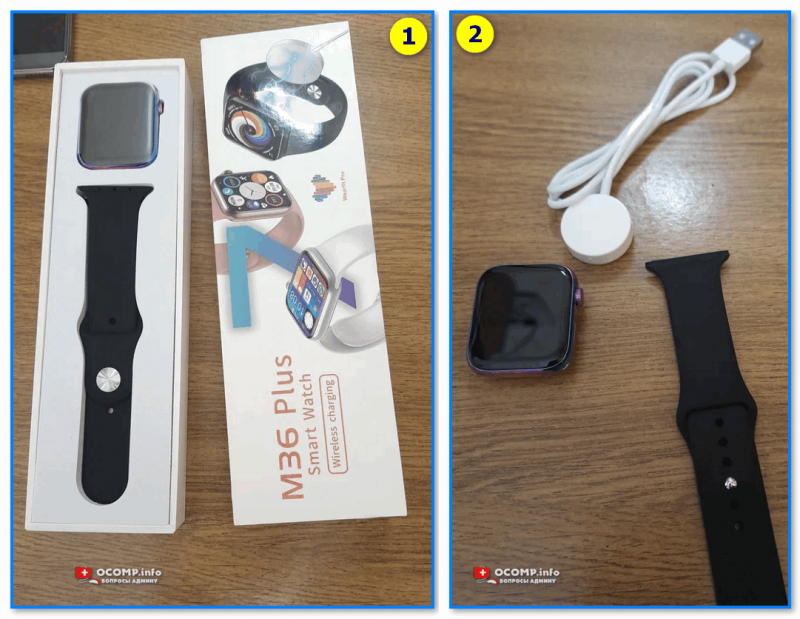
Открываем упаковку, достаем часы и зарядный кабель
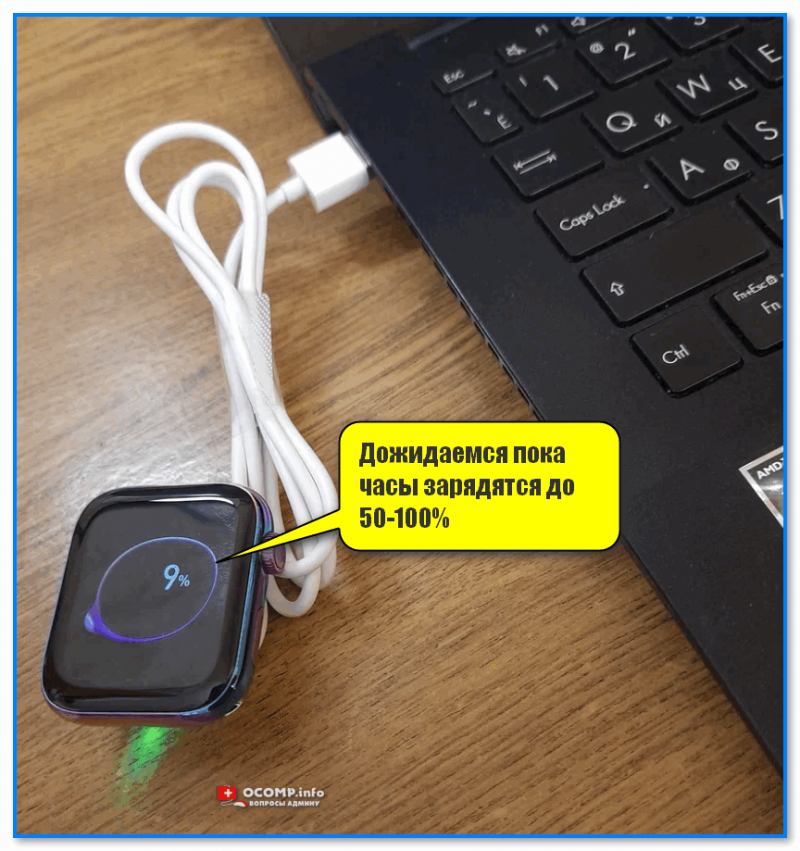
Дожидаемся пока часы зарядятся до 50-100%
Шаг 2
Пока часы заряжаются — откройте настройки Android и перейдите во вкладку «Подключения». Нужно проверить включен ли Bluetooth?
Если он у вас откл. — переведите ползунок в режим вкл.
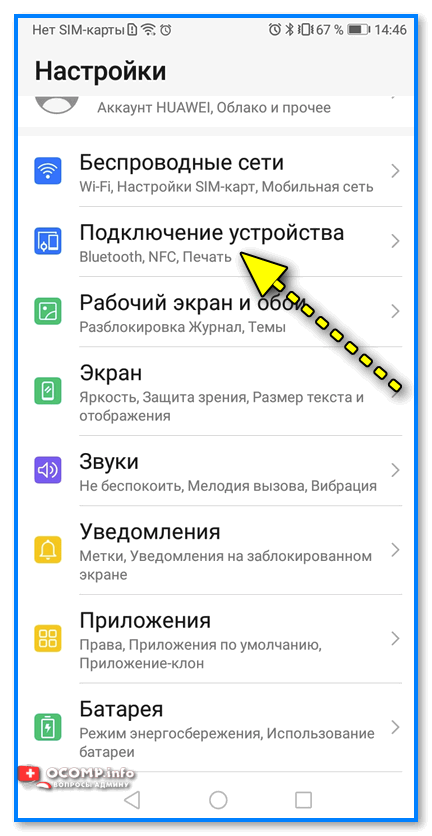
Bluetooth — проверяем включен ли он на телефоне
Важный момент : если к вашему телефону ранее были подключены другие «умные» устройства (в частности: часы, браслеты, трекеры и пр.) — рекомендую отменить их сопряжение!
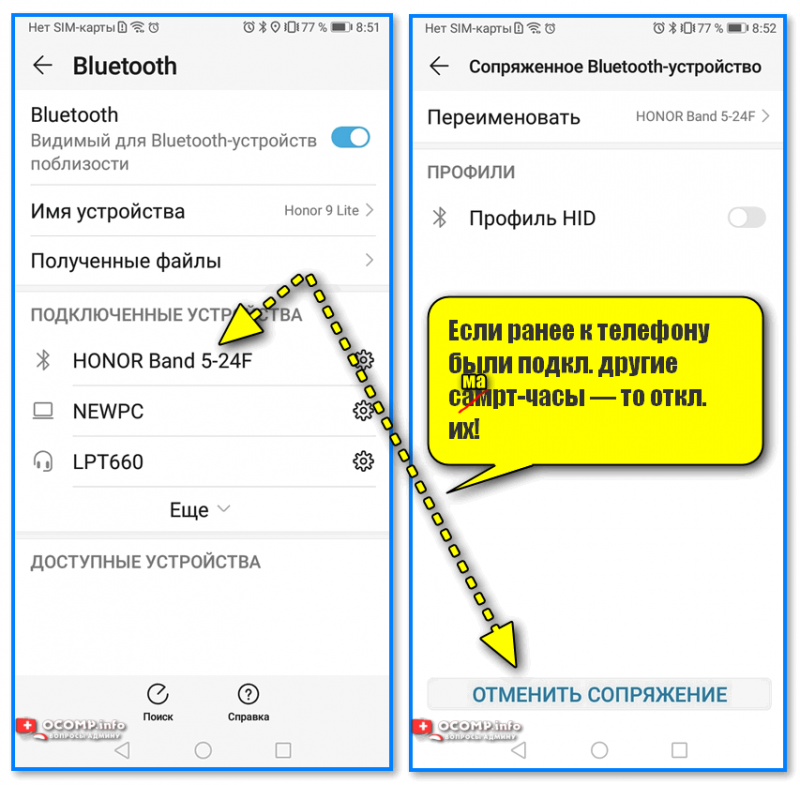
Если ранее к телефону были подкл. другие смарт-часы — то откл. их (отменяем сопряжение).
Шаг 3
Обратите внимание на упаковку к часам и инструкцию — как правило на ней указывает название спец. приложения для работы с часами! В моем случае для часов M36 Plus / Watch 7 используется 📌Wearfit Pro (ссылка на Play Market). Желательно выбрать именно то ПО, которое рекомендовано производителем!
Прим : у часов от Xiaomi — обычно это «Zepp Life», у Honor и Huawei — «Huawei Health», «Huawei Wear».
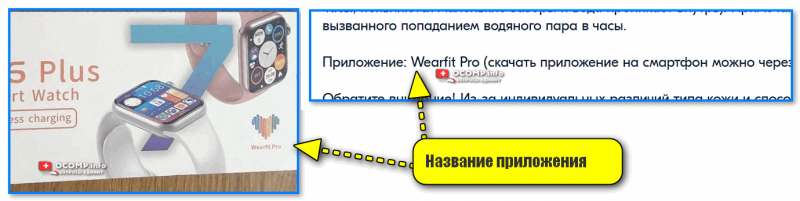
Название приложения для работы с часами часто указано на упаковке (и в инструкции к устройству)
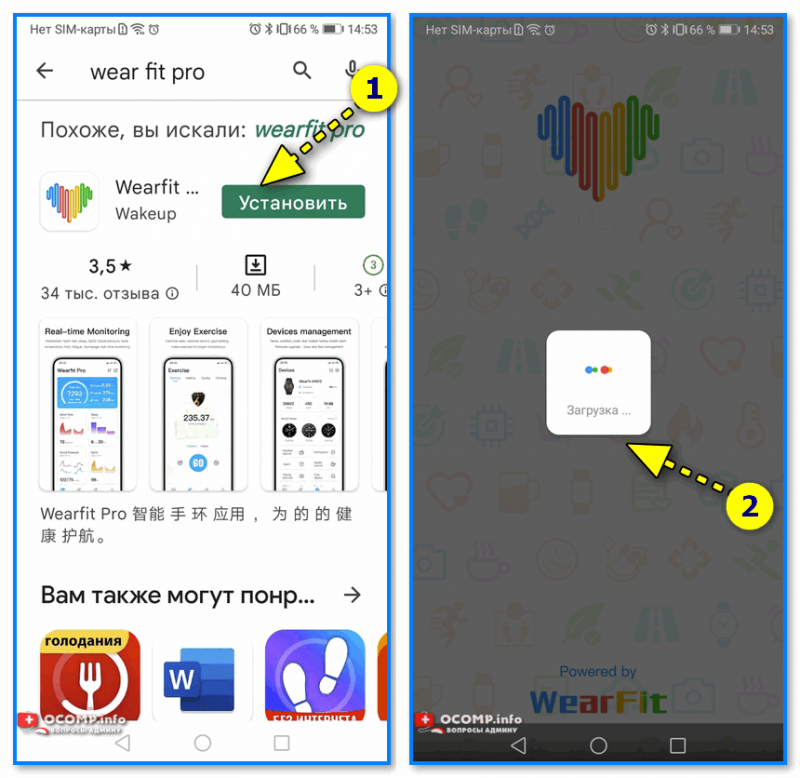
Устанавливаем и запускаем родное приложение для работы со смарт-часами
После установки и запуска приложения — часто оно требует разрешений и прав (например, для доступа к списку контактов, данным местоположения и пр.). Разумеется, если вы хотите полноценно пользоваться смарт функциями часов — это нужно разрешить.
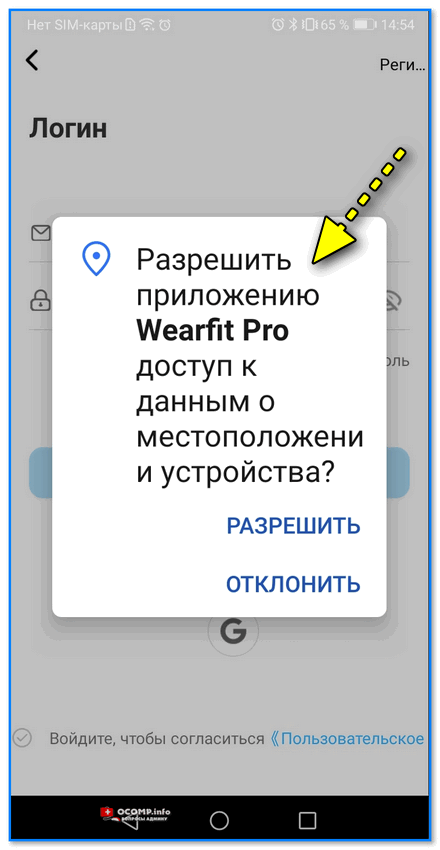
Разрешить приложению доступ к местоположению устройства
Дать права те или иным приложениям можно в настройках Android — вкладка «Приложения» . В зависимости от версии Android — у вас в этой вкладке будет либо раздел «Права» , либо ссылка на «Диспетчер разрешений» . См. парочку примеров ниже. 👇
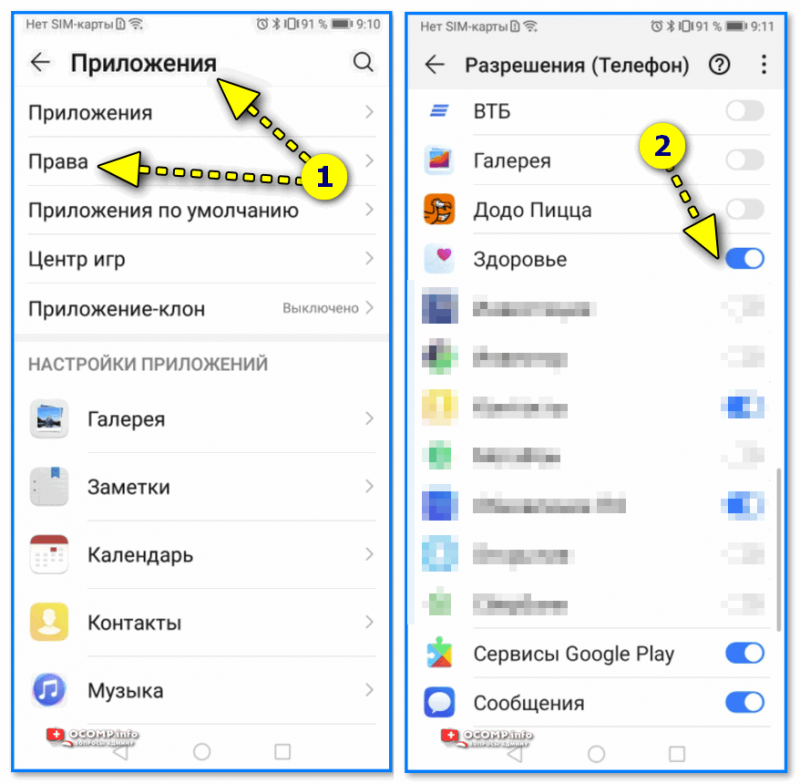
Права — здоровье (Android 8.0)
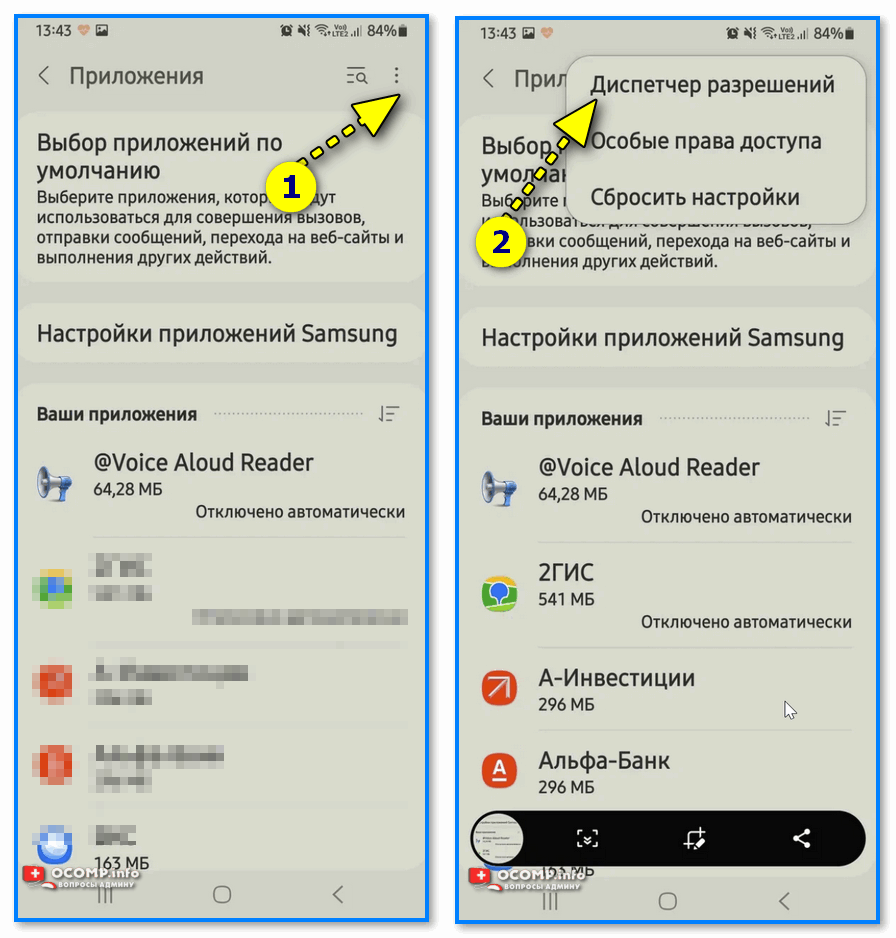
Диспетчер разрешений — Android 11
Шаг 4
1) Когда часы зарядились — отключите их от зарядного устройства (некоторые модели устройств не позволяют провести сопряжение во время зарядки!).
2) Далее нажмите кнопку для входа в меню (в моем примере на Watch 7 она сбоку) — затем сдвиньте «экран» вверх и перейдите в раздел настроек . См. пример ниже. 👇
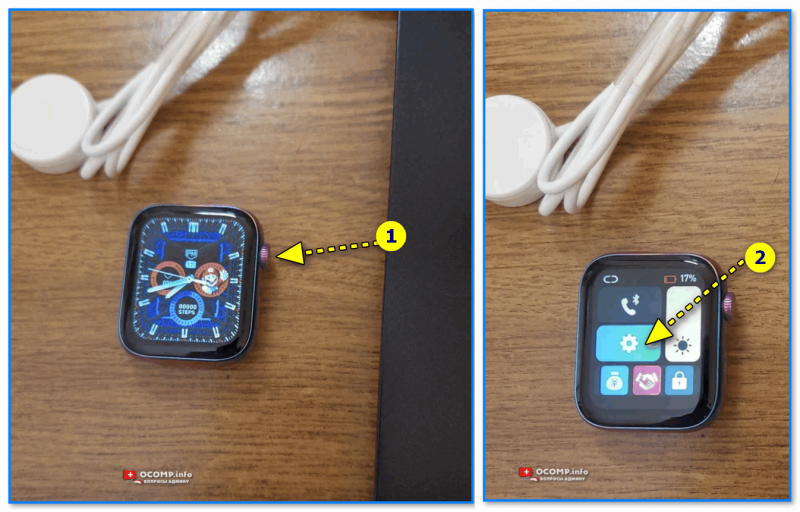
Настройки смарт-часов / Watch 7
3) По умолчанию меню вероятно у вас будет на англ. Нужно активировать функцию «Connect mobile phone» . На экране часов должен появиться QR-код (он будет необходимо для сопряжение с телефоном).
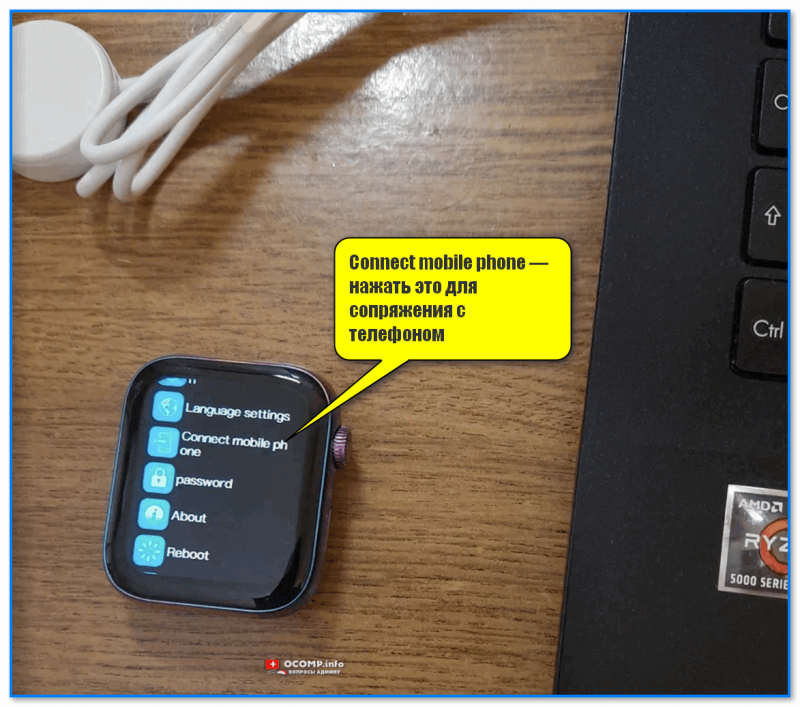
Connect mobile phone — нажать это для сопряжения с телефоном
4) Далее на телефоне нужно будет запустить приложение Wearfit Pro для работы с часами (мы его установили в предыдущем шаге) и:
- Войти в свой аккаунт (если нет: зарегистрироваться / или через Google-профиль);
- В верхнем меню нажать по кнопке добавление устройства путем сканирования QR-кода;
- Затем навести камеру телефона на часы. См. пару изображений ниже. 👇👇
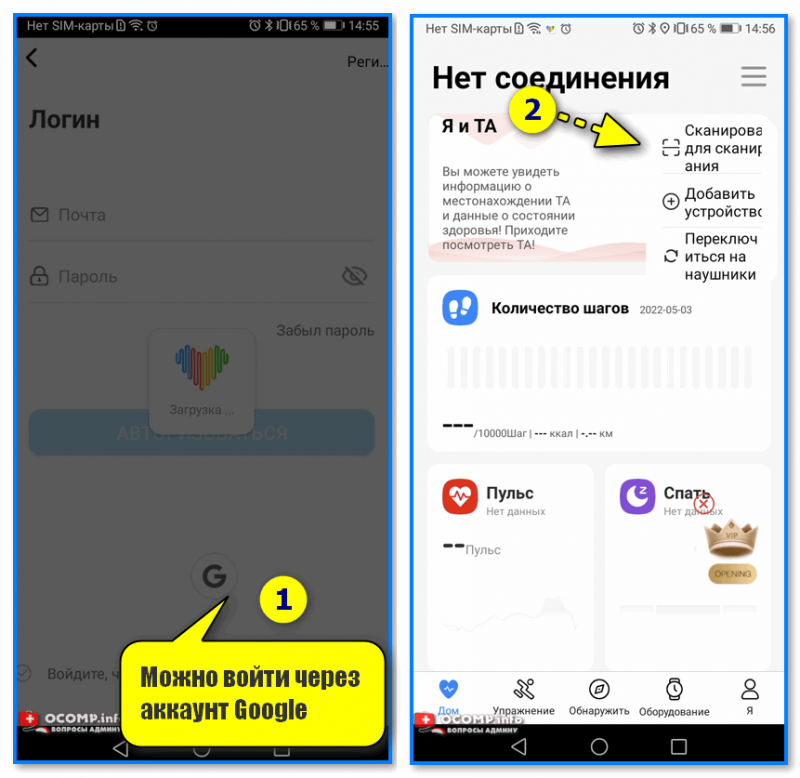
Вход и добавление нового устройства
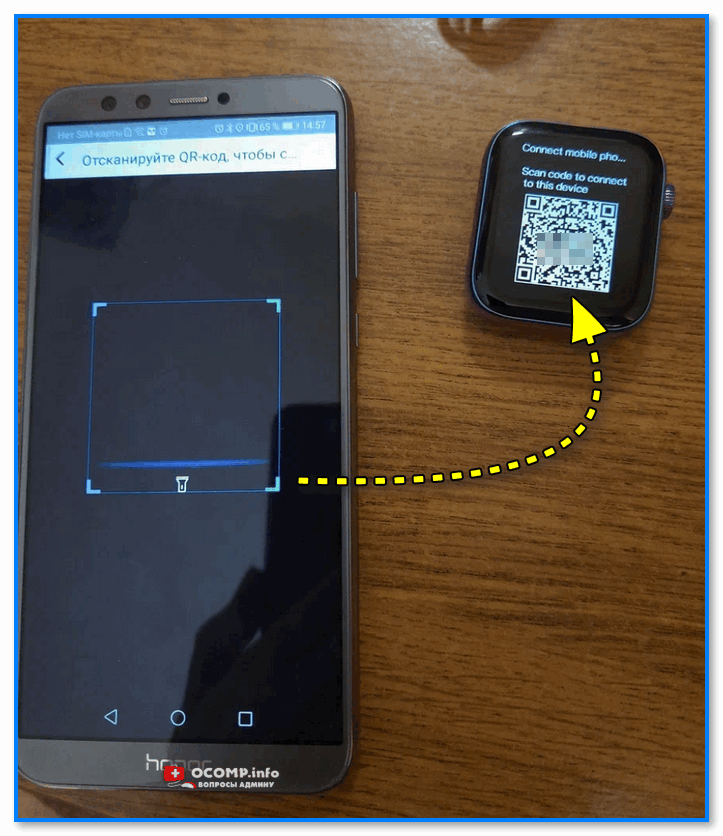
Наводимся на QR код
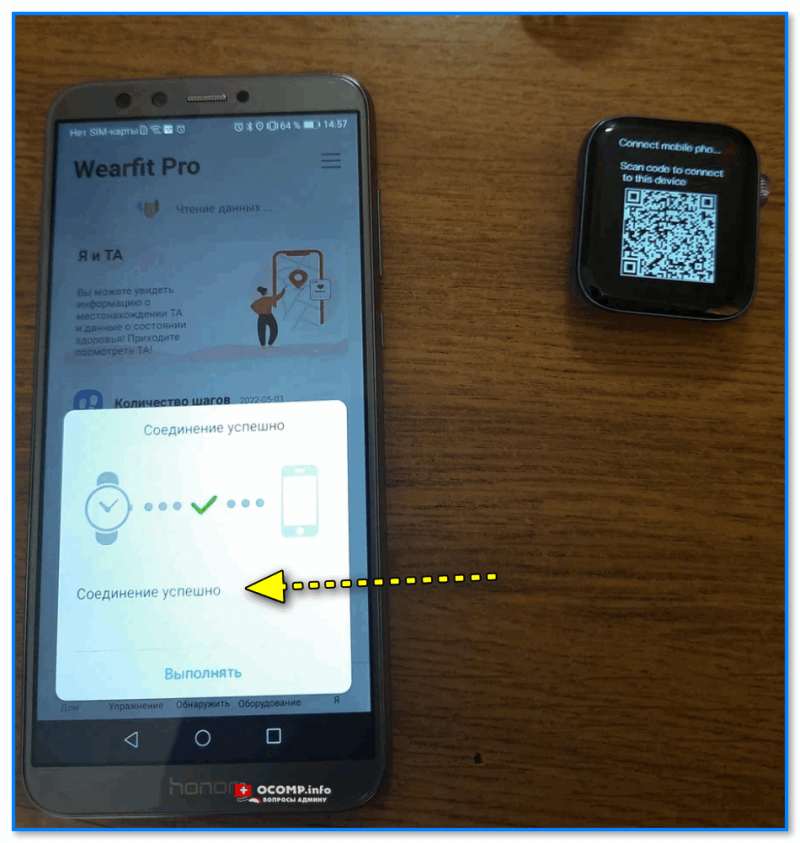
5) Далее нужно дождаться сообщения о успешном сопряжении устройств. При первом подключении на это может потребоваться чуть больше времени — до 1-2 мин.
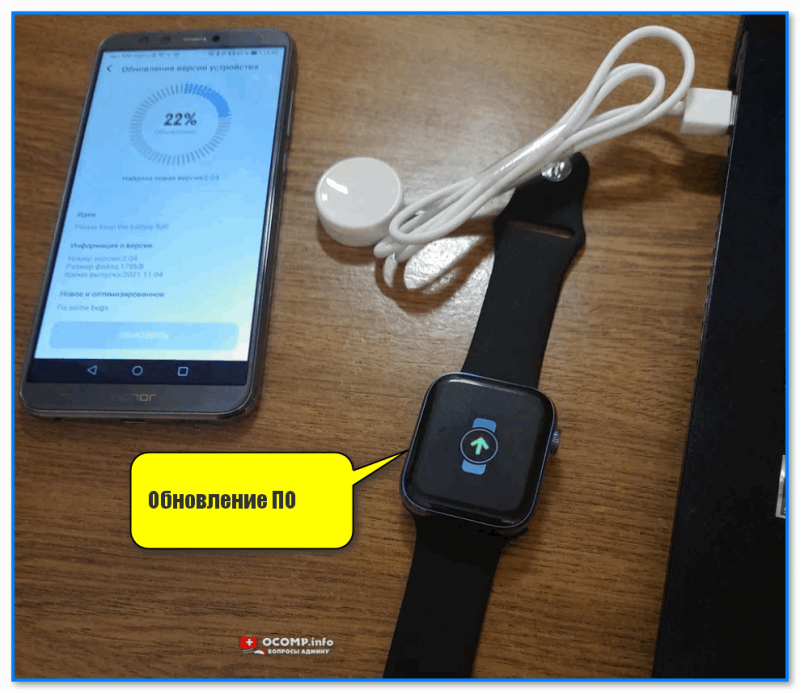
6) Также при первом подключении обычно происходит обновление ПО часов (на них загорится значок со «Стрелочкой» вверх. В это время их лучше не трогать!).
7) Собственно, после этого всё — подключение завершено! Смарт-часы готовы к настройке и использованию. 👌
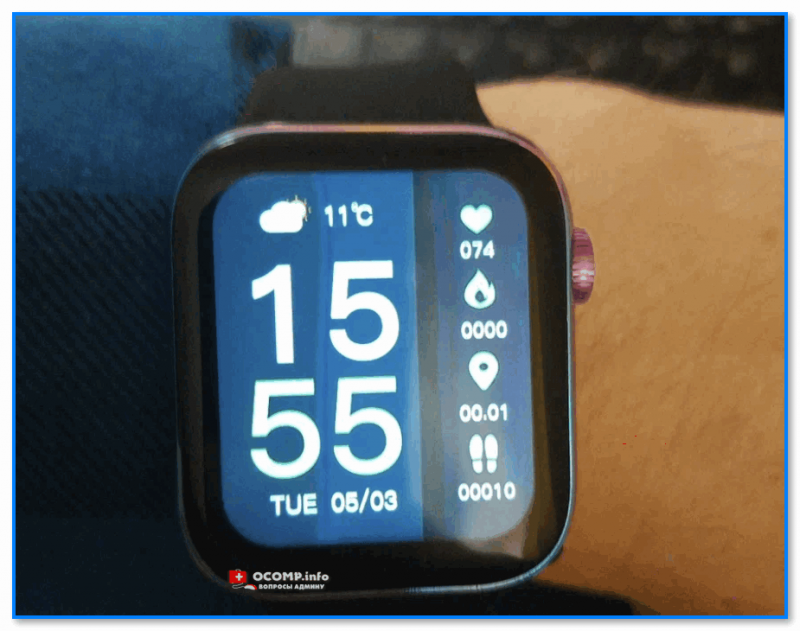
Готово! Часы настроены, и одеты
Настройка
Времени
Это один из самых частых вопросов! Дело в том, что далеко не на всех смарт-часах есть возможность настроить время автономно (без сопряжения с телефоном).
Поэтому, для настройки даты и времени нужно:
- произвести подключение часов к телефону (см. начало статьи, там показано, как это сделать);
- запустить приложение для работы с часами и дождаться, пока обновятся данные;
- время на часах и дата автоматически изменятся на те значения, которые у вас заданы в настройках Android (на телефоне). См. скрин ниже. 👇
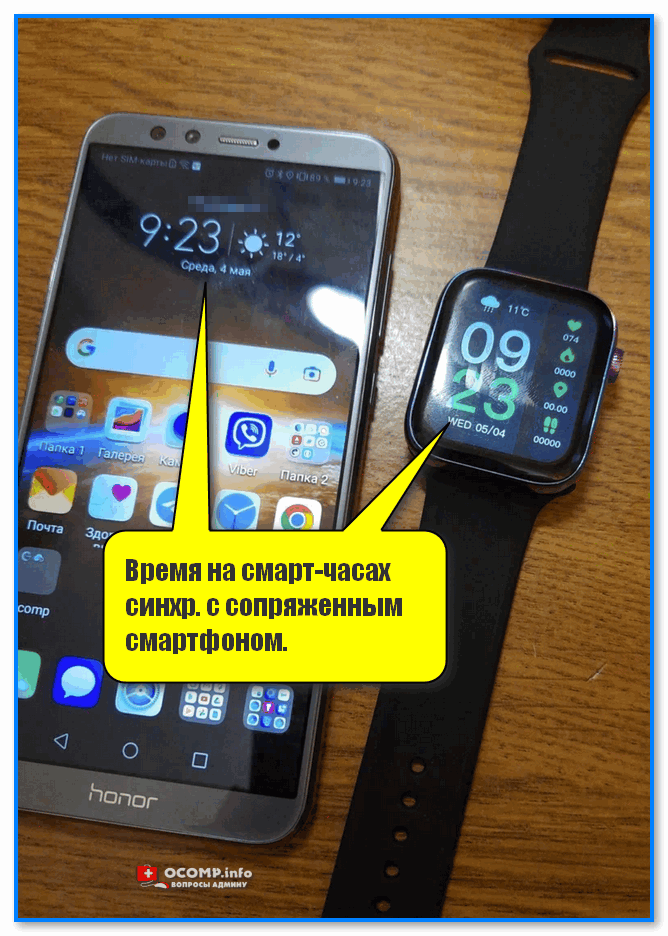
Время на смарт-часах синхр. с сопряженным смартфоном
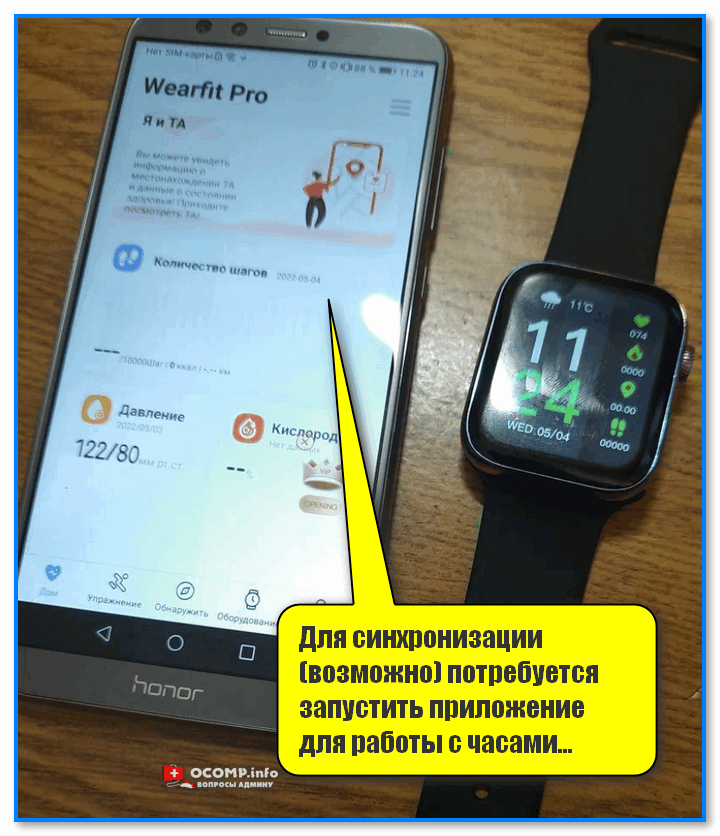
Для синхронизации (возможно) потребуется запустить приложение для работы с часами
Если вы хотите поменять время на часах — просто откройте настройки телефона (с которым они сопряжены), перейдите в раздел настроек даты и времени и установите то значение, которое нужно вам. Всё! 👌
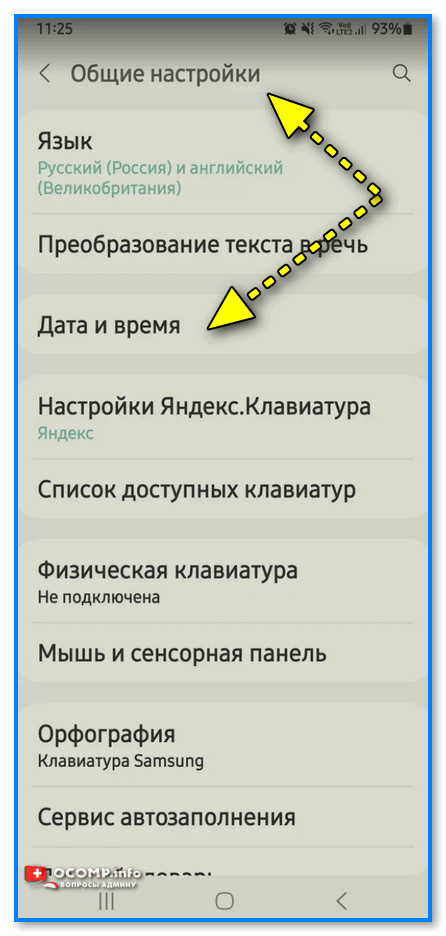
Android 11 — часы и время
Вкл. русского меню
Эта возможность есть не во всех моделях!
Сначала необходимо вызвать меню настроек, затем найти в длинном списке опцию «Language Settings» (по умолчанию везде вкл. английский), найти в этом разделе «Русский» и подтвердить выбор. Пример ниже. 👇
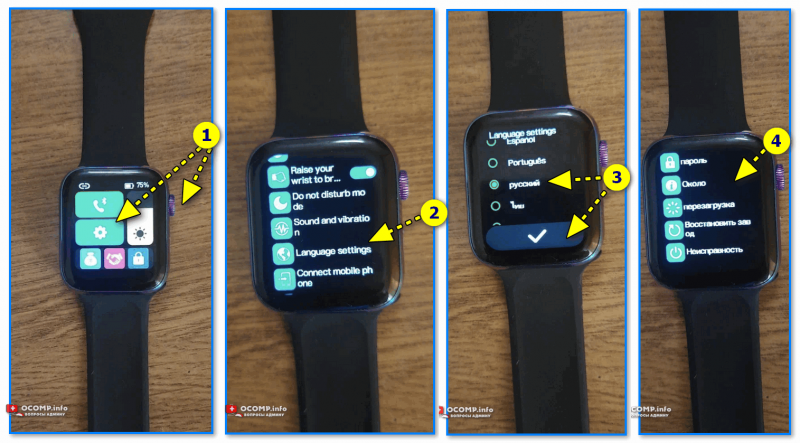
Включение русского меню — смарт-часы Watch 7
Циферблата
Нажать на кнопку настройки — когда появится циферблат с текущем временем, — повернуть ее вправо. Обычно, на часах по умолчанию есть 5-10 встроенный циферблатов, из которых есть что выбрать. 👇
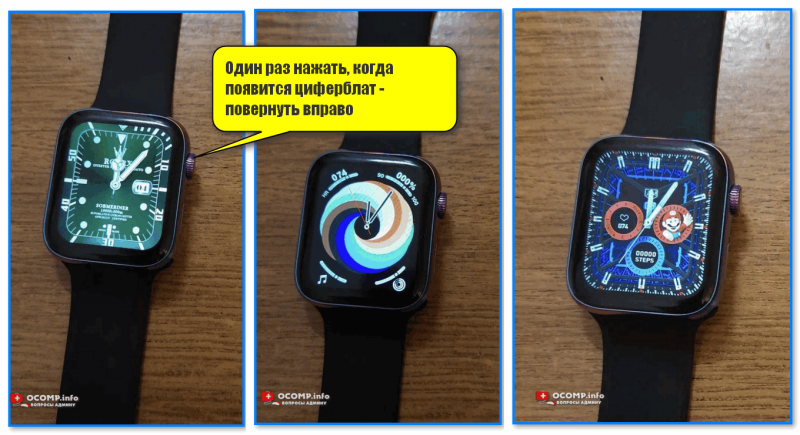
Один раз нажать, когда появится циферблат — повернуть вправо (настройка циферблата на Watch 7)
Открыть приложение для синхр. с часами (в моем примере Wearfit Pro), перейти в настройки оборудования и выбрать каталог циферблатов. Далее найти нужный и нажать по кнопке загрузки. 👌
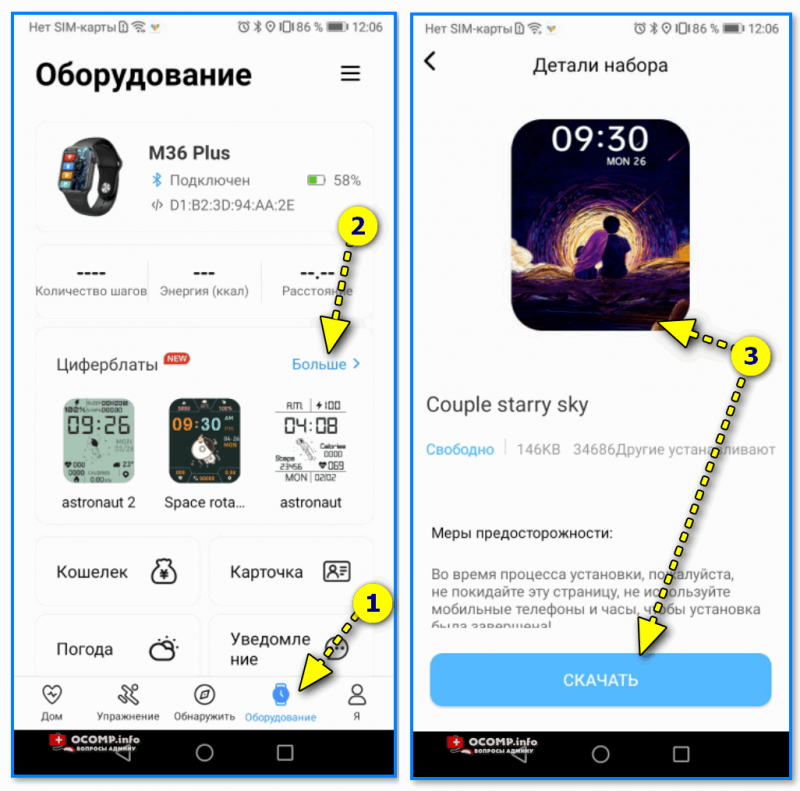
Поиск новых красивых циферблатов
Системные параметры (сброс, пароль, перезагрузка и пр.)
- нажать на сист. кнопку неск. раз, пока не появится окно с возможностью открыть параметры часов (в зависимости от модели кнопка может располагаться сбоку/внизу экрана). Значок параметров:
 ;
; - войти в параметры (если меню вы уже настроили и оно на русском — то проблем с нахождением нужного пункта возникнуть не должно // если у вас все на англ. — ориентируйтесь по значкам! Перевод к основным должен совпадать. 👇 ).
- для сброса всех параметров и возвращения телефона в заводские предустановки — кликните по меню со стрелочкой ;
- для настройки яркости экрана часов — по значку с солнышком.
 ;
; ;
;
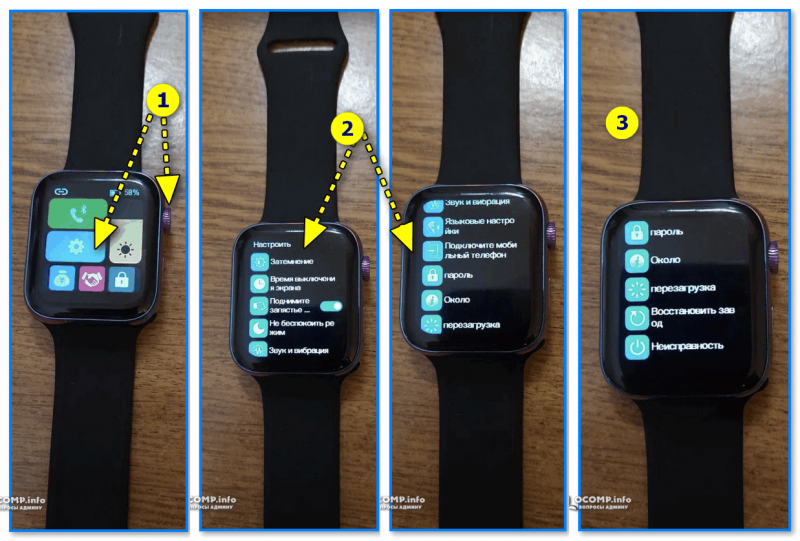
Параметры — смарт-часы Watch 7
Как узнать свой пульс, температуру, давление, уровня кислорода в крови и др. сведения
Здесь все довольно просто!
После того, как вы настроите часы и произведете их сопряжение с телефоном — нажмите дважды по кнопке включения (так на Watch 7), пока не появится функциональное меню. В нём нужно выбрать то, что вам требуется: например, замер пульса (по картинкам можно сориентироваться). 👇
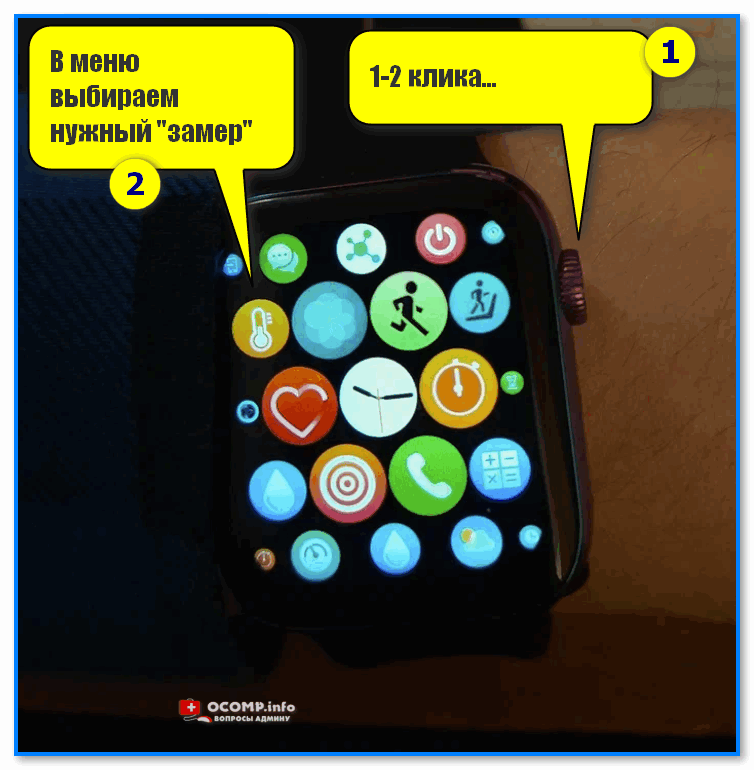
Как пользоваться часами — замер пульса с Watch 7
Далее часам потребуется 5-30 сек. времени чтобы произвести нужный замер. Примеры показаны на скрине ниже: как видите, всё выглядит очень информативно!
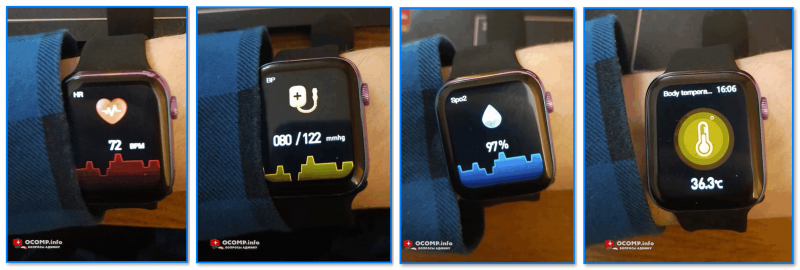
Замер пульса, давления, температуры (работа смарт-часов в деле! Watch 7)
Обратите внимание, что эти же показатели можно просматривать и в спец. приложение на телефоне (в моем случае Wearfit Pro). Причем, если вы не первый день носите телефон — их можно будет смотреть в динамике (т.е. за любой день за прошедший месяц).
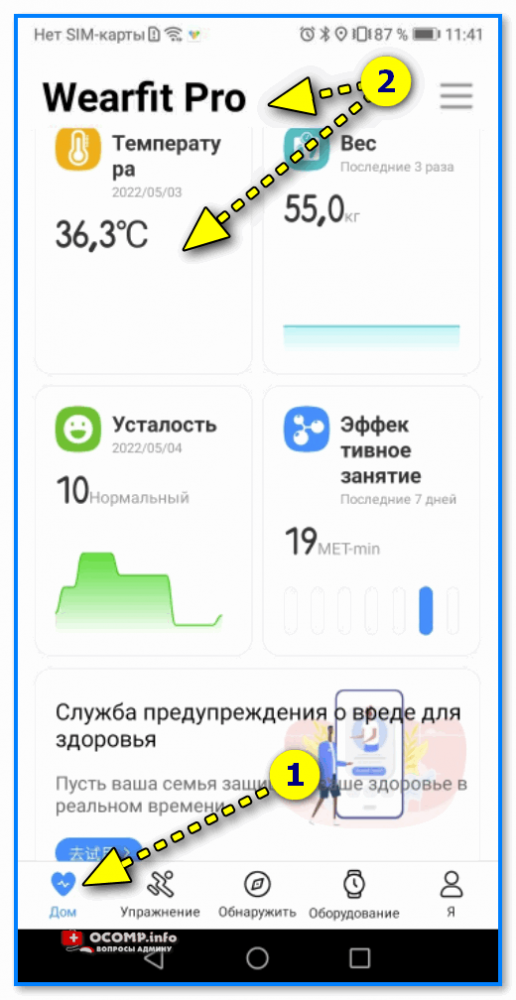
Wearfit Pro — пример домашнего меню
Кроме этого, приложение подскажет какие значения явл. нормальными, а какие опасными и требуют перепроверки. Как это выглядит см. на скриншоте ниже. 👇
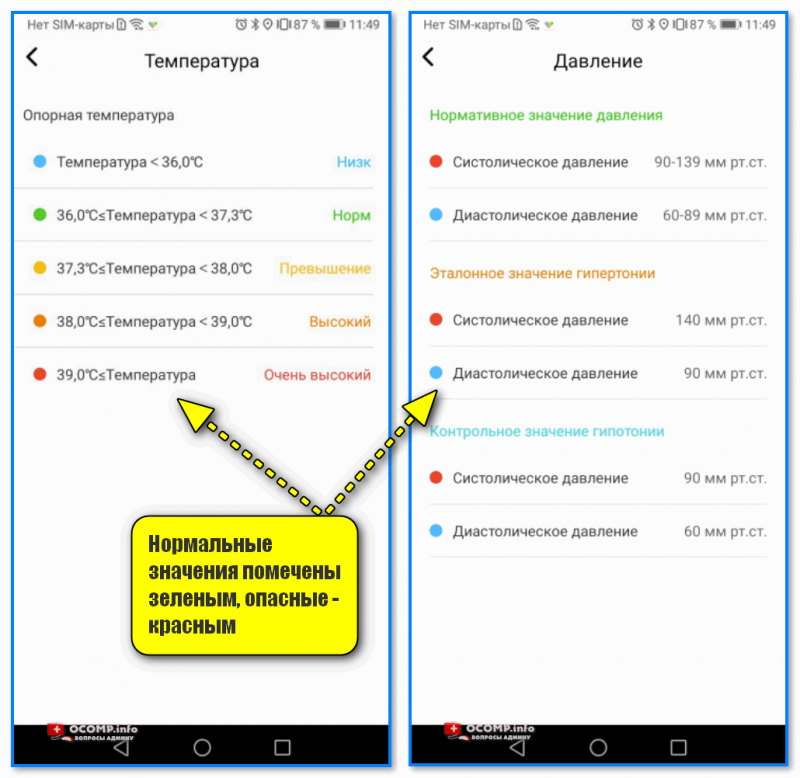
Нормальные значения помечены зеленым, опасные — красным
Иные мнения и рекомендации — приветствуются в комментариях ниже.
Источник
Как настроить часы Smart Watch X8
Смарт-часы — это устройство, которое в последние лет 5 стало активно использоваться многими потребителями. В отличие от классических часов, умные часы умеют не только показывать время. В первую очередь, в их дополнительный функционал входит анализ здоровья человека через пульс и активность. А также они умеют дополнять функционал смартфона. Такие часы требуют настройки, которая не всем сразу понятна. В этой статье рассмотрим настройку часов Smart Watch X8 и узнаем, что с ними надо сделать сразу после того, как купили.
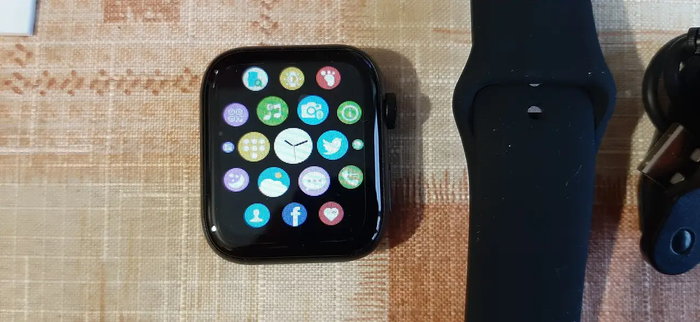
Что умеют Smart Watch X8?
Для начала рассмотрим, какой функционал имеется в этих часах. Если вы купили Smart Watch X8, то вот что вы получаете:
- Часы заряжаются с помощью удобной беспроводной зарядки.
- Они самые большие в своей линейке, у них самый большой дисплей.
- Эти часы влагостойкие настолько, что с ними можно купаться в ванной и плавать в бассейне. Они не только переносят погружение в воду, но и полноценно работают и отображают информацию прямо в воде.
- Часы имеют сенсорный дисплей и три кнопки на боковых панелях. В большинстве часов только одна кнопка.
- Часы соединяются со смартфоном с помощью блютуз.
- Естественно, они показывают время и дату, при этом есть большой выбор платных и бесплатных циферблатов.
- Шагомер измеряет количество сделанных шагов и считает калории, затраченные на это.
- Умеет измерять пульс, давление и количество кислорода в крови. Эти показатели здоровья важны для спортсменов во время тренировок.
- Умеют отображать информацию о звонках, позволяет поднять трубку и поговорить прямо с часов.
- Показывают на экране уведомления из разных приложений. При таком большом дисплее это намного удобнее, чем в других часах.
Как включить Smart Watch X8?
Как только вы достали часы из упаковки, вам нужно их включить. Как и большинство остальных часов этой или другой марки, Smart Watch X8 включаются с помощью долгого удерживания боковой кнопки, справа. Удерживать надо несколько секунд до тех пор, пока не загорится экран. Во время включения прозвучит мелодия, свидетельствующая об успешной загрузке.
Если вы удерживаете кнопку и часы не включаются, то это происходит скорее всего из-за того, что аккумулятор не заряжен. Подсоедините зарядку к задней крышке часов и оставьте так минут на 20-30. За это время часы зарядятся до такого состояния, что вы сможете включить их.
Как соединить Смарт Вотч Х8 со смартфоном?
Если не соединить смарт-часы со смартфоном, то они не будут иметь весь функционал. Тогда они будут пригодны только для отображения времени и даты, подсчёта шагов, без подсчёта калорий, и некоторых других действий. Подключение к смартфону добавляет 80% функционала. Для этого сделайте так:
- Скачайте на свой смартфон приложение Wearfit Pro. Оно доступно для Android и iOs. Также вы сможете получить это приложение, если отсканируете QR-код на упаковке.
- Теперь включите блютуз на вашем смартфоне и на часах. На смартфоне блютуз включается в шторке сверху, также доступ к нему можно получить в настройках. На часах блютуз тоже включается в верхней шторке. Цветная кнопка блютуз свидетельствует о том, что он включен.
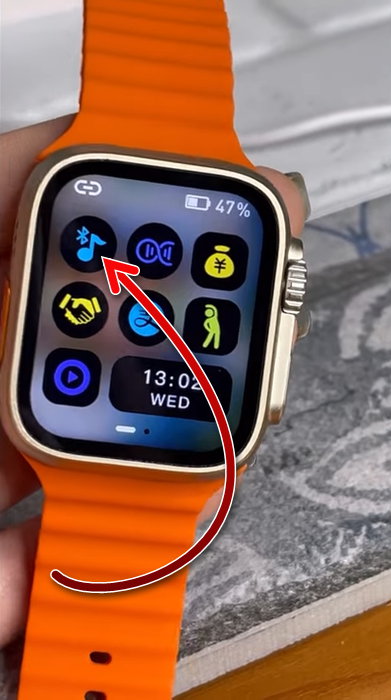
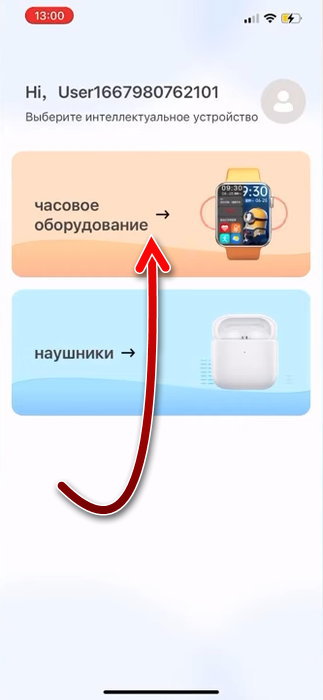
Теперь на смартфоне откройте приложение Wearfit Pro. При первом запуске в нём надо будет зарегистрироваться. Это простая процедура. Введите почту, на неё придёт код, который укажите в приложении. Затем пройдите простую анкету, где выберите ваш пол и укажите дату рождения. Эти сведения нужно указать верно, иначе приложение будет вести не правильный подсчёт данных. После этого вы увидите стартовую страницу, на котором тапните на «Часовое оборудование».
Появится список доступных часов. Выберите свои, чтобы произвести сопряжение. Сопряжение произойдёт в течение нескольких секунд.
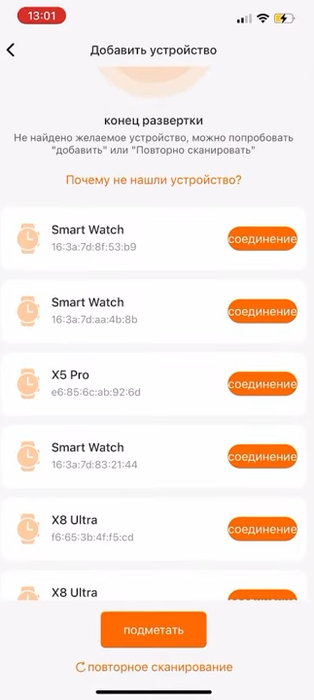
Если вы делаете всё по инструкции, но часы не подключаются, то проверьте следующее:
- Убедитесь, что блютуз включен и на часах, и на смартфоне.
- Если к смартфону сейчас по блютуз подключены какие-то другие устройства, то отключите их. Два устройства одновременно к одному смартфону по блютуз не подключатся.
- Попробуйте поставить смартфон и часы рядом. Блютуз работает на расстоянии до 15 метров, но во время сопряжения лучше ставить устройства как можно ближе друг к другу.
Как подключить звонки к Smart Watch X8?
Смарт часы Smart Watch X8 после подключения к смартфону позволяют делать исходящие и принимать входящие звонки. Но для этого нужно произвести ещё кое-какую настройку:
- На часах опустите шторку внизу и снова тапните на иконку блютуза.
На смартфоне зайдите в список блютуз устройств. Это находится в настройках. В этом списке найдите Watch-call и тапните на него, чтобы произвести сопряжение с этим устройством тоже.
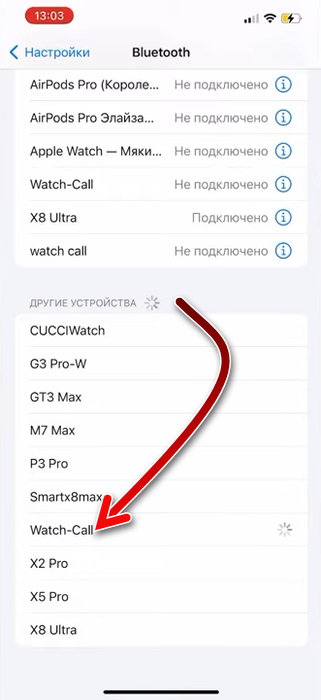
Настройка времени на Smart Watch X8
Купив себе Smart Watch X8, пользователи начинают искать в них настройку времени. Ведь отображение даты и времени — это их главное назначение. И в настройках часов такой опции нет. Дело в том, что часы синхронизируются со смартфоном и показывают те время и дату, которые установлены на смартфоне. В дополнительной настройке это не нуждается.
Если вы хотите изменить время и дату на ваших смарт часах, то это можно будет сделать через настройки смартфона. То есть надо поменять время и дату на телефоне.
Источник
Доброго дня!
«Умные» часы хороши тем, что они не только время показывают (как некоторые думают 😉), но и измеряют температуру тела, контролируют калории, мониторят пульс, артериальное давление, кислород в крови, время сна, тренировок, и многое другое… Удобно? То-то!👌
Целый бортовой компьютер, который будет следить за вашим организмом и передавать данные в личный кабинет на вашем смартфоне (чтобы вы могли в любое время посмотреть какие там дела…).
*
К чему, собственно, я об этом… Т.к. вопросов по смарт-часам набирается довольно много, решил набросать небольшую инструкцию по их подключению и настройке к телефону на Android (на примере популярной бюджетной модельки M36 Plus / Watch 7. Впрочем, др. модели будут подключаться по похожему принципу).
Итак… пойдем по шагам.
*
Содержание статьи
- 1 Как начать пользоваться смарт-часами
- 1.1 Подключение к телефону на Android
- 1.1.1 Шаг 1
- 1.1.2 Шаг 2
- 1.1.3 Шаг 3
- 1.1.4 Шаг 4
- 1.2 Настройка
- 1.2.1 Времени
- 1.2.2 Вкл. русского меню
- 1.2.3 Циферблата
- 1.2.4 Системные параметры (сброс, пароль, перезагрузка и пр.)
- 1.3 Как узнать свой пульс, температуру, давление, уровня кислорода в крови и др. сведения
- 1.1 Подключение к телефону на Android
→ Задать вопрос | дополнить
Как начать пользоваться смарт-часами
Подключение к телефону на Android
Шаг 1
Первый шаг стандартный: извлекаем всё из упаковочной тары (обычно это часы, зарядник, ремешок, инструкция), и ставим часы на зарядку! Нередко, что за время нахождения в продаже и транспортировки — аккумулятор часов сильно разряжен (бывает и в ноль).
📌 Важно: внимательно осмотрите часы и зарядник на предмет защитных пленок и наклеек. У некоторых производителей встречаются доп. пленки — если не убрать оные, то часы не будут заряжаться… (а из-за этого немало пользователей думает, что устройство сломано…).
Открываем упаковку, достаем часы и зарядный кабель
Дожидаемся пока часы зарядятся до 50-100%
*
Шаг 2
Пока часы заряжаются — откройте настройки Android и перейдите во вкладку «Подключения». Нужно проверить включен ли Bluetooth?
Если он у вас откл. — переведите ползунок в режим вкл.
Bluetooth — проверяем включен ли он на телефоне
Важный момент: если к вашему телефону ранее были подключены другие «умные» устройства (в частности: часы, браслеты, трекеры и пр.) — рекомендую отменить их сопряжение!
Если ранее к телефону были подкл. другие смарт-часы — то откл. их (отменяем сопряжение).
*
Шаг 3
Обратите внимание на упаковку к часам и инструкцию — как правило на ней указывает название спец. приложения для работы с часами! В моем случае для часов M36 Plus / Watch 7 используется 📌Wearfit Pro (ссылка на Play Market). Желательно выбрать именно то ПО, которое рекомендовано производителем!
Прим: у часов от Xiaomi — обычно это «Zepp Life», у Honor и Huawei — «Huawei Health», «Huawei Wear»…
Название приложения для работы с часами часто указано на упаковке (и в инструкции к устройству)
Устанавливаем и запускаем родное приложение для работы со смарт-часами
После установки и запуска приложения — часто оно требует разрешений и прав (например, для доступа к списку контактов, данным местоположения и пр.). Разумеется, если вы хотите полноценно пользоваться смарт функциями часов — это нужно разрешить.
Разрешить приложению доступ к местоположению устройства
Дать права те или иным приложениям можно в настройках Android — вкладка «Приложения». В зависимости от версии Android — у вас в этой вкладке будет либо раздел «Права», либо ссылка на «Диспетчер разрешений». См. парочку примеров ниже. 👇
Права — здоровье (Android 8.0)
Диспетчер разрешений — Android 11
*
Шаг 4
1) Когда часы зарядились — отключите их от зарядного устройства (некоторые модели устройств не позволяют провести сопряжение во время зарядки!).
2) Далее нажмите кнопку для входа в меню (в моем примере на Watch 7 она сбоку) — затем сдвиньте «экран» вверх и перейдите в раздел настроек. См. пример ниже. 👇
Настройки смарт-часов / Watch 7
3) По умолчанию меню вероятно у вас будет на англ. Нужно активировать функцию «Connect mobile phone»… На экране часов должен появиться QR-код (он будет необходимо для сопряжение с телефоном).
Connect mobile phone — нажать это для сопряжения с телефоном
4) Далее на телефоне нужно будет запустить приложение Wearfit Pro для работы с часами (мы его установили в предыдущем шаге) и:
- Войти в свой аккаунт (если нет: зарегистрироваться / или через Google-профиль);
- В верхнем меню нажать по кнопке добавление устройства путем сканирования QR-кода;
- Затем навести камеру телефона на часы. См. пару изображений ниже. 👇👇
Вход и добавление нового устройства
Наводимся на QR код
5) Далее нужно дождаться сообщения о успешном сопряжении устройств. При первом подключении на это может потребоваться чуть больше времени — до 1-2 мин.
Соединение успешно
6) Также при первом подключении обычно происходит обновление ПО часов (на них загорится значок со «Стрелочкой» вверх. В это время их лучше не трогать!).
Обновление ПО
7) Собственно, после этого всё — подключение завершено! Смарт-часы готовы к настройке и использованию… 👌
Готово! Часы настроены, и одеты
*
Настройка
Времени
Это один из самых частых вопросов! Дело в том, что далеко не на всех смарт-часах есть возможность настроить время автономно (без сопряжения с телефоном).
Поэтому, для настройки даты и времени нужно:
- произвести подключение часов к телефону (см. начало статьи, там показано, как это сделать);
- запустить приложение для работы с часами и дождаться, пока обновятся данные;
- время на часах и дата автоматически изменятся на те значения, которые у вас заданы в настройках Android (на телефоне). См. скрин ниже. 👇
Время на смарт-часах синхр. с сопряженным смартфоном
Для синхронизации (возможно) потребуется запустить приложение для работы с часами
Если вы хотите поменять время на часах — просто откройте настройки телефона (с которым они сопряжены), перейдите в раздел настроек даты и времени и установите то значение, которое нужно вам. Всё! 👌
Android 11 — часы и время
*
Вкл. русского меню
Эта возможность есть не во всех моделях!
Сначала необходимо вызвать меню настроек, затем найти в длинном списке опцию «Language Settings» (по умолчанию везде вкл. английский), найти в этом разделе «Русский» и подтвердить выбор. Пример ниже. 👇
Включение русского меню — смарт-часы Watch 7
*
Циферблата
Способ 1
Нажать на кнопку настройки — когда появится циферблат с текущем временем, — повернуть ее вправо. Обычно, на часах по умолчанию есть 5-10 встроенный циферблатов, из которых есть что выбрать. 👇
Один раз нажать, когда появится циферблат — повернуть вправо (настройка циферблата на Watch 7)
Способ 2
Открыть приложение для синхр. с часами (в моем примере Wearfit Pro), перейти в настройки оборудования и выбрать каталог циферблатов. Далее найти нужный и нажать по кнопке загрузки. 👌
Поиск новых красивых циферблатов
*
Системные параметры (сброс, пароль, перезагрузка и пр.)
- нажать на сист. кнопку неск. раз, пока не появится окно с возможностью открыть параметры часов (в зависимости от модели кнопка может располагаться сбоку/внизу экрана). Значок параметров:
 ;
; - войти в параметры (если меню вы уже настроили и оно на русском — то проблем с нахождением нужного пункта возникнуть не должно // если у вас все на англ. — ориентируйтесь по значкам! Перевод к основным должен совпадать… 👇).
- для сброса всех параметров и возвращения телефона в заводские предустановки — кликните по меню со стрелочкой
 ;
; - для настройки яркости экрана часов — по значку с солнышком.
Параметры — смарт-часы Watch 7
*
Как узнать свой пульс, температуру, давление, уровня кислорода в крови и др. сведения
📌Важно! Все сведения и показатели, которые вы соберете с помощью смарт-часов — не могут использоваться в медицинских целях, информация носит лишь информационный характер! Если часы показали, что какой-то показатель вышел за пределы нормы — перепроверьте его приборами, у которых есть соотв. лицензии!
Здесь все довольно просто!
После того, как вы настроите часы и произведете их сопряжение с телефоном — нажмите дважды по кнопке включения (так на Watch 7), пока не появится функциональное меню. В нём нужно выбрать то, что вам требуется: например, замер пульса (по картинкам можно сориентироваться). 👇
Как пользоваться часами — замер пульса с Watch 7
Далее часам потребуется 5-30 сек. времени чтобы произвести нужный замер. Примеры показаны на скрине ниже: как видите, всё выглядит очень информативно!
Важно! В момент замера — часы должны быть плотно прижаты к руке!
Замер пульса, давления, температуры (работа смарт-часов в деле! Watch 7)
Обратите внимание, что эти же показатели можно просматривать и в спец. приложение на телефоне (в моем случае Wearfit Pro). Причем, если вы не первый день носите телефон — их можно будет смотреть в динамике (т.е. за любой день за прошедший месяц).
Wearfit Pro — пример домашнего меню
Кроме этого, приложение подскажет какие значения явл. нормальными, а какие опасными и требуют перепроверки. Как это выглядит см. на скриншоте ниже. 👇
Нормальные значения помечены зеленым, опасные — красным
*
Иные мнения и рекомендации — приветствуются в комментариях ниже.
У меня пока всё, успехов!
🚗


Полезный софт:
-
- Видео-Монтаж

Отличное ПО для создания своих первых видеороликов (все действия идут по шагам!).
Видео сделает даже новичок!
-
- Ускоритель компьютера

Программа для очистки Windows от «мусора» (удаляет временные файлы, ускоряет систему, оптимизирует реестр).
https://ria.ru/20220124/smart-chasy-1769306843.html
От приема звонков до оплаты проезда: как настроить смарт-часы
Как настроить смарт-часы: инструкция, подключение и функции
От приема звонков до оплаты проезда: как настроить смарт-часы
Как настроить смарт-часы, правильно подключить их к телефону, инструкция, как установить дату и время и о чем еще нужно не забыть, перед тем как использовать… РИА Новости, 24.01.2022
2022-01-24T21:09
2022-01-24T21:09
2022-01-24T21:25
технологии
гаджеты
apple ios
google android
gps
россия
/html/head/meta[@name=’og:title’]/@content
/html/head/meta[@name=’og:description’]/@content
https://cdnn21.img.ria.ru/images/07e6/01/18/1769316171_0:268:3072:1996_1920x0_80_0_0_23c50f7b251d48eab8997fe75a30c053.jpg
МОСКВА, 24 янв — РИА Новости. Как настроить смарт-часы, правильно подключить их к телефону, инструкция, как установить дату и время и о чем еще нужно не забыть, перед тем как использовать гаджет – в материале РИА Новости.Смарт-часыНаручные смарт-часы – это компактный современный девайс, который может как дополнять смартфон, так и работать автономно, отчасти заменяя его. Сейчас есть множество моделей от разных производителей.ФункцииВ зависимости от бренда и модификации каждые конкретные умные часы отличаются по функционалу, но основные принципы работы у них будут во многом схожими.БазовыеТакие функции есть, как правило, на любых смарт-часах, независимо от производителя:ДополнительныеРазные модели смарт-часов и установленные на них приложения могут предложить множество дополнительных функций:Как подключить смарт-часыЧтобы полноценно использовать девайс, необходимо сначала подключить его к смартфону. Даже если смарт-часы предполагают автономность и имеют слот для сим-карты, их нужно подготовить к работе и настроить.Заряжаем устройствоТолько что купленные смарт-часы, скорее всего, или частично, или полностью разряжены, поэтому, прежде чем приступать к настройке, их необходимо подключить к электросети. Провод и адаптер, как правило, идут в наборе с девайсом. Некоторые модели заряжаются беспроводным способом, с помощью кабеля с магнитным креплением или специальной док-станции.Вставляем сим-картуДля умных часов подойдет сим-карта любого оператора, в зависимости от модели это может быть как micro-SIM, так и nano-SIM. Важно убедиться, что она поддерживает 2G и GPRS — как правило, автономным моделям, например детским, нужна именно такая сеть, чтобы не зависеть от смартфона. Обычно все операторы поддерживают этот базовый формат.Если планируется использовать совсем новую, только что купленную сим-карту, то нужно ее настроить через смартфон, перед тем как вставлять в часы, в частности:После этого можно вставлять «симку» в устройство. Во многих моделях смарт-часов слот для нее расположен в корпусе сбоку. У некоторых он находится под аккумулятором. В таком случае надо снять заднюю крышку, вытащить батарею, вставить сим-карту в специальный слот и проделать все действия в обратном порядке. Теперь часы можно включить.Скачиваем приложениеЕсли и смартфон, и часы — одного производителя и с общей операционной системой, то потребуется лишь установить на телефон специальное приложение, которое позволит передать всю необходимую информацию на девайс. В инструкции к каждой модели указано, какая именно программа требуется и где ее скачать. На Android и iOS искать нужно в магазинах приложений — Google Play Market и App Store соответственно.Синхронизируем со смартфономКогда необходимая программа скачана и установлена на смартфон, можно произвести синхронизацию между ним и часами. Для этого на обоих устройствах должен быть включен Bluetooth. Нужно открыть приложение, нажать «Добавить часы» (или найти аналогичную функцию — это зависит от производителя и разработчика программы), выбрать название гаджета (по умолчанию это будет модель) и нажать «Подключиться». Скорее всего, на телефоне потребуется ввести код-пароль, после чего начнется синхронизация. Она занимает некоторое время (это зависит от функционала часов), а прогресс отображается на экранах обоих устройств. По завершении синхронизации можно приступить непосредственно к настройке уведомлений на девайсе.Как настроить смарт-часыКак правило, никаких особых настроек при первом включении и после синхронизации на самих часах проводить не требуется. Включить или отключить уведомления от разных приложений можно в программе для девайса на телефоне. В ряде случаев смарт-часы сразу запрашивают информацию о росте, весе и возрасте пользователя, чтобы автоматически настроить фитнес-трекеры. Если этого не произошло, то впоследствии данные можно ввести самостоятельно.По каким-то причинам может потребоваться ручная настройка некоторых параметров. Об общих принципах настройки смарт-часов РИА Новости рассказал Андрей Андрюхов, бизнес-тренер компании Xiaomi по Тульской области.Выбор языкаСразу, при первом включении, нужно будет выбрать язык. Если смарт-часы были куплены в любом магазине на территории России, то русский будет уже предустановлен. Если гаджет заказывали с зарубежного сайта, то в списке может не оказаться нужного языка.Дата и времяПри сопряжении со смартфоном дата и время на гаджете должны настроиться автоматически. Если смарт-часы полностью автономные, то вводить эти параметры придется вручную. Для этого в меню необходимо найти раздел «Настройки», обычно у него иконка в виде шестеренки, выбрать необходимый пункт с датой и временем и ввести текущие значения.ИнтернетНастройка интернета актуальна только для часов, работающих с GSM-модулем. В телефоне мобильный интернет настраивается автоматически, в автономных смарт-часах такой функции зачастую нет, поэтому придется все делать вручную.На этом базовая настройка смарт-часов завершается. Далее можно персонализировать девайс: установить свои обои на главный экран, выбрать расположение виджетов, скачать необходимые дополнительные приложения, создать книгу контактов и многое другое. О всех возможностях конкретной модели смарт-часов подробно рассказано в инструкции.
https://ria.ru/20210624/chasy-1738298944.html
https://ria.ru/20211207/telefon-1762614128.html
https://ria.ru/20211124/telefon-1760615183.html
https://ria.ru/20210915/naushniki-1750164690.html
https://radiosputnik.ria.ru/20210911/smartfon-1749569335.html
https://radiosputnik.ria.ru/20210727/chasy-1743073491.html
https://ria.ru/20211008/geolokatsiya-1753601772.html
https://ria.ru/20211124/pererabotka-1760493112.html
россия
РИА Новости
internet-group@rian.ru
7 495 645-6601
ФГУП МИА «Россия сегодня»
https://xn--c1acbl2abdlkab1og.xn--p1ai/awards/
2022
РИА Новости
internet-group@rian.ru
7 495 645-6601
ФГУП МИА «Россия сегодня»
https://xn--c1acbl2abdlkab1og.xn--p1ai/awards/
Новости
ru-RU
https://ria.ru/docs/about/copyright.html
https://xn--c1acbl2abdlkab1og.xn--p1ai/
РИА Новости
internet-group@rian.ru
7 495 645-6601
ФГУП МИА «Россия сегодня»
https://xn--c1acbl2abdlkab1og.xn--p1ai/awards/
https://cdnn21.img.ria.ru/images/07e6/01/18/1769316171_138:0:2869:2048_1920x0_80_0_0_4289467cf4a5e5018cf3eb4d04d122db.jpg
РИА Новости
internet-group@rian.ru
7 495 645-6601
ФГУП МИА «Россия сегодня»
https://xn--c1acbl2abdlkab1og.xn--p1ai/awards/
РИА Новости
internet-group@rian.ru
7 495 645-6601
ФГУП МИА «Россия сегодня»
https://xn--c1acbl2abdlkab1og.xn--p1ai/awards/
технологии, гаджеты, apple ios, google android, gps, россия
Технологии, Гаджеты, Apple iOS, Google Android, GPS, Россия
От приема звонков до оплаты проезда: как настроить смарт-часы
МОСКВА, 24 янв — РИА Новости. Как настроить смарт-часы, правильно подключить их к телефону, инструкция, как установить дату и время и о чем еще нужно не забыть, перед тем как использовать гаджет – в материале РИА Новости.
Смарт-часы
Наручные смарт-часы – это компактный современный девайс, который может как дополнять смартфон, так и работать автономно, отчасти заменяя его. Сейчас есть множество моделей от разных производителей.
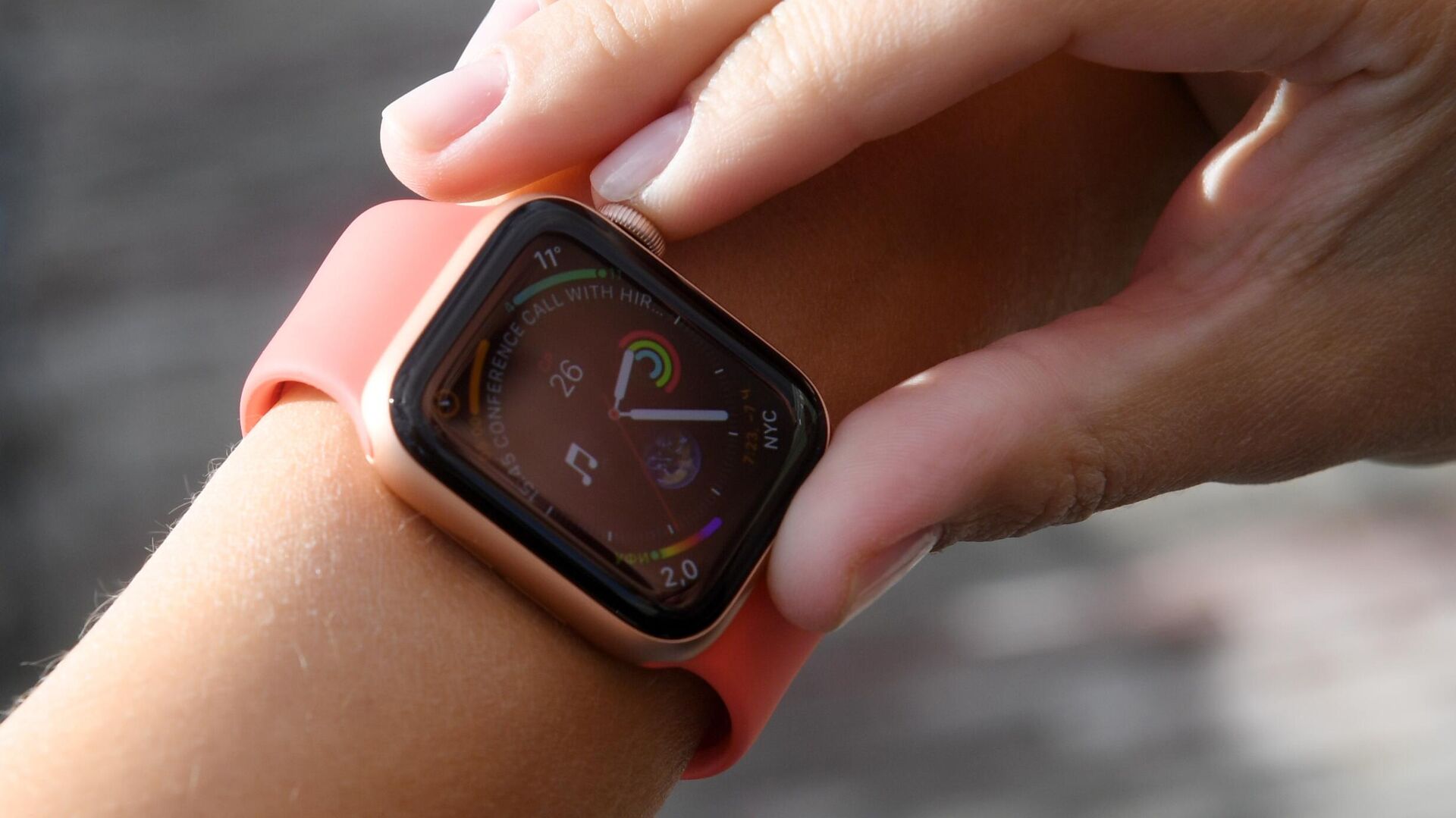
Зачем нужны умные часы и фитнес-браслет спортсмену: правда и мифы
Функции
В зависимости от бренда и модификации каждые конкретные умные часы отличаются по функционалу, но основные принципы работы у них будут во многом схожими.
Базовые
Такие функции есть, как правило, на любых смарт-часах, независимо от производителя:
- дублирование оповещений, приходящих на телефон. Обычно можно настраивать, что нужно выводить на часы, а что нет;
- непосредственно часы, секундомер, таймер и будильник;
- пульсометр и шагомер;
- просмотр календаря и установка напоминаний;
- просмотр электронной почты и SMS;
- просмотр входящих и пропущенных звонков, возможность сброса вызова;
- функция поиска смартфона — часы подают звуковой сигнал на телефон, даже если он в беззвучном режиме;
- калькулятор;
- управление плеером на смартфоне.
Не только маркировка: как отличить нелегальный телефон — советы эксперта
Дополнительные
Разные модели смарт-часов и установленные на них приложения могут предложить множество дополнительных функций:
- выход в интернет через предустановленный браузер;
- возможность совершать экстренный вызов;
- возможность принимать и совершать звонки, отправлять SMS и сообщения в мессенджерах;
- бесконтактная оплата на банковских терминалах;
- управление «умным домом»;
- диктофон и голосовой ввод текста;
- отдельный музыкальный плеер;
- GPS-отслеживание;
- управление камерой на смартфоне;
- взаимодействие с голосовыми помощниками;
- мониторинг сна и многое другое.
Как подключить смарт-часы
Чтобы полноценно использовать девайс, необходимо сначала подключить его к смартфону. Даже если смарт-часы предполагают автономность и имеют слот для сим-карты, их нужно подготовить к работе и настроить.
Рис и спирт не помогут: как спасти упавший в воду телефон
Заряжаем устройство
Только что купленные смарт-часы, скорее всего, или частично, или полностью разряжены, поэтому, прежде чем приступать к настройке, их необходимо подключить к электросети. Провод и адаптер, как правило, идут в наборе с девайсом. Некоторые модели заряжаются беспроводным способом, с помощью кабеля с магнитным креплением или специальной док-станции.
Вставляем сим-карту
Для умных часов подойдет сим-карта любого оператора, в зависимости от модели это может быть как micro-SIM, так и nano-SIM. Важно убедиться, что она поддерживает 2G и GPRS — как правило, автономным моделям, например детским, нужна именно такая сеть, чтобы не зависеть от смартфона. Обычно все операторы поддерживают этот базовый формат.
Если планируется использовать совсем новую, только что купленную сим-карту, то нужно ее настроить через смартфон, перед тем как вставлять в часы, в частности:
- снять защиту пин-кодом;
- активировать саму карту, если этого не сделали в салоне связи;
- проверить работу интернета и функции вызова.
После этого можно вставлять «симку» в устройство. Во многих моделях смарт-часов слот для нее расположен в корпусе сбоку. У некоторых он находится под аккумулятором. В таком случае надо снять заднюю крышку, вытащить батарею, вставить сим-карту в специальный слот и проделать все действия в обратном порядке. Теперь часы можно включить.

Как подключить беспроводные наушники: пошаговая инструкция
Скачиваем приложение
Если и смартфон, и часы — одного производителя и с общей операционной системой, то потребуется лишь установить на телефон специальное приложение, которое позволит передать всю необходимую информацию на девайс. В инструкции к каждой модели указано, какая именно программа требуется и где ее скачать. На Android и iOS искать нужно в магазинах приложений — Google Play Market и App Store соответственно.
Синхронизируем со смартфоном
Когда необходимая программа скачана и установлена на смартфон, можно произвести синхронизацию между ним и часами. Для этого на обоих устройствах должен быть включен Bluetooth. Нужно открыть приложение, нажать «Добавить часы» (или найти аналогичную функцию — это зависит от производителя и разработчика программы), выбрать название гаджета (по умолчанию это будет модель) и нажать «Подключиться». Скорее всего, на телефоне потребуется ввести код-пароль, после чего начнется синхронизация. Она занимает некоторое время (это зависит от функционала часов), а прогресс отображается на экранах обоих устройств. По завершении синхронизации можно приступить непосредственно к настройке уведомлений на девайсе.
Что делать, если вы потеряли смартфон или у вас его украли?
Как настроить смарт-часы
Как правило, никаких особых настроек при первом включении и после синхронизации на самих часах проводить не требуется. Включить или отключить уведомления от разных приложений можно в программе для девайса на телефоне. В ряде случаев смарт-часы сразу запрашивают информацию о росте, весе и возрасте пользователя, чтобы автоматически настроить фитнес-трекеры. Если этого не произошло, то впоследствии данные можно ввести самостоятельно.
По каким-то причинам может потребоваться ручная настройка некоторых параметров. Об общих принципах настройки смарт-часов РИА Новости рассказал Андрей Андрюхов, бизнес-тренер компании Xiaomi по Тульской области.
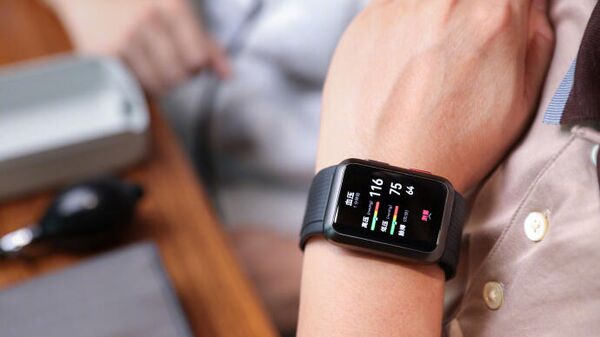
Умные часы надо мыть. Эксперт рассказал, как часто
Выбор языка
Сразу, при первом включении, нужно будет выбрать язык. Если смарт-часы были куплены в любом магазине на территории России, то русский будет уже предустановлен. Если гаджет заказывали с зарубежного сайта, то в списке может не оказаться нужного языка.
«
«В этом случае прибегают к помощи специальных программ: на часы скачивают и устанавливают приложение-русификатор. Его нужно искать по названию модели девайса. Если такого приложения для конкретной модели нет, то лучше отнести смарт-часы в мастерскую, занимающуюся ремонтом и установкой ПО», — говорит эксперт.
Нужно ли выключать геолокацию в своем смартфоне? Эксперт дал четкий ответ
Дата и время
При сопряжении со смартфоном дата и время на гаджете должны настроиться автоматически. Если смарт-часы полностью автономные, то вводить эти параметры придется вручную. Для этого в меню необходимо найти раздел «Настройки», обычно у него иконка в виде шестеренки, выбрать необходимый пункт с датой и временем и ввести текущие значения.
Интернет
Настройка интернета актуальна только для часов, работающих с GSM-модулем. В телефоне мобильный интернет настраивается автоматически, в автономных смарт-часах такой функции зачастую нет, поэтому придется все делать вручную.
«
«Для этого нужны стандартные настройки сети, которые есть на официальном сайте выбранного мобильного оператора. Далее на часах надо выбрать пункт «Настройки», найти раздел «Настройки сети» (может называться «Настройки сим-карты», «Сим-карты и подключения» и т.д.) и зайти в «Настройку передачи данных» (варианты — «Передача данных», «Настройки подключения» и т.д.). В данном подразделе должно быть пусто. Теперь необходимо создать новую учетную запись (значок «+», кнопка «Добавить учетную запись» или «Новая учетная запись» и т.д.). После этого прописываем имя точки доступа, пароль и другие данные, которые до этого узнали на сайте мобильного оператора. После этого можно проверять подключение к интернету», — заключает Андрей Андрюхов.
На этом базовая настройка смарт-часов завершается. Далее можно персонализировать девайс: установить свои обои на главный экран, выбрать расположение виджетов, скачать необходимые дополнительные приложения, создать книгу контактов и многое другое. О всех возможностях конкретной модели смарт-часов подробно рассказано в инструкции.

Вторая жизнь ненужных вещей
Русское название «умные часы» — это перевод английского наименования гаджета Smart Watch. В отличие от обычных хронометров девайс синхронизируется со смартфоном, имеет сенсорный экран, выдает владельцу нужную информацию, которая дублируется с телефона или планшета.
Умные часы – это компактный и легкий дубликат мобильного устройства, находящегося всегда на руке. Они способны работать и без связки со смартфоном, применяя опции, отличные от имеющихся в нем.
Contents
- 1 Базовые функции smart watch
- 2 Начало работы с устройством
- 3 Выбор языка с английского или китайского на русский
- 3.1 Как установить русскую прошивку смарт-часов и сколько это стоит?
- 4 Настройки соединения с компьютером
- 5 Как принимать звонки и SMS на умных часах?
- 6 Как включить/выключить GPS
- 7 Управление камерой
- 8 Настройки режима энергопотребления (аккумулятора)
- 9 Включение вибрации
Базовые функции smart watch
Смарт-часы обладают некоторыми функциями смартфонов, но обладают и прочими опциями, недоступными для телефонов. В набор стандартных функций входят:
- получение уведомлений из социальных сетей;
- получение СМС и видимость пропущенных вызовов;
- входящие письма с е-мейл;
- календарь и напоминания;
- часы и будильник;
- шагомер;
- пульсометр.

Также смарт-часы могут предупредить, если в телефоне разряжается батарея. Есть множество других функций, благодаря которым пользователи, единожды испытав удобство смарт уотч, уже не представляют себе жизни без них.
Возможности умных часов могут включать в себя целый спектр дополнительных функций, которые значительно облегчают жизнь пользователю:
- управление умным домом;
- GPS для отслеживания местоположения;
- функции антипотери для телефона и самих часов;
- экстренный вызов;
- речевой ввод;
- пульт ДУ и многое другое в зависимости от марки и модели.
Начало работы с устройством
Когда вы достанете часы из коробки, их нужно включить. Обычно кнопка располагается на боку корпуса. Экран активируется движением пальца сверху вниз. После включения гаджет предложит выбрать язык и провести синхронизацию с телефоном.
Для этого нужно установить на смартфон приложение Android Wear. Также убедитесь, что на часах и телефоне включен блютуз.
После установки приложения на смартфон, оно запросит синхронизацию с устройством на платформе Android. Будет выполнен поиск находящихся в зоне действия сети Блютуз устройств. Среди найденных следует выбрать свои часы и подтвердить действие на обоих гаджетах.
Бывает так, что телефон не обнаруживает умные часы. Исправьте ситуацию, расположив устройства близко друг к другу, чтобы между ними не находилось ничего металлического. Затем нужно зарегистрировать смарт-часы. На устройстве открывается приложение SeTracker. В открытом приложении нужно нажать кнопку «регистрация». В списке предложений нужно выбрать нужный язык и заполнить поля:
- Лицензионный код.
- Аккаунт – придумываете самостоятельно.
- Логин – имя в сети.
- Номер телефона. Для подтверждения регистрации на него придет СМС.
- Придумать пароль и его продублировать.
После этого программа предложит вам перенастроить устройство, для чего и направит вас в соответствующее меню.
Выбор языка с английского или китайского на русский
В первом меню, когда только включили умные часы, в списке доступных языков может не оказаться русского. Большинство моделей, которые вы приобрели в салонах сотовой связи или магазинах электроники, уже адаптированы для России. Английский или китайский языки присутствуют в большинстве своем в моделях, заказанных по интернету из-за границы.
Как установить русскую прошивку смарт-часов и сколько это стоит?

Прошить умные часы некоторых моделей можно бесплатно самостоятельно. Для этого необходимо выполнить стандартные настройки, воспользовавшись одним из предложенных языков, а затем скачать приложение, которое соответствует вашей модели гаджета. Затем распаковать русификатор и перезапустить часы.
Если для вашей модели не предусмотрен русскоязычный пакет, то часы можно отнести в мастерскую или салон, где чинят смартфоны. Обычно стоимость русификации колеблется от 500 до 1500 рублей. Цена зависит от модели часов и региона проживания.
Настройки соединения с компьютером
В подключении смарт-часов к компьютеру нет ничего сложного. Вы можете подключить их при помощи USB-кабеля или Блютуз.
Операционные системы выше Windows 7 сами определят устройство или предложат найти решение через интернет. Дополнительно можно установить симулятор Андроид на компьютер и подключить смарт-часы к ПК, как к смартфону. Соединение по блютуз осуществляется таким же образом, как соединение с телефоном.
Как принимать звонки и SMS на умных часах?
Прем входящих звонков на смарт-часы осуществляется так же, как и на телефон. При поступлении входящего вызова экран гаджета загорится, на нем высветятся две кнопки – приема и отклонения вызова. Чтобы принять вызов, нужно нажать соответствующую кнопку.
Для того, чтобы прочитать входящее сообщение, нужно активировать экран и коснуться сообщения, чтобы его открыть. Вы также можете совершать вызовы или отправлять СМС с помощью часов. Во втором случае неудобство заключается в том, что набирать сообщение нужно при помощи голоса, а гаджет не всегда правильно распознает речь.

Как включить/выключить GPS
В большинстве часов GPS включается автоматически. Включить или выключить его не получится. Если такой функции нет, то требуется установить специальное приложение SeTreker. Оно позволит настроить смарт-часы с любой операционной системой Андроид или iOS.
Управление камерой
Умные часы очень пригодятся тем, кто любит фотографировать себя с разных ракурсов. Для управления камерой смартфона необходимо установить приложение, например, Wear Camera Remote.
Чтобы видеть, что происходит на экране смартфона, вам необходимо синхронизировать его и смарт-часы и включить режим видео. Сделать снимок вы можете, просто нажав на клавишу на вашем гаджете.
Настройки режима энергопотребления (аккумулятора)
Чтобы активировать режим энергосбережения необходимо выполнить следующие шаги:
- Активировать экран.
- Провести по экрану пальцем сверху вниз.
- Нажать на значок «Энергосбережение».
Для автоматического перехода в режим экономии нужно:
- Активировать экран.
- Нажать «Настройки».
- Выбрать «Система».
- Выбрать «Батарея».
- Выбрать «вкл. энергосбережения при N%».
Включение вибрации
Включить виброрежим на часах можно в приложении SeTrecker или посредством СМС. Приложение подходит для всех моделей смарт-часов, поддерживающих GPS. Отправьте на номер Смарт Уотч команду:
где:
- pw – обращение к часам;
- 123456 – пароль по умолчанию. Если вы его меняли, введите измененный.
- profile,3 – профиль, в котором часы переходят в режим виброзвонков. 1 профиль – включение звука и вибро, 2 профиль – только звук, 4 профиль – режим «без звука».
СМС можно отправить только на гаджет, поддерживающий СИМ-карту.