
Ищете ответ? Вот наше оглавление:
1) Как добавить устройство в приложение Smart Life
2) Голосовые команды приложения Smart Life
а) Конфигурация приложения Amazon Alexa Smart Life
б) Конфигурация приложения Google Assistant Smart Life
c) Конфигурация приложения Microsoft Cortana Smart Life
г) Возможности приложения Smart Life
д) Пульт дистанционного управления
е) Управление несколькими устройствами
ж) Голосовое управление
з) Семейный доступ
i) Оповещения в режиме реального времени
j) Режим на выезде
л) автоматизация
l) Группы
м) Расписания
n) Таймеры
п) Энергетический мониторинг
3) Посмотрите это полезное и забавное видео, чтобы узнать больше о Smart Life, или прочтите наши часто задаваемые вопросы ниже.
4) Часто задаваемые вопросы о приложении Smart Life
а) Tuya против Smart Life: какое приложение лучше?
б) Будет ли Sonoff работать с приложением Smart Life?
в) Отслеживает ли приложение Smart Life потребление энергии?
г) Как сгруппировать огни в приложении Smart Life
д) Как удалить устройство из приложения Smart Life
5) Заключение
Обновление IFTTT, май 2020 г .:
Недавно произошло изменение совместимости SmartLife. С 26 мая 2020 года SmartLife прекратил доступ к IFTTT. Вы больше не можете получить доступ к функциям автоматизации через IFTTT с помощью приложения SmartLife.
ОБНОВЛЕНИЕ июнь 2020
IFTTT и Smart life снова в деле. Теперь мы можем снова использовать наше приложение Smart Life и рецепты IFTTT.
В последние годы рынок умных технологий вырос не по дням, а по часам. Теперь вы можете найти интеллектуальные и автоматизированные устройства для большинства бытовых приборов, включая интеллектуальные фонари, интеллектуальные розетки, интеллектуальные термостаты, интеллектуальные колонки и многое другое.
Всеми этими интеллектуальными устройствами можно управлять удаленно с помощью приложения для смартфона или голосовых команд через Amazon Alexa, Google Assistant или интеграцию с Microsoft Cortana. Но обилие устройств для умного дома также связано с одной проблемой — обилием приложений для смартфонов.
Вот где на помощь приходит приложение Smart Life!
Smart Life — это единое интегрированное решение проблемы приложений умного дома. Это централизованное приложение для смартфонов ( App Store или Google Play ), разработанное Tuya , одной из ведущих мировых платформ Интернета вещей.
Вместо того, чтобы управлять своими интеллектуальными устройствами с помощью нескольких отдельных приложений для смартфонов, теперь вы можете запрограммировать их все в приложении Smart Life. Следовательно, вы можете управлять всеми своими интеллектуальными устройствами из одного центрального приложения.
Кроме того, поскольку все ваши устройства умного дома подключены к приложению Smart Life, вы также можете создавать сложные средства автоматизации и команды через IFTTT . Например, вы можете настроить режим, при котором свет и кондиционер включаются, как только вы вернетесь домой. Или вы можете настроить программу, которая включает кофеварку, как только срабатывает будильник.
Smart Life упрощает вашу жизнь, предоставляя вам полный упорядоченный контроль над всеми вашими интеллектуальными устройствами. В этой статье мы даем вам исчерпывающий обзор приложения Smart Life, его функций и способов его использования.
Некоторые из ведущих интеллектуальных розеток включают в себя:
-
Teckin Smart Plug (см. Предложение на Amazon. Специальная вилка для 4 шт.)
-
Amazon Smart Plug (см. Предложение на Amazon)
-
WeMo Mini Smart Plug (см. Предложение на Amazon)
-
TP-Link Kasa Smart Plug (см. Предложение на Amazon)
-
Умная розетка Samsung SmartThings (см. Предложение на Amazon)
-
Gosund Smart Plug (см. Предложение на Amazon)
Как добавить устройство в приложение Smart Life

-
Запустите приложение Smart Life и коснитесь значка «+» в правом верхнем углу.
-
Подключите смарт-устройство к источнику питания и убедитесь, что оно активировано.
-
В приложении вы найдете список различных типов устройств, включая электрические розетки, осветительные устройства, кондиционер, робот-пылесос и другие. Выберите соответствующий тип устройства.
-
Теперь у вас есть два варианта обнаружения вашего интеллектуального устройства — быстрое подключение и режим AP.
-
— Если вам нужно автоматическое быстрое соединение, нажмите «Индикатор подтверждения быстро мигает». Если ваше интеллектуальное устройство активировано и подключено к правильной беспроводной сети, приложение Smart Life обнаружит его, и вы перейдете к следующему шагу.
-
— Кроме того, вы можете нажать кнопку «Режим AP» в правом верхнем углу экрана.
-
-
Вам нужно будет ввести пароль беспроводной сети. Некоторые интеллектуальные устройства поддерживают только сети Wi-Fi 2,4 ГГц, а некоторые также поддерживают сети 5 ГГц. Подключитесь к беспроводной сети, которую поддерживает ваше устройство. Нажмите «Подтвердить».
-
Подтвердите свою домашнюю сеть и нажмите «Подключиться сейчас». В настройках телефона выберите сеть приложения Smart Life с надписью «SmartLife-XXXX» и вернитесь в приложение Smart Life.
-
Подождите, пока система подключится.
-
Теперь ваше устройство подключено к приложению Smart Life, и вы можете управлять им удаленно.
Голосовые команды приложения Smart Life
Большинством интеллектуальных устройств также можно управлять с помощью голосовых команд, что намного удобнее, чем иметь постоянный доступ к приложению Smart Life. Чтобы управлять устройствами с помощью голосовых команд, вам необходимо настроить голосовые команды приложения Smart Life, будь то через Amazon Alexa, Google Home или любое другое устройство.
Ниже приводится обзор этапов процесса настройки голосовых команд приложения Smart Life.
Конфигурация приложения Amazon Alexa Smart Life
-
Завершите настройку приложения Smart Life на своем телефоне.
-
Откройте приложение Amazon Alexa и выберите «Меню»> «Навыки».
-
Введите «Smart Life» в строку поиска вверху.
-
Выберите Smart Life и нажмите «Включить».
-
Выберите свою страну и введите данные своей учетной записи в приложении Smart Life. Нажмите «Связать сейчас»> «Авторизовать».
-
Ваше приложение Smart Life и приложение Alexa теперь официально связаны. Нажмите «Готово».
-
Нажмите «Обнаружить устройства», чтобы импортировать устройства из приложения Smart Life в свою учетную запись Alexa.
-
Теперь вы увидите все свои устройства с приложением Smart Life на своей домашней странице Alexa.
-
Нажмите «Группы», чтобы распределить приложения по группам по функциональности, местоположению и т. Д.
-
Теперь вы можете управлять своими интеллектуальными устройствами с помощью голосовых команд Alexa.
Конфигурация приложения Google Assistant Smart Life
-
Завершите настройку приложения Smart Life на своем телефоне.
-
Откройте приложение Google Home и выберите «Меню»> «Управление домом».
-
Коснитесь значка «+», чтобы добавить новые устройства или приложения.
-
В списке устройств и приложений выберите Smart Life.
-
Выберите свою страну и введите данные своей учетной записи в приложении Smart Life.
-
Нажмите «Связать сейчас».
-
Google Home обнаружит ваши устройства с приложением Smart Life и попросит вас «назначить комнаты». Это функция для создания групп для ваших устройств Smart Life для лучшего управления.
-
Теперь ваши смарт-устройства появятся на вашей странице управления домом.
-
Теперь вы можете управлять своими интеллектуальными устройствами с помощью голосовых команд Google Assistant.
Конфигурация приложения Microsoft Cortana Smart Life
-
Завершите настройку приложения Smart Life на своем телефоне.
-
Откройте приложение Microsoft Cortana и выберите «Меню»> «Блокнот»> «Подключенный дом».
-
Включите опцию «Включить подключенный дом».
-
Введите учетные данные своей учетной записи Microsoft для входа.
-
Найдите «Умная жизнь» в строке поиска.
-
Выберите Smart Life и введите данные своей учетной записи в приложении Smart Life.
-
Microsoft Cortana обнаружит все ваши устройства с приложениями Smart Life и импортирует их.
-
Теперь вы можете управлять своими интеллектуальными устройствами с помощью голосовых команд Кортаны.
Возможности приложения Smart Life
Smart Life — одно из наиболее полнофункциональных централизованных приложений для управления интеллектуальными устройствами. С помощью Smart Life вы можете удаленно управлять своими интеллектуальными устройствами и настраивать сложную цепочку команд и автоматизации.
Давайте посмотрим на некоторые из самых выдающихся функций Smart Life. Но обратите внимание, что следующий список функций ни в коем случае не является исчерпывающим — функции столь же обширны, как и количество умных устройств, которыми вы владеете, потому что большинство интеллектуальных устройств также имеют свой собственный уникальный набор функций.
Дистанционное управление
С Smart Life вы можете управлять всеми своими интеллектуальными устройствами удаленно из приложения для смартфона. Независимо от того, находитесь ли вы в другой комнате, на работе или на другом конце света, вы можете управлять своими интеллектуальными устройствами, используя только беспроводное соединение и приложение для смартфона.
Это может быть невероятно полезно в нескольких ситуациях. Ночью вам не нужно обходить весь дом, чтобы убедиться, что весь свет выключен — просто выключите его удаленно. Если вы помните, что оставляли кондиционер включенным, когда выходили из дома, вам не нужно беспокоиться или спешить домой, вы можете просто выключить его удаленно.
Управление несколькими устройствами
Приложение Smart Life совместимо с широким спектром интеллектуальных устройств всех категорий. Вы можете настроить их все в одном приложении для смартфона и управлять ими вместе.
Голосовое управление
Вы можете настроить приложение Smart Life с помощью голосовых команд через Amazon Alexa, Google Assistant и Cortana . Это означает, что вы можете управлять всеми своими устройствами с помощью голосовых команд, поэтому вам даже не нужно вручную обращаться к приложению Smart Life.
Семейный доступ
Вы можете поделиться элементами управления с разными членами семьи. Вы также можете контролировать, какой контроль и управление есть у разных членов семьи, чтобы они не играли с устройствами, которые им не положены.
Оповещения в реальном времени
Приложение Smart Life также может предоставлять вам предупреждения в реальном времени и push-уведомления, если ваш датчик движения срабатывает при срабатывании дымовой сигнализации или в других подобных ситуациях. Таким образом, независимо от того, где вы находитесь, вы можете быть уверены, что ваш дом в безопасности.
В гостях
Вы можете включить режим «Нет на месте», чтобы приложение Smart Life автоматически и случайным образом включало и выключало свет. Это может предотвратить кражи со взломом, потому что будет казаться, что ваш дом занят, даже если вы находитесь в отпуске на другом конце света.
Автоматизация
С Smart Life вы можете создать несколько сложных и полезных задач автоматизации с помощью IFTTT . Вы можете настроить автоматизацию, чтобы выключать все свои устройства, когда вы выходите из дома, выключать некоторые устройства, когда ложитесь спать, изменять цвет света в зависимости от погоды и многое другое.
Группы
Вы можете сгруппировать свои интеллектуальные устройства по различным категориям в зависимости от функциональности, географии или других категорий. Например, вы можете подключить все светильники в вашем доме к одной группе под названием «Светильники» или вы можете соединить все устройства на кухне в единую группу под названием «Кухня». Это позволяет управлять несколькими устройствами одним касанием.
Расписания
Вы можете установить расписание включения или выключения определенных устройств. Например, вы можете запланировать автоматическое выключение всех ламп в 22:00 или включение всех ламп в 17:00. Настройка расписания также поможет вам убедиться, что ни одно устройство не остается включенным, когда оно не должно быть включено.

Таймеры
Вы можете установить таймеры для различных интеллектуальных устройств, чтобы они автоматически отключались через определенный период. Это особенно полезно для кухонных приборов, таких как микроволновая печь или тостер. Вместо того, чтобы следить за часами, вы можете быть уверены, что устройство автоматически выключится по прошествии определенного периода времени.
Энергетический мониторинг
Приложение Smart Life отслеживает потребление энергии, но только если подключенное устройство имеет функцию мониторинга энергии, такую как Teckin Smart Plugs .

Посмотрите это полезное и забавное видео, чтобы узнать больше о Smart Life, или прочтите наши часто задаваемые вопросы ниже.
Часто задаваемые вопросы о приложении Smart Life
Tuya vs Smart Life: какое приложение лучше?
Приложение Tuya часто считают альтернативой приложению Smart Life. Однако и приложение Tuya, и приложение Smart Life были разработаны одной и той же организацией Tuya Inc, и оба они идентичны. Вы можете использовать любой из них, но приложение Smart Life является более популярным выбором, поэтому мы рекомендуем его.
Будет ли Sonoff работать с приложением Smart Life?
Sonoff является конкурентом приложения Smart Life со своими собственными приложениями для iPhone и Android . Таким образом, Sonoff не будет работать с приложением Smart Life. Однако вы можете найти обходной путь с помощью автоматизации IFTTT.
Какие устройства работают с приложением Smart Life?
Приложение Smart Life — одно из самых популярных приложений для интеллектуальных устройств, оно совместимо с тысячами устройств. Каждый раз, когда вы получаете устройство, вы должны сначала проверить, доступна ли компания устройства в вашем приложении Smart Life.
Отслеживает ли приложение Smart Life потребление энергии?
Приложение Smart Life отслеживает потребление энергии, но только если подключенное устройство имеет функцию мониторинга энергии. Если подключенное устройство имеет функцию мониторинга энергии, приложение Smart Life покажет вам вольты и ватты на данный момент, а также еженедельный, ежемесячный или годовой отчет с графиками и историческими данными.
Как сгруппировать огни в приложении Smart Life
-
В разделе «Устройства» выберите значок «+» и нажмите «Добавить группу».
-
Создайте новую группу.
-
Выберите интеллектуальные источники света, которые вы хотите добавить в эту группу.
Как удалить устройство из приложения Smart Life
-
Выберите устройство.
-
Нажмите на значок редактирования в правом верхнем углу.
-
Нажмите «Удалить устройство».
Вывод
Приложение Smart Life в настоящее время является одним из наиболее оптимизированных приложений для смартфонов, позволяющих управлять множеством различных интеллектуальных устройств из единого централизованного источника. Однако помните, что Smart Life совместим не со всеми интеллектуальными устройствами. Если вы хотите, чтобы всеми вашими интеллектуальными устройствами можно было управлять из одного приложения, сначала убедитесь, что приобретаемое вами устройство доступно в Smart Life.
Я надеюсь, что эта статья помогла вам понять, как пользоваться Smart Life и всеми ее функциями.
Smart Life – это приложение, которое позволяет управлять умными устройствами в вашем доме. Благодаря этому приложению вы сможете контролировать освещение, регулировать температуру и многое другое с помощью вашего смартфона или планшета.
Чтобы настроить приложение Smart Life, вам нужно следовать нескольким простым шагам. Во-первых, вам нужно скачать приложение из App Store или Google Play и установить его на ваше устройство. После установки запустите приложение и создайте аккаунт, используя вашу электронную почту или номер телефона.
Когда вы создали аккаунт, вам нужно добавить устройства в приложение. Для этого идите в раздел «Устройства» и нажмите кнопку «Добавить устройство». Затем следуйте инструкциям на экране, чтобы подключить ваше умное устройство к приложению. Обычно это сводится к нажатию нескольких кнопок или сканированию QR-кода на устройстве.
Содержание
- Установка и регистрация
- Подключение устройств
- Настройка графика работы
- Создание сценариев и автоматизации
- Управление через голосовые команды
- Настройка удаленного доступа
- Работа с умными устройствами сторонних производителей
- Обновление приложения и устройств
Установка и регистрация
Прежде чем начать использовать приложение Smart Life, вам необходимо установить его на свое устройство. Приложение доступно для скачивания на официальных платформах, таких как Google Play и App Store. Просто найдите приложение в магазине, нажмите на кнопку «Установить», и оно автоматически загрузится на ваше устройство.
После установки приложения Smart Life, вам потребуется зарегистрировать аккаунт. Это важный шаг, так как он позволит вам управлять своими устройствами со смартфона или планшета.
Для регистрации в приложении Smart Life необходимо предоставить свой адрес электронной почты, пароль и номер мобильного телефона. Пароль должен быть надежным, содержащим комбинацию букв, цифр и символов.
После заполнения всех полей, нажмите на кнопку «Зарегистрироваться». Вам придет письмо с подтверждением на вашу почту, после чего вы сможете войти в приложение Smart Life, используя свой email и пароль.
Если вы зарегистрированы через Facebook или Google, просто выберите соответствующий вариант и пройдите процедуру авторизации.
После успешной регистрации и входа в приложение Smart Life, вы можете начать добавлять устройства и настраивать их функции с помощью понятного и интуитивно понятного интерфейса приложения.
Подключение устройств
Для настройки и использования приложения Smart Life необходимо подключить свои устройства к приложению. Это позволит вам полностью контролировать и управлять ими через мобильное приложение.
1. Убедитесь, что у вас установлено приложение Smart Life на вашем устройстве. Если нет, загрузите его из официального магазина приложений.
2. Откройте приложение и выполните вход в свою учетную запись или создайте новую, если вы еще не зарегистрированы.
3. Нажмите на кнопку «Добавить устройство» в левом верхнем углу экрана или на главной странице приложения.
4. В списке доступных устройств выберите соответствующую категорию вашего устройства (например, «освещение» или «розетки»).
5. Затем следуйте инструкциям на экране, чтобы подключить ваше устройство. Обычно требуется нажать на кнопку на вашем устройстве или ввести специальный код.
6. После успешного подключения вы сможете увидеть свое устройство в списке добавленных устройств в приложении Smart Life.
7. Повторите эти шаги для каждого нового устройства, которое вы хотите добавить в приложение.
Примечание: Если ваше устройство не отображается в списке доступных устройств, убедитесь, что оно находится в режиме подключения и включено в розетку, а также проверьте, что ваше устройство совместимо с приложением Smart Life.
Теперь, когда ваше устройство успешно подключено к приложению Smart Life, вы можете начать управлять им и настраивать различные функции, используя все возможности приложения.
Настройка графика работы
Приложение Smart Life предоставляет возможность настроить график работы устройств, что очень удобно для автоматизации домашних процессов. Ниже описаны шаги по настройке графика работы:
- Откройте приложение Smart Life на вашем устройстве и войдите в аккаунт.
- На главном экране приложения найдите устройство, для которого вы хотите настроить график работы.
- Нажмите на устройство, чтобы открыть его настройки.
- В настройках устройства найдите раздел «График работы» или «Расписание».
- Выберите дни недели, на которые вы хотите настроить график работы устройства.
- Для каждого выбранного дня настройте время включения и выключения устройства.
- При необходимости повторите шаги 5-6 для других дней недели.
- После завершения настройки графика работы, сохраните изменения.
Теперь ваше устройство будет автоматически включаться и выключаться в заданные дни и временные интервалы. Это позволит вам с легкостью контролировать работу устройств в разных сценариях, например, включать свет по расписанию или автоматически включать кондиционер перед вашим приходом домой.
Создание сценариев и автоматизации
Приложение Smart Life предлагает множество возможностей для создания сценариев и автоматизации работы устройств. С помощью этих функций вы сможете максимально удобно управлять своими устройствами и создать оптимальные условия для вашей жизни.
Сценарии
Сценарии позволяют вам настроить определенные последовательности действий для ваших устройств. Вы можете создать сценарий включения света при открытии двери или сценарий включения телевизора и затем настройки определенного канала.
Для создания сценария в приложении Smart Life вам понадобится выбрать устройство, указать выбранные действия и задать условия, при которых сценарий будет активироваться. Вы можете использовать как простые сценарии, так и более сложные, сочетая разные устройства и действия.
Автоматизация
Функция автоматизации позволяет вам настроить автоматические действия для ваших устройств на основе определенных условий. Например, вы можете автоматически выключить кондиционер, когда температура в помещении достигнет определенного уровня.
Для создания автоматизации вам понадобится выбрать устройство, указать условия, при которых автоматизация будет срабатывать, и действия, которые будут выполняться автоматически. Вы можете настроить несколько автоматизаций для одного устройства или разных устройств.
Создание сценариев и автоматизации в приложении Smart Life позволяет вам значительно упростить управление вашими устройствами и обеспечить комфортные условия для вашей жизни. Вы можете создавать сценарии и автоматизацию как для отдельных устройств, так и для группы устройств, синхронизируя их работу и достигая оптимальной эффективности.
Управление через голосовые команды
Приложение Smart Life позволяет управлять умными устройствами не только с помощью мобильного приложения, но и с помощью голосовых команд. Это очень удобно, особенно если вам необходимо выполнить определенное действие, но у вас заняты руки.
Чтобы использовать голосовое управление в Smart Life, вам необходимо сначала подключить приложение к умным устройствам, которыми вы хотите управлять. Обычно это делается через настройки приложения, где вы можете добавить новые устройства и настроить их.
После подключения устройств вы можете использовать голосовые команды для управления ими. Для этого просто скажите «Ok, Google» или «Hey, Siri» (в зависимости от вашего устройства) и затем скажите команду, например, «Включи свет в гостиной» или «Установи температуру 25 градусов».
Smart Life поддерживает широкий спектр голосовых команд, которые позволяют вам контролировать различные аспекты умных устройств. Например, вы можете регулировать яркость освещения, изменять цвет подсветки, устанавливать таймеры и расписания, а также выполнять другие действия, которые поддерживаются вашими устройствами.
Обратите внимание, что для использования голосового управления вы должны быть подключены к интернету и иметь активное подключение к вашим умным устройствам через приложение Smart Life. Также учтите, что активация голосового помощника может отличаться в зависимости от вашего устройства, поэтому лучше ознакомиться с инструкцией на вашем устройстве или посмотреть видеоуроки для более детальной информации.
Настройка удаленного доступа
Приложение Smart Life позволяет получить доступ к устройствам удаленно, что позволяет контролировать их даже вне дома. Для настройки удаленного доступа выполните следующие шаги:
1. Подключите устройства к Wi-Fi
Убедитесь, что все устройства, которые вы хотите управлять удаленно, подключены к Wi-Fi сети. Если устройство подключено к сети, оно будет доступно для удаленного управления.
2. Включите удаленный доступ
Откройте приложение Smart Life и выберите устройство, которое вы хотите настроить для удаленного доступа. Найдите в настройках этого устройства опцию «Удаленный доступ» и включите ее.
3. Создайте аккаунт
Для удаленного доступа вам необходимо создать аккаунт Smart Life. Нажмите на кнопку «Регистрация» и введите необходимые данные (адрес электронной почты и пароль). После успешной регистрации войдите в свой аккаунт.
4. Активируйте удаленный доступ через почту
На указанный вами при регистрации адрес электронной почты будет отправлено письмо с подтверждением. Перейдите по ссылке в письме, чтобы активировать удаленный доступ.
5. Управляйте устройствами удаленно
Теперь, после активации удаленного доступа, вы сможете управлять своими устройствами через приложение Smart Life где угодно и в любое время. Вам понадобится только интернет-соединение.
Обратите внимание, что для удаленного доступа важно обеспечить устройствам постоянное подключение к интернету, а также иметь стабильное и безопасное соединение Wi-Fi.
Работа с умными устройствами сторонних производителей
Приложение Smart Life предоставляет возможность управления различными умными устройствами, включая устройства сторонних производителей. Это открывает широкий спектр возможностей и позволяет создать интегрированную систему умного дома.
Для работы с устройствами от других производителей вам необходимо выполнить ряд действий:
- Подключение устройства к приложению Smart Life: Для этого вам потребуется следовать инструкциям, предоставленным производителем устройства. Обычно это включает ввод пароля Wi-Fi-сети и сканирование QR-кода.
- Обнаружение устройств: После подключения вашим устройством Smart Life будет автоматически произведено сканирование доступных устройств в вашей сети. Вам будет предложено добавить их в список устройств приложения.
- Настройка управления устройством: После добавления устройства у вас будет возможность настроить его управление через приложение Smart Life. Это может включать в себя создание расписания работы, настройку автоматизации или установку определенных действий/сценариев.
- Интеграция с другими устройствами: Smart Life позволяет интегрировать устройства разных производителей в единую систему. Это значит, что вы можете создавать сценарии, включающие в себя действия не только устройств самого Smart Life, но и других сторонних устройств. Например, вы можете настроить автоматическое включение света, когда датчик движения стороннего производителя срабатывает.
Работа с умными устройствами сторонних производителей в приложении Smart Life позволяет создать максимально удобную и интеллектуальную систему управления вашим домом. Вы сможете контролировать и автоматизировать различные функции устройств для повышения комфорта и безопасности вашей жизни.
Обновление приложения и устройств
Обновление приложения Smart Life
Для получения наилучшего опыта использования приложения Smart Life рекомендуется регулярно обновлять его до последней версии. Обновления обычно включают исправления ошибок, улучшения производительности и добавление новых функций. Процесс обновления приложения следующий:
- Откройте App Store или Google Play на своем мобильном устройстве.
- Введите «Smart Life» в поле поиска.
- Найдите приложение Smart Life в списке результатов и нажмите на него.
- Если доступно обновление, вы увидите кнопку «Обновить». Нажмите на нее.
- Дождитесь завершения процесса обновления.
Примечание: Обновления могут отличаться в зависимости от операционной системы вашего устройства.
Обновление устройств
Smart Life поддерживает широкий спектр устройств, начиная от умных ламп и розеток до датчиков и камер наблюдения. Для обновления устройств до последней версии вам потребуется выполнить следующие шаги:
- Откройте приложение Smart Life на своем мобильном устройстве.
- Перейдите в раздел «Устройства» или «Devices».
- Выберите устройство, которое вы хотите обновить.
- Нажмите на кнопку «Обновить» или «Update», если доступно.
- Дождитесь завершения процесса обновления.
Примечание: Некоторые устройства могут обновляться автоматически, когда доступно новое программное обеспечение. Убедитесь, что ваше устройство подключено к интернету и активно.
Регулярное обновление приложения Smart Life и устройств поможет вам получить наилучший опыт использования и гарантированную безопасность.
Когда вы успешно подключили любое умное устройство в приложении Smart Life, Tuya Smart или DIGMA Smartlife, вы можете с легкостью синхронизировать его с голосовым помощником Алисой и управлять им с помощью голосовых команд.
Процесс синхронизации довольно прост и следующие шаги помогут вам настроить интеграцию устройства с Алисой.
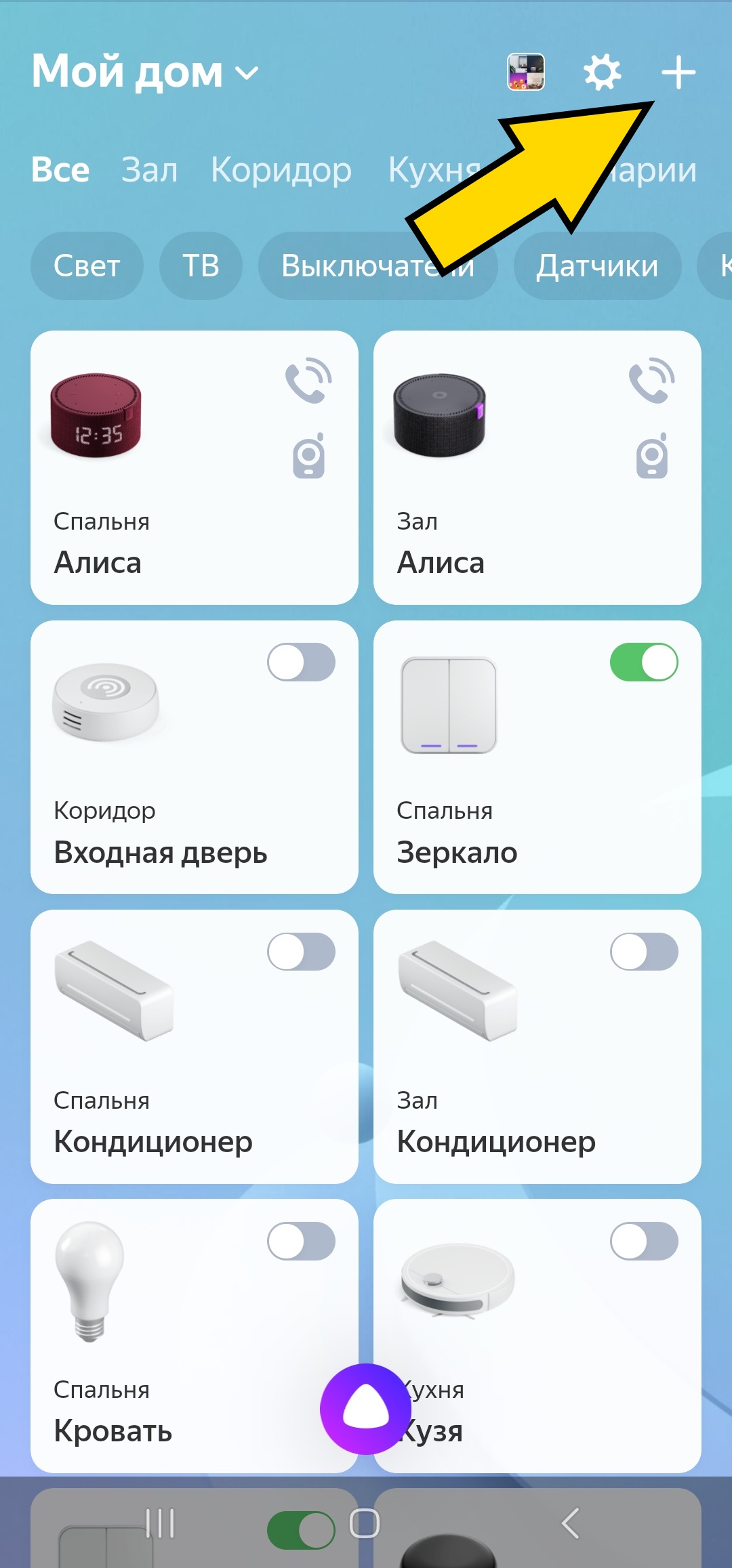
- Запустите приложение “Умный дом с Алисой” и нажмите на значок “+” в правом верхнем углу экрана, как показано на скриншоте.


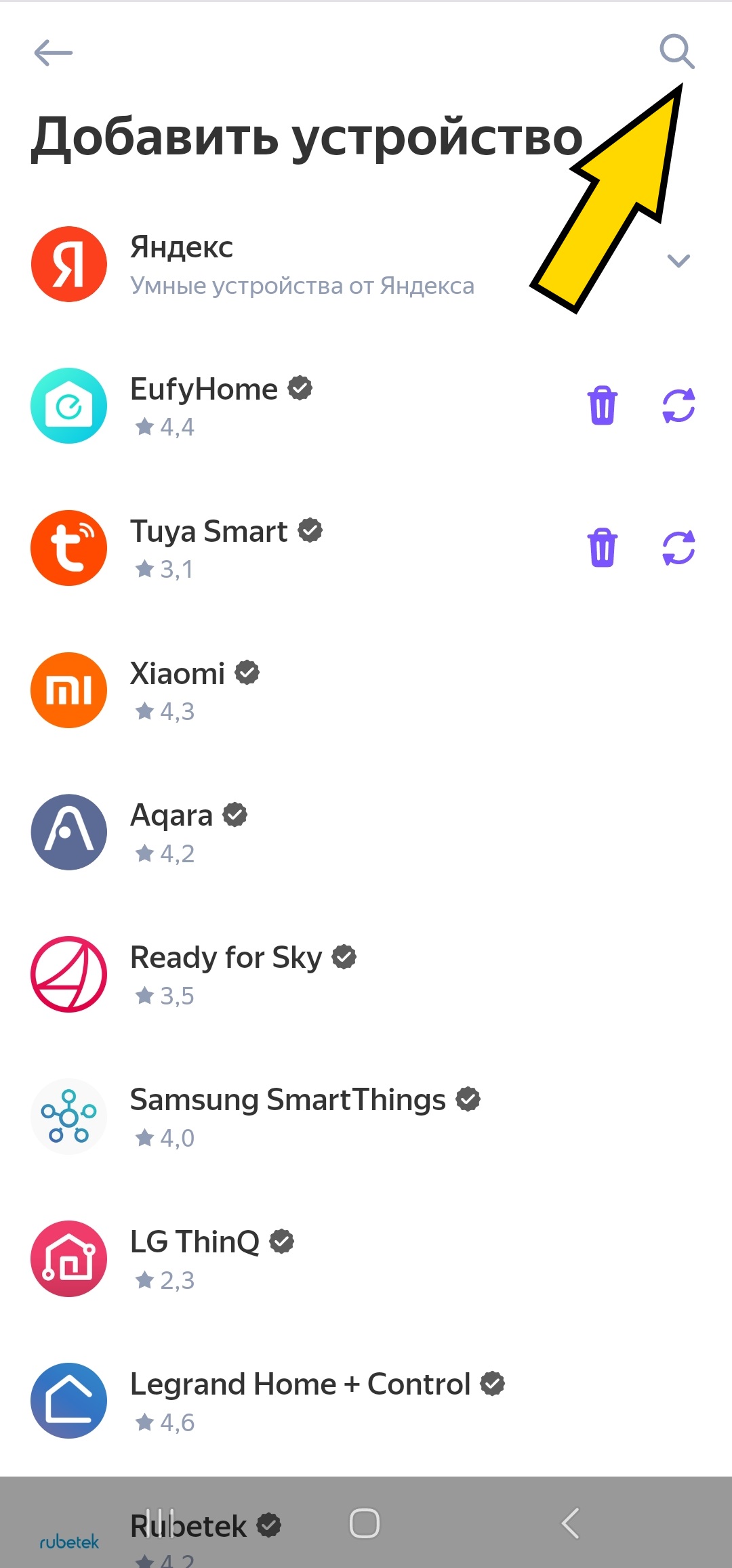
2. Появится большой список со сторонними приложениями, на нашем тестовом аккаунте подключена Tuya, давайте найдем и добавим Smart Life. Для этого зайдите в поиск и введите “Smart Life”. Скриншот ниже.


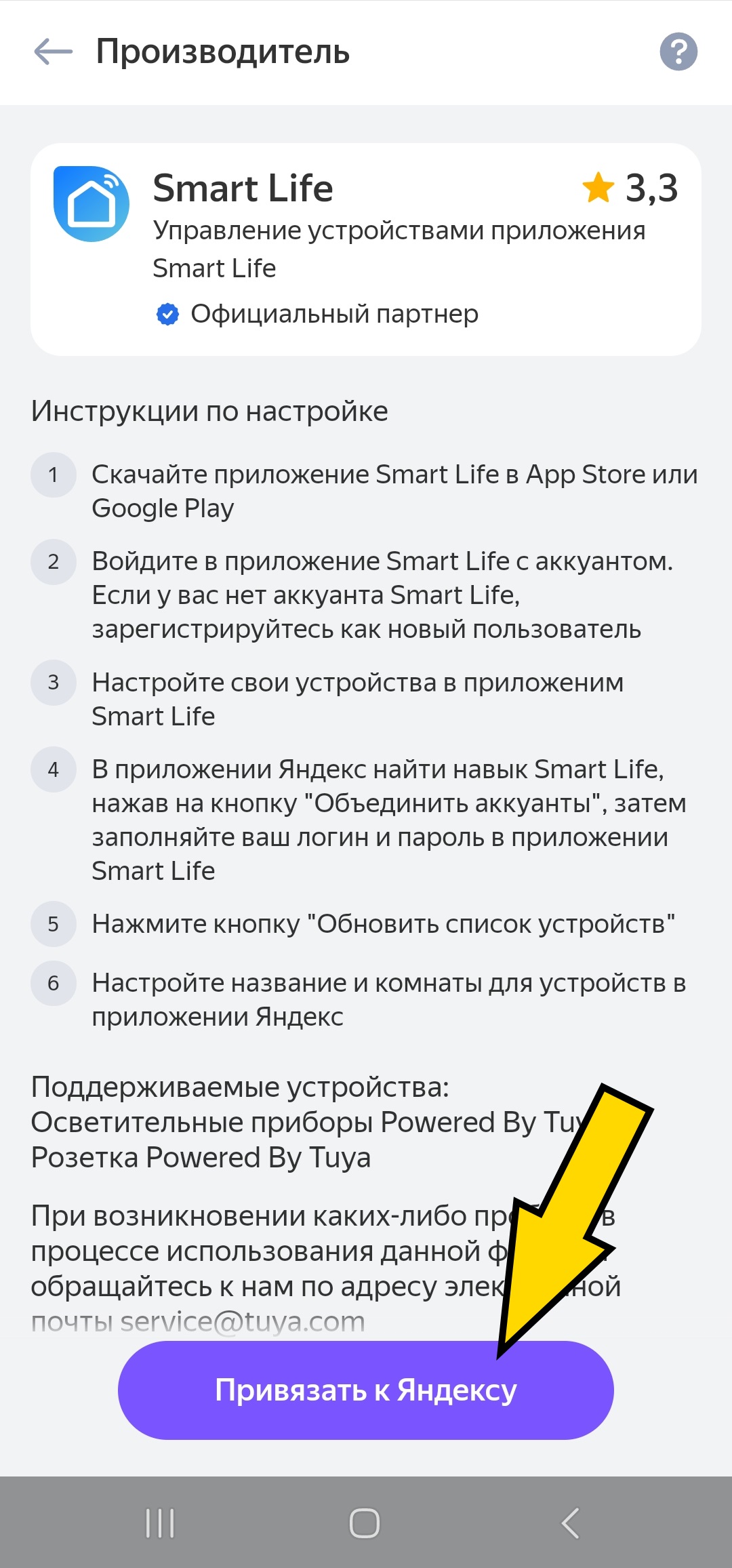
3. Нажмите “Привязать к Яндексу”, после чего появится поле для ввода логина вашего аккаунта от Smart Life, введите логин, затем пароль. Следуйте подсказкам. Система запросит обновить список устройств, после чего умное устройство появится в приложении Умный дом с Алисой. Скриншот ниже.


4. Эта процедура делается один раз, в дальнейшем при добавлении устройств в Smart Life или Tuya вам достаточно нажать на кнопку обновления. В нашем тестовом аккаунте это Tuya. Кнопки обновления располагаются в списки сторонних приложений и при нажатии на уже синхронизированное. Скриншот ниже


Так же напоминаем что не все умные устройства NETGIM могут быть задействованы голосовым помощником Алиса. Внимательно прочтите описанием к товару. Для того чтобы вам было легче ориентироваться в товарах которые управляются Алисой, на главном фото к товару есть плашка “Работает с Алисой”.
После подключения любого умного устройства Smart Aura в любое из приложений Smart Life, Tuya Smart, DIGMA SmartLife, вы можете синхронизировать ваше умное устройство с голосовым помощником Алиса и управлять голосовыми командами этим устройством.
Процедура синхронизации довольно простая, после того как вы зарегистрировались и добавили устройство в любое выше указанное приложение, нужно зайти в приложение Умный дом с Алисой.
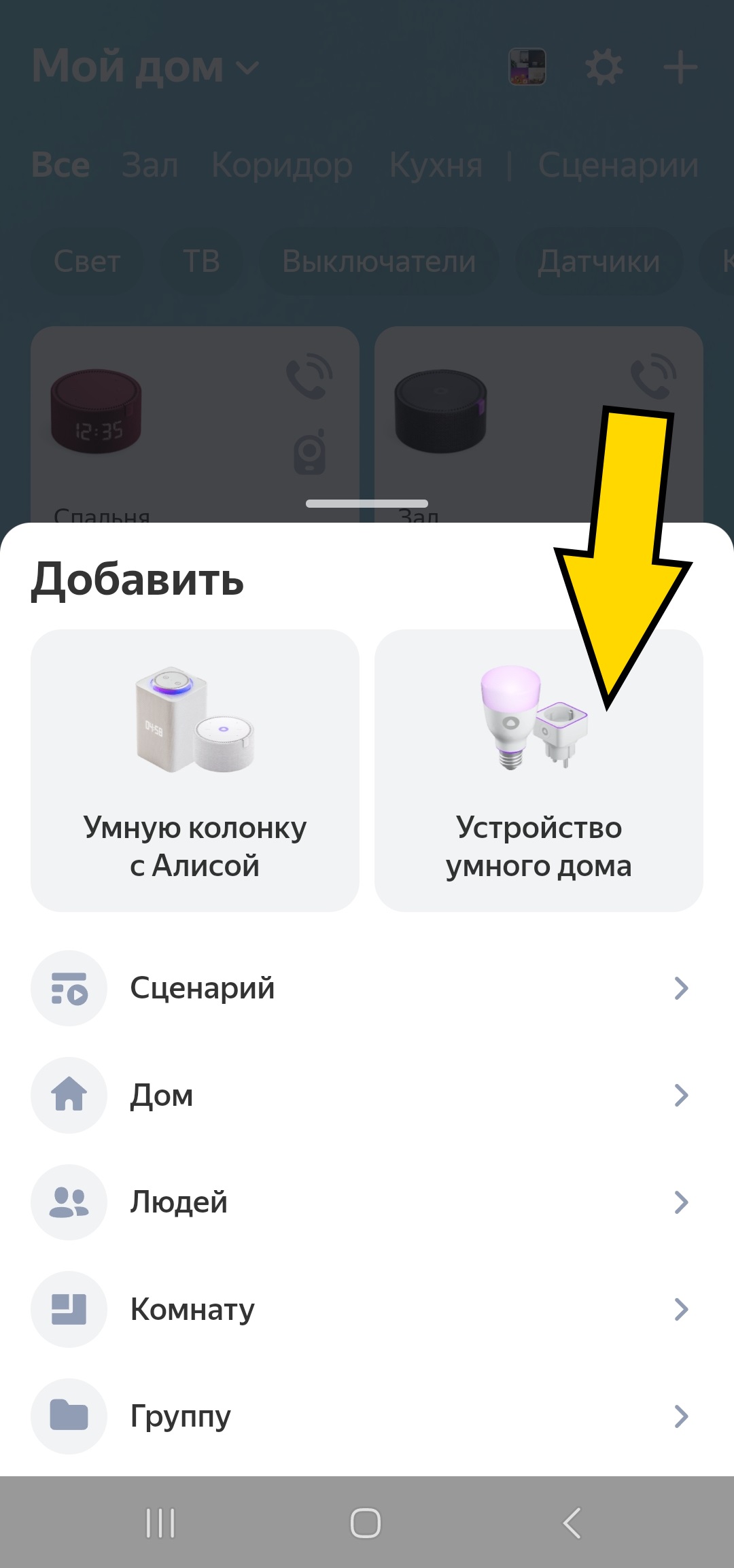
1. Нажмите на плюс и выберете пункт «Устройства умного дома» (как показано на рисунке ниже).
2. Появится большой список со сторонними приложениями, на нашем тестовом аккаунте подключена Tuya, давайте найдем и добавим Smart Life. Для этого зайдите в поиск и введите «Smart Life» (как показано на рисунке ниже).

3. Нажмите «Привязать к Яндексу», после чего появится поле для ввода логина вашего аккаунта от Smart Life, введите логин, затем пароль. Следуйте подсказкам. Система запросит обновить список устройств, после чего умное устройство появится в приложении Умный дом с Алисой (как показано на рисунке ниже).

4. Эта процедура делается один раз, в дальнейшем при добавлении устройств в Smart Life или Tuya вам достаточно нажать на кнопку обновления. В нашем тестовом аккаунте это Tuya. Кнопки обновления располагаются в списки сторонних приложений и при нажатии на уже синхронизированное (как показано на рисунке ниже).


Так же напоминаем что не все умные устройства Smart Aura могут быть задействованы голосовым помощником Алиса. Внимательно прочтите описанием к товару. Для того чтобы вам было легче ориентироваться в товарах которые управляются Алисой, на главном фото к товару есть плашка «Работает с Алисой».
Smart Life — это приложение для управления умными устройствами, которые позволяют вам управлять своим домом из любой точки мира. В этой статье мы расскажем, как подключить устройство к Smart Life, как поделиться устройством, как добавить устройство в Tuya Smart, какие устройства можно подключить к Smart Life, и как подсоединить смарт телевизор к телефону.
- Как подключить устройство к Smart Life
- Как в Smart Life Поделиться устройством
- Как добавить устройство в Tuya Smart
- Какие устройства можно подключить к Smart Life
- Как подсоединить смарт телевизор к телефону
- Полезные советы и выводы
Как подключить устройство к Smart Life
Следуйте этим инструкциям, чтобы подключить устройство к Smart Life и начать контролировать его через приложение:
- Загрузите приложение Smart Life из магазина Apple App Store или Google Play Store.
- Выберите код страны и введите полный национальный номер телефона или адрес электронной почты.
- Запросите код подтверждения и введите полученный код.
- Выберите свой пароль.
Как в Smart Life Поделиться устройством
Поделиться устройством через Smart Life можно, следуя этим шагам:
- Откройте приложение Smart Life.
- Нажмите «ProBle» в правом нижнем углу приложения.
- Выберите «Совместное использование устройства» и добавьте устройство, которым вы хотите поделиться с другими.
- Выберите страну/регион, к которому принадлежит учетная запись, и введите учетную запись.
Как добавить устройство в Tuya Smart
Добавление устройства в Tuya Smart также просто. Следуйте этим инструкциям, чтобы добавить устройство в Tuya Smart:
- Откройте приложение «Tuya Smart».
- Выберите вкладку «Мой дом» на нижней панели.
- Нажмите «Добавить устройство».
- Выберите из списка устройство, которое хотите подключить.
- Следуйте инструкции на экране, чтобы подключить устройство.
Какие устройства можно подключить к Smart Life
Smart Life поддерживает множество устройств, включая:
- Умные лампы: Умные LED-лампы;
- Умные розетки: Умная розетка с Wi-Fi;
- Умные выключатели: Умный выключатель настенный;
- Умные термостаты: Умный термостат для отопления;
- Умные дверные замки: Умный электронный замок для домофона;
- Умные системы безопасности: Умные датчики.
Как подсоединить смарт телевизор к телефону
Есть много способов подключить смарт телевизор к телефону, но если у вас Android-телефон, то вы можете использовать приложение Google TV, чтобы подключить устройство. Следуйте этим инструкциям, чтобы подсоединить смарт телевизор к телефону:
- Откройте приложение Google TV на телефоне Android.
- В правом нижнем углу экрана нажмите Подключить телевизор.
- Выберите устройство, к которому хотите подключиться.
- Введите код, показанный на экране телевизора.
- Нажмите Готово.
Полезные советы и выводы
Smart Life — это отличное приложение для управления вашим домом, но прежде чем начать использовать его, вы должны знать, как подключать устройства к приложению. В этой статье мы предоставили детальную информацию о том, как подключать устройство к Smart Life, как поделиться им и как добавлять его в Tuya Smart. Мы также упомянули устройства, которые можно подключить к Smart Life, и объяснили, как подключить смарт телевизор к телефону. Не забывайте следовать инструкциям, чтобы получить максимальную пользу от приложения.
Как подключить умную кнопку к Алисе
Для подключения своей умной кнопки к приложению Дом с Алисой необходимо выполнить несколько простых шагов. Вначале откройте приложение и выберите раздел «Устройство умного дома» в правом верхнем углу. Затем щелкните на кнопке «Начать Zigbee поиск». Переведите Кнопку в режим подключения, что обычно выполняется с помощью удержания кнопки на несколько секунд, пока она не начнет мигать. После этого приложение должно подключить вашу умную кнопку к системе. Если подключение не произошло, попробуйте повторить процедуру сначала. Как только умная кнопка будет успешно подключена, вы сможете использовать ее для автоматизации вашего дома с помощью приложения Дом с Алисой.
Как подключить пылесос Dreame к Алисе
Данный простой и понятный процесс поможет вам подключить робот-пылесос Dreame к умному дому с помощью Алисы. Вначале вам нужно загрузить два приложения: Dreamehome и Дом с Алисой. После установки приложений в вашем телефоне войдите в свою учетную запись Dreamehome. Теперь вы можете начать настройку пылесоса в приложении Дом с Алисой. Для этого зайдите в приложение, нажмите кнопку «+», затем выберите категорию устройства и выберите пылесос Dreame из списка. Чтобы завершить настройку, вам нужно будет ввести параметры вашего Wi-Fi сети.
Теперь ваш робот-пылесос Dreame готов к работе вместе с умным домом и Алисой. Вы можете наслаждаться комфортом и чистотой в своем доме, без необходимости управлять пылесосом вручную.
Какое приложение нужно скачать для робота-пылесоса Tefal
Для того, чтобы полностью воспользоваться всеми возможностями вашего робота-пылесоса Tefal, необходимо скачать соответствующее приложение на свой мобильный телефон. Бесплатное приложение под названием «Tefal Robots» можно загрузить из магазинов App Store или Google Play. Для поиска данного приложения можно воспользоваться QR-кодом, который поможет произвести поиск приложения в магазине приложений вашего телефона. Установив данное приложение на свой смартфон, вы сможете легко и удобно управлять работой вашего робота-пылесоса, установить временные интервалы работы, настроить режимы уборки и многое другое. Не зависимо от вашего местоположения, с помощью приложения вы всегда сможете следить за работой робота и настроить его работу в соответствии с вашими потребностями.
Почему Алиса не подключается через блютуз
Алиса не может подключиться к устройству через Bluetooth. Чтобы исправить эту проблему, нужно следовать нескольким простым шагам. В первую очередь, убедитесь, что устройство, к которому подключается колонка, не связано с другими устройствами через Bluetooth. Если другие сопряжения уже установлены, вам придется удалить их, чтобы освободить место для новых. Далее, перезапустите оба устройства и скажите «Алиса, включи Bluetooth». После этого попробуйте подключиться снова. Если такие действия не помогут, нужно проверить, поддерживает ли ваше устройство Bluetooth соответствующей версии. Если нет, придется обновить Bluetooth на вашем устройстве. Следуя этим простым шагам, вы решите проблему и сможете легко подключить Алису через Bluetooth.
Ищете ответ? Вот наше оглавление:
1) Как добавить устройство в приложение Smart Life
2) Голосовые команды приложения Smart Life
а) Конфигурация приложения Amazon Alexa Smart Life
б) Конфигурация приложения Google Assistant Smart Life
c) Конфигурация приложения Microsoft Cortana Smart Life
г) Возможности приложения Smart Life
д) Пульт дистанционного управления
е) Управление несколькими устройствами
ж) Голосовое управление
з) Семейный доступ
i) Оповещения в режиме реального времени
j) Режим на выезде
л) автоматизация
l) Группы
м) Расписания
n) Таймеры
п) Энергетический мониторинг
3) Посмотрите это полезное и забавное видео, чтобы узнать больше о Smart Life, или прочтите наши часто задаваемые вопросы ниже.
4) Часто задаваемые вопросы о приложении Smart Life
а) Tuya против Smart Life: какое приложение лучше?
б) Будет ли Sonoff работать с приложением Smart Life?
в) Отслеживает ли приложение Smart Life потребление энергии?
г) Как сгруппировать огни в приложении Smart Life
д) Как удалить устройство из приложения Smart Life
5) Заключение
Обновление IFTTT, май 2020 г .:
Недавно произошло изменение совместимости SmartLife. С 26 мая 2020 года SmartLife прекратил доступ к IFTTT. Вы больше не можете получить доступ к функциям автоматизации через IFTTT с помощью приложения SmartLife.
ОБНОВЛЕНИЕ июнь 2020
IFTTT и Smart life снова в деле. Теперь мы можем снова использовать наше приложение Smart Life и рецепты IFTTT.
В последние годы рынок умных технологий вырос не по дням, а по часам. Теперь вы можете найти интеллектуальные и автоматизированные устройства для большинства бытовых приборов, включая интеллектуальные фонари, интеллектуальные розетки, интеллектуальные термостаты, интеллектуальные колонки и многое другое.
Всеми этими интеллектуальными устройствами можно управлять удаленно с помощью приложения для смартфона или голосовых команд через Amazon Alexa, Google Assistant или интеграцию с Microsoft Cortana. Но обилие устройств для умного дома также связано с одной проблемой — обилием приложений для смартфонов.
Вот где на помощь приходит приложение Smart Life!
Smart Life — это единое интегрированное решение проблемы приложений умного дома. Это централизованное приложение для смартфонов ( App Store или Google Play ), разработанное Tuya , одной из ведущих мировых платформ Интернета вещей.
Вместо того, чтобы управлять своими интеллектуальными устройствами с помощью нескольких отдельных приложений для смартфонов, теперь вы можете запрограммировать их все в приложении Smart Life. Следовательно, вы можете управлять всеми своими интеллектуальными устройствами из одного центрального приложения.
Кроме того, поскольку все ваши устройства умного дома подключены к приложению Smart Life, вы также можете создавать сложные средства автоматизации и команды через IFTTT . Например, вы можете настроить режим, при котором свет и кондиционер включаются, как только вы вернетесь домой. Или вы можете настроить программу, которая включает кофеварку, как только срабатывает будильник.
Smart Life упрощает вашу жизнь, предоставляя вам полный упорядоченный контроль над всеми вашими интеллектуальными устройствами. В этой статье мы даем вам исчерпывающий обзор приложения Smart Life, его функций и способов его использования.
Некоторые из ведущих интеллектуальных розеток включают в себя:
-
Teckin Smart Plug (см. Предложение на Amazon. Специальная вилка для 4 шт.)
-
Amazon Smart Plug (см. Предложение на Amazon)
-
WeMo Mini Smart Plug (см. Предложение на Amazon)
-
TP-Link Kasa Smart Plug (см. Предложение на Amazon)
-
Умная розетка Samsung SmartThings (см. Предложение на Amazon)
-
Gosund Smart Plug (см. Предложение на Amazon)
-
Запустите приложение Smart Life и коснитесь значка «+» в правом верхнем углу.
-
Подключите смарт-устройство к источнику питания и убедитесь, что оно активировано.
-
В приложении вы найдете список различных типов устройств, включая электрические розетки, осветительные устройства, кондиционер, робот-пылесос и другие. Выберите соответствующий тип устройства.
-
Теперь у вас есть два варианта обнаружения вашего интеллектуального устройства — быстрое подключение и режим AP.
-
— Если вам нужно автоматическое быстрое соединение, нажмите «Индикатор подтверждения быстро мигает». Если ваше интеллектуальное устройство активировано и подключено к правильной беспроводной сети, приложение Smart Life обнаружит его, и вы перейдете к следующему шагу.
-
— Кроме того, вы можете нажать кнопку «Режим AP» в правом верхнем углу экрана.
-
-
Вам нужно будет ввести пароль беспроводной сети. Некоторые интеллектуальные устройства поддерживают только сети Wi-Fi 2,4 ГГц, а некоторые также поддерживают сети 5 ГГц. Подключитесь к беспроводной сети, которую поддерживает ваше устройство. Нажмите «Подтвердить».
-
Подтвердите свою домашнюю сеть и нажмите «Подключиться сейчас». В настройках телефона выберите сеть приложения Smart Life с надписью «SmartLife-XXXX» и вернитесь в приложение Smart Life.
-
Подождите, пока система подключится.
-
Теперь ваше устройство подключено к приложению Smart Life, и вы можете управлять им удаленно.
Голосовые команды приложения Smart Life
Большинством интеллектуальных устройств также можно управлять с помощью голосовых команд, что намного удобнее, чем иметь постоянный доступ к приложению Smart Life. Чтобы управлять устройствами с помощью голосовых команд, вам необходимо настроить голосовые команды приложения Smart Life, будь то через Amazon Alexa, Google Home или любое другое устройство.
Ниже приводится обзор этапов процесса настройки голосовых команд приложения Smart Life.
Конфигурация приложения Amazon Alexa Smart Life
-
Завершите настройку приложения Smart Life на своем телефоне.
-
Откройте приложение Amazon Alexa и выберите «Меню»> «Навыки».
-
Введите «Smart Life» в строку поиска вверху.
-
Выберите Smart Life и нажмите «Включить».
-
Выберите свою страну и введите данные своей учетной записи в приложении Smart Life. Нажмите «Связать сейчас»> «Авторизовать».
-
Ваше приложение Smart Life и приложение Alexa теперь официально связаны. Нажмите «Готово».
-
Нажмите «Обнаружить устройства», чтобы импортировать устройства из приложения Smart Life в свою учетную запись Alexa.
-
Теперь вы увидите все свои устройства с приложением Smart Life на своей домашней странице Alexa.
-
Нажмите «Группы», чтобы распределить приложения по группам по функциональности, местоположению и т. Д.
-
Теперь вы можете управлять своими интеллектуальными устройствами с помощью голосовых команд Alexa.
Конфигурация приложения Google Assistant Smart Life
-
Завершите настройку приложения Smart Life на своем телефоне.
-
Откройте приложение Google Home и выберите «Меню»> «Управление домом».
-
Коснитесь значка «+», чтобы добавить новые устройства или приложения.
-
В списке устройств и приложений выберите Smart Life.
-
Выберите свою страну и введите данные своей учетной записи в приложении Smart Life.
-
Нажмите «Связать сейчас».
-
Google Home обнаружит ваши устройства с приложением Smart Life и попросит вас «назначить комнаты». Это функция для создания групп для ваших устройств Smart Life для лучшего управления.
-
Теперь ваши смарт-устройства появятся на вашей странице управления домом.
-
Теперь вы можете управлять своими интеллектуальными устройствами с помощью голосовых команд Google Assistant.
Конфигурация приложения Microsoft Cortana Smart Life
-
Завершите настройку приложения Smart Life на своем телефоне.
-
Откройте приложение Microsoft Cortana и выберите «Меню»> «Блокнот»> «Подключенный дом».
-
Включите опцию «Включить подключенный дом».
-
Введите учетные данные своей учетной записи Microsoft для входа.
-
Найдите «Умная жизнь» в строке поиска.
-
Выберите Smart Life и введите данные своей учетной записи в приложении Smart Life.
-
Microsoft Cortana обнаружит все ваши устройства с приложениями Smart Life и импортирует их.
-
Теперь вы можете управлять своими интеллектуальными устройствами с помощью голосовых команд Кортаны.
Возможности приложения Smart Life
Smart Life — одно из наиболее полнофункциональных централизованных приложений для управления интеллектуальными устройствами. С помощью Smart Life вы можете удаленно управлять своими интеллектуальными устройствами и настраивать сложную цепочку команд и автоматизации.
Давайте посмотрим на некоторые из самых выдающихся функций Smart Life. Но обратите внимание, что следующий список функций ни в коем случае не является исчерпывающим — функции столь же обширны, как и количество умных устройств, которыми вы владеете, потому что большинство интеллектуальных устройств также имеют свой собственный уникальный набор функций.
Дистанционное управление
С Smart Life вы можете управлять всеми своими интеллектуальными устройствами удаленно из приложения для смартфона. Независимо от того, находитесь ли вы в другой комнате, на работе или на другом конце света, вы можете управлять своими интеллектуальными устройствами, используя только беспроводное соединение и приложение для смартфона.
Это может быть невероятно полезно в нескольких ситуациях. Ночью вам не нужно обходить весь дом, чтобы убедиться, что весь свет выключен — просто выключите его удаленно. Если вы помните, что оставляли кондиционер включенным, когда выходили из дома, вам не нужно беспокоиться или спешить домой, вы можете просто выключить его удаленно.
Управление несколькими устройствами
Приложение Smart Life совместимо с широким спектром интеллектуальных устройств всех категорий. Вы можете настроить их все в одном приложении для смартфона и управлять ими вместе.
Голосовое управление
Вы можете настроить приложение Smart Life с помощью голосовых команд через Amazon Alexa, Google Assistant и Cortana . Это означает, что вы можете управлять всеми своими устройствами с помощью голосовых команд, поэтому вам даже не нужно вручную обращаться к приложению Smart Life.
Семейный доступ
Вы можете поделиться элементами управления с разными членами семьи. Вы также можете контролировать, какой контроль и управление есть у разных членов семьи, чтобы они не играли с устройствами, которые им не положены.
Оповещения в реальном времени
Приложение Smart Life также может предоставлять вам предупреждения в реальном времени и push-уведомления, если ваш датчик движения срабатывает при срабатывании дымовой сигнализации или в других подобных ситуациях. Таким образом, независимо от того, где вы находитесь, вы можете быть уверены, что ваш дом в безопасности.
В гостях
Вы можете включить режим «Нет на месте», чтобы приложение Smart Life автоматически и случайным образом включало и выключало свет. Это может предотвратить кражи со взломом, потому что будет казаться, что ваш дом занят, даже если вы находитесь в отпуске на другом конце света.
Автоматизация
С Smart Life вы можете создать несколько сложных и полезных задач автоматизации с помощью IFTTT . Вы можете настроить автоматизацию, чтобы выключать все свои устройства, когда вы выходите из дома, выключать некоторые устройства, когда ложитесь спать, изменять цвет света в зависимости от погоды и многое другое.
Группы
Вы можете сгруппировать свои интеллектуальные устройства по различным категориям в зависимости от функциональности, географии или других категорий. Например, вы можете подключить все светильники в вашем доме к одной группе под названием «Светильники» или вы можете соединить все устройства на кухне в единую группу под названием «Кухня». Это позволяет управлять несколькими устройствами одним касанием.
Расписания
Вы можете установить расписание включения или выключения определенных устройств. Например, вы можете запланировать автоматическое выключение всех ламп в 22:00 или включение всех ламп в 17:00. Настройка расписания также поможет вам убедиться, что ни одно устройство не остается включенным, когда оно не должно быть включено.
Таймеры
Вы можете установить таймеры для различных интеллектуальных устройств, чтобы они автоматически отключались через определенный период. Это особенно полезно для кухонных приборов, таких как микроволновая печь или тостер. Вместо того, чтобы следить за часами, вы можете быть уверены, что устройство автоматически выключится по прошествии определенного периода времени.
Энергетический мониторинг
Приложение Smart Life отслеживает потребление энергии, но только если подключенное устройство имеет функцию мониторинга энергии, такую как Teckin Smart Plugs .
Посмотрите это полезное и забавное видео, чтобы узнать больше о Smart Life, или прочтите наши часто задаваемые вопросы ниже.
Часто задаваемые вопросы о приложении Smart Life
Tuya vs Smart Life: какое приложение лучше?
Приложение Tuya часто считают альтернативой приложению Smart Life. Однако и приложение Tuya, и приложение Smart Life были разработаны одной и той же организацией Tuya Inc, и оба они идентичны. Вы можете использовать любой из них, но приложение Smart Life является более популярным выбором, поэтому мы рекомендуем его.
Будет ли Sonoff работать с приложением Smart Life?
Sonoff является конкурентом приложения Smart Life со своими собственными приложениями для iPhone и Android . Таким образом, Sonoff не будет работать с приложением Smart Life. Однако вы можете найти обходной путь с помощью автоматизации IFTTT.
Какие устройства работают с приложением Smart Life?
Приложение Smart Life — одно из самых популярных приложений для интеллектуальных устройств, оно совместимо с тысячами устройств. Каждый раз, когда вы получаете устройство, вы должны сначала проверить, доступна ли компания устройства в вашем приложении Smart Life.
Отслеживает ли приложение Smart Life потребление энергии?
Приложение Smart Life отслеживает потребление энергии, но только если подключенное устройство имеет функцию мониторинга энергии. Если подключенное устройство имеет функцию мониторинга энергии, приложение Smart Life покажет вам вольты и ватты на данный момент, а также еженедельный, ежемесячный или годовой отчет с графиками и историческими данными.
Как сгруппировать огни в приложении Smart Life
-
В разделе «Устройства» выберите значок «+» и нажмите «Добавить группу».
-
Создайте новую группу.
-
Выберите интеллектуальные источники света, которые вы хотите добавить в эту группу.
Как удалить устройство из приложения Smart Life
-
Выберите устройство.
-
Нажмите на значок редактирования в правом верхнем углу.
-
Нажмите «Удалить устройство».
Вывод
Приложение Smart Life в настоящее время является одним из наиболее оптимизированных приложений для смартфонов, позволяющих управлять множеством различных интеллектуальных устройств из единого централизованного источника. Однако помните, что Smart Life совместим не со всеми интеллектуальными устройствами. Если вы хотите, чтобы всеми вашими интеллектуальными устройствами можно было управлять из одного приложения, сначала убедитесь, что приобретаемое вами устройство доступно в Smart Life.
Я надеюсь, что эта статья помогла вам понять, как пользоваться Smart Life и всеми ее функциями.
После подключения любого умного устройства Smart Aura в любое из приложений (Smart Life, Tuya Smart, DIGMA Smartlife) вы можете синхронизировать ваше умное устройство с голосовым помощником Алиса и управлять голосовыми командами этим устройством.
Процедура синхронизации довольно простая, после того как вы зарегистрировались и добавили устройство в любое вышеукзанное приложение, нужно зайти в приложение Умный дом с Алисой.
1. Нажмите на плюс и выберете пункт «Устройства умного дома» как показано на скриншоте
2. Появится большой список со сторонними приложениями, на нашем тестовом аккаунте подключена Tuya, давайте найдем и добавим Smart Life. Для этого зайдите в поиск и введите «Smart Life». Скриншот ниже.
3. Нажмите «Привязать к Яндексу», после чего появится поле для ввода логина вашего аккаунта от Smart Life, введите логин, затем пароль. Следуйте подсказкам. Система запросит обновить список устройств, после чего умное устройство появится в приложении Умный дом с Алисой. Скриншот ниже.
4. Эта процедура делается один раз, в дальнейшем при добавлении устройств в Smart Life или Tuya вам достаточно нажать на кнопку обновления. В нашем тестовом аккаунте это Tuya. Кнопки обновления располагаются в списки сторонних приложений и при нажатии на уже синхронизированное. Скриншот ниже
2. Появится большой список со сторонними приложениями, на нашем тестовом аккаунте подключена Tuya, давайте найдем и добавим Smart Life. Для этого зайдите в поиск и введите «Smart Life». Скриншот ниже.
3. Нажмите «Привязать к Яндексу», после чего появится поле для ввода логина вашего аккаунта от Smart Life, введите логин, затем пароль. Следуйте подсказкам. Система запросит обновить список устройств, после чего умное устройство появится в приложении Умный дом с Алисой. Скриншот ниже.
4. Эта процедура делается один раз, в дальнейшем при добавлении устройств в Smart Life или Tuya вам достаточно нажать на кнопку обновления. В нашем тестовом аккаунте это Tuya. Кнопки обновления располагаются в списки сторонних приложений и при нажатии на уже синхронизированное. Скриншот ниже
Так же напоминаем что не все умные устройства Smart Aura могут быть задействованы голосовым помощником Алиса. Внимательно прочтите описанием к товару. Для того чтобы вам было легче ориентироваться в товарах которые управляются Алисой, на главном фото к товару есть плашка «Работает с Алисой».
Smart Life
- Скачайте приложение Smart Life в App Store или Google Play.
- Войдите в приложение Smart Life с аккуантом.
- Настройте свои устройства в приложеним Smart Life.
- В приложении Яндекс найти навык Smart Life, нажав на кнопку «Объединить аккуанты», затем заполняйте ваш логин и пароль в приложении Smart Life.
Инструкции по настройке:
- Скачайте приложение Smart Life в App Store или Google Play
- Войдите в приложение Smart Life с аккуантом
- Настройте свои устройства в приложеним Smart Life
- В приложении Яндекс найти навык Smart Life, нажав на кнопку «Объединить аккуанты», затем заполняйте ваш логин и пароль в приложении Smart Life
- Нажмите кнопку «Обновить список устройств»
- Настройте название и комнаты для устройств в приложении Яндекс
- Скачайте приложение Smart Life из App Store или Google Play, чтобы начать использовать умные устройства в своём доме.
- Войдите в приложение Smart Life с вашим учётным записями, чтобы настроить свои устройства.
- Нажмите на кнопку «Объединить аккаунты» в приложении Яндекс, чтобы связать ваш аккаунт Smart Life с Яндексом.
- Обновите список устройств в приложении Яндекс, чтобы управлять вашими устройствами.
- Настройте название и комнаты для ваших устройств в приложении Яндекс.
- Добавьте участников в Smart Life, перейдя в раздел Настройка дома во вкладке Профиль.
- Выберите Tuya Smart или Smart Life для управления вашими умными устройствами в доме.
- Чтобы подключить устройства к Tuya Smart, нажмите на кнопку «Добавить устройство» во вкладке «Мой дом».
- Чтобы подключить камеру к Smart Life, убедитесь, что она подключена к «домашней» Wi-Fi сети и настройте её в приложении Smart Life.
- Добавьте устройства в SmartThings, выбрав вкладку «Устройства» и нажав на «Добавить».
- Чтобы получить удалённую поддержку через Smart Tutor, выберите функцию «Удалённая поддержка» в меню приложения Samsung Members и следуйте инструкциям на экране.
- Замените Tuya Smart на Smart Life — Smart Living, чтобы продолжить управлять своими устройствами.
- Используйте Smart Life для управления вашими умными устройствами и жить проще в вашем умном доме.
- Как добавить участника в Smart Life
- Чем отличается Smart Life от TUYA Smart
- Как подключить TUYA Smart
- Как подключить камеру к смарт Лайф
- Как добавить устройство в Smart things
- Как подключить Smart Tutor
- Чем заменить Tuya
- Для чего приложение Smart Life
- Как подключить Tuya к Wi-Fi
- Как добавить Tuya в Яндекс
- Как установить Tuya
- Как подключить камеру MI к телефону
- Как подключить камеру к телефону через вай фай
- Как подключить камеру ми 360 к телефону
- Как пользоваться программой Smart Life
- Как установить TUYA Smart в России
- Как отключить Smart Life
- Как подключить датчик Tuya
- Что такое шлюз ZigBee
- Зачем нужен шлюз Tuya
- Как подключить камеру к вай фай
- Как подключить Smart Life к Алисе
- Можно ли подключить Tuya к MI Home
- Как добавить Алису в Smart Life
- Как добавить розетку в Smart Life
- Как добавить телевизор в Smart Life
Как добавить участника в Smart Life
Для примера будут использоваться скриншоты приложения Smart Life. Переходим во вкладку Профиль, раздел Настройка дома. Там необходимо обязательно дать имя вашему дому и выбрать его местоположение, иначе настроить общий доступ не получится. Нажимаем кнопку Добавить участников, а потом способ приглашения.
Чем отличается Smart Life от TUYA Smart
«Tuya Smart» — это приложение, которое пропагандирует умный образ жизни и позволяет дистанционно управлять бытовой техникой, где бы вы ни находились. «Smart Life» — это более продвинутая версия приложения Tuya Smart с поддержкой IFTTT, предоставляющая пользователям больше гибкости и возможностей настройки.
Как подключить TUYA Smart
Открываем приложение «Tuya Smart», выбираем вкладку «Мой дом» на нижней панели, нажимаем «Добавить устройство». Выбираем из списка устройство, которое хотим подключить. Следуя инструкции на экране, подключаем устройство.
Как подключить камеру к смарт Лайф
Включите камеру и нажмите на подтверждающую надпись. Камера и телефон при этом должны находиться в «домашней» Wi-Fi сети, при этом телефон должен быть подключен к этой сети по Wi-Fi в диапазоне 2.4ГГц. Настройка камеры возможна только в той сети, в которой она будут работать.
Как добавить устройство в Smart things
Добавить устройства в SmartThings:
- Откройте приложение SmartThings на телефоне.
- Выберите вкладку «Устройства», нажмите иконку «Домой», затем выберите местоположение устройства.
- Нажмите «Добавить» (знак «плюс»), затем выберите «Добавить устройство».
Как подключить Smart Tutor
Smart Tutor:
- Выбрать функцию «Удаленная поддержка» в меню приложения Samsung Members.
- Загрузить приложение Smart Tutor, следуя инструкциям на экране
- Нажимая «Режим полномочий» разрешить запрашиваемые доступы специалисту компании
- Ввести в окно код доступа, который был получен от оператора службы технической поддержки
Чем заменить Tuya
Уважаемые клиенты, обращаем ваше внимание, что устройства, которые работали с приложением Tuya Smart, теперь используют новое приложение Smart Life — Smart Living. Приложение Smart Life — Smart Living вы можете скачать из магазинов приложений App Store и Google Play.
Для чего приложение Smart Life
Smart Life — это приложение для управления умными устройствами, с помощью которого вы сможете контролировать и управлять своими умными домашними устройствами и жить проще.
Как подключить Tuya к Wi-Fi
В настройках монитора Wi-Fi нажмите на «Заводские настройки Wi-Fi», выберите способ добавления устройства в приложение Tuya Smart и подтвердите сброс настроек: «Режим умного подключения»: после сброса и перезагрузки монитор будет находиться в режиме умного подключения — простой способ добавления.
Как добавить Tuya в Яндекс
Заходим в приложении во вкладку сервисы:
- Далее нажимаем кнопку добавления нового устройства, пункт Другое устройство и в списке производителей находим Tuya Smart.
- Нажимаем кнопку «Привязать к Яндексу» и вводим свои данные для авторизации (я вводил свой почтовый ящик).
Как установить Tuya
- Найдите приложение Tuya в App Store / App Market или отсканируйте QR-код ниже, чтобы загрузить.
- Нажмите «Создать новую учетную запись», войдите на страницу Политики конфиденциальности в приложении Tuya, нажмите «Принять» и войдите на страницу регистрации, указав номер мобильного телефона или адрес электронной почты.
Как подключить камеру MI к телефону
Подключение wi-fi камер в MiHome:
- Сбрасываем камеру если она уже была в использовании, обычно это можно сделать удерживания кнопку reset в течении 2-3 секунд на включенной камере.
- Нажимаете на + в правом верхнем углу «приложения». « Добавить устройство»
- После этого начнется процесс подключение камеры.
Как подключить камеру к телефону через вай фай
Как подключить Wi-Fi камеру к роутеруПодключение Wi-Fi камеры к смартфону: пошаговая инструкция:
- Нажмите на кнопку WPS, расположенную на корпусе роутера.
- В течение двух минут после этого нажмите такую же кнопку на видеокамере.
- Подключите телефон к Wi-Fi.
- Загрузите программу, которая позволит управлять видеокамерой.
Как подключить камеру ми 360 к телефону
Осуществите подключение MiJia Mi Home Security 360 к сети, а затем нажмите на значок плюса, расположенный вверху справа. Индикатор умной камеры должен стать синим, после чего устройство отобразится в списке доступных к подключению. От вас требуется выбрать камеру.
Как пользоваться программой Smart Life
Откройте приложение Google Home и выберите «Меню»> «Управление домом». Коснитесь значка «+», чтобы добавить новые устройства или приложения. В списке устройств и приложений выберите Smart Life. Выберите свою страну и введите данные своей учетной записи в приложении Smart Life.
Как установить TUYA Smart в России
Компания «Я Смарт» является официальным партнером Tuya Smart на территории РФ.Ваши первые шаги:
- Переведите приложение в режим обнаружения, выбрав тип устройства, которое вы хотите добавить.
- Переведите устройство в режим сопряжения.
- Приложение распознает устройство и добавит его в список ваших устройств.
Как отключить Smart Life
Второй метод:
- Откройте приложение Smart Life на своем смартфоне.
- Нажмите на имя Motion Sensor, чтобы войти в настройки.
- Щелкните значок карандаша в правом верхнем углу.
- На следующем экране выберите « Удалить устройство» внизу страницы.
- Затем нажмите « Отключить» и стереть данные.
Как подключить датчик Tuya
В мобильном приложении Tuya Smart, нужно перейти в раздел «Безопасность и датчики», далее найти иконку «Устройство пассивного ИК с Wi-Fi». Затем подтвердить, что индикатор действительно быстро мигает, и дождаться успешного подключения датчика в программе.
Что такое шлюз ZigBee
Шлюз — это элемент умного дома, предназначенный для подключения и поддержки связи датчиков и устройств, работающих по протоколу ZigBee.
Зачем нужен шлюз Tuya
После добавления сразу прилетает последняя версия прошивки, шлюз обновляется после чего он готов к работе. Его предназначение — это управление zigbee устройствами.
Как подключить камеру к вай фай
Пошаговая инструкция подключения камер наблюдения к Wi-Fi роутеру:
- Шаг 1. Определите силу Wi-Fi сигнала
- Шаг 2. Включите и настройте беспроводную камеру.
- Шаг 3: Доступ к веб-интерфейсу IP-камеры
- Шаг 4: Настройка адреса Wi Fi.
- Шаг 5. Подключение к беспроводному маршрутизатору.
Как подключить Smart Life к Алисе
О навыке:
- Скачайте приложение Smart Life в App Store или Google Play.
- Войдите в приложение Smart Life с аккуантом.
- Настройте свои устройства в приложеним Smart Life.
- В приложении Яндекс найти навык Smart Life, нажав на кнопку «Объединить аккуанты», затем заполняйте ваш логин и пароль в приложении Smart Life.
Можно ли подключить Tuya к MI Home
Да это возможно. И не только Tuya. Но недавно разработчик этого компонента добавил возможность спаривать (хи-хи, спаривать) с хабом не только те устройства, которые изначально предусмотрены Xiaomi, но и другие сторонние устройства.
Как добавить Алису в Smart Life
Smart Life:
- Скачайте приложение Smart Life в App Store или Google Play.
- Войдите в приложение Smart Life с аккуантом.
- Настройте свои устройства в приложеним Smart Life.
- В приложении Яндекс найти навык Smart Life, нажав на кнопку «Объединить аккуанты», затем заполняйте ваш логин и пароль в приложении Smart Life.
Как добавить розетку в Smart Life
Управление с помощью Smart Life
Подключение розетки занимает всего пару минут. Сначала зажмите на несколько секунд кнопку на боковой грани, пока светодиод не начнёт быстро мигать. После этого в приложении нажмите на плюсик в правом верхнем углу и выберите пункт «Розетка».
Как добавить телевизор в Smart Life
Откройте приложение Google Home и выберите «Меню»> «Управление домом». Коснитесь значка «+», чтобы добавить новые устройства или приложения. В списке устройств и приложений выберите Smart Life. Выберите свою страну и введите данные своей учетной записи в приложении Smart Life.
Оставить отзыв (1)
- Как добавить пользователя в Smart Life
- Как добавить участника в Smart Life