
Умные часы всё больше становятся неотъемлемой частью нашей повседневной жизни. Они помогают нам отслеживать физическую активность, контролировать здоровье, получать уведомления и многое другое. Среди многочисленных марок смарт-часов особо популярными стали часы King.
Настройка этих часов может показаться сложной задачей для новичков, но на самом деле это процесс довольно простой, если знать правильные шаги. В данной статье мы расскажем вам, как настроить часы King в несколько простых шагов.
Шаг 1. Зарядите часы King до полной емкости. Подключите их к зарядному устройству с помощью USB-кабеля. Дождитесь, пока индикатор заряда станет полным, что может занять около двух часов.
Шаг 2. Включите часы. Для этого удерживайте кнопку включения на боковой панели до появления логотипа King на экране.
Шаг 3. Сопряжение смартфона и часов. Перейдите в настройки Bluetooth на своем смартфоне и включите его. Затем в меню настройки часов найдите раздел «Bluetooth» и включите его. На смартфоне найдите свои часы King в списке доступных устройств и сопряжите их.
Шаг 4. Настройка основных параметров. После сопряжения смартфона и часов, запустите приложение King на своем смартфоне. В приложении укажите необходимую информацию о себе, такую как ваше имя, возраст, пол и вес. Эти данные будут использоваться для более точного отслеживания вашей физической активности и здоровья.
Шаг 5. Персонализируйте часы King. В приложении King вы сможете выбрать настройки экрана, цветовую схему, тип уведомлений и другие параметры. Это позволит вам настроить часы под свои предпочтения.
Поздравляем! Теперь вы знаете, как правильно настроить часы King. Наслаждайтесь всеми их функциями и возможностями, и пусть они станут незаменимым помощником в вашей повседневной жизни!
Содержание
- Как настроить часы смарт King: пошаговая инструкция
- Выбор языка и времени
- Подключение к смартфону
- Установка даты и времени
- Персонализация настроек и функций
Как настроить часы смарт King: пошаговая инструкция
Настройка часов смарт King может показаться сложной задачей, но с помощью этой пошаговой инструкции вы сможете это сделать без проблем.
Шаг 1: Включение устройства
Для начала необходимо включить часы смарт King. Для этого удерживайте кнопку включения/выключения до появления логотипа на экране. Затем отпустите кнопку и дождитесь полной загрузки устройства.
Шаг 2: Подключение к смартфону
Далее необходимо подключить часы смарт King к своему смартфону. Включите функцию Bluetooth на обоих устройствах. Затем откройте приложение «Настройки» на смартфоне и найдите раздел «Bluetooth». В этом разделе найдите и выберите вашу модель часов смарт King. Подтвердите пароль на подключение, если он требуется.
Шаг 3: Настройка времени и даты
После успешного подключения можно приступить к настройке времени и даты на часах смарт King. Откройте приложение «Настройки» на смартфоне и найдите раздел «Дата и время». В этом разделе выберите опцию «Установить время и дату вручную». Затем установите нужные значения времени и даты.
Шаг 4: Настройка функций
Часы смарт King обладают множеством функций, которыми можно управлять через смартфон. Откройте приложение «Настройки» на смартфоне и найдите раздел «Управление устройствами». В этом разделе вы сможете активировать и настроить функции, такие как уведомления о звонках и сообщениях, управление музыкой и другие.
Шаг 5: Синхронизация данных
Для полноценной работы часов смарт King необходимо синхронизировать данные с вашим смартфоном. Откройте приложение «Настройки» на смартфоне и найдите раздел «Синхронизация данных». В этом разделе выберите опцию «Синхронизировать данные с часами». Подождите, пока данные будут переданы на часы.
Шаг 6: Готово!
Поздравляю, вы успешно настроили часы смарт King! Теперь вы можете пользоваться всеми их функциями и наслаждаться удобством использования данного устройства.
Выбор языка и времени
Перед началом настройки часов смарт King необходимо выбрать язык интерфейса и временную зону.
1. На главном экране смарт-часов King, прокрутите вниз и откройте раздел «Настройки».
2. В разделе «Настройки» найдите пункт «Язык и регион» и выберите его.
3. В открывшемся меню выберите подходящий язык интерфейса, нажмите на него и подтвердите выбор.
4. После выбора языка вернитесь в раздел «Настройки» и перейдите в пункт «Время и дата».
5. В разделе «Время и дата» выберите пункт «Временная зона» и перейдите к выбору.
6. Откроется список доступных временных зон. Прокрутите его и выберите подходящую временную зону, затем подтвердите выбор.
7. Поздравляю! Вы успешно выбрали язык интерфейса и временную зону на своих часах King.
Подключение к смартфону
Для правильной работы вашего смарт часов King, вам необходимо подключить их к вашему смартфону. Это позволит вам получать уведомления о входящих звонках, сообщениях и других событиях прямо на экране часов.
Для подключения выполните следующие шаги:
- Установите приложение. Перейдите в Google Play Store или App Store на вашем смартфоне и найдите приложение для смарт часов King. Установите его на ваш смартфон.
- Включите Bluetooth. Убедитесь, что Bluetooth на вашем смартфоне включен. Для этого откройте настройки Bluetooth и активируйте его.
- Откройте приложение. Запустите приложение для смарт часов King на вашем смартфоне.
- Сопряжение устройств. В приложении выберите опцию «Сопряжение устройств» или «Pairing» и следуйте инструкциям на экране для подключения вашего смартфона к часам King.
- Подтвердите сопряжение. После выполнения предыдущего шага, на экране смарт часов King должен появиться PIN-код (или другой код подтверждения). Убедитесь, что этот код совпадает с кодом, отображаемым на экране вашего смартфона, и подтвердите сопряжение.
После выполнения всех указанных шагов вы успешно подключили ваш смарт часы King к вашему смартфону. Теперь вы будете получать уведомления и иметь возможность управлять некоторыми функциями часов прямо через ваш смартфон.
Установка даты и времени
Для настройки даты и времени на часах смарт King следуйте указанным ниже шагам:
- Перейдите в меню настройки, нажав на кнопку «Настройки» на главном экране.
- Выберите раздел «Система» или «Дата и время», в зависимости от версии программного обеспечения на вашем устройстве.
- В данном разделе найдите опцию «Установить дату и время» или аналогичную.
- Нажмите на эту опцию, чтобы открыть подменю с параметрами даты и времени.
- Настройте параметры даты и времени, используя доступные функции вашего устройства. Обычно вам будет предложено выбрать формат даты, указать текущую дату и время.
- После внесения изменений, нажмите кнопку «Сохранить» или «Применить» для применения настроек.
- Перезагрузите часы, чтобы установленная дата и время вступили в силу.
Теперь вы успешно установили дату и время на смарт-часы King. Убедитесь, что они отображают правильную информацию и работают корректно.
Персонализация настроек и функций
Смарт-часы King предлагают широкие возможности по персонализации настроек и функций, чтобы создать индивидуальный пользовательский опыт. Вот несколько шагов, которые помогут вам настроить свои часы по вашим предпочтениям:
1. Начните с обновления программного обеспечения вашего устройства до последней версии. Проверьте наличие обновлений в настройках и следуйте инструкциям на экране, чтобы загрузить и установить их.
2. Персонализировать циферблат часов. Выберите из множества доступных вариантов циферблатов, чтобы отображать время в соответствии с вашим стилем или настроением. Вы можете установить фотографию, выбрать из различных тематических дизайнов или создать собственный циферблат, используя специальные инструменты.
3. Настройте уведомления. Устройство King позволяет настроить уведомления для различных приложений и сервисов. Вы можете выбрать, какие уведомления хотите получать на своих часах, от рассылок электронной почты до звонков или сообщений в социальных сетях. Откройте настройки уведомлений на своих часах и выберите нужные параметры для каждого приложения.
4. Присоедините к вашим часам беспроводные наушники или другие аксессуары. С смарт-часами King вы можете подключиться к другим устройствам, таким как беспроводные наушники, внешние динамики, фитнес-трекеры и другие гаджеты. Открывайте настройки Bluetooth и следуйте инструкциям, чтобы установить соединение с аксессуарами.
5. Настройте функции фитнес-трекера. Если ваши часы King имеют встроенный фитнес-трекер, перейдите в соответствующий раздел настроек для активации и настройки этой функции. Вы можете установить свои цели физической активности, отслеживать свои тренировки и просматривать свои достижения непосредственно на экране часов.
Следуя этим простым шагам, вы сможете настроить смарт-часы King согласно своим предпочтениям и получить максимум от их функций.
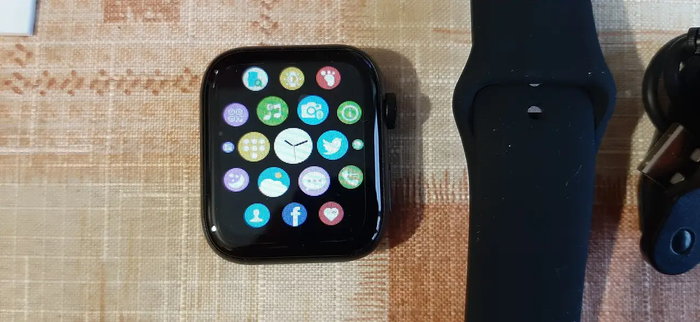
Смарт-часы — это устройство, которое в последние лет 5 стало активно использоваться многими потребителями. В отличие от классических часов, умные часы умеют не только показывать время. В первую очередь, в их дополнительный функционал входит анализ здоровья человека через пульс и активность. А также они умеют дополнять функционал смартфона. Такие часы требуют настройки, которая не всем сразу понятна. В этой статье рассмотрим настройку часов Smart Watch X8 и узнаем, что с ними надо сделать сразу после того, как купили.
Содержание
- Что умеют Smart Watch X8?
- Как включить Smart Watch X8?
- Как соединить Смарт Вотч Х8 со смартфоном?
- Если вы делаете всё по инструкции, но часы не подключаются, то проверьте следующее:
- Как подключить звонки к Smart Watch X8?
- Настройка времени на Smart Watch X8
- Посмотрите обзор и настройку Смарт Вотч Х8 в этом видео:
Что умеют Smart Watch X8?
Для начала рассмотрим, какой функционал имеется в этих часах. Если вы купили Smart Watch X8, то вот что вы получаете:
- Часы заряжаются с помощью удобной беспроводной зарядки.
- Они самые большие в своей линейке, у них самый большой дисплей.
- Эти часы влагостойкие настолько, что с ними можно купаться в ванной и плавать в бассейне. Они не только переносят погружение в воду, но и полноценно работают и отображают информацию прямо в воде.
- Часы имеют сенсорный дисплей и три кнопки на боковых панелях. В большинстве часов только одна кнопка.
- Часы соединяются со смартфоном с помощью блютуз.
- Естественно, они показывают время и дату, при этом есть большой выбор платных и бесплатных циферблатов.
- Шагомер измеряет количество сделанных шагов и считает калории, затраченные на это.
- Умеет измерять пульс, давление и количество кислорода в крови. Эти показатели здоровья важны для спортсменов во время тренировок.
- Умеют отображать информацию о звонках, позволяет поднять трубку и поговорить прямо с часов.
- Показывают на экране уведомления из разных приложений. При таком большом дисплее это намного удобнее, чем в других часах.
Как включить Smart Watch X8?
Как только вы достали часы из упаковки, вам нужно их включить. Как и большинство остальных часов этой или другой марки, Smart Watch X8 включаются с помощью долгого удерживания боковой кнопки, справа. Удерживать надо несколько секунд до тех пор, пока не загорится экран. Во время включения прозвучит мелодия, свидетельствующая об успешной загрузке.
Если вы удерживаете кнопку и часы не включаются, то это происходит скорее всего из-за того, что аккумулятор не заряжен. Подсоедините зарядку к задней крышке часов и оставьте так минут на 20-30. За это время часы зарядятся до такого состояния, что вы сможете включить их.
Как соединить Смарт Вотч Х8 со смартфоном?
Если не соединить смарт-часы со смартфоном, то они не будут иметь весь функционал. Тогда они будут пригодны только для отображения времени и даты, подсчёта шагов, без подсчёта калорий, и некоторых других действий. Подключение к смартфону добавляет 80% функционала. Для этого сделайте так:
- Скачайте на свой смартфон приложение Wearfit Pro. Оно доступно для Android и iOs. Также вы сможете получить это приложение, если отсканируете QR-код на упаковке.
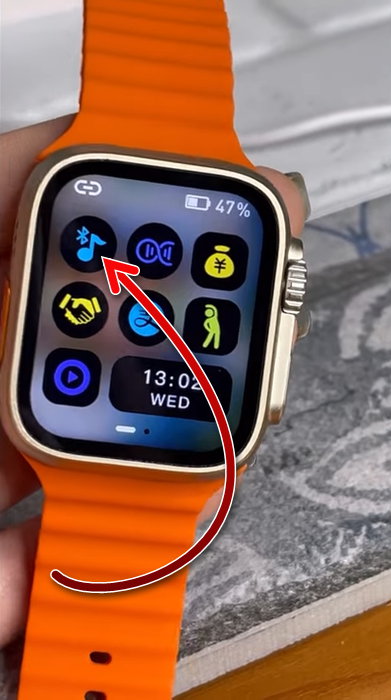
- Теперь включите блютуз на вашем смартфоне и на часах. На смартфоне блютуз включается в шторке сверху, также доступ к нему можно получить в настройках. На часах блютуз тоже включается в верхней шторке. Цветная кнопка блютуз свидетельствует о том, что он включен.

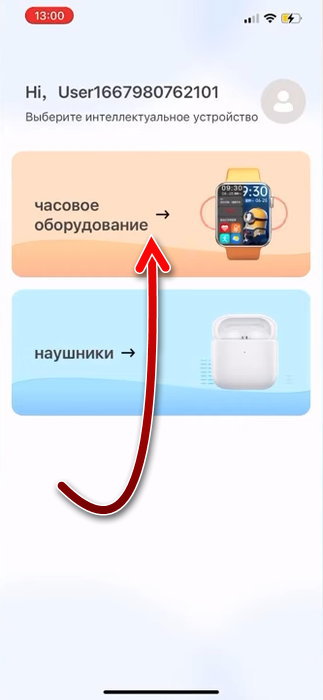
- Теперь на смартфоне откройте приложение Wearfit Pro. При первом запуске в нём надо будет зарегистрироваться. Это простая процедура. Введите почту, на неё придёт код, который укажите в приложении. Затем пройдите простую анкету, где выберите ваш пол и укажите дату рождения. Эти сведения нужно указать верно, иначе приложение будет вести не правильный подсчёт данных. После этого вы увидите стартовую страницу, на котором тапните на «Часовое оборудование».

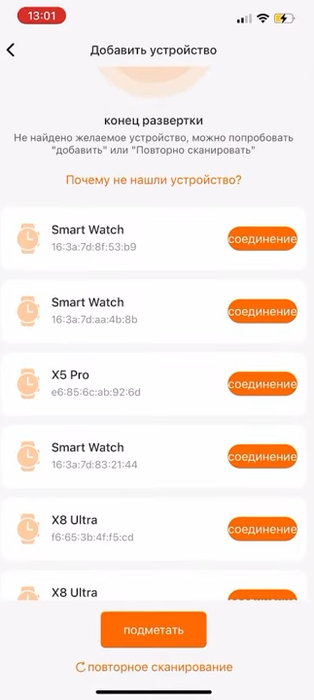
- Появится список доступных часов. Выберите свои, чтобы произвести сопряжение. Сопряжение произойдёт в течение нескольких секунд.

- Пока это происходит, приложение будет показывать запросы на разрешение доступа к тем или иным полномочиям на смартфоне. Чтобы часы работали максимально полнофункционально, все разрешения нужно обязательно удовлетворить.
- После удачного сопряжения часы будут подключены к смартфону и будут работать через приложение. Если вы хотите отвязать часы, то отключите на них блютуз. Затем, для повторного подключения делать сопряжение уже не обязательно, достаточно только включить блютуз.
Если вы делаете всё по инструкции, но часы не подключаются, то проверьте следующее:
- Убедитесь, что блютуз включен и на часах, и на смартфоне.
- Если к смартфону сейчас по блютуз подключены какие-то другие устройства, то отключите их. Два устройства одновременно к одному смартфону по блютуз не подключатся.
- Попробуйте поставить смартфон и часы рядом. Блютуз работает на расстоянии до 15 метров, но во время сопряжения лучше ставить устройства как можно ближе друг к другу.
Вам будет это интересно: Как настроить часы Smart Watch X7 PRO.
Как подключить звонки к Smart Watch X8?
Смарт часы Smart Watch X8 после подключения к смартфону позволяют делать исходящие и принимать входящие звонки. Но для этого нужно произвести ещё кое-какую настройку:
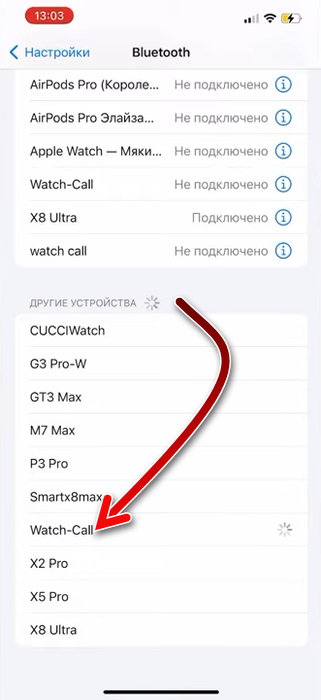
- На часах опустите шторку внизу и снова тапните на иконку блютуза.
- На смартфоне зайдите в список блютуз устройств. Это находится в настройках. В этом списке найдите Watch-call и тапните на него, чтобы произвести сопряжение с этим устройством тоже.

- После этого вы сможете принимать звонки через часы, а также осуществлять исходящие вызовы. В часах есть встроенный микрофон и динамик, поэтому вы сможете говорить прямо через них, не отрываясь от важных дел, например, от спортивной тренировки. Во время разговора часы продолжают фиксировать биологические данные.
- Повторно делать сопряжение с Watch-call не понадобится. Это устройство будет подключаться каждый раз, когда часы подключены к смартфону.
Настройка времени на Smart Watch X8
Купив себе Smart Watch X8, пользователи начинают искать в них настройку времени. Ведь отображение даты и времени — это их главное назначение. И в настройках часов такой опции нет. Дело в том, что часы синхронизируются со смартфоном и показывают те время и дату, которые установлены на смартфоне. В дополнительной настройке это не нуждается.
Если вы хотите изменить время и дату на ваших смарт часах, то это можно будет сделать через настройки смартфона. То есть надо поменять время и дату на телефоне.
Посмотрите обзор и настройку Смарт Вотч Х8 в этом видео:
Опубликовано Обновлено
Чтобы смарт-часы правильно функционировали, их нужно настроить. Не все владеют этими знаниями и навыками. Подсказки и инструкции помогут справиться с задачей.
Установка и настройка приложения для смарт-часов
Какое нужно скачать приложение для смарт-часов? На сайте поддержки Google объясняют, что нужно скачать на телефон приложение Wear OS. С его помощью можно подключить и настроить смарт-часы не только на Android, но и iOS. Также можно попробовать приложение SmartWatch Sync Wear, позволяющее установить соединение Bluetooth с Android.
Как настроить смарт-часы с телефоном? Рассмотрим как настроить смарт-часы на примере использования приложения Wear OS:
- Через Google Play Market или App Store скачайте и установите приложение.
- Включите часы.
- Запустите приложение на телефоне и нажмите «Настроить».
- Выберите язык и примите пользовательское соглашение.
- Следуйте инструкции на экране телефона, пока не увидите название часов. Если на телефоне не видите название часов, перейдите к настройкам самих часов.
- Когда на экране часов появится надпись «Нажмите, чтобы начать», коснитесь экрана.
- Выберите язык на часах.
- Примите условия использования.
- Когда на часах появится надпись «Скачайте и запустите приложение Wear OS на мобильном устройстве», нажмите «Обновить» на телефоне.
- Кликните на название часов на телефоне.
- На смартфоне и часах появятся коды. Если они совпадают, нажмите «Подключить» на телефоне. Если коды не совпадают, перезапустите часы.
- Завершите настройку, следуя инструкциям на экране.
На некоторых телефонах перед настройкой нужно активировать передачу геоданных. Сделайте это в настройках в разделе «Местоположение», включив функцию «Использовать местоположение». После этого откройте Wear OS и обновите, чтобы обнаружить смарт-часы.

Если после всех манипуляций, телефон не может обнаружить часы, отключите их от устройства и сбросьте настройки. Сделаете это так:
- Нажмите и удерживайте кнопку питания на часах. Прокрутите экран вниз и тапните «Отключение и сброс настроек». Если такого пункта нет, выберите «Отключить от телефона».
- Подтвердите действие.
- Закройте Wear OS и сопутствующее приложение на устройствах.
- Повторите настройку с первого шага.
Когда часы подключены к устройству, в приложении Wear OS видна надпись «Подключено». В противном случае на экране часов показан значок «Отключено» в виде перечеркнутого облака.
Отладка базовых настроек
Как настроить дату и время на смарт-часах? Как правило, ничего делать не нужно, поскольку срабатывает автоопределение даты и времени. Если этого не произошло, выполните такие действия:
- Войдите в меню настроек смарт-часов.
- Перейдите в раздел «Время и дата» либо подобный.
- Укажите год, месяц, день и время.
Настраивая эти параметры учтите, что время на гаджете и телефоне должно совпадать.
Как настроить смарт-часы без телефона? Настройте дату и время, если это не произошло автоматически, выберите язык, циферблат и фон, при желании включите будильник, активируйте уведомления. Подобные настройки зависят от модели смарт-часов. Некоторые предоставляют больше возможностей, поэтому изучите в паспорте доступные функции, что еще можно установить или настроить.
В некоторых моделях можно установить SIM-карту, особенно в детских. Как правило, слот под симку располагается сбоку или под аккумулятором. Перед установкой SIM-карты в часы активируйте и протестируйте ее на телефоне.
Если часы не видят SIM-карту после установки, возможно, она недостаточно плотно вошла в разъем. Проверьте это. После успешной установки SIM-карты в течение нескольких секунд на дисплее смарт-часов должен отобразиться индикатор мобильной сети.
Синхронизация смарт-часов с телефоном
Синхронизация позволяет дублировать уведомления и звонки, которые поступают на телефон, на дисплее смарт-часов. Проще всего синхронизировать устройства через Bluetooth:
- На телефоне и смарт-часах включите Bluetooth.
- Когда телефон распознает часы, отобразится их название. Тапните по нему.
- На дисплеях обоих устройств появится код. Введите его на телефоне. Возможно, понадобится ввести PIN-код, который найдете в инструкции к часам. Иногда ничего вводить не нужно, устройства синхронизируются автоматически.
- Появится кнопка «Подключиться». Нажмите на нее.

Apple Watch подключите к iPhone так:
- Включите часы и наденьте на руку.
- Поднесите их к iPhone.
- Подождите, пока не появится уведомление, нажмите «Продолжить». Если уведомление не отображается, откройте приложение Apple Watch на iPhone и в разделе со всеми часами добавьте свои.
- Разместите iPhone над часами.
- Если это первый Apple Watch, нажмите «Настройка нового Apple Watch».
- Если ранее на этом устройстве iPhone были настроены другие часы Apple Watch, отобразится экран «Ваш новый Apple Watch». Нажмите «Программы и данные» и «Параметры», дождитесь, пока функция экспресс-настройки настроит новые часы. После этого нажмите кнопку «Продолжить». Для восстановления настроек выберите резервную копию предыдущих часов Apple Watch.
- Войдите при помощи Apple ID при появлении соответствующего запроса.
- Создайте код доступа.
- Настройте необходимые параметры на свое усмотрение.
- Настройте мобильную связь и Apple Pay.
Когда процесс создания пары будет завершен и часы будут готовы к использованию, на Apple Watch отобразится циферблат. Держите Apple Watch и iPhone рядом, чтобы устройства могли продолжать синхронизироваться. При необходимости обновите iOS и WatchOS до последней версии.
Подключение к Wi-Fi
На портале Citizenwatch указано, как подключить смарт-часы к Wi-Fi. Выполните следующие действия:
- Нажмите среднюю кнопку или проведите пальцем вниз от верхней части экрана.
- Прокрутите и нажмите «Настройки».
- Нажмите на подключение.
- Кликните на Wi-Fi и «Добавить сеть».
- Прокрутите, чтобы найти свою сеть, и нажмите.
- Включите телефон и запустите приложение Wear OS или подобное.
- Нажмите «Ввод» на телефоне, введите пароль.
Если часы сопряжены с телефоном Android и уже были подключены к Wi-Fi, часы могут автоматически подключаться к сохраненным сетям Wi-Fi при потере соединения Bluetooth с телефоном. Таким образом, можете получать уведомления и использовать голосовой поиск на часах по всему дому и на работе, даже если оставляете телефон в другой комнате.

Настройка мобильных платежей
Автор портала Engadget Черлинн Лоу пишет, что смарт-часы располагают очень удобной функцией — мобильными платежами. Это возможно в том случае, если смарт-часы поддерживают технологию NFC и соответствующий способ оплаты.
Для осуществления бесконтактных платежей при помощи смарт-часов необходимо добавить карту. Рассмотрим на примере Google Pay, как это сделать. На часах должно быть установлено Wear OS версии 2.0 и выше. Действия следующие:
- На часах откройте приложение «Google Кошелек». Если данного приложения нет на часах, установите их из Google Play.
- Нажмите «Начать».
- Настройте блокировку экрана, если этого еще не делали.
- На телефоне выполните действия по добавлению карты.
Карта сохраниться только в Google кошельке на часах. Учтите, что «Google Кошелек» не поддерживает PayPal, подарочные, скидочные и бонусные карты. При оплате часы необходимо будет просто поднести к терминалу и дождаться звукового сигнала или вибрации.
На устройствах Samsung используется приложение Samsung Gear, а на Apple Watch — приложение Wallet.
Это были основные и первоначальные действия для настройки смарт-часов. Многие модели предлагают возможность настройки различных фитнес-функций и многого другого. Все это настраивается и добавляется на свое усмотрение.
Смарт кинг часы — это новое поколение умных часов, которые сочетают в себе возможности смартфона и функции классического наручного часа. Их стильный и современный дизайн делает их привлекательными для любого возраста и пола.
В этой статье мы расскажем вам о том, как настроить смарт кинг часы. Вы узнаете о всех необходимых шагах — от первичной настройки до подключения к мобильному устройству. Мы также поделимся полезными советами и рекомендациями по использованию данного устройства.
Шаг 1: Распаковка и зарядка
Перед началом настройки убедитесь, что вы распаковали свои смарт кинг часы и у вас есть зарядное устройство. Подключите часы к зарядке и дайте им время для полной зарядки перед использованием. Это важный шаг, который поможет вам избежать проблем с неправильной работой устройства.
Примечание: На время зарядки смарт кинг часы могут быть недоступны для использования. Дождитесь полной зарядки и убедитесь, что они включаются перед переходом к следующему шагу.
Шаг 2: Первичная настройка
Для начала настройки смарт кинг часов вам потребуется активировать устройство и ввести необходимые данные, такие как язык и часовой пояс. Следуйте инструкциям на экране и используйте кнопки и сенсорный экран для навигации в меню. Важно следовать инструкциям точно, чтобы избежать возможных ошибок и проблем с последующей настройкой.
Совет: Если у вас возникают сложности во время настройки, обратитесь к инструкции в комплекте или посетите официальный сайт производителя, где вы можете найти подробную информацию и руководства по настройке.
Шаг 3: Подключение к мобильному устройству
После успешной первичной настройки смарт кинг часов, необходимо подключить их к вашему мобильному устройству. Для этого вам потребуется скачать и установить приложение смарт кинг на свой смартфон или планшет. Затем следуйте инструкциям в приложении для сопряжения устройств.
После завершения процесса сопряжения у вас будет доступ к дополнительным функциям и настройкам смарт кинг часов посредством мобильного приложения. Вы сможете настраивать уведомления, отслеживать физическую активность, производить звонки и многое другое.
Теперь, когда вы знаете основные шаги по настройке смарт кинг часов, вы готовы использовать их в полную силу. Пользуйтесь устройством с умом и наслаждайтесь его многофункциональностью и стильным дизайном каждый день!
Содержание
- Как настроить Смарт кинг часы: подробная инструкция
- Выбор языка и времени
- Подключение к смартфону
- Установка даты и времени
- Настройка уведомлений
- Изменение дисплея и цвета
- Регулировка фитнес-трекера
Как настроить Смарт кинг часы: подробная инструкция
Шаг 1: Зарядите часы
Перед началом настройки убедитесь, что ваши Смарт кинг часы полностью заряжены. Подключите их к зарядному устройству с помощью прилагаемого USB-кабеля и дождитесь, пока индикатор зарядки не перестанет мигать.
Шаг 2: Включите часы
Удерживайте кнопку питания на Смарт кинг часах несколько секунд, пока не появится логотип на экране. Когда часы включатся, они будут готовы к настройке.
Шаг 3: Пара подключение с телефоном
На вашем смартфоне откройте настройки Bluetooth и включите его. Затем откройте приложение Смарт кинг на своем телефоне. При первом запуске приложение попросит вас разрешить доступ к Bluetooth и другим функциям вашего телефона, необходимым для полноценной работы Смарт кинг часов.
Шаг 4: Подключите часы к приложению
В приложении Смарт кинг выберите функцию поиска устройств и дождитесь, пока ваше устройство появится в списке доступных Bluetooth-устройств. Выберите свои часы из списка и подтвердите соединение на смартфоне и часах.
Шаг 5: Настройка часов
После подключения вы сможете настроить различные параметры вашего Смарт кинг часов, такие как время, дата, будильник и другие функции. Используйте экран вашего смартфона для удобного управления настройками.
Шаг 6: Завершение настройки
Когда вы закончите настройку Смарт кинг часов, убедитесь, что все параметры правильно установлены. Далее вы можете начать использовать свои часы для мониторинга активности, управления своими уведомлениями и других функций, предлагаемых приложением Смарт кинг.
Теперь у вас есть все необходимые инструкции для настройки Смарт кинг часов. Следуйте этим шагам и наслаждайтесь всеми возможностями, которые предлагают эти умные часы!
Выбор языка и времени
Для настройки языка и времени на смарт-кинг часах следуйте инструкции:
1. Включите часы, нажав и удерживая кнопку питания.
2. После включения, нажмите на центральную кнопку селектора для входа в главное меню.
3. Используйте селектор для перемещения по меню и найдите пункт «Language» (язык) или «Settings» (настройки).
4. После выбора нужного пункта, нажмите на центральную кнопку селектора, чтобы войти в меню настроек.
5. В меню языка выберите требуемый язык, используя селектор для перемещения по доступным языкам.
6. Подтвердите выбор, нажав на центральную кнопку селектора.
7. Для настройки времени перейдите в меню «Time» (время) или «Clock» (часы).
8. Используйте селектор для установки нужного времени — часы, минуты и, при необходимости, формат времени (12-часовой или 24-часовой).
9. Подтвердите выбор, нажав на центральную кнопку селектора.
10. Проверьте, что выбранный язык и время отображаются правильно на экране часов.
Теперь вы успешно настроили язык и время на своих смарт-кинг часах!
Подключение к смартфону
Для того чтобы использовать все функции и возможности смарт-часов Smart King, необходимо подключить их к смартфону. Это позволит вам получать уведомления о входящих звонках, сообщениях и событиях в календаре.
Для подключения смарт-часов Smart King к смартфону выполните следующие шаги:
- Включите Bluetooth на вашем смартфоне. Обычно это делается через настройки телефона.
- Зайдите в меню настроек смарт-часов Smart King и выберите пункт «Bluetooth».
- Включите Bluetooth на часах. Для этого вам необходимо найти и нажать на кнопку включения Bluetooth на экране часов.
- На вашем смартфоне найдите устройства Bluetooth и выберите смарт-часы Smart King из списка доступных устройств.
- Подтвердите сопряжение смарт-часов Smart King и вашего смартфона. Для этого на обоих устройствах появится код-пароль, который необходимо сопоставить.
- Как только смарт-часы Smart King будут успешно подключены к вашему смартфону, на экране часов появится уведомление об успешной связи.
Теперь вы можете наслаждаться всеми функциями и возможностями смарт-часов Smart King, которые будут соединены с вашим смартфоном. Не забудьте также установить приложение Smart King на свой смартфон для настройки и управления часами.
Установка даты и времени
Чтобы настроить дату и время на Smart King часах, выполните следующие шаги:
| 1. | Нажмите кнопку «Настройки» на экране часов. |
| 2. | Выберите вариант «Дата и время» в меню настроек. |
| 3. | Настройте текущую дату, выбрав год, месяц и день. |
| 4. | Настройте текущее время, выбрав часы и минуты. |
| 5. | Нажмите кнопку «Применить» для сохранения настроек. |
| 6. | Проверьте правильность настройки даты и времени на экране часов. |
Теперь ваш Smart King часы будут показывать точную дату и время.
Настройка уведомлений
Смарт-кинг часы позволяют настраивать уведомления для получения информации о важных событиях. Чтобы настроить уведомления на вашем смарт-часа, выполните следующие шаги:
|
1. Включите смарт-часы, нажав на кнопку включения и убедитесь, что они подключены к вашему смартфону. |
|
2. Откройте приложение смарт-часов на своем смартфоне и перейдите в раздел «Уведомления». |
|
3. В разделе «Уведомления» выберите типы уведомлений, которые вы хотите получать на своих смарт-часах. Например, вы можете выбрать уведомления о звонках, сообщениях, электронной почте и других приложениях. |
|
4. Настройте параметры каждого типа уведомлений, если это необходимо. Например, вы можете выбрать вибрацию или звуковое оповещение для каждого типа уведомления. |
|
5. После завершения настройки уведомлений, сохраните изменения и закройте приложение на смартфоне. |
|
Теперь уведомления будут автоматически поступать на ваши смарт-часы в соответствии с выбранными настройками. Вы сможете видеть информацию о входящих вызовах, сообщениях и других важных событиях прямо на экране часов. |
Изменение дисплея и цвета
Для изменения дисплея и цвета на смарт кинг часах выполните следующие действия:
- Откройте меню настройки, нажав на иконку на главном экране.
- Выберите вкладку «Дисплей» или «Настройки экрана».
- В этом разделе вы можете настроить яркость, контрастность и цветовую схему дисплея.
- Для изменения яркости используйте ползунок или клавиши с плюсом и минусом.
- Для изменения контрастности используйте аналогичные часы или кнопки.
- Чтобы изменить цветовую схему, выберите желаемый вариант из предложенных вариантов.
После завершения настроек дисплея и цвета нажмите кнопку «Сохранить» или «Применить», чтобы применить изменения.
Теперь ваш дисплей и цвет смарт кинг часов более соответствуют вашим предпочтениям и стилю. Вы можете наслаждаться уникальным внешним видом ваших часов и использовать его для выражения своей индивидуальности.
Регулировка фитнес-трекера
Шаг 1:
Чтобы регулировать фитнес-трекер на смарт кинг часах, сначала откройте приложение на своем смартфоне.
Шаг 2:
В приложении найдите раздел «Фитнес» или «Спорт».
Шаг 3:
Выберите опцию «Настройки» или «Настройки фитнес-трекера».
Шаг 4:
В этом разделе вы можете настроить различные функции фитнес-трекера, такие как шагомер, пульсометр и снаружи.
Шаг 5:
Чтобы изменить значения или настройки, прокрутите вниз и найдите соответствующие параметры.
Шаг 6:
Для сохранения изменений нажмите «Применить» или «Сохранить» внизу экрана.
Примечание: Некоторые функции трекера могут быть недоступны или иметь ограниченные настройки в зависимости от конкретной модели или версии смарт кинг часов.
Смарт кинг часы — это умный девайс, который предлагает множество функций, таких как отслеживание активности, измерение пульса, уведомления о звонках и сообщениях, а также возможность управления музыкой и установки будильника. Но как настроить эти часы, чтобы работать с вашими устройствами и получить максимальную пользу?
Первым шагом является установка приложения Smart King на ваш смартфон или планшет. Вы можете загрузить это приложение бесплатно в Google Play или App Store. После установки приложения откройте его и следуйте инструкциям для создания учетной записи и подключения смарт кинг часов к вашему устройству.
Если у вас нет смартфона или планшета, вы все равно можете использовать смарт кинг часы, но вы не сможете использовать некоторые из его функций, такие как уведомления о звонках и сообщениях. В этом случае вы все равно можете настроить часы, используя встроенные функции и кнопки.
После успешного подключения смарт кинг часов к вашему устройству, вы можете настроить различные параметры и функции в самом приложении. Например, вы можете настроить определенные уведомления, выбрать стиль и цвет циферблата, установить цели для отслеживания активности и многое другое. Вы также можете настроить функцию будильника, чтобы часы будили вас в определенное время каждый день.
Содержание
- Знакомство с смарт кинг часами
- Первоначальная настройка смарт кинг часов
- Настройка времени и даты
- Подключение смарт кинг часов к смартфону
Знакомство с смарт кинг часами
Смарт кинг часы имеют различные возможности, которые делают их неотъемлемой частью повседневной жизни:
- Синхронизация смартфона: часы могут быть синхронизированы со смартфоном через Bluetooth, что позволяет отображать информацию о входящих звонках, текстовых сообщениях и уведомлениях прямо на дисплее часов.
- Измерение физической активности: многие смарт кинг часы оснащены встроенными датчиками, которые могут отслеживать количество шагов, пройденное расстояние, количество сожженных калорий и даже качество сна.
- Музыка и фотографии: владельцы смарт кинг часов могут слушать музыку, находящуюся на смартфоне, просматривать фотографии и даже управлять камерой с помощью часовного дисплея.
- Пульсометр и датчики: некоторые модели смарт кинг часов оснащены пульсометром и другими датчиками, которые помогают отслеживать состояние здоровья, мониторить сердечный ритм и давление.
Смарт кинг часы предлагают не только удобство, но и функциональность. Они помогают упростить нашу жизнь, обеспечивая доступ к информации и управление различными задачами прямо с нашего запястья.
Первоначальная настройка смарт кинг часов
Шаг 1: Зарядите свои смарт кинг часы полностью перед первым использованием. Для этого используйте кабель и подключите часы к источнику питания.
Шаг 2: Установите приложение Smart King на свой смартфон. Вы можете найти его в официальном магазине приложений для вашей операционной системы.
Шаг 3: Включите Bluetooth на своем смартфоне и на смарт кинг часах. Для этого откройте настройки Bluetooth на обоих устройствах и активируйте его.
Шаг 4: Откройте приложение Smart King на своем смартфоне и следуйте инструкциям по подключению часов. Обычно вам потребуется ввести пароль или код, который будет отображаться на экране смарт кинг часов.
Шаг 5: После успешного подключения смарт кинг часов к приложению Smart King, вы сможете настроить различные функции и настройки, такие как уведомления, будильники, спортивные трекеры и т. д.
Шаг 6: Проверьте, что все функции работают корректно. Убедитесь, что уведомления отображаются на экране часов, будильник звонит в нужное время, и спортивные трекеры отслеживают вашу активность.
Важно: перед использованием смарт кинг часов ознакомьтесь с инструкцией пользователя, поставляемой вместе с устройством. В ней вы найдете дополнительные рекомендации и подсказки по настройке и использованию часов.
Настройка времени и даты
Для настройки времени и даты на смарт-часах Smart King выполните следующие шаги:
| Шаг | Действие |
| 1 | Откройте меню на смарт-часах, прокрутив экран вниз. |
| 2 | Найдите раздел «Настройки» и выберите его. |
| 3 | Внутри раздела «Настройки» найдите пункт «Дата и время» и выберите его. |
| 4 | Установите нужное время и дату, используя доступные настройки. |
| 5 | Подтвердите введенные данные, нажав на кнопку «Сохранить» или подобную. |
После выполнения всех этих шагов время и дата на смарт-часах Smart King будут настроены в соответствии с вашими предпочтениями.
Подключение смарт кинг часов к смартфону
Для полноценного использования смарт кинг часов необходимо подключить их к смартфону. Это позволит получать уведомления о звонках, сообщениях, управлять музыкой и другими функциями прямо со своего запястья.
Чтобы подключить смарт кинг часы к смартфону, выполните следующие шаги:
- Убедитесь, что ваш смартфон включен и имеет активное подключение к Интернету. Без подключения к Интернету некоторые функции смарт кинг часов могут быть недоступны.
- Включите Bluetooth на смартфоне. Для этого найдите настройки Bluetooth в меню вашего смартфона и активируйте его.
- Настройте смарт кинг часы в режим парного устройства. Для этого откройте настройки смарт кинг часов, найдите раздел Bluetooth и активируйте его.
- На смартфоне найдите смарт кинг часы в списке доступных устройств Bluetooth и подключитесь к ним. Обычно список доступных устройств можно найти в настройках Bluetooth.
- Подтвердите соединение на смарт кинг часах. Для этого следуйте инструкциям, которые появятся на экране смарт кинг часов. Обычно это требует ввода кода на смартфоне или смарт часах.
- После успешного подключения смарт кинг часы будут готовы к использованию.
Если вы столкнулись с проблемами при подключении смарт кинг часов к смартфону, обратитесь к руководству пользователя или свяжитесь с технической поддержкой.
Теперь вы готовы получать удобные и многофункциональные возможности смарт кинг часов прямо со своего смартфона!
Глобальные технологические достижения не остаются безразличными к нашей жизни. С развитием мобильных устройств и интернета стало возможным улучшить и упростить некоторые аспекты повседневности. Смарт-часы являются одним из таких инновационных изобретений, которое позволяет управлять вашими делами и следить за вашим здоровьем непосредственно с вашего запястья.
Смарт кинг часы — это умные часы с множеством полезных функций и возможностей. Они позволяют вам получать уведомления о входящих звонках, сообщениях и событиях календаря, а также управлять музыкой, фотоаппаратом и другими приложениями на вашем телефоне без необходимости доставать его из кармана или сумки. Более того, смарт кинг часы умеют отслеживать ваши физические показатели, такие как пульс, сон и количество пройденных шагов, помогая вам следить за своим здоровьем и физической активностью.
Смарт кинг часы являются стильным и функциональным аксессуаром, который поможет вам быть в курсе всех важных событий и следить за своим здоровьем. В этой статье мы предлагаем вам пошаговую инструкцию по настройке и использованию этих часов, чтобы вы могли получить максимум удовольствия и пользы от использования вашего нового гаджета.
Содержание
- Что такое смарт кинг часы и как они работают?
- Принцип работы смарт кинг часов
- Как настроить смарт кинг часы перед первым использованием?
- Загрузка и установка приложения
- Как использовать смарт кинг часы в повседневной жизни?
- Основные функции смарт кинг часов
Что такое смарт кинг часы и как они работают?
Основной функцией смарт кинг часов является отображение времени, но они также обладают рядом других полезных возможностей. С помощью встроенного дисплея и кнопок или сенсорного экрана можно просматривать уведомления о входящих звонках, сообщениях, управлять музыкой, отслеживать физическую активность, измерять пульс и качество сна, а также использовать различные приложения и функции.
Для работы смарт кинг часов необходимо сопряжение их с смартфоном при помощи беспроводного соединения Bluetooth. Специальное приложение для смартфона позволяет настраивать и управлять часами, выбирать темы и циферблаты, настраивать уведомления и функции, а также просматривать данные об активности и здоровье.
Батарея смарт кинг часов обычно обеспечивает относительно долгое время автономной работы, в зависимости от модели и использования. Зарядка происходит при помощи специальной магнитной подставки или USB-кабеля.
Смарт кинг часы – это стильные и функциональные устройства, которые помогают оставаться в курсе событий и контролировать свою активность и здоровье. Их настройка и использование достаточно просты, а множество возможностей делает их незаменимым аксессуаром для современного человека.
Принцип работы смарт кинг часов
Смарт кинг часы представляют собой умные наручные часы, которые объединяют в себе функции традиционных часов и смартфона. Они оснащены специальными сенсорами, дисплеем и функциональными кнопками, позволяющими осуществлять разнообразные действия.
Главной задачей смарт кинг часов является отслеживание времени, а также предоставление пользователю возможности управлять смартфоном и получать уведомления без необходимости доставать его из кармана или сумки. Для этого на часах имеется специальное приложение, с помощью которого осуществляется синхронизация смартфона с часами.
Синхронизация позволяет передавать на часы информацию о входящих звонках, сообщениях, уведомлениях от различных приложений, а также контролировать музыку, управлять фотоаппаратом смартфона и многое другое. Кроме того, смарт кинг часы способны отслеживать пульс, количество пройденных шагов, просчитывать количество сожженных калорий и мониторить сон.
Основные действия с смарт кинг часами осуществляются с помощью сенсорного экрана и функциональных кнопок. Сенсорный экран позволяет прокручивать список уведомлений и приложений, открывать их, а также вводить текстовые сообщения с помощью виртуальной клавиатуры. Функциональные кнопки расположены на боковой части часов и предназначены для осуществления определенных действий — вызова главного меню, перехода к следующему экрану, открывания приложений и др.
Как настроить смарт кинг часы перед первым использованием?
Перед началом использования смарт кинг часов необходимо выполнить ряд настроек, чтобы убедиться в их правильной работе.
Шаг 1: Зарядите часы до полной емкости, используя прилагаемый USB-кабель.
Шаг 2: Включите часы, удерживая кнопку питания на корпусе в течение нескольких секунд.
Шаг 3: Подключите смарт кинг часы к своему смартфону, используя соответствующее мобильное приложение, доступное для загрузки в вашем магазине приложений.
Шаг 4: Синхронизируйте часы с вашим смартфоном, следуя указаниям на экране.
Шаг 5: Пройдите через настройки часов, чтобы установить дату, время и другие необходимые параметры.
Шаг 6: При необходимости настройте уведомления и параметры отслеживания активности на часах.
Шаг 7: Установите нужные приложения на свои часы через мобильное приложение или доступный встроенный магазин приложений.
Шаг 8: Персонализируйте интерфейс часов, устанавливая выбранные циферблаты и настраивая оформление.
Помните, что процесс настройки может отличаться в зависимости от конкретной модели смарт кинг часов. Обратитесь к руководству пользователя для получения более подробных инструкций по настройке вашей модели.
Загрузка и установка приложения
Для полноценного использования функционала смарт кинг часов необходимо загрузить и установить официальное приложение. Для этого следуйте инструкции:
- Откройте магазин приложений на вашем мобильном устройстве.
- В поисковой строке введите «Смарт Кинг» и нажмите на результат поиска, соответствующий официальному приложению.
- Нажмите на кнопку «Установить», чтобы начать загрузку приложения на ваше устройство.
- После завершения загрузки приложение автоматически установится на ваше устройство.
После установки приложения вы можете открыть его, следуя значку на главном экране вашего мобильного устройства. Вам потребуется войти в приложение, используя свой аккаунт или создав новый, если у вас его еще нет.
Как использовать смарт кинг часы в повседневной жизни?
Смарт кинг часы предлагают множество полезных функций, которые могут значительно облегчить вашу повседневную жизнь. Вот некоторые способы использования этих часов:
- Уведомления о звонках и сообщениях: Смарт кинг часы могут быть синхронизированы с вашим смартфоном, так что вы будете получать уведомления о входящих звонках и сообщениях на вашем запястье. Таким образом, вы не пропустите ни одного важного звонка или сообщения, даже если ваш телефон находится в сумке или кармане.
- Отслеживание активности: Смарт кинг часы могут отслеживать вашу физическую активность, включая шаги, пройденное расстояние, калории и даже уровень сна. Это полезно для тех, кто стремится к здоровому образу жизни и хочет контролировать свою активность и физическую форму.
- Управление музыкой: Если вы любите слушать музыку, вы можете использовать смарт кинг часы для управления воспроизведением музыкальных треков на вашем смартфоне. Вы можете переключать песни, регулировать громкость и даже создавать собственные плейлисты, все управляя только вашими часами.
- Напоминания и будильники: Смарт кинг часы позволяют вам установить напоминания и будильники, которые будут вас оповещать, когда наступит установленное время. Это может быть очень удобно для планирования встреч, важных событий или просто для того, чтобы не пропустить вашу ежедневную тренировку.
- Управление умным домом: Некоторые модели смарт кинг часов поддерживают функцию управления умным домом. Это означает, что вы можете использовать свои часы для управления освещением, терморегуляцией и другими устройствами в вашем доме, даже не вставая с дивана.
Смарт кинг часы предлагают еще множество других функций, таких как погода, GPS-навигация и многое другое. Важно помнить, что использование функций зависит от конкретной модели часов и их совместимости с вашим смартфоном. Поэтому перед покупкой рекомендуется ознакомиться с характеристиками и возможностями модели, чтобы выбрать то, что подходит именно вам.
Основные функции смарт кинг часов
Мониторинг активности и фитнес
С помощью смарт кинг часов вы можете отслеживать свою активность, количество шагов, пройденное расстояние, и даже измерять пульс. Вы также можете установить цели и получать уведомления, если вы долго сидите без движения.
Уведомления
Смарт кинг часы позволяют вам получать уведомления о звонках, сообщениях, электронной почте и других событиях прямо на вашем запястье. Вы можете просматривать уведомления и отвечать на них прямо с часов без необходимости доставать смартфон.
Музыка и фотографии
Вы можете управлять воспроизведением музыки на вашем смартфоне с помощью смарт кинг часов. Кроме того, смарт кинг часы могут служить пультом дистанционного управления для фотографирования на вашем смартфоне.
Навигация
Смарт кинг часы могут предоставлять вам навигационные инструкции, чтобы помочь вам найти нужное направление. Вы можете прокладывать маршруты и просматривать карты прямо с вашего запястья.
Управление устройствами
Смарт кинг часы могут работать в качестве пульта дистанционного управления для других устройств, таких как телевизоры, музыкальные системы и домашние устройства умного дома.
Смарт кинг часы — это исключительно удобное устройство, которое может значительно облегчить вашу жизнь. Если вы правильно настроите и используете все функции смарт кинг часов, вы сможете получать максимальный комфорт и пользу от них.