
Как можно совместить несовместимое и попытаться превратить планшет в печатную машинку? Это тот вопрос, который возникает и у писателей, и у журналистов, и у редакторов, и у переводчиков, и у студентов. Юристу и врачу тоже крайне важно решить этот вопрос — ведь всех их объединяет одно — желание быстро и удобно печатать тексты на своем планшете, так как гораздо удобнее набирать текст на планшете не пальцем, а полноценно печатать. У некоторых это получается делать даже не одним пальцем, а несколькими, что маловероятно на экранной клавиатуре. Если Вам требуется набирать большие тексты, то отличным решением будет подключить внешнюю клавиатуру через USB-порт и приступить к работе.
Наш интернет-магазин электроники «El-Up» с удовольствием предложит на Ваш выбор ассортимент китайских чехлов с клавиатурой, позволяющих превратить ваш удобный планшет в незаменимый нетбук. В наличии имеются чехлы-клавиатуры на 7″, 8″, 9″ и 10 дюймов.
Однако, при такой ненавязчивой трансформации Вы можете столкнуться с проблемой как переключить русский язык с английского на USB клавиатуре планшета. Для этого товара обязательно нужно дополнительное ПО (программное обеспечение), поэтому Вам понадобятся некоторые профессиональные подсказки…
Для начала требуется скачать и установить на ваш планшет с Google Play  приложение «Russian Keyboard» (русская клавиатура) и выполнить действия в следующем порядке:
- Меню — Приложения — Настройки (Параметры)
- В окне настройки выбираем Язык и клавиатура (Язык и ввод)
- Маркируем галочкой Russian Keyboard
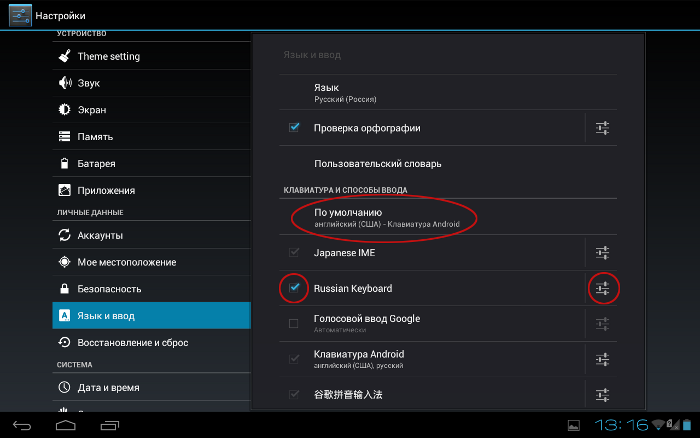
4. Жмем правее кнопку настроек  — если нет, то ставим галочку Показывать значок
5. Заходим в раздел Аппаратная клавиатура
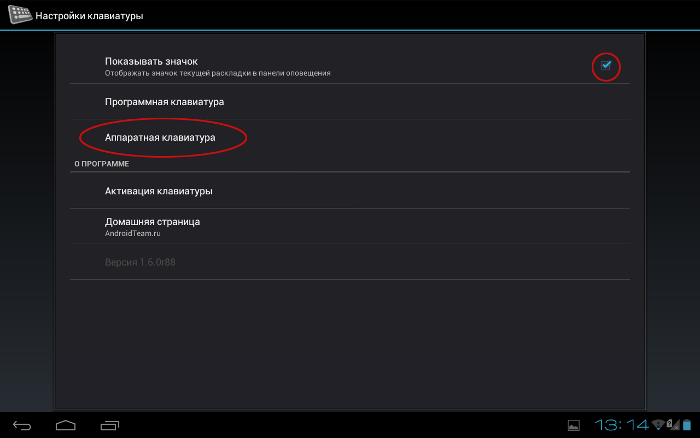
6. Выбираем раскладку G1 QWERTY RU (русскую или, по желанию, украинскую) или может называться External Keyboard RU
7. Перезагружаем планшет
Для проверки нашей работы по настройке внешней USB клавиатуры на планшете открываем любой текстовый файл, пальцем нажимаем на строку и удерживаем до той поры, пока не появится меню. В качестве способа ввода выбираем Russian Keyboard. Удобно также то, что теперь переключать раскладку клавиатуры можно простым одновременным нажатием левых клавиш SHIFT+ALT.
Если Вас посетила муза, можете смело приступать к набору текста. Но вынуждены Вас расстроить, андроид, к сожалению, не знаком с буквой Ё, но ее вполне можно заменить буквой Е без особого ущерба для стилистики.
Если Вам знаком иной вариант ввода русского текста с внешней клавиатуры на планшете или смартфоне, мы с удовольствием с ним ознакомимся. Возможно, Ваш альтернативный способ будет полезен для иных пользователей, которым также важно быстро и грамотно набирать текст.
Не так давно у нас на сайте выходил обзор планшета Huawei MatePad Pro с диагональю 11 дюймов. Отличный гаджет, работающий на процессоре Qualcomm, оснащенный большой диагональю экрана и частотой обновления до 120 Гц. А еще он поддерживает стилус M-Pencil второго поколения и специальный чехол-клавиатуру с длинным надеванием Smart Magnetic Keyboard. О последних двух аксессуарах и пойдет речь.
Компания Huawei обновила до второй версии свой стилус, который стал еще больше напоминать обычную шариковую ручку. Он понимает 4096 уровней нажатия и распознает даже наклоны.
А вот клавиатура – вообще находка для тех, кто хочет превратить свой планшет в «печатную машинку»: большие кнопки, длинный ход, комбинации нажатий и так далее. Кроме того, гаджет защищает планшет от внешних воздействий, и еще к нему можно прикреплять стилус в собственном миниатюрном чехле.
Прикольной фишкой может служить возможность отсоединения клавиатуры. Таким образом, в руках остаются планшет с защитой тыльной части и примагниченный чехол со стилусом. Аксессуар Smart Magnetic Keyboard легко использовать как подставку.
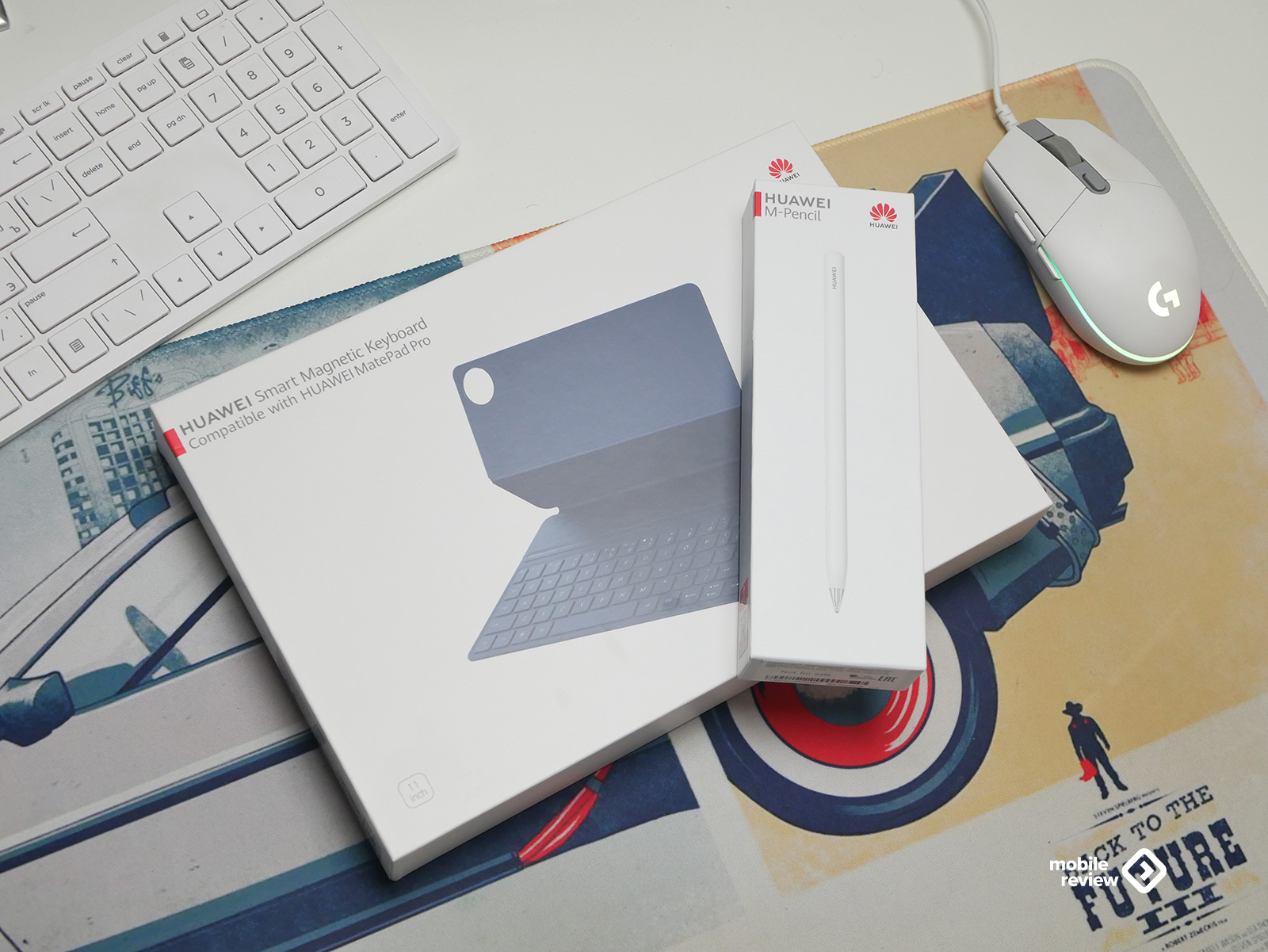
Стоимость клавиатуры немаленькая – около 14 000 рублей, да и стилус можно купить аж за 8 500 рублей.
Table of Contents
- M-Pencil
- Smart Magnetic Keyboard
- В качестве заключения
M-Pencil
Он поставляется в маленькой коробочке белого цвета. В комплекте идут инструкция, гарантийный талон и непрозрачный матовый наконечник. На самом стилусе по умолчанию прозрачный наконечник.
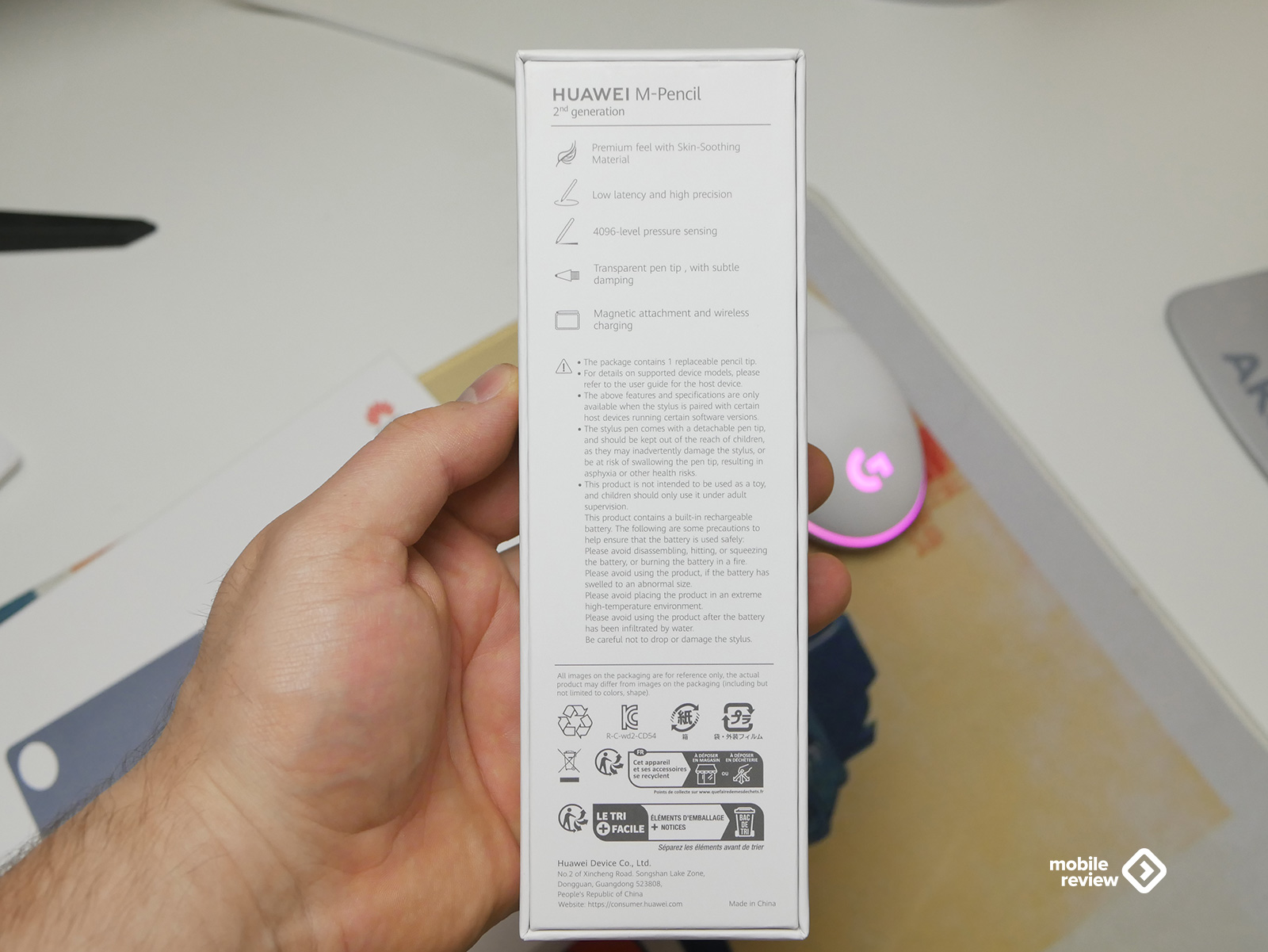
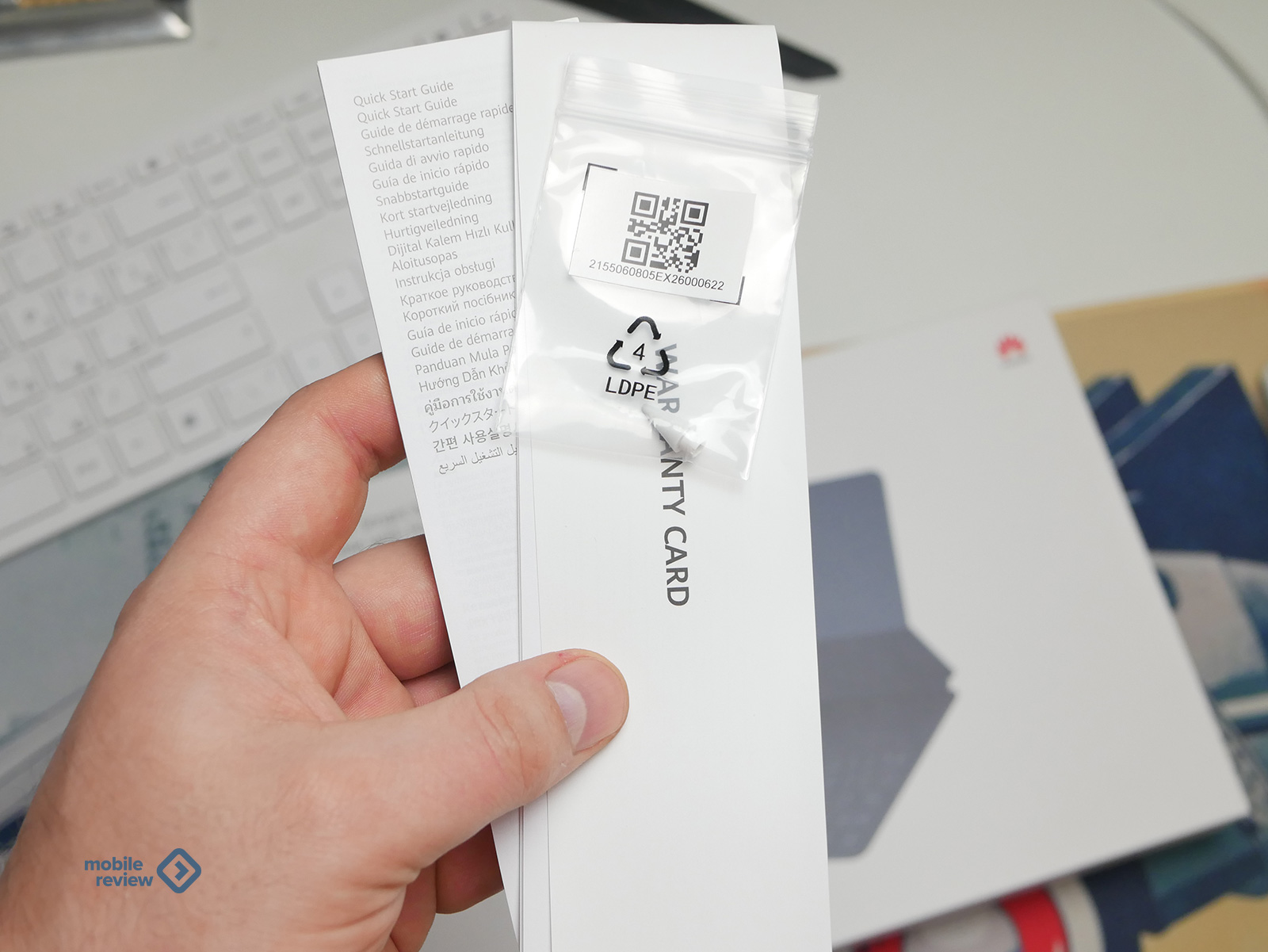
Сразу отвечу на вопрос по поводу поколений стилуса:
- Корпус сделан из пластика, на котором незаметны отпечатки пальцев.
- Наконечник M-Pencil 2 имеет прозрачную основу.
- У наконечника платиновое напыление. Насколько я понял, такое напыление делает его более гладким.
- С моей точки зрения, в этой версии появились двойные тапы по корпусу гаджета — это переключение между кистью и ластиком.
- В родных приложениях Huawei задержка будет не более 2 мс.
Длина M-Pencil составляет 160 мм, вес — 15.7 грамма. Ощущения от гаджета примерно как от толстой шариковой ручки. Мне кажется, что это главное – пользуешься чем-то привычным. Стилус в Galaxy Note все же легче и тоньше, не так приятно держать в руке, на мой субъективный взгляд.
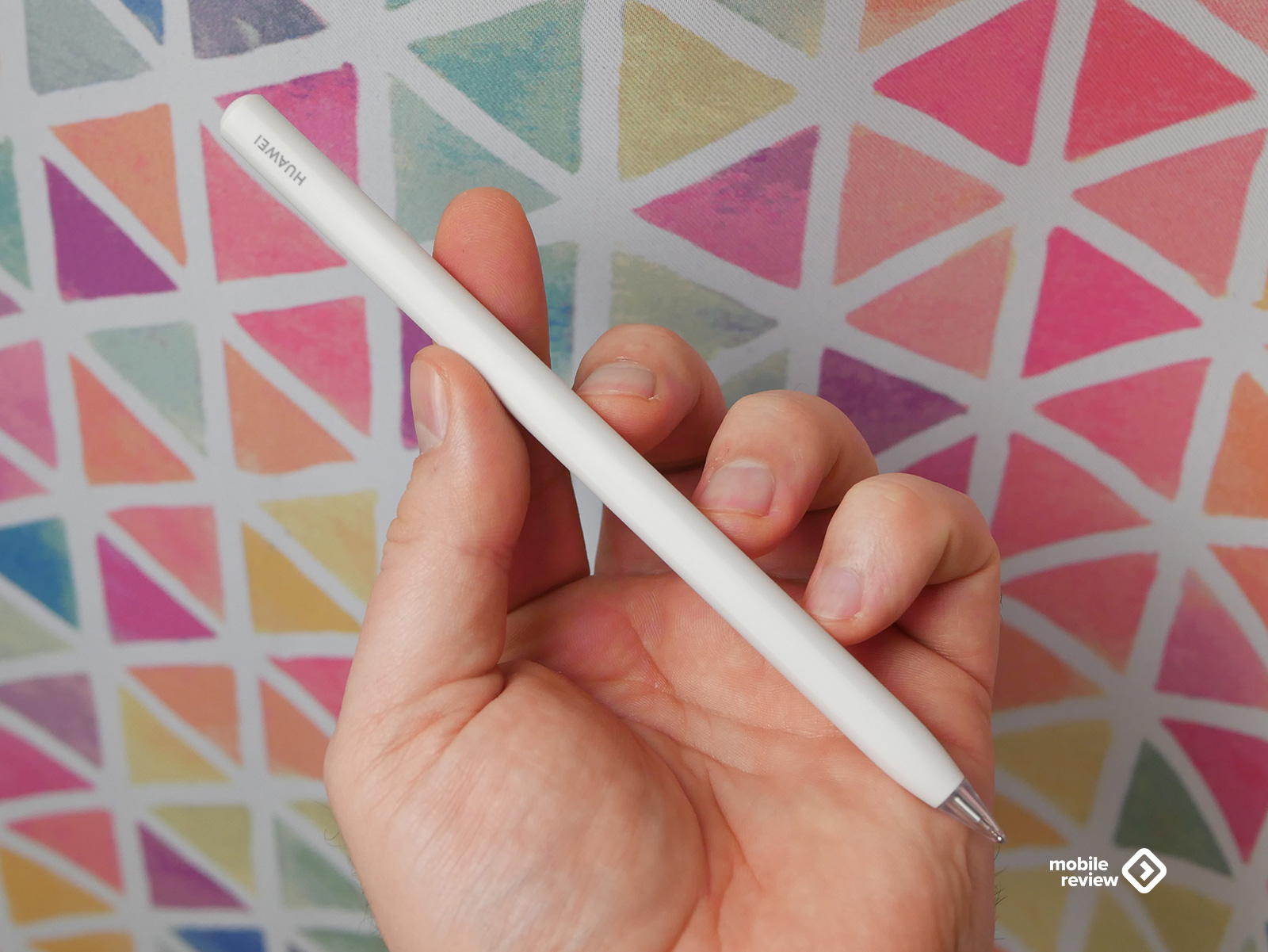
Одна из сторон M-Pencil имеет бороздку. Нужна она для того, чтобы примагничиваться к «борту» планшета. Таким образом стилус не только переносится вместе с планшетом, но еще и заряжается от него.
Время работы довольно большое – около 10 часов от одного заряда. Но во время использования гаджета вы, так или иначе, будете примагничивать стилус к планшету — и заряд начнет потихоньку поступать. Поэтому можно сказать, что время работы стилуса стремится к бесконечности.
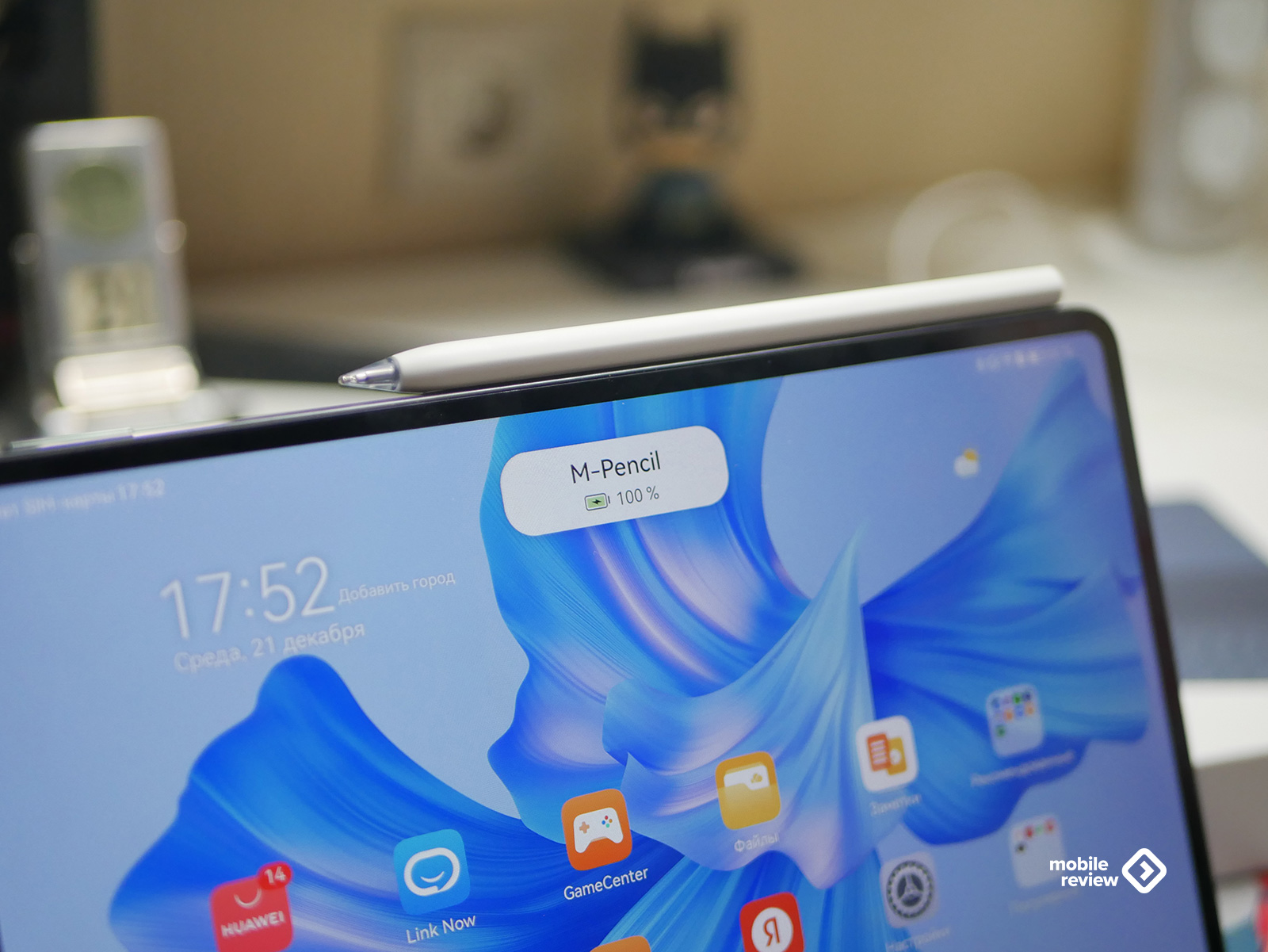
А если по какой-то причине стилус сел в ноль, то за 30-40 секунд зарядки можно получить до 10 минут работы с гаджетом.
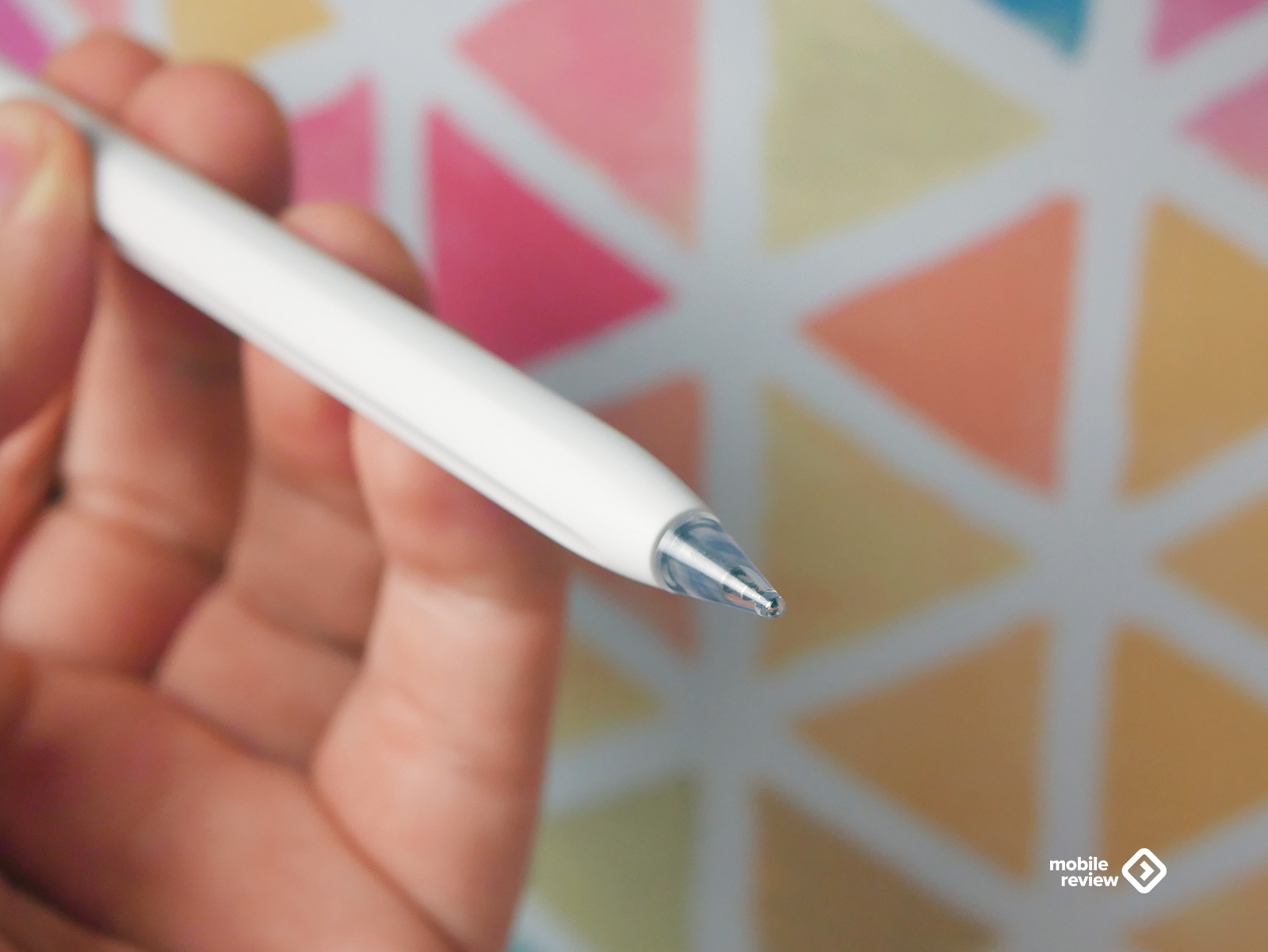
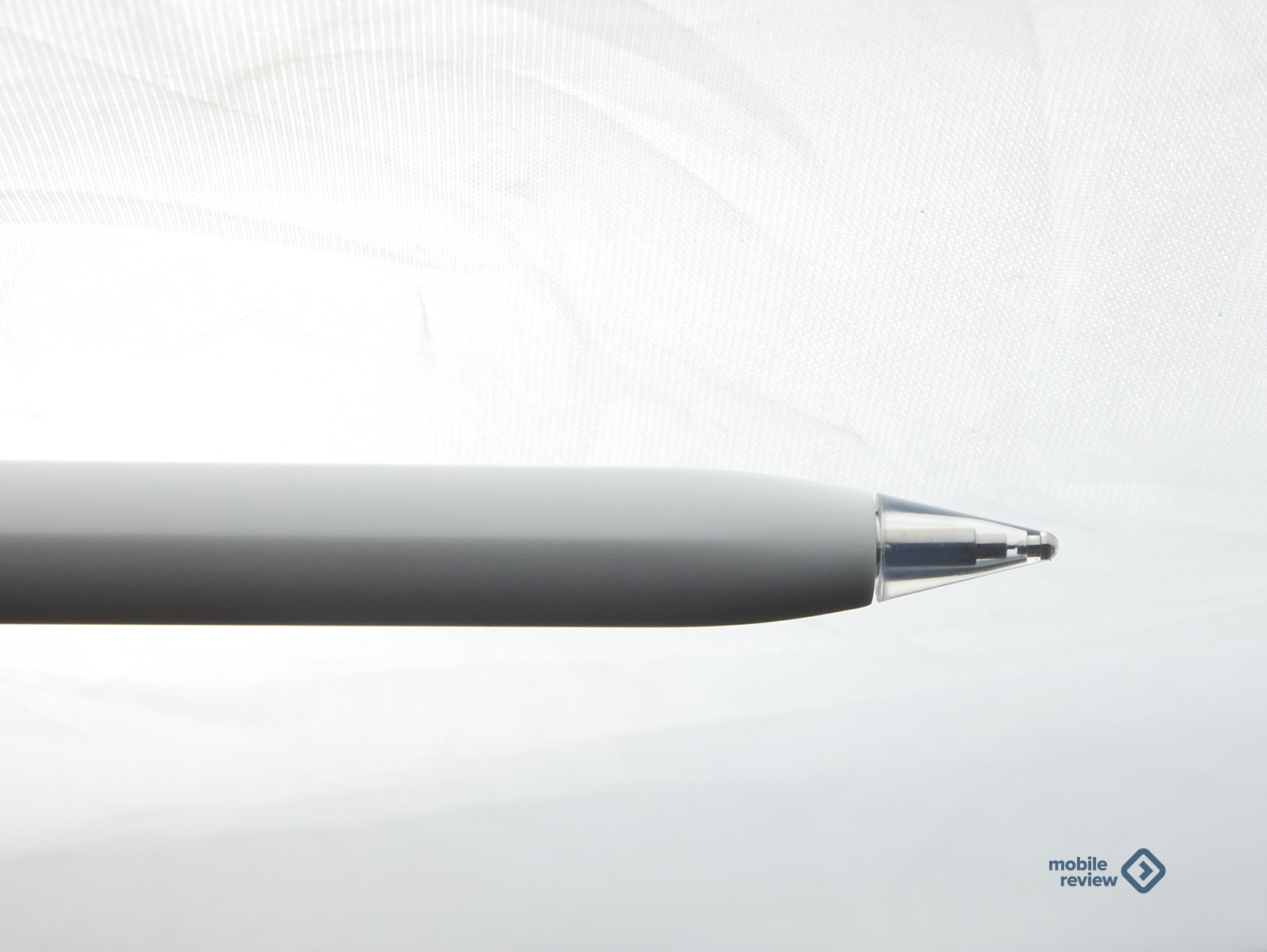
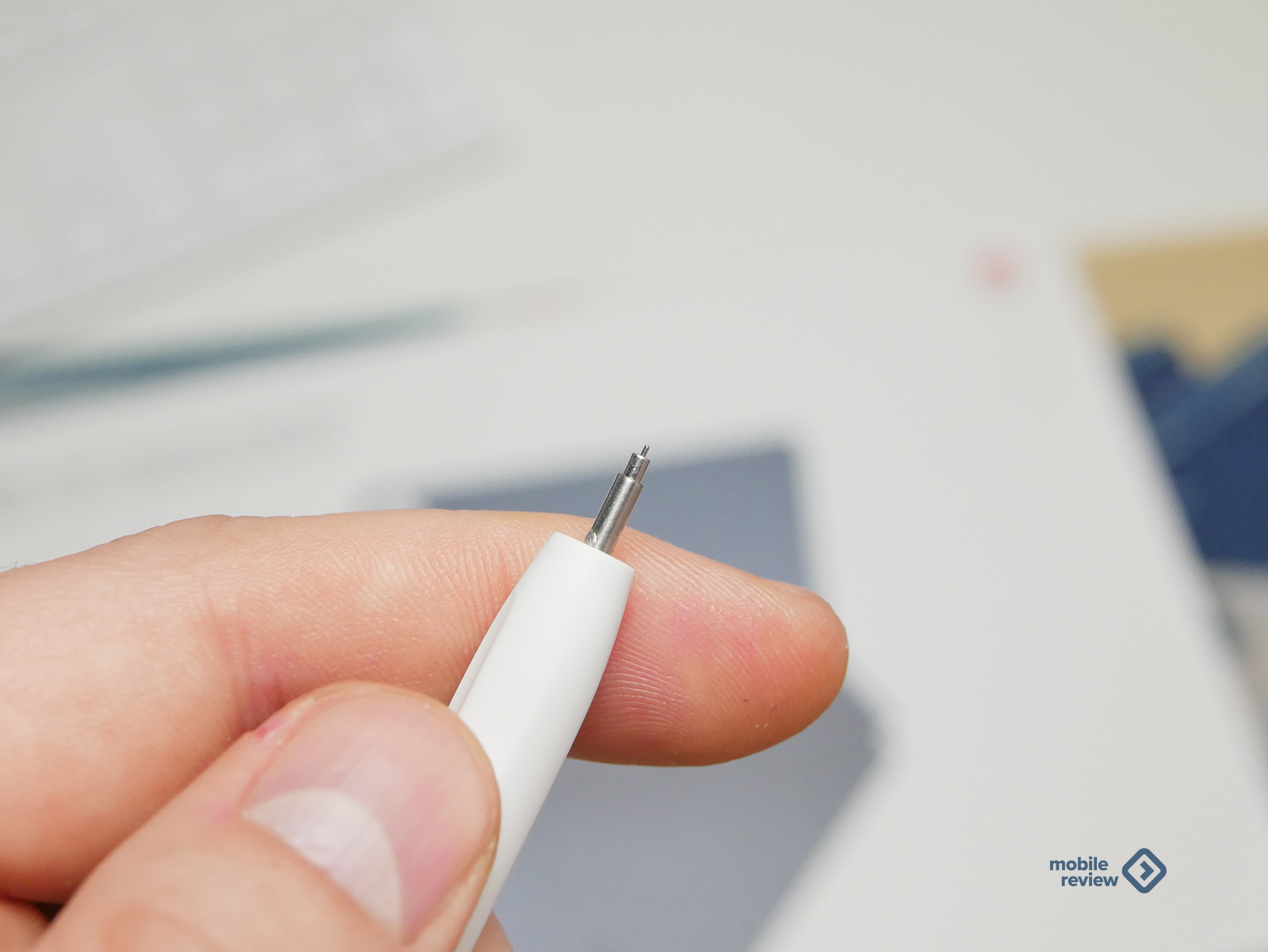
Конечно же, стилус понимает до 4096 уровней степеней касания, причем под разными углами наклона. Работает очень точно.
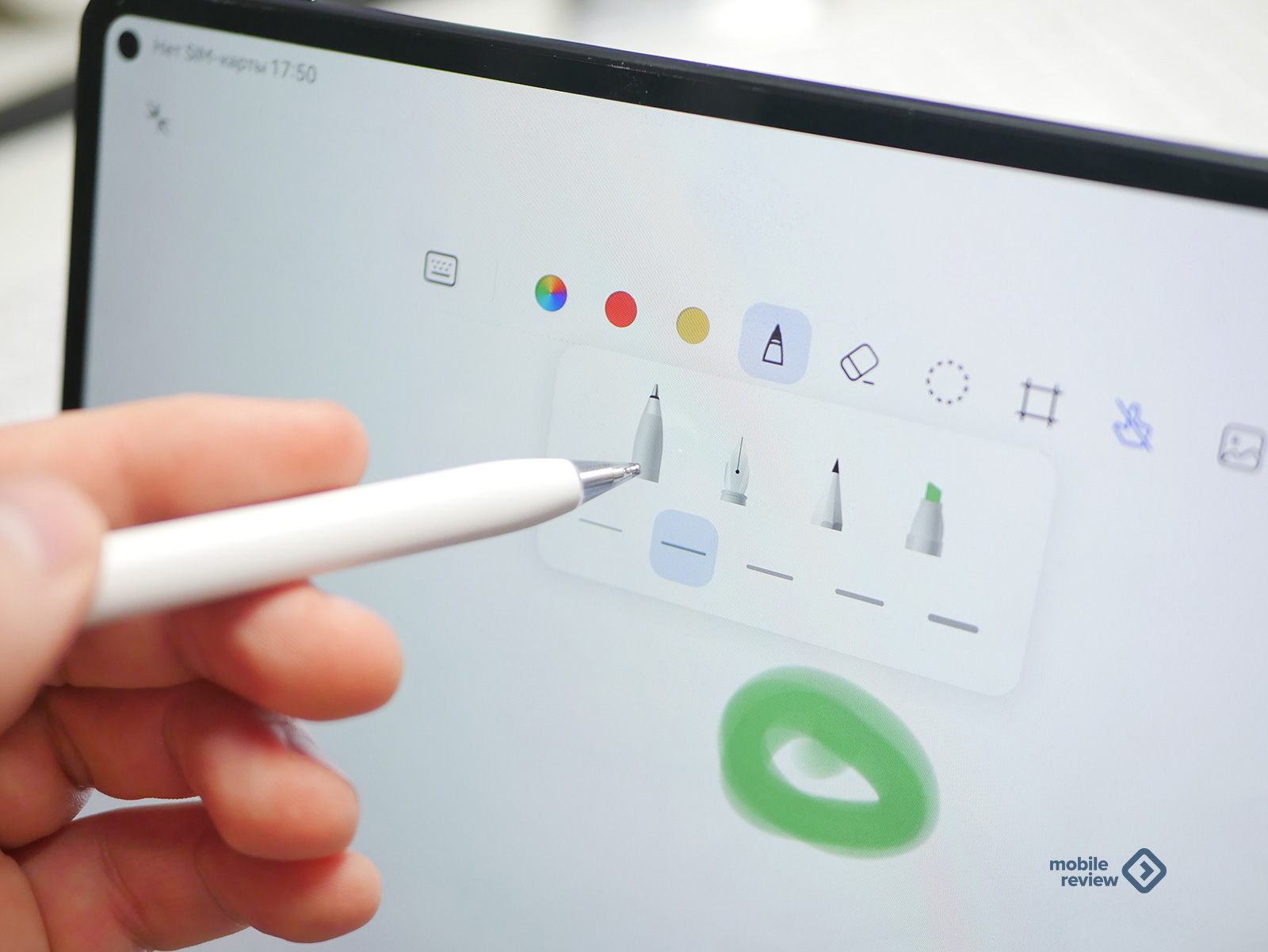
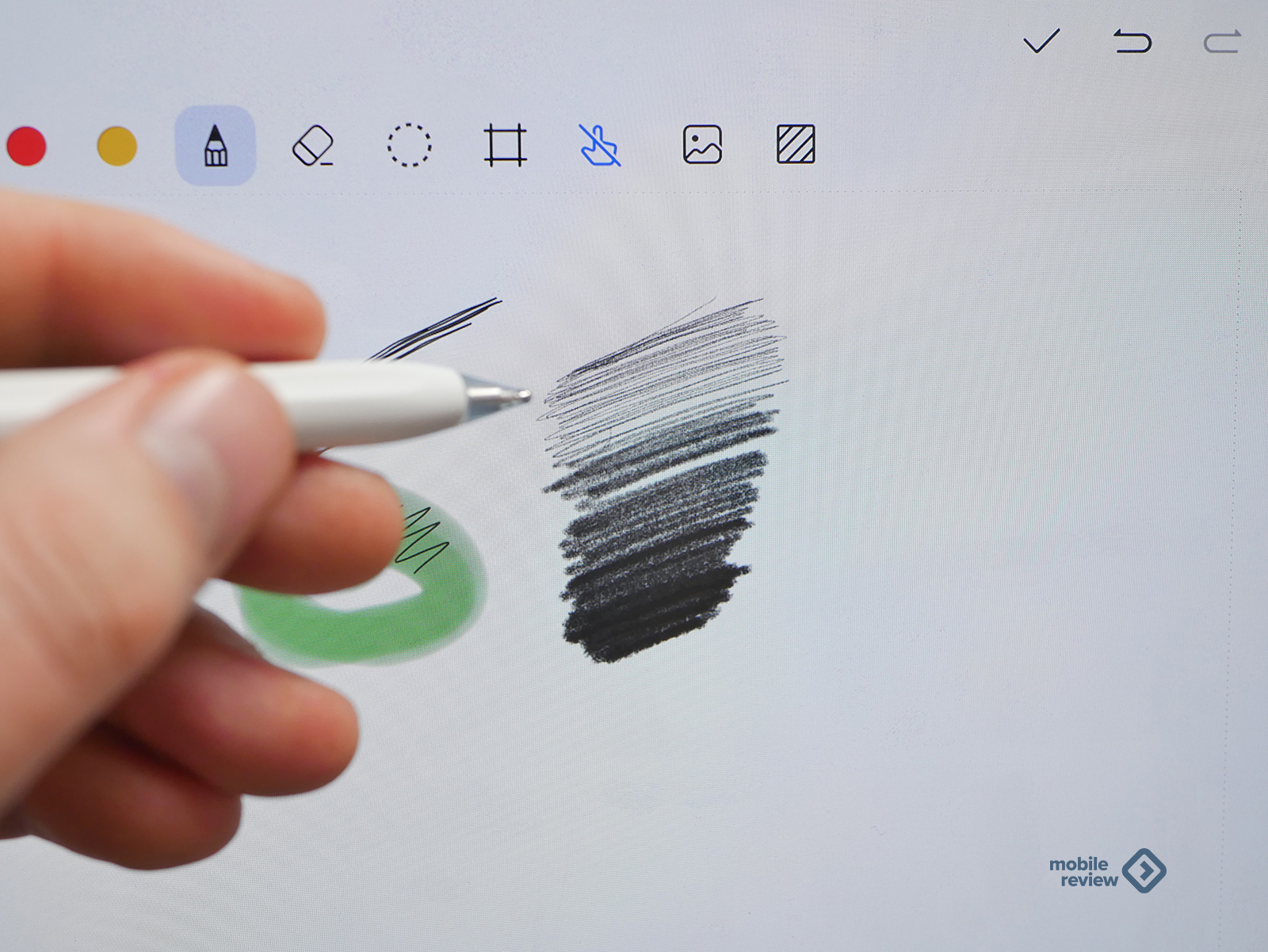
В самом планшете установлены официальные программы: «Зона M-Pen», Nebo и MyScript Calculator 2.
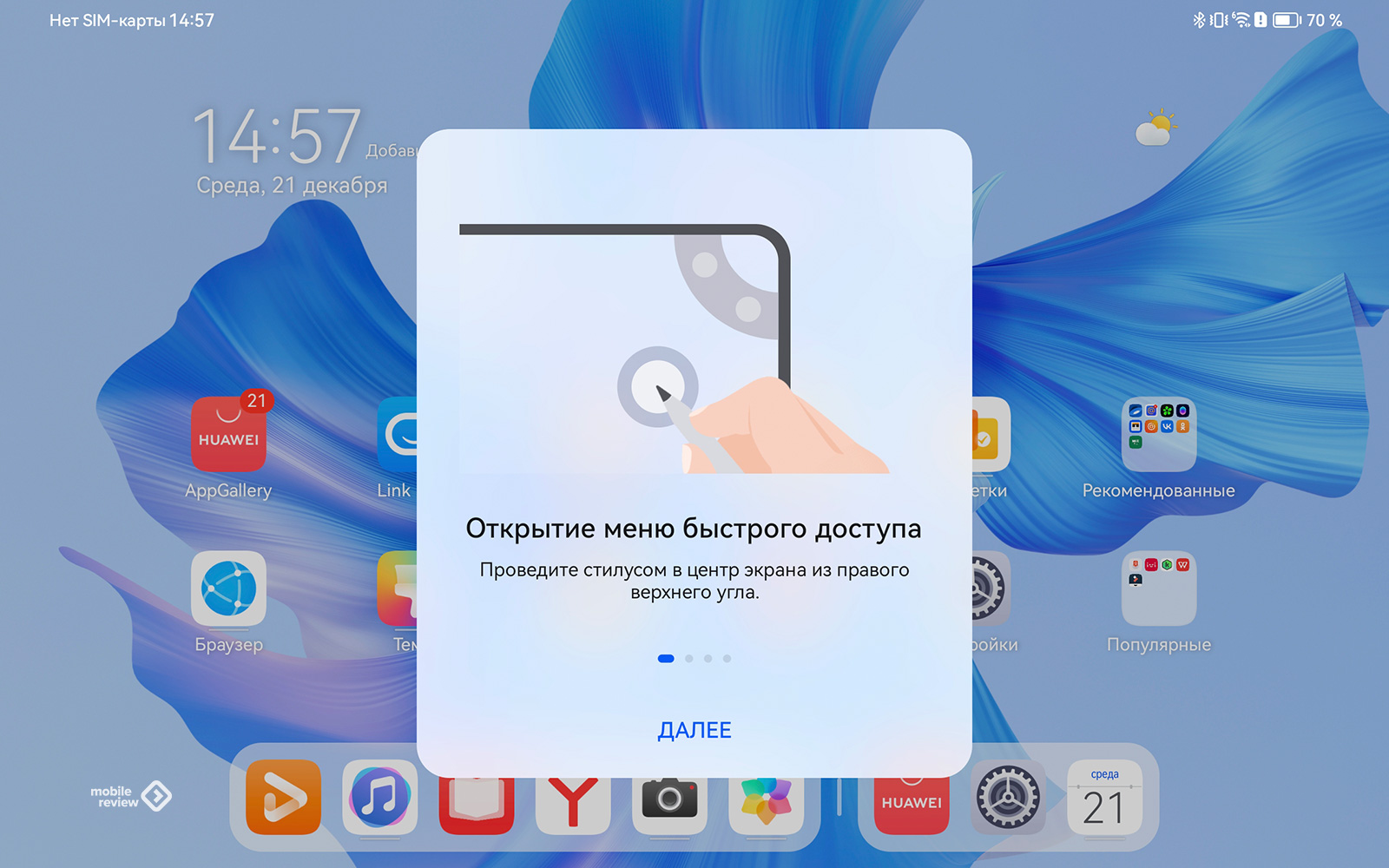
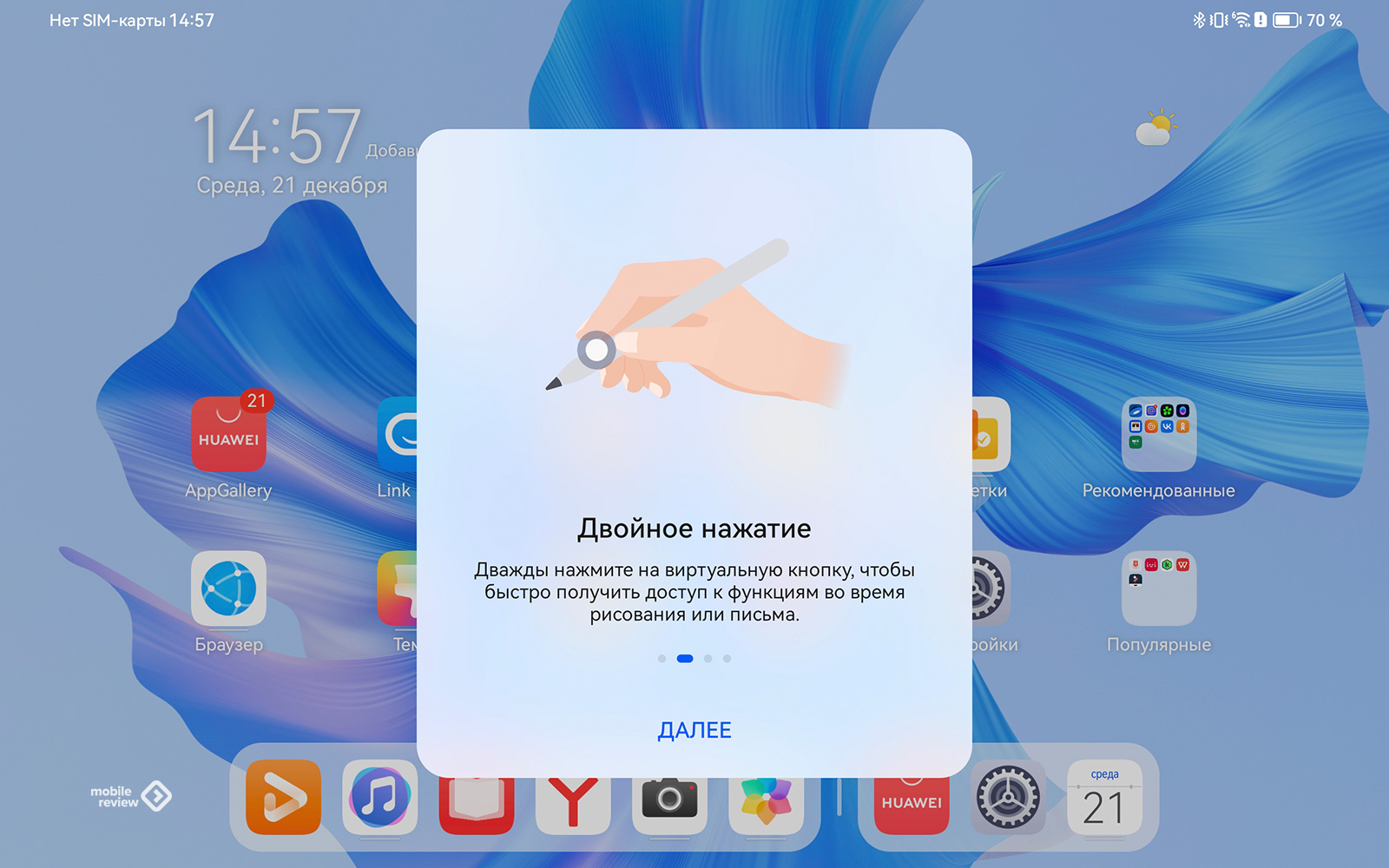
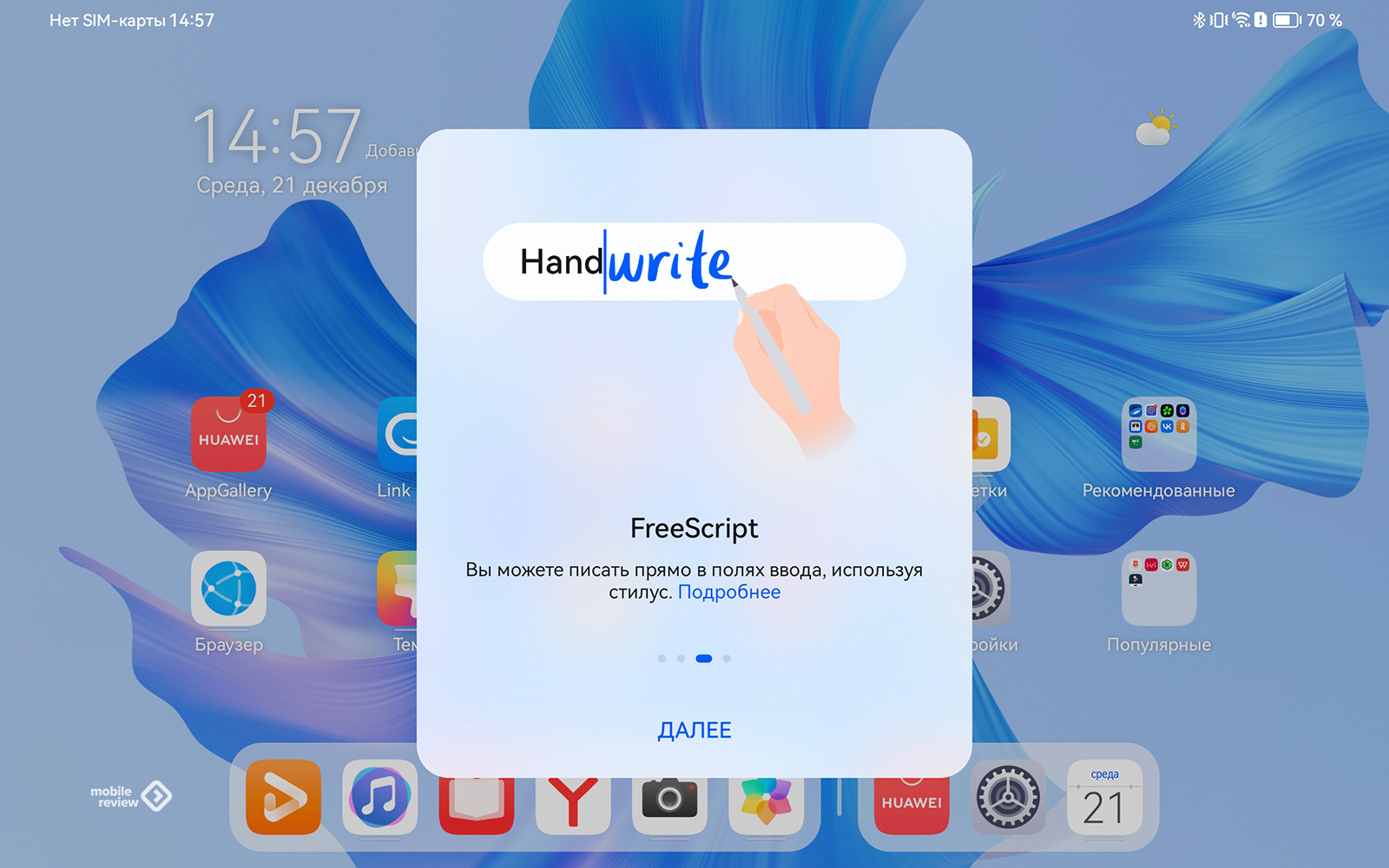
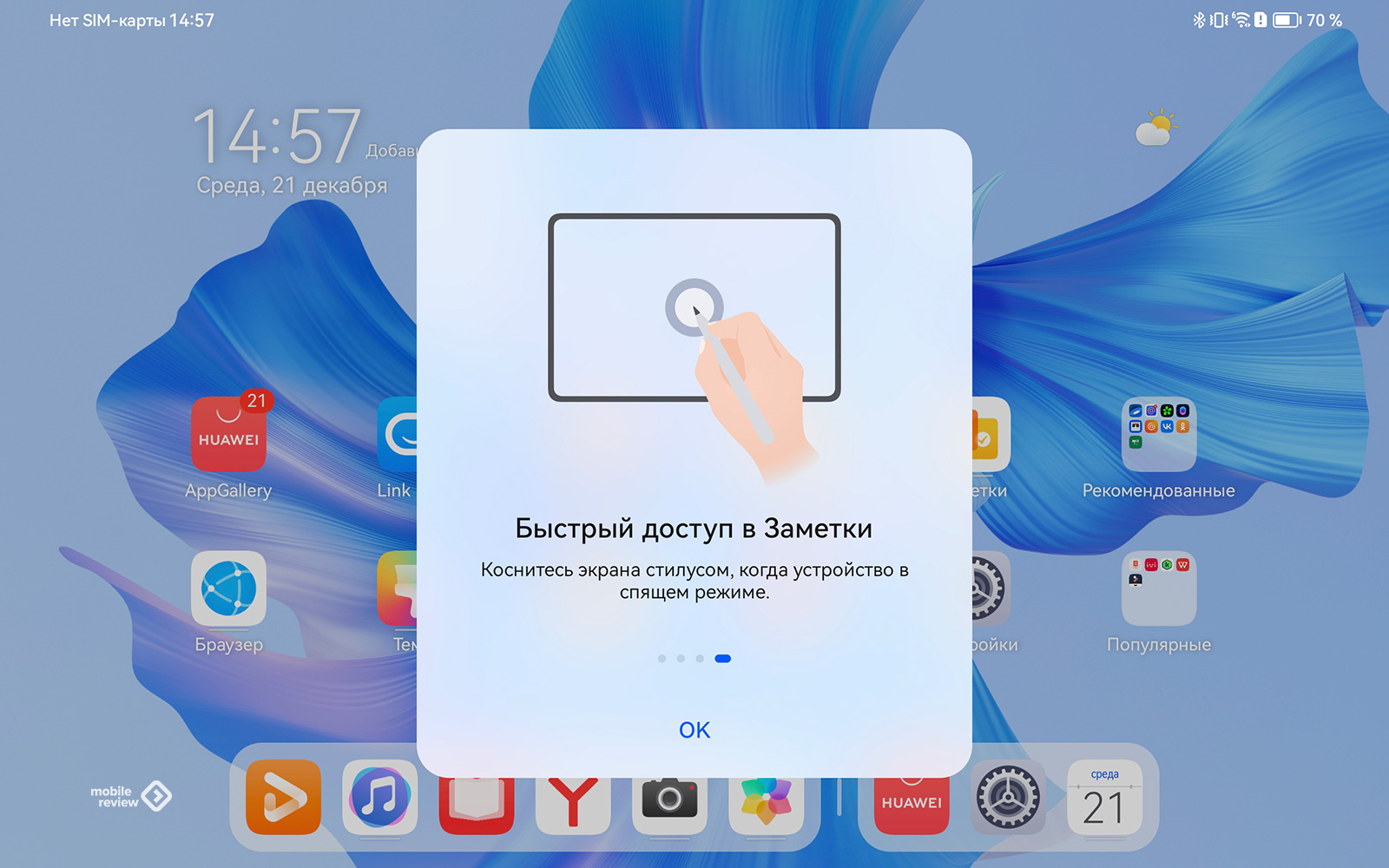
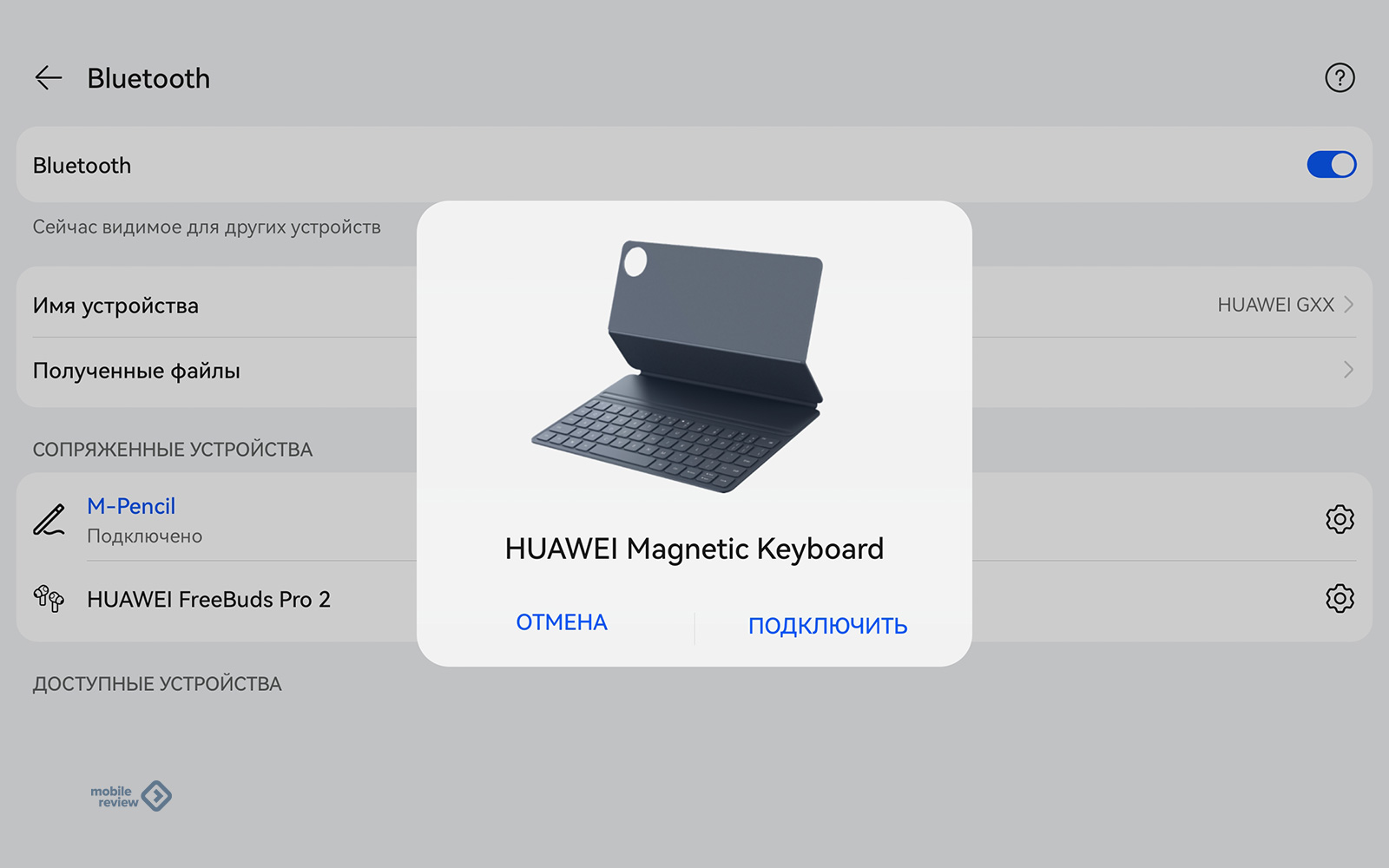
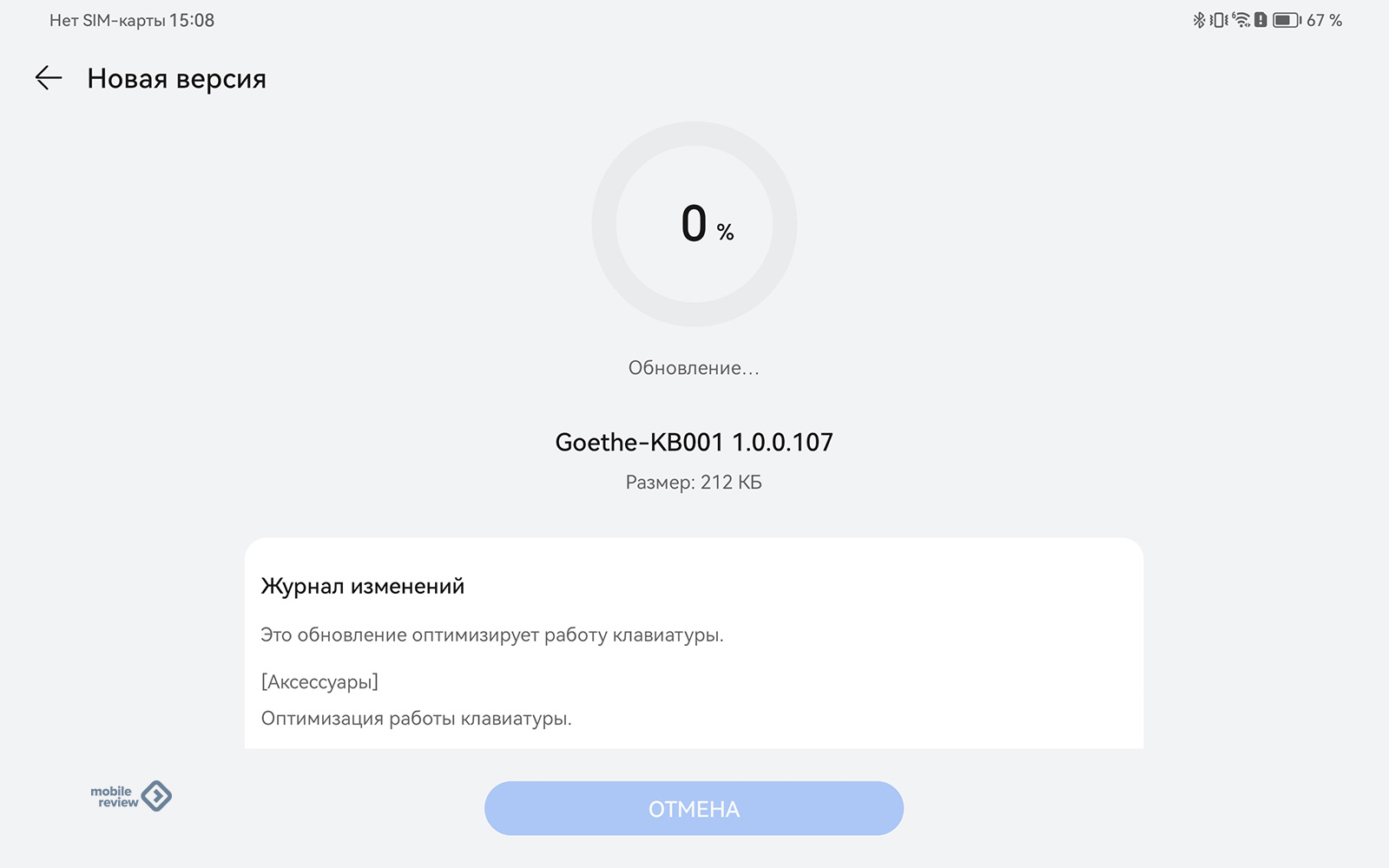
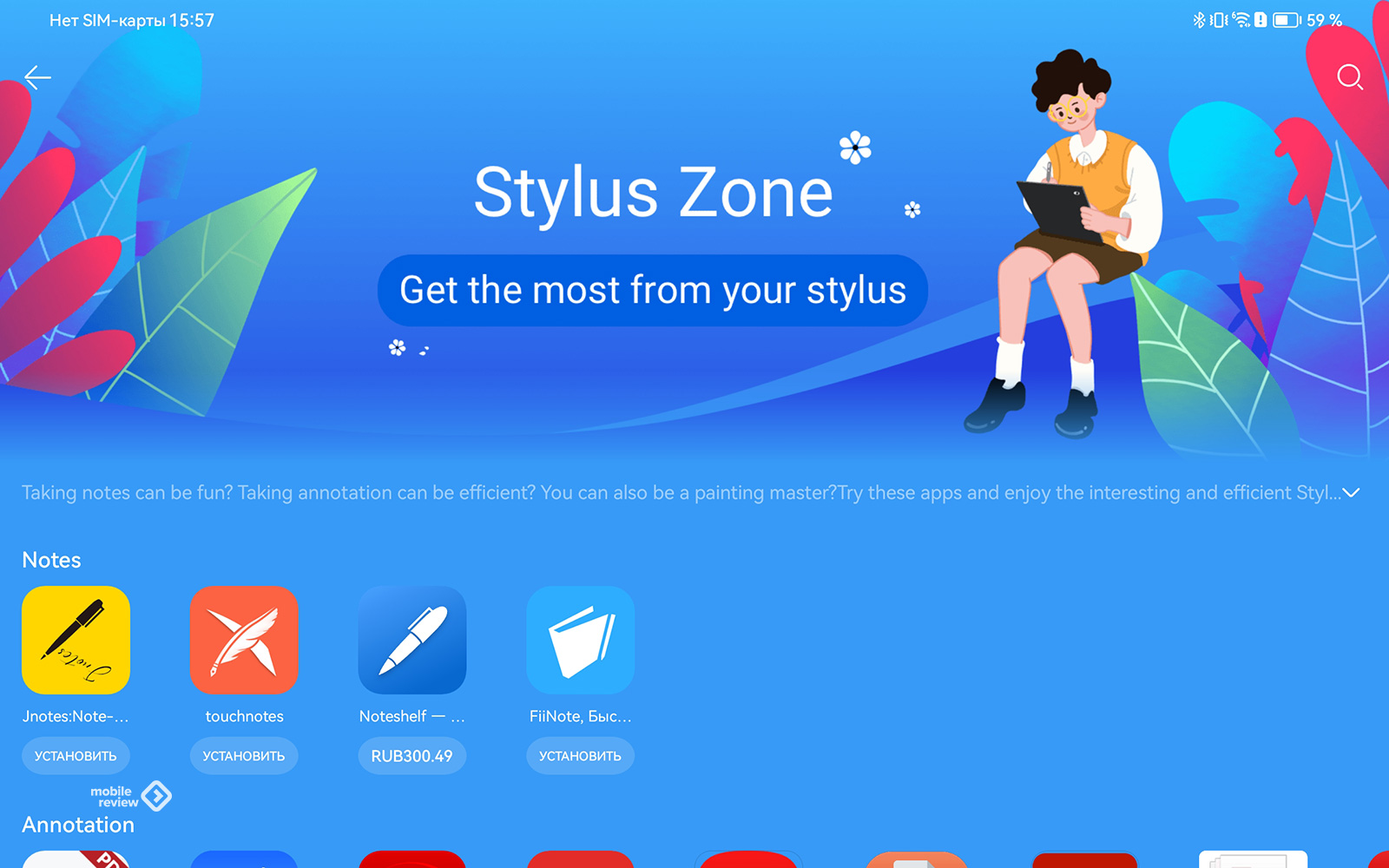
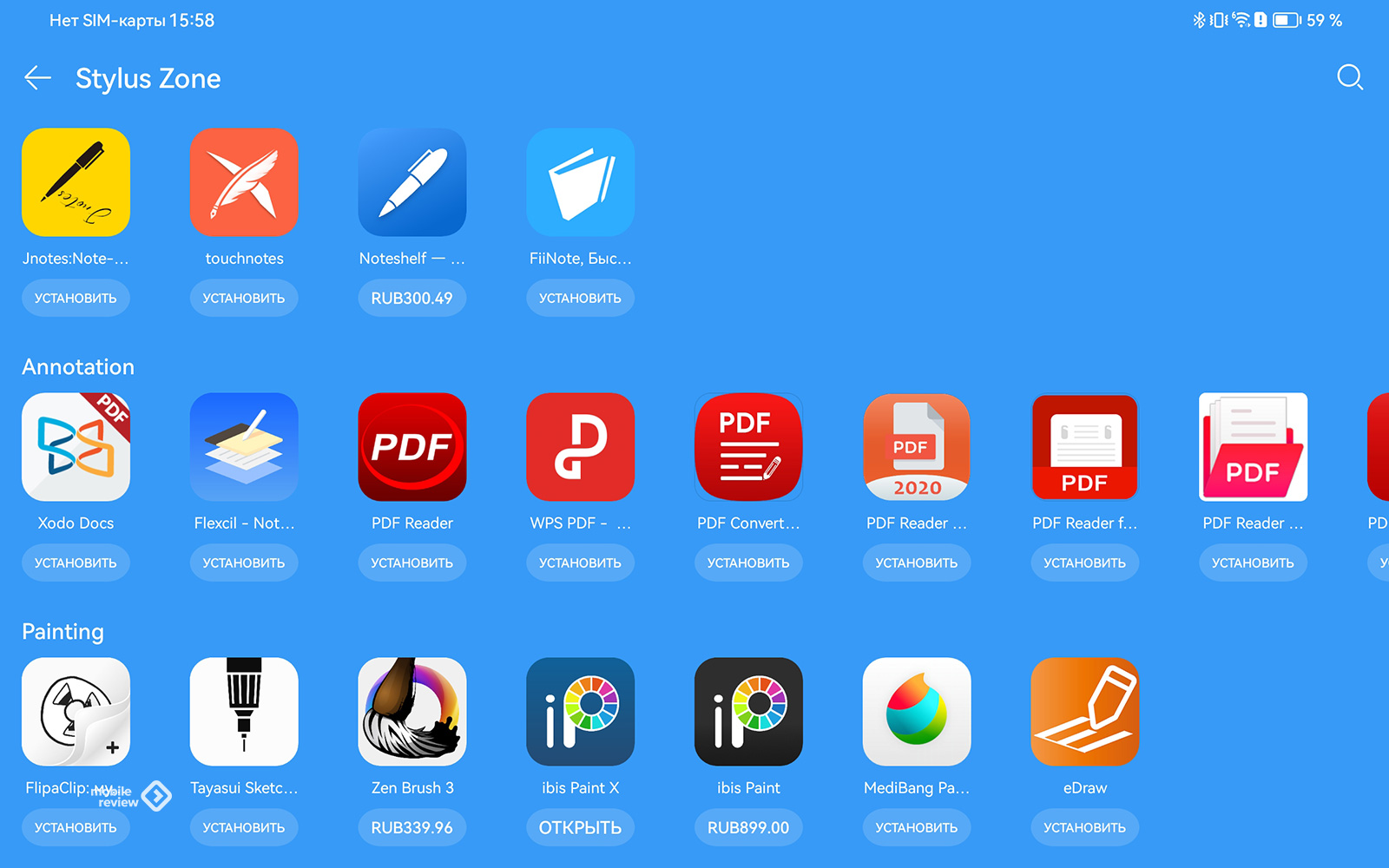
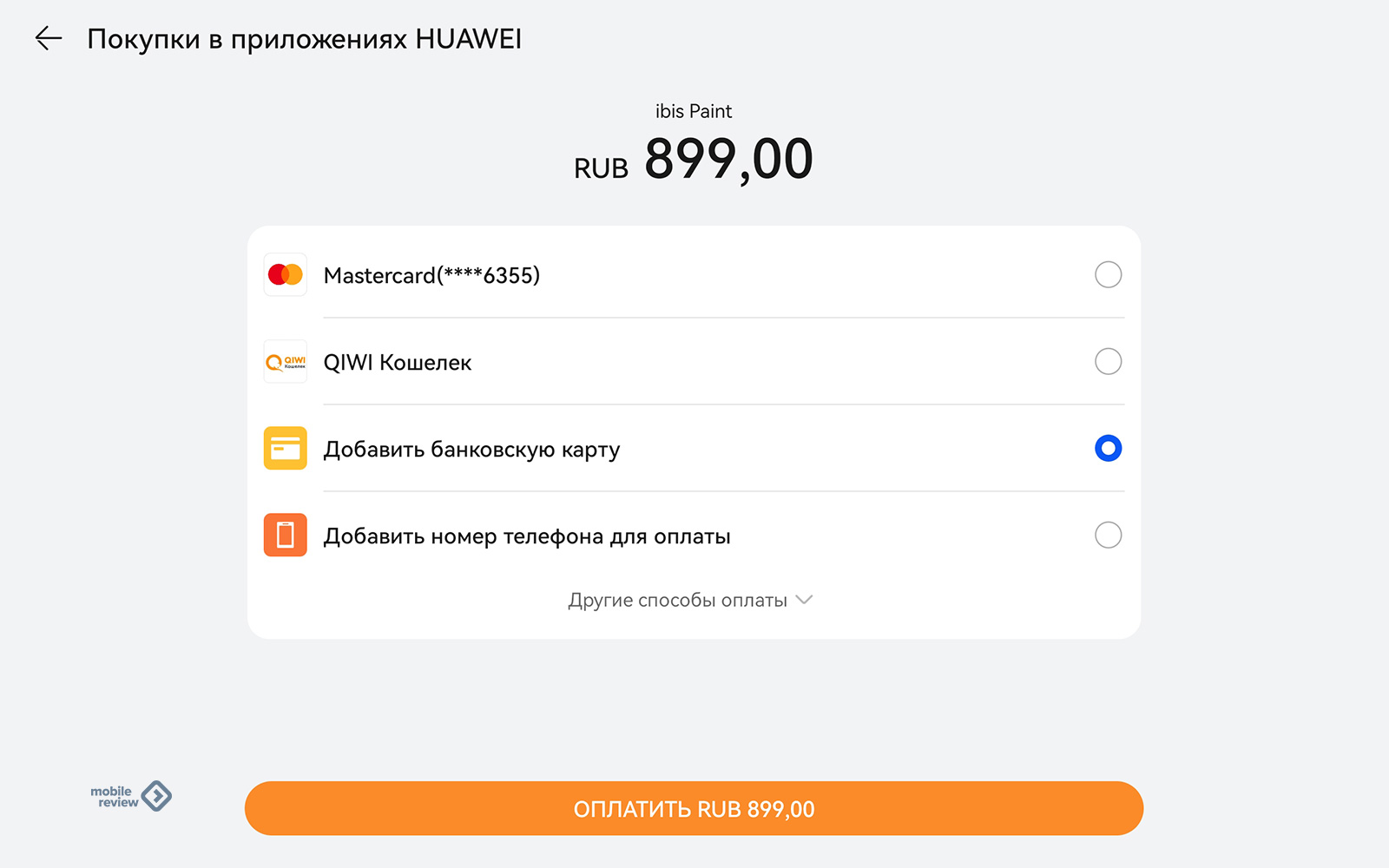
В программе «Зона M-Pen» собрали все приложения с поддержкой стилуса. Там есть как бесплатные, так и платные программы. Цены не очень высокие — в районе 350 рублей (видел за 900 рублей). Для покупки можно выбрать банковскую карту, Qiwi Кошелек или оплатить с номера телефона. Есть еще «монеты» Huawei.
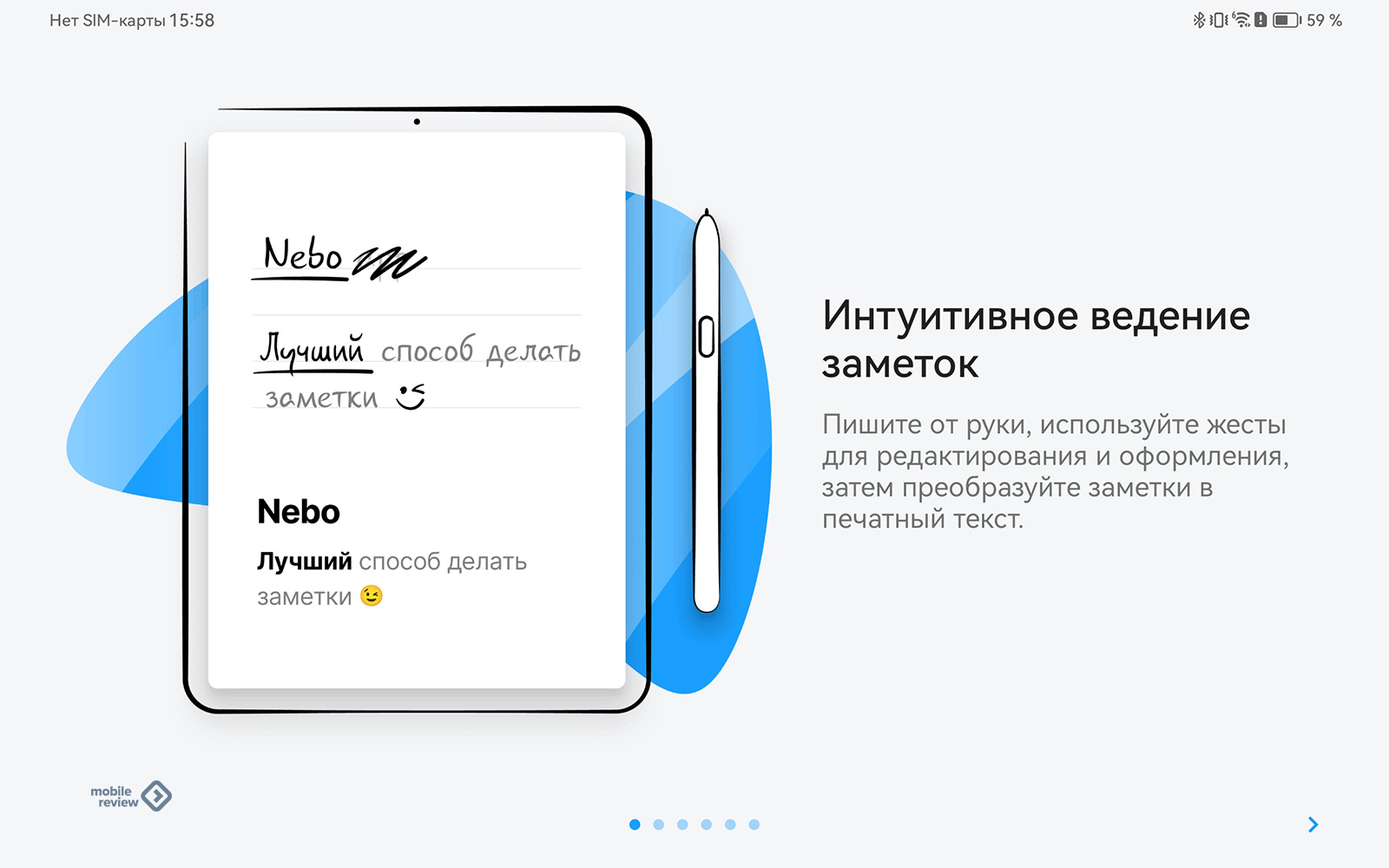
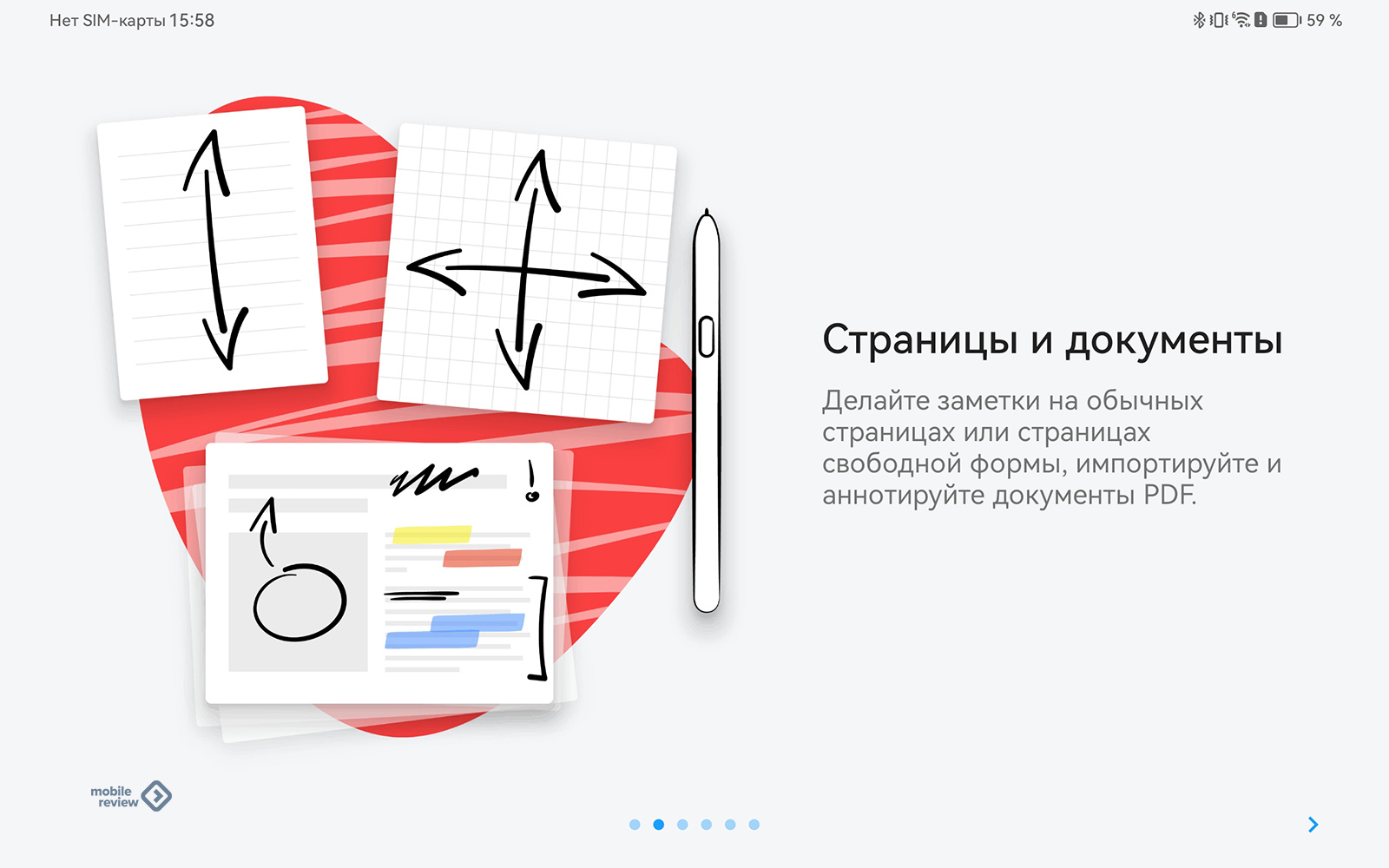
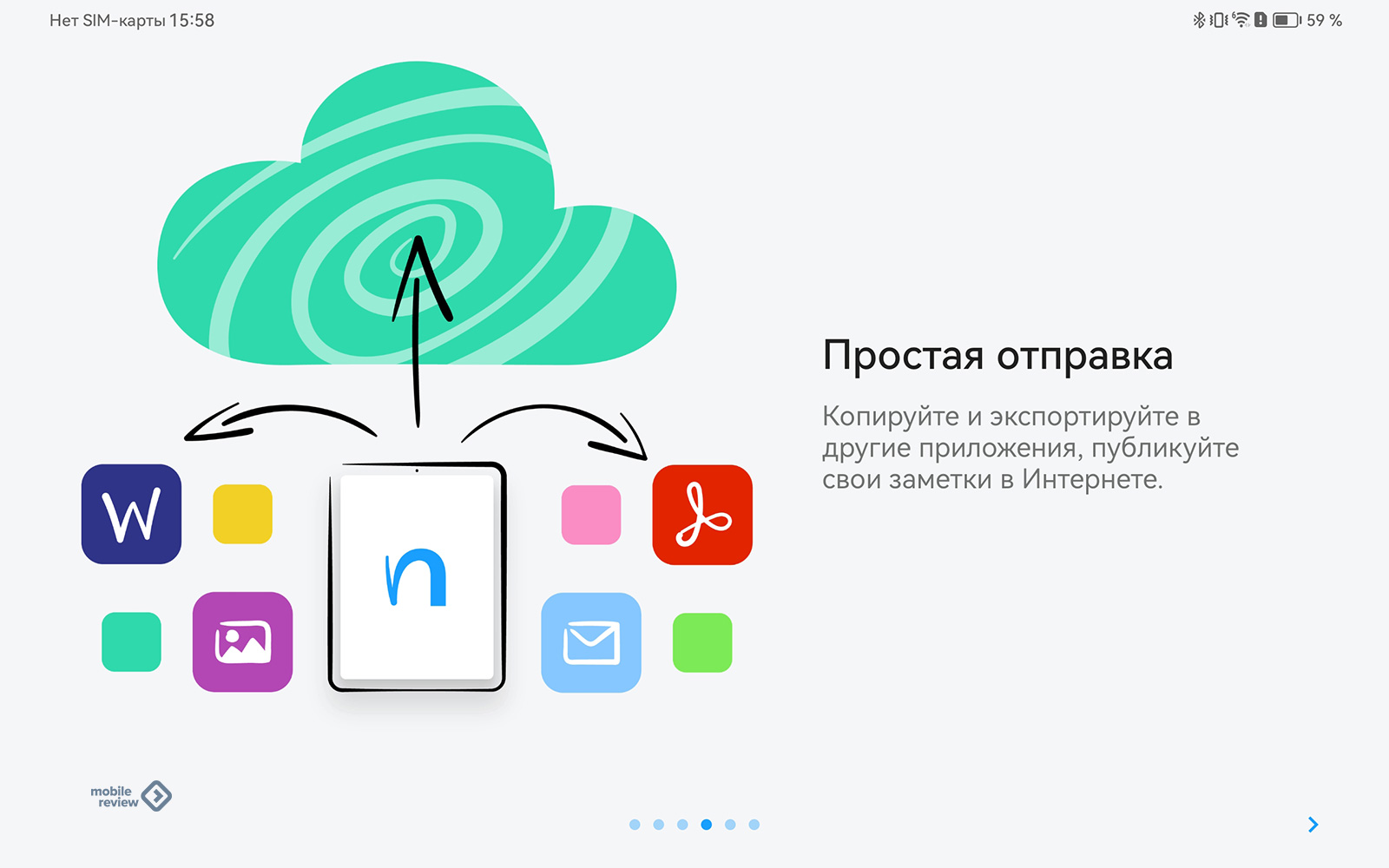
В приложении Nebo легко писать от руки, вести заметки, создавать документы PDF, вставлять смарт-объекты и даже решать математические уравнения.
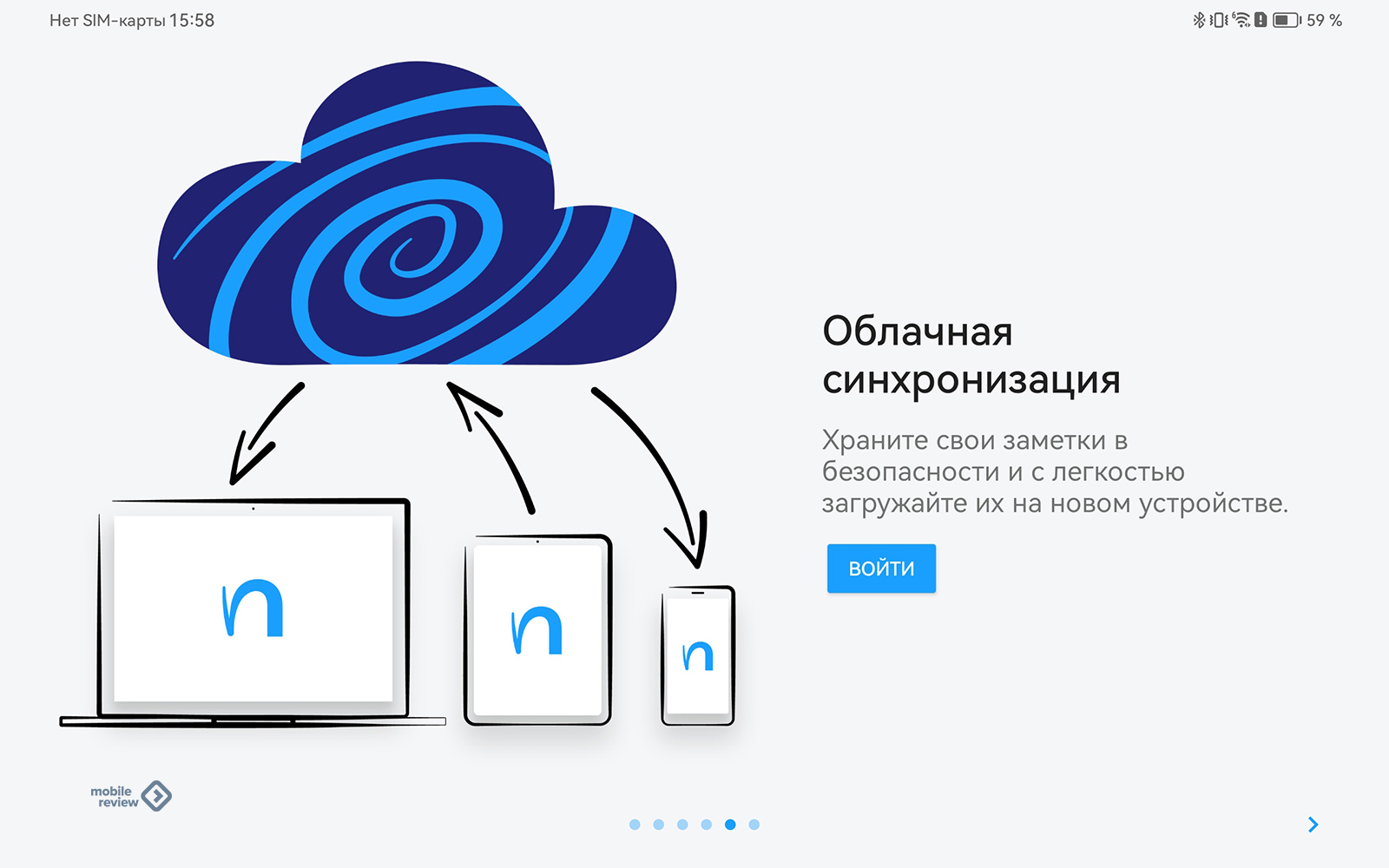
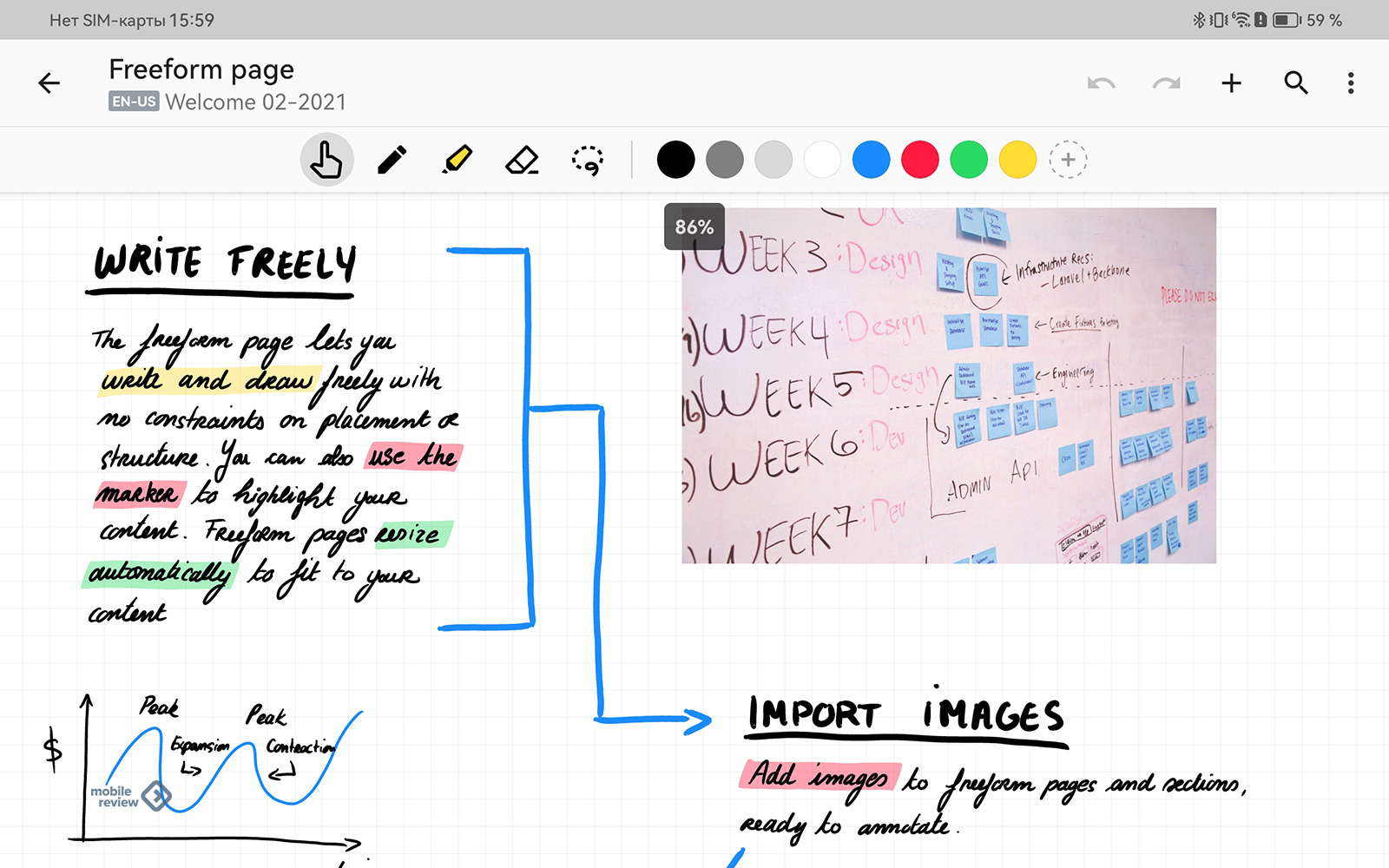
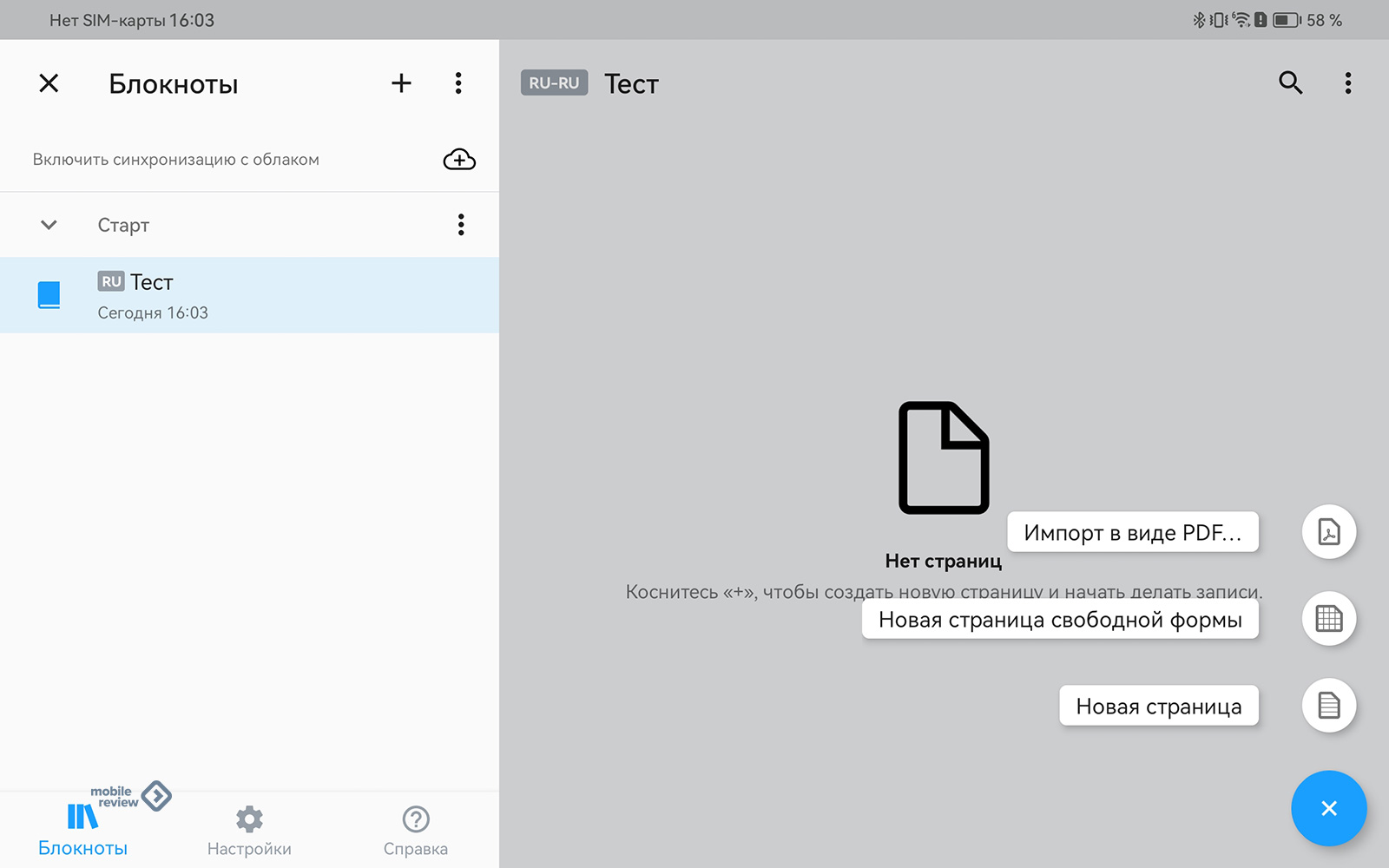
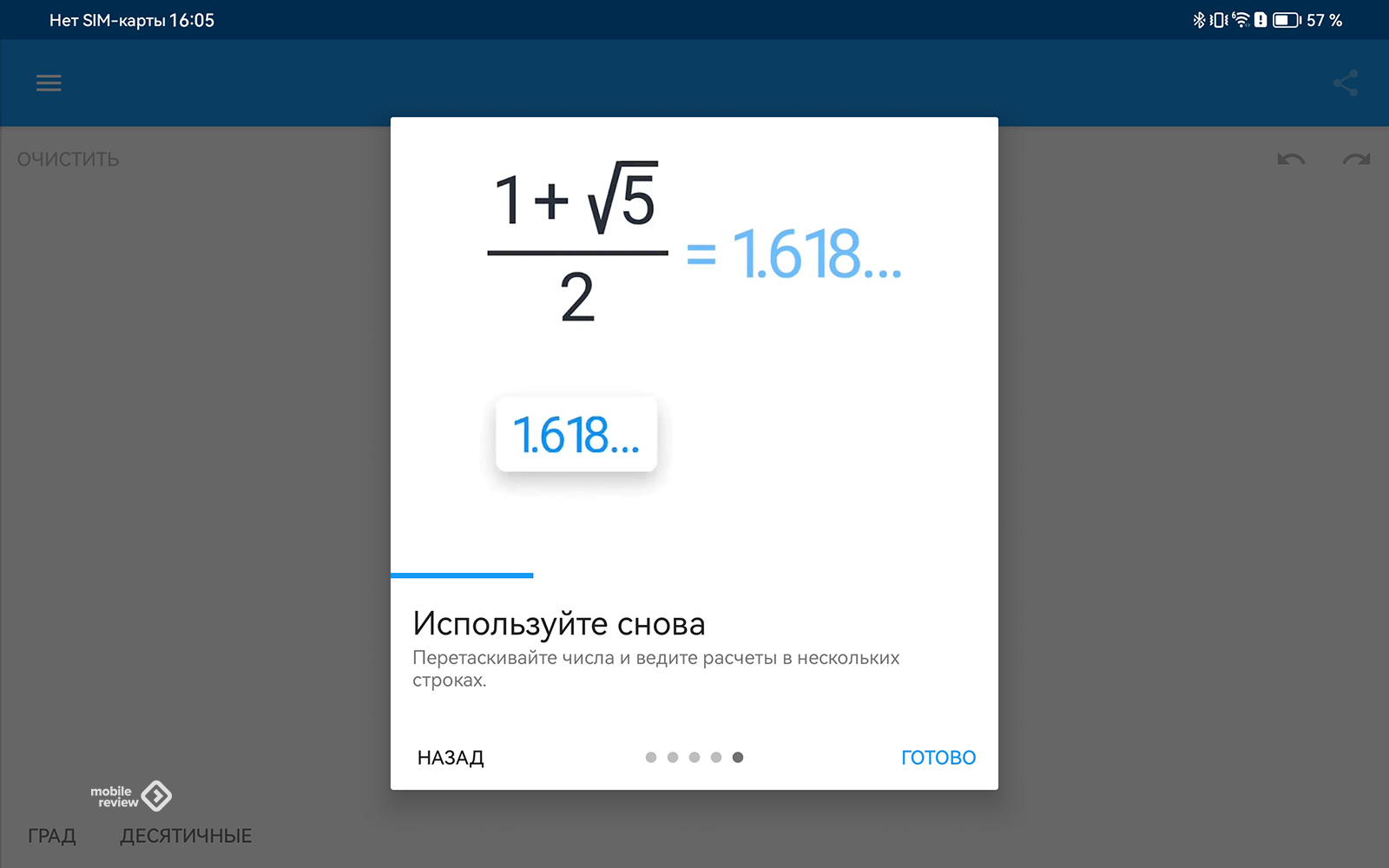
Приложение MyScript Calculator 2 служит в качестве продвинутого калькулятора. Можно решать примеры со степенями, извлекать корни, использовать скобки, тригонометрические функции, логарифмы и многое другое. Любопытная штука, но хотел бы, чтобы она была более функциональной, нежели Pro-калькулятор.
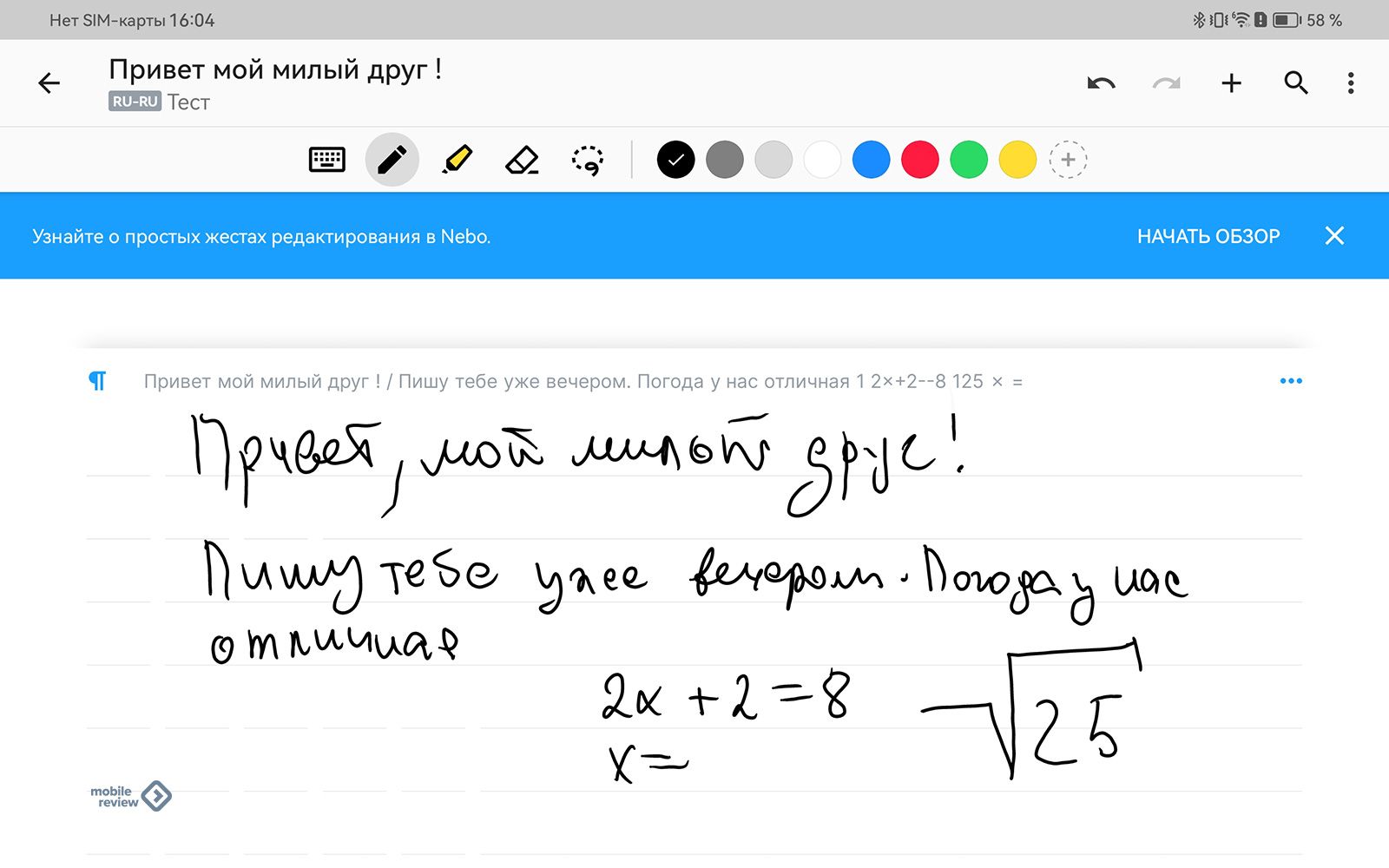
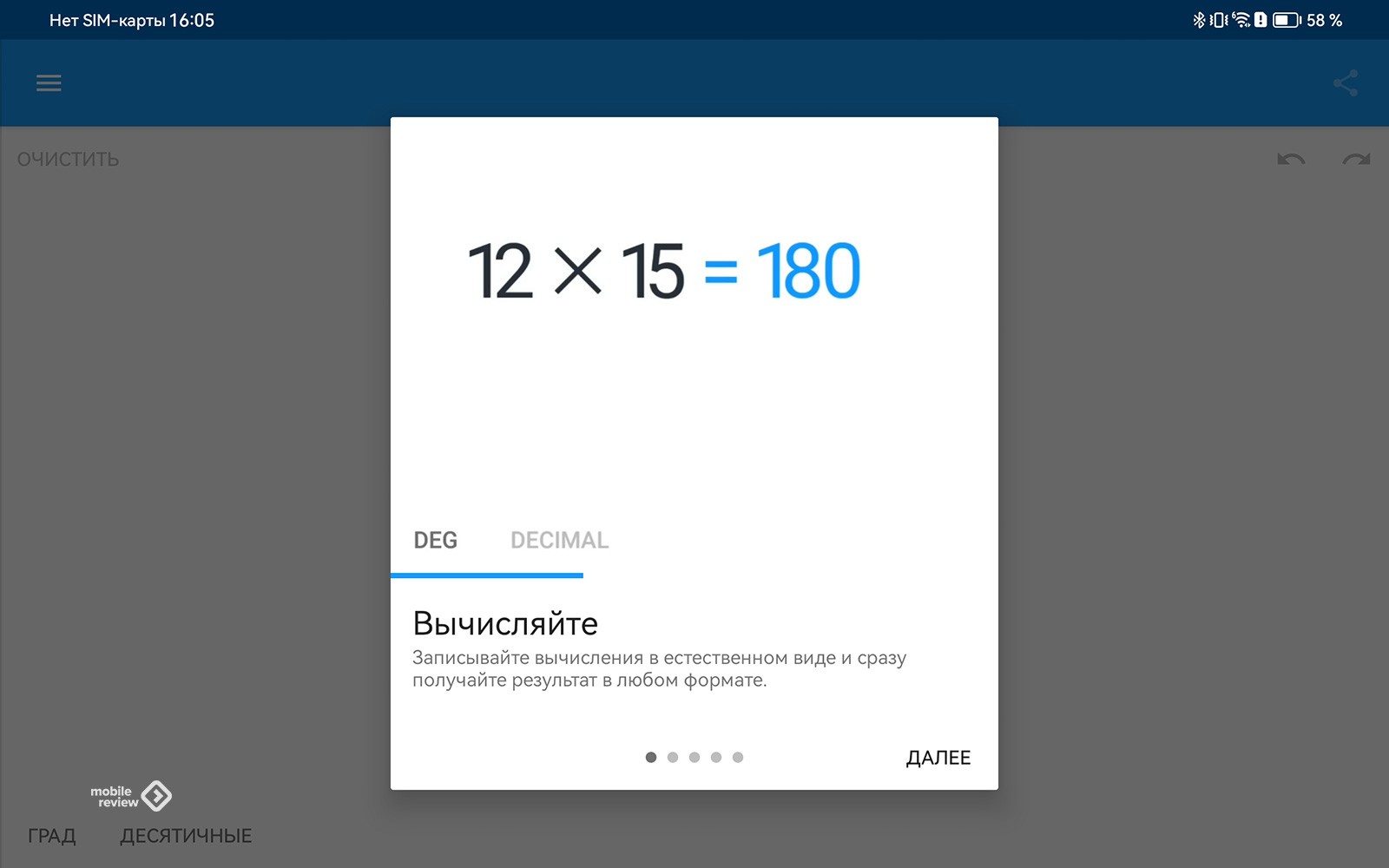
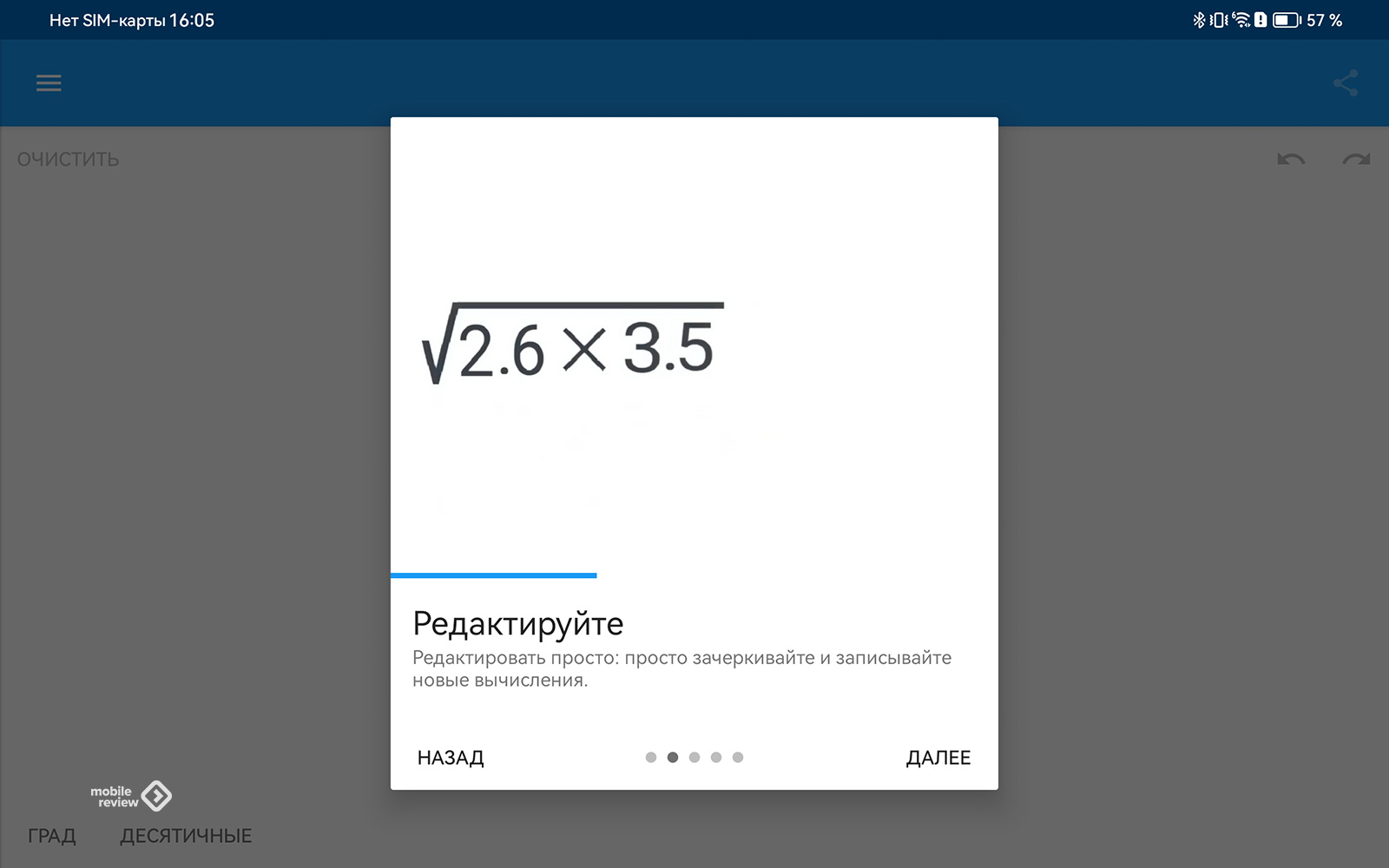
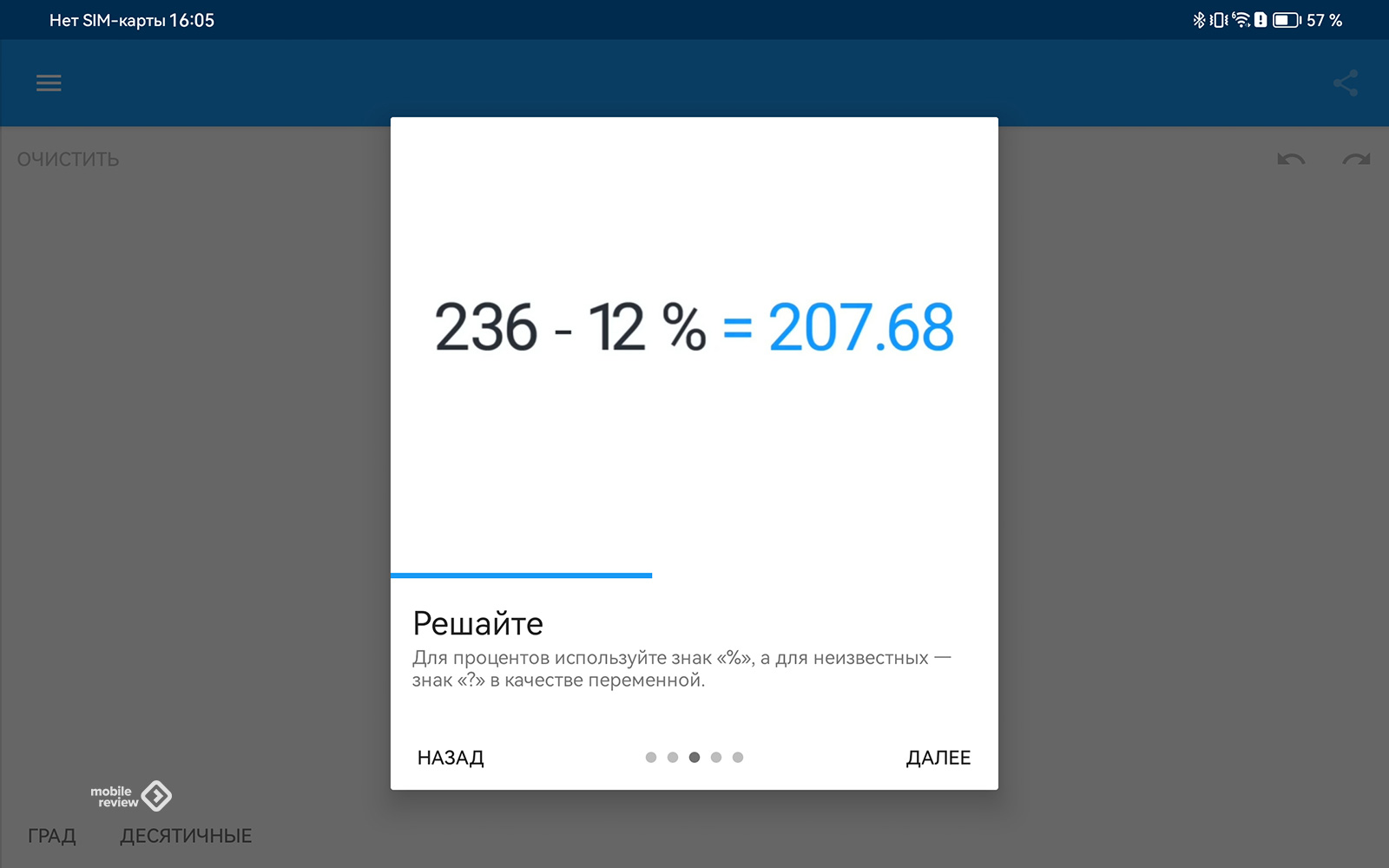
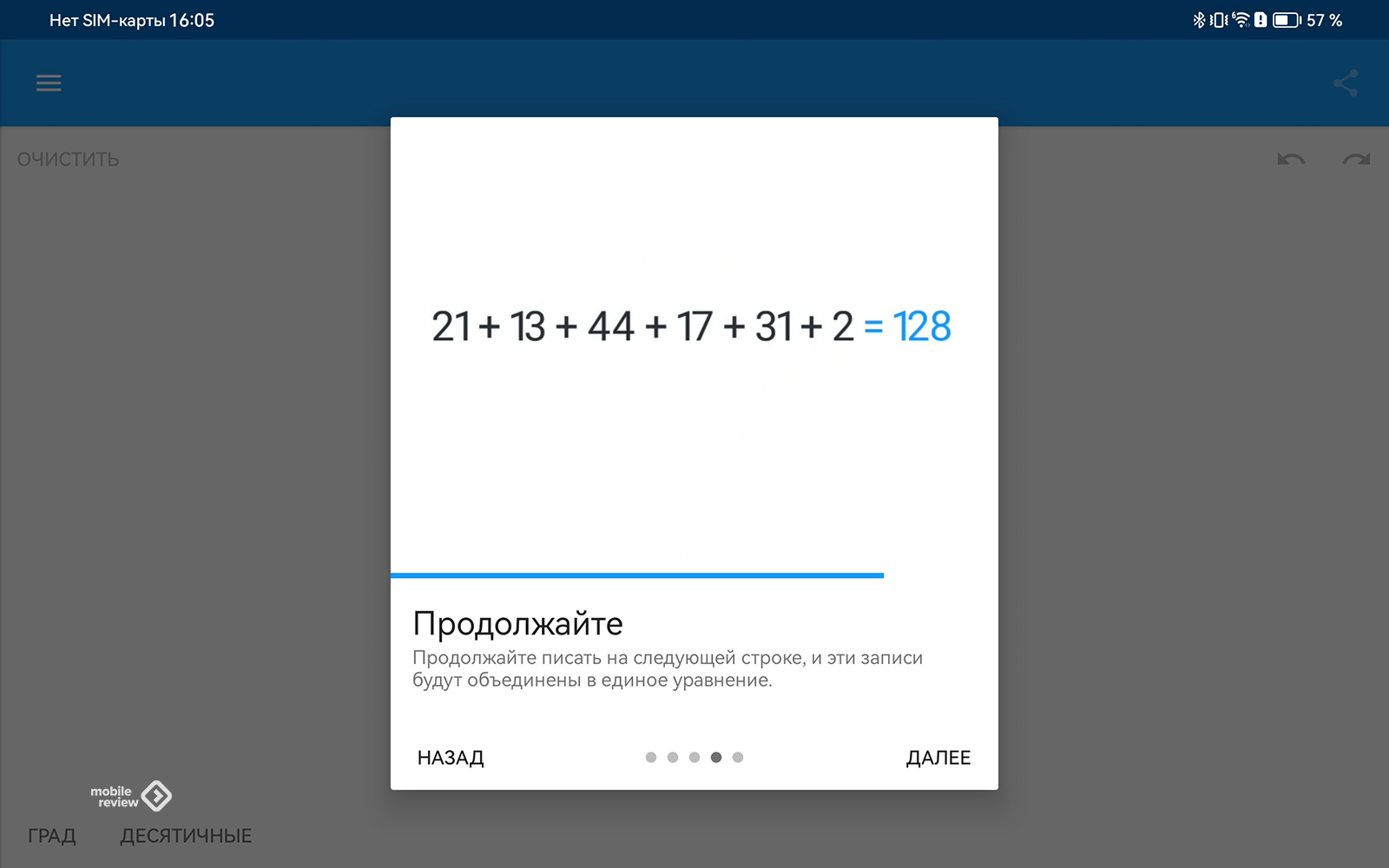
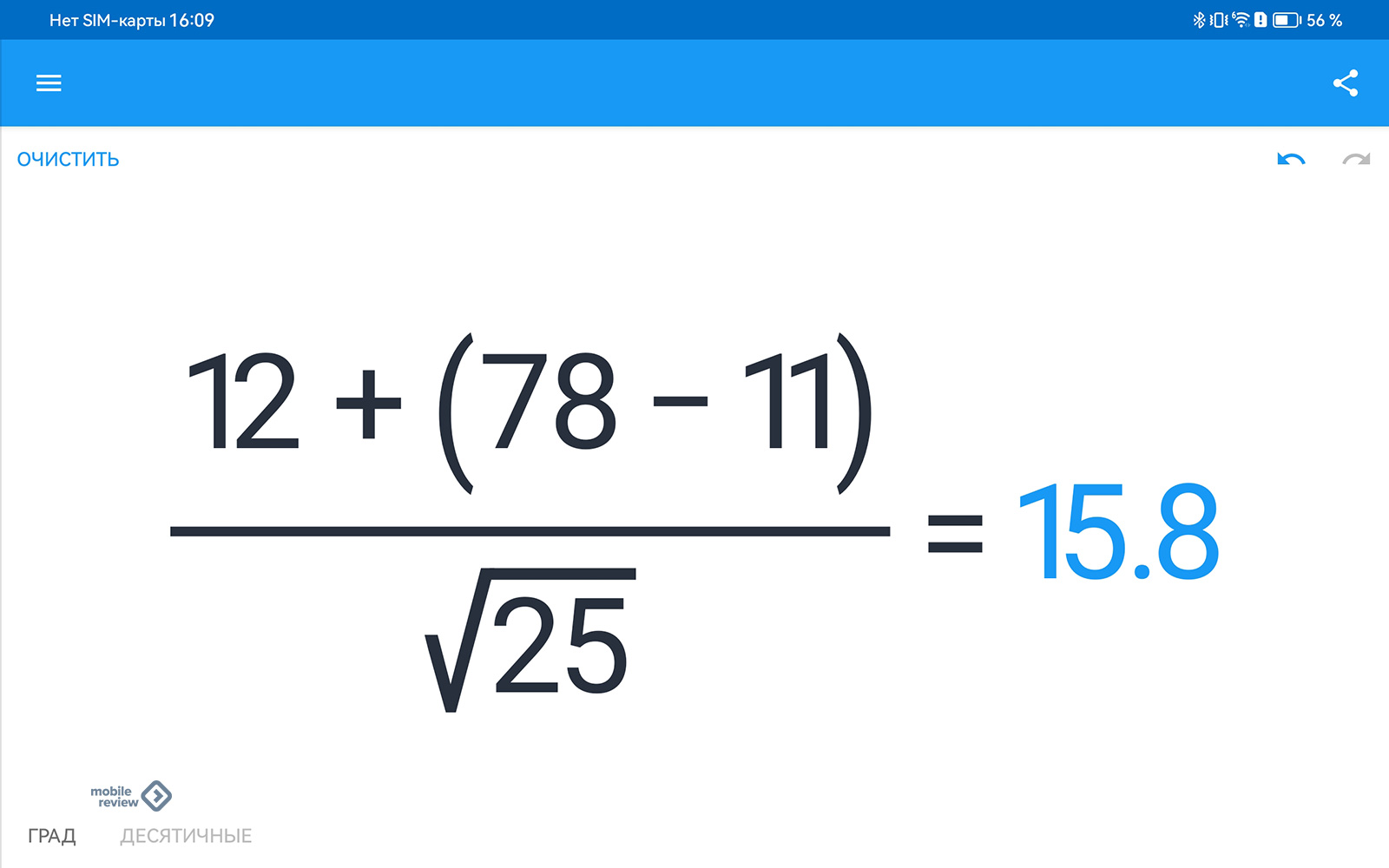
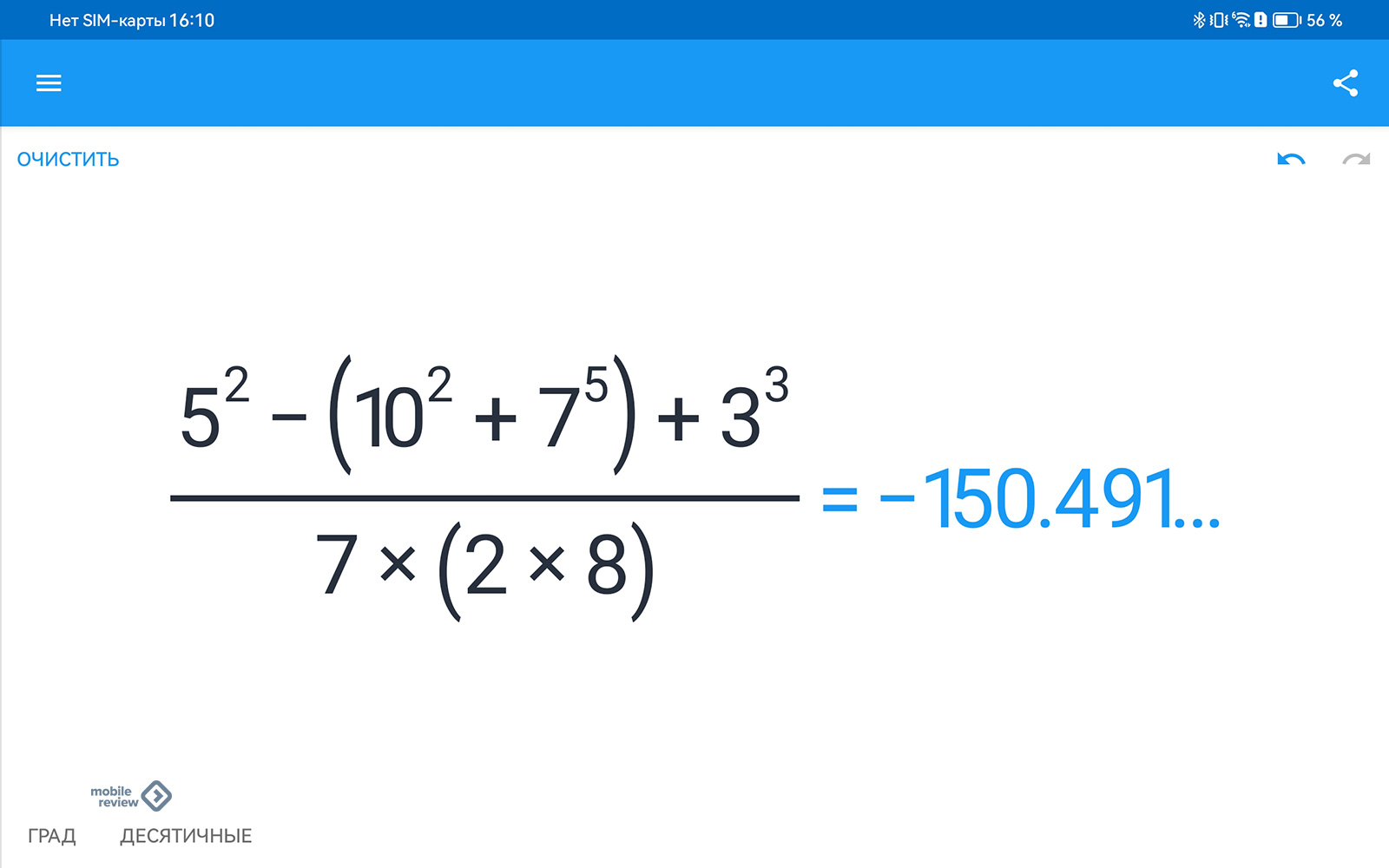
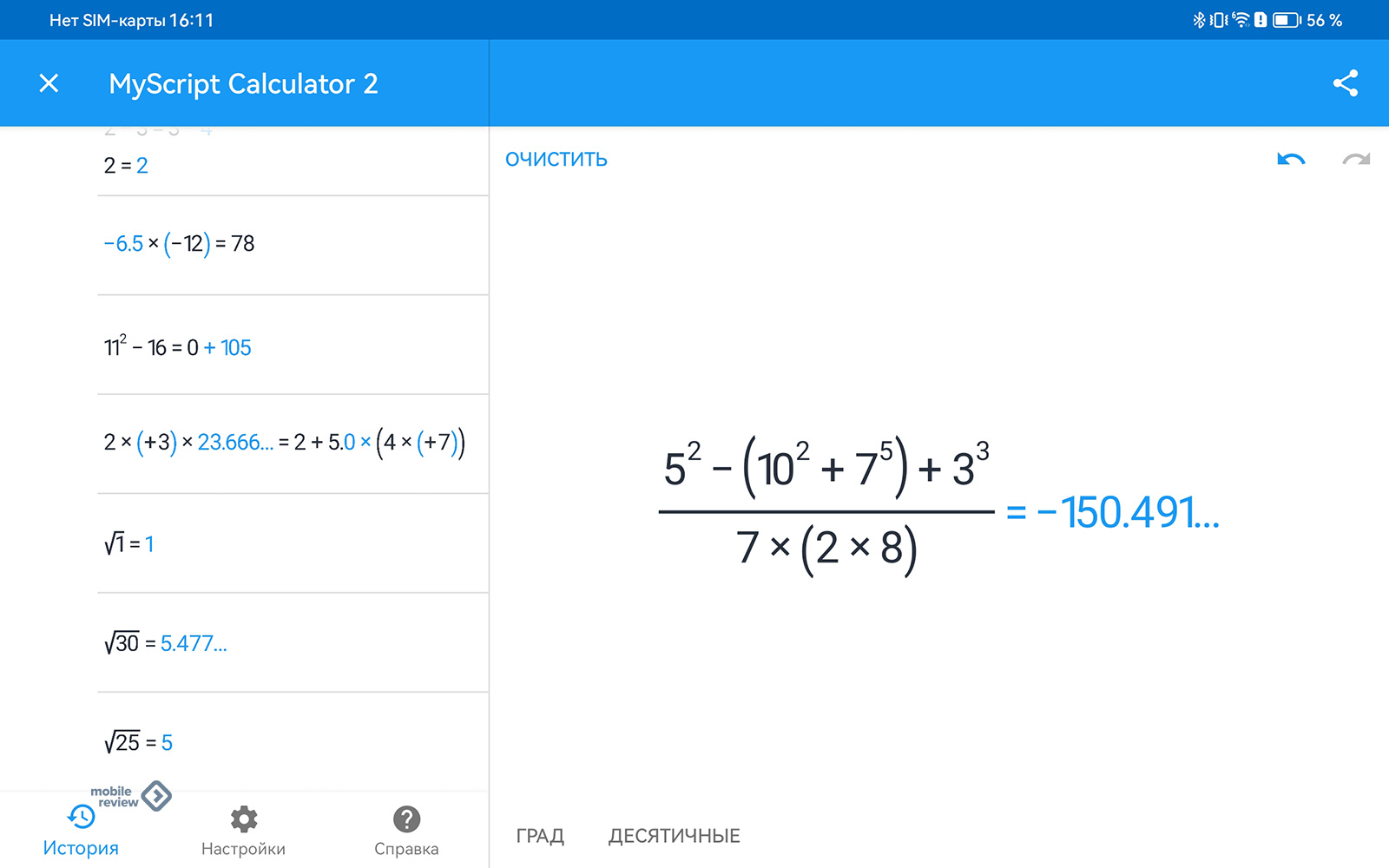
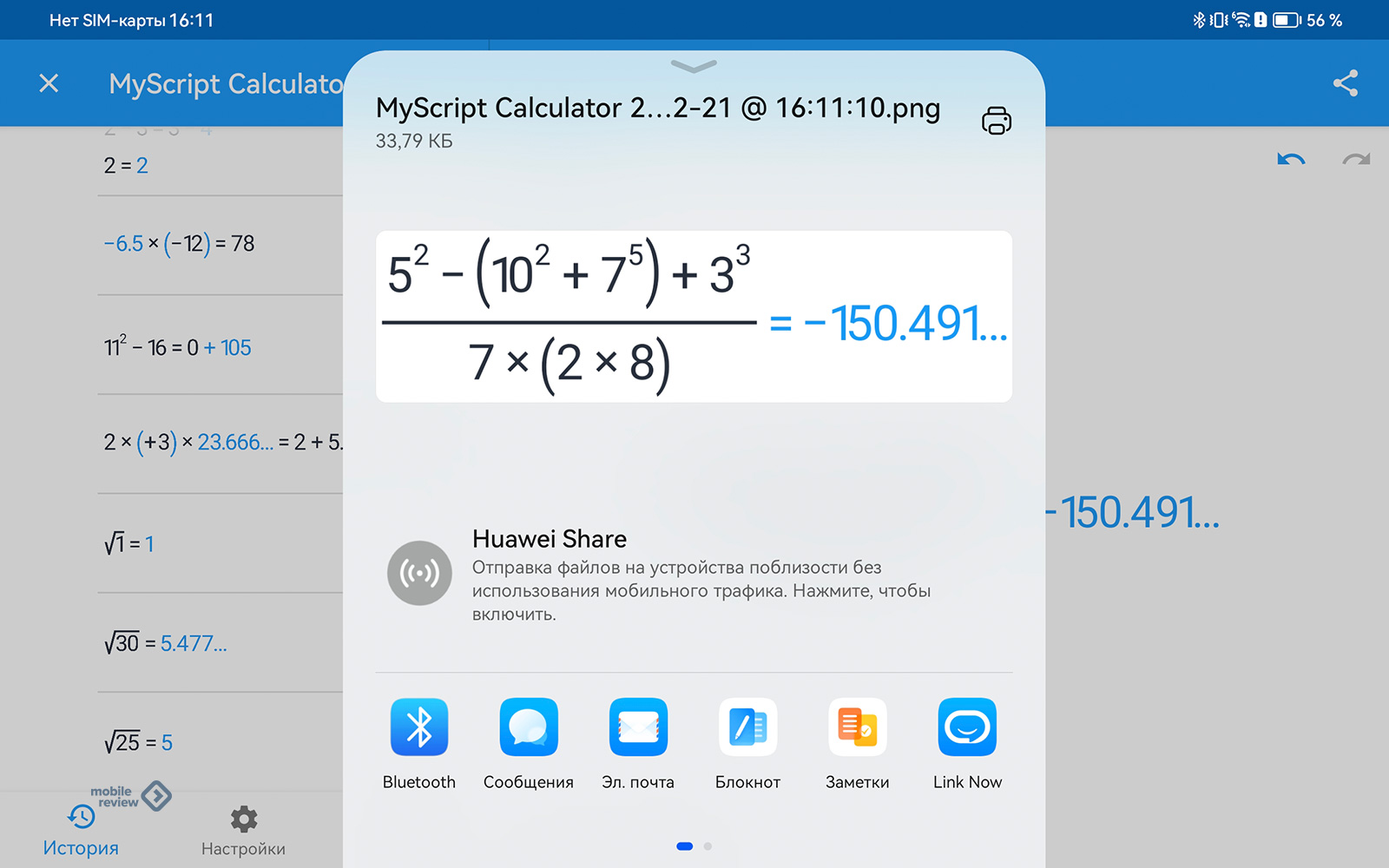
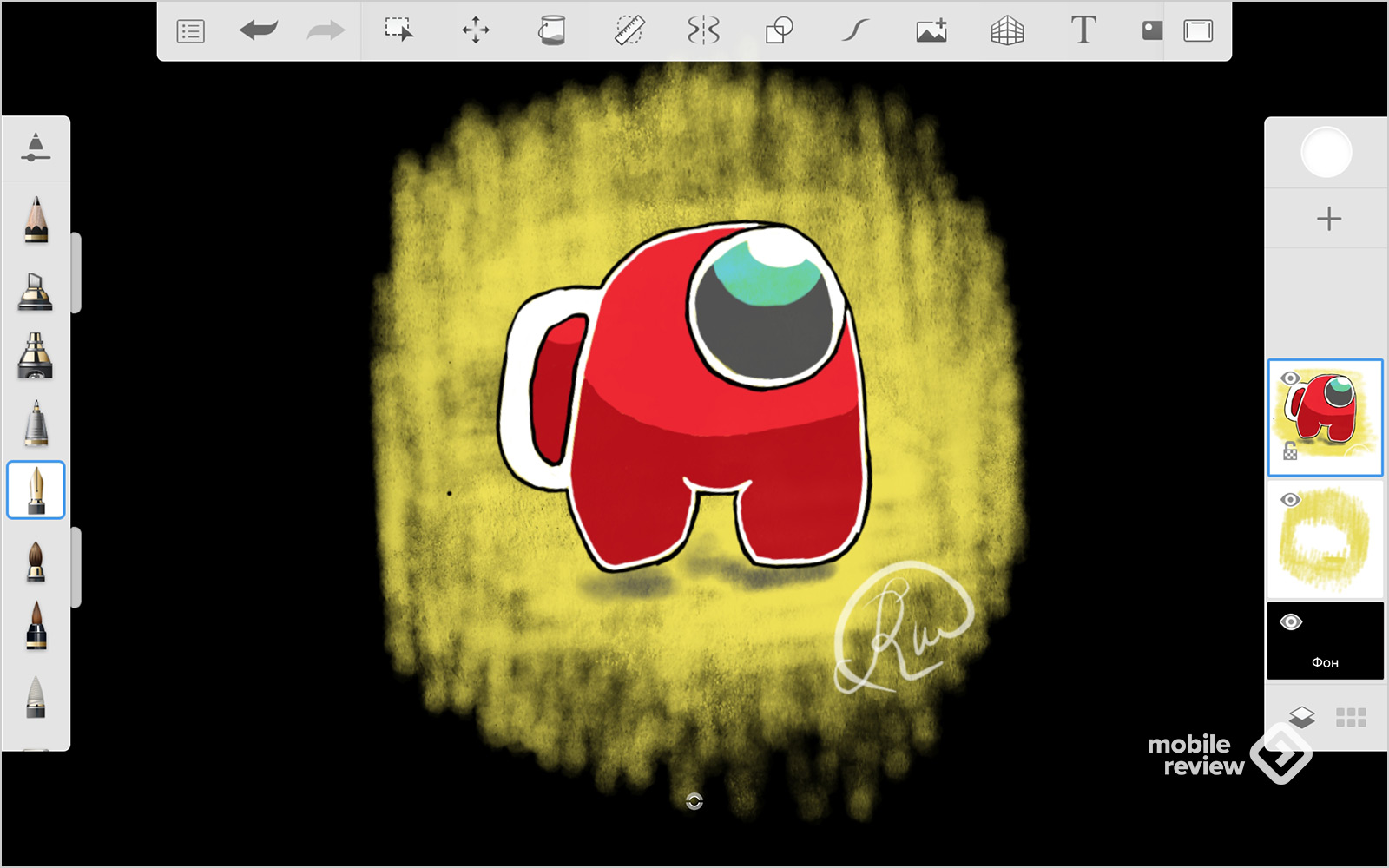
Я пробовал рисовать. Никаких проблем нет, скорость распознавания высокая, задержка хотя и немного чувствуется, но на работе никак не сказывается. Впрочем, тут многое зависит от программы. Те, что предназначены для Huawei, функционируют стабильно. А сторонние программы могут подтормаживать, и рисование идет со значительной задержкой.
Smart Magnetic Keyboard
Она поставляется в тонкой, но крупной коробке. Внутри — клавиатура, ее тыльная часть, чехол для хранения стилуса, инструкция и гарантийный талон.
Продается только в синем цвете. Сделана из материала, напоминающего кожу.
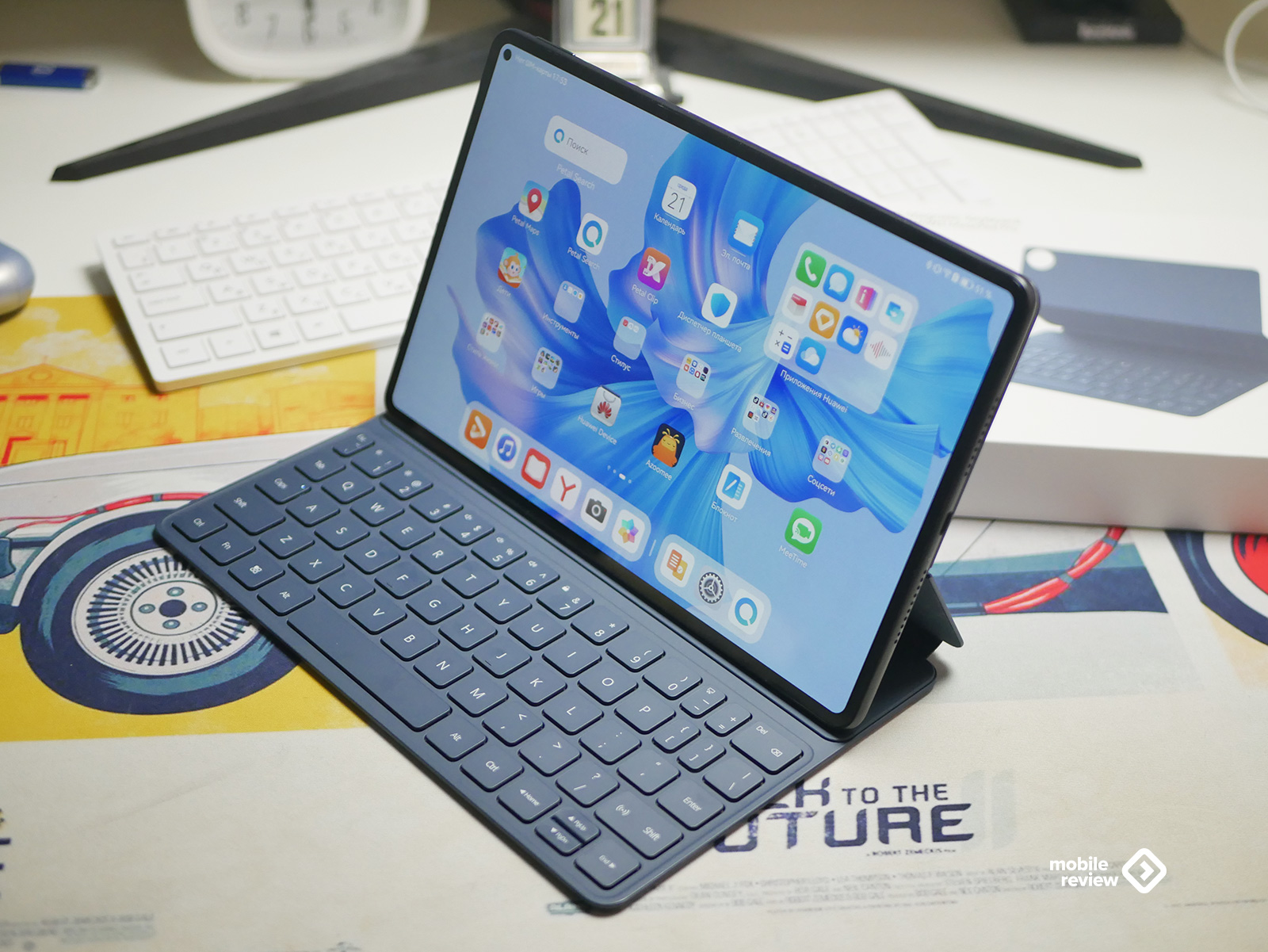
На тыльной панели чехла-клавиатуры есть вырез под камеры. Он выполняет две функции:
- Защищает камеры планшета, так как выполнен заподлицо.
- Не дает чехлу двигаться в стороны.
Вообще, Smart Magnetic Keyboard — довольно интересная вещь. Она состоит из двух половинок — клавиатуры и чехла. Но здесь не все так просто.
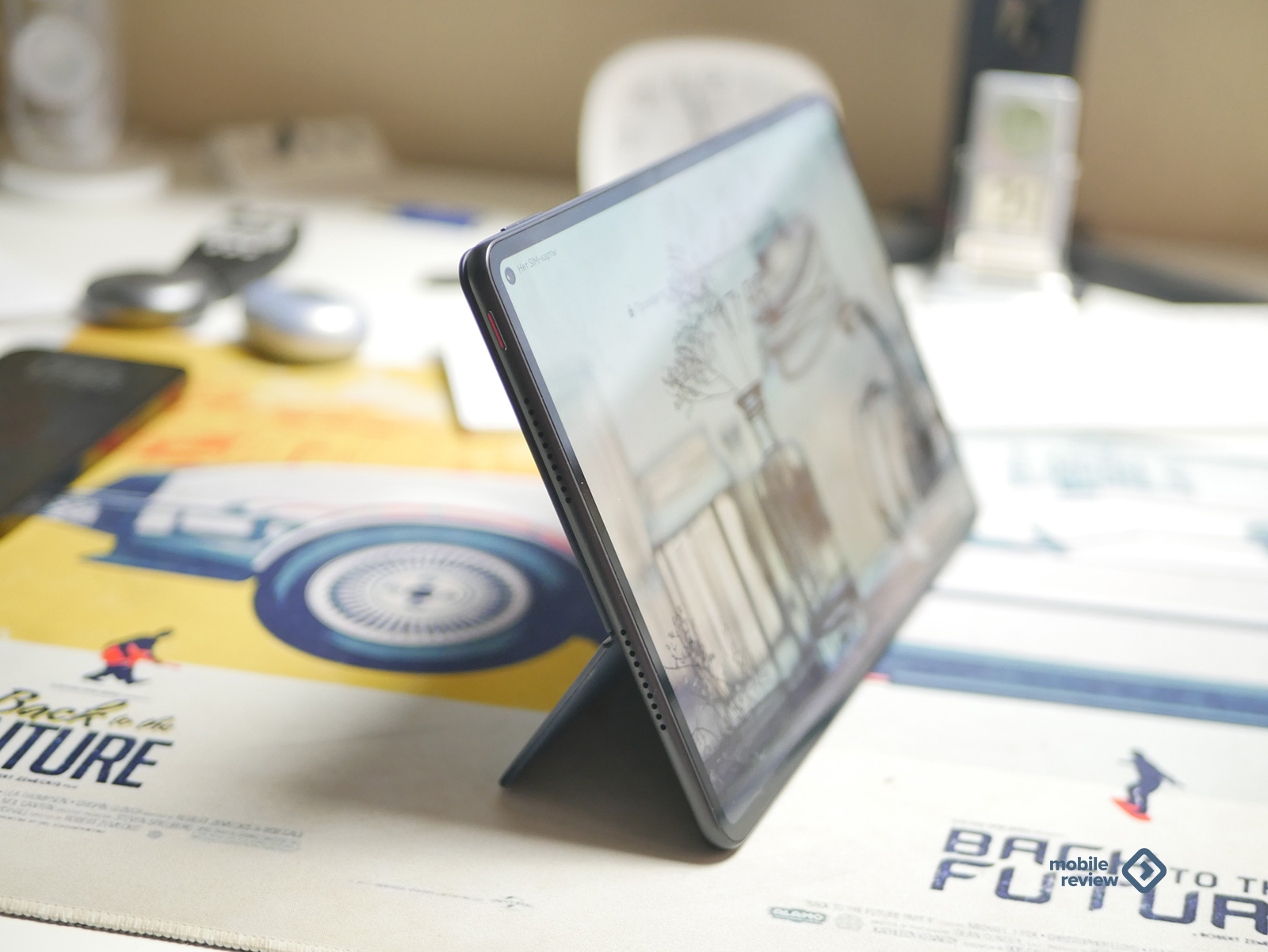
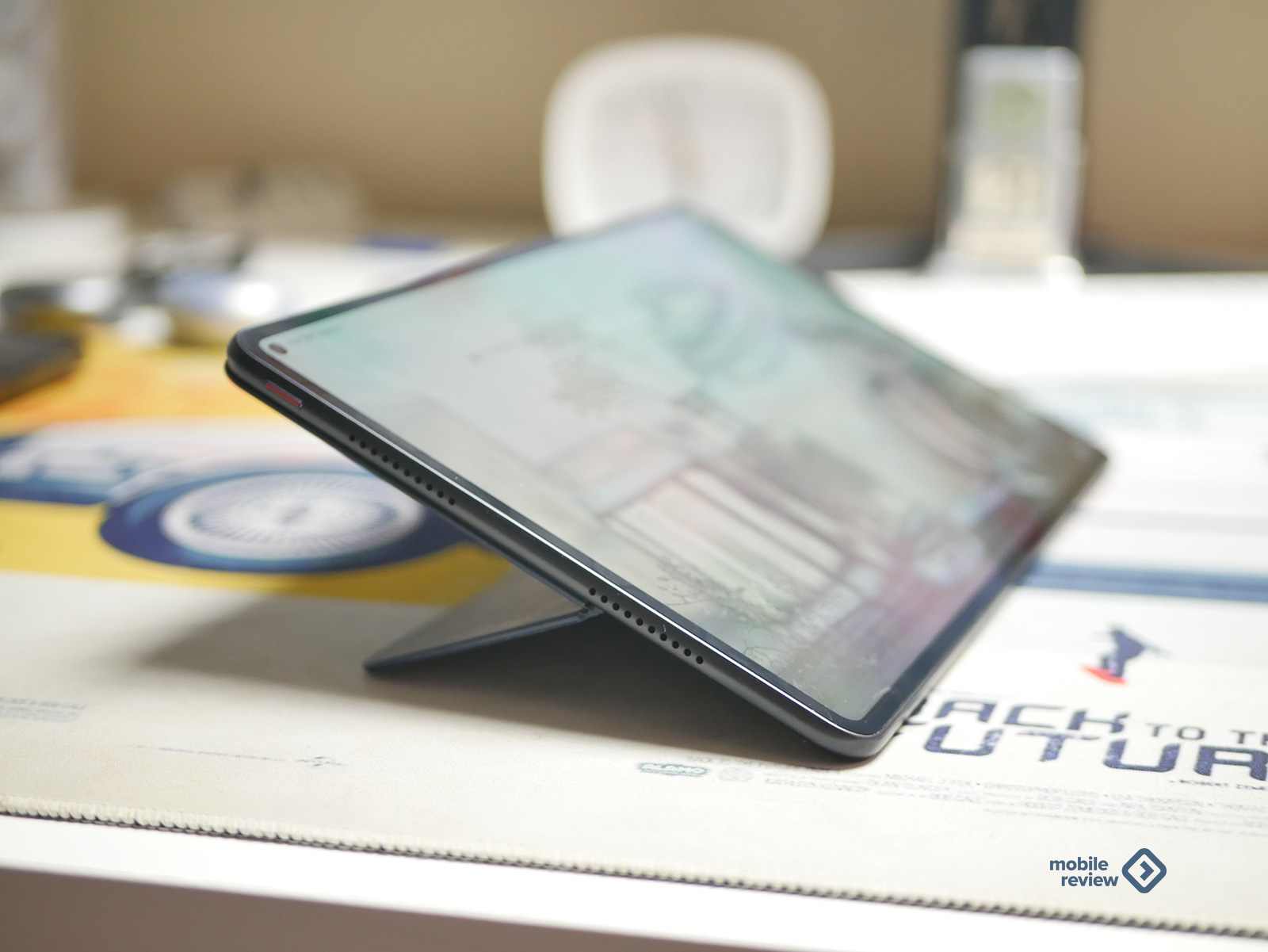
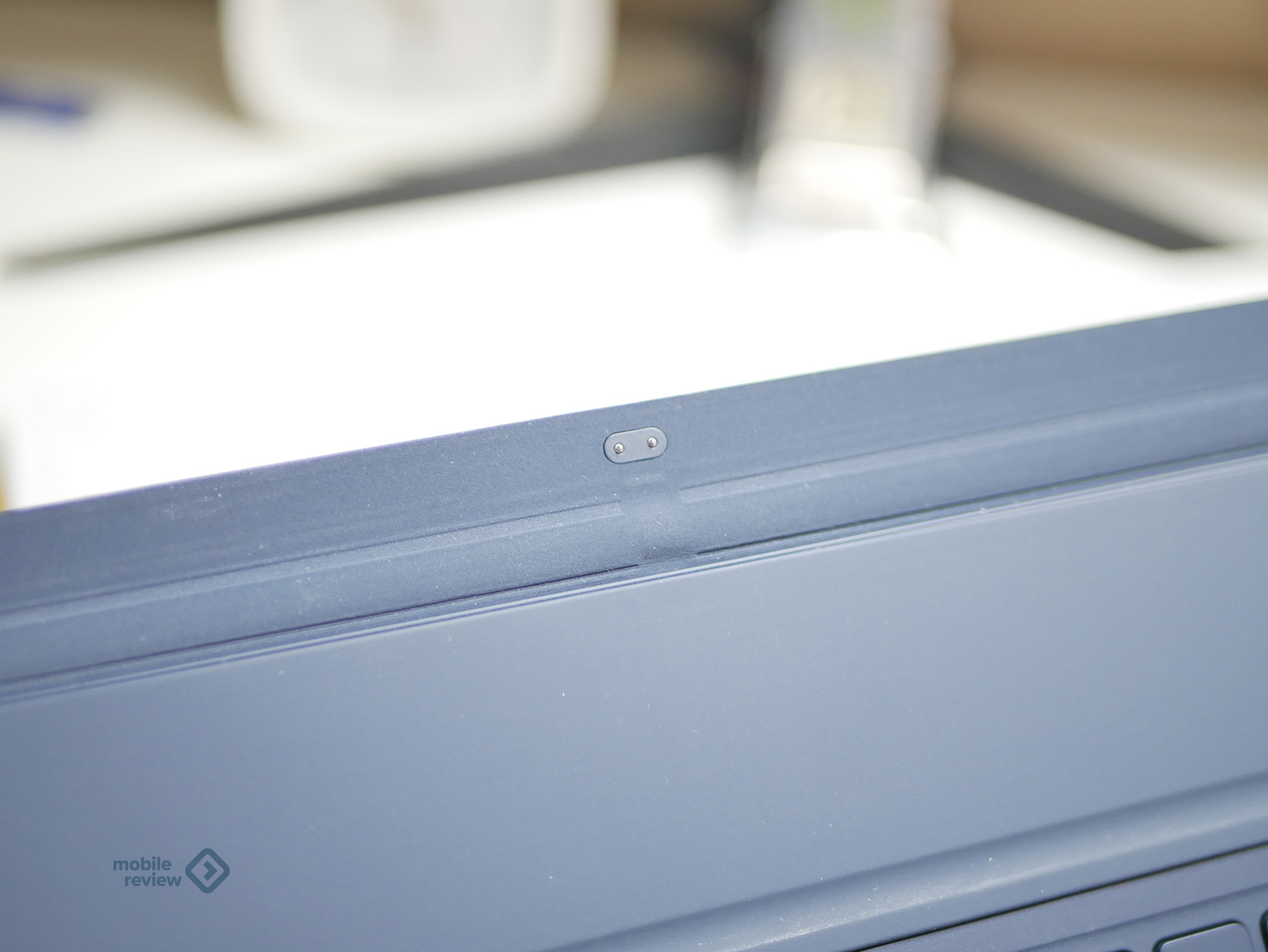
Сама клавиатура соединяется с планшетом по Bluetooth. То есть «клаву» можно отцепить от чехла. А чехол является как бы зарядной станцией клавиатуры: планшет передает энергию беспроводным путем в чехол, а тот уже механическим соединением – в клавиатуру.
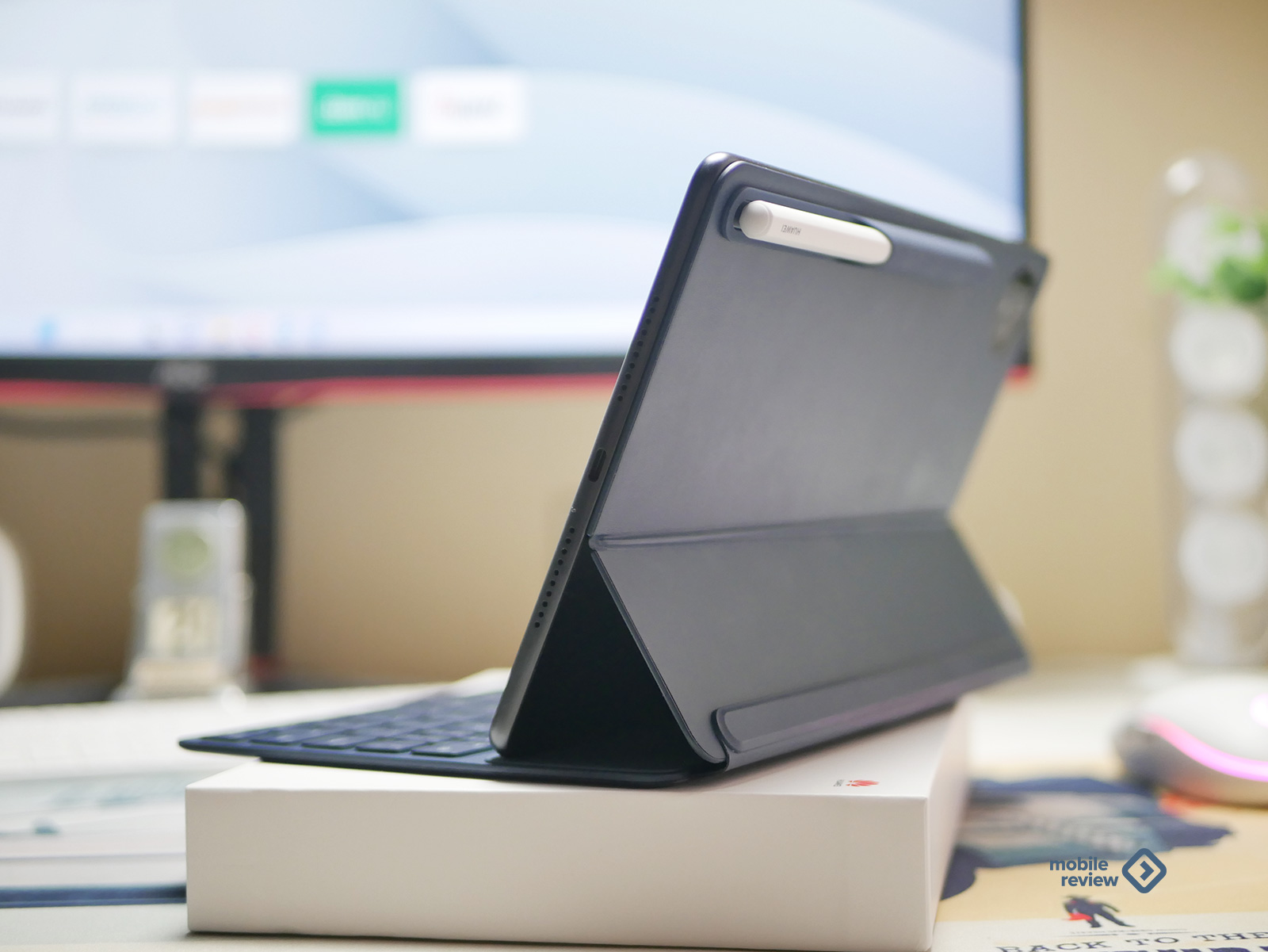
Еще чехол может быть использован в качестве подставки.
В компании Huawei говорят, что в Smart Magnetic Keyboard есть мобильная система усиления сигнала:
«Благодаря инновационной технологии усиления сигнала скрытая плавающая антенна, встроенная в заднюю панель клавиатуры, позволяет повысить мощность сигнала. Стабильное покрытие сети, где бы вы ни находились».
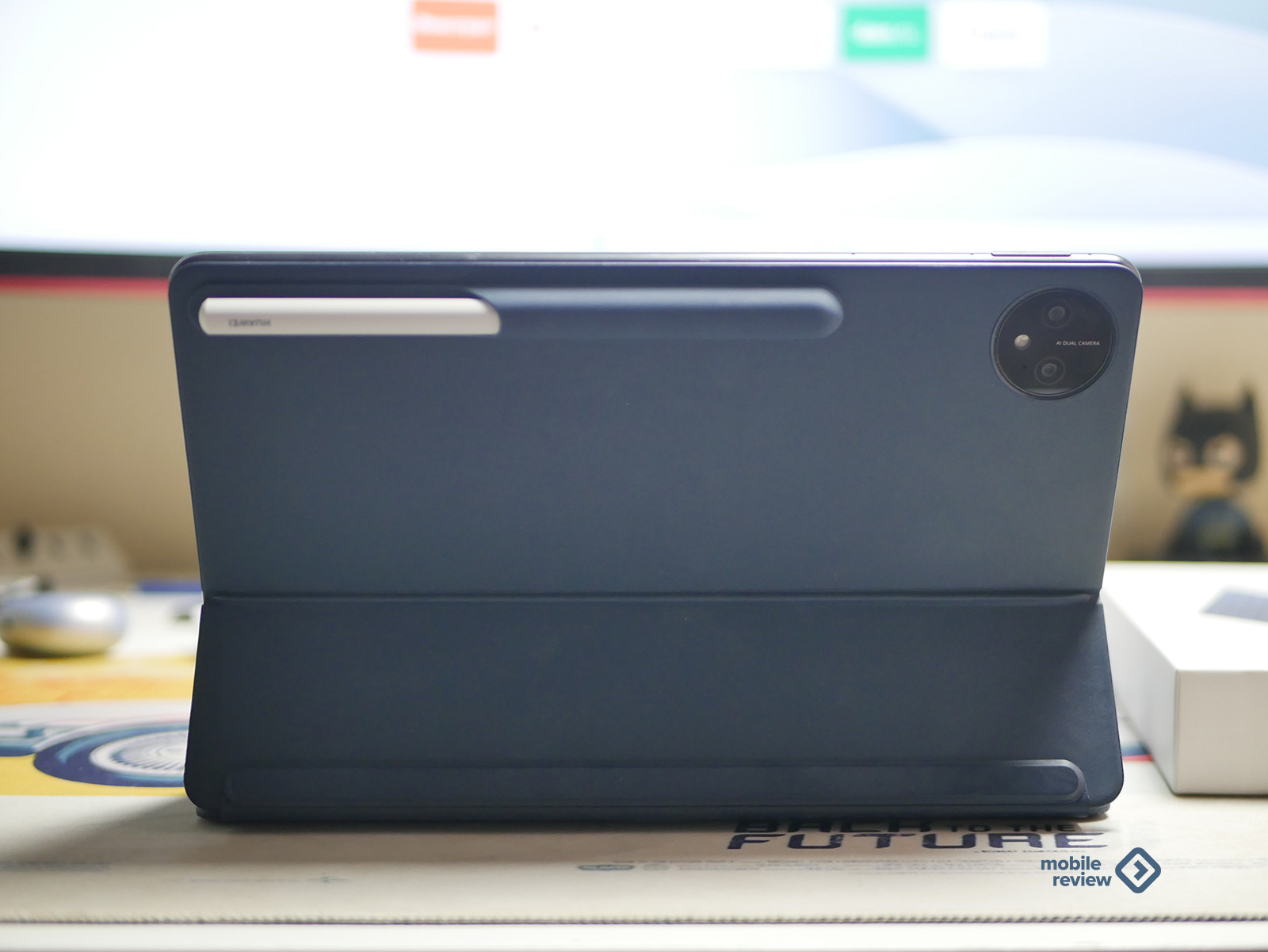
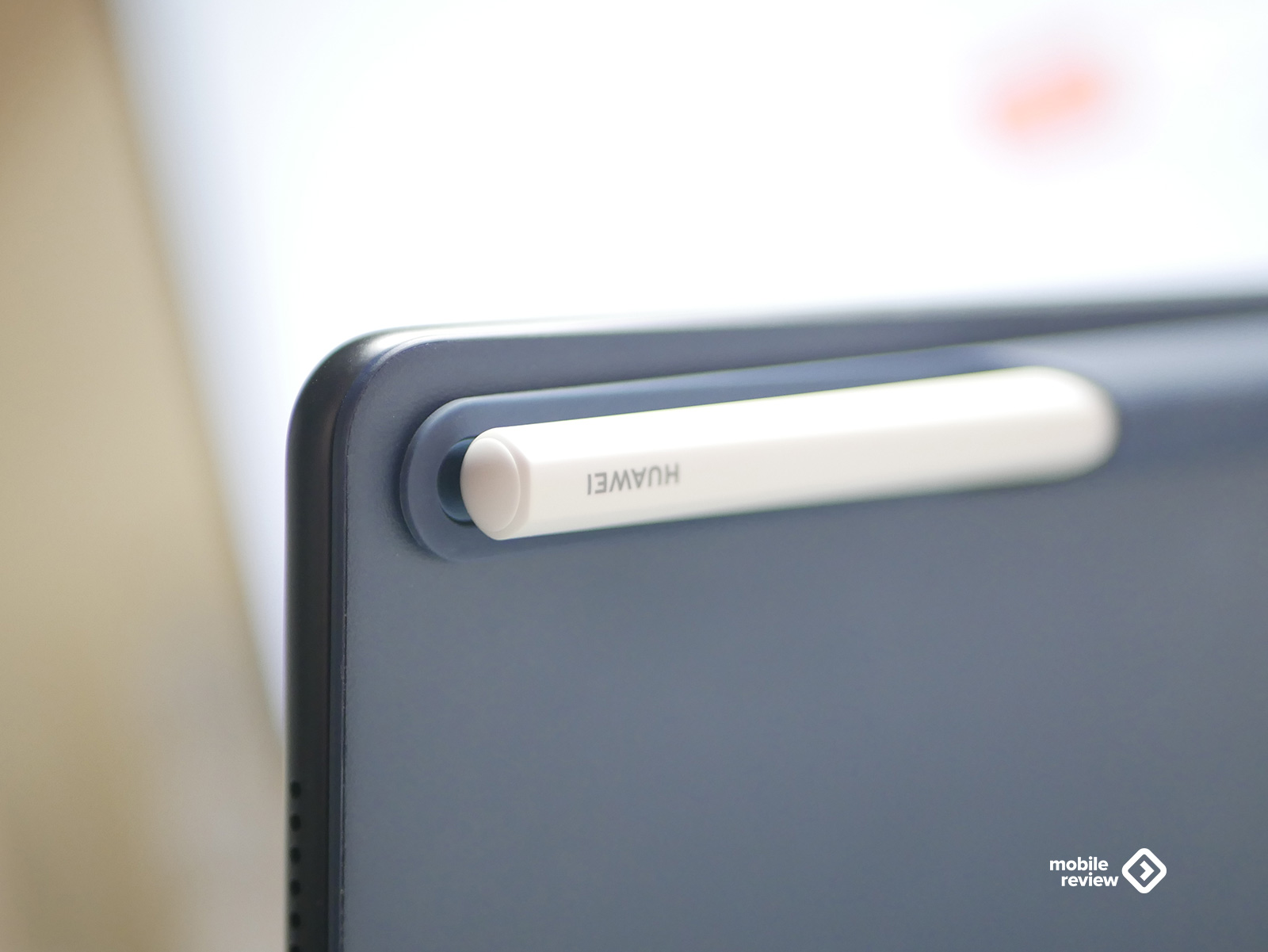
Откровенно говоря, не совсем понятно, как это работает.
Зона клавиатуры занимает примерно 230х90 мм. Вроде не очень большая, но, оказывается, ненамного меньше классической ноутбучной.
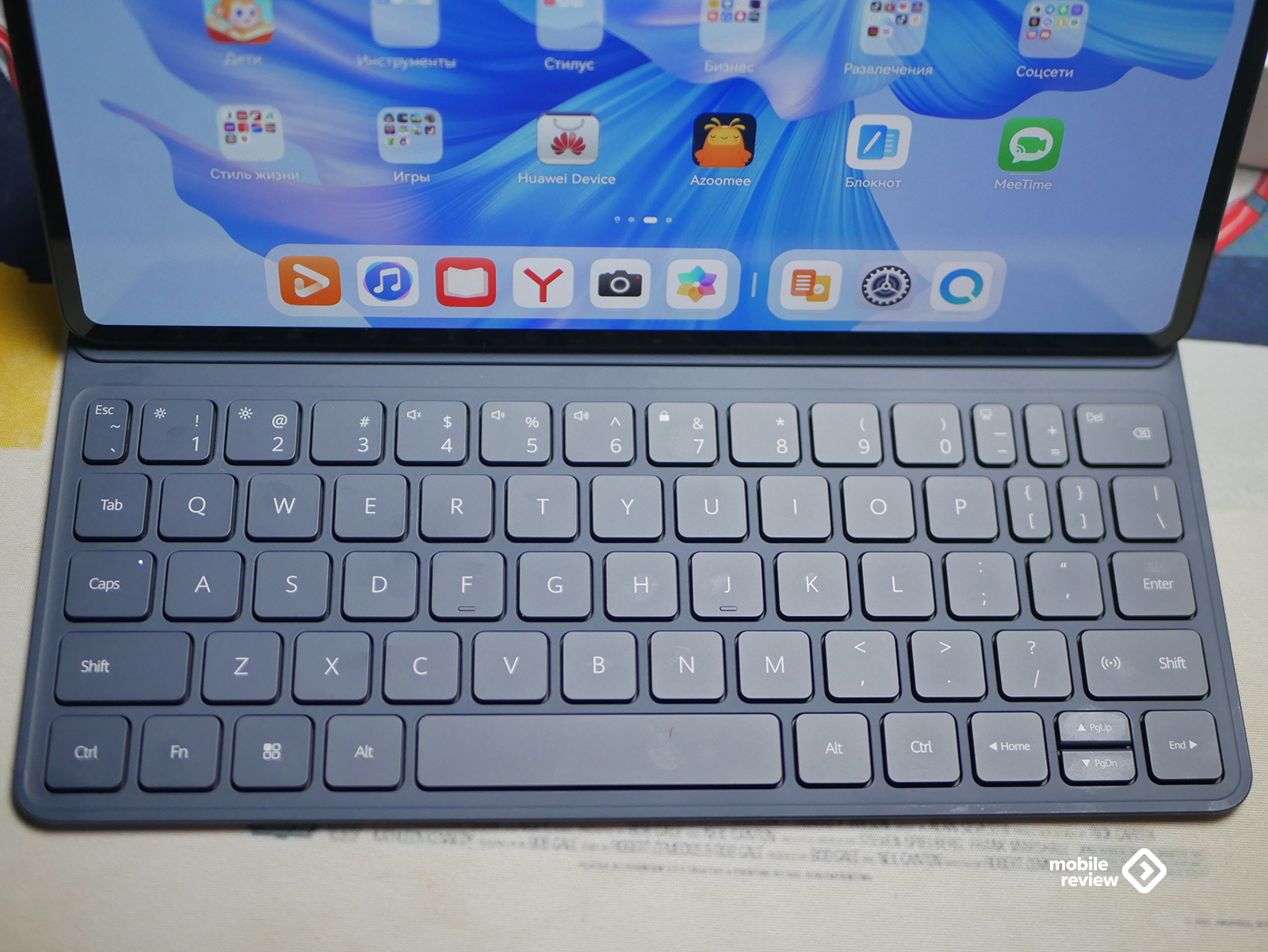
Размеры кнопок — 15х15 мм, ход – 1.5 мм, что довольно круто для такого рода устройств. Клавиши нажимаются приятно, с четким ходом, прямо как у ноутбука.
Кстати, заметили, что тут есть даже PgUp/PgDn, Home и END?
У Smart Magnetic Keyboard есть сочетания CTRL+C, CTRL+V и даже ALT+Tab для открытия экрана недавно использованных приложений. Для переключения языка – CTRL+Shift.
При помощи FN+1/2 можно регулировать уровень яркости экрана планшета. Комбинация FN+5/6 – громкость. Удобно!
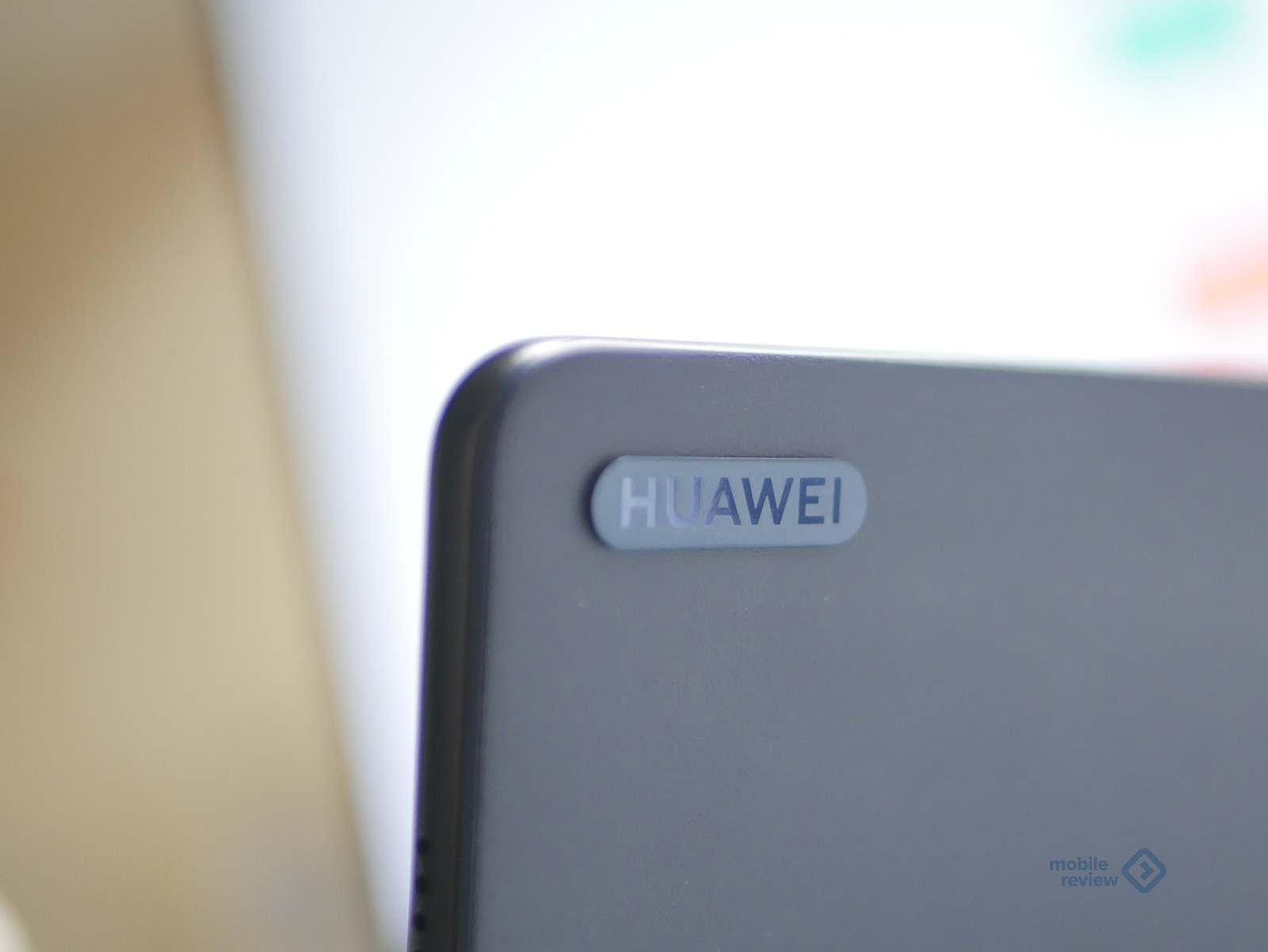
К тыльной части корпуса Smart Magnetic Keyboard (SMK) крепится чехол со стилусом. Причем крепление сделали по уму: в чехле есть петелька, которая продевается в логотип HUAWEI. Таким образом, чехол не сползает с тыльной части SMK. А удерживается он на магните.
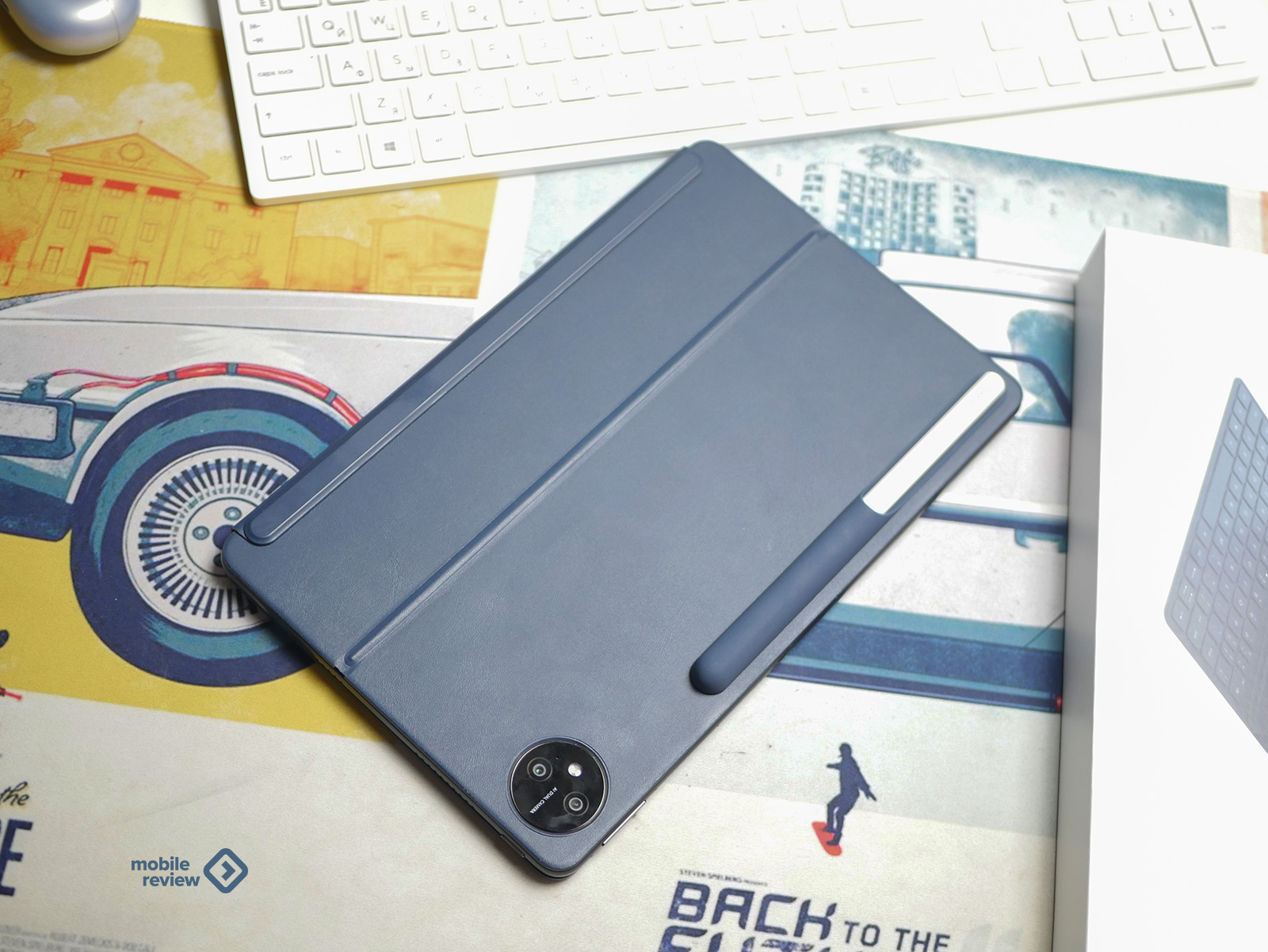
Идея с отстегиванием клавиатуры просто отличная, так как «кнопки» нужны не всегда, а вот чехол со стилусом точно пригодятся. Кроме того, чехол с планшетом можно поставить на любом расстоянии от клавиатуры.
По поводу времени работы. Отследить сложно, так как индикатора у клавиатуры нет (в отличие от стилуса, при подключении он отображает процент на экране планшета), или я не нашел. На официальном сайте тоже нет данных.
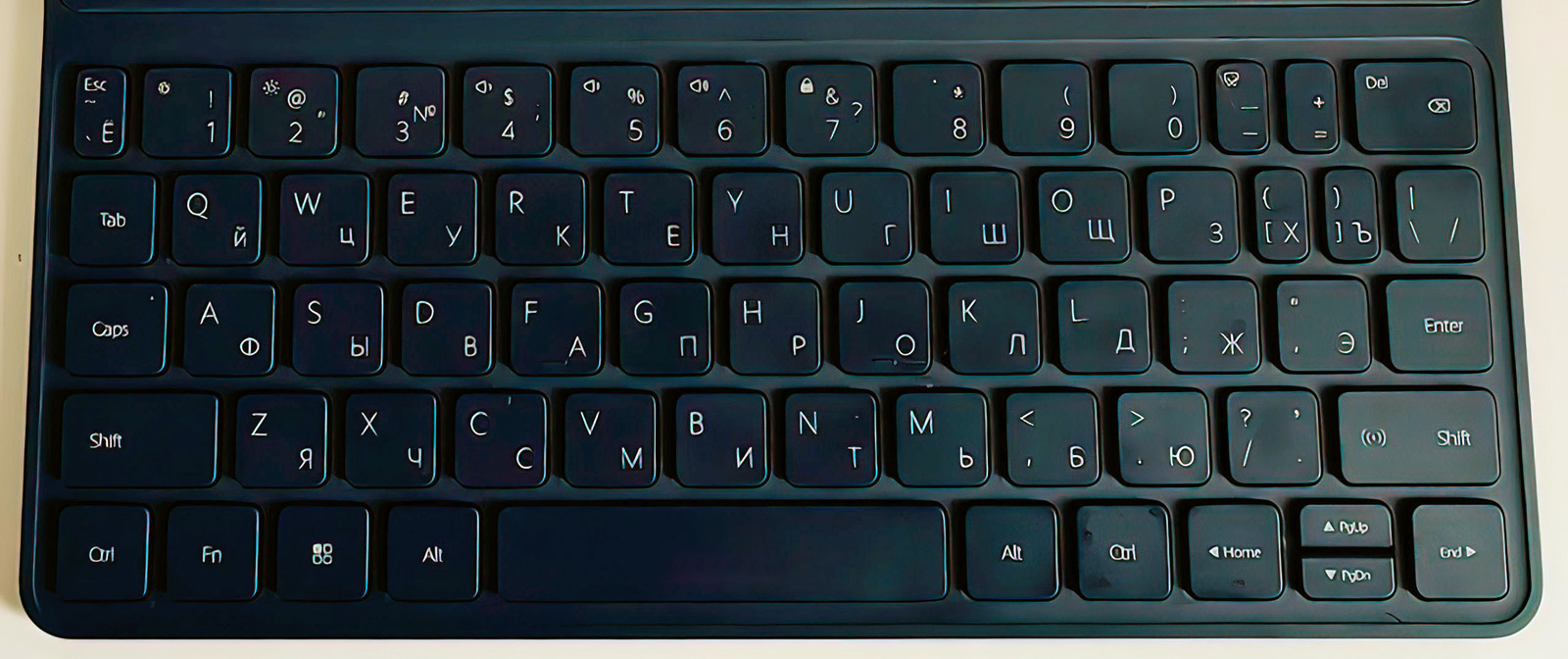
Минус у моей версии клавиатуры только один – нет локализации. То есть нет кириллических символов.
В качестве заключения
Еще год назад на все эти клавиатуры со стилусами я не стал бы обращать внимание, так как созданием таких вещей занимались множество других производителей. Сегодня в РФ ситуация совершенно иная: по сути, только Huawei может дать вам навороченный чехол-клавиатуру и классный стилус.
Напомню стоимость:
- Smart Magnetic Keyboard – около 14 000 рублей. Можно найти дешевле.
- M-Pencil – около 8 500 рублей.
Что скажете, дорогие друзья, купили бы такие аксессуары?
Samsung Smart Keyboard Trio 500 — это универсальная клавиатура, которая предлагает простое сопряжение и функциональные возможности горячих клавиш. В этом кратком руководстве приведены пошаговые инструкции по сопряжению клавиатуры со смарт-устройством Samsung через Bluetooth. Пользователи также могут воспользоваться преимуществамиtage функции Easy Pairing, которая обеспечивает беспрепятственное соединение с другими Bluetooth-устройствами Samsung. Кроме того, в руководстве описаны горячие клавиши клавиатуры, с помощью которых пользователи могут с легкостью запускать свои любимые приложения. Специальная клавиша DeX также обеспечивает удобный вход и выход из режима DeX для Galaxy Experience. Руководство также содержит важную нормативную информацию, такую как соответствие FCC и IC, а также инструкции по правильной утилизации продукта. Независимо от того, являетесь ли вы технически подкованным пользователем или новичком в продуктах Samsung, в этом руководстве содержится вся информация, необходимая для максимально эффективного использования Samsung Smart Keyboard Trio 500.

КРАТКОЕ РУКОВОДСТВО
ЭДЖ-Б3400
Смарт-клавиатура Samsung Trio 500
Bluetooth-сопряжение
- Нажмите и удерживайте кнопку «F7», «F8» или «F9» в течение 3 секунд, чтобы войти в режим сопряжения. В режиме сопряжения индикаторная лампа будет многократно мигать красным, зеленым и синим светом.
- Включите смарт-устройство SAMSUNG, перейдите в [Настройки]> [Подключения]> [Bluetooth] и щелкните «Smart KBD Trio 500», чтобы подключиться к клавиатуре.
- Введите 6-значный код доступа, отображаемый на экране устройства, и нажмите клавишу [Enter] на клавиатуре для сопряжения.
Соответствующий световой индикатор мигнет три раза, и устройство будет успешно подключено.
Простое сопряжение Bluetooth 1)
Easy-Popup, как и другие устройства Bluetooth от Samsung.
- Нажмите и удерживайте кнопку «F7», «F8» или «F9» в течение 3 секунд, индикатор будет мигать, а на смарт-устройстве Samsung отобразится всплывающее окно подключения.
- Нажмите кнопку подключения во всплывающем окне и введите 6-значный код доступа, отображаемый на смарт-устройстве.
Соответствующий световой индикатор мигнет три раза, и устройство будет успешно подключено.
 1) Функция Easy Pairing доступна на мобильных устройствах Samsung (требуется приложение Smart Things версии 1.7.6 или более поздней)
Спецификация продукта
Рабочая частота: 2402-2480 МГц
Выходная мощность RF: 0 дБм
Версия оборудования: V1.0
Версия программного обеспечения: V1.0
Рабочая температура: 0 ℃ ~ 45 ℃
Горячие / горячие клавиши2)
3 горячие клавиши помогают легко запускать три любимых приложения на мобильных устройствах Samsung

- Запустите приложение, которое хотите добавить в избранное.
- Нажмите и удерживайте кнопку «APP1», «APP2» или «APP3» в течение 3 секунд, и на интеллектуальном устройстве Samsung отобразится всплывающее уведомление о том, что приложение было назначено.
- Кратковременно нажмите «APP1», «APP2» или «APP3», чтобы запустить назначенное избранное приложение.
2) Требуется одна версия пользовательского интерфейса 3.1 или более поздняя.
Самсунг ДеХ3)
Специальная клавиша DeX помогает удобно входить и выходить из режима DeX для Galaxy Experience.

- Нажмите кнопку «DeX», после чего смарт-устройство войдет в режим DeX или выйдет из него.
Убедитесь, что на смарт-устройствах доступны функции DeX.
3) Требуется одна версия пользовательского интерфейса 3.1 или более поздняя.
Использование ключей

|
A |
• Найдите содержимое. |
|
B |
• [Fn] + : Включить или отключить экранную клавиатуру. : Включить или отключить экранную клавиатуру. |
|
C |
•  : Перемещение курсора или системной вставки; : Перемещение курсора или системной вставки;• [Fn] + [  ]: Страница вверх ]: Страница вверх• [Фн] + [  ]: Листать вниз ]: Листать вниз• [Fn] + [  ]: Дом ]: Дом• [Фн] + [  ]: Конец ]: Конец |
|
D |
 [Fn] + [Number 1]: предыдущий трек [Fn] + [Number 2]: воспроизведение * пауза [Fn] + [Number 3]: следующий трек [Fn] + [Number 4]: отключить звук [Fn] + [Number 5]: уменьшение громкости [Fn] + [Number 6]: увеличить громкость |
Соответствие нормативным требованиям FCC :
Это устройство соответствует требованиям части 15 правил FCC.
Эксплуатация возможна при соблюдении следующих двух условий:
(1) Это устройство не должно создавать вредных помех.
(2) Это устройство должно принимать любые помехи, включая помехи, которые могут вызвать сбои в работе.
ПРИМЕЧАНИЕ:
Это оборудование было протестировано и признано соответствующим ограничениям для цифровых устройств класса B в соответствии с частью 15 правил FCC. Эти ограничения разработаны для обеспечения разумной защиты от вредных помех при установке в жилых помещениях.
Это оборудование генерирует, использует и может излучать радиочастотную энергию и, если оно установлено и используется не в соответствии с инструкциями, может создавать вредные помехи для радиосвязи. Однако нет гарантии, что помехи не возникнут при конкретной установке. Если это оборудование действительно создает недопустимые помехи для приема радио или телевидения, что можно определить путем включения и выключения оборудования, пользователю рекомендуется попытаться устранить помехи одним или несколькими из следующих способов:
— Изменить ориентацию или местоположение приемной антенны.
— Увеличьте расстояние между оборудованием и приемником.
-Подключить оборудование к розетке в цепи, отличной от той, к которой подключен приемник.
-Советуйтесь с продавцом или опытным радио / телевизионным техником.
ПРИМЕЧАНИЕ:
Производитель не несет ответственности за любые радио- или телевизионные помехи, вызванные несанкционированными модификациями этого оборудования. Такие модификации могут лишить пользователя права на эксплуатацию оборудования.
РЧ облучение
Это оборудование соответствует ограничениям FCC на радиационное воздействие, установленным для неконтролируемой среды.
Соответствие нормативным требованиям IC
Это устройство соответствует требованиям CAN ICES-3 (B) / NMB-3 (B).
Это устройство соответствует стандартам RSS Министерства промышленности Канады, не требующим лицензирования.
Эксплуатация возможна при соблюдении следующих двух условий:
- это устройство не должно вызывать вредных помех, и
- это устройство должно принимать любые помехи, включая помехи, которые могут вызвать сбои в работе.
РЧ облучение
Это оборудование соответствует ограничениям на радиационное воздействие IC, установленным для неконтролируемой среды.
Соответствие нормативным требованиям ЕС:
Информация о радиочастотном воздействии: мощность EIRP устройства в максимальном случае ниже исключенного условия, 20 мВт, указанного в EN62479: 2010. Оценка радиочастотного воздействия была проведена, чтобы доказать, что это устройство не будет генерировать вредное электромагнитное излучение выше эталонного уровня, как указано в Рекомендации Совета ЕС (1999/519 / EC).
Рабочая частота Bluetooth (максимальная мощность) 2402-2480 МГц
Настоящим ACROX заявляет, что радиооборудование типа EJ-B3400 соответствует Директиве 2014/53 / EU.
Полный текст декларации соответствия ЕС доступен по следующему адресу в Интернете: www.samsung.com
Соответствие нормативным требованиям Великобритании
Настоящим мы (приблизительно) заявляем, что это устройство соответствует основным требованиям и другим соответствующим положениям Регламента по радиооборудованию 2017.
Правильная утилизация Эта маркировка на продукте, аксессуарах или документации указывает на то, что продукт и его электронные аксессуары (например, зарядное устройство, гарнитура, USB-кабель) нельзя утилизировать вместе с другими бытовыми отходами. Этот продукт соответствует требованиям RoHS для Индии.
Для получения информации об экологических обязательствах Samsung и нормативных обязательствах в отношении продукции, например REACH, WEEE или батареях, посетите нашу страницу по устойчивому развитию, доступную по адресу www.samsung.com.
Продукт можно использовать в странах ЕС без каких-либо ограничений.
Производитель: ACROX TECHNOLOGY CO., LTD.
Адрес: Промышленный Синьминь, город Чанган,
Гуандун, Китай
Город Дунгуань,
Samsung
Почтовый ящик 12987, Дублин. IE
Ятелей, GU46 6GG. Соединенное Королевство
FAQS
Что такое Samsung Smart Keyboard Trio 500?
Samsung Smart Keyboard Trio 500 — это универсальная клавиатура, которая предлагает простое сопряжение и функциональные возможности горячих клавиш.
Как связать клавиатуру со смарт-устройством Samsung через Bluetooth?
Нажмите и удерживайте клавишу «F7», «F8» или «F9» в течение 3 секунд, чтобы войти в режим сопряжения. В режиме сопряжения индикатор будет неоднократно мигать красным, зеленым и синим цветом. Включите смарт-устройство SAMSUNG, перейдите в [Настройки] > [Подключения] > [Bluetooth] и нажмите «Smart KBD Trio 500», чтобы подключиться к клавиатуре. Введите 6-значный код доступа, отображаемый на экране устройства, и нажмите клавишу [Enter] на клавиатуре для сопряжения. Соответствующий индикатор мигнет три раза, и устройство успешно подключено.
Что такое простое сопряжение?
Easy Pairing — это функция, которая обеспечивает беспрепятственное соединение с другими Bluetooth-устройствами Samsung.
Как использовать Easy Pairing?
Нажмите и удерживайте клавишу «F7», «F8» или «F9» в течение 3 секунд, индикатор начнет мигать, а на интеллектуальном устройстве Samsung отобразится всплывающее окно подключения. Нажмите кнопку подключения во всплывающем окне и введите 6-значный пароль, отображаемый на смарт-устройстве. Соответствующий индикатор мигнет три раза, и устройство успешно подключено.
Какова рабочая частота Samsung Smart Keyboard Trio 500?
Рабочая частота Samsung Smart Keyboard Trio 500 составляет 2402-2480 МГц.
Что такое горячие клавиши/короткие клавиши?
Hot-Keys/Short-Keys — это клавиши, которые позволяют пользователям легко запускать свои любимые приложения.
Как использовать горячие клавиши/быстрые клавиши?
Запустите приложение, которое вы хотите обозначить как Избранное. Нажмите и удерживайте кнопку «APP1», «APP2» или «APP3» в течение 3 секунд, и на смарт-устройстве Samsung отобразится всплывающее уведомление о назначении приложения. Нажмите коротко «APP1», «APP2» или «APP3», чтобы запустить назначенное избранное приложение.
Что такое выделенный ключ DeX?
Специальная клавиша DeX обеспечивает удобный вход и выход из режима DeX для Galaxy Experience.
Как использовать специальный ключ DeX?
Нажмите клавишу «DeX», затем смарт-устройство войдет или выйдет из режима DeX. Убедитесь, что на смарт-устройствах доступны функции DeX.
Что такое соответствие нормативным требованиям FCC?
Соответствие требованиям FCC означает, что данное устройство соответствует части 15 правил FCC.
Что такое соответствие нормативным требованиям IC?
Соответствие нормативным требованиям IC означает, что данное устройство соответствует требованиям CAN ICES-3 (B)/NMB-3(B).
Что такое соответствие нормативным требованиям ЕС?
Соответствие нормативным требованиям ЕС означает, что данное устройство соответствует Директиве 2014/53/ЕС.
Как утилизировать Samsung Smart Keyboard Trio 500?
Эта маркировка на изделии, принадлежностях или документации указывает на то, что изделие и его электронные принадлежности (например, зарядное устройство, гарнитура, USB-кабель) не следует утилизировать вместе с другими бытовыми отходами. Этот продукт соответствует требованиям RoHS для Индии. Для получения информации об экологических обязательствах Samsung и нормативных обязательствах по продуктам, например REACH, WEEE или Аккумуляторы, посетите нашу страницу устойчивого развития, доступную через www.samsung.com.
Документы / Ресурсы
Рекомендации

Samsung США | Мобильный | ТВ | Бытовая электроника | Бытовая техника | Samsung США

Samsung Smart Keyboard Trio 500 — TechnoPark.ru
Комплект поставки. В комплект поставки входят следующие компоненты: Смарт-клавиатура Samsung Trio 500. Краткое руководство. Элемент питания AAA.
il y a 8 jours — Компания Samsung не несет ответственности за травмы … Смарт-клавиатура Samsung Trio 500 … (требуется приложение Smart Things версии 1.7.6 или новее).
- PDF Viewer
- Universal Document Viewer
- Google Docs View
- Google Drive View
- Download Document [pdf]
Not Your Device? Search For Manuals / Datasheets:
File Info : application/pdf, 13 Pages, 3.03MB
Document
PDF
instrukciya-klaviatura-samsung-trio-500-ej-b3400bbrgru-chernyy
Samsung Smart Keyboard Trio 500
USER MANUAL

EJ-B3400 03/2021. Rev.1.0

www.samsung.com

k
·

·


·

·


Russian (RU) 1


Russian (RU) 2


Russian (RU) 3


Russian (RU) 4

9

9

9    9


9


 9


 9Ã


9


Russian (RU) 5


 9


Russian (RU) 6

9

 9 ç9U
k

Russian (RU) 7

9
 9


Russian (RU) 8


   9      9

   9
Russian (RU) 9


Russian (RU) 10


Ã
U
U U
U U
 U Ã
Russian (RU) 11

·
· [ Fn ] + : · ///: · [ Fn] + [ ]: · [ Fn] + [ ]: · [ Fn] + [ ]: · [ Fn] + [ ]:
// // /
Russian (RU) 12
iLovePDF
Смотреть руководство для Samsung Smart Keyboard Trio 500 ниже. Все руководства на ManualsCat.com могут просматриваться абсолютно бесплатно. Нажав кнопку «Выбор языка» вы можете изменить язык руководства, которое хотите просмотреть.

MANUALSCAT | RU
Вопросы и ответы
У вас есть вопрос о Samsung Smart Keyboard Trio 500, но вы не можете найти ответ в пользовательском руководстве? Возможно, пользователи ManualsCat.com смогут помочь вам и ответят на ваш вопрос. Заполните форму ниже — и ваш вопрос будет отображаться под руководством для Samsung Smart Keyboard Trio 500. Пожалуйста, убедитесь, что вы опишите свои трудности с Samsung Smart Keyboard Trio 500 как можно более детально. Чем более детальным является ваш вопрос, тем более высоки шансы, что другой пользователь быстро ответит на него. Вам будет автоматически отправлено электронное письмо, чтобы проинформировать вас, когда кто-то из пользователей ответит на ваш вопрос.
Задать вопрос о Samsung Smart Keyboard Trio 500
Страница: 1
AͱΧцθ̈˝˵ϩঊߜߚߜߛƊɇ͔ϑЇ͝˝k̷ʪʀϩθͱ̈͝ʀϑ
•Ɗʪɇʒ͔ʪͱ˵ЇϩЇ̟ɇϑ̈˵̈Χäθɇϑʪ̧ɇϑЇϩɇ͔̈ϑʪϩɇ˝ɇ͔̈ϑʪ̧ϑ̷Ї˝ʪ˝ʪ
̧ͱ˝Їͱ˵ЇϩЇϑϩʪɇЭʪʪ͝͝ʪϑʪɇʒ͔ʪ̧ɇϑЇϩɇ͔ɇ˵ɇ̧̧ɇ͔̈ϑϩ̷äɵ̈
•Ɗɇ͔ϑЇ͝˝ʪ̈ЭɇϑϩЇϩɇӬ˝ɇϑϩЇϑϩʪʪ˝ɇ̧ɇ˵̟Їʒʪʪʪϑϩࡨ͔̈ϑͱ͝
ϩʪ̧̧̈͝Їʒϑʪɇʒ͔ʪʪɵɇ̧ͱ˵ɇϑʪ̧ɇϑЇϩɇ͔̈ϑʪЭṏͱ˵ЇϩЇϑ͝õЇʪϩʪ
ʪ̈θɇ͔̈ϑʪϩõϩϩЇ
øЇ˝ʪ˝ʪʪ͝͝ʪ̧ɇϑЇϩɇ͔̈ϑϩ
Ɗʪɇʒ͔ʪͱ˵ЇϩЇ̟ɇϑ̈˵̈Χɘθɇϑʪ̧ɇϑЇϩɇ͔̈ϑʪϩɇ˝ɇ͔̈ϑʪ̧ϑ̷Ї˝ʪ˝ʪ
Χɇ̷Ї͝ϑʪʪ̧ɇϑЇϩЇϑ̟Ї˵ʪ͝ʒʪ͝͝ʪϑʪɇʒ͔ʪ̧ɇϑЇϩɇ͔ɇ˵ɇ̧̧ɇ͔̈ϑϩ
̷ɘɵ̈
• ť̷̈ʒ̈ʒЭṏЭɇʒЭä̷͔̈Їϑʪ̷ϩϩʪ˝ʪ̷̧̈Їϑϩϩͱͱϩʪϑϩʪθ̈͝ʪʒɇƊ̈ϑЇ
Эṏɵʪʪ̷͝ʪЭɇ̷ϩϩʪɇӬϩɇ͔ɇϩɇ͔ЇЇϩɇ
• k͝͝ʪ̷̧ɇӬɇϩЇЇθ̈͝Їϩ̈ϑʪɇʒ͔ʪϩʪ˝ɇü˵ʪ͝ʒɇ͔̈ϑϩЭʪʪ͝ʒЇ˝ʪࡨ
ʪϩ͝ʪʪʒü˵̷̈ʒЇЭɇʒ̷̧ɇӬɇϩЇЇθ̈˝ɇ
âЇ˵ʪ͝ʒɇЭɇʒ̧̈ͱͱ̈͝ʒ
²ͱ̈ɇϩЇϑࡧͱ̷Ї̧ͱθθɇʒࡨ͔̈ϑЭΡ̈Эɇʒϩʪ̧̈ϩɇʒɇӬ˝ɇϑϩЇϑ̈̈̈͝
ϩʪ̷̈ʪ̧Ї̧̈ɇϩʪ̈ϑϩʪ̷ʪ
kϩϩʪЭɇɇϩЇϑϩࡧͱ̷Ї̧ͱθθɇʒࡨ͔̈ϑЭΡ̈Эɇʒ̧ɇ˵̟Їϑϩɇʒɇϩʪ̈ʪ
ϑʪɇʒʪϩЭΡ̈ϩʪ̈ϑ̈ϑʪɇʒ͔ʪ̈ʒ
đɘθ̧Їϑࡧ͔ɘθ̧Їϑʪʒࡨ͝ΡЇɇ͝ʒʪʒЭΡ̷̈̈ϑɇ̈͝˙ͱ
1
Estonian (ET)
Страница: 2
9̷Їʪϩͱͱϩ˵̷̈̈˵ϩ͝ʪϑ̈ʒЇ͔̈͝ʪߛࣕ
ø̈˵ϩ͝ʪ˵АΧ̧̈ɇ̧ʪ͝͝ɇ˝Їϩʪ̈ϑϩʪϑƊɇ͔ϑЇ͝˝̈9̷Їʪϩͱͱϩ˵̈
ϑʪɇʒ͔ʪϩʪϑ
ߛ Ǥɇ̟Їϩɇ˝ʪ̟ɇ˵ͱ̈ʒ̧ʪߝϑʪ̧Ї͝ʒ̈ϩɇ̷̷̷̧ɇ˵Ӭ࣮ߡࣰЭΡ࣮̈ߢࣰЭΡ̈
࣮ߣࣰࡨ͔ɘθ˝ЇϩЇ̷̈Ӭ̷˝Їɵ̟ɇƊɇ͔ϑЇ͝˝̈͝Їϩ̈ϑʪɇʒʪ̧ЇЭɇɵ
А˵ʪ͝ʒЇϑʪ˵АΧ̧̈ɇ̧͝ɇ
ߜ ç̷ΡΧϑɇ̧ʪ˵АΧ̧̈ɇ̧͝ɇϑА˵ʪ͝ʒЇϑʪ̷ͱͱ͔̈ϑʪ͝ЇΧΧЇ̟ɇ
ϑ̈ϑʪϑϩɇ˝ʪ͝Їϩ̈ϑʪɇʒ͔ʪϑ̧ЇЭɇϩɇЭߠ̧ࣞͱ˵ɇ̷̈͝ʪΧɘɘϑЇ̧ͱͱʒ
ǤɇϑϩɇЭ͔ɘθ˝ЇϩЇ̷̈Ӭ̷˝Їɵ̧ͱ̷̧͔ͱθʒɇ̟ɇϑʪɇʒʪͱ͝
А˵ʪ͝ʒɇϩЇʒ
ߛࣕø̈˵ϩ͝ʪϑ̈ʒЇ͔̈͝ʪͱ͝ϑɇɇʒɇЭɇ̷̧Ρ̈˝̈ϑƊɇ͔ϑЇ͝˝͔̈ͱɵ̷̈̈ϑʪɇʒ͔ʪϩʪϑ
ࣔЭɇ̟ɇ̷̧̈ͱ͝θɇ̧ʪ͝ʒЇϑʪƊ͔ɇθϩƟ˵̈͝˝ϑЭʪθϑ̈ͱͱ͝ߛߡߠЭΡ̈˵̷̈̈ϑʪ͔ࣕ
Ü˵ʪ͝ʒЇϑϩʪЭɇ˵ʪϩɇ͔̈͝ʪ
Ǥɇ̟Їϩɇ˝ʪ̷А˵̈ʒɇ̷ϩ̷̧ɇ˵Ӭ࣮ߡࣰЭΡ࣮̈ߢࣰЭΡ࣮̈ߣࣰ̟ɇЭɇϑϩɇЭ͔ɘθ˝ЇϩЇ̷̈
Ӭ̷˝Їɵ
çЇ̷̧̈ɇӬɇϩЇЇθͱ͝А˵ʪ͝ʒɇϩЇʒϑʪɇʒ͔ʪ˝ɇࡨ͔̈ϑͱ͝θʪ˝̈ϑϩθʪʪθ̈ϩЇʒ
̷̧ɇ˵Ӭ̷ʪ࣮ߡࣰࡨЭɇ̟Їϩɇ˝ʪ̷̧ɇ˵Ӭ࣮ߢࣰЭΡ࣮̈ߣࣰࡨʪϩЭɇ̷̈ʒɇϑʪɇʒʪࡨ͔̈ϑͱ͝
θʪ˝̈ϑϩθʪʪθ̈ϩЇʒ̷̧ɇ˵Ӭ̷ʪ࣮ߢࣰЭΡ࣮̈ߣࣰ
çЇ̷̧̈ɇӬɇϩЇЇθͱ͝А˵ʪ͝ʒɇϩЇʒϑʪɇʒ͔ʪ˝ɇࡨ͔̈ϑͱ͝θʪ˝̈ϑϩθʪʪθ̈ϩЇʒ
̷̧ɇ˵Ӭ̷ʪ࣮ߢࣰࡨЭɇ̟Їϩɇ˝ʪ̷̧ɇ˵Ӭ࣮ߡࣰЭΡ࣮̈ߣࣰࡨʪϩЭɇ̷̈ʒɇϑʪɇʒʪࡨ͔̈ϑͱ͝
θʪ˝̈ϑϩθʪʪθ̈ϩЇʒ̷̧ɇ˵Ӭ̷ʪ࣮ߡࣰЭΡ࣮̈ߣࣰ
çЇ̷̧̈ɇӬɇϩЇЇθͱ͝А˵ʪ͝ʒɇϩЇʒϑʪɇʒ͔ʪ˝ɇࡨ͔̈ϑͱ͝θʪ˝̈ϑϩθʪʪθ̈ϩЇʒ
̷̧ɇ˵Ӭ̷ʪ࣮ߣࣰࡨЭɇ̟Їϩɇ˝ʪ̷̧ɇ˵Ӭ࣮ߡࣰЭΡ࣮̈ߢࣰࡨʪϩЭɇ̷̈ʒɇϑʪɇʒʪࡨ͔̈ϑͱ͝
θʪ˝̈ϑϩθʪʪθ̈ϩЇʒ̷̧ɇ˵Ӭ̷ʪ࣮ߡࣰЭΡ࣮̈ߢࣰ
8
Estonian (ET)
Страница: 3
Ɵʪ̈ϑʪϑʪɇʒ͔ʪ˝ɇϩɇɇϑü˵ʪ͝ʒɇ͔̈͝ʪЭṏü˵ʪ͝ʒЇϑʪ
̧ɇϩ̧ʪϑϩɇ͔̈͝ʪ
Ɗʪɇʒ͔ʪϩɇɇϑü˵ʪ͝ʒɇ͔̈͝ʪ
çЇ̷̧̈ɇӬɇϩЇЇθ̈А˵ʪ͝ʒЇϑ͝Їϩ̈ϑʪɇʒ͔ʪ˝ɇ̧ɇϩ̧ʪɵࡨ̧Ї͝ɇ
ϑʪɇʒ͔ʪ̟ɇ̷̧ɇӬɇϩЇЇθ̈Эɇ˵ʪ̷̈͝ʪ̧ɇЇ˝ЇϑА̷ʪϩɇɵ9̷Їʪϩͱͱϩ˵̈
А˵ʪ͝ʒЇϑʪЇ̷ɇϩЇϑʪࡨΧɇ̈˝Їϩɇ˝ʪ̷̧ɇӬɇϩЇЇθ̟ɇϑʪɇʒʪ
ϩʪ̈͝ʪϩʪ̈ϑʪ̷ɘ˵ʪʒɇ̷ʪ
Ɗʪʪ̟ɘθʪ̷Эɇ̟Їϩɇ˝ʪϑʪɇʒ͔ʪ̟ɇ̷̧ɇӬɇϩЇЇθ̈
ϩɇɇϑА˵ʪ͝ʒɇ͔̈ϑʪ̧ϑ̷̧ɇ˵Ӭ࣮ߡࣰЭΡ࣮̈ߢࣰЭΡ࣮̈ߣࣰࡨ̷̷͔̈ʪ̷ʪ
̷ɇ˵ϩ̈А˵ʪ͝ʒɇϩЇʒϑʪɇʒʪͱ͝θʪ˝̈ϑϩθʪʪθ̈ϩЇʒ
Ɗɇ͔Їϩ̈ЭΡ̈ϩʪϑʪɇʒ͔ʪϩʪА˵ʪ͝ʒɇ͔̈ϑʪ̧ϑ̧ɇϑЇϩɇʒɇ̷ɇ˵ϩ̈
А˵ʪ͝ʒɇϩЇʒϑʪɇʒ͔ʪ9̷Їʪϩͱͱϩ˵͔̈ʪ͝ААʒ
Ɗʪɇʒ͔ʪü˵ʪ͝ʒЇϑʪ̧ɇϩ̧ʪϑϩɇ͔̈͝ʪ
Ǥɇ̟Їϩɇ˝ʪ̷̧ɇ˵Ӭ࣮ࣔߡࣰЭΡ࣮̈ߢࣰЭΡ࣮̈ߣࣰ̟ࣕɇ˵ͱ̈ʒ̧ʪϑʪʒɇߝ
ϑʪ̧Ї͝ʒ̈ϩɇ̷̷ࢫΧθɇʪ˝Ї͝ʪА˵ʪ͝ʒЇϑ̷ΡΧʪϩɇϩɇ̧ϑʪ̟ɇ̷̧ɇӬɇϩЇЇθ
̷ɘ˵ʪɵ9̷Їʪϩͱͱϩ˵̈ϑ̈ʒЇ͔̈ϑʪθʪј͔̈̈̈
DŽ˵ʪ͝ʒЇϑʪϑɇɇϩʪ̷ΡΧʪϩɇʒɇ̧ɇ̷̧ɇӬɇϩЇЇθ̈
Эɘ̷̟ɇ̷Ӓ̷ϩɇ͔̈ϑʪ˝ɇ
çЇ̷̧̈ɇӬɇϩЇЇθЇЇʪϑϩ̈ϑ̈ϑϑʪ̷Ӓ̷ϩɇϩɇ̧ϑʪ̟ɇϑʪɇʒ͔ʪʒͱ͝
̷ʪӬЇ̷ɇϩЇϑʪϑࡨ̷ͱͱɵ̷̧ɇӬɇϩЇЇθɇЇϩͱ͔ɇɇϩϑʪ̷ϩА˵ʪ͝ʒЇϑʪ
ϑʪ̷̷ʪϑʪɇʒ͔ʪ˝ɇࡨ̷̷͔̈ʪ˝ɇϑʪʪͱ̷̈Ӭ͔̈ɇϩ̈А˵ʪ͝ʒɇϩЇʒ
9
Estonian (ET)
Страница: 4
ç̈̈θ̷̧ɇ˵Ӭʒࢬ̷ü˵̷̧̈ɇ˵Ӭʒ
ߜࣕ
çͱ̷̧͔̈̈θ̷̧ɇ˵Ӭɇ̈ϩɇЭɇʒ̧̈̈θʪ̷ϩɇЭɇʒɇ̧ͱ̷͔
̷ʪ̧͔͔̈θɇ̧ʪ͝ʒЇϑϩƊɇ͔ϑЇ͝˝͔̈ͱɵ̷̈̈ϑʪɇʒ͔ʪϩʪϑ
Эɇ˝ʪθɇ̧ʪ͝ʒЇϑࡨ̷̷͔̈ʪϑͱͱӬϩʪ͔ɘɘθɇϩɇ̷ʪ̧͔͔̈Ї̧ϑ
Ǥɇ̟Їϩɇ˝ʪ̟ɇ˵ͱ̈ʒ̧ʪߝϑʪ̧Ї͝ʒ̈ϩɇ̷̷̷̧ɇ˵Ӭ࣮ťťߛࣰЭΡ࣮̈ťťߜࣰЭΡ̈
࣮ťťߝࣰ̈͝͝˝Ɗɇ͔ϑЇ͝˝̈͝Їϩ̈ϑʪɇʒʪ̧ЇЭɇɵ˵АΧ̧̈ɇ̧͝ɇϑϩʪɇϩʪࡨʪϩ
θɇ̧ʪ͝ʒЇϑͱ͔͝ɘɘθɇϩЇʒ
đɘɘθɇϩЇʒ̷ʪ̧͔͔̈θɇ̧ʪ͝ʒЇϑʪɇЭɇ͔̈ϑʪ̧ϑЭɇ̟Їϩɇ˝ʪ̧̈̈θ̷̧ɇ˵Ӭ
࣮ťťߛࣰЭΡ࣮̈ťťߜࣰЭΡ࣮̈ťťߝࣰ
ߜࣕǤɇ̟ɇ̷̧̈ͱ͝Į͝ʪƸÃЭʪθϑ̈ͱͱ͝ߝߛЭΡ̈˵̷̈̈ϑʪ͔
ߝࣕ
Ɗɇ͔ϑЇ͝˝Uʪǹ
ƊΧʪϩϑ̈ɇɇ̷͝ʪ̷̧ɇ˵ЭUʪǹЭΡ͔̈ɇ̷ʒɇɵ͔Ї˝ɇЭɇ̷ϩɇ̷ɇуцkуΧʪθ̈ʪ͝ʀʪ࢙̈
Uʪǹ࢙̈θʪј͔̈̈̈ϑ̈ϑʪ͝ʪʒɇ̟ɇϑʪ̷̷ʪϑϩЭɘ̷̟Їʒɇ
Ǥɇ̟Їϩɇ˝ʪ̷̧ɇ˵Ӭ࣮Uʪǹࣰ̟ɇ͝Їϩ̈ϑʪɇʒʪϑ̈ϑʪ͝ʪɵUʪǹ࢙̈θʪј͔̈̈̈ЭΡ̈
Эɘ̷̟Їɵϑʪ̷̷ʪϑϩ
Ǥʪʪ͝ʒЇ˝ʪࡨʪϩUʪǹ࢙̈˙Ї̧͝ϩϑ̈ͱͱ͝ͱ͝͝Їϩ̈ϑʪɇʒ͔ʪϑ
ϑɇɇʒɇЭɇ̷
ߝࣕǤɇ̟ɇ̷̧̈ͱ͝Į͝ʪƸÃЭʪθϑ̈ͱͱ͝ߝߛЭΡ̈˵̷̈̈ϑʪ͔
11
Estonian (ET)
Страница: 5
̷ͱ̈ϩϩɇ͔̈͝ʪ͝
ťɇ̧̧ɇЇ̧ϑʪ͝ϑ̈ϑä̷ϩö
Ɵɇθ̧̈ϑϩɇࡨʪϩϩɘϩЇͱϩʪΧɇ̧̧ɇЇϑϑ̈ϑɘ̷ϩɘɘϑʪЇθɇɇЭɇϩͱϑɇϩࡧ
Ɗɇ͔ϑЇ͝˝Ɗ͔ɇθϩçʪцɵͱɇθʒƟθ̈ͱߟߚߚ
ţ̌̈ɇͱΧɇϑ
ࣞΧɇθ̈ϑϩͱ
øɇ̈ϩϩʪʪ͔͝Ї̧ɇ͝ɇϩͱ͔̈̈ϩʪϩϩɇЭɇϩЭɇθЇϑϩʪʪϩ̟ɇ
ϑɇɇϩɇӬϑϑɇͱ̷ʪЭɇϩ̷̈ϑɘЭɇθЇϑϩʪʪϩЭͱ̈ЭɇϩЭɇ̈˵ʒʪ̷̷ɇ
ɇ̷Їʪʪ͝ϩɇ̈Χɇ̷Эʪ̷Ї͝ϩɇθ̟ͱɇ̟ɇ͔͝Ї̧ɇɇ͝
đЇ̧ɇ͝ɇϩͱ͔̈̈ϩʪϩϩɇЭɇϩЭɇθЇϑϩʪʪϩͱ͝ϑЇЇ̈͝͝ϩʪ̷ϩЇЭɇ̈͝
ϩɘ˵ɘ̷͝ɇ̈ϩϩʪʪϑʪʪ͝ࡨʪ̈Эɘϩ̧ɘ͝ʪЭɘ̷ϩϩɘ͔ɘϩϩɘͱ̷ʪ
ц˵ϩʪʪ͝ϑͱΧ̈Ӭɇ͔Ї̈ʒʪ̷͝ɇ̈ϩϩʪ̈ʒʪ̧͝ɇ͝ϑϑɇ
Ƹ̷̧ͱɇϑЇɇ̟ɇϩʪ̧̈͝ϑ̈ɘͱ͔̈͝ɇ̈ϑЇЇ̧ϑ̈ɇЭͱ̈ʒɇɇ͔͝ЇЇϩϩɇɇ
̷͔̈ɇ͝ʪθ̷̷̈̈ϑϩɘ̷͔̈ͱ̈ϩЇϑϩɇ
Ǥͱ̈ϩͱϑϩɇɇ̷̈ϑɘЭɇθЇϑϩʪ̈ϩɇƊɇ͔ϑЇ͝˝ࣞ
̟ɘ̷̷ʪʪ͔͝цц̟ɘ̷ϩɘǤɇθ͔̈ϑϩɇʪ͝͝ʪ͝ͱϑϩɇ͔̈ϑϩɇࡨʪϩϩɘ
͝ʪͱЭɇϩц˵ϩʪʪ͝ϑͱΧ̈Ӭɇ̷ɇ̈ϩϩʪʪ̧͝ɇ͝ϑϑɇ
çɘцϩɘЭɇ̈͝Ɗɇ͔ϑЇ͝˝̈͝˵цЭɘ̧ϑц͔̈ɘЭɇθЇϑϩʪ̈ϩɇ
²цЭɘ̧ϑц͔ɘϩϩ͔̈ʪ̷̈͝ϑɘЭɇθЇϑϩʪ̈ʒʪ̧͝ɘцϩϩɘ͔̈͝ʪ͝Эͱ̈
ɇ̈˵ʪЇϩϩɇɇϑЇͱθ̈ϩЇϑ̧ц̧цͱ͝˝ʪ̷͔̈ɇ̟ɇӬ̧ͱ̟ɇࡨ̟ͱ̈ϩɇ
ϩɇ̧ЇЇʪ̧̈ɇϩɇ
çɇ̧̧̈̈ʪ͝ ЭɇθЇϑϩʪ̈ʒʪ͝ ϑɇɇϩɇЭЇЇϑ ͱ͝ ̧ͱ̧ͱ͝ɇɇ͝
̈̈͝ϩɘЭɇ̷͔̈ϑϩɇӬʪ͝ЭɇϑϩɇɇӬʪ͝ц˵ϩ̈̈ʒʪ͝ЭɇϑϩЇЇ̷̷ɇ
ø̈ϑɘϩ̈ʪϩͱ̟ɇ ϑɇɇϩɇӬ̷̷ɇ ͱ̷ʪӬϑϩɇ ЭɇθЇϑϩʪ̈ϑϩɇ ͱ͝
Ɗɇ͔ϑЇ͝˝̈͝ϑ̈ЭЇϑϩͱϑϑɇ
2
Finnish (FIN)
Страница: 6
9̷Їʪϩͱͱϩ˵ࣞц˵ϩʪцϑ
Ɵ̈ʪϩͱ̟ɇ9̷Їʪϩͱͱϩ˵ࣞц˵ϩʪцʒʪϑϩä
9̷Їʪϩͱͱϩ˵ͱ̷͝ɇ͝˝ɇϩͱ͝ϩʪ̧͝ͱ̷ͱ˝̈ɇϑϩɇ͝ʒɇθʒ̈ࡨ̟ͱ̧͝ɇɇ͝ϑ̈ͱϑϩɇ
̷ц˵цʪ͝ʪϩɘ̈ϑццʒʪ͝Χɘɘϑϑɘϩͱ̈ϑ̈ϑϩɇɇ͝ͱ̷ʪЭɇϩʪθ̷̈ɇ̈ϑʪϩ̷ɇ̈ϩϩʪʪϩ
Эͱ̈ʒɇɇ͝ц˵ʒ̈ϑϩɘɘߜࡨߞ²іࡧ͝ϩɇɇ̟ЇЇʒʪ͝ɇЭЇ̷̷ɇƊʪ͝ɇЭЇ̷̷ɇ
Эͱ̈ʒɇɇ͔͝Їͱʒͱϑϩɇɇц˵ϩʪцϑ͔Ї̈˵̈͝9̷Їʪϩͱͱϩ˵ࣞц˵ϩʪʪ͝ϑͱΧ̈Ӭ̈͝
̷ɇ̈ϩϩʪ̈ϑ̈̈͝ࡨ̧Їϩʪ͔͝ͱɵ̷̷̈̈̈ɇ̈ϩϩʪ̈ϑ̈̈͝ࡨϩ̈ʪϩͱ̧ͱ͝ʪ̈ϑ̈̈͝ࡨϩЇ̷ͱϑϩ͔̟̈̈̈͝ɇ
͔Ї̈˵̧̈͝ͱʒ̈͝ʒ̈˝̈ϩɇɇ̷̷̈ɇ̈ϩϩʪ̈ϑ̈̈͝ࡨ̟ɇЭɇ̈˵ϩɇɇ̈̈͝ʒʪ̧͝ɇ͝ϑϑɇ
ϩ̈ʪϩͱ̟ɇ̷͔̈ɇ̧͝ɇɇΧʪ̷ʪ̈ϩɇ
²Їͱ͔ɇЇϩЇ̧ϑ̈ɇ9̷Їʪϩͱͱϩ˵ࣞϩͱ͔̈̈͝͝ͱ̧͝äцϩöϑϩä
࡞ ǽ˵ʒ̈ϑϩɘʪϑϑɘϑ̈͝ɘΧΧɘ͔̈̈ϑϩ͝ϩͱ̈ϑʪʪ̷͝ɇ̈ϩϩʪʪϑʪʪ͝ϑ̟̈ͱ̈ϩɇ
̷ɇ̈ϩϩʪʪϩ̷ɘ˵ʪ̷̷ʪϩͱ̈ϑ̈ɇɇ͝ࡨ̟ͱϩϩɇЭɘ̷ϩɘϩͱ͝˝ʪ̷͔ɇϩǤɇθ͔̈ϑϩɇࡨ
ʪϩϩʪ̈͝ɘΧΧɘ͔̈̈ϑϩ̟͝ɇц˵ʒ̈ϑϩʪϩϩɘЭɘ̷͝ɇ̈ϩϩʪʪ͝Эɘ̷̈ϑϑɘͱ̷ʪ
͔̈ϩɘɘ͝ʪϑϩʪ̈ϩɘࡨ̧Їϩʪ̈͝˵͔̈ϑ̈ɘࡨϑʪ̈̈͝ɘࡨθɇ̧ʪ͝͝Ї̧ϑʪ̧͝Ї̷͔̈ɇϩɇ̈
ɇ̈ϩͱ̟ɇ
9̷Їʪϩͱͱϩ˵̧ɘцϩϩɘɘϑɇ͔ɇɇϩɇɇ̟ЇЇϩϩɇ̧Ї̟̈͝ͱϩ̧̈͝ϩʪͱ̷̷̈ϑʪϩࡨ
ϩ̈ʪϩʪʪ̷̷̈ϑʪϩࡨ̷ɘɘ̧̈͝͝ɘ̷̷̈ϑʪϩ̟ɇΧ̈ʪ̈͝ϩʪ˵ͱ̈ϑʪϩϩЇͱϩϩʪʪϩࡨ̟ɇ
̷ɇ̈ϩϩʪ̈ʒʪ͝ц˵ʒ̈ϑϩɘ͔̈ϑʪϑϑɘϩɘ͔ɘ͝ϩццΧΧ̈ϑϩʪ͝ϩЇͱϩϩʪ̈ʒʪ͝
̷ɘ˵ʪ̷̷ɘЭͱ̷͔̈̈ʪϩɘ˵ɘ̈θ̈̈ϩɘ
çɇ̷̧̧̈̈ɇ̈ϩϩʪʪϩࡨʪϩʪ̧̈͝͝͝ʪࡨ̟ͱϩ̧ɇʪ̈Эɘϩͱ̷ʪ9̷Їʪϩͱͱϩ˵ƊÃࡧ͝
ϩʪϑϩɇɇ͔̈ɇϩɇ̈˵цЭɘ̧ϑц͔̈ɘࡨʪ̈Эɘϩʪ˵̧ɘͱ̷ʪц˵ϩʪʪ͝ϑͱΧ̈Ӭɇ
͝ɘΧΧɘ͔̈̈ϑϩ̧͝ɇ͝ϑϑɇ
9̷Їʪϩͱͱϩ˵ࣞͱ͔̈͝ɇ̈ϑЇЇϩϩɇʪ̈ϑɇɇ̧ɘцϩϩɘɘ̷ɇ̈ϩϩͱ͔̈̈͝
ϩɇθ̧ͱ̈ϩЇ̧ϑ̈̈ࣔ͝ʪϑ͔̈ʪθ̧̧̈ϑ̈ϩ̈ʪʒͱϑϩͱ̟ʪ͝Χ̈θɇɇϩϩ̧̈ͱΧ̈ͱ̈͝ϩ̈̈͝
ϩɇ̈ϩ̈ʪϩͱ̷̧̈̈ʪ͝ϩʪʪ̷͝ЇЭɇϩϩͱ͔ɇɇ̧͝ЇЇ͝ϩʪ̷ЇЇ̧͝ɇЇΧɇ̷̷̈ϑ̈ϑϑɇ
ϩɇθ̧ͱ̈ϩЇ̧ϑ̈ϑϑɇࣕ
࡞
࡞
࡞
࡞
5
Finnish (FIN)
Страница: 7
9̷Їʪϩͱͱϩ˵ࣞΧɇθ̷̈̈̈ϩͱ̧ϑʪ͝˵ʪ̷ΧΧͱ͔Їͱʒͱϑϩɇ͔̈͝ʪ͝ߛࣕ
²ʪ̷ΧΧͱц˵ʒ̈ϑϩɘ͔̈͝ʪ͝Χͱ͝͝ɇ˵ʒЇϑ̧̧̈Ї͝ɇ͝ɇЭЇ̷̷ɇࡨ̧Їϩʪ͔͝Ї̈ϑϑɇ
Ɗɇ͔ϑЇ͝˝̈͝9̷Їʪϩͱͱϩ˵̷ࣞɇ̈ϩϩʪ̈ϑϑɇ
ߛ ťɇ̈͝ɇߡࣞࡨߢࣞϩɇ̈ߣࣞ͝ɘΧΧɘ̈͝ϩɘ̧ͱ̷͔ʪϑʪ̧Ї͝ϩ̈ɇࡨ̈̈͝͝
Ɗɇ͔ϑЇ͝˝ࣞɘ̷ц̷ɇ̈ϩʪ͝ɘцϩϩɘɘц˵ϩʪцϑΧͱ͝͝ɇ˵ʒЇϑ̧̧̈Ї͝ɇ͝
ߜ ĘɇΧϑɇЇϩɇΧͱ͝͝ɇ˵ʒЇϑ̧̧̈Ї͝ɇ͝ц˵ʒ̈ϑϩɘ͔̈ϑΧɇ̧̈̈͝ʪϩϩɇࡨ̟ɇ
ɇ͝͝ɇɘ̷ц̷ɇ̈ϩϩʪʪϑϑɇ͝ɘ̧цЭɘ̧ЇЇϑ̈͝Ї͔ʪθͱ̈͝ʪ͝ϩЇ͝͝Їϑ̧ͱͱʒ̈
ǤɇϑϩɇɇЭɇ͔ʪθ̧̧̈Эɇ̷ͱЭɘ̷ɘ˵ϩɘɘ̧ͱ̷͔ʪ̧ʪθϩɇɇࡨ̟ɇ̷ɇ̈ϩʪ
ц˵ʒ̈ϑϩʪϩɘɘ͝ͱ̈͝͝ϑϩЇ͝ʪʪϑϩ̈
ߛࣕťɇθ̷̈̈̈ϩͱ̧ϑʪ͝˵ʪ̷ΧΧͱ͔Їͱʒͱϑϩɇ͔̈͝ʪ͝ͱ̧͝ɘцϩʪϩϩɘӬϑϑɘ
Ɗɇ͔ϑЇ͝˝͔ࣞͱɵ̷̷̈̈̈ɇ̈ϩϩʪ̈ϑϑɇ
ࣔƊ͔ɇθϩƟ˵̈͝˝ϑࣞϑͱЭʪ̷̷Ї̧ϑʪ͝Эʪθϑ̈ͱߛߡߠϩɇ̈ЇЇʒʪ͔Χ̈Эʪθϑ̈ͱЭɇɇʒ̈ϩɇɇࣕ͝
ǽ˵ϩʪцʒʪ͝Эɇ̈˵ϩɇ͔̈͝ʪ͝
ťɇ̈͝ɇ̷ц˵цʪϑϩ̈ߡࣞࡨߢࣞϩɇ̈ߣࣞ͝ɘΧΧɘ̈͝ϩɘࡨ̟ͱ̷̷ͱ̈͝ЭɇϑϩɇɇЭɇ͔ʪθ̧̧̈Эɇ̷ͱ
Ӭ̷̧̧ЇЇ
âͱϑ͝ɘΧΧɘ͔̈̈ϑϩͱ͝ц˵ʒ̈ϑϩʪϩϩц͝ɘߡࣞ͝ɘΧΧɘ͔̈ʪʪ͝θʪ̧̈ϑϩʪθ̈ϩцц͝
̷ɇ̈ϩϩʪʪϑʪʪ͝ࡨΧɇ̈͝ɇߢࣞϩɇ̈ߣࣞ͝ɘΧΧɘ̈͝ϩɘࡨ̈̈͝͝ц˵ϩʪцϑЭɇ̈˵ϩЇЇߢࣞϩɇ̈
ߣࣞ͝ɘΧΧɘ͔̈ʪʪ͝θʪ̧̈ϑϩʪθ̈ϩцц̷͝ɇ̈ϩϩʪʪϑʪʪ͝
âͱϑ͝ɘΧΧɘ͔̈̈ϑϩͱ͝ц˵ʒ̈ϑϩʪϩϩц͝ɘߢࣞ͝ɘΧΧɘ͔̈ʪʪ͝θʪ̧̈ϑϩʪθ̈ϩцц͝
̷ɇ̈ϩϩʪʪϑʪʪ͝ࡨΧɇ̈͝ɇߡࣞϩɇ̈ߣࣞ͝ɘΧΧɘ̈͝ϩɘ̈̈͝͝ц˵ϩʪцϑЭɇ̈˵ϩЇЇߡࣞϩɇ̈
ߣࣞ͝ɘΧΧɘ͔̈ʪʪ͝θʪ̧̈ϑϩʪθ̈ϩцц̷͝ɇ̈ϩϩʪʪϑʪʪ͝
âͱϑ͝ɘΧΧɘ͔̈̈ϑϩͱ͝ц˵ʒ̈ϑϩʪϩϩц͝ɘߣࣞ͝ɘΧΧɘ͔̈ʪʪ͝θʪ̧̈ϑϩʪθ̈ϩцц͝
̷ɇ̈ϩϩʪʪϑʪʪ͝ࡨΧɇ̈͝ɇߡࣞϩɇ̈ߢࣞ͝ɘΧΧɘ̈͝ϩɘ̈̈͝͝ц˵ϩʪцϑЭɇ̈˵ϩЇЇߡࣞϩɇ̈
ߢࣞ͝ɘΧΧɘ͔̈ʪʪ͝θʪ̧̈ϑϩʪθ̈ϩцц̷͝ɇ̈ϩϩʪʪϑʪʪ͝
8
Finnish (FIN)
Страница: 8
ȐɇΧí͝á͝íɇЭцΧí͝á͝í̷̧áЭʪϑ̈͝ʀʪ
ߛťλʪʒΧθЭ͔̋͝ΧͱЇј̈ϩ̷̧͔̋ɉЭʪϑ̈͝ʀʪЭц̟͔ʯϩʪ̈іͱ̷ɇʄ̋͝
Χɉϑ̧Ї
ߜťͱϑЇ͝Їϩ͔̋ЭцΧ̋͝ɇʄʪіɇΧ͝ʪϩʪ͝ʪɵͱЭцΧ͝ʪϩʪ̷̧ɉЭʪϑ̈͝ʀ̈
ťλʪʒΧͱЇј̈ϩ̷̧͔̋ɉЭʪϑ̈͝ʀʪΧͱʒʪ̷ϕ̋ʒͱɵʯࡨ̧ʒцϑʪ
͝ʪΧͱЇј̋Эɇ̷ɇࡨі̧ͱ͝ϩθͱ̷Ї̟ϩʪЉθͱЭʪ͠͝ɇɵ̈ϩ̋ɵɇϩʪθ̈ʪ
Ęɇ͔̋ϑϩʪʀ˵ࡨ͝ɇ̧ϩʪθчʀ˵̟ʪіɇ̧ɉіɉ͝ͱΧͱЇј̋Эɉ̋͝
ɵʪіʒθɉϩͱЭчʀ˵іɇλ̋іʪ̋ࣔ͝͝ɇΧλ̷̧̋ɇʒЭ̷ʪϩɇʒ̷ʪ͝ʪɵͱ
Э͝ʪ͔ͱʀ̈͝ʀ̈ࣕࡨʒͱʒθјЇ̟ϩʪЭʪϕ̧ʪθɉЇΧͱіͱθ͝ʯ̋͝ɇ
Χͱ̧ц͝цͱʒΧͱЭʯʒ͝чʀ˵ΧθɇʀͱЭ̧̋͝Щ
4
Czech (CZ)
Страница: 9
҈ԠՄԿՂՃԷԿԩՀՂԝԠԿঊƊɇ͔ϑЇ͝˝k̷ʪʀϩθͱ̈͝ʀϑࡨߜߚߜߛ
•ңՂԩԬԧԩՊԩԽՀՂՃՄՆՀԝՄՓԷՂԝԞԿՄԩՃՆՃՄՂԿԲՃՄԠԿԽࡨ
ԿԮԾԝԷԿԽՓՄԩՃՓՃԿԠՃԩԽԽԩՂԝԽՀՂԩԧԿՃՄԿՂԿԬԾԿՃՄԧԻե
ԩԢԿՀՂԝԠԻՓԾԿԢԿԞԩԮԿՀԝՃԾԿԢԿՃՀԿԻՓԮԿԠԝԾե
•ҚԿԽՀԝԾեƊɇ͔ϑЇ͝˝ԾԩԾԩՃԩՄԿՄԠԩՄՃՄԠԩԾԾԿՃՄԮԝՄՂԝԠԽ
ԻՀԿԠՂԩԬԧԩԾեԠՃԻԩԧՃՄԠԩԾԩՀՂԝԠԻՓԾԿԢԿ
ՃՀԿԻՓԮԿԠԝԾեԻԾԩՃԿԞԻդԧԩԾեԽԩՂ
ՀՂԩԧԿՃՄԿՂԿԬԾԿՃՄ
ҊԠԩԧԩԾԩ
ңԿԬԝԻՆԲՃՄԝࡨԠՋԩԻեՉՀՂԝԠԻՓԾԿԢԿԞԩԮԿՀԝՃԾԿԢԿ
ՃՀԿԻՓԮԿԠԝԾեՆՃՄՂԿԲՃՄԠԝࡨՀՂԩԬԧԩՊԩԽՀՂՃՄՆՀԝՄՓԷ
ՂԝԞԿՄԩՃԾԽࡨԮՆՊՄԩ՟ՄԿՂՆԷԿԠԿԧՃՄԠԿ
• ҊԾԩՍԾԲԠԧՆՃՄՂԿԲՃՄԠԝԽԿԬԩՄԿՄԻՊԝՄՓՃեԿՄ
ԮԿԞՂԝԬԩԾԲԠԧԝԾԾԿԽՂՆԷԿԠԿԧՃՄԠԩҥԿԧԩՂԬԽԿԩ
ԽԿԬԩՄԮԽԩԾեՄՓՃեԞԩԮՀՂԩԧԠԝՂՄԩԻՓԾԿԢԿ
ՆԠԩԧԿԽԻԩԾե
• ңԩՂԩԧՀԿԧԷԻդՊԩԾԩԽԷԻԝԠԝՄՆՂԷՃԽԝՂՄࣞՆՃՄՂԿԲՃՄԠԝԽ
ՆԞԩԧՄԩՃՓࡨՊՄԿԿԾՃԿԠԽԩՃՄԽՃԷԻԝԠԝՄՆՂԿԲ
Обозначенияࡨиспользуемыевданномруководстве
ңՂԩԧՆՀՂԩԬԧԩԾԩࣚՃՄՆԝՋࡨԷԿՄԿՂԩԽԿԢՆՄՀՂԠԩՃՄԷ
ՀԿԻՆՊԩԾդՄՂԝԠԽԠԝԽԻԷԩԽࣞԻԞԿԮԿԷՂՆԬԝդՏՉ
ҊԾԽԝԾԩࣚՃՄՆԝՋࡨԷԿՄԿՂԩԽԿԢՆՄՀՂԠԩՃՄԷ
ՀԿԠՂԩԬԧԩԾդՆՃՄՂԿԲՃՄԠԝԻԧՂՆԢԿԢԿԿԞԿՂՆԧԿԠԝԾե
ңՂԽԩՊԝԾԩࣚՀՂԽԩՊԝԾեࡨՃԿԠԩՄԻ
ԧԿՀԿԻԾՄԩԻՓԾԩՃԠԩԧԩԾե
1
Russian (RU)
Страница: 10
Началоработы
Комплектпоставки
ҊԷԿԽՀԻԩԷՄՀԿՃՄԝԠԷԠՉԿԧեՄՃԻԩԧՆդՏԩԷԿԽՀԿԾԩԾՄࡧ
ҥԽԝՂՄࣞԷԻԝԠԝՄՆՂԝƊɇ͔ϑЇ͝˝Ɵθ̈ͱߟߚߚ
ҚՂԝՄԷԿԩՂՆԷԿԠԿԧՃՄԠԿ
ҹԻԩԽԩԾՄՀՄԝԾե
ҚԿԽՀԻԩԷՄՀԿՃՄԝԠԷԾԝԞԿՂԧԿՃՄՆՀԾՉ
ԝԷՃԩՃՃՆԝՂԿԠԽԿԢՆՄՂԝԮԻՊԝՄՓՃեԠՂԝԮԾՉՂԩԢԿԾԝՉ
ԿՀՂԩԧԩԻեդՄՃեՀԿՃՄԝԠՏԷԿԽՆՃԻՆԢ
ңԿՃՄԝԠԻեԩԽԩԝԷՃԩՃՃՆԝՂՀՂԩԧԾԝԮԾԝՊԩԾ
ՃԷԻդՊՄԩԻՓԾԿԧԻեԧԝԾԾԿԢԿՆՃՄՂԿԲՃՄԠԝԽԿԢՆՄ
ԞՄՓԾԩՃԿԠԽԩՃՄԽՃԧՂՆԢԽՆՃՄՂԿԲՃՄԠԝԽ
ҊԾԩՍԾԲԠԧԮԧԩԻԲՄԩՉԾՊԩՃԷԩ
ՉԝՂԝԷՄԩՂՃՄԷԽԿԢՆՄԞՄՓԮԽԩԾԩԾԞԩԮ
ՀՂԩԧԠԝՂՄԩԻՓԾԿԢԿՆԠԩԧԿԽԻԩԾե
ҎԿՀԿԻԾՄԩԻՓԾԩԝԷՃԩՃՃՆԝՂԽԿԬԾԿ
ՀՂԿԞՂԩՃՄՆԽԩՃՄԾՉԧԻԩՂԿԠԷԿԽՀԝԾ
Ɗɇ͔ϑЇ͝˝ңԩՂԩԧՀԿԷՆՀԷԿԲՆԞԩԧՄԩՃՓࡨՊՄԿԿԾ
ՃԿԠԽԩՃՄԽՃԠԝՍԽՆՃՄՂԿԲՃՄԠԿԽ
ңՂԽԩԾեԲՄԩՄԿԻՓԷԿԝԷՃԩՃՃՆԝՂࡨ
ՂԩԷԿԽԩԾԧԿԠԝԾԾԩԷԿԽՀԝԾԩԲƊɇ͔ϑЇ͝˝
ҖՃՀԿԻՓԮԿԠԝԾԩԾԩՂԩԷԿԽԩԾԧԿԠԝԾԾՉԝԷՃԩՃՃՆԝՂԿԠ
ԽԿԬԩՄՀՂԠԩՃՄԷՀՂԿԞԻԩԽԝԽԠՂԝԞԿՄԩՃԞԿեԽࡨ
ԾԝԷԿՄԿՂԩԾԩՂԝՃՀՂԿՃՄՂԝԾեԩՄՃեԢԝՂԝԾՄե
ҎԿՃՄՆՀԾԿՃՄՓ ԻդԞՉ ԝԷՃԩՃՃՆԝՂԿԠ ՋԩԻԷԿԽ
ՀԿԻԾԿՃՄՓդ ԮԝԠՃՄ ԿՄ ՀՂԿԮԠԿԧՄԩԻե
ҎԿՀԿԻԾՄԩԻՓԾԩ ՃԠԩԧԩԾե Կ ԧԿՃՄՆՀԾՉ
ԝԷՃԩՃՃՆԝՂԝՉՃԽԾԝԠԩԞࣞՃԝԲՄԩƊɇ͔ϑЇ͝˝
2
Russian (RU)
Страница: 11
ҖԮԿԞՂԝԬԩԾեԠԧԝԾԾԿԽՂՆԷԿԠԿԧՃՄԠԩՀՂԠԩԧԩԾԧԻե
ՋԩԻԩԲԻԻդՃՄՂԝՋ
ҩԝԷՄՊԩՃԷԩԮԧԩԻեԽԿԢՆՄԿՄԻՊԝՄՓՃե
Внешнийвидустройства
ࢬ ࢬ Индикат
ор
Переключатель
питания
Индикатор
питания
Крышка
батареи ߞՃԻԷԿԾԿԠԩ
ԾԝԷԻԝԧԷ
3
Russian (RU)
Страница: 12
Включениеивыключениеклавиатуры
ߛңԩՂԩԧՀԩՂԠԽՃՀԿԻՓԮԿԠԝԾԩԽԷԻԝԠԝՄՆՂ
ՆԧԝԻՄԩԮԿԻեՋԿԾԾՆդԻԩԾՄՆ
ߜңԩՂԩԠԩԧՄԩՀԩՂԩԷԻդՊԝՄԩԻՓՀՄԝԾեࡨՊՄԿԞ
ԠԷԻդՊՄՓԻԠԷԻդՊՄՓԷԻԝԠԝՄՆՂՆ
ҐՃԻԷԻԝԠԝՄՆՂԝԾԩՃՀԿԻՓԮԿԠԝԻԝՃՓԠՄԩՊԩԾԩ
ԧԻՄԩԻՓԾԿԢԿԠՂԩԽԩԾࡨՃԾԝՊԝԻԝՀՂԿԠԩՂՓՄԩՆՂԿԠԩԾՓ
ԮԝՂեԧԝԞԝՄԝՂԩ
ҊԽԩՃՄԝՉࡨԢԧԩՃՀԿԻՓԮԿԠԝԾԩԞԩՃՀՂԿԠԿԧԾՉ
ՆՃՄՂԿԲՃՄԠԮԝՀՂԩՏԩԾԿࡨԾԝՀՂԽԩՂԠՃԝԽԿԻԩՄԝՉ
ԻԞԿԻՓԾՋԝՉࡨՃԻԩԧՆԲՄԩՄՂԩԞԿԠԝԾեԽ
ՀՂԩԧՆՀՂԩԬԧԝդՏՉՄԝԞԻՊԩԷՆԷԝԮԝԾեԽ
ՆՀԿԻԾԿԽԿՊԩԾԾԿԢԿՀԩՂՃԿԾԝԻԝ
4
Russian (RU)
Страница: 13
Подключенияпо9̷Їʪϩͱͱϩ˵
Отехнологии9̷Їʪϩͱͱϩ˵
9̷Їʪϩͱͱϩ˵ࣚ՟ՄԿՃՄԝԾԧԝՂՄԞԩՃՀՂԿԠԿԧԾԿԲՃԠեԮࡨԷԿՄԿՂԲՃՀԿԻՓԮՆԩՄ
ՊԝՃՄԿՄՆߜࡨߞҋҋՋԧԻեՆՃՄԝԾԿԠԷՀԿԧԷԻդՊԩԾեԽԩԬԧՆՂԝԮԻՊԾԽ
ՆՃՄՂԿԲՃՄԠԝԽࡨԷԿՄԿՂԩՂԝՃՀԿԻԿԬԩԾԾԝԾԩԞԿԻՓՍԿԽՂԝՃՃՄԿեԾԧՂՆԢԿՄ
ԧՂՆԢԝҢԾՀԿԮԠԿԻեԩՄՆՃՄԝԾԝԠԻԠԝՄՓՀԿԧԷԻդՊԩԾԩԽԩԬԧՆՄԝԷԽ
ՆՃՄՂԿԲՃՄԠԝԽ9̷Їʪϩͱͱϩ˵ࡨԷԝԷԽԿԞԻՓԾԩՆՃՄՂԿԲՃՄԠԝࡨԷԿԽՀՓդՄԩՂࡨ
ՀՂԾՄԩՂԧՂՆԢԩՋՈՂԿԠԩՆՃՄՂԿԲՃՄԠԝԧԻեԧԿԽԝࡨՀԩՂԩԧԝԠԝՄՓԧԝԾԾԩ
ԽԩԬԧՆԾԽԞԩԮՃՀԿԻՓԮԿԠԝԾեՀՂԿԠԿԧԿԠ
Предупреждения
относительно
использования9̷Їʪϩͱͱϩ˵
࡞ ҊԿԮԞԩԬԝԾԩՀՂԿԞԻԩԽՀՂՀԿԧԷԻդՊԩԾԷԻԝԠԝՄՆՂԷ
ԧՂՆԢԿԽՆՆՃՄՂԿԲՃՄԠՆՂԝԮԽԩՃՄՄԩՉԾԩՀԿԧԝԻԩԷՆԧՂՆԢԿՄ
ԧՂՆԢԝҧԞԩԧՄԩՃՓԠԿՄՃՆՄՃՄԠՀՂԩՀեՄՃՄԠԲԽԩԬԧՆ
ԷԻԝԠԝՄՆՂԿԲՀԿԧԷԻդՊԩԾԾԽՆՃՄՂԿԲՃՄԠԿԽࡨԠՄԿԽՊՃԻԩ
ԻդԧԩԲࡨՃՄԩԾࡨՆԢԻԿԠԻԿԢՂԝԬԧԩԾԲ
9̷Їʪϩͱͱϩ˵ՂԝԞԿՄԝԩՄԾԝԿԧԾԿԲՊԝՃՄԿՄԩՃՀՂԿԽՍԻԩԾԾԽࡨ
ԾԝՆՊԾԽԽԩԧՋԾՃԷԽՆՃՄՂԿԲՃՄԠԝԽࡨԝՄԝԷԬԩ
ՆՃՄՂԿԲՃՄԠԝԽՃԾԮԷԽՆՂԿԠԾԩԽՀՄԝԾեࡨՊՄԿԽԿԬԩՄ
ՀՂԠԩՃՄԷԠԿԮԾԷԾԿԠԩԾդՂԝԧԿՀԿԽԩՉՀՂԠՀԿԻԾԩԾ
ՀԿԧԷԻդՊԩԾեԠԞԻԮՄԝԷՉՆՃՄՂԿԲՃՄԠ
ҡԩԷԿՄԿՂԩՆՃՄՂԿԲՃՄԠԝࡨԠՊԝՃՄԾԿՃՄՄԩࡨԧԻեԷԿՄԿՂՉ
ԷԿԽՀԝԾե9̷Їʪϩͱͱϩ˵ƊÃԾԩՀՂԿԠԿԧԻԝՃՀՄԝԾԲԻ
ԷԿՄԿՂԩԾԩԞԻԿԧԿԞՂԩԾՀԿՂԩԮՆԻՓՄԝՄԝԽՄԝԷՉ
ՃՀՄԝԾԲࡨԽԿԢՆՄԞՄՓԾԩՃԿԠԽԩՃՄԽՃԷԻԝԠԝՄՆՂԿԲ
ҕԝՀՂԩՏԝԩՄՃեՃՀԿԻՓԮԿԠԝՄՓՃԠեԮՓ9̷Їʪϩͱͱϩ˵Ԡ
ՀՂԿՄԠԿՀՂԝԠԾՉՋԩԻեՉࣔԾԝՀՂԽԩՂࡨՂԝՃՀՂԿՃՄՂԝԾԩԾԩ
ՀՂԝՄՃԷՉԷԿՀԲՈԝԲԻԿԠԻԾԩԮԝԷԿԾԾԲՀԩՂԩՉԠԝՄ
ՂԝԮԢԿԠԿՂԿԠԠԷԿԽԽԩՂՊԩՃԷՉՋԩԻեՉࣕ
࡞
࡞
࡞
࡞
5
Russian (RU)
Страница: 14
ҢԞԿԮԾԝՊԩԾեՃԠԩՄԿԠԿԢԿԾԧԷԝՄԿՂԝ
ҥԠԩՄԿԠԿԲԾԧԷԝՄԿՂՃԿԿԞՏԝԩՄԿՃԿՃՄԿեԾԷԻԝԠԝՄՆՂ
ҐՃԻՃԠԩՄԿԠԿԲԾԧԷԝՄԿՂԾԩՂԝԞԿՄԝԩՄԧԿԻԬԾԽ
ԿԞՂԝԮԿԽࡨԿՄՃԿԩԧԾՄԩԮԝՂեԧԾԿԩՆՃՄՂԿԲՃՄԠԿԿՄ
ԷԻԝԠԝՄՆՂࡨԝԮԝՄԩԽՀԿԠՄԿՂԾԿՀԿԧՃԿԩԧԾՄԩԩԢԿ
ҐՃԻՂԝԞԿՄԝԾԧԷԝՄԿՂԝԮԝԠՃՄԿՄՄՀԝ
ՀԿԧԷԻդՊԝԩԽԿԢԿՆՃՄՂԿԲՃՄԠԝ
Состояние Цвет
Питаниевключено Мигаетߝразасиним
Оченьнизкийуровеньзаряда
батареиࣔменееߛߚ४ࣕ
ҠԾԿԢԿԷՂԝՄԾԿԽԩԧԻԩԾԾԿԽԢԝԩՄԷՂԝՃԾԽ
Режимсопряженияс
устройством9̷Їʪϩͱͱϩ˵
Многократномигаеткраснымࡨзеленымисинимдотехпорࡨ
покаподключениенебудетуспешноустановлено
Успешноеподключение
ҚԻԝԠՍԝߡࡧԞՃՄՂԿԽԢԝԩՄԷՂԝՃԾԽՄՂՂԝԮԝ
ҚԻԝԠՍԝߢࡧԞՃՄՂԿԽԢԝԩՄԮԩԻԩԾԽՄՂՂԝԮԝ
ҚԻԝԠՍԝߣࡧԞՃՄՂԿԽԢԝԩՄՃԾԽՄՂՂԝԮԝ
Вовремяиспользованияв
спящемрежиме
Выкл
6
Russian (RU)
Страница: 15
Сопряжениепо9̷Їʪϩͱͱϩ˵
ߛҡԝԬԽՄԩՆԧԩՂԬԠԝԲՄԩԠՄԩՊԩԾԩߝՃԩԷՆԾԧԷԻԝԠՍՆ
ࣨߡࣩࡨࣨߢࣩԻࣨߣࣩࡨՊՄԿԞՀԩՂԩԲՄԠՂԩԬԽ
ՃԿՀՂեԬԩԾեҊՂԩԬԽԩՃԿՀՂեԬԩԾեՃԠԩՄԿԠԿԲԾԧԷԝՄԿՂ
ԞՆԧԩՄԽԢԝՄՓԷՂԝՃԾԽࡨԮԩԻԩԾԽՃԾԽՀԿԿՊԩՂԩԧ
ߜҊԷԻդՊՄԩՃԽԝՂՄࣞՆՃՄՂԿԲՃՄԠԿƊđƊƸĘࡨԠԞԩՂՄԩ
ՀՆԾԷՄ࣋ҡԝՃՄՂԿԲԷ࣌ख़࣋ңԿԧԷԻդՊԩԾե࣌ख़࣋9̷Їʪϩͱͱϩ˵࣌ࡨ
ԝԮԝՄԩԽՏԩԻԷԾՄԩࣨƊ͔ɇθϩç9UƟθ̈ͱߟߚߚࣩࡨՊՄԿԞ
ՀԿԧԷԻդՊՄՓՃեԷԷԻԝԠԝՄՆՂԩ
ߝҊԠԩԧՄԩԷԿԧԧԿՃՄՆՀԝԮߠՋՈՂࡨԿՄԿԞՂԝԬԝԩԽԲԾԝ
՟ԷՂԝԾԩՆՃՄՂԿԲՃՄԠԝࡨԾԝԬԽՄԩԷԻԝԠՍՆ࣋k͝ϩʪθ࣌Ծԝ
ԷԻԝԠԝՄՆՂԩԧԻեՃԿՀՂեԬԩԾե
ҥԿԿՄԠԩՄՃՄԠՆդՏԲՃԠԩՄԿԠԿԲԾԧԷԝՄԿՂԽԢԾԩՄՄՂ
ՂԝԮԝՆՃՄՂԿԲՃՄԠԿԞՆԧԩՄՆՃՀԩՍԾԿՀԿԧԷԻդՊԩԾԿ
ҚԻԝԠԝՄՆՂՆԽԿԬԾԿԿԧԾԿԠՂԩԽԩԾԾԿ
ՀԿԧԷԻդՊՄՓԽԝԷՃԽԝԻՓԾԿԷՄՂԩԽ
ՆՃՄՂԿԲՃՄԠԝԽ
7
Russian (RU)
Страница: 16
Быстроесопряжениепо9̷Їʪϩͱͱϩ˵ߛࣕ
ҊՃՀԻԠԝդՏԩԩԿԷԾԿԞՃՄՂԿԢԿՀԿԧԷԻդՊԩԾեԷԝԷԾԝԧՂՆԢՉ
9̷Їʪϩͱͱϩ˵ࣞՆՃՄՂԿԲՃՄԠԝՉƊɇ͔ϑЇ͝˝
ߛ ҡԝԬԽՄԩՆԧԩՂԬԠԝԲՄԩԷԻԝԠՍՆࣨߡࣩࡨࣨߢࣩԻࣨߣࣩԠ
ՄԩՊԩԾԩߝՃԩԷՆԾԧࡨՃԠԩՄԿԠԿԲԾԧԷԝՄԿՂԽԢԾԩՄࡨԾԝՃԽԝՂՄࣞ
ՆՃՄՂԿԲՃՄԠԩƊɇ͔ϑЇ͝˝ՀԿեԠՄՃեԠՃՀԻԠԝդՏԩԩԿԷԾԿ
ՀԿԧԷԻդՊԩԾե
ߜ ҡԝԬԽՄԩԷԾԿՀԷՆՀԿԧԷԻդՊԩԾեԠԿԠՃՀԻԠԝդՏԩԽԿԷԾԩ
ԠԠԩԧՄԩߠՋՈՂԷԿԧԝԧԿՃՄՆՀԝࡨԿՄԿԞՂԝԬԝԩԽԩԾԝՃԽԝՂՄࣞ
ՆՃՄՂԿԲՃՄԠԩҥԿԿՄԠԩՄՃՄԠՆդՏԲՃԠԩՄԿԠԿԲԾԧԷԝՄԿՂԽԢԾԩՄ
ՄՂՂԝԮԝՆՃՄՂԿԲՃՄԠԿԞՆԧԩՄՆՃՀԩՍԾԿՀԿԧԷԻդՊԩԾԿ
ߛࣕ҉ՃՄՂԿԩՃԿՀՂեԬԩԾԩՂԝԞԿՄԝԩՄԾԝԠՃԩՉԽԿԞԻՓԾՉՆՃՄՂԿԲՃՄԠԝՉ
Ɗɇ͔ϑЇ͝˝
ࣔՄՂԩԞՆԩՄՃեՀՂԻԿԬԩԾԩƊ͔ɇθϩƟ˵̈͝˝ϑԠԩՂՃߛߡߠԻԾԿԠԩԩࣕ
Переключениемеждуподключениями
ҚՂԝՄԷԿԠՂԩԽԩԾԾԿԾԝԬԽՄԩԷԻԝԠՍՆࣨߡࣩࡨࣨߢࣩԻࣨߣࣩࡨՀԿՃԻԩՊԩԢԿԮԝԢԿՂՄՃե
ՃԿԿՄԠԩՄՃՄԠՆդՏԲՃԠԩՄԿԠԿԲԾԧԷԝՄԿՂ
ҐՃԻԷԻԝԠԝՄՆՂԝԠԧԝԾԾԲԽԿԽԩԾՄՀԿԧԷԻդՊԩԾԝԷՆՃՄՂԿԲՃՄԠՆࡨ
ԮԝՂԩԢՃՄՂՂԿԠԝԾԾԿԽՆԮԝԷԻԝԠՍԩԲࣨߡࣩࡨԾԝԬԽՄԩԷԻԝԠՍՆࣨߢࣩԻࣨߣࣩࡨՊՄԿԞ
ՀԩՂԩԷԻդՊՄՓՃեԾԝՆՃՄՂԿԲՃՄԠԿࡨԮԝՂԩԢՃՄՂՂԿԠԝԾԾԿԩԮԝԷԻԝԠՍԩԲࣨߢࣩԻࣨߣࣩ
ҐՃԻԷԻԝԠԝՄՆՂԝԠԧԝԾԾԲԽԿԽԩԾՄՀԿԧԷԻդՊԩԾԝԷՆՃՄՂԿԲՃՄԠՆࡨ
ԮԝՂԩԢՃՄՂՂԿԠԝԾԾԿԽՆԮԝԷԻԝԠՍԩԲࣨߢࣩࡨԾԝԬԽՄԩԷԻԝԠՍՆࣨߡࣩԻࣨߣࣩࡨՊՄԿԞ
ՀԩՂԩԷԻդՊՄՓՃեԾԝՆՃՄՂԿԲՃՄԠԿࡨԮԝՂԩԢՃՄՂՂԿԠԝԾԾԿԩԮԝԷԻԝԠՍԩԲࣨߡࣩԻࣨߣࣩ
ҐՃԻԷԻԝԠԝՄՆՂԝԠԧԝԾԾԲԽԿԽԩԾՄՀԿԧԷԻդՊԩԾԝԷՆՃՄՂԿԲՃՄԠՆࡨ
ԮԝՂԩԢՃՄՂՂԿԠԝԾԾԿԽՆԮԝԷԻԝԠՍԩԲࣨߣࣩࡨԾԝԬԽՄԩԷԻԝԠՍՆࣨߡࣩԻࣨߢࣩࡨՊՄԿԞ
ՀԩՂԩԷԻդՊՄՓՃեԾԝՆՃՄՂԿԲՃՄԠԿࡨԮԝՂԩԢՃՄՂՂԿԠԝԾԾԿԩԮԝԷԻԝԠՍԩԲࣨߡࣩԻࣨߢࣩ
8
Russian (RU)
Страница: 17
Повторноеподключениеилиотключениеотдругого
устройства
Повторноеподключениеустройства
ҐՃԻԷԻԝԠԝՄՆՂԝԿՄԷԻդՊՄՃեԿՄՀԿԧԷԻդՊԩԾԾԿԢԿՃԽԝՂՄࣞ
ՆՃՄՂԿԲՃՄԠԝՀԿՀՂՊԾԩՄԿԢԿࡨՊՄԿԞՆԧԩՄՀՂԩԠՍԩԾԝԿԞԻԝՃՄՓ
ԧԩԲՃՄԠե9̷Їʪϩͱͱϩ˵ԽԩԬԧՆՆՃՄՂԿԲՃՄԠԿԽԷԻԝԠԝՄՆՂԿԲࡨ
ՀԿԧԾԩՃՄԩԷԻԝԠԝՄՆՂՆԞԻԬԩԷՆՃՄՂԿԲՃՄԠՆ
ҕԝՄԩԽԾԝԬԽՄԩԷԻԝԠՍՆࣨߡࣩࡨࣨߢࣩԻࣨߣࣩࡨԮԝԷԿՄԿՂԿԲ
ԮԝՂԩԢՃՄՂՂԿԠԝԾԿԿՄԷԻդՊԩԾԾԿԩՆՃՄՂԿԲՃՄԠԿࡨՊՄԿԞ
ԠԿՃՃՄԝԾԿԠՄՓՀԿԧԷԻդՊԩԾԩԽԩԬԧՆՆՃՄՂԿԲՃՄԠԿԽ
ԷԻԝԠԝՄՆՂԿԲ
ҠԿԬԾԿՄԝԷԬԩԿՄԷՂՄՓԽԩԾդ9̷Їʪϩͱͱϩ˵ԾԝԿՄԷԻդՊԩԾԾԿԽ
ՆՃՄՂԿԲՃՄԠԩࡨՊՄԿԞԠԿՃՃՄԝԾԿԠՄՓՀԿԧԷԻդՊԩԾԩ
Отключениеустройства
ҡԝԬԽՄԩՆԧԩՂԬԠԝԲՄԩԷԻԝԠՍՆࣔࣨߡࣩࡨࣨߢࣩԻ
ࣨߣࣩࣕԠՄԩՊԩԾԩߝՃԩԷՆԾԧࡨՄԩԷՆՏԩԩՀԿԧԷԻդՊԩԾԩԞՆԧԩՄ
ԮԝԠԩՂՍԩԾԿԷԻԝԠԝՄՆՂԝՀԩՂԩԲԧԩՄԠՂԩԬԽ
ՃԿՀՂեԬԩԾեՀԿ9̷Їʪϩͱͱϩ˵
ңԿԧԷԻդՊԩԾԩԽԿԬԾԿՄԝԷԬԩԮԝԠԩՂՍՄՓࡨ
ԿՄԷԻդՊԠՀՄԝԾԩԷԻԝԠԝՄՆՂ
ңԿՃԻԩԿՊԩՂԩԧԾԿԢԿԠԷԻդՊԩԾեԷԻԝԠԝՄՆՂԩՃԻ
ՆՃՄՂԿԲՃՄԠԝԾԝՉԿԧեՄՃեԠՀՂԩԧԩԻԝՉԧԿՃեԢԝԩԽԿՃՄࡨ
ԷԻԝԠԝՄՆՂԝԝԠՄԿԽԝՄՊԩՃԷՀԿԧԷԻդՊՄՓՃեԷ
ՀԿՃԻԩԧԾԩԽՆՀԿԧԷԻդՊԩԾԾԿԽՆՆՃՄՂԿԲՃՄԠՆ
9
Russian (RU)
Страница: 18
Различныефункциональныеклавиши
Клавиша Функции
Функцияприложенийࡨоткрытиеприложенийна
телефоне
Отображениеиспользуемогоинтерфейсаприложения
Возвратнаглавнуюстраницу
Уменьшениеяркости
Увеличениеяркости
10
Russian (RU)
Страница: 19
Горячиеклавишиࢬбыстрыеклавиши
ߜࣕ
ߝԢԿՂեՊԩԷԻԝԠՍՀԿԮԠԿԻեդՄՃԻԩԢԷԿՃՄՓդԮԝՀՆՃԷԝՄՓ
ԮԞՂԝԾԾԩՀՂԻԿԬԩԾեԾԝԽԿԞԻՓԾՉՆՃՄՂԿԲՃՄԠԝՉ
Ɗɇ͔ϑЇ͝˝
ҊԞԩՂՄԩԾՆԬԾԿԩՀՂԻԿԬԩԾԩࡨՊՄԿԞՃԧԩԻԝՄՓԩԢԿԮԞՂԝԾԾԽ
ҡԝԬԽՄԩՆԧԩՂԬԠԝԲՄԩԷԻԝԠՍࣨťťߛࣩࡨࣨťťߜࣩԻࣨťťߝࣩ
ԠՄԩՊԩԾԩߝՃԩԷՆԾԧࡨԾԝՃԽԝՂՄࣞՆՃՄՂԿԲՃՄԠԩƊɇ͔ϑЇ͝˝ՀԿեԠՄՃե
ԠՃՀԻԠԝդՏԩԩՆԠԩԧԿԽԻԩԾԩԿԾԝԮԾԝՊԩԾՀՂԻԿԬԩԾե
ҚՂԝՄԷԿԠՂԩԽԩԾԾԿԾԝԬԽՄԩԷԻԝԠՍՆࣨťťߛࣩࡨࣨťťߜࣩԻ
ࣨťťߝࣩࡨՊՄԿԞԮԝՀՆՃՄՄՓԠԞՂԝԾԾԿԩԮԞՂԝԾԾԿԩՀՂԻԿԬԩԾԩ
ߜࣕҦՂԩԞՆԩՄՃեĮ͝ʪƸÃԠԩՂՃߝߛԻԾԿԠԩԩ
ߝࣕ
Ɗɇ͔ϑЇ͝˝Uʪǹ
ҥՀԩՋԝԻՓԾԝեԷԻԝԠՍԝUʪǹՀԿԽԿԢԝԩՄՃՆԧԿԞՃՄԠԿԽԮԝՀՆՃԷԝՄՓ
ԮԝԠԩՂՍԝՄՓՂԩԬԽUʪǹ
ԧԻեՂԝԞԿՄՃՆՃՄՂԿԲՃՄԠԿԽɇ̷ɇуц
ҡԝԬԽՄԩԷԻԝԠՍՆࣨUʪǹࣩࡨՀԿՃԻԩՊԩԢԿՃԽԝՂՄࣞՆՃՄՂԿԲՃՄԠԿ
ՀԩՂԩԲԧԩՄԠՂԩԬԽUʪǹԻԠԲԧԩՄԮԾԩԢԿ
ҧԞԩԧՄԩՃՓࡨՊՄԿՃԽԝՂՄࣞՆՃՄՂԿԲՃՄԠԿՀԿԧԧԩՂԬԠԝԩՄ
ՈՆԾԷՋդUʪǹ
ߝࣕҦՂԩԞՆԩՄՃեĮ͝ʪƸÃԠԩՂՃߝߛԻԾԿԠԩԩ
11
Russian (RU)
Страница: 20
Сполученняпо9̷Їʪϩͱͱϩ˵
ߛҡԝՄՃԾՠՄՓԷԻԝԠՠՍՆߡࡨߢԝԞԿߣՠՆՄՂԽՆԲՄԩաաԠՀՂԿԧԿԠԬ
ߝࣞՉՃԩԷՆԾԧࡨՏԿԞՆԠՠԽԷԾՆՄՂԩԬԽՃՀԿԻՆՊԩԾԾեҊՂԩԬԽՠ
ՃՀԿԻՆՊԩԾԾեՠԾԧԷԝՄԿՂԞԻԽԝ՞ՀԿՊԩՂԢԿԠԿՊԩՂԠԿԾԽࡨ
ԮԩԻԩԾԽՠՃԾՠԽԮՀԿԠՄԿՂԿԽ
ߜҧԠՠԽԷԾՠՄՓՃԠՠԲՃԽԝՂՄࣞՀՂՃՄՂՠԲƊđƊƸĘࡨՀԩՂԩԲԧՠՄՓԧԿ
ԽԩԾդ࣋ҡԝԻԝՍՄՆԠԝԾԾե࣌ख़࣋ңՠԧԷԻդՊԩԾԾե࣌ख़࣋9̷Їʪϩͱͱϩ˵࣌ࡨԝ
ՄԿԧՠԾԝՄՃԾՠՄՓԾԝՀՆԾԷՄࣨƊ͔ɇθϩç9UƟθ̈ͱߟߚߚࣩԧԻե
ԠՃՄԝԾԿԠԻԩԾԾեԮࣴ՞ԧԾԝԾԾեԮԷԻԝԠՠԝՄՆՂԿդ
ߝҊԠԩԧՠՄՓߠࣞԮԾԝՊԾԲԷԿԧࡨՏԿԮࣴեԠՄՓՃեԾԝԩԷՂԝԾՠ
ՀՂՃՄՂԿդࡨՠԾԝՄՃԾՠՄՓԷԻԝԠՠՍՆ࣋k͝ϩʪθ࣌ԾԝԷԻԝԠՠԝՄՆՂՠ
ԧԻեԠՃՄԝԾԿԠԻԩԾԾեՃՀԿԻՆՊԩԾԾե
ҊՠԧՀԿԠՠԧԾԲՠԾԧԷԝՄԿՂԞԻԽԾԩՄՂՊՠࡨՏԿՃԠՠԧՊՄԽԩ
ՀՂԿՆՃՀՠՍԾԩԮࣴ՞ԧԾԝԾԾեԮՀՂՃՄՂԿ՞Խ
ҚԻԝԠՠԝՄՆՂՆԽԿԬԻԠԿՀՂ՞ԧԾԝՄԧԿՄՂՓԿՉ
ՀՂՃՄՂԿաԠԿԧԾԿՊԝՃԾԿ
Ukrainian (UKR)
7
Страница: 21
AͱΧцθ̈˝˵ϩঊߜߚߜߛƊɇ͔ϑЇ͝˝k̷ʪʀϩθͱ̈͝ʀϑ
•Қауіпсізжәнедұрыспайдаланудықамтамасызету
үшінࡨқұрылғыныпайдалануалдындабүкілсақтық
шараларыноқыпшығыңыз
•Ɗɇ͔ϑЇ͝˝компаниясысақтықшараларынорындамауға
байланыстытигенжарақатқанемесезиянға
жауаптыболмайды
҈ԻԧԽԩԾԿՃԞ֞ԻՠԽԧՠԿոՀՍմռԮ
ӒԝՆՠՀՃՠԮ֖ՂՠԧփՂՃՀԝԲԧԝԻԝԾՆւՍՠԾոփՂԻմԾ
ՀԝԲԧԝԻԝԾԞԝՃԞփՂԾԿՃԾփՃոԝՆԻոՄԿոՀՍմռԮ
• Суреттердіңсыртқытүрінақтыөнімненерекшеленуі
мүмкінМазмұналдыналаескертусізөзгертілуі
мүмкін
• Пернетақтанысмартқұрылғыларғақосаралдында
олардыңпернетақтаменүйлесімдіболғанын
тексеріңіз
Нұсқаулықбелгішелер
ҐՃԷԩՂՄՆࡧ֞ԮՠռՠԮԧՠռԾԩԽԩՃԩԞԝՃոԝԻԝՂԧռԬԝՂԝոԝՄ
ԝԻՆԾԝ֖ԷԩԻՆՠԽւԽԷՠԾԬԝմԧԝԲԻԝՂ
҈ԞԝԲԻԝռԮࡧոփՂԻմԾԾԩԽԩՃԩԞԝՃոԝԬԝԞԧոՄ
ԞփԮՆԽւԽԷՠԾԬԝմԧԝԲԻԝՂ
ҐՃԷԩՂՄՀԩࡧԩՃԷԩՂՄՆԻԩՂࡨՀԝԲԧԝԻԝԾՆԞԿԲԾՍԝ
ԷԩռԩՃՄԩՂԾԩԽԩՃԩոԿՃԽՍԝԝոՀԝՂԝՄ
1
Kazakh (KZ)
Страница: 22
Жұмыстыбастау
Орамақұрамы
ӸԾՠԽոԿՂԝԞԾԧԝԽԾԝԮԝՄՄԝՂԞԝՂԩԷԩԾՠԾՄԩԷՃԩՂՠռՠԮࡧ
Ɗɇ͔ϑЇ͝˝Ɗ͔ɇθϩçʪцɵͱɇθʒƟθ̈ͱߟߚߚ
ғԻԧԝԽԞԝՃՄԝՆԾփՃոԝՆԻմ
ԞԝՄԝՂԩեՃ
ӒփՂԻմԽԩԾԞՠՂԢԩԞԩՂՠԻԢԩԾ՟ԻԩԽԩԾՄՄԩՂԬ֖ԾԩԷԩԮԷԩԻԢԩԾ
ոԿԻԬԩՄՠԽԧՠոԿՃԝԻոոփՂԝԻԧԝՂԝԲԽԝոոԝԾԩԽԩՃԩոԮԽԩՄ
Է֞ՂՃԩՄՆՍՠԢԩԞԝԲԻԝԾՃՄ֞ԮԢԩՂՠՀԿՄՂՆԽւԽԷՠԾ
҉ԩՂՠԻԢԩԾ՟ԻԩԽԩԾՄՄԩՂՄԩԷԿՃոփՂԻմմԝԝՂԾԝԻմԝԾԬ֖Ծԩ
ԞԝՃոԝոփՂԻմԻԝՂԽԩԾւԲԻԩՃՠԽԧՠԞԿԻԽԝՆԽւԽԷՠԾ
ҥՂՄոՄւՂՠԽԩԾՃՀԝՄՄԝԽԝԻԝՂԩՃԷԩՂՄՆՃՠԮ֞ԮԢԩՂՄՠԻՆՠ
ԽւԽԷՠԾ
ӒԿՃԽՍԝոԿՃԝԻոոփՂԝԻԧԝՂԧԬԩՂԢՠԻՠԷՄՠƊɇ͔ϑЇ͝˝
ՃԝՄՆՍՃԾԝԾՃԝՄՀԝԻՆմԝԞԿԻԝԧҥԝՄՀԝԻՆԝԻԧԾԧԝ
ԿԻԝՂԧռոփՂԻմԽԩԾւԲԻԩՃՠԽԧՠԩԷԩԾՠԾՄԩԷՃԩՂՠռՠԮ
ҦԩԷƊɇ͔ϑЇ͝˝ԞԩԷՠՄԷԩԾոԿՃԝԻոոփՂԝԻԧԝՂԧ
ՀԝԲԧԝԻԝԾռԮ҉ԩԷՠՄՠԻԽԩԢԩԾոԿՃԝԻոոփՂԝԻԧԝՂԧ
ՀԝԲԧԝԻԝԾՆԷԩՀՠԻԧՠԷՀԩԾոԝԽՄԻԽԝմԝԾ֞ԾՠԽԧՠԻՠԷ
Խ֖ՃԩԻԩԻԩՂՠԾԬ֖ԾԩԝոԝՆԻԝՂԧՄՆԧՂՆԽւԽԷՠԾ
҉ԝՂԻո ոԿՃԝԻո ոփՂԝԻԧԝՂԧռ ոԿԻ ԬԩՄՠԽԧՠԻՠԢՠ
ՄԿԻմԽԩԾ ֞ԾԧՠՂՆՍՠ ԷԿԽՀԝԾեԻԝՂմԝ ԞԝԲԻԝԾՃՄ
֞ԮԢԩՂՆՠԽւԽԷՠԾӒԿԻԬԩՄՠԽԧՠոԿՃԝԻոոփՂԝԻԧԝՂՄՆՂԝԻ
ոԿՃԽՍԝԝոՀԝՂԝՄՄƊɇ͔ϑЇ͝˝ԠԩԞࣞՃԝԲՄԾԝԾոԝՂԝռԮ
2
Kazakh (KZ)
Страница: 23
ҢՃԾփՃոԝՆԻոՄԝՀԝԲԧԝԻԝԾԻմԝԾԢՂԝՈԷԝԻո
ԷԩՃԷՠԾԧԩՂՄԩԷԽՃԝԻՂԩՄՠԾԧԩԷ֞ՂՃԩՄՠԻԢԩԾ
ҺՃԬւԮՠԾԧԩ֞ԾՠԽ֞ԮԢԩՍԩԞԿԻՆԽւԽԷՠԾ
Құрылғыныңсыртқыкөрінісі
ࢬ ࢬ Индикат
ор
Қуатқосқышы
Қуатиндикаторы
Батарея
қақпағы ߞॕҥԻԷԿԾ
ՄԝԞԝԾ
3
Kazakh (KZ)
Страница: 24
Пернетақтанықосужәнеөшіру
ߛңԩՂԾԩՄԝոՄԝԾԝԻմԝՍՂԩՄՀԝԲԧԝԻԝԾմԝԾԷԩԮԧԩࡨ
ոԿՂմԝմՍՄԝՃՀԝԾԝԻՀՄԝՃՄԝռԮ
ߜңԩՂԾԩՄԝոՄԝԾոԿՃՆԾԩԽԩՃԩ֞ՍՠՂՆւՍՠԾոՆԝՄ
ոԿՃոՍԾՃՂմՄռԮ
ңԩՂԾԩՄԝոՄԝԾփԮԝոՆԝոՄՀԝԲԧԝԻԝԾԞԝմԝԾԞԿԻՃԝռԮࡨ
ԿԾՠՃԷԩոԿՃՀԝԲՄփՂՀԞԝՄԝՂԩեԾռոՆԝՄԾ
ՄԩԷՃԩՂՠռՠԮ
ҥԽՃԮոփՂԻմԻԝՂԧՀԝԲԧԝԻԝԾՆմԝՄԲԽ
ՃԝԻԾԝՄԾԬԩՂԻԩՂԧԩࡨԽՃԝԻࡨփՍԝոՄռ
ԞԿՂՄԾԧԝԬ֖ԾԩԝՆՂՆՉԝԾԝԻԝՂԧԝԞԝՂԻո
ԬԝՂեԻԝԾմԝԾԩՃԷԩՂՄՆԻԩՂԧՠԬ֖ԾԩՆ֖ԷՠԻԩՄՄՠ
ոԮԽԩՄԷԩՂԻԩՂԞԩՂԢԩԾԾփՃոԝՆԻԝՂԧ
ԿՂԾԧԝռԮ
4
Kazakh (KZ)
Страница: 25
9̷Їʪϩͱͱϩ˵байланысы
9̷Їʪϩͱͱϩ˵туралы
9̷Їʪϩͱͱϩ˵ࣚոՃոԝոԝՍոՄոՄԝմ֖ՂՄւՂԻՠոփՂԻմԻԝՂմԝ
ոԿՃԻՆւՍՠԾߜࡨߞҋҋՋԬՠԻՠԷՄՠՀԝԲԧԝԻԝԾԝՄԾՃԽՃԮ
ՄԩՉԾԿԻԿԢեՃՄԝԾԧԝՂՄҢԻԽԿԞԻՓԧՠոփՂԻմԻԝՂࡨ
ԷԿԽՀՓդՄԩՂԻԩՂࡨՀՂԾՄԩՂԻԩՂԬ֖ԾԩԞԝՃոԝԧԝՃԝԾԧո
ՄփՂԽՃՄոԬԝԞԧոՄԝՂՃեոՄ9̷Їʪϩͱͱϩ˵ԽւԽԷՠԾԧՠԢՠԞԝՂ
ոփՂԻմԻԝՂմԝԷԝԞԩԻՓԧՠռԷ֞ԽԩԢՠԾՃՠԮոԿՃԻՀࡨԧԩՂԩԷՄԩՂԽԩԾ
ԝԻԽԝՃԝԝԻԝԧ
9̷Їʪϩͱͱϩ˵функциясынпайдаланутуралыескертулер
࡞ ңԩՂԾԩՄԝոՄԝԾԞԝՃոԝոփՂԻմմԝոԿՃոԝԾԷԩԮԧԩࡨ
ԝոԝՆԻոՄԝՂԧռԝԻԧԾԝԻՆւՍՠԾոփՂԻմԻԝՂԧԞՠՂࣞ
ԞՠՂՠԾԩԬԝոԾԿՂԾԝԻԝՃՄՂռԮңԩՂԾԩՄԝոՄԝԽԩԾ
ոԿՃԻմԝԾոփՂԻմԝՂԝՃԾԧԝԷԩԧԩՂԢՠԻԩՂࡨՃԿԾռՠՍՠԾԧԩ
ԝԧԝԽԧԩԾԩՃՠࡨոԝԞՂմԝࡨԞփՂՍԾԩԽԩՃԩոԿՂՍԝՆԬԿո
ԩԷԩԾՠԾԩԷ֞ԮԬԩՄԷՠԮՠռՠԮ
9̷Їʪϩͱͱϩ˵ԷԩԲԞՠՂ֞ԾԧՠՂՠՃՄՠԷࡨմԻԽࡨԽԩԧՋԾԝԻոԬ֖Ծԩ
Մ֞ԽԩԾոՆԝՄՄ֞ԾՠԽԧԩՂԽԩԾԞՠՂԧԩԲԬՠԻՠԷՄՠՀԝԲԧԝԻԝԾԝԧࡨ
ՃԿԾԧոՄԝԾԿՃ֞ԾՠԽՄւՂԻԩՂՠԾՠռԬԝԾԾԧԝԞԝԲԻԝԾՃ
ԿՂԾԝՄոԝԾԧԝԷԩԧԩՂԢՠԻԩՂՀԝԲԧԝԞԿԻՆԽւԽԷՠԾ
ҚԩԲԞՠՂոփՂԻմԻԝՂࡨ֖ՃՠՂԩՃԩ9̷Їʪϩͱͱϩ˵ƊÃՃԾԝոՄԝԾ
֞ՄԷՠԮԞԩԢԩԾԾԩԽԩՃԩԞԩԷՠՄՀԩԢԩԾոփՂԻմԻԝՂ
ՀԩՂԾԩՄԝոՄԝԽԩԾւԲԻԩՃՀԩՆՠԽւԽԷՠԾ
9̷Їʪϩͱͱϩ˵ԽւԽԷՠԾԧՠԢՠԾԮԝռՃԮԽԝոՃԝՄՄԝՂԧԝࣔԽՃԝԻࡨ
ՈԝԲԻԧԝՂԧփՂԻԝՀԷ֞ՍՠՂՆԾԩԽԩՃԩԞԝԲԻԝԾՃՄԝՂմԝ
ԷԿԽԽԩՂՋեԻոԽԝոՃԝՄՄԝՂԽԩԾԮԝռՃԮոԿԻՃփմՆࣕւՍՠԾ
ՀԝԲԧԝԻԝԾՆմԝՄԲԽՃԝԻԾԝԧ
࡞
࡞
࡞
࡞
5
Kazakh (KZ)
Страница: 26
ҖԾԧԷԝՄԿՂՍԝԽՄՆՂԝԻԝԾոՄԝԽԝ
ҖԾԧԷԝՄԿՂՍԝԽՀԩՂԾԩՄԝոՄԝԾռԷւԲՠՄՆՂԝԻ
ՉԝԞԝՂԻԝԲԧ
ҖԾԧԷԝՄԿՂՍԝԽՃՀԝՄՄԝԻմԝԾԧԝԲԬփԽՃ
ՠՃՄԩԽԩՃԩࡨԮԝՂեԧՄԝմՍՄՀԩՂԾԩՄԝոՄԝԧԝԾ
ԝԬՂԝՄՀࡨոԝԲՄԝԬԝԻմԝռԮ
ҖԾԧԷԝՄԿՂՍԝԽԾռԬփԽՃոԿՃԻմԝԾ
ոփՂԻմմԝԞԝԲԻԝԾՃՄ֞ԮԢԩՂՆՠԽւԽԷՠԾ
Күй Түс
Қуаттықосу Көктүстеүшретжыпылықтайды
Батареяқуатыөтеазࣔߛߚ४ࣞдан
төменࣕ
ӒԮԻՄւՃՀԩԾԞԝեՆԬՀԻոՄԝԲԧ
9̷Їʪϩͱͱϩ˵жұптастырурежимі
Байланысқұрылғаншақызылࡨжасыз
жәнекөктүспенжыпылықтайды
Байланысорнатылды
ߡՀԩՂԾԩՃՠࡧոԮԻՄւՃՀԩԾւՍՂԩՄԬԻԧԝԽԬՀԻոՄԝԲԧ
ߢՀԩՂԾԩՃՠࡧԬԝՃԻՄւՃՀԩԾւՍՂԩՄԬԻԧԝԽԬՀԻոՄԝԲԧ
ߣՀԩՂԾԩՃՠࡧԷ֞ԷՄւՃՀԩԾւՍՂԩՄԬԻԧԝԽԬՀԻոՄԝԲԧ
Пайдаланукезінденемесеұйқы
режимінде
Өшірулі
6
Kazakh (KZ)
Страница: 27
9̷Їʪϩͱͱϩ˵арқылыжұптау
ߛғփՀՄԝՆՂԩԬԽՠԾոԿՃՆւՍՠԾ࣯ߡࣰࡨ࣯ߢࣰԾԩԽԩՃԩ࣯ߣࣰ
ՀԩՂԾԩՃՠԾߝՃԩԷՆԾԧԞԝՃՀՄփՂռԮғփՀՄԝՆՂԩԬԽՠԾԧԩ
ԾԧԷԝՄԿՂՍԝԽոԮԻࡨԬԝՃԻԬ֖ԾԩԷ֞ԷՄւՃԷԩԝՆՃՀ
ԬՀԻոՄԝԲԧ
ߜƊđƊƸĘՃԽԝՂՄոփՂԻմՃԾոԿՃՀࡨ
࣋ңԝՂԝԽԩՄՂԻԩՂ࣌ख़࣋ӒԿՃԻԽԧԝՂ࣌ख़࣋9̷Їʪϩͱͱϩ˵࣌
Ԟ֞ԻՠԽՠԾԩ֞ՄՠռՠԮԬ֖Ծԩ࣯Ɗ͔ɇθϩç9UƟθ̈ͱߟߚߚࣰ
ոփՂԻմՃԾԞԝՃՀࡨՀԩՂԾԩՄԝոՄԝմԝոԿՃԻռԮ
ߝӒփՂԻմ՟ԷՂԝԾԾԧԝԷ֞ՂՃԩՄՠԻԢԩԾߠՄԝռԞԝԻոփՀե
ԷԿԧՄԩԾԢՠԮՠռՠԮԧԩࡨԬփՀՄԝՆւՍՠԾՀԩՂԾԩՄԝոՄԝԧԝմ
࣋k͝ϩʪθ࣌ՀԩՂԾԩՃՠԾԞԝՃռԮ
ҦՠՃՄՠԾԧԷԝՄԿՂՍԝԽւՍՂԩՄԬՀԻոՄԝԲԧԬ֖Ծԩ
ոփՂԻմԽԩԾԞԝԲԻԝԾՃԿՂԾԝՄԻԝԧ
ңԩՂԾԩՄԝոՄԝԾԞՠՂՆԝոՄՄԝԩռԷ֞ԞՠւՍ
ոփՂԻմմԝոԿՃՆմԝԞԿԻԝԧ
7
Kazakh (KZ)
Страница: 28
9̷Їʪϩͱͱϩ˵арқылыоңайжұптауߛࣕ
Ɗɇ͔ϑЇ͝˝ՍմԝՂմԝԾԞԝՃոԝ9̷Їʪϩͱͱϩ˵ոփՂԻմԻԝՂԾԧԝմ
ՃեոՄոԝԻոԽԝԻՄԩՂԩԮԩ
ߛ ࣯ߡࣰࡨ࣯ߢࣰԾԩԽԩՃԩ࣯ߣࣰՀԩՂԾԩՃՠԾߝՃԩԷՆԾԧԞԝՃՀՄփՂռԮࡨՃԿԾԧԝ
ԾԧԷԝՄԿՂՍԝԽԬՀԻոՄԝՀࡨƊɇ͔ϑЇ͝˝ՃԽԝՂՄոփՂԻմՃԾԧԝ
ԬԝԻմԝՆմԝԝՂԾԝԻմԝԾոԝԻոԽԝԻՄԩՂԩԮԩԝՍԻԝԧ
ߜ ӒԝԻոԽԝԻՄԩՂԩԮԩԧԩԢՠոԿՃԻՆՄւԲԽԩՃՠԾԞԝՃՀࡨՃԽԝՂՄ
ոփՂԻմԧԝԷ֞ՂՃԩՄՠԻԢԩԾߠՄԝռԞԝԻոփՀեԷԿԧՄԩԾԢՠԮՠռՠԮҦՠՃՄՠ
ԾԧԷԝՄԿՂՍԝԽւՍՂԩՄԬՀԻոՄԝԲԧԬ֖ԾԩոփՂԻմԽԩԾ
ԞԝԲԻԝԾՃԿՂԾԝՄԻԝԧ
ߛࣕҢռԝԲԬփՀՄԝՆՈՆԾԷՋեՃƊɇ͔ϑЇ͝˝ԽԿԞԻՓԧՠ
ոփՂԻմԻԝՂԾԧԝոԿԻԬԩՄՠԽԧՠ
ࣔƊ͔ɇθϩƟ˵̈͝˝ϑոԿԻԧԝԾԞԝՃԾռߛߡߠԾԩԽԩՃԩԿԧԝԾԬԝռԝ
ԾփՃոԝՃոԝԬԩՄࣕ
Қосылымдардыауыстыру
࣯ߡࣰࡨ࣯ߢࣰԾԩԽԩՃԩ࣯ߣࣰՀԩՂԾԩՃՠԾԬԻԧԝԽԞԝՃՃԝռԮࡨՄՠՃՄՠԾԧԷԝՄԿՂՍԝԽ
ԬՀԻոՄԝԲԧ
ңԩՂԾԩՄԝոՄԝոԝԮՠՂԢՠՆԝոՄՄԝ࣯ߡࣰՀԩՂԾԩՃՠԾԩՄՠՂԷԩԻԢԩԾոփՂԻմմԝոԿՃԻՀ
ՄփՂմԝԾԞԿԻՃԝࡨ࣯ߢࣰԾԩԽԩՃԩ࣯ߣࣰՀԩՂԾԩՃՠԾԩՄԝմԝԲԾԧԝԻմԝԾոփՂԻմմԝ
ԝՆՃՆւՍՠԾ࣯ߢࣰԾԩԽԩՃԩ࣯ߣࣰՀԩՂԾԩԻԩՂՠԾԞԝՃռԮ
ңԩՂԾԩՄԝոՄԝոԝԮՠՂԢՠՆԝոՄՄԝ࣯ߢࣰՀԩՂԾԩՃՠԾԩՄՠՂԷԩԻԢԩԾոփՂԻմմԝոԿՃԻՀ
ՄփՂմԝԾԞԿԻՃԝࡨ࣯ߡࣰԾԩԽԩՃԩ࣯ߣࣰՀԩՂԾԩՃՠԾԩՄԝմԝԲԾԧԝԻմԝԾոփՂԻմմԝ
ԝՆՃՆւՍՠԾ࣯ߡࣰԾԩԽԩՃԩ࣯ߣࣰՀԩՂԾԩԻԩՂՠԾԞԝՃռԮ
ңԩՂԾԩՄԝոՄԝոԝԮՠՂԢՠՆԝոՄՄԝ࣯ߣࣰՀԩՂԾԩՃՠԾԩՄՠՂԷԩԻԢԩԾոփՂԻմմԝոԿՃԻՀ
ՄփՂմԝԾԞԿԻՃԝࡨ࣯ߡࣰԾԩԽԩՃԩ࣯ߢࣰՀԩՂԾԩՃՠԾԩՄԝմԝԲԾԧԝԻմԝԾոփՂԻմմԝ
ԝՆՃՆւՍՠԾ࣯ߡࣰԾԩԽԩՃԩ࣯ߢࣰՀԩՂԾԩԻԩՂՠԾԞԝՃռԮ
8
Kazakh (KZ)
Страница: 29
Басқақұрылғығақайтақосылунемесе
ажырату
Құрылғынықайтақосу
ӒփՂԻմԽԩԾՀԩՂԾԩՄԝոՄԝԾռԝՂԝՃԾԧԝմոԝՍոՄո
9̷Їʪϩͱͱϩ˵ԞԝԲԻԝԾՃԧԝՀԝԮԿԾԾԝԾԝՃՀԷԩՄԷԩԾԧՠԷՄԩԾࡨ
ՀԩՂԾԩՄԝոՄԝռԮոԿՃԻմԝԾՃԽԝՂՄոփՂԻմՃԾԝԾԝԬՂԝՄԻմԝԾ
ԞԿԻՃԝࡨոփՂԻմԽԩԾՀԩՂԾԩՄԝոՄԝԾԞՠՂࣞԞՠՂՠԾԩԬԝոԾՂԝո
ոԿԲռԮ
ҥԿԧԝԾԷԩԲՠԾࡨոփՂԻմԽԩԾՀԩՂԾԩՄԝոՄԝԾոԝԲՄԝոԿՃՆւՍՠԾࡨ
ԝԬՂԝՄԻմԝԾոփՂԻմմԝՄՠՂԷԩԻԢԩԾ࣯ߡࣰࡨ࣯ߢࣰԾԩԽԩՃԩ࣯ߣࣰ
ՀԩՂԾԩՃՠԾԞԝՃռԮ
҉ԿԻԽԝՃԝࡨոփՂԻմԻԝՂԧոԿՃՆւՍՠԾԝԬՂԝՄԻմԝԾոփՂԻմԾռ
9̷Їʪϩͱͱϩ˵Խ֖ԮՠՂՠԾՀԝԲԧԝԻԝԾՆռԮմԝԞԿԻԝԧ
Құрылғыныажырату
࣯ߡࣰࡨ࣯ߢࣰԾԩԽԩՃԩ࣯ߣࣰՀԩՂԾԩՃՠԾߝՃԩԷՆԾԧԞԝՃՀ
ՄփՂռԮࡨԝմԽԧԝմԞԝԲԻԝԾՃւԮՠԻԩԧՠԬ֖Ծԩ
ՀԩՂԾԩՄԝոՄԝ9̷Їʪϩͱͱϩ˵ԬփՀՄԝՆՂԩԬԽՠԾԩԝՆՃԝԧ
҉ԝԲԻԝԾՃՄՃԿԾԧԝԲࣞԝոՀԩՂԾԩՄԝոՄԝԾ֞ՍՠՂՆ
ԝՂոԻԧԝՄԿոՄԝՄՆռԮմԝԞԿԻԝԧ
ңԩՂԾԩՄԝոՄԝԾոԝԲՄԝՠՃԷԩոԿՃՀࡨոփՂԻմԻԝՂԬփԽՃ
ԧԝՀԝԮԿԾԾԧԝԞԿԻմԝԾԷԩԮԧԩࡨՀԩՂԾԩՄԝոՄԝԝԠՄԿԽԝՄՄ
ՄւՂԧԩՃԿռմոփՂԻմմԝոԿՃԻԝԧ
9
Kazakh (KZ)
Страница: 30
Әртүрліфункцияпернелері
Перне Функциялар
Қолданбаларфункциясыࡨтелефондағы
қолданбалардыкөрсетеді
Пайдаланылыпжатқанқолданбаинтерфейсін
көрсетеді
Бастапқыбеткеоралу
Жарықтығыназайту
Жарықтығынарттыру
10
Kazakh (KZ)
- Бренд:
- Samsung
- Продукт:
- клавиатуры
- Модель/название:
- Smart Keyboard Trio 500
- Тип файла:
- Доступные языки:
- китайский, Арабский, Армянский Язык
Сопутствующие товары Samsung Smart Keyboard Trio 500
перейти к содержанию

TAIYA1 10th Generation 2023 Case Smart Keyboard

Комплект поставки
- Руководство пользователяx1
- Bluetooth Keyboardx1
- USB-кабель x1
- Service Cardx1
Описания продуктов
- Стандартный интерфейс Bluetooth
- Operating Distance: 10 meters(33 ft)
- Рабочий объемtagе: 3.0-4.2 В
- Рабочий ток: 0.2-1.35mA
- Резервный ток: 0.12mA
- Ток сна: 25.8 мкА
- Зарядный ток: 100mA
- Время ожидания:> 130 дней
- Время зарядки: 2-3 часов
- Емкость литиевой батареи: 500mAh
- Sustainable Working Time: > 100 hours
- Срок службы литиевой батареи: 3 года
- Сила ключа: 80+/- 10 г
- Срок службы ключа: 5 миллионов ходов
- Рабочая температура: -10°C- +55°C
Руководство по началу работы

- Пара — Bluetooth pairing button: When the keyboard is turned on and not connected, press and hold this button for 2 seconds to start Bluetooth pairing
- CAPS – Caps Indicator Light: Light on when caps applied
- OFF/ON – Power Switch: Turn ON/OFF the keyboard
- CHARGE – Charging Indicator Light: Light be RED when the keyboard is in charging, light be GREEN when it’s fully charged
- BT — Bluetooth connection indicator: pressing the Bluetooth pairing button “Pair” for 2 seconds the indicator blinks and the keyboard is in the manual pairing state (it will automatically reconnect when it is turned on again, no need to press “Pair” ). When the connection is successful, the indicator will go out automatically BT – Power Indicator Light: BLUE light on for 2s when the keyboard is turned on; RED light flashes when the battery level is low
Сенсорная функция: сенсорная функция включается по умолчанию при каждом включении машины.
Turn off the touch function: “Fn” + “A”: Press the “Fn” key and “A” key at the same time to turn off the touch function.
Примечание: iPad needs to be uparaded to IOS13 or above to support the multi-function touchpad function
Раскладка клавиатуры

Горячие клавиши Bluetooth-клавиатуры

Keyboard Touchpad Gesture Operation

Как использовать клавишу «Command»?

Внимание
- When not in use for a long time, it’s supposed to be turned off for sake of battery life
- Чтобы продлить срок службы батареи, заряжайте клавиатуру только тогда, когда она нуждается в зарядке, и обеспечьте продолжительность зарядки 2 часа.
Световые индикаторы и описания зарядки
- BT LED: Power indicator light, When the keyboard is turned on, the” BLUE ” light turns off auto- matically after 3s; when battery level is low, ” RED ” light flashes BT LED: Bluetooth indicator light, when “Pair” button is pressed ‚the” BLUE ” light starts flashing; when keyboard is paired, it turns off automatically
- CHARGE LED (Red): Charging indicator light, when the kevboard is in charging, this LED lights in RED; it turns Green when keyboard is full charged
- Индикатор CAPS (синий): Индикатор Caps – когда на клавиатуре используется прописная буква, загорается индикатор Caps.
Примечание: If it does not light up or the caps lock function cannot be used, be sure to check the iPad settings: Settings – General – Keyboard – Hardware Keyboard -Switch Languages Using Caps Lock to OFF
- Чтобы зарядить эту клавиатуру, подключите ее к зарядному устройству телефона, блоку питания, настенному зарядному устройству или компьютерному устройству с помощью кабеля micro USB.
- При первом использовании клавиатуры заряжайте ее не менее 6 часов, позже, когда уровень заряда батареи низкий, заряжайте ее каждый раз в течение 2 часов.
- Когда светодиод BT «КРАСНЫЙ» мигает, это указывает на низкий уровень заряда батареи, пожалуйста, заряжайте его вовремя.
- Во время зарядки индикатор будет гореть, пока не будет полностью заряжен, он гаснет
Этапы подключения Bluetooth
- Down slide the power switch to turn on the keyboard, press Pair button

- Open and unlock your electronic device go to ” Setting”

- Перейдите в «Bluetooth» и включите Bluetooth на вашем устройстве, оно автоматически найдет ближайшие устройства.

- Найдите устройство Bluetooth Keyboard и нажмите «Подключиться».


Документы / Ресурсы
 |
TAIYA1 10th Generation 2023 Case Smart Keyboard [pdf] Инструкция по эксплуатации 10th Generation 2023 Case Smart Keyboard, 10th, Generation 2023 Case Smart Keyboard, 2023 Case Smart Keyboard, Case Smart Keyboard, Smart Keyboard, Keyboard |
Рекомендации
- Руководство пользователя