
Все больше людей становятся обладателями смарт часов, ведь это удобное устройство позволяет контролировать свои физические показатели и не пропустить важные уведомления. Watch T500 – одна из популярных моделей смарт часов на рынке. Чтобы правильно использовать все их возможности, нужно настроить устройство, что бывает не так просто. В этой статье мы расскажем, как настроить Watch T500 и использовать его по максимуму.
Прежде всего, необходимо правильно установить дату и время на часах. Это позволит управлять расписанием и использовать функцию будильника. В настройках часов выберите «Время» и введите актуальные данные. Однако, этого недостаточно, чтобы обеспечить полноценную работу устройства. Необходимо подключить часы к мобильному приложению, чтобы иметь доступ ко всем функциям.
Для этого скачайте приложение «Fitpro» на свой телефон и настройте синхронизацию с часами. В приложении вы сможете управлять настройками устройства, устанавливать цели по физической активности и просматривать свои результаты. Кроме того, вы сможете настроить уведомления, которые будут поступать на часы, – звонки, СМС, уведомления от социальных сетей и мессенджеров и так далее.
Содержание
- Шаг 1: Распаковка и подключение часов
- Распаковка часов
- Подключение часов
- Шаг 2: Установка приложения и синхронизация данных
- Установка приложения
- Синхронизация данных
- Шаг 3. Настройка физических параметров
- 1. Настройка датчика сердечного ритма
- 2. Настройка шагомера
- 3. Настройка сна
- 4. Настройка напоминаний о здоровье
- Шаг 4: Использование дополнительных функций
- Слежение за физической активностью
- Мониторинг сна
- Уведомления
- Управление музыкой
- Погода и прогнозы
- Вопрос-ответ
- Как настроить часы Watch T500 на русский язык?
- Как подключить Bluetooth на часах Watch T500?
- Как настроить уведомления на часах Watch T500?
- Как настроить будильник на часах Watch T500?
- Как настроить экран часов Watch T500?
- Как настроить тренировки на часах Watch T500?
- Как отключить часы Watch T500?
Шаг 1: Распаковка и подключение часов
Распаковка часов
Перед началом работы необходимо распаковать смарт часы Watch T500 и проверить комплектацию. В коробке вы найдете:
- смарт часы Watch T500;
- зарядное устройство (провод и блок питания);
- инструкцию пользователя.
Проверьте наличие всех компонентов и убедитесь в их целостности.
Подключение часов
Для начала работы необходимо подключить смарт часы Watch T500 к зарядному устройству и зарядить его. Для этого выполните следующие шаги:
- Подключите один конец провода к смарт часам Watch T500, а другой — к блоку питания.
- Подключите блок питания к розетке.
- Дождитесь, пока смарт часы Watch T500 полностью зарядятся.
После полной зарядки смарт часы Watch T500 готовы к использованию.
Шаг 2: Установка приложения и синхронизация данных
Установка приложения
Перед тем, как начать настройку смарт часов Watch T500, необходимо установить на телефон приложение FunDo Pro. Данное приложение синхронизирует данные между смарт часами и телефоном.
- Перейдите в Play Market или App Store и найдите приложение FunDo Pro.
- Установите приложение на свой телефон и разрешите ему доступ к различным функциям для корректной работы.
Синхронизация данных
После установки приложения FunDo Pro на телефон, перейдите в настройки смарт часов:
- Откройте приложение FunDo Pro на телефоне.
- Подключите смарт часы к телефону через Bluetooth.
- Перейдите в раздел настроек смарт часов на телефоне и выберите «Синхронизация данных».
- Нажмите кнопку «Синхронизировать данные» и дождитесь завершения процесса.
Теперь данные на смарт часах будут синхронизироваться автоматически с данными на вашем телефоне.
Шаг 3. Настройка физических параметров
1. Настройка датчика сердечного ритма
Чтобы настроить датчик сердечного ритма на часах Watch T500, необходимо перейти в приложение «Здоровье» на вашем смартфоне и выбрать «Датчик сердечного ритма». Нажмите «Включить» для активации датчика и выберите интервал времени между измерениями. Также можно настроить уведомления о низком или высоком пульсе.
2. Настройка шагомера
Чтобы настроить шагомер на часах Watch T500, перейдите в приложение «Здоровье» на вашем смартфоне и выберите «Шагомер». Нажмите «Включить» для активации шагомера. Также можно настроить цель шагов на день и получать уведомления о достижении цели.
3. Настройка сна
Чтобы настроить функцию отслеживания сна на часах Watch T500, перейдите в приложение «Здоровье» на вашем смартфоне и выберите «Сон». Нажмите «Включить» для активации функции и установите время начала и конца отслеживания. Также можно настроить уведомления о качестве сна и продолжительности сна за ночь.
4. Настройка напоминаний о здоровье
Чтобы настроить напоминания о здоровье на часах Watch T500, перейдите в приложение «Здоровье» на вашем смартфоне и выберите «Напоминания о здоровье». Нажмите «Добавить» для создания напоминания и выберите тип напоминания: прогулка, растяжка, питьевой режим или другое. Установите время и частоту напоминания.
Шаг 4: Использование дополнительных функций
Слежение за физической активностью
Смарт часы Watch T500 могут отслеживать вашу физическую активность на протяжении всего дня. Для этого необходимо включить соответствующую функцию в приложении на телефоне и настроить ее. Часы могут отслеживать количество шагов, пройденное расстояние, количество потраченных калорий и другие параметры.
Мониторинг сна
Watch T500 также может использоваться для отслеживания качества вашего сна. Чтобы включить эту функцию, необходимо настроить ее в приложении на телефоне. Смарт часы будут отслеживать, когда вы ложитесь спать и просыпаетесь, а также могут определять качество вашего сна на основе движений и пульса.
Уведомления
Смарт часы Watch T500 могут использоваться для получения уведомлений из различных приложений на вашем телефоне. Чтобы включить эту функцию, необходимо настроить ее в приложении на телефоне. Вы сможете получать уведомления о входящих звонках, сообщениях, событиях в календаре и других событиях.
Управление музыкой
Если вы слушаете музыку на своем телефоне через Bluetooth, вы можете использовать Watch T500 для управления ей. Чтобы включить эту функцию, необходимо сопрячь часы и телефон через Bluetooth, а затем выбрать соответствующую опцию в приложении на часах. Вы сможете управлять воспроизведением, изменять громкость и выбирать треки прямо с экрана часов.
Погода и прогнозы
Watch T500 может получать информацию о погоде и прогнозах прямо на своем экране. Чтобы включить эту функцию, необходимо настроить ее в приложении на телефоне и разрешить доступ к местоположению. Вы сможете видеть текущие погодные условия и прогнозы на ближайшие дни прямо на экране своих смарт часов.
Вопрос-ответ
Как настроить часы Watch T500 на русский язык?
Для настройки языка на русский нужно открыть приложение «Da Fit» на своём телефоне. Затем выбрать часы T500 в списке устройств и перейти в настройки. На странице настроек нужно выбрать пункт «язык» и выбрать «русский» из списка. Сохраните изменения.
Как подключить Bluetooth на часах Watch T500?
Нажмите на иконку Bluetooth на экране вашего T500 и убедитесь, что он включен. Затем откройте приложение «Da Fit» на своём телефоне и перейдите в настройки Bluetooth. Найдите часы T500 в списке устройств и нажмите на них, чтобы подключить.
Как настроить уведомления на часах Watch T500?
В приложении «Da Fit» выберите часы T500 в списке устройств и перейдите к настройкам уведомлений. Можно включить или выключить уведомления для различных приложений, а также настроить стиль уведомлений.
Как настроить будильник на часах Watch T500?
Нажмите на иконку «Будильник» на экране часов и нажмите на «+», чтобы создать новый будильник. Выберите день недели, время и настройки повтора будильника, если нужно. Нажмите на «Сохранить», чтобы применить настройки.
Как настроить экран часов Watch T500?
В приложении «Da Fit» выберите часы T500 в списке устройств и перейдите к настройкам экрана. Там можно выбрать цвет и стиль времени, а также настроить показ статистики активности и сердечного ритма.
Как настроить тренировки на часах Watch T500?
В приложении «Da Fit» выберите часы T500 в списке устройств и перейдите к настройкам тренировок. Там можно выбрать тип тренировки, например, бег или йогу, а также настроить длительность и цель тренировки. Также можно настроить показ статистики тренировок на экране часов.
Как отключить часы Watch T500?
Часы T500 можно выключить, зажав кнопку включения на несколько секунд. Таким образом, вы не только выключаете часы, но и перезапускаете их.
Содержание
- Часы т500 plus инструкция
- Общая инструкция для смарт часов на русском
- Описание
- Преимущества часов
- Порядок подключения
- Инструкция для смарт часов с сим картой
- Как включить часы
- Настройка даты, времени, языка
- Как звонить и отправлять сообщения
- Обзор камеры
- Возможные проблемы
- Часы не включаются
- Ускоренный разряд АКБ
- Нет связи между смартфоном и часами
- Нет сети
- Купил часы Т-500, напоминающие по виду Apple Watch. Пользовался месяц и теперь расскажу вам о своих впечатлениях
- Смарт часы T500 в стиле Aplle Watch (английская версия)
- Описание
- Основные функции Смарт часов T500:
- Характеристики:
- Видео обзор:
- Smart watch t500 как настроить
- Как настроить умные часы, пошаговая инструкция
- Как настроить время на смарт-часах. Единая инструкция для любых девайсов.
- Как настроить интернет на умных часах
- Подключение к смартфону на Android
- Как работают смарт-часы с сим-картой
- Настраиваем часы Mi Band 3
- Настраиваем часы Honor Band 3
- Обзор и настройка Smart watch T500
- КОМЕНТАРІ • 70
- Купил часы Т-500, напоминающие по виду Apple Watch. Пользовался месяц и теперь расскажу вам о своих впечатлениях
- Теперь про минусы часов Т500
- Обзор и настройка Smart watch T500
- Для просмотра онлайн кликните на видео ⤵
Карго Доставка из Китая до Москвы в Южные Ворота $3.50-4.50/кг + 2% страховка товара + $10-15.00 упаковка товара — далее во все регионы РФ.
Москва — Беларусь через ТК КИТ , например Москва — Минск 16.5 кг 70 часы около 50 бел.рублей или с беларус.водителями грузовиков.
T500+Plus Sports Bluetooth Smart Watch 6 . 44мм 1.75 дисплей 320×385 IP67 BT5.2 220MAH. 4UI меню, Русский и др.языки поддержка. Блютуз звонки. 5 Играми. MTK2502C.
T500+ Plus upgrade 1.54 to 1.75
5 цветов — синий красный розовый черный белый.
Рекомендуем часы 44мм в стиле watch 6. яркий цветной экран 1.75, звонки по блютуз, уведомления о сообщениях, магнитная зарядка в стиле беспроводной, батарея 2 дней, температура и др, 8+ циферблатов — можно добавить доп.циферблаты через арр. с 5 играми.
Купить оптом в Китае с доставкой в Россию Умные часы Т500+ Plus Smart Watch 6:
78 юаней (925 руб), курс 15.05.2021 1 юань = 11.85 руб.
от 300 шт цена по запросу
+ Доставка из Китая с таможенным оформлением в Москву $4.50/кг за 15 дней, далее в регионы РФ.
(оптом одни часы доставить примерно 100 руб из Китая до Москвы)
МОЖЕМ ОТПРАВИТЬ ОПТОМ ЛЮБЫЕ УМНЫЕ ЧАСЫ ПРОИЗВЕДЕННЫЕ В КИТАЕ: W16 W26 W34 W46 W68 W68 PRO K8 T5 T55 T500 T500 PLUS T68 PRO U68 U78 PLUS MIGO DT35 DT36 DTX i6 PRO i7 PRO i8 PRO FK78 FK88 FK88 PRO T500+PRO T500+PLUS T55+ MC57 MC72 PRO HW12 HW16 HW22 M16 M16 PLUS X16
РАБОТАЯ С НАМИ ВЫ ПОЛУЧАЕТЕ ОЧЕНЬ ПРИВЛЕКАТЕЛЬНЫЕ ОПТОВЫЕ ЦЕНЫ ДЛЯ ТОВАРОВ ИЗ КИТАЯ!
Свяжитесь с нами, чтобы получить дополнительную информацию по тел. +7 9535767398 (WhatsApp) Анатолий.
Можем предложить копию коробку в стиле Smart Watch 6 (+20 юаней):
Общая инструкция для смарт часов на русском
Инструкция смарт часов на русском языке поможет произвести синхронизацию со смартфоном, разобраться в назначении функций, тонкостях управления часов через мобильное приложение, а также даст ответы на вопросы, связанные с возможными сбоями в работе.
Описание
Часы обмениваются данными с телефоном по замкнутому циклу. После синхронизации устройства взаимодействуют между собой и влияют на функции друг друга:
- пульсометр часов передает данные на смартфон, приложение которого ведет статистику;
- жестом или кнопкой на наручном гаджете запускается фотокамера на мобильном;
- оповещения об смс или пропущенных вызовах отображаются на дисплее часов.
p, blockquote 3,0,0,0,0 ->
Сопряжение двух устройств производится посредством Blueеtooth. Некоторые производители экспериментируют с Wi-Fi синхронизацией, но такой способ пока чрезмерно энергозатратный и не получил широкого распространения.
Преимущества часов
Соединение гаджетов расширяет функционал гаджета и упрощает многие моменты:
- Часы. Чтобы посмотреть число и время не нужно лезть в карман за мобильным.
- Оповещения. На экране смарт вотч отображается текст сообщений смс или мессенджеров, информация о входящих вызовах.
- Прием и ответ на звонки клавишей часов.
- Напоминания о заметках в календаре, метеоданные, информационные сводки.
- Будильник, планировщик.
- Фитнес-активность. Шагомер, подсчет калорий, тонометр.
- Показания навигатора GPS. Карта отображается на дисплее часов.
- NFС. Некоторые устройства уже оснащаются модулем бесконтактной оплаты, что еще больше упрощает расчеты.
- Связь с мобильным.
- Манипуляции с аудио плеером. Регулировка громкости, переключение треков.
- Запуск камеры смартфона или снимок на собственный объектив.
- Поиск телефона. При потере аппарата на смарт вотч запускается функция обнаружения и мобильный начинает издавать сигнал.
- Предупреждение потери сотового. При удалении устройств друг от друга на заданное расстояние, часы начинают вибрировать.
- Дополнительная персонализация посредством установки приложений на наручный гаджет.
Порядок подключения
Чаще всего инструкция смарт часов указывает на то, что платформы подключаемых устройств должны соответствовать друг другу: Андроид подключается к Android, а Apple Watch к iPhone. Однако современные ПО гаджетов позволяют подключаться к любым устройствам с помощью дополнительных приложений и драйверов.
p, blockquote 6,0,0,0,0 ->
Сопряжение Apple Watch с Айфон:
- Включить наручный гаджет.
- Выбрать язык настройки.
- Дождаться оповещения об обнаружении iPhone.
- Направить камеру смартфона на циферблат.
- Выбрать руку, на которой будет носиться девайс.
- Пройти идентификацию в iCloud для подтверждения связи между устройствами.
- Придумать пин-код для iWatch.
- Согласиться с установкой обновлений.
p, blockquote 7,0,1,0,0 ->
p, blockquote 8,0,0,0,0 ->
- Установить Wear OS из магазина приложений.
- Запустить приложение на телефоне, расположив часы поблизости.
- Указать пункт «настройка», затем выбрать часы из списка обнаруженных девайсов.
- Убедиться, что коды на экранах устройств идентичны и подтвердить связку.
- Дождаться появления уведомления о подключении.
p, blockquote 9,0,0,0,0 ->
p, blockquote 10,0,0,0,0 ->
Инструкция для смарт часов с сим картой
Чтобы настроить такую модель часов, нужно выполнить рекомендации:
- Выбирать тариф от крупного оператора связи с большой зоной покрытия.
- Выбрать тариф с интернет трафиком от 1 ГБ.
- Отслеживать баланс и подключенные услуги.
- Активировать сим-карту и отключить запрос кода ПИН.
- Вставить сим карту.
- Дождаться появления иконок оповещения о подключении к GSM -сетям.
Как включить часы
Для запуска часов нужно:
- Найти на грани прибора клавишу питания.
- Зажать кнопку на 3-5 секунд.
- Если дисплей включился и появился логотип сотового оператора — все сделано правильно.
p, blockquote 13,0,0,0,0 ->
p, blockquote 14,0,0,0,0 ->
Настройка даты, времени, языка
Часы предложат при первом запуске установить время и дату. Иногда при сбое и вынужденной перезагрузке вновь требуется установка этих параметров. Нужно найти в меню раздел настроек, выбрать пункт «дата и время». Затем выставить нужные параметры вручную.
Как звонить и отправлять сообщения
Функционал умных часов позволяет принимать входящие вызовы, сообщения, а также звонить, отправлять смс, через дисплей, как на обычном смартфоне. Делать это можно, используя собственную сим карту либо функции смартфона при подключении через блютуз.
p, blockquote 17,0,0,0,0 ->
Для того, чтобы отправлять и принимать звонки и сообщения со смартфона, необходимо дополнительное мобильное приложение. Оно зависит от модели часов и указано в прилагаемом к гаджету руководстве.
Обзор камеры
Почти все модели часов имеют встроенную камеру для создания фото и видео. Снимки и видеозаписи по умолчанию сохраняются на дополнительной карте памяти miсroSD до 64 ГБ. Если карта в часах отсутствует, файлы не сохранятся.
p, blockquote 19,0,0,0,0 ->
Также фото и видео возможно делать с сохранение их в памяти смартфона. Для этого часы должны быть сопряжены с телефоном, на котором установлено нужное мобильное приложение для управления смарт вотч.
Чтобы сделать снимок нужно:
- Запустить приложение камеры соответствующей кнопкой.
- Сделать фотографию кратковременным нажатием клавиши.
p, blockquote 21,0,0,0,0 ->
Возможные проблемы
Проблемы, которые могут возникнуть при использовании гаджета, помогут решить советы, изложенные ниже.
Часы не включаются
Причиной становятся разряд батареи, разрыв кабеля подзарядки или блока ЗУ. В случае, когда проверка вариантов не дала результата, следует обратиться в авторизованный центр.
p, blockquote 24,0,0,0,0 ->
Ускоренный разряд АКБ
Аккумулятор, ввиду компактных размеров гаджета, используется малой емкости. Решением проблемы станет разумная экономия емкости батареи:
- Убавить яркость дисплея.
- Выставить в настройках отключение экрана при бездействии.
- Предпочесть сопряжение по BlueTooth (Wi-Fi расходует больше энергии).
Нет связи между смартфоном и часами
При отсутствии сопряжения между устройствами пути решения таковы:
- проверить работу модуля беспроводного подключения;
- перезагрузка установок смарт-часов и мобильного;
- удаление и новая установка утилиты синхронизации;
- восстановить заводские параметры обоих аппаратов.
p, blockquote 27,0,0,0,0 ->
В случае, когда ни один из способов не помог, необходимо обратиться в сервис.
Нет сети
Редкая, но встречающаяся ошибка, когда девайс не определяет подключение. Причина неполадок и их решения:
Купил часы Т-500, напоминающие по виду Apple Watch. Пользовался месяц и теперь расскажу вам о своих впечатлениях
Сегодня я хотел бы вам рассказать что из себя представляют умные часы Т-500, которые я приобрел в своем городе, за 2300 рублей.
Что за бренд я не знаю, ничего не было написано, просто Т-500 на коробке и все. Но, меня они заинтересовали своим видом и довольно не высокой ценой, а еще у них был приятный сенсор и сменный ремешок.
Подключаются они не просто, подключал я их к айфону. Вы должны скачать специальное приложение, код на которое расположен в самом меню часов, включить в часах и на телефоне блютус. Соединить их, создав пару. Далее, в настройках приложения дать доступ ко всем функциям. После чего, обязательно зайти в настройки блютус на телефоне, нажать на против подключенного устройства Т500 на ( i ) и там выставить все галочки, разрешив часам получать уведомления. Готово!
Теперь в часах заходим в контакты, в ват сап, в твиттер и в приложениях которые вам нужны, нажимаем на иконку, она высветится сама.
У вас автоматически появятся в часах все вызовы , контакты, смс с телефона, а так же к вам будут приходить все оповещения с Вконтакте, WhatsApp, Фейсбук и вы сможете видеть на часах кто вам звонит, сбросить вызов или же говорить прямо с часов, у них есть динамик, при желании можно переключиться и продолжить разговор уже с телефона. Очень понравилось, когда от группы Вконтакте пришло оповещение и я увидел в часах полный текст поста в группе . Часы умеют искать телефон и подавать на него звуковой сигнал, могут фотографировать с вашего телефона. Удобно!
Смарт часы T500 в стиле Aplle Watch (английская версия)
Описание
Внимание часы на английском языке и не поддерживают кириллицу, уведомления на кириллице не принимаются
Желаете купить часы в стиле AppleWatch? Тогда стоит обратить внимание на смарт часы T500. Их внешний вид, качество изготовления и широкий функционал не оставит вас равнодушным. Главной особенностью часов T500 есть поддержка звонков по Bluetooth, принятие/ответ/отказ от звонков.
Корпус смарт часов изготовлен из металла, на нижней части располагаются контакты для зарядки и оптический датчик. Сбоку разместились две кнопки, одна с них отвечает за включение и выключение, а также возврат в главное меню. Съемный силиконовый ремешок можно заменить на другой. Водонепроницаемость соответствует IP67, в часах T500 нельзя принимать ванну и плавать.
Для того чтоб сполна воспользоваться функциями девайса, нужно скачать приложение, QR-код которого находится в инструкции, и через приложение произвести поиск устройств. После того как сопряжение будет успешным на часах установится правильное время, также в меню можно настроить различные уведомления и напоминания. К сожалению язык меню часов настроить нельзя, он будет на английском.
Основные функции Смарт часов T500:
- Защита от воды и пыли IP67
- Измерение артериального давления (тонометр)
- Уровень кислорода в крови
- Датчик сердечного ритма
- Оповещения о звонках / смс / соц сетях
- Управление музыкальным плеером
- Шагомер, Счетчик калорий, Мониторинг сна
- Будильник, Калькулятор
- Съемный ремешок
Внимание! Этот товар не является медицинским устройством и не может применяться при лечении или составления диагноза. Показатели устройства имеют погрешность, но могут успешно применяться для дополнительного контроля параметров тела.
Характеристики:
- Размер экрана: 1,54 HD IPS, 240*240 сенсорный экран
- Чип процессора: MTK2502
- RAM/ROM: 34 M/128 M
- Аккумулятор: встроенный литиевый аккумулятор, около 1-2 дней работы.
- Система требует: Android 5,0 и выше, IOS 9,0 и выше.
- Поддержка языков: английский.
- Инструкция на английском и китайском языке
Видео обзор:
Smart watch t500 как настроить
Как настроить умные часы, пошаговая инструкция
Создатели умных часов позаботились об удобстве и простоте пользования устройством. Однако освоение их функций без инструкции занимает немало времени. Давайте разберемся, как пользоваться смарт-часами на примере нескольких популярных моделей.
Как настроить время на смарт-часах. Единая инструкция для любых девайсов.
Перед тем, как настроить время на умных часах, необходимо знать, имеют ли они возможность настройки без подключения к смартфону. Например, управление всеми функциями Xiaomi Mi Band 2 производится только с планшета или телефона через «родное» приложение Mi Fit. После этого их можно использовать как обычные наручные часы. Китайские часы с сим-картой могут настраиваться SMS-командами.
На устройствах, которые могут быть настроены без смартфона, меню настройки даты и времени открывается при первом включении. Большинство умных гаджетов самостоятельно корректируют время в соответствии с данными сети. Однако для этого необходимо вручную задать часовой пояс.
В зависимости от конструкции и функциональности смарт-часов, существует три способа выставить время, если оно отображается неправильно:
- На самих часах. Откройте меню настроек, выберите пункт «Системные», затем — «Языки и время». Установите автоматическую сигнализацию со временем сети или выберите часовой пояс, соответствующий вашему региону.
- Через смартфон. Скачайте и установите специальное ПО (Mi Fit, Gear S3, STracker или другое, рекомендованное производителем). Подключите умные часы по Bluetooth и измените на них время, используя меню программы. Некоторые модели автоматически синхронизирует свои установки с настройками смартфона сразу после подключения.
- По SMS. Smart Watch, которые оборудованы слотом для сим-карты, управляются путем отправки сообщений с определенным кодом. Формат команд на разных моделях отличается. Сходство лишь в том, что после успешного перевода времени система отправляет подтверждающее сообщение. Достоинство этого метода в том, что точное время можно выставить без наличия связи с WiFi или интернет-соединения через GSM-сеть.
После завершения операции вы сможете использовать по их прямому назначению. Однако для использования полного перечня функций необходимо настроить подключение к интернету и другие опции.
Как настроить интернет на умных часах
Отдельные модели устройств имеют собственный WiFi-модуль, другие получают и передают данные только через Bluetooth-соединение со смартфоном. Вопрос как настроить интернет на смарт-часах актуален лишь для моделей с GSM-модулем.
Сначала следует убедиться, что сим-карта включена и активна. Если вы не знаете где она находится, узнайте, как пользоваться умными часами. Инструкция поставляется в комплекте с гаджетом, а ее электронная версия доступна на сайте производителя и специализированных форумах.
Далее следует выяснить стандартные настройки интернета вашего мобильного оператора. Они доступны на официальном портале. После этого необходимо проделать такие действия:
- открыть меню «Установки» (Setup, «Настройки»);
- выбрать пункт «Сим-карты и сети» («возможности подключения» или похожее название);
- открыть раздел учетных записей передачи данных;
Примечание: если вы ранее не настраивали сеть, раздел должен быть пустым. В отличие от смартфонов, прошивки умных часов не имеют предустановленных настроек сети и не могут выставить их автоматически.
- перейти в добавление учетной записи (пункт «Опции»);
- прописать имя точки доступа, пароль и другие данные в соответствии с информацией о настройках подключения к сети.
После того как у вас получится настроить китайские электронные часы для работы с мобильным интернетом, станет доступна трансляция геопозиции и другие опции, требующие постоянного подключения к сети.
Подключение к смартфону на Android
Алгоритм подключения зависит от модели умного гаджета. Поэтому сначала мы рассмотрим общий случай — как настроить часы шагомер с Алиэкспресс для работы со смартфоном.
Устройства связываются по Bluetooth-каналу, поэтому необходимо включить его на телефоне. Затем нужно установить с Google Play рекомендуемое производителем приложение для управления смарт-часами. Остается расположить часы неподалеку от телефона, открыть запустить программу и открыть ее настройки и выбрать часы.
Некоторые модели подключаются лишь при совпадении кодов, которые высвечиваются на дисплеях после выбора устройства в программе управления. Если коды одинаковы, следует нажать «Подключить». Иначе следует повторить процедуру заново.
В случае успешного соединения в программе отобразится соответствующий значок.
Родители, которых два ребенка и более, интересуются, как настроить все детские смарт-часы для работы с одним телефоном. Сделать это несложно. Достаточно открыть приложение и нажать стрелку вниз рядом с графическим изображением первых часов. В открывшемся меню добавления новых часов можно добавить неограниченное количество дополнительных гаджетов. Процедура добавления каждого последующего не отличается от описанной выше.
Как работают смарт-часы с сим-картой
Главное отличие часов с сим-картой от фитнес-браслета — наличие собственного радиомодуля для работы в сетях мобильных операторов. Это позволяет гаджетам использовать мобильный интернет и делает их абсолютно независимыми от телефона.
Устройство способно транслировать данные о месторасположении и работать в режиме мобильного телефона. Такие часы, используемые в качестве GPS-маячка, популярны среди родителей младших школьников. Они позволяют знать где находится ребенок и при необходимости услышать что происходит рядом с ним.
Популярны они и среди взрослых пользователей. Если знать как настроить электронные наручные часы, можно получить компактное устройство с набором функций, аналогичных смартфону. В некоторых моделях имеется даже камера, позволяющая делать снимки приемлемого качества.
Настраиваем часы Mi Band 3
Рассказывая о том, как настроить электронные наручные часы из Китая, нельзя обойти популярный недорогой фитнес-трекер — Mi Band 3 от компании Xiaomi. Несмотря на то что гаджет совместим со множеством сторонних программ, первоначальное сопряжение с телефоном рекомендуется выполнять с помощью фирменной программы Mi Fit. Это гарантирует дальнейшую корректную работу.
Сначала полностью зарядите браслет — иначе он может не определиться при первом включении. Пока аккумулятор заряжается, установите Mi Fit из Google Play или App Store, запустите программу и зарегистрируйте аккаунт. Кроме логина, пароля, и телефонного номера придется ввести рост, вес и пол. Эти данные пригодятся для расчета нагрузок фитнес-приложением.
Первая синхронизация выполняется следующим образом:
- включить Bluetooth;
- запустить Mi Fit;
- открыть вкладку «Профиль» и нажать «Добавить устройство»;
- выбрать пункт «Браслет»;
- после того как Mi Band 3 начнут вибрировать коснуться их изображения на экране смартфона.
Сопряжение завершено, остается разобраться как настроить спортивные фитнес часы. Делается это в самом приложении — во вкладке «Профиль».
Все начинается с указания расположение браслета (левая или правая рука). Эта информация необходима для более точной работы прибора. После этого откроется раздел «Цели» с полями ввода желаемого веса и количества шагов.
Чтобы перейти к другим параметрам, нажмите на строку с наименованием фитнес-браслета. Откроются следующие опции:
- отслеживания пульса во сне;
- пауза перед оповещением о входящем звонке;
- будильник;
- оповещения от сторонних приложений;
- напоминание о длительном бездействии (сигнал о том, что пора размяться);
- включение дисплея при повороте запястья.
В меню доступно переключение формата времени, настройка от показа информации на экране Mi Band, указание типа активности.
Для расширения возможностей браслета нужно знать как настроить часы Ксиаоми Mi Band 3 для работы со сторонними программами
Google Fit или Apple Health синхронизируются с устройством путем добавления в Mi Fit соответствующих аккаунтов. Для начала работы с приложением от Google его достаточно выбрать в списке. Apple Health требует разрешения на синхронизацию, которое подтверждается в самом приложении.
Теперь вы знаете как настроить смарт-часы Xiaomi с Алиэкспресс и сможете синхронизировать их и с другими программами.
Настраиваем часы Honor Band 3
Сопряжение смартфона с Honor Band 3 производится с помощью предустановленного приложения «Здоровье» от Huawei или программы Huawei Wear. Рекомендуется использовать «Здоровье». Эта программа не уступает по функционалу приложению Wear и отображает больше актуальной информации. Желательно пройти регистрацию учетной записи и получить возможность облачного хранения данных.
Далее остается лишь разобраться как настроить умные часы. Пошаговая инструкция выглядит следующим образом:
- включить блютуз на телефоне и Honor Band 3;
- запустить приложение «Здоровье» либо Wear;
- зарегистрироваться, указать рост и вес;
- нажать поиск устройств Bluetooth;
- выбрать свой трекер среди найденных гаджетов;
- подтвердить подключение, нажав соответствующую кнопку на экране браслета;
- разрешить браслету доступ к данным смартфона.
Описанная процедура актуальна для смартфонов под управлением iOS и Android.
После синхронизации с программой вам будут доступны следующие функции:
- мониторинг сна;
- уведомления о длительном бездействии;
- умный будильник;
- измерение пульса;
- настройка управления жестами;
- включение/выключение уведомлений.
Обзор и настройка Smart watch T500
Показувати елементи керування програвачем
- Опубліковано 30 жов 2020
- В этом видео я расскажу как настроить уведомления и синхронизацию в смарт часах .
ua-cam.com/video/ogSzYxl7KRc/v-deo.html Smart wach DT-100 (Более усовершенствованная модель по сравнению сw26+ и T500 )
Обзор smart wach iwo w26+ ua-cam.com/video/1xjcLMvz80M/v-deo.html
По поводу часов писать на id245905337
ua-cam.com/video/kEKpdKydYgI/v-deo.html Проблемы часов T500 W26+
КОМЕНТАРІ • 70
Здраствуйте а можно через часы слушать музыку но с наушниками? Через блютуз?
как можно настроить время
Сколько держит заряд батареи??
Их на 3-4 дня хватает .
Лучше DT — 100 хотяб купить
Вообще не очем на день полтора хватает
Не получается создать пару
У меня после подключения блютуз не работает контакты номер и все такое
А программа которое нужно для самих часов hry fine не находит часы
Именно айфон нужен?
нет для андройда тоже
Часы только для айфон или можно и для андроид?
Здравствуйте у меня часы watch c6 и он не подключается к сд карту и сим карту что делать? Пожалуйста ответьте .
Какая модель у вас ?На этих ни сим карты и флешки
Сколько дней поставить на зарядку у меня новая но не включается вапше
А как подключить ватсап ?
@владислав владиславов спасибо
@владислав владиславов а можно ответить на сообщение с ватсап ?
Просто скааать приложение и создать пару
Почему моя камера не сканирует кр код.
@Милана Малаева скачайте qr приложение
@владислав владиславов дп
Почему у меня звук выходит через часы? Айфон 11
В нижней панели над звуком и яркостью .Значит есть круг с треугольником внутри на него нажимаете и там ставите галочку iphone
Яб и не додумался я нехрена не понимала что надо делать.теперь буду сидеть и настраивать блогадаря тибе
Здравствуйте а почему когда я смотрю видео звука нету что делать марка телефона сяоми редми нот 5 пожалуйста помогите
Заряджається тільки до половини далі самі відключаються в чому проблема?
А почему именно 575?У меня так не звонит
Здравствуйте! Почему когда я смотрю видео на телефоне,а звук идёт на часах? Пока не выключу Блютус! Как настроить?
@Зоряна Лучишин в настройках звука в телефоне если нет то a2dp в блютуза выключите
@владислав владиславов у меня тоже самое, у меня самсунг с8+
Как сменить время на часах? , телефон айфон 7
@Yasmina Abdraimova напишите вк
@владислав владиславов не могу включить (
настройки international автосинхронизация вкл
А яркость можно ярче сделать?
Как поставить русский язык в программе?
А там есть интернет?
А на моих нет настройки и блютуза.
Телефон HONOR, не знаю на часах нет функции настройки, блютуза, даже часы не могу настроить .
А что делать если звук от вызовов ,видео и музыка выходит с часов а не с телефона?
К айфону 5s подключится ?
Скажите пожалуйста как на айфон сделать так чтобы звук был на телефоне, а не на часах.
В панели с низу
В настройках звука сморите
А как получить сообщения с телеграмма
пару создать нужно
Я у которой Т500 но не ето приложение приложение как шагамер
И заставка крутых нет
скачивается китайское приложение:( и другой вид у него.как быть?
Подскажите пожалуйста,часы постоянно отключатся от Bluetooth.
И ещё когда часы синхронизируются с телефоном все звуки слышно на часах .Как это исправить .
У меня тот же вопрос. Каким образом это убрать.
Купил часы Т-500, напоминающие по виду Apple Watch. Пользовался месяц и теперь расскажу вам о своих впечатлениях
Сегодня я хотел бы вам рассказать что из себя представляют умные часы Т-500, которые я приобрел в своем городе, за 2300 рублей.
Что за бренд я не знаю, ничего не было написано, просто Т-500 на коробке и все. Но, меня они заинтересовали своим видом и довольно не высокой ценой, а еще у них был приятный сенсор и сменный ремешок.
Подключаются они не просто, подключал я их к айфону. Вы должны скачать специальное приложение, код на которое расположен в самом меню часов, включить в часах и на телефоне блютус. Соединить их, создав пару. Далее, в настройках приложения дать доступ ко всем функциям. После чего, обязательно зайти в настройки блютус на телефоне, нажать на против подключенного устройства Т500 на ( i ) и там выставить все галочки, разрешив часам получать уведомления. Готово!
Теперь в часах заходим в контакты, в ват сап, в твиттер и в приложениях которые вам нужны, нажимаем на иконку, она высветится сама.
У вас автоматически появятся в часах все вызовы , контакты, смс с телефона, а так же к вам будут приходить все оповещения с Вконтакте, WhatsApp, Фейсбук и вы сможете видеть на часах кто вам звонит, сбросить вызов или же говорить прямо с часов, у них есть динамик, при желании можно переключиться и продолжить разговор уже с телефона. Очень понравилось, когда от группы Вконтакте пришло оповещение и я увидел в часах полный текст поста в группе . Часы умеют искать телефон и подавать на него звуковой сигнал, могут фотографировать с вашего телефона. Удобно!
Много разных и анимационных циферблатов. Сенсор отзывчивый.
Теперь про минусы часов Т500
Датчик измерения пульса показывает ложные данные, шаги и пройденное расстояние часы берут с вашего телефона, музыку они не переключают на телефоне, а просто копируют ваши песни себе и играют их через свой динамик (я не меломан, мне эта функция не важна).
А так стильные и красивые часы по приемлемой цене. Помимо показа времени, обладают достаточным функционалом за свою цену. Призывать покупать их никого не буду, нашел вам в Яндекс Маркете, тут дешевле чем у меня в городе, может вы сможете найти еще дешевле.
Всем спасибо! Если понравилось, ставьте лайк.
Обзор и настройка Smart watch T500
Для просмотра онлайн кликните на видео ⤵
Смарт Часы T500 — Обзор на аналог Apple watch 4 Подробнее
Smart Watch 5 T500 Подключение Настройки Подробнее
SMART WATCH T500. СМАРТ ЧАСЫ Т500. КОПИЯ APPLE WATCH ПО ЭКОНОМ ЦЕНЕ. Подробнее
Смарт Часы T500+plus — Обзор, копия Apple Watch 6 Подробнее
Умные часы Smart Watch Т500: Лучшие часы 2021 с Алиэкспресс Подробнее
Как подключить смарт часы Т500 к телефону Подробнее
Смарт часы T500 PLUS | видео обзор по работе с приложением и полной синхронизации часов с телефоном Подробнее
Обзор на Смарт часы Т500/Apple watch 5 Подробнее
Обзор и настройка AW 2 Smart Watch series 6 Подробнее
СМАРТ-ЧАСЫ IWO W26 — ОБЗОР И ПЕРВАЯ НАСТРОЙКА Подробнее
Обзор на Умные часы T500PLUS Smart Watch T 500 PLUS Подробнее
Smart Watch X7/Умные Часы Х7 Обзор Подробнее
Смарт Часы Т500 — Обзор на аналог Apple watch 4 Подробнее
Смарт часы Т5 smart watch T5 pro Обзор Подробнее
FT80 SMART WATCH Распаковка и подключение. Подробнее
AK76 Смарт Часы / Первая Настройка / Краткий Обзор Подробнее
ОБЗОР ЧАСОВ IWO W46, ЛУЧШАЯ КОПИЯ APPLE WATCH? ПРОВЕРИМ В ДЕЛЕ. СМАРТ ЧАСЫ ДО 50$. ТОВАРНЫЙ БИЗНЕС. Подробнее
Как подключить Смарт часы т500+ или Т900 к телефону Подробнее
Обзор смарт-часов Y68 (D20 Pro) c Алиэкспресс (+Инструкция) Подробнее
Источник
Привет, айрековцы!
Сегодня хочу поделиться своими впечатлениями от использования бюджетных смарт-часов HiWatch T500 plus.
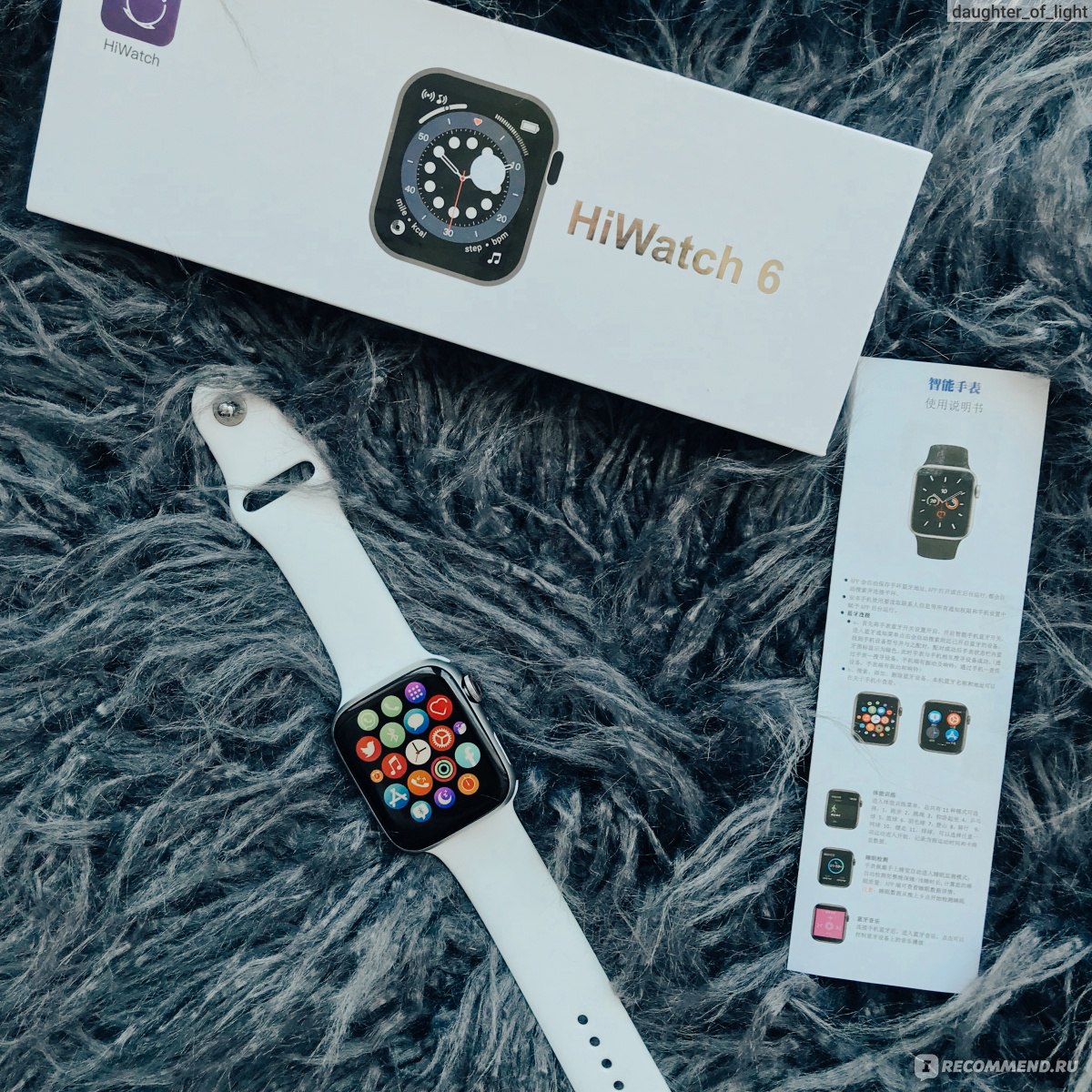
Упаковка и комплектация:
Часы упакованы в минималистичный коробочку белого цвета. Крышка идёт на магнитной застёжке. Выглядит упаковка достаточно презентабельно.
Внутри лежат, собственно, сами часы, провод для зарядки и ремешок с инструкцией. Блока зарядки в комплекте нет.
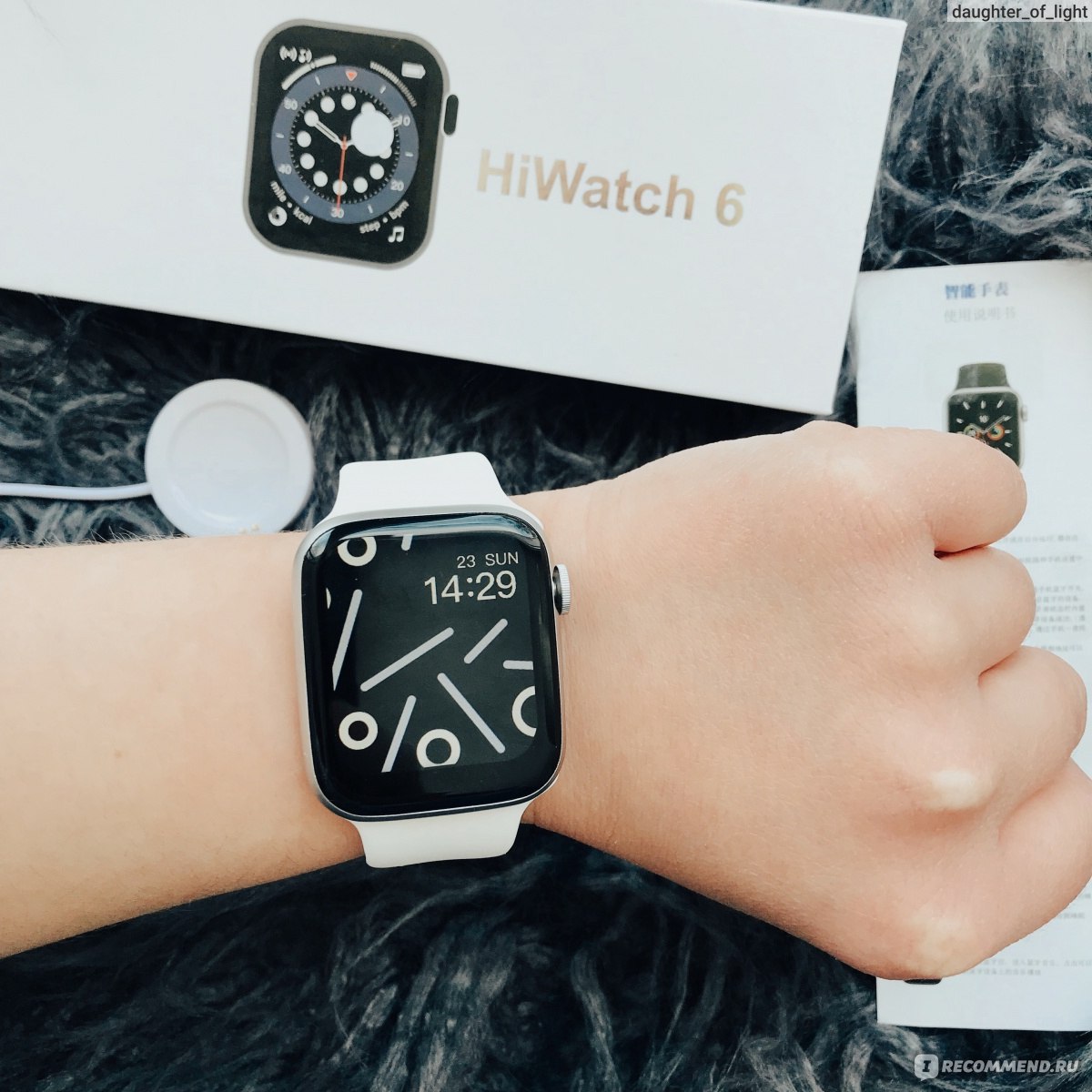
Я выбрала вариант часов в белом цвете. Также есть розовый с золотистым корпусом и черный (черный и ремешок, и корпус).
Дизайн:
Визуально HiWatch T500 plus — это аналог «яблочных» часов шестой серии. Выглядят они достаточно качественно. Сзади есть плашка для зарядки, сбоку — колесико.

Экран достаточно большой и яркий. Быстродействие приемлемое. Не летает, но и откровенно не лагает.
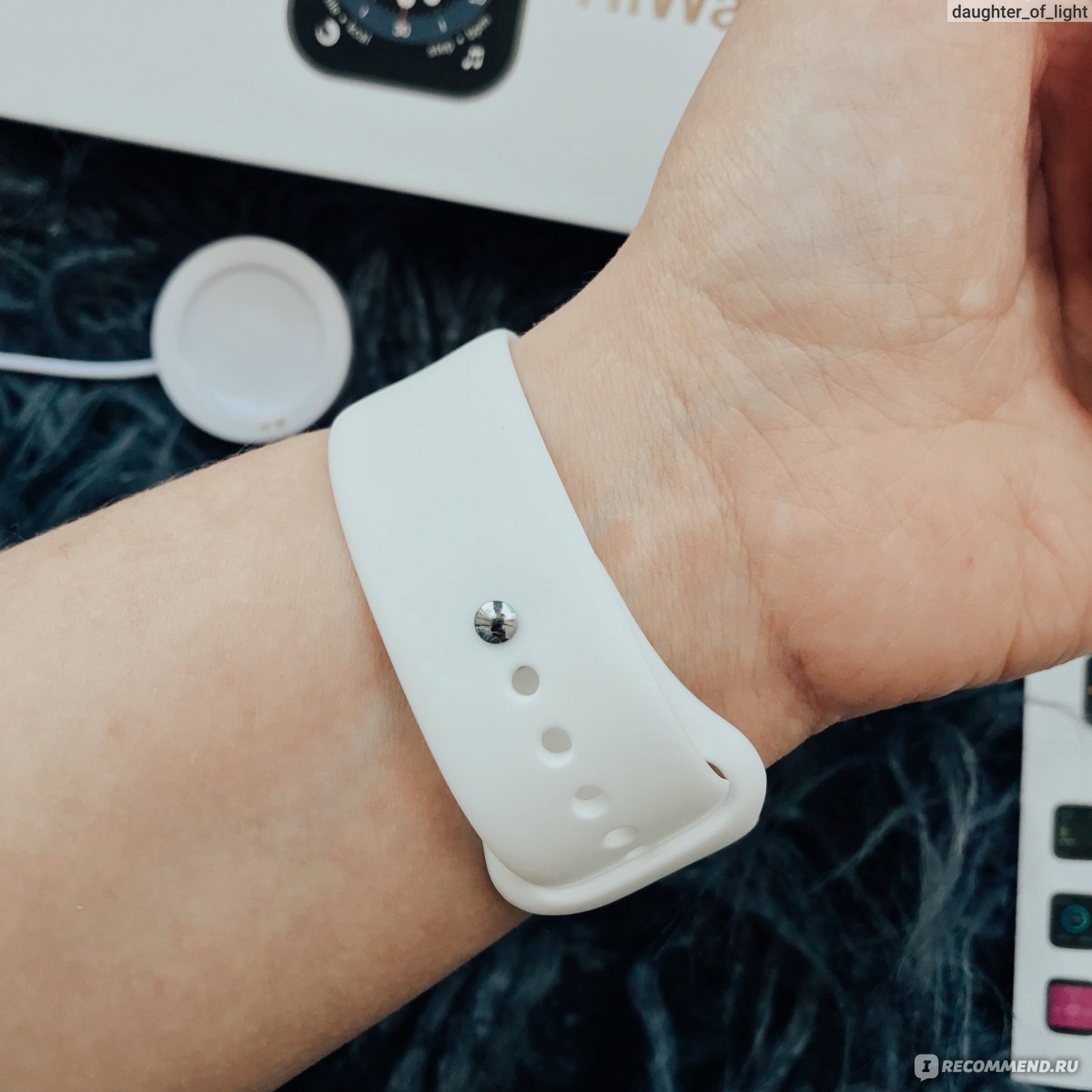
Ремешок в комплекте идет мягкий, эластичный. На среднее запястье застегиваю на самую тугую застежку и часы сидят свободно.
Функциональность:
В этой модели есть шагомер, возможность подключить показ уведомлений разных мессенджеров, удаленная съёмка, пульсометр, несколько спортивных режимов и расширение для анализа качества сна.
В основном, я брала часы как, собственно, часы и шагомер. С этими функциями Т500+ справляется хорошо. Про остальные сказать сложно. Как минимум, анализатор сна точно лагает.
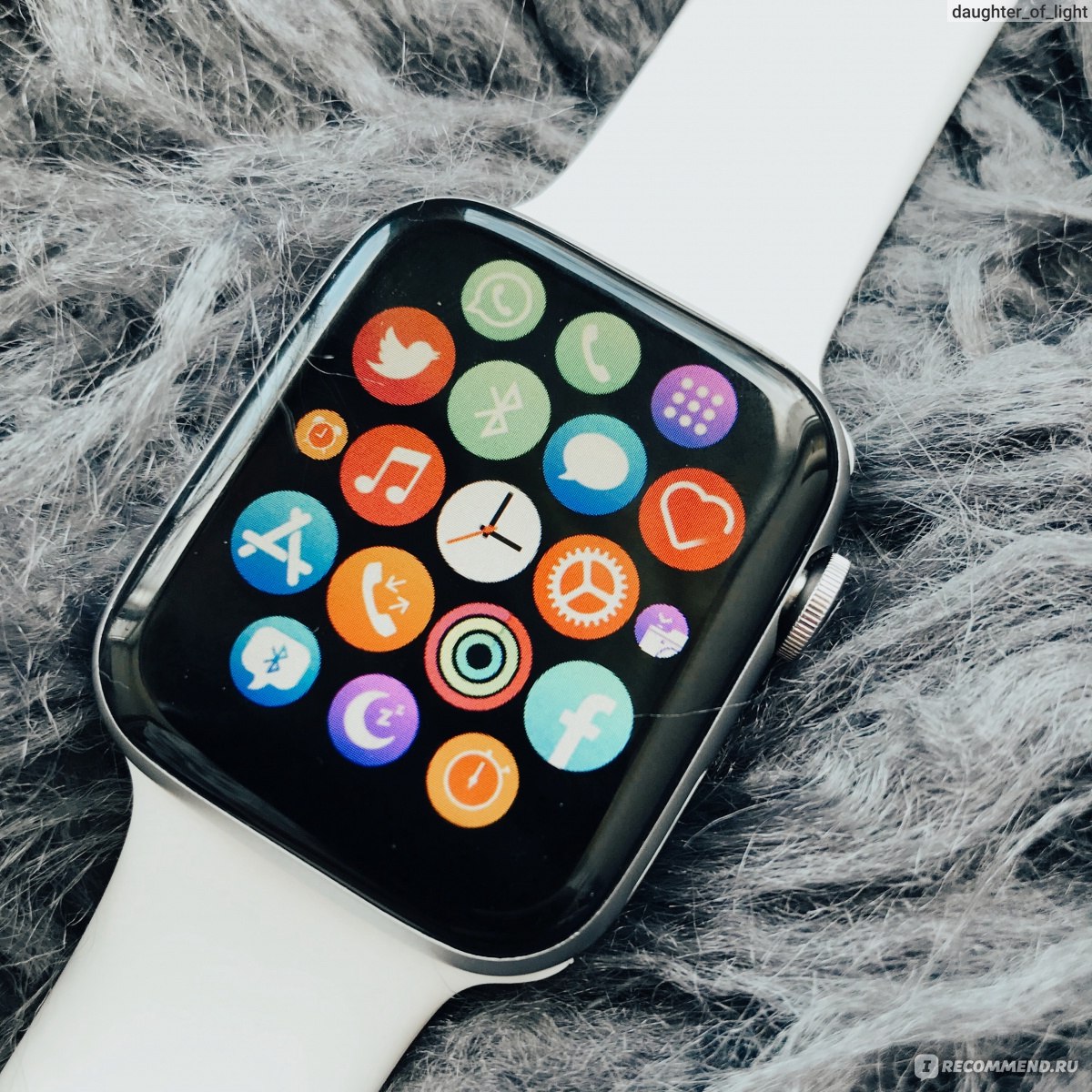
Я снимаю часы на ночь, но утром могу обнаружить, что поспала с ними минут 20. Это, конечно, несерьёзно. Значит, и в целом функция работает плохо, если она даже без сна читает сон.
Пульсометр тоже работает с погрешностью. Сравнивала с данными на тонометре.
Настройка и сопряжение с приложением:
Чтобы полностью настроить часы, нужно скачать на свой телефон приложение HiWatch. Есть и для Android, и для iOS.
По моему опыту, с iOS у разработчиков получилось лучше. По крайней мере, в приложении на Айфоне можно поменять обои, оно не теряет связь с часами каждые пять минут. На Андроиде одни лаги: часы и смартфон теряют Коннект, обои поставить невозможно (пишет, что время сопряжения истекло).
Поэтому я пользуюсь часами на приложении под iOS и настройку буду показывать на нем. Все предельно просто.
1. Скачиваем фирменное приложение с App Store.
2. Открываем его и тапаем Поиск в нижней панели (блютуз должен быть включен и на часах, и на телефоне).
3. Нажимаем подключить устройство.
4. Готово. Теперь мы можем отслеживать наши показатели с часов на телефоне.
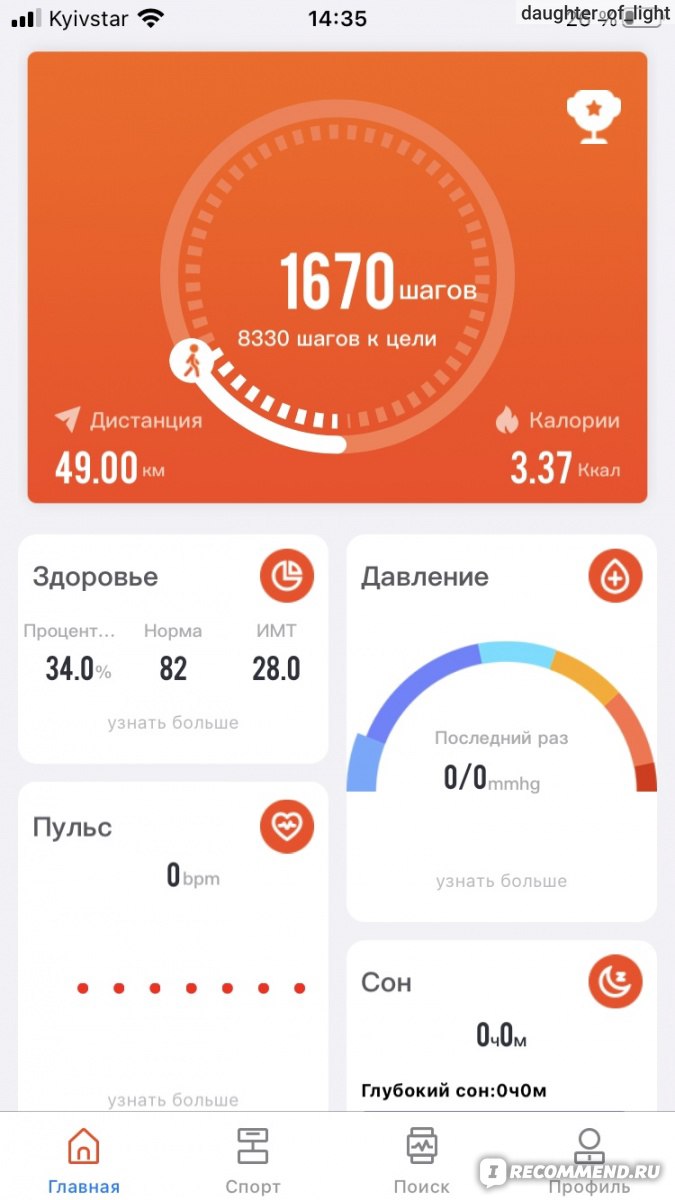
Сразу дам небольшой лайфхак, как сменить обои на наших часах ХайВотч Т500+.
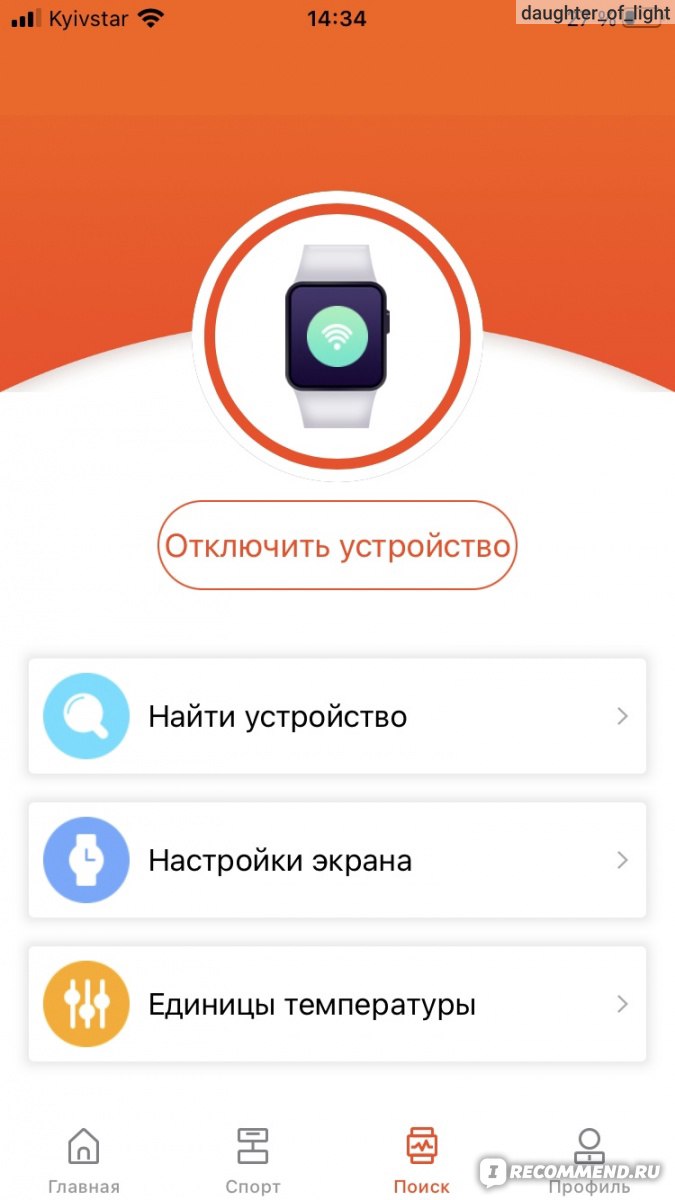
Выбираем настройка экрана, затем определяемся какие именно экраны для часов нас интересуют: цифровые или аналоговые.
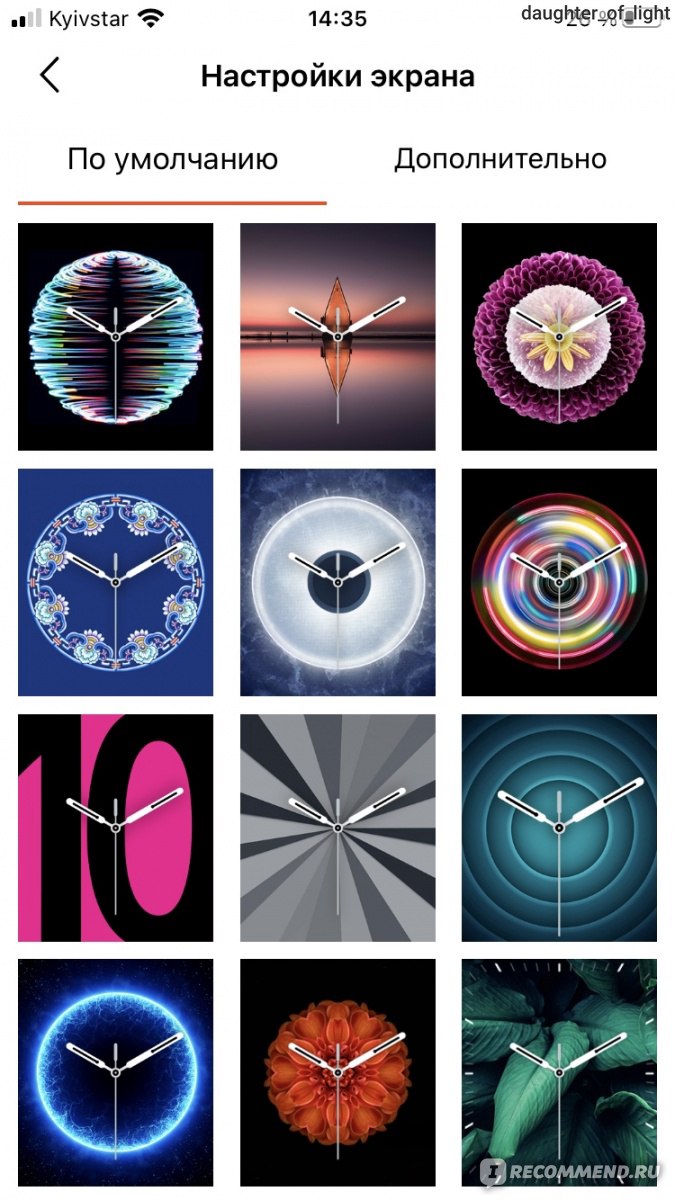
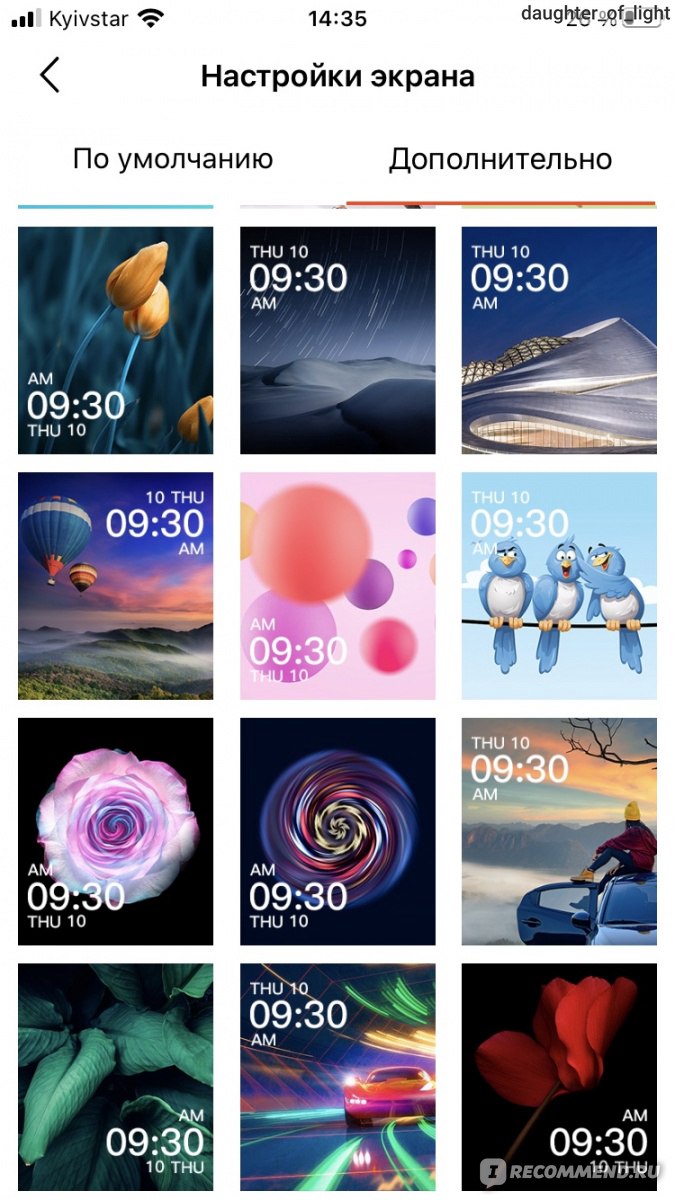
В галерее есть большой выбор и тех, и тех. Также можно создать свой экран со своим изображением (в отзыве я использую фото с персонализированным экраном).
Батарея:
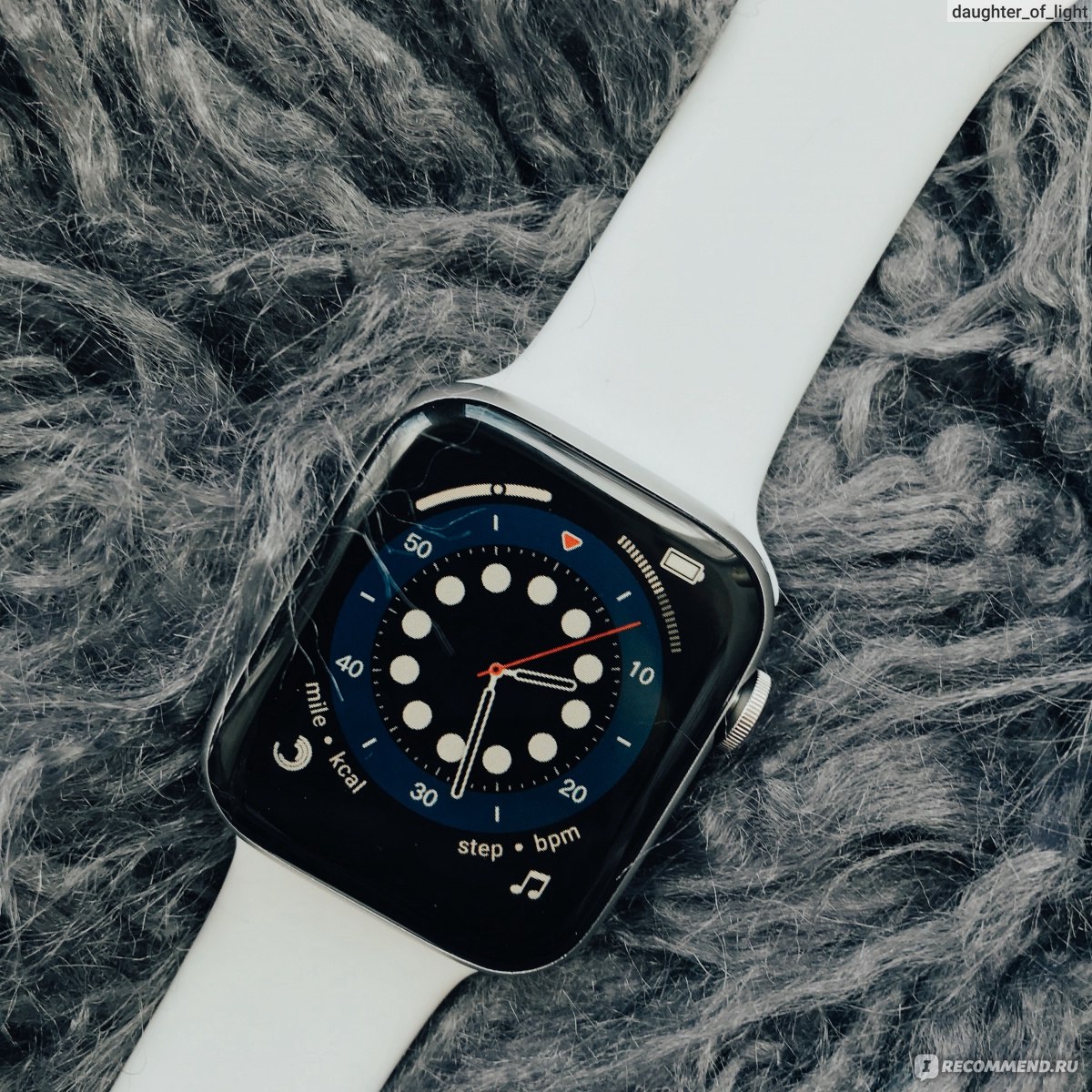
Батарейка в часах, конечно, довольно слабая. В режиме пассивного использования держат максимум 1,5 дня. В активном режиме (с уведомлениями и т.д.) могут работать только полдня, что я считаю большим минусом.
Вывод:
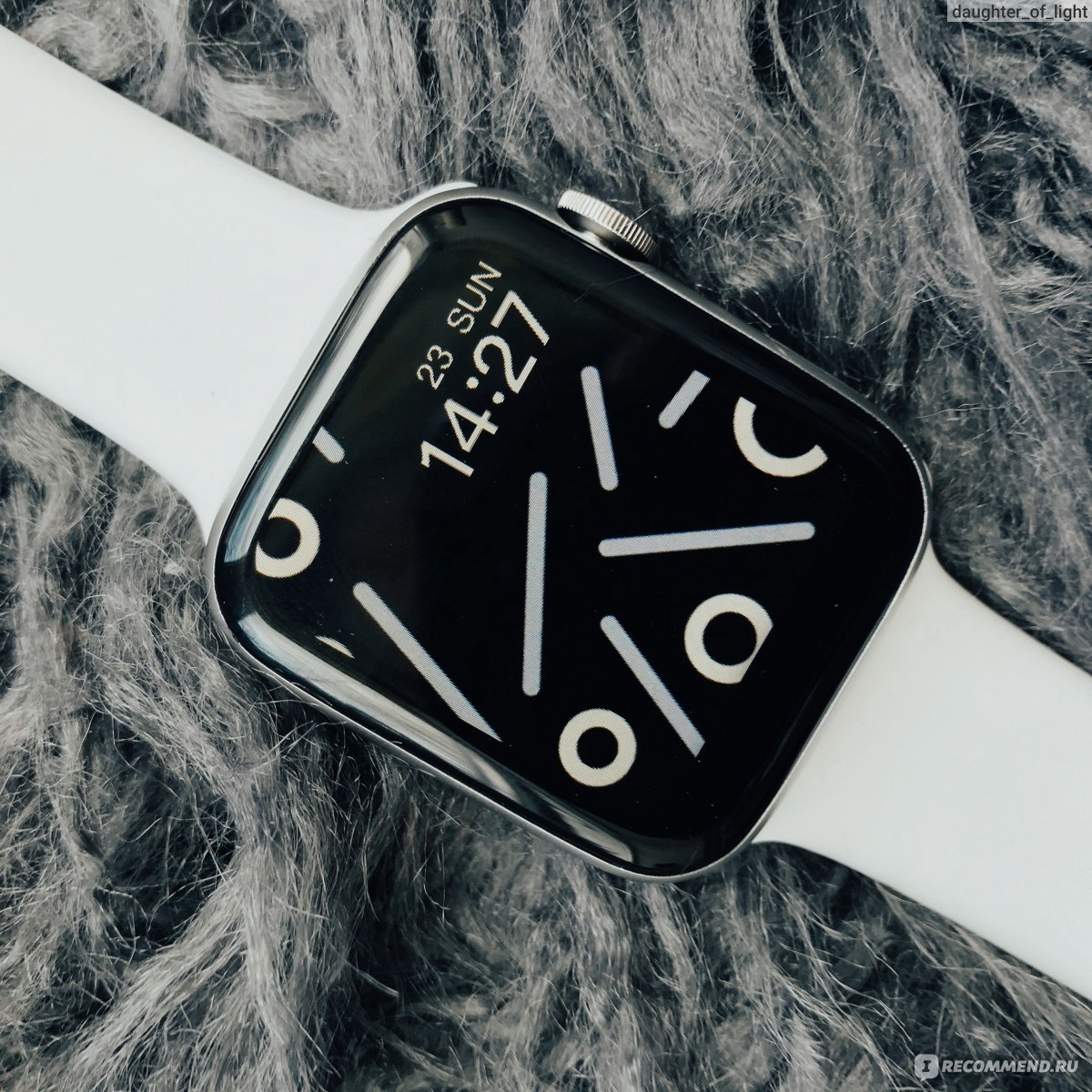
Не стоит ждать чуда от настолько бюджетных смарт-часов. Свои деньги они отрабатывают, но никакого супер-перформанса не показывают. Я их купила, ношу, но к покупке рекомендовать, пожалуй, не стану. Лучше подкопить и купить нормальную модель, не китайскую.

Надеюсь, мой отзыв был полезен для вас!
Спасибо, что дочитали!
Содержание
- Как настроить смарт-часы?
- Базовые функции smart watch
- Начало работы с устройством
- Выбор языка с английского или китайского на русский
- Как установить русскую прошивку смарт-часов и сколько это стоит?
- Настройки соединения с компьютером
- Как принимать звонки и SMS на умных часах?
- Как включить/выключить GPS
- Управление камерой
- Настройки режима энергопотребления (аккумулятора)
- Включение вибрации
- Смарт часы как настроить русский язык
- Как настроить смарт часы с Алиэкспресс на русский язык
- Настройка смарт-часов с Aliexpress
- Синхронизация смартфона и Smart Watch с Алиэкспресс
- Как установить русский язык на Mi Band 5
- Почему на Xiaomi Mi Band 5 русский язык не всегда установлен по умолчанию
- Как установить русский язык на Mi Band 5 через Android
- Как заново поставить русский язык на Xiaomi Mi Band 5, если он внезапно пропал
- Как поставить русский язык в Xiaomi Mi Band 5 через iOS
- Видео
Как настроить смарт-часы?

Русское название «умные часы» — это перевод английского наименования гаджета Smart Watch. В отличие от обычных хронометров девайс синхронизируется со смартфоном, имеет сенсорный экран, выдает владельцу нужную информацию, которая дублируется с телефона или планшета.
Умные часы – это компактный и легкий дубликат мобильного устройства, находящегося всегда на руке. Они способны работать и без связки со смартфоном, применяя опции, отличные от имеющихся в нем.
Смарт-часы обладают некоторыми функциями смартфонов, но обладают и прочими опциями, недоступными для телефонов. В набор стандартных функций входят:

Также смарт-часы могут предупредить, если в телефоне разряжается батарея. Есть множество других функций, благодаря которым пользователи, единожды испытав удобство смарт уотч, уже не представляют себе жизни без них.
Возможности умных часов могут включать в себя целый спектр дополнительных функций, которые значительно облегчают жизнь пользователю:
Начало работы с устройством
Когда вы достанете часы из коробки, их нужно включить. Обычно кнопка располагается на боку корпуса. Экран активируется движением пальца сверху вниз. После включения гаджет предложит выбрать язык и провести синхронизацию с телефоном.
Для этого нужно установить на смартфон приложение Android Wear. Также убедитесь, что на часах и телефоне включен блютуз.
После установки приложения на смартфон, оно запросит синхронизацию с устройством на платформе Android. Будет выполнен поиск находящихся в зоне действия сети Блютуз устройств. Среди найденных следует выбрать свои часы и подтвердить действие на обоих гаджетах.
Бывает так, что телефон не обнаруживает умные часы. Исправьте ситуацию, расположив устройства близко друг к другу, чтобы между ними не находилось ничего металлического. Затем нужно зарегистрировать смарт-часы. На устройстве открывается приложение SeTracker. В открытом приложении нужно нажать кнопку «регистрация». В списке предложений нужно выбрать нужный язык и заполнить поля:
После этого программа предложит вам перенастроить устройство, для чего и направит вас в соответствующее меню.
Выбор языка с английского или китайского на русский
В первом меню, когда только включили умные часы, в списке доступных языков может не оказаться русского. Большинство моделей, которые вы приобрели в салонах сотовой связи или магазинах электроники, уже адаптированы для России. Английский или китайский языки присутствуют в большинстве своем в моделях, заказанных по интернету из-за границы.
Как установить русскую прошивку смарт-часов и сколько это стоит?

Прошить умные часы некоторых моделей можно бесплатно самостоятельно. Для этого необходимо выполнить стандартные настройки, воспользовавшись одним из предложенных языков, а затем скачать приложение, которое соответствует вашей модели гаджета. Затем распаковать русификатор и перезапустить часы.
Если для вашей модели не предусмотрен русскоязычный пакет, то часы можно отнести в мастерскую или салон, где чинят смартфоны. Обычно стоимость русификации колеблется от 500 до 1500 рублей. Цена зависит от модели часов и региона проживания.
Настройки соединения с компьютером
В подключении смарт-часов к компьютеру нет ничего сложного. Вы можете подключить их при помощи USB-кабеля или Блютуз.
Операционные системы выше Windows 7 сами определят устройство или предложат найти решение через интернет. Дополнительно можно установить симулятор Андроид на компьютер и подключить смарт-часы к ПК, как к смартфону. Соединение по блютуз осуществляется таким же образом, как соединение с телефоном.
Как принимать звонки и SMS на умных часах?
Прем входящих звонков на смарт-часы осуществляется так же, как и на телефон. При поступлении входящего вызова экран гаджета загорится, на нем высветятся две кнопки – приема и отклонения вызова. Чтобы принять вызов, нужно нажать соответствующую кнопку.
Для того, чтобы прочитать входящее сообщение, нужно активировать экран и коснуться сообщения, чтобы его открыть. Вы также можете совершать вызовы или отправлять СМС с помощью часов. Во втором случае неудобство заключается в том, что набирать сообщение нужно при помощи голоса, а гаджет не всегда правильно распознает речь.

Как включить/выключить GPS
В большинстве часов GPS включается автоматически. Включить или выключить его не получится. Если такой функции нет, то требуется установить специальное приложение SeTreker. Оно позволит настроить смарт-часы с любой операционной системой Андроид или iOS.
Управление камерой
Умные часы очень пригодятся тем, кто любит фотографировать себя с разных ракурсов. Для управления камерой смартфона необходимо установить приложение, например, Wear Camera Remote.
Чтобы видеть, что происходит на экране смартфона, вам необходимо синхронизировать его и смарт-часы и включить режим видео. Сделать снимок вы можете, просто нажав на клавишу на вашем гаджете.
Настройки режима энергопотребления (аккумулятора)
Чтобы активировать режим энергосбережения необходимо выполнить следующие шаги:
Для автоматического перехода в режим экономии нужно:
Включение вибрации
Включить виброрежим на часах можно в приложении SeTrecker или посредством СМС. Приложение подходит для всех моделей смарт-часов, поддерживающих GPS. Отправьте на номер Смарт Уотч команду:
Источник
Смарт часы как настроить русский язык
Чтобы купить умные часы для взрослых, нужно определиться с назначением и функционалом электронного устройства. Такие гаджеты объединяют полезные свойства телефона и часов, с них можно звонить и принимать звонки, отсылать сообщения, выходить в интернет. Для тех, кто следит за своим здоровьем и занимается спортом, будут полезными фитнес-приложения (шагомер, счетчик потребляемых и потраченных калорий, измеритель артериального давления, умный будильник). От дизайна и перечня выполняемых опций зависит стоимость смарт-часов.
Особенности настроек Smart Watch
Независимо от страны, в которой было произведены часы-телефон, в настройках можно выбрать русский или другой нужный язык. Такую опцию можно настроить во вкладке Язык и время, или во вкладке Language. Некоторые поставщики при заказе девайсов российскими покупателями сразу русифицируют устройство.
Если в разделе Язык и время выставляется часовой пояс, при необходимости включается отметка «летнее время». При подключении мобильного смарт-устройства к интернету время и дата установятся автоматически.
Большинство платных и бесплатных приложений, которые устанавливаются на мобильное смарт-устройство, выпускаются на русском языке. После скачивания и установки прикладной программы ее ярлык появляется на экране портативного гаджета. Для запуска приложения нужно кликнуть по иконке этой программы.
Выполняются также другие настройки. Смарт-часы можно подключить к мобильному телефону или нескольким смартфонам – для дистанционного управления. С помощью смартфона можно отслеживать геолокацию умных часов (такая функция будет полезной для определения местонахождения ребенка или супруга). Особенности и порядок настроек указываются в инструкции компании-производителя.
Где можно купить взрослые смарт часы
Компания ActivDevice предлагает широкий выбор смарт-часов от надежных производителей. В каталоге нашего магазина умной электротехники можно выбрать и заказать Smart Watch для ребенка или взрослого. Представлены модели в разных ценовых категориях, в сдержанном, спортивном и креативном дизайне. Выбор можно сделать самостоятельно, с учетом предпочтений к стилю и функциональности гаджета. Задать вопросы по подбору, условиям оформления заказов и доставке можно нашим консультантам.
Покупайте умные электронные устройства в нашей компании –
у нас выгодные цены, оказываются гарантии на всю технику!
Источник
Всем доброго времени суток! Попросили меня выбрать и купить умные часы за небольшую цену. Но главное, что бы у этих часах была функция звонок.
Поюзав по интернету, выбор пал на часы Smart Watch T500.
Цена данных умных часов, на месяц декабрь 2020 года, составляет 496 гривен.
В валюте на момент написания данного отзыва, это будет 1561 рублей или же 21 доллар 2 цента.
Покупал данные часы на украинском сайте бигл. Как было замечено, цена зависит от продавцов. Нашел самый низкий ценник и заказал. Кроме 496 гривен, так же заплатил новой почте за доставку 72 гривны.
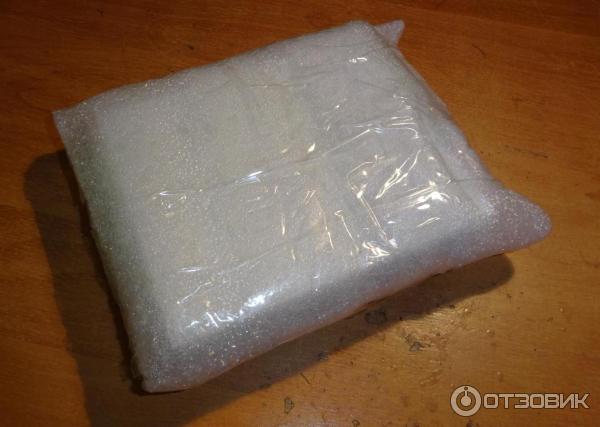
И так, на новой почте я получил вот такую упаковочку.
Сами же часы, упакованы вот такую картонную коробочку.
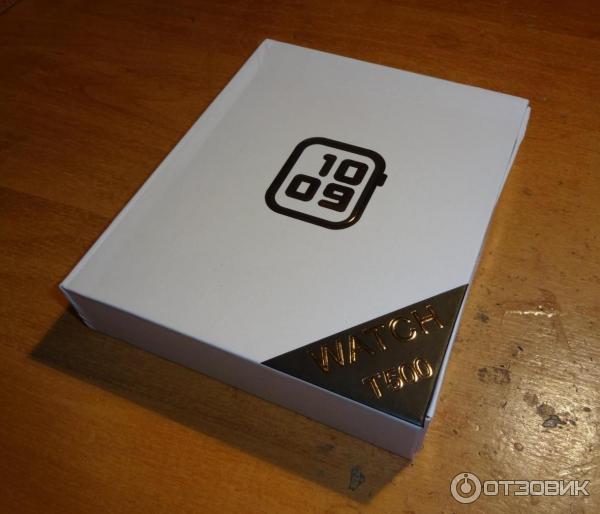
На верхней части коробки указана модель часов и производитель.
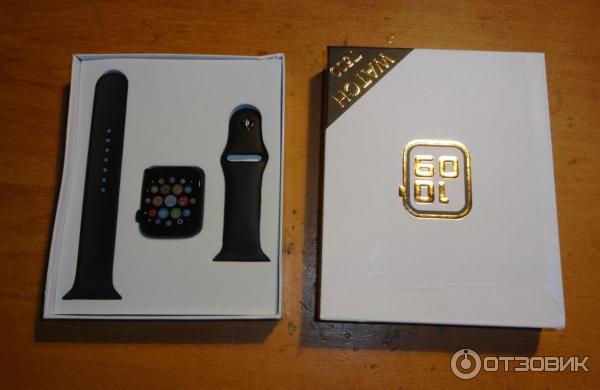
Вот так аккуратненько уложены часики в коробочке.
Вытаскиваем лоток с часами и ремешками и по ними лежит зарядное и инструкция.
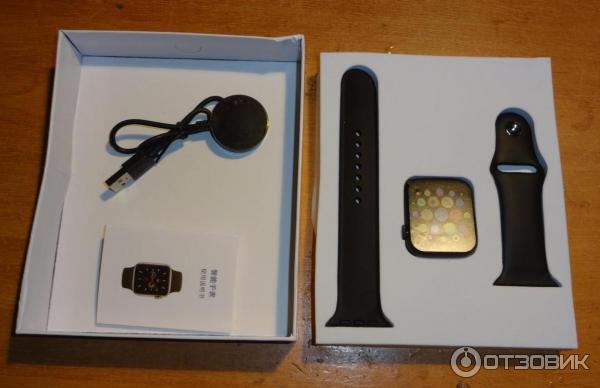
Вот собственно такая комплектация данных часиков.

Начну с малого.
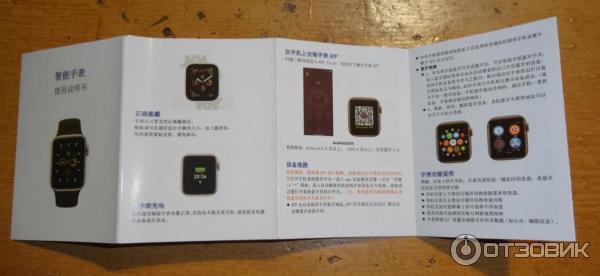
Вот так выглядит инструкция на китайском языке.
В инструкции предоставлены картинки.
А вот так выгляди зарядное устройство для данных часов.
Тарелка с контактами, в которые кладутся часы для зарядки, изготовлены из черного пластика. Пластик среднего качества, немного глянцевый и быстро затирается.
Диаметр тарелки 31 миллиметр.
Полная длинна с проводом 350 миллиметров.

Ну а теперь рассмотрим сами часы.
Рамка часов изготовлена из металла и покрашена в черный цвет.
Сборка отличная все держится воедино. Так же производитель заявляет, что данные часы пыле-влаго защищенные.
На правой стороне находится кнопка с красным ободком.
Так же на данной стороне находится отверстие, под которым спрятан микрофон и тут же есть муляж в виде кнопки.
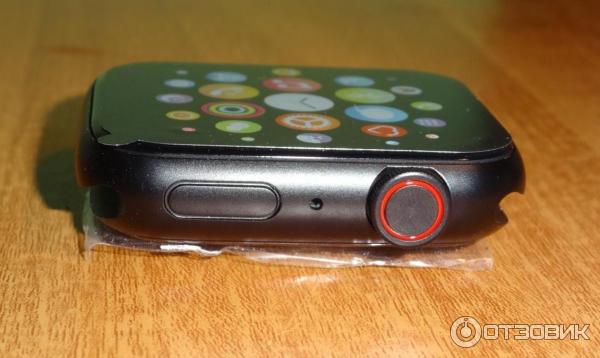
На переднем и заднем торце, есть отлив для фиксации ремешка.
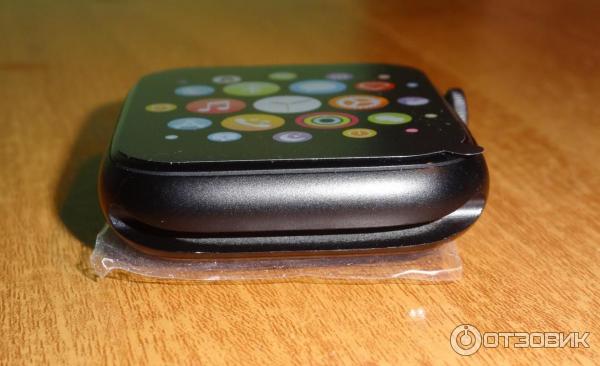
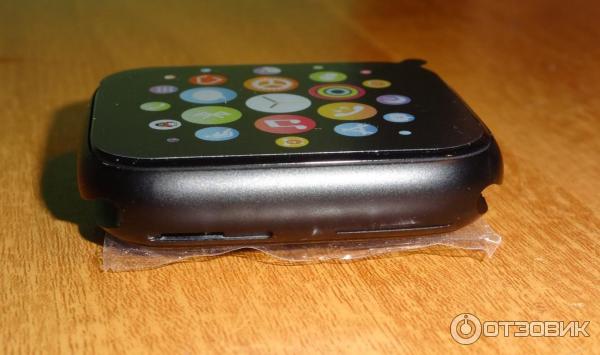
На левой стороне часов, есть два отверстия. На данной стороне часов, размещен динамик.
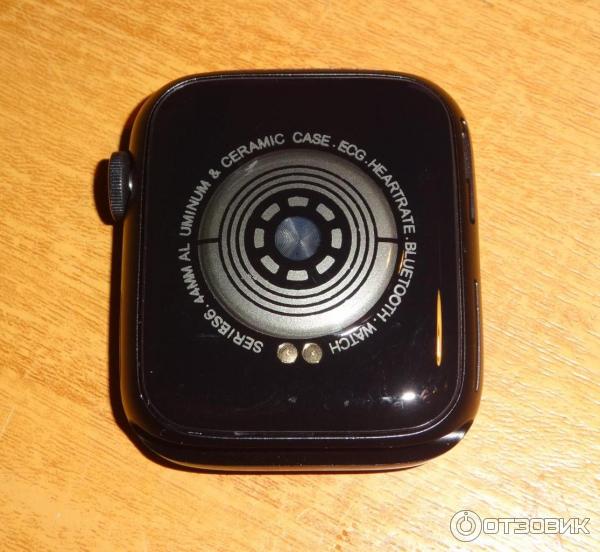
А вот так выглядит нижняя часть часов.
Тут расположен датчик и контакты для зарядки.
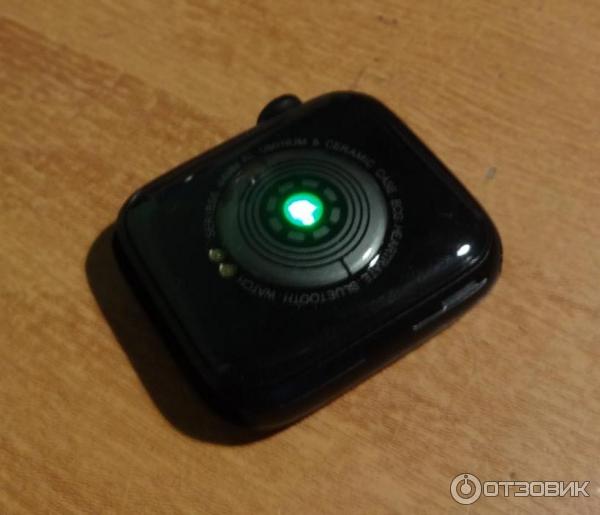
Во время замеров пульса, датчик мигает зеленым цветом.
Первое включение немного меня расстроило, так как не было русского языка.
Но после установки специального приложения HiWatch для данных часов и подключения смартфона к часам, появился русский язык.
Вот собственно информация о данном продукте.
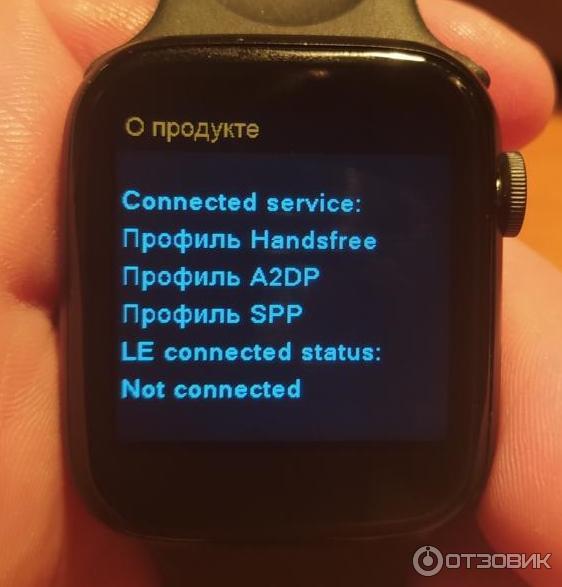
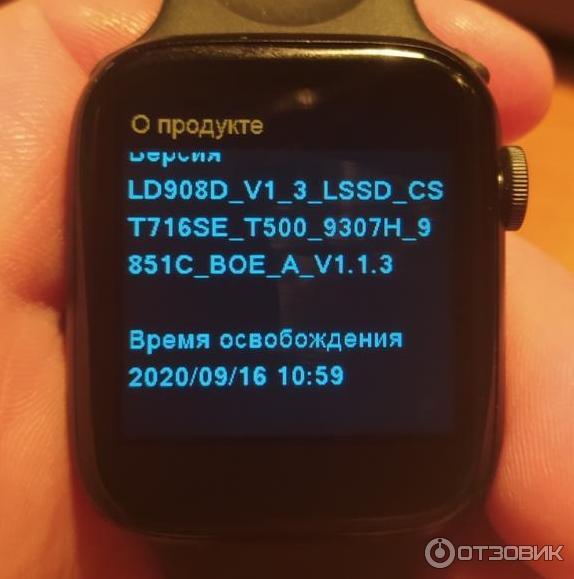
Меню можно настроить в несколько стилях.
Вот так выглядит меню.
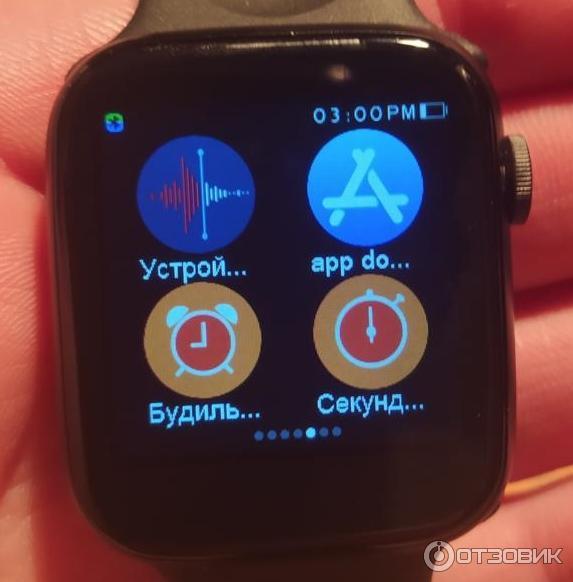
Все примерно как на смартфоне.
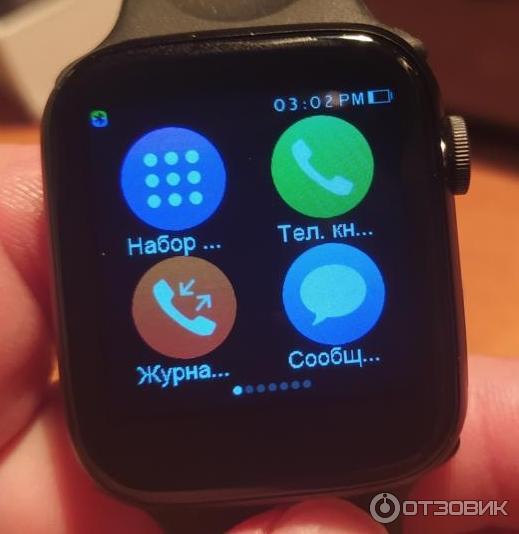
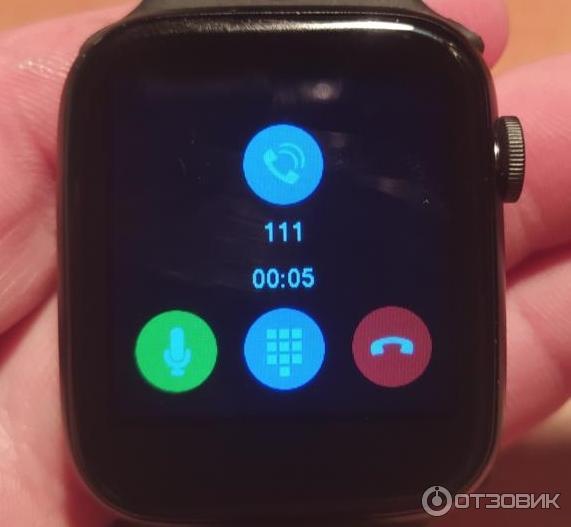
Так же с данных часов можно звонить, точнее использовать часы как блютуз гарнитуру к смартфону и разговаривать по часам. Так же можно совершать звонки, набирать нужный вам номер и звонить. Главное что бы смартфон и часы были подключены друг к другу. Поддержки сим карты у данных часов нету.
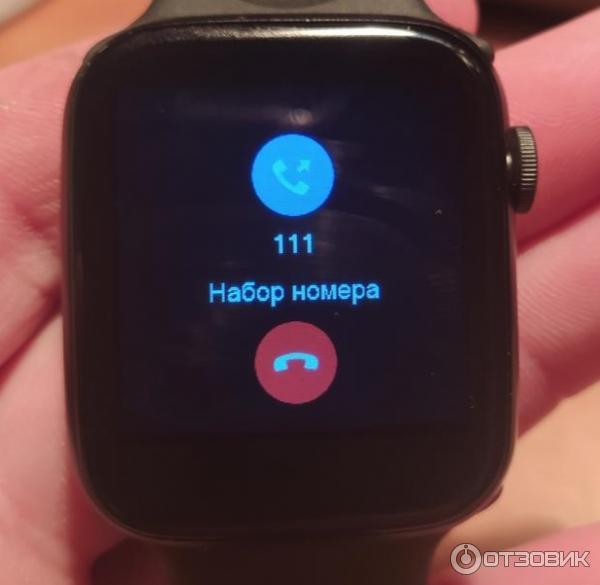
Вот так собственно выглядит звонилка.
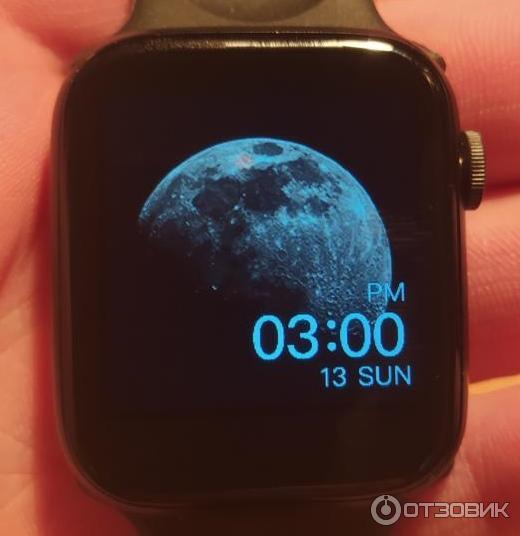
На борту есть несколько стилей часов.
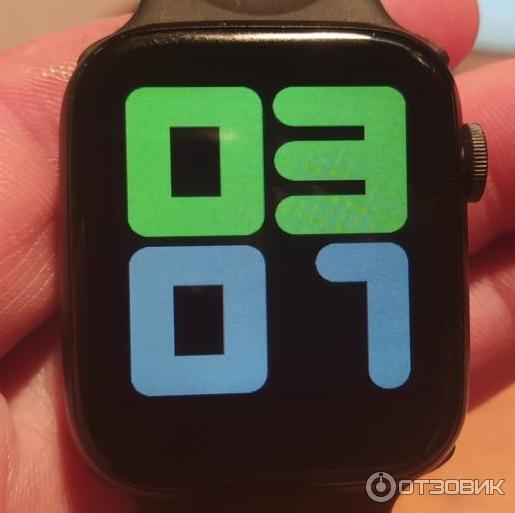
Так же можно установить дополнительные часы с смартфона.
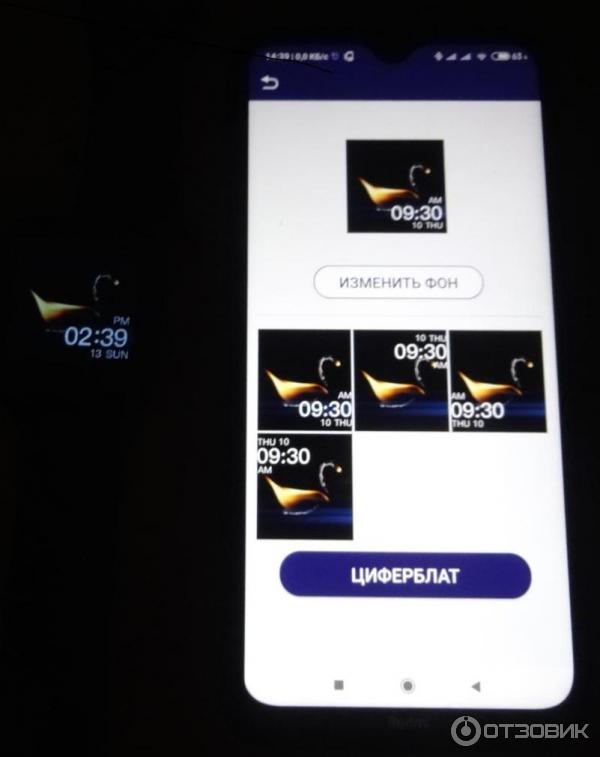
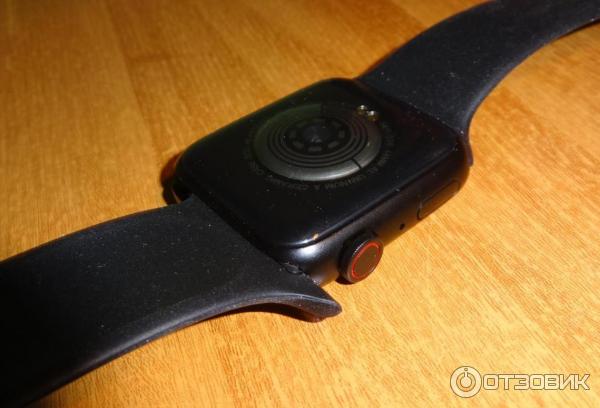
Теперь немного о ремешках. Они изготовлены из материала черного материала, напоминающие резину. На ощупь ремешки приятные и в роди как качественные.
Вставляются ремешки с боку часов. Заходят ремешки на свое место туго. Так что то что они выскользнуть, маловероятно. Да и вообще ремешки держаться надежно.
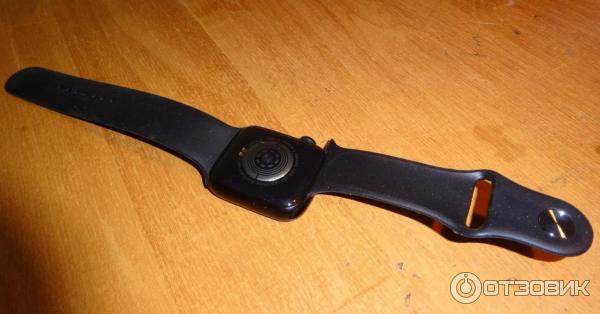
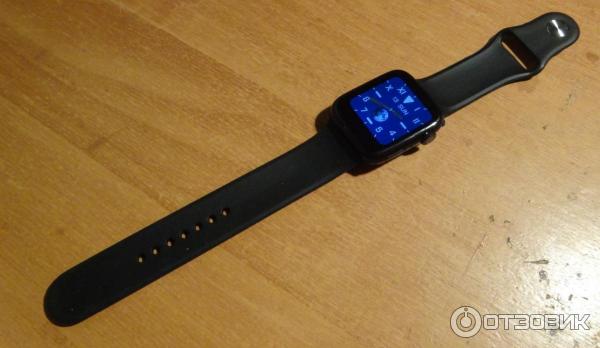
Ну и вот собственно так выглядят данные часы, которые готовые к использованию.
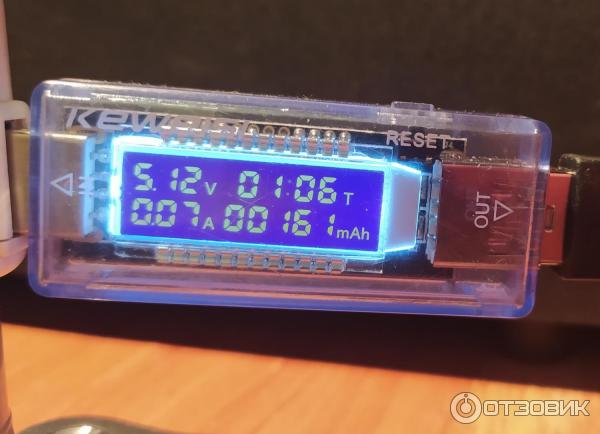
Немного о тестах аккумулятора. Заявленная емкость аккумулятора 380mAh.
Разрядив аккумулятор до выключения часов, поставил их на зарядку от
зарядного на 2 ампера. Замерил емкость аккумулятора вот этим тестером
USB-тестер Keweisi KWS-V20
И вот такой результат.
Но как бы там не было, на день на полтора, заряда хватает.
Умные часы Smart Watch T500 хорошо сидят на руке, в использовании удобные.
К сборке вопросов нету, вот только кнопка какая то на вид не надежная, но пока работает. В работе достаточно бодрые, но бывает не сразу принимает или сбрасывает вызов. Так же при разговоре, вы будете слышать нормально, а вот вас что бы слышал
хорошо, нужно часы близко прислонять ко рту.
Дисплей не плохой, часы видно не при дневном свете. К сенсору вопросов нету.
Ремешки хорошие, прочные. Застежки хорошие, пока не расстегивались.
По итогу можно сказать, что своих денег данные часы стоят.
Всем спасибо за внимание!
Источник
Как настроить смарт часы с Алиэкспресс на русский язык
Условия настройки часов не могут быть едиными. Но достаточно иметь одну приблизительную инструкцию, как настроить смарт часы с Алиэкспресс, чтобы научиться с удобством пользоваться умным гаджетом. В целом, у китайских гаджетов принцип работы не особо отличим. Они работают по одной и той же технологии с незначительной разницей в интерфейсе.
Настройка смарт-часов с Aliexpress
Сегодня даже дешевые модели за 20$ поддерживают СИМ-карту. Поэтому сначала разберемся с этим.
Как правило, слот под SIM находится сбоку. Если вы хотите настроить детские смарт часы с Алиэкспресс, с 99% вероятностью слот под батареей. Нужно откручивать заднюю крышку, аккуратным движением снять батарею. После вы увидите слот, который такой же, как в любом китайском смартфоне. В официальной инструкции будет иллюстрация касаемо вставки сим-карты. В случае с Baby Watch она максимально детальная.
Так как настроить часы с Алиэкспресс без их включения невозможно, разбираемся с этим этапом. Сразу отметим, что дешевые часы не включаются за мили-секунду — это нормально. Время включения может достигать и 30 секунд — тут дело не в браке.
Получи скидку 250 рублей на заказ от 750 рублей на Алиэкспресс.
Настроить время и дату нам предлагают сразу же. Тут же мы находим ответ на вопрос, как настроить смарт часы с Алиэкспресс на русский язык. Все эти настройки вылезают после полного включения устройства. Главное, не пропустите их, чтобы после не искать отдельные опции. У фирменных девайсов есть функция самостоятельного правильного выбора часового пояса.
А что если пункт с настройками даты и русским языком не появился? В случае с китайскими часами такое вряд ли может быть. Разве что вы случайно или намеренно купили б/у устройство. В таком случае настраиваем все как в обычном Андроид смартфоне. На экране видим меню, кликаем по «Настройки» («Settings»), после листаем до пункта «Language».
Синхронизация смартфона и Smart Watch с Алиэкспресс
Для многих смарт-часы без адекватной синхронизации с мобильными девайсом бесполезная вещь. Поэтому в таких настройках рекомендуем разобраться сразу же.
Синхронизация выполнена и отключить ее можно в любой момент путем выключения блютуза и вай-фая.
Собери купоны и спецкупоны, чтобы получить скидку до 50% от общей стоимости заказа.
Количество доступных купонов на Алиэкспресс ограниченно.
Осталось: 5 купонов
К тому же, если у вас есть беспроводные наушники QCY 8 или другая модель, тогда вы можете прочитать инструкцию к ним. Для удобства покупателей мы перевели ее на русский язык.
Можно ли подключить умные часы к компьютеру? Для этого используется кабель, идущий в комплекте со Smart Watch. Это целесообразно для зарядки и перепрошивки часов. Перепрошивка может потребоваться, если русский язык в технике отсутствует вовсе — но такое не происходит даже с самыми дешевыми моделями.
Источник
Как установить русский язык на Mi Band 5

Фитнес-браслет Mi Band 5 стал настоящим бестселлером 2020 года. Эту продукцию покупают люди со всего мира, причем даже поклонники девайсов Apple не брезгуют приобретать новинку от Xiaomi. Однако многие новоявленные владельцы Mi Band 5, решившие сэкономить и купить китайскую версию часов, сталкиваются с неожиданной проблемой – отсутствием русификации меню браслета. Мы решили помочь таким людям и подготовили детальную инструкцию, рассказывающую, как установить русский язык на Mi Band 5. Потому читайте нашу статью, выполняйте рекомендации и больше не задумывайтесь о том, как поменять язык на Mi Band 5 китайской версии.
Почему на Xiaomi Mi Band 5 русский язык не всегда установлен по умолчанию
Многие устройства из экосистемы Xiaomi делятся на две группы. На рынок КНР поставляются гаджеты с китайской прошивкой. На международный рынок поступают глобальные вариации девайсов. Но в случае с умными браслетами принципиальной разницы между моделями нет, за исключением стоимости и перечня поддерживаемых языков. Китайская версия дешевле, но поддерживает два языка (китайский и английский), глобальная – дороже, но там присутствует русификация.
Однако наши соотечественники любят экономить, поэтому выбирают третий вариант. Они приобретают китайскую вариацию часов с намерением установить русский язык на Mi Band 5. Суть решения понятна – получить стандартный функционал за меньшие деньги. Вот только без соответствующих знаний поменять язык на Mi Band 5 не так просто. Поэтому мы рекомендуем не мучиться, а покупать браслет с глобальной прошивкой. Или хотя бы русифицировать приобретенное устройство в полном соответствии с неоднократно проверенными инструкциями. Собственно, о способах русификации мы далее и расскажем.

Как установить русский язык на Mi Band 5 через Android
Процесс состоит из нескольких этапов. Для начала убедитесь, что браслет включен и подключен к телефону, а на самом смартфоне Xiaomi установлена официальная версия Mi Fit. Далее выполните нижеперечисленные действия:
Этот способ позволяет установить на Xiaomi Mi Band 5 русский язык без каких-либо сложных манипуляций, поэтому рекомендуем применять именно упомянутый метод. Он действительно прост и безопасен. Кстати, после выбора нужных настроек приложение можно удалить. Русификация не слетит.
Как заново поставить русский язык на Xiaomi Mi Band 5, если он внезапно пропал
После завершения русификации владельцы браслетов Xiaomi чаще всего возвращаются к использованию приложения Mi Fit. И вот совсем недавно многие пользователи этой программы столкнулись с неприятным моментом. Ранее установленный на часы Mi Band 5 русский язык неожиданно пропал, а его восстановление вызывает видимые затруднения. Если такое случилось и с вами, не расстраивайтесь. Мы расскажем, как выпутаться из упомянутой ситуации.
На самом деле русский язык из браслета Mi Band 5 никуда не исчез. Русификация слетела из-за очередного обновления прошивки. Поэтому решить вопрос довольно легко. Достаточно скачать Mi Fit 4.4.0 (эта версия была стабильной) и подключить телефон к фитнес-трекеру. После этого русский язык на Xiaomi Mi Band 5 восстановится автоматически. Если этого не произошло, то после установки ПО активируйте в настройках браслета опцию «Использовать язык телефона». Этот шаг позволит достичь требуемого результата.

Как поставить русский язык в Xiaomi Mi Band 5 через iOS
Для счастливых обладателей iPhone и прочей продукции Apple предусмотрен другой способ русификации браслета Сяоми. Подготовка стандартна (как в случае с устройствами на ОС Android) – скачивание Mi Fit и последующая привязка часов к смартфону. А вот далее перечень действий немного меняется:
Если создать подключение не получится, то зайдите в Mi Fit, найдите в списке умных устройств Xiaomi Mi Band 5, после чего отключите опцию «Ограничения подключения». После установки удобного языка можно будет вернуть настройки к прежним значениям.
Ниже размещаем видеоинструкцию, как поставить русский язык в Mi Band 5 на iOS.
Источник
Видео
Смарт Часы T500 — Обзор на аналог Apple watch 4Скачать

Обзор Смарт часов T500⌚️(лучшая копия Apple Watch 5) настройка на телефонСкачать

Обзор и настройка Smart watch T500Скачать

КАК настроить смарт часы на РУССКИЙ язык? ТРИ варианта, которые могут Вам помочь!Скачать

Умные часы Smart Watch Т500: Лучшие часы 2021 с АлиэкспрессСкачать

SMART WATCH T500. СМАРТ ЧАСЫ Т500. КОПИЯ APPLE WATCH ПО ЭКОНОМ ЦЕНЕ.Скачать

Смарт Часы T500+plus — Обзор, копия Apple Watch 6Скачать

Как поменять язык системы на смарт часах Apple Watch SE / Языковые настройкиСкачать

Инструкция умных часов Smart Watch NEW на русском языкеСкачать
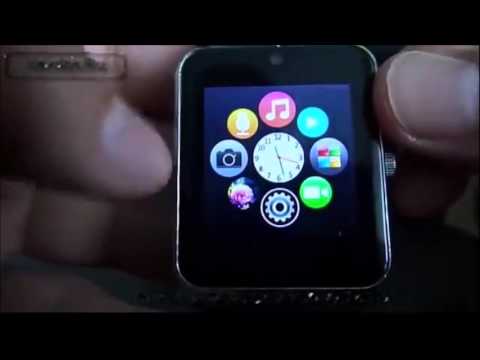
Смарт-часы Т 500 – это устройство, которое поможет вам не только быть в курсе времени, но и отслеживать физическую активность, принимать уведомления от смартфона и многое другое. Однако, перед тем как начать пользоваться всеми возможностями этих часов, нужно знать, как их включить.
Шаг 1: Ознакомьтесь с документацией
Прежде чем приступить к подключению и настройке смарт-часов Т 500, рекомендуется внимательно изучить руководство пользователя. В нем вы найдете все необходимые инструкции и указания, которые помогут вам успешно настроить устройство.
Шаг 2: Зарядите батарею
Убедитесь, что батарея смарт-часов полностью заряжена перед включением. Подключите часы к компьютеру или используйте зарядное устройство для зарядки. При этом убедитесь, что зарядное устройство подключено к источнику питания и зарядный кабель надежно подключен к смарт-часам.
Шаг 3: Включите смарт-часы
Нажмите и удерживайте кнопку включения на смарт-часах Т 500, до тех пор пока на экране не появится логотип или начнется вибрация. Это будет означать, что смарт-часы включены и готовы к использованию.
Теперь вы готовы начать настройку и использование смарт-часов Т 500. Следуйте инструкциям на экране или в руководстве пользователя для завершения настройки и настройки устройства под свои предпочтения.
Содержание
- Как включить смарт часы т 500: пошаговая инструкция
- Распакуйте упаковку
- Подготовьте зарядное устройство
- Подключите зарядное устройство к часам
- Дождитесь полной зарядки
- Включите смарт часы
- Пройдите первоначальную настройку
- Установите приложение на свой телефон
- Синхронизируйте часы с телефоном
- Готово! Наслаждайтесь использованием смарт часов т 500
Как включить смарт часы т 500: пошаговая инструкция
Если вы только что приобрели смарт часы т 500 и сейчас хотите их включить, следуйте этой пошаговой инструкции:
| Шаг 1: | Найдите кнопку питания на вашем смарт часах т 500. Обычно она расположена на одной из боковых граней или на нижней части часов. |
| Шаг 2: | Удерживайте кнопку питания нажатой до появления логотипа на экране. Это может занять несколько секунд. |
| Шаг 3: | Когда на экране появится логотип, отпустите кнопку питания. Теперь ваш смарт часы т 500 включены и готовы к использованию. |
Если у вас возникли проблемы с включением смарт часов т 500, рекомендуем проверить заряд батареи и убедиться, что вы нажимаете правильную кнопку питания. Если проблема не устраняется, обратитесь к руководству пользователя или свяжитесь с производителем смарт часов.
Распакуйте упаковку
Перед тем как продолжить, убедитесь, что у вас есть все необходимые элементы в упаковке вашего смарт часов Т-500. Откройте коробку и аккуратно извлеките следующие компоненты:
-
Смарт часы Т-500: это главное устройство, которое вы будете настраивать и использовать.
-
Кабель для зарядки: это специальный кабель, который будет использоваться для зарядки смарт-часов. Убедитесь, что он находится в упаковке.
-
Руководство пользователя: это документ, который предоставляет подробные инструкции по настройке и использованию смарт часов Т-500. Проверьте, что он есть и сохраните его для дальнейшего использования.
После того, как вы убедились, что все компоненты на месте, можно приступить к настройке смарт часов Т-500. Перейдите к следующему шагу.
Подготовьте зарядное устройство
Прежде чем включить смарт-часы T500, убедитесь, что у вас есть зарядное устройство. Возьмите его в руки и проверьте, что оно не повреждено и полностью функционирует. Если у вас нет зарядного устройства, приобретите оригинальное зарядное устройство для смарт-часов T500, чтобы избежать проблем с зарядкой и потенциальными повреждениями устройства.
Перед подключением смарт-часов к зарядному устройству, убедитесь, что они выключены. Если они находятся включенными, выключите их, нажав и удерживая кнопку включения на устройстве до появления на экране значка выключения или инструкции по выключению.
Подключите зарядное устройство к электрической розетке с помощью соответствующего адаптера, если необходимо. Затем, возьмите другой конец зарядного кабеля и подключите его к порту зарядки на смарт-часах T500. Обычно порт для зарядки находится на боковой или задней панели устройства. Убедитесь, что кабель тщательно подключен к порту, чтобы обеспечить надежный контакт и предотвратить случайное отключение.
Когда зарядное устройство подключено и кабель зарядки подключен к смарт-часам T500, наблюдайте за индикацией зарядки. Обычно при подключении смарт-часов к зарядному устройству на экране появляется значок зарядки или индикатор, указывающий на процесс зарядки. Если индикатор не горит или вы не видите значка зарядки, убедитесь, что зарядное устройство работает, проверьте соединение кабеля и переподключите его, если необходимо.
Подождите, пока смарт-часы полностью зарядятся. Время зарядки может варьироваться в зависимости от уровня разряда батареи и текущего состояния устройства. Обычно зарядка занимает от 1 до 2 часов. Вы можете проверить уровень заряда батареи на экране смарт-часов или посмотреть на индикатор на зарядном устройстве. Когда батарея полностью заряжена, отключите зарядное устройство от розетки и отсоедините его от смарт-часов.
Подключите зарядное устройство к часам
Для начала процесса установки необходимо правильно подключить зарядное устройство к смарт-часам модели Т 500. Это нужно для того, чтобы сбросить их заряд до нуля и дать им возможность полностью зарядиться.
Шаг 1: Проверьте, что у вас есть зарядное устройство, предназначенное для часов Т 500. Оно должно иметь соответствующий разъем, совместимый с вашей моделью.
Шаг 2: Возьмите зарядное устройство и найдите разъем на часах. Обычно он располагается на задней панели или на одной из боковых сторон. Разъем обычно имеет форму маленького порта с металлическими контактами.
Шаг 3: Внимательно вставьте разъем зарядного устройства в порт на часах. Убедитесь, что он подходит и сидит плотно, чтобы исключить возможность случайного отсоединения во время процесса зарядки.
Шаг 4: Подключите другую сторону зарядного устройства к источнику электропитания. Обычно это стандартная розетка или порт USB. Убедитесь, что зарядное устройство надежно подключено и активировано.
После корректного подключения зарядное устройство начнет заряжать смарт-часы Т 500. Обратите внимание, что процесс зарядки может занять некоторое время в зависимости от уровня разряда батареи.
Дождитесь полной зарядки
Перед тем, как начать настраивать смарт часы T500, убедитесь, что они полностью заряжены. Подключите часы к зарядному устройству при помощи порта USB и дождитесь, пока показатель заряда достигнет 100%.
Полная зарядка гарантирует, что устройство будет работать без сбоев и проблем в процессе настройки. Кроме того, полностью заряженные часы будут дольше сохранять заряд и не потребуют частой подзарядки.
Важно: используйте только оригинальное зарядное устройство, предоставленное смарт часами T500. Использование других зарядных устройств может привести к повреждению батареи.
Когда часы полностью заряжены, вы готовы приступить к настройке T500 и пользоваться всеми его функциями.
Включите смарт часы
Для того чтобы включить смарт часы Т500, выполните следующие шаги:
1. Убедитесь, что смарт часы полностью заряжены. Для этого подключите их к зарядному устройству при помощи специального кабеля.
2. На боковой стороне смарт часов найдите кнопку питания. Обычно эта кнопка расположена на правой или левой стороне корпуса.
3. Удерживайте кнопку питания нажатой в течение нескольких секунд, пока на экране не появится логотип загрузки или другой индикатор, указывающий на то, что устройство включено.
4. После того как смарт часы включатся, следуйте инструкциям на экране для завершения настройки устройства и подключения к вашему смартфону.
Теперь вы можете начать использовать свои смарт часы Т500 и наслаждаться всеми их функциями!
Пройдите первоначальную настройку
Перед тем, как начать пользоваться смарт-часами Т500, вам необходимо выполнить первоначальную настройку устройства. Для этого следуйте этим шагам:
1. Зарядите смарт-часы до полного уровня. Для этого воспользуйтесь прилагаемым кабелем и подключите его к зарядному устройству или компьютеру.
2. Подключите смарт-часы к смартфону. Убедитесь, что у вас установлено приложение, совместимое с Т500, на вашем смартфоне. Включите функцию Bluetooth на смартфоне и смарт-часах.
3. Откройте приложение и выполните пошаговую процедуру установки и сопряжения смарт-часов с вашим смартфоном.
4. Пройдите процесс регистрации и настройте свою учетную запись, если это необходимо.
5. После завершения первоначальной настройки вы можете начать использовать свои смарт-часы Т500 и наслаждаться всеми их функциями.
Следуя этим простым инструкциям, вы сможете быстро и легко сделать первоначальную настройку вашего смарт-часов Т500 и начать использовать все их возможности.
Установите приложение на свой телефон
Для работы с умными часами Т 500 вам потребуется скачать и установить приложение на ваш мобильный телефон. Это приложение позволит вам настраивать и управлять функциями часов.
Для установки приложения выполните следующие шаги:
1. Откройте App Store на iPhone или Google Play Store на Android-устройстве.
2. Введите в поисковой строке название приложения «Т 500 Smart Watch» и нажмите на иконку поиска.
3. Найдите приложение в списке результатов поиска и нажмите на него.
4. Нажмите на кнопку «Установить» или «Get» (на iPhone) / «Установить» (на Android), чтобы начать загрузку и установку приложения.
5. После установки откройте приложение и следуйте инструкциям на экране для его настройки и сопряжения с умными часами Т 500.
После успешной установки и сопряжения приложения с часами, вы сможете настраивать различные параметры часов, просматривать уведомления с телефона на дисплее часов, отслеживать свою физическую активность и многое другое.
Синхронизируйте часы с телефоном
Для полноценного использования всех функций смарт-часов Т 500 необходимо синхронизировать их с вашим телефоном. Это позволит получать уведомления о входящих звонках, сообщениях и использовать другие функции, доступные через приложение на смартфоне.
Для начала убедитесь, что Bluetooth на вашем телефоне включен. Далее, откройте приложение на вашем смартфоне и перейдите в настройки смарт-часов. Обычно, для этого нужно найти иконку смарт-часов на экране вашего телефона и нажать на нее.
В настройках смарт-часов найдите пункт «Bluetooth» и включите его. Затем, нажмите на пункт «Найти устройства» или «Соединить» и выберите свои смарт-часы из списка доступных устройств.
Когда ваш телефон подключится к смарт-часам, вам может потребоваться ввести пароль для установки связи. Пароль обычно указан в инструкции к смарт-часам или может быть стандартным — 0000 или 1234.
После успешной синхронизации вы увидите уведомление на смарт-часах и телефоне о успешном подключении. Теперь ваш телефон и смарт-часы готовы к совместной работе.
Примечание: Возможно, вам потребуется скачать и установить дополнительное приложение на ваш телефон, чтобы получать все функции смарт-часов. Приложение можно найти в официальном магазине приложений вашего телефона.
Готово! Наслаждайтесь использованием смарт часов т 500
Поздравляю! Теперь вы готовы использовать свои смарт часы т 500. Вот несколько полезных советов, чтобы вы получили максимальную пользу от этого устройства:
- Установите приложение на свой смартфон. Чтобы в полной мере использовать возможности смарт часов т 500, вам необходимо установить приложение на свой смартфон. Введите название «Smart Watch» в поисковой строке в App Store или Google Play и следуйте инструкциям для установки.
- Подключите часы через Bluetooth. После установки приложения на вашем смартфоне, откройте его и найдите раздел «Настройки». Там вы найдете опцию «Bluetooth» или «Подключение устройства». Включите Bluetooth на своем смартфоне и синхронизируйте его с смарт часами т 500. Следуйте инструкциям на экране для завершения процесса паринга.
- Настройте основные параметры. После успешного подключения, откройте приложение и найдите раздел «Настройки». В данном разделе вы сможете настроить язык, дату и время, уведомления и другие основные параметры смарт часов т 500.
- Изучите функционал смарт часов. Смарт часы т 500 имеют множество полезных функций, которые помогут вам контролировать вашу активность и просматривать уведомления с телефона. Ознакомьтесь с руководством пользователя, чтобы узнать о всех возможностях вашего устройства. Отслеживайте сон, шаги, пульс и другие показатели, исследуйте функции трекера фитнеса, управляйте музыкой и даже принимайте звонки с часов!
- Не забывайте заряжать батарею. Чтобы ваше устройство работало стабильно, рекомендуется регулярно заряжать его батарею. Время работы без подзарядки зависит от интенсивности использования и настроек экрана, но в среднем смарт часы т 500 способны работать от 1 до 3 дней без подзарядки.
Теперь вы полностью готовы к использованию своих смарт часов т 500. Наслаждайтесь всеми их возможностями и не забывайте следить за здоровьем и активностью! Удачного использования!
Смарт часы Т500 являются одним из самых популярных устройств на рынке носимой электроники. Они предлагают широкий набор функций, включая отслеживание активности, мониторинг сна, уведомления и многое другое. Однако, чтобы в полной мере воспользоваться всеми возможностями этого устройства, необходимо правильно настроить его с первых минут использования.
В данной статье мы рассмотрим подробную инструкцию по настройке смарт часов Т500. Вам потребуется всего несколько простых шагов, чтобы установить и связать ваше устройство с мобильным телефоном. Будьте уверены, что у вас есть стабильное интернет-соединение и полностью заряженные часы перед началом настройки.
В первую очередь вам необходимо скачать и установить приложение, которое позволит вам подключить смарт часы Т500 к вашему мобильному устройству. Выберите соответствующую операционную систему вашего смартфона (Android или iOS) и перейдите в соответствующий магазин приложений. Введите в строку поиска название приложения и установите его на ваше мобильное устройство.
Обратите внимание на то, что приложение может иметь различные названия в зависимости от региона, поэтому лучше воспользоваться поиском в магазине приложений по ключевым словам «Т500» или «смарт часы».
Когда приложение успешно установлено, откройте его и пройдите процедуру регистрации аккаунта. Обычно для этого понадобится указать ваш электронный адрес и создать пароль. Запомните ваш пароль, так как вы будете использовать его для входа в приложение в будущем.
Содержание
- Шаг 1. Распаковка и подготовка к использованию
- Шаг 2. Установка необходимого приложения на смартфон
- Шаг 3. Подключение смарт часов к смартфону
- Шаг 4. Настройка основных функций смарт часов
Шаг 1. Распаковка и подготовка к использованию
Перед началом использования смарт-часов Т500 рекомендуется выполнить несколько простых шагов.
1. Распакуйте коробку с устройством и проверьте наличие всех комплектующих:
- Смарт-часы Т500;
- Зарядное устройство;
- Кабель USB;
- Руководство по эксплуатации и гарантийный талон.
2. Убедитесь, что смарт-часы Т500 заряжены. Подключите зарядное устройство к смарт-часам с помощью кабеля USB и вставьте его в розетку. Дождитесь полной зарядки устройства.
3. Включите смарт-часы, чтобы убедиться, что они работают. По умолчанию, смарт-часы Т500 активируются при нажатии кнопки включения на боку устройства. Если смарт-часы не включаются, убедитесь, что они полностью заряжены и повторите попытку.
4. При первом включении смарт-часов, вам будет предложено выбрать язык и выполнить некоторые настройки. Следуйте инструкциям на экране, чтобы выполнить необходимые настройки.
После выполнения всех этих шагов смарт-часы Т500 готовы к использованию. Теперь вы можете приступить к настройке и наслаждаться всеми функциями этого устройства.
Шаг 2. Установка необходимого приложения на смартфон
Для полноценной работы с вашими смарт часами Т500 необходимо установить специальное приложение на ваш смартфон. Это приложение поможет вам управлять функциями и настройками часов, а также получать уведомления и использовать дополнительные возможности.
Для установки приложения следуйте инструкциям ниже:
- Откройте магазин приложений на вашем смартфоне (App Store для устройств на iOS или Google Play для устройств на Android).
- В поисковой строке введите название приложения: «Т500 Smart Watch».
- Найдите приложение в списке результатов и нажмите на него.
- Нажмите кнопку «Установить» и подождите, пока приложение загрузится и установится на ваш смартфон.
- После установки приложения найдите на рабочем столе вашего смартфона его иконку и нажмите на нее, чтобы открыть приложение.
- Следуйте инструкциям приложения для первоначальной настройки и сопряжения смарт часов Т500 с вашим смартфоном.
После установки и настройки приложения вы сможете получить доступ ко всем функциям и возможностям ваших смарт часов Т500 прямо с вашего смартфона.
Примечание: Убедитесь, что ваш смартфон имеет доступ к интернету, чтобы установить и активировать приложение.
Шаг 3. Подключение смарт часов к смартфону
Для полноценной работы смарт часов Т500 необходимо подключить их к вашему смартфону. Для этого следуйте инструкциям ниже:
- Убедитесь, что ваш смартфон поддерживает функцию Bluetooth.
- Включите Bluetooth на смартфоне. Обычно это делается через настройки или панель уведомлений.
- Включите смарт часы, удерживая кнопку питания в течение нескольких секунд.
- Откройте на смартфоне приложение для управления смарт часами. Если такого приложения нет, загрузите его из соответствующего магазина приложений (App Store или Google Play).
- В приложении выберите опцию «Подключить новое устройство» или аналогичную. Приложение начнет поиск доступных устройств.
- На смарт часах найдите и выберите ваш смартфон в списке доступных устройств.
- Подтвердите соединение на смартфоне и смарт часах, при необходимости введите пароль или код доступа.
- Дождитесь завершения процесса подключения. Обычно этот процесс занимает несколько минут.
- Готово! Теперь ваш смартфон и смарт часы Т500 связаны и вы можете полноценно пользоваться функциями и возможностями часов.
Учитывайте, что процедура подключения может отличаться в зависимости от модели смартфона и операционной системы. Следуйте инструкциям, предоставляемым производителем вашего смартфона и смарт часов.
Шаг 4. Настройка основных функций смарт часов
После успешной активации вашего смарт часов Т500 вы можете перейти к настройке его основных функций. Вам предоставляется широкий спектр возможностей для персонализации и удобства использования.
Вот основные функции, которые вы можете настроить:
- Уведомления: Вы можете настроить уведомления о входящих звонках, сообщениях, уведомлениях от социальных сетей и других приложений прямо на вашем смарт часе. Это позволит вам всегда оставаться в курсе последних событий и не пропускать важные сообщения.
- Музыкальные функции: Если вы любите слушать музыку во время тренировок или прогулок, вы можете подключить свои любимые музыкальные приложения к смарт часам и настроить управление воспроизведением музыки непосредственно с часов.
- Слежение за физической активностью: Смарт часы Т500 предоставляют возможность отслеживать вашу физическую активность, такую как шаги, калории, дистанция, пульс и многое другое. Вы можете настроить цели и получать уведомления о достижении заданных результатов.
- Будильник и таймер: Вы можете настроить будильник и таймер на своих смарт часах. Благодаря этим функциям вы всегда будете вовремя и не пропустите важные события.
- Настройка циферблата: Смарт часы Т500 предоставляют большое количество различных циферблатов, которые можно настроить под свой вкус и предпочтения. Вы можете выбрать классический или современный стиль, добавить дополнительные информационные элементы и т. д.
Настройка каждой из этих функций выполняется при помощи сопроводительного приложения, которое необходимо установить на свой смартфон. Далее вы сможете легко настроить все функции смарт часов Т500 и наслаждаться их полным набором возможностей.
Смарт-часы Т500 — одно из самых популярных гаджетов на рынке, которые обладают большим набором функций. Они могут отслеживать вашу активность, мониторить сердечный ритм, принимать уведомления о звонках и сообщениях, а также предлагать различные приложения и функции.
Этот небольшой гид поможет вам разобраться во всех настройках смарт-часов Т500 и настроить их под свои потребности.
В первую очередь, перед началом настройки вам следует убедиться, что ваш смартфон совместим с устройством. Смарт-часы Т500 работают с операционными системами Android и iOS, поэтому проверьте, подходит ли ваш смартфон по этим параметрам.
После этого, вам нужно установить приложение, которое позволит вам связаться со смарт-часами Т500 и настроить их. Найдите этот мобильный клиент в вашем магазине приложений (Google Play или App Store) и установите его на свой смартфон. После установки, откройте приложение и следуйте инструкциям для добавления устройства и настройки его параметров.
Содержание
- Раздел 1: Распаковка и подключение
- Шаг 1: Распаковка
- Шаг 2: Зарядка
- Шаг 3: Подключение к смартфону
- Раздел 2: Установка мобильного приложения
- Раздел 3: Синхронизация смарт-часов с мобильным устройством
- Раздел 4: Настройка функций и персонализация
Раздел 1: Распаковка и подключение
Перед началом настройки смарт-часов Т500 необходимо распаковать упаковку и провести подключение устройства к смартфону. Данный раздел описывает этапы распаковки и подключения.
Шаг 1: Распаковка
Распакуйте коробку смарт-часов Т500 и извлеките устройство вместе с дополнительными аксессуарами, если они имеются. Убедитесь, что все комплектующие находятся в полной комплектации и в хорошем состоянии.
Шаг 2: Зарядка
Для того, чтобы убедиться, что смарт-часы работают корректно, устройство следует полностью зарядить перед первым использованием. Подключите зарядное устройство к смарт-часам Т500 и подключите его к розетке. Дождитесь, пока индикатор зарядки покажет полностью заряженное состояние.
Шаг 3: Подключение к смартфону
Перед подключением убедитесь, что на вашем смартфоне установлено приложение, совместимое с смарт-часами Т500. Запустите приложение и следуйте инструкциям по настройке соединения. Включите Bluetooth на телефоне и на смарт-часах, чтобы обеспечить возможность сопряжения устройств.
Благодаря выполнению этих шагов вы успешно завершите распаковку и подключение смарт-часов Т500. Теперь вы готовы перейти к следующему этапу настройки устройства.
Раздел 2: Установка мобильного приложения
Шаг 1: Откройте магазин приложений на вашем мобильном устройстве.
Шаг 2: Введите в поиске название приложения — «Т500 Smart Watch».
Шаг 3: Найдите приложение в списке результатов и нажмите на него.
Шаг 4: Нажмите кнопку «Установить», чтобы начать установку приложения.
Шаг 5: Дождитесь окончания загрузки и установки приложения.
Шаг 6: Откройте приложение и пройдите процесс регистрации, следуя инструкциям на экране.
Шаг 7: После регистрации, приложение попросит вас подключить смарт-часы к мобильному устройству. Следуйте инструкциям для установки соединения между устройствами.
Шаг 8: После успешного подключения, вы сможете настроить и управлять своими смарт-часами через мобильное приложение.
Обратите внимание, что для установки приложения требуется подключение к Интернету.
Раздел 3: Синхронизация смарт-часов с мобильным устройством
Для полноценного использования функций и возможностей смарт-часов Т500 необходимо синхронизировать их с вашим мобильным устройством. Это позволит обмениваться данными и управлять часами через специальное приложение.
Для начала убедитесь, что на вашем мобильном устройстве установлено приложение, совместимое с смарт-часами Т500. Обычно такие приложения можно найти в официальных магазинах приложений App Store или Google Play. Запустите приложение и пройдите процесс регистрации, если требуется.
После успешной установки и регистрации приложения, откройте настройки смарт-часов Т500 и найдите раздел «Синхронизация» или «Подключение к мобильному устройству». В этом разделе вы должны найти опцию «Bluetooth» или «Беспроводные соединения».
В меню Bluetooth включите функцию Bluetooth на смарт-часах. После этого запустите поиск доступных устройств на своём мобильном устройстве. Когда смарт-часы появятся в списке доступных устройств, выберите их для подключения.
После успешного подключения смарт-часы Т500 уже синхронизированы с вашим мобильным устройством. Теперь вы можете управлять часами через приложение, синхронизировать данные и настраивать различные параметры.
Обратите внимание, что для использования некоторых функций смарт-часов Т500, таких как уведомления о звонках и сообщениях, может потребоваться дополнительная настройка на мобильном устройстве. Проверьте наличие и настройки соответствующих опций в настройках приложения на вашем мобильном устройстве.
Раздел 4: Настройка функций и персонализация
После того как вы успешно настроили основные параметры своих смарт-часов Т500, можно начать дальнейшую настройку функций и персонализацию устройства.
Для начала рекомендуется проверить доступные на вашем устройстве функции и определить, какие вам необходимы. На смарт-часах Т500 можно настроить множество функций, таких как:
- Отслеживание физической активности
- Уведомления от приложений и социальных сетей
- Музыкальный плеер и контроль медиа-файлов
- Звонки и сообщения
- Будильник и напоминания
- Погодные уведомления
- И другие функции
Чтобы настроить эти функции, откройте приложение, сопряженное с вашими смарт-часами Т500 на вашем смартфоне. В меню приложения найдите раздел «Настройки» или «Настройки устройства».
Внутри раздела «Настройки» вы сможете выбрать необходимые функции и настроить их по своему усмотрению. Например, для отслеживания физической активности вы можете включить функцию шагомера и настроить цели по количеству шагов в день.
Кроме того, у вас будет возможность персонализировать свои смарт-часы Т500 через раздел «Дизайн» или «Оформление». Вы сможете выбрать и установить различные циферблаты или даже загрузить свое собственное изображение.
Не забудьте сохранить настройки после внесения изменений. После этого ваши смарт-часы Т500 будут работать согласно выбранным настройкам и функциям.
На чтение 4 мин Опубликовано Обновлено
Смарт-часы стали незаменимым аксессуаром для многих людей. Они не только показывают время, но и предлагают ряд полезных функций, таких как уведомления о звонках и сообщениях, отслеживание физической активности и многое другое. Одной из самых популярных моделей смарт-часов на рынке являются часы smart watch т 500.
Они отличаются стильным дизайном, высоким качеством исполнения и удобным использованием. Однако, чтобы в полной мере насладиться всеми функциями этих часов, необходимо правильно настроить их. В этой статье мы расскажем вам о пошаговой инструкции по настройке часов smart watch т 500.
Первым шагом при настройке смарт-часов является установка соединения с вашим мобильным устройством. Для этого вам понадобится скачать и установить приложение, которое обычно идет в комплекте с часами. После установки приложения вам необходимо будет подключить часы к мобильному устройству по Bluetooth, следуя инструкциям на экране.
Содержание
- Шаг 1: Зарядка устройства
- Шаг 2: Скачайте и установите приложение
- Шаг 3: Параустановка смарт-часов с телефоном
Шаг 1: Зарядка устройства
Перед началом настройки часов smart watch T500 рекомендуется зарядить устройство до полной емкости. Это позволит избежать проблем с непредвиденными выключениями во время настройки.
Для зарядки устройства используйте прилагаемый кабель и подключите его к порту зарядки на задней панели часов. Затем вставьте другой конец кабеля в USB-порт компьютера или используйте адаптер сети для зарядки от электрической розетки.
Убедитесь, что кабель надежно подключен и светодиодный индикатор на часах начал мигать. Это означает, что зарядка проходит успешно.
Дождитесь полной зарядки устройства. Обычно это занимает около 2-3 часов. Когда индикатор перестанет мигать или сменит цвет на постоянный, это будет означать, что устройство полностью заряжено и готово к использованию.
Важно: Рекомендуется не отключать устройство от зарядки до достижения полной емкости батареи, чтобы избежать проблем с неполным зарядом.
После зарядки вы можете приступить к настройке часов smart watch T500, следуя последующим шагам инструкции.
Шаг 2: Скачайте и установите приложение
Чтобы полноценно использовать функции и возможности вашего умного часов Smart Watch Т 500, вам необходимо установить специальное приложение на свой смартфон. Это приложение обеспечивает связь и синхронизацию между часами и вашим устройством.
Для скачивания и установки приложения выполните следующие действия:
- Откройте магазин приложений на вашем смартфоне.
- В поисковую строку введите «Smart Watch Т 500» и нажмите «Поиск».
- Найдите приложение с соответствующим названием и нажмите на него.
- Нажмите кнопку «Скачать» или «Установить».
- После того, как приложение будет скачано и установлено, откройте его на своем смартфоне.
- Включите Bluetooth на устройстве, на котором установлено приложение.
- На часах Smart Watch Т 500 найдите меню «Настройки» и перейдите в раздел «Bluetooth».
- В списке найдите свое устройство и нажмите на него, чтобы установить соединение.
После успешной установки и соединения ваш смартфон и часы Smart Watch Т 500 будут готовы к работе вместе. Вы сможете получать уведомления, управлять музыкой, использовать трекер активности и многое другое прямо с вашего умного часов.
Шаг 3: Параустановка смарт-часов с телефоном
После того как вы настроили язык и другие настройки своих смарт-часов, вы готовы к параустановке с телефоном. Этот шаг позволит вам синхронизировать часы с вашим смартфоном, что позволит использовать дополнительные функции и просматривать уведомления на часах.
- Убедитесь, что блютуз на вашем смартфоне включен.
- На смарт-часах войдите в меню «Настройки» и найдите в нем пункт «Соединение» или «Блютуз».
- В открывшемся меню выберите пункт «Добавить новое устройство» или «Обнаружить устройства» для поиска доступных устройств для подключения.
- Выберите имя своих смарт-часов из списка найденных устройств и подтвердите пароль, если это необходимо.
- После успешного подключения вы увидите уведомление на смарт-часах и мобильном устройстве о завершении процесса параустановки.
На данный момент ваш смартфон и смарт-часы связаны между собой и готовы к использованию. Вы можете проверить подключение, отправив тестовое уведомление на смарт-часы.