
Умные часы RoHS — это современное устройство, которое обладает большим количеством функций и возможностей. Они позволяют отслеживать физическую активность, измерять пульс, контролировать сон и многое другое. Но чтобы в полной мере использовать все их преимущества, необходимо правильно настроить часы.
Первым шагом при настройке умных часов RoHS является подключение их к мобильному устройству. Для этого необходимо установить специальное приложение на свой телефон или планшет. После установки, запустите приложение и следуйте инструкциям на экране для подключения часов через Bluetooth. При правильном подключении на телефоне отобразится информация о сопряженных устройствах.
После успешного подключения необходимо перейти к настройке основных функций часов. Настройка времени является первоочередной задачей. Выберите в приложении пункт «Настройки времени» и укажите текущую дату и время. Если у вас есть возможность автоматической синхронизации с телефоном, воспользуйтесь этой опцией.
После настройки времени можно перейти к настройке дополнительных функций часов, таких как уведомления о входящих звонках и сообщениях. В приложении выберите соответствующие пункты меню и укажите предпочтительные настройки для уведомлений. Не забудьте разрешить доступ к контактам и сообщениям, чтобы часы могли отображать информацию о входящих вызовах и сообщениях.
Важно помнить, что настройка умных часов RoHS может отличаться в зависимости от модели и версии приложения. Перед началом настройки рекомендуется ознакомиться с инструкцией и руководством пользователя.
В завершении процедуры настройки умных часов RoHS рекомендуется провести тестовую проверку всех функций и убедиться, что все работает корректно. Попробуйте отправить себе тестовое уведомление или совершить исходящий звонок, чтобы убедиться, что часы правильно отображают информацию.
Правильная настройка умных часов RoHS поможет вам использовать все их возможности и наслаждаться комфортом и удобством, которые они предоставляют.
Содержание
- Настройка умных часов RoHS
- Подготовка к настройке
- Базовая настройка
- Дополнительные функции и настройки
- Уведомления о вызовах и сообщениях
- Управление музыкой и звуковыми файлами
- Шагомер и фитнес-трекер
- Будильник и таймер
- Удаленное управление смартфоном
Настройка умных часов RoHS
Умные часы RoHS предоставляют множество возможностей, начиная от отслеживания активности и мониторинга сна, до уведомлений о входящих звонках и сообщениях. Чтобы настроить умные часы RoHS по своим предпочтениям, следуйте этой пошаговой инструкции.
- Зарядите часы: Подключите умные часы RoHS к зарядному устройству с помощью прилагаемого USB-кабеля. Полное зарядка может занять несколько часов, поэтому подождите, пока индикатор зарядки не покажет полный заряд.
- Установите приложение: Найдите и загрузите приложение RoHS на свой смартфон из соответствующего магазина приложений (App Store для iOS или Google Play для Android). После установки приложения откройте его.
- Пара устройств: Включите функцию Bluetooth на своем смартфоне и убедитесь, что она видна в приложении RoHS. Затем перейдите в настройки приложения и выберите «Подключить новое устройство». Следуйте инструкциям на экране для пары вашего смартфона с умными часами RoHS.
- Настройте основные параметры: После успешной пары устройств вы сможете настроить основные параметры умных часов RoHS, такие как язык, формат времени, единицы измерения и т. д. Пройдите через каждый параметр и выберите настройки, которые соответствуют вашим предпочтениям.
- Персонализируйте уведомления: В приложении RoHS вы можете настроить уведомления, которые будут отображаться на умных часах. Выберите, какие приложения отправлять уведомления на часы и какие типы уведомлений отображать (звонки, сообщения, календарные события и т. д.). Перейдите в настройки «Уведомления» и выполните нужные настройки.
- Выберите циферблат: Завершите настройку умных часов RoHS, выбрав желаемый циферблат с помощью приложения. Можно выбрать аналоговый или цифровой циферблат, а также настроить его внешний вид и дополнительные функции.
- Используйте свои умные часы: Теперь, когда умные часы RoHS настроены по вашему вкусу, вы готовы использовать их в повседневной жизни. Они будут отслеживать вашу активность, уведомлять о важных событиях и помогать оставаться на связи со своим смартфоном.
Следуя этой пошаговой инструкции, вы сможете правильно настроить умные часы RoHS и наслаждаться всеми их функциями.
Подготовка к настройке
Перед началом настройки умных часов RoHS необходимо выполнить несколько простых шагов, чтобы гарантировать успешную и бесперебойную работу устройства.
1. Зарядить батарею. Перед настройкой умных часов убедитесь, что батарея полностью заряжена. Подключите часы к зарядному устройству и дождитесь, пока индикатор зарядки покажет 100%.
2. Установить приложение. Для настройки и управления умными часами RoHS требуется мобильное приложение. Перейдите в соответствующий магазин приложений на своем смартфоне и найдите официальное приложение RoHS. Скачайте и установите его на ваш смартфон.
3. Включить Bluetooth. Убедитесь, что функция Bluetooth включена на вашем смартфоне. Это необходимо для установления связи между умными часами и мобильным приложением.
4. Подготовить аккаунт. При первом запуске приложения вам будет предложено создать аккаунт. Заполните необходимые поля, следуя указаниям приложения. Аккаунт понадобится для входа в приложение и синхронизации данных с умными часами.
После выполнения всех этих шагов вы будете готовы к настройке умных часов RoHS и началу их использования. Процесс настройки детально описан в следующем разделе статьи.
Базовая настройка
Перед тем, как приступить к настройке умных часов RoHS, убедитесь, что они полностью заряжены. Затем следуйте следующим шагам:
|
Шаг 1: |
Включите умные часы, нажав и удерживая кнопку питания на корпусе до появления на экране логотипа RoHS. |
|
Шаг 2: |
После включения умных часов у вас появится экран с языковыми настройками. Используйте кнопки управления на корпусе, чтобы выбрать нужный язык, затем подтвердите выбор кнопкой «OK». |
|
Шаг 3: |
Следующим шагом будет настройка даты и времени. Введите правильную дату и время с помощью кнопок управления на корпусе умных часов. Затем нажмите кнопку «OK», чтобы сохранить настройки. |
|
Шаг 4: |
После завершения базовой настройки вы будете перенаправлены на главный экран умных часов. Отсюда вы можете приступить к настройке дополнительных функций и приложений. |
При настройке умных часов RoHS важно внимательно следовать инструкциям и не пропускать ни один шаг. Если у вас возникнут какие-либо трудности или вопросы, обратитесь к руководству пользователя или обратитесь за помощью к специалистам RoHS.
Дополнительные функции и настройки
Умные часы RoHS предоставляют широкий спектр функций и настроек, которые помогут сделать вашу жизнь более комфортной и удобной. В этом разделе мы рассмотрим основные дополнительные функции и настройки, которые доступны на умных часах RoHS.
Уведомления о вызовах и сообщениях
Умные часы RoHS позволяют настроить уведомления о входящих вызовах и сообщениях на вашем смартфоне. Вы можете выбрать, какие типы уведомлений вы хотите получать на часах, а также сконфигурировать вибрацию или звуковой сигнал для каждого типа уведомления.
Управление музыкой и звуковыми файлами
С помощью умных часов RoHS вы можете управлять воспроизведением музыки и звуковых файлов на вашем смартфоне. Вы можете переключать треки, регулировать громкость, а также использовать функцию паузы и воспроизведения.
Шагомер и фитнес-трекер
Умные часы RoHS оснащены встроенным шагомером и фитнес-трекером, которые позволяют отслеживать вашу активность и мониторить количество пройденных шагов, расстояние, потраченные калории и другие показатели. Вы можете установить свои цели и отслеживать свой прогресс в режиме реального времени.
Будильник и таймер
Умные часы RoHS имеют встроенные функции будильника и таймера, которые помогут вам организовать свое время. Вы можете установить несколько будильников на разные дни и настроить различные типы звуковых сигналов. Таймер позволит вам отслеживать время во время физических тренировок или приготовления пищи.
Удаленное управление смартфоном
С умными часами RoHS вы можете осуществлять удаленное управление некоторыми функциями вашего смартфона. Вы можете отвечать на входящие вызовы, читать и отправлять сообщения, а также управлять камерой вашего смартфона для съемки фотографий или видео.
Это лишь некоторые из дополнительных функций и настроек, которые доступны на умных часах RoHS. Пользуйтесь ими и настраивайте часы так, чтобы они максимально соответствовали вашим потребностям и предпочтениям.
Умные часы ROHS – это устройство, которое может быть непростым в использовании, если вы впервые сталкиваетесь с такими устройствами. Но не волнуйтесь, мы готовы помочь вам с настройкой умных часов ROHS и познакомить вас с базовыми функциями этого устройства.
В этой статье мы подробно расскажем о том, как настроить умные часы ROHS, чтобы они наиболее полно отвечали вашим потребностям и позволяли вам получить максимальную пользу.
Первый шаг при настройке умных часов ROHS – это сопряжение устройства с вашим смартфоном. Для этого вам нужно включить Bluetooth на обоих устройствах и затем запустить приложение ROHS на своем смартфоне. В приложении выберите раздел «Сопряжение умных часов» и следуйте инструкциям на экране для завершения сопряжения.
Содержание
- Шаг 1: Распаковка часов
- Шаг 2: Зарядка умных часов
- Шаг 3: Скачивание приложения ROHS Smart
- Шаг 4: Подключение умных часов к приложению
- Шаг 5: Настройка основных функций
- Шаг 6: Индивидуальная настройка и использование
Шаг 1: Распаковка часов
Перед началом настройки умных часов ROHS необходимо распаковать их из упаковки. Убедитесь, что у вас есть все комплектующие, включая:
- Умные часы ROHS: основное устройство, которое будет управлять вашими функциями часов.
- Зарядное устройство: необходимо для подключения часов к розетке.
- Кабель USB: используется для соединения зарядного устройства с умными часами.
- Инструкция пользователя: подробное руководство по настройке и использованию часов.
После того, как у вас есть все комплектующие, аккуратно распакуйте каждый из них и убедитесь в их целостности. Если заметите какие-либо повреждения, свяжитесь с продавцом или производителем для получения дополнительной помощи.
Шаг 2: Зарядка умных часов
Прежде чем начать пользоваться умными часами ROHS, необходимо убедиться, что они полностью заряжены. Для этого следуйте инструкции:
- Найдите зарядное устройство, которое поставляется в комплекте с умными часами ROHS.
- Подключите зарядное устройство к электрической розетке.
- Соедините конец зарядного кабеля с портом зарядки на задней панели умных часов ROHS.
- Дождитесь, пока индикатор зарядки на умных часах начнет мигать или показывать процесс зарядки.
- Подключите другой конец зарядного кабеля к зарядному устройству.
- Дайте умным часам ROHS достаточно времени для полной зарядки. Время зарядки может варьироваться в зависимости от модели устройства, поэтому руководствуйтесь инструкцией к вашим часам.
- Когда индикатор зарядки на умных часах перестанет мигать или показывать процесс зарядки, это будет означать, что устройство полностью заряжено.
После того, как ваше устройство ROHS будет полностью заряжено, вы можете переходить к следующему шагу — настройке часов и связи с вашим устройством.
Шаг 3: Скачивание приложения ROHS Smart
Для полноценной работы с умными часами ROHS необходимо скачать приложение ROHS Smart на ваш смартфон или планшет. Приложение позволит вам синхронизировать часы с вашим устройством и получать доступ ко всем функциям и возможностям гаджета.
Чтобы скачать приложение ROHS Smart, выполните следующие действия:
- Откройте App Store (для пользователей iOS) или Google Play (для пользователей Android) на вашем смартфоне или планшете.
- В поле поиска введите «ROHS Smart» и нажмите кнопку «Поиск».
- Найдите приложение ROHS Smart в списке результатов поиска и нажмите на него.
- Нажмите кнопку «Установить» (для пользователей iOS) или «Установить» (для пользователей Android) и подтвердите установку приложения через свой аккаунт.
- После установки приложения ROHS Smart, откройте его на вашем устройстве.
Теперь вы готовы приступить к настройке умных часов ROHS с помощью приложения ROHS Smart. Перейдите к следующему шагу для продолжения настройки.
Шаг 4: Подключение умных часов к приложению
Для полноценной работы и настройки своих умных часов ROHS, требуется установить приложение на смартфон.
1. Перейдите в официальный магазин вашего устройства (App Store для устройств на iOS или Google Play для устройств на Android) и найдите приложение для умных часов ROHS.
2. Установите приложение на свой смартфон, следуя инструкциям в магазине приложений.
3. Откройте приложение на своем смартфоне и зарегистрируйтесь в нем с помощью своего аккаунта или создайте новый аккаунт, следуя инструкциям в приложении.
4. После успешной регистрации в приложении, выберите опцию «Добавить устройство» и следуйте инструкциям на экране смартфона, чтобы подключить свои умные часы ROHS. Обычно, для подключения требуется включить блютуз на устройстве и в приложении, а затем выбрать устройство ROHS из списка доступных устройств.
5. Когда устройство ROHS будет успешно подключено к приложению, вы увидите уведомление об успешном подключении и сможете начать настраивать и использовать свои умные часы.
Примечание: Приложение и процедура подключения могут отличаться в зависимости от модели умных часов ROHS и версии приложения. В случае возникновения проблем или неполадок, обратитесь к инструкции, прилагаемой к вашим умным часам, или свяжитесь с технической поддержкой ROHS.
Шаг 5: Настройка основных функций
Настройка основных функций в умных часах ROHS позволит вам использовать все возможности данного устройства. В этом разделе мы расскажем вам, как правильно настроить основные функции.
- 1. Откройте настройки на вашем умном часе ROHS. Это можно сделать, просто нажав на иконку настроек на главном экране устройства.
- 2. В списке настроек найдите вкладку «Основные функции» и выберите ее.
- 3. В этой вкладке вам будут доступны различные функции, которые вы можете настроить по своему усмотрению. Например, вы можете настроить будильник, таймер, стоп-ватч и другие функции.
- 4. Для настройки каждой функции выберите соответствующий пункт меню и следуйте инструкциям на экране.
- 5. Когда вы закончите настройку всех основных функций, сохраните изменения и выйдите из меню настроек.
Теперь вы можете пользоваться вашими умными часами ROHS с настроенными основными функциями. Не стесняйтесь экспериментировать и настраивать устройство под свои потребности.
Шаг 6: Индивидуальная настройка и использование
После завершения предыдущих шагов, умные часы ROHS полностью настроены и готовы к использованию. Теперь вы можете настроить различные функции и параметры в соответствии с вашими предпочтениями.
Воспользуйтесь настройками часов, чтобы изменить цвет и шрифт на дисплее, настроить тренировки и напоминания, настроить уведомления от приложений, а также настроить наборы данных, которые вы хотите отображать на главном экране.
Чтобы настроить часы, откройте приложение ROHS на вашем смартфоне и найдите раздел «Настройки». В этом разделе вы сможете выбрать нужные параметры и настроить их с помощью интуитивно понятного интерфейса.
После настройки часов, вы можете начать их использование в повседневной жизни. Часы позволяют отслеживать вашу активность, мониторить ваш сон, контролировать музыку, просматривать уведомления и многое другое.
Для того чтобы использовать функции часов, просто нажмите на соответствующую кнопку или смахните пальцем по экрану. Часы также поддерживают управление жестами, так что вы можете использовать жесты для навигации по меню и приложениям.
Не забывайте заряжать часы регулярно, чтобы они оставались в работоспособном состоянии. Используйте кабель, поставляемый вместе с часами, чтобы подключить часы к компьютеру или зарядному устройству.
Теперь, когда у вас есть полностью настроенные умные часы ROHS, вы готовы пользоваться всеми их функциями и оптимизировать свою жизнь в соответствии с вашими потребностями и предпочтениями.
Содержание
- Rohs часы инструкция на русском
- Как настроить время на смарт-часах. Единая инструкция для любых девайсов.
- Как настроить интернет на умных часах
- Подключение к смартфону на Android
- Как работают смарт-часы с сим-картой
- Настраиваем часы Mi Band 3
- Настраиваем часы Honor Band 3
- Настройка смарт часов
- Подготовка к настройке смарт вотч
- Как настроить аккумулятор
- Детали о настройке СИМ карты
- Начало работы со смарт вотч
- Вставляем СИМ карту
- Включаем прибор
- Настройка времени и даты
- Настраиваем смарт вотч и смартфон
- Проблема с сетевым оборудованием
Создатели умных часов позаботились об удобстве и простоте пользования устройством. Однако освоение их функций без инструкции занимает немало времени. Давайте разберемся, как пользоваться смарт-часами на примере нескольких популярных моделей.
Как настроить время на смарт-часах. Единая инструкция для любых девайсов.
Перед тем, как настроить время на умных часах, необходимо знать, имеют ли они возможность настройки без подключения к смартфону. Например, управление всеми функциями Xiaomi Mi Band 2 производится только с планшета или телефона через «родное» приложение Mi Fit. После этого их можно использовать как обычные наручные часы. Китайские часы с сим-картой могут настраиваться SMS-командами.
На устройствах, которые могут быть настроены без смартфона, меню настройки даты и времени открывается при первом включении. Большинство умных гаджетов самостоятельно корректируют время в соответствии с данными сети. Однако для этого необходимо вручную задать часовой пояс.
В зависимости от конструкции и функциональности смарт-часов, существует три способа выставить время, если оно отображается неправильно:
- На самих часах. Откройте меню настроек, выберите пункт «Системные», затем — «Языки и время». Установите автоматическую сигнализацию со временем сети или выберите часовой пояс, соответствующий вашему региону.
- Через смартфон. Скачайте и установите специальное ПО (Mi Fit, Gear S3, STracker или другое, рекомендованное производителем). Подключите умные часы по Bluetooth и измените на них время, используя меню программы. Некоторые модели автоматически синхронизирует свои установки с настройками смартфона сразу после подключения.
- По SMS. Smart Watch, которые оборудованы слотом для сим-карты, управляются путем отправки сообщений с определенным кодом. Формат команд на разных моделях отличается. Сходство лишь в том, что после успешного перевода времени система отправляет подтверждающее сообщение. Достоинство этого метода в том, что точное время можно выставить без наличия связи с WiFi или интернет-соединения через GSM-сеть.
После завершения операции вы сможете использовать по их прямому назначению. Однако для использования полного перечня функций необходимо настроить подключение к интернету и другие опции.
Как настроить интернет на умных часах
Отдельные модели устройств имеют собственный WiFi-модуль, другие получают и передают данные только через Bluetooth-соединение со смартфоном. Вопрос как настроить интернет на смарт-часах актуален лишь для моделей с GSM-модулем.
Сначала следует убедиться, что сим-карта включена и активна. Если вы не знаете где она находится, узнайте, как пользоваться умными часами. Инструкция поставляется в комплекте с гаджетом, а ее электронная версия доступна на сайте производителя и специализированных форумах.
Далее следует выяснить стандартные настройки интернета вашего мобильного оператора. Они доступны на официальном портале. После этого необходимо проделать такие действия:
- открыть меню «Установки» (Setup, «Настройки»);
- выбрать пункт «Сим-карты и сети» («возможности подключения» или похожее название);
- открыть раздел учетных записей передачи данных;
Примечание: если вы ранее не настраивали сеть, раздел должен быть пустым. В отличие от смартфонов, прошивки умных часов не имеют предустановленных настроек сети и не могут выставить их автоматически.
- перейти в добавление учетной записи (пункт «Опции»);
- прописать имя точки доступа, пароль и другие данные в соответствии с информацией о настройках подключения к сети.
После того как у вас получится настроить китайские электронные часы для работы с мобильным интернетом, станет доступна трансляция геопозиции и другие опции, требующие постоянного подключения к сети.
Подключение к смартфону на Android
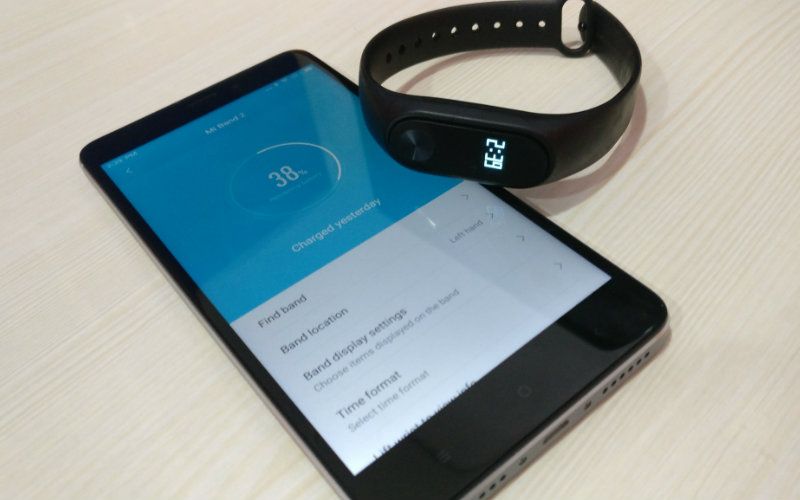
Алгоритм подключения зависит от модели умного гаджета. Поэтому сначала мы рассмотрим общий случай — как настроить часы шагомер с Алиэкспресс для работы со смартфоном.
Устройства связываются по Bluetooth-каналу, поэтому необходимо включить его на телефоне. Затем нужно установить с Google Play рекомендуемое производителем приложение для управления смарт-часами. Остается расположить часы неподалеку от телефона, открыть запустить программу и открыть ее настройки и выбрать часы.
Некоторые модели подключаются лишь при совпадении кодов, которые высвечиваются на дисплеях после выбора устройства в программе управления. Если коды одинаковы, следует нажать «Подключить». Иначе следует повторить процедуру заново.
В случае успешного соединения в программе отобразится соответствующий значок.
Родители, которых два ребенка и более, интересуются, как настроить все детские смарт-часы для работы с одним телефоном. Сделать это несложно. Достаточно открыть приложение и нажать стрелку вниз рядом с графическим изображением первых часов. В открывшемся меню добавления новых часов можно добавить неограниченное количество дополнительных гаджетов. Процедура добавления каждого последующего не отличается от описанной выше.
Как работают смарт-часы с сим-картой
Главное отличие часов с сим-картой от фитнес-браслета — наличие собственного радиомодуля для работы в сетях мобильных операторов. Это позволяет гаджетам использовать мобильный интернет и делает их абсолютно независимыми от телефона.
Устройство способно транслировать данные о месторасположении и работать в режиме мобильного телефона. Такие часы, используемые в качестве GPS-маячка, популярны среди родителей младших школьников. Они позволяют знать где находится ребенок и при необходимости услышать что происходит рядом с ним.
Популярны они и среди взрослых пользователей. Если знать как настроить электронные наручные часы, можно получить компактное устройство с набором функций, аналогичных смартфону. В некоторых моделях имеется даже камера, позволяющая делать снимки приемлемого качества.
Настраиваем часы Mi Band 3
Рассказывая о том, как настроить электронные наручные часы из Китая, нельзя обойти популярный недорогой фитнес-трекер — Mi Band 3 от компании Xiaomi. Несмотря на то что гаджет совместим со множеством сторонних программ, первоначальное сопряжение с телефоном рекомендуется выполнять с помощью фирменной программы Mi Fit. Это гарантирует дальнейшую корректную работу.
Сначала полностью зарядите браслет — иначе он может не определиться при первом включении. Пока аккумулятор заряжается, установите Mi Fit из Google Play или App Store, запустите программу и зарегистрируйте аккаунт. Кроме логина, пароля, email и телефонного номера придется ввести рост, вес и пол. Эти данные пригодятся для расчета нагрузок фитнес-приложением.
Первая синхронизация выполняется следующим образом:
- включить Bluetooth;
- запустить Mi Fit;
- открыть вкладку «Профиль» и нажать «Добавить устройство»;
- выбрать пункт «Браслет»;
- после того как Mi Band 3 начнут вибрировать коснуться их изображения на экране смартфона.
Сопряжение завершено, остается разобраться как настроить спортивные фитнес часы. Делается это в самом приложении — во вкладке «Профиль».
Все начинается с указания расположение браслета (левая или правая рука). Эта информация необходима для более точной работы прибора. После этого откроется раздел «Цели» с полями ввода желаемого веса и количества шагов.
Чтобы перейти к другим параметрам, нажмите на строку с наименованием фитнес-браслета. Откроются следующие опции:
- отслеживания пульса во сне;
- пауза перед оповещением о входящем звонке;
- будильник;
- оповещения от сторонних приложений;
- напоминание о длительном бездействии (сигнал о том, что пора размяться);
- включение дисплея при повороте запястья.
В меню доступно переключение формата времени, настройка от показа информации на экране Mi Band, указание типа активности.
Для расширения возможностей браслета нужно знать как настроить часы Ксиаоми Mi Band 3 для работы со сторонними программами
Google Fit или Apple Health синхронизируются с устройством путем добавления в Mi Fit соответствующих аккаунтов. Для начала работы с приложением от Google его достаточно выбрать в списке. Apple Health требует разрешения на синхронизацию, которое подтверждается в самом приложении.
Теперь вы знаете как настроить смарт-часы Xiaomi с Алиэкспресс и сможете синхронизировать их и с другими программами.
Настраиваем часы Honor Band 3
Сопряжение смартфона с Honor Band 3 производится с помощью предустановленного приложения «Здоровье» от Huawei или программы Huawei Wear. Рекомендуется использовать «Здоровье». Эта программа не уступает по функционалу приложению Wear и отображает больше актуальной информации. Желательно пройти регистрацию учетной записи и получить возможность облачного хранения данных.
Далее остается лишь разобраться как настроить умные часы. Пошаговая инструкция выглядит следующим образом:
- включить блютуз на телефоне и Honor Band 3;
- запустить приложение «Здоровье» либо Wear;
- зарегистрироваться, указать рост и вес;
- нажать поиск устройств Bluetooth;
- выбрать свой трекер среди найденных гаджетов;
- подтвердить подключение, нажав соответствующую кнопку на экране браслета;
- разрешить браслету доступ к данным смартфона.
Описанная процедура актуальна для смартфонов под управлением iOS и Android.
После синхронизации с программой вам будут доступны следующие функции:
- мониторинг сна;
- уведомления о длительном бездействии;
- умный будильник;
- измерение пульса;
- настройка управления жестами;
- включение/выключение уведомлений.

Настройка умных часов Smart Watch – это легкий, но скрупулезный процесс. От должного выполнения всех указанных действий зависит правильность функционирования устройства. Статья детально описывает, как настроить смарт часы. Здесь также дана пошаговая инструкция решения непредвиденных проблем – как исправить ошибку «не в сети», почему часы не видят СИМ карту и др.
Настройка смарт часов
Каждый пользователь способен настроить прибор и отрегулировать параметры самостоятельно. Процесс прост и в большинстве случаев не требует обращения к профессионалам. Рассмотрим детали.
Настройка состоит из 3 простых этапов:
- Подготовка к процессу
- Регистрация пользователя
- Настройка данных
Параметры разных моделей индивидуальны.
В зависимости от марки часов меняются некоторые условия настройки. Последовательность действий сохраняется. Касательно умных гаджетов из Китая, здесь все проще. Принцип для большинства образцов общий. Поговорим, как правильно настроить умные часы Smart Watch.

Подготовка к настройке смарт вотч
Настройка смарт часов начинается с подготовительного этапа. Здесь пользователь проверяет состояние устройства, аккумулятора, СИМ карты. Внезапно возникшие проблемы мешают работе прибора. Как решить их легко и быстро, описано ниже.
Как настроить аккумулятор
Как правильно начать работу аккумулятора:
- Проверьте его состояние – разряженные смарт вотч не включатся;
- По надобности зарядите – устройство требует 100-процентной зарядки;
- Прокачайте работу аккумулятора – трижды разрядите и зарядите смартчасы.
Каждая модель заряжается разным способом. Это привычное зарядное или блок питания, магнитная док-станция (крэдл), подставка (беспроводной способ). Если умные часы не заряжаются, проверьте состояние зарядного устройства. Возможно, оно сломано. Иногда проблема в контактах смарт вотч. Загляните в разъем, и убедитесь в их целостности.

Детали о настройке СИМ карты
После приобретения СИМ карту нужно:
- Активировать
- Снять блокировку (PIN код и др.)
- Пополнить баланс
Активируйте симку пополнением. Как проверить баланс указано на стартовом пакете. Это комбинация цифр, набрав которую пользователь отслеживает состояние счета.
Наличие 2G обязательно. Убедитесь, что карта поддерживает его. В противном случае часы не будут функционировать. Это условие обязательное.
Рекомендуем пакет в 1000Мб. Отдайте предпочтение операторам Мегафон, Билайн или МТС. Они не требуют специализированных настроек, в отличие от остальных. СИМ карты настраиваются стандартным способом. Симки других операторов требуют выполнения СМС-команд. Их настройка сложнее.
Начало работы со смарт вотч
После подготовительного этапа устройство готово к функционированию. Чтобы начать работу правильно, ознакомьтесь с информацией раздела. Поговорим, как вставить симку в аппарат.
Вставляем СИМ карту
Перед началом работы вставляем карту в устройство. Расположение слота зависит от конструкции модели. Обычно это боковая часть прибора, но у детских часов Baby Watch место для карты находится под батареей. Как правильно вставить СИМ в часы телефон, описано в инструкции.
Батарея детского изделия соединена проводами с корпусом. Изымайте ее осторожно, чтобы их не разорвать.

Если карточка не работает, переставьте ее на телефон и перепроверьте указанные выше детали подготовки. Случается, что карта не высвечивается. Если часы не видят СИМ, проверьте правильность ее положения в слоте.
Включаем прибор
Не пугайтесь, если дисплей не загорелся сию секунду. Для каждого устройства время включения индивидуально. Экран некоторых моделей загорается спустя минуту после нажатия клавиши питания.
Как включить прибор:
- Отыщите клавишу вкл/выкл;
- Совершите длительный клик (3 секунды);
- Дождитесь загорания экрана.
В основном Smart Watch сконструированы по общей схеме. Проблем с поиском нужных кнопок не возникает. Клавиша питания обычно находится сбоку.
Настройка времени и даты
Большинство умных гаджетов автоматически предлагают установить время и дату сразу после включения. Время выставляется в соответствии с часовым поясом.
Фирменные устройства способны осуществлять самостоятельную настройку. После того, как выставили правильное время, приступайте к дате. Если устройство автоматически не предложила отредактировать параметр, войдите в настройки. Информация, как установить дату, детальнее изложена в инструкции.

Настраиваем смарт вотч и смартфон
Как настроить связь на умных часах Smart Watch с телефоном:
- Убедитесь в активации Bluetooth или Wi-Fi на обоих гаджетах (выберете что-то одно);
- Нажмите на имя часов, когда мобильное устройство найдет его;
- Подтвердите код подключения.
Используйте подсоединенный часофон в комплексе с мобильными приложениями (послушайте музыку, поиграйте в игры и т.д.). К компьютеру подключить умные часы можно с помощью кабеля, но необходимость в этом возникает только в случае перепрошивки.
Синхронизация по Bluetooth экономит заряд батареи. Согласно тестированиям, Сопряжение через Wi-Fi «съедает» батарею примерно в 2 раза быстрее.
Отдайте предпочтение модулю Bluetooth. После того, как подключились, скачайте программы. Начните с SeTracker. Она позволяет отслеживать местонахождения члена семьи, включать прослушку и др. Устанавливайте приложение на смарт часы стандартным способом из программы Play Market и слушайте окружение пользователя.

Проблема с сетевым оборудованием
Проблема «не в сети» обычно появляется в дешевых устройствах китайского производителя. Чтобы найти решение, как спасти часы, нужно узнать причину. Чаще всего ошибка не в сети появляется из-за неправильных данных.

Без каких либо усилий смогут подружить свои гаджеты владельцы «яблочных» устройств. Сопряжение Apple Watch и iPhone проходит довольно легко.
Шаг 1. Включите на обеих устройствах Wi-Fi и Bluetooth.
Шаг 2. Наденьте часы на руку и включите, удерживая кнопку. Когда на дисплее появится фирменный логотип, отпускайте ее.
Шаг 3. Поднесите смарт-часы к смартфону. На экране появится информация о настройках умного гаджета. Нажмите кнопку «продолжить». Если сообщение вдруг не появилось, откройте программу Apple Watch и выберите пункт «Создать пару».
Шаг 4. Наведите камеру смартфона на циферблат. Дождитесь сигнала об успешном подключении. Введите ID устройства, под которым оно будет зарегистрировано.
Шаг 5. Если вы в первый раз используете часы, нажмите «настроить Apple Watch». Вам понадобится ввести Apple ID. Если запрос не отразился сразу, то откройте его через программу, выбрав пункт «Основные».
Шаг 6. Если на часах стоит не последнее программное обеспечение, то на экране появится предложение обновить его. Проверьте уровень зарядки перед тем, как согласиться.
Шаг 7. Создайте пароль, который пригодится, например для Apple Pay. Этот шаг можно пропустить. Выполните настройки устройства.
В автоматическом режиме на Apple Watch доступны такие функции, как поиск смартфона, GPS, выход в интернет. Дополнительно можно подключить Siri, даже если она не была включена на телефоне. Имейте в виду, что синхронизация устройств может занять некоторое время, особенно если на смартфоне уже сохранено много данных. Об окончании процесса известит легкая пульсация.
Если на экране Apple Watch отображается «блокировка активации», вам нужно ввести адрес электронной почты и пароль. Проблема может возникнуть в том случае, если у часов был другой владелец. Тогда он должен снять блокировку активации.
Источник
Настройка умных часов Smart Watch – это легкий, но скрупулезный процесс. От должного выполнения всех указанных действий зависит правильность функционирования устройства. Статья детально описывает, как настроить смарт часы. Здесь также дана пошаговая инструкция решения непредвиденных проблем – как исправить ошибку «не в сети», почему часы не видят СИМ карту и др.
Настройка смарт часов
Каждый пользователь способен настроить прибор и отрегулировать параметры самостоятельно. Процесс прост и в большинстве случаев не требует обращения к профессионалам. Рассмотрим детали.
Настройка состоит из 3 простых этапов:
- Подготовка к процессу
- Регистрация пользователя
- Настройка данных
Параметры разных моделей индивидуальны.
В зависимости от марки часов меняются некоторые условия настройки. Последовательность действий сохраняется. Касательно умных гаджетов из Китая, здесь все проще. Принцип для большинства образцов общий. Поговорим, как правильно настроить умные часы Smart Watch.
Подготовка к настройке смарт вотч
Настройка смарт часов начинается с подготовительного этапа. Здесь пользователь проверяет состояние устройства, аккумулятора, СИМ карты. Внезапно возникшие проблемы мешают работе прибора. Как решить их легко и быстро, описано ниже.
Как настроить аккумулятор
Как правильно начать работу аккумулятора:
- Проверьте его состояние – разряженные смарт вотч не включатся;
- По надобности зарядите – устройство требует 100-процентной зарядки;
- Прокачайте работу аккумулятора – трижды разрядите и зарядите смартчасы.
Каждая модель заряжается разным способом. Это привычное зарядное или блок питания, магнитная док-станция (крэдл), подставка (беспроводной способ). Если умные часы не заряжаются, проверьте состояние зарядного устройства. Возможно, оно сломано. Иногда проблема в контактах смарт вотч. Загляните в разъем, и убедитесь в их целостности.
Детали о настройке СИМ карты
После приобретения СИМ карту нужно:
- Активировать
- Снять блокировку (PIN код и др.)
- Пополнить баланс
Активируйте симку пополнением. Как проверить баланс указано на стартовом пакете. Это комбинация цифр, набрав которую пользователь отслеживает состояние счета.
Наличие 2G обязательно. Убедитесь, что карта поддерживает его. В противном случае часы не будут функционировать. Это условие обязательное.
Рекомендуем пакет в 1000Мб. Отдайте предпочтение операторам Мегафон, Билайн или МТС. Они не требуют специализированных настроек, в отличие от остальных. СИМ карты настраиваются стандартным способом. Симки других операторов требуют выполнения СМС-команд. Их настройка сложнее.
Начало работы со смарт вотч
После подготовительного этапа устройство готово к функционированию. Чтобы начать работу правильно, ознакомьтесь с информацией раздела. Поговорим, как вставить симку в аппарат.
Вставляем СИМ карту
Перед началом работы вставляем карту в устройство. Расположение слота зависит от конструкции модели. Обычно это боковая часть прибора, но у детских часов Baby Watch место для карты находится под батареей. Как правильно вставить СИМ в часы телефон, описано в инструкции.
Батарея детского изделия соединена проводами с корпусом. Изымайте ее осторожно, чтобы их не разорвать.
Если карточка не работает, переставьте ее на телефон и перепроверьте указанные выше детали подготовки. Случается, что карта не высвечивается. Если часы не видят СИМ, проверьте правильность ее положения в слоте.
Включаем прибор
Не пугайтесь, если дисплей не загорелся сию секунду. Для каждого устройства время включения индивидуально. Экран некоторых моделей загорается спустя минуту после нажатия клавиши питания.
Как включить прибор:
- Отыщите клавишу вкл/выкл;
- Совершите длительный клик (3 секунды);
- Дождитесь загорания экрана.
В основном Smart Watch сконструированы по общей схеме. Проблем с поиском нужных кнопок не возникает. Клавиша питания обычно находится сбоку.
Настройка времени и даты
Большинство умных гаджетов автоматически предлагают установить время и дату сразу после включения. Время выставляется в соответствии с часовым поясом.
Фирменные устройства способны осуществлять самостоятельную настройку. После того, как выставили правильное время, приступайте к дате. Если устройство автоматически не предложила отредактировать параметр, войдите в настройки. Информация, как установить дату, детальнее изложена в инструкции.
Настраиваем смарт вотч и смартфон
Как настроить связь на умных часах Smart Watch с телефоном:
- Убедитесь в активации Bluetooth или Wi-Fi на обоих гаджетах (выберете что-то одно);
- Нажмите на имя часов, когда мобильное устройство найдет его;
- Подтвердите код подключения.
Используйте подсоединенный часофон в комплексе с мобильными приложениями (послушайте музыку, поиграйте в игры и т.д.). К компьютеру подключить умные часы можно с помощью кабеля, но необходимость в этом возникает только в случае перепрошивки.
Синхронизация по Bluetooth экономит заряд батареи. Согласно тестированиям, Сопряжение через Wi-Fi «съедает» батарею примерно в 2 раза быстрее.
Отдайте предпочтение модулю Bluetooth. После того, как подключились, скачайте программы. Начните с SeTracker. Она позволяет отслеживать местонахождения члена семьи, включать прослушку и др. Устанавливайте приложение на смарт часы стандартным способом из программы Play Market и слушайте окружение пользователя.
Проблема с сетевым оборудованием
Проблема «не в сети» обычно появляется в дешевых устройствах китайского производителя. Чтобы найти решение, как спасти часы, нужно узнать причину. Чаще всего ошибка не в сети появляется из-за неправильных данных.
Если устройство не в сети, нужно:
- Проверить корректность настроек с помощью комбинации pw,123456,ts#
- Удостовериться в правильности данных строки ip_url (pw,123456,ip,52.28.132.157,8001#)
- Сравнить введенный при регистрации IMEI и ID аппарата с номером на часах
В случае несовпадения IMEI и ID обратитесь к профессионалам. Проблему нельзя решить самостоятельно. Ошибка «не в сети» появляется и по причине неверных настроек интернета. В этом случае свяжитесь с оператором и настройте точку доступа APN. Если не нашли причину, обратитесь к профессионалам.

В умных часах заложена масса возможностей. Раскрыть их невозможно без наличия специальных приложений. Самые нужные и удобные из них описаны ниже. Для управления часами через смартфон потребуется базовая программа.
Лучшие программы для умных часов Smart Watch:
- Wear Mini Launcher – систематизирует все содержимое смарт часов
- Wear Camera Remote – осуществляет управление камерой (можно сделать и посмотреть фотографии)
- Google Play Music – музыкальное приложение с прослушиванием трек листов
- Мульти-калькулятор – выполняет сложные и простые задачи
- Wear Internet Browser – позволяет входить в интернет с часов
В этой статье мы попросили мастера ответить на вопрос: «Как настроить смарт часы rohs?», а также дать полезные рекомендации по теме. Что из этого получилось, читайте далее.
Инструкция для умных смарт часов SmartWatch GT08

В наше время, когда инновации и IT индустрия развиваются колоссальными темпами, нужно и самому поспевать за этим движением. Одним из ярких представителей современных технологий являются умные часы, среди которых достойное место занимают умные часы Uwatch Smart GT 08. Ранее часы носились с целью распознавать время, но с появлением смартфонов и планшетов, часы стали просто украшением. Однако, они возвращаются.
Возвращаются часы в виде самодостаточного гаджета с широким функционалом. Главные отличительные черты Uwatch Smart GT 08: функциональность, доступность, универсальность.
Особенности умных часов Uwatch Smart GT 08
- Бренд часов: UWatch;
- Совместимость устройства: Android, iOS (все версии);
- Язык: английский, китайский;
- Тип экрана: TFT;
- Размер в дюймах: 1.54;
- Объем оперативной запоминающей памяти, Мб: 128;
- Объем встроенной памяти, Мб: 64;
- Емкость аккумулятора, мАч: 350;
- Материал корпуса GT 08: металл;
- Материал ремешка умных часов: силикон.
- GSM 800/850/900/1800/1900;
- Место под сим-карту: есть;
- Wi-Fi: нет;
- Bluetooth: 3.0.
Функции умных часов GT 08
- Функции: шагомер, будильник, мировое время, секундомер, диктофон, мониторинг сна, напоминания, поиск телефона, работа с контактами, управление музыкой, педометр, дата, время, язык, параметры вызовов, календарь.
Дополнительные функции умных часов GT 08
- Bluetooth — позволяет быть постоянно синхронизированным со смартфоном. При подключении никакие пароли не требуются, дальнейшая синхронизация проходит в автоматическом режиме.
- Телефонная книга — при первой же синхронизации с телефоном, книга автоматически переносится на часы. Выбрав контакт на часах, можно совершить звонок.
- Dialer — ручной набор номера
- Сообщения — можно просмотреть все отправленные и входящие СМС со смартфона.
- Call Log — просмотр входящих на смартфон звонков, а также всех исходящих и пропущенных.
- Anti lost — специальный режим. Часы станут сигнализировать вам вибрацией, что вы отдалились от телефона на расстояние более 20 метров.
- Camera — позволяет снять фото или видео. При синхронизации с телефоном может работать с камерой смартфона.
- QR Code — прямая ссылка на приложение передается на телефон.
- Функция Умный сон — отслеживают фазы и длину сна (глубокий и легкий сон).
- Шагомер + секундомер — показывает шаги и за время которое вы их прошли.
- Sedentary reminder — функция напоминания о важных событиях (например, напоминание о тренировке, приеме пищи и т.д.).
- Файловый менеджер — просмотр изображений, снятых на часы или имеющихся на вашем смартфоне.
- Профиль — здесь можно выбрать режим звука (без звука, совещание, на улице).
- Музыка — проигрыватель музыки, скачанной на часы или имеющейся на вашем смартфоне.
- Выход в интернет (при наличии SIM-карты и специальной программы в часах).
Подключаем GT 08 к телефону
- Включаем Bluetooth в часах.
- Заходим в настройки смартфона и включаем Bluetooth в телефоне.
- В найденных устройствах выбираем Smart Watch или GT8.
- Нажимаем «Подключиться».
Настройка Интернета в смарт часах
- Переходим в меню: ярлык «Settings».
- Выбираем раздел «Network configuration» — «Network selection», оставляем «Auto» или «Manual». Если вы выбрали «Manual», тогда выбираем нужную мобильную сеть.
- После чего выбираем «GPRS connection» и выбираем пункт «Always».
- Возвращаемся в меню «Settings», выбираем «Connectivity options», нажимаем «ОК» — «Options», добавить учетную запись и нажимаем «Select».
- Account name: имя мобильного оператора.
- Access Point name: Internet.
- Username: название оператора.
- Нажимаем «Options» и выбираем «Save».
- Возвращаемся и пробуем войти в браузер или фейсбук.
Смарт часы DZ09 Smartwatch: сброс настроек до заводских
DZ09 – самые доступные смарт часы, с хорошим набором возможностей и очень доступной ценой. Они похожи внешне на второе поколение Samsung Gear и имеют корпус прямоугольной формы, большой сенсорный экран, камеру в верхней части экрана и кнопкой включения питания внизу. Полный обзор этого устройства вы можете найти здесь:Смарт часы DZ09: Обзор самых бюджетных умных часов
Конечно же, как и любые другие смарт часы и смартфоны, DZ09 тоже иногда сталкивается с некоторыми проблемами и сбоями в работе. Некоторые из таких проблем проще исправить путем сброса настроек до заводских (а иногда не только проще, а это единственный способ решения проблемы).
Сброс настроек DZ09
Если у вас возникла необходимость сделать сброс настроек DZ09 до заводских воспользуйтесь для этого нашим руководством. Мы еще не сталкивались с часами DZ09, для которых бы эти инструкции не подошли, но все же обратите внимание на предупреждение!
ВАЖНО. Часы могут отличаться в зависимости от производителя, поэтому порядок действий может отличаться или не подойти конкретно для ваших часов. Поэтому вы выполняете сброс на свой страх и риск.
Еще один момент, пожалуйста, прежде чем выполнять сброс, убедитесь, что ваши часы заряжены, что бы избежать каких либо проблем.
- Перейдите в меню, Настройки или Установки, выберите “Восстановить настройки”. Дальше часы запросят код для сброса настроек.

- Введите код блокировки. Если вы его не знаете, введите код для сброса настроек по умолчанию: 1122.
- После того, как ввели код, нажмите ОК.
- В следующем окне вы получите сообщение с запросом «Восстановить настройки и перезагрузить ?
- Нажмите “Да” для восстановления и перезагрузки.
- DZ09 перезагрузятся и вы увидите восстановленную операционную систему. Поздравляем!
Как настроить смарт часы rohs
Группа: Друзья 4PDA
Сообщений: 254
Регистрация: 31.03.10
BlackBerry KEYone
- Изображения прячем под спойлер !
- Все правила давно изложены на форуме (FAQ), и если вы с ними не ознакомились, настоятельно рекомендую это сделать.
- Если же вы с правилами ознакомлены, будьте добры их соблюдать, иначе будут следовать предупреждения, а если и это не поможет, то РО на определённое время.
- НЕЗНАНИЕ ПРАВИЛ НЕ ОСВОБОЖДАЕТ ОТ ОТВЕТСТВЕННОСТИ! Поэтому будьте добры, соблюдайте их.
Попытка китайцев копировать Apple Watch за пятую часть их цены. Посмотрим, что из этого выйдет.
Из особенностей:
- Камера 0,3 mpx. Разрешение фото: 640×480, разрешение видео: 320х240
- GSM (можно совершать звонки и отправлятьпринимать SMS)
Связь: GSM / GPRS 850/900/1800/1900MHz, Bluetooth 3.0
Языки интерфейса: зависит от прошивки. Во всех прошивках есть стандартно английский, и два китайских (традиционный и упрощённый)
Операционная система: Обрубок Nucleus OS — Проприетарная ОС от компании Mediatek для их же процессоров, проще говоря MTK OS.
Экран: На данный момент существуют два типа экрана: IPS и TFT, на часах на базе процессора MT6260 разрешение — 240х240, на часах с MT6261 — разрешение 128×128.
CPU: На оригинальных — MTK6260 построенный на архитектуре ARM7EJ с тактовой частотой на 364 МГц. На копии MT6261 с заявленной частотой в 533 МГЦ (частота скорее всего фейковая, хотя. может в силу урезанного функционала частота поднята для убирания диких лагов).
Объём оперативной памяти: И на оригинале (6260), и на копии (6261) объём одинаковый — 8 мБайт
Память: 128+64 (если верить сайту производителя). На деле: 64 мб на оригинальных, и 32 мб на копии, и в обоих случаях всю память занимает прошивка.
NFC: приемника или передатчика нет. На верхнем ремешке часов с MT6260 с резиновым ремешком расположена NFC метка. На копии NFC метка попадается крайне редко.
Аккумулятор: На оригинальных: литий-полимерный 350 мАч, на копии — 280 мАч
Цвет: чёрный, серебряный (бывает как на часах с резиновым ремешком, так и на часах с металлическим ремешком), розовое золото
Функции: отслеживание сна, камера, шагомер, телефонные звонки, синхронизация контактов, ответ на звонок, поиск телефона, телефонная книжка, музыкальный проигрыватель, счётчик калорий, уведомление о звонках, уведомления о событиях
Корпус: нержавеющая сталь, влагозащиты НЕТ
Ремешок: резина, металл
Вес: 62 г (вес указан для часов с резиновым ремешком)
Размеры упаковки: 10.5 x 10.5 x 9 cm
Вес упаковки: 235 г
Цена: в зависимости от процессора, продавца/магазина, материала ремешка, и комплектации, цена варьируется от 9$ (на MT6261на AliExpress — только часы в пакетике), до 50$ (MT6260 с коробкой, шнуром, дополнительной пленкой, и инструкцией)
Совместимость: Android +Bluetooth 3.0. Некоторые функции могут не работать на кастомных прошивках (CyanogenMod, MIUI, AOKP, PacMan Rom), например, удалённое управление проигрывателем.
В своём сообщении указывайте точную модель . Если часы на базе MT6260 — GT08, если же на 6261 — GT08S
На кастомных прошивках могут не работать некоторые функции (управление плеером, уведомления, да и сами часы могут синхронизироваться с телефоном без приложения, и будет работать только половина всех возможных функций). Поэтому, прежде чем писать о проблеме, УКАЗЫВАЙТЕ ВАШУ ПРОШИВКУ !!
Возможно у Вас есть свои мнения на тему «Как настроить смарт часы rohs»? Напишите об этом в комментариях.

Умный браслет I5
Совместимость
Умный браслет поддерживает следующие мобильные устройства:
IOS: ОС должна быть IOS 7.0 или позднее, Bluetooth 4.0; такие как iPhone 4S, 5, iPod touch5 и т.д.
Android: OC должна быть Android 4.3 или позднее, Bluetooth 4.0; такие как Samsung S4, Note3 и т.д.
Функциональные значки
Время:
Калории:
Сигнал о подвижности:
Bluetooth:
Шаги:
Будильник:
Оповещение о звонке:
Автокамера:
Расстояние:
Мониторинг сна:
Оповещение SMS:
Bluetooth вещание:
Гид по началу работы
1. Зарядите
Зарядите браслет в течение 30 минут перед началом пользования. Вытащите хост как показано на картинке. Вставьте хост в USB порт 5В/1А для зарядки. Индикатор красного цвета перестанет мигать, когда устройство зарядиться полностью за 30 минут.
2. Установите приложение
Войдите в App Store или Google play store, скачайте приложение «Zeroner» и установите его. Перед началом использования приложения Zeroner убедитесь, что ваш телефон подключен к интернет через Wi-Fi или или 3G.
3. Установка аккаунта
Откройте приложение Zeroner. Войдите в аккаунт если он создан или зарегистрируйте новый.
4. Соединение
Включите Bluetooth и Wi-Fi на телефоне.
1) Войдите в приложение Zeroner, на главную страницу, нажмите на кнопку в верхнем левом углу или проведите по экрану слеву направо и кликните Настройки устройства.
2) Кликните дважды на кнопку на браслете, на нем появится иконка поиска. Нажмите кнопку Поиск устройства в приложении, выберите соединяемое устройство из появившегося списка и подождите 1-2 сек.
3) На Android устройстве появится всплывающее окно Запрос подключения, выберите подтвердить, соединение установлено.
4) На IOS устройстве появится всплывающее окно Запрос Bluetooth соединения, выберите соединить, соединение установлено.
Примечание: Если всплывающее окно не появилось в течение 1 мин. Повторите предыдущий шаг.
5. Синхронизация данных
Браслет синхронизирует данные автоматически после соединения с телефоном через приложение Zeroner, время на браслете будет отображено такое же как на телефоне. Синхронизованные данные включают: шаги, калории, расстояние. Вы можете проверить успешную синхронизацию данных в приложении. Первый раз синхронизация занимает 1-2 минуты. Синхронизация данных может быть осуществлена вручную нажатием кнопки Обновить в приложении.
6. Мониторинг сна
Включите режим сна: удерживайте кнопку на браслете до двух вибраций, браслет перейдет в режим мониторинга сна, появится иконка.
Выход из режима сна: удерживайте кнопку на браслете до двух вибраций, браслет выйдет из режима мониторинга сна, на браслете снова появится индикация времени.
7. Сброс браслета
Удерживайте кнопку на браслете до 3 вибраций, экран погаснет, индикация белого цвета появится 1 раз – перезагрузка браслете завершена. Сброс не удалит записываемые данные.
8. Больше функций вы узнаете, используя приложение Zeroner.
Вопросы и ответы
1. В: Браслет не может выйти из режима сна нажатием на кнопку
О: Сделайте сброс, чтобы выйти из режима сна
2. В: После соединения с приложением, синхронизация данных закончилась, но время на браслете отображается неправильно.
О: Сделайте сброс и синхронизируйте снова
3. В: После соединения с приложением, браслет не показывает номер звонящего абонента.
О: Телефон на Android: После соединения браслета с приложением, нужно разрешить Zeroner видеть звонки, SMS, контакты и оставить программу включенной в фоновом режиме. Если на вашем телефоне установлены программы безопасности, добавьте приложение Zeroner к проверенным ресурсам.
IOS: Если у вас Iphone, перезагрузите телефон и снова соедините с браслетом. При соединении дождитесь всплывающее окно «запрос соединения Bluetooth» и нажмите соединить, функция определения номера на браслете должна заработать.
4. В: Браслет показывает значок Bluetooth и соединен с приложением, но приложение не может синхронизовать данные.
О: В основном, причиной этому может являться Bluetooth на телефоне. Пожалуйста, сначала закройте приложение, затем перезапустите Bluetooth на телефоне. Если это не помогает, перезагрузите телефон и повторите попытку.
5. В: Почему браслет часто теряет связь с телефоном?
О: Проверьте настройки безопасности телефона или программ входит ли приложение Zeroner к достоверным ресурсам, если нет добавьте его и попробуйте снова.
6. В: Браслет водонепроницаемый?
О: Браслет только водоустойчивый (IP55), пожалуйста, снимайте браслет в душе или при плавании.
Умный браслет I5
Совместимость
Умный браслет поддерживает следующие мобильные устройства:
IOS: ОС должна быть IOS 7.0 или позднее, Bluetooth 4.0; такие как iPhone 4S, 5, iPod touch5 и т.д.
Android: OC должна быть Android 4.3 или позднее, Bluetooth 4.0; такие как Samsung S4, Note3 и т.д.
Функциональные значки
Время:
Калории:
Сигнал о подвижности:
Bluetooth:
Шаги:
Будильник:
Оповещение о звонке:
Автокамера:
Расстояние:
Мониторинг сна:
Оповещение SMS:
Bluetooth вещание:
Гид по началу работы
1. Зарядите
Зарядите браслет в течение 30 минут перед началом пользования. Вытащите хост как показано на картинке. Вставьте хост в USB порт 5В/1А для зарядки. Индикатор красного цвета перестанет мигать, когда устройство зарядиться полностью за 30 минут.
2. Установите приложение
Войдите в App Store или Google play store, скачайте приложение «Zeroner» и установите его. Перед началом использования приложения Zeroner убедитесь, что ваш телефон подключен к интернет через Wi-Fi или или 3G.
3. Установка аккаунта
Откройте приложение Zeroner. Войдите в аккаунт если он создан или зарегистрируйте новый.
4. Соединение
Включите Bluetooth и Wi-Fi на телефоне.
1) Войдите в приложение Zeroner, на главную страницу, нажмите на кнопку в верхнем левом углу или проведите по экрану слеву направо и кликните Настройки устройства.
2) Кликните дважды на кнопку на браслете, на нем появится иконка поиска. Нажмите кнопку Поиск устройства в приложении, выберите соединяемое устройство из появившегося списка и подождите 1-2 сек.
3) На Android устройстве появится всплывающее окно Запрос подключения, выберите подтвердить, соединение установлено.
4) На IOS устройстве появится всплывающее окно Запрос Bluetooth соединения, выберите соединить, соединение установлено.
Примечание: Если всплывающее окно не появилось в течение 1 мин. Повторите предыдущий шаг.
5. Синхронизация данных
Браслет синхронизирует данные автоматически после соединения с телефоном через приложение Zeroner, время на браслете будет отображено такое же как на телефоне. Синхронизованные данные включают: шаги, калории, расстояние. Вы можете проверить успешную синхронизацию данных в приложении. Первый раз синхронизация занимает 1-2 минуты. Синхронизация данных может быть осуществлена вручную нажатием кнопки Обновить в приложении.
6. Мониторинг сна
Включите режим сна: удерживайте кнопку на браслете до двух вибраций, браслет перейдет в режим мониторинга сна, появится иконка.
Выход из режима сна: удерживайте кнопку на браслете до двух вибраций, браслет выйдет из режима мониторинга сна, на браслете снова появится индикация времени.
7. Сброс браслета
Удерживайте кнопку на браслете до 3 вибраций, экран погаснет, индикация белого цвета появится 1 раз – перезагрузка браслете завершена. Сброс не удалит записываемые данные.
8. Больше функций вы узнаете, используя приложение Zeroner.
Вопросы и ответы
1. В: Браслет не может выйти из режима сна нажатием на кнопку
О: Сделайте сброс, чтобы выйти из режима сна
2. В: После соединения с приложением, синхронизация данных закончилась, но время на браслете отображается неправильно.
О: Сделайте сброс и синхронизируйте снова
3. В: После соединения с приложением, браслет не показывает номер звонящего абонента.
О: Телефон на Android: После соединения браслета с приложением, нужно разрешить Zeroner видеть звонки, SMS, контакты и оставить программу включенной в фоновом режиме. Если на вашем телефоне установлены программы безопасности, добавьте приложение Zeroner к проверенным ресурсам.
IOS: Если у вас Iphone, перезагрузите телефон и снова соедините с браслетом. При соединении дождитесь всплывающее окно «запрос соединения Bluetooth» и нажмите соединить, функция определения номера на браслете должна заработать.
4. В: Браслет показывает значок Bluetooth и соединен с приложением, но приложение не может синхронизовать данные.
О: В основном, причиной этому может являться Bluetooth на телефоне. Пожалуйста, сначала закройте приложение, затем перезапустите Bluetooth на телефоне. Если это не помогает, перезагрузите телефон и повторите попытку.
5. В: Почему браслет часто теряет связь с телефоном?
О: Проверьте настройки безопасности телефона или программ входит ли приложение Zeroner к достоверным ресурсам, если нет добавьте его и попробуйте снова.
6. В: Браслет водонепроницаемый?
О: Браслет только водоустойчивый (IP55), пожалуйста, снимайте браслет в душе или при плавании.
Умный браслет I5
Совместимость
Умный браслет поддерживает следующие мобильные устройства:
IOS: ОС должна быть IOS 7.0 или позднее, Bluetooth 4.0; такие как iPhone 4S, 5, iPod touch5 и т.д.
Android: OC должна быть Android 4.3 или позднее, Bluetooth 4.0; такие как Samsung S4, Note3 и т.д.
Функциональные значки
Время:
Калории:
Сигнал о подвижности:
Bluetooth:
Шаги:
Будильник:
Оповещение о звонке:
Автокамера:
Расстояние:
Мониторинг сна:
Оповещение SMS:
Bluetooth вещание:
Гид по началу работы
1. Зарядите
Зарядите браслет в течение 30 минут перед началом пользования. Вытащите хост как показано на картинке. Вставьте хост в USB порт 5В/1А для зарядки. Индикатор красного цвета перестанет мигать, когда устройство зарядиться полностью за 30 минут.
2. Установите приложение
Войдите в App Store или Google play store, скачайте приложение «Zeroner» и установите его. Перед началом использования приложения Zeroner убедитесь, что ваш телефон подключен к интернет через Wi-Fi или или 3G.
3. Установка аккаунта
Откройте приложение Zeroner. Войдите в аккаунт если он создан или зарегистрируйте новый.
4. Соединение
Включите Bluetooth и Wi-Fi на телефоне.
1) Войдите в приложение Zeroner, на главную страницу, нажмите на кнопку в верхнем левом углу или проведите по экрану слеву направо и кликните Настройки устройства.
2) Кликните дважды на кнопку на браслете, на нем появится иконка поиска. Нажмите кнопку Поиск устройства в приложении, выберите соединяемое устройство из появившегося списка и подождите 1-2 сек.
3) На Android устройстве появится всплывающее окно Запрос подключения, выберите подтвердить, соединение установлено.
4) На IOS устройстве появится всплывающее окно Запрос Bluetooth соединения, выберите соединить, соединение установлено.
Примечание: Если всплывающее окно не появилось в течение 1 мин. Повторите предыдущий шаг.
5. Синхронизация данных
Браслет синхронизирует данные автоматически после соединения с телефоном через приложение Zeroner, время на браслете будет отображено такое же как на телефоне. Синхронизованные данные включают: шаги, калории, расстояние. Вы можете проверить успешную синхронизацию данных в приложении. Первый раз синхронизация занимает 1-2 минуты. Синхронизация данных может быть осуществлена вручную нажатием кнопки Обновить в приложении.
6. Мониторинг сна
Включите режим сна: удерживайте кнопку на браслете до двух вибраций, браслет перейдет в режим мониторинга сна, появится иконка.
Выход из режима сна: удерживайте кнопку на браслете до двух вибраций, браслет выйдет из режима мониторинга сна, на браслете снова появится индикация времени.
7. Сброс браслета
Удерживайте кнопку на браслете до 3 вибраций, экран погаснет, индикация белого цвета появится 1 раз – перезагрузка браслете завершена. Сброс не удалит записываемые данные.
8. Больше функций вы узнаете, используя приложение Zeroner.
Вопросы и ответы
1. В: Браслет не может выйти из режима сна нажатием на кнопку
О: Сделайте сброс, чтобы выйти из режима сна
2. В: После соединения с приложением, синхронизация данных закончилась, но время на браслете отображается неправильно.
О: Сделайте сброс и синхронизируйте снова
3. В: После соединения с приложением, браслет не показывает номер звонящего абонента.
О: Телефон на Android: После соединения браслета с приложением, нужно разрешить Zeroner видеть звонки, SMS, контакты и оставить программу включенной в фоновом режиме. Если на вашем телефоне установлены программы безопасности, добавьте приложение Zeroner к проверенным ресурсам.
IOS: Если у вас Iphone, перезагрузите телефон и снова соедините с браслетом. При соединении дождитесь всплывающее окно «запрос соединения Bluetooth» и нажмите соединить, функция определения номера на браслете должна заработать.
4. В: Браслет показывает значок Bluetooth и соединен с приложением, но приложение не может синхронизовать данные.
О: В основном, причиной этому может являться Bluetooth на телефоне. Пожалуйста, сначала закройте приложение, затем перезапустите Bluetooth на телефоне. Если это не помогает, перезагрузите телефон и повторите попытку.
5. В: Почему браслет часто теряет связь с телефоном?
О: Проверьте настройки безопасности телефона или программ входит ли приложение Zeroner к достоверным ресурсам, если нет добавьте его и попробуйте снова.
6. В: Браслет водонепроницаемый?
О: Браслет только водоустойчивый (IP55), пожалуйста, снимайте браслет в душе или при плавании.
Радиостанции
Радиомодемы
GSM модемы
Антенны
Блоки питания и преобразователи
Информация
(495) 220-95-14
info@mobilradio.ru
Внимательно прочитайте инструкцию перед началом пользования браслетом.

Совместимость
Умный браслет IWOWN I5 PLUS поддерживает следующие мобильные устройства:
IOS: ОС должна быть IOS 7.0 или позднее, Bluetooth 4.0; такие как iPhone 4S, 5, iPod touch5 и т.д.
Android: OC должна быть Android 4.3 или позднее, Bluetooth 4.0; такие как Samsung S4, Note3 и т.д.
Функциональные значки
Инструкция по быстрому началу работы
Зарядите браслет в течение 30 минут перед началом использования. Вытащите хост как показано на картинке. Вставьте хост в USB порт 5В/1А для зарядки. Индикатор красного цвета перестанет мигать, когда устройство зарядиться полностью за 30 минут.

2. Установите приложение:
Войдите в App Store или Google play store, скачайте приложение «Zeroner» и установите его. Перед началом использования приложения Zeroner убедитесь, что ваш телефон подключен к интернет через Wi-Fi или или 3G.
3. Установка аккаунта:
Откройте приложение Zeroner. Войдите в аккаунт если он создан или зарегистрируйте новый.
4. Инструкция по эксплуатации браслета:
Вы можете использовать браслет, управляя жестом или касаясь экрана.
Удобно проверять время «жестом на запястье».
| Держите экран браслета в горизонтальном положении | Затем переверните запястье | Браслет включится автоматически, после чего он появится. |
| Функция | Операция |
| Включить | Длительное нажатие на экран браслета |
| Подсветка экрана | Нажмите на экран или переверните запястье |
| Turn off | Проведите влево и вправо к интерфейсу , а затем переключитесь на , затем нажмите и удерживайте экран, чтобы выключить устройство |
| Функция переключения | Сдвиг влево и вправо |
| Запустите голосовое управление | Длительно нажмите на экран, когда время покажет , устройство переключено на голосовой режим для этого требуются наушники с Bluetooth или наушники с линейным управлением функция, тем временем вы должны включить голосовую функцию в приложении |
| перелистывание страниц | Нажмите на экран |
| Подтвердить | Длительное нажатие на экран |
Примечание: функция может быть изменена и обновлена в соответствии с обновлением аппаратного обеспечения браслета. Для получения дополнительной информации, пожалуйста, обратитесь к Опция «Помощь» в приложении.
Для этого шага держите телефон с Bluetooth и WIFI включенным.
1). Войдите в приложение Zeroner, покажите главную страницу. Нажмите кнопку в верхнем левом углу или сдвиньте экран слева направо и нажмите [Подключение устройства]
2). Дважды нажмите сенсорный экран браслета, и на браслете появится значок радара « ». Нажмите кнопку [Поиск устройства] в приложении, выберите нужный идентификатор из список устройств и подождите 1-2 секунды
3). Появится всплывающее окно с Android-устройством [запрос на сопряжение устройства], выберите «подтвердить» и завершите сопряжение.
4). На устройстве IOS появятся [Успешное сопряжение устройства], [Запрос на сопряжение Bluetooth], щелкните «сопряжение» и завершите сопряжение.
Примечание: Если всплывающее окно не появилось в течение 1 мин. Повторите предыдущий шаг.
6. Синхронизация данных
Браслет синхронизирует данные автоматически после соединения с телефоном через приложение Zeroner, время на браслете будет отображено такое же как на телефоне. Синхронизованные данные включают: шаги, калории, расстояние. Вы можете проверить успешную синхронизацию данных в приложении. Первый раз синхронизация занимает 1-2 минуты. Синхронизация данных может быть осуществлена вручную нажатием кнопки [Обновить] в приложении.
7. Мониторинг сна
Включите режим сна: удерживайте кнопку на браслете до двух вибраций, браслет перейдет в режим мониторинга сна, появится иконка.  .
.
Выход из режима сна: удерживайте кнопку на браслете до двух вибраций, браслет выйдет из режима мониторинга сна, на браслете снова появится индикация времени.
8. Сброс настроек браслета
Свайп влево и вправо до экрана  , затем перейдите к
  . Удерживайте кнопку на браслете до 3 вибраций, экран погаснет, индикация белого цвета появится 1 раз – перезагрузка браслете завершена. Сброс не удалит записываемые данные.
9. Для дополнительных функций используйте приложение Zeroner.
Вопросы и ответы
1. В: Браслет не может выйти из режима сна нажатием на кнопку
О: Сделайте сброс, чтобы выйти из режима сна
2. В: После соединения с приложением, синхронизация данных закончилась, но время на браслете отображается неправильно.
О: Сделайте сброс и синхронизируйте снова
3. В: После соединения с приложением, браслет не показывает номер звонящего абонента.
О: Телефон на Android: После соединения браслета с приложением, нужно разрешить Zeroner видеть звонки, SMS, контакты и оставить программу включенной в фоновом режиме. Если на вашем телефоне установлены программы безопасности, добавьте приложение Zeroner к проверенным ресурсам.
IOS: Если у вас Iphone, перезагрузите телефон и снова соедините с браслетом. При соединении дождитесь всплывающее окно «запрос соединения Bluetooth» и нажмите соединить, функция определения номера на браслете должна заработать.
4. В: Браслет показывает значок Bluetooth и соединен с приложением, но приложение не может синхронизовать данные.
О: В основном, причиной этому может являться Bluetooth на телефоне. Пожалуйста, сначала закройте приложение, затем перезапустите Bluetooth на телефоне. Если это не помогает, перезагрузите телефон и повторите попытку.
5. В: Почему браслет часто теряет связь с телефоном?
О: Проверьте настройки безопасности телефона или программ входит ли приложение Zeroner к достоверным ресурсам, если нет добавьте его и попробуйте снова.
6. В: Браслет водонепроницаемый?
О: Браслет только водоустойчивый (IP55), пожалуйста, снимайте браслет в душе или при плавании.
Инструкции по эксплуатации фитнес браслетов и трекеров
Smart Bracelet I5 PLUS user manual
 Smart Wristband IWOWN I5 PLUS user guide
Mi Band 3 user manual
 Xiaomi Mi Band 3 fitness tracker user manual
Инструкция Mi Band 3 на русском языке
 Руководство пользователя Xiaomi Mi Band 3 фитнес-браслет
 Доброго дня!
«Умные» часы хороши тем, что они не только время показывают (как некоторые думают 😉), но и измеряют температуру тела, контролируют калории, мониторят пульс, артериальное давление, кислород в крови, время сна, тренировок, и многое другое… Удобно? То-то!👌
Целый бортовой компьютер, который будет следить за вашим организмом и передавать данные в личный кабинет на вашем смартфоне (чтобы вы могли в любое время посмотреть какие там дела…).
*
К чему, собственно, я об этом… Т.к. вопросов по смарт-часам набирается довольно много, решил набросать небольшую инструкцию по их подключению и настройке к телефону на Android (на примере популярной бюджетной модельки M36 Plus / Watch 7. Впрочем, др. модели будут подключаться по похожему принципу).
Итак… пойдем по шагам.
*
Содержание статьи
- 1 Как начать пользоваться смарт-часами
- 1.1 Подключение к телефону на Android
- 1.1.1 Шаг 1
- 1.1.2 Шаг 2
- 1.1.3 Шаг 3
- 1.1.4 Шаг 4
- 1.2 Настройка
- 1.2.1 Времени
- 1.2.2 Вкл. русского меню
- 1.2.3 Циферблата
- 1.2.4 Системные параметры (сброс, пароль, перезагрузка и пр.)
- 1.3 Как узнать свой пульс, температуру, давление, уровня кислорода в крови и др. сведения
- 1.1 Подключение к телефону на Android

→ Задать вопрос | дополнить
Как начать пользоваться смарт-часами
Подключение к телефону на Android
Шаг 1
Первый шаг стандартный: извлекаем всё из упаковочной тары (обычно это часы, зарядник, ремешок, инструкция), и ставим часы на зарядку! Нередко, что за время нахождения в продаже и транспортировки — аккумулятор часов сильно разряжен (бывает и в ноль).
📌 Важно: внимательно осмотрите часы и зарядник на предмет защитных пленок и наклеек. У некоторых производителей встречаются доп. пленки — если не убрать оные, то часы не будут заряжаться… (а из-за этого немало пользователей думает, что устройство сломано…).
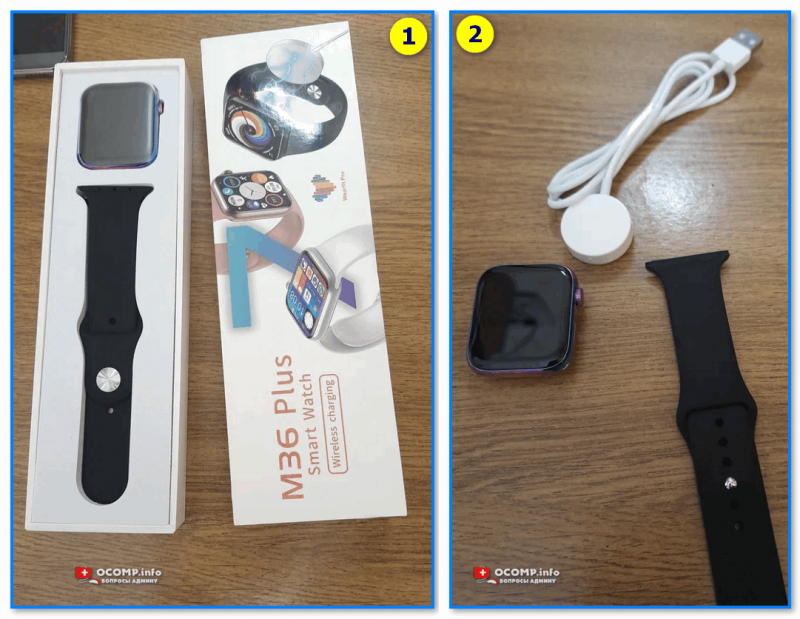
Открываем упаковку, достаем часы и зарядный кабель
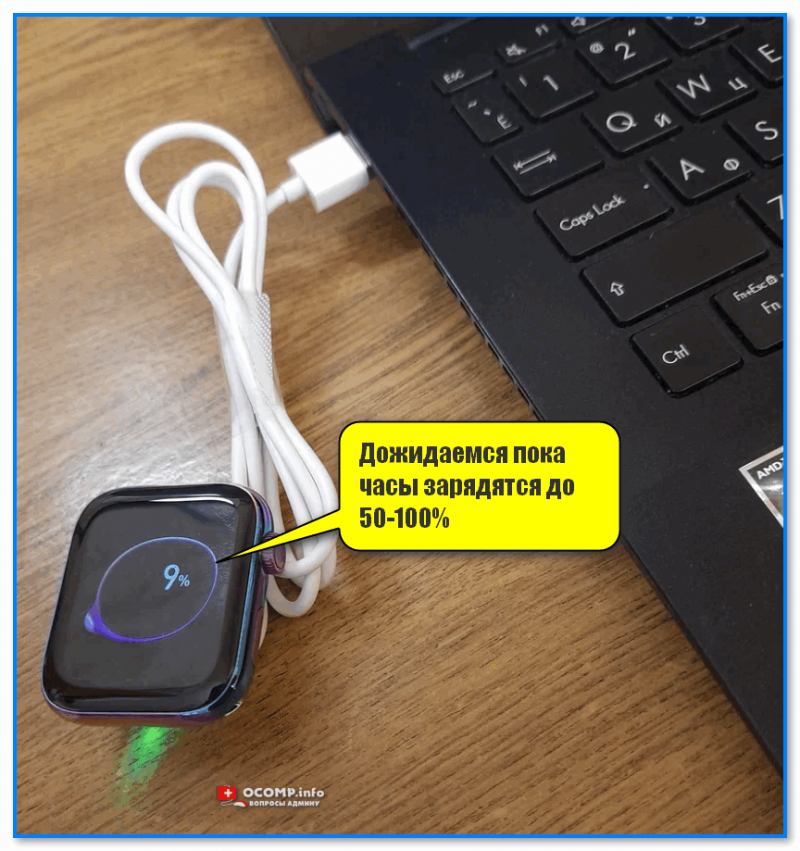
Дожидаемся пока часы зарядятся до 50-100%
*
Шаг 2
Пока часы заряжаются — откройте настройки Android и перейдите во вкладку «Подключения». Нужно проверить включен ли Bluetooth?
Если он у вас откл. — переведите ползунок в режим вкл.
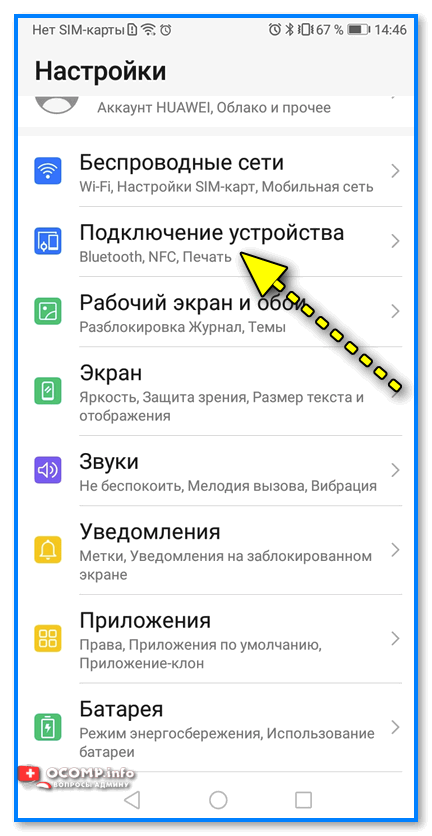
Bluetooth — проверяем включен ли он на телефоне
Важный момент: если к вашему телефону ранее были подключены другие «умные» устройства (в частности: часы, браслеты, трекеры и пр.) — рекомендую отменить их сопряжение!
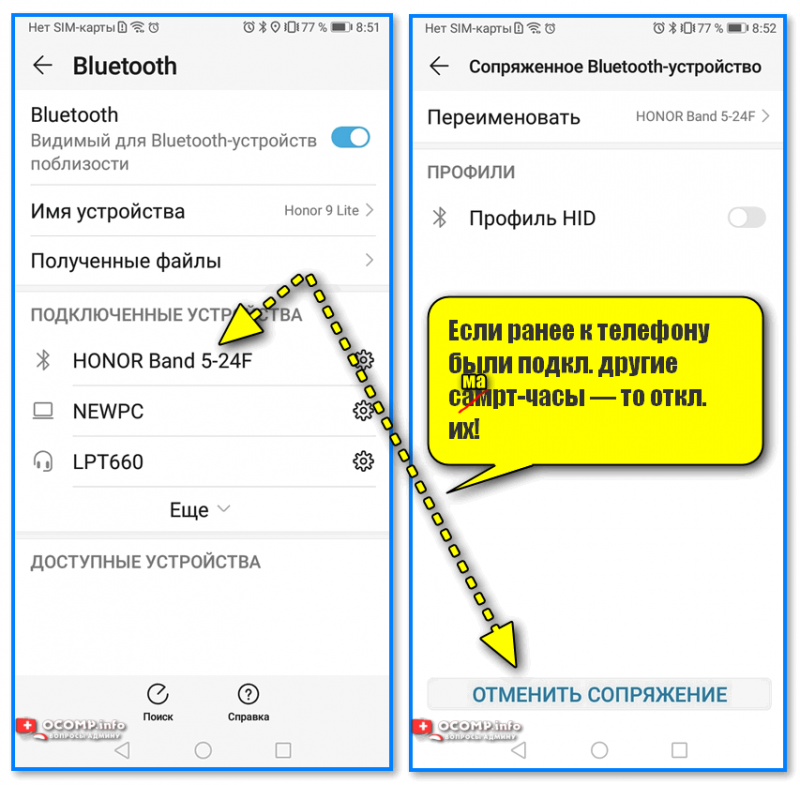
Если ранее к телефону были подкл. другие смарт-часы — то откл. их (отменяем сопряжение).
*
Шаг 3
Обратите внимание на упаковку к часам и инструкцию — как правило на ней указывает название спец. приложения для работы с часами! В моем случае для часов M36 Plus / Watch 7 используется 📌Wearfit Pro (ссылка на Play Market). Желательно выбрать именно то ПО, которое рекомендовано производителем!
Прим: у часов от Xiaomi — обычно это «Zepp Life», у Honor и Huawei — «Huawei Health», «Huawei Wear»…
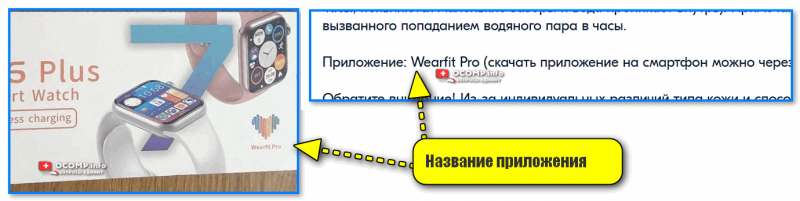
Название приложения для работы с часами часто указано на упаковке (и в инструкции к устройству)
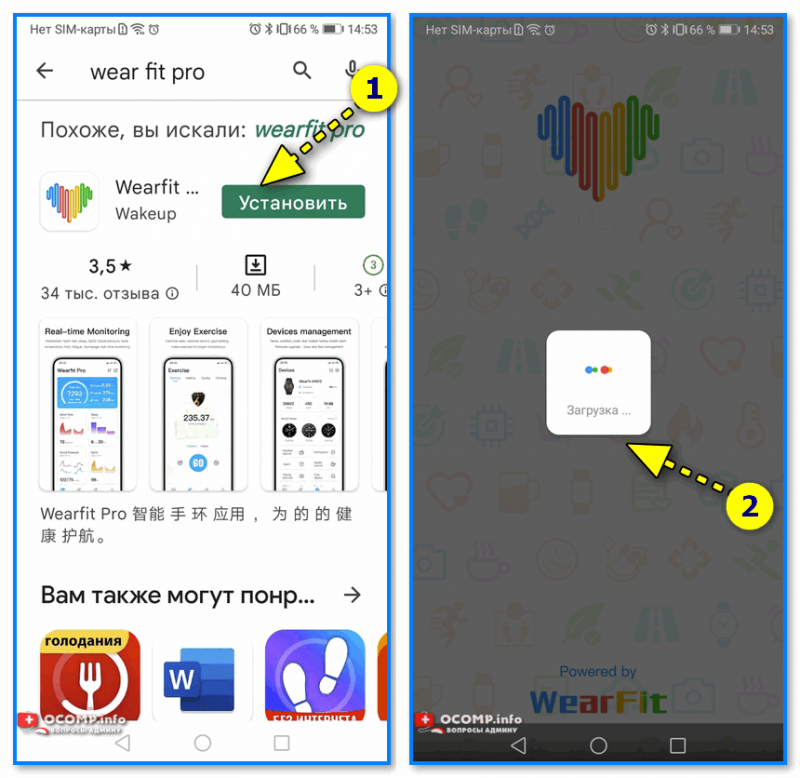
Устанавливаем и запускаем родное приложение для работы со смарт-часами
После установки и запуска приложения — часто оно требует разрешений и прав (например, для доступа к списку контактов, данным местоположения и пр.). Разумеется, если вы хотите полноценно пользоваться смарт функциями часов — это нужно разрешить.
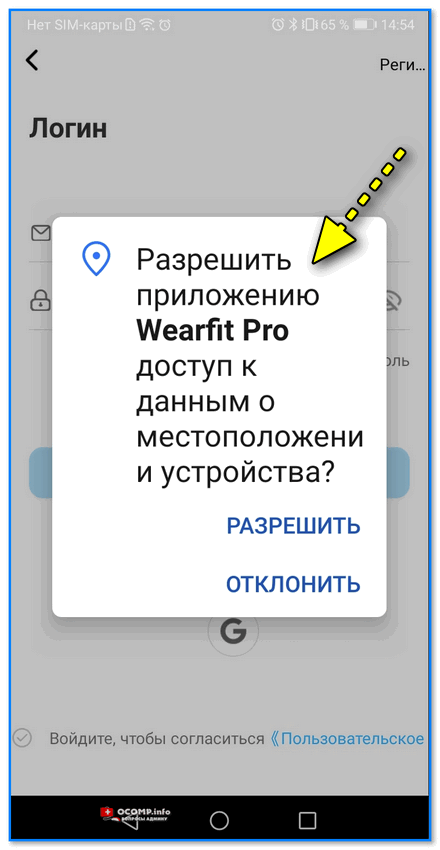
Разрешить приложению доступ к местоположению устройства
Дать права те или иным приложениям можно в настройках Android — вкладка «Приложения». В зависимости от версии Android — у вас в этой вкладке будет либо раздел «Права», либо ссылка на «Диспетчер разрешений». См. парочку примеров ниже. 👇
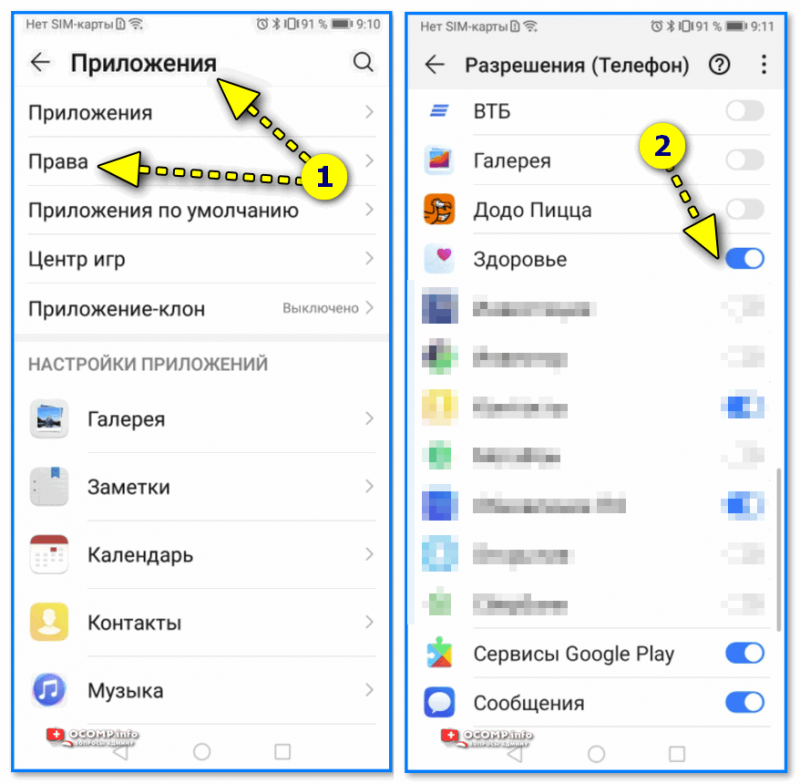
Права — здоровье (Android 8.0)
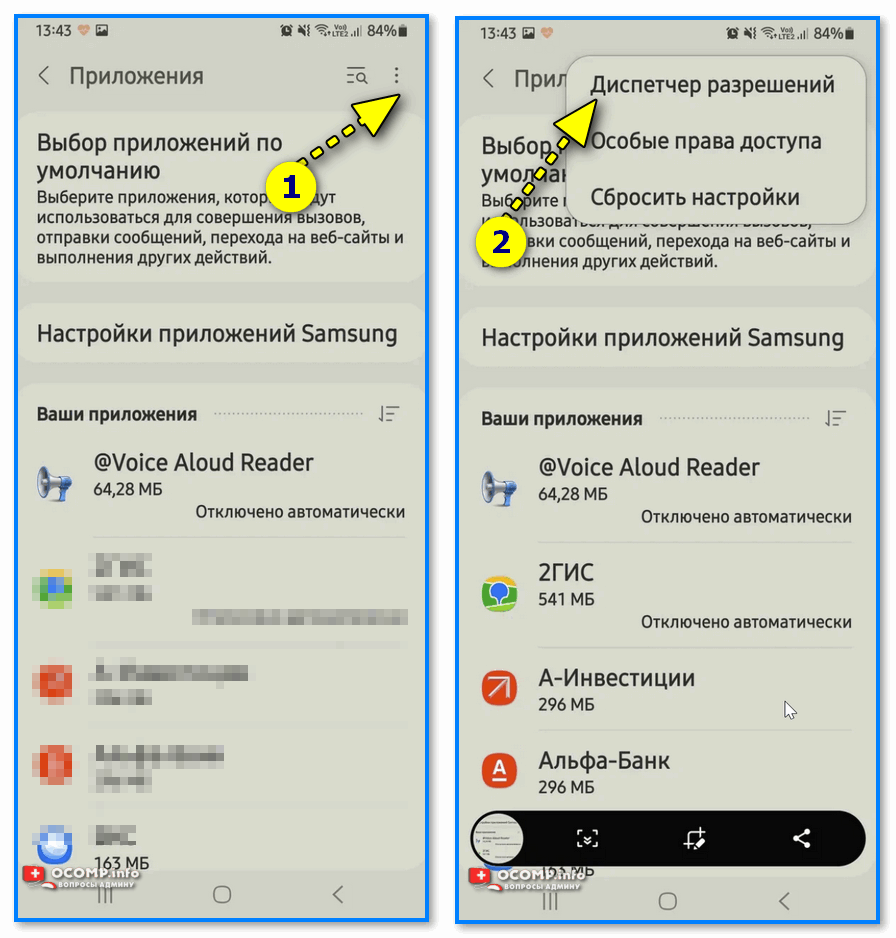
Диспетчер разрешений — Android 11
*
Шаг 4
1) Когда часы зарядились — отключите их от зарядного устройства (некоторые модели устройств не позволяют провести сопряжение во время зарядки!).
2) Далее нажмите кнопку для входа в меню (в моем примере на Watch 7 она сбоку) — затем сдвиньте «экран» вверх и перейдите в раздел настроек. См. пример ниже. 👇
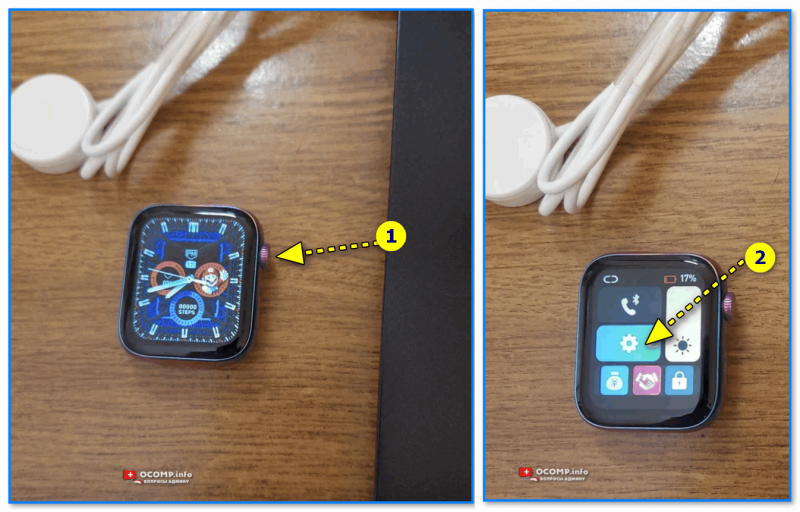
Настройки смарт-часов / Watch 7
3) По умолчанию меню вероятно у вас будет на англ. Нужно активировать функцию «Connect mobile phone»… На экране часов должен появиться QR-код (он будет необходимо для сопряжение с телефоном).
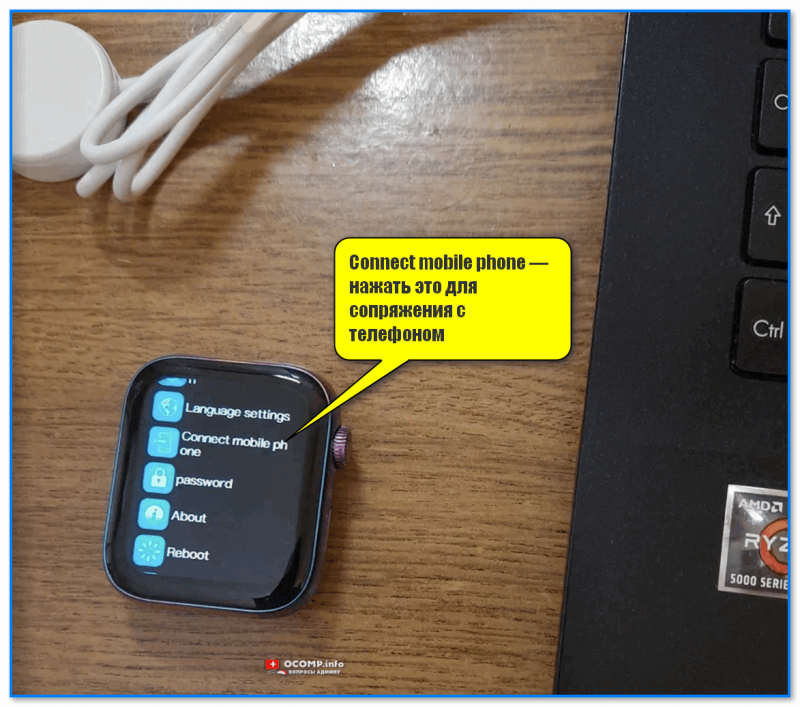
Connect mobile phone — нажать это для сопряжения с телефоном
4) Далее на телефоне нужно будет запустить приложение Wearfit Pro для работы с часами (мы его установили в предыдущем шаге) и:
- Войти в свой аккаунт (если нет: зарегистрироваться / или через Google-профиль);
- В верхнем меню нажать по кнопке добавление устройства путем сканирования QR-кода;
- Затем навести камеру телефона на часы. См. пару изображений ниже. 👇👇
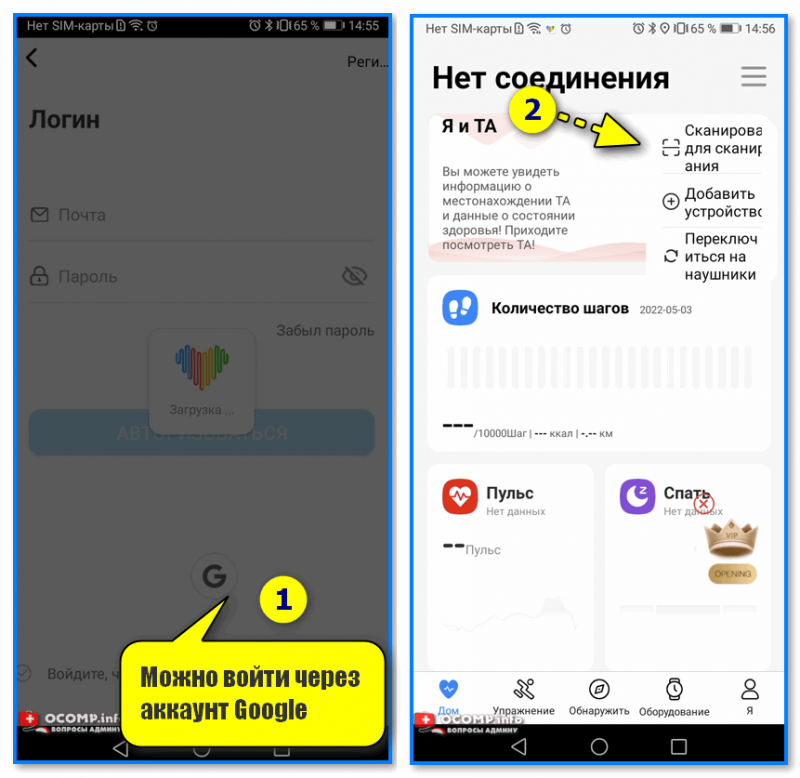
Вход и добавление нового устройства
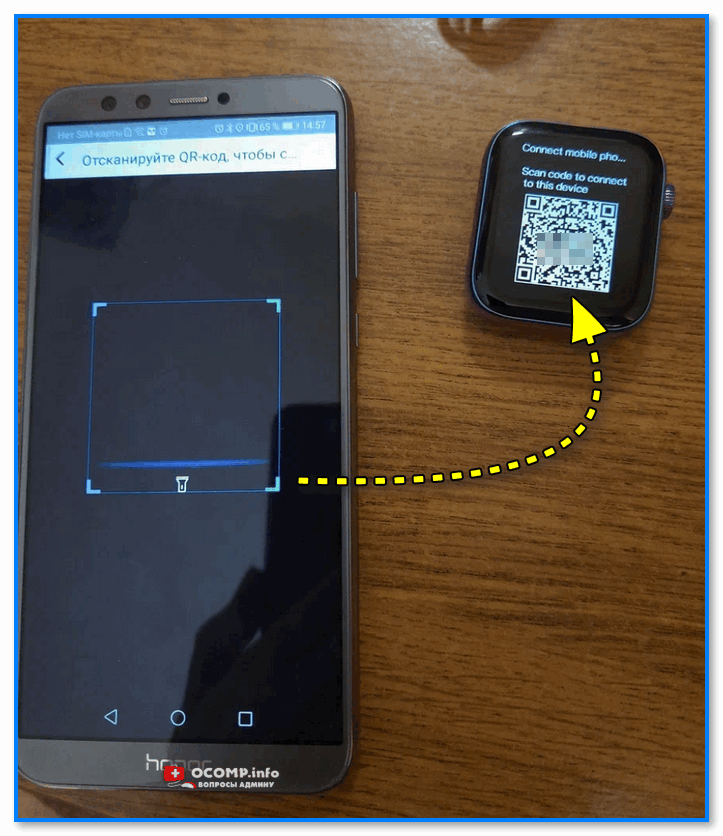
Наводимся на QR код
5) Далее нужно дождаться сообщения о успешном сопряжении устройств. При первом подключении на это может потребоваться чуть больше времени — до 1-2 мин.
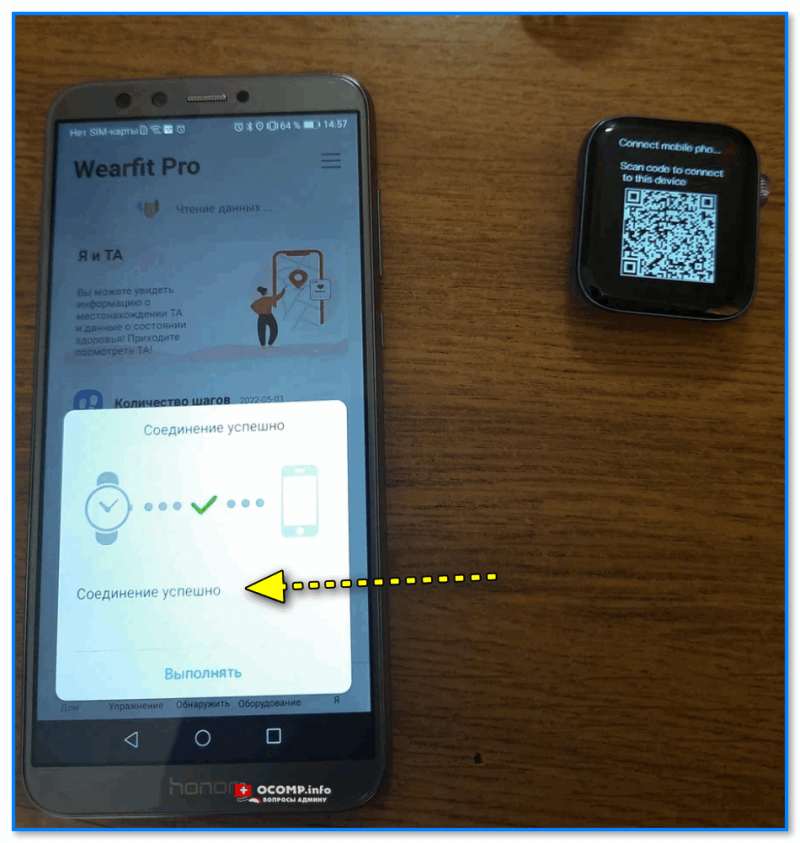
Соединение успешно
6) Также при первом подключении обычно происходит обновление ПО часов (на них загорится значок со «Стрелочкой» вверх. В это время их лучше не трогать!).
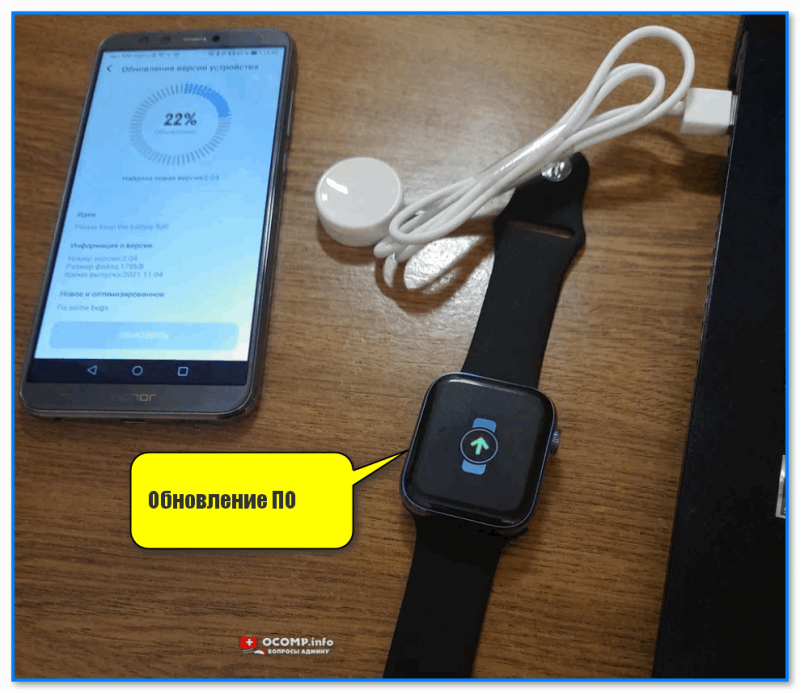
Обновление ПО
7) Собственно, после этого всё — подключение завершено! Смарт-часы готовы к настройке и использованию… 👌
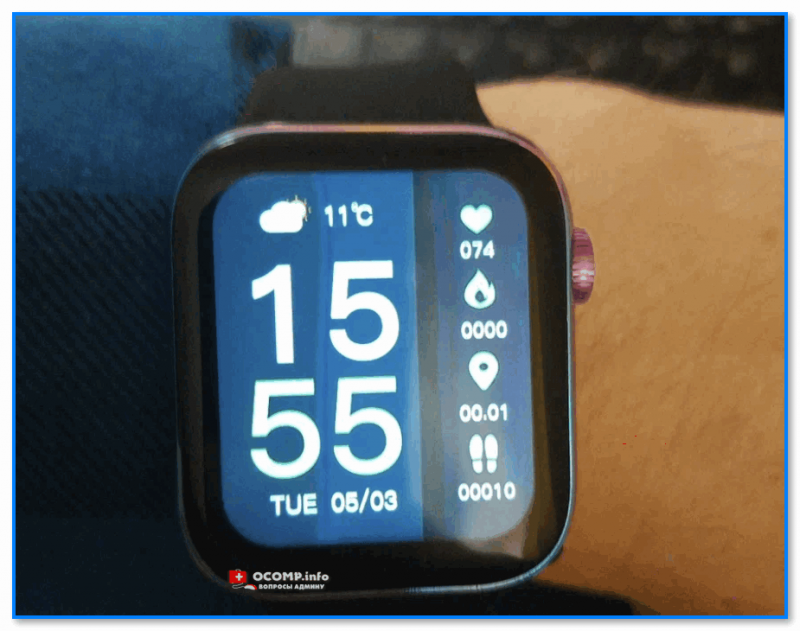
Готово! Часы настроены, и одеты
*
Настройка
Времени
Это один из самых частых вопросов! Дело в том, что далеко не на всех смарт-часах есть возможность настроить время автономно (без сопряжения с телефоном).
Поэтому, для настройки даты и времени нужно:
- произвести подключение часов к телефону (см. начало статьи, там показано, как это сделать);
- запустить приложение для работы с часами и дождаться, пока обновятся данные;
- время на часах и дата автоматически изменятся на те значения, которые у вас заданы в настройках Android (на телефоне). См. скрин ниже. 👇
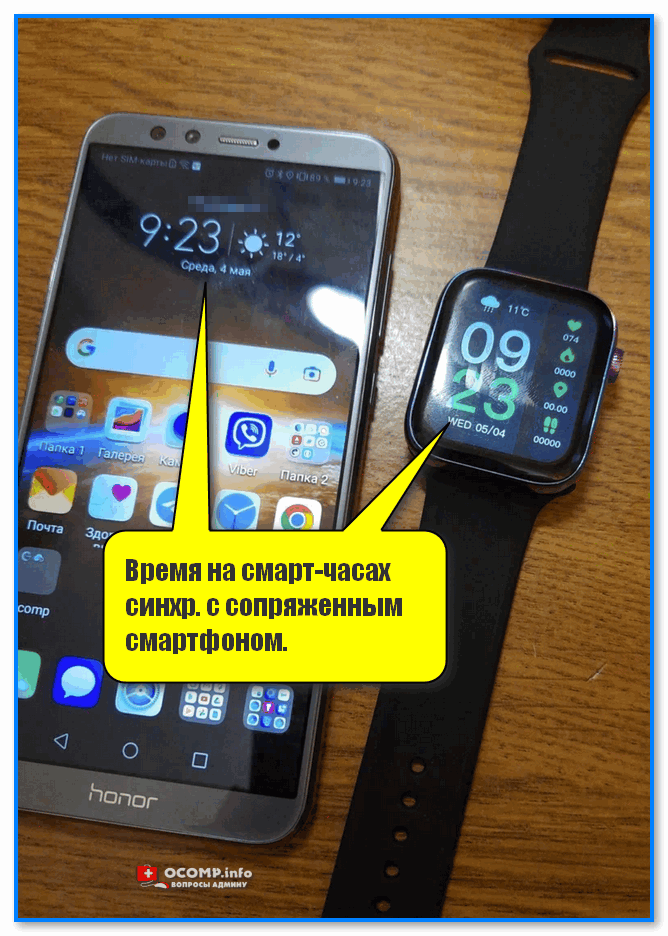
Время на смарт-часах синхр. с сопряженным смартфоном
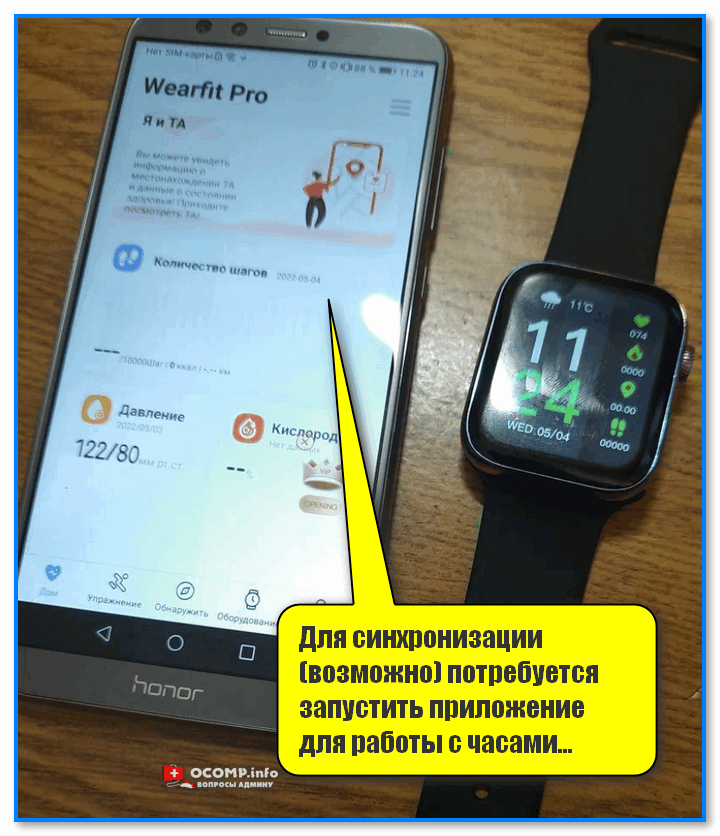
Для синхронизации (возможно) потребуется запустить приложение для работы с часами
Если вы хотите поменять время на часах — просто откройте настройки телефона (с которым они сопряжены), перейдите в раздел настроек даты и времени и установите то значение, которое нужно вам. Всё! 👌
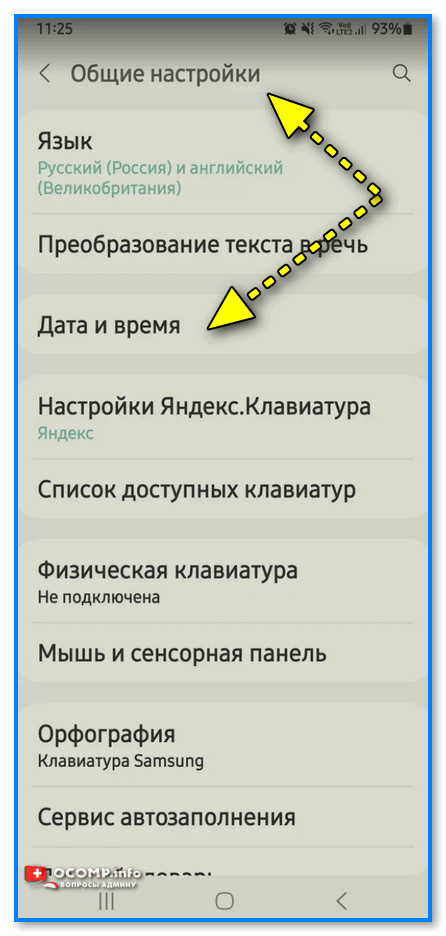
Android 11 — часы и время
*
Вкл. русского меню
Эта возможность есть не во всех моделях!
Сначала необходимо вызвать меню настроек, затем найти в длинном списке опцию «Language Settings» (по умолчанию везде вкл. английский), найти в этом разделе «Русский» и подтвердить выбор. Пример ниже. 👇
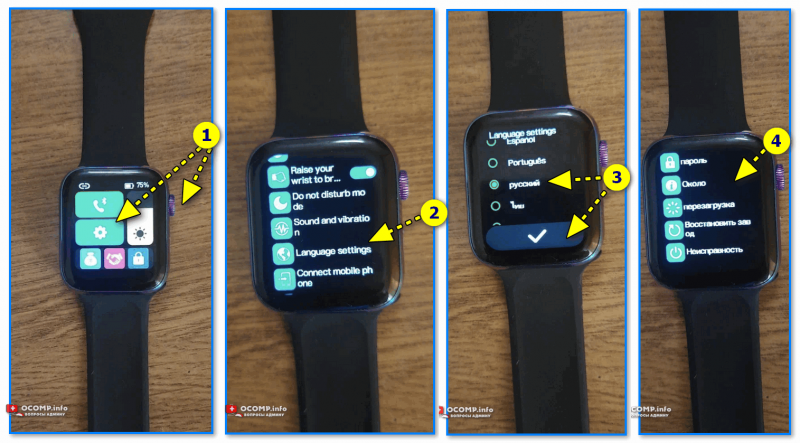
Включение русского меню — смарт-часы Watch 7
*
Циферблата
Способ 1
Нажать на кнопку настройки — когда появится циферблат с текущем временем, — повернуть ее вправо. Обычно, на часах по умолчанию есть 5-10 встроенный циферблатов, из которых есть что выбрать. 👇
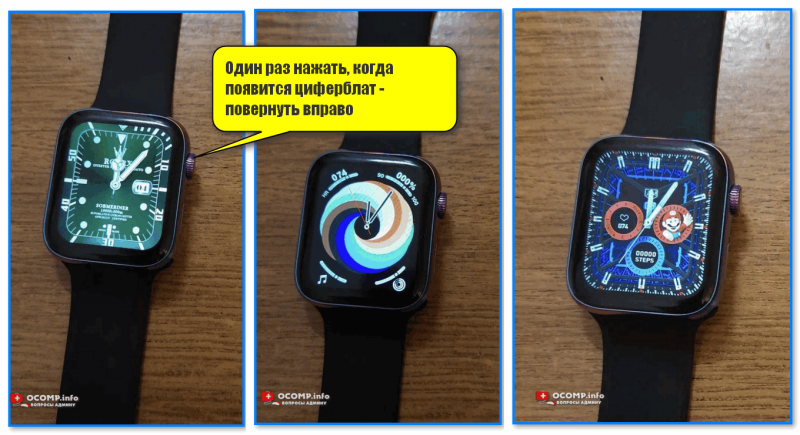
Один раз нажать, когда появится циферблат — повернуть вправо (настройка циферблата на Watch 7)
Способ 2
Открыть приложение для синхр. с часами (в моем примере Wearfit Pro), перейти в настройки оборудования и выбрать каталог циферблатов. Далее найти нужный и нажать по кнопке загрузки. 👌
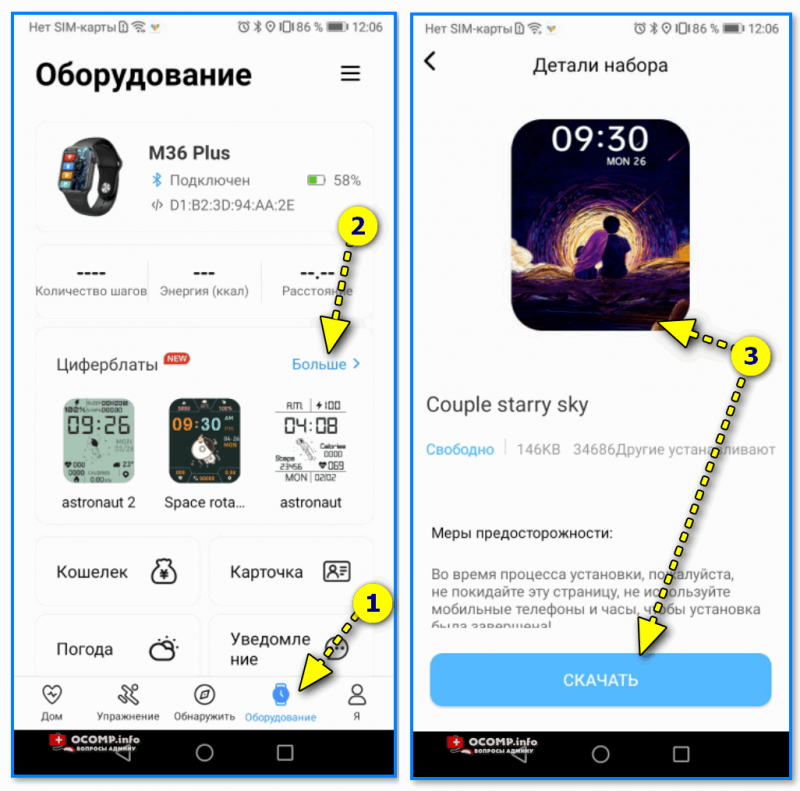
Поиск новых красивых циферблатов
*
Системные параметры (сброс, пароль, перезагрузка и пр.)
- нажать на сист. кнопку неск. раз, пока не появится окно с возможностью открыть параметры часов (в зависимости от модели кнопка может располагаться сбоку/внизу экрана). Значок параметров:
 ;
; - войти в параметры (если меню вы уже настроили и оно на русском — то проблем с нахождением нужного пункта возникнуть не должно // если у вас все на англ. — ориентируйтесь по значкам! Перевод к основным должен совпадать… 👇).
- для сброса всех параметров и возвращения телефона в заводские предустановки — кликните по меню со стрелочкой
 ;
; - для настройки яркости экрана часов — по значку с солнышком.
 ;
; ;
;
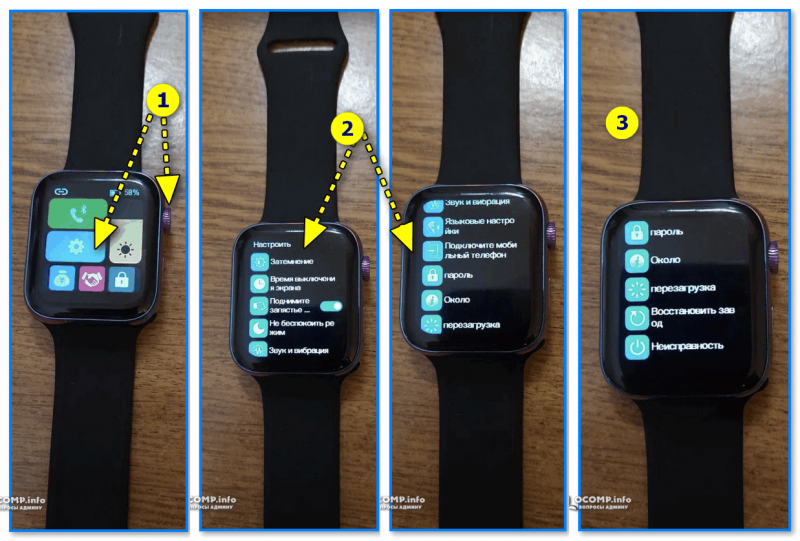
Параметры — смарт-часы Watch 7
*
Как узнать свой пульс, температуру, давление, уровня кислорода в крови и др. сведения
📌Важно! Все сведения и показатели, которые вы соберете с помощью смарт-часов — не могут использоваться в медицинских целях, информация носит лишь информационный характер! Если часы показали, что какой-то показатель вышел за пределы нормы — перепроверьте его приборами, у которых есть соотв. лицензии!
Здесь все довольно просто!
После того, как вы настроите часы и произведете их сопряжение с телефоном — нажмите дважды по кнопке включения (так на Watch 7), пока не появится функциональное меню. В нём нужно выбрать то, что вам требуется: например, замер пульса (по картинкам можно сориентироваться). 👇
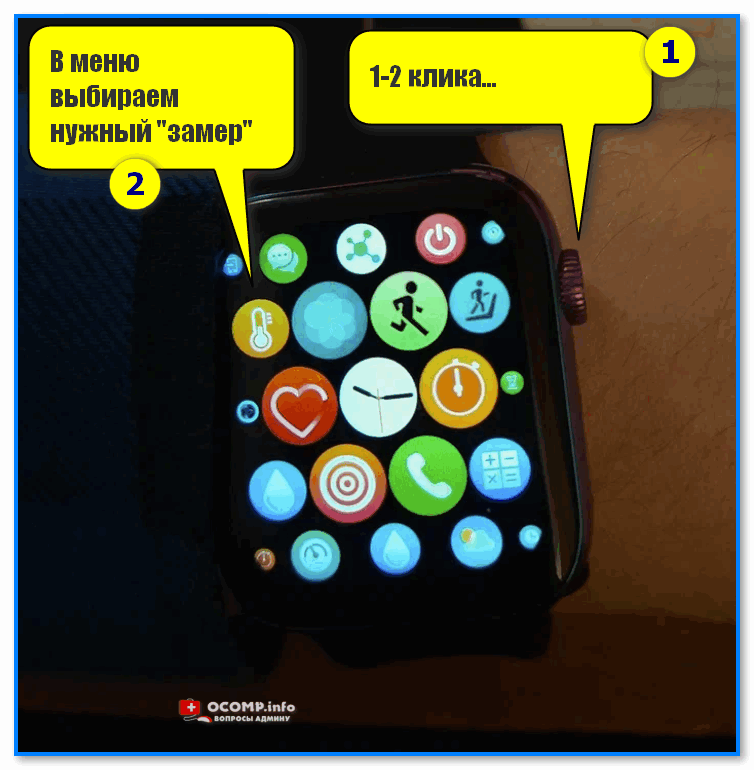
Как пользоваться часами — замер пульса с Watch 7
Далее часам потребуется 5-30 сек. времени чтобы произвести нужный замер. Примеры показаны на скрине ниже: как видите, всё выглядит очень информативно!
Важно! В момент замера — часы должны быть плотно прижаты к руке!
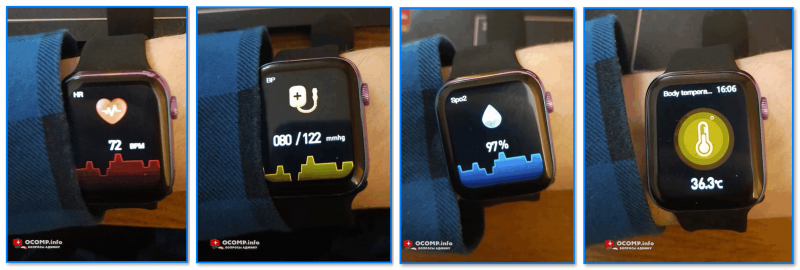
Замер пульса, давления, температуры (работа смарт-часов в деле! Watch 7)
Обратите внимание, что эти же показатели можно просматривать и в спец. приложение на телефоне (в моем случае Wearfit Pro). Причем, если вы не первый день носите телефон — их можно будет смотреть в динамике (т.е. за любой день за прошедший месяц).
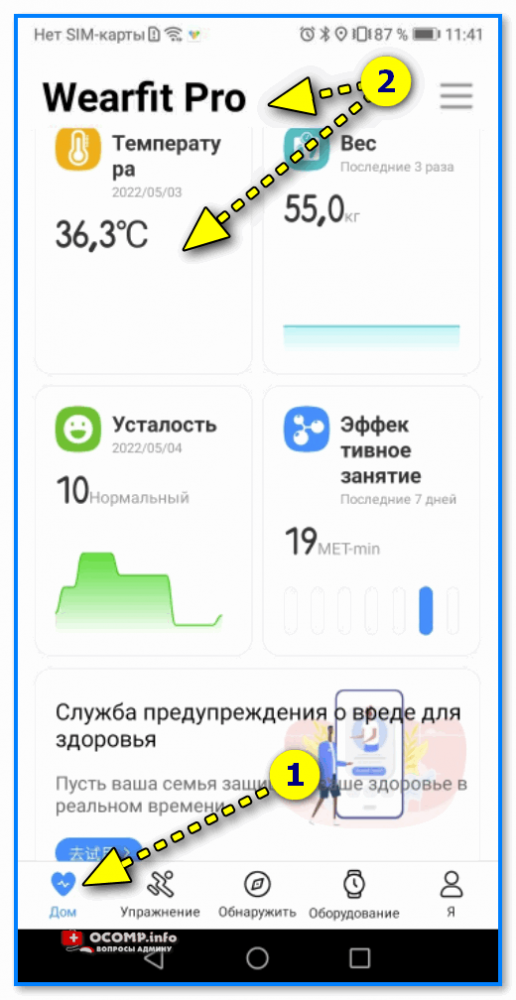
Wearfit Pro — пример домашнего меню
Кроме этого, приложение подскажет какие значения явл. нормальными, а какие опасными и требуют перепроверки. Как это выглядит см. на скриншоте ниже. 👇
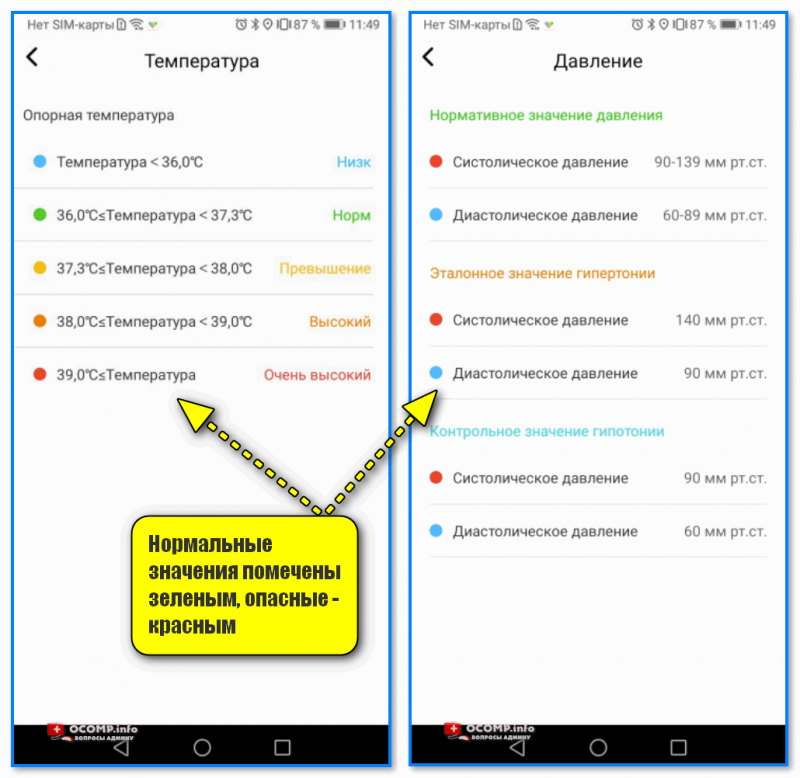
Нормальные значения помечены зеленым, опасные — красным
*
Иные мнения и рекомендации — приветствуются в комментариях ниже.
У меня пока всё, успехов!
🚗


Полезный софт:
-
- Видео-Монтаж

Отличное ПО для создания своих первых видеороликов (все действия идут по шагам!).
Видео сделает даже новичок!
-
- Ускоритель компьютера

Программа для очистки Windows от «мусора» (удаляет временные файлы, ускоряет систему, оптимизирует реестр).
ROHS SMART — это умные часы, которые предлагают множество функций, включая отслеживание активности, уведомления о звонках и сообщениях, а также управление музыкой и фотоаппаратом. Однако, чтобы насладиться всеми возможностями этих часов, необходимо правильно настроить их.
Для начала, вам потребуется скачать приложение ROHS SMART на свой смартфон. После установки приложения, включите Bluetooth на своем смартфоне и запустите приложение. Приложение автоматически начнет поиск доступных устройств. Когда ROHS SMART появится в списке устройств, выберите его и установите соединение.
После успешного соединения, вы увидите настройки часов ROHS SMART в приложении. Здесь вы можете настроить дату и время, выбрать оформление циферблата, а также настроить уведомления о звонках, сообщениях и других важных событиях. Вы также можете настроить функцию отслеживания активности, например, количество пройденных шагов или измерение пульса.
Помимо этого, вам может быть интересно настроить подключение к социальным сетям и музыкальным приложениям. ROHS SMART позволяют управлять воспроизведением музыки и делиться фотографиями с помощью специальных функций в часах.
Важно помнить, что для настройки часов ROHS SMART необходимо иметь смартфон с операционной системой Android 4.3 или выше, или iPhone с iOS 7.1 или выше. Также не забывайте проверять обновления приложения ROHS SMART и прошивки часов, чтобы всегда быть в курсе последних обновлений и улучшений.
Теперь, когда вы знаете, как настроить часы ROHS SMART, вы можете начать пользоваться всеми их функциями и получить настоящее удовольствие от использования этих современных устройств. Учтите, что некоторые функции могут быть недоступны в зависимости от вашего смартфона и желаемых настроек. Помните о том, что соблюдение инструкций и правильная настройка часов поможет вам насладиться всеми их возможностями.
Содержание
- Как настроить часы ROHS SMART: подробное руководство
- Процесс настройки
- Работа с функциями
- 1. Отображение времени и даты
- 2. Будильник
- 3. Подсчет шагов и активности
- 4. Уведомления о звонках и сообщениях
- 5. Управление музыкой и камерой
- 6. Мониторинг сердечного ритма и сна
- 7. GPS и навигация
- Синхронизация с устройствами
- Решение проблем
- 1. Проблемы с настройками времени и даты
- 2. Проблемы с уведомлениями
- 3. Проблемы с функциональностью Bluetooth
- 4. Проблемы с аккумулятором
Как настроить часы ROHS SMART: подробное руководство
ROHS SMART — это умные часы, которые предлагают различные функции, включая отслеживание активности, пульсометр, синхронизацию с мобильным приложением и многое другое. Чтобы настроить часы ROHS SMART, выполните следующие шаги:
- Распакуйте умные часы из упаковки и установите их на руке.
- Включите умные часы, нажав и удерживая кнопку включения/выключения.
- Сопряжение с мобильным устройством.
- Скачайте и установите мобильное приложение ROHS SMART на своём смартфоне.
- Запустите приложение и пройдите процесс регистрации или войдите в свою учетную запись.
- Подключите умные часы к приложению, следуя указаниям на экране.
- Настройте основные параметры.
- Откройте приложение ROHS SMART на своем смартфоне.
- Перейдите в раздел «Настройки» или «Settings».
- Настройте дату, время, язык и другие параметры согласно вашим предпочтениям.
- Сохраните изменения.
- Настройка функций умных часов.
- Вернитесь к основному экрану приложения ROHS SMART.
- Изучите доступные функции и настройте их, чтобы они соответствовали вашим потребностям.
- Для отслеживания активности настройте параметры шагомера, сна и калорийного сжигания.
- Для отслеживания пульса настройте пульсометр.
- Для получения уведомлений с вашего смартфона настройте уведомления.
- Сохраните изменения.
Поздравляю, вы успешно настроили часы ROHS SMART! Теперь вы можете пользоваться всеми функциями и начать отслеживать свою активность, здоровье и многое другое.
Процесс настройки
Чтобы настроить часы ROHS SMART, выполните следующие шаги:
- Включите часы, нажав на кнопку включения/выключения на боковой части устройства.
- На главном экране часов нажмите на значок настроек, чтобы открыть меню настроек.
- В меню настроек найдите раздел «Сеть» и выберите его.
- Подключите часы к доступной Wi-Fi сети, выбрав нужную сеть и введя пароль, если это требуется.
- Дождитесь, пока часы подключатся к выбранной сети.
- После успешного подключения к Wi-Fi сети вернитесь в меню настроек.
- Найдите раздел «Время и дата» и выберите его.
- Установите правильное время и дату, следуя указаниям на экране.
- После установки времени и даты вернитесь на главный экран часов.
Теперь ваше ROHS SMART часы настроены и готовы к использованию!
Работа с функциями
ROHS SMART — это умные часы, обладающие большим количеством функций. В этом разделе мы рассмотрим основные функции этих часов.
1. Отображение времени и даты
ROHS SMART позволяет отображать текущее время и дату на дисплее. Чтобы включить или выключить эту функцию, нужно перейти в настройки часов и выбрать соответствующий пункт меню.
2. Будильник
ROHS SMART имеет встроенную функцию будильника. Чтобы настроить будильник, нужно перейти в меню настроек часов и выбрать пункт «Будильник». Здесь вы можете выбрать время и дни недели, когда будильник должен сработать. Кроме того, вы можете выбрать звуковой сигнал, который будет оповещать вас о срабатывании будильника.
3. Подсчет шагов и активности
ROHS SMART имеет встроенный датчик активности, который позволяет отслеживать количество шагов, пройденное расстояние, время активности и количество сожженных калорий. Чтобы включить эту функцию, нужно перейти в меню настроек и выбрать пункт «Активность». Здесь вы можете выбрать режим отслеживания активности, установить цели и просмотреть статистику вашей активности.
4. Уведомления о звонках и сообщениях
ROHS SMART позволяет получать уведомления о входящих звонках и сообщениях на связанный смартфон. Чтобы настроить эту функцию, нужно установить специальное мобильное приложение и выполнить пару простых действий. После этого вы сможете получать уведомления о звонках, SMS, электронных письмах и других сообщениях на дисплее своих часов.
5. Управление музыкой и камерой
ROHS SMART позволяет управлять проигрыванием музыки на смартфоне и сделать снимок с помощью встроенной камеры вашего телефона. Чтобы воспользоваться этими функциями, нужно установить специальное мобильное приложение и выполнить соответствующие настройки.
6. Мониторинг сердечного ритма и сна
ROHS SMART обладает датчиком сердечного ритма и функцией отслеживания сна. Вы можете контролировать свой сердечный ритм в режиме реального времени или выполнить измерение по запросу. Кроме того, вы можете анализировать качество вашего сна и получать полезные рекомендации для его улучшения.
7. GPS и навигация
ROHS SMART имеет встроенный GPS-модуль, который позволяет отслеживать ваши перемещения и получать информацию о текущем местоположении. Это очень полезная функция для тех, кто активно занимается спортом или часто путешествует.
ROHS SMART предоставляет множество других функций, которые могут быть полезными вам в повседневной жизни. Ознакомьтесь с инструкцией пользователя, чтобы узнать все возможности и настройки этих умных часов.
Синхронизация с устройствами
ROHS SMART предоставляет возможность синхронизировать часы с различными устройствами для более точного отображения времени и получения дополнительных функций. В этом разделе мы рассмотрим, как можно осуществить синхронизацию с различными устройствами.
1. Синхронизация с мобильным телефоном
ROHS SMART может быть синхронизирован с мобильным телефоном через приложение, доступное для скачивания в магазине приложений вашего устройства. После установки приложения, вам необходимо выполнить следующие шаги:
- Откройте приложение ROHS SMART на вашем мобильном телефоне.
- Перейдите в настройки и выберите опцию «Синхронизация с устройствами».
- Включите функцию синхронизации и следуйте инструкциям на экране для подключения к часам ROHS SMART.
- После успешного подключения, настройки часов будут автоматически синхронизироваться с вашим мобильным телефоном.
2. Синхронизация с компьютером
Для синхронизации ROHS SMART с компьютером вам потребуется специальное программное обеспечение, которое можно скачать с официального сайта производителя. После установки программы, следуйте инструкциям ниже:
- Запустите программу на вашем компьютере.
- Подключите часы ROHS SMART к компьютеру при помощи USB-кабеля.
- В программе выберите опцию «Синхронизация с компьютером» и следуйте инструкциям на экране для завершения процесса синхронизации.
3. Синхронизация с другими устройствами
ROHS SMART также может быть синхронизирован с другими устройствами, такими как планшеты, смарт-телевизоры и другие умные устройства. Перед синхронизацией проверьте, поддерживает ли ваше устройство функцию синхронизации с ROHS SMART. Если поддерживает, следуйте инструкциям, предоставленным производителем устройства.
Благодаря синхронизации с устройствами, ROHS SMART может автоматически получать актуальное время, календарные события, уведомления и другую полезную информацию. Это позволяет вам быть в курсе всех событий и управлять своим временем более эффективно.
Решение проблем
При использовании часов ROHS SMART могут возникать различные проблемы, которые могут быть вызваны как настройками устройства, так и его функциональностью. Рассмотрим наиболее распространенные проблемы и способы их решения.
1. Проблемы с настройками времени и даты
- Убедитесь, что часы ROHS SMART синхронизированы с вашим мобильным устройством или подключены к Интернету для получения точного времени.
- Проверьте, что временная зона на часах установлена правильно в соответствии с вашей локацией.
- Убедитесь, что дата и время на вашем мобильном устройстве корректно установлены и синхронизированы с часами ROHS SMART.
2. Проблемы с уведомлениями
- Убедитесь, что уведомления включены в настройках часов и на вашем мобильном устройстве.
- Проверьте, что приложение, от которого ожидается уведомление, имеет разрешение для отправки уведомлений на вашем мобильном устройстве.
- Проверьте, что уведомления не были случайно заблокированы или отклонены на часах ROHS SMART.
3. Проблемы с функциональностью Bluetooth
- Убедитесь, что Bluetooth на вашем мобильном устройстве включен и работает корректно.
- Проверьте, что часы ROHS SMART успешно подключены к вашему мобильному устройству через Bluetooth.
- Перезагрузите часы и мобильное устройство, чтобы восстановить связь между ними.
4. Проблемы с аккумулятором
- Убедитесь, что часы ROHS SMART полностью заряжены до первого использования и держат заряд в течение достаточно длительного времени.
- Проверьте, что зарядное устройство и кабель в порядке и работают правильно.
- Оптимизируйте использование функций, которые потребляют много энергии, чтобы продлить время работы аккумулятора.
Если вы не смогли решить проблему, описанную выше, рекомендуем обратиться в официальный сервисный центр ROHS SMART для получения квалифицированной помощи и решения проблемы.
Умные часы ROHS предлагают широкий спектр функций: от отслеживания физической активности и сна до уведомлений о входящих звонках и сообщениях. Однако, чтобы получить максимальную пользу от этих часов, необходимо правильно настроить их на свои нужды.
Первым шагом при настройке умных часов ROHS является подключение их к вашему смартфону. Для этого вам понадобится установить приложение ROHS на свой телефон и последовать инструкциям по парингу часов и телефона через Bluetooth. Как только часы успешно подключены, вы сможете настроить их под свои предпочтения.
Далее вам предстоит настроить основные функции и параметры часов. В основном меню приложения вы найдете такие опции, как уведомления, будильник, музыкальный плеер и другие. Чтобы получать уведомления на часы, необходимо разрешить уведомления в настройках приложения и выбрать те приложения, от которых вы хотите получать уведомления.
Если вы хотите использовать часы ROHS для замера активности, выберите опцию «Шагомер» или «Спорт» в главном меню приложения. Здесь вы сможете установить цели для шагов, дистанции и калорий, а также просмотреть статистику вашей физической активности.
Как настроить умные часы ROHS: подробное руководство
Умные часы ROHS предлагают множество полезных функций, и настроить их может быть немного сложно для новичков. Однако, со следующим подробным руководством вы сможете легко настроить свои умные часы ROHS:
- Распакуйте умные часы ROHS и зарядите их до 100%.
- Включите часы, нажав и удерживая кнопку питания.
- Подключите умные часы ROHS к своему смартфону с помощью Bluetooth.
- Скачайте и установите приложение ROHS на свой смартфон.
- Откройте приложение ROHS и следуйте инструкциям, чтобы выполнить регистрацию и войти в свою учетную запись.
- Настройте часы, выбрав язык, дизайн циферблата, уведомления и другие настройки по своему вкусу.
- Синхронизируйте свои контакты, календарь и другие данные с умными часами ROHS.
- Исследуйте дополнительные функции умных часов ROHS, такие как шагомер, пульсометр, музыкальный плеер и другие.
Поздравляю! Теперь вы настроили свои умные часы ROHS и готовы пользоваться всеми их функциями. Не забудьте обновить программное обеспечение на часах и приложении ROHS, чтобы получить все последние функции и исправления.
Шаг 1: Разборка и активация
Перед началом настройки умных часов ROHS вам необходимо выполнить несколько простых действий. В этом разделе мы рассмотрим процесс разборки и активации умных часов.
Шаг 1: Перед тем как начать, убедитесь в том, что у вас имеются все необходимые инструменты для разборки. Обычно для этого потребуется специальный отвертка, предназначенный для снятия крышки умных часов.
Шаг 2: Осторожно снимите заднюю крышку с умных часов ROHS при помощи отвертки. Обычно крышка достаточно легко снимается, но будьте аккуратны, чтобы не повредить устройство.
Шаг 3: Проверьте наличие аккумулятора внутри умных часов. Если аккумулятор отсутствует, вставьте новый аккумулятор в соответствующий отсек.
Шаг 4: Закройте заднюю крышку умных часов и убедитесь, что она надежно зафиксирована на месте.
Шаг 5: Подключите умные часы ROHS к компьютеру или зарядному устройству при помощи кабеля USB. Это позволит активировать и зарядить умные часы перед настройкой.
Шаг 6: Дождитесь полной зарядки аккумулятора умных часов ROHS. Время зарядки может занимать от нескольких минут до нескольких часов в зависимости от состояния аккумулятора и внешних условий.
Шаг 7: После полной зарядки аккумулятора, активируйте умные часы ROHS, следуя инструкциям, предоставленным в комплекте с устройством. Обычно процесс активации сводится к включению умных часов и сопряжению их с вашим смартфоном через Bluetooth-соединение.
Теперь, когда вы разобрали и активировали умные часы ROHS, можно переходить к следующему шагу — настройке основных параметров и функций устройства.
Умные часы ROHS – это современное устройство, которое помогает отслеживать время, получать уведомления с вашего смартфона, контролировать физическую активность и многое другое. Но чтобы использовать все эти функции удобно и эффективно, необходимо правильно настроить умные часы.
Первым шагом при настройке умных часов ROHS является подключение к вашему смартфону. Для этого вам понадобится скачать и установить специальное приложение на ваш телефон. После установки приложения следуйте инструкциям для сопряжения умных часов с вашим смартфоном. Обычно этот процесс состоит в включении блютуз на вашем смартфоне и умных часах, а затем синхронизации двух устройств.
После успешного подключения умных часов к смартфону, вам необходимо будет настроить некоторые основные параметры. Например, вы можете выбрать формат отображения времени, установить будильник, настроить уведомления и т.д. Здесь вам потребуется потратить некоторое время, чтобы понять все функции и возможности вашего устройства.
И наконец, не забудьте настроить отслеживание физической активности на ваших умных часах ROHS. Это позволит вам отслеживать количество шагов, пройденное расстояние, количество калорий, сжигаемых вами во время физической активности, и многое другое. Для этого, скорее всего, вам придется заполнить несколько параметров, таких как ваш возраст, пол, рост и вес. После этого ваше устройство будет автоматически отслеживать и анализировать данные о вашей физической активности.
Содержание
- Обзор умных часов ROHS
- Как подключить ROHS к смартфону
- Настройка времени и даты
- Настройка уведомлений на ROHS
- Установка и настройка приложений
- Управление музыкой на ROHS
- Функции фитнес-трекера ROHS
- Рекомендации по уходу за умными часами ROHS
- Вопрос-ответ
Обзор умных часов ROHS
Умные часы ROHS — это стильные и функциональные устройства, которые обладают целым рядом полезных возможностей. Они позволяют отслеживать физическую активность, контролировать сон, просматривать уведомления и многое другое.
ROHS предлагает различные модели умных часов, отвечающих потребностям разных пользователей. Они могут быть оснащены разнообразными сенсорами, такими как датчик сердечного ритма, акселерометр и гироскоп, которые позволяют более точно отслеживать данные о физической активности и здоровье.
С помощью умных часов ROHS можно просматривать уведомления со смартфона, такие как звонки, сообщения, уведомления от социальных сетей и почты. Благодаря встроенному дисплею можно быстро и удобно получать информацию без необходимости доставать телефон из кармана.
Часы ROHS также предлагают множество дополнительных функций, таких как управление музыкой, GPS-навигация, возможность управления камерой смартфона и многое другое. Некоторые модели также имеют встроенный NFC-чип, который позволяет осуществлять бесконтактные платежи и использовать часы в качестве проездного билета.
В зависимости от модели, умные часы ROHS могут работать с различными операционными системами, такими как Android и iOS. Они обладают стильным и современным дизайном, позволяют выбирать из различных ремешков и цветовых вариантов, что делает их идеальным аксессуаром для любого образа.
В целом, умные часы ROHS предлагают широкий спектр функций, совмещая стильный дизайн с передовыми технологиями. Они являются отличным выбором для тех, кто хочет быть в курсе всех событий, контролировать свое здоровье и наслаждаться удобством использования.
Как подключить ROHS к смартфону
ROHS — умные часы с множеством полезных функций, и чтобы полностью наслаждаться их возможностями, важно правильно настроить подключение к смартфону. В данной статье мы расскажем, как это сделать.
1. Установите приложение ROHS на свой смартфон. Для этого перейдите в официальный магазин приложений (App Store для iOS или Google Play для Android) и найдите приложение под названием ROHS. Установите его на свой телефон.
2. Запустите приложение ROHS на своем смартфоне. После установки приложения, найдите его и запустите. При первом запуске вам могут потребоваться разрешения на доступ к определенным функциям телефона, например, к камере или контактам. Разрешите все необходимые разрешения.
3. Включите Bluetooth на своем смартфоне. ROHS подключается к смартфону через Bluetooth, поэтому важно, чтобы этот модуль был включен на вашем телефоне. Откройте настройки смартфона, найдите раздел «Bluetooth» и включите его.
4. Найдите ROHS в списке доступных устройств Bluetooth. После включения Bluetooth на смартфоне, откройте приложение ROHS и выберите пункт меню «Поиск устройств». Приложение начнет сканирование доступных устройств, и в списке вы увидите ROHS. Нажмите на него, чтобы подключить умные часы к смартфону.
5. Установите пароль для синхронизации ROHS с вашим смартфоном. При первом подключении ROHS может запросить установку пароля для безопасной синхронизации с вашим смартфоном. Следуйте инструкциям на экране, чтобы создать и подтвердить пароль.
После выполнения всех этих шагов ваш ROHS успешно подключится к смартфону, и вы сможете наслаждаться всеми его функциями на полную. Умные часы ROHS помогут вам быть всегда в курсе событий, контролировать свое здоровье и многое другое.
Настройка времени и даты
Умные часы ROHS позволяют вам настроить время и дату, чтобы они отображались правильно на вашем устройстве. Это особенно важно для правильной работы всех функций и напоминаний.
Чтобы настроить время, откройте меню настройки на вашем умных часах ROHS и найдите раздел «Дата и время». В этом разделе вы сможете настроить текущую дату, время и временную зону.
Для настройки даты и времени вам может потребоваться ввести информацию о текущей дате и времени, либо установить автоматическое обновление времени с использованием сети интернет. В большинстве случаев умные часы ROHS имеют функцию автоматической настройки времени, которая позволяет вашему устройству самостоятельно обновлять время и дату.
Помимо настройки текущей даты и времени, умные часы ROHS также позволяют настроить формат отображения времени, формат даты и другие специфические настройки. Вы можете выбрать, как отображать дату и время на циферблате часов, а также выбрать язык отображения.
Также помните, что правильное настройка времени и даты важна не только для вашего удобства, но и для работы с функциями умных часов ROHS, такими как напоминания, будильники, отслеживание активности и другие функции, которые могут зависеть от текущего времени и даты.
Настройка уведомлений на ROHS
Умные часы ROHS позволяют настроить уведомления для получения информации о важных событиях и сообщениях. Для этого необходимо выполнить несколько простых шагов.
- Откройте приложение на смартфоне. Установите приложение, соответствующее модели ROHS, на свой смартфон и запустите его.
- Подключите часы к смартфону. В настройках приложения выберите опцию для подключения умных часов ROHS к своему смартфону. Следуйте инструкциям на экране для успешного подключения.
- Выберите типы уведомлений. В настройках приложения найдите раздел с уведомлениями и выберите, какие типы уведомлений вы хотите получать на своих часах. Это может быть уведомления о звонках, сообщениях, календарных событиях и других приложениях.
- Настройте параметры уведомлений. Для каждого типа уведомлений вы можете настроить различные параметры, такие как звуковое оповещение, вибрация или отображение текста на экране часов.
- Проверьте работу уведомлений. После завершения настройки уведомлений, проведите тестовый вызов или отправьте себе сообщение, чтобы убедиться, что уведомления отображаются на умных часах ROHS корректно.
Теперь вы сможете получать уведомления о важных событиях и сообщениях прямо на своих умных часах ROHS. Настройка уведомлений поможет вам быть всегда в курсе дел и оставаться связанными.
Установка и настройка приложений
Умные часы ROHS предлагают возможность установки различных приложений, которые позволят расширить функциональность устройства. Для этого необходимо выполнить несколько простых шагов.
1. Подключите умные часы к устройству, с которого будете управлять приложениями. Для этого воспользуйтесь специальным кабелем и подключите часы к компьютеру или смартфону.
2. Перейдите в меню настроек умных часов и найдите раздел «Приложения» или «Магазин приложений».
3. В открывшемся разделе вы сможете найти список доступных приложений для установки. Выберите нужное приложение и нажмите на него.
4. После выбора приложения откроется страница с подробной информацией о нем. Нажмите кнопку «Установить» или «Добавить», чтобы начать установку.
5. Дождитесь завершения установки приложения. Время установки может варьироваться в зависимости от размера приложения и скорости интернет-соединения.
6. После установки приложения вы сможете найти его в списке установленных приложений на умных часах. Запустите приложение, чтобы начать его настройку и использование.
Теперь у вас есть возможность установить и настроить различные приложения на умных часах ROHS, чтобы получить максимум от их функционала. Используйте эту возможность для удобного и персонализированного использования устройства.
Управление музыкой на ROHS
Умные часы ROHS также предоставляют возможность управления воспроизведением музыки. Встроенный плеер позволяет слушать вашу любимую музыку прямо с вашего запястья.
Вам понадобится подключить Bluetooth-наушники к умным часам ROHS, чтобы прослушивать музыку без проводов. Проверьте, что наушники находятся в режиме пары и включены. Затем выполните поиск устройств Bluetooth на своих часах и подключитесь к наушникам.
После успешного подключения Bluetooth-наушников вы сможете выбрать и воспроизводить музыку с помощью умных часов ROHS. Вам доступны основные функции управления воспроизведением, такие как включение/выключение, пауза, переход к следующему или предыдущему треку.
Чтобы получить максимальное удобство, вы можете использовать голосовое управление для управления музыкой на ROHS. Произнесите команду «включить музыку», «поставить на паузу» или «следующий трек», и умные часы выполнят вашу команду. Однако необходимо обратить внимание, что голосовое управление может быть доступно только на определенных моделях ROHS.
Также вы можете настроить свой плейлист и создать свою музыкальную библиотеку на умных часах ROHS. Используйте приложение ROHS для синхронизации вашей музыки с часами и создайте идеальный плейлист для тренировок, прогулок или просто для хорошего настроения.
Функции фитнес-трекера ROHS
Фитнес-трекер ROHS — это умные часы, обладающие рядом полезных функций, которые помогут вам отслеживать и улучшать вашу физическую активность и здоровье.
Одной из основных функций ROHS является отслеживание количества пройденных шагов. Трекер подсчитывает вашу активность и помогает достичь установленной вами цели, например, 10 000 шагов в день. Эта функция особенно полезна для тех, кто ведет активный образ жизни и хочет контролировать свою физическую активность.
Также ROHS позволяет отслеживать вашу активность в течение всего дня. Он учитывает время активности, количество сожженных калорий, а также расстояние, которое вы преодолели. Благодаря этой функции вы можете контролировать свою активность и вносить необходимые корректировки для достижения своих целей.
Фитнес-трекер ROHS имеет встроенный датчик пульса, который позволяет отслеживать ваш пульс в режиме реального времени. Это особенно полезная функция для занятий спортом, так как позволяет контролировать интенсивность тренировки и поддерживать ваш пульс в нужных пределах.
Для любителей сна ROHS предлагает функцию отслеживания сна. Трекер анализирует ваш сон и отображает информацию о качестве и продолжительности сна. Это поможет вам понять, насколько хорошо вы отдыхаете и использовать эту информацию для улучшения качества вашего сна.
В целом, ROHS предлагает широкий спектр функций, которые помогут вам следить за вашей физической активностью, здоровьем и качеством сна. Эти умные часы станут незаменимым помощником в достижении ваших фитнес-целей и поддержании здорового образа жизни.
Рекомендации по уходу за умными часами ROHS
1. Чистка и уход
Для сохранения отличного внешнего вида и работоспособности умных часов ROHS необходимо регулярно проводить их чистку и уход.
- Очищайте экран умных часов от отпечатков пальцев и пыли с помощью мягкой салфетки или микрофибровой ткани.
- Не используйте абразивные или химические средства для очистки, так как они могут повредить поверхность умных часов.
2. Водонепроницаемость
Если умные часы ROHS имеют водонепроницаемый уровень, следуйте инструкциям по правильному использованию водонепроницаемости:
- Не погружайте умные часы в воду, если они имеют ограниченную водонепроницаемость.
- Перед погружением в воду убедитесь, что все противоводные крышки и уплотнения закрыты правильно.
3. Зарядка умных часов
Для продления срока службы батареи и эффективной работы умных часов ROHS рекомендуется следующее:
- Заряжайте умные часы только с помощью оригинального кабеля и зарядного устройства, предоставленных в комплекте.
- Регулярно проверяйте уровень заряда и предупреждения о разряде батареи умных часов.
- Не пытайтесь заряжать умные часы ROHS от посторонних источников питания.
4. Избегайте механических повреждений
Для предотвращения механических повреждений умных часов ROHS рекомендуется:
- Не ударяйте и не бросайте умные часы.
- Снимайте умные часы во время активного занятия спортом или физической работы.
- Храните умные часы в защитном чехле или контейнере для предотвращения повреждений.
5. Обновление программного обеспечения
Регулярно проверяйте наличие обновлений программного обеспечения для умных часов ROHS и устанавливайте их, чтобы обеспечить максимальную функциональность и безопасность.