
Чтобы смарт-часы правильно функционировали, их нужно настроить. Не все владеют этими знаниями и навыками. Подсказки и инструкции помогут справиться с задачей.
Установка и настройка приложения для смарт-часов
Какое нужно скачать приложение для смарт-часов? На сайте поддержки Google объясняют, что нужно скачать на телефон приложение Wear OS. С его помощью можно подключить и настроить смарт-часы не только на Android, но и iOS. Также можно попробовать приложение SmartWatch Sync Wear, позволяющее установить соединение Bluetooth с Android.
Как настроить смарт-часы с телефоном? Рассмотрим как настроить смарт-часы на примере использования приложения Wear OS:
- Через Google Play Market или App Store скачайте и установите приложение.
- Включите часы.
- Запустите приложение на телефоне и нажмите «Настроить».
- Выберите язык и примите пользовательское соглашение.
- Следуйте инструкции на экране телефона, пока не увидите название часов. Если на телефоне не видите название часов, перейдите к настройкам самих часов.
- Когда на экране часов появится надпись «Нажмите, чтобы начать», коснитесь экрана.
- Выберите язык на часах.
- Примите условия использования.
- Когда на часах появится надпись «Скачайте и запустите приложение Wear OS на мобильном устройстве», нажмите «Обновить» на телефоне.
- Кликните на название часов на телефоне.
- На смартфоне и часах появятся коды. Если они совпадают, нажмите «Подключить» на телефоне. Если коды не совпадают, перезапустите часы.
- Завершите настройку, следуя инструкциям на экране.
На некоторых телефонах перед настройкой нужно активировать передачу геоданных. Сделайте это в настройках в разделе «Местоположение», включив функцию «Использовать местоположение». После этого откройте Wear OS и обновите, чтобы обнаружить смарт-часы.

Если после всех манипуляций, телефон не может обнаружить часы, отключите их от устройства и сбросьте настройки. Сделаете это так:
- Нажмите и удерживайте кнопку питания на часах. Прокрутите экран вниз и тапните «Отключение и сброс настроек». Если такого пункта нет, выберите «Отключить от телефона».
- Подтвердите действие.
- Закройте Wear OS и сопутствующее приложение на устройствах.
- Повторите настройку с первого шага.
Когда часы подключены к устройству, в приложении Wear OS видна надпись «Подключено». В противном случае на экране часов показан значок «Отключено» в виде перечеркнутого облака.
Отладка базовых настроек
Как настроить дату и время на смарт-часах? Как правило, ничего делать не нужно, поскольку срабатывает автоопределение даты и времени. Если этого не произошло, выполните такие действия:
- Войдите в меню настроек смарт-часов.
- Перейдите в раздел «Время и дата» либо подобный.
- Укажите год, месяц, день и время.
Настраивая эти параметры учтите, что время на гаджете и телефоне должно совпадать.
Как настроить смарт-часы без телефона? Настройте дату и время, если это не произошло автоматически, выберите язык, циферблат и фон, при желании включите будильник, активируйте уведомления. Подобные настройки зависят от модели смарт-часов. Некоторые предоставляют больше возможностей, поэтому изучите в паспорте доступные функции, что еще можно установить или настроить.
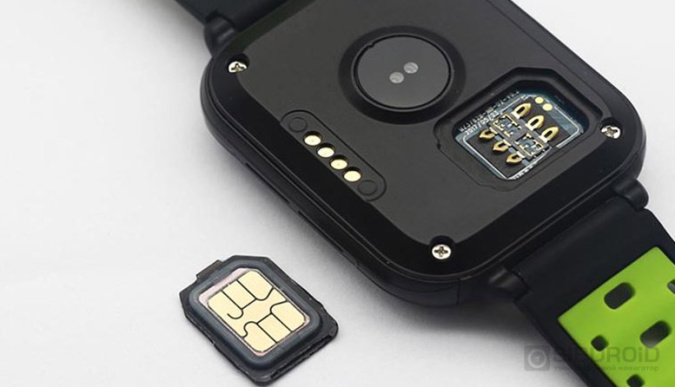
В некоторых моделях можно установить SIM-карту, особенно в детских. Как правило, слот под симку располагается сбоку или под аккумулятором. Перед установкой SIM-карты в часы активируйте и протестируйте ее на телефоне.
Если часы не видят SIM-карту после установки, возможно, она недостаточно плотно вошла в разъем. Проверьте это. После успешной установки SIM-карты в течение нескольких секунд на дисплее смарт-часов должен отобразиться индикатор мобильной сети.
Синхронизация смарт-часов с телефоном
Синхронизация позволяет дублировать уведомления и звонки, которые поступают на телефон, на дисплее смарт-часов. Проще всего синхронизировать устройства через Bluetooth:
- На телефоне и смарт-часах включите Bluetooth.
- Когда телефон распознает часы, отобразится их название. Тапните по нему.
- На дисплеях обоих устройств появится код. Введите его на телефоне. Возможно, понадобится ввести PIN-код, который найдете в инструкции к часам. Иногда ничего вводить не нужно, устройства синхронизируются автоматически.
- Появится кнопка «Подключиться». Нажмите на нее.

Apple Watch подключите к iPhone так:
- Включите часы и наденьте на руку.
- Поднесите их к iPhone.
- Подождите, пока не появится уведомление, нажмите «Продолжить». Если уведомление не отображается, откройте приложение Apple Watch на iPhone и в разделе со всеми часами добавьте свои.
- Разместите iPhone над часами.
- Если это первый Apple Watch, нажмите «Настройка нового Apple Watch».
- Если ранее на этом устройстве iPhone были настроены другие часы Apple Watch, отобразится экран «Ваш новый Apple Watch». Нажмите «Программы и данные» и «Параметры», дождитесь, пока функция экспресс-настройки настроит новые часы. После этого нажмите кнопку «Продолжить». Для восстановления настроек выберите резервную копию предыдущих часов Apple Watch.
- Войдите при помощи Apple ID при появлении соответствующего запроса.
- Создайте код доступа.
- Настройте необходимые параметры на свое усмотрение.
- Настройте мобильную связь и Apple Pay.
Когда процесс создания пары будет завершен и часы будут готовы к использованию, на Apple Watch отобразится циферблат. Держите Apple Watch и iPhone рядом, чтобы устройства могли продолжать синхронизироваться. При необходимости обновите iOS и WatchOS до последней версии.
Подключение к Wi-Fi
На портале Citizenwatch указано, как подключить смарт-часы к Wi-Fi. Выполните следующие действия:
- Нажмите среднюю кнопку или проведите пальцем вниз от верхней части экрана.
- Прокрутите и нажмите «Настройки».
- Нажмите на подключение.
- Кликните на Wi-Fi и «Добавить сеть».
- Прокрутите, чтобы найти свою сеть, и нажмите.
- Включите телефон и запустите приложение Wear OS или подобное.
- Нажмите «Ввод» на телефоне, введите пароль.
Если часы сопряжены с телефоном Android и уже были подключены к Wi-Fi, часы могут автоматически подключаться к сохраненным сетям Wi-Fi при потере соединения Bluetooth с телефоном. Таким образом, можете получать уведомления и использовать голосовой поиск на часах по всему дому и на работе, даже если оставляете телефон в другой комнате.

Настройка мобильных платежей
Автор портала Engadget Черлинн Лоу пишет, что смарт-часы располагают очень удобной функцией — мобильными платежами. Это возможно в том случае, если смарт-часы поддерживают технологию NFC и соответствующий способ оплаты.
Для осуществления бесконтактных платежей при помощи смарт-часов необходимо добавить карту. Рассмотрим на примере Google Pay, как это сделать. На часах должно быть установлено Wear OS версии 2.0 и выше. Действия следующие:
- На часах откройте приложение «Google Кошелек». Если данного приложения нет на часах, установите их из Google Play.
- Нажмите «Начать».
- Настройте блокировку экрана, если этого еще не делали.
- На телефоне выполните действия по добавлению карты.
Карта сохраниться только в Google кошельке на часах. Учтите, что «Google Кошелек» не поддерживает PayPal, подарочные, скидочные и бонусные карты. При оплате часы необходимо будет просто поднести к терминалу и дождаться звукового сигнала или вибрации.
На устройствах Samsung используется приложение Samsung Gear, а на Apple Watch — приложение Wallet.
Это были основные и первоначальные действия для настройки смарт-часов. Многие модели предлагают возможность настройки различных фитнес-функций и многого другого. Все это настраивается и добавляется на свое усмотрение.
https://ria.ru/20220124/smart-chasy-1769306843.html
От приема звонков до оплаты проезда: как настроить смарт-часы
Как настроить смарт-часы: инструкция, подключение и функции
От приема звонков до оплаты проезда: как настроить смарт-часы
Как настроить смарт-часы, правильно подключить их к телефону, инструкция, как установить дату и время и о чем еще нужно не забыть, перед тем как использовать… РИА Новости, 24.01.2022
2022-01-24T21:09
2022-01-24T21:09
2022-01-24T21:25
технологии
гаджеты
apple ios
google android
gps
россия
https://cdnn21.img.ria.ru/images/07e6/01/18/1769316171_0:268:3072:1996_1920x0_80_0_0_23c50f7b251d48eab8997fe75a30c053.jpg
МОСКВА, 24 янв — РИА Новости. Как настроить смарт-часы, правильно подключить их к телефону, инструкция, как установить дату и время и о чем еще нужно не забыть, перед тем как использовать гаджет – в материале РИА Новости.Смарт-часыНаручные смарт-часы – это компактный современный девайс, который может как дополнять смартфон, так и работать автономно, отчасти заменяя его. Сейчас есть множество моделей от разных производителей.ФункцииВ зависимости от бренда и модификации каждые конкретные умные часы отличаются по функционалу, но основные принципы работы у них будут во многом схожими.БазовыеТакие функции есть, как правило, на любых смарт-часах, независимо от производителя:ДополнительныеРазные модели смарт-часов и установленные на них приложения могут предложить множество дополнительных функций:Как подключить смарт-часыЧтобы полноценно использовать девайс, необходимо сначала подключить его к смартфону. Даже если смарт-часы предполагают автономность и имеют слот для сим-карты, их нужно подготовить к работе и настроить.Заряжаем устройствоТолько что купленные смарт-часы, скорее всего, или частично, или полностью разряжены, поэтому, прежде чем приступать к настройке, их необходимо подключить к электросети. Провод и адаптер, как правило, идут в наборе с девайсом. Некоторые модели заряжаются беспроводным способом, с помощью кабеля с магнитным креплением или специальной док-станции.Вставляем сим-картуДля умных часов подойдет сим-карта любого оператора, в зависимости от модели это может быть как micro-SIM, так и nano-SIM. Важно убедиться, что она поддерживает 2G и GPRS — как правило, автономным моделям, например детским, нужна именно такая сеть, чтобы не зависеть от смартфона. Обычно все операторы поддерживают этот базовый формат.Если планируется использовать совсем новую, только что купленную сим-карту, то нужно ее настроить через смартфон, перед тем как вставлять в часы, в частности:После этого можно вставлять «симку» в устройство. Во многих моделях смарт-часов слот для нее расположен в корпусе сбоку. У некоторых он находится под аккумулятором. В таком случае надо снять заднюю крышку, вытащить батарею, вставить сим-карту в специальный слот и проделать все действия в обратном порядке. Теперь часы можно включить.Скачиваем приложениеЕсли и смартфон, и часы — одного производителя и с общей операционной системой, то потребуется лишь установить на телефон специальное приложение, которое позволит передать всю необходимую информацию на девайс. В инструкции к каждой модели указано, какая именно программа требуется и где ее скачать. На Android и iOS искать нужно в магазинах приложений — Google Play Market и App Store соответственно.Синхронизируем со смартфономКогда необходимая программа скачана и установлена на смартфон, можно произвести синхронизацию между ним и часами. Для этого на обоих устройствах должен быть включен Bluetooth. Нужно открыть приложение, нажать «Добавить часы» (или найти аналогичную функцию — это зависит от производителя и разработчика программы), выбрать название гаджета (по умолчанию это будет модель) и нажать «Подключиться». Скорее всего, на телефоне потребуется ввести код-пароль, после чего начнется синхронизация. Она занимает некоторое время (это зависит от функционала часов), а прогресс отображается на экранах обоих устройств. По завершении синхронизации можно приступить непосредственно к настройке уведомлений на девайсе.Как настроить смарт-часыКак правило, никаких особых настроек при первом включении и после синхронизации на самих часах проводить не требуется. Включить или отключить уведомления от разных приложений можно в программе для девайса на телефоне. В ряде случаев смарт-часы сразу запрашивают информацию о росте, весе и возрасте пользователя, чтобы автоматически настроить фитнес-трекеры. Если этого не произошло, то впоследствии данные можно ввести самостоятельно.По каким-то причинам может потребоваться ручная настройка некоторых параметров. Об общих принципах настройки смарт-часов РИА Новости рассказал Андрей Андрюхов, бизнес-тренер компании Xiaomi по Тульской области.Выбор языкаСразу, при первом включении, нужно будет выбрать язык. Если смарт-часы были куплены в любом магазине на территории России, то русский будет уже предустановлен. Если гаджет заказывали с зарубежного сайта, то в списке может не оказаться нужного языка.»В этом случае прибегают к помощи специальных программ: на часы скачивают и устанавливают приложение-русификатор. Его нужно искать по названию модели девайса. Если такого приложения для конкретной модели нет, то лучше отнести смарт-часы в мастерскую, занимающуюся ремонтом и установкой ПО», — говорит эксперт.Дата и времяПри сопряжении со смартфоном дата и время на гаджете должны настроиться автоматически. Если смарт-часы полностью автономные, то вводить эти параметры придется вручную. Для этого в меню необходимо найти раздел «Настройки», обычно у него иконка в виде шестеренки, выбрать необходимый пункт с датой и временем и ввести текущие значения.ИнтернетНастройка интернета актуальна только для часов, работающих с GSM-модулем. В телефоне мобильный интернет настраивается автоматически, в автономных смарт-часах такой функции зачастую нет, поэтому придется все делать вручную.»Для этого нужны стандартные настройки сети, которые есть на официальном сайте выбранного мобильного оператора. Далее на часах надо выбрать пункт «Настройки», найти раздел «Настройки сети» (может называться «Настройки сим-карты», «Сим-карты и подключения» и т.д.) и зайти в «Настройку передачи данных» (варианты — «Передача данных», «Настройки подключения» и т.д.). В данном подразделе должно быть пусто. Теперь необходимо создать новую учетную запись (значок «+», кнопка «Добавить учетную запись» или «Новая учетная запись» и т.д.). После этого прописываем имя точки доступа, пароль и другие данные, которые до этого узнали на сайте мобильного оператора. После этого можно проверять подключение к интернету», — заключает Андрей Андрюхов.На этом базовая настройка смарт-часов завершается. Далее можно персонализировать девайс: установить свои обои на главный экран, выбрать расположение виджетов, скачать необходимые дополнительные приложения, создать книгу контактов и многое другое. О всех возможностях конкретной модели смарт-часов подробно рассказано в инструкции.
https://ria.ru/20210624/chasy-1738298944.html
https://ria.ru/20211207/telefon-1762614128.html
https://ria.ru/20211124/telefon-1760615183.html
https://ria.ru/20210915/naushniki-1750164690.html
https://radiosputnik.ru/20210911/smartfon-1749569335.html
https://radiosputnik.ru/20210727/chasy-1743073491.html
https://ria.ru/20211008/geolokatsiya-1753601772.html
https://ria.ru/20211124/pererabotka-1760493112.html
россия
РИА Новости
internet-group@rian.ru
7 495 645-6601
ФГУП МИА «Россия сегодня»
https://xn--c1acbl2abdlkab1og.xn--p1ai/awards/
2022
РИА Новости
internet-group@rian.ru
7 495 645-6601
ФГУП МИА «Россия сегодня»
https://xn--c1acbl2abdlkab1og.xn--p1ai/awards/
Новости
ru-RU
https://ria.ru/docs/about/copyright.html
https://xn--c1acbl2abdlkab1og.xn--p1ai/
РИА Новости
internet-group@rian.ru
7 495 645-6601
ФГУП МИА «Россия сегодня»
https://xn--c1acbl2abdlkab1og.xn--p1ai/awards/
https://cdnn21.img.ria.ru/images/07e6/01/18/1769316171_138:0:2869:2048_1920x0_80_0_0_4289467cf4a5e5018cf3eb4d04d122db.jpg
РИА Новости
internet-group@rian.ru
7 495 645-6601
ФГУП МИА «Россия сегодня»
https://xn--c1acbl2abdlkab1og.xn--p1ai/awards/
РИА Новости
internet-group@rian.ru
7 495 645-6601
ФГУП МИА «Россия сегодня»
https://xn--c1acbl2abdlkab1og.xn--p1ai/awards/
технологии, гаджеты, apple ios, google android, gps, россия
Технологии, Гаджеты, Apple iOS, Google Android, GPS, Россия
От приема звонков до оплаты проезда: как настроить смарт-часы
МОСКВА, 24 янв — РИА Новости. Как настроить смарт-часы, правильно подключить их к телефону, инструкция, как установить дату и время и о чем еще нужно не забыть, перед тем как использовать гаджет – в материале РИА Новости.
Смарт-часы
Наручные смарт-часы – это компактный современный девайс, который может как дополнять смартфон, так и работать автономно, отчасти заменяя его. Сейчас есть множество моделей от разных производителей.
Зачем нужны умные часы и фитнес-браслет спортсмену: правда и мифы
Функции
В зависимости от бренда и модификации каждые конкретные умные часы отличаются по функционалу, но основные принципы работы у них будут во многом схожими.
Базовые
Такие функции есть, как правило, на любых смарт-часах, независимо от производителя:
- дублирование оповещений, приходящих на телефон. Обычно можно настраивать, что нужно выводить на часы, а что нет;
- непосредственно часы, секундомер, таймер и будильник;
- пульсометр и шагомер;
- просмотр календаря и установка напоминаний;
- просмотр электронной почты и SMS;
- просмотр входящих и пропущенных звонков, возможность сброса вызова;
- функция поиска смартфона — часы подают звуковой сигнал на телефон, даже если он в беззвучном режиме;
- калькулятор;
- управление плеером на смартфоне.
Не только маркировка: как отличить нелегальный телефон — советы эксперта
Дополнительные
Разные модели смарт-часов и установленные на них приложения могут предложить множество дополнительных функций:
- выход в интернет через предустановленный браузер;
- возможность совершать экстренный вызов;
- возможность принимать и совершать звонки, отправлять SMS и сообщения в мессенджерах;
- бесконтактная оплата на банковских терминалах;
- управление «умным домом»;
- диктофон и голосовой ввод текста;
- отдельный музыкальный плеер;
- GPS-отслеживание;
- управление камерой на смартфоне;
- взаимодействие с голосовыми помощниками;
- мониторинг сна и многое другое.
Как подключить смарт-часы
Чтобы полноценно использовать девайс, необходимо сначала подключить его к смартфону. Даже если смарт-часы предполагают автономность и имеют слот для сим-карты, их нужно подготовить к работе и настроить.
Рис и спирт не помогут: как спасти упавший в воду телефон
Заряжаем устройство
Только что купленные смарт-часы, скорее всего, или частично, или полностью разряжены, поэтому, прежде чем приступать к настройке, их необходимо подключить к электросети. Провод и адаптер, как правило, идут в наборе с девайсом. Некоторые модели заряжаются беспроводным способом, с помощью кабеля с магнитным креплением или специальной док-станции.
Вставляем сим-карту
Для умных часов подойдет сим-карта любого оператора, в зависимости от модели это может быть как micro-SIM, так и nano-SIM. Важно убедиться, что она поддерживает 2G и GPRS — как правило, автономным моделям, например детским, нужна именно такая сеть, чтобы не зависеть от смартфона. Обычно все операторы поддерживают этот базовый формат.
Если планируется использовать совсем новую, только что купленную сим-карту, то нужно ее настроить через смартфон, перед тем как вставлять в часы, в частности:
- снять защиту пин-кодом;
- активировать саму карту, если этого не сделали в салоне связи;
- проверить работу интернета и функции вызова.
После этого можно вставлять «симку» в устройство. Во многих моделях смарт-часов слот для нее расположен в корпусе сбоку. У некоторых он находится под аккумулятором. В таком случае надо снять заднюю крышку, вытащить батарею, вставить сим-карту в специальный слот и проделать все действия в обратном порядке. Теперь часы можно включить.

Как подключить беспроводные наушники: пошаговая инструкция
Скачиваем приложение
Если и смартфон, и часы — одного производителя и с общей операционной системой, то потребуется лишь установить на телефон специальное приложение, которое позволит передать всю необходимую информацию на девайс. В инструкции к каждой модели указано, какая именно программа требуется и где ее скачать. На Android и iOS искать нужно в магазинах приложений — Google Play Market и App Store соответственно.
Синхронизируем со смартфоном
Когда необходимая программа скачана и установлена на смартфон, можно произвести синхронизацию между ним и часами. Для этого на обоих устройствах должен быть включен Bluetooth. Нужно открыть приложение, нажать «Добавить часы» (или найти аналогичную функцию — это зависит от производителя и разработчика программы), выбрать название гаджета (по умолчанию это будет модель) и нажать «Подключиться». Скорее всего, на телефоне потребуется ввести код-пароль, после чего начнется синхронизация. Она занимает некоторое время (это зависит от функционала часов), а прогресс отображается на экранах обоих устройств. По завершении синхронизации можно приступить непосредственно к настройке уведомлений на девайсе.
Что делать, если вы потеряли смартфон или у вас его украли?
Как настроить смарт-часы
Как правило, никаких особых настроек при первом включении и после синхронизации на самих часах проводить не требуется. Включить или отключить уведомления от разных приложений можно в программе для девайса на телефоне. В ряде случаев смарт-часы сразу запрашивают информацию о росте, весе и возрасте пользователя, чтобы автоматически настроить фитнес-трекеры. Если этого не произошло, то впоследствии данные можно ввести самостоятельно.
По каким-то причинам может потребоваться ручная настройка некоторых параметров. Об общих принципах настройки смарт-часов РИА Новости рассказал Андрей Андрюхов, бизнес-тренер компании Xiaomi по Тульской области.
Умные часы надо мыть. Эксперт рассказал, как часто
Выбор языка
Сразу, при первом включении, нужно будет выбрать язык. Если смарт-часы были куплены в любом магазине на территории России, то русский будет уже предустановлен. Если гаджет заказывали с зарубежного сайта, то в списке может не оказаться нужного языка.
«
«В этом случае прибегают к помощи специальных программ: на часы скачивают и устанавливают приложение-русификатор. Его нужно искать по названию модели девайса. Если такого приложения для конкретной модели нет, то лучше отнести смарт-часы в мастерскую, занимающуюся ремонтом и установкой ПО», — говорит эксперт.
Нужно ли выключать геолокацию в своем смартфоне? Эксперт дал четкий ответ
Дата и время
При сопряжении со смартфоном дата и время на гаджете должны настроиться автоматически. Если смарт-часы полностью автономные, то вводить эти параметры придется вручную. Для этого в меню необходимо найти раздел «Настройки», обычно у него иконка в виде шестеренки, выбрать необходимый пункт с датой и временем и ввести текущие значения.
Интернет
Настройка интернета актуальна только для часов, работающих с GSM-модулем. В телефоне мобильный интернет настраивается автоматически, в автономных смарт-часах такой функции зачастую нет, поэтому придется все делать вручную.
«
«Для этого нужны стандартные настройки сети, которые есть на официальном сайте выбранного мобильного оператора. Далее на часах надо выбрать пункт «Настройки», найти раздел «Настройки сети» (может называться «Настройки сим-карты», «Сим-карты и подключения» и т.д.) и зайти в «Настройку передачи данных» (варианты — «Передача данных», «Настройки подключения» и т.д.). В данном подразделе должно быть пусто. Теперь необходимо создать новую учетную запись (значок «+», кнопка «Добавить учетную запись» или «Новая учетная запись» и т.д.). После этого прописываем имя точки доступа, пароль и другие данные, которые до этого узнали на сайте мобильного оператора. После этого можно проверять подключение к интернету», — заключает Андрей Андрюхов.
На этом базовая настройка смарт-часов завершается. Далее можно персонализировать девайс: установить свои обои на главный экран, выбрать расположение виджетов, скачать необходимые дополнительные приложения, создать книгу контактов и многое другое. О всех возможностях конкретной модели смарт-часов подробно рассказано в инструкции.

Вторая жизнь ненужных вещей
Сегодня умные часы входят в пятёрку самых популярных аксессуаров. Ими пользуются не только с профессиональной целью, например, мониторинг сердечной активности и пульса у спортсменов. А и с целью быть постоянно на связи, развлечения, комфортной жизни.
Но чтобы насладиться всеми плюсами умных часов, их нужно сначала выбрать, затем настроить и понять, как же ими пользоваться. О последнем мы расскажем в нашем материале.
Содержание
- Как подключить умные часы к телефону?
- Что умеют умные часы?
- Как управлять умными часами?
- Можно ли пользоваться умными часами без телефона?
- С какими телефонами лучше всего работают умные часы?
- Частые вопросы
Как подключить умные часы к телефону
Об этом рассказывают в инструкции и даже добавляют интерактивные сообщения, которые подсказывают что делать, в умные часы. Но и этого не всегда достаточно. Иногда пользователи путаются, особенно если это последние или редкие модели часов, поэтому расскажем ещё раз.
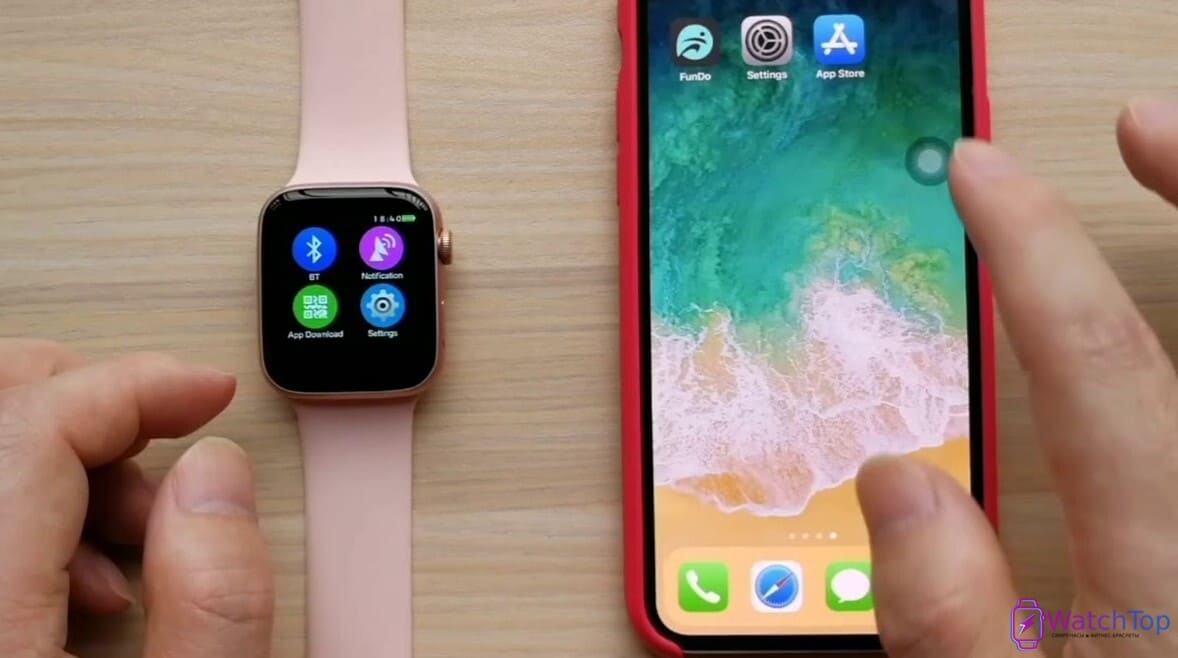
Итак, чтобы подключить smart часы к телефону, вам нужно:
- Установить приложение для часов на телефон. Как оно будет называться, зависит от часов. Например, для Samsung это Galaxy Wearable, Xiaomi – Mi Fit и так далее;
- Включить передачу данных по Bluetooth на smart и телефоне, держать их недалеко друг от друга;
- Запустить установленное приложение на мобильном, нажать «Добавить устройство» и выбрать ваши часы;
- Соединение может занять несколько времени, но не волнуйтесь, просто подождите.
Есть модели smart часов, которые не нужно подключать к телефону, так как у них есть своя sim-карта. Об этом будет указано в инструкции, да и в магазине вам наверняка также об этом расскажут. И тогда для начала пользования вам нужно установить карту в слот и выполнить базовую настройку, похожую как при установке sim в телефон.
Что умеют умные часы?
И напомни про основные функции умных часов, которые есть практически в каждой модели:
- Отображение времени. Это по-прежнему основная функция часов, даже если они smart, показывать правильное время и дату;
- Установка таймера или будильника с часов. То есть можно это не делать в телефоне, а активировать нужную функцию с помощью часов;
- Отображение уведомлений. Все сообщения, которые приходят на телефон, повторяются на экране часов. Удобно, чтобы каждый раз не доставать мобильный из кармана. И также можно отфильтровать, какие именно уведомления будут показываться на smart, выбрав только важные;
- Отслеживание физической активности. Часы запоминают, сколько шагов вы сделали, потратили калорий, какой при этом был пульс и как вы сегодня спали. Полезная информация для тех, кто следит за своим здоровьем;
- Звонки. Некоторые модели позволяют принимать звонки и звонить прямо с часов, и почти все – сбрасывать вызовы;
- Прослушивание музыки. Ещё одна дополнительная функция, которая может быть. Некоторые часы могут воспроизводить звуковые дорожки и видео. И многие из них разрешают переключать песни в плейлисте, останавливать воспроизведение;
- Отображение координат местоположения. Для этого у умных часов есть GPS, которое всегда подскажет, где вы находитесь и поможет проложить маршрут;
- Платежи. Если у smart есть NFC, это значит, что вы сможете ещё и оплачивать покупке на кассе без карты и наличных.
Как управлять умными часами?

Взаимодействовать с часами можно с помощью боковых кнопок и сенсора. Если у вашего аксессуара дисплей обычный, то тогда пользуйтесь механическими кнопками.
Но не все пользователи досконально изучают возможности своих умных часов и обращают внимание на детали. Мы расскажем о том, чему всё-таки стоит уделить время, когда вы управляете smart:
- Не ленитесь и не бойтесь обновлять программы. Старые версии могут быть медленными, а обновлённые выходят с исправленными ошибками и дополнительными функциями;
- В первый раз до конца зарядите батарею и постарайтесь её в дальнейшем не разряжать до нуля. Новые часы, как правило, полностью или частично разряжены, поэтому тоже не спешите их сразу синхронизировать с телефоном. Сначала напитайте;
- Если мобильный не видит умные часы, проверьте, правильное ли вы установили приложение или может быть забыли об этом совсем. Лучше всего пользоваться smart c родными утилитами;
- При регистрации в программах указывайте свои данные;
- Иногда бывает так, что в телефоне версия Bluetooth меньше 5.0 и при конфликте стоит попробовать отключить телефон от других устройств, чтобы связать его с вашими smart.
И периодически вам нужно будет заряжать свои умные часы. Типа зарядки два: с помощью USB кабеля или беспроводная зарядка, в зависимости от модели.
С помощью кабеля можно питать smart через ПК или ноутбук. Это хороший вариант, так как эти устройства подают правильное напряжение на часы. Также можно пользоваться розеткой, если есть адаптер.
В случае беспроводной зарядки нужно соединить станцию и адаптер кабелем, вставить адаптер в розетку. А умные часы положить на станцию так, чтобы их задняя поверхность хорошо прилегала к пластине.
Время зарядки во много зависит от ёмкости аккумулятора, его разреженности и мощности зарядного устройства. Но старайтесь больше 3 часов подряд часы на зарядке не держать. И также пользуйтесь родными зарядными устройствами.
Можно ли пользоваться умными часами без телефона?
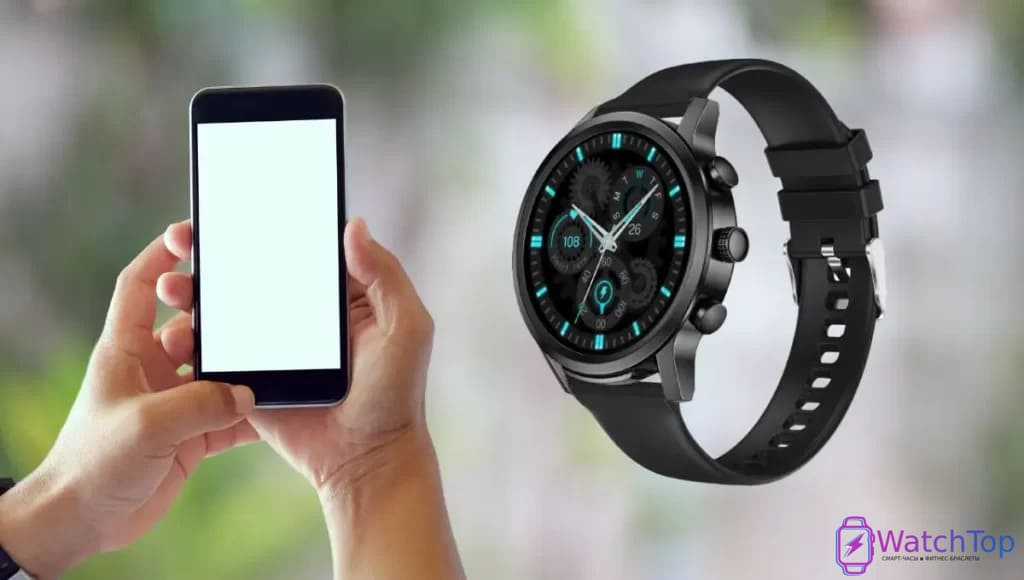
Можно! Новые модели умных часов, несмотря на необходимость создания пары с телефоном, стали во многом автономны. Их нужно периодически синхронизировать с телефоном, когда вы хотите обновить программное обеспечение, получить более детальный отчёт или обновить медиатеку. Также постоянная связка с телефоном нужна, чтобы получать уведомления о звонках и сообщениях. В остальном smart могут работать и сами по себе: собирать информацию о вашем сне, замерять пульс, считать шаги, храня всё в памяти.
Ещё один вариант независимых часов от телефона – это модели со своей sim-картой. Мы рассказывали о них выше, они полностью автономны и не нуждаются в подключении к мобильному. Но есть и свои минусы, например, пользоваться ими без гарнитуры не всегда удобно.
С какими телефонами лучше всего работают умные часы?
Умные часы могут работать со многими телефонами, но самой эффективной будет пара из родных устройств. Например, Samsung Watch лучше покупать для Samsung, а Apple Watch для iPhone.

Но если вы решили попробовать связать «чужие» друг другу smart и телефон, то лучше будет, не отходя от кассы, проверить их взаимодействие.
Например, синхронизировать устройства между собой получится, но функции у часов будут работать не все. Тогда вам нужно будет посмотреть и подумать, сможете ли вы без них обходиться. Или некоторые модели поддерживают Android старше 4.0, если у вас версия младше, smart могут к ней не подключиться.
Частые вопросы
Какие функции доступны на смарт-часах?
Смарт-часы могут выполнять множество функций, включая отслеживание физической активности, получение уведомлений о звонках и сообщениях, управление музыкой и оплату покупок с помощью NFC.
Насколько безопасно пользоваться смарт-часами?
Смарт-часы безопасны, но необходимо убедиться, что устройство соответствует стандартам безопасности и сертификации. Также следует быть осторожными с конфиденциальностью своих данных.
В чем польза умных часов?
Смарт-часы полезны в повседневной жизни. Они помогают вам оставаться на связи, контролировать физическую активность и здоровье.
Фитнес-браслеты и смарт-часы — наверное, самые популярные аксессуары на сегодняшний день среди всех. Ими пользуются не только спортсмены и люди, которым необходимо оставаться на связи, а вообще все. При всей схожести между фитнес-аксессуарами и смарт-часами есть большая разница: мой коллега, журналист AndroidInsider.ru Иван Кузнецов об этом рассказывал. Мало того, что такой аксессуар нужно купить, так еще необходимо правильно настроить и научиться использовать, чтобы не испытывать проблем или случайно не испортить. К сожалению, производители не задумываются об этом и не кладут инструкции в упаковку. Сделали это за них: сегодня расскажем, как правильно пользоваться смарт-часами и что нужно о них знать в первую очередь.
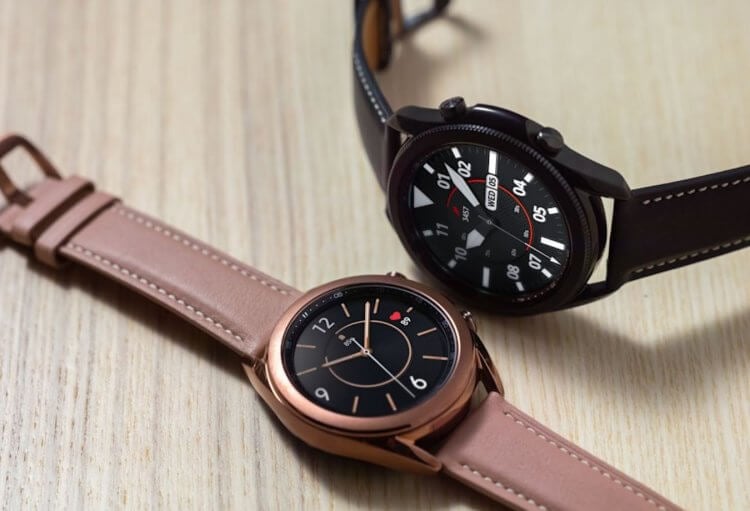
Рассказываем, как правильно пользоваться смарт-часами и что нужно о них знать
Содержание
- 1 Как подключить смарт-часы к телефону
- 2 Как управлять умными часами
- 3 Могут ли смарт-часы работать без телефона
- 3.1 Смарт-часы для детей
- 4 Возможности смарт-часов
Как подключить смарт-часы к телефону
Почти во всех случаях производители встраивают подсказки в смарт-часы, но иногда и в них реально запутаться или что-то сделать не так, в результате чего настроить смарт-часы не получается. Еще раз напомним, как это правильно делается.
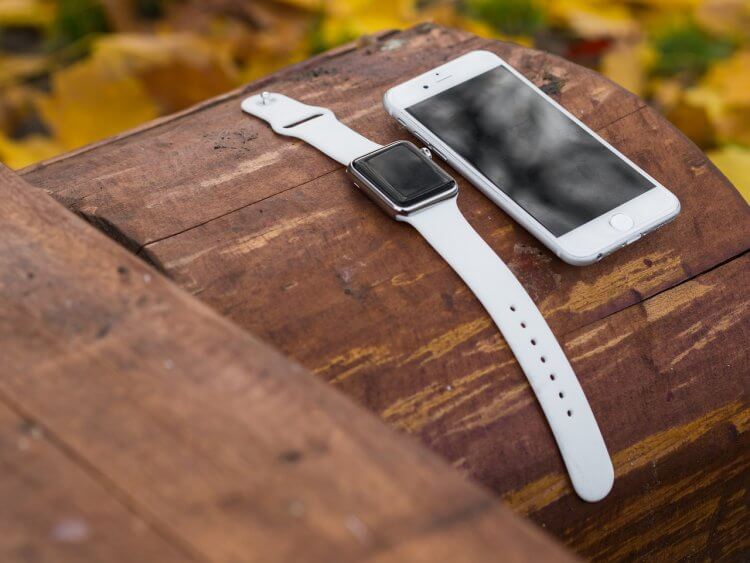
Как правильно подключить часы к смартфону?
- Установите на смартфон приложение смарт-часов. У каждого производителя оно свое. Например, Galaxy Wearable для часов Samsung или Mi Fit для смарт-часов от Xiaomi.
- Включите Bluetooth на обоих устройствах и положите их рядом.
- Откройте приложение на телефоне и нажмите «Добавить новое устройство»: в списке выберите вашу модель.
- Сопряжение может занять некоторое время: возможно, устройству придется скачать обновление, поэтому не пугайтесь.
Читайте также: Скрытые функции смартфонов Xiaomi, о которых должен знать каждый
Как управлять умными часами
Есть интересные нюансы в использовании смарт-часов, на которые мы не обращаем внимания. После этого могут возникнуть определенные проблемы. Рассказываем, на что нужно обратить внимание.
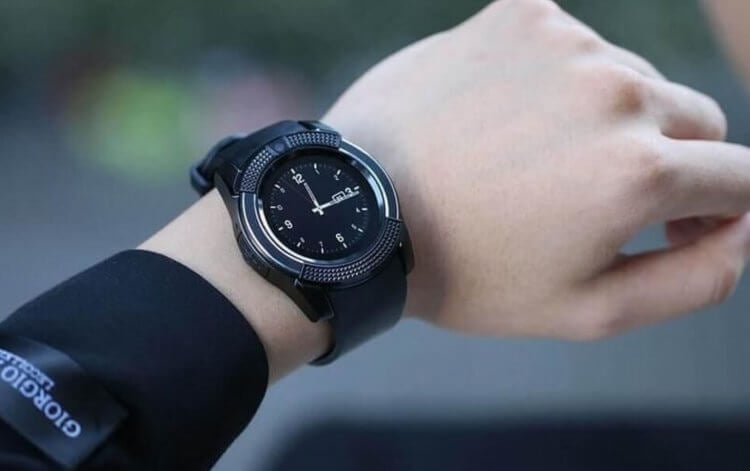
Управлять сммарт-часами просто, а синхронизация со смартфоном требуется изредка
- Оперативно обновляйте приложение: устаревшие версии могут медленнее работать, а в новых появляются исправления ошибок или новые функции.
- Полностью зарядите аккумулятор. Кстати, из коробки смарт-часы могут быть разряжены, а заряда может быть слишком мало для синхронизации со смартфоном.
- Если смартфон не видит смарт-часы, а они включены и дожидаются подключения, возможно, вы скачали не то приложение или вовсе про него забыли. В Google Play могут попадаться кастомные приложения, но лучше начинать использование смарт-часов с официальных программ.
- Укажите свои данные при регистрации в приложении. Например, в Mi Fit зарегистрироваться достаточно проблематично, а введенные данные от существующего аккаунта не всегда совпадают. Будьте внимательны.
- Многие читатели нашего Telegram-чата пользуются смартфонами как можно дольше: если в телефоне Bluetooth версии ниже 5.0, то, возможно, нужно отключить смартфон от других устройств: например, Bluetooth 4.1 или 4.2 нужно отключить сторонние устройства.
К чему присмотреться: Xiaomi Mi Watch Lite — отличная замена Apple Watch. Мало того, что внешне их не отличить, так и стоить будут в несколько раз дешевле. Отзывы о них исключительно положительные.
Xiaomi Mi Watch Lite
Не забудьте подписаться на наш Яндекс.Дзен, чтобы не пропустить важных новостей из мира технологий!
Могут ли смарт-часы работать без телефона
В 2021 году смарт-часы стали абсолютно независимыми устройствами, которые нет необходимости подключать к смартфону постоянно. Сейчас только изредка их необходимо синхронизировать со смартфоном, например, для обновления ПО. В остальном они работают автономно, собирая данные об отслеживании сна, измерениях пульса или тренировках, сохраняя все во внутренней памяти.
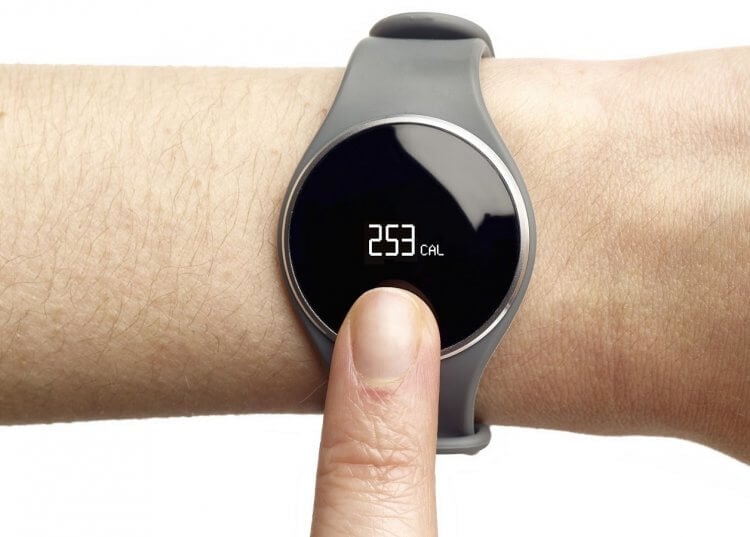
Можно ли пользоваться часами без смартфона? Конечно, да!
Синхронизация необходима для того, чтобы получить более детальный отчет. В остальном же часы автоматически передают данные в смартфон. Кроме того, подключение смарт-часов к смартфону необходимо в том случае, когда вы планируете обновить медиатеку: устройства неплохо работают с TWS-наушниками, благодаря чему можно тренироваться и не держать смартфон поблизости.
К чему присмотреться: Samsung Galaxy Watch 4 — пожалуй, самые красивые и функциональные смарт-часы на сегодня. Аккумулятор чуть лучше, чем у Apple Watch, а без смартфона работают просто замечательно!
Galaxy Watch 4
Это интересно: Что послушать, кроме музыки
Смарт-часы для детей
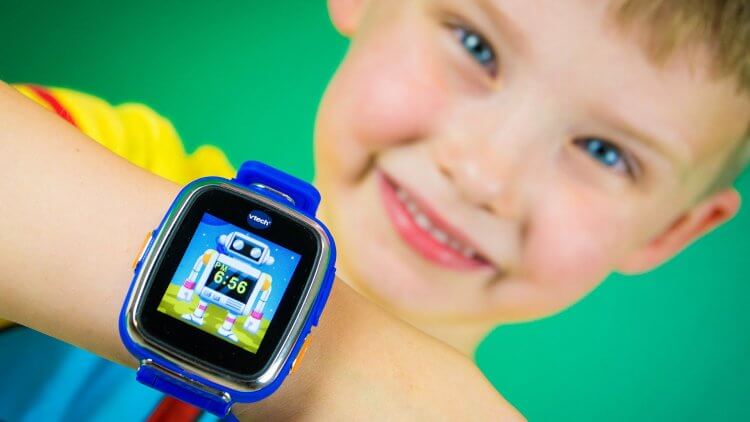
Что умеют детские смарт-часы?
Большой популярностью пользуются смарт-часы для детей: в них встроен GPS-модуль, чтобы не потерять ребенка, а внутри есть слот для сим-карты, чтобы можно было совершать звонки. Они бывают с прослушкой, играми, видеокамерой и даже датчиком снятия с руки. Это очень полезный гаджет, к которому стоит присмотреться. Мой коллега, журналист AndroidInsider.ru Артем Рахматуллин рассказывал о них подробнее.
К чему присмотреться: детские часы от Elari — одни из самых популярных на сегодняшний день. Радуют сочетание цена-качество, а также количество функций, которое в них есть.
Детские часы Elari
Лайфхак: Как сделать звук в Яндекс.Станции лучше
Возможности смарт-часов
В современных смарт-часах по умолчанию есть защита от влаги и пыли. Несмотря на это, не стоит злоупотреблять ею: даже если ваши часы защищены от воды, то лучше их снимать перед купанием или во время принятия ванн. А если все-таки испытали их водонепроницаемость, то лучше оставить на некоторое время высохнуть.
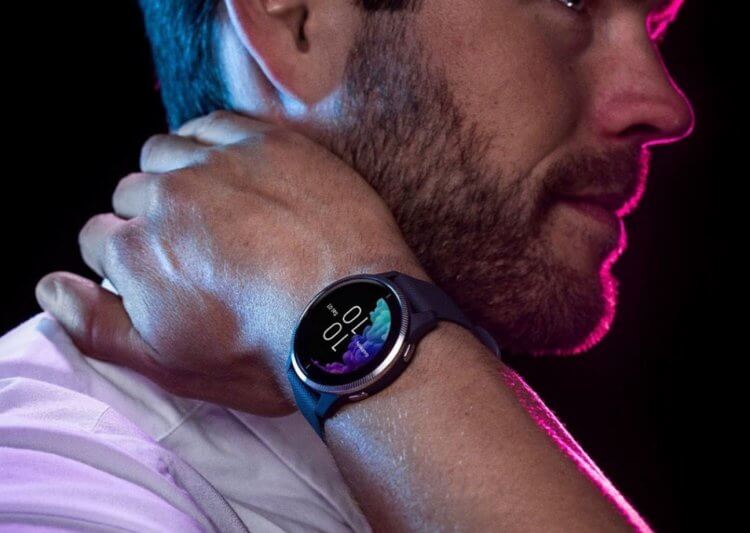
У смарт-часов огромное количество функций, которыми можно пользоваться без смартфона
Кроме того, смарт-часы с защитой от воды имеют свой рабочий диапазон температур. Понятное дело, что на морозе или на жаре ими лучше пользоваться. А еще их не стоит брать в баню или сауну: такие условия оказывают негативное воздействие на аккумулятор в смарт-часах. Этим они напоминают смартфоны.
К чему присмотреться: мой друг уже давно пользуется смарт-часами от Xiaomi. На удивление, они отлично работают и с iOS, и с Android, а аккумулятора хватает надолго. Рекомендуем!
Xiaomi Mi Watch
Кстати, смарт-часы — отличная замена фитнес-браслету, если вы не планируете им пользоваться. О том, почему от него стоит отказаться, рассказали в нашей статье.
Смартфон был создан, чтобы облегчить человеку жизнь. Звонки, будильник, таймер, календарь, музыкальный плеер, текстовый редактор, выход в интернет — все есть в этом маленьком устройстве. А умные часы придумали, чтобы облегчить работу со смартфоном. Так ли это? Давайте вместе узнаем, на что способны умные часы.
А если вы только думаете о том, чтобы приобрести себе этот девайс, мы поможем вам определиться. На нашем сайте вы найдете большой выбор умных часов по самым низким ценам.
Принцип работы умных часов
Умные часы обычно поддерживают Bluetooth, Wi-Fi, GPS, некоторые могут поддерживать сим-карты, имеют встроенные или внешние сенсоры, благодаря которым могут собирать информацию. Все полученные данные появляются на экране часов.
Смарт-часы могут работать в связке со смартфоном или как самостоятельное устройство. В первом случае нужно синхронизировать часы со смартфоном через специальное приложение. Во втором случае пользуются умными часами с поддержкой сим-карты или же владельцу достаточно функций, которые есть в часах без подключения к смартфону.
Как настроить умные часы
Пошаговая инструкция, как подключить смарт-часы к смартфону и настроить их:
-
Полностью заряжаем часы
-
Вставляем сим-карту, если под нее есть место
-
Включаем часы
-
Выставляем время и дату
-
Скачиваем на смартфон нужное приложение для подключения часов
-
Включаем Bluetooth на часах и смартфоне
-
Синхронизируем два устройства
Готово. Более подробные настройки есть в инструкциях к часам.
Важный нюанс: к одним часам можно подключить только один смартфон. Если один телефон уже подключен, а нужен другой — необходимо отвязать первый. Зато к смартфону можно привязать несколько смарт-часов.
С какими смартфонами работают умные часы
Умные часы выпускаются с установленной операционной системой. В основном, это Android или iOS, но могут быть и другие. Синхронизироваться смарт-часы могут с любыми смартфонами на любой операционной системе, но тут нужно знать некоторые нюансы. Самая простая синхронизация у яблочных гаджетов — достаточно включить Bluetooth или Wi-Fi, и устройства сопряжены. Для синхронизации андроидов нужно скачать на смартфон приложение. Например, Wear OS by Google или BTNotification.
Чтобы привязать к яблочные часы к Андроиду, на оба гаджета нужно скачать приложения: BLE Utility на часы и Aerlink: Wear Connect for iOS на смартфон. После этого можно сопрягать устройства.
Синхронизируем часы на Андроид и Айфон. Сначала вы сопрягаем часы со смартфоном на Андроид, а затем соединяем их с Айфоном с помощью специальных программ.
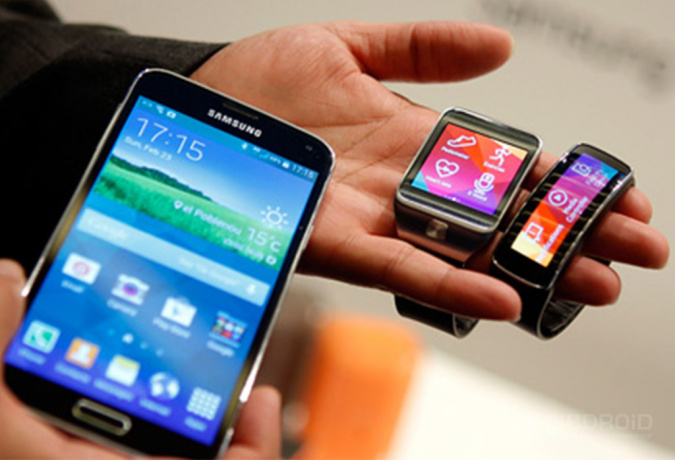
Функции умных часов
Функции зависят от модели и года выпуска часов. Чем современнее модель, тем больше умений есть в этом гаджете.
Какие основные функции есть в смарт-часах:
-
Синхронизация со смартфоном и дублирование на экран часов всех оповещений — сообщения, звонки, письма. Можно отвечать на сообщения через часы или принимать/отклонять звонки, если взять смартфон нет возможности.
-
Контроль физической активности. Часы могут считать шаги, проверять пульс и давление, следить за сном человека и многое другое. За эту функцию часы часто сравнивают с фитнес-браслетами, которые приспособлены именно для наблюдения за физическим состоянием человека.
-
Управление музыкой. С помощью часов можно листать композиции, менять их громкость, создавать трек-листы и добавлять в них песни.
-
Определение местонахождения. Это возможно благодаря встроенному датчику GPS или данным со смартфона, который синхронизирован с часами. Удобная штука, если человек потерялся в незнакомом месте. Или если ты — родитель, и хочешь знать все о перемещении своего ребенка.
-
Напоминалки, будильник, калькулятор, таймер, секундомер — те же функции, что и в смартфоне.
Дополнительные функции умных часов
В некоторых моделях смарт-часов есть дополнительные функции, помимо стандартных. Это связано с моделью часов и тем, для кого они предназначены: дети, люди, ведущие активный образ жизни и тд.
На что еще способны смарт-часы:
-
Антипотеря. Часы с такой функцией напомнят своему владельцу, что он забыл телефон. Это произойдет, если человек отойдет от смартфона на определенное количество метров.
-
Звонки и сообщения на смарт-часы с сим-картой. Смартфон здесь вообще не нужен.
-
Сигнал о снятии часов. Хорошая фишка для родителей. Ребенок не сможет снять часы так, чтобы родители об этом не узнали.
-
Влагозащита. Некоторые модели часов можно не снимать во время душа или плавания в бассейне.
-
NFC. Часами с чипом можно расплачиваться за покупки без использования смартфона.
Это лишь пять дополнительных функций, но далеко не полный список. Каждый производитель старается сделать свои часы уникальными, поэтому добавляет в них особенную фишку.
Как итог
Умные часы — хорошее дополнение к смартфону. Они подойдут занятым людям, у которых нет времени на лишнее “достать смартфон — посмотреть уведомление — положить смартфон в карман”. Или же родителям и их детям — ребенок не сможет забыть часы, потому что они всегда на руке, а родители смогут быть уверены, что с их чадом все в порядке.
Лайк — лучшее спасибо! 
Вы пользуетесь смарт-часами? Пишите в комментариях!
The server encountered an internal error or misconfiguration and was unable to complete your request.
Please contact the server administrator at ismartwatch@yandex.ru to inform them of the time this error occurred, and the actions you performed just before this error.
More information about this error may be available in the server error log.
Настройка умных часов Smart Watch – это легкий, но скрупулезный процесс. От должного выполнения всех указанных действий зависит правильность функционирования устройства. Статья детально описывает, как настроить смарт часы. Здесь также дана пошаговая инструкция решения непредвиденных проблем – как исправить ошибку «не в сети», почему часы не видят СИМ карту и др.
Содержание
Настройка смарт часов
Каждый пользователь способен настроить прибор и отрегулировать параметры самостоятельно. Процесс прост и в большинстве случаев не требует обращения к профессионалам. Рассмотрим детали.
Настройка состоит из 3 простых этапов:
- Подготовка к процессу
- Регистрация пользователя
- Настройка данных
Параметры разных моделей индивидуальны.
В зависимости от марки часов меняются некоторые условия настройки. Последовательность действий сохраняется. Касательно умных гаджетов из Китая, здесь все проще. Принцип для большинства образцов общий. Поговорим, как правильно настроить умные часы Smart Watch.
Подготовка к настройке смарт вотч
Настройка смарт часов начинается с подготовительного этапа. Здесь пользователь проверяет состояние устройства, аккумулятора, СИМ карты. Внезапно возникшие проблемы мешают работе прибора. Как решить их легко и быстро, описано ниже.
Как настроить аккумулятор
Как правильно начать работу аккумулятора:
Каждая модель заряжается разным способом. Это привычное зарядное или блок питания, магнитная док-станция (крэдл), подставка (беспроводной способ). Если умные часы не заряжаются, проверьте состояние зарядного устройства. Возможно, оно сломано. Иногда проблема в контактах смарт вотч. Загляните в разъем, и убедитесь в их целостности.
Детали о настройке СИМ карты
После приобретения СИМ карту нужно:
- Активировать
- Снять блокировку (PIN код и др.)
- Пополнить баланс
Активируйте симку пополнением. Как проверить баланс указано на стартовом пакете. Это комбинация цифр, набрав которую пользователь отслеживает состояние счета.
Наличие 2G обязательно. Убедитесь, что карта поддерживает его. В противном случае часы не будут функционировать. Это условие обязательное.
Рекомендуем пакет в 1000Мб. Отдайте предпочтение операторам Мегафон, Билайн или МТС. Они не требуют специализированных настроек, в отличие от остальных. СИМ карты настраиваются стандартным способом. Симки других операторов требуют выполнения СМС-команд. Их настройка сложнее.
Начало работы со смарт вотч
После подготовительного этапа устройство готово к функционированию. Чтобы начать работу правильно, ознакомьтесь с информацией раздела. Поговорим, как вставить симку в аппарат.
Вставляем СИМ карту
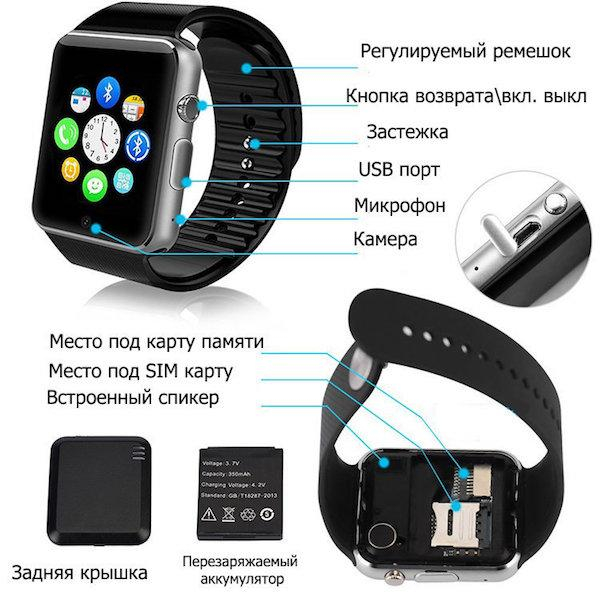
Перед началом работы вставляем карту в устройство. Расположение слота зависит от конструкции модели. Обычно это боковая часть прибора, но у детских часов Baby Watch место для карты находится под батареей. Как правильно вставить СИМ в часы телефон, описано в инструкции.
Батарея детского изделия соединена проводами с корпусом. Изымайте ее осторожно, чтобы их не разорвать.
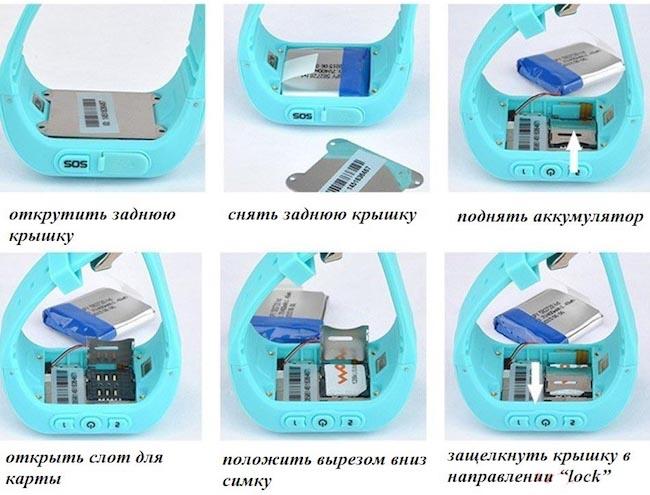
Если карточка не работает, переставьте ее на телефон и перепроверьте указанные выше детали подготовки. Случается, что карта не высвечивается. Если часы не видят СИМ, проверьте правильность ее положения в слоте.
Включаем прибор
Не пугайтесь, если дисплей не загорелся сию секунду. Для каждого устройства время включения индивидуально. Экран некоторых моделей загорается спустя минуту после нажатия клавиши питания.
Как включить прибор:
В основном Smart Watch сконструированы по общей схеме. Проблем с поиском нужных кнопок не возникает. Клавиша питания обычно находится сбоку.
Настройка времени и даты
Большинство умных гаджетов автоматически предлагают установить время и дату сразу после включения. Время выставляется в соответствии с часовым поясом.
Фирменные устройства способны осуществлять самостоятельную настройку. После того, как выставили правильное время, приступайте к дате. Если устройство автоматически не предложила отредактировать параметр, войдите в настройки. Информация, как установить дату, детальнее изложена в инструкции.
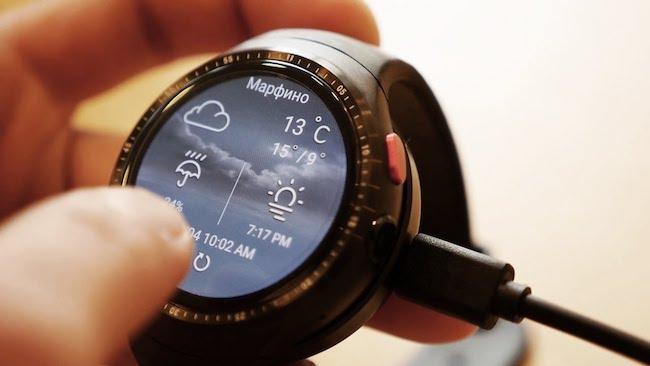
Настраиваем смарт вотч и смартфон
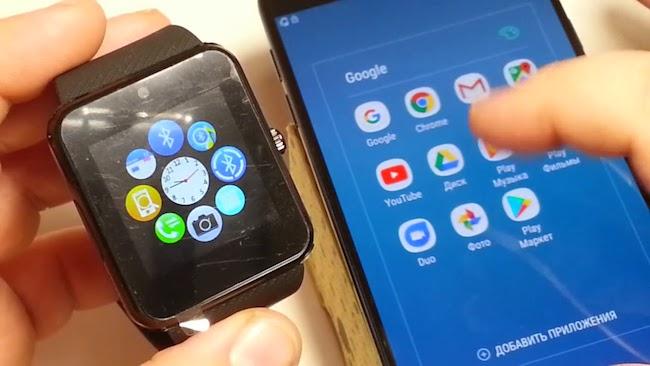
Как настроить связь на умных часах Smart Watch с телефоном:
Используйте подсоединенный часофон в комплексе с мобильными приложениями (послушайте музыку, поиграйте в игры и т.д.). К компьютеру подключить умные часы можно с помощью кабеля, но необходимость в этом возникает только в случае перепрошивки.
Синхронизация по Bluetooth экономит заряд батареи. Согласно тестированиям, Сопряжение через Wi-Fi «съедает» батарею примерно в 2 раза быстрее.
Отдайте предпочтение модулю Bluetooth. После того, как подключились, скачайте программы. Начните с SeTracker. Она позволяет отслеживать местонахождения члена семьи, включать прослушку и др. Устанавливайте приложение на смарт часы стандартным способом из программы Play Market и слушайте окружение пользователя.
Проблема с сетевым оборудованием
Проблема «не в сети» обычно появляется в дешевых устройствах китайского производителя. Чтобы найти решение, как спасти часы, нужно узнать причину. Чаще всего ошибка не в сети появляется из-за неправильных данных.
Если устройство не в сети, нужно:
- Проверить корректность настроек с помощью комбинации pw,123456,ts#
- Удостовериться в правильности данных строки ip_url (pw,123456,ip,52.28.132.157,8001#)
- Сравнить введенный при регистрации IMEI и ID аппарата с номером на часах
В случае несовпадения IMEI и ID обратитесь к профессионалам. Проблему нельзя решить самостоятельно. Ошибка «не в сети» появляется и по причине неверных настроек интернета. В этом случае свяжитесь с оператором и настройте точку доступа APN. Если не нашли причину, обратитесь к профессионалам.
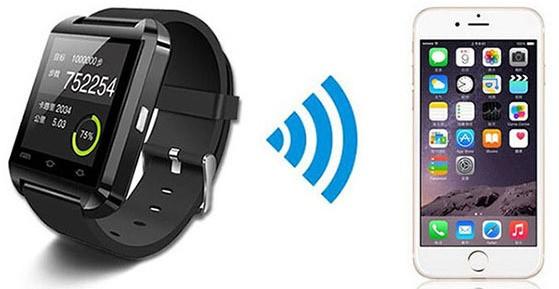
В умных часах заложена масса возможностей. Раскрыть их невозможно без наличия специальных приложений. Самые нужные и удобные из них описаны ниже. Для управления часами через смартфон потребуется базовая программа.
Лучшие программы для умных часов Smart Watch:
- Wear Mini Launcher – систематизирует все содержимое смарт часов
- Wear Camera Remote – осуществляет управление камерой (можно сделать и посмотреть фотографии)
- Google Play Music – музыкальное приложение с прослушиванием трек листов
- Мульти-калькулятор – выполняет сложные и простые задачи
- Wear Internet Browser – позволяет входить в интернет с часов
Создатели умных часов позаботились об удобстве и простоте пользования устройством. Однако освоение их функций без инструкции занимает немало времени. Давайте разберемся, как пользоваться смарт-часами на примере нескольких популярных моделей.
Как настроить время на смарт-часах. Единая инструкция для любых девайсов.
Перед тем, как настроить время на умных часах, необходимо знать, имеют ли они возможность настройки без подключения к смартфону. Например, управление всеми функциями Xiaomi Mi Band 2 производится только с планшета или телефона через «родное» приложение Mi Fit. После этого их можно использовать как обычные наручные часы. Китайские часы с сим-картой могут настраиваться SMS-командами.
На устройствах, которые могут быть настроены без смартфона, меню настройки даты и времени открывается при первом включении. Большинство умных гаджетов самостоятельно корректируют время в соответствии с данными сети. Однако для этого необходимо вручную задать часовой пояс.
В зависимости от конструкции и функциональности смарт-часов, существует три способа выставить время, если оно отображается неправильно:
После завершения операции вы сможете использовать по их прямому назначению. Однако для использования полного перечня функций необходимо настроить подключение к интернету и другие опции.
Как настроить интернет на умных часах
Отдельные модели устройств имеют собственный WiFi-модуль, другие получают и передают данные только через Bluetooth-соединение со смартфоном. Вопрос как настроить интернет на смарт-часах актуален лишь для моделей с GSM-модулем.
Сначала следует убедиться, что сим-карта включена и активна. Если вы не знаете где она находится, узнайте, как пользоваться умными часами. Инструкция поставляется в комплекте с гаджетом, а ее электронная версия доступна на сайте производителя и специализированных форумах.
Далее следует выяснить стандартные настройки интернета вашего мобильного оператора. Они доступны на официальном портале. После этого необходимо проделать такие действия:
- открыть меню «Установки» (Setup, «Настройки»);
- выбрать пункт «Сим-карты и сети» («возможности подключения» или похожее название);
- открыть раздел учетных записей передачи данных;
Примечание: если вы ранее не настраивали сеть, раздел должен быть пустым. В отличие от смартфонов, прошивки умных часов не имеют предустановленных настроек сети и не могут выставить их автоматически.
- перейти в добавление учетной записи (пункт «Опции»);
- прописать имя точки доступа, пароль и другие данные в соответствии с информацией о настройках подключения к сети.
После того как у вас получится настроить китайские электронные часы для работы с мобильным интернетом, станет доступна трансляция геопозиции и другие опции, требующие постоянного подключения к сети.
Подключение к смартфону на Android
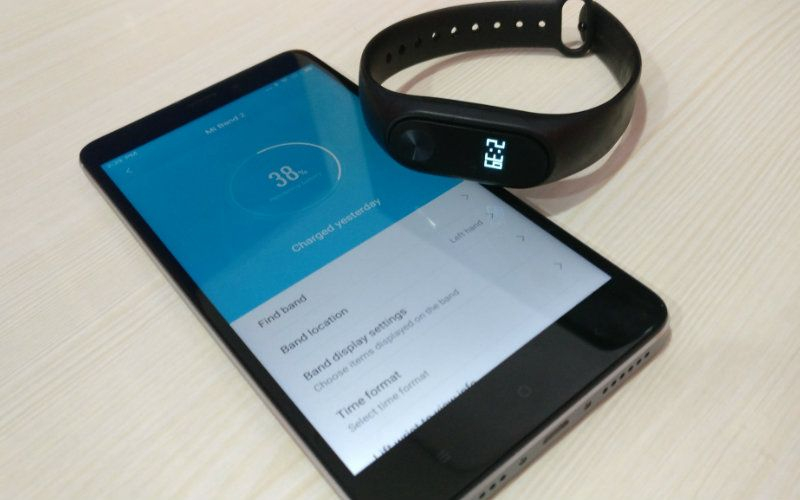
Алгоритм подключения зависит от модели умного гаджета. Поэтому сначала мы рассмотрим общий случай — как настроить часы шагомер с Алиэкспресс для работы со смартфоном.
Устройства связываются по Bluetooth-каналу, поэтому необходимо включить его на телефоне. Затем нужно установить с Google Play рекомендуемое производителем приложение для управления смарт-часами. Остается расположить часы неподалеку от телефона, открыть запустить программу и открыть ее настройки и выбрать часы.
Некоторые модели подключаются лишь при совпадении кодов, которые высвечиваются на дисплеях после выбора устройства в программе управления. Если коды одинаковы, следует нажать «Подключить». Иначе следует повторить процедуру заново.
В случае успешного соединения в программе отобразится соответствующий значок.
Родители, которых два ребенка и более, интересуются, как настроить все детские смарт-часы для работы с одним телефоном. Сделать это несложно. Достаточно открыть приложение и нажать стрелку вниз рядом с графическим изображением первых часов. В открывшемся меню добавления новых часов можно добавить неограниченное количество дополнительных гаджетов. Процедура добавления каждого последующего не отличается от описанной выше.
Как работают смарт-часы с сим-картой
Главное отличие часов с сим-картой от фитнес-браслета — наличие собственного радиомодуля для работы в сетях мобильных операторов. Это позволяет гаджетам использовать мобильный интернет и делает их абсолютно независимыми от телефона.
Устройство способно транслировать данные о месторасположении и работать в режиме мобильного телефона. Такие часы, используемые в качестве GPS-маячка, популярны среди родителей младших школьников. Они позволяют знать где находится ребенок и при необходимости услышать что происходит рядом с ним.
Популярны они и среди взрослых пользователей. Если знать как настроить электронные наручные часы, можно получить компактное устройство с набором функций, аналогичных смартфону. В некоторых моделях имеется даже камера, позволяющая делать снимки приемлемого качества.
Настраиваем часы Mi Band 3
Рассказывая о том, как настроить электронные наручные часы из Китая, нельзя обойти популярный недорогой фитнес-трекер — Mi Band 3 от компании Xiaomi. Несмотря на то что гаджет совместим со множеством сторонних программ, первоначальное сопряжение с телефоном рекомендуется выполнять с помощью фирменной программы Mi Fit. Это гарантирует дальнейшую корректную работу.
Сначала полностью зарядите браслет — иначе он может не определиться при первом включении. Пока аккумулятор заряжается, установите Mi Fit из Google Play или App Store, запустите программу и зарегистрируйте аккаунт. Кроме логина, пароля, email и телефонного номера придется ввести рост, вес и пол. Эти данные пригодятся для расчета нагрузок фитнес-приложением.
Первая синхронизация выполняется следующим образом:
- включить Bluetooth;
- запустить Mi Fit;
- открыть вкладку «Профиль» и нажать «Добавить устройство»;
- выбрать пункт «Браслет»;
- после того как Mi Band 3 начнут вибрировать коснуться их изображения на экране смартфона.
Сопряжение завершено, остается разобраться как настроить спортивные фитнес часы. Делается это в самом приложении — во вкладке «Профиль».
Все начинается с указания расположение браслета (левая или правая рука). Эта информация необходима для более точной работы прибора. После этого откроется раздел «Цели» с полями ввода желаемого веса и количества шагов.
Чтобы перейти к другим параметрам, нажмите на строку с наименованием фитнес-браслета. Откроются следующие опции:
- отслеживания пульса во сне;
- пауза перед оповещением о входящем звонке;
- будильник;
- оповещения от сторонних приложений;
- напоминание о длительном бездействии (сигнал о том, что пора размяться);
- включение дисплея при повороте запястья.
В меню доступно переключение формата времени, настройка от показа информации на экране Mi Band, указание типа активности.
Для расширения возможностей браслета нужно знать как настроить часы Ксиаоми Mi Band 3 для работы со сторонними программами
Google Fit или Apple Health синхронизируются с устройством путем добавления в Mi Fit соответствующих аккаунтов. Для начала работы с приложением от Google его достаточно выбрать в списке. Apple Health требует разрешения на синхронизацию, которое подтверждается в самом приложении.
Теперь вы знаете как настроить смарт-часы Xiaomi с Алиэкспресс и сможете синхронизировать их и с другими программами.
Настраиваем часы Honor Band 3
Сопряжение смартфона с Honor Band 3 производится с помощью предустановленного приложения «Здоровье» от Huawei или программы Huawei Wear. Рекомендуется использовать «Здоровье». Эта программа не уступает по функционалу приложению Wear и отображает больше актуальной информации. Желательно пройти регистрацию учетной записи и получить возможность облачного хранения данных.
Далее остается лишь разобраться как настроить умные часы. Пошаговая инструкция выглядит следующим образом:
- включить блютуз на телефоне и Honor Band 3;
- запустить приложение «Здоровье» либо Wear;
- зарегистрироваться, указать рост и вес;
- нажать поиск устройств Bluetooth;
- выбрать свой трекер среди найденных гаджетов;
- подтвердить подключение, нажав соответствующую кнопку на экране браслета;
- разрешить браслету доступ к данным смартфона.
Описанная процедура актуальна для смартфонов под управлением iOS и Android.
После синхронизации с программой вам будут доступны следующие функции:
- мониторинг сна;
- уведомления о длительном бездействии;
- умный будильник;
- измерение пульса;
- настройка управления жестами;
- включение/выключение уведомлений.
Источник