
На чтение 7 мин Просмотров 1.6к. Опубликовано
Обновлено
Из данной инструкции вы узнаете, как подключить китайские умные часы Watch X8 Pro или Ultra к смартфону по Bluetooth и настроить основные функции через мобильное приложение WearFit Pro для Android. На русском языке таких подробных стилей нет, поэтому я в деталях покажу, как выполнить первую синхронизацию смарт часов с телефоном Samsung на Андроид. А также коснемся некоторых самых важных для использования настроек.
Содержание
- Как заряжаются Watch X8 Pro
- Регистрация в WearFit Pro для подключения смарт часов X8 Pro к Андроиду
- Синхронизация часов Watch X8 Pro с телефоном по Bluetooth через Wearfit Pro
- Основные настройки китайских часов X8 Pro Smart Watch
- Установка русского языка
- Уведомления
- Звуки и вибрация
- Активация поднятием руки
- Яркость экрана
- Блокировка экрана
- Always on Display
- Видео инструкция по настройке Watch X8
Как заряжаются Watch X8 Pro
Прежде, чем выполнять какие-либо настройки, Watch X8 необходимо зарядить аккумулятор. У человека, который только что приобрел себе первые смарт часы, может появиться вопрос — как заряжаются умные часы? Ведь X8 Pro и Ultra максимально похожи на Apple, поэтому на них нет никаких внешних разъемов — ни для СИМ-карты, ни для зарядки. Восполнение объема батареи производится с помощью круглого магнитного коннектора в виде «таблетки», которая идет в комплекте с часами.

На другом конце провода — стандартный разъем USB, который можно просто подключить к адаптеру питания от любого смартфона или ноутбука. Для зарядки Watch X8 Pro необходимо просто положить смарт-часы нижней частью корпуса на данную панель и дождаться окончания.
Кстати, данная круглая «таблетка» по факту крупнее, чем у оригинала, и не вставляется в отверстие на специальной подставке, изготовленной для Apple Watch
Подключение Watch X8 Pro производится при помощи мобильного приложения WearFit Pro для Андроид. Оно лежит в свободном доступе на Google Play Market. Для Самсунга можно также воспользоваться фирменным магазином приложений Galaxy Store, а на Huawei — AppGallery. Необходимо его скачать и установить на свой смартфон. После чего зарегистрироваться в сервисе Wearfit и засети свой аккаунт, чтобы потом вести статистику тренировок и здоровья в своем профиле.

Для того, что иметь возможность устанавливать на часы X8 Pro любые циферблаты, продвинутые пользователи сразу загружают с форумов к себе на телефон установочный файл модифицированной версии Wearfit Pro, где количество бесплатных вотчфейсов гораздо больше.
- После установки запускаем программу с рабочего стола Android
- И регистрируем новый аккаунт в WeraFit Pro (это нужно для того, чтобы вести статистику своей активности и не потерять данные, если вдруг захотите поменять умные часы на другую модель, которая также работает с WearFit). Можно либо ввести любой почтовый адрес, к которому у вас есть доступ. Или зайти под своим профилем в Google.

Для регистрации:
- Указываем email и желаемый пароль и отправляем запрос (не забываем поставить галочку на согласии с правилами)
- Получаем код подтверждения на почту и вводим его в приложении
- Переходим к следующему шагу
Синхронизация часов Watch X8 Pro с телефоном по Bluetooth через Wearfit Pro
Приложение установлено, аккаунт зарегистрирован — самое время подключить Wearfit X8 Pro к Андроиду. Для синхронизации через Wearfit Pro:
- Включаем на телефоне Bluetooth
- Открываем приложение Wearfit, переходим в нижнем меню в раздел «Устройства» и нажимаем на «Добавить устройство»
- Даем приложению разрешение на поиск смарт часов
- После чего X8 Pro сразу же появляются в списке — подключаемся к ним
- После установки соединения жмем на кнопку «Готово»
- И разрешаем сопряжение телефона с часами X8 Pro в системе Android
- Далее Wearfit несколько раз предложит перейти к настройкам, но во всех случаях необходимо отказаться, чтобы далее осознанно включить все необходимые опции. Нажимайте на те кнопки, который отмечены стрелкой на скриншотах ниже
- В итоге попадаем на главную страницу приложения, с которой производится детальная настройка смарт часов X8 Pro
Основные настройки китайских часов X8 Pro Smart Watch
Пройдемся по основным параметрам, которые необходимо настроить на X8 Pro в первую очередь для комфортного пользования часами. Некоторые из них будут делаться из приложения WearFit, некоторые напрямую с экрана часов
Установка русского языка
И прежде всего — поставим на часы русский язык. По умолчанию, Watch X8 Pro автоматически после сопряжения с Андроидом перенимают тот язык, который установлен на телефоне. Однако, если этого не произошло, то необходимо…
Уведомления
X8 Pro — часы умные. А значит могут отобрпажать на экране входящие сообщение и звонки. Про сопоставление watch call и прием вызовов у нас есть отдельная инструкция. Для приема и чтения СМС и сообщений из мессенджеров необходимо разрешить уведомления на X8 Pro. А именно:
- Зайти в раздел настроек Андроид в меню «Приложения»
- Выбрать среди них «WearFit Pro»
- Зайти в рубрику «Разрешения»
- И перенести все разрешения из блока «Запрещено» в блок «Разрешено» (особое внимание уделяем SMS и другим сообщениям). Для этого заходим в каждый пункт
- И отмечаем флажком «Разрешить»
- После этого возвращаемся в приложение «WearFit Pro» и заходим в раздел «Уведомления»
- Включаем данную функцию и активируем разделы «Сообщения» и «Другое»
Теперь все сообщения, которые будут приходить на смартфон в виде SMS, а также в WhatsApp, Telegramb и другие мессенджеры, можно будет читать прямо на экране март часов X8

Звуки и вибрация
Первое, что я делаю при настройке новых умных часов, — отключаю все вибрации и звуки, которые отвлекают меня от работы и других дел. Если у вас такой проблемы нет, то можно просто орегулировать их уровень для своего комфорта. Для этого:
- Жмем на функциональную кнопку сбоку корпуса X8 Pro для вызова меню

- Далее на иконку настроек

- Находим здесь «Звук и вибрация»
- И отключаем звук и вибрацию полностью или выставляем нудный уровень громкости
Активация поднятием руки
Также удобно, когда часы просыпаются из режима ожидания простым поднятием руки, чтобы не нажимать на кнопку для просмотра основной информации с циферблата. Данная функция включается напрямую из меню настроек Watch X8 Pro
Яркость экрана
Адаптивной настройки яркости экрана на X8 Pro нет. Хотя для удобства считывания данных с дисплея лучше, когда днем он светится ярче, а ночью — более блекло. Здесь только одна настройка яркости для светлого и темного времени суток. Находится она в разделе «Отрегулируйте яркость»
И выставить необходимый уровень
Блокировка экрана
Когда экран часов работает — садится батарейка. Чтобы максимально ее продлить и при этом экран не гас до того, как вы посмотрите на нем нужную информацию, необходимо найти оптимальное время бездействия, по истечении которого часы переключатся в спящий режим.
В X8 Pro есть сразу две настройки времени:
- когда экран будет гореть максимально ярко и после этого затемняться для экономии заряда аккумулятора
- после которого часы полностью уйдут в спящий режим
Первая в меню часов называется «Продолжительность яркости экрана»
Можно выбрать от 5 до 600 секунд
Вторая (от затемнения до полного выключения) — «Время выключения экрана», доступно от 5 до 30 секунд
Always on Display
Наконец, еще одна удобная функция — Always on Display, когда даже в спящем режиме на экране отображается монохромный циферблат. На X8 Pro Smart Watch имеется единственный минималистичный стиль с отображением двух стрелок на заблокированном дисплее часов.
Для включения нужно свйпом вниз по экрану вытащить верхнюю шторку с меню и нажать на иконку в виде руки с часами
Видео инструкция по настройке Watch X8
Актуальные предложения:
Задать вопрос
- 10 лет занимается подключением и настройкой беспроводных систем
- Выпускник образовательного центра при МГТУ им. Баумана по специальностям «Сетевые операционные системы Wi-Fi», «Техническое обслуживание компьютеров», «IP-видеонаблюдение»
- Автор видеокурса «Все секреты Wi-Fi»
Смарт часы X8 Pro — это стильное и функциональное устройство, которое может стать незаменимым помощником в повседневной жизни. Однако, перед тем как начать использование, необходимо правильно настроить часы и подключить их к смартфону.
Первым шагом при настройке X8 Pro является подключение часов к зарядному устройству и полная их зарядка. После этого, необходимо установить на смартфон специальное приложение, которое позволит синхронизировать данные между часами и телефоном.
Когда часы полностью заряжены и приложение установлено, необходимо синхронизировать устройства. Для этого, откройте приложение на своем смартфоне и следуйте инструкциям по подключению. В процессе синхронизации часы могут обновиться до последней версии ПО, что позволит получить доступ к дополнительным функциям и улучшить стабильность работы устройства.
После синхронизации, можно приступать к настройке самых важных параметров часов. В приложении вы можете настроить интерфейс, выбрать нужный цвет и стиль отображения, а также установить различные уведомления о звонках, сообщениях и событиях. Кроме того, можно настроить спортивные функции, мониторинг сна и другие параметры, которые позволят вам более эффективно использовать часы в повседневной жизни.
Содержание
- Распаковка и подключение
- Зарядка и включение
- Пара смарт часов с мобильным устройством
- Установка и настройка приложений
- Дополнительные функции и настройки
Распаковка и подключение
Перед началом использования смарт часов X8 Pro необходимо распаковать устройство и подключить его к своему смартфону или другому устройству.
1. Распакуйте коробку с смарт часами X8 Pro и проверьте наличие всех комплектующих: смарт часы, зарядное устройство, USB-кабель и инструкцию по использованию.
2. Установите сим-карту (опционально): откройте заднюю крышку смарт часов X8 Pro, извлеките отсек для сим-карты и аккуратно установите ее. Убедитесь, что сим-карта правильно вставлена в слот.
3. Включите смарт часы: держите кнопку включения/выключения нажатой до появления начального экрана. Далее, следуйте инструкциям на экране, чтобы настроить смарт часы.
4. Загрузите и установите приложение на свой смартфон: откройте App Store или Google Play Store на своем смартфоне и найдите приложение для смарт часов X8 Pro. Нажмите «Установить» и дождитесь завершения установки.
5. Подключите смарт часы к смартфону: откройте приложение на смартфоне и следуйте инструкциям по подключению устройства. Обычно, это будет процесс сопряжения через Bluetooth.
6. Завершите настройку: после успешного подключения, следуйте инструкциям приложения для завершения настройки смарт часов X8 Pro. Вы сможете выбрать настройки языка, уведомлений, спортивных функций и других параметров.
Теперь ваш смарт часы X8 Pro готов к использованию! Вы можете наслаждаться всеми функциями устройства и управлять им с помощью приложения на своем смартфоне.
Зарядка и включение
Перед началом использования смарт часов X8 Pro необходимо их зарядить. Для этого в комплект поставки входит специальный USB-кабель.
1. Подключите один конец USB-кабеля к порту зарядки на смарт часах X8 Pro.
2. Подключите другой конец USB-кабеля к компьютеру или сетевой зарядке.
3. Оставьте смарт часы подключенными к источнику питания до полной зарядки. Время зарядки может варьироваться от 1 до 2 часов.
4. После полной зарядки отсоедините USB-кабель от смарт часов и источника питания.
Теперь можно включить смарт часы X8 Pro.
1. Нажмите и удерживайте кнопку питания на боковой стороне смарт часов.
2. После появления логотипа на экране, отпустите кнопку.
3. Дождитесь загрузки операционной системы. Это может занять некоторое время, особенно если впервые включаете смарт часы или у вас слабый сигнал Wi-Fi.
Теперь смарт часы X8 Pro готовы к использованию.
Пара смарт часов с мобильным устройством
Для полноценного использования смарт часов X8 Pro необходимо их спарить с мобильным устройством. Это позволит вам получать уведомления о входящих звонках, сообщениях и других событиях, а также использовать дополнительные функции, доступные через мобильное приложение.
Для паринга смарт часов X8 Pro с мобильным устройством выполните следующие шаги:
- Убедитесь, что Bluetooth на мобильном устройстве включен.
- На смарт часах X8 Pro откройте меню настроек и найдите в нем пункт «Bluetooth».
- В меню «Bluetooth» включите Bluetooth на смарт часах.
- На мобильном устройстве найдите список доступных устройств Bluetooth и выберите «X8 Pro» из списка.
- Подтвердите запрос на связывание между мобильным устройством и смарт часами.
- Дождитесь, пока произойдет успешное связывание смарт часов и мобильного устройства.
- После связывания смарт часов X8 Pro с мобильным устройством, установите и настройте мобильное приложение, соответствующее вашей операционной системе (Android или iOS).
- Запустите мобильное приложение и следуйте инструкциям на экране для завершения настройки смарт часов.
После успешной настройки смарт часов X8 Pro с мобильным устройством вы сможете пользоваться всеми функциями и возможностями, которые они предлагают. Не забудьте обновлять программное обеспечение на смарт часах и мобильном приложении, чтобы всегда иметь доступ к самым новым функциям и исправлениям ошибок.
Установка и настройка приложений
Чтобы настроить и установить приложения на смарт-часы X8 Pro, следуйте приведенной ниже инструкции:
1. Включите ваш X8 Pro и перейдите в меню настроек.
2. Найдите в меню настройки пункт «Настройки приложений» и выберите его.
3. Внутри раздела настроек приложений вы увидите список уже установленных приложений на вашем устройстве.
4. Чтобы установить новое приложение, нажмите на кнопку «Установить приложение» или «Добавить приложение».
5. В появившемся окне вам будет предложено выбрать способ установки приложения: из встроенного магазина приложений, через Bluetooth или через установочный файл .apk.
6. Если вы выбрали установку через магазин приложений, вам будет предложено войти в свой аккаунт Google или создать новый, если у вас его еще нет. После авторизации вы сможете просматривать и устанавливать приложения из магазина.
7. Если вы выбрали установку через Bluetooth, вам потребуется подключиться к устройству, с которого вы будете передавать приложение.
8. Если вы выбрали установку через установочный файл .apk, вам необходимо будет выбрать этот файл на вашем устройстве. Обычно он сохраняется в папке «Загрузки».
9. После успешной установки приложения оно будет отображаться в списке ваших приложений в разделе настроек.
10. Для настройки каждого приложения откройте его в списке и следуйте инструкции или настройкам, предлагаемым самим приложением.
Таким образом, вы можете установить и настроить любое необходимое приложение на своих смарт-часах X8 Pro и наслаждаться всеми его функциями и возможностями.
| Шаг | Описание |
|---|---|
| 1 | Включите ваш X8 Pro и перейдите в меню настроек. |
| 2 | Найдите в меню настройки пункт «Настройки приложений» и выберите его. |
| 3 | Внутри раздела настроек приложений вы увидите список уже установленных приложений на вашем устройстве. |
| 4 | Чтобы установить новое приложение, нажмите на кнопку «Установить приложение» или «Добавить приложение». |
| 5 | В появившемся окне вам будет предложено выбрать способ установки приложения: из встроенного магазина приложений, через Bluetooth или через установочный файл .apk. |
| 6 | Если вы выбрали установку через магазин приложений, вам будет предложено войти в свой аккаунт Google или создать новый, если у вас его еще нет. После авторизации вы сможете просматривать и устанавливать приложения из магазина. |
| 7 | Если вы выбрали установку через Bluetooth, вам потребуется подключиться к устройству, с которого вы будете передавать приложение. |
| 8 | Если вы выбрали установку через установочный файл .apk, вам необходимо будет выбрать этот файл на вашем устройстве. Обычно он сохраняется в папке «Загрузки». |
| 9 | После успешной установки приложения оно будет отображаться в списке ваших приложений в разделе настроек. |
| 10 | Для настройки каждого приложения откройте его в списке и следуйте инструкции или настройкам, предлагаемым самим приложением. |
Дополнительные функции и настройки
Смарт часы X8 Pro обладают большим количеством дополнительных функций и настроек, которые позволяют пользователю максимально индивидуализировать использование устройства. В этом разделе мы рассмотрим некоторые из них.
Управление уведомлениями
Смарт часы X8 Pro позволяют настроить уведомления от приложений, которые будут отображаться на экране устройства. Вы можете выбрать конкретные приложения, от которых хотите получать уведомления, или отключить уведомления совсем. Для этого перейдите в настройки смарт часов и найдите раздел «Уведомления». Здесь вы сможете настроить уведомления по своему усмотрению.
Настройка циферблата
Смарт часы X8 Pro позволяют выбрать различные циферблаты для отображения на экране устройства. Графический интерфейс смарт часов обеспечивает возможность смены циферблата в несколько кликов. Чтобы изменить циферблат, зайдите в настройки смарт часов и найдите раздел «Циферблаты». Здесь вы сможете выбрать понравившийся вам вариант.
Настройка тренировок и спорта
Смарт часы X8 Pro обладают встроенными функциями для отслеживания физической активности и тренировок. Вы можете настроить параметры спорта, например, количество кругов на стадионе или время тренировки, чтобы смарт часы могли точно отслеживать ваши достижения. Для этого перейдите в спортивные настройки смарт часов и укажите необходимые параметры.
Дополнительные установки и настройки
Смарт часы X8 Pro также предлагают ряд дополнительных настроек, которые позволяют настроить различные функции устройства. Например, вы можете настроить будильник, настроить голосовые подсказки, изменить яркость экрана и многое другое. Для этого зайдите в настройки смарт часов и изучите доступные опции.
Использование этих дополнительных функций и настроек смарт часов X8 Pro позволяет пользователю максимально настроить устройство под свои потребности и предпочтения. Пройдите пошаговую инструкцию для настройки смарт часов и начните использовать все возможности этого удобного устройства уже сейчас!
Смарт-часы — это устройство, которое в последние лет 5 стало активно использоваться многими потребителями. В отличие от классических часов, умные часы умеют не только показывать время. В первую очередь, в их дополнительный функционал входит анализ здоровья человека через пульс и активность. А также они умеют дополнять функционал смартфона. Такие часы требуют настройки, которая не всем сразу понятна. В этой статье рассмотрим настройку часов Smart Watch X8 и узнаем, что с ними надо сделать сразу после того, как купили.
Содержание
- Что умеют Smart Watch X8?
- Как включить Smart Watch X8?
- Как соединить Смарт Вотч Х8 со смартфоном?
- Если вы делаете всё по инструкции, но часы не подключаются, то проверьте следующее:
- Как подключить звонки к Smart Watch X8?
- Настройка времени на Smart Watch X8
- Посмотрите обзор и настройку Смарт Вотч Х8 в этом видео:
Для начала рассмотрим, какой функционал имеется в этих часах. Если вы купили Smart Watch X8, то вот что вы получаете:
- Часы заряжаются с помощью удобной беспроводной зарядки.
- Они самые большие в своей линейке, у них самый большой дисплей.
- Эти часы влагостойкие настолько, что с ними можно купаться в ванной и плавать в бассейне. Они не только переносят погружение в воду, но и полноценно работают и отображают информацию прямо в воде.
- Часы имеют сенсорный дисплей и три кнопки на боковых панелях. В большинстве часов только одна кнопка.
- Часы соединяются со смартфоном с помощью блютуз.
- Естественно, они показывают время и дату, при этом есть большой выбор платных и бесплатных циферблатов.
- Шагомер измеряет количество сделанных шагов и считает калории, затраченные на это.
- Умеет измерять пульс, давление и количество кислорода в крови. Эти показатели здоровья важны для спортсменов во время тренировок.
- Умеют отображать информацию о звонках, позволяет поднять трубку и поговорить прямо с часов.
- Показывают на экране уведомления из разных приложений. При таком большом дисплее это намного удобнее, чем в других часах.
Как включить Smart Watch X8?
Как только вы достали часы из упаковки, вам нужно их включить. Как и большинство остальных часов этой или другой марки, Smart Watch X8 включаются с помощью долгого удерживания боковой кнопки, справа. Удерживать надо несколько секунд до тех пор, пока не загорится экран. Во время включения прозвучит мелодия, свидетельствующая об успешной загрузке.
Если вы удерживаете кнопку и часы не включаются, то это происходит скорее всего из-за того, что аккумулятор не заряжен. Подсоедините зарядку к задней крышке часов и оставьте так минут на 20-30. За это время часы зарядятся до такого состояния, что вы сможете включить их.
Как соединить Смарт Вотч Х8 со смартфоном?
Если не соединить смарт-часы со смартфоном, то они не будут иметь весь функционал. Тогда они будут пригодны только для отображения времени и даты, подсчёта шагов, без подсчёта калорий, и некоторых других действий. Подключение к смартфону добавляет 80% функционала. Для этого сделайте так:
- Скачайте на свой смартфон приложение Wearfit Pro. Оно доступно для Android и iOs. Также вы сможете получить это приложение, если отсканируете QR-код на упаковке.
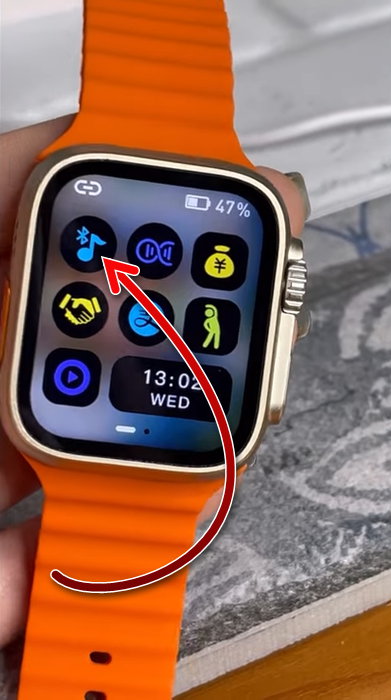
- Теперь включите блютуз на вашем смартфоне и на часах. На смартфоне блютуз включается в шторке сверху, также доступ к нему можно получить в настройках. На часах блютуз тоже включается в верхней шторке. Цветная кнопка блютуз свидетельствует о том, что он включен.

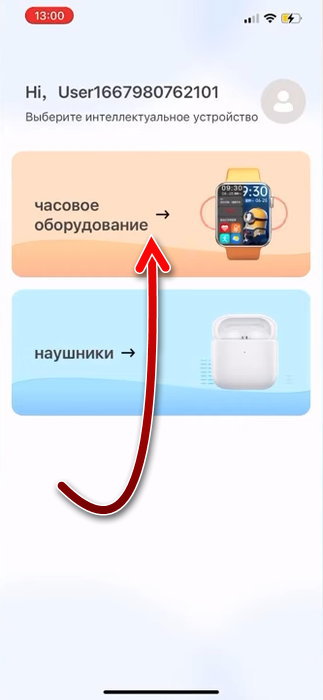
- Теперь на смартфоне откройте приложение Wearfit Pro. При первом запуске в нём надо будет зарегистрироваться. Это простая процедура. Введите почту, на неё придёт код, который укажите в приложении. Затем пройдите простую анкету, где выберите ваш пол и укажите дату рождения. Эти сведения нужно указать верно, иначе приложение будет вести не правильный подсчёт данных. После этого вы увидите стартовую страницу, на котором тапните на «Часовое оборудование».

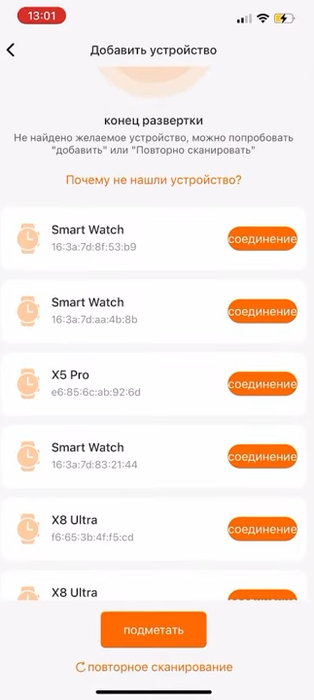
- Появится список доступных часов. Выберите свои, чтобы произвести сопряжение. Сопряжение произойдёт в течение нескольких секунд.

- Пока это происходит, приложение будет показывать запросы на разрешение доступа к тем или иным полномочиям на смартфоне. Чтобы часы работали максимально полнофункционально, все разрешения нужно обязательно удовлетворить.
- После удачного сопряжения часы будут подключены к смартфону и будут работать через приложение. Если вы хотите отвязать часы, то отключите на них блютуз. Затем, для повторного подключения делать сопряжение уже не обязательно, достаточно только включить блютуз.
Если вы делаете всё по инструкции, но часы не подключаются, то проверьте следующее:
- Убедитесь, что блютуз включен и на часах, и на смартфоне.
- Если к смартфону сейчас по блютуз подключены какие-то другие устройства, то отключите их. Два устройства одновременно к одному смартфону по блютуз не подключатся.
- Попробуйте поставить смартфон и часы рядом. Блютуз работает на расстоянии до 15 метров, но во время сопряжения лучше ставить устройства как можно ближе друг к другу.
Вам будет это интересно: Как настроить часы Smart Watch X7 PRO.
Как подключить звонки к Smart Watch X8?
Смарт часы Smart Watch X8 после подключения к смартфону позволяют делать исходящие и принимать входящие звонки. Но для этого нужно произвести ещё кое-какую настройку:
- На часах опустите шторку внизу и снова тапните на иконку блютуза.
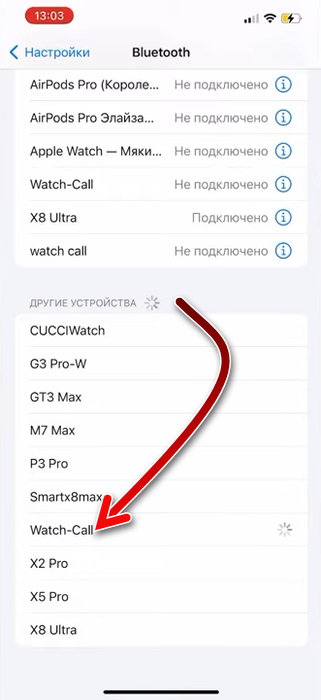
- На смартфоне зайдите в список блютуз устройств. Это находится в настройках. В этом списке найдите Watch-call и тапните на него, чтобы произвести сопряжение с этим устройством тоже.

- После этого вы сможете принимать звонки через часы, а также осуществлять исходящие вызовы. В часах есть встроенный микрофон и динамик, поэтому вы сможете говорить прямо через них, не отрываясь от важных дел, например, от спортивной тренировки. Во время разговора часы продолжают фиксировать биологические данные.
- Повторно делать сопряжение с Watch-call не понадобится. Это устройство будет подключаться каждый раз, когда часы подключены к смартфону.
Настройка времени на Smart Watch X8
Купив себе Smart Watch X8, пользователи начинают искать в них настройку времени. Ведь отображение даты и времени — это их главное назначение. И в настройках часов такой опции нет. Дело в том, что часы синхронизируются со смартфоном и показывают те время и дату, которые установлены на смартфоне. В дополнительной настройке это не нуждается.
Если вы хотите изменить время и дату на ваших смарт часах, то это можно будет сделать через настройки смартфона. То есть надо поменять время и дату на телефоне.
Посмотрите обзор и настройку Смарт Вотч Х8 в этом видео:
Опубликовано 20 декабря 2022 Обновлено 20 декабря 2022

Десять лет назад телефоны (в том числе и смартфоны) были единственным компактным девайсом, позволяющим совершать звонки и выходить в интернет. За несколько лет список устройств с подобным функционалом значительно расширился. Среди необычных инноваций появились «умные» часы, позволяющие принимать звонки (либо сбрасывать их) с помощью функции Watch Call. В этом гайде расскажем, как сопоставить функцию Watch Call на часах X8 Pro.
Описание функции
Часы с функцией звонков, телефоны со встроенным временем (которое еще и настраивается через интернет) … В этом технологичном мире сложно не запутаться. Поэтому, прежде чем мы перейдем к описанию настройки функции, давайте разберемся с ее предназначением. Очень важно изучить даже базовые термины, чтобы не запутать читателя.
Watch Call – это функция, которая позволяет синхронизировать умные часы с телефоном через Bluetooth. Сопряжение со смартфоном значительно увеличивает функционал часов. Благодаря этой функции все звонки, отправляемые на телефон, будут автоматически дублироваться на смарт-браслеты. Соответственно, пользователь может ответить на звонок или сбросить его, просто кликнув на соответствующую кнопку на часах.
Доставать телефон и дополнительно сбрасывать звонок на нем не нужно… В этом и заключается главное преимущество функции «Воч Кол». Однако у этого инструмента есть и некоторые недостатки. Экраны часов меньше, чем у телефонов, да и устанавливаемых на них сенсоры иногда глючат. Из-за этого часы могу автоматически отвечать на звонки или сбрасывать их.
К слову, не стоит путать Smart Watch со встроенными SIM-картами и простые смарт-часы, которые могут выходить в интернет только посредством Bluetooth-соединения с телефоном. Устройства с собственными SIM-картами не нуждаются в подключении к телефону. По сути, такие устройства полностью автономны и в теории могут заменить смартфон.

Инструкция по подключению
Что ж, с теоретической частью более-менее разобрались. Давайте перейдем к практической части и рассмотрим, как подключить умные часы к телефону и настроить на них функцию Watch Call. Пошаговая инструкция по настройке часов для Android представлена ниже:
- Скачайте приложение Wearfit Pro через магазин приложений Play Market. Можно использовать и другие программы, однако лично автор чаще всего работал именно с этим приложением.
- Зарегистрируйтесь в установленной программе. Кстати, ее русификация оставляет желать лучшего. Поэтому готовьтесь к непонятным названиям пунктов, команд и разделов.

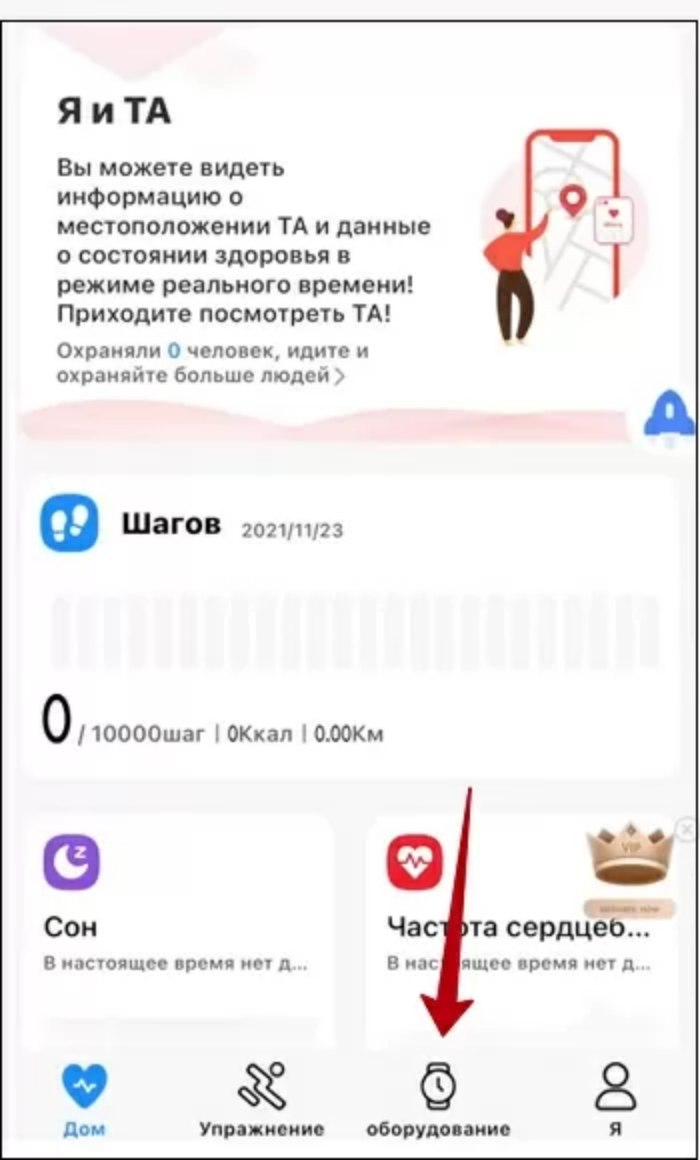
- Кликните по вкладке «Оборудование», которая будет находиться в нижней части экрана.
- Кликните по пункту «Добавить устройство».
- Выберите удобный способ подключения – через сканирование или QR-код.

- Подтвердите сопряжение телефона с часами. При необходимости разрешите обновление ПО на устройстве.
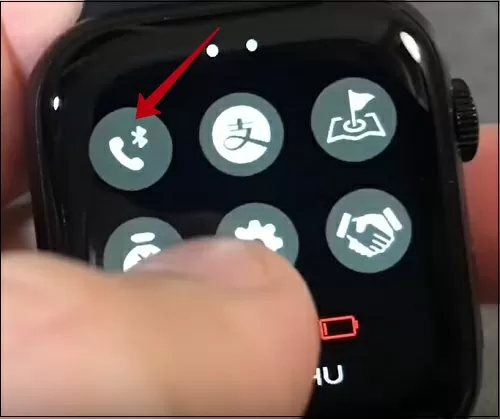
- Откройте панель управления (меню, где много кнопок) смарт-браслета.
- Кликните по кнопке с трубкой телефона и значком Bluetooth.
- Откройте настройки Bluetooth на телефон.
- Кликните по подключенному устройству.

- В открывшемся меню поставьте галочки напротив всех пунктов.
- Если в меню Bluetooth появилось новое устройство, то подключитесь и к нему. Некоторые модели смарт-девайсов создают вторую точку доступа для функции Watch Call.
Готово. После проделанных выше манипуляций можете проверить работоспособность функции. Для этого достаточно позвонить на телефон, привязанный к смарт-браслету и не отвечать на звонок.
Если пользователь правильно настроил функцию, то через несколько секунд после начала звонка на циферблате отобразится номер или имя звонящего.
Возможные проблемы и их решение
Технология Watch Call появилась относительно давно. С первого дня появления новой функции, пользователи сталкивались с различными проблемами при ее настройке. Некоторые проблемы были связаны с программными глюками. Однако разработчики и производители за несколько лет удалили большинство багов из технологии.
Тем не менее, пользователи все еще сталкиваются с проблемами при настройке Watch Call. Ниже собраны частые ошибки, которые возникают у юзеров при попытке подключить часы к телефону:
- Браслет не отображается в меню Bluetooth. Попробуйте использовать QR-код для прямого подключения или перезапустите Bluetooth.
- Устройство обнаружено, но пользователю не удается подключиться к нему. Перезагрузите телефон и девайс.
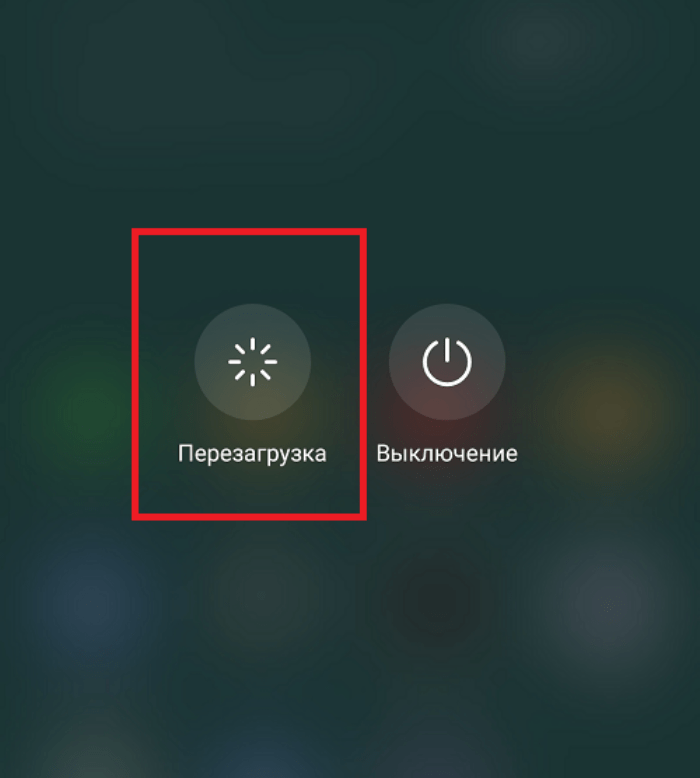
- Звук не транслируется на часы, хотя в них встроен динамик. В настройках Блютуза укажите возможность передачи аудио и мультимедиа.

- Не удается ответить на звонок. Попробуйте заблокировать и сразу же разблокировать часы. В некоторых случаях также помогает простая перезагрузка девайса.
На этом наш материал подходит к концу. Будем рады услышать ваше конструктивное мнение в комментариях.
Если знать, как настроить смарт часы Smart Watch X8 можно создать единую экосистему вместе со смартфоном. Принимать звонки, смотреть время и измерять пульс на двух девайсах. Синхронизация через Bluetooth поможет управлять системой с телефона.

Содержание
- Функционал Smart Watch X8
- Как можно настроить Smart Watch X8?
- Как подключить звонки
- Настройка даты и времени
- Что делать, если часы не настраиваются
- Видео-инструкция
- Заключение
Функционал Smart Watch X8
Базовые функции девайса схожи со смарт-браслетом:
- измерять пульс;
- показывать время;
- отображать количество пройденных шагов;
- принимать звонки.
Можно настроить отображение уведомлений от приложений на экране смарт-часов. Главное преимущество X8 – большой экран. По сравнению с другими моделями, все стало делать намного удобнее.
Если говорить про технические характеристики, то внимания заслуживает зарядка и влагостойкость. Можно принимать ванную с устройством и даже получать уведомления под водой. Главное – сохранять активное Bluetooth-соединение.
Как можно настроить Smart Watch X8?
После распаковки коробки сначала нужно открыть инструкцию. Там написаны все технические характеристики, особенности первоначальной настройки и работы. Запускаются часы так:
- Поставить девайс на зарядку.
- Нажать на кнопку справа и держать ее примерно 10 секунд.
- Дождаться включения. Должна прозвучать мелодия, которая свидетельствует о загрузке.
- Включить блютус;
Если в магазине не зарядили устройство, то оно не включится сразу. Потребуется 20-30 минут. После того, как все получилось, можно приступать к базовой настройке.
Сначала нужно скачать на телефон приложение «Wearfit Pro». Желательно загружать через официальный Store, потому что там публикуют последнюю версию программы. Если не подключать часы через приложения, то они могут только отображать шаги, пульс и время.
В App Store и Play Market всегда последние версии. Из-за того, что на часы периодически обновляют прошивку под актуальные программы, старый софт может некорректно работать. Стоит либо обновлять пиратские программы, либо качать сразу официальные.
После запуска приложения, нужно включить Bluetooth на обоих девайсах. Далее:
- Запустить приложение Wearfit Pro.
- На стартовой странице кликнуть по «Смотреть устройство».

- Откройте вкладку «Устройство»

- Нажмите на кнопку «Добавить устройство».

- Выбрать свою версию x8.

- После начала сопряжения, на смартфоне выдать все разрешения через приложения. Там будут звонки, подсчет шагов, информация о активностях, GPS.
- Если все прошло удачно – приложение будет отображать активное соединение. В следующий раз оба девайса синхронизируются, как только включится Блютуз.


Теперь приложение будет автоматически синхронизировать все умные данные с двух устройств.
Как подключить звонки
Звонки подключаются через специальную функцию «Watch Call». Это делается так:
- Включить Блютуз на обоих устройствах.

- На смартфоне найти «Watch Call».

- Если пользователь уже выдал все необходимые разрешения через приложения, ничего делать не нужно. Если нет – подтвердить полномочия на смартфоне.


После этого можно будет принимать и совершать звонки. В часах установлен собственный динамик и колонка. По сравнению с современными смартфонами, качество входящего и исходящего звука будет немного хуже, но на небольшую беседу этого хватит.
Повторно осуществлять сопряжение и выдавать разрешения не нужно. Все функции будут работать после включения Bluetooth на смартфоне и часах.
Важно помнить, что синхронизировать одновременно часы, телефон и наушники нельзя. Только если принимать звонки с телефона, чтобы весь звук шел на наушники, а часы оставались отдельным аксессуаром.
Настройка даты и времени
Пользователи часто ищут, как корректировать дату и время на своих часах. В Х8 нет такой возможности. Устройство автоматически берет данные из смартфона, и обновляет их, как только подключается снова.
Чтобы изменить дату и время, нужно поменять их на самом смартфоне. Тогда, при следующей синхронизации, программа сама поменяет отображаемую информацию.
Читайте также: как оплатить заказ на Вайлдберриз при получении
Что делать, если часы не настраиваются
Если настроить сразу не получилось, сначала надо проверить соединения. Частая ошибка – автоматически подключиться к другому устройству, а потом пытаться понять, почему все не работает.
К часам нельзя подключить два устройства одновременно. Поэтому нужно внимательно смотреть на активные соединения. Возможно, подключен не смартфон, а ноутбук, колонки или наушники.
Вторая возможная причина – дальнее расстояние. Официально заявлено, что соединение поддерживается на расстоянии до 100 метров, но опытным путем выяснили, что лучше держать технику на меньшем расстоянии. Оптимально – 15.
Видео-инструкция
Заключение
В инструкции по эксплуатации написано, как можно настроить смарт часы Smart Watch X8. Достаточно скачать нужное приложение, провести первую синхронизацию, а потом выдать все необходимые разрешения. Если устройства не включаются или не реагируют на команды – стоит проверить сначала зарядку, затем актуальные соединения, а потом расстояние между ними.
Смарт-часы – востребованное устройство, которое в последнее время стало активно использоваться многими пользователями. В отличие от классических моделей, девайс оснащен большим количеством функций. Прежде всего, к ним относят анализ здоровья людей при помощи измерения пульса и активности. Также эти девайсы дополняют функции смартфона. При этом у многих возникает вопрос, как можно сопоставить Watch Call на часах X8 PRO.
Что это за функция
Watch Call – опция, которая помогает выполнить синхронизацию умных часов с телефоном посредством использования Bluetooth. Сопряжение со смартфоном существенно расширяет функции девайса. Благодаря этому звонки, которые поступают на телефон, дублируются на смарт-браслете автоматическим способом.
Таким образом пользователь получает возможность ответить на звонок или выполнить его сброс. Для этого достаточно нажать на часах нужную кнопку. При этом не понадобится вытаскивать телефон и совершать сброс звонка на нем. В этом кроется главный плюс опции Watch Call.
Однако этот инструмент обладает и некоторыми минусами. Размер дисплея на часах уступает экрану смартфона. К тому же сенсоры, которые устанавливаются на таком устройстве, нередко глючат. Потому часы иногда автоматически отвечают на звонки или сбрасывают их.
Пошаговая инструкция по подключению
Смарт-часы, оснащенные функцией звонков, требуется подключать к мобильному телефону только посредством специального приложения. Его можно загрузить из востребованных магазинов – Play Market или App Store. Ссылка на такой софт приведена в инструкции к часам или указана в виде QR-кода. Его нужно просканировать посредством специальной программы. Также для этого можно использовать приложение «Камера». После этого удастся получить ссылку на программу. Перейдя по ней, удастся поставить софт на свой смартфон.

Пользователи, подключающие устройство к смартфону непосредственно через Bluetooth, могут столкнуться с неполадками в функционировании часов. При попытке совершить звонок при помощи часов появится предложение подключить Watch Call. Манипуляцию рекомендуется осуществлять только через мобильное приложение. Это поможет предотвратить подобные проблемы.
Для этого рекомендуется сделать следующее:
- Загрузить программу. Для этого подойдет популярный софт Wearfit Pro, который допустимо устанавливать на Андроид и iOS.

- Зарегистрироваться в приложении. Обычно это делается по телефонному номеру или e-mail.
- Перейти в приложении в раздел «Оборудование» (Устройство).

- Кликнуть на «+» или выбрать меню «Добавить устройство». Тут нужно выбрать часы в списке доступных для подключения девайсов. При этом допустимо просканировать QR-код, который присутствует в настройках.

- После того как удалось найти смарт-часы в перечне девайсов приложения, кликнуть на них. После чего софт предложит установить пару с устройством. Затем нужно подтвердить соединение и выдать программе все нужные разрешения.
- Если система предложит инсталлировать обновления, выполнить эту процедуру.
- Зайти в настройки девайса и кликнуть на пункт, на котором изображена телефонная трубка и логотип Bluetooth.

- Зайти в телефоне в настройки Bluetooth и при потребности выполнить поиск девайса. После чего в перечне появится Watch Call. Для активации функции звонков требуется нажать на эту опцию.

- Зайти в Bluetooth-соединение на часах и убедиться во включении функции синхронизации.
После этого удастся получить 2 Bluetooth-соединения, которые обслуживают часы. Одно из них считается стандартным, а второе представляет собой Watch Call.
Какие могут быть проблемы и их решение
Если не удается сопоставить модель X8 PRO со смартфоном, важно установить причины возникновения проблем. При этом можно сделать следующее:
- Перезагрузить девайс. Это наиболее распространенный метод устранения множества проблем с устройствами. При этом он считается самым простым. Чтобы решить проблему, рекомендуется выполнить перезагрузку обоих устройств.

- При отсутствии в списке доступных устройств в смартфоне опции Watch Call убедиться во включении Bluetooth. Для этого стоит опустить шторку. Включенная опция выглядит цветной, а выключенная – серой.
- Убедиться в сопряжении часов со смартфоном. Для этого нужно воспользоваться функцией Bluetooth. Если установить подключение невозможно, важно выполнить сопряжение при помощи официального приложения.
- При отсутствии Watch Call в перечне устройств попытаться перезапустить Bluetooth-модули на часах и смартфоне. При этом требуется отключить Bluetooth и включить его опять.
- Удостовериться в использовании официального приложения, которое предназначено специально для конкретной модели. Для x8 PRO вам требуется применять программу Wear Fit Pro. QR-код на установку этого софта присутствует на упаковке. Также его можно найти в магазине приложений.
- Обновить прошивку. Благодаря этому удастся избавиться от ошибок и неполадок, а также улучшить совместимость. Вероятно, именно отсутствие обновления создает сложности с сопоставлением.
- Убедиться в том, что к смартфону не подключается другое устройство по Bluetooth. Дело в том, что этим способом можно подсоединять только один девайс. При этом добавить второй не удастся. Вначале необходимо отключить другое устройство и лишь после этого удастся подсоединить часы.
Watch Call – удобная опция, которая помогает подключать смарт-часы к телефону. Это помогает расширить функционал устройства и сделать его использование более удобным.
Перейти к содержанию
Для того чтобы смарт-часы полноценно работали и выполняли все необходимые функции, их недостаточно просто подключить через приложение к смартфону. В большинстве случаев необходимо их ещё и сопоставить со смартфоном. Это нужно для того, чтобы часы использовались для совершения звонков. В этой статье рассмотрим процесс сопоставления Watch Call на часах x8 PRO.
Содержание
- Что значит «Пожалуйста, сопоставьте Watch Call на часах»?
- Как сопоставить часы x8 PRO со смартфоном?
- Что делать, если часы не удаётся сопоставить?
Что значит «Пожалуйста, сопоставьте Watch Call на часах»?
Если вы видите сообщение «Пожалуйста, сопоставьте Watch Call на часах», значит вы не завершили подключение своих часов к смартфону. Вы подключили часы только через приложение и наладили таким образом связь между ними и смартфоном. На этом этапе часы могут передавать данные о здоровье в смартфон и приложение их будет обрабатывать. Также приложение может передавать данные о времени и дате в часы, появляется возможность настраивать циферблаты и другие возможности.
Однако без сопоставления нельзя звонить с часов и принимать входящие вызовы. Сопоставление — это дополнительное сопряжение часов со смартфоном по тому же каналу блютуз. Это позволяет принимать и отправлять звонки.
Вам будет это интересно: Zepp Life что это за приложение — Отзывы.
Как сопоставить часы x8 PRO со смартфоном?
Далее рассмотрим, как сопоставить x8 PRO со смартфоном. Данная инструкция подойдёт и для других часов этого производителя и некоторых других марок тоже. Вот какие шаги надо предпринять:
- Для начала сопрягите часы со смартфоном через официальное приложение. У x8 PRO — это приложение Wearfit Pro.
- Затем опустите шторку на часах и тапните на иконку блютуз, чтобы совершить второе сопряжение с Watch Call. Иконка блютуз должна стать цветной, когда он включен.

- Затем на своём телефоне зайдите в список доступных блютуз-устройств. Это можно сделать в разделе «Настройки», подразделе «Bluetooth».
- В списке устройств тапните на «Watch Call». Произойдёт успешное сопряжение.

- В результате в списке устройств подключённых должно быть два — часы и Watch Call.

- Затем тапните на Watch Call и зайдите в настройки этого устройства. Убедитесь в том, что там включена опция «Делиться системными уведомлениями» (на разных устройствах она может называться по-разному).


Это и есть сопоставление часов. После этого часы становятся готовы для принятия и совершения звонков.
Подключение, сопоставление и настройка смарт-часов показана в этом видео.
Что делать, если часы не удаётся сопоставить?
Если часы x8 PRO не удаётся сопоставить и сделать так, чтобы с них можно было бы звонить, то это может происходить по таким причинам:
- Перезагрузка — самый частый способ решения многих проблем с устройствами. Поэтому начните с этого. Перезагрузите смартфон и часы.
- Если в списке доступных устройств на смартфоне вы не находите Watch Call, то убедитесь в том, что на часах включен блютуз. Он включается в шторке. Включенный блютуз выглядит как цветная кнопка, выключенный — как серая кнопка.
- Подключиться к Watch Call можно только тогда, когда сами часы сопряжены по блютуз со смартфоном. Поэтому, если подключиться не удаётся, то убедитесь в том, что часы подключены к смартфону через официальное приложение.
- Если Watch Call есть в списке устройств, но подключение не происходит, то попробуйте перезапустить блютуз-модули на смартфоне и на часах. Отключите блютуз и включите снова.
- Частая ошибка многих пользователей — искать и подключать смарт-часы не через приложение, а через список доступных блютуз-устройств в настройках телефона. Там часы тоже отображаются даже без приложения. И там к ним даже можно успешно подключиться, но работать они не будут. Так вот, если вы подключились к часам через список доступных блютуз устройств, а не через приложение, то к Watch Call, возможно, уже не получится подключиться. А если даже и получится, то работать оно не будет. Чтобы это исправить, отключите блютуз, зайдите в приложение и подключите часы заново через приложение. А уже потом вернитесь к списку доступных блютуз-устройств на телефоне и подключитесь там к Watch Call.
- Убедитесь в том, что вы подключаете смарт-часы через официальное приложение специально для ваших часов, а не через какое-то другое. Для x8 PRO вам нужно приложение Wear Fit Pro, QR-код на него есть на упаковке, либо найти в магазинах приложений вашего смартфона.
- Если к прошивке часов есть актуальное обновление, то выполните его. В обновлениях устраняются неполадки и ошибки, улучшаются совместимости. Возможно именно из-за отсутствия обновления не удаётся сопоставить часы.
- Если к смартфону сейчас подключено другое блютуз-устройство, например, беспроводные наушники, и вы пытаетесь произвести сопоставление часов, то вы не сможете подключиться к Watch Call, потому что к смартфону по блютуз может быть одновременно подключено только одно устройство. И добавить второе не получится. Тогда придётся отключить то устройство, что сейчас подключено и только после этого подключить часы и сопоставить Watch Call.
Опубликовано 02.01.2023 Обновлено 02.01.2023
Smart watch x8 pro – это современный умный часы, которые позволяют пользователям проводить множество различных действий прямо со своего запястья. Благодаря этому устройству, люди могут контролировать свою физическую активность, проверять уведомления, звонки и даже управлять музыкой или камерой с помощью часовой грани. Однако, чтобы настроить и использовать все функции этих часов, вам потребуется инструкция.
Инструкция на русском языке для Smart watch x8 pro поможет вам разобраться с различными функциями, настроить подходящие параметры и использовать часы максимально эффективно. В ней подробно описаны способы подключить часы к смартфону, настроить уведомления, просмотреть и контролировать уровень физической активности и многое другое.
Благодаря четкому руководству, вы сможете стать экспертом в использовании этих умных часов и извлечь максимум возможностей из данного устройства. Вы сможете следить за своим здоровьем, просматривать сообщения и календарь, а также наслаждаться музыкой, не доставая телефон из кармана.
Содержание
- Основные функции и характеристики
- Основные характеристики смарт-часов X8 Pro:
- Подключение и синхронизация с устройством
- Шаг 1: Включите Bluetooth
- Шаг 2: Поиск устройства
- Шаг 3: Подключение и синхронизация
- Установка приложений и настройка
- Использование спортивных функций
- Навигация по меню и основные жесты
- Заключение
- Часто задаваемые вопросы:
- Видео:
- Часто задаваемые вопросы
Основные функции и характеристики
С помощью смарт-часов X8 Pro вы можете отслеживать свою активность и здоровье. Они оснащены датчиками для измерения пульса, шагов, калорий и сна. Благодаря встроенным датчикам акселерометра и гироскопа, смарт-часы могут автоматически распознавать различные виды физической активности, такие как ходьба, бег, езда на велосипеде и другие.
Основные характеристики смарт-часов X8 Pro:
- Процессор: МТК6261
- Операционная система: Nucleus
- Экран: 1,54 дюйма, разрешение 240×240 пикселей
- Поддерживаемые сети: GSM 850/900/1800/1900 МГц
- Bluetooth: версия 3.0
- Слот для SIM-карты: поддержка Nano SIM
- Память: 32 МБ ОЗУ, 32 МБ встроенной памяти
- Совместимость: Android 4.4 и выше, iOS 8.0 и выше
- Функции: уведомления о звонках и сообщениях, отслеживание активности, измерение пульса и сна, управление музыкой, фотоаппаратом и т.д.
- Емкость аккумулятора: 380 мАч, время работы до 2 дней
Чтобы использовать все функции смарт-часов X8 Pro, необходимо сопрячь его со смартфоном через Bluetooth и установить специальное мобильное приложение. С этими смарт-часами вы сможете не только слежение за своими делами, но и стильно дополнить свой образ.
Подключение и синхронизация с устройством
Для полноценной работы с умными часами Smart watch x8 pro необходимо правильно подключить и синхронизировать их с вашим устройством. Для начала, убедитесь, что ваше устройство (смартфон или планшет) поддерживает Bluetooth-соединение, так как именно оно используется для взаимодействия с часами.
Шаг 1: Включите Bluetooth
Перед тем, как начать процесс подключения, убедитесь, что Bluetooth на вашем устройстве включен. Для этого зайдите в настройки вашего устройства, найдите раздел «Соединения» или «Bluetooth» и включите данный режим.
Шаг 2: Поиск устройства
После включения Bluetooth на вашем устройстве, откройте приложение «Настройки» на часах Smart watch x8 pro. В разделе «Bluetooth» вы увидите список доступных устройств. Нажмите на кнопку «Поиск устройств» или «Найти новое устройство», чтобы активировать функцию поиска.
Шаг 3: Подключение и синхронизация
Когда ваше устройство найдет Smart watch x8 pro в списке доступных устройств, выберите его и нажмите «Подключить». После успешного подключения, возможно потребуется ввести пароль или согласиться на установку приложения на ваше устройство. Следуйте инструкциям на экране для завершения процесса синхронизации.
Теперь, ваше устройство полностью синхронизировано со Smart watch x8 pro и готово к использованию. Вы сможете просматривать уведомления, управлять музыкой, отслеживать физическую активность и многое другое прямо с вашего запястья!
Установка приложений и настройка
Для установки приложений на умные часы X8 Pro вам потребуется использовать приложение «FunDo Pro» на вашем смартфоне. Перейдите в соответствующий магазин приложений на вашем телефоне и скачайте приложение FunDo Pro. Убедитесь, что ваш смартфон и умные часы имеют активное подключение к Интернету.
После установки приложения FunDo Pro на вашем смартфоне откройте его и следуйте инструкциям по подключению умных часов X8 Pro. Сначала выберите язык и регион, затем включите Bluetooth на вашем смартфоне и на умных часах. Найдите умные часы в списке доступных устройств Bluetooth на своем смартфоне и нажмите на них, чтобы установить соединение.
После успешного подключения ваш смартфон и умные часы X8 Pro будут взаимодействовать друг с другом. Вы сможете синхронизировать данные, устанавливать и управлять приложениями, настраивать уведомления, мониторить свое здоровье и многое другое.
Чтобы установить новое приложение на умные часы X8 Pro, откройте приложение FunDo Pro на своем смартфоне и найдите в нем каталог с приложениями. Выберите приложение, которое вам интересно, и нажмите на кнопку «Установить» или «Добавить в умные часы». После этого приложение будет автоматически установлено на ваши умные часы и будет доступно для использования.
Вы также можете настроить умные часы X8 Pro с помощью приложения FunDo Pro. Откройте приложение на своем смартфоне и выберите раздел «Настройки». Здесь вы сможете настроить звуковые и вибрационные уведомления, интерфейс часов, способы отображения времени, настройки подключения и многое другое.
Важно помнить, что при установке приложений и настройке умных часов X8 Pro следует следовать инструкциям, предоставленным производителем. Это поможет вам избежать неправильных действий и обеспечить правильное функционирование умных часов.
Использование спортивных функций
Smart watch X8 Pro предлагает широкий спектр спортивных функций, которые помогут вам отслеживать и улучшать свою физическую активность. С помощью этого умного часов, вы сможете контролировать свои тренировки и следить за своим здоровьем.
1. Шагомер: Встроенный шагомер позволит вам отслеживать количество шагов, пройденное расстояние и количество сожженных калорий. Вы сможете контролировать свою активность на протяжении всего дня и ставить себе цели на увеличение количества шагов.
2. Пульсометр: Smart Watch X8 Pro оснащен встроенным пульсометром, который позволяет вам контролировать свою сердечную активность во время тренировок и в покое. Вы сможете установить предупреждение о высоком пульсе и держать его под контролем.
3. Сон: Часы также позволяют отслеживать и анализировать ваш сон. Вы сможете видеть длительность и качество сна, а также моменты пробуждения. Это поможет вам оценить свою ночную активность и принять меры для улучшения сна.
4. Мульти-спорт: X8 Pro предлагает режимы для различных видов спорта, включая бег, ходьбу, езду на велосипеде и другие. Вы сможете отслеживать время, дистанцию, калории и другие параметры для каждого спортивного режима.
В итоге, Smart Watch X8 Pro является отличным спутником для здорового образа жизни. Он поможет вам быть активным и следить за своими физическими показателями, чтобы достичь поставленных целей и быть в форме.
Навигация по меню и основные жесты
Smart watch x8 pro предлагает удобную и интуитивно понятную навигацию по меню, которая позволяет быстро и легко настраивать различные функции и использовать все возможности умных часов. Главная кнопка управления находится на боковой стороне устройства и служит для основных действий, таких как вход в меню и возврат на предыдущий экран.
Для перемещения по меню используйте кнопку навигации или свайпы по сенсорному экрану. В главном меню устройства вы найдете все необходимые функции и приложения, такие как трекер активности, календарь, напоминания и многое другое. Просто выберите нужный пункт и нажмите на кнопку управления или выполните свайп, чтобы открыть выбранный пункт и войти в его меню.
Умные часы x8 pro также поддерживают жесты для быстрого доступа к функциям. Например, можно провести движение вверх по экрану для активации пульсометра или провести движение вниз, чтобы увидеть последние уведомления. Это удобно, так как позволяет быстро выполнить нужное действие без постоянного входа в меню и поиска нужных функций.
В целом, навигация по меню и использование жестов на умных часах x8 pro достаточно простые и интуитивно понятные, что делает устройство удобным и доступным для любого пользователя.
Заключение
В статье мы рассмотрели решение проблем, с которыми пользователи могут столкнуться при использовании Smart watch x8 pro, а также ответили на часто задаваемые вопросы. Эти основные проблемы и вопросы позволят пользователям справиться с возникшими сложностями и более полно использовать все возможности данного умного часа.
Мы подробно рассмотрели, как подключить и синхронизировать смарт-часы с мобильным устройством, также предоставили инструкцию по установке и использованию приложений. Кроме того, мы дали советы по настройке и управлению основными функциями умных часов, такими как блютуз, звонки и сообщения, музыка и фитнес.
Основываясь на этих решениях и ответах на самые популярные вопросы, пользователи смогут настроить, использовать и наслаждаться функциональностью Smart watch x8 pro без никаких проблем. Надеемся, что данная статья была полезной и помогла вам разобраться с основными вопросами и проблемами, возникающими при использовании данного смарт-часа.
Часто задаваемые вопросы:
- Как подключить Smart watch x8 pro к мобильному устройству?
- Включите блютуз на своем мобильном устройстве;
- Откройте настройки на смарт-часах и найдите раздел «Bluetooth»;
- Найдите свое мобильное устройство в списке доступных устройств;
- Нажмите на название своего мобильного устройства и выполните указания на экране для подключения.
- Как установить и использовать приложения на Smart watch x8 pro?
- Откройте приложение Play Market на смарт-часах;
- Найдите нужное приложение с помощью поиска или просмотрите категории;
- Нажмите на приложение, чтобы просмотреть подробную информацию;
- Нажмите на кнопку «Установить» для установки приложения;
- После установки, откройте приложение и следуйте указаниям на экране для использования.
- Как настроить и управлять функциями Smart watch x8 pro?
- Откройте настройки на смарт-часах;
- Найдите нужную функцию (например, блютуз, звонки и сообщения, музыка, фитнес и др.);
- Нажмите на функцию, чтобы открыть ее настройки;
- Настройте параметры функции согласно вашим предпочтениям (например, включите или выключите, настройте уведомления и т. д.);
- По завершении настройки, вы можете управлять функцией в соответствии с выбранными параметрами.
Для подключения Smart watch x8 pro к мобильному устройству необходимо выполнить следующие шаги:
Для установки и использования приложений на Smart watch x8 pro нужно выполнить следующие шаги:
Для настройки и управления функциями Smart watch x8 pro нужно выполнить следующие действия:
Видео:
Часто задаваемые вопросы
Часто задаваемые вопросы by marketstat 552 views 8 years ago 8 minutes, 5 seconds
Смарт-часы X8 Pro – это удивительное устройство, которое сочетает в себе функции часов, шагомера, пульсометра, музыкального проигрывателя и многого другого. Если у вас есть эти умные часы и вы хотите настроить их, следуйте нашей подробной инструкции.
Шаг 1. Распакуйте смарт-часы X8 Pro из упаковки и убедитесь, что внутри есть все необходимые компоненты, включая кабель для зарядки.
Шаг 2. Сначала вам нужно подключить смарт-часы к вашему смартфону. Для этого включите Bluetooth на обоих устройствах.
Шаг 3. Затем откройте приложение «X8 Pro» на вашем смартфоне и следуйте инструкциям по подключению и настройке. Приложение поможет вам настроить все функции часов, включая уведомления о звонках, сообщениях и многое другое.
Шаг 4. Когда вы подключите смарт-часы к вашему смартфону, вы сможете настроить настройки и персонализировать их в соответствии с вашими предпочтениями. Вы можете выбрать цветовую схему, стиль циферблата, настроить уведомления и многое другое.
Шаг 5. После настройки смарт-часы X8 Pro готовы к использованию. Вы можете использовать их как обычные часы, а также получать уведомления о звонках, сообщениях и других событиях прямо на вашем запястье.
Теперь у вас есть все необходимые инструменты, чтобы настроить ваши смарт-часы X8 Pro и использовать их по полной! Следуйте инструкции по шагам и наслаждайтесь удивительными функциями этого устройства.
Содержание
- Как настроить смарт-часы X8 Pro?
- Подключение к смартфону через Bluetooth
- Настройка дисплея и основных функций
- Установка и настройка мобильного приложения
Как настроить смарт-часы X8 Pro?
Шаг 1: Зарядите смарт-часы X8 Pro с помощью прилагаемого зарядного кабеля. Для этого подключите кабель к задней стороне часов и вставьте его в USB-порт компьютера или адаптера.
Шаг 2: После полной зарядки нажмите и удерживайте кнопку включения на смарт-часах X8 Pro, чтобы включить их. Вы увидите логотип на экране, а затем откроется главное меню.
Шаг 3: Выберите язык, на который вы хотите настроить смарт-часы X8 Pro. Для этого используйте сенсорный экран и кнопки управления. Нажмите настройки, затем выберите язык и нажмите кнопку «OK».
Шаг 4: Пара смарт-часов X8 Pro с вашим смартфоном. Для этого откройте приложение «Bluetooth» на вашем смартфоне и включите Bluetooth. Затем на смарт-часах X8 Pro откройте меню настроек, выберите «Bluetooth», и найдите ваше устройство в списке доступных устройств. Нажмите на него, чтобы установить соединение.
Шаг 5: Персонализируйте смарт-часы X8 Pro, установив нужное время, дату и другие настройки. Для этого откройте меню настроек на смарт-часах, выберите «Настройки времени и даты» и введите нужные значения.
Шаг 6: Настройте функции уведомлений на смарт-часах X8 Pro. Для этого откройте меню настроек, выберите «Уведомления» и включите уведомления для приложений, которые вы хотите получать на часах.
Шаг 7: Используйте смарт-часы X8 Pro в повседневной жизни, чтобы следить за своим здоровьем, уведомлениями и активностью. Наслаждайтесь всеми функциями и возможностями, которые предлагают вам эти смарт-часы.
Теперь, когда вы знаете, как настроить смарт-часы X8 Pro, вы можете начать использовать их и наслаждаться всеми их функциями и преимуществами!
Подключение к смартфону через Bluetooth
Для полноценной работы смарт-часов X8 Pro, необходимо подключить их к вашему смартфону через технологию Bluetooth. Для этого выполните следующие шаги:
- Убедитесь, что Bluetooth на вашем смартфоне включен.
- На смарт-часах X8 Pro перейдите в меню «Настройки».
- В меню «Настройки» выберите пункт «Bluetooth» и нажмите на него. Появится список доступных устройств.
- На вашем смартфоне найдите имя смарт-часов X8 Pro в списке доступных устройств Bluetooth. Нажмите на него.
- После этого, на смарт-часах X8 Pro появится запрос на подтверждение соединения. Нажмите «Подтвердить» или «ОК».
- Если соединение было успешно установлено, на смарт-часах X8 Pro появится уведомление о Bluetooth-соединении.
- Теперь ваш смартфон и смарт-часы X8 Pro полностью подключены. Вы можете передавать данные, управлять музыкой, отвечать на уведомления и использовать другие функции.
Не забывайте поддерживать активное соединение Bluetooth между смарт-часами X8 Pro и вашим смартфоном для корректной работы устройства.
Настройка дисплея и основных функций
После того, как вы включили смарт-часы X8 Pro, первым шагом будет настройка дисплея и основных функций устройства. Здесь вы сможете выбрать язык, настроить время и дату, а также настроить уведомления и основные параметры вашего часового приложения.
1. Настройка языка:
— На главном экране воспользуйтесь жестами вправо/влево, чтобы найти иконку «Settings» и выберите ее, затем выберите «Language» (Язык).
— Выберите желаемый язык из списка доступных языков.
2. Настройка времени и даты:
— Находясь в главном меню, прокрутите вниз и выберите «Clock» (Часы).
— Выберите «Time» (Время) и установите текущее время, следуя инструкциям на экране.
— Затем выберите «Date» (Дата) и настройте текущую дату, также следуя инструкциям на экране.
3. Настройка уведомлений:
— Чтобы настроить уведомления на вашем смарт-часах, перейдите в главное меню и выберите «Notifications» (Уведомления).
— Здесь вы сможете настроить уведомления для различных приложений, таких как входящие звонки, сообщения и уведомления из социальных сетей. Поставьте галочку рядом с нужными приложениями.
4. Настройка основных параметров:
— В главном меню выберите «Settings» (Настройки) и затем выберите «General settings» (Общие настройки).
— Здесь вы сможете настроить различные параметры, такие как яркость дисплея, звуковые уведомления, а также настройки активности и сна.
После завершения настройки дисплея и основных функций, ваш смарт-часы X8 Pro готовы к использованию!
Установка и настройка мобильного приложения
Для полноценного использования смарт-часов X8 Pro рекомендуется установить и настроить соответствующее мобильное приложение. Это позволит вам получить доступ к дополнительным функциям устройства и использовать его в полной мере.
Для начала убедитесь, что ваше мобильное устройство поддерживает работу с операционной системой Android или iOS.
Для пользователей Android:
- Откройте Google Play Store на вашем мобильном устройстве.
- В поисковой строке введите название мобильного приложения для X8 Pro.
- Найдите нужное приложение в списке результатов и нажмите на него.
- Нажмите кнопку «Установить» и подождите, пока приложение загрузится и установится на ваше устройство.
Для пользователей iOS:
- Откройте App Store на вашем мобильном устройстве.
- В поисковой строке введите название мобильного приложения для X8 Pro.
- Найдите нужное приложение в списке результатов и нажмите на него.
- Нажмите кнопку «Установить» и подождите, пока приложение загрузится и установится на ваше устройство.
После установки откройте мобильное приложение на вашем устройстве и следуйте инструкциям по его настройке. Обычно вам будет предложено включить Bluetooth и сопрягнуть ваше мобильное устройство со смарт-часами. После успешной настройки вы сможете использовать все функции, доступные в мобильном приложении для X8 Pro.
Smart Watch X8 Pro – это инновационные умные часы с множеством полезных функций, которые помогут вам организовать вашу жизнь на новом уровне. В этой подробной инструкции мы расскажем вам о том, как настроить эти часы и использовать все их возможности.
Прежде всего, перед началом использования Smart Watch X8 Pro необходимо подключить их к вашему смартфону. Для этого установите приложение X8 Pro на ваш телефон, которое доступно в Google Play и App Store. После установки приложения откройте его, включите Bluetooth на телефоне, и с помощью функции сканирования найдите и подключите ваши часы.
Примечание: убедитесь, что ваш телефон поддерживает Bluetooth версии не ниже 4.0, чтобы обеспечить стабильное соединение с часами.
После успешного подключения Smart Watch X8 Pro к телефону вы сможете синхронизировать часы с вашими контактами, календарем, сообщениями и другой информацией. Вы сможете контролировать музыку, просматривать уведомления, измерять пульс и многое другое. Smart Watch X8 Pro также имеет встроенный трекер активности, который позволит вам следить за вашей физической активностью и соном.
Smart Watch X8 Pro – это не просто часы, это ваш верный помощник во всех сферах жизни, который поможет вам быть всегда на связи и оставаться в форме.
Содержание
- Как настроить Smart Watch X8 Pro: подробная инструкция для начинающих
- Шаг 1: Зарядка
- Шаг 2: Подключение к смартфону
- Шаг 3: Настройка основных функций
- Шаг 4: Использование дополнительных функций
- Шаг 5: Поддержание и уход
- Процесс настройки Smart Watch X8 Pro
- Настройка основных функций Smart Watch X8 Pro за 5 простых шагов
- Как подключить Smart Watch X8 Pro к мобильному устройству
Как настроить Smart Watch X8 Pro: подробная инструкция для начинающих
Шаг 1: Зарядка
Перед началом использования необходимо полностью зарядить Smart Watch X8 Pro. Для этого подключите часы к компьютеру или зарядному устройству при помощи USB-кабеля, входящего в комплект поставки. Подождите, пока индикатор заряда полностью заполнится.
Шаг 2: Подключение к смартфону
Smart Watch X8 Pro можно подключить к вашему смартфону через приложение «WearFit 2.0». Скачайте и установите это приложение из соответствующего магазина приложений на вашем смартфоне.
- Откройте приложение «WearFit 2.0» на вашем смартфоне и зарегистрируйтесь, если у вас еще нет учетной записи.
- В главном меню приложения выберите «Добавить устройство» и выберите Smart Watch X8 Pro из списка доступных устройств.
- Подтвердите сопряжение между смартфоном и часами, следуя инструкциям на экране.
Шаг 3: Настройка основных функций
После успешного подключения, вы можете настроить основные функции Smart Watch X8 Pro в приложении «WearFit 2.0».
- Установите время и дату в разделе «Настройки времени».
- Настройте стиль отображения часов, выбрав нужный дизайн в разделе «Настройки циферблата».
- В разделе «Уведомления» вы можете настроить уведомления, которые будут отображаться на вашем смарт-часах, например, пропущенные вызовы или сообщения из социальных сетей.
Шаг 4: Использование дополнительных функций
Smart Watch X8 Pro имеют множество дополнительных функций, которые могут быть полезными в повседневной жизни:
- Функция мониторинга сердечного ритма позволяет отслеживать ваш пульс и контролировать физическую активность.
- С помощью функции сна вы сможете отслеживать качество и продолжительность своего сна.
- Функция съемки и управления камерой позволяет использовать Smart Watch X8 Pro в качестве пультов для селфи или удаленного управления камерой вашего смартфона.
Шаг 5: Поддержание и уход
Smart Watch X8 Pro легко поддерживать и ухаживать:
- Избегайте попадания влаги на часы, чтобы предотвратить возможные повреждения.
- Регулярно чистите часы от грязи и пыли сухой мягкой тканью.
- Не подвергайте Smart Watch X8 Pro воздействию сильных магнитных полей, чтобы избежать искажений в работе.
Теперь, когда вы знакомы с подробной инструкцией по настройке Smart Watch X8 Pro, вы можете наслаждаться всеми функциями этих умных часов. Удачи!
Процесс настройки Smart Watch X8 Pro
Шаг 1: Подготовка устройства
Перед началом настройки Smart Watch X8 Pro убедитесь, что у вас есть смартфон с поддержкой Bluetooth и интернет-соединение. Зарядите часы до полной емкости, чтобы избежать возможных проблем при настройке.
Шаг 2: Установка приложения
На вашем смартфоне откройте Google Play Store или App Store и найдите приложение «X8 Pro». Установите его на свой смартфон, следуя инструкциям в магазине приложений.
Шаг 3: Подключение через Bluetooth
На вашем смартфоне откройте настройки Bluetooth и включите его. Затем откройте приложение «X8 Pro» на смартфоне и нажмите на кнопку «Подключиться к устройству». Найдите Smart Watch X8 Pro в списке доступных устройств и выберите его для подключения.
Шаг 4: Регистрация и настройка
После подключения к устройству откроется экран регистрации. Введите свое имя, адрес электронной почты и создайте пароль для входа в приложение. После регистрации вы будете перенаправлены на экран настроек, где сможете выбрать язык, единицы измерения и другие настройки в соответствии с вашими предпочтениями.
Шаг 5: Использование основных функций
Теперь вам доступны все функции Smart Watch X8 Pro. Вы можете отслеживать свою активность, упражнения, сон и вести записи о здоровье. Также вы можете установить напоминания, часы будильника и получать уведомления о входящих звонках и сообщениях смартфона.
Не забудьте регулярно обновлять приложение X8 Pro на своем смартфоне, чтобы получить все новые функции и улучшения.
Настройка основных функций Smart Watch X8 Pro за 5 простых шагов
Для полноценного использования своего Smart Watch X8 Pro вам потребуется правильно настроить его основные функции. Следуя этим простым 5 шагам, вы сможете быстро настроить свои часы и наслаждаться всеми их возможностями.
- Вставьте SIM-карту: откройте заднюю крышку часов и вставьте SIM-карту в отведенный слот, убедившись, что она правильно вставлена и надежно закреплена.
- Зарядите часы: подключите зарядное устройство к часам и подключите его к источнику питания. Дождитесь полной зарядки батареи перед началом использования.
- Включите часы: удерживайте кнопку питания на боковой части часов несколько секунд, пока они не включатся. После включения часов вас попросят выбрать язык и настроить дату и время.
- Подключите Bluetooth: откройте меню настройки часов и найдите раздел Bluetooth. Включите Bluetooth и разрешите поиск устройств. Затем на вашем смартфоне найдите часы и подключитесь к ним.
- Установите приложение: перейдите в соответствующий магазин приложений на своем смартфоне и найдите приложение для Smart Watch X8 Pro. Скачайте и установите его на свой смартфон. Откройте приложение и следуйте инструкциям для его настройки и синхронизации с часами.
После завершения этих пяти простых шагов вы сможете полноценно использовать свои Smart Watch X8 Pro и наслаждаться всеми их функциями и возможностями.
Как подключить Smart Watch X8 Pro к мобильному устройству
Для начала вам необходимо скачать и установить приложение «Fundo Wear», через которое вы сможете управлять вашим Smart Watch X8 Pro.
После установки приложения, откройте его на вашем мобильном устройстве и нажмите кнопку «Зарегистрироваться», чтобы создать новую учетную запись.
После успешной регистрации и входа в приложение, выберите опцию «Добавить устройство» и найдите модель вашего Smart Watch X8 Pro в списке доступных устройств.
Выберите вашу модель и следуйте инструкциям на экране для завершения процесса подключения. Обычно, для успешного подключения, вам потребуется установить Bluetooth-соединение между вашим мобильным устройством и Smart Watch X8 Pro.
После установки связи вы сможете получать уведомления о звонках, сообщениях, погоде и других событиях. Вы также сможете управлять музыкой, мониторить свое здоровье и просматривать данные о своей активности. Все эти функции будут доступны в приложении «Fundo Wear».
Теперь вы готовы настроить Smart Watch X8 Pro и использовать его в полную силу с вашим мобильным устройством!