
Смарт-браслеты стали популярным аксессуаром для мониторинга физической активности и здоровья. Модель 115 plus – одна из самых востребованных на рынке. Она предлагает широкий набор функций, включая отслеживание сна, сердечного ритма, шагомер, возможность установки напоминаний и получения уведомлений с смартфона.
Для начала использования смарт-браслета 115 plus необходимо правильно настроить его. В данной статье мы предоставляем детальную инструкцию на русском языке, которая поможет вам быстро и легко настроить ваш смарт-браслет.
Шаг 1: Распакуйте упаковку смарт-браслета 115 plus и убедитесь, что внутри находятся сам браслет, инструкция на русском языке и зарядное устройство.
Шаг 2: Подключите зарядное устройство к порту USB и подключите его к компьютеру или сетевому адаптеру для зарядки.
Шаг 3: Разблокируйте ваш смартфон и откройте магазин приложений. Введите в строке поиска «VeryFitPro» и установите данное приложение на ваш смартфон.
Шаг 4: После установки приложения откройте его и пройдите процесс сопряжения с смарт-браслетом. Для этого вам потребуется ввести свой пол, рост, вес, время засыпания и прочие данные, которые необходимы для точного мониторинга ваших физических показателей.
Обратите внимание, что в процессе сопряжения ваш смартфон должен быть включен в беспроводной режим Bluetooth.
Шаг 5: После сопряжения вы сможете настроить все нужные функции, такие как напоминания о прогулках, уведомления о входящих звонках и сообщениях, музыкальное управление и многое другое. Вся информация будет отражаться на смарт-браслете и в приложении на вашем смартфоне.
Следуя этой инструкции, вы быстро и легко сможете настроить ваш смарт-браслет 115 plus для следования за вашей физической активностью и здоровьем.
Содержание
- Smart Band 115 Plus: Как настроить на русском языке
- Шаг 1: Зарядите браслет
- Шаг 2: Установите приложение
- Шаг 3: Подключите браслет к смартфону
- Шаг 4: Настройте язык
- Шаг 5: Настройте дополнительные параметры
- Шаг 6: Начните использовать браслет
Smart Band 115 Plus: Как настроить на русском языке
Шаг 1: Зарядите браслет
Перед началом настройки убедитесь, что ваш Smart Band 115 Plus полностью заряжен. Для этого подключите браслет к USB-порту компьютера или используйте сетевой адаптер для зарядки.
Шаг 2: Установите приложение
Для полноценного использования функций браслета необходимо установить соответствующее приложение на ваш смартфон. Перейдите в магазин приложений на вашем устройстве (Google Play или App Store) и найдите приложение «Smart Band 115 Plus». Установите его на ваш смартфон.
Шаг 3: Подключите браслет к смартфону
После установки приложения откройте его и следуйте инструкциям на экране для связи браслета с вашим смартфоном. Обычно процесс подключения включает в себя включение Bluetooth на вашем смартфоне, поиск браслета в списке доступных устройств и подтверждение соединения.
Шаг 4: Настройте язык
После успешного подключения вашего браслета к смартфону, откройте приложение и найдите раздел «Настройки» или «Settings». В этом разделе вы сможете выбрать язык на русском языке.
Шаг 5: Настройте дополнительные параметры
После выбора русского языка вы можете настроить другие параметры браслета в соответствии с вашими предпочтениями. Это может включать в себя настройку уведомлений, будильника, мониторинга сна и т. д.
Шаг 6: Начните использовать браслет
После завершения настройки вы можете начать использовать свой Smart Band 115 Plus на русском языке. Вы сможете отслеживать свою физическую активность, контролировать свои показатели здоровья и получать уведомления прямо на браслете.
Надеемся, что эта инструкция помогла вам настроить ваш Smart Band 115 Plus на русском языке. Наслаждайтесь всеми преимуществами этого удобного устройства!
“Заблудившись” на просторах интернета, наткнулся на очень дешевый, как для таких характеристик браслет с названием DOITOP 115 PLUS Smartband. При цене примерно 11 долларов он имеет цветной экран, может измерять пульс, артериальное давление, мониторить сон, считать шаги, расстояние и калории, и прочие “полезности”. Я решил его заказать просто из любопытства, и теперь готов поделиться с вами своими впечатлениями.
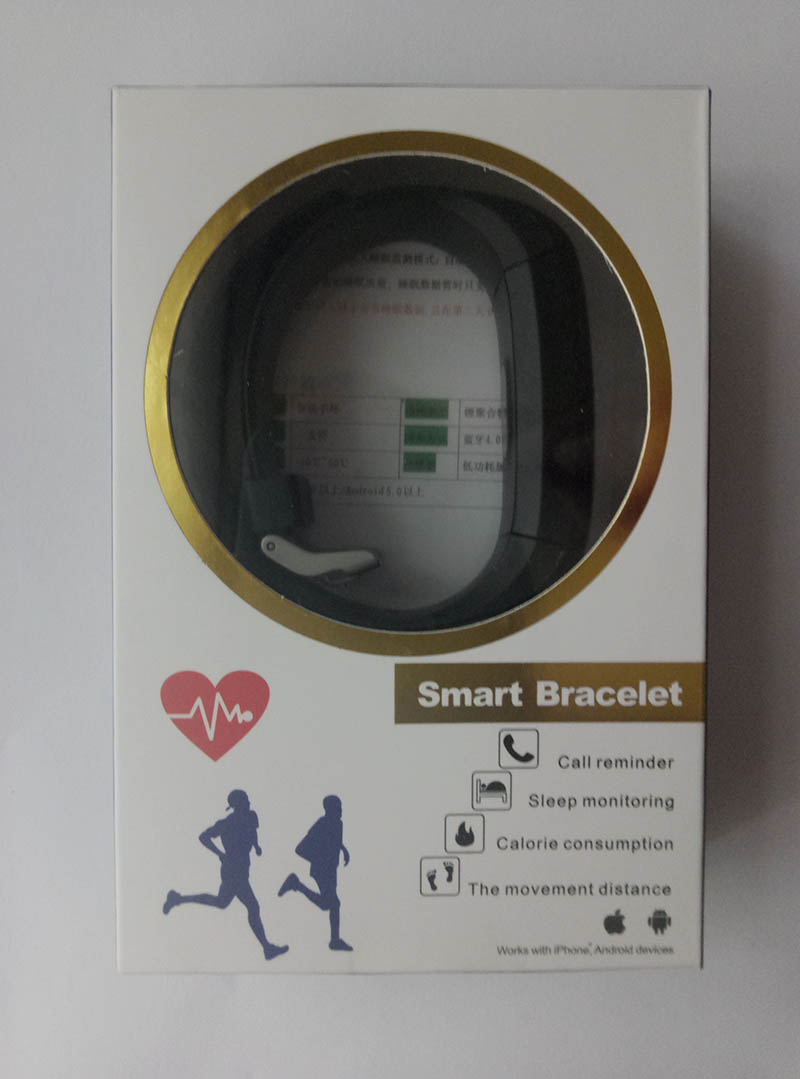
Заказывал я его на сайте Алиэкспресс за 10,79 долларов (кому интересно, вот ссылка). Выпускается трекер в пяти цветовых вариантах: черный, зеленый, красный, синий, фиолетовый. Приходит браслет в симпатичной небольшой коробке, с очень скромной комплектацией.
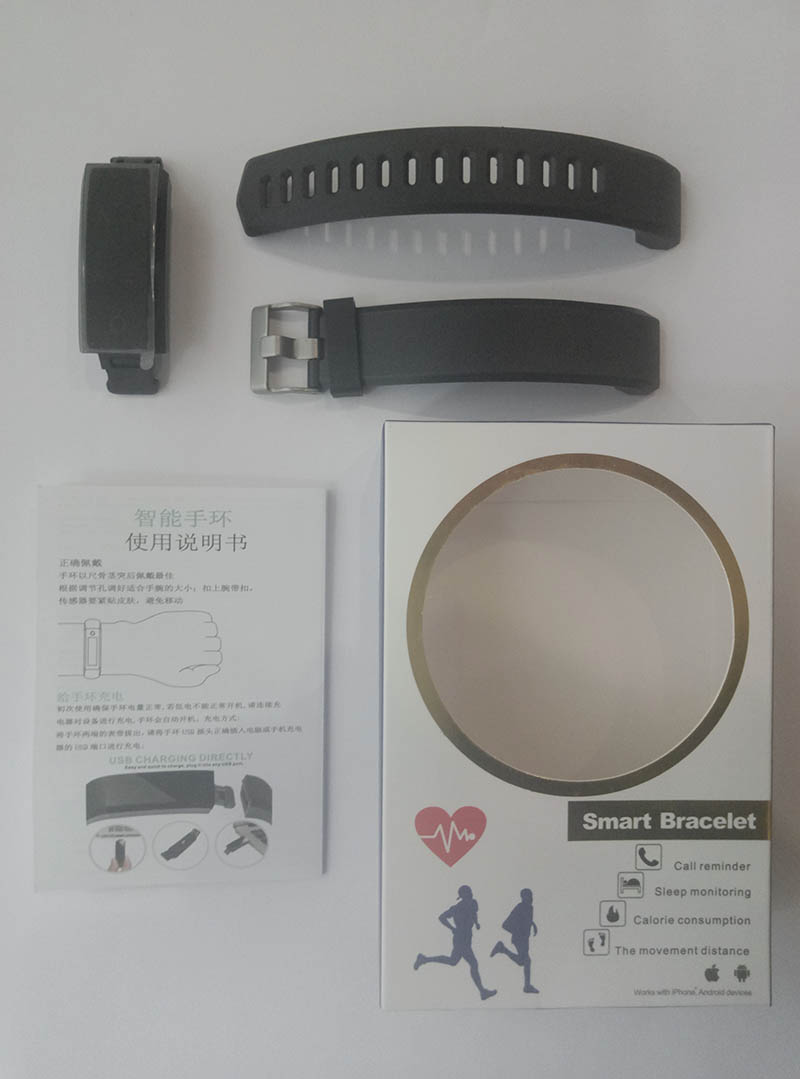
Собственно кроме трекера, инструкции и самой коробки больше ничего нет. В инструкции кроме QR-кода для скачивания приложения Yoho Sports для iPhone и Android больше ничего полезного нет. Точнее, может быть и есть, но только на китайском языке, которым я, к сожалению, не владею.
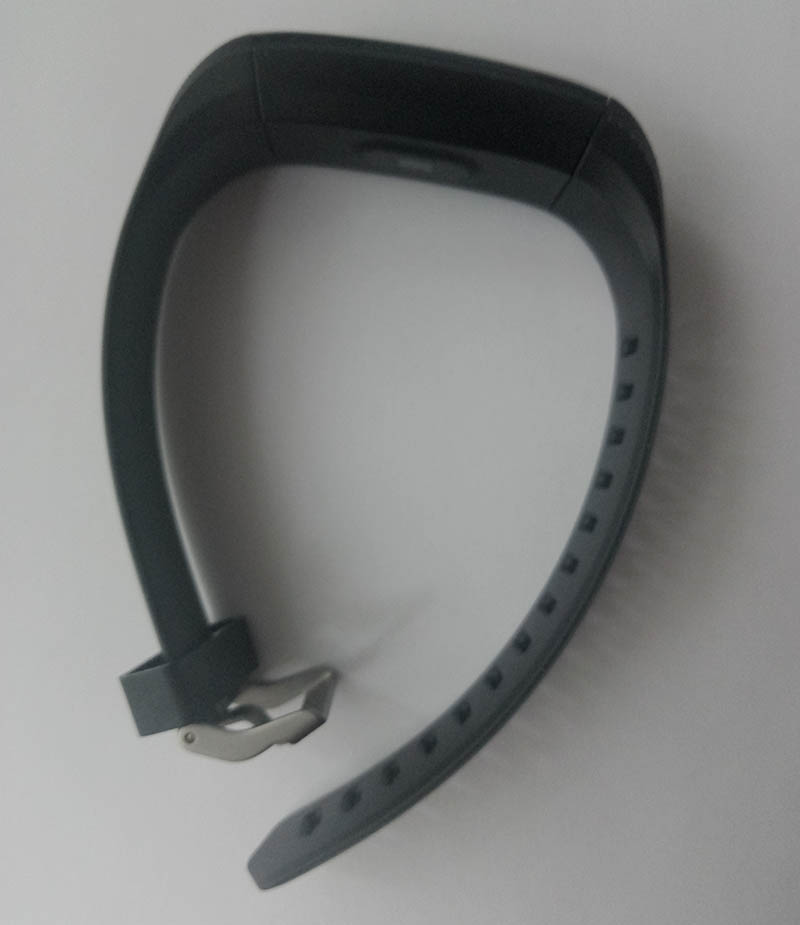
Корпус трекера пластиковый, с оптическим датчиком пульса на нижней стороне и 0,86-дюймовым OLED-экраном на верхней части. Ремешок резиновый, с классической застежкой из нержавеющей стали. Резина не самая мягкая, но, в принципе, дискомфорта на руке не вызывает. По бокам ремешка обнаружилось несколько заусениц от литья, но, как говорится, что вы хотели за такие деньги.
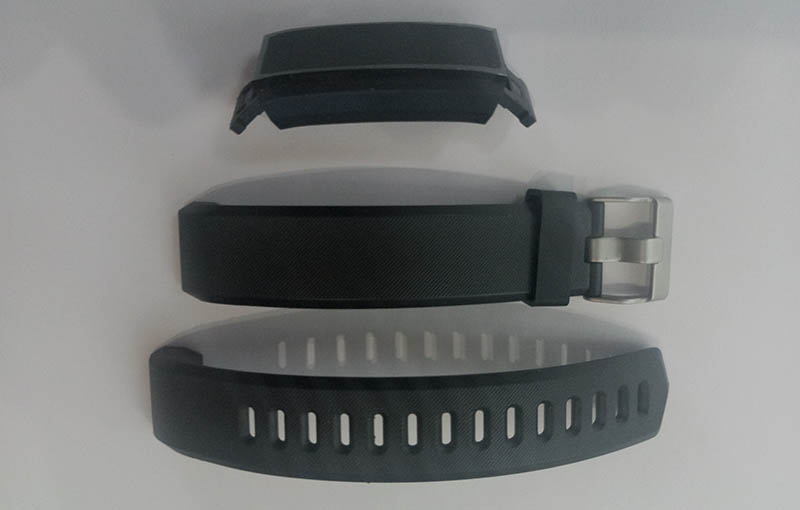
Система крепления ремешка у DOITOP 115 PLUS отличается от того же Mi Band 2 или Mi Band 3, где капсула вставляется в цельный ремешок. У этого браслета обе половинки ремешка съемные, и просто надеваются на выступы по бокам капсулы. Выступ на верхней части – это USB-штекер, с помощью которого гаджет заряжается. Очень удобная конструкция, но с первого раза стянуть ремешок с трекера получилось с трудом. Но это только первый раз, потом все пошло как по маслу.
Характеристики и функции
С дизайном вроде разобрались, перейдем к характеристикам. Редко можно встретить в недорогих фитнес-браслетах цветной экран, но здесь он действительно цветной, да еще и не самый маленький по размерам. У всех продавцов на Алиэкспресс указан размер экрана 0,96-дюйма. Это немного не соответствует действительности. Здесь 0,86-дюймовая OLED-панель с 160*80 пикселей (это не точно, так как посчитать пиксели не получилось :).
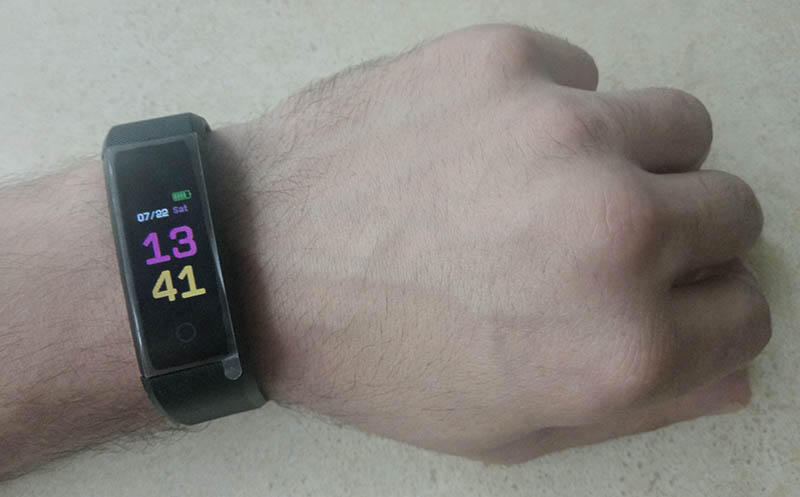
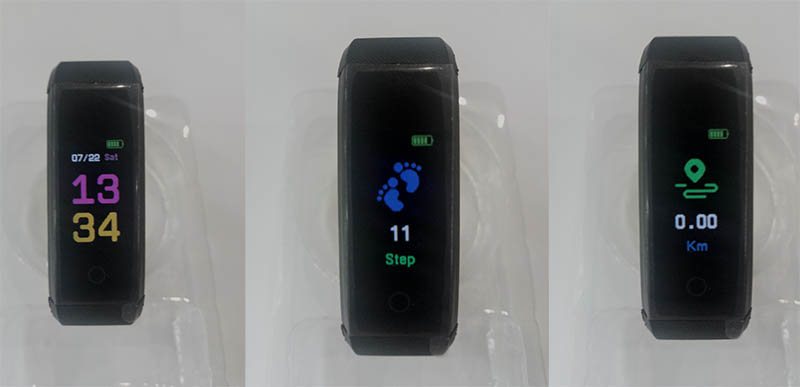
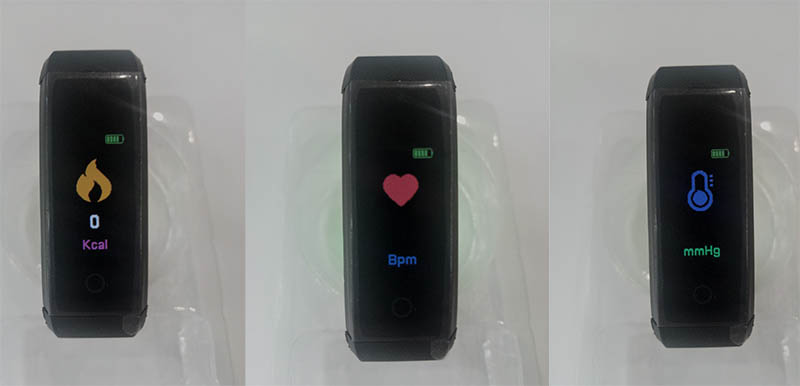
На удивление, дисплей достаточно яркий, и, даже на солнце, на нем реально что-то разглядеть. Хотя, затенять его все-таки приходится. Никаких кнопок на корпусе нет, поэтому все взаимодействие с гаджетом осуществляется с помощью сенсорной кнопки ниже экрана. Нажатием кнопки происходит циклическое переключение между 8 функциями:
- Часы, дата, день недели.
- Количество пройденных шагов.
- Пройденное расстояние.
- Калории.
- Пульс.
- Артериальное давление.
- Состояние аккумулятора.
- Версия прошивки (зачем она на экране???).
Приложение Yoho Sports
Для настройки браслета и подключения к смартфону необходимо приложение Yoho Sports, которое можно скачать отсканировав QR-код из инструкции, или найти по названию в Google Play или App Store. В отличие от многих других приложений для фитнес браслетов, Yoho Sports не требует регистрации или авторизации.
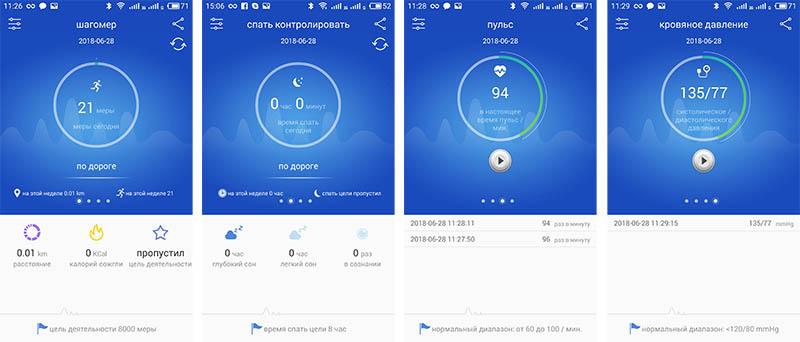
Приложение поддерживает русский язык, хотя и переведено немного криво. Но все очень просто и интуитивно понятно. Меню активности в приложении разделено на 4 раздела:
- Шагомер (шаги, расстояние, калории).
- Мониторинг сна.
- Пульс.
- Давление.
Настройки DOITOP 115 PLUS в приложении
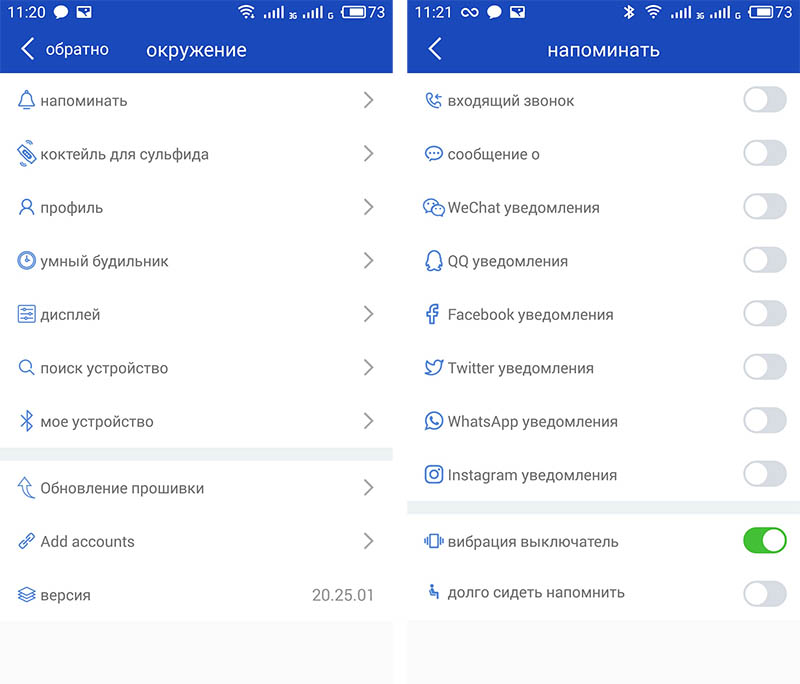
- Напоминания. Здесь можно выбрать, какие уведомления будут отображаться в трекере. Это могут быть уведомления о звонках, сообщениях, уведомления из WeChat, Facebook, Twitter, Whats App, Instagram. Также здесь включается напоминание активности и включается или отключается вибрация.
- Управление камерой. Чтобы сделать снимок с камеры смартфона с помощью браслета необходимо включить ее в приложении. Затем встряхиванием браслета можно сделать снимок с задержкой в 3 секунды (во время теста сработал в 4 из 5 случаев).
- Настройки профиля. Здесь все стандартно: выбираем пол, возраст, вес, рост и другие данные.
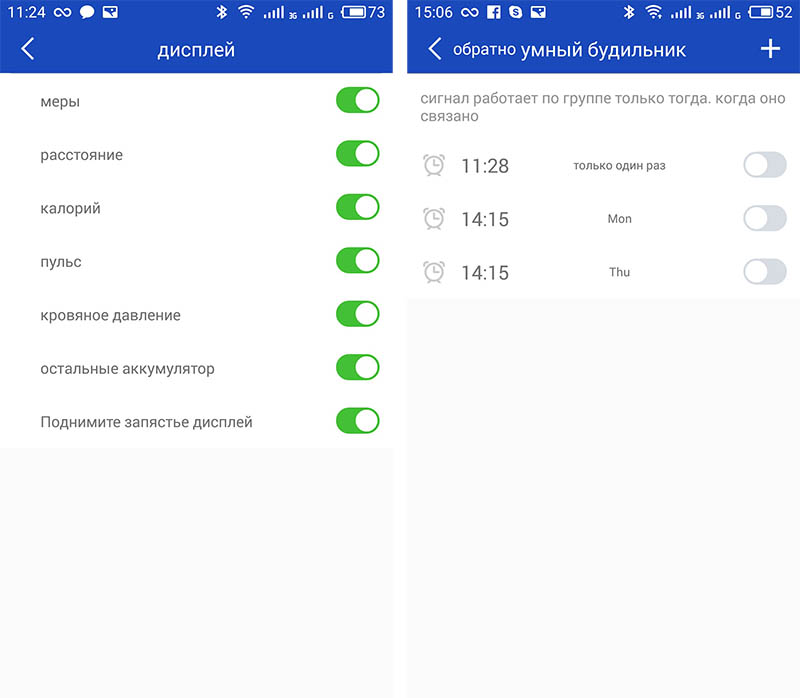
- Будильник. Будильник в этом браслете мне не понравился. Можно установить только три будильника, каждый из которых сработает только один раз. Так что есть вероятность проспать, поэтому его лучше использовать в сочетании с будильником смартфона.
- Дисплей. В этом разделе можно выбрать, какие данные будут выводиться на экране, а какие нет. Также в этом разделе можно включить или отключить активацию экрана подъемом запястья. Кстати, работает эта функция достаточно точно, из 10 раз не сработала только один.
- Поиск устройства. Работает в одностороннем порядке, то есть найти можно только трекер.
- Привязка или отвязка устройства.
- Обновление прошивки.
- Версия прошивки.
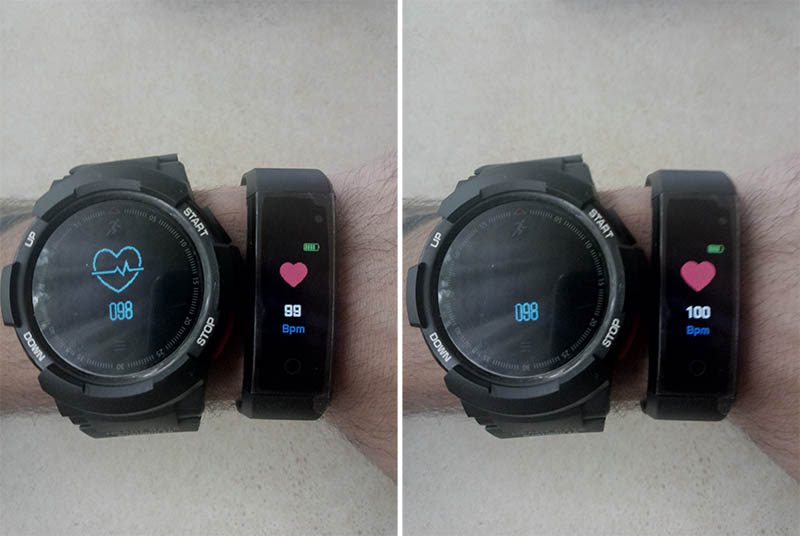
Вот, собственно и все приложение. Теперь перейдем к отслеживанию и уведомлениям. Под рукой оказались смарт часы NO.1 F6 (обзор), поэтому пульсометр DOITOP 115 PLUS я сравнивал с его показаниями, хотя, это тоже не эталон точности. Как оказалось, оба гаджета показывают практически одинаковую частоту пульса, с разницей в 1-2 толчка. Шаги и калории также отличаются незначительно.
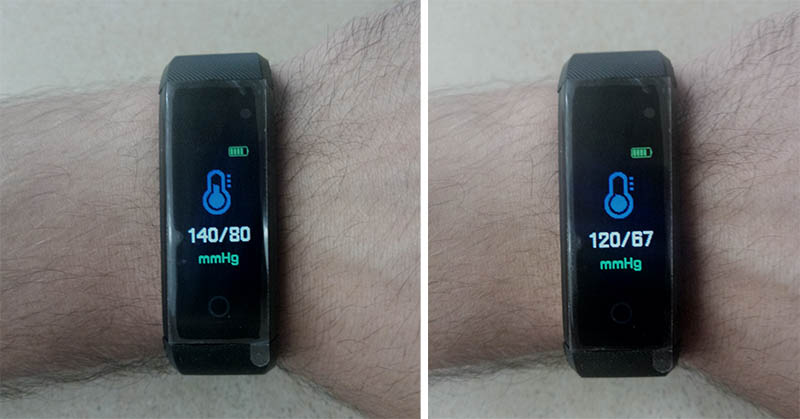
А вот с измерением давления не все так однозначно. Измерив его с интервалом 20 минут, я получил абсолютно разные показатели: 120/67 и 140/80, при моем нормальном давлении 120/80. Так что этой функции особо доверять не стоит, разве что в ознакомительных целях.
При входящем звонке или сообщении на экране трекера отображается не только идентификатор уведомления, но и имя контакта, и текст сообщения. Читать его на маленьком экране не очень комфортно, но вполне реально.
Что касается автономности, то одного заряда батареи хватает примерно на неделю, при не самом активном использовании.
Что в итоге?
Честно говоря, покупая фитнес-браслет за 10 долларов, я думал, все будет намного хуже. Да, у него не самые качественные материалы, не самый большой и яркий экран, да и приложение переведено криво. Но его можно смело сравнить с другими трекерами, которые будут стоить в два или три раза дороже, и DOITOP 115 PLUS ни в чем им не уступит. Поэтому, если вы ищете самый бюджетный фитнес-браслет с цветным экраном, уведомлениями, измерением пульса и давления – этот браслет вам определенно подойдет.
Купить DOITOP 115 PLUS у проверенного продавца на сайте Алиэкспресс можно по этой ссылке.
Реклама
Содержание
- Обзор фитнес-браслета DOITOP 115 PLUS Smartband: пульсометр, тонометр и цветной экран за 11 долларов
- Итак, обзор фитнес-браслета DOITOP 115 PLUS Smartband
- Характеристики и функции
- Приложение Yoho Sports
- Настройки DOITOP 115 PLUS в приложении
- Что в итоге?
- Сергей Васильев
- 5 комментариев к “ Обзор фитнес-браслета DOITOP 115 PLUS Smartband: пульсометр, тонометр и цветной экран за 11 долларов ”
- Как настроить смарт браслет 115 plus
- Смарт браслет Hembeer ID 115 Plus HR — вполне достойный экземпляр.
Обзор фитнес-браслета DOITOP 115 PLUS Smartband: пульсометр, тонометр и цветной экран за 11 долларов
“Заблудившись” на просторах интернета, наткнулся на очень дешевый, как для таких характеристик браслет с названием DOITOP 115 PLUS Smartband. При цене примерно 11 долларов он имеет цветной экран, может измерять пульс, артериальное давление, мониторить сон, считать шаги, расстояние и калории, и прочие “полезности”. Я решил его заказать просто из любопытства, и теперь готов поделиться с вами своими впечатлениями.
Итак, обзор фитнес-браслета DOITOP 115 PLUS Smartband
Заказывал я его на сайте Алиэкспресс за 10,79 долларов (кому интересно, вот ссылка). Выпускается трекер в пяти цветовых вариантах: черный, зеленый, красный, синий, фиолетовый. Приходит браслет в симпатичной небольшой коробке, с очень скромной комплектацией.
Собственно кроме трекера, инструкции и самой коробки больше ничего нет. В инструкции кроме QR-кода для скачивания приложения Yoho Sports для iPhone и Android больше ничего полезного нет. Точнее, может быть и есть, но только на китайском языке, которым я, к сожалению, не владею.
Корпус трекера пластиковый, с оптическим датчиком пульса на нижней стороне и 0,86-дюймовым OLED-экраном на верхней части. Ремешок резиновый, с классической застежкой из нержавеющей стали. Резина не самая мягкая, но, в принципе, дискомфорта на руке не вызывает. По бокам ремешка обнаружилось несколько заусениц от литья, но, как говорится, что вы хотели за такие деньги.
Система крепления ремешка у DOITOP 115 PLUS отличается от того же Mi Band 2 или Mi Band 3, где капсула вставляется в цельный ремешок. У этого браслета обе половинки ремешка съемные, и просто надеваются на выступы по бокам капсулы. Выступ на верхней части – это USB-штекер, с помощью которого гаджет заряжается. Очень удобная конструкция, но с первого раза стянуть ремешок с трекера получилось с трудом. Но это только первый раз, потом все пошло как по маслу.
Характеристики и функции
С дизайном вроде разобрались, перейдем к характеристикам. Редко можно встретить в недорогих фитнес-браслетах цветной экран, но здесь он действительно цветной, да еще и не самый маленький по размерам. У всех продавцов на Алиэкспресс указан размер экрана 0,96-дюйма. Это немного не соответствует действительности. Здесь 0,86-дюймовая OLED-панель с 160*80 пикселей (это не точно, так как посчитать пиксели не получилось :).
На удивление, дисплей достаточно яркий, и, даже на солнце, на нем реально что-то разглядеть. Хотя, затенять его все-таки приходится. Никаких кнопок на корпусе нет, поэтому все взаимодействие с гаджетом осуществляется с помощью сенсорной кнопки ниже экрана. Нажатием кнопки происходит циклическое переключение между 8 функциями:
- Часы, дата, день недели.
- Количество пройденных шагов.
- Пройденное расстояние.
- Калории.
- Пульс.
- Артериальное давление.
- Состояние аккумулятора.
- Версия прошивки (зачем она на экране. ).
Приложение Yoho Sports
Для настройки браслета и подключения к смартфону необходимо приложение Yoho Sports, которое можно скачать отсканировав QR-код из инструкции, или найти по названию в Google Play или App Store. В отличие от многих других приложений для фитнес браслетов, Yoho Sports не требует регистрации или авторизации.
Приложение поддерживает русский язык, хотя и переведено немного криво. Но все очень просто и интуитивно понятно. Меню активности в приложении разделено на 4 раздела:
- Шагомер (шаги, расстояние, калории).
- Мониторинг сна.
- Пульс.
- Давление.
Настройки DOITOP 115 PLUS в приложении
- Напоминания. Здесь можно выбрать, какие уведомления будут отображаться в трекере. Это могут быть уведомления о звонках, сообщениях, уведомления из WeChat, Facebook, Twitter, Whats App, Instagram. Также здесь включается напоминание активности и включается или отключается вибрация.
- Управление камерой. Чтобы сделать снимок с камеры смартфона с помощью браслета необходимо включить ее в приложении. Затем встряхиванием браслета можно сделать снимок с задержкой в 3 секунды (во время теста сработал в 4 из 5 случаев).
- Настройки профиля. Здесь все стандартно: выбираем пол, возраст, вес, рост и другие данные.
- Будильник. Будильник в этом браслете мне не понравился. Можно установить только три будильника, каждый из которых сработает только один раз. Так что есть вероятность проспать, поэтому его лучше использовать в сочетании с будильником смартфона.
- Дисплей. В этом разделе можно выбрать, какие данные будут выводиться на экране, а какие нет. Также в этом разделе можно включить или отключить активацию экрана подъемом запястья. Кстати, работает эта функция достаточно точно, из 10 раз не сработала только один.
- Поиск устройства. Работает в одностороннем порядке, то есть найти можно только трекер.
- Привязка или отвязка устройства.
- Обновление прошивки.
- Версия прошивки.
Вот, собственно и все приложение. Теперь перейдем к отслеживанию и уведомлениям. Под рукой оказались смарт часы NO.1 F6 (обзор), поэтому пульсометр DOITOP 115 PLUS я сравнивал с его показаниями, хотя, это тоже не эталон точности. Как оказалось, оба гаджета показывают практически одинаковую частоту пульса, с разницей в 1-2 толчка. Шаги и калории также отличаются незначительно.
А вот с измерением давления не все так однозначно. Измерив его с интервалом 20 минут, я получил абсолютно разные показатели: 120/67 и 140/80, при моем нормальном давлении 120/80. Так что этой функции особо доверять не стоит, разве что в ознакомительных целях.
При входящем звонке или сообщении на экране трекера отображается не только идентификатор уведомления, но и имя контакта, и текст сообщения. Читать его на маленьком экране не очень комфортно, но вполне реально.
Что касается автономности, то одного заряда батареи хватает примерно на неделю, при не самом активном использовании.
Что в итоге?
Честно говоря, покупая фитнес-браслет за 10 долларов, я думал, все будет намного хуже. Да, у него не самые качественные материалы, не самый большой и яркий экран, да и приложение переведено криво. Но его можно смело сравнить с другими трекерами, которые будут стоить в два или три раза дороже, и DOITOP 115 PLUS ни в чем им не уступит. Поэтому, если вы ищете самый бюджетный фитнес-браслет с цветным экраном, уведомлениями, измерением пульса и давления – этот браслет вам определенно подойдет.
Купить DOITOP 115 PLUS у проверенного продавца на сайте Алиэкспресс можно по этой ссылке.
Сергей Васильев
Интересуюсь всем, что касается умных часов, фитнес-браслетов и другой носимой электроники. С удовольствием поделюсь последними событиями в мире гаджетов, постараюсь помочь подобрать оптимальную модель и разобраться с основными настройками.
5 комментариев к “ Обзор фитнес-браслета DOITOP 115 PLUS Smartband: пульсометр, тонометр и цветной экран за 11 долларов ”
Добрый день) Браслет не хочет считать сон(( Совсем( Как его можно «уговорить»?
В моём случае, в руководстве обозначено приложение Lefun. Руководство довольно бестолковое. Нет главного: не нужно пытаться подружить с планшетом (айпэд). Планшет с ним благополучно спаривается, но потом никакое приложение (4 штуки попробовал) браслета не видит: сообщает, что блютуз выключен! Потому правильным оказалось отвязать браслет от айпэда, а потом запустить приложение, которое само увидело браслет и само создало пару. И вводить MAC, совсем не нужно, приложение само его видит. Соловом, с изначальной настройкой вышел геморрой из-за этого руководства.
Всё, что описано выше подтверждаю. В общем, работает.
Не понравилось, что браслет не сообщает когда его нужно заряжать и когда он уже заряжен. Следить нужно по дисплею.
Точность показаний ещё проверяю. Поди проверь его оценку моего сна или сгоревших калорий?! Пульс — примерно похож. Но мне наиболее важно — подсчёт шагов/километров. Пока похоже на правду. Напоминания «попей воды» и «встань побегай» отключил на фик. Трещит явно бессмысленно.
Резюме автора подтверждаю: за такие деньги можно купить. Сомневаюсь, что те, что на 10 долларов дороже, будут лучше. За сотню — может быть.
Включите чудо, прочитайте на экране MAC адрес. Далее в программе найдите по этому адресу устройство и привяжите его. Только у меня написано наоборот — отвязать. Кривой перевод.
Источник

- Наличие экрана: Есть
- Тип матрицы: OLED
- Размер дисплея: 0.96”
- Сенсорный экран: Есть
- Слот для карты памяти: Нет
- Совместимость: iOS 8.0+, Android 4.4+
- Операционная система: Проприетарная
- Wi-Fi: Нет
- Bluetooth: 4.0
- GPS: Нет
- Фитнес-тренер: Есть
- Датчики: Тонометр, Счетчик калорий, Шагомер, Пульсометр
- Звонки и оповещения: Уведомление из приложений, Уведомления о вызовах, Уведомления об SMS
- Функции: Управление камерой смартфона, Функция поиска телефона, Отслеживание сна, Умный будильник, Отслеживание времени активности, Просчет пройденного растояния
- Способ зарядки: Встроенный коннектор
- Емкость аккумулятора: 55 mAh
- Время работы (обычный режим): 7 дней
- Материал корпуса: Пластик
- Возможность замены браслета/ремешка: Нет
- Ширина ремешка: 20 мм
- Влагозащита: Плавание/Купание
- Стандарт защиты: IP67
- Вес: 30 г
- Габариты: 245x20x12,8 мм
- Страна-производитель: Китай
- Комплектация: Фитнес-браслет; Документация; Гарантийный талон


Сообщение отредактировал AndyER03 — 06.08.20, 18:34
А на коробке точно эта прога указана для работы с ним ?
У меня было подобное.Бился, бился а оказалось чтобы смарт его увидел нужно включить геолокацию .Зачем не знаю, но после е включения все сразу соединилось и синхронизировалось.После соединения ее можно отрубить, будет работать.
Сообщение отредактировал santer72 — 29.11.18, 22:37
Нашел в чем дело, не знаю как с другими но те которые с TomTop работают с приложением Lefun Health и Lefun Wear с другими не получалось законнекстить.
У разработчика в маркете несколько приложений, почти ничем не отличающихся. Я поставил Qualis — по цветовой гамме мне больше понравилось.
Недостаток его прог в том, что приложения для уведомлений жестко прописаны в программе. Поэтому я для себя чуть переделал уведомления Qualis для прог, которые интересны мне: google android messaging (исаользую вместо родного приложения смс), ok, telegram, viber,whatsapp, bluemail (почтовый клиент — мне нравится и забиты несколько разных аккаунтов, включая рабочую почту).
Если кого интересует вот «мое» приложение  signedcom.czjk.qualis.apk ( 14,14 МБ )
Делал в апкманагере, с иконками для приложений не заморачивался — стоят те, что были в начальном.
Сравниваю с 2-м бендом (сдох экран, поэтому перешел пока на этот браслет) — вибрация у этого сильнее, шаги считает похоже, но работает не больше недели, и блин кириллицу не отображает ни в звонках ни в уведомлениях — что бесит..
Сообщение отредактировал al-ka — 07.12.18, 09:50
Источник
Смарт браслет Hembeer ID 115 Plus HR — вполне достойный экземпляр.

Приветствую тебя, уважаемый читатель. Я давно хотел приобрести себе подобного рода смарт девайс, однако побаивался того, Что это будут выброшенные деньги из-за больших погрешностей измерения шагов, расстояния и т.д. Однако данная модель браслета ID 115 Plus HR от Hembeer меня приятно удивила. Подробнее под катом =)
Итак, приходит сие чудо в симпатичной, но в моем случае слегка помятой, упаковке

На которой содержится краткая информация о предназначении браслета, вариантах цветов ремешка и название приложения, через которое осуществляется работа смарт браслета с QR-кодом на него.


Внутри находится сам браслет и инструкция ( кстати достаточно информативная и мультиязычная. но русскоговорящих к сожалению обделили такой радостью, так что мы как всегда будем сначала тыкать кнопки, а уж потом читать инструкцию=)


Однако я на всякий случай оставлю инструкцию чуть ниже для тех из вас, кого не пугает вражеский язык =))
Кстати там же можно посмотреть иллюстрации дисплея во время смс-оповещения, приема входящего звонка и прочих фишечек.


Спецификация данного браслета следующая:
Модель: ID 115 Plus HR
Экран: Ч/Б, 0.96″
Вес:
30 грамм
Рабочий вольтаж: 3.7 V
Емкость аккумулятора: 65 mah
Рабочая температура: от -10С до +45С
Версия Bluetooth: 4.0
Степень защиты: IP67
Продолжительность работы: до 8 дней.
Девайс выглядит достаточно презентабельно — материал ремешка, застежка, основная часть браслета (можно обозвать ее головой) нареканий не вызывают.


Ремешок здесь полностью съемный, фиксация очень плотная путем заякоривания выступающих частей головы браслета в пазы ремешка. На первом фото хорошо виден датчик измерения пульса с классическим зеленым цветом лазера (мы же с вами на светлой стороне силы спорта, не так ли? =)


Зарядка происходит путем подключения браслета в USB- разъем — весьма комфортно, так как такой вариант лишает нас необходимости в ношении с собой лишнего провода или переходника к браслету и опасений потерять его. Хотя выглядит этот процесс странновато =))

При зарядке горит индикатор красного цвета, который находится под сенсорной кнопкой браслета.
К сожалению емкость батареи не соответствует заявленным 65 mah

Однако браслет продержался на одной зарядке 8 суток, так что сильно расстраиваться не приходится.
Сам браслет очень комфортно сидит на руке, не мешает и не сильно выступает над запястьем.


Кстати, свободный язычок ремешка надежно фиксируется муфтой благодаря наличию выступающей части на внутренней поверхности, так что она не сползает в процессе носки и не дает ремешку цепляться за одежду

Экран девайса читается достаточно хорошо, под углами картинка не тускнеет, а вот под прямыми солнечными лучами читаемость значительно падает.

Но давайте перейдем к функционалу девайса.
При взмахе рукой браслет активируется и показывает время и количество пройденных шагов на 3 секунды, потом экран опять гаснет.

Активация основного экрана браслета выполняется прикосновением к сенсорной кнопке

Получаем информацию о дате, времени, уровне заряда батареи.
Дальше можно листать меню браслета прикасаясь к сенсорной кнопке.
При это появляются подменю «тренировка», «пульс»

Затем пройденные «шаги», «управление камерой», «уведомления»

Подменю тренировка самое большое. При удержании сенсорной кнопки 2 секунды мы попадаем в раздел выбора вида активности.
Здесь есть ходьба, бег, езда на велосипеде

Поход, бадминтон, workout

Беговая дорожка и баскетбол

Эти виды активности стоят по умолчанию, однако через приложение VeryFitPro можно подобрать интересующие именно вас виды тренировок, которые будут досутпны для выбора на браслете

Активация режима происходит двойным нажатием на сенсорную область. После вибросигнала на экране начинается отсчет времени тренировки и контроль пульса. Касания сенсора перемещают нас по закладкам пульс, шаги, потраченные ккал, пройденное растояние, темп, средний темп и время


В зависимости от выбора режима какие-то из показателей могут отсутствовать — ну например велорежим не считает шаги и т.д.
Что же касается остальных возможностей браслета, то меню «Пульс»

запускает измерение пульса. Несколько последовательных измерений выдавали показания в 74, 78, 80, 83 при 80 уд/мин измеренных старым дедовским способом по пульсации лучевой артерии на запястье. Но всеравно показатель неплохой=)

Показывает количество шагов за сутки, а при удержании сенсорной области 2 секунды переходит в подменю, в котором можно ознакомиться с пройденным расстоянием, временем, за которое оно пройдено и количеством ккал, которые вы потеряли при этом


Меню «Камера» при включенной функции в приложении позволяет сделать снимок с телефона при подключении его к браслету по Bluetooth. Для этого нужно зайти в приложение VeryFitPro, в котором появится включится камера.

Автофокус присутствует, но в целом фото получаются не очень хорошего качества

Меню «Оповещения» позволяет удержанием в течение 2 секунд сенсорной области включить/отключить получение уведомлений на браслете

Уведомления настраиваются через приложение

Однако отображение текста на дисплее браслета возможно только в том случае, если он написан латиницей. Это касается звонков, смс и приложений.

Теперь давайте поговорим о приложении, которое несет большую часть ответственности за полезность браслета. В целом приложение вполне себе неплохое. Не без косячков, конечно, но оно рабочее, так что это хорошо!
При первом подключении выполняется настройка некоторых параметров


Далее получаем меню приложения. Тут все очень похоже на приложение для MiBand.
Закладка «Домашняя страница» показывает информацию за текущие сутки


В закладке «Детали» хранится статистика за неделю, месяц и год


Закладка «Устройство» дает нам доступ к настройкам


С переводом есть косяки, но в целом все понятно. И поверьте — это обновление (которое вышло пару дней назад) реально поправило проблемы с переводом и стабильностью, так что это весьма и весьма радует и дарует надежду на возможный полный и адекватный перевод в будущем=)
Из настроек присутствует
сигнал вызова — вибро при входящем звонке (можно установить время, через которое браслет начнет вибрировать. но делает он всего 3 вибрации)

Сигнал бездействия -напоминание о том, что вам нужно размяться


Сигнал SNS (оповещения)


Доступна лишь функция переключения песни вперед при удержании сенсора 2 сек.
Съемка камеры — включает камеру телефона при синхронизации по BlueTooth (об этом я упоминал выше).
Чувствительность руки — активация дисплея при взмахе рукой.
Поле «Еще» — это дополнительные настройки:

Дисплей действия — выбор физ.активности, которая будет доступна для выбора на браслете в меню «Тренировка»


Обратите внимание, что первые 4 вида считают шаги и расстояние по GPS, а не по махам руками.
Настройка вызова позволяет выбрать дизайн дисплея


Отрегулировать ярлыки позволяет выбрать быстрый доступ для функции с экрана «домой»

Зона пульса полезно при контроле пульса во время тренировки

С этим меню покончено.
Вкладка «Мое» на главном меню приложения дает доступ к аккаунту, личной информации, установке дневной нормы активности, сопряжение с GoogleFit и настройкам системы

В подменю Настройки системы можно указать начало дня недели, и систему измерения расстояния (переведено как Настройка блока, жесть… Метрик это километры, а Империал это мили!)
Что же касается тестов в режимах бега, ходьбы и велосипеда, то результаты следующие:
Для начала отмечу то, что браслет измеряет шаги и расстояние по GPS. Т.е. взмахи руками на месте шаги не считают вообще! Это очень и очень мне понравилось.
В режиме «Ходьба» приложение Nike NCR+ показало

Runtastic 
Браслет — 0.79км, 1053 шага, 57ккал
При прогулке на короткое расстояние результаты почти одинаковые


Браслет показал 402 шага, я насчитал 400. Погрешность в 0.5% впечатляет!
В режиме «Бег» показатели браслета отличаются существеннее


В режиме «Велосипед» есть некоторая разбежка


По идее под текстовой информацией приложение браслета должно было бы показать пройденный маршрут на карте, но этого не происходит =(
Подводя итоги во-первых поблагодарю за терпение читателей, так как обзор вышел очень объемным и надеюсь полезным.
Ну а что касается моих впечатлений, то браслетом я очень доволен, из плюсов отмечу:
— хорошее качество
— хорошо читаемый экран
— удобный ремешок
— долгую продолжительность работы от одного заряда
— богатый функционал
— вполне неплохое приложение VeryFitPro (по сравнению с аналогами)
— не критичные погрешности измерений в сравнениями с приложениями Nike+ и Runtastic
— не считает шаги при взмахе руками
Выраженных минусов для себя я не нашел, хотя понятно, что все измерения, которые выполняет браслет не претендуют на 100% точность, однако при личном подсчете на 400 шагов браслет обычно ошибался на 2 шага в большую сторону.
Спасибо за внимание и занимайтесь спортом=)
Источник
Smart band 115 plus – это умный браслет, который поможет вам вести здоровый образ жизни и быть в курсе всех важных событий. Благодаря многофункциональности и простоте использования, этот браслет станет незаменимым аксессуаром для вашего повседневного использования.
Инструкция по настройке и использованию Smart band 115 plus на русском языке поможет вам быстро и легко настроить браслет под ваши индивидуальные потребности. Вы сможете настроить будильники и напоминания, мониторить свою активность и сон, а также получать уведомления о звонках и сообщениях прямо на вашем браслете.
Для начала настройки вашего Smart band 115 plus вам понадобится скачать и установить приложение «Fitpro» на ваш смартфон. После установки приложения, следуйте инструкциям на экране для пары вашего смартфона с браслетом.
Важно: перед началом настройки убедитесь, что ваш браслет полностью заряжен, чтобы избежать возможных проблем в процессе настройки.
После успешной настройки вашего Smart band 115 plus вы сможете использовать его для отслеживания своих физических показателей, таких как количество шагов, пройденное расстояние, потраченные калории и часы сна. Вы также сможете следить за своим сердечным ритмом и кровяным давлением. Благодаря водонепроницаемости до 50 метров, вы сможете использовать браслет даже во время плавания.
Smart band 115 plus — это не просто браслет, это ваш надежный помощник в повседневной жизни! Следуйте инструкции на русском языке и настройте свой браслет для достижения своих фитнес-целей и контроля вашего здоровья.
Содержание
- Инструкция по настройке и использованию Smart band 115 plus на русском языке
- Шаг 1: Зарядка умного браслета
- Шаг 2: Установка приложения
- Шаг 3: Подключение умного браслета
- Шаг 4: Персонализация настроек
- Шаг 5: Использование умного браслета
- Шаг 6: Мониторинг сна и сердечного ритма
- Шаг 1. Распаковка и подготовка к использованию
- Шаг 2. Зарядка и включение
- Шаг 3. Подключение к смартфону
- Шаг 4. Настройка основных функций
- Шаг 5. Использование функций фитнес-трекера
- Шаг 6. Настройка уведомлений и управление музыкой
- Шаг 7. Синхронизация данных и обновление ПО
Инструкция по настройке и использованию Smart band 115 plus на русском языке
Шаг 1: Зарядка умного браслета
Перед началом использования необходимо убедиться, что ваш Smart band 115 plus полностью заряжен. Подключите браслет к USB-порту компьютера или используйте USB-адаптер, чтобы зарядить его от розетки. Когда индикатор заряда погаснет, браслет готов к использованию.
Шаг 2: Установка приложения
Для полноценной настройки и использования Smart band 115 plus вам понадобится мобильное приложение. Откройте App Store или Google Play и найдите приложение «VeryFitPro». Установите его на свой смартфон.
Шаг 3: Подключение умного браслета
После установки приложения откройте его и проследуйте инструкциям на экране для регистрации аккаунта и входа. Затем нажмите на кнопку «Устройства» и выберите «Добавить устройство». В списке доступных устройств найдите Smart band 115 plus и нажмите на его название.
Шаг 4: Персонализация настроек
Теперь, когда ваш браслет подключен, вы можете настроить различные параметры в приложении. На главном экране выберите «Настройки» и приступайте к настройке уведомлений, будильников, целей активности и других функций, предоставляемых Smart band 115 plus.
Шаг 5: Использование умного браслета
После настройки вы можете начать использовать Smart band 115 plus. На экране браслета вы сможете увидеть время, дату, количество пройденных шагов, израсходованные калории и другую информацию. Вы можете просматривать эту информацию, прокручивая экран или касаясь его.
Шаг 6: Мониторинг сна и сердечного ритма
Smart band 115 plus также предлагает функции мониторинга сна и сердечного ритма. Для активации этих функций откройте приложение «VeryFitPro» и на главном экране выберите «Мониторинг сна» или «Мониторинг сердечного ритма».
| Команда | Описание |
|---|---|
| Шаги | Отображает количество пройденных шагов |
| Пульс | Отображает текущий пульс |
| Калории | Показывает количество израсходованных калорий |
| Будильник | Позволяет установить будильник |
| Сон | Отслеживает качество вашего сна |
Теперь вы знаете, как настроить и использовать Smart band 115 plus на русском языке. Пользуйтесь всеми доступными функциями этого умного устройства для контроля вашего физического состояния и активности.
Шаг 1. Распаковка и подготовка к использованию
Перед началом использования Smart band 115 plus необходимо правильно распаковать устройство и провести несколько простых шагов, чтобы готовить его к использованию.
Вот что вам понадобится:
- Smart band 115 plus
- Зарядное устройство
- Мобильное устройство с установленным приложением для браслета (например, Mi Fit или VeryFitPro)
Выполните следующие действия:
- Осмотрите коробку и убедитесь, что наружная упаковка Smart band 115 plus не повреждена.
- Откройте коробку и извлеките Smart band 115 plus.
- Подключите зарядное устройство к устройству и подключите его к источнику питания (например, компьютеру или розетке).
- Дайте Smart band 115 plus некоторое время, чтобы зарядиться полностью. Обычно это занимает около 1-2 часов.
- В это время загрузите и установите приложение для браслета на свое мобильное устройство.
- После полной зарядки Smart band 115 plus отсоедините его от зарядного устройства.
- Включите Bluetooth на вашем мобильном устройстве и откройте приложение для браслета.
- Следуйте инструкциям приложения для выполнения сопряжения Smart band 115 plus с вашим мобильным устройством.
- После сопряжения вы можете настроить все необходимые параметры и начать использование Smart band 115 plus.
Теперь Smart band 115 plus готов к использованию!
Шаг 2. Зарядка и включение
Для начала использования устройства Smart band 115 plus следует зарядить его и включить.
- Подключите кабель зарядки к разъему на устройстве.
- Подключите другую сторону кабеля к источнику питания, например, к порту USB компьютера или сетевому адаптеру.
- Когда устройство находится в режиме зарядки, на экране появится индикатор, показывающий процесс зарядки.
- После полной зарядки аккумулятора индикатор заряда исчезнет.
- Чтобы включить устройство, нажмите и удерживайте кнопку питания на устройстве несколько секунд.
После включения устройство Smart band 115 plus будет готово к использованию.
Шаг 3. Подключение к смартфону
1. Установите приложение
Для полноценной работы с умным браслетом Smart band 115 plus необходимо установить специальное приложение на свой смартфон. Оно позволит вам настроить и использовать все функции браслета.
2. Включите Bluetooth
Убедитесь, что Bluetooth на вашем смартфоне включен. Для этого зайдите в настройки устройства и найдите вкладку Bluetooth. Включите Bluetooth, если он отключен.
3. Откройте приложение
После установки приложения откройте его на вашем смартфоне. Вас попросят ввести некоторые данные, а также разрешить приложению доступ к вашему Bluetooth. Следуйте инструкциям на экране.
4. Найдите устройство
Когда приложение настроено, оно автоматически начнет сканирование доступных Bluetooth-устройств. Найдите умный браслет Smart band 115 plus в списке устройств и выберите его.
5. Подключитесь
Когда устройство будет найдено, необходимо подключить его к смартфону. Подтвердите запрос на подключение и дождитесь, пока иконка браслета на экране смартфона не станет активной. Теперь вы успешно подключили ваш Smart band 115 plus к смартфону.
Обратите внимание: для успешного подключения и работы умного браслета, ваш смартфон должен быть совместим с Bluetooth 4.0 или выше.
Шаг 4. Настройка основных функций
После успешной установки приложения и синхронизации смарт-браслета с вашим смартфоном, вы можете приступить к настройке основных функций.
1. Перейдите в меню настроек приложения и выберите раздел «Основные функции».
2. В этом разделе вы сможете настроить следующие функции:
— Оповещения: Включите или выключите оповещения о входящих звонках, сообщениях и уведомлениях от приложений.
— Будильник: Настройте будильник на смарт-браслете. Вы можете выбрать время срабатывания и дни недели, когда он должен повторяться.
— Уведомления о сидячем образе жизни: Включите или выключите функцию уведомлений о неактивности. Смарт-браслет будет напоминать о необходимости сделать перерыв и размяться, если вы долго сидите.
— Мониторинг сна: Включите или выключите функцию мониторинга сна. Смарт-браслет будет автоматически записывать данные о вашем сне и показывать качество и продолжительность сна в приложении.
— Пульсометр: Включите или выключите функцию измерения пульса. Смарт-браслет будет регулярно измерять ваш пульс и записывать данные в приложении.
3. После выбора нужных настроек, сохраните изменения и выйдите из меню настроек приложения.
Теперь основные функции вашего смарт-браслета настроены и готовы к использованию. Вы можете включить или выключить каждую функцию в любой момент, основные настройки останутся сохраненными.
Шаг 5. Использование функций фитнес-трекера
Smart band 115 plus предлагает различные функции, которые помогут вам контролировать вашу физическую активность и здоровье. Вот некоторые из них:
| Шагомер | Отслеживайте количество пройденных шагов в течение дня. Smart band 115 plus автоматически подсчитывает вашу активность и показывает общее количество шагов. |
| Калории | Узнайте, сколько калорий вы сжигаете во время физической активности. Smart band 115 plus рассчитывает количество сожженных калорий на основе ваших шагов и веса. |
| Сон | Отслеживайте ваш сон и узнайте о его качестве. Smart band 115 plus анализирует ваши движения и показывает продолжительность и качество вашего сна. |
| Напоминания | Настройте напоминания, чтобы быть в курсе своих целей и задач. Smart band 115 plus может напомнить вам о необходимости подняться и пройтись каждый час, чтобы избежать длительного сидения. |
| Уведомления о звонках и сообщениях | Синхронизируйте фитнес-трекер с вашим смартфоном и получайте уведомления о входящих звонках, сообщениях и других уведомлениях прямо на вашей Smart band 115 plus. |
| Удаленное управление камерой | Используйте Smart band 115 plus в качестве пульта управления для вашей смартфонной камеры. Сделайте селфи или групповое фото без необходимости держать смартфон в руках. |
Используя эти функции фитнес-трекера Smart band 115 plus, вы сможете контролировать свою физическую активность, улучшить свой сон и быть в курсе всех важных уведомлений прямо на вашем запястье.
Шаг 6. Настройка уведомлений и управление музыкой
Smart band 115 plus предлагает возможность настройки уведомлений, которые будут отображаться на вашем устройстве. Чтобы воспользоваться этой функцией, выполните следующие действия:
- На вашем смартфоне откройте приложение «Da Fit» и подключитесь к своему устройству.
- Перейдите в раздел настроек уведомлений.
- Включите или выключите уведомления для тех приложений, которые вам необходимы.
- Настройте вибрацию и звук для каждого уведомления отдельно.
- Сохраните изменения.
Кроме того, Smart band 115 plus также предлагает функцию управления музыкой на вашем смартфоне. Чтобы воспользоваться этой функцией, выполните следующие действия:
- На вашем смартфоне откройте приложение «Da Fit» и подключитесь к своему устройству.
- Перейдите в раздел управления музыкой.
- Просмотрите доступные функции управления музыкой, такие как воспроизведение, пауза, перемотка и громкость.
- Воспользуйтесь кнопками на своем Smart band 115 plus для управления музыкой на вашем смартфоне.
Теперь вы можете настроить уведомления и управлять музыкой на своем Smart band 115 plus.
Шаг 7. Синхронизация данных и обновление ПО
Для эффективного использования Smart band 115 plus рекомендуется регулярно синхронизировать данные с устройством и установить свежие обновления программного обеспечения (ПО). Это позволит получить актуальные данные о своей активности и расширить функциональные возможности устройства.
Вот как выполнить синхронизацию данных и обновление ПО:
| Шаг 1: | Убедитесь, что ваш Smart band 115 plus активен и находится в режиме ожидания. |
| Шаг 2: | На вашем смартфоне или планшете откройте приложение «Smart band» и войдите в учетную запись, связанную с вашим устройством. |
| Шаг 3: | На главном экране приложения найдите иконку «Синхронизировать данные» и нажмите на нее. |
| Шаг 4: | Подождите, пока процесс синхронизации не завершится. Это может занять несколько минут, в зависимости от объема данных. |
| Шаг 5: | Если доступно новое обновление ПО, на вашем устройстве появится соответствующее уведомление. Нажмите на уведомление, чтобы начать процесс обновления. |
| Шаг 6: | Следуйте инструкциям на экране, чтобы завершить процесс обновления ПО. Обратите внимание, что во время обновления ваш смартфон или планшет может быть недоступен для использования в течение нескольких минут. |
| Шаг 7: | После завершения обновления ПО синхронизируйте данные с вашим устройством для получения самой актуальной информации о своей активности. |
Выполнив все эти шаги, вы будете готовы использовать Smart band 115 plus с обновленным ПО и получать наиболее точную информацию о своей физической активности и здоровье.
Smart band 115 plus — это современный фитнес-трекер, который поможет вам контролировать и улучшить свое здоровье и физическую форму. Он оснащен рядом функций, включая шагомер, измерение пульса, сонометр и многое другое. Но как правильно настроить данный устройство, чтобы получить максимум от его возможностей?
Первым шагом в настройке smart band 115 plus является его подключение к вашему смартфону. Для этого необходимо скачать и установить специальное мобильное приложение, которое обеспечит вам полный контроль над трекером. После установки приложения, откройте его и следуйте инструкциям на экране для подключения вашего устройства.
После успешного подключения вы можете настроить различные параметры трекера, чтобы он соответствовал вашим потребностям. Например, вы можете задать цели по количеству шагов, которые хотите сделать ежедневно, или настроить напоминания о регулярной физической активности. Кроме того, вам будет предложено указать свои личные данные, такие как возраст, вес и рост, чтобы трекер мог точно отслеживать ваши физические показатели.
Важно помнить, что smart band 115 plus работает в связке с вашим смартфоном, поэтому для полноценной работы устройства необходимо поддерживать активное соединение с вашим мобильным устройством. Регулярно проверяйте уровень заряда аккумулятора на трекере и поддерживайте его в надлежащем состоянии. Также не забывайте обновлять приложение и программное обеспечение вашего устройства, чтобы быть в курсе последних нововведений и исправлений.
Содержание
- Как настроить smart band 115 plus: подробная инструкция
- Шаг 1: Распаковка умного браслета
- Шаг 2: Зарядка батареи smart band 115 plus
- Шаг 3: Скачивание приложения на смартфон
- Шаг 4: Парирование smart band 115 plus с мобильным устройством
- Шаг 5: Основные настройки и функции smart band 115 plus
Как настроить smart band 115 plus: подробная инструкция
| Шаг | Описание |
|---|---|
| Шаг 1 | Скачайте и установите приложение «Da Fit» на свой смартфон из App Store или Google Play. |
| Шаг 2 | Включите Bluetooth на своем смартфоне и откройте приложение «Da Fit». |
| Шаг 3 | Создайте аккаунт в приложении «Da Fit» или войдите в уже существующий. |
| Шаг 4 | В меню приложения выберите «Добавить устройство» и найдите в списке «Smart band 115 plus». |
| Шаг 5 | Нажмите на «Smart band 115 plus» и следуйте инструкциям для подключения его к вашему смартфону. |
| Шаг 6 | После успешного подключения, вы сможете настроить различные параметры smart band 115 plus, такие как уведомления, будильник и фитнес-цели, через приложение «Da Fit». |
Вот и все! Теперь вы настроили свою smart band 115 plus и можете начать пользоваться всеми возможностями этой умной браслетки. Не забывайте регулярно синхронизировать ее с приложением «Da Fit», чтобы получать актуальные данные и наслаждаться полноценной функциональностью устройства.
Шаг 1: Распаковка умного браслета
Перед началом настройки smart band 115 plus необходимо распаковать умный браслет и убедиться, что все комплектующие находятся внутри упаковки. Обычно в комплекте с умным браслетом идут:
- Сам умный браслет 115 plus
- USB-кабель для зарядки
- Инструкция по эксплуатации
Проверьте, что все эти комплектующие находятся внутри упаковки и не имеют повреждений. Если вы заметили любые проблемы с комплектацией или состоянием умного браслета, обратитесь к продавцу или производителю для замены или ремонта.
Шаг 2: Зарядка батареи smart band 115 plus
Перед началом использования smart band 115 plus рекомендуется полностью зарядить батарею устройства. Это гарантирует нормальную работу и длительный срок службы вашей умной браслета.
Для зарядки батареи smart band 115 plus следуйте инструкциям:
| 1. | Подключите один конец кабеля USB к компьютеру или зарядному устройству. |
| 2. | Вставьте другой конец кабеля USB в разъем зарядки на умном браслете 115 plus. |
| 3. | Убедитесь, что разъем зарядки правильно вставлен в разъем на smart band 115 plus. При неправильном подключении зарядка может не начаться. |
| 4. | Подождите, пока батарея умного браслета полностью зарядится. Это может занять около 1-2 часов. |
| 5. | Когда индикатор заряда на экране smart band 115 plus покажет полный заряд, отсоедините кабель зарядки от браслета. |
Теперь ваш смарт-браслет 115 plus полностью заряжен и готов к использованию. Не забывайте заряжать батарею регулярно, чтобы сохранить нормальную работу устройства.
Шаг 3: Скачивание приложения на смартфон
Для полноценного использования функций smart band 115 plus необходимо скачать и установить соответствующее приложение на ваш смартфон. Это позволит вам связать устройство с телефоном и управлять его настройками через специальное приложение.
Чтобы скачать приложение, выполните следующие шаги:
- Откройте App Store или Google Play на вашем смартфоне.
- В поисковой строке введите название приложения — «Smart Band 115 Plus» или «VeryFitPro».
- Найдите соответствующее приложение в результате поиска и нажмите на него.
- Нажмите на кнопку «Установить» (или «Установить/Скачать» в App Store).
- После завершения установки приложения вернитесь на главный экран смартфона.
Теперь вы можете переходить к следующему шагу — подключению smart band 115 plus к вашему смартфону.
Шаг 4: Парирование smart band 115 plus с мобильным устройством
После того как вы успешно сконфигурировали smart band 115 plus, необходимо связать его с вашим мобильным устройством для получения уведомлений о звонках, сообщениях и других событиях.
Для начала убедитесь, что Bluetooth на вашем мобильном устройстве включен. Обычно это можно сделать в настройках устройства.
Далее, откройте приложение «Фитнес» на вашем мобильном устройстве. Если приложение не установлено, скачайте его из App Store или Google Play Store.
Внутри приложения, найдите раздел «Устройства» или «Bluetooth» и нажмите на кнопку «Добавить устройство».
На экране появится список доступных устройств. Найдите в этом списке устройство с названием «115 Plus» или что-то похожее.
Выберите устройство и подтвердите связь. Некоторые устройства требуют ввод пароля или кода для подтверждения паривания. Если это так, убедитесь, что на экране вашего smart band 115 plus и мобильного устройства отображается один и тот же код и подтвердите парирование.
После успешного парирования, ваш smart band 115 plus будет связан с вашим мобильным устройством и вы сможете получать уведомления на вашем smart band 115 plus.
Шаг 5: Основные настройки и функции smart band 115 plus
Smart band 115 plus имеет несколько основных настроек и функций, которые могут быть полезными для владельца:
| Настройка времени и даты | С помощью приложения на смартфоне вы можете настроить точное время и дату на своем устройстве. Это позволит вам использовать функции, связанные с измерением времени. |
| Уведомления | Smart band 115 plus может отправлять уведомления о входящих звонках, сообщениях и других событиях на вашем смартфоне. Вы можете настроить уведомления через приложение на своем смартфоне. |
| Измерение активности | С помощью smart band 115 plus вы можете отслеживать свою активность: количество шагов, пройденное расстояние, количество сожженных калорий и даже качество вашего сна. Вы также можете установить цели и отслеживать прогресс. |
| Управление музыкой | Если ваш смартфон подключен к smart band 115 plus, вы можете управлять воспроизведением музыки, проматывать треки и регулировать громкость с помощью устройства. |
| Будильник | Smart band 115 plus может служить вам в качестве будильника. Вы можете установить время будильника и настроить, какой тип уведомления вы бы хотели получать (вибрация или звук). |
Настройка и использование этих функций может значительно улучшить вашу повседневную жизнь и помочь следить за своим здоровьем и активностью.

Благодарим за выбор нашего устройства. Перед использованием внимательно прочтите руководство пользователя.
настройка
Используйте VeryFitPro на смартфоне iOS или Android, чтобы настроить браслет следующим образом:
Примечание: оборудование и система устройств должны соответствовать требованиям:

1. Загрузите VeryFitPro
Поиск и загрузка
Найдите и загрузите «VeryFitPro» в Apple Store или Android App store.
Отсканируйте QR-код и загрузите
Вероятно, проблема с открытием ссылки с помощью WeChat или других инструментов сканирования. Скопируйте ссылку и откройте ее в браузере.
2. Активация и установка продукта.
Перед первым использованием продукт необходимо активировать путем зарядки, а затем зарядить продукт, чтобы обеспечить нормальное электроснабжение. Наручное кольцо автоматически включится.
Вынуть Вытяните ремешок и выньте корпус браслета.

Зарядите аккумулятор: вставьте конец корпуса браслета с установленным чипом в USB-интерфейс, чтобы активировать продукт путем зарядки (будьте осторожны, чтобы не перепутать полярность и соблюдайте требуемый объемtagе и ток: 5 В / 500 мА)

При установке: Вставить корпус браслета в прорезь ремешка.

Ношение: отрегулируйте длину ремешка для запястья, чтобы она подходила для ношения на запястье.

3. Сенсорная клавиша Одиночный член сенсорной клавиши: Смит интерфейса Нажмите и удерживайте сенсорную клавишу: Enter
4. Убедитесь, что Bluetooth на смартфоне включен, откройте приложение «VeryFitPro».
 При выборе нужного диапазона из списка поиска сдвиньте экран браслета, чтобы вывести устройство из спящего режима, а затем завершите подключение.
Знай свое устройство
1. Метод ношения
Носите устройство на запястье горизонтально, примерно на 2 см от запястья, тем же способом, что и часы.
2. Контроль сердечного ритма
Для более точного отслеживания частоты пульса, при выполнении упражнений носите устройство в верхнем положении запястья и немного плотнее, чем обычно.
3. Контроль сердечного ритма
По умолчанию автоматический мониторинг сердечного ритма включен, он автоматически отслеживает частоту сердечных сокращений в течение всего дня.
4. Интерфейс Нажмите сенсорную кнопку для последовательного отображения

Введение функции

1.1 Временной режим
Инструкции Шкала времени может быть переключена следующим образом: APP Devices Mode> More [Нажмите сенсорную кнопку), чтобы войти в следующий режим: Data Mode (вы можете настроить ярлык через приложение)
 1.2 Режим данных
(Нажмите сенсорную кнопку), чтобы войти в следующий режим: Режим частоты пульса [Нажмите и удерживайте сенсорную кнопку в течение 2 секунд), чтобы войти в подрежим чтения данных »

1.2.1 Подрежим чтения данных

[Поверните сенсорную кнопку], чтобы перейти в следующий подрежим.
Примечание. Чтобы вернуться в режим чтения данных, нажмите сенсорную кнопку в последнем интерфейсе подрежима чтения данных.
1.3 Режим сердечного ритма

Примечание. Находясь в интерфейсе частоты пульса в течение ls, начните отслеживать частоту пульса, и на рис. например, -4 — отображается перед отслеживанием правильных данных и после отслеживания вылеченных данных. данные отображаются. [Нажмите сенсорную кнопку], чтобы войти в следующий режим: режим будильника.
1.4 Режим будильника
 Внимание: Функция будильника должна быть включена в приложении для отображения док-станции с будильником.
[Нажмите сенсорную кнопку], чтобы войти в следующий режим: Спортивный режим [Нажмите и удерживайте сенсорную кнопку в течение 2 секунд], чтобы запустить / включить будильник.
 1.5 Спортивный режим
[Нажмите и удерживайте сенсорную кнопку в течение 2 секунд), чтобы войти в спортивный режим, без сенсорной кнопки], чтобы войти в следующий спортивный режим: и в случае, если нет других спортивных режимов. это остроумие вернуться в режим времени. Примечание. Типы спортивных режимов можно выбрать в приложении (приложение может обрабатывать 4 типа записи спортивных состязаний и 10 типов других занятий).
 1.5.1 Режим спортивного старта
После интерфейса обратного отсчета 3-2-1-GO идет спортивный режим.
 1.5.2 Спортивный режим в движении


[Нажмите сенсорную кнопку), чтобы войти в следующий подрежим «Спорт в пути» (нажмите и удерживайте сенсорную кнопку в течение 2 секунд), чтобы войти в любой интерфейс чтения данных, нажмите и удерживайте 2 секунды, чтобы выйти из спортивного режима.
Примечание. Скорость и расстояние езды могут отображаться, но приложение должно быть подключено, а поездка и приложение должны запускаться одновременно.
1.5.3 Режим спортивной остановки
1) Если спорт длятся менее 1 минуты, пользователь получит напоминание о том, что данные не сохраняются.
 (Нажмите сенсорную кнопку), чтобы войти в основной интерфейс спортивного режима (интерфейс чтения данных в режиме отображения спортивных данных не отображается)
2) Если спорт длятся более 1 минуты, отобразится напоминание об окончании спорта.
 (Нажмите сенсорную кнопку), чтобы войти в режим отображения спортивных данных.
3) Режим отображения спортивных данных

[Щелкните сенсорную кнопку], чтобы войти в следующий режим отображения спортивных данных, и при однократном щелчке в последнем интерфейсе вернется к первому интерфейсу спортивного режима.
1.5.4 Напоминание о событии в спортивном режиме
1) Напоминание о выходе из спортивного режима после периода бездействия(Нажмите сенсорную кнопку], чтобы убрать напоминание об автоматическом выходе из спортивного режима.
Внимание
1. Если в течение периода (15 минут) не было никакой активности, напоминание будет отображаться за 15 секунд до его остановки.
2. Новые занятия уберут напоминание об автоматическом выходе из спортивного режима.
3. Если до окончания обратного отсчета автоматического выхода из спортивного режима нет новых операций, он выйдет из спортивного режима.
2) Напоминание о выходе из режима полного подъема [Нажмите сенсорную кнопку), чтобы подтвердить принудительный выход с полным плунжером.
Внимание: Когда память браслета заполнена спортивными данными, пользователю будет напоминать об изгнании из спортивного режима.
3) Напоминание о принудительном завершении работы при низком заряде батареи

[Нажмите сенсорную кнопку], чтобы принять принудительный выход из спортивного режима.
Примечание: во время занятий спортом, когда мощность слишком низкая, спортивный режим приостанавливается и напоминает пользователю о принудительном выходе из спортивного режима.
4) Напоминание о недоступности спортивного режима при низком заряде батареи
[Нажмите сенсорную кнопку], чтобы принять недоступный спортивный режим из-за низкого заряда батареи.
Примечание. Напоминание появляется, когда пользователь пытается запустить спортивный режим при низком заряде батареи устройства.
1.5.5 Ненормальные операции во время напоминания скоро будет доступно [Нажмите сенсорную кнопку], чтобы выйти из режима ожидания напоминания.
1. Управление режимом камеры

Режим входа: запустите запись камеры с помощью Apo, и устройство успешно перейдет в режим камеры.
Методы фотосъемки: встряхнуть / приподнять запястье / нажать сенсорную кнопку
Режимы выхода:
1. Нажмите и удерживайте сенсорную кнопку, чтобы выйти из режима камеры.
2. При выходе через приложение браслет выйдет из режима камеры.
2. Больше режимов напоминаний
1) Напоминание о звонках

Нажмите сенсорную кнопку, чтобы удалить напоминание о вызове. Нажмите и удерживайте сенсорную кнопку, чтобы завершить вызов.
Примечание. Напоминание о звонке в приложении должно быть открыто.
2) Напоминание о сообщении
 В случае страниц сообщений нажмите сенсорную кнопку, чтобы прочитать оставшиеся.
Внимание: Соответствующие настройки необходимо сделать в приложении.
3) Часы Алам

Alam Clock: соответствующие настройки необходимо сделать в приложении.
Типы часов Алама:

4) Напоминание о долгом сидении

Напоминание Алама Клука: соответствующие настройки необходимо сделать в приложении. Нажмите сенсорную кнопку: напоминание будет удалено.
5) Напоминание о завершении цели

Когда некоторые цели будут достигнуты, встряхните ремешок, чтобы отобразился интерфейс напоминания о достижении цели, нажмите сенсорную кнопку, чтобы выйти из напоминания.
6) напоминание о низком заряде батареи

Низкий заряд батареи! Пожалуйста, подзаряжайте своевременно!
7) Уведомление об ошибке устройства

Примечание: при обнаружении неисправности устройства. данный интерфейс будет отображаться каждый раз при открытии устройства.
Код состояния:
-01 означает неисправность датчика ускорения
-02 означает неисправность датчика сердечного ритма
-03 означает неисправность сенсорной кнопки IC
-04 означает ненормальную вспышку
Основные технические характеристики
Номер модели: ID115Plus HR
Емкость батареи: 65mAh
Рабочий объемtage: 3.7 года
Вес хоста: около 24 г
Синхронизация: Bluetooth 4.2
Рабочая температура: -20 C- 45 C
Время работы: 7days
Диапазон частот продукта: 2402-2480 МГц
Максимальная мощность передачи -1.07 дБм (для соответствия требованиям ЕС)
Декларирование токсичных и опасных веществ в электронных информационных продуктах
Устройство соответствует критерию EU ROHS. См. IEC 62321, Директива ЕС ROHS 2011/65 / EU и пересмотренная директива.
 Ношение и обслуживание
 Ношение и обслуживание
Наши изделия созданы для того, чтобы вы носили их в течение всего дня. Поэтому, пожалуйста, следуйте нескольким кратким инструкциям при ношении и обслуживании смарт-устройств. Чтобы ваш браслет оставался чистым, а кожа оставалась комфортной, мы предлагаем следующие советы:
- Регулярно очищайте запястье и умный браслет. особенно после потоотделения при выполнении упражнений или воздействия таких веществ, как мыло или моющее средство, которые могут прилипнуть к внутренней стороне браслета.
- Не мойте браслет бытовым моющим средством. Используйте моющее средство без мыла, тщательно промойте и протрите мягким полотенцем или салфеткой.
- Пятна или пятна, которые нелегко удалить, потрите спиртом, а затем выполните указанные выше действия.
FAQ
♦ Не удалось найти устройство при сопряжении
(1) Убедитесь, что Bluetooth на смартфоне включен, а на смартфоне установлена ОС Android 4.4 и выше, iOS 8.0 и выше.
(2) Убедитесь, что расстояние между телефоном и устройством в пределах 0.5 метра, устройство находится в пределах нормального диапазона расстояний связи Bluetooth (в пределах XNUMX метров) после завершения сопряжения.
(3) Убедитесь, что батарея устройства не разряжена. Если после полной зарядки проблема не исчезнет, свяжитесь с нами.
♦ Иногда не удавалось подключиться к Bluetooth.
(1) Вызвано неправильной работой службы Bluetooth при ее перезапуске на телефоне.
(2) Перезагрузите мобильный телефон или перезапустите службу Bluetooth, тогда он будет работать нормально.
♦ Как восстановить заводские настройки по умолчанию
Убедитесь, что устройство подключено к смартфону, зайдите в приложение, введите «устройство– Системные настройки» и выберите «перезагрузить устройство».
Предупреждение:
- Если при ношении часов вы испытываете раздражение кожи, воздержитесь от ношения и подождите два-три дня, чтобы увидеть, исчезнут ли симптомы. Если симптомы не исчезнут или ухудшатся, обратитесь к врачу.
- Если у вас экзема, аллергия или астма, у вас может быть больше шансов испытать раздражение кожи или аллергию от носимого устройства.
Это устройство соответствует требованиям части 15 правил FCC. Эксплуатация возможна при соблюдении следующих двух условий:
(1) это устройство не должно вызывать вредных помех, и
(2) это устройство должно принимать любые помехи, включая помехи, которые могут вызвать сбои в работе.
Изменения или модификации, явно не одобренные стороной, ответственной за соответствие, могут лишить пользователя права на эксплуатацию оборудования. Это оборудование было протестировано и признано соответствующим ограничениям для цифровых устройств класса B в соответствии с частью 15 правил FCC. Эти ограничения разработаны для обеспечения разумной защиты от вредных помех при установке в жилых помещениях. Это оборудование генерирует, использует и может излучать радиочастотную энергию и, если оно установлено и используется с нарушением инструкций, может создавать вредные помехи для радиосвязи. Однако нет гарантии, что помехи не возникнут при конкретной установке.
Если это оборудование действительно создает недопустимые помехи для приема радио или телевидения, что можно определить путем включения и выключения оборудования, пользователю рекомендуется попытаться устранить помехи одним или несколькими из следующих способов:
— Изменить ориентацию или местоположение приемной антенны.
— Увеличьте расстояние между оборудованием и приемником.
— Подключить оборудование к розетке в цепи, отличной от той, к которой подключен приемник.
— Обратиться за помощью к дилеру или опытному радио / ТВ технику.
ВНИМАНИЕ!
РИСК ВЗРЫВА ПРИ ЗАМЕНЕ АККУМУЛЯТОРА НЕПРАВИЛЬНЫМ ТИПОМ УТИЛИЗИРУЙТЕ ИСПОЛЬЗУЕМЫЕ АККУМУЛЯТОРЫ В СООТВЕТСТВИИ С ИНСТРУКЦИЯМИ
 Старые электроприборы нельзя утилизировать вместе с остаточными отходами, их следует утилизировать отдельно. Распоряжение на коммунальном пункте сбора через частных лиц осуществляется бесплатно. Владелец старой бытовой техники несет ответственность за ее доставку в эти или аналогичные пункты сбора. Этим небольшими личными усилиями вы вносите свой вклад в переработку ценного сырья и обработку токсичных веществ.

Документы / Ресурсы
Рекомендации
- Руководство пользователя
Смарт браслеты стали неотъемлемой частью нашей повседневной жизни. Они помогают отслеживать нашу физическую активность, контролировать сон, и уведомлять о входящих вызовах и сообщениях на наших телефонах. Смарт браслет 115 plus является одним из самых популярных и доступных устройств на рынке. Но как его настроить так, чтобы он работал на все 100%?
Первым шагом при настройке смарт браслета 115 plus является его зарядка. Для этого подключите браслет к USB-порту какого-либо устройства или сетевому адаптеру с помощью специального кабеля. При первой зарядке рекомендуется зарядить устройство полностью.
После полной зарядки можно приступать к настройке самого устройства. Включите смарт браслет, нажав и удерживая кнопку на корпусе браслета. После включения на экране появится меню с настройками. С помощью кнопок выберите язык, который предпочитаете, и нажмите кнопку для подтверждения.
Далее, установите приложение Da Fit на свой мобильный телефон. Оно доступно в App Store и Google Play. После установки приложения, откройте его и выберите «Сопряжение» из главного меню. Следуйте инструкциям на экране, чтобы связать ваш смарт браслет с мобильным телефоном. Обычно для этого потребуется включить Bluetooth на вашем телефоне и нажать на кнопку «Поиск устройств». После успешного сопряжения ваш смарт браслет будет готов к использованию.
Содержание
- Подготовка к настройке
- Процедура настройки смарт браслета 115 plus
- Шаг 1: Зарядка батареи
- Шаг 2: Установка приложения
- Шаг 3: Подключение смарт браслета к приложению
- Шаг 4: Настройка персональных параметров
- Шаг 5: Настройка уведомлений
- Шаг 6: Использование функций браслета
- Шаг 7: Регулярное обновление приложения и браслета
- Установка приложения
- Скачивание и установка приложения для смартфона
- Разрешение доступов и активация Bluetooth
- Синхронизация смарт браслета
Подготовка к настройке
Перед началом настройки смарт-браслета 115 plus необходимо выполнить несколько шагов подготовки. Эти простые действия помогут вам правильно настроить устройство и ознакомиться с его функциональностью.
- Зарядите браслет. Подключите браслет к источнику питания с помощью кабеля, входящего в комплект. Дождитесь полной зарядки устройства.
- Установите приложение. Для настройки и управления смарт-браслетом вам понадобится специальное приложение. Откройте App Store или Google Play, найдите приложение «WearHealth» и установите его на свой смартфон.
- Сопряжение смарт-браслета и смартфона. После установки приложения «WearHealth» откройте его и следуйте указаниям на экране для сопряжения браслета с вашим смартфоном. Убедитесь, что блютуз на вашем смартфоне включен.
После выполнения этих шагов вы будете готовы приступить к дальнейшей настройке и использованию смарт-браслета 115 plus. Обратите внимание на инструкцию пользователя, которая также может содержать дополнительные рекомендации по настройке устройства.
Процедура настройки смарт браслета 115 plus
Смарт браслет 115 plus — это устройство, которое позволяет отслеживать физическую активность, сон, уведомления на вашем запястье и имеет много других полезных функций. Чтобы полноценно использовать этот браслет, вам необходимо настроить его правильно. В этой статье мы расскажем вам о процедуре настройки смарт браслета 115 plus, чтобы вы могли использовать все его функции.
Шаг 1: Зарядка батареи
Перед началом настройки смарт браслета 115 plus важно убедиться, что его батарея полностью заряжена. Для этого подключите браслет к компьютеру или используйте зарядное устройство, поставляемое в комплекте. Браслет должен заряжаться около 2 часов. Когда батарея полностью заряжена, вы можете приступить к настройке.
Шаг 2: Установка приложения
Для настройки и использования смарт браслета 115 plus необходимо установить соответствующее приложение на ваш смартфон или планшет. Приложение доступно в App Store для устройств Apple и в Google Play для устройств на базе Android. Перейдите в App Store или Google Play, найдите приложение «115 plus» и установите его на ваше устройство.
Шаг 3: Подключение смарт браслета к приложению
После установки приложения «115 plus» откройте его на вашем устройстве и следуйте инструкциям на экране для создания учетной записи и подключения смарт браслета. Вам может потребоваться включить блютуз на вашем устройстве и разрешить приложению доступ к определенным функциям вашего смартфона или планшета. Во время подключения приложение может запросить ввод пароля, указанного в инструкции к браслету.
Шаг 4: Настройка персональных параметров
После успешного подключения смарт браслета к приложению «115 plus» вам необходимо настроить персональные параметры. Введите свои личные данные, такие как имя, возраст, пол, рост и вес, чтобы браслет мог точно отслеживать вашу активность. Эти данные помогут браслету рассчитывать количество сожженных калорий, пройденное расстояние и другие параметры активности.
Шаг 5: Настройка уведомлений
Смарт браслет 115 plus может также отображать уведомления с вашего смартфона, такие как входящие звонки, сообщения и уведомления от приложений. Чтобы включить эти функции, откройте настройки приложения «115 plus» и выберите соответствующие опции для получения уведомлений. Вы можете настроить, от каких приложений вы хотите получать уведомления и настройки вибрации и звукового сигнала для каждого типа уведомления.
Шаг 6: Использование функций браслета
После завершения настройки вы готовы использовать все функции смарт браслета 115 plus. На вашем браслете есть кнопки для переключения между различными режимами и функциями. Используйте их для отображения времени, шагомера, пульсометра, сведений о вашем соне и других параметрах активности. Также вы можете использовать приложение «115 plus» для просмотра и анализа подробной информации о вашей активности и сне.
Шаг 7: Регулярное обновление приложения и браслета
Для обеспечения оптимальной работы смарт браслета 115 plus рекомендуется регулярно обновлять приложение «115 plus» и сам браслет. Разработчики могут выпускать обновления, которые исправляют ошибки и добавляют новые функции. Убедитесь, что у вас установлена последняя версия приложения на вашем смартфоне или планшете, и проверьте наличие обновлений для вашего смарт браслета в настройках приложения.
Установка приложения
Для корректной работы смарт браслета 115 plus необходимо установить приложение на ваш смартфон.
Шаг 1: Перейдите в магазин приложений, соответствующий операционной системе вашего смартфона (Google Play для Android или App Store для iOS).
Шаг 2: В строке поиска введите название приложения «115 plus» и нажмите кнопку поиска.
Шаг 3: Выберите приложение «115 plus» из списка результатов.
Шаг 4: Нажмите кнопку «Установить» или «Скачать» и дождитесь завершения загрузки и установки приложения.
Шаг 5: После установки откройте приложение «115 plus».
Шаг 6: Подтвердите запросы на доступ к различным функциям вашего смартфона, как указано в инструкциях приложения.
Теперь вы готовы использовать смарт браслет 115 plus и настроить его в соответствии с вашими предпочтениями.
Скачивание и установка приложения для смартфона
Для того чтобы полноценно настроить и использовать свой смарт браслет 115 plus, вам потребуется скачать и установить соответствующее приложение на ваш смартфон. Это приложение позволит вам управлять функциями браслета, просматривать данные о физической активности, а также использовать другие полезные возможности.
Для скачивания приложения воспользуйтесь следующими шагами:
- Откройте приложение App Store (для устройств на iOS) или Google Play (для устройств на Android), которое установлено на вашем смартфоне.
- В поисковой строке приложения введите название приложения для вашего смарт браслета — «115 plus» или «116 plus».
- Выберите соответствующее приложение из списка результатов поиска.
- Нажмите на кнопку «Установить» (для Android) или «Загрузить» (для iOS).
- Дождитесь завершения установки приложения.
После установки приложения на ваш смартфон, вам потребуется пройти процесс регистрации и входа в приложение, указав свои данные и создав логин и пароль. После успешного входа, вы сможете связать ваш смарт браслет с приложением и начать пользоваться всеми его функциями и возможностями.
Установка приложения для смартфона является важным шагом для настройки и использования вашего смарт браслета 115 plus, поэтому следуйте инструкциям и рекомендациям производителя для успешной установки и связывания устройств.
Разрешение доступов и активация Bluetooth
Перед началом работы с смарт браслетом 115 plus необходимо разрешить доступы к определенным функциям и активировать Bluetooth на своем смартфоне или планшете.
Вот пошаговая инструкция, которую следует выполнить:
- Перейдите в настройки своего устройства.
- Найдите раздел «Приватность» (или похожий в зависимости от операционной системы).
- Внутри раздела «Приватность» найдите разрешения на доступ к камере, контактам и уведомлениям.
- Разрешите доступ для приложения, которое управляет вашим смарт браслетом 115 plus.
- Вернитесь в настройки и найдите раздел «Bluetooth» (или похожий в зависимости от операционной системы).
- Убедитесь, что Bluetooth активирован. Если нет, активируйте его.
- Откройте приложение для управления смарт браслетом 115 plus.
- В настройках приложения найдите раздел «Устройства» или «Подключение».
- Выберите свой смарт браслет из списка доступных устройств.
- Начните процесс сопряжения и подключения смарт браслета к своему смартфону.
После выполнения всех этих шагов ваш смарт браслет 115 plus должен быть полностью настроен и готов к использованию.
Синхронизация смарт браслета
Чтобы начать использовать смарт браслет 115 plus, необходимо в первую очередь установить и настроить соответствующее приложение на своем смартфоне.
1. Перейдите в соответствующий магазин приложений на своем смартфоне (Google Play для Android или App Store для iOS) и найдите приложение под названием «Wearfit 2.0». Установите приложение на свой смартфон.
2. После установки приложения откройте его и пройдите регистрацию, создав аккаунт или войдите, если уже имеете аккаунт.
3. В настройках смартфона включите беспроводную передачу данных Bluetooth.
4. В приложении «Wearfit 2.0» выполните следующие действия для синхронизации смарт браслета:
-
Перейдите в раздел «Device» (устройство) и нажмите «Add Device» (добавить устройство).
-
Выберите «115 plus» из списка доступных устройств и подтвердите выбор.
-
Следуйте инструкциям на экране для завершения процесса синхронизации. Обычно это подтверждение паролем или сопряжение смартфона с смарт браслетом через Bluetooth.
5. После успешной синхронизации, устройства должны быть полностью готовы к использованию. Если возникли проблемы или синхронизация не удалась, попробуйте повторно выполнить указанные выше действия или обратитесь к руководству пользователя, которое обычно идет в комплекте с смарт браслетом 115 plus.
Примечание: Важно иметь в виду, что процедура синхронизации может немного отличаться в зависимости от модели смартфона и версии операционной системы.