
Флешка представляет собой образец современного накопителя информации, при помощи которого удаётся записывать, копировать и считывать различный контент. Такой цифровой накопитель пришёл в современную действительность, вытеснив дискеты, которые очень быстро подвергались размагничиванию. Помимо этого, такой съёмный накопитель успешно конкурирует с дискетами по объёму сохраняемого материала, а также скорости записи и считывания. Также такой накопитель занимает меньше места, чем дискета.
Скопировать информацию на usb-накопитель просто.
Именно благодаря таким преимуществам флешка без затруднений вытеснила дискеты. Конечно, в настоящий момент большинство пользователей с лёгкостью оперируют различными съёмными носителями, не нуждаясь в получении дополнительной информации. Однако могут встретиться и такие пользователи, которым сложно разобраться, как скинуть информацию с компьютера на флешку.
Если вы являетесь одним из таких пользователей, которому достаточно проблематично без дополнительного информирования скопировать файл, скинуть видео или другой контент, мы поможем вам в решении этой проблемы, предоставив полезные советы, как скопировать файл на флешку с компьютера.
Процесс переноса информации
Перед тем как вникнуть в процесс, как скопировать файл на флешку, важно научиться правильно её подключать. Съёмные накопители могут иметь статичный разъём или выдвижной. Если вы взяли в руки накопитель и не видите такого разъёма, не переживайте, всё имеется в наличии, только производитель сделал его выдвижным. Сбоку на корпусе вы увидите ползунок, потянув его вверх, разъём появится, после этого вы сможете без затруднений вставить накопитель в компьютерную технику.
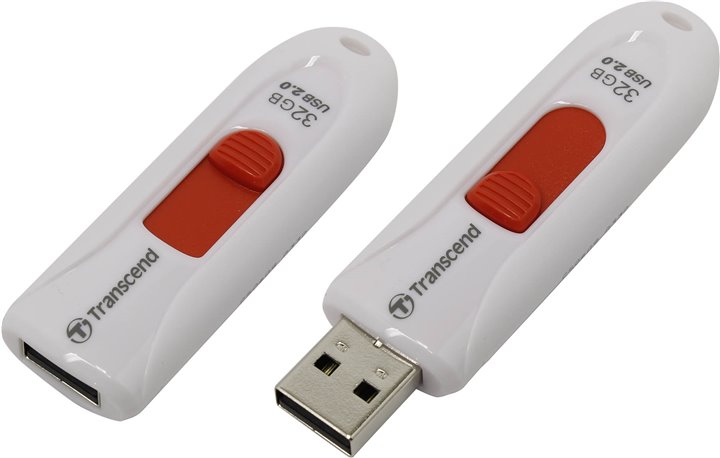
В ноутбуке таких USB-разъёмов может быть несколько, при этом они могут располагаться с правой и с левой стороны. В компьютерном системном блоке тоже несколько разъёмов, но они находятся на передней и задней панели. Внимательно осмотрите свою компьютерную технику, найдите такой USB-разъём, и подключите цифровой носитель. Если вы всё правильно сделали, съёмный накопитель отобразится на вашем ПК.
Можно самостоятельно проявить любопытство и просмотреть его отображение. Достаточно кликнуть по ярлыку «Компьютер», откроется окно, в котором будут отображены все логические диски и ваш подключенный носитель. Кроме этого, вы сможете обнаружить, под какой буквой он отображается и какое свободное место имеется на нём.
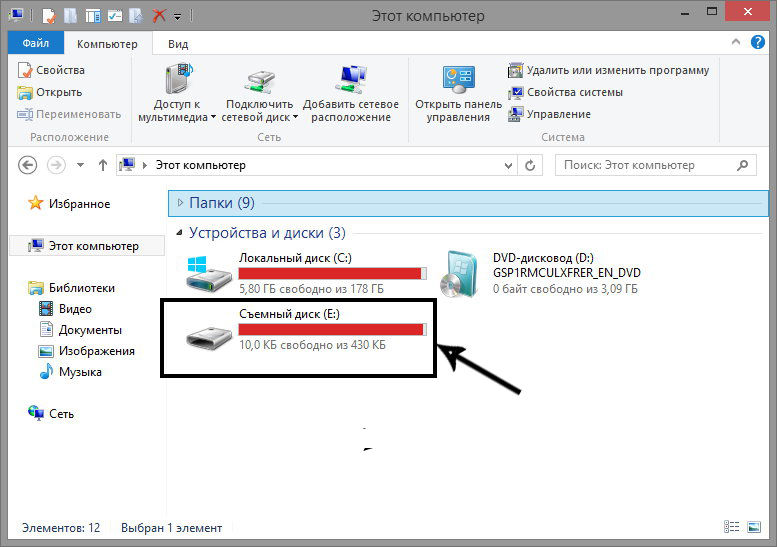
После такой успешной подготовительной работы можно приступать к дальнейшему освоению материала, как быстро и правильно сбросить с компьютера информацию на вашу флешку.
Алгоритм действий
Существует несколько вариантов действий, позволяющих осуществить копирование любого контента как на съёмный накопитель, так с него на ПК. Прежде всего, вам нужно открыть сам подключенный вами накопитель. Это можно сделать несколькими способами. Можно просто кликнуть по ней в окне «Компьютер» двойным щелчком, после этого она откроется.
Также можно кликнуть один раз по ней, но только правой клавишей мышки, а потом выбрать параметр «Открыть». В любом случае носитель без проблем откроется. Теперь предлагаем вам воспользоваться первым способом, как на флешку скинуть файл.
Для этого откройте папку на компьютере, на котором хранится тот документ, который вам очень нужно скопировать на съёмный носитель. Кликните по этому документу правой клавишей мышки и выберите параметр «Копировать». Теперь откройте окно цифрового носителя, снова кликните правой клавишей мышки, но теперь выберите параметр «Вставить».
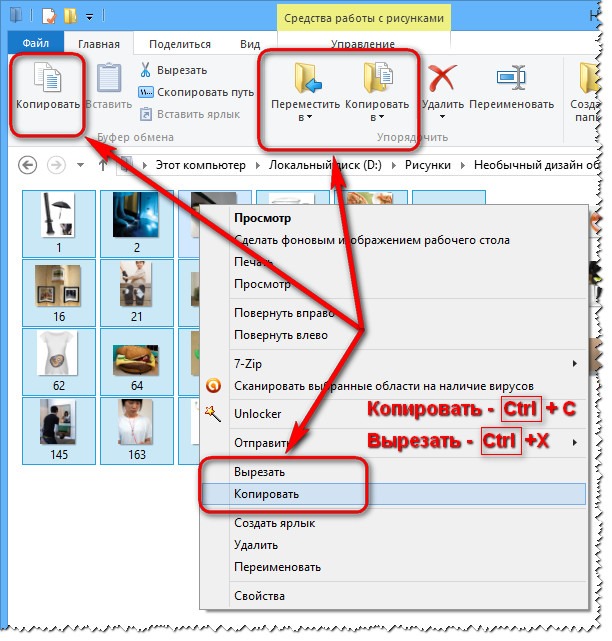
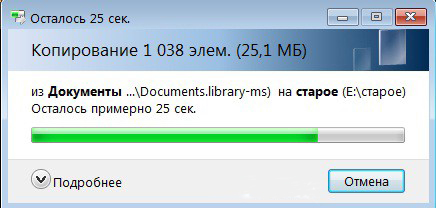
Если ваш документ имеет маленький размер, он скопируется мгновенно. Если же ваш документ имеет большой размер, или вы копируете видео, то придётся немного подождать. Процесс копирования будет отображаться у вас на экране. Постепенно будет заполняться строка копирования зелёным цветом. Когда эта строка полностью окрасится в зелёный цвет, тогда документ будет скопирован.
Существует и второй вариант действий, как перекинуть на флешку файл. Для этого откройте два окна одновременно. В одном окне должен размещаться нужный вам файл, а второе окно – это куда вы желаете скопировать контент. Теперь кликните по документу, с которым вам нужно поработать и разобраться, как скопировать его на съёмный носитель.
После того как вы кликнули по нему один раз, зажмите левую клавишу мышки, не отпуская палец, потяните мышку по направлению к окну, отвечающей за ваш USB-накопитель. После того как ваша рука переместится на это окно, отпустите зажатый палец. Всё, после этого автоматически запустится процесс копирования. Проделав такие манипуляции повторно, вы будете не только знать, как документ скинуть на флешку, но и мастерски всё это выполнять.
Если вы желаете узнать, как скопировать программу на флешку с компьютера, тогда знайте, что процесс копирования ничем не отличается. Только в большинстве случаев копируют инсталляционный файл, чтобы им впоследствии воспользоваться и установить программу на другом ПК.
Если же перекопировать папку с установленной программой, это не позволит впоследствии в большинстве случаев воспользоваться таким ПО. После завершения процесса копирования остаётся извлечь правильно цифровой носитель, кликнув по её изображению и выбрав параметр «Безопасное извлечение».
Итак, нет никаких проблем с копированием документов на съёмный носитель. Вы никогда не столкнётесь со сложностями, если изучите эти рекомендации и будете чётко следовать этому алгоритму.

Загрузить PDF
Загрузить PDF
На USB-флеш-накопителе удобно хранить часто используемые файлы, чтобы иметь возможность работать с ними на разных компьютерах. На этих небольших устройствах, размеры которых не превышают 5 см, можно хранить до 1 терабайта данных, хотя более популярными являются флеш-накопители меньшей емкости (потому что они дешевле). Скопировать файлы на флеш-накопитель очень просто, даже если вы используете его впервые.
-

Откройте окно Проводника; для этого нажмите ⊞ Win+E. Прокрутите левую панель со списком дисков и папок, чтобы найти папку с нужными файлами.
- Пользовательские файлы, как правило, хранятся в папке «Документы» или «Мои документы».
- Если вы ищете фотографии или музыку, перейдите в папку «Изображения» или «Музыка».
-
[1]
У настольного компьютера USB-порты находятся на передней и/или задней панелях корпуса, а иногда и на задней панели монитора. USB-порты ноутбука расположены на боковых панелях. -
Их можно скопировать в любую папку на флеш-накопителе.
- Когда вы подключите накопитель к компьютеру, скорее всего, откроется всплывающее окно. В нем найдите опцию «Открыть папку для просмотра файлов» (или аналогичную). Нажмите на эту опцию, чтобы перейти в корневую (основную) папку флеш-накопителя. Файлы можно скопировать непосредственно в корневую папку или в любую подпапку.
- Если окно не открылось, нажмите ⊞ Win+E, чтобы открыть новое окно Проводника, а затем дважды щелкните по имени своего USB-накопителя на левой панели. Имя будет таким: «USB-накопитель», «Съемный диск» или аналогичным. Также в качестве имени может выступить название компании-производителя накопителя (например, «Sandisk»).
- Создайте новую папку и присвойте ей имя, которое будет соответствовать ее содержимому. Чтобы создать новую папку на флеш-накопителе, нажмите Ctrl+⇧ Shift+N, а затем введите имя (например, «Личные», «Фотографии» и тому подобное). Теперь нажмите ↵ Enter. Дважды щелкните по новой папке, чтобы открыть ее.
-
Откройте два окна Проводника (одно с содержимым компьютера, а другое с содержимым флеш-накопителя), а затем перетащите файл(ы) с компьютера на накопитель; при этом исходные файлы (на компьютере) удалены не будут.
- Чтобы выделить сразу несколько файлов, удерживайте нажатой клавишу Ctrl и щелкните по каждому нужному файлу. Теперь перетащите выделенные файлы на USB-накопитель.
- Чтобы скопировать на флеш-накопитель целую папку, просто перетащите ее в окно накопителя (как при копировании файла).
-
Если на компьютере открыт файл, например, в Word или Photoshop, сохраните его непосредственно на USB-накопителе (без перетаскивания). Для этого нажмите «Файл» > «Сохранить как» и выберите папку для сохранения на флеш-накопителе.
-
Сделайте это, чтобы избежать повреждения данных на USB-накопителе.
- В правом нижнем углу экрана возле часов найдите значок USB-накопителя (возможно, на этом значке будет зеленая галочка). Щелкните правой кнопкой мыши по значку и в меню выберите «Извлечь».
- Когда на экране появится сообщение «Оборудование может быть извлечено», отключите USB-накопитель от компьютера.
Реклама


-
[2]
У ноутбука USB-порты расположены на боковых панелях, а у настольного компьютера Mac — на задней панели монитора. Накопитель будет автоматически распознан системой, а на рабочем столе появится новый значок в виде маленького белого жесткого диска. -
Дважды щелкните по значку флеш-накопителя на рабочем столе. В новом окне отобразится содержимое накопителя. Теперь скопируйте файлы в основную (корневую) папку или в любую подпапку на правой панели.
- Объем свободного пространства накопителя отобразится в нижней части окна.
- Также, чтобы открыть окно флеш-накопителя, запустите Finder, а затем выберите USB-накопитель в разделе «Устройства» левой панели.
-
Если хотите, создайте на накопителе новую папку, в которую вы скопируете файлы. Присвойте папке имя, которое будет соответствовать ее содержимому.
- Откройте окно USB-накопителя и нажмите ⇧ Shift+⌘ Command+N, чтобы создать новую папку.
- Введите имя папки, а затем нажмите ⏎ Return.
-
Откройте Finder, а затем перейдите в папку с нужными файлами.
-
Чтобы скопировать файл, не удаляя его с компьютера, перетащите его в открытое окно накопителя.
- Если вы создали новую папку, перетащите файлы непосредственно в эту папку.
- Чтобы выбрать несколько файлов, удерживайте клавишу Control и щелкните по каждому нужному файлу; теперь перетащите выделенные файлы на накопитель.
-
[3]
Сделайте это перед тем, как отключите накопитель от компьютера. Только так данные, которые хранятся на накопителе, не будут повреждены. Перейдите на рабочий стол и перетащите значок флеш-накопителя в корзину; при этом значок корзины превратится в значок «Извлечь». Теперь отключите накопитель от компьютера.Реклама


Советы
- Если подключенный USB-накопитель не отображается в окне Проводника или Finder, отключите и снова подключите накопитель.
- Убедитесь, что на USB-накопителе достаточно свободного места. Как правило, для хранения документов нужно не более 2 ГБ. Если вы планируете хранить на накопителе музыку или фотографии, купите накопитель объемом 64 ГБ или 128 ГБ.
- Эксперты полагают, что множество USB-накопителей заражены вредоносными кодами.[4]
Чтобы защититься от кражи важных данных, зашифруйте файлы на флеш-накопителе.
Реклама
Об этой статье
Эту страницу просматривали 28 838 раз.
Была ли эта статья полезной?
Друзья, WiFiGid радостно приветствует вас у нас на портале! В этой короткой инструкции, я покажу вам, как можно скинуть любые файлы на флешку с компьютера или ноутбука. Инструкция для самых неуверенных в себе пользователей – сложно не будет.
Но если вдруг остались какие-то вопросы – пишите их в комментариях под этой статьей. Разберем любую мелочь.
Содержание
- Инструкция – Перекидываем файлы
- Видео по теме
- Возможные проблемы
- Задать вопрос автору статьи
Инструкция – Перекидываем файлы
Сначала предлагаю посмотреть на инструкцию, а уже после пробежаться по основным возможных проблемам, которые могут у вас появиться. Инструкция подойдет, чтобы скинуть все возможные файлы и папки – документы, музыку, фильмы, фотографии (да и вообще любую другую информацию). Вот все что вам взбредет в голову, то и можете скинуть. Начинаем.
- Вставляем флешку в любой USB порт компьютера или ноутбука. Обычно она подает признаки жизни легким миганием индикатора (но не все).
- Открываем «Мой компьютер» («Этот компьютер» или «Проводник»). С этим уж разберетесь, если нет на рабочем столе – пользуемся поиском Windows.
- Среди всех дисков системы находим нашу флешку. Проще всего вычислять через «Этот компьютер» по размеру.
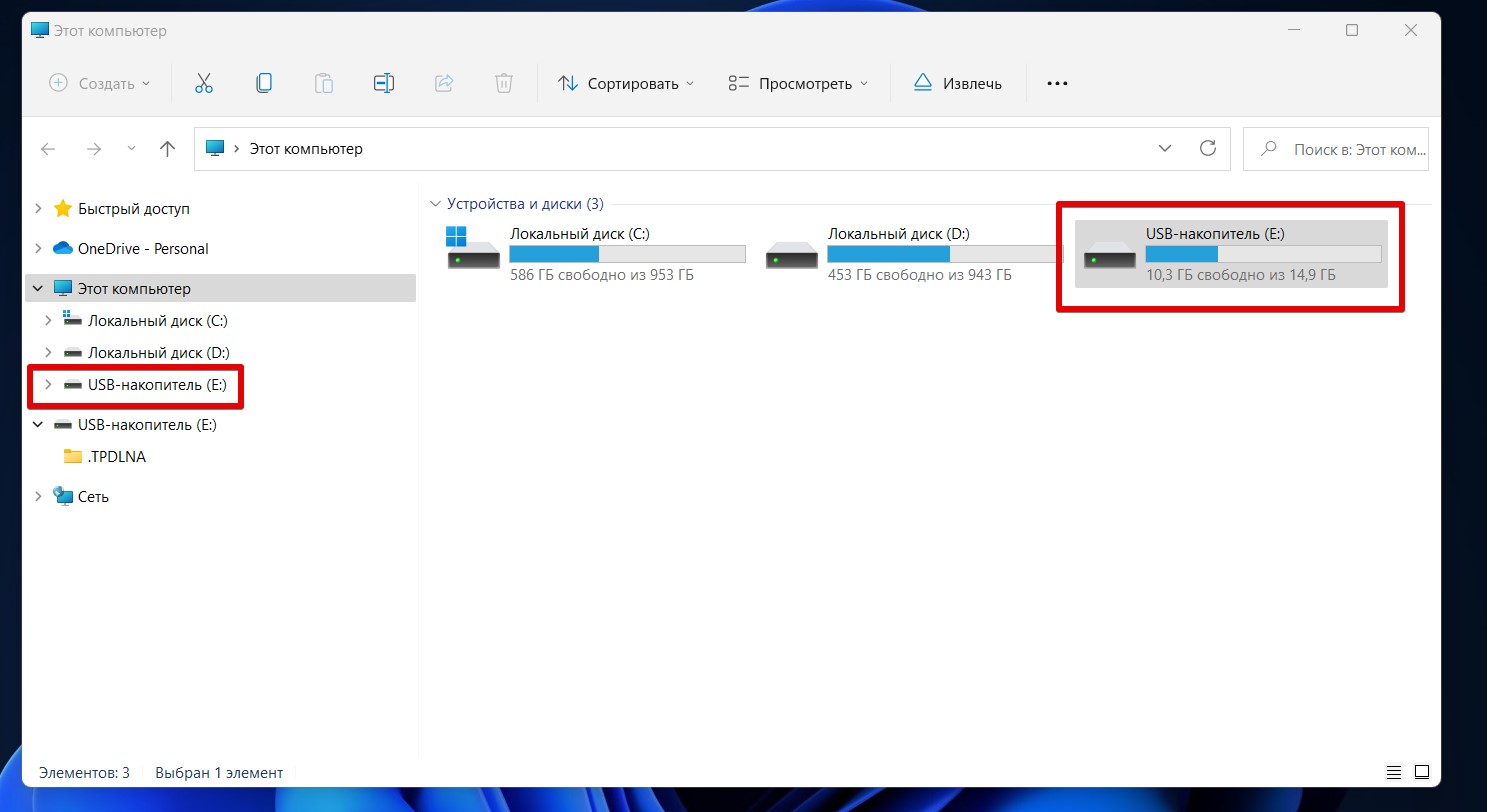
- Как только нашли свою флешку, двойным щелчком заходим в ее содержимое. А теперь приступаем непосредственно к копированию. Для примера, перекинем один файл. Тестовый файл я размещу прямо на рабочем столе, чтобы было удобно перетягивать в окно флешки. Здесь все просто – зажимаем левую кнопку мыши на нужном нам файле и тянем его в окно флешки.
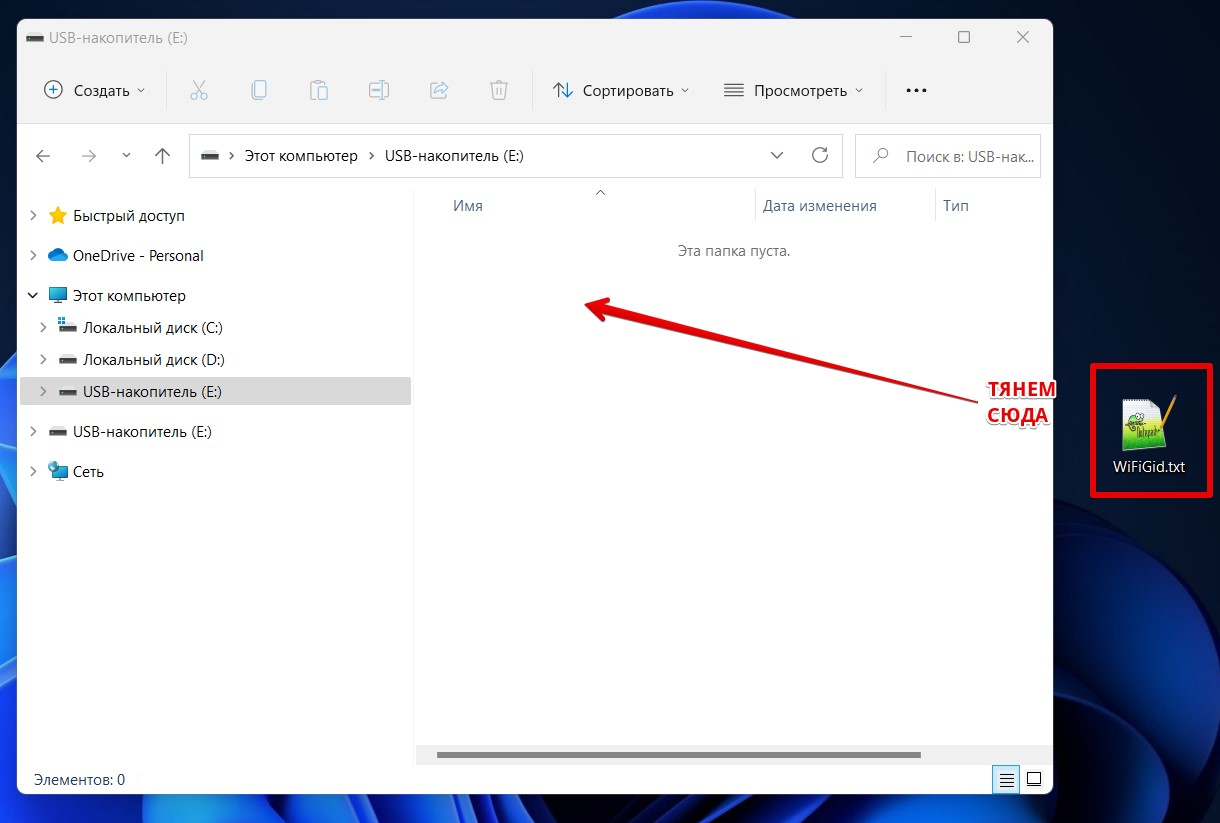
- Вот и все, файл уже на флешке и ее можно вытаскивать (сейчас флешку можно просто выдернуть из гнезда без лишних манипуляций с отключением).
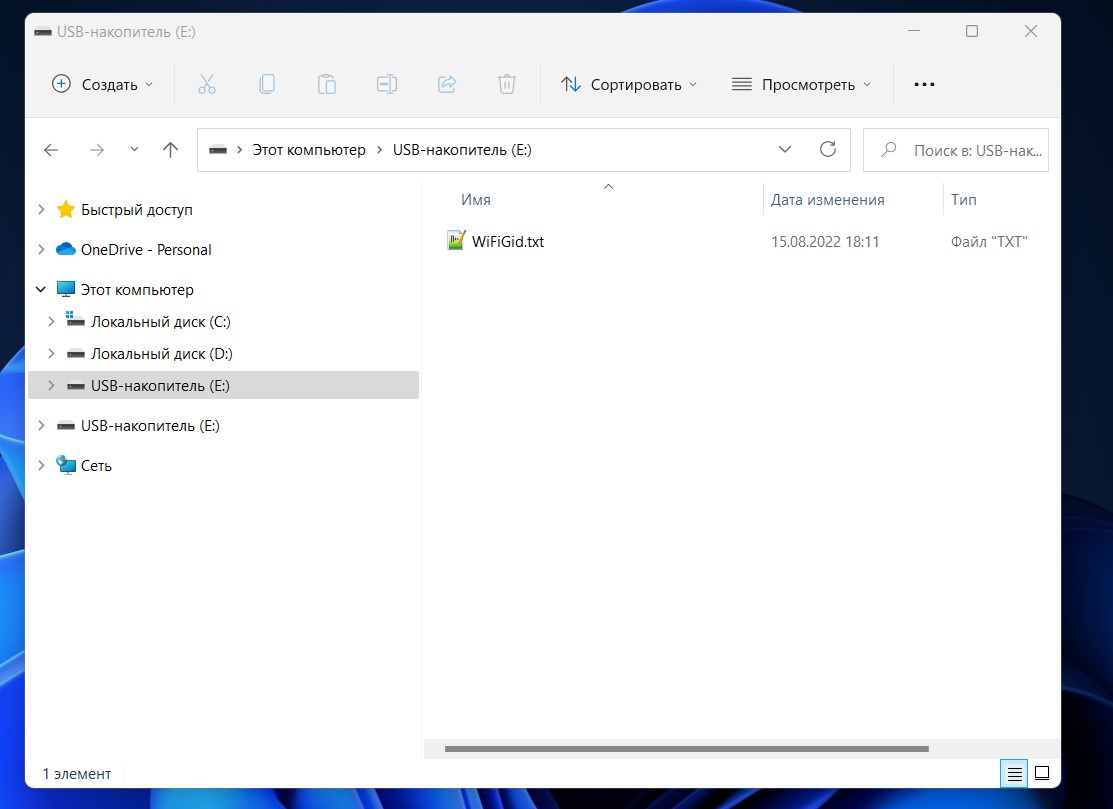
Здесь мы перетянули один файл. Если хотите – можете перекидывать по одному файлу, а можно собрать их все в одном месте и сразу же скопировать целую папку, тут как вам будет удобнее. Обычно я сам копирую файлы таким же простым перетягиванием, но порой можно воспользоваться методом «Копировать – Вставить», это когда мы выделяем нужные файлы, щелкаем по ним правой кнопкой мыши и выбираем пункт «Копировать» (или просто жмем клавиши Ctrl + C), а уже на флешке через то же меню правой кнопки мыши выбираем «Вставить» (Ctrl + V).
Видео по теме
Возможные проблемы
Здесь я буду дописывать возможные проблемы, с которыми сталкиваются наши читатели. Читать только тогда, если что-то вдруг не получилось.
- Вы перекидываете файл на флешку, а получаете ошибку «Файл слишком велик для конечной файловой системы». Все очень просто – обычно флешки имеют файловую систему FAT32, которая поддерживает максимальный размер файла 4 Гб. То есть вы захотели перенести большой фильм или игру, а обязательно получите эту ошибку. Решение простое – переформатировать флешку в NTFS (заранее сохранив с нее все важные вам файлы). Про это решение мы уже писали в нашей статье.
- Другой случай: вы скачали музыку на флешку, она даже отображается и запускается на всех компьютерах, но вот магнитола в автомобиле в упор ее не видит (другой случай – медиапроигрыватель или старый домашний кинотеатр, а может даже и телевизор). Ситуация обратна предыдущей – старая техника не умеет читать флешки с файловой системой NTFS, поэтому ее нужно переформатировать в FAT Так как решение обратно предыдущему, можете зайти в указанную выше статью, но на этапе форматирования выбрать тип системы FAT32.
|
Есть три основных способа для передачи фотографий с компьютера на флешку. Для начала нужно вставить флешку в компьютер:
система выбрала этот ответ лучшим
88Sky 7 лет назад Это сделать легко и просто. Сначала вставляете флешку в компьютер и открываете ее. Находите папку, в которую хотите сбросить фотки. Если такой нет, то создаете ее. Далее слева в окне у вас должен быть навигатор по вашему компьютеру. Ваши фотки могут быть либо на рабочем столе либо на локальном диске D. Заходите туда, где ваши фотки. Выделяете их, нажимаете правую кнопку мыши и выбираете «копировать». Затем нажимаете на стрелку вверху, которая означает «назад», и вы возвращаетесь обратно на флешку. Нажимаете правой кнопкой мыши и выбираете уже строку «вставить». Фотографии сохраняться на вашем компьютере и на флешке.
A k s i n y a 8 лет назад Фотографию скинуть можно с помощью копирования или перетаскивания левой кнопкой мыши. Самое надёжное, если фотографии скопировать и вставить в папку, которую стоит создать в флешке. Первый способ — это обвести фотографии левой кнопкой мыши — копировать, далее нужно открыть флешку и вставить, фотографии перемещаться в папку. Второй способ, можно скопировать с комбинации клавиш: Ctrl + C(копировать) и Ctrl + V (вставить), все фотографии перемещаться в папку. Но также стоит помнить,флешку нужно извлекать из компьютера в безопасном режиме, или иначе фотографии не сохранятся. Или же правая кнопка мыши + отправить + выбрать флешку. Удачи!
1) правой кнопкой мыши по фотке — в выпавшем меню Отправить — выбрать флэху 2) правой кнопкой мыши по фотке — в выпавшем меню Копировать — далее Мой Компьютер — открыть флеху — Вставить 3) С изголяниями. Открыть фото для просмотра. Файл — Сохранить как — Мой Компьютер — выбрать флеху — Ок — закрыть фотку. 4) Открыть окно с флэхой, рядом открыть окно с фоткой (почти тот же вариант с файлменеджером, типа Тотал Командера или Q-Dir). Просто перетащить фотку мышкой из одного окна в другое.
Чтобы скинуть фотографию на флешку, нужно сначала, как обычно, подключить флешку к компьтеру, затем нажать на нужной фотографии правой кнопкой мыши и выбрать «копировать» (если фото на компьтере), затем открыть флешку через «Мой компьтер» и вставить фото (нажав в свободном месте правой кнопкой мыши и выбрав пункт «Вставить». Если нужное фото мы нашли в интернете, то сначала его нужно сохранить на компьтере, а затем проделать те же действия.
Limit 7 лет назад Для начала необходимо подсоединить флешку через usb-разъём к компьютеру и дождаться, когда её обнаружит компьютер. Должно открыться окно с различными комбинациями действий, в том числе «Открыть устройство». Если вы уверены в безопасности флешки, то без раздумий нажимайте «Открыть», в противном случае необходимо флешку найти через «Мой компьютер» и перед открытием просканировать антивирусной программой. Далее открываем папку, где лежат фото, которые мы хотим перенести. Если мы хотим скопировать фото, то пользуемся шагами «Копировать» -》»Вставить». Если хотим перенести фото, так чтобы их не осталось на компьютере, то «Вырезать» -》»Вставить». Затем, через «Безопасное извлечение устройства» отключам флешку, чтобы не было ошибок.
Искат 7 лет назад Это сделать очень просто. Берете свою флешку, вставляете её в один из разъемов USB. Ваш персональный компьютер распознает это устройство, выдаст вам об этом сообщение. Вы появившемся окне выбираете: «Открыть устройство для просмотра». Выбираете место, куда вы хотите скопировать фото, можете создать новую папку или выбрать уже существующую на вашем накопители. Теперь выделяете необходимое фото, жмете правой кнопкой мыши, выскакивает окошко, выбираете скопировать. И также на флешки, жмете правой кнопкой мышки, выбираете вставить ( в ранее выбранное вами место). И она спокойно копируется вам на флешку. Удачи.
Nikol 7 лет назад Чтобы на флешку скинуть фото с компьютера, надо сначала этот съемный носитель присоединить к компьютеру через USB-порт. Компьютер обнаружит и установит новое устройство (если оно раньше не присоединялось к нему). Я скидываю фото на флешку такими двумя способами: — копирую нужные файлы с фотографиями и открыв флешку, как мы открываем любой диск в разделе «Мой компьютер», вставляю их туда. — просматривая фотографии нажимаю на «Файл» — «Сохранить как» и выбираю в разделе «Мой компьютер» съемный диск (флешку) куда хочу добавить фото.
Флешку вставить в USB компьютера, затем открыть флешку. Произвести следующие действия на компьютере с фотографиями, выделить их , копировать и вставит на открытую флешку. Также можно сохранить фотографии при их просмотре, выбрать опцию Сохранить как в Меню Файл и найти Флешку на компьютере, потом сохранить на неё. Можно ещё встать на фото и щёлкнуть правой кнопкой мышки и нажать опцию «отправить» на флешку. Кроме того, фото можно мышкой перетаскивать с компьютера на открытую флешку.
Azama 7 лет назад Для этого нужно сначала вставить флешку в свое гнездо на системном блоке. Затем открываем папку, где находится фото, которое нужно скинуть на флэшку.
Alex1 8 лет назад Проще пареной репы — просто взять да и перетащить нужные фото левой кнопкой мыши на флешку. Флешку открываем в Моем компьютере, если что. Знаете ответ? |


Categories
- Transfer Programs from C Drive to D Drive
- Transfer Installed Software to New PC
- Transfer Files from Old PC to New PC
- Transfer Microsoft Office
- Find Office Product Key
- Move User Folder
- Move Google Chrome Bookmarks
Even though an old tech, USB or Flash drives are still an integral part of our daily computer usage. It is a fast way to copy files from one computer to another compared to other network transfer methods. The overall process is a no-brainer, and there are multiple methods to transfer files from a computer to a USB flash drive.
When using Windows 10, you can use the following methods to transfer files to a flash drive:
The first three methods are Windows built-in tools for small files transfer. And the PC data transfer software is suitable for large volume data transfer between two computers and is especially useful when upgrading or replacing computers. So, again, choose what works best for you.
How to Transfer Files to a Flash Drive in Windows 10 via Copy-and-Paste
Copy and Paste is one of the oldest methods in Windows, where you use the mouse or keyboard to copy files and then paste them into the destination.
1. Copy and Paste by Right-Clicking the Files
Step 1. Open Windows Explorer and navigate to the location from where you want to copy the files.
Step 2. Using the left-click, select the files you want to copy. You can also use Ctrl+ Left-click to select files if you don’t want to select all files in a row.
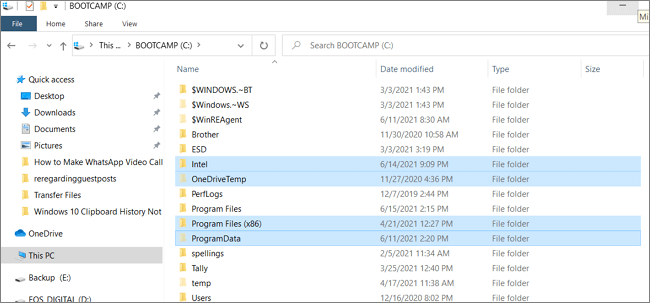
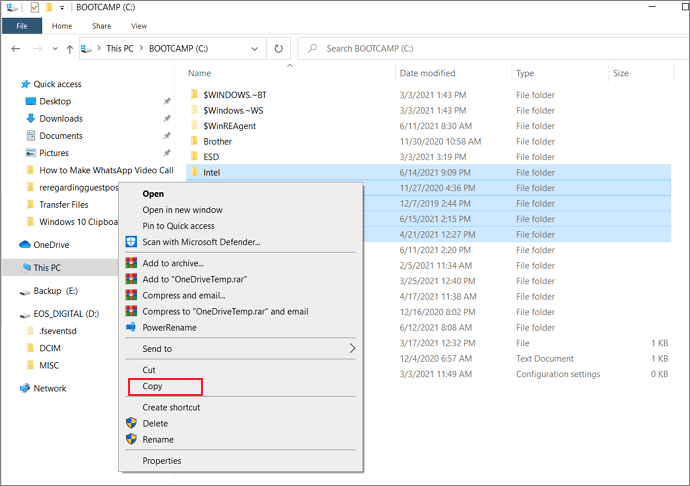
Step 3. Once done, right-click and select Copy from the options. Next, go to the Flash Drive visible in Windows Explorer.
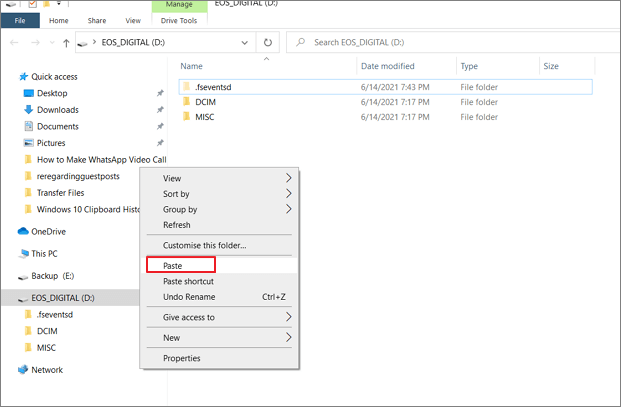
Step 4. Double click on the Flash drive to open it, then right-click on any empty area and choose Paste. It will copy all the files to the flash drive.
2. Copy and Paste Using Keyboard Shortcuts
Step 1. Go to the folder or file location which you want to copy.
Step 2. Use Tab to highlight the first folder or file, and then use shift to select the files. Once done, press Ctrl + C to copy all of them.
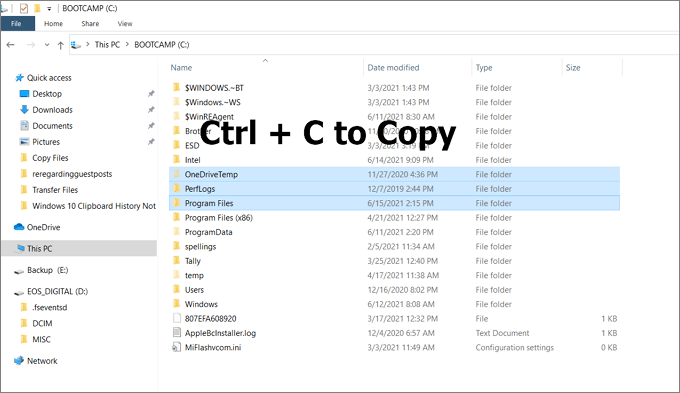
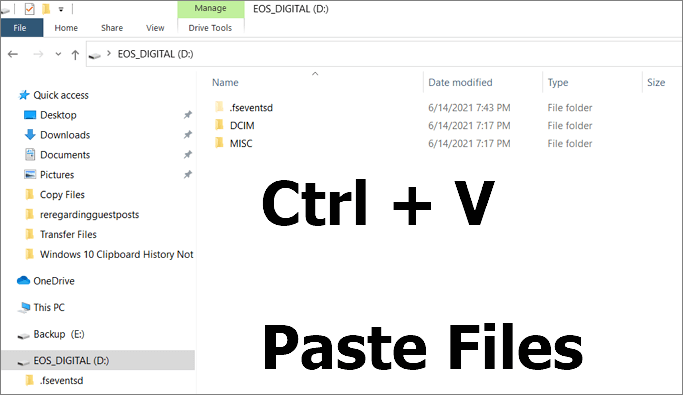
Step 3: Open Windows Explorer using Win + E and then the flash drive. Navigate to the location where you want to copy the files, and then press Ctrl + V.
How to Copy Files to a Flash Drive via Drag and Drop
Another interesting way to copy the files to a flash drive is drag and drop. You will have to use the mouse, and it is relatively easy.
Step 1. Using Windows Explorer, first, open the flash drive and then the folder or file location you want to copy. Both should be in two separate windows.
Step 2. Using Win + Left and Win + Right arrows, set the windows side by side.
Step 3. Select the files you want to copy, and keep the left-click pressed, drag the files, and drop it to the window where the flash drive is, and release the left click.
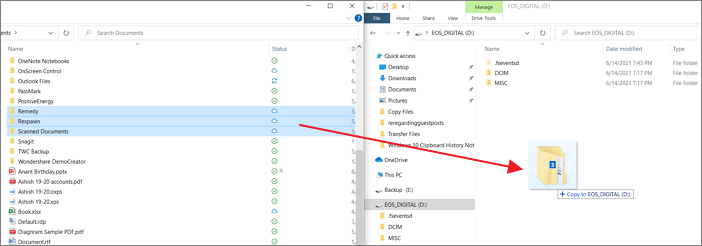
You should then see the copy progress of the files you have drag and dropped.
Copy Files to a Flash Drive on Windows 10 with Send to Feature
Another cool feature in Windows that makes transferring files to external devices easy is the Send To option. The features have been there for a long time and allow you to send files to Bluetooth, mail, external drives, etc. You can also add more locations to this.
Step 1. Open Windows Explorer and navigate to the location of the file you want to copy.
Step 2. Select the files using drag and draw with the mouse to select the files in a row or use Shift + Left click to select individual files.
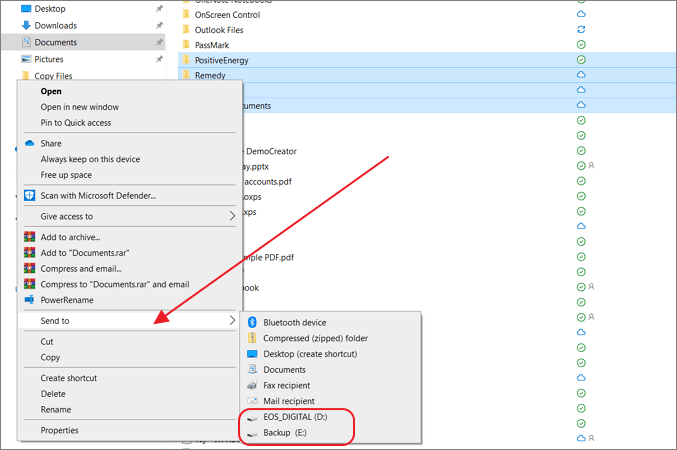
Step 3. Right-click and select «Send to», and then select the USB drive. The files will be copied to the root folder of the USB drive.
How to Transfer Files to a Flash Drive With a PC Data Transfer Tool
All the methods mentioned above—Copy and Paste, Drag and Drop, and send to methods— are only suitable for transferring a small number of files. If you want to transfer large files in batch or transfer all files to USB quickly, it is recommended to use a professional and charge-free data transfer program — EaseUS Todo PCTrans. It can transfer files, applications, user account, and settings between PCs, laptops, orcopy files between computer and flash drive in simple clicks.
Here is the list of features and functions that EaseUS Todo PCtrans offers, which makes it a recommended software when it comes to PC data transfer.
Data Transfer Tools
- PC to PC Transfer: This is the method to use if you switch PCs and transfer data between computers. You can use this feature to share files between two laptops using WiFi.
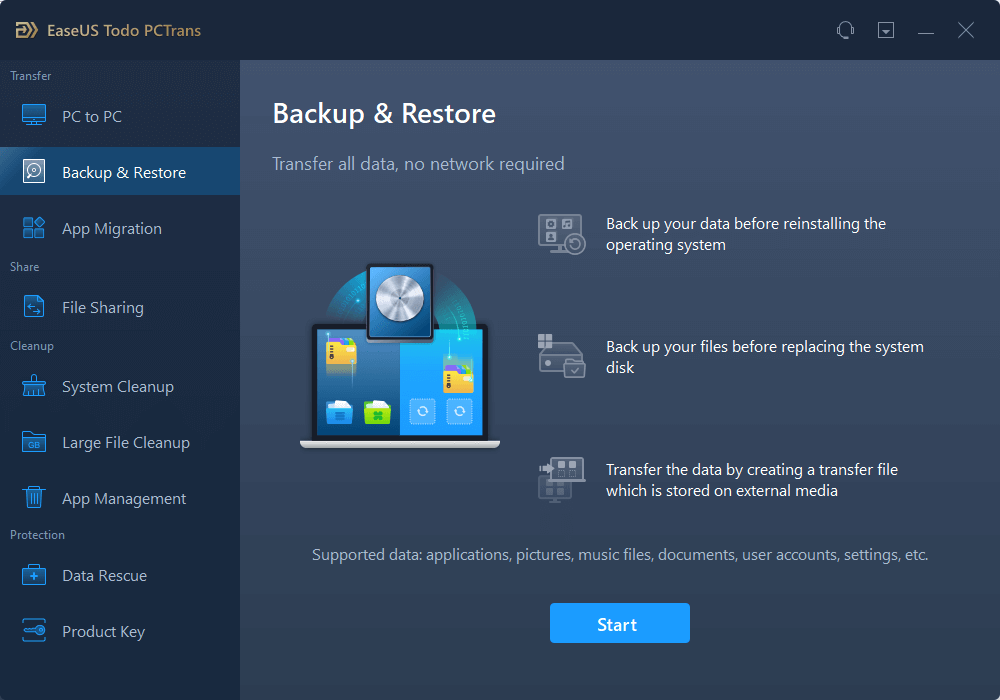
- Backup & Restore: Using this method, you can make a full backup of the current PC or a partial backup for free. Here, you can back up your computer and transfer the image to your USB flash drive to avoid data loss.
- App Migration: This method can be used if one drive has too little space to hold all of your applications. For example, you can transfer programs from C drive to D drive.
Clean up Tools: The tools simplify the process of getting rid of junk files, finding large files and apps, and cleaning up your system. The App Management tool can be used to remove any files left over after you uninstall an application in Windows.
Product Key Scanning: It has one more piece of utility for product key scanning. With this software, you can scan the registry and other places where keys are stored, export and save keys to avoid losing them because of system crash.
Step 1. Create a backup file.
1. Connect your USB (flash) drive/external hard drive to your source computer. Launch Todo PCTrans, click «Backup & Restore > Start» on the main screen.
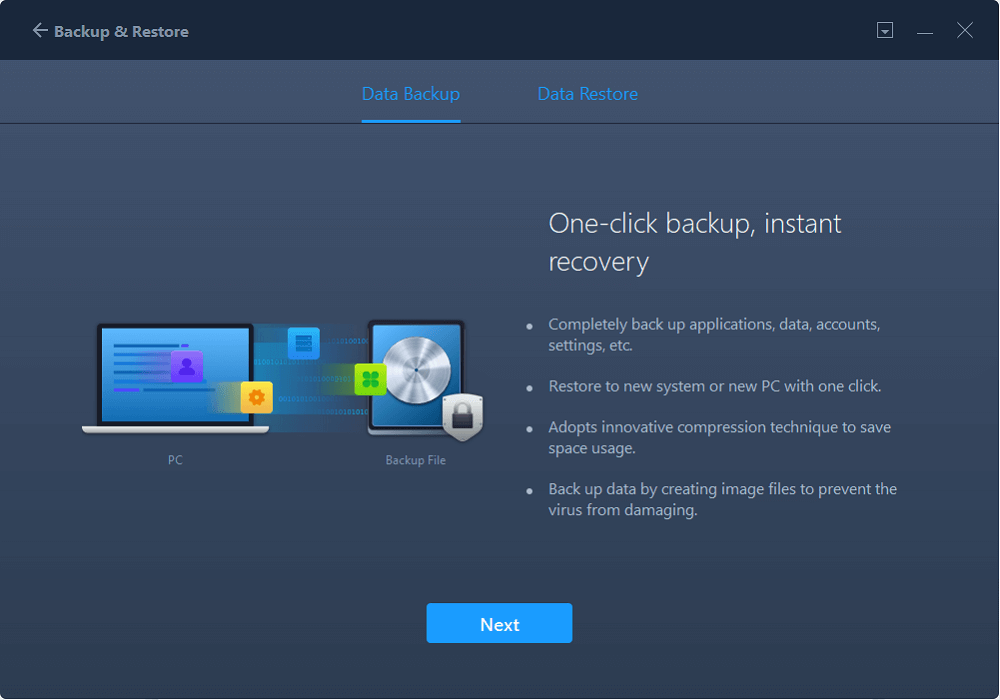
2. Select «Data Backup» to move on.
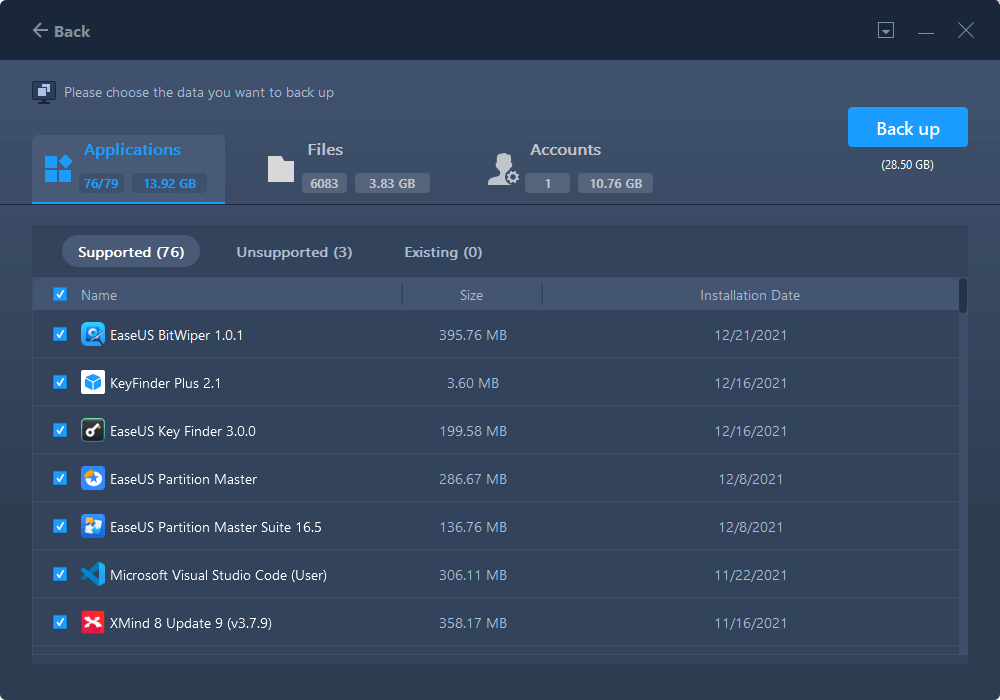
3. Hover over «Applications», «Files» and «Accounts» columns to choose the specific data, applications, etc., and click «Back up» to create a backup file.
Step 2. Recover via the created backup file.
1. Plugin your USB drive which stores the created backup file to the target PC.
Ensure your target PC has EaseUS Todo PCTrans, open PCTransImage and double-click the backup file. Otherwise, click PCTrans_setup.exe to install this tool.
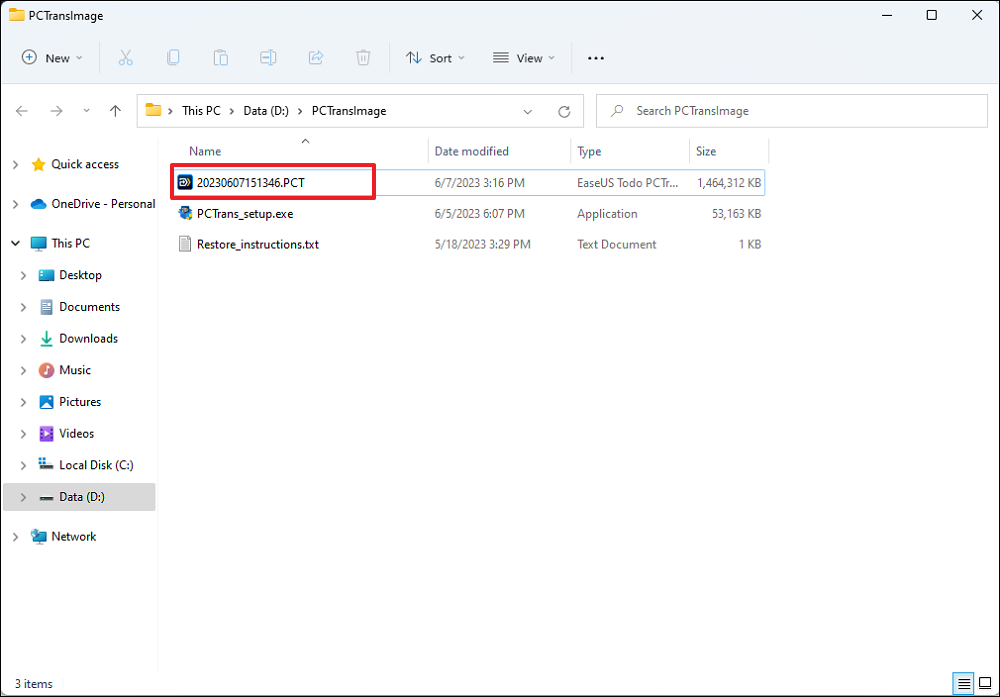
2. Now, you can select Applications/Files/Accounts you want to restore. Click «Restore».
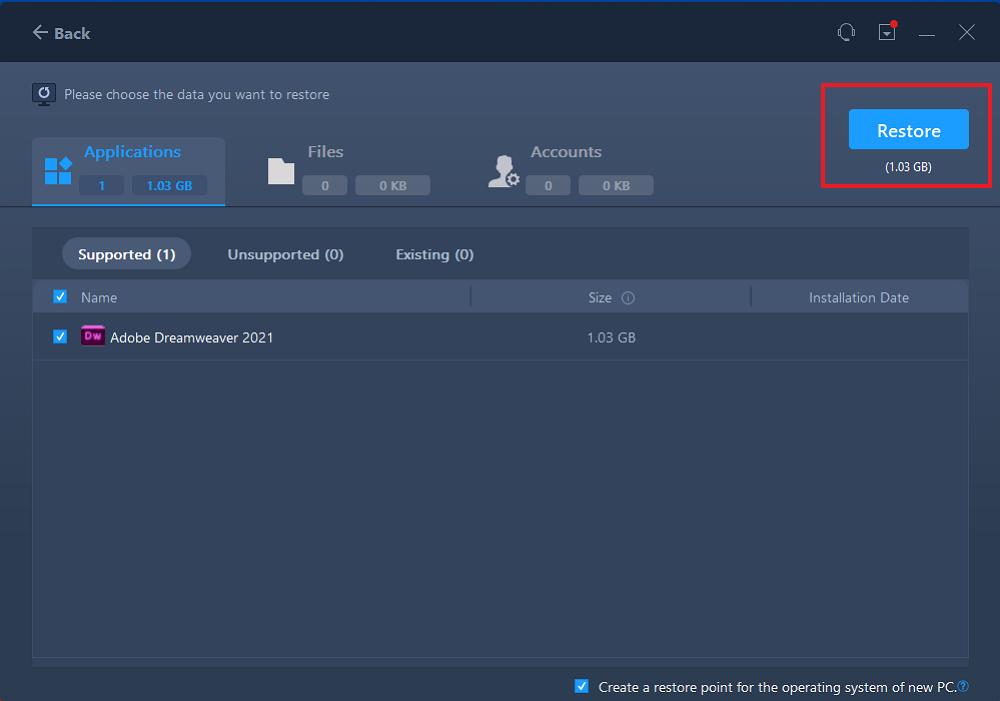
3. Wait a while and click «OK» to finish the restore process.
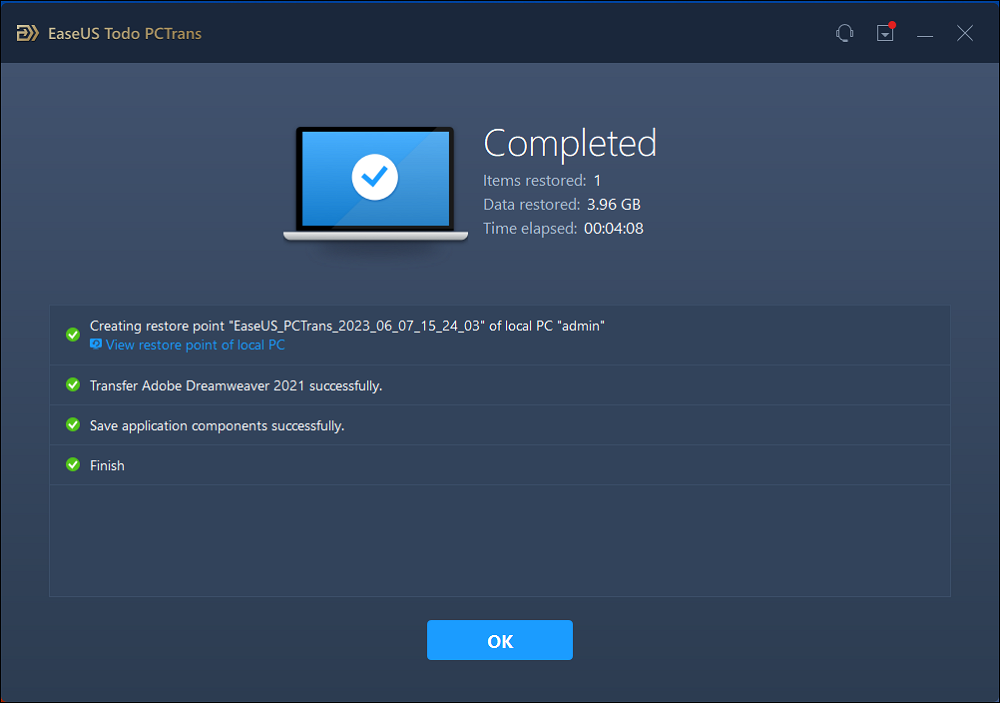
Conclusion
The process of transferring files to a flash drive is a simple one, one we do now and then. Most users are happy using the built-in method to copy files, but those methods fail when it comes to complex jobs. Therefore, it is important to understand that you require professional software such as EaseUS Todo PCtrans to perform data transfers, backups, and moving apps to between partitions.
Перенос файлов с компьютера на флешку — распространенная задача для многих пользователей. Хотя на первый взгляд это может показаться тривиальным действием, существует несколько нюансов, которые стоит учитывать, чтобы сделать процесс максимально быстрым и удобным.
Давайте разберем пошагово, как правильно организовать перенос файлов с компьютера на флешку, чтобы потратить на это минимум времени и сил.
Подготовка флешки
Прежде чем перекидывать файлы, нужно подготовить флешку:
- Убедиться, что на флешке достаточно свободного места для переносимых файлов. Если места не хватает, освободить его, удалив ненужные файлы.
- Отформатировать флешку, если на ней присутствуют ошибки файловой системы. Это позволит избежать проблем с копированием.
- Создать на флешке нужную структуру папок, если требуется разместить файлы в определенном порядке.
Поиск файлов на компьютере
Найти нужные для переноса файлы на компьютере можно несколькими способами:
- Воспользоваться поиском — ввести в строку поиска имя файла или ключевое слово.
- Просмотреть недавние файлы, если файл открывался совсем недавно.
- Перейти в папку, где должен располагаться файл, если известно приблизительное место его хранения.
Поиск по ключевым словам существенно ускорит процесс, если не известно точное название или место расположения файла.
Выбор файлов и копирование
Когда нужные файлы найдены, можно приступить к копированию на флешку:
- Выделить все необходимые файлы, удерживая клавишу Ctrl.
- Нажать комбинацию клавиш Ctrl+C, чтобы скопировать выделенные файлы в буфер обмена.
- Перейти на флешку с помощью проводника и открыть нужную папку.
- Нажать Ctrl+V, чтобы вставить файлы из буфера обмена в эту папку.
Таким образом можно быстро скопировать сразу несколько файлов. Не забудьте после копирования извлечь флешку безопасным способом!

Альтернативные способы
Существуют и другие способы быстрого копирования файлов на флешку:
- Перетаскивание файла из проводника прямо на значок флешки.
- Использование контекстного меню — нажатие правой кнопкой на файл и выбор «Копировать» или «Переместить» в зависимости от задачи.
- Применение сочетания клавиш Ctrl + клик мышкой для выделения отдельных файлов и Ctrl + х для вырезания или копирования.
В зависимости от количества файлов и личных предпочтений можно выбрать наиболее удобный вариант.
Главное — регулярно копировать нужные файлы на флешку, чтобы обезопасить себя от потери данных. А с помощью горячих клавиш и упорядоченного хранения это можно делать за считанные минуты.
Использование облачных хранилищ
Еще один удобный способ переноса файлов с компьютера — это использование облачных хранилищ. Сервисы как Google Диск, Яндекс.Диск или Dropbox позволяют загрузить файлы в облако, а затем скачать их на любое другое устройство, в том числе флешку.
Чтобы перекинуть файл таким способом:
- Зарегистрируйтесь в одном из облачных сервисов и установите приложение на компьютер.
- Загрузите нужные файлы в облако.
- На другом компьютере или ноутбуке, к которому подключена флешка, загрузите файлы из облака на локальный диск.
- Перекиньте файлы на флешку стандартным способом.
Такой способ удобен, если требуется перекинуть файлы между компьютерами, на которых нет физического доступа к флешке одновременно.

Программы для автоматизации
Для тех, кто регулярно перекидывает большие объемы данных на флешку, существуют программы, которые могут автоматизировать этот процесс:
- Планировщики задач, которые будут автоматически копировать файлы по расписанию.
- Синхронизаторы, которые будут следить за изменениями в папках и синхронизировать файлы.
- Специальные скрипты, например, на Python, для автоматического копирования.
Такие программы снижают рутину и позволяют экономить время при регулярном переносе файлов.
Правильное извлечение флешки
После того, как нужные файлы перекинуты на флешку, важно правильно извлечь ее из компьютера, чтобы избежать потери данных:
- Закрыть все окна, в которых открыт доступ к файлам на флешке.
- Нажать правой кнопкой мыши на значок флешки в трее и выбрать «Безопасное извлечение».
- Дождаться сообщения, что флешку можно безопасно отключить.
- Только после этого физически извлечь флешку из разъема.
Соблюдение этой простой процедуры сведет к минимуму риск повреждения данных.
Выбор флешки
Не стоит забывать и о правильном выборе флешки. Модели известных производителей, как Sandisk, Samsung, Kingston, обеспечат надежность и стабильную скорость переноса данных. Это особенно важно при регулярном копировании больших объемов файлов.
Также важно выбирать флешку с интерфейсом USB 3.0 или новее — это заметно ускорит скорость копирования по сравнению с USB 2.0. В сочетании с быстрым чтением и записью высокого класса флешка позволит максимально эффективно решать задачи по перекидыванию нужных файлов.
Безопасное извлечение флешки в разных ОС
Процедура безопасного извлечения флешки несколько отличается в разных операционных системах. Давайте разберем особенности для популярных Windows, Mac OS и Linux.
Windows
В ОС Windows нужно закрыть все приложения, использующие флешку, затем нажать правой кнопкой мыши на значок флешки в панели задач и выбрать «Безопасно извлечь». Дождаться сообщения, что теперь можно вынуть флешку.
Mac OS
В системах Mac OS проще — достаточно перетащить значок флешки из Finder на рабочий стол. После отображения соответствующего сообщения флешку можно отключать.
Linux
В Linux в консоли нужно выполнить команду «sync» для сброса кэша, а затем «sudo umount /media/имя_флешки» чтобы отмонтировать ее перед отключением.
Зная эти нюансы для каждой ОС, можно безопасно перекидывать файлы на флешку.
Флешка для переноса мультимедиа
Если нужно перекинуть на флешку большие файлы мультимедиа — фото, видео, аудио, то стоит обратить внимание на следующие моменты:
- Объем — выбирать флешку с запасом места под такие файлы.
- Скорость чтения/записи — важна высокая пропускная способность.
- Интерфейс — лучше USB 3.0, а еще лучше USB 3.2 Gen 2 для максимальной скорости.
Такая флешка позволит быстро перекидывать фильмы, музыку со своего компьютера куда угодно.
Перенос программ и данных при смене ПК
При смене компьютера очень удобно использовать флешку для переноса всей необходимой информации на новый ПК:
- Скопировать папки Пользователи, Документы, Изображения, Музыка, Видео.
- Перекинуть установочные файлы используемых программ.
- Скопировать важные настройки и конфигурационные файлы.
Это избавит от необходимости заново устанавливать и настраивать все на новом компьютере.
Передача файлов между компьютерами в сети
Часто бывает необходимость скинуть файл с одного компьютера на другой, которые находятся в одной локальной сети. Для этого тоже можно использовать флешку, но есть и более удобные способы.
Например, можно воспользоваться функцией Bluetooth и беспроводной передачей файлов между ПК, если на компьютерах есть Bluetooth-адаптеры. Нужно только выполнить сопряжение устройств.
Еще один вариант — использовать специальные программы для обмена файлами в локалке. Популярные решения — LanShare, ShareIt, Yandex.Диск. Они позволяют легко находить нужный файл на ПК в сети и копировать его без флешек.
Создание резервных копий на флешке
Флешка — удобное устройство для хранения резервных копий важных данных. Чтобы максимально обезопасить себя от потери информации, можно periodnone:
- Хранить на флешке копии важных документов, фотографий, видео.
- Создавать архивные копии папок Пользователи, Документы, Настройки.
- Периодически обновлять резервную копию, чтобы данные были актуальными.
Такой подход поможет предотвратить критическую потерю данных в случае поломки компьютера или заражения вирусом.
Подключение флешек к смартфонам и планшетам
Современные гаджеты на Android или iOS также поддерживают подключение внешних накопителей. Это позволяет скинуть файлы на флешку или с телефона/планшета. Для подключения понадобится переходник с разъема USB Type-C на стандартный USB или обратно. Так можно быстро перенести фото с планшета на флешку, например.