
Из-за упрощенной инструкции работа с экшн-камерами серии SJ4000 может вызвать много вопросов. Как правильно заряжать камеру и управлять ею, как подключить к телефону или компьютеру, а также выставить нужные настройки? Эти и другие вопросы мы подробно разберем в этой статье.
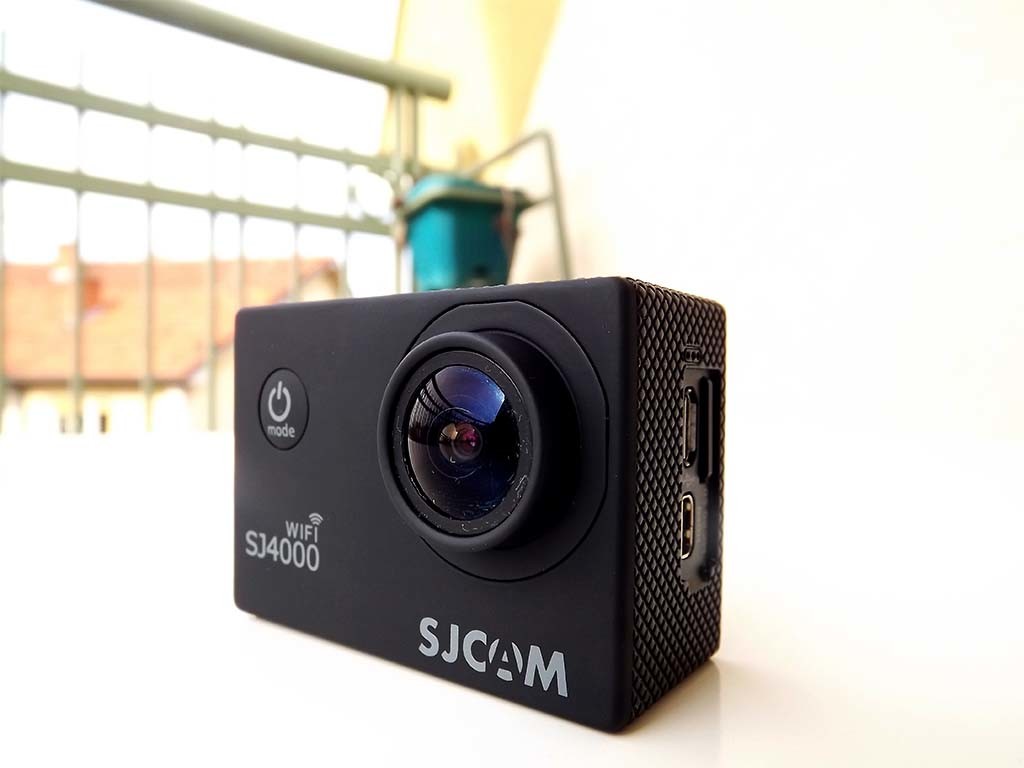
Устройство камеры
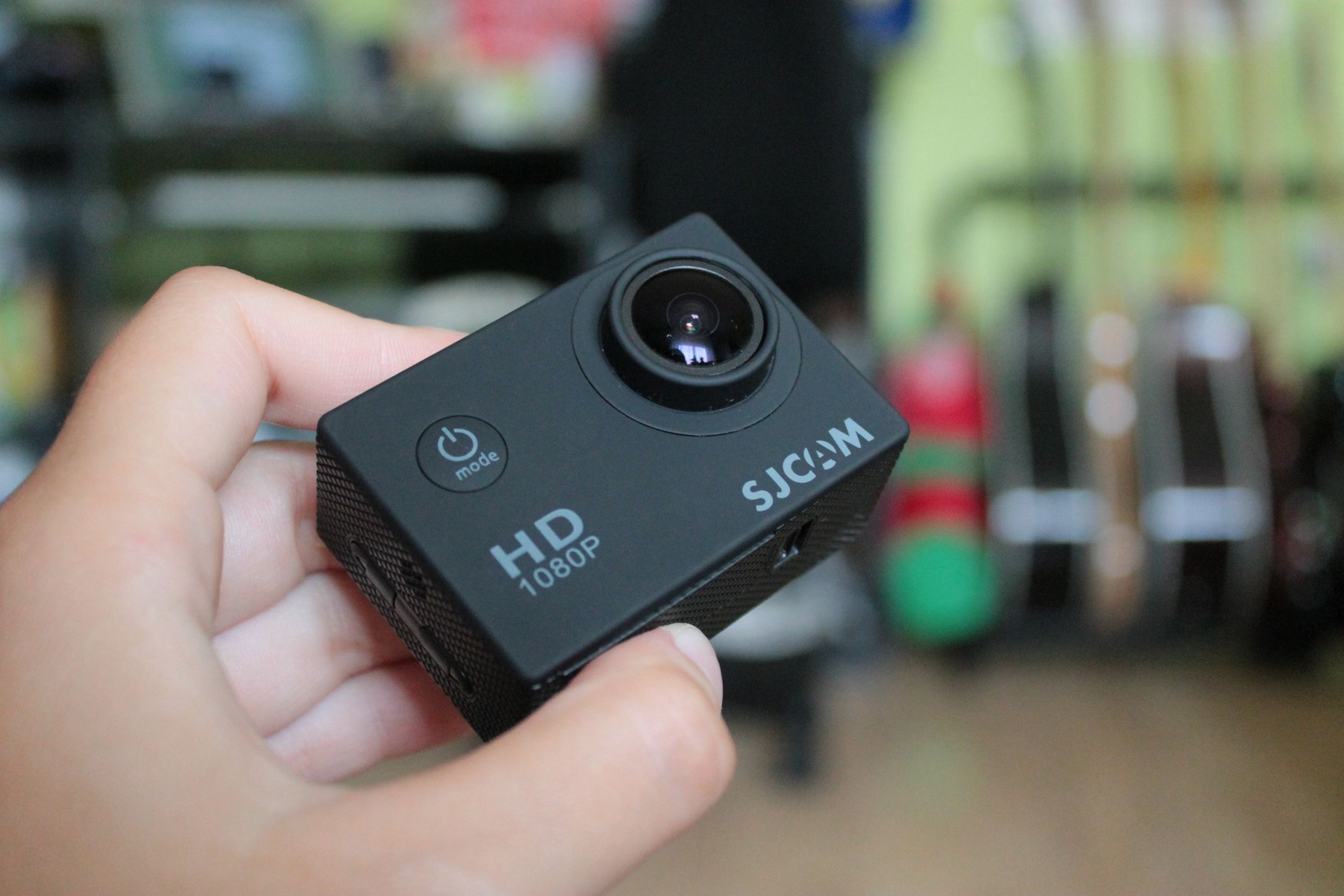
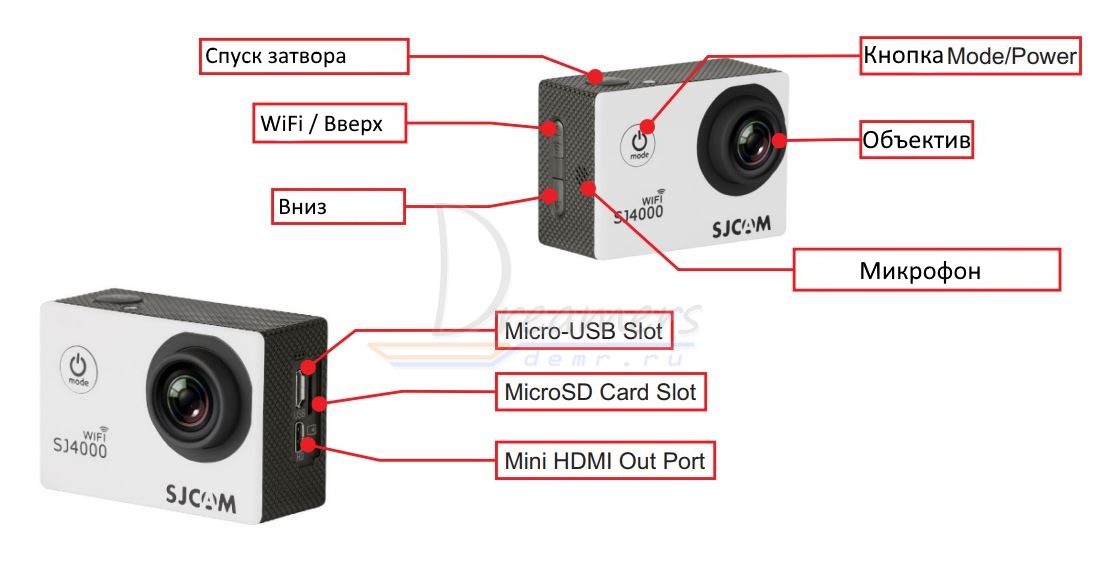
У экшн-камеры есть четыре управляющие кнопки: расположенная на передней панели кнопка питания, кнопка ОК (затвор) на верхней грани, кнопки прокрутки и Wi-Fi на боковой грани. Заметим, что Wi-Fi есть только в моделях SJ4000wifi и SJ4000+, но отсутствует в SJ4000.
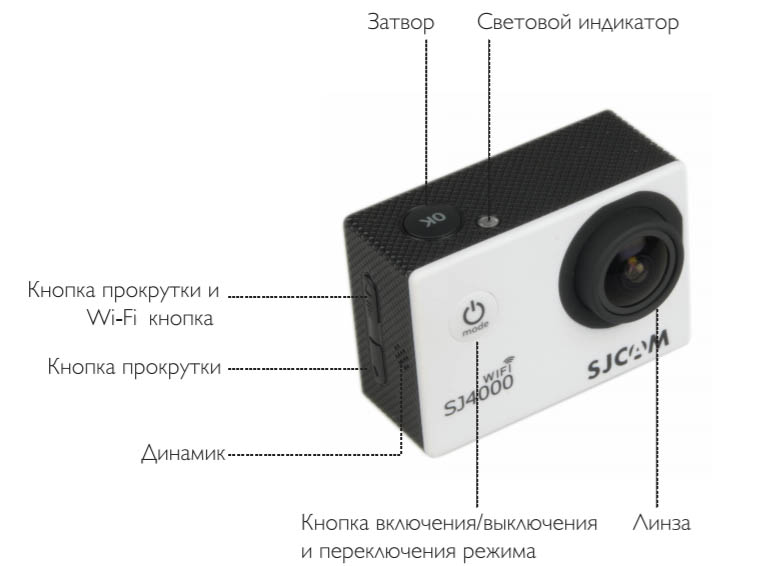
Сбоку корпуса расположены USB- и HDMI-порты, а также слот для карты памяти (нужна microSD класса 10 и выше). Под крышкой нижней грани скрывается аккумулятор и серийный номер изделия. Помимо этого в экшн-камере есть два микрофона и несколько световых индикаторов.

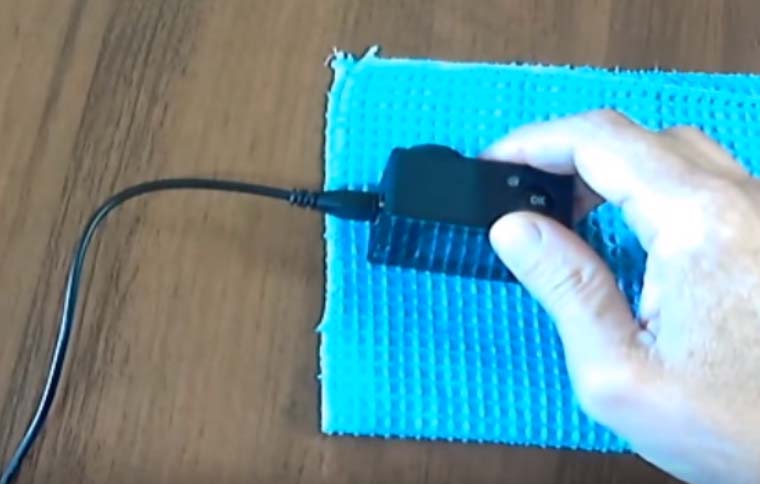
Чтобы зарядить экшн-камеру серии SJ4000, снимите крышку батарейного отсека снизу корпуса, вставьте в него аккумулятор так, чтобы обозначения стрелок и полярности (+ и -) совпадали, и закройте крышку. Воспользуйтесь идущим в комплекте кабелем. Подключите один его конец к порту micro-USB камеры, а второй к USB-порту компьютера, блока питания с параметрами 5 В, 1 А или внешнего аккумулятора для гаджетов. После подключения к источнику питания на экране экшн-камеры отобразится процесс зарядки в виде значка бегущей батареи, а также загорится индикатор снизу от дисплея. По окончанию зарядки отключите камеру от источника питания.
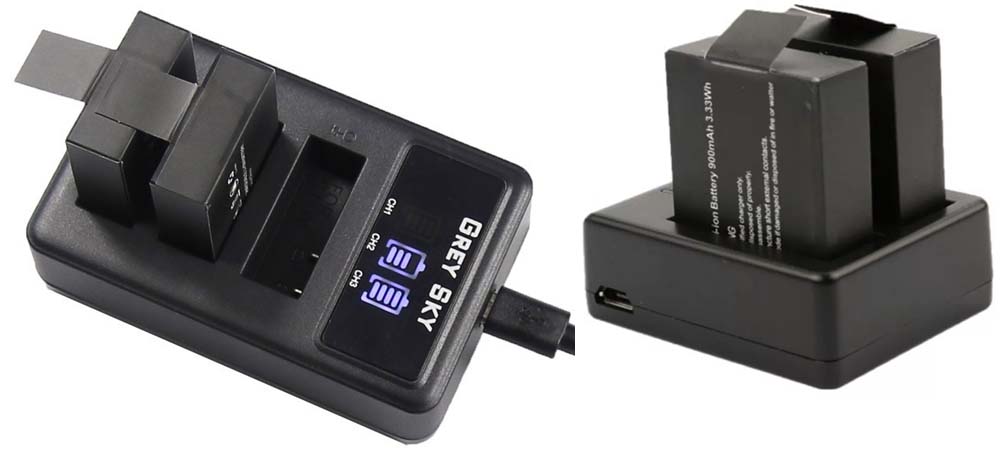
Вы можете заряжать батарею и через подходящее зарядное устройство, которое придется приобрести отдельно. Для этого откройте крышку аккумуляторного отсека, вытяните батарею за специальную петельку и вставьте в зарядное устройство согласно его инструкции.
Управление камерой
Управлять камерой вы можете с помощью кнопок на ее корпусе или подключенного телефона. Для включения и выключения камеры нажмите и удерживайте кнопку питания Power / Mode на ее лицевой стороне. Перемещаться по меню вам помогут боковые кнопки, а входить в выбранный раздел — кнопка ОК на верхней грани камеры. Если вы нажмете и удержите стрелку вверх во время съемки видео, активизируется функция масштабирования. Для приближения или удаления объекта съемки нажимайте стрелки вверх и вниз.
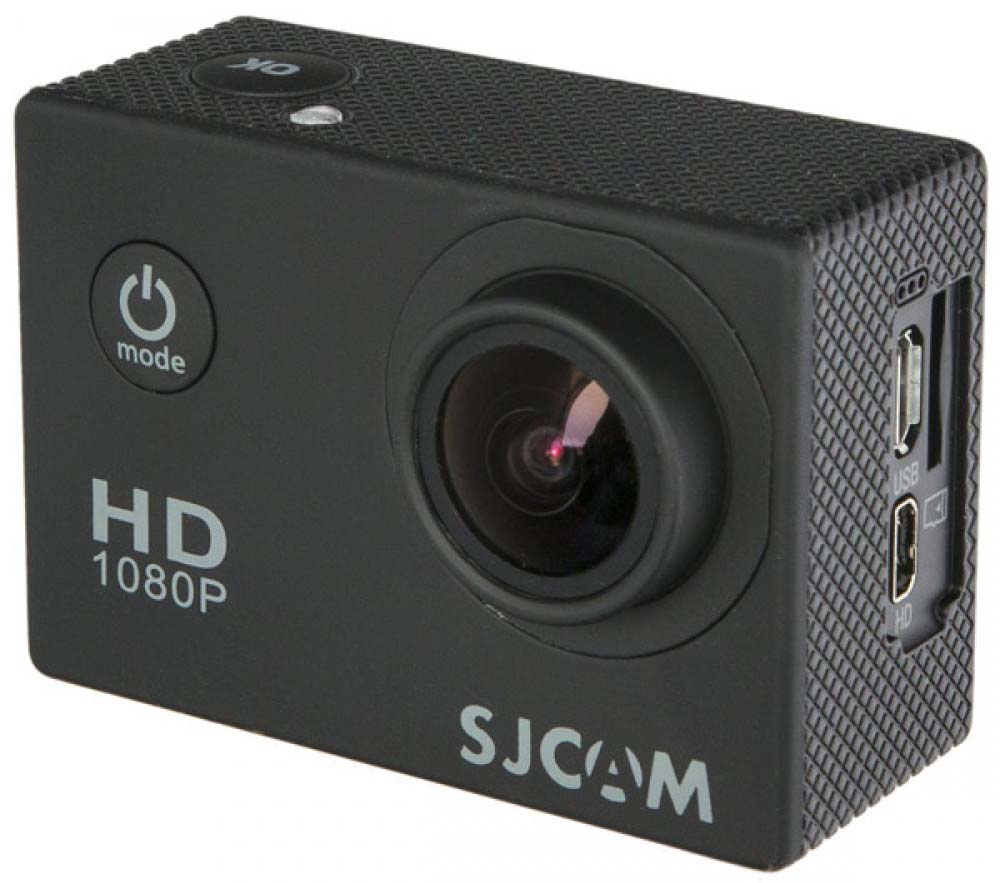
Кнопка Power / Mode нужна также для смены режимов (англ. mode — режим). Нажимая на нее сразу после включения камеры, вы переключитесь между разными режимами съемки, можете просмотреть отснятые материалы и зайти в раздел настроек. После вхождения в выбранный раздел однократное нажатие кнопки Power / Mode выведет вас из него. При записи видео нажатие на эту же кнопку поможет вам сделать быстрый снимок.
Подключение SJCAM 4000 к телефону и компьютеру
Как подключить SJCAM SJ4000 к телефону
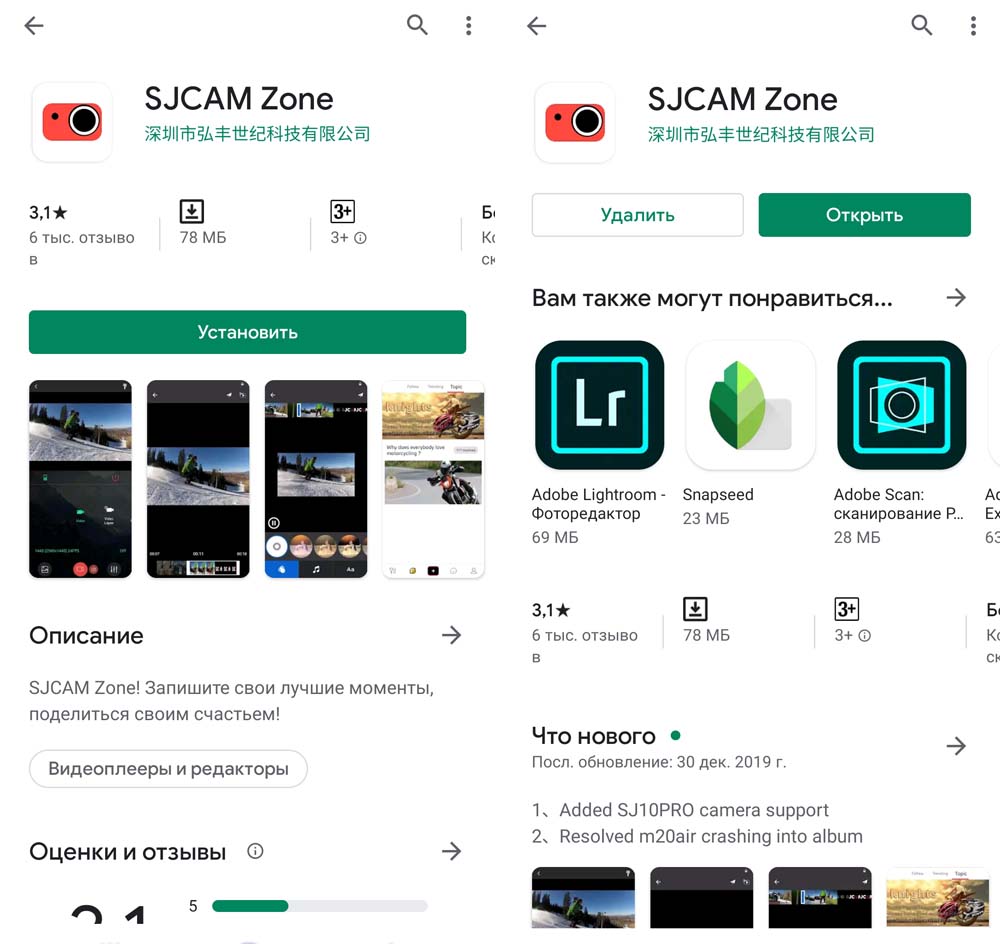
Подключить к телефону можно только модели SJ4000wifi и SJ4000+. Для подключения скачайте на телефон мобильное приложение SJCAM Zone. Это стандартная для устройств SJCAM программа, которая есть в «Play Маркет» или App Store. Найдите ее через строку поиска, установите и откройте.
После запуска приложения вы попадаете на вкладку для подключения экшн-камеры. Здесь же есть инструкция по подключению конкретной модели. Чтобы воспользоваться ею, кликните по трем точкам над картинкой камеры и выберите строку «Помогите». После этого вверху появятся изображения и названия различных моделей экш-камер. Найдите среди них значок SJ4000 и кликните по нему.
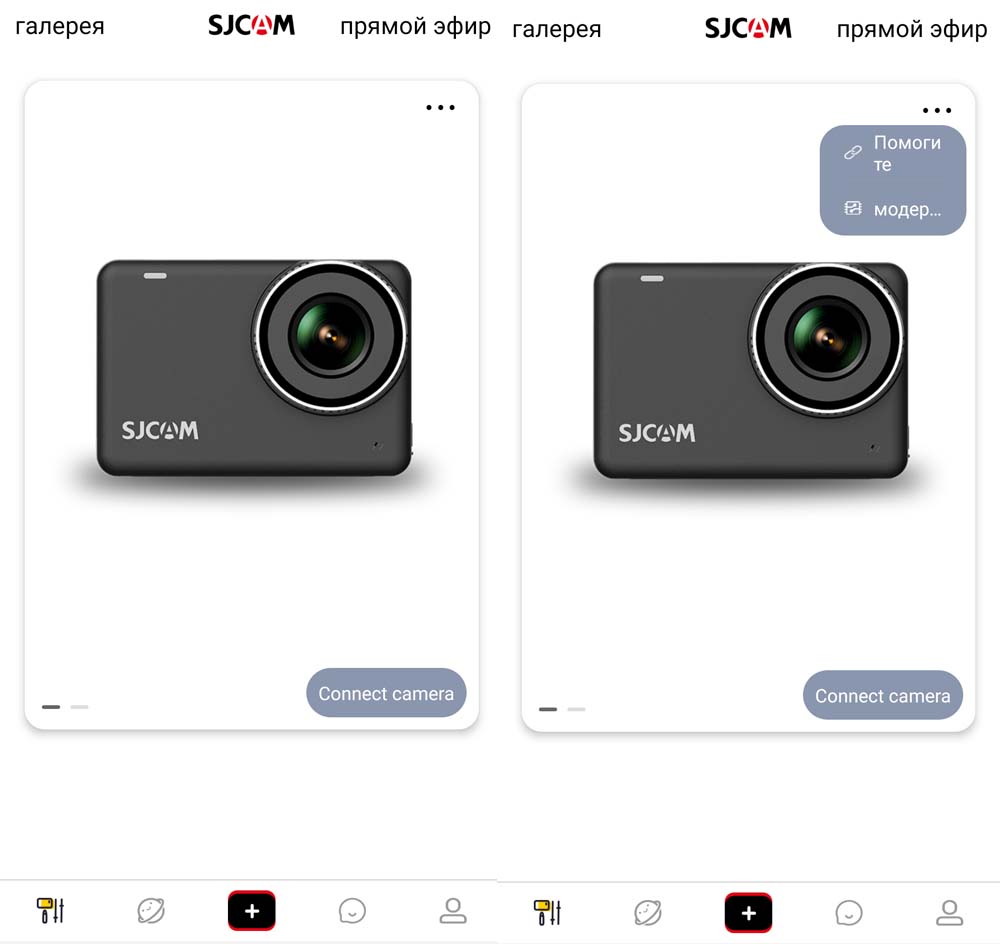
Инструкция на экране подсказывает вам сделать следующее. Включить камеру длительным нажатием кнопки питания. Нажать верхнюю боковую стрелку для включения Wi-Fi. При его включении на дисплее камеры отразится имя и пароль Wi-Fi.
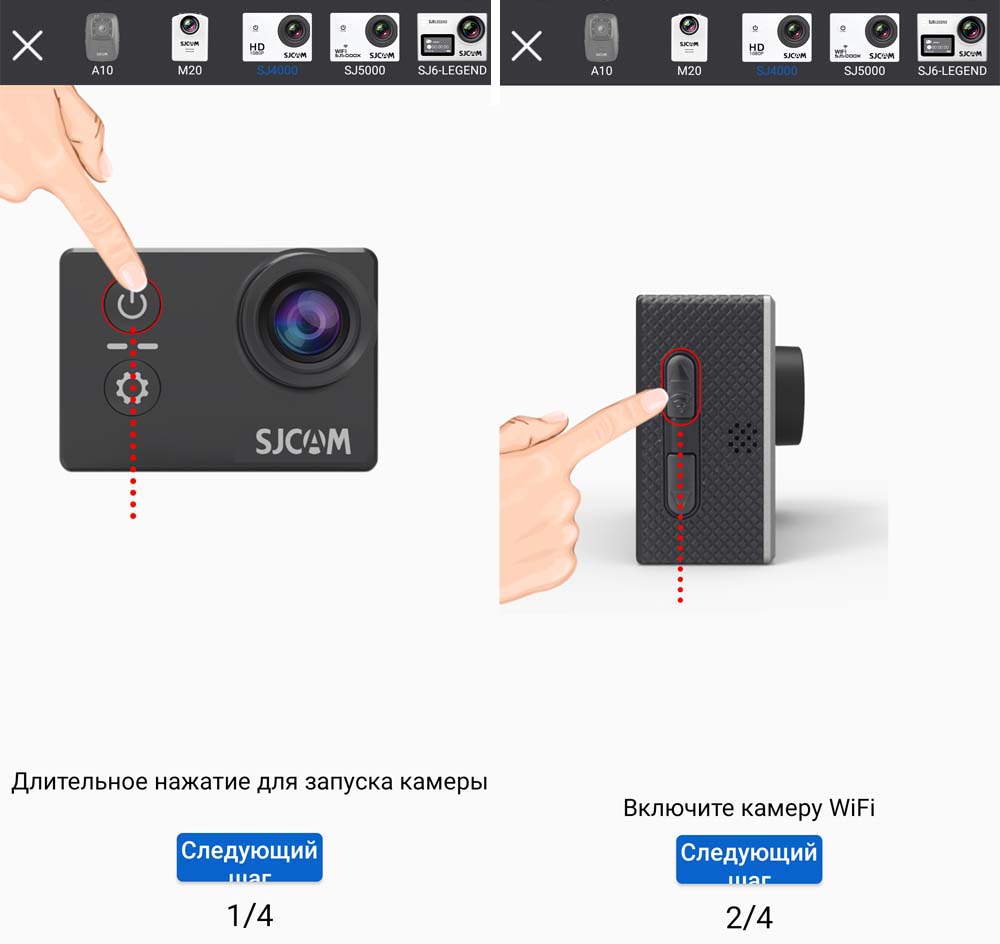
Теперь вам нужно перейти в свои Wi-Fi-подключения и найти в них экшн-камеры по названию, отраженному на дисплее. Для этого сдвиньте вниз шторку уведомлений, кликните с удержанием значок Wi-Fi и найдите соответствующее подключение. Другой вариант: в приложении SJCAM Zone на левой вкладке нажмите Connect camera и затем в появившемся окне Confirm, чтобы перейти во вкладку с сетевыми подключениями.
Работа в приложении SJCAM Zone
В приложении есть пять вкладок, которые открываются по нажатию значков внизу. Крайняя слева вкладка поможет подключить экшн-камеру. На вкладке со значком интернета вы можете найти других владельцев экшн-камеры, публикующих свои материалы, подписаться на них, посмотреть их видео, поставить лайк, оставить комментарий или поделиться ссылкой. Средняя вкладка со значком плюса поможет вам опубликовать свои фотографии или видеосюжеты. В следующей вкладке вы можете посмотреть комментарии, упоминания к вашим материалам или обменяться сообщениями. В последней вкладке есть ряд настроек вашего профиля, возможность написать разработчику и другое.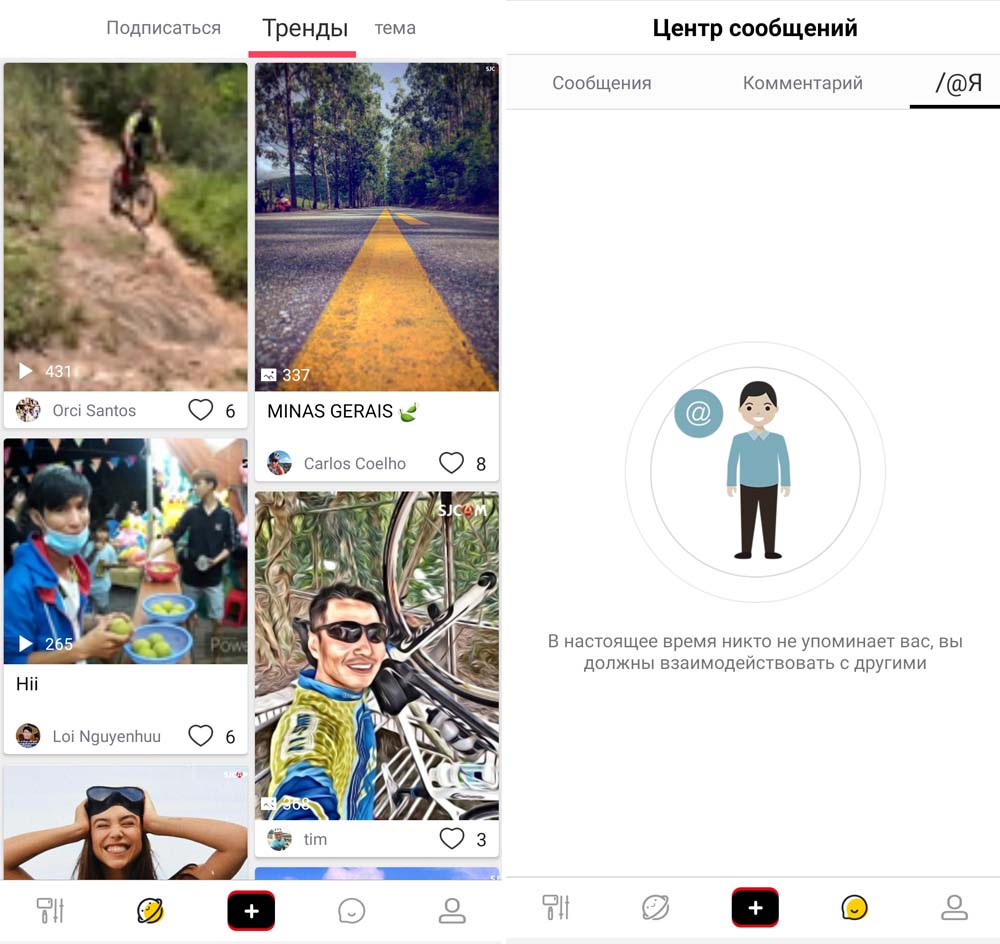
Чтобы воспользоваться всем функционалом приложения, пройдите регистрацию в нем с помощью почтового ящика, мобильного телефона или доступных аккаунтов из социальных сетей.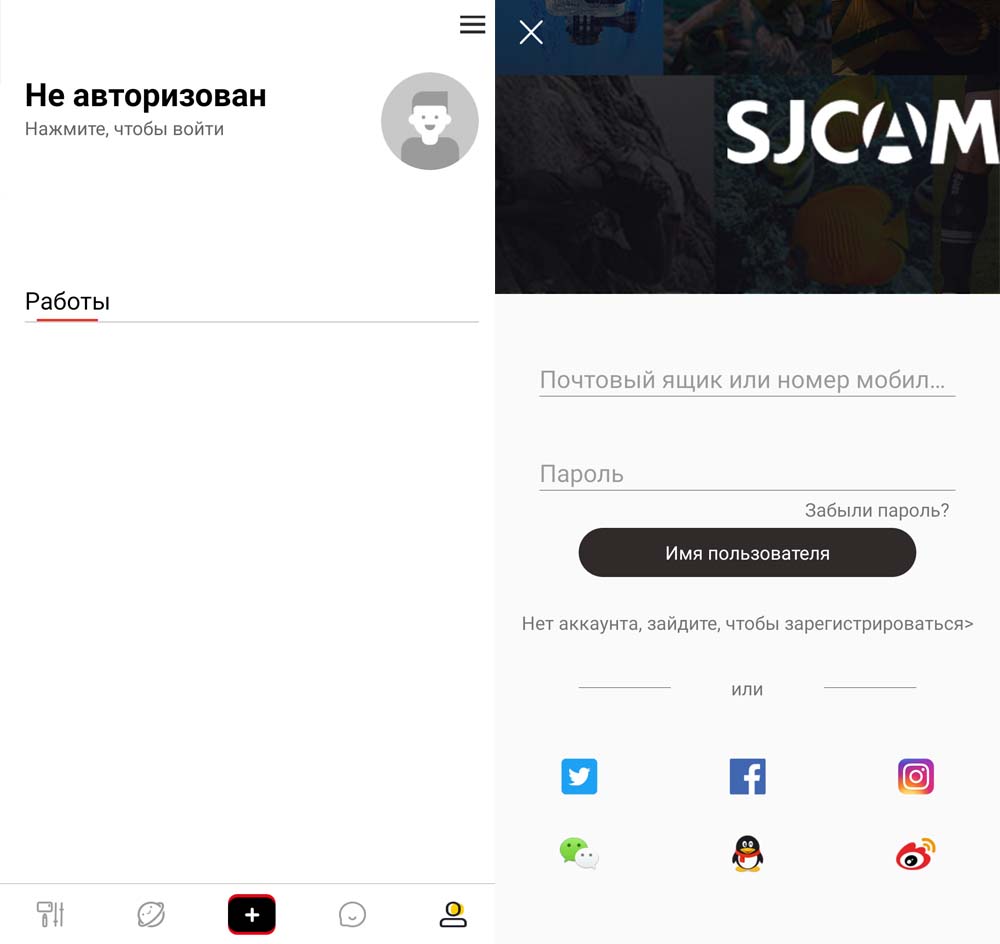
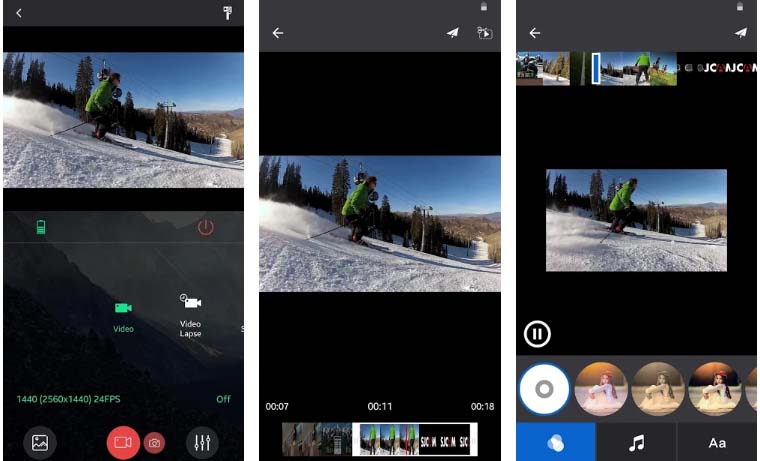
После подключения камеры появляется дополнительный функционал по управлению самой камерой. Здесь вы точно так же можете выбирать разные режимы съемки и задавать разнообразные настройки. Пояснения по настройкам представлены ниже.
Как подключить SJCAM 4000 к компьютеру
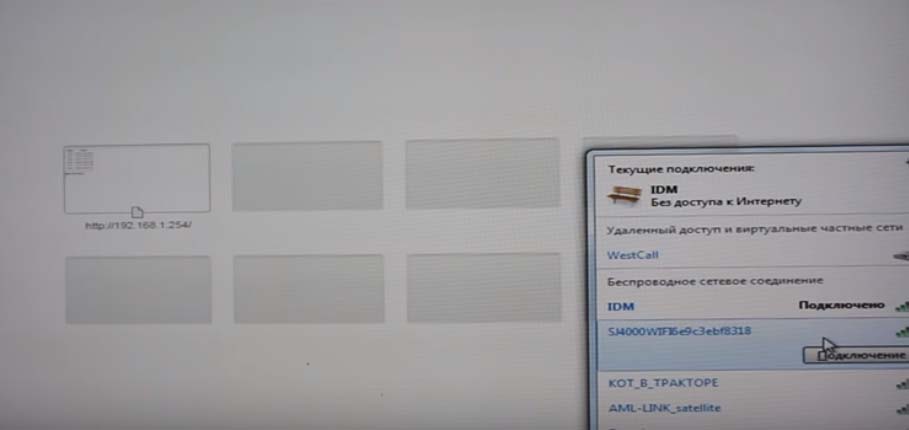
Чтобы перенести файлы с экшн-камеры на компьютер, вставьте один конец идущего в комплекте кабеля в порт камеры, а другой в USB-порт компьютера. Включите камеру, выберите вариант использования устройства как хранилище и нажмите кнопку ОК сверху камеры. После этого на компьютере появится папка для работы с камерой. Найти ее вы можете в разделе дисков и устройств вашего компьютера. Другие варианты: воспользоваться картридером или нажать кнопку Wi-Fi на экшн-камере и подключиться к ней на компьютере (у него должен быть модуль Wi-Fi). Если вы выберите не хранилище, а пункт «ПК Камера» (PC Camera), то сможете использовать SJ4000 на компьютере в качестве веб-камеры.
Настройки камеры SJCAM 4000
После включения камеры нажмите несколько раз на кнопку Power / Mode, чтобы перейти в режим настроек. Однократное нажатие кнопки переводит в режим видео, еще одно нажатие — режим фото, следующее — воспроизведение снятых материалов, следующее — меню настроек. Все настройки расположены на нескольких экранах. Для перехода со строки на строку или с экрана на экран нажимайте стрелки сбоку экшн-камеры, а для входа в раздел — кнопку затвора сверху корпуса. Рассмотрим основные настройки. Они могут несколько отличаться в зависимости от версии прошивки и модели камеры.
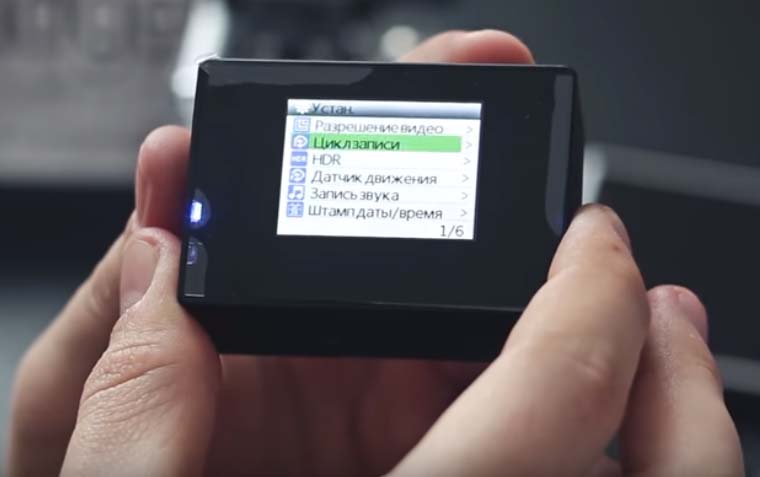
Параметр «Разрешение видео» отвечает за качество картинки. Чем больше цифры, тем четче будет изображение, однако и весить оно будет больше. Характеристика fps в этом разделе отвечает за плавность видео. На другой странице раздела настроек есть аналогичный параметр «Разрешение фотографии», в котором обозначают объем фото и ее разрешение.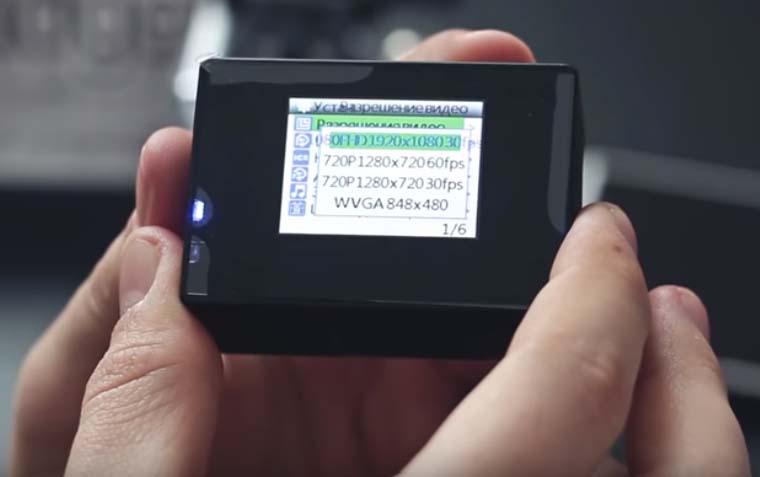
Циклическая запись пригодится вам в том случае, если вы хотите подловить какой-то момент (удачно выполненный трюк и пр.), но не знаете, когда именно он произойдет. Поэтому такая запись идет по кругу в течение заданного промежутка времени, затирая старую съемку.
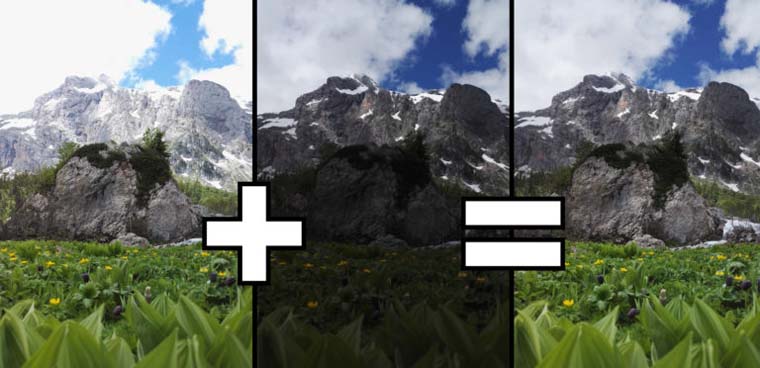
При включении функции HDR камера будет объединять несколько одинаковых снимков с разными значениями экспозиции в один, из-за чего изображение становится более глубоким и насыщенным.
При включении датчика движения экшн-камера включится автоматически, как только перед ней начнется какое-то движение.
Штамп даты и времени проставит дату на снимаемом вами видео или снимке.
В режиме серийной съемки вы можете выставлять таймер, чтобы выполнить несколько кадров через заданный промежуток времени.
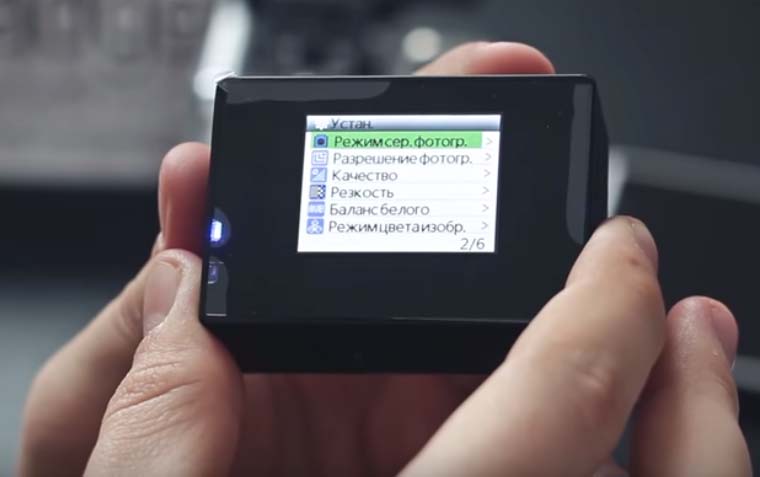
Настройка «Баланс белого» возникла из-за того, что камера по-разному отображает цвета при дневном свете, в пасмурную погоду или при искусственном освещении разного вида. Поэтому ручной выбор освещения, при котором вы снимаете, сделает цветовую гамму более естественной. Если вам хочется подчеркнуть атмосферу снимка цветом, тогда используйте настройку «Режим цветоизображения». Помимо нормального вы можете задать разные оттенки от теплых, до черно-белого или ретро.

Параметр ISO означает чувствительность датчика изображения к световому потоку. Если в месте, где вы снимаете, света мало, поставьте большое значение ISO, если много, то маленькое. В случае быстрой смены обстановки или серийной съемки лучше ставить «Авто». Похожий по своей сути параметр — экспозиция. Он отвечает за количество света, которое подается на матрицу экшн-камеры. Если кадр получается слишком темным или засвеченным, выберите другой параметр экспозиции.

Стабилизация изображения необходима тогда, когда экшн-камера находится в постоянном движении. Из-за тряски самого устройства видео получается прыгающим, а фото смазанными. Стабилизация сглаживает этот эффект делая картинку более четкой.

Для более эффективного расхода батареи можно активировать функцию «Автоматическое выключение питания» через заданный промежуток времени. Например, после трехминутного бездействия экшн-камеры, она отключится. С этой же целью задействуйте функцию «Выключение экрана».
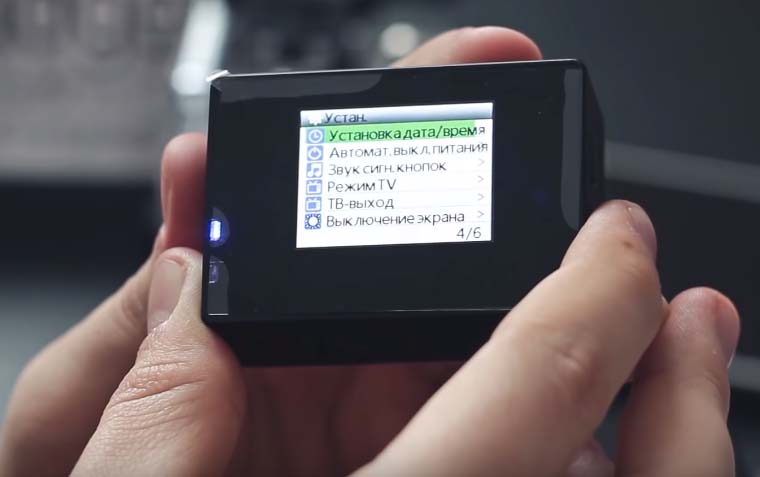
Если вы хотите снимать без привлечения к камере внимания, тогда можно отключить звуковой сигнал кнопок.
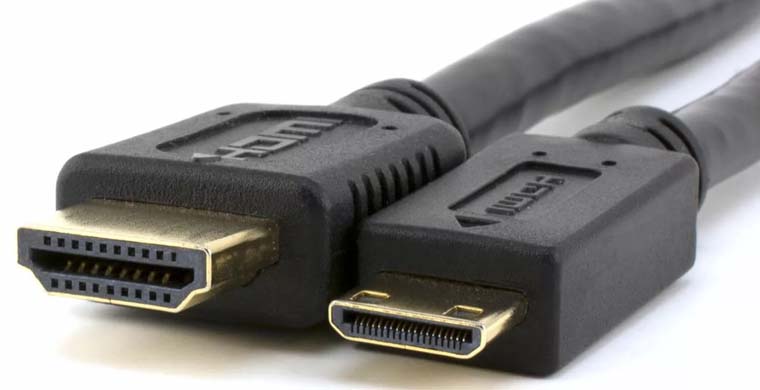
Если вы хотите посмотреть экран камеры на телевизоре, тогда включите функцию «ТВ-выход» и соедините оба устройства через HDMI-кабель. При этом в строке «Режим TV» установите PAL или NTSC, в зависимости от того, при каком из них лучше трансляция в вашем регионе.
В модели SJ4000 предусмотрена функция «Режим автомобиля», при помощи которой камера автоматически включается при подключении к прикуривателю автомобиля.
OSD MODE — это отображение на экране детальной информации: текущего режима съемки, времени с момента старта записи, активированных функций, уровня заряда аккумулятора и других.
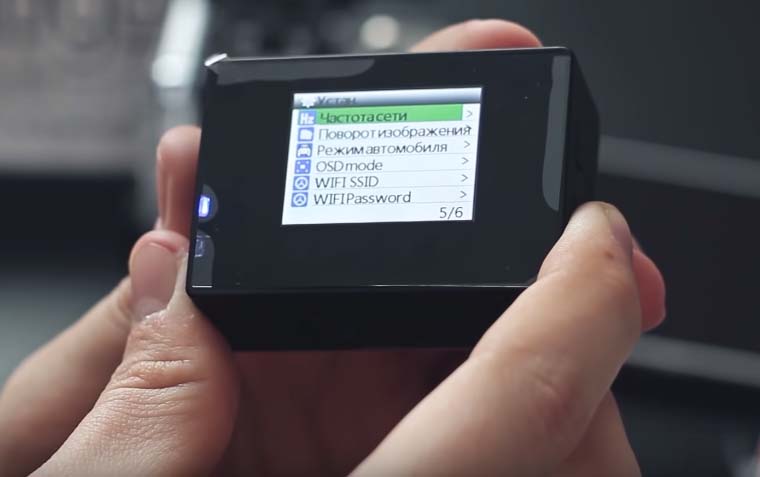
Если камера перестала работать корректно, вы можете уточнить ее версию прошивки в разделе «Версия ПО» или сделать возврат к заводским настройкам в разделе «Сбросить настройки». При проблемах с картой памяти выполните ее форматирование через одноименный раздел, предварительно сохранив все отснятые материалы на другой носитель.
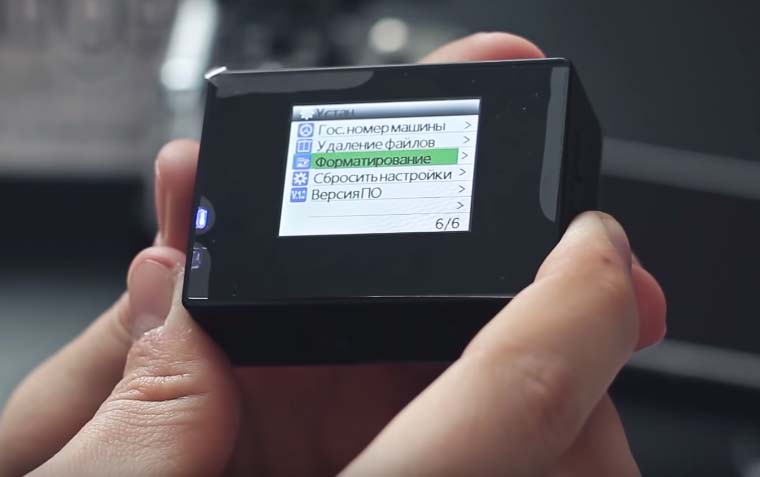
Прошивка SJCAM 4000
Если вы хотите установить другую версию прошивки вашей камеры, проделайте следующее. Отформатируйте карту памяти и сохраните на нее подходящий файл прошивки с расширением BIN. Вставьте карту памяти в экшн-камеру и включите устройство (камера должна быть заряжена). Во время включения камеры автоматически начнется обновление прошивки, которое завершится включением экрана. Перейдите в меню настроек (нажмите несколько раз Power / Mode), выберите в нем «Версия ПО» и убедитесь в установке новой прошивки.
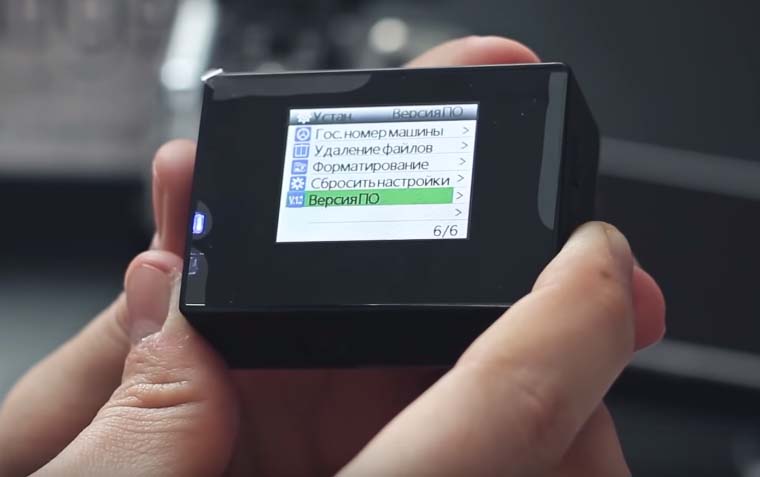
Как мы видим, в экшн-камере SJ4000 есть множество настроек, от которых будет зависеть качество ваших снимков и видеосюжетов. Поэтому советуем потратить время на эксперименты по выбору оптимального разрешения, баланса белого, экспозиции и других параметров, чтобы в полевых условиях быстро выбирать лучшие настройки.
sjcam sj4000 wifi — это камера экшн, которая позволяет записывать видео и фото в высоком качестве, сохраняя все важные моменты вашей жизни. Эта камера имеет множество функций и настроек, которые позволяют вам получить оптимальный результат. В этом руководстве мы рассмотрим все основные функции и режимы работы данной модели, чтобы вы могли полностью использовать ее возможности.
Перед началом использования sjcam sj4000 wifi, убедитесь, что находитесь в зоне действия Wi-Fi-сигнала. Включите камеру, нажав и удерживая кнопку питания. При первом включении вам будет предложено выбрать язык. Выберите нужный язык, используя кнопки навигации, и подтвердите свой выбор кнопкой «OK».
Основной режим работы камеры — видеозапись. Чтобы начать запись видео, нажмите кнопку «Mode» на передней панели камеры. LCD-дисплей показывает текущий режим работы. Для переключения в режим фотографии нажмите кнопку «Mode» еще раз. Чтобы сделать фотографию, нажмите кнопку «OK».
sjcam sj4000 wifi также имеет режимы таймера и последовательной съемки, которые позволяют вам делать фотографии через определенные интервалы времени или снимать серии фотографий. Для доступа к этим режимам нажмите кнопку «Mode» до тех пор, пока на дисплее не появится нужный режим. Для выбора интервала или количества фотографий используйте кнопки «Up» и «Down», а затем нажмите кнопку «OK».
sjcam sj4000 wifi также позволяет снимать видео и фото под водой. Для этого поместите камеру в водонепроницаемый чехол, который идет в комплекте, и убедитесь, что все герметично закрыто. Не погружайте камеру на большую глубину и не оставляйте ее под водой на продолжительное время, так как это может негативно сказаться на работе устройства.
Содержание
- Инструкция sjcam sj4000 wifi: полное руководство пользователя
- Шаг 1: Распаковка и подготовка
- Шаг 2: Зарядка
- Шаг 3: Включение и настройка
- Шаг 4: Запись видео и фотографий
- Шаг 5: Подключение к Wi-Fi
- Шаг 6: Использование мобильного приложения
- Описание камеры sjcam sj4000 wifi
Инструкция sjcam sj4000 wifi: полное руководство пользователя
Добро пожаловать в полное руководство пользователя для sjcam sj4000 wifi! Здесь вы найдете все необходимые инструкции для работы с этой экшн-камерой.
Шаг 1: Распаковка и подготовка
Перед началом работы убедитесь, что вам доступны следующие компоненты:
- sjcam sj4000 wifi экшн-камера
- USB-кабель
- Аккумуляторная батарея
- Ремешок для крепления
Распакуйте все компоненты и установите аккумуляторную батарею в камеру.
Шаг 2: Зарядка
Перед первым использованием рекомендуется полностью зарядить аккумуляторную батарею. Подключите USB-кабель к камере и другому концу к любому устройству с USB-портом (например, компьютеру или зарядному устройству). При подключении камеры к зарядному устройству она будет заряжаться быстрее.
Шаг 3: Включение и настройка
Для включения камеры нажмите и удерживайте кнопку питания на верхней части камеры. Затем выберите язык, дату и время, следуя инструкциям на экране. Камера будет автоматически включаться с выбранными настройками каждый раз.
Шаг 4: Запись видео и фотографий
На главном экране нажмите кнопку с изображением камеры, чтобы перейти в режим съемки. Для записи видео нажмите кнопку записи, расположенную на лицевой стороне камеры. Для съемки фотографий нажмите эту кнопку один раз. Камера будет делать фотографии или записывать видео сразу после нажатия кнопки.
Шаг 5: Подключение к Wi-Fi
sjcam sj4000 wifi имеет функцию Wi-Fi, позволяющую подключаться к камере с помощью мобильного приложения. Чтобы включить Wi-Fi, нажмите кнопку Wi-Fi на передней стороне камеры. Затем найдите сеть Wi-Fi на вашем мобильном устройстве и подключитесь к ней, используя пароль, отображаемый на экране камеры.
Шаг 6: Использование мобильного приложения
После подключения к Wi-Fi откройте мобильное приложение sjcam на своем устройстве. Вам будут доступны различные настройки и функции, включая просмотр видео, съемку фотографий, управление настройками и загрузку материалов в облачное хранилище.
Вот и все! Теперь вы знаете, как использовать экшн-камеру sjcam sj4000 wifi. Хороших съемок!
Описание камеры sjcam sj4000 wifi
Камера имеет компактный размер и легкая вес, что делает ее удобной для переноски и использования в любых условиях. Она оснащена встроенным дисплеем, на котором можно просматривать снятое видео и фотографии, а также управлять настройками камеры.
sjcam sj4000 wifi имеет угол обзора в 170 градусов, что позволяет захватить большую площадь и создать эффектные фотографии и видео. Камера также поддерживает различные режимы съемки, включая режим пульта дистанционного управления, таймер съемки и встроенный датчик движения.
Камера поддерживает различные форматы записи, включая H.264 для видео и JPEG для фотографий. Кроме того, камера имеет слот для карты памяти, что позволяет расширить ее память для хранения большего количества материалов.
sjcam sj4000 wifi – это надежная и высококачественная камера, которая идеально подходит для любителей активного отдыха, спорта, путешествий и других видов активной деятельности. Она позволяет запечатлеть все самые интересные моменты вашей жизни и делиться ими с другими людьми.
Из-за упрощенной инструкции работа с экшн-камерами серии SJ4000 может вызвать много вопросов. Как правильно заряжать камеру и управлять ею, как подключить к телефону или компьютеру, а также выставить нужные настройки? Эти и другие вопросы мы подробно разберем в этой статье.
Устройство камеры
У экшн-камеры есть четыре управляющие кнопки: расположенная на передней панели кнопка питания, кнопка ОК (затвор) на верхней грани, кнопки прокрутки и Wi-Fi на боковой грани. Заметим, что Wi-Fi есть только в моделях SJ4000wifi и SJ4000+, но отсутствует в SJ4000.
Сбоку корпуса расположены USB- и HDMI-порты, а также слот для карты памяти (нужна microSD класса 10 и выше). Под крышкой нижней грани скрывается аккумулятор и серийный номер изделия. Помимо этого в экшн-камере есть два микрофона и несколько световых индикаторов.
Чтобы зарядить экшн-камеру серии SJ4000, снимите крышку батарейного отсека снизу корпуса, вставьте в него аккумулятор так, чтобы обозначения стрелок и полярности (+ и -) совпадали, и закройте крышку. Воспользуйтесь идущим в комплекте кабелем. Подключите один его конец к порту micro-USB камеры, а второй к USB-порту компьютера, блока питания с параметрами 5 В, 1 А или внешнего аккумулятора для гаджетов. После подключения к источнику питания на экране экшн-камеры отобразится процесс зарядки в виде значка бегущей батареи, а также загорится индикатор снизу от дисплея. По окончанию зарядки отключите камеру от источника питания.
Вы можете заряжать батарею и через подходящее зарядное устройство, которое придется приобрести отдельно. Для этого откройте крышку аккумуляторного отсека, вытяните батарею за специальную петельку и вставьте в зарядное устройство согласно его инструкции.
Управление камерой
Управлять камерой вы можете с помощью кнопок на ее корпусе или подключенного телефона. Для включения и выключения камеры нажмите и удерживайте кнопку питания Power / Mode на ее лицевой стороне. Перемещаться по меню вам помогут боковые кнопки, а входить в выбранный раздел — кнопка ОК на верхней грани камеры. Если вы нажмете и удержите стрелку вверх во время съемки видео, активизируется функция масштабирования. Для приближения или удаления объекта съемки нажимайте стрелки вверх и вниз.
Кнопка Power / Mode нужна также для смены режимов (англ. mode — режим). Нажимая на нее сразу после включения камеры, вы переключитесь между разными режимами съемки, можете просмотреть отснятые материалы и зайти в раздел настроек. После вхождения в выбранный раздел однократное нажатие кнопки Power / Mode выведет вас из него. При записи видео нажатие на эту же кнопку поможет вам сделать быстрый снимок.
Подключение SJCAM 4000 к телефону и компьютеру
Как подключить SJCAM SJ4000 к телефону
Подключить к телефону можно только модели SJ4000wifi и SJ4000+. Для подключения скачайте на телефон мобильное приложение SJCAM Zone. Это стандартная для устройств SJCAM программа, которая есть в «Play Маркет» или App Store. Найдите ее через строку поиска, установите и откройте.
После запуска приложения вы попадаете на вкладку для подключения экшн-камеры. Здесь же есть инструкция по подключению конкретной модели. Чтобы воспользоваться ею, кликните по трем точкам над картинкой камеры и выберите строку «Помогите». После этого вверху появятся изображения и названия различных моделей экш-камер. Найдите среди них значок SJ4000 и кликните по нему.
Инструкция на экране подсказывает вам сделать следующее. Включить камеру длительным нажатием кнопки питания. Нажать верхнюю боковую стрелку для включения Wi-Fi. При его включении на дисплее камеры отразится имя и пароль Wi-Fi.
Теперь вам нужно перейти в свои Wi-Fi-подключения и найти в них экшн-камеры по названию, отраженному на дисплее. Для этого сдвиньте вниз шторку уведомлений, кликните с удержанием значок Wi-Fi и найдите соответствующее подключение. Другой вариант: в приложении SJCAM Zone на левой вкладке нажмите Connect camera и затем в появившемся окне Confirm, чтобы перейти во вкладку с сетевыми подключениями.
Работа в приложении SJCAM Zone
В приложении есть пять вкладок, которые открываются по нажатию значков внизу. Крайняя слева вкладка поможет подключить экшн-камеру. На вкладке со значком интернета вы можете найти других владельцев экшн-камеры, публикующих свои материалы, подписаться на них, посмотреть их видео, поставить лайк, оставить комментарий или поделиться ссылкой. Средняя вкладка со значком плюса поможет вам опубликовать свои фотографии или видеосюжеты. В следующей вкладке вы можете посмотреть комментарии, упоминания к вашим материалам или обменяться сообщениями. В последней вкладке есть ряд настроек вашего профиля, возможность написать разработчику и другое.
Чтобы воспользоваться всем функционалом приложения, пройдите регистрацию в нем с помощью почтового ящика, мобильного телефона или доступных аккаунтов из социальных сетей.
После подключения камеры появляется дополнительный функционал по управлению самой камерой. Здесь вы точно так же можете выбирать разные режимы съемки и задавать разнообразные настройки. Пояснения по настройкам представлены ниже.
Как подключить SJCAM 4000 к компьютеру
Чтобы перенести файлы с экшн-камеры на компьютер, вставьте один конец идущего в комплекте кабеля в порт камеры, а другой в USB-порт компьютера. Включите камеру, выберите вариант использования устройства как хранилище и нажмите кнопку ОК сверху камеры. После этого на компьютере появится папка для работы с камерой. Найти ее вы можете в разделе дисков и устройств вашего компьютера. Другие варианты: воспользоваться картридером или нажать кнопку Wi-Fi на экшн-камере и подключиться к ней на компьютере (у него должен быть модуль Wi-Fi). Если вы выберите не хранилище, а пункт «ПК Камера» (PC Camera), то сможете использовать SJ4000 на компьютере в качестве веб-камеры.
Настройки камеры SJCAM 4000
После включения камеры нажмите несколько раз на кнопку Power / Mode, чтобы перейти в режим настроек. Однократное нажатие кнопки переводит в режим видео, еще одно нажатие — режим фото, следующее — воспроизведение снятых материалов, следующее — меню настроек. Все настройки расположены на нескольких экранах. Для перехода со строки на строку или с экрана на экран нажимайте стрелки сбоку экшн-камеры, а для входа в раздел — кнопку затвора сверху корпуса. Рассмотрим основные настройки. Они могут несколько отличаться в зависимости от версии прошивки и модели камеры.
Параметр «Разрешение видео» отвечает за качество картинки. Чем больше цифры, тем четче будет изображение, однако и весить оно будет больше. Характеристика fps в этом разделе отвечает за плавность видео. На другой странице раздела настроек есть аналогичный параметр «Разрешение фотографии», в котором обозначают объем фото и ее разрешение.
Циклическая запись пригодится вам в том случае, если вы хотите подловить какой-то момент (удачно выполненный трюк и пр.), но не знаете, когда именно он произойдет. Поэтому такая запись идет по кругу в течение заданного промежутка времени, затирая старую съемку.
При включении функции HDR камера будет объединять несколько одинаковых снимков с разными значениями экспозиции в один, из-за чего изображение становится более глубоким и насыщенным.
При включении датчика движения экшн-камера включится автоматически, как только перед ней начнется какое-то движение.
Штамп даты и времени проставит дату на снимаемом вами видео или снимке.
В режиме серийной съемки вы можете выставлять таймер, чтобы выполнить несколько кадров через заданный промежуток времени.
Настройка «Баланс белого» возникла из-за того, что камера по-разному отображает цвета при дневном свете, в пасмурную погоду или при искусственном освещении разного вида. Поэтому ручной выбор освещения, при котором вы снимаете, сделает цветовую гамму более естественной. Если вам хочется подчеркнуть атмосферу снимка цветом, тогда используйте настройку «Режим цветоизображения». Помимо нормального вы можете задать разные оттенки от теплых, до черно-белого или ретро.
Параметр ISO означает чувствительность датчика изображения к световому потоку. Если в месте, где вы снимаете, света мало, поставьте большое значение ISO, если много, то маленькое. В случае быстрой смены обстановки или серийной съемки лучше ставить «Авто». Похожий по своей сути параметр — экспозиция. Он отвечает за количество света, которое подается на матрицу экшн-камеры. Если кадр получается слишком темным или засвеченным, выберите другой параметр экспозиции.
Стабилизация изображения необходима тогда, когда экшн-камера находится в постоянном движении. Из-за тряски самого устройства видео получается прыгающим, а фото смазанными. Стабилизация сглаживает этот эффект делая картинку более четкой.
Для более эффективного расхода батареи можно активировать функцию «Автоматическое выключение питания» через заданный промежуток времени. Например, после трехминутного бездействия экшн-камеры, она отключится. С этой же целью задействуйте функцию «Выключение экрана».
Если вы хотите снимать без привлечения к камере внимания, тогда можно отключить звуковой сигнал кнопок.
Если вы хотите посмотреть экран камеры на телевизоре, тогда включите функцию «ТВ-выход» и соедините оба устройства через HDMI-кабель. При этом в строке «Режим TV» установите PAL или NTSC, в зависимости от того, при каком из них лучше трансляция в вашем регионе.
В модели SJ4000 предусмотрена функция «Режим автомобиля», при помощи которой камера автоматически включается при подключении к прикуривателю автомобиля.
OSD MODE — это отображение на экране детальной информации: текущего режима съемки, времени с момента старта записи, активированных функций, уровня заряда аккумулятора и других.
Если камера перестала работать корректно, вы можете уточнить ее версию прошивки в разделе «Версия ПО» или сделать возврат к заводским настройкам в разделе «Сбросить настройки». При проблемах с картой памяти выполните ее форматирование через одноименный раздел, предварительно сохранив все отснятые материалы на другой носитель.
Прошивка SJCAM 4000
Если вы хотите установить другую версию прошивки вашей камеры, проделайте следующее. Отформатируйте карту памяти и сохраните на нее подходящий файл прошивки с расширением BIN. Вставьте карту памяти в экшн-камеру и включите устройство (камера должна быть заряжена). Во время включения камеры автоматически начнется обновление прошивки, которое завершится включением экрана. Перейдите в меню настроек (нажмите несколько раз Power / Mode), выберите в нем «Версия ПО» и убедитесь в установке новой прошивки.
Как мы видим, в экшн-камере SJ4000 есть множество настроек, от которых будет зависеть качество ваших снимков и видеосюжетов. Поэтому советуем потратить время на эксперименты по выбору оптимального разрешения, баланса белого, экспозиции и других параметров, чтобы в полевых условиях быстро выбирать лучшие настройки.
Рассмотрим настройку экшн камеры SJ4000
Внешнее описание экшн камеры SJ4000 представлено на следующем изображении
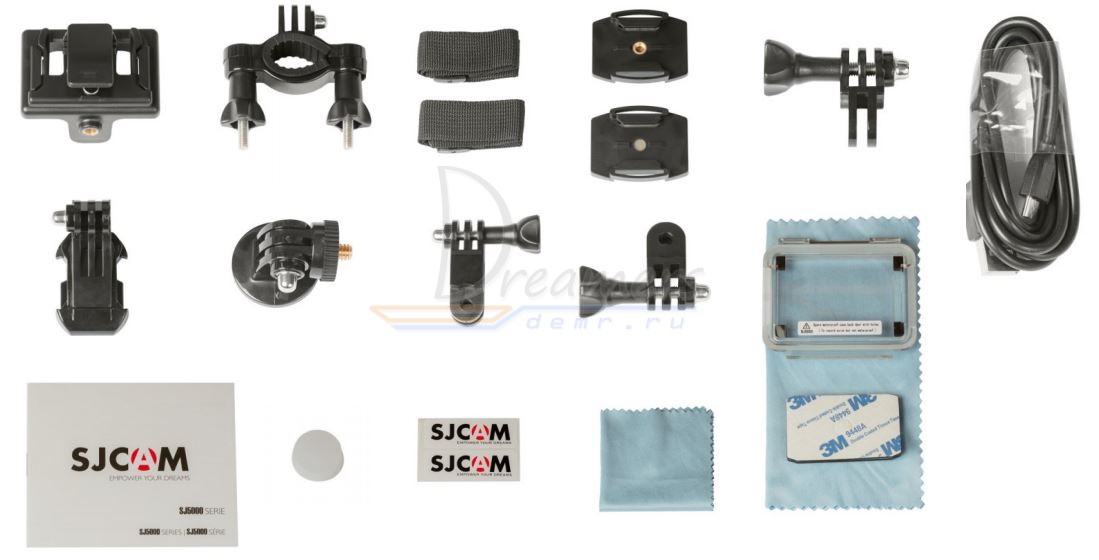
Далее на изображении представлены прилагаемые аксессуары
Извлечение камеры из водонепроницаемого чехла
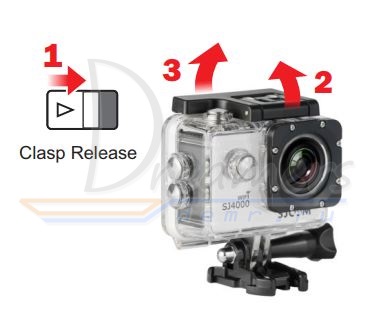
Чтобы извлечь экшн камеру SJ4000 из водонепроницаемого чехла, сдвиньте фиксатор 1 и потяните крепление, как показано на рисунке (2 и 3). Далее извлеките камеру из открытого водонепроницаемого чехла.
Зарядка экшн камеры SJ4000 с помощью micro USB кабеля
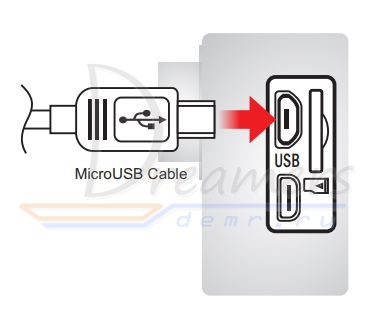
Подключите один конец MicroUSB кабеля к слоту камеры, как показано на рисунке, а другой конец кабеля подключите к блоку питания 5 В, 1 А или вместо блока питания подключите к компьютеру.
Зарядка батареи камеры с помощью внешнего зарядного устройства (опционально)
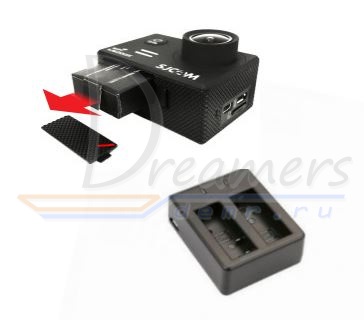
Извлеките батарею, сдвинув крышку на нижней стороне камеры. Вытянете батарею, затем подключите ее к зарядному устройству (продается отдельно)
Включение и выключение экшн камеры SJ4000
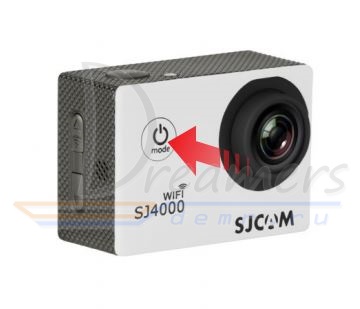
Нажмите кнопку «Power/Mode», чтобы включить камеру. Далее Вы услышите звуковой сигнал, загорится индикатор и на экране появится логотип SJCAM.
По умолчанию будет включен видео режим.
Чтобы выключить камеру SJ4000, нажмите и удерживайте кнопку «Power/Mode».
Установка и извлечение карты памяти
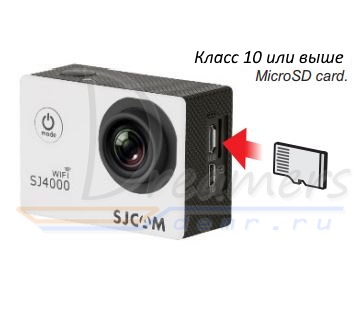
Вставьте карту памяти microSD как показано на рисунке выше. Чтобы извлечь карту памяти, просто нажмите на нее.
Примечание. Чтобы не потерять данные, извлечение и установку карты памяти необходимо выполнять при выключенной камере.
Закачка данных с экшн камеры SJ4000 на компьютер
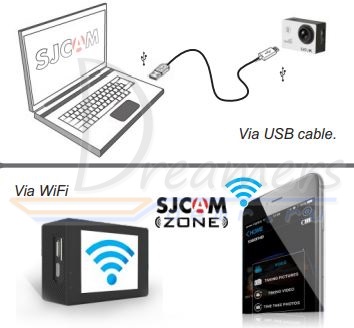
Перенос данных с камеры на компьютер осуществляется с помощью USB кабеля. Подключите USB кабель и выберите в меню камеры «Mass Storage». Затем камера отобразиться как жесткий диск.
Также данные на компьютер можно закачать с помощью приложения.
Скачайте и установите приложение SJCAM на Ваш телефон.
Включите WiFi камеры и подключите к нему Ваш смартфон (Android или iOS). Затем нажмите «Connect Your Camera» (подключить Вашу камеру) в приложении.
Переключение режимов экнш камеры SJ4000
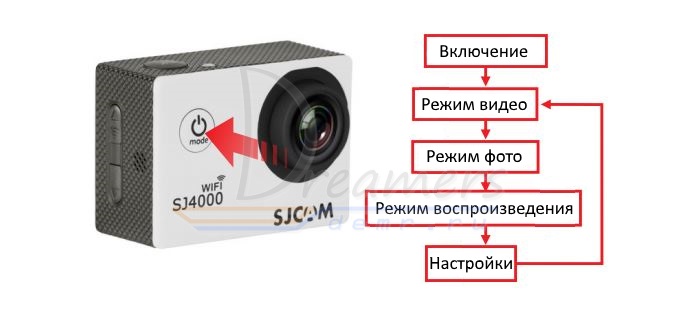
Сразу после включения камеры Вы можете переключаться между режимами с помощью кнопки «Power/Mode», расположенной на передней стороне камеры.
Примечание. Когда режим уже выбран, Вы можете один раз нажать кнопку «Power/Mode», чтобы вернуться в режим видео.
Использование экшн камеры SJ4000 в качестве веб-камеры
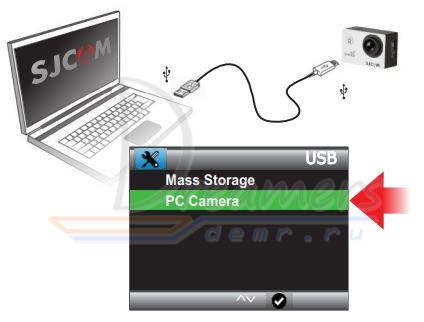
Экшн камера SJ4000 может применяться в качестве веб-камеры в операционных системе Windows и Mac.
Для этого просто подключите камеру к компьютеру с помощью кабеля USB и выберите в меню камеры «PC Camera» (ПК камера).
Подключиться к камере Вы сможете через любые приложения, использующие веб-камеру.
Меню настроек экшн камеры SJ4000 – экран 1 из 7
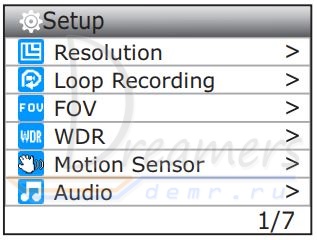
Используйте кнопки «Вверх» и «Вниз» для навигации в меню.
Используйте кнопку спуска затвора, чтобы выбрать пункт меню.
Чтобы выйти из пункта меню, нажмите один раз кнопку «Power/Mode»
RESOLUTION (Разрешение). Переключение на более высокое разрешение сделает изображение более четким, а размеры файлов более объемными.
Примечание. Чем больше FPS (количество кадров в секунду) тем более плавным будет Ваше видео.
LOOP RECORDING (циклическая запись). Если память будет заполнена, новая запись будет выполняться поверх старой.
FOV (Поле обзора). С помощью этой настройки Вы сможете отрегулировать угол обзора.
WDR — специальная технология, позволяющая сгладить изображение с помощью регулировки светлых и темных участков
MOTION SENSOR (датчик движения). Запись при обнаружении движения.
AUDIO (аудио). Включение или выключение записи звука вместе с видео.
Меню настроек экшн камеры SJ4000 – экран 2 из 7
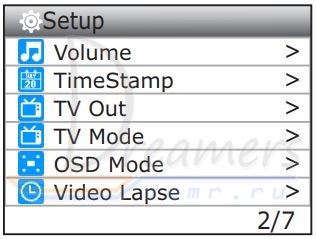
Совет. Нажмите кнопку «Mode», чтобы сделать быстрый снимок во время записи видео.
VOLUME (громкость). Регулировка громкости записываемого звука.
TIME STAMP (время на изображении). Включение отображения времени поверх изображения.
TV OUT (ТВ-выход). Включение или выключение возможности просмотра экрана на телевизоре.
TV MODE (ТВ-режим). Выбор жежима PALL или NTSC
OSD MODE (режим экрана). Включение отображение информации и иконок на экране (активные функции, текущий режим, запись, прошедшее время, количество оставшихся фотографий, состояние батареи)
VIDEO LAPSE. Режим видеосъемки с временными промежутками.
Меню настроек экшн камеры SJ4000 – экран 3 из 7
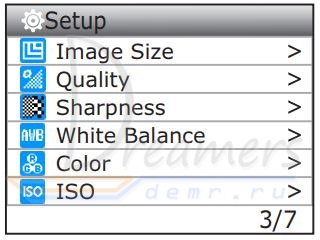
Совет. Длительное нажатие кнопки «Вверх» во время съемки включает функцию цифрового масштабирования. Для регулировки масштабирования используйте кнопки «Вверх» и «Вниз»
IMAGE SIZE (размер изображения). Регулировка размера фотографий. Чем больше размер, тем выше детализация.
QUALITY (качество). Регулировка качества изображения. Чем больше значение, тем выше детализация изображения.
SHARPNESS (резкость). Регулировка данного параметра позволит сделать Ваше изображение более резким или более размытым.
WHITE BALANCE (баланс белого). Регулирует цветовую температуру снимка/компенсирует окружающее освещение
COLOR (цвет). Пять цветовых режимов: нормальный, черно-белый, ретро (сепия), теплый (красноватый оттенок), холодный (голубоватый оттенок)
ISO (светочувствительность). Чувствительность датчика изображения к свету. Если Вы не знакомы с этой настройкой, выберите «Авто».
Меню настроек экшн камеры SJ4000 – экран 4 из 7
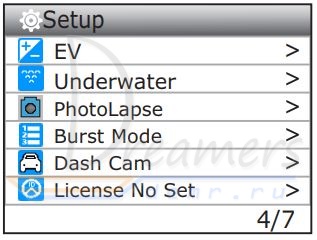
Совет. Когда делаете съемку с временными промежутками, установите ISO и баланс белого в режим «Авто», так как условия съемки с течением времени могут измениться.
EV Exposure Value (экспозиция). Регулировка экспозиции.
UNDERWATER (под водой). Подводный режим, который добавляет больше красного, чтобы компенсировать уменьшение красного света под водой.
PHOTOLAPSE – временной интервал снимков
BURST MODE (режим серийной съемки). Быстрая съемка. Максимальное количество снимков – 10
DASHCAM (автомобильный видеорегистратор). Режим автомобильного видеорегистратора. Камера автоматически включается при подключении питания в прикуриватель.
LICENSE NO SET (лицензия). Отображает номер лицензии в нижней части видео. Используйте эту настройку, когда камера используется в режиме автомобильного видеорегистратора.
Меню настроек экшн камеры SJ4000 – экран 5 из 7
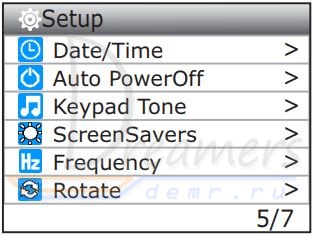
Совет. Экономьте питание, используя более меньшие настройки скринсейвера.
DATE/TIME – настройка даты и времени камеры
AUTOPOWER OFF – автоматическое выключение камеры в заданное время. Работает, если камера находится в режиме ожидания и не ведется запись
KEYPAD TONE (звук клавиш) – звуковой сигнал при выборе пунктов меню камеры
SCREENSAVERS (Скринсейвер, хранитель экрана) – настройка времени выключения экрана
FREQUENCY (частота). Настройка частоты обновления экрана
ROTATE (поворот). Поворот экрана на 180 градусов. Используется при установке камеры вверх ногами
Меню настроек экшн камеры SJ4000 – экран 6 из 7
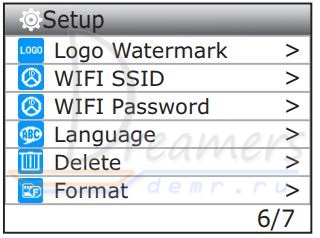
Совет. При использовании камеры в качестве автомобильного видеорегистратора извлеките аккумулятор из камеры, чтобы сохранить его срок службы.
LOGO WATERMARK (логотип). Включает отображение логотипа внизу записи
WIFI SSID. Изменение названия WiFi камеры
WIFI PASSWORD. Изменение пароля WiFi
LANGUAGE (язык). Изменение языка
DELETE (удалить). Удаление выбранного элемента или всех фотографий и видеозаписей
FORMAT (форматировать). Полностью стирает и форматирует карту памяти
Меню настроек экшн камеры SJ4000 – экран 7 из 7
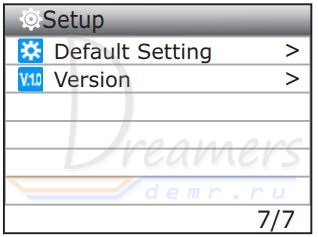
Совет. Периодически обновляйте прошивку камеры, чтобы Ваша камера имела все новейшие функции
DEFAULT SETTING Restores – сброс настроек камеры до заводских значений. Данные карты памяти не стираются
VERSION Firmware update version (версия прошивки). Новую версию прошивки камеры ищите на сайте www.support.sjcamhd.com
Читайте также
Экшн-камера SJCAM SJ8 Pro. Инсрукция. Обзор
инструкцию по настройке 4k Ultra HD экшн камеры
инструкцию по настройке автомобильного видеорегистратора Xiaomi Yi
инструкцию по настройке экшн-камеры AC Robin Zed5 / Zed5 SE


- Языки: Русский
- Тип: PDF
- Размер: 58.6 MB
- Описание: Экшн камера
На NoDevice можно скачать инструкцию по эксплуатации для SJCAM SJ4000. Руководство пользователя необходимо для ознакомления с правилами установки и эксплуатации SJCAM SJ4000. Инструкции по использованию помогут правильно настроить SJCAM SJ4000, исправить ошибки и выявить неполадки.
Инструкция SJCAM SJ4000 WiFi на русском языке в формате pdf для устройства: экшн камера. Прочитайте инструкцию для ознакомления с функциями и условиями эксплуатации, характеристиками и способами исправления неисправностей. Данное руководство пользователя поможет использовать весь функционал изделия и увеличит срок службы при условии соблюдения всех правил изложенных в документе.
Рассмотрим настройку экшн камеры SJ4000
Внешнее описание экшн камеры SJ4000 представлено на следующем изображении
Далее на изображении представлены прилагаемые аксессуары
Извлечение камеры из водонепроницаемого чехла
Чтобы извлечь экшн камеру SJ4000 из водонепроницаемого чехла, сдвиньте фиксатор 1 и потяните крепление, как показано на рисунке (2 и 3). Далее извлеките камеру из открытого водонепроницаемого чехла.
Зарядка экшн камеры SJ4000 с помощью micro USB кабеля
Подключите один конец MicroUSB кабеля к слоту камеры, как показано на рисунке, а другой конец кабеля подключите к блоку питания 5 В, 1 А или вместо блока питания подключите к компьютеру.
Зарядка батареи камеры с помощью внешнего зарядного устройства (опционально)
Извлеките батарею, сдвинув крышку на нижней стороне камеры. Вытянете батарею, затем подключите ее к зарядному устройству (продается отдельно)
Включение и выключение экшн камеры SJ4000
Нажмите кнопку «Power/Mode», чтобы включить камеру. Далее Вы услышите звуковой сигнал, загорится индикатор и на экране появится логотип SJCAM.
По умолчанию будет включен видео режим.
Чтобы выключить камеру SJ4000, нажмите и удерживайте кнопку «Power/Mode».
Установка и извлечение карты памяти
Вставьте карту памяти microSD как показано на рисунке выше. Чтобы извлечь карту памяти, просто нажмите на нее.
Примечание. Чтобы не потерять данные, извлечение и установку карты памяти необходимо выполнять при выключенной камере.
Закачка данных с экшн камеры SJ4000 на компьютер
Перенос данных с камеры на компьютер осуществляется с помощью USB кабеля. Подключите USB кабель и выберите в меню камеры «Mass Storage». Затем камера отобразиться как жесткий диск.
Также данные на компьютер можно закачать с помощью приложения.
Скачайте и установите приложение SJCAM на Ваш телефон.
Включите WiFi камеры и подключите к нему Ваш смартфон (Android или iOS). Затем нажмите «Connect Your Camera» (подключить Вашу камеру) в приложении.
Переключение режимов экнш камеры SJ4000
Сразу после включения камеры Вы можете переключаться между режимами с помощью кнопки «Power/Mode», расположенной на передней стороне камеры.
Примечание. Когда режим уже выбран, Вы можете один раз нажать кнопку «Power/Mode», чтобы вернуться в режим видео.
Использование экшн камеры SJ4000 в качестве веб-камеры
Экшн камера SJ4000 может применяться в качестве веб-камеры в операционных системе Windows и Mac.
Для этого просто подключите камеру к компьютеру с помощью кабеля USB и выберите в меню камеры «PC Camera» (ПК камера).
Подключиться к камере Вы сможете через любые приложения, использующие веб-камеру.
Меню настроек экшн камеры SJ4000 – экран 1 из 7
Используйте кнопки «Вверх» и «Вниз» для навигации в меню.
Используйте кнопку спуска затвора, чтобы выбрать пункт меню.
Чтобы выйти из пункта меню, нажмите один раз кнопку «Power/Mode»
RESOLUTION (Разрешение). Переключение на более высокое разрешение сделает изображение более четким, а размеры файлов более объемными.
Примечание. Чем больше FPS (количество кадров в секунду) тем более плавным будет Ваше видео.
LOOP RECORDING (циклическая запись). Если память будет заполнена, новая запись будет выполняться поверх старой.
FOV (Поле обзора). С помощью этой настройки Вы сможете отрегулировать угол обзора.
WDR — специальная технология, позволяющая сгладить изображение с помощью регулировки светлых и темных участков
MOTION SENSOR (датчик движения). Запись при обнаружении движения.
AUDIO (аудио). Включение или выключение записи звука вместе с видео.
Меню настроек экшн камеры SJ4000 – экран 2 из 7
Совет. Нажмите кнопку «Mode», чтобы сделать быстрый снимок во время записи видео.
VOLUME (громкость). Регулировка громкости записываемого звука.
TIME STAMP (время на изображении). Включение отображения времени поверх изображения.
TV OUT (ТВ-выход). Включение или выключение возможности просмотра экрана на телевизоре.
TV MODE (ТВ-режим). Выбор жежима PALL или NTSC
OSD MODE (режим экрана). Включение отображение информации и иконок на экране (активные функции, текущий режим, запись, прошедшее время, количество оставшихся фотографий, состояние батареи)
VIDEO LAPSE. Режим видеосъемки с временными промежутками.
Меню настроек экшн камеры SJ4000 – экран 3 из 7
Совет. Длительное нажатие кнопки «Вверх» во время съемки включает функцию цифрового масштабирования. Для регулировки масштабирования используйте кнопки «Вверх» и «Вниз»
IMAGE SIZE (размер изображения). Регулировка размера фотографий. Чем больше размер, тем выше детализация.
QUALITY (качество). Регулировка качества изображения. Чем больше значение, тем выше детализация изображения.
SHARPNESS (резкость). Регулировка данного параметра позволит сделать Ваше изображение более резким или более размытым.
WHITE BALANCE (баланс белого). Регулирует цветовую температуру снимка/компенсирует окружающее освещение
COLOR (цвет). Пять цветовых режимов: нормальный, черно-белый, ретро (сепия), теплый (красноватый оттенок), холодный (голубоватый оттенок)
ISO (светочувствительность). Чувствительность датчика изображения к свету. Если Вы не знакомы с этой настройкой, выберите «Авто».
Меню настроек экшн камеры SJ4000 – экран 4 из 7
Совет. Когда делаете съемку с временными промежутками, установите ISO и баланс белого в режим «Авто», так как условия съемки с течением времени могут измениться.
EV Exposure Value (экспозиция). Регулировка экспозиции.
UNDERWATER (под водой). Подводный режим, который добавляет больше красного, чтобы компенсировать уменьшение красного света под водой.
PHOTOLAPSE – временной интервал снимков
BURST MODE (режим серийной съемки). Быстрая съемка. Максимальное количество снимков – 10
DASHCAM (автомобильный видеорегистратор). Режим автомобильного видеорегистратора. Камера автоматически включается при подключении питания в прикуриватель.
LICENSE NO SET (лицензия). Отображает номер лицензии в нижней части видео. Используйте эту настройку, когда камера используется в режиме автомобильного видеорегистратора.
Меню настроек экшн камеры SJ4000 – экран 5 из 7
Совет. Экономьте питание, используя более меньшие настройки скринсейвера.
DATE/TIME – настройка даты и времени камеры
AUTOPOWER OFF – автоматическое выключение камеры в заданное время. Работает, если камера находится в режиме ожидания и не ведется запись
KEYPAD TONE (звук клавиш) – звуковой сигнал при выборе пунктов меню камеры
SCREENSAVERS (Скринсейвер, хранитель экрана) – настройка времени выключения экрана
FREQUENCY (частота). Настройка частоты обновления экрана
ROTATE (поворот). Поворот экрана на 180 градусов. Используется при установке камеры вверх ногами
Меню настроек экшн камеры SJ4000 – экран 6 из 7
Совет. При использовании камеры в качестве автомобильного видеорегистратора извлеките аккумулятор из камеры, чтобы сохранить его срок службы.
LOGO WATERMARK (логотип). Включает отображение логотипа внизу записи
WIFI SSID. Изменение названия WiFi камеры
WIFI PASSWORD. Изменение пароля WiFi
LANGUAGE (язык). Изменение языка
DELETE (удалить). Удаление выбранного элемента или всех фотографий и видеозаписей
FORMAT (форматировать). Полностью стирает и форматирует карту памяти
Меню настроек экшн камеры SJ4000 – экран 7 из 7
Совет. Периодически обновляйте прошивку камеры, чтобы Ваша камера имела все новейшие функции
DEFAULT SETTING Restores – сброс настроек камеры до заводских значений. Данные карты памяти не стираются
Камера SJ4000 WiFi — это популярное устройство, которое позволяет снимать видео в высоком разрешении и делать качественные фотографии. Она отлично подходит для экстремальных видов спорта, путешествий и просто для повседневного использования.
В данной статье мы расскажем вам о секретах использования и настройке камеры SJ4000 WiFi. Вы узнаете, как правильно настроить камеру перед первым использованием, как снимать видео и фотографии, а также как использовать функции Wi-Fi для передачи файлов и управления камерой с помощью смартфона.
Перед первым использованием камеры необходимо правильно настроить ее параметры. Выберите нужный язык, установите дату и время, а также проверьте настройки качества видео и фотографий. Это поможет вам получить оптимальное качество снимков и видеозаписей.
Одной из главных особенностей камеры SJ4000 WiFi является возможность передачи файлов через Wi-Fi. Для этого вам потребуется установить специальное приложение на ваш смартфон и подключиться к камере по Wi-Fi. После подключения вы сможете просматривать и управлять съемкой с помощью смартфона, а также передавать файлы на устройство без необходимости использования компьютера.
Камера SJ4000 WiFi — это отличное устройство для всех, кто хочет записывать свои приключения, делать профессиональные снимки и быть в центре событий. Следуйте нашей инструкции, и вы сможете полностью освоить все возможности этой удивительной камеры.
Содержание
- Описание и характеристики камеры SJ4000 WiFi
- Как использовать и настроить камеру SJ4000 WiFi
- Шаг 1: Установка карты памяти
- Шаг 2: Зарядка и включение камеры
- Шаг 3: Настройка параметров камеры
- Шаг 4: Съемка фото и видео
- Шаг 5: Передача снимков и видео через Wi-Fi
- Секреты качественной съемки с камерой SJ4000 WiFi
Описание и характеристики камеры SJ4000 WiFi
Характеристики камеры SJ4000 WiFi:
Разрешение видео: Камера позволяет снимать видео в разрешении до 1080p при 30 кадрах в секунду. Это значит, что вы сможете запечатлеть каждую деталь в высоком качестве.
Разрешение фото: Камера оснащена 12-мегапиксельной матрицей, позволяющей делать качественные фотографии с высоким разрешением.
Угол обзора: Камера имеет широкоугольный объектив с углом обзора 170 градусов. Это позволяет снять больше деталей на кадре и создать эффектные панорамные снимки.
Водонепроницаемость: Камера SJ4000 WiFi защищена от воды до глубины 30 метров. Это делает ее идеальным выбором для съемки подводного мира и водных видов спорта.
Экран: Камера оборудована 2-дюймовым дисплеем, который позволяет просматривать снимки и видео прямо на устройстве.
Память: Камера поддерживает карты памяти формата microSD до 32 ГБ, что позволяет сохранить большое количество фото и видео.
Встроенный Wi-Fi: Благодаря Wi-Fi модулю, вы можете легко передавать и смотреть фото и видео на своем смартфоне или планшете без необходимости подключать камеру к компьютеру.
Аккумулятор: Камера оснащена сменным аккумулятором ёмкостью 900 мАч, что позволяет долго снимать без подзарядки.
Камера SJ4000 WiFi – это идеальное решение для любителей экстремальных видов спорта, путешественников и всех, кто хочет запечатлеть яркие моменты жизни. Она сочетает в себе удобство, высокое качество съемки и доступную цену.
Как использовать и настроить камеру SJ4000 WiFi
Шаг 1: Установка карты памяти
Прежде чем начать использовать камеру, необходимо установить карту памяти. Найдите отделение для карты памяти на камере и вставьте карту памяти в правильном направлении. Убедитесь, что карта памяти надежно установлена.
Шаг 2: Зарядка и включение камеры
Подключите камеру к источнику питания с помощью прилагаемого кабеля USB. Когда камера подключена, индикатор начнет мигать, указывая на процесс зарядки. Когда индикатор перестанет мигать, зарядка завершена и камера можно включить.
Шаг 3: Настройка параметров камеры
Камера SJ4000 WiFi имеет ряд настраиваемых параметров, которые позволяют вам получить наилучшие результаты при съемке. Некоторые из основных настроек включают разрешение видео, режим съемки фотографий (одиночный, таймер или Time Lapse), баланс белого и другие. Чтобы настроить параметры камеры, нажмите на кнопку «Меню» и используйте кнопки вверх/вниз/влево/вправо для выбора и настройки нужных параметров.
Шаг 4: Съемка фото и видео
После настройки параметров камеры вы готовы к съемке. Чтобы сделать фотографию, нажмите кнопку «Фото». Чтобы начать запись видео, нажмите кнопку «На воспроизведение». Чтобы остановить запись, нажмите кнопку «Стоп». При необходимости можно также использовать режим таймера или Time Lapse для съемки.
Шаг 5: Передача снимков и видео через Wi-Fi
Камера SJ4000 WiFi имеет встроенный модуль Wi-Fi, который позволяет передавать снимки и видео на смартфон или планшет. Для этого вам нужно скачать и установить на свое устройство приложение SJCAM Zone. После установки откройте приложение и подключитесь к камере через Wi-Fi. Затем вы сможете просматривать и передавать фото и видео на свое устройство в режиме реального времени.
Теперь вы знаете, как использовать и настроить камеру SJ4000 WiFi. Снимайте качественные фото и видео, настраивайте параметры камеры и передавайте снимки через Wi-Fi – все это делает камера SJ4000 WiFi незаменимым помощником для активного образа жизни.
Секреты качественной съемки с камерой SJ4000 WiFi
Использование камеры SJ4000 WiFi позволяет получить высококачественные снимки и видеозаписи. Для этого необходимо учесть несколько секретов:
1. Правильная экспозиция. Убедитесь, что уровень яркости изображения не слишком высок или слишком низок. Воспользуйтесь функцией автоматической экспозиции или ручной настройкой, чтобы получить оптимальное освещение.
2. Фокусировка. Перед съемкой убедитесь, что объект находится в фокусе. Возможно, придется регулировать фокусное расстояние в зависимости от расстояния до объекта съемки.
3. Стабилизация изображения. Чтобы избежать размытости изображения, особенно при съемке в движении, используйте функцию стабилизации изображения. Она позволяет компенсировать тряску рук и создает более четкое изображение.
4. Правильная композиция. Уделите внимание составлению кадра. Расположите объект съемки по правилу третей или экспериментируйте с нестандартными ракурсами, чтобы создать интересные и запоминающиеся снимки.
5. Использование дополнительных настроек. Изучите возможности камеры SJ4000 WiFi и оптимизируйте настройки в соответствии с условиями съемки. Используйте режимы съемки, баланс белого, затвор и прочие настройки для достижения наилучшего результата.
Следуя этим секретам, вы сможете получить качественные снимки и видеозаписи с камерой SJ4000 WiFi. Смело экспериментируйте, и не забывайте, что каждое изображение может стать уникальным произведением искусства!