
Wialon Hosting — платформа для GPS/ГЛОНАСС-мониторинга и IoT, которая хранится и администрируется на наших серверах. Она состоит из системы мониторинга и системы управления (CMS Manager).
Система мониторинга предназначена для конечных пользователей (без прав дилера) и позволяет им следить за транспортными средствами, техникой, людьми, домашними животными и другими объектами.
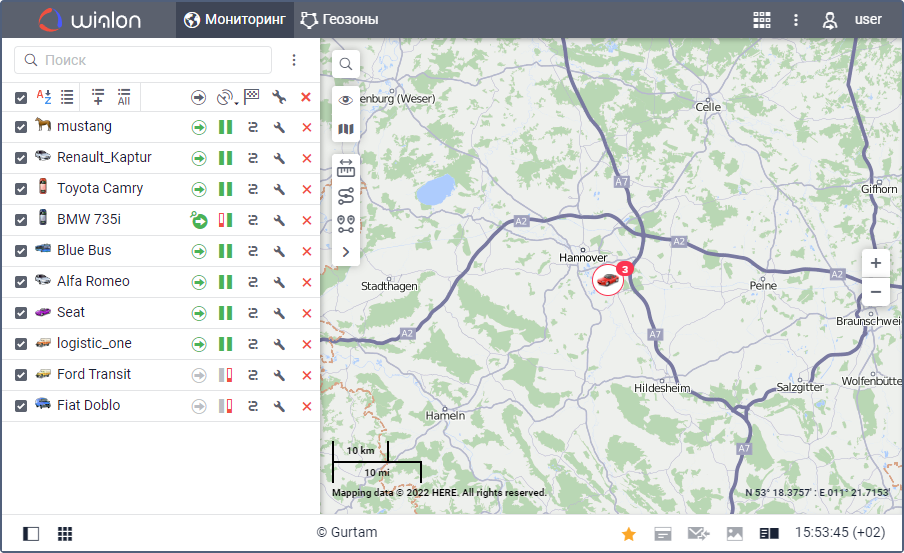
Функции системы мониторинга:
- создание объектов, геозон, маршрутов, водителей, прицепов и других элементов системы;
- слежение за местонахождением и передвижением объектов на карте;
- получение видео с камер объектов в режиме реального времени;
- наблюдение за изменением скорости, уровня топлива, температуры и других параметров;
- управление объектами с помощью команд и заданий;
- контроль водителей и прицепов (назначение на объект, регистрация рабочих смен, отправка SMS-сообщений и звонки);
- наблюдение за выполнением рейсов по созданным маршрутам;
- формирование отчетов (таблиц, графиков, треков на карте) на основе полученной от объекта информации и др.
Система управления предназначена для пользователя верхнего уровня и пользователей с правами дилера и позволяет им настраивать структуру сервиса, управлять учетными записями, ресурсами, пользователями, объектами и другими элементами системы.
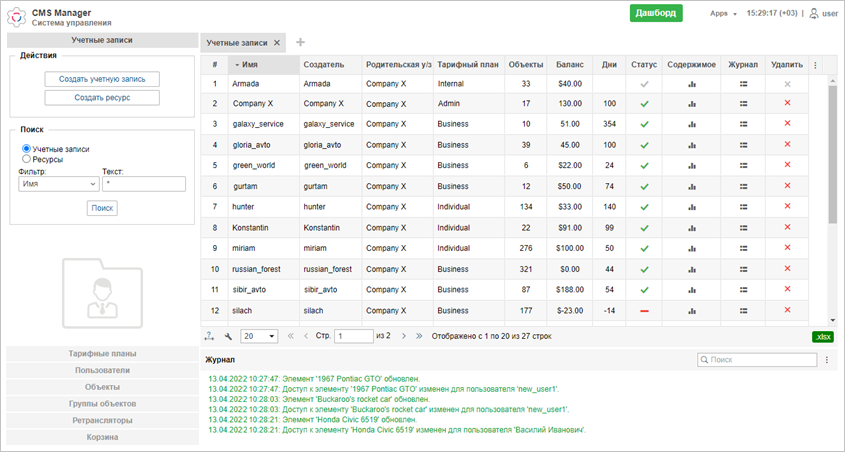
Функции системы управления:
- создание учетных записей и управление ими (контроль оплаты, назначение тарифных планов, ограничение услуг и указание их стоимости, предоставление доступа к элементам системы);
- управление пользователями (предоставление доступа к элементам системы и других прав, создание элементов от имени пользователя);
- настройка объектов и групп объектов и управление доступом к ним;
- ретрансляция данных, полученных от объектов, на другие серверы и системы;
- восстановление удаленных элементов из корзины и др.
Подробнее об этих функциях смотрите в разделах Система мониторинга и Система управления.
Если вы заметили ошибку в тексте, пожалуйста, выделите её и нажмите Ctrl+Enter.
Была ли статья полезной?
Скачать
Все страницы
Только эту страницу

Скачать файл PDF
Скачать документ Word
Скачать файл PDF
Скачать документ Word
На чтение 9 мин. Просмотров 2.1k. Опубликовано 19.08.2021
Программа «Виалон» – система спутникового мониторинга. После ее установки пользователи могут контролировать разные объекты: автопарк, технику, рабочих, домашних животных. Инструкция пользователя «Виалон» предназначена для изучения программного продукта, ознакомления с процессом мониторинга.
Содержание
- Руководство по эксплуатации программы Wialon
- Требования
- Подключение оборудования
- Ограничения
- Администрирование системы
- Интерфейс и настройки пользователя
- Права доступа
- Мониторинг
- Треки и геозоны
- Сообщения и отчеты
- Водители и прицепы
- Задания и уведомления
- Объекты и инструменты
- Инструкция для системного администратора
- Работа с мобильным приложением Wia Tag
Руководство на русском языке и дополнительная эксплуатационная документация предназначены для правильного использования программного обеспечения «Виалон». Применяя их, пользователи смогут самостоятельно работать с системой мониторинга и решать ряд задач.
Обратите внимание! В инструкции администратора Wialon описаны основные процессы, процедура установки и главные настройки для оптимизации мониторинга за объектами.
Требования
Условия для обеспечения процесса мониторинга описаны в таблице.
| Требования | Рекомендации для установки и корректной работы |
| Наличие стабильного подключения к сети Интернет | Пользователи должны иметь статистический IP адрес. Оптимальный формат для обеспечения стабильной работы программного обеспечения – 24 х 7. |
| Достаточная скорость подключения к сети Интернет | Расчет выполняют в зависимости от количества пользователей, которые будут находиться в программе и управлять мониторингом. Для 5 администраторов достаточно скорости в 2 Мбит/с. Если подключается больше 100 пользователей, требуется не меньше 100 Мбит/с. |
| Наличие веб-браузера последних версий | Для корректной работы требуются Mozilla Firefox 21 и выше, Гугл Хром 29+, Опера 10+, Internet Explorer 9+. |
Программное обеспечение отличается стабильной работой. От пользователей не требуются дополнительные средства. В «Виалон» техподдержка всегда оказывает консультацию при возникновении вопросов.
В зависимости от требований к созданию системы, необходимо выбирать состав персонала. Администратор может одновременно выполнять настройки пользователя, контролировать работоспособность, предпринимать меры для своевременного и быстрого устранения неисправностей.
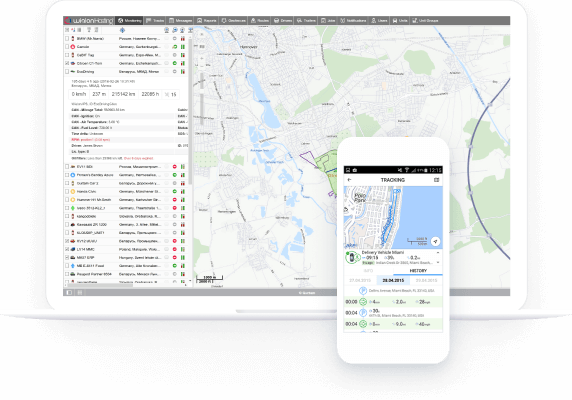
Уровень мощности персонального компьютера и его оснащение влияют на скорость работы браузера, программного обеспечения. Минимальные требования для установки ПО Wialon:
- частота центрального процесса – 1,6 Гц;
- оперативная память – от 512 Мб.
В рекомендациях от разработчика указано, что для быстрых настроек и пользования необходимо иметь центральный процессор с тактовой частотой от 2,4 Гц. Антивирусная программа может стать причиной замедления функционирования браузера. Пользователи смогут не получить актуальные данные по всем контролируемым объектам.
Нужно добавить программное обеспечение «Виалон» в «Исключения». Для этого требуется зайти в настройки антивирусной программы. Сетевой трафик не будет проверяться, поэтому процесс загрузки будет осуществляться беспрерывно.
Подключение оборудования
Мониторинг объектов осуществляется при помощи GPS и ГЛОНАСС-контроллеров. Также требуется подключение софт-трекеров, которые представлены в виде мобильного приложения для смартфонов. Пользователям доступны дополнительные датчики, тахографы, другие устройства для получения более детальной информации.
Данные от всех подключенных приборов поступают на сервер «Вавилон». Частота отправки, корректность зависят от конфигурации, мощности оборудования. Для удаленной работы применяют специальное программное обеспечение при подключении к персональному компьютеру.
На заметку. Обязательные настройки для корректного функционирования оборудования – IP-адрес, порт. Они должны соответствовать модели устройства.
Для уточнения информации нужно зайти на сайт Gurtam. При подключении оборудования указывается следующая информация:
- имя пользователя;
- тип используемого устройства;
- собственный идентификатор прибора;
- номер телефона SIM-карты, которая находится в устройстве.
Защита паролем требуется только при дополнительном шифровании передаваемой информации.
Ограничения
Существующие ограничения:
- по сессиям;
- по сообщениям;
- по отчетам.
В течение одной сессии администратор сможет обработать не больше трех трудоемких запросов. Сюда относят выгрузку сообщения, написание отчета и конфигурацию. За одну сессию можно обработать не больше 10 API-запросов, выполнить до 3 трассировок, подать до 10 запросов avl-evts. На сайте Gurtam инструкция содержит подробное описание ограничений.
Администрирование системы
В инструкции «Виалон» указано, что можно выполнять управление системой при помощи учетной записи, основных и дополнительных ресурсов. Администрирование заключается в создании, настройке, удалении элементов. Можно копировать информацию на другие источники, экспортировать содержимое.

Интерфейс и настройки пользователя
Программное обеспечение отличается легким и доступным интерфейсом. Для удобства предусмотрены всплывающие подсказки, которые содержат подробные пояснения. Пользователям доступны иконки, диалоговые окна, значки. Структурные элементы программы:
- рабочая область (расположена в левой части панели);
- карта;
- верхняя и нижняя панель;
- журнал администратора.
Программа состоит из дополнительных окон и панелей. Их можно активировать, когда они необходимы.
Права доступа
Администратор должен иметь разрешение на проведение конкретных задач и действий. Права доступа распространяются на учетную запись, основные и дополнительные ресурсы, объекты, пользователей.
Стандартные права, которые используются для управления разными объектами:
- получение доступа к просмотру отдельных элементов;
- управление;
- назначение произвольных полей;
- переименование элементов;
- удаление, редактирование, просмотр административных полей;
- изменение иконок;
- отправка сообщений, отчетов, формирование и редактирование рекурсивных элементов.
В программе предусмотрены также специальные права. Сюда относят разрешенные, запрещенные действия, например, создание, редактирование, удаление интервалов технического обслуживания.
Мониторинг
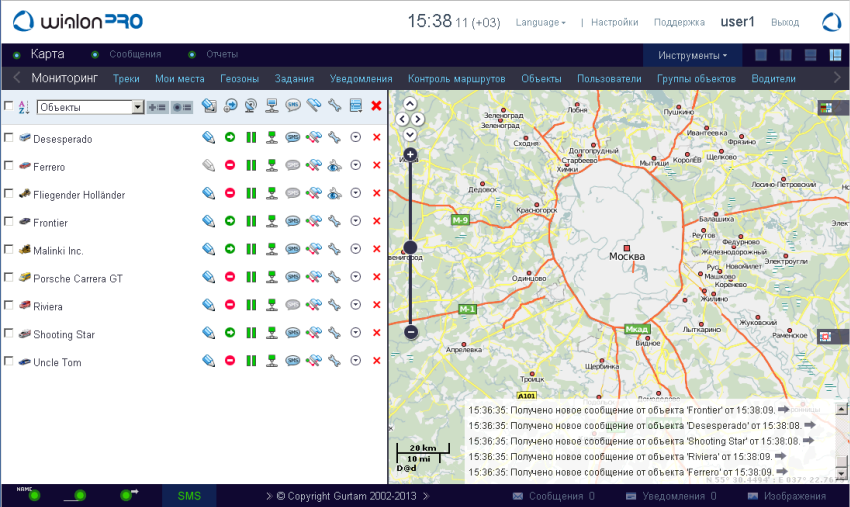
Это отдельная панель, на которой отражается список всех доступных объектов. Пользователь сможет получить доступ к главным функциям, которые относятся к слежению за объектами. Чтобы открыть панель, необходимо открыть настройки меню.
К слову, программа Wialon PRO мобильная версия позволяет отслеживать более 1000 объектов одновременно.
Обратите внимание! Рядом с названием объектов доступны знаки и кнопки, которые позволят выполнить оценку текущего состояния, совершить определенные действия.
Треки и геозоны
Трек представляет собой линию движения объекта на карте. Для построения используют точки отправки сообщений на сервер. В программе пользователь видит единую линию, которая соединяется по отрезкам. Треки отличаются разным промежутком времени. Для различных объектов предусмотрены отдельные оттенки, которые демонстрируют скорость движения, показания датчика.
Под геозоной подразумевают определенную область. Главная задача заключается в контроле над перемещаемыми объектами в определенной области на карте или за ее пределами. К геозоне можно загрузить фотографию, изображение, добавить собственный комментарий.
К слову, современные программы показывают не только передвижение автотранспорта, но и направлены на отслеживание маршрута самолета онлайн.
Сообщения и отчеты
Сообщения доступны в отдельной панели, которая предоставляет доступ к базе данных. Пользователям доступны просмотр, получение информации о параметрах, скорости, координатах. Окно сообщений разделено на 4 главных сектора:
- параметры запроса;
- статистика по текущим запросам;
- расположение карты;
- расположение сообщений по запросам.
Можно менять вертикальный размер панели, редактировать список сообщений. В программе также формируются отчеты, которые предоставляют информацию об активности объектов. Они делятся на 4 сектора:
- определение параметров отчета;
- использование шаблонов и меню навигации;
- наличие карты;
- инструменты для формирования отчетов в виде таблиц, графиков, изображений.
Водители и прицепы
В программе можно создавать список водителей, которые работают в компании. Опции позволяют быстро назначить сотрудника на объект, прикрепить его к определенному транспортному средству. В системе спутникового мониторинга «Вавилон» можно работать с прицепами, которые числятся на балансе предприятия.
Под прицепом подразумевают любой прицепной механизм, дополнительное навесное оборудование, которое крепится к транспортному средству. Оно не должно иметь отдельный трекер или контроллер. Прицепы отслеживаются таким же образом, как и водители.
Задания и уведомления
В программное обеспечение можно вносить команду, отправлять информацию пользователям, изменять права доступа. Чтобы перейти в раздел, необходимо открыть меню «Задания», которое находится в верхней части панели. Здесь доступно создание, редактирование и удаление задач. Также администратор получает доступ ко всем доступным заданиям с подробной информацией о текущем состоянии.
В списке задания выводятся на экран в алфавитном порядке. Для упрощения поиска можно использовать динамический фильтр. Система предусматривает наличие тестового выполнения задания.
Для упрощения работы в программе можно выполнить соответствующие настройки, чтобы получать уведомления об объекте:
- о превышении допустимой скорости;
- о текущем местонахождении;
- о показаниях с датчиков.
Получить уведомление можно на электронную почту или через SMS-сообщение.
Объекты и инструменты
Под объектом подразумевают транспортное средство, технику, человека или животное, которое движется. В эту категорию также входят стационарные предметы, которые подключены к спутниковой системе мониторинга.
В панели объектов можно выполнять следующие операции:
- создание и применение импорта настроек из WLP-файлов;
- просмотр подробной информации;
- редактирование;
- копирование;
- удаление объекта.
Для отправки сообщений можно выполнять экспорт и импорт свойств. Также в программе предусмотрена вкладка с инструментами – они требуются для различных расчетов. В дополнительном меню в доступны такие пункты:
- проигрыватель треков;
- расстояние;
- площадь;
- точный адрес;
- использование маршрутизатора;
- трассировка;
- получение информации о ближайших объектах;
- LBS-детектор.
Для обеспечения быстрого доступа к инструментам можно задать комбинацию для клавиш на клавиатуре.
Инструкция для системного администратора
Локальная версия для персональных компьютеров включает в себя следующие элементы:
- Базовая операционная система Debian GNU/Linux. Файлы представлены в виде образа netinstall. Если требуется установить дополнение, необходимо загрузить его из сетевого хранилища.
- Дополнительное программное обеспечение. Оно разработано для устранения ошибок, корректной работы.
- Локальная программа «Виалон» с компонентами.
В зависимости от установленной операционной системы, требуется открыть доступ к сети на период установки. При возникновении дополнительных вопросов можно обратиться по номеру телефона горячей линии «Виалона» в техподдержку.
Скачать Виалон на компьютер можно только после заполнения заявки на официальном сайте. С телефоном все гораздо проще.
К сведению. Руководство по «Виалон» для системного администратора описано в нескольких разделах: «Системные требования», «Инструкция по установке», «Система администрирования», «Лицензия».
Работа с мобильным приложением Wia Tag
Приложение Wia Tag было разработано для точного определения месторасположения объектов, которые передвигаются. Его удобно использовать руководству предприятия, чтобы отслеживать важную информацию. Скачать приложение можно на любое мобильное устройство, которое работает на операционной системе Android. Для отслеживания объекта используют GPS-приемники.
Важно! Программное обеспечение Wia Tag совместимо со спутниковым слежением ГЛОНАСС и GPS-мониторинга Wialon Hosting (Хостинг) и Local.
Для отправки происходит считывание позиционных данных, которые поступают от мобильного устройства. Они направляются на сервер, где осуществляется последующее хранение и архивирование. Сюда поступают и такие данные:
- изображения;
- тревожные сообщения;
- уведомления.

Информация, которая получена с подключенного мобильного устройства, в последующем обрабатывается системой мониторинга. Пользователь получает данные в виде треков передвижения по карте.
«Виалон» – удобная программа для предприятий, где требуется контролировать объекты, которые находятся в движении. Благодаря расширенному функционалу и доступным настройкам упрощается ведение отчетности. В «Виалон» ГЛОНАСС вход в систему осуществляется просто и быстро. Инструкция также понятная, но для ознакомления с ней можно посмотреть видео.
В случае, когда необходимо обеспечить комплексную безопасность организации или населенного пункта, защитить транспорт или недвижимость, помочь может охранная система «Аркан».
Инструкция для пользователей по пунктам меню «Мониторинг» и «Треки». Инструмент проигрыватель треков.
В этой статье опишу основы работы с программой для начинающих пользователей. Здесь вы узнаете как смотреть текущее местоположение транспорта, строить его трек, и пользоваться проигрывателем треков. При этом опишу что означают кнопки в программе, касающиеся данной темы. Также укажу причины, по которым вы можете не видеть машину на карте.
полная инструкция
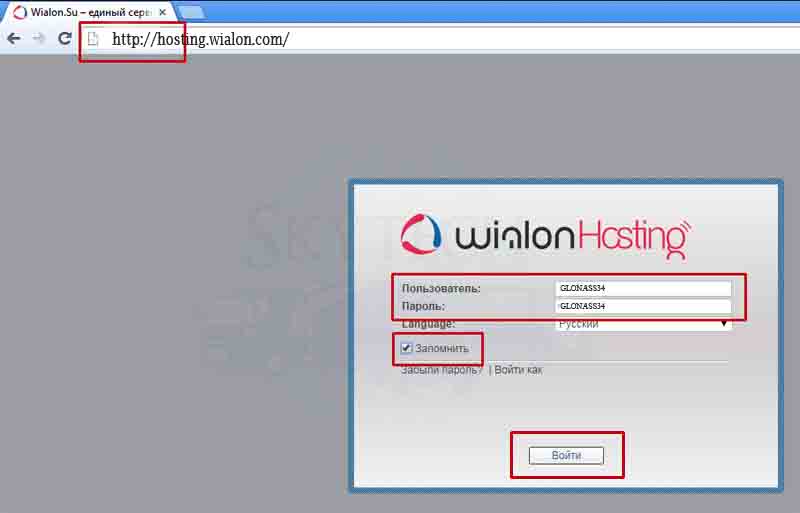
Для доступа к сайту мониторинга Wialon Hosting у вас должны быть логин и пароль для входа программу. Покажу пример на демо доступе нашей компании GLONASS34.
Для доступа к программе рекомендуем использовать браузер Google Chrome. Переходим на сайт hosting.wialon.com, вводим логин и пароль, можно поставить галочку запомнить пароль (Ваш,не демо), чтобы потом не вводить заново:
Открывается окно программы (открывается тот пункт меню, на котором в прошлый раз вышли из системы). Основные элементы интерфейса это пункты меню, список машин, карта и значок смены карты:
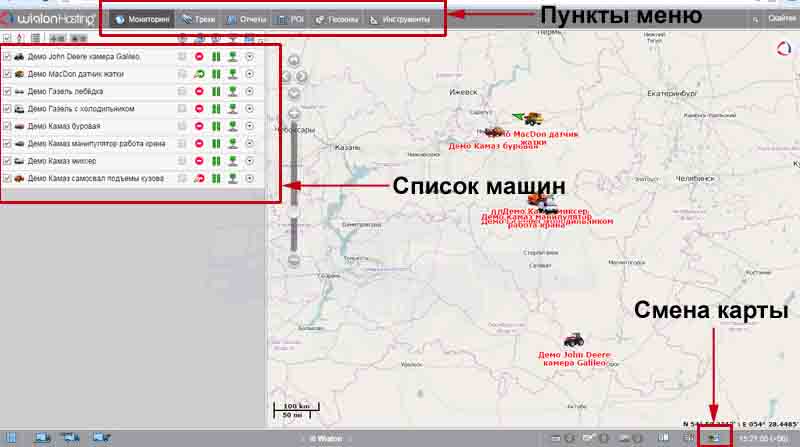
Интерфейс программы предварительно настраивается сотрудниками технической поддержки компании GLONASS34.
Почему машины не видно на карте в виалон?
Если нужная машина присутствует в списке машин, но ее не видно на карте, нужно убедиться, что выполняются следующие условия:
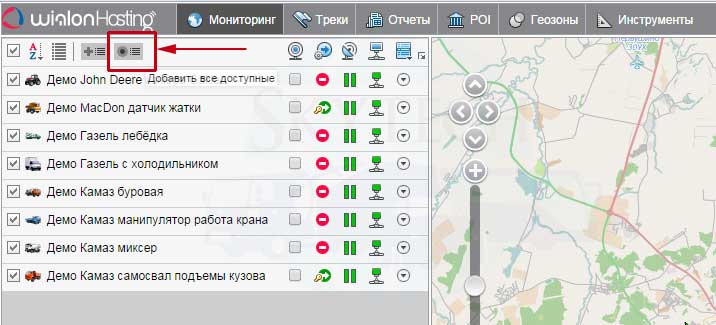
- В списке машин эта машина присутствует, если же в списке ее нет, то нажать на кнопку «Добавить все доступные»:
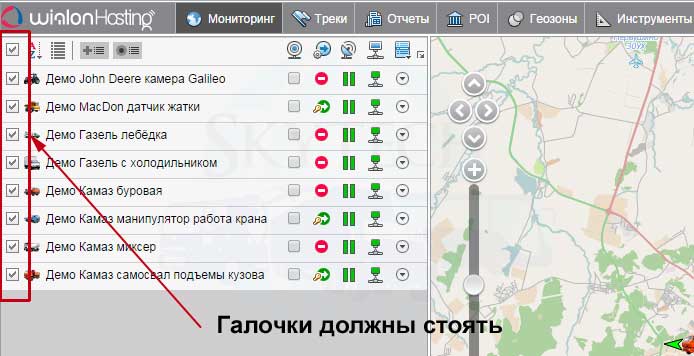
- Слева от названия машины в списке стоит галочка:
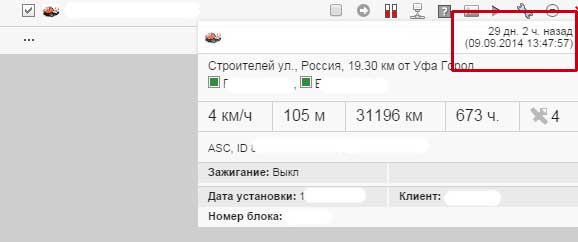
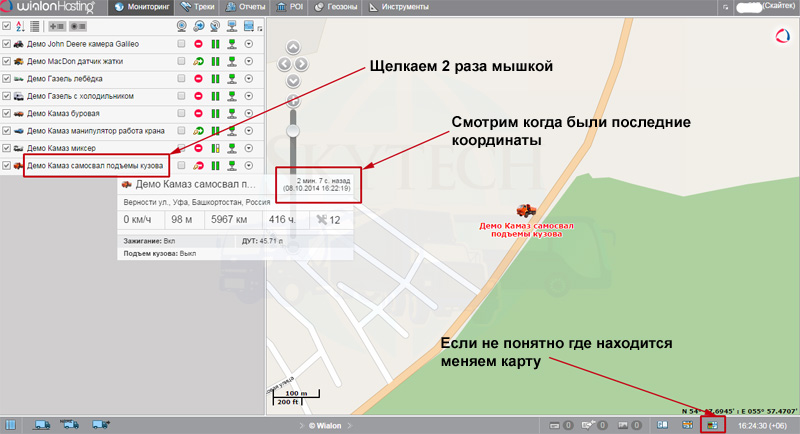
- Возможно вы смотрите не ту область карты и поэтому машину не видно, попробуйте щелкните два раза на название машины в списке, карта должна отцентрироваться на ее последнем местоположении. Приблизьте карту роликом мышки для масштабирования карты.
- Если ничего не помогло звоните в техподдержку.
Для этого щелкните на название машины с списке два раза мышкой. Машина будет по центру экрана карты. Приблизьте карту роликом мышки. Если на карте не понятно где стоит машина, поменяйте карту:
Описание значков пункта меню «Мониторинг» Виалон.
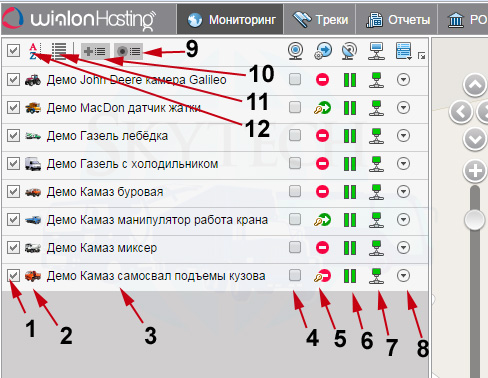
1 — галочка отвечает за отображение машины на карте;
2 — иконка машины (можно сменить через дополнительное меню, напишу об этом отдельно);
3 — название машины (можно переименовать как нужно только обратившись в ТП);
4 — галочка следить за объектом,если активна на одной или нескольких машинах, то после перемещения на карте машины,карта сдвинется, чтобы машина была по ее центру. Если несколько машин с галочками, то они будут постоянно в зоне видимости на карте при движении. Не забывайте снимать если строите отчеты или треки, т.к. карта будет постоянно сдвигаться на машину и мешать смотреть трек.
5 — состояние движения, если есть значок ключика, значит включено зажигание (если настроен датчик);
6 — состояние соединения с сервером и захват спутников. В идеале должны быть зеленые. Левая палочка показывает захват спутников (может отображаться не всегда зеленой на некоторых терминалах, это специфика отправки данных на сервер). Правая по сути дублирует значок 7, показывает соединение с сервером;
7- соединение с сервером, если больше пяти минут нет сообщений от машины, становится серым;
8 — дополнительное меню (о нем расскажу в другом месте);
9 — добавить все доступные для пользователя машины в список;
10 — пополнить список (выбрать для добавления в список определенные машины из доступных);
11 — режим отображения списка по группам или без;
12 — сортировка списка по алфавиту в прямом или обратном порядке.
Как строить треки в Wialon Hosting?
Чтобы строить треки надо нажать пункт меню треки:
Ниже опишу основные настройки для построения трека:
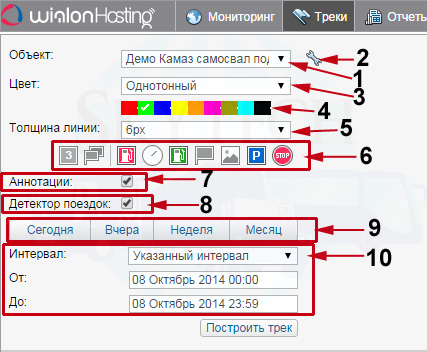
1- выбор машины;
2 — войти в свойства объекта (может понадобиться только для смены иконки машины, при наличие доступа на редактирование свойства машины там можно поставить ограничение скорости и длительность стоянки);
3 — цвет трека по скорости или однотонный. В случае выбора по скорости трек будет разноцветный в зависимости от скорости в том отрезке пути;
Пример разноцветного трека:
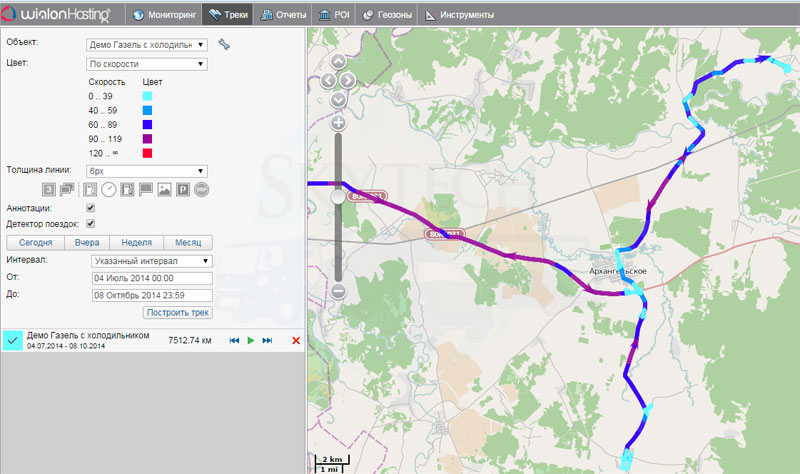
4 — если трек однотонный, то выбор цвета трека. Если строится подряд несколько треков, цвет для следующего переключается автоматически;
5 — толщина линии трека. Если треки накладываются друг на друга можно уменьшить их толщину;
6 — значки включают и отключают отображение значков заправок, сливов, стоянок, остановок и других на треке:
 остановка, в случае если машина стояла до пяти минут;
 стоянка, если машина стояла больше 5-ти минут. При необходимости время стоянки можно изменить обратившись в ТП;
 фотографии, если подключена фотокамера;
 заправки, если подключен датчик уровня топлива;
 сливы, если подключен датчик уровня топлива;
 превышения скорости, для того чтобы их видеть надо обратиться к ТП с указанием какая максимальная скорость допустимая для каждой машины (если нет прав на редактирование машины);
 группировка значков на карте, при наведении на значок группы будет выскакивать список событий группы;
 нумерация однотипных значков в хронологическом порядке;
 зарегистрированные события. Регистрация событий по заданию делается по запросу сотрудниками ТП. Это может быть событие срабатывания какого либо датчика, либо пользователь может вручную зарегистрировать событие по машине на определенное время с произвольным текстом. К примеру машина встала на ремонт.
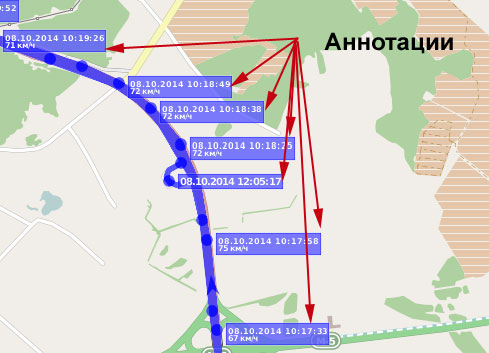
7 — галочка аннотации отвечает за показ подсказок даты, времени и скорости на точках на треке;
8 — галочка детектор поездок отсеивает ложные выбросы координат на треке при стоянке машины, трек строится только по поездкам;
Пример разброса координат без детектора поездок:
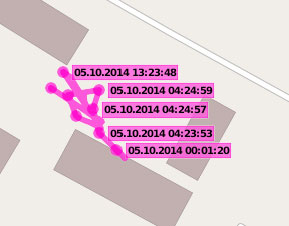
9 — кнопки быстрого выбора интервала для построения трека. Неделя и месяц — это прошлая неделя и месяц в данном случае;
10 — выбор интервала вручную.
Указываем необходимые настройки построения трека и строим:
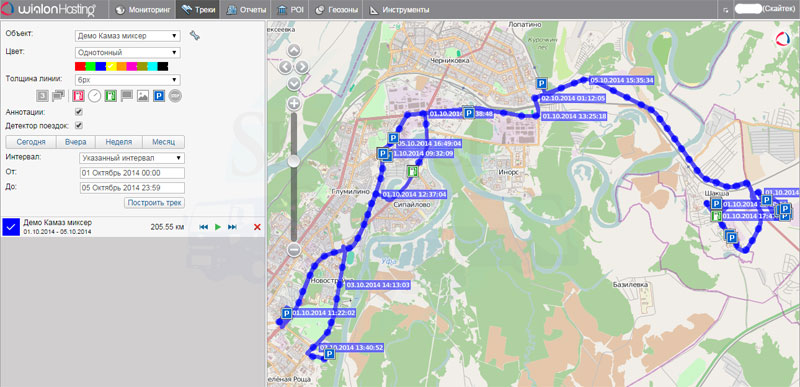
На треке видны точки, при нажатии на точку можно посмотреть скорость и состояние датчиков в тот момент:
Проигрыватель треков в Wialon Hosting.
В Wialon Hosting есть инструмент под названием проигрыватель треков. Он нужен для удобства просмотра поездки машины. Работает только после того как вы построите трек, либо сделаете отчет содержащий трек. Находится в разделе инструменты:
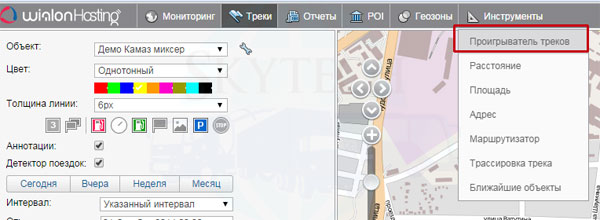
Описание кнопок инструмента проигрыватель треков:
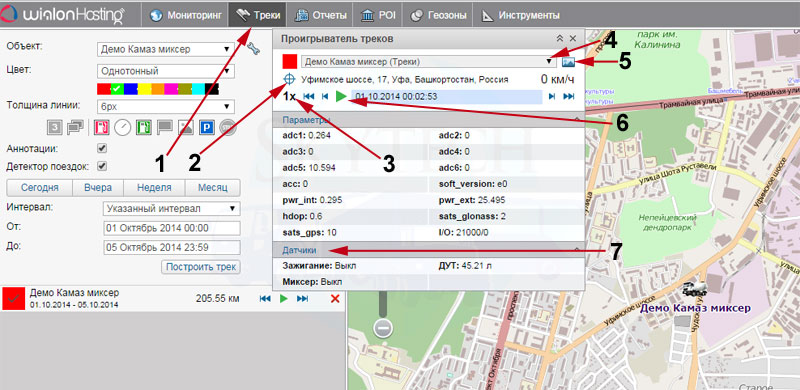
1 — если вы хотите посмотреть как ехала машина видя только ее иконку и направление движения, можно скрыть трек, сделав вкладку неактивной нажав на значок флага;
2 — перемещение карты вслед за движением машины;
3 — выбор скорости проигрывания трека;
4 — выбор трека (он должен быть построен с помощью меню «Треки» или «Отчеты»);
5 — показывать фотографии (если установлена фотокамера);
6 — воспроизведение и пауза;
7 — состояние датчиков на тот момент (датчик уровня топлива или зажигание).
Попробуйте бесплатно систему ГЛОНАСС/GPS
в течении 7 дней
Узнать подробности
Программа ГЛОНАСС Trade in Меняем старые
трекеры на новые со скидкой до 50%
Узнать подробности
Комплектом дешевле выберите свое готовое
решение и получите скидку до 1000 рублей
Выбрать
Вход в систему мониторинга
Перейдя по этой ссылке Вы попадете на стартовую страницу WEB приложения Wialon. Здесь необходимо ввести свое имя пользователя и пароль. Затем нажмите «Войти». Если у Вас нет логина и пароля то можете войти в демо режим, нажмите ссылку ниже…
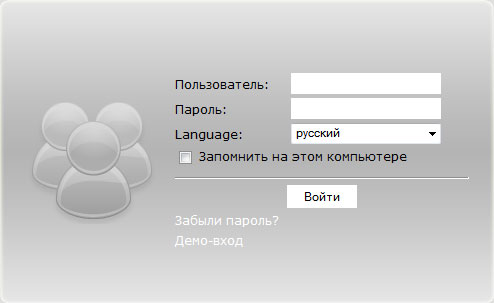
Поддерживаемыми браузерами являются: Mozilla Firefox 3+, Opera 10.0+, Internet Explorer 8+, Google Chrome 11+.
Интерфейс
Вы вошли в систему мониторинга. Справа отображается карта, а также отчеты и сообщения — в зависимости от выбранного режима. Слева — рабочая область. Над рабочей областью располагается переключатель режимов «карта — сообщения — отчеты». Вкладки на рабочей области могут меняться: «Мониторинг», «Треки», «Мои Места», «Геозоны», «Уведомления», «Задания» и т.д. Для переключения между вкладками подведите курсор мыши и выберите нужную из списка.
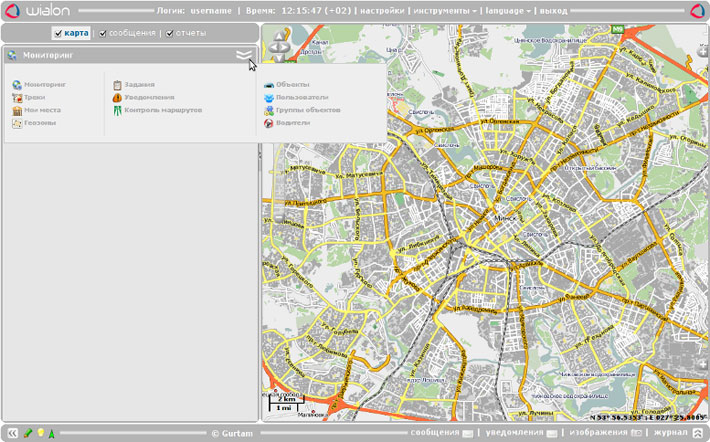
Перетягивая карту при помощи мыши, а также масштабируя ее при помощи колеса прокрутки мыши, переместитесь к месту (городу), которое будет для Вас основным в процессе мониторинга.
Настройки пользователя

Теперь откройте диалог настроек пользователя (ссылка «настройки» в верхней части окна). Укажите свою временную зону, которая важна для корректного отображения времени в отчетах, сообщениях, подсказках и т.п.
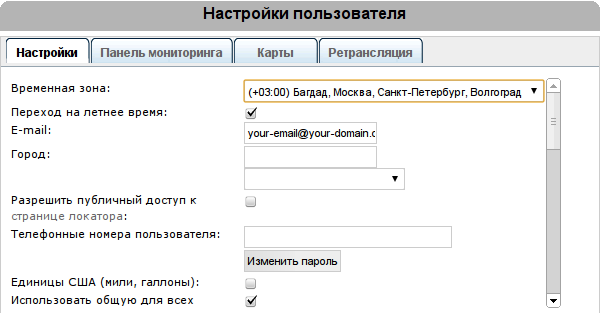
В этом же диалоге перейдите на вкладку «Карты» и отметьте флажком пункт «Сохранить координаты и масштаб». Это необходимо для того, чтобы выбранная Вами текущая позиция карты восстанавливалась при каждом последующем входе в систему. Когда работа с настройками будет закончена, нажмите «ОК» для сохранения новых настроек.
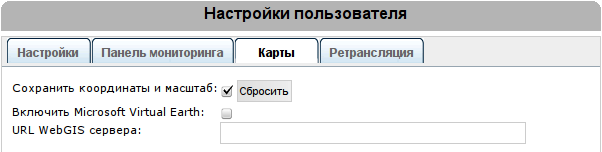
Подготовительные процедуры окончены. Переходим к созданию объекта мониторинга.
Создание объекта
- Шаг 1
- Шаг 2
- Шаг 3
Перед тем как конфигурировать объект, убедитесь в том, что устройство направлено на Wialon. Для этого найдите соответствующий тип устройства в списке поддерживаемого оборудования и задайте необходимые параметры.
Перейдите на вкладку «Объекты» на рабочей панели и нажмите кнопку «Создать объект».
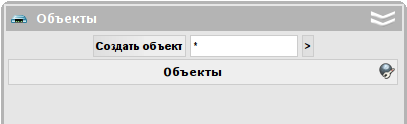
Откроется диалог создания нового объекта. Задайте объекту имя, укажите тип используемого оборудования (выберите из списка доступных), введите уникальный ID (IMEI или серийный номер) и телефонный номер SIM-карты, встроенной в объект.
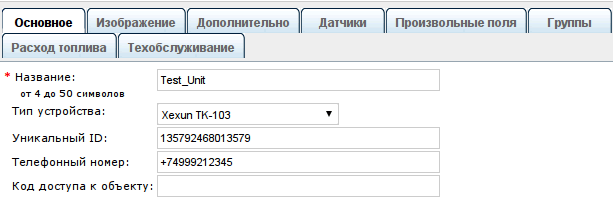
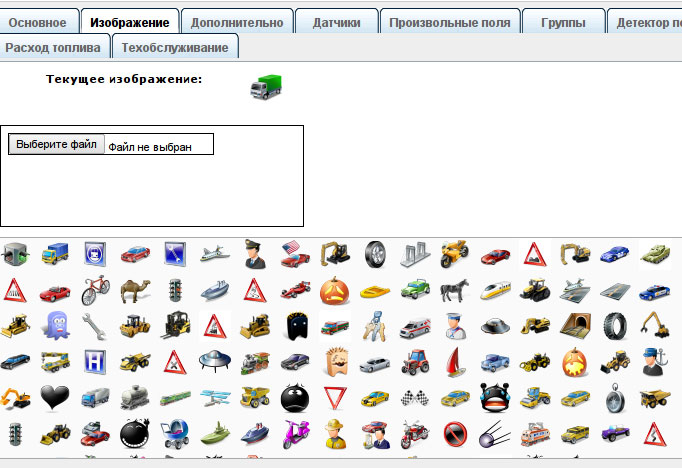
На следующей вкладке «Изображение» можно выбрать картинку, которой объект будет отображаться на карте. Для этого нажмите на кнопку «Библиотека» и выберите из предложенных.
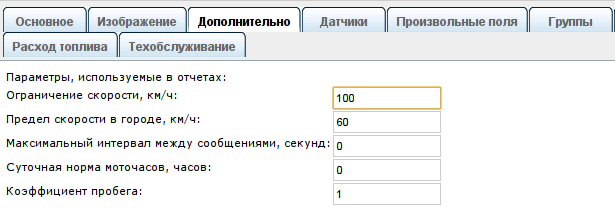
На вкладке «Дополнительно» укажите «Ограничение скорости, км/ч». Благодаря этой настройке впоследствии можно будет вывести интервалы превышения скорости в соответствующий отчет.
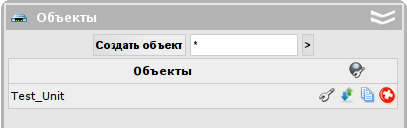
В конце нажмите «ОК» для сохранения данных. Созданный объект появится в списке
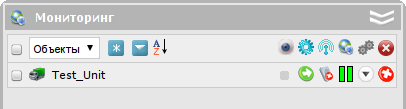
Он также появится в рабочей области на панели «Мониторинг».
Проверка объекта
- Журнал
- Всплывающая подсказка
- Режим сообщений
Если все сделано правильно, после создания объекта данные от него должны начать поступать в систему. При поступлении каждого нового сообщения от объекта оно отображается в «Журнале». Чтобы просмотреть журнал, нажмите на кнопку в правом нижнем углу программы.
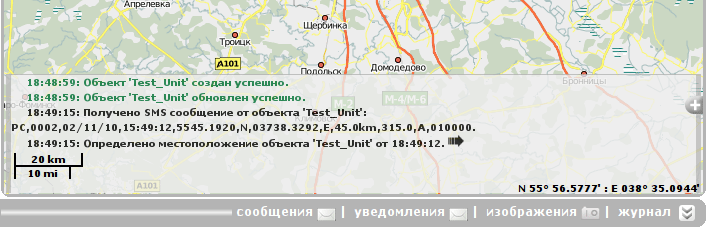
Кроме сообщений от объекта, в журнале также регистрируются текущие операции, такие как создание и модификация геозон, уведомлений, шаблонов отчетов, настроек объектов и т.п.
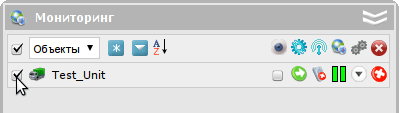
Отметьте объект в рабочем списке на вкладке «Мониторинг», чтобы увидеть его на карте.
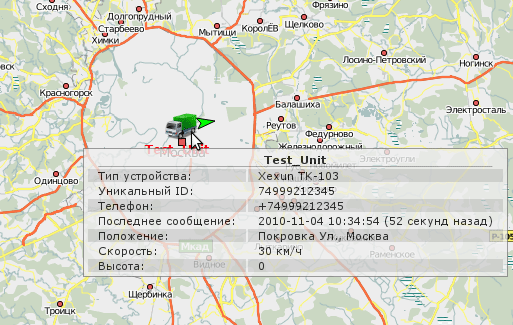
При наведении курсора мыши на объект во всплывающей подсказке отображается актуальная информация по объекту: последнее сообщение, положение, скорость и т.п.
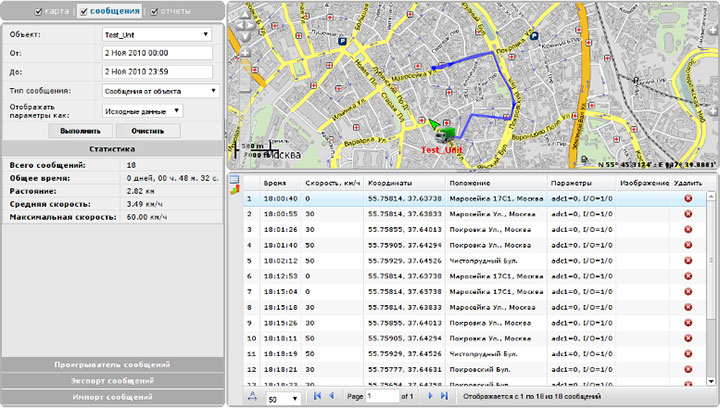
Наиболее надежный способ проверки работоспособности объекта — просмотр сообщений от него. Чтобы перейти в режим сообщений, щелкните по ссылке «сообщения» над рабочей областью на панели переключения режимов. Выберите интервал, за который хотите получить сообщения, и нажмите «Выполнить».
В таблице можно оценить, какие сообщения от объекта поступили в систему и какие данные в них содержатся. Кроме того, на карте будет показан трек движения за заданный период.
Создание геозон
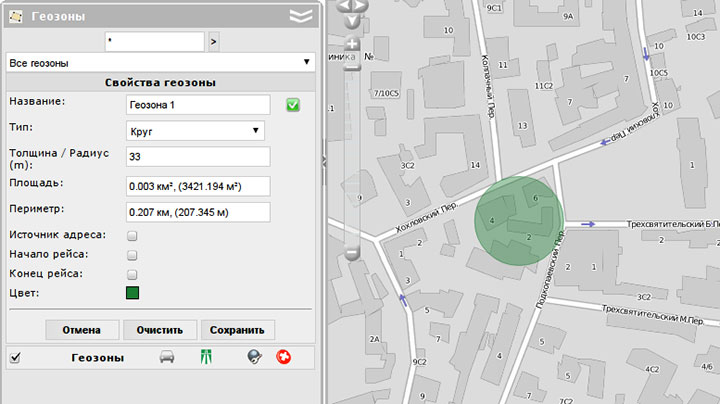
В местах, которые представляют повышенный интерес и должны попадать под какой-нибудь вид контроля, рекомендуется создавать геозоны. Для этого перейдите на вкладку «Геозоны» и нажмите на кнопку «Создать геозону».
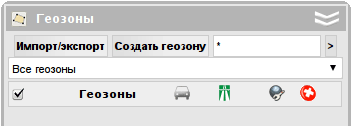
Наиболее простой и быстрый для создания тип геозоны — круг с заданным радиусом. Введите название будущей геозоны, выберите тип «круг», сделайте двойной щелчок левой кнопкой мыши по карте в месте предполагаемой геозоны, при необходимости откорректируйте радиус и цвет и нажмите «Сохранить».
Настройка уведомления
Теперь создадим уведомление о входе в геозону. Перейдите на вкладку «Уведомления» и нажмите «Создать уведомление».
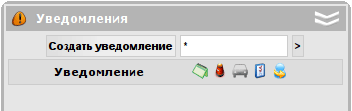
Перемещаясь по диалогу от страницы к странице при помощи кнопки «Далее», задайте следующие параметры для работы уведомления:
- Выберите свой объект (отметьте его флажком).
- Выберите тип контроля (пункт «Контроль геозоны»).
- Укажите тип проверки (пункт «Контролировать вход в геозону») и выберите нужную геозону из списка (кликните по ней). Для выбора нескольких геозон зажмите клавишу на клавиатуре.
- Оставьте тот текст уведомления, которые предлагается по умолчанию.
- Выберите способ доставки уведомления, например, «Отобразить онлайн уведомление во всплывающем окне».
- Введите название уведомления.
- В конце нажмите «ОК».
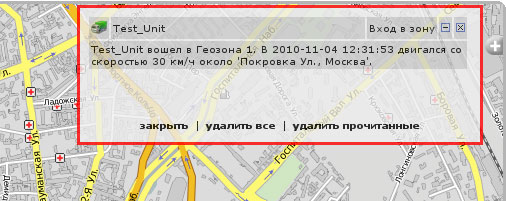
При срабатывании уведомление появится в правом верхнем углу окна программы.
Отчеты
- Добавить
- Геозоны
- Скорость
- График
- Сохранить
- Экспорт
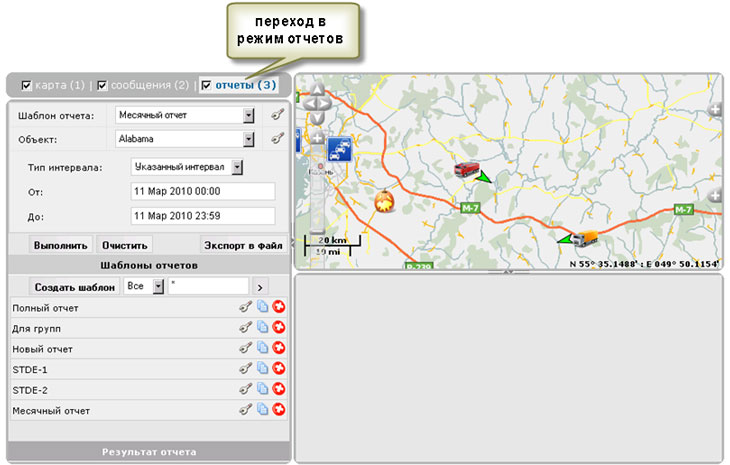
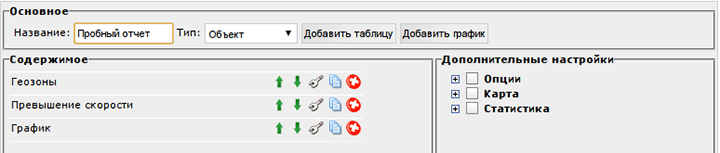
Переход в режим отчетов осуществляется при помощи переключателя режимов над рабочей областью. Перейдите в режим отчетов и нажмите кнопку «Создать». Мы создадим шаблон, который будет содержать две таблицы (по посещению геозон и по превышению скорости) и один график.
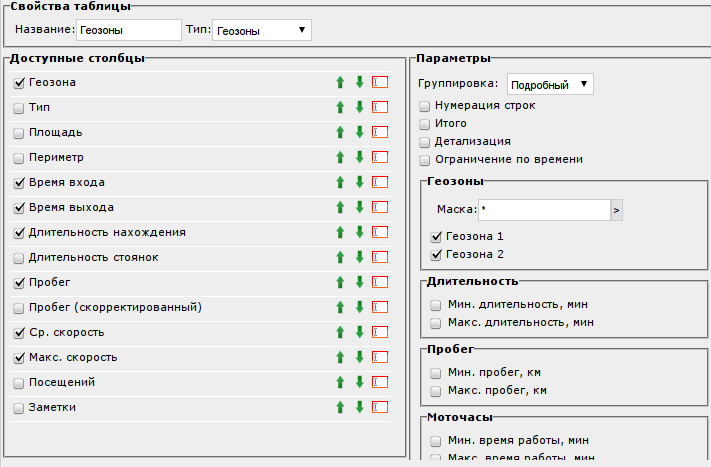
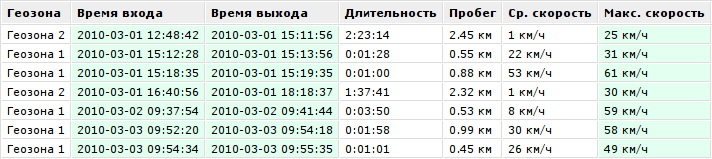
Нажмите «Добавить таблицу» и выберите тип таблицы «Геозоны». Слева отметьте флажками столбцы, которые должны присутствовать в таблице. Справа выберите геозону(ы). Нажмите «ОК».
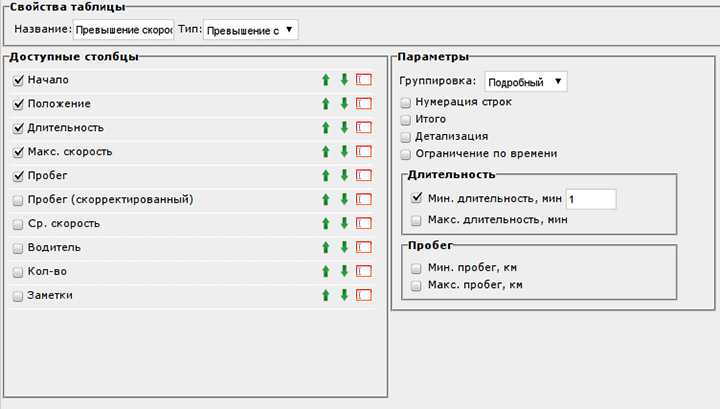
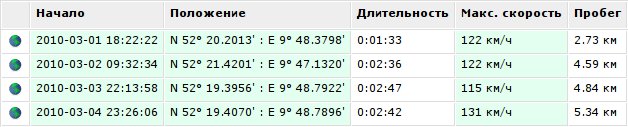
Далее добавим таблицу типа «Превышение скорости». Для ее формирования в свойствах объекта мы устанавливали параметр «Ограничение скорости». В дополнительных параметрах укажем, что нам необходимы превышения, которые длились не менее одной минуты. Нажмите «ОК».
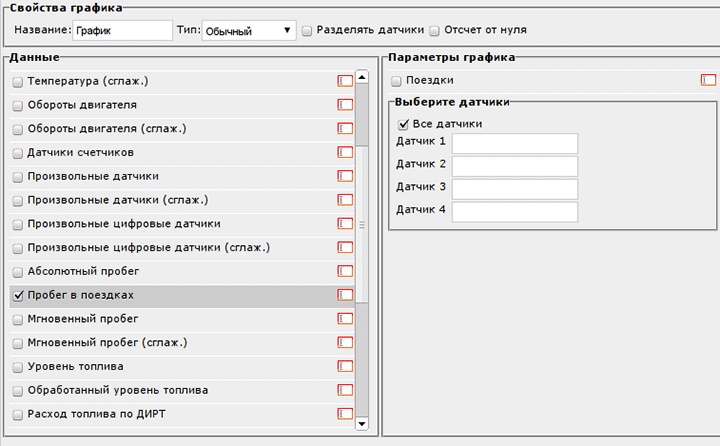
Теперь нажмите кнопку «Добавить график» и отметьте флажком нужный вид графика. (Учтите, что для формирования многих видов графиков необходимы соответствующие датчики.) Нажмите «ОК»
Вот что должно получиться. Осталось дать шаблону имя и сохранить его.
Для получения отчета в рабочей области задайте параметры: выберите объект, шаблон, отчетный интервал. Нажмите «Выполнить».
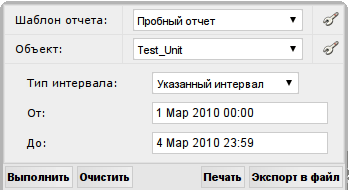
Сгенерированный отчет появится справа. Между разделами отчета (таблицами и графиками) можно переключаться при помощи навигационной панели слева. Кроме того, отчет может быть экспортирован в файл и сохранен на диск или распечатан (кнопки «Экспорт в файл» и «Печать»).
Краткая видео инструкция


Попробуйте бесплатно
Запишитесь на тест-драйв
Отзывы наших Клиентов

Оперативность, качество, индивидуальный подход — это три кита, на которых
строятся отношения между нашими компаниями на протяжении долгого времени.
ООО «Ставрополь-Терминал»
— Вадим Владимирович Начальник транспортного участка «Ставропольский» ООО «Ставрополь-Терминал»

Благодаря программе, диспетчер может контролировать транспорт на всей территории РФ, что позволило исключить нарушения при эксплуатации транспорта , сократить расходы на топливо(до 25%), повысить дисциплину труда водителей.

Добросовестный и эффективный труд компетентных специалистов компании «Ставтрэк» позволил нашей компании оперативно и качественно решать технические, информационные и сервисные вопросы по обслуживанию наших объектов.
ОАО «МТС»
— Владимир Владимирович Административный директор ОАО «МТС» в Ставропольском крае

С помощью системы мониторинга мы знаем реальные нормы потребления топлива каждой единицы техники. Также мы оптимизировали логистику как при дальнем маршруте следования,так и на территории завода.
ООО «Октан»
— Сергей Васильевич Начальник транспортного отдела ООО «Октан»

ООО «Тепловые сети» выражает благодарность компании «Ставтрэк» за успешно проведенное внедрение системы мониторинга транспорта, профессиональное обслуживание и своевременное реагирование на любую внештатную ситуацию.
ООО «Тепловые сети»
— Виктор Николаевич Генеральный директор ООО «Тепловые сети»

Работа диспетчера стала требовать намного меньше времени на сверку путевых листов, проверку пройденного километража, определение места стоянок за необходимый период времени.
ОАО «РСК»
— Ирина ВасильевнаГенеральный директор
ОАО «РСК»

Изучив предложения, мы
провели тестовые установки оборудования. Результатом стало сотрудничество с компанией «Ставтрэк». Почти сразу после внедрения половина водителей уволились…
Мебельный центр «Мебель-Лотус»
— Евгений Викторович Директор сети мебельных салонов «Мебель-Лотус»

В целом мы можем констатировать, что сотрудничествотво с группой компаний «Ставтрэк» привела к повышению производительности работы транспортного предприятия. Поэтому мы рекомендуем всем сотрудничество с данной компанией
ОАО «СтНГФ»
— Шевченко В.В. Главный механик ОАО «Ставропольнефтегеофизика»

Все работы выполнены в срок и качественно. Мы готовы рекомендовать группу компаний «Ставтрэк», как надёжного партнёра. Надеемся на дальнейшее, плодотворное сотрудничество!
ООО «Петровские Нивы»
— И.Е. Матвеев Генеральный директор
ГК «Петровские Нивы»

Сотрудники компании ООО «Ставтрэк» показали себя как добросовестные профессионалы, которые всегда оперативно реагируют на любую внештатную ситуацию.
ООО «Инвент-сервис»
— Ахмадуллин А.А. Генеральный директор
ГК ООО «Инвент сервис»
Единиц техники
Общее количество
Пробег в месяц
Для автотранспорта
Стоимость 1 литра
Залитого топлива
Свяжитесь с нашими специалистами отдела
продаж и сопровождения Клиентов
Для получения подробной консультации по интересующим Вас товарам и услугам
На чтение 9 мин. Просмотров 2.4k. Опубликовано
Программа «Виалон» – система спутникового мониторинга. После ее установки пользователи могут контролировать разные объекты: автопарк, технику, рабочих, домашних животных. Инструкция пользователя «Виалон» предназначена для изучения программного продукта, ознакомления с процессом мониторинга.
Содержание
- Руководство по эксплуатации программы Wialon
- Требования
- Подключение оборудования
- Ограничения
- Администрирование системы
- Интерфейс и настройки пользователя
- Права доступа
- Мониторинг
- Треки и геозоны
- Сообщения и отчеты
- Водители и прицепы
- Задания и уведомления
- Объекты и инструменты
- Инструкция для системного администратора
- Работа с мобильным приложением Wia Tag
Руководство по эксплуатации программы Wialon
Руководство на русском языке и дополнительная эксплуатационная документация предназначены для правильного использования программного обеспечения «Виалон». Применяя их, пользователи смогут самостоятельно работать с системой мониторинга и решать ряд задач.
Обратите внимание! В инструкции администратора Wialon описаны основные процессы, процедура установки и главные настройки для оптимизации мониторинга за объектами.
Требования
Условия для обеспечения процесса мониторинга описаны в таблице.
| Требования | Рекомендации для установки и корректной работы |
| Наличие стабильного подключения к сети Интернет | Пользователи должны иметь статистический IP адрес. Оптимальный формат для обеспечения стабильной работы программного обеспечения – 24 х 7. |
| Достаточная скорость подключения к сети Интернет | Расчет выполняют в зависимости от количества пользователей, которые будут находиться в программе и управлять мониторингом. Для 5 администраторов достаточно скорости в 2 Мбит/с. Если подключается больше 100 пользователей, требуется не меньше 100 Мбит/с. |
| Наличие веб-браузера последних версий | Для корректной работы требуются Mozilla Firefox 21 и выше, Гугл Хром 29+, Опера 10+, Internet Explorer 9+. |
Программное обеспечение отличается стабильной работой. От пользователей не требуются дополнительные средства. В «Виалон» техподдержка всегда оказывает консультацию при возникновении вопросов.
В зависимости от требований к созданию системы, необходимо выбирать состав персонала. Администратор может одновременно выполнять настройки пользователя, контролировать работоспособность, предпринимать меры для своевременного и быстрого устранения неисправностей.
Уровень мощности персонального компьютера и его оснащение влияют на скорость работы браузера, программного обеспечения. Минимальные требования для установки ПО Wialon:
- частота центрального процесса – 1,6 Гц;
- оперативная память – от 512 Мб.
В рекомендациях от разработчика указано, что для быстрых настроек и пользования необходимо иметь центральный процессор с тактовой частотой от 2,4 Гц. Антивирусная программа может стать причиной замедления функционирования браузера. Пользователи смогут не получить актуальные данные по всем контролируемым объектам.
Нужно добавить программное обеспечение «Виалон» в «Исключения». Для этого требуется зайти в настройки антивирусной программы. Сетевой трафик не будет проверяться, поэтому процесс загрузки будет осуществляться беспрерывно.
Подключение оборудования
Мониторинг объектов осуществляется при помощи GPS и ГЛОНАСС-контроллеров. Также требуется подключение софт-трекеров, которые представлены в виде мобильного приложения для смартфонов. Пользователям доступны дополнительные датчики, тахографы, другие устройства для получения более детальной информации.
Данные от всех подключенных приборов поступают на сервер «Вавилон». Частота отправки, корректность зависят от конфигурации, мощности оборудования. Для удаленной работы применяют специальное программное обеспечение при подключении к персональному компьютеру.
На заметку. Обязательные настройки для корректного функционирования оборудования – IP-адрес, порт. Они должны соответствовать модели устройства.
Для уточнения информации нужно зайти на сайт Gurtam. При подключении оборудования указывается следующая информация:
- имя пользователя;
- тип используемого устройства;
- собственный идентификатор прибора;
- номер телефона SIM-карты, которая находится в устройстве.
Защита паролем требуется только при дополнительном шифровании передаваемой информации.
Ограничения
Существующие ограничения:
- по сессиям;
- по сообщениям;
- по отчетам.
В течение одной сессии администратор сможет обработать не больше трех трудоемких запросов. Сюда относят выгрузку сообщения, написание отчета и конфигурацию. За одну сессию можно обработать не больше 10 API-запросов, выполнить до 3 трассировок, подать до 10 запросов avl-evts. На сайте Gurtam инструкция содержит подробное описание ограничений.
Администрирование системы
В инструкции «Виалон» указано, что можно выполнять управление системой при помощи учетной записи, основных и дополнительных ресурсов. Администрирование заключается в создании, настройке, удалении элементов. Можно копировать информацию на другие источники, экспортировать содержимое.
Интерфейс и настройки пользователя
Программное обеспечение отличается легким и доступным интерфейсом. Для удобства предусмотрены всплывающие подсказки, которые содержат подробные пояснения. Пользователям доступны иконки, диалоговые окна, значки. Структурные элементы программы:
- рабочая область (расположена в левой части панели);
- карта;
- верхняя и нижняя панель;
- журнал администратора.
Программа состоит из дополнительных окон и панелей. Их можно активировать, когда они необходимы.
Права доступа
Администратор должен иметь разрешение на проведение конкретных задач и действий. Права доступа распространяются на учетную запись, основные и дополнительные ресурсы, объекты, пользователей.
Стандартные права, которые используются для управления разными объектами:
- получение доступа к просмотру отдельных элементов;
- управление;
- назначение произвольных полей;
- переименование элементов;
- удаление, редактирование, просмотр административных полей;
- изменение иконок;
- отправка сообщений, отчетов, формирование и редактирование рекурсивных элементов.
В программе предусмотрены также специальные права. Сюда относят разрешенные, запрещенные действия, например, создание, редактирование, удаление интервалов технического обслуживания.
Мониторинг
Это отдельная панель, на которой отражается список всех доступных объектов. Пользователь сможет получить доступ к главным функциям, которые относятся к слежению за объектами. Чтобы открыть панель, необходимо открыть настройки меню.
К слову, программа Wialon PRO мобильная версия позволяет отслеживать более 1000 объектов одновременно.
Обратите внимание! Рядом с названием объектов доступны знаки и кнопки, которые позволят выполнить оценку текущего состояния, совершить определенные действия.
Треки и геозоны
Трек представляет собой линию движения объекта на карте. Для построения используют точки отправки сообщений на сервер. В программе пользователь видит единую линию, которая соединяется по отрезкам. Треки отличаются разным промежутком времени. Для различных объектов предусмотрены отдельные оттенки, которые демонстрируют скорость движения, показания датчика.
Под геозоной подразумевают определенную область. Главная задача заключается в контроле над перемещаемыми объектами в определенной области на карте или за ее пределами. К геозоне можно загрузить фотографию, изображение, добавить собственный комментарий.
К слову, современные программы показывают не только передвижение автотранспорта, но и направлены на отслеживание маршрута самолета онлайн.
Сообщения и отчеты
Сообщения доступны в отдельной панели, которая предоставляет доступ к базе данных. Пользователям доступны просмотр, получение информации о параметрах, скорости, координатах. Окно сообщений разделено на 4 главных сектора:
- параметры запроса;
- статистика по текущим запросам;
- расположение карты;
- расположение сообщений по запросам.
Можно менять вертикальный размер панели, редактировать список сообщений. В программе также формируются отчеты, которые предоставляют информацию об активности объектов. Они делятся на 4 сектора:
- определение параметров отчета;
- использование шаблонов и меню навигации;
- наличие карты;
- инструменты для формирования отчетов в виде таблиц, графиков, изображений.
Водители и прицепы
В программе можно создавать список водителей, которые работают в компании. Опции позволяют быстро назначить сотрудника на объект, прикрепить его к определенному транспортному средству. В системе спутникового мониторинга «Вавилон» можно работать с прицепами, которые числятся на балансе предприятия.
Под прицепом подразумевают любой прицепной механизм, дополнительное навесное оборудование, которое крепится к транспортному средству. Оно не должно иметь отдельный трекер или контроллер. Прицепы отслеживаются таким же образом, как и водители.
Задания и уведомления
В программное обеспечение можно вносить команду, отправлять информацию пользователям, изменять права доступа. Чтобы перейти в раздел, необходимо открыть меню «Задания», которое находится в верхней части панели. Здесь доступно создание, редактирование и удаление задач. Также администратор получает доступ ко всем доступным заданиям с подробной информацией о текущем состоянии.
В списке задания выводятся на экран в алфавитном порядке. Для упрощения поиска можно использовать динамический фильтр. Система предусматривает наличие тестового выполнения задания.
Для упрощения работы в программе можно выполнить соответствующие настройки, чтобы получать уведомления об объекте:
- о превышении допустимой скорости;
- о текущем местонахождении;
- о показаниях с датчиков.
Получить уведомление можно на электронную почту или через SMS-сообщение.
Объекты и инструменты
Под объектом подразумевают транспортное средство, технику, человека или животное, которое движется. В эту категорию также входят стационарные предметы, которые подключены к спутниковой системе мониторинга.
В панели объектов можно выполнять следующие операции:
- создание и применение импорта настроек из WLP-файлов;
- просмотр подробной информации;
- редактирование;
- копирование;
- удаление объекта.
Для отправки сообщений можно выполнять экспорт и импорт свойств. Также в программе предусмотрена вкладка с инструментами – они требуются для различных расчетов. В дополнительном меню в доступны такие пункты:
- проигрыватель треков;
- расстояние;
- площадь;
- точный адрес;
- использование маршрутизатора;
- трассировка;
- получение информации о ближайших объектах;
- LBS-детектор.
Для обеспечения быстрого доступа к инструментам можно задать комбинацию для клавиш на клавиатуре.
Инструкция для системного администратора
Локальная версия для персональных компьютеров включает в себя следующие элементы:
- Базовая операционная система Debian GNU/Linux. Файлы представлены в виде образа netinstall. Если требуется установить дополнение, необходимо загрузить его из сетевого хранилища.
- Дополнительное программное обеспечение. Оно разработано для устранения ошибок, корректной работы.
- Локальная программа «Виалон» с компонентами.
В зависимости от установленной операционной системы, требуется открыть доступ к сети на период установки. При возникновении дополнительных вопросов можно обратиться по номеру телефона горячей линии «Виалона» в техподдержку.
Скачать Виалон на компьютер можно только после заполнения заявки на официальном сайте. С телефоном все гораздо проще.
К сведению. Руководство по «Виалон» для системного администратора описано в нескольких разделах: «Системные требования», «Инструкция по установке», «Система администрирования», «Лицензия».
Работа с мобильным приложением Wia Tag
Приложение Wia Tag было разработано для точного определения месторасположения объектов, которые передвигаются. Его удобно использовать руководству предприятия, чтобы отслеживать важную информацию. Скачать приложение можно на любое мобильное устройство, которое работает на операционной системе Android. Для отслеживания объекта используют GPS-приемники.
Важно! Программное обеспечение Wia Tag совместимо со спутниковым слежением ГЛОНАСС и GPS-мониторинга Wialon Hosting (Хостинг) и Local.
Для отправки происходит считывание позиционных данных, которые поступают от мобильного устройства. Они направляются на сервер, где осуществляется последующее хранение и архивирование. Сюда поступают и такие данные:
- изображения;
- тревожные сообщения;
- уведомления.
Информация, которая получена с подключенного мобильного устройства, в последующем обрабатывается системой мониторинга. Пользователь получает данные в виде треков передвижения по карте.
«Виалон» – удобная программа для предприятий, где требуется контролировать объекты, которые находятся в движении. Благодаря расширенному функционалу и доступным настройкам упрощается ведение отчетности. В «Виалон» ГЛОНАСС вход в систему осуществляется просто и быстро. Инструкция также понятная, но для ознакомления с ней можно посмотреть видео.
В случае, когда необходимо обеспечить комплексную безопасность организации или населенного пункта, защитить транспорт или недвижимость, помочь может охранная система «Аркан».

Система GPS мониторинга Spectrum
Wialon – это система GPS мониторинга транспорта, сотрудников и стационарных объектов.
Сегодня система Wialon активно используется в 150 странах на 3 300 000+ объектов. Именно поэтому мы с уверенностью можем говорить о том, что наше решение надежное и проверенное по всему миру.
Наше ключевое преимущество – в нашей гибкости. В отличие от конкурентов, в системе Wialon Вы получите не 5 стандартных отчетов, а возможность настраивать систему и формировать неограниченное количество отчетов для специфики именно Вашей компании. Также система мониторинга позволяет настраивать различные уведомления от GPS трекера, подключенного к подвижному или стационарному объекту.
Выполняем вход в Wialon Local с компьютера
Войдите в личный кабинет вписав логин и пароль, которые вам предоставила техническая поддержка. Данные вводятся на сайте: https://accaunt.spectrum.kz

Вы успешно авторизовались в системе мониторинга Wialon Local.
Теперь вам доступны вкладки:
- Мониторинг — отображение объектов с первичной информацией о включенном зажигании, находится ли объект в движении, количество захваченных спутников.
- Треки — отображение пройденного маршрута.
- Отчеты — информация в удобном, заранее подготовленном шаблоне, о всех единицах техники. Отчеты легко экспортируются в Excel или pdf.

Выполняем вход в Wialon Local с мобильного телефона
На данный момент используется приложение TrackingM.
Найдите в Play Market или AppStore приложение TrackingM.

В выпадающем меню (написано Gelios Hosting) выберите Wialon Local

В нижнюю ячейку DNS вставьте адрес системы мониторинга Spectrum: accaunt.spectrum.kz
Нажмите «Войти».
После вы можете вписать логин и пароль от своей учетной записи, которые вам отправил менеджер технической поддержки

Выполняем вход в Wialon Hosting с компьютера

Вы успешно авторизовались в системе мониторинга Wialon Hosting.
Теперь вам доступны вкладки:
- Мониторинг — отображение объектов с первичной информацией о включенном зажигании, находится ли объект в движении, количество захваченных спутников.
- Треки — отображение пройденного маршрута.
- Отчеты — информация в удобном, заранее подготовленном шаблоне, о всех единицах техники. Отчеты легко экспортируются в Excel или pdf.

Выполняем вход в Wialon Hosting с мобильного телефона
Найдите в Play Market или AppStore приложение Wialon.

Введите логин и пароль от своей учетной записи, которые вам отправил менеджер технической поддержки

Вы успешно авторизовались в системе мониторинга Wialon Hosting.

Давайте начнем новый
проект вместе