
Через интернет розетки мы подключаем ноутбуки, компьютеры, телевизоры, умные холодильники и прочие смарты к всемирной паутине. В этой статье я расскажу как самому подключить интернете розетку и приведу схему подключения, не прибегая к помощи специалиста.
Основное отличие интернет-розетки от обычной электрической заключается в том, что у неё имеется свой, уникальный разъём, к которому подходит специальный тип проводки, называемый витой парой. Он уникален тем, что содержит 8 отдельных медных проводов, свитых между собой в 4 пары. Благодаря такой системе подключения существующие электромагнитные помехи нивелируются, что обеспечивает в итоге высокую скорость передачи данных (до 1000 Мбит/сек).
Ответный разъём называется RJ-45/8p8c. Он насаживается на кабель при помощи специального инструмента, причём провода разъёма должны располагаться в строго определённом порядке.
Классификация интернет-розеток
IT-специалисты классифицируют интернет-розетки по отличительным чертам:
- По количеству доступных разъёмов. Бывают одинарные, двойные, а также терминальные модификации (на 4–8 разъёмов). Отдельным подвидом терминальной розетки является комбинированная (с дополнительными типами разъёмов, например, аудио-, USB-, HDMI— и другими).
- По пропускной способности информационного канала. Они делятся по категориям:UTP 3 – до 100 Мбит/с;UTP 5e – до 1000 Мбит/с;UTP 6 – до 10 Гбит/с.
- По способу установки. Как и в случае с электрическими розетками, существуют внутренние (механизм и контактная группа клемм углублены в стену) и накладные (механизм монтируется поверх стены).
Теперь подходим к наиболее важному вопросу. Как выполняется подключение компьютерных розеток Легранд, lexman, и вообще как подсоединить интернет-розетку?
Для этого давайте сначала разберем общие принципы подключения информационных кабелей, а затем особенность их подключения к коннекторам разного вида.
Для подключения гнезд и разъёмов данного типа используется кабель витая пара, который имеет строго нормируемое цветовое обозначение каждой жилы. Опираясь на это цветовое обозначение, и выполняется подключение.
Практически все современные локальные сети используют для подключений разъем RJ-45. Хотя официальное название данного разъема – 8Р8С, что в расшифровке аббревиатуры означает: 8 позиций, 8 контактов. Итак:
- На данный момент существует два общепринятых стандарта подключения: TIA/EIA-568A и TIA/EIA-568B. Отличием между ними является расположение проводов.
- Для стандарта TIA/EIA-568A к первому контакту разъёма подключается зелено-белый провод, затем по возрастающей: зеленый, оранжево-белый, синий, сине-белый, оранжевый, коричнево-белый и коричневый. Такой способ подключения получил несколько меньшее распространение.
- Для стандарта TIA/EIA-568B чередование проводов следующее: оранжево-белый, оранжевый, зелено-белый, синий, сине-белый, зеленый, коричнево-белый, коричневый. Данный тип подключения применяется значительно чаще.
Legrand
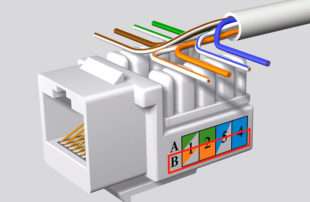
Схема подключения компьютерной розетки Legrand ничем не отличается от общепринятых норм. При этом любую розетку можно подключить согласно обоим стандартам. Соответствующее цветовое обозначение имеется на поверхности коннектора.
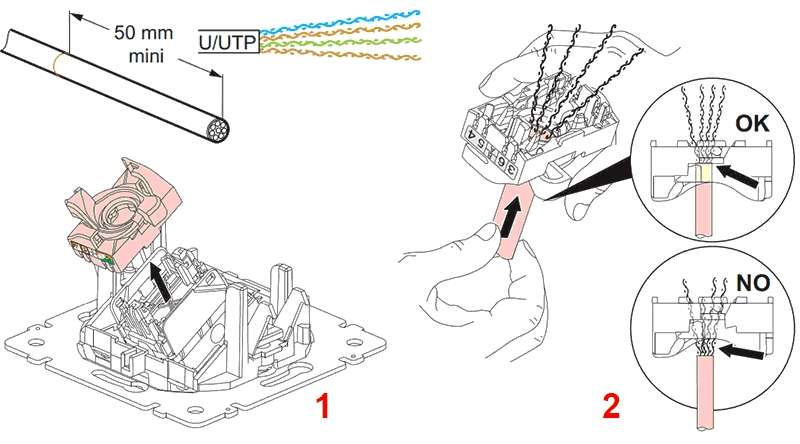
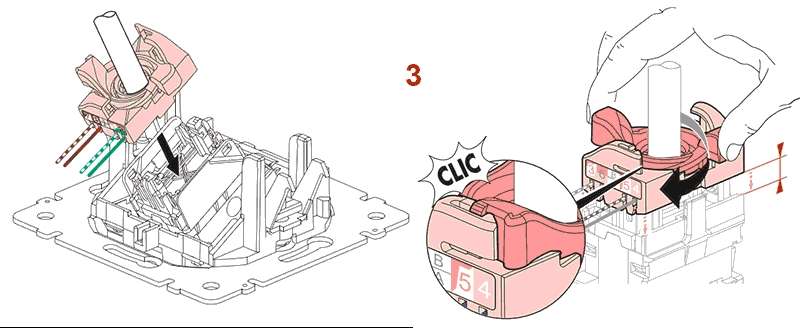
- Прежде всего, нам следует добраться до модульной части. В разных моделях может потребоваться разобрать розетку, но в большинстве до до модульной части можно добраться без дополнительных усилий.
- Вскрываем крышку, закрывающую контактную часть. Для этого, используя отвёртку, вставляем ее в гнездо для кабеля и поддеваем крышку вверх.
- Теперь разделываем кабель и укладываем жилы кабеля согласно цветовой маркировке на крышке коннектора.
- С усилием закрываем верхнюю крышку. Во время этого выполняется обжим жил кабеля и обеспечивается надежный контакт. После этого можно обрезать излишки жил кабеля, выступающие за крышку.
- После этого необходимо установить информационную розетку в посадочное гнездо и закрепить ее винтами. Розетка готова к работе.
Schneider
Интернет розетки французского производителя “Schneider” предлагает сдвоенные розетки для подключения к всемирной сети. Их особенностью есть то, что можно подключать более одного компьютера на одну розетку.
Для этого проектируется вывод сразу двух кабелей к розетке. Это удобное средство, поскольку нет необходимости, при наличии двух компьютерных мест, бросать дополнительные кабеля, которые потом нужно прятать, нарушая конструктивность помещения.
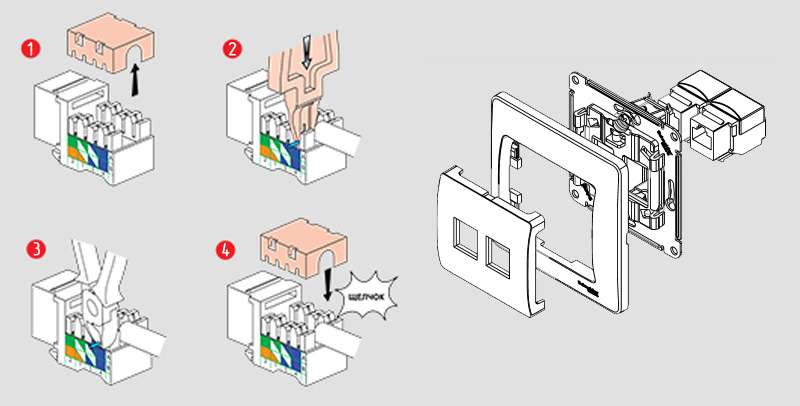
Чтобы подключить парную розетку для интернета Schneider, необходимо:
- подготовить инструмент – плоскогубцы, острый канцелярский ножик, обжимку;
- если выведено два провода со стены и заведены в коробку, нужно вытащить их наружу;
- применяя канцелярский ножик, нужно снять верхний шар изоляции на расстоянии около 4-х сантиметров от конца провода. Такую же операцию необходимо проделать и с другим кабелем;
- затем на обоих кабелях следует произвести зачистку кончиков проводков. Их необходимо разъединить так, чтоб на них получилось по восемь проводков;
- теперь нужно по очереди подключить провода к одному, и ко второму клеммнику. Для этого берем один из клеммников и вставляем в него проводки соответствующего цвета. Далее зажимаем клеммы. Также делаем со вторым кабелем;
- монтируем розетку на место установки и проверяем наличие подключения.
Подключение интернет кабеля к розетке
Теперь дошли непосредственно до того, как подключить интернет розетку. Начнем с разновидностей. Как и обычные электрические розетки, информационные бывают двух модификаций:
- Для внутреннего монтажа. В стену вмуровывается монтажная пластиковая коробка. В нее затем вставляется и закрепляется контактная часть розетки, а сверху закрывается все пластиковой декоративной панелью.
- Для наружного монтажа. Этот тип розеток очень похож по внешнему виду на привычные телефонные розетки: небольшой пластиковый корпус, которые крепится на стену. Он тоже состоит из нескольких частей. Сначала монтируется корпус с контактной пластиной, потом подключаются провода, и после все закрывается защитным колпачком.
По количеству точек подключение есть одинарные и двойные компьютерные розетки. Хоть внешне компьютерные розетки отличаются, принцип подключения проводников у них одинаков. Есть специальные контакты, оснащенные микроножами. У вставленного проводника прорезается защитная оболочка. В результате металл контактов-микроножей плотно прилегает к металлу проводника.
Для любого проводного или беспроводного интернет-оборудования принят единый стандарт подключения к системному блоку. Каким бы образом в квартиру ни поступал интернет, всегда имеется витая пара – кабель, использующийся для подсоединения роутера и модема (за редким исключением используется оптический кабель).
Сетевой кабель заключает в себе восемь медных проводков, скрученных в четыре пары. Они гасят любые электрические помехи, предоставляя внушительную (до 1000 Мбит/с) скорость интернета. Витая пара заканчивается специальным коннектором, который называется «джек». Корпус у коннектора 8P8C прозрачный, и внутри него находятся провода разного цвета.
Похожие коннекторы используются и на других соединительных проводах, например, между модемом и ПК. Разница только в расположении или, по терминологии компьютерщиков, в распиновке проводов.
Ранее для коннекта часть жил перекрещивалась в определённом порядке, только в этом случае оборудование работало.
С 2001 года было решено ввести два главных стандарта подключения – TIA/EIA-568-B и TIA/EIA-568-А. В нынешнее время в ходу первый стандарт (В) подключения проводов витой пары. Его-то и требуется запомнить. Выпускается двух- и четырёхпарный кабель для проведения сети.
Для скоростной передачи данных (1–10 Гб/с) рекомендуется четырёхпарный кабель, для передачи до 1 Гб/с – двухпарный.
Сейчас в помещения заводят линии со скоростью интернета до 100 Мб/с. Естественно, что качество и скорость передачи данных в будущем будут возрастать. Поэтому с расчетом на перспективу предпочтительней изначально расшить сеть до четырёх пар, чтобы потом не прокладывать новый провод. Если сеть уже заведена двухпарным проводом, то используются эти же коннекторы, но после первых трёх (см. схему выше) два контакта пропускаются, а зелёный должен оказаться шестым.
Интернет розетка подключение по цветам

Существует две схемы подключения: T568A и T568B. Первый вариант у нас не практикуется, а подключение осуществляется по схеме «В». Поэтому, нужно ознакомиться с расположением цветов, согласно данной схемы.

Очень важный момент – это количество проводов, находящихся в витой паре. Как правило, используются кабеля с 2-х парным или 4-х парным количеством проводов. 2-х парные кабеля используются для передачи данных со скоростью до 1 Гб/с, а 4-х парные – для передачи данных со скоростью от 1 до 10 Гб/с.
В частные дома и квартиры заводят интернет-провода, где передача данных осуществляется со скоростью до 100 Мб/с. Несмотря на это, отмечается устойчивая тенденция к увеличению скорости передачи Интернет-ресурсов. Поэтому, лучше перестраховаться и установить 4-х парный кабель с расчетом на будущее. Тем более, что коннекторы и розетки выпускаются под подключение 4-х парной витой пары.
При использовании 2-х парного кабеля, после укладки первых 3-х проводков согласно схемы «В», зеленый проводок подключается к шестому контакту, пропустив два контакта. Это можно увидеть на соответствующем фото.

Ошибки при подключении
Если при проверке соединения, подключение отсутствует, возможно, в процессе монтажа или подсоединения витой пары, были допущены ошибки. К таким случаям относятся:
- При самостоятельной установке используется тип «Б», а коннектор и модем были куплены уже в собранном виде. Если не проверить тип подключения, то может получиться так, что розетка подключена по одному типу, а провод по другому – типу «А». Из-за этого соединение не возникнет. Нужно посмотреть, как кроссирован коннектор, а затем уже делать распиновки витой пары.
- Во время установки витой пары в клеммы при попытке зачистки ножом была повреждена оболочка провода. Для того, чтобы обеспечить коммутацию, необходимо вставить контакты в пазы и сделать правильный обжим.
- Был оставлен слишком длинный провод. Для подключения интернет розетки нужно оставить не более 20 см. Если провод будет оставлен на 30-40 см, то розетка будет болтаться и придется ее укорачивать. А для этого, придется повторить всю процедуру установки заново.
- При установке все сделано правильно, но все равно розетка не работает. Это значит, скорее всего, что было приобретено нерабочее устройство с заводским браком. На рынке есть много известных производителей интернет-розеток, которые гарантирующих качество своей продукции. Поэтому лучше приобретать такие розетки.
Обратившись к специалистам нашей компании вы сможете избежать многих проблем. Мы поможем подобрать качественное и недорогое оборудование, провести квалифицированный монтаж СКС, монтаж систем видеонаблюдения, монтаж СКУД и провести тестирование СКС на соответствие категории поверенным прибором.
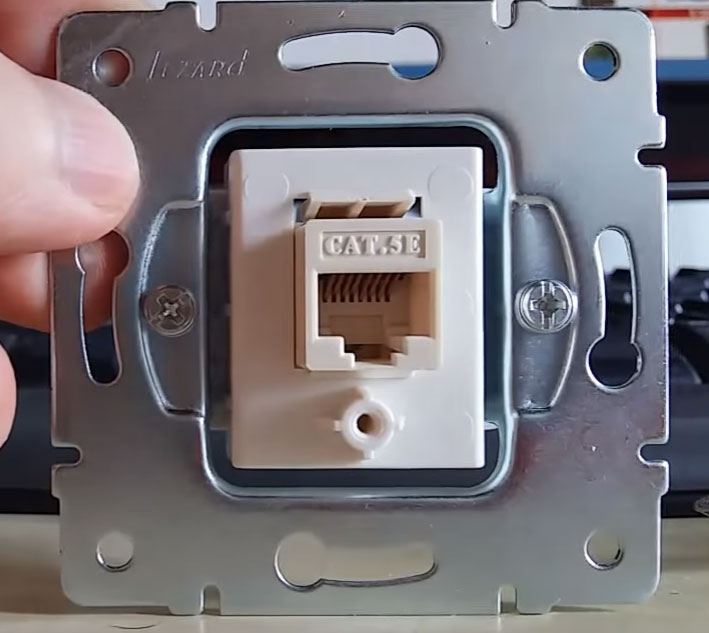 Чаще всего монтаж и подключение интернет розетки, относящейся к слаботочным линиям, производится в тройном блоке:
- обычная 220 Вольт
- интернет-розетка
- телевизионная под ТВ
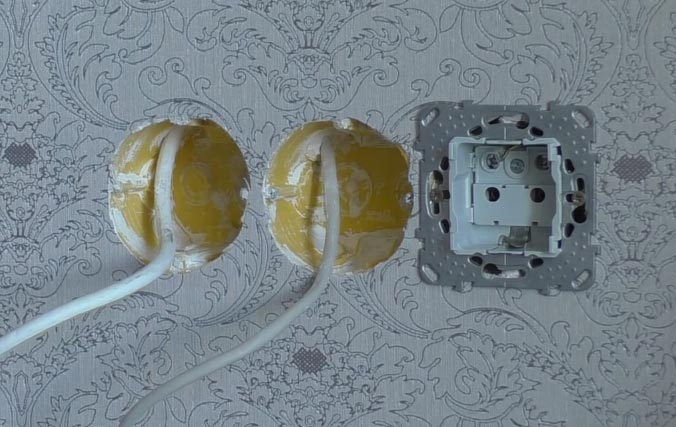
У большинства моделей, например от фирмы Schneider Electric (серия Unica), Legrand, Lezard принцип монтажа практически одинаков и не содержит кардинальных отличий.
Пошагово рассмотрим весь цикл подключение интернет розетки.
Монтаж начинается с установки в слаботочном щите роутера и подключении его от силовой розетки 220В.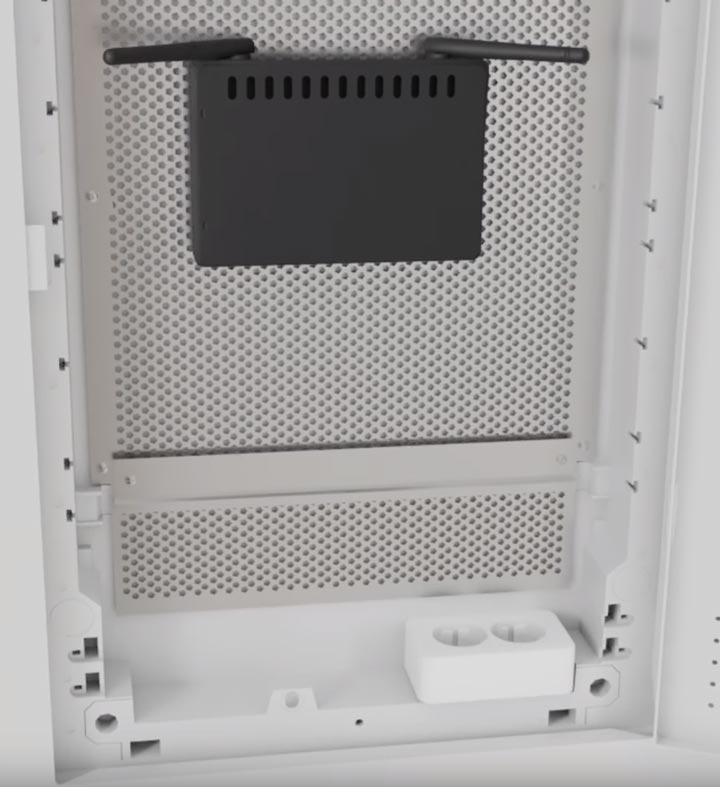
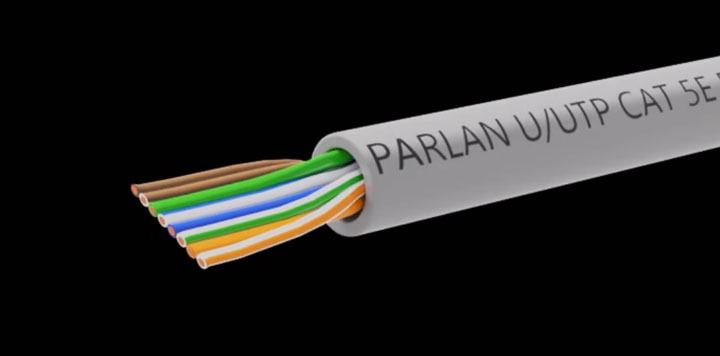
Далее в отдельном кабельном канале или штробе, не связанной с силовыми линиями, прокладывается 4-х парный кабель UTP серии 5E.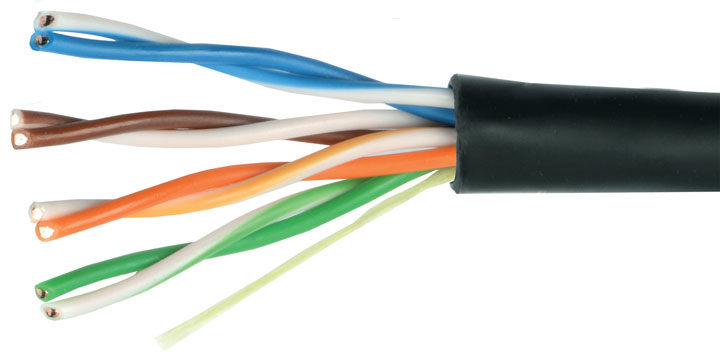
Такой кабель обеспечивает скорость соединения до 1 Гигабита в секунду на расстоянии до 100м. Вот его технические характеристики: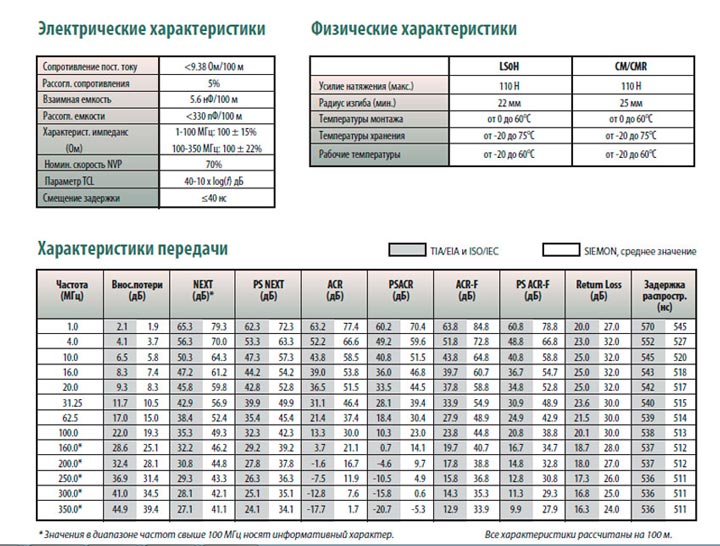
Бывают экранированные и не экранированные разновидности. Фольга в качестве экрана выступает в сетях, где есть нормальное заземление.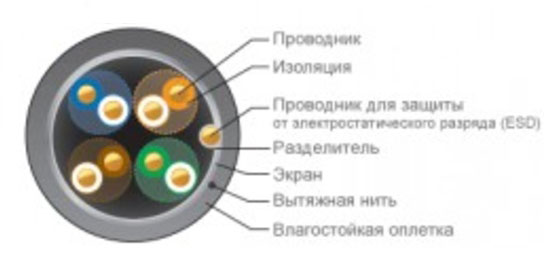
На один такой кабель 5E (4 пары), можно подключить только две розетки. При этом отдельно будут задействованы по 2 пары.
Монтаж ведется цельным проводом напрямую от щита до подрозетника. Заводите кабель в монтажную коробку и оставляете необходимый запас — от 15см и более.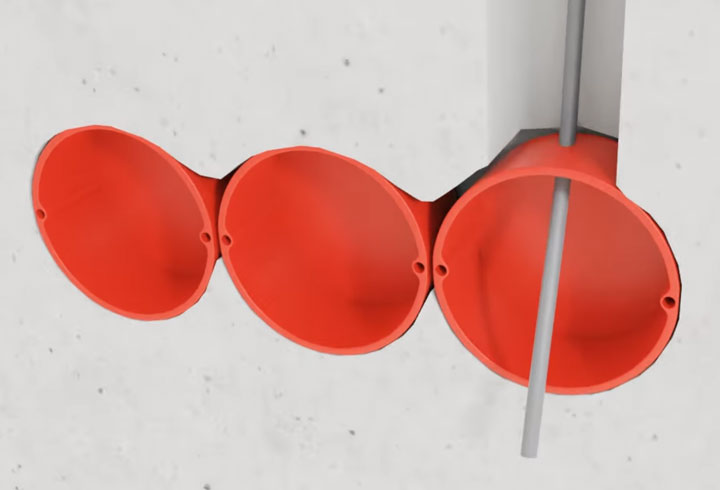
С розетки предварительно снимаете накладку и вытаскиваете суппорт для удобства монтажа.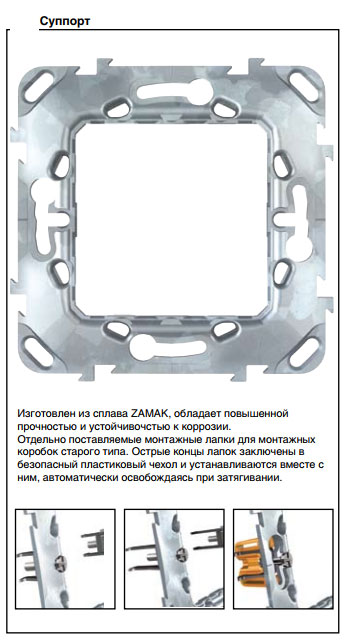
Если позволяет конструкция розетки, рамку на подрозетник можно смонтировать изначально. Благодаря пазам в рамке можно легко регулировать горизонтальность ее расположения.
Винтами 3*25мм предварительно закручиваете всю конструкцию. При этом уровнем электрика Pocket Electric проверяете точность установки и затягиваете винты окончательно.
Производители в последнее время начали выполнять рамки из алюминиевого сплава, они конечно крепче по конструкции, но при этом не будут магнититься к уровню. Придется поддерживать его одной рукой на весу.
Далее, откусываете и оставляете в подрозетнике запас провода, длиной максимум 15см. Снимаете верхний слой изоляции с кабеля UTP.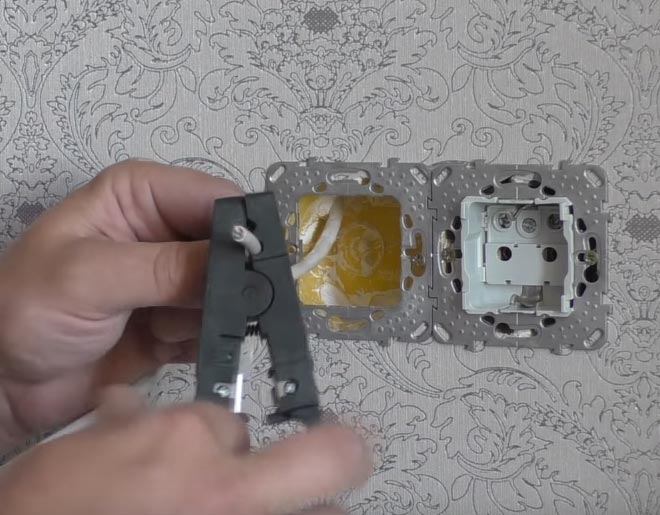
Для съема изоляции, чтобы не повредить жилы, лучше использовать специальный инструмент – стриппер. Но можно все это сделать аккуратно и обыкновенным канцелярским ножом.
Верхний слой с кабеля нужно очистить на длину не более 2,5см. Отрезаете лишнюю в данном случае нить, которая идет между жилами.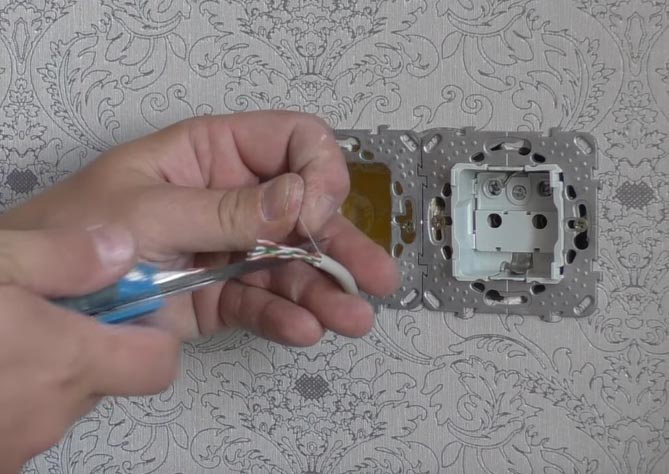
Крепкая нить в кабелях с витой парой, нередко используется для облегчения вскрытия оболочки на большой длине. Она даже так и называется – разрывная нить. В телефонных кабелях ею разделяют пучки и повивы.
Слегка расплетаете по отдельности жилки. Далее вытаскиваете внутреннюю часть розетки с контактами.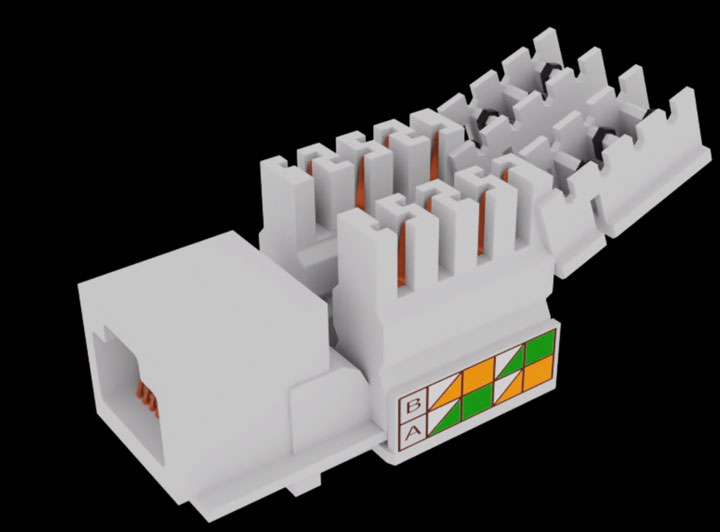
Как правило, к любой марке, будь то TV, интернет розетка или обычная 220 Вольт, должна идти инструкция.
Инструкция к интернет розетке Schneider Electric Unica – скачать
Инструкция к Legrand – скачать
Стандарты и схема подключения
Стандарты и схема подключения
 Открываете крышку контактной части и внимательно изучаете маркировку. Каждую розетку RJ45 можно подключить двумя способами:
- по стандарту “A”
- по стандарту “B”
 В большинстве случаев используется второй вариант — «B». Чтобы понять куда какие провода подключать, внимательно осмотрите корпус. На нем должно быть изображено какой стандарт соответствует определенным контактам.
Например на Unica:
- протокол “B” относится к верхней цветовой маркировке. При подключении будете ориентироваться именно по этим цветам.
- “A” – к нижней цветовой маркировке
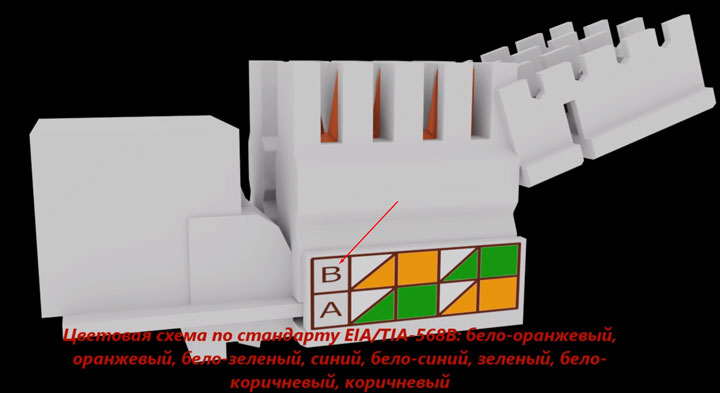
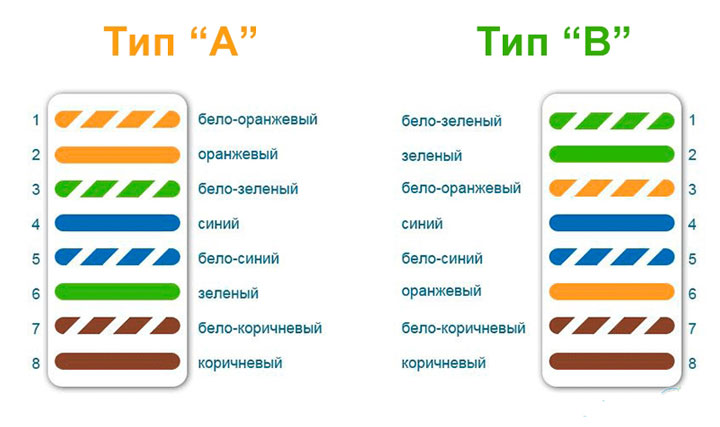
Если с этим разобрались, то с дальнейшей установкой не возникнет сложностей. Протокол “B” соответствует цветовой схеме по стандарту EIA/TIA-568B. На одной стороне зажима должны быть следующие цвета:
- бело-оранжевый
- оранжевый
- бело-зеленый
- зеленый
На другой стороне:
- синий
- бело-синий
- бело-коричневый
- коричневый
Пропускаете провод через крышечку. При этом как говорилось выше, верхний слой изоляции кабеля UTP не должен быть снят, более чем на 2,5см.
Нельзя зачищать его под самую стенку подрозетника, как делают с обычными кабелями NYM или ВВГнГ.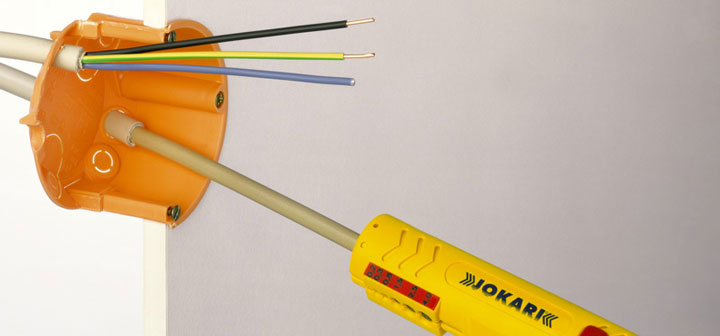
Отрезок без изоляции должен быть минимальной длины. Все эти повивы, делаются не с проста. Их точное количество на 1 метр кабеля строго рассчитано и регламентируется.
Иначе при неправильном подключении и зачистке у вас может снизиться не только скорость, но и качество передачи данных.
Далее вставляете в контактные пазы по цветам все провода.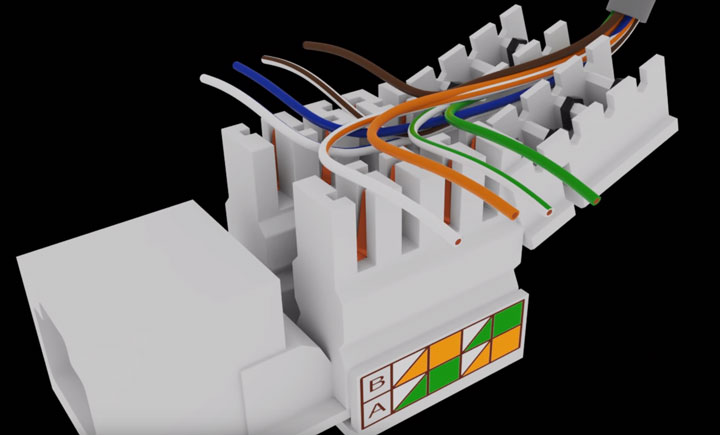
После чего просто защелкиваете крышку. Лишние отрезки жил, которые выступают наружу, срезать нужно именно после закрытия крышечки.


Розетка фактически уже подключена. Осталось ее вставить на место в суппорт.
Главное преимущество таких интернет розеток в том, что с ними вообще не нужно снимать изоляцию с жил и оголять ее до меди. Внутри самой розетки уже установлены специальные ножи.
Когда вы захлопываете крышку, ножи автоматически прорезают изоляцию и образуется контактное соединение. В инструкции таких марок нередко указывают, что при подключении провода, использование специальных обжимок-кроссователей запрещено.
Он как бы уже имеется в конструкции. То есть, когда крышка закрывается, она сама срезает изоляцию и укладывает провода на нужную глубину разъема.
Далее устанавливаете лицевую панель и декоративную рамку.
Подключение к роутеру и обжим коннектора
Подключение к роутеру и обжим коннектора
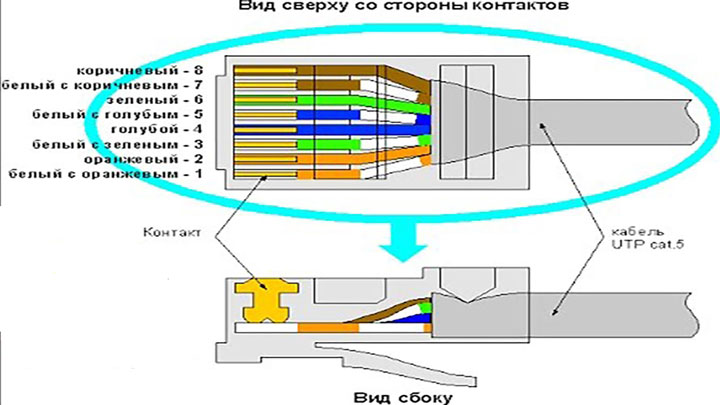 После монтажа самой интернет розетки остается правильно подключить кабель к роутеру в коммуникационном щите.
Снимаете изоляцию с другого конца кабеля на 2-3см. Жилы распушиваете и вставляете в определенном порядке, согласно стандарту TIA-568B, или просто «B».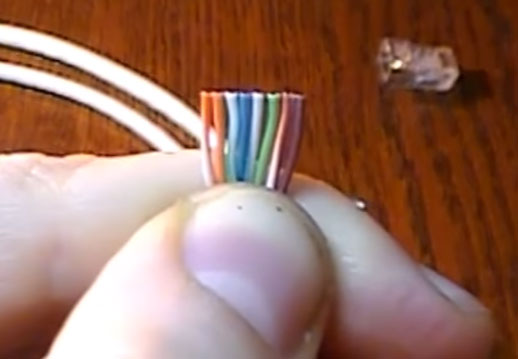
Расположение цветов считается слева-направо:
- бело-оранжевый
- оранжевый
- бело-зеленый
- синий
- бело-синий
- зеленый
- бело-коричневый
- коричневый
Стандарт «A» иногда применяется, если вам нужно соединить один компьютер с другим. Здесь один конец кабеля обжимаете по стандарту «B», а другой по «A». Вообще если оба конца кабеля обжаты по одному стандарту (АА или BB), то это называется — патч-корд. А если они поменяны местами (AB или BA), то — кросс.
Жилы опять же зачищать не нужно. Просто вставляете их в коннектор до упора.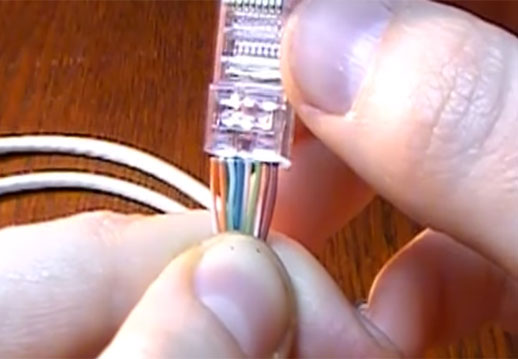
После чего все это запрессовывается специальным кримпером. Некоторые это делают тоненькой отверткой или лезвием ножа, правда так можно легко повредить коннектор.
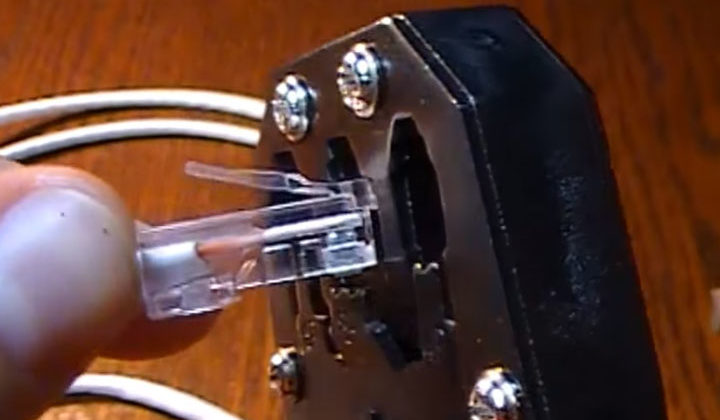

Кабеля cat5E и cat6 в коннекторе RJ45 обжимаются по одному принципу. Другая «вилка» здесь не требуется. Различия у кабелей в скорости передачи данных, у cat6 она больше.
Проверка интернет-подключения
Проверка интернет-подключения
После монтажа интернет-розетки и коннектора на другом конце кабеля, желательно проверить подключение и целостность всех соединений. Сделать это можно самым дешевым китайским прибором.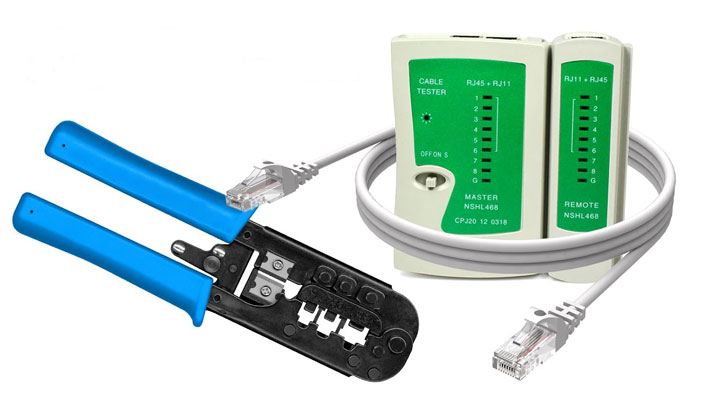
В чем его суть? Есть генератор сигнала, который подает импульсы по определенным кодам, и приемник. Генератор подключается в месте установки роутера, а приемник непосредственно в саму розетку.
После подачи импульсов происходит сравнение сигналов. Если все исправно, поочередно загораются зеленые светодиодные лампочки на корпусе приемника. Если где-то обрыв или короткое замыкание, то одна или больше лампочек гореть вообще не будут.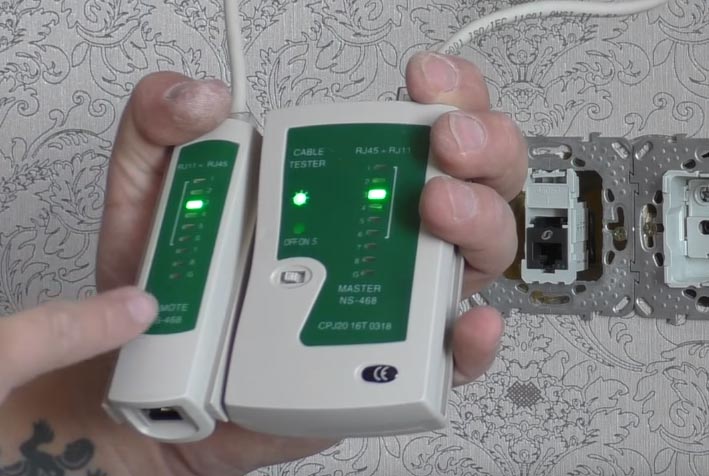
Когда подобное произошло, то в первую очередь нужно грешить на плохой контакт в коннекторах. Чаще всего именно там, на какой-либо жиле, полностью не срезается изоляция и соответственно не будет соединения.
В самом конце, готовый проверенный кабель с коннектором подключается к роутеру.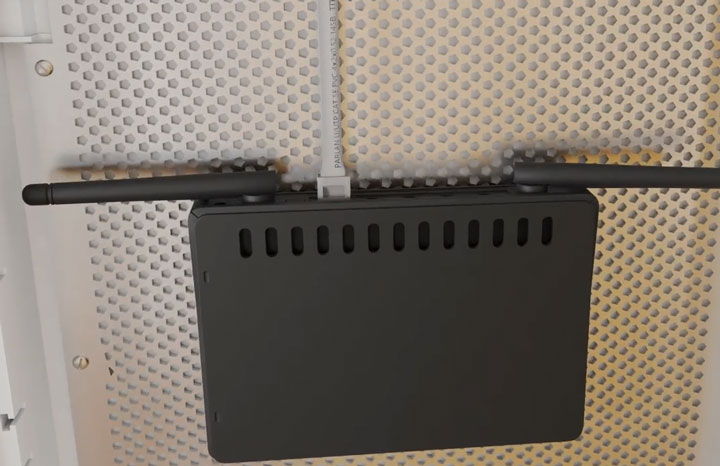
Полный комплект всех инструментов для разделки, обжатия, прозвонки интернет кабеля utp можно заказать на АлиЭкспресс здесь (доставка бесплатная).


Как подключить 4-х жильный телефонный кабель
Как подключить 4-х жильный телефонный кабель
 А что делать, если у вас для интернета используется 4-х жильный телефонный кабель, а розетка под стандарт 8 жил? Как подключить схему в этом случае?
Простое соединение по цветам здесь не поможет. То есть, если вы бело-синию жилу вставите в контакт с бело-синей маркировкой и аналогично по расцветке подсоедините все остальные жилы, сигнала не будет.
Объясняется это тем, что для передачи сигнала нужно использовать контакты 1-2-3-6.
С одной стороны две жилы заводите на контакты 1-2:
- бело-оранжевый контакт = бело-оранжевая жила
- оранжевый = оранжевая жила
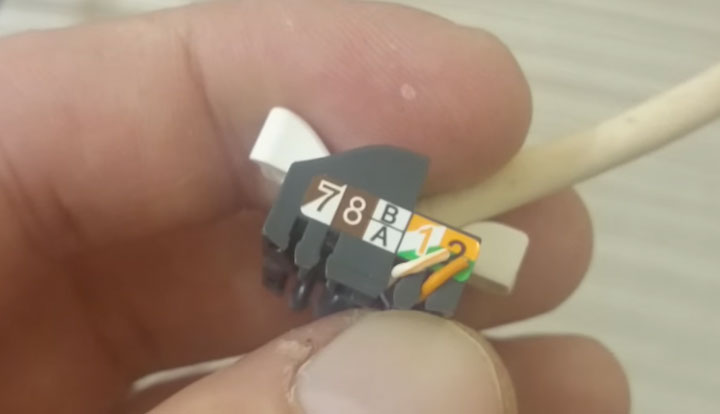
а с другой, на контакты 3-6:
- бело-зеленый контакт = бело-синяя жила на кабеле
- зеленый = синяя жила
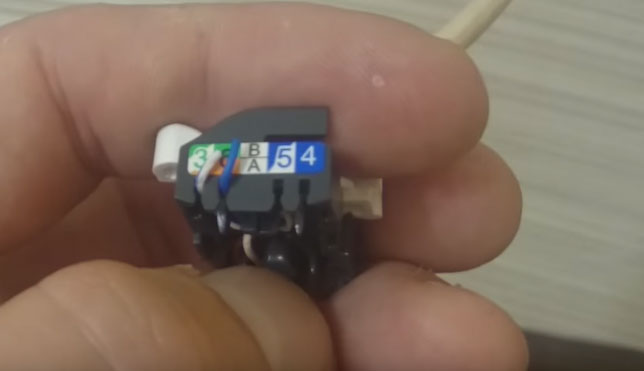
В этом случае все должно работать без проблем. Только запомните, что здесь самое главное не цвета, а именно позиции. Цвета используются для того, чтобы было визуально легче различать позиции одной и той же жилы на разных концах кабеля.
Также имейте в виду, что при использовании 4-х проводов, т.е. двух пар витой пары, вы сможете достигнуть скорости до 100Мбит/сек. А вот для гигабитной сети (1Гбит/сек) уже понадобятся все 8 проводов.
Ошибки при подключении интернет розетки
Ошибки при подключении интернет розетки
1Неправильное подключение жил согласно протокола.
Можно запросто перепутать порядок расположения жил на коннекторе и в самой розетке. Грубо говоря перевернуть их на 180 градусов.
Здесь все проверяется более внимательным изучением надписей на корпусе розетки и цветовой расцветки самих жил. Тестер с генератором и приемником сигнала хороший помощник для выявления подобных ошибок.
При неправильном расключении жил, лампочки на тестере будут загораться не по порядку от 1 до 8, а в произвольных вариантах. Например сначала 1, потом сразу 3, затем 2 и т.д.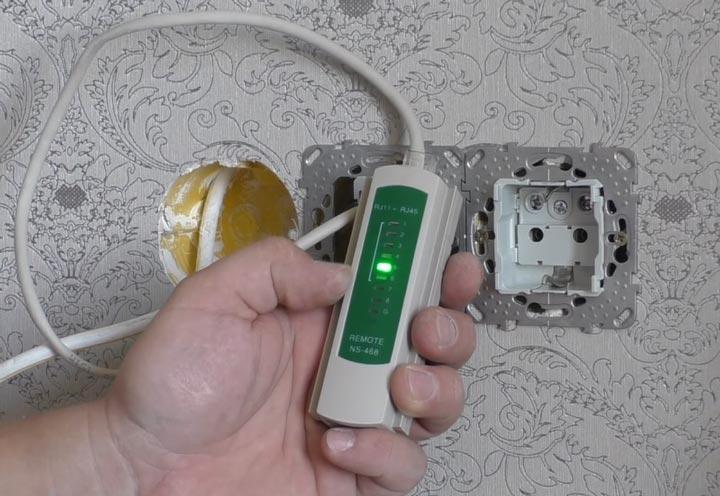
2Не значительной, но все же ошибкой считается, если жилы с контактных пластин розетки срезать не после закрытия крышки, а до этого момента.
 То есть, непосредственно после укладки их по своим местах в прорези. В этом случае, жила может случайно выпасть, а вставить ее обратно обрезанной уже не получится. Придется заново все зачищать и проходить весь цикл подключения по новой.
А если вы оставили запас кабеля в монтажной коробке маленьким, то и вовсе столкнетесь с большой головной болью.
3Зачистка внешней изоляции на большое расстояние, вплоть до стен подрозетника, как в обычных сетях 220В.
Как уже говорилось ранее, здесь итог – ухудшение скорости и качества сигнала. Более того, не нужно витые пары расплетать предварительно до места среза изоляции, тем более отверткой. Просто расшивайте их раздвигая жилы на необходимую длину, чтобы завести в прорези.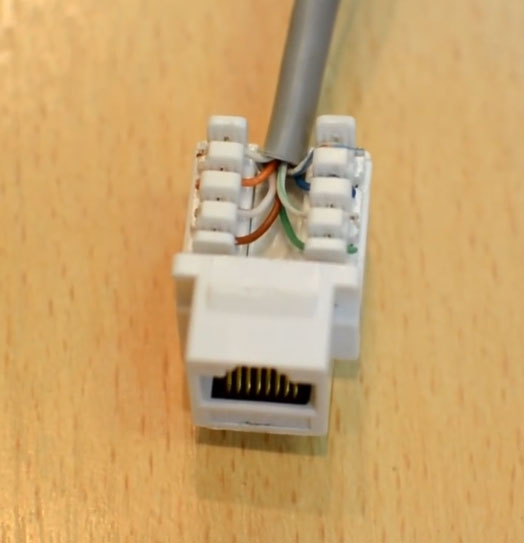
По стандарту не допускается раскручивание витой пары более чем на 13мм, иначе в тестах частотных характеристик появятся ошибки перекрестных наводок (crosstalk). На практике начнутся проблемы при загрузке сети трафиком.
Источники — https://cable.ru, Кабель.РФ
В этой инструкции я покажу, как самостоятельно подключить компьютерную розетку. Речь идет о сетевой розетке RJ-45. Эти розетки используются для подключения устройств в локальную сеть Ethernet. Сейчас эти розетки не очень актуальные, так как есть Wi-Fi, и практически в каждом устройстве есть встроенный Wi-Fi модуль, или возможность подключения внешнего беспроводного модуля. Так что в большинстве случаев можно создать локальную сеть с выходом в интернет вообще без проводов, коннекторов, розеток и всего вот этого. Но тем не менее, многие в домах, в квартирах прокладывают сетевой кабель, устанавливают сетевые розетки и используют их для подключения разных устройств к роутеру, или модему. И в некоторых случаях лучше использовать подключение именно по кабелю, а не по Wi-Fi.
Главная фишка в том, что подключение любого устройства (будь то ПК, телевизор, игровая приставка) к маршрутизатору по кабелю будет работать намного стабильнее и быстрее, чем подключение по Wi-Fi. С Wi-Fi очень часто бывают разные проблемы: слабый уровень сигнала, низкая скорость, постоянно что-то отключается, вылетает из сети и т. д. С кабелем все намного проще – подключили и работает. Приходит от провайдера 100 Мбит/с и устройство по кабелю от роутера тоже получит 100 Мбит/с. Можно без проблем построить гигабитную сеть, и как минимум в домашней сети у вас будет скорость между устройствами 1 Гб/с (при условии, что роутер и устройство (клиент) у вас с гигабитными портами).
Чаще всего сетевые розетки используют в следующей схеме: в процессе ремонта прокладывается сетевой кабель (витая пара категории CAT5Е) из предполагаемого места установки маршрутизатора (чаще всего это отдельный щиток в коридоре, внутри квартиры) по разным комнатам. Где примерно будут установлены компьютеры, телевизоры и другие устройства, которые будут подключаться к интернету. Сетевые розетки обычно устанавливаются рядом с обычными розетками. Но витую пару нельзя прокладывать вместе с электрической проводкой (в один канал). С одного конца (возле маршрутизатора, или модема) кабель обжимается в коннектор RJ-45, а в комнатах устанавливаются сетевые розетки. Дальше к маршрутизатору подключается интернет (кабель от провайдера) и интернет розетки (в LAN-порты). После чего в разных комнатах дома, или квартиры мы получаем возможность подключится к роутеру по кабелю.
Это очень актуально в первую очередь для телевизоров. Да, сейчас практически все Smart TV телевизоры идут со встроенным Wi-Fi. Но работает он не всегда стабильно, на многих телевизорах нет поддержки 5 GHz, а в диапазоне 2.4 ГГц как правило не хватает скорости для просмотра видео в высоком качестве. То же самое с игровыми приставками. К персональным компьютерам, если они у вас есть, я тоже советовал бы прокладывать сетевой кабель и ставить компьютерные розетки. Особенно, если вы любите поиграть в онлайн игры. Геймеры со мной согласятся, что пинг по кабелю как правило ниже и соединение более стабильное.
Чаще всего для прокладки сетевых кабелей и подключения розеток вызывают специалистов. Не буду спорить, что монтаж компьютерной сети они скорее всего выполнят быстрее и качественнее. Но если у вас не сложная сеть, есть хоть какой-то опыт и понимание того, как это все устроено и работает, то можно справиться самостоятельно. А я вам постараюсь в этом помочь.
Подготовка к установке сетевой розетки
В этой статье речь пойдет именно о встраиваемых розетках, так как есть еще наружные (для наружной проводки, когда кабель проложен не в стене). Но порядок и сама схема подключения наружных розеток примерно такая же. Для начала нужно купить саму компьютерную розетку. Можете взять любую. Если хотите что-то более качественное, красивое и как правило легкое в установке – не экономьте (не покупайте самые дешевые). У меня розетка Makel. Недорогая. Что-то в районе 130 грн. (340 рублей). Есть еще много хороших вариантов от Schneider, Legrand, VIDEX, VIKO, Werkel, Lezard. Есть двойные розетки, есть с рамками и без них. Вот моя:

К розетке прокладывается кабель витая пара категории CAT5Е, или более продвинутый Cat.6. Это четырехпарный экранированный кабель. Розетка должна соответствовать категории кабеля. На розетке есть эта информация. У меня кабель CAT5Е и розетка тоже CAT5Е. Максимальная длина кабеля 100 метров.

Значит с одной стороны кабель подключается к компьютерной розетке, а с другой стороны обычно обжимается в коннектор RJ-45, и подключается к роутеру, модему, коммутатору.

В этой статье я не буду писать о том, как обжать сетевой кабель. На эту тему у нас уже есть две инструкции:
- Как обжать витую пару в RJ-45? Сетевой кабель своими руками
- Как обжать сетевой кабель без инструмента (отверткой)
И еще может пригодится эта статья: как удлинить интернет кабель (сетевой кабель).
Все это сетевое оборудование можно купить в специализированных магазинах. Так же компьютерные розетки, сетевой кабель, коннекторы обычно продаются в магазинах цифровой техники.
Сетевой кабель должен быть проложен в обычный подрозетник. В который после подключения будет установлена и закреплена наша розетка. Если вы еще не проложили сетевой кабель, но собираетесь это делать, то оставляйте запас кабеля. Вроде как рекомендуется 1 метр. Но мне кажется, что это много. Думаю, 50 сантиметров будет более чем достаточно.
Еще один момент: способ подключения сетевой розетки может отличаться в зависимости от производителя. Именно сам процесс подключения витой пары и ее фиксации (зажима) в модуле розетки. Для подключения таких розеток специальный инструмент не нужен.
Как подключить сетевую розетку?
Для удобства подключения, можно из самого корпуса розетки вытянуть модуль, а после подключения вставить его обратно. В случае с моей розеткой Makel нужно открутить болтик и снять переднюю крышку. Затем отверткой надавить на пластмассовую защелку и выдавить модуль из корпуса розетки. Но делать это не обязательно, можно подключить розетку и в собранном виде.

Дальше снимаем с кабеля наружную изоляцию. Примерно 4-5 сантиметров.

Раскручиваем и выравниваем проводки в соответствии со схемой обжима. Схема обжима должна быть в инструкции с розеткой и на самой розетке. Там две схемы: 568A и 568B. Обычно используют 568B. Подробнее о схемах обжима сетевого кабеля можете почитать в этой статье.

Дальше на розетке (модуле) извлекаем фиксирующую планку и откидываем пластину, которая будет зажимать контакты.

Вставляем проводки витой пары в отверстия в соответствии со схемой обжима и сильно зажимаем их этой крышкой. После чего можно вставить фиксирующую планку.

Можно установить модуль обратно в корпус розетки (если вы его снимали).

Все готово! Нужно только спрятать сетевой кабель в подрозетник, вставить туда розетку и закрепить ее (как обычную розетку, выключатель). Дальше к этой розетке можно подключать устройства. Например, компьютер по этой инструкции.
Весь процесс подключения компьютерной розетки сводится к тому, что нужно вставить проводки витой пары в соответствии со схемой обжима и зафиксировать их. Ничего сложного. Обязательно оставляйте комментарии!
Сейчас даже дети дошкольного возраста активно используют интернет. Поэтому в домах и квартирах к всемирной паутине часто одновременно подключается сразу несколько цифровых устройств. В основном соединение с сетью выполняется посредством технологии Wi-Fi. Однако для использования беспроводного протокола необходима установка роутера, который подключается к интернету через провод.
Обычно электрические кабели в квартирах и домах прокладываются скрытым способом. Провода заводятся на розетки. Посредством их происходит подключение устройств. Для соединения с всемирной паутиной используются розетки иного стандарта. Их называют информационными или компьютерными конечными элементами сети.
Интернет розетки выпускаются с разными разъемами. Они имеют непривычную форму, большое количество проводов, соединения которых выполняется особым образом, а не с помощью пайки или скрутки. Поэтому полезно будет узнать, как подключить интернет розетку и соответствующий коннектор. Это позволит выполнить работу самостоятельно. В результате удастся сэкономить средства, так как не придется обращаться за помощью к специалистам.
Коннектор RJ-45: описание разъема

Витая пара — это интернет-кабель. Именно он сначала заводится в частный дом или квартиру, чтобы в последствие цифровые устройства можно было подключить к всемирной паутине. Интернет-кабель обычно заканчивается небольшим разъемом из пластика. Он называется коннектором. Существует несколько видов компьютерных разъемов. Среди них самым распространенным является коннектор RJ-45. Информационный разъем для подключения интернет-сети специалисты часто называют «Джеком».

У коннектора прозрачный корпус, через который видны разноцветные провода. Кроме подключения к интернет-сети, разъемы RJ-45 также позволяют посредством кабелей соединять компьютеры друг с другом и с модемами. При этом подключение коннектора к кабелю в каждом случае отличается порядком расположения разноцветных жил проводов. Распределение проводников по цветам на профессиональном языке называется распиновкой. Зная точную последовательность разводки цветных жил, удастся выполнить правильный монтаж RJ-45 розетки.
Схема подключения интернет кабеля по цветам
Во время подсоединения интернет-кабеля используется одна из двух схем: T568A и T568B. Они равнозначны, но отличаются разводкой цветных жил по парам. В России почти не применяется распределение по типу «А». В Российской Федерации используется вторая схема подключения интернет кабеля по цветам — тип «B».

Интернет-кабель может иметь 2 или 4 пары жил. Скорость передачи информации через двухпарный провод составляет максимум 1 Гб/с, а в четырехпарном кабеле она уже равна 1-10 Гб/с.
Сейчас в квартиры и частные дома в основном заведены 2-х парные кабели с 8-контактными коннекторами. Ведь большинство провайдеров предлагают использовать интернет на скоростью не более 100 Мб/с. Однако, возможно, сервис предоставляемых услуг повысится благодаря новым технологиям. Это позволит обычным пользователям получать и передавать данные через интернет со скоростью в несколько Гигабит. Поэтому при новом подключении лучше сразу завести в квартиру или частный дом 4-х парный кабель. Благодаря такой витой паре при повышении скорости переноса информации не придется выполнять прокладку нового провода.

Для передачи сигнала в коннекторе задействуют контакты: 1, 2, 3, 6. К каждому из них подсоединяется проводник определенного цвета. Если подключение выполняется по схеме T568A, информация переносится при использовании бело-синий, синий, бело-коричневый и коричневые жилы. Когда соединение осуществляется по стандарту T568B, сигнал передается посредством бело-оранжевого, оранжевого, бело-зеленого и зеленого проводника. Перечисленные жилы соединяются соответственно с контактами 1, 2, 3 и 6 в коннекторе.
Обжим коннектора витой пары

Разноцветные жилы интернет-кабеля обжимаются в разъеме специальными клещами. Они позволяют упростить соединение витой пары с коннектором. Их стоимость варьируется примерно от 200р до 1500р. Если не планируете заниматься обжимкой коннекторов ежедневно, смело берите самые дешевый вариант или можете поспрашивать у знакомых.

Процесс соединения интернет-кабеля с разъемом выполняется следующим образом:
- С витой пары удаляется изоляция длиною от 70 до 80 мм от конца провода.
- Соединенные попарно разноцветные проводники раскручиваются, выпрямляются, разводятся по разным сторонам и раскладываются в соответствии со стандартом «В». Если присутствует экранирующий провод, он не используется. Его нужно просто отогнуть в сторону.
- Разложенные разноцветные проводники зажимаются между указательным и большим пальцем. Жилы необходимо раскладывать ровно и плотно.
- Выровненные проводники обрезаются кусачками. Их длина должна быть от 10 до 12 мм. Для проверки рекомендуется приложить разъем. Это позволит убедиться, что изоляция интернет-кабеля начинается выше защелки в виде выступа на крышке коннектора.
- Отрезанные по длине проводники вместе с частью изоляции витой пары заводятся в разъем. При этом коннектор необходимо держать защелкой вниз, а каждая жила обязана расположиться в своей отдельной дорожке. Разноцветные провода заводятся в разъем до упора. Они должны упереться в его противоположный край.
- Коннектор вставляется в специальные клещи. При этом нужно придерживать интернет-кабель у края разъема.
- Без резких движений ручки клещей сводятся вместе. При правильном расположении RJ-45 в инструменте не потребуется выполнять никаких чрезмерных усилий. В противном случае необходимо переставить коннектор в гнезде клещей.
В результате сведения ручек выступы в инструменте пододвигают разноцветные проводники к микроскопическим ножам разъема. Острые грани прорезают изоляцию на жилах. В итоге образуется надежное соединение. При возникновении проблем с ним, что случается крайне редко, закрепленный «Джек» просто обрезается и устанавливается новый коннектор путем выполнения вышеописанных действий.
Видео-урок по обжима коннектора:
Виды интернет розеток
Производители выпускают две основные модификации интернет розеток:
- Изделие для внутренней установки. Оно закрепляется в стене. Для этого сначала фиксируется его монтажная коробка из пластмассы. В нее устанавливается контактная часть устройства. Потом вся конструкция закрывается декоративной пластмассовой панелью.
- Изделие для наружной установки. Внешне оно похоже на обычную телефонную розетку. Изделие для наружного монтажа имеет небольшой двойной корпус из пластмассы. Его задняя часть фиксируется вместе с контактной пластиной на стене. Затем выполняется подключение витой пары. В конце закрепляется наружная часть корпуса.
Два вида интернет розеток отличаются внешним видом. Однако у них одинаковый принцип подключения к витой паре, который был описан выше.
Как подключить настенную компьютерную розетку

Производители выпускают информационные розетки с подсказками. Их размещают внутри изделий. Они позволяют узнать, как подключить интернет кабель к розетке. Изготовители размещают внутри корпуса изделий цветную наклейку со схемой соединения проводов с клеммами по стандарту «А» и «B».

Чтобы в России выполнить подключение интернет розетки, используется схема «B». Для начала на стене закрепляется корпус таким образом, чтобы снизу можно было завести витую пару, а сверху подключить коннектор. Потом выполняют следующие действия:
- С конца интернет-кабеля удаляется изоляция длиною примерно 50-70 мм. При этом нужно не повредить защитный слой на проводниках.
- Витая пара заводится в пластиковый хомут и фиксируется, чтобы ниже крепежного элемента остались только разноцветные жилы. При этом закрепление кабеля выполняется по краю основной изоляции провода.
- Разноцветные проводники подводятся к контактам-микроножам в соответствии со схемой подключения интернет розетки. Каждую из жил нужно постараться дотянуть до низа контакта. Если это удалось сделать, тогда раздастся щелчок. Такой звук означает, что проводник установлен правильно и у него прорезалась изоляция. Если щелчки не раздались, каждый разноцветный проводок принудительно опускается до низа контактного узла с помощью плоской отвертки. Можно также использовать не острую сторону ножа.
- Торчащие концы подсоединенных проводников обрезаются.
- Крышка интернет розетки надевается на закрепленное основание с подключенной контактной группой.
Подключение интернет розетки сможет осуществить даже неопытный человек. Работа обычно выполняется за несколько минут.
Короткая видео-инструкция:
Как подключить внутреннюю интернет розетку

Перед началом работы требуется разобрать компьютерную розетку. Это необходимо, чтобы получить доступ к контактной группе. Эта часть изделия с контактами-микроножами изготавливается из пластика или керамики. Непосредственно к ней подключаются разноцветные проводники. После этого выполняется сборка корпуса. Трудность процесса заключается в том, что информационные розетки у каждого производителя по-разному разбираются и собираются.
Подключение интернет-розетки legrand
Большим спросом пользуются французские компьютерные розетки Legrand. Часто пользователи устанавливают модель Valena RJ45. Поэтому их интересует, как подключить интернет розетку Легранд в таком исполнении.

Во время установки сначала снимается лицевая крышка с изделия. Потом по направлению стрелки поворачивается белая крыльчатка из пластика. Это позволит получить доступ к пластине с контактными элементами. Затем в отверстие на ней продевается кабель. После этого останется подключить розетку интернета по схеме T568B. Поможет выполнить операцию цветная маркировка проводников, которая нанесена на контактную пластину.
Подключение интернет-розетки Schneider
Качественные информационные розетки выпускает еще одна французская компания — это Schneider. Они устанавливаются в квартирах, офисах и частных домах. Поэтому многие пользователи желают знать, как подключить интернет розетку Шнайдер.

Монтаж начинается со снятия декоративной панели. Потом с помощью ножа или маленькой отвертки на механизме коннектора нажимается фиксатор. Это позволит открыть его крышку с контактами-микроножами. Затем в специальное отверстие продевается интернет-кабель без основной изоляции на конце. Далее, необходимо подключить розетку интернета по схеме «B», закрепив разноцветные проводники в соответствующих клеммах.
Подключение интернет-розетки Werkel
Компьютерные розетки шведской торговой марки тоже популярны среди пользователей всемирной паутины. Изделия отличаются конструкцией. Поэтому пользователям необходимо уяснить, как подключить интернет розетку Werkel.

В начале работы необходимо на тыльной стороне изделия повернуть фиксатор против часовой стрелки. Благодаря такому действию произойдет отсоединение крышки панели с контактами. Потом конец витой пары пропускается в специальное отверстие, которое находится в центре снятой крышечки. После этого останется лишь подключить розетку интернета по схеме типа «B».
Подключение интернет-розетки Lexman
Для подключения цифровых устройств часто пользователи также устанавливают розетки Lexman. Они доступны по цене и имеют хорошее качество. Поэтому необходимо узнать, как подключить интернет розетку Lexman.

Сначала необходимо удалить лицевую панель изделия. Для этого отщелкиваются два боковых фиксатора. Потом вынимается центральная часть. Затем поднимается крышка над клеммами. Теперь остается подключить розетку интернет по схеме, которая соответствует стандарту «B». Для избежания ошибок нужно учитывать информацию на цветных наклейках, размещенных на изделии. После укладки проводников опускается крышка на колодку с клеммами и выполняется сборка розетки в обратной последовательности.
Заключение
Любую модель интернет розетки несложно подключить к витой паре, если знать основные принципы процесса. Они позволят при необходимости выполнить самостоятельную модернизацию сети. Это может быть удлинение интернет-кабеля или перенос компьютера в другое место. Выполненный процесс своими руками позволит сэкономить средства, так как не придется оплачивать работу специалистов.
Не нашли свою розетку? Напишите нам и мы напишем с фото как ее подключить.
Подключение интернет кабеля к розетке
Пришло время обсудить непосредственно процесс подключения интернет-розетки. Начнем с рассмотрения различных вариантов. Так же, как и в случае с обычными электрическими розетками, существует две основные модификации информационных розеток.
- Для внутреннего монтажа. В стену вмуровывается монтажная пластиковая коробка. В нее затем вставляется и закрепляется контактная часть розетки, а сверху закрывается все пластиковой декоративной панелью.
- Для наружного монтажа. Этот тип розеток очень похож по внешнему виду на привычные телефонные розетки: небольшой пластиковый корпус, которые крепится на стену. Он тоже состоит из нескольких частей. Сначала монтируется корпус с контактной пластиной, потом подключаются провода, и после все закрывается защитным колпачком.
По количеству точек подключение есть одинарные и двойные компьютерные розетки. Хоть внешне компьютерные розетки отличаются, принцип подключения проводников у них одинаков. Есть специальные контакты, оснащенные микроножами. У вставленного проводника прорезается защитная оболочка. В результате металл контактов-микроножей плотно прилегает к металлу проводника.
Для любого проводного или беспроводного интернет-оборудования принят единый стандарт подключения к системному блоку. Каким бы образом в квартиру ни поступал интернет, всегда имеется витая пара – кабель, использующийся для подсоединения роутера и модема (за редким исключением используется оптический кабель).
Похожие коннекторы используются и на других соединительных проводах, например, между модемом и ПК. Разница только в расположении или, по терминологии компьютерщиков, в распиновке проводов.
Ранее для коннекта часть жил перекрещивалась в определённом порядке, только в этом случае оборудование работало.
С 2001 года было решено ввести два главных стандарта подключения – TIA/EIA-568-B и TIA/EIA-568-А. В нынешнее время в ходу первый стандарт (В) подключения проводов витой пары. Его-то и требуется запомнить. Выпускается двух- и четырёхпарный кабель для проведения сети.
Для скоростной передачи данных (1–10 Гб/с) рекомендуется четырёхпарный кабель, для передачи до 1 Гб/с – двухпарный.
Сейчас в помещения заводят линии со скоростью интернета до 100 Мб/с. Естественно, что качество и скорость передачи данных в будущем будут возрастать. Поэтому с расчетом на перспективу предпочтительней изначально расшить сеть до четырёх пар, чтобы потом не прокладывать новый провод. Если сеть уже заведена двухпарным проводом, то используются эти же коннекторы, но после первых трёх (см. схему выше) два контакта пропускаются, а зелёный должен оказаться шестым.
Неправильное подключение жил
Если вы неправильно подсоединили жилы, то либо ваш интернет будет работать чересчур медленно (примерно в 10 раз медленнее, чем положено), либо не будет работать вообще. Исправить неправильное подключение жил можно только демонтажем розетки:
- Снимите декоративную и лицевую панели, вытащите клеммник.
- Откройте крышку и внимательно проверьте, на своих ли местах находятся жилы. Очень легко спутать подключение по маркировке А с маркировкой В и подключить половину жил по одному стандарту, а половину — по другому.
- При необходимости поправьте подключение.
Что такое распиновка и расключение кабеля
Перед тем как подключать интернет-розетку самостоятельно – сначала потребуется разобраться с особенностями процедуры обжима контактных соединителей
Основное, на что обращается внимание в этом случае – порядок расположения контактов на ее соединительных клеммах (распиновка)
Схема распиновки (расключение) интернет-кабеля
Под распиновкой (расключением) понимается последовательность обжима подводящих жил на интернет-розетке или коннекторе RJ45. Схема, согласно которой проводится эта операция, обычно нанесена на модуле с разрезными контактами с двух сторон. При этом для обозначения конкретного контактного соединения используется цветная маркировка.
На фото ниже представлен модуль от розетки Legrand с цветной маркировкой для укладки проводов.
Модульный разъем интернет розетки Legrand с указанием цветовой маркировки проводов
Дополнительная информация: Для розеток с разъемом RJ45 рекомендуется выбирать 4-х парный кабель UTP из серии «5E» (фото справа).
С его помощью удается обеспечить скоростное соединение с Интернет (до 1 Гбит в секунду на удалении до 100 метров).
Варианты схем подключения
Существует две основные схемы подключения – параллельная («звезда») и последовательная («шлейф» или проходная). Все остальные, какими бы сложными и затейливыми они не были, являются комбинациями этих двух основных вариантов. Они напоминают стандартные электрические схемы, но отличаются меньшим напряжением.
#1: «Звезда» – несколько независимых линий
Когда-то обходились одним видеоприемником на всю квартиру, сейчас почти в каждой комнате установлены телевизоры. Чтобы подключить все устройства к единственному кабелю, ведущему от щитка или эфирной антенны, требуется специальное устройство раздачи сигнала – сплиттер или разветвитель.
Это своего рода коммутирующий организатор, имеющий один вход для антенного кабеля и несколько выходов – для подключения телевизоров.
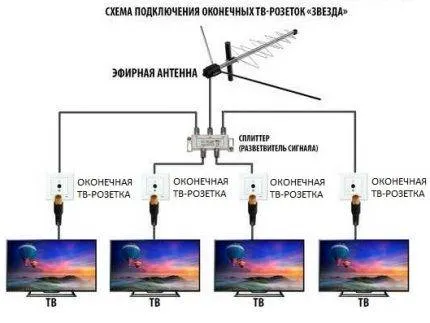 Становится понятным происхождение «говорящего» ассоциативного названия параллельного варианта подключения: разветвитель является центром «звезды», а все кабеля, отходящие от него – ее «лучами»
Преимущества параллельного подключения не только в хорошем качестве сигнала, которое обычно ослабляется проходными розетками. При монтаже разветвитель крепится в наиболее удобном месте (например, в коридоре), и от него легче проводить ответвления в другие комнаты. Если один из кабелей-отростков придет в негодность, функциональность остальной сети от этого не пострадает.
Существует улучшенное решение схемы «звезда» с усилителем, которое гарантирует минимизацию затухания видеосигнала. Стандартная подача мощности рассчитана на 2-3 приемника, но обычно их больше, поэтому усилитель компенсирует недостаток и в итоге улучшает видеосигнал.
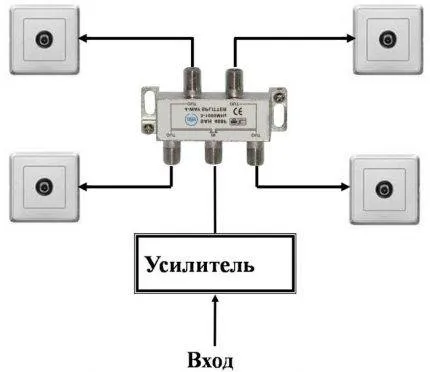
Стандартный усилитель (типа SAT Legrand) может потребоваться в двух случаях: 1 – если в квартире находится большое количество действующих телевизоров, 2 – если сигнал от эфирной антенны или кабельного провайдера очень слабый
Для параллельного подключения необходимы или оконечные, или простые розетки. Оконечные лучше предпочесть, чтобы избежать помех, если один из телевизоров активно не используется. От простых они отличаются наличием волнового сопротивления (75 Ом), которое способно уравновесить сигнал.
#2: «Шлейф» – проходная последовательная схема
Проходная схема считается более дешевой, но менее качественной. Она активно использовалась в прежние годы, но современные цифровые технологии вытеснили ее, так как способны работать только по параллельному подключению.
Получается, что «шлейфовое» соединение вы можете использовать только в единственном случае – если у вас исключительно аналоговое телевидение и изменений в ближайшее время не ожидается.
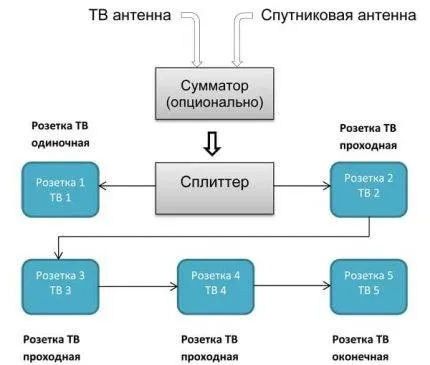
Последовательная схема предполагает обязательное использование проходных розеток, расположенных одна за другой, но последней в цепочке обязательно должна быть оконечная
Проходные модули оснащены фильтрами, заглушающими отраженный ТВ-сигнал. Отсутствие фильтра легко определить по характерной ряби на экране телевизора
При выборе изделий обратите внимание на такие характеристики, как затухание на проход (от 1,5 до 5 ДБ) и затухание на ответвление (от 10 до 15 дБ), предпочтение отдайте устройствам с наименьшими параметрами
Учтите, что с увеличением количества подключений качество сигнала ослабевает, даже если сеть обеспечена усилителем или системой авторегулирования, поэтому для 4-5 и более приемников лучше применить параллельную схему.
И внимательно прочитайте договор с провайдером: в некоторых случаях они ограничивают количество активных точек, а за установку дополнительных налагают штраф.
Алгоритм прокладки интернет-кабеля в стенах
Самое правильное, но в то же время непростое по исполнению решение прокладки интернет-кабеля в домашних (офисных) условиях — это его монтаж внутри стен. Достоинства такой разводки очевидны: кабель не путается под ногами и не влияет на декоративное оформление помещения. Существенный недостаток внутристенного монтажа заключается в том, что в дальнейшем могут возникнуть проблемы с доступом к кабелю для его ремонта или обслуживания. Но при грамотной разводке кабелей по штробам в гофрированной трубе ПВХ можно не только минимизировать риск появления неисправности, но и обеспечить относительно лёгкий доступ к витой паре без сложных демонтажных работ.
Прежде чем начинать прокладывать интернет-кабель, стоит разметить места, где он должен будет располагаться. Помните, что неэкранированная витая пара изготовлена из меди, которая весьма чувствительна к электромагнитным помехам. Старайтесь, чтобы расстояние между компьютерной и электрической проводкой составляло не менее 50 см.
- Намечаем трассу. Планируя место под штробу для будущей разводки, учитывайте, что интернет-кабель имеет определённое ограничение по радиусу изгиба. Конкретные значения можно найти в технических характеристиках выбранного кабеля.
Витую пару лучше укладывать в защитный гофрошланг, а штробу делать с учётом его размеров
- Выбираем кабель. Наиболее значимой качественной характеристикой витой пары является надёжность. Доступ к кабелю после его разводки будет существенно затруднён, поэтому на качестве желательно не экономить. Для подключения к интернету чаще всего используют UTP пятой категории и выше. Подбирать конкретную модель кабеля нужно на основании его основных технических характеристик:
- минимально допустимый радиус изгиба (чем он меньше, тем проще будет осуществлять разводку в стенах);
- максимально допустимое растягивающее усилие (чем выше это значение, тем проще ввести кабель в гофру, а в случае технических неполадок впоследствии изъять его из штробы);
- гарантия (на качественные изделия срок гарантии может составлять до 25 лет).
- Производим монтаж. Кабель помещается в гофрированную трубу необходимого диаметра (он должен внутри неё свободно двигаться). Затем гофра закрепляется в штробе стяжкой из гипса. Далее можно начинать отделочные работы. На выходе кабеля в результате появится интернет-розетка. Однако перед этим стоит произвести её распиновку.
На выходе из стены устанавливается стандартный подрозетник, в котором закрепляется корпус и механизм розетки
Как подключить 8 жильный кабель к 4 жильному. Последовательность обжима 8 жильной витой пары + схема
Существует два стандарта обжима 8-ми жильной витой пары: Т568А и Т568В. Ниже представлена принятая распиновка для этих стандартов.
Стандарты: А)Т568А В)Т568В
Теперь перейдем к процессу обжимки кабеля UTP. Алгоритм последовательности действий следующий:
-
Необходимо подготовить конец кабеля для обжима. Для отформовки необходимо снять слой внешней изоляции, примерно 25,0-30,0 мм. Сделать это можно при помощи стриппера или универсальным кримпером. Кабель укладывается в соответствующую площадку, оборудованную ножом, и после сжатия рукояток осуществляется круговое движение инструментом для обрезки внешней изоляции.
Снятие изоляции при помощи стриппера
- Расправляем провода, в соответствии с выбранной схемой, и отрезаем лишнее.
Производите обрезку
- Вставляем провода в коннектор. Каждый из проводков должен доходить до конца канала. При этом фиксирующий «язык» должен прижимать кабель в изоляции. Правильный и неправильный обжима показан ниже.
Рис. 8. А – правильный обжим, В – неправильный
- Коннектор со вставленными проводами устанавливаем в соответствующее гнедо кримпера и сжимаем рукояти инструмента до характерного треска.
Обжатие коннектора кримпером
Обжим отверткой
Кратко расскажем об этом способе, хотя использовать его мы не рекомендуем, но, если нет инструмента, то такой вариант может быть единственной альтернативой. Если взять за основу выше описанную инструкцию, то она будет изменена только в четвертом пункте. Плоской отверткой мы прижимаем ножи в коннекторе (8 штук).

Отвертка в качестве обжимного инструмента
После чего зажимаем пластиковый язык, фиксирующий кабель. Рекомендуем приготовить для этого процесса несколько коннекторов, как показывает практика, не имея опыта сломать разъем в процессе «варварского» обжатия элементарно.
Что нам понадобится ?
Выбираем кабель, прокладываем
Отмерьте от точки А до Б сколько вам нужно кабеля. Прикиньте сразу как он будет идти в кабель-канале или крепиться к стенам. Возможно, вы собираетесь прятать его под плинтусом. Перед прокладкой желательно прозвонить кабель :).
До операции «обжима» кабель уже надо проложить, оставив с концов адекватный запас. К примеру, желательно, чтобы компьютер с подключенным кабелем, можно было выдвинуть из ниши, развернуть, выполнить какое-то обслуживание системного блока без необходимости отсоединения проводов.
Кабели для прокладки сети используют с 2мя и 4мя витыми парами проводов. Вам подойдет любой из них, но 4х жильный (где всего 2 пары) позволит вам подключиться только на скорости до 100 Мбит. Такой кабель дешевле, его проще обжимать, а часто большей скорости и не требуется.
Обратите внимание, каждая пара жил маркирована своим цветом. К примеру, оранжевый провод переплетен с бело-оранжевым. Каждая из пар абсолютно ничем не отличается от другой, кроме цвета изоляции
На схемах соединения и обжима жил всегда конкретизируют цвета проводов, но на самом деле если вы поменяете местами две пары — все будет точно также работать
Каждая из пар абсолютно ничем не отличается от другой, кроме цвета изоляции. На схемах соединения и обжима жил всегда конкретизируют цвета проводов, но на самом деле если вы поменяете местами две пары — все будет точно также работать.
Коннекторы RJ-45
Сквозь прозрачный корпус коннектора видны 8 позолоченных контактов. Нумерация контактов от 1 до 8 показана на картинке.
Для обжима нам понадобится всего пара таких разъемов-соединителей. Но никогда не бывает лишним взять несколько штук про запас.
Обжимные клещи
На рисунке отмечены три типовые операции, которые позволяют выполнить обжимные клещи.
Зачистка общей изоляции кабеля. Ножи (1) смыкаются не до конца, и провод можно упереть в специальную планочку. Планка позволит отмерить оптимальную длину кабеля (около 1,5 см). При снятии изоляции конец кабеля можно повернуть, тогда ножи срежут защитный слой по кругу.
Обжим RJ-45 коннектора. Клещи (2) используются в самом финале, когда проводники пропущены в нужные канальцы. Зубчатая грань вдавливает ножи контактов в проводники, а специальный выступ защелкивает фиксатор провода RJ-45.
Нож. 3-ий типовой элемент обжимных клещей обычно используется для выравнивая проводников и резки кабеля. Этот нож полностью касается противоположной кромки, работает как кусачки.
Теперь немного практики
Примером будем установка двух шнайдеровских розеток в помещении с капитальным ремонтом. К первой розетке подведен кабель ВВГнг, сечением 2,5 мм/кв, для перемычек взяли многожильные провода такого же сечения, на оголенные концы которых одели стальные наконечники.
В нашем кабеле трехцветные провода, зеленый ноль, красный фаза, белый заземление. Перемычки так же трех цветов, голубой ноль, желтый с зеленой полосой заземление, коричневый фаза.
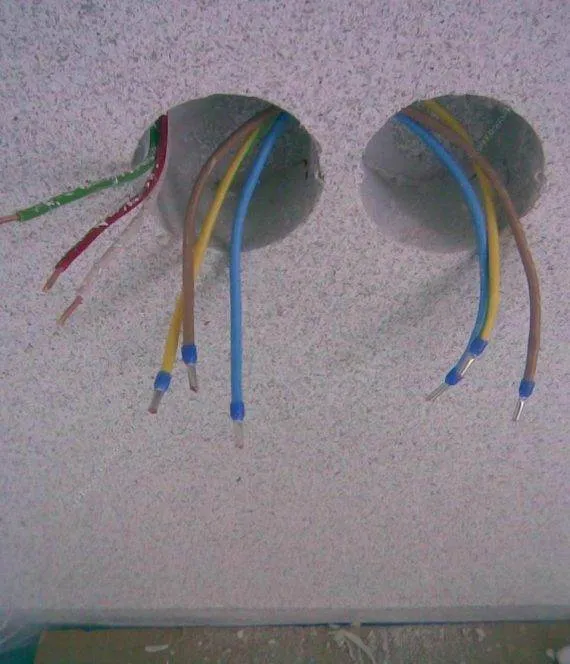
Так как у розеток нет фиксирующих лапок, нужно закрепить рамки, на которых будут фиксироваться розетки. Рамку закрепляем винтами и прежде чем винты зажать сильнее, проверяем ровность установки рамки уровнем.

Наличие у рамочек специальных замков упрощает установку последующей рамки. Поэтому берем вторую рамку и совмещаем замки и зажимаем рамку винтами, в использовании уровнем уже нет необходимости.
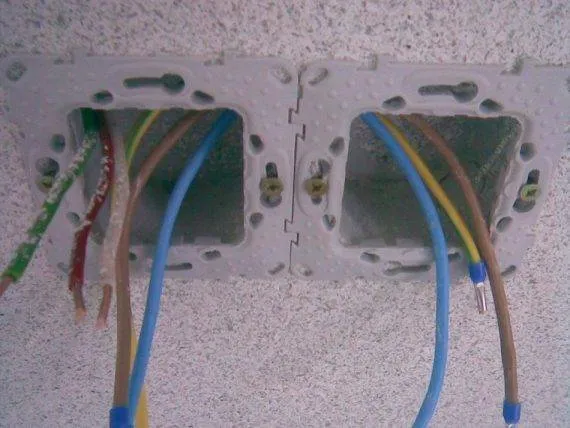
Затем берем модуль розетки и первым контактом зажимаем приготовленный синий провод с зачищенным проводом с обжатым наконечником и зачищенный зеленый провод.
Далее в контакт заземления розетки зажимаем приготовленные белый и желтый с зеленой полоской провода и третьим контактом зажимаем фазовые провода, красный и коричневый.
Схемы подключения ТВ розеток
Прежде всего давайте рассмотрим возможные варианты схемы подключения телевизионных розеток. Ведь от этого напрямую зависит последующий выбор типа ТВ розеток для монтажа. На данный момент активно используются схемы подключения – проходного типа и по схеме звезда.
Проходная схема
Начнем с реже применяемой, но зато более дешевой и простой в плане монтажа проходной схемы. Суть данной схемы заключается в последовательном соединении всех ТВ розеток с последующим подключением к первой из них антенны.
Итак:
- Главной особенностью данной схемы является то, что для каждой последующей розетки предыдущая является источником сигнала. В связи с этим возникают определенные проблемы, связанные как с уровнем падения сигнала, так и с необходимостью снижения уровня отраженного сигнала.
- Дабы выполнить эти требования применяется розетка телевизионная оконечная и проходная розетка. Оконечная розетка устанавливается в конце этого шлейфа, а все остальные ТВ розетки в шлейфе должны быть проходными.
- Главным недостатком такого типа подключения является снижение уровня сигнала на каждой последующей розетке. Так обычно падение уровня сигнала на каждой последующей розетке составляет не менее 13 — 15 дБ.
- Розетка tv оконечная не является исключением и падение уровня сигнала на ней нечем не меньше. Дело в том, что для снижения уровня отраженного сигнала применяется специальная схема, которая и подавляет этот сигнал. Побочным действием такого подавления является снижение уровня сигнала. Если же ее «выкусить», как предлагают некоторые умельцы, то вполне вероятен эффект наложения изображений разных телевизоров в шлейфе.
- Не недостатком, но весомым ограничением, является невозможность применения проходной схемы для создания цифровой телевизионной сети. В связи с этим tv розетка оконечная и проходная с выходом SAT, предназначенным для спутникового цифрового телевиденья, не будет эффективна. В то же время оконечные розетки активно применяются в цифровом телевиденье, если это единственная розетка, подключенная к ресиверу.
Схема «звезда»
Для реализации так называемой схемы «звезда» кроме непосредственно розеток вам понадобится сплиттер или как его еще называют размножитель сигнала. Цена данного устройства не так уж высока, но зато уровень сигнала во всех розетках будет одинаковым.
Кроме того, в большинстве случаев он поставляется со встроенным усилителем, что позволяет добиться идеального уровня сигнала.
Итак:
- Для схемы «звезда» наша инструкция рекомендует применять только одиночные розетки. Тем более что их стоимость несколько ниже, чем на другие типы ТВ розеток. Это связано с тем, что в них нет никаких дополнительных схем. Ведь гашение помех происходит в сплиттере и непосредственно в розетке они не нужны.
- Уровень падения сигнала в таких розетках обычно не превышает 1 – 3дБ. И по большому счету это падение связано только с коммутационными процессами. Поэтому если соединение выполнить качественным, то такими потерями можно вообще пренебречь.
- Главным недостатком схемы «звезда» является ее более высокая стоимость и сложность монтажа. Она связана с установкой дополнительной аппаратуры и необходимостью прокладки большего количества телевизионного кабеля. Но как говориться качество требует жертв.
Схемы обжимки и маркировка витой пары
Когда выполняется обжим витой пары 8 жил, следует обязательно учитывать маркировку проводников. Каждому подключению обязательно соответствует определенная схема цветов, которая требует неукоснительного соблюдения. Иначе сигнал не пройдет, и сеть не станет функционировать.
Ленивая обжимка 2 пар
В Рассмотренном варианте применяется прямой обжим шнура, где задействованы не 8, а лишь 4 жилки. Поэтому такой способ и получил свое название для тех, кто не желает возиться со всеми жилами. Однако, такое подключение годится лишь для низкоскоростных сетей.
Подобный обжим не рекомендуется к применению в настоящее время. Дело в том, что скорость интернета постоянно растет, оборудование улучшается и 4-х проводная схема перестает работать в новых условиях. Поэтому, рано или поздно, придется переходить на стандартную схему. Если сеть изначально проложена 8-ми жильным кабелем, то остается лишь обжать коннекторы RJ по-новому, и все заработает. Но, если сеть оборудовалась четырехжильным шнуром, то его придется полностью менять и прокладывать заново.
Распиновка для локальной сети в которой больше 2х компьютеров
При использовании коннекторов RJ 45, распиновка для подключения в сеть более двух компьютеров выполняется по стандартной схеме. Все жилки раскручиваются и укладываются сверху вниз или слева направо так, как это показано на рисунке.
Проводники выравниваются, обрезаются, после чего их можно обжимать. После этого, каждый соединитель витой пары подключается в свое гнездо.
Прямая распиновка маркируется как 568B
Прямое расключение необходимо для того, чтобы соединить с компьютером ХАБ, роутер или свитч. Этот способ получил наибольшее распространение в России. Он маркируется в виде 568В, а распайка проводится по обычной схеме, начиная с бело-оранжевого проводника и заканчивая коричневым. Здесь налицо прямая обжимка, поскольку на обоих разъемах жилы расположены одинаково.
Перекрестная распиновка Crossover маркируется как 568A
Еще один способ, как обжать витую пару. Для соединения однотипных устройств, например, двух компьютеров, используется перекрестная схема или кроссовер с маркировкой 568А. В этом случае первый штекер подключен по обычной схеме, а второй – с заменой оранжевого и бело-оранжевого проводов зеленой и бело-зеленой жилами. Проводники оказываются перевернутыми, поэтому схема и получила свое название.
Прямой обжим с 4 жильной витой пары двухпарный провод
Кабель с четырьмя жилами используется при монтаже внутренних сетей с низкими скоростями. При больших объемах получается сэкономить значительные средства, поскольку такой кабель намного дешевле обычной витой пары на 8 жил. Обжимка выполняется в последовательности, указанной на рисунке.
Однако, использование таких сетей имеет ряд ограничений, и прежде всего – по скорости. Кроме того, к устройству невозможно подать питание, когда это необходимо.
Схема обжатия витой пары RJ 45 с POE стандарт IEEE 802 3AF
Данная схема, выполненная по технологии РоЕ, позволяет не только передавать информационные сигналы, но и подводить питание на роутер, свитч, адаптер и другие устройства. Например, при подключении видеокамер не требуется отдельного питающего провода. Таким образом, коннектор объединяет в себе сразу две функции – передачу данных и питание устройства. Напряжение в такой распиновке поступает по проводникам синего и коричневого цветов.
Витую пару категорически запрещено использовать для подачи 220 вольт, поскольку это может привести к непредсказуемым последствиям. Дело в том, что сечение кабеля в сети составляет всего 0,51 мм2 и рассчитано на ток до 1,5 А. Если силу тока нужно увеличить, два проводника соединяются параллельно и тогда показатель возрастает до 3А.
Перекрестной схемой обжимайте для скорости прокачки 1 гбит/с
Схема подключения применяется в высокоскоростных сетях, до 1 Гбит/с. Восемь проводов обжимаются в последовательности, отображенной на рисунке.
Схема обжатия консольного кабеля Rollover Cable
Каждый конец в таком подключении обжимается зеркально по отношению друг к другу. Эта схема применяется для настройки коммутатора или роутера с помощью компьютера.
Обжим коннектора RJ-45
Заходящий в квартиру или дом интернет-кабель, который чаще всего называют витой парой, часто заканчивается небольшим пластиковым разъемом. Вот это пластиковое устройство и есть коннектор, причем обычно RJ45. На профессиональном жаргоне их еще называют «Джек».
Так выглядит коннектор RJ-45
Корпус его прозрачный, благодаря чему видны провода разного цвета. Такие же устройства используются на соединительных проводах, которыми соединяются компьютеры между собой или с модемом. Отличаться может только порядок расположения (или как говорят компьютерщики, распиновки) проводов. Этот же коннектор вставляется в компьютерную розетку. Если вы поймете, как распределяются проводя в коннекторе, с подключением интернет-розетки проблем не будет.
Схема подключения интернет кабеля по цветам
Есть две схемы подключения: T568А и T568В. Первый вариант — «А» в нашей стране практически не используется, а повсеместно провода располагают по схеме «B». Ее и необходимо запомнить, так как именно она требуется в большинстве случаев.
Схемы подключения интернет кабеля по цветам (используйте вариант B)
Чтобы окончательно прояснить все вопросы, поговорим еще о количестве проводов в витой паре. Этот интернет-кабель бывает 2-х парным и 4-х парным. Для передачи данных со скоростью до 1 Гб/с используют 2-х парные кабели, от 1 до 10 Гб/с — 4-х парные. В квартиры и частные дома сегодня, в основном, заводят потоки до 100 Мб/с. Но с нынешними темпами развития интернет-технологии вполне возможно, что уже через пару лет скорости будут исчисляться Мегабитами. Именно по этой причине лучше сразу расшить сеть из восьми, а не из 4-х проводников. Тогда при изменении скорости вам не придется ничего переделывать. Просто аппаратура будет использовать большее число проводников. Разница в цене кабеля небольшая, а розетки и коннекторы для интернета все-равно используют восьми-контактные.
Если сеть уже разведена двухпарным, используйте те же коннекторы, только после первых трех проводников, уложенных по схеме B, пропускаете два контакта и зеленый проводник укладываете на место шестого (смотрите фото).
Схема подключения 4-х проводного интернет кабеля по цветам
Обжим витой пары в коннекторе
Для обжима проводов в коннекторе есть специальные клещи. Они стоят порядка 6-10$ в зависимости от производителя. Работать ими удобнее, хотя можно обойтись обычной отверткой и кусачками.
Клещи для обжима коннекторов (один из вариантов)
Сначала с витой пары снимается изоляция. Ее снимают на расстоянии 7-8 см от конца кабеля. Под ней есть четыре пары проводников разных цветов, скрученых по двое. Иногда имеется также тонкий экранирующий провод, его просто отгибаем в сторону — он нам не нужен. Пары раскручиваем, провода выравниваем, разводя в разные стороны. Затем складываем по схеме «В».
Порядок заделки разъема RJ-45 в коннекторе
Провода в нужном порядке зажимаем между большим и указательным пальцем, Проводки выкладываем ровно, плотно друг к другу. Выровняв все, берем кусачки и отрезаем лишнюю длину выложенных по порядку проводов: остаться должно 10-12 мм. Если приложить коннектор как на фото, изоляция витой пары должна начинаться выше защелки.
Отрезаем так, чтобы остались проводки 10-12 мм
Витую пару с отрезанными проводами заводим в коннектор
Обратите внимание, что взять его нужно защелкой (выступ на крышке) вниз
Заводим провода в коннектор
Каждый проводник должен попасть в специальную дорожку. Вставляют провода до упора — они должны дойти до края коннектора. Придерживая кабель у края разъема, его вставляют в клещи. Ручки клещей сводят плавно сводят вместе. Если корпус стал нормально, особых усилий не требуется. Если чувствуете, что «не идет» перепроверьте, правильно ли стоит RJ45 в гнезде. Если все нормально, попробуйте еще раз.
При надавливании имеющиеся в клещах выступы подвинут проводники к микроножам, которые прорежут защитную оболочку и обеспечат контакт.
Как работают клещи для обжима коннекторов
Подобное соединение надежное и проблемы с ним возникают редко. А если что и случается, перезаделать кабель легко: отрезаете и повторяете процесс с другим «джеком».
Видео-урок: обжим коннектора RJ-45 клещами и отверткой
Процедура несложна, ее легко повторить. Возможно, вам будет легче все проделать, после видео. В нем показано как работать клещами, а также как обойтись без них, а проделать все при помощи обычной прямой отвертки.
Распространенные ошибки при монтаже компьютерных разъемов
Наиболее часто встречаемые ошибки при установке розеток и коннекторов, связаны с невнимательным отношением к распределению проводов по цвету.
Ошибка 1. Компьютерная розетка установлена самостоятельно по варианту «В», а соединительный шнур приобретен вместе с гаджетом или отдельно, но уже в собранном виде. Пользователь без проверки начинает производить подключение. Ошибка заключается в том, что провод может быть смонтирован по схеме «А», в этом случае никакого соединения не будет. Перед применением нужно убедиться, что кроссировка коннектора произведена соответствующим образом.
Ошибка 2. Пользователь для обеспечения хорошего контакта пытается ножом зачистить проводки витой пары. Ошибка состоит в том, что это напрасная трата времени и сил. Передача сигнала от подобных процедур лучше не станет. Правильный обжим обеспечит быструю коммутацию и надежный контакт
Ошибка 3. Оставление слишком длинного свободного конца провода при проведении монтажа розетки. Ошибка выявится только после подсоединения провода, во время крепления устройства к стене или внутрь стены. Если длина кабеля не позволит поместить его в подрозетник, то всю процедуру подключения придется повторить снова, после его укорачивания. Поэтому не стоит оставлять большой кусок шнура — достаточно 15-20 см.
Ошибка 4. Использование некачественного изделия сомнительного производителя. Установка интернет розетки относится к тем вопросам, которые возникают довольно редко. Именно по этой причине не стоит экономить и ставить под угрозу пользование ресурсами глобальной сети. Лучше приобрести качественное устройство известного производителя. Тоже относится и к кабелям.
В заключение хотелось бы отметить, что интернет – выдающееся достижение современной цивилизации. Отношение к возможности доступа к этому ресурсу должно быть ответственным. Правильно выполненные работы по монтажу компьютерной розетки и шнура с коннекторами обеспечат качественную и надежную связь с всемирной информационной системой.
- Как подключить проходной диммер с проходным выключателем (схема)
- Подключение ТВ кабеля к розетке
- Как подключить трехклавишный выключатель с розеткой и без нее
- 10 идей как замаскировать розетку на кухне и за телевизором
- Схема подключения трехфазной розетки в 4 контакта
Схема подключения
Как можно заметить, на «бортах» розетки нанесены различные цвета, именно по ним можно определить, как правильно произвести подключение. Однако цветов два ряда: — ряд «А» и ряд «В», по какому же подключать?
- Все просто ребята, первый ряд «А» это так сказать для самостоятельного подключения, тут цвета идут не в общепринятой конфигурации, как бы для своих нужд. Подключать так стоит, если вы делали разводку своими руками. По научному, такая конфигурация называется – Т568A, я вам не советую ей пользоваться, потому как сейчас в России, используют немного другую конфигурацию.
- Т568B, «вариант B » – это общепринятая конфигурация, если вам в квартиру провод тянули монтажники, то они «обожмут» его именно так! Я и сам как «IT-шник» со стажем, использую только этот метод, чтобы в голове было все по «полочкам». Значит, все просто – совмещаем провода, соответственно цветам.
ТО есть на корпусе нанесен, «бело-оранжевый», вставляем в него провод «бело-оранжевый», если синий – вставляем синий, и так далее. Думаю, тут не стоит объяснять. Посмотрите видео версию внизу, там более подробно.
Хочется еще отметить что подключать нужно все 8 проводов! Конечно есть вариант с «четырьмя», но он работает на скоростях до 100Mb/s. А вот все «восемь» выдерживают до 1Gb/s, а это уже серьезно!
Сколько будет стоить провести интернет в частный дом?
Стоимость проведения интернета в частный дом может сильно варьироваться в зависимости от различных факторов, таких как:
-
Местоположение дома: если дом находится в удаленной или труднодоступной местности, то проведение интернета может быть более дорогостоящим из-за необходимости прокладки дополнительных кабелей или использования других технологий.
-
Выбранный провайдер: разные провайдеры могут предлагать различные тарифы и условия, которые могут существенно влиять на стоимость.
-
Тип подключения: в зависимости от доступных вариантов подключения в вашем районе (например, ADSL, кабельное или оптическое подключение), стоимость проведения интернета может меняться.
-
Расстояние от провайдера: чем дальше находится ваш дом от ближайшего узла связи, тем дороже может обойтись проведение интернета.
В среднем, проведение интернета в частный дом может стоить от нескольких тысяч до нескольких десятков тысяч рублей, в зависимости от всех вышеперечисленных факторов. Чтобы получить более точную оценку, рекомендуется связаться с провайдерами в вашем регионе и запросить у них подробную информацию о тарифах и условиях подключения.
Видео. Как подключить интернет розетку Schneider Asfora
Интернет-розетка Schneider – это простое и удобное устройство, которое позволяет подключить различные электроприборы к интернету. С его помощью вы сможете удаленно управлять своими устройствами через мобильное приложение, а также контролировать их работу на расстоянии.
Для того чтобы подключить интернет-розетку Schneider, вам потребуется выполнить всего несколько шагов. Сначала убедитесь, что у вас есть устройство с интернет-подключением – это может быть смартфон, планшет или компьютер. Затем загрузите и установите специальное приложение Schneider на свое устройство.
После установки приложения включите интернет-розетку в розетку и подождите, пока она загорится зеленым индикатором. Затем откройте приложение Schneider и выполните регистрацию или войдите, если у вас уже есть учетная запись. После этого настройте соединение между розеткой и приложением с помощью инструкции в приложении.
Обратите внимание, что для подключения интернет-розетки Schneider к интернету необходимо наличие стабильного Wi-Fi-соединения.
После установки соединения вы сможете управлять своими приборами через приложение Schneider. Вы сможете включать и выключать устройства, устанавливать таймеры включения и выключения, контролировать потребление электроэнергии и многое другое. Также в приложении доступны дополнительные функции, такие как создание сценариев работы устройств и управление группами приборов.
В результате, подключив интернет-розетку Schneider, вы получите удобный инструмент для удаленного управления своими устройствами. Теперь вы сможете включать и выключать электроприборы даже находясь далеко от дома, а также контролировать их работу и потребление электроэнергии.
Содержание
- Подключение интернет-розетки Schneider: пошаговая инструкция
- Шаг 1: Подготовка инструментов и материалов
- Шаг 2: Отключение электроэнергии
- Шаг 3: Последовательность подключения
- Шаг 4: Проверка работоспособности
Подключение интернет-розетки Schneider: пошаговая инструкция
Для подключения интернет-розетки Schneider к вашей домашней сети следуйте следующей пошаговой инструкции:
- Включите интернет-розетку в розетку электрической сети.
- Подключите свой смартфон или планшет к Wi-Fi сети, на которую хотите подключить интернет-розетку.
- Скачайте и установите приложение Schneider Electric соответствующее операционной системе вашего устройства.
- Откройте приложение Schneider Electric и создайте новую учетную запись или войдите в существующую.
- Подключите ваше устройство к учетной записи через меню настройки приложения.
- Включите режим подключения Wi-Fi на интернет-розетке Schneider. Обычно это делается через нажатие кнопки на самой розетке.
- В приложении Schneider Electric найдите и выберите пункт «Добавить устройство».
- Приложение обнаружит доступные интернет-розетки в вашей сети. Выберите розетку, которую хотите подключить.
- Введите пароль Wi-Fi сети, на которую хотите подключить интернет-розетку и нажмите «Подключить».
- Подождите, пока интернет-розетка Schneider подключится к Wi-Fi сети. Процесс может занять несколько минут.
- После успешного подключения смартфона и интернет-розетки Schneider к Wi-Fi сети, вы сможете управлять розеткой через приложение Schneider Electric.
Следуя этой пошаговой инструкции, вы сможете легко и быстро подключить интернет-розетку Schneider к вашей домашней Wi-Fi сети и начать управлять ею через приложение Schneider Electric на вашем смартфоне или планшете.
Шаг 1: Подготовка инструментов и материалов
Перед подключением интернет-розетки Schneider необходимо подготовить нужные инструменты и материалы:
| 1. | Интернет-розетка Schneider |
| 2. | Отвертка |
| 3. | Тестер (для проверки напряжения) |
| 4. | Проводник |
| 5. | Клещи для обжима проводов |
| 6. | Изолента |
| 7. | Электрической ленты |
Убедитесь, что у вас есть все необходимые инструменты и материалы перед тем, как приступить к подключению.
Шаг 2: Отключение электроэнергии
Чтобы отключить электроэнергию, следуйте инструкциям, указанным ниже:
- Переключите выключатель: Найдите в электрическом щитке выключатель, отвечающий за подачу питания в помещение, где вы собираетесь установить интернет-розетку Schneider. Поверните его в положение «Выключено».
- Проверьте отключение подачи электроэнергии: Убедитесь, что подача электроэнергии в помещение действительно отключена, проверив работу осветительных приборов или использовав проверочный прибор для обнаружения электрического тока.
- Проведите заземление: Чтобы обезопасить себя от поражения электрическим током при работе с проводами и розеткой, обязательно проведите заземление. Заземление представляет собой соединение заземляющего провода с заземлителем или заземляющим стержнем.
После выполнения всех указанных шагов убедитесь, что электроэнергия полностью отключена и вы приступите к подключению интернет-розетки Schneider. В противном случае обратитесь за помощью к профессионалам.
Шаг 3: Последовательность подключения
Правильная последовательность подключения интернет-розетки Schneider очень важна для обеспечения правильной работы устройства. Вот подробная инструкция:
- Отключите электропитание. Прежде чем начать подключение, удостоверьтесь, что электропитание в помещении, где будет установлена розетка, отключено. Для безопасности рекомендуется проверить, что напряжение на всех проводах отсутствует с помощью вольтметра.
- Подготовьте необходимые инструменты. Для подключения интернет-розетки вам может понадобиться отвертка, провода, сжимные колодки и другие инструменты. Убедитесь, что все инструменты находятся под рукой и готовы к использованию.
- Проведите кабель до розетки. Прокладывание кабеля до интернет-розетки требует точного планирования и соблюдения требований безопасности. Убедитесь, что кабель не поврежден и правильно закреплен на всех участках пути.
- Подключите провода к розетке. Следуйте инструкции по подключению проводов, указанной в сопроводительной документации от производителя. Обратите особое внимание на правильное подключение фазы, нулевого и защитного проводов.
- Закрепите розетку. Установите интернет-розетку на выбранное место и закрепите ее с помощью крепежных элементов. Убедитесь, что розетка прочно закреплена и не имеет возможности проворачиваться.
- Верните электропитание. После завершения подключения розетки убедитесь, что все провода надежно закреплены. Затем включите электропитание и проверьте работоспособность интернет-розетки.
Следуя этой последовательности действий, вы успешно подключите интернет-розетку Schneider и обеспечите надежную и безопасную работу устройства.
Шаг 4: Проверка работоспособности
После подключения интернет-розетки Schneider вам необходимо убедиться в ее работоспособности. Для этого выполните следующие действия:
- Убедитесь, что интернет-розетка подключена к электросети.
- Проверьте, включен ли Wi-Fi на вашем устройстве.
- С помощью приложения Schneider Electric Smart Home найдите интернет-розетку в списке доступных устройств.
- Попробуйте включить и выключить интернет-розетку с помощью приложения.
- Убедитесь, что интернет-розетка реагирует на команды из приложения.
- Проверьте, работает ли подключенное к интернет-розетке устройство (например, лампа или зарядное устройство).
Если все действия выполнены успешно, значит интернет-розетка Schneider полностью функционирует и готова к использованию.