

Загрузить PDF
Загрузить PDF
Из данной статьи вы узнаете, как подключить контроллер PS3 к компьютеру под управлением Windows с помощью программы «SCP Toolkit».
-

Для этого нажмите стилизованную кнопку «PS» посередине контроллера.
- Если контроллер сопряжен с игровой консолью, сначала отключите ее от источника питания.
-
Узкий штекер USB-кабеля (имеется в виду зарядный кабель контроллера) подключите к контроллеру, а широкий — к USB-порту компьютера.
- Расположение USB-портов зависит от модели компьютера. Если вы не можете найти USB-порты, поищите их на боковых или задней панелях компьютера или на задней панели ноутбука.
- Если вы подключаете контроллер через беспроводной модуль, возможно, сначала придется установить драйверы для этого модуля. Подключите модуль и точно следуйте инструкциям на экране.
-
Перейдите на сайт программы SCP Toolkit. С помощью этой программы контроллер PS3 можно подключить к компьютеру и играть в разные игры (например, в игры сервиса Steam).
-
Это первая ссылка в разделе «Downloads» (Загрузки). Указанный файл скачается в папку для загрузок на компьютере (например, в папку «Загрузки» или на рабочий стол).
- Скачайте последнюю версию программы. Если вы попали на страницу последней версии, в левой части страницы отобразится «Latest Release» (Последний релиз).
-
Его значок выглядит как черный контроллер PS3.
-
Прочтите лицензионное соглашение, а затем нажмите «Install» (Установить). Возможно, понадобится установить несколько компонентов программы, поэтому вам придется нажать «Установить» несколько раз.
- Если отобразится сообщение, что не соблюдены некоторые условия, необходимые для запуска программы, нажимайте «Next» (Далее) до тех пор, пока не запустится процесс установки. В противном случае просто нажмите «Finish» (Завершить) в первом окне.
- Если откроется окно с запросом, можно ли доверять установочному файлу, нажмите «Да».
-
Вы найдете ее в папке с программой «SCP Toolkit».
-
Уберите флажок у опции «Install DualShock 4 Controller» (Установить контроллер DualShock 4). Она находится в левой части окна. Так как вы подключаете контроллер PS3 (например, контроллер DualShock 3), драйверы для PS4 не понадобятся.
- Также уберите флажок у опции «Bluetooth», если вы используете проводной контроллер.
- Рекомендуем убрать флажки у тех опций, которые вам не нужны.
- В Windows Vista поставьте флажок у опции «Force Driver Installation» (Установить Force Driver) в средней левой части окна.
-
Щелкните по полю «Choose DualShock 3 Controllers to Install» (Выберите устанавливаемый контроллер DualShock 3). Оно находится в правой части окна. Теперь выберите свой контроллер.
-
Вы увидите список всех устройств, подключенных к компьютеру (например, клавиатуру, мышь, веб-камеру и так далее). Контроллер PS3 называется «Wireless Controller (Interface [number])» (Беспроводной контроллер интерфейс [номер]), где номер относится к USB-порту, к которому подключен контроллер.
- Если вы используете беспроводной контроллер, в разделе «Bluetooth» над выпадающим меню «DualShock 3 Controllers» (Контроллеры DualShock 3) выберите USB-устройство, с помощью которого осуществляется беспроводная связь.
-
Эта опция находится в правой части окна. Программа SCP Toolkit приступит к установке драйверов контроллера; этот процесс займет не более пяти минут.
- Когда процесс установки будет завершен, раздастся сигнал.
- Готово — драйверы контроллера установлены и его можно использовать в играх.
Реклама


Советы
- Описанный процесс можно применить к контроллеру PS4, но сначала нужно отключить контроллер в настройках игровой консоли. Также необходимо установить драйверы DualShock 4 и выбрать контроллер DualShock 4 (вместо DualShock 3).
- Если возникли проблемы, попробуйте переустановить программу «SCP Toolkit». При этом не отключайте ненужные опции и обязательно поставьте флажок у опции «Force Driver Installation» (Установить Force Driver).
- Если открыть окно «Игровые устройства» (для этого откройте окно «Выполнить» и введите joy.cpl), контроллер PS3 будет отображаться как контроллер Xbox 360. Это связано с тем, что контроллер Xbox 360 поддерживается операционной системой Windows, а контроллер PS3 — нет.
Реклама
Об этой статье
Эту страницу просматривали 127 758 раз.
Была ли эта статья полезной?
Содержание:
- Подключение DualShock от PS3 к компьютеру
- Способ 1: MotioninJoy
- Способ 2: SCP Toolkit
- Вопросы и ответы: 40
Геймпад от PlayStation3 относится к типу устройств, использующих технологию DirectInput, в то время как все современные игры, которые выходят на PC, поддерживают работу с только XInput. Чтобы дуалшок корректно отображался во всех приложениях, его необходимо правильно настроить.
Подключение DualShock от PS3 к компьютеру
Дуалшок поддерживает работу с Windows «из коробки». Для этого в комплекте с устройством поставляется специальный USB-кабель. После подключения к компьютеру драйвера автоматически установятся и уже после этого джойстик можно использовать в играх.
Читайте также: Как подключить PS3 к ноутбуку через HDMI
Способ 1: MotioninJoy
Если игра не поддерживает DInput, то для нормальной работы необходимо скачать и установить на ПК специальный эмулятор. Для дуалшока лучше всего использовать MotioninJoy.
Скачать MotioninJoy
Порядок действий:
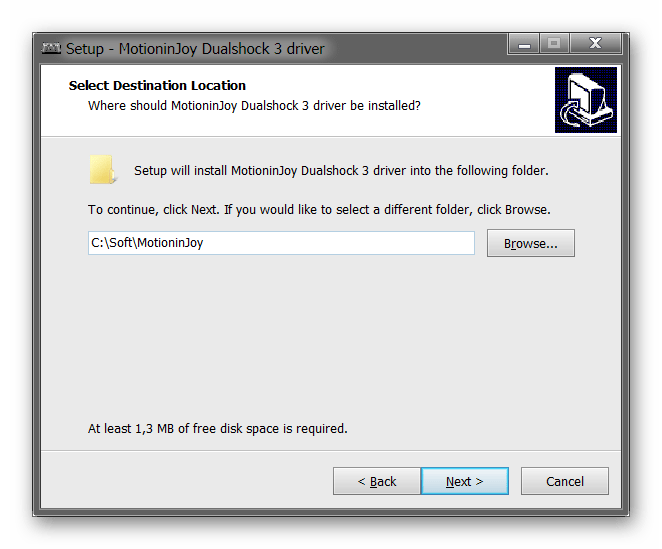
- Запустите дистрибутив MotioninJoy на компьютере. При необходимости измените путь распаковки файлов, разрешите или запретите создание ярлыков для быстрого доступа.
- Запустите программу и с помощью USB-кабеля подключите контроллер к компьютеру.
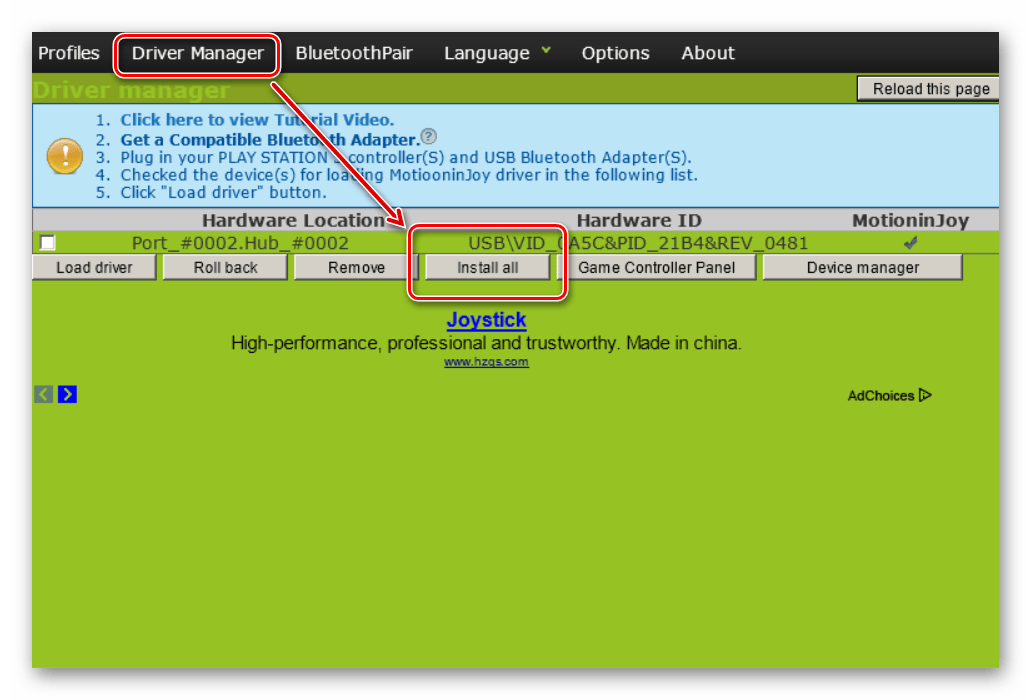
- Перейдите на вкладку «Driver Manager», чтобы Windows скачала все необходимые для корректной работы устройства драйвера.
- В списке устройств появится новый джойстик. Снова откройте «Driver manager» и нажмите на кнопку «Install all», чтобы завершить установку драйверов. Подтвердите действия и дождитесь появления надписи «Install completed».
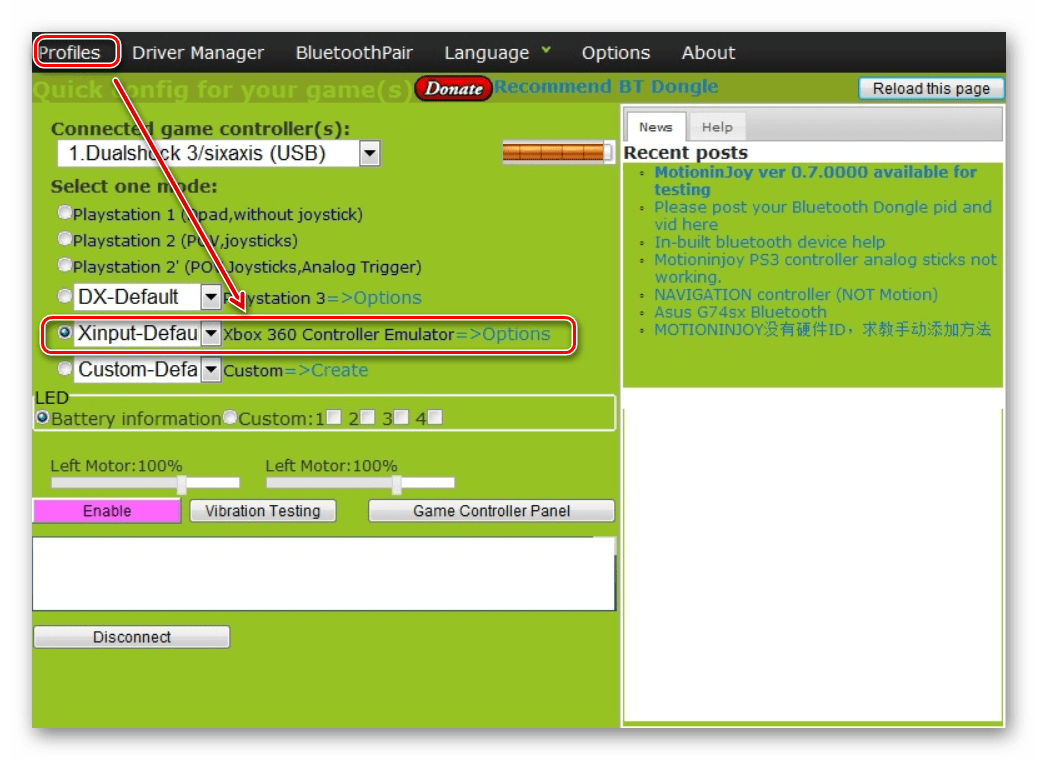
- Перейдите на вкладку «Profiles» и в пункте «Select one mode» выберите для контроллера нужный режим работы. Для запуска старых игр (с поддержкой DInput) оставьте «Custom-Default», для современных изданий — «XInput-Default» (эмуляция контроллера Xbox 360). После этого нажмите на кнопку «Enable».
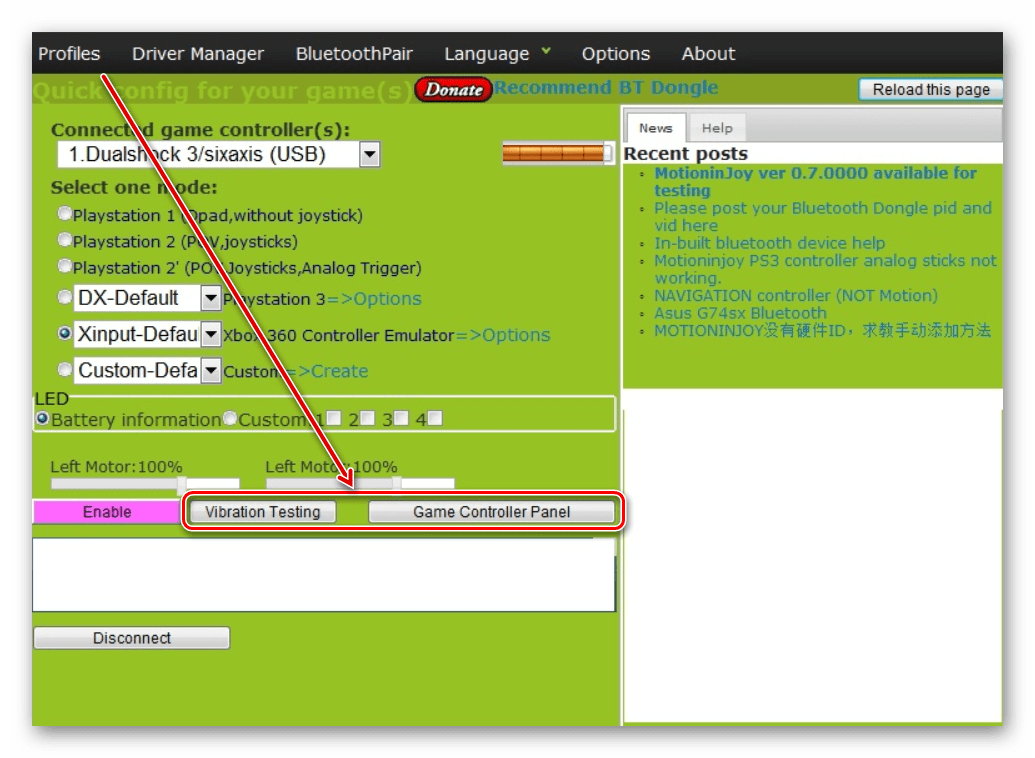
- Чтобы проверить работоспособность геймпада нажмите «Vibration Testing». Чтобы отключить геймпад, на вкладке «Profiles» нажмите кнопку «Disconnect».
С программой MotioninJoy дуалшок можно использовать для запуска современных игр, т.к. после его подключения к компьютеру, система будет опознавать его, как устройство от Xbox.
Способ 2: SCP Toolkit
SCP Toolkit — это программа для эмуляции джойстика от PS3 на ПК. Доступна для бесплатной загрузки с GitHub, вместе с исходным кодом. Позволяет использовать дуалшок как геймпад от Xbox 360 и способна работать по USB и Bluetooth.
Скачать SCP Toolkit
Порядок действий:
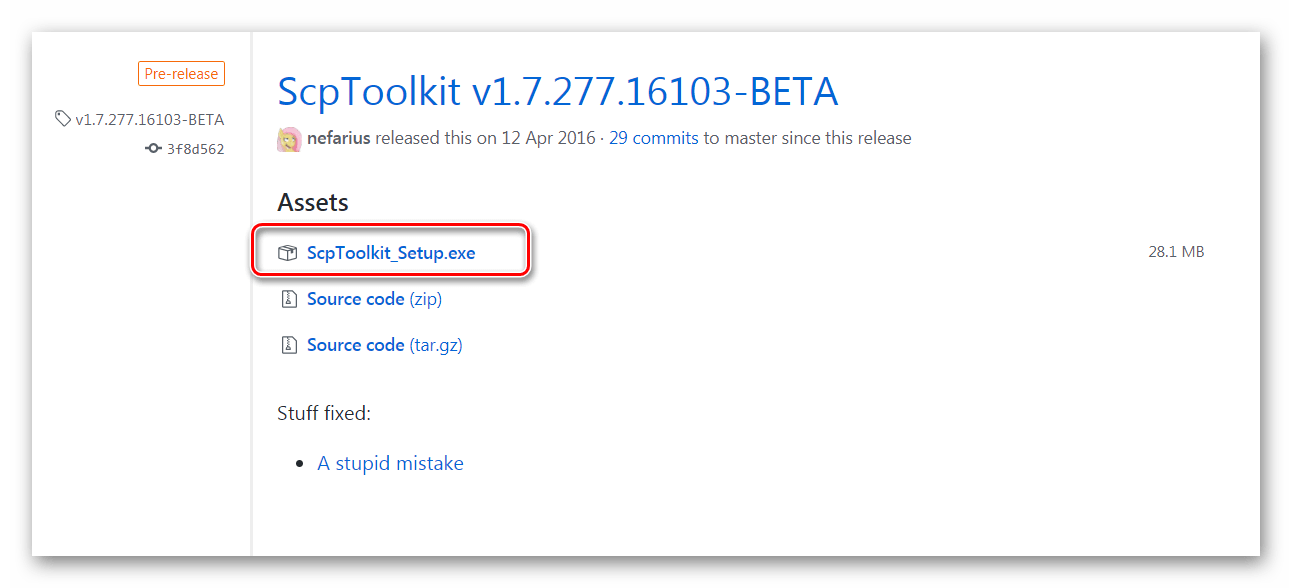
- Загрузите дистрибутив программы с GitHub. Он будет иметь название «ScpToolkit_Setup.exe».
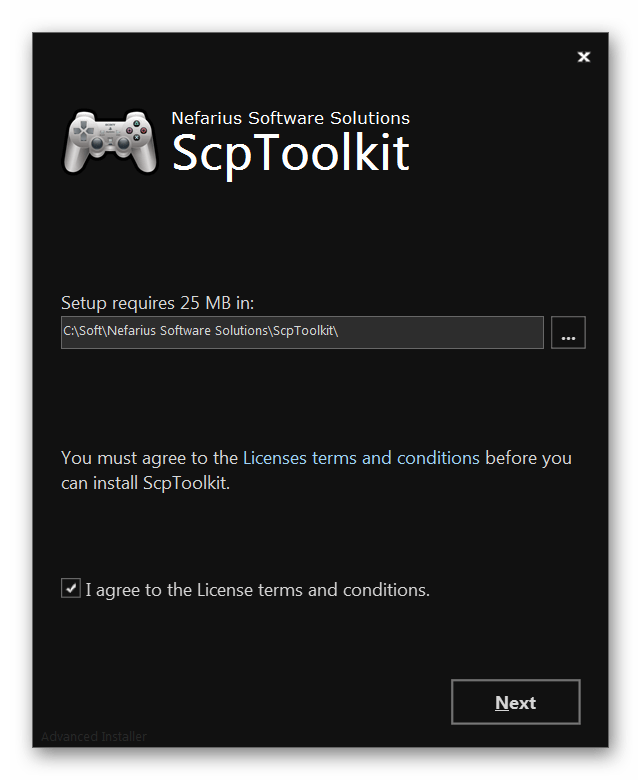
- Запустите файл и укажите место, куда будут распакованы все файлы.
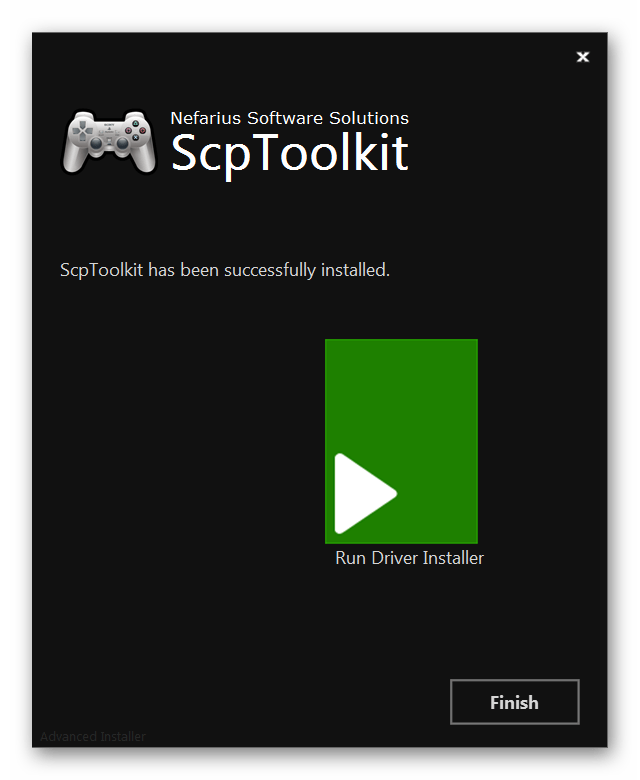
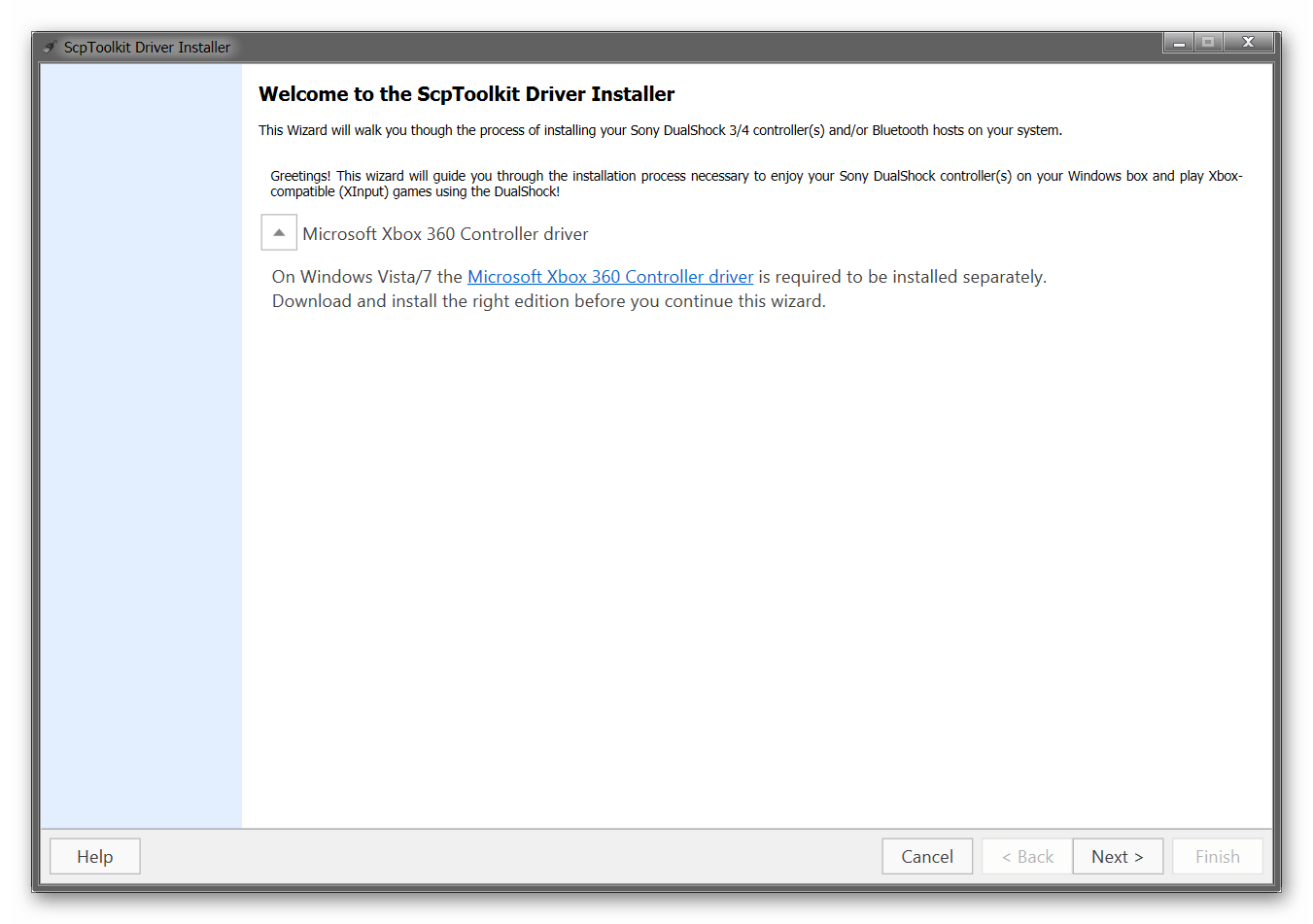
- Дождитесь окончания распаковки и нажмите на надпись «Run Driver Installer», чтобы дополнительно установить оригинальные драйвера для Xbox 360, либо скачайте их с официального сайта Microsoft.
- Подсоедините DualShock от PS3 к компьютеру и дождитесь, пока контроллер не появится в списке доступных устройств. После этого нажмите «Next».
- Подтвердите все необходимые действия и дождитесь окончания установки.
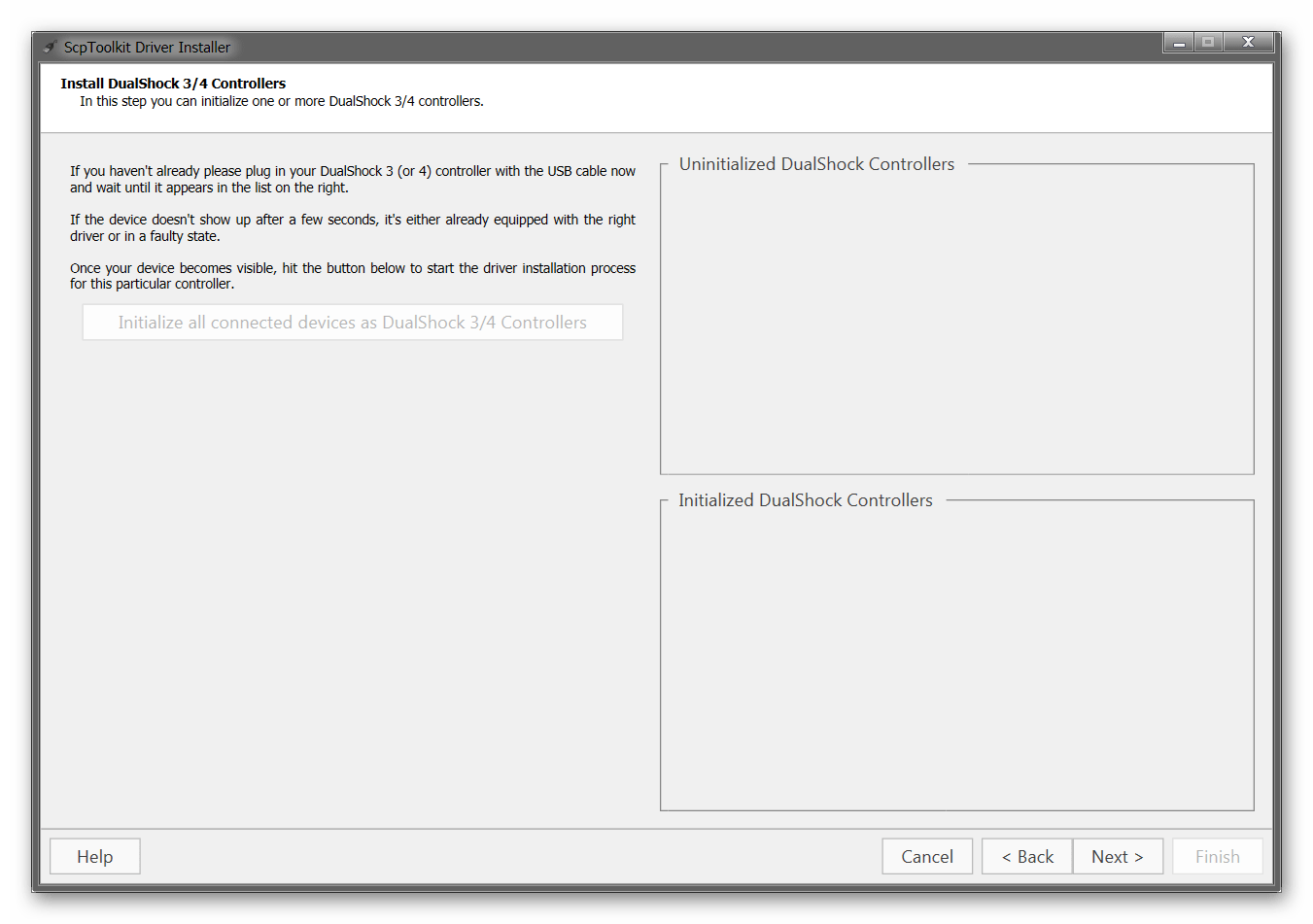
После этого система будет видеть дуалшок как контроллер от Xbox. При этом использовать его в качестве DInput устройства не получится. Если вы планируете запускать не только современные, но и старые игры с поддержкой геймпада, то лучше используйте MotionJoy.
Геймпад от PS3 можно подключить к компьютеру по USB или Bluetooth, но только для запуска старых игр (которые поддерживают DirectInput). Чтобы использовать дуалшок в более современных изданиях, необходимо скачать и установить специальный софт для эмуляции геймпада от Xbox 360.
Поделиться статьей:
Помогла ли Вам статья?
Доброго времени суток, геймеры! Что делать, если дома у вас лежит только третий дуалшок? Не волнуйтесь, для него тоже есть ПО. Называется оно SCP Toolkit Dualshock 3.
На самом деле работает эмулятор и с геймпадом для PS4. Но поскольку запрашивают только настройки к дуалшоку третьего поколения, то об этом и поговорим.
Содержание
- Что это за программа
- Для каких ещё контроллеров подходит
- Как подключить dualshock 3
- Что может пойти не так
- Заработало

Что это за программа
SCP Toolkit – это ещё один эмулятор для контроллеров DS. Но, в отличие от того же inputmapper или DS4Windows, на ней можно настроить dualshock 3. Она полностью бесплатная и качается с родного сайта.
Она подходит для ОС начиная с Windows 7. Вместе с ПО, этот эмулятор скачивает ещё и драйвера для геймпадов.
Проблема у третьего дуалшока в том, что он не поддерживается операционной системой Windows. К моменту его создания, Sony просто делали всё, чтобы консолевладельцы не пользовались их фирменными аксессуарами на других устройствах.
Поэтому, чтобы подключить к ПК джойстик, возможно, придётся проделать хитрые манипуляции. Но об этом чуть позже.

Для каких ещё контроллеров подходит
SCP Toolkit работает также с контроллером DS4 и для Xbox 360. Большинство других улит не поддерживают ранние модели джойстиков.
Если вам нужно настроить какие-то другие геймпады, тогда можете скачать что-то типа Inputmapper или того же DS4Windows.
Кстати, вторая имеет огромный ассортимент преднастроек, включая различные контроллеры от других производителей.

Теперь давайте расскажем, как же настроить при помощи этой нехитрой программы dualshock 3.
Помните! Перед установкой драйверов геймпад необходимо подключить через кабель USB к ПК.
- Для начала скачайте SCP Toolkit с родного сайта.
- Распакуйте и установите эмулятор на ваш комп.
- Перед установкой драйверов для дуалшока в меню ПО уберите крыжик с пункта «Install dualshock4 driver». Иначе настройки собьются.
- Уберите также крыжики с настроек для bluetooth, если не собираетесь использовать джойстик в беспроводном режиме. Если она нужна, то оставьте.
- Оставьте те опции, которые вам нужны. С остальных уберите галочки.
- Для ОС Windows Vista нужно ещё открыжить опцию «Forse Driver Installation».
- Выберете контроллер для установки из списка. Это подменю находится примерно посередине экрана. Нужный будет отмечаться как «PlaystationDS3…».
Беспроводной контроллер будет иметь имя что-то типа «Wireless Controller…».
- Запустите инсталлятор.
Всё! По завершению процесса можете смело пользоваться джойстиком.
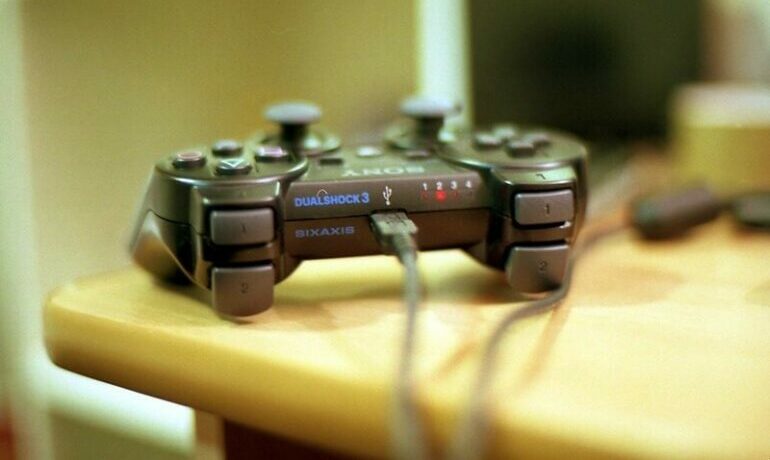
Что может пойти не так
Вот вы вроде сделали всё по инструкции. Но driver installer всё равно не видит ваш дуалшок. Или ОС по какой-то причине отказывается его определять.
Что делать тогда?
Попробуйте вот что:
- Перезапустить заново SCP Toolkit со всеми нужными предустановками. Добавьте крыжик для «Forse Driver» вне зависимости от версии Виндоус.
- Если до этого выбирали беспроводное подключение, законнектесь через провод.
Чаще всего джойстик плохо работает с компами по bluetooth.
- Если это не спасёт, то выберете вместо драйверов для DS3 дрова для DS4.
- На крайний случай можно ещё перед запуском дров выполнить команду «joy.cpl». Так ваш дуалшок замаскируется под геймпад для иксбокса 360.
Данная программа разрабатывалась для более ранних майкрософтовских операционных систем. Поэтому она может не заработать на Windows 10.
Попробуйте режим совместимости с более ранними версиями.

Заработало
Надеемся, что вы всё-таки подключили при помощи SCP Toolkit Dualshock 3. Если так, то можете смело теперь пользоваться контроллером и наслаждаться играми.
Остались вопросы или возникли проблемы? Напишите об этом в комментариях. Поможем, чем сможем.
А столь полезным материалом поделитесь со своими знакомыми в социалочках! Поставьте новости лайк и подпишитесь на наш канал. Обещаем, не спамить.
До встречи на нашем канале!
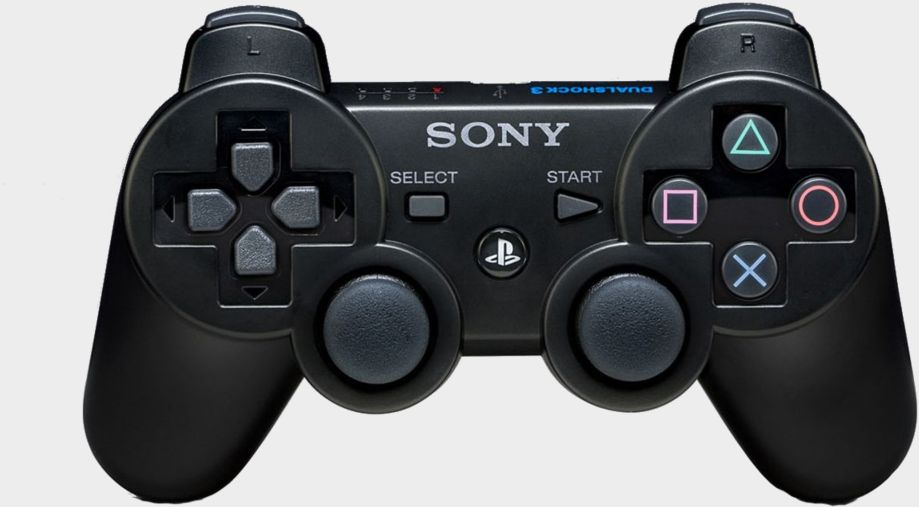
Контроллер Playstation 3, Dualshock 3, не самый простой геймпад для работы на ПК. Так зачем беспокоиться, когда намного проще использовать что-то новое? Что ж, в некотором смысле контроллер PlayStation 3 все еще особенный. В Dualshock 3 есть то, чего нет в лучших контроллерах для ПК: аналоговые лицевые кнопки, чувствительные к давлению. Это делает Dualshock 3 лучшим выбором для игры в эмулированные игры для PS2 в эмуляторе PCSX2. Metal Gear Solid 3, например, просто не работает без этих аналоговых кнопок.
И если вы просто предпочитаете старые контроллеры Sony переработанному Dualshock 4, это идеальный контроллер для игры в классические игры Final Fantasy в Steam. Вот лучший способ заставить ваш контроллер PS3 работать на ПК, используя инструмент с открытым исходным кодом под названием ScpToolkit.
Примечание: Steam на самом деле имеет встроенную поддержку DualShock 3, что означает, что вы можете просто подключить контроллер и настроить его через меню настроек контроллера в режиме Big Picture. Однако Steam не поддерживает гироскопические элементы управления DualShock 3 или (что еще более важно!) Его аналоговые лицевые кнопки, которые нам и нужны. Следуйте этому руководству, чтобы заставить контроллер PS3 работать на ПК с этими кнопками.
Что вам нужно
Аппаратное обеспечение
- Dualshock 3 и кабель mini-USB
- Дополнительно: Bluetooth-ключ
Программного обеспечения
- Microsoft .NET Framework 4.5
- Распространяемый пакет Microsoft Visual C ++ 2010
- Среда выполнения Microsoft Visual C ++ 2013
- Среда выполнения Microsoft DirectX
- Драйвер контроллера Xbox 360 (необходимо установить только в Windows 7)
- ScpToolkit
УСТАНОВКА ПРОГРАММЫ
1. Загрузите программное обеспечение, указанное выше, и начните с установки четырех пакетов Microsoft. Если вы используете ПК с Windows 7, вам также необходимо установить драйвер контроллера Xbox 360. В Windows 8 и 10 он уже встроен!
2. Важный шаг: подключите Dualshock 3 к компьютеру с помощью кабеля mini-USB. Теперь мы можем заставить его работать.
Примечание по установке Bluetooth: если вы также хотите использовать контроллер по беспроводной сети, убедитесь, что у вас подключен адаптер Bluetooth или включен Bluetooth на материнской плате. ScpToolkit отмечает, что вам нужен ключ Bluetooth 2.0 или выше, поддерживающий Enhanced Data Rate (EDR).
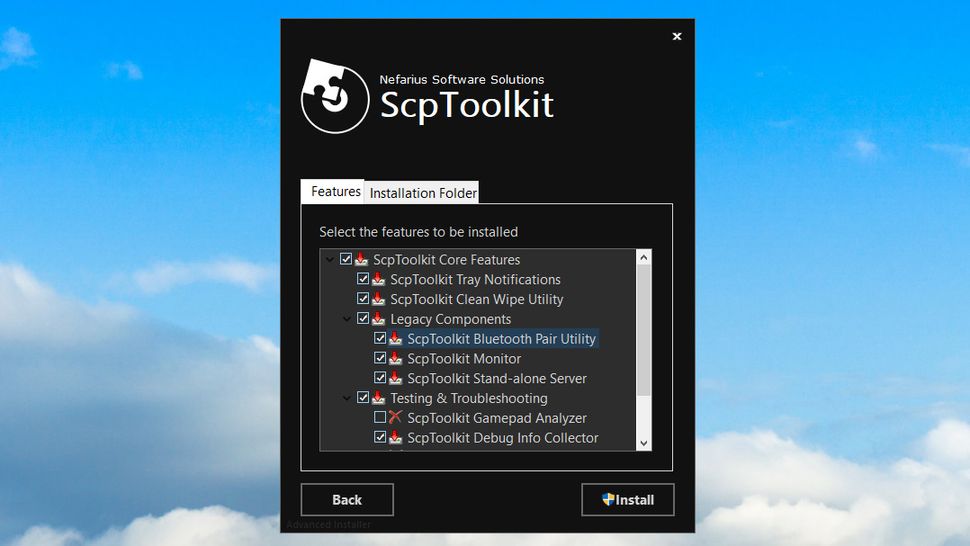
3. Загрузите ScpToolkit и запустите установщик. После принятия условий и выбора места установки вы получите меню со всеми вариантами установки, как на скриншоте выше. Я рекомендую оставить это значение по умолчанию. Щелкните Установить, чтобы начать установку.
Примечание по установке Bluetooth: убедитесь, что опция ScpToolkit Bluetooth Pair Utility отмечена галочкой.
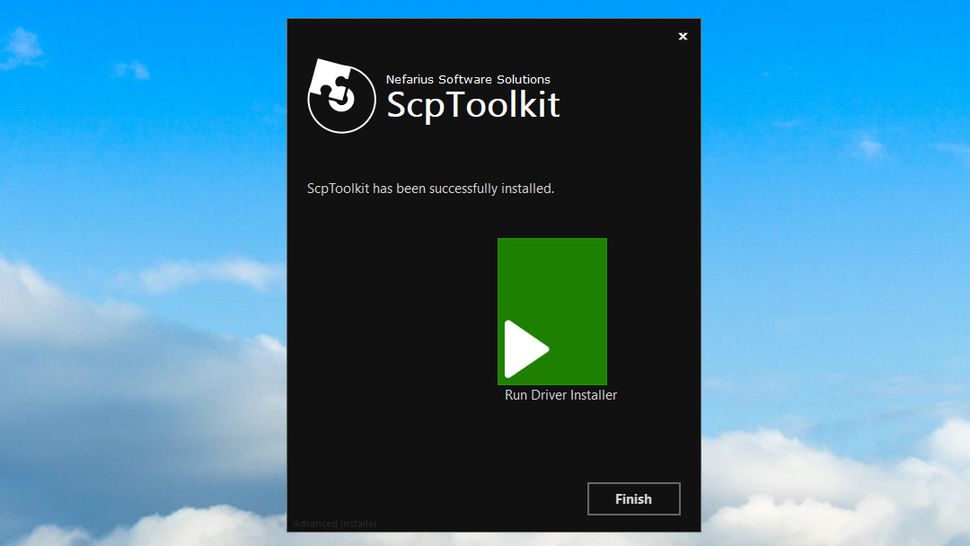
4. Примерно через 30 секунд ScpToolkit будет установлен, и вы увидите этот экран с большой зеленой кнопкой с надписью «Запустить установщик драйвера». Поскольку это свежая установка, мы и хотим это сделать. Щелкните кнопку.
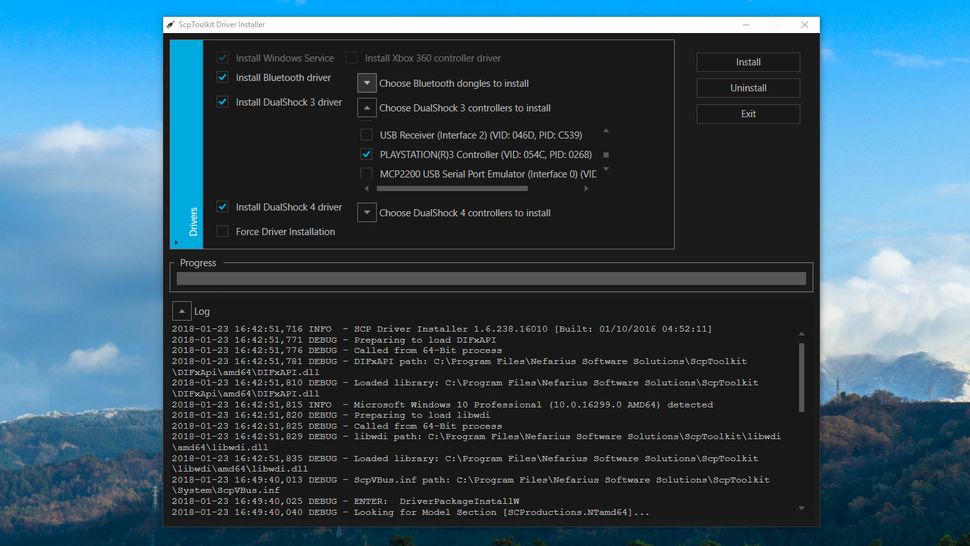
5. Этот экран может выглядеть устрашающе, но все же довольно просто! Установите флажки рядом с драйверами, которые хотите установить. В этом случае мы хотим убедиться, что установлен флажок Установить драйвер Dualshock 3 (он должен быть установлен по умолчанию). Теперь щелкните стрелку рядом с «Выберите контроллеры Dualshock 3 для установки», чтобы увидеть раскрывающийся список USB-устройств, подключенных к вашему компьютеру. Найдите в списке контроллер PlayStation 3 и проверьте его.
Примечание по установке Bluetooth: убедитесь, что установлен флажок «Установить драйвер Bluetooth». Как и в случае с Dualshock 3, щелкните стрелку рядом с «Выбрать ключи Bluetooth для установки» и найдите свое устройство Bluetooth в списке. Проверь это.
Примечание. Если вы используете Windows Vista, установите флажок «Принудительная установка драйвера». В противном случае не ставьте галочку . Щелкните Установить.
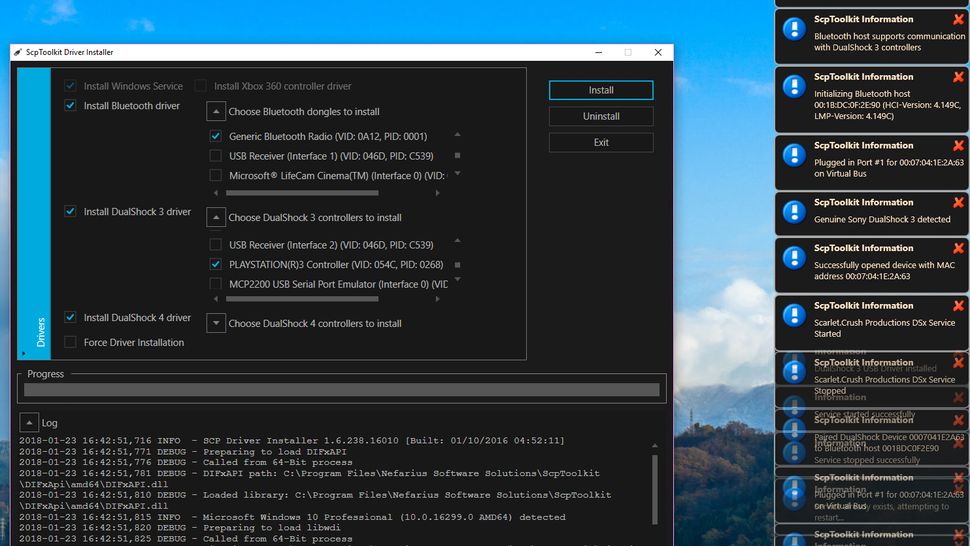
6. Наблюдайте, как SCP Toolkit выполняет процесс установки. Вы увидите множество всплывающих окон сбоку от экрана, когда он обнаружит ваше оборудование. Прокрутите журнал вниз, и вы, надеюсь, увидите «Драйвер Dualshock 3 USB установлен» (и «Драйвер Bluetooth установлен», если хотите), что означает успешную установку. Если все прошло хорошо, нажмите Exit.
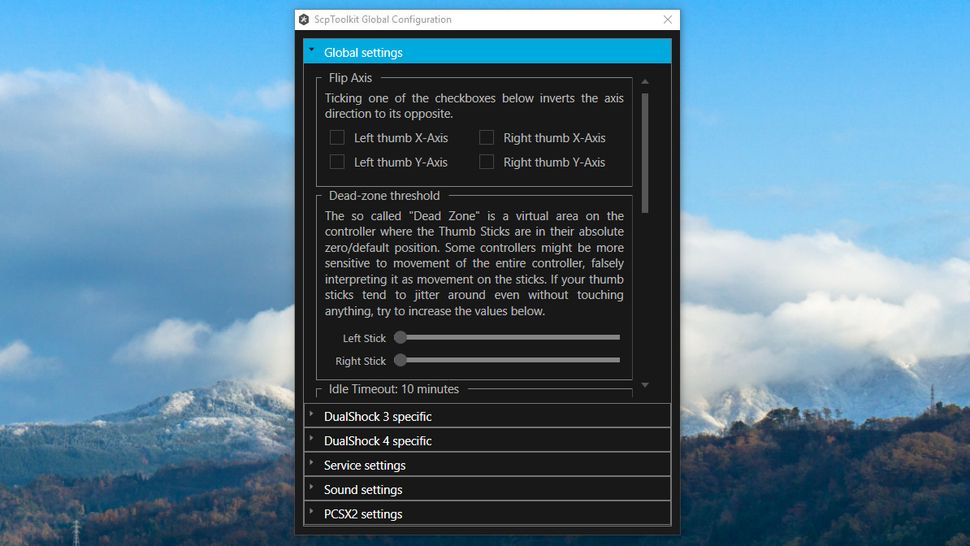
7. Теперь, когда он установлен, вы увидите ScpToolkit в виде значка на панели задач. Найдите в меню «Пуск» диспетчер настроек ScpToolkit. Здесь вы можете изменить некоторые настройки, такие как отключение грохота, регулировка мертвых зон аналогового джойстика и многое другое. Большинство этих настроек можно оставить в покое.
ScpToolkit запускается с Windows по умолчанию, а также воспроизводит некоторые звуковые эффекты, которые могут показаться вам неприятными. Чтобы отключить их, перейдите на вкладку «Настройки звука» и снимите флажок «Включить звуки уведомлений».
Примечание для эмулятора PCSX2: Вкладка настроек PCSX2 позволяет вам установить исправление для плагина контроллера LilyPad эмулятора для поддержки чувствительных к давлению кнопок. Если вы планируете использовать контроллер PS3 с эмулятором, нажмите «Обзор», чтобы перейти к папке установки PCSX2, затем нажмите «Включить», чтобы установить исправление. Вуаля!
ИСПОЛЬЗУЙ ЭТО
Использование контроллера Playstation 3 на ПК
После установки Dualshock 3 должен вести себя как контроллер Xbox 360. Любая игра с встроенной поддержкой XInput — практически любая современная игра для ПК, поддерживающая геймпады — должна без проблем распознать ее. К сожалению, это означает, что он не будет регистрироваться в качестве контроллера PlayStation в нескольких играх, которые имеют встроенную поддержку DualShock 4, поэтому по умолчанию вы не получите правильные значки кнопок Square / Cross / Triangle / Circle. Однако в некоторых играх можно вручную выбирать значки кнопок. Ищите это в настройках игры!
Если у вас возникли проблемы при установке ScpToolkit или использовании контроллера, вы можете попробовать опубликовать сообщение в официальной теме на форумах PCSX2 , но вы можете не получить ответа.
BLUETOOTH
Как подключить контроллер PS3 через Bluetooth
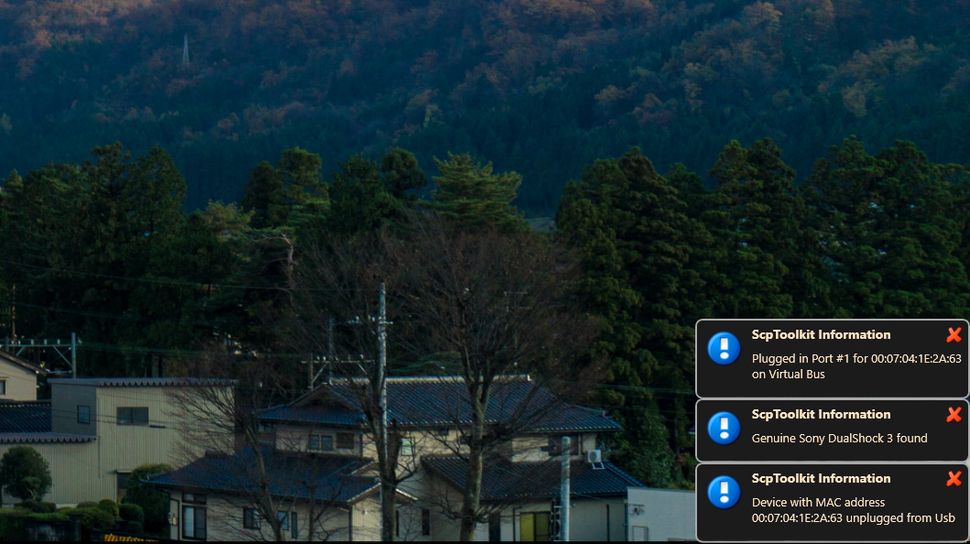
Если вы не занимаетесь проводным бизнесом и выполнили все шаги по установке Bluetooth, описанные выше, вы сможете просто отключить контроллер, и через пару секунд он синхронизируется через Bluetooth. Когда это произойдет, вы получите уведомление на панели задач. Круто!
Это работает и после перезагрузки. Если вы разрешите ScpToolkit запускаться с Windows, вы просто сможете снова подключить контроллер PS3, и он будет мгновенно распознан. Как только светодиод загорится, отключите контроллер, и он снова будет синхронизирован через Bluetooth.
Если у вас есть проблемы с Bluetooth, возможно, ваш ключ не поддерживается. Вы также можете найти помощь в обсуждениях ScpToolkit на Github. Bluetooth может быть привередливым, и любая проблема, с которой вы столкнетесь, может быть связана с оборудованием, вашей конкретной версией Windows или драйверами … другими словами, удачи.
Не нужен контролер? Вот обзор лучших игровых клавиатур и лучших игровых мышей.
Игровой контроллер DualShock 3 от Sony PlayStation стал одним из самых популярных и удобных управляющих устройств для игр на консоли. Однако, что делать, если вы захотите использовать свой любимый контроллер DualShock 3 для игры на ПК с Windows 10?
Оказывается, существует метод подключения DualShock 3 к ПК Windows 10, используя программу SCP (Scarlet Crush Productions). Это программное обеспечение позволит вам насладиться играми на ПК с использованием этого контроллера. В данной статье мы расскажем вам, как подключить DualShock 3 к ПК Windows 10 через SCP.
Шаг 1: Скачайте и установите драйвер SCP Toolkit на свой компьютер. Вы можете найти его на официальном веб-сайте разработчиков. Эта утилита поможет вашему ПК распознавать DualShock 3.
Шаг 2: Подключите контроллер DualShock 3 к ПК с помощью кабеля USB. Убедитесь, что контроллер полностью заряжен.
Шаг 3: Запустите SCP Toolkit на вашем ПК. После запуска программа автоматически распознает ваш контроллер и установит необходимые драйверы.
Шаг 4: После того, как процесс установки завершен, ваш компьютер будет готов к использованию DualShock 3 в качестве игрового контроллера.
Теперь, когда вы подключили DualShock 3 к ПК Windows 10 через SCP, вы можете наслаждаться играми на ПК, используя этот удобный геймпад. SCP Toolkit позволит вашему ПК полностью распознать контроллер DualShock 3 и использовать его функционал при игре. Так что не стоит отказываться от этого замечательного контроллера, если у вас есть желание играть на ПК!
Содержание
- Установка SCP-драйвера на ПК
- Подготовка DualShock 3
- Подключение DualShock 3 к ПК через USB
Установка SCP-драйвера на ПК
Для того чтобы подключить DualShock 3 к ПК Windows 10, необходимо установить SCP-драйвер. Этот драйвер позволяет компьютеру распознавать геймпад и использовать его для игры на ПК. Вот пошаговая инструкция по установке SCP-драйвера:
- Перейдите на официальный сайт проекта SCP Toolkit по адресу https://github.com/nefarius/ScpToolkit.
- На странице проекта нажмите на кнопку «Download» или «Скачать», чтобы скачать установочный файл драйвера на свой компьютер.
- После скачивания запустите установочный файл «ScpToolkit_Setup.exe».
- В появившемся окне установщика выберите нужный язык интерфейса и нажмите кнопку «Next» или «Далее».
- Прочитайте лицензионное соглашение и, если согласны с ним, отметьте пункт «I accept the agreement» или «Я принимаю условия лицензии». Затем нажмите кнопку «Next» или «Далее».
- Выберите компоненты, которые хотите установить. Обычно по умолчанию выбраны все необходимые компоненты, поэтому можно просто нажимать кнопку «Next» или «Далее».
- Выберите папку, в которую будет установлен SCP-драйвер, или оставьте значение по умолчанию. Затем нажмите кнопку «Install» или «Установить».
- Дождитесь завершения установки драйвера. Вам может потребоваться подтверждение для установки драйвера подписываться, чтобы продолжить.
- По окончании установки нажмите кнопку «Finish» или «Готово» для закрытия установщика.
Теперь SCP-драйвер установлен на вашем ПК, и вы можете перейти к подключению DualShock 3 геймпада к ПК Windows 10.
Подготовка DualShock 3
Прежде чем подключить DualShock 3 к ПК Windows 10 через SCP, необходимо выполнить несколько подготовительных действий.
1. Убедитесь, что ваш DualShock 3 полностью заряжен или подключен к компьютеру с помощью USB-кабеля.
2. Проверьте, установлен ли на вашем компьютере драйвер MotioninJoy. Если у вас уже установлен этот драйвер, удалите его, так как мы будем использовать SCP, который предоставляет альтернативный метод подключения.
3. Для успешного подключения DualShock 3 к ПК с Windows 10, вам понадобится скачать следующее программное обеспечение:
| Название | Описание | Ссылка для скачивания |
|---|---|---|
| SCP Toolkit | Набор драйверов и программ для подключения DualShock 3 | https://github.com/nefarius/ScpToolkit/releases |
4. Запустите установщик SCP Toolkit и следуйте инструкциям по установке. Убедитесь, что в процессе установки у вас выбраны следующие опции:
— «DualShock 3/Sixaxis over Bluetooth»
— «Force Driver Installation»
5. После завершения установки подключите DualShock 3 к ПК с помощью USB-кабеля. Должно отобразиться уведомление о том, что устройство готово к использованию.
Теперь ваш DualShock 3 готов к подключению к ПК Windows 10 через SCP. В следующем разделе мы расскажем, как произвести само подключение и настройку контроллера.
Подключение DualShock 3 к ПК через USB
1. Подготовьте все необходимые инструменты для подключения DualShock 3 контроллера к ПК через USB:
- Оригинальный кабель USB для DualShock 3
- Драйвер SCPToolkit
- Компьютер с операционной системой Windows 10
2. Скачайте и установите драйвер SCPToolkit на свой компьютер. Для этого выполните следующие шаги:
- Перейдите на официальный сайт проекта SCPToolkit.
- Скачайте последнюю версию драйвера SCPToolkit, совместимую с операционной системой Windows 10.
- Запустите установочный файл и следуйте инструкциям мастера установки.
3. Подключите DualShock 3 контроллер к ПК с помощью оригинального USB кабеля:
- Вставьте один конец кабеля в порт USB на ПК, а другой конец – в разъем на контроллере.
4. Дождитесь, пока Windows 10 определит и установит необходимые драйверы. В случае успешной установки появится уведомление.
5. Для проверки подключения и настройки контроллера перейдите в меню «Пуск» и найдите «Устройства и принтеры».
- Если контроллер правильно подключен и работает, в списке устройств будет отображаться «Дуальная аналоговая чувствительная штурвальная +-+силовой контроллер Bluetooth».
Теперь вы можете использовать DualShock 3 контроллер для игр и других приложений на вашем ПК, подключая его через USB.
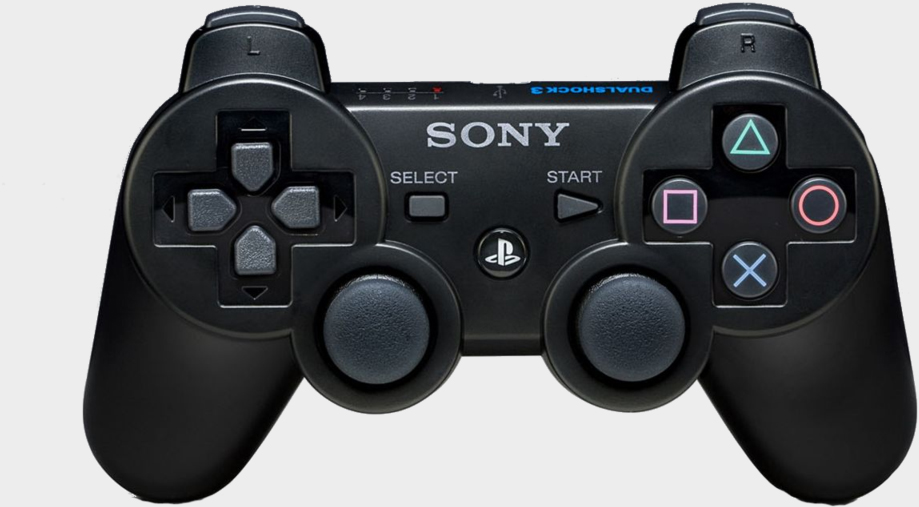
The Playstation 3’s controller, the Dualshock 3, was never meant to be used on the PC, which means it isn’t exactly the easiest pad to plug in and start playing with. But should we let that stop us? Heck no. The PlayStation 3 controller is still special, and there’s good reason to use it, especially if you like to play emulated PS2 or PS3 games. The Dualshock 3 has something the best PC controllers don’t have: Pressure-sensitive analog face buttons. That makes the Dualshock 3 the best choice for playing games in the PCSX2 emulator. Metal Gear Solid 3, for example, just doesn’t play right without those analog buttons.
If you simply prefer the feel of Sony’s older controllers over the redesigned Dualshock 4, that makes the DualShock 3 the perfect controller for playing those classic Final Fantasy games on Steam. Here’s the best way to get your PS3 controller working on PC—and you’re in luck if you’re on Windows 10 or 11, because there’s a new tool that makes the DualShock 3 much easier to configure than it used to be.
Note: Steam actually has native support for the DualShock 3, meaning you can simply plug the controller in and set it up through the Big Picture mode Controller settings menu. However, Steam does not support the DualShock 3’s gyro controls or (more importantly!) its analog face buttons, which are what we’re really after. Follow this guide to get the PS3 controller working on PC with those buttons working, too.
Windows 10/11 DualShock 3 setup
What you need
Hardware
- Dualshock 3 and mini-USB cable
- Optional: Bluetooth dongle
Software
- DsHidMini
- BthPS3 (optional, for Bluetooth)
As noted in the intro, keep in mind that Steam has built-in support for the DualShock 3 controller. If you plug the controller in with Steam running, you can then go to Settings > Controller > Desktop Configuration to customize your controls as you see fit. And if you want to play non-Steam games with the controller, you can add them to Steam with the «Games > Add a non-Steam game to my library» menu.
But presumably you’re here because you want to get those analog face buttons working. For years the go-to solution was ScpToolkit, a free, open source tool that did the job but was a bit of a beast to setup. The developer of ScpToolkit sunset the project in 2016, but has since followed it up with the new DsHidMini, a DualShock 3 controller driver specifically built for Windows 10 and 11. It’s completely usable right now, but as of early 2023 has a new release on the way with even more features.
Here’s how to get setup with it.
Note: If you’ve previously installed ScpToolkit on your system or ever used Sony’s PSNow streaming service, you may have some leftover files that will interfere with DsHidMini. Check this troubleshooting guide for help on removing those files before you begin the installation process.
DsHidMini setup guide
To get started, do not plug your DualShock 3 in yet. We need it unplugged for the moment.
If you want Bluetooth support for your DualShock 3, first download and install BthPS3Setup_x64.msi from the project’s Github here.
Now download DsHidMini .zip from the project’s Github here.
DsHidMini’s walkthrough recommends having Windows User Account Control enabled for the installation process. This is the warning that pops up when you’re installing new software. Normally I have this turned off on my PC, but it’s easy to enable for this install process. Press the Windows key and type «UAC» to bring up the User Account Control Settings menu. Move the slider all the way up to «Always notify» and click OK.
Follow the rest of the installation instructions from DsHidMini’s developer here.
There are only a few steps, so I’ll bullet point them here to make sure you don’t miss any:
- Extract the .zip file and open the x64 folder
- Right-click the dshidmi.inf file and hit «Install» from the context menu
- Right-click on igfilter.inf and hit «Install» from the context menu
- Connect the controller via USB
- Right-click and run DSHMC.exe as Administrator
If you run into any issues, follow the troubleshooting guide here.
How to use the DualShock 3’s pressure-sensitive buttons in PCSX2
Now for the most important step: getting those sweet analog buttons working.
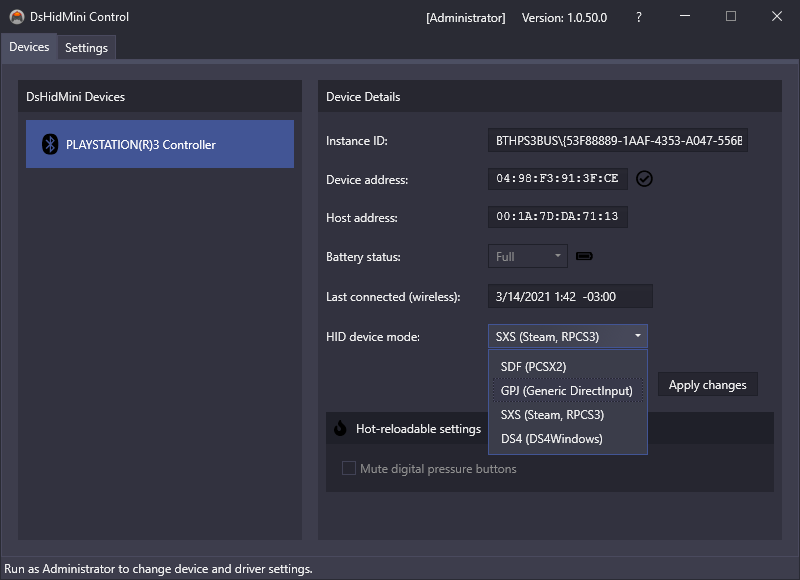
In the DsHidMini Control software, make sure your controller is set to SDF mode (Single Device with Force Feedback). «The advantage of this mode is a 100% compatibility with all unmodified versions of PCSX2 with the LilyPad gamepad plugin (shipped by default),» writes developer Nefarius.
If you’re planning to use your DualShock 3 with Steam or the RPCS3 emulator, use SXS mode.
How to use the DualShock 3 via Bluetooth
Good news: This part should be a cinch. Once you’ve followed the installation instructions for DsHidMini above, your PS3 controller should be working fine via a wired USB connection. And pairing it via USB should automatically pair it via Bluetooth, too!
If you unplug the DualShock 3 and it doesn’t work, check out the Bluetooth troubleshooting section of the walkthrough, and make sure your version of Bluetooth is supported.
Windows 7/8 DualShock 3 setup
What you need
Hardware
- Dualshock 3 and mini-USB cable
- Optional: Bluetooth dongle
Software
- Microsoft .NET Framework 4.5
- Microsoft Visual C++ 2010 Redistributable Package
- Microsoft Visual C++ 2013 runtime
- Microsoft DirectX runtime
- Xbox 360 controller driver (only needs to be installed on Windows 7)
- ScpToolkit
1. Download the software linked above, and start by installing the four Microsoft packages. If you’re on a Windows 7 PC, you’ll also need to install the Xbox 360 controller driver. On Windows 8, it’s already built in!
2. Important step: plug your Dualshock 3 into your PC with a mini-USB cable. Now we can start making it work.
Bluetooth installation note: if you also want to be able to use the controller wirelessly, make sure you have a Bluetooth dongle plugged in or your motherboard’s Bluetooth enabled. ScpToolkit notes you need a Bluetooth 2.0 or higher dongle that supports Enhanced Data Rate (EDR).
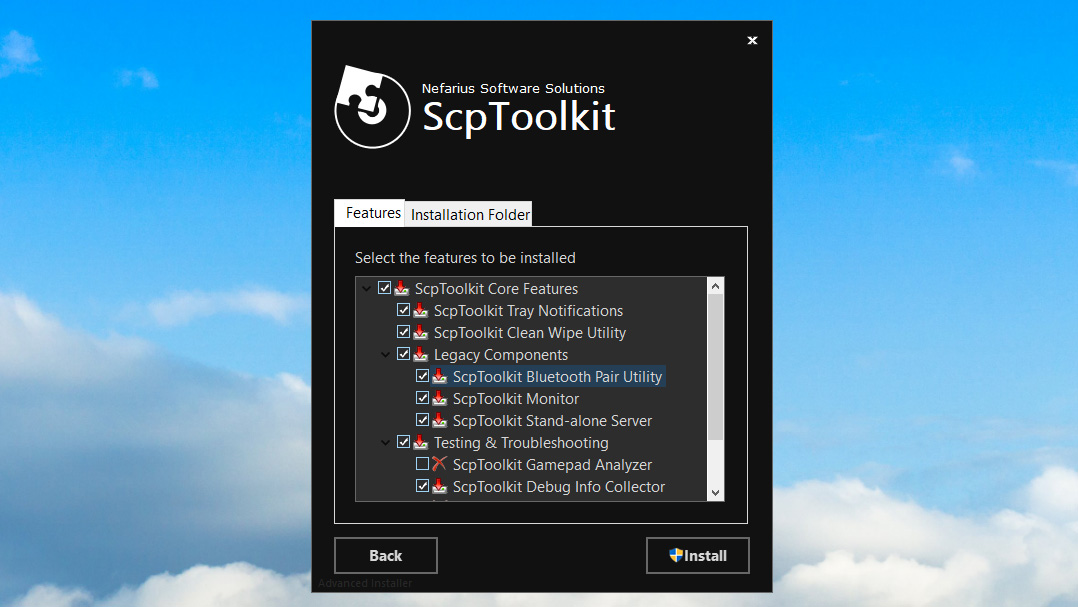
3. Download ScpToolkit and run the installer. After accepting the terms and choosing your install location, you’ll get a menu of all the options to install, as in the screenshot above. I recommend leaving this to the default. Click Install to begin the installation.
Bluetooth installation note: Make sure the ScpToolkit Bluetooth Pair Utility option is ticked.
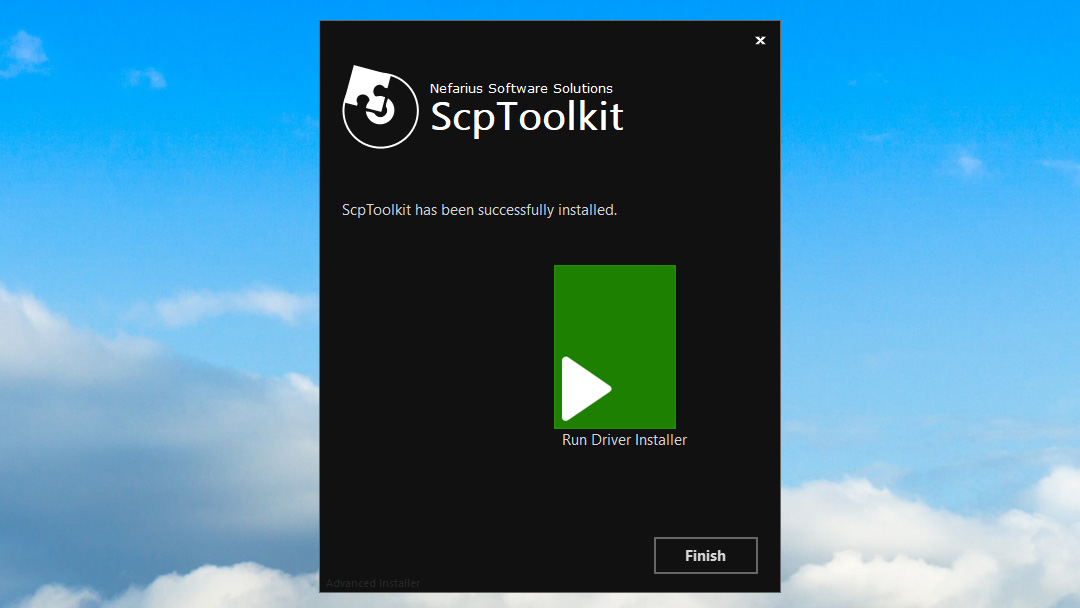
4. After about 30 seconds, ScpToolkit will be installed, and you’ll see this screen, with a big green button that says Run Driver Installer. Since this is a fresh install, that’s what we want to do. Click the button.
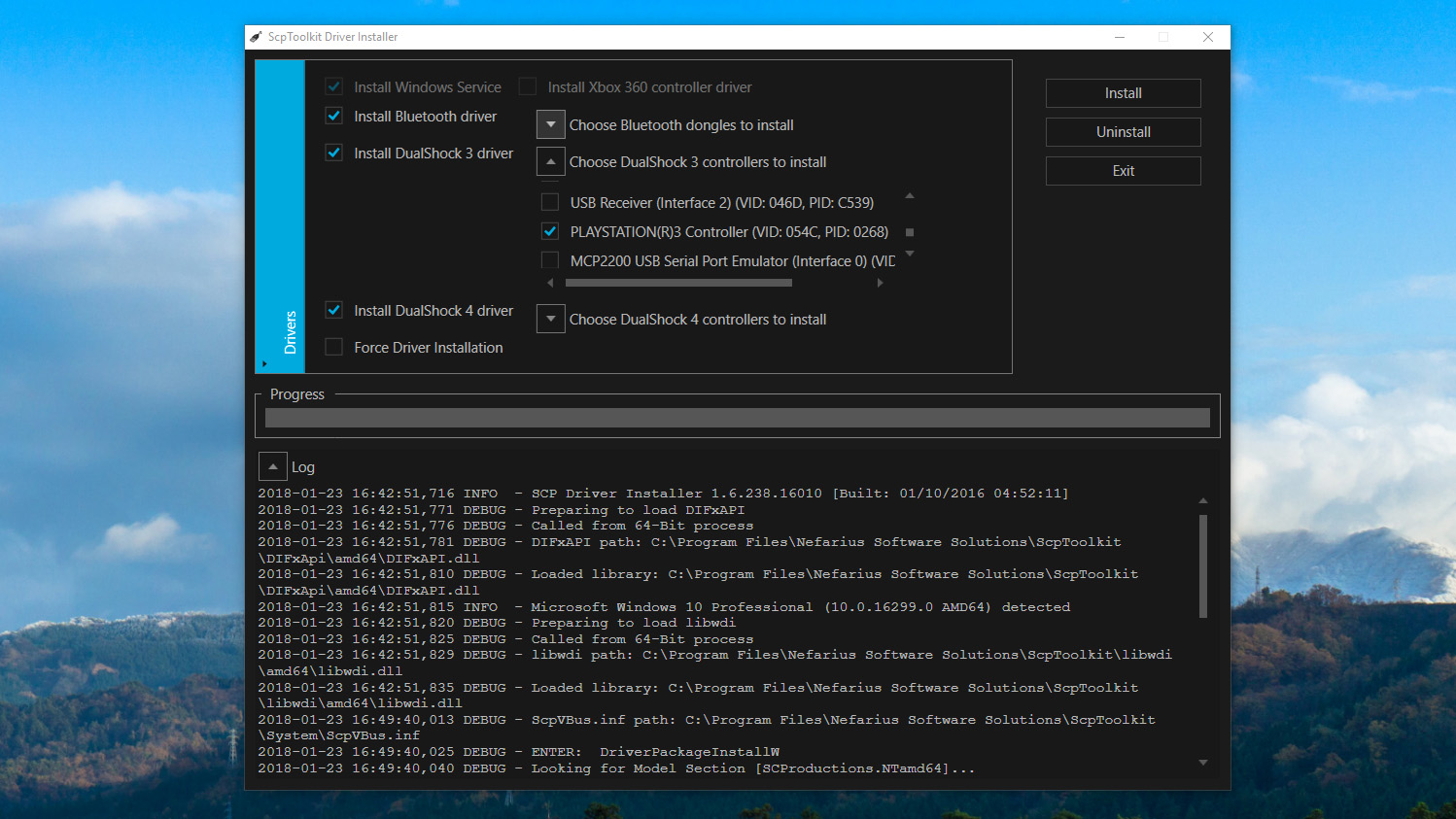
5. This screen may look intimidating, but it’s still pretty simple! Check the boxes for the drivers you want to install. In this case, we want to make sure Install Dualshock 3 driver is checked (it should be by default). Now click the arrow next to «Choose Dualshock 3 controllers to install» to see a dropdown list of USB devices attached to your computer. Find the PlayStation 3 controller in the list and check it.
Bluetooth installation note: Make sure the «Install Bluetooth driver» box is checked. Like you did with the Dualshock 3, click the arrow next to «Choose Bluetooth dongles to install» and find your Bluetooth device in the list. Check it.
Note: If you’re on Windows Vista, check the box for «Force Driver Installation.» Otherwise, leave it unchecked. Click Install.
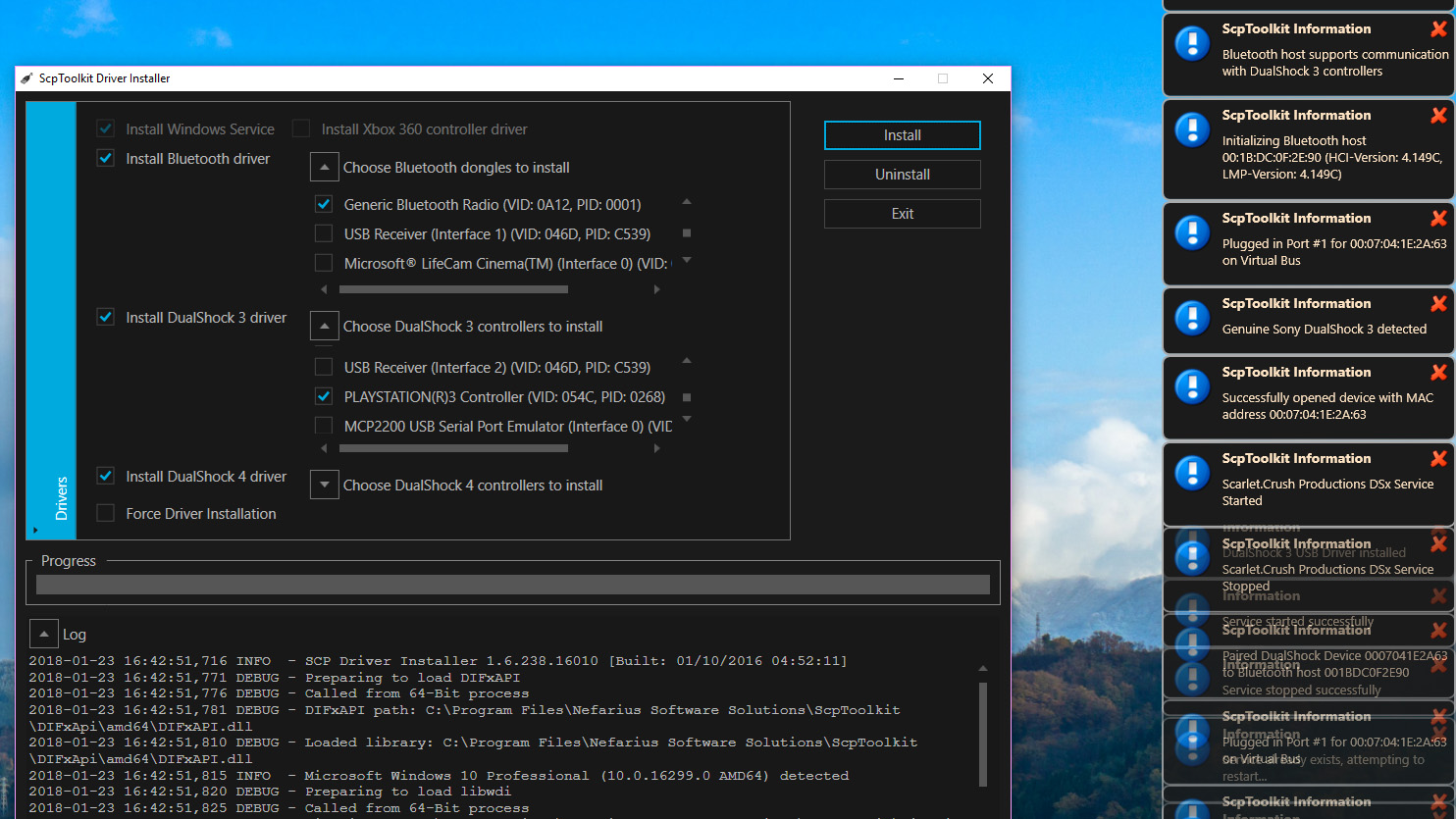
6. Watch the SCP Toolkit run through its installation process. You’ll see lots of pop-ups on the side of your screen as it detects your hardware. Scroll to the bottom of the log and you should hopefully see «Dualshock 3 USB Driver installed» (and «Bluetooth Driver installed» if you chose to), signifying a successful installation. If all went well, click Exit.

7. Now that it’s installed, you’ll see ScpToolkit as an icon in your system tray. Look in your Start Menu for ScpToolkit Settings Manager. Here you can change some settings like disabling rumble, adjusting analog stick deadzones, and more. Most of these settings you should be able to leave alone.
ScpToolkit starts up with Windows by default, and also plays some sound effects that you might find obnoxious. To disable them, click the Sound settings tab and uncheck «Enable notification sounds.»
PCSX2 emulator note: The PCSX2 settings tab allows you to patch the emulator’s LilyPad controller plugin to support the pressure sensitive buttons. If you plan to use your PS3 controller with the emulator, click Browse to navigate to your PCSX2 installation folder, then click Enable to install the patch. Voila!
Using your Playstation 3 controller on PC
Now that it’s installed, the Dualshock 3 should behave like an Xbox 360 controller. Any game with native XInput support—pretty much any modern PC game that supports gamepads—should recognize it without a hitch. Unfortunately, this means that it won’t register as a PlayStation controller to the few games that have native DualShock 4 support, so you won’t get the correct Square/Cross/Triangle/Circle button icons by default. Some games let you manually choose your button icons, though. Look for that in game settings!
If you ran into issues installing ScpToolkit or using the controller, you can try posting in the official thread at the PCSX2 forums, but you may not get an answer.
How to connect your PS3 controller via Bluetooth

If you’re not about that wired business, and followed all the Bluetooth installation steps above, you should be able to simply unplug the controller, and after a couple seconds it will sync via Bluetooth. You’ll get a notification in the system tray when it does. Cool!
This works after a reboot, too. If you allow ScpToolkit to start with Windows, you should simply be able to plug in your PS3 controller again and it’ll instantly be recognized. Once the LED is on, unplug the controller, and it’ll once again be synced via Bluetooth.
If you have issues with Bluetooth, it could be that your dongle isn’t supported. You may also find help in ScpToolkit’s Github discussions. Bluetooth can be finicky, and any problem you run into could be due to hardware, or your particular version of Windows, or drivers… in other words, good luck.
Not a controller person? Here’s a round-up of the best gaming keyboards, and best gaming mouse.
Sign up to get the best content of the week, and great gaming deals, as picked by the editors.
Wes has been covering games and hardware for more than 10 years, first at tech sites like The Wirecutter and Tested before joining the PC Gamer team in 2014. Wes plays a little bit of everything, but he’ll always jump at the chance to cover emulation and Japanese games.
When he’s not obsessively optimizing and re-optimizing a tangle of conveyor belts in Satisfactory (it’s really becoming a problem), he’s probably playing a 20-year-old Final Fantasy or some opaque ASCII roguelike. With a focus on writing and editing features, he seeks out personal stories and in-depth histories from the corners of PC gaming and its niche communities. 50% pizza by volume (deep dish, to be specific).