

Download Article
An easy tutorial for getting started with your scientific calculator
Download Article
- Understanding Calculator Basics
- Practicing Functions
- Graphing an Equation
- Video
- Expert Interview
- Q&A
- Tips
- Warnings
|
|
|
|
|
|
|
This wikiHow teaches you how to master the basics of using a scientific calculator. This article will cover the basic operation of the calculator, using functions, and graphing. There are a lot of features to learn about, but getting the basics down will allow you to access pretty much any function! Scientific calculators are must-have tools for math classes like Algebra, Trigonometry, and Geometry. Compared to basic calculators, scientific calculators have more advanced math operations.
Things You Should Know
- Press the 2ND or SHIFT key to access secondary functions.
- If you’re using trigonometry functions, make sure you’re in the correct mode for the problem (radians or degrees).
- Press the Y= button for graphing equations, then GRAPH to see the results.
-

There are several functions on the calculator that will be essential for Algebra, Trigonometry, Geometry, Calculus, and more. Find the following functions on your calculator:
Basic Operations[1]
Operation Function + Addition — Subtraction (not negative) x Multiplication (There is often an x key for variables as well) ÷ Division ^ Raise to the power of yx y to the power of x √ or Sqrt Square root ex Exponential sin Sine function sin-1 Inverse sine function cos Cosine function cos-1 Inverse cosine function tan Tangent function tan-1 Inverse tangent function ln Log to the base of e log Log base 10 (-) or neg Denotes negative number () Parentheses for denoting order of operations π Inserts pi Mode Switches between degrees and radians -
While the bulk of the most common functions will have their own keys (e.g., the SIN key), things like inverse functions (e.g., SIN-1) or less-common functions (e.g., the square root √) will be listed above other keys.
- Some calculators have a «Shift» key instead of a «2ND» key.
- In many cases, the color of the «Shift» or «2ND» key will match the color of the function’s text.
Advertisement
-
Whenever you type a left parenthesis, you must close it with a right one; similarly, if you type a total of five left parentheses, you’ll have to close them with five right ones.
- This is important when entering larger calculations, as leaving out a parenthesis can cause the equation to return a far different answer than you should have.
-
You can change between displaying values in terms of degrees (fractions of 360) or radians (decimals using pi as the basis) by pressing the MODE key, using the arrow keys to select RADIANS or DEGREES, and pressing the ENTER button.
- This is important when performing Trigonometry calculations. If you notice that your equations are returning decimal values instead of degrees (or vice versa), you’ll need to change this setting.
-
Saving your results and pulling them back later is an essential skill for dealing with longer problems. There are a couple of different ways to use stored information:
- After completing a calculation, the last answer is automatically stored. You can perform another calculation on that answer by tying in the next operation. For example, if you just entered 2^4 and pressed ENTER (which equals 16), typing in -10 and pressing ENTER would subtract 10 from the solution (meaning it would be 16 — 10).
- Use the Answer function to recall the last displayed answer to an equation. When you press the Ans key, the last answer from the previous calculation will be added into your equation.
- Press STO after retrieving your preferred answer, press ALPHA, select a letter, and press ENTER. You can then use that letter as a placeholder for the answer you stored.
- Some scientific calculators allow you to retrieve previous answers by pressing the up arrow button. When you find the answer you were looking for, press ENTER to place that number in your current equation. Note that there’s usually a limit to how many previous answers are stored, so you can only use this method for recent calculations.
-
If you ever need to exit a menu or remove several lines’ worth of equations from the calculator screen, you can press the AC or CLEAR button to do so.
- You can also press the 2ND or Shift key and then press whichever button has «QUIT» listed over it (in most cases, this is the MODE key).


Advertisement
-
Test out the button order on an easy and quick problem. For example, you might try taking the square root of 9; you should already know that the answer will be 3, so this is a great tip to use in the middle of a test if you forget which order you’re supposed to be pressing buttons:
- Find the square root (√) symbol.
- Either press the square root key or press the SHIFT or 2ND button and then press its key.
- Press 9
- Press ENTER or = to solve the equation.
-
In most cases, you’ll do this by entering the first number, pressing the carrot (^) button, and entering the number to which you want to raise the first number.
- For example, to calculate 22, you would type in 2^2 and then press ENTER or =.
- To ensure the number order is correct, try performing a simple test, such as 23. If you get 8 as the answer, then you did it in the right order. If you got 9, then you actually did 32.
-
When you are using the SIN, COS, or TAN functions, you will have to keep in mind two different things: the order of the button presses, and radians versus degrees. These scientific calculator functions are commonly used in Algebra.
- Perform a simple SIN function with an easy to remember answer. For example, the sine of 30° is 0.5.
- On a scientific calculator, to find the sine of 30° for example, you type in 30, then press SIN to get 0.5. If you got a different answer, it probably means that your scientific calculator is not in degree mode. To put it in degree mode, look for a button that says DRG which stands for Degrees, Radians, and Gradients. If you push the DRG button several times, you will see that the mode in your view screen will change between degrees, radians, and gradients. Push the DRG button until you see degrees or DEG indicated in the view screen. Once you have degrees in the view screen, then type in 30 then press SIN and you should get 0.5.
-
Things can get a bit more complicated when you start entering longer equations into your calculator. You will need to take order into consideration, and will often make use of the () keys. Try entering the following equation into your calculator: 3^4/(3+(25/3+4*(-(1^2))))
- Note how many parentheses are necessary to keep the formula intact. Proper parentheses use is essential to successfully using the calculator.
- Most calculators follow PEMDAS (parenthesis, exponent, multiplication, division, addition, subtraction), but using parentheses is the most sure way to correctly calculate the equation.
- After you’re done calculating for the day, you can try downloading games onto your calculator.
-
While things like SIN, square roots, inverse exponents, and pi are often either represented by keys or secondary text above keys, you can find more advanced functions (e.g., factorials) in the MATH menu. To use the MATH menu, do the following:
- Press the MATH button.
- Use the up and down arrows to scroll up and down through a category of equations.
- Use the right and left arrows to scroll right and left through the different categories.
- Press ENTER or = to select an equation, then enter the number or formula to which you want to apply the equation.
- Press ENTER or = to calculate the whole equation.


Advertisement
-
1
Understand that not all scientific calculators allow graphing. If your calculator doesn’t have a Y= button on it, you most likely can’t use the calculator to graph a standard «y=mx+b» (or similar) plot.[2]
- You can check your calculator’s documentation to determine whether or not it supports graphing, or you can just look for the Y= button near the top of the calculator’s keypad.
-
2
Press the «Y=» button. It’s typically at the top of the calculator’s keypad. Doing so brings up a list of Y values (e.g., «Y1», «Y2», etc.) which represent different equations.
-
3
Enter your equation. Type in the equation (e.g., 3x+4), then press ENTER or =. You should see the equation appear to the right of the «Y1» value.
- For the X part of the equation, you’ll press the X,T,Θ,n key (or similar).
-
4
Press GRAPH. This button is usually at the top of the calculator’s keypad.
-
5
Review the results. After a moment, you should see the graph’s line appear on-screen. This will show you the curve of the graph and its general position.
- You can view the graph’s individual points by pressing the TABLE (or Shift/2ND and then GRAPH) button and then scrolling through the resulting table.
- You can also use the graphing function to find minimum and maximum points on your curve.
-
6
Press WINDOW to change the graph settings. This will open an options menu where you can alter the x and y minimum and maximum values, change the scale of the axes, and more.
- You can press ZOOM to see a list of automatic zoom options. For example, ZoomFit will adjust the graph to show the entire curve.
Advertisement
Add New Question
-
Question
How do I square something?

Type the number you want to square and then press the «x2» button (small 2 on upper right of the x). If the calculator doesn’t have such a button, you just have to multiply the number times itself (e.g., 13×13).
-
Question
What are the functions of a calculator?
A scientific calculator can calculate angles using sine, cosine, and tangent. It can change the a number from decimal to hexadecimal or octal. It can also solve equations. Some scientific calculators allow you to store your own formula as well. Most are capable of calculating fraction, index and root.
-
Question
How do I use the log function on a scientific calculator?
The log is the inverse function of raising a number by a power. It takes the input number (base) and the output number and calculates which number the base must be raised to the power of to produce the output — e.g. x^n=y —> logy(x) = n (the y would be given in subscript) and this is stated «Log base y of x equals n.»
If you have a modern calculator, there should be a log button with two blank rectangles allowing you to input the base and the output to find the power. On an older calculator, however, you will need to use a «log-law» to convert it into an equation involving the log function (meaning log base 10). Do this by typing logy/logx to give answer n.


See more answers
Ask a Question
200 characters left
Include your email address to get a message when this question is answered.
Submit
Advertisement
Video
-
Every scientific calculator is laid out differently, so take some time to familiarize yourself with where everything is. Refer to the manual if you can’t find a specific function that you know should be there.
Thanks for submitting a tip for review!
Advertisement
-
Older scientific calculators (e.g., ones which can’t graph or type) may not be able to access some of the advanced functions such as the MATH menu.
Advertisement

Thanks for reading our article! If you’d like to learn more about math, check out our in-depth interview with JohnK Wright V.
References
About This Article
Article SummaryX
To operate a scientific calculator, locate the primary functions, like square root, sine, and tangent, since you’ll be using these frequently. Additionally, familiarize yourself with the secondary functions above the primary keys, which can be accessed by pressing the “Shift” or “2ND” key. When dealing with longer problems, use the answer function to recall the last displayed answer to an equation. If you need to clear the screen, press the “Clear” button near the top of the keyboard. To learn how to switch between degrees and radians on a scientific calculator, keep reading!
Did this summary help you?
Thanks to all authors for creating a page that has been read 534,567 times.
Reader Success Stories
-

«Quick, concise, and to the point. Found exactly what I was looking for easily. Will continue to use! Good stuff. »

Is this article up to date?

Загрузить PDF
Загрузить PDF
Из этой статьи вы узнаете, как пользоваться основными функциями научного (инженерного) калькулятора. Научный калькулятор пригодится при изучении алгебры, геометрии и тригонометрии.
-
1
Найдите основные функции. На калькуляторе есть несколько функций, которые понадобятся для решения алгебраических, тригонометрических, геометрических и других задач. Найдите на калькуляторе следующие функции:
Основные операции[1]
Операция Описание операции + Сложение — Вычитание (а не знак «минус») x Умножение (для переменных есть отдельная кнопка x) ÷ Деление ^ Возведение в степень yx «y» в степени «x» √ или Sqrt Квадратный корень ex Экспонента sin Синус sin-1 Арксинус cos Косинус cos-1 Арккосинус tan Тангенс tan-1 Арктангенс ln Натуральный логарифм (с основанием e) log Десятичный логарифм (с основанием 10) (-) или neg Знак «минус» () Скобки (указывают порядок операций) π Значение числа Пи Mode Переключение между градусами и радианами -
2
Ознакомьтесь с дополнительными функциями. Наиболее важные функции указаны на самих кнопках (например, SIN для синуса), а дополнительные функции — над кнопками (например, SIN-1 для арксинуса или √ для квадратного корня).
- На некоторых калькуляторах есть кнопка «Shift» вместо кнопки «2ND».
- Во многих случаях цвет кнопки «Shift» или «2ND» соответствует цвету текста функции.
-
3
Всегда закрывайте круглые скобки. Если вы ввели левую скобку, обязательно введите правую (закрывающую) скобку. Если, например, вы ввели пять левых скобок, введите пять правых скобок.
- Это важно при длинных вычислениях с множеством операций — если вы забудете ввести закрывающую скобку, полученный результат будет неверным.
-
4
Переключайтесь между градусами и радианами. Можно работать со значениями в градусах (от 0 до 360) или радианах (вычисляются с помощью числа Пи). Нажмите «MODE» (Режим), кнопками со стрелками выберите опцию «RADIANS» (Радианы) или «DEGREES» (Градусы), а затем нажмите «ENTER».
- Это важно при выполнении расчетов в тригонометрии. Если полученное значение представляет собой десятичную дробь, а не градусы (или наоборот), переключитесь с радианов на градусы (или обратно).
-
5
Научитесь сохранять и восстанавливать результаты. Это понадобится при длинных вычислениях. Существует несколько способов использования сохраненной информации:
- Используйте функцию «Ответ», чтобы вызвать результат, который был показан последним. Например, если вы только что ввели 2^4, введите -10 и нажмите «ENTER», чтобы вычесть 10 из последнего результата.
- Когда получите нужный результат, нажмите «STO» (Сохранить) > «ALPHA», выберите букву, а затем нажмите «ENTER». Так вы сохраните этот результат в памяти под выбранной буквой.[2]
-
6
Очистите экран. Чтобы выйти из меню или удалить несколько строк выражения с экрана калькулятора, нажмите «CLEAR» (Очистить) в верхней части клавиатуры.
- Также можно нажать «2ND» или «Shift», а затем нажать любую кнопку с надписью «QUIT» (Выйти). В большинстве случаев такой кнопкой является «MODE» (Режим).
Реклама
-
1
Извлеките квадратный корень. Например, извлеките квадратный корень из 9. Вам, конечно, известно, что ответом будет число 3, поэтому это хороший способ потренироваться нажимать кнопки в правильном порядке:
- найдите символ квадратного корня (√);
- нажмите кнопку с символом квадратного корня или сначала нажмите кнопку «SHIFT» или «2ND», а затем нажмите кнопку с символом квадратного корня;
- нажмите «9»;
- нажмите «ENTER», чтобы получить ответ.
-
2
Возведите число в степень. В большинстве случаев это делается так: введите первое число (основание степени), нажмите кнопку с символом «^», а затем введите второе число (показатель степени).
- Например, чтобы вычислить 22, введите 2^2 и нажмите «ENTER».
- Чтобы убедиться, что вы не нарушили порядок ввода обоих чисел, вычислите 23. Если в качестве ответа вы получите 8, порядок ввода чисел не нарушен. Если на экране отобразилось число 9, вы вычислили 32.
-
3
Используйте функции тригонометрии. Когда вы работаете с синусами, косинусами и тангенсами, помните о двух вещах: порядке нажатия на кнопки и радианах/градусах.
- Например, вычислите синус 30°. Он равен 0,5.
- Выясните, нужно ли сначала ввести 30 или сначала нажать кнопку «SIN». Если сначала нужно нажать «SIN», а затем ввести 30, ответом будет 0,5; в этом случае калькулятор работает с градусами. Если ответ равен -0,988, калькулятор работает с радианами.
-
4
Введите длинное выражение. Здесь задача немного усложнится, потому что нужно учесть порядок операций и число введенных скобок (). Например, введите в калькулятор следующее выражение: 3^4/(3+(25/3+4*(-(1^2))))
- Обратите внимание, сколько скобок необходимо, чтобы правильно вычислить это выражение. Помните, что число открывающих «(» скобок должно равняться числу закрывающих «)» скобок.
-
5
Изучите сложные функции в меню «MATH» (Математика). Тригонометрические функции, корни, возведение в степень и число Пи указываются на кнопках или над ними, а вот более сложные функции (например, факториалы) можно найти в меню «MATH». Чтобы использовать это меню, выполните следующие действия:
- нажмите кнопку «MATH»;
- кнопками со стрелками прокрутите (вверх/вниз) категории уравнений;
- кнопками со стрелками прокрутите (вправо/влево) уравнения определенной категории;
- нажмите «ENTER», чтобы выбрать уравнение, а затем введите числа или формулу, к которой нужно применить это уравнение;
- нажмите «ENTER», чтобы вычислить уравнение.
Реклама
-
1
Учтите, что не все научные калькуляторы позволяют строить графики. Если на калькуляторе нет кнопки «Y», вы, скорее всего, не сможете построить на нем график линейного уравнения «y = mx + b» (или аналогичного).[3]
- Чтобы вяснить, умеет ли калькулятор строить графики, почитайте инструкцию или поищите кнопку «Y=» в верхней части клавиатуры калькулятора.
-
2
Нажмите кнопку «Y =». Как правило, она находится в верхней части клавиатуры калькулятора. Отобразится список значений Y (например, «Y1», «Y2» и так далее), каждое из которых соответствует определенному графику.
-
3
Введите уравнение. Введите уравнение (например, 3x+4), а затем нажмите «ENTER». Уравнение отобразится справа от значения «Y1».
- Чтобы ввести часть уравнения, в которой находится переменная, нажмите кнопку «X», «T», «Θ», «n» или аналогичную.
-
4
Нажмите GRAPH (График). Как правило, эта кнопка находится в верхней части клавиатуры калькулятора.
-
5
Просмотрите результаты. Через некоторое время на экране отобразится график — прямая/кривая линия и оси координат.
- Чтобы просмотреть координаты отдельных точек графика, нажмите кнопку «TABLE» (Таблица) (или нажмите «Shift»/»2ND», а затем нажмите кнопку «GRAPH») и прокрутите таблицу с координатами точек.
Реклама
Советы
- Расположение функций по кнопкам зависит от модели научного калькулятора. Поэтому найдите время, чтобы ознакомиться с калькулятором. Почитайте инструкцию, если не можете найти определенную функцию.
Реклама
Предупреждения
- Возможно, на старых научных калькуляторах (например, те, которые не умеют строить графики), нет некоторых дополнительных функций, таких как меню «MATH» (Математика).
Реклама
Об этой статье
Эту страницу просматривали 131 064 раза.
Была ли эта статья полезной?
До начала работы нажмите клавишу включения ON/C, после чего на дисплее “0”.
Клавиши калькулятора (см. инструкцию на английском языке):
1. Клавиша выключения — когда нажата эта клавиша, калькулятор выключается.
Калькулятор автоматически отключается приблизительно через 8 мин. после последнего нажатия клавиш для исключения разряда батарей.
2. Включение и очистка экрана.
Нажмите эту клавишу для включения калькулятора. Он готов к работе. Нажимая эту клавишу во время работы, Вы очищаете экран и память.
2ndF STAT — Активизируется статистическая программа.
Когда установлен режим статистических вычислений, загорается символ STAT, при этом включается режим вычисления статистических значений, память и экран очищаются.
В режиме статистических вычислений не действуют операции с памятью, преобразования координат, вычисления с комплексными числами, бинарные и тому подобные функции.
После введения очередного значения данных нужно нажать клавишу М+ (DATA). Вывод статистики – путем нажатия клавиш:
n – число введенных значений, среднее значение,
S – стандартная девиация с параметром n-1, а также в сочетании с клавишей 2ndF — åx (сумма значений), åx2 (сумма квадратов), s (стандартная девиация с параметром n) и СD (корректировка значения).
3. 2ndF — клавиша включения режима вычисления второй функции
4. Клавиша преобразования Степень/ Радиан/ Град
Используется для тригонометрических вычислений, изменяет угловой режим.
режим DEG — ввод и вывод с десятичной степенью
режим RAD — ввод и вывод в радианах
режим GRAD — ввод и вывод в градах.
5. Клавиша вычисления гиперболических функций и обратных к ним (arc).
6. Клавиши тригонометрических/ обратных тригонометрических функций.
7. Изменение формата экрана/ табуляция
F<->E — если результат вычислений в формате с плавающей точкой, нажатие клавиши переводит его в систему научной записи.
2ndF TAB <цифра> — для определения числа десятичных цифр после запятой в результате вычислений.
2ndF TAB · — возврат к обычному представлению.
8. Очистка ввода/ Факториал
СЕ — очищает неправильно введенное число
2ndF n! — вычисляет факториал.
9. Степень/ Минуты/Секунды
+DEC 2ndF +DMS — перевод степень/минуты/секунды в десятичный вид
D — шестнадцатеричное число D.
10. Натуральный логарифм/антилогарифм/ шестнадцатеричное E
11. Десятичный логарифм/антилогарифм/шестнадцатеричное F
12. Клавиша ввода вещественного числа/ преобразования координат.
Используется при вводе вещественной части комплексного числа и когда вызывается вещественная часть комплексного результата вычислений.
2ndF . — перевод декартовых координат в полярные.
13. Клавиша ввода мнимой части комплексного числа/ преобразования координат
Используется при вводе мнимой части комплексного числа и когда вызывается мнимая часть комплексного результата вычислений
2ndF . — перевод полярных координат в декартовы.
14. Стирание справа/ Режим комплексных чисел
-> Пример. 123456 -> -> 123.
2ndF — используется для перехода в режим комплексных чисел.
15. Ввод экспоненты/ Пи и режим шестнадцатеричных чисел
EXP — ввод числа в научной записи
2ndF p — ввод числа пи
А — шестнадцатеричное число А.
16. уx / / шестнадцатеричное число В
Вычисляет степень числа
2ndF — вычисляет корень степени Х из Y
B — шестнадцатеричное число B.
17. Квадратный корень/ кубический корень/ шестнадцатеричное число С.
18. Квадрат числа/ обратное число.
19. Клавиша открытие скобки/ обмен
Открывает скобку
2ndF — обмен числа на экране с числом в рабочем регистре.
20. Клавиша закрытие скобки/ статистические вычисления
Закрывает скобку.
В режиме статистических вычислений
Выдает номер вводимого числа
2ndF — используется для вычисления суммы данных.
21. Клавиши цифр — для ввода цифр от 0 до 9.
22. Деление / Переход в двоичный режим
2ndF — переводит число в число с основанием 2.
23. Умножение/ Переход в восьмеричную систему
2ndF — переводит число в число с основанием 8.
24. Минус/ Шестнадцатеричный режим
2ndF — переводит число в число с основанием 16.
25. Плюс/ Переход в десятичный режим.
26. Запись в память/ статистические вычисления
Записывает число в память и хранит там.
В режиме статистических вычислений используется для вычисления среднего значения
2ndF — вычисление суммы квадратов.
27. Вызов из памяти/ статистические вычисления.
В режиме статистических вычислений используется для вычисления стандартного отклонения множества чисел.
2ndF — используется для вычисления стандартного отклонения выборки данных.
28. Ввод в память с плюсом/ DATA CD.
В режиме статистических вычислений
DATA — используется для ввода данных
2ndF СD — исправление ввода (удаление)
29. +/- — изменение знака.
30. Десятичная точка/ случайное число
2ndF RND — генерирует случайное число в диапазоне от 0.000 до 0.999.
31. Клавиша равно/процент.
(1) Формат экрана
— плавающая точка, нормальный экран
— система научной записи
(2) Символы
— — минус — появляется для отрицательных чисел
М — появляется, когда число хранится в памяти
Е — символ ошибки или переполнения
2ndF — появляется при действии 2-й функции
HYP — появляется при вычислении гиперболической функции
DEG — появляется в режиме вычисления степени
RAD — появляется в режиме радианов
GRAD — появляется в режиме градов или показывает, что результат в градах
( ) — символы скобок
BIN — индикатор двоичного режима
OKT — индикатор восьмеричного режима
HEX — индикатор шестнадцатеричного режима
CPLX — индикатор режима комплексных чисел
STAT — индикатор режима статистических вычислений
(3) Экран позволяет выводить числа от 0.000000001 до 9999999999.
Совет пользователя: «Нажмите 2ndF, затем TAB (функция сидит на клавише F-E), затем десятичную точку (.) Таким образом отключится режим округления.»
Перед вами файл pdf, где представлена инструкция (руководство) на русском для HP 6s Scientific Calculator. Вы можете скачать ее либо изучить в онлайн режиме.
Подробные сведения об инструкции:
Устройство из раздела: калькулятор
Бренд-производитель: HP
Наименование модели: HP 6s Scientific Calculator
Язык: Руководство на русском языке
Файл: pdf
Размер файла: 309,62 kB
Скачать инструкцию к HARPER HDT2-1110
ЗАГРУЗИТЬ
Просмотр инструкции онлайн
Просмотр
Доступно к просмотру 21 страница. Рекомендуем вам скачать файл инструкции, поскольку онлайн просмотр документа может сильно отличаться от оригинала.
-
IAO?IUE EAEUEOE?OI? HP 6S
H
1
1299 Russian.PM6         1                           3/3/99, 6:23 PM
-
I?EIA?AIEA
A ianoiyuaa ?oeiaianoai e i?eaiaeiua a iai i?eia?u iiaoo aiineouny
eciaiaiey aac i?aaoi?a?aaiey. Ca enee??aieai cai?auaiiuo caeiiii
neo?aaa, eiiiaiey Hewlett-Packard ia aaao yaiie eee iia?acoiaaaaiie
aa?aioee a oie eee eiie oi?ia a ioiioaiee ianoiyuaai ?oeiaianoaa e
nieiaao n naay ioaaonoaaiiinou a ioiioaiee iia?acoiaaaaiie aa?aioee
e oneiaee, eana?ueony i?eaiaiinoe aey i?iaa?e e niioaaonoaey
ii?aaaeaiiui o?aaiaaieyi aey ii?aaaeaiiie oaee. Eiiiaiey Hewlett-
Packard   ia ianao ioaaonoaaiiinoe ca ioeaee e ca neo?aeiue eee
eiae?anee iaoneiaeaiiue oua?a a ioiioaiee i?aanoaaeaiey,
yooaeoeaiinoe e eniieuciaaiey  ianoiyuaai ?oeiaianoaa e niaa??aueony
a iai i?eia?ia.
© Hewlett-Packard Company 1999. Ana i?aaa caueuaiu.
2
1299 Russian.PM6         2                           3/3/99, 6:23 PM
-
Niaa??aiea
1. Eeaaeaoo?a                            5
Iauea eeaaeoe                      5
Eeaaeoe iaiyoe                     5
Niaoeaeuiua eeaaeoe                5
Aaciaua eeaaeoe                    5
Ooieoeiiaeuiua eeaaeoe             6
Noaoenoe?aneea eeaaeoe             6
2. Aenieae                               7
Yeniiiaioiua aenieae               7
3. Aaciaua ooieoee                       8
Aaia ?enae                         8
Aaia io?eoaoaeuiuo ?enae           8
Aaia yeniiiaioiuo ?enae            8
A?eoiaoe?aneee iia?aoi?            8
Ciae ?aaainoaa                     8
Eni?aaeaiey                        9
Ono?aiaiea ioeaie                  9
Oeene?iaaiea ?enea iieacaiiuo
aanyoe?iuo ?ac?yaia                9
Onoaiiaea aenieay ia yeniiiaioeaeuiia
i?aanoaaeaiea ?enae                9
4. Au?eneaiey                           10
Oi?iinou                          10
Ii?yaie aaenoaee                  10
I?inoua ?an?aou                   10
Ii?aaaeaiea ii?yaea ?an?aoia      10
Iiaoi?iia eniieuciaaiea
a?eoiaoe?aneeo aaenoaee           11
Eniieuciaaiea iaiyoe              11
A?eoiaoeea a?iaae                 11
?an?aou i?ioaioia                 12
5. A?oaea ooieoee                       13
I?aia?aciaaiea ieioo e naeoia
a aanyoe?iue oi?iao               13
I?aia?aciaaiea ia?ao oaeaie,
?aaeaiaie e a?aa.                 13
O?eaiiiiao?e?aneea ooieoee        13
Aeia?aiee?aneea ooieoee           14
Eiaa?eoie?aneea ooieoee           14
Noaiaie e ei?ie                   14
?aciua ooieoee                    15
I?aia?aciaaiea iiey?iuo
eii?aeiao a i?yiioaieuiua         15
I?aia?aciaaiea i?yiioaieuiuo
eii?aeiao a iiey?iua              15
3
1299 Russian.PM6         3                           3/3/99, 6:23 PM
- 1
- 2
- 3
- 4
- 21
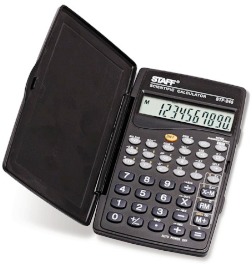
 Инструкция по эксплуатации научный калькулятор STAFF STF-245.
Данная счетная машина имеет 128 основных научных и статистических функций. 15 уровней выражений в скобках, 8-ми разрядная мантисса, 2-х разрядный экспоненциальный режим отражения данных и жесткий защитный футляр.
как самому заменить батарейку в калькуляторе Citizen
В руководстве пользователя калькулятора представлено подробное описание назначений клавиатуры и дисплея. А так же мануал содержит указания и рекомендации по замене источников питания (аккумуляторы батареи). Книжка по применению имеет всего одну страницу, отведенную для заметок. Жаль, ведь поле для заметок, очень нужная деталь в руководстве пользователя бытовой электроники.
А еще жаль японцев, которые не могут обходиться без калькуляторов, хотя с одной стороны это напускает гордость за наших продавщиц и бухгалтеров.
загрузить инструкцию
Инструкция по эксплуатации научный калькулятор STAFF STF-245. формат pdf. File-Size: 3.35 Мб
This calculating machine has 128 basic scientific and statistical functions. 15 levels of expressions in parentheses, an 8-bit mantissa, a 2-bit exponential data reflection mode and a hard protective case.
how to replace the battery in the Citizen calculator yourself
The calculator user manual provides a detailed description of the keyboard and display assignments. And also the manual contains instructions and recommendations for replacing power sources (batteries). The application book has only one page reserved for notes. It’s a pity, because the field for notes is a very necessary detail in the consumer electronics user manual.
And it’s also a pity for the Japanese, who can’t do without calculators, although on the one hand it puts on pride for our saleswomen and accountants.