
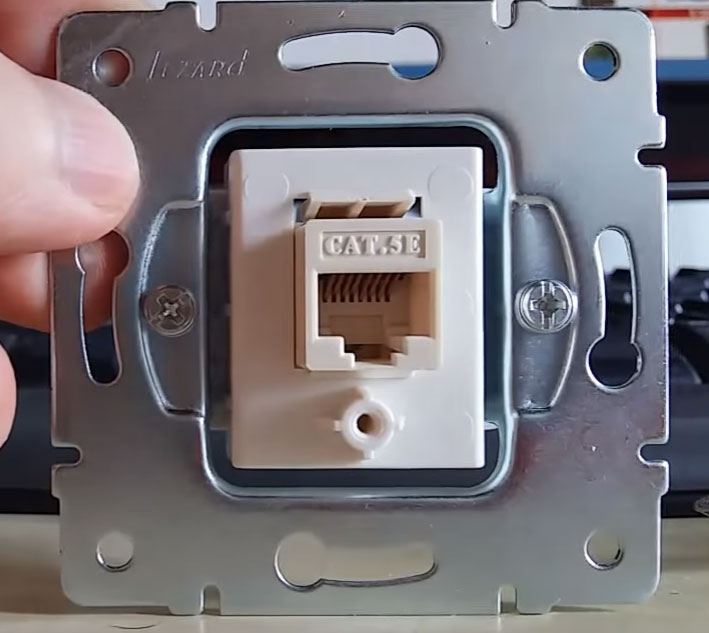
 Чаще всего монтаж и подключение интернет розетки, относящейся к слаботочным линиям, производится в тройном блоке:
- обычная 220 Вольт
- интернет-розетка
- телевизионная под ТВ
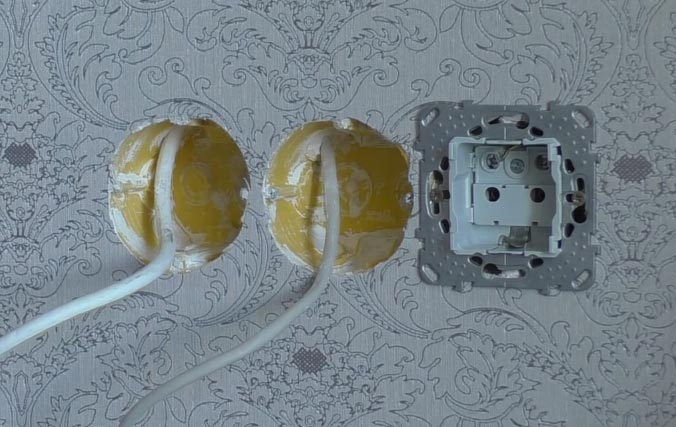
У большинства моделей, например от фирмы Schneider Electric (серия Unica), Legrand, Lezard принцип монтажа практически одинаков и не содержит кардинальных отличий.
Пошагово рассмотрим весь цикл подключение интернет розетки.
Монтаж начинается с установки в слаботочном щите роутера и подключении его от силовой розетки 220В.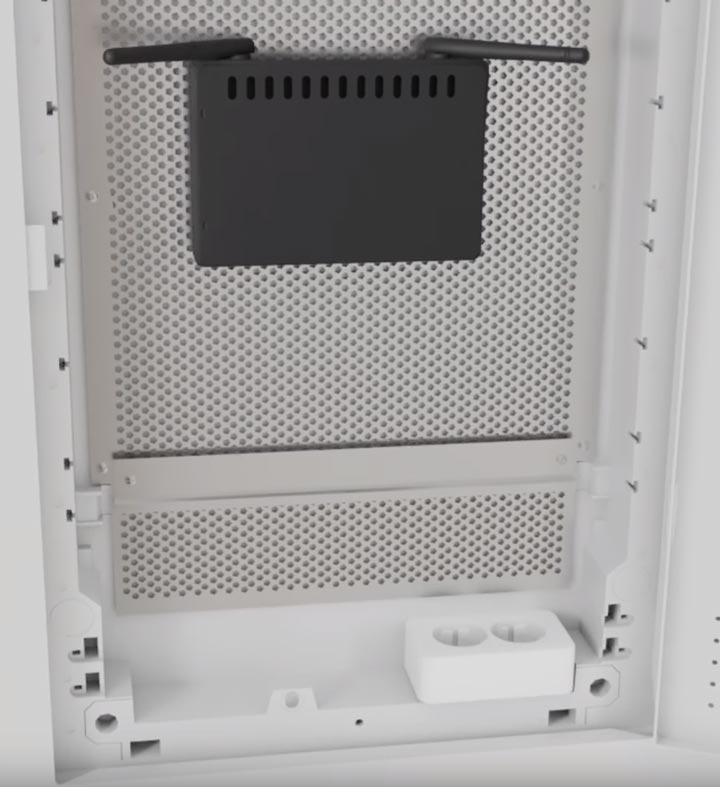
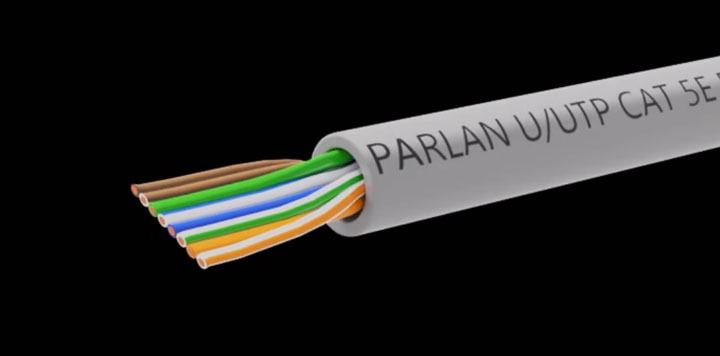
Далее в отдельном кабельном канале или штробе, не связанной с силовыми линиями, прокладывается 4-х парный кабель UTP серии 5E.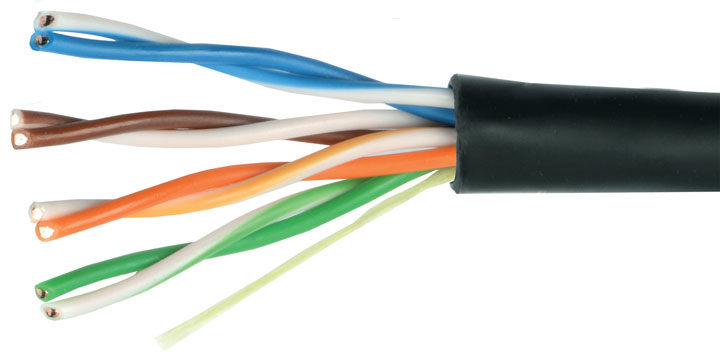
Такой кабель обеспечивает скорость соединения до 1 Гигабита в секунду на расстоянии до 100м. Вот его технические характеристики: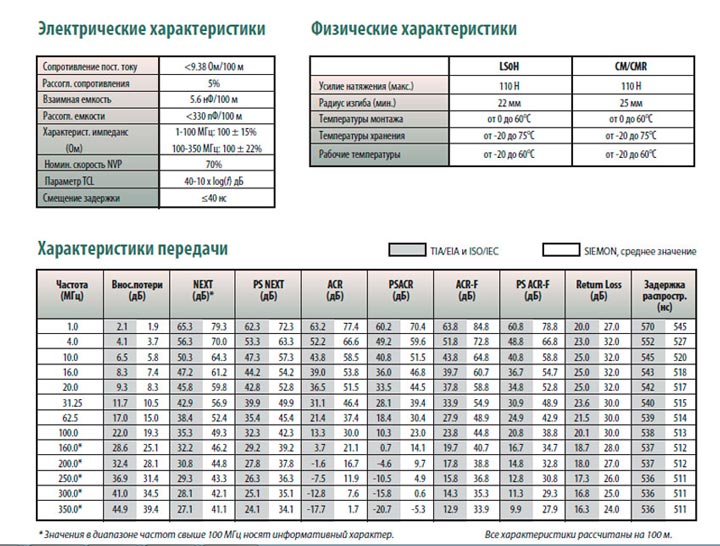
Бывают экранированные и не экранированные разновидности. Фольга в качестве экрана выступает в сетях, где есть нормальное заземление.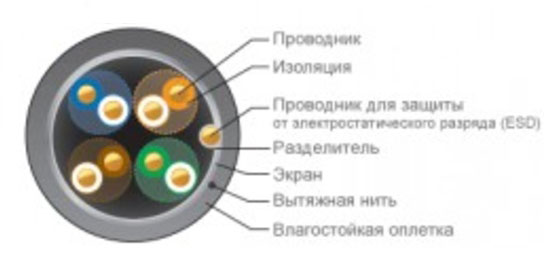
На один такой кабель 5E (4 пары), можно подключить только две розетки. При этом отдельно будут задействованы по 2 пары.
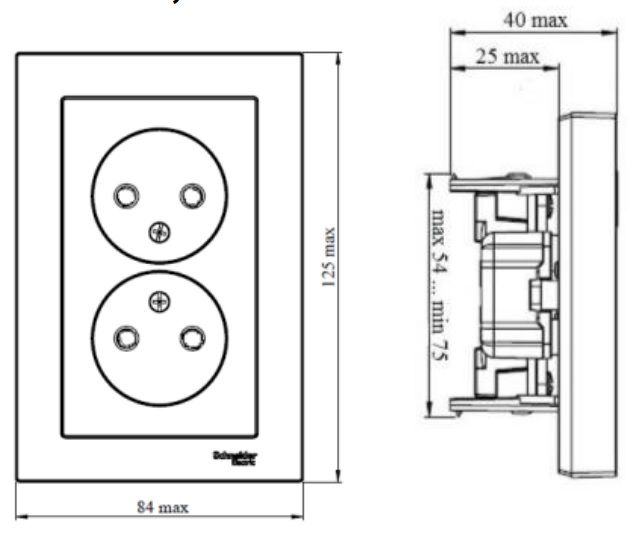
Монтаж ведется цельным проводом напрямую от щита до подрозетника. Заводите кабель в монтажную коробку и оставляете необходимый запас — от 15см и более.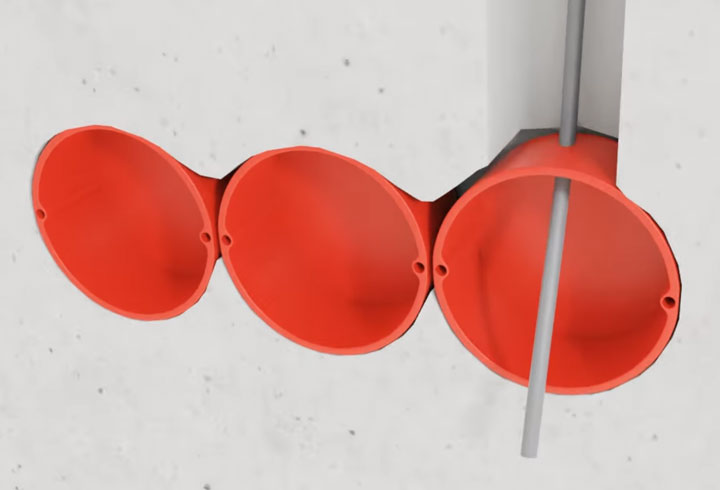
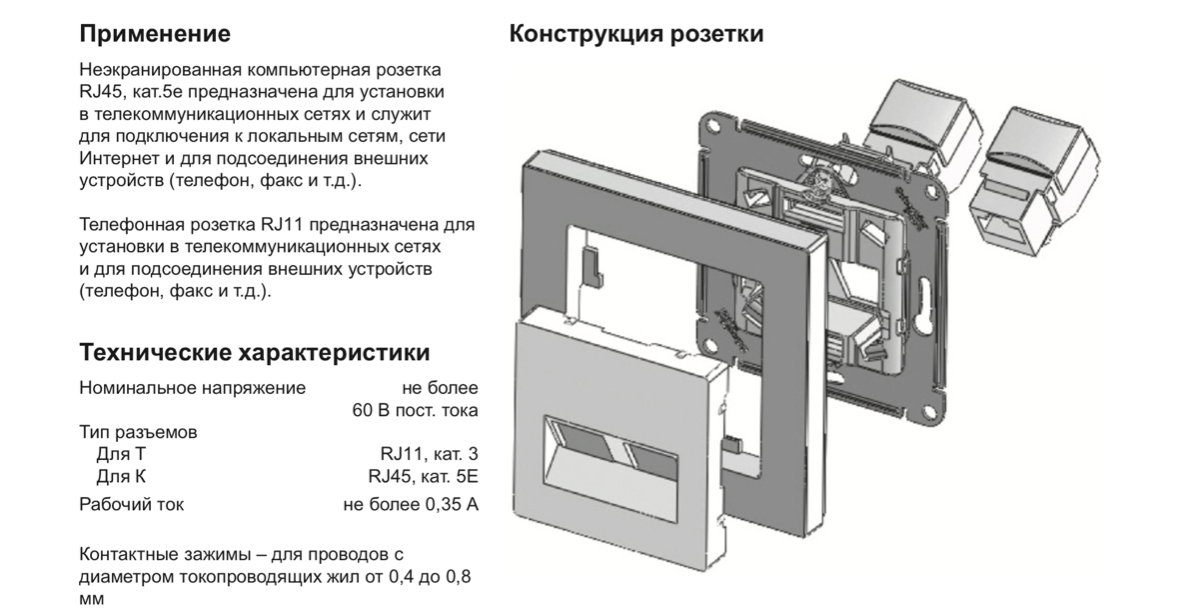
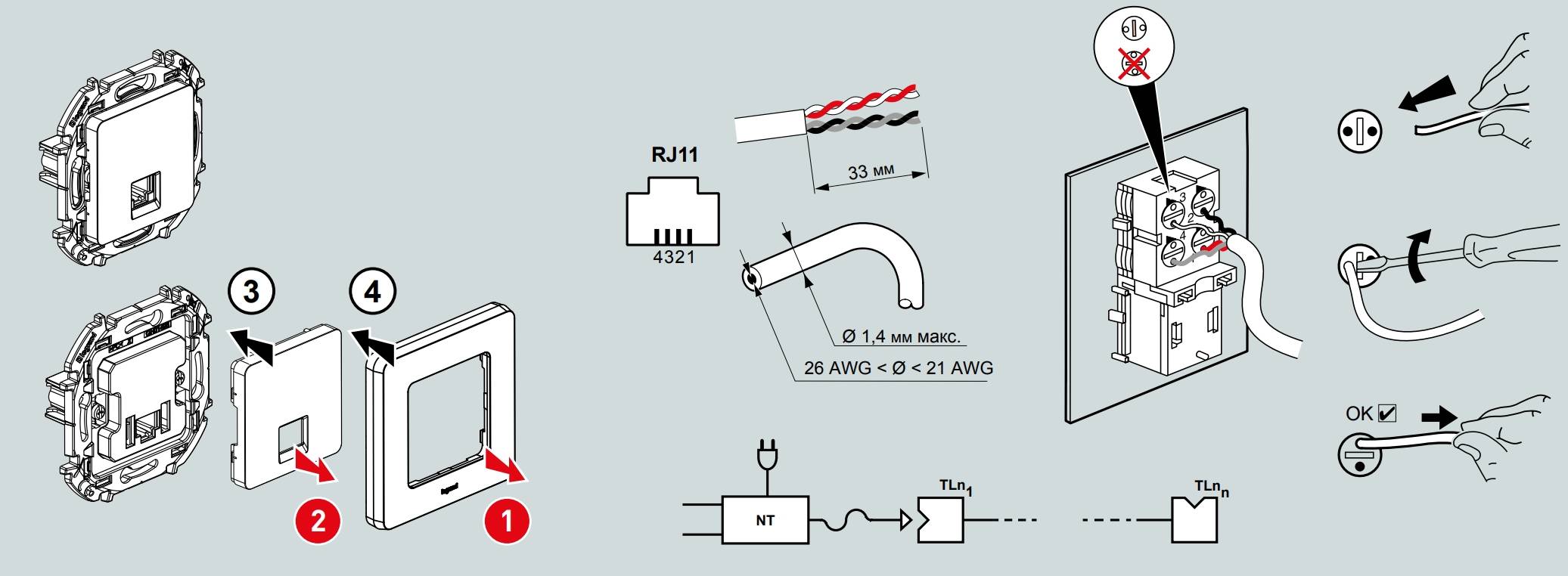
С розетки предварительно снимаете накладку и вытаскиваете суппорт для удобства монтажа.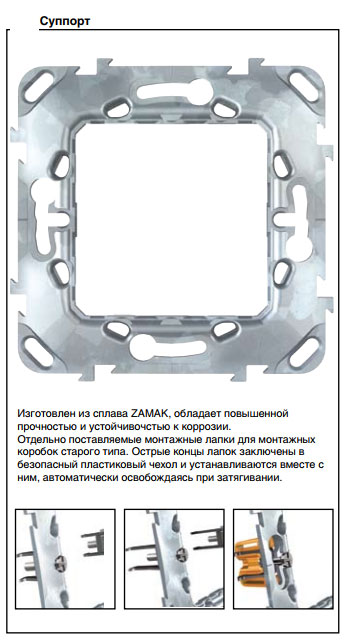
Если позволяет конструкция розетки, рамку на подрозетник можно смонтировать изначально. Благодаря пазам в рамке можно легко регулировать горизонтальность ее расположения.
Винтами 3*25мм предварительно закручиваете всю конструкцию. При этом уровнем электрика Pocket Electric проверяете точность установки и затягиваете винты окончательно.
Производители в последнее время начали выполнять рамки из алюминиевого сплава, они конечно крепче по конструкции, но при этом не будут магнититься к уровню. Придется поддерживать его одной рукой на весу.
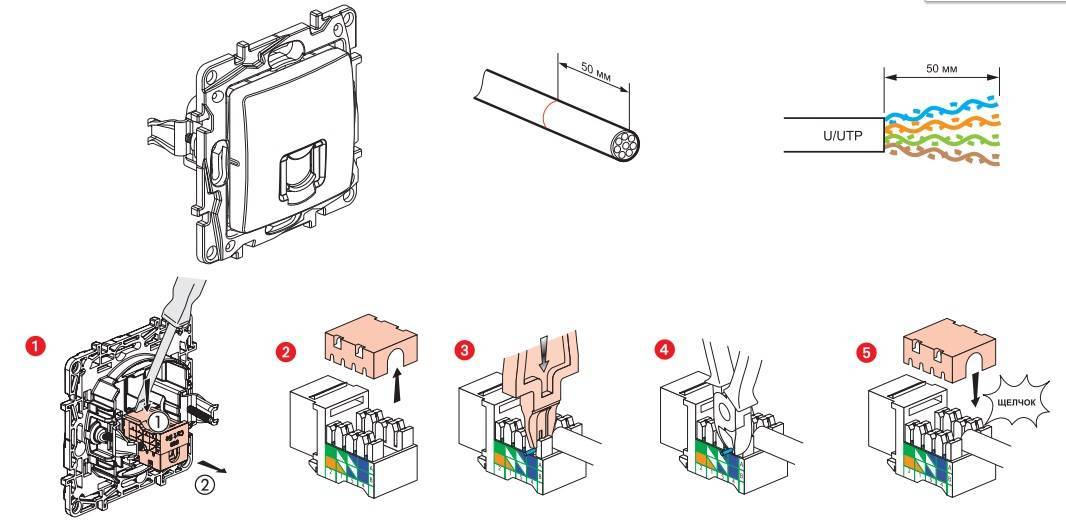
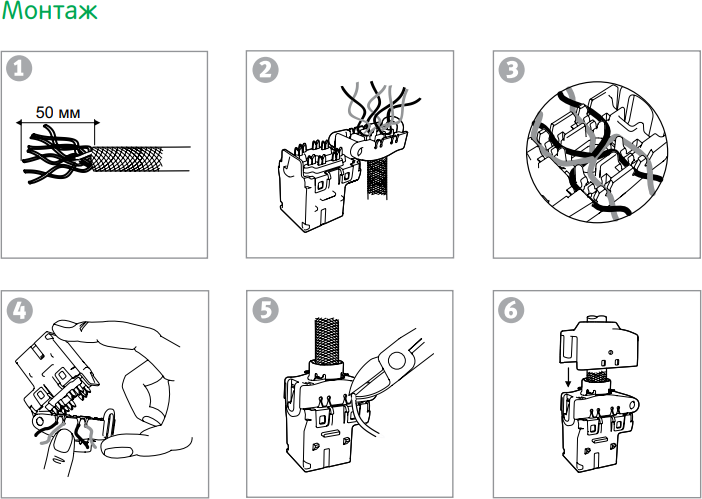
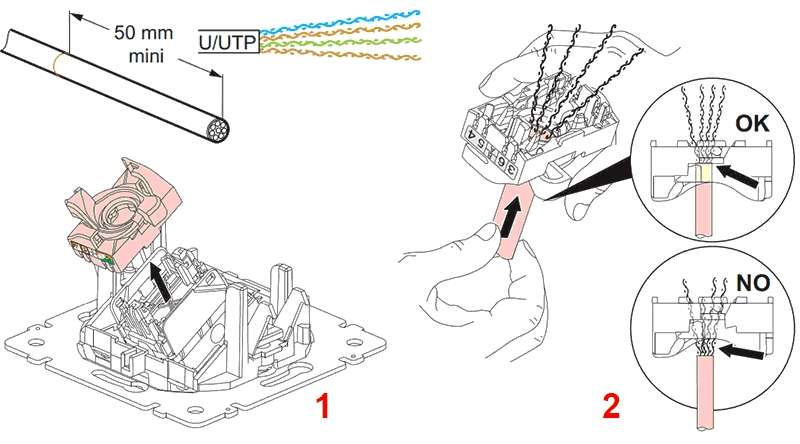
Далее, откусываете и оставляете в подрозетнике запас провода, длиной максимум 15см. Снимаете верхний слой изоляции с кабеля UTP.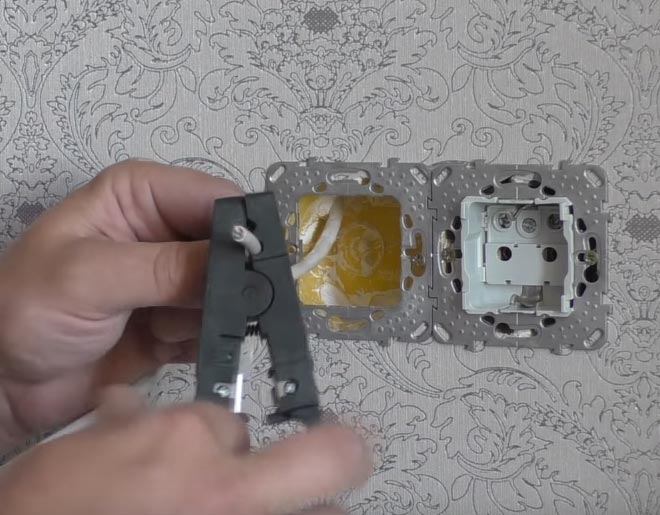
Для съема изоляции, чтобы не повредить жилы, лучше использовать специальный инструмент – стриппер. Но можно все это сделать аккуратно и обыкновенным канцелярским ножом.
Верхний слой с кабеля нужно очистить на длину не более 2,5см. Отрезаете лишнюю в данном случае нить, которая идет между жилами.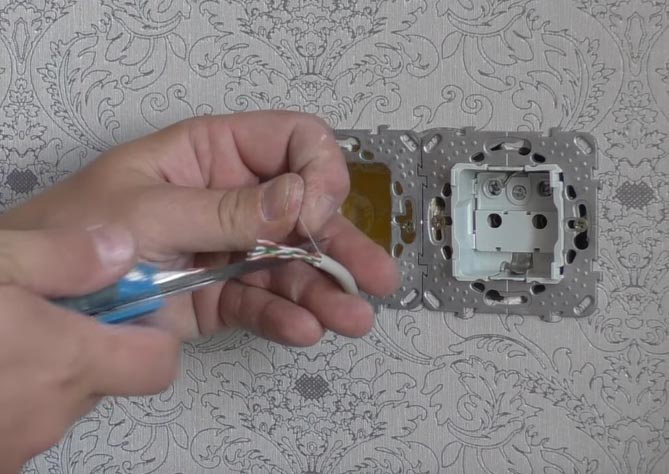
Крепкая нить в кабелях с витой парой, нередко используется для облегчения вскрытия оболочки на большой длине. Она даже так и называется – разрывная нить. В телефонных кабелях ею разделяют пучки и повивы.
Слегка расплетаете по отдельности жилки. Далее вытаскиваете внутреннюю часть розетки с контактами.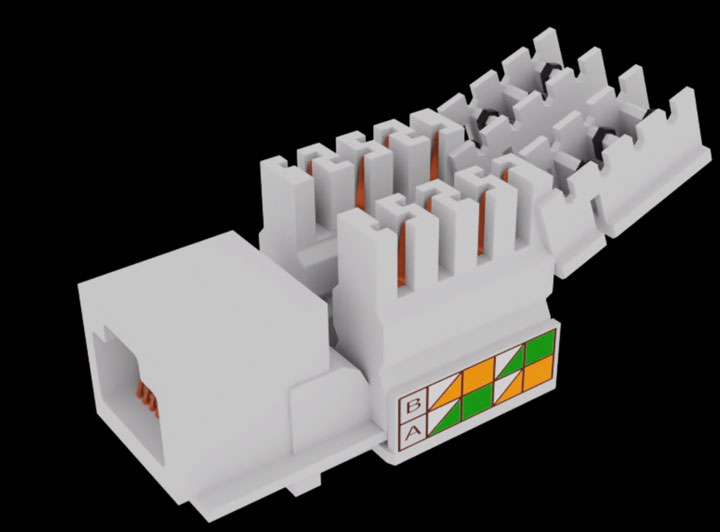
Как правило, к любой марке, будь то TV, интернет розетка или обычная 220 Вольт, должна идти инструкция.
Инструкция к интернет розетке Schneider Electric Unica – скачать
Инструкция к Legrand – скачать
Стандарты и схема подключения
Стандарты и схема подключения
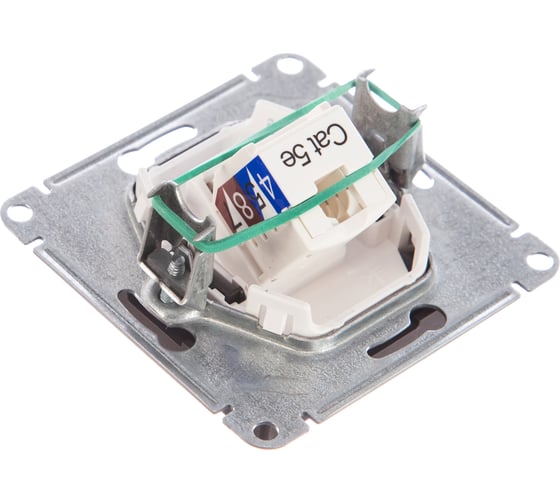
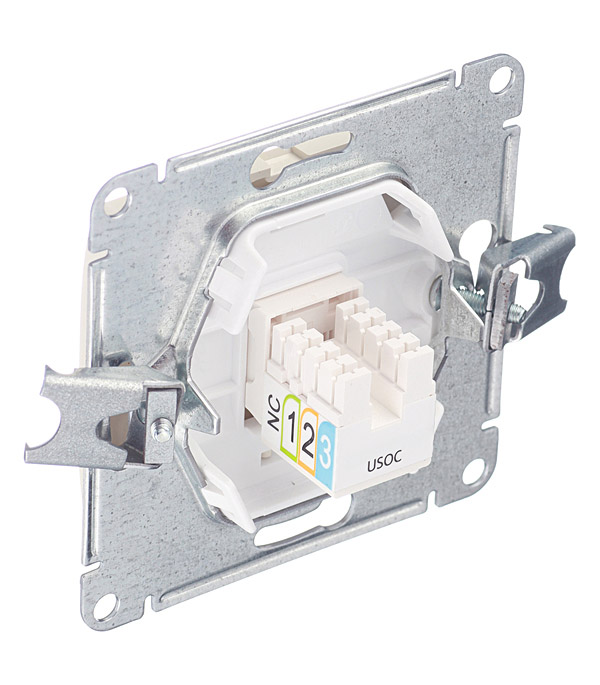
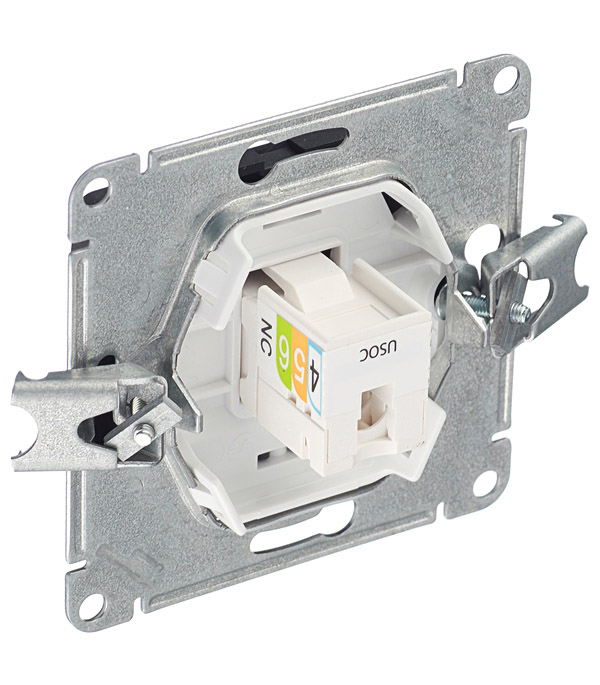
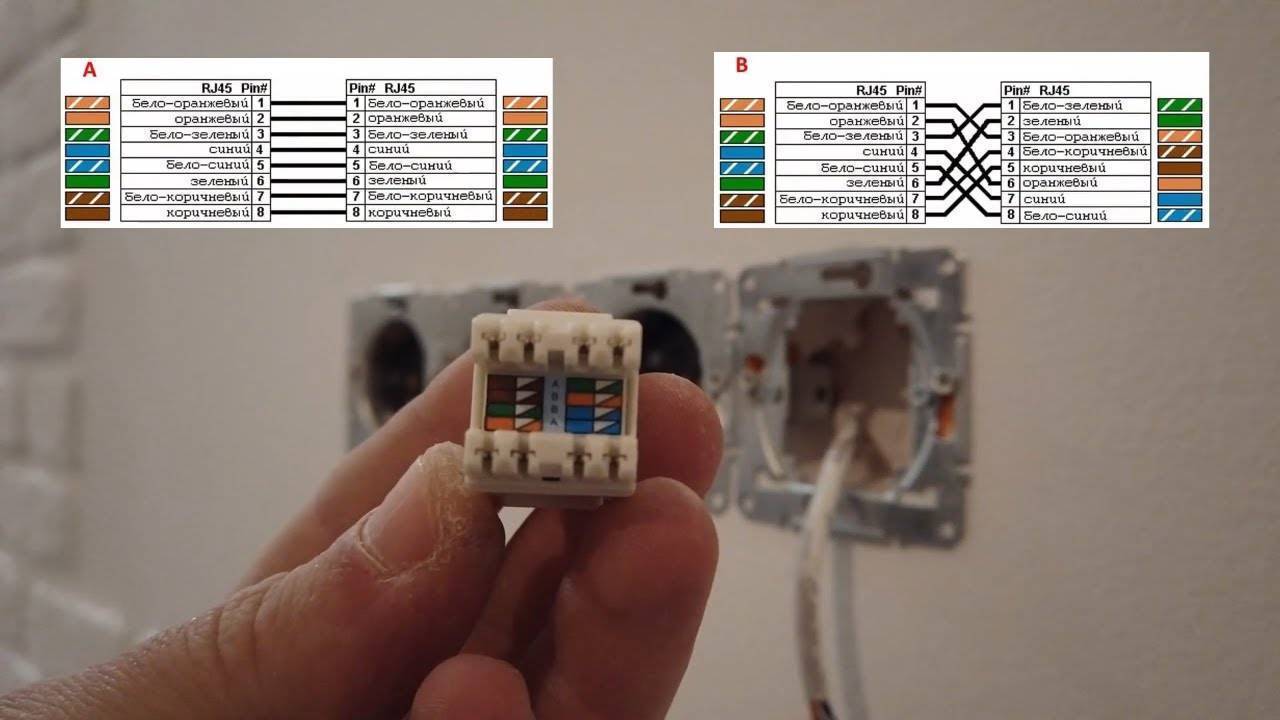
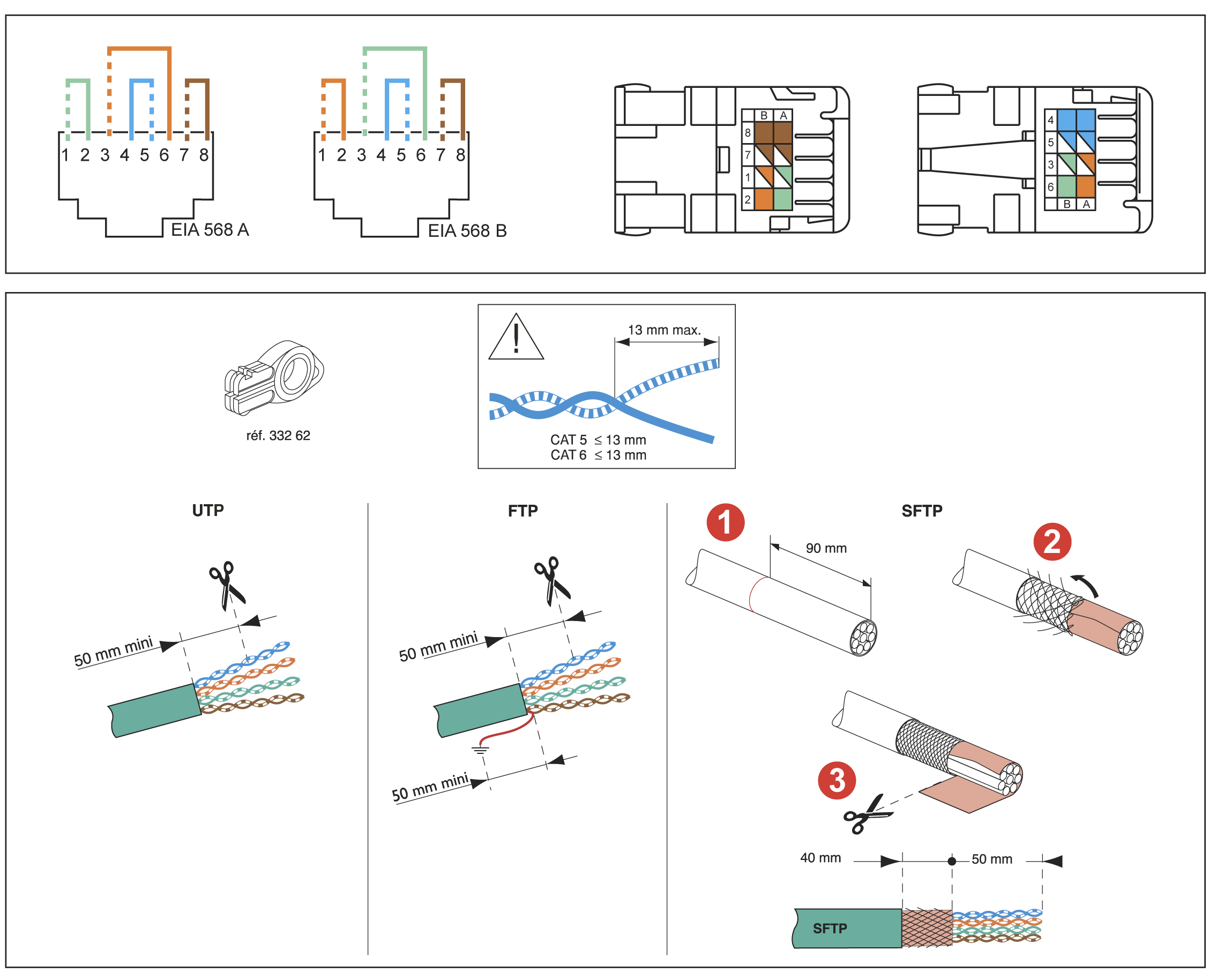
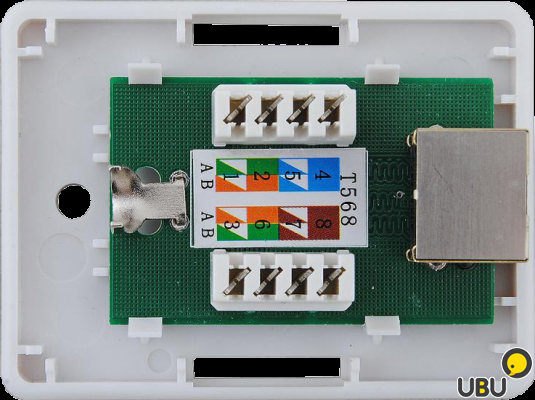
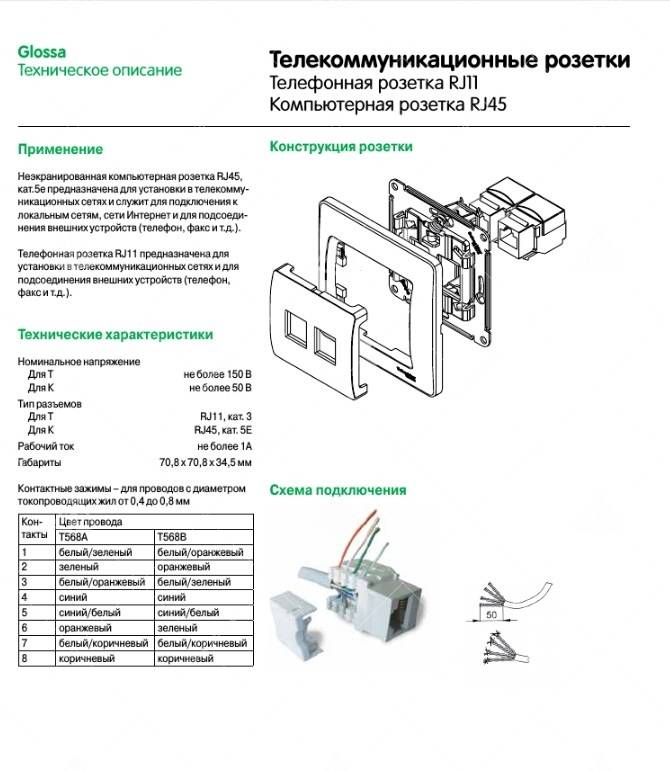
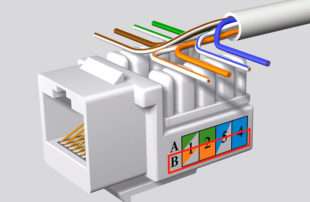
 Открываете крышку контактной части и внимательно изучаете маркировку. Каждую розетку RJ45 можно подключить двумя способами:
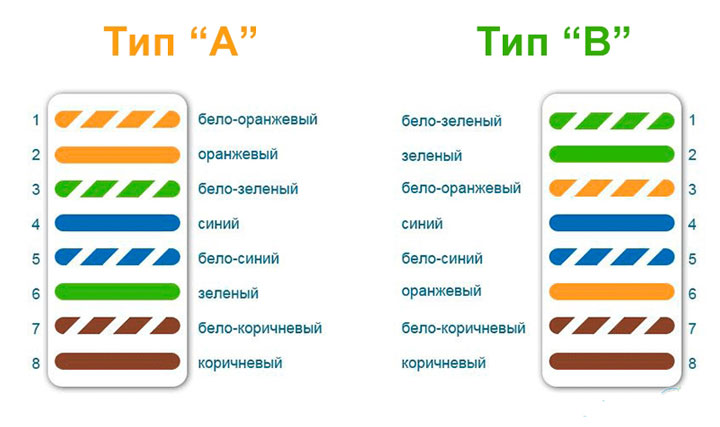
- по стандарту “A”
- по стандарту “B”
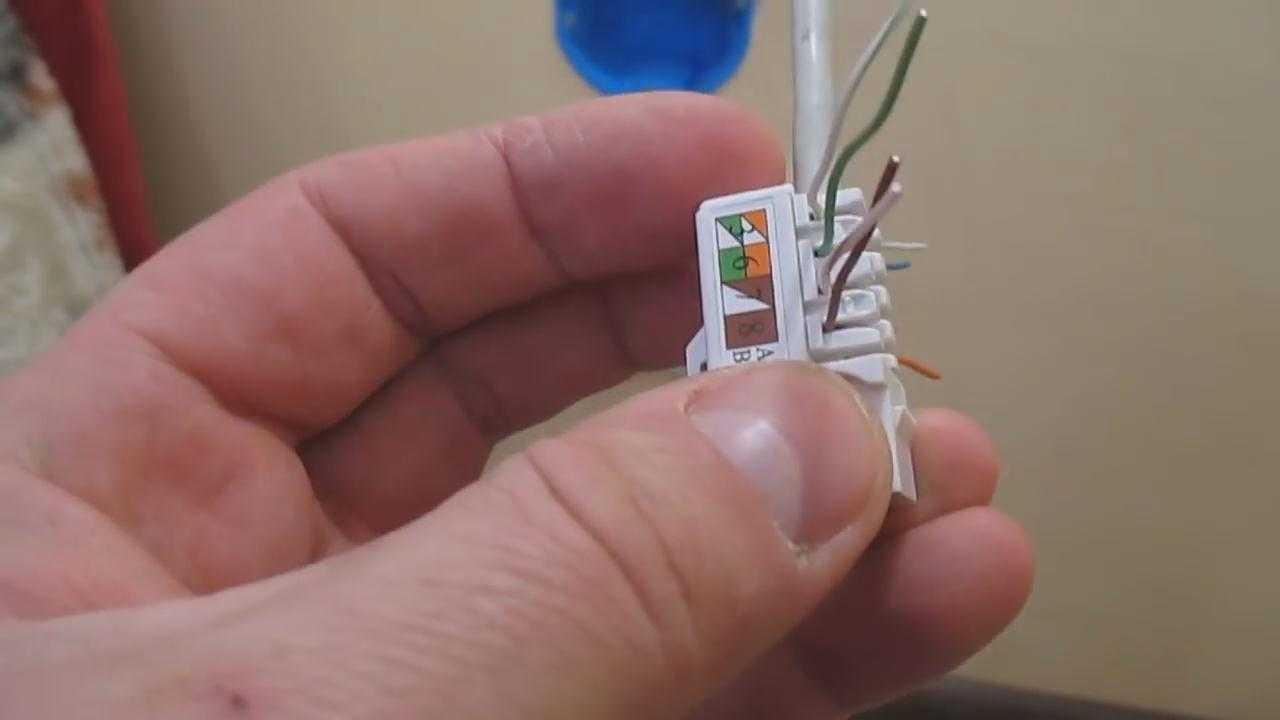
 В большинстве случаев используется второй вариант — «B». Чтобы понять куда какие провода подключать, внимательно осмотрите корпус. На нем должно быть изображено какой стандарт соответствует определенным контактам.
Например на Unica:
- протокол “B” относится к верхней цветовой маркировке. При подключении будете ориентироваться именно по этим цветам.
- “A” – к нижней цветовой маркировке
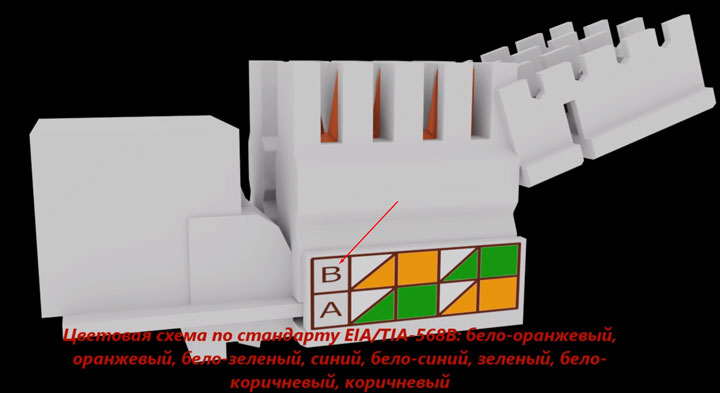
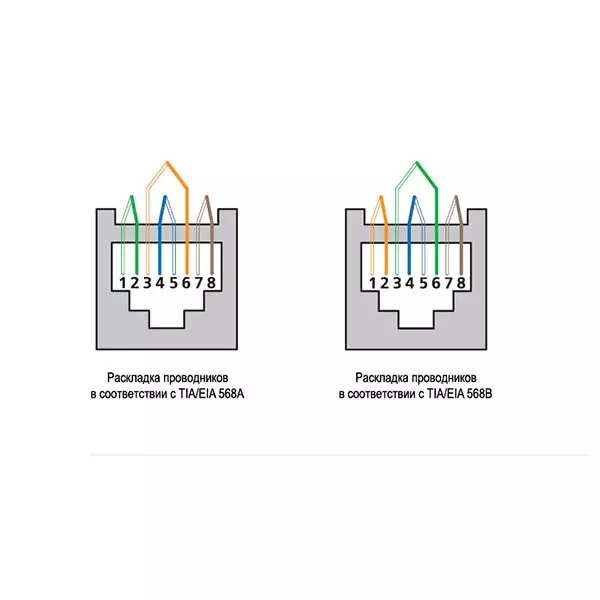
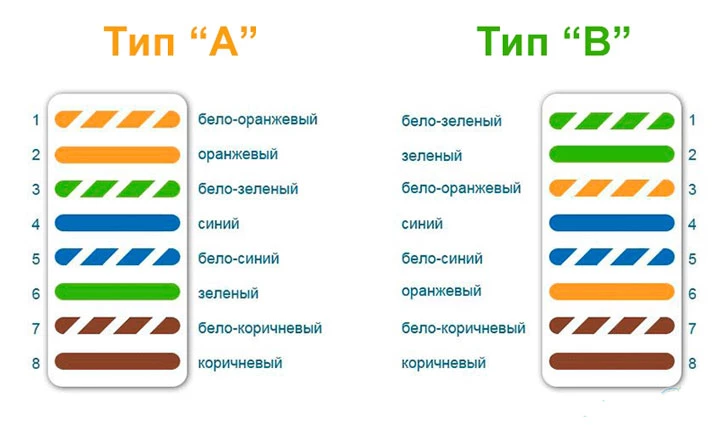
Если с этим разобрались, то с дальнейшей установкой не возникнет сложностей. Протокол “B” соответствует цветовой схеме по стандарту EIA/TIA-568B. На одной стороне зажима должны быть следующие цвета:
- бело-оранжевый
- оранжевый
- бело-зеленый
- зеленый
На другой стороне:
- синий
- бело-синий
- бело-коричневый
- коричневый
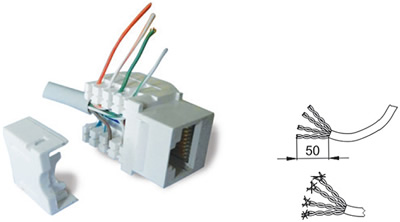
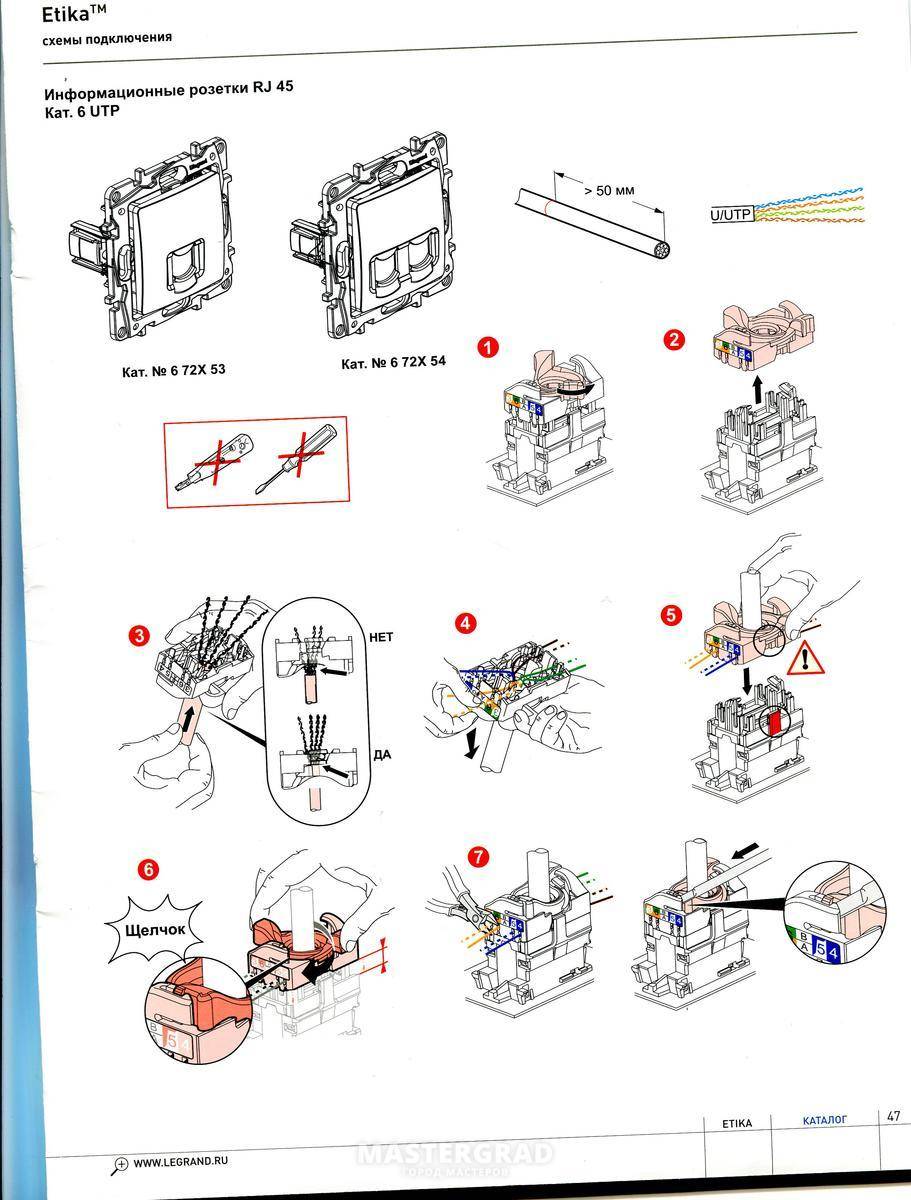
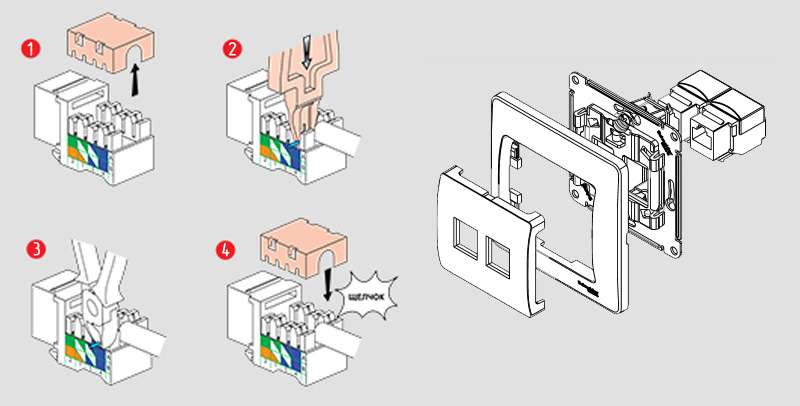
Пропускаете провод через крышечку. При этом как говорилось выше, верхний слой изоляции кабеля UTP не должен быть снят, более чем на 2,5см.
Нельзя зачищать его под самую стенку подрозетника, как делают с обычными кабелями NYM или ВВГнГ.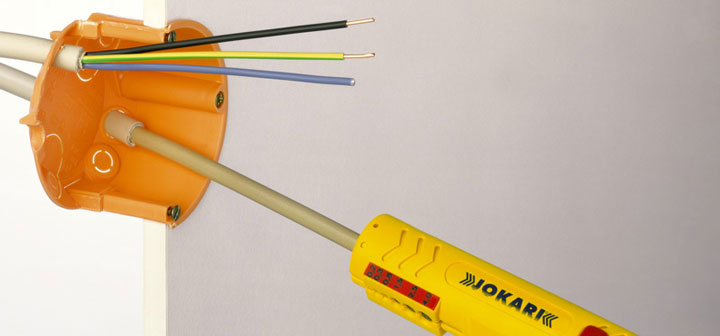
Отрезок без изоляции должен быть минимальной длины. Все эти повивы, делаются не с проста. Их точное количество на 1 метр кабеля строго рассчитано и регламентируется.
Иначе при неправильном подключении и зачистке у вас может снизиться не только скорость, но и качество передачи данных.
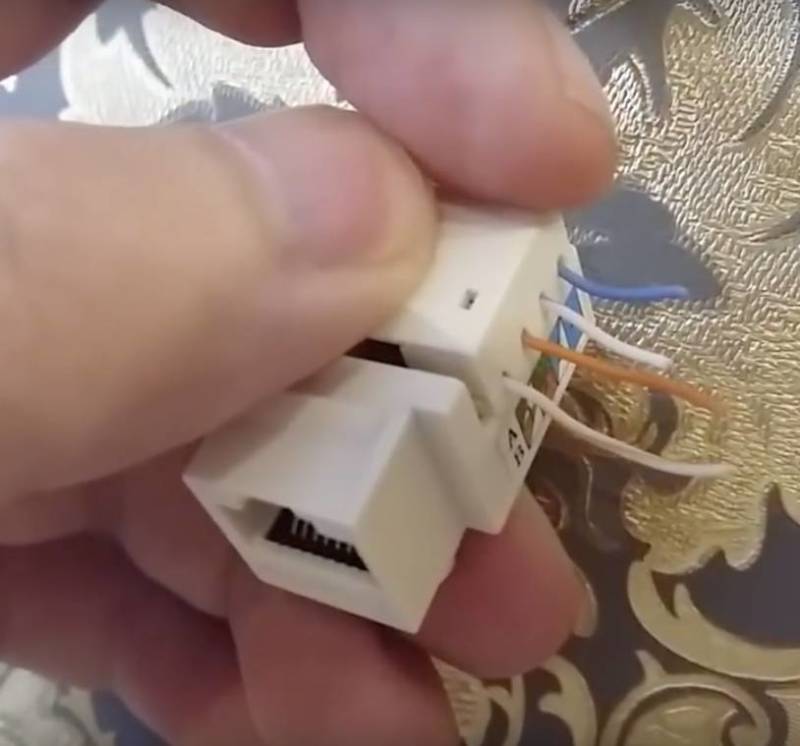
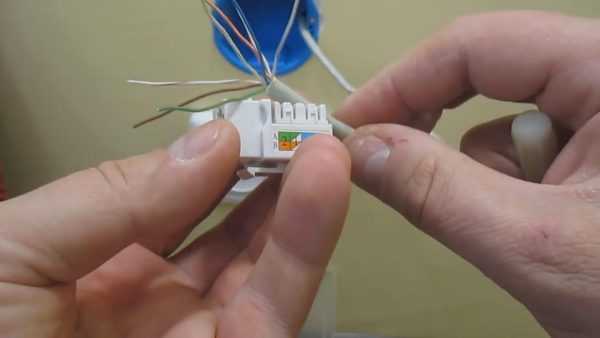
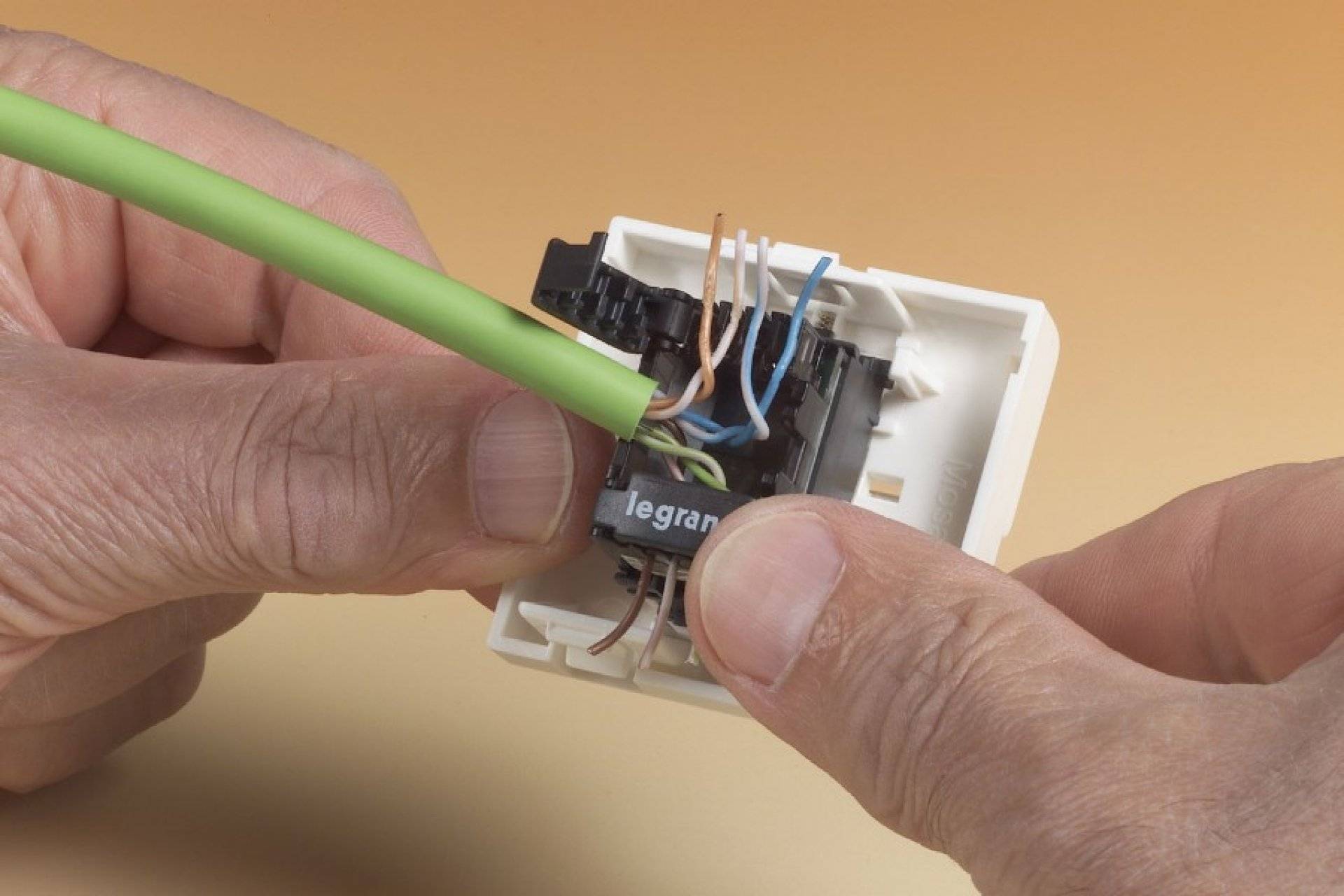
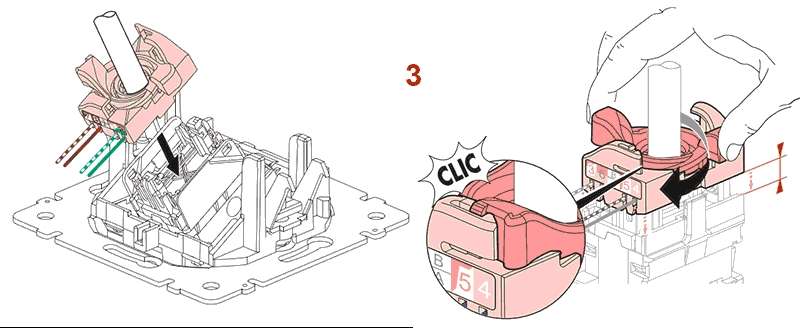
Далее вставляете в контактные пазы по цветам все провода.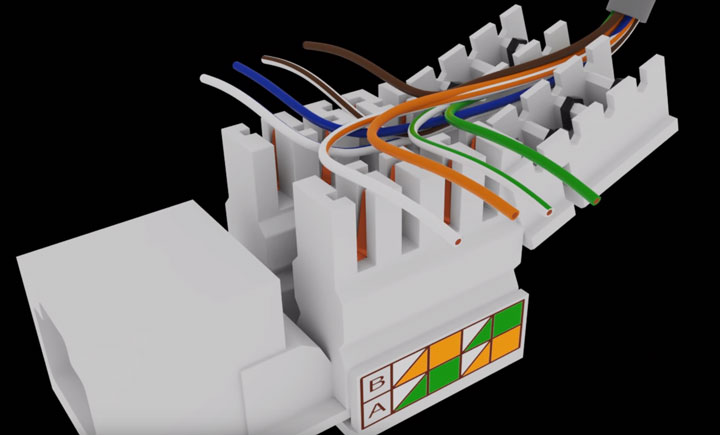
После чего просто защелкиваете крышку. Лишние отрезки жил, которые выступают наружу, срезать нужно именно после закрытия крышечки.


Розетка фактически уже подключена. Осталось ее вставить на место в суппорт.
Главное преимущество таких интернет розеток в том, что с ними вообще не нужно снимать изоляцию с жил и оголять ее до меди. Внутри самой розетки уже установлены специальные ножи.
Когда вы захлопываете крышку, ножи автоматически прорезают изоляцию и образуется контактное соединение. В инструкции таких марок нередко указывают, что при подключении провода, использование специальных обжимок-кроссователей запрещено.
Он как бы уже имеется в конструкции. То есть, когда крышка закрывается, она сама срезает изоляцию и укладывает провода на нужную глубину разъема.
Далее устанавливаете лицевую панель и декоративную рамку.
Подключение к роутеру и обжим коннектора
Подключение к роутеру и обжим коннектора
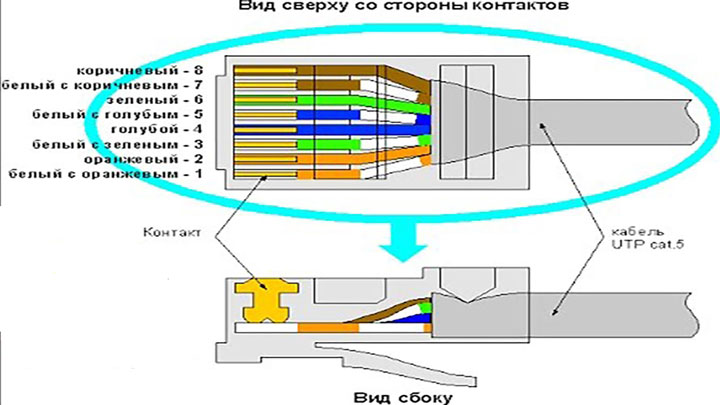 После монтажа самой интернет розетки остается правильно подключить кабель к роутеру в коммуникационном щите.
Снимаете изоляцию с другого конца кабеля на 2-3см. Жилы распушиваете и вставляете в определенном порядке, согласно стандарту TIA-568B, или просто «B».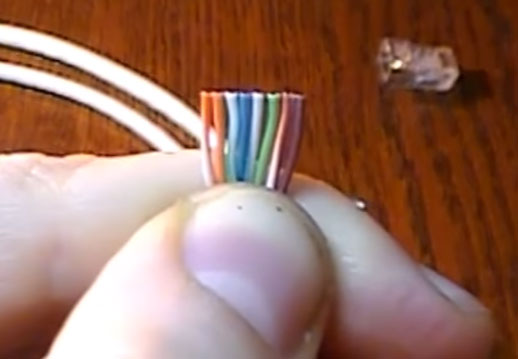
Расположение цветов считается слева-направо:
- бело-оранжевый
- оранжевый
- бело-зеленый
- синий
- бело-синий
- зеленый
- бело-коричневый
- коричневый
Стандарт «A» иногда применяется, если вам нужно соединить один компьютер с другим. Здесь один конец кабеля обжимаете по стандарту «B», а другой по «A». Вообще если оба конца кабеля обжаты по одному стандарту (АА или BB), то это называется — патч-корд. А если они поменяны местами (AB или BA), то — кросс.
Жилы опять же зачищать не нужно. Просто вставляете их в коннектор до упора.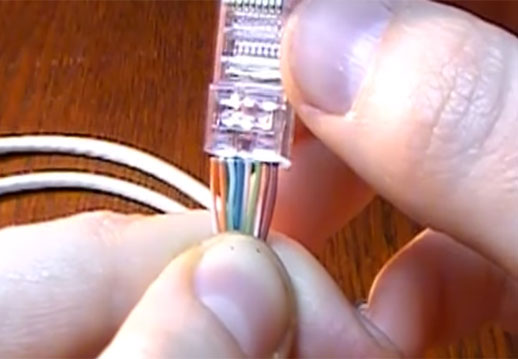
После чего все это запрессовывается специальным кримпером. Некоторые это делают тоненькой отверткой или лезвием ножа, правда так можно легко повредить коннектор.
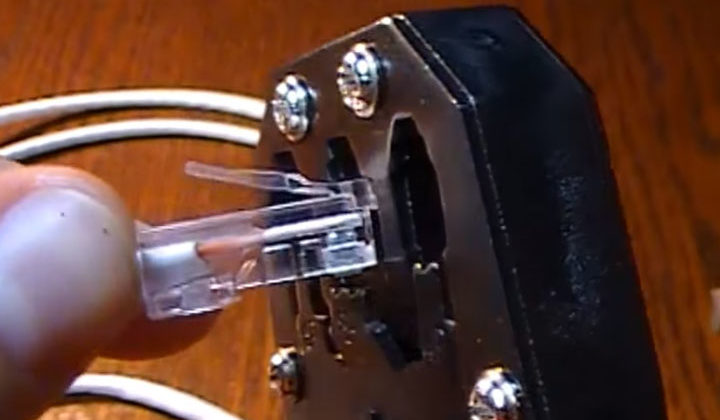

Кабеля cat5E и cat6 в коннекторе RJ45 обжимаются по одному принципу. Другая «вилка» здесь не требуется. Различия у кабелей в скорости передачи данных, у cat6 она больше.
Проверка интернет-подключения
Проверка интернет-подключения
После монтажа интернет-розетки и коннектора на другом конце кабеля, желательно проверить подключение и целостность всех соединений. Сделать это можно самым дешевым китайским прибором.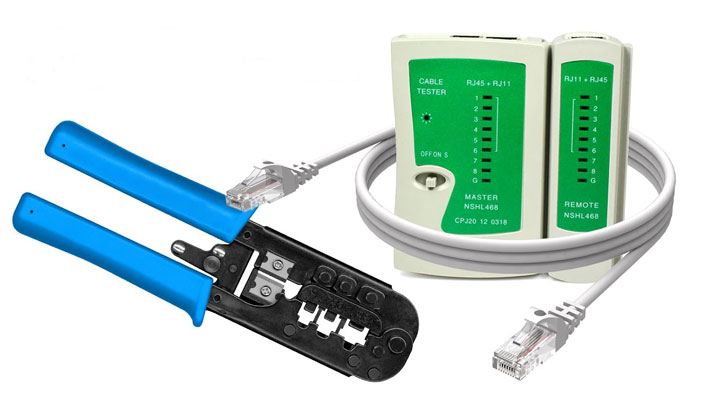
В чем его суть? Есть генератор сигнала, который подает импульсы по определенным кодам, и приемник. Генератор подключается в месте установки роутера, а приемник непосредственно в саму розетку.
После подачи импульсов происходит сравнение сигналов. Если все исправно, поочередно загораются зеленые светодиодные лампочки на корпусе приемника. Если где-то обрыв или короткое замыкание, то одна или больше лампочек гореть вообще не будут.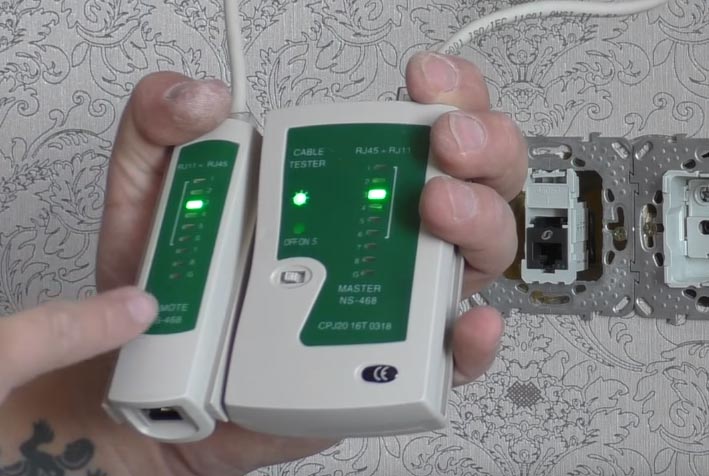
Когда подобное произошло, то в первую очередь нужно грешить на плохой контакт в коннекторах. Чаще всего именно там, на какой-либо жиле, полностью не срезается изоляция и соответственно не будет соединения.
В самом конце, готовый проверенный кабель с коннектором подключается к роутеру.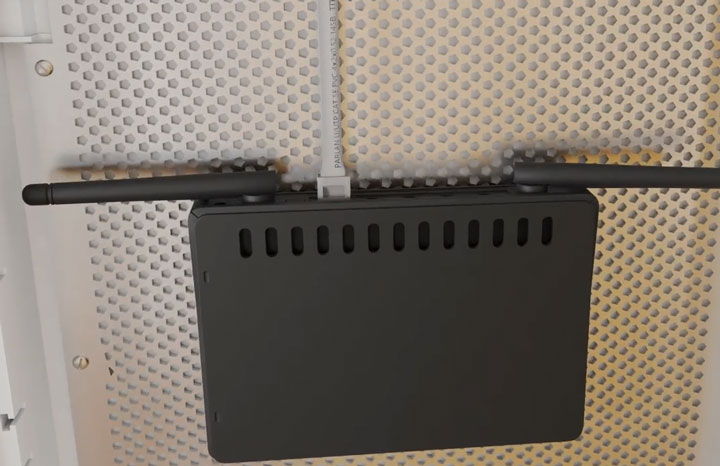
Полный комплект всех инструментов для разделки, обжатия, прозвонки интернет кабеля utp можно заказать на АлиЭкспресс здесь (доставка бесплатная).


Как подключить 4-х жильный телефонный кабель
Как подключить 4-х жильный телефонный кабель
 А что делать, если у вас для интернета используется 4-х жильный телефонный кабель, а розетка под стандарт 8 жил? Как подключить схему в этом случае?
Простое соединение по цветам здесь не поможет. То есть, если вы бело-синию жилу вставите в контакт с бело-синей маркировкой и аналогично по расцветке подсоедините все остальные жилы, сигнала не будет.
Объясняется это тем, что для передачи сигнала нужно использовать контакты 1-2-3-6.
С одной стороны две жилы заводите на контакты 1-2:
- бело-оранжевый контакт = бело-оранжевая жила
- оранжевый = оранжевая жила
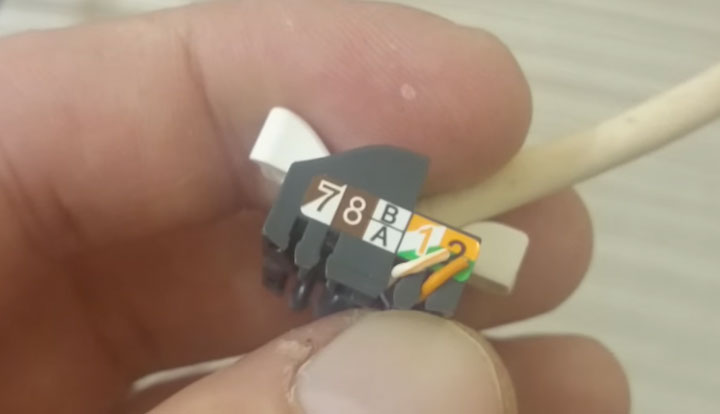
а с другой, на контакты 3-6:
- бело-зеленый контакт = бело-синяя жила на кабеле
- зеленый = синяя жила
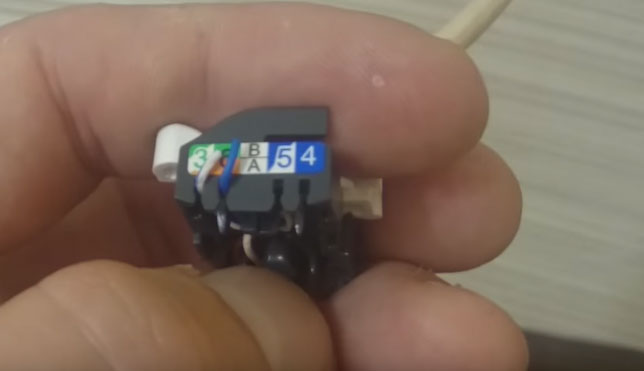
В этом случае все должно работать без проблем. Только запомните, что здесь самое главное не цвета, а именно позиции. Цвета используются для того, чтобы было визуально легче различать позиции одной и той же жилы на разных концах кабеля.
Также имейте в виду, что при использовании 4-х проводов, т.е. двух пар витой пары, вы сможете достигнуть скорости до 100Мбит/сек. А вот для гигабитной сети (1Гбит/сек) уже понадобятся все 8 проводов.
Ошибки при подключении интернет розетки
Ошибки при подключении интернет розетки
1Неправильное подключение жил согласно протокола.
Можно запросто перепутать порядок расположения жил на коннекторе и в самой розетке. Грубо говоря перевернуть их на 180 градусов.
Здесь все проверяется более внимательным изучением надписей на корпусе розетки и цветовой расцветки самих жил. Тестер с генератором и приемником сигнала хороший помощник для выявления подобных ошибок.
При неправильном расключении жил, лампочки на тестере будут загораться не по порядку от 1 до 8, а в произвольных вариантах. Например сначала 1, потом сразу 3, затем 2 и т.д.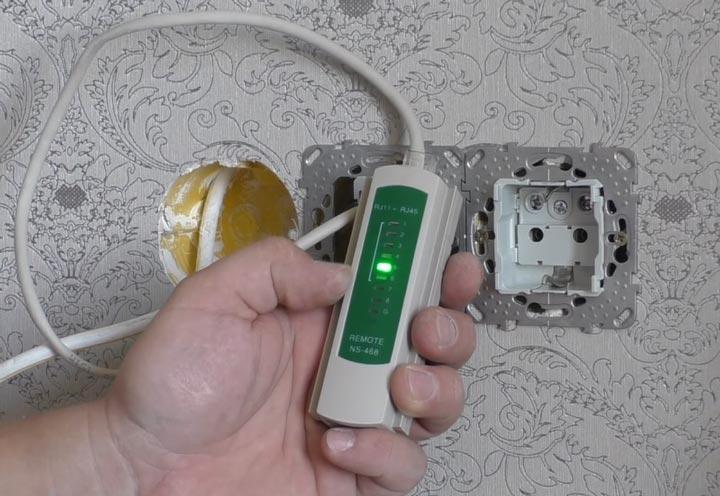
2Не значительной, но все же ошибкой считается, если жилы с контактных пластин розетки срезать не после закрытия крышки, а до этого момента.
 То есть, непосредственно после укладки их по своим местах в прорези. В этом случае, жила может случайно выпасть, а вставить ее обратно обрезанной уже не получится. Придется заново все зачищать и проходить весь цикл подключения по новой.
А если вы оставили запас кабеля в монтажной коробке маленьким, то и вовсе столкнетесь с большой головной болью.
3Зачистка внешней изоляции на большое расстояние, вплоть до стен подрозетника, как в обычных сетях 220В.
Как уже говорилось ранее, здесь итог – ухудшение скорости и качества сигнала. Более того, не нужно витые пары расплетать предварительно до места среза изоляции, тем более отверткой. Просто расшивайте их раздвигая жилы на необходимую длину, чтобы завести в прорези.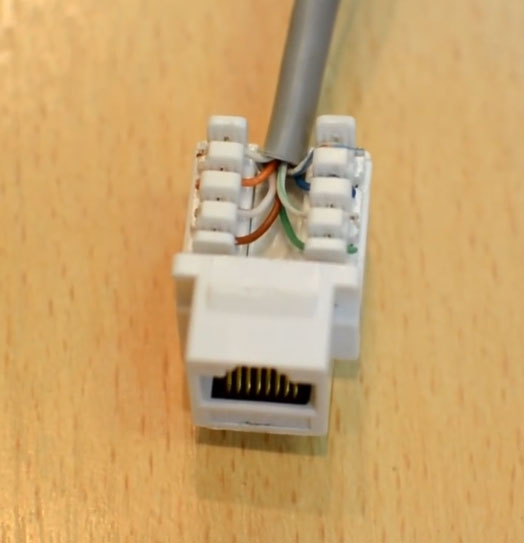
По стандарту не допускается раскручивание витой пары более чем на 13мм, иначе в тестах частотных характеристик появятся ошибки перекрестных наводок (crosstalk). На практике начнутся проблемы при загрузке сети трафиком.
Источники — https://cable.ru, Кабель.РФ
В этой инструкции я покажу, как самостоятельно подключить компьютерную розетку. Речь идет о сетевой розетке RJ-45. Эти розетки используются для подключения устройств в локальную сеть Ethernet. Сейчас эти розетки не очень актуальные, так как есть Wi-Fi, и практически в каждом устройстве есть встроенный Wi-Fi модуль, или возможность подключения внешнего беспроводного модуля. Так что в большинстве случаев можно создать локальную сеть с выходом в интернет вообще без проводов, коннекторов, розеток и всего вот этого. Но тем не менее, многие в домах, в квартирах прокладывают сетевой кабель, устанавливают сетевые розетки и используют их для подключения разных устройств к роутеру, или модему. И в некоторых случаях лучше использовать подключение именно по кабелю, а не по Wi-Fi.
Главная фишка в том, что подключение любого устройства (будь то ПК, телевизор, игровая приставка) к маршрутизатору по кабелю будет работать намного стабильнее и быстрее, чем подключение по Wi-Fi. С Wi-Fi очень часто бывают разные проблемы: слабый уровень сигнала, низкая скорость, постоянно что-то отключается, вылетает из сети и т. д. С кабелем все намного проще – подключили и работает. Приходит от провайдера 100 Мбит/с и устройство по кабелю от роутера тоже получит 100 Мбит/с. Можно без проблем построить гигабитную сеть, и как минимум в домашней сети у вас будет скорость между устройствами 1 Гб/с (при условии, что роутер и устройство (клиент) у вас с гигабитными портами).
Чаще всего сетевые розетки используют в следующей схеме: в процессе ремонта прокладывается сетевой кабель (витая пара категории CAT5Е) из предполагаемого места установки маршрутизатора (чаще всего это отдельный щиток в коридоре, внутри квартиры) по разным комнатам. Где примерно будут установлены компьютеры, телевизоры и другие устройства, которые будут подключаться к интернету. Сетевые розетки обычно устанавливаются рядом с обычными розетками. Но витую пару нельзя прокладывать вместе с электрической проводкой (в один канал). С одного конца (возле маршрутизатора, или модема) кабель обжимается в коннектор RJ-45, а в комнатах устанавливаются сетевые розетки. Дальше к маршрутизатору подключается интернет (кабель от провайдера) и интернет розетки (в LAN-порты). После чего в разных комнатах дома, или квартиры мы получаем возможность подключится к роутеру по кабелю.
Это очень актуально в первую очередь для телевизоров. Да, сейчас практически все Smart TV телевизоры идут со встроенным Wi-Fi. Но работает он не всегда стабильно, на многих телевизорах нет поддержки 5 GHz, а в диапазоне 2.4 ГГц как правило не хватает скорости для просмотра видео в высоком качестве. То же самое с игровыми приставками. К персональным компьютерам, если они у вас есть, я тоже советовал бы прокладывать сетевой кабель и ставить компьютерные розетки. Особенно, если вы любите поиграть в онлайн игры. Геймеры со мной согласятся, что пинг по кабелю как правило ниже и соединение более стабильное.
Чаще всего для прокладки сетевых кабелей и подключения розеток вызывают специалистов. Не буду спорить, что монтаж компьютерной сети они скорее всего выполнят быстрее и качественнее. Но если у вас не сложная сеть, есть хоть какой-то опыт и понимание того, как это все устроено и работает, то можно справиться самостоятельно. А я вам постараюсь в этом помочь.
Подготовка к установке сетевой розетки
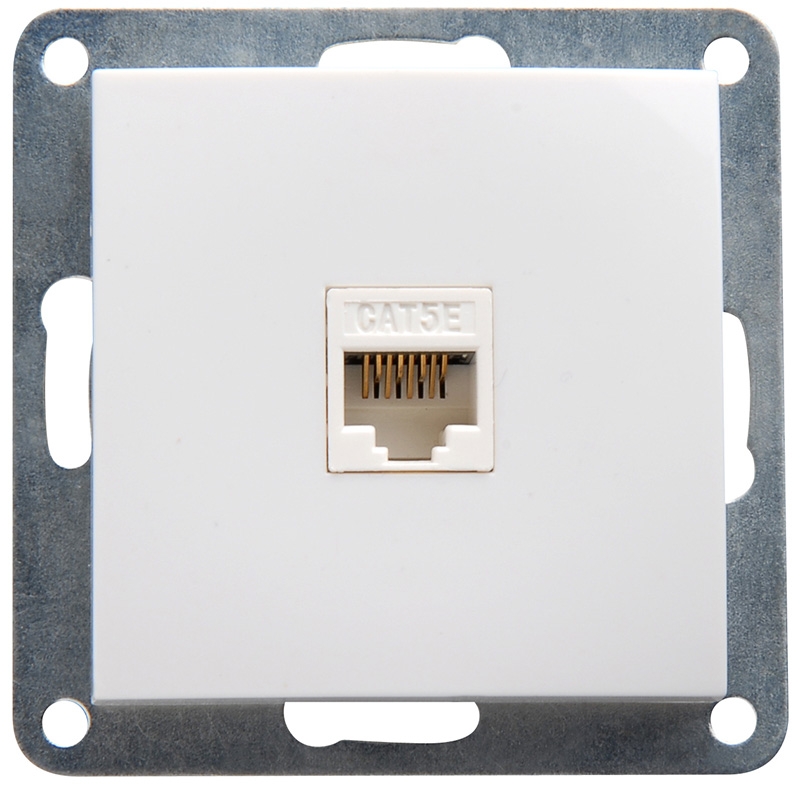
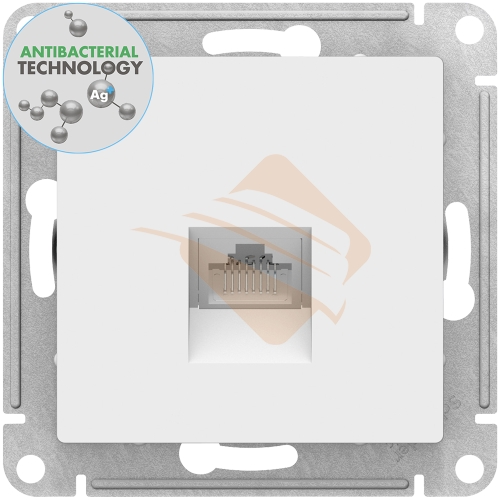
В этой статье речь пойдет именно о встраиваемых розетках, так как есть еще наружные (для наружной проводки, когда кабель проложен не в стене). Но порядок и сама схема подключения наружных розеток примерно такая же. Для начала нужно купить саму компьютерную розетку. Можете взять любую. Если хотите что-то более качественное, красивое и как правило легкое в установке – не экономьте (не покупайте самые дешевые). У меня розетка Makel. Недорогая. Что-то в районе 130 грн. (340 рублей). Есть еще много хороших вариантов от Schneider, Legrand, VIDEX, VIKO, Werkel, Lezard. Есть двойные розетки, есть с рамками и без них. Вот моя:

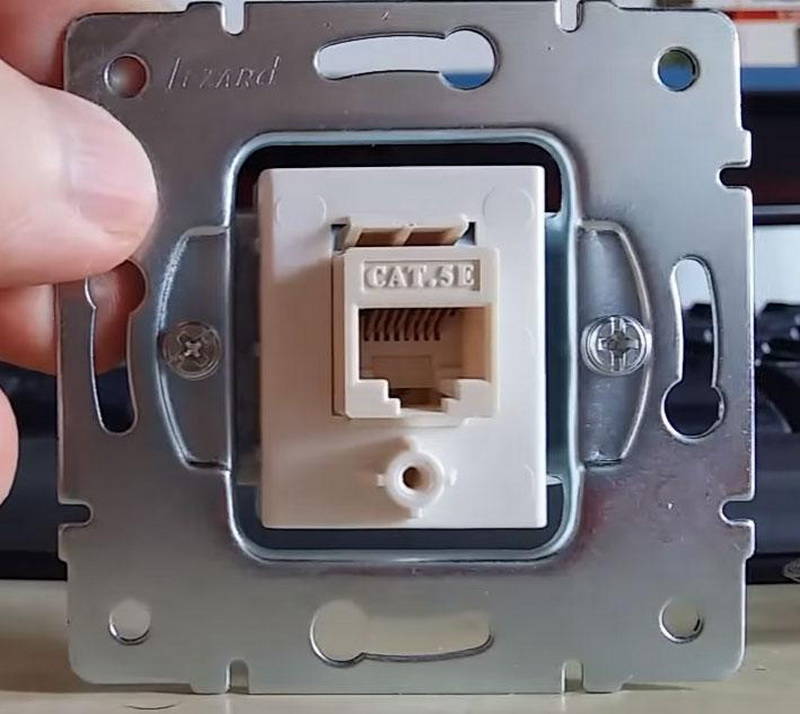
К розетке прокладывается кабель витая пара категории CAT5Е, или более продвинутый Cat.6. Это четырехпарный экранированный кабель. Розетка должна соответствовать категории кабеля. На розетке есть эта информация. У меня кабель CAT5Е и розетка тоже CAT5Е. Максимальная длина кабеля 100 метров.

Значит с одной стороны кабель подключается к компьютерной розетке, а с другой стороны обычно обжимается в коннектор RJ-45, и подключается к роутеру, модему, коммутатору.

В этой статье я не буду писать о том, как обжать сетевой кабель. На эту тему у нас уже есть две инструкции:
- Как обжать витую пару в RJ-45? Сетевой кабель своими руками
- Как обжать сетевой кабель без инструмента (отверткой)
И еще может пригодится эта статья: как удлинить интернет кабель (сетевой кабель).
Все это сетевое оборудование можно купить в специализированных магазинах. Так же компьютерные розетки, сетевой кабель, коннекторы обычно продаются в магазинах цифровой техники.
Сетевой кабель должен быть проложен в обычный подрозетник. В который после подключения будет установлена и закреплена наша розетка. Если вы еще не проложили сетевой кабель, но собираетесь это делать, то оставляйте запас кабеля. Вроде как рекомендуется 1 метр. Но мне кажется, что это много. Думаю, 50 сантиметров будет более чем достаточно.
Еще один момент: способ подключения сетевой розетки может отличаться в зависимости от производителя. Именно сам процесс подключения витой пары и ее фиксации (зажима) в модуле розетки. Для подключения таких розеток специальный инструмент не нужен.
Как подключить сетевую розетку?
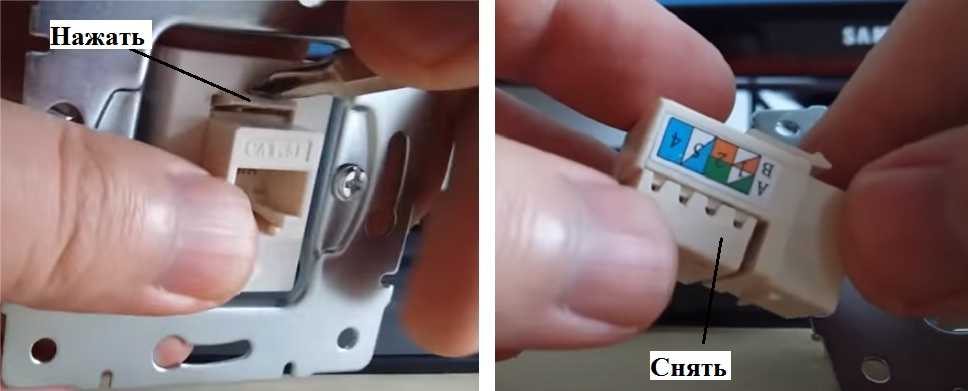
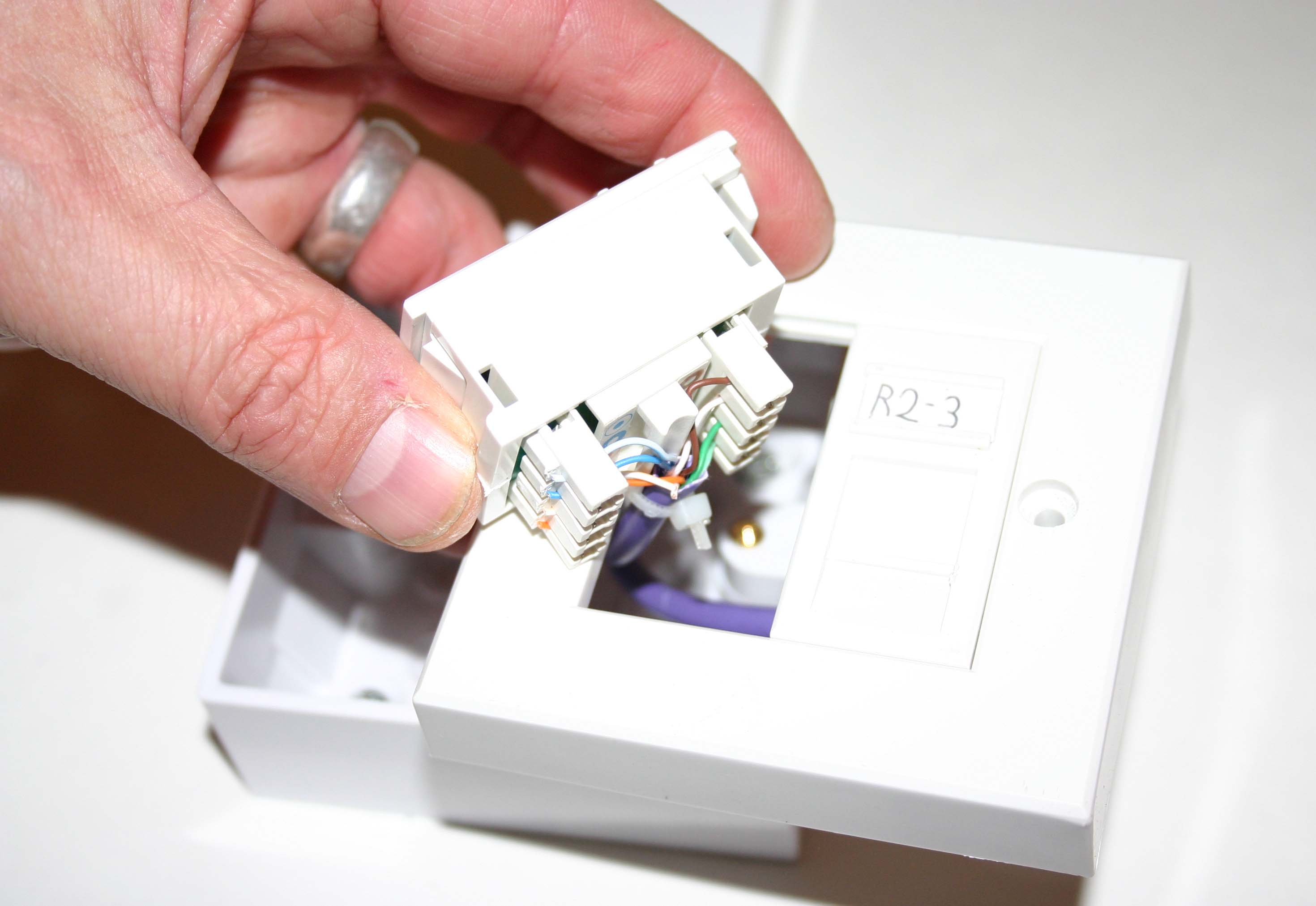
Для удобства подключения, можно из самого корпуса розетки вытянуть модуль, а после подключения вставить его обратно. В случае с моей розеткой Makel нужно открутить болтик и снять переднюю крышку. Затем отверткой надавить на пластмассовую защелку и выдавить модуль из корпуса розетки. Но делать это не обязательно, можно подключить розетку и в собранном виде.

Дальше снимаем с кабеля наружную изоляцию. Примерно 4-5 сантиметров.

Раскручиваем и выравниваем проводки в соответствии со схемой обжима. Схема обжима должна быть в инструкции с розеткой и на самой розетке. Там две схемы: 568A и 568B. Обычно используют 568B. Подробнее о схемах обжима сетевого кабеля можете почитать в этой статье.

Дальше на розетке (модуле) извлекаем фиксирующую планку и откидываем пластину, которая будет зажимать контакты.

Вставляем проводки витой пары в отверстия в соответствии со схемой обжима и сильно зажимаем их этой крышкой. После чего можно вставить фиксирующую планку.

Можно установить модуль обратно в корпус розетки (если вы его снимали).

Все готово! Нужно только спрятать сетевой кабель в подрозетник, вставить туда розетку и закрепить ее (как обычную розетку, выключатель). Дальше к этой розетке можно подключать устройства. Например, компьютер по этой инструкции.
Весь процесс подключения компьютерной розетки сводится к тому, что нужно вставить проводки витой пары в соответствии со схемой обжима и зафиксировать их. Ничего сложного. Обязательно оставляйте комментарии!

Строительные технологии
МЕНЮ
Обновлено: 29.11.2023












.jpg)









.jpg)














Читайте также:
- пресс для арболита своими руками
- штучный паркет из бука
- фундамент под баню из плит перекрытия
Предназначение интернет-розеток состоит в подключении ПК, ноутбуков, умных холодильных установок, ТВ и других смарт-приборов к глобальной сети.
Главное различие между обычной электрической и компьютерной розеткой выражается в наличии у интернет-розетки собственного разъема, подсоединенного к особому типу проводки – витой паре. Уникальность этой проводки заключается в том, что она содержит восемь проводов на основе меди, которые свиты друг с другом в четыре пары. Такой способ подсоединения позволяет создать нивелирование имеющихся электромагнитных помех, в результате чего повышается скорость передачи скорость до тысячи Мбит/сек.
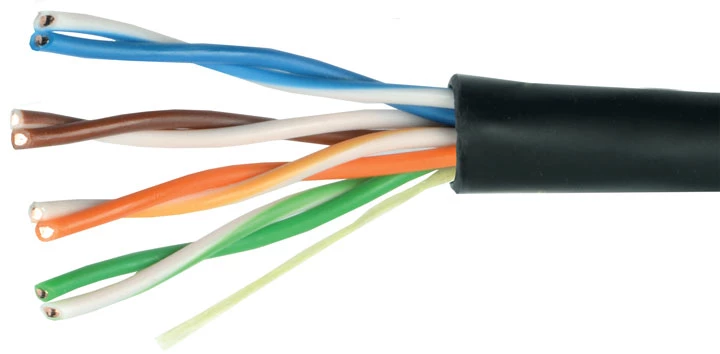
Для насаживания ответного разъема RJ-45/8p8c на кабель используется специальный инструмент, при этом провода разъема размещаются в строго заданной последовательности.
Разъем RJ-45 применяется для подключений почти всех используемых в настоящее время локальных сетей. Обозначение 8Р8С указывает на наличие восьми позиций и восьми контактов в этом разъеме.
Компьютерные розетки Schneider
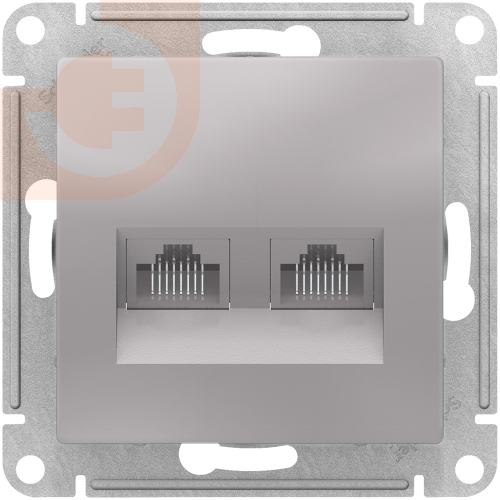
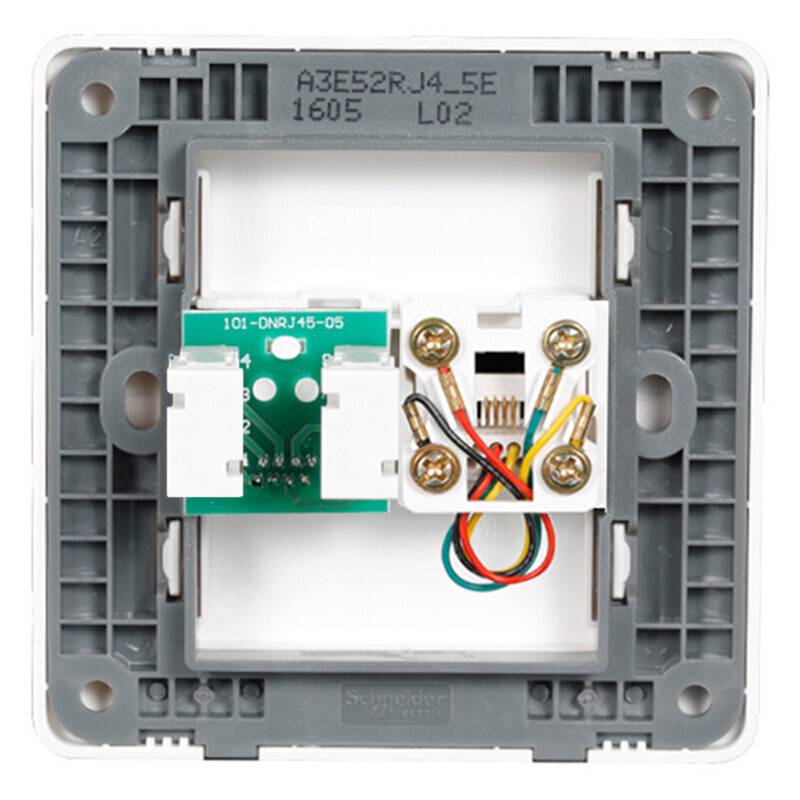
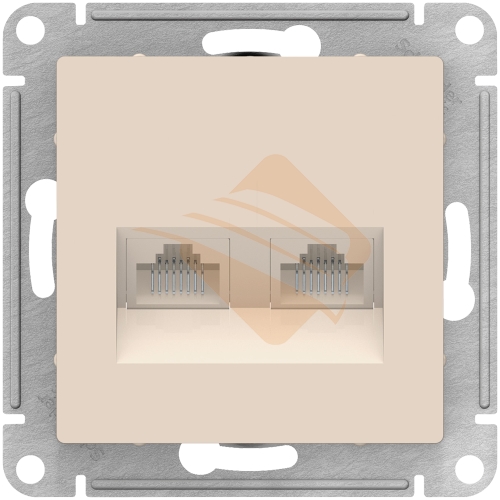
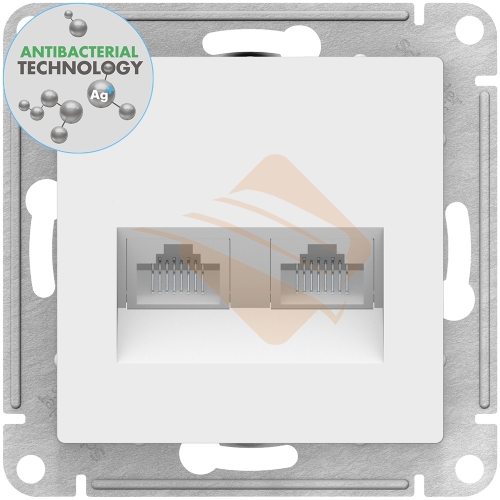
Отличительная особенность сдвоенных компьютерных розеток французской компании «Schneider Electric» состоит в наличии возможности одновременного подключения к всемирной паутине более одного устройства.
Для этого к каждой розетке подводятся сразу два кабеля. Преимущество такого решения выражается в отсутствии необходимости проводить для оснащения двух компьютерных мест дополнительные кабели, которые надо скрывать, тем самым ухудшая обустройство помещения.
Порядок подключения компьютерной розетки
Подключение парной интернет-розетки Schneider выполняется в следующем порядке:
- Готовятся необходимые инструменты (обжимка, острый канцелярский нож, плоскогубцы).
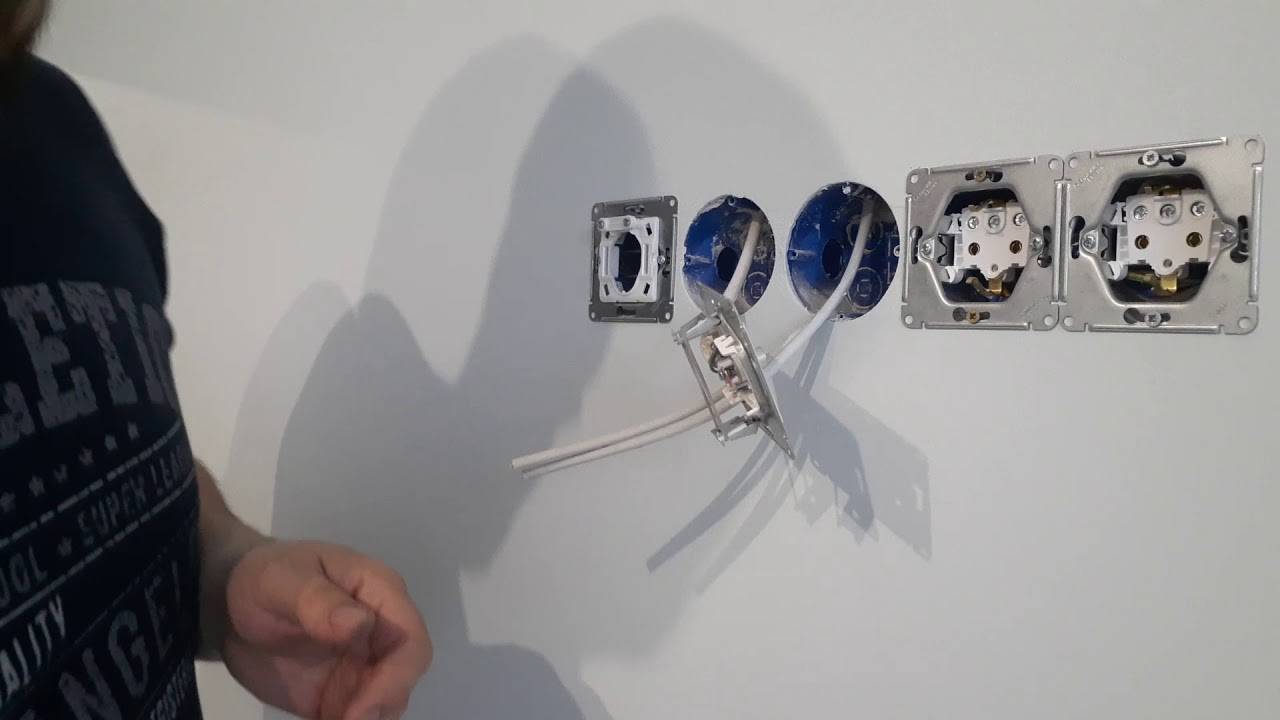
- Два выведенных со стены и заведенных в коробку провода вытаскиваются наружу.
- Верхний шар изоляции с помощью канцелярского ножа снимается на расстоянии примерно четыре сантиметра от конца провода. То же самое проделывается со вторым кабелем.
- На каждом кабеле зачищаются концы проводов. Они разъединяются таким образом, чтобы на каждом кабеле получилось по восемь проводов.
- Провода поочередно подключаются к одному и второму клеммнику. Сначала провода конкретного оттенка устанавливаются в один из клеммников. Затем клеммы необходимо зажать. То же самое делается со вторым кабелем.
- Розетка устанавливается на монтажное место, после чего выполняется проверка наличия подключения.
Подсоединение кабеля к компьютерной розетке
Подключение к системному блоку выполняется по единому стандарту для всех видов проводного и беспроводного интернет-оборудования. Каким бы способом ни был проведен интернет в квартиру, всегда используется витая пара – кабель, с помощью которого подсоединяются модем и роутер (оптический кабель в данных целях используется очень редко).
Сетевой кабель состоит из восьми скрученных в четыре пары медных проводов. Они устраняют все электрические помехи, обеспечивая высокую скорость интернета (до 1000 Мбит/с). На конце витой пары располагается специальный коннектор 8P8C – «джек». Внутри прозрачного корпуса этого коннектора находятся разноцветные провода.
В 2001 году были введены два основных стандарта подключения проводов витой пары: TIA/EIA-568-А и TIA/EIA-568-B. В настоящее время преимущественно используется второй стандарт подключения (В).
Для передачи данных на скорости до 1 Гб/с рекомендуется использовать двухпарный кабель, на скорости от 1 до 10 Гб/с – четырехпарный.
При использовании двухпарного кабеля в соответствии со схемой «В» после укладки трех первых проводов подключение зеленого провода производится к шестому контакту с пропуском двух контактов.
Через интернет розетки мы подключаем ноутбуки, компьютеры, телевизоры, умные холодильники и прочие смарты к всемирной паутине. В этой статье я расскажу как самому подключить интернете розетку и приведу схему подключения, не прибегая к помощи специалиста.
Основное отличие интернет-розетки от обычной электрической заключается в том, что у неё имеется свой, уникальный разъём, к которому подходит специальный тип проводки, называемый витой парой. Он уникален тем, что содержит 8 отдельных медных проводов, свитых между собой в 4 пары. Благодаря такой системе подключения существующие электромагнитные помехи нивелируются, что обеспечивает в итоге высокую скорость передачи данных (до 1000 Мбит/сек).
Ответный разъём называется RJ-45/8p8c. Он насаживается на кабель при помощи специального инструмента, причём провода разъёма должны располагаться в строго определённом порядке.
Классификация интернет-розеток
IT-специалисты классифицируют интернет-розетки по отличительным чертам:
- По количеству доступных разъёмов. Бывают одинарные, двойные, а также терминальные модификации (на 4–8 разъёмов). Отдельным подвидом терминальной розетки является комбинированная (с дополнительными типами разъёмов, например, аудио-, USB-, HDMI— и другими).
- По пропускной способности информационного канала. Они делятся по категориям:UTP 3 – до 100 Мбит/с;UTP 5e – до 1000 Мбит/с;UTP 6 – до 10 Гбит/с.
- По способу установки. Как и в случае с электрическими розетками, существуют внутренние (механизм и контактная группа клемм углублены в стену) и накладные (механизм монтируется поверх стены).
Теперь подходим к наиболее важному вопросу. Как выполняется подключение компьютерных розеток Легранд, lexman, и вообще как подсоединить интернет-розетку?
Для этого давайте сначала разберем общие принципы подключения информационных кабелей, а затем особенность их подключения к коннекторам разного вида.
Для подключения гнезд и разъёмов данного типа используется кабель витая пара, который имеет строго нормируемое цветовое обозначение каждой жилы. Опираясь на это цветовое обозначение, и выполняется подключение.
Практически все современные локальные сети используют для подключений разъем RJ-45. Хотя официальное название данного разъема – 8Р8С, что в расшифровке аббревиатуры означает: 8 позиций, 8 контактов. Итак:
- На данный момент существует два общепринятых стандарта подключения: TIA/EIA-568A и TIA/EIA-568B. Отличием между ними является расположение проводов.
- Для стандарта TIA/EIA-568A к первому контакту разъёма подключается зелено-белый провод, затем по возрастающей: зеленый, оранжево-белый, синий, сине-белый, оранжевый, коричнево-белый и коричневый. Такой способ подключения получил несколько меньшее распространение.
- Для стандарта TIA/EIA-568B чередование проводов следующее: оранжево-белый, оранжевый, зелено-белый, синий, сине-белый, зеленый, коричнево-белый, коричневый. Данный тип подключения применяется значительно чаще.
Legrand
Схема подключения компьютерной розетки Legrand ничем не отличается от общепринятых норм. При этом любую розетку можно подключить согласно обоим стандартам. Соответствующее цветовое обозначение имеется на поверхности коннектора.
- Прежде всего, нам следует добраться до модульной части. В разных моделях может потребоваться разобрать розетку, но в большинстве до до модульной части можно добраться без дополнительных усилий.
- Вскрываем крышку, закрывающую контактную часть. Для этого, используя отвёртку, вставляем ее в гнездо для кабеля и поддеваем крышку вверх.
- Теперь разделываем кабель и укладываем жилы кабеля согласно цветовой маркировке на крышке коннектора.
- С усилием закрываем верхнюю крышку. Во время этого выполняется обжим жил кабеля и обеспечивается надежный контакт. После этого можно обрезать излишки жил кабеля, выступающие за крышку.
- После этого необходимо установить информационную розетку в посадочное гнездо и закрепить ее винтами. Розетка готова к работе.
Schneider
Интернет розетки французского производителя “Schneider” предлагает сдвоенные розетки для подключения к всемирной сети. Их особенностью есть то, что можно подключать более одного компьютера на одну розетку.
Для этого проектируется вывод сразу двух кабелей к розетке. Это удобное средство, поскольку нет необходимости, при наличии двух компьютерных мест, бросать дополнительные кабеля, которые потом нужно прятать, нарушая конструктивность помещения.
Чтобы подключить парную розетку для интернета Schneider, необходимо:
- подготовить инструмент – плоскогубцы, острый канцелярский ножик, обжимку;
- если выведено два провода со стены и заведены в коробку, нужно вытащить их наружу;
- применяя канцелярский ножик, нужно снять верхний шар изоляции на расстоянии около 4-х сантиметров от конца провода. Такую же операцию необходимо проделать и с другим кабелем;
- затем на обоих кабелях следует произвести зачистку кончиков проводков. Их необходимо разъединить так, чтоб на них получилось по восемь проводков;
- теперь нужно по очереди подключить провода к одному, и ко второму клеммнику. Для этого берем один из клеммников и вставляем в него проводки соответствующего цвета. Далее зажимаем клеммы. Также делаем со вторым кабелем;
- монтируем розетку на место установки и проверяем наличие подключения.
Подключение интернет кабеля к розетке
Теперь дошли непосредственно до того, как подключить интернет розетку. Начнем с разновидностей. Как и обычные электрические розетки, информационные бывают двух модификаций:
- Для внутреннего монтажа. В стену вмуровывается монтажная пластиковая коробка. В нее затем вставляется и закрепляется контактная часть розетки, а сверху закрывается все пластиковой декоративной панелью.
- Для наружного монтажа. Этот тип розеток очень похож по внешнему виду на привычные телефонные розетки: небольшой пластиковый корпус, которые крепится на стену. Он тоже состоит из нескольких частей. Сначала монтируется корпус с контактной пластиной, потом подключаются провода, и после все закрывается защитным колпачком.
По количеству точек подключение есть одинарные и двойные компьютерные розетки. Хоть внешне компьютерные розетки отличаются, принцип подключения проводников у них одинаков. Есть специальные контакты, оснащенные микроножами. У вставленного проводника прорезается защитная оболочка. В результате металл контактов-микроножей плотно прилегает к металлу проводника.
Для любого проводного или беспроводного интернет-оборудования принят единый стандарт подключения к системному блоку. Каким бы образом в квартиру ни поступал интернет, всегда имеется витая пара – кабель, использующийся для подсоединения роутера и модема (за редким исключением используется оптический кабель).
Сетевой кабель заключает в себе восемь медных проводков, скрученных в четыре пары. Они гасят любые электрические помехи, предоставляя внушительную (до 1000 Мбит/с) скорость интернета. Витая пара заканчивается специальным коннектором, который называется «джек». Корпус у коннектора 8P8C прозрачный, и внутри него находятся провода разного цвета.
Похожие коннекторы используются и на других соединительных проводах, например, между модемом и ПК. Разница только в расположении или, по терминологии компьютерщиков, в распиновке проводов.
Ранее для коннекта часть жил перекрещивалась в определённом порядке, только в этом случае оборудование работало.
С 2001 года было решено ввести два главных стандарта подключения – TIA/EIA-568-B и TIA/EIA-568-А. В нынешнее время в ходу первый стандарт (В) подключения проводов витой пары. Его-то и требуется запомнить. Выпускается двух- и четырёхпарный кабель для проведения сети.
Для скоростной передачи данных (1–10 Гб/с) рекомендуется четырёхпарный кабель, для передачи до 1 Гб/с – двухпарный.
Сейчас в помещения заводят линии со скоростью интернета до 100 Мб/с. Естественно, что качество и скорость передачи данных в будущем будут возрастать. Поэтому с расчетом на перспективу предпочтительней изначально расшить сеть до четырёх пар, чтобы потом не прокладывать новый провод. Если сеть уже заведена двухпарным проводом, то используются эти же коннекторы, но после первых трёх (см. схему выше) два контакта пропускаются, а зелёный должен оказаться шестым.
Интернет розетка подключение по цветам

Существует две схемы подключения: T568A и T568B. Первый вариант у нас не практикуется, а подключение осуществляется по схеме «В». Поэтому, нужно ознакомиться с расположением цветов, согласно данной схемы.

Очень важный момент – это количество проводов, находящихся в витой паре. Как правило, используются кабеля с 2-х парным или 4-х парным количеством проводов. 2-х парные кабеля используются для передачи данных со скоростью до 1 Гб/с, а 4-х парные – для передачи данных со скоростью от 1 до 10 Гб/с.
В частные дома и квартиры заводят интернет-провода, где передача данных осуществляется со скоростью до 100 Мб/с. Несмотря на это, отмечается устойчивая тенденция к увеличению скорости передачи Интернет-ресурсов. Поэтому, лучше перестраховаться и установить 4-х парный кабель с расчетом на будущее. Тем более, что коннекторы и розетки выпускаются под подключение 4-х парной витой пары.
При использовании 2-х парного кабеля, после укладки первых 3-х проводков согласно схемы «В», зеленый проводок подключается к шестому контакту, пропустив два контакта. Это можно увидеть на соответствующем фото.

Ошибки при подключении
Если при проверке соединения, подключение отсутствует, возможно, в процессе монтажа или подсоединения витой пары, были допущены ошибки. К таким случаям относятся:
- При самостоятельной установке используется тип «Б», а коннектор и модем были куплены уже в собранном виде. Если не проверить тип подключения, то может получиться так, что розетка подключена по одному типу, а провод по другому – типу «А». Из-за этого соединение не возникнет. Нужно посмотреть, как кроссирован коннектор, а затем уже делать распиновки витой пары.
- Во время установки витой пары в клеммы при попытке зачистки ножом была повреждена оболочка провода. Для того, чтобы обеспечить коммутацию, необходимо вставить контакты в пазы и сделать правильный обжим.
- Был оставлен слишком длинный провод. Для подключения интернет розетки нужно оставить не более 20 см. Если провод будет оставлен на 30-40 см, то розетка будет болтаться и придется ее укорачивать. А для этого, придется повторить всю процедуру установки заново.
- При установке все сделано правильно, но все равно розетка не работает. Это значит, скорее всего, что было приобретено нерабочее устройство с заводским браком. На рынке есть много известных производителей интернет-розеток, которые гарантирующих качество своей продукции. Поэтому лучше приобретать такие розетки.
Обратившись к специалистам нашей компании вы сможете избежать многих проблем. Мы поможем подобрать качественное и недорогое оборудование, провести квалифицированный монтаж СКС, монтаж систем видеонаблюдения, монтаж СКУД и провести тестирование СКС на соответствие категории поверенным прибором.
Доступ к интернету давно стал обычным делом для современного человека. Для одновременного пользования всемирной паутиной несколькими гаджетами, конечно, достаточно одного роутера, обеспечивающего беспроводную связь Wi-Fi, но для его подключения необходимо установить интернет розетку. В статье расскажем про подключение интернет розетки, рассмотрим пошаговую инструкцию.
Данная процедура отличается от установки обычного разъема, потому что конструкция устройства иная и принцип его работы не имеет ничего общего с точкой электропитания на 220В. Однако, обладая необходимой информацией и навыками работы с электроприборами, пользователь вполне сможет сам произвести монтаж.
Содержание
- Особенности конструкции интернет розетки
- Монтаж и подключение сетевой розетки
- Пошаговая инструкция подключения RJ-45 проводом на четыре пары
- Подключение RJ-45 проводом на две витые пары
- Осуществление обжима проводов на контактах розетки
- Обзор продукции известных брендов – производителей интернет розеток
- Подключение коннектора для соединения компьютера с розеткой: пошаговая инструкция
- Другие схемы подключения коннектора
- Распространенные ошибки при монтаже компьютерных разъемов
Особенности конструкции интернет розетки
Описываемые изделия являются пассивным сетевым оборудованием, предназначенным для коммутации дивайсов к локальным сетям с помощью специальных разъединителей. Как и обычные розетки, устройства для интернет подключения, называемые RJ-45, могут быть наружными (накладными), устанавливаемыми поверх плоскости и внутренними (врезными), монтируемыми внутрь стены.

Основными составляющими компьютерного разъема являются:
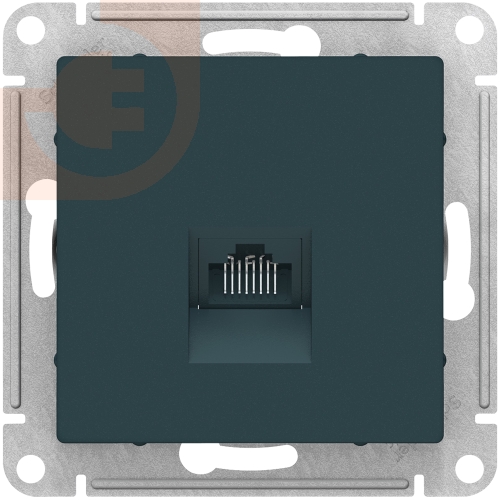
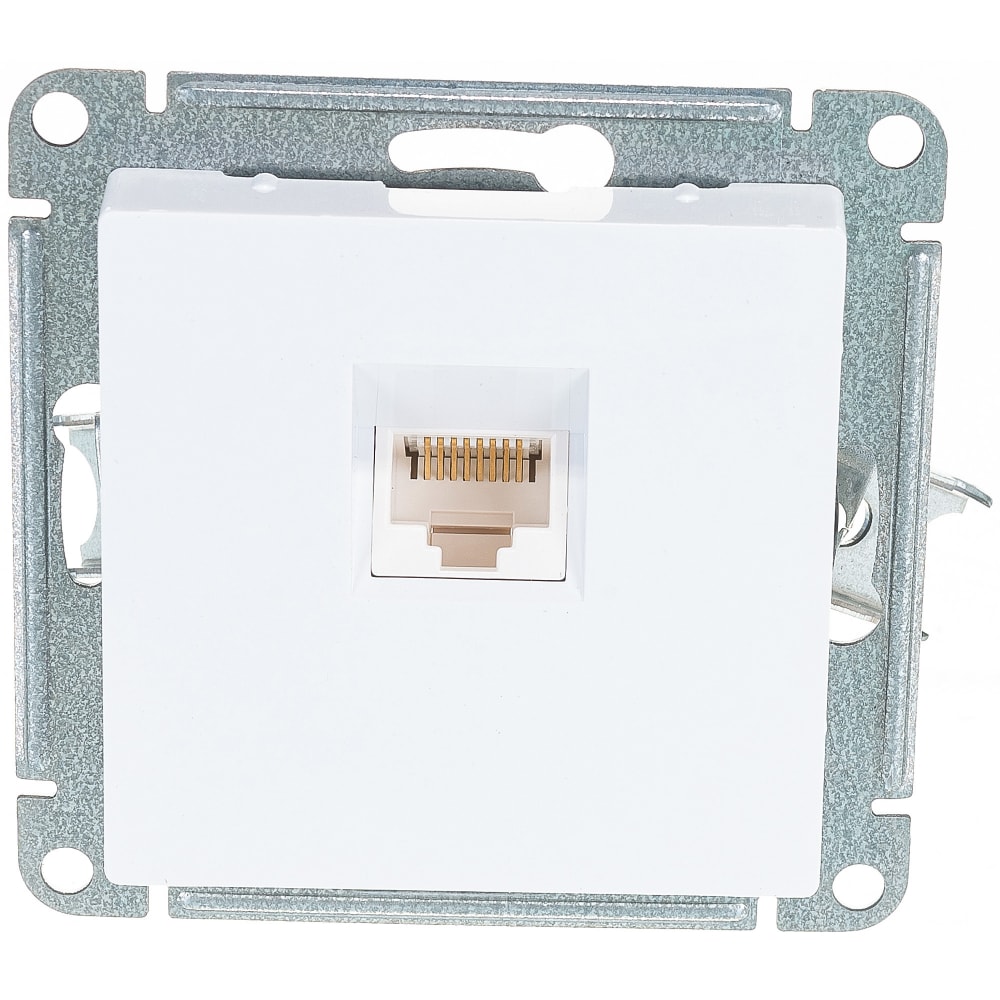
- лицевая сторона – представляющая собой декоративную панель с гнездом для патч-кордов;
- обратная (внутренняя) часть – являющаяся по сути клеммником с контактами для проводов от интернет кабеля.
В розетку вводится сетевой кабель «витая пара», который содержит четыре скрутки по два проводка в каждой. Они разделяются на восемь проводников, имеющих различную цветовую окраску.

Каждый проводник подключается к соответствующему контакту розетки согласно определенной схеме. Такое соединение называется кроссировка. Более подробно ее выполнение описано в следующем разделе. Провода бывают двухпарные и четырехпарные. Первые используются в сетях, где передача сигнала происходит со скоростью менее 1 Гб/с. Но в наш скоростной век, все быстро меняется и поток данных во всемирной сети очень скоро может достигнуть значений в несколько гигабайт в секунду. Поэтому лучше использовать четырехпарные изделия, рассчитанные на скорость до 10 Гб/сек, чтобы избежать впоследствии переделок.
Монтаж и подключение сетевой розетки
Провод витая пара укладывается в кабель-канал или закрывается плинтусом. Свободный конец выводится через подрозетник наружу (при установке врезной модели) или оставляется незакрытым (если монтируется накладной вариант). Его длина оставляется достаточной, чтобы осуществлять необходимые работы. От самого края отступается 7-8 см и наружная оболочка с этого участка удаляется. Проводниковые пары раскручиваются, разъединяются и выпрямляются. Дальнейшие действия приведены в инструкции.
Пошаговая инструкция подключения RJ-45 проводом на четыре пары
- Корпус розетки разбирается, отсоединяется лицевая часть и откладывается в сторону

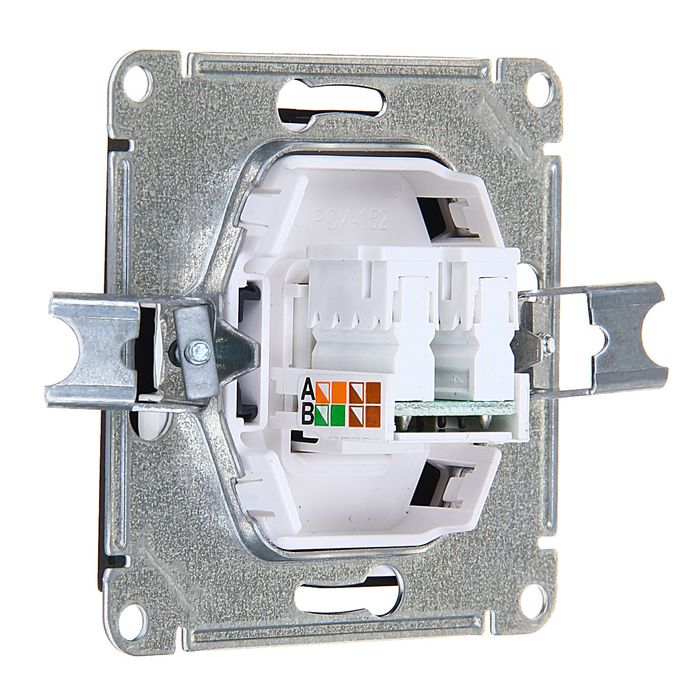
Открытая розетка на два разъема с цветовыми схемами подключения А, В На обратной стороне имеется цветовая схема подключения, представленная двумя вариантами: А и В. Для правильной коммутации необходимо, чтобы кроссировка розетки соответствовала схеме подключения коннектора, поэтому если его монтаж проводился другим мастером, нужно уточнить, каким способом произведена разводка. На территории России обычно используется схема «В»

- Обжать провода в клеммах розетки согласно выбранному варианту (цвет провода совпадает с цветом контакта). Например, как изображено на картинке, слева направо: коричневый, бело-коричневый, зеленый, бело-зеленый, оранжевый, бело-оранжевый, синий, бело-синий. Порядок проведения обжима лучше рассмотреть отдельным пунктом этой публикации

- Зафиксировать провод зажимом и провести предварительную проверку передачи сигнала через разъем. Для этого в разобранное устройство подключить коннектор от планшета, ноутбука или мобильного телефона и убедиться в наличии связи с интернетом
- Обрезать излишки проводков. Собрать розетку, соединив обе части. Закрепить ее на стене или в ней (зависимо от типа исполнения) также как обычную электрическую точку.
По окончании необходимо снова проверить работоспособность уже собранного устройства путем подключения ноутбука или иного гаджета. Читайте также статью: → «Как правильно установить и подключить розетку? Схемы подключения».
Подключение RJ-45 проводом на две витые пары
Подготовительные действия в данном случае производятся точно так, что и в предыдущем варианте. Отличием можно считать только само подключение. Вместо восьми проводников коммутируются четыре, имеющиеся в проводе. Задействуются контакты, соответствующие цвету проводков и отвечающие выбранной схеме «А» или «В». После этого проводится обжим, сборка и установка изделия, проверка передачи сигнала.

Практический совет: Следует помнить, что провод с двумя витыми парами используются для передачи данных со скоростью до 1 Гб/сек. При увеличении скорости интернет сигнала, провод придется заменить и все произведенные на нем подключения тоже.
Осуществление обжима проводов на контактах розетки
Как указывалось выше. При подсоединении проводков к клеммам устройства, необходимо провести их обжим. От этой процедуры будет зависеть качество работы всей системы. Не надо думать, что нужно скрупулезно снимать оболочку с каждого проводка, после чего сажать его на болтовое соединение, как это происходит в обычных электрических розетках. У системных разъемов контакты устроены так, что при плотном заведении на них проводника, они разрезают изоляционное покрытие и обеспечивают коммутацию с медной жилой. При этом зачищать тонкие проводки не нужно.
Такое качественное и надежное соединение достигается, когда провод заходит в контактную клемму до упора. Можно для этого воспользоваться ножом или тонкой отверткой. Но действовать необходимо крайне осторожно, чтобы не повредить провод. Читайте также статью: → «Как правильно соединить провода между собой: клеммы, колпачки, сварка, пайка, опрессовка».

Обзор продукции известных брендов – производителей интернет розеток
Знаменитые торговые марки Legrand, VIKO, Lezard, Schneider пользуются заслуженным авторитетом на мировом рынке. Продукция этих фирм отличается высоким качеством и надежностью, благодаря чему завоевала популярность среди потребителей. Некоторые изделия от разных производителей имеют отличия во внутреннем устройстве, но они только визуальные, а принцип подключения остается неизменным – выполнение кроссировки с соблюдением цветовой схемы и правильное производство обжима проводов в клемнике.


Для возможности проведения сравнительного анализа, вниманию пользователей предлагается ознакомиться с ценовыми значениями на товары перечисленных торговых марок
| Наименование бренда | Государство | Описание изделия | Цена, руб. |
| Legrand Valena | Франция | Интернет розетка RJ-45 на два гнезда | 820 |
| Lezard | Турция | // | 697 |
| Schneider | Франция | // | 780 |
| VIKO | Турция | // | 296 |
Указанные цены демонстрируют среднерыночную стоимость изделий и не могут отобразить полную картину ценового сегмента многочисленных моделей. Сведения приведены в качестве примера и не могут использоваться как информационная база. Каждая фирма имеет в своем ассортименте изделия, представляющие бюджетный вариант, а также товары премиум класса, рассчитанные на покупателя с высоким уровнем достатка.
Подключение коннектора для соединения компьютера с розеткой: пошаговая инструкция
Для соединения ноутбука с интернет розеткой необходимо иметь сетевой шнур, оборудованный на обоих концах коннекторами – переходными устройствами, обеспечивающими подключение в гнездо RJ-45. Кроссировка коннектора на провод с четырьмя витыми парами производится согласно цветовым схемам, предложенным на рисунке:

Процесс монтажа устройства на провод можно представить в виде пошаговой инструкции:
- Провод на конце освобождается от защитной оболочки, после чего проводники витых пар раскручиваются и выравниваются
- Проводки распределяются по цветам, указанным на соответствующей цветовой схеме и обрезаются по одной длине — 10-12 мм
- Разместив проводники плотно друг к другу, они все вместе заводятся в коннектор, после чего снова проверяется правильность их расположения
- С помощью обжимного инструмента производится обжим проводов в коннекторе.
Если обжимной инструмент недоступен, обжим можно произвести с помощью тонкой плоской отвертки. Для этого отверткой поочередно нужно нажать на каждый из контактов устройства, чтобы он до упора зажал находящийся в нем проводник. При этом встроенный микронож прорежет изоляцию проводков и обеспечит надежную коммутацию. Схема кроссировки интернет провода на коннекторе должна соответствовать схеме в розетке RJ-45. В противном случае подключение к всемирной сети будет недоступно.
Другие схемы подключения коннектора
Помимо коммутации компьютера с интернет разъемом, может понадобиться шнур для соединения компьютера с другим компьютером. В данном случае кроссировка будет отличаться на разных концах провода. Также не стоит забывать о 2-х парном проводе, который также нередко применяется для подключений.

Приведенные на рисунке цветовые схемы помогут произвести кроссировку проводов для разных вариантов подключения. Читайте также статью: → «Принцип действия, критерии выбора и монтаж GSM розетки».
Распространенные ошибки при монтаже компьютерных разъемов
Наиболее часто встречаемые ошибки при установке розеток и коннекторов, связаны с невнимательным отношением к распределению проводов по цвету.
Ошибка 1. Компьютерная розетка установлена самостоятельно по варианту «В», а соединительный шнур приобретен вместе с гаджетом или отдельно, но уже в собранном виде. Пользователь без проверки начинает производить подключение. Ошибка заключается в том, что провод может быть смонтирован по схеме «А», в этом случае никакого соединения не будет. Перед применением нужно убедиться, что кроссировка коннектора произведена соответствующим образом.
Ошибка 2. Пользователь для обеспечения хорошего контакта пытается ножом зачистить проводки витой пары. Ошибка состоит в том, что это напрасная трата времени и сил. Передача сигнала от подобных процедур лучше не станет. Правильный обжим обеспечит быструю коммутацию и надежный контакт
Ошибка 3. Оставление слишком длинного свободного конца провода при проведении монтажа розетки. Ошибка выявится только после подсоединения провода, во время крепления устройства к стене или внутрь стены. Если длина кабеля не позволит поместить его в подрозетник, то всю процедуру подключения придется повторить снова, после его укорачивания. Поэтому не стоит оставлять большой кусок шнура — достаточно 15-20 см.
Ошибка 4. Использование некачественного изделия сомнительного производителя. Установка интернет розетки относится к тем вопросам, которые возникают довольно редко. Именно по этой причине не стоит экономить и ставить под угрозу пользование ресурсами глобальной сети. Лучше приобрести качественное устройство известного производителя. Тоже относится и к кабелям.
Практический совет: Если пользователь не имеет никакого представления о работе с розетками и проводами, лучше не пытаться провести монтаж и подключение самостоятельно. Рекомендуется воспользоваться услугами специалистов, которые все сделают грамотно и быстро.
В заключение хотелось бы отметить, что интернет – выдающееся достижение современной цивилизации. Отношение к возможности доступа к этому ресурсу должно быть ответственным. Правильно выполненные работы по монтажу компьютерной розетки и шнура с коннекторами обеспечат качественную и надежную связь с всемирной информационной системой.