
- Главная
- СБиС++ Краткое руководство
»
СБиС++ Краткое руководство
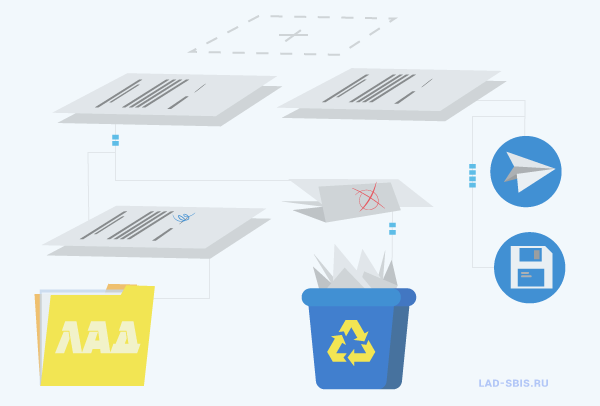
Сдача отчетности по электронным каналам связи в системе происходит автоматически. Вся информация при этом шифруется с помощью СКЗИ, поэтому расшифровать документ может только его получатель.
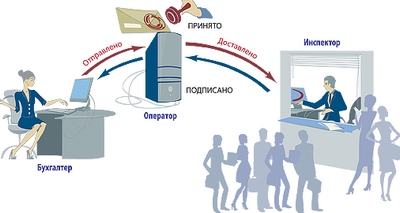
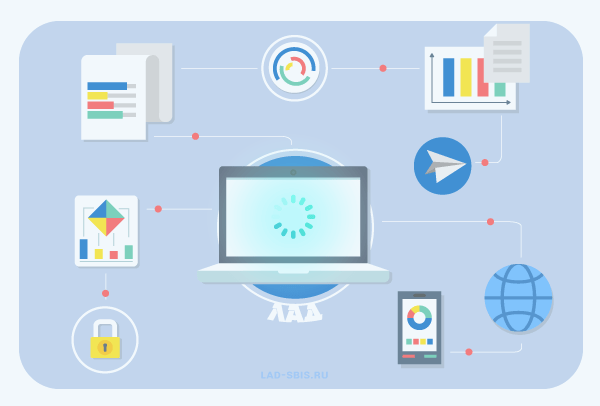
Рис. 3.1 — Схема документооборота
Налогоплательщик формирует отчет в СБиС++, подписывает его своей ЭЦП, шифрует и отправляет в адрес контролирующего органа. Отчет поступает к специализированному оператору связи. От спецоператора отчет поступает в контролирующий орган. В ответ на отправленный отчет от инспекции налогоплательщик получает документ, подтверждающий, что отчет сдан.
 |
Более подробную информацию о документах, подтверждающих факт сдачи отчетности в гос. орган узнайте в Базе знаний на сайте «СБиС++ Электронная отчетность и документооборот». |
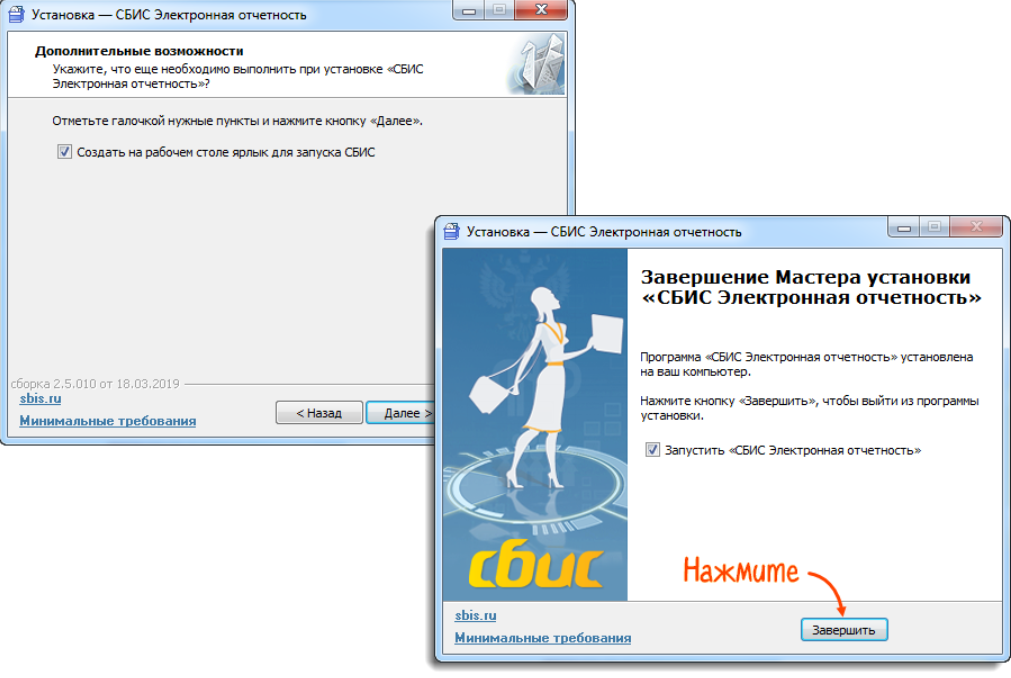
Итак, система СБиС установлена на вашем компьютере и готова для формирования и отправки вашего первого отчета. Пройдите все шаги на примере сдачи электронной отчетности в налоговую инспекцию.
Прежде, чем приступить к созданию отчетности в налоговую инспекцию убедитесь, что выбран именно тот налогоплательщик, за которого вы хотите сдать отчет. Для смены налогоплательщика кликните два раза мышкой по названию и выберите нужного из предложенного списка:
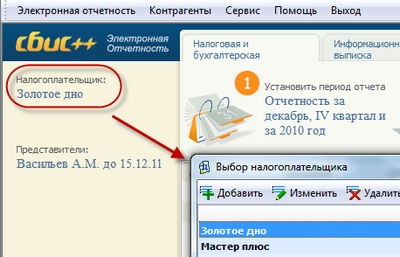
Рис. 3.2 — Выбор налогоплательщика
Шаг 1. Выбираем отчетный период
- Перейдите в реестр ФНС и из предложенного списка выберите необходимый месяц и год:
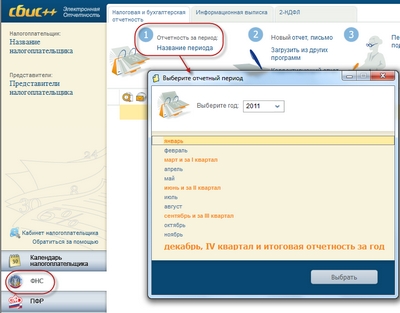
Рис. 3.3 — Выбор реестра отчетности и отчетного периода
- Для выбора другого периода нажмите «Отчетность за период».
Шаг 2. Создаем отчет
- Нажмите «Отчет» и выберите нужную отчетную форму:
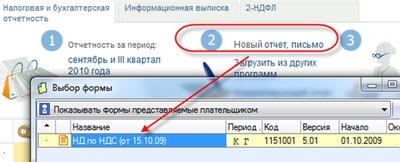
Рис. 3.4 — Формы отчета
О том, как быстро найти форму, зная ее код, подробно написано в главе «Дополнительные возможности программы».
- При открытии формы в нее автоматически переносятся сведения о налогоплательщике из его карточки — наименование организации, налоговый орган, ИНН, КПП, и др.
|
Если необходимо указать другую инспекцию, то нажмите стрелочку рядом с полем и выберите нужную из списка налоговых инспекций. |
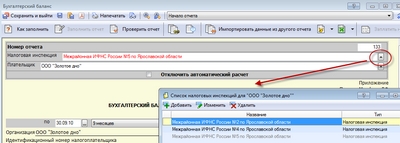
Рис. 3.5 — Выбор налоговой инспекции
- Заполните поля формы. Все формы для заполнения отчетности выполнены в привычном для любого бухгалтера виде и не вызывают у пользователя трудностей: все данные вносятся в точно такие же ячейки, что и в печатном бланке.
|
При возникновении трудностей в заполнении строки отчета можно воспользоваться подсказкой, которая доступна при нажатии кнопки «Как заполнить» или <F1> на этой строке: |
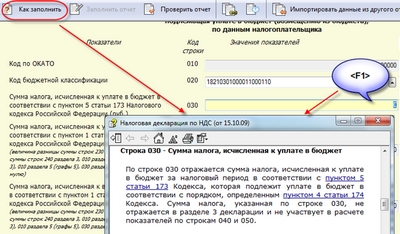
Рис. 3.6 — Помощь при заполнении строки 110 бухгалтерского баланса
- Некоторые разделы отчета не выводятся на экран. Для их отображения и заполнения нажмите соответствующую кнопку:
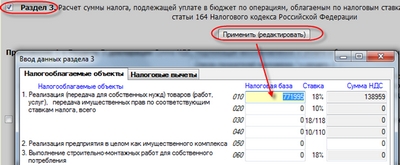
Рис. 3.7 — Ввод показателей в дополнительные разделы формы
Внесите необходимые сведения. После сохранения они появятся в основном окне отчета, вместе с другими данными.
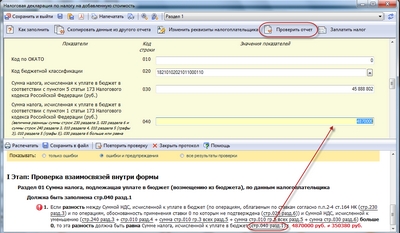
Рис. 3.8 — Выполнение проверки отчета
- По результатам проверки формируется протокол. Если выявлены ошибки, то нажмите на ссылку с номером строки (вы сразу к ней перейдете) и внесите исправления. Повторите проверку, пока не будут исправлены все ошибки.
- Протокол проверки можно распечатать или сохранить в файл. Для этого нажмите соответствующую кнопку в окне протокола.
После заполнения и проверки формы нажмите
 «Сохранить и выйти» — декларация появится в реестре со статусом
  :
:
 «Сохранить и выйти» — декларация появится в реестре со статусом
  :
: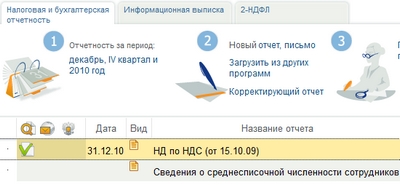
Рис. 3.9 — Фрагмент быстрого перехода к ошибочным показателям
- Пока отчет не передан на подпись и не отправлен в налоговую инспекцию, всегда можно его открыть и отредактировать. Для этого нажмите <F3> или же кликните по нему два раза левой кнопкой мыши. Далее внесите необходимые изменения в отчет, не забывая после их сохранить.
- Если в карточку налогоплательщика были внесены важные изменения, то они должны быть отражены в отчете. Для этого обновите отчет — нажмите <Ctrl+Alt+P> на отчете в реестре, либо <F5> в самой форме.
Шаг 3. Передаем на подпись
- На сформированном отчете нажмите «Передать на подпись»:
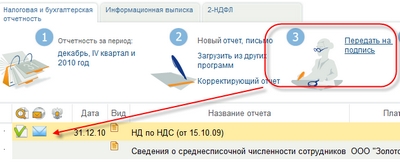
Рис. 3.10 — Передача на подпись отчета
- На этом этапе выполняется проверка отчета на соответствие электронному формату выгрузки данных. Если при проверке ошибок не выявлено, то отчет приобретает статус
 (о других статусах можно узнать в главе «Особенности сдачи отчетности по направлениям»).
 (о других статусах можно узнать в главе «Особенности сдачи отчетности по направлениям»).
 |
Если при проверке обнаружены ошибки (программа известит вас об этом), исправьте их (подробные инструкции приводятся в главе «Проверка отчетности по формату») и повторите проверку. |
Шаг 4. Подписываем и отправляем электронный отчет в ФНС
Итак, отчет проверен, по нему сформирован исходящий документ. Переходим непосредственно к отправке документа.
 |
Проверьте, что доступ к ключевому носителю обеспечен (дискета или другой носитель секретного ключа должны быть вставлены в компьютер). |
Для отправки декларации в налоговую инспекцию нажмите «Подписать и отправить»:
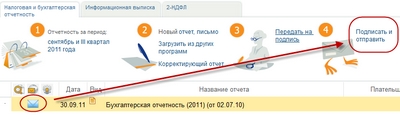
Рис. 3.11 — Отправка исходящего документа с отчетом
На этом этапе документ:
- шифруется и заверяется электронной цифровой подписью (ЭЦП) вашей организации;
отправляется в вашу налоговую инспекцию. - Все операции по отправке подготовленных документов выполняются в программе автоматически и отражаются в окне передачи отчетности:
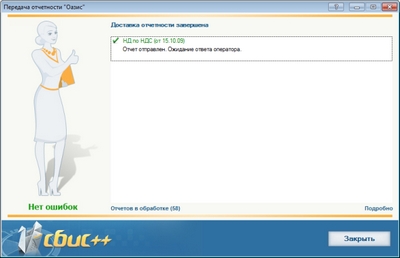
Рис. 3.12 — Передача отчетности
После отправки отчет приобретает статус  (ожидается квитанция или извещение о вводе).
Получаем ответы
Итак, отчет отправлен в налоговую инспекцию, но документооборот по нему будет считаться завершенным лишь после того, как вы получите в ответ следующие документы:
- подтверждение даты отправки;
- квитанцию о приеме;
- извещение о вводе.
Для запуска доставки ответных документов:
- В правом нижнем углу окна реестра нажмите «Получить ответы».
|
Получение ответов осуществляется так же, как и передача подготовленных документов: по прямому протоколу или через http-сервис. Все действия фиксируются в журнале сообщений. |
После получения ответа из налоговой инспекции отчет приобретает статус  , т.е. все ответные документы получены:
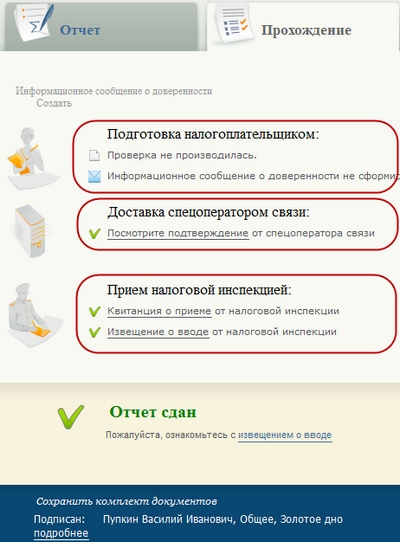
Рис. 3.13– Прохождение отчета
|
Если вместо извещения о получении вы получили Сообщение об ошибке или вместо квитанции о приеме — Уведомление об отказе (с указанием причин отказа), это означает, что отчет не принят. Документооборот по нему прекращается. Необходимо исправить ошибки и повторить отправку отчета |
|
Если в отчете содержатся ошибки, то налоговая инспекция высылает в адрес налогоплательщика Уведомление об уточнении, в котором указываются ошибки и содержится сообщение о необходимости представления пояснений или внесения соответствующих исправлений. Это означает, что отчет принят, но требуются уточнения. Необходимо сформировать и отправить корректирующий отчет с необходимыми уточнениями. |
Чтобы вам было спокойнее, вы можете распечатать полученное Извещение о вводе (по кнопке «Печать извещения» в окне просмотра) и другие документы, но юридической силы они иметь не будут.
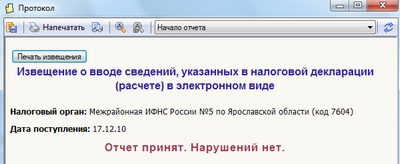
Рис. 3.14 — Извещение о вводе
СБИС — это онлайн-сервис для электронного обмена документами. С его помощью можно передавать данные физическим, юридическим лицам и госорганам, получать и принимать приглашения от контрагентов в СБИС.
СБИС-бухгалтерия — подсистема сервиса для движения бухгалтерских документов. Расскажем, как подключиться к СБИС-бухгалтерии, настроить сервис, внести в него данные и какие форматы документов поддерживает онлайн-программа.
Как начать учет в СБИС
Чтобы получить доступ к сервису «СБИС-бухгалтерия», необходимо пройти регистрацию в личном кабинете, настроить его и внести учетные данные. Для этого следуйте пошаговой инструкции по регистрации и работе с кабинетом.

Как зарегистрироваться в системе
Пользователи СБИС могут получить доступ в личный кабинет одним из четырех способов:
По номеру мобильного телефона
- Откройте главную страницу СБИС, вкладка «Регистрация».

-
Введите Ф. И. О., номер мобильного.
-
Чтобы подтвердить свой телефон, нажмите на кнопку со стрелкой и перезвоните по бесплатному номеру, который появится на экране.
- Чтобы завершить процесс регистрации в СБИС, нужно выбрать, кто регистрируется на портале — компания, ИП или физлицо.


Через электронный адрес
- Откройте вкладку «Регистрация» на главной странице СБИС.
-
Введите в форму фамилию, имя, отчество, электронный адрес.
-
Чтобы подтвердить адрес, найдите у себя электронное письмо от СБИС и введите на странице входа код из него.
- Чтобы завершить процесс регистрации в СБИС, нужно выбрать, кто регистрируется на портале — компания, ИП или физлицо.


Через портал Госуслуг или соцсети
- Откройте вкладку «Регистрация» на главной странице СБИС.
-
В выпадающем списке внизу регистрационной формы выберите сайт, через который будете авторизоваться.
Форма входа через VK
Форма входа через Госуслуги
- Перейдите на сайт, войдите в свой аккаунт и проверьте личные данные.
- Укажите свой телефон или адрес электронной почты.
- Чтобы подтвердить телефон, нажмите на кнопку со стрелкой и перезвоните по бесплатному номеру, указанному на сайте. Чтобы подтвердить адрес электронной почты, откройте электронное письмо от СБИС и введите код из него.
- Чтобы завершить процесс регистрации в СБИС, нужно выбрать, кто регистрируется на портале — компания, ИП или физлицо.


С помощью ЭЦП
Чтобы авторизоваться с ЭЦП, подключите к ПК носитель, зайдите в личный кабинет СБИС, в меню «Диагностика места» и запустите мастер настройки. Если подпись нужна, чтобы работать еще и с госпорталами, перейдите в мастер по ссылке: online.sbis.ru/reg/?torg.

Вот что будет дальше:
- Мастер настройки проверит ПО. Если чего-то не хватает, он предложит установить или обновить нужную программу.
- После обновления откроется список доступных ЭЦП.
- Выберите подпись, кликните «Начать работу», чтобы открыть личный кабинет.
- Зарегистрируйте документы на полученную ЭЦП.
Готово, можно авторизоваться с электронной подписью:
-
Откройте вкладку «Регистрация» на главной странице СБИСБ.
- Выберите авторизацию с помощью электронной подписи.
- Укажите телефонный номер.
- Укажите электронный адрес, если хотите получать уведомления о новых задачах, документах и электронных письмах.

Как настроить учетную политику
Когда аккаунт СБИС создан, следующий шаг — настроить параметры учета, чтобы правильно оформлять документы, заполнять отчеты и рассчитывать налоги. Вот как это сделать:
-
Авторизуйтесь в СБИС и выберите конфигурацию аккаунта, которая соответствует основной деятельности — бухучету:
- Saby Docs — для документооборота с контрагентами;
- Saby Bu — для бухучета полного цикла — от ввода «первички» до закрытия периода со сдачей отчетов;
- Saby Buhta — для работы обслуживающей бухгалтерии и бух. обслуживания клиентов на аутсорсе;
- Saby Envoy — для сдачи отчетности без доп. договора за другие организации;
- Saby Report — для подачи электронной отчетности в госорганы.
- Перейдите в карточку компании и укажите в ней ответственных лиц, которые будут подписывать документы
- Добавьте данные расчетного счета организации.
- Получите электронную подпись и зарегистрируйте ее в СБИС.

Затем перейдите в раздел «Настройки учета»:

- укажите систему налогообложения;
- настройте счет затрат;
- укажите учетные правила расходов на производство и транспорт;
- настройте управленческий учет;
- укажите типы расчетов с контрагентами и направления сдачи бухгалтерской и налоговой отчетности.
Как настроить справочники СБИС для учета организации
Чтобы настроить справочники СБИС, добавьте план счетов. Для этого зайдите в раздел «Учет / План счетов / Баланс», вкладка «План счетов».


Вот какие функции доступны пользователю раздела:
- проверка остатков по каждому счету,
- изучение характеристик счетов и аналитических данных,
- бухгалтерская отчетность по счетам и субсчетам.
Как добавить сотрудников
Прежде чем добавить сотрудников, нужно определить структуру компании — юридическую и управленческую. Юридическую структуру указывают в официальных документах. Например, в положении об управлении и в штатном расписании. Когда вы добавите в аккаунт СБИС организацию и сотрудников, юридическая структура будет создана автоматически.
Под управленческой структурой понимают структуру компании по факту. Она никак не зависит от штатного расписания, и ее можно настроить самостоятельно. Рекомендуется настроить управленческую структуру, если:
- к одному аккаунту СБИС прикреплено несколько юрлиц, которые входят в холдинг с единой иерархической структурой;
- должности в кадровом учете называются иначе, чем привычные для сотрудников;
- перевод сотрудников между отделами происходит без оформления документов о переводе.

Настройте управленческую структуру компании по умолчанию:
- Зайдите в раздел «Сотрудники» → «Настройки».
- Откройте меню «Интерфейс», чтобы выбрать внешний вид справочника сотрудников.
- В меню выберите группировку по управленческой структуре.
- Кликните «Ок» → «Применить».
После того как вы настроите структуру управления, можно добавлять сотрудников в виртуальный кабинет организации:

- перейдите в раздел «Настройки / Доступ и права», вкладка «Пользователи», и нажмите на значок плюса;
- внесите фамилию, имя, отчество, контакты сотрудника и загрузите его фотографию;
- откройте сотруднику доступ к работе в системе, поставив флажок в одноименном поле;
- для входа в СБИС ему нужно будет сообщить логин и пароль или открыть приглашение, отправленное по электронной почте или по номеру телефона;
- после нажатия на зеленую галочку карточка сотрудника появится в СБИС, ее можно будет открыть и заполнить личными данными (расшифровать, какими именно, — СНИЛС, ИНН, данные паспорта и т. п.).
Как внести или выгрузить остатки из 1С
Если вы вели учет в другой системе до того, как начать работать в СБИС, нужно будет внести в программу начальные остатки:

- Выберите организацию в разделе «Учет/Остатки» и кликните «Начать работу».
- Укажите месяц, когда начали вести учет. Если это январь, бухгалтерская отчетность и отчеты по налогам будут заполнены верно с учетом всех операций. Если указать другой месяц начала работы в системе, отчет за год начнет формироваться с указанной даты, а предыдущие операции придется вводить вручную.
- Кликните по кнопке «Ввести остатки».
Как в СБИС подписать документ электронной подписью?
Электронная подпись — цифровой аналог обычной подписи на бумажном документе. Это последовательность символов, которую прилагают к электронному документу. Электронная подпись удостоверяет личность подписавшего и подтверждает, что информация в документе верна. Электронная подпись действует не дольше 15 месяцев.
Как настроить автоматическую регистрацию
Электронная подпись чаще всего регистрируется в личном кабинете автоматически:
- ЭП, выданные УЦ «Тензор» для СБИС (Saby), добавляют при выпуске подписи;
- ЭП УЦ «Тензор», выпущенные для торгов или выданные другими УЦ, регистрируются в момент первой отправки отчета;
- ЭП, выданные ФНС, добавляются при авторизации в личном кабинете.
Как подключить ЭЦП вручную
Если ЭП не зарегистрировалась автоматически в личном кабинете, ее добавляют вручную:
- Подключите носитель с подписью к компьютеру.
- Зайдите в раздел «Сотрудники/Подписи» или «Подписи».
- Кликните «Зарегистрировать», выберите цифровую подпись или файл сертификата, у которого указано расширение *.cer.
Как подписывать в СБИС документы
Любые отчеты и документы подписываются ЭП в момент отправки. Это происходит автоматически. От пользователя требуется правильно настроить схему подписания в зависимости от типа подписи и ее носителя:
- если подпись на руках у сотрудника, настройте рабочее место перед первой отправкой документов, подключите носитель к ПК, подпишите и отправьте документ;
- если подпись хранится у владельца, другой сотрудник может использовать ее только по доверенности.
Для мобильной ЭП не нужны дополнительные настройки. Если электронная подпись хранится на защищенном носителе, работать с ней нужно на отдельном компьютере. Владельцу подписи нужно авторизоваться в «СБИС Плагин» и в личном кабинете.
Как проверить срок действия ЭП
Посмотреть, какие электронные подписи есть на вашем носителе, можно с помощью СКЗИ. Чтобы узнать сроки действия сертификатов подписи, зайдите в «Панель управления Рутокен» для устройств Рутокен, Рутокен ЭЦП 2.0 и 3.0 или в «Единый клиент JaCarta» для eToken или JaCarta-2 SE.
Общие правила: как работать с документами в СБИС
В СБИС можно создавать любые бухгалтерские документы и отправлять контрагентам или своим коллегам.

Как создать документ
- Зайдите в любой раздел СБИС, нажмите на значок «птички» и выберите нужный тип.
- Проверьте, правильно ли указано название организации.
- Заполните информацию о покупателе, добавьте данные договора с контрагентом.
- С помощью кнопки «+» внесите список товаров или услуг.
- Перейдите на вкладку «Документы» чтобы проверить документ.
- Нажмите кнопку «Добавить», чтобы прикрепить дополнительные файлы.
- Чтобы отправить документ, нужно запустить «СБИС Плагин», подключить ЭП и выбрать способ отправки.
Как распознавать «первичку» по фото
Saby-бухгалтерия распознаёт сканы бумажных документов — УПД, ТОРГ-12, накладных, счетов-фактур, актов выполненных работ, счетов на оплату.
Чтобы создать электронный документ, загрузите в Saby скан или фото бумажного экземпляра в разделы «Поступление», «Реализация», «Счет» или раздел «Документы/Разобрать». Программа сама определит тип документа, данные компании и номенклатуру.
Какие форматы документов поддерживает СБИС
СБИС работает с любыми форматами цифровых документов, утвержденных госорганами. Чтобы увидеть все доступные форматы, зайдите в личный кабинет и выберите вкладку «Настройки / Формы / Все документы». Перечень составлен с учетом областей использования документов.
Если открыть карточку документа, вы узнаете:
- внешний вид бумажного документа,
- какие задачи решает документ,
- какая у него структура тегов и атрибутов,
- предусмотрены ли индивидуальные форматы на вашем аккаунте и чем они отличаются от основных.
Форматы цифровых документов, с которыми работает портал, описаны на sbis.ru.
Как узнать статус документа и статистику
Пользователь личного кабинета СБИС может просмотреть информацию о редактировании:
- IP-адрес устройства, с которого зашли в документ;
- имя сотрудника, дату и время операции.
Можно отслеживать изменения в одном из документов или сразу в нескольких. Чтобы посмотреть историю изменений по всем документам, выберите нужный раздел и кнопкой откройте панель массовых операций. Откроется дополнительное меню, в котором есть вкладка «История».
Как сохранить документ на компьютер
В СБИС файлы хранятся в реестрах, откуда их можно перенести на компьютер в любой момент. Файлы можно скачивать комплектами или по одному.
Как скачать комплект, нужно найти вкладку «Документы» в карточке файла и нажать кнопку «Выгрузить». Система предложит выбрать формат:
- 1С или StoreHouse — для систем учета;
- ZIP-архив;
- PDF-файл, подписанный электронной подписью.
Если нужно загрузить один файл, найдите его в меню «Документы» и кликните на стрелку. Вложение сохранится в формате PDF или XML, на выбор.
Как внести изменение в документ
Документы, сформированные в личном кабинете СБИС, доступны для редактирования. В них можно добавить новые данные или исправить текущие ошибки:
- Откройте документ, выберите «Изменить».
- Исправьте ошибки, кликните «Сохранить».
Если изменятся данные получателя, отправителя, номер, дата документа или его сумма, СБИС предложит прервать документооборот. Если вы хотите согласовать изменения с ответственными или контрагентом, выберите «Да». Если не планируете заново обрабатывать документ, выберите «Нет».
Как напечатать документ
СБИС поддерживает функцию распечатки любых печатных форм, цифровых документов и вложений к ним.
Чтобы напечатать один документ:
- Найдите и откройте документ, на панели выберите иконку принтера.
- Выберите нужные файлы, нажмите «Распечатать».
- Если нужна печать вложений, выберите их во вкладке «Документы» и кликните кнопку «Распечатать».
Чтобы напечатать пакет документов из одного выбранного раздела:
- Нажмите кнопку с воронкой, укажите нужный период.
- Выберите, какие документы распечатать — отмеченные, все или только некоторые.
- Нажмите кнопку «Печать».
Как удалить документ
Чтобы удалить документ, нужно навести курсор на строку с ним, нажать на нее и выбрать «Удалить». Чтобы посмотреть документ перед удалением, откройте его, затем удалите.
Можно удалять ненужные и отклоненные документы и черновики. Если удалить документ, который был подписан, сделка по нему останется в силе. Удаление переместит его в корзину, а статус изменится на «Удален».
Как аннулировать документ
Документы можно не только удалять, но и аннулировать. Вот как отменить в СБИС действие документа:
- Отправьте запрос об аннулировании контрагенту, выбрав документ полностью или отдельные файлы.
- отдельные файлы.
Укажите причину отмены в поле для комментария и кликните «Аннулировать». - Статус документа изменится на «Ожидает аннулирования». Дождитесь, пока контрагент отклонит или подтвердит документ.
Лучше разобраться в теме работы со СБИС поможет видеоинструкция. А если ваша компания еще не пользуется СБИС, обратитесь в «Бизнес легко». Мы подключим и настроим программу и обучим сотрудников — инструкции не понадобятся.
Назад в блог
Как работать с документами в СБИС
Как создавать и удалять, редактировать и печатать, выгружать и контролировать документы в СБИС
~ 5 мин. на чтение. Нет времени читать?
Отправить на почту
В СБИС можно работать со входящими, исходящими и внутренними документами: создавать, редактировать, удалять, принимать и отправлять, регистрировать, назначать ответственных и контролировать.

Электронный документооборот
Сервис мгновенного обмена электронными документами внутри компании и с контрагентами. Интегрируется в любую учетную систему, экономит время, избавляет от бумажных документов, повышает информационную безопасность.
Подробнее
Как создать документ в СБИС
Кликните в любом разделе по кнопке  или
или  . Появится новый шаблон. Заполните его.
1. Система сама указывает дату, номер и автора файла, вашу организацию. Если нужно, вы можете изменить эти данные.
2. Заполните обязательные поля. Они отличаются в документах разных типов.
3. Введите дополнительные данные и заполните поле «Комментарий».
4. Прикрепите файлы: текстовые, таблицы, изображения или сканы. Для этого нажмите  и выберите источник.
5. Отправьте материал получателю и обработайте в системе учета — кликните «На выполнение», «Провести» или «Отправить».
Как контролировать документы в СБИС
Отслеживайте согласование и исполнение документов. Стадия обработки отражается в виде маленькой иконки в реестре и на стикере. Подробности прохождения можно узнать во вкладке «Лента событий» в самом документе.
Чтобы посмотреть статистику по всем файлам организации, откройте вкладку «Статистика». Информация там представлена в количестве и в процентах, можно воспользоваться различными фильтрами.
Как сохранить документ на компьютер
СБИС хранит все файлы в своих реестрах. Но, если нужно, вы можете сохранить архив себе на компьютер или на носитель.
Чтобы скачать один файл:
1. Откройте его карточку и во вкладке «Документы» кликните  .
.
2. Выберите формат сохранения вложения:
— XML — нажмите «Скачать» или значок дискеты  .
.
— PDF — нажмите «Сохранить в PDF».
Можно выделить несколько пунктов в реестре и выгрузить в PDF или Excel, нажав на значок дискеты в панели массовых операций.
Чтобы скачать весь комплект:
1. Откройте карточку файла и во вкладке «Документы» кликните «Выгрузить»
2. Выберите нужный формат:
— ZIP — в виде zip-архива
— PDF — в виде печатной формы PDF со штампом ЭП.
— 1С или StoreHouse — в вашу учетную систему.
Как редактировать документы в СБИС
Исправлять текст нельзя, если автор закрыл его от изменений или оставил пользовательскую отметку. В других случаях, чтобы отредактировать:
1. Кликните «Изменить» в карточке дока;
2. Исправьте неточности;
3. Нажмите «Сохранить».
Если до правок файл был запущен в обработку, повторно направьте его на согласование:
1. В его карточке нажмите , а затем — « На согласование».
2. Внесите комментарии, отметьте сотрудника и кликните «На согласование».
Как распечатать документы в СБИС
Источник, подписанный ЭЦП, имеет юридическую силу именно в электронном виде. Но также в СБИС любой файл можно распечатать:
— чтобы распечатать только один, в его форме нажмите  и выберите параметры печати;
— чтобы распечатать сразу несколько, отметьте их в реестре, кликните в панели массовых операций и выберите нужный вариант.
Как удалить документы в СБИС
Чтобы удалить ненужный(-е) файл(-ы):
— только один: нажмите  в реестре или в самом документе,
— сразу несколько: отметьте их в реестре и кликните  в панели массовых операций.
При этом он не удаляется окончательно, а перемещается в корзину. Его можно восстановить:
1. В нужном реестре отметьте фильтр «Удаленные», укажите отрезок времени и нажмите «Отобрать»;
2. Откройте файл и нажмите «Восстановить»;
3. Или выберите несколько пунктов и нажмите в панели массовых операций.
Если вам нужна дополнительная консультация, позвоните по номеру (831) 2-333-666 или оставьте заявку на обратный звонок. Мы рады помочь.
Статьи по этой теме:
Переходи на СБИС со скидкой 80%
Бесплатно подключим и настроим онлайн
Узнать подробнее
-50% на сервисы онлайн-отчетности
Сдавайте отчетность в гос. органы в два раза дешевле
Узнать подробнее
Подарки за подключение вам и вашим друзьям
Новым клиентам — сертификат OZON до 2000 руб.
Узнать подробнее
Подключим контрагентов к ЭДО бесплатно
Простой переход ваших контрагентов на ЭДО
Узнать подробнее
30 дней поиска закупок в подарок!
Найдем новые закупки и заказчиков
Узнать подробнее
Подключай ОФД сейчас, а плати потом
Промопериод СБИС ОФД на три месяца
Узнать подробнее
Бесплатный поиск новых заказчиков
Найдем новые закупки и заказчиков
Узнать подробнее
Аудит тендерной заявки со скидкой 50%
Проанализируем вашу тендерную заявку за полцены
Узнать подробнее
Проверяй контрагентов и ищи торги со скидкой 15%
Комплект сервисов «Все о компаниях и владельцах + Торги и закупки» со скидкой 15%
Узнать подробнее
бухгалтерия и учет
~ 4 мин. на чтение
Как закрыть ИП в 2023 году: инструкция
Порядок действий при закрытии ИП, документы и отчеты
23.11.2023 329

автоматизация
~ 3 мин. на чтение
Как перейти на электронную транспортную накладную (ЭТрН)
Использование транспортных накладных в цифровом формате станет обязательным с 2024 года
22.11.2023 116
торговля и закупки
~ 2 мин. на чтение
Как подобрать коды ОКВЭД для Ozon, Wildberries и других маркетплейсов
Рассказываем, как действовать ИП и ООО при определении кодов ОКВЭД для торговли на интернет-платформах и почему стоит избегать лишних цифровых обозначений в ЕГРИП и ЕГРЮЛ
15.11.2023 244
автоматизация
~ 4 мин. на чтение
Как вести воинский учет в организации в 2023 году
Правила ведения воинского учета в 2023 году и автоматизация процессов с помощью СБИС
09.11.2023 871

отчетность
~ 2 мин. на чтение
Новые формы отчетов для сферы услуг, торговли и транспорта
Рассказываем, какие формы использовать начиная с отчетности за 2023 и 2024 год
02.11.2023 365

автоматизация
~ 3 мин. на чтение
Электронный кадровый документооборот: как внедрить
Разбираемся в актуальных правилах внедрения кадрового электронного документооборота (КЭДО)
26.10.2023 385
Как начать работать со СБИС
Столкнулись с необходимостью использования СБИС и не знаете, с чего начать? В этой статье мы расскажем, как быстро и легко начать работать со СБИС. Мы подготовили для вас подробную инструкцию, которая позволит вам сэкономить время и избежать ошибок.
- Шаг 1: Регистрация личного кабинета
- Шаг 2: Настройка компьютера для работы с электронной подписью
- Шаг 3: Получение электронной подписи
- Шаг 4: Добавление организации и сотрудников
- Как обмениваться документами через СБИС
- Что нужно для подключения к СБИС
- Полезные советы и выводы
Шаг 1: Регистрация личного кабинета
Первым шагом в работе со СБИС является регистрация личного кабинета для вашей организации, индивидуального предпринимателя или физического лица. Зарегистрировать личный кабинет можно на официальном сайте СБИС.
Шаг 2: Настройка компьютера для работы с электронной подписью
Для работы с электронной подписью вам необходимо настроить ваш компьютер. Для этого вам понадобятся следующие программы и компоненты:
- Microsoft . NET Framework 4.8 со способом обмена ExtSDK, ExtSDK2 или ExtSDKCrypto.
- Windows Installer 3.1.
- Microsoft Visual C++ 2010 Redistributable Package (x86) (EXE, 8,57 МБ) для Windows 7.
- MSXML 6.0 (ZIP, 2,68 МБ) для Windows 7 Service Pack 1 и выше.
Установка всех необходимых компонентов обеспечит корректную работу с электронной подписью.
Шаг 3: Получение электронной подписи
Для работы со СБИС вам необходима электронная подпись. Электронная подпись — это уникальная цифровая подпись, которая позволяет юридически удостоверить документы и обеспечить их неподдельность.
Чтобы получить электронную подпись, вам необходимо обратиться к лицензированному удостоверяющему центру (УЦ). УЦ выдаст вам специальный файл, который необходимо сохранить на вашем компьютере.
Шаг 4: Добавление организации и сотрудников
После успешного получения электронной подписи, вам необходимо добавить вашу организацию и сотрудников в личный кабинет СБИС. Это позволит вам управлять правами доступа и разграничивать доступ к различным функциям СБИС.
Чтобы добавить организацию, вам потребуется предоставить соответствующие документы, подтверждающие ваше право на управление организацией. Затем, внесите информацию о сотрудниках и назначьте им необходимые права.
Как обмениваться документами через СБИС
Теперь, когда все необходимые шаги выполнены, вы готовы начать обмен документами через СБИС. Вот подробная инструкция:
- Создайте и заполните нужный документ.
- Нажмите кнопку «Отправить» и выберите «Saby (СБИС)» в списке доступных партнеров.
- СБИС предложит вам отправить документы и приглашение на email. Укажите адрес электронной почты получателя.
- Нажмите кнопку «Отправить».
Важно! Проверьте правильность заполнения данных и правильность указания адреса электронной почты. Отправленные через СБИС документы будут автоматически удостоверены вашей электронной подписью.
Что нужно для подключения к СБИС
Для работы с отчетностью в приложении СБИС вам потребуются следующие компоненты:
- Права администратора на компьютере.
- Дистрибутив СБИС 2.5.
- Защищенный носитель — Рутокен, Рутокен ЭЦП 2.0 или JaCarta-2 SE.
- Лицензия на использование СКЗИ.
- Электронная подпись.
Используйте только официальные и лицензированные версии всех необходимых программ и компонентов для корректной работы с СБИС.
Полезные советы и выводы
- Всегда сохраняйте копии электронных документов, отправленных через СБИС, на внешний носитель или в облачное хранилище. Это позволит вам иметь доступ к ним в случае потери или повреждения компьютера.
- Периодически обновляйте компоненты, необходимые для работы с электронной подписью. Это поможет избежать возможных проблем с подписью и обменом документами.
- Обеспечьте высокую степень защиты доступа к вашему личному кабинету СБИС. Используйте надежные пароли и двухфакторную аутентификацию для предотвращения несанкционированного доступа.
В этой статье мы рассмотрели основные шаги для начала работы со СБИС. Следуя нашей инструкции, вы сможете легко и быстро настроить свою работу с СБИС и начать обмениваться документами без лишних проблем. Будьте внимательны и аккуратны при работе с СБИС, и у вас все получится!
Кому принадлежит компания тензор
Основным акционером компании «Тензор» является Сергей Уваров. Он является одним из родоначальников этой компании, сыгравшей значительную роль в развитии отрасли и достигшей значительных успехов в своей деятельности. История «Тензора» началась несколько лет назад, когда Сергей Уваров собрал команду профессионалов в области искусственного интеллекта и машинного обучения. С тех пор, благодаря усилиям и таланту своих сотрудников, компания заняла лидирующие позиции на рынке технологий и разработок. Сейчас «Тензор» является одним из крупнейших игроков в отрасли, предоставляющим инновационные решения для различных сфер. Владение большим количеством акций компании говорит о том, что Сергею Уварову принадлежит не только значительная доля владения, но и большая заинтересованность в успехе «Тензора».
Как в СБИС подключить Эдо с контрагентом
Для подключения Эдо с контрагентом в СБИС необходимо выполнить следующие шаги. В разделе «Компании» найдите и введите ИНН/КПП контрагента, после чего откройте его карточку. Если в карточке контрагента отображается другой значок, следует нажать на кнопку «Пригласить в СБИС». После этого необходимо проверить информацию об организации отправителя и ввести email контрагента, которому будет отправлено приглашение. После отправки приглашения контрагенту необходимо принять его, затем произвести необходимые настройки для работы с Эдо. Для этого следует перейти в раздел «Настройки» в личном кабинете контрагента и указать все необходимые данные. После успешного подключения Эдо с контрагентом можно осуществлять обмен электронными документами через СБИС.
Как настроить Эдо с контрагентом в СБИС
Далее, перейдите в раздел «Договоры и документы» и выберите «Договоры» — здесь вы сможете создать и настроить договор с контрагентом. Нажмите кнопку «Добавить договор», выберите тип договора и заполните необходимые поля. Укажите срок действия договора, его номер и другую информацию. Также в этом разделе вы сможете загрузить электронные копии документов, связанных с договором. После заполнения всех данных сохраните изменения. Система автоматически уведомит контрагента о созданном договоре. Если у вас возникнут дополнительные вопросы или проблемы, вы можете обратиться в службу поддержки СБИС, где вам окажут необходимую помощь. Настроив Эдо с контрагентом в системе СБИС, вы сможете упростить и автоматизировать процесс обмена документами и сотрудничество с вашим партнером.
Как называется оператор СБИС
Оператор СБИС называется «Тензор». Этот оператор отвечает за осуществление технического обмена документами через онлайн-портал СБИС Электронная отчетность и документооборот. С помощью данного портала пользователи могут обмениваться различными документами, в том числе и отчетностью. «Тензор» является специализированным оператором связи, который занимается реализацией данной системы. Он обеспечивает безопасность и надежность передачи информации между участниками процесса. Благодаря оператору СБИС возможен удобный и эффективный обмен документами, что помогает автоматизировать процессы ведения бизнеса и упрощает взаимодействие с государственными органами и контрагентами. Оператор СБИС имеет важное значение для электронного документооборота и позволяет существенно сократить временные и финансовые затраты предприятий.
Обзор программы Сбис и важные нюансы работы с ней
На данной странице вы найдете подробные инструкции по работе в программе Сбис, которые помогут вам освоить все основные функции и использовать ее эффективно. Мы расскажем о том, как создать проект, настроить настройки программы, работать с базами данных и другими важными функциями. Воспользуйтесь этим руководством, чтобы легко разобраться в программе Сбис и достичь желаемых результатов.


Перед началом работы в программе Сбис, ознакомьтесь с руководством пользователя. В нем вы найдете подробную информацию о всех возможностях и функциях программы.

Инструкция по работе с модулем 1С в СБИС

Не забывайте сохранять свои данные и создавать резервные копии проектов. Так вы сможете восстановить информацию, если что-то пойдет не так.
Как начать работать в СБИС Бухгалтерии
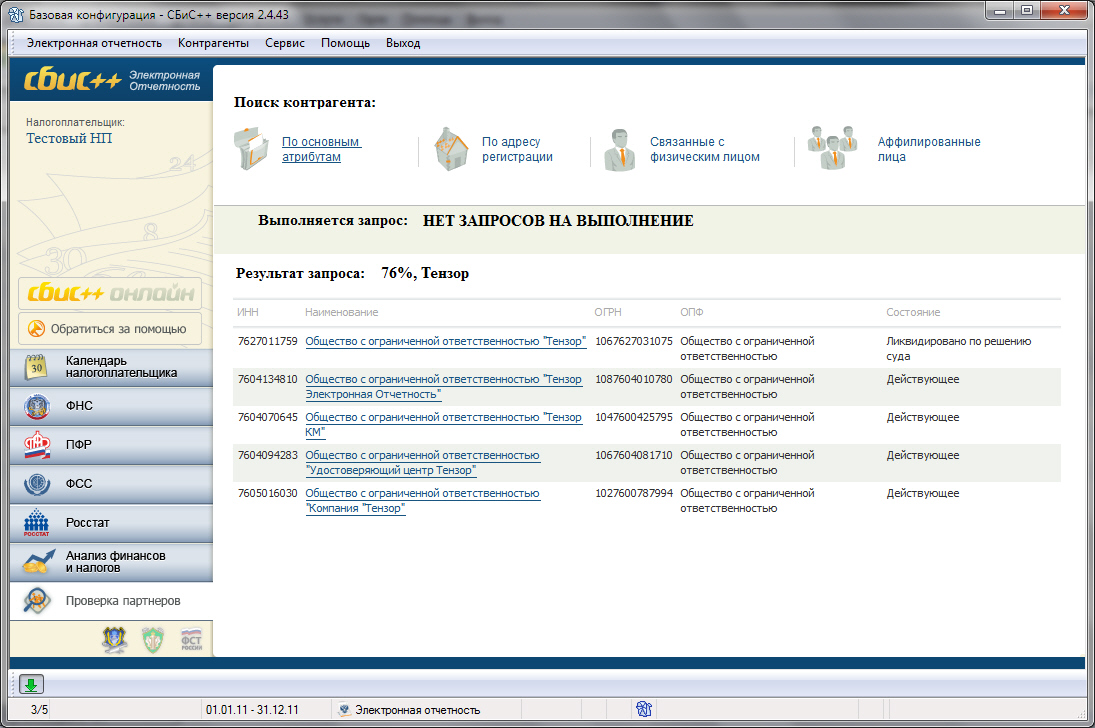

Эффективно используйте функцию поиска в программе Сбис, чтобы быстро находить нужные данные или проекты. Просто введите ключевые слова в строку поиска, и программа отобразит соответствующие результаты.
Обзор СБИС: как работать в программе и с чего начать
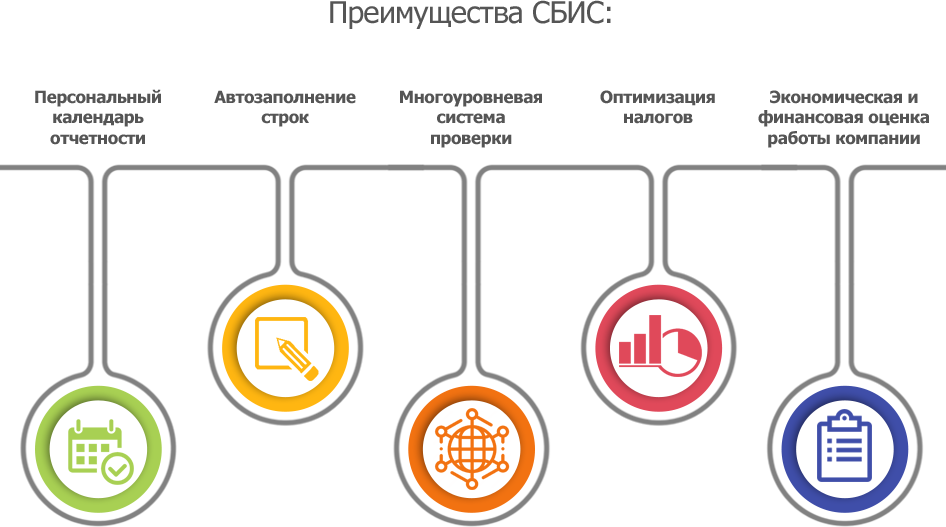

Оптимизируйте работу с программой Сбис, настраивая горячие клавиши и сокращения. Это значительно ускорит процесс работы и повысит вашу эффективность.

Как работать с документами в СБИС
Пользуйтесь функцией автоматического обновления, чтобы всегда работать с последней версией программы Сбис. Она поможет вам избежать возможных ошибок и уязвимостей.

Прием на работу в СБИС
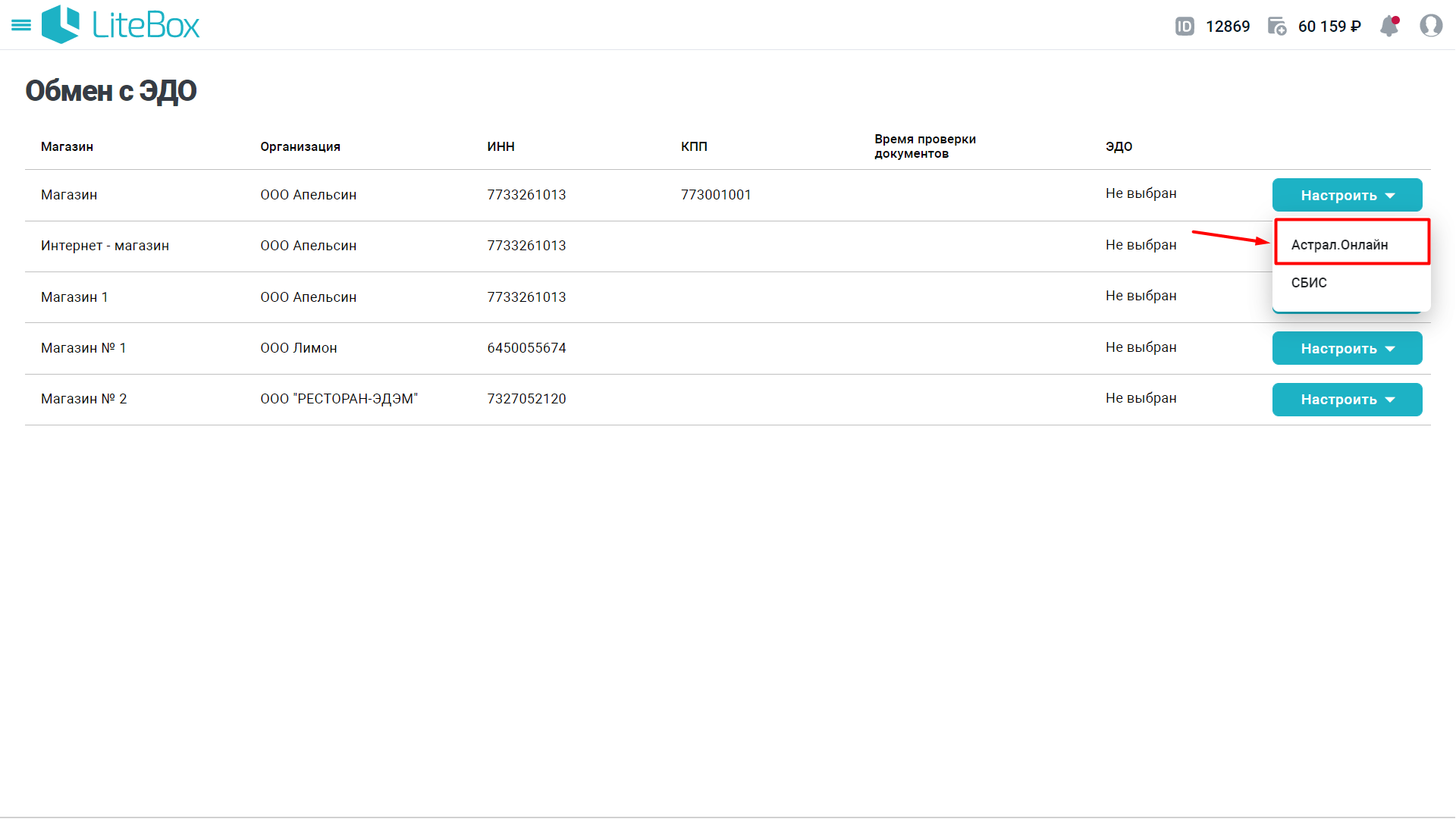

Используйте возможности интеграции Сбис с другими программами, такими как CRM-системы или почтовые сервисы. Это позволит вам автоматизировать рабочий процесс и сэкономить время.
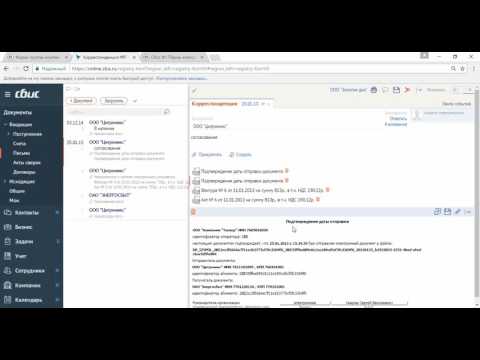
СБиС Отчетность. #8 Как работать с документами в Личном кабинете СБИС
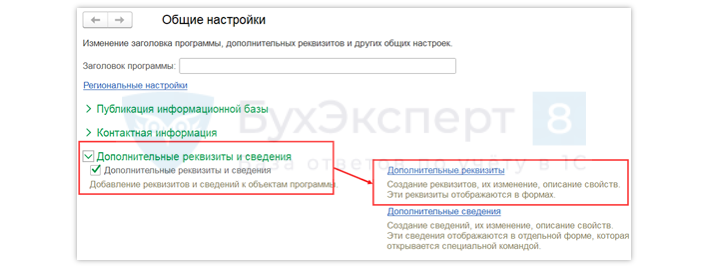
Не забывайте о правильной организации данных в программе Сбис. Создавайте категории, теги и другие метки, чтобы легко находить и управлять своей информацией.
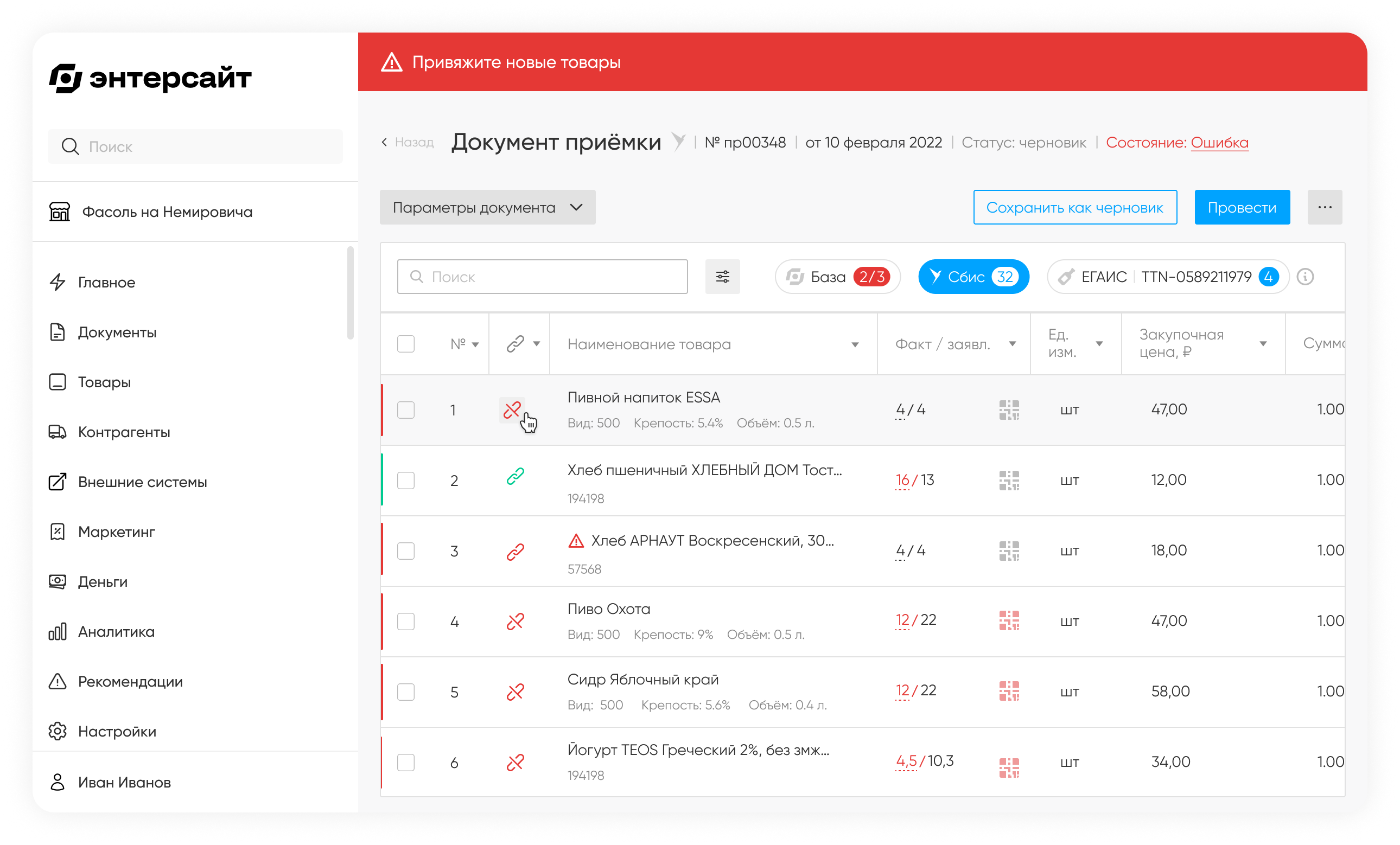
Используйте функцию аналитики в программе Сбис, чтобы отслеживать результаты своих действий и оптимизировать работу. Просматривайте отчеты, статистику и графики для принятия правильных решений.
СБИС онлайн для начинающих. Сдавать отчёты в сбис онлайн вместо сбис 2.4 — Вступление — Урок 1
Внимательно следите за обновлениями программы Сбис и новыми функциями. Они могут значительно упростить вашу работу и помочь достичь лучших результатов.
Если у вас возникли проблемы или вопросы, обратитесь в техническую поддержку программы Сбис. Они всегда готовы помочь и ответить на любые ваши вопросы.
Создание и настройка торговой точки

С чего начать
У СБИС есть сервисы для всех направлений бизнеса и начало работы в программе не зависит от того, в каком из них вы будете работать. Здесь описан базовый сценарий, который подходит всем: сдаете отчетность, обмениваетесь электронными документами или ведете бухгалтерию.
- Зарегистрируйте личный кабинет для организации, ИП или физического лица.
- Настройте компьютер для работы с электронной подписью.
- Зарегистрируйте или получите электронную подпись. Она потребуется, если вы захотите отправлять отчетность в контролирующие органы и обмениваться электронными документами с вашими контрагентами.
- право подписи документов;
- право использования электронной подписи.
- Добавьте организацию, сотрудников и назначьте им права.
- Настройте учетную политику вашей организации, чтобы оформлять документы и вести полноценный учет в СБИС.
Если подписывать документы или отчетность будет не только руководитель, передайте часть полномочий от руководителя сотрудникам. Можно доверить:
Часто спрашивают
|
Как изменить логин и пароль? |
Как восстановить логин и пароль? |
Как попробовать демоверсию СБИС? |
|
Как сменить конфигурации? |
Как перейти в Saby-приложение? |
Как настроить безопасность личного кабинета? |
|
Как настроить центр уведомлений? |
Как настроить виджеты? |
Как подключить уведомления? |

Нашли неточность? Выделите текст с ошибкой и нажмите ctrl + enter.
- Главная
- СБиС++ Краткое руководство
»
СБиС++ Краткое руководство
Сдача отчетности по электронным каналам связи в системе происходит автоматически. Вся информация при этом шифруется с помощью СКЗИ, поэтому расшифровать документ может только его получатель.
Рис. 3.1 — Схема документооборота
Налогоплательщик формирует отчет в СБиС++, подписывает его своей ЭЦП, шифрует и отправляет в адрес контролирующего органа. Отчет поступает к специализированному оператору связи. От спецоператора отчет поступает в контролирующий орган. В ответ на отправленный отчет от инспекции налогоплательщик получает документ, подтверждающий, что отчет сдан.
|
Более подробную информацию о документах, подтверждающих факт сдачи отчетности в гос. орган узнайте в Базе знаний на сайте «СБиС++ Электронная отчетность и документооборот». |
Итак, система СБиС установлена на вашем компьютере и готова для формирования и отправки вашего первого отчета. Пройдите все шаги на примере сдачи электронной отчетности в налоговую инспекцию.
Прежде, чем приступить к созданию отчетности в налоговую инспекцию убедитесь, что выбран именно тот налогоплательщик, за которого вы хотите сдать отчет. Для смены налогоплательщика кликните два раза мышкой по названию и выберите нужного из предложенного списка:
Рис. 3.2 — Выбор налогоплательщика
Шаг 1. Выбираем отчетный период
- Перейдите в реестр ФНС и из предложенного списка выберите необходимый месяц и год:
Рис. 3.3 — Выбор реестра отчетности и отчетного периода
- Для выбора другого периода нажмите «Отчетность за период».
Шаг 2. Создаем отчет
- Нажмите «Отчет» и выберите нужную отчетную форму:
Рис. 3.4 — Формы отчета
О том, как быстро найти форму, зная ее код, подробно написано в главе «Дополнительные возможности программы».
- При открытии формы в нее автоматически переносятся сведения о налогоплательщике из его карточки — наименование организации, налоговый орган, ИНН, КПП, и др.
|
Если необходимо указать другую инспекцию, то нажмите стрелочку рядом с полем и выберите нужную из списка налоговых инспекций. |
Рис. 3.5 — Выбор налоговой инспекции
- Заполните поля формы. Все формы для заполнения отчетности выполнены в привычном для любого бухгалтера виде и не вызывают у пользователя трудностей: все данные вносятся в точно такие же ячейки, что и в печатном бланке.
|
При возникновении трудностей в заполнении строки отчета можно воспользоваться подсказкой, которая доступна при нажатии кнопки «Как заполнить» или <F1> на этой строке: |
Рис. 3.6 — Помощь при заполнении строки 110 бухгалтерского баланса
- Некоторые разделы отчета не выводятся на экран. Для их отображения и заполнения нажмите соответствующую кнопку:
Рис. 3.7 — Ввод показателей в дополнительные разделы формы
Внесите необходимые сведения. После сохранения они появятся в основном окне отчета, вместе с другими данными.
Рис. 3.8 — Выполнение проверки отчета
- По результатам проверки формируется протокол. Если выявлены ошибки, то нажмите на ссылку с номером строки (вы сразу к ней перейдете) и внесите исправления. Повторите проверку, пока не будут исправлены все ошибки.
- Протокол проверки можно распечатать или сохранить в файл. Для этого нажмите соответствующую кнопку в окне протокола.
После заполнения и проверки формы нажмите
«Сохранить и выйти» — декларация появится в реестре со статусом :
Рис. 3.9 — Фрагмент быстрого перехода к ошибочным показателям
- Пока отчет не передан на подпись и не отправлен в налоговую инспекцию, всегда можно его открыть и отредактировать. Для этого нажмите <F3> или же кликните по нему два раза левой кнопкой мыши. Далее внесите необходимые изменения в отчет, не забывая после их сохранить.
- Если в карточку налогоплательщика были внесены важные изменения, то они должны быть отражены в отчете. Для этого обновите отчет — нажмите <Ctrl+Alt+P> на отчете в реестре, либо <F5> в самой форме.
Шаг 3. Передаем на подпись
- На сформированном отчете нажмите «Передать на подпись»:
Рис. 3.10 — Передача на подпись отчета
- На этом этапе выполняется проверка отчета на соответствие электронному формату выгрузки данных. Если при проверке ошибок не выявлено, то отчет приобретает статус (о других статусах можно узнать в главе «Особенности сдачи отчетности по направлениям»).
|
Если при проверке обнаружены ошибки (программа известит вас об этом), исправьте их (подробные инструкции приводятся в главе «Проверка отчетности по формату») и повторите проверку. |
Шаг 4. Подписываем и отправляем электронный отчет в ФНС
Итак, отчет проверен, по нему сформирован исходящий документ. Переходим непосредственно к отправке документа.
|
Проверьте, что доступ к ключевому носителю обеспечен (дискета или другой носитель секретного ключа должны быть вставлены в компьютер). |
Для отправки декларации в налоговую инспекцию нажмите «Подписать и отправить»:
Рис. 3.11 — Отправка исходящего документа с отчетом
На этом этапе документ:
- шифруется и заверяется электронной цифровой подписью (ЭЦП) вашей организации;
отправляется в вашу налоговую инспекцию. - Все операции по отправке подготовленных документов выполняются в программе автоматически и отражаются в окне передачи отчетности:
Рис. 3.12 — Передача отчетности
После отправки отчет приобретает статус (ожидается квитанция или извещение о вводе).
Получаем ответы
Итак, отчет отправлен в налоговую инспекцию, но документооборот по нему будет считаться завершенным лишь после того, как вы получите в ответ следующие документы:
- подтверждение даты отправки;
- квитанцию о приеме;
- извещение о вводе.
Для запуска доставки ответных документов:
- В правом нижнем углу окна реестра нажмите «Получить ответы».
|
Получение ответов осуществляется так же, как и передача подготовленных документов: по прямому протоколу или через http-сервис. Все действия фиксируются в журнале сообщений. |
После получения ответа из налоговой инспекции отчет приобретает статус , т.е. все ответные документы получены:
Рис. 3.13– Прохождение отчета
|
Если вместо извещения о получении вы получили Сообщение об ошибке или вместо квитанции о приеме — Уведомление об отказе (с указанием причин отказа), это означает, что отчет не принят. Документооборот по нему прекращается. Необходимо исправить ошибки и повторить отправку отчета |
|
Если в отчете содержатся ошибки, то налоговая инспекция высылает в адрес налогоплательщика Уведомление об уточнении, в котором указываются ошибки и содержится сообщение о необходимости представления пояснений или внесения соответствующих исправлений. Это означает, что отчет принят, но требуются уточнения. Необходимо сформировать и отправить корректирующий отчет с необходимыми уточнениями. |
Чтобы вам было спокойнее, вы можете распечатать полученное Извещение о вводе (по кнопке «Печать извещения» в окне просмотра) и другие документы, но юридической силы они иметь не будут.
Рис. 3.14 — Извещение о вводе
Назад в блог
Как работать с документами в СБИС
Как создавать и удалять, редактировать и печатать, выгружать и контролировать документы в СБИС
~ 5 мин. на чтение. Нет времени читать?
Отправить на почту
В СБИС можно работать со входящими, исходящими и внутренними документами: создавать, редактировать, удалять, принимать и отправлять, регистрировать, назначать ответственных и контролировать.

Электронный документооборот
Сервис мгновенного обмена электронными документами внутри компании и с контрагентами. Интегрируется в любую учетную систему, экономит время, избавляет от бумажных документов, повышает информационную безопасность.
Подробнее
Как создать документ в СБИС
Кликните в любом разделе по кнопке  или
или  . Появится новый шаблон. Заполните его.
1. Система сама указывает дату, номер и автора файла, вашу организацию. Если нужно, вы можете изменить эти данные.
2. Заполните обязательные поля. Они отличаются в документах разных типов.
3. Введите дополнительные данные и заполните поле «Комментарий».
4. Прикрепите файлы: текстовые, таблицы, изображения или сканы. Для этого нажмите  и выберите источник.
5. Отправьте материал получателю и обработайте в системе учета — кликните «На выполнение», «Провести» или «Отправить».
Как контролировать документы в СБИС
Отслеживайте согласование и исполнение документов. Стадия обработки отражается в виде маленькой иконки в реестре и на стикере. Подробности прохождения можно узнать во вкладке «Лента событий» в самом документе.
Чтобы посмотреть статистику по всем файлам организации, откройте вкладку «Статистика». Информация там представлена в количестве и в процентах, можно воспользоваться различными фильтрами.
Как сохранить документ на компьютер
СБИС хранит все файлы в своих реестрах. Но, если нужно, вы можете сохранить архив себе на компьютер или на носитель.
Чтобы скачать один файл:
1. Откройте его карточку и во вкладке «Документы» кликните  .
.
2. Выберите формат сохранения вложения:
— XML — нажмите «Скачать» или значок дискеты  .
.
— PDF — нажмите «Сохранить в PDF».
Можно выделить несколько пунктов в реестре и выгрузить в PDF или Excel, нажав на значок дискеты в панели массовых операций.
Чтобы скачать весь комплект:
1. Откройте карточку файла и во вкладке «Документы» кликните «Выгрузить»
2. Выберите нужный формат:
— ZIP — в виде zip-архива
— PDF — в виде печатной формы PDF со штампом ЭП.
— 1С или StoreHouse — в вашу учетную систему.
Как редактировать документы в СБИС
Исправлять текст нельзя, если автор закрыл его от изменений или оставил пользовательскую отметку. В других случаях, чтобы отредактировать:
1. Кликните «Изменить» в карточке дока;
2. Исправьте неточности;
3. Нажмите «Сохранить».
Если до правок файл был запущен в обработку, повторно направьте его на согласование:
1. В его карточке нажмите , а затем — « На согласование».
2. Внесите комментарии, отметьте сотрудника и кликните «На согласование».
Как распечатать документы в СБИС
Источник, подписанный ЭЦП, имеет юридическую силу именно в электронном виде. Но также в СБИС любой файл можно распечатать:
— чтобы распечатать только один, в его форме нажмите  и выберите параметры печати;
— чтобы распечатать сразу несколько, отметьте их в реестре, кликните в панели массовых операций и выберите нужный вариант.
Как удалить документы в СБИС
Чтобы удалить ненужный(-е) файл(-ы):
— только один: нажмите  в реестре или в самом документе,
— сразу несколько: отметьте их в реестре и кликните  в панели массовых операций.
При этом он не удаляется окончательно, а перемещается в корзину. Его можно восстановить:
1. В нужном реестре отметьте фильтр «Удаленные», укажите отрезок времени и нажмите «Отобрать»;
2. Откройте файл и нажмите «Восстановить»;
3. Или выберите несколько пунктов и нажмите в панели массовых операций.
Если вам нужна дополнительная консультация, позвоните по номеру (831) 2-333-666 или оставьте заявку на обратный звонок. Мы рады помочь.
Статьи по этой теме:
Переходи на СБИС со скидкой 80%
Бесплатно подключим и настроим онлайн
Узнать подробнее
-50% на сервисы онлайн-отчетности
Сдавайте отчетность в гос. органы в два раза дешевле
Узнать подробнее
Подарки за подключение вам и вашим друзьям
Новым клиентам — сертификат OZON до 2000 руб.
Узнать подробнее
Подключим контрагентов к ЭДО бесплатно
Простой переход ваших контрагентов на ЭДО
Узнать подробнее
30 дней поиска закупок в подарок!
Найдем новые закупки и заказчиков
Узнать подробнее
Подключай ОФД сейчас, а плати потом
Промопериод СБИС ОФД на три месяца
Узнать подробнее
Бесплатный поиск новых заказчиков
Найдем новые закупки и заказчиков
Узнать подробнее
Аудит тендерной заявки со скидкой 50%
Проанализируем вашу тендерную заявку за полцены
Узнать подробнее
Проверяй контрагентов и ищи торги со скидкой 15%
Комплект сервисов «Все о компаниях и владельцах + Торги и закупки» со скидкой 15%
Узнать подробнее
Оставайтесь в курсе новостей

автоматизация
~ 2 мин. на чтение
ЭДО в фармацевтике
Как экономить миллионы рублей каждый месяц на документообороте в фармацевтической сфере с помощью онлайн-инструментов
19.05.2023 83
АСТ ГОЗ: как пройти регистрацию на площадке
Читайте, какие виды закупок размещаются на площадке АСТ ГОЗ и как правильно пройти регистрацию для работы на ней
18.05.2023 171
отчетность
~ 3 мин. на чтение
Статистическая отчетность о зарплатах в 2023 году: что изменилось
Приближается срок сдачи статистической отчетности № 1 по новой форме. Разбираемся, кто и в каком порядке обязан направлять эти сведения
11.05.2023 646
отчетность
~ 1 мин. на чтение
Требования СФР в 2023 году: как ответить
Разбираемся, что изменилось в требованиях Социального фонда России и как на них отвечать в СБИС
04.05.2023 731
обучение
~ 3 мин. на чтение
Уведомления в ФНС и СФР через СБИС: когда и зачем нужны
Недавно подключились к СБИС? Не забудьте отправить специальное уведомление в налоговую. Похожая процедура нужна при начале взаимодействия с СФР. Следуйте нашим подробным инструкциям
27.04.2023 766
отчетность
~ 4 мин. на чтение
6-НДФЛ за первый квартал 2023 года: как и когда сдавать декларацию
Подходит срок подачи 6-НДФЛ за первый квартал. Рассказываем, как правильно подготовить расчет и какие поправки закона следует при этом учесть
20.04.2023 1119
СБИС делает работу бухгалтерии проще! Читайте далее о том, как сервис усовершенствовал взаимодействие между сотрудниками, сократил время обработки первичной документации и защитил данные от повторных изменений.
Текущая ежедневная работа бухгалтера включает в себя такую деятельность, как:
- Оплата поставщику.
- Создание поступления.
- Создание реализации.
- Оплата от покупателя.
- Авансовый отчет.
- Ежемесячные задачи (расчет зарплаты и т.д.).
- Аудит состояния учета.
- Закрытие документов от изменений и др.
Рассмотрим работу отдельно каждую операцию в СБИС — сервисе, позволяющим упростить оказание бухгалтерских услуг.
Оплата поставщику
Самый распространенный способ оплаты — оплата платежного поручения в банк. У большинства клиентов установлена программа клиент-банк, соответственно, произвести оплату можно удаленно.
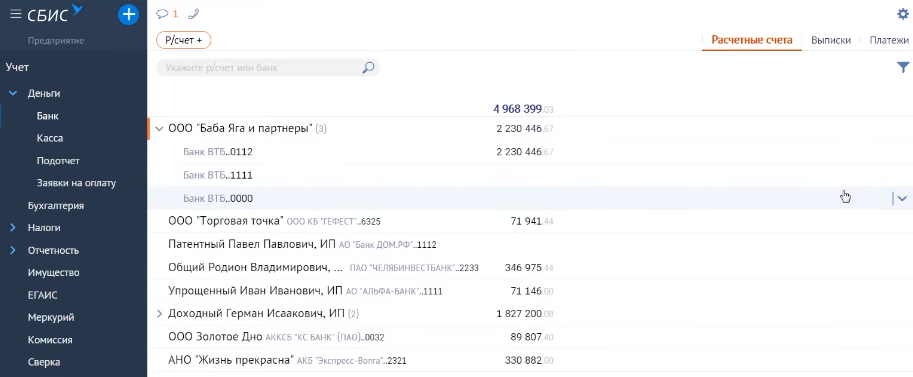
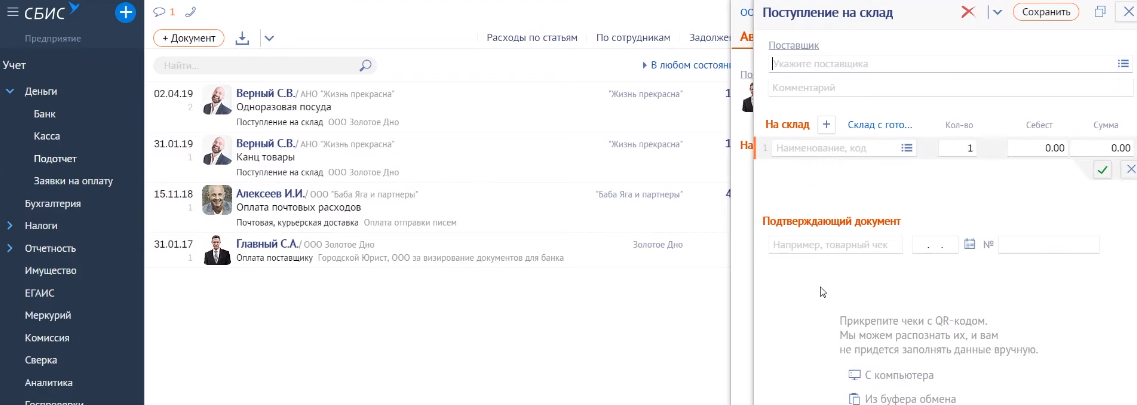
- Перейдите в раздел УчетДеньгиБанк.Для начала нужно создать «платежку». Если расчетного счета еще нет, то заведите его, нажав «Р/счет+».
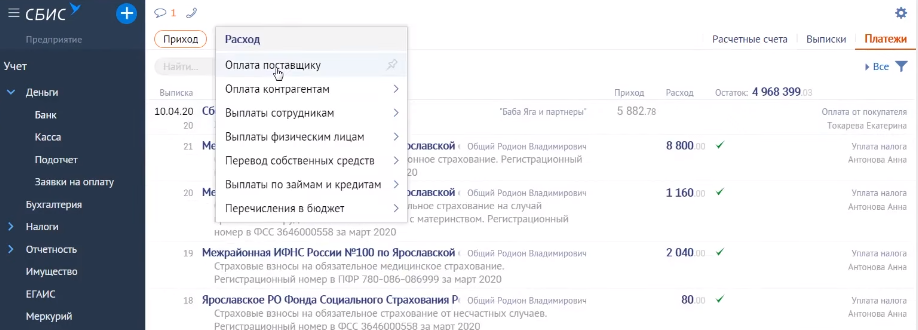
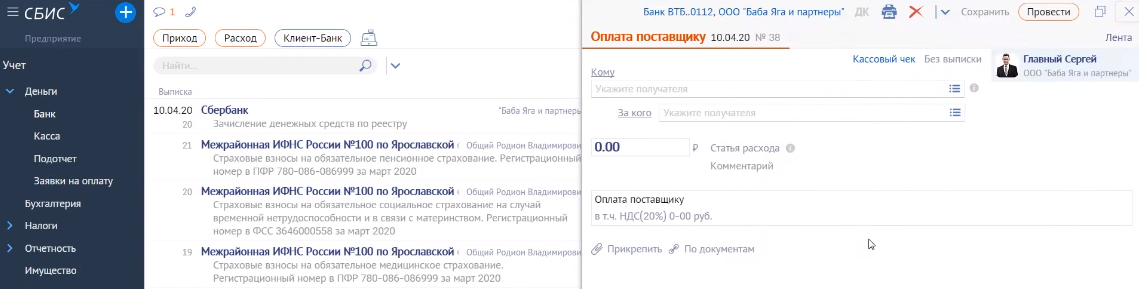
- Нажмите РасходОплата поставщику.
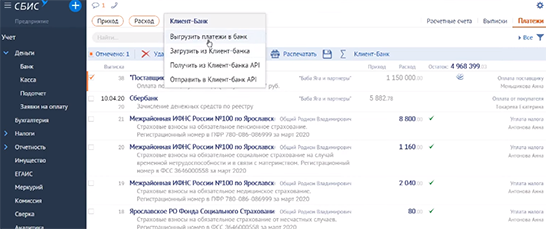
- Отправить «платежки» можно разово, а можно накопить несколько и одним сообщением переслать в банк. Выберите нужные файлы и нажмите «Выгрузить платежи в банк».
Если поставщик присылает счета в личный кабинет, то заполнять в ручную уже ничего не нужно — выберите нужный документ из сохраненных, и СБИС работу выполнит самостоятельно — заполнит документацию за вас.
6 cпособов создания поступления
В СБИС есть множество способов сделать поступление:
- ЭДО.
- По данным систем гос.контроля.
- Из папки.
- Вручную.
- Загрузка из других систем.
- На основании документов.
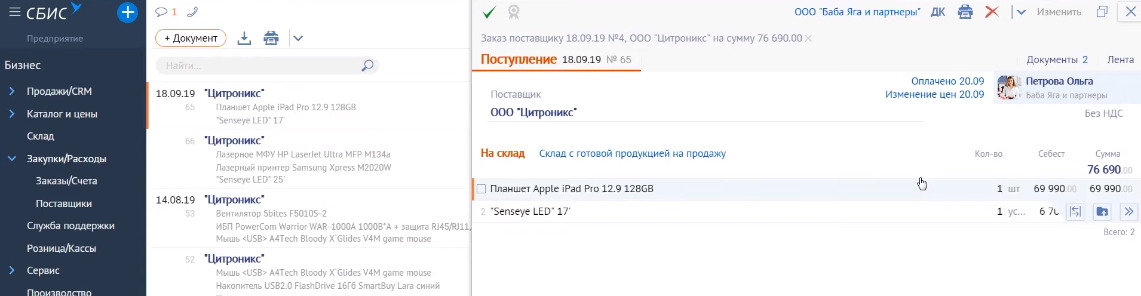
Если нужно сделать поступление по ЭДО, то зайдите в раздел в разделе Бизнес/Закупки. Документы автоматически появляются там.
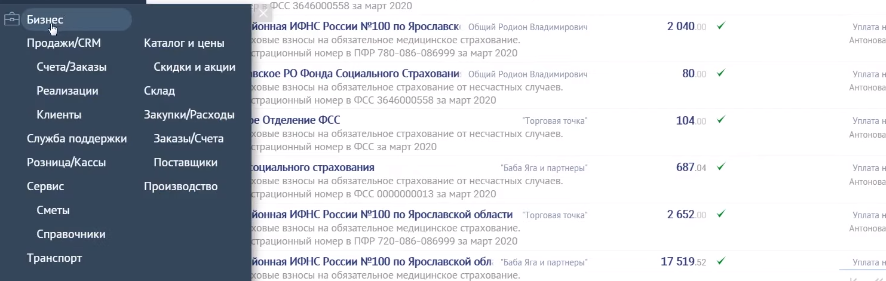
Этот способ позволяет не использовать бумагу, а также экономит время на заполнение документации — СБИС работу сделает сам.
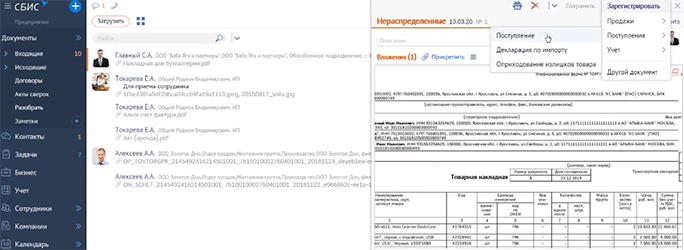
В случае, если бумажные документы все-таки используют, сделайте «Разбор документов из скана». Зайдите в папку «Разобрать». Там обычно находятся сканы документации, присылаемые сотрудниками компании. При создании поступления, нужные поля в файле заполняются автоматически.
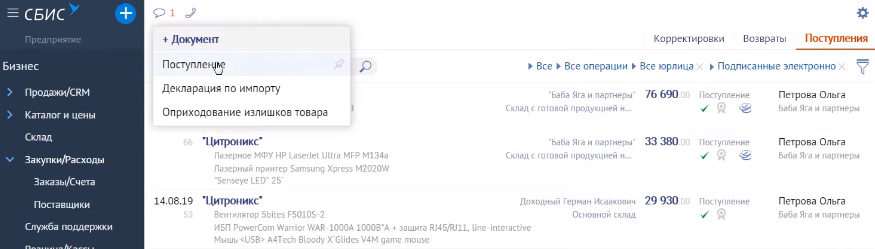
Можно просто создать документ. Для этого надо зайти в раздел Бизнес/Закупки/Расходы.
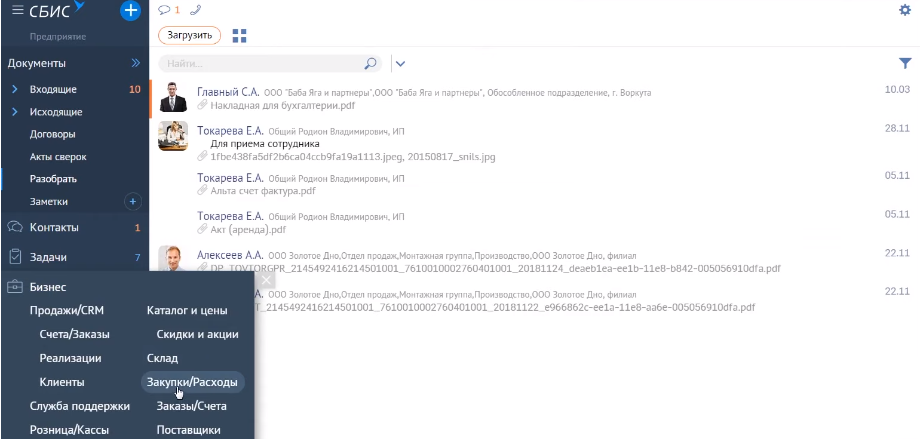
Нажмите «+ Документ». Также сотрудник может загрузить скан, нажав «Поступление» в открывшемся разделе, тогда файл разберется и заполнится автоматически.
Способы создания реализации
- Есть 5 способов сделать реализацию, первый из которых — автосоздание (тот случай, когда в конце смены реализация формируется автоматически). Как правило, эта функция необходима для тех, кто пользуется «СБИС Розница», Presto и т.д.
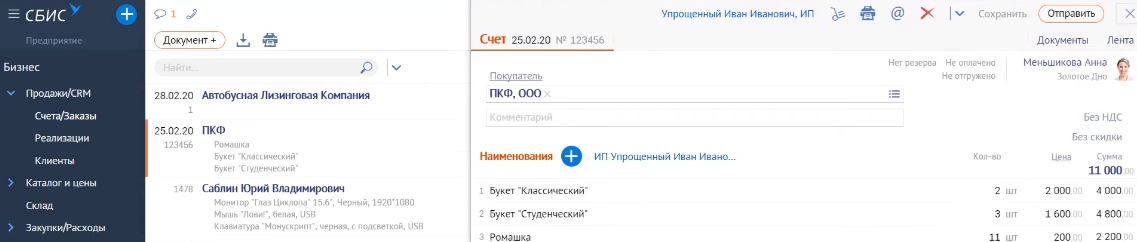
- Также есть возможность создать реализацию на основе другого документа. Рассмотрим создание на основе счета. Этот способ достаточно распространенный. Выставляется счет, затем идет получение оплаты, а после документация отгружается. Для этого нужно зайти в Счета/Заказы, и СБИС сам занесет данные из счета в реализацию.
- Вручную (пустой или копированием) — третий способ, применяемый тогда, когда данные о контрагентах повторяются.
- Также есть возможность создать реализацию из папки «Разобрать».
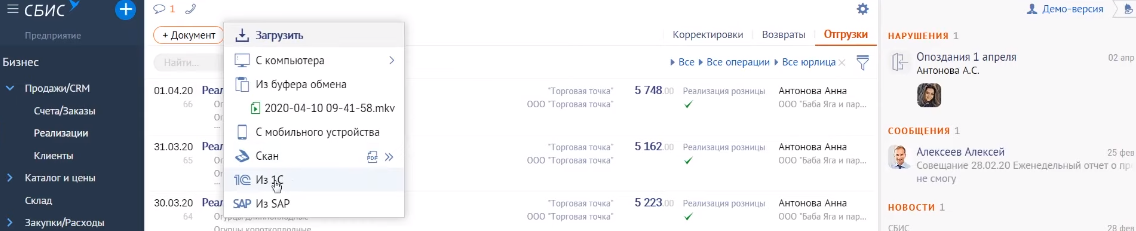
- Пятый вариант — загрузка из других систем. Можно сделать реализацию из любой системы, если она поддерживает формат XML. А с 1С у СБИС настроена интеграция.
3 варианта оплаты от покупателя
1. Наличный расчет
Действительный вариант оплаты. Но, как правило, наличный расчет исключен.
2. Поступление на расчетный счет
Самый распространенный способ оплаты. В разделе Учет/Деньги/Банк можно загрузить выписку путем файлообмена — для этого нужно зайти в клиент-банк, выгрузить выписку в текстовом формате, перейти в СБИС и загрузить выписку. Также можно осуществлять поступления на расчетный счет через директ-банк. Для этого нужно один раз настроить обмен данными с банком.

Если не получается самостоятельно это сделать, обратитесь в тех.поддержку СБИС.После настройки директ-банка, сотруднику достаточно будет «запросить выписку». СБИС самостоятельно обратиться к нужному банку и запросит файл.

Обладателям «Альфа-банка» доступна технология настройки по API. С помощью нее все выгрузки будут загружены автоматически.
3. Поступление через платежную систему
Если есть платежная система СБЕР-а или Монета.ру, то, как только платеж от клиента поступит, он сразу отобразиться поступлением на платежную систему. Также есть механизмы быстрого вывода поступления с системы на расчетный счет.
Авансовый отчет
Следующая регулярно выполняемая работа в СБИС — выдача средств и авансовый отчет. Для того, чтобы сформировать авансовый отчет, нажмите «+ Документ». Во вкладке «Авансовый отчет», зайдите в «Сканы подтверждающих документов». Затем, нажав «С компьютера», выберите нужный файл. Загруженный чек СБИС самостоятельно проверит на подлинность.
Текущая ежемесячная работа в СБИС
В работе бухгалтера есть множество операций, которые требуют ежемесячного повтора. Это такие действия, как расчет зарплаты, уплата налогов и взносов с ФОТ, амортизация и закрытие месяца. Однако СБИС удаленную работу упрощает. Например, если сотрудник принят на работу (есть в базе СБИС), то начисление заработной платы будет происходить автоматически. Также, если есть имущество, можно автоматически начислить амортизацию. В разделе Учет/Имущество, нажмите на вкладку «Документы», затем на «+ Документ» и «Амортизация».
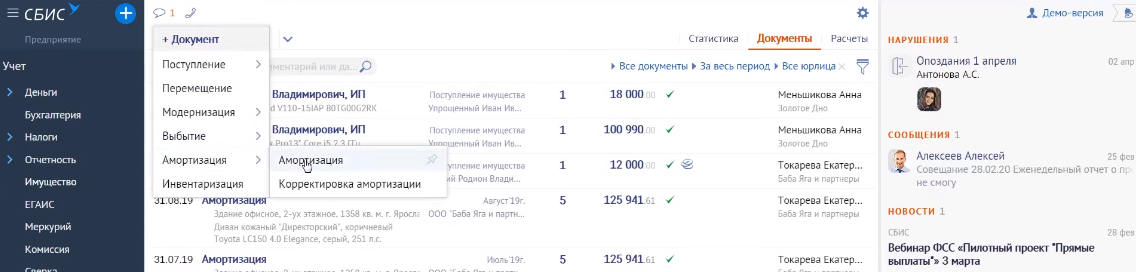
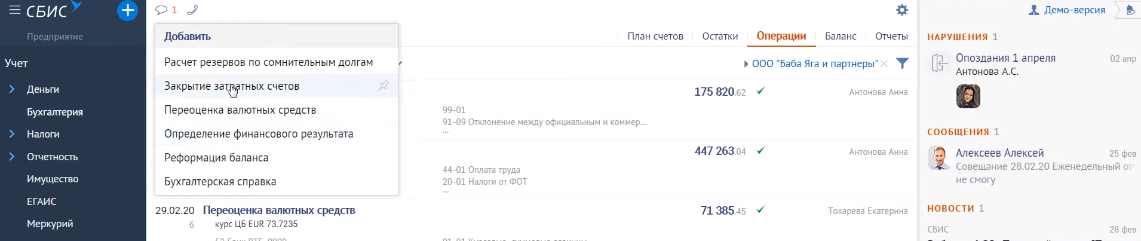
Также бухгалтер обязан осуществлять закрытие месяца. Для этого закрывают затратные счета и определяют финансовый результат. Такие операции производятся в разделе Учет/Бухгалтерия. СБИС берет на себя эти обязанности, ежемесячно формируя отчеты для пользователя.
Периодический аудит состояния — акты сверки
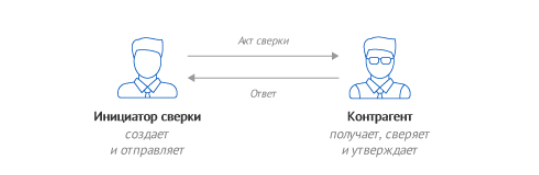
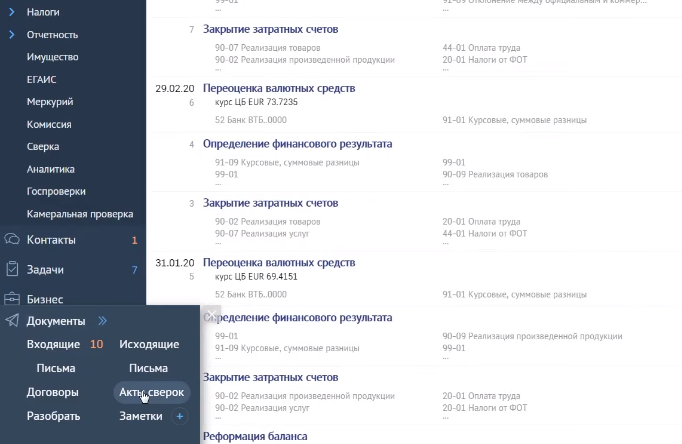
Если бухгалтер получает акты сверки, то их можно найти в разделе Документы/Акты сверок.
Итоговое обеспечение сохранности и неизменности данных
Бухгалтер обязан обеспечивать сохранность данных. Выполняя работу в СБИС онлайн — можно закрыть документ от изменения. Для этого установите фильтр, отметьте файлы, которые запрещено редактировать и нажмите ОК.

Аналогичный механизм применяется при фиксации выписки и кассовой книги.
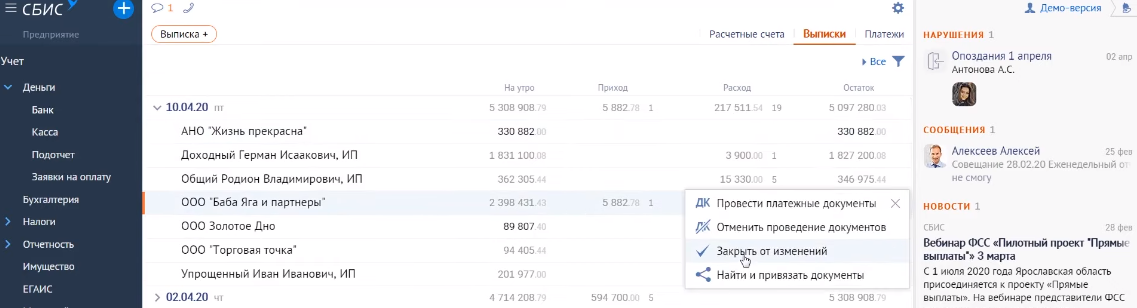
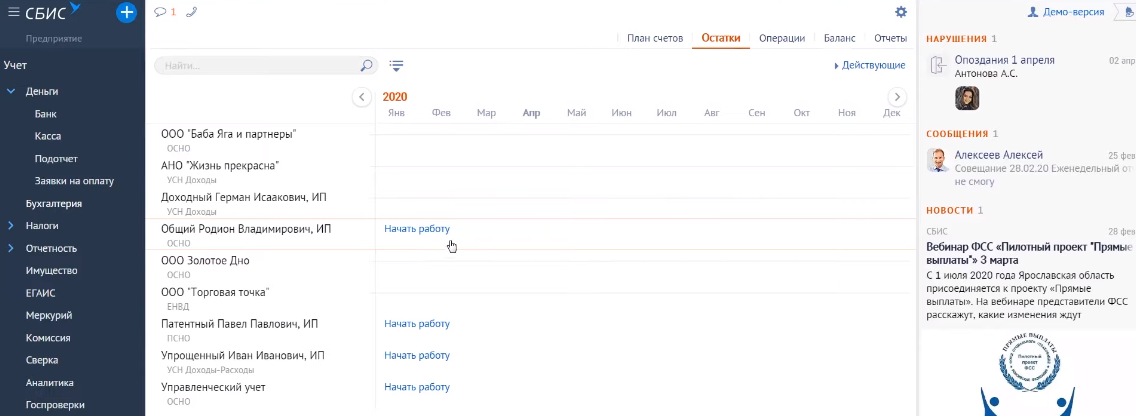
Фиксация участков/счетов тоже немаловажная задача. В разделе «Остатки» можно ограничить доступ или зафиксировать выбранный период у нужного контрагента.
Бонусы работы в СБИС онлайн
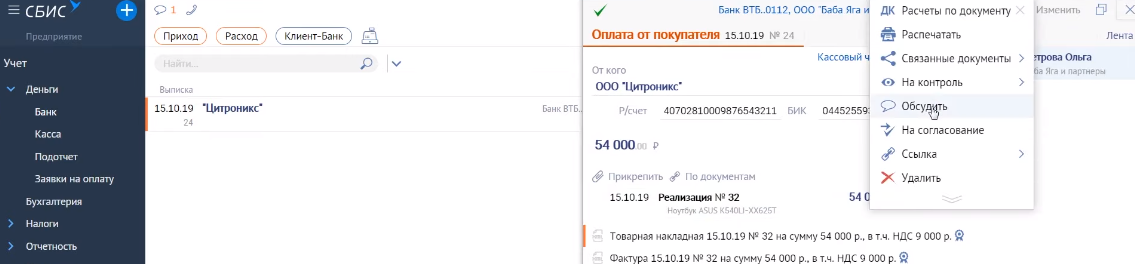
Есть и приятные мелочи, значительно упрощающие в СБИС удаленную работу сотрудникам. Например, переписка по документам. Выберите файл, нажмите «Обсудить» и отправьте его коллеге. Таким образом, от вас придет сообщение со ссылкой на документ и комментарием к нему.
Также плагин от СБИС, если это понадобится сотруднику, отправляет скриншоты экрана или снимает видео, что позволяет наглядно показать процесс работы в системе другому человеку.
Теперь Вы знаете немного больше о том, как СБИС удаленную работу совершенствует, сохраняя рабочее время сотрудников. Если появились дополнительные вопросы, обращайтесь к консультантам «Бизнес-Легко». А подробнее об удаленной работе расскажут эксперты на бесплатном вебинаре от СБИС.
Загрузка…
Принцип работы в СБИС ЭДО
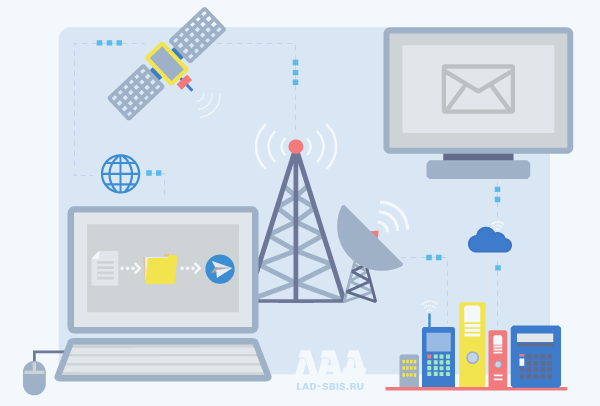
Электронный документооборот (ЭДО) — система, которая позволяет обмениваться электронными версиями документов по сети. А поможет в этом программа СБИС.
Электронная версия документа (электронный документ) — это файл, который подписан ЭП (электронной подписью). Электронный документ — это оригинал документа, обладающий полной юридической силой.
Все электронные документы заверенные ЭЦП юридически равнозначны бумажным на основании №63-ФЗ.
Для электронного документа характерны:
- Оригинальность — свойство подтверждающее, что электронный документ идентичен бумажному оригиналу;
- Достоверность — подтверждение того, что документ полностью и точно описывает все указанные в нем операции и факты.
- Целостность — состояние электронного документа, в который после его создания не вносились изменения;
- Пригодность для использования — свойство электронного документа, позволяющее его локализовать и воспроизвести в любой момент времени.
Кому подойдет электронный документооборот?
ЭДО облегчит работу любого предприятия даже с небольшим оборотом документов.
- Оптовый склад с ежедневными отгрузками товара. Все накладные розничным клиентам быстро приходят через ЭДО.
- Розничная точка с несколькими поставщиками. ЭДО сократит время на разбор накладных от разных организаций.
- Подпись для ЭДО подходит для отчетности в государственные органы.
- СБИС взаимодействует со всеми государственными системами маркировки, поэтому подходит для торговли любыми товарами.
Какие документы нельзя передавать через ЭДО
Согласно Ст 63-ФЗ Пункт 1 ст. 6 передавать через ЭДО можно все документы, «кроме случая, если федеральными законами или принимаемыми в соответствии с ними нормативными правовыми актами установлено требование о необходимости составления документа исключительно на бумажном носителе».
Законность электронного документооборота
Законность электронного документооборота подтверждают Гражданский кодекс РФ, Федеральный закон «О бухгалтерском учете» и Налоговый кодекс РФ. Подробнее можно прочитать тут
Как обмениваться документами с другими операторами ЭДО
СБИС ЭДО поддерживает работу со всеми операторами электронного документооборота. Получатель — пользователь другой системы может бесплатно зарегистрироваться в СБИСе и получать документы, либо настроить роуминг, чтобы принимать документы из СБИСа в своей системе.
Документооборот с контрагентами у которых нет этой системы?
Обмениваться документами с контрагентом, у которого не подключен ЭДО нельзя. Не получится отправить контрагенту без ЭДО документ на электронную почту. Не подписанный электронной цифровой подписью и не отправленный через оператора ЭДО документ не обладает юридической силой.
Как подключить ЭДО
Для подключения электронного документооборота оставьте заявку на сайте программы.
Дорогой читатель! Добавьте этот сайт в закладки своего браузера и поделитесь с друзьями ссылкой на этот сайт! Мы стараемся показывать здесь всякие хитрости и секреты. Пригодится точно.
Это тоже интересно:
Статистическая отчетность за 2020 год: для ООО и ИП.
Новая форма 2-НДФЛ за 2019 год: сроки сдачи и образец заполнения.
Отчетность СЗВ-М. Пошаговая инструкция по заполнению.
Как составить и сдать декларацию по налогу при упрощенке.