
Назад в блог
Объясняем и наглядно показываем, как настроить взаимодействие 1С и СБИС: загрузка справочников из одной программы в другую, загрузка и выгрузка документов в обе системы
~ 6 мин. на чтение. Нет времени читать?
Отправить на почту

Встроенные возможности СБИС позволяют организовать документооборот прямо в браузере, не настраивая дополнительно 1С, при условии что у вас версия 8.2 и выше, в том числе веб-клиент.
Достаточно один раз наладить взаимодействие систем.
Вызовите мастер настройки:
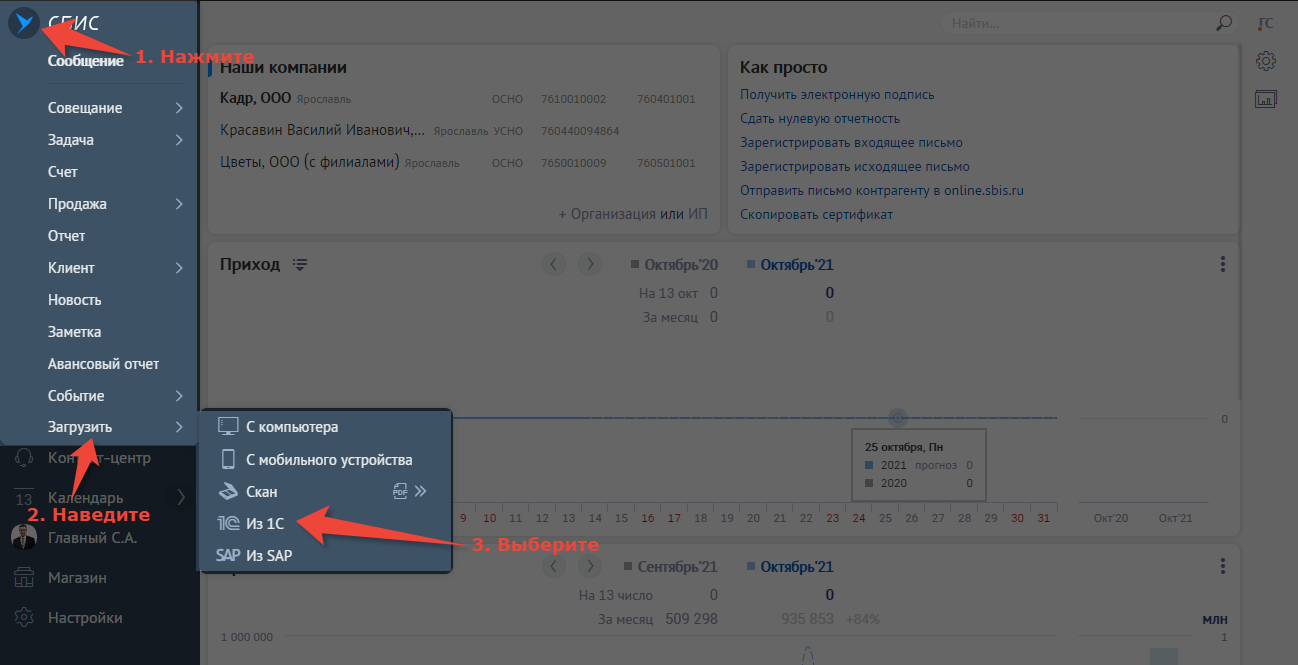
Шаг 1. Отметьте вашу версию «1С:Предприятие».
Шаг 2. Уточните, к какой информационной базе подключаться:
- для ПК-версии выберите один из предложенных вариантов;
- для веб-клиента скопируйте URL из адресной строки браузера.
Авторизуйтесь в 1С. Для удобства поставьте галочку «запомнить пароль».
Шаг 3. Введите название подключения. Кликните «Готово», чтобы завершить процесс. Если хотите подключить еще одну информационную систему, откройте мастер настройки снова:

Электронный документооборот
Сервис мгновенного обмена электронными документами внутри компании и с контрагентами. Интегрируется в любую учетную систему, экономит время, избавляет от бумажных документов, повышает информационную безопасность.
Подробнее
Как загрузить справочники из 1С в СБИС
Для успешного взаимодействия нужны одинаковые каталоги товаров и услуг в обеих системах.
Чтобы импортировать номенклатуру товаров:
1. Зайдите в раздел «Бизнес/Каталог и цены».
2. Нажмите  → «
→ « Загрузить» и выберите вашу базу
  .
.

3. Кликните  и отметьте необходимые пункты.
4. Нажмите «Загрузить».
Внимание! Для загрузки справочника алкоголя этот способ не подойдет. Необходимо выполнить запрос остатков.
Чтобы импортировать справочник сотрудников:
1. Зайдите в раздел «Сотрудники».
2. Нажмите и выберите .
3. Кликните и отметьте необходимых сотрудников.
4. Нажмите «Загрузить».
5. Теперь в СБИС есть такие же справочники, как в 1С.
Как загрузить документ из 1С
1. «Документы» → «Исходящие» → выберите требуемый тип, например, «Реализация» → Нажмите → выберите базу и тип документа.
2. Стандартно документы выбираются за последний месяц. Используя фильтр, отметьте галочками те, что нужны вам.
3. Кликните «Загрузить».
4. Если при загрузке найдутся позиции номенклатуры, новые для 1С, система сама добавит их в каталог.
Как выгрузить документ в 1С
1. Войдите в один из реестров:
— Документы → Входящие
— Бизнес → Закупки
— Документы → Исходящие → Реализации— Бизнес → Продажи/CRM → Реализации
2. Нажмите 
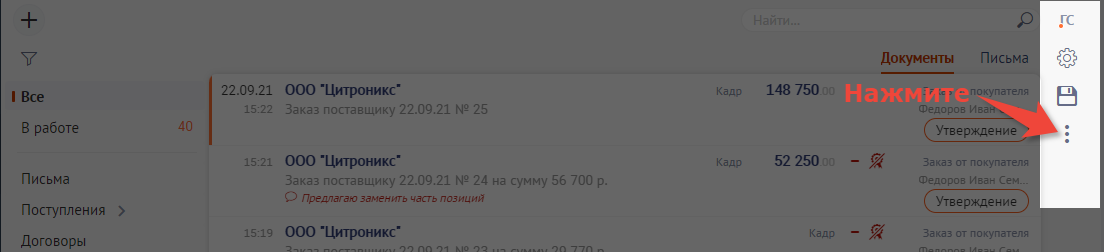
3. В панели массовых операций отметьте флагом документы и кликните « » → выберите вашу базу .
Когда выгрузка завершится, сформируется отчет. Код номенклатурной позиции не должен превышать 11 символов (ограничение 1С).
4. Проверьте загруженный файл в 1С. Если элементы не связались с нужной номенклатурой автоматически, укажите ее вручную.
Также предлагаем посмотреть подробную видеоинструкцию:
Если у вас остались вопросы или нужна помощь с подключением сервисов, заполните заявку на обратный звонок или позвоните по номеру (831) 2-333-666. Мы рады помочь.
Статьи по этой теме:
Переходи на СБИС со скидкой 80%
Бесплатно подключим и настроим онлайн
Узнать подробнее
-50% на сервисы онлайн-отчетности
Сдавайте отчетность в гос. органы в два раза дешевле
Узнать подробнее
Подарки за подключение вам и вашим друзьям
Новым клиентам — сертификат OZON до 2000 руб.
Узнать подробнее
Подключим контрагентов к ЭДО бесплатно
Простой переход ваших контрагентов на ЭДО
Узнать подробнее
30 дней поиска закупок в подарок!
Найдем новые закупки и заказчиков
Узнать подробнее
Подключай ОФД сейчас, а плати потом
Промопериод СБИС ОФД на три месяца
Узнать подробнее
Бесплатный поиск новых заказчиков
Найдем новые закупки и заказчиков
Узнать подробнее
Аудит тендерной заявки со скидкой 50%
Проанализируем вашу тендерную заявку за полцены
Узнать подробнее
Проверяй контрагентов и ищи торги со скидкой 15%
Комплект сервисов «Все о компаниях и владельцах + Торги и закупки» со скидкой 15%
Узнать подробнее
Оставайтесь в курсе новостей
бухгалтерия и учет
~ 4 мин. на чтение
Как закрыть ИП в 2023 году: инструкция
Порядок действий при закрытии ИП, документы и отчеты
23.11.2023 329

автоматизация
~ 3 мин. на чтение
Как перейти на электронную транспортную накладную (ЭТрН)
Использование транспортных накладных в цифровом формате станет обязательным с 2024 года
22.11.2023 116
торговля и закупки
~ 2 мин. на чтение
Как подобрать коды ОКВЭД для Ozon, Wildberries и других маркетплейсов
Рассказываем, как действовать ИП и ООО при определении кодов ОКВЭД для торговли на интернет-платформах и почему стоит избегать лишних цифровых обозначений в ЕГРИП и ЕГРЮЛ
15.11.2023 244

автоматизация
~ 4 мин. на чтение
Как вести воинский учет в организации в 2023 году
Правила ведения воинского учета в 2023 году и автоматизация процессов с помощью СБИС
09.11.2023 871

отчетность
~ 2 мин. на чтение
Новые формы отчетов для сферы услуг, торговли и транспорта
Рассказываем, какие формы использовать начиная с отчетности за 2023 и 2024 год
02.11.2023 365

автоматизация
~ 3 мин. на чтение
Электронный кадровый документооборот: как внедрить
Разбираемся в актуальных правилах внедрения кадрового электронного документооборота (КЭДО)
26.10.2023 385
Как подключить и настроить сервис СБИС для 1С
Для того чтобы установить сервис СБИС в базу, необходимо на сайте в разделе Маркет42 найти необходимое расширение, зайти в него, нажать на кнопку «Установить».

Или в личном кабинете 42Clouds зайти в информационную базу, перейти на вкладку «Сервисы», через строку поиска найти данный сервис и перевести выключатель в активное положение. Если база 1С была запущена, ее необходимо перезапустить и после перезапуска сервис появится в базе.

Сервис СБИС расположен в разделе «Продажи», «Дополнительные обработки».

Перейдите по ссылке «Настроить список».

Поставьте галочку рядом с полем «Обмен электронными документами СБИС» и нажмите на кнопку «ОК».

Нажмите на кнопку «Выполнить». После этого у вас откроется обработка СБИС.

Слева вы увидите разделы и подразделы.
В разделе «Полученные» находятся все документы, которые поступают от контрагентов. Подразделы распределены по видам документов: поступления, корреспонденция, акты сверки, договоры и другие.

В любом подразделе вы можете отфильтровать документы. По определенному статусу, либо по какому-то контрагенту.

Для того чтобы посмотреть сам документ, нужно кликнуть на него два раза, и в нижней части у вас появится печатная форма документа. Для того чтобы утвердить документ, выделите его и нажмите на кнопку «Утвердить» => «Утвердить выделенные». Чтобы сэкономить время, вы можете выделять несколько документов и по этой же кнопке «Утвердить выделенные», утвердить выделенные документы. Если же у вас есть какие-то замечания к документам, то вы их можете отклонить и указать конкретную причину отклонения документа.

После того как вы проверили и утвердили документы, вам необходимо их загрузить в 1С. Это можно сделать по кнопке «Загрузить в 1С».

Либо вы можете зайти внутрь документа и здесь также нажать на кнопку «Загрузить в 1С». Если высветится запись о том, что не вся номенклатура сопоставлена, значит какая-то номенклатура не совпала с той, что есть в 1С, то есть программа не нашла ей аналог. Поэтому напротив каждой номенклатуры, там, где у вас пусто, укажите существующую из списка или создайте новую номенклатуру. Обработка СБИС запомнит соответствие и в дальнейшем будет подставлять данную номенклатуру автоматически.

Перед загрузкой проверьте, не введен ли уже такой документ в 1С, чтобы его не задвоить.
Для этого отметьте флажком документ, нажмите на кнопку «Сопоставить», а затем «Сопоставить документы».

Если у вас найдется такой документ в 1С, то это будет указано в форме документа и также в столбце «Найдено». Если нет, то будут стоять прочерки, как у нас в примере: поля «Найдено» и «Документ 1С» будут пустыми. Вы также можете самостоятельно сопоставлять документы при необходимости. Чтобы не сопоставлять документы каждый раз вручную, установите в настройках флажок «Сопоставлять документы перед загрузкой».

Все отправленные документы отображаются в разделе «Отправленные». Он также разделен на несколько подразделов: реализации, корреспонденция, акты сверки, договоры, заказы поставщикам, счета, отчеты контрагентов. Если вам нужно посмотреть оригинал документа, нажмите правой кнопкой мыши и выберите пункт «Открыть документ на sbis.ru». У вас откроется оригинал документа с электронной подписью. Здесь же вы можете отслеживать документы по их текущему этапу: доставлен / отправлен / выполнение завершено успешно.

На вкладке «Учет» отображаются приходные и расходные ордера СБИС при их наличии.

В разделе «Задачи» вы увидите управленческие задачи. Здесь вы можете просматривать задачи, а также контролировать их решение.

Как отправить первичные документы контрагенту из 1С
В разделе «Продажа» находятся документы, которые вы сформировали на реализацию, но еще не отправляли контрагентам. Для отправки необходимо отметить нужные документы галочками и нажать кнопку «Отправить». В этот момент документ подпишется электронной подписью и отправится контрагенту. После чего статус изменится на «Отправлен». После того как контрагент их утвердит, статус поменяется на «Утвержден». Чтобы обновить статусы документов, нажмите на кнопку «Обновление».

Как найти полученные через СБИС документы
В разделе «Покупка» отображаются акты сверок взаиморасчетов.

В разделе «Справочники» отображается номенклатура и сотрудники. Здесь можно сделать отбор по организации.

В разделе «Настройки» вы можете изменить какие-либо настройки, в том числе поставить флажок «Сопоставить перед загрузкой».
Также вы можете настроить загрузку документов, исходя из сопоставленной номенклатуры, установить другие настройки подключения.

Видеоинструкция
Посмотреть видеоинструкцию «Интеграция СБИС и 1С. Обзор сервиса на примере 1С:Бухгалтерия» вы можете на нашем канале 42Clouds — 1С Онлайн
Приятного просмотра!
Как начать работу с 1С на 42Clouds
Обновление конфигурации базы 1С
Обновление форм отчетности
Тестовый доступ к сервису
Оплата сервиса
Обзор сервиса «Оборотно-сальдовая ведомость» для 1С: Бухгалтерия
Больничный лист совместителю в 1С: Зарплата и управление персоналом
Учет продаж через маркетплейсы в 1С: Управление нашей фирмой
Пробитие и возврат чеков в 1С: Бухгалтерия 3.0
Проверка биллинга в сервисах с типом биллинга «По пользователям»
Передача товаров между организациями (интеркампани) в 1С: УНФ
Наборы номенклатуры в 1С: УТ 11.5
Оценка рентабельности продаж в 1С: УТ 11.5
Настройка обмена данными с интернет-магазином в 1С: УНФ
Создание, выгрузка и восстановление копий для файловых баз и баз на разделителях
Инвентаризация прослеживаемых товаров в 1С: Бухгалтерия
Настройка обмена с сайтом в 1С: Управление торговлей 11.5
Пробитие чека с типом оплаты «Встречное предоставление» в 1С: УНФ ред. 3.0.
Возврат денежных средств в 1С: Управление торговлей
Упаковки номенклатуры в 1С: Управление торговлей 11
Цены поставщиков в 1С: Управление торговлей
Учет торговых операций через OZON, Wildberries и другие маркетплейсы в 1С: УТ 11
Чек коррекции в 1С: Управление торговлей
Как оприходовать услуги и прочие активы в 1С: Управление торговлей
Интеркампани в 1С: Управление торговлей 11.4
Инструкция по добавлению сервисов в базу клиента
Спецификации номенклатуры в 1C: Управление нашей фирмой
Как отразить возврат денег покупателю на расчетный счет в 1С: Управление нашей фирмой?
Обновление классификаторов БИК в 1С
Как добавить сотрудников в оборотно-сальдовую ведомость по счету 70 в 1С: Бухгалтерия?
Как передать данные об удержанном НДФЛ из 1С: Зарплата и управление персоналом в 1С: Бухгалтерия?
Регистрация изменений для 1С: Управление торговлей 10.3
Настройка обмена с сайтом для 1С: Бухгалтерия предприятия 3.0
Внутреннее потребление ТМЦ в 1С: Управление торговлей 11
Ручная регистрация документов при обмене данными в 1С
Направления деятельности в 1С: Управление торговлей
Загрузка номенклатуры из Excel в документ 1С
Учет дополнительных расходов в 1С: Управление торговлей
Бонусная система в 1С: Розница 2.3
Службы доставки в 1С: Управление нашей фирмой
Сделки в 1С: Управление торговлей 11.5
Разграничение прав доступа и добавление новых пользователей в 1С: Управление торговлей
Отчет РСВ с 2023 года в 1С: Бухгалтерия
Раздел 2 отчета ЕФС-1 вместо 4-ФСС в 1С: Бухгалтерия
Ввод начальных остатков в 1С: Управление нашей фирмой
Автоматические скидки и наценки в 1С: Управление нашей фирмой
Добавление расширения (патча) в 1С
Корректировки поступлений в 1С: Управление торговлей
НМА и их учет с 2023 года
Возврат товаров от клиента в 1С: Управление торговлей
Выгрузка УПД, счет-фактуры, счета на оплату в формате XML
Создание варианта комплектации в 1С: Управление торговлей 11.5
Установка цен номенклатуры в 1С: Управление торговлей 11
Быстрый ввод номенклатуры через файл Excel в 1С: Управление нашей фирмой
Загрузка данных из учетной системы «МойСклад» в 1C: Бухгалтерия предприятия 3.0
Сборка (разборка) комплектов в 1С: Управление торговлей 11.5
Учет товара в нескольких единицах измерения в 1С
Обзор сервиса «Загрузка из Л’Этуаль» для 1С: Бухгалтерия
Электронные акты сверки в 1С: Бухгалтерия
Настройка характеристик в 1С: Управление торговлей
Регламентные задания
Рассылка отчетов
Как отразить представительские расходы в 1С: Бухгалтерия
Как уменьшить налог ПСН на страховые взносы в программе 1С: Бухгалтерия
Обзор сервиса «Расчет и начисление пени» для 1С: Комплексная автоматизация и 1С: Управление торговлей
Обзор сервиса «Анализ документов по пользователям» для 1С: Бухгалтерия
Как правильно заполнять платежки по Единому налоговому счету
Изменения по НДФЛ в 2023 году
Обзор сервиса «Акт о приеме-передаче ТМЦ на хранение (форма МХ-1)» для 1С: Бухгалтерия
Заполнение отчета ЕФС-1 в программе 1С: Зарплата и управление персоналом
Единый налоговый платеж в 1С: Бухгалтерия
Обзор сервиса «Заполнение отчета комиссионера о продажах из внешнего файла» для 1С: Бухгалтерия
Обзор конфигурации 1С: ERP Управление предприятием
Система быстрых платежей в 1С: Бухгалтерия
Как воспользоваться Центром идей
Учет производства в 1С: Управление нашей фирмой
Резервы по оплате труда в 1С: Зарплата и управление персоналом
Обзор сервиса «ДДС с НДС» для 1С: Бухгалтерия
Счета в программе 1С: Бухгалтерия
Форма документов в 1С
Обзор сервиса «Загрузка данных из файлов Excel» для 1С: Бухгалтерия
Обзор сервиса «УПД за поставщика» для 1С: Управление торговлей и 1С: Комплексная автоматизация
Обзор сервиса «Комплектация номенклатуры по данным продажи» для 1С: Бухгалтерия
Обзор сервиса «Справка-отчет о среднем заработке» для 1С: Комплексная автоматизация и 1С: Зарплата и управление персоналом
Сервис электронного документооборота ФСС со страхователями в 1С: Зарплата и управление персоналом
Совмещение патента и УСН в программе 1С: Бухгалтерия
Журнал регистрации в программе 1С
Обзор сервиса 1С: Распознавание первичных документов
Обзор сервиса «1С: Номенклатура»
Обзор сервиса: «Устранение задолженностей прошлых периодов в ведомостях» для 1С: Зарплата и управление персоналом
Обзор сервиса «Групповое формирование актов сверки расчетов с контрагентами и отправка по email для 1С: БП 3.0»
Новый функционал в программе 1С: Управление нашей фирмой
Автоматизированная упрощенная система налогообложения в программе 1С: Бухгалтерия
Как создать дополнительный сеанс в 42Clouds?
Обзор сервиса: «Wildberries по схеме продажи FВW» для 1С: Управление торговлей
Обзор сервиса «Маркировка» для 1С: Управление торговлей
Первоначальная настройка 1C: Зарплата и управление персоналом. Урок 2
Машиночитаемая доверенность в программе 1С: Бухгалтерия
Обзор сервиса «Редактор СЗВ-ТД» для 1С: Зарплата и управление персоналом
Штатное расписание в программе 1С: Зарплата и управление персоналом
Первоначальная настройка 1С: Зарплата и управление персоналом. Урок 1
Первоначальная настройка 1С: Бухгалтерия. Урок 2
Первоначальная настройка 1С: Бухгалтерия. Урок 1
Обзор сервиса «Загрузка из СберМегаМаркет» для 1С: Управление торговлей
Обзор сервиса «Счет на оплату за поставщика» для 1С: Бухгалтерия
Обзор сервиса «Номенклатура – расширение форм списка и выбора» для 1С: Управление торговлей, 1С: Комплексная автоматизация, 1С: Розница
Продажа товаров через маркетплейсы в программе 1С: Бухгалтерия
Как создать исполнительный лист или оформить удержание алиментов в программе 1С: Зарплата и управление персоналом
Электронные больничные в программе 1С: Бухгалтерия
Обзор сервиса «Рассылка сообщения с напоминанием об оплате задолженности» для 1С: Управление торговлей
Обзор сервиса «Дополнительные права пользователей» для 1С: Управление торговлей
Как оформить командировку в программе 1С: Зарплата и управление персоналом
Исправления и перерасчеты в программе 1С: Зарплата и управление персоналом
Обзор сервиса «Редактирование документов в закрытом периоде» для 1С: Управление торговлей
Описание сервиса «Загрузка акта приемки товара от Wildberries в документ реализации» для 1С: Управление торговлей
Оригиналы документов в 1С: Управление торговлей
Обзор сервиса «Загрузка из Детский мир» для 1С: Управление торговлей»
Как оформить акты о расхождениях с Wildberries, утилизацию, компенсацию за списание брака в 1С: Бухгалтерия и 1С: Управление торговлей
Описание сервиса: «Печатные формы КС-2 и КС-3» для 1С: Бухгалтерия
Описание сервиса «Интеграция с Wildberries» для 1С: Управление торговлей
Зачем выписывать счета-фактуры сводно?
Не попадают расходы в КУДиР: причины и способы решения
Новая форма 4-ФСС: краткий обзор
На что влияет НДС в отчете комиссионера?
Как оформить возврат комиссионного товара в 1С: Бухгалтерия и 1С: Управление торговлей
Загрузка из Яндекс.Маркет в 1С: Управление торговлей 11.5 и 1С:Комплексная автоматизация 2.5
Интеграция СБИС и 1С. Обзор сервиса на примере 1С: Бухгалтерия
Настройка счетов учета при работе с маркетплейсами
Как проверить и обновить формы статистической отчетности в 1С?
Как загрузить чеки ФНС в программу 1С: Бухгалтерия
Новая учетная политика в 1С. Что изменилось в 2022
Выплаты самозанятым в 1С: общие вопросы и ответы на них
Как проверить заполнение декларации по НДС
Как настроить и проверить отчет 6-НДФЛ в 1С
Декларация по налогу на прибыль: изменения в 2022 году
Как проверить заполнение отчета «Расчет по страховым взносам»
Загрузка выручки из ОФД
Подготовка 1С к загрузке отчета комиссионера. Часть 2
Akusherstvo: загрузка отчета о реализации из Excel
AliExpress: загрузка отчета о реализации из Excel для 1С: Бухгалтерия
Подготовка 1С к загрузке отчета комиссионера. Часть 1
Учет прослеживаемых товаров в 1С
Загрузка отчета комиссионера с помощью сервиса Wildberries на примере конфигурации 1С: Бухгалтерия предприятия 3.0
Увольнение в 1С: Бухгалтерия. Пошаговая инструкция
Как создать больничный в 1С: Бухгалтерия в 2022 году
Как вывести в меню «Функции для технического специалиста»
Изменение прав доступа в базе
Учет наличия оригиналов первичных документов в базе УНФ
Обновление тонкого клиента
Как в «1С:УНФ» выполняется контроль остатков?
Инструкция как устранить ошибку преобразования данных XDTO
Ошибка инициализации модуля: EF_00_00XXXXX
Инструкция как подтянуть сертификат в программу VipNet csp
Отчет СЗВ-ТД в 1С с 1 июля 2021 года
Очистка кэша Тонкого клиента локального компьютера
Как создать ТТН в 1С: Бухгалтерии предприятия 3.0?
Инструкция как установить расширения для работы с файлами в браузере
Переход на 1С:Бухгалтерия 3.0 с версии 2.0
Как самостоятельно завершить сеансы в файловой базе
Как изменить масштаб в 1С. Инструкция
Журнал регистрации 1С — настройка, хранение и его очистка
Как скачать архив базы самостоятельно когда Сервис ‘Аренда 1С’ уже заблокирован
Как в 1С собрать основное средство из комплектующих
Заполнение декларации по НДС
Подключение к 1С для пользователей iPhone и iPad
Как выгрузить УПД в формате xml
Пользователя нет в списке для добавления доступа
Как сформировать регламентированные отчеты в 1С 8.3 Бухгалтерия ?
Формирование записей в книге покупок в 1С 8.3 Бухгалтерия
Продажа ОС в 1С
Добавление расширений в файловые и серверные базы
Загрузка отчета о продажах из WildBerries в БП 3.0
Миграция базы 1С на разделители
Пошаговая инструкция по возобновлению обмена между серверными базами
Ввод остатков по основным средствам в 1С 8.3 пошаговая инструкция
Информационная база перемещена или восстановлена из резервной копии
Инструкция по установке расширения Бюджетирование для БП
Подключение 1С:ДиректБанк
Обновление конфигурации CF файлом
Обновление классификаторов банков (для 1С:Бухгалтерия 8.3)
Как загрузить базу на облако в формате *.dt
Настройка синхронизации между базами 1С размещенными в облаке по технологии разделения данных
Смена администратора аккаунта
Установка и возможности Линк 42
Как выгрузить с базы 1С файл *.dt
Как сохранять файлы, работая через Линк42
Как настроить обмен между базой 1С на разделителях и локальной базой?
Как в программе 1С:Зарплата и управление персоналом ред.3.1 принять сотрудника на пол ставки?
Настройка оборотно-сальдовой ведомости в 1С Бухгалтерия
Как заполнить карточку аналитического учета на основании отчетов в 1С 8.3
Как настроить прямые расходы в 1С 8.3
Оплата картами в 1С 8.3 (Эквайринг)
Как отразить курсовые разницы в 1С 8.3
Поступление товаров и услуг в 1С 8.3 (Бухгалтерия 3.0)
Недостаточно памяти при выгрузке dt или Как запустить базу на платформе x64
Выгрузка базы в 1С на разделителях в формате data_dump.zip с последующей загрузкой в файловую базу и выгрузкой в формате .dt.
Пошаговая инструкция по загрузке базы на разделители в облачной 1С.
Управление аккаунтом
Добавление обработок в базу, размещенную по технологии разделения данных
Настройка почтового клиента в 1С
Как перенести базу в архив и восстановить ее в личном кабинете 42Clouds
Выгрузка базы в формате data_dump.zip для УНФ
Создание баз в личном кабинете 42Clouds
Штатное расписание в 1С 8.3 Бухгалтерия
13-я зарплата, или Как начислить в 1С:ЗУП годовую премию
Создание нового пользователя в ЛК
Как добавить внешнюю компоненту в файловую базу
Подключение 1СДиректБанк
1С Бухгалтерия предприятия 3.0 “Свертка информационной базы”
Как выставить счет в 1С 8.3 и напечатать договор
Ответственные лица в 1С 8.3 Бухгалтерия 3.0: где найти и как их изменить
Как загрузить адресный классификатор КЛАДР в 1С 8.3 Бухгалтерия
Как работать в 1С ЗУП 3.1?
Печать этикеток в 1С БП 3.0
Что такое КУДиР в 1С Бухгалтерии?
Синхронизация файловых баз ЗУП 3.1 и БП 3.0
Закрытие месяца в 1С Бухгалтерии Предприятия 8.3
Как изменить систему налогообложения в Бухгалтерии 1С 8.3?
1С: УНФ 1.6 Характеристика номенклатуры
Как в 1С: УНФ списать материалы в производство?
Как сделать возврат товара от покупателя в 1С БП 3.0?
Как загрузить или выгрузить данные из 1С в формате xml
Как в 1С БП 3.0 принять на работу по договору ГПХ?
Правила сопоставления контрагента и организации в сервисе Fasta
Автоматический поиск дублей при загрузке документов в Fasta
Сопоставление номенклатуры из документа с номенклатурой поставщика в сервисе Fasta
+1 способ отправки документов для загрузки: прямо из 1С клиента, без сканирования
Как поставщику отправить документ из 1С пользователю Fasta?
Как понять, почему документ не распознается?
Содержание поставки программы Fasta
Fasta: установлен безопасный режим. Выполнение операции запрещено
Кнопка Загрузить недоступна. Какие действия?
Отправка документов на распознавание в сервисе Fasta
Основные настройки сервиса Fasta
Пошаговая инструкция по активации сервиса Fasta
Связка скана и документа учетной системы 1С
Окончание срока действия лицензии или страниц в сервисе Fasta
Помещение документов в ДокАрхив
Начало работы с сервисом Fasta ДокАрхив
Запуск программы Fasta
Fasta: рекомендации для получения удовлетворительного результата распознавания
Fasta. Как сделать, чтобы вместо Поступление товаров и услуг в 1С был создан документ Реализация товаров и услуг?
Fasta: как открыть скан из формы документа в УС?
Fasta. Выгрузка реквизитов выбранных документов в табличный документ
Нечеткий поиск и словарь соответствий в сервисе Fasta
Работа со счетами учета в сервисе Fasta
Заполнение поля «Склад» при использовании сервиса Fasta
Содержание папки установки программы Fasta
Как в 1С 8.3 бухгалтерия правильно настроить РСВ?
Как в 1С: УНФ изменить единицу измерения?
Как отразить прогул сотрудника в ЗУП 3.1?
Как оприходовать товар в 1С: Бухгалтерии 8.3?
1С: Управление нашей фирмой 1.6 справочник Номенклатура
Как настроить факсимиле подписи и печати в 1С: Управление нашей фирмой 1.6?
Как выплачивать пособия до 3 лет в 1С ЗУП?
Как в 1С: УНФ открыть и закрыть кассовую смену?
Как настроить и начислить премию в 1С Бухгалтерия 3.0?
Учет лизинга в 1С Бухгалтерия предприятия 3.0
Как выгрузить платежки из 1С БП 3.0 в клиент банк?
Как правильно заполнить график работы в 1С БП 3.0?
Как настроить учетную политику в УТ 11?
Как сформировать отчет по продажам в 1С УТ11
Как создать вид номенклатуры в 1С:Управление торговлей 11
Как создать прайс-лист в 1C: 8.3 розница 2.2?
Как оформить больничный в отпуске в 1С ЗУП 3.1?
Руководство по созданию бюджета в 1С: Управление нашей фирмой
Как перепровести документы в 1С ЗУП 8.3?
Документ “Приобретение товаров и услуг” в конфигурации УТ 11
Настройка “История изменения объектов” в Бухгалтерии предприятия 3.0
Альтернативный способ подключения к облаку устройств на базе ОС Linux с использованием Remmina-Next и графического интерфейса
Как отразить операции по депозиту в 1С: Бухгалтерия 3.0?
Учет алкогольной продукции в 1С: Бухгалтерия
Раздельный учет НДС в 1С 8.3 Бухгалтерия
Экспорт товаров в 1С Бухгалтерия 8.3 и нулевая ставка НДС
Списание НДС в 1С: Бухгалтерия на затраты
Отчет агента в 1С 8.3 Бухгалтерия
Отчет “Кассовая книга” в 1С: Бухгалтерия
Учет кассовых операций в 1С: Бухгалтерия
Оперативные отчеты в 1С: Бухгалтерия
Управление продажами в 1С: Комплексная автоматизация
Управление складом и запасами в 1С: Комплексная автоматизация
Управление затратами и расчет себестоимости в 1С: Комплексная автоматизация
Управление закупками в 1С: Комплексная автоматизация
Учет производства в 1С: Комплексная автоматизация
Формирование резервом по сомнительным долгам в 1С: Бухгалтерия предприятия 3.0
Универсальный отчет в 1С: БП
Учет затрат на производство и выпуск готовой продукции в 1С: БП
Выпуск продукции в 1С 8.3 Бухгалтерии
Путевые листы в 1С: БП
Передача сырья в переработку в 1С:БП
Учет материалов в 1С:БП
Передача материалов в эксплуатацию в 1С: БП
Учет спецоснастки в 1С: Бухгалтерия 8.3: передача, возврат и списание
Реализация материалов в 1С: БП
Учет ГСМ в 1С:БП
Обмен электронными документами в 1С 8.3 Бухгалтерия
Как удалить справочники и документы в 1С: БП?
Компенсация за неиспользованный отпуск в 1С:БП
Как начислить и выплатить суточные в 1С?
Начисление и выплата заработной платы в 1С 8.3 Бухгалтерия 3.0
Как начислить дивиденды в 1С: БП?
Запрет редактирования в 1С: БП
Как отредактировать номер документа в 1С: БП?
Нематериальные активы в 1С Бухгалтерия 3.0:
Начисление по больничному листу в 1С: БП
Как начислить алименты в 1С: БП?
Интерфейс OData: примеры типовых операций
Интерфейс OData возможности и настройка
Интерфейс OData общие принципы работы
Интерфейс OData: ошибочные ситуации
Интерфейс OData: представление данных
Интерфейс OData: выполнение функций и действий
Интерфейс OData: способы получения данных
Интерфейс OData: способы получения описания стандартного интерфейса OData
Интерфейс OData: правила формирования имени ресурса
Интерфейс OData: правила формирования условия отбора
Как в Личном кабинете 42Clouds смотреть пользователей своего сервиса и их транзакции
Как разработчику добавить сервис в Маркет42
Как из внешней обработки быстро сделать расширение?
Ввод начальных остатков в 1С:ЗУП 8.3
Как пользователю восстановить базу, если он ее удалил?
Управление отношениями с клиентами (CRM) в 1С:КА
Как в 1С: Бухгалтерия предприятия сделать перемещение товаров между складами?
Управление персоналом и расчет заработной платы в 1С:Комплексная автоматизация: кадровые изменения, выплаты и расчет налогов
Управление персоналом и расчет заработной платы в 1С:Комплексная автоматизация: настройка программы и кадровый учет
Как в 1С:Бухгалтерия 8.3 оформить покупку программного обеспечения (ПО)
Комиссионная торговля в 1С: БП
Розничные продажи в 1С: БП
Акт выполненных работ в 1С: Бухгалтерия 8.3 — оформление оказания услуг
Переоценка розничного товара в 1С: Бухгалтерия
Бухгалтерский и налоговый учет в 1С:КА
Настройка плана видов расчетов в 1С: Зарплата и управление персоналом
Управление закупками в 1С: ERP Управление предприятием
Казначейство в 1С:ERP Управление предприятием
Управление затратами и расчет себестоимости в 1С: ERP
Учет кредитов и займов в 1С:БП
Документ “Операции, введенные вручную” в 1С: Бухгалтерия предприятия
Версионирование объектов в 1С:БП
Отражение НДС к вычету в 1С:БП
Как создать реквизиты для выплаты агентского вознаграждения?
Начальные остатки основных средств в 1С:Комплексная автоматизация
Управление взаимоотношениями с клиентами в 1С:ERP
Управление производством в 1С:ERP
Мониторинг и анализ показателей деятельности в 1С:ERP
1С:Комплексная автоматизация 2: как учитывать производство?
Переходим на Бухгалтерию 3.0: что нужно настроить и проверить в 1С
Обзор возможностей 1С:Комплексная автоматизация
Настройка раздела “Номенклатура” в 1С:Комплексная автоматизация 2
Как настроить статьи расходов в 1С:Комплексная автоматизация 2 (2.4)
Настройка учетной политики в 1С:Комплексная автоматизация
Настройка 1С:Комплексная автоматизация. Партнеры
Настройка 1С:Комплексная автоматизация. Предприятие
Автоматизация склада в 1С:Управление торговлей
Воронка продаж в 1С: Управление торговлей
Бюджетирование в 1С:КА
Как создать Агентский договор?
Как партнеру вывести денежные средства?
Настройка магазина в Рознице (РМК)
Как выгрузить данные из 1С
Адресное хранение на складе при помощи 1С
Функционал CRM в 1С: Управление торговлей 11
Подарочные сертификаты в бухгалтерском учете
Ошибка запуска Линк42 после обновления
Синхронизация 1С Бухгалтерия 8.3 и 1С Управление торговлей 11.4
Инструкция по настройке сканер штрих-кода в 1С: Управлении торговлей 10.3
Последовательность документов в 1С
Формирование счета-фактуры налоговым агентом в 1С 8.3
Первоочередная настройка параметров в 1С Управление торговлей 11.4
Учет оборудования в 1С 8.3
Партионный учет в 1С
Расчет себестоимости в 1С
Зарплатный проект в 1С
Методика оформления возврата от покупателя в 1С 8.3
Как оформить возврат товара поставщику в 1С:Управление торговлей 8.3
Учет НДС в 1С: Бухгалтерия 8.3
Эквайринг в 1С 8.3: подключение и настройка
Требование-накладная в 1С
Транспортный налог в 1С: Бухгалтерия
Списание материалов в 1С
Учет лизинга в 1С 8.3
Ошибка «Размер печати и подписи превышает предельно допустимый (500 Кб)». Устраняем
Как оформить заказ на товар, которого нет в наличии в 1С: Управление торговлей 11?
Как подключить дополнительные сервисы Sauri, Delans, Кладовой?
Каким документом оформить списание имущества в 1С: УНФ?
Каким документом оформить продажу имущества в 1С: УНФ?
Как отразить поступление нового имущества в 1С: УНФ?
Как вести учет имущества в 1С: УНФ?
Как правильно сторнировать документы в 1С:Бухгалтерия 3.0?
Подключение базы 1С к автоматическому тестированию и исправлению ошибок (ТиИ)
Как в 1С: УНФ снять резерв с товаров, который был установлен в прошлом месяце?
Как отразить в 1С: УНФ прием товаров на комиссию?
Как в 1С: УНФ оформить продажу товара, принятого на комиссию?
Приходный ордер: как оформить поступление товара на ордерный склад в 1С
Ордерные склады в 1С: настройка и оформление расходных операций
Как создать счет на оплату на основании заказа покупателя в 1С?
Как отразить учет товаров, переданных на ответственное хранение контрагенту в 1С: УНФ?
Как добавить справочник «Предприятие» в 1С Бухгалтерия 3.0?
Как загрузить прайс поставщика из Excel в 1С: Управление торговлей 11.4?
Как настроить внешний вид панели разделов в 1С?
Как изменить расположение панели открытых окон в 1С?
Как ввести логин и пароль от ИТС в 1С:Бухгалтерия 3.0?
Как выставить счет со скидкой или на произвольную сумму?
Возможности раздела для Партнеров в личном кабинете 42Clouds
Очистка кеша в браузере
Оформление на работу нового сотрудника в 1С 8.3 ЗУП 3.0
Расчет, начисление и выплата аванса (расчетом за первую половину месяца) в 1С ЗУП 8.3
Расчет, начисление и выплата аванса (фиксированной суммой) в 1С ЗУП 8.3
Как отобразить изменения условий “Исполнительного листа” в 1С 8.3 ЗУП 3.0?
Как создать “Исполнительный лист” в 1С 8.3 ЗУП 3.0
Оформление и начисление пособия по беременности и родам в 1С 8.3 ЗУП 3.0
Использование персональных шаблонов договоров в 1С:Бухгалтерия 8.3, редакция 3.0
Создания шаблонов договоров в 1С:Бухгалтерия 8.3, редакция 3.0
Добавляем обработки и внешние печатные формы в 1С
Как вывести сумму документов за определенный период в 1С?
Как восстановить макет печатной формы в 1С?
Изменение макета печатной формы(ТТН) в 1С: Бухгалтерия 3.0
Как включить отображение?
Как найти меню “Все функции”?
Как увеличить ширину строк или перенести наименования в списках по словам в 1С?
Ошибка отображения запятых в поле “Местонахождение”
Поиск контрагента, суммирование в отчетах и сохранение документа в формате .pdf в 1С:Бухгалтерия 3.0
Как напечатать табличную часть документа ли журнал документов в форме списка в 1С: Бухгалтерия 3.0?
Пропало поле Номенклатурные группы в 1С: Бухгалтерия 3.0
Заказ-наряды в 1С: Управление нашей фирмой
Как создать документ оказания услуг в 1С:Бухгалтерия 3.0?
Монитор основных показателей для руководителя в 1С: Бухгалтерия 3.0
Как упростить работу в 1С с помощью быстрых или “горячих” клавиш?
Разборка товаров в 1С: Розница 2.2
Корректировка поступления в 1С:Бухгалтерия 3.0
Корректировка реализации в 1С:Бухгалтерия 3.0
Возврат товара от покупателя в 1С:Бухгалтерия 3.0
Поиск и удаление дублей в 1С: УНФ
Корректировка долга, сверка взаиморасчетов и взаимозачет в 1С: УНФ
Платежный календарь в 1С: УНФ 1.6
Авансовый отчет в 1С:УНФ 1.6
Перемещение товаров между складами и между ячейками в 1С: УНФ
Инструкция о акте выполненных работ и счет-фактура в 1С: УНФ
Инструкция о реализации товаров и услуг в 1С: УНФ
Справочник контрагентов в 1C: Управление небольшой фирмой 1.6
Как посмотреть отчеты по продажам в 1С: Управление небольшой фирмой 1.6?
Как зарезервировать товар в 1С: Управление небольшой фирмой 1.6?
Как оформить заказ покупателя в 1С: Управление небольшой фирмой 1.6?
Как выполнить расчет потребностей в запасах в 1С: Управление небольшой фирмой 1.6?
Как провести инвентаризацию запасов в 1С: Управление небольшой фирмой 1.6?
Отчет о розничных продажах в 1С:БП 8.3 ред.3.0
Как отключить контроль отрицательных остатков в 1С: Бухгалтерия 3.0?
Как в 1С: Бухгалтерия 3.0 установить склад по умолчанию?
Ошибка: Редактирование данных этого периода запрещено. Изменения не могут быть записаны. Как установить дату запрета редактирования документов в 1С: Бухгалтерия предприятия 3.0?
Снятие контроля остатков в 1С: Управление небольшой фирмой
Как изменить в 1С: ЗУП 3.0 оклад сотруднику, который будет временно работать неполный день?
Оформление рабочего места кассира в 1С
Товарно-транспортная накладная (ТТН) в 1С:Бухгалтерия предприятия ред.3.0
Реестр не подписанных документов в 1С:Бухгалтерия ред.3.0
Инвентаризация в 1С:Бухгалтерия предприятия ред.3.0
Формирование кассовой книги в 1С:Бухгалтерия предприятия 3.0
Приходный кассовый ордер в 1С:Бухгалтерия предприятия 3.0
Расходный кассовый ордер в 1С: Бухгалтерия 3.0
Как произвести выемку денег из кассы в 1С: Управление небольшой фирмой 1.6?
Как убрать разрывы страниц при печати ТОРГ-12 в 1С: Бухгалтерия предприятия 3.0?
Группы получателей скидки в 1С:Розница ред.2.2
Как выгрузить данные из 1С БП3.0 в формате файла data_dump.zip
Делаем видимость характеристик с остатком
Соглашения с клиентами в 1С:Управление торговлей ред. 11
Как добавить в облачную или web-кассу еще один интернет-магазин?
Как оформить начисление и расчет зарплаты по табелю 1С?
Как оформить выдачу кредита/займа сотруднику ?
Как формировать прайс- лист в программе 1С:Управление небольшой фирмой 1.6?
Как указать в 1С:Бухгалтерия 3.0, что аналитический учет ведется по каждому сотруднику?
Как рассчитать премии сотрудникам в 1С:Розница 2.2?
Тестирование качества соединения на Mac OS при помощи утилиты PingPlotter
Как отразить внутреннее перемещение товара в 1С: Розница 2.2?
Как выполнить сборку товаров с учетом себестоимости комплектующих в 1С: Розница 2.2?
Как исправить: “Ошибка определения доступных касс. Не смогли определить доступные кассы ККМ” в 1С: Розница 2.2?
Как добавить несколько налоговых для одной компании в 1С: Бухгалтерия предприятия 3.0?
Как вывести сводный отчет по кассовой смене 1С: Розница 2.2?
Включаем или выключаем интерфейс Такси 1С:Розница 2.2
Как включить ведение учета больничных, отпусков и исполнительных документов в 1С: Бухгалтерия 3.0?
Как включить увольнения, прием на работу или перевод сотрудника в 1С: Бухгалтерия 3.0?
Быстрое подключение сканера штрих-кодов к Розница 2.2
Информация о кассе и кассовой книге собственной организации в 1С: Управление торговлей ред.11
Возврат товаров от покупателя в 1С: Управление торговлей ред.11
Обзор запасов в 1С:УТ ред.11
Настраиваем виды цен и округление цен в Розница 2.2
Как установить штрихкод на упаковку номенклатуры в 1С: Розница 2.2?
Как установить цены на упаковки номенклатуры в 1С: Розница 2.2.
Инструкция для просмотра остатков товара на складах в Розница 2.2
Ведение учета товара в 1С в единицах и в упаковках
Проверка учетной политики организации в 1С:УТ ред.11
Как пробить чек в 1С на основании заказа покупателя?
Как добавить “горячие клавиши” в РМК в 1С?
Как закрыть кассовую смену в 1С: Управление небольшой фирмой 1.6?
Как открыть кассовую смену в 1С: Управление небольшой фирмой 1.6?
Производственный календарь в 1С:ЗУП ред. 3.1
Должности и профессии в 1С:ЗУП ред. 3.1
Как сформировать проводки по зарплате 1С: ЗУП ред. 3.1
Работа в выходные дни в 1С: ЗУП ред. 3.1
Индивидуальный график работы в 1С:ЗУП ред. 3.1
Как начислить премию в 1С ЗУП 3.1
Процесс поступление товаров от поставщика, регистрация оплаты в 1С
Регистрация дисконтной карты в 1С: Розница ред. 2.2
Компенсация неизрасходованного отпуска при увольнении в 1С ЗУП 8.3
1С ЗУП 8.3: Продление отпуска с учетом больничного в одно и тоже время
Табель учета рабочего времени в 1С: ЗУП 8.3
Как уволить и рассчитать сотрудника в 1С ЗУП 3.0?
Начисление материальной помощи в 1С ЗУП 8.3
Начисление, расчет и выплата больничных в 1С ЗУП 8.3
Отпуск по уходу за ребенком в 1С ЗУП 8.3
Начисление и оформление отпускных в 1С ЗУП 8.3 ред.3.1
Просмотр пути к файловой базе
Ввод начальных остатков в 1С: БП 3.0
Добавление точности округления чисел в БП 3.0
Отключение Интернет-поддержки пользователей в 1С
Как добавить характеристики товаров в 1С: Рознице 2.2?
Как напечатать ценники со штрихкодами в 1С: Рознице 2.2?
Как оформить закупку товаров в 1С: Рознице 2.2?
Как отразить пересортицу в 1С: Рознице 2.2?
Как настроить учет товаров по срокам годности в 1С: Рознице 2.2?
Как настроить упаковки номенклатуры в 1С: Рознице?
Как настроить рабочее место кассира в 1С
Учет серийных номеров в 1С: УНФ 1.6
Как оформить возврат товара после закрытия кассовой смены в 1С: УНФ?
Как оформить прием сотрудника на работу в 1С: УНФ 1.6?
Сдельный наряд в 1С: УНФ 1.6
Установка цен номенклатуры в 1С: Рознице 2.3
Как создать новый магазин в 1С: Рознице 2.2?
Типы и виды цен в 1С: Розница
Возможности Линк42
Оригинал первичного документа получен. Как это отразить в 1С?
Как настроить выставление регулярных счетов на оплату в 1С?
Сбилась нумерация документов в 1С. Как исправить?
Как отразить возврат денежных средств на платежную карту покупателя в 1С: Бухгалтерии предприятия?
Где в 1С форма СЗВ-СТАЖ и как ее создать?
Использование модальных окон в данном режиме запрещено (1С 8.3)
Изменение размера текста в 1С 8.2
Как установить Линк42
Расходы будущих периодов — инструкция для пользователей
Устранение ошибки подключения к шлюзу Windows 10
Действия при возникновении ошибки «Нет прав на запуск требуемого вида клиента»
Что такое спонсирование и как с ним работать?
Ошибка при запуске удалённого рабочего стола
Как выбрать тариф в Личном кабинете 42Clouds?
Расширяем объем дискового пространства в облаке
Создание счета на оплату и пополнение баланса
Обещанный платеж
Как провести взаимозачет задолженности в 1С: Бухгалтерии предприятия 3.0?
Корректировки поступлений и реализаций в 1С за прошлый период
Как добавить объект 1С в Избранное?
Как настроить рабочее место кассира в 1С: Управление торговлей?
Как подсчитать сумму нескольких платежных поручений в 1С?
Как установить или поменять цены в 1С:Бухгалтерии?
Как в 1С создать факсимильную печать?
Как сформировать Акт сверки с одним контрагентом по нескольким договорам?
Как оформить командировку в 1С: Бухгалтерии предприятия 3.0?
Как настроить в 1С: Бухгалтерии 3.0 отображение статей ДДС в кассовых и банковских документах?
Как создать доверенность в 1С: Бухгалтерии предприятия?
Печать учетной политики в программе 1С:Бухгалтерия 3.0
Настройка учетной политики для целей НУ для организации на УСН
Настройка учетной политики для целей НУ для организации на ОСН
Как настроить учетную политику в 1С?
В 1С: Бухгалтерия предприятия не отображаются документы приема на работу
Как одновременно распечатать несколько документов в 1С?
Создание курсов валют в 1С и их автоматическая загрузка с сайта РБК
Как быстро найти любой справочник в 1С
Групповое проведение документов в 1С: Бухгалтерия предприятия 3.0.
Групповое изменение реквизитов в 1С — Инструкция для пользователей 1С
Как сделать инвентаризацию в 1С? Как оприходовать или списать товар?
Как загрузить данные в 1С из файла data_dump.zip?
Удаление объектов в 1С
Ошибка в 1С: Управление торговлей 11: Ошибочное значение параметра «Склад»
Не закрывается счет 26 «Общехозяйственные расходы» в 1С 8.3
Как сохранить декларацию по НДС и по налогу на прибыль из 1С Бухгалтерия предприятия, редакция 3.0 в Excel, pdf?
Заполнение документа «Отчет о розничных продажах» при оплате платежными картами
Оплата труда по часовой тарифной ставке в программе 1С:Зарплата и управление персоналом 8
Незавершенная операция обновления конфигурации БД
Конфигурация базы данных не соответствует сохраненной конфигурации (1С 8.3 или 8.2)
Исправление ошибок и перепроведение документов
Договоры в 1С 8.3. Настраиваем вместе
Не расшифровываются ответы от контролирующих органов
На отправленную отчетность не приходят ответы от контролирующего органа
Уменьшение размера информационной базы
Сообщение «Обнаружено неправомерное использование 1С»
Подключение онлайн-касс
Тестирование качества соединения при помощи утилиты WinMTR
Автоматическое тестирование и исправление баз
Утилита Линк42 не запускается
Настройка рабочего места и торгового оборудования в 1С
База была перемещена в архив
Автоматическое завершение сеансов неактивных пользователей серверных баз
Как завершить сеанс пользователя в 1С
Как загрузить в 1С ОКОФ
Восстановление пароля и изменение данных
Конфигурация базы данных не соответствует сохраненной
Подключение к облаку с ОС Windows XP
Конфигурация базы устарела
Удаленный сеанс отключен, для компьютера отсутствуют клиентские лицензии
Изменение размера текста в 1С
Создание пользователей и настройка прав доступа в базе 1С
Загрузка и выгрузка выписок из клиент-банка
Тестирование и исправление ошибок в базе 1С
Подключение к 1С для пользователей GNULinux
Сохранение информации из 1С
Решение проблем с подключением устройств
Особенности нового интерфейса 1С Такси
Подключение принтера
Подключение к 1С через Тонкий клиент
Подключение к 1С для пользователей Mac OS
Инструкция по загрузке базы в облако 1С через Конфигуратор
Удаленный компьютер требует проверки подлинности, Windows XP или Vista
Подключение к 1С для устройств на базе ОС Android
Вариант работы базы 1С
Медленно работает база в облаке
Подключение к 1С через веб-браузер. Публикация базы
Подключение локальных дисков к удаленному рабочему столу в 1С
Регистрация нового пользователя
Резервное копирование баз 1С
Список информационных баз пуст
Для чего нужны диски K, R, N на облаке?
Cодержание:
1. Как использовать и найти файлы настроек
2. Как загрузить из 1С в СБИС?
3. Описание параметров в файлах настроек программы.
4. Настройка файлов Загрузки документов при выгрузке из СБИС в 1С.
Обработка СБИС для 1С позволяет работать с документами напрямую из программы 1С. Общая схема работы выглядит следующим образом: документы, отправленные контрагентами, приходят на портал СБИС, обработка их считывает и показывает пользователю в рабочем месте. Пользователь может работать с документами из обработки, утвердить, отклонить, загрузить в 1С и т.д. Соответственно, документы можно отправлять контрагентам напрямую из 1С. При отправке документа обработка формирует XML-файл определенного формата, который содержит всю информацию необходимую для последующего формирования документа на портале СБИС. Также если необходимо сделать вложения каких-то документов, то они добавляются к XML-файлу и отправляются одним пакетом. Соответственно, при загрузке документа, пришедшего от контрагента, обработка считывает XML и формирует соответствующий документ 1С и позволяет выгрузить документ из 1С.
Сама обработка скачивается с портала СБИС и запускается в 1С как внешняя обработка. Далее необходимо указать свой логин и пароль на портале СБИС. При обработке все документы попадают в соответствующие разделы: входящие документы от контрагентов попадают в раздел «Полученные», документы продажи – в раздел «Продажа» и т.д. Состав документов, попадающих в тот или иной подраздел, можно гибко настраивать. Об этом расскажем далее.

Соответственно, каждый документ можно открыть, просмотреть и при необходимости загрузить, утвердить, отклонить, отправить и т.д.

1. Как использовать и найти файлы настроек.
У компании «1С» существует множество конфигураций, плюс часто они дорабатываются под конкретные задачи и бизнес-процессы компании. Для того чтобы не делать множество обработок под каждую конфигурацию, в обработке можно найти файлы настроек в формате XML, которые указывают обработке, где что хранится в конкретной конфигурации. Для типовых, наиболее распространенных конфигураций, наборы этих файлов уже включены в обработку. При первом запуске обработка сама определяет конфигурацию, и если у вас одна из поддерживаемых версий, формирует папку с настройками для данной версии. Папку можно поменять в обработке в меню настройки. Если папка будет путая, обработка автоматически заполнит ее файлами для текущей конфигурации. Ниже показано, как это выглядит. Справа список всех файлов настроек для текущей конфигурации, а слева размещенные в папке. Зная, с какими документами мы обмениваемся через СБИС и название файлов настроек, отвечающих за них, мы можем добавить только необходимые файлы. Таким образом, в обработке у нас будут отображаться только необходимые нам типы документов. Это позволит не перегружать лишними данными рабочее место.

Из названий файлов уже понятно, за какой тип документа они отвечают.
Название файла выгрузки 1С формируется по шаблону:
«ВО82[Код конфигурации]_Название.sbis3.xml»,
для ЕРП 2.4, настройка 1С выгрузки документов Реализации товаров и услуг будет иметь вид: «ВО82ERP2-4_РеализацияТоваровУслуг.sbis3»
Название файла загрузки формируется по шаблону:
«ВО82[Код конфигурации]_[КодФормата]_[ВерсияФормата].sbis3.xml»
для ЕРП 2.4, настройка загрузки документов «ПриобретениеУслуг иПрочихАктивов» будет иметь вид: «ВО82ERP2-4_АктВР_3_01.sbis3».
Существует 3 типа файлов настроек:
· Настройки 1С конфигурации: (ВО82ERP2-4_Конфигурация.sbis3). Он всего лишь один и содержит общие настройки для работы обработки.
· Файлы настроек реестров Продажа/Покупка:
(ВО82ERP2-4_РеализацияТоваровУслуг.sbis3). Они отвечают за отправку требуемых типов документов из 1С в СБИС и формируют списки документов в соответствующих разделах обработки.
· Файлы настроек загрузки: (ВО82ERP2-4_АктВР_3_01.sbis3) Они отвечают за загрузку документов из СБИС в 1С.
2. Как загрузить из 1С в СБИС?
Далее нужно понять, как загрузить из 1С в СБИС. Разделы обработки Продажа/Покупка содержат в себе подразделы, в которых отображаются списки документов 1С, например, «Реализация товаров и услуг», «Заказ поставщику» и т.д. Из этих подразделов документы можно отправлять контрагентам. Список пунктов подразделов зависит от количества файлов настроек в каталоге. Подраздел появляется в том случае, если файл настроек содержит параметр <ЗапросСпискаДокументов>, содержащий запрос документов из базы.
Файлы настроек данного типа имеют следующую структуру:
· Общие параметры раздела
· Запрос для списка документов
· Массив с параметрами выгружаемых файлов (мФайл)
· Параметры шапки документа
· Массив табличных частей (мТаблДок)
· Параметры табличной части документа
В общем виде она выглядит так (часть параметров я удалил для удобства рассмотрения структуры):

Тег <ЗапросСпискаДокументов> содержит запрос и определяет документы которые будут отображаться в разделе. В нашем случае -«Продажа».
Узел <мФайл> содержит в себе данные, необходимые для формирования и заполнения файла.
Теги <Файл_Формат>Параметры необходимы для определения формата электронного документа. Автоматически попадают в выгружаемый файл.
Теги<мСторона> содержат реквизиты участников сделки: ИНН, КПП и другие коды, контактную информацию, банковские реквизиты.
Узел <мТаблДок>. В нем описываются реквизиты табличной части документа.
Все теги я описывать не буду — их назначения понятно из «имен». Отмечу лишь, что при необходимости можно записать в файл любую дополнительную информацию, не предусмотренную форматом электронного документа. Для этого используется узел <мПараметр>. В листинге выше так описан параметр с именем «ДоговорНомер».
Важно: для внесения изменения в файлы настроек разработан специальный механизм замены данных в файле настроек. Так как стандартные файлы настроек автоматически обновляются вместе с обработкой, для внесения изменений используются пользовательские файлы настроек программы, которые отличаются от стандартных расширением (стандартный файл расширение .sbis3.xml, пользовательский xml). При запуске обработки формируется сводный файл, где одноименные параметры стандартного файла заменяются параметрами пользовательского файла. Главное соблюсти структуру XML-файла.
Предположим, нам нужно поменять Название номенклатуры в табличной части документа «СчетНаОплатуКлиенту». Мы создаем свой файл на основе стандартной настройки ВО82ERP2-4_СчетНаОплатуКлиенту.sbis3, только меняем название файла на ВО82ERP2-4_СчетНаОплатуКлиенту. В файле сохраняя структуру исходного файла пишем:

При такой настройке название номенклатуры в табличной части будет получаться из нашего пользовательского файла и для всех позиций проставляться «Наш товар».
3. Описание параметров в файлах настроек программы.
В файлах настроек доступно описание необходимых параметров несколькими способами:
· Прямое обращение к данным: <Документ>Документ.РеализацияТоваровУслуг</Документ>
Здесь ключевое слово Документ означает, что в параметр будет помещена ссылка на выгружаемый документ.
· Обращение через ранее определенный параметр:
< Организация>[Документ].Организация</Организация>
· Присвоение строкового значения:
<НазваниеОрганизации>‘ООО Лучь’</НазваниеОрганизации>
· Обращение к данным через функцию.
<Договор>{ПолучитьДоговор()}</ Договор>
Если нам необходимо получать параметр по какому-то сложному алгоритму, то предусмотрена возможность описать его в модуле внешней обработки. Обработка должна называться «ВнешниеФункции_Клиент.epf» и располагаться в папке с настройками. В обработке создается форма с названием «РаботаСДокументами1С». В модуле этой формы и располагается необходимая нам функция. Функция имеет один параметр Контекст, где в виде структур находятся все вычисленные ранее параметры файла настроек.

С помощью запроса к базе:

4. Настройка файлов Загрузки документов при выгрузке из СБИС в 1С.
Все документы, полученные от контрагентов, отображаются в разделе обработки «Полученные». Какие документы можно загрузить файл в 1С 8.3, определяется файлами настроек для загрузки документов.
Файлы настроек данного типа имеют следующую структуру
· Общие параметры для этого типа
· Массив документов 1С, которые можно создать при загрузке файла этого типа (мДокумент)
· Параметры шапки создаваемого документа
· Параметры табличной части документа
В общем виде она выглядит так (часть параметров я удалил для удобства рассмотрения структуры):

Узел <мДокумент> определяет, какой тип документа будет загружен. Таких узлов может быть несколько. Например, из полученной Счет-фактуры можно создать несколько документов: «СчетФактураПолученный» и связаный «ПриобретениеТоваровУслуг».
Внутри узла описываются данные, которые необходимо проставить в загруженном документе. Подход здесь точно такой же, как и при настройке выгрузки документов. Остановимся подробней только на ключевом моменте файлов загрузки – это атрибутах «Данные» и «Выгрузить».
Данные атрибуты указывают, откуда нужно взять значение для заполнения соответствующего реквизита созданного документа 1С.
Через атрибут «Данные» указывается путь напрямую из файла загрузки. Например, запись:
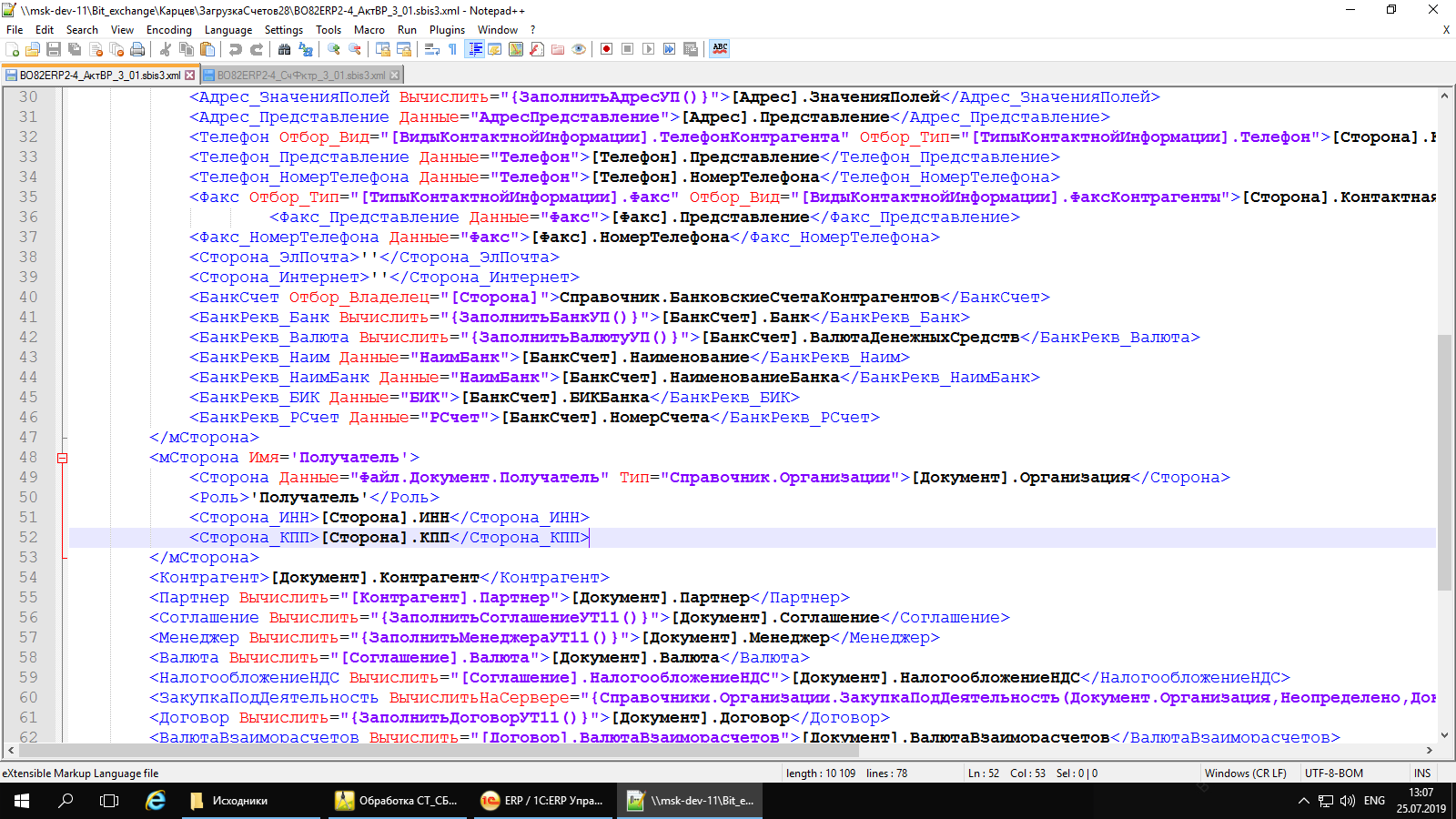
Означает, что реквизит «Организация», создаваемого документа 1С, будет заполнен из атрибута «Получатель» узла «Документ» полученного файла.
Атрибут «Вычислить» используется, если реквизит нужно заполнить не значением из файла, а вычислить через функцию, присвоить строковое значение или значение перечислений и т.д.
Например, записи:

Эти записи означают, что реквизит Валюта будет заполнен из реквизита «Валюта» параметра «Соглашение», а реквизит «Договор» будет определен через функцию «ЗаполнитьДоговорУТ11()».
В данной статье были рассмотрены основные понятия и принципы работы с файлами настроек обработки СБИС, загрузка и выгрузка из 1С в СБИС. В следующей статье разберем практический пример адаптации настроек под конкретную задачу.
Специалист компании ООО «Кодерлайн»
Сергей Озеров.
Особенности создания настройки ЭДО с абонентами СБИС (оператор «Тензор»)
Дата обновления: 08.11.2023
Номер карточки: SD0000673
Настройка ЭДО с контрагентом в общем случае создается посредством отправки приглашения к обмену и получением положительного ответа на приглашение. В программах 1С возможны различные варианты отправки приглашения. Самый оптимальный вариант настройки обмена – это отправка приглашения с указанием идентификатора ЭДО контрагента. Если сервису 1С-ЭДО известен идентификатор контрагента, т.е. по данному идентификатору ранее кто-либо из пользователей 1С-ЭДО уже создавал настройку обмена, то при отправке приглашения он будет указан автоматически. Или его можно будет выбрать из списка, если контрагент использует несколько идентификаторов. Как участнику ЭДО найти свой идентификатор, чтобы передать его контрагенту – об этом можно прочитать в этой статье.
Инициировать отправку приглашения может любая из сторон. При этом в некоторых случаях отправителю потребуется учесть технологические особенности оператора ЭДО контрагента. Ниже приведены рекомендации по настройке обмена между пользователями 1С-ЭДО и абонентами СБИС (оператор «Тензор»).
1. Отправку приглашения абоненту СБИС рекомендуется осуществлять только с указанием конкретного идентификатора ЭДО контрагента. Приглашение на его стороне будет принято автоматически. Созданную настройку желательно сразу проверить отправкой первого документа. Если при активной настройке другой участник документ не получил, то необходимо обратиться за дальнейшими рекомендациями в техподдержку 1С-ЭДО или самостоятельно проверить состояние настройки ЭДО в веб-кабинете Мониторинг 1С-ЭДО.
2. До 01.06.2023 года, если пользователь 1С-ЭДО ранее использовал СБИС и/или использовал 1С-ЭДО через оператора «Тензор», требовалось отключить ЭДО в ЛК СБИС для обеспечения корректного документооборота. В настоящее время отключать СБИС ЭДО не обязательно.
Пользователю 1С, который продолжает использовать СБИС ЭДО, для корректной работы в сервисе 1С-ЭДО необходимо отправить на почту техподдержки 1С-ЭДО edo@1c.ru письмо с запросом на добавление в СБИС идентификатора 1С-ЭДО. В теме письма нужно написать: «Добавление в СБИС идентификатора 1С-ЭДО«. В тексте письма нужно указать наименование организации, ИНН, КПП и идентификатор участника ЭДО, полученный в 1С-ЭДО.
Если до этого были отправлены приглашения контрагентам — абонентам СБИС и настройка обмена по этим приглашениям не произошла, то после получения ответа техподдержки нужно отправить приглашения повторно.
Письмо с запросом на добавление в СБИС идентификатора 1С-ЭДО также потребуется в случае, если пользователь 1С-ЭДО ранее работал в другом сервисе ЭДО и настраивал обмен с абонентами СБИС через идентификатор, полученный в другом сервисе.
Содержание
- 1 Общее описание
- 1.1 Почему возникает необходимость настройки?
- 1.2 Что можно настраивать во внешней обработке?
- 2 Состав обработки
- 3 Основные принципы настройки
- 4 Общая логика формирования электронного документа
- 5 Первый запуск обработки
- 6 Файлы настроек (инишки)
- 6.1 Файл настроек конфигурации
- 6.1.1 Имя файла
- 6.1.2 Структура файла
- 6.2 Файлы настроек реестров Продажа / Покупка
- 6.2.1 Имя файла
- 6.2.2 Структура файла
- 6.2.3 Дополнительные возможности выгрузки
- 6.2.3.1 Форма формирования файла
- 6.2.3.2 Проверка заполнения кодов номенклатуры контрагента
- 6.2.3.3 Выгрузка одной табличной части в разные документы по условию
- 6.2.3.4 Прикрепление внешнего файла к пакету
- 6.2.3.5 Формирование пакета электронных документов
- 6.3 Файлы настроек загрузки
- 6.3.1 Имя файла
- 6.3.2 Структура файла
- 6.1 Файл настроек конфигурации
- 7 Описание параметров в файлах настроек
- 7.1 Прямое обращение к данным из базы
- 7.2 Обращение к данным через ранее определенный параметр
- 7.3 Присвоение параметру строкового значения
- 7.4 Выбор документов (запрос к базе)
- 7.5 Обращение к данным через формулу
- 7.6 Обращение к данным через функцию
- 7.7 Атрибуты в файлах настроек
- 7.7.1 Атрибуты в файлах настроек для загрузки документов
- 8 Исправление ошибок в настройках
- 8.1 В конфигурации реквизит назван по-другому
- 8.1.1 Диагностика
- 8.1.2 Решение
- 8.2 В конфигурации реквизит хранится в другом месте
- 8.2.1 Диагностика
- 8.2.2 Решение
- 8.3 Документы хранятся в нестандартном реестре
- 8.3.1 Диагностика
- 8.3.2 Решение
- 8.1 В конфигурации реквизит назван по-другому
- 9 Настройка
- 9.1 Изменение выгрузки документа
- 9.1.1 Изменение выгрузки существующего реквизита
- 9.1.2 Добавление параметра в выгружаемый файл
- 9.1.2.1 Используемые параметры
- 9.1.2.2 Визуализация дополнительной информации
- 9.2 Изменение загрузки документа
- 9.1 Изменение выгрузки документа
- 10 Пользовательские фильтры в реестрах Продажа/Покупка
- 10.1 Создание пользовательской формы фильтра
- 10.1.1 Управляемые формы
- 10.1.2 Обычные формы
- 10.2 Добавление условия в запрос
- 10.1 Создание пользовательской формы фильтра
Общее описание
Внешняя обработка обмена электронными документами для 1С позволяет выгружать файлы документов реализации и актов сверки взаиморасчетов для последующей отправки их контрагентам, а также загружать файлы, присланные контрагентами.
Все потребительские настройки выведены в интерфейс обработки, здесь рассматриваются вопросы адаптации внешней обработки под нестандартные конфигурации или особые пожелания клиентов.
Почему возникает необходимость настройки?
Конфигурации 1С зачастую изменяются пользователями, в результате таблицы, поля, предусмотренные в типовой конфигурации, могут называться по-другому, или вообще отсутствовать.
Что можно настраивать во внешней обработке?
| Что можно настраивать | Уровень знаний |
|---|---|
| Отправка документов | |
| Добавление не поддерживаемого реестра документов в раздел Продажа | Средний |
| Содержание реестров документов в раздела Продажа | Средний |
| Список документов 1С которые необходимы для формирования одного пакета документов | Средний |
| Параметры фильтрации списка документов для каждого реестра | Продвинутый |
| Какие электронные документы будут сформированы из документа 1С | Средний |
| Изменить источники данных для реквизитов электронных документов | Начальный |
| Добавить новые реквизиты в стандартные электронные документы | Начальный |
| Описать условия заполнения реквизитов электронных документов | Продвинутый |
| Описать условия формирования пакета документов | Продвинутый |
| Добавить к пакету документов не формализованный xls или pdf документ сформированный из макета документа 1С | Средний |
| Загрузка документов | |
| Определить какие электронные документы можно загружать в 1С | Средний |
| Определить какие документы 1С можно создать из электронного документа | Средний |
| Определить какие реквизиты документа 1С будут заполнены | Начальный |
| Описать условия заполнения реквизитов документа 1С | Продвинутый |
Состав обработки
Обработка состоит из одного файла:
- для толстого клиента Sbis1C.epf
- для управляемых форм Sbis1C_UF.epf
Файл обработки при запуске распаковывает на диск:
- ActiveX компонент который отвечает за взаимодействие с СБИС через https
- Конфигурационные XML файлы описывающие источники данных необходимые для работы обработки.
Обработка может быть дополнена пользовательской обработкой ВнешниеФункции_Клиент.epf.
Основные принципы настройки
- Код самой обработки ни при каких условиях не изменяется.
- Конфигурационные файлы выгружаемые обработкой ни при каких условиях не изменяются.
- Вся настройка производится в пользовательских конфигурационных файлах путем переопределения параметров, либо добавления новых.
- При необходимости написать функцию для получения какого либо значения или изменения алгоритма выгрузки создается пользовательская обработка «ВнешниеФункции_Клиент.epf» в которой переопределяются имеющихся функции или создаются новые. Обработка «ВнешниеФункции_Клиент.epf» должна лежать или в каталоге настроек или в 1С в справочнике «Дополнительные внешние обработки»/«Внешние обработки».
Общая логика формирования электронного документа
Универсальность внешней обработки обеспечивается не только отдельными файлами настроек для каждой конфигурации и каждого документа, но и общей структурой и логикой выгрузки всех документов. Если более детально посмотреть файл настроек, то можно заметить что описанные в нем поля хоть и содержат необходимые значения для формирования документа, но не очень похожи на форматы ФНС. Более того, структура инишек для разных документов одинакова. Как же получается, что обработка имея один и тот же набор полей, на выходе формирует разные типы электронных документов?
Дело в том, что обработка сначала формирует документ в промежуточный xml файл формата 3.01. На основе этого формата, например, реальзованы документы «Счет», «Акт сверки взаиморасчето», «Реестр сертификатов, деклараций» и некоторые другие.
Полученный xml файл формата 3.01 обработка конвертирует с помощью xslt преобразования в формат ФНС. И он уже отправляется контрагенту. Xslt файл подбирается исходя из типа, подтипа и версии формата указанного в файле настроек. Если этих полей нет или по ним оработка не смогла найти xslt файл в каталоге настроек, то документ отправляется «как есть» без преобразования. По такой логике с помощью стандартных настроек отправляются документы «Счет» и «Акт сверки взаиморасчетов».
После того как документ отправлен в кабинет, система определяет что это за формат и с помощью xslt файла визуализации показывает его как html.
Таким образом при отправке документа получается следующая цепочка:
- С помощью настроек обработка формирует xml формата 3.01
- С помощью xslt преобразовывает документ из 3.01 в формат ФНС
- Отправляет его
- В СБИС документ с помощью xslt визуализации показывает xml как html страницу
В случае загрузки в 1С происходит обратная конвертация:
- С помощью xslt «из формата ФНС в 3.01» обработка формирует xml универсальной структуры (3.01)
- С помощью файлов настроек определяет откуда из 3.01 взять поле и куда в 1С его положить
Такой принцип работы позволяет сохранить универсальность при изменении форматов ФНС. Ведь для поддержки нового формата достаточно будет заменить xslt файл «из 3.01 в формат ФНС» без изменения файлов настроек.
Для отладки и возможности просмотра файлов формата 3.01 в обработке (начиная с 36 версии) на вкладке «Настройки» добавлена опция «Режим отладки», которая позволяет указать каталог куда будут сохраняться файлы формата 3.01

Первый запуск обработки
- Запустить 1С. Добавить обработку в список дополнительных внешних обработок. Для этого заходим в меню Сервис/Дополнительные отчеты и обработки/Дополнительные внешние обработки. В открывшемся окне нажимаем добавить и выбираем файл обработки.
- Запустить обработку.
- При запуске обработка сама выгрузит файлы настроек в каталог C:\Sbis1C. Для клиент-серверной 1С, запущенной в управляемом режиме, этот каталог будет располагаться на сервере. При необходимости каталог настроек можно изменить на вкладке Настройки/Файлы настроек в обработке.
Если конфигурация клиента нестандартная в Служебных сообщениях появится список ошибок – говорящих о том, что в базе данных нет каких-то полей или они заданы неверно.
Файлы настроек (инишки)
У 1С есть множество разнообразных конфигураций, которые могут заметно отличаться друг от друга по способу хранения данных. Для того, чтобы не делать отдельную обработку под каждую конфигурацию, или не делать кучу условий внутри одной обработки, мы используем файлы настроек, которые говорят обработке, где в текущей конфигурации хранится необходимое значение.
Файлы настроек, это xml файлы определенного формата. По старой традиции мы их называем инишками (в внешней обработке первой версии, это были ini файлы).
Для каждой конфигурации делается отдельный набор инишек. Для наиболее популярных конфигураций готовые наборы инишек (стандартные) уже включены в обработку.
Если обработка при запуске определила, что у Вас одна из поддерживаемых версий 1С, то она автоматически установит нужный набор инишек.
Стандартные инишки автоматически обновляются вместе с обработкой, именно поэтому их нельзя редактировать. Для внесения исправлений в стандартные инишки реализован механизм заплаток — Пользовательских файлов настроек (пользовательских инишек).Пользовательские инишки отличаются от стандартных расширением файла ( у стандартного расширение .sbis3.xml, у пользовательского .xml). При каждом запуске обработки формируется сводный файл настроек, в котором параметры из пользовательской инишки заменяют аналогичные параметры стандартной.
Как было сказано ранее, для каждой конфигурации делается отдельный набор файлов настроек. Данный набор состоит из:
- Файл настроек конфигурации
- Файлы настроек реестров Продажа / Покупка
- Файлы настроек загрузки
Файл настроек конфигурации
В данном файле описаны общие параметры, необходимые для работы обработки
Имя файла
Название файла формируется по шаблону «ВО82[Код конфигурации]_Конфигурация.sbis3.xml» Например, для Бухгалтерии 2.0 это будет ВО2БУХ2_Конфигурация.sbis3.xml
Коды типовых конфигураций поддерживаемых обработкой:
- БУХ1 — Бухгалтерия предприятия 1.6
- БУХ2 — Бухгалтерия предприятия 2.0
- БУХ3 — Бухгалтерия предприятия 3.0
- УТ10 — Управление торговлей 10.х
- УТ11 — Управление торговлей 11.х
- УПП — Управление производственным предприятием 1
- КА — Комплексная автоматизация
- БГУ — Бухгалтерия госучреждений 1
Структура файла
Содержит плоским списком параметры конфигурации, которые необходимы для работы обработки:
    <!--Данные для поиска контрагента в справочнике по ИНН/КПП (определяется название справочника и реквизитов, в которых хранятся ИНН и КПП)-->
<Контрагенты>Справочник.Контрагенты</Контрагенты>
<Контрагенты_ИНН>[Контрагенты].ИНН</Контрагенты_ИНН>
<Контрагенты_КПП>[Контрагенты].КПП</Контрагенты_КПП>

    <!--Данные для поиска организации в справочнике по ИНН/КПП (определяется название справочника и реквизитов, в которых хранятся ИНН и КПП)-->
<Организации>Справочник.Организации</Организации>
<Организации_ИНН>[Организации].ИНН</Организации_ИНН>
<Организации_КПП>[Организации].КПП</Организации_КПП>

    <!--Определение формы работы со статусами. В зависимости от места хранения статусов электронных документов возможны значения: 'Статусы_Регистры', 'Статусы_ДБФ' и 'Статусы_СостоянияЭД' (одновременно записывается в регистры и дополнительно в статусы модуля Такском) -->
<ФормаРаботыСоСтатусами>'Статусы_Регистры'</ФормаРаботыСоСтатусами>

    <!--Определение формы работы с номенклатурой контрагентов. В зависимости от места хранения сопоставления номенклатуры возможны значения: 'СопоставлениеНоменклатуры_ДБФ',
    'СопоставлениеНоменклатуры_Регистры', 'СопоставлениеНоменклатуры_Справочники','СопоставлениеНоменклатуры_СуммовойУчет'.
    'СопоставлениеНоменклатуры_ДБФ' - означает, что сопоставление нашей номенклатуры с номенклатурой контрагента хранится в dbf-файлах в подкаталоге НоменклатураПоставщиков каталога настроек.
    'СопоставлениеНоменклатуры_Регистры' - сопоставление номенклатуры хранится в регистре сведений (обычно этот регистр называется "НоменклатураКонтрагентов")
    'СопоставлениеНоменклатуры_Справочники' - сопоставление хранится в справочнике (обычно справочник называется "НоменклатураПоставщиков")
    'СопоставлениеНоменклатуры_СуммовойУчет' - используется, если ведется суммовой учет и в сопоставлении номенклатуры нет необходимости. В этом случае любой номенклатуре контрагента
    сопоставляется одна и та же карточка номенклатуры в нашей системе. Для определения, какая именно это будет карточка необходимо добавить параметр "СуммовойУчетКодНоменклатуры",
    в котором указать в одинарных кавычках код номенклатуры.-->
<ФормаРаботыСНоменклатуройПоставщика>'СопоставлениеНоменклатуры_ДБФ'</ФормаРаботыСНоменклатуройПоставщика>

    <!--Определение параметров для сопоставления номенклатуры в случае, если сопоставление хранится в базе 1С (в справочнике или регистре сведений)-->
<НоменклатураПоставщиков Отбор_Идентификатор="НоменклатураПоставщиков_Идентификатор" Отбор_Владелец="НоменклатураПоставщиков_Контрагент">Справочник.НоменклатураПоставщиков</НоменклатураПоставщиков>
<НоменклатураПоставщиков_Наименование Данные="Название">[НоменклатураПоставщиков].Наименование</НоменклатураПоставщиков_Наименование>
<НоменклатураПоставщиков_Идентификатор Данные="Идентификатор">[НоменклатураПоставщиков].Идентификатор</НоменклатураПоставщиков_Идентификатор>
<НоменклатураПоставщиков_Номенклатура Данные="Номенклатура">[НоменклатураПоставщиков].Номенклатура</НоменклатураПоставщиков_Номенклатура>
<НоменклатураПоставщиков_Характеристика Данные="Характеристика">''</НоменклатураПоставщиков_Характеристика>
<НоменклатураПоставщиков_Контрагент Данные="Контрагент">[НоменклатураПоставщиков].Владелец</НоменклатураПоставщиков_Контрагент>

    <!--Данные для автоматического создания карточек номенклатуры-->
    <!--Параметр Номенклатура так же используется при сопоставлении номенклатуры. Он определяет, из какого справочника выбирается наша номенклатура, при сопоставлении с номенклатурой контрагента.-->
<Номенклатура>Справочник.Номенклатура</Номенклатура>
<Номенклатура_Наименование Данные="Название">[Номенклатура].Наименование</Номенклатура_Наименование>
<Номенклатура_ПолноеНаименование Данные="Название">[Номенклатура].НаименованиеПолное</Номенклатура_ПолноеНаименование>
<Номенклатура_ЕдиницаИзмерения>[Номенклатура].БазоваяЕдиницаИзмерения</Номенклатура_ЕдиницаИзмерения>
<ЕдиницаИзмерения>Справочник.КлассификаторЕдиницИзмерения</ЕдиницаИзмерения>
<Номенклатура_Комментарий>[Номенклатура].Комментарий</Номенклатура_Комментарий>
<Номенклатура_Услуга>[Номенклатура].Услуга</Номенклатура_Услуга>

<!--Параметр ХарактеристикиНоменклатуры определяет, из какого справочника выбирается характеристика номенклатуры, при сопоставлении с номенклатурой контрагента.
В стандартных настройках отсутствует. Используется только в случае хранения характеристик в нестандартном справочнике (например, справочник "Характеристики", а не "ХарактеристикиНоменклатуры")-->
<ХарактеристикиНоменклатуры>Справочник.Характеристики</ХарактеристикиНоменклатуры>
Описание основных параметров:
Форма работы со статусами
Понять, в каком состоянии находится документ (доставлен ли он до контрагента, утвержден или отклонен), можно по статусу электронного документа. По умолчанию статус и идентификатор электронного документа, соответствующего документу 1С, записываются в регистр сведений (ЗначенияСвойствОбъектов или ДополнительныеСведения в зависимости от конфигурации). При этом в файле настроек конфигурации указана форма работы со статусами ‘Статусы_Регистры’.
Если в конфигурации нет таких регистров или другого места для хранения статусов, в файле настроек необходимо указать ‘Статусы_ДБФ’ — в этом случае статусы будут храниться в dbf-файле в каталоге настроек обработки.
Форма работы с номенклатурой контрагентов
Перед загрузкой полученных документов необходимо сопоставить номенклатуру контрагента со своей. Результат этого сопоставления сохраняется, чтобы в следующий раз, когда от контрагента придет документ с такой же номенклатурой, сопоставление происходило автоматически. По умолчанию сопоставление записывается в dbf-файлы в подкаталоге НоменклатураПоставщиков каталога настроек обработки. При этом в файле настроек конфигурации указана форма работы с номенклатурой контрагентов ‘СопоставлениеНоменклатуры_ДБФ’.
Во многих конфигурациях 1С есть специальные справочники или регистры сведений для хранения сопоставления номенклатуры.
Запись
<ФормаРаботыСНоменклатуройПоставщика>'СопоставлениеНоменклатуры_Регистры'</ФормаРаботыСНоменклатуройПоставщика>
означает, что сопоставление номенклатуры будет храниться в регистре сведений (обычно этот регистр называется «НоменклатураКонтрагентов»). Минус такого варианта в том, что в большинстве конфигураций данный регистр не позволяет сопоставить нескольким видам номенклатуры контрагента одну и ту же карточку своей номенклатуры.
Запись
<ФормаРаботыСНоменклатуройПоставщика>'СопоставлениеНоменклатуры_Справочники'</ФормаРаботыСНоменклатуройПоставщика>
означает, что сопоставление номенклатуры будет храниться в справочнике (обычно справочник называется «НоменклатураПоставщиков»).
Примечание. При загрузке исходящих документов (в случае, если документы были сформированы и отправлены из другой учетной системы), если необходимо сопоставить номенклатуру другой учетной системы с номенклатурой в текущей базе 1С и сопоставление хранится в регистрах или справочниках, то в справочнике Контрагенты должен быть заведен контрагент с реквизитами нашей организации (ИНН/КПП), так как для исходящего документа владельцем номенклатуры контрагента является наша организация.
При суммовом учете в сопоставлении номенклатуры нет необходимости. В этом случае любой номенклатуре контрагента сопоставляется одна и та же карточка номенклатуры в нашей системе.
В этом случае необходимо указать форму работы с номенклатурой ‘СопоставлениеНоменклатуры_СуммовойУчет’.
Для определения, какая именно карточка номенклатуры будет сопоставлена со всей номенклатурой контрагента, необходимо добавить параметр «СуммовойУчетКодНоменклатуры», в котором указать в одинарных кавычках код номенклатуры:
<СуммовойУчетКодНоменклатуры>'00000456'</СуммовойУчетКодНоменклатуры>
Строка подключения к dbf-файлам
Дополнительно в файле настроек конфигурации может быть указан параметр «СтрокаПодключенияДБФ». Он необходим в том случае, если на компьютере не установлен драйвер работы с dbf-файлами, используемый обработкой по умолчанию (Microsoft dBASE Driver) и при этом сопоставление номенклатуры либо статусы хранятся в dbf. Например:
<СтрокаПодключенияДБФ>'Provider=Microsoft.ACE.OLEDB.12.0;Extended Properties="DBASE IV;";Data Source='</СтрокаПодключенияДБФ>
К этой строке в конце обработкой будет дописан путь к каталогу, где лежит нужный dbf-файл с номенклатурой поставщика либо со статусами.
Файлы настроек реестров Продажа / Покупка
Разделы Продажа/Покупка внешней обработки содержат подразделы, в которых отображаются списки документов 1С, например, «Реализация товаров и услуг», «Акт об оказании производственных услуг», «Заказ поставщику» и другие. Из этих разделов документы 1С можно отправить контрагентам в электронном виде. Список пунктов меню раздела Продажа — динамический. Он зависит от количества инишек находящихся в каталоге настроек.
Состав подразделов в Продаже/Покупке определяется файлами настроек.
Имя файла
Название файла формируется по шаблону «ВО82[Код конфигурации]_[Имя документа].sbis3.xml». Например, для Реализации товаров и услуг в Бухгалтерии 2.0 это будет ВО82БУХ2_РеализацияТоваровУслуг.sbis3.xml
Структура файла
- Общие параметры данного реестра документов
- Запрос для построения списка документов
- Массив с параметрами выгружаемых файлов (мФайл)
- Параметры шапки документа
- Массив табличных частей (мТаблДок)
- Параметры табличной части документа
Подраздел в Продаже или Покупке появляется в том случае, если в соответствующем файле настроек присутствует параметр «ЗапросСпискаДокументов», содержащий текст запроса документов из базы 1С. С помощью запроса можно выбрать не только документы определенного типа, но и связанные с ними документы таким образом, чтобы связанные документы отправлялись контрагенту одним комплектом. Например, в комплекте с реализацией товаров и услуг можно отправить счет-фактуру и счет на оплату.
В какой именно раздел будет добавлен тот или иной реестр документов, определяется параметром файла настроек «ДокументРаздел»:
<ДокументРаздел>'Продажа'</ДокументРаздел>
Некоторые документы, например, «Акт сверки», могут присутствовать в обоих разделах:
<ДокументРаздел>'Продажа,Покупка'</ДокументРаздел>
Имя подраздела, которое отображается в интерфейсе обработки, определяется параметром «Реестр1С_Название»:
<Реестр1С_Название>'Реализация товаров и услуг'</Реестр1С_Название>
По умолчанию при выгрузке каждого документа используется файл настроек, соответствующий имени этого документа, то есть для Реализации товаров и услуг используется файл ВО82БУХ2_РеализацияТоваровУслуг.sbis3.xml, для Счета-фактуры выданного — ВО82БУХ2_СчетФактураВыданный.sbis3.xml и т.д.
Иногда документы одного и того же типа нужно выгружать по-разному в зависимости от определенного условия. Например, логика выгрузки авансовых счетов-фактур отличается от обычных, хотя все они являются одним и тем же документом 1С — «Счет фактура выданный». В этом случае создается отдельный файл настроек со своим запросом и своими параметрами выгружаемых файлов. В запросе указывается условие, что в данный подраздел попадают только счета-фактуры с видом «На аванс». Имя файла настроек будет отличаться от имени документа 1С, т.к. стандартное имя уже занято файлом для выгрузки обычных счетов-фактур. Например, для Бухгалтерии 2.0 это будет ВО82БУХ2_СчетФактураНаАванс.sbis3.xml. Чтобы авансовый счет-фактура выгружался с помощью данного файла настроек, а не стандартного ВО82БУХ2_СчетФактураВыданный.sbis3.xml, необходимо указать название используемого файла в поле запроса «ФайлНастроекДокумента».
В файле настроек может присутствовать один или несколько узлов «мФайл» — это означает, что на основании документа 1С может быть сформирован один или несколько электронных документов. Например, для реализации товаров и услуг в файле настроек обычно присутствует два узла «мФайл» — для формирования акта и накладной.
<мФайл Имя="ЭДОНакл">
...
</мФайл>
<мФайл Имя="АктВР">
...
</мФайл>
Но это не означает, что на основании реализации всегда будет выгружаться два электронных документа. Все зависит от заполнения табличных частей.
Внутри каждого узла «мФайл» может быть описана одна или несколько табличных частей. Например, для акта описывается две табличные части:
<мФайл Имя="АктВР">
    ...
    <мТаблДок Имя="Услуги">
        <ТаблДок Тип="ТабличнаяЧасть">[Документ].Услуги</ТаблДок>
        ...
    </мТаблДок>
    <мТаблДок Имя="АгентскиеУслуги">
        <ТаблДок Тип="ТабличнаяЧасть">[Документ].АгентскиеУслуги</ТаблДок>
        ...
    </мТаблДок>
</мФайл>
Если хотя бы одна из этих табличных частей будет заполнена, то сформируется электронный документ Акт.
Для накладной обычно описывается одна табличная часть — «Товары». Если она будет заполнена, то сформируется электронный документ Накладная.
Если будут заполнены и товары, и услуги, то сформируются оба документа.
В файлах настроек есть группа особых параметров, имя которых начинается на «Файл_» или «Документ_». Эти параметры автоматически записываются в выгружаемый файл как атрибуты соответствующего узла («Файл» или «Документ»).
Параметры, имя которых начинается на «ТаблДок_» автоматически записываются в выгружаемый файл в строки табличной части.
Рассмотрим один блок мФайл целиком на примере накладной:
<мФайл Имя="ЭДОНакл">
	<!--Параметры, необходимые для определения формата электронного документа. Автоматически попадают в выгружаемый файл, т.к. начинаются с "Файл_".-->
	<Файл_Формат>'ЭДОНакл'</Файл_Формат>
	<Файл_ВерсияФормата>'3.01'</Файл_ВерсияФормата>
	<Файл_Имя>'DP_OTORG12_'</Файл_Имя>

	<!--Параметры, определяющие откуда (из какой стороны) нужно взять реквизиты отправителя и получателя комплекта электронных документов. -->
	<Отправитель_Роль>'Отправитель'</Отправитель_Роль>
	<Получатель_Роль>'Получатель'</Получатель_Роль>

	<!--Параметры шапки документа. Все, которые начинаются с "Документ_", автоматически попадают в выгружаемый файл.-->
	<Документ>Документ.РеализацияТоваровУслуг</Документ>
	<Документ_Название>'Накладная'</Документ_Название>
	<Документ_Дата Тип="Дата" Формат="ДФ=dd.MM.yyyy">[Документ].Дата</Документ_Дата>
        <Документ_Время Тип="Дата" Формат="ДФ=HH.mm.ss">[Документ].Дата</Документ_Время>
	<Документ_Номер>[Документ].Номер</Документ_Номер>
        <Документ_Примечание>[Документ].Комментарий</Документ_Примечание>
	<СуммаВключаетНДС>[Документ].СуммаВключаетНДС</СуммаВключаетНДС>

	<!--Параметры, определяющие ответственного сотрудника и подразделение организации. Сотрудник и подразделение будут проставлены на пакете электронных документов на online.sbis.ru-->
	<ОтветственныйПользователь>[Документ].Ответственный</ОтветственныйПользователь>
	<Ответственный>[ОтветственныйПользователь].ФизЛицо</Ответственный>
	<Ответственный_ФИО>[Ответственный].Наименование</Ответственный_ФИО>
	<Сотрудник Отбор_Физлицо="[Ответственный]">Справочник.СотрудникиОрганизаций</Сотрудник>
	<Подразделение>[Сотрудник].ТекущееПодразделениеОрганизации</Подразделение>
	<Подразделение_Название>[Подразделение].Наименование</Подразделение_Название>

	<!--Параметры, определяющие реквизиты документа-основания. В данном случае договора.
	Если договор с такими реквизитами заведен на online.sbis.ru, то при отправке накладной она будет связана с указанным договором.
	Можно указывать несколько связанных документов, например, договор и заказ - для этого добавляются еще узлы "мДокументОснование")-->
	<мДокументОснование Имя="Договор">
		<ДокументОснование>[Документ].ДоговорКонтрагента</ДокументОснование>
		<ДокументОснование_Тип>'ДоговорИсх'</ДокументОснование_Тип>
		<ДокументОснование_Номер>[ДокументОснование].Номер</ДокументОснование_Номер>
		<ДокументОснование_Дата Тип="Дата" Формат="ДФ=dd.MM.yyyy">[ДокументОснование].Дата</ДокументОснование_Дата>
	</мДокументОснование>

	<!--Блоки "мСторона" содержат реквизиты участников сделки: ИНН, КПП и другие коды, контактную информацию, банковские реквизиты.-->
	<мСторона Имя="Отправитель">
		<Сторона>[Документ].Организация</Сторона>
		<!--Параметр "Роль" определяет название узла в выгружаемом файле, в который попадут данные об участнике.
		В одной из мСторон должна быть роль, соответствующая значению параметра "Отправитель_Роль" и в одной - соответствующая значению параметра "Получатель_Роль",
		чтобы было понятно, кто является отправителем, а кто получаетел документа на online.sbis.ru-->
		<Роль>'Отправитель'</Роль>
		<Сторона_ИНН>[Сторона].ИНН</Сторона_ИНН>
		<Сторона_КПП>[Сторона].КПП</Сторона_КПП>
		<Код_ОКПО>[Сторона].КодПоОКПО</Код_ОКПО>
		<Код_ОКОПФ>[Сторона].КодОКОПФ</Код_ОКОПФ>
		<Код_ОКФС>[Сторона].КодОКФС</Код_ОКФС>
		<Код_ОКВЭД>[Сторона].КодОКВЭД</Код_ОКВЭД>
		<Сторона_Наименование>[Сторона].НаименованиеПолное</Сторона_Наименование>
		<ТипыКонтактнойИнформации>Перечисление.ТипыКонтактнойИнформации</ТипыКонтактнойИнформации>
		<ВидыКонтактнойИнформации>Справочник.ВидыКонтактнойИнформации</ВидыКонтактнойИнформации>
		<АдресЮЛ Кэш="Организация" Отбор_Вид="[ВидыКонтактнойИнформации].ЮрАдресОрганизации" Отбор_Объект="Сторона" Отбор_Тип="[ТипыКонтактнойИнформации].Адрес">РегистрыСведений.КонтактнаяИнформация</АдресЮЛ>
		<АдресФЛ Кэш="Организация" Отбор_Вид="[ВидыКонтактнойИнформации].ЮрАдресФизЛица" Отбор_Объект="[Сторона].ИндивидуальныйПредприниматель" Отбор_Тип="[ТипыКонтактнойИнформации].Адрес">РегистрыСведений.КонтактнаяИнформация</АдресФЛ>
		<Сторона_Адрес Кэш="Организация">{сбисПолучитьАдрес()}</Сторона_Адрес>
		<Телефон Кэш="Организация" Отбор_Вид="[ВидыКонтактнойИнформации].ТелефонОрганизации" Отбор_Объект="Сторона" Отбор_Тип="[ТипыКонтактнойИнформации].Телефон">РегистрыСведений.КонтактнаяИнформация</Телефон>
		<Контакт_Телефон Кэш="Организация">[Телефон].Представление</Контакт_Телефон>
		<Факс Кэш="Организация" Отбор_Вид="[ВидыКонтактнойИнформации].ФаксОрганизации" Отбор_Объект="Сторона" Отбор_Тип="[ТипыКонтактнойИнформации].Телефон">РегистрыСведений.КонтактнаяИнформация</Факс>
		<Контакт_Факс Кэш="Организация">[Факс].Представление</Контакт_Факс>
		<ЭлПочта Кэш="Организация" Отбор_Вид="[ВидыКонтактнойИнформации].EmailОрганизации" Отбор_Объект="Сторона" Отбор_Тип="[ТипыКонтактнойИнформации].АдресЭлектроннойПочты">РегистрыСведений.КонтактнаяИнформация</ЭлПочта>
		<Контакт_EMAIL Кэш="Организация">[ЭлПочта].Представление</Контакт_EMAIL>
		<БанкСчет>[Сторона].ОсновнойБанковскийСчет</БанкСчет>
		<Банк>[БанкСчет].Банк</Банк>
		<БанкРекв_НаимБанк>[Банк].Наименование</БанкРекв_НаимБанк>
		<БанкРекв_БИК>[Банк].Код</БанкРекв_БИК>
		<БанкРекв_КСчет>[Банк].КоррСчет</БанкРекв_КСчет>
		<БанкРекв_РСчет>[БанкСчет].НомерСчета</БанкРекв_РСчет>
	</мСторона>
	<мСторона Имя="Получатель">
		<Сторона>[Документ].Контрагент</Сторона>
		<Роль>'Получатель'</Роль>
		<Сторона_ИНН>[Сторона].ИНН</Сторона_ИНН>
		<Сторона_КПП>[Сторона].КПП</Сторона_КПП>
		<Код_ОКПО>[Сторона].КодПоОКПО</Код_ОКПО>
		<Код_ОКОПФ>''</Код_ОКОПФ>
		<Код_ОКДП>''</Код_ОКДП>
		<Сторона_Наименование>[Сторона].НаименованиеПолное</Сторона_Наименование>
		<ВидыКонтактнойИнформации>Справочник.ВидыКонтактнойИнформации</ВидыКонтактнойИнформации>
		<ТипыКонтактнойИнформации>Перечисление.ТипыКонтактнойИнформации</ТипыКонтактнойИнформации>
		<АдресЮЛ Кэш="Получатель" Отбор_Вид="[ВидыКонтактнойИнформации].ЮрАдресКонтрагента" Отбор_Объект="Сторона" Отбор_Тип="[ТипыКонтактнойИнформации].Адрес">РегистрыСведений.КонтактнаяИнформация</АдресЮЛ>
		<Сторона_Адрес Кэш="Получатель">{сбисПолучитьАдрес()}</Сторона_Адрес>
		<Телефон Кэш="Получатель" Отбор_Тип="[ТипыКонтактнойИнформации].Телефон" Отбор_Объект="Сторона" Отбор_Вид="[ВидыКонтактнойИнформации].ТелефонКонтрагента">РегистрыСведений.КонтактнаяИнформация</Телефон>
		<Контакт_Телефон Кэш="Получатель">[Телефон].Представление</Контакт_Телефон>
		<БанкСчет>[Сторона].ОсновнойБанковскийСчет</БанкСчет>
		<Банк>[БанкСчет].Банк</Банк>
		<БанкРекв_НаимБанк>[Банк].Наименование</БанкРекв_НаимБанк>
		<БанкРекв_БИК>[Банк].Код</БанкРекв_БИК>
		<БанкРекв_КСчет>[Банк].КоррСчет</БанкРекв_КСчет>
		<БанкРекв_РСчет>[БанкСчет].НомерСчета</БанкРекв_РСчет>
	</мСторона>
	<мСторона Имя="Грузоотправитель">
	        <Сторона>[Документ].Грузоотправитель</Сторона>
		<Роль>'Грузоотправитель'</Роль>
		<Сторона_ИНН>[Сторона].ИНН</Сторона_ИНН>
		<Сторона_КПП>[Сторона].КПП</Сторона_КПП>
		<Код_ОКПО>[Сторона].КодПоОКПО</Код_ОКПО>
		<Код_ОКОПФ>''</Код_ОКОПФ>
		<Код_ОКДП>''</Код_ОКДП>
		<Сторона_Наименование>[Сторона].НаименованиеПолное</Сторона_Наименование>
		<ВидыКонтактнойИнформации>Справочник.ВидыКонтактнойИнформации</ВидыКонтактнойИнформации>
		<ТипыКонтактнойИнформации>Перечисление.ТипыКонтактнойИнформации</ТипыКонтактнойИнформации>
		<АдресЮЛ Кэш="Грузоотправитель" Отбор_Вид="[ВидыКонтактнойИнформации].ЮрАдресКонтрагента" Отбор_Объект="Сторона" Отбор_Тип="[ТипыКонтактнойИнформации].Адрес">РегистрыСведений.КонтактнаяИнформация</АдресЮЛ>
		<Сторона_Адрес Кэш="Грузоотправитель">{сбисПолучитьАдрес()}</Сторона_Адрес>
		<Телефон Кэш="Грузоотправитель" Отбор_Тип="[ТипыКонтактнойИнформации].Телефон" Отбор_Объект="Сторона" Отбор_Вид="[ВидыКонтактнойИнформации].ТелефонКонтрагента">РегистрыСведений.КонтактнаяИнформация</Телефон>
		<Контакт_Телефон Кэш="Грузоотправитель">[Телефон].Представление</Контакт_Телефон>
		<БанкСчет>[Сторона].ОсновнойБанковскийСчет</БанкСчет>
		<Банк>[БанкСчет].Банк</Банк>
		<БанкРекв_НаимБанк>[Банк].Наименование</БанкРекв_НаимБанк>
		<БанкРекв_БИК>[Банк].Код</БанкРекв_БИК>
		<БанкРекв_КСчет>[Банк].КоррСчет</БанкРекв_КСчет>
		<БанкРекв_РСчет>[БанкСчет].НомерСчета</БанкРекв_РСчет>
	</мСторона>
	<мСторона Имя="Грузополучатель">
		<Сторона>[Документ].Грузополучатель</Сторона>
		<Роль>'Грузополучатель'</Роль>
		<Сторона_ИНН>[Сторона].ИНН</Сторона_ИНН>
		<Сторона_КПП>[Сторона].КПП</Сторона_КПП>
		<Код_ОКПО>[Сторона].КодПоОКПО</Код_ОКПО>
		<Код_ОКОПФ>''</Код_ОКОПФ>
		<Код_ОКДП>''</Код_ОКДП>
		<Сторона_Наименование>[Сторона].НаименованиеПолное</Сторона_Наименование>
		<ВидыКонтактнойИнформации>Справочник.ВидыКонтактнойИнформации</ВидыКонтактнойИнформации>
		<ТипыКонтактнойИнформации>Перечисление.ТипыКонтактнойИнформации</ТипыКонтактнойИнформации>
		<АдресЮЛ Кэш="Грузополучатель" Отбор_Вид="[ВидыКонтактнойИнформации].ЮрАдресКонтрагента" Отбор_Объект="Сторона" Отбор_Тип="[ТипыКонтактнойИнформации].Адрес">РегистрыСведений.КонтактнаяИнформация</АдресЮЛ>
		<Сторона_Адрес Кэш="Грузополучатель">{сбисПолучитьАдрес()}</Сторона_Адрес>
		<Телефон Кэш="Грузополучатель" Отбор_Тип="[ТипыКонтактнойИнформации].Телефон" Отбор_Объект="Сторона" Отбор_Вид="[ВидыКонтактнойИнформации].ТелефонКонтрагента">РегистрыСведений.КонтактнаяИнформация</Телефон>
		<Контакт_Телефон Кэш="Грузополучатель">[Телефон].Представление</Контакт_Телефон>
		<БанкСчет>[Сторона].ОсновнойБанковскийСчет</БанкСчет>
		<Банк>[БанкСчет].Банк</Банк>
		<БанкРекв_НаимБанк>[Банк].Наименование</БанкРекв_НаимБанк>
		<БанкРекв_БИК>[Банк].Код</БанкРекв_БИК>
		<БанкРекв_КСчет>[Банк].КоррСчет</БанкРекв_КСчет>
		<БанкРекв_РСчет>[БанкСчет].НомерСчета</БанкРекв_РСчет>
	</мСторона>

	<!--Реквизиты документа основания, которые будут записаны в файл-->
	<мОснование Имя="Договор">
		<Основание>[Документ].ДоговорКонтрагента</Основание>
		<Основание_Название>[Основание].Наименование</Основание_Название>
		<Основание_Номер>[Основание].Номер</Основание_Номер>
		<Основание_Дата Тип="Дата" Формат="ДФ=dd.MM.yyyy">[Основание].Дата</Основание_Дата>
	</мОснование>

	<!--Реквизиты табличной части документа. Параметры, которые начинаются с "ТаблДок_", автоматически попадают в выгружаемый файл.-->
	<мТаблДок Имя="Товары">
		<ТаблДок Тип="ТабличнаяЧасть">[Документ].Товары</ТаблДок>
		<Номенклатура>[ТаблДок].Номенклатура</Номенклатура>
		<ЕдИзм>[Номенклатура].БазоваяЕдиницаИзмерения</ЕдИзм>
		<ТаблДок_Название>[Номенклатура].НаименованиеПолное</ТаблДок_Название>
		<ТаблДок_Код>[Номенклатура].Код</ТаблДок_Код>
		<ТаблДок_Артикул>[Номенклатура].Артикул</ТаблДок_Артикул>
		<Цена>[ТаблДок].Цена</Цена>
		<ТаблДок_Цена>{сбисВычислитьЦену()}</ТаблДок_Цена>
		<ТаблДок_Кол_во Формат="ЧЦ=17; ЧДЦ=3; ЧРД=.; ЧГ=0; ЧН=0.000">[ТаблДок].Количество</ТаблДок_Кол_во>
		<ТаблДок_ЕдИзм>[ЕдИзм].Наименование</ТаблДок_ЕдИзм>
		<ТаблДок_ОКЕИ>[ЕдИзм].Код</ТаблДок_ОКЕИ>
		<ТаблДок_Сумма Формат="ЧЦ=17; ЧДЦ=2; ЧРД=.; ЧГ=0; ЧН=0.00">[ТаблДок].Сумма</ТаблДок_Сумма>
		<НомерГТД>[ТаблДок].НомерГТД</НомерГТД>

		<!--С помощью узла мПараметр можно записать в файл любую дополнительную информацию, которая не предусмотрена форматом электронного документа-->
		<мПараметр Имя="НомерГТД">
			<Параметр_Имя>'НомерГТД'</Параметр_Имя>
			<Параметр_Значение>[НомерГТД].Код</Параметр_Значение>
		</мПараметр>
		<СтранаПроисхождения>[ТаблДок].СтранаПроисхождения</СтранаПроисхождения>
		<ТаблДок_Страна>[СтранаПроисхождения].Код</ТаблДок_Страна>
		<СуммаНДС Формат="ЧЦ=17; ЧДЦ=2; ЧРД=.; ЧГ=0; ЧН=0.00">[ТаблДок].СуммаНДС</СуммаНДС>
		<СтавкаНДС>[ТаблДок].СтавкаНДС</СтавкаНДС>
		<СуммаАкциз>'без акциза'</СуммаАкциз>
		<ЕдИзмУпаковки>[ТаблДок].ЕдиницаИзмерения</ЕдИзмУпаковки>
		<Упаковка_Вместимость Формат="ЧЦ=12; ЧДЦ=0; ЧРД=.; ЧГ=0;">[ТаблДок].Коэффициент</Упаковка_Вместимость>
		<Упаковка_Код>[ЕдИзмУпаковки].Код</Упаковка_Код>
		<Упаковка_КолМест Формат="ЧЦ=12; ЧДЦ=0; ЧРД=.; ЧГ=0;">[ТаблДок].КоличествоМест</Упаковка_КолМест>
		<Упаковка_Название>[ЕдИзмУпаковки].Наименование</Упаковка_Название>
		<ТаблДок_Идентификатор>{ОпределитьИдентификаторНоменклатуры()}</ТаблДок_Идентификатор>
	</мТаблДок>
</мФайл>
Дополнительные возможности выгрузки
Форма формирования файла
Во внешней обработке есть группа форм, которые используются непосредственно при формировании выгружаемого файла — это формы вида «Файл_[Формат файла]_[Версия формата файла]». Например, для формирования файла счета-фактуры используется форма «Файл_СчФктр_3_01».
Формат файла и версия формата определяется в файле настроек в параметрах «Файл_Формат» и «Файл_ВерсияФормата». Например:
<Файл_Формат>'АктВР'</Файл_Формат>
<Файл_ВерсияФормата>'3.01'</Файл_ВерсияФормата>
Так как большинство файлов формируются по одному и тому же алгоритму, для их формирования используется форма «Файл_Шаблон». Эта форма используется для всех файлов, для которых в обработке нет формы вида «Файл_[Формат файла]_[Версия формата файла]».
Основное отличие формирования счета-фактуры от других документов заключается в том, что в 1С в документе Счет-фактура выданный нет табличной части, содержащей номенклатуру, а есть только ссылки на документы-основания. При формировании файла счета-фактуры табличная часть заполняется из документов-оснований. Для всех остальных документов табличные части заполняются непосредственно из самого документа (из табличных частей «Товары», «Услуги» и т.п.)
Но, например, для авансового счета-фактуры табличная часть должна заполняться из табличной части «Авансы» самого счета-фактуры, поэтому его формирование ничем не отличается от большинства других документов. Поэтому для его формирования необходимо использовать форму «Файл_Шаблон», а не «Файл_СчФктр_3_01». Для этого в файле настроек указан специальный параметр «ФормаФормирования»:
<ФормаФормирования>'Файл_Шаблон'</ФормаФормирования>
Встречаются конфигурации 1С, где табличные части с номенклатурой («Товары», «Услуги») хранятся в самом счете-фактуре. Для таких конфигураций в файле настроек для выгрузки счета-фактуры так же необходимо указывать форму формирования «Файл_Шаблон».
Проверка заполнения кодов номенклатуры контрагента
Данный функционал необходим, если при выгрузке в документе обязательно должен быть указан код номенклатуры контрагента. Например, если покупатель договорился со своими поставщиками, что отправляет им заказы с кодами номенклатуры поставщиков. В этом случае поставщику не требуется производить сопоставление номенклатуры, и он сразу понимает, какой товар заказан.
Чтобы перед отправкой проводилась проверка, все ли коды поставщиков заполнены, необходимо в файл настроек добавить параметр «НоменклатураКодКонтрагента». В значении параметра указывается имя атрибута файла, в который записывается код номенклатуры контрагента, например, для заказа:
<НоменклатураКодКонтрагента>'КодПоставщика'</НоменклатураКодКонтрагента>
При наличии этого параметра, если не все коды будут заполнены, то при отправке файла выдастся ошибка. А в форме просмотра документа на вкладке сопоставления номенклатуры можно ввести недостающие коды.
Выгрузка одной табличной части в разные документы по условию
Обычно для различных видов номенклатуры в документе 1С предусмотрены различные табличные части (Товары или Услуги). Но встречаются случаи, когда в документе есть только одна табличная часть, например, Товары, при этом в нее заносятся и товары, и услуги. Для печати таких документов в 1С обычно предусмотрены несколько печатных форм, причем в печатную форму накладной попадает не вся табличная часть Товары, а только номенклатура с типом Товар, а в печатную форму акта попадает только номенклатура с типом Услуга. Соответственно и при отправке данного документа в электронном виде должно быть сформировано два файла — накладная и акт, каждый с определенным типом номенклатуры.
Рассмотрим на примере, какие настройки необходимо сделать для такой выгрузки.
- В стандартном файле настроек для документа с одной табличной частью Товары предусмотрена выгрузка только товарной накладной (то есть в файле настроек присутствует один блок мФайл с именем «ЭДОНакл», например, в Управлении торговлей, 11). Поэтому в первую очередь в пользовательском файле настроек для данного типа документа 1С добавляем еще один блок мФайл для выгрузки акта (проще всего скопировать этот блок с накладной и изменить реквизиты Файл_Формат и Файл_Имя). В результате, если мы откроем на просмотр документ в разделе Продажа, то увидим, что на основании документа 1С сформировались накладная и акт, но и в обоих документах в табличные части попали и товары, и услуги. Чтобы распределить номенклатуру по документам правильно, необходимо в файл настроек добавить признак, от которого зависит принадлежность номенклатуры накладной или акту. В нашем случае добавляется реквизит:
<ТипНоменклатуры>[Номенклатура].ТипНоменклатуры</ТипНоменклатуры>
Данный реквизит добавляется в табличную часть акта и накладной в пользовательском файле настроек.
- Затем в обработке ВнешниеФункции_Клиент.epf (если такой еще нет, то создаем ее и кладем в каталог настроек обработки) создаем формы по форматам выгружаемых файлов: Файл_ЭДОНакл_3_01 и Файл_АктВР_3_01. В каждой форме пишем функцию сбисПослеФормированияСтроки, которая возвращает Истину в случае, если данная строка табличной части должна попасть в данный файл, и Ложь, если не должна. В нашем случае для накладной функция будет выглядеть следующим образом:
&НаКлиенте
Функция сбисПослеФормированияСтроки(НоваяСтрока, Кэш, Контекст, Стр) Экспорт
	Если Контекст.Свойство("СФ") Тогда
		Возврат Истина
	КонецЕсли;
	Если Стр.Свойство("ТипНоменклатуры") Тогда
		Если Строка(Стр.ТипНоменклатуры) = "Товар" Тогда
			Возврат Истина;
		Иначе
			Возврат Ложь;
		КонецЕсли;
	КонецЕсли;
	Возврат Истина;
КонецФункции>
Для акта:
&НаКлиенте
Функция сбисПослеФормированияСтроки(НоваяСтрока, Кэш, Контекст, Стр) Экспорт
	Если Контекст.Свойство("СФ") Тогда
		Возврат Истина
	КонецЕсли;
	Если Стр.Свойство("ТипНоменклатуры") Тогда
		Если Строка(Стр.ТипНоменклатуры) = "Услуга" или Строка(Стр.ТипНоменклатуры) = "Работа" Тогда
			Возврат Истина;
		Иначе
			Возврат Ложь;
		КонецЕсли;
	КонецЕсли;
	Возврат Истина;
КонецФункции
Первое условие (Если Контекст.Свойство(«СФ»)) срабатывает, когда идет выгрузка счета-фактуры, так как его табличная часть заполняется из документов оснований. В счет-фактуру должны попасть и товары, и услуги, поэтому в данном случае всегда возвращается Истина.
Далее проверяется тип номенклатуры: для накладной возвращается Истина, если это товар, а для акта, если это работа или услуга.
Аналогичным образом можно распределять строки табличной части по разным файлам и по любым другим условиям. Для этого нужно только добавить необходимые параметры в файл настроек и прописать соответствующие условия во внешних функциях.
Данный механизм можно применить и для формирования Акта приема-передачи неисключительных прав. Для этого в пользовательском файле настроек добавляется блок мФайл для выгрузки акта приема-передачи. Во внешних функциях создается форма Файл_АктПП_3_01 с функцией сбисПослеФормированияСтроки. Данная функция должна возвращать Истину только для номенклатуры, относящейся к неисключительным правам. Так как обычно такая номенклатура заведена в 1С как товар, то необходимо исключить ее из накладной, а для этого нужно прописать дополнительное условие в форме Файл_ЭДОНакл_3_01 в функции сбисПослеФормированияСтроки.
Прикрепление внешнего файла к пакету
Кроме электронных документов, сформированных на основе документов 1С, в комплект можно добавить и внешние файлы, например, договор или соглашение, сформированные в Microsoft Word, сканы приложений к документам отгрузки и вообще любой другой файл. Состав пакета документов определяется в запросе списка документов, поэтому и ссылку на внешний файл необходимо добавить в текст запроса. Например, чтобы добавить к пакету документов реализации файл, который лежит в каталоге «C:\Документы» и называется «Соглашение с [Наименование контрагента]» в запрос добавляем блок:
ОБЪЕДИНИТЬ
        ВЫБРАТЬ
        ВТ_Реализация.Ссылка КАК Документ,
	ВТ_Реализация.Проведен КАК ДокументПроведен,
	ВТ_Реализация.ПометкаУдаления КАК ДокументПометкаУдаления,
        ВТ_Реализация.Дата КАК ДатаДокумента,
        ВТ_Реализация.Номер КАК НомерДокумента,
        ВТ_Реализация.Контрагент КАК Контрагент,
        ВТ_Реализация.Организация КАК Организация,
        ВТ_Реализация.Комментарий КАК Комментарий,
        ВТ_Реализация.Склад КАК Склад,
        ВТ_Реализация.СуммаДокумента КАК СуммаДокумента,
        "C:\Документы\Соглашение с "+ВТ_Реализация.Контрагент+".doc" КАК Приложение,
        0 КАК СуммаПриложения,
	NULL КАК ДатаПриложения,
	NULL КАК НомерПриложения,
        ЗначенияСвойствОбъектов.Значение КАК СтатусЭД
        ИЗ
        ВТ_Реализация
        ЛЕВОЕ СОЕДИНЕНИЕ РегистрСведений.ЗначенияСвойствОбъектов КАК ЗначенияСвойствОбъектов
        ПО ВТ_Реализация.Ссылка = ЗначенияСвойствОбъектов.Объект И ЗначенияСвойствОбъектов.Свойство.Наименование = "ДокументСБИС_Статус"
Данный текст добавляется в конце запроса перед блоком «УПОРЯДОЧИТЬ ПО».
Как видно из примера, полный путь к файлу кладется в поле Приложение, при этом поля СуммаПриложения, ДатаПриложения и НомерПриложения заполняются нулевыми значениями.
Если необходимо добавить несколько файлов, то добавляется несколько аналогичных блоков. Все изменения делаются в пользовательском файле настроек, куда выносится параметр «ЗапросСпискаДокументов».
На момент отправки внешние файлы должны лежать по указанному пути, иначе комплект документов полностью не будет сформирован.
Формирование пакета электронных документов
В большинстве случаев отправитель и получатель электронных документов совпадают с поставщиком и покупателем (грузоотправителем/грузополучателем), указанными в самом документе. Поэтому в стандартной настройке данные для формирования пакета электронных документов берутся с первого вложения пакета (с накладной, акта или другого документа).
Встречаются ситуации, когда документ нужно отправить за другую организацию, например, когда продажа осуществляется через агента. Для случаев, когда отправитель или получатель электронных документов не совпадает со сторонами, указанными в самом документе, предусмотрена следующая настройка.
В файл настроек выгрузки (как всегда в пользовательский) добавляется новый блок мФайл с именем «Конверт»:
<мФайл Имя="Конверт">
	<!--Параметры, необходимые для определения формата электронного документа. Используются для определения формы формирования конверта.-->
	<Файл_Формат>'Конверт'</Файл_Формат>
	<Файл_ВерсияФормата>'3.01'</Файл_ВерсияФормата>
	<!--Параметры для формирования данных конверта. Здесь необходимо указывать ВСЕ данные, необходимые для формирования конверта: тип, регламент, ответственный, подразделение,
	связанные документы, стороны - так как в случае наличия мФайла "Конверт" данные берутся полностью из него (с первого вложения ничего не берется) -->
	<Тип>'ДокОтгрИсх'</Тип>
	<Документ>Документ.РеализацияТоваровУслуг</Документ>
	<ОтветственныйПользователь>[Документ].Ответственный</ОтветственныйПользователь>
	<Ответственный>[ОтветственныйПользователь].ФизЛицо</Ответственный>
	<Ответственный_ФИО>[Ответственный].Наименование</Ответственный_ФИО>
	<Подразделение>[Документ].Подразделение</Подразделение>
	<Подразделение_Название>[Подразделение].Наименование</Подразделение_Название>
	<Регламент_Название>'Реализация'</Регламент_Название>
	<Сделка>[Документ].Сделка</Сделка>
	<Договор>[Документ].ДоговорКонтрагента</Договор>
	<мДокументОснование Имя="Договор">
		<ДокументОснование_Тип>'ДоговорИсх'</ДокументОснование_Тип>
		<ДокументОснование_Номер>[Договор].Номер</ДокументОснование_Номер>
		<ДокументОснование_Дата Тип="Дата" Формат="ДФ=dd.MM.yyyy">[Договор].Дата</ДокументОснование_Дата>
	</мДокументОснование>
	<мДокументОснование Имя="Заказ">
		<ДокументОснование_Тип>'ЗаказВх'</ДокументОснование_Тип>
		<ДокументОснование_Номер>[Сделка].НомерПоДаннымПокупателя</ДокументОснование_Номер>
		<ДокументОснование_Дата Тип="Дата" Формат="ДФ=dd.MM.yyyy">[Сделка].ДатаПоДаннымПокупателя</ДокументОснование_Дата>
	</мДокументОснование>
	<ВидыКонтактнойИнформации>Справочник.ВидыКонтактнойИнформации</ВидыКонтактнойИнформации>
        <ТипыКонтактнойИнформации>Перечисление.ТипыКонтактнойИнформации</ТипыКонтактнойИнформации>
	<НазначенияСвойствКатегорийОбъектов>ПланыВидовХарактеристик.НазначенияСвойствКатегорийОбъектов</НазначенияСвойствКатегорийОбъектов>
	<ПланВидовХарактеристикКодФилиалаОрг Отбор_Наименование="'КодФилиала'" Отбор_НазначениеСвойства="[НазначенияСвойствКатегорийОбъектов].Справочник_Организации">ПланыВидовХарактеристик.СвойстваОбъектов</ПланВидовХарактеристикКодФилиалаОрг>
	<ПланВидовХарактеристикКодФилиалаКонтр Отбор_Наименование="'КодФилиала'" Отбор_НазначениеСвойства="[НазначенияСвойствКатегорийОбъектов].Справочник_Контрагенты">ПланыВидовХарактеристик.СвойстваОбъектов</ПланВидовХарактеристикКодФилиалаКонтр>
	<!--Параметры для формирования сторон. В общем случае отправителем и получателем пакета будут стороны с соответствующими ролями "Отправитель" и "Получатель".
	Если Грузополучатель является филиалом Получателя (заведен в личном кабинете как филиал и опубликован), то получателем пакета будет сторона с ролью "Грузополучатель".
	Аналогично для Грузоотправителя, если он является филиалом Отправителя.
	Если в Грузоотправителе и Грузополучателе нет необходимости, то просто не создаем эти блоки.-->
	<мСторона Имя="Грузоотправитель">
		<Сторона>[Документ].Грузоотправитель</Сторона>
		<Роль>'Грузоотправитель'</Роль>
		<Сторона_ИНН>[Сторона].ИНН</Сторона_ИНН>
		<Сторона_КПП>[Сторона].КПП</Сторона_КПП>
		<КодФилиала Отбор_Объект="[Сторона]" Отбор_Свойство="[ПланВидовХарактеристикКодФилиалаКонтр]">РегистрыСведений.ЗначенияСвойствОбъектов</КодФилиала>
		<Подразделение_Идентификатор>[КодФилиала].Значение</Подразделение_Идентификатор>
	</мСторона>
	<мСторона Имя="Грузополучатель">
		<Сторона>[Документ].Грузополучатель</Сторона>
		<Роль>'Грузополучатель'</Роль>
		<Сторона_ИНН>[Сторона].ИНН</Сторона_ИНН>
		<Сторона_КПП>[Сторона].КПП</Сторона_КПП>
		<Телефон Отбор_Тип="[ТипыКонтактнойИнформации].Телефон" Отбор_Объект="Сторона" Отбор_Вид="[ВидыКонтактнойИнформации].ТелефонКонтрагента">РегистрыСведений.КонтактнаяИнформация</Телефон>
		<Контакт_Телефон>[Телефон].Представление</Контакт_Телефон>
		<ЭлПочта Отбор_Тип="[ТипыКонтактнойИнформации].АдресЭлектроннойПочты" Отбор_Объект="Сторона" Отбор_Вид="[ВидыКонтактнойИнформации].АдресЭлектроннойПочтыКонтрагентаДляОбменаДокументами">РегистрыСведений.КонтактнаяИнформация</ЭлПочта>
		<Контакт_EMAIL>[ЭлПочта].Представление</Контакт_EMAIL>
		<КодФилиала Отбор_Объект="[Сторона]" Отбор_Свойство="[ПланВидовХарактеристикКодФилиалаКонтр]">РегистрыСведений.ЗначенияСвойствОбъектов</КодФилиала>
		<Подразделение_Идентификатор>[КодФилиала].Значение</Подразделение_Идентификатор>
	</мСторона>
	<мСторона Имя="Отправитель">
		<Сторона>[Документ].Организация</Сторона>
		<Роль>'Отправитель'</Роль>
		<Сторона_ИНН>[Сторона].ИНН</Сторона_ИНН>
		<Сторона_КПП>[Сторона].КПП</Сторона_КПП>
		<КодФилиала Отбор_Объект="[Сторона]" Отбор_Свойство="[ПланВидовХарактеристикКодФилиалаОрг]">РегистрыСведений.ЗначенияСвойствОбъектов</КодФилиала>
		<Подразделение_Идентификатор>[КодФилиала].Значение</Подразделение_Идентификатор>
	</мСторона>
	<мСторона Имя="Получатель">
		<Сторона>[Документ].Контрагент</Сторона>
		<Роль>'Получатель'</Роль>
		<Сторона_ИНН>[Сторона].ИНН</Сторона_ИНН>
		<Сторона_КПП>[Сторона].КПП</Сторона_КПП>
		<Телефон Отбор_Тип="[ТипыКонтактнойИнформации].Телефон" Отбор_Объект="Сторона" Отбор_Вид="[ВидыКонтактнойИнформации].ТелефонКонтрагента">РегистрыСведений.КонтактнаяИнформация</Телефон>
		<Контакт_Телефон>[Телефон].Представление</Контакт_Телефон>
		<ЭлПочта Отбор_Тип="[ТипыКонтактнойИнформации].АдресЭлектроннойПочты" Отбор_Объект="Сторона" Отбор_Вид="[ВидыКонтактнойИнформации].АдресЭлектроннойПочтыКонтрагентаДляОбменаДокументами">РегистрыСведений.КонтактнаяИнформация</ЭлПочта>
		<Контакт_EMAIL>[ЭлПочта].Представление</Контакт_EMAIL>
		<КодФилиала Отбор_Объект="[Сторона]" Отбор_Свойство="[ПланВидовХарактеристикКодФилиалаКонтр]">РегистрыСведений.ЗначенияСвойствОбъектов</КодФилиала>
		<Подразделение_Идентификатор>[КодФилиала].Значение</Подразделение_Идентификатор>
	</мСторона>
</мФайл>
В данном примере показана возможность указания кодов филиалов для участников документооборота. При необходимости коды филиалов можно завести в регистре сведений ЗначенияСвойствОбъектов/ДополнительныеСведения с названием «КодФилиала» аналогично заведению GLN.
Если коды филиалов не требуются, просто не создаем эти параметры в файле настроек.
Файлы настроек загрузки
В разделе внешней обработки Полученные отображаются электронные документы, полученные от контрагентов. Какие из этих документов можно загрузить в 1С, определяется файлами настроек для загрузки.
Имя файла
Название файла формируется по шаблону «ВО82[Код конфигурации]_[КодФормата]_[ВерсияФормата].sbis3.xml». Например, для счет-фактуры загружаемой в Бухгалтерию 2.0 это будет ВО82БУХ2_СчФктр_3_01.sbis3.xml
Структура файла
- Общие параметры для файлов этого типа
- Массив документов 1С, которые возможно создать при загрузке файла этого типа (мДокумент)
- Параметры шапки создаваемого документа
- Параметры табличной части документа
В файле настроек может присутствовать один или несколько узлов «мДокумент» — это означает, что полученный электронный документ может быть загружен в 1С как один из перечисленных типов документов 1С. Например, для электронной накладной в файле настроек обычно присутствует два узла «мДокумент» — для формирования поступления товаров и услуг или возврата товаров поставщику.
<мДокумент Имя="ПоступлениеТоваровУслуг">
...
</мДокумент>
<мДокумент Имя="ВозвратТоваровОтПокупателя">
...
</мДокумент>
При загрузке документов из реестра (не открывая карточку документа) всегда будет создаваться документ, указанный первым в файле настроек. При открытии карточки просмотра можно выбрать, какой документ 1С будет создан при загрузке.
Есть исключение, когда на основании одного электронного документа могут быть созданы сразу два документа 1С — это электронный счет-фактура. Если счет-фактура приходит в комплекте с актом или накладной, то на основании каждого электронного документа создается один документ 1С и эти документы связываются между собой (в основание счета-фактуры ставится основание — поступление товаров и услуг). Если счет-фактура приходит один, то при его загрузке сначала ищется подходящий документ-основание и если он не найден, то на основании электронного счета-фактуры могут быть созданы сразу два документа 1С — счет-фактура и его основание — поступление товаров и услуг.
Рассмотрим назначение блоков файла настроек на примере накладной:
<мДокумент Имя="ПоступлениеТоваровУслуг">
	<!--Параметры шапки документа -->
	<Документ>Документ.ПоступлениеТоваровУслуг</Документ>
	<Контрагент_Роль>'Отправитель'</Контрагент_Роль>
	<Организация_Роль>'Получатель'</Организация_Роль>
	<Название>'Поступление товаров и услуг'</Название>
	<Документ_Дата Тип="Дата" Данные="Файл.Документ.Дата">[Документ].Дата</Документ_Дата>
        <Документ_ДатаВх Тип="Дата" Данные="Файл.Документ.Дата">[Документ].ДатаВходящегоДокумента</Документ_ДатаВх>
        <Документ_НомерВх Данные="Файл.Документ.Номер">[Документ].НомерВходящегоДокумента</Документ_НомерВх>
	<Документ_Комментарий Данные="Файл.Документ.Параметр.ИдВизуализации">[Документ].Комментарий</Документ_Комментарий>
        <СправочникЕдиницИзмерения>Справочник.КлассификаторЕдиницИзмерения</СправочникЕдиницИзмерения>
        <ВидыОпераций>Перечисление.ВидыОперацийПоступлениеТоваровУслуг</ВидыОпераций>
	<ВидОперации Вычислить="[ВидыОпераций].ПокупкаКомиссия">[Документ].ВидОперации</ВидОперации>
        <СпособыЗачетаАвансов>Перечисление.СпособыЗачетаАвансов</СпособыЗачетаАвансов>
        <СпособЗачетаАвансов Вычислить="[СпособыЗачетаАвансов].Автоматически">[Документ].СпособЗачетаАвансов</СпособЗачетаАвансов>
        <Склад Вычислить='{УправлениеПользователями.ПолучитьЗначениеПоУмолчанию(глЗначениеПеременной("глТекущийПользователь"),"ОсновнойСклад")}'>[Документ].Склад</Склад>

	<!--Блоки "мСторона" содержат реквизиты участников сделки.
	Для контрагента описаны ИНН, КПП, контактная информация, банковские реквизиты, т.к. в обработке есть возможность создать карточку контрагента по данным из файла.
	Для организации описаны только реквизиты, позволяющие найти ее в справочнике.-->
	<мСторона Имя='Отправитель'>
		<Сторона Данные="Файл.Документ.Отправитель" Тип="Справочник.Контрагенты">[Документ].Контрагент</Сторона>
		<Роль>'Отправитель'</Роль>
		<Сторона_ИНН Данные="ИНН">[Сторона].ИНН</Сторона_ИНН>
		<Сторона_КПП Данные="КПП">[Сторона].КПП</Сторона_КПП>
		<Сторона_ОКПО>[Сторона].КодПоОКПО</Сторона_ОКПО>
		<Сторона_ОКОПФ>''</Сторона_ОКОПФ>
		<Сторона_ОКДП>''</Сторона_ОКДП>
		<Сторона_ЮрФизЛицо Вычислить="{ЗаполнитьЮрФизЛицо()}">[Сторона].ЮрФизЛицо</Сторона_ЮрФизЛицо>
		<Сторона_НаименованиеПолное Данные="Наименование">[Сторона].НаименованиеПолное</Сторона_НаименованиеПолное>
		<Сторона_Наименование Данные="Наименование">[Сторона].Наименование</Сторона_Наименование>
		<ВидыКонтактнойИнформации>Справочник.ВидыКонтактнойИнформации</ВидыКонтактнойИнформации>
		<ТипыКонтактнойИнформации>Перечисление.ТипыКонтактнойИнформации</ТипыКонтактнойИнформации>
		<Адрес Отбор_Вид="[ВидыКонтактнойИнформации].ЮрАдресКонтрагента" Отбор_Тип="[ТипыКонтактнойИнформации].Адрес"  Отбор_Объект="[Сторона]">РегистрыСведений.КонтактнаяИнформация</Адрес>
		<Адрес_Поле1 Данные="Индекс">[Адрес].Поле1</Адрес_Поле1>
		<Адрес_Поле2 Вычислить="{ЗаполнитьРегионПоКоду()}">[Адрес].Поле2</Адрес_Поле2>
		<Адрес_Поле3 Данные="Район">[Адрес].Поле3</Адрес_Поле3>
		<Адрес_Поле4 Данные="Город">[Адрес].Поле4</Адрес_Поле4>
		<Адрес_Поле5 Данные="НаселПункт">[Адрес].Поле5</Адрес_Поле5>
		<Адрес_Поле6 Данные="Улица">[Адрес].Поле6</Адрес_Поле6>
		<Адрес_Поле7 Данные="Дом">[Адрес].Поле7</Адрес_Поле7>
		<Адрес_Поле8 Данные="Корпус">[Адрес].Поле8</Адрес_Поле8>
		<Адрес_Поле9 Данные="Кварт">[Адрес].Поле9</Адрес_Поле9>
		<Адрес_Представление Данные="АдресПредставление">[Адрес].Представление</Адрес_Представление>
		<Телефон Отбор_Вид="[ВидыКонтактнойИнформации].ТелефонКонтрагента" Отбор_Тип="[ТипыКонтактнойИнформации].Телефон" Отбор_Объект="[Сторона]">РегистрыСведений.КонтактнаяИнформация</Телефон>
		<Телефон_Представление Данные="Телефон">[Телефон].Представление</Телефон_Представление>
		<Сторона_Факс>''</Сторона_Факс>
		<Сторона_ЭлПочта>''</Сторона_ЭлПочта>
		<Сторона_Интернет>''</Сторона_Интернет>
		<Сторона_ОсновнойБанковскийСчет Вычислить="{ЗаполнитьБанковскийСчет()}">[Сторона].ОсновнойБанковскийСчет</Сторона_ОсновнойБанковскийСчет>
	</мСторона>
	<мСторона Имя='Получатель'>
		<Сторона Данные="Файл.Документ.Получатель" Тип="Справочник.Организации">[Документ].Организация</Сторона>
		<Роль>'Получатель'</Роль>
		<Сторона_ИНН>[Сторона].ИНН</Сторона_ИНН>
		<Сторона_КПП>[Сторона].КПП</Сторона_КПП>
		<Сторона_Наименование>[Сторона].НаименованиеПолное</Сторона_Наименование>
	</мСторона>
	<Договор Вычислить="{ЗаполнитьДоговор()}">[Документ].ДоговорКонтрагента</Договор>
        <Валюта Вычислить="[Договор].ВалютаВзаиморасчетов">[Документ].ВалютаДокумента</Валюта>
        <КурсВалюты Вычислить="{МодульВалютногоУчета.ПолучитьКурсВалюты(Документ.ВалютаДокумента, Документ.ДатаВходящегоДокумента)}">КурсВалюты</КурсВалюты>
        <КурсВзаиморасчетов Вычислить="[КурсВалюты].Курс">[Документ].КурсВзаиморасчетов</КурсВзаиморасчетов>
        <КратностьВзаиморасчетов Вычислить="[КурсВалюты].Кратность">[Документ].КратностьВзаиморасчетов</КратностьВзаиморасчетов>
        <СчетаУчетаРасчетов Вычислить="{БухгалтерскийУчетРасчетовСКонтрагентами.ПолучитьСчетаРасчетовСКонтрагентом(Документ.Организация, Документ.Контрагент, Документ.ДоговорКонтрагента)}">СчетаУчетаРасчетов</СчетаУчетаРасчетов>
        <СчетУчетаРасчетовСКонтрагентом Вычислить="[СчетаУчетаРасчетов].СчетРасчетов">[Документ].СчетУчетаРасчетовСКонтрагентом</СчетУчетаРасчетовСКонтрагентом>
        <СчетУчетаРасчетовПоАвансам Вычислить="[СчетаУчетаРасчетов].СчетАвансов">[Документ].СчетУчетаРасчетовПоАвансам</СчетУчетаРасчетовПоАвансам>
        <!--Параметр "ИмяТЧ" определяет, в какую табличную часть документа 1С должна попасть та или иная строка электронного документа.
        В данном случае все строки попадают в табличную часть "Товары", т.к. файл настроек предназначен для загрузки накладной.-->
        <ИмяТЧ Вычислить="'Товары'">''</ИмяТЧ>
	<!--Параметры табличной части документа -->
	<мТаблДок Имя='Товары'>
		<ТаблДок>[Документ].Товары</ТаблДок>
		<Номенклатура Данные="Номенклатура">[ТаблДок].Номенклатура</Номенклатура>
		<ТаблДок_Кол_во Данные="Кол_во">[ТаблДок].Количество</ТаблДок_Кол_во>
		<ТаблДок_КолМест Данные="Кол_во">[ТаблДок].КоличествоМест</ТаблДок_КолМест>
		<ТаблДок_Сумма Данные="Сумма">[ТаблДок].Сумма</ТаблДок_Сумма>
       		<ТаблДок_Цена Вычислить="{сбисРассчитатьЦену()}">[ТаблДок].Цена</ТаблДок_Цена>
		<СуммаНДС Данные="НДС.Сумма">[ТаблДок].СуммаНДС</СуммаНДС>
		<СтавкаНДС Данные="НДС.Ставка" Вычислить="{ЗаполнитьСтавкуНДС()}">[ТаблДок].СтавкаНДС</СтавкаНДС>
		<ЕдиницыИзмерения Данные="ОКЕИ" Вычислить ="{ЗаполнитьЕдиницуИзмерения()}">[ТаблДок].ЕдиницаИзмерения</ЕдиницыИзмерения>
		<СчетаУчета Вычислить="{БухгалтерскийУчет.ПолучитьСчетаУчетаНоменклатуры(Документ.Организация, СтрТабл.Номенклатура)}">СчетаУчета</СчетаУчета>
		<СчетУчета Вычислить="[СчетаУчета].СчетУчета">[ТаблДок].СчетУчета</СчетУчета>
		<СчетУчетаНДС Вычислить="[СчетаУчета].СчетУчетаНДС">[ТаблДок].СчетУчетаНДС</СчетУчетаНДС>
		<Коэффициент  Вычислить="'1'">[ТаблДок].Коэффициент</Коэффициент>
	</мТаблДок>
	<УчитыватьНДС Вычислить="{УчитыватьНДС()}">[Документ].УчитыватьНДС</УчитыватьНДС>
        <СуммаВключаетНДС Вычислить="[Документ].УчитыватьНДС">[Документ].СуммаВключаетНДС</СуммаВключаетНДС>
</мДокумент>
Описание параметров в файлах настроек
Прямое обращение к данным из базы
Есть два ключевых слова, которые означают, что в данный параметр файла настроек нужно поместить ссылку на текущий выгружаемый объект 1С (документ или элемент справочника):
- Документ
- ЗаписьСправочника
Например, следующая запись означает, что при выгрузке определенного документа 1С в параметре «Документ» будет ссылка на этот документ.
<Документ>Документ.РеализацияТоваровУслуг</Документ>
В стандартных файлах настроек не используется выгрузка элементов справочника, но в пользовательском файле это вполне можно настроить. Например, если мы хотим отправлять в электронном виде договоры контрагентов (хранящиеся в справочнике «Договоры контрагентов»), то запись в файле настроек будет выглядеть так:
<Документ>ЗаписьСправочника.ДоговорыКонтрагентов</Документ>
В этом случае в параметре «Документ» будет ссылка на выгружаемый договор.
Обращение к данным через ранее определенный параметр
Ранее определенный параметр пишется в квадратных скобках. После скобки ставится точка и далее название реквизита (табличной части, значение перечисления). Например:
<Сторона_ИНН>[Сторона].ИНН</Сторона_ИНН>
Чтобы понять, какое значение попадет в данный параметр, нужно проследить всю цепочку параметров. Смотрим определение параметра «Сторона»:
<Сторона>[Документ].Организация</Сторона>
Далее смотрим определение параметра «Документ»:
<Документ>Документ.РеализацияТоваровУслуг</Документ>
Про параметр «Документ» мы уже знаем, что это прямое обращение к выгружаемому документу. Таким образом, мы понимаем, что в параметре «Сторона_ИНН» будет ИНН организации из выгружаемого документа.
Присвоение параметру строкового значения
В ряде случаев не требуется брать значение из 1С, т.к. оно заранее известно — например тип документа является константой, в этих случаях это значение можно явно присвоить параметру.
<Файл_Формат>'ЭДОНакл'</Файл_Формат>
Строковая константа заключается в одинарные кавычки
Выбор документов (запрос к базе)
С помощью запроса выбираются документы из базы 1С. Выбранные документы отображаются в определенном подразделе разделов Продажа или Покупка. Запросом определяется состав документов, отправляемых контрагенту одним комплектом.
Результатом выполнения запроса является таблица, с определенным набором полей:
- Документ — основной документ комплекта
- ДокументПроведен — признак проведения документа, используется при отображении пиктограммы документа в реестре
- ДокументПометкаУдаления — признак удаления документа, используется при отображении пиктограммы документа в реестре
- ДатаДокумента — дата документа, отображается в реестре документов
- НомерДокумента — номер документа, отображается в реестре документов
- Контрагент — название контрагента, отображается в реестре документов
- Организация — название организации, отображается в реестре документов
- Комментарий — комментарий документа, отображается в реестре документов
- Склад — склад документа, отображается в реестре документов
- СуммаДокумента — сумма документа, отображается в реестре документов
- Приложение — документ, связанный с основным документом комплекта
- СуммаПриложения — сумма связанного документа
- ДатаПриложения — дата связанного документа
- НомерПриложения — номер связанного документа
- СтатусЭД — статус электронного документа (заполнен, если документ уже отправлен в электронном виде), отображается пиктограммой в реестре документов
Дополнительно могут быть заполнены поля:
- ФайлНастроекДокумента — название файла настроек, который будет использован при выгрузке основного документа комплекта (без префиксов и расширения, например, «СчетФактураНаАванс»)
- ФайлНастроекПриложения — название файла настроек, который будет использован при выгрузке документа-приложения (без префиксов и расширения)
При обработке результата запроса записи группируются по основному документу, таким образом мы получаем запись с одним основным документом и несколькими приложениями — все это при отправке контрагенту попадет в один комплект документов. Наглядно это можно увидеть, открыв карточку документа из реестров в разделах Продажа или Покупка.
Запрос содержит стандартный набор параметров:
- ДатНач — начальная дата, с которой запрашиваются документы
- ДатКон — конечная дата, по которую запрашиваются документы
- Контрагент — контрагент, по которому отбираются документы
- ЗначениеКонтрагентЗаполнено — признак заполненности фильтра по контрагенту
- ТекущаяОрганизация — организация, по которой отбираются документы
- ЗначениеТекущаяОрганизацияЗаполнено — признак заполненности фильтра по организации
- ТекущийДокумент — определенный документ (заполняется при использовании внешней обработки, как внешней печатной формы определенного документа)
- ЗначениеТекущийДокументЗаполнено — признак заполненности параметра ТекущийДокумент
Значения параметров берутся из фильтра, установленного в интерфейсе обработки.
Могут быть установлены дополнительные параметры при использовании пользовательских фильтров (см. раздел про пользовательские фильтры)
Текст запроса прописывается в параметр <ЗапросСпискаДокументов>, например:
ВЫБРАТЬ РАЗРЕШЕННЫЕ
	РеализацияТоваровУслуг.Ссылка,
	РеализацияТоваровУслуг.Проведен,
	РеализацияТоваровУслуг.ПометкаУдаления,
	РеализацияТоваровУслуг.Дата,
	РеализацияТоваровУслуг.Номер,
	РеализацияТоваровУслуг.Контрагент.Наименование КАК Контрагент,
	РеализацияТоваровУслуг.Организация.Наименование КАК Организация,
	ВЫРАЗИТЬ(РеализацияТоваровУслуг.Комментарий КАК СТРОКА(1000)) КАК Комментарий,
	РеализацияТоваровУслуг.Склад.Наименование КАК Склад,
	РеализацияТоваровУслуг.СуммаДокумента,
	РеализацияТоваровУслуг.СчетНаОплатуПокупателю КАК Приложение,
	РеализацияТоваровУслуг.СчетНаОплатуПокупателю.СуммаДокумента КАК СуммаПриложения,
	РеализацияТоваровУслуг.СчетНаОплатуПокупателю.Дата КАК ДатаПриложения,
	РеализацияТоваровУслуг.СчетНаОплатуПокупателю.Номер КАК НомерПриложения
ПОМЕСТИТЬ ВТ_Реализация
ИЗ
	Документ.РеализацияТоваровУслуг КАК РеализацияТоваровУслуг
ГДЕ
	((РеализацияТоваровУслуг.Дата МЕЖДУ &ДатаНач И &ДатаКон) ИЛИ (НЕ &ЗначениеДатаКонЗаполнено И РеализацияТоваровУслуг.Дата > &ДатаНач))
	И ((РеализацияТоваровУслуг.Контрагент = &Контрагент) ИЛИ (РеализацияТоваровУслуг.Контрагент В Иерархии(&Контрагент)) ИЛИ (НЕ &ЗначениеКонтрагентЗаполнено))
	И ((РеализацияТоваровУслуг.Организация = &ТекущаяОрганизация) ИЛИ (НЕ &ЗначениеТекущаяОрганизацияЗаполнено))
	И ((РеализацияТоваровУслуг.Ссылка = &ТекущийДокумент)  ИЛИ (НЕ &ЗначениеТекущийДокументЗаполнено))
	И НЕ РеализацияТоваровУслуг.ПометкаУдаления;
ВЫБРАТЬ
	ВТ_Реализация.Ссылка КАК Документ,
	ВТ_Реализация.Проведен КАК ДокументПроведен,
	ВТ_Реализация.ПометкаУдаления КАК ДокументПометкаУдаления,
	ВТ_Реализация.Дата КАК ДатаДокумента,
	ВТ_Реализация.Номер КАК НомерДокумента,
	ВТ_Реализация.Контрагент КАК Контрагент,
	ВТ_Реализация.Организация КАК Организация,
	ВТ_Реализация.Комментарий КАК Комментарий,
	ВТ_Реализация.Склад КАК Склад,
	ВТ_Реализация.СуммаДокумента КАК СуммаДокумента,
	ВТ_Реализация.Приложение КАК Приложение,
	ВТ_Реализация.СуммаПриложения КАК СуммаПриложения,
	ВТ_Реализация.ДатаПриложения КАК ДатаПриложения,
	ВТ_Реализация.НомерПриложения КАК НомерПриложения,
	ЗначенияСвойствОбъектов.Значение КАК СтатусЭД
ИЗ
	ВТ_Реализация
	ЛЕВОЕ СОЕДИНЕНИЕ РегистрСведений.ЗначенияСвойствОбъектов КАК ЗначенияСвойствОбъектов
	ПО ВТ_Реализация.Ссылка = ЗначенияСвойствОбъектов.Объект И ЗначенияСвойствОбъектов.Свойство.Наименование = "ДокументСБИС_Статус"
ГДЕ
	НЕ ВТ_Реализация.Приложение =  ЗНАЧЕНИЕ(Документ.СчетНаОплатуПокупателю.ПустаяСсылка)
ОБЪЕДИНИТЬ
ВЫБРАТЬ
	ВТ_Реализация.Ссылка КАК Документ,
	ВТ_Реализация.Проведен КАК ДокументПроведен,
	ВТ_Реализация.ПометкаУдаления КАК ДокументПометкаУдаления,
	ВТ_Реализация.Дата КАК ДатаДокумента,
	ВТ_Реализация.Номер КАК НомерДокумента,
	ВТ_Реализация.Контрагент КАК Контрагент,
	ВТ_Реализация.Организация КАК Организация,
	ВТ_Реализация.Комментарий КАК Комментарий,
	ВТ_Реализация.Склад КАК Склад,
	ВТ_Реализация.СуммаДокумента КАК СуммаДокумента,
	СвязьДокументов.Ссылка КАК Приложение,
	СвязьДокументов.Ссылка.СуммаДокумента КАК СуммаПриложения,
	СвязьДокументов.Ссылка.Дата КАК ДатаПриложения,
	СвязьДокументов.Ссылка.Номер КАК НомерПриложения,
	ЗначенияСвойствОбъектов.Значение КАК СтатусЭД
ИЗ
	ВТ_Реализация
	ЛЕВОЕ СОЕДИНЕНИЕ Документ.СчетФактураВыданный.ДокументыОснования КАК СвязьДокументов
	ПО ВТ_Реализация.Ссылка = СвязьДокументов.ДокументОснование
	ЛЕВОЕ СОЕДИНЕНИЕ РегистрСведений.ЗначенияСвойствОбъектов КАК ЗначенияСвойствОбъектов
	ПО ВТ_Реализация.Ссылка = ЗначенияСвойствОбъектов.Объект И ЗначенияСвойствОбъектов.Свойство.Наименование = "ДокументСБИС_Статус"
УПОРЯДОЧИТЬ ПО
	ДатаДокумента, НомерДокумента
Текст запроса формируется по правилам 1С.
Назначения блоков:
- «ИЗ» — таблица, из которой выбираются данные
- «ВЫБРАТЬ» — выбираемые поля
- «ГДЕ» — условие выбора
- «КАК» — присвоение логического имени для более простой адресации
- «УПОРЯДОЧИТЬ ПО» — правила сортировки
В приведенном примере в один комплект попадают 3 документа — Реализация товаров и услуг, Счет на оплату покупателю и Счет-фактура выданный.
Обращение к данным через формулу
Для несложных вычислений не обязательно писать функцию во внешней обработке, можно использовать формулы.
Формула имеет следующий вид: ^[операция](параметр1,параметр2,…).
В качестве параметров могут быть указаны строковые значения или ранее определенные параметры файла настроек.
Реализованы следующие варианты формул:
- Сложение строк или чисел: +
<Основание_Номер>[Основание].Номер</Основание_Номер>
<Основание_Дата Тип="Дата" Формат="ДФ=dd.MM.yyyy">[Основание].Дата</Основание_Дата>
<НазваниеЗаказа>^+('Заказ №',Основание_Номер,' от ',Основание_Дата)</НазваниеЗаказа>
В примере параметр НазваниеЗаказа определяется с помощью формулы. Знак + означает операцию сложения. В скобках указывается произвольное количество параметров. Все параметры должны быть одинакового типа (строка или число).
- Операции сравнения: >, <, =, !=
<Параметр_Значение>^=([Договор].Номер,'111','Договор 111','')</Параметр_Значение>
Для операций сравнения всегда указывается 4 параметра. К первым двум параметрам применяется сама операция (в примере проверяется, что номер договора равен «111»). Если условие выполняется, то возвращается значение третьего параметра, иначе — значение четвертого параметра. То есть, если номер договора будет равен «111», то в реквизит Параметр_Значение попадет строка «Договор 111», а иначе пустая строка.
- Проверка заполнения: =, !=
<Параметр_Значение>^=([Документ].Комментарий,[Документ].Комментарий,'Комментарий не заполнен')</Параметр_Значение>
В случае, если для операций = и != указано три параметра, то выполняется проверка заполненности (незаполненности для !=) первого параметра. Если условие выполняется (параметр заполнен), то возвращается значение второго параметра, иначе — значение третьего параметра. В примере если у документа заполнен комментарий, то вернется текст комментария, а иначе текст «Комментарий не заполнен».
- Составные условия: И, ИЛИ
<ЗаполненаГООрганизации>^=([Организация].ГоловнаяОрганизация,'Истина','Ложь')</ЗаполненаГООрганизации>
<Отправитель_Роль>^И([Организация].ОбособленноеПодразделение,ЗаполненаГООрганизации,'ОтправительПакета','Отправитель')</Отправитель_Роль>
Для данных операций указывается произвольное количество параметров, из которых предпоследний — это значение, возвращаемое в случае выполнения условия, а последний — в случае невыполнения. Все параметры кроме двух последних, должны иметь тип Булево. Для операции «И» для выполнения условия необходимо, чтобы все параметры принимали значение Истина — в этом случае вернется предпоследний параметр, иначе — последний. Для операции «ИЛИ» достаточно, чтобы один из параметров принимал значение Истина — в этом случае вернется предпоследний параметр, иначе — последний.
В примере Отправитель_Роль примет значение «ОтправительПакета» в случае, если у организации установлен флаг «Обособленное подразделение» и заполнена головная организация, иначе Отправитель_Роль примет значение «Отправитель».
- Получение подстроки: Сред
<ИнициалыИмя>^Сред([СотрудникКонтрагент].Имя,'1','1')</ИнициалыИмя>
Первый параметр — исходная строка. Второй параметр — номер символа с которого берем подстроку. Третий параметр — количество выбираемых символов. Если параметр не указан, то выбираются символы до конца строки.
Обращение к данным через функцию
Если выше перечисленных способов не достаточно чтобы рассчитать значение параметра, вы можете написать свою функцию для его расчета.
Для сохранения возможности автообновления основной обработки, все новые функции реализованные для конкретного клиента размещаются в отдельной внешней обработке — которая должна называться «ВнешниеФункции_Клиент.epf» и находиться в или в каталоге настроек или в 1С в справочнике «Дополнительные внешние обработки»/«Внешние обработки». Функции для расчета параметров должны быть помещены в форму «РаботаСДокументами1С» этой внешней обработки.
Для того, чтобы параметр рассчитывался при помощи функции, необходимо указать её название в фигурных скобках. Указанная функция будет искаться сначала в основной обработке, затем в обработке «ВнешниеФункции_Клиент.epf».
<ТаблДок_Цена>{сбисВычислитьЦену()}</ТаблДок_Цена>
Функции для расчета параметров имеют единственный параметр Контекст — это структура, содержащая все ранее вычисленные параметры данного файла настроек.
Результат выполнения функции записывается в указанный параметр.
Атрибуты в файлах настроек
Атрибут «Имя» используется для именования множественных узлов. Например, <мСторона Имя=»Грузоотправитель»>.
Атрибут «Формат» используется для приведения значения параметра к определенному формату. Например, запись
<ТаблДок_Кол_во Формат="ЧЦ=17; ЧДЦ=3; ЧРД=.; ЧГ=0; ЧН=0.000">[ТаблДок].Количество</ТаблДок_Кол_во>
говорит о том, что атрибут "Кол-во" будет записан в выгружаемый файл с тремя знаками после запятой.
Атрибут «Тип» в обязательном порядке задается для параметров, содержащих табличную часть документа, например,
<ТаблДок Тип="ТабличнаяЧасть">[Документ].Товары</ТаблДок>
Так же он обязательно задается вместе с атрибутом формат для даты, которую необходимо выгрузить в файл в определенном формате. Например,
<Документ_Дата Тип="Дата" Формат="ДФ=dd.MM.yyyy">[Документ].Дата</Документ_Дата>
Атрибуты вида «Отбор_…» используются при необходимости выбрать запись справочника, регистра сведений или строку табличной части, отвечающую определенным условиям. Например, нам нужно получить адрес организации из регистра сведений КонтактнаяИнформация. У данного регистра есть измерения «Объект», «Тип» и «Вид». Для установки отбора по данным измерениям мы задаем атрибуты «Отбор_Объект», «Отбор_Тип» и «Отбор_Вид»:
<АдресЮЛ Отбор_Вид="[ВидыКонтактнойИнформации].ЮрАдресОрганизации" Отбор_Объект="Сторона" Отбор_Тип="[ТипыКонтактнойИнформации].Адрес">РегистрыСведений.КонтактнаяИнформация</АдресЮЛ>
Значения атрибутов задаются так же, как значения самих параметров, то есть в данном случае — это ссылки на ранее определенные параметры.
Для справочников и табличных частей отбор задается аналогично, только не по измерениям, а по реквизитам, по которым необходимо произвести поиск.
Атрибут «Кэш» используется для кэширования значений параметров, одинаковых для нескольких документов в одном пакете. Например, в одном пакете выгружается накладная, счет-фактура и счет. В каждом документе присутствуют данные по одному и тому же контрагенту (адрес, телефон, факс). Чтобы не искать заново эту информацию в базе 1С для каждого документа, данные кладутся в кэш, что существенно ускоряет выгрузку. Есть одно особенное значение атрибута «Кэш» — это «Организация». Т.к. в базе 1С часто присутствует всего одна организация (иногда несколько, но в любом случае не так много, как контрагентов) имеет смысл кэшировать информацию по организации не в рамках одного пакета, а в целом в рамках запуска внешней обработки.
Атрибуты в файлах настроек для загрузки документов
Атрибут «Данные» — в значении атрибута указывается путь, откуда должно быть взято значение из загружаемого файла.
Например, запись
<Документ_НомерВх Данные="Файл.Документ.Номер">[Документ].НомерВходящегоДокумента</Документ_НомерВх>
означает, что реквизит «НомерВходящегоДокумента» в создаваемом при загрузке документе 1С будет заполнен из атрибута «Номер» узла «Документ» полученного файла.
Атрибут «Вычислить» используется, если при загрузке документа определенный реквизит нужно заполнить не значением из файла, а вычислить с помощью функции либо заполнить определенным значение перечислений, либо строковой константой.
Например, запись
<ВидыОпераций>Перечисление.ВидыОперацийПоступлениеТоваровУслуг</ВидыОпераций>
<ВидОперации Вычислить="[ВидыОпераций].ПокупкаКомиссия">[Документ].ВидОперации</ВидОперации>
означает, что в создаваемом документе 1С реквизит «ВидОперации» будет заполнен значением «ПокупкаКомиссия» перечисления «ВидыОперацийПоступлениеТоваровУслуг».
Запись
<Договор Вычислить="{ЗаполнитьДоговор()}">[Документ].ДоговорКонтрагента</Договор>
означает, что реквизит «ДоговорКонтрагента» в создаваемом документе 1С будет заполнен с помощью функции ЗаполнитьДоговор(). Функция описана в модуле формы «РаботаСДокументами1С» внешней обработки. Как и любую функцию, вызываемую из файла настроек, ее можно переопределить в аналогичной форме обработки «ВнешниеФункции_Клиент.epf»
В атрибуте «Вычислить» так же можно использовать функции из общих модулей конфигурации. Название модуля и функции при этом разделяются точкой:
<КурсВалюты Вычислить="{МодульВалютногоУчета.ПолучитьКурсВалюты(Документ.ВалютаДокумента, Документ.ДатаВходящегоДокумента)}">КурсВалюты</КурсВалюты>.
В случае вызова функции из общих модулей необходимо указать параметры функции.
Атрибут «ВычислитьНаСервере» используется в управляемом приложении. Нужен для вызова функции из общего модуля, работающего только на сервере. Например, для бухгалтерии 3.0 получаем курс валюты:
<КурсВалюты ВычислитьНаСервере="{РаботаСКурсамиВалют.ПолучитьКурсВалюты(Документ.ВалютаДокумента, Документ.ДатаВходящегоДокумента)}">КурсВалюты</КурсВалюты>
Исправление ошибок в настройках
Если при запуске обработки выдается протокол проверки файлов настроек, значит необходимо внести изменения в настройки.
Для файла настроек, в котором обнаружены ошибки, обработка автоматически создает пользовательский файл настроек, в котором присутствуют только те параметры, в которых обнаружены ошибки. Пользовательский файл настроек называется так же, как и основной, только без расширения sbis3. Например, для файла «ВО82БУХ2_РеализацияТоваровУслуг.sbis3.xml» пользовательский файл будет называться «ВО82БУХ2_РеализацияТоваровУслуг.xml». Любые изменения производятся только в пользовательском файле, так как стандартные файлы настроек обновляются при обновлении обработки.
Если ошибок несколько, то начинаем исправлять их по-одной. Возможно, при исправлении значения одного параметра, другие ошибки пропадут сами, т.к. параметры связаны между собой.
После исправления ошибки закрываем протокол проверки, нажимаем кнопку «Проверить настройки» в обработке и смотрим, остались ли еще ошибки. И так далее, пока не будут исправлены все ошибки.
В конфигурации реквизит назван по-другому
Диагностика
В протоколе проверки выдается ошибка:
- Не найден реквизит «Договор».
- Значение параметра: [Документ].Договор
- Полный путь параметра: Документ.РеализацияТоваровУслуг.Договор
- Таблица доступных реквизитов: РеализацияТоваровУслуг
Т.о., мы понимаем, что в БД у документа РеализацияТоваровУслуг нет реквизита Договор.
Решение
В протоколе проверки ищем таблицу РеализацияТоваровУслуг (в тексте ошибки указано название таблицы доступных реквизитов). В таблице ищем реквизит по смыслу похожий на «Договор».
Видим, что есть реквизит «ДоговорКонтрагента». В пользовательском файле настроек вместо параметра [Документ].Договор пишем [Документ].ДоговорКонтрагента.
При наличии доступа в конфигуратор названия реквизитов можно посмотреть там, вместо того, чтобы искать нужную таблицу в протоколе проверки.
В конфигурации реквизит хранится в другом месте
Диагностика
В протоколе проверки выдается ошибка:
- Не найден реквизит «НомерГТД».
- Значение параметра: [ТаблДок].НомерГТД
- Полный путь параметра: Документ.РеализацияТоваровУслуг.ТабличнаяЧасть.Товары.НомерГТД
- Таблица доступных реквизитов: Товары
Т.о., мы понимаем, что в БД у документа РеализацияТоваровУслуг в табличной части Товары нет реквизита НомерГТД.
Решение
В протоколе проверки ищем таблицу Товары. В таблице ищем реквизит по смыслу похожий на «НомерГТД» — ничего похожего на НомерГТД не видим. Получается, что либо номера ГТД не ведутся вообще, либо хранятся в каком-то другом месте. Логичнее всего, что если его нет в табличной части документа, возможно он есть в карточке номенклатуры. Такую же логику можно применить к единицам измерения: в некоторых конфигурациях они указываются в табличной части документа, а в некоторых — только в карточке номенклатуры.
В протоколе проверки находим таблицу доступных реквизитов номенклатуры (в таблице Товары есть ее название — обычно это «Номенклатура»). Видим, что в номенклатуре есть реквизит НомерГТД, а значит в пользовательском файле настроек мы заменяем значение параметра [ТаблДок].НомерГТД на [Номенклатура].НомерГТД (параметр [Номенклатура] у нас уже определен в стандартном файле настроек)
Аналогичные поиски реквизитов можно выполнять и в конфигураторе (при наличии доступа в него).
В открывшемся окне в табличной части Товары документа РеализацияТоваровУслуг ничего похожего на НомерГТД не видим
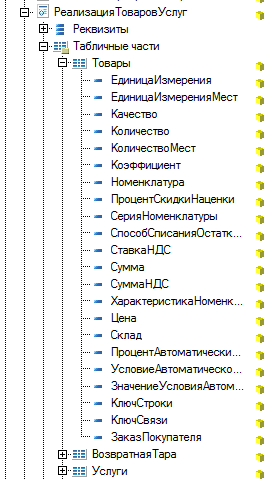
Спрашиваем у клиента, где они заполняют номера ГТД. В нашем примере номер ГТД хранился не в документе реализации, а в справочнике Номенклатуры.
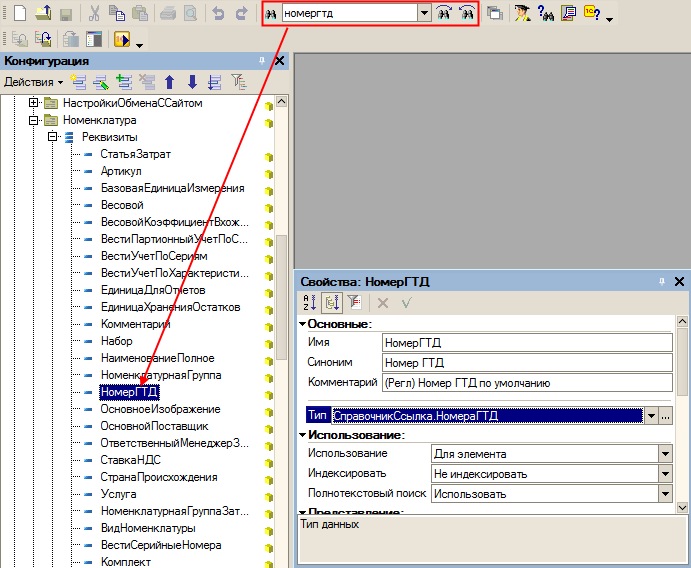
Более сложный, но самый правильный вариант узнать, где хранится нужный реквизит — это посмотреть модуль печатной формы документа в 1С, чтобы понять, откуда данные выводятся на печать.
Документы хранятся в нестандартном реестре
Диагностика
В протоколе проверки выдается ошибка:
- «Неправильный текст запроса.
- ({(14, 2)}: Таблица не найдена «»Документ.КорректировкаРеализации»»
- <<?>>Документ.КорректировкаРеализации КАК КорректировкаРеализации)»
Т.о., мы понимаем, что в БД нет документа КорректировкаРеализации.
Решение
Самый простой вариант, если в данной конфигурации вообще не ведутся документы такого типа. В этом случае просто удаляем и стандартный и пользовательский файлы настроек.
Второй вариант — документы данного типа ведутся, но называются по-другому, например «КорректировкаРеализацииТоваров». В этом случае создаем новый пользовательский файл настроек по имени документа и полностью заполняем его. За основу можно взять стандартный файл корректировки реализации и внести в него необходимые изменения.
Настройка
Бывают случаи, когда ошибок в файлах настроек нет, но клиент хочет чтобы при выгрузке или при загрузке документов определенные реквизиты рассчитывались нестандартным способом.
Изменение выгрузки документа
Изменение выгрузки существующего реквизита
Например, мы хотим, чтобы при выгрузке накладной сумма НДС бралась не из реквизита СуммаНДС табличной части Товары документа Реализация товаров и услуг, а рассчитывалась с помощью функции.
Для этого создаем пользовательский файл настроек. В пользовательском файле не должно быть лишних параметров — только тот, который мы хотим изменить, но должна соблюдаться структура вложенности узлов xml. То есть в нашем случае пользовательский файл будет выглядеть следующим образом:
<?xml version="1.0" encoding="utf-8"?>
<ини>
    <мФайл Имя="ЭДОНакл">
        <мТаблДок Имя="Товары">
            <СуммаНДС>{сбисВычислитьСуммуНДС()}</СуммаНДС>
        </мТаблДок>
    </мФайл>
</ини>
где сбисВычислитьСуммуНДС() — функция, которую мы должны определить в модуле формы «РаботаСДокументами1С» обработки «ВнешниеФункции_Клиент.epf»
Добавление параметра в выгружаемый файл
При необходимости выгрузить какую-то дополнительную информацию по документу, мы добавляем в пользовательский файл настроек параметры. Например, хотим добавить информацию о производителе товара. Информация о нем хранится в номенклатуре. Соответственно параметры добавляем в табличную часть. Пользовательский файл настроек будет выглядеть следующим образом:
<?xml version="1.0" encoding="utf-8"?>
<ини>
    <мФайл Имя="ЭДОНакл">
        <мТаблДок Имя="Товары">
            <Производитель>[Номенклатура].Производитель</Производитель>
            <мПараметр Имя="НаимПроизв">
                <Параметр_Имя>'НаимПроизв'</Параметр_Имя>
                <Параметр_Значение>[Производитель].Наименование</Параметр_Значение>
            </мПараметр>
            <мПараметр Имя="ИННПроизв">
                <Параметр_Имя>'ИННПроизв'</Параметр_Имя>
                <Параметр_Значение>[Производитель].ИНН</Параметр_Значение>
            </мПараметр>
            <мПараметр Имя="КПППроизв">
                <Параметр_Имя>'КПППроизв'</Параметр_Имя>
                <Параметр_Значение>[Производитель].КПП</Параметр_Значение>
            </мПараметр>
        </мТаблДок>
    </мФайл>
</ини>
В данном случае мы добавили три параметра в табличную часть документа НаимПроизв, ИННПроиз, КПППроизв — наименовании, ИНН, КПП производителя. Данная информация будет присутствовать в выгружаемом файле. При необходимости ее можно вывести в печатную форму документа — для этого необходимо сделать пользовательскую визуализацию документа.
Аналогичным способом можно добавить параметры и в шапку документа.
Используемые параметры
В параметры можно выгрузить абсолютно любую информацию, а также задать для них любые имена. НО! Для систематизации данных, чтобы однотипная информация всегда выгружалась в параметр с определенным именем, составлен список параметров, которые рекомендуется использовать:
| Имя параметра | Описание параметра | Комментарий | |
|---|---|---|---|
| Параметры шапки документа | |||
| GLNПокуп | GLN покупателя | Глобальный идентификационный номер GLN (Global Location Number) представляет собой 13-разрядный цифровой код (номер), предназначенный для идентификации предприятий, функциональных подразделений, физических местоположений. Данные параметры необходимо заполнять при обмене EDI | |
| GLNПост | GLN поставщика | ||
| GLNГрузОтпр | GLN грузоотправителя | ||
| GLNГрузПолуч | GLN грузополучателя | ||
| ДоверДата | Дата доверенности | Сведения о доверенности | |
| ДоверНомер | Номер доверенности | ||
| ДоверКем | Кем выдана доверенность | ||
| ДоверКому | Кому выдана доверенность | ||
| Договор | Название договора | Используются для документов, у которых в формате отсутствует информация о договоре | |
| ДоговорДата | Дата договора | ||
| ДоговорНомер | Номер договора | ||
| ЗаказДата | Дата заказа | Сведения о заказе. Указываются в накладной, созданной на основании данного заказа. | |
| ЗаказНомер | Номер заказа | ||
| Заказчик | Наименование заказчика | Используются в акте выполненных работ, так как по формату ФНС не предусмотрена информация о заказчике. При наличии выводятся в печатную форму. | |
| ЗаказчикИНН | ИНН заказчика | ||
| ЗаказчикКПП | КПП заказчика | ||
| ЗаказчикАдрес | Адрес заказчика | ||
| ИнфШапка | Информация, выводимая перед шапкой документа | Используются для вывода любой дополнительной информации в печатной форме документа. См. раздел Визуализация дополнительной информации | |
| ИнфПередТабл | Информация, выводимая перед табличной частью документа | ||
| ИнфПослеТабл | Информация, выводимая после табличной части документа | ||
| ИнфПодвал | Информация, выводимая после подвала документа | ||
| КодПокуп | Код филиала покупателя | Код филиала участника. Используется при наличии нескольких филиалов с одинаковыми ИНН/КПП для однозначного определения участника документооборота. | |
| КодПост | Код филиала поставщика | ||
| КодГрузОтпр | Код филиала грузоотправителя | ||
| КодГрузПолуч | Код филиала грузополучателя | ||
| КолМестВсего | Количество мест всего | Используется в документах, где форматом не предусмотрено указание количества мест | |
| КСчетПокуп | Корреспондентский счет покупателя | Используются в накладной, так как по формату данные реквизиты не предусмотрены. При наличии выводятся в печатную форму. | |
| КСчетПост | Корреспондентский счет поставщика | ||
| КСчетГрузОтпр | Корреспондентский счет грузоотправителя | ||
| КСчетГрузПолуч | Корреспондентский счет грузополучателя | ||
| НаимПокуп | Наименование покупателя | Используются для физических лиц, так как по формату предусмотрено только ФИО, а в печатной форме нужно полное наименование. При наличии выводятся в печатную форму. | |
| НаимПост | Наименование поставщика | ||
| НаимГрузОтпр | Наименование грузоотправителя | ||
| НаимГрузПолуч | Наименование грузополучателя | ||
| ОбщийВес | Общий вес товаров | Используется в документах, где данный реквизит не предусмотрен форматом | |
| ОснованиеДата | Дата документа-основания | Сведения о документе-основании. Используется в счете-фактуре для указания реквизитов накладной/акта. В случае отправки счета-фактуры отдельным пакетом при загрузке на стороне получателя производится поиск документа основания по данным реквизитам. | |
| ОснованиеНомер | Номер документа-основания | ||
| ПРД | Сведения о платежно-расчетных документах | Используется если данные хранятся одной произвольной строкой и нет возможности записать отдельно дату и номер, как предусмотрено форматом счета-фактуры. | |
| РСчетПокуп | Расчетный счет покупателя | Используются в документах, где по формату не предусмотрены банковские реквизиты. | |
| РСчетПост | Расчетный счет поставщика | ||
| РСчетГрузОтпр | Расчетный счет грузоотправителя | ||
| РСчетГрузПолуч | Расчетный счет грузополучателя | ||
| Срок | Срок поставки товара | Используется в документах, где данный реквизит не предусмотрен форматом | |
| СФДата | Дата счета-фактуры | Сведения о счете-фактуре, для которого текущий документ является основанием. | |
| СФНомер | Номер счета-фактуры | ||
| ТТНДата | Дата товарно-транспортной накладной | Сведения о товарно-транспортной накладной | |
| ТТННомер | Номер товарно-транспортной накладной | ||
| Параметры табличной части документа | |||
| GTIN | GTIN товара | Глобальный номер товара (Global Trade Item Number; GTIN) предназначен для уникальной идентификации продукта в торговле. Данный параметр необходимо заполнять при обмене EDI. | |
| Брутто | Масса брутто | Используется в документах, где форматом не предусмотрено указание массы брутто, либо при необходимости указать большее количество знаков после запятой, чем предусмотрено форматом. | |
| КолМест | Количество мест (упаковок) | Используется в документах, где форматом не предусмотрено указание количества мест, либо при необходимости указать большее количество знаков после запятой, чем предусмотрено форматом. | |
| Кол_во | Количество | Используется при необходимости указать большее количество знаков после запятой, чем предусмотрено форматом. При наличии данного параметра он выводится в печатную форму вместо стандартного атрибута Кол_во. | |
| НаимПроизв | Наименование производителя | Сведения об алкогольной продукции | |
| ИННПроизв | ИНН производителя | ||
| КПППроизв | КПП производителя | ||
| КодВидаАлкПрод | Код вида алкогольной продукции по классификатору | ||
| Нетто | Масса нетто | Используется в документах, где форматом не предусмотрено указание массы нетто, либо при необходимости указать большее количество знаков после запятой, чем предусмотрено форматом. | |
| Площадь | Площадь объекта | ||
| Цена | Цена | Используется при необходимости указать большее количество знаков после запятой, чем предусмотрено форматом, либо при необходимости указать цену, включающую НДС. При наличии данного параметра он выводится в печатную форму вместо стандартного атрибута Цена. |
Визуализация дополнительной информации
Довольно часто печатная форма документа у клиента незначительно отличается от стандартной, например, выводится строчка с какой-то дополнительной информацией перед табличной частью. Чтобы для каждого такого клиента не делать отдельную визуализацию, существует особая группа параметров, которые автоматически попадают в печатную форму документа:
- ИнфШапка — значение параметра отображается в шапке документа
- ИнфПередТабл — значение параметра отображается перед табличной частью документа
- ИнфПослеТабл — значение параметра отображается после табличной части документа
- ИнфПодвал — значение параметра отображается в подвале документа
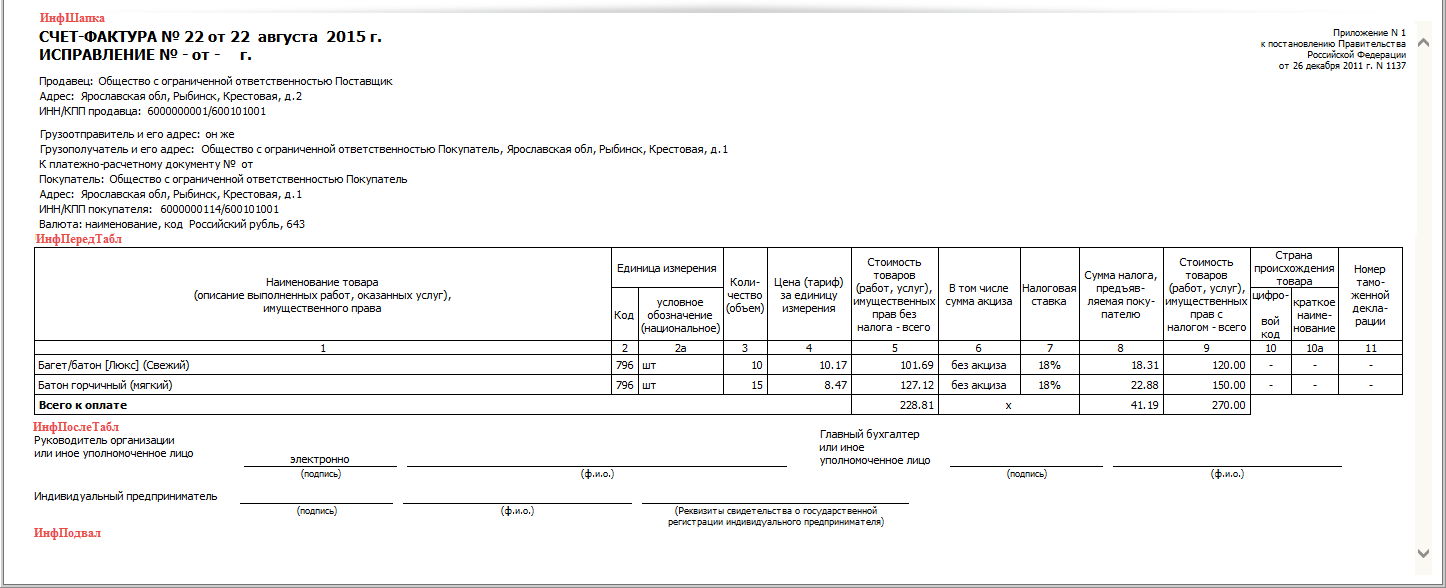
Например, клиент хочет в счет-фактуре перед табличной частью видеть название договора. В этом случае в пользовательский файл настроек добавляется параметр «ИнфПередТабл»:
<?xml version="1.0" encoding="utf-8"?>
<ини>
    <мФайл Имя="СчФктр">
        <мПараметр Имя="ИнфПередТабл">
             <Параметр_Имя>'ИнфПередТабл'</Параметр_Имя>
             <Параметр_Значение>[Договор].Наименование</Параметр_Значение>
        </мПараметр>
    </мФайл>
</ини>
При необходимости к добавляемой строке можно применить форматирование (с помощью html-кода). Например, название договора должно выводиться жирным шрифтом. В этом случае параметр придется определить через внешнюю функцию:
<?xml version="1.0" encoding="utf-8"?>
<ини>
    <мФайл Имя="СчФктр">
        <ДоговорНаименование>[Договор].Наименование</ДоговорНаименование>
        <мПараметр Имя="ИнфПередТабл">
             <Параметр_Имя>'ИнфПередТабл'</Параметр_Имя>
             <Параметр_Значение>{сбисИнфПередТаблСФ()}</Параметр_Значение>
        </мПараметр>
    </мФайл>
</ини>
Внешняя функция будет выглядеть следующим образом:
&НаКлиенте
Функция сбисИнфПередТаблСФ(Контекст) Экспорт
	Возврат "<b>"+Контекст.ДоговорНаименование+"</b>";
КонецФункции
В результате получим печатную форму:
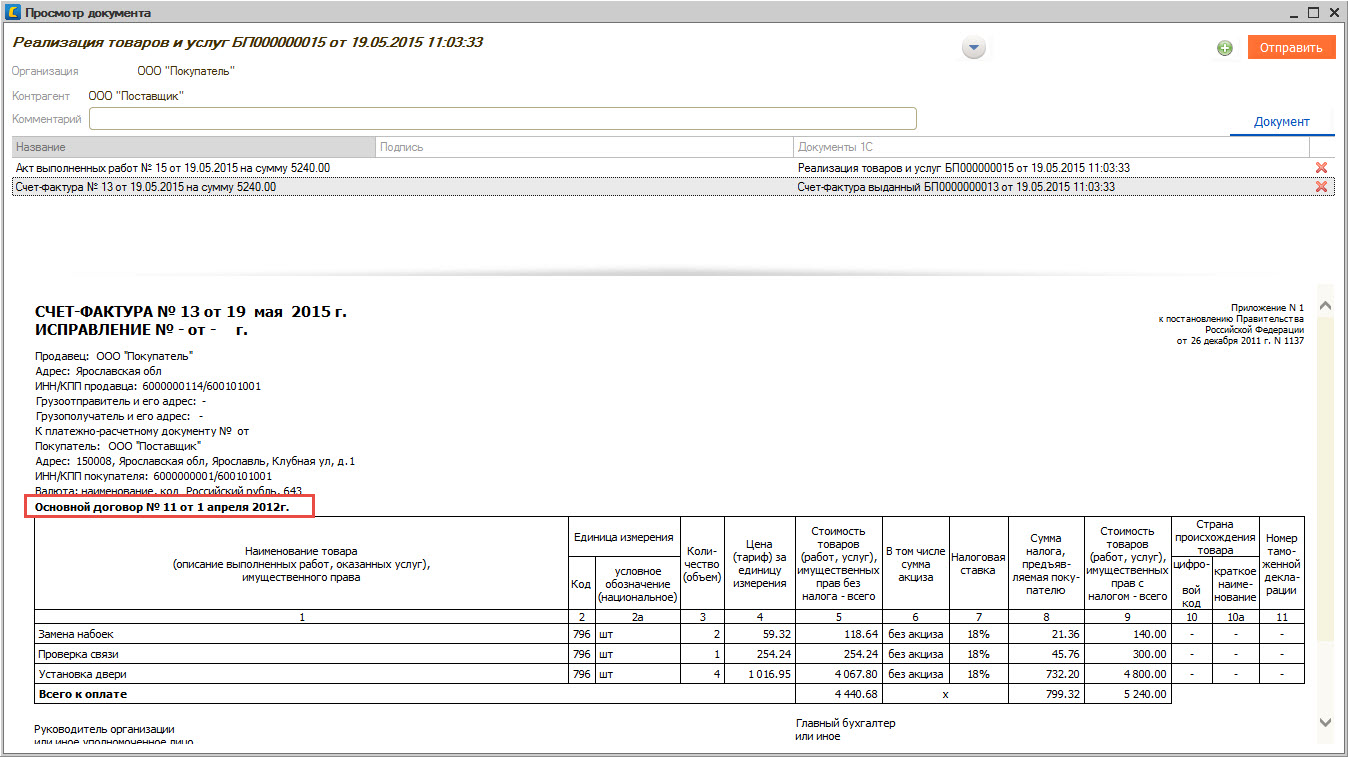
Изменение загрузки документа
Чаще всего при загрузке документов возникает необходимость дозаполнить какие-то реквизиты документа, которые при загрузке остались пустыми, т.к. в электронном документе присутствуют далеко не все данные, которые есть в документе 1С.
Самый простой пример — всегда при загрузке писать в комментарии документа «Загружен с online.sbis.ru». Для этого в пользовательский файл настроек добавляем строку (соблюдая структуру основного файла настроек):
<?xml version="1.0" encoding="utf-8"?>
<ини>
    <мДокумент Имя="ПоступлениеТоваровУслуг">
        <Документ_Комментарий Вычислить="'Загружен с online.sbis.ru'">[Документ].Комментарий</Документ_Комментарий>
    </мДокумент>
</ини>
Немного сложнее — хотим в загружаемом документе заполнять реквизит «ПодразделениеОрганизации», который ссылается на справочник «ПодразделенияОрганизаций», всегда одним и тем же значением — Основным подразделением.
Для этого смотрим код этого подразделения в справочнике 1С. Пусть это будет код «000000001».
В пользовательский файл настроек необходимо добавить две строки (соблюдая структуру основного файла настроек):
<?xml version="1.0" encoding="utf-8"?>
<ини>
    <мДокумент Имя="ПоступлениеТоваровУслуг">
        <ПодразделениеОрганизаций Отбор_Код="'000000001'">Справочник.ПодразделенияОрганизаций</ПодразделениеОрганизаций>
        <Документ_ПодразделениеОрганизации Вычислить="[ПодразделениеОрганизаций]">[Документ].ПодразделениеОрганизации</Документ_ПодразделениеОрганизации>
    </мДокумент>
</ини>
Данная запись означает, что в справочнике «ПодразделенияОрганизаций» будет выбрана запись с кодом «000000001» и полученным значением будет заполнен реквизит документа «ПодразделениеОрганизации».
Аналогично можно заполнить реквизит определенным значением перечисления. Например, в документе поступления в 1С есть реквизит «ВариантРасчетаНДС», который выбирается из перечислений «ВариантыРасчетаНДС». Чтобы заполнить данный реквизит при загрузке документа значением перечисления «ВСумме» делаем пользовательский файл настроек:
<?xml version="1.0" encoding="utf-8"?>
<ини>
    <мДокумент Имя="ПоступлениеТоваровУслуг">
        <ВариантыРасчетаНДС>Перечисление.ВариантыРасчетаНДС</ВариантыРасчетаНДС>
        <ВариантРасчетаНДС Вычислить="[ВариантыРасчетаНДС].ВСумме">[Документ].ВариантРасчетаНДС</ВариантРасчетаНДС>
    </мДокумент>
</ини>
Более сложный вариант, когда реквизит надо заполнить не просто каким-то определенным значением перечисления, справочника или константой, а произвести определенные вычисления. В этом случае реквизит определяется с помощью функции, которую мы должны описать в модуле формы «РаботаСДокументами1С» обработки «ВнешниеФункции_Клиент.epf». Например, в загружаемом документе мы хотим заполнить «Ответственного» в зависимости от текущего пользователя. Для этого в файле настроек пишем:
<?xml version="1.0" encoding="utf-8"?>
<ини>
    <мДокумент Имя="ПоступлениеТоваровУслуг">
        <Ответственный Вычислить="{сбисОпределитьОтветственного()}">[Документ].Ответственный</Ответственный>
    </мДокумент>
</ини>
А в обработке «ВнешниеФункции_Клиент.epf» описываем функцию сбисОпределитьОтветственного(), которая в зависимости от тех или иных условий должна вернуть нужную нам запись справочника «Пользователи».
Пользовательские фильтры в реестрах Продажа/Покупка
Документы в разделах внешней обработки Продажа и Покупка можно фильтровать по нескольким параметрам:
- период
- статус
- организация
- контрагент
Кроме этого есть возможность добавить пользовательские параметры фильтра. Причем пользовательские фильтры можно добавлять как в целом для всех реестров документов в разделе Продажа или Покупка, так и по-отдельности для каждого типа документа. Рассмотрим механизм на примере добавления фильтра по договору.
Добавление пользовательского фильтра состоит из двух шагов:
- Создание формы фильтра во ВнешниеФункции_Клиент.epf
- Добавление условие отбора по новому параметру фильтра в запрос в файле настроек
Создание пользовательской формы фильтра
Имя пользовательской формы фильтра формируется по шаблону: «Фильтр_Раздел_[Название раздела]_[Имя настройки]», где название раздела — это «Продажа» или «Покупка», а имя настройки — имя файла настроек, на основании которого строится данный реестр документов (без префикса и расширения).
Если фильтр добавляется для всех реестров раздела Продажа, то форму нужно назвать «Фильтр_Раздел_Продажа_Шаблон». Если фильтр добавляется для одного типа документов, например, для Оказания услуг, то форма называется соответственно «Фильтр_Раздел_Продажа_ОказаниеУслуг».
Процесс создания формы фильтра немного отличается для обычных и управляемых форм.
Управляемые формы
Необходимо скопировать из основной обработки форму «ФормаУстановкиФильтра» во ВнешниеФункции_Клиент.epf и переименовать ее(по шаблону, описанному выше). Теперь при открытии фильтра из соответствующего реестра обработки будет открываться именно эта форма, а не стандартная.
Далее на форму добавляем реквизит, в нашем случае «ФильтрДоговор» с типом «СправочникСсылка.ДоговорыКонтрагентов» и соответствующее поле в интерфейсе формы:
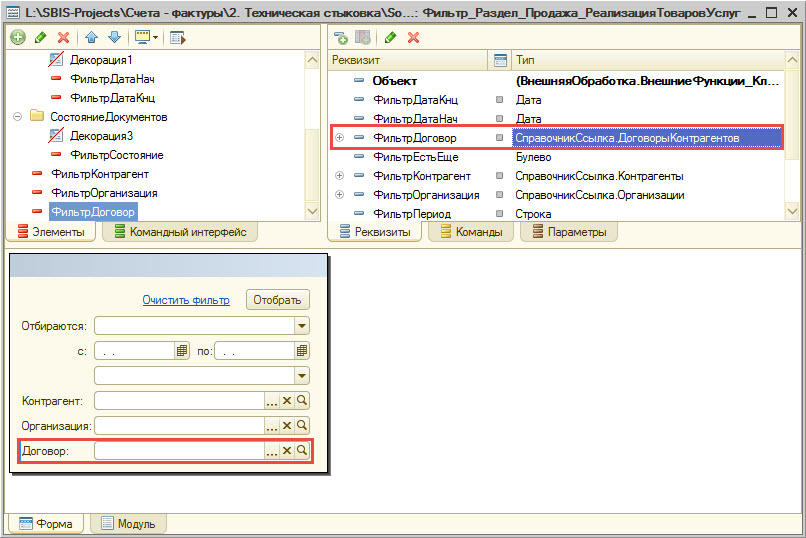
В модуле формы добавляем функцию «сбисСписокДопПараметровФильтра», которая должна возвращать список значений с названиями дополнительных полей фильтра:
&НаКлиенте
Функция сбисСписокДопПараметровФильтра() Экспорт
	СписокДопЭлементов = Новый СписокЗначений;
	СписокДопЭлементов.Добавить("ФильтрДоговор");
	Возврат СписокДопЭлементов
КонецФункции
В процедуре «ПриОткрытии» добавляем чтение дополнительных параметров фильтра из объекта Кэш.ПараметрыФильтра (Кэш — общая переменная формы «ФормаГлавноеОкно» обработки):
Для Каждого Элемент Из ЭтаФорма.ВладелецФормы.Кэш.ПараметрыФильтра Цикл
	ЭтаФорма[Элемент.Ключ] = Элемент.Значение;
КонецЦикла;
В процедуре «Отобрать» добавляем запись дополнительных параметров фильтра в Кэш.ПараметрыФильтра. В нашем случае:
ЭтаФорма.ВладелецФормы.Кэш.ПараметрыФильтра.Вставить("ФильтрДоговор",ФильтрДоговор);
И при необходимости в процедуре «ФильтрОчистить» добавляем очистку дополнительных параметров фильтра.
Обычные формы
Создаем во ВнешниеФункции_Клиент.epf форму, называем ее по шаблону, описанному выше.
В основной обработке открываем форму «ФормаГлавноеОкно», копируем из нее «ПанельУстановкиФильтра»:
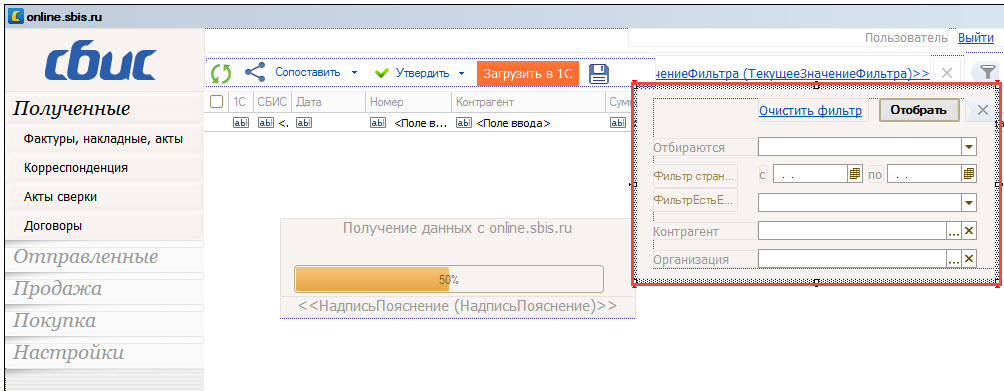
Вставляем скопированную панель в пользовательскую форму. Немного растягиваем панель вниз и на свободное место добавляем поле «ФильтрДоговор» и надпись к нему:
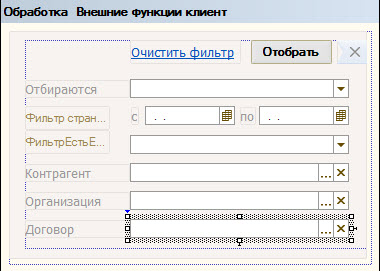
В модуле формы добавляем функцию «сбисСписокДопПараметровФильтра», которая должна возвращать список значений с названиями дополнительных полей фильтра, включая надписи:
Функция сбисСписокДопПараметровФильтра() Экспорт
	СписокДопЭлементов = Новый СписокЗначений;
	СписокДопЭлементов.Добавить("ФильтрДоговор");
	СписокДопЭлементов.Добавить("НадписьДоговор");
	Возврат СписокДопЭлементов
КонецФункции
В отличие от управляемых форм, при запуске обработки все поля из данного списка будут скопированы в панель установки фильтра на главном окне, а сама пользовательская форма при работе открываться не будет.
Добавление условия в запрос
Чтобы пользовательский фильтр участвовал в отборе документов, необходимо добавить условие с новым параметром в запрос списка документов. Имя параметра соответствует имени поля, которое мы добавили в пользовательскую форму фильтра. В нашем случае — это «ФильтрДоговор».
Как обычно все изменения делаются в пользовательском файле настроек. Выносим в него параметр «ЗапросСпискаДокументов» с текстом запроса из основного файла настроек. В условия отбора добавляем договор:
...
ИЗ
	Документ.РеализацияТоваровУслуг КАК РеализацияТоваровУслуг
ГДЕ
	(РеализацияТоваровУслуг.ДоговорКонтрагента = &ФильтрДоговор или &ФильтрДоговор=Значение(Справочник.ДоговорыКонтрагентов.ПустаяСсылка))
	И ((РеализацияТоваровУслуг.Дата МЕЖДУ &ДатаНач И &ДатаКон) ИЛИ (НЕ &ЗначениеДатаКонЗаполнено И РеализацияТоваровУслуг.Дата > &ДатаНач))
	И ((РеализацияТоваровУслуг.Контрагент = &Контрагент) ИЛИ (РеализацияТоваровУслуг.Контрагент В Иерархии(&Контрагент)) ИЛИ (НЕ &ЗначениеКонтрагентЗаполнено))
	И ((РеализацияТоваровУслуг.Организация = &ТекущаяОрганизация) ИЛИ (НЕ &ЗначениеТекущаяОрганизацияЗаполнено))
	И ((РеализацияТоваровУслуг.Ссылка = &ТекущийДокумент)  ИЛИ (НЕ &ЗначениеТекущийДокументЗаполнено))
	И НЕ РеализацияТоваровУслуг.ПометкаУдаления;
...