
Как пользоваться электронной подписью СБИС
- Как подписать документ с помощью Сбис
- Как отправить документ на подписание
- Как подписать документ с помощью ЭЦП через Сбис
- Как подписать документ с помощью электронной подписи
- Как распечатать документ с электронной подписью Сбис
Как подписать документ с помощью Сбис
- Перейдите на вкладку «Файл».
- Откройте «Сведения» и нажмите «Добавить электронную подпись (КРИПТО-ПРО)».
- В окне «Подписание» проверьте сертификат ЭП, выбрать другой можно по кнопке «Изменить…».
- Укажите цель подписания документа (например, «аккредитация»).
- Нажмите «Подписать».
Как отправить документ на подписание
- Откройте документ и выберите пункт «Обсудить».
- Выберите сотрудника, которому хотите отправить документ на подпись, и введите текст сообщения.
- Наведите указатель на «Подписать документы» и кликните «Запросить подпись».
Как подписать документ с помощью ЭЦП через Сбис
- Убедитесь, что внесли все изменения и подписываете окончательную версию.
- Перейдите на вкладку «Файл».
- Откройте «Сведения» и нажмите «Добавить электронную подпись (КРИПТО-ПРО)».
Как подписать документ с помощью электронной подписи
- Откройте документ в Acrobat Reader DC.
- Выберите пункт Заполнить и подписать на панели инструментов справа.
- Выберите пункт Сертификаты.
- Нажмите Поставить цифровую подпись.
Как распечатать документ с электронной подписью Сбис
- Откройте документ и перейдите на вкладку «Документы».
- Нажмите , проверьте подписи и печати.
- Выберите файлы и кликните «Распечатать».
Подробные рекомендации:
- Убедитесь, что все необходимые изменения внесены в документ перед подписанием.
- При необходимости изменения выбраного сертификата ЭП, используйте кнопку «Изменить…».
- Для подписи PDF-файла в Acrobat Reader DC, следуйте указанным шагам с пристальным вниманием к деталям.
Выводы:
Использование электронной подписи в СБИС — это удобный и безопасный способ подписания документов, который позволяет эффективно работать с официальными бумагами в онлайн-формате. При соблюдении рекомендаций, процесс подписания становится простым и удобным.
Заключение:
Используйте представленное руководство для упрощения процесса подписания документов через СБИС с помощью электронной подписи. Соблюдение рекомендаций и правильная последовательность действий помогут вам использовать этот инструмент максимально эффективно.
Как подать корректировку Сзв ТД в Сбисе
Для подачи корректировки СЗВ-ТД в программе СБИС необходимо перейти в раздел «Отчетность/СФР» и выбрать «Трудовые книжки» для нужной организации. Затем следует нажать кнопку «+ Создать» и выбрать «СЗВ-ТД». После этого необходимо проверить данные о получателе и периоде, и нажать «Создать». Далее нужно добавить сотрудников, по данным которых требуется внести изменения, и внести нужные коррекции. После этого следует проверить отчет и нажать «К отправке». Весь процесс подачи корректировки СЗВ-ТД в СБИС очень прост и удобен, позволяя оперативно вносить необходимые изменения в данные трудовых книжек сотрудников.
Как добавить сертификат для подписи
Для того чтобы добавить сертификат для подписи, необходимо выполнить несколько шагов. Первым шагом будет вставить цифровой носитель в компьютер. Затем нужно открыть программу КриптоПро CSP и перейти в раздел «Сервис». После этого следует нажать «Просмотреть сертификаты в контейнере» и выбрать личный ключ. После этого появится окно, в котором нужно нажать «Установить сертификат». После выполнения всех этих шагов, сертификат для подписи будет успешно установлен и готов к использованию. Этот процесс позволит использовать цифровую подпись для различных целей, таких как подписание документов или электронной корреспонденции. Таким образом, добавление сертификата для подписи является важным шагом для обеспечения безопасности и подтверждения подлинности электронной информации.
Как поменять фамилию в Сбис
Чтобы поменять фамилию в Сбис, необходимо выполнить несколько простых шагов. Сначала перейдите в раздел «Настройки/Наши компании», затем выберите раздел «Реквизиты». В этом разделе найдите строку с вашими ФИО и нажмите на неё. После этого появится возможность отредактировать ваши персональные данные, включая фамилию. Внесите нужные изменения и сохраните их. После этого ваша новая фамилия будет автоматически обновлена во всех документах и отчетах, связанных с вашим профилем в Сбис. Важно помнить, что изменение фамилии может повлечь за собой необходимость предоставления дополнительных документов для подтверждения новых персональных данных. Теперь вы знаете, как быстро и просто поменять фамилию в своем профиле Сбис.
Как в 1с документообороте настроить визуализацию штампа электронной подписи
Для настройки визуализации штампа электронной подписи в 1С документообороте необходимо перейти в раздел настроек электронной подписи и шифрования. Затем на закладке «Штамп ЭП» установить флажок «Автоматическая вставка отметки об ЭП» и выбрать местоположение штампа в документе. Это можно сделать в меню «Настройка и администрирование» — «Настройка программы» — «Общие настройки» — «Электронная подпись» — перейти по ссылке «Настроить».
После выполнения этих действий, штамп электронной подписи будет автоматически вставляться в документы в выбранном месте. Это позволит удобно отслеживать и подтверждать подлинность документов, упрощая процесс работы с электронными документами в системе 1С. Такая настройка визуализации штампа электронной подписи сделает работу с документооборотом более удобной и безопасной.
Система СБиС — инструмент для работы с юридически значимыми электронными документами онлайн. Зарегистрированные пользователи сдают через «Личный кабинет» отчеты в госорганы, организуют внутренний документооборот в компании, ведут бухгалтерский учет, подключают онлайн-кассы к ОФД и обмениваются документацией с контрагентами. Для выполнения большинства операций требуется усиленная электронная подпись. В этой статье подробно расскажем о СБиС ЭЦП и объясним, как ее получить, настроить и продлить.
Закажите электронную подпись у нас!
Оставьте заявку и получите консультацию.
СБиС КЭП — что это такое
Для работы с юридически значимой электронной документацией в СБиС нужна квалифицированная (КЭП) ЭЦП, которая заменяет живую подпись с печатью и соответствует требованиям Федерального закона N 63-ФЗ от 06.04.2011 и приказа ФСБ N 795 от 27.12.2011. Усиленная ЭП содержит сведения о подписанте и подтверждает, что после заверки содержание осталось неизменным. Подписанный документ приобретает юридическую силу без предварительной договоренности между участниками электронного документооборота. Рассмотрим подробнее особенности СБиС КЭП — что это, чем отличается от НЭП и простой подписи.
Простая ЭП — средство одно- или двухфакторной аутентификации: PIN-код, логин/пароль или логин/SMS-код. Используется не только для подтверждения авторства документа, но и для доступа в «Личные кабинеты» систем, а также для выполнения различных действий в приложениях.
Усиленная неквалифицированная ЭП — информация о подписанте, зашифрованная с помощью средств криптозащиты (СКЗИ) и закрытого ключа. Для «чтения» защищенных сведений получатель использует СКЗИ и открытый ключ. НЭП формируется с применением криптографических алгоритмов и ключей, которые не сертифицированы ФСБ и не соответствуют требованиям ГОСТ Р 34.10-2012.
Усиленная квалифицированная ЭП — формируется так же, как и НЭП, но с помощью сертифицированных ФСБ российских криптографических алгоритмов согласно ГОСТ Р 34.10-2012. Сведения о подписанте соответствуют требованиям Федерального закона N 63-ФЗ — в сертификате ЭП (в поле «Субъект») содержатся данные о владельце (Ф. И. О., СНИЛС) и организации (ИНН, местонахождение). Только КЭП имеет юридическую силу в РФ и может использоваться при участии в торгах и для сдачи отчетности в госорганы. Выдают сертификаты КЭП удостоверяющие центры (УЦ), аккредитованные Минкомсвязи.
Для ведения внутреннего ЭДО в системе СБиС можно использовать НЭП, которая не придает документам юридическую силу, но позволяет удостоверить владельца и защитить информацию от изменений. Неквалифицированной ЭП можно подписывать должностные инструкции, регламенты, штатные расписания, служебные записки.
Задайте свой вопрос специалисту в Whats App и получите ответ в течение 2 минут!
Отвечаем быстро и по существу. Задать вопрос
Как получить электронную подпись для СБиС
Для работы в системе СБиС подойдет КЭП, выпущенная любым аккредитованным УЦ. В России функционирует 83 организации, которые прошли аккредитацию в Минкомсвязи и имеют лицензию ФСБ РФ. В их числе — компания «Тензор», которая выпускает сертификаты ключей ЭЦП и разрабатывает программное обеспечение семейства СБиС++. Чтобы получить электронную подпись для СБиС, необходимо выполнить 4 шага:
- Оформить заявку онлайн, указав данные будущего владельца и тип ЭП.
- Отсканировать паспорт и СНИЛС владельца. Прикрепить скан-копии документов к заявке и отправить в УЦ через интернет (сайт/систему).
- Дождаться звонка от менеджера УЦ, уточнить способ получения сертификата ЭЦП (в офисе или доставка) и назначить время визита.
- Посетить офис УЦ с оригиналами документов и получить токен (защищенный носитель) с сертификатом и ключом ЭП. Если вы выбрали доставку, представитель удостоверяющего центра привезет носитель по указанному адресу и оформит сертификат.
Держателем ЭЦП может быть как руководитель, так и сотрудник компании, например, бухгалтер или заместитель директора. Если сертификат закрепляется за сотрудником, необходимо представить в УЦ доверенность с печатью организации, подписанную руководителем и будущим владельцем. Заверенная доверенность понадобится и в том случае, если в офис УЦ поедет представитель получателя.
Оформим ЭЦП для вашего бизнеса. Поможем установить и настроить в день подачи заявки!
Оставьте заявку и получите консультацию в течение 5 минут.
Получение электронной подписи для СБИС в УЦ Тензор
Поскольку СБиС является разработкой компании «Тензор», получение электронной подписи в этом УЦ осуществляется через систему. Регистрация сертификата происходит автоматически, сразу после выпуска. Для оформления заявки нужно зарегистрироваться в СБиС, указав данные об организации и о сотруднике, который будет наделен правами администратора. Затем следует перейти в карточку компании, выбрать раздел «Электронные подписи» и нажать «Получить новую».
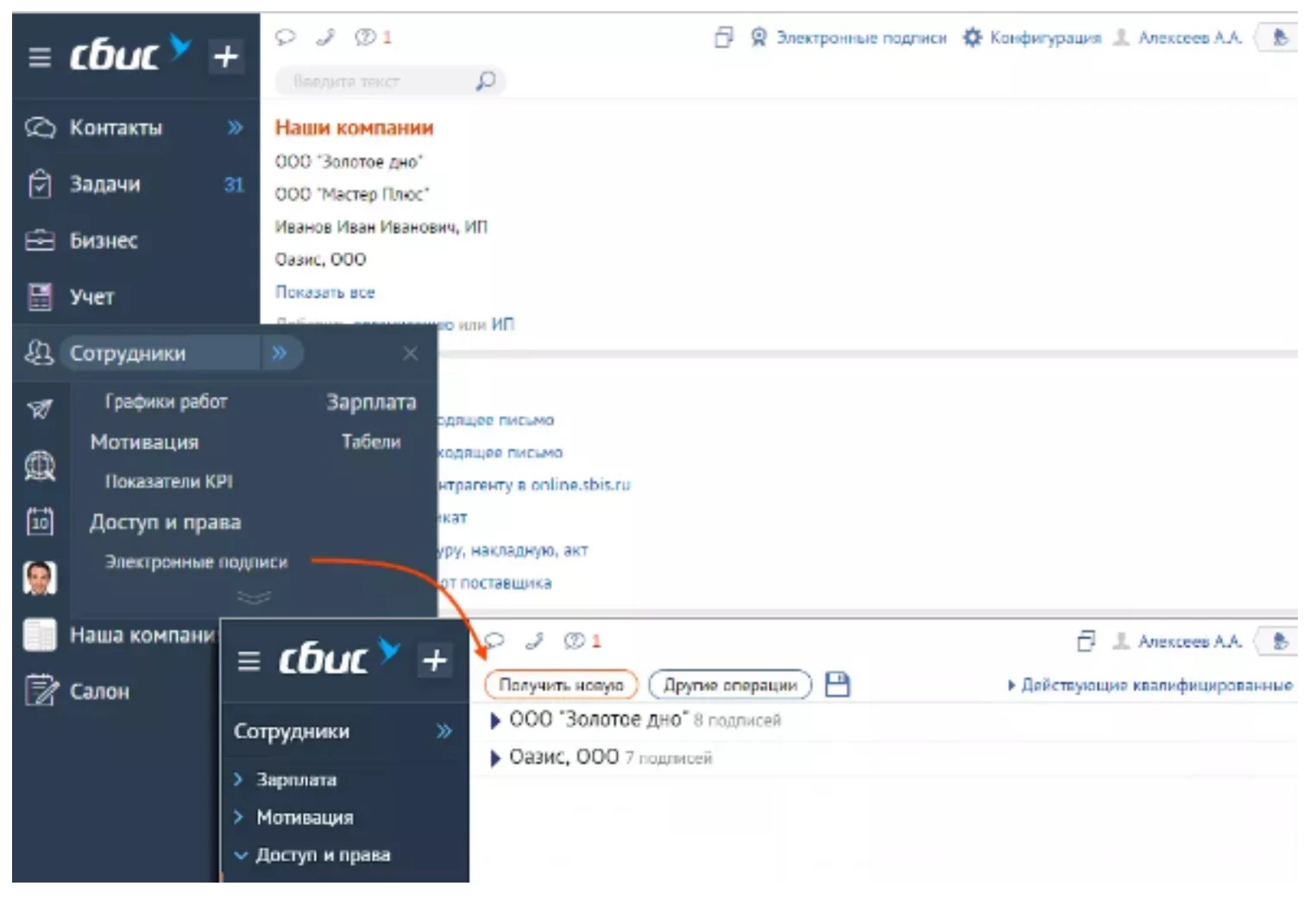
Для подачи заявки онлайн необходимо:
- Указать сведения о компании, контактные данные, реквизиты и должность владельца.
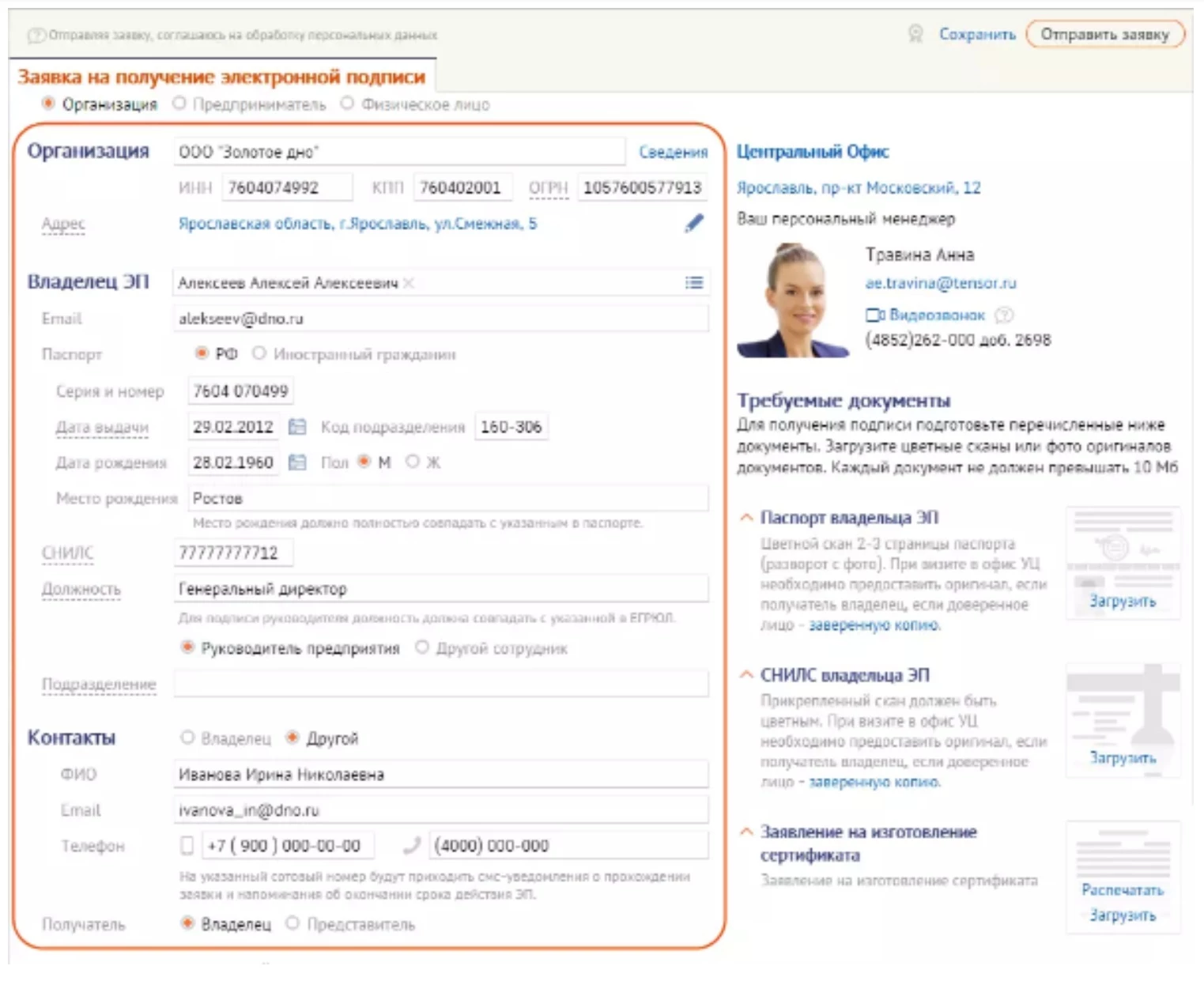
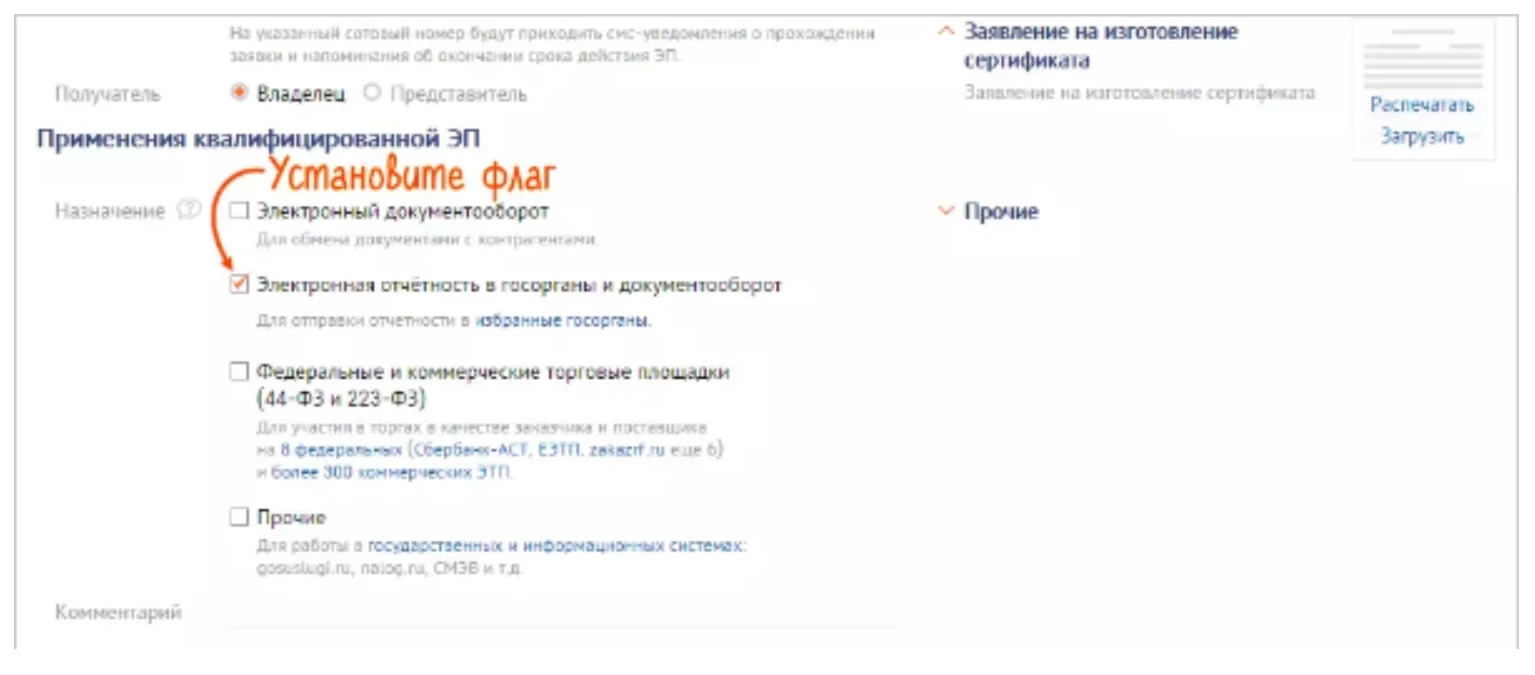
- Выбрать сферу применения ЭП: отчетность, ЭДО, торги, государственные информационные системы.
- Загрузить цветные скан-копии документов — паспорта и СНИЛС.
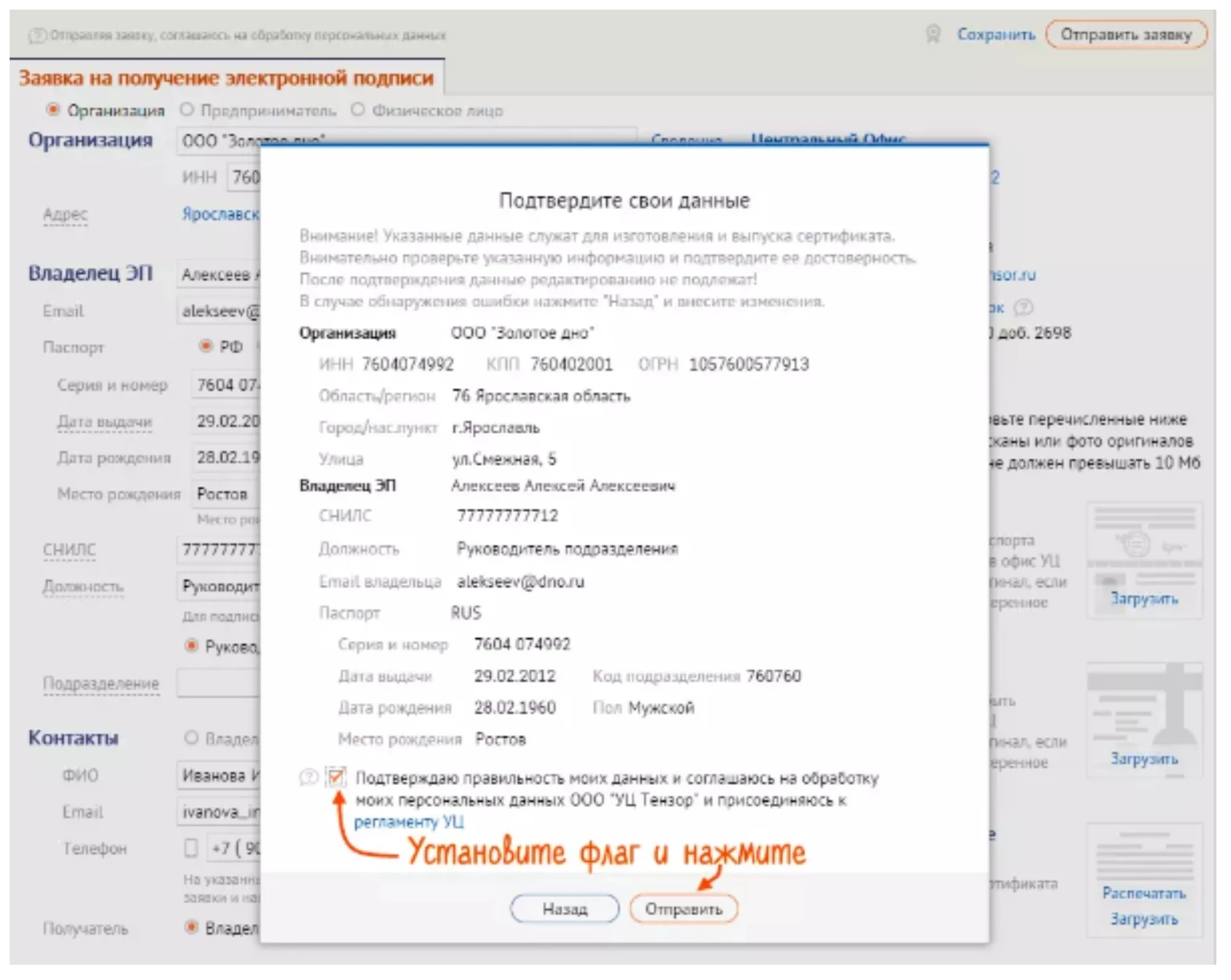
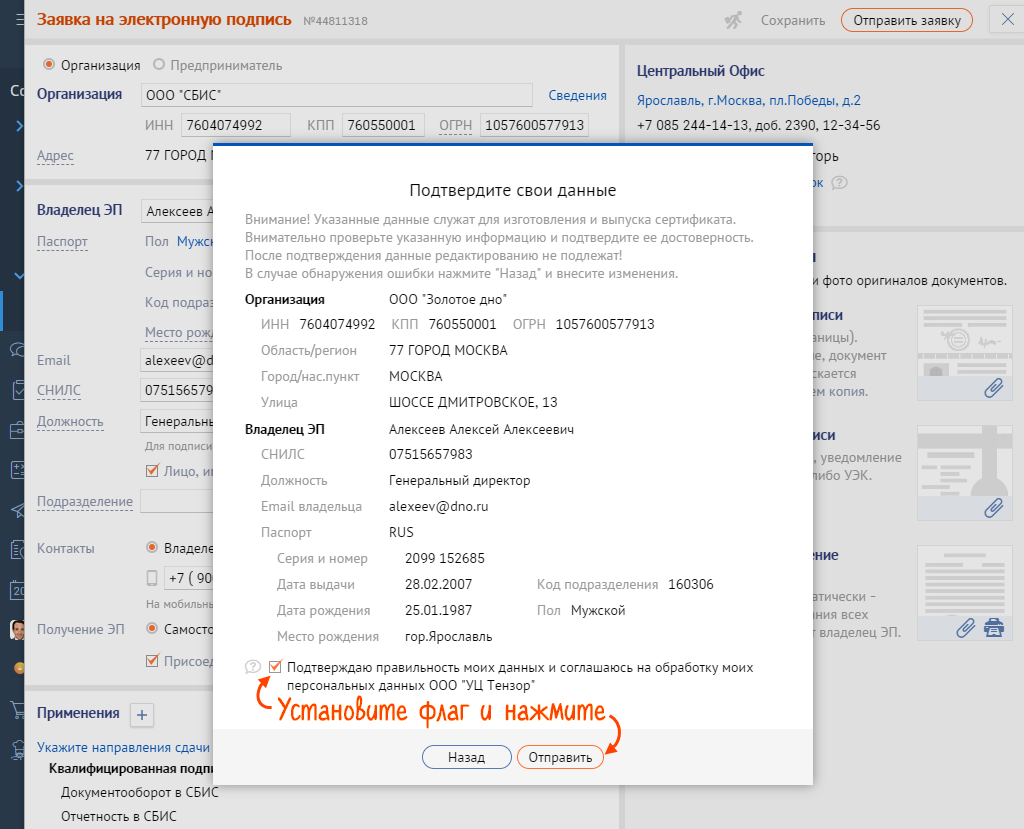
- Нажать в верхнем правом углу «Отправить заявку», поставить галочку напротив «Подтверждаю правильность моих данных…», а затем кликнуть «Отправить».
- Договориться с менеджером о времени встречи. Указать в системе время визита в разделе «Выберите дату».
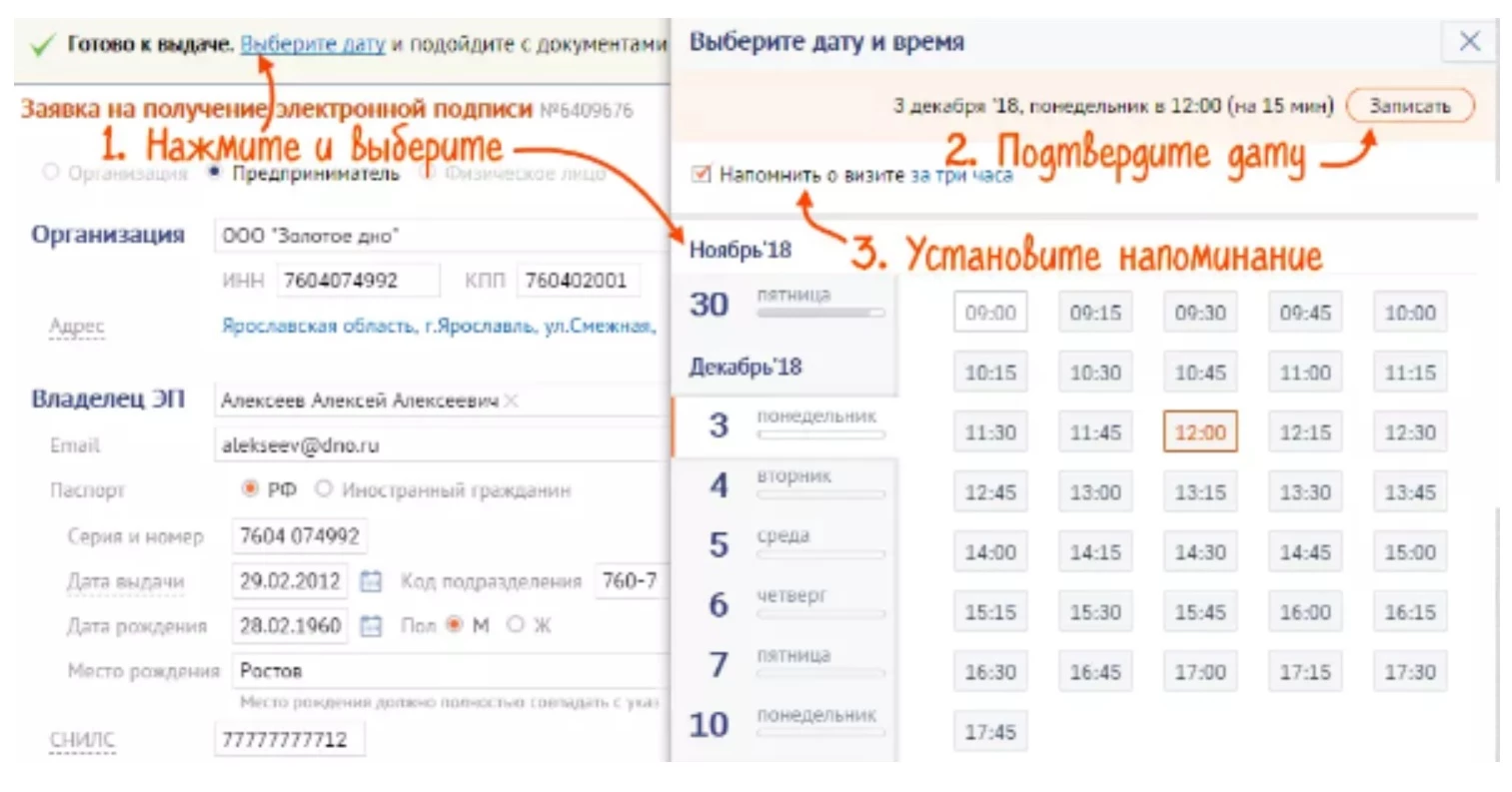
Последний этап — съездить в офис УЦ с оригиналами документов и получить носитель с ключом и сертификатом.
Как самостоятельно сгенерировать ключ для СБиС ЭЦП
Ключ (ключевой контейнер) ЭП можно сгенерировать самостоятельно, нажав в заявке «Получить подпись». Ключ необходимо записать на чистый носитель — защищенный токен Рутокен, eToken, JaCarta, флэшку, реестр ПК или дискету.
Для записи следует подключить носитель к компьютеру, нажать «Подготовить ключ электронной подписи», а после завершения процесса — «ОК». Можно установить пароль на ключевой контейнер, но в этом случае все операции с ЭЦП будут выполняться только после его введения.
Ключ без сертификата «работать» не будет, поэтому избежать визита в офис (или встречи с представителем Тензор) не получится. После выпуска ЭП сертификат появится в системе — останется только загрузить его в носитель.
 Настройка ЭЦП для работы в СБиС
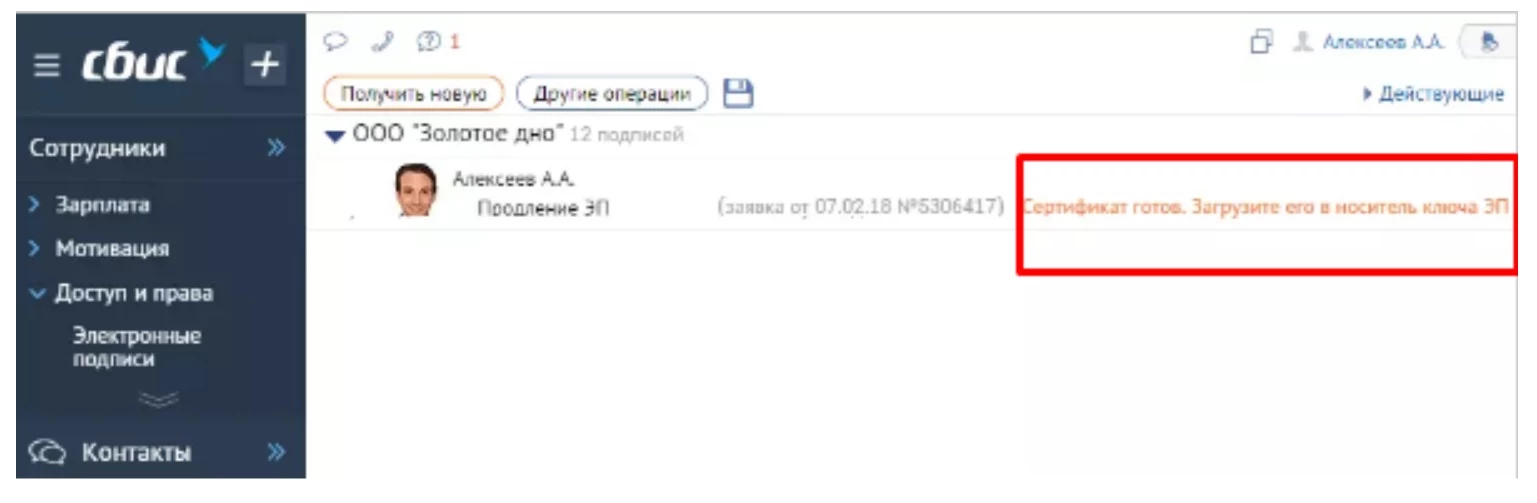 Настройка ЭЦП для работы в СБиС
Перед использованием ЭЦП в СБиС необходимо скачать и установить сертифицированную версию СКЗИ КриптоПро CSP 4.0 (отвечает требованиям ГОСТ Р 34.10-2012) и драйверы токена, а также загрузить на ПК ряд программных компонентов с помощью «Мастера настройки рабочего места».
Мастер автоматически установит корневые сертификаты удостоверяющего центра, библиотеку Capicom и КриптоПро Browser plug-in, а также настроит браузер для работы с подписью. После запуска инсталлятора необходимо выбрать набор программных компонентов (базовый или для отправки отчетов в ФСТ), нажать «Далее», а затем «Установить». Личный сертификат устанавливается средствами КриптоПро CSP.
Важно: криптопровайдер КриптоПро CSP — платная программа с 3-месячным тестовым (бесплатным) периодом. В дальнейшем все функции будут доступны только после введения лицензионного ключа.
Продление электронной подписи для СБИС
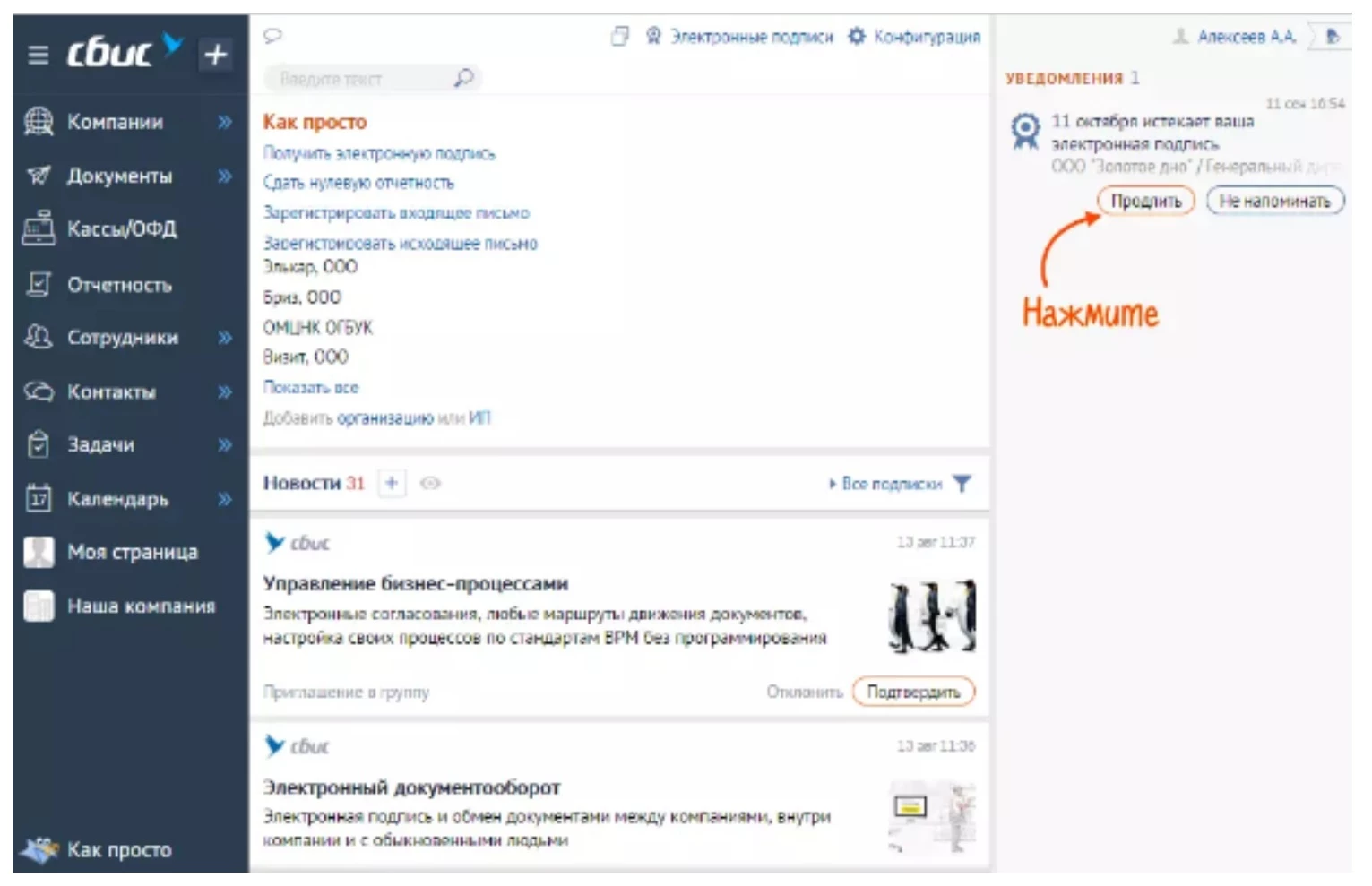
Срок действия ЭП ограничен и составляет 15 месяцев. За 30 дней до окончания срока в «Личном кабинете» и в карточке организации появится предупреждающее сообщение. Для продления действия электронной подписи для СБиС следует кликнуть «Продлить».
После проверки данных о владельце необходимо указать паспортные данные и загрузить скан-копию паспорта (СНИЛС уже есть в системе). Далее следует вставить в ПК носитель с действующей ЭЦП, кликнуть «Получить подпись» и подписать загруженный документ.
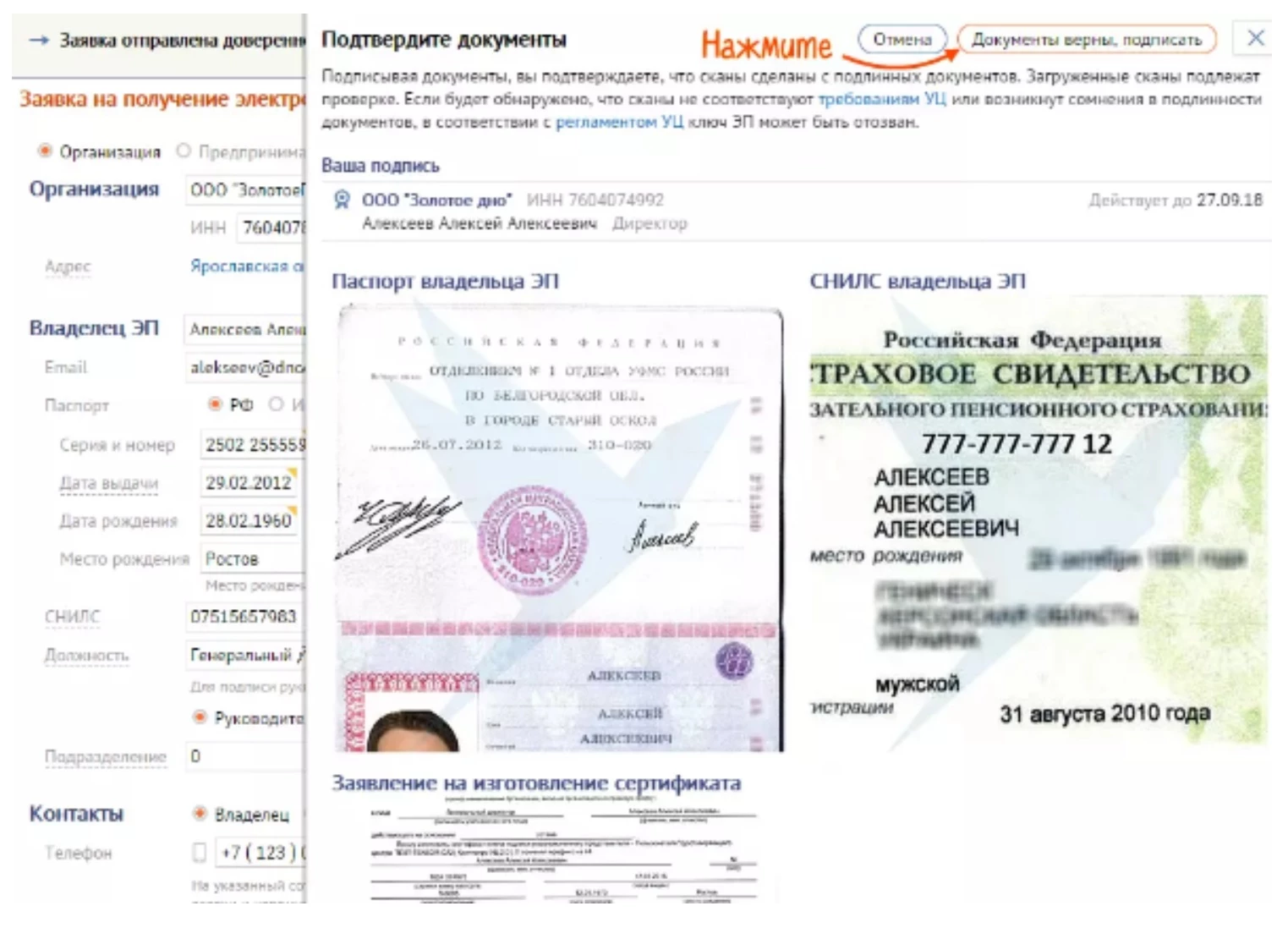
Второй шаг — подписать заявку.
Для генерации новой КЭП требуется вставить в разъем чистый носитель и кликнуть «ОК». Дальнейшие шаги мы описали выше, в разделе «Как самостоятельно сгенерировать ключ…». Подробную инструкцию можно найти на сайте системы.
За 30 минут настроим ЭЦП Рутокен для работы под ключ.
Оставьте заявку и получите консультацию в течение 5 минут.

Марк Трегубов
Стратегический консультант в области оптимизации бизнес-процессов с 2005 года, специализируется на складской логистике и розничной торговле.
Оцените, насколько полезна была информация в статье?
Наш каталог продукции
У нас Вы найдете широкий ассортимент товаров в сегментах
кассового, торгового, весового, банковского и офисного оборудования.
Посмотреть весь каталог
Электронная подпись создаётся на основании заявки на получение электронной подписи.
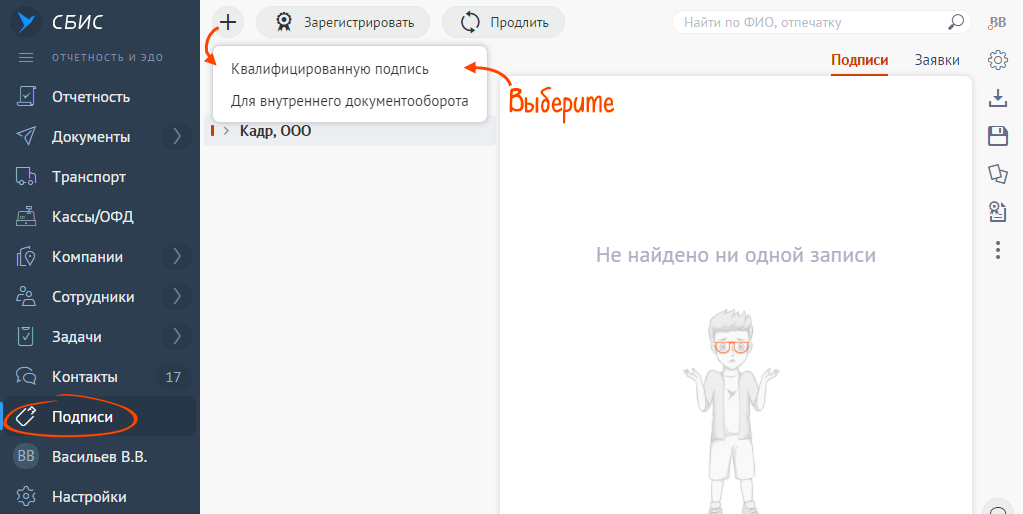
Чтобы создать заявку из личного кабинета, перейдите в раздел «Сотрудники/Доступ и права/Электронные подписи» или откройте карточку организации на блоке «Электронные подписи». Нажмите «Получить новую/Квалифицированную».
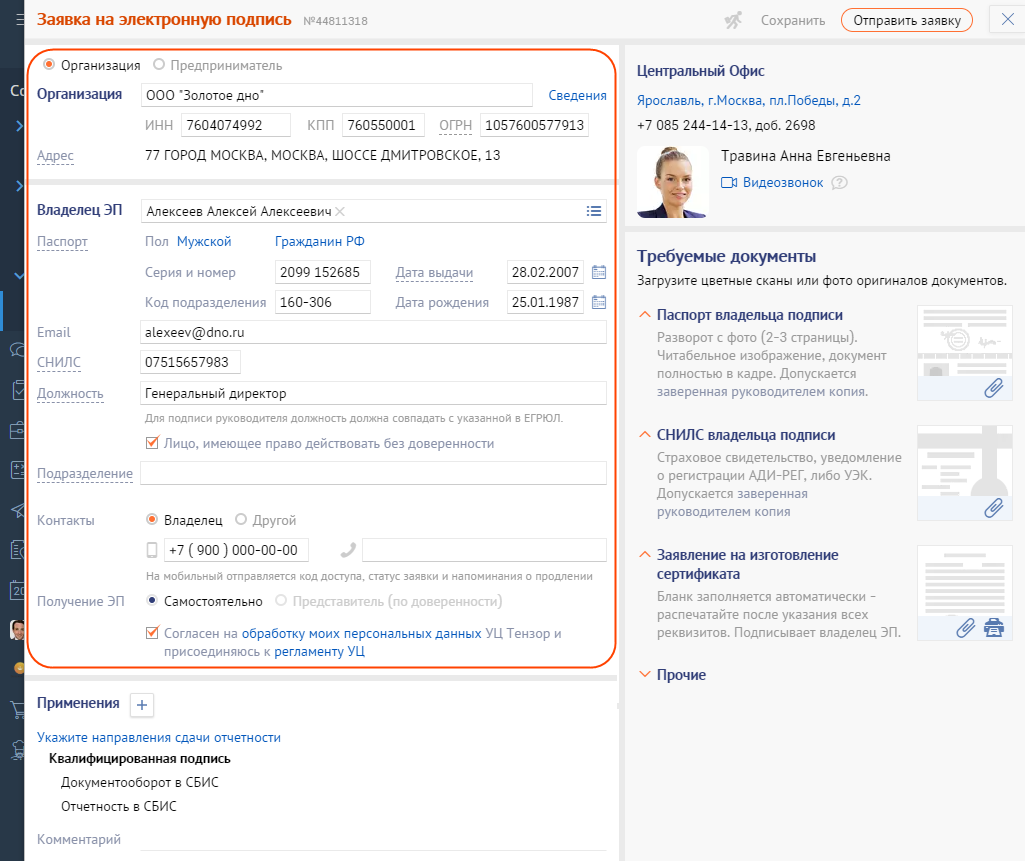
1. Оформление заявки
Укажите информацию о владельце сертификата и контактном лице:
- Организацию/ИП, сотруднику которой оформляете ЭП.
- Контактные данные, чтобы мы могли связаться с вами. Если контактное лицо не владелец, в блоке «Контакты» установите флаг «Другой» и введите дополнительные сведения.
- Если у вас под рукой есть реквизиты владельца — номер СНИЛС, паспортные данные, должность, адрес электронной почты — введите данные. Эти сведения можно указать и позже, после отправки заявки.
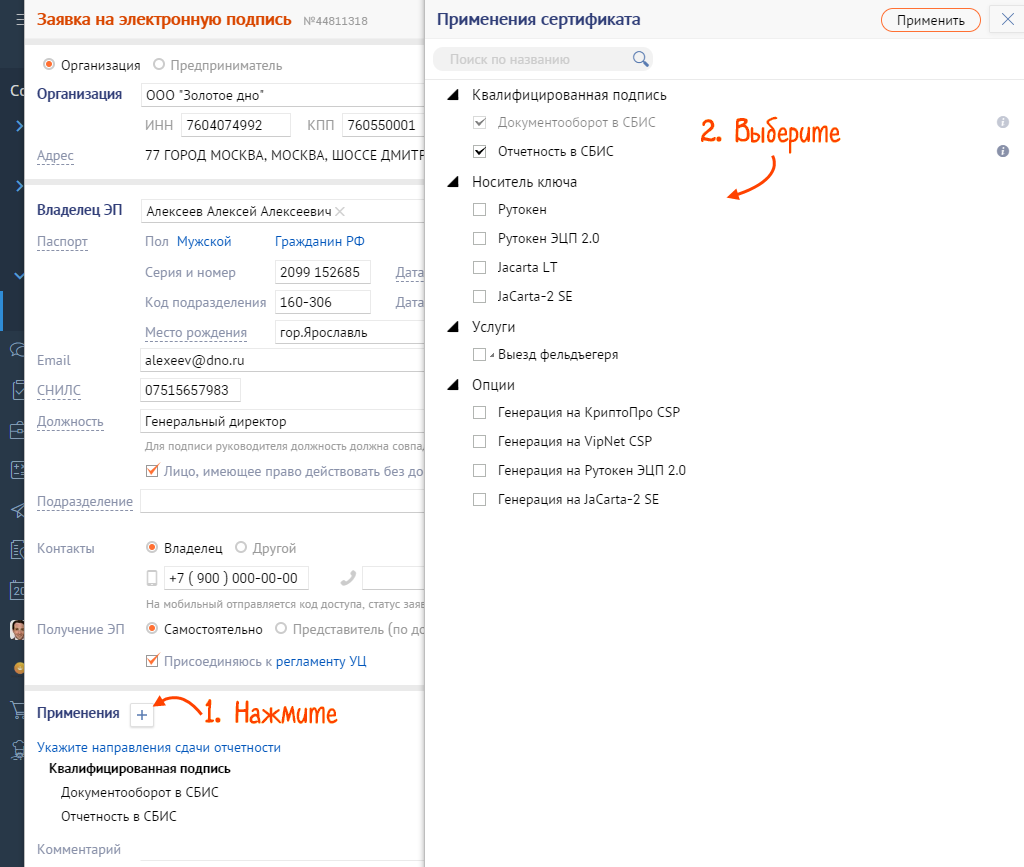
Выберите, для чего будет использоваться электронная подпись:
- Электронный документооборот — ЭП приобретается только для обмена документами с контрагентами.
- Электронная отчетность в госорганы и документооборот — ЭП будет использоваться для отправки отчетов в госорганы. По ссылке «избранные госорганы» укажите инспекции, в которые будете отправляться отчетность.
- Федеральные и коммерческие торговые площадки (44-ФЗ и 223-ФЗ) — если планируете применять ЭП на федеральных и/или коммерческих ЭТП.
- Прочие — если хотите применять ЭП для работы в государственных и информационных системах (gosuslugi.ru, nalog.ru, СМЭВ и т.д.).
Подготовьте документы, необходимые для получения электронной подписи.
Пакет документов зависит от того, кому выдается электронную подпись:
- Является ли получатель руководителем (а точнее — лицом, имеющим право действовать без доверенности от имени ЮЛ/ИП). Если нет, ему необходимо предоставить оригинал доверенности на получение по форме Удостоверяющего центра (даже если это будет владелец ЭП).
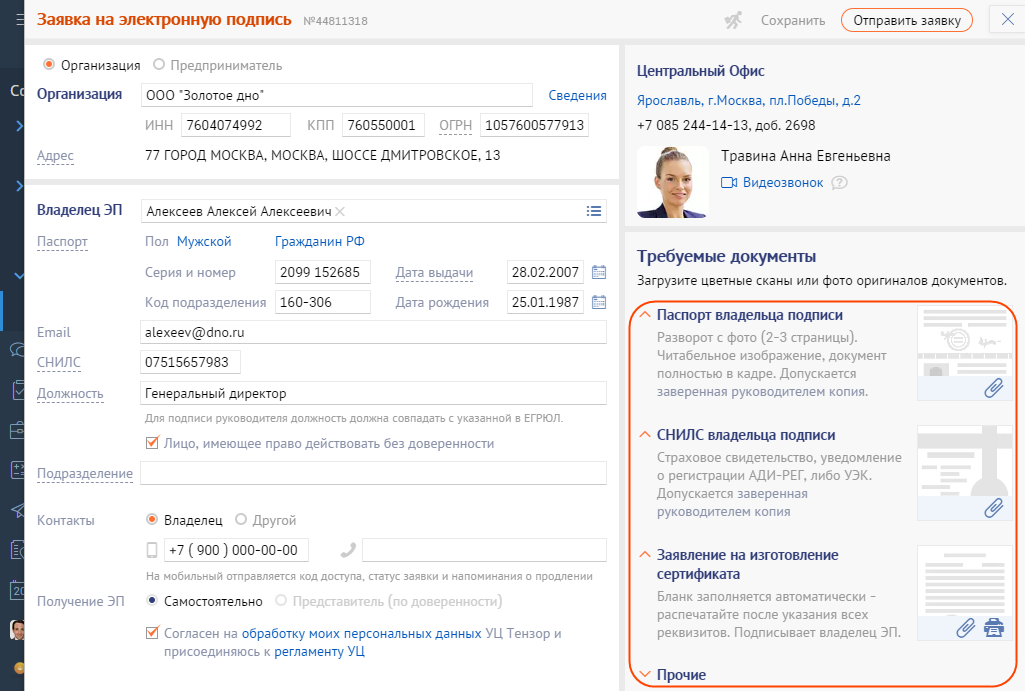
Настоятельно рекомендуем прикрепить к заявке сканы документов (это должны быть цветные сканы с оригиналов), чтобы менеджер смог их заранее проверить и выявить возможные недочеты. Вы сэкономите время при визите в наш офис, так как не придется ждать, пока менеджер их отсканирует.
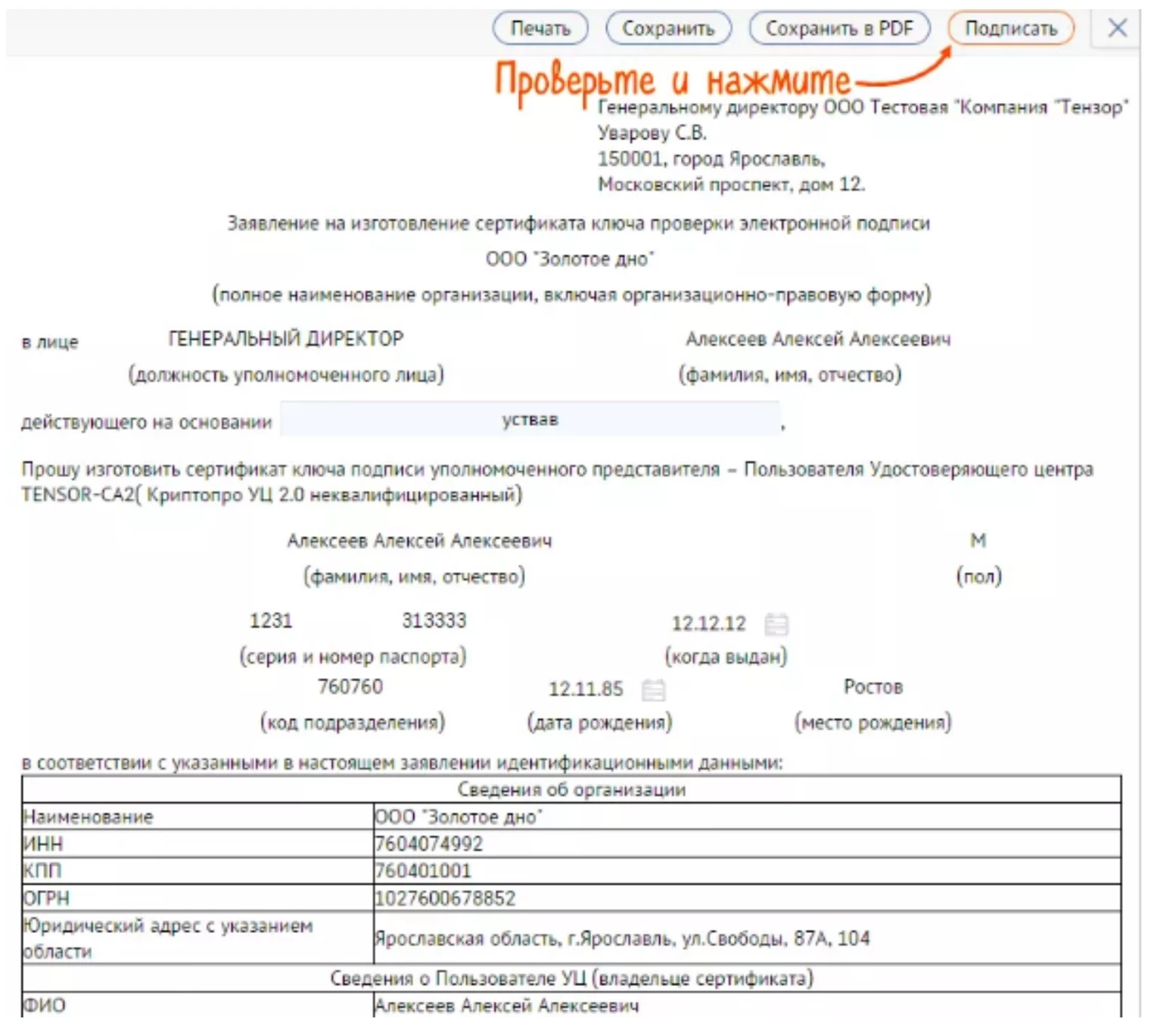
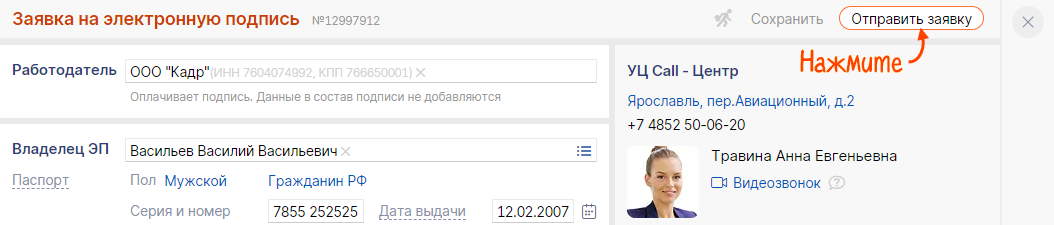
Когда все данные заполнены,отправьте заявку менеджеру (кнопка «Отправить заявку»). В появившемся сообщении нажмите «Нет подписи».
Проверьте данные, поставьте флаг «Подтверждаю правильность…» и нажмите «Отправить».
После загрузки документов клиент нажимает на кнопку Отправить заявку, которую далее обрабатывает менеджер.
Кроме проверки наличия и правильного оформления документов, на представителей удостоверяющего центра возложена задача проверки реквизитов и актуальности данных в заявке.
2. Подготовка компьютера
Если вы решили самостоятельно сгенерировать ключ электронной подписи на своем рабочем месте (т.е. не вызывать к себе в офис специалиста УЦ), подготовьте компьютер для работы с электронной подписью путём установки СБиС плагин, СКЗИ КриптоПро и драйверов Рутокен.
После этого:
- В реестре «Электронные подписи» кликните по заявке (у нее должен быть статус «Подготовьте носитель ключа ЭП») или в самой заявке нажмите «Получить подпись».
- Вставьте носитель, на котором будет храниться электронная подпись.
- В появившемся сообщении выберите «Нет подписи»
Далее выполните генерацию, следуя инструкции.
Мы рекомендуем не устанавливать пароль на создаваемый контейнер.
Перед генерацией запроса на сертификат система предложит выбрать носитель, где будет храниться электронная подпись. Рекомендуется использовать защищённый носитель, но технически возможно осуществить генерацию запроса в реестр или на флешку, а потом скопировать ключ на носитель, который забрать у представителя удостоверяющего центра при очной встрече для удостоверения личности и проверки полномочий (для получения готового ключа сразу с защищённым носителем не в удобном для клиента офисе, а в генеральном офисе удостоверяющего центра, где могут быть очереди, у клиента появляются ограничения — по закону процедура генерации запроса на сертификат должна осуществляться в офисе клиента или в специально оборудованном помещении при наличии лицензии ФСБ у представителя УЦ, а в УЦ Тензор в Москве, например, таких офиса только два). Но всегда можно сначала купить защищённый носитель, а потом сгенерировать запрос на сертификат на этот носитель и уже после этого прийти к представителю удостоверяющего центра для удостоверения личности и проверки полномочий.
3. Посещение нашего офиса УЦ
Удалённый выпуск квалифицированной электронной подписи законом запрещён, поэтому встреча представителя удостоверяющего центра и владельца ЭП обязательна!
Итогом встречи с представителем УЦ будет бумажный сертификат ключа электронной подписи. На встрече после проверки документов клиент подпишет два экземпляра — один из экземпляров сертификата передаётся клиенту, второй хранится у представителя удостоверяющего центра.
4. Завершение выпуска и загрузка сертификата на носитель
Перейдите в раздел «Электронные подписи». Вставьте носитель, на который вы записывали ключ.
Кликните на свою заявку — у нее должен быть статус «Сертификат готов. Загрузите его в носитель ключа ЭП».
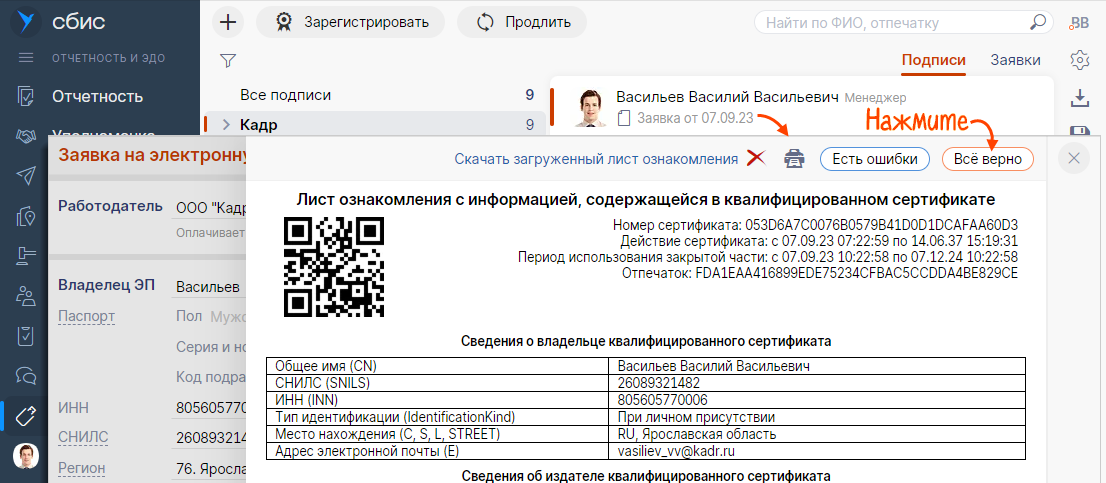
Перейдите в заявку и подтвердите правильность реквизитов.
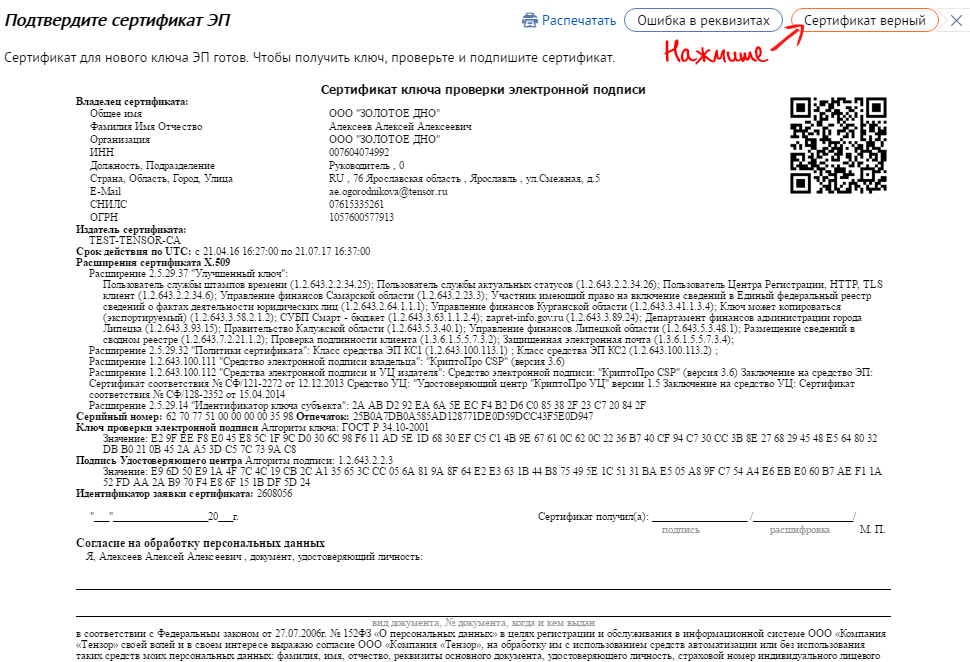
Электронная подпись готова.
В тех случаях, когда электронную подпись создавал не руководитель, для возможности использования подписью руководителя, необходимо оформить доверие по этой инструкции (не повторяйте частые ошибки при оформлении доверия):
Электронная подпись требуется для обработки документов от контрагентов, отправки отчетности, авторизации по сертификату и прочего. В большинстве случаев она регистрируется в личном кабинете автоматически. Чтобы зарегистировать подпись вручную:
1. Подключите носитель ЭП к компьютеру.
2. В разделе с вашей фамилией откройте «Подписи».
3. Нажмите «+» и кликните «Зарегистрировать имеющуюся».
4. Выберите ЭП или файл сертификата с расширением *.cer.
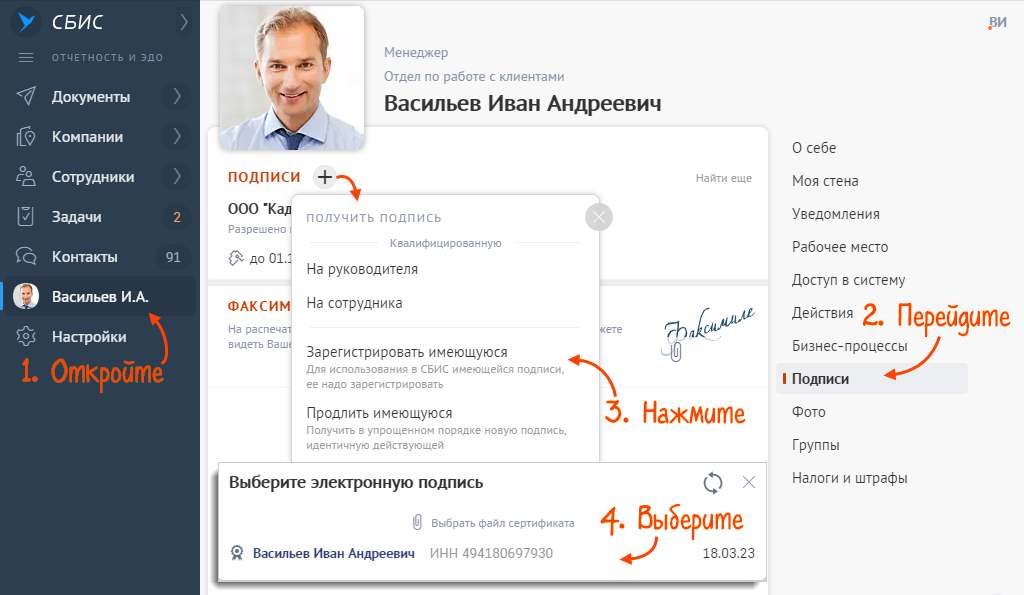
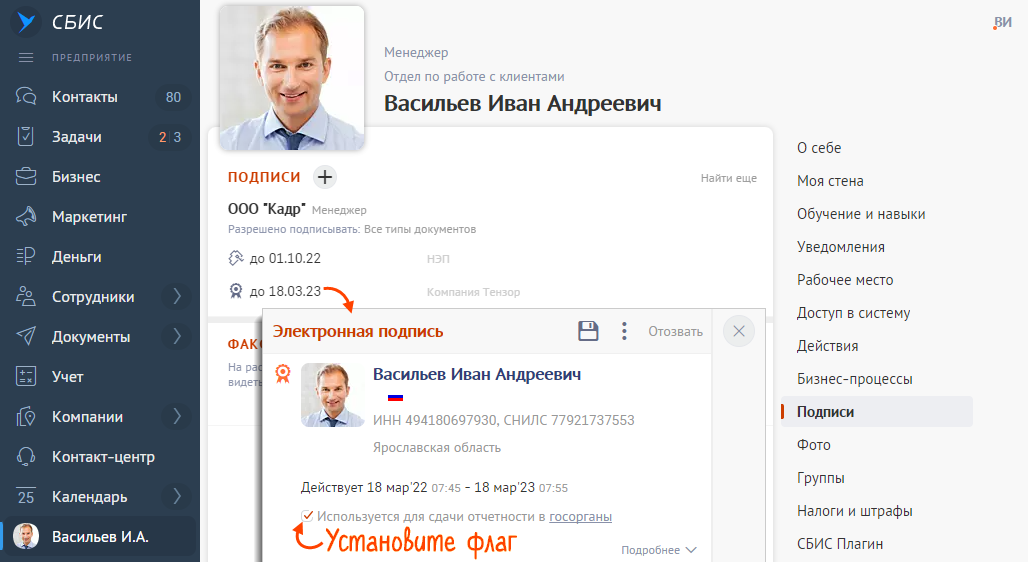
5. Чтобы использовать эту подпись для отправки отчетов и получения ответов от госорганов, откройте ее и установите флаг «Используется для сдачи отчетности в госорганы»
Если у вас есть электронная подпись, но она не указана в личном кабинете, — например, вы получили ее в ФНС или другом удостоверяющем центре — зарегистрируйте ЭП в СБИС. Подпись требуется для обработки документов от контрагентов, отправки отчетности, авторизации по сертификату и прочего.
В разделе с вашей фамилией откройте «Подписи», нажмите «+», кликните «Зарегистрировать имеющуюся» и выберите сертификат.
- Что делать, если носитель вставлен в ПК, но подписи нет в открывшемся списке?

Если добавили эту подпись для отправки отчетов и получения ответов от госорганов, откройте ее и установите флаг «Используется для сдачи отчетности в госорганы».

Также зарегистрировать подпись можно:
- из раздела «Подписи» или «Сотрудники/Подписи»;
- из карточки организации.
Электронная подпись зарегистрирована в СБИС.
- Что делать, если открылось окно «Данные не определены автоматически»?
- Появилась ошибка «Запрещена регистрация неквалифицированных сертификатов». Что делать?
Если вы получили сертификат для сдачи отчетности в офисе продаж, он добавится в программу при соединении с оператором электронного документооборота. Для этого достаточно получить ответы, обновить информацию о лицензиях или выполнить мониторинг системы.

Установить сертификат можно и вручную:
- Подключите носитель с ЭП к компьютеру.
- В СБИС 2.4 откройте карточку плательщика (меню «Контрагенты/Налогоплательщики», на названии организации).
- Перейдите на вкладку «Ответственные лица». Напротив сотрудника, на которого выдана ЭП, нажмите «Получить сертификат».

- Выберите «Установить с носителя» и нажмите «Далее».
- Кликните «Загрузить сертификат», выберите ЭП. Если система найдет только один ключ, появится сообщение «Обнаружен ключ сертификата. Использовать данный ключ?». Ответьте «Да».
- Нажмите «Готово».
- Убедитесь, что напротив ФИО сотрудника появился статус «Сертификат действителен», и нажмите «Сохранить».


Если сертификат не появился:
- Откройте карточку ответственного лица — выберите сотрудника и нажмите .
- Посмотрите статус добавленного сертификата и решите проблему.
Сертификаты, зарегистрированные на online.sbis.ru и используемые для отправки отчетности, появятся автоматически.
Чтобы добавить новый сертификат, нажмите  , кликните «Другие операции/Зарегистрировать имеющуюся» и выберите подпись.

После регистрации сертификат отобразится в списке.

Права и роли
Нашли неточность? Выделите текст с ошибкой и нажмите ctrl + enter.
Получить электронную подпись в СБИС
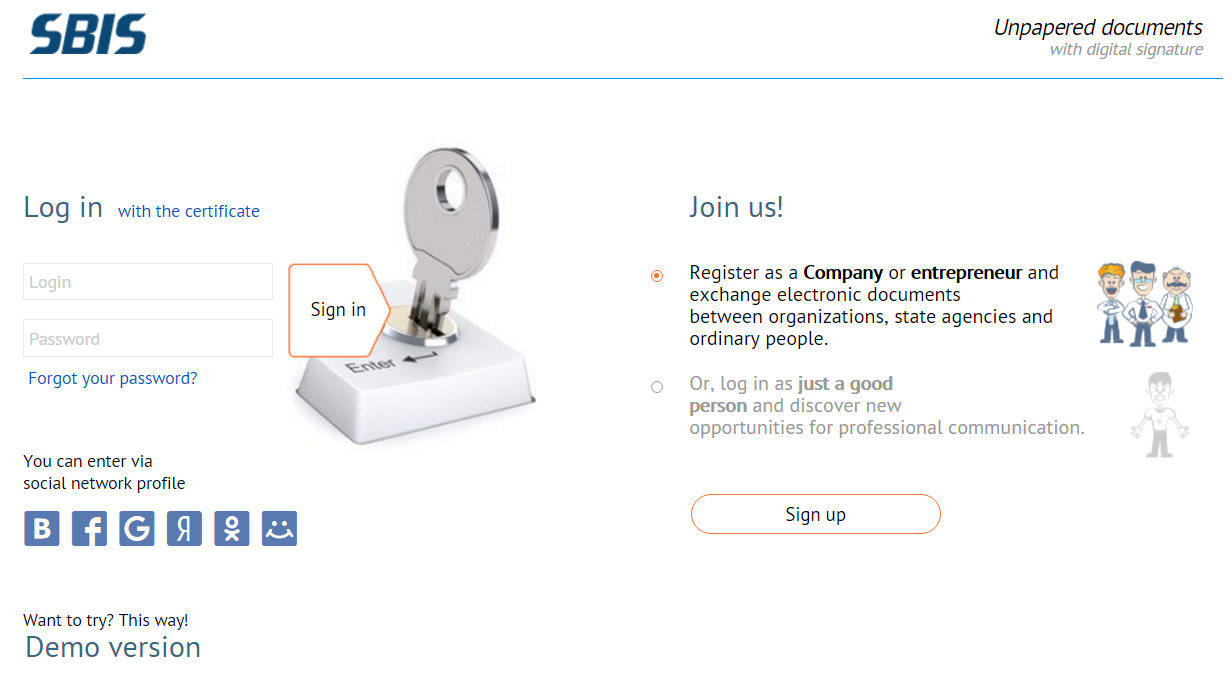
1. Зайдите на сайт СБИС, перейдите в раздел «Электронные документы» и нажмите на кнопку «Начать работу»:
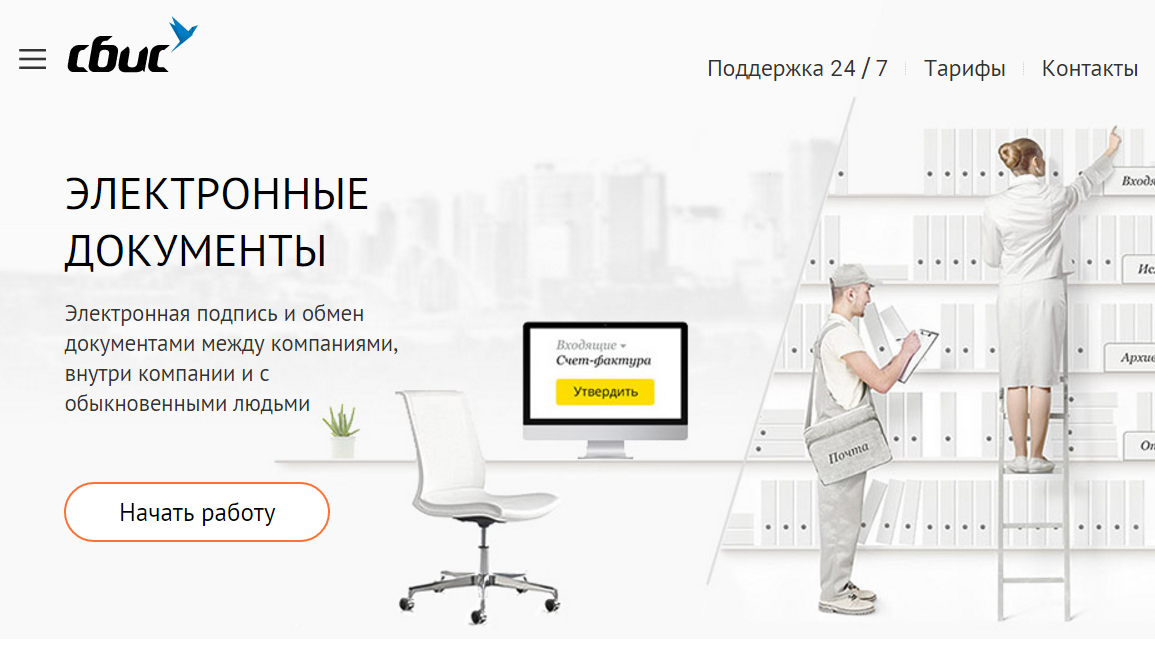
2. В открывшемся окне выберите пункт «Зарегистрироваться как Компания или ИП и обменивайтесь электронными документами между организациями, госорганами и обыкновенными людьми» и нажмите на кнопку «Зарегистрироваться»:
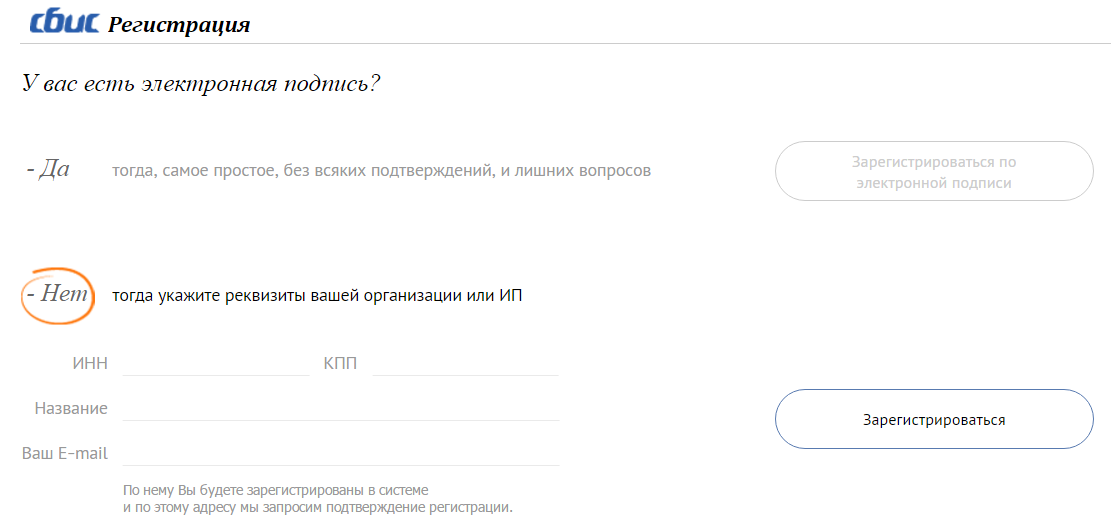
3. Система спросит, есть ли у вас электронная подпись. Чтобы получить ЭП, выберите «Нет» и заполните форму регистрации. Укажите актуальный адрес электронной почты — на него будут приходить уведомления. Затем нажмите «Зарегистрироваться»:
4. Зайдите на электронную почту, которую указали при регистрации. Откройте письмо от СБИС и перейдите по ссылке, чтобы подтвердить регистрацию.
5. В открывшемся окне логин уже будет проставлен в соответствии с указанным email. В личном кабинете вы найдете готовую электронную подпись.
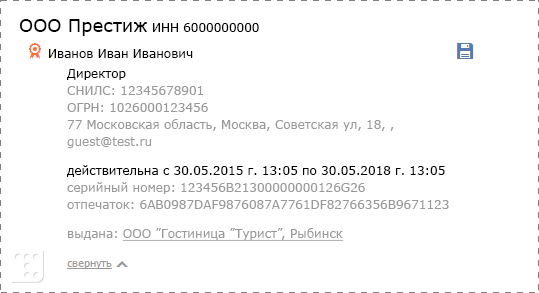
Через СБИС можно отправлять документы независимо от того, зарегистрирован ли получатель в СБИС.
Чтобы начать обмениваться документами с TravelLine через СБИС:
1. Сохраните на свой компьютер Соглашение об обмене электронными документами и укажите в нем наименование вашей организации.
2. В личном кабинете СБИС перейдите в раздел «Документы» > «Исходящие», нажмите на кнопку «+ Документ», чтобы создать документ, и выберите «Договор».
3. В открывшемся окне в поле «Контрагент» найдите в списке юридическое лицо TravelLine, с которым вы работаете — ООО «ТРЭВЕЛ ЛАЙН ПРО» или ООО «Трэвел Лайн Групп».
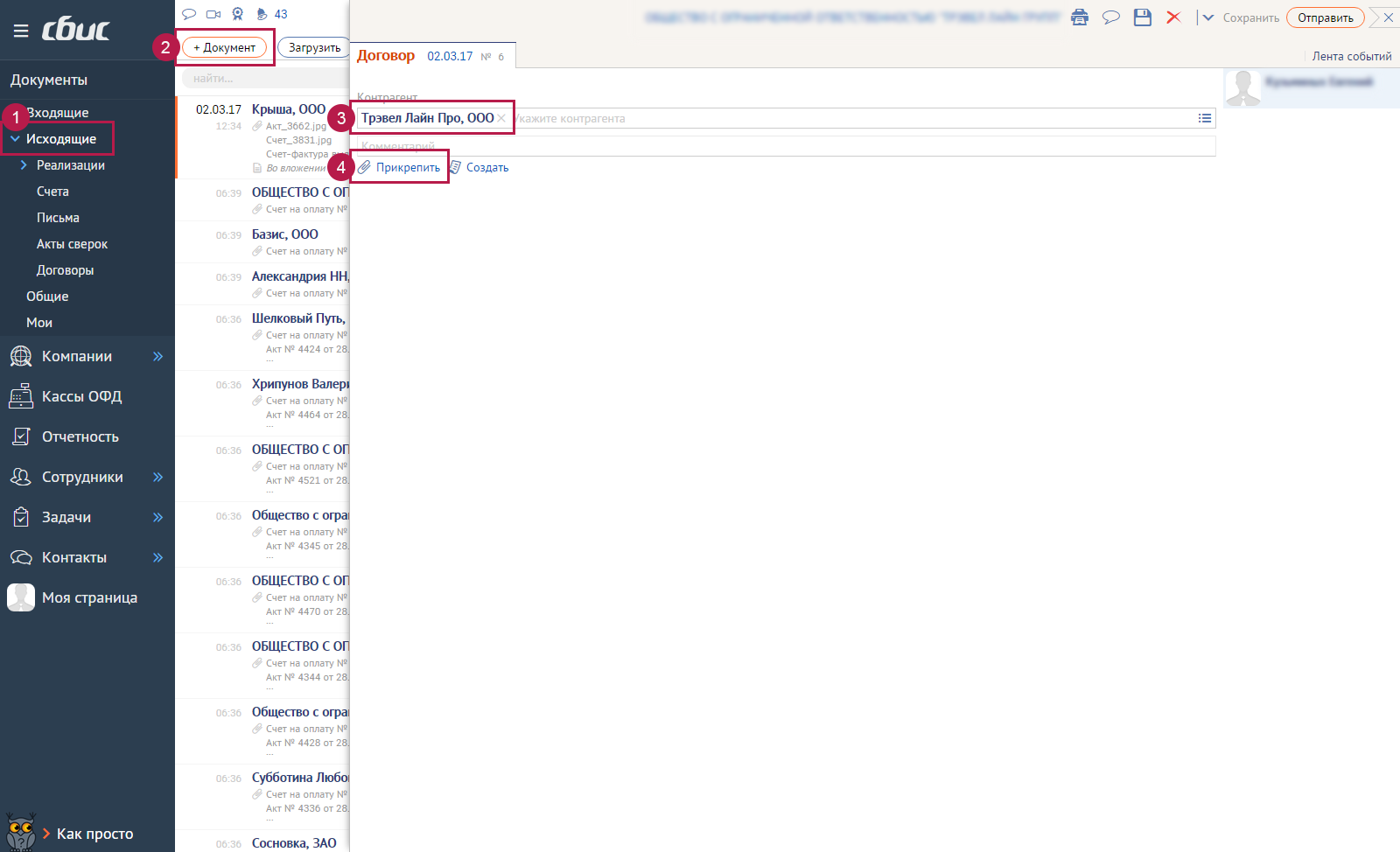
4. Нажмите «Прикрепить» и приложите к письму скачанное ранее соглашение.
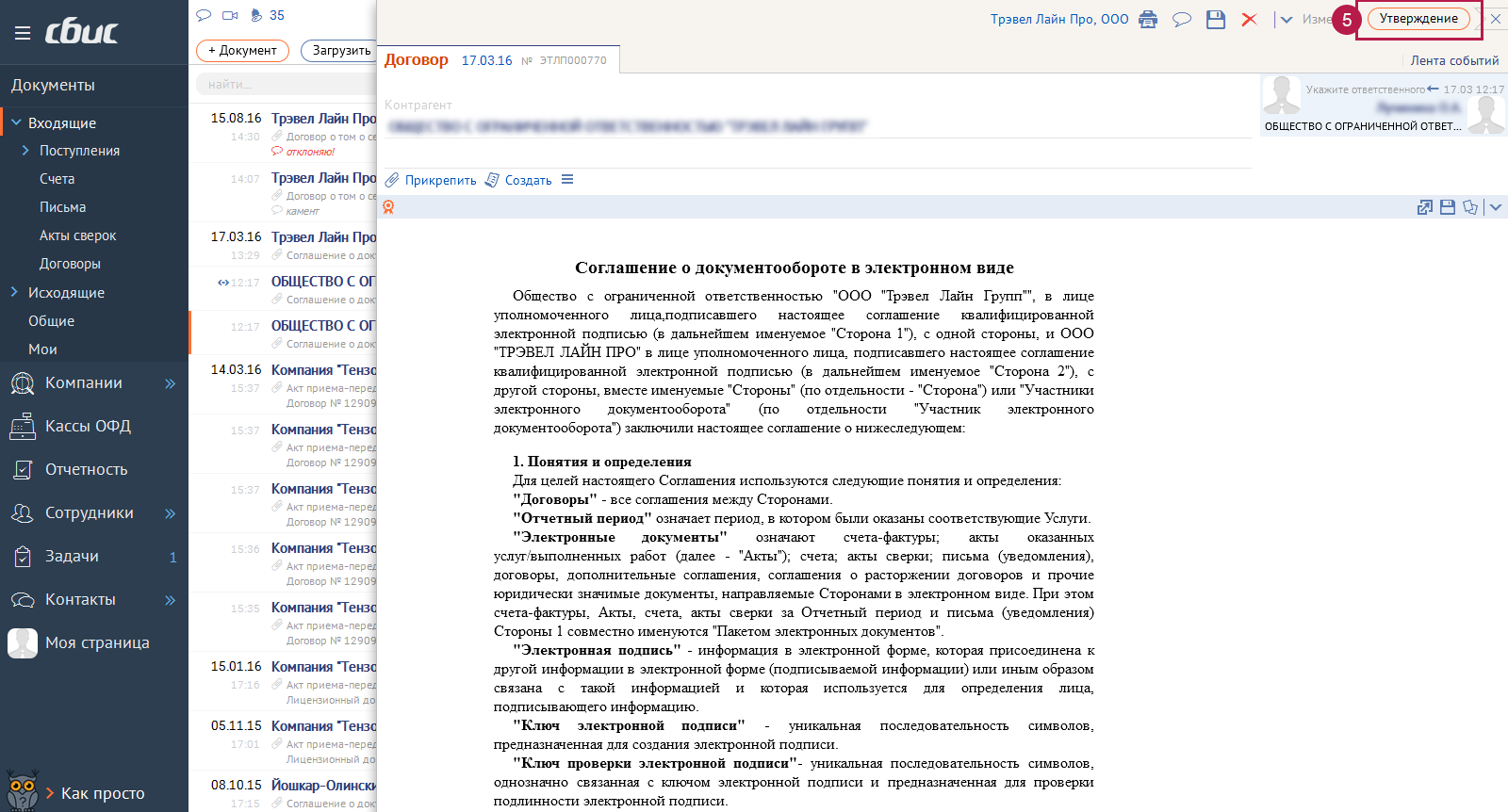
5. Нажмите «Отправить».
После того, как соглашение будет подписано с обеих сторон, мы сможем полностью перейти на электронный документооборот.