
Сбербокс — это новая услуга, предоставляемая Сбербанком, которая позволяет получать доступ к банковским услугам и операциям через телевизор. Это удобное решение для тех, кто предпочитает осуществлять финансовые операции в уютной обстановке своего дома. В данной статье мы расскажем вам, как настроить Сбербокс и начать пользоваться всеми его преимуществами.
Шаг 1: Подключение Сбербокс к телевизору
Первым шагом является подключение Сбербокс к вашему телевизору. Для этого вам потребуется HDMI-кабель, который нужно подключить к разъему HDMI на Сбербокс и на вашем телевизоре. Затем включите оба устройства.
Шаг 2: Установка и настройка приложения
После подключения Сбербокса к телевизору, на вашем экране появится окно приветствия и предложение установить приложение. Следуйте указаниям на экране и установите приложение Сбербанк в соответствии с инструкциями.
Шаг 3: Регистрация или авторизация
После успешной установки приложения Сбербанк на Сбербокс, вам нужно будет зарегистрироваться или авторизоваться, если у вас уже есть аккаунт. Введите свои данные и следуйте инструкциям.
Теперь вы полностью настроили Сбербокс и можете начать пользоваться всеми его возможностями. Отныне вы сможете управлять своими финансами, проводить платежи и получать информацию о состоянии счетов, не выходя из дома. Наслаждайтесь удобством и безопасностью использования банковских услуг через телевизор!
Содержание
- Покупка и подключение Сбербокса
- Регистрация в приложении Сбербокс
- Создание профиля пользователя
- Установка и настройка приложений на Сбербоксе
- Подключение Сбербокса к телевизору и интернету
- Поиск и установка дополнительных приложений
- Настройка сетевых настроек Сбербокса
- Управление Сбербоксом с помощью мобильного устройства
- Подключение и настройка аудио и видео устройств
- Проблемы и их решение при настройке Сбербокса
Покупка и подключение Сбербокса
Чтобы приобрести Сбербокс, вам необходимо следовать нескольким простым шагам:
Шаг 1: Посетите официальный сайт Сбербанка и найдите раздел, посвященный Сбербоксу. Там вы сможете узнать подробную информацию о продукте и его характеристиках.
Шаг 2: Ознакомьтесь с ценами и моделями Сбербокса. Выберите наиболее подходящую опцию для ваших потребностей.
Шаг 3: После выбора модели добавьте ее в корзину и перейдите к оформлению заказа.
Шаг 4: Заполните необходимую информацию, включая ваше имя, адрес доставки и контактные данные.
Шаг 5: Выберите удобный способ оплаты и подтвердите заказ.
После оформления заказа вы получите подтверждение на вашу электронную почту с информацией о доставке Сбербокса. Важно быть внимательным при предоставлении данных, чтобы избежать возможных ошибок.
Примечание: подробная информация о способах оплаты и сроках доставки указана на официальном сайте Сбербанка.
Регистрация в приложении Сбербокс
Для регистрации в приложении Сбербокс вам потребуется:
- Скачать и установить приложение Сбербокс на свой мобильный телефон.
- Открыть приложение и нажать на кнопку «Регистрация».
- Заполнить все необходимые поля в форме регистрации, включая ваше имя, фамилию, электронную почту и пароль.
- Подтвердить свою регистрацию по ссылке, которая будет отправлена на вашу электронную почту.
- После подтверждения регистрации вы сможете войти в приложение, используя вашу электронную почту и пароль.
Обратите внимание, что приложение Сбербокс поддерживает только регистрацию по электронной почте, так что вам потребуется иметь действующую почтовый ящик для завершения процесса регистрации.
Если у вас возникли какие-либо проблемы или вопросы в процессе регистрации в приложении Сбербокс, рекомендуется обратиться в службу поддержки приложения для получения дополнительной помощи.
Создание профиля пользователя
1. Зайдите на официальный сайт Сбербокса и нажмите на кнопку «Регистрация» или «Создать профиль». Эта кнопка обычно находится в правом верхнем углу страницы.
2. Заполните все обязательные поля, такие как имя, фамилия, электронная почта и пароль. Убедитесь, что вы вводите корректные данные, чтобы в будущем не возникало проблем с доступом к аккаунту.
3. Придумайте надежный пароль, состоящий из разных символов — букв, цифр и специальных символов. Это поможет обезопасить вашу учетную запись от несанкционированного доступа.
4. Нажмите на кнопку «Создать профиль» или «Зарегистрироваться», чтобы завершить процесс создания профиля пользователя.
5. После создания профиля вам может потребоваться подтвердить свою электронную почту. Для этого пройдите по ссылке, которую вы получите на указанный при регистрации адрес.
Поздравляю, вы успешно создали профиль пользователя в Сбербоксе! Теперь вы можете пользоваться всеми возможностями сервиса.
Установка и настройка приложений на Сбербоксе
1. Подключите Сбербокс к телевизору и включите его.
2. Перейдите в главное меню Сбербокса. Для этого нажмите кнопку «Меню» на пульту управления.
3. В главном меню выберите пункт «Приложения».
4. В открывшемся окне вы увидите список доступных приложений, которые вы можете установить. Прокрутите список, чтобы найти нужное вам приложение.
5. Чтобы установить приложение, выберите его и нажмите кнопку «Установить».
6. После установки приложения вернитесь в главное меню и выберите пункт «Мои приложения».
7. В списке «Мои приложения» вы увидите установленное вами приложение. Чтобы открыть его, выберите его и нажмите кнопку «Открыть».
8. В некоторых случаях, после установки приложения, вам потребуется пройти процедуру авторизации. Следуйте инструкциям на экране, чтобы войти в свою учетную запись или зарегистрироваться.
9. После успешной авторизации вы сможете начать пользоваться приложением на Сбербоксе.
Теперь вы знаете, как устанавливать и настраивать приложения на Сбербоксе. Наслаждайтесь использованием вашего умного телевизора!
Подключение Сбербокса к телевизору и интернету
Для использования Сбербокса нужно его подключить к телевизору и интернету. В этом разделе мы расскажем, как это сделать.
1. Подключение к телевизору. Возможные способы подключения:
- С помощью HDMI-кабеля: подключите один конец к HDMI-порту на Сбербоксе, а другой конец к HDMI-порту на телевизоре.
- С помощью AV-кабеля: подключите разъемы соответствующих цветов на Сбербоксе и телевизоре.
2. Подключение к интернету. Возможные способы подключения:
- По проводу Ethernet: подключите один конец Ethernet-кабеля к Сбербоксу, а другой конец к роутеру или модему.
- Через Wi-Fi: в настройках Сбербокса выберите сеть Wi-Fi и введите пароль, если требуется.
После подключения Сбербокса к телевизору и интернету, включите оба устройства. На экране телевизора появится информация о подключении Сбербокса. Следуйте инструкциям на экране для дальнейшей настройки.
Важно: Проверьте, что телевизор включен в нужный режим (HDMI или AV) и что выбран правильный источник сигнала на телевизоре.
На этом этапе Сбербокс успешно подключен к телевизору и интернету. Вы можете наслаждаться просмотром различных контентов и пользоваться функциями Сбербокса.
Поиск и установка дополнительных приложений
1. Перейдите в меню «Приложения».
На главном экране Сбербокса откройте меню «Приложения», обычно располагающееся в нижней части экрана. Нажмите на иконку этого меню, чтобы открыть список доступных приложений.
2. Поиск приложений.
В списке приложений найдите поле поиска и введите название приложения, которое вы хотите установить. Нажмите на кнопку «Поиск», чтобы начать поиск приложения.
Подсказка: если вы не знаете название приложения, вы можете использовать ключевые слова или категории для поиска.
3. Установка приложения.
Когда результаты поиска отобразятся на экране, найдите нужное приложение и выберите его. Нажмите на кнопку «Установить» или «Добавить» (в зависимости от выбранного приложения). Подождите, пока приложение загрузится и установится на ваш Сбербокс.
Примечание: для установки дополнительных приложений может потребоваться подключение к Интернету.
4. Запуск установленного приложения.
После завершения установки приложения вы можете найти его значок в списке приложений или на главном экране Сбербокса. Чтобы запустить приложение, просто выберите его и нажмите на кнопку «ОК» на пульте дистанционного управления.
Теперь вы знаете, как искать и устанавливать дополнительные приложения на Сбербокс. Наслаждайтесь доступом к разнообразному контенту и функциональности, которую предлагает Сбербокс!
Настройка сетевых настроек Сбербокса
Шаг 1: Подключение к интернету
Первым шагом в настройке сетевых настроек Сбербокса является подключение к интернету. Это можно сделать с помощью проводного (Ethernet) или беспроводного (Wi-Fi) соединения. Если вы планируете использовать проводное соединение, подключите Ethernet-кабель от вашего маршрутизатора или модема к порту Ethernet на Сбербоксе. Если вы предпочитаете беспроводное соединение, включите Wi-Fi на Сбербоксе и выберите доступную Wi-Fi сеть для подключения.
Шаг 2: Настройка сетевых параметров
После успешного подключения к интернету вы можете настроить сетевые параметры вашего Сбербокса. Зайдите в меню «Настройки» и выберите раздел «Сеть». Здесь вы найдете различные опции для настройки сетевых параметров, включая IP-адрес, подсеть, шлюз, DNS-серверы и другие.
Примечание: Если вы не знакомы с этими терминами, рекомендуется обратиться к документации вашего интернет-провайдера или обратиться за помощью к специалистам.
В большинстве случаев, для настройки сетевых параметров вы можете воспользоваться автоматическим режимом, который позволяет Сбербоксу получить все необходимые настройки автоматически от вашего интернет-провайдера. Однако, если вам необходимо ввести настройки вручную, следуйте инструкциям вашего провайдера или обратитесь к его технической поддержке для получения соответствующей информации.
После внесения необходимых изменений в сетевые параметры, сохраните настройки и выполните перезагрузку Сбербокса для применения изменений.
Шаг 3: Проверка подключения
После завершения настройки сетевых параметров, рекомендуется проверить подключение вашего Сбербокса к интернету. Для этого откройте браузер на любом подключенном устройстве и перейдите на любую веб-страницу. Если страница загрузилась успешно, значит ваш Сбербокс успешно подключен к интернету.
В случае возникновения проблем с подключением, рекомендуется проверить правильность введенных сетевых параметров и обратиться к вашему интернет-провайдеру для получения поддержки.
Управление Сбербоксом с помощью мобильного устройства
Для удобного управления Сбербоксом у вас есть возможность использовать мобильное устройство. Это позволяет контролировать и настраивать Сбербокс где угодно и в любое время.
Для начала вам необходимо установить официальное приложение Сбербокс на своё мобильное устройство. Вы можете найти его в App Store или Google Play в зависимости от операционной системы вашего устройства.
После установки и запуска приложения, вам нужно будет войти в учётную запись, которую вы использовали при регистрации в Сбербокс. Если у вас ещё нет аккаунта, вы можете создать его прямо из приложения.
Когда вы вошли в приложение, вы увидите главный экран, на котором будет отображаться текущая информация о вашем Сбербоксе. Здесь вы сможете видеть статус работы устройства, оставшиеся запасы прачечных средств и т.д.
Чтобы настроить Сбербокс, вам необходимо перейти на экран настроек. Обычно это делается через меню приложения или с помощью специальной кнопки.
На экране настроек вы сможете проводить следующие операции:
| Операция | Описание |
|---|---|
| Изменение программы стирки | Вы сможете выбрать программу стирки, которая наиболее подходит для ваших нужд. Некоторые Сбербоксы могут предлагать различные режимы стирки для разных типов тканей и загрязнений. |
| Установка задержки запуска | Если вам нужно стирать бельё в определённое время, вы сможете установить задержку запуска стирки. Таким образом, Сбербокс начнёт работу автоматически в заданное время. |
| Управление потреблением воды и электроэнергии | Вы сможете настроить Сбербокс таким образом, чтобы он экономил воду и электроэнергию. Это может быть полезно для снижения затрат на использование устройства. |
| Получение уведомлений | Вы сможете настроить приложение Сбербокс таким образом, чтобы получать уведомления о готовности стирки и других важных сообщениях. |
После проведения необходимых настроек вы сможете сохранить их и начать использовать Сбербокс с удобными для вас параметрами. Если вам потребуется внести изменения в настройки, в любое время вы сможете вернуться на экран настроек и отредактировать их.
Используя мобильное устройство для управления Сбербоксом, вы сможете значительно упростить процесс стирки и сушки белья. Это позволит вам экономить время и энергию, а также эффективно управлять работой устройства.
Подключение и настройка аудио и видео устройств
Когда вы настраиваете Сбербокс, важно учесть подключение и настройку аудио и видео устройств. Это поможет создать качественное и полноценное мультимедийное пространство.
Для начала подключите свою аудио- и видеотехнику к Сбербоксу. Проверьте наличие специальных портов или разъемов на вашем устройстве и на Сбербоксе. Обычно используются HDMI, USB или аналоговые выходы.
После подключения устройств перейдите к настройке звука и изображения. В меню настройки найдите раздел «Аудио» или «Звук». Здесь вы сможете выбрать предпочитаемый формат и качество звука. При необходимости настройте многоканальное воспроизведение или добавьте эффекты обработки звука.
Для настройки видео в меню выберите раздел «Видео» или «Изображение». Здесь вы сможете настроить разрешение экрана, частоту обновления, яркость, контрастность и насыщенность цветов. Рекомендуется выбирать настройки, соответствующие возможностям вашего телевизора или монитора.
Также следует учесть возможность подключения дополнительных устройств, таких как гарнитуры или динамики. Для этого в меню настройки ищите раздел «Дополнительные устройства» или «Аудио-выходы». Здесь можно выбрать тип подключаемого устройства и настроить его параметры.
Обратите внимание, что настройки аудио и видео могут отличаться в зависимости от модели Сбербокса. Используйте инструкцию, прилагаемую к вашему устройству, для более точных указаний по настройке аудио- и видеоустройств.
Правильная настройка аудио и видео устройств позволит вам наслаждаться качественным звуком и изображением при использовании Сбербокса. Не пренебрегайте этим шагом при настройке своего мультимедийного центра.
Проблемы и их решение при настройке Сбербокса
Настройка Сбербокса может иногда вызывать определенные трудности. В данном разделе мы рассмотрим некоторые распространенные проблемы и предложим решения для их устранения.
1. Неудачная установка Сбербокса
Если у вас возникли проблемы при установке Сбербокса, в первую очередь убедитесь, что вы выполнили все инструкции по установке, предоставленные в руководстве или на официальном сайте. Проверьте, соответствует ли версия операционной системы требованиям Сбербокса, а также убедитесь, что ваше устройство соответствует требованиям по аппаратуре.
2. Ошибки при подключении к интернету
Если у вас возникли проблемы с подключением к интернету, убедитесь, что ваш роутер настроен правильно и работает исправно. Проверьте настройки сети в Сбербоксе, убедитесь, что вы правильно ввели пароль для подключения к Wi-Fi.
3. Проблемы с установкой приложений
Если у вас возникли проблемы с установкой приложений на Сбербокс, проверьте, что у вас достаточно свободного места на устройстве. Убедитесь, что вы используете последнюю версию операционной системы Сбербокса. Также попробуйте перезагрузить устройство и попробовать установить приложения снова.
4. Проблемы с обновлением Сбербокса
Если у вас возникли проблемы с обновлением Сбербокса, проверьте, что у вас есть доступ к интернету, и проверьте настройки сети. Убедитесь, что вы используете последнюю версию операционной системы Сбербокса. Также попробуйте перезагрузить устройство и повторить попытку обновления.
Если проблема не устраняется после применения вышеуказанных рекомендаций, рекомендуется обратиться в службу поддержки Сбербокса для получения дальнейшей помощи.
На чтение 7 мин Просмотров 6.3к. Опубликовано
Обновлено
Сегодня разбираемся, как подключить Сбербокс к телевизору или монитору, чтобы смотреть бесплатные ТВ каналы или видео через приставку. Кто не в курсе, данная приставка — это полноценный небольшой «ноутбук» со своим ПО, но без собственного экрана. А значит он работает автономно без использования «умных» функций телевизора со Smart TV. То есть телевизора по сути используется в качестве обычного монитора. При этом операционная система Салют ТВ, на которой работает Sberbox, является ничем иным, как оболочкой для Android TV. А значит настройка ее со штатного пульта управления не займет много времени. Особенно если будете использовать данную пошаговую инструкцию, в которой мы разберемся, как активировать приставку на телевизоре, подключить к интернету по WiFi и привязать к своему аккаунту Сбер ID.
Содержание
- Подключение Сбербокс к телевизору или монитору
- Подключение Sberbox к ноутбуку
- Подключение bluetooth пульта ДУ к Сбербоксу
- Подключение Sberbox к Интернету через wifi роутер
- Активация Сбербокса в Сбер ID
- Настройка Салют ТВ в Сбербоксе
- Bluetooth
- Интернет и Wi-Fi
- Общие настройки
- Как смотреть бесплатные каналы на Сбербоксе и Салют ТВ?
- Как пользоваться системой Салют ТВ на Sberbox
- Видео инструкция
Подключение Сбербокс к телевизору или монитору
Первым делом необходимо подключить Sberbox к телевизору или монитору. Если вы выбрали второй вариант, то необходимо, чтобы монитор имел на своем корпусе входящий разъем HDMI. Если он есть, то по возможностям работы с Салют ТВ он ни в чем не уступает полноценному телевизору, но при этом может стоить в разы дешевле.
Для установки соединения:
- Берем комплектный адаптер питания и вставляем его в розетку
- Провод из набора соединяем с соответствующими разъемами USB и micro USB на блоке питания и корпусе приставки

Как показала практика, адаптер вообще использовать не обязательно. Можно воткнуть шнур сразу в USB разъем на самом ТВ и получать питание от него. Лично я сделал именно так, и все отлично работает - Сбербокс подключаем к свободному HDMI порту телевизора. Благо, что провод уже впаян в корпус


Подключение Sberbox к ноутбуку
А вот к ноутбуку в 99% случаев подключить Сбербокс, как и любую другую ТВ приставку, невозможно. Дело в том, что на ноутбуке чаще всего имеющиеся разъемы HDMI «выходные», то есть предназначены не для приема информации на компьютер, а наоборот, для передачи. Например, на внешний монитор.

Подключение bluetooth пульта ДУ к Сбербоксу
Теперь можно перейти непосредственно к первой настройке и активации Сбербокса на телевизоре через фирменную оболочку Салют ТВ на базе Android TV.
Берем пульт от своего телевизора и выбираем в качестве источника сигнала тот HDMI разъем, в который была подключена приставка
Далее берем пульт от Sberbox и нажимаем две указанные на экране кнопки для синхронизации с приставкой
Если пульт от Сбербокса не работает и мигает красным, то прочитайте нашу инструкцию, как это исправить
Подключение Sberbox к Интернету через wifi роутер
Следующий шаг — подключение Сбербокса к интернету через WiFi сеть. Выбираем SSID сигнала от своего роутера
И вводим от нее пароль
После успешного соедирения с интернетом начнется обновление прошивки Sberbox. И в то же время появится QR код для активации ТВ приставки через мобильный телефон. В нем зашифрована ссылка на приложение «Sber Салют», в котором производится управление устройствами умного дома Сбер.
Его можно отсканировать камерой смартфона или сразу перейти по ссылке sberdevices.ru/app/ и активировать приставку прямо через браузер.
Активация Сбербокса в Сбер ID
Для подключения сначала необходимо привязать приставку к своему профилю в Сбер ID.
- Для этого на открывшейся после перехода по веб-адресу странице выбираем операционную систему своего телефона (iPhone или Android) и переходим по ссылке

- Из списка гаджетов семейства «SBER» выбираем «Box»
- И далее нужно авторизоваться под своей учетной записью. Если у вас ее нет, то посмотрите нашу инструкцию, >>как создать Сбер ID.
- После этого нажимаем на экране телевизора на «Продолжить»
- И «Готово»
- Появится цифровой код для активации Сбербокс
- Вводим его на телефоне
- Если не ошиблись в наборе, то появится сообщение об успешной активации приставки Салют ТВ
- Осталось только выбрать одного из трех ассистентов Салют ТВ для голосового управления Сбербоксом
- И ознакомиться с основными возможностями приставки для телевизора
Настройка Салют ТВ в Сбербоксе
Более детальные настройки Сбербокса можно произвести уже после подключения приставки к телевизору. В Салют ТВ все они скрыты за иконкой в виде шестеренки в правом верхнем углу экрана.
Bluetooth
Здесь можно подключить к Sberbox беспроводные наушники, саундбар, мышь или клавиатуру
К сожаленью, невозможно подключить гарнитуру. Точнее, можно, но будут работать только наушники без микрофона.
Интернет и Wi-Fi
Детальная настройка подключения Сбербокса к интернету через WiFi. Здесь отображается список доступных в данный момент сетей.
А в разделе «Другая сеть» можно присоединиться к wifi со скрытым SSID на роутере.
Общие настройки
Следующий раздел «Общие» содержит такие настройки, как:
- Заставка — можно выставить время ожидание, спустя которое на экране телевизора будет появляться заставка
Сама по себе заставка очень красивая с анимированными распускающимися цветами. Также на ней отображается текущее время, день недели и дата
- Управление ТВ пультом — в этом пункте можно активировать включение и выключение телевизора непосредственно с пульта приставки
- Выровнять размер экрана — адаптация картинки под соотношение сторон телевизора
- Настройки HDMI — выбор разрешения и частоты изображения
- Color Space — выбор схемы обработки видеоизображения
Если вернуться на главный рабочий стол Салют ТВ то увидим список предустановленных приложений на Сбербокс. Среди них есть такие, на иконке которых изображена стрелка.
Это те программы, которые физически отсутствуют в Sberbox в данный момент. Но которые по клику на значок можно в одно касание установить. В основном это онлайн кинотеатры, но есть также и другие сервисы.
В отличие от настроек Яндекс Модуля, на Сбербокс можно установить сторонние приложения. Этой теме у нас посвящена отдельная инструкция на сайте.
Как смотреть бесплатные каналы на Сбербоксе и Салют ТВ?
Для просмотреа телеканалов на SberBox не требуется скачивать дополнительных программ. По умолчанию в Салют ТВ предустановлены такие приложения, как «Смотрешка» и «24ТВ». А это означает, что для бесплатного использования суммарно доступно около 140 каналов эфирного и цифрового вещания (подробно о том, как смотреть ТВ каналы на приставке Андроид, я показывал в отдельной публикации). Но и это не предел — можно также установить и воспользоваться другими видеосервисами, такими как Wink. Или оформить подписку на пакет, который существенно расширит список онлайн каналов.
Кстати, если вы заметили, что Яндекс Плюс снимает деньги с карты, то мы расскажем, как правильно от него отписаться и вернуть средства.
Как пользоваться системой Салют ТВ на Sberbox
Посмотрим на внутренний интерфейс системы Салют ТВ. По большому счету, здесь также все достаточно просто, понятно и похоже на голый Android TV. На основном рабочем столе подборка уже предустановленных приложений и сервисов из нескольких тематических рубрик.
Группировка приложений реализована таким образом, что по мере их использования вверху оказываются те программы, которыми вы чаще всего пользуетесь. Удобно ведь, не правда ли? Почему разработчики брендов конкурентов до этого не догадались… Разумеется, запуск всех программ и поиск по ним можно производить при помощи встроенного голосового ассистента. Кстати, здесь не один, а сразу три типа собеседника, которые отличаются по тембру голоса и манере общения.
Все приложения распределены по типам, которые представлены в верхнем меню. Это:
- Видео — онлайн кинотеатры, видеосервисы и центральное ТВ. Такие как OKKO, IVI, Кинопоиск, KION, Youtube, Rutube, Start, 24ТВ и т.д. Имеется даже оригинальный проигрыватель ТВ каналов.
Некоторые из программ не установлены, но под иконкой спрятана ссылка для быстрой инстялляции.
- Музыка — сервисы прослушивания музыки и радио через интернет
- Все программы на одном экране. Обратите внимание, имеется также свой собственный новостной портал и сервис заказа продуктов из Сбермаркета
- Игры
- Зарегистрированные в вашем профиле Сбер ID другие устройства из системы умного дома
- Здесь же, кстати, можно добавить и активировать новые устройства, например умные лампочки Sber. То есть данная приставка одновременно может являться хабом для всей системы smart home
- Настройки — управление беспроводными подключениями к Салют ТВ и параметры отображения картинки на экране телевизора
В Салют ТВ также имеется встроенный браузер, которым можно управлять при помощи беспроводного пульта из комплекта.
После нескольких секунд бездействия Сбербокса включается анимированная заставка
Видео инструкция
Актуальные предложения:
Задать вопрос
- 10 лет занимается подключением и настройкой беспроводных систем
- Выпускник образовательного центра при МГТУ им. Баумана по специальностям «Сетевые операционные системы Wi-Fi», «Техническое обслуживание компьютеров», «IP-видеонаблюдение»
- Автор видеокурса «Все секреты Wi-Fi»
Как подключить приставку Сбербокс к телевизору – пошаговая инструкция

Многие современные телевизоры имеют встроенные инструменты для работы с интернетом и установки дополнительных приложений, проще говоря, они поддерживают SMART-функционал. Увы, но такой прерогативы нет у старых моделей, которые даже не имеют физических интерфейсов для подключения к интернету. Однако пользователи могут расширить их функционал с помощью Сбербокс. В этом гайде мы подготовили пошаговую инструкцию о том, как подключить Сбербокс к телевизору.
Описание устройства
Собственно, SberBox – это далеко не единственная ТВ-приставка. На нашем сайте уже опубликованы обзоры и гайды для работы с боксами и платформами от других производителей. На этот раз мы решили рассказать про разработку от компании «Сбербанк» под названием Сбербокс.
По сути, SberBox – это небольшое устройство с собственными аппаратными составляющими (память, вычислительные ресурсы и так далее), которое использует телевизор только в качестве устройства вывода аудио и картинки. Проще говоря, это небольшой и маломощный компьютер, только вместо монитора и колонок используется телевизор. Ниже представлены основные функции устройства:
- доступ к популярным российским онлайн-кинотеатрам;
- наличие сотни телеканалов;
- поддержка игрового режима, а также целый ряд предустановленных игр;
- сторонние сервисы, например, приложение для заказа еды;
- голосовое управление.
Последний пункт – это главная особенность устройства. Голосовые ассистенты есть и на других приставках, однако на них используется только один помощник. Например, у Яндекса это Алиса, в Google Home – Google Assistant и так далее. В ТВ-боксе от «Сбера» сразу три помощника – Сбер, Афина и Джой.
Каждый из них выполняет определенную задачу. Например, Сбер отвечает за поиск ответов, Афина разбирается в новостях и биржевых операциях, а Джой с радостью поддержит диалог. Пользователю остается только выбрать – к кому он будет обращаться. Изменить выбор можно в любую минуту.
Инструкция по подключению
Теперь о том, как подключить приставку к телевизору. В этом нет ничего сложного, если речь идет о девайсе, купленном примерно после 2005-го года. Тогда все телевизоры стали оснащать HDMI-портом. Все, что нужно будет сделать пользователю – это подключить приставку по HDMI к телевизору, а после выбрать этот интерфейс в настройках ТВ.
Обычно кнопка выбора помечена словом «Input» или значком стрелочки с дверью.

А вот обладателям старых телевизоров без встроенного HDMI будет труднее. Автор лично не сталкивался с такими древними девайсами. Однако если верить опыту других специалистов, в таком случае пользователю нужно купить ТВ-трансивер, который преобразует цифровой сигнал по HDMI в аналоговый. Нужен именно тот трансивер, который с одной стороны будет иметь вход для HDMI, а с другой выход для кабелей «колокольчиков».

Вам помогло? Поделитесь с друзьями — помогите и нам!
Некоторое время назад я обновил свой парк домашних приставок Smart TV и пополнил его еще одной разработкой отечественного производителя. Особенностью Sberbox является то, что пользоваться вы будете не классическим Android TV, а оригинальной операционной системой на его базе, которая называется >>Салют ТВ. Что такое Сбербокс, как он работает и что умеет? Об этом пойдет речь в данном обзоре.
Что такое Сбербокс ТВ и что он делает?
Итак приставка SberBox — это адаптер для телевизора, который превращает обычный ТВ в Smart TV. Иногда ее еще называют Салют ТВ, но это немного неверно. Поскольку Салют ТВ — это операционная система с голосовыми помощниками, на которой работает Sberbox. Она может устанавливаться и непосредственно на сами телевизоры, а не только на приставки.

Подключив Сбербокс ТВ в телевизору, вы сможете пользоваться набором функций, которые делают возможным просмотр видео и работу с игровым контентом через интернет.
Сбербокс умеет:
- Проигрывать фильмы в онлайн кинотеатрах
- Смотреть ТВ каналы
- Показывать ролики в Youtube и Rutube
- Запускать онлайн игры для Андроид ТВ
- Управлять устройствами умного дома Sber
- Скачивать и устанавливать сторонние приложения
- Зачитывать новости, Прогноз погоды, Афишу и т.д.
- Оформлять заказы в СберМаркете
Что входит в Сбербокс?
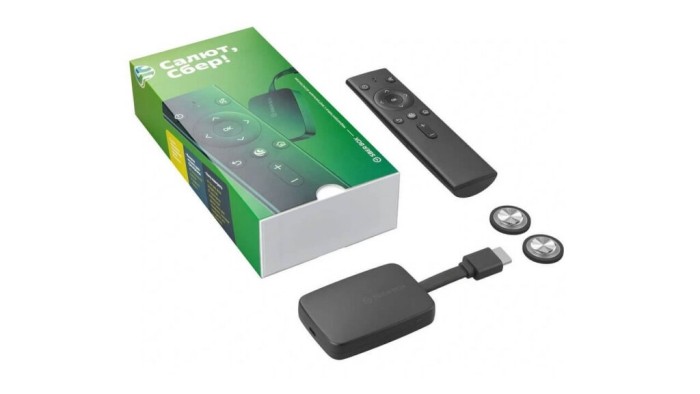
В комплект к Сбербоксу входит:
Набор очень хороший, а главное, что Sberbox управляется при помощи bluetooth, а не ИК пульта. Таким образом для работы с приставкой не нужно направлять его в сторону приемника сигнала. Сам же пульт имеет удобный небольшой размер, классическую для современных приставок компоновку клавиш и минималистический дизайн. Также порадовало наличие батареек — не нужно за ними бежать в магазин в самый приятный момент подключения и настройки тв адаптера.
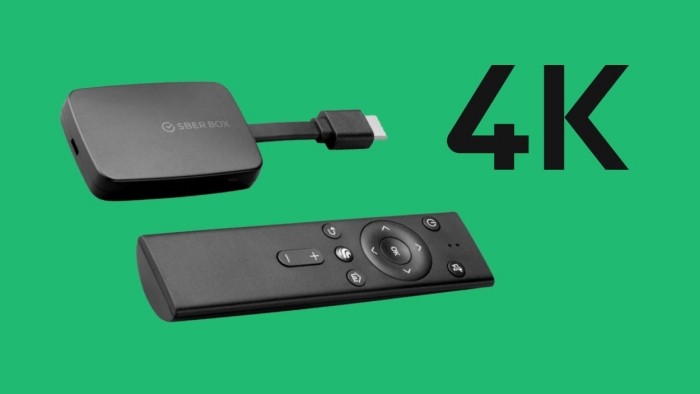
Взглянем детальнее на сам Сбербокс. Это небольшого размера коробочка, хотя и крупнее, чем ее прямой конкурент Яндекс Модуль. Кабель для подключения к телевизору с разъемом HDMI несъемный и намертво припаян к плате. Мне больше нравится вариант с отсоединяемым проводом, который можно в случае чего заменить. Но в большинстве случаев на конечный результат это никак не влияет.
С противоположной стороны имеется порт micro USB для подачи питания на приставку. Конечно, это явный анахронизм и тот же Яндекс уже давно перешел в своих гаджетах на USB-C. Но опять же, на работе не сказывается, поэтому это лишь личные придирки. А вот на боковой грани притаилась очень важная кнопка, которая используется для сброса настроек Сбербокса.
Процесс подключения Сбербокса к телевизору интуитивно понятен. Хотя сложности могут возникнуть при активации приставки через Сбер ID с помощью смартфона через сайт SberDevices или мобильное приложение «Салют». В любом случае, на wifika.ru есть подробная инструкция по настройке, так что уверен, что с этим справится каждый.
Перешагнем этот этап и посмотрим сразу на внутренний интерфейс системы Салют ТВ. По большому счету, здесь также все достаточно просто, понятно и похоже на голый Android TV. На основном рабочем столе подборка уже предустановленных приложений и сервисов из нескольких тематических рубрик.
Группировка приложений реализована таким образом, что по мере их использования вверху оказываются те программы, которыми вы чаще всего пользуетесь. Удобно ведь, не правда ли? Почему разработчики брендов конкурентов до этого не догадались… Разумеется, запуск всех программ и поиск по ним можно производить при помощи встроенного голосового ассистента. Кстати, здесь не один, а сразу три типа собеседника, которые отличаются по тембру голоса и манере общения.
Все приложения распределены по типам, которые представлены в верхнем меню. Это:
- Видео — онлайн кинотеатры, видеосервисы и центральное ТВ. Такие как OKKO, IVI, Кинопоиск, KION, Youtube, Rutube, Start, 24ТВ и т.д. Имеется даже оригинальный проигрыватель ТВ каналов.
Некоторые из программ не установлены, но под иконкой спрятана ссылка для быстрой инстялляции.
- Музыка — сервисы прослушивания музыки и радио через интернет
- Все программы на одном экране. Обратите внимание, имеется также свой собственный новостной портал и сервис заказа продуктов из Сбермаркета
- Игры
- Зарегистрированные в вашем профиле Сбер ID другие устройства из системы умного дома
- Здесь же, кстати, можно добавить и активировать новые устройства, например умные лампочки Sber. То есть данная приставка одновременно может являться хабом для всей системы smart home
- Настройки — управление беспроводными подключениями к Салют ТВ и параметры отображения картинки на экране телевизора
В отличие от многих аналогов в SberBox порадовало наличие в Салют ТВ адекватного встроенного браузера, которым легко управлять при помощи беспроводного пульта из комплекта.
Ну и приятный бонус — красивая анимированная заставка, которая включается после нескольких минут бездействия
И самое главное, что меня порадовало в Сбербоксе больше всего, это возможность устанавливать на Салют ТВ любые приложения через APK файл. То самое, чего не было ни в Модуле от Яндекса, ни в Большом ТВ. Пользователи SberBox не ограничены определенным набором программ, которые для них опрпеделили разработчики, а могут сткачивать любые приложения с профильных форумов. Мы даже сделали отдельную инструкцию, как это сделать, обязательно прочитайте.
Отзыв о Сбербокс
В целом, Сбербокс произвел более, чем положительное впечатление. За исключением нескольких моментов, типа micro USB, это сбалансированная приставка, ориентированная именно на удобство пользователя. И конечно же интегрированная в систему умного дома Sber. С одной стороны это круто, с другой — у нас в стране все-таки на сегодняшний день более популярна экосистема Яндекса.
И хотелось бы, чтобы Сбер также можно было связать с Алисой. Почему? Потому что линейка устройств различных брендов с поддержкой Алисы значительно шире, чем Sber. Тот же умный дом Xiaomi Aqara спокойно можно интегрировать в Yandex. И получается, что выбор этих девайсов в конечном итоге у пользователей Сбербокса ограничен. Обо всех >>плюсах и минусах Яндекс Модуля и Сбербокса я расскажу в другой статье на сайте. Остается только надеяться, что с течением времени набор гаджетов для системы умного дома Sber расширится, чтобы иметь не менее полноценный smart home.
Видео
Презентация Сбербокса на официальном сайте производителя
Задать вопрос
- 10 лет занимается подключением и настройкой беспроводных систем
- Выпускник образовательного центра при МГТУ им. Баумана по специальностям «Сетевые операционные системы Wi-Fi», «Техническое обслуживание компьютеров», «IP-видеонаблюдение»
- Автор видеокурса «Все секреты Wi-Fi»
В конце прошлого года в продажи стала поступать первая TV-приставка SberBox. Главное ее отличие от других устройств заключается в голосовом управлении. Одновременно несколько умных помощников (Сбер/Афина/Джой) слушают и выполняют команды пользователя. Перед покупкой приставки Сбер Бокс, стоит ознакомиться с ее техническими характеристиками, комплектацией и особенностью подключения и настройки.

Достойной альтернативой Сбербоксу является современный мультимедийный ресивер TANIX TX6 по цене на порядок ниже. Подробности по ссылке.

Содержание
- Sberbox: что за приставка, в чем ее особенность
- Технические характеристики, внешний вид и порты SberBox – какая операционная система установлена
- Комплектация
- Подключение и настройка СберБокс – какие приложения нужны и какие действия нужно осуществить
- Дополнительное охлаждение медиприставки Сбер Бокс
- Проблемы и их решение
- Плюсы и минусы СберБокса исходя из практического опыта применения и отзывов пользователей
- Покупка приставки SberBox – цена по состоянию на конец 2021 года
Sberbox: что за приставка, в чем ее особенность
СберБоксом (SberBox) называют умную медиаприставку, которую выпускает Сбер. Устройство подключают к любым современным телевизорам, у которых присутствует разъем HDMI. Благодаря приставке обыкновенный телевизор можно превратить в центр развлечений.
Приобретая SberBox, люди получают возможность просматривать на большом экране фильмы/сериалы/видеоролики в неограниченном количестве. Кроме того, пользователи могут прослушивать музыку и играть в любимые игры, делегируя разнообразные задачи виртуальному помощнику, который понимает голосовые команды.
Обратите внимание! Чтобы приставка полноценно работала, потребуется не только Wi-Fi, но и мобильный телефон, в котором установлено приложение СберСалют. Допускается использование модема смартфона.
Скачать приложение Сбер Салют для Сбер Бокса можно по ссылке https://sberdevices.ru/app/

Технические характеристики, внешний вид и порты SberBox – какая операционная система установлена
Размеры приставки SberBox компактные – 78×65×32 мм (вместе с подставкой). На переднем торце корпусной части располагаются 4 микрофона, окошко камеры и пара индикаторов. На окошке камеры имеется ручная механическая шторка.
С левого торца находится динамик компактного размера, благодаря чему можно проводить различные операции, не включая при этом телевизор. Однако стоит учитывать, что громкость небольшая. С правой стороны находится декоративная решетка. Многоцветные индикаторы, сопровождающие общение с голосовыми ассистентами, расположены с левой и правой стороны по краям.

В верхней части корпуса находится пара микрофонов, кнопка их отключения и полоска ИК-передатчика для управления ТВ. Порт USB Type C, выход HDMI, вход блока питания можно отыскать сзади устройства.

Наличие резиновой накладки-створки специальной формы, расположенной на дне, позволяет установить SberBox на верхнее ребро телевизора. Устройство будет держаться устойчиво благодаря большой массе.
Сложности могут возникать только в случаях, когда ТВ панель, находящаяся слишком близко к стене, тонкая. Если есть необходимость, приставка может быть установлена на полку/под ТВ панель. При этом важно позаботиться о выборе корректного положения путем регулировки положения створки.
Также стоит помнить, что снизу в передней части корпуса можно найти дополнительный блок ИК-передатчиков, позволяющих управлять телевизором.
В комплектации присутствует пульт д/у, который работает по Bluetooth 5.0 и интерфейсный кабель, использующийся для подключения.

Через выход HDMI 2.1 выполняется подключение к телевизору. Доступ в интернет можно подключить через вай фай. Если есть желание задавать дополнительные настройки девайса, потребуется установить приложение СберСалют – скачать можно по ссылке https://play.google.com/store/apps/details?id=ru.sberbank.sdakit.companion.prod&hl=ru&gl=US.
Четырехъядерная однокристальная система Amlogic S905Y2 с графикой Mali G31 – аппаратная начинка СберБокса. Оперативная память медеаприставки – 2 Гб, внутренний накопитель – 16 Гб.
С техническими характеристиками приставки SberBox, более подробно можно ознакомиться в таблице.
| Операционная система (прошивка) | StarOS |
| Процессор | Amlogic S905Y2 |
| Графический процессор | Mali G31 |
| Память | 2 Гб DDR4, 16 Гб eMMC |
| Разрешение видео | HD, FullHD, 4K UHD |
| Аудио | звук Dolby digital |
| Разъемы | HDMI 2.1, DC-вход (через MicroUSB) |
| Беспроводные интерфейсы | Bluetooth 5.0; Wi-Fi 802.11 b/g/n/ac (2.4ГГц и 5ГГц) |
| Пульт | Bluetooth пульт с микрофоном |
| Батарейки | 2 батарейки типа ААА |
| Джойстики | 2 мобильных |
| Адаптер питания | 5В 0, 8А адаптер |
| Кабель питания | USB-кабель 1,5 м |
| Дополнительные функции | подключение беспроводных наушников/виртуальный пульт/геймпад/голосовой поиск |
| Размеры/вес | 77х53х16 мм, 62 г |
| Масса с упаковкой | 448 г |
В пользовательскую оболочку встроена опция голосового управления через новые виртуальные ассистенты семейства «Салют», что отличает СберБокс от других медиаприставок. Мобильное приложение СберСалют либо пульт д/у пользователи используют для голосового управления.
Выделенную кнопку голосового помощника используют для того, чтобы активировать помощника. Нажав на кнопку и произнеся запрос, можно дать команду своему помощнику.
СберБокс поддерживает не только английский, но и русский язык. Голосовой помощник может отыскать исполнителей/актеров/режиссеров по названию и даже жанру. Допускается формулирование голосового запроса в произвольной форме. Подобный формат используют при работе с ассистентом через приложение СберСалют.
Как управлять Сбербоксом через приложение Сбер Салют:
https://youtu.be/3gKE4ajo4cs
Мультимедийный пакет Смотрешку используют в качестве телевизионной платформы на СберБокс.
В пакет входит более 185 цифровых каналов + 14-дневный архив. Также доступны опции перемотки и паузы.
На протяжении 30 дней после приобретения, можно использовать ТВ-вещание на бесплатной основе.
Спустя указанный промежуток времени, с пользователя начинают снимать абонентскую плату с карты, которая была привязана к аккаунту SberID. Ознакомиться с этими настройками можно в приложении СберБанкОнлайн – скачать можно по ссылке https://play.google.com/store/apps/details?id=ru.sberbankmobile&hl=ru&gl=US.
Обратите внимание! При необходимости подписку продлевают, расширяют либо же пользуются бесплатным пакетом, в который входит около 20 эфирных каналов.
Обзор приставки Sberbox, технические характеристики и возможности Сбербокс с голосовым помощником Алиса на борту:
Комплектация
Медиаприставка поступает в продажу в коробке, которая окрашена в фирменный цвет Сбера. Размеры коробки компактные. В комплектацию входит не только адаптер питания (5 В, 1 А) с портом USB, но и другие элементы по типу:
- кабеля USB — micro USB;
- пульта д/у;
- пары пальчиковых батареек ААА;
- пары мобильных джойстиков.
Также в комплектацию входит бумажная инструкция, предназначенная для пользователя.

Подключение и настройка СберБокс – какие приложения нужны и какие действия нужно осуществить
В бумажном руководстве, которое входит в комплектацию устройства, описан процесс подключения и внесения первичных настроек медиаприставки.
Первым делом, пользователи выбирают место, где будет выполняться установка, после чего подключают кабель HDMI и питание. ТВ включают и настраивают его на необходимый вход. Батарейки вставляют в пульт дистанционного управления.

На экране телевизора отобразится подсказка относительно подключения пульта д/у к приставке. Согласно инструкции на пульте зажимают пару кнопок и дожидаются завершения операции. Место размещения медиаприставки (под экраном/над ним), указывают с помощью пульта.

Эту настройку используют для того, чтобы выбрать схему обработки сигналов микрофонов. При этом стоит учитывать, что связь пульта с медиаприставкой будет осуществляться по Bluetooth. Исходя из этого, можно быть уверенным в том, что направлять пульт в сторону устройства не потребуется.

Далее приставку привязывают к аккаунту пользователя Сбер ID.
Зарегистрировать аккаунт Сбер ID можно по ссылке https://www.sberbank.ru/ru/person/dist_services/sberbankid?utm_source=online.sberbank.ru&utm_medium=free&utm_campaign=sber_id_authorization_page

С этой целью используют приложение Сбер Салют, после перехода в которое, потребуется выбрать команду «Добавления устройства». Затем следуют инструкции, которая отобразится на мониторе.

Допускается использование двух вариантов подключения: осуществление всех действий через программу либо подключение приставки к беспроводной сети с помощью пульта и дальнейшее интегрирование в аккаунт, путем ввода специального кода с монитора ТВ в приложение.

В случаях, когда все проходит успешно, пользователь может переходить к стандартной процедуре скачивания. Далее устанавливают обновления прошивки. Как только устройство перезагрузится, владелец медиаприставки выбирает основного голосового ассистента. Можно немного поговорить с виртуальным помощником. Теперь можно использовать устройство по назначению. Однако не стоит забывать и о возможности внесения дополнительных настроек.
Прошивка Сбербокса – видео инструкция, как обновить ПО на приставке Sberbox:
Чаще всего пользователи ничего не меняют в настройках СберБокса. Но будет совсем не лишним помнить о том, что в привычном меню можно отыскать несколько значков. Первый из них используют для того, чтобы иметь возможность управлять подключениями периферии по Bluetooth. Используя второй значок можно вносить изменения в беспроводную сеть.

После того, как пользователь кликнет на третий значок, на экране появится множество пунктов, позволяющих владельцу СберБокса:
- сменить заставку экрана;
- установить таймер включения заставки экрана;
- определиться с режимом вывода звука (на встроенный динамик/ТВ);
- внести запрет на управление жестами;
- запретить HDMI CEC;
- обучить медиаприставку управлению ТВ по ИК;
- отключать боковые светодиоды анимации ассистентов.
Настройка Сбер Бокса:
https://youtu.be/otG_VSqGdMo
Также пользователю будут доступны опции настройки режима вывода HDMI и отключения светодиодов статуса микрофонов/камеры.
Как скачать и запускать приложения и игры на SberBox – обзор и помощь юзеру:
https://youtu.be/13p0aLrHWCA
Дополнительное охлаждение медиприставки Сбер Бокс
Чаще всего процессоры Amlogic даже во время активной работы не перегреваются. Чрезмерное нагревание возможно лишь в том случае, когда у медиаприставки плохо продумана система охлаждения и диффузоров.
Также для предотвращения перегрева приставки, можно воспользоваться специальной охлаждающей подставкой, которую можно легко сделать своими руками.
Первым делом владелец устройства приобретает бесщеточный вентилятор охлаждения питанием от USB.

Далее подбирают доску и делают на ней разметку. С помощью специального сверла с наличием резаков, в доске вырезают круг под вентилятор.

Используя фрезерную машинку, делают углубление для куллера.

Деревянную поверхность обрабатывают шлифовальной машинкой. Дерево покрывают слоем морилки, и затем слоем лака.

Бесщеточный вентилятор охлаждения устанавливают на подставку.
Подставку устанавливают на ножки.

Проблемы и их решение
Нередко в процессе подключения приставки к ТВ либо в процессе эксплуатации, возникают проблемы. Ниже можно ознакомиться с наиболее распространенными проблемами и способами их решения:
- Изображение начинает пропадать и рассыпаться на кусочки/останавливаться на 2-3 секунды. Подобная неприятность нередко возникает из-за того, что антенна находится в неправильном положении. Если переставить ее в иное место, качество сигнала станет лучше. Также необходимо проверить кабель, чтобы на нем не было трещинок, порезов и разрыва. Штекеры и разъемы очищают от слоя пыли.
- Во время работы приставки появляется черный либо белый экран. Частоты каналов сбиваются. Подобная неприятность возникает после того, как была обновлена прошивка либо было отключено электричество. Необходимо повторно заняться поиском каналов.

- Расплывчатое изображение. Мелкие детали крайне сложно различить. Данная неприятность свидетельствует о том, что разрешение на экране было выбрано неправильно. Нужно выбрать максимально возможное разрешение, которое не будет выше того, что указано в характеристиках ТВ.
- Записанные на флэшку фильмы не считываются. Скорее всего, приставка не распознает формат.
- Отсутствует подключение к интернету. Важно убедиться в том, что сеть вай фай со скоростью 2-3 Мбит/с, доступна. После того, как соединение будет установлено, а информация не сможет загрузиться, стоит войти в меню медиаприставки и отыскать настройки сети. Пользователю потребуется указать маску подсети 255.255.255.0, а DNS-сервер 8.8.8.8.

Обратите внимание! Насколько качественным будет сигнал, зависит и от времени суток. Важно позаботиться об использовании мощной активной антенны с наличием фильтра шумов/статических помех.
Плюсы и минусы СберБокса исходя из практического опыта применения и отзывов пользователей
Медиаприставка СберБокс, как и любое другое устройство обладает преимуществами и недостатками. К основным достоинствам SberBox, стоит отнести:
- простоту и удобный интерфейс;
- возможность выбора персонажа голосового ассистента;
- максимально удобный онлайн шопинг, возможность произведения оплаты по QR-коду;
- наличие ТВ каналов Смотрешка/музыки СберЗвук/фильмов и сериалов Окко/разнообразных игр.
К недостаткам СберБокса относят:
- работу исключительно со Сбер ID;
- отсутствие списка с приложениями, которые часто используются;
- невозможность передвижения иконок приложений;
- необходимость оформления подписки для полноценного использования всех функций приставки;
- отсутствие возможности установки приложений иных разработчиков, помимо SmartMarket.
Реальный обзор-отзыв на Sber Box – как дело обстоит на самом деле:
Также стоит учитывать, что внести начальные настройки можно будет после скачивания приложения Салют.
Покупка приставки SberBox – цена по состоянию на конец 2021 года
SberBox является достаточно интересной новинкой на рынке медиаприставок. Однако важно помнить, что для полноценного использования девайса потребуется смартфон, на который будет установлено приложение СберСалют.
Цена на приставку Сбербокс приемлемая для большинства людей, и составляет на 2021 год 2490 рублей с уже встроенной подпиской на сервисы ОККО и другие, стоимость разных опций можно узнать на официальном сайте Сбердевайса https://sberdevices.ru/tariffs/:

Поэтому можно однозначно рекомендовать приобретение современной медиаприставки со столь интересными функциями.
Если увлекаетесь инвестициями, то рекомендую отличную статью про подсчёт комиссий и расходов на брокерских счетах.
Содержание
- Обзор Сбер приставки
- Настройка Сбер бокс через смартфон — Первое включение
- Как работает сбер бокс приставка для телевизора
- Какие функции есть в SberBox — инструкция
- Как давать команды Сбербоксу с помощью голосового помощника Салют?
- Sberbox список каналов
- СберБокс — как игровая приставка
- Преимущества и недостатки СберБокс
- Сколько стоит
Обзор Сбер приставки
SberBox — мультимедийный декодер на базе Okko Smart Box. Его подключение к телевизору открывает доступ к голосовому управлению с помощью виртуального ассистента «Salute», а также ко всем возможностям Smart TV.
Приставка подключается к телевизору через HDMI. Игрок может располагаться как горизонтально, так и вертикально (благодаря своей гибкости трос не растягивается и не деформируется).

Основные технические характеристики устройства:
- Процессор — Amlogic S905Y2;
- Операционная система — StarOS;
- Язык интерфейса — русский;
- Размеры: 147x53x15 мм;
- Объем оперативной памяти 2 Гб;
- Объем встроенной памяти составляет 16 ГБ.
Игрок может отображать Видео разрешение до 4K UHD. Фильмы можно смотреть как в онлайн-кинотеатре «ОККО» (который входит в экосистему «Сбера»), так и на хостинге YouTube. Кроме того, подключив мультимедийное устройство, пользователь получает доступ к 145 телевизионным каналам из сервиса «Матрешка».
В первый месяц вы можете посмотреть их бесплатно. По окончании этого периода необходимо оплатить абонемент (стоимость зависит от выбранного тарифа на услугу «Матрёшка»). В то же время, 20 телеканалов полностью бесплатны и могут быть просмотрены даже после окончания подписки.
Настройка Сбер бокс через смартфон — Первое включение

Выполняются начальные настройки только со смартфоном. Откройте приложение «Салют» и в разделе «Устройства» выберите активный декодер SberBox.
После ввода кода система подключается к вашему Sber ID и передает необходимые данные. Все, что вам нужно сделать, это ввести пароль Wi-Fi.
Да. Подключение только со смартфона и только с Sber ID.
С одной стороны, это удобно. Все делается в несколько этапов. С другой стороны, непонятно, зачем это нужно делать со смартфоном. Sber позиционирует себя как компанию для всех категорий людей. Но не все пенсионеры умеют пользоваться смартфоном.
Я бы сделал полностью автономную настройку на экране телевизора, это было бы намного проще.
Как работает сбер бокс приставка для телевизора
Декодер управляется голосовыми командами или специальной кнопкой пульта дистанционного управления.
Встроенные помощники активируются путем произнесения ключевого слова: «Салют! Таким образом, светящиеся шары вызываются на панель, которая имеет не только собственное имя, но и индивидуальный стиль поведения.

Ассистенты отвечают на имена Сбер, Джой и Афина. Ты можешь изменить их, если хочешь.
В дополнение к возможности общаться или отдавать команды голосом, доступны функции восприятия экрана на основе жестов. Устройство может не только включать фильмы из онлайн-каталога кинотеатров Okko, но и предоставлять информацию об актерах или интересных явлениях, оплачивать счета, отображать прогноз погоды или устанавливать часы.
Вы также можете взаимодействовать с виртуальными консультантами во время просмотра сериала или фильма.
Например, попросите интеллигентных помощников выяснить, какой пиджак носит главный герой. Гаджет будет анализировать свой внешний вид на экране и сопоставлять его с каталогами интернет-магазинов. Пока что есть доступ только к вещам Озона и Ламоды. При желании можно сразу же отсканировать QR-код с экрана или оплатить товар карточкой, зарегистрированной на консоли.
В дополнение к одежде помощники могут найти информацию о продуктах питания на дисплее или в месте их нахождения. Просто упомяните, что клиент хочет попкорн, а ассистент может сделать заказ соответственно. Или купить билет в место, указанное на экране.

ТВ-приставка Sber Box
Кроме того, в приставку встроен магазин приложений, где можно установить игры, викторины, услуги по доставке блюд, коллекции рецептов или музыкальные проигрыватели. Часто каждый из них имеет бесплатный пробный период. Но тогда вам придется покупать подписку, продлевая ее на установленную ежемесячную сумму.
Используя специальный протокол Sber Cast, вы можете просмотреть видео с популярного хостингового сервиса Youtube и насладиться его трансляцией. Для этого необходимо установить на телефон программное обеспечение Sber Cast. Если смартфон принадлежит марке Huawei или HONOR, изображение может быть перенесено на экран телевизора без использования дополнительных приложений.
Какие функции есть в SberBox — инструкция

Управление декодером почти полностью активировано голосом. Да, в комплект входит пульт дистанционного управления, но система не везде оптимизирована под него.
Голосовой помощник в SberBox является важной частью консоли. Напомню, что Apple TV до сих пор не работает на русском языке в Siri, а Google Assistant также является курьезом. У вас могут быть разные мнения о Sber-инициативах, но SberBox, если вы скажете ему «Включите первый канал!». — сделает это быстро. С помощью голоса вы можете искать клипы на YouTube, переводить деньги, просить «Salut» включить какое-нибудь видео, запустить музыку и даже настроить ее в соответствии с вашим настроением.
Вам не обязательно знать английский язык, не нужно прикладывать усилий, а если они не понимают вас в первый раз, то легко повторить запрос, верно? На нашем канале появилось видео о виртуальном помощнике Sbera, обязательно посмотрите его:
- Во-первых, нет ни одного ассистента, кроме трех виртуальных личностей со своими персонажами и способом общения.
- Продвинутый пользователь может даже вызвать ассистента в салон и записать Вас на прием к стрижке или маникюру.
- Как молодые, так и пожилые могут без проблем экспериментировать и спрашивать о погоде, играть в городах, пользоваться голосом калькулятора, таймером или будильником. Целая область для повседневных экспериментов, все на родном языке.
Вы можете подключить к приставке любые наушники Bluetooth и вечером с легкостью смотреть фильмы на удобной для вас громкости, ваша семья ничего не услышит — а если и услышит, то только попкорн пожевать!
Как давать команды Сбербоксу с помощью голосового помощника Салют?
Чтобы дать команду устройству с помощью встроенного виртуального ассистента, нажмите специальную кнопку на пульте ДУ и скажите «Здравствуйте! В зависимости от типа обращения, на него ответит предварительно выбранный ассистент или вы можете обратиться непосредственно к одному из трех ассистентов: «Салют, Сбер/Атена/Джой!».
Sberbox список каналов
Sberbox использует возможности онлайн-кинотеатра OkkoЭто более 50 000 фильмов, а также 185 телеканалов из сервиса».Браузер«Вы также можете слушать музыку по подписке и 20 бесплатных цифровых каналов». Помимо проигрывания видео треков, STB позволяет прослушивать музыку через партнерский сервис. SberSound.
СберБокс — как игровая приставка
SberBox — это не просто телешоу, а полноценный игровая приставка. Вы можете использовать его для игры в таймкиллеры, спортивные симуляторы, головоломки и другие игры. Игровой процесс управляется с помощью специальных джойстиков, которые прикрепляются к сенсорному экрану телефона, или с помощью виртуального пульта дистанционного управления в приложении Sber Salute.
Вы можете воспроизводить только те приложения, которые предоставлены самим устройством. Их предложение регулярно пополняется новыми играми (как обещает производитель).


Преимущества и недостатки СберБокс
- Простой и удобный интерфейс
- Выбор персонажа-помощника по голосованию
- Удобный виртуальный шоппинг, оплата QR-кодом
- Разнообразие игр, легкое управление палкой
- SberSound Музыка
- ТВ каналы Смотреть
- Фильмы и сериалы «Окко
Минусы
- Работать только с Sber ID
- Первоначальная настройка только с приложением «Salute».
- Нет списка с часто используемыми приложениями
- Не могу переместить иконки приложений
- Нельзя устанавливать приложения от других разработчиков, кроме SmartMarket.
- Чтобы использовать все возможности устройства, вы должны подписаться на SberPrime
Сколько стоит
На официальном сайте Sber Devices вы можете узнать точную стоимость Sber Box. По состоянию на 1 марта 2021 года. стоимость приставки 2 990 руб.. В стоимость услуги включены бонусы в виде подарков:
- Бесплатная подписка Okko Optimum (более 50 000 фильмов и сериалов);
- Бесплатный доступ к Sber Audio (более 40 миллионов песен, подкастов, аудиокниг);
- Бесплатный пакет «Серебро» (более 140 телеканалов).
Все бонусы предоставляются сроком на 1 месяц. После ее окончания пользователь может оплатить подписку или отменить ее. Все действия могут быть выполнены через Ваш профиль в системе Sbera. В дополнение к бонусам на мультимедийное устройство предоставляется гарантия производителя сроком на один год.

Источники
- https://sber-id.ru/kak-rabotaet-pristavka-dlja-televizora-sber-boks/
- https://www.iphones.ru/iNotes/obzor-tv-pristavki-sberbox-11-25-2020
- https://sberbank-premier.ru/pristavka-sber-boks/
- https://privet-Alice.ru/golosovye-pomoshniki/sberbox
- https://IPTV-Russia.ru/devices/sberbox/
Сбербанк предлагает умную ТВ-приставку SberBox с голосовым управлением и семейством виртуальных помощников «Салют». С ней вы сами решаете, что смотреть, можете переключиться на музыку, найти игры или просто поговорить.
Сбербокс превратит телевизор с поддержкой Смарт ТВ в настоящий центр развлечений, с ним вы сможете организовать свой досуг и решить бытовые вопросы.
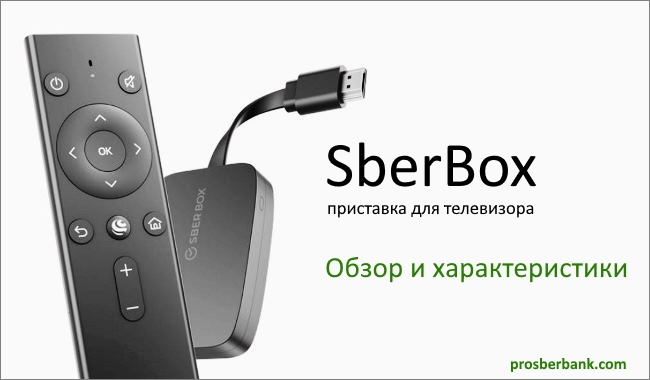
У виртуального помощника «Салют» есть несколько ассистентов, у них разные характеры и много навыков.
- Сбер — эрудированный и скромный интеллигент.
- Афина — собранная и начитанная, расскажет новости и биржевые котировки.
- Джой — дружелюбный и жизнерадостный, найдет музыку, предложит фильмы.
Все люди разные, у всех свои вкусы. Одни выберут энергичного ассистента, другим понравится более скромный помощник. Поэтому и разработали сразу три персонажа.
Что входит в комплект
В комплекте поставки находится следующее.
- Медиаприставка SBER BOX размером 147 x 53 x 16 мм, оснащенная чипсетом Amlogic S905Y2, 2 Гб оперативной и 16 Гб постоянной памяти.
- Bluetooth-пульт с голосовым управлением.
- Два мобильных джойстика в упаковке для крепления на смартфон.
- Две батарейки типа ААА для пульта дистанционного управления.
- Micro-USB/USB кабель.
- Адаптер питания на 5В, 1А.
- Инструкция пользователя.

Как подключить СберБокс ТВ
- Подключите приставку в HDMI разъем телевизора.
- Соедините Micro-USB/USB кабелем СберБокс и адаптер питания.
- Включите телевизор и в настройках выберите соответствующий HDMI разъем.
- Следуйте инструкциям на экране.

Как пользоваться приставкой
Пока подключенная к ТВ приставка обновляется, скачайте мобильное приложение в свой смартфон. Оно понадобится вам для завершения регистрации Сбер Бокс.

Выполните следующие 3 шага.
- Откройте приложение.
- Выберите устройство SberBox.
- Напишите код с экрана телевизора, он должен появится после обновления приставки.
С помощью мобильного приложения вы сможете настраивать Сбербокс, управлять подписками, оплачивать покупки.
Возьмите в руки пульт ДУ и нажмите на кнопку «Виртуальный ассистент».

Нажав на кнопку (удерживать ее все время необязательно), произнесите любую команду, например, «Какая завтра погода?» или «Посоветуй комедию».
Можете превратить свой ТВ в игровой центр.
- Зайдите в приложение на телефоне и откройте раздел «Пульт».
- Нажмите на кнопку с джойстиком.
- Переверните смартфон в горизонтальное положение.
- Прикрепите на экран два мобильных джойстика из комплекта поставки.
- Включите игру.

Приобрести мультимедийную приставку можно в официальном интернет-магазине — sberdevices.ru/sberbox и в офлайн магазинах-партнерах компании.
В конце прошлого года в продажи стала поступать первая TV-приставка SberBox. Главное ее отличие от других устройств заключается в голосовом управлении. Одновременно несколько умных помощников (Сбер/Афина/Джой) слушают и выполняют команды пользователя. Перед покупкой приставки Сбер Бокс, стоит ознакомиться с ее техническими характеристиками, комплектацией и особенностью подключения и настройки.
Достойной альтернативой Сбербоксу является современный мультимедийный ресивер TANIX TX6 по цене на порядок ниже. Подробности по ссылке.
Содержание
- Sberbox: что за приставка, в чем ее особенность
- Технические характеристики, внешний вид и порты SberBox – какая операционная система установлена
- Комплектация
- Подключение и настройка СберБокс – какие приложения нужны и какие действия нужно осуществить
- Дополнительное охлаждение медиприставки Сбер Бокс
- Проблемы и их решение
- Плюсы и минусы СберБокса исходя из практического опыта применения и отзывов пользователей
- Покупка приставки SberBox – цена по состоянию на конец 2021 года
СберБоксом (SberBox) называют умную медиаприставку, которую выпускает Сбер. Устройство подключают к любым современным телевизорам, у которых присутствует разъем HDMI. Благодаря приставке обыкновенный телевизор можно превратить в центр развлечений.
Приобретая SberBox, люди получают возможность просматривать на большом экране фильмы/сериалы/видеоролики в неограниченном количестве. Кроме того, пользователи могут прослушивать музыку и играть в любимые игры, делегируя разнообразные задачи виртуальному помощнику, который понимает голосовые команды.
Обратите внимание! Чтобы приставка полноценно работала, потребуется не только Wi-Fi, но и мобильный телефон, в котором установлено приложение СберСалют. Допускается использование модема смартфона.
Скачать приложение Сбер Салют для Сбер Бокса можно по ссылке https://sberdevices.ru/app/
Технические характеристики, внешний вид и порты SberBox – какая операционная система установлена
Размеры приставки SberBox компактные – 78×65×32 мм (вместе с подставкой). На переднем торце корпусной части располагаются 4 микрофона, окошко камеры и пара индикаторов. На окошке камеры имеется ручная механическая шторка.
С левого торца находится динамик компактного размера, благодаря чему можно проводить различные операции, не включая при этом телевизор. Однако стоит учитывать, что громкость небольшая. С правой стороны находится декоративная решетка. Многоцветные индикаторы, сопровождающие общение с голосовыми ассистентами, расположены с левой и правой стороны по краям.
В верхней части корпуса находится пара микрофонов, кнопка их отключения и полоска ИК-передатчика для управления ТВ. Порт USB Type C, выход HDMI, вход блока питания можно отыскать сзади устройства.
Наличие резиновой накладки-створки специальной формы, расположенной на дне, позволяет установить SberBox на верхнее ребро телевизора. Устройство будет держаться устойчиво благодаря большой массе.
Сложности могут возникать только в случаях, когда ТВ панель, находящаяся слишком близко к стене, тонкая. Если есть необходимость, приставка может быть установлена на полку/под ТВ панель. При этом важно позаботиться о выборе корректного положения путем регулировки положения створки.
Также стоит помнить, что снизу в передней части корпуса можно найти дополнительный блок ИК-передатчиков, позволяющих управлять телевизором.
В комплектации присутствует пульт д/у, который работает по Bluetooth 5.0 и интерфейсный кабель, использующийся для подключения.
Через выход HDMI 2.1 выполняется подключение к телевизору. Доступ в интернет можно подключить через вай фай. Если есть желание задавать дополнительные настройки девайса, потребуется установить приложение СберСалют – скачать можно по ссылке https://play.google.com/store/apps/details?id=ru.sberbank.sdakit.companion.prod&hl=ru&gl=US.
Четырехъядерная однокристальная система Amlogic S905Y2 с графикой Mali G31 – аппаратная начинка СберБокса. Оперативная память медеаприставки – 2 Гб, внутренний накопитель – 16 Гб.
С техническими характеристиками приставки SberBox, более подробно можно ознакомиться в таблице.
| Операционная система (прошивка) | StarOS |
| Процессор | Amlogic S905Y2 |
| Графический процессор | Mali G31 |
| Память | 2 Гб DDR4, 16 Гб eMMC |
| Разрешение видео | HD, FullHD, 4K UHD |
| Аудио | звук Dolby digital |
| Разъемы | HDMI 2.1, DC-вход (через MicroUSB) |
| Беспроводные интерфейсы | Bluetooth 5.0; Wi-Fi 802.11 b/g/n/ac (2.4ГГц и 5ГГц) |
| Пульт | Bluetooth пульт с микрофоном |
| Батарейки | 2 батарейки типа ААА |
| Джойстики | 2 мобильных |
| Адаптер питания | 5В 0, 8А адаптер |
| Кабель питания | USB-кабель 1,5 м |
| Дополнительные функции | подключение беспроводных наушников/виртуальный пульт/геймпад/голосовой поиск |
| Размеры/вес | 77х53х16 мм, 62 г |
| Масса с упаковкой | 448 г |
В пользовательскую оболочку встроена опция голосового управления через новые виртуальные ассистенты семейства «Салют», что отличает СберБокс от других медиаприставок. Мобильное приложение СберСалют либо пульт д/у пользователи используют для голосового управления.
Выделенную кнопку голосового помощника используют для того, чтобы активировать помощника. Нажав на кнопку и произнеся запрос, можно дать команду своему помощнику.
СберБокс поддерживает не только английский, но и русский язык. Голосовой помощник может отыскать исполнителей/актеров/режиссеров по названию и даже жанру. Допускается формулирование голосового запроса в произвольной форме. Подобный формат используют при работе с ассистентом через приложение СберСалют.
Как управлять Сбербоксом через приложение Сбер Салют:
https://youtu.be/3gKE4ajo4cs
Мультимедийный пакет Смотрешку используют в качестве телевизионной платформы на СберБокс.
В пакет входит более 185 цифровых каналов + 14-дневный архив. Также доступны опции перемотки и паузы.
На протяжении 30 дней после приобретения, можно использовать ТВ-вещание на бесплатной основе.
Спустя указанный промежуток времени, с пользователя начинают снимать абонентскую плату с карты, которая была привязана к аккаунту SberID. Ознакомиться с этими настройками можно в приложении СберБанкОнлайн – скачать можно по ссылке https://play.google.com/store/apps/details?id=ru.sberbankmobile&hl=ru&gl=US.
Обратите внимание! При необходимости подписку продлевают, расширяют либо же пользуются бесплатным пакетом, в который входит около 20 эфирных каналов.
Обзор приставки Sberbox, технические характеристики и возможности Сбербокс с голосовым помощником Алиса на борту:
Комплектация
Медиаприставка поступает в продажу в коробке, которая окрашена в фирменный цвет Сбера. Размеры коробки компактные. В комплектацию входит не только адаптер питания (5 В, 1 А) с портом USB, но и другие элементы по типу:
- кабеля USB — micro USB;
- пульта д/у;
- пары пальчиковых батареек ААА;
- пары мобильных джойстиков.
Также в комплектацию входит бумажная инструкция, предназначенная для пользователя.
Подключение и настройка СберБокс – какие приложения нужны и какие действия нужно осуществить
В бумажном руководстве, которое входит в комплектацию устройства, описан процесс подключения и внесения первичных настроек медиаприставки.
Первым делом, пользователи выбирают место, где будет выполняться установка, после чего подключают кабель HDMI и питание. ТВ включают и настраивают его на необходимый вход. Батарейки вставляют в пульт дистанционного управления.
На экране телевизора отобразится подсказка относительно подключения пульта д/у к приставке. Согласно инструкции на пульте зажимают пару кнопок и дожидаются завершения операции. Место размещения медиаприставки (под экраном/над ним), указывают с помощью пульта.
Эту настройку используют для того, чтобы выбрать схему обработки сигналов микрофонов. При этом стоит учитывать, что связь пульта с медиаприставкой будет осуществляться по Bluetooth. Исходя из этого, можно быть уверенным в том, что направлять пульт в сторону устройства не потребуется.
Далее приставку привязывают к аккаунту пользователя Сбер ID.
Зарегистрировать аккаунт Сбер ID можно по ссылке https://www.sberbank.ru/ru/person/dist_services/sberbankid?utm_source=online.sberbank.ru&utm_medium=free&utm_campaign=sber_id_authorization_page
С этой целью используют приложение Сбер Салют, после перехода в которое, потребуется выбрать команду «Добавления устройства». Затем следуют инструкции, которая отобразится на мониторе.
Допускается использование двух вариантов подключения: осуществление всех действий через программу либо подключение приставки к беспроводной сети с помощью пульта и дальнейшее интегрирование в аккаунт, путем ввода специального кода с монитора ТВ в приложение.
В случаях, когда все проходит успешно, пользователь может переходить к стандартной процедуре скачивания. Далее устанавливают обновления прошивки. Как только устройство перезагрузится, владелец медиаприставки выбирает основного голосового ассистента. Можно немного поговорить с виртуальным помощником. Теперь можно использовать устройство по назначению. Однако не стоит забывать и о возможности внесения дополнительных настроек.
Прошивка Сбербокса – видео инструкция, как обновить ПО на приставке Sberbox:
Чаще всего пользователи ничего не меняют в настройках СберБокса. Но будет совсем не лишним помнить о том, что в привычном меню можно отыскать несколько значков. Первый из них используют для того, чтобы иметь возможность управлять подключениями периферии по Bluetooth. Используя второй значок можно вносить изменения в беспроводную сеть.
После того, как пользователь кликнет на третий значок, на экране появится множество пунктов, позволяющих владельцу СберБокса:
- сменить заставку экрана;
- установить таймер включения заставки экрана;
- определиться с режимом вывода звука (на встроенный динамик/ТВ);
- внести запрет на управление жестами;
- запретить HDMI CEC;
- обучить медиаприставку управлению ТВ по ИК;
- отключать боковые светодиоды анимации ассистентов.
Настройка Сбер Бокса:
https://youtu.be/otG_VSqGdMo
Также пользователю будут доступны опции настройки режима вывода HDMI и отключения светодиодов статуса микрофонов/камеры.
Как скачать и запускать приложения и игры на SberBox – обзор и помощь юзеру:
https://youtu.be/13p0aLrHWCA
Дополнительное охлаждение медиприставки Сбер Бокс
Чаще всего процессоры Amlogic даже во время активной работы не перегреваются. Чрезмерное нагревание возможно лишь в том случае, когда у медиаприставки плохо продумана система охлаждения и диффузоров.
Также для предотвращения перегрева приставки, можно воспользоваться специальной охлаждающей подставкой, которую можно легко сделать своими руками.
Первым делом владелец устройства приобретает бесщеточный вентилятор охлаждения питанием от USB.
Далее подбирают доску и делают на ней разметку. С помощью специального сверла с наличием резаков, в доске вырезают круг под вентилятор.
Используя фрезерную машинку, делают углубление для куллера.
Деревянную поверхность обрабатывают шлифовальной машинкой. Дерево покрывают слоем морилки, и затем слоем лака.
Бесщеточный вентилятор охлаждения устанавливают на подставку.
Подставку устанавливают на ножки.
Проблемы и их решение
Нередко в процессе подключения приставки к ТВ либо в процессе эксплуатации, возникают проблемы. Ниже можно ознакомиться с наиболее распространенными проблемами и способами их решения:
- Изображение начинает пропадать и рассыпаться на кусочки/останавливаться на 2-3 секунды. Подобная неприятность нередко возникает из-за того, что антенна находится в неправильном положении. Если переставить ее в иное место, качество сигнала станет лучше. Также необходимо проверить кабель, чтобы на нем не было трещинок, порезов и разрыва. Штекеры и разъемы очищают от слоя пыли.
- Во время работы приставки появляется черный либо белый экран. Частоты каналов сбиваются. Подобная неприятность возникает после того, как была обновлена прошивка либо было отключено электричество. Необходимо повторно заняться поиском каналов.
- Расплывчатое изображение. Мелкие детали крайне сложно различить. Данная неприятность свидетельствует о том, что разрешение на экране было выбрано неправильно. Нужно выбрать максимально возможное разрешение, которое не будет выше того, что указано в характеристиках ТВ.
- Записанные на флэшку фильмы не считываются. Скорее всего, приставка не распознает формат.
- Отсутствует подключение к интернету. Важно убедиться в том, что сеть вай фай со скоростью 2-3 Мбит/с, доступна. После того, как соединение будет установлено, а информация не сможет загрузиться, стоит войти в меню медиаприставки и отыскать настройки сети. Пользователю потребуется указать маску подсети 255.255.255.0, а DNS-сервер 8.8.8.8.
Обратите внимание! Насколько качественным будет сигнал, зависит и от времени суток. Важно позаботиться об использовании мощной активной антенны с наличием фильтра шумов/статических помех.
Плюсы и минусы СберБокса исходя из практического опыта применения и отзывов пользователей
Медиаприставка СберБокс, как и любое другое устройство обладает преимуществами и недостатками. К основным достоинствам SberBox, стоит отнести:
- простоту и удобный интерфейс;
- возможность выбора персонажа голосового ассистента;
- максимально удобный онлайн шопинг, возможность произведения оплаты по QR-коду;
- наличие ТВ каналов Смотрешка/музыки СберЗвук/фильмов и сериалов Окко/разнообразных игр.
К недостаткам СберБокса относят:
- работу исключительно со Сбер ID;
- отсутствие списка с приложениями, которые часто используются;
- невозможность передвижения иконок приложений;
- необходимость оформления подписки для полноценного использования всех функций приставки;
- отсутствие возможности установки приложений иных разработчиков, помимо SmartMarket.
Реальный обзор-отзыв на Sber Box – как дело обстоит на самом деле:
Также стоит учитывать, что внести начальные настройки можно будет после скачивания приложения Салют.
Покупка приставки SberBox – цена по состоянию на конец 2021 года
SberBox является достаточно интересной новинкой на рынке медиаприставок. Однако важно помнить, что для полноценного использования девайса потребуется смартфон, на который будет установлено приложение СберСалют.
Цена на приставку Сбербокс приемлемая для большинства людей, и составляет на 2021 год 2490 рублей с уже встроенной подпиской на сервисы ОККО и другие, стоимость разных опций можно узнать на официальном сайте Сбердевайса https://sberdevices.ru/tariffs/:
Поэтому можно однозначно рекомендовать приобретение современной медиаприставки со столь интересными функциями.
Если увлекаетесь инвестициями, то рекомендую отличную статью про подсчёт комиссий и расходов на брокерских счетах.