
SAP Logon – это программа, которая позволяет пользователям подключаться к системе управления предприятием SAP. Она предоставляет удобный интерфейс для доступа к различным приложениям SAP и управления данными. Однако, для того чтобы использовать SAP Logon, необходимо правильно настроить его на своем компьютере.
В этой статье мы рассмотрим пошаговую инструкцию, которая поможет начинающим пользователям настроить SAP Logon. Основные шаги включают установку программы, добавление системы SAP, настройку параметров подключения и вход в систему.
Хотите узнать, как настроить SAP Logon? Следуйте нашей пошаговой инструкции!
Содержание
- Что такое SAP Logon
- Шаг 1: Загрузка и установка SAP Logon
- Выбор источника загрузки
- Шаг 2: Создание подключения к серверу
- Выбор типа подключения
- Шаг 3: Ввод данных для подключения
Что такое SAP Logon
С помощью SAP Logon можно сохранять данные подключения к разным системам, а затем использовать их при необходимости. Это позволяет упростить процесс входа и избежать повторного ввода учетных данных при каждом подключении.
Кроме того, SAP Logon позволяет управлять различными настройками подключения, такими как язык, тип подключения и наличие прокси-сервера. Это делает процесс работы с SAP более гибким и настраиваемым в соответствии с требованиями пользователя.
Все данные о подключении хранятся в так называемых «Connection Files». Они содержат информацию о сервере, имени пользователя, пароле и других параметрах, необходимых для успешного подключения к системе SAP.
В целом, SAP Logon является неотъемлемой частью рабочего процесса в системе SAP и обеспечивает удобство и надежность при работе с различными системами SAP.
Работа со SAP Logon включает в себя создание и настройку подключений, управление файлами подключений и удобное переключение между разными системами и средами SAP.
Шаг 1: Загрузка и установка SAP Logon
Для начала работы с SAP Logon необходимо загрузить и установить программу на ваш компьютер. В этом разделе мы рассмотрим пошаговую инструкцию по установке.
- Перейдите на официальный сайт SAP (https://www.sap.com).
- Найдите раздел «Продукты» или «Программное обеспечение» и перейдите в него.
- В поисковой строке введите «SAP Logon» и найдите официальную страницу загрузки программы.
- Выберите версию SAP Logon, подходящую для вашей операционной системы (Windows, macOS).
- Нажмите на кнопку «Скачать» и сохраните установочный файл на ваш компьютер.
- Запустите установочный файл SAP Logon и следуйте инструкциям мастера установки.
- Выберите путь для установки программы и дополнительные параметры, если необходимо.
- Дождитесь завершения процесса установки.
Поздравляем, вы успешно загрузили и установили SAP Logon на свой компьютер! Теперь вы готовы приступить к настройке и использованию программы.
Выбор источника загрузки
Перед началом установки SAP Logon необходимо выбрать источник загрузки программы. Существует несколько способов загрузки SAP Logon:
- Загрузка с официального сайта SAP. Это наиболее надежный и рекомендуемый способ. Вы можете посетить официальный сайт SAP и найти раздел загрузки SAP Logon. Там вы сможете скачать последнюю доступную версию программы.
- Установка из дистрибутива. Если у вас есть дистрибутив SAP Logon на физическом носителе (CD, DVD), вы можете установить программу с использованием этого дистрибутива.
- Загрузка из другого источника. Если у вас есть дистрибутив SAP Logon в электронном виде (например, на другом компьютере или на USB-накопителе), вы можете использовать этот источник для установки программы.
Важно выбрать надежный и проверенный источник загрузки, чтобы избежать установки поддельных или измененных версий программы SAP Logon.
Шаг 2: Создание подключения к серверу
После успешного запуска SAP Logon, вы увидите главное окно программы, в котором можно создать подключение к серверу SAP.
Чтобы создать новое подключение, нажмите на кнопку «Добавить папку» на панели инструментов или выберите «Создать» в меню «Подключение».
В появившемся диалоговом окне введите имя для нового подключения и выберите тип подключения (например, «SAP Logon Load Balancing» или «SAP Logon Direct Connection»).
Затем введите данные сервера SAP, такие как IP-адрес или хост, системный номер и номер клиента. Если у вас есть учетная запись пользователя, вы также можете ввести свое имя пользователя и пароль.
После ввода всех необходимых данных нажмите кнопку «Сохранить», чтобы создать подключение к серверу SAP.
Теперь вы можете выбрать созданное подключение в главном окне SAP Logon и нажать кнопку «Войти», чтобы подключиться к серверу SAP.
Выбор типа подключения
Перед началом настройки SAP Logon необходимо выбрать тип подключения, который будет использоваться для доступа к SAP системам. В зависимости от требований и доступного оборудования, можно выбрать один из следующих типов подключения:
| Тип подключения | Описание |
|---|---|
| Серверное подключение (SAP GUI для Windows) | Данный тип подключения позволяет осуществлять доступ к SAP системам через клиентское приложение SAP GUI для Windows. Для использования этого типа подключения необходимо установить SAP GUI на компьютер. |
| Веб-подключение (SAP GUI для HTML) | Этот тип подключения позволяет получить доступ к SAP системам через веб-браузер, без необходимости установки дополнительного клиентского приложения. Для веб-подключения необходим доступ к SAP Fiori Launchpad или SAP NetWeaver Business Client. |
| Мобильное подключение (SAP GUI для iOS или Android) | Данный тип подключения предназначен для пользователей мобильных устройств, работающих на операционных системах iOS или Android. Для использования мобильного подключения необходимо установить специальное приложение SAP GUI на мобильное устройство. |
| VPN-подключение | В случае, если доступ к SAP системам осуществляется через виртуальную частную сеть (VPN), необходимо выбрать этот тип подключения. Для данного типа подключения требуется настройка и использование VPN-соединения. |
При выборе типа подключения важно учесть особенности доступа к SAP системам и наличие необходимого оборудования. После выбора типа подключения можно переходить к следующему шагу — настройке подключения в SAP Logon.
Шаг 3: Ввод данных для подключения
После запуска приложения SAP Logon пользователю будет предложено ввести данные для подключения к серверу. В данном шаге необходимо указать следующие параметры:
| Параметр | Описание |
|---|---|
| Имя сервера | Введите имя сервера, к которому вы хотите подключиться. Обычно это адрес сервера SAP, который предоставляется администратором системы. |
| Номер системы | Введите номер системы SAP, к которой вы хотите подключиться. Этот номер также предоставляется администратором системы. |
| Имя пользователя | Укажите ваше имя пользователя, которое будет использоваться для авторизации на сервере SAP. |
| Пароль | Введите ваш пароль для авторизации на сервере SAP. Пароль должен быть безопасным и сложным для защиты от несанкционированного доступа. |
| Язык | Выберите язык, на котором будут отображаться интерфейс и сообщения в приложении SAP Logon. |
| Имя клиента | Если вам необходимо указать имя клиента, свяжитесь с администратором системы для получения этой информации. |
После заполнения всех необходимых данных для подключения, нажмите кнопку «Сохранить» для сохранения настроек и перехода к следующему шагу.
История создания и назначение
Аббревиатура SAP (Systems Analysis and Program Development) расшифровывается как «системный анализ и разработка программного обеспечения». Организовали компанию пятеро сотрудников гиганта IT-индустрии IBM. Идея создания проекта возникла из анализа спроса клиентов, приходящих в фирму за различными услугами.
Пять аналитиков поставили перед собой цель — написать приложение, выполняющее обработку данных в реальном времени. Софт должен был объединить различные бизнес-процессы, ведение финансового и бухгалтерского учёта.
В 1973 году ими была представлена первая версия приложения. Она включала системы управления материалами, закупками, запасами, а также умела формировать выписку счетов-фактур. Через четыре года компания становится корпорацией закрытого типа и получает название SAP. Доходы организации на тот момент составляют порядка 4 млн немецких марок, а штат расширяется до 25 человек.
Клиентами компании становятся иностранные предприятия. Продукция SAP входит в ТОП-100 лучших продуктов Германии. В приложение добавляются модули «Управление персоналом» и «Обслуживание и ремонт». К концу 1982 года услугами продукции пользуется уже более 236 компаний.
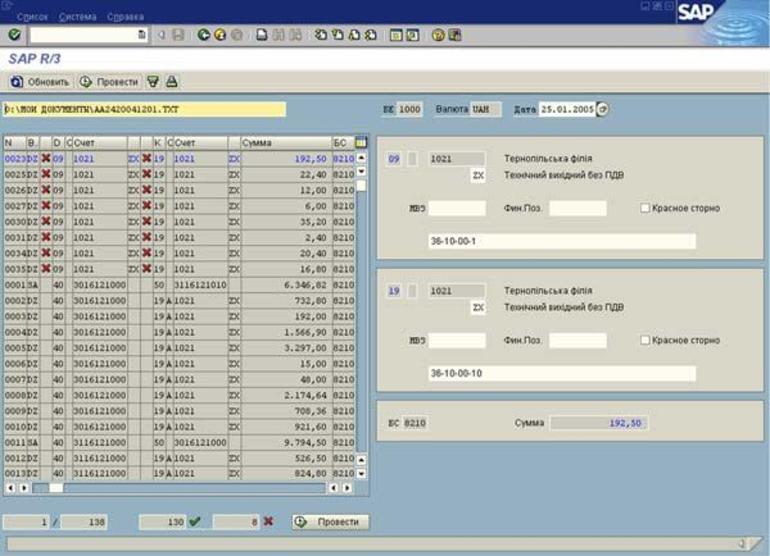
Программисты фирмы создают новый продукт «Управление предприятием». Система начинает быть востребованной не только на Европейских рынках, но и в Южной Африке, Канаде, США. В Голландии, Франции, Испании и Англии открываются четыре филиала. Штат к 1988 году уже составляет 750 работников, прибыль компании возрастает до 245 миллионов. Фирма становится публичным акционерским обществом и вскоре уже включает 2 дочерних филиалов.
К 1995 году количество пользователей уже достигло 2 тысяч человек, а разработчики представили новую версию под номером SAP R3. Это приложение сделало разработчиков миллиардерами, поставив в один ряд с Биллом Гейтсом. Сегодняшними конкурентами приложения являются: 1С, Axapta, Oracle. Несмотря на них, с каждым годом число пользователей SAP только увеличивается.
Особенности приложения
Система SAP ориентирована на средние и крупные предприятия. Она предоставляет руководству важную информацию, связанную с деятельностью компании в реальном времени. Образуя единое информационное пространство, программное обеспечение заменяет ручные задачи автоматизированными процессами.
Внедрив на предприятие SAP, можно не только проще управлять своим бизнесом, но и эффективно контролировать расходы, расширить возможности сотрудников, организовать их самообучение, улучшить продажи, обслуживание и маркетинг. Наблюдая за происходящими процессами в онлайн-режиме и анализируя их, можно предусмотреть будущие результаты, оптимизировать операции.
С помощью SAP можно вести:

- бухгалтерский учёт;
- управление запасами;
- кадровые перестановки и назначения;
- закупку;
- составление отчётов;
- логистику;
- рекрутинг и адаптацию;
- обслуживание клиентов и электронную коммерцию;
- управление любой базой данных;
- визуальную и прогнозную аналитику.
Пользователями SAP могут быть сотрудники разного звена. Но структура программы и интерфейс сложен. Поэтому перед тем как работник приступит к ведению складского учёта или начнёт составлять график выдачи зарплат, ему необходимо пройти курс обучения.

К преимуществам софта относится гибкость настройки данных. В программе можно установить язык, валюту, определённые условия, соответствующие правовой базе страны. Существует возможность синхронизировать приложение с другим программным обеспечением. При этом одновременно в системе могут работать более 5 тыс. пользователей. Особенностью является и самообучаемость SAP. Анализируя опыт других компаний, она позволяет эффективнее использовать инновации.
Из недостатков выделяется довольно высокая стоимость пакета и сложный программный код, требующий обучать работников и нанимать на работу обслуживающий персонал с навыками программирования. Локализация на русском выполнена плохо, что порой приводит к затруднениям при работе.
На официальном портале есть информация, касающаяся продуктов фирмы, и контакты. Также там можно найти комьюнити и поддержку.
Популярные пакеты
Продуктовая линейка приложения специализируется на решениях управления бизнесом. Ведущим пакетом является mySAP Business Suite. Он обеспечивает интеграцию информационных данных и процессов в единую платформу. Система разработана на технологической платформе NetWeaver. Это семейство включает в себя решения по управлению ресурсами, взаимоотношению с клиентами и поставщиками, логистической сетью и жизненным циклом продукции.
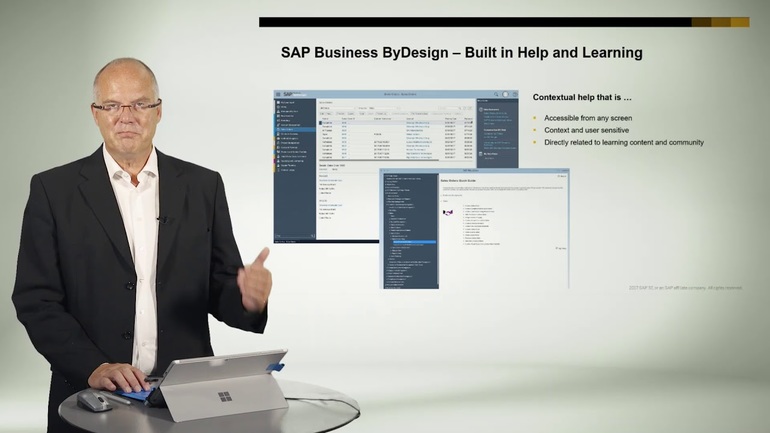
С помощью системы можно автоматизировать ряд операций. Например, поступивший заказ закрепляется за ответственным лицом, обеспечивающим его выполнение. После обработки сотрудником документ отправляется оператору следующего звена, который дополняет его необходимыми данными. Сотрудники не беспокоятся о своевременности передачи документов или необходимости поиска нужных специалистов.
Весь процесс документооборота по поставкам, снабжению, товародвижению на предприятии происходит автоматически. Цикл может охватывать весь процесс, начиная от закупки сырья до продаж и гарантийного сопровождения готовой продукции. Приложение развивается с учётом актуальных требований и возрастающих темпов производства.
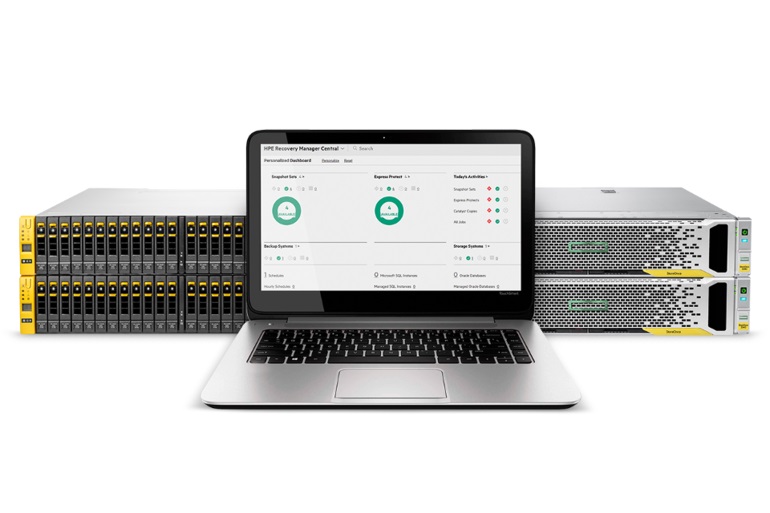
В 2011 году был разработан продукт HANA, являющийся высокопроизводительной системой управления базы данных. Приложение может самостоятельно размещать всю базу в оперативной памяти без использования дискового пространства. На её базе создаются и бизнес-приложения. C помощью SAP HANA можно повысить производительность различных процессов. Например, посредством него возможно закрытие финансового периода, анализ доступа, планирование материалов и контроль их перемещения. Лучше всего проект подходит для работы с данными, имеющими высокую ценность.
Компания имеет широкую сеть партнёров. В России их уже больше десяти. У организации есть опыт сотрудничества с «Эльдорадо», «Сургутнефтегаз», «Российскими железными дорогами».
SAP включает следующие пакеты:

- Knowledge Management (KM) — выполняет контроль образовательных программ.
- Process Integration (PI) — помогает выполнить интеграцию различного уровня.
- Enterprise Portal (EP) — решает ряд портальных задач.
- Mobile Infrastructure (MI) — приходит на помощь при реализации мобильных приложений.
- Master Data Management (MDM) — предназначен для сбора и предоставления справочной информации, а также нормативных документов.
- Business Intelligence (BI) — разработан для ведения бизнес-аналитики.
Инструкция пользователя
Программа SAP довольно сложная и требует компьютерных знаний на уровне уверенного пользователя. Состоит она из трёх частей: функциональных модулей, базы данных и графического интерфейса. Как правило, модули располагаются на серверах, способных быстро обработать информационный поток, провести расшифровку данных и представить их пользователю в удобном виде.
Главной частью приложения является окно. Для начинающих пользователей существует возможность организации доступа через веб-браузер. Окно содержит различные поля, в которые вносится информация. Существует много расширений, предназначенные для интеграции в систему. Предприятие покупает интересующие модули, а программист связывает их с клиентскими базами.
Любая операция в системе называется транзакцией. Пользователю для успешной работы необходимо выполнить четыре шага:
- осуществить запуск и вход в систему;
- перейти к начальному экрану;
- запустить нужные транзакции;
- получить обработку выходных данных.
Верхнее меню называется строкой и содержит три компонента: заголовок, пиктограмму, кнопки управления. Пользовательский интерфейс SAP GUI формирует односистемную среду. Клиент, работающий в ней, регистрируется в одной из предложенных инфраструктур (landscape).
Если возникает необходимость параллельной работы, то открывается дополнительное окно. В результате пространство загромождается, и даже опытный пользователь может растеряться. Поэтому удобнее через пиктограмму запускать сервис «Логон», позволяющий сразу организовать необходимые соединения по установленным заранее параметрам.
Существуют также дополнения к программному обеспечению. Выпускает их лаборатория SAP. Устанавливаются они совместно с основным пакетом. Востребованным является дополнение Open PS, позволяющее получить доступ к SAP даже с компьютера без установленного основного модуля. Популярно также приложение Intranet, используемое для создания аккаунта и настройки персонального интерфейса.
Удобное онлайн-обучение
Программа САП требует знаний и практического опыта. Разработчик через своих партнёров предлагает эффективное изучение работы системы без посещения офисов и затрат на дорогу. Обучение может быть бесплатным, но чаще средняя цена курса составляет порядка 30 тыс. рублей. Лекции включают: вебинары, демонстрации слайдов, предоставление доступа к практическим работам.
Онлайн-обучение предпочтительней, чем изучение системы по самоучителю. Для подачи заявки необходимо посетить сайт-партнёр и зарегистрироваться. Популярными местами, где можно пройти обучение, являются:
- Учебный центр при МГТУ им. Н. Э. Баумана «Специалист».
- Единый ресурсный центр SAP-проектов — ExRP.
- Московский государственный университет Экономики, Статистики и Информатики (МЭСИ).
- Академический центр компетенции SAP.
- Учебный центр «Микротест» в Москве.

По окончании обучения выдаётся сертификат. В нём указывается количество часов, тип лекций и описание курса. Свидетельство распечатывается на фирменном бланке с логотипом SAP.
Консультации специалиста
При знакомстве с системой пользователь теряется в интерфейсе. Разобраться самостоятельно очень сложно. Поэтому компания выпускает специалистов по внедрению информационных систем.

Работа консультанта SAP состоит в определении услуг, которые может предложить немецкая компания предприятию, а также в оценке ее технических возможностей и уровня подготовки персонала. Все консультанты проходят трудный путь, начиная с позиции стажера. Чтобы им стать, необходимо пройти полный курс обучения на базе центра SAP. Немаловажным в работе специалиста является умение общения с людьми. Он должен уметь превращать желания и цели клиента в конкретные задачи. Чтобы стать консультантом, желательно знать ABAP/4 — язык, на котором написан программный код SAP.
Кроме того, компания является владельцем SAP Labs. Это лаборатория, создающая основные продукты и занимающаяся их усовершенствованием. В ней координируются бизнес-идеи, разрабатывается инновационная стратегия развития. Лаборатория не работает напрямую с клиентами, но непосредственно влияет на функциональность продукта.
SAP Logon используется для запуска сеанса пользователя на желаемом сервере SAP. Одну и ту же панель входа в систему SAP можно использовать для входа в разные среды SAP ERP. SAP Logon — это программное обеспечение на стороне клиента, обычно используемое консультантами, разработчиками и конечными пользователями
Следующее видео проведет вас через различные элементы экрана, наблюдаемые в SAP — Графический интерфейс пользователя (GUI)
Нажмите здесь, если видео не доступно
-
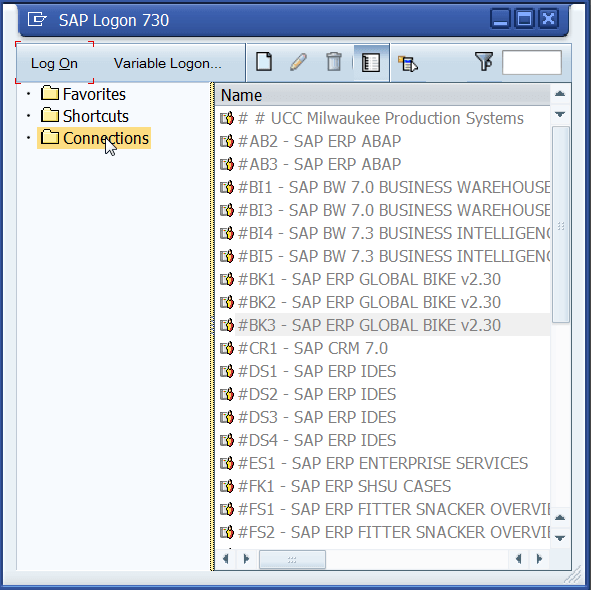
Чтобы получить доступ к SAP, дважды щелкните в PAD для входа в систему SAP.
-
Вам показан список серверов, на которые вы могли бы войти прямо сейчас, есть только один сервер
-
Но вы видите несколько серверов, таких как один для производства, один для тестирования, один для разработки.
-
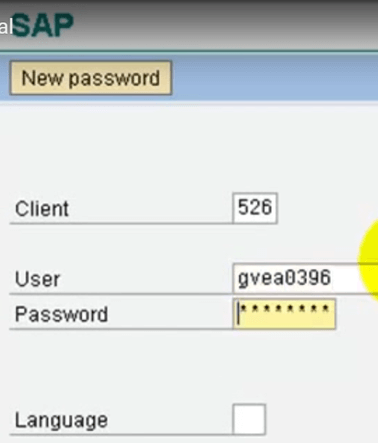
Выберите сервер и нажмите кнопку входа в систему. На следующем экране введите свой идентификатор пользователя и пароль. Вы попали в меню быстрого доступа Sap
-
Вверху вы увидите строку меню. Далее вы увидите стандартную панель инструментов, где вы можете выбрать опции Печать, Сохранить поиск, Прокрутка и т. Д.
-
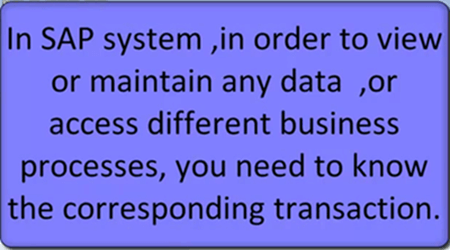
Чтобы просмотреть или сохранить какие-либо данные в SAP или получить доступ к другому бизнес-процессу, вам необходимо знать соответствующую транзакцию. Каждая транзакция имеет уникальный код.
-
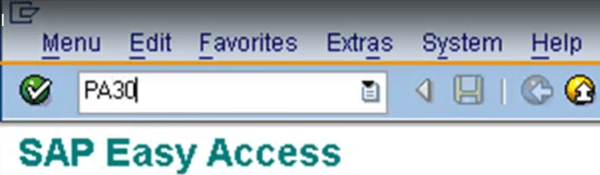
Например, номер транзакции для поддержки данных PA — PA30
- Чтобы получить доступ к транзакции, введите в командной строке PA30 и нажмите Enter.
- Если вы заметили, что заголовок меняется в соответствии с транзакцией, вы находитесь в данный момент.
- Чтобы вернуться на начальный экран, нажмите кнопку «Назад».
- В качестве альтернативы, если вы не помните код транзакции, предоставляется дерево со всеми доступными транзакциями.
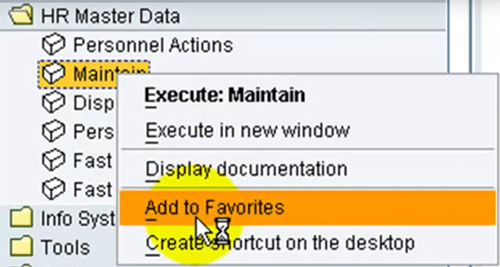
- Перейдите в дереве. Дважды щелкните в соответствующей транзакции. Предположим, вы не хотите много перемещаться, чтобы получить доступ к транзакции, щелкните правой кнопкой мыши по ней и выберите Добавить в избранное.
- Транзакция добавлена в избранное. В нижней части экрана вы увидите панель сообщений. Этот бар имеет три цвета
- Красный — за ошибки
- Желтый — для предупреждений
- Зеленый — для успеха
- Если дважды щелкнуть панель, отобразится подробная информация о сообщении.
- Внизу вы увидите различную системную информацию, такую как клиент или программа, в которой вы находитесь.
- Чтобы получить помощь в SAP, выберите на соответствующем элементе экрана и нажмите F1
- Предположим, мне нужна помощь в командной строке, нажатие клавиши F1 дает мне очень подробный справочный документ.
- Вот и все в SAP GUI


SAP GUI Navigation
Когда вы входите в SAP или открываете новый сеанс, вы увидите следующий экран
Давайте посмотрим на различные элементы экрана
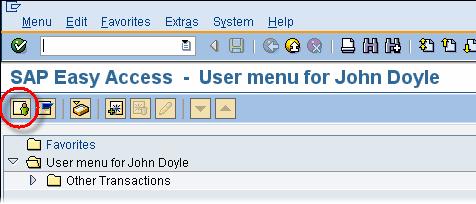
SAP User Menu
Меню пользователя SAP адаптировано к конкретным потребностям пользователя. Включает все транзакции, относящиеся к пользователю, сгруппированные в соответствующие папки
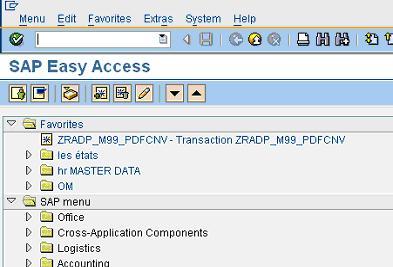
SAP Easy Access Menu
Меню SAP Easy Access включает все транзакции, предлагаемые SAP, сгруппированные в папки в соответствии с модулями SAP (FI / CO, MM и т. Д.). Он не приспособлен к конкретным потребностям пользователя.
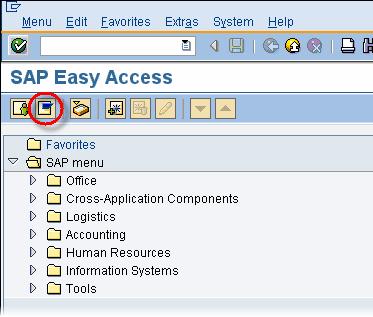
Панель меню SAP
Панель меню SAP ИЗМЕНИТСЯ от одного экрана к другому. Вы следуете по пути меню, чтобы получить доступ к функции или транзакции.

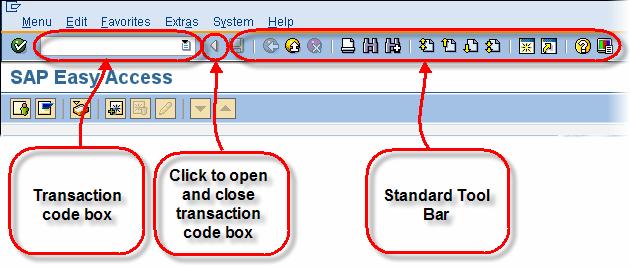
Стандартная панель инструментов SAP
Стандартная панель инструментов SAP НЕ переходит от одной транзакции к другой. Вы можете использовать стандартную панель инструментов SAP для выполнения различных функций.
- Доступные кнопки включены
- Кнопки не доступны отключены
- В «окне транзакций» вы можете получить прямой доступ к транзакции, не используя меню SAP, введя код транзакции
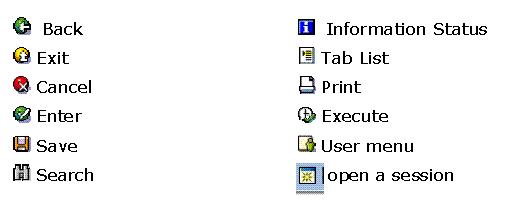
Общие значки и их описание
Подсказка: вы открываете максимум 6 разных сессий SAP одновременно
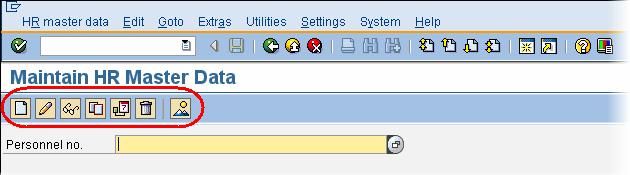
Панель инструментов приложения SAP
Панель инструментов приложения SAP ИЗМЕНЯЕТСЯ с одного экрана на другой.
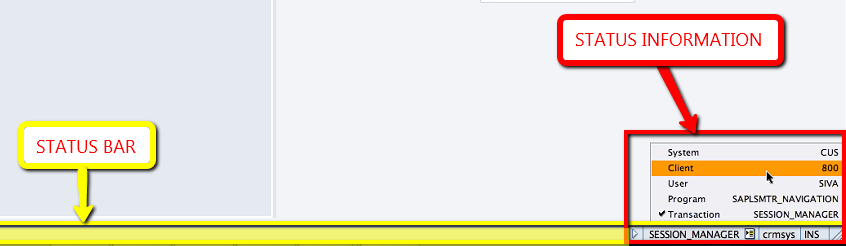
Строка состояния SAP
Строка состояния SAP НЕ изменяется с одного экрана на другой. Он говорит вам, где вы находитесь в SAP:
- Какую среду вы используете (Производство, Разработка, Качество).
- В какой сессии вы находитесь (как вы можете открыть до 6 сессий).
- Какой клиент вы используете.
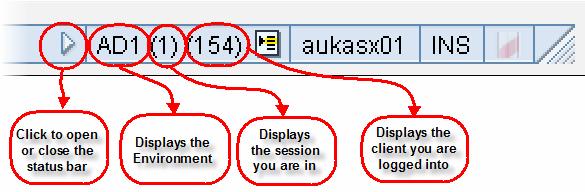
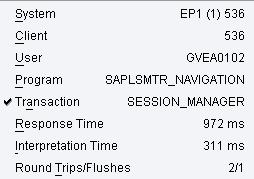
Нажатие на  кнопку дает больше информации —
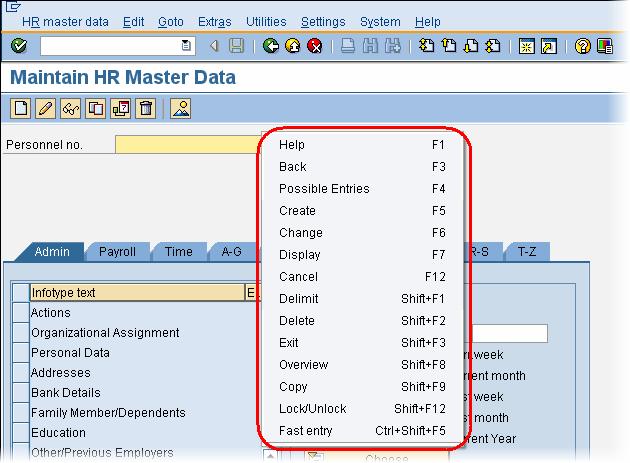
Функциональные клавиши SAP
Функциональные клавиши — это еще один способ навигации по SAP. Доступность функциональных клавиш ИЗМЕНЕНИЯ с одного экрана на другой. Во время транзакции щелкните правой кнопкой мыши, и вы увидите список доступных функциональных клавиш.
Как получить помощь в SAP
Чаще всего при использовании SAP вам потребуется HELP. Вы можете получить доступ к встроенным функциям справки SAP для ЛЮБОГО элемента экрана (например, текстовых полей, кнопок, надписей и т. Д.) Для ЛЮБОГО экрана SAP. В этом курсе мы предположим, что вам нужна помощь для следующего поля:
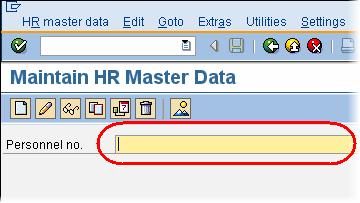
Вы можете получить доступ к справке тремя различными способами.
- Нажав на кнопку «Помощь».

- Щелкните правой кнопкой мыши и выберите «Справка».
- Нажав кнопку F1 на клавиатуре.

Откроется экран с поддержкой производительности
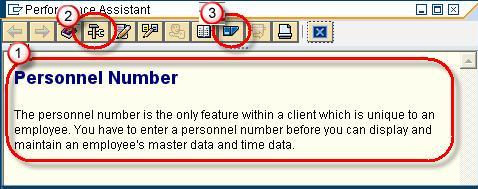
1. Он дает вам информацию о том, как заполнить конкретное поле на экране
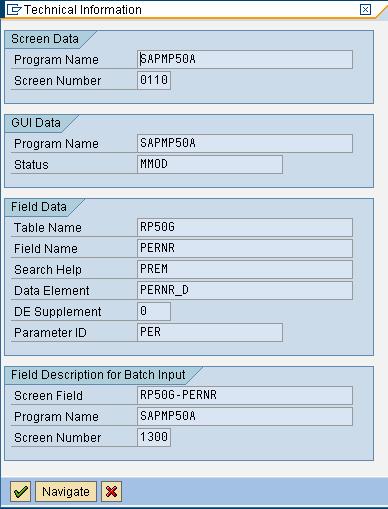
2 . Нажатие на кнопку «Техническая информация» дает вам такую информацию, как название программы, имя таблицы и другие технические детали, которые иногда очень удобны.
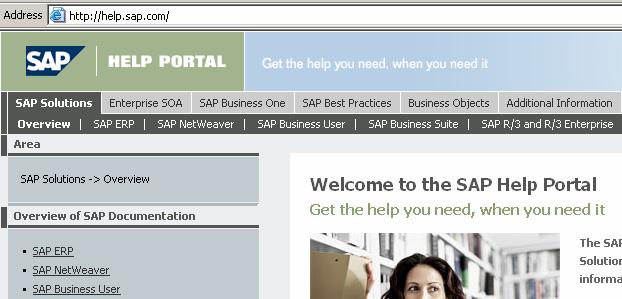
3. Нажав на кнопку портала, вы получаете доступ к онлайн-библиотеке SAP, доступной через Интернет.
Как перенести настройки подключений SAP Logon в среде Windows?
Как перенести настройки подключений SAP Logon в среде Windows?
Постановка вопроса
В обозримом будущем планируете переустановить операционную систему на своем лэптопе, и переживаете за то, как будете сохранять настроенные ранее подключения в SAP Logon? Следующие пара абзацев как раз про это, c небольшими оговорками, что речь идет про операционную систему Windows, а SAP Logon версии 7.50
Решение вопроса
Откройте настройки SAP Logon
Перейдите за узел SAP Logon Options -> Local Configuration Files
Конфигурационный xml с именем SAPUILandscape.xml, представленный как тип Local Fileкак раз то, что нужно сохранить. Расположение файла, также представлено на рисунке выше. Обратите внимание на то, что после первоначальной установки клиента SAP Logon, директории, указанной на скриншоте вы можете не обнаружить. Она появится после первого запуска SAP Logon.
Может быть полезно
PS. Заметки, относящиеся к категории Misc, не несут никакой смысловой нагрузки.
Источник: signatov.com
ГЛАВА 2 Навигация

Глава 2 Урок 1 Доступ к SAP-системе ОБЗОР УРОКА В этом уроке рассматривается процесс входа в SAP-систему с помощью программы SAP Logon. Практический пример Для доступа к SAP-системе необходимо ознакомиться с процессом входа в систему и соответствующими экранами. В связи с этим требуются следующие знания: ● Достаточное понимание сути процесса входа в систему ЗАДАЧИ УРОКА Пройдя этот урок, вы сможете: ● выполнять вход в SAP-систему
De Classroom Virtual SAP in Students in Students Registered of Use ive
De Classroom Virtual SAP in Students in Students Registered of Use ive
Источник: studfile.net
sidadm
Как вы знаете, основным клиентским местом для большинства продуктов компании SAP SE является «толстый» клиент под названием SAP GUI. Выделяют 2 версии данного программного обеспечения — SAP GUI for Windows и SAP GUI for Java. Первая версия работает только на клиентских машинах под управлением операционной системы Microsoft Windows.
Вторая написана на языке Java и может быть запущена на компьютерах под управлением Microsoft Windows, Linux или macOS. Данное программное обеспечение, как и все программные продукты компании SAP SE, периодически обновляется. Два года назад я опубликовал пост про версию SAP GUI for Windows 7.60, которая на тот момент только вышла. И вот в конце января этого года была выпущена следующая версия SAP GUI for Windows 7.70. Я решил скачать и установить свежую версию, чтобы посмотреть, что же в ней нового.
Для начала давайте посмотрим на общую картину. На данный момент (февраль 2021 года) компанией SAP SE поддерживаются 2 версии SAP GUI for Windows: SAP GUI 7.60 и SAP GUI 7.70 (рис. 1). Поддержка данных продуктов, как я уже рассказывал, связана с поддержкой версий Microsoft Visual Studio. Для версии SAP GUI 7.60 это Visual Studio 2017 с окончанием поддержки 12.04.2022, а для SAP GUI 7.70 — Visual Studio 2019 с окончанием поддержки 02.04.2024 соответственно.
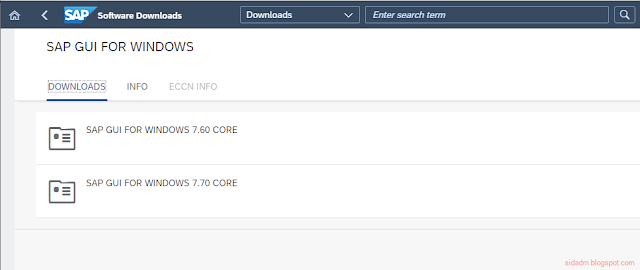 |
| Рис. 1. Доступные версии SAP GUI for Windows для скачивания. |
Подробности про поддерживаемые в текущий момент версии SAP GUI можно найти в постоянно обновляющейся SAP note # 147519 — Maintenance strategy / deadlines for SAP GUI.
Список поддерживаемых операционных систем для SAP GUI 7.60 и SAP GUI 7.70 идентичен (за актуальной информацией смотрим в SAP note # 66971 — Supported SAP GUI platforms):
- Windows Server 2012 64-bit,
- Windows Server 2012 R2 64-bit,
- Windows 8.1 32-bit и 64-bit (only Professional and Enterprise editions),
- Windows 10 32-bit и 64-bit (only Education, Pro, and Enterprise editions),
- Windows Server 2016 64-bit,
- Windows Server 2019 64-bit.
Таким образом, Windows 7, и Windows Server 2008 вместе с ней, окончательно ушли от нас. Хорошая была операционная система «семёрка», но ничто не вечно. Особенно в IT.
Для SAP GUI for Windows 7.70 на данный момент доступен только установочный пакет, ни одного пакета поддержки или hotfix еще нет (рис. 2). Про пакеты поддержки для SAP GUI for Windows можно прочитать в этом посте.
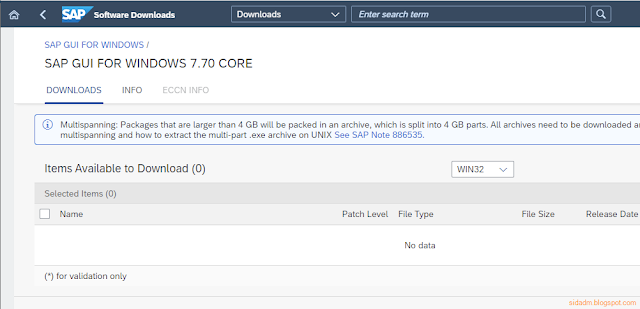 |
| Рис. 2. Доступность пакетов поддержки для SAP GUI for Windows 7.70. |
Пакет для установки (или образ диска) в ZIP-архиве занимает 660 Мб (рис. 3).
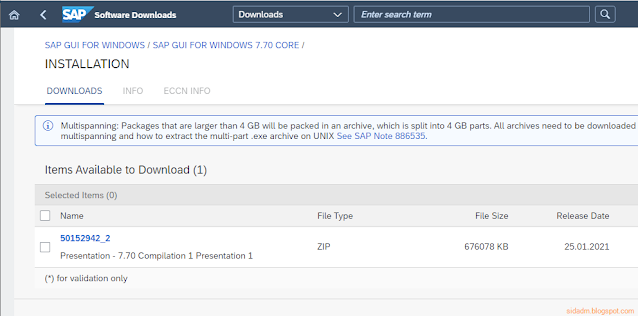 |
| Рис. 3. Zip-архив с SAP GUI for Windows 7.70. |
Процесс установки совершенно не изменился. Фотографии тех же самых прекрасных девушек помогают нам скрасить ожидание окончания установки (рис. 4 — 8).
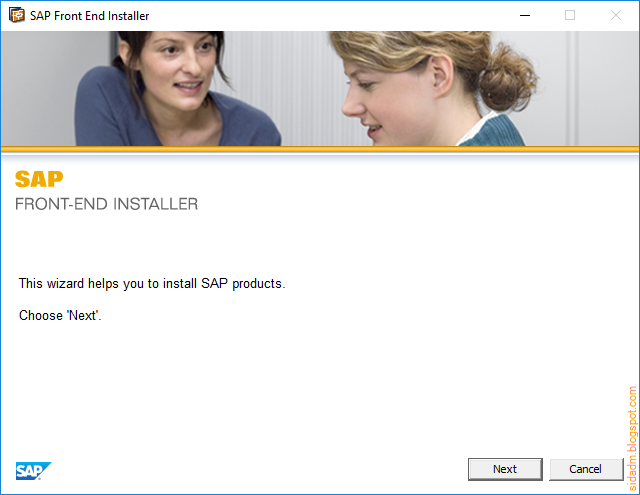 |
| Рис. 4. Процесс установки SAP GUI for Windows 7.70. Экран 1. |
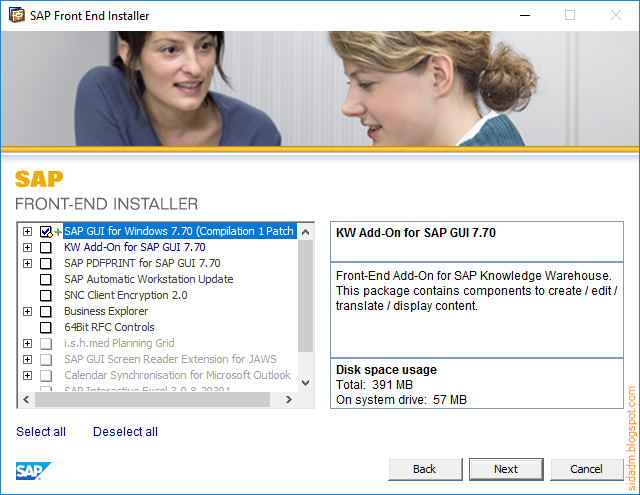 |
| Рис. 5. Процесс установки SAP GUI for Windows 7.70. Экран 2. |
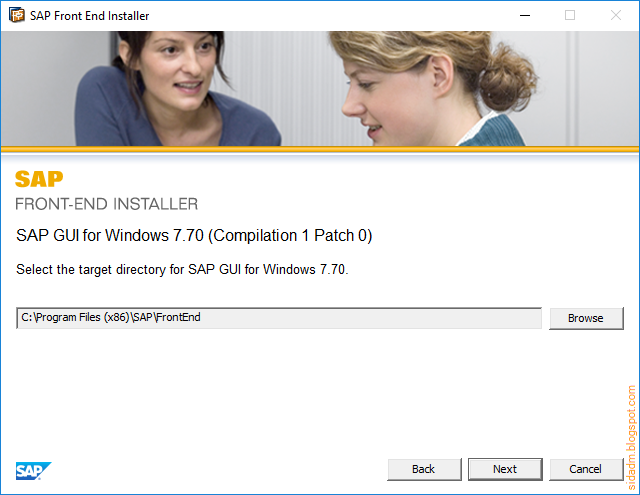 |
| Рис. 6. Процесс установки SAP GUI for Windows 7.70. Экран 3. |
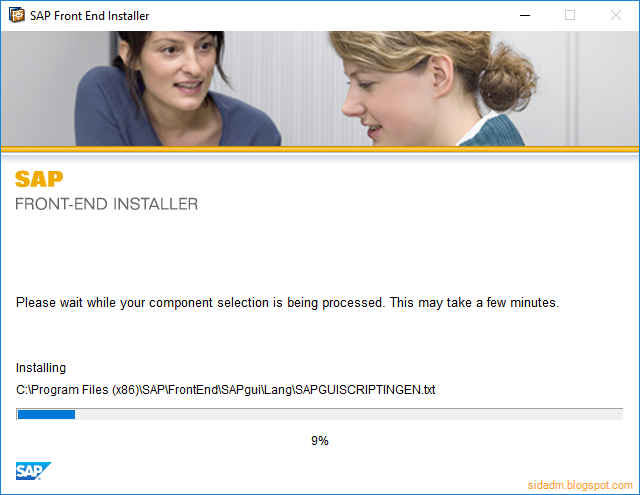 |
| Рис. 7. Процесс установки SAP GUI for Windows 7.70. Экран 4. |
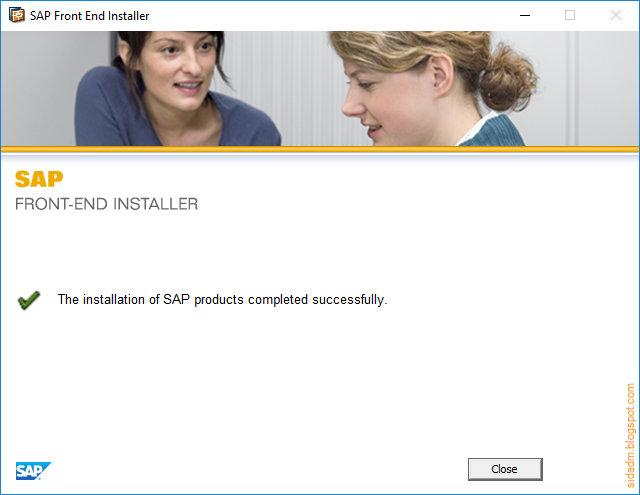 |
| Рис. 8. Процесс установки SAP GUI for Windows 7.70. Экран 5. |
Иконка SAP Logon идентична предыдущей версии ПО (рис. 9)
 |
| Рис. 9. Иконка приложения SAP Logon. |
На первый взгляд, при запуске приложения отличий не видно. Основной экран SAP Logon, диалоги создания нового соединения, всё выглядит знакомо, как в версии SAP GUI 7.60 (рис. 10 — 11).
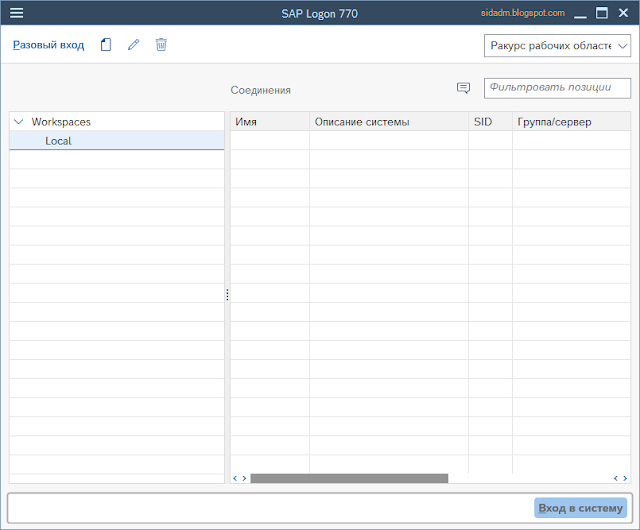 |
| Рис. 10. Основное окно программы SAP Logon. |
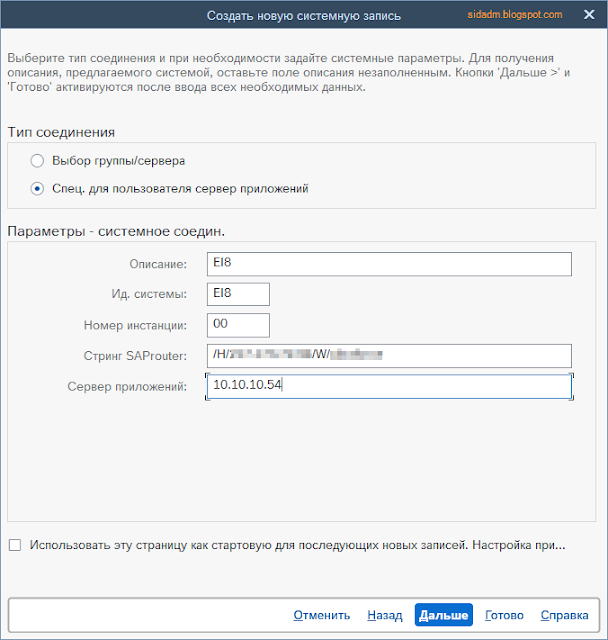 |
| Рис. 11. Окно настройки нового соединения в SAP Logon. |
И только, начиная с экрана входа в систему, видно, что тема оформления немного изменилась (рис. 12 и 13).
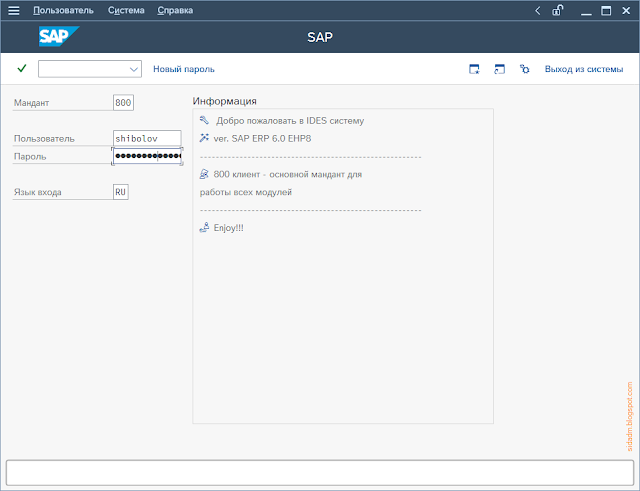 |
| Рис. 12. Экран входа в систему в SAP GUI for Windows 7.70. |
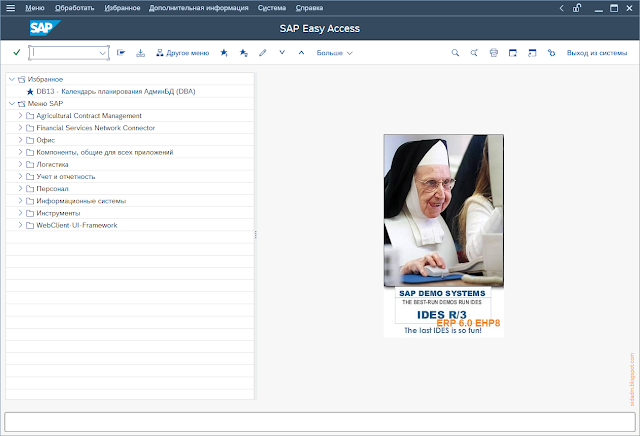 |
| Рис. 13. Начальный экран SAP GUI for Windows 7.70. |
Сверху полоска стала тёмной, а внизу белой. 🙂 Сравните с предыдущей версией (рис. 8 — 9).
Теперь по умолчанию используется новая тема «Quartz Theme». Предыдущая тема, «Belize Theme», тоже доступна к выбору. Плюс осталось несколько классических тем оформления (рис. 14).
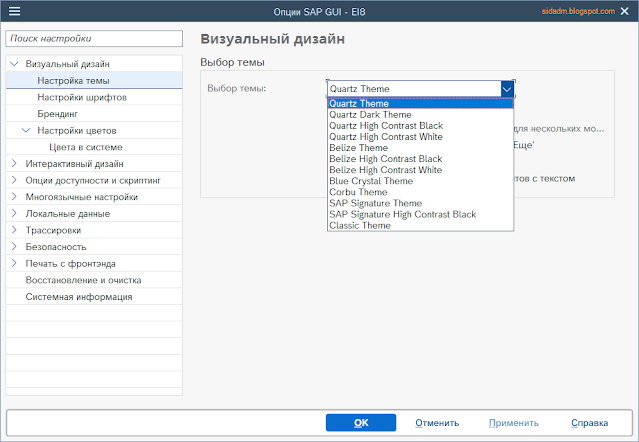 |
| Рис. 14. Выбор темы оформления в SAP GUI for Windows 7.70. |
Нижняя строка, как мне показалось, стала больше использоваться при работе. Например, компиляция ни разу не запускаемой транзакции выглядит вот так (рис. 15).
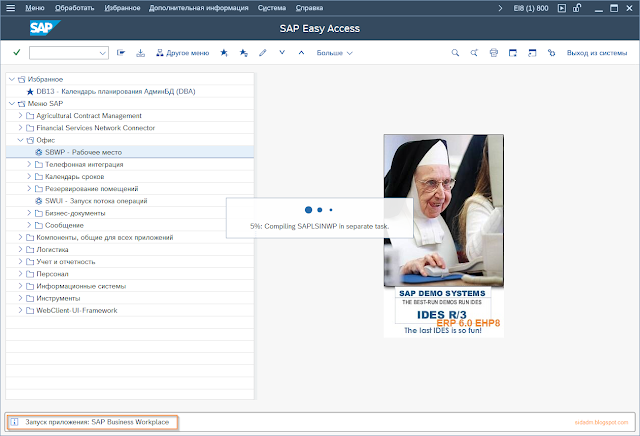 |
| Рис. 15. Использование информационных полей при запуске транзакции. |
Напоминаю, что строка состояния с информацией по работе системы переместилась в правый верхний угол (рис. 16).
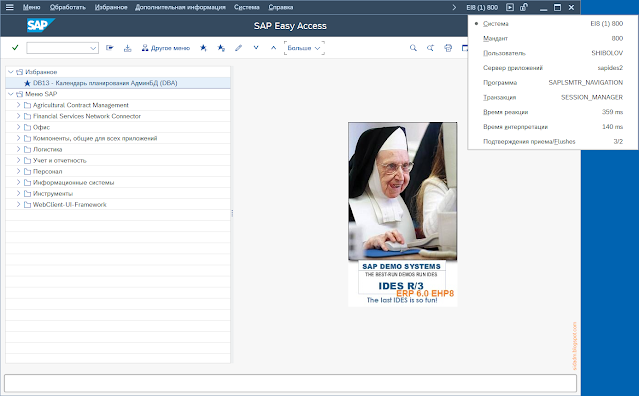 |
| Рис. 16. Строка состояния SAP GUI for Windows 7.70. |
Настройки цветов для отдельной системы/манданта остались. Но при этом меняется только цвет широкого заголовка окон, а основной цвет (приятный голубой) остаётся неизменным (рис. 17).
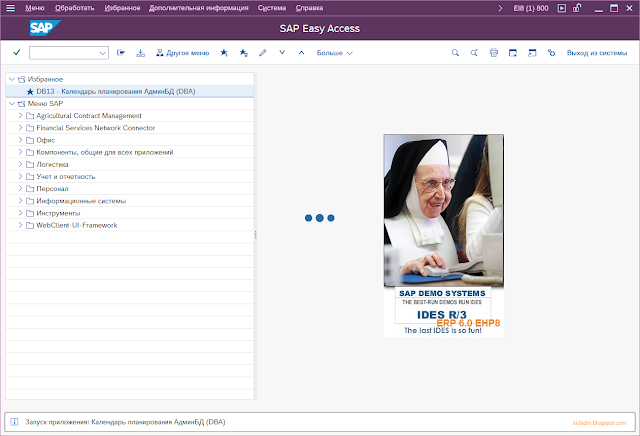 |
| Рис. 17. Изменение цвета оформления темы «Quartz Theme». |
В итоге, в основной теме оформления произошла не революция, а эволюция. Тема немного изменилась, оставшись такой же, как была в версии SAP GUI for Windows 7.60. То есть, целиком оторвавшись от классических тем и максимально приблизившись по дизайну к веб-приложениям или, в данном случае, к SAP Fiori 3.0.
Хотя, напомню, все классические темы, что были доступны в версии 7.60, доступны и тут. Вот так, например, выглядит SAP GUI 7.70 при активации темы «SAP Signature Theme» (рис. 18). Всё на своих прежних местах. Кому нравится «классика», включаем и работаем.
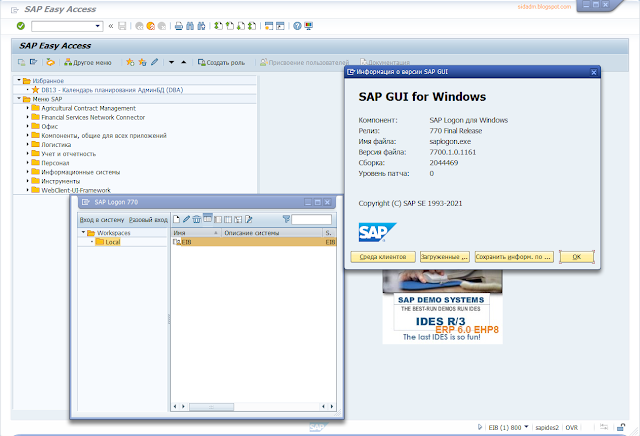 |
| Рис. 18. SAP GUI for Windows 7.70 с активной темой «SAP Signature Theme». |
Как и в предыдущей версии SA GUI настроечного файла saplogon.ini больше нет. Все настройки соединений хранятся в файле XML-формата с именем SAPUILandscape.xml (рис. 19 и 20).
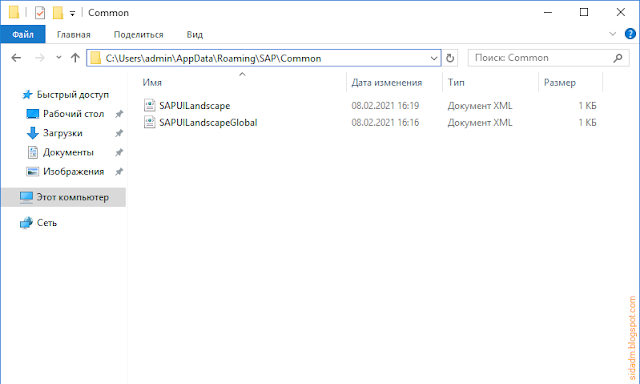 |
| Рис. 19. Настроечные файлы SAP Logon. |
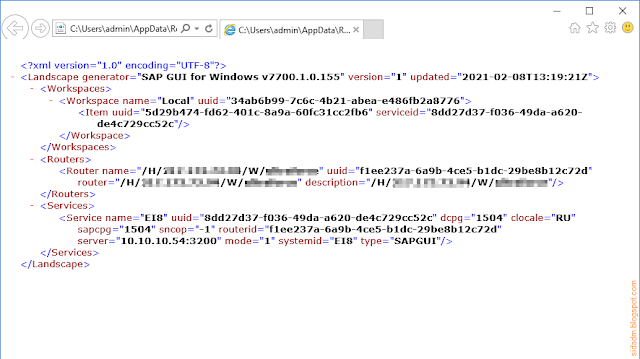 |
| Рис. 20. Пример содержимого настроечного файла SAPUILandscape.xml. |
Подробности про использование данного настроечного файла можно найти, например, в документе по этой ссылке.
Основные нововведения в данной версии SAP GUI описаны в SAP note # 2796898 — New and changed features in SAP GUI for Windows 7.70. Так же можно прочитать статью-релиз от команды разработчиков по ссылке.
Из интересного, кроме новой темы оформления, можно отметить:
- поддержка в качестве основного веб-браузера Microsoft Edge (на движке Chromium), как замена MS Internet Explorer. Настраивается в опциях SAP GUI.
- поддержка 64-битной версии NWRFC controls, что должно сказаться на улучшенной интеграции, например, с 64-битной версией MS Office. Хотя в целом SAP GUI for Windows до сих пор 32-битное приложение. Устанавливается отдельно, параллельно с 32-битной версией (рис. 5).
- разделение полей при копировании и вставки теперь осуществляется знаками табуляции (раньше были пробелы).
- поддержка масштабирования на несколько мониторов. У кого есть возможность попробовать — расскажите как это выглядит. Подробности в SAP note # 2985351 — Multi monitor scaling support in SAP GUI for Windows.
Что же касается SAP GUI for Java, то она доступна пока только в версии 7.50, поддержка которой заканчивается летом 2021 года. А это означает, что скоро должен быть релиз новой версии.
Источник: sidadm.blogspot.com
Настройка SAP GUI (SAP Logon)
Постепенно начну публиковать отрывки из книги. Материалы будут без картинок и в «сыром виде». Все красивости будут в коммерческой версии книги.
Для успокоения людей, работающих с системой, САП предоставляет возможность настроить интерфейс всей системы. Всего существует три варианта интерфейса: классический, Enjoy, Signature (появляется с 11 версией пакета обновления SAP GUI 7.10). Настроить внешний вид можно через «Панель — SAP-конфигурация» управления в операционной системе.
Если раздражает звук в системе, когда нажимаешь какую-то неверную кнопку или выходит сообщение об ошибке, то это легко отключается в Опциях GUI. Нажимаете на пиктограмму Опций и Параметры дизайна. Ставим «Звук = выключить». Уши могут отдохнуть.
Многие привыкли пользоваться историей ввода в поля. Это когда мы что-то один раз вводили в поле, нажимали Enter, а потом в том же поле по клавише Backspace или Space (пробел) можем открыть список последних набранных значений. Весьма удобно, но иногда хочется очистить его. Например, когда несколько раз ошиблись в вводе своего логина при входе в систему.
Заходим в Опции, выбираем закладку Локальные данные и нажимаем Удалить историю. Там же можно ее выключить совсем.
Часто удобно в выпадающих списках включить показ кодов значений, например, в транзакции PP01 показы-вать код типа объекта. Это удобно тем, что при поиске штатной должности можно нажать на клавиатуре латинскую S и переместиться сразу на нужную позицию. Получается существенно быстрее, чем прокручивать список. Да и со временем привыкаешь к САПовским кодам общеизвестных объектов и искать становится быстрее именно по кодам.
Похожие заметки:
- Трудовой договор в PA30В транзакции PA30/20 справа вверху можно отражать все договора сотрудника.
- Настройка структурных полномочий SAP HCMВсем привет. Оригинал статьи можно увидеть на сайте Издательства SAPLAND. Что.
- Простая настройка SAP Workflow для аудита измененийЩепетильная тема, не так ли? Звучная, сложная, манящая, непонятная. Про.
- Настройка HR-PDC интерфейсаЕсли вы вдруг надумали делать интеграцию системы учета рабочего времени.
Источник: saphr.ru
Чем больше развиваются современные компьютерные технологии, тем больше задач человек способен переложить на робота, занимаясь другими делами и выполняя более творческие задачи. Так, например, происходит сейчас в бухгалтерском деле.
Вследствие того что разрабатывается все больше и больше программ для бухгалтеров, очень много процессов в ведении дел фирмы можно автоматизировать. Так, многие бухгалтера уже давно пользуются почти легендарной программой 1с. Но работники финансовой сферы могли не слышать про удобную программу для учета средств под названием SAP. Ей пользуются не так много людей, как 1с. Однако программа актуальна для современности, ведь с ее помощью можно сделать очень много операций по управлению бизнесом.
Что такое программа САП (CAP)
SAP, САБ – как ее только ни сокращают, но суть одна – это автоматизированная система, предлагающая комплекс решений для выстраивания общего информационного пространства на базе предприятия и эффективного планирования ресурсов и рабочих процессов.
Ее инструменты можно использовать как по отдельности, так и комбинируя. Главное, чтобы среда была единой – это позволит обеспечить максимальную эффективность проведения и актуализации данных между различными отделами или другими функциональными единицами компании.
Модель ПО включает в себя 3 звена:
- клиент,
- сервер,
- СУБД.
Такая структура позволяет конечному потребителю с удобством объединять ключевые решения в двух таких сферах как:
- бухучет и составление отчетности – можно фиксировать все производственные затраты, управлять средствами и заказами, отмечать другие важные результаты;
- логистика – с планированием, сбытом и стратегическим управлением сразу, включая оформление счетов, осуществление прямых продаж и регулярные отгрузки товаров; сюда же входит и постоянное материально-техническое снабжение, с проведением закупок и контролем запасов.
Самый известный продукт компании
В многообразии продуктов немецкой компании не всегда просто разобраться и понять, какой именно подходит той или иной фирме. И тогда часто возникают вопросы, подобные этому: «SAP ERP – что это такое?» Существуют массовые программы и узкоспециализированные. Так, SAP ERP является самым известным продуктом, ориентированным на средние и крупные компании.
Название этого ПО чаще звучит в варианте R/3. Буква аббревиатуры подразумевает под собой обозначение Realtime. Из перевода интуитивно понятно, что все процессы в модулях происходят в реальном времени. Ввод информации, ее актуализация и доступность каждой заинтересованной службе происходят немедленно при обращении служащих к серверу.

История создания
Германия, 1972 год, 5 экс-сотрудников IBM открывают компанию, пишущую программы и предоставляющую консалтинговые услуги. Своему детищу они дают имя SAP, и как расшифровывается это название? Очень просто – в адаптированном переводе как «Системный анализ и разработка ПО».
Образование и становление фирмы
Около 20 лет ушло на то, чтобы приобрести локальную известность и репутацию разработчика, которому действительно стоит доверять. Зато с 1992 года продукты компании стали постепенно вытеснять собой аналоги в бухгалтериях организаций, сначала в Германии, а потом и в близлежащих странах.
Уже к 2003 году у разработчиков не было конкурентов на рынках Европы и СНГ, потому что предложенные ими решения подкупали своей надежностью и функциональностью. Еще одним мощным преимуществом того времени была качественная поддержка. А с 2006 начали проводиться обучающие курсы, чтобы сотрудники крупного предприятия или даже интернационального концерна могли перейти с уже привычных им 1С на ERP и другие модули.
Вы опытный консультант. Что дальше?
Позиция консультанта — это не потолок. Дальше все зависит от вашего уровня и целеустремленности. В целом есть несколько вариантов развития карьеры:
- Архитектор системы
. Этот вариант подойдет тем, кому интересно глубоко погружаться в устройство SAP и прокачивать техническую экспертизу. - Руководитель проектов
. Позиция для человека с развитыми коммуникативными и административными навыками, авторитетом и умением влиять на других. - Руководитель направления
. Такой специалист отвечает за развитие своей команды и координирует работу отдела. - Менеджер по продажам
. Подойдет тем, кому интересно развивать бизнес и общаться с потенциальными клиентами. - Специалист или руководитель на стороне клиента
. Всегда есть возможность перейти к заказчику и продолжить заниматься автоматизацией уже не как внешнему консультанту, а как эксперту внутри компании.
Как работает система учета САП, что это такое
Это целый комплекс решений, обладающий следующими функциями:
- автоматизация труда бухгалтера;
- упрощение торговых и складских операций;
- облегчение учета кадров, финансов, акций и других активов;
- модернизация логистики;
- составление максимально наглядных зарплатных графиков.
В общем случае ПО ускоряет процессы обработки данных и позволяет оптимизировать курс развития использующей его компании, но будет эффективным только при логичной структуре организации и при наличии хорошей взаимосвязи между различными ее подразделениями.
Выводы
Этот софт подходит не всем владельцам бизнеса. Прежде всего, по причине высокой стоимости.
Но расходы, направленные на приобретение и отладку программного комплекса, быстро окупаются за счет широкого спектра функциональных возможностей.
Происходит оперативный и качественный обмен данными между отделами предприятия, данные тщательно защищаются благодаря облачному принципу их хранения.
Благодаря SAP значительно упрощается ведение бухгалтерского учета внутри крупного бизнеса.
Учитывая то, что компании характеризуются уникальной структурой и спецификой работы, при отсутствии требуемых функций всегда есть возможность интегрировать полезные дополнения, поставляемые платно.
Самостоятельная установка для компании не является возможной по причине сложности своей структуры и необходимости тщательной отладки процессов обмена данными.
Для изучения всех возможностей придется привлекать обученный персонал, либо заказывать индивидуальное обучение.
Длительность курса варьируется в разных пределах, в зависимости от структуры предприятия, его специфики работы, долгосрочных перспектив.
Чтобы более подробно ознакомиться с функциональными возможностями и особенностями, которыми обладает программа SAP, рекомендуем посмотреть видео ниже.
Оно длинное, но содержит в себе массу полезной информации.
Наиболее популярные продукты разработчика
Фирменная философия в том, чтобы предлагать не отдельные решения, а сразу комплексное обеспечение. Поэтому для покупки конкретного ПО, нужно обладать специальными знаниями или по крайней мере понимать, зачем потребовалось внедрение именно этой, отдельно взятой программы САБ, что это даст предприятию и так далее.
Хотите внедрить «Склад 15»? Получите всю необходимую информацию у специалиста.
Спасибо!
Спасибо, ваша заявка принята!
Если же говорить о каком-то универсальном выборе, им становится SAP ERP (расшифровывается очень просто — Enterprise Resource Planning) или, как ее еще часто называют, R/3. Софт оптимизирует планирование внутренних и внешних корпоративных ресурсов и позволяет сделать единое рабочее поле, в котором сотрудники смогут эффективно взаимодействовать. Он становится своеобразным центром управления, администратору которого будет удобно отслеживать проводимые операции в режиме онлайн, а также своевременно вносить изменения данных (актуализировать старую информацию, добавлять новую и тому подобное).
Чтобы вам стало понятнее, как работать в программе SAP (САП) ERP, добавим, что она условно состоит из 3 разделов:
- «Учет и отчетность» – позволяет знакомиться со всеми проводимыми транзакциями и фиксировать средства на каждом из уровней. В нем 2 вложенных модуля: FI, с подробной статистикой по только что перечисленным счетам, и CO, с инструментами для составления документации за квартал и за год, мониторинга средств, калькуляции убытков и прибылей.
- «Логистика» дает возможность гибко контролировать процессы закупок, поиска и выбора поставщиков, а также составлять и реализовывать план производства, принимать своевременные меры по уходу за эксплуатируемой техникой (осмотр, ремонт, замена), формировать цены, продавать продукцию, получать квитанции.
- «Персонал» упрощает работу отдела кадров: подбор сотрудников согласно открытым вакансиям и вообще требованиям, плюс, отвечает за начисление зарплат и контроль над их выплатами.
Обозревая продукты, нужно сказать, что такое SAP (САБ) SRM-система – это актуальное ПО, полное название которого расшифровывается как Supplier Relationship Management, и оно предназначено для практического улучшения взаимодействия со всей совокупностью поставщиков. Оно является важной составной частью Business Suite – приложения, автоматизирующего закупки ресурсов и снижающего сопутствующие расходы – за счет ранжирования и точной оценки контрагентов, выстраивания долгосрочной стратегии и других инструментов.
Кроме того, с 2004 года компания поддерживает платформу NetWeaver 2004, включающую в себя следующее ПО:
- Process Integration – для объединения рабочих процессов всех уровней;
- Enterprise Portal – чтобы внедрять портальные решения;
- Business Intelligence – для глубокой бизнес-аналитики и быстрого создания хранилищ информации;
- Mobile Infrastructure – чтобы поддерживать приложения, ориентированные на мобильные устройства;
- Knowledge Management – для контроля библиотек знаний;
- Master Data Management – для ведения справки;
- Application Server – для обеспечения функционирования всего вышеперечисленного в режиме онлайн.
Удобное онлайн-обучение
Программа САП требует знаний и практического опыта. Разработчик через своих партнёров предлагает эффективное изучение работы системы без посещения офисов и затрат на дорогу. Обучение может быть бесплатным, но чаще средняя цена курса составляет порядка 30 тыс. рублей. Лекции включают: вебинары, демонстрации слайдов, предоставление доступа к практическим работам.
Онлайн-обучение предпочтительней, чем изучение системы по самоучителю. Для подачи заявки необходимо посетить сайт-партнёр и зарегистрироваться. Популярными местами, где можно пройти обучение, являются:
- Учебный центр при МГТУ им. Н. Э. Баумана «Специалист».
- Единый ресурсный центр SAP-проектов — ExRP.
- Московский государственный университет Экономики, Статистики и Информатики (МЭСИ).
- Академический центр компетенции SAP.
- Учебный в Москве.

По окончании обучения выдаётся сертификат. В нём указывается количество часов, тип лекций и описание курса. Свидетельство распечатывается на фирменном бланке с логотипом SAP.
Функционал программы
В случае с ПО от SAP (САП) система управления предприятием будет обладать следующими модулями:
| Обоз-е | Русское название | Функции и возможности |
| PP | Производственное планирование | Создание циклов при выпуске продукции. |
| MM | Управление потоками материальных средств | Контроль над такими объектами, как: система закупок, новые поступления, складские запасы, требуемое сырье. |
| SD | Сбыт | Формирование счетов, списка предложений и заказов. |
| AA | Налоговые потоки | Расчет облагаемых фондов. |
| AM | Управление основными средствами | Определение различных состояний имущества компании: своевременный контроль инвестиций |
| PM | Техобслуживание | Диагностика, ремонт, замена существующего оборудования. |
| FI | Финансы | Составление бухгалтерских отчетов для консолидации информации и фиксации должников. |
Отдельно следует выделить 2 модуля
| CO | Контроль | Учет производственной структуры: доходно-расходных статей, процента прибыли, возможных утечек. |
| HR | Персонал | Планирование отпусков, определение льгот и зарплат, фиксация больничных, вычет налогов в пенсионный фонд, отслеживание найма новых подчиненных и проведения курсов повышения квалификации. |
Достоинства систем ERP
SAP-системы — это полезный нужный инструментарий, который существенно облегчает взаимодействие между управляемыми и управляющими структурами в любом бизнесе, особенно крупном и сложно организованном. С их помощью можно обмениваться сведениями с партнерами, интегрировать новые условия и решения с уже существующими. Среди других достоинств системы нужно назвать:
- сокращение затрат — складских, трудовых (учет/контроль персонала), на капстроительство и прочих;
- ускорение циклов закупки и оборачиваемости по задолженностям;
- упрощение работы бухгалтерии, прочих отделов;
- полноценная локализация;
- возможность объединять с решениями сторонних разработчиков;
- наличие решений для мобильного бизнеса.
Если говорить о преимуществах, которыми отличаются модули SAP, описание будет неполным без упоминания постоянной и быстрой обновляемости информации. В режиме реального времени все участники имеют доступ к полной базе со стопроцентно актуальными и достоверными данными. ПО от «АСАП Консалтинг» — выгодная инвестиция с быстрым возвратом средств и высокой эффективностью для любого заказчика.
Это комплексное ПО, ориентированное на представителей крупного бизнеса. Почему? Потому что оно слишком дорого стоит – цена его доходит до 10% от годового оборота серьезной организации. Представителям среднего бизнеса оно может банально оказаться не по карману. Добавьте сюда значительные расходы на сопутствующие услуги по его внедрению. Софт «Клеверенс» обходится гораздо дешевле, а по своей надежности он не хуже и при правильной настройке даст все необходимые возможности.
Но в особо крупных масштабах ее внедрение оказывается экономически оправданным – с использованием таких модулей для работы в программе SAP:
- PP – напоминаем, для планирования,
- MM – для эффективного управления потоками средств,
- FI – чтобы не потерять ни одну статью финансов,
- AA и AM – для распределения доходов и расходов,
- PM – для своевременного техобслуживания,
- SD – для выгодного сбыта,
- CO – для контроля деятельности,
- HR.
Интересные проекты vs. негатив от пользователей
Главный плюс работы в IT-консалтинге — это разнообразие. Постоянно появляются новые проекты, скучно не бывает. А еще здесь хорошая зарплата: в среднем консалтинг дороже, чем обычная разработка программных продуктов.
Минусом могут стать постоянные командировки. Но если вы работаете с автоматизацией в HR, то много ездить не придется, поскольку все главные офисы находятся в Москве. Так что за четыре года работы я провел в командировках всего два–три месяца. Еще одна вещь, которая может демотивировать, — это отношение пользователей к внедрениям. Люди часто воспринимают их в штыки, тем более если вводится что-то стандартное, не адаптированное под специфику бизнеса. Но если грамотно подходить к процессу автоматизации и учитывать потребности пользователей, то ситуаций вроде «верните стену ВКонтакте» получится избежать.
Дополнения к пакету
Со временем девелоперы немецкой компании предложили ряд уместных новшеств, расширяющих функционал их платформы. Рассмотрим 3 ключевых нововведения.
Open PS
Интерфейсное решение – своеобразный мостик между совокупностью внутренних проектов и внешним ПО. А теперь подумайте, насколько это потенциально важный помощник для системы САБ: что это такое, как негибкий инструмент для работы с данными, находящимися в свободном доступе. Это модуль, который способствует облегчению проведения целого ряда бизнес-операций.

Intranet
Автоматически создает экраны и таким образом дает зарегистрированным пользователям возможность заходить в корпоративную сеть. Благодаря ему вполне реально создать целый комплекс контроля над снабжением с максимально подробной базой поставщиков, заказчиков, дистрибьюторов.
Business Add-In (BAdI)
Это приложение, позволяющее определить целый ряд важных показателей, например, достоверность и актуальность имеющейся документации, а также стоимость отдельно взятого товара или целой его партии.
Инструкция пользователя

Программа SAP довольно сложная и требует компьютерных знаний на уровне уверенного пользователя. Состоит она из трёх частей: функциональных модулей, базы данных и графического интерфейса. Как правило, модули располагаются на серверах, способных быстро обработать информационный поток, провести расшифровку данных и представить их пользователю в удобном виде.
Главной частью приложения является окно. Для начинающих пользователей существует возможность организации доступа через веб-браузер. Окно содержит различные поля, в которые вносится информация. Существует много расширений, предназначенные для интеграции в систему. Предприятие покупает интересующие модули, а программист связывает их с клиентскими базами.
Любая операция в системе называется транзакцией. Пользователю для успешной работы необходимо выполнить четыре шага:
- осуществить запуск и вход в систему;
- перейти к начальному экрану;
- запустить нужные транзакции;
- получить обработку выходных данных.
Верхнее меню называется строкой и содержит три компонента: заголовок, пиктограмму, кнопки управления. Пользовательский интерфейс SAP GUI формирует односистемную среду. Клиент, работающий в ней, регистрируется в одной из предложенных инфраструктур (landscape).
Если возникает необходимость параллельной работы, то открывается дополнительное окно. В результате пространство загромождается, и даже опытный пользователь может растеряться. Поэтому удобнее через пиктограмму запускать сервис «Логон», позволяющий сразу организовать необходимые соединения по установленным заранее параметрам.
Существуют также дополнения к программному обеспечению. Выпускает их лаборатория SAP. Устанавливаются они совместно с основным пакетом. Востребованным является дополнение Open PS, позволяющее получить доступ к SAP даже с компьютера без установленного основного модуля. Популярно также приложение Intranet, используемое для создания аккаунта и настройки персонального интерфейса.
Какими плюсами и минусами обладает программное обеспечение SAP, что это такое на практике
Отличительных черт у этого ПО по-настоящему много — рассмотрим ключевые из них — как положительные, так и не самые удобные.
В списке преимуществ:
- Легкая настройка.
- Работа в режиме онлайн.
- Обновления практически не нужны.
- Автоматическое повышение эффективности труда подчиненных.
- Сокращает количество и даже саму вероятность ошибок.
- Охватывает широкий фронт задач – закрывает все потребности крупного предприятия.
- Удобно и естественно совмещается с другими офисными приложениями.
- Интерфейс можно полностью адаптировать «под себя» – для реализации мельчайших деталей в структуре продукта.
- Высокая ориентированность на передовые стандарты и результаты, а значит и актуальность.
В числе недостатков:
- Требовательность к наличию специфических знаний для максимально гибкой настройки – необходимо понимать, что такое AFE в SAP, разбираться в других кодах и модулях.
- Сравнительная дороговизна – приобретение данного ПО окупается в долгосрочной перспективе.
- Адаптируемость возможна только при индивидуальной отладке – если какие-то функции не совпадают с деятельностью компании, на их переориентацию придется дополнительно потратиться.
- Невозможность бесплатно перейти на другого вендора вплоть до того, пока не истечет контракт с текущим; перезаключение обернется значительными расходами, что неудобно для компании, рационально расходующей бюджет.
- Использование продукта – еще не гарант успешности товара, созданного с его помощью (хотя это характерно для любого ПО, потому этот минус весьма условный).
Хотите внедрить «Магазин 15»? Получите всю необходимую информацию у специалиста.
Спасибо!
Спасибо, ваша заявка принята.
Как видите, недостатки относительны и сильно зависят от того, кто будет пользоваться той же ERP. Если это обученный человек, большинства минусов удастся избежать, да и скорость окупаемости окажется выше. Ну а достоинства вполне реальные и явные – такие, которые следует взять на вооружение.
Немного об истории появления
Система, разработанная крупнейшим немецким производителем в сфере межкорпоративного программного обеспечения SAP AG, стала распространяться на российском рынке с 2003 года. Изначально компания-прародитель сотрудничала только с партнерами-переводчиками, но уже с 2006 года производитель ПО стал заключать контракты с фирмами, бравшимися обучать клиентов. В 2014 году этим видом деятельности все больше занимаются так называемые фрилансеры. Это люди, в значительной мере владеющие навыками работы с системой, способные ответить на все вопросы о системе — какие модули необходимо устанавливать той или иной компании для эффективного ведения бизнеса, какие из них уместны на том или ином рабочем месте и т.д.
Неслучайно в начале статьи оговаривалось, что ярлык SAP можно увидеть только в больших компаниях. Система эта дорогостоящая, поэтому позволить ее эксплуатацию могут позволить себе только крупные корпорации. Фирмы, обладающие меньшими оборотными средствами, по-прежнему приобретают программное обеспечение «1С».

Этапы внедрения
Мы почти рассмотрели, что из себя представляет SAP-программа учета – описание дали, как выглядит, тоже ясно, – но для полноты картины также нужно разобраться, как она настраивается под нужды конкретного предприятия и запускается в работу. Делается это в 4 шага:
1. Ознакомление с проектом и его подготовка – здесь просматриваются, собираются, составляются нужные документы, а также согласовывается график всех мероприятий. Обязательно следует обращать внимание не только на пожелания руководства, но и на рекомендации разработчиков.
2. Сбор необходимой информации – выясняется, какой квалификацией обладают те сотрудники, которые будут непосредственно пользоваться ПО, насколько они осведомлены о будущих задачах; на основании этого принимаются решения по настройке софта.
3. Проектирование – проанализировав все имеющиеся сведения, девелоперы утверждают структуру (внося изменения, корректировки, улучшения, если это требуется) и принимают окончательный план, которого в дальнейшем будут придерживаться.
4. Реализация – все актуальные для предприятия сценарии воплощаются в жизнь, выполняется подстройка в соответствии со специфическими задачами компании, проводится обучение персонала.
После этого осуществляется поддержка – с периодическими проверками на отсутствие ошибок и правильность эксплуатации.

Естественно, руководителю важно не только знать, как расшифровать SAP, как внедрить ее в своей организации и как использовать, но и понимать, для чего она нужна. А устанавливают ее с двумя глобальными целями:
- Чтобы своевременно получать точную информацию о текущем положении дел и видеть все проводимые изменения в онлайн-режиме.
- Чтобы постепенно оптимизировать бизнес-процессы, исключая неприбыльные, чересчур сложные, ненужные и улучшая эффективность наиболее приоритетных.
Внедрение ПО в систему компании предприятия
Процесс внедрения пакета программ в компанию всегда проходит по одной и той же схеме и включает в себя четыре ключевых этапа. Процесс установки был разработан немецкими программистами и проверен годами.
- Первый шаг. Тут разрабатываются и составляются все необходимые для покупки и использования программы документы. Кроме того, специалисты на основе данных о вашей компании и программном обеспечении рассчитывают риски внедрения программы и пользования ею.
- Второй шаг. На этом этапе работников консультируют. Приезжает специальный человек из SAP, который опрашивает работников и проверяет как общий уровень того, как они разбираются в своей профессии, так и то, как хорошо и эффективно они смогут работать с SAP на данном уровне.
- Третий шаг. На этом этапе уже обычно собраны все документы и разработан план, поэтому сотрудники компании-разработчика переходят к концептуальному проектированию.
- Четвертый шаг. Это завершающий этап, когда программа уже интегрируется в производство и работники уже могут ее использовать. Однако до полной интеграции проводятся проверки. Так, разработчики имитируют несколько сценариев ошибок и нагрузок, которые могут произойти на разных этапах работы для того, чтобы понять, как сможет программа с таким справиться.

Ну и если все тесты и проверки прошли хорошо и специалисты от компании-разработчика не имеют дополнительных вопросов, сотрудники могут использовать программу на полную.
Мы недавно рассказывали о том, как происходит «заражение» вирусами. Это может быть вам интересно.
Итог
Это ПО весьма функциональное, включает широкое разнообразие модулей (важной частью являются дополнительно подстраиваемые), и позволяет решать многообразие задач. Оно сравнительно дорогостоящее, но оправдывает себя в долгосрочной перспективе постоянной работы крупного предприятия. Хотя есть софт доступнее и его предлагает компания Клеверенс.
Если у вас еще остались вопросы о том, как работает ERP, каким интерфейсом обладает программа САП, что это такое, видео поможет вам окончательно в этом разобраться. Предлагаем ознакомиться с несколькими познавательными роликами на эту тему.
Также всегда будем рады проконсультировать по аналогичным, но более бюджетным по ценам продуктам.
Количество показов: 23819
Главные навыки IT-консультанта
Есть стереотип, что для старта работы в IT-консалтинге нужно хорошо разбираться в бизнес-процессах, которые предстоит автоматизировать. На самом деле от начинающего специалиста никто не будет ждать глубокого понимания того, как работает бизнес. Это вы будете изучать в процессе работы. Но я бы выделил три важных навыка, без которых вы точно не построите карьеру IT-консультанта:
- Аналитические способности
: умение копаться в системе, находить неявные моменты, доходить до сути. - Стратегическое мышление
: способность спланировать весь процесс работы над продуктом этап за этапом. - Коммуникативные навыки
: умение понимать идеи клиента и грамотно доносить их до команды.
Содержание
- Не свисти
- информационно-развлекательный блог
- Инструкция по установке SAP. SAP GUI, SAP Logon
- SAP — вход в систему SAP
- Добавление нового сервера приложений SAP
- Вход в систему SAP R / 3
- SAP GUI Типы
- Создание нового пароля
- Первый вход в SAP
- Выход из SAP
- 7) Руководство по SAP GUI
- Что такое SAP Logon?
- SAP GUI Navigation
- SAP User Menu
- SAP Easy Access Menu
- Как перенести настройки подключений SAP Logon в среде Windows?
- Sergey Ignatov
- Постановка вопроса
- Решение вопроса
- Может быть полезно
- Sign up for more like this.
- ABAP CDS. Коротко о главном (2)
- Small SAP Talk. Поиск PFCG роли по включенному в нее каталогу плиток
- ABAP CDS. Коротко о главном
Не свисти
информационно-развлекательный блог
Инструкция по установке SAP. SAP GUI, SAP Logon
Внимание. Перед установкой новой версии удалите все программы, содержащие в названии SAP. Это нужно сделать через Панель управления → Установка/удаление программ (Программы и компоненты).
Компоненты, необходимые для установки:
- Microsoft Forefront UAG
- SAP GUI v730
- SAP Loon
Данные дистрибутивы запрашивайте у службы технической поддержки. Обычно они дают ссылку на свой FTP с логином и паролем. Там вы без труда скачаете свежие версии SAP.
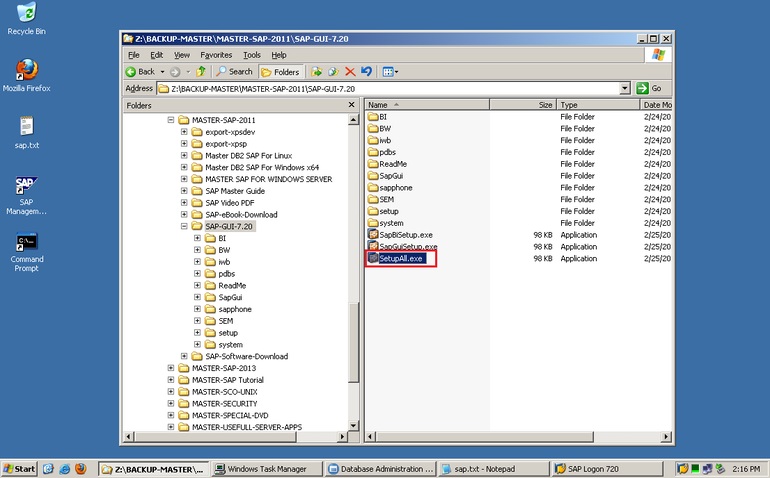
Для установки программы вам потребуются административные права на компьютере. Для установки запустите из папки, куда вы разархивировали дистрибутив, файл «InstallSetupAll.exe». Далее следуйте инструкции по снимкам:
Для установки выберите следующие компоненты:
- SAP GUI for Windows 7.30 (Compilation 1) – обязательно
- Business Explorer – необязательно
Далее нажимайте кнопку Next до конца установки.
Обновление SAP Logon в автоматическом режиме
Запустите файл автоматического обновления SAPLogonUpdate.msi и пройдите простую процедуру установки:
Обновление SAP Logon вручную
Запустите программу настройки SAP GUI и перейдите в раздел Опции SAP Logon → Файлы конфигурации. В поле «Путь локальных файлов конфигурации» указана директория, куда нужно скопировать файлы saplogon.ini и SapLogonTree.xml из архива Saplogon_ini.zip. Если такие файлы уже есть по этому пути, то замените более старые.
После обновления файлов, если SAP Logon был запущен, перезапустите его, чтобы отобразился актуальный список систем:
На этом установка и настройка SAP GUI и SAP Logon завершена. Ничего сложного, все быстро и элементарно.
Источник
SAP — вход в систему SAP
Вход в систему SAP используется для создания значков для входа в систему SAP R / 3. Однако значки, созданные с помощью входа в систему SAP, не помещаются в группу SAP R / 3 Windows; вместо этого они отображаются через меню входа в систему SAP. Панель входа в систему SAP доступна после установки графического интерфейса пользователя SAP на рабочей станции.
Значок входа в систему SAP
Меню входа в систему SAP можно рассматривать как универсальный магазин, где конечные пользователи могут выбирать из значков входа, групп входа или создания новых значков входа.
Иконки входа будут регистрировать пользователя на одном конкретном сервере приложений. Группа входа будет регистрировать пользователя на одном из нескольких серверов приложений, в зависимости от того, какой из них имеет лучшую статистику производительности.
Меню входа в систему SAP можно рассматривать как универсальный магазин, где конечные пользователи могут выбирать из значков входа, групп входа или создания новых значков входа.
Иконки входа будут регистрировать пользователя на одном конкретном сервере приложений. Группа входа будет регистрировать пользователя на одном из нескольких серверов приложений, в зависимости от того, какой из них имеет лучшую статистику производительности.
Добавление нового сервера приложений SAP
Чтобы создать ярлык для подключения к новому серверу приложений SAP, выполните следующую процедуру:
Нажмите на ярлык SAP Logon на рабочем столе, и откроется панель входа, как показано на следующем снимке экрана. Нажмите кнопку «Новый».
Нажмите на ярлык SAP Logon на рабочем столе, и откроется панель входа, как показано на следующем снимке экрана. Нажмите кнопку «Новый».
Нажмите на кнопку «Далее», как показано здесь.
Нажмите на кнопку «Далее», как показано здесь.
Заполните следующую информацию на экране «Свойства входа в систему».
Описание — укажите содержательный краткий текст для идентификации сервера. Сервер будет доступен на панели входа в систему SAP с этим именем.
Сервер приложений — укажите IP / адрес сервера приложений, предоставленный администратором базы.
Номер системы и идентификатор системы — укажите системный номер, предоставленный администратором базы. Следует оставить как 00, если ничего не указано.
Строка маршрутизатора SAP — укажите строку маршрутизатора SAP, если она предоставлена администратором базы данных. Иногда это можно оставить пустым.
Заполните следующую информацию на экране «Свойства входа в систему».
Описание — укажите содержательный краткий текст для идентификации сервера. Сервер будет доступен на панели входа в систему SAP с этим именем.
Сервер приложений — укажите IP / адрес сервера приложений, предоставленный администратором базы.
Номер системы и идентификатор системы — укажите системный номер, предоставленный администратором базы. Следует оставить как 00, если ничего не указано.
Строка маршрутизатора SAP — укажите строку маршрутизатора SAP, если она предоставлена администратором базы данных. Иногда это можно оставить пустым.
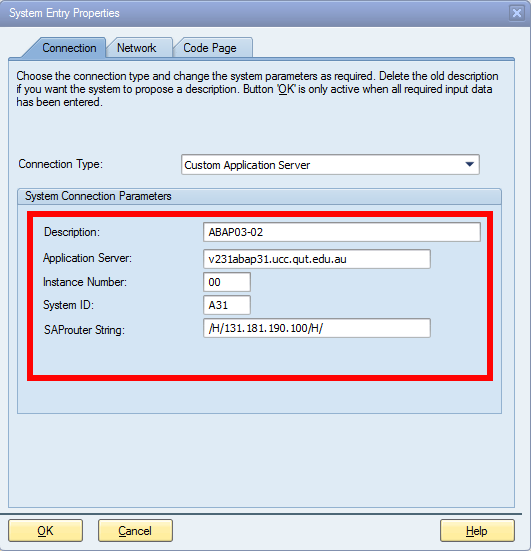
Нажмите на Готово, чтобы завершить настройку. Вновь созданный сервер приложений SAP теперь будет доступен на панели входа в систему SAP.
Нажмите на Готово, чтобы завершить настройку. Вновь созданный сервер приложений SAP теперь будет доступен на панели входа в систему SAP.
Вход в систему SAP R / 3
Панель входа в систему SAP используется для настройки сервера SAP. Графический интерфейс SAP используется для подключения компьютера к системе SAP.
SAP GUI Типы
Графический интерфейс SAP может быть следующих трех категорий:
- SAP GUI для среды Windows
- SAP GUI для среды Java
- SAP GUI для HTML
Для входа на сервер SAP следуйте приведенной ниже процедуре.
Запустите панель входа в систему SAP.
Дважды щелкните по Серверу приложений (к которому вам нужно подключиться) на панели входа SAP. Появится экран входа в систему SAP.
На экране входа в систему SAP
Значение клиента по умолчанию появляется автоматически. Если вы хотите войти в систему другого клиента, измените его на новый номер клиента.
Затем введите ID пользователя и пароль, назначенные вам.
Введите «EN» на языке, чтобы войти в настройки английского языка. Обычно по умолчанию используется язык «EN» или любой другой язык, в зависимости от страны / пользователей и установленных языков. Таким образом, для английского языка в качестве языка входа в систему не требуется вводить его на экране входа в систему SAP, так как он принимает значения из настроек по умолчанию.
После заполнения четырех полей нажмите кнопку Enter, чтобы войти в систему SAP.
Запустите панель входа в систему SAP.
Дважды щелкните по Серверу приложений (к которому вам нужно подключиться) на панели входа SAP. Появится экран входа в систему SAP.
На экране входа в систему SAP
Значение клиента по умолчанию появляется автоматически. Если вы хотите войти в систему другого клиента, измените его на новый номер клиента.
Затем введите ID пользователя и пароль, назначенные вам.
Введите «EN» на языке, чтобы войти в настройки английского языка. Обычно по умолчанию используется язык «EN» или любой другой язык, в зависимости от страны / пользователей и установленных языков. Таким образом, для английского языка в качестве языка входа в систему не требуется вводить его на экране входа в систему SAP, так как он принимает значения из настроек по умолчанию.
После заполнения четырех полей нажмите кнопку Enter, чтобы войти в систему SAP.
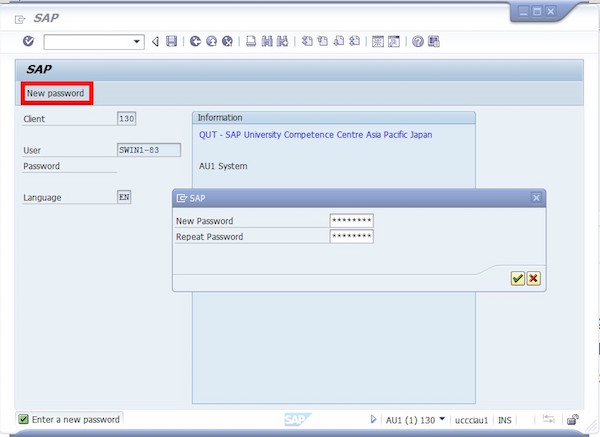
ПРИМЕЧАНИЕ. — При первом входе в систему с вашим идентификатором вам будет предложено изменить свой первоначальный пароль.
Создание нового пароля
Чтобы изменить свой пароль, нажмите кнопку « Новый пароль » и установите пароль.
Выберите новый пароль и подтвердите его, введя его снова. Звездочка останется в поле пароля.
Нажми на  значок, как только вы будете удовлетворены выбором пароля.
Выберите новый пароль и подтвердите его, введя его снова. Звездочка останется в поле пароля.
Нажми на  значок, как только вы будете удовлетворены выбором пароля.
Первый вход в SAP
При входе в систему появляется следующий экран. На экране много стандартных атрибутов экрана и опций навигации для разных приложений. Мы обсудим все это в следующих главах.
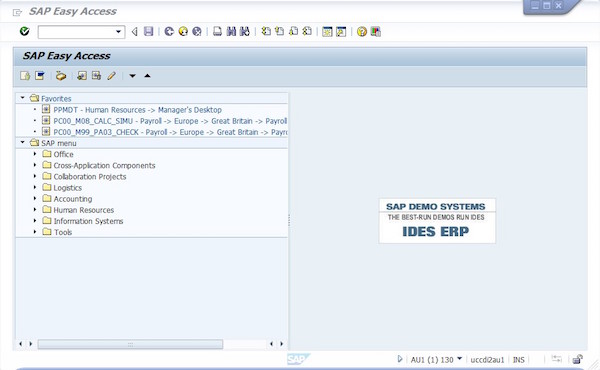
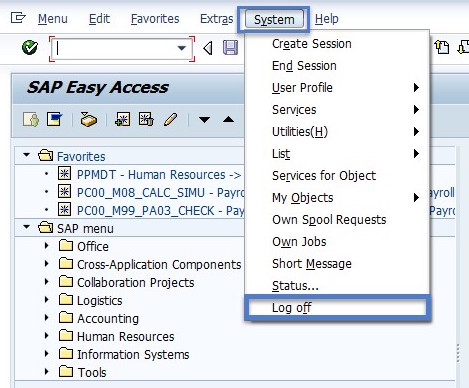
Выход из SAP
Нажмите «Система» (в строке меню) и выберите «Выход».
Нажмите «Система» (в строке меню) и выберите «Выход».
Вы также можете выйти, нажав Кнопка в правом верхнем углу экрана.
Вы также можете выйти, нажав Кнопка в правом верхнем углу экрана.
Когда вы выходите из системы, появляется сообщение «Несохраненные данные будут потеряны. Вы хотите выйти? »Нажмите« Да », если вы уже благополучно разместили (или сохранили) транзакции, над которыми работали.
Источник
7) Руководство по SAP GUI
Что такое SAP Logon?
SAP Logon используется для запуска сеанса пользователя на желаемом сервере SAP. Одну и ту же панель входа в систему SAP можно использовать для входа в разные среды SAP ERP. SAP Logon — это программное обеспечение на стороне клиента, обычно используемое консультантами, разработчиками и конечными пользователями
Следующее видео проведет вас через различные элементы экрана, наблюдаемые в SAP — Графический интерфейс пользователя (GUI)
Нажмите здесь, если видео не доступно
Чтобы получить доступ к SAP, дважды щелкните в PAD для входа в систему SAP.
Вам показан список серверов, на которые вы могли бы войти прямо сейчас, есть только один сервер
Но вы видите несколько серверов, таких как один для производства, один для тестирования, один для разработки.
Выберите сервер и нажмите кнопку входа в систему. На следующем экране введите свой идентификатор пользователя и пароль. Вы попали в меню быстрого доступа Sap
Вверху вы увидите строку меню. Далее вы увидите стандартную панель инструментов, где вы можете выбрать опции Печать, Сохранить поиск, Прокрутка и т. Д.
Чтобы просмотреть или сохранить какие-либо данные в SAP или получить доступ к другому бизнес-процессу, вам необходимо знать соответствующую транзакцию. Каждая транзакция имеет уникальный код.
Например, номер транзакции для поддержки данных PA — PA30
SAP GUI Navigation
Когда вы входите в SAP или открываете новый сеанс, вы увидите следующий экран
Давайте посмотрим на различные элементы экрана
Меню пользователя SAP адаптировано к конкретным потребностям пользователя. Включает все транзакции, относящиеся к пользователю, сгруппированные в соответствующие папки
Меню SAP Easy Access включает все транзакции, предлагаемые SAP, сгруппированные в папки в соответствии с модулями SAP (FI / CO, MM и т. Д.). Он не приспособлен к конкретным потребностям пользователя.
Источник
Как перенести настройки подключений SAP Logon в среде Windows?

Sergey Ignatov
Как перенести настройки подключений SAP Logon в среде Windows?
Постановка вопроса
В обозримом будущем планируете переустановить операционную систему на своем лэптопе, и переживаете за то, как будете сохранять настроенные ранее подключения в SAP Logon? Следующие пара абзацев как раз про это, c небольшими оговорками, что речь идет про операционную систему Windows, а SAP Logon версии 7.50
Решение вопроса
Откройте настройки SAP Logon
Перейдите за узел SAP Logon Options -> Local Configuration Files
Конфигурационный xml с именем SAPUILandscape.xml, представленный как тип Local Fileкак раз то, что нужно сохранить. Расположение файла, также представлено на рисунке выше. Обратите внимание на то, что после первоначальной установки клиента SAP Logon, директории, указанной на скриншоте вы можете не обнаружить. Она появится после первого запуска SAP Logon.
Может быть полезно
PS. Заметки, относящиеся к категории Misc, не несут никакой смысловой нагрузки.
Sign up for more like this.
ABAP CDS. Коротко о главном (2)
Обзор процесса создания CDS View с входным параметром и последующее его использование в ABAP программе
Small SAP Talk. Поиск PFCG роли по включенному в нее каталогу плиток
Small SAP Talk. Поиск PFCG роли по включенному в нее каталогу плиток
ABAP CDS. Коротко о главном
Беглый обзор ABAP CDS, как инструмента для создания моделей данных, и их последующем применении в ABAP конструкциях
Источник

Урок 1
Доступ к SAP-системе
Упражнение 1: Вход в SAP-систему
|
of Use ive |
|
|
18 |
Registered |
|
21 |
Урок 2
|
Персонализация интерфейса SAP |
25 |
|
Упражнение 2: Создание избранного |
31 |
|
Упражнение 3: Персонализация интерфейса пользователя |
37 |
|
Упражнение 4: Использование возможностей навигации |
43 |
ЗАДАЧИ ГЛАВЫ
●выполнять вход в SAP-систему
●использовать интерфейс SAP
●выполнять навигацию в SAP-системе
●выполнять поиск справки на экране SAP Easy Access
|
© Авторское право . Все права защищены. |
17 |
De Classroom Virtual SAP in Students in Students
Глава 2 Урок 1
Доступ к SAP-системе
ОБЗОР УРОКА
В этом уроке рассматривается процесс входа в SAP-систему с помощью программы SAP Logon.
Практический пример
Для доступа к SAP-системе необходимо ознакомиться с процессом входа в систему и соответствующими экранами. В связи с этим требуются следующие знания:
●Достаточное понимание сути процесса входа в систему
ЗАДАЧИ УРОКА
Пройдя этот урок, вы сможете:
●выполнять вход в SAP-систему
Вход в SAP-систему
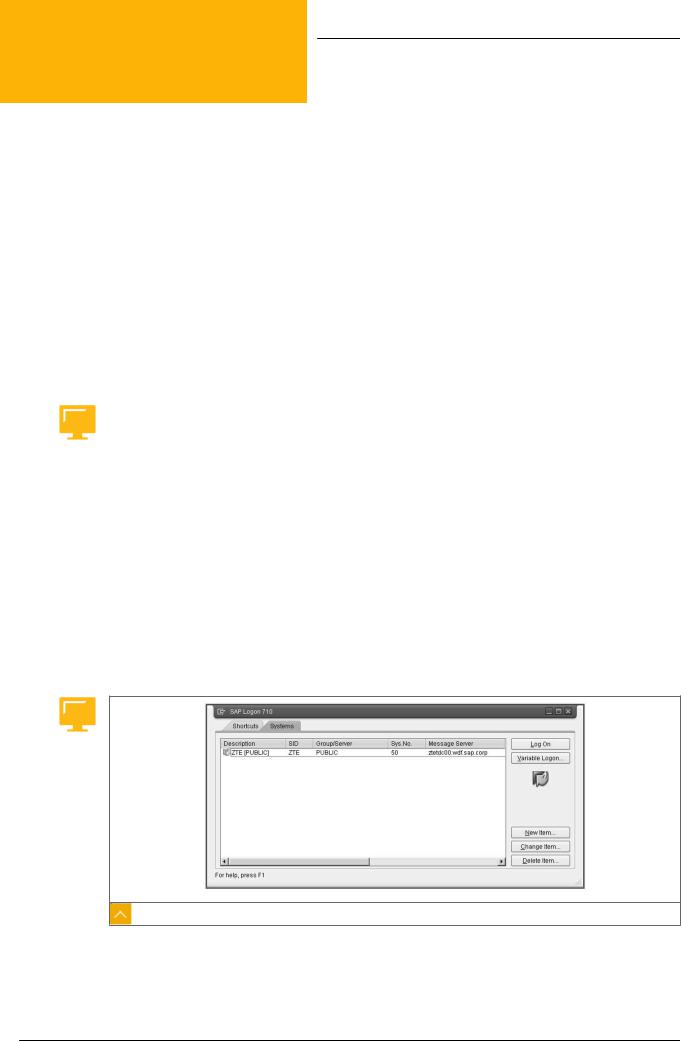
Графический интерфейс пользователя SAP (SAP GUI) – это общая фронтэндпрограмма, используемая для доступа к SAP-системам. Существует несколько вариантов SAP GUI, адаптированных к использованию в различных средах. В рамках этого урока будет рассматриваться SAP GUI для среды Windows.
Программа SAP GUI связывает фронтэнд-компьютер с конкретной SAP-системой. Для запуска SAP GUI предназначена другая программа – SAP Logon. Когда пользователь запускает SAP Logon, открывается окно со списком доступных SAP-систем. Этот список определяется содержимым файла фронтэнд-компьютера; обычно он предварительно настраивается и предоставляется всем пользователям.
Рисунок 9: Программа SAP Logon
Прежде чем впервые входить в систему, пользователь получает у системного администратора первоначальный пароль. В процессе входа пользователь вводит новый
|
18 |
© Авторское право . Все права защищены. |
De Classroom Virtual SAP in Students in Students Registered of Use ive
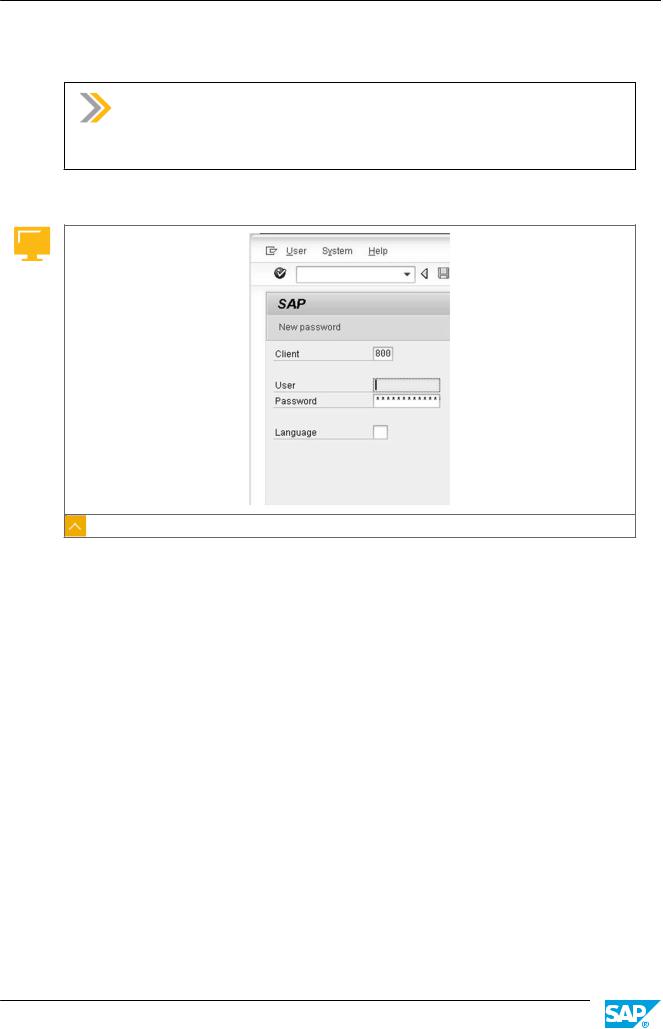
Урок: Доступ к SAP-системе
пароль, известный только ему. Затем этот пароль будет использоваться им каждый раз при входе в систему.
Примечание:
Эти процедуры могут немного варьироваться в зависимости от компании. Для получения дополнительной информации обратитесь к системному администратору.
Экран входа в систему
Рисунок 10: Регистрация в SAP-системе
При поступлении общесистемных сообщений открывается диалоговое окно «Системные сообщения». Прочитав сообщения, нажмите кнопку «Дальше» (или клавишу Enter), чтобы закрыть диалоговое окно.
|
© Авторское право . Все права защищены. |
19 |
De Classroom Virtual SAP in Students in Students Registered of Use ive

© Авторское право . Все права защищены.
De Classroom Virtual SAP in Students in Students Registered of Use ive
Глава 2 Упражнение 1
Вход в SAP-систему
Практический пример
Для выполнения повседневных бизнес-операций необходимо войти в SAP-систему.
Внимание:
Это упражнение зависит от местоположения. Детали могут различаться в зависимости от местных настроек, установок, соединений с SAP-системами и от того, где проводится обучение – в SAP или на месте. Преподаватель объяснит правильную последовательность действий при входе в систему.
Создайте регистрационную запись и откройте соответствующую систему, указав мандант, идентификатор пользователя и пароль, предоставленные преподавателем.
1.Создайте запись на экране входа в систему SAP GUI на основе информации, предоставленной преподавателем.
|
Поле |
Значение |
|
Учебная SAP-система |
Предоставляется преподавателем |
|
Сервер сообщений |
Преподаватель сообщит, обязательное |
|
ли это поле |
|
|
Маршрутизатор SAP |
Преподаватель сообщит, обязательное |
|
ли это поле |
|
|
Имя пользователя |
Предоставляется преподавателем |
|
Пароль |
Предоставляется преподавателем |
|
Мандант |
Предоставляется преподавателем |
|
Язык |
Предоставляется преподавателем |
|
Новый пароль |
Введите новый пароль по своему выбору |
2.Используйте ее для получения доступа к SAP-системе с помощью предоставленной информации.
|
© Авторское право . Все права защищены. |
21 |
De Classroom Virtual SAP in Students in Students Registered of Use ive
Глава 2 Решение 1
Вход в SAP-систему
Практический пример
Для выполнения повседневных бизнес-операций необходимо войти в SAP-систему.
Внимание:
Это упражнение зависит от местоположения. Детали могут различаться в зависимости от местных настроек, установок, соединений с SAP-системами и от того, где проводится обучение – в SAP или на месте. Преподаватель объяснит правильную последовательность действий при входе в систему.
Создайте регистрационную запись и откройте соответствующую систему, указав мандант, идентификатор пользователя и пароль, предоставленные преподавателем.
1.Создайте запись на экране входа в систему SAP GUI на основе информации, предоставленной преподавателем.
|
Поле |
Значение |
|
Учебная SAP-система |
Предоставляется преподавателем |
|
Сервер сообщений |
Преподаватель сообщит, обязательное |
|
ли это поле |
|
|
Маршрутизатор SAP |
Преподаватель сообщит, обязательное |
|
ли это поле |
|
|
Имя пользователя |
Предоставляется преподавателем |
|
Пароль |
Предоставляется преподавателем |
|
Мандант |
Предоставляется преподавателем |
|
Язык |
Предоставляется преподавателем |
|
Новый пароль |
Введите новый пароль по своему выбору |
a) Запустите программу SAP Logon через кнопку Start.
Примечание:
Существует несколько способов поиска программы и несколько мест на рабочем столе, где она может находиться. Это зависит от способа установки программного обеспечения графического интерфейса пользователя.
|
22 |
© Авторское право . Все права защищены. |
De Classroom Virtual SAP in Students in Students Registered of Use ive
Урок: Доступ к SAP-системе
b)Выберите Новая. 
c)Введите <<имя вашей учебной SAP-системы>> в поле «Поиск».
d)Выберите идентификатор системы из предлагаемого списка.
e)Нажмите «Далее».
f)В списке «Группа/сервер» выберите «Public». Если этот пункт недоступен, выберите «Space».
g)На экране появится список существующих групп серверов для данной учебной системы. Выберите группу Public, если она доступна. Если группа Public недоступна, выберите Space.
h)Нажмите кнопку «Дальше» два раза.
i)Нажмите «Готово».
Примечание:
При желании можно ввести другое имя для этой системы.
В списке SAP-систем появится новая регистрационная запись.
2.Используйте ее для получения доступа к SAP-системе с помощью предоставленной информации.
a)На панели входа SAP выберите систему, предоставленную преподавателем.
b)Выберите «Войти».
c)Введите Client: <<указывается преподавателем>>.
d)Введите User: <<указывается преподавателем>>.
e)Введите Password: <<указывается преподавателем>>.
f)Нажмите клавишу Enter  .
.
Примечание:
Вам может быть предложено сменить пароль. В этом случае выполните следующие действия. В противном случае перейдите к шагу решения j.
g)В диалоговом окне смены пароля введите свой новый пароль в поле Новый пароль.
h)Повторно введите свой новый пароль в поле Повторить пароль, чтобы подтвердить изменение пароля.
i)Нажмите клавишу Enter  .
.
j)Нажмите клавишу Enter нужное число раз, читая появляющиеся системные сообщения, пока вновь не откроется экран SAP Easy Access.
|
© Авторское право . Все права защищены. |
23 |
De Classroom Virtual SAP in Students in Students Registered of Use ive

Глава 2: Навигация
РЕЗЮМЕ УРОКА
Теперь Вы сможете:
●выполнять вход в SAP-систему
|
24 |
© Авторское право . Все права защищены. |
De Classroom Virtual SAP in Students in Students Registered of Use ive
Система SAP (Systeme, Anwendungen und Produkte in der Datenverarbeitung) является одной из наиболее популярных в мире систем управления предприятием. Она позволяет автоматизировать и интегрировать все бизнес-процессы в компании, обеспечивая единый и надежный источник данных. Для работы с системой SAP необходим специальный клиент — SAP Logon.
SAP Logon — это приложение, которое позволяет пользователям подключаться к SAP-серверам и запускать различные программы и приложения в рамках SAP-среды. С его помощью можно управлять различными аспектами работы в SAP-системе, такими как учет, управление продажами, управление производством и другие.
Для начала работы с SAP Logon необходимо установить приложение на компьютер. После установки, запустив SAP Logon, пользователь увидит окно, в котором отображены доступные системы SAP. Пользователь может выбрать нужную систему из списка и войти в нее, указав свой логин и пароль.
Важно отметить, что для работы в SAP Logon необходимы соответствующие привилегии и доступ к SAP-серверам. Также рекомендуется обращаться к системному администратору для получения необходимых настроек и информации о доступе к системе.
После входа в SAP-систему, пользователь может использовать различные приложения и программы, которые специально разработаны для работы в SAP-окружении. Эти приложения позволяют выполнять различные бизнес-задачи, такие как учет и анализ финансовой информации, управление складом, управление клиентскими отношениями и многое другое.
SAP Logon — это не только инструмент для доступа к SAP-системе, но и мощный инструмент для управления и анализа данных. Он предоставляет множество возможностей для работы с данными, включая поиск, фильтрацию, сортировку и анализ информации. Он также позволяет настраивать и конфигурировать работу приложений в рамках SAP-среды, делая работу более эффективной и удобной.
Содержание
- SAP Logon: что это и каким образом пользоваться?
- Что такое SAP Logon?
- Для чего используется SAP Logon?
- Как установить SAP Logon на компьютер?
- Как настроить соединение с сервером в SAP Logon?
- Как создать профиль пользователя в SAP Logon?
- Как использовать SAP Logon для доступа к приложениям SAP?
SAP Logon: что это и каким образом пользоваться?
Для использования SAP Logon необходимо выполнить несколько простых шагов:
- Запустите программу SAP Logon на своем компьютере. Вы увидите список доступных систем SAP, к которым у вас есть доступ.
- Выберите систему, к которой вы хотите подключиться, и щелкните на ней дважды. Откроется окно входа в систему SAP.
- Введите свои учетные данные, такие как имя пользователя и пароль. Обычно эти данные предоставляются вам администратором системы SAP.
- Если учетные данные введены корректно, вы успешно войдете в систему SAP. Теперь вы можете использовать различные приложения, доступные в этой системе.
SAP Logon также предоставляет возможность создания и управления системами SAP. Чтобы добавить новую систему, нажмите кнопку «Создать новую систему» и введите соответствующую информацию, такую как адрес сервера SAP и номер порта.
Кроме того, SAP Logon позволяет создавать профили пользователей, чтобы упростить процесс подключения к разным системам SAP. Вы можете сохранять учетные данные и другие настройки в профилях и выбирать нужный профиль при входе в систему.
В целом, SAP Logon облегчает доступ к системам SAP и упрощает процесс входа в приложения. С его помощью вы можете легко переключаться между разными системами и использовать доступные в них функции и данные.
Что такое SAP Logon?
С помощью SAP Logon пользователи могут входить в систему SAP, используя свои учетные записи и пароли. При установлении соединения с SAP системой, пользователь может выполнять различные задачи, такие как запуск и использование приложений, выполнение транзакций, просмотр и обработка данных.
SAP Logon предоставляет удобный и единообразный интерфейс для работы с различными SAP системами. Пользователи могут создавать и настраивать различные профили подключения, сохранять их и использовать для быстрого и простого доступа к необходимым системам и серверам.
SAP Logon также позволяет пользователям работать с несколькими системами одновременно, переключаясь между ними с помощью встроенных функций навигации. Это удобно для пользователей, которые часто выполняют задачи в разных системах или имеют доступ к нескольким SAP системам.
Для чего используется SAP Logon?
С помощью SAP Logon пользователи могут получить доступ к различным приложениям SAP, включая модули для управления продажами, закупками, производством, финансами и другими бизнес-процессами.
Основная цель SAP Logon – предоставить удобный и безопасный способ входа в корпоративную систему SAP. Пользователи могут выбирать необходимую систему и вводить свои учетные данные для подключения.
SAP Logon также предоставляет возможность сохранения профилей пользователей, что позволяет быстро и удобно переключаться между различными системами SAP.
Кроме того, SAP Logon позволяет управлять настройками подключения, например, добавлять новые системы или изменять параметры существующих.
Использование SAP Logon упрощает процесс работы с системой SAP, позволяет повысить производительность и эффективность бизнес-процессов.
Как установить SAP Logon на компьютер?
Для установки SAP Logon на компьютер необходимо выполнить несколько простых шагов:
1. Перейдите на официальный сайт SAP (https://www.sap.com/).
2. Найдите и выберите раздел «Доступ к SAP Logon» или «Скачать SAP Logon».
3. Выберите версию SAP Logon, соответствующую операционной системе вашего компьютера (Windows, macOS и т. д.).
4. Нажмите на ссылку для загрузки выбранной версии SAP Logon.
5. Дождитесь завершения загрузки файла SAP Logon.
6. По завершении загрузки найдите скачанный файл SAP Logon и запустите его.
7. Следуйте инструкциям установщика SAP Logon, чтобы завершить процесс установки.
8. После успешной установки вы сможете найти ярлык SAP Logon на рабочем столе или в меню Пуск.
Теперь у вас установлена последняя версия SAP Logon на вашем компьютере, и вы можете использовать его для доступа к различным системам SAP.
Как настроить соединение с сервером в SAP Logon?
Для установления соединения с сервером в SAP Logon, необходимо выполнить следующие шаги:
- Откройте программу SAP Logon.
- В окне SAP Logon нажмите на кнопку «Создать новое соединение».
- В поле «Описание» введите название соединения, чтобы легче было его идентифицировать.
- В поле «Хост» введите адрес сервера, к которому вы хотите подключиться. Обратитесь к администратору, если не знаете адрес сервера.
- Укажите номер системы (System Number), который также будет предоставлен администратором.
- Выберите необходимую систему из раскрывающегося списка в поле «Система».
- В поле «Предпочтительный язык» выберите язык, на котором вы хотите работать.
- Нажмите кнопку «Сохранить» для сохранения настройки соединения.
Теперь у вас есть настроенное соединение с сервером в SAP Logon. Вы можете использовать это соединение для входа на сервер и выполнения различных операций в программе SAP.
Как создать профиль пользователя в SAP Logon?
Создание нового профиля пользователя в SAP Logon позволяет настроить доступ пользователя к системе и определить его пользовательские настройки. Чтобы создать профиль пользователя, следуйте инструкциям ниже:
Шаг 1:
Запустите приложение SAP Logon и откройте окно со списком систем.
Шаг 2:
Выберите систему, к которой вы хотите создать профиль, и щелкните правой кнопкой мыши.
Шаг 3:
В контекстном меню выберите пункт «Создать» и, затем, «Профиль».
Шаг 4:
В появившемся окне введите имя профиля пользователя и описание (опционально).
Шаг 5:
Настройте параметры профиля, такие как стандартная папка, параметры подключения и настройки отображения.
Шаг 6:
Подтвердите создание профиля, нажав кнопку «ОК».
Теперь у вас есть новый профиль пользователя в SAP Logon, который вы можете использовать для удобного доступа к выбранной системе и настройки работы в ней.
Как использовать SAP Logon для доступа к приложениям SAP?
Для доступа к приложениям SAP необходимо использовать программу SAP Logon, которая позволяет подключаться к удаленным системам и использовать функциональность SAP.
Для начала работы с SAP Logon, необходимо установить и запустить программу на своем компьютере. После запуска появится окно, в котором можно создавать и управлять подключениями к серверам SAP.
Чтобы добавить новое подключение, нужно нажать на кнопку «Create New Connection» в окне SAP Logon. В появившемся диалоговом окне нужно указать название подключения, выбрать тип подключения (ABAP, Java или SAP HANA) и ввести необходимые данные, такие как адрес сервера, системный номер и данные для аутентификации.
После создания подключения, оно будет отображаться в списке доступных подключений в окне SAP Logon. Чтобы подключиться к определенной системе SAP, необходимо выбрать подключение и нажать на кнопку «Logon». После успешного подключения откроется окно приложения SAP, где можно работать с различными функциями и модулями системы.
В случае, если есть необходимость изменить или удалить подключение, можно воспользоваться соответствующими опциями в окне SAP Logon. Также возможно сохранить список подключений в файл и импортировать его на другом компьютере, чтобы не пересоздавать все подключения заново.
Итак, использование SAP Logon для доступа к приложениям SAP довольно просто: создайте подключение, выберите его и нажмите «Logon». После этого вы сможете использовать функциональность SAP и работать с системой в соответствии с ваших потребностями.
В современном мире, где бизнес-процессы становятся все более сложными и динамичными, эффективное управление информацией и ресурсами является одной из основных задач для компаний. Один из способов решения этой задачи состоит в использовании специализированных программных решений, таких как SAP Logon.
SAP Logon – клиентская программа, разработанная компанией SAP, которая позволяет пользователям входить в различные системы SAP, такие как SAP R/3 или SAP ERP. Эта программа предоставляет пользователям доступ к различным функциональным возможностям, инструментам и данным, необходимым для выполнения процессов работы.
Использование SAP Logon дает возможность пользователям выполнять такие задачи, как создание и редактирование заказов, ведение учета и анализ финансовой информации, управление производственными процессами и многое другое. Благодаря интуитивно понятному интерфейсу и удобству использования, пользователи могут легко находить и взаимодействовать с нужными им функциями, сокращая тем самым время и усилия, затрачиваемые на выполнение задач.
Важно отметить, что использование SAP Logon требует от пользователя обучения и знаний о специфике работы в системе SAP. Тем не менее, после овладения основами, пользователи получают доступ к мощным и гибким инструментам управления, которые позволяют им оптимизировать работу и повысить эффективность бизнес-процессов.
SAP Logon: основные понятия и принцип работы
Принцип работы SAP Logon основан на использовании центрального сервера SAP, который содержит информацию о доступных системах и приложениях. Пользователь может добавить несколько соединений к различным системам SAP в SAP Logon.
Один из основных понятий в SAP Logon – это соединение. Соединение – это запись, содержащая информацию о системе SAP, к которой пользователь хочет подключиться. Она включает в себя следующую информацию:
- Имя соединения: уникальное имя, которое пользователь выбирает для идентификации соединения.
- Адрес сервера: адрес сервера SAP, к которому нужно подключиться. Это может быть IP-адрес или доменное имя сервера.
- Номер системы: номер системы SAP, к которой нужно подключиться.
- Протокол: протокол, используемый для подключения к серверу SAP. Например, это может быть протокол SAProuter или RFC.
- Имя пользователя и пароль: учетные данные пользователя, которые необходимы для аутентификации при подключении к системе SAP.
После создания соединения, пользователь может сохранить его в SAP Logon и использовать в дальнейшем для подключения к системе SAP. Также пользователь может добавить соединения к различным системам SAP в одну группу, чтобы сортировать их и упростить доступ.
Для подключения к системе SAP с помощью SAP Logon, пользователю необходимо выбрать соединение из списка доступных соединений, ввести свои учетные данные и нажать кнопку «Подключиться». После успешного подключения пользователь получает доступ к системе SAP и может работать с приложениями и данными, хранящимися в ней.
Как установить и настроить SAP Logon для работы
Для начала работы с SAP Logon необходимо скачать и установить программу на свой компьютер. Как правило, установочный файл можно найти на официальном сайте SAP или получить от администратора системы в вашей организации.
После успешной установки SAP Logon, необходимо настроить подключение к серверу SAP. Для этого откройте программу и нажмите кнопку «Добавить систему». В открывшемся окне введите название системы, адрес сервера и номер системы (если это требуется), а также ваше имя пользователя и пароль. Затем нажмите «Сохранить».
Опции подключения могут различаться в зависимости от конкретной конфигурации вашей системы SAP. Если вы не знаете требуемые параметры подключения, свяжитесь с администратором системы или поддержкой SAP для получения соответствующей информации.
После сохранения настроек подключения, вы можете выбрать соединение с сервером SAP из списка и нажать кнопку «Ключ», чтобы войти в систему. После успешной аутентификации вы будете перенаправлены в рабочее окружение SAP, где сможете выполнять необходимые задачи и операции.
Важно помнить, что SAP Logon — это клиентское приложение для подключения к серверу SAP. За поддержку и обслуживание сервера SAP отвечает ваша IT-служба или администратор SAP. Если у вас возникнут проблемы или вопросы по использованию SAP Logon, обратитесь к ним для получения помощи.
SAP Logon — удобный инструмент для управления подключением к различным SAP-системам. Настройка данного приложения поможет вам быстро и эффективно работать с SAP-системами, упростив процесс подключения и повысив вашу производительность.
В данной статье мы представим пошаговую инструкцию по настройке SAP Logon, которая поможет вам начать использовать это приложение с минимальными усилиями. Эта инструкция позволит вам создать и редактировать профили подключения, добавлять новые серверы и настраивать дополнительные параметры.
Шаг 1: Загрузите и установите приложение SAP Logon на ваш компьютер. Вы можете скачать его с официального сайта SAP или использовать установочные файлы, предоставленные вашей компанией.
Шаг 2: Запустите приложение SAP Logon и введите вашу учетную запись и пароль для доступа к SAP-системе. Если у вас нет учетной записи, обратитесь к своему администратору системы, чтобы получить доступ.
Шаг 3: После успешной авторизации вы увидите главное окно SAP Logon. В верхней части окна вы найдете кнопку «Создать» для добавления нового профиля подключения.
Примечание: Профиль подключения — это набор параметров, который определяет сервер и метод подключения к SAP-системе. Каждый профиль может быть настроен с различными значениями, чтобы обеспечить необходимые настройки подключения.
Содержание
- Как настроить SAP Logon: подробная инструкция с пошаговой схемой
- Загрузка и установка SAP Logon
- Открытие SAP Logon и создание профиля
- Подключение к серверу SAP
- Конфигурация настроек SAP Logon
- Использование SAP Logon для работы с приложениями SAP
Как настроить SAP Logon: подробная инструкция с пошаговой схемой
Вот подробная инструкция, как настроить SAP Logon на вашем компьютере:
- Загрузите и установите SAP Logon с официального сайта SAP.
- Откройте SAP Logon после установки.
- Нажмите на кнопку «Add New Connection» или «Добавить новое соединение».
- Выберите тип подключения, который вам необходим. Обычно это «Application Server» или «Web Application Server».
- Введите информацию о сервере, к которому вы хотите подключиться, в соответствующие поля:
- Сервер: введите IP-адрес или доменное имя сервера SAP.
- Системный номер: введите номер системы SAP.
- Группа систем: оставьте пустым, если необходимо подключиться к основной системе.
- MSS: оставьте пустым, если у вас нет специфических настроек для соединения.
- Нажмите на кнопку «Next» или «Далее».
- Введите ваше SAP-имя пользователя и пароль в соответствующие поля.
- Нажмите на кнопку «Finish» или «Готово».
- В списке подключений выберите только что созданное подключение и нажмите на кнопку «Log On» или «Вход».
- Поздравляю! Вы успешно настроили SAP Logon и можете использовать его для доступа к системе SAP.
Следуйте этой инструкции и вы сможете легко настроить SAP Logon на своем компьютере. Удачи в работе с системой SAP!
Загрузка и установка SAP Logon
Шаг 1: Перейдите на официальный сайт SAP (www.sap.com) в раздел «Загрузки» или «Скачать».
Шаг 2: В поисковой строке введите «SAP Logon» и нажмите enter.
Шаг 3: Найдите подходящую версию SAP Logon для вашей операционной системы (Windows, macOS, Linux) и нажмите на ссылку загрузки.
Шаг 4: Дождитесь завершения загрузки файла установки.
Шаг 5: Запустите скачанный файл установки SAP Logon.
Шаг 6: В появившемся окне установщика следуйте инструкциям по установке SAP Logon.
Шаг 7: По завершении установки, SAP Logon будет доступен на вашем компьютере.
Шаг 8: Запустите SAP Logon и введите свои учетные данные для входа в систему.
Шаг 9: После успешного входа вы сможете приступить к использованию SAP Logon и подключиться к необходимым системам SAP.
Открытие SAP Logon и создание профиля
Для начала работы в системе SAP необходимо открыть приложение SAP Logon и создать профиль, который будет содержать информацию о подключении к серверу.
Шаги по открытию SAP Logon:
- Запустите приложение SAP Logon. Обычно иконка приложения находится на рабочем столе или в меню «Пуск».
- В открывшемся окне SAP Logon нажмите кнопку «Создать новую сессию» или используйте сочетание клавиш Ctrl+N.
Шаги по созданию профиля:
- В новом окне «Создать новую сессию» введите название профиля в поле «Описание». Например, «Профиль для подключения к SAP-серверу».
- Выберите тип подключения в поле «Тип». В большинстве случаев это будет «Стандартный».
- В поле «Имя хоста» введите адрес сервера SAP, к которому вы хотите подключиться. Например, «sapserver.example.com».
- В поле «Системный номер» введите номер системы SAP, если он необходим для подключения.
- Если вам требуется аутентификация, выберите соответствующую опцию в поле «Аутентификация».
- Введите ваше имя пользователя в поле «Имя пользователя» и пароль в поле «Пароль».
- Нажмите кнопку «Сохранить». Ваш профиль будет сохранен и отображаться в списке доступных профилей SAP Logon.
Теперь, создав профиль, вы можете использовать его для подключения к серверу SAP при необходимости. Просто выберите профиль из списка и нажмите кнопку «Вход».
Подключение к серверу SAP
Для подключения к серверу SAP необходимо выполнить следующие шаги:
1. Запустите программу SAP Logon на вашем компьютере.
2. Введите имя сервера в поле «Сервер». Имя сервера может быть предоставлено администратором системы.
3. Введите номер системы в поле «Система». Номер системы также может быть предоставлен администратором.
4. В поле «Порт» введите порт сервера SAP. Если порт не указан, оставьте это поле пустым.
5. Нажмите кнопку «Добавить» для сохранения настроек подключения.
6. Выберите созданный профиль подключения и нажмите кнопку «Войти».
7. Введите имя пользователя и пароль для входа в систему SAP.
8. Нажмите кнопку «ОК» для подтверждения ввода данных.
9. Подключение к серверу SAP будет установлено, и вы сможете начать работу с системой.
Конфигурация настроек SAP Logon
Для корректной работы SAP Logon необходимо выполнить следующие настройки:
- Установите SAP Logon на вашем компьютере.
- Запустите программу и введите данные вашего SAP-сервера.
- Настройте параметры подключения:
- Выберите тип подключения (прямое или через прокси).
- Укажите IP-адрес или доменное имя сервера.
- Укажите номер порта и протокол.
- Если требуется, введите данные для авторизации (пользователь и пароль).
- Настройте параметры отображения:
- Выберите язык интерфейса и кодировку текста.
- Настройте цветовую схему и шрифты.
- Установите настройки отображения в режиме полноэкранного окна или окна с настройками размера и позиции.
- Сохраните настройки и закройте программу.
После выполнения этих шагов, вы сможете успешно использовать SAP Logon для подключения к вашему SAP-серверу.
Использование SAP Logon для работы с приложениями SAP
SAP Logon представляет собой программное приложение, которое предоставляет доступ к различным приложениям SAP. С помощью SAP Logon пользователи могут удобно работать с разными системами SAP, необходимыми для выполнения своих рабочих задач.
Для использования SAP Logon следуйте указанным ниже шагам:
- Установите SAP Logon на свой компьютер. Программу можно скачать с официального сайта SAP.
- Запустите SAP Logon, после чего появится окно с полем ввода данных для подключения.
- Введите данные для подключения. Обычно это имя хоста или IP-адрес сервера, номер системы и номер порта. Получите эти данные у своего системного администратора или ответственного за SAP в вашей организации.
- Нажмите кнопку «Добавить», чтобы сохранить введенные данные подключения.
- После сохранения данных подключения, вы увидите новую запись в списке доступных систем. Дважды щелкните на этой записи, чтобы установить подключение.
- После успешного подключения вы увидите список доступных приложений SAP. Выберите нужное приложение и нажмите кнопку «Войти», чтобы начать работу.
Теперь вы можете использовать SAP Logon для работы с приложениями SAP. Помните, что для доступа к конкретным приложениям может потребоваться наличие определенных прав доступа. Обратитесь к системному администратору или ответственному за SAP в вашей организации, если у вас возникнут проблемы с доступом или использованием SAP Logon.