
Содержание
- Sannce I21AG V7 / I21AG V8 — инструкция по настройке на русском
- Sannce Cam — приложение для видеонаблюдения. Инструкция. Скачать
- Sannce Cam — приложение для видеонаблюдения. Инструкция. Скачать
- Запись и воспроизведение видеоархива Wi-Fi камеры Sannce
- Wi-Fi IP Sannce I21AG поворотная камера. Инструкция по настройке на русском
- Запись и воспроизведение видеоархива Wi-Fi камеры Sannce
- Wi-Fi IP Sannce I21AG поворотная камера. Инструкция по настройке на русском
- Инструкция
- Инструкция по быстрой настройки и подготовки к работе Ip P2P камер Wanscam.
- Запись и воспроизведение видеоархива Wi-Fi камеры Sannce
Sannce I21AG V7 / I21AG V8 — инструкция по настройке на русском
Данная инструкция актуальна для новых версий камер Sannce I21AG V7 / I21AG V8 / I41CB V2 / I41CB V3 / I41DH
Если у Вас более ранняя версия камеры Sannce, читайте предыдущую версию инструкции по настрйоке камеры Sannce
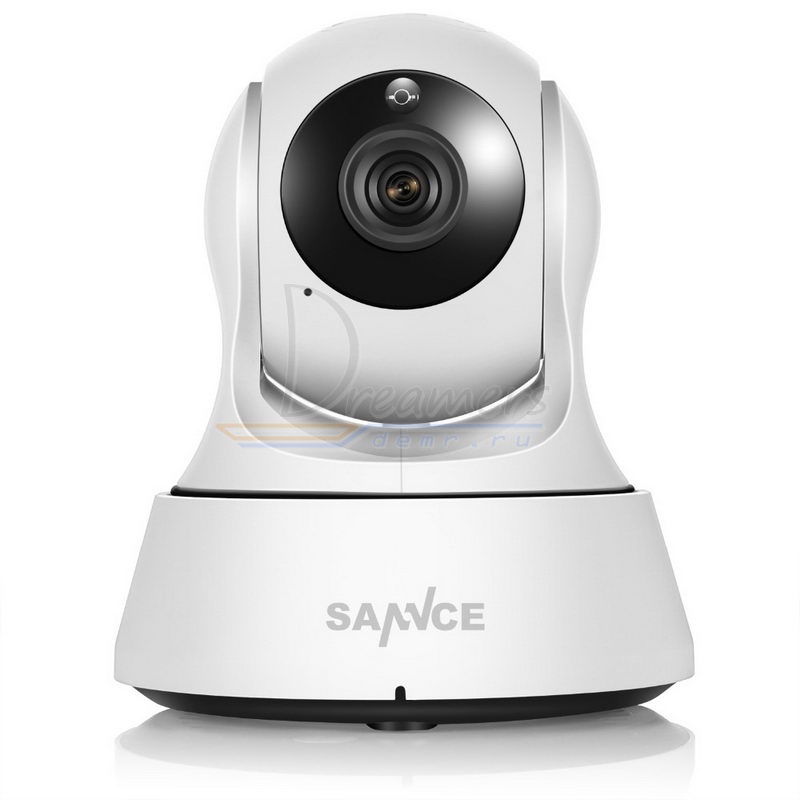
Для настройки камеры Sannce установите приложение «Joylite» на мобильный телефон, скачав его на App Store или Google Play. Телефон должен быть подключен к Вашей Wi-Fi сети.
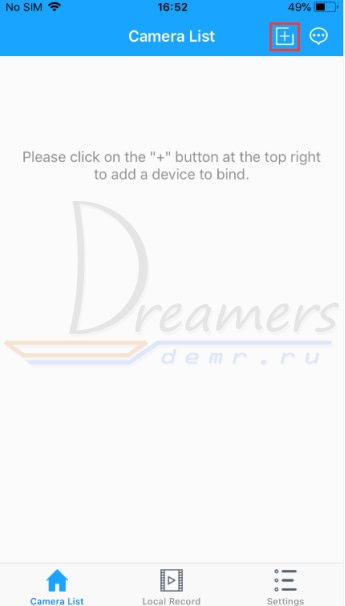
Запустите приложение и нажмите «+», чтобы добавить камеру.
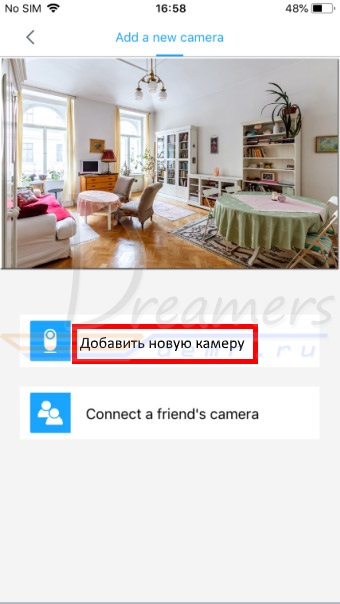
Нажмите «добавить новую камеру» (Add a new camera)
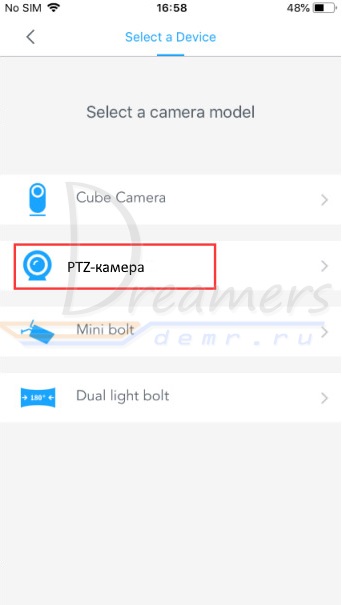
Нажмите «PTZ-камера» (PTZ Camera)
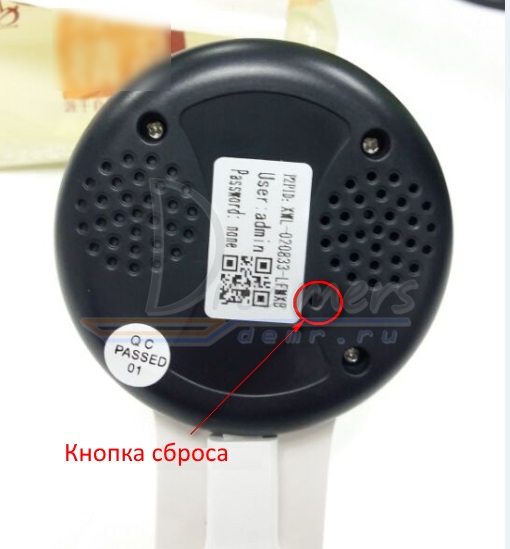
Далее с помощью специального устройства, идущего в комплекте с камерой, нажмите и удерживайте кнопку сброса настроек камеры, пока не услышите звуковой сигнал.
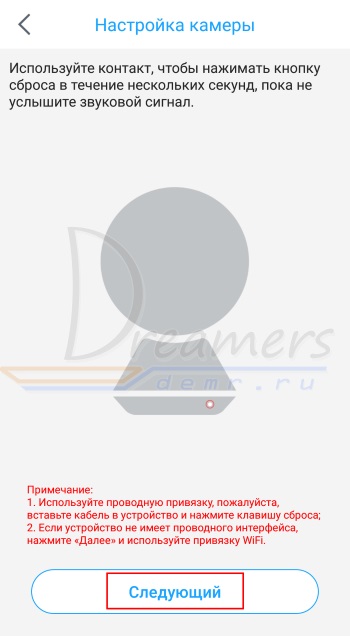
Затем в приложении нажмите кнопку «Следующий» (Next).
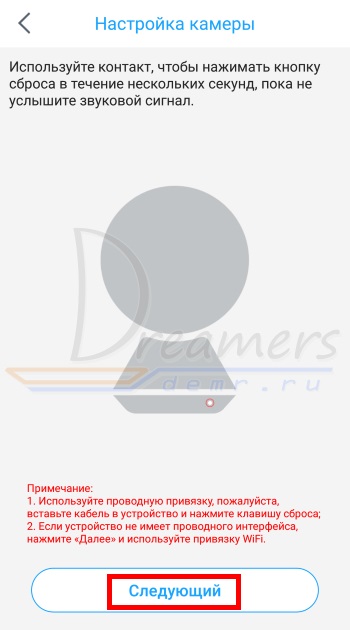
Убедитесь в том, что камера издает периодический звуковой сигнал и индикатор камеры мигает. Нажмите кнопку «Следующий» (Next).
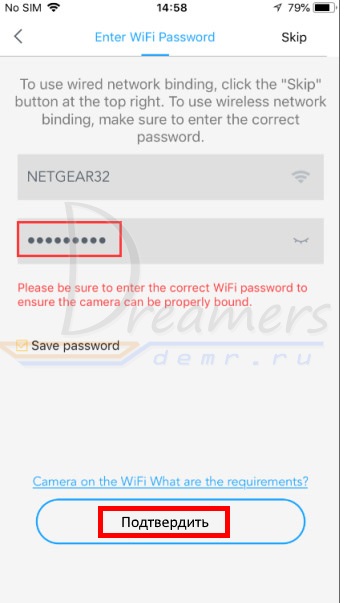
Введите пароль Вашей Wi-Fi сети и нажмите «Следующий» (Confirm).
Вы можете настроить камеру с помощью звуковых волн или с помощью QR кода.
Чтобы настроить камеру с помощью звука, нажмите кнопку 1 (при этом прибавьте громкость телефона на максимум и держите телефон возле камеры).
Для настройки камеры с помощью QR кода нажмите кнопку 2 (Добавить камеру по QR коду)

При настройке камеры по QR коду расположите экран телефона, на котором отображается QR код, перед объективом камеры на расстоянии 10-20 см. Камера автоматически отсканирует QR код, после чего издаст звуковой сигнал. Через некоторое время прозвучит второй звуковой сигнал, означающий, что настройка камеры завершена. Теперь нажмите кнопку «Далее» (Next).
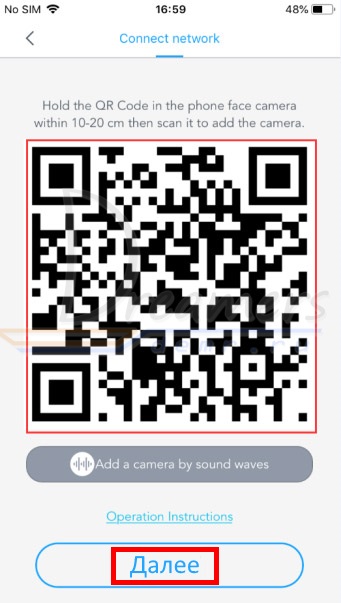
Если при добавлении камеры произошла ошибка, то сбросьте настройки камеры, нажав кнопку сброса настроек, и выполните настройку заново.
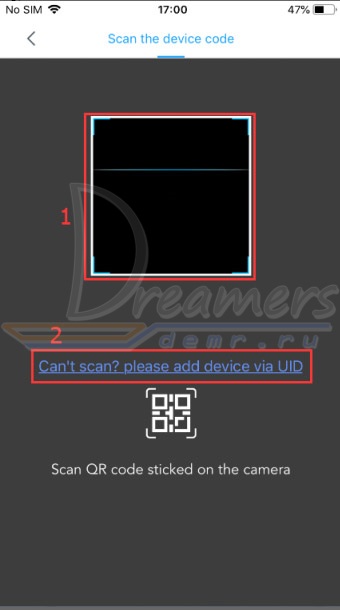
Теперь отсканируйте QR код, расположенный на камере, чтобы ввести UID (1). Если не удается отсканировать, то введите UID вручную, нажав строку 2.
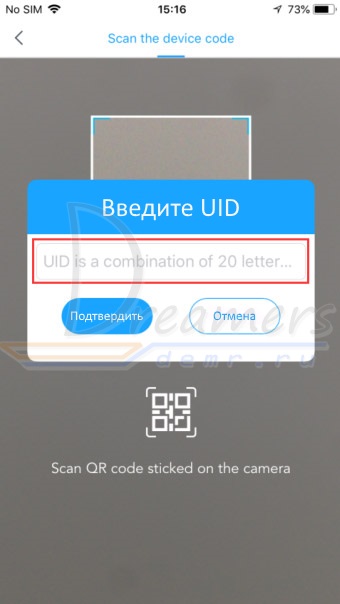
Теперь камера успешно добавлена, и Вы можете начать онлайн просмотр.
Источник
Sannce Cam — приложение для видеонаблюдения. Инструкция. Скачать
Sannce Cam — приложение для видеонаблюдения. Инструкция. Скачать
Sannce Cam — бесплатное приложение для подключения сетевых камер видеонаблюдения. Для работы с программой нужно настроить маршрутизатор и конфигурацию интернет-соединения.
Скачать программу с Google Play можно здесь, с App Store — здесь.
Для настройки приложения Ваш телефон должен быть подключен к интернету через Вашу сеть Wi-Fi. После этого Запустите приложение и нажмите «Добавить устройство» (Add Device)
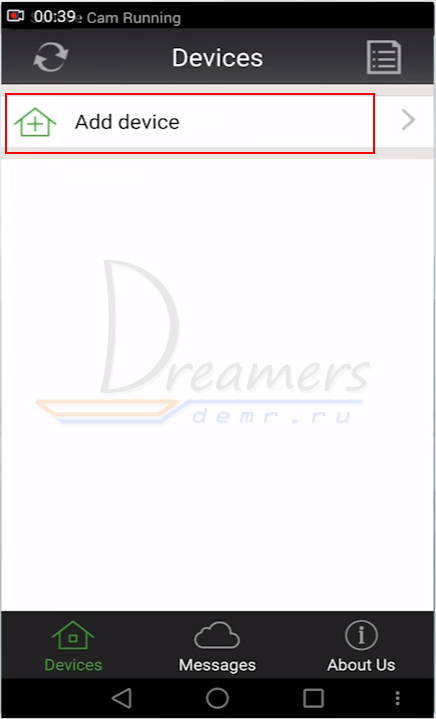
5. Нажмите кнопку внизу экрана «Беспроводная настройка по Wi-Fi» (Wireless Configuration WiFi)
6. Кликните «Камера» (Camera)

7. Нажмите «Далее» (Next)
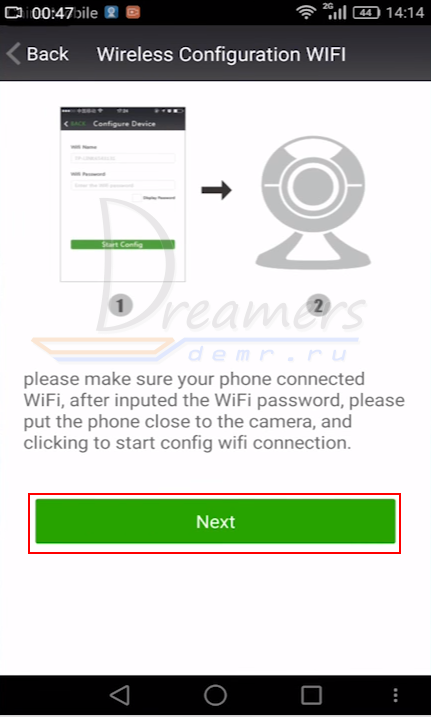
8. Перед Вами откроется окошко, в котором должны быть указаны данные для подключения к Вашей Wi-Fi сети. После указания имени сети и пароля сети нажмите кнопку «Начать настройку» (Start Configuration)
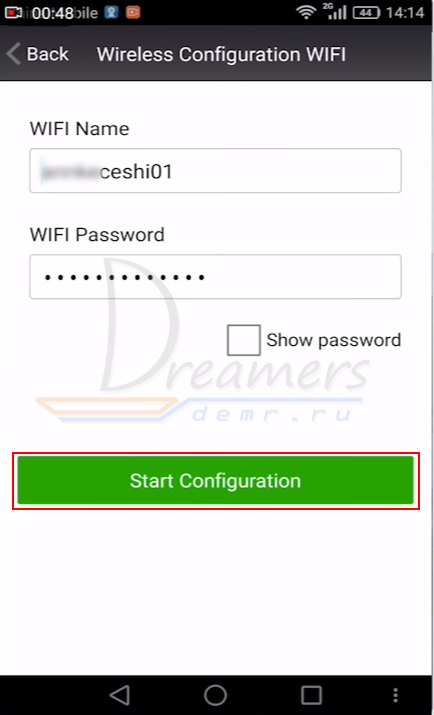
9. Поднесите поближе телефон к Вашей камере и дождитесь, когда камера скажет, что настройка выполнена успешно. В процессе настройки камеры на экране будет отображаться следующее окно

10. После окончания настройки камеры она отобразиться на экране телефона. Если этого не произошло, повторите настройку заново.
Кликните найденную камеру на экране телефона
5. Нажмите кнопку внизу экрана «Беспроводная настройка по Wi-Fi» (Wireless Configuration WiFi)
6. Кликните «Камера» (Camera)
7. Нажмите «Далее» (Next)
8. Перед Вами откроется окошко, в котором должны быть указаны данные для подключения к Вашей Wi-Fi сети. После указания имени сети и пароля сети нажмите кнопку «Начать настройку» (Start Configuration)
9. Поднесите поближе телефон к Вашей камере и дождитесь, когда камера скажет, что настройка выполнена успешно. В процессе настройки камеры на экране будет отображаться следующее окно
10. После окончания настройки камеры она отобразиться на экране телефона. Если этого не произошло, повторите настройку заново.
Кликните найденную камеру на экране телефона

11. В новом открывшемся окошке нажмите кнопку «Подтвердить» (Done), чтобы сохранить настройки камеры

12. Далее программа запрашивает изменение пароля камеры. Нажмите OK

13. Вводим новый пароль администратора и нажимаем «Сохранить» (Done)

14. Кликните на добавленную камеру, чтобы открыть просмотр онлайн видео

15. Перед вами откроется онлайн просмотр видео с камеры. Для поворота камеры проведите пальцем по экрану телефона вверх, вниз, влево или вправо.
Чтобы открыть дополнительные функции, кликните по уголку экрана, куда показывает красная стрелочка.
16. После клика на экране отобразятся дополнительные кнопки

17. Чтобы изменить качество изображения, кликните на выделенную кнопку и выберите требуемое качество видео

18. Для использования двухсторонней звукопередачи кликните кнопку с динамиком

19. Для настройки яркости кликните выделенную кнопку на следующей картинке

Запись и воспроизведение видеоархива Wi-Fi камеры Sannce
Для осуществления записи видеоархива установите карту памяти в верхний слот камеры
Далее в мобильном приложении Sannce Cam откройте лист устройств и нажмите кнопку настроек возле камеры
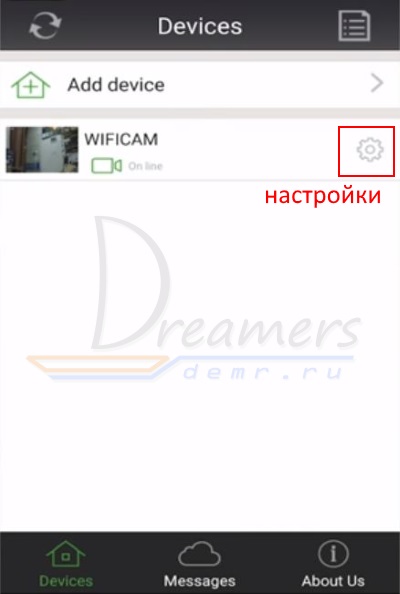
В настройках откройте «SD setting» (настройка записи)

Кликните «SD card format» (форматировать SD карту) и затем нажмите OK, чтобы подтвердить форматирование карты

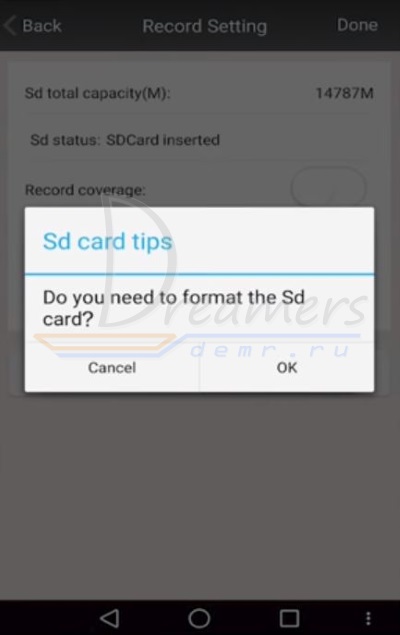
Комментарий: После форматирования карты включите необходимые режимы записи: record coverage (запись видео), voice record (запись голоса), timer recording (таймер записи). Для этого кликните соответствующий переключатель, чтобы перевести его в режим «включено».
Для просмотра видеоархива в приложении Sannce Cam необходимо снова вернуться в список устройств и кликнуть «Messages» (сообщения)
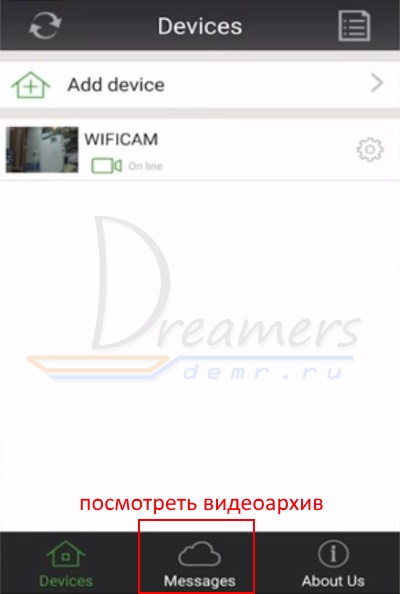
Теперь необходимо кликнуть саму камеру

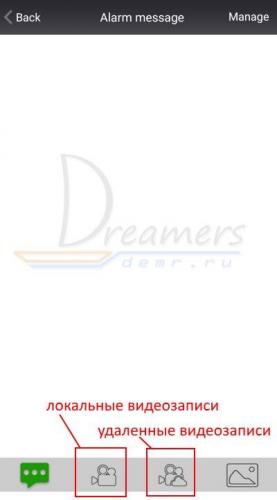
Теперь в нижней части экрана нажимаем кнопку для отображения видеоархива (локальные записи или удаленные записи)
Источник
Wi-Fi IP Sannce I21AG поворотная камера. Инструкция по настройке на русском
Инструкция по настройке камеры представлена на примере модели камеры Sannce I21AG
В данном руководстве рассмотрена настройка и подключение камеры Sannce с помощью мобильного приложения, а также настройка записи видеоархива и его воспроизведение.


1. Распакуйте камеру
3) Крепежная база
5) Пакетик с саморезами и приспособлением для сброса настроек
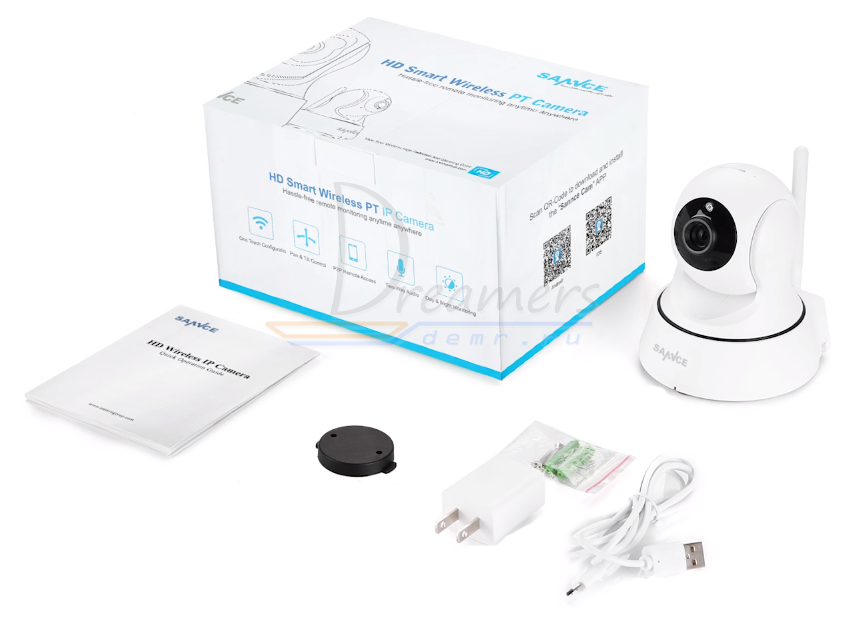
2. Скачайте и установите на Ваш смартфон бесплатное приложение Sannce cam (с PlayMarket или App Store)
3. Подключите кабель питания к камере и подключите блок питания к сети, чтобы включить камеру.

После подключения питания камера начнет загрузку. Необходимо дождаться полной загрузки камеры.
Для настройки Ваш телефон должен быть подключен к интернету через Вашу сеть Wi-Fi
4. Запустите приложение и нажмите «Добавить устройство» (Add Device)
5. Нажмите кнопку внизу экрана «Беспроводная настройка по Wi-Fi» (Wireless Configuration WiFi)
6. Кликните «Камера» (Camera)
7. Нажмите «Далее» (Next)
8. Перед Вами откроется окошко, в котором должны быть указаны данные для подключения к Вашей Wi-Fi сети. После указания имени сети и пароля сети нажмите кнопку «Начать настройку» (Start Configuration)
9. Поднесите поближе телефон к Вашей камере и дождитесь, когда камера скажет, что настройка выполнена успешно. В процессе настройки камеры на экране будет отображаться следующее окно
10. После окончания настройки камеры она отобразиться на экране телефона. Если этого не произошло, повторите настройку заново.
Кликните найденную камеру на экране телефона
11. В новом открывшемся окошке нажмите кнопку «Подтвердить» (Done), чтобы сохранить настройки камеры
12. Далее программа запрашивает изменение пароля камеры. Нажмите OK
13. Вводим новый пароль администратора и нажимаем «Сохранить» (Done)
14. Кликните на добавленную камеру, чтобы открыть просмотр онлайн видео
15. Перед вами откроется онлайн просмотр видео с камеры. Для поворота камеры проведите пальцем по экрану телефона вверх, вниз, влево или вправо.
Чтобы открыть дополнительные функции, кликните по уголку экрана, куда показывает красная стрелочка.
16. После клика на экране отобразятся дополнительные кнопки
17. Чтобы изменить качество изображения, кликните на выделенную кнопку и выберите требуемое качество видео
18. Для использования двухсторонней звукопередачи кликните кнопку с динамиком
19. Для настройки яркости кликните выделенную кнопку на следующей картинке
Запись и воспроизведение видеоархива Wi-Fi камеры Sannce
Для осуществления записи видеоархива установите карту памяти в верхний слот камеры Sannce
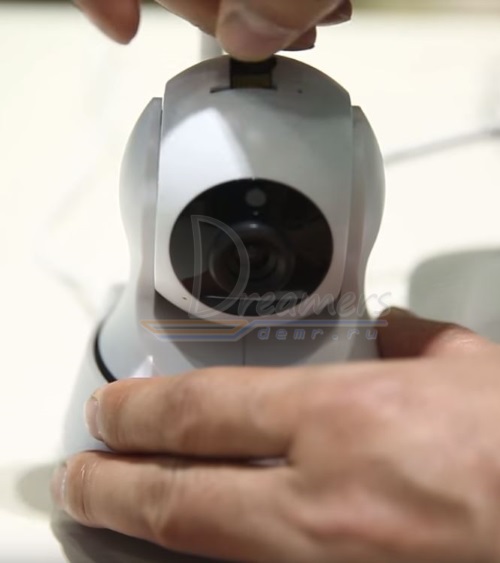
Далее в мобильном приложении Sannce Cam откройте лист устройств и нажмите кнопку настроек возле камеры
В настройках откройте «SD setting» (настройка записи)
Кликните «SD card format» (форматировать SD карту) и затем нажмите OK, чтобы подтвердить форматирование карты
Комментарий: После форматирования карты включите необходимые режимы записи: record coverage (запись видео), voice record (запись голоса), timer recording (таймер записи). Для этого кликните соответствующий переключатель, чтобы перевести его в режим «включено».
Для просмотра видеоархива в приложении Sannce Cam необходимо снова вернуться в список устройств и кликнуть «Messages» (сообщения)
Теперь необходимо кликнуть саму камеру
Теперь в нижней части экрана нажимаем кнопку для отображения видеоархива (локальные записи или удаленные записи)
Источник
Wi-Fi IP Sannce I21AG поворотная камера. Инструкция по настройке на русском
Всем привет! Сегодня наконец-то дошли руки до настройки V380 WiFi Camera. Аппарат хороший, но вот проблема – инструкции на русском языке в интернете нет и скачать её негде. Также русской инструкции нет и в коробке, потому что сам аппарат китайский. Но мне все же удалось её настроить и подключить. Об этом и будет эта статья.
ПОМОЩЬ!
Если в процессе настройки возникнут трудности, то срочно пишем об этом в комментариях под статьей. Я или моя команда, оперативно отвечаем на все вопросы.
Инструкция
- В первую очередь нужно скачать приложение на свой телефон или планшет. Для этого открываем Google Play или App Store и в поисковой строке вводим модель аппарата «V380»;
- Второй вариант — это скачать программу с официального сайта. Для этого нужно отсканировать QR-код. У меня он был на коробке, но некоторые находят его в инструкции, которая идёт в коробке;
- При первом запуске нужно будет зарегистрироваться. Нажимаем «Быстрая регистрация» и вводим почтовый ящик и пароль. Если нет доступа в интернет – нажмите «Локальный вход в систему». При регистрации на тот почтовый ящик, который вы указали ранее – придёт письмо. Там будет ссылка – на неё нужно перейти, чтобы подтвердить регистрацию;
- Теперь отключите мобильную связь на телефоне. Включаем видеокамеру. Она создаст вокруг себя беспроводную точку доступа, к которой можно будет подключиться. Так что нужно просто подключиться к Wi-Fi камеры. Имя сети будет начинаться с «MV», пароля не будет;
- Запускаем опять приложение и нажимаем «Поиск устройства»;
- Теперь мы зашли на камеру. Нажимаем на значок проигрывания. После этого вылезет окно, которое попросит вас создать пароль для «админки».
- Придумываем имя пользователя и пароль. После этого вы увидите изображение с камеры.
- Теперь осталось подключить устройство к интернету через Wi-Fi вашего маршрутизатора. Для этого там же нажимаем по шестеренке. После этого выбираем раздел «Сеть»;
- Сейчас камера работает в режиме точки доступа, но нам нужно переключить ее в режим клиента. Включаем нижнюю галочку;
- Далее вы увидите все ближайшие сети. Выбираем свой Wi-Fi, вводим пароль от него. Теперь вы сможете иметь доступ к этой видеокамере из любой точки мира, где есть интернет.
Также советую посмотреть все пункты меню WiFi Smart Net Camera V380. Их немного, но они имеют определенные функции, которые могут быть полезны в той или иной ситуации. Если у вас ещё остались вопросы по поводу настройки или быть может каких-то функций камеры – задавайте их в комментариях и я постараюсь вам помочь. Можете также написать свой короткий отзыв внизу под статьёй для других читателей.
Главная » Подключение и настройка IP-камеры Wanscam
Инструкция по быстрой настройки и подготовки к работе Ip P2P камер Wanscam.
1. Подключаем ip-камеру входящим в комплект блоком питания к электрической сети, подключаем интернет кабелем к роутеру или хабу. В дальнейшем можно будет подключать по Wi-Fi, но для первого включения лучше использовать проводное подключение.
2. Устанавливаем программное обеспечение для работы с камерой.
Скачать архив программ с прилагаемого диска вы можете с нашего сайта
Скачать архив с плеером для просмотра видео с камер вы можете с нашего сайта
Последняя версия клиента http://www.wanscam.com/xiazai/
Для мобильных устройств (планшеты, смартфоны) можно использовать программу E-view7 так же как альтернативу программа IPCVIEW — Для старых серий камер WXH , HWAA
Для Новых серий камер ZZZZ
и новее , выпуск с июля 2018 года необходимо использовать новую программу
для мобильных устройств WANSCAM
Для работы на Компьютере необходимо использовать новую версию PC клиента оптимизированного для ZZZZ и новее
, скачать можно по ссылке
Внимание . Новые камеры в старой программе не РАБОТАЮТ, для разных типов камер необходимо использовать ОБЕ программы .
Для новых камер серии К — информация по программному обеспечению .
Мобильное приложение SAP HD — другое не работает — скачать
Для компьютера Windows вышло универсальное приложение
Perfect IP Camera Viewer — Это приложение подходит для 90% камер Ванскам (исключение составляют модели К серии на солнечных элементах)
Необходимо понимать что ваша камера может работать в двух режимах:
А — это местная сеть
(она формируется вашим роутером и ip-камера находится в том же помещении, что и ваш компьютер). Пример: у вас дома стоит роутер, к нему подключена камера и компьютер с которого вы выходите в интеренет и управляете камерой. В этом случае управлять камерой можно с помощью интернет браузера и программы Wanscam.
Запускаем утилиту Search tool
, нажимаем Find
и видем нашу камеру в списке устройств Cameras
. Выбираем её и нажимаем справа внизу Open.
Далее вам предложат открыть камеру в вашем браузере, соглашаемся и для Inrternet Explorer
выполняем установку надстроек и программу oPlayer
, она есть на диске.
В режиме браузера очень много базовых настроек камеры, можно изменить яркость и контрастность и другие настройки.
Так же в местной сети можно использовать програму Wanscam,
которая находится на диске в папке PC IE View.
В режиме местной сети она работает очень просто. Входим в верхнее меню System ,
далее Device List ,
нажимаем Open search tools
открывается список наших камер, жмем Searching
и видим нашу камеру в списке устройств. Нажимаем на нее и она появляется справа с списке камер на главной странице программы. Нам остается только выделить ее, нажав галочку и закрыв меню инициализации, наслаждаться картинкой с камеры.
Б — мы хотим зайти с внешней сети
( другой компьютер, планшет, смартфон не подключенный к вашему роутеру, другой город, страна). В этом случае для работы в среде Windows
нам поможет только программа Wanscam и очень полезное свойство нашей камеры — P2P адрес
, который позволяет соединяться с ip-камерой из любого места и обсолютно не задумываться о каких-либо настройках интернета.
Входим в верхнее меню System,
далее Device List,
нажимаем ADD
и заполняем главные поля:
Имя камеры (любое) , пароль и логин (по умолчанию User Name:
admin, Password:
оставляем поле свободно).
Для камер новых ревизий с поддержкой Onvif (User Name:
admin, Password:
admin)
Выбираем Видео режим (это важно.
При неправильной установке не будет изображения. ):
—
jpeg stream — это для простых видеокамер с разрешением 640×480,
— другие два режима — для HD камер 1280×768.
В поле ID
вводим P2P
адрес нашей камеры, он есть на коробке или на самой камере.
Далее жмем ОК
и если все ввели правильно, камера появится у нас в списке. Остается только выделить ее, нажав галочку и закрыв меню инициализации, наслаждаться картинкой с камеры.
Для настройки работы камеры с планшета или смартфона все намного проще
, в комплекте идет талон с QR кодом программы для ios или android систем. Просто сканируете талон QR сканером и программа сама установится на ваш гаджет .Можно установить программу E-View7
-эта программа рекомендована Wanscam и очень просто настраивается. Скачать ее можно с Play Market или App Store. После этого подключаете камеру к роутеру. Запускаете программу E-View7 ,
добавить новую камеру, сканируете QR код вашей камеры Id номер, он на самой камере снизу или на коробке или вводите id вручную. Камера добавляется в списке доступных устройств . И можно наслаждаться изображение с вашей камеры где угодно на экране смартфона или планшета. При условии стабильного интернета с двух сторон.
Возможные ошибки которые выдаст программа при неправильном подключении или вводе данных:
1. Ошибка пароля и логина — вы неправильно вводите пароль или логин, если они утеряны или забыты, то нужно сбросить установки на заводские нажав и удерживая кнопку Reset 10 секунд.
2. Ошибка P2P адреса — вы неправильно ввели адрес, внимательно прочитайте его на коробке или на камере.
3. Нет изображения — не правильно выбран видео поток (видео режим), проверьте соединение с камерой.
4. Камера перегружается 1-2 раза в течении дня, происходит тестирование, положение сбивается. (это перезагрузка и очистка кеш памяти, может происходить 1-2 раза в день). Если вам необходимо что бы камера возвращалась в настроенное положение, для этого есть функция PTZ там можно выбрать до 16 настроек на положении камеры, после перезагрузки камера будет возвращаться к настройке №1.
5. Нет изображения в браузере (черный экран). а. не установленны плагины, установите надстройки. б. нажмите правой кнопкой мышки на экран и выберите режим работы видео Direct Draw вместо DirectX
6. Изображение с камеры черно белое, постоянно щелкает реле ИК подсветки. Необходимо изменить и подобрать настройку освещенности, при которой включается ИК подсветка. В основном это значение 650. Заходим в браузер , меню настроек, image setup . Далее видим настройки ИК подсветки, включение , отключение и авто. Ниже настройка освещенности от 0 до 1024. Вводим число 650 и сохраняем. Если не получается , то подбираем нужное значение.
Соединение по Wi-Fi осуществляется через программу Wanscam, или в браузере , настройка происходит в местной сети . Для этого необходимо осуществить проводное соединение, в меню найти режим беспроводного соединения wi-fi
, поймать роутер ввести пароль, выбрать опцию использовать соединение по Wi-fi и нажать ОК. Теперь можно отключить камеру от проводного соединения — к беспроводному она подключится автоматически, если пароль доступа к роутеру верен. Иногда камера цепляется к роутеру не с первого раза и приходится несколько раз нажимать Ок , установка и подновление.
Если ваша камера HD и поддерживает функцию One Key Setting,
например HW0049 тогда настройка подключение по Wi-Fi к вашему роутеру займет не более двух минут.
1. Скачиваем последнюю версию программы E-View7
на ваш смартфон.
2. Включаем камеру в первый раз. Подключая адаптер питания. Раздается мелодичный звук Динь-Динь-Динь. Если его нет , то подключаем адаптер и нажимаем RESET снизу камеры, удерживая 10 секунд до единичного сигнала.
3. Запускаем программу на смартфоне, нажимаем в правом верхнем углу +
добавить камеру. Далее внизу опция One key setting , нажимаем.
4. Вводим имя и пароль вашего роутера, точный пароль без ошибок. И нажимаем Start configuration.
5. Ждем 1 минуту , камера подключается сама к вашему роутеру в конце мелодичный звук , камера должна появится в списке устройств, можно ей пользоваться.
На диске есть более подробные инструкции для настройки камеры для смартфона на Андроид и Apple io системах.
Если у вас возникли проблемы с установкой камеры и настройкой, мы поможем вам, напишите или позвоните нам .
Инструкция по настройке камеры представлена на примере модели камеры Sannce I21AG
В данном руководстве рассмотрена настройка и подключение камеры Sannce с помощью мобильного приложения, а также настройка записи видеоархива и его воспроизведение.
Если у Вас новая модель камеры Sannce, то читайте новую версию инструкции по настройке камеры Sannce (модели I21AG V7 / I21AG V8 / I41CB V2 / I41CB V3 / I41DH)
1. Распакуйте камеру
3) Крепежная база
5) Пакетик с саморезами и приспособлением для сброса настроек
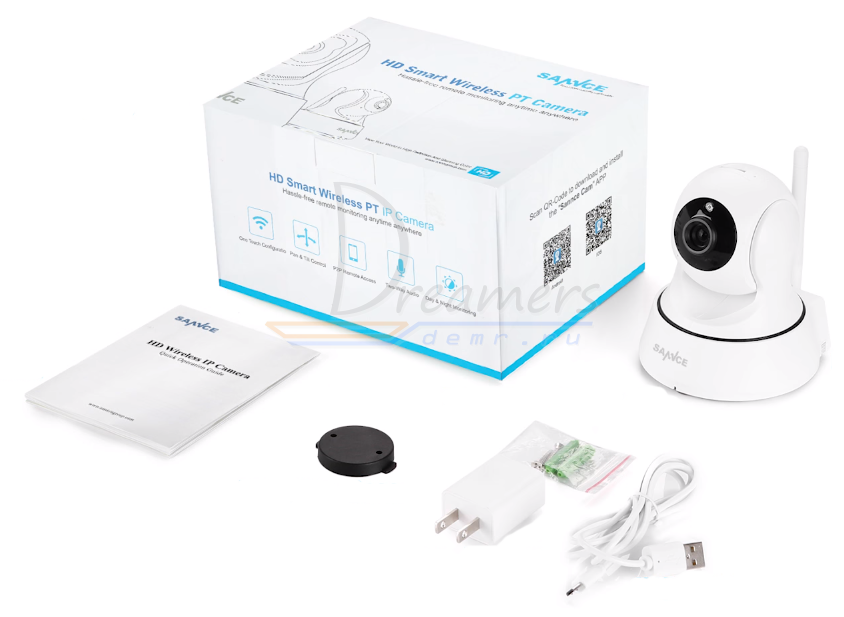
2. Скачайте и установите на Ваш смартфон бесплатное приложение Sannce cam (с PlayMarket или App Store)
3. Подключите кабель питания к камере и подключите блок питания к сети, чтобы включить камеру.
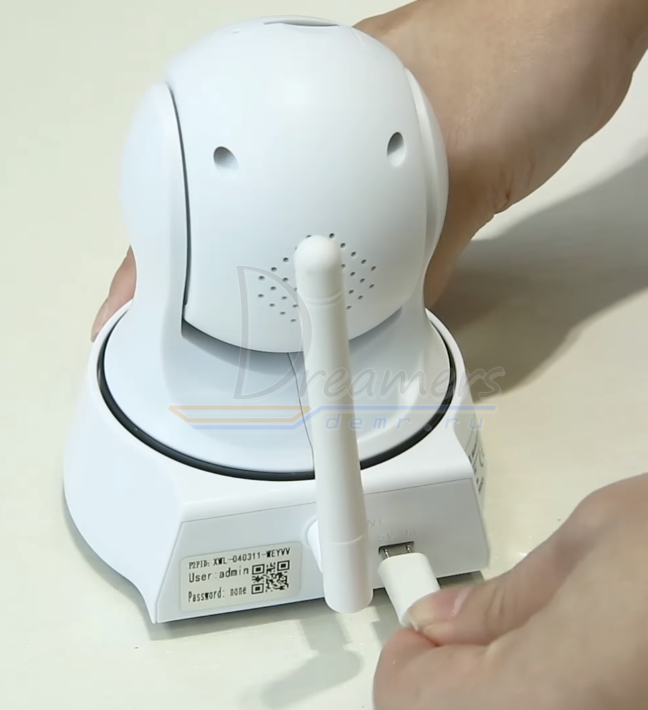
После подключения питания камера начнет загрузку. Необходимо дождаться полной загрузки камеры.
Для настройки Ваш телефон должен быть подключен к интернету через Вашу сеть Wi-Fi
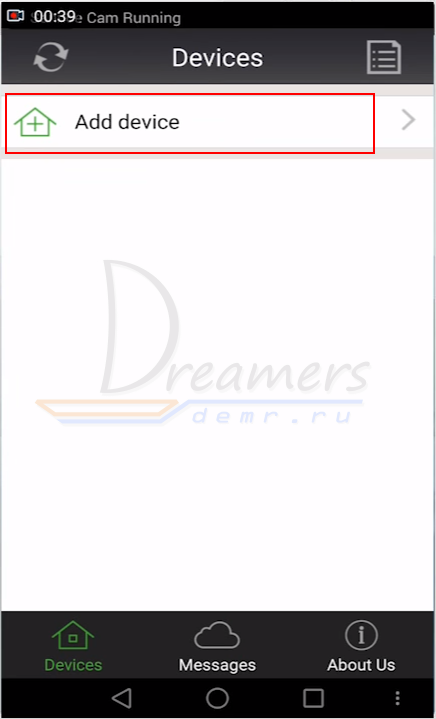
4. Запустите приложение и нажмите «Добавить устройство» (Add Device)
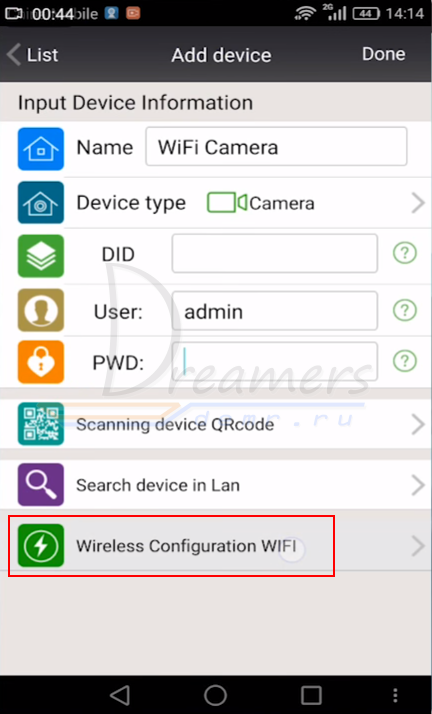
5. Нажмите кнопку внизу экрана «Беспроводная настройка по Wi-Fi» (Wireless Configuration WiFi)
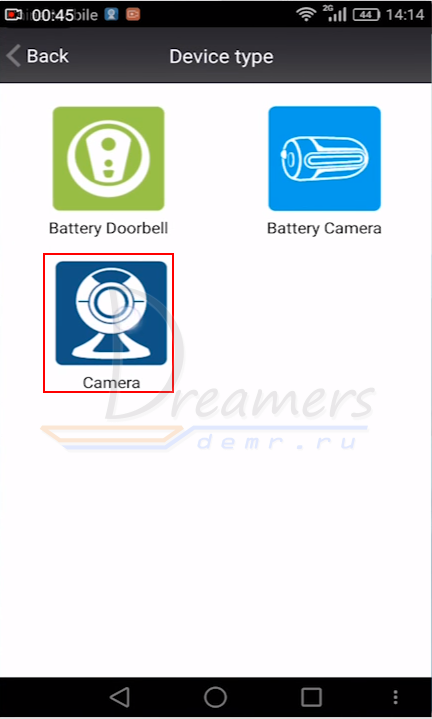
6. Кликните «Камера» (Camera)
7. Нажмите «Далее» (Next)
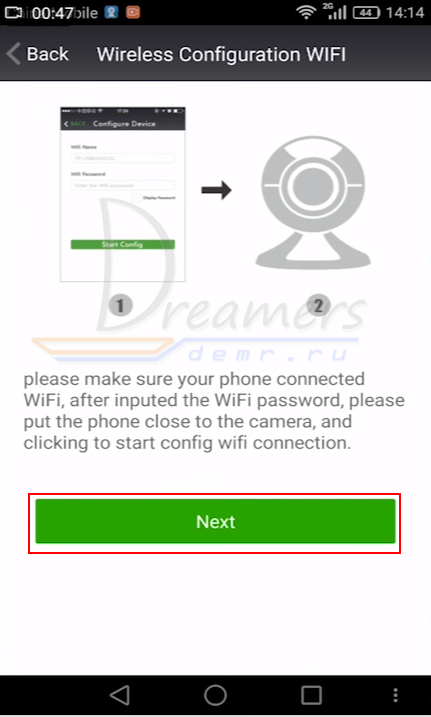
8. Перед Вами откроется окошко, в котором должны быть указаны данные для подключения к Вашей Wi-Fi сети. После указания имени сети и пароля сети нажмите кнопку «Начать настройку» (Start Configuration)

9. Поднесите поближе телефон к Вашей камере и дождитесь, когда камера скажет, что настройка выполнена успешно. В процессе настройки камеры на экране будет отображаться следующее окно
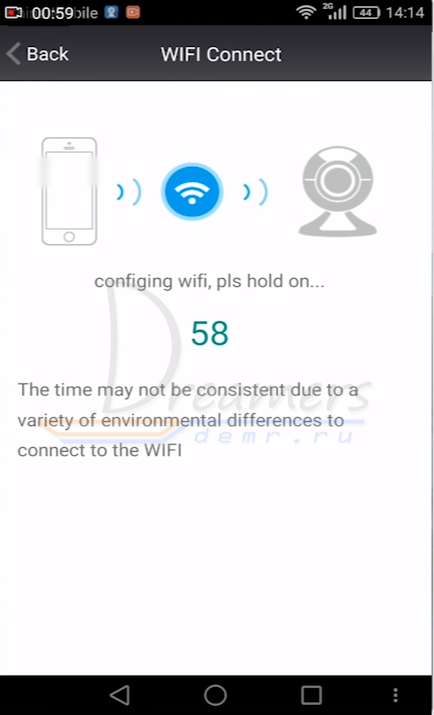
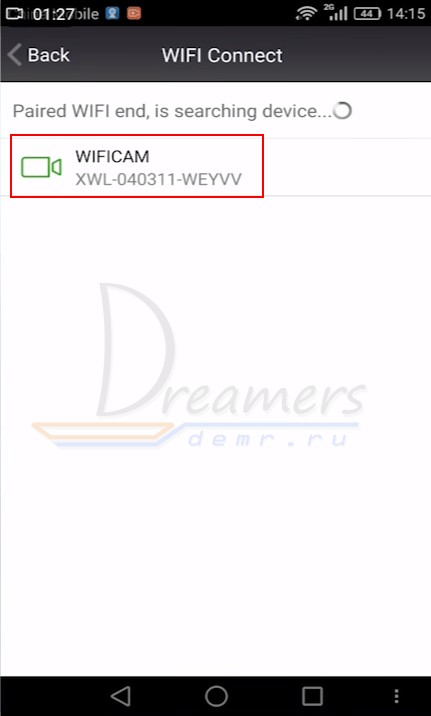
10. После окончания настройки камеры она отобразиться на экране телефона. Если этого не произошло, повторите настройку заново.
Кликните найденную камеру на экране телефона
11. В новом открывшемся окошке нажмите кнопку «Подтвердить» (Done), чтобы сохранить настройки камеры
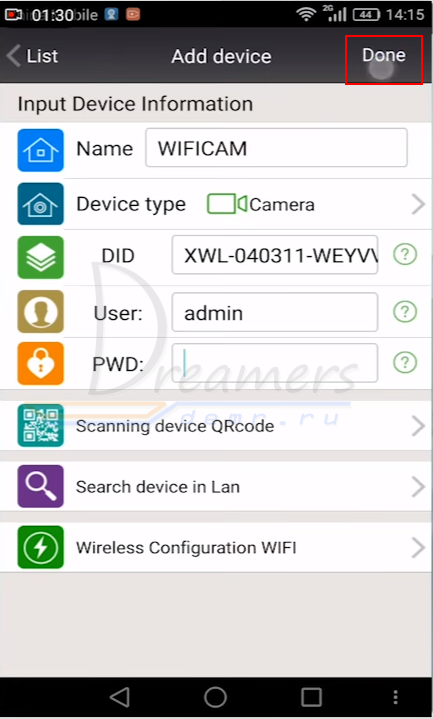
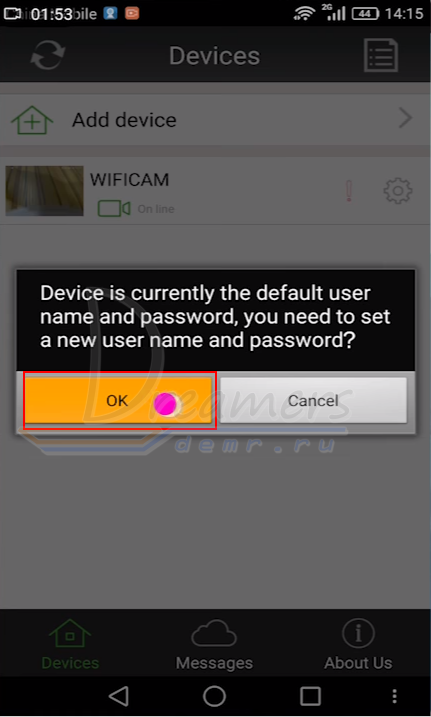
12. Далее программа запрашивает изменение пароля камеры. Нажмите OK
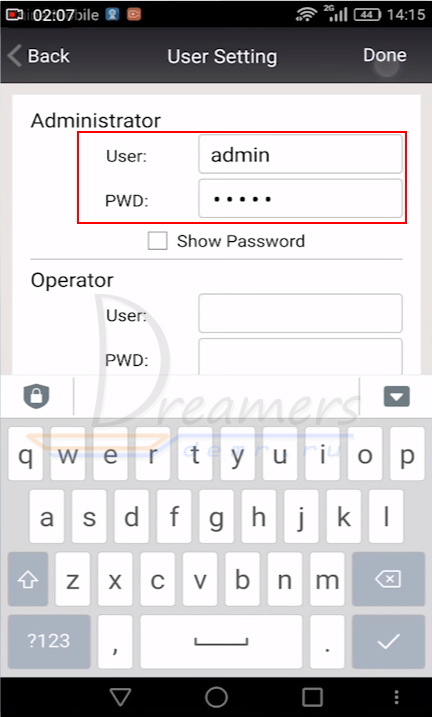
13. Вводим новый пароль администратора и нажимаем «Сохранить» (Done)
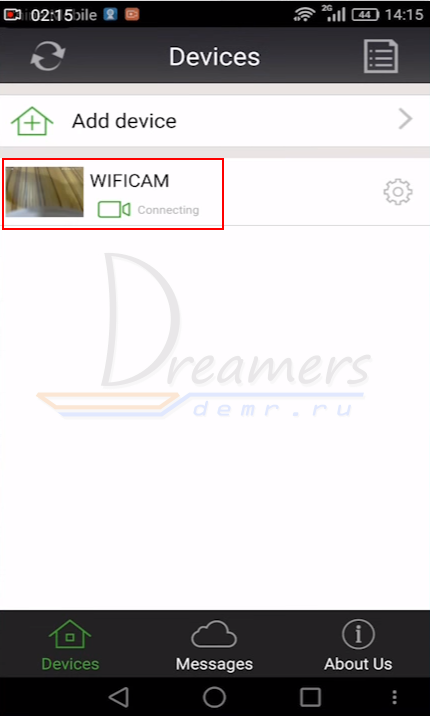
14. Кликните на добавленную камеру, чтобы открыть просмотр онлайн видео
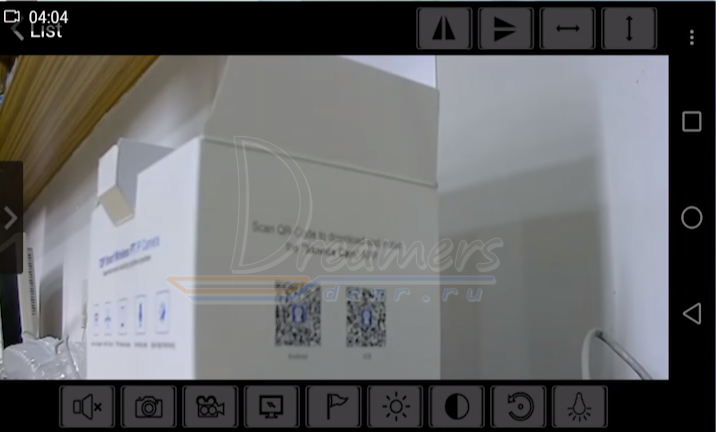
15. Перед вами откроется онлайн просмотр видео с камеры. Для поворота камеры проведите пальцем по экрану телефона вверх, вниз, влево или вправо.
Чтобы открыть дополнительные функции, кликните по уголку экрана, куда показывает красная стрелочка.
16. После клика на экране отобразятся дополнительные кнопки
17. Чтобы изменить качество изображения, кликните на выделенную кнопку и выберите требуемое качество видео
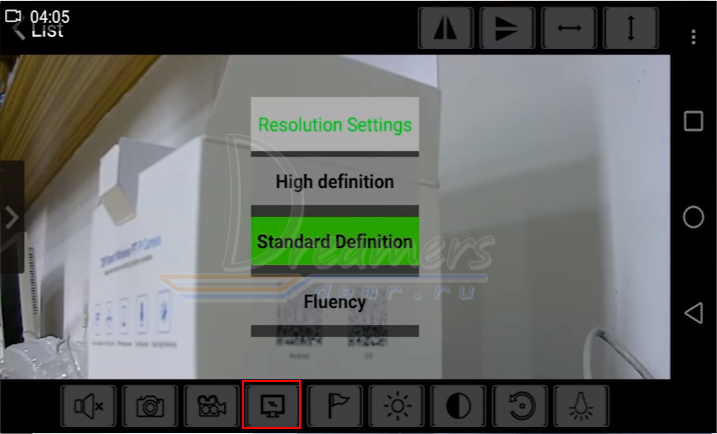
18. Для использования двухсторонней звукопередачи кликните кнопку с динамиком
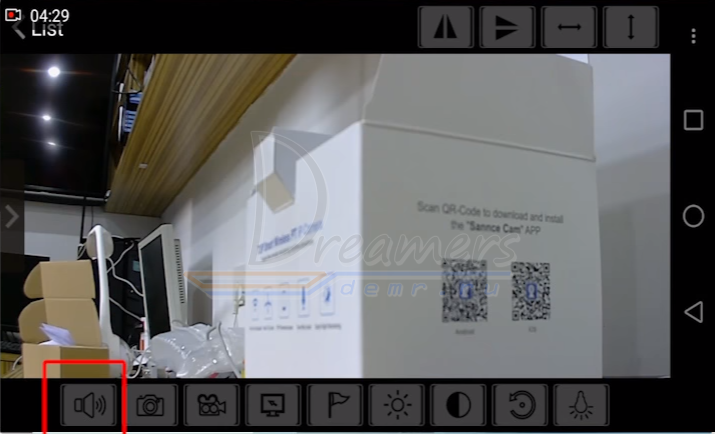
19. Для настройки яркости кликните выделенную кнопку на следующей картинке
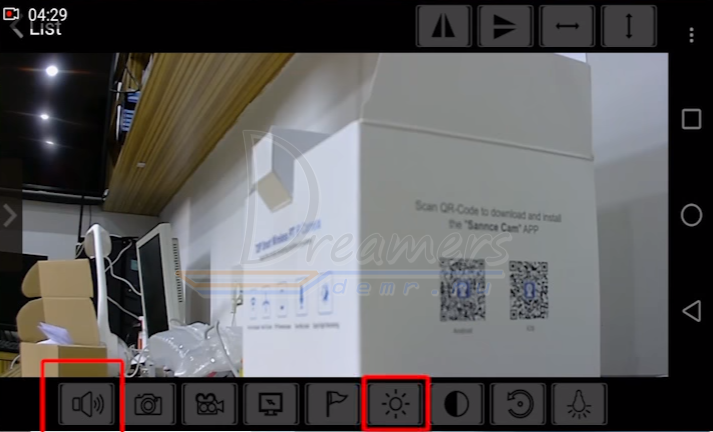
Запись и воспроизведение видеоархива Wi-Fi камеры Sannce
Для осуществления записи видеоархива установите карту памяти в верхний слот камеры Sannce
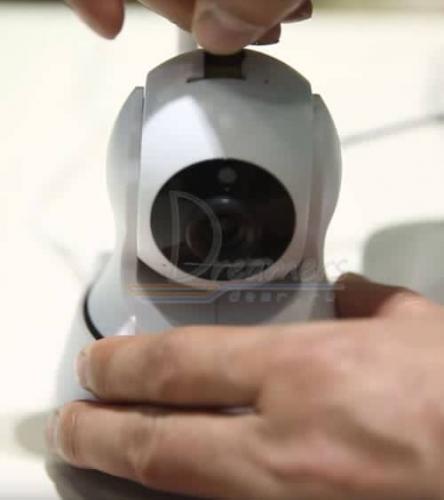
Далее в мобильном приложении Sannce Cam откройте лист устройств и нажмите кнопку настроек возле камеры
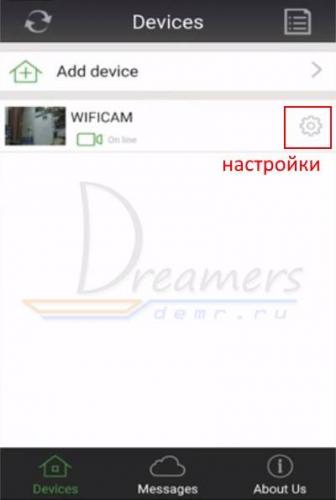
В настройках откройте «SD setting» (настройка записи)
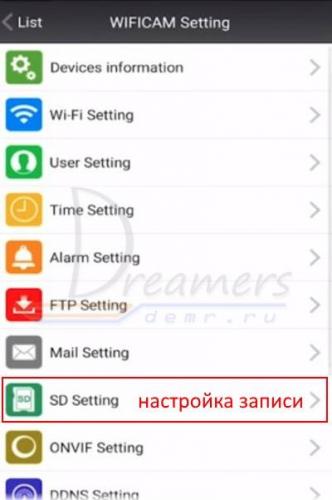
Кликните «SD card format» (форматировать SD карту) и затем нажмите OK, чтобы подтвердить форматирование карты
Комментарий:
После форматирования карты включите необходимые режимы записи: record coverage (запись видео), voice record (запись голоса), timer recording (таймер записи). Для этого кликните соответствующий переключатель, чтобы перевести его в режим «включено».
Для просмотра видеоархива в приложении Sannce Cam необходимо снова вернуться в список устройств и кликнуть «Messages» (сообщения)
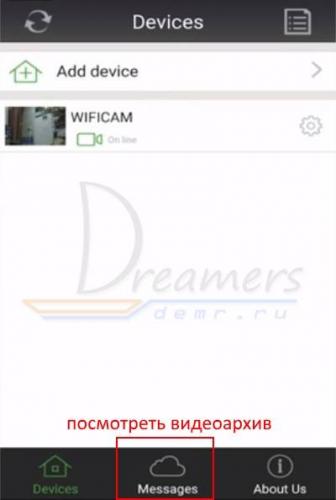
Теперь необходимо кликнуть саму камеру
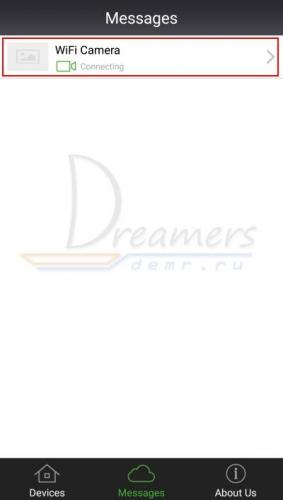
Теперь в нижней части экрана нажимаем кнопку для отображения видеоархива (локальные записи или удаленные записи)
Дата публикации: 25.09.2018
Автор: Дримерс
Источник
Содержание
- Sannce Cam — приложение для видеонаблюдения. Инструкция. Скачать
- Sannce Cam — приложение для видеонаблюдения. Инструкция. Скачать
- Запись и воспроизведение видеоархива Wi-Fi камеры Sannce
- Sannce Cam на компьютер
- Информация
- Инструкции по установке
- Cкачать и установить Sannce Cam на компьютер бесплатно.
- Установка Sannce Cam на компьютер с помощью Bluestacks
- Установка Sannce Cam на компьютер с помощью NoxPlayer
- Sannce Cam 10.0 на компьютер
- Cкачать и установить Sannce Cam на компьютер бесплатно.
- Установка Sannce Cam на компьютер с помощью Bluestacks
- Установка Sannce Cam на компьютер с помощью NoxPlayer
- SANNCE Q1
- See Every Corner
- See Every Corner 2K Pan & Tilt WiFi Camera for Best Budget
- Rugged 1080p Full HD System Easiest Plug & Play XPoE
- Explore Top-Selling Flagship Product
- 3MP Wireless IP Bullet Security Camera
- 1080p Livestream USB Webcam with Built-in Mic
- 8 Channel 4 Camera 5MP PoE Security System
- 4 Channel 4 Camera Wired CCTV Security System
- 4 Channel 4 Camera 1080p PoE Security System
- Customize Your Smart Security System
- Wi-Fi IP Sannce I21AG поворотная камера. Инструкция по настройке на русском
- Запись и воспроизведение видеоархива Wi-Fi камеры Sannce
Sannce Cam — приложение для видеонаблюдения. Инструкция. Скачать
Sannce Cam — приложение для видеонаблюдения. Инструкция. Скачать
Sannce Cam — бесплатное приложение для подключения сетевых камер видеонаблюдения. Для работы с программой нужно настроить маршрутизатор и конфигурацию интернет-соединения.
Скачать программу с Google Play можно здесь, с App Store — здесь.
Для настройки приложения Ваш телефон должен быть подключен к интернету через Вашу сеть Wi-Fi. После этого Запустите приложение и нажмите «Добавить устройство» (Add Device)
5. Нажмите кнопку внизу экрана «Беспроводная настройка по Wi-Fi» (Wireless Configuration WiFi)
6. Кликните «Камера» (Camera)
7. Нажмите «Далее» (Next)
8. Перед Вами откроется окошко, в котором должны быть указаны данные для подключения к Вашей Wi-Fi сети. После указания имени сети и пароля сети нажмите кнопку «Начать настройку» (Start Configuration)
9. Поднесите поближе телефон к Вашей камере и дождитесь, когда камера скажет, что настройка выполнена успешно. В процессе настройки камеры на экране будет отображаться следующее окно
10. После окончания настройки камеры она отобразиться на экране телефона. Если этого не произошло, повторите настройку заново.
Кликните найденную камеру на экране телефона
5. Нажмите кнопку внизу экрана «Беспроводная настройка по Wi-Fi» (Wireless Configuration WiFi)
6. Кликните «Камера» (Camera)
7. Нажмите «Далее» (Next)
8. Перед Вами откроется окошко, в котором должны быть указаны данные для подключения к Вашей Wi-Fi сети. После указания имени сети и пароля сети нажмите кнопку «Начать настройку» (Start Configuration)
9. Поднесите поближе телефон к Вашей камере и дождитесь, когда камера скажет, что настройка выполнена успешно. В процессе настройки камеры на экране будет отображаться следующее окно
10. После окончания настройки камеры она отобразиться на экране телефона. Если этого не произошло, повторите настройку заново.
Кликните найденную камеру на экране телефона
11. В новом открывшемся окошке нажмите кнопку «Подтвердить» (Done), чтобы сохранить настройки камеры
12. Далее программа запрашивает изменение пароля камеры. Нажмите OK
13. Вводим новый пароль администратора и нажимаем «Сохранить» (Done)
14. Кликните на добавленную камеру, чтобы открыть просмотр онлайн видео
15. Перед вами откроется онлайн просмотр видео с камеры. Для поворота камеры проведите пальцем по экрану телефона вверх, вниз, влево или вправо.
Чтобы открыть дополнительные функции, кликните по уголку экрана, куда показывает красная стрелочка.
16. После клика на экране отобразятся дополнительные кнопки
17. Чтобы изменить качество изображения, кликните на выделенную кнопку и выберите требуемое качество видео
18. Для использования двухсторонней звукопередачи кликните кнопку с динамиком
19. Для настройки яркости кликните выделенную кнопку на следующей картинке
Запись и воспроизведение видеоархива Wi-Fi камеры Sannce
Для осуществления записи видеоархива установите карту памяти в верхний слот камеры
Далее в мобильном приложении Sannce Cam откройте лист устройств и нажмите кнопку настроек возле камеры
В настройках откройте «SD setting» (настройка записи)
Кликните «SD card format» (форматировать SD карту) и затем нажмите OK, чтобы подтвердить форматирование карты
Комментарий: После форматирования карты включите необходимые режимы записи: record coverage (запись видео), voice record (запись голоса), timer recording (таймер записи). Для этого кликните соответствующий переключатель, чтобы перевести его в режим «включено».
Для просмотра видеоархива в приложении Sannce Cam необходимо снова вернуться в список устройств и кликнуть «Messages» (сообщения)
Теперь необходимо кликнуть саму камеру
Теперь в нижней части экрана нажимаем кнопку для отображения видеоархива (локальные записи или удаленные записи)
Источник
Sannce Cam на компьютер
Информация
Бесплатное приложение для подключи и играй сетевой камеры.
Подключи и играй не означает, что нет необходимости, чтобы настроить маршрутизатор и конфигурации интернет, когда вы хотите установить установку одной сети camera.all и установка может быть закончена в течение трех минут даже клиенты ничего не знают о компьютере и интернете.
Основные функции включают в себя:
1.Unique счет p2p для каждой камеры.
2.No порт вперед
3,100% p2p успешное соединение
Инструкции по установке
Cкачать и установить Sannce Cam на компьютер бесплатно.
Многие из нас стали задавать простой вопрос: как скачать, установить и сыграть в нашу любимую игру прямо на компьютере?
Если вы не любите маленькие экраны смартфона или планшета, то сделать это можно с помощью программы-эмулятора. С ее помощью можно создать на своем компьютере среду Android и через нее запустить приложение. На данный момент самыми популярными утилитами для этого являются: Bluestacks и NoxPlayer.
Установка Sannce Cam на компьютер с помощью Bluestacks
Bluestacks считается самым популярным эмулятором для компьютеров под управлением Windows. Кроме того, есть версия этой программы для Mac OS. Для того, чтобы установить этот эмулятор на ПК нужно, чтобы на нем была установлена Windows 7 (или выше) и имелось минимум 2 Гб оперативной памяти.
Установите и настройте Bluestacks. Если на компьютере нет Bluestacks, перейдите на страницу https://www.bluestacks.com/ru/index.html и нажмите зеленую кнопку «Скачать Bluestacks» посередине страницы. Щелкните по зеленой кнопке «Скачать» в верхней части следующей страницы, а затем установите эмулятор:
+ Windows: дважды щелкните по скачанному EXE-файлу, нажмите «Да», когда появится запрос, щелкните по «Установить», нажмите «Завершить», когда эта опция станет активной. Откройте Bluestacks, если он не запустился автоматически, а затем следуйте инструкциям на экране, чтобы войти в свою учетную запись Google.
+ Mac: дважды щелкните по скачанному файлу DMG, дважды щелкните по значку Bluestacks, нажмите «Установить», когда будет предложено, разрешите устанавливать программы сторонних разработчиков (если понадобится) и нажмите «Продолжить». Откройте Bluestacks, если он не запустился автоматически, и следуйте инструкциям на экране, чтобы войти в свою учетную запись Google.
Скачайте файл APK на компьютер. APK-файлы являются установщиками приложений. Вы можете скачать apk-файл с нашего сайта.
Щелкните по вкладке «Мои приложения». Она находится в верхней левой части окна Bluestacks.
Нажмите «Установить APK». Эта опция находится в нижнем правом углу окна. Откроется окно Проводника (Windows) или Finder (Mac).
Выберите скачанный файл APK. Перейдите в папку со скачанным файлом APK и щелкните по нему, чтобы выбрать.
Нажмите «Открыть». Эта опция находится в нижнем правом углу окна. Файл APK откроется в Bluestacks, то есть начнется установка приложения.
Запустите приложение. Когда значок приложения отобразится на вкладке «Мои приложения», щелкните по нему, чтобы открыть приложение.
Установка Sannce Cam на компьютер с помощью NoxPlayer
Nox App Player бесплатна и не имеет никакой навязчивой всплывающей рекламы. Работает на Андроиде версии 4.4.2, позволяя открывать множество игр, будь то большой симулятор, требовательный шутер или любое другое приложение.
+ Перейти на официальный сайт разработчика https://www.bignox.com/
+ Для того чтобы установить эмулятор Nox App Player, нажимаем на кнопку «СКАЧАТЬ».
+ Далее начнется автоматическая загрузка, по завершении которой необходимо будет перейти в папку «Загрузки» и нажать на установочный файл скачанной программы.
Установка и запуск программы:
+ Для продолжения установки необходимо в открывшемся окне нажать на кнопку «Установить». Выберите дополнительные параметры инсталляции, нажав на кнопку «Настроить», если вам это необходимо. Не снимайте галочку с пункта «Принять «Соглашение»», иначе вы не сможете продолжить.
+ После того как эмулятор будет установлен на компьютер, вы увидите на экране окно запуска, где необходимо будет нажать на кнопку «Пуск».
+ Все, на этом этапе установка эмулятора Nox App Player завершена. Для полноценной работы программы вам необходимо будет зайти в свой аккаунт Play Market — нажмите на иконку приложения в папке Google, введите логин и пароль от вашей учетной записи.
Загрузка и установка приложений: Для этого вам необходимо скачать файл приложения в формате APK и просто перетащить его на рабочий стол Nox App Player. После этого сразу начнется установка, по окончании которой вы увидите значок этого приложения на главном экране.
Источник
Sannce Cam 10.0 на компьютер
Cкачать и установить Sannce Cam на компьютер бесплатно.
Многие из нас стали задавать простой вопрос: как скачать, установить и сыграть в нашу любимую игру прямо на компьютере?
Если вы не любите маленькие экраны смартфона или планшета, то сделать это можно с помощью программы-эмулятора. С ее помощью можно создать на своем компьютере среду Android и через нее запустить приложение. На данный момент самыми популярными утилитами для этого являются: Bluestacks и NoxPlayer.
Установка Sannce Cam на компьютер с помощью Bluestacks
Bluestacks считается самым популярным эмулятором для компьютеров под управлением Windows. Кроме того, есть версия этой программы для Mac OS. Для того, чтобы установить этот эмулятор на ПК нужно, чтобы на нем была установлена Windows 7 (или выше) и имелось минимум 2 Гб оперативной памяти.
Установите и настройте Bluestacks. Если на компьютере нет Bluestacks, перейдите на страницу https://www.bluestacks.com/ru/index.html и нажмите зеленую кнопку «Скачать Bluestacks» посередине страницы. Щелкните по зеленой кнопке «Скачать» в верхней части следующей страницы, а затем установите эмулятор:
+ Windows: дважды щелкните по скачанному EXE-файлу, нажмите «Да», когда появится запрос, щелкните по «Установить», нажмите «Завершить», когда эта опция станет активной. Откройте Bluestacks, если он не запустился автоматически, а затем следуйте инструкциям на экране, чтобы войти в свою учетную запись Google.
+ Mac: дважды щелкните по скачанному файлу DMG, дважды щелкните по значку Bluestacks, нажмите «Установить», когда будет предложено, разрешите устанавливать программы сторонних разработчиков (если понадобится) и нажмите «Продолжить». Откройте Bluestacks, если он не запустился автоматически, и следуйте инструкциям на экране, чтобы войти в свою учетную запись Google.
Скачайте файл APK на компьютер. APK-файлы являются установщиками приложений. Вы можете скачать apk-файл с нашего сайта.
Щелкните по вкладке «Мои приложения». Она находится в верхней левой части окна Bluestacks.
Нажмите «Установить APK». Эта опция находится в нижнем правом углу окна. Откроется окно Проводника (Windows) или Finder (Mac).
Выберите скачанный файл APK. Перейдите в папку со скачанным файлом APK и щелкните по нему, чтобы выбрать.
Нажмите «Открыть». Эта опция находится в нижнем правом углу окна. Файл APK откроется в Bluestacks, то есть начнется установка приложения.
Запустите приложение. Когда значок приложения отобразится на вкладке «Мои приложения», щелкните по нему, чтобы открыть приложение.
Установка Sannce Cam на компьютер с помощью NoxPlayer
Nox App Player бесплатна и не имеет никакой навязчивой всплывающей рекламы. Работает на Андроиде версии 4.4.2, позволяя открывать множество игр, будь то большой симулятор, требовательный шутер или любое другое приложение.
+ Перейти на официальный сайт разработчика https://www.bignox.com/
+ Для того чтобы установить эмулятор Nox App Player, нажимаем на кнопку «СКАЧАТЬ».
+ Далее начнется автоматическая загрузка, по завершении которой необходимо будет перейти в папку «Загрузки» и нажать на установочный файл скачанной программы.
Установка и запуск программы:
+ Для продолжения установки необходимо в открывшемся окне нажать на кнопку «Установить». Выберите дополнительные параметры инсталляции, нажав на кнопку «Настроить», если вам это необходимо. Не снимайте галочку с пункта «Принять «Соглашение»», иначе вы не сможете продолжить.
+ После того как эмулятор будет установлен на компьютер, вы увидите на экране окно запуска, где необходимо будет нажать на кнопку «Пуск».
+ Все, на этом этапе установка эмулятора Nox App Player завершена. Для полноценной работы программы вам необходимо будет зайти в свой аккаунт Play Market — нажмите на иконку приложения в папке Google, введите логин и пароль от вашей учетной записи.
Загрузка и установка приложений: Для этого вам необходимо скачать файл приложения в формате APK и просто перетащить его на рабочий стол Nox App Player. После этого сразу начнется установка, по окончании которой вы увидите значок этого приложения на главном экране.
Источник
See Every Corner
2K Pan & Tilt WiFi Camera for Best Budget
Easiest Plug & Play 1080p WiFi System
More Professional. More Affordable
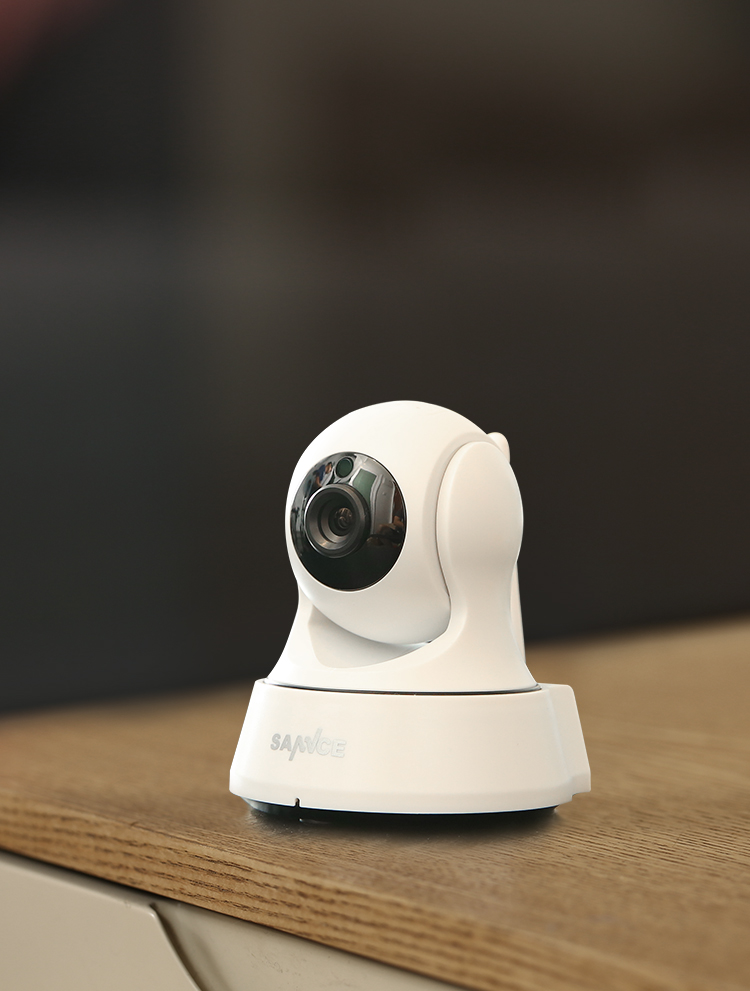
See Every Corner
2K Pan & Tilt WiFi Camera for Best Budget
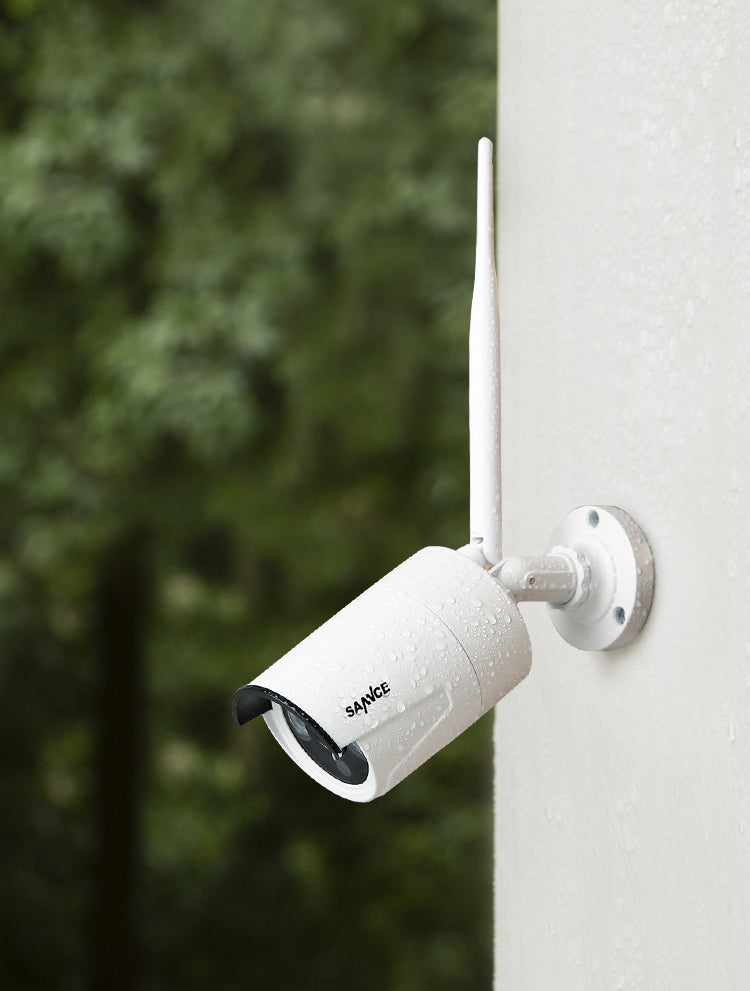
Rugged 1080p Full HD System
Easiest Plug & Play XPoE
Explore Top-Selling Flagship Product
Check out the hottest picks of SANNCE customers for all-around protection.

3MP Wireless IP Bullet Security Camera
Smart AI Human Detection
Two Way Talk & Customized Alarm
Up to 128 GB Local Storage

Smooth 350° Pan & 90° Tilt
Built-in Siren & Motion Detection Alerts
Budget-Friendly Local Storage

1080p Livestream USB Webcam with Built-in Mic
1080p Full HD Stream
Built-in Dual Mic
Easy-Peasy Setup

8 Channel 4 Camera 5MP PoE Security System
5MP Super HD Stream
Plug & Play PoE Setup
Record Audio with built-in Mic

4 Channel 4 Camera Wired CCTV Security System
High-Quality 1080p Clarity
Easy Mobile Monitoring
Motion-Activated Alerts

4 Channel 4 Camera 1080p PoE Security System
1080p Full HD Stream
Easy PoE Installation
Pre-Installed 1 TB HDD
Customize Your Smart Security System
Just what you need to protect your home and business
Источник
Wi-Fi IP Sannce I21AG поворотная камера. Инструкция по настройке на русском
Инструкция по настройке камеры представлена на примере модели камеры Sannce I21AG
В данном руководстве рассмотрена настройка и подключение камеры Sannce с помощью мобильного приложения, а также настройка записи видеоархива и его воспроизведение.
1. Распакуйте камеру
5) Пакетик с саморезами и приспособлением для сброса настроек
2. Скачайте и установите на Ваш смартфон бесплатное приложение Sannce cam (с PlayMarket или App Store)
3. Подключите кабель питания к камере и подключите блок питания к сети, чтобы включить камеру.
После подключения питания камера начнет загрузку. Необходимо дождаться полной загрузки камеры.
Для настройки Ваш телефон должен быть подключен к интернету через Вашу сеть Wi-Fi
4. Запустите приложение и нажмите «Добавить устройство» (Add Device)
5. Нажмите кнопку внизу экрана «Беспроводная настройка по Wi-Fi» (Wireless Configuration WiFi)
6. Кликните «Камера» (Camera)
7. Нажмите «Далее» (Next)
8. Перед Вами откроется окошко, в котором должны быть указаны данные для подключения к Вашей Wi-Fi сети. После указания имени сети и пароля сети нажмите кнопку «Начать настройку» (Start Configuration)
9. Поднесите поближе телефон к Вашей камере и дождитесь, когда камера скажет, что настройка выполнена успешно. В процессе настройки камеры на экране будет отображаться следующее окно
10. После окончания настройки камеры она отобразиться на экране телефона. Если этого не произошло, повторите настройку заново.
Кликните найденную камеру на экране телефона
11. В новом открывшемся окошке нажмите кнопку «Подтвердить» (Done), чтобы сохранить настройки камеры
12. Далее программа запрашивает изменение пароля камеры. Нажмите OK
13. Вводим новый пароль администратора и нажимаем «Сохранить» (Done)
14. Кликните на добавленную камеру, чтобы открыть просмотр онлайн видео
15. Перед вами откроется онлайн просмотр видео с камеры. Для поворота камеры проведите пальцем по экрану телефона вверх, вниз, влево или вправо.
Чтобы открыть дополнительные функции, кликните по уголку экрана, куда показывает красная стрелочка.
16. После клика на экране отобразятся дополнительные кнопки
17. Чтобы изменить качество изображения, кликните на выделенную кнопку и выберите требуемое качество видео
18. Для использования двухсторонней звукопередачи кликните кнопку с динамиком
19. Для настройки яркости кликните выделенную кнопку на следующей картинке
Запись и воспроизведение видеоархива Wi-Fi камеры Sannce
Для осуществления записи видеоархива установите карту памяти в верхний слот камеры Sannce
Далее в мобильном приложении Sannce Cam откройте лист устройств и нажмите кнопку настроек возле камеры
В настройках откройте «SD setting» (настройка записи)
Кликните «SD card format» (форматировать SD карту) и затем нажмите OK, чтобы подтвердить форматирование карты
Комментарий: После форматирования карты включите необходимые режимы записи: record coverage (запись видео), voice record (запись голоса), timer recording (таймер записи). Для этого кликните соответствующий переключатель, чтобы перевести его в режим «включено».
Для просмотра видеоархива в приложении Sannce Cam необходимо снова вернуться в список устройств и кликнуть «Messages» (сообщения)
Теперь необходимо кликнуть саму камеру
Теперь в нижней части экрана нажимаем кнопку для отображения видеоархива (локальные записи или удаленные записи)
Источник
В настоящее время безопасность является одним из самых важных аспектов нашей жизни. И одним из наиболее удобных и популярных инструментов для обеспечения безопасности являются камеры наблюдения. Sannce cam — это одно из лидирующих решений в области видеонаблюдения. Более того, приложение Sannce cam доступно для установки на Windows компьютеры и предлагает множество возможностей для настройки системы видеонаблюдения.
Первый шаг — установка Sannce cam на компьютер с операционной системой Windows. Для этого необходимо перейти на официальный сайт разработчика и скачать установочный файл. После загрузки, запустите его и следуйте инструкциям установщика. В процессе установки убедитесь, что выбрали русский язык для интерфейса, чтобы настройка и управление системой были максимально понятными и удобными.
После успешной установки Sannce cam на ваш компьютер, откройте приложение и приступите к настройке. Первоначально вам будет предложено создать аккаунт и войти в систему. Затем следует подключить устройство видеонаблюдения. Sannce cam имеет множество вариантов подключения камеры, включая IP адрес и QR-код. Выберите наиболее удобный для вас способ и следуйте инструкциям приложения.
Не забудьте проверить обновления Sannce cam и прошить устройство видеонаблюдения согласно инструкциям разработчика. Это позволит вам получить самые новые функции и обеспечить более стабильную работу системы.
После настройки системы видеонаблюдения Sannce cam приступайте к использованию. В приложении вы сможете просматривать видеозаписи с камеры, архивировать их, настраивать срабатывание тревожных сигналов и даже удаленно управлять камерой. Sannce cam предлагает также функцию удаленного просмотра, что позволяет вам получать уведомления о событиях на ваших устройствах, даже когда вы находитесь вдали от дома или офиса. Будьте в курсе происходящего и обеспечьте безопасность с помощью Sannce cam для Windows!
Содержание
- Sannce cam для Windows на русском языке
- Установка Sannce cam на Windows платформе
- Настройка Sannce cam на русском языке
Sannce cam для Windows на русском языке
Если у вас установлена операционная система Windows и вы хотите использовать Sannce cam на русском языке, следуйте этим простым инструкциям:
- Зайдите на официальный веб-сайт Sannce cam.
- В разделе «Поддержка» найдите раздел загрузок и выберите операционную систему Windows.
- Найдите и скачайте последнюю версию программного обеспечения Sannce cam для Windows.
- После завершения загрузки запустите установщик программного обеспечения.
- Следуйте инструкциям на экране для установки Sannce cam на ваш компьютер.
- После установки откройте приложение Sannce cam.
- В правом верхнем углу программы найдите иконку настроек.
- В открывшемся меню выберите «Язык» и выберите русский язык.
- Приложение автоматически перезагрузится, и теперь Sannce cam будет доступен на русском языке.
Теперь вы можете настроить свою камеру видеонаблюдения Sannce cam на русском языке и использовать все ее функции для обеспечения безопасности вашего дома или офиса.
Установка Sannce cam на Windows платформе
Для установки Sannce cam на компьютер под управлением Windows, следуйте этим простым инструкциям:
|
1. Перейдите на официальный сайт Sannce и найдите раздел «Скачать». |
|
2. Найдите версию Sannce cam для Windows и нажмите на ссылку для скачивания. |
|
3. После завершения загрузки откройте скачанный файл установщика. |
|
4. Следуйте инструкциям мастера установки, выбирая необходимые параметры и каталог для установки. |
|
5. Дождитесь завершения процесса установки. |
|
6. Запустите Sannce cam на вашем компьютере. |
|
7. При первом запуске Sannce cam потребуется ввести данные вашей учетной записи. |
|
8. После ввода данных вы сможете настроить Sannce cam и начать использовать его для просмотра видео. |
Настройка Sannce cam на русском языке
Для того чтобы настроить Sannce cam на русском языке, выполните следующие шаги:
Шаг 1: Запустите приложение Sannce cam на вашем устройстве
Откройте приложение Sannce cam на вашем устройстве, таком как смартфон или планшет. Если у вас еще нет приложения, вы можете скачать его с официального сайта разработчика.
Шаг 2: Войдите в учетную запись
При первом запуске приложения вам потребуется войти в свою учетную запись. Если у вас еще нет учетной записи, создайте ее, следуя инструкциям на экране.
Шаг 3: Перейдите в настройки
После входа в учетную запись вы попадете на главный экран приложения. Нажмите на значок «Настройки», который обычно расположен в верхнем правом углу экрана.
Шаг 4: Выберите язык
В меню настроек найдите раздел «Язык» и выберите «Русский» из списка доступных языков. Возможно, вам придется прокрутить список вниз, чтобы найти русский язык.
Шаг 5: Сохраните изменения
После выбора русского языка нажмите на кнопку «Сохранить» или «ОК», чтобы применить изменения. Приложение Sannce cam теперь будет отображаться на русском языке.
Поздравляю, вы успешно настроили Sannce cam на русском языке! Теперь вы можете пользоваться всеми функциями приложения на русском языке и легко управлять вашей камерой Sannce.
Установка и настройка приложения Sannce cam для Windows может казаться сложной задачей. Однако, с правильной инструкцией и немного терпения, вы сможете использовать свою Sannce камеру на компьютере под управлением операционной системы Windows. В этой статье мы расскажем вам, как установить и настроить Sannce cam для Windows на русском.
Первый шаг — загрузите последнюю версию приложения Sannce cam для Windows с официального сайта. После загрузки запустите установочный файл и следуйте инструкциям на экране. При установке вы можете выбрать тип установки — рекомендуется выбрать «Полная установка», чтобы убедиться, что все необходимые компоненты будут установлены на ваш компьютер.
После установки приложения откройте его и пройдите процесс регистрации. Вам будет предложено создать учетную запись и ввести свой электронный адрес и пароль. Убедитесь, что вводите достоверные данные, так как они будут использоваться для входа в систему и управления вашей камерой.
После завершения регистрации войдите в приложение, используя созданную учетную запись. После входа вы увидите основной экран приложения, где будут отображены все ваши подключенные камеры. Чтобы добавить камеру, нажмите на кнопку «Добавить камеру» и следуйте инструкциям на экране. Вам может потребоваться ввести уникальный серийный номер камеры и другую информацию.
Содержание
- Sannce cam для windows на русском
- Инструкция по установке
- Инструкция по настройке
- Возможности программы
- Требования к системе
Sannce cam для windows на русском
Шаг 1: Загрузите приложение Sannce cam для Windows на официальном сайте разработчика или из Microsoft Store.
Шаг 2: Установите приложение на ваше устройство. Для этого откройте загруженный файл и следуйте указаниям мастера установки.
Шаг 3: После установки запустите приложение Sannce cam. Вам будет предложено создать аккаунт. Введите необходимую информацию и нажмите кнопку «Зарегистрироваться».
Шаг 4: Подтвердите свой аккаунт, следуя инструкциям, отправленным на указанный вами адрес электронной почты.
Шаг 5: После подтверждения аккаунта войдите в приложение, используя свои учетные данные.
Шаг 6: Добавьте камеры Sannce к своему аккаунту. Для этого в приложении выберите вкладку «Добавить камеру» и следуйте указаниям мастера.
Шаг 7: После добавления камер выберите нужный видео поток и настройте параметры записи и обнаружения движения в соответствии с вашими потребностями.
Шаг 8: Теперь вы можете приступить к мониторингу и записи видео с помощью камеры Sannce cam!
Важно отметить, что Sannce cam для Windows предлагает множество функций и возможностей. Вы можете с легкостью просматривать видео в режиме реального времени, а также получать уведомления о любом обнаруженном движении. Кроме того, Sannce cam позволяет вам удаленно управлять камерами и настраивать параметры через приложение на вашем устройстве с Windows.
Теперь у вас есть полная инструкция по установке и настройке Sannce cam для Windows на русском языке. Наслаждайтесь своими новыми возможностями видеонаблюдения!
Инструкция по установке
Шаг 1: Подключите Sannce cam к компьютеру с помощью USB-кабеля.
Шаг 2: Загрузите приложение Sannce cam с официального веб-сайта и установите его на компьютере.
Шаг 3: Запустите приложение и выполните вход, используя свои учетные данные.
Шаг 4: В главном меню приложения выберите опцию «Добавить устройство».
Шаг 5: Выберите тип устройства «Sannce cam» из списка и нажмите «Далее».
Шаг 6: Введите уникальный код устройства, который можно найти на самом устройстве.
Шаг 7: Дайте устройству имя и выберите местоположение для лучшего идентификации.
Шаг 8: Нажмите «Готово» и дождитесь подключения устройства.
Теперь вы успешно установили Sannce cam на компьютере и готовы приступить к настройке и использованию камеры. Удачи!
Инструкция по настройке
1. Зайдите в Магазин Microsoft и найдите приложение «Sannce cam» для Windows.
2. Установите приложение на ваше устройство и запустите его.
3. Введите свои учетные данные или зарегистрируйтесь, если у вас еще нет аккаунта.
4. Подключите вашу камеру Sannce к той же сети, к которой подключен ваш компьютер.
5. Нажмите на кнопку «Добавить камеру» в приложении Sannce cam.
6. Выберите тип вашей камеры и следуйте инструкциям на экране, чтобы завершить процесс настройки.
7. После успешной настройки вы сможете просматривать видео с камеры на вашем устройстве через приложение Sannce cam.
| 1 | Убедитесь, что ваш компьютер и камера находятся в пределах действия Wi-Fi сети. |
| 2 | Проверьте, что ваша камера подключена к электропитанию и находится в рабочем состоянии. |
| 3 | Установите камеру в удобное место для наблюдения и настройки кадра. |
| 4 | Проверьте стабильность Wi-Fi соединения, чтобы избежать проблем с просмотром видео. |
Возможности программы
Sannce cam для Windows предоставляет пользователям широкий спектр функций и возможностей для удобного и надежного наблюдения за окружающей обстановкой. Вот основные возможности, которые вы можете использовать с помощью этой программы:
- Просмотр видео в режиме реального времени: Sannce cam позволяет вам легко отслеживать происходящее через камеру в режиме реального времени, чтобы быть всегда в курсе событий без задержек.
- Запись и хранение видео: вы можете записывать видео с камеры и сохранять его для будущего просмотра или использования как доказательства в случае необходимости.
- Двусторонняя аудиосвязь: с помощью этой программы вы можете не только прослушивать звуковую обстановку, но и общаться с людьми находящимися в поле зрения камеры через встроенный динамик и микрофон камеры.
- Детектор движения и оповещения: программа автоматически определяет любые движения, происходящие в поле зрения камеры, и отправляет вам уведомления по электронной почте или через мобильное приложение, чтобы вы могли оперативно реагировать.
- Удаленный доступ: Sannce cam позволяет вам просматривать видео и управлять камерами удаленно через интернет с любого места, используя компьютер или мобильное устройство.
- Многоканальный просмотр: вы можете одновременно просматривать видео с нескольких камер на одном экране, что делает наблюдение и контроль еще более удобными.
Это лишь некоторые из множества возможностей, предоставляемых программой Sannce cam для Windows. Благодаря ее функциональности и удобству использования, вы сможете максимально эффективно контролировать свое пространство и обеспечить безопасность там, где это необходимо.
Требования к системе
Операционная система: Windows 7, Windows 8, Windows 10
Процессор: Intel Pentium 4 или выше
Оперативная память: 2 ГБ или выше
Свободное место на жестком диске: не менее 200 МБ
Видеокарта: поддержка DirectX 9.0c или выше
Разрешение экрана: 1024×768 или выше
Обратите внимание, что для оптимальной работы программы требуются более высокие характеристики системы.
Настройка видеокамеры Sannce может показаться сложной задачей для новичков, но на самом деле процесс довольно прост. Sannce Cam – это инновационное устройство, которое позволяет вам следить за происходящим вокруг вас, независимо от вашего местоположения. Отслеживайте свой дом или офис, осуществляйте наблюдение за ребенком с помощью этой новейшей технологии.
Первым шагом при настройке Sannce Cam является установка мобильного приложения. Приложение доступно для устройств на базе операционной системы iOS и Android. После установки приложения следует зарегистрироваться, используя ваш личный аккаунт. После успешной регистрации, приложение позволит вам управлять Sannce Cam, выбирать настройки и просматривать видео в режиме реального времени.
Когда приложение Sannce Cam установлено и вы зарегистрированы, следующим шагом является добавление камеры к вашей учетной записи. Для этого вам необходимо подключить специальное устройство к вашей локальной сети и следовать инструкциям в приложении. Камера будет автоматически обнаружена и добавлена к вашему аккаунту.
После добавления Sannce Cam к вашей учетной записи вы можете настроить дополнительные параметры, такие как качество видеозаписи, длительность хранения файлов на облачном сервере и т. д. Вы можете также настроить уведомления, чтобы получать предупреждения о движении или других событиях, которые могут происходить в области, которую вы наблюдаете.
Теперь, когда вы знаете основы настройки Sannce Cam, вы можете легко использовать это инновационное устройство для обеспечения безопасности вашего дома или офиса. Приложение Sannce Cam дает вам возможность следить за вашими детьми, домашними животными или важными вещами, когда вы находитесь вне помещения. Разверните Sannce Cam и наслаждайтесь безопасностью и комфортом в любое время.
Содержание
- Установка Sannce Cam: пошаговая инструкция для настройки камеры
- Покупка и подготовка камеры Sannce Cam
- Подключение камеры к Wi-Fi и настройка
- Использование приложения для управления Sannce Cam
Установка Sannce Cam: пошаговая инструкция для настройки камеры
Ниже представлена подробная пошаговая инструкция для установки и настройки камеры Sannce Cam.
- Распакуйте камеру: Внимательно удалите камеру из упаковки. Убедитесь, что все комплектующие находятся в комплекте.
- Подключите антенну: Прикрепите антенну к камере. Убедитесь, что она надежно закреплена.
- Подключите камеру к питанию: Подключите камеру к источнику питания, используя в комплекте поставляемый адаптер питания. Обратите внимание на правильную полярность при подключении.
- Подключите камеру к роутеру: С помощью сетевого кабеля подключите камеру к свободному порту Ethernet на вашем роутере. Убедитесь, что кабель надежно соединен.
- Скачайте и установите приложение: На своем мобильном устройстве перейдите в App Store (для iOS) или Google Play (для Android) и найдите приложение Sannce Cam. Скачайте приложение и установите его на устройство.
- Зарегистрируйте аккаунт: Откройте приложение и зарегистрируйте новый аккаунт. Введите требуемые данные и следуйте инструкциям на экране.
- Добавьте камеру в приложение: В приложении Sannce Cam выберите опцию «Добавить новую камеру». Следуйте инструкциям на экране, чтобы добавить камеру в приложение.
- Настройте параметры камеры: После добавления камеры в приложение можно настроить различные параметры, такие как Wi-Fi подключение, запись видео, оповещения и другие функции.
- Разместите камеру: Разместите камеру в месте, где вам требуется наблюдение. Установите камеру на подходящую высоту и угол обзора.
- Наслаждайтесь использованием: После завершения установки и настройки вы готовы использовать камеру Sannce Cam для наблюдения и безопасности.
Теперь вы готовы использовать камеру Sannce Cam и наслаждаться ее функциональностью. В случае возникновения проблем или вопросов, обратитесь к инструкции пользователя или свяжитесь с технической поддержкой Sannce.
Покупка и подготовка камеры Sannce Cam
Прежде чем приступить к настройке камеры Sannce Cam, необходимо приобрести саму камеру и подготовить все необходимые материалы.
Для покупки камеры Sannce Cam вы можете обратиться в магазин электроники или приобрести ее онлайн на официальном сайте производителя или на популярных интернет-площадках.
Перед покупкой рекомендуется ознакомиться с характеристиками камеры Sannce Cam и выбрать модель, которая лучше всего подходит для ваших потребностей. Обратите внимание на такие параметры, как разрешение видео, угол обзора, наличие дополнительных функций (например, поддержка облачного хранения или возможность подключения к сети Wi-Fi).
После приобретения камеры Sannce Cam подготовьте все необходимые материалы:
- Саму камеру Sannce Cam;
- Кабель питания;
- Сетевой адаптер;
- Крепежные элементы (если необходимо);
- Инструкцию по эксплуатации.
Также убедитесь, что у вас есть необходимые инструменты для установки камеры, если требуется дополнительный крепеж. Обычно для установки камеры Sannce Cam достаточно дрели, отвертки и шурупов.
Проверьте, все ли комплектующие присутствуют в упаковке. Если что-то отсутствует или повреждено, обратитесь к продавцу или производителю для получения замены или ремонта.
После того, как у вас есть все необходимые материалы, вы готовы приступить к настройке камеры Sannce Cam.
Подключение камеры к Wi-Fi и настройка
Чтобы начать использовать камеру Sannce, необходимо сначала подключить ее к Wi-Fi и настроить соединение. Вот пошаговая инструкция:
- Убедитесь, что ваша камера Sannce подключена к источнику питания. После подключения камера должна автоматически включиться.
- Загрузите приложение Sannce Cam на свой смартфон или планшет. Приложение доступно в App Store и Google Play Store.
- Откройте приложение Sannce Cam на своем устройстве.
- Выберите опцию «Добавить новое устройство» или аналогичную.
- Выберите тип вашей камеры из списка доступных опций.
- Следуйте инструкциям на экране, чтобы подключиться к Wi-Fi сети.
- Введите имя и пароль для вашей Wi-Fi сети.
- Поставьте камеру в месте, где вам нужно наблюдение. Убедитесь, что она расположена в пределах действия Wi-Fi сети.
- Дождитесь, пока камера подключится к Wi-Fi. Это может занять несколько минут.
- После успешного подключения вы сможете увидеть видеонаблюдение с камеры на своем устройстве.
Теперь ваша камера Sannce успешно подключена к Wi-Fi и готова к использованию. Вы можете настроить дополнительные параметры, такие как планирование записи, оповещения и др. через приложение Sannce Cam.
Использование приложения для управления Sannce Cam
Для удобного управления камерой Sannce вам потребуется скачать и установить соответствующее приложение на свой мобильный телефон или планшет. После установки приложения вы сможете легко настраивать и контролировать камеру с помощью устройства, подключенного к интернету.
Для начала вам необходимо загрузить и установить приложение Sannce Cam на свое мобильное устройство. Оно доступно для скачивания в официальных магазинах приложений:
- Для устройств на базе iOS — в App Store.
- Для устройств на базе Android — в Google Play.
После установки приложения на вашем устройстве, следуйте инструкциям по первоначальной настройке:
- Откройте приложение Sannce Cam на своем мобильном устройстве.
- Нажмите кнопку «Зарегистрировать новую учетную запись».
- Введите требуемую информацию для создания новой учетной записи: адрес электронной почты, пароль и подтверждение пароля.
- Нажмите кнопку «Зарегистрироваться», чтобы завершить создание учетной записи.
После успешной регистрации вы будете перенаправлены в главное меню приложения, где вы сможете добавить и настроить свою камеру Sannce.
Для добавления камеры Sannce в приложение, выполните следующие действия:
- Нажмите кнопку меню в верхнем левом углу главного экрана.
- Выберите пункт «Устройства» в боковом меню.
- Нажмите кнопку «Добавить новое устройство» или символ «+» в верхнем правом углу экрана.
- Выберите «Wi-Fi камера» в списке доступных устройств.
- Следуйте инструкциям на экране, чтобы подключить камеру к вашей Wi-Fi сети.
- После успешного подключения камеры, вы сможете настраивать и контролировать ее функции прямо через приложение.
Приложение Sannce Cam позволяет осуществлять следующие действия:
- Просматривать видеопоток с камеры в режиме реального времени.
- Записывать видео и сохранять его на ваше мобильное устройство или в облачное хранилище.
- Получать уведомления о движении или звуке, обнаруженном камерой.
- Управлять настройками камеры, такими как разрешение видеозаписи, чувствительность датчиков и другие.
- Подключать камеру к другим устройствам и системам безопасности.
- И многое другое!
Теперь вы знаете, как использовать приложение для управления Sannce Cam. Наслаждайтесь простотой и удобством контроля своей камеры прямо с вашего мобильного устройства!
ip камеры Sannce являются популярным решением для обеспечения безопасности в доме или офисе. Они позволяют в режиме реального времени просматривать видео с помощью приложения на смартфоне или на компьютере, а также записывать его для последующего просмотра. Однако, перед тем как начать использовать камеру, необходима настройка, чтобы она работала правильно и соответствовала вашим потребностям. В этой статье мы расскажем вам о подробной процедуре настройки ip камеры Sannce.
Первым шагом при настройке камеры Sannce является подключение камеры к роутеру с помощью провода Ethernet. После этого вы можете использовать приложение для настройки камеры. В приложении вам необходимо создать аккаунт и войти в него. Затем следуйте инструкциям приложения, чтобы добавить камеру в список ваших устройств. Приложение автоматически определит камеру и предложит вам необходимые дальнейшие действия.
После успешного подключения камеры к приложению вам потребуется выполнить дополнительные настройки, такие как выбор языка, установка времени и даты, а также IP-адреса камеры. Для этого откройте раздел «Настройки» в приложении и следуйте инструкциям на экране. Обратите внимание, что некоторые настройки могут зависеть от модели камеры Sannce, поэтому стоит обратиться к руководству пользователя, чтобы узнать больше о доступных опциях.
После завершения всех настроек вы сможете наслаждаться просмотром видео с помощью приложения Sannce на своем устройстве. Вы также можете сконфигурировать камеру для оповещений о движении или звуке, а также настроить запись видео на внешнее устройство хранения, такое как жесткий диск или облачное хранилище. И помните, если у вас возникнут проблемы или вопросы в процессе настройки камеры Sannce, вы всегда можете обратиться к руководству пользователя или обратиться в службу поддержки Sannce для получения дополнительной помощи.
Содержание
- Подготовка к настройке камеры
- Подключение камеры к сети и установка ПО
- Шаг 1: Подключение камеры
- Шаг 2: Установка ПО
- Настройка параметров камеры для получения видео
Подготовка к настройке камеры
Перед тем как приступить к настройке Sannce ip камеры, важно убедиться, что у вас есть все необходимое оборудование и выполнены следующие шаги:
- Убедитесь, что у вас есть рабочий роутер с доступом к Интернету. Камера будет подключаться к роутеру посредством Wi-Fi или с помощью сетевого кабеля.
- Установите приложение Sannce Sight на ваш смартфон или планшет. Данное приложение будет использоваться для настройки и управления камерой.
- Убедитесь, что у вас есть учетная запись на сайте Sannce. При регистрации вы получите уникальные данные, которые будут использоваться при настройке камеры.
- Распакуйте камеру и подключите ее к источнику питания. Откройте заднюю крышку камеры и вставьте сетевой кабель или подключите ее к беспроводной сети Wi-Fi.
- Дождитесь, пока индикаторы на камере загорятся зеленым. Это свидетельствует о том, что камера успешно подключена к сети.
После выполнения всех этих шагов вы будете готовы приступить к настройке Sannce ip камеры и начать использовать ее для обеспечения безопасности и видеонаблюдения.
Подключение камеры к сети и установка ПО
Перед началом использования Sannce ip камеры необходимо ее подключить к сети и установить специальное программное обеспечение (ПО) для конфигурации и управления камерой. В этом разделе представлены подробные инструкции по подключению камеры к сети и установке ПО.
Шаг 1: Подключение камеры
Первым шагом является физическое подключение камеры к сети. Для этого выполните следующие действия:
| 1. | Разместите камеру в желаемом месте и подключите ее к розетке с помощью кабеля питания. |
| 2. | Соедините камеру с маршрутизатором (роутером) с помощью сетевого кабеля Ethernet. Вставьте один конец кабеля в разъем сетевого порта на задней панели камеры, а другой конец в любой свободный порт на задней панели маршрутизатора. |
| 3. | Убедитесь, что камера включена, и наличие питания отображается световым индикатором на передней панели камеры. |
Шаг 2: Установка ПО
После физического подключения камеры к сети необходимо установить ПО для конфигурации и управления камерой. Для этого выполните следующие действия:
| 1. | Откройте веб-браузер на ПК или мобильном устройстве, которым вы планируете управлять камерой. |
| 2. | Перейдите на официальный сайт Sannce или воспользуйтесь ссылкой, предоставленной вместе с камерой, чтобы скачать ПО для камеры. |
| 3. | Загрузите и установите ПО в соответствии с инструкциями, предоставленными на сайте Sannce. |
| 4. | После установки ПО запустите его и следуйте инструкциям по настройке камеры. |
После успешной установки ПО на вашем устройстве вы будете готовы конфигурировать и управлять Sannce ip камерой через интерфейс ПО.
Настройка параметров камеры для получения видео
Правильная настройка параметров вашей Sannce IP-камеры позволит вам получить качественное видео и обеспечить безопасность вашего дома или офиса. В этом разделе мы расскажем о ключевых параметрах, которые следует настроить для оптимальной работы камеры.
1. Разрешение видео: выберите разрешение, которое соответствует вашим требованиям. Высокое разрешение может занимать больше места на жестком диске, поэтому учтите этот фактор при выборе.
2. Частота кадров: установите нужную частоту кадров для записи видео. Обычно рекомендуется поддерживать частоту 30 кадров в секунду для плавного воспроизведения.
3. Качество видео: настройте качество видео в зависимости от ваших потребностей. Более высокое качество обеспечивает более четкое изображение.
4. Инфракрасная подсветка: включите или отключите инфракрасную подсветку, в зависимости от условий освещения в помещении или на улице.
5. Расписание записи: установите время и дни недели, в которые будет производиться запись видео. Это позволит экономить место на жестком диске и сохранять только нужные вам кадры.
6. Детектор движения: активируйте детектор движения, чтобы камера начала записывать видео только при обнаружении движения. Это поможет сэкономить место на жестком диске и анализировать только важные события.
7. Удаленный доступ: настройте доступ к камере через интернет, чтобы вы могли просматривать видео с любого устройства в любое время.
8. Хранение видео: выберите способ хранения видео, например, на внутреннем жестком диске, съемном носителе или в облачном хранилище.
После настройки всех параметров ваша Sannce IP-камера будет готова к работе и предложит вам высокое качество видео и надежную защиту.
Камера Sannce 121AG — это компактное и удобное устройство, которое позволяет следить за происходящими событиями в помещении. Но чтобы воспользоваться всеми ее возможностями, необходимо правильно настроить камеру.
В этой статье мы покажем вам пошаговую инструкцию по настройке камеры Sannce 121AG.
Первым шагом является подключение камеры к роутеру. Для этого достаточно вставить сетевой кабель в разъем на задней панели камеры и в соответствующий разъем на роутере. После этого включите питание камеры.
Затем необходимо скачать и установить приложение Sannce Vision на ваш смартфон или планшет. После установки приложения, откройте его и зарегистрируйтесь, следуя инструкциям на экране.
После регистрации вам потребуется добавить камеру в приложение. Для этого нажмите на кнопку «Добавить устройство» и выберите «Добавить камеру». Затем выберите модель камеры — Sannce 121AG.
Далее следуйте инструкциям на экране для настройки Wi-Fi подключения. После успешного подключения к сети Wi-Fi вы сможете видеть изображение с камеры на своем смартфоне или планшете.
Содержание
- Распакуйте и подготовьте камеру
- Подключите камеру к питанию и сети
- Установите мобильное приложение
- Создайте учетную запись и войдите в приложение
- Добавьте камеру в приложение
- Настройте предпочтения и оповещения
- Проверьте работу камеры
Распакуйте и подготовьте камеру
Перед тем, как начать настраивать камеру Sannce 121AG, убедитесь, что вы распаковали все комплектующие из коробки и подготовили необходимые материалы.
В комплекте должны быть следующие элементы:
- Камера Sannce 121AG
- Антенна Wi-Fi
- Адаптер питания
- Кабель Ethernet
- Крепление для камеры
- Винты и дюбели для крепления
- Инструкция пользователя
Проверьте, что все комплектующие находятся в отличном состоянии и не имеют видимых повреждений.
Также убедитесь, что у вас есть доступ к Wi-Fi сети или доступ к интернету через кабель Ethernet, в зависимости от того, как вы планируете подключить камеру к сети.
Подключите камеру к питанию и сети
Перед тем, как начать настраивать камеру Sannce 121AG, необходимо подключить ее к питанию и сети. Вот пошаговая инструкция, как это сделать:
- Распакуйте камеру и найдите ее кабель питания. Отверните крышку кабеля и подключите его к разъему на камере.
- Подключите другую сторону кабеля питания к розетке или удлинителю.
- Подключите сетевой кабель, который поставляется в комплекте с камерой, к сетевому порту на камере.
- Подключите другую сторону сетевого кабеля к роутеру или коммутатору.
- Убедитесь, что индикатор питания на камере зажегся, что означает, что камера успешно подключена к питанию.
- Подождите несколько минут, чтобы камера полностью загрузилась.
- Теперь камера готова к настройке и использованию!
Установите мобильное приложение
Для того чтобы настроить камеру Sannce 121AG на своем устройстве, вам потребуется установить мобильное приложение на свой смартфон или планшет.
Следуйте этим шагам, чтобы скачать и установить приложение:
| Шаг 1 | Откройте App Store (для устройств на iOS) или Google Play (для устройств на Android) на своем мобильном устройстве. |
| Шаг 2 | В поисковой строке введите «Sannce» и нажмите Enter. |
| Шаг 3 | Найдите официальное приложение «Sannce Vision» и нажмите на него. |
| Шаг 4 | Нажмите на кнопку «Установить» и дождитесь завершения установки. |
| Шаг 5 | Запустите приложение на своем устройстве. |
После того, как вы успешно установите мобильное приложение, вам будет доступен полный набор функций для настройки и управления камерой Sannce 121AG прямо с вашего мобильного устройства.
Создайте учетную запись и войдите в приложение
1. Загрузите приложение «Sannce Vision» из App Store или Google Play на свое мобильное устройство.
2. Запустите приложение и создайте новую учетную запись, нажав на кнопку «Регистрация» или «Зарегистрироваться».
3. Введите свой электронный адрес и создайте пароль для учетной записи. Убедитесь, что пароль содержит не менее 6 символов и включает в себя как минимум одну заглавную букву и одну цифру.
4. Подтвердите создание учетной записи, следуя инструкциям на экране.
5. После создания учетной записи войдите в приложение, введя свой электронный адрес и пароль.
6. После успешного входа в приложение вы можете добавить камеру Sannce 121AG, следуя указаниям в приложении.
Добавьте камеру в приложение
Чтобы начать использовать камеру Sannce 121AG, вам необходимо добавить ее в приложение Sannce Vision. Следуйте этим шагам, чтобы настроить камеру:
- Откройте приложение Sannce Vision на своем устройстве.
- Войдите в свою учетную запись или создайте новую, если у вас еще нет аккаунта.
- На главном экране приложения выберите «Добавить устройство».
- Выберите «Wi-Fi устройство» и нажмите кнопку «Далее».
- Подключите камеру к источнику питания и дождитесь, пока индикатор на камере не начнет мигать синим цветом. Если индикатор не мигает, нажмите и удерживайте кнопку сброса на задней панели камеры до тех пор, пока индикатор не начнет мигать.
- На экране смартфона или планшета выберите Wi-Fi сеть, к которой вы хотите подключить камеру, и введите пароль.
- Приложение автоматически найдет камеру в сети Wi-Fi и добавит ее в список ваших устройств.
Теперь вы можете управлять камерой и получать доступ к ее видеопотоку через приложение Sannce Vision. Убедитесь, что ваше устройство включено в ту же самую сеть Wi-Fi, к которой подключена камера, чтобы иметь возможность управлять ею удаленно.
Настройте предпочтения и оповещения
После того, как вы успешно подключили камеру Sannce 121AG к вашей сети, вы можете настроить различные предпочтения и оповещения в соответствии с вашими потребностями. Вот несколько шагов, которые помогут вам с этим:
- Зайдите в приложение на своем мобильном устройстве и выберите пункт меню «Настройки».
- В разделе «Настройки» найдите вкладку «Предпочтения» и нажмите на нее.
- В этом разделе вы можете настроить следующие параметры:
- Звуковое оповещение: включите или отключите звуковое оповещение, которое будет активироваться при обнаружении движения или звука.
- Оповещение на телефон: включите или отключите оповещения на ваш мобильный телефон при обнаружении движения или звука.
- Запись на SD-карту: выберите, хотите ли вы вести запись видео на SD-карту или нет.
- Тайм-аут записи: установите время, в течение которого будет продолжаться запись на SD-карту после обнаружения движения или звука.
- После внесения всех необходимых изменений сохраните настройки.
Теперь ваши предпочтения и оповещения будут настроены согласно вашим указаниям, и вы будете получать оповещения о любых обнаруженных движениях или звуках, а также записи будут сохраняться на SD-карту согласно выбранным параметрам.
Проверьте работу камеры
После завершения настройки камеры Sannce 121AG необходимо проверить ее работу, чтобы убедиться, что все функции работают корректно.
Во-первых, проверьте подключение камеры к сети питания. Убедитесь, что камера включена и светодиодная индикация указывает на работу устройства.
Далее, убедитесь, что камера правильно подключена к маршрутизатору или коммутатору с помощью сетевого кабеля. Если необходимо, проверьте кабель и убедитесь, что он надежно подключен.
Затем используйте мобильное приложение или программное обеспечение для доступа к камере. Убедитесь, что удаленный доступ работает и вы можете просматривать видео с камеры через интернет.
Также рекомендуется проверить функцию двустороннего аудио, если она поддерживается камерой. Попробуйте установить соединение с камерой и поговорить через встроенный микрофон и динамик.
Не забудьте проверить возможность записи видео. Запустите запись и убедитесь, что камера успешно сохраняет видеофайлы на подключенное устройство хранения.
Наконец, проверьте функцию оповещений. Установите тестовое оповещение и убедитесь, что камера отправляет уведомления на ваше устройство при обнаружении движения или звука.
После того, как вы проверили все эти функции, вы можете быть уверены, что камера Sannce 121AG настроена и работает корректно.