
-
Home
-
Partition Manager
- What Is SanDisk Secure Access and How to Use It?
By Linda | Follow |
Last Updated
What is SanDisk Secure Access? Should I keep it on my USB flash drive? How to use SanDisk Secure Access? In this post, MiniTool Partition Wizard will introduces SanDisk Secure Access and shows you how to use this software to password protect and back up your USB drive data.
What Is SanDisk Secure Access?
In order to increase the value of products, manufacturers of U disks and branded mobile hard disks generally include value-added software and tools with various functions in their products. SanDisk Secure Access is such software. It is the official software that comes with the product of SanDisk USB flash drive. Its functions include U disk data encryption and online backup of data.
Available in both Mac and Windows flavors, SanDisk Secure Access software uses 128 bit AES encryption to create a password-protected folder—SanDiskSecureAccess Vault—on the flash drive. Any locked files are moved into the SanDiskSecureAccess Vault and can be accessed only with a password.
In addition, SanDisk Secure Access comes with a backup facility for up to 2 GB of data online. The online backup facility can be used to share personal pictures, documents, confidential business secrets or banking details safely via secure media. But to avail this facility, SanDisk Secure Access users need to complete a brief registration process with the service provider.
With Secure Access, users are assured that important data is secure and accessible even if the pen drive gets stolen or lost.
How to Use SanDisk Secure Access?
SanDisk Secure Access is not a necessary part of the SanDisk flash drive and it can be easily deleted. But fortunately, you can download and install it again easily. Here is the tutorial on how to install and use SanDisk Secure Access:
Step 1: Download SanDisk Secure Access from its official download page. Connect your SanDisk USB flash drive to your computer. Then, copy the previously downloaded Secure Access setup file into the USB drive.
Note: The SanDisk Secure Access software can’t run on computer hard drives. It must be moved to SanDisk USB flash drive and then be installed on that flash drive.
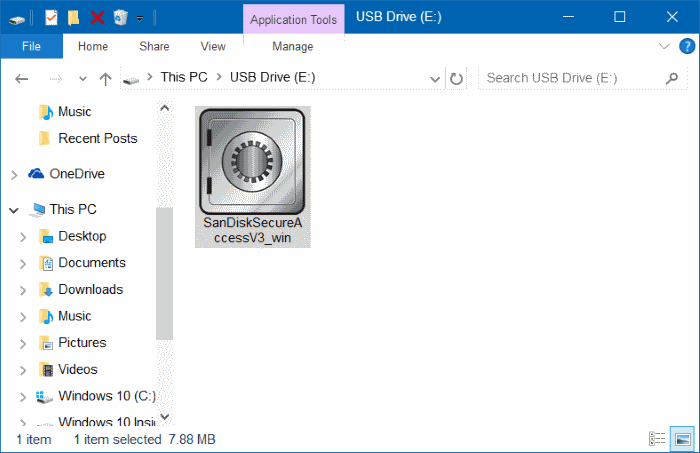
Step 2: Double-click on the SecureAccess setup file to start installing this software. Follow the wizard to accept the license terms and set up a strong password. The strong password should consist of at least six characters and SanDisk recommends you to create it by including both upper and lower case letters, numeric and alpha numeric numbers, and special characters.
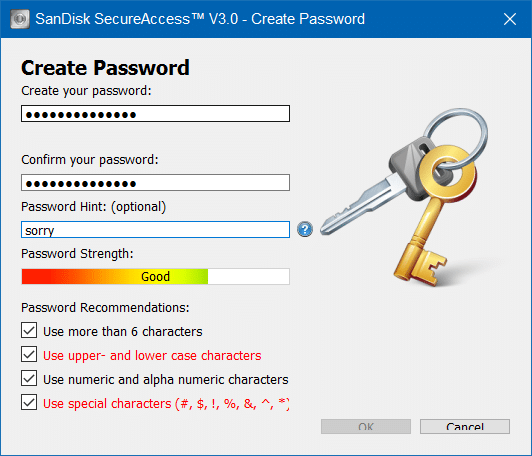
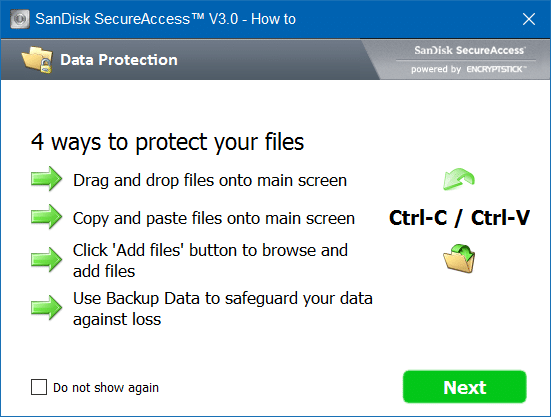
Step 3: After setting the password, click OK button to create a new vault on your USB drive. Then, a window pops up, which tells you how to use SanDisk SecureAccess. After reading the “How to” guide, please click Next button.
Step 4: When SanDisk SecureAccess opens, you can get the following window. To password protect a file or folder, you just need to drag or copy this file or folder to My Vault section.
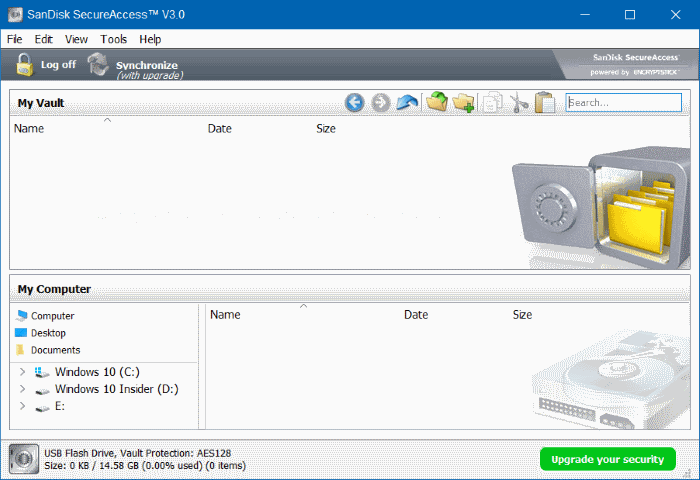
However, while the SecureAccess makes it easy for users to password protect files, anyone who has access to your USB drive can delete the password-protected SecureAccess vault with ease. In short, although no can view your sensitive file(s), they can delete your file(s).
To avoid such a case, you should backup your important files to a safe place before storing them on USB flash drive. Of course, you can also click Tools > Backup Data to back up your vault data online. Please note that you can only have one backup file at a time.
SanDisk Secure Access FAQ
What is the use of SanDisk Secure Access?
SanDisk Secure Access allows users to password protect files in SanDisk USB flash drives. In addition, it backup facility allows users to back up vault data up to 2 GB online. In this way, users are assured that important data is secure and accessible even if the pen drive gets stolen or lost.
Is SanDisk Secure Access free?
Yes, this tool is free. You can use it as long as you have a SanDisk USB flash drive.
How do I recover files from SanDisk Secure Access?
If you have backed up vault data online, you can restore the data on another SanDisk USB flash drive when the old drive is damaged or lost. Please note that this operation will delete all files in the current vault. You should make sure your vault is empty or save all files from the current vault to another location before proceeding. Here are steps:
- Click Tools > Restore Data.
- Choose the location to be restored from the backup file using drop-down menu and click Next.
- Select the backup to be restored and click Next.
- Enter the Vault Password used when the backup was created.
- Click on Restorefor the restore operation to start.
- Wait until the restore operation is finished and then click Close.
About The Author

Position: Columnist
Linda has been working as an editor at MiniTool for 5 years. She is always curious about computer knowledge and learns it crazily. Her articles are simple and easy to understand. Even people who do not understand computer can gain something. By the way, her special focuses are disk management, data recovery and PDF editing.
В современном цифровом мире защита персональных данных является одним из наиболее актуальных вопросов. Существует множество программ и инструментов, которые помогают сохранить информацию в безопасности. Один из таких инструментов — Sandisk SecureAccess, программа, разработанная для защиты конфиденциальных данных на флэш-накопителях SanDisk.
Основной целью Sandisk SecureAccess является защита конфиденциальной информации. Эта программа позволяет создать зашифрованный контейнер на флэш-накопителе, в котором можно хранить файлы и документы, недоступные для посторонних. Установка и настройка Sandisk SecureAccess достаточно просты, но требуют определенных шагов, которые следует выполнить.
Первым шагом является загрузка и установка Sandisk SecureAccess на компьютер. После установки программы следует запустить ее и создать пароль для доступа к зашифрованному контейнеру. Важно выбрать надежный пароль, состоящий из букв, цифр и специальных символов.
После создания пароля следует указать место на флэш-накопителе для создания зашифрованного контейнера. После завершения этого шага программа создаст защищенное хранилище, в котором можно хранить конфиденциальные файлы и документы. Sandisk SecureAccess также предлагает возможность создания нескольких контейнеров для различных категорий информации.
Использование Sandisk SecureAccess не только обеспечит безопасность важных данных, но и предложит некоторые полезные советы по обеспечению конфиденциальности. Например, программа позволяет автоматически блокировать открытые файлы после определенного времени бездействия, предотвращая несанкционированный доступ к информации. Также необходимо регулярно резервировать данные из защищенного контейнера для обеспечения дополнительной безопасности в случае потери или повреждения флэш-накопителя.
Содержание
- Официальная русская инструкция по настройке Sandisk SecureAccess
- Установка программы и создание аккаунта
- Шифрование файлов и папок
- Перенос данных на другое устройство
- Полезные советы по использованию Sandisk SecureAccess
Официальная русская инструкция по настройке Sandisk SecureAccess
В этом разделе вы найдете подробную инструкцию по настройке и использованию программы Sandisk SecureAccess на русском языке.
Шаг 1: Установка Sandisk SecureAccess
- Скачайте программу Sandisk SecureAccess с официального сайта производителя.
- Запустите установочный файл и следуйте инструкциям мастера установки.
- После завершения установки запустите программу Sandisk SecureAccess.
Шаг 2: Создание нового защищенного контейнера
- На главном экране программы нажмите на кнопку «Создать новый контейнер».
- Введите имя и выберите местоположение для контейнера.
- Установите пароль доступа к контейнеру и подтвердите его.
Шаг 3: Добавление файлов в контейнер
- На главном экране программы выберите созданный контейнер и введите пароль доступа.
- Перетащите файлы и папки, которые вы хотите защитить, в окно программы.
- Дождитесь завершения процесса копирования файлов.
Шаг 4: Закрытие контейнера
- На главном экране программы нажмите кнопку «Закрыть контейнер».
- Введите пароль доступа и нажмите «ОК».
- Контейнер будет закрыт и защищенный контент будет недоступен.
Шаг 5: Открытие контейнера и доступ к защищенным файлам
- На главном экране программы выберите закрытый контейнер и введите пароль доступа.
- Нажмите кнопку «Открыть контейнер».
- Защищенный контент будет доступен для просмотра и редактирования.
Полезные советы:
- Не забывайте сохранять пароль доступа в надежном месте, чтобы не потерять доступ к контейнеру.
- Регулярно создавайте резервные копии контейнера и храните их на отдельных устройствах.
- Используйте сложные пароли, содержащие буквы, цифры и символы, чтобы защитить файлы.
- Не открывайте контейнеры на компьютерах или устройствах, которые не являются вашими или ненадежными.
Следуя этой официальной русскоязычной инструкции, вы сможете настроить Sandisk SecureAccess и защитить свои файлы и папки паролем.
Установка программы и создание аккаунта
Для использования Sandisk SecureAccess и защиты ваших файлов, вам нужно сначала установить программу и создать аккаунт. В этом разделе мы расскажем вам, как это сделать.
- Скачайте программу. Перейдите на официальный сайт Sandisk и найдите раздел загрузок. Скачайте последнюю версию Sandisk SecureAccess для вашей операционной системы (Windows, Mac, Linux).
- Запустите установку. Найдите загруженный файл и запустите его. Следуйте инструкциям установщика, выберите язык и директорию установки. По умолчанию программа устанавливается в папку «Программы» (Windows) или «Приложения» (Mac).
- Запустите программу. После установки найдите ярлык Sandisk SecureAccess на рабочем столе или в меню «Пуск» (Windows) / «Launchpad» (Mac). Щелкните на ярлыке, чтобы запустить программу.
- Создайте аккаунт. При первом запуске программа предложит вам создать новый аккаунт. Введите ваш адрес электронной почты и придумайте пароль. Убедитесь, что пароль достаточно надежен, используйте комбинацию букв, цифр и специальных символов.
- Подтвердите адрес электронной почты. После создания аккаунта вам будет отправлено письмо с подтверждением адреса электронной почты. Откройте письмо и нажмите на ссылку для подтверждения. Если письмо не приходит, проверьте папку «Спам» или «Нежелательная почта».
- Войдите в аккаунт. После подтверждения адреса электронной почты вы можете войти в свой аккаунт. Введите свой адрес электронной почты и пароль, которые вы использовали при создании аккаунта.
- Настройте дополнительные параметры. После входа в аккаунт вы можете настроить дополнительные параметры, такие как второй фактор аутентификации, восстановление пароля и другие. Рекомендуется настроить эти параметры для обеспечения безопасности ваших файлов.
Теперь вы готовы использовать Sandisk SecureAccess! В следующем разделе мы расскажем вам, как добавить файлы в защищенное хранилище и управлять ими.
Шифрование файлов и папок
Шифрование файлов и папок — это процесс преобразования данных в непонятный для посторонних пользователей вид с помощью специальных алгоритмов и ключей. Это может быть полезно, если вы хотите сохранить конфиденциальную информацию и обеспечить ее безопасность.
Преимущества шифрования файлов и папок:
- Защита конфиденциальных данных от несанкционированного доступа;
- Предотвращение возможности кражи и использования данных без вашего разрешения;
- Обеспечение конфиденциальности при передаче данных через интернет или другие каналы связи;
- Создание защищенного хранилища для важных файлов.
Как шифровать файлы и папки с помощью Sandisk SecureAccess:
- Запустите программу Sandisk SecureAccess и введите пароль для доступа;
- Выберите файлы или папки, которые вы хотите зашифровать;
- Нажмите кнопку «Зашифровать» или выберите соответствующий пункт в меню;
- Дождитесь завершения процесса шифрования;
- Теперь выбранные файлы и папки зашифрованы и доступны только с использованием пароля.
Чтобы дешифровать файлы и папки, выполните следующие действия:
- Запустите программу Sandisk SecureAccess и введите пароль для доступа;
- Выберите зашифрованные файлы или папки, которые вы хотите дешифровать;
- Нажмите кнопку «Дешифровать» или выберите соответствующий пункт в меню;
- Дождитесь завершения процесса дешифрования;
- Теперь выбранные файлы и папки дешифрованы и доступны для использования.
При использовании Sandisk SecureAccess следует обратить внимание на некоторые важные моменты:
- Не забывайте о пароле для доступа к шифрованным файлам и папкам, так как без него вы не сможете получить к ним доступ;
- Создавайте сложные пароли, состоящие из символов разного регистра, цифр и специальных символов;
- Регулярно создавайте резервные копии файлов и папок, чтобы в случае потери или повреждения данных вы могли их восстановить;
- Не передавайте пароль от шифрованных файлов и папок по почте, через мессенджеры или другие незащищенные каналы связи;
- Закройте программу Sandisk SecureAccess после использования для обеспечения безопасности данных.
Шифрование файлов и папок с помощью Sandisk SecureAccess — надежный способ защитить ваши данные и обеспечить их конфиденциальность. Пользуйтесь этой функцией для сохранения важной информации в безопасности.
Перенос данных на другое устройство
Как только у вас появляется необходимость перенести данные, сохраненные в Sandisk SecureAccess, на другое устройство, следуйте следующим шагам:
- Подключите Sandisk Flash Drive с зашифрованными данными к компьютеру.
- Откройте программу Sandisk SecureAccess на компьютере.
- Введите ваш пароль для доступа к зашифрованным данным.
- Выберите файлы или папки, которые вы хотите перенести на другое устройство.
- Щелкните правой кнопкой мыши на выбранных элементах и выберите опцию «Копировать».
- Откройте проводник Windows или Finder на вашем компьютере.
- Перейдите к месту, где вы хотите сохранить скопированные файлы или папки на другом устройстве.
- Щелкните правой кнопкой мыши и выберите опцию «Вставить», чтобы вставить скопированные элементы в выбранное место.
В результате вы успешно перенесете свои зашифрованные данные на другое устройство и сможете получить к ним доступ с использованием Sandisk SecureAccess на целевом устройстве.
Важно помнить, что для доступа к данным на другом устройстве также потребуется установить и настроить Sandisk SecureAccess и ввести ваш пароль для разблокировки зашифрованных файлов.
Обратите внимание, что перенос данных может занять некоторое время, в зависимости от объема переносимых файлов и скорости передачи данных.
Полезные советы по использованию Sandisk SecureAccess
1. Сохраняйте важную информацию на зашифрованном диске.
Используйте Sandisk SecureAccess для хранения и защиты конфиденциальных файлов и данных. Перенесите все необходимые файлы на зашифрованный диск и убедитесь, что пароль для доступа к диску надежный и никому неизвестный.
2. Регулярно создавайте резервные копии.
Чтобы избежать потери данных, регулярно создавайте резервные копии зашифрованного диска на внешнем накопителе или в облачном хранилище. Это позволит снизить риск потери данных в случае возникновения проблем с компьютером или самим диском.
3. Используйте надежные пароли.
Выбирайте пароли, которые содержат как минимум 8 символов, включая заглавные и строчные буквы, цифры и специальные символы. Избегайте использования очевидных паролей, таких как «password» или «123456». Лучше всего использовать уникальные пароли для каждого сервиса или программы.
4. Не сохраняйте пароли в текстовом файле.
Избегайте сохранения паролей или других конфиденциальных данных в текстовых файлах. Используйте парольный менеджер, чтобы безопасно хранить ваши пароли и автоматически заполнять их при необходимости.
5. Не передавайте пароли по электронной почте.
Избегайте отправки паролей по электронной почте или в других незащищенных сообщениях. Пароли могут быть перехвачены или использованы злоумышленниками. Если нужно передать пароль, используйте защищенные каналы связи, такие как зашифрованные сообщения или пароли второго фактора.
6. Обновляйте программное обеспечение Sandisk SecureAccess.
Регулярно проверяйте наличие доступных обновлений для Sandisk SecureAccess и устанавливайте их. Обновления могут содержать исправления ошибок, улучшения безопасности и новые функции, которые помогут вам в работе с защищенными данными.
7. Используйте брелок или защищенный диск.
Если вы работаете с часто используемыми файлами, рассмотрите возможность использования брелока или защищенного SSD диска. Это позволит вам иметь доступ к своим данным в любой момент без необходимости искать USB накопитель или вводить пароль каждый раз.
8. Будьте внимательны при использовании общего компьютера.
Если вы используете общий компьютер или компьютер в общественных местах, будьте осторожны при вводе пароля или доступе к зашифрованным данным. Убедитесь, что никто не наблюдает за вами и не записывает ваши пароли или другую конфиденциальную информацию.
Следуя этим советам, вы сможете максимально эффективно и безопасно использовать Sandisk SecureAccess для защиты своих конфиденциальных данных.
 После покупки флешки, на ней можно найти SanDiskSecureAccessV3_win.exe — расширение exe сообщает что это установщик. Как оказалось — это фирменная программа SanDisk SecureAccess, которая обеспечивает защиту содержимого флешки от несанкционного доступа.
Работа программы заключается в создании зашифрованной области на накопителе. Доступ к области только по паролю.
Шифрование происходит по алгоритму AES (Advanced Encryption Standard) используя 128-разрядный ключ.
V3 в названии означает версию программы.
Защищенная область идеально подходит для хранения важных, личных файлов/документов. Учитывая высокую скорость записи/чтения современных флешек и большой обьем — программа SanDisk SecureAccess действительно удобна. Минус только один — забыв пароль файлы будут утеряны навсегда.
К сожалению, в версии V3.0 русский язык отсутствует:

Если не будете ставить программу SanDisk SecureAccess, файлы на флешке можно удалить:

При наличии антивируса, можно нажать правой кнопкой по флешке в окне Мой компьютер и просканировать на вирусы.
Окно Create Password (создание пароля):

Внешний вид утилиты (правда здесь версия V2.0, но все же):

Один юзер столкнулся с проблемой при удалении защищенной области SanDisk SecureAccess. Решение оказалось простым — необходимо в управление дисками пересоздать раздел флешки:

Что интересно — один юзер заметил скрытые файлы:

Такие файлы могли появиться при создании загрузочной флешки. Возможно раньше флешка использовалась именно как загрузочная. Во всех остальных вариантах данные файлы — не нужны.
Также на флешке могут быть:
- club_application — предположительно папка, в которой хранятся дополнительные файлы программы (так называемые ресурсы).
- My Vaults — возможно как-то связано с защищенной областью.
- SanDiskSecureAccess — папка либо инсталлятор приложения.
- RunClubSanDisk — модуль/батник запуска ClubSanDisk.
- RunSanDiskSecureAccess_Win — запуск инсталляции ПО.
При подозрении наличия вируса на флешке — проверьте файлы на сайте ВирусТотал. Использовать сервис очень просто — открыли сайт, загрузили файл, после чего он будет проверен десятками антивирусными движками.
Если вы программу не собираетесь устанавливать — файлы можно удалить. В любом случае, при необходимости утилиту SanDisk SecureAccess можно загрузить на официальном сайте:
https://kb-ru.sandisk.com/app/answers/detail/a_id/8365
Данное ПО не является обязательным и предоставляется в качестве дополнительной функции:

Основные функции SanDiskSecureAccess
Перечислим главные функции утилиты:
- Высокая скорость работы.
- Надежные настройки пароля (использование спец знаков/символов).
- Поддержка редактирования документов, которые находятся в защищенном хранилище.
- Поддержка создания зашифрованного бэкапа/восстановления.
- После копирования файлов в защищенную область их можно удалить, используя технологию File Shredder (предположительно имеется ввиду удаление без возможности восстановления).
Важные моменты
Некоторые особенности, о которых важно знать:
- При потери пароля, информацию восстановить будет невозможно.
- Отсутствует возможность восстановить пароль.
- Служба поддержки SanDisk не в силах помочь восстановить файлы. Секретный/универсальный пароль отсутствует.
- Сброс пароля возможен только в одном случае — удаление раздела > создание нового. После — форматирование. После перечисленных действий файлы будут стерты.
Утилита поддерживает работу на Windows 7/8/10/Vista, а также Мак версии 10.7+ (только Интел).
Удаление SanDiskSecureAccessV3
Для удаления можно использовать специальные удаляторы — Revo Uninstaller, Uninstall Tool. Подходит для продвинутых пользователей.
Либо использовать штатные функции удаления ПО — окно Программы и компоненты. Зажмите Win + R, введите команду:
appwiz.cpl

В списке установленного софта найдите SanDiskSecureAccess, кликните правой кнопкой мыши, выберите Удалить. Следуйте инструкциям на экране.
На главную!
02.12.2018
Содержание
- 1 Как использовать программное обеспечение SanDisk Secure Access?
- 2 Как передать файлы из SanDisk Secure Access?
- 3 Как мне получить доступ к SanDisk?
- 4 Как мне разблокировать SanDisk Secure Access?
- 5 Можно ли взломать SanDisk Secure Access?
- 6 Могу ли я удалить безопасный доступ SanDisk с USB?
- 7 Как мне восстановить файлы из SanDisk Secure Access?
- 8 Как мне удалить файлы с моего SanDisk?
- 9 Как сделать резервную копию моего SanDisk?
- 10 Как поставить пароль на USB-накопитель SanDisk?
- 11 Почему мой USB SanDisk не работает?
- 12 Как сбросить пароль на моем беспроводном устройстве SanDisk?
- 13 Как восстановить заводские настройки USB-накопителя SanDisk?
- 14 Как мне сбросить флешку SanDisk?
Как использовать безопасный доступ SanDisk?
- Шаг 1. Загрузите SanDisk Secure Access с официальной страницы загрузки. …
- Шаг 2. Дважды щелкните установочный файл SecureAccess, чтобы начать установку этого программного обеспечения. …
- Шаг 3. После установки пароля нажмите кнопку «ОК», чтобы создать новое хранилище на USB-накопителе.
11 авг. 2020 г.
Как передать файлы из SanDisk Secure Access?
Откройте SecureAccess 2.0, выделите файлы, которые вы хотите скопировать на компьютер, щелкните файлы правой кнопкой мыши и выберите «Сохранить файлы в».
- Выберите место для сохранения файлов и нажмите ОК.
- ШАГ 2 — Удалите хранилище SecureAccess и файлы приложений. …
- ШАГ 3 — Загрузите и установите SecureAccess 3.0.
4 июн. 2015 г.
Как мне получить доступ к SanDisk?
Вставив SD-карту, перейдите к компьютеру и щелкните меню «Пуск» в нижней части экрана. Он должен выглядеть как значок Windows. Оттуда откройте проводник. На этом экране выберите карту MicroSD из всех папок, перечисленных в проводнике.
Как мне разблокировать SanDisk Secure Access?
Если вы потеряете или забудете свой пароль, вы можете использовать ссылку «Забыли пароль» на странице входа SecureAccess 3.0. Это отобразит подсказку, которую вы настроили во время установки, которая может быть использована для помощи в запоминании вашего пароля.
Можно ли взломать SanDisk Secure Access?
Некоторое беспокойство среди ИТ-специалистов будет вызывать то, что SanDisk выпустила бюллетень по безопасности, в котором объясняется, что версии его флэш-накопителя Cruzer Enterprise содержат уязвимость, которая может позволить неавторизованным сторонам получить доступ к зашифрованным данным на вашем USB-накопителе.
Могу ли я удалить безопасный доступ SanDisk с USB?
Удаление программного обеспечения SecureAccess приведет к удалению ВСЕХ зашифрованных данных, сохраненных в SecureAccess Vault. Найдите и дважды щелкните букву диска, связанную с флешкой. Удалите файл SanDiskSecureAccessV3_win, хранилище SanDiskSecureAccess и папку настроек SanDiskSecureAccess.
Как мне восстановить файлы из SanDisk Secure Access?
- Создайте новое пустое хранилище и войдите в систему. …
- В меню «Инструменты» выберите «Восстановить данные».
- В раскрывающемся меню выберите место для восстановления из файла резервной копии и нажмите ДАЛЕЕ. …
- Выберите резервную копию для восстановления и нажмите ДАЛЕЕ. …
- Введите пароль хранилища, который использовался при создании резервной копии.
Как мне удалить файлы с моего SanDisk?
Выберите файл (ы), который вы хотите скопировать, переместить или удалить. На вкладке «Мои файлы» в разделе «Операции с файлами» выберите либо копировать, либо перемещать. Эта опция позволяет копировать файлы между телефоном, картой microSD, двумя USB-накопителями и настроенными облачными службами. Вы можете выбрать по типу файла или месту хранения.
Как сделать резервную копию моего SanDisk?
Как сделать резервную копию и восстановить файлы с помощью SanDisk Memory Zone? В инструментах нажмите под резервным копированием и восстановлением, вы можете резервировать / восстанавливать данные вручную или автоматически. Резервное копирование позволяет создавать резервные копии ваших личных данных (вручную или автоматически).
Как поставить пароль на USB-накопитель SanDisk?
U3 Launchpad
- Вставьте SanDisk Cruzer в свободный USB-порт вашего компьютера.
- В диалоговом окне автозапуска выберите «LaunchU3.exe». …
- Закройте диалоговое окно AutoPlay. …
- Выберите «Включить безопасность».
- Введите пароль в поля «Новый пароль» и «Повторите пароль». При желании введите необязательную подсказку.
Почему мой USB SanDisk не работает?
Поврежденная запись реестра может привести к тому, что ваш продукт SanDisk не будет обнаружен компьютером. Удаление ключей реестра, созданных при установке продукта SanDisk, позволит компьютеру полностью переустановить устройство и может решить проблему. 1. Отключите устройство от USB-порта.
Как сбросить пароль на моем беспроводном устройстве SanDisk?
Чтобы сбросить настройки до заводских значений по умолчанию: когда Wireless Stick выключен, нажмите и удерживайте кнопку питания в течение примерно 15 секунд, пока светодиодный индикатор не замигает красным и зеленым (снова станет белым). Имя устройства, пароль, время энергосбережения и параметры подключения к Интернету будут сброшены до значений по умолчанию.
Как восстановить заводские настройки USB-накопителя SanDisk?
Щелкните правой кнопкой мыши на неформатированном USB-устройстве или запоминающем устройстве и выберите «Форматировать»; Сбросьте файловую систему USB на NTFS или FAT32 и т. Д., Переименуйте ее и нажмите OK; Наконец, нажмите «Применить», чтобы сохранить все изменения и восстановить полную емкость USB.
Как мне сбросить флешку SanDisk?
Нажмите и удерживайте кнопку питания в течение 15 секунд. Оба светодиода должны гореть постоянно. 3. По прошествии примерно 15 секунд светодиоды мигнут несколько раз, показывая, что сброс завершен.

SanDisk SecureAccess – бесплатное приложение для защиты критически важных и конфиденциальных файлов на любом SanDisk USB флеш-диске. При желании, программе можно скормить флешку любого другого производителя, но это требует небольшого допила. Например, мне удалось подружить SMI-флешку, немного изменив идентификационную информацию на следующую:
VID = 0781
PID = 558B
Vendor: SanDisk
Product: Extreme
При использовании SecureAccess, доступ к вашему личному хранилищу будет ограничен персональным паролем, и все ваши файлы автоматически шифруются алгоритмом AES-128.
Программное обеспечение SecureAccess не является обязательным для использования на флеш-накопителе и при желании её можно удалить, без каких-либо последствий.
Русскоязычное PDF-руководство пользователя выпускалось только для первой версии (SecureAccessV1) и доступно по ссылке данной ниже.
ВАЖНО: Программа шифрует данные с помощью 128-битного шифрование AES. Так что если забудете пароль, вы не сможете восстановить информацию хранящуюся на флэшке. Даже служба поддержки клиентов компании SanDisk не может выручить вас и предоставить альтернативный способ доступа к зашифрованным данным. Всё что останется вам сделать, это отформатировать накопитель и при желании переустановить программу SecureAccess.
СКАЧАТЬ \ DOWNLOAD
; for Windows:
SanDisk SecureAccess V1.1.19755 ; RunSanDiskSecureAccess-Win.rar; size: 13 021 844 bytes
SanDisk SecureAccessV2.0 5.4.16W ; SanDiskSecureAccessV2_win_5.4.16.rar; size: 7 552 910 bytes
SanDisk SecureAccessV3.0 6.0.17W ; SanDiskSecureAccessV3_win_6.0.17.rar; size: 7 640 083 bytes
SanDisk SecureAccessV3.01 6.0.32W ; SanDiskSecureAccessV3_win_6.0.32.rar; size: 8 332 822 bytes
SanDisk SecureAccessV3.01 6.0.34W ; SanDiskSecureAccessV3_win_6.0.34.rar; size: 8 331 576 bytes
SanDisk SecureAccessV3.02 6.0.36W ; SanDiskSecureAccessV3_win_6.0.36.rar; size: 8 558 503 bytes
SanDisk SecureAccessV3.02 6.0.37W ; SanDiskSecureAccessV3_win_6.0.37.rar; size: 8 558 446 bytes
; for MacOS:
SanDisk SecureAccess V1.1.1975M ; RunSanDiskSecureAccess_Mac.app.rar; size: 14 390 645 bytes
SanDisk SecureAccessV2.0 5.4.16M ; SanDiskSecureAccessV2_mac_5.4.16.rar; size: 9 114 789 bytes
SanDisk SecureAccessV2.0 5.4.19M ; SanDiskSecureAccessV2_mac_5.4.19.rar; size: 12 990 662 bytes
SanDisk SecureAccessV3.01 6.0.34M ; SanDiskSecureAccessV3_mac_6.0.34.rar; size: 14 042 051 bytes
SanDisk SecureAccessV3.02 6.0.37M ; SanDiskSecureAccessV3_mac_6.0.37.rar; size: 13 601 931 bytes
ИНСТРУКЦИИ \ MANUAL
SanDisk SecureAccess v2.0 for Mac users [DownloadForMac_SanDiskSecureAccessV2.0.pdf] ; download; size: 291 736 bytes
SanDisk SecureAccess v3.01 for Mac users [DownloadForMac_SanDiskSecureAccessV3.01.pdf] ; download; size: 344 113 bytes
SanDisk SecureAccessV2 Quick Start Guide 80-36-03698_ML v2.0 [QuickStartGuide_SanDiskSecureAccessV2.0.pdf] ; download; size: 2 218 483 bytes
SanDisk SecureAccessV3 Quick Start Guide 12-10-2016 [SanDiskSecureAccessV3.0_QSG.PDF] ; download; size: 2 227 454 bytes
SanDisk SecureAccessV1 Quick Start Guide 80-36-03471_KO [sd-secureaccess-qsg-1-2012.pdf] ; download; size: 8 227 150 bytes
SanDisk SecureAccessV2 Quick Start Guide 80-36-03698_ML [secureaccessv2-qsg.pdf] ; download; size: 1 616 031 bytes
SanDisk SecureAccessV3 Quick Start Guide 10-11-2016 [secureaccessv3-qsg.pdf] ; download; size: 2 228 606 bytes
<- ВЕРНУТЬСЯ К ДРУГИМ УТИЛИТАМ ДЛЯ SANDISK
После покупки флешки, на ней можно найти SanDiskSecureAccessV3_win.exe — расширение exe сообщает что это установщик. Как оказалось — это фирменная программа SanDisk SecureAccess, которая обеспечивает защиту содержимого флешки от несанкционного доступа.
Работа программы заключается в создании зашифрованной области на накопителе. Доступ к области только по паролю.
Шифрование происходит по алгоритму AES (Advanced Encryption Standard) используя 128-разрядный ключ.
V3 в названии означает версию программы.
Защищенная область идеально подходит для хранения важных, личных файлов/документов. Учитывая высокую скорость записи/чтения современных флешек и большой обьем — программа SanDisk SecureAccess действительно удобна. Минус только один — забыв пароль файлы будут утеряны навсегда
.
К сожалению, в версии V3.0 русский язык отсутствует:

Если не будете ставить программу SanDisk SecureAccess, файлы на флешке можно удалить:

При наличии антивируса, можно нажать правой кнопкой по флешке в окне Мой компьютер и просканировать на вирусы.
Окно Create Password (создание пароля):

Внешний вид утилиты (правда здесь версия V2.0, но все же):

Один юзер столкнулся с проблемой при удалении защищенной области SanDisk SecureAccess. Решение оказалось простым — необходимо в управление дисками пересоздать раздел флешки:

Что интересно — один юзер заметил скрытые файлы:
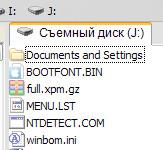
Такие файлы могли появиться при создании загрузочной флешки. Возможно раньше флешка использовалась именно как загрузочная. Во всех остальных вариантах данные файлы — не нужны.
Также на флешке могут быть:
- club_application
— предположительно папка, в которой хранятся дополнительные файлы программы (так называемые ресурсы). - My Vaults
— возможно как-то связано с защищенной областью. - SanDiskSecureAccess
— папка либо инсталлятор приложения. - RunClubSanDisk
— модуль/батник запуска ClubSanDisk. - RunSanDiskSecureAccess_Win
— запуск инсталляции ПО.
При подозрении наличия вируса на флешке — проверьте файлы на сайте ВирусТотал. Использовать сервис очень просто — открыли сайт, загрузили файл, после чего он будет проверен десятками антивирусными движками.
Если вы программу не собираетесь устанавливать — файлы можно удалить. В любом случае, при необходимости утилиту SanDisk SecureAccess можно загрузить на официальном сайте:
Данное ПО не является обязательным и предоставляется в качестве дополнительной функции:

Перечислим главные функции утилиты:
- Высокая скорость работы.
- Надежные настройки пароля (использование спец знаков/символов).
- Поддержка редактирования документов, которые находятся в защищенном хранилище.
- Поддержка создания зашифрованного бэкапа/восстановления.
- После копирования файлов в защищенную область их можно удалить, используя технологию File Shredder (предположительно имеется ввиду удаление без возможности восстановления).
Важные моменты
Некоторые особенности, о которых важно знать:
- При потери пароля, информацию восстановить будет невозможно.
- Отсутствует возможность восстановить пароль.
- Служба поддержки SanDisk не в силах помочь восстановить файлы. Секретный/универсальный пароль отсутствует.
- Сброс пароля возможен только в одном случае — удаление раздела > создание нового. После — форматирование. После перечисленных действий файлы будут стерты.
Утилита поддерживает работу на Windows 7/8/10/Vista, а также Мак версии 10.7+ (только Интел).
Удаление SanDiskSecureAccessV3
Для удаления можно использовать специальные удаляторы — Revo Uninstaller, Uninstall Tool. Подходит для продвинутых пользователей.
Либо использовать штатные функции удаления ПО — окно Программы и компоненты. Зажмите Win + R, введите команду:

В списке установленного софта найдите SanDiskSecureAccess, кликните правой кнопкой мыши, выберите Удалить. Следуйте инструкциям на экране.
02.12.2018
С помощью флешки SanDisk Ultra Dual Drive 3.0, можно подключиться к планшету или мобильному телефону, работающему на операционной системе Android и имеющий разъём подключения micro USB с поддержкой технологии OTG (On-The-Go). Скорость чтения до 130 Мб/с (при использовании интерфейса USB 3.0), а скорость записи зависит от емкости флешки.
Вам всегда не хватало именно такого накопителя, чтобы легко и быстро переносить файлы со смартфона или планшета с поддержкой OTG на компьютер Windows или Mac либо другие устройства Android. Теперь ваш телефон всегда будет готов снимать фотографии, видео и пополнять музыкальную коллекцию прямо в дороге.
Небольшой обзор 16Гб версии флешки SanDisk Ultra Dual Drive 3.0 (sddd2-016g-gam46)
:
Фото упаковки SanDisk Ultra Dual Drive 3.0 с обратной стороны.

Безколпочковый дизайн флешки SanDisk Ultra Dual Drive 3.0.

Переключатель между разъемами: USB-A и micro-USB. Переключатель штекеров никак не фиксируется.
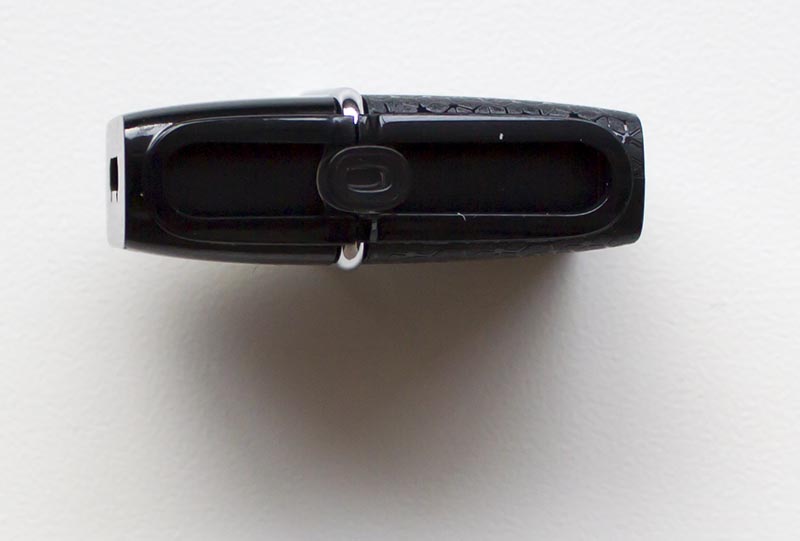
Штекер micro-USB, для работы с мобильными устройствами.
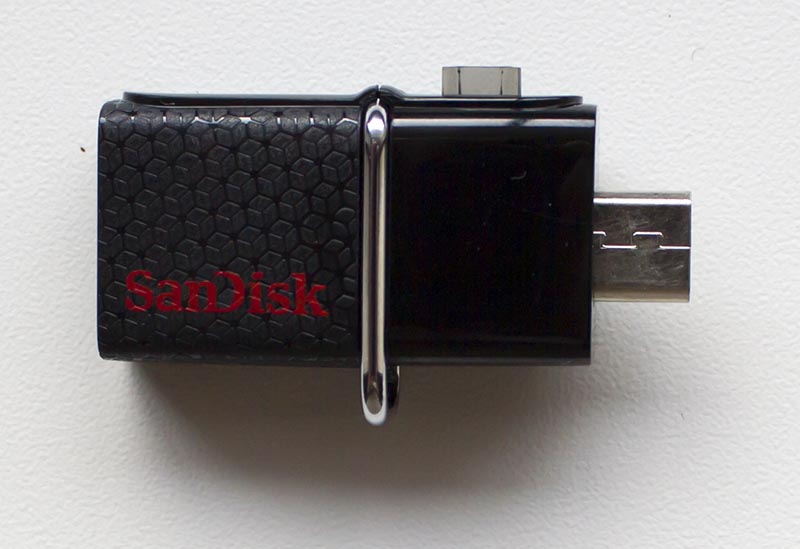
Стандартный USB 3.0 Type-A штекер.

Файловая система по-умолчанию: FAT32 (размер кластера: 16Кб), на флешке находится исполнительный файл RunSanDiskSecureAccess_Win.exe программы SanDisk SecureAccess.
Фирменное приложение SanDisk Secure Access, предустановленное на всех USB-носителях без исключения, помогает сохранить ваши данные в безопасности, при помощи их кодирования. Даже если вы потеряете флэшку, нашедший не сможет воспользоваться записанной на ней информацией.
SecureAccess не является обязательным приложением для использования флеш-накопителя как устройства для хранения информации на Mac компьютере или ПК. SecureAccess это бесплатное ПО для шифрования данных, и защиты паролем доступа.
SanDisk SecureAccess — это быстрый и простой способ для хранения и защиты критически важных и конфиденциальных файлов на любом SanDisk USB флеш-диске.
Доступ к вашему личному хранилищу — защищена персональным паролем, и ваши файлы автоматически шифруются — поэтому даже если вы поделитесь своим USB флэш-накопителем или если он будет потерян или украден, доступ к вашим файлам находится в безопасности.
При помощи этой программы пользователи получат доступ к защищенному онлайн-хранилищу Dmailer для резервного копирования данных объемом до 2 гигабайт.
Хранилище защищенное паролем, автоматически обеспечивает 128-битное AES шифрование помещенных в него файлов, защищая данные от несанкционированного доступа в случае утери или кражи накопителя.
Поддержка опции безопасного удаления (File Shredder) из источника после передачи в хранилище.
Поддержка автоматической настройки времени ожидания для выхода.
Возможность редактировать свои документы, хранящиеся в хранилище.
Зашифрованные резервная копия и восстановление данных, хранящихся в хранилище.
Прямые ссылки на скачку:
Windows — http://downloads.sandisk.com/downloads/SanDiskSecureAccessV3_win.exe
Mac — http://downloads.sandisk.com/downloads/SanDiskSecureAccessV3_mac.pkg

Скорость чтения/записи с помощью утилиты CrystalDiskMark 5.2.0 x64: 127/15 Мб/с. Скорость записи для 32Гб модели: 30 Мб/с, для 64Гб модели: 48 Мб/с.
Начну с небольшого обзора. На флешке имеется программа SanDisk SecureAccess V3.0 для шифрования данных на лету. С помощью данной программы можно зашифровать конфиденциальные данные и не беспокоиться, что их могут без Вашего ведома посмотреть в случае кражи или потери или просто кому-то дали флешку на время.
Программа позволяет работать на «лету» с зашифрованными файлами, что очень удобно. Можно редактировать файлы находящиеся в зашифрованном виде прямо из хранилища.
Программа при бездействии по истечении определённого времени блокируется и чтобы открыть файлы из хранилища нужно ввести пароль снова.
Программа SanDisk SecureAccess V3.0 позволяет делать резервную копию зашифрованных файлов на компьютер.
Единственный «минус» программы, что он работает только с флешки SanDisk.
Вот её интерфейс.Однажды дома программа при закрытии подвисла. И при запуске программы снова отказывалась открываться. Появлялось такое окно, говорящее что программа уже запущена. Хотя в видимых процессах она и не отображаласьПодумав, что программа «висит» где то очень глубоко в памяти компьютера я не стал разбираться, выключил компьютер. А на следующий день на работе вставив флешку в компьютер и запустив программку увидел тоже самое. Хотя до этого программа на работе закрылась в штатном режиме. Вот думаю зашифровал данные и теперь их потерял. Поэтому незабываем делать резервные копии всей нужной информации на разных носителях.
Решение
Но решение оказалось до безобразия простое.
Через проводник или файловый менеджер заходим в папку SanDiskSecureAccess Settings на нашей флешке где находятся настройки и удаляем файл lock, который без расширения (расширение это буквы которые находятся после точки).После этого программа запустилась в штатном режиме.
Ещё раз повторюсь. Необходимо делать резервные копии нужных файлов на независимые источники. Так как даже если Вы сделали резервное копирование зашифрованных данных, а флешка вышла физически из строя, то запустить программу просто с компьютера или другой флешки Вы не сможете так как программа «привязана» к флешке SanDisk. Предупрежден значит вооружен (Praemonitus, praemunitus, лат.)
Надеюсь эта инструкция кому то пригодиться.
В качестве благодарности за труд прошу отметить, кнопка ниже.
Портативные памяти удобны в использовании, но нужно иметь в виду, что если вы потеряете такое устройство, то нашедший сможет без препятствий прочитать ваши документы или просмотреть фотографии.
Конечно, данные можно зашифровать на любой флэшке
, и каждый метод дает многократно большую конфиденциальность информации, чем полное отсутствие шифрования. До недавнего времени самым популярным инструментом был TrueCrypt – сегодня он уже утратил свою надежность, а его создатели рекомендуют использовать технологию BitLocker, доступную в операционных системах Microsoft.
Мы представляем другие решения, поставляемые производителями флэш-памяти и портативных жестких дисков.
Защищенный диск Mach Xtreme MX-SEC
Жесткий диск Mach Xtreme работает как обычная флешка, а если нужно шифрование, достаточно запустить записанную на нем программу Secure Drive EX2. С её помощью создаются зашифрованные разделы, устанавливается пароль и подсказка к нему.
При каждом подключении флэшки нужно запустить Secure Drive EX2, который откроется уже не в режиме настройки, а режиме диалогового окна для ввода пароля. Если войти удастся, в системе появится второй привод с эмблемой Secure, установленного ранее объема.
Копирование данных на этот зашифрованный раздел, казалось бы, происходит мгновенно, но лампочка ещё долго сообщает о работе памяти – в течение нескольких минут не удается разблокировать привод (потому что они используется), а тем более закрыть программное обеспечение и извлечь флэшку из порта USB.
Это довольно утомительна особенность, особенно если мало времени. Кроме того, программа не предусматривает возможности фото-пароля и использования всей памяти без шифрования.
Плюсы Mach Xtreme MX-SEC:
- Очень хорошая производительность памяти.
- Емкость до 256 ГБ.
- Разделение на зашифрованную и публичную часть.
Минусы Mach Xtreme MX-SEC:
- Долгое время завершения работы носителя в USB-порту.
- Нельзя полностью отказаться от шифрования.
Зашифрованная флэш SanDisk Ultra USB 3.0
Память SanDisk можно использовать как стандартный usb flash drive, без шифрования, а при необходимости можно запустить имеющуюся на ней программу SecureAccess. При первом запуске она попросит установить пароль и создает папку Vault (хранилище), в которой сохраняет конфигурации, а позже файлы DAT в зашифрованном виде.
Хотя доступ к этим файлам возможен без приложения, считывание их содержимого становится возможным только после запуска программы и ввода правильного пароля.

К сожалению, расшифрованные данные не появляются как отдельный диск, а видны только в окне программы SecureAccess, что менее удобно других решений. С помощью программы можно, например, перетащить файлы на рабочий стол, чтобы их расшифровать, хотя приложение имеет проблемы с большими объемами данных. Важно, что включение шифрования по-прежнему позволяет использовать незашифрованную часть пространства.
Программное обеспечение SanDisk позволяет легко отказаться от шифрования – достаточно удалить «хранилище» с диска. После этого при запуске программа SecureAccess будет выглядеть также, как в первый раз.
Преимущества SanDisk Ultra USB 3.0 Flash Drive:
- Возможность одновременного хранения зашифрованных и незашифрованных данных;
- Простой отказ от шифрования (сброс данных).
Недостатки SanDisk Ultra USB 3.0 Flash Drive:
- Зашифрованное содержимое доступно только в окне программы SecureAccess;
- Низкая производительность, особенно запись.
Флешка Kingston использует 256-битное шифрование AES и предназначена для передачи данных только в зашифрованном виде – Вы не можете использовать её в качестве „обычной” флэш-памяти. При первом подключении отображается файловая система только для чтения – можно просто запустить программу Data Vault Privacy. Только после настройки, можно получить доступ к хранилищу. Программа требует сильного пароля – он должен иметь 6-16 символов и содержать три из следующих типов символов: прописные и строчные буквы, цифры и специальные символы.

При каждом входе в программу зашифрованное пространство (обычно не отображается) становится доступным как обычный привод (также можно выбрать режим для чтения, чтобы защитить, например, данные от вирусов). Кроме того, программа предлагает полезные функции для корпоративной среды, например, централизованное управление накопителям.
Как и в других случаях, если Вы захотите отключить память от компьютера, необходимо закрыть приложение, так как оно должно правильно зашифровать диск.
Плюсы Kingston DataTraveler Vault Privacy 3.0
- Возможность работы в режиме «только для чтения»;
- Возможность указания контактных данных владельца.
Минусы Kingston DataTraveler Vault Privacy 3.0
- Отсутствие возможности использования памяти без шифрования.
Портативный диск Western Digital комплектуется внушительным набором программного обеспечения, в том числе WD Security. Программа отличается от других, в частности, тем, что требует установки в системе, так что подключение зашифрованного диска на новый ПК потребует установки приложения.

Включение шифрования приводит к тому, что раздел с данными перестает быть виден, а вместо него появляется только диск WD Unlocker, на котором находится небольшая вспомогательная программа. После введения правильного пароля появляется раздел с данными.
Программа WD Security имеет также функцию автоматической разблокировки дисков для выбранных пользователей, чтобы не нужно было вводить пароль каждый раз. Кроме того, благодаря программе можно отключить защиту так же легко, как и включить.
Преимущества Western Digital My Passport Slim
- Очень хорошая производительность;
- Возможность легкого отключения шифрования.
Минусы Western Digital My Passport Slim
- Данные, скорее всего, шифруются не полностью;
- Необходимость установки программного обеспечения на каждом компьютере.
– от
Программное обеспечение SanDisk SecureAccess обеспечивает защиту файлов от несанкционированного доступа за счет создания «сейфа» – зашифрованной и защищенной паролем папки на USB-накопителе.
Также при помощи этой программы пользователи получат доступ к защищенному онлайн-хранилищу Dmailer для резервного копирования данных объемом до 2 гигабайт.
«Во время командировок только в аэропортах США еженедельно теряется 12,000 ноутбуков. При этом почти что половина из них содержит конфиденциальную информацию», отметил Кент Пери (Kent Perry), Директор по продуктовому маркетингу SanDisk. «Очевидно, что защита информации абсолютно необходима. USB-накопители SanDisk, укомплектованные программным обеспечением SecureAccess, служат надежным сейфом для хранения информации с использованием AES шифрования».
В первом квартале текущего года функции шифрования и резервного копирования через Интернет войдут в стандартную комплектацию всех USB-накопителей в розничной продуктовой линейке SanDisk.
Программное обеспечение SanDisk
«Сейф», защищенный паролем, автоматически обеспечивает 128-битное AES шифрование помещенных в него файлов, защищая данные от несанкционированного доступа в случае утери или кражи накопителя.
Защищенный раздел позволяет владельцу USB-накопителя решать, какие файлы он хотел бы скрыть, передавая накопитель друзьям или коллегам.
Дополнительная защита от поломки компьютера и утери данных. Пользователям предлагается возможность резервного копирования данных объемом до 2 Гб при помощи онлайн-хранилища Dmailer. Данный сервис предоставляет удаленный доступ к информации в любое время и в любом месте, а также позволяет легко обмениваться файлами большого объема, используя ресурсы облака.
Простая в использовании методика «перетягивания» файлов в «сейф» на USB-накопителе. Объем «сейфа» автоматически изменяется в зависимости от количества помещённой в него информации.
Данные функции уже доступны для некоторых USB-накопителей SanDisk.
Также SanDisk расширяет свою продуктовую линейку USB-накопителей за счет двух новых моделей, призванных удовлетворить запросы широкого круга клиентов. Модель SanDisk Ultra обеспечивает более высокую скорость передачи данных, а SanDisk Cruzer Edge обладает компактным дизайном.
USB-накопитель SanDisk Ultra
USB-накопитель SanDisk Ultra обеспечивает более высокую скорость передачи данных, до 15 мегабайт в секунду (Мб/с) 3, а также обладает большим объемом памяти, который пользователи могут легко использовать в качестве хранилища мультимедийного контента. На данный накопитель распространяется ограниченная пятилетняя гарантия 4. Различные версии данной модели обладают объемом памяти от 8 до 32 гигабайт, а рекомендованная розничная цена в зависимости от объема составляет от 44.99 до 109.99 долларов США.
USB-накопитель SanDisk Cruzer Edge
Обладая компактной выдвижной конструкцией, USB-накопитель SanDisk Cruzer Edge поможет пользователям взять с собой любимые фотографии, музыку или фильмы. На данный накопитель распространяется ограниченная двухлетняя гарантия5. Различные версии данной модели обладают объемом памяти от 2 до 16 гигабайт, а рекомендованная розничная цена в зависимости от объема составляет от 12.99 до 79.99 долларов США.
USB-накопители SanDisk Cruzer Edge уже имеются в продаже по всему миру. На модель SanDisk Ultra с объемом памяти 8 или 16 гигабайт уже можно разместить предварительный заказ на сайте www.sandisk.com. На прилавках розничных магазинов по всему миру она появится позднее в этом месяце.
Последние исследования подтвердили, что , в то же время .