
В настоящий момент товары недоступны для заказа на samsung.com/ru
В настоящий момент товары недоступны для заказа на samsung.com/ru
Выберите свое местоположение и язык.

-
Установка / Подключение
Как подключить компьютер на Windows к телевизору через кабель HDMIКак подключить компьютер на Windows к телевизору через кабель HDMI
-
Аксессуары
Как подключить интеллектуальный пульт к телевизору SamsungКак подключить интеллектуальный пульт к телевизору Samsung
-
Каналы
Как настроить порядок каналов на телевизоре SamsungКак настроить порядок каналов на телевизоре Samsung
-
Сеть / Интернет
Как подключить телевизор Samsung к интернету по кабелю (проводу)Как подключить телевизор Samsung к интернету по кабелю (проводу)
-
TV_Прочее
Что делать, если забыл PIN-код от телевизора SamsungЧто делать, если забыл PIN-код от телевизора Samsung
-
Программное обеспечение
Где скачать прошивку для телевизора SamsungГде скачать прошивку для телевизора Samsung
-
Каналы
Как удалить ненужные каналы на телевизоре SamsungКак удалить ненужные каналы на телевизоре Samsung
-
Использование
Как использовать Bixby на телевизоре Samsung Smart TVКак использовать Bixby на телевизоре Samsung Smart TV
-
Использование
Как устранить неисправность телевизора Samsung, который непрерывно включается сам по себеКак устранить неисправность телевизора Samsung, который непрерывно включается сам по себе
-
Приложения Samsung
Не работает приложение в Smart Hub на телевизоре SamsungНе работает приложение в Smart Hub на телевизоре Samsung
-
TV_Прочее
Как включить голосовое сопровождение на телевизоре SamsungКак включить голосовое сопровождение на телевизоре Samsung
-
Программное обеспечение
Как обновить прошивку на телевизоре Samsung через флешку (по USB)Как обновить прошивку на телевизоре Samsung через флешку (по USB)
-
Каналы
Как найти и настроить эфирные и кабельные каналы на телевизоре SamsungКак найти и настроить эфирные и кабельные каналы на телевизоре Samsung
-
Использование
Как сделать сброс настроек на телевизоре SamsungКак сделать сброс настроек на телевизоре Samsung
-
Сеть / Интернет
Как подключить телевизор Samsung к интернету по Wi-FiКак подключить телевизор Samsung к интернету по Wi-Fi
-
Питание
Что делать, если телевизор Samsung не включаетсяЧто делать, если телевизор Samsung не включается
-
Технические характеристики
Как узнать серию и год выпуска телевизора SamsungКак узнать серию и год выпуска телевизора Samsung
-
Использование
Как создать учетную запись (Samsung Account) для использования телевизора SamsungКак создать учетную запись (Samsung Account) для использования телевизора Samsung
-
Использование
Использование приложений в Smart Hub на телевизорах Samsung 2023 годаИспользование приложений в Smart Hub на телевизорах Samsung 2023 года
-
Использование
Как установить приложение на телевизор SamsungКак установить приложение на телевизор Samsung
-
Использование
Почему неактивен пункт в меню «Трансляция» на телевизоре SamsungПочему неактивен пункт в меню «Трансляция» на телевизоре Samsung
-
Использование
Почему неактивен пункт в меню «Поддержка» на телевизоре SamsungПочему неактивен пункт в меню «Поддержка» на телевизоре Samsung
-
Использование
Как изменить PIN-код на телевизоре SamsungКак изменить PIN-код на телевизоре Samsung
-
Использование
Что делать, если телевизор Samsung теряет сеть Wi-FiЧто делать, если телевизор Samsung теряет сеть Wi-Fi
-
TV_Прочее
Что делать, если не работает пульт от телевизора Samsung?Что делать, если не работает пульт от телевизора Samsung?
-
Использование
Что делать, если пропадает соединение между Bluetooth-пультом и телевизором SamsungЧто делать, если пропадает соединение между Bluetooth-пультом и телевизором Samsung
-
Использование
Сообщение о несоответствии сертификата безопасности на телевизоре SamsungСообщение о несоответствии сертификата безопасности на телевизоре Samsung
-
Программное обеспечение
На экране телевизора Samsung появилась картинка «Подключите USB-накопитель»На экране телевизора Samsung появилась картинка «Подключите USB-накопитель»
-
Использование
Почему неактивен пункт в меню «Изображение» на телевизоре SamsungПочему неактивен пункт в меню «Изображение» на телевизоре Samsung
-
Использование
Почему неактивен пункт в меню «Звук» на телевизоре SamsungПочему неактивен пункт в меню «Звук» на телевизоре Samsung
-
Использование
Как найти приложение в Samsung Apps на телевизоре SamsungКак найти приложение в Samsung Apps на телевизоре Samsung
-
Программное обеспечение
Как обновить прошивку Smart-телевизора Samsung через интернетКак обновить прошивку Smart-телевизора Samsung через интернет
-
Установка / Подключение
Что делать, если нет сигнала при подключении по HDMI на телевизоре SamsungЧто делать, если нет сигнала при подключении по HDMI на телевизоре Samsung
-
Использование
Как использовать HDMI ARC в телевизорах Samsung Smart TVКак использовать HDMI ARC в телевизорах Samsung Smart TV
-
Использование
Как включить игровой режим на телевизоре Samsung?Как включить игровой режим на телевизоре Samsung?
-
Звук
Что делать, если прерывается звук на телевизоре SamsungЧто делать, если прерывается звук на телевизоре Samsung
-
Использование
Что делать, если не воспроизводятся видео с USB на телевизоре SamsungЧто делать, если не воспроизводятся видео с USB на телевизоре Samsung
-
Изображение
Что делать, если мерцает изображение на телевизоре SamsungЧто делать, если мерцает изображение на телевизоре Samsung
-
Изображение
Что делать, если искажаются цвета на телевизоре SamsungЧто делать, если искажаются цвета на телевизоре Samsung
-
Питание
Загорается экран на выключенном телевизоре Samsung. Телевизор сам включаетсяЗагорается экран на выключенном телевизоре Samsung. Телевизор сам включается
-
Изображение
Линии, полосы, темные пятна, разводы на экране телевизора SamsungЛинии, полосы, темные пятна, разводы на экране телевизора Samsung
-
Звук
Нет звука на телевизоре SamsungНет звука на телевизоре Samsung
-
Изображение
Размытое, нечеткое изображение на экране телевизора SamsungРазмытое, нечеткое изображение на экране телевизора Samsung
-
Каналы
Что делать, если телевизор Samsung не видит CAM-модульЧто делать, если телевизор Samsung не видит CAM-модуль
-
Использование
Что делать, если не работают кнопки на пульте Smart Control от телевизора SamsungЧто делать, если не работают кнопки на пульте Smart Control от телевизора Samsung
-
TV_Прочее
Что делать, если телевизор Samsung зависЧто делать, если телевизор Samsung завис
-
Изображение
Что делать, если периодически пропадает изображение на телевизоре SamsungЧто делать, если периодически пропадает изображение на телевизоре Samsung
-
Использование
Что делать, если телевизор Samsung не включается и зависает на логотипе Smart TVЧто делать, если телевизор Samsung не включается и зависает на логотипе Smart TV
-
Использование
Как установить родительский контроль (заблокировать каналы) на телевизоре SamsungКак установить родительский контроль (заблокировать каналы) на телевизоре Samsung
-
Использование
Как настроить управление несколькими устройствами с помощью пульта Smart ControlКак настроить управление несколькими устройствами с помощью пульта Smart Control
-
Использование
Как войти в аккаунт YouTube на телевизоре SamsungКак войти в аккаунт YouTube на телевизоре Samsung
-
Использование
Как транслировать видео из приложения YouTube на телевизор SamsungКак транслировать видео из приложения YouTube на телевизор Samsung
-
Использование
Как отключить панель быстрого доступа, появляющуюся при включении телевизора SamsungКак отключить панель быстрого доступа, появляющуюся при включении телевизора Samsung
-
Использование
Как добавить приложение на панель быстрого доступа в телевизоре SamsungКак добавить приложение на панель быстрого доступа в телевизоре Samsung
-
Использование
Как включить субтитры на цифровых каналах на телевизоре SamsungКак включить субтитры на цифровых каналах на телевизоре Samsung
-
Приложения Samsung
Что делать, если не хватает памяти при установке приложения на телевизоре SamsungЧто делать, если не хватает памяти при установке приложения на телевизоре Samsung
-
Использование
Как установить приложение для телевизора Samsung на USB-накопительКак установить приложение для телевизора Samsung на USB-накопитель
-
Использование
Что делать, если звук отстает от видео на телевизоре Samsung при подключении аудиоустройств через HDMIЧто делать, если звук отстает от видео на телевизоре Samsung при подключении аудиоустройств через HDMI
-
Звук
Что делать, если уровень громкости изменяется при переключении каналов на телевизоре SamsungЧто делать, если уровень громкости изменяется при переключении каналов на телевизоре Samsung
-
Использование
Как установить возрастные ограничения (родительский контроль) на просмотр цифровых каналов в телевизоре SamsungКак установить возрастные ограничения (родительский контроль) на просмотр цифровых каналов в телевизоре Samsung
-
Использование
Как добавить канал в список «Избранное» на телевизоре SamsungКак добавить канал в список «Избранное» на телевизоре Samsung
-
Программное обеспечение
Как посмотреть версию прошивки на телевизоре SamsungКак посмотреть версию прошивки на телевизоре Samsung
-
Звук
Как настроить или отключить звуковые сигналы на телевизоре SamsungКак настроить или отключить звуковые сигналы на телевизоре Samsung
-
Использование
Как настроить дату и время на телевизоре SamsungКак настроить дату и время на телевизоре Samsung
-
Каналы
Как записывать ТВ программы на телевизоре SamsungКак записывать ТВ программы на телевизоре Samsung
-
Изображение
Как запустить тест изображения на телевизоре SamsungКак запустить тест изображения на телевизоре Samsung
-
Звук
Как запустить звуковой тест на телевизоре SamsungКак запустить звуковой тест на телевизоре Samsung
-
Каналы
Как найти и настроить спутниковые каналы на телевизоре SamsungКак найти и настроить спутниковые каналы на телевизоре Samsung
-
Использование
Как устранить неисправность телевизора Samsung, который непрерывно выключается сам по себеКак устранить неисправность телевизора Samsung, который непрерывно выключается сам по себе
-
Использование
Как заменить батарейки в пульте ДУ от телевизора Samsung?Как заменить батарейки в пульте ДУ от телевизора Samsung?
-
Использование
Как настроить управление голосом через Google Assistant на телевизоре SamsungКак настроить управление голосом через Google Assistant на телевизоре Samsung
-
Изображение
Что делать, если на телевизоре Samsung изображение распадается на квадраты на цифровых каналахЧто делать, если на телевизоре Samsung изображение распадается на квадраты на цифровых каналах
-
Установка / Подключение
Как подключить внешнее устройство через тюльпаны (RCA) к телевизору SamsungКак подключить внешнее устройство через тюльпаны (RCA) к телевизору Samsung
-
Установка / Подключение
Как подключить ТВ-приставку (ресивер) кабелем HDMI к телевизору SamsungКак подключить ТВ-приставку (ресивер) кабелем HDMI к телевизору Samsung
-
Использование
Как снять защитную плёнку с телевизора SamsungКак снять защитную плёнку с телевизора Samsung
-
Использование
Как настроить телевизор Samsung T-серии (2020 год) в первый разКак настроить телевизор Samsung T-серии (2020 год) в первый раз
-
Каналы
Как посмотреть информацию о цифровом сигнале на телевизоре SamsungКак посмотреть информацию о цифровом сигнале на телевизоре Samsung
-
Изображение
Что делать, если изображение на телевизоре Samsung слишком тёмноеЧто делать, если изображение на телевизоре Samsung слишком тёмное
-
Использование
Как подключить Bluetooth-наушники к телевизору SamsungКак подключить Bluetooth-наушники к телевизору Samsung
-
TV_Прочее
Не работает Smart Hub на телевизоре SamsungНе работает Smart Hub на телевизоре Samsung
-
Изображение
Что делать, если на телевизоре Samsung искажены пропорцииЧто делать, если на телевизоре Samsung искажены пропорции
-
TV_Прочее
Что делать, если телевизор Samsung начал самостоятельно озвучивать все действияЧто делать, если телевизор Samsung начал самостоятельно озвучивать все действия
-
Сеть / Интернет
Как посмотреть MAC-адрес на телевизоре SamsungКак посмотреть MAC-адрес на телевизоре Samsung
-
Изображение
Что делать, если на телевизоре Samsung появляется реклама и изменяются настройкиЧто делать, если на телевизоре Samsung появляется реклама и изменяются настройки
-
Использование
Как использовать мышь или клавиатуру в браузере на телевизоре SamsungКак использовать мышь или клавиатуру в браузере на телевизоре Samsung
-
Использование
Что делать, если не удается подключиться по AirPlay 2 к телевизору SamsungЧто делать, если не удается подключиться по AirPlay 2 к телевизору Samsung
-
Использование
Как дублировать экран iOS-устройства на телевизор Samsung по AirPlay 2Как дублировать экран iOS-устройства на телевизор Samsung по AirPlay 2
-
Использование
Как очистить экран телевизора SamsungКак очистить экран телевизора Samsung
-
TV_Прочее
Как подключить Яндекс Алису к телевизору SamsungКак подключить Яндекс Алису к телевизору Samsung
-
Установка / Подключение
Как снять подставку на телевизоре Samsung K-серии (2016)Как снять подставку на телевизоре Samsung K-серии (2016)
-
Использование
Как отличить сертифицированный телевизор?Как отличить сертифицированный телевизор?
-
TV_Прочее
Почему могут быть слышны щелчки от корпуса телевизора SamsungПочему могут быть слышны щелчки от корпуса телевизора Samsung
-
TV_Прочее
Что делать, если слышен писк от телевизора SamsungЧто делать, если слышен писк от телевизора Samsung
-
{{file.description}}
- Версия {{file.fileVersion}}
- {{file.fileSize}} MB
- {{file.fileModifiedDate}}
- {{file.osNames}}
ДОПОЛНИТЕЛЬНАЯ ИНФОРМАЦИЯ
Информация о гарантии
Узнайте, что входит в гарантийные обязательства


Индивидуальная поддержка
Получите помощь от официальных центров поддержки


Новости и уведомления
Обьявления о важных продуктах и услугах


Просмотр
Доступно к просмотру 191 страница. Рекомендуем вам скачать файл инструкции, поскольку онлайн просмотр документа может сильно отличаться от оригинала.
-
E-MANUAL
удивительные возможности
Благодарим за приобретение продукта
компании Samsung. Для получения более
полного обслуживания зарегистрируйте свое
устройство по адресу:
www.samsung.com/register
Модель____ Серийный номер. _____________
-
Содержание
Настройка канала                                  Функции “Предпочтение”                           Дополнительная информация
•  Использование кнопки INFO -Текущая    1       •  Сеть                                  56       •  Телетекст на аналоговых каналах     161
и следующая программы                               для светодиодных телевизоров серии 5 с экраном 32-46 дюймов    •  Замок Kensington для защиты от краж 165
•  Использование меню каналов            2       •  Меню “Система”                        84       •  Подключение через гнездо Common     167
(Просмотр ТВ)                                  •  Меню “Поддержка”                     108         Interface
•  Диспетчер расписания                  5                                                         •  Поиск и устранение неисправностей   170
•  Список каналов                        7       Дополнительные операции                           •  Лицензия                            187
•  Диспетчер каналов                    11
•  Перенастройка каналов                17       •  Мое содержимое                       116
•  Anynet+                              143
•  AllShare™                            157
Основные операции                                      для светодиодных телевизоров серии 5 с экраном 32-46 дюймов
•  Меню “Изображение”                   27
•  Меню “Звук”                          44
-
?  ? Использование?кнопки?INFO?–?Текущая?и?следующая?
программы
На дисплее отображается номер текущего канала и состояние некоторых
настроек аудио и видео.
В окне текущей и следующей программы отображаются ежедневно
обновляемые сведения о телепрограммах, идущих на всех каналах в
определенное время.
?  Чтобы найти нужную программу на текущем канале, воспользуйтесь
кнопками <, >.
?  Чтобы просмотреть программу телепередач для других каналов,
воспользуйтесь кнопками ^, Ў. Если необходимо перейти на выбранный                                                                      ?
канал, нажмите кнопку ENTERE.
Все
Информация
*  Может отличаться в зависимости от модели устройства.
Русский
- 1
- 2
- 3
- 4
- 191
-
Инструкции по эксплуатации
1

Samsung UE32D5000PW инструкция по эксплуатации
(191 страница)
- Языки:Русский
-
Тип:
PDF -
Размер:
4.9 MB -
Описание:
LED телевизор
Просмотр
На NoDevice можно скачать инструкцию по эксплуатации для Samsung UE32D5000PW. Руководство пользователя необходимо для ознакомления с правилами установки и эксплуатации Samsung UE32D5000PW. Инструкции по использованию помогут правильно настроить Samsung UE32D5000PW, исправить ошибки и выявить неполадки.

E-MANUAL
BN68-03432H
BN68-03432H-03
Светодиодные телевизоры
руководство пользователя
удивительные возможности
Благодарим за приобретение продукта
компании Samsung. Для получения более
полного обслуживания зарегистрируйте свое
устройство по адресу:
www.samsung.com/register
Модель ___Серийный номер. ____________
UE32D5000P / UE37D5000P
UE40D5000P / UE46D5000P
© 2011 Samsung Electronics Co., Ltd. All rights reserved.
Связывайтесь с SAMSUNG по всему миру
Если у вас есть предложения или вопросы по продуктам Samsung, связывайтесь с информационным центром Samsung.
Страна
Цeнтр пoддeржки пoкупaтeлeй
Веб-узел
RUSSIA
8-800-555-55-55
www.samsung.com
GEORGIA
8-800-555-555
—
ARMENIA
0-800-05-555
—
AZERBAIJAN
088-55-55-555
—
KAZAKHSTAN
8-10-800-500-55-500(GSM: 7799)
www.samsung.com
UZBEKISTAN
8-10-800-500-55-500
www.samsung.com
KYRGYZSTAN
00-800-500-55-500
www.samsung.com
TADJIKISTAN
8-10-800-500-55-500
www.samsung.com
UKRAINE
0-800-502-000
«www.samsung.ua
www.samsung.com/ua_ru»
BELARUS
810-800-500-55-500
—
MOLDOVA
00-800-500-55-500
—
Производитель:
ООО «Самсунг Электроникс Рус Калуга», 249002,
Калужская обл., Боровский р-н, д. Коряково, Первый
Северный проезд, владение 1
[UD5000-RU]BN68-03432H.indb 1
2011-05-17 �� 4:44:01
E-MANUAL
удивительные возможности
Благодарим за приобретение продукта компании Samsung. Для получения более полного обслуживания зарегистрируйте свое устройство по адресу:
www.samsung.com/register
Модель____ Серийный номер.______________

Содержание
|
Настройка канала |
||
|
• |
Использование кнопки INFO -Текущая |
1 |
|
и следующая программы |
||
|
• |
Использование меню каналов |
2 |
|
(Просмотр ТВ) |
||
|
• |
Диспетчер расписания |
5 |
|
• |
Список каналов |
7 |
|
• |
Диспетчер каналов |
11 |
|
• |
Перенастройка каналов |
17 |
|
Основные операции |
||
|
• |
Меню “Изображение” |
27 |
|
• |
Меню “Звук” |
44 |
|
Функции “Предпочтение” |
Дополнительная информация |
||||
|
• |
Сеть |
56 |
• |
Телетекст на аналоговых каналах |
161 |
|
для светодиодных телевизоров серии 5 с экраном 32-46 дюймов |
• |
Замок Kensington для защиты от краж |
165 |
||
|
• |
Меню “Система” |
||||
|
84 |
• |
Подключение через гнездо Common |
167 |
||
|
• |
Меню “Поддержка” |
108 |
Interface |
||
|
• |
Поиск и устранение неисправностей |
170 |
|||
|
Дополнительные операции |
• |
Лицензия |
187 |
||
|
• |
Мое содержимое |
116 |
|||
|
• |
Anynet+ |
143 |
|||
|
• |
AllShare™ |
157 |
|||
|
для светодиодных телевизоров серии 5 с экраном 32-46 дюймов |

Использование кнопки INFO – Текущая и следующая программы
На дисплее отображается номер текущего канала и состояние некоторых настроек аудио и видео.
В окне текущей и следующей программы отображаются ежедневно обновляемые сведения о телепрограммах, идущих на всех каналах в определенное время.
|
●● |
Чтобы найти нужную программу на текущем канале, воспользуйтесь |
|
|
●● |
кнопками ◄, ►. |
|
|
Чтобы просмотреть программу телепередач для других каналов, |
||
|
воспользуйтесь кнопками ▲, ▼. Если необходимо перейти на выбранный |
||
|
канал, нажмите кнопку ENTERE. |
Все
Информация
* Может отличаться в зависимости от модели устройства.
Русский
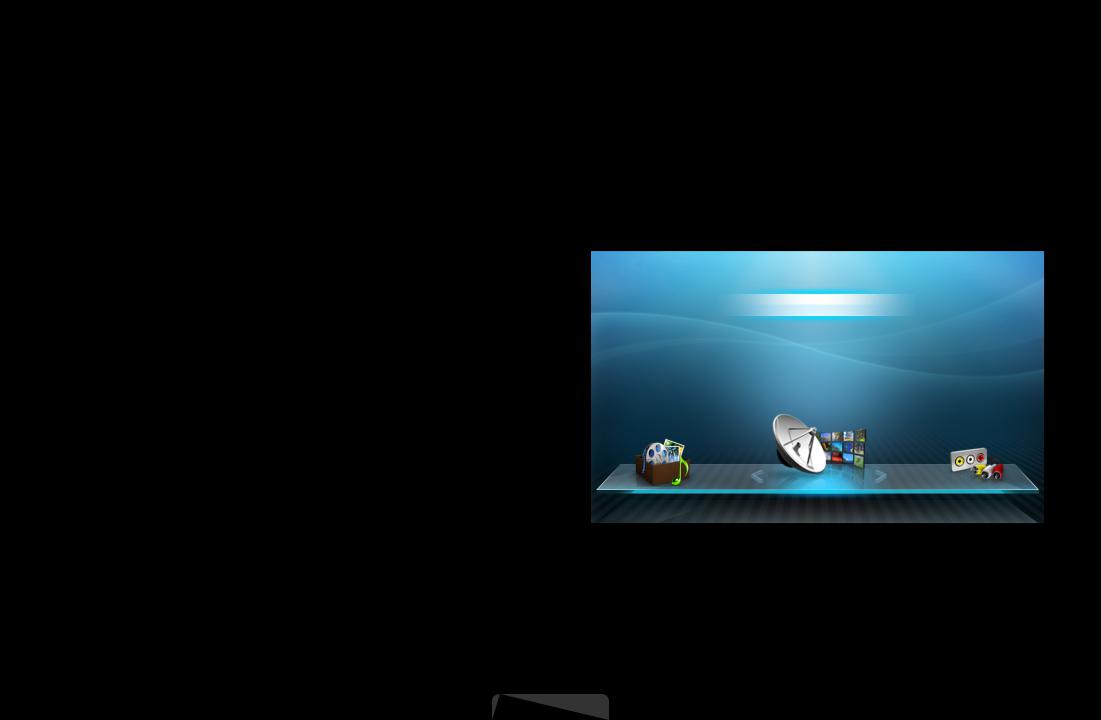
Использование меню каналов (Просмотр ТВ)
OOMENUm → Поддержка → Дом. стр. содержим. → ENTERE
Нажмите кнопку CONTENT, чтобы выбрать Просмотр ТВ, а затем выберите нужное меню. Отобразятся все экраны.
■■ Телегид
|
Сведения о программах в электронном |
||||
|
Просмотр ТВ |
||||
|
телегиде (EPG) предоставляются |
||||
|
вещательными компаниями. Используя |
Телегид |
|||
|
Диспетчер расписания |
||||
|
программу телепередач, составленную |
||||
|
Список каналов |
||||
|
вещательной компанией, можно |
Диспетчер каналов |
|||
|
заранее выбрать программы для |
Мое содержимое |
Источник |
||
|
просмотра, чтобы в указанное |
||||
|
время телевизор автоматически |
||||
|
переключился на нужный канал. В |
||||
|
зависимости от состояния канала |
||||
|
сведения о программах могут быть устаревшими или не отображаться вовсе. |
Русский

|
Использование телегида |
||||||||||||||||||||||||||
|
Телегид |
18:10 Вт. 1 Июн |
|||||||||||||||||||||||||
|
DTV Air 3 five |
||||||||||||||||||||||||||
|
Home and Away |
||||||||||||||||||||||||||
|
18:00 — 18:30 |
||||||||||||||||||||||||||
|
Drama |
||||||||||||||||||||||||||
|
Dani is devastated when scott makes clear his views on marriage… |
||||||||||||||||||||||||||
|
3 five |
||||||||||||||||||||||||||
|
Просм.канал. – Все |
||||||||||||||||||||||||||
|
Today |
19:00 |
19:30 |
20:00 |
20:30 |
||||||||||||||||||||||
|
1 |
Discovery |
American Chopper |
Tine Team |
|||||||||||||||||||||||
|
2 |
DiscoveryH&L |
Dark Angel |
Fiv… |
|||||||||||||||||||||||
|
Tsunami Pri… |
The Curious… |
|||||||||||||||||||||||||
|
3 |
five |
Home and… |
No Information |
|||||||||||||||||||||||
|
4 |
price-drop.tv |
|||||||||||||||||||||||||
|
No Information |
||||||||||||||||||||||||||
|
5 |
QVC |
No Information |
||||||||||||||||||||||||
|
▼ 6 |
R4DTT |
No Information |
||||||||||||||||||||||||
|
Дисп.расп. |
-24 часа |
+24 часа |
Реж. кан. ; Информация kСтраница |
E Расписание |
||||||||||||||||||||||
|
A |
B |
C |
D |
|||||||||||||||||||||||
|
1 |
2 |
3 |
4 |
5 |
6 |
7 |
* Может отличаться в зависимости от модели устройства.
Русский

1A Красная кнопка (Дисп.расп.): переход к программам, сохраненным в Дисп.
расп..
2B Зеленая кнопка (-24 часа): просмотр списка программ, которые будут
транслироваться в ближайшие 24 часа.
3C Желтая кнопка (+24 часа): просмотр списка программ, которые будут
транслироваться через 24 часа.
4D Синяя кнопка (Реж. кан.): выбор типа каналов, которые будут отображаться
вокне Список каналов (Все, ТВ, Радио, Данные/др., Избранное 1—5).
5j (Информация): просмотр сведений о выбранной программе.
|
6 |
k (Страница): переход к предыдущей или следующей странице. |
|||
|
7 |
E (Просмотр / Расписание) |
|||
|
●● |
Если выбрана текущая программа, она начинает воспроизводиться. |
|||
|
●● |
Если выбрана предстоящая программа, она резервируется для просмотра. |
|||
|
Чтобы отменить запланированный просмотр, нажмите кнопку ENTERE |
||||
|
еще раз и выберите пункт Отмена расписаний. |
Русский

■■ Диспетчер расписания
С помощью функции Просмотр по таймеру можно отменить или задать включение нужного канала в заданное время.
Использование функции просмотра по таймеру
Можно настроить автоматическое включение нужного канала в заданное время. Сначала необходимо настроить текущее время.
1.Нажмите кнопку ENTERE, чтобы вручную добавить программу в расписание.
2.С помощью кнопок ◄/►/▲/▼ задайте значения для параметров Антенна,
|
Канал, Повтор, Дата и Время начала. |
|||
|
●● |
Антенна: Выберите соответствующий сигнал вещания. |
||
|
●● |
Канал: выбор необходимого канала. |
Русский

|
●● |
Повтор: по своему усмотрению выберите одно из значений – Один раз, |
||||
|
Ручной, Сб-Вс, Пн-Пт или Ежедн. Установите оптимальный для вас |
|||||
|
вариант. При выборе значения Ручной можно задать конкретный день |
|||||
|
включения данной функции. |
|||||
|
●● |
NN Выбранный день отмечен значком c. |
||||
|
Дата: можно установить нужную дату. |
|||||
|
NN Этот параметр доступен при выборе значения Один раз для |
|||||
|
параметра Повтор. |
|||||
|
NN |
●● |
Время начала: можно установить нужное время начала. |
|||
|
Если необходимо изменить или удалить расписание, выберите |
|||||
запланированное расписание на экране Список расписаний и выберите
Правка или Отмена расписаний.
Русский
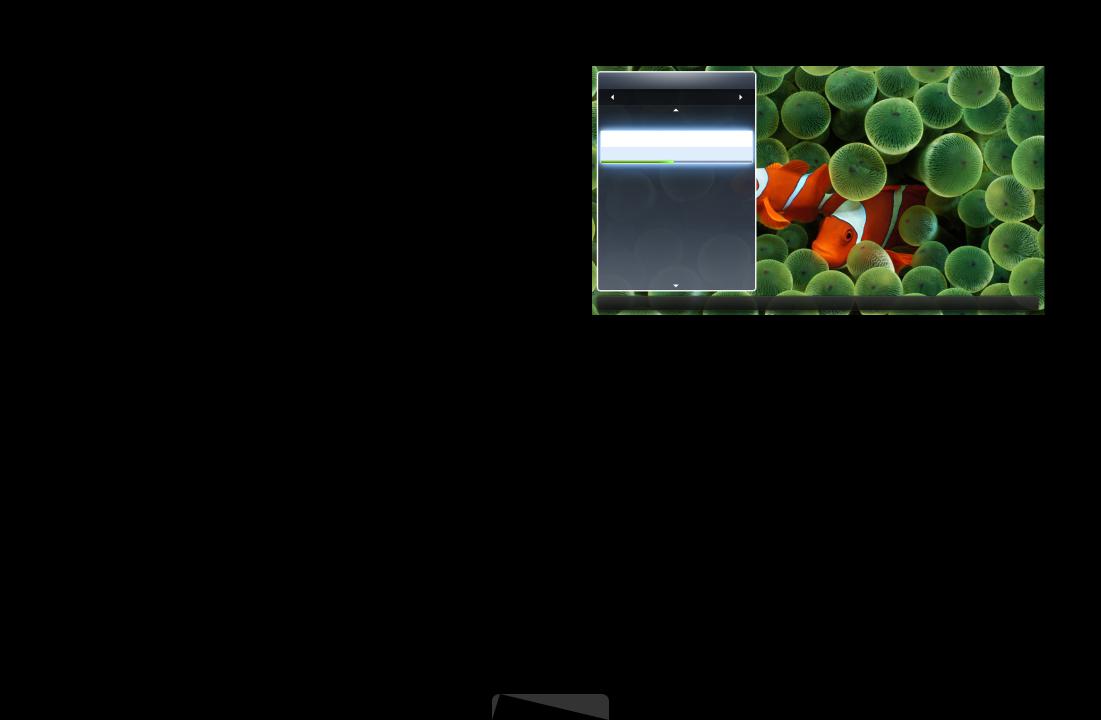
|
■■ |
Список каналов |
||||||||||
|
Просмотр сведений о канале в |
|||||||||||
|
Список каналов |
|||||||||||
|
списках Все, ТВ, Радио, Данные/др., |
Все |
||||||||||
|
1 |
TВ №1 |
||||||||||
|
Аналоговые или Избранное 1—5. |
|||||||||||
|
2 |
The Spo… |
||||||||||
|
BBC ONE glogal News |
|||||||||||
|
NN При нажатии кнопки CH LIST на |
3 |
Pardon… |
|||||||||
|
4 |
Real Sp… |
||||||||||
|
пульте дистанционного управления |
6 |
The Daily |
|||||||||
|
сразу отобразится экран Список |
7 |
Pros vs. |
|||||||||
|
8 |
Сегодня |
||||||||||
|
каналов. |
|||||||||||
|
9 |
Pardon… |
||||||||||
|
●● |
Все: отображение всех доступных |
Антенна |
Просмотр программы LРеж.кан. EПросмотр |
||||||||
|
Антенна |
A |
C |
kСтраница |
||||||||
|
●● |
каналов. |
||||||||||
|
ТВ: отображение всех доступных на данный момент ТВ-каналов. |
|||||||||||
|
●● |
Радио: отображение всех доступных на данный момент радиоканалов. |
||||||||||
|
●● |
Данные/др.: отображение всех доступных на данный момент каналов MHP или |
||||||||||
|
●● |
других каналов. |
||||||||||
|
Аналоговые: отображение всех доступных на данный момент аналоговых |
|||||||||||
|
●● |
каналов. |
||||||||||
|
Избранное 1—5: отображение всех избранных каналов. |
Русский

NN Каналы списка Избранное 1—5 будут отображаться, если задать значение
|
для параметра Добавить в избранное. |
||||
|
NN Чтобы просмотреть добавленные избранные каналы, нажмите кнопку CH |
||||
|
LIST и используйте кнопку L (Реж.кан.) для перехода между элементами |
||||
|
списка Избранное 1—5. |
||||
|
NN Использование кнопок пульта ДУ при работе с экраном Список каналов. |
||||
|
●● |
Красная кнопка (Антенна): переключение источников Антенна или |
|||
|
A |
||||
|
Кабель. |
||||
|
●● |
Желтая кнопка (Просм.прогр./Просм.канал.): отображение |
|||
|
C |
||||
|
программы при выборе цифрового канала. Возврат к экрану просмотра |
||||
|
каналов. |
●● L (Реж.кан./Канал): переход между списками Все, ТВ, Радио, Данные/др. или Избранное 1—5.
NN При нажатии кнопки C (Просм.прогр.) можно перейти к другим каналам с помощью кнопки L (Канал).
Русский

●● E (Просмотр / Информация): просмотр выбранных каналов. / просмотр сведений о выбранной программе.
●● k (Страница): переход на предыдущую или следующую страницу.
Значки состояния каналов
|
Значок |
Значение |
||
|
a |
Аналоговый канал. |
||
|
) |
Запланированная программа. |
||
|
\ |
Заблокированный канал. |
||
Русский

Использование функции “Просм. по тайм.” в списке каналов (только для цифровых каналов)
Если параметр Просм. по тайм. задан на экране Список каналов, то задать программу можно только в режиме Просм.прогр..
|
1. |
Нажмите кнопку CH LIST и выберите нужный цифровой канал. |
||||
|
2. |
Нажмите кнопку |
(Просм.прогр.). |
|||
|
C |
|||||
|
3. |
С помощью кнопок ▲ / ▼ выберите нужную программу, затем нажмите кнопку |
||||
|
ENTERE или INFO. |
|||||
|
4. |
Выберите пункт Просм. по тайм., затем нажмите кнопку ENTERE. |
||||
|
NN Если требуется отменить настройки Просм. по тайм., выполните шаги с 1 по 3. |
Выберите пункт Отмена расписаний..
Русский

|
■■ Диспетчер каналов |
||||||||||||||||
|
Каналы можно изменять в соответствии с предпочтениями. |
||||||||||||||||
|
●● |
( |
) Каналы: просмотр списка |
||||||||||||||
|
Диспетчер каналов |
Выбранный элемент: 4 |
Номер канала |
||||||||||||||
|
●● |
каналов конкретного типа. |
Все |
||||||||||||||
|
( |
) Избранное 1—5: отображение |
|||||||||||||||
|
избранных каналов. |
||||||||||||||||
|
NN Использование цветных кнопок в |
||||||||||||||||
|
окне Диспетчер каналов. |
||||||||||||||||
|
●● |
Красная кнопка (Антенна): |
|||||||||||||||
|
A |
||||||||||||||||
|
переключение источников |
Антенна |
Антенна |
Сортировка EВыбор TСервис RВозврат |
|||||||||||||
|
A |
D |
|||||||||||||||
|
Антенна или Кабель . |
||||||||||||||||
|
●● |
* |
Может отличаться в зависимости от модели |
||||||||||||||
|
D |
Синяя кнопка (Сортировка): |
устройства. |
||||||||||||||
|
сортировка списка по номеру |
||||||||||||||||
|
или имени. |
Русский

Значки состояния каналов
|
Значок |
Значение |
|
a |
Аналоговый канал. |
cВыбранный канал.
FКанал, добавленный в список избранных.
TОтображение меню параметров Диспетчер каналов.
Русский

Меню параметров “Диспетчер каналов” t
Настройте все каналы с помощью меню параметров Диспетчер каналов (Просмотр,
Добавить в избранное/Изм. избранное, Блок./разблок., Изменение имени канала, Изм. номера канала, Удалить, Выбрать все/Отменить все).
Набор элементов в меню параметров может варьироваться в зависимости от состояния канала.
1.Выберите канал и нажмите кнопку TOOLS.
2.Выберите функцию и измените ее настройки.
Русский

●● Просмотр: просмотр выбранного канала.
●● Добавить в избранное/Изм. избранное: указание часто просматриваемых каналов как избранных. / Добавление или удаление канала в списке Избранное
1—5.
1.Выберите Добавить в избранное/Изм. избранное, затем нажмите кнопку
ENTERE.
NN Если канал уже добавлен в список избранных каналов, отобразится параметр Изм. избранное.
2.Нажмите кнопку ENTERE для выбора пункта Избранное 1—5, затем
|
нажмите кнопку OK. |
||
|
NN Один избранный канал можно добавить в несколько групп избранных |
||
|
каналов, входящих в список Избранное 1—5. |
Русский

●● Блокировка/Разблокировка: заблокированные каналы нельзя выбирать и просматривать.
NN ПРИМЕЧАНИЕ
|
●● |
Эта функция доступна, только если для параметра Блокировка канала |
||
|
установлено значение Вкл.. |
|||
|
●● |
Появится окно ввода PIN-кода. Введите 4-значный PIN-код. PIN-код |
||
|
можно изменить, выбрав пункт Изменение PIN. |
|||
|
●● |
Изменение имени канала (только для аналоговых каналов): присвоение каналу |
||
|
нового имени. |
|||
|
●● |
Изм. номера канала: ввод нового номера с помощью цифровых кнопок. |
||
|
NN В некоторых регионах функции Изменение имени канала и Изм. номера |
|||
|
канала могут не поддерживаться. |
Русский

●● Удалить: можно удалить канал, чтобы отображались только нужные каналы. ●● Отменить все: отмена выбора всех выбранных каналов.
NN Функцию Отменить все можно использовать только при выборе одного или нескольких каналов.
●● Выбрать все: выбор всех каналов в списке каналов.
Русский

Перенастройка каналов
OOMENUm → Канал → ENTERE
■■ Антенна (Антенна / Кабель) t
Для запоминания доступных каналов сначала следует указать тип источника сигнала, подключенного к телевизору (т.е. Антенна или Кабель).
Русский

■■ Страна
(зависит от страны)
Появится окно ввода PIN-кода. Введите 4-значный PIN-код.
●● Цифровой канал: изменение страны для приема цифровых каналов. ●● Аналоговый канал: изменение страны для приема аналоговых каналов.
Русский

■■ Автонастройка
(зависит от страны)
Автоматический поиск каналов и сохранение их в память телевизора.
NN Автоматически присвоенные номера программ могут не соответствовать
реальным или желаемым номерам. Если канал заблокирован, отобразится окно ввода PIN-кода.
|
●● |
Автонастройка |
|
|
Антенна/Кабель: выберите источник сигнала для сохранения в памяти. |
||
|
Цифр. и аналог./Цифровые/Аналоговые: выберите источник канала для |
||
|
сохранения в памяти. |
||
Русский

Если для параметра “Источник сигнала” установлено значение “Антенна” или “Кабель”:
При выборе Кабель → Цифр. и аналог. или Цифровые: укажите значение для поиска кабельных каналов.
–– Режим поиска (Полный/Сеть/Быстрый): поиск всех каналов действующих телевизионных станций и сохранение их в память телевизора.
NN Если выбрано значение Быстрый, параметры Сеть, Идентиф.
cети, Частота, Модуляция и Скорость передачи можно задать
вручную с помощью цифровых кнопок на пульте дистанционного управления.
–– Сеть (Авто/Ручной): выбор в качестве режима настройки Идентиф. cети параметра Авто или Ручной.
–– Идентиф. сети: если для параметра Сеть выбрано значение Ручной, можно настроить параметр Идентиф. сети с помощью цифровых кнопок.
Русский

|
–– |
Частота: отображение частоты канала. (зависит от страны) |
||
|
–– |
Модуляция: отображение доступных значений модуляции. |
||
|
–– |
Скорость передачи: отображение допустимых значений скорости |
||
|
●● |
передачи. |
||
|
Кабельные параметры поиска |
|||
|
(в зависимости от страны и кабельных каналов) |
|||
|
Установка дополнительных параметров поиска, таких как частота и |
|||
|
скорость передачи символов, для поиска кабельной сети. |
|||
|
Нач. частота/Конечная частота: выбор частоты начала и окончания |
|||
|
(зависит от страны). |
|||
|
Скорость передачи: отображение допустимых значений скорости |
|||
|
передачи. |
|||
|
Модуляция: отображение доступных значений модуляции. |
Русский

■■ Настройка вручную
Поиск канала вручную и его сохранение в памяти телевизора. NN Если канал заблокирован, отобразится окно ввода PIN-кода.
NN В зависимости от типа каналов возможна поддержка функции Настройка вручную.
Если для параметра “Источник сигнала” установлено значение “Антенна” или “Кабель”:
|
●● |
Настройка цифровых каналов: поиск цифрового канала вручную и его |
||||
|
сохранение в памяти телевизора. Нажмите кнопку |
A |
(Создать), чтобы |
|||
|
выполнить поиск цифровых каналов. После завершения поиска канал будет |
|||||
|
обновлен в списке каналов. |
|||||
|
–– |
При выборе меню Антенна → Антенна: Канал, Частота, Полоса |
||||
|
–– |
пропуск. |
||||
|
При выборе меню Антенна → Кабель: Частота, Модуляция, Скорость |
передачи
Русский

●● Настройка аналоговых каналов: поиск аналогового канала. Нажмите кнопку A (Создать), чтобы выполнить поиск цифровых каналов путем настройки следующих параметров: Программа, Система цвета, Система звука, Канал, Поиск.
NN Режим каналов
|
–– |
P (режим программы): после настройки всем станциям телевещания |
|
|
в регионе присваиваются номера от P0 до P99. В этом режиме |
||
|
–– |
можно выбрать канал, введя присвоенный ему номер. |
|
|
C (режим канала с антенны)/S (режим кабельного канала): в этих |
||
|
двух режимах можно выбрать канал с антенны или кабельный канал, |
||
|
указав присвоенный ему номер. |
||
Русский

■■ Изм. номера канала (Отключить / Включить)
(зависит от страны)
Используйте эту функцию для изменения номера канала. При изменении номера канала информация о канале не обновляется автоматически.
Русский

■■ Точная настройка
(только для аналоговых каналов)
Если сигнал слабый или искаженный, то можно выполнить его точную настройку вручную.
NN Точно настроенные каналы отмечаются звездочкой “*”. NN Чтобы сбросить точную настройку, выберите пункт Сброс.
Русский

■■ Передача списка кан.
(зависит от страны)
Передача списка каналов. Для использования данной функции необходимо подключить память USB.
NN Отобразится окно ввода PIN-кода. Введите 4-значный PIN-код.
Импорт с USB: импорт списка каналов с USB. Экспорт на USB: экспорт списка каналов на USB.
Русский

|
Изменение предварительно настроенного режима |
|||
|
изображения |
|||
|
OOMENUm → Изображение → Реж. изображения → ENTERE |
|||
|
■■ Реж. изображения |
|||
|
Выберите тип изображения. |
|||
|
NN При подключении ПК можно изменять только параметры Развлекат. и |
|||
|
Стандартный. |
|||
|
●● Динамический: для просмотра в комнате с ярким освещением. |
|||
|
●● Стандартный: для просмотра в комнате с нормальным освещением. |
|||
|
●● Обычный |
: для |
||
|
для светодиодных телевизоров серии 5 с экраном 32-46 дюймов |
|||
|
просмотра с минимальной нагрузкой на глаза. |
|||
|
●● Кино: для просмотра фильмов в темной комнате. |
|||
|
●● Развлекат.: для просмотра фильмов и игр. |
|||
|
NN Это доступно только при подключении к ПК. |
Русский

Настройка параметров изображения
■■ Samsung MagicAngle
для светодиодных телевизоров серии 4 с экраном 19 дюймов и серии 5 с экраном 22-27 дюймов
OOMENUm → Изображение → Samsung MagicAngle → ENTERE
Настройте угол обзора для достижения оптимального качества изображения на экране в зависимости от выбранного положения просмотра.
●● Samsung MagicAngle: При просмотре изображения на экране, находясь под углом снизу или сверху от телевизора, можно настроить соответствующий режим для каждого положения, чтобы получить то же
качество изображения, как и при просмотре в положении непосредственно перед экраном.
Выкл.: Выберите это значение при просмотре экрана спереди.
Режим комфорта: Выберите это значение при просмотре экрана немного снизу.
Вертикально: выберите при просмотре экрана сверху. ●● Режим: настройка угол обзора.
NN Если для параметра Samsung MagicAngle установлено значение Режим комфорта или Вертикально, параметр Гамма недоступен.
Русский

■■ Подсветка / Контраст / Яркость / Четкость / Цвет / Тон (З/К)
Качество изображения можно настроить с помощью нескольких параметров.
OOMENUm → Изображение → Подсветка → ENTERE NN ПРИМЕЧАНИЕ
|
●● |
В режимах ТВ, Внешний, AV в системе PAL функция Тон(З/К) |
||
|
недоступна. |
|||
|
●● |
При подключении к ПК можно изменять только параметры Подсветка, |
||
|
Контраст, Яркость и Четкость. |
|||
|
●● |
Настройки можно задать и сохранить для каждого внешнего |
||
|
устройства, подключенного к телевизору. |
Русский

|
■■ |
Настройка экрана |
||
|
Настройка различных параметров изображения, таких как размер изображения |
|||
|
и форматное соотношение. |
|||
|
●● Размер картинки: для приемника кабельного / спутникового телевидения |
|||
|
также может быть предусмотрено несколько вариантов размера экрана. |
|||
|
Однако настоятельно рекомендуется отдавать предпочтение формату 16:9. |
|||
|
Широкий aвто: автоматическая настройка размера изображения под |
|||
|
формат 16:9. |
|||
|
16:9: установка формата изображения 16:9. |
|||
|
Широк. увел.: увеличение размера изображения от 4:3. |
|||
|
NN Параметр Позиция можно настроить с помощью кнопок ▲ и ▼. |
|||
|
Увеличенный: увеличение изображения в формате 16:9 (в вертикальном |
|||
|
направлении) по размеру экрана. |
|||
|
NN Положение и размер можно настроить с помощью кнопок ▲ и ▼. |
Русский

|
4:3: установка основного формата изображения (4:3). |
|||||
|
NN Формат 4:3 не рекомендуется использовать в течение длительного |
|||||
|
времени. Границы изображения по краям экрана могут вызвать эффект |
|||||
|
остаточного изображения (выгорание экрана), который не покрывается |
|||||
|
гарантией. |
|||||
|
По разм. экрана: просмотр полноразмерного изображения без обрезки |
|||||
|
при приеме сигналов HDMI (720p / 1080i / 1080p) или Компонент (1080i / |
|||||
|
1080p). |
|||||
|
Интел. вид 1 |
: |
||||
|
для светодиодных телевизоров серии 5 с экраном 32-46 дюймов |
|||||
|
уменьшение исходного размера экрана на 50%. |
|||||
|
Интел. вид 2 |
: |
||||
|
для светодиодных телевизоров серии 5 с экраном 32-46 дюймов |
|||||
|
уменьшение исходного размера экрана на 25%. |
|||||
|
NN ПРИМЕЧАНИЕ |
|||||
|
●● |
Параметр Интел. вид 1 доступен только в режиме HDMI. |
||||
|
●● |
Параметр Интел. вид 2 доступен только в режимах DTV и HDMI. |
||||
|
●● |
Размер изображения может варьироваться в зависимости от |
||||
|
разрешения входного сигнала, если содержимое воспроизводится |
|||||
|
с помощью функции Видео, активированной в режиме Мое |
|||||
|
содержимое. |
|||||
|
Русский |
|||||

●● Позиция: настройка положения изображения. Эта функция доступна только в режиме По разм. экрана или Широк. увел..
●● Масштаб/Положение: настройка положения изображения. Эта функция доступна только в режиме Увеличенный.
NN ПРИМЕЧАНИЕ
●● После выбора параметра По разм. экрана в режиме HDMI (1080i / 1080p) или Компонент (1080i / 1080p) настройте параметры Позиция или Размер с помощью кнопок ▲, ▼, ◄ и ►.
|
1. |
Нажмите кнопку u или d для выбора пункта Позиция. |
||
|
2. |
Нажмите кнопку ENTERE. |
||
|
3. |
Нажмите кнопку u, d, l или r для перемещения изображения. |
●● Размер изображения может варьироваться в зависимости от источника входного сигнала.
●● Если необходимо сбросить настройку положения, выберите параметр Сброс на экране Позиция. Настройки положения изображения будут сброшены до настроек по умолчанию.
Русский

|
●● |
Набор доступных элементов зависит от того, какой режим выбран. |
|||
|
●● |
При подключении к ПК можно изменять только режимы 16:9 и 4:3. |
|||
|
●● |
Настройки можно изменять и сохранять для каждого внешнего |
|||
|
устройства, подключенного к входному гнезду телевизора. |
||||
|
●● |
Если включить функцию По разм. экрана, когда выбран вход HDMI |
|||
|
720p, то первая строка будет обрезана сверху, снизу, слева и справа, |
||||
|
как при использовании функции нерабочей области. |
||||
|
●● Размер экрана 4:3 (16:9/Широк. увел. / Увеличенный / 4:3): эта функция |
||||
|
доступна, только если в качестве размера изображения выбрано значение |
||||
|
“Широкий aвто”. Можно выбрать формат 4:3 WSS (широкий экран) или |
||||
|
исходный размер. В разных странах Европы требования к размерам |
||||
|
изображений отличаются. |
||||
Русский

|
●● |
Настройка экрана ПК |
|
|
NN Доступен только в режиме ПК. |
||
|
Грубо / Точно: устранение или сокращение помех. Если уровень помех не |
||
|
удалось снизить с помощью функции точной настройки, настройте частоты |
||
|
как можно лучше в режиме Грубо, а затем повторите точную настройку. |
||
|
Снизив уровень помех, настройте изображение таким образом, чтобы оно |
||
|
располагалось по центру экрана. |
||
|
Позиция: настройте положение экрана компьютера, если оно не |
||
|
соответствует экрану телевизора. Для настройки вертикального положения |
||
|
используйте кнопку ▲ или ▼. Для настройки горизонтального положения |
||
|
используйте кнопку ◄ или ►. |
||
|
Сброс настр.: Восстановление значений по умолчанию для текущих |
||
|
параметров изображения. |
Русский

■■ Автоподстройка t
OOMENUm → Изображение → Автоподстройка → ENTERE
Автоматическая настройка частоты и положения, а также точная настройка. NN Доступен только в режиме ПК.
NN Эта функция недоступна при использовании кабеля HDMI/DVI.
Использование телевизора в качестве экрана компьютера
Настройка программного обеспечения компьютера (на основе Windows XP)
В зависимости от установленной версии Windows и видеокарты изображение на
экране компьютера может выглядеть иначе, однако основные параметры почти всегда совпадают. (В противном случае, обратитесь к производителю компьютера
или торговому представителю компании Samsung.)
Русский

1.Выберите “Панель управления” в меню “Пуск” операционной системы Windows.
2.Выберите “Оформление и темы” в открывшемся окне “Панель управления”, чтобы открыть диалоговое окно экрана.
3.Выберите “Экран”, чтобы открыть диалоговое окно экрана.
4.В диалоговом окне “Экран” перейдите на вкладку “Параметры”.
●● Оптимальная настройка размера (разрешения)
●● Если в диалоговом окне параметров экрана есть параметр частоты вертикальной развертки, то правильным значением будет «60» или «60 Гц». Если нет, закройте диалоговое окно, нажав кнопку «OK».
Русский

Изменение параметров изображения
■■ Дополнительные параметры
OOMENUm → Изображение → Дополнительные параметры → ENTERE
|
(доступно в режиме Стандартный / Кино) |
Дополнительные параметры |
|
Можно выполнить расширенную |
Черный тон |
: Выкл. |
► |
||
|
настройку параметров экрана, включая |
|||||
|
Автоконтраст |
: Средний |
||||
|
цвет и контрастность. |
|||||
|
Детали теней |
: 0 |
||||
|
NN При подключении ПК можно |
|||||
|
Гамма |
: 0 |
||||
|
изменять только параметры Гамма |
Режим только RGB |
: Выкл. |
|||
|
и Баланс белого. |
Цвет. пространство |
: Исходный |
|||
|
●● |
Черный тон (Выкл. / Темный / |
Баланс белого |
|||
|
▼ |
|||||
|
Темнее / Самый темный): выбор |
|||||
|
уровня черного для настройки |
UПеремест. EВвод |
RВозврат |
|||
|
глубины экрана. |
|||||
Русский

●● Автоконтраст (Выкл. / Низкий / Средний / Высокий): настройка контрастности экрана.
●● Детали теней: увеличение яркости темных изображений. ●● Гамма: настройка интенсивности главных цветов.
●● Режим только RGB (Выкл. / Красный / Зеленый / Синий): отображение цветов Красный, Зеленый и Синий для точной настройки оттенка и насыщенности.
●● Цвет. пространство (Авто / Исходный): настройка диапазона цветов,
доступных для воспроизведения изображений.
Русский

|
●● |
Баланс белого: настройка цветовой температуры для более естественного |
||||
|
изображения. |
|||||
|
К: смещ. / З: смещ. / С: смещ.: настройка смещения основных цветов |
|||||
|
(красного, зеленого, синего). |
|||||
|
К: усил. / З: усил. / С: усил.: Настройка усиления цвета (красного, зеленого, |
|||||
|
синего). |
|||||
|
Сброс: восстановление стандартных настроек Баланс белого. |
|||||
|
●● |
Телесный оттенок: выделение розового оттенка “Телесный оттенок”. |
||||
|
●● |
Улучшение кромок (Выкл. / Вкл.): выделение границ объекта. |
||||
|
●● |
Подсветка движения (Выкл. / Вкл.): настройка яркости экрана для |
||||
|
●● |
снижения потребления энергии. |
||||
|
Доп. движение ЖК (Выкл. / Вкл.) |
|||||
|
: устранение эффекта |
|||||
|
для светодиодных телевизоров серии 5 с экраном 32-46 дюймов |
|||||
|
торможения в динамичных сценах с большим количеством движений для |
|||||
|
получения четкого изображения. |
Русский

■■ Параметры изображения
OOMENUm → Изображение → Параметры изображения → ENTERE
NN При подключении ПК можно изменять только параметр Оттенок.
●● Оттенок (Хол. / Стандартный / Теплый1 / Теплый2)
NN Теплый1 и Теплый2 недоступны в режиме Динамический.
NN Настройки можно изменять
и сохранять для каждого внешнего устройства, подключенного к входному гнезду телевизора.
Параметры изображения
|
Оттенок |
: Стандартный |
► |
|
Цифр. фильтр шумов |
: Авто |
|
|
Фильтр шумов MPEG |
: Авто |
|
|
ЧерныйHDMI |
: Норм. |
|
|
Режим “фильм” |
: Выкл. |
UПеремест. EВвод RВозврат
Русский

|
●● |
Цифр. фильтр шумов (Низкий / Средний / Высокий / Авто / |
|
|
Автовизуализация): если сигнал телевещания слабый, то можно |
||
|
включить функцию Цифр. фильтр шумов, которая позволяет снизить |
||
|
вероятность появления на экране телевизора застывшего или раздвоенного |
||
|
изображения. |
||
|
NN Если сигнал слабый, попробуйте выбрать другой параметр, чтобы |
||
|
улучшить изображение. |
||
|
Автовизуализация: при переключении аналоговых каналов отображается |
||
|
уровень сигнала. |
||
|
NN Только для аналоговых каналов. |
||
|
NN При нажатии кнопки INFO отображается панель мощности сигнала. |
||
|
NN Когда индикатор зеленого цвета, качество принимаемого сигнала |
||
|
отличное. |
||
|
●● |
Фильтр шумов MPEG (Выкл. / Низкий / Средний / Высокий / Авто): |
|
|
сокращение шумов MPEG для повышения качества изображения. |
Русский

●● Черный HDMI (Низкий / Норм.): выбор уровня черного для настройки глубины экрана.
NN Только в режиме HDMI (сигналы RGB).
●● Режим «фильм» (Выкл. / Авто1 / Авто2): настройка телевизора на автоматическое распознавание и обработку видеосигналов со всех источников, а также на регулировку оптимального качества изображения.
NN Доступно в режимах ТВ, AV, Компонент (480i/1080i) и HDMI (1080i).
NN Если изображение на экране кажется неестественным, измените значение Выкл. / Авто1 / Авто2 для параметра Режим «фильм».
Русский

■■ Сброс изображения (OK / Отмена)
Восстановление значений по умолчанию для текущих параметров изображения.
Русский

Изменение предварительно настроенного режима звучания
OOMENUm → Звук → Звуковой эффект → ENTERE
■■ Режим звука t
|
●● |
Стандартный: выбор обычного режима звучания. |
||
|
●● |
Музыка: усиление музыки по сравнению со звуком голоса. |
||
|
●● |
Кино: обеспечение наивысшего качества звучания при просмотре фильмов. |
||
|
●● |
Четкий голос: усиление звука голоса по сравнению с другими звуками. |
||
|
●● |
Усиление: усиление высокочастотного звука в соответствии с |
||
|
потребностями людей с нарушенным слухом. |
NN Если для параметра Выбрать громкогов. установлено значение Внеш.
громк., то Режим звука будет отключен.
Русский

Аудиосистемы и т.п.
OOMENUm → Звук → Звуковой эффект → ENTERE
■■ Звуковой эффект
(только в стандартном режиме звучания)
Используйте клавиши курсора «вверх», «вниз» для выбора значения и потом нажмите ENTERE.
●● SRS TruSurround HD – Выкл. / Вкл.
(только в стандартном режиме звучания)
Эта функция позволяет добиться эффекта объемного звучания виртуальной 5.1-канальной системы при воспроизведении через два громкоговорителя
или наушники за счет применения технологии HRTF (Head Related Transfer Function).
Русский

|
SRS TruDialog – Выкл. / Вкл. |
|
|
(только в стандартном режиме звучания) |
|
|
Эта функция позволяет усилить звук голоса по сравнению с фоновой |
|
|
музыкой или звуковыми эффектами, чтобы диалоги при просмотре звучали |
|
|
более четко. |
|
|
Эквалайзер |
|
|
Используйте эквалайзер для настройки звучания каждого динамика. |
|
|
Баланс: настройка баланса между правым и левым динамиками. |
|
|
100Гц / 300Гц / 1кГц / 3кГц / 10кГц (настройка полосы пропускания): |
|
|
настройка уровня звука в разных частотных диапазонах. |
|
|
Сброс: сброс настроек эквалайзера до значений по умолчанию. |
|
|
Если для параметра Выбрать громкогов. установлено значение Внеш. |
|
|
громк., то Звуковой эффект будет отключен. |
Русский

■■ Параметры передачи звука
|
●● |
Язык аудио |
|
|
(только для цифровых каналов) |
||
|
Изменение языка аудио, установленного по умолчанию. |
||
|
NN Набор доступных языков может отличаться в зависимости от типа |
||
|
телевещания. |
||
|
●● |
Аудиоформат |
|
|
(только для цифровых каналов) |
||
|
При выводе звука через главный громкоговоритель и аудиоресивер может |
||
|
возникать эффект эха из-за различий в скорости декодирования этих |
||
|
устройств. В этом случае используйте громкоговорители телевизора. |
||
|
NN Аудиоформат может отличаться в зависимости от типа телевещания. |
||
|
5.1-канальное звучание в формате Dolby digital доступно только в том |
||
|
случае, если телевизор подключен к внешнему громкоговорителю с |
||
|
помощью оптического кабеля. |
Русский

●● Описание аудио
(доступно не во всех странах) (только для цифровых каналов)
Эта функция обрабатывает аудиопоток для описания аудио, который передается вещательной компанией вместе с основным аудио.
NN Описание аудио (Выкл. / Вкл.): включение и выключение функции описания аудио.
NN Громкость: настройка громкости описания аудио.
Русский
 Loading…