
-
Драйверы
2
-
Инструкции по эксплуатации
2
Языки:

Samsung SCX-4824FN/XEV инструкция по эксплуатации
(149 страниц)
- Языки:Русский
-
Тип:
PDF -
Размер:
9.57 MB
Просмотр

Samsung SCX-4824FN/XEV инструкция по эксплуатации
(143 страницы)
- Языки:Английский
-
Тип:
PDF -
Размер:
9.08 MB
Просмотр
На NoDevice можно скачать инструкцию по эксплуатации для Samsung SCX-4824FN/XEV. Руководство пользователя необходимо для ознакомления с правилами установки и эксплуатации Samsung SCX-4824FN/XEV. Инструкции по использованию помогут правильно настроить Samsung SCX-4824FN/XEV, исправить ошибки и выявить неполадки.

SCX-4×24 Series
SCX-4×28 Series
Многофункциональный
принтер
Руководство пользователя
представьте возможности
Благодарим вас за покупку устройства Samsung.

Функции вашего нового лазерного устройства
Данное устройство поддерживает ряд специальных функций, позволяющих улучшить качество печати документов. С его помощью возможно следующее:
Специальные функции
Быстрая и высококачественная печать
•Максимальное фактическое разрешение при печати
составляет 1 200 тчк/дюйм.
• Устройство позволяет выполнять печать на бумаге размера A4 со скоростью до 24 стр./мин (SCX-4×24 Series), 28 стр./мин (SCX-4×28 Series), а также на бумаге размером letter со скоростью до 24 стр./мин
(SCX-4×24 Series), 30 стр./мин (SCX-4×28 Series).
 Поддержка разнообразных типов материалов для печати
•Лоток ручной подачи позволяет печатать на фирменных бланках, конвертах, наклейках, открытках, плотной бумаге и материале нестандартного размера. В лоток ручной подачи помещается 1 лист бумаги.
•В лоток 1 (емкость которого составляет 250 листов) и дополнительный лоток можно загружать бумагу разных размеров.
Создание профессиональных документов
• Печать водяных знаков. В документ можно добавлять
различные надписи, например «Секретно». См. раздел
«Программное обеспечение».
 • Печать плакатов. Текст и изображение на каждой странице документа можно увеличить, распечатать на нескольких листахбумаги и затем склеить из этих листов плакат. См. раздел «Программное обеспечение».
•Готовые формы и фирменные бланки можно печатать на обычной бумаге. См. раздел «Программное обеспечение».
 Экономия средств и времени
• В целях экономии бумаги можно распечатывать
несколько страниц на одном листе.
• Данное устройство экономит электроэнергию,
автоматически снижая ее потребление в режиме ожидания.
•Для экономии бумаги можно печатать на обеих сторонах листа (функция двусторонней печати).
См. раздел «Программное обеспечение».
Расширение возможностей устройства


 • Устройство имеет дополнительный разъем для увеличения объема памяти (с. 86).
•Эмуляция Zoran IPS*, совместимая с PostScript 3 (PS),
делает возможной печать PS.
 * Эмуляция Zoran IPS, совместимая с PostScript 3
© Zoran Corporation, 1995–2005. Все права защищены. Zoran, логотип Zoran, IPS/PS3 и OneImage являются товарными знаками корпорации Zoran.
* 136 шрифтов PS3
Содержит UFST и MicroType компании Monotype Imaging Inc.
Печать в различных средах
•Устройство поддерживает печать в операционных
системах Windows, Linux и Macintosh.
•Устройство оснащено интерфейсом USB и сетевым интерфейсом.
Копирование оригиналов в различных форматах
• Устройство может печатать несколько копий изображения исходного документа на одной странице.
• Специальные функции устройства позволяют удалять фон при копировании каталогов и газет.
•Предусматривается одновременная настройка качества печати и размера изображения.
Сканирование оригиналов и их немедленная отправка
• Цветное сканирование с качественным сжатием в форматах JPEG, TIFF и PDF.
• Оперативное сканирование и передача файлов нескольким адресатам методом сетевого сканирования.
Отправка факсов в заранее установленное время
• Можно указать определенное время для передачи
факса, а также отправить его по сохраненным адресам
нескольких получателей.
 • В зависимости от настройки, после передачи факса устройство может напечатать соответствующие отчеты.
2_Функции вашего нового лазерного устройства
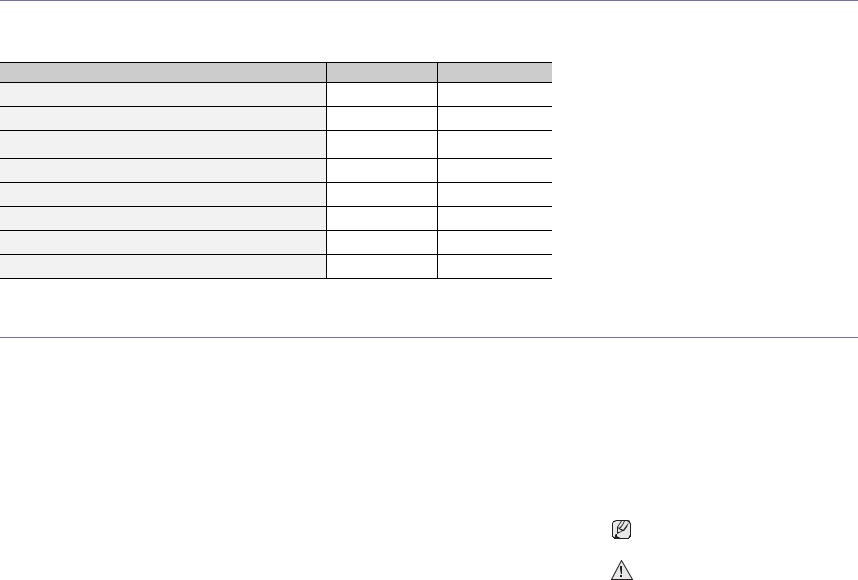
Функции различных моделей
Данное устройство поддерживает все требования, связанные с работой с документами — от печати и копирования до передовых сетевых решений для предприятий.
Основные функции данного устройства включают в себя:
|
ФУНКЦИИ |
SCX-4824FN |
SCX-4828FN |
USB 2.0
Интерфейс памяти USB
Автоподатчик (устройство автоматической подачи документов)
Проводной сетевой интерфейс Ethernet 10/100 Base TX
Дуплексная (двусторонняя) печать
ФАКС
Сканирование с отправкой по электронной почте
Драйвер PostScript
( : встроено, Д: дополнительно, пустой: нет)
Об этом руководстве пользователя
В настоящем руководстве пользователя приведены основные сведения об устройстве, а также детальное описание порядка его использования. Руководство по установке и использованию устройства предназначено как для опытных пользователей, так и для новичков.
Некоторые термины настоящего руководства имеют одинаковое значение, например:
•«документ» и «оригинал»;
•«бумага», «материал» и «материал для печати».
В следующей таблице приведены условные обозначения, используемые в данном руководстве.
|
ОБОЗНАЧЕНИЕ |
ОПИСАНИЕ |
ПРИМЕР |
|
Выделениеполужирным |
Применяется для отображения текста на дисплее устройства и при печати. |
Пуск |
|
шрифтом |
||
|
Примечание |
Содержит дополнительные сведения или подробные описания функций и |
Формат вывода даты зависит от |
|
возможностей устройства. |
страны использования. |
|
|
Предупреждение |
Содержит инструкции по защите устройства от возможных механических |
Не прикасайтесь к нижней части |
|
повреждений и выхода из строя. |
картриджа, окрашенной в зеленый |
|
|
цвет. |
||
|
Сноска |
Содержит дополнительные сведения, относящиеся к определенному слову |
a. страниц в минуту |
|
или фразе. |
||
|
(Дополнительную |
Указывает на страницу, содержащую дополнительные сведения по данной |
(Дополнительную информацию |
|
информацию см. на с. 1.) |
теме. |
см. на с. 1.) |
Функции вашего нового лазерного устройства_3
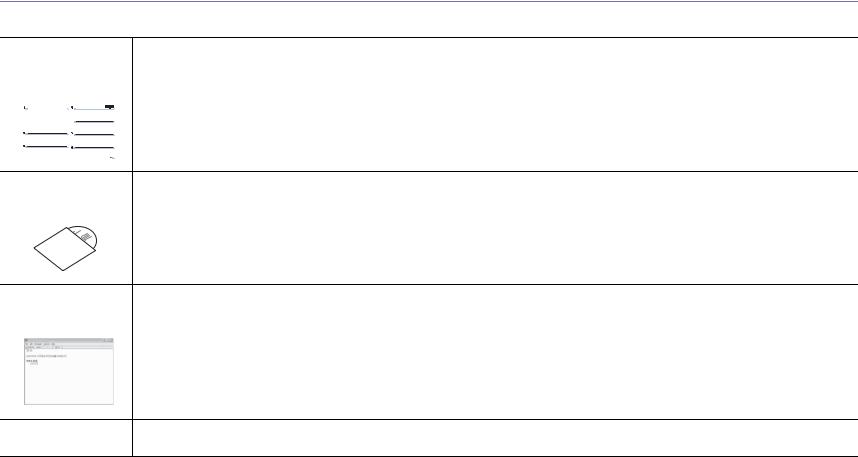
Дополнительные сведения
Сведения об установке и эксплуатации устройства см. в следующих печатных и электронных документах.
|
Краткое |
Содержит инструкции по настройке устройства. Следуйте данным инструкциям при подготовке устройства к работе. |
|||||||
|
руководство |
||||||||
|
по установке |
||||||||
|
Интерактивное |
Содержит пошаговые инструкции по использованию всех функций устройства, сведения по его обслуживанию, выявлению и |
|
руководство |
устранению неполадок и установке дополнительных компонентов. |
|
пользователя |
В данное руководство также входит раздел «Программное обеспечение», который содержит инструкции по печати документов |
|
в различных операционных системах и использованию прилагаемых служебных программ. |
|
Справка |
Содержит справочную информацию о свойствах драйвера принтера и инструкции по их настройке для печати. Для доступа к |
|||||||
|
по драйверу |
экрану справки драйвера принтера щелкните пункт Справка в диалоговом окне свойств принтера. |
|||||||
|
принтера |
||||||||
|
Веб-сайт Samsung |
Если у Вас есть доступ в Интернет, Вы можете получить справку, поддержку, драйверы принтера, руководства и информацию |
|
для заказа на веб-сайте Samsung www.samsungprinter.com. |
4_Функции вашего нового лазерного устройства
Информация о безопасности
Техника безопасности: условные обозначения и меры предосторожности
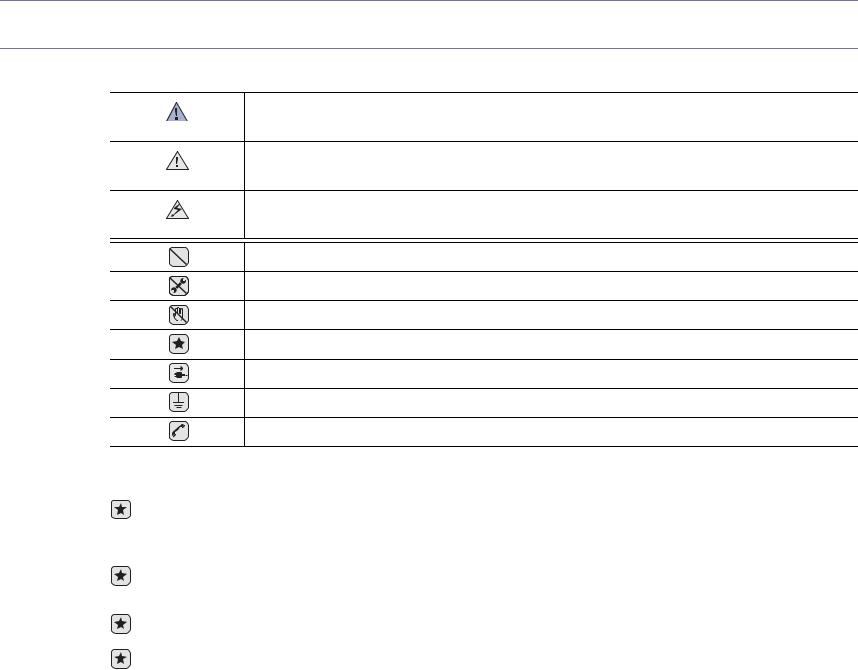
Условные обозначения и их расшифровка
Обозначает ситуации, которые могут повлечь за собой смерть или нанесение вреда здоровью.
ВНИМАНИЕ
Обозначает ситуации, которые могут повлечь за собой нанесение легкого вреда здоровью или имуществу.
ПРЕДУПРЕЖДЕНИЕ
Во избежание возникновения пожара, взрыва, поражения электрическим током или получения травмы при ПРЕДУПРЕЖДЕНИЕ использовании данного устройства соблюдайте следующие меры предосторожности.
НЕ пытайтесь использовать устройство.
НЕ разбирайте устройство.
НЕ трогайте устройство.
Тщательно следуйте инструкциям.
Отключите шнур питания от электросети.
Во избежание поражения электрическим током убедитесь, что устройство заземлено.
Обратитесь в сервисный центр.
Данные условные обозначения и их расшифровки призваны оградить пользователей устройства от получения травм. Тщательно следуйте всем инструкциям. После ознакомления с данным документом сохраните его для последующего обращения.
1.Внимательно изучите все инструкции.
2.Следуйте общим правилам эксплуатации электрических устройств.
3.Обратите внимание на предупреждения и инструкции, содержащиеся в надписях на самом устройстве и в прилагаемой к нему документации.
4.Если инструкция по эксплуатации противоречит требованиям безопасности, следуйте правилам безопасности. Возможно, инструкция по эксплуатации была неправильно понята. Если противоречие между инструкциями разрешить не удается, обратитесь к продавцу устройства или в службу технической поддержки.
5.Перед чисткой устройства вытащите из розеток шнур питания и телефонный кабель. Не пользуйтесь чистящими жидкостями и аэрозолями. Для чистки устройства можно применять только влажную ткань.
6.Не размещайте устройство на неустойчивых тележках, подставках или столах. Падение устройства может причинить серьезный ущерб.
7.Никогда не размещайте устройство на отопительных устройствах, нагревателях, кондиционерах, вентиляционных каналах или поблизости от них.
8.Не ставьте никакие предметы на шнур питания. Размещайте устройство таким образом, чтобы нельзя было наступить на кабели устройства.
Информация о безопасности_5

9. Электрическая нагрузка на розетки и шнуры питания не должна превышать допустимой для этих устройств нормы. Иначе  может уменьшиться производительность и возникнет угроза пожара и поражения электрическим током.
10.Следите, чтобы домашние животные не грызли шнуры питания, телефона или сигнальные кабели.
11.Избегайте попадания в устройство посторонних предметов через отверстия в корпусе устройства. Они могут вызвать замыкание электрических цепей под высоким напряжением, что может привести к пожару или поражению электрическим током. Избегайте попадания жидкостей внутрь устройства или на него.
12. Не разбирайте устройство во избежание поражения электрическим током. Если требуется ремонт, обратитесь в службу технической поддержки. Эксплуатация устройства с открытыми или снятыми крышками опасна, в том числе из-за угрозы поражения электрическим током. Неправильная сборка устройства может вызвать поражение электрическим током при последующей эксплуатации.
13. В перечисленных ниже ситуациях выдерните шнур питания из розетки, отключите все телефонные и компьютерные сигнальные кабели и обратитесь в службу технической поддержки.
•Поврежден шнур питания, разъемы или кабель для подключения к компьютеру.
•В устройство попала жидкость.
•Устройство облили водой, или оно попало под дождь.
•Устройство работает неправильно, хотя инструкции соблюдались точно.
•Устройство уронили, или на его корпусе видны повреждения.
•Производительность устройства внезапно значительно изменилась.
14.Пользуйтесь только теми элементами управления устройством, которые описаны в инструкциях по эксплуатации. Использование других элементов управления устройством может привести к его повреждению, устранение которого, а также восстановление работоспособности устройства потребуют вмешательства технических специалистов.
15.Не пользуйтесь устройством во время грозы. Существует риск поражения молнией. Желательно выдернуть шнур питания
из розетки и отключить телефонный кабель.
16.Для безопасной работы с устройством используйте шнур питания, поставляемый в комплекте. Если длина шнура превышает 2 м при напряжении питания 110 В используйте шнур сечением 16 AWGa или выше.
17.Используйте телефонный кабель сечением AWG #26 или выше.
 18. СОХРАНЯЙТЕ ЭТИ ИНСТРУКЦИИ. a.AWG: American Wire Gauge
6_Информация о безопасности
Техника безопасности при эксплуатации лазерных устройств
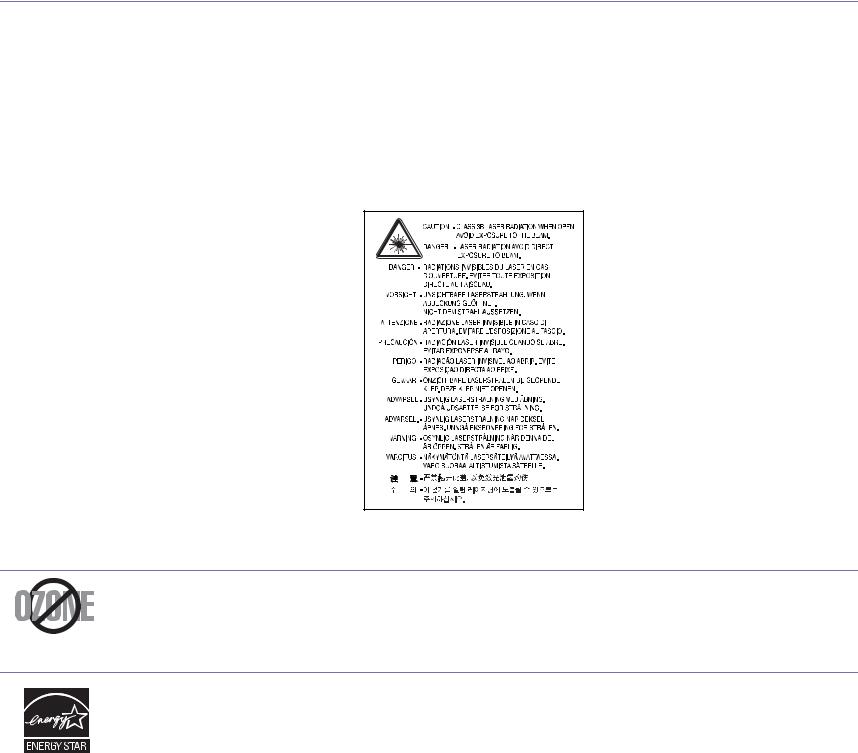
Данное устройство сертифицировано в США и соответствует требованиям параграфа J главы 1 сборника № 21 федеральных норм и правил Министерства здравоохранения и социального обеспечения для лазерных устройств класса I(1). В других странах данный принтер сертифицирован как лазерное устройство класса I, соответствующее требованиям Международной электротехнической комиссии (IEC 825).
Лазерные устройства класса I не считаются опасными. Блок лазера и принтер сконструированы таким образом, что во время нормальной работы или технического обслуживания облучение человека лазерным излучением не превышает уровня, соответствующего классу I.
Внимание!
Не используйте и не обслуживайте устройство, если с блока сканирующего лазера снята защитная крышка. Невидимый отраженный луч может повредить глаза.
Во избежание возникновения пожара, поражения электрическим током или получения травмы при эксплуатации устройства соблюдайте перечисленные ниже меры предосторожности.
Техника безопасности при наличии озона
Во время нормальной работы данное устройство вырабатывает озон. Количество выделяемого озона не представляет опасности для оператора. Тем не менее, рекомендуется использовать устройство в хорошо проветриваемом помещении.
Дополнительную информацию об озоне можно получить в местном торговом представительстве компании Samsung.
Энергосбережение
Данное устройство использует современную технологию энергосбережения, которая позволяет снизить потребление энергии устройством во время простоя.
Если устройство не получает никаких данных в течение длительного времени, потребление им электроэнергии автоматически уменьшается.
ENERGY STAR и логотип ENERGY STAR являются зарегистрированными в США товарными знаками. Дополнительную информацию о программе ENERGY STAR см. на веб-сайте http://www.energystar.gov.
Информация о безопасности_7
Утилизация
При переработке и утилизации упаковки данного товара соблюдайте нормы охраны окружающей среды.
АЯ46
Минсвязи России
Излучение радиоволн
Регулятивные нормы Федеральной комиссии по средствам связи
Настоящее устройство прошло испытания, показавшие его соответствие ограничениям, относящимся к части 15 правил Федеральной комиссии по средствам связи для цифровых устройств класса B. Эти ограничения введены для того, чтобы в разумных пределах обеспечить защиту от нежелательных и вредных помех в жилых помещениях. Настоящее оборудование генерирует, использует и может излучать радиоволны, и в случае установки и эксплуатации с нарушением инструкций может создавать помехи на линиях радиосвязи. Однако и в случае установки с соблюдением инструкций не гарантируется отсутствие помех. Если данное устройство создает помехи радио- и телевизионному приему, что можно определить путем выключения и включения устройства, попытайтесь устранить помехи одним из следующих способов:
•Переориентируйте или переместите приемную антенну.
•Увеличьте расстояние между данным оборудованием и приемником.
•Подключите оборудование и приемное устройство к разным ветвям сети электропитания.
•Проконсультируйтесь с продавцом или радио-, телемастером.
Внесение в устройство изменений или модификаций, не одобренных производителем, может повлечь за собой потерю пользователем права на эксплуатацию данного оборудования.
Регулятивные нормы Канады по отношению к эфирным помехам
Данная цифровая аппаратура не превышает ограничения, определенные для класса B, в области излучения радиошумов для цифровых устройств, установленных стандартом «Цифровая аппаратура» (ICES-003) Министерства науки и промышленности Канады.
Cet appareil numérique respecte les limites de bruits radioélectriques applicables aux appareils numériques de Classe B prescrites dans la norme sur le matériel brouilleur: « Appareils Numériques », ICES-003 édictée par l’Industrie et Sciences Canada.
8_Информация о безопасности

Соединенные Штаты Америки
Федеральная комиссия по средствам связи (Federal Communications Commission, FCC)
Направленное излучение (FCC, часть 15)
В данный принтер может быть встроено маломощное радиоустройство (беспроводное высокочастотное устройство связи), работающее в полосе частот 2,4 ГГц/5 ГГц. Оно предназначено для использования в домашних и офисных помещениях. Если в принтер не встроено такое устройство, пропустите этот раздел. Проверить наличие беспроводных устройств связи можно по этикетке принтера.
Использование беспроводных устройств, которые могут присутствовать в системе, в США допускается только при наличии идентификационного номера FCC на этикетке.
В соответствии с общим правилом FCC минимальное расстояние между устройством и телом человека (без учета конечностей) при работе с беспроводными устройствами должно составлять 20 см. При включенных беспроводных устройствах связи это устройство должно находиться на расстоянии не менее 20 см от тела человека. Выходная мощность беспроводного устройства (или устройств) связи, которые могут быть встроены в принтер, намного ниже предельных значений воздействия высоких частот, установленных FCC.
Запрещается устанавливать передатчик рядом с другим передатчиком и использовать его с другой антенной или передатчиком.
Во время работы учтите следующее: 1) устройство не должно создавать серьезных помех и 2) устройство должно принимать все полученные помехи, в том числе и помехи, которые могут нарушить работу устройства.
Запрещается ремонт и техническое обслуживание беспроводных устройств пользователем. Запрещается внесение изменений в беспроводные устройства. В случае внесения изменений в беспроводное устройство вы теряете разрешение на его эксплуатацию. Для технического обслуживания и ремонта устройства обращайтесь к производителю.
Положение Федеральной комиссии по средствам связи относительно работы с беспроводными сетями:
При установке и эксплуатации передатчика комбинированного с антенной вблизи от антенны возможно превышение уровня воздействия высоких частот, составляющего 1 мВт/см2. В связи с этим пользователь всегда должен находиться на расстоянии не менее 20 см от антенны. Запрещается устанавливать устройство рядом с другим передатчиком или передающей антенной.
Маркировка факсимильных сообщений
Согласно Акту о защите абонентов телефонных сетей от 1991 года отправка факсимильных сообщений с использованием компьютера или других электронных устройств является незаконной, если сообщение не содержит в нижнем и верхнем поле каждой передаваемой страницы или на первой странице следующих данных:
(1)времени и даты передачи;
(2)рода занятий, названия предприятия или имени человека, отправившего сообщение;
(3)телефонного номера аппарата, с которого отправлено сообщение, предприятия или человека, отправившего сообщение.
Телефонная компания может изменить средства связи и режим работы оборудования, если такое действие необходимо для нормального функционирования и не противоречит части 68 правил Федеральной комиссии связи. Если ожидаются изменения, которые могут привести к несовместимости оконечного оборудования клиента со средствами связи телефонной компании, потребовать модификации оконечного оборудования клиента или иным образом затронуть его использование или работу, клиент должен быть извещен в письменной форме для обеспечения непрерывной работы.
Информация о безопасности_9

Эквивалентное число сигнала вызова
Эквивалентное число сигнала вызова и регистрационный номер Федеральной комиссии связи для данного устройства можно найти на шильдике, расположенном снизу или сзади устройства. В некоторых случаях эти номера нужно будет сообщить телефонной компании.
Эквивалентное число сигнала вызова (REN) используется для определения нагрузочной способности телефонной линии и ее перегрузки. Установка нескольких типов оборудования на одну телефонную линию может привести к проблемам во время отправки и принятия телефонных вызовов, особенно если телефонная линия занята. Для того чтобы обеспечить должное качество услуг телефонной связи, сумма эквивалентных чисел сигнала вызова оборудования, установленного на одну телефонную линию, должна быть меньше пяти. Для некоторых линий сумма, равная пяти, может быть неприменима. Если какое-либо оборудование работает неправильно, необходимо немедленно отключить его от телефонной линии, т. к. дальнейшая эксплуатация этого оборудования может привести к повреждению телефонной сети.
Согласно правилам Федеральной комиссии связи, внесение несанкционированных производителем изменений в конструкцию оборудования может повлечь за собой лишение пользователя прав на использование данного оборудования. В случае, если оконечное оборудование вызвало повреждения телефонной сети, телефонная компания обязана уведомить клиента о возможном временном прекращении предоставления услуг связи. Однако если возможности предварительного уведомления нет, компания может временно приостановить предоставление услуг связи, если она:
a) сразу сообщит об этом клиенту;
б) предоставит клиенту возможность разрешить проблемы с оборудованием;
в) сообщит клиенту о его праве подать жалобу в Федеральную комиссию связи в соответствии с процедурами, изложенными в параграфе Е части 68 правил Федеральной комиссии связи.
Кроме того, необходимо помнить, что:
•При разработке данного устройства не предусматривалось его подключение к цифровым PBX-системам.
•При использовании на одной телефонной линии с устройством модема или факс-модема могут возникнуть проблемы передачи и приема. Не рекомендуется подключать к телефонной линии, к которой подключено данное устройство, другое оборудование, за исключением обычного телефонного аппарата.
•Если в районе вашего размещения существует большой риск подвергнуться удару молнии или резким перепадам напряжения, рекомендуется установить устройства защиты от перепадов напряжения как для электросети, так и для телефонных линий. Устройства защиты от перепадов напряжения можно приобрести у торгового представителя или в магазинах, торгующих телефонами и специальным электронным оборудованием.
•В случае, если вы запрограммировали номера телефонов для вызова при чрезвычайных ситуациях и собираетесь сделать тестовый звонок, не забудьте предупредить об этом соответствующую службу по обычному телефону. Диспетчер службы проинструктирует вас о том, как проводить такие тесты.
•Данное устройство нельзя использовать в таксофонных линиях и в линиях коллективного пользования.
•Данное устройство обеспечивает индуктивную связь со слуховым аппаратом.
Данное оборудование можно подключить к телефонной сети, используя стандартный модульный разъем USOC RJ-11C.
Замена вилки шнура питания (только для Великобритании)
Внимание!
Шнур питания для данного устройства оснащен стандартной вилкой (BS 1363), рассчитанной на ток 13А, со встроенным плавким предохранителем на 13А. При проверке или замене предохранителя необходимо пользоваться соответствующими плавкими предохранителями на 13А. Затем следует поставить на место крышку предохранителя. В случае потери крышки предохранителя не пользуйтесь вилкой до тех пор, пока не найдете другую крышку.
Для этого свяжитесь с продавцом, у которого было приобретено устройство.
Вилка на 13А широко используется в Великобритании и должна подойти. Однако в некоторых зданиях (в основном, старой постройки) отсутствуют стандартные розетки, рассчитанные на ток 13А. В этом случае необходимо приобрести соответствующий переходник. Не удаляйте со шнура несъемную вилку.
Если несъемная вилка повреждена или порезана, немедленно удалите ее.
Не следует скручивать провода вилки, так как при включении ее в розетку возможно поражение электрическим током.
10_Информация о безопасности

 Внимание!
Устройство необходимо заземлить.
Провода в шнуре питания имеют следующую цветовую кодировку.
•Желто-зеленый: земля
•Синий: ноль
•Коричневый: питание
Если цвет проводов в шнуре питания отличается от обозначений в розетке, проделайте следующее.
Соедините желто-зеленый провод с контактом, обозначенным буквой «E», значком заземления или пометкой желто-зеленого или зеленого цвета.
Синий провод соедините с контактом, обозначенным буквой «N» или пометкой черного цвета. Коричневый провод соедините с контактом, обозначенным буквой «L» или пометкой красного цвета. В розетке, переходнике или удлинителе должен быть плавкий предохранитель на 13А.
Декларация о соответствии требованиям (страны Европы)
Сертификация
Маркировка CE на данном изделии означает декларацию компании Samsung Electronics о соответствии требованиям директив 93/68/EEC Европейского союза за следующими датами:
Ознакомиться с полным текстом декларации соответствия можно на веб-сайте по адресу www.samsung.com/printer (последовательно выберите пункты «Поддержка» > «Программное обеспечение и документация» и введите название модели принтера или многофункционального устройства, чтобы найти документ EuDoC).
1 января 1995 г.: директива Совета 73/23/EEC о согласовании законов государств-членов Европейского союза, касающихся оборудования, использующего низкое напряжение.
1 января 1996 г.: директива Совета 89/336/EEC (92/31/EEC) о согласовании законов государств-членов Европейского союза, касающихся электромагнитной совместимости.
9 марта 1999 г.: директива Совета 1999/5/EC о радиотехническом оборудовании и терминалах связи и взаимном признании их соответствия требованиям. Полный текст декларации с указанием соответствующих директив и стандартов можно получить в торговом представительстве компании Samsung Electronics.
Сертификация ЕС
Сертификация на соответствие директиве 1999/5/EC о радиотехническом оборудовании и терминалах связи (для факсимильных аппаратов)
Данное изделие компании Samsung было сертифицировано компанией Samsung для подключения через европейский единый терминал к аналоговой коммутируемой телефонной сети общего пользования (PSTN) в соответствии с директивой 999/5/EC. Данное изделие предназначено для работы с национальными сетями общего пользования и совместимо с телефонными системами частного пользования европейских стран:
В случае возникновения проблем прежде всего обращайтесь в Европейскую лабораторию обеспечения качества компании
Samsung Electronics Co., Ltd.
Данное изделие было протестировано на соответствие нормам TBR21. Для облегчения использования оконечного оборудования, соответствующего этому стандарту, Европейский институт по стандартам в области телекоммуникаций (ETSI) издал информационный бюллетень (EG 201 121), в котором содержатся рекомендации и дополнительные требования для обеспечения сетевой совместимости терминалов TBR21. Данное изделие было разработано с учетом всех рекомендаций, перечисленных в этом документе, и полностью соответствует им.
Информация о соответствии требованиям Европейского Союза к радиоустройствам
Информация о безопасности_11
(для изделий с радиоустройствами, сертифицированными Европейским Союзом)
Данное изделие представляет собой принтер. В принтер может быть встроено маломощное радиоустройство (беспроводное высокочастотное устройство связи), работающее в полосе частот 2,4 ГГц/5 ГГц. Оно предназначено для работы в домашних и офисных помещениях. Этот раздел имеет силу только в том случае, если такое устройство действительно встроено в ваш принтер. Проверить наличие беспроводных устройств связи можно на этикетке.
Использование беспроводных устройств, которые могут присутствовать в системе, в пределах Европейского Союза и присоединившихся стран, допускается только при наличии на этикетке отметки ЕС ( 
 ) с регистрационным номером сертификационной организации и предупреждающего знака.
Выходная мощность беспроводного устройства (или устройств) связи, которые могут быть встроены в принтер, намного ниже предельных значений воздействия высоких частот, установленных в директиве Европейской Комиссии R&TTE.
Европейские страны, в которых разрешено использование беспроводных устройств:
|
ЕС |
Австрия, Бельгия, Кипр, Чехия, Дания, Эстония, Финляндия, Франция (с ограничениями по частоте), |
|
Германия, Греция, Венгрия, Ирландия, Италия, Латвия, Литва, Люксембург, Мальта, Нидерланды, |
|
|
Польша, Португалия, Словакия, Словения, Испания, Швеция и Великобритания. |
|
|
Страны ЕЭС/ЕАСТ |
Исландия, Лихтенштейн, Норвегия и Швейцария |
Европейские страны, где имеются ограничения на использование беспроводных устройств:
|
ЕС |
Во Франции действует ограничение на полосу частот (от 2446,5 до 2483,5 МГц) для устройств с |
|
передающей мощностью свыше 10 мВт. |
|
|
Страны ЕЭС/ЕАСТ |
Ограничений нет. |
12_Информация о безопасности

Нормативные положения о соответствии
Рекомендации по беспроводным устройствам
В принтер может быть встроено маломощное радиоустройство (беспроводное высокочастотное устройство связи), работающее в полосе частот 2,4 ГГц/5 ГГц. В следующем разделе кратко изложены рекомендации по работе с беспроводными устройствами связи.
Дополнительные ограничения и предупреждения для отдельных стран приводятся в разделах, посвященных этим странам (или группам стран). Использование имеющихся в системе беспроводных устройств допускается только в странах, перечисленных
на отметке о сертификации на этикетке с параметрами устройства. Если страна, в которой вы собираетесь работать с беспроводным устройством, на этикетке отсутствует, обратитесь в местное сертификационное агентство и ознакомьтесь с требованиями. Использование беспроводных устройств связи тщательно контролируется и может быть запрещено.
Выходная мощность беспроводных устройств связи, которые могут быть встроены в принтер, намного ниже действующих в настоящее время ограничений на воздействие высоких частот. Поскольку излучение беспроводных устройств (которые могут быть встроены в принтер) не превышает действующих ограничений, установленных стандартами и рекомендациями по безопасности радиоустройств, производитель считает работу с этими устройствами безопасной. Однако при обычной работе, независимо от уровня мощности устройства, следует проявлять осторожность и свести контакт человека с устройством до минимума.
Руководствуйтесь следующим основным правилом: минимальное расстояние между устройством и телом человека (без учета конечностей) при работе с беспроводными устройствами должно составлять 20 см. При включенных и работающих беспроводных устройствах связи это устройство должно находиться на расстоянии не меньше 20 см от тела человека.
Запрещается устанавливать передатчик рядом с другим передатчиком и использовать его с другой антенной или передатчиком. В некоторых случаях на беспроводные устройства накладываются более жесткие ограничения. Примеры таких ограничений:
Беспроводные высокочастотные устройства связи могут вносить помехи в работу оборудования коммерческих воздушных судов. Действующими правилами полетов предусмотрено отключение беспроводных устройств во время полета. Примерами беспроводных устройств связи являются коммуникационные устройства стандарта IEEE 802.11 (также называемого wireless Ethernet) и Bluetooth.
Использование беспроводных устройств может быть ограничено или запрещено в условиях риска создания недопустимых помех другим устройствам или службам. Например, ограничения на использование беспроводных устройств могут действовать в аэропортах, больницах и в местах повышенной концентрации кислорода или горючего газа. Если вы не уверены в том, допускается ли использование беспроводного устройства в конкретных обстоятельствах, обратитесь в соответствующую инстанцию и получите разрешение на эксплуатацию и включение устройства.
В разных странах действуют различные ограничения на использование беспроводных устройств. Поскольку в систему встроено беспроводное устройство связи, при поездке в ту или иную страну обратитесь в органы контроля использования радиоустройств и узнайте о наличии ограничений.
Запрещается эксплуатация беспроводных устройств при наличии открытых крышек, снятых средств защиты или неполной комплектации.
Запрещается ремонт и техническое обслуживание беспроводных устройств пользователем. Запрещается внесение изменений в беспроводные устройства. В случае внесения изменений в беспроводное устройство вы теряете разрешение на его эксплуатацию. Для технического обслуживания и ремонта устройства обращайтесь к производителю.
В каждой стране используйте только устройства, сертифицированные для использования в этой стране. Дополнительную информацию см. в комплекте восстановления системы или обратитесь в службу технической поддержки производителя.
Информация о безопасности_13
14_Информация о безопасности

Содержание
2 Функции вашего нового лазерного устройства
5 Информация о безопасности
19Обзор принтера
19Вид спереди
19Вид сзади
20Внешний вид панели управления
21Описание индикатора «Состояние»
22Обзор меню
23Поставляемое программное обеспечение
23Характеристики драйвера принтера
23Драйвер принтера
23Драйвер PostScript (только SCX-4×28 Series)
24Установка оборудования
25Требования к системе
25 Windows
25Macintosh
26Linux
26 Настройка сети
26 Поддержка операционных систем
26Настройка сетевых протоколов на устройстве
27Работа с программой SetIP
27Установка программного обеспечения
28Основные параметры устройства
28Корректировка высоты
29Изменение языка сообщений на дисплее
29Установка даты и времени
29Изменение формата отображения времени
29Изменение заданного по умолчанию режима
29Настройка звуков
30Ввод символов с цифровой клавиатуры
30Использование режимов экономии
31Настройка времени ожидания для задания на печать
31Изменение шрифтов
|
ЗАГРУЗКА ОРИГИНАЛОВ И МАТЕРИАЛОВ ДЛЯ ПЕЧАТИ |
32 |
Загрузка оригиналов |
|
32 |
32 |
На стекло экспонирования |
|
32 |
В автоподатчик |
|
|
33 |
Выбор материала для печати |
|
|
34 |
Требования к материалам для печати |
|
|
35 |
Размеры носителей, поддерживаемые в каждом режиме |
|
|
35 |
Рекомендации по использованию специальных материалов для |
|
|
печати |
||
|
36 |
Изменение размера бумаги в лотке |
|
|
37 |
Загрузка бумаги |
|
|
37 |
Загрузка бумаги в лоток 1 или дополнительный лоток |
|
|
37 |
Печать на специальных носителях |
|
|
38 |
Регулировка подставки выходного лотка |
|
|
38 |
Плотная укладка страниц |
|
|
39 |
Указание размера и типа бумаги |
Содержание_15

Содержание
|
КОПИРОВАНИЕ |
40 |
Выбор лотка для бумаги |
|
40 |
40 |
Копирование |
|
40 |
Изменение параметров для каждой копии |
|
|
40 |
Яркость |
|
|
40 |
Тип оригинала |
|
|
41 |
Копирование с уменьшением или увеличением |
|
|
41 |
Изменение заданных по умолчанию параметров копирования |
|
|
41 |
Копирование удостоверений личности |
|
|
42 |
Специальные функции копирования |
42 Разбор по копиям
42Печать двух или четырех копий на странице
42Копирование плакатов
43Клонирование
43 Настройка фоновых изображений
43 Печать на двух сторонах листа
43 Настройка времени ожидания копирования
СКАНИРОВАНИЕ
44
ОСНОВНЫЕ ОПЕРАЦИИ ПЕЧАТИ
48
ОБРАБОТКА ФАКСОВ
49
44 Основные операции сканирования
44Сканирование с помощью панели управления
44Сканирование в приложение
45Настройка параметров сканирования в Samsung Scan Manager
45Сканирование через сетевое соединение
45Подготовка к сканированию по сети
46Сканирование в программу электронной почты
46 Изменение параметров для каждого задания сканирования
46Изменение заданных по умолчанию параметров сканирования
47Настройка адресной книги
47 Регистрация номеров ячеек быстрого ввода адресов электронной почты
47Настройка номеров ячеек групповых адресов
47Использование записей из адресной книги
47Поиск записи в адресной книге
47Печать адресной книги
48Печать документа
48Отмена задания печати
49Отправка факса
49Настройка верхнего колонтитула факса
49Установка параметров документа
50Автоматическая отправка факса
50 Отправка факса вручную
50 Подтверждение передачи
50 Автоматический повторный набор номера
50Повторный вызов последнего набранного номера
50Прием факса
50Выбор лотка для бумаги
51Изменение режимов приема
51 Автоматический прием в режиме «Факс»
51 Прием факсов вручную в режиме Телефон
51 Прием вручную с помощью дополнительного телефона 51 Автоматический прием в режиме «Автоотв/факс»
51 Прием факсов с использованием функции DRPD
16_Содержание

Содержание
ИСПОЛЬЗОВАНИЕ ФЛЭШ-НАКОПИТЕЛЕЙ С
ИНТЕРФЕЙСОМ USB (ТОЛЬКО SCX-4X28 SERIES)
59
52 Прием в режиме безопасного приема
52 Включение режима безопасного приема
52Прием факсов в память
52Другие возможности факса
52Отправка факса нескольким адресатам
53Отложенная передача факса
53Отправка приоритетного факса
54Пересылка факсов
55Настройка факса
55Настройка параметров факса
56Изменение заданных по умолчанию параметров документа
56Автоматическая печать отчета об отправленных факсах
56Настройка адресной книги
59 О USB-накопителях
59Подключение флэш-накопителя USB
60Сканирование на флэш-накопитель USB
60 Сканирование
60Индивидуальная настройка сканирования в порт USB
60Печать с флэш-накопителя USB
60Печать документа с накопителя USB
61Создание резервных копий данных
61 Создание резервных копий данных
61 Восстановление данных
61 Управление флэш-накопителем USB
61 Удаление файла изображения
61 Форматирование флэш-накопителя USB
61 Просмотр состояния флэш-накопителя USB
ОБСЛУЖИВАНИЕ
62
УСТРАНЕНИЕ НЕИСПРАВНОСТЕЙ
69
62Печать отчетов
62Печать отчета
63Очистка памяти
63Чистка устройства
63Чистка устройства снаружи
63Очистка внутренних элементов устройства
64Чистка модуля сканирования
64 Обслуживание картриджа
64Хранение картриджей с тонером
64Срок службы картриджа
65Перераспределение тонера
66Замена картриджа
67Запрет на вывод сообщения о закончившемся тонере
67Сменные компоненты
67Проверка запчастей
67Замена резинового блока автоподатчика
68Управление устройством через веб-сайт
68Доступ к приложению SyncThru™ Web Service
68Проверка серийного номера устройства
69Рекомендации по предотвращению замятия бумаги
69Устранение замятия документа
69Ошибка на входе в автоподатчик
70Сбой на выходе из автоподатчика
70 Сбой в работе ролика подачи
70 Устранение замятия бумаги
Содержание_17

Содержание
ЗАКАЗ РАСХОДНЫХ МАТЕРИАЛОВ И
ДОПОЛНИТЕЛЬНЫХ КОМПОНЕНТОВ
86
УСТАНОВКА ДОПОЛНИТЕЛЬНЫХ КОМПОНЕНТОВ
87
ТЕХНИЧЕСКИЕ ХАРАКТЕРИСТИКИ
89
ГЛОССАРИЙ
92
АЛФАВИТНЫЙ УКАЗАТЕЛЬ
97
70Область подачи бумаги
71Замятие в лотке ручной подачи
71В области картриджа с тонером
71В области выхода бумаги
71В области блока двусторонней печати
72В дополнительном лотке
73Значение сообщений на дисплее
76 Устранение других неполадок
76 Подача бумаги
76 Неполадки при печати
78 Некачественная печать
80Неполадки при копировании
81Неполадки при сканировании
81Проблемы при работе с факсом
82Общие неполадки PostScript (только SCX-4×28 Series)
82Часто встречающиеся проблемы при печати в ОС Windows
83Часто встречающиеся проблемы в операционной системе Linux
85Распространенные неполадки Macintosh
86 Расходные материалы
86Дополнительные компоненты
86Как приобрести
87Меры предосторожности при установке дополнительных компонентов
87Обновление модуля памяти
87Установка модуля памяти
88Активация добавленной памяти в свойствах принтера PS
89Общие характеристики
90Технические характеристики принтера
90Технические характеристики сканера
91Технические характеристики копировального аппарата
91Технические характеристики факса
18_Содержание
Введение
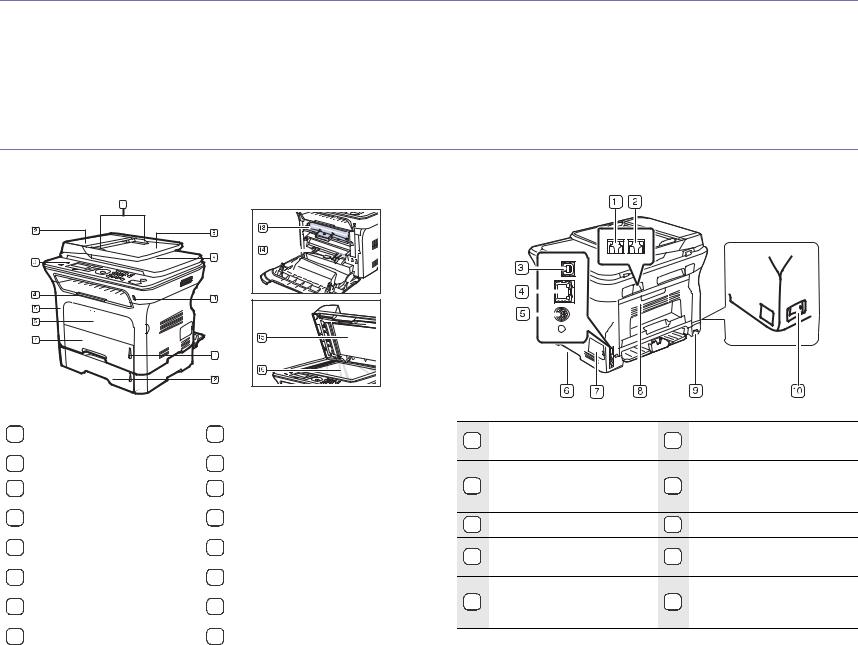
На рисунке показаны основные компоненты устройства.
В главу входят следующие разделы:
|
• |
Обзор принтера |
• |
Обзор меню |
|
• Внешний вид панели управления |
• |
Поставляемое программное обеспечение |
|
|
• |
Описание индикатора «Состояние» |
• |
Характеристики драйвера принтера |
Обзор принтера
Вид спереди Вид сзади
|
1 |
Направляющие ширины |
9 |
Выходной лоток |
|
документа |
для документов |
||
|
2 |
Крышка автоподатчика |
10 |
Порт USB-накопителей |
|
3 |
Панель управления |
11 |
Индикатор уровня бумаги |
|
4 |
направляющая |
12 |
Дополнительный лоток 2 |
|
выходного лотка |
|||
|
5 |
Передняя крышка |
13 |
Картридж с тонером |
|
6 |
Ручная подача |
14 |
Лоток ручной подачи |
|
с направляющими |
|||
|
7 |
Лоток 1 |
15 |
Крышка сканера |
|
8 |
Входной лоток |
16 |
Стекло сканера |
|
для документов |
|||
|
1 |
Разъем для телефонного |
6 |
Ручка |
|
кабеля |
|||
|
Разъем для |
Крышка платы |
||
|
2 |
дополнительного |
7 |
|
|
телефона (EXT) |
управления |
||
|
3 |
Порт USB |
8 |
Задняя крышка |
|
4 Сетевой порт |
9 |
Разъем для шнура |
|
питания |
15-штырьковый разъем
5 для дополнительного 10 Выключатель питания лотка
Введение_19
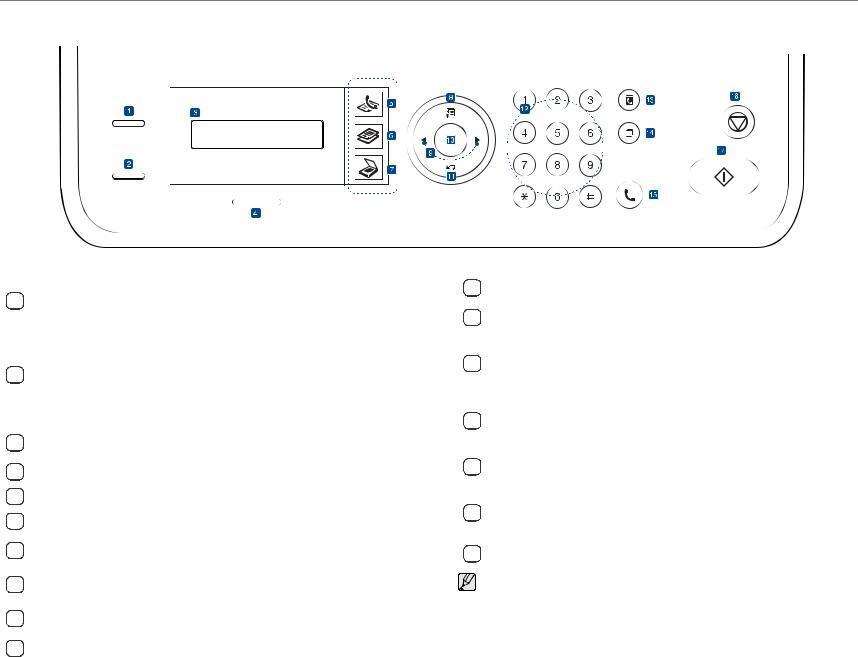
Внешний вид панели управления
|
Копия |
Копирование двух сторон удостоверения |
||
|
1 |
(например, водительских прав) на одну |
||
|
удостов. |
|||
|
сторону листа бумаги. См. с. 41. |
|||
|
Печать файлов непосредственно с флэш- |
|||
|
USB носитель |
накопителя, вставленного в порт USB на |
||
|
передней панели устройства. См. с. 59. |
|||
|
2 |
(только SCX-4×28 Series) |
||
|
Уменьшить/ |
Увеличение или уменьшение копии |
||
|
относительно оригинала. (только SCX-4×24 |
|||
|
Увеличить |
|||
|
Series) |
|||
|
3 |
Дисплей |
Индикация текущего состояния устройства и |
|
|
вывод подсказок во время работы. |
|||
|
4 |
Состояние |
Индикация состояния устройства. См. с. 21. |
|
|
5 |
Факс |
Переключение в режим факса. |
|
|
6 |
Копирование |
Переключение в режим копирования. |
|
|
7 |
Сканирование/ |
Переключение в режим сканирования. |
|
|
Эл.почта |
|||
|
8 |
Меню |
Переход в режим меню и прокрутка |
|
|
доступных вариантов меню. |
|||
|
9 |
Стрелки |
Прокрутка доступных вариантов в выбранном |
|
|
влево/вправо |
меню, увеличение или уменьшение значений. |
||
|
10 |
ОК |
Подтверждение выбора на дисплее. |
|
|
11 |
Назад |
Возврат на предыдущий уровень меню. |
|
12 |
Цифровая |
Набор номера или ввод цифр и букв. |
|
клавиатура |
См. с. 30. |
|
|
Адресная |
Сохранение часто используемых номеров |
|
|
13 |
факсов в памяти или поиск сохраненных |
|
|
книга |
номеров факсов или адресов электронной |
|
|
почты. |
||
|
Повторный |
Повторный набор последнего набранного |
|
|
14 |
номера в режиме ожидания или вставка |
|
|
набор/Пауза |
паузы в номер факса в режиме |
|
|
редактирования. |
||
|
15 |
Набор без |
Подключение к телефонной линии. |
|
снятия трубки |
||
|
Остановка операции в любой момент. |
||
|
16 |
Стоп/Сброс |
Сброс или отмена в режиме ожидания таких |
|
параметров копирования, как яркость, тип |
||
|
документа, размер и количество копий. |
||
|
17 |
Старт |
Запуск задания. |
• В зависимости от модели и комплектации конкретного устройства его вид может отличаться от иллюстраций в данном Руководстве пользователя.
•При печати большого количества страниц поверхность выходного лотка может нагреться. Избегайте контакта с поверхностью и не допускайте нахождения вблизи нее детей.
20_Введение

Описание индикатора «Состояние»
Цвет индикатора Состояние показывает текущее состояние устройства.
|
СОСТОЯНИЕ |
ОПИСАНИЕ |
||
|
Не горит |
• |
Устройство выключено. |
|
|
• Устройство находится в режиме |
|||
|
энергосбережения. При получении данных |
|||
|
или нажатии любой кнопки оно |
|||
|
автоматически переходит в рабочий |
|||
|
режим. |
|||
|
Зеленый |
Мигает |
• Редкое мигание зеленым означает, |
|
|
что устройство получает данные |
|||
|
с компьютера. |
|||
|
• Частое мигание зеленого индикатора |
|||
|
означает, что устройство выполняет |
|||
|
печать. |
|||
|
Горит |
• Принтер включен и готов к работе. |
||
|
Красный |
Мигает |
• |
Произошла несущественная ошибка |
|
и устройство ожидает ее сброса. |
|||
|
Прочитайте сообщение на дисплее |
|||
|
и обратитесь к разделу «Значение |
|||
|
сообщений на дисплее» на с. 73 для |
|||
|
устранения неполадок. |
|||
|
• В картридже заканчивается тонер. |
|||
|
Закажите новый картридж (см. «Заказ |
|||
|
расходных материалов и дополнительных |
|||
|
компонентов» на с. 86). Качество печати |
|||
|
можно временно улучшить путем |
|||
|
перераспределения тонера. См. раздел |
|||
|
«Замена картриджа» на с. 66. |
|||
|
Горит |
• |
Возникла неисправность, препятствующая |
|
|
продолжению работы, например, |
|||
|
произошло замятие бумаги, открыта |
|||
|
крышка или отсутствует бумага в лотке. |
|||
|
Прочитайте сообщение на дисплее и |
|||
|
обратитесь к разделу «Значение |
|||
|
сообщений на дисплее» на с. 73 для |
|||
|
устранения неполадки. |
|||
|
• Картридж пуст или требует замены. |
|||
|
См. раздел «Значение сообщений на |
|||
|
дисплее» на с. 73. |
|||
Всегда читайте сообщение на дисплее, чтобы устранить ошибку. В разделе «Поиск и устранение неисправностей» даются рекомендации по правильной работе с принтером. Дополнительную информацию см. в разделе «Значение сообщений на дисплее» на с. 73.
Введение_21
Обзор меню
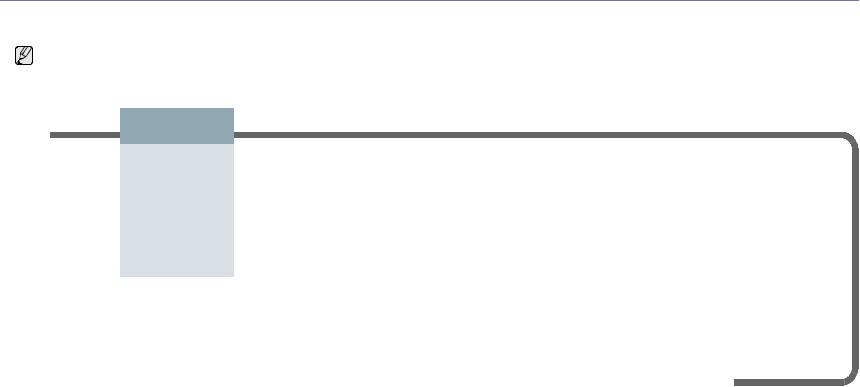
Панель управления предоставляет доступ к различным меню для настройки устройства и использования его функций. К этим меню можно перейти с помощью кнопки Меню. См. следующую схему.
Некоторые меню могут не отображаться на дисплее в зависимости от параметров или моделей. Это значит, что данные функции недоступны для этого устройства.
.
|
Факс |
Настр. факса |
Настр. факса |
Копирование |
Настр. копии |
Функция скан. |
Настр. скан. |
||||
|
(Продолжение) |
||||||||||
|
Яркость |
Отправка |
Печ. дан.факса |
Масштабировать |
Дупл. печать |
Сканир. на USB |
Измен. умолч. |
||||
|
Разрешение |
Кол-во дозв. |
Код начала пр. |
Яркость |
Измен. умолч. |
Размер скан. |
USB по умолч. |
||||
|
Отпр.нескольк. |
Интервал дозв. |
Автоуменьшение |
Тип оригинала |
Копии |
Тип оригинала |
Эл.поч. по ум. |
||||
|
Отлож. отправ. |
Префикс набора |
Обрезать изоб. |
Макет |
Сортировка |
Разрешение |
|||||
|
Приор. отправ. |
Реж. испр. ош. |
Наст. неж.факс |
Стандартное |
Масштабировать |
Цвет сканир. |
|||||
|
Переслать |
Отчет об отпр. |
Режим DRPD |
2 копии/стр. |
Яркость |
Формат скан. |
|||||
|
Безопас. прием |
Образ страницы |
Дупл. печать |
4 копии/стр. |
Тип оригинала |
Скан.в эл.поч. |
|||||
|
Добавить стр. |
Режим набора |
Измен. умолч. |
Копия удостов. |
Размер скан. |
||||||
|
Отмена задания |
Прием |
Разрешение |
Копия плаката |
Тип оригинала |
||||||
|
Режим приема |
Яркость |
Клонирование |
Разрешение |
|||||||
|
Звонк. до отв. |
Автоотчет |
Настройка фона |
Цвет сканир. |
|||||||
|
Сеть |
Настр. сист. |
Настр. сист. |
Настр. сист. |
|||||
|
(Продолжение) |
(Продолжение) |
|||||||
|
TCP/IP |
Сброс настроек |
Отчет |
Настройка |
|||||
|
Скор. Ethernet |
Все настройки |
Все отчеты |
ИД устройства |
|||||
|
Сброс настроек |
Настр. факса |
Конфигурация |
Ном.факса устр |
|||||
|
Информ. о сети |
Настр. копии |
Адресная книга |
Дата и время |
|||||
|
Настр. скан. |
Отчет об отпр. |
Режим часов |
||||||
|
Настр. сист. |
Отч.об отправл |
Язык |
||||||
|
Настр. сети |
Отчет о приеме |
Реж. по умолч. |
||||||
|
Адресная книга |
Заплан.задания |
Энергосбереж. |
||||||
|
Отч.об отправл |
Отч.о неж.факс |
Время |
||||||
|
Отчет о приеме |
Информ. о сети |
ожидания |
||||||
|
Спис. авт.пол. |
Вр.ожид.задан. |
|||||||
|
Обслуживание |
Над ур. моря |
|||||||
|
Уд.сообщ.тон. |
Эконом. тонера |
|||||||
|
Игнор. тонер |
Импорт настр. |
|||||||
|
Срок службы |
Экспорт настр. |
|||||||
|
Серийный номер |
Настр. бумаги |
|||||||
|
Уклад.в стопку |
Размер бумаги |
|||||||
|
Тип бумаги |
||||||||
|
Источн. бумаги |
||||||||
|
Звук/громкость |
||||||||
|
Звук клавиш |
||||||||
|
Сигнал |
||||||||
|
Динамик |
||||||||
|
Звонок |
22_Введение
Поставляемое программное обеспечение
После настройки устройства и подключения его к компьютеру установите программное обеспечение для принтера и сканера. Пользователям систем Windows и Macintosh следует установить ПО с компакт-диска, который входит в комплект поставки. Пользователям системы Linux необходимо загрузить ПО с веб-сайта компании
Samsung (www.samsung.com/printer) и установить его.
|
OS |
Содержание |
|
Windows |
• Драйвер принтера. Этот драйвер позволяет |
|
использовать все функциональные возможности |
|
|
принтера. |
|
|
• Файл PostScript Printer Description (PPD). Драйвер |
|
|
PostScript позволяет печатать документы, содержащие |
|
|
сложные шрифты и графические элементы, используя |
|
|
язык PostScript. (только SCX-4×28 Series) |
|
|
• Драйвер сканера. Драйверы TWAIN и WIA (Windows |
|
|
Image Acquisition) предназначены для сканирования |
|
|
документов на данном устройстве. |
|
|
• Smart Panel. Эта программа позволяет отслеживать |
|
|
состояние устройства и предупреждает пользователя |
|
|
об ошибках, возникающих во время печати. |
|
|
• SmarThru Officea. Это программное обеспечение для |
|
|
операционной системы Windows расширяет |
|
|
возможности многофункционального устройства. |
|
|
• SetIP. Эта программа предназначена для настройки |
|
|
TCP/IP-адресов устройства. |
|
|
Linux |
• Драйвер принтера. Этот драйвер позволяет |
|
использовать все функциональные возможности |
|
|
принтера. |
|
|
• Файл PostScript Printer Description (PPD). Этот файл |
|
|
предназначен для работы с устройством и печати |
|
|
документов с компьютера под управлением ОС Linux. |
|
|
(только SCX-4×28 Series) |
|
|
• SANE. Этот драйвер предназначен для сканирования |
|
|
документов. |
|
|
• SetIP. Эта программа предназначена для настройки |
|
|
TCP/IP-адресов устройства. |
|
|
Macintosh |
• Драйвер принтера. Этот драйвер позволяет |
|
использовать все функциональные возможности |
|
|
принтера. |
•Файл PostScript Printer Description (PPD). Этот файл предназначен для работы с устройством и печати документов с компьютера под управлением ОС
Macintosh. (только SCX-4×28 Series)
•Драйвер сканера. Драйвер TWAIN предназначен для сканирования документов на устройстве.
•SetIP. Эта программа предназначена для настройки TCP/IP-адресов устройства.
a.Поддерживает широкий набор функций обработки отсканированных изображений в графическом редакторе и средства отправки изображений по электронной почте. Кроме того, из программы SmarThru можно открывать другие установленные программы обработки изображений, такие как Adobe Photoshop. Дополнительные сведения см.
вэкранной справке программы SmarThru.
Характеристики драйвера принтера
Драйверы принтера поддерживают следующие стандартные функции:
•выбор ориентации бумаги, размера, источника и типа материала для печати;
•выбор количества копий.
Кроме того, поддерживается множество специальных функций печати. В приведенной ниже таблице перечислены функции, поддерживаемые драйверами принтера.
Некоторые модели или операционные системы могут не поддерживать отдельные функции из приведенной ниже таблицы.
Драйвер принтера
|
ФУНКЦИЯ |
WINDOWS |
LINUX |
MACINTOSH |
|
Выбор качества печати |
O |
O |
O |
|
Печать плакатов |
O |
X |
X |
|
Печать нескольких |
O |
O (2, 4) |
O |
|
страниц на одном листе |
|||
|
(печать блоком) |
|||
|
Печать по размеру |
O |
X |
O |
|
страницы |
|||
|
Печать с масштаби- |
O |
X |
O |
|
рованием |
|||
|
Другой источник для |
O |
X |
O |
|
первой страницы |
|||
|
Водяной знак |
O |
X |
X |
|
Наложение |
O |
X |
X |
|
Двусторонняя печать |
O |
X |
O |
Драйвер PostScript (только SCX-4×28 Series)
|
ФУНКЦИЯ |
WINDOWS |
LINUX |
MACINTOSH |
|
Выбор качества печати |
O |
O |
O |
|
Печать плакатов |
X |
X |
X |
|
Печать нескольких |
O |
O (2, 4) |
O |
|
страниц на одном листе |
|||
|
(печать блоком) |
|||
|
Печать по размеру |
O |
X |
O |
|
страницы |
|||
|
Печать с масштаби- |
O |
X |
O |
|
рованием |
|||
|
Другой источник для |
X |
X |
O |
|
первой страницы |
|||
|
Водяной знак |
X |
X |
X |
|
Наложение |
X |
X |
X |
|
Двусторонняя печать |
O |
X |
O |
Введение_23
Приступая к работе
Вэтой главе приведены пошаговые инструкции по подготовке устройства к эксплуатации.
Вглаву входят следующие разделы:
•Установка оборудования
•Требования к системе
•Настройка сети
Установка оборудования
В этом разделе изложена процедура установки оборудования,
описанная в Кратком руководстве по установке. Обязательно прочтите Краткое руководство по установке и выполните следующие действия.
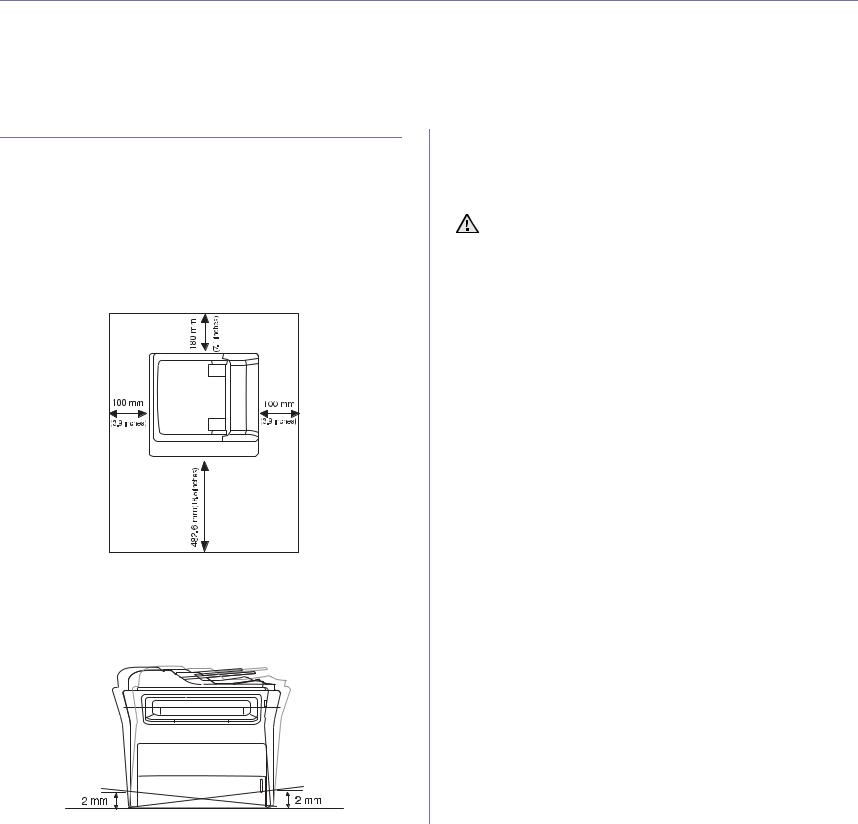
1.Определите место постоянного расположения устройства.
Это должна быть ровная, устойчивая поверхность с достаточным пространством для свободной циркуляции воздуха. Проследите за тем, чтобы оставалось достаточно места для открытия крышек и лотков.
Устройство должно находиться в хорошо проветриваемом помещении, вдали от прямых солнечных лучей, источников тепла, холода и влаги. Не устанавливайте его у края стола.
•Установка программного обеспечения
•Основные параметры устройства
2.Вскройте упаковку устройства и проверьте ее содержимое.
3.Снимите с устройства упаковочную ленту.
4.Установите картридж.
5.Загрузите бумагу (см. «Загрузка бумаги» на с. 37).
6.Подключите все кабели к устройству.
7.Включите устройство.
При перемещении устройства не наклоняйте и не переворачивайте его. В противном случае на внутреннюю поверхность может высыпаться тонер, что приведет к повреждению устройства или ухудшению качества печати. При отсутствии питания от сети работа данного оборудования невозможна.
Для того чтобы оптимизировать качество печати, проверьте правильность настройки высоты над уровнем моря. Она не должна превышать 1 000 м. Дополнительную информацию см. в разделе «Корректировка высоты» на с. 28.
Располагайте устройство на ровной, устойчивой поверхности, так чтобы наклон составлял не более 2 мм. В противном случае может ухудшиться качество печати.
24_Приступая к работе
Требования к системе
Перед началом установки проверьте, удовлетворяет ли используемая система следующим требованиям:
Windows
Устройство поддерживает следующие версии операционной системы
Windows.
|
ТРЕБОВАНИЯ (РЕКОМЕНДОВАННЫЕ) |
||||
|
ОПЕРАЦИОН- |
СВОБОД- |
|||
|
НОЕМЕСТО |
||||
|
НАЯ СИСТЕМА |
||||
|
ЦП |
ОЗУ |
НА |
||
|
ЖЕСТКОМ |
||||
|
ДИСКЕ |
||||
|
Windows 2000 |
Pentium II 400 МГц |
64 МБ |
600 МБ |
|
|
(Pentium III 933 МГц) |
(128 МБ) |
|||
|
Windows XP |
Pentium III 933 МГц |
128 МБ |
1,5 ГБ |
|
|
(Pentium IV 1 ГГц) |
(256 МБ) |
|||
|
Windows Server |
Pentium III 933 МГц |
128 МБ |
1,25 ГБ–2 ГБ |
|
|
2003 |
(Pentium IV 1 ГГц) |
(512 МБ) |
||
|
Windows Vista |
Pentium IV 3 ГГц |
512 МБ |
15 ГБ |
|
|
(1024 МБ) |
||||
|
Windows Server |
Pentium IV 1 ГГц |
512 МБ |
10 ГБ |
|
|
2008 |
(Pentium IV 2 ГГц) |
(2048 МБ) |
||
|
Windows 7 |
32или 64- |
1 ГБ |
16 ГБ |
|
|
разрядный |
(2 ГБ) |
|||
|
процессор Pentium |
||||
|
IV с тактовой |
||||
|
частотой 1 ГГц или |
||||
|
выше |
||||
•Поддержка графики DirectX 9 и 128 Мб памяти (для использования темы Aero).
•Привод DVD-R/W
|
Windows Server |
ПроцессорыPentium |
512 МБ |
10 ГБ |
|
2008 R2 |
IV 1 ГГц (x86) или |
(2048 МБ) |
|
|
1,4 ГГц (x64) (2 ГГц |
|||
|
или выше) |
|||
• Минимальным требованием для всех операционных систем
Windows является наличие Internet Explorer 5.0 или более поздней версии.
•Для установки программного обеспечения необходимо иметь права администратора.
Macintosh
|
ТРЕБОВАНИЯ (РЕКОМЕНДОВАННЫЕ) |
|||||
|
ОПЕРАЦИОН- |
|||||
|
СВОБОД- |
|||||
|
НАЯ |
НОЕ |
||||
|
СИСТЕМА |
ЦП |
ОЗУ |
МЕСТО НА |
||
|
ЖЕСТКОМ |
|||||
|
ДИСКЕ |
|||||
|
Mac OS X |
• |
Процессор |
• |
128 Мб для |
1 ГБ |
|
10.3–10.4 |
Intel |
системы на баЗе |
|||
|
• |
Power PC |
процессора |
|||
|
G4/G5 |
Power PC под |
||||
|
уиравлением |
|||||
|
Macintosh (512 |
|||||
|
МБ) |
|||||
|
• |
512Мб для |
||||
|
системы на баЗе |
|||||
|
процессора Intel |
|||||
|
подуиравлением |
|||||
|
Macintosh ( 1 ГБ) |
|||||
|
Mac OS X 10.5 |
• |
Процессор |
512 МБ (1 ГБ) |
1 ГБ |
|
|
Intel |
|||||
|
• |
Процессор |
||||
|
Power PC |
|||||
|
G4 /G5 с |
|||||
|
тактовой |
|||||
|
частотой |
|||||
|
не менее |
|||||
|
867 МГц |
|||||
|
Mac OS X 10.6 |
• |
Процессор |
1 ГБ (2 ГБ) |
1 ГБ |
|
|
Intel |
|||||
Приступая к работе_25

Linux
|
ПОЗ. |
ТРЕБОВАНИЯ |
|
Операционная |
RedHat 8.0, 9.0 (32бит) |
|
система |
RedHat Enterprise Linux WS 4, 5 (32/64бит) |
|
Fedora Core 1~7 (32/64бит) |
|
|
Mandrake 9.2 (32бит), 10.0, 10.1 (32/64бит) |
|
|
Mandriva 2005, 2006, 2007 (32/64бит) |
|
|
SuSE Linux 8.2, 9.0, 9.1 (32бит) |
|
|
SuSE Linux 9.2, 9.3, 10.0, 10.1 10.2 (32/64бит) |
|
|
SuSe Linux Enterprise Desktop 9, 10 (32/64бит) |
|
|
Ubuntu 6.06, 6.10, 7.04 (32/64бит) |
|
|
Debian 3.1, 4.0 (32/64бит) |
|
|
ЦП |
Pentium IV 2.4 МГц (IntelCore2) |
|
ОЗУ |
512 МБ (1 024 МБ) |
|
Свободноеместо |
1 ГБ (2 ГБ) |
|
на жестком диске |
|
• Для работы с отсканированными изображениями большого размера необходимо также зарезервировать раздел подкачки размером не менее 300 МБ.
•Драйвер сканера для Linux поддерживает максимальное оптическое разрешение.
•Сведения об открытом коде доступны на веб-сайте компании
Samsung по адресу www.samsung.com.
Настройка сети
Для использования устройства в качестве сетевого принтера необходимо настроить на нем сетевые протоколы. Настроить основные параметры сети можно на панели управления устройства.
Поддержка операционных систем
В приведенной ниже таблице указаны поддерживаемые устройством элементы сетевого окружения.
|
ПОЗ. |
ТРЕБОВАНИЯ |
|
|
Сетевой интерфейс |
• |
Ethernet 10/100 Base-TX |
|
Сетевая операционная |
• |
Windows 2000/XP/2003/2008/Vista/7/ |
|
система |
Server 2008 R2 |
|
|
• Различные версии ОС Linux |
||
|
• |
Mac OS 10.3–10.6 |
|
|
Сетевые протоколы |
• |
TCP/IP |
|
• |
Standard TCP/IP |
|
|
• |
LPR |
|
|
• |
IPP/HTTP |
|
|
• |
Bonjour |
|
|
• |
DHCP |
|
|
• |
BOOTP |
|
Для того чтобы настроить сетевой протокол DHCP, откройте страницу http://developer.apple.com/networking/bonjour/download/,
выберите программу Bonjour, соответствующую операционной системе компьютера, и установите ее. С помощью данной программы сетевые параметры могут быть настроены автоматически. Следуйте инструкциям в окне установки. Данная программа не предназначена для работы с ОС Linux.
Настройка сетевых протоколов на устройстве
Для настройки сетевых параметров TCP/IP выполните перечисленные ниже действия.
1.Подключите устройство к сети с помощью кабеля Ethernet RJ-45.
2.Включите устройство.
3.Нажимайте кнопку Меню на панели управления, пока в нижней строке дисплея не появится надпись Сеть.
4.Нажмите кнопку ОК для доступа к меню.
5.Нажимайте стрелку влево/вправо, пока не появится надпись TCP/IP.
6.Нажмите кнопку ОК.
7.Нажимайте стрелку влево/вправо, пока не появится надпись
Статический.
8.Нажмите кнопку ОК.
9.Нажимайте стрелку влево/вправо, пока не появится надпись
IP-адрес.
10.Нажмите кнопку ОК.
На цифровой клавиатуре введите число от 0 до 255, используя стрелку влево/вправо для перемещения между разрядами. Повторите это для каждого разряда адреса.
11.Закончив ввод, нажмите кнопку ОК.
Повторите шаги 9 и 10 для настройки других параметров TCP/IP: маски подсети и адреса шлюза.
При отсутствии уверенности в том, какие значения следует указать, обратитесь к сетевому администратору.
Параметры сети также можно настроить с помощью программ администрирования сети.
•SyncThru™ Web Admin Service. Это решение для управления устройством через Интернет, предназначенное для администраторов сети. SyncThru™ Web Admin Service
представляет собой эффективное средство управления сетевыми устройствами, которое дает возможность удаленно контролировать работу сетевых принтеров и устранять неполадки из любой точки корпоративной интрасети. Загрузить эту программу можно с веб-узла http://solution.samsungprinter.com.
•SyncThru™ Web Service. Встроенный в сетевой сервер печати веб-сервер, который позволяет выполнять следующие действия:
—настраивать параметры сети, необходимые для подключения устройства к различным сетевым средам;
—выполнять индивидуальную настройку параметров устройства.
•SetIP. Эта служебная программа позволяет выбрать сетевой интерфейс и вручную настроить IP-адреса для использования в протоколе TCP/IP. См. раздел «Работа с программой SetIP» на с. 27.
26_Приступая к работе

Работа с программой SetIP
Данная программа предназначена для настройки сетевого IP-адреса с помощью MAC-адреса, который представляет собой серийный номер сетевой карты принтера или интерфейса. В частности, она позволяет администраторам сетей одновременно настроить несколько сетевых IP-адресов.
• Программу SetIP можно использовать только при условии, что устройство подключено к сети.
•Следующая процедура описывает процесс установки для операционной системы Windows XP.
•В случае если в сети используются динамические IP-адреса и требуется настроить сетевой протокол DHCP, используйте ссылку http://developer.apple.com/networking/bonjour/download/,
выберите программу Bonjour для версии ОС Windows, установленной на вашем компьютере, и установите программу. С помощью данной программы сетевые параметры могут быть настроены автоматически. Следуйте инструкциям в окне установки. Данная программа не предназначена для работы с ОС Linux.
Установка программы
1.Вставьте компакт-диск, входящий в комплект поставки устройства, в дисковод для компакт-дисков. Если компакт-диск с драйверами запустится автоматически, закройте окно.
2.Запустите Проводник Windows и выберите диск X (X — имя дисковода для компакт-дисков).
3.Дважды щелкните Приложение > SetIP.
4.Откройте папку с необходимым языком.
5.Чтобы запустить установку программы, дважды щелкните
Setup.exe.
6.При выполнении установки следуйте инструкциям в окне.
Запуск программы
1.Напечатайте отчет о сетевых параметрах устройства. В отчете содержится MAC-адрес устройства. См. раздел «Печать отчетов» на с. 62.
2.В меню Windows Пуск выберите Все программы > Samsung Network Printer Utilities > SetIP > SetIP.
3.Щелкните в окне SetIP, чтобы открыть окно настройки TCP/IP.
4.Введите MAC-адрес сетевой карты, IP-адрес, маску подсети, заданный по умолчанию шлюз, затем нажмите Применить.  Вводите компоненты MAC-адреса через двоеточие (:).
5. Для печати информации о сетевых настройках устройства нажмите OK. Подтвердите внесенные изменения.
6. Щелкните кнопку Выход, чтобы закрыть программу SetIP.
Установка программного обеспечения
Для печати необходимо установить программное обеспечение устройства. К программному обеспечению относятся драйверы, приложения и другие программы, упрощающие работу пользователя.
• Следующая процедура предназначена для устройств, работающих в качестве сетевых. Если требуется подключить принтер с помощью кабеля USB, обратитесь к разделу
«Программное обеспечение».
•Следующая процедура описывает процесс установки для операционной системы Windows XP. Процесс установки, а также выводимые в ходе установки окна, различаются в зависимости от версии операционной системы, набора функций принтера и используемого интерфейса.
1.Завершите настройку сетевых параметров устройства (см. «Настройка сети» на с. 26). Перед началом установки закройте все приложения.
2.Вставьте компакт-диск с программным обеспечением принтера
вдисковод для компакт-дисков.
Компакт-диск автоматически запустится, откроется окно установки. Если окно установки не открылось, выберите Пуск > Выполнить. Введите X:\Setup.exe, заменив «X» буквой, назначенной дисководу для компакт-дисков, и нажмите кнопку OK.
В Windows Vista, Windows 7 и Windows Server 2008 R2, нажмите
Пуск > Все программы > Стандартные > Выполнить и введите строку X:\Setup.exe.
При появлении в Windows Vista, Windows 7 и Windows Server 2008 R2, окна Автозапуск нажмите Выполнить Setup.exe в поле Установить или запустить программу, а затем — Далее в окне Контроль учетных записей пользователей.
3. Щелкните кнопку Далее.
•При необходимости выберите язык в раскрывающемся списке.
Приступая к работе_27
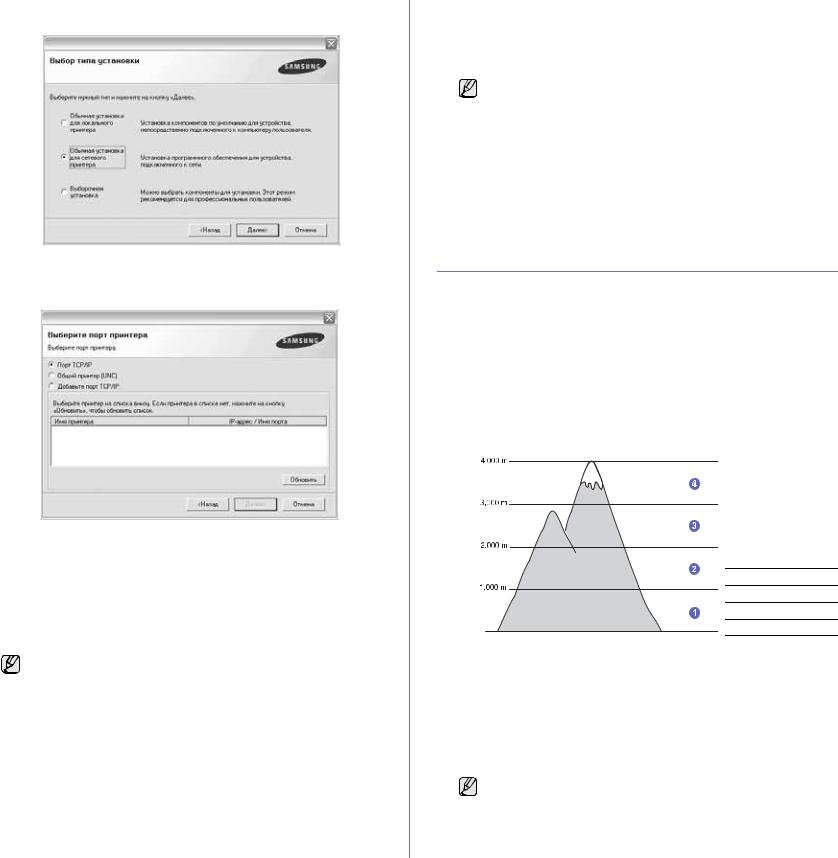
4.Выберите Обычная установка для сетевого принтера, затем нажмите кнопку Далее.
5.На экране появится список доступных сетевых устройств. Выберите в списке принтер, который требуется установить, и нажмите кнопку
Далее.
•Если нужное устройство в списке отсутствует, щелкните кнопку Обновить, чтобы обновить список, или выберите Добавьте порт TCP/IP., чтобы добавить его в список. Чтобы добавить сетевой принтер, введите имя порта и IP-адрес устройства. Для проверки IPили MAC-адреса устройства напечатайте страницу сетевой конфигурации (см. «Печать отчетов» на с. 62).
•Чтобы найти общий сетевой принтер (путь UNC), выберите Общий принтер (UNC) и введите общее имя вручную либо нажмите кнопку Обзор, чтобы найти общий принтер.
Если неизвестно, какой IP-адрес нужно указать, обратитесь к сетевому администратору или распечатайте информацию о сети (см. «Печать отчетов» на с. 62).
6.После завершения установки появится окно с предложением напечатать тестовую страницу и зарегистрироваться в качестве пользователя устройства Samsung, чтобы получать сообщения от компании Samsung. Установите соответствующие флажки по своему усмотрению и нажмите кнопку Готово.
• Если после установки принтер не работает надлежащим образом, попробуйте переустановить драйвер. См. раздел
«Программное обеспечение».
•В процессе установки драйвера принтера программа установки драйвера автоматически определит языковые и региональные настройки операционной системы и установит размер бумаги по умолчанию. При использовании других региональных настроек Windows необходимо указать размер обычно используемой бумаги. По окончании установки перейдите к разделу свойств принтера, чтобы изменить размер бумаги.
Основные параметры устройства
После завершения установки можно установить параметры принтера, предусмотренные по умолчанию. Если необходимо установить или изменить значения параметров, обратитесь к следующему разделу.
Корректировка высоты
На качество печати влияет атмосферное давление, которое определяется высотой расположения устройства над уровнем моря. Следующие инструкции помогут добиться наилучшего качества печати.
Перед установкой значения высоты узнайте, на какой высоте эксплуатируется устройство.
|
1 |
Стандартная |
|
|
2 |
Высоко 1 |
|
|
3 |
Высоко 2 |
|
|
0 |
4 |
Высоко 3 |
1.Убедитесь, что драйвер принтера установлен с компакт-диска с программным обеспечением принтера.
2.Дважды щелкните значок Smart Panel на панели задач Windows (или области уведомлений в Linux).
Можно также щелкнуть значок Smart Panel на панели состояния в Mac OS X.
3.Щелкните кнопку Настройки принтера.
4.Щелкните Настройка > Поправка на высоту. Выберите нужное значение в раскрывающемся списке и щелкните кнопку Применить.
Если устройство подключено к сети, автоматически появится окно Веб-служба SyncThru. Нажмите Параметры устройства > Настройка (или Настройка) > Над ур. моря.
Выберите соответствующее значение высоты и нажмите кнопку Применить.
28_Приступая к работе
Изменение языка сообщений на дисплее
Чтобы изменить язык сообщений на дисплее панели управления, выполните следующие действия.
1.Нажимайте кнопку Меню до появления пункта Настр. сист. в нижней строке дисплея, затем нажмите кнопку ОК.
2.Нажмите кнопку ОК при появлении надписи Настройка.
3.Нажимайте стрелку влево/вправо. Когда появится надпись Язык, нажмите кнопку ОК.
4.Нажимайте стрелку влево/вправо, пока не появится нужный язык, затем нажмите кнопку ОК.
5.Нажмите Стоп/Сброс для возврата в режим готовности.
Установка даты и времени
Когда устройство включено и готово к работе, на дисплее отображаются текущие дата и время. Дата и время печатаются на всех факсах.
1.Нажимайте кнопку Меню до появления пункта Настр. сист. в нижней строке дисплея, затем нажмите кнопку ОК.
2.Нажмите кнопку ОК при появлении надписи Настройка.
3.Нажимайте стрелку влево/вправо. Когда появится надпись Дата и время, нажмите кнопку ОК.
4.Введите правильные время и дату с цифровой клавиатуры.
|
Месяц |
= 01–12 |
|
День |
= 01–31 |
|
Год |
= необходимо ввести все 4 цифры |
|
Час |
= 01–12 (12-часовой формат) |
|
00–23 (24-часовой формат) |
Минута = 00–59
 Формат вывода даты зависит от страны использования.
С помощью стрелки влево/вправо можно передвинуть курсор на цифру, которую требуется изменить, и ввести новое значение.
5.Чтобы выбрать «AM» или «PM» при использовании 12-часового формата времени, нажмите кнопку * или # или любую кнопку с цифрой.
Если курсор находится не под индикатором AM или PM, кнопки
* и # позволяют сразу переместить его под индикатор.
Часы можно перевести в 24-часовой формат (т. е. один час пополудни будет отображаться как 13:00). Подробную информацию см. в следующем разделе.
6.Нажмите кнопку ОК для сохранения времени и даты.
Привводеневерногозначения надисплее отображается сообщение Недопустимо, и устройство не переходит к следующему шагу.
В этом случае нужно просто ввести правильное значение.
7.Нажмите Стоп/Сброс для возврата в режим готовности.
Изменение формата отображения времени
Можно задать отображение текущего времени на устройстве в 12или 24-часовом формате.
1.Нажимайте кнопку Меню до появления пункта Настр. сист. в нижней строке дисплея, затем нажмите кнопку ОК.
2.Нажмите кнопку ОК при появлении надписи Настройка.
3.Нажимайте стрелку влево/вправо. Когда появится надпись Режим часов, нажмите кнопку ОК.
4.Нажмите стрелку влево/вправо, чтобы выбрать другой режим, затем нажмите ОК.
5.Нажмите Стоп/Сброс для возврата в режим готовности.
Изменение заданного по умолчанию режима
Для устройства предварительно задан режим факса. Заданный по умолчанию режим можно изменять на режим факса и режим копирования.
1.Нажимайте кнопку Меню до появления пункта Настр. сист. в нижней строке дисплея, затем нажмите кнопку ОК.
2.Нажмите кнопку ОК при появлении надписи Настройка.
3.Нажимайте стрелку влево/вправо. Когда появится надпись Реж. по умолч., нажмите кнопку ОК.
4.Нажимайте стрелку влево/вправо, пока не появится нужный режим по умолчанию, затем нажмите кнопку ОК.
5.Нажмите Стоп/Сброс для возврата в режим готовности.
Настройка звуков
Можно настроить следующие звуки:
•Звук клавиш: Включение и выключение звука при нажатии клавиш. Если для этого параметра установлено значение Вкл., каждый раз при нажатии кнопки будет звучать тональный сигнал.
•Сигнал: Включение и выключение звукового сигнала оповещения. Если для этого параметра установлено значение Вкл., при возникновении ошибки или завершении сеанса факсимильной связи раздается тональный сигнал оповещения.
•Динамик: Включение или выключение громкого воспроизведения сигналов телефонной линии (тональный сигнал готовности линии или тональный сигнал факса) через динамик. Если для этого параметра установлено значение Связь, что означает «Типичное», то динамик включен до получения ответа от удаленного устройства.
Уровень громкости можно настроить с помощью параметра
 Набор без снятия трубки.
•Звонок: Регулировка громкости звонка. Для громкости звонка можно задать значения Выкл., Низкое, Сред. и Высокое.
Динамик, звонок, звук клавиш и звук сигнала
1.Нажимайте кнопку Меню до появления пункта Настр. сист. в нижней строке дисплея, затем нажмите кнопку ОК.
2.Нажимайте стрелку влево/вправо. Когда появится надпись Звук/ громкость, нажмите кнопку ОК.
3.Нажимайте стрелку влево/вправо, пока не появится нужный вариант звукового сигнала, затем нажмите ОК.
4.Нажимайте стрелку влево/вправо, пока не появятся желательные параметры или желательная громкость выбранного звукового сигнала, затем нажмите ОК.
5.При необходимости повторите шаги с 3 по 5 для настройки других звуковых сигналов.
6.Нажмите Стоп/Сброс для возврата в режим готовности.
Громкость динамика
1.Нажмите кнопку  Набор без снятия трубки. Дождитесь гудка из динамика.
2.Нажимайте стрелку влево/вправо, пока не добьетесь нужной громкости сигнала.
3.Нажмите Стоп/Сброс, чтобы сохранить изменения и вернуться
врежим ожидания.
Настраивать громкость динамика можно, только когда устройство подключено к телефонной линии.
Приступая к работе_29

Ввод символов с цифровой клавиатуры
При выполнении различных задач может потребоваться вводить имена и номера. Например, при настройке устройства вводится номер факса, а также имя пользователя или название компании. При сохранении в памяти номеров факсов или адресов электронной почты можно также ввести соответствующие имена.
Ввод алфавитно-цифровых символов
1.Найдите кнопку, над которой изображен соответствующий символ. Нажимайте ее, пока нужный символ не появится на дисплее.
Например, чтобы ввести букву O, нажимайте клавишу 6, помеченную буквами MNO.
С каждым нажатием кнопки 6 на дисплее по очереди появляются буквы M, N, O, m, n, o и в конце цифра 6. Можно вставлять специальные символы, например пробел, знак «плюс» и т. д. Подробную информацию см. в следующем разделе.
2.Для того чтобы ввести дополнительные символы, повторите шаг 1.
Если следующий символ находится на той же кнопке, передвиньте курсор нажатием кнопки со стрелкой вправо и нажмите кнопку с требуемым символом. Курсор передвинется вправо, и на дисплее появится следующая буква.
Пробел вводится с помощью правой стрелки.
3.Завершив ввод букв, нажмите кнопку ОК.
Буквы и цифры клавиатуры
|
КЛАВИША |
НАЗНАЧЕННЫЕ ЦИФРЫ, БУКВЫ И СИМВОЛЫ |
||||||||
|
1 |
@ |
/ |
. |
‘ |
1 |
||||
|
2 |
A |
B |
C |
a |
b |
c |
2 |
||
|
3 |
D |
E |
F |
d |
e |
f |
3 |
||
|
4 |
G |
H |
I |
g |
h |
i 4 |
|||
|
5 |
J |
K |
L |
j k l |
5 |
||||
|
6 |
M |
N |
O |
m |
n |
o |
6 |
||
|
7 |
P |
Q |
R |
S |
p |
q |
r |
s |
7 |
|
8 |
T |
U |
V |
t |
u |
v |
8 |
||
|
9 |
W |
X |
Y |
Z |
w |
x |
y |
z |
9 |
|
0 |
& |
+ |
— |
, |
0 |
||||
Исправление номеров или имен
В случае ошибки ввода нажмите кнопку со стрелкой влево, чтобы стереть последний символ. Затем введите правильную цифру или нужный символ.
Вставка паузы
Иногда перед набором номера требуется ввести код доступа (например, 9) и дождаться второго гудка на линии. В этом случае в номер телефона необходимо вставить паузу. Паузы можно вставлять при вводе номеров для быстрого набора или набора одной кнопкой.
Для вставки паузы при вводе телефонного номера нажмите в нужном месте кнопку Повторный набор/Пауза. На дисплее в соответствующем месте появится символ «А».
Использование режимов экономии
Режим экономии тонера
Режим экономии тонера позволяет уменьшить расход тонера при печати. В этом режиме срок службы картриджа увеличивается по сравнению с обычным режимом, однако снижается качество печати.
1.Нажимайте «Меню» до появления пункта «Настр. сист.» в нижней строке дисплея, затем нажмите кнопку «ОК».
2.Когда появится надпись «Настройка», нажмите кнопку «ОК».
3.Нажимайте стрелку влево/вправо до появления пункта «Эконом. тонера», затем нажмите кнопку «ОК».
4.С помощью стрелку влево/вправо установите требуемое время и нажмите «ОК».
5.Нажмите «Стоп/Сброс» для возврата в режим готовности.
Режим энергосбережения
Режим энергосбережения позволяет снизить потребление электроэнергии устройством во время простоя. При включении этого режима можно указать, через какой интервал времени после выполнения задания устройство перейдет в режим пониженного энергопотребления.
1.Нажимайте кнопку Меню до появления пункта Настр. сист. в нижней строке дисплея, затем нажмите кнопку ОК.
2.Нажмите кнопку ОК при появлении надписи Настройка.
3.Нажимайте стрелку влево/вправо. Когда появится надпись
Энергосбереж., нажмите кнопку ОК.
4.Нажимайте стрелку влево/вправо, пока не появится нужное значение времени, затем нажмите ОК.
5.Нажмите Стоп/Сброс для возврата в режим готовности.
30_Приступая к работе

Настройка времени ожидания для задания на печать
Можно указать период времени, в течение которого задание на печать должно быть активным перед началом печати. Устройство обрабатывает входящие данные как одно задание, если они поступают в течение заданного интервала времени. Если возникает ошибка при обработке данных из компьютера, и поток данных останавливается, устройство ожидает в течение указанного периода времени, после чего отменяет печать, если поток данных не восстанавливается.
1.Нажимайте кнопку Меню до появления пункта Настр. сист. в нижней строке дисплея, затем нажмите кнопку ОК.
2.Нажмите кнопку ОК при появлении надписи Настройка.
3.Нажимайте стрелку влево/вправо. Когда появится надпись
Вр.ожид.задан., нажмите кнопку ОК.
4.Нажимайте стрелку влево/вправо, пока не появится нужное значение времени, затем нажмите ОК.
5.Нажмите Стоп/Сброс для возврата в режим готовности.
Изменение шрифтов
На устройстве предварительно установлен шрифт для данного региона или страны.
Для того чтобы изменить шрифт или установить его для использования в особых условиях, например в среде DOS, выполните следующие действия.
1.Установите драйвер принтера с компакт-диска, который входит в комплект поставки.
2.Дважды щелкните значок программы Smart Panel на панели задач
Windows.
3.Щелкните кнопку Настройки принтера.
4.Щелкните кнопку Эмуляция.
5.Если выбрано значение PCL для параметра Настройки эмуляции, подтвердите выбор.
6.Щелкните кнопку Настройка.
7.Выберите шрифт из списка Набор символов.
8.Щелкните кнопку Применить.
Ниже указаны шрифты для соответствующих языков.
•Русский: CP866, ISO 8859/5 Latin Cyrillic
•Иврит: Hebrew 15Q, Hebrew-8, Hebrew-7 (только для Израиля)
•Греческий: ISO 8859/7 Latin Greek, PC-8 Latin/Greek
•Арабский и фарси: HP Arabic-8, Windows Arabic, Code Page 864, Farsi, ISO 8859/6 Latin Arabic
•OCR: OCR-A, OCR-B
Приступая к работе_31

Загрузка оригиналов и материалов для печати
Вэтой главе описывается загрузка в устройство оригиналов и материалов для печати.
Вглаву входят следующие разделы:
•Загрузка оригиналов
•Выбор материала для печати
•Изменение размера бумаги в лотке
•Загрузка бумаги
Загрузка оригиналов
Можно использовать стекло экспонирования или автоподатчик для загрузки оригиналов для копирования, сканирования и отправки факсов.
На стекло экспонирования
В автоподатчике не должно быть документов. В первую очередь сканируются документы, расположенные в автоподатчике, а не на стекле экспонирования. Для достижения наилучшего качества сканирования, особенно если документы содержат изображения в цвете или в оттенках серого, используйте стекло экспонирования.
1. Поднимите и откройте крышку сканера.
2.Поместите оригинал лицевой стороной вниз на стекло экспонирования и выровняйте его по направляющим меткам в левом верхнем углу стекла.
•Печать на специальных носителях
•Регулировка подставки выходного лотка
•Указание размера и типа бумаги
3.Закройте крышку сканера.
•При копировании с открытой крышкой снижается качество печати и увеличивается расход тонера.
•Пыль на стекле экспонирования может вызвать появление черных пятен на копиях. Не допускайте загрязнения стекла.
•Если необходимо скопировать страницу книги или журнала, приподнимите крышку так, чтобы ее шарниры вошли в ограничители, и закройте ее. Если толщина книги или журнала превышает 30 мм, не закрывайте крышку при копировании.
В автоподатчик
Для выполнения одного задания в автоподатчик можно одновременно загрузить до 30-ти SCX-4×24 Seriess) или до 50-ти (SCX-4×28 Series)
листов бумаги плотностью 75 г/м2.
При работе с автоподатчиком соблюдайте следующие рекомендации.
•В автоподатчик не следует загружать бумагу размером менее
142 x 148 мм или более 216 x 356 мм.
•Не загружайте бумагу следующих типов:
—копировальную бумагу или бумагу с копировальным слоем;
—мелованную бумагу;
—плюр и другую тонкую бумагу;
—мятую или сложенную бумагу;
—скрученную бумагу;
—надорванную бумагу.
•Перед загрузкой оригиналов в устройство удалите с них скрепки и скобки.
•Убедитесь в том, что чернила, клей или корректурная жидкость, нанесенные на бумагу, полностью высохли.
•Не загружайте одновременно бумагу различного размера и плотности.
•Не загружайте буклеты, брошюры, прозрачные пленки и другие нестандартные документы.
1.Перед загрузкой оригиналов согните стопку бумаги в обоих направлениях либо раскройте веером край пачки, чтобы отделить страницы друг от друга.
Загрузка оригиналов и материалов для печати_32

2.Загрузите оригиналы в автоподатчик лицевой стороной вверх. Нижний край пачки оригиналов должен совпадать с отметкой размера бумаги на входном лотке для документов.
3. Отрегулируйте направляющие ширины по размеру документов.
Пыль на стекле автоподатчика может стать причиной черных полос на копиях. Не допускайте загрязнения стекла.
Выбор материала для печати
Устройство может печатать на различных материалах, таких как обычная бумага, конверты, наклейки и прозрачная пленка. Используйте только материалы для печати, рекомендованные для этого устройства. Применение материалов, не отвечающих требованиям, перечисленным в данном руководстве, может вызвать следующие проблемы:
•низкое качество печати;
•частое замятие бумаги;
•преждевременный износ устройства.
Такие свойства бумаги, как плотность, состав, зернистость и содержание влаги, влияют на производительность устройства и качество печати. При выборе материала для печати обратите внимание на следующие характеристики.
•Допустимые для данного устройства типы, размеры и значения плотности бумаги, перечисленные далее в этом разделе.
•Желаемый результат: Выбранные материалы должны соответствовать целям печати.
•Яркость: При использовании более белого материала изображения получаются более яркими и насыщенными.
•Гладкость поверхности: Гладкость материалов для печати влияет на четкость отпечатанного изображения.
•Иногда при использовании бумаги, отвечающей всем требованиям, качество печати может оказаться неудовлетворительным. Это может быть вызвано неправильным обращением с материалами, недопустимым уровнем температуры и влажности или другими изменяющимися факторами, неподконтрольными компании Samsung.
•Перед приобретением большого количества материалов для печати убедитесь, что они соответствуют требованиям, описанным в этом руководстве пользователя.
Использование материалов для печати, не отвечающих требованиям, может привести к повреждению устройства, требующему ремонта. Гарантийные обязательства исоглашения об обслуживании компании Samsung на такой ремонт не распространяются.
Загрузка оригиналов и материалов для печати_33

Требования к материалам для печати
|
ТИП |
ФОРМАТ |
РАЗМЕРЫ |
ПЛОТНОСТЬa |
ЕМКОСТЬb |
|
Обычная бумага |
Letter |
216 x 279 мм |
• 60–105 г/м2 дляобычного |
• 250 листов высокосортной |
|
лотка |
бумаги 80 г/м2 для лотка |
|||
|
Legal |
216 x 356 мм |
|||
|
• 60–163 г/м2 для лотка |
• 1 лист для лотка ручной подачи |
|||
|
ручной подачи |
• 250 листов плотностью 80 г/м2 |
|||
|
US Folio |
216 x 330 мм |
|||
|
для дополнительного лотка |
||||
|
A4 |
210 x 297 мм |
|||
|
Oficio |
216 x 343 мм |
|||
|
JIS B5 |
182 x 257 мм |
|||
|
ISO B5 |
176 x 250 мм |
|||
|
Executive |
184 x 267 мм |
|||
|
A5 |
148 x 210 мм |
|||
|
A6 |
105 x 148 мм |
1 лист для лотка ручной подачи |
||
|
Конверт |
Конверт Monarch |
98 x 191 мм |
75–90 г/м2 |
1 лист для лотка ручной подачи |
|
Конверт No. 10 |
105 x 241 мм |
|||
|
Конверт DL |
110 x 220 мм |
|||
|
Конверт C5 |
162 x 229 мм |
|||
|
Конверт C6 |
114 x 162 мм |
|||
|
Прозрачная пленка |
Letter, A4 |
См. раздел об обычной бумаге |
138–146 г/м2 |
1 лист для лотка ручной подачи |
|
Наклейки |
Letter, Legal, |
См. раздел об обычной бумаге |
120–150 г/м2 |
1 лист для лотка ручной подачи |
|
US Folio, A4, JIS B5, |
||||
|
ISO B5, Executive, |
||||
|
A5, A6 |
||||
|
Картон |
Letter, Legal, |
См. раздел об обычной бумаге |
105–163 г/м2 |
1 лист для лотка ручной подачи |
|
US Folio, A4, JIS B5, |
||||
|
ISO B5, Executive, |
||||
|
A5, A6 |
||||
|
Минимальный размер (нестандартный) |
66 x 127 мм |
60–163 г/м2 |
||
|
Максимальный размер (нестандартный) |
216 x 356 мм |
|||
a.Если плотность носителя превышает 105 г/м2, используйте лоток ручной подачи.
b.Максимальная емкость зависит от толщины и плотности материалов, а также от условий окружающей среды.
Загрузка оригиналов и материалов для печати_34

Размеры носителей, поддерживаемые в каждом режиме
|
РЕЖИМ |
РАЗМЕР |
ИСТОЧНИК |
|
|
Режим |
Letter, A4, Legal, |
• |
лоток 1 |
|
копирования |
Oficio, US Folio, |
• |
дополнительный |
|
Executive, JIS B5, |
лоток 2 |
||
|
A5, A6 |
• |
лоток ручной |
|
|
подачи |
|||
|
Режим печати |
Все форматы, |
• |
лоток 1 |
|
поддерживаемые |
• |
дополнительный |
|
|
устройством |
лоток 2 |
||
|
• |
лоток ручной |
||
|
подачи |
|||
|
Режим факса |
Letter, A4, Legal |
• |
лоток 1 |
|
• |
дополнительный |
||
|
лоток 2 |
|||
|
Двусторонняя |
Letter, A4, Legal, |
• |
лоток 1 |
|
печатьa |
US Folio, Oficio |
• |
дополнительный |
|
лоток 2 |
|||
a.Только высокосортная бумага плотностью 75–90 г/м2
Рекомендации по использованию специальных материалов для печати
|
ТИП БУМАГИ |
РЕКОМЕНДАЦИИ |
|||||||
|
Конверты |
• Результаты печати на конвертах зависят от |
|||||||
|
их качества. При выборе конвертов обращайте |
||||||||
|
внимание на следующие факторы: |
||||||||
|
— Плотность бумаги: Плотность бумаги конверта |
||||||||
|
не должна превышать 90 г/м2, в противном |
||||||||
|
случае может произойти замятие бумаги. |
||||||||
|
— |
Форма. До печати конверты должны |
|||||||
|
храниться на ровной поверхности. |
||||||||
|
Волнистость конвертов не должна |
||||||||
|
превышать 6 мм, внутри них не должно быть |
||||||||
|
воздушной прослойки. |
||||||||
|
— |
Состояние. Не следует использовать мятые, |
|||||||
|
надорванные или иным образом |
||||||||
|
поврежденные конверты. |
||||||||
|
— |
Температура. Конверты должны |
|||||||
|
выдерживать нагревание и давление, |
||||||||
|
которым они подвергнутся при печати. |
||||||||
|
• Используйте только хорошо склеенные |
||||||||
|
конверты с острыми краями и четкими линиями |
||||||||
|
сгиба. |
||||||||
|
• Не используйте конверты с марками. |
||||||||
|
• Не используйте конверты с защелками, |
||||||||
|
зажимами, окошками, мелованной подложкой, |
||||||||
|
самоклеящимися клапанами и другими |
||||||||
|
синтетическими материалами. |
||||||||
|
• Не используйте поврежденные или плохо |
||||||||
|
склеенные конверты. |
||||||||
|
• Убедитесь, что клееные швы на обоих концах |
||||||||
|
конверта достигают углов. |
||||||||
|
1 |
Допустимо |
|
2 |
Недопустимо |
•Клей на конвертах с защитной клейкой полоской на клапане или с несколькими загнутыми клапанами должен выдерживать температуру закрепления тонера в течение 0,1 с. Чтобы узнать температуру закрепления тонера, просмотрите характеристики устройства на с. 90. Дополнительные клапаны и защитные полоски могут привести к смятию, сморщиванию или застреванию конверта и даже к повреждению термофиксатора.
•Для достижения наилучшего качества печати поля должны составлять не менее 15 мм от краев конверта.
•Не печатайте на участках, где имеется пересечение швов конверта.
Загрузка оригиналов и материалов для печати_35

|
ТИП БУМАГИ |
РЕКОМЕНДАЦИИ |
|
|
Наклейки |
• Во избежание повреждения устройства |
|
|
используйте только наклейки, |
||
|
предназначенные для лазерных принтеров. |
||
|
— При выборе наклеек обращайте внимание на |
||
|
следующие факторы: |
||
|
— |
Клейкая поверхность. Клейкое вещество |
|
|
должно выдерживать температуру |
||
|
закрепления тонера. Чтобы узнать |
||
|
температуру закрепления тонера, |
||
|
просмотрите характеристики устройства |
||
|
на с. 89. |
||
|
— |
Структура. Не используйте листы наклеек с |
|
|
открытыми участками подложки между |
||
|
наклейками. При наличии таких промежутков |
||
|
наклейки могут отделиться от листов и |
||
|
вызвать трудноустранимое замятие бумаги. |
||
|
— |
Сворачиваемость. До печати наклейки |
|
|
должны храниться на ровной поверхности и |
||
|
иметь волнистость не более 13 мм в любом |
||
|
направлении. |
||
|
— |
Состояние. Не используйте наклейки со |
|
|
складками, пузырьками и другими |
||
|
признаками отделения от подложки. |
||
|
• Между наклейками не должно быть |
||
|
промежутков с нанесенным клеем, так как в |
||
|
этом случае при печати наклейки могут |
||
|
отделиться от подложки, что приведет к |
||
|
замятию бумаги. Кроме того, клей может |
||
|
повредить компоненты устройства. |
||
|
• Не пропускайте лист наклеек через устройство |
||
|
более одного раза. Клейкая подложка |
||
|
рассчитана только на одно прохождение через |
||
|
устройство. |
||
|
• Не используйте наклейки, отделяющиеся от |
||
|
подложки, а также мятые, с пузырьками или |
||
|
поврежденные. |
||
|
Картон и |
• Не печатайте на материале шириной менее |
|
|
материалы |
76 мм или длиной менее 356 мм. |
|
|
нестандартного |
• В параметрах настройки программы задайте |
|
|
размера |
поля не менее 6,4 мм от краев материала. |
|
|
Готовые |
• Для печати фирменных бланков необходимо |
|
|
формы |
использовать термостойкие чернила, которые |
|
|
не растекаются, не испаряются и не выделяют |
||
|
вредные вещества под воздействием |
||
|
температуры закрепления тонера в течение |
||
|
0,1 секунды. Чтобы узнать температуру |
||
|
закрепления тонера, просмотрите |
||
|
характеристики устройства на с. 89. |
||
|
• Чернила для печати бланков должны быть |
||
|
негорючими и не должны неблагоприятно |
||
|
воздействовать на ролики принтера. |
||
|
• Для сохранения первоначальных свойств |
||
|
формы и бланки следует хранить во |
||
|
влагонепроницаемой упаковке. |
||
|
• Перед загрузкой готовых форм и бланков |
||
|
убедитесь, что краска на бумаге высохла. |
||
|
Во время закрепления тонера влажная |
||
|
краска может размазаться, что снизит |
||
|
качество печати. |
||
Изменение размера бумаги в лотке
Для загрузки более длинной бумаги (например, бумаги формата Legal) отрегулируйте соответствующим образом положение ограничителей длины бумаги в лотке.
1 Направляющая длины бумаги
2 Подставка ограничителя длины
3 Защелка ограничителя
4 Ограничитель ширины бумаги
1.Нажав и удерживая защелку ограничителя, передвиньте ограничитель длины бумаги в положение, соответствующее размеру бумаги. В зависимости от страны по умолчанию устанавливается формат Letter или A4.
2.Поместив бумагу в лоток, сдвиньте подставку ограничителя длины, чтобы она слегка касалась края пачки бумаги.
3.Зажав ограничители ширины бумаги, как показано на рисунке, сдвиньте их, чтобы они слегка касались бумаги.
4. Поместите бумагу в лоток.
36_Загрузка оригиналов и материалов для печати

5.Вставьте лоток в устройство.
6.Задайте размер бумаги на компьютере.
• Не отодвигайте направляющие ширины слишком далеко от стопки во избежание перекоса бумаги.
•Неправильное положение направляющих ширины может привести к замятию бумаги.
Загрузка бумаги
Загрузка бумаги в лоток 1 или дополнительный лоток
Лоток 1 служит для загрузки материалов, используемых для выполнения большинства заданий печати. Этот лоток вмещает до
250 листов обычной бумаги плотностью 80 г/м2.
Можно приобрести дополнительный лоток для бумаги для загрузки дополнительных 250 листов бумаги и установить его под стандартным лотком (см. «Заказ расходных материалов и дополнительных компонентов» на с. 86).
Использование фотобумаги или мелованной бумаги может привести к неисправностям и вызвать необходимость ремонта. Гарантийные обязательства и соглашения об обслуживании компании Samsung на такой ремонт не распространяются.
1.Чтобы загрузить бумагу, откройте лоток, потянув его на себя, и поместите в него бумагу стороной для печати вниз.
1 Полный
2 Пустой
2.После загрузки бумаги задайте ее тип и размер для лотка 1. См. раздел «Программное обеспечение» по поводу печати с компьютера.
•Если при загрузке бумаги возникают проблемы, заправляйте ее по одному листу с помощью лотка ручной подачи.
•Допускается повторная печать на уже отпечатанных листах. Такие листы следует вставлять отпечатанной стороной вверх и ровным краем вперед. При возникновении затруднений с подачей разверните лист другим краем. При этом качество печати не гарантируется.
Печать на специальных носителях
В устройство можно помещать материалы для печати различного размера и типа, такие как почтовые открытки, карточки для заметок и конверты. Он особенно полезен при печати отдельных страниц на фирменных бланках или цветной бумаге.
Ручная загрузка материалов для печати
•Не загружайте в лоток материалы для печати разного размера.
•Во избежание замятия бумаги не добавляйте новые листы к уже имеющимся в лотке. Эта рекомендация распространяется и на другие материалы для печати.
•Материалы для печати необходимо загружать стороной для печати вверх, верхним краем вперед. Размещайте материалы для печати по центру лотка.
•Во избежание застревания и снижения качества печати загружайте только материалы для печати, указанные в рекомендациях (см. «Выбор материала для печати» на с. 33).
•Перед загрузкой открыток, конвертов и наклеек распрямите их.
1. Откройте лоток ручной подачи.
2. Загрузите бумагу в лоток стороной для печати вверх.
Загрузка оригиналов и материалов для печати_37

|
Сторона для печати должна быть вверху. |
|||
|
Конверт |
Готовые формы |
Прозрачная пленка |
|
|
Перфорированная |
Картон |
Фирменные бланки |
|
|
бумага |
|||
|
Наклейки |
|||
|
3. |
При печати из приложения, войдите в меню печати. |
||
|
4. |
До начала печати откройте окно свойств принтера. |
||
|
5. |
Откройте вкладку Бумага в окне свойств принтера и выберите |
||
|
подходящий тип бумаги. |
 При печати наклеек, установите тип бумаги на Наклейки.
6.Выберите тип бумаги ручная подача, затем нажмите OK.
7.Начните печать из приложения.
• Если Вы печатаете многостраничный документ, загрузите следующий лист после того, как будет распечатана первая страница. Повторите это действие для каждой печатаемой страницы.
•Установленные параметры действуют только во время работы с текущим приложением.
Регулировка подставки выходного лотка
Подставка позволяет выровнять отпечатанные листы в выходном лотке. Для правильного выравнивания листов вытяните подставку на длину, соответствующую размеру бумаги.
1 Подставка выходного лотка
• Если подставка отрегулирована неправильно, отпечатанные листы могут выпасть из лотка или сместиться.
•При непрерывной печати большого количества страниц поверхность выходного лотка может нагреться. Не прикасайтесь к этой поверхности и следите за тем, чтобы к ней не прикасались дети.
Плотная укладка страниц
Если Вы используете устройство во влажном помещении, или используете отсыревшие печатные материалы, отпечатанные листы в выходном лотке могут скручиваться и укладываться неправильно. В этом случае следует настроить в устройстве функцию «Уклад.в стопку» для плотной укладки страниц. Однако использование данной функции замедлит скорость печати.
1.Нажимайте «Меню» до появления пункта «Настр. сист.» в нижней строке дисплея, затем нажмите кнопку «ОК».
2.Нажимайте стрелку влево/вправо до появления пункта «Обслуживание», затем нажмите кнопку «ОК».
3.Нажимайте стрелку влево/вправо до появления пункта «Уклад.в стопку», затем нажмите кнопку «ОК».
4.Нажимайте стрелку влево/вправо до появления пункта «Вкл.» или «Выкл.», нажмите кнопку «ОК».
5.Нажмите «Стоп/Сброс» для возврата в режим готовности.
38_Загрузка оригиналов и материалов для печати

Указание размера и типа бумаги
После загрузки бумаги в лоток следует с помощью кнопок панели управления указать ее размер и тип. Эти параметры будут действовать в режимах копирования и отправки факсов. При печати с компьютера размер и тип бумаги следует задать в используемом приложении.
1.Нажимайте кнопку Меню до появления пункта Настр. сист. в нижней строке дисплея, затем нажмите кнопку ОК.
2.Нажимайте стрелку влево/вправо. Когда появится надпись Настр. бумаги, нажмите кнопку ОК.
3.Нажмите кнопку ОК при появлении надписи Размер бумаги.
4.Нажимайте стрелку влево/вправо, пока на дисплее не отобразится нужный лоток для бумаги, затем нажмите кнопку ОК.
5.Нажимайте стрелку влево/вправо, пока не появится нужный размер бумаги, затем нажмите кнопку ОК.
6.Нажимайте стрелку влево/вправо. Когда появится надпись Тип бумаги, нажмите кнопку ОК.
7.Нажимайте стрелку влево/вправо, пока на дисплее не отобразится нужный лоток для бумаги, затем нажмите кнопку ОК.
8.Нажимайте стрелку влево/вправо, пока не появится используемый тип бумаги, затем нажмите кнопку ОК.
9.Нажмите Стоп/Сброс для возврата в режим готовности.
Загрузка оригиналов и материалов для печати_39

Копирование
Вэтой главе приводятся пошаговые инструкции по копированию документов.
Вглаву входят следующие разделы:
|
• Выбор лотка для бумаги |
• |
Копирование удостоверений личности |
|
|
• |
Копирование |
• |
Специальные функции копирования |
|
• Изменение параметров для каждой копии |
• Печать на двух сторонах листа |
||
|
• |
Изменение заданных по умолчанию параметров копирования |
• Настройка времени ожидания копирования |
Выбор лотка для бумаги
Загрузив бумагу для копирования, необходимо указать лоток, который будет использоваться при выполнении заданий копирования.
1.Нажимайте кнопку Меню до появления пункта Настр. сист. в нижней строке дисплея, затем нажмите кнопку ОК.
2.Нажимайте стрелку влево/вправо. Когда появится надпись Настр. бумаги, нажмите кнопку ОК.
3.Нажимайте стрелку влево/вправо. Когда появится надпись Источн. бумаги, нажмите кнопку ОК.
4.Нажмите кнопку ОК при появлении надписи Лоток копир.
5.Нажимайте стрелку влево/вправо, пока на дисплее не отобразится нужный лоток для бумаги, затем нажмите кнопку ОК.
6.Нажмите Стоп/Сброс для возврата в режим готовности.
Копирование
1.Нажмите кнопку  Копирование.
В верхней строке дисплея появится надпись Готов к копир.
2.Загрузите оригиналы документов в автоподатчик лицевой стороной вверх либо поместите один оригинал на стекло экспонирования лицевой стороной вниз.
Подробные сведения о загрузке оригинала см. на с. 32.
3.При необходимости введите количество копий с цифровой клавиатуры.
4.Если Вы хотите настроить параметры копирования, включая плотность, тип исходного документа, размер и число копий при помощи кнопок панели управления. См. с. 40.
При необходимости можно также использовать специальные функции, например, копирование плакатов или печать двух или четырех копий на одной странице. См. с. 41.
5.Для начала копирования нажмите на кнопку Старт.
Задание копирования можно отменить в процессе его выполнения. Для остановки копирования нажмите кнопку Стоп/Сброс.
Изменение параметров для каждой копии
В устройстве по умолчанию заданы параметры копирования, позволяющие легко и быстро снимать копии. Однако если требуется изменять параметры каждой копии, можно воспользоваться кнопками настройки функции копирования на панели управления.
При нажатии кнопки Стоп/Сброс в процессе настройки параметров копирования все текущие значения параметров заменяются значениями по умолчанию. Либо они будут заменены значениями по умолчанию по завершении текущей операции копирования.
1.Нажмите кнопку  Копирование.
2.Нажимайте кнопку Меню до появления пункта Копирование в нижней строке дисплея, затем нажмите кнопку ОК.
3.Нажимайте стрелку влево/вправо, пока не появится нужный параметр настройки, затем нажмите кнопку ОК.
4.Нажимайте стрелку влево/вправо, пока не появится нужное значение параметра, затем нажмите кнопку ОК.
5.При необходимости повторите шаги 3–4.
6.Нажмите Стоп/Сброс для возврата в режим готовности.
При нажатии кнопки Стоп/Сброс во время настройки параметров копирования выполняется сброс всех изменений и восстанавливаются значения по умолчанию.
Яркость
Настройка яркости позволяет сделать копии документа, содержащего слишком бледные или темные изображения, более удобными для чтения.
•Светлое. Предназначен для темных изображений.
•Стандартное. Предназначен для обычных машинописных или печатных документов.
•Темное. Предназначен для светлых изображений.
Тип оригинала
Параметр «Тип оригинала» позволяет указать тип оригинала документа для текущего задания копирования, что способствует улучшению качества копий.
При каждом нажатии этой кнопки становятся доступны следующие режимы.
•Текст. Предназначен для копирования документов, содержащих преимущественно текст.
•Текст/фото. Предназначен для копирования документов, содержащих текст и фотографии.
•Фото. Предназначен для копирования фотографий.
Копирование_40

Копирование с уменьшением или увеличением
Можно выбрать масштаб копирования документов в пределах от 25 % до 400 % при использовании стекла экспонирования и в пределах от 25 % до 100 % при загрузке через автоподатчик.
Для того чтобы выбрать один из заранее установленных размеров копии, выполните следующие действия:
Нажимайте стрелку влево/вправо, пока не появится нужное значение параметра, затем нажмите кнопку ОК.
Изменение размера копии путем прямого ввода коэффициента масштабирования:
1.Нажимайте стрелку влево/вправо. Когда появится надпись
Нестандартный, нажмите кнопку ОК.
2.Введите коэффициент масштабирования и нажмите ОК для сохранения выбора.
При печати уменьшенной копии документа в ее нижней части могут появиться черные полосы.
Изменение заданных по умолчанию параметров копирования
Для таких параметров копирования, как яркость, тип оригинала, размер и число копий, можно задать наиболее часто используемые значения. Если эти параметры не изменены с помощью соответствующих кнопок панели управления, они будут использоваться при копировании документа.
1.Нажмите кнопку  Копирование.
2.Нажимайте кнопку Меню до появления пункта Настр. копии в нижней строке дисплея, затем нажмите кнопку ОК.
3.Нажмите кнопку ОК при появлении надписи Измен. умолч.
4.Нажимайте стрелку влево/вправо, пока не появится нужный параметр настройки, затем нажмите кнопку ОК.
5.Нажимайте стрелку влево/вправо, пока не появится нужное значение параметра, затем нажмите кнопку ОК.
6.При необходимости повторите шаги 4 и 5.
7.Нажмите Стоп/Сброс для возврата в режим готовности.
При нажатии кнопки Стоп/Сброс во время настройки параметров копирования выполняется сброс всех изменений и восстанавливаются значения по умолчанию.
Копирование удостоверений личности
Устройство позволяет копировать двусторонний документ на одну сторону листа формата A4, Letter, Legal, Folio, Oficio, Executive, B5, A5 или A6.
При использовании этой функции одна сторона оригинала печатается в верхней части страницы, а другая — в нижней. При этом размер документа не уменьшается. Эта функция удобна для копирования документов небольшого размера, например визитных карточек.
Данная функция доступна только при размещении оригинала изображения на стекле экспонирования. Выньте бумагу из автоподатчика.
1.Нажмите кнопку Копия удостов.
2.Поместите документ на стекло экспонирования лицевой стороной вниз в соответствии со стрелками на нем и закройте крышку сканера.
3.На дисплее появится сообщение Помест. лиц стор и нажмите
[Пуск].
4.Нажмите кнопку Старт.
Устройство начнет сканирование лицевой стороны, и появится сообщение Помест. обр.стор и нажмите [Пуск].
5.Переверните оригинал и разместите его на стекле экспонирования в соответствии со стрелками. Закройте крышку сканера.
Если нажать кнопку Стоп/Сброс или не нажимать кнопки в течение 30 секунд, задание копирования отменяется, а устройство возвращается в режим готовности.
Копирование_41

6. Для начала копирования нажмите кнопку Старт.
Если размер оригинала превышает размер области печати, часть документа не будет напечатана.
Если нажать кнопку Стоп/Сброс или не нажимать кнопки в течение 30 секунд, задание копирования отменяется, а устройство возвращается в режим готовности.
Специальные функции копирования
Доступны следующие возможности копирования:
Разбор по копиям
Устройству можно задать сортировку задания копирования. Например, при печати двух копий трехстраничного оригинала сначала будут напечатаны все три страницы документа, а затем печать всего документа будет повторена еще раз.
|
1. |
Нажмите кнопку |
1 2 |
1 2 |
|
Копирование. |
|||
|
2. |
Загрузите оригиналы документов |
3 |
3 |
|
в автоподатчик лицевой стороной |
|||
|
вверх либо поместите один |
|||
|
оригинал на стекло |
|||
|
экспонирования лицевой |
|||
|
стороной вниз. |
Подробные сведения о загрузке оригинала см. на с. 32.
3.Введите количество копий с цифровой клавиатуры.
4.Нажимайте кнопку Меню до появления пункта Настр. копии в нижней строке дисплея, затем нажмите кнопку ОК.
5.Нажмите кнопку ОК при появлении надписи Измен. умолч.
6.Нажимайте стрелку влево/вправо. Когда появится надпись Сортировка, нажмите кнопку ОК.
7.Нажмите стрелку влево/вправо, чтобы выбрать надпись Вкл.
8.Для начала копирования нажмите кнопку Старт.
Будет полностью напечатан один полный документ, вслед за ним — второй полный документ.
Печать двух или четырех копий на странице
Устройство может печатать 2 или 4 исходных изображения, уменьшенных для размещения на одном листе бумаги.
1.Нажмите кнопку  Копирование.
2.Загрузите оригиналы документов в автоподатчик лицевой стороной вверх либо поместите один оригинал на стекло экспонирования лицевой стороной вниз.
Подробные сведения о загрузке оригинала см. на с. 32.
3.Нажимайте кнопку Меню до появления пункта Копирование в нижней строке дисплея, затем нажмите кнопку ОК.
4.Нажимайте стрелку влево/вправо. Когда появится надпись Макет, нажмите кнопку ОК.
5.Нажимайте стрелку влево/вправо, пока не появится надпись 2 копии/стр. или 4 копии/стр., затем нажмите кнопку ОК.
6.Для начала копирования нажмите кнопку Старт.
Невозможно настроить размер копий кнопкой Масштабировать для печати двух или четырех копий на странице.
Копирование плакатов
Устройство поддерживает печать изображения на 9 листах бумаги (3 x 3). Напечатанные страницы можно склеить и получить документ плакатного размера.
Данная функция доступна только при размещении оригинала изображения на стекле экспонирования. Выньте бумагу из автоподатчика.
|
1. |
Нажмите кнопку |
Копирование. |
|
2. |
Поместите оригинал на стекло экспонирования |
|
|
лицевой стороной вниз. |
Подробные сведения о загрузке оригинала см. на с. 32.
3.Нажимайте кнопку Меню до появления пункта Копирование в нижней строке дисплея, затем нажмите кнопку ОК.
4.Нажимайте стрелку влево/вправо. Когда появится надпись Макет, нажмите кнопку ОК.
5.Нажимайте стрелку влево/вправо. Когда появится надпись Копия плаката, нажмите кнопку ОК.
6.Для начала копирования нажмите кнопку Старт.
Оригинал разбивается на 9 частей. Все части документа сканируются и печатаются по очереди в следующем порядке:
42_Копирование

Клонирование
Устройство может печатать несколько копий изображения исходного документа на одной странице. Число таких копий определяется автоматически с учетом размера оригинала и бумаги.
Данная функция доступна только при размещении оригинала изображения на стекле экспонирования. Выньте бумагу из автоподатчика.
1. Нажмите кнопку  Копирование.
2.Поместите оригинал на стекло экспонирования лицевой стороной вниз.
Подробные сведения о загрузке оригинала см. на с. 32.
3. Нажимайте кнопку Меню до появления пункта Копирование в нижней строке дисплея, затем нажмите кнопку ОК.
4.Нажимайте стрелку влево/вправо. Когда появится надпись Макет, нажмите кнопку ОК.
5.Нажимайте стрелку влево/вправо. Когда появится надпись
Клонирование, нажмите кнопку ОК.
6.Для начала копирования нажмите кнопку Старт.
Невозможно настроить размер копий кнопкой Масштабировать в режиме клонирования.
Настройка фоновых изображений
Устройству можно задать печать изображения без фона. Эта функция копирования удаляет фоновый цвет и может быть полезна при печати оригиналов с цветным фоном, таких как газеты и каталоги.
1.Нажмите кнопку  Копирование.
2.Загрузите оригиналы документов в автоподатчик лицевой стороной вверх либо поместите один оригинал на стекло экспонирования лицевой стороной вниз.
Подробные сведения о загрузке оригинала см. на с. 32.
3.Нажимайте кнопку Меню до появления пункта Копирование в нижней строке дисплея, затем нажмите кнопку ОК.
4.Нажимайте стрелку влево/вправо. Когда появится надпись
Настройка фона, нажмите кнопку ОК.
5.Нажимайте стрелку влево/вправо, пока на дисплее не появится нужный параметр брошюровки.
•Выкл.: Функция не используется.
•Авто: Оптимизация фона.
•Усил.: уров. 1–2: Чем выше значение, тем ярче фон.
•Удал.: уров. 1–4: Чем выше уровень, тем светлее фон.
6.Для начала копирования нажмите кнопку Старт.
7.Нажмите Стоп/Сброс для возврата в режим готовности.
Печать на двух сторонах листа
Можно настроить устройство для печати на обеих сторонах листа. (только SCX-4×28 Series)
1.Нажмите кнопку  Копирование.
2.Нажимайте кнопку Меню до появления пункта Настр. копии в нижней строке дисплея, затем нажмите кнопку ОК.
3.Нажимайте стрелку влево/вправо. Когда появится надпись Дупл. печать, нажмите кнопку ОК.
4.Нажимайте стрелку влево/вправо, пока на дисплее не появится нужный параметр брошюровки.
• Выкл.: Печать страниц в обычном режиме.
• Короткий край: Напечатанные страницы можно будет переворачивать, как в блокноте.
• Длинный край: Напечатанные страницы можно будет переворачивать как в книге.
5.Нажмите кнопку ОК, чтобы сохранить выбранное значение.
Настройка времени ожидания копирования
Функция позволяет задать интервал времени, в течение которого устройство будет ожидать команду на копирование, прежде чем восстановит измененные с панели управления значения параметров на настройки по умолчанию.
1.Нажимайте кнопку Меню до появления пункта Настр. сист. в нижней строке дисплея, затем нажмите кнопку ОК.
2.Нажмите кнопку ОК при появлении надписи Настройка.
3. Нажимайте стрелку влево/вправо. Когда появится надпись Время ожидания, нажмите кнопку ОК.
4.Нажимайте стрелку влево/вправо, пока не появится нужное значение времени.
При выборе значения Выкл. параметры копирования по умолчанию будут восстанавливаться только после нажатия кнопки Старт для начала копирования или кнопки Стоп/Сброс для отмены копирования.
5.Нажмите кнопку ОК, чтобы сохранить выбранное значение.
6.Нажмите Стоп/Сброс для возврата в режим готовности.
Копирование_43

Сканирование
Сканирование с помощью данного устройства позволяет преобразовать изображения и текст в цифровые файлы, которые можно сохранить на компьютере.
В главу входят следующие разделы:
•Основные операции сканирования
•Сканирование с помощью панели управления
•Сканирование через сетевое соединение
Максимальное разрешение зависит от различных факторов, в том числе от быстродействия компьютера, свободного места на диске, памяти, размеров сканируемого изображения и заданной разрядности сканирования. Поэтому некоторые значения разрешения (особенно наиболее высокие) могут быть недоступны при определенных характеристиках системы и сканируемого изображения.
Основные операции сканирования
Выполнить сканирование оригиналов можно при помощи USB-кабеля или через сеть.
•Диспетчер сканирования Samsung: Можнопростоотсканировать оригиналы при помощи панели управления этого устройства, после чего отсканированные данные будут сохранены в папке Мои документы подключенного компьютера. Если процесс установки завершен, программа Диспетчер сканирования Samsung уже установлена на вашем компьютере. Данная функция может использоваться через локальное или сетевое соединение.
См. следующий раздел.
•TWAIN: TWAIN является приложением для обработки изображений по умолчанию. При сканировании изображения запускается выбранное приложение, что позволяет управлять процессом сканирования. См. раздел «Программное обеспечение». Данная функция может использоваться через локальное или сетевое соединение. См. раздел «Программное обеспечение».
•Samsung SmarThru Office: Данное программное обеспечение расширяет возможности устройства. Эта программа может использоваться для сканирования изображений или документов по локальному или сетевому соединению. См. раздел «Программное обеспечение».
•WIA: WIA означает Windows Images Acquisition (Служба загрузки изображений). Для использования этой функции компьютер должен быть подключен напрямую к устройству при помощи USB-кабеля.
См. раздел «Программное обеспечение».
•Эл. почта: Отсканированное изображение можно отправить в качестве вложения в сообщение электронной почты. См. с. 46. (только SCX-4×28 Series)
•Изменение параметров для каждого задания сканирования
•Изменение заданных по умолчанию параметров сканирования
•Настройка адресной книги
Сканирование с помощью панели управления
Это устройство позволяет сканировать документы с панели управления и легко отсылать их в папку Мои документы подключенного компьютера. Для использования этой функции компьютер и устройство должны быть соединены при помощи USB-кабеля или через сеть.
Кроме того, программа Диспетчер сканирования Samsung позволяет открывать отсканированные документы при помощи другой предустановленной программы. Такие программы, как Microsoft Paint, Email, SmarThru Office, OCR можно добавить в приложение. См. раздел «Настройка параметров сканирования в Samsung Scan Manager»
на с. 45.
Результаты сканирования изображения можно сохранить в файлах формата BMP, JPEG, TIFF и PDF.
Сканирование в приложение
1.Проверьте, чтобы устройство и компьютер были правильно подключены друг к другу и включены.
2.Загрузите оригиналы документов в автоподатчик лицевой стороной вверх либо поместите один оригинал на стекло экспонирования лицевой стороной вниз.
Подробные сведения о загрузке оригинала см. на с. 32.
3.Нажмите кнопку  Сканирование/Эл.почта.
В верхней строке дисплея появится надпись Готов к скан.
4.Нажимайте стрелку влево/вправо, пока в нижней строке дисплея не появится надпись Сканир. на ПК, затем нажмите кнопку ОК.
5.Нажимайте стрелку влево/вправо, пока на дисплее не появится нужное значение параметра, затем нажмите кнопку ОК.
6.В зависимости от порта подключения, текст сообщения может отличаться. Прочитайте эти сообщения и перейдите к следующему шагу.
•Назнач.скан.: Подключен через USB. Перейдите к шагу 7.
•ИД: Подключен через сеть и пользователь зарегистрирован. Перейдите к шагу 6.
•W Локальный ПК X: Выбор USB-порта или сети для сканирования. Если устройство подключено через USB-порт, перейдите к шагу 5. Если устройство подключено через сеть, перейдите к шагу 6.
•Недоступно: Не подключен ни через USB, ни через сеть. Проверьте подключение к портам.
7.Нажимайте стрелку влево/вправо, пока на дисплее не появится нужный порт.
Сканирование_44

8.Введите зарегистрированный идентификатор пользователя и PIN, затем нажмите ОК.
• Идентификатор — это то же имя пользователя (ID), что и зарегистрированное для Диспетчер сканирования
Samsung.
•PIN — это четырехзначный номер, зарегистрированный для Диспетчер сканирования Samsung.
9.Находясь в пункте Назнач.скан., нажимайте стрелку влево/вправо, пока на дисплее не отобразится нужное программное приложение, затем нажмите кнопку ОК.
По умолчанию установлено значение Мои документы.
Чтобы добавить или удалить папку для сохранения результатовсканирования, добавьте илиудалитеприложение при помощи Диспетчер сканирования Samsung > Настройки сканирования.
10.Для сканирования со стандартными настройками нажмите Старт. Нажимайте стрелку влево/вправо, пока не появится нужное значение параметра, затем нажмите кнопку ОК.
11.Начнется процесс сканирования.
• Отсканированное изображение сохраняется в папке компьютера Мои документы > Мои рисунки > Samsung.
•Для быстрого сканирования в программе Диспетчер сканирования Samsung можно воспользоваться драйвером TWAIN.
•Также можно выполнить сканирование, воспользовавшись следующими пунктами меню Windows: Пуск > Панель управления > Диспетчер сканирования Samsung > Быстрое сканирование.
Настройка параметров сканирования в Samsung Scan Manager
Можно просмотреть информацию о программе Диспетчер сканирования Samsung и состоянии установленного драйвера сканирования. Также можно изменить параметры сканирования и добавить или удалить папки, в которых сохраняются отсканированные документы при сканировании на компьютер, при помощи программы
Диспетчер сканирования Samsung.
Программа Scan Manager может использоваться только в операционных системах Windows и Macintosh. Если вы используете Macintosh, см. раздел «Программное обеспечение».
1.Выберите Пуск > Панель управления > Диспетчер сканирования Samsung.
Диспетчер сканирования Samsung Отобразится диалоговое окно администрирования.
Можно открыть Диспетчер сканирования Samsung,
щелкнув значок Smart Panel непосредственно на панели задач Windows.
2. Выберите необходимое устройство в программе Диспетчер сканирования Samsung.
3.Нажмите кнопку Параметры сканирования.
4.Настройки сканирования позволяет менять место сохранения и параметры сканирования, добавлять или удалять приложения и менять формат файлов.
Изменить устройство сканирования можно при помощи функции Изменить порт (в локальном или сетевом режиме).
5.По завершении настроек нажмите OK.
Сканирование через сетевое соединение
Если устройство подключено к сети, а сетевые параметры настроены правильно, можно сканировать и отправлять изображения по сети. (только SCX-4×28 Series)
Подготовка к сканированию по сети
Перед использованием функций сетевого сканирования необходимо настроить следующие параметры в зависимости от приложения, куда отправляется изображение:
•Для отправки результатов сканирования по электронной почте необходимо зарегистрироваться в качестве авторизованного пользователя.
•Настроить SMTP-сервер для сканирования с последующей отправкой файлов электронной почтой.
Проверка подлинности пользователя для сетевого сканирования
Для отправки отсканированного изображения по электронной почте или сети необходимо зарегистрировать локальных или сетевых авторизованных пользователей с помощью службы SyncThru™ Web Service.
•Если проверка пользователей включена, только авторизованные пользователи, указанные в локальной или серверной базе данных смогут отправлять данные сканирования по сети (вложение в сообщение электронной почты, по сети).
•Для использования функции проверки подлинности при сетевом сканировании необходимо зарегистрировать настройки локальной или сетевой проверки подлинности с помощью
SyncThru™ Web Service.
•Для проверки пользователей может быть выбран один из трех режимов: отсутствует (по умолчанию), сетевая проверка и локальная проверка.
Регистрация локальных авторизованных пользователей
1.Введите в веб-браузере IP-адрес устройства в качестве URL-адреса и нажмите кнопку Перейти для перехода на веб-сайт устройства.
2.Щелкните кнопку Параметры устройства.
3.Выберите Локальная аутентификация на вкладке Общие настройки веб-страницы Аутентификация пользователя.
4.Щелкните кнопку Добавить.
5.Выберите индекс от 1 до 50, соответствующий месту сохранения записи.
6.Введите свое имя, идентификационный код авторизации, пароль, адрес электронной почты и номер телефона.
Перед началом сканирования для отправки по электронной почте необходимо на панели управления устройства ввести идентификатор зарегистрированного пользователя и пароль.
7.Щелкните кнопку Применить.
Регистрация сетевых авторизованных пользователей
1.Введите в веб-браузере IP-адрес устройства в качестве URL-адреса и нажмите кнопку Перейти для перехода на веб-сайт устройства.
2.Щелкните кнопку Параметры устройства.
3.Выберите Сетевая проверка подлинности на вкладке Общие настройки веб-страницы Аутентификация пользователя.
4.Нажмите Применить и OK.
5.Выберите предпочитаемый Тип аутентификации.
Сканирование_45

6.Задайте значения для каждой функции в соответствии с приведенными ниже инструкциями.
7.Щелкните кнопку Применить.
Настройка учетной записи электронной почты
Для сканирования и отправки изображения в качестве вложения по электронной почте следует настроить сетевые параметры при помощи веб-службы SyncThru™ Web Service.
1.Введите в веб-браузере IP-адрес устройства в качестве URL-адреса и нажмите кнопку Перейти для перехода на веб-сайт устройства.
2.Нажмите Параметры устройства и Настройка электронной почты.
3.Выберите IP-адрес или Имя узла.
4.Введите IP-адрес в десятичном виде с разделительными точками или в виде имени узла.
5.Введите номер порта сервера в диапазоне от 1 до 65535. По умолчанию предусмотрен номер порта 25.
6.Установите флажок рядом с Требуется аутентификация
SMTP, чтобы включить проверку подлинности.
7.Введите имя для входа в систему и пароль для сервера SMTP.
8.Щелкните кнопку Применить.
Если на SMTP-сервере применяется проверка подлинности по методу POP3beforeSMTP, установите флажок рядом с
SMTP требует POP3 перед аутентификацией SMTP.
a.Введите IP-адрес в десятичном виде с разделительными точками или в виде имени узла.
b.Введите номер порта сервера в диапазоне от 1 до 65535. По умолчанию используется порт 25.
Сканирование в программу электронной почты
Отсканированное изображение можно отправить по электронной почте в виде вложения в сообщение. Сначала необходимо настроить учетную запись электронной почты в веб-службе SyncThru™ Web Service.
См. с. 46.
Перед сканированием настройте параметры сканирования для задания. См. с. 46.
1.Убедитесь, что устройство подключено к сети.
2.Загрузите оригиналы документов в автоподатчик лицевой стороной вверх либо поместите один оригинал на стекло экспонирования лицевой стороной вниз.
Подробные сведения о загрузке оригинала см. на с. 32.
3.Нажмите кнопку  Сканирование/Эл.почта.
4.Нажимайте стрелку влево/вправо, пока в нижней строке дисплея не появится надпись Скан.:эл.почта, затем нажмите кнопку ОК.
5.Введите адрес электронной почты получателя и нажмите кнопку ОК. Если настроена адресная книга, то с помощью клавиш быстрого вызова или быстрого или группового ввода адресов электронной почты можно извлечь адреса из памяти. См. с. 47.
6.Для ввода дополнительных адресов нажмите кнопку ОК при появлении надписи Да и повторите шаг 5.
Для перехода к следующему шагу нажмите стрелку влево/вправо, чтобы выбрать надпись Нет, затем нажмите кнопку ОК.
7.Если на дисплее появится запрос, желает ли пользователь отправить сообщение на собственный адрес, нажмите стрелку влево/вправо, чтобы выбрать Да или Нет, затем нажмите кнопку ОК.
Этот запрос не будет выводиться на дисплей, если при настройке учетной записи электронной почты была включена функция Автоматическая отправка себе.
8.Введите тему сообщения электронной почты и нажмите кнопку ОК.
9.Нажимайте стрелку влево/вправо, пока на дисплее не отобразится нужный файловый формат, затем нажмите кнопку ОК или Старт.
Устройство начнет сканирование, а затем отправит сообщение электронной почты.
10.При появлении на дисплее запроса, желает ли пользователь завершить сеанс работы, нажмите стрелку влево/вправо, чтобы выбрать Да или Нет, затем нажмите кнопку ОК.
11.Нажмите Стоп/Сброс для возврата в режим готовности.
Изменение параметров для каждого задания сканирования
Устройство поддерживает следующие параметры, позволяющие выполнять индивидуальную настройку заданий сканирования.
•Размер скан.: Указание размера изображения.
•Тип оригинала: Указание типа исходного документа.
•Разрешение: Указание разрешения изображения.
•Цвет сканир.: Указание цветового режима.
•Формат скан.: Указание файлового формата, в котором будет сохранено изображение. Если указать TIFF или PDF, то можно
выбрать режим сканирования нескольких страниц. В зависимости от выбранного типа сканирования данный параметр может не отображаться.
Для настройки параметров перед запуском задания сканирования выполните следующие действия.
1.Нажмите кнопку  Сканирование/Эл.почта.
2.Нажимайте кнопку Меню до появления пункта Функция скан. в нижней строке дисплея, затем нажмите кнопку ОК.
3.Нажимайте стрелку влево/вправо, пока на дисплее не появится нужный тип сканирования, затем нажмите кнопку ОК.
4.Нажимайте стрелку влево/вправо, пока на дисплее не появится нужный параметр сканирования, затем нажмите кнопку ОК.
5.Нажимайте стрелку влево/вправо, пока на дисплее не отобразятся желательные параметры, затем нажмите кнопку ОК.
6.Для настройки других параметров повторите шаги 4 и 5.
7.По завершении нажмите кнопку Стоп/Сброс для возврата в режим готовности.
Изменение заданных по умолчанию параметров сканирования
Чтобы не выполнять индивидуальную настройку параметров сканирования для каждого задания, можно задать параметры сканирования по умолчанию для каждого типа заданий.
1.Нажмите кнопку  Сканирование/Эл.почта.
2.Нажимайте кнопку Меню до появления пункта Настр. скан. в нижней строке дисплея, затем нажмите кнопку ОК.
3.Нажмите кнопку ОК при появлении надписи Измен. умолч..
4.Нажимайте стрелку влево/вправо, пока на дисплее не появится нужный тип сканирования, затем нажмите кнопку ОК.
46_Сканирование
 Loading…
-
Page 1: Samsung SCX-4824FN
SCX-4×24 Series SCX-4×28 Series Multi Functional Printer User’s Guide imagine the possibilities Thank you for purchasing a Samsung product.[…]
-
Page 2: Samsung SCX-4824FN
2 _Features of yo ur new laser product features of your new laser product Your new machine is equipped wi th a number of special features that improv e the quality of the documents you print. With the machine, you can: Print with excellent quality and sp eed • You can print with a resolution of up to 1200 dpi effective output. • Your machine pr[…]
-
Page 3: Samsung SCX-4824FN
Features of your new laser pr oduct_ 3 FEA TURES BY MODELS The machine is designed to support all of your do cument needs – from printing and copying, to mo re advanced networking solution s for your business. Basic features of th is machine include: ( : Included, O: Optio nal, Blank: Not Availab le) ABOUT THIS USER’S GUIDE This user ’s guide[…]
-
Page 4: Samsung SCX-4824FN
4 _Features of yo ur new laser product FINDING MORE INFORMATION You can find information for setting up an d using your machine fr om the following resources, e ither as a print- out or onscree n. Quick In stall Guide Provides information on setting up your machine and thi s requires that you follow the i nstructions in the guide to prepare the mac[…]
-
Page 5: Samsung SCX-4824FN
Safety information_ 5 safety information IMPORTANT SAFETY SYMBOL S AND PRECAUTIONS What the icons and signs in this user’s gu ide mean: These warning signs a re here to prevent in jury to you and othe rs. Follow them explicitly. After r eading this section, k eep it i n a safe place for futu re reference. WARNING Hazards or unsafe practices that […]
-
Page 6: Samsung SCX-4824FN
6 _Safety information LASER SAFETY STATEMENT The printer is certified in the U.S. to c onform to the requirements of DHHS 21 CFR, ch apter 1 Subchapte r J for Class I(1) laser products, and elsewhere is certified a s a Class I laser prod uc t conforming to the requirements of IEC 825. Class I laser products are not con sidered to be hazardous. Th e[…]
-
Page 7: Samsung SCX-4824FN
Safety information_ 7 OZONE SAFETY During normal operation, this machine produ ces ozone. The ozone pr o duced does not present a hazar d to the operator. How ever, it is advisable that the machine be op erated in a well ventilated area. If you need addition al information about ozon e, request your nearest Samsu ng dealer. MERCURY SAFETY Contains […]
-
Page 8: Samsung SCX-4824FN
8 _Safety information CORRECT DISPOSAL OF BATTE RIES IN THIS PRODUCT (Applicable in the European Union and other European countries with separate battery return systems.) This marking on the b attery, manual or packa ging indicates that the batteries in this product should not be disposed of with ot her household waste at the end of thei r working […]
-
Page 9: Samsung SCX-4824FN
Safety information_ 9 RINGER EQUIVALENCE NUMBER The Ringer Equivalen ce Number and FCC Registration Number for th is machine may be fou nd on the label located on the bottom or r ear of the machine. In some instances you may need to provide these numbers to the telephon e company. The Ringer Equivalence Number (REN) is a me asure of the electrical […]
-
Page 10: Samsung SCX-4824FN
10 _Safety information REPLACING THE FITTED PLUG (FOR UK ONLY) Important The mains lead for this machine is fitted with a sta ndard (BS 1363) 13 amp plug and has a 13 amp fuse. When you change or exami ne the fuse, you must re-f it the correct 13 amp fuse. You then n eed to replace the fuse cover. If you have lo st the fuse cover, do not use the pl[…]
-
Page 11: Samsung SCX-4824FN
Safety informat ion_ 11 OPENSSL LICENSE Copyright (c) 1998-2001 The OpenSSL Proje ct. All rights reserved. Redistribution and use in source and binary fo rms, with or wi thout modification, are permitted provided that the following cond itions are met: 1. Redistributions of sou rce code must retain the above copyright notice, this list of condition[…]
-
Page 12: Samsung SCX-4824FN
12 _Safety information[…]
-
Page 13: Samsung SCX-4824FN
Contents_ 13 contents 2 Features of your ne w la se r pro du ct 5 Safet y inf ormation INTRODUCTION 17 17 Printer o verview 17 Front view 17 Rear view 18 Control panel overview 1 9 Understanding the Status LED 20 Menu overview 21 Supplie d software 21 Printer driver features 21 Printer driver 21 PostScript driver (SCX-4×28 Series only) GETTING STAR[…]
-
Page 14: Samsung SCX-4824FN
14 _Contents contents COPYING 37 37 Selecting the pape r tray 37 Cop ying 3 7 Changing the settings for each copy 37 Darkness 37 Original Type 37 Reduced or enlarged copy 3 8 Changing the de faul t copy settings 3 8 ID card copying 3 8 Using special copy features 38 Collation 39 2-up or 4-up copying 39 Poster copying 39 Clone copying 39 Adjusting b[…]
-
Page 15: Samsung SCX-4824FN
Contents_ 15 contents 49 Activating secure receiving mode 49 Receiving faxes in memory 49 Other ways to fax 49 Sendin g a fax to multipl e destinations 49 Sendin g a delayed fax 50 Sendin g a priority fax 50 Forwarding faxes 51 Fax setup 51 Changing the fax setup options 52 Changing the default document se ttings 52 Printing se nt fax report automa[…]
-
Page 16: Samsung SCX-4824FN
16 _Contents contents 65 Clearing paper jams 65 In the paper feed area 66 In the manual tray 66 In the toner cartridge area 66 In the paper exit area 66 In the duplex unit area 67 In the optiona l tray 6 8 Understanding display mess ages 7 0 Solving other prob lems 70 Paper feed ing 71 Printing problems 72 Printing quality problems 74 Copyi ng prob[…]
-
Page 17: Samsung SCX-4824FN
Introduction _1 7 introduction These are the main compo nents of your machine: This chapter includes: • Printer overview • Control panel overview • Understanding the Status LED • Menu overview • Supplied software • Printer drive r features PRINTER OVERVIEW Front view Rear view 1 Document width guides 9 Document output tray 2 ADF cover 1[…]
-
Page 18: Samsung SCX-4824FN
18 _ Introduction CONTROL PANEL OVERVIEW 1 ID Copy You can copy both sides of the ID Card like a driver’s license to a single side of paper. See page 38. 2 Direct USB Allows you to directly p rint files stored on a USB Memory device when it is inserted into the USB memory port on the front of your machine. See page 54. (SCX-4×28 Series only) Redu[…]
-
Page 19: Samsung SCX-4824FN
Introduction _1 9 UNDERSTANDING THE STATUS LED The color of the Status LED indicates the mach ine’s current stat us. STATUS DESCRIPTION Off • The machine is powered off-line. • The machine is in power save mode. When data is receive d, or any button is pressed, it switches to on-line automatically. Green Blinking • When the green LED slo[…]
-
Page 20: Samsung SCX-4824FN
20 _ Introduction MENU OVERVIEW The control panel provides access to va rious menus to set up the machine or use the machine’s functions. These menus can be acc essed by pressing Menu . Refer to the following diagram. Some menus may not appear in the display depending on op tions or models. If so, it is not applicable to your machine. . Fax Featu[…]
-
Page 21: Samsung SCX-4824FN
Introduction _2 1 SUPPLIED SOFTWARE After you have set up your ma chine and connecte d it to your computer, you must install the printer software. If you are a Windows or Ma cintosh OS, install the software from the supplied CD and if you are a Linux OS user, download the software from the Samsung website (www.samsung.com/ printer) and instal l. PR[…]
-
Page 22: Samsung SCX-4824FN
22 _ Getting started getting started This chapter gives you step-by-step in structions for sett ing up the machine. This chapter includes: • Setting up the hardware • System requirements • Setting up the network • Installing the softw are • Machine’s basic settings SETTING UP THE HARDWARE This section shows the steps to set up the ha[…]
-
Page 23: Samsung SCX-4824FN
Getting started _2 3 SYSTEM REQUIREMENTS Before you begi n, ensure that your system meets the following requirements: Windows Your machine supports the fo llowing Windows operating systems. Macintosh Linu x OPERATING SYSTEM REQUIREMENT (RECOMMENDED) CPU RAM FREE HDD SPACE Windows 2000 Pentium II 400 MHz (Pentium III 933 MHz) 64 MB (128 MB) 600 MB W[…]
-
Page 24: Samsung SCX-4824FN
24 _ Getting started SETTING UP THE NETWORK You need to set up the network protocols on the machine to use it as your network printer. You can set up the basic n etwork settings through the machine’s control panel. Supported operating systems The following table show s the networ k en vironments supported by the machine: Configuring network pr[…]
-
Page 25: Samsung SCX-4824FN
Getting started _2 5 Using SetIP program This program is for the network IP setting using the MAC address which is the hardware serial number of the net work printer card or interface. Especially, it is for the network adminis trator to set several network IPs at the same time. Installing the program 1. Insert the driver CD provided along wit h you[…]
-
Page 26: Samsung SCX-4824FN
26 _ Getting started 4. Select Typical installation for a network printer , and then click Next . 5. The list of machines available on the network ap pears. Select the printer you want to install from the list and then click Next . • If you do not see your machine on the list, click Update to refresh the list, or select Add TCP/IP Port to add yo […]
-
Page 27: Samsung SCX-4824FN
Getting started _2 7 Setting the date and time The current date and time are shown on the display when your machine is on and ready to work. All of your faxes will have the date an d time printed on them. 1. Press Menu until System Setup appears on the bottom line of the display and press OK . 2. Press OK when Machine Setup appears. 3. Press the le[…]
-
Page 28: Samsung SCX-4824FN
28 _ Getting started Keypad letters and numbers Correcting numbers or names If you make a mistake while enteri ng a number or name, press the left arrow button to delete the last digit or character. Then enter th e correct number or character. Inserting a pause With some telephone systems, you must dial an access code (9, for example) and listen fo[…]
-
Page 29: Samsung SCX-4824FN
Getting started _2 9 Changing the font setting Your machine ha s preset the font fo r your region or country. If you want to change the font or set the font for special co ndition such as the DOS environment, you can change the font setting as follows: 1. Ensure that you have installed the printer driver from the p rovided software C D. 2. Double-c[…]
-
Page 30: Samsung SCX-4824FN
Loading or iginals and prin t media _3 0 loading originals and print media This chapter introduces you ho w to load originals and pr int media into your machine. This chapter includes: • Loading origin als • Selecting print media • Changing the size o f the paper in th e paper tray • Loading paper • Printing on special prin t materials ?[…]
-
Page 31: Samsung SCX-4824FN
Loading or iginals and prin t media _3 1 2. Load the original face up into the ADF. Make sure that the botto m of the original stack matches the paper size marked on the document input tray. 3. Adjust the document width guides to the paper size. SELECTING PRINT MEDIA You can print on a variety of print media, such as plain paper, envelopes, labels,[…]
-
Page 32: Samsung SCX-4824FN
Loading or iginals and prin t media _3 2 Specifications on print media TYPE SIZE DIMENSIONS WEIGHT A CAPACITY B Plain paper Letter 216 x 279 mm (8.5 x 11 inches ) • 60 to 105 g/m 2 (16 to 28 lb bond) for the tray • 60 to 163 g/m 2 (16 to 43 lb bond) for the manual tray • 250 sheets of 80 g/m 2 (20 lb bond) paper for the tray • 1 sheet in th[…]
-
Page 33: Samsung SCX-4824FN
Loading or iginals and prin t media _3 3 Media sizes suppor ted in each mode Guidelines for special print media MODE SIZE SOURCE Copy mode Letter, A4, Legal, Oficio, US Folio, Executive, JIS B5, A5, A6 • tray 1 • optional tray 2 • manual tray Print mode All sizes supported by the machine • tray 1 • optional tray 2 • manual tray Fax mode[…]
-
Page 34: Samsung SCX-4824FN
34 _ Loading originals and print media CHANGING THE SIZE OF THE PAPER IN THE PAPER TRAY To load longer sizes of paper, such as Legal-sized paper, you need to adjust the paper guides to extend the paper tray. 1. Press and hold the guide lock, and slide the paper length guide to locate it in the correct paper size slot . It is preset to Letter or A4 […]
-
Page 35: Samsung SCX-4824FN
Loading or iginals and prin t media _3 5 PRINTING ON SPECIAL PRINT MATERIALS The machine can hold special sizes and types of print material, such as postcards, note cards, and e nvelopes. Es pecially, it is useful for sing le page printing on lette rhead or colored paper. Feeding the print material manu ally • Load only one size of pri nt media a[…]
-
Page 36: Samsung SCX-4824FN
36 _ Loading originals and print media ADJUSTING THE OUTPUT SUPPORT The printed pages stack on the output tr ay, and the output support will help the printed pages align. To let the ou tput support correctly align the pages you need to pull it out appropriate ly depending on the paper size. Stacking papers firmly If you use a machine in a humid are[…]
-
Page 37: Samsung SCX-4824FN
37 _ Copying copying This chapter gives you step-by-step instructions for co pying documents. This chapter includes: • Selecting the paper tra y • Copying • Changing the settings for each copy • Changing the default copy settings • ID card copying • Using special copy fe atures • Printing on both sides of paper • Setting copy timeou[…]
-
Page 38: Samsung SCX-4824FN
38 _ Copying CHANGING THE DEFAULT COPY SETTINGS The copy options, i ncluding darkness, origina l type, copy size, and number of copies, can b e set to those most frequentl y used. When you co py a document, the d efault setti ngs are us ed unless they have been changed by using the corresponding buttons on the control panel. 1. Press Copy . 2. Pres[…]
-
Page 39: Samsung SCX-4824FN
Copying _3 9 2-up or 4-up copying Your machine can print 2 or 4 orig inal images redu ced to fit onto one sheet of paper. 1. Press Copy . 2. Load originals face up into the ADF, or place a single original face down on the scanne r glass. For details about loadin g an original, see page 30. 3. Press Menu until Copy Feat ure appears on the bottom lin[…]
-
Page 40: Samsung SCX-4824FN
40 _ Copying PRINTING ON BOTH SIDES OF PAPER You can set the machine to print documents on both sides of paper. (SCX- 4×28 Series only) 1. Press Copy . 2. Press Menu until Copy Setup appears on the bottom line of the display and press OK . 3. Press the left/right arrow until Duplex Print appears and press OK . 4. Press the left/right arrow until th[…]
-
Page 41: Samsung SCX-4824FN
41 _ Scanning scanning Scanning with your machine lets you turn pictures and text into digital files that can be stored on your computer. This chapter includes: • Scanning basics • Scanning from the control panel • Scanning by a network connection • Changing the settings for each scan job • Changing the default scan settings • Setting u[…]
-
Page 42: Samsung SCX-4824FN
42 _ Scanning 10. To scan from the default setting, pres s Start . Press the left/ri ght button until the setting you want appears then press OK. 11. Scanning beg ins. Setting scan information in Samsung Scan Manager. You can find out about Samsun g Scan Manager program information and installed scan driver’s condition. Also, you can change sc[…]
-
Page 43: Samsung SCX-4824FN
Scanning _4 3 Scanning to Email You can scan and se nd an image as an email attachment. You first need to set up your email account in SyncThru™ Web Service. See pa ge 42. Before scanning, you can set the scan options for your scan job. See page 43. 1. Make sure that your machine is co nnected to a network. 2. Load originals face up into the ADF,[…]
-
Page 44: Samsung SCX-4824FN
44 _ Scanning Using Address Book entries To retrieve an email address, use the follo wing ways: Speed email numbers When you are prompted to enter a destination address while sending a n email, enter the speed email number at which you stored the address you want. • For a one-digit speed email location, press and hold the corresponding digit butt[…]
-
Page 45: Samsung SCX-4824FN
Basic printing _4 5 basic printing This chapter explains common printing tasks. This chapter includes: • Printing a document • Canceling a print jo b PRINTING A DOCUMENT Your machine allows you to print from various Windows, Macintosh, or Linux applications. The exa ct steps for printing a document may vary depending on the app lication you use[…]
-
Page 46: Samsung SCX-4824FN
46 _ Faxing faxing This chapter gives you info rmation about usin g your machine as a fax machine. This chapter includes: • Sending a fax • Receiving a fax • Other ways to fax • Fax setup SENDING A FAX Setting the fax header In some countries, you are required by law to indicate your fax number on any fax you send. The Machine ID, containin[…]
-
Page 47: Samsung SCX-4824FN
Faxing _4 7 5. Press Stop/Clear to return to ready mode. Sending a fax automatically 1. Press Fax . 2. Load originals face up into the ADF, or place a sing le original face do wn on the scanner glass. For details about loadin g an original, see page 30. Ready to Fax appears on the top line of the display. 3. Adjust the resolution and the darkness t[…]
-
Page 48: Samsung SCX-4824FN
48 _ Faxing Receiving automatically in Fax mode Your machine is preset to Fax mode at the factory. When you rece ive a fax, the machine answers the call on a specified number of rings and automatically rece ives the fax. To change the number of rings, see page 51. Receiving manually in Tel mode You can receive a fax call by pressing On Hook Dial an[…]
-
Page 49: Samsung SCX-4824FN
Faxing _4 9 Activating secure receiving mode 1. Press Fax . 2. Press Menu and then press OK when Fax Featur e appears on the bottom line of the display. 3. Press the left/right arrow until Secure Receive appears and press OK . 4. Press the left/right arrow until On appears and press OK . 5. Enter a four-digit password you wa nt to use and press OK […]
-
Page 50: Samsung SCX-4824FN
50 _ Faxing 12. If an original is placed on the scanner glass, select Yes to add another page. Load another origin al and press OK . When you have finished, se lect No at the Another Page? prom pt. The machine returns to ready mode. The display reminds you that you are in ready mode and that a delayed fax is set. Adding pages to a delayed fax You c[…]
-
Page 51: Samsung SCX-4824FN
Faxing _5 1 machine. Forwarding received faxes to email a ddress You can set your machine to forward incoming faxes to the email address you entered. 1. Press Fax . 2. Press Menu until Fax F eature appears on the bottom line of th e display and press OK . 3. Press the left/right arrow until Forward appears and press OK . 4. Press the left/right arr[…]
-
Page 52: Samsung SCX-4824FN
52 _ Faxing Changing the default document settings The fax options, including resolutio n and darkness, can be set to the most frequently used modes. Wh en you send a fax, the default settings are used if they are not changed by usin g the corresponding button an d menu. 1. Press Fax . 2. Press Menu until Fax Setup appears on the bottom line of the[…]
-
Page 53: Samsung SCX-4824FN
Faxing _5 3 Group dial numbers If you frequently sen d the same document to several destinations, you can group these destinations and set them under a group dial number. You can then use a group dial number to send a document to all of the destinations within the g roup. You can se t up to 100 group d ial numbers using the destination ’s existin[…]
-
Page 54: Samsung SCX-4824FN
54 _ Using USB flash memory (SCX-4×2 8 Series only) using USB flash memory (scx-4×28 series only) This chapter explains how to use a U SB memory device with your machine. This chapter includes: • About USB memory • Plugging in a USB memory device • Scanning to a USB memory device • Printing from a USB memory device • Backi ng up data • […]
-
Page 55: Samsung SCX-4824FN
Using USB flash memory (SCX- 4×28 Series only) _5 5 6. Press OK when Yes appears to scan more pages. Load an origi nal and press Start . Regardless of the button you press, the colo r mode is decided as customized. See “C ustomizing Scan to USB” o n page 55. Otherwise, press the left/right arrow to select No and press OK . After scanning is com[…]
-
Page 56: Samsung SCX-4824FN
56 _ Using USB flash memory (SCX-4×2 8 Series only) MANAGING USB MEMORY You can delete ima ge files stored on a USB memory device one by one or all at once by reformat ting the device. Deleting an image file 1. Insert the USB memory device into th e USB memory port on your machine. 2. Press Direct USB . 3. Press the left/right arrow until File Mana[…]
-
Page 57: Samsung SCX-4824FN
Maintenance _5 7 maintenance This chapter provides informat ion for maintaining your machi ne and the toner cartridge. This chapter includes: • Printing reports • Clearing memory • Cleaning your machine • Maintaining the cartridge • Replacing the toner cartridge • Maintenance parts • Managing your machine from th e website • Checkin[…]
-
Page 58: Samsung SCX-4824FN
58 _ Maintenance CLEARING MEMORY You can selectively clear information stored in your machine’s memory. 1. Press Menu until System Setup appears on the bottom line of the display and press OK . 2. Press the left/right arrow until Clear Setting appe ars and press OK . 3. Press the left/right arrow until the item you want to clear appears. 4. Press[…]
-
Page 59: Samsung SCX-4824FN
Maintenance _5 9 3. Grasp the handles on the toner cartridge and pull to re move the cartridge from the machine. 4. With a dry lint-free cloth, wipe away any dust and spilled to ner from the toner cartridges area and their cavities. 5. Locate the long strip of glass (LSU) inside the cartrid ge compartment, and gently swab the glass to see if dirt t[…]
-
Page 60: Samsung SCX-4824FN
60 _ Maintenance MAINTAINING THE CARTRIDGE Toner cartridge storage Toner cartridges co ntain componen ts th at are sensitive to light, temperature, and humidity. Sams ung suggests u sers follow the recommendations to e nsure the optimum performance, h ighest quality, and longest life from your new Samsung toner cartridge. Store this cartridge in th[…]
-
Page 61: Samsung SCX-4824FN
Maintenance _6 1 4. Slide the toner cartridge back into the machine. 5. Close the front cover. Make sure the cover is securely latched. REPLACING THE TONER CARTRIDGE • The status LED and the toner-relat ed message on the display indicates that the toner cartridge should be re placed. • Incoming faxes are saved in memory. At this stage, the tone[…]
-
Page 62: Samsung SCX-4824FN
62 _ Maintenance 8. Close the front cover. Make sure the cover is securely la tched, and then turn the machine on. Clearing the Toner Empty message When the Toner Empty message appears you can configure not to see this message again not to distu rb you. 1. Press Menu until System Setup appears on the bottom line of the display and press OK . 2. Pre[…]
-
Page 63: Samsung SCX-4824FN
Maintenance _6 3 5. Align the left end of the ADF rolle r wi th the slot and push the rig ht end of the roller into the right slot. Rota te the bushing on the right end of the roller toward the document input tray. 6. Close the ADF cover. MANAGING YOUR MACHINE FROM THE WEBSIT E If you have connected your machine to a network and se t up TCP/IP netw[…]
-
Page 64: Samsung SCX-4824FN
64 _ Troublesho oting troubleshooting This chapter gives helpful information fo r what to do if yo u encounter an error. This chapter includes: • Tips for avoiding paper jams • Clearing document jams • Clearing paper jams • Understanding di splay messages • Solving other pr oblems TIPS FOR AVOIDING PAPER JAMS By selecting the correct medi[…]
-
Page 65: Samsung SCX-4824FN
Troubleshooting _6 5 Exit misfeed 1. Remove any remaining pages from the ADF. 2. Seize the misfeed paper, and remove the paper from the document output tray by carefully pulling it to the right using both hands. 3. Load the removed pages back into the ADF. Roller misfeed 1. Open the scanne r lid. 2. Seize the misfeed paper, and remove the paper fro[…]
-
Page 66: Samsung SCX-4824FN
66 _ Troublesho oting In the manual tray When you print using the manual tray and the machine dete cts that there is either no paper or that the paper has been improperly loade d, follow the next steps to release the jammed pape r. 1. Check if the paper is stuck in the feedi ng area, and if so, pull it out gently and slowly. 2. Load a paper into th[…]
-
Page 67: Samsung SCX-4824FN
Troubleshooting _6 7 2. Remove the jammed paper from the duplex unit. If the paper does not come out with the duplex un it, remove the paper from the bottom of the machine. If you cannot find the jammed paper , or if there is any resistance removing the paper, stop pu lling and go to step 3. 3. Open the rear co ver. 4. Pull the guide rear on each s[…]
-
Page 68: Samsung SCX-4824FN
68 _ Troublesho oting UNDERSTANDING DI SPLAY MESSAGES Messages appear on the control panel disp lay to indicate the machine’s status or errors. Refer to the tabl es below to understand the messages’ meaning and correct the problem if necessary. Messages and their meanings are listed in alphabetical order. • xxx indicates the media type. • y[…]
-
Page 69: Samsung SCX-4824FN
Troubleshooting _6 9 Memory Full The memory is full. Delete unne cessary fax jobs and retransmit after more memory becomes available. Altern atively, split the transmission into more than one operation. Not Assigned The speed button or speed dial number you tried to use ha s no number assigned to it. Enter the number manually using the number keypa[…]
-
Page 70: Samsung SCX-4824FN
70 _ Troublesho oting SOLVING OTHER PROBLEMS The following chart lists some conditio ns that may occur and the recommended solutio ns. Follow the suggested solu tions until the problem is corrected. If the problem persists, call for service. Paper feeding Toner Exhauste d T A toner cartridge has reached its esti mated cartridge life. The printer st[…]
-
Page 71: Samsung SCX-4824FN
Troubleshooting _7 1 Printing problems CONDITION POSSIBLE CAUSE SUGGESTED SOLUTIONS The machin e does not print. The machine is not receiving power. Check the power cord connections. Check th e power switch and the power source. The machine is not selected as the default printer. Select Samsung SCX-4×24 Series or SCX-4×28 Series as your default pri[…]
-
Page 72: Samsung SCX-4824FN
72 _ Troublesho oting Printing quality problems If the inside of the machine is dirty or paper has been loade d improperly, you may noti ce a reduction in p rint quality. See the table be low to clear the problem. The printer does not print PDF file correctly. Some parts of graphics, text, or illustrations are missing. Incompatibility between the P[…]
-
Page 73: Samsung SCX-4824FN
Troubleshooting _7 3 Toner smear • Clean the inside of the machine. See page 58. • Check the paper type and quality. See page 31. • Remove the toner cartri dge and instal l a new one. See page 61. Vertical repetiti ve defects If marks repeatedly appe ar on the printed side of the page at even intervals: • The toner cartridge may be damaged.[…]
-
Page 74: Samsung SCX-4824FN
74 _ Troublesho oting Copying problems Loose toner • Clean the inside of the machine. See page 58. • Check the paper type and quality. See page 31. • Remove the toner cartri dge and instal l a new one. See page 61. • If the problem persists, the ma chine may require repair. Contact a service representative. Character Voids Character voids a[…]
-
Page 75: Samsung SCX-4824FN
Troubleshooting _7 5 Scanning problems Fax problems CONDITION SUGGESTED SOLUTIONS The scanne r does not work. • Make sure that you pla ce the original to be scanned face down on the scanne r glass, or face up in the ADF. • There may not be enough available memory to hold the document you want to scan. Try the Prescan function to see if that wor[…]
-
Page 76: Samsung SCX-4824FN
76 _ Troublesho oting Common PostScript problems (SCX-4×28 Series only) The following situations are PS lang uage specific and may occur when several printer langua ges are being used. Common Windows problems Blank areas appe ar at the bottom of each page or on o ther pages, with a small strip of text at the top. You may have chosen the wrong pa pe[…]
-
Page 77: Samsung SCX-4824FN
Troubleshooting _7 7 Common Linux problems CONDITION SUGGESTED SOLUTIONS The machin e does not print. • Check if the printer driv er is installed i n your system. Open Unified Driver configurator and switch to the Printers tab in Printers configuration window to look at the list of available printers. Make sure that your machine is displa yed on […]
-
Page 78: Samsung SCX-4824FN
78 _ Troublesho oting The machin e does not appear on the scanners list. • Check if your machine is attached to your computer. Make sure th at it is connected properly via the USB port and is turned on. • Check if the scanner driver for your machine is installed in your system. Open Unified Driver configurator, switch to Scanners configuration,[…]
-
Page 79: Samsung SCX-4824FN
Troubleshooting _7 9 Common Macintosh problems CONDITION SUGGESTED SOLUTIONS The printer does not print PDF file correctly. Some parts of graphics, text, or illustrations are missing. Incompatibility between the PDF file and the Acrobat products: Printing the PDF file as a n image may solve this problem. Turn on Print As Image from the Acrobat prin[…]
-
Page 80: Samsung SCX-4824FN
80 _ Ordering supplies and acce ssories ordering supplies and accessories This chapter provides information on purchasing cartridges and acce ssories available for your machine. This chapter includes: • Supplies • Accesso ries • How to purchase SUPPLIES When the toner runs out, you can order the following type of toner cartridge for your mach[…]
-
Page 81: Samsung SCX-4824FN
Installing accessories _8 1 installing accessories Your machine is a full-featured model that has been optimized to meet most of your printing needs. Reco gnizing that each user may have different require ments, however, Samsung makes several accessories available to enhance your machine’s capabilities. This chapter includes: • Precautions to t[…]
-
Page 82: Samsung SCX-4824FN
82 _ Installing accessories Activating the added memo ry in the PS printer properties After installing the memory module, you need to select it in th e printer properties of the PostScript printer driver in order to use it. 1. Make sure that the PostScript prin ter driver is installed on your computer. For details about inst alling the PS printer d[…]
-
Page 83: Samsung SCX-4824FN
Specifications _8 3 specifications This chapter guides you about this machine’s specifications such as various features. This chapter include: • General specificati ons • Printer specifications • Scanner specifi cations • Copier spe cifications • Facsimile specifications GENERAL SPECIFICATIONS The symbol * optional feature dep ending on[…]
-
Page 84: Samsung SCX-4824FN
84 _ Specifications PRINTER SPECIFICATIONS SCANNER SPECIFICATIONS ITEM DESCRIPTI ON Printing method Laser beam printing Printing speed a a. It will be affected by operating system used, computing performance, application software, connecting method, medi a type, media size and job complexity. • SCX-4×24 Series: Up to 24 ppm (A4), 25 ppm (Letter) […]
-
Page 85: Samsung SCX-4824FN
Specifications _8 5 COPIER SPECIFICATIONS FACSIMILE SPECIFICATIONS ITEM DESCRIPTION Copy Spe ed a a. Copy speed is based on Single Document Multiple Copy. • SCX-4×24 Series: Up to 24 cpm (A4), 25 cpm (Letter) • SCX-4×28 Series: Up to 28 cpm(A4), 30 cpm (Letter) Copy resolution Text Scan/Printing: Up to 600 x 600 dpi Text/ photo Scan/Printing: U[…]
-
Page 86: Samsung SCX-4824FN
86 _ Glossary glossary ADF An Automati c Document Feeder (ADF) is a mechanism that will automatically feed an origi nal sheet of paper so that the machine can scan some amount of the paper at once. AppleTalk AppleTalk is a proprietary suite of protocols developed by Apple, Inc for computer networking. It was in cluded in the origi nal Macintosh (19[…]
-
Page 87: Samsung SCX-4824FN
Glossary _8 7 An emulator duplicates the functions of one system with a different system, so that the second syste m behaves like the first system. Emulation focuses on ex act reproduction of external behavior, which is in contrast to simulation, which concerns an abstract model of the system being simulated, often considering its internal state. E[…]
-
Page 88: Samsung SCX-4824FN
88 _ Glossary LED A Light-Emitting Diode (LED) is a semiconductor device that indicates the status of a machine. MAC address Media Access Control (MAC) address is a unique identifier associated with a network adapter. MAC address is a un ique 48-bit identifi er usually written as 12 hexadecimal characters grouped in pairs (e. g., 00-00-0c- 34-11-4e[…]
-
Page 89: Samsung SCX-4824FN
Glossary _8 9 Subnet Mask The subnet mask is used in conjunction with the network address to determine which part of the address is the netw ork address and which part is the host add ress. TCP/IP The Transmission Control Protocol (TCP) and the Internet Protocol (IP); the set of communicatio ns protocols that imp lement th e protocol stack on which[…]
-
Page 90: Samsung SCX-4824FN
90 _Index index A Address Book group dial numbers 52 speed dial numbers 51 Address Book, use 42 ADF rubber pad, repla ce 61 ADF, loa d 29 adjustm ent altitude 26 alarm sound 27 Ans/Fax mode, receiving mo de 47 C characters, enter 27 cleaning inside 57 outside 57 scan unit 58 clock mo de 26 collation, special copy 37 control panel 18 copying 2-up, 4[…]
-
Page 91: Samsung SCX-4824FN
Index_ 91 R receiving a fax in Ans/Fax mode 47 in DRPD mode 47 in Fax mode 47 in Secure Receiving mode 47 in Tel mode 47 receiving modes 46 redialing automatically 46 manually 46 replacing ADF rubber pad 61 replacing com ponents toner cartridge 60 replacing, toner cartrid ge 61 reports, print 56 ringer 27 S scanner glass cleaning 58 loading docu me[…]
-
Page 92: Samsung SCX-4824FN
Contact SAMSUNG worldwide _9 2 contact samsung worldwide If you have any comments or questi ons regarding Samsung products, contact the Samsung customer care center. COUNTRY/REG ION CUSTOMER CARE CENTER WEB SITE ARGENTINE 0800-333-3733 www.sa msung.com/ar AUSTRALIA 1300 362 603 www.samsung.com/au AUSTRIA 0810-SAMSUNG (7267864, € 0.07/min) www.sam[…]
-
Page 93: Samsung SCX-4824FN
Contact SAMSUNG worldwide _9 3 RUSSIA 8-800-555-55-55 www.sa msung.ru SINGAPORE 1800-SAMSUNG (726-7864) www.samsung.com/sg SLOVAKIA 0800-SAMSUNG (726-7864) www.samsung.com/sk SOUTH AFRICA 0860 SAMSUNG (726-7864) www.samsung.com/za SPAIN 902-1-SAMSUNG(902 172 678) www.samsung.com/es SWEDEN 0771 726 7864 (SAMSUNG) www.samsung.com/se SWITZERLAND 0848-[…]
-
Page 94: Samsung SCX-4824FN
© 2007 Samsung Ele ctronics Co., Ltd. All rig hts reserved. This user’s guide is provided for informatio n purposes only. Al l information included herein is subject to change without notic e. Samsung Electronics is not resp onsible for any direct or indirect damages, arisin g from or related to use of this user’s guide. • Samsung and Samsun[…]
-
Page 95: Samsung SCX-4824FN
Rev. 5.00[…]
-
Page 96: Samsung SCX-4824FN
Samsung Printer Software section[…]
-
Page 97: Samsung SCX-4824FN
1 S OFTWARE SECTION C ONTENTS Chapter 1: I NSTALLING P RINTER S OFTWARE IN W INDOWS Installing Printer Software ………….. .. ……… ………. .. ………. ……… … ……… ………. .. ………. ……… ….. 5 Installing Software for Local Printing …………….. ………… ……… ………… ………… ………. .[…]
-
Page 98: Samsung SCX-4824FN
2 Using an Existing Watermar k …………… ………… ……… ………. ………… ……… ………… ………. 22 Creating a Watermark …….. ………. ………… ……… ………. ………… ……… ………… ………. ……. 22 Editing a Watermark ….. ………. ……… ………… ………. ……… …..[…]
-
Page 99: Samsung SCX-4824FN
3 Chapter 7: S CANNING Scanning Using Samsung SmarThru Office …………… ….. … ……… ………. ……… ………… ………. ……. 27 Using Samsung SmarThru Office ……. ………. ………… ……… ………… ………. ………… ……… … 27 Uninstalling Samsung Smar Thru Office ……. ………… ……… .[…]
-
Page 100: Samsung SCX-4824FN
4 Chapter 10: U SING Y OUR P RINTER WITH A M ACINTOSH Installing Software ……. .. ………. ……… … ……… ………. .. ………. ……… … ……… ………. .. ………. .. ….. 40 Setting Up the Printer ……………….. ……… ………… ………. ……… ………… ………. ……… ………… . …. 41[…]
-
Page 101: Samsung SCX-4824FN
Installing Printer Software in Windows 5 1 Installing Printer Software in Windows This chapter include s: • Install ing Printer Software • Reinstalling Print er Software •R e m o v i n g P r i n t e r S o f t w a r e N OTE : The following procedure is b ased on Windows XP , for other operating systems, refer to the corresponding Wind ows user[…]
-
Page 102: Samsung SCX-4824FN
Installing Printer Software in Windows 6 N OTE : If your printer is not already connected to the computer , the following window will appear . • After conne cting the printer , click Next . • I f y ou don’t want to connect the printer at this time, click Next , and No on the following screen. Then the insta llation will start and a test page […]
-
Page 103: Samsung SCX-4824FN
Installing Printer Software in Windows 7 4 Select Custom ins tallation . Click Next . 5 Select your printer a nd click Next . N OTE : If your printer is not already connected to the computer , the following window will appear . • After conne cting the printer , click Next . • I f y ou don’t want to connect the printer at this time, click Next[…]
-
Page 104: Samsung SCX-4824FN
Installing Printer Software in Windows 8 Installing Software for Network Printing When you connect y our printer to a netw ork, you must first configure the TCP/IP settings fo r the printer . After you have assigned and verifie d the T CP/ IP settings, y o u are re ady to install the software on each comp uter on the ne twork. Y ou can install the […]
-
Page 105: Samsung SCX-4824FN
Installing Printer Software in Windows 9 2.Configure an IP ad dress, subnet mask, and gatewa y for the printer manually and click Configure to set the specific IP address for the network printer . 3.Click Next , and go to step to step 6. • Y ou can also set the network printer via Sync Thru TM We b Service, an embedded we b ser ver . Click Launch[…]
-
Page 106: Samsung SCX-4824FN
Installing Printer Software in Windows 10 3 Click Next . • If necessary , select a langua ge from the drop-down l ist. 4 Select Custom ins tallation . Click Next . 5 The list of printers av ailable on the network appears. Select the printer you w ant to install from the list and then click Next . • If you do not see your printer on the list, cl[…]
-
Page 107: Samsung SCX-4824FN
Installing Printer Software in Windows 11 the network, set the printer as the default printer , and change the po rt name of e ach printe r . Click Next . T o install this softwa re o n a server , select the Setting up this printe r on a serv er checkbox. 7 After the installation is finished, a window appears asking you to print a test page and to […]
-
Page 108: Samsung SCX-4824FN
Installing Printer Software in Windows 12 N OTE : If your printer is not already connected to the computer , the following window will appear . • After conne cting the printer , click Next . • I f y ou don’t want to connect the printer at this time, click Next , and No on the following screen. Then the insta llation will start and a test page[…]
-
Page 109: Samsung SCX-4824FN
Basic Printing 13 2 Basic Printing This chapter explains the printing options and common printing tasks in Windows. This chapter include s: • Printing a Docu ment • Printing to a fi le (PRN) •P r i n t e r S e t t i n g s — Layout Tab — Paper Tab — Graphics Tab — Extras Tab — About Tab — Printer Tab — Using a Favor ite Setting — Using Help Pr[…]
-
Page 110: Samsung SCX-4824FN
Basic Printing 14 Printing to a file (PRN) Y ou will sometimes nee d to save the print data a s a file for yo ur purpose. T o create a file: 1 Check the Print to file box at the Print window. 2 Select the folder and assign a na me of the file and then click OK. Printer Settings Y ou can use the printer properties window, which allows you to access […]
-
Page 111: Samsung SCX-4824FN
Basic Printing 15 Layout Tab The Layout tab provides options to adjust how the document appears on the printe d pa ge . The Layout Option s includes Multiple Pa ges per Side , Poster Printing and Booklet Printing . See “Print ing a Document ” on page 13 for more information on accessing printer pr op erties. Paper Orientation Paper Orientation […]
-
Page 112: Samsung SCX-4824FN
Basic Printing 16 Type Set Type to correspond to the paper loaded in the tray from which you want to print. This will let you get the best quality printout. If not, print quality ma y not be acheived as you want. Thick Paper : 24 lb to 28 lb (90~105 g/m 2 ) thick paper . Thin Paper : 16 lb t o 19 lb (60~70 g/m 2 ) thin paper . Cotton : 20 lb to 24 […]
-
Page 113: Samsung SCX-4824FN
Basic Printing 17 Advanced Option s Y ou can set advanced settings by clicking the Advanced Options button. • TrueType Options : This option determin es what the driver tells the printer about how to im age the text in your document. Select the appropriate se tting according to the status of your document. — Download as Outline : When this option[…]
-
Page 114: Samsung SCX-4824FN
Basic Printing 18 About Tab Use the About tab to display the copyright notice and the version number of the driver . If you have an Internet browser , you can connect to the Internet by clicking on the web site icon. See “Printing a Document” on page 13 for more information about accessing printer properties. Printer Tab If you access printer p[…]
-
Page 115: Samsung SCX-4824FN
Advanced Printing 19 3 Advanced Printing This chapter explains printing options and adv anced printing tasks. N OTE : • Y our printer driver Propertie s window that appear s in this User’s Guid e may differ de pend ing on the pr inter in use. However the com position of the printer properties window is similar . • If y ou need to know the exa[…]
-
Page 116: Samsung SCX-4824FN
Advanced Printing 20 Printing Posters This feature allows you to print a single-page document onto 4, 9, or 16 sheets of paper , for the purpose of pasting the sheets together to form one poster-size d ocum ent. N OTE : The poster printing option is av ailable when 600 dpi is selected in the resolution option on the Gr aphic tab. 1 T o change the p[…]
-
Page 117: Samsung SCX-4824FN
Advanced Printing 21 Printing on Both Sides of Paper Y ou can print on both sides of a sheet of paper . Before printing, decide how you want yo ur docum ent oriented. The options are: • Printer Setting , if you select this option, this feature is determined by the setting you’ve made on the control panel of the printe r . If this option does no[…]
-
Page 118: Samsung SCX-4824FN
Advanced Printing 22 Using Watermarks The W atermark op tion allows you to print text over an existing document. F or example, you may w ant to have large gr ay letters reading “DRAFT” or “CONFIDENTIAL ” printed diagonally across the first page or all pages of a document. There are sever a l predefined w atermarks that com e w ith the print[…]
-
Page 119: Samsung SCX-4824FN
Advanced Printing 23 Using Overlays What is an Overlay? An overla y is text and/or images stored in the com puter hard disk drive (HDD) as a special file fo rmat that can be printed on any document. Ove rla ys are often used to take the place of preprinted forms and letterhead p aper . Rather than using preprinted letterhead, y ou can cr eate an o […]
-
Page 120: Samsung SCX-4824FN
Using Windows PostScript Driver (SCX-4×28 Series) 24 4 Using Windows PostScript Driver (SCX- 4×28 Series) If you want to use the P ostScri pt drive r provided with y o ur system CD-ROM to print a document. PPDs, in comb ination with t he Po stScript driver , access printer features and allow the computer to communicate with the printer . An install[…]
-
Page 121: Samsung SCX-4824FN
Using Direct Printing Utility (SCX-4×28 Series) 25 5 Using Direct Printing Utility (SCX-4×28 Series) This chapter explains how to use Direct Printing Utility to print PDF files without having to open the files. C AUTION • Y ou can not print PDF files that are restricted to print. Deactivate the p rinting restriction feature, and retry printi ng. […]
-
Page 122: Samsung SCX-4824FN
Sharing the Printer Locally 26 6 Sharing the Printer Locally Y ou can connect the printer dire ctly to a selected computer , which is called “host computer , ” on the network. The following procedure is for Windows XP . For other W indows OS, refer to the correspon ding Wi ndows User’s Guide or online help. N OTES : • Check the O peratin[…]
-
Page 123: Samsung SCX-4824FN
Scanning 27 7 Scanning Scanning with your machine lets you turn pictures and text into digital files on your computer . Then you can fax or e-mai l the files, display them on y our we b site or use them to create projects that you can print using Samsung SmarThru software or the WIA driver . This chapter include s: • Scanning Using Samsung SmarTh[…]
-
Page 124: Samsung SCX-4824FN
Scanning 28 — Send by E-mail : T o send documents by E-mail while workin g within t he SmarThru Office . T o send scanned images or documents by e-mail, yo u must have a mai l cli ent pro gram, like Outlo ok Expre ss, which has been set up with your e-mail account. — Send by FTP : T o upload a document file to serv er while working within the SmarT[…]
-
Page 125: Samsung SCX-4824FN
Scanning 29 3 Open an application, such a s PhotoDeluxe or Photoshop. 4 Open the TW AIN window and set the scan op tions. 5 Scan and save your scanne d image. N OTE : Y ou need to follow the progr am’ s instructions for acquiring an image. Plea se refe r to the user’ s guide of the application. Scanning Using the WIA Driver Y our machine also s[…]
-
Page 126: Samsung SCX-4824FN
Using Smart Panel 30 8 Using Smart Panel Smart P anel is a progr am that mo nitors and informs y ou of the status of the printer , and allows you to customize the printer’ s settings. If you are a Windows or Macintosh OS user , Smart P ane l is installe d automatically when y ou install the printer software. If you are a Linux OS user , download […]
-
Page 127: Samsung SCX-4824FN
Using Smart Panel 31 Driver Setting (Only for Windows ) Y ou can use the printer properties window , which allows you to access all of the printer options you need for using yo ur printe r . For details, See “Printer Settings” on page 14. Opening the Troubleshooting Guide Using the troubleshooting guide, you can vi ew solutions for error status[…]
-
Page 128: Samsung SCX-4824FN
Using Your Printer in Linux 32 9 Using Your Printer in Linux Y ou can use your machine in a Linux environment. This chapter include s: • Getting Starte d • Ins tall in g the Un i fie d Lin u x Driv er • Usi ng the Un ified Driver Configurator • Configuring Printer Properties • Printing a Docu ment • Scanning a Document Getting Started Y[…]
-
Page 129: Samsung SCX-4824FN
Using Your Printer in Linux 33 6 When the installation is complete , click Finish . The installation prog ram has a dded the Unified Driv er Configurator desktop icon and Sam sung Unified Driver group to the system menu for your conv enience. If you have any difficulties, consul t the onscreen help that is av ailable through your system menu or can[…]
-
Page 130: Samsung SCX-4824FN
Using Your Printer in Linux 34 Using the Unified Driver Configurator Unified Linux Driv er Configur ator is a too l primarily intended for configuring Printer or MFP device s. Since an MFP device combines the printer and sca nner , the Unified Linux Driver Configur ator provid es options lo gically grouped for printer a nd scanner functions. There […]
-
Page 131: Samsung SCX-4824FN
Using Your Printer in Linux 35 Classes Tab The Classes tab shows a list of available printer classes. • Refresh : Renews the classes list. • Add Class… : Allows you to add a new printer class. • Remove Class : Remo ves the selected printer class. Scanners Configuration In this window , you can m onitor the activity of scanner de vices, view[…]
-
Page 132: Samsung SCX-4824FN
Using Your Printer in Linux 36 Configuring Printer Properties Using the properties window pr ovid ed by the Printers configuration, you can change th e v ari ous properties for your machine as a printer . 1 Open the Unified Driver Co nfig urator . If necessary , switch to Printers configuration. 2 Select your m achine on the av ailable printers lis[…]
-
Page 133: Samsung SCX-4824FN
Using Your Printer in Linux 37 The following four tabs displa y at the top of the window . • General — allows you to change the paper size , the paper type, and the orientation of the documents, enables the duplex feature, adds start and end banners, and changes the number of pages per shee t. • Text — allows you to specif y the page margins an[…]
-
Page 134: Samsung SCX-4824FN
Using Your Printer in Linux 38 The document is scanned and the image preview appears in the Preview P ane. 7 Change the scan options in the Image Quality and S can Area sections. • Image Quality : allows y ou to select the color composition and the scan resolution for the image. • Scan Area : allows you to select the page size. The Advanced but[…]
-
Page 135: Samsung SCX-4824FN
Using Your Printer in Linux 39 Y ou can use the following tools to edit the image: Fo r further details about the Image Manager application, refer to the onscreen help. Tools Function Saves the image. Cancels your last action. Restores the action you canceled. Allows you to scroll through the image. Crops the selected image area. Z ooms the image o[…]
-
Page 136: Samsung SCX-4824FN
Using Your Printer with a Macintosh 40 10 Using Your Printer with a Macintosh Y our printer supports Macintosh systems with a built-in USB interface or 10/100 Base- TX netw ork interface card. Whe n y o u print a file from a Macintosh computer , you can use the CUPS driver by installing the PPD fi le. N OTE : Some printers do not suppor t a net wor[…]
-
Page 137: Samsung SCX-4824FN
Using Your Printer with a Macintosh 41 Setting Up the Printer Set up for your prin ter will be diff erent depe nding on whi ch cable you use to connect the pr inter to y our computer—the network cable or the USB cable. For a Network-connected N OTE : Some printers do not support a network interface. Before co nne cti ng your pr inte r, make su re[…]
-
Page 138: Samsung SCX-4824FN
Using Your Printer with a Macintosh 42 Printing N OTES : • T he Macintosh printer’ s proper ties window that ap pears in this User’s G uide may differ d epending on the printer in use. However the com position of the printer properties window is similar . • You can chec k yo ur printer nam e in t he supplied CD- ROM. Printing a Document Whe[…]
-
Page 139: Samsung SCX-4824FN
Using Your Printer with a Macintosh 43 Graphics The Graphics tab provides options for selecting Resolution(Quality) and Darkness . Select Graphics form the Preset s ‘ drop-dow n list to access the graphic features. • Resolution(Quality) : Y ou can select the printing resolution. The higher the setting, the sharper the clarity of printed char[…]
-
Page 140: Samsung SCX-4824FN
Using Your Printer with a Macintosh 44 Printing Multiple Pages on One Sheet of Paper Y ou can print more than one page on a single she et of paper . This feature provides a cost -effective way to print dr aft pages. 1 From your Macintosh application, select Print from the File menu. 2 Select Layout . 3 Select the number of pages you want to print o[…]
-
Page 141: Samsung SCX-4824FN
Using Your Printer with a Macintosh 45 Scanning Y ou can scan docoments using Image Capture program. Macintosh OS offers Image Capture program. Scanning with USB 1 Make sure that y our machine and computer are turned on and properly connected to each other . 2 Place a single document face down on the document glass. OR load the document(s) face up […]
-
Page 142: Samsung SCX-4824FN
46 S OFTWARE SECTION I NDEX A advanced printing, use 19 B booklet printing 20 C canceling scan 29 D document, print Macintosh 42 Window s 13 double-sid ed printin g 21 E Extras properties, set 17 F favorites set tin gs, use 18 G Graphics proper ties, set 16 H help, use 18 , 24 I install printer driver Macintosh 40 Window s 5 installing Linux softwa[…]
-
Page 143: Samsung SCX-4824FN
47 S scanning Linux 37 SmarThru 27 TWAIN 28 WIA driv er 29 scanning from Macintosh 45 setting darkness 16 favorites 18 image mode 16 resolution Window s 16 toner save 16 true-type option 16 software install Macintosh 40 Window s 5 reinstall Window s 11 system requ irements Macintosh 40 uninstall Macintosh 40 Window s 12 status monitor, use 30 T ton[…]
Просмотр
Доступно к просмотру 151 страница. Рекомендуем вам скачать файл инструкции, поскольку онлайн просмотр документа может сильно отличаться от оригинала.
-
SCX-4x24 Series
SCX-4x28 Series
Многофункциональный
принтер
Руководство пользователя
представьте возможности
Благодарим вас за покупку устройства Samsung.
-
Функции вашего нового лазерного устройства
Данное устройство поддерживает ряд специальных функций, позволяющих улучшить качество печати документов.
С его помощью возможно следующее:
Специальные функции
Быстрая и высококачественная печать                                  Расширение возможностей устройства
•  Максимальное фактическое разрешение при печати                    •  Устройство имеет дополнительный разъем для
составляет 1 200 тчк/дюйм.                                           увеличения объема памяти (с. 86).
•  Устройство позволяет выполнять печать на бумаге                   •  Эмуляция Zoran IPS*, совместимая с PostScript 3 (PS),
размера A4 со скоростью до 24 стр./мин (SCX-4x24                     делает возможной печать PS.
Series), 28 стр./мин (SCX-4x28 Series), а также на
бумаге размером letter со скоростью до 24 стр./мин                * Эмуляция Zoran IPS, совместимая с PostScript 3
(SCX-4x24 Series), 30 стр./мин (SCX-4x28 Series).                 © Zoran Corporation, 1995–2005. Все права защищены.
Zoran, логотип Zoran, IPS/PS3 и OneImage являются
Поддержка разнообразных типов материалов                             товарными знаками корпорации Zoran.
для печати
•  Лоток ручной подачи позволяет печатать на фирменных               *136 шрифтов PS3
бланках, конвертах, наклейках, открытках, плотной                 Содержит UFST и MicroType компании Monotype Imaging Inc.
бумаге и материале нестандартного размера. В лоток
ручной подачи помещается 1 лист бумаги.
•  В лоток 1 (емкость которого составляет 250 листов) и              Печать в различных средах
дополнительный лоток можно загружать бумагу разных                •  Устройство поддерживает печать в операционных
размеров.                                                            системах Windows, Linux и Macintosh.
•  Устройство оснащено интерфейсом USB и сетевым
Создание профессиональных документов                                    интерфейсом.
•  Печать водяных знаков. В документ можно добавлять
различные надписи, например «Секретно». См. раздел                Копирование оригиналов в различных форматах
«Программное обеспечение».                                        •  Устройство может печатать несколько копий
•  Печать плакатов. Текст и изображение на каждой                       изображения исходного документа на одной странице.
странице документа можно увеличить, распечатать на                •  Специальные функции устройства позволяют удалять
нескольких листах бумаги и затем склеить из этих листов              фон при копировании каталогов и газет.
плакат. См. раздел «Программное обеспечение».                     •  Предусматривается одновременная настройка
•  Готовые формы и фирменные бланки можно печатать                      качества печати и размера изображения.
на обычной бумаге. См. раздел «Программное
обеспечение».                                                     Сканирование оригиналов и их немедленная отправка
•  Цветное сканирование с качественным сжатием
Экономия средств и времени                                              в форматах JPEG, TIFF и PDF.
•  В целях экономии бумаги можно распечатывать                       •  Оперативное сканирование и передача файлов
несколько страниц на одном листе.                                    нескольким адресатам методом сетевого
•  Данное устройство экономит электроэнергию,                           сканирования.
автоматически снижая ее потребление в режиме
ожидания.                                                         Отправка факсов в заранее установленное время
•  Для экономии бумаги можно печатать на обеих                       •  Можно указать определенное время для передачи
сторонах листа (функция двусторонней печати).                        факса, а также отправить его по сохраненным адресам
См. раздел «Программное обеспечение».                                нескольких получателей.
•  В зависимости от настройки, после передачи факса
устройство может напечатать соответствующие
отчеты.
2_Функции вашего нового лазерного устройства
-
Функции различных моделей
Данное устройство поддерживает все требования, связанные с работой с документами — от печати и копирования до передовых сетевых решений для
предприятий.
Основные функции данного устройства включают в себя:
ФУНКЦИИ                         SCX-4824FN       SCX-4828FN
USB 2.0
Интерфейс памяти USB
Автоподатчик (устройство автоматической подачи
документов)
Проводной сетевой интерфейс Ethernet 10/100 Base TX
Дуплексная (двусторонняя) печать
ФАКС
Сканирование с отправкой по электронной почте
Драйвер PostScript
( : встроено, Д: дополнительно, пустой: нет)
Об этом руководстве пользователя
В настоящем руководстве пользователя приведены основные сведения об устройстве, а также детальное описание порядка его использования.
Руководство по установке и использованию устройства предназначено как для опытных пользователей, так и для новичков.
Некоторые термины настоящего руководства имеют одинаковое значение, например:
•  «документ» и «оригинал»;
•  «бумага», «материал» и «материал для печати».
В следующей таблице приведены условные обозначения, используемые в данном руководстве.
ОБОЗНАЧЕНИЕ                                   ОПИСАНИЕ                                             ПРИМЕР
Выделение полужирным  Применяется для отображения текста на дисплее устройства и при печати.  Пуск
шрифтом
Примечание               Содержит дополнительные сведения или подробные описания функций и      Формат вывода даты зависит от
возможностей устройства.                                               страны использования.
Предупреждение           Содержит инструкции по защите устройства от возможных механических     Не прикасайтесь к нижней части
повреждений и выхода из строя.                                         картриджа, окрашенной в зеленый
цвет.
Сноска                   Содержит дополнительные сведения, относящиеся к определенному слову   a. страниц в минуту
или фразе.
(Дополнительную          Указывает на страницу, содержащую дополнительные сведения по данной   (Дополнительную информацию
информацию см. на с.1.)  теме.                                                            см. на с.1.)
Функции вашего нового лазерного устройства_3
- 1
- 2
- 3
- 4
- 151