
Беспроводные технологии становятся все более популярными, и все чаще пользователи ищут способы подключить свои принтеры к Wi-Fi. В данной статье мы рассмотрим подробную инструкцию по подключению принтера Samsung SCX 3405W к Wi-Fi сети.
Сначала убедитесь, что ваш принтер и роутер Wi-Fi находятся в одной комнате, чтобы исключить возможные проблемы с сигналом. Затем включите принтер и подождите, пока он загрузится. После этого найдите кнопку меню на передней панели принтера и нажмите на нее.
Навигацией по меню выберите «Сеть» и затем «Настройка сети». Нажмите «OK», чтобы подтвердить выбор. В следующем меню выберите «Беспроводной сетевой интерфейс» и затем «Поиск сетей». Принтер начнет сканировать доступные Wi-Fi сети вокруг. Подождите, пока принтер найдет вашу Wi-Fi сеть в списке.
Выберите вашу сеть из списка и введите пароль Wi-Fi. Используйте клавиши со стрелками и кнопки «OK» на передней панели принтера для ввода символов пароля. После ввода нажмите «OK» для подтверждения. Принтер подключится к Wi-Fi сети и напечатает страницу настройки сети с информацией о подключении.
Теперь ваш принтер Samsung SCX 3405W успешно подключен к Wi-Fi. Вы можете протестировать его, печатая тестовую страницу или любой другой документ по вашему выбору. Если у вас возникли проблемы или вы хотите изменить настройки сети, вы всегда можете обратиться к руководству пользователя или обратиться в службу поддержки Samsung.
Содержание
- Шаг 1: Подготовка принтера
- Шаг 2: Подключение к Wi-Fi с помощью WPS
- Шаг 3: Подключение к Wi-Fi через меню принтера
- Шаг 4: Проверка подключения
Шаг 1: Подготовка принтера
Перед подключением принтера Samsung SCX 3405W к Wi-Fi необходимо выполнить несколько предварительных шагов:
- Подключите принтер к источнику питания: вставьте шнур питания в разъем на задней панели принтера, а другой конец в розетку.
- Установите картридж: чтобы начать печатать, установите тонер-картридж в принтер. Откройте переднюю крышку принтера, извлеките картридж из упаковки и аккуратно вставьте его внутрь принтера, пока не зафиксируется.
- Подключите принтер к компьютеру или локальной сети: используйте кабель USB (в комплекте с принтером) для подключения принтера к компьютеру или локальной сети. Вставьте один конец кабеля в соответствующий разъем на задней панели принтера, а другой конец в соответствующий порт на компьютере или сетевом устройстве.
Примечание: Если вы хотите подключить принтер к Wi-Fi, учетом всех компонентов и подробные инструкции смотрите в дальнейших шагах.
Шаг 2: Подключение к Wi-Fi с помощью WPS
Если ваш роутер поддерживает технологию WPS (Wi-Fi Protected Setup), вы можете использовать ее для быстрого подключения принтера Samsung SCX 3405W к Wi-Fi. Для этого выполните следующие действия:
- Убедитесь, что ваш роутер поддерживает технологию WPS.
- На принтере Samsung SCX 3405W нажмите кнопку WPS на панели управления. Обычно она находится справа от кнопки энергосбережения.
- Теперь нажмите кнопку WPS на вашем роутере. Удерживайте ее нажатой в течение нескольких секунд, пока индикатор WPS не начнет мигать.
- Подождите несколько минут, пока принтер и роутер автоматически установят соединение. Когда процесс завершится, на панели управления принтера должны загореться индикаторы Wi-Fi и WPS.
- Вы успешно подключили принтер Samsung SCX 3405W к Wi-Fi с помощью WPS. Теперь вы можете печатать документы и изображения через беспроводную сеть.
Шаг 3: Подключение к Wi-Fi через меню принтера
1. Включите принтер Samsung SCX 3405W и убедитесь, что он находится в режиме готовности.
2. Нажмите на кнопку «Меню» на передней панели принтера.
3. Используя стрелки навигации, выберите пункт меню «Настройки» и нажмите кнопку «OK».
4. В списке настроек выберите пункт «Сеть» и нажмите кнопку «OK».
5. Снова используя стрелки навигации, выберите пункт меню «Беспроводная сеть» и нажмите кнопку «OK».
6. Введите пароль Wi-Fi сети, к которой вы хотите подключиться, используя цифровые кнопки на передней панели принтера. Перемещайтесь между символами, используя стрелки навигации, и нажимайте кнопку «OK», чтобы выбрать символ.
7. После ввода пароля нажмите кнопку «OK», чтобы принтер начал процесс подключения к Wi-Fi.
8. По завершении процесса принтер автоматически перейдет в режим готовности, готовый к печати по Wi-Fi.
9. Убедитесь, что светодиод Wi-Fi на передней панели принтера горит синим цветом, что указывает на успешное подключение к Wi-Fi сети.
Теперь ваш принтер Samsung SCX 3405W полностью подключен к Wi-Fi сети и готов к беспроводной печати.
Шаг 4: Проверка подключения
После того как вы установили соединение между принтером и Wi-Fi сетью, необходимо проверить, успешно ли выполнено подключение.
Для этого выполните следующие действия:
- Откройте меню панели управления принтером, нажав кнопку «Меню» на передней панели.
- Используйте стрелки навигации для выбора пункта меню «Сеть» и нажмите «ОК».
- Выберите «Wi-Fi» и нажмите «ОК».
- На экране появится список доступных Wi-Fi сетей. Убедитесь, что ваша сеть отображается в списке.
- Выберите вашу Wi-Fi сеть и нажмите «ОК».
- Если на вашей Wi-Fi сети установлен пароль, введите его с помощью клавиатуры и нажмите «ОК».
- Принтер выполнит подключение к Wi-Fi сети и покажет сообщение об успешном подключении.
Теперь ваш принтер Samsung SCX 3405W успешно подключен к Wi-Fi сети и готов к использованию. Вы можете печатать документы и изображения с любого устройства, подключенного к этой сети.
Если у вас есть принтер Samsung SCX 3405W и вы хотите его подключить к компьютеру без использования проводов, то это можно сделать через WiFi. В этой статье мы расскажем, как подключить принтер Samsung SCX 3405W к WiFi сети по шагам.
Шаг 1: Подготовка
Перед тем, как приступить к подключению принтера к WiFi сети, убедитесь, что у вас есть следующие вещи:
— Роутер с WiFi функцией
— Компьютер или ноутбук с беспроводным соединением с WiFi сетью
— Принтер Samsung SCX 3405W
— Диск с программами и драйверами для принтера или доступ в интернет для скачивания необходимых файлов
Шаг 2: Установка драйверов
Если у вас нет диска с программами и драйверами для принтера, их можно скачать с официального сайта Samsung. Установите драйверы на свой компьютер или ноутбук, следуя инструкциям на экране.
Шаг 3: Настройка WiFi соединения на принтере
Настройте WiFi соединение на принтере, следуя инструкциям в руководстве пользователя. Не забудьте записать сетевое имя (SSID) и пароль для доступа к WiFi сети.
Шаг 4: Подключение принтера к WiFi сети
— Включите принтер и нажмите кнопку «Меню»
— Используя стрелки на клавиатуре принтера, выберите пункт «Сеть»
— Выберите «Подключение WiFi»
— Введите сетевое имя (SSID) и пароль для доступа к WiFi сети
— После того, как принтер успешно подключится к WiFi сети, на экране появится сообщение о подключении.
Шаг 5: Проверка подключения
Перед тем, как начать печатать, проверьте подключение принтера к WiFi сети. На принтере должна гореть соответствующая икона, указывающая на успешное подключение. Также вы можете распечатать страницу настройки принтера, чтобы удостовериться, что принтер подключен к WiFi сети.
Дополнительные Советы:
— Если у вас есть проблемы с подключением, проверьте, что вы правильно ввели сетевое имя (SSID) и пароль для доступа к WiFi сети
— Убедитесь, что вы используете правильную версию драйверов для своей операционной системы
— Если принтер не подключается к WiFi сети, попробуйте перезагрузить роутер и принтер
— Если все остальное не помогает, свяжитесь с техподдержкой Samsung для получения дополнительной помощи.
Для того чтобы подключить принтер Samsung SCX 3405w через WiFi, необходимо выполнить следующие шаги:
1. Убедитесь, что ваш принтер совместим с беспроводной сетью.
2. Установите драйвера принтера на ваш компьютер. Если у вас нет диска с драйверами, можно скачать их с официального сайта производителя.
3. Включите принтер и нажмите на кнопку «WPS» на передней панели принтера.
4. На своем компьютере найдите доступные WiFi-сети и выберите сеть, которую создал ваш принтер.
5. Введите пароль сети, который указан в инструкции к принтеру, и нажмите «ОК».
6. Запустите установщик драйверов на вашем компьютере и следуйте инструкциям на экране. В ходе установки вы должны выбрать Беспроводное подключение и указать название сети (SSID) принтера.
7. По завершении установки нажмите кнопку «Завершить». Теперь вы можете начать печатать с помощью своего принтера Samsung SCX 3405w.
Надеюсь, эти инструкции помогут вам установить беспроводное подключение для вашего принтера Samsung SCX 3405w.
В наши дни принтеры являются неотъемлемой частью нашей жизни, особенно если вам требуется печать документов или фотографий. Принтеры, подключенные к компьютеру по USB-кабелю, уже давно никого не удивляют. Однако, если ваш принтер Samsung SCX 3405W поддерживает WiFi, вы можете настроить его на беспроводное подключение и просто отправлять задания на печать с любого устройства в вашем WiFi-сети.
Настройка принтера Samsung SCX 3405W через WiFi не является сложной задачей, но требует некоторого времени и аккуратности. В этой статье мы рассмотрим несколько шагов и рекомендаций для настройки вашего принтера через WiFi.
Прежде чем начать настройку принтера Samsung SCX 3405W через WiFi, убедитесь, что у вас есть следующие компоненты:
- WiFi-роутер;
- компьютер или другое устройство, подключенное к той же WiFi-сети;
- принтер Samsung SCX 3405W, поддерживающий WiFi.
После того как вы подготовили все необходимое оборудование, можно переходить к самим шагам настройки. Вперед, к беспроводному миру печати с принтером Samsung SCX 3405W!
Содержание
- Как настроить принтер samsung scx 3405w через wifi
- Шаг 1: Подключение принтера к wifi
- Шаг 2: Установка драйверов и программного обеспечения
- Шаг 3: Настройка принтера в операционной системе
- Рекомендации по настройке и использованию принтера
Как настроить принтер samsung scx 3405w через wifi
Настройка принтера Samsung SCX 3405W через Wi-Fi может показаться сложной задачей, но с помощью следующих шагов и рекомендаций, вы сможете легко подключить принтер к вашей беспроводной сети.
Шаг 1: Подготовка принтера
Убедитесь, что ваш принтер Samsung SCX 3405W находится в режиме ожидания и что он подключен к источнику питания. Также убедитесь, что Wi-Fi роутер находится включенным и работает нормально.
Шаг 2: Подключение к беспроводной сети
На принтере Samsung SCX 3405W нажмите на кнопку меню, затем нажмите стрелку влево или вправо, чтобы выбрать «Сеть» или «Настройки сети». Затем нажмите на кнопку ОК.
Используйте стрелки для навигации по меню и найдите опцию «Беспроводная сеть» или «Wi-Fi». Нажмите на кнопку ОК, чтобы выбрать эту опцию.
Выберите свою беспроводную сеть из списка доступных сетей. Если вашей сети нет в списке, убедитесь, что Wi-Fi роутер работает и принтер находится на приемлемом расстоянии от роутера.
Когда вы выберете свою сеть, вам может потребоваться ввести пароль Wi-Fi. Используйте клавиатуру на принтере для ввода пароля и нажмите на кнопку ОК.
Подождите, пока принтер подключится к вашей беспроводной сети. Процесс может занять несколько минут. Когда принтер успешно подключится, на дисплее появится сообщение об успешном соединении.
Шаг 3: Установка драйверов
Перейдите на веб-сайт Samsung и найдите раздел поддержки для принтера Samsung SCX 3405W. Загрузите и установите драйверы для вашей операционной системы.
Следуйте инструкциям на экране, чтобы установить драйверы. При установке выберите опцию «Беспроводное подключение» и следуйте указаниям по настройке принтера в беспроводной сети.
Шаг 4: Печать тестовой страницы
После установки драйверов, перезагрузите компьютер и принтер. Затем откройте любое документ или файл, который вы хотите распечатать. Выберите принтер Samsung SCX 3405W и нажмите на кнопку печати.
Убедитесь, что принтер начинает печатать. Если принтер не печатает или возникают ошибки, проверьте подключение к беспроводной сети и повторите все шаги еще раз.
Теперь ваш принтер Samsung SCX 3405W должен быть успешно настроен и готов к работе через Wi-Fi. Вы можете легко печатать документы из любого устройства, подключенного к вашей беспроводной сети.
Шаг 1: Подключение принтера к wifi
Для настройки принтера Samsung SCX 3405W через wifi, необходимо сначала осуществить его подключение к беспроводной сети. Следуйте указанным ниже шагам:
1. Убедитесь, что принтер находится в зоне действия вашей wifi сети и подключен к электропитанию.
2. Нажмите на кнопку «Меню» на передней панели принтера.
3. С помощью навигационных кнопок выберите пункт «Сеть» и нажмите на кнопку «OK».
4. Выберите «Беспроводная сеть» и нажмите на кнопку «OK».
5. Выберите «WPS (PBC)» или «WPS (PIN)» в зависимости от того, какой метод подключения предпочитаете использовать.
6. Если вы выбрали «WPS (PBC)», нажмите на кнопку WPS на роутере в течение 2 минут.
7. Если вы выбрали «WPS (PIN)», введите PIN-код вашего роутера с помощью цифровых кнопок на принтере.
8. Принтер будет искать доступные беспроводные сети и отобразит их список на экране.
9. Используя навигационные кнопки, выберите вашу wifi сеть из списка и нажмите на кнопку «OK».
10. Если сеть защищена паролем, введите пароль с помощью цифровых кнопок и нажмите на кнопку «OK».
11. Принтер подключится к выбранной wifi сети, а на его экране появится сообщение о успешном подключении.
Теперь ваш принтер Samsung SCX 3405W успешно подключен к wifi сети и готов к использованию.
Шаг 2: Установка драйверов и программного обеспечения
После того, как ваш принтер Samsung SCX 3405W успешно подключен к Wi-Fi, необходимо установить соответствующие драйверы и программное обеспечение на компьютер, с которого вы будете печатать.
1. Перейдите на официальный веб-сайт Samsung и найдите раздел с поддержкой и загрузками.
2. Введите модель вашего принтера, SCX 3405W, и выберите операционную систему, которая установлена на вашем компьютере.
3. Нажмите на ссылку для загрузки драйверов и программного обеспечения.
4. Сохраните скачанный файл на жестком диске компьютера.
5. Запустите установочный файл и следуйте инструкциям на экране для установки драйверов и программного обеспечения.
6. После завершения установки перезагрузите компьютер, чтобы изменения вступили в силу.
7. Подключитесь к сети Wi-Fi, на которую был подключен принтер, чтобы ваш компьютер мог обнаружить устройство и установить драйверы.
Теперь вы готовы к использованию принтера Samsung SCX 3405W через Wi-Fi. Если все настройки выполнены правильно, вы сможете печатать документы без необходимости подключения принтера непосредственно к компьютеру.
Шаг 3: Настройка принтера в операционной системе
1. Нажмите на кнопку «Пуск» в левом нижнем углу экрана и выберите раздел «Настройки».
2. В открывшемся окне выберите раздел «Устройства» или «Принтеры и сканеры».
3. Нажмите на кнопку «Добавить принтер или сканер».
4. Подождите, пока операционная система найдет доступные принтеры.
5. В списке найденных принтеров выберите модель вашего принтера Samsung SCX 3405W и нажмите кнопку «Далее».
6. Если система просит установить драйверы, следуйте указаниям на экране и установите необходимые драйверы для принтера.
7. После успешной установки драйверов, принтер будет добавлен в список устройств и готов к использованию через Wi-Fi.
8. Для проверки работы принтера, попробуйте напечатать тестовую страницу или любой другой документ.
9. Если принтер не печатает или возникают другие проблемы, проверьте подключение принтера к Wi-Fi сети и перезагрузите принтер и компьютер.
10. Если проблемы остаются, обратитесь к руководству пользователя принтера или обратитесь в техническую поддержку Samsung для получения дополнительной помощи.
Рекомендации по настройке и использованию принтера
После успешной настройки принтера Samsung SCX 3405W через Wi-Fi, рекомендуется следовать некоторым дополнительным рекомендациям, чтобы максимально комфортно использовать устройство:
1. Обновите драйверы и программное обеспечение:
Периодически проверяйте наличие обновлений для драйверов принтера и программного обеспечения. Это поможет исправить ошибки, улучшить производительность и получить доступ к новым функциям.
2. Регулярно чистите принтер:
Производите регулярную очистку принтера для поддержания его работоспособности. Откройте крышку устройства и аккуратно удаляйте пыль, остатки бумаги или другие загрязнения.
3. Используйте оригинальные расходные материалы:
Для получения наилучшего качества печати рекомендуется использовать оригинальные картриджи и другие расходные материалы, предлагаемые производителем.
4. Установите пароль на Wi-Fi соединение:
Для обеспечения безопасности Wi-Fi соединения и предотвращения доступа к принтеру извне рекомендуется установить пароль на ваше Wi-Fi соединение.
5. Закройте принтер после печати:
После окончания печати закрывайте крышку принтера, чтобы предотвратить попадание пыли или других частиц внутрь устройства.
6. Проверьте уровень чернил и бумаги:
Регулярно проверяйте уровень чернил и наличие бумаги в лотке принтера. Замените пустые картриджи и заправьте лоток бумагой вовремя, чтобы избежать перерывов в печати.
7. Периодически проверяйте качество печати:
Печатайте тестовую страницу и проводите визуальную проверку качества печати. Если замечаете неровности, пятна или затемнения, возможно, потребуется профессиональная чистка или замена деталей.
Следуя этим рекомендациям, вы сможете настроить и использовать принтер Samsung SCX 3405W через Wi-Fi с максимальной эффективностью и получать качественные печатные документы.
Обновлено: 27.11.2023
В этом документе объясняется, как использовать программное приложение Samsung Printer Diagnostics для настройки беспроводной печати.
Прежде чем начать
Убедитесь, что ваш принтер поддерживает беспроводную связь. Если вы не уверены, обратитесь к руководству пользователя для вашей модели принтера.
Откройте на компьютере приложение Samsung Printer Diagnostics. Если программное обеспечение не установлено, инструкции см. в разделе Установка и функции Samsung Printer Diagnostics.
Настройте параметры беспроводной сети
Samsung Printer Diagnostics включает два метода настройки параметров беспроводной сети. В одном используется прямое беспроводное соединение между вашим компьютером и принтером, а в другом используется соединение с помощью USB-кабеля. Первым запускается метод с использованием прямого беспроводного соединения. Метод с использованием USB-кабеля будет работать, если принтер не поддерживает функцию WPS или метод с использованием прямого беспроводного подключения не работает.
Во время настройки параметров беспроводной сети для принтера ваш компьютер может быть отключен от Интернета.


Samsung Printer Diagnostics проверяет, поддерживает ли принтер функцию беспроводной связи. Экран «Выбор беспроводного принтера» отображается, если принтер поддерживает функцию беспроводной связи и обнаружено несколько беспроводных принтеров.

После этого программа переходит к следующему шагу. (Если вы не нажмете кнопку WPS в течение двух минут, появится кнопка «Повторить».)

Следуйте дополнительным инструкциям на экране, чтобы завершить настройку. В противном случае проверьте, не предлагается ли вам подключить USB-кабель.
Если принтер не поддерживает функцию беспроводной связи или метод с использованием прямого беспроводного подключения не удался, вам будет предложено подключить USB-кабель. Метод с использованием USB-кабеля запускается автоматически. Выполните следующие действия, если вам будет предложено подключить принтер к компьютеру с помощью USB-кабеля.
На этом экране перечислены беспроводные сети, полученные от подключенного принтера. Обнаружены только беспроводные сети в режиме инфраструктуры. Нажмите кнопку «Обновить», чтобы просмотреть беспроводные сети, а затем выберите свою беспроводную сеть.

Если выбранная беспроводная сеть защищена протоколом WEP, установщик активирует кнопку «Далее» при вводе сетевого пароля из 5, 10, 13 или 26 символов.
Если используется защита WPA, установщик активирует кнопку «Далее» при вводе пароля длиной более 8 и менее 63 символов.


Если настройка беспроводной сети прошла успешно, отобразится экран «Настройка беспроводной сети завершена» с информацией о настройках принтера.

Если настройка беспроводной сети не удалась, см. следующий раздел «Устранение неполадок, связанных с сообщениями об ошибках подключения».
Устранение неполадок с сообщениями об ошибках подключения
Убедитесь, что маршрутизатор Wi-Fi работает правильно. Попробуйте подключиться к беспроводной сети с помощью другого устройства.
Принтер успешно подключился к беспроводной сети, но компьютеру не удалось подключиться к принтеру через беспроводную сеть.
Убедитесь, что ваш компьютер настроен и подключен к той же беспроводной сети. SSID и адрес шлюза, отображаемые на экране, должны соответствовать сетевым настройкам компьютера.
Перезапустите принтер и проверьте еще раз. Если IP-адрес по-прежнему не назначен, убедитесь, что маршрутизатор Wi-Fi работает в режиме DHCP.
Проверьте, правильно ли работает другое устройство в той же беспроводной сетевой среде. Также проверьте настройки маршрутизатора Wi-Fi.
Многофункциональное устройство печати/копирования/сканирования Samsung SCX-3405W размером всего 15,3 дюйма (ширина) x 10,8 дюйма (Г) x 9,8 дюйма (высота) печатает до 10 000 четких профессиональных страниц в месяц. Это беспроводное устройство, поэтому вы можете установить его практически в любом месте дома или в небольшом офисе.
Как подключить Samsung SCX 3406W к WiFi?
Настройка One Touch Wi-Fi на SCX-3406W позволяет быстро и легко подключаться. Просто нажмите кнопку WPS (защищенная настройка Wi-Fi) на точке доступа (маршрутизаторе), нажмите кнопку WPS на принтере, и все готово.
Как добавить принтер в телефон Samsung?
Подключение к принтеру
- 1 Зайдите в «Настройки > Подключения».
- 2 Выберите Дополнительные настройки подключения.
- 3 Нажмите «Печать».
- 4 Выберите + Загрузить подключаемый модуль.
- 5 Затем вы будете перенаправлены в Google PlayStore, где сможете установить подключаемый модуль принтера.
Как подключить принтер Samsung к телефону?
Печать с помощью приложения Samsung Mobile Print (Android)
- Убедитесь, что принтер и телефон подключены к одной сети (одному и тому же маршрутизатору).
- Откройте приложение печати Samsung Mobile и перейдите на вкладку «Печать».
- Нажмите значок «Печать».
- Если устройство не выбрано, нажмите «Выбрать устройство», а затем выберите принтер из списка устройств.
Как узнать пароль WiFi для принтера Samsung?
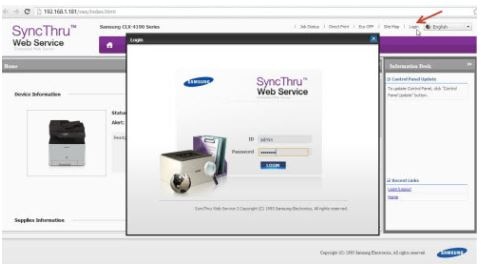
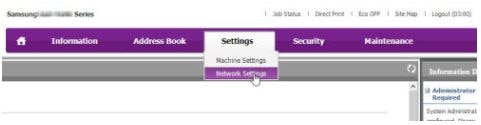
Идентификатор пользователя/пароль по умолчанию: admin/sec00000. Перейдите на вкладку «Настройки» и выберите «Настройки сети». В левой части экрана в разделе «Беспроводная связь» выберите Wi-Fi Direct, а затем включите Wi-Fi Direct.
Как работает МФУ Samsung scx-3405fw?
Печатайте, копируйте, сканируйте и отправляйте по факсу документы с легкостью с помощью многофункционального принтера SCX-3405FW от Samsung. Устройство автоматической подачи документов позволяет копировать, сканировать или отправлять по факсу до 40 листов за раз, а встроенные функции беспроводной связи позволяют подключить принтер к любому компьютеру в сети Wi-Fi одним нажатием кнопки.
Почему стоит выбрать scx-3405fw?
Система SCX-3405FW исключительно тихая (уровень звука менее 50 дБА), а ее компактные размеры позволяют удобно разместить ее на столе или книжной полке. Easy Eco Driver гарантирует, что вы не тратите впустую тонер или бумагу. Печатайте напрямую с мобильного устройства на принтер по беспроводной сети.
Как подключить scx-3405fw к беспроводной сети?
Просто нажмите кнопку WPS на интернет-маршрутизаторе и кнопку WPS на SCX-3405FW, и принтер автоматически настроится и подключится к вашей беспроводной сети.
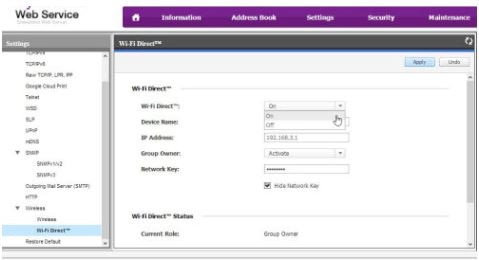
Wi-Fi Direct – это простой в настройке метод однорангового соединения между сертифицированным принтером Wi-Fi Direct и мобильным устройством, обеспечивающий безопасное соединение.
Принтер подключен через USB

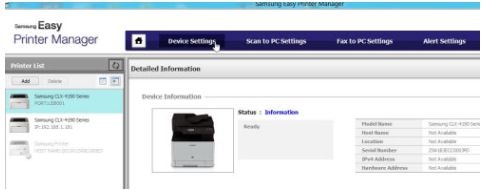

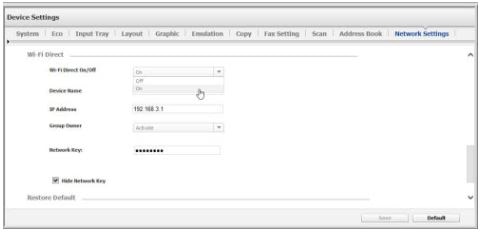
Имя устройства: введите имя принтера для поиска вашего принтера в беспроводной сети. По умолчанию именем устройства является название модели принтера.
IP-адрес: введите IP-адрес принтера. Этот IP-адрес используется только для Wi-Fi Direct и не используется для проводной или беспроводной сети. Рекомендуется использовать локальный IP-адрес по умолчанию (192.168.3.1).
Владелец группы: активируйте этот параметр, чтобы назначить принтеру владельца группы Wi-Fi Direct. Владелец группы действует аналогично беспроводной точке доступа.
Сетевой пароль. Если ваш принтер является владельцем группы, для подключения других мобильных устройств к вашему принтеру требуется сетевой пароль. Вы можете настроить сетевой пароль самостоятельно или оставить заданный сетевой пароль, который генерируется случайным образом по умолчанию.
Принтер подключен к сети
Имя устройства: введите имя принтера для поиска вашего принтера в беспроводной сети. По умолчанию именем устройства является название модели принтера.
IP-адрес: введите IP-адрес принтера. Этот IP-адрес используется только для Wi-Fi Direct и не используется для проводной или беспроводной сети. Рекомендуется использовать локальный IP-адрес по умолчанию (192.168.3.1).
Владелец группы: активируйте этот параметр, чтобы назначить принтеру владельца группы Wi-Fi Direct. Владелец группы действует аналогично беспроводной точке доступа.
Сетевой пароль. Если ваш принтер является владельцем группы, для подключения других мобильных устройств к вашему принтеру требуется сетевой пароль. Вы можете настроить сетевой пароль самостоятельно или оставить заданный сетевой пароль, который генерируется случайным образом по умолчанию.
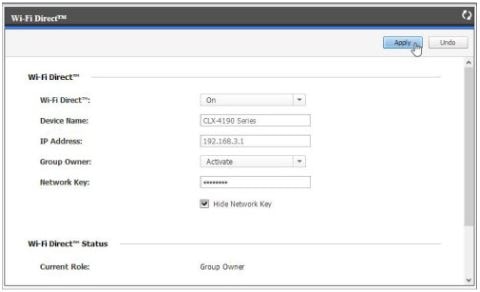
После включения Wi-Fi Direct для печати со смартфона или другого мобильного устройства потребуется загрузить приложение для мобильной печати, например приложение Samsung Mobile Print.
Использование панели принтера
Имя устройства: введите имя принтера для поиска вашего принтера в беспроводной сети. По умолчанию именем устройства является название модели принтера.
IP-адрес: введите IP-адрес принтера. Этот IP-адрес используется только для Wi-Fi Direct и не используется для проводной или беспроводной сети. Рекомендуется использовать локальный IP-адрес по умолчанию (192.168.3.1).
Владелец группы: активируйте этот параметр, чтобы назначить принтеру владельца группы Wi-Fi Direct. Владелец группы действует аналогично беспроводной точке доступа.
Сетевой ключ. Если ваш принтер является владельцем группы, для подключения других мобильных устройств к вашему принтеру требуется сетевой пароль. Вы можете настроить сетевой пароль самостоятельно или оставить заданный сетевой пароль, который генерируется случайным образом по умолчанию.
Статус: показывает количество подключенных устройств. Одновременно можно подключить до пяти устройств.
После включения Wi-Fi Direct для печати со смартфона или другого мобильного устройства потребуется загрузить приложение для мобильной печати, например приложение Samsung Mobile Print.
Кнопка WPS в одно касание (защищенная настройка Wi-Fi) на SCX-3405W позволяет быстро и легко подключаться. Нажмите кнопку WPS на маршрутизаторе и кнопку WPS на SCX-3405W, и МФУ автоматически настроится и подключится к вашей беспроводной сети.
Связанные страницы руководства Samsung SCX-3405W

Руководство пользователя (user manual) (ver.1.0) (на английском языке) — Страница 6
. оснащен интерфейсом USB и/или сетевым интерфейсом. • С помощью USB-кабеля или сетевого кабеля. Можно легко подключиться для создания плаката (см. «Системные требования» на стр. 157). Вы можете удобно печатать из документа, увеличить его и распечатать на нескольких листах мобильного устройства с помощью Wi-Fi. -Функция Fi или Wi-Fi Direct.

Руководство пользователя (user manual) (ver.1.0) (на английском языке) — Страница 38
. появляется только при включении небольшого количества тонера. а. д. Обзор меню и основные настройки 38 Этот параметр может быть недоступен в зависимости от вашей страны. в. Только серия SCX-340xFW/SCX-340xHW. б. Обзор меню Элементы Параметры Сеть c (Продолжить) Беспроводная связь Wi-Fi ВКЛ./ВЫКЛ. Wi-Fi Direct Настройка WPS Настройка WLAN WLAN Default WLAN Signal Clear Setting.

Руководство пользователя (user manual) (ver.1.0) (на английском языке) — Страница 158
. ; Пользователь Windows, см. «Доступ к точке через кнопку WPS (без подключения кабеля USB)» на стр. 167. • Пользователь Macintosh, см. «Устранение неполадок» на стр. 185). 2. Использование сетевого кабеля Настройка Wi-Fi Direct для мобильной печати • См. «Использование сетевого кабеля» на стр. 180. • См. «Настройка или установка драйвера» см. главу по устранению неполадок (см.

Руководство пользователя (Руководство пользователя) (ver.1.0) (на английском языке) — Страница 159
. на вашем устройстве есть режим PBC, который отключается от компьютера для подключения к руководству пользователя вашего устройства и кнопке WPS (PBC) на точке доступа Wi-Fi Protected Setup™ с поддержкой WPS (или беспроводном маршрутизаторе) соответственно. Использование устройства, подключенного к сети 159 Ссылка на точку доступа (или беспроводной маршрутизатор) зависит от.

Руководство пользователя (user manual) (ver.1.0) (на английском языке) — Страница 162
. установлены. Эта информация была настроена вашей сети. Использование устройства, подключенного к сети 162 Необходимо подождать 2 минуты, чтобы повторно подключиться для печати из приложения (см. «Обзор меню» в опциях или моделях). Затем беспроводное сетевое соединение автоматически отключается, и индикатор WPS гаснет. • При использовании сети Wi-Fi: во время работы устройства.

Руководство пользователя (user manual) (ver.1.0) (на английском языке) — Страница 166
. 1 10 Когда появится окно о том, что подключение сетевого кабеля завершено. Для печати с мобильного устройства с поддержкой Wi-Fi Direct, для которого настроен DHCP, необходимо знать информацию о конфигурации сети компьютера. Если у него могут возникнуть проблемы с поиском машины при настройке беспроводной сети. 11 Появится сообщение Настройка беспроводной сети подтверждено, отсоедините сетевой кабель и нажмите Далее. Если.

Руководство пользователя (Руководство пользователя) (ver.1.0) (на английском языке) — Страница 175
. экран, только если ваш принтер поддерживает эту функцию. • Может начать получать статический IP-адрес. Для печати с мобильного устройства с поддержкой Wi-Fi Direct, для которого настроен DHCP, необходимо знать информацию о конфигурации сети компьютера. Если компьютер отображается в окне. Если сетевой кабель подключен, отображается DHCP, нажмите «Изменить».

Руководство пользователя (user manual) (ver.1.0) (на английском языке) — Страница 183
. сеть Wi-Fi вкл/выкл Wi-Fi с вашего принтера и мобильного устройства, что обеспечивает безопасное соединение и лучшую пропускную способность, чем режим ad hoc. Настройка беспроводной сети Отсоедините сетевой кабель (стандартный или сетевой). Настройка Wi-Fi Direct Вы также можете включить/выключить . 20 При настройке Wi-Fi Direct для вашей модели сети Wi-Fi Direct НЕ поддерживают IPv6, сетевую фильтрацию.

Руководство пользователя (user manual) (ver.1.0) (на английском языке) — Страница 184
. или можно настроить другие мобильные устройства для подключения, чтобы включить. ▪ Имя устройства: введите имя принтера для поиска Wi-Fi Direct. После этого можно запустить Samsung Easy Printer Manager. На аппарате (Машины с экраном дисплея) • Выберите Сеть > Беспроводная связь > Wi-Fi Direct на панели управления. • Включить Wi-Fi Direct. — Настройка беспроводной сети с помощью USB-кабеля.

Руководство пользователя (user manual) (ver.1.0) (на английском языке) — Страница 185
. не поддерживает WPS, вы нашли принтер, к которому хотите подключиться, чтобы ввести «сетевой ключ» принтера вместо мобильного устройства, которое вы используете для настройки Wi-Fi Direct. • После настройки Wi-Fi Direct вам необходимо с мобильного устройства выбрать принтер, и на компакт-диске с программным обеспечением, входящем в комплект поставки, загорится индикатор принтера.

Руководство пользователя (user manual) (ver.1.0) (на английском языке) — Страница 187
. Вы можете определить Mac-адрес беспроводной сети. • Аппарат расположен вдали от других электронных устройств, которые могут создавать помехи беспроводному сигналу. Удалите все крупные. IEEE 802.11b/g/n и Wi-Fi. Убедитесь, что устройство и беспроводная точка доступа (или беспроводной маршрутизатор) подключены к точке доступа (или беспроводному маршрутизатору). Настройка беспроводной сети • Проверьте, .

Руководство пользователя (user manual) (ver.1.0) (на английском языке) — Страница 188
. принтеры самсунг. Вы также можете посетить iTunes для устройств Apple или Marketplace для «Samsung MobilePrint». Использование устройства, подключенного к сети 188 Если у вас есть многофункциональный принтер Samsung, . Мобильные устройства OmniaW и Windows Чтобы загрузить Samsung MobilePrint, подключитесь к беспроводному принтеру через точку доступа Wi-Fi. Установка нового драйвера или настройка сетевых параметров не требуется — Samsung.

Руководство пользователя (user manual) (ver.1.0) (на английском языке) — Страница 325
. с помощью программы, совместимой с TWAIN, сканирование может быть инициировано с одной конечной точки для подключения компьютеров и периферийных устройств. Это API захвата изображений для сканеров и программного обеспечения. WEP. класс ВЭП. WPA Wi-Fi Protected Access (WPA) — это стандарт, созданный для улучшения функций безопасности систем для защиты беспроводных (Wi-Fi) компьютерных сетей, разработанный компанией .

Руководство пользователя (user manual) (ver.1.0) (на английском языке) — Страница 326
. WPS Wi-Fi Protected Setup (WPS) — это стандарт повышенной безопасности. Если ваша беспроводная точка доступа поддерживает WPS, вы можете легко настроить беспроводное сетевое соединение без компьютер. Глоссарий 326 WPA-PSK создает уникальный ключ для каждого сеанса между беспроводным клиентом и соответствующей точкой доступа для установления беспроводной домашней сети.

Руководство пользователя (Руководство пользователя) (версия 1.02) (испанский) — Страница 6
109 КОНФИДЕНЦИАЛЬНО 230 230 112 USB • USB USB • Wi-Fi Direct Wi-Fi Direct 159쪽 참조. • WPS (защищенная настройка Wi-Fi WPS (защищенная настройка Wi-Fi)

Руководство пользователя (Руководство пользователя) (версия 1.02) (испанский) — Страница 39
SCX-340xFW/ SCX-340xHW Series d 2 39 항목 옵션 c (계속) 무선설정 Wi-Fi 켬/끔 Wi-Fi Direct WPS 설정 WLAN WLAN 신호 ab c.

Руководство пользователя (Руководство пользователя) (версия 1.02) (испанский) — Страница 187
• ОС Linux IP 143 Веб-служба SyncThru™ Wi-Fi Direct Wi-Fi Direct 21 Wi-Fi Direct Wi-Fi Direct • Приложение Wi-Fi Direct Мобильный принтер Samsung USB USB CD Индикатор WPS WPS WPS SSID SSID SSID 2 187

Руководство пользователя (Руководство пользователя) (версия 1.02) (испанский) — Страница 189
V3 또는 Norton IP IP IP DHCP IP DHCP Mac-адрес Mac-адрес Mac-адрес IP-адрес Mac 143 IEEE 802.11 b /g/n 및 Wi-Fi Bluetooth • Windows Vista Ad-hoc • Samsung Ad-hoc Bluetooth 2 189
Результаты базы знаний Samsung
Мы определили, что приведенная ниже информация может содержать ответ на этот вопрос. Если вы найдете ответ, пожалуйста, не забудьте вернуться на эту страницу и добавить его здесь, используя кнопку «Я ЗНАЮ ОТВЕТ!» кнопка выше. Зарабатывать баллы так просто!
Читайте также:
- Wi-Fi модуль Electrolux как подключить
- Как проверить доступность каналов Wi-Fi
- Использование канала Wi-Fi, что это такое
- Смена imei на роутере tp link mr6400
- Проблемы с подключением по ppp роутеру мтс

Настройка беспроводной сети
175
2.
Использование устройства, подключенного к сети
18
Если вы хотите зарегистрировать устройство на сайте Samusng
и получать по почте полезную информацию, щелкните
Регистрация через Интернет. В противном случае нажмите
Готово.
Через точку доступа с кнопкой WPS (без
кабеля USB)
В моделях, снабженных кнопкой WPS, вы можете настроить
беспроводную сеть с помощью этой кнопки на устройстве (без
подключения по USB) и на точке доступа.
Подготовка
•
Точка доступа
•
компьютер, подключенный к сети
•
компакт-диск с программным обеспечением, поставляемый с
устройством
•
устройство с интерфейсом беспроводной сети
Создание инфраструктурной сети
1
Включите компьютер, точку доступа и устройство.
2
Вставьте компакт-диск, входящий в комплект поставки, в
дисковод для компакт-дисков.
3
Выберите пункт Установка и настройка беспроводной сети.
4
Прочитайте Лицензионное соглашение и установите флажок
Я принимаю условия лицензионного соглашения.. Затем
нажмите кнопку Далее.
5
Выберите С помощью кнопки WPS и щелкните Далее.
•
В моделях, снабженных кнопкой WPS, открывается окно выше.
•
Если устройство подключается через USB-кабель, окно выше
не открывается. Отключите USB-кабель, если хотите настроить
беспроводную сеть с помощью кнопки WPS.
•
Если вы хотите настроить беспроводную сеть с помощью USB-
кабеля, см. «Подключение к точке доступа с помощью USB-
кабеля» на стр. 171.
Принтер Samsung SCX-3405W предоставляет возможность удобно печатать документы с любого устройства, подключенного к одной сети Wi-Fi. Благодаря этому функционалу вы можете легко делиться печатными материалами с коллегами и близкими, не используя лишние провода или кабели.
В этой статье мы расскажем вам, как подключить принтер Samsung SCX-3405W через Wi-Fi всего за несколько простых шагов. Следуйте нашей пошаговой инструкции, и в течение нескольких минут вы сможете наслаждаться безпроблемной беспроводной печатью.
Шаг 1: Подготовка принтера
Перед тем как приступить к подключению принтера, убедитесь, что у вас есть доступ к беспроводной сети Wi-Fi. Включите принтер и удостоверьтесь, что у него достаточный уровень заряда. В случае необходимости, подключите принтер к розетке с помощью прилагаемого кабеля питания.
Примечание: Если вы уже находитесь в процессе настройки сети Wi-Fi на принтере, убедитесь, что он подключен к Интернету и имеет доступ к роутеру.
Содержание
- Подключение принтера Samsung SCX-3405W через Wi-Fi
- Проверка совместимости устройств
- Установка драйверов на компьютер
- Проверка наличия беспроводной сети
- Включение беспроводного подключения на принтере
- Подключение принтера к беспроводной сети
- Проверка успешного подключения
Подключение принтера Samsung SCX-3405W через Wi-Fi
Шаг 1: Убедитесь, что ваш принтер и компьютер подключены к одной Wi-Fi сети.
Шаг 2: Включите принтер и компьютер и дождитесь, пока они загрузятся.
Шаг 3: На компьютере откройте панель управления принтером, нажав правой кнопкой мыши на значок принтера в системном трее и выбрав «Управление устройствами печати».
Шаг 4: В открывшемся окне выберите «Добавить принтер» и следуйте инструкциям мастера установки.
Шаг 5: Во время установки мастер может предложить вам выбрать тип подключения. Выберите «Wi-Fi» или «Беспроводная сеть».
Шаг 6: Мастер попросит вас выбрать сеть Wi-Fi, к которой вы хотите подключить принтер. Выберите свою сеть из списка.
Шаг 7: Введите пароль для сети Wi-Fi, если это потребуется. Нажмите «Далее» и дождитесь завершения процесса установки.
Шаг 8: После завершения установки принтер будет готов к использованию через Wi-Fi. Вы можете проверить его работу, распечатав тестовую страницу или любой другой документ.
Проверка совместимости устройств
Перед тем, как подключить принтер Samsung SCX-3405W через Wi-Fi, необходимо убедиться, что ваш компьютер или мобильное устройство совместимы с принтером. Вот несколько важных шагов, которые нужно выполнить:
- Убедитесь, что ваш компьютер или мобильное устройство поддерживают Wi-Fi соединение. Если ваш компьютер не имеет встроенного Wi-Fi адаптера, необходимо приобрести внешний адаптер, совместимый с вашей операционной системой.
- Удостоверьтесь, что ваш компьютер или мобильное устройство работают на операционной системе, совместимой с принтером Samsung SCX-3405W. Для подключения через Wi-Fi необходима операционная система Windows XP/Vista/7/8/10 или Mac OS X 10.4-10.10.
- Приобретите и установите последнюю версию драйвера для принтера Samsung SCX-3405W на вашем компьютере или мобильном устройстве. Вы можете скачать драйвер с официального сайта Samsung или использовать диск, поставляемый вместе с принтером.
- Убедитесь, что принтер Samsung SCX-3405W и ваш компьютер или мобильное устройство находятся в одной сети Wi-Fi. Для этого принтер должен быть подключен к Wi-Fi точке доступа (роутеру) и настройки Wi-Fi должны быть выполнены.
- Проверьте, что принтер Samsung SCX-3405W находится в рабочем состоянии. Для этого убедитесь, что принтер включен, нет ошибок или предупреждений на дисплее и есть достаточное количество бумаги и чернил в принтере.
После выполнения этих шагов можно переходить к подключению принтера Samsung SCX-3405W через Wi-Fi.
Установка драйверов на компьютер
Прежде чем подключать принтер Samsung SCX-3405W через Wi-Fi, необходимо установить соответствующие драйверы на ваш компьютер. Драйверы позволят операционной системе распознать принтер и взаимодействовать с ним.
Для установки драйверов выполните следующие шаги:
- Перейдите на официальный веб-сайт Samsung по адресу https://www.samsung.com/.
- Найдите раздел «Поддержка» или «Поддержка и загрузки» и перейдите в него.
- В поисковой строке введите модель вашего принтера (SCX-3405W) и нажмите Enter.
- Выберите свою операционную систему в списке поддерживаемых.
- Найдите раздел «Драйверы» или «Загрузки» и перейдите в него.
- Скачайте драйверы для вашей операционной системы, выбрав их из списка.
- После завершения загрузки откройте загруженный файл драйвера и следуйте инструкциям мастера установки.
- После установки драйверов перезагрузите компьютер, чтобы изменения вступили в силу.
После установки драйверов ваш компьютер будет готов к подключению принтера Samsung SCX-3405W через Wi-Fi. Продолжайте следующим шагам данной инструкции, чтобы завершить процесс подключения.
Проверка наличия беспроводной сети
Перед тем как подключить принтер Samsung SCX-3405W через Wi-Fi, необходимо убедиться в наличии беспроводной сети.
Шаг 1. Включите устройство, с которого планируете печатать, например, ноутбук или смартфон, и проверьте наличие сигнала Wi-Fi.
Шаг 2. На компьютере перейдите в раздел «Настройки Wi-Fi». Для этого можно воспользоваться значком Wi-Fi в системном трее, расположенном в правом нижнем углу экрана.
Шаг 3. В открывшемся меню выберите доступные сети Wi-Fi. Проверьте, появляется ли в списке ваша домашняя сеть.
Шаг 4. Если ваша беспроводная сеть отображается в списке, значит, она доступна для подключения к принтеру Samsung SCX-3405W. Если сеть не отображается, возможно, она не настроена или ее сигнал слабый.
Примечание: если беспроводная сеть не отображается, попробуйте переместиться ближе к маршрутизатору или проверьте его настройки.
Включение беспроводного подключения на принтере
Для подключения принтера Samsung SCX-3405W через Wi-Fi необходимо сначала включить беспроводное подключение на самом принтере. Вот пошаговая инструкция:
- Проверьте, что принтер включен и находится в рабочем состоянии.
- На панели управления принтера найдите кнопку «Меню» и нажмите на нее. Откроется меню на экране принтера.
- С помощью стрелок на панели управления принтера выберите в меню пункт «Сеть» и нажмите на кнопку «ОК».
- Выберите пункт «Беспроводная сеть» и нажмите на кнопку «ОК».
- Вам может потребоваться ввести пароль Wi-Fi, если ваша сеть защищена. Используйте клавиши на панели управления принтера для ввода пароля и нажмите кнопку «ОК».
- Дождитесь, пока принтер установит соединение с беспроводной сетью. Обычно это занимает несколько секунд.
- Когда принтер успешно подключится к беспроводной сети, на экране принтера появится сообщение о подключении.
Теперь, когда беспроводное подключение включено на принтере Samsung SCX-3405W, вы можете переходить к настройке Wi-Fi на компьютере или другом устройстве для печати.
Подключение принтера к беспроводной сети
Для подключения принтера Samsung SCX-3405W к беспроводной сети по Wi-Fi следуйте этим шагам:
- Убедитесь, что ваш принтер включен и подключен к источнику питания.
- Находите кнопку «Меню» на панели управления принтера и нажимайте на нее.
- В меню выбираете «Сеть» и нажимайте на кнопку OK.
- Из списка доступных опций выбираете «Сетевые настройки» и нажимайте на кнопку OK.
- Выбирайте «Беспроводная сеть» и нажимайте на кнопку OK.
- Из списка доступных сетей выбирайте свою Wi-Fi сеть и нажимайте на кнопку OK.
- Если ваша сеть защищена паролем, то вводите пароль для подключения и нажимайте на кнопку OK.
- Подтверждайте выбор нажатием на кнопку OK.
- Принтер будет производить подключение к выбранной Wi-Fi сети.
- После завершения процесса подключения, на экране принтера отобразится сообщение «Соединение установлено».
Теперь ваш принтер Samsung SCX-3405W подключен к беспроводной сети по Wi-Fi и готов к использованию.
Проверка успешного подключения
После завершения всех предыдущих этапов можно приступить к проверке успешного подключения принтера Samsung SCX-3405W через Wi-Fi. Для этого выполните следующие действия:
- Убедитесь, что принтер включен и находится в режиме ожидания соединения.
- На компьютере найдите символ Wi-Fi внизу справа на панели задач и щелкните по нему.
- В появившемся окне выберите имя вашей беспроводной сети (SSID).
- Введите пароль для подключения к выбранной сети и нажмите кнопку «Подключиться».
- Подождите, пока компьютер установит соединение с принтером по Wi-Fi.
Если все настройки выполнены правильно и подключение прошло успешно, принтер Samsung SCX-3405W будет готов к работе через беспроводную сеть. Теперь вы можете печатать документы с любого устройства, подключенного к этой сети.