
В настоящий момент товары недоступны для заказа на samsung.com/ru
В настоящий момент товары недоступны для заказа на samsung.com/ru
Выберите свое местоположение и язык.
Galaxy A5 (2017)
SM-A520F/DS
-
Настройка
Как войти в аккаунт Google на смартфоне или планшете Samsung GalaxyКак войти в аккаунт Google на смартфоне или планшете Samsung Galaxy
-
Копия данных / Восстановление
Как сохранить резервную копию файлов на Samsung GalaxyКак сохранить резервную копию файлов на Samsung Galaxy
-
Использование
Как вирусы попадают на Android и как их удалять. Нужен ли антивирус на AndroidКак вирусы попадают на Android и как их удалять. Нужен ли антивирус на Android
-
Приложения
Как отключить уведомления от приложений на смартфоне Samsung GalaxyКак отключить уведомления от приложений на смартфоне Samsung Galaxy
-
Настройка
Как снять замедленное видео на Samsung GalaxyКак снять замедленное видео на Samsung Galaxy
-
Настройка
Как настроить яркость экрана на смартфоне или планшете Samsung GalaxyКак настроить яркость экрана на смартфоне или планшете Samsung Galaxy
-
Приложения
Как добавить виджет на главный экран Samsung GalaxyКак добавить виджет на главный экран Samsung Galaxy
-
Приложения
Как пользоваться приложением Календарь на смартфоне SamsungКак пользоваться приложением Календарь на смартфоне Samsung
-
Настройка
Как настроить отпечаток пальца на Samsung GalaxyКак настроить отпечаток пальца на Samsung Galaxy
-
Копия данных / Восстановление
Как сделать сброс настроек (hard reset, factory reset) на Samsung GalaxyКак сделать сброс настроек (hard reset, factory reset) на Samsung Galaxy
-
Какие устройства поддерживают Samsung PayКакие устройства поддерживают Samsung Pay
-
Список банков, которые работают с Samsung Pay в БеларусиСписок банков, которые работают с Samsung Pay в Беларуси
-
Сообщения / Почта
Что делать, если не приходят SMS (сообщения) на Samsung GalaxyЧто делать, если не приходят SMS (сообщения) на Samsung Galaxy
-
Настройка
Как создать аккаунт Samsung на смартфоне или планшетеКак создать аккаунт Samsung на смартфоне или планшете
-
Копия данных / Восстановление
Как сохранить контакты, фото, видео, музыку и другие данные с Samsung GalaxyКак сохранить контакты, фото, видео, музыку и другие данные с Samsung Galaxy
-
Настройка
Как узнать дату изготовления (производства) техники SamsungКак узнать дату изготовления (производства) техники Samsung
-
Samsung Pay: как использовать, обзор, список банков, смартфонов, часовSamsung Pay: как использовать, обзор, список банков, смартфонов, часов
-
Беспроводной интернет / Wi-Fi
Как сохранять файлы из интернета на карту памяти на Samsung GalaxyКак сохранять файлы из интернета на карту памяти на Samsung Galaxy
-
Как начать пользоваться Samsung PayКак начать пользоваться Samsung Pay
-
Настройка
Не снимается пароль, пин-код или рисунок с экрана блокировки на Samsung GalaxyНе снимается пароль, пин-код или рисунок с экрана блокировки на Samsung Galaxy
-
Приложения
Приложение на Samsung Galaxy не работает или показывает ошибку «Приложение остановлено»Приложение на Samsung Galaxy не работает или показывает ошибку «Приложение остановлено»
-
Настройка
Как войти в аккаунт Samsung на смартфоне или планшетеКак войти в аккаунт Samsung на смартфоне или планшете
-
Спецификации / Функции
Как очистить память Samsung Galaxy. Как перенести файлы на карту памяти.Как очистить память Samsung Galaxy. Как перенести файлы на карту памяти.
-
Блокировка
Как настроить разблокировку Samsung Galaxy двойным касаниемКак настроить разблокировку Samsung Galaxy двойным касанием
-
Приложения
Как включить мультиоконный режим на Samsung GalaxyКак включить мультиоконный режим на Samsung Galaxy
-
Использование
Как проверить оригинальность Samsung Galaxy и не купить подделкуКак проверить оригинальность Samsung Galaxy и не купить подделку
-
Приложения
Как удалить данные приложения на Samsung GalaxyКак удалить данные приложения на Samsung Galaxy
-
Приложения
Как правильно удалять приложения на Android. Как отключить приложенияКак правильно удалять приложения на Android. Как отключить приложения
-
Samsung Apps
Как настроить электронную почту на смартфоне Samsung GalaxyКак настроить электронную почту на смартфоне Samsung Galaxy
-
Сообщения / Почта
Как удалить номер из черного списка для сообщений на Samsung GalaxyКак удалить номер из черного списка для сообщений на Samsung Galaxy
-
Спецификации / Функции
Что делать, если Samsung Galaxy упал в водуЧто делать, если Samsung Galaxy упал в воду
-
Беспроводной интернет / Wi-Fi
Что делать, если Samsung Galaxy неверно определяет ваше местоположениеЧто делать, если Samsung Galaxy неверно определяет ваше местоположение
-
Настройка
Как включить фонарик на Samsung GalaxyКак включить фонарик на Samsung Galaxy
-
Настройка
Как загрузить Samsung Galaxy в безопасном режиме и для чего он нуженКак загрузить Samsung Galaxy в безопасном режиме и для чего он нужен
-
Камера
Как установить вспышку на звонок на Samsung GalaxyКак установить вспышку на звонок на Samsung Galaxy
-
Настройка
Как включить режим набора T9 на клавиатуре Samsung GalaxyКак включить режим набора T9 на клавиатуре Samsung Galaxy
-
Настройка
Как экономить трафик на смартфоне Samsung GalaxyКак экономить трафик на смартфоне Samsung Galaxy
-
Питание / Зарядка
Как правильно заряжать аккумулятор на смартфоне или планшете и другие частые вопросыКак правильно заряжать аккумулятор на смартфоне или планшете и другие частые вопросы
-
Приложения
Что делать, если приложения на Samsung Galaxy останавливаются и зависаютЧто делать, если приложения на Samsung Galaxy останавливаются и зависают
-
Настройка
Как обновляются приложения для Android и как это настроитьКак обновляются приложения для Android и как это настроить
-
Использование
Как активировать звук Dolby Atmos на Samsung GalaxyКак активировать звук Dolby Atmos на Samsung Galaxy
-
Samsung Pay
Что делать, если не работает NFC на Samsung Galaxy?Что делать, если не работает NFC на Samsung Galaxy?
-
Настройка
Как вернуть старую версию приложения на Samsung GalaxyКак вернуть старую версию приложения на Samsung Galaxy
-
Настройка
Что делать, если батарея на Samsung Galaxy быстро садитсяЧто делать, если батарея на Samsung Galaxy быстро садится
-
Использование
Как убрать рекламу с экрана Samsung GalaxyКак убрать рекламу с экрана Samsung Galaxy
-
Копия данных / Восстановление
Как сохранить контакты на Samsung Galaxy так, чтобы не потерятьКак сохранить контакты на Samsung Galaxy так, чтобы не потерять
-
Настройка
Как печатать быстрее на Samsung GalaxyКак печатать быстрее на Samsung Galaxy
-
Использование
Как узнать версию Android на смартфоне или планшете Samsung GalaxyКак узнать версию Android на смартфоне или планшете Samsung Galaxy
-
Настройка
Как сделать скриншот экрана на смартфоне или планшете Samsung GalaxyКак сделать скриншот экрана на смартфоне или планшете Samsung Galaxy
-
Настройка
Как отключить режим «Не беспокоить» на Samsung GalaxyКак отключить режим «Не беспокоить» на Samsung Galaxy
-
Сообщения / Почта
Как включить или выключить отчет о доставке SMS на Samsung GalaxyКак включить или выключить отчет о доставке SMS на Samsung Galaxy
-
Копия данных / Восстановление
Как сохранить контакты в аккаунте Google на Samsung GalaxyКак сохранить контакты в аккаунте Google на Samsung Galaxy
-
Камера
Что делать, если не работает автофокус в камере на Samsung GalaxyЧто делать, если не работает автофокус в камере на Samsung Galaxy
-
Сообщения / Почта
Как создать аккаунт Google на Samsung GalaxyКак создать аккаунт Google на Samsung Galaxy
-
Беспроводной интернет / Wi-Fi
Как подключить смартфон или планшет Samsung к телевизоруКак подключить смартфон или планшет Samsung к телевизору
-
Питание / Зарядка
Как быстро зарядить Samsung GalaxyКак быстро зарядить Samsung Galaxy
-
Камера
Как использовать режим гиперлапс при съемке на Samsung GalaxyКак использовать режим гиперлапс при съемке на Samsung Galaxy
-
Использование
Как заблокировать звонки и сообщения от неизвестных номеров на Samsung GalaxyКак заблокировать звонки и сообщения от неизвестных номеров на Samsung Galaxy
-
Обновление
Как обновить прошивку Samsung GalaxyКак обновить прошивку Samsung Galaxy
-
Беспроводной интернет / Wi-Fi
Как настроить виртуальную SIM-карту (eSIM) на Samsung GalaxyКак настроить виртуальную SIM-карту (eSIM) на Samsung Galaxy
-
Приложения
Как правильно устанавливать приложения на АндроидКак правильно устанавливать приложения на Андроид
-
Связь / Сеть / Звонки
Как сохранить контакты на карту памяти на Samsung GalaxyКак сохранить контакты на карту памяти на Samsung Galaxy
-
Настройка
Как настроить синхронизацию с аккаунтами на Samsung GalaxyКак настроить синхронизацию с аккаунтами на Samsung Galaxy
-
Беспроводной интернет / Wi-Fi
Как найти файлы, которые скачаны из интернета на Samsung GalaxyКак найти файлы, которые скачаны из интернета на Samsung Galaxy
-
Копия данных / Восстановление
Как сделать архивацию защищенной папки на Samsung GalaxyКак сделать архивацию защищенной папки на Samsung Galaxy
-
Беспроводной интернет / Wi-Fi
Как отключить мобильный интернет (через сим-карту) на Samsung GalaxyКак отключить мобильный интернет (через сим-карту) на Samsung Galaxy
-
Настройка
Как cделать скриншот ладонью на смартфоне Samsung GalaxyКак cделать скриншот ладонью на смартфоне Samsung Galaxy
-
Настройка
Как настроить мобильный интернет на смартфоне или планшете Samsung GalaxyКак настроить мобильный интернет на смартфоне или планшете Samsung Galaxy
-
Беспроводной интернет / Wi-Fi
Не работает мобильный интернет на Samsung GalaxyНе работает мобильный интернет на Samsung Galaxy
-
Беспроводной интернет / Wi-Fi
Как удалить данные браузера: кеш, историю, кукис на Samsung GalaxyКак удалить данные браузера: кеш, историю, кукис на Samsung Galaxy
-
Настройка
Как дублировать изображение со смартфона Samsung на телевизорКак дублировать изображение со смартфона Samsung на телевизор
-
Приложения
Что делать, если пропал ярлык приложения на Samsung GalaxyЧто делать, если пропал ярлык приложения на Samsung Galaxy
-
Беспроводной интернет / Wi-Fi
Как использовать Samsung Galaxy как модем или точку доступа Wi-FiКак использовать Samsung Galaxy как модем или точку доступа Wi-Fi
-
Беспроводной интернет / Wi-Fi
На Samsung Galaxy пропадает мобильная сетьНа Samsung Galaxy пропадает мобильная сеть
-
Копия данных / Восстановление
Как сохранить данные, если дисплей Samsung Galaxy не работаетКак сохранить данные, если дисплей Samsung Galaxy не работает
-
Samsung Apps
Как настроить оповещения о событиях в календаре на Samsung GalaxyКак настроить оповещения о событиях в календаре на Samsung Galaxy
-
Samsung Apps
Виджеты календаря и обратный отсчет до события на Samsung GalaxyВиджеты календаря и обратный отсчет до события на Samsung Galaxy
-
Использование
Как добавить дни рождения и праздники в календарь на Samsung GalaxyКак добавить дни рождения и праздники в календарь на Samsung Galaxy
-
Использование
Как синхронизировать данные из разных календарей на Samsung GalaxyКак синхронизировать данные из разных календарей на Samsung Galaxy
-
Использование
Как использовать напоминания на Samsung GalaxyКак использовать напоминания на Samsung Galaxy
-
Использование
Что такое папка Knox и как ей пользоваться?Что такое папка Knox и как ей пользоваться?
-
Использование
Galaxy eSIM и поддерживаемые операторы сетейGalaxy eSIM и поддерживаемые операторы сетей
-
Использование
Как отключить категории уведомлений от приложения на Samsung GalaxyКак отключить категории уведомлений от приложения на Samsung Galaxy
-
Спецификации / Функции
Продукты сторонних производителеПродукты сторонних производителе
-
Использование
Не работает интернет на другом устройстве при раздаче Wi-Fi с телефона Samsung GalaxyНе работает интернет на другом устройстве при раздаче Wi-Fi с телефона Samsung Galaxy
-
Использование
Как изменить настройки языка в приложениях на устройстве GalaxyКак изменить настройки языка в приложениях на устройстве Galaxy
-
Использование
Как почистить ваше устройство Samsung GalaxyКак почистить ваше устройство Samsung Galaxy
-
Обновление
Упрощенные названия приложений в Galaxy One UI 6Упрощенные названия приложений в Galaxy One UI 6
-
Использование
Защитите свое устройство Galaxy с помощью новой функции автоматической блокировкиЗащитите свое устройство Galaxy с помощью новой функции автоматической блокировки
-
Настройка
Как изменить режим сети на Samsung GalaxyКак изменить режим сети на Samsung Galaxy
-
Настройка
Как изменить язык системы на Samsung GalaxyКак изменить язык системы на Samsung Galaxy
-
Использование
Что делать, если в приложении «Камера» на Samsung Galaxy происходит сбой или ошибкаЧто делать, если в приложении «Камера» на Samsung Galaxy происходит сбой или ошибка
-
Использование
Совместимость электронного пера S Pen с устройствами GalaxyСовместимость электронного пера S Pen с устройствами Galaxy
-
Копия данных / Восстановление
Что делать, если ваше устройство Galaxy не обнаруживает SD-картуЧто делать, если ваше устройство Galaxy не обнаруживает SD-карту
-
Использование
Как управлять виджетами и карточками на Galaxy WatchКак управлять виджетами и карточками на Galaxy Watch
-
Питание / Зарядка
Что делать, если смартфон или планшет Samsung Galaxy не заряжаетсяЧто делать, если смартфон или планшет Samsung Galaxy не заряжается
-
Использование
Как перезагрузить зависший смартфон Samsung GalaxyКак перезагрузить зависший смартфон Samsung Galaxy
-
Питание / Зарядка
Samsung Galaxy самостоятельно перезагружаетсяSamsung Galaxy самостоятельно перезагружается
-
Использование
Что делать, если Samsung Galaxy не подключается к телевизору Samsung через Smart ViewЧто делать, если Samsung Galaxy не подключается к телевизору Samsung через Smart View
-
Использование
Как подключить S Pen к смартфону Samsung GalaxyКак подключить S Pen к смартфону Samsung Galaxy
-
Использование
Мой смартфон Samsung Galaxy не распознает отпечатки пальцев. Как это исправить?Мой смартфон Samsung Galaxy не распознает отпечатки пальцев. Как это исправить?
-
Использование
Как установить соединение Galaxy Watch со смартфономКак установить соединение Galaxy Watch со смартфоном
-
Батарея
Что делать, если на смартфоне Samsung Galaxy не работает быстрая зарядкаЧто делать, если на смартфоне Samsung Galaxy не работает быстрая зарядка
-
Использование
Как устранить проблемы с обновлением программного обеспечения на устройстве GalaxyКак устранить проблемы с обновлением программного обеспечения на устройстве Galaxy
-
Настройка
Как отключить функцию экстренного вызоваКак отключить функцию экстренного вызова
-
Использование
Как настроить уведомления на экране блокировки Samsung GalaxyКак настроить уведомления на экране блокировки Samsung Galaxy
-
Сообщения / Почта
Как заблокировать SMS или MMS от нежелательных номеров на Samsung GalaxyКак заблокировать SMS или MMS от нежелательных номеров на Samsung Galaxy
-
Samsung Pay
Какие карты «Мир» можно добавить в Samsung PayКакие карты «Мир» можно добавить в Samsung Pay
-
Использование
Как быстро зарядить Samsung Galaxy Watch5Как быстро зарядить Samsung Galaxy Watch5
-
Звук / Динамик / Микрофон
Что делать, если дисплей на Samsung Galaxy работает не корректноЧто делать, если дисплей на Samsung Galaxy работает не корректно
-
Использование
Что делать, если гаснет экран во время использования смартфона GalaxyЧто делать, если гаснет экран во время использования смартфона Galaxy
-
Настройка
Как добавить язык ввода на клавиатуре SamsungКак добавить язык ввода на клавиатуре Samsung
-
Использование
Что делать, если Samsung Galaxy не включаетсяЧто делать, если Samsung Galaxy не включается
-
Bluetooth
Что делать, если Samsung Galaxy не подключается к другим устройствам и аксессуарам по BluetoothЧто делать, если Samsung Galaxy не подключается к другим устройствам и аксессуарам по Bluetooth
-
Использование
Как установить частоту обновления экрана на смартфоне Samsung GalaxyКак установить частоту обновления экрана на смартфоне Samsung Galaxy
-
Использование
Как создать аккаунт Samsung на нашем сайтеКак создать аккаунт Samsung на нашем сайте
-
Использование
Что делать, если сенсорный экран некорректно работает на Samsung GalaxyЧто делать, если сенсорный экран некорректно работает на Samsung Galaxy
-
Использование
Как настроить двухэтапную проверку для Samsung AccountКак настроить двухэтапную проверку для Samsung Account
-
Использование
Как воспроизводить звук на динамиках и устранить проблемы отсутствия звука на Samsung GalaxyКак воспроизводить звук на динамиках и устранить проблемы отсутствия звука на Samsung Galaxy
-
Использование
Навигация по телефону и планшету Galaxy с помощью функции «Несколько устройств»Навигация по телефону и планшету Galaxy с помощью функции «Несколько устройств»
-
Настройка
Что делать, если не открывается защищенная папкаЧто делать, если не открывается защищенная папка
-
Использование
Что делать, если микрофон или динамик работает некорректноЧто делать, если микрофон или динамик работает некорректно
-
Использование
Что делать, если Bluetooth-гарнитура не подключается к Samsung GalaxyЧто делать, если Bluetooth-гарнитура не подключается к Samsung Galaxy
-
Можно ли добавить карту в Samsung Pay из мобильного приложения БанкаМожно ли добавить карту в Samsung Pay из мобильного приложения Банка
-
Использование
Что делать, если Galaxy Watch не подключаются к смартфону SamsungЧто делать, если Galaxy Watch не подключаются к смартфону Samsung
-
Использование
Что делать, если телефон не заряжается после контакта с водойЧто делать, если телефон не заряжается после контакта с водой
-
Использование
Как перенести приложение на карту памяти на Samsung GalaxyКак перенести приложение на карту памяти на Samsung Galaxy
-
Питание / Зарядка
Причины и решения, когда ваше устройство Samsung Galaxy нагреваетсяПричины и решения, когда ваше устройство Samsung Galaxy нагревается
-
Использование
Советы по съемке четкихСоветы по съемке четких
-
Приложения
Устройство Galaxy тормозит, зависает или отображает рекламу после установки сторонних приложенийУстройство Galaxy тормозит, зависает или отображает рекламу после установки сторонних приложений
-
Настройка
Как вернуть панель Edge на Samsung Galaxy, если она пропалаКак вернуть панель Edge на Samsung Galaxy, если она пропала
-
Использование
Как добавлять и управлять устройствами Samsung в приложении SmartThingsКак добавлять и управлять устройствами Samsung в приложении SmartThings
-
Приложения
Как скрыть приложение на Samsung GalaxyКак скрыть приложение на Samsung Galaxy
-
Использование
Как добавить приложение на главный экран Samsung GalaxyКак добавить приложение на главный экран Samsung Galaxy
-
Использование
Что делать, если самопроизвольно меняется яркость экрана на Samsung GalaxyЧто делать, если самопроизвольно меняется яркость экрана на Samsung Galaxy
-
Использование
Как использовать режим низкой производительности в Samsung Galaxy S23Как использовать режим низкой производительности в Samsung Galaxy S23
-
Использование
Влагозащита телефонов GalaxyВлагозащита телефонов Galaxy
-
Использование
Удаленная диагностика техники Samsung с помощью камеры смартфонаУдаленная диагностика техники Samsung с помощью камеры смартфона
-
Использование
Мой смартфон Samsung Galaxy определяет GPS-координаты неточно. Как это исправить?Мой смартфон Samsung Galaxy определяет GPS-координаты неточно. Как это исправить?
-
Использование
Что делать, если приложение «Часы» принудительно закрываетсяЧто делать, если приложение «Часы» принудительно закрывается
-
Использование
Как получить помощь через удалённое подключение к смартфону Samsung GalaxyКак получить помощь через удалённое подключение к смартфону Samsung Galaxy
-
Использование
Что делать, если не работает стороннее приложение на Samsung GalaxyЧто делать, если не работает стороннее приложение на Samsung Galaxy
-
Использование
Как сделать резервную копию данных на Samsung Galaxy WatchКак сделать резервную копию данных на Samsung Galaxy Watch
-
Использование
Как сделать снимок экрана с прокруткой на смартфоне GalaxyКак сделать снимок экрана с прокруткой на смартфоне Galaxy
-
Использование
Что делать, если в мультиоконном режиме не работает полноэкранный режим в YouTubeЧто делать, если в мультиоконном режиме не работает полноэкранный режим в YouTube
-
Использование
Что делать, если при видеосъемке на экране Samsung Galaxy появляется мерцание или темные полосыЧто делать, если при видеосъемке на экране Samsung Galaxy появляется мерцание или темные полосы
-
Блокировка
Что делать, если Samsung Galaxy заблокировался и запрашивает аккаунт GoogleЧто делать, если Samsung Galaxy заблокировался и запрашивает аккаунт Google
-
Использование
Как ремонтировать технику Samsung быстрееКак ремонтировать технику Samsung быстрее
-
Использование
Что делать, если не работает TalkBack на Samsung GalaxyЧто делать, если не работает TalkBack на Samsung Galaxy
-
Использование
Сценарии использования телевизора Samsung в приложении SmartThingsСценарии использования телевизора Samsung в приложении SmartThings
-
Использование
Как включить управление жестами на Samsung GalaxyКак включить управление жестами на Samsung Galaxy
-
Обновление
Когда выйдет новая прошивка для Samsung GalaxyКогда выйдет новая прошивка для Samsung Galaxy
-
Использование
Как настроить будильник на Samsung GalaxyКак настроить будильник на Samsung Galaxy
-
Использование
Как изменить информацию о пользователе в профиле Samsung HealthКак изменить информацию о пользователе в профиле Samsung Health
-
Samsung Apps
Как добавить участника в приложении SmartThings на Samsung GalaxyКак добавить участника в приложении SmartThings на Samsung Galaxy
-
Настройка
Как включить или отключить права администратора на Samsung GalaxyКак включить или отключить права администратора на Samsung Galaxy
-
Использование
Что делать, если смартфон Samsung Galaxy не подключается к автомагнитоле по USBЧто делать, если смартфон Samsung Galaxy не подключается к автомагнитоле по USB
-
Спецификации / Функции
Что делать, если экран Samsung Galaxy чёрный и не включается, но телефон работаетЧто делать, если экран Samsung Galaxy чёрный и не включается, но телефон работает
-
Использование
Как удалить аккаунт (учетную запись) Samsung с Samsung GalaxyКак удалить аккаунт (учетную запись) Samsung с Samsung Galaxy
-
Использование
Как перенести данные с iPhone или iPad на новое устройство Galaxy с помощью Smart SwitchКак перенести данные с iPhone или iPad на новое устройство Galaxy с помощью Smart Switch
-
Использование
Как настроить стиль всплывающих уведомлений на Samsung GalaxyКак настроить стиль всплывающих уведомлений на Samsung Galaxy
-
Использование
Что делать не включается экран при поступлении уведомлений на Samsung GalaxyЧто делать не включается экран при поступлении уведомлений на Samsung Galaxy
-
Использование
Что делать, если не работает функция ожидания вызова на Samsung GalaxyЧто делать, если не работает функция ожидания вызова на Samsung Galaxy
-
Использование
Почему мой телефон работает медленно и как его ускоритьПочему мой телефон работает медленно и как его ускорить
-
Беспроводной интернет / Wi-Fi
Как запустить самодиагностику eSIM для серии Galaxy WatchКак запустить самодиагностику eSIM для серии Galaxy Watch
-
Использование
Что делать, если Bluetooth устройство не подключается к Samsung Galaxy автоматическиЧто делать, если Bluetooth устройство не подключается к Samsung Galaxy автоматически
-
Использование
Как включить кнопку «Специальные возможности» на Samsung GalaxyКак включить кнопку «Специальные возможности» на Samsung Galaxy
-
Связь / Сеть / Звонки
Что делать, если неправильно определяется номер входящего звонка на Samsung GalaxyЧто делать, если неправильно определяется номер входящего звонка на Samsung Galaxy
-
Использование
Что делать, если не работает буфер обмена на Samsung GalaxyЧто делать, если не работает буфер обмена на Samsung Galaxy
-
Использование
Как найти приложение «Звукозапись» на Samsung GalaxyКак найти приложение «Звукозапись» на Samsung Galaxy
-
Использование
Как настроить стиль часов на экране блокировки и Always On Display на Samsung GalaxyКак настроить стиль часов на экране блокировки и Always On Display на Samsung Galaxy
-
Использование
Как включить рукописный ввод для пера S Pen на Samsung GalaxyКак включить рукописный ввод для пера S Pen на Samsung Galaxy
-
Использование
Что делать, если не включается экран во время звонка на Samsung GalaxyЧто делать, если не включается экран во время звонка на Samsung Galaxy
-
Устранение неполадок NFC в устройствах GalaxyУстранение неполадок NFC в устройствах Galaxy
-
Настройка
Что делать, если перестали скачиваться файлы из интернета?Что делать, если перестали скачиваться файлы из интернета?
-
Использование
Что такое ярлык «Увеличение» и как им пользоваться на Samsung GalaxyЧто такое ярлык «Увеличение» и как им пользоваться на Samsung Galaxy
-
Использование
Как посмотреть страну сборки Samsung GalaxyКак посмотреть страну сборки Samsung Galaxy
-
Использование
Как восстановить события в календаре на Samsung GalaxyКак восстановить события в календаре на Samsung Galaxy
-
Использование
Как удалить отпечаток пальца на Samsung GalaxyКак удалить отпечаток пальца на Samsung Galaxy
-
Использование
Как выбрать разрешенные сети для приложений на Samsung GalaxyКак выбрать разрешенные сети для приложений на Samsung Galaxy
-
Использование
Что делать, если терминал не считывает карту со смартфона GalaxyЧто делать, если терминал не считывает карту со смартфона Galaxy
-
Использование
Как пользоваться панелью задач Galaxy Z Fold4 и Z Fold5Как пользоваться панелью задач Galaxy Z Fold4 и Z Fold5
-
Использование
Профессиональная фотосъемка с помощью приложения Galaxy Expert RAWПрофессиональная фотосъемка с помощью приложения Galaxy Expert RAW
-
Использование
Как открывать ссылки в приложениях на Samsung GalaxyКак открывать ссылки в приложениях на Samsung Galaxy
-
Использование
Что делать, если самопроизвольно удаляются файлы из памяти Samsung GalaxyЧто делать, если самопроизвольно удаляются файлы из памяти Samsung Galaxy
-
Использование
Как очистить оперативную память на Samsung GalaxyКак очистить оперативную память на Samsung Galaxy
-
Использование
Как отключить обновление ПО на Samsung GalaxyКак отключить обновление ПО на Samsung Galaxy
-
Использование
Что такое RAM Plus и как его использовать на смартфонах Samsung GalaxyЧто такое RAM Plus и как его использовать на смартфонах Samsung Galaxy
-
Использование
Почему дисплей Samsung Galaxy не реагирует на S PenПочему дисплей Samsung Galaxy не реагирует на S Pen
-
Использование
Как установить стороннюю клавиатуру на смартфоне Samsung GalaxyКак установить стороннюю клавиатуру на смартфоне Samsung Galaxy
-
Использование
Как установить изображение на экран блокировки на смартфоне GalaxyКак установить изображение на экран блокировки на смартфоне Galaxy
-
Использование
Что делать, если виджет «Погода» на Samsung Galaxy не работаетЧто делать, если виджет «Погода» на Samsung Galaxy не работает
-
Использование
Как отключить режим ограничения использования приложения на Samsung GalaxyКак отключить режим ограничения использования приложения на Samsung Galaxy
-
Использование
Как настроить автозагрузку фото и видео в Google Фото на Samsung GalaxyКак настроить автозагрузку фото и видео в Google Фото на Samsung Galaxy
-
Использование
Как изменить циферблат на Galaxy WatchКак изменить циферблат на Galaxy Watch
-
Использование
Как управлять камерой смартфона Samsung Galaxy с носимых устройствКак управлять камерой смартфона Samsung Galaxy с носимых устройств
-
Использование
Как отсортировать список контактов на Samsung GalaxyКак отсортировать список контактов на Samsung Galaxy
-
Samsung Apps
Что делать, если появляется ошибка в приложении «Звукозапись» на Samsung GalaxyЧто делать, если появляется ошибка в приложении «Звукозапись» на Samsung Galaxy
-
Использование
Что такое режим сгибания в устройствах Galaxy Z Flip4 и Galaxy Z Fold4Что такое режим сгибания в устройствах Galaxy Z Flip4 и Galaxy Z Fold4
-
Обновление
Как перенести Windows на новый SSD SamsungКак перенести Windows на новый SSD Samsung
-
Использование
Что делать, если контакты на Samsung Galaxy не синхронизируются с аккаунтом GoogleЧто делать, если контакты на Samsung Galaxy не синхронизируются с аккаунтом Google
-
Использование
Управляйте устройствами Samsung Galaxy двумя руками для максимальной производительностиУправляйте устройствами Samsung Galaxy двумя руками для максимальной производительности
-
Связь / Сеть / Звонки
Что делать, если смартфон Galaxy сам совершает звонкиЧто делать, если смартфон Galaxy сам совершает звонки
-
Использование
Как вставить SIM-карту в Samsung GalaxyКак вставить SIM-карту в Samsung Galaxy
-
Использование
Как найти приложение «Радио» на Samsung GalaxyКак найти приложение «Радио» на Samsung Galaxy
-
Использование
Как проверить обновление ПО на смартфон Samsung GalaxyКак проверить обновление ПО на смартфон Samsung Galaxy
-
Использование
Как изменить размер значков приложений на Samsung GalaxyКак изменить размер значков приложений на Samsung Galaxy
-
Использование
Как пользоваться приложением «Звукозапись» на Samsung GalaxyКак пользоваться приложением «Звукозапись» на Samsung Galaxy
-
Использование
Как использовать буфер обмена на Samsung GalaxyКак использовать буфер обмена на Samsung Galaxy
-
Использование
Как отключить приложения на Samsung GalaxyКак отключить приложения на Samsung Galaxy
-
Использование
Как настроить раздельный вывод звука на Samsung GalaxyКак настроить раздельный вывод звука на Samsung Galaxy
-
Использование
Как подобрать зарядное устройство для Samsung GalaxyКак подобрать зарядное устройство для Samsung Galaxy
-
Связь / Сеть / Звонки
Не отображаются уведомления о пропущенном звонке на Samsung GalaxyНе отображаются уведомления о пропущенном звонке на Samsung Galaxy
-
Использование
Что делать, если смартфон Samsung Galaxy не запоминает выбор SIM-карты при звонкеЧто делать, если смартфон Samsung Galaxy не запоминает выбор SIM-карты при звонке
-
Использование
Какие функции есть в приложении «Часы» на Samsung GalaxyКакие функции есть в приложении «Часы» на Samsung Galaxy
-
Использование
Как на смартфоне Samsung Galaxy изменить количество значков приложений на экранеКак на смартфоне Samsung Galaxy изменить количество значков приложений на экране
-
Использование
Как отправить SMS или MMS-сообщение на смартфоне Samsung GalaxyКак отправить SMS или MMS-сообщение на смартфоне Samsung Galaxy
-
Использование
Как настроить режим энергосбережения на смартфоне Samsung GalaxyКак настроить режим энергосбережения на смартфоне Samsung Galaxy
-
Использование
Что делать, если пропали файлы из папки KnoxЧто делать, если пропали файлы из папки Knox
-
Настройка
Как включить запись экрана на Samsung Galaxy с ОС Android 13Как включить запись экрана на Samsung Galaxy с ОС Android 13
-
Bluetooth
Как подключить два Bluetooth устройства к Samsung Galaxy одновременноКак подключить два Bluetooth устройства к Samsung Galaxy одновременно
-
Использование
Как настроить вибрацию на Samsung GalaxyКак настроить вибрацию на Samsung Galaxy
-
Использование
Как включить озвучивание имени абонента на Samsung GalaxyКак включить озвучивание имени абонента на Samsung Galaxy
-
Использование
Как улучшить качество вибрации на устройстве Galaxy S22Как улучшить качество вибрации на устройстве Galaxy S22
-
Использование
Как отключить вспомогательное меню на Samsung GalaxyКак отключить вспомогательное меню на Samsung Galaxy
-
Использование
Как сделать снимок кадра из видеоКак сделать снимок кадра из видео
-
Мультимедийный контент
Как записывать, редактировать и делиться видео 8K на устройствах GalaxyКак записывать, редактировать и делиться видео 8K на устройствах Galaxy
-
Использование
Как передать файл с Samsung Galaxy на другое устройство через BluetoothКак передать файл с Samsung Galaxy на другое устройство через Bluetooth
-
Использование
Как использовать видеоредактор SamsungКак использовать видеоредактор Samsung
-
Использование
Что делать, если поврежден или неисправен слот для SIM-карты смартфона Samsung GalaxyЧто делать, если поврежден или неисправен слот для SIM-карты смартфона Samsung Galaxy
-
Настройка
Что делать, если не работает вспышка на Samsung GalaxyЧто делать, если не работает вспышка на Samsung Galaxy
-
Использование
Как добавить ярлык файла на главный экран Samsung GalaxyКак добавить ярлык файла на главный экран Samsung Galaxy
-
Настройка
Как добавлять и удалять кнопки на панели быстрых настроекКак добавлять и удалять кнопки на панели быстрых настроек
-
Настройка
Как найти и удалить дубликаты файлов на устройстве GalaxyКак найти и удалить дубликаты файлов на устройстве Galaxy
-
Настройка
Что делать, если не работает фонарик на Samsung GalaxyЧто делать, если не работает фонарик на Samsung Galaxy
-
Использование
Как настроить режим «Не беспокоить» на Samsung GalaxyКак настроить режим «Не беспокоить» на Samsung Galaxy
-
Беспроводной интернет / Wi-Fi
Что делать, если на Samsung Galaxy не открываются ссылкиЧто делать, если на Samsung Galaxy не открываются ссылки
-
Использование
Что делать, если появляется ошибка в приложении «Мои файлы» на Samsung GalaxyЧто делать, если появляется ошибка в приложении «Мои файлы» на Samsung Galaxy
-
Использование
Что делать, если появляется ошибка в приложении «Контакты» на Samsung GalaxyЧто делать, если появляется ошибка в приложении «Контакты» на Samsung Galaxy
-
Использование
Как отключить звук клавиатуры и другие системные звуки на Samsung GalaxyКак отключить звук клавиатуры и другие системные звуки на Samsung Galaxy
-
Использование
Что делать, если в подключенных к Samsung Galaxy наушниках очень тихий звукЧто делать, если в подключенных к Samsung Galaxy наушниках очень тихий звук
-
Использование
Как слушать музыку на Samsung GalaxyКак слушать музыку на Samsung Galaxy
-
Использование
Нет звука во время звонка при подключении Samsung Galaxy через Bluetooth к аудио устройствуНет звука во время звонка при подключении Samsung Galaxy через Bluetooth к аудио устройству
-
Использование
Как установить собственную мелодию на звонок и уведомление на Samsung GalaxyКак установить собственную мелодию на звонок и уведомление на Samsung Galaxy
-
Samsung Apps
Почему в приложении «Контакты» на Samsung Galaxy изменился вид алфавитного указателяПочему в приложении «Контакты» на Samsung Galaxy изменился вид алфавитного указателя
-
Спецификации / Функции
Samsung Galaxy медленно работает (тормозит)Samsung Galaxy медленно работает (тормозит)
-
Беспроводной интернет / Wi-Fi
Как устранить неполадки при подключении Samsung Galaxy к Wi-FiКак устранить неполадки при подключении Samsung Galaxy к Wi-Fi
-
Спецификации / Функции
Полосы и пятна на дисплее Samsung GalaxyПолосы и пятна на дисплее Samsung Galaxy
-
Использование
Как записаться в сервисный центр SamsungКак записаться в сервисный центр Samsung
-
Использование
Что делать, если сенсорный экран на Samsung Galaxy не распознаёт касанияЧто делать, если сенсорный экран на Samsung Galaxy не распознаёт касания
-
Связь / Сеть / Звонки
Что делать, если на Samsung Galaxy не поступают входящие звонкиЧто делать, если на Samsung Galaxy не поступают входящие звонки
-
Настройка
Как узнать, где сохранен контакт на Samsung GalaxyКак узнать, где сохранен контакт на Samsung Galaxy
-
Использование
Как добавить файл в «Избранное» на Samsung GalaxyКак добавить файл в «Избранное» на Samsung Galaxy
-
Настройка
Как выбрать SIM-карту для интернета на смартфонах Galaxy с двумя SIM-картамиКак выбрать SIM-карту для интернета на смартфонах Galaxy с двумя SIM-картами
-
Использование
Как отследить, где находится ребенокКак отследить, где находится ребенок
-
Приложения
Что умеет приложение Samsung Members?Что умеет приложение Samsung Members?
-
Использование
Как снимать видео с помощью режима SuperSteady GalaxyКак снимать видео с помощью режима SuperSteady Galaxy
-
Обновление
Как автоматически оптимизировать устройство GalaxyКак автоматически оптимизировать устройство Galaxy
-
Использование
Что делать, если Samsung Galaxy не подключается автоматически к сети Wi-FiЧто делать, если Samsung Galaxy не подключается автоматически к сети Wi-Fi
-
Использование
Как установить PIN-код на SIM-карту на Samsung GalaxyКак установить PIN-код на SIM-карту на Samsung Galaxy
-
Блокировка
Что делать, если потерял или украли Samsung GalaxyЧто делать, если потерял или украли Samsung Galaxy
-
Использование
Как извлечь карту памяти из Samsung GalaxyКак извлечь карту памяти из Samsung Galaxy
-
Использование
Как отключить SIM-карту в смартфоне Samsung GalaxyКак отключить SIM-карту в смартфоне Samsung Galaxy
-
Использование
Есть ли защитная пленка на экране моего смартфона Samsung GalaxyЕсть ли защитная пленка на экране моего смартфона Samsung Galaxy
-
Использование
Возможные зазоры и звуки при нажатии на смартфонах Samsung GalaxyВозможные зазоры и звуки при нажатии на смартфонах Samsung Galaxy
-
Использование
Не отображается информация об уровне заряда на Galaxy S21Не отображается информация об уровне заряда на Galaxy S21
-
Samsung Pay
Как удалить платежную карту из Samsung PayКак удалить платежную карту из Samsung Pay
-
Samsung Pay
Что делать, если появляется сообщение «Приложение Samsung Pay остановлено»Что делать, если появляется сообщение «Приложение Samsung Pay остановлено»
-
Samsung Pay
Что делать, если не открывается приложение Samsung PayЧто делать, если не открывается приложение Samsung Pay
-
Использование
Как настроить плавающие уведомления на Samsung GalaxyКак настроить плавающие уведомления на Samsung Galaxy
-
Использование
Для того чтобы телефон Galaxy не замедлялся и не зависал, регулярно перезагружайте егоДля того чтобы телефон Galaxy не замедлялся и не зависал, регулярно перезагружайте его
-
Использование
Будет ли работать NFC при использовании LED-чехлаБудет ли работать NFC при использовании LED-чехла
-
Bluetooth
Как устранить проблему c нестабильным звуком в гарнитуре BluetoothКак устранить проблему c нестабильным звуком в гарнитуре Bluetooth
-
Звук / Динамик / Микрофон
Что делать, если в проводных наушниках с Type-C нет звукаЧто делать, если в проводных наушниках с Type-C нет звука
-
Связь / Сеть / Звонки
Что делать, если устройство Galaxy не позволяет совершать или принимать вызовыЧто делать, если устройство Galaxy не позволяет совершать или принимать вызовы
-
Использование
Полезные функции клавиатуры Samsung GalaxyПолезные функции клавиатуры Samsung Galaxy
-
Использование
Между экраном и рамкой моего устройства Samsung Galaxy есть зазорМежду экраном и рамкой моего устройства Samsung Galaxy есть зазор
-
Питание / Зарядка
Как избавиться от микровибраций устройства Samsung GalaxyКак избавиться от микровибраций устройства Samsung Galaxy
-
Использование
Что делать, если на устройстве Galaxy перестали работать кнопкиЧто делать, если на устройстве Galaxy перестали работать кнопки
-
Использование
Как чистить устройство GalaxyКак чистить устройство Galaxy
-
Использование
Вопросы о ONE UI 4.0Вопросы о ONE UI 4.0
-
Звук / Динамик / Микрофон
Что делать, если плохое качество звука во время телефонного звонка на Samsung GalaxyЧто делать, если плохое качество звука во время телефонного звонка на Samsung Galaxy
-
Беспроводной интернет / Wi-Fi
Устранение проблем с мобильными данными на Samsung GalaxyУстранение проблем с мобильными данными на Samsung Galaxy
-
Использование
Что делать, если S Pen часто теряет соединение с смартфоном GalaxyЧто делать, если S Pen часто теряет соединение с смартфоном Galaxy
-
Использование
Что делать, если S Pen заряжается не полностьюЧто делать, если S Pen заряжается не полностью
-
Использование
Как найти номер модели, серийный номер или IMEI смартфона Samsung GalaxyКак найти номер модели, серийный номер или IMEI смартфона Samsung Galaxy
-
Блокировка
Как настроить и использовать Samsung Pass на Samsung GalaxyКак настроить и использовать Samsung Pass на Samsung Galaxy
-
Использование
Как установить местоположение в виджете Погода на Samsung GalaxyКак установить местоположение в виджете Погода на Samsung Galaxy
-
Беспроводной интернет / Wi-Fi
Что делать, если звонки прерываются или на устройстве Galaxy нет сигнала сетиЧто делать, если звонки прерываются или на устройстве Galaxy нет сигнала сети
-
Samsung Apps
Как использовать диагностику в приложении Samsung Members на устройстве GalaxyКак использовать диагностику в приложении Samsung Members на устройстве Galaxy
-
Настройка
Как удалить всю мою персональную информацию с моего устройстваКак удалить всю мою персональную информацию с моего устройства
-
Использование
Новые возможности ONE UI 4.0Новые возможности ONE UI 4.0
-
Использование
Что делать, если уронил свое устройство Samsung Galaxy в водуЧто делать, если уронил свое устройство Samsung Galaxy в воду
-
Использование
Мое устройство Samsung Galaxy разбито или на экране появилась трещинаМое устройство Samsung Galaxy разбито или на экране появилась трещина
-
Использование
Защита вашего устройства Galaxy от вредоносных программЗащита вашего устройства Galaxy от вредоносных программ
-
Использование
Как изменить фон экрана вызова на смартфоне Samsung GalaxyКак изменить фон экрана вызова на смартфоне Samsung Galaxy
-
Использование
Как изменить режим экрана и настроить цвет дисплея на Samsung GalaxyКак изменить режим экрана и настроить цвет дисплея на Samsung Galaxy
-
Использование
Как обновить приложения в Google Play Маркете на Samsung GalaxyКак обновить приложения в Google Play Маркете на Samsung Galaxy
-
Использование
Как включить определение местоположения по GPS на Samsung GalaxyКак включить определение местоположения по GPS на Samsung Galaxy
-
Использование
Как включить автоматическое добавление значка приложения на главный экран Samsung GalaxyКак включить автоматическое добавление значка приложения на главный экран Samsung Galaxy
-
Использование
Как продлить время работы аккумулятора Galaxy Z Flip4Как продлить время работы аккумулятора Galaxy Z Flip4
-
Использование
Как настроить автоматическую загрузку обновлений на Samsung GalaxyКак настроить автоматическую загрузку обновлений на Samsung Galaxy
-
Использование
Что делать, если не определяется фирменный чехол для смартфона Samsung GalaxyЧто делать, если не определяется фирменный чехол для смартфона Samsung Galaxy
-
Использование
Что делать, если не отображаются фотографии в «Галерее» на Samsung GalaxyЧто делать, если не отображаются фотографии в «Галерее» на Samsung Galaxy
-
Сообщения / Почта
Что делать, если не отправляются SMS на Samsung GalaxyЧто делать, если не отправляются SMS на Samsung Galaxy
-
Использование
Как переключить язык на клавиатуре Samsung GalaxyКак переключить язык на клавиатуре Samsung Galaxy
-
Использование
Как подключить наушники Galaxy Buds к смартфонуКак подключить наушники Galaxy Buds к смартфону
-
Как добавить банковскую карту в Samsung PayКак добавить банковскую карту в Samsung Pay
-
Использование
Где посмотреть модель, серийный номер и IMEI на технике SamsungГде посмотреть модель, серийный номер и IMEI на технике Samsung
-
Сообщения / Почта
Как удалить аккаунт со смартфона или планшета Samsung GalaxyКак удалить аккаунт со смартфона или планшета Samsung Galaxy
-
Использование
Что делать, если разбиты дисплей, экран, матрица на технике SamsungЧто делать, если разбиты дисплей, экран, матрица на технике Samsung
-
Батарея
Что делать, если смартфон или планшет Samsung Galaxy не включаетсяЧто делать, если смартфон или планшет Samsung Galaxy не включается
-
Использование
Как пользоваться функцией PowerShare на смартфоне GalaxyКак пользоваться функцией PowerShare на смартфоне Galaxy
-
Что делать, если забыт PIN-код от Samsung Pay. Как восстановить?Что делать, если забыт PIN-код от Samsung Pay. Как восстановить?
-
Приложения
Как настроить приложения на вашем Samsung Galaxy Watch Active2Как настроить приложения на вашем Samsung Galaxy Watch Active2
-
Беспроводной интернет / Wi-Fi
Что такое Samsung Flow и как им пользоваться?Что такое Samsung Flow и как им пользоваться?
-
Использование
Как настроить защищенную папку на смартфоне Samsung GalaxyКак настроить защищенную папку на смартфоне Samsung Galaxy
-
Мультимедийный контент
Как синхронизировать галерею телефона Samsung Galaxy с OneDriveКак синхронизировать галерею телефона Samsung Galaxy с OneDrive
-
Настройка
Что делать, если приложения отключаются в фоновом режиме?Что делать, если приложения отключаются в фоновом режиме?
-
Использование
Что означают иконки в верхней панели Samsung Galaxy?Что означают иконки в верхней панели Samsung Galaxy?
-
Настройка
Что делать, если на Samsung Galaxy не удаляется контактЧто делать, если на Samsung Galaxy не удаляется контакт
-
Приложения
Как ограничить фоновые данные для приложений на Samsung Galaxy?Как ограничить фоновые данные для приложений на Samsung Galaxy?
-
Настройка
Как настроить тайм-аут (время ожидания) экрана на Samsung GalaxyКак настроить тайм-аут (время ожидания) экрана на Samsung Galaxy
-
Использование
Как пользоваться услугой связи VoLTE на Samsung Galaxy?Как пользоваться услугой связи VoLTE на Samsung Galaxy?
-
Настройка
Как восстановить удаленные контакты на Samsung GalaxyКак восстановить удаленные контакты на Samsung Galaxy
-
Настройка
Как восстановить удаленные фотографии на Samsung GalaxyКак восстановить удаленные фотографии на Samsung Galaxy
-
Копия данных / Восстановление
Как сохранить контакты на SIM-карту или скопировать с SIM-карты на Samsung GalaxyКак сохранить контакты на SIM-карту или скопировать с SIM-карты на Samsung Galaxy
-
Настройка
Как сохранить данные из Samsung CloudКак сохранить данные из Samsung Cloud
-
Камера
Как использовать режим «Живой фокус» при съемке фотографий?Как использовать режим «Живой фокус» при съемке фотографий?
-
Настройка
Как перенести все приложения на главный экран на Samsung GalaxyКак перенести все приложения на главный экран на Samsung Galaxy
-
Использование
Как изменить пароль от аккаунта Samsung со смартфона GalaxyКак изменить пароль от аккаунта Samsung со смартфона Galaxy
-
Настройка
Сбиваются настройки даты, времени и часового пояса на Samsung GalaxyСбиваются настройки даты, времени и часового пояса на Samsung Galaxy
-
Настройка
Как настроить боковую панель Edge на Samsung GalaxyКак настроить боковую панель Edge на Samsung Galaxy
-
Батарея
Как включить отображение процента зарядки на Samsung GalaxyКак включить отображение процента зарядки на Samsung Galaxy
-
Связь / Сеть / Звонки
Как установить, удалить и поменять фото контакта на Samsung GalaxyКак установить, удалить и поменять фото контакта на Samsung Galaxy
-
Использование
Как считать QR-код с мобильного устройства Samsung GalaxyКак считать QR-код с мобильного устройства Samsung Galaxy
-
Samsung Apps
Резервное копирование и передача данных с помощью Smart Switch на Samsung GalaxyРезервное копирование и передача данных с помощью Smart Switch на Samsung Galaxy
-
Использование
Как не закрывать определенное приложение на Samsung GalaxyКак не закрывать определенное приложение на Samsung Galaxy
-
Использование
Как выбрать приоритетную SIM-карту для SMS-сообщений на Samsung GalaxyКак выбрать приоритетную SIM-карту для SMS-сообщений на Samsung Galaxy
-
Использование
Как настроить режим набора Т9 на Samsung GalaxyКак настроить режим набора Т9 на Samsung Galaxy
-
Использование
Что делать, если компас на Samsung Galaxy не работает или показывает неправильное направлениеЧто делать, если компас на Samsung Galaxy не работает или показывает неправильное направление
-
Связь / Сеть / Звонки
Как добавить номер в черный список на Samsung GalaxyКак добавить номер в черный список на Samsung Galaxy
-
Использование
Что делать, если забыл пароль или адрес почты от аккаунта SamsungЧто делать, если забыл пароль или адрес почты от аккаунта Samsung
-
Samsung Pay
Что делать, если возникает ошибка доступа к Samsung Pay (несанкционированные изменения)Что делать, если возникает ошибка доступа к Samsung Pay (несанкционированные изменения)
-
Использование
Что делать, если на Samsung Galaxy медленный мобильный интернетЧто делать, если на Samsung Galaxy медленный мобильный интернет
-
Использование
Что делать, если на Samsung Galaxy не работают исходящие вызовыЧто делать, если на Samsung Galaxy не работают исходящие вызовы
-
Сообщения / Почта
Как настроить отправку сообщений на короткие номера на Samsung GalaxyКак настроить отправку сообщений на короткие номера на Samsung Galaxy
-
Блокировка
Как поменять способ блокировки экрана на Samsung GalaxyКак поменять способ блокировки экрана на Samsung Galaxy
-
Использование
Что делать, если Samsung Galaxy долго заряжаетсяЧто делать, если Samsung Galaxy долго заряжается
-
Использование
Как использовать стикеры с AR-эмодзиКак использовать стикеры с AR-эмодзи
-
Использование
Что делать, если телефон Samsung Galaxy озвучивает мои действияЧто делать, если телефон Samsung Galaxy озвучивает мои действия
-
Использование
Зачем нужна зеленая точка в верхней части экранаЗачем нужна зеленая точка в верхней части экрана
-
Настройка
Датчик приближения не работает должным образомДатчик приближения не работает должным образом
-
Батарея
Проблемы с беспроводной зарядкой на устройстве Samsung GalaxyПроблемы с беспроводной зарядкой на устройстве Samsung Galaxy
-
Использование
Как подключить ваше устройство Galaxy к другим устройствам с помощью приложения Подключенные устройстваКак подключить ваше устройство Galaxy к другим устройствам с помощью приложения Подключенные устройства
-
Использование
Как автоматически обновлять виджет погоды Samsung Galaxy с помощью движенияКак автоматически обновлять виджет погоды Samsung Galaxy с помощью движения
-
Использование
Как использовать камеру Galaxy, чтобы добавить и отредактировать водяной знак для фотографийКак использовать камеру Galaxy, чтобы добавить и отредактировать водяной знак для фотографий
-
Использование
Как выбирать и просматривать только те альбомы, которые вы хотите видеть в галерее GalaxyКак выбирать и просматривать только те альбомы, которые вы хотите видеть в галерее Galaxy
-
Использование
Как изменить порядок значков на панели быстрых настроек в Samsung GalaxyКак изменить порядок значков на панели быстрых настроек в Samsung Galaxy
-
Использование
Как использовать устройство Galaxy в чрезвычайной ситуацииКак использовать устройство Galaxy в чрезвычайной ситуации
-
Использование
Техника безопасности при эксплуатации устройства GalaxyТехника безопасности при эксплуатации устройства Galaxy
-
Звук / Динамик / Микрофон
Что делать, если не работает микрофон на Samsung Galaxy?Что делать, если не работает микрофон на Samsung Galaxy?
-
Использование
Что делать, если самопроизвольно включается режим «Не беспокоить»Что делать, если самопроизвольно включается режим «Не беспокоить»
-
Настройка
Что делать, если не отображаются уведомления при загрузке файлов?Что делать, если не отображаются уведомления при загрузке файлов?
-
Настройка
Что делать, если в галерее не отображаются фотографии?Что делать, если в галерее не отображаются фотографии?
-
Настройка
Что делать, если нет звука о сообщении?Что делать, если нет звука о сообщении?
-
Камера
Что делать, если не работает функция управления камерой телефона с часов Galaxy WatchЧто делать, если не работает функция управления камерой телефона с часов Galaxy Watch
-
Использование
Как установить определенную мелодию для контакта на Samsung GalaxyКак установить определенную мелодию для контакта на Samsung Galaxy
-
Использование
Как создать альбом в галерее Samsung GalaxyКак создать альбом в галерее Samsung Galaxy
-
Использование
Чем отличаются Galaxy Z Flip3 и Galaxy Z Flip4?Чем отличаются Galaxy Z Flip3 и Galaxy Z Flip4?
-
Использование
Чем отличаются Galaxy Z Fold3 и Galaxy Z Fold4?Чем отличаются Galaxy Z Fold3 и Galaxy Z Fold4?
-
Связь / Сеть / Звонки
Что делать, если пропали контакты в телефоне Samsung GalaxyЧто делать, если пропали контакты в телефоне Samsung Galaxy
-
Приложения
Как очистить кэш приложений на смартфоне Samsung GalaxyКак очистить кэш приложений на смартфоне Samsung Galaxy
-
Настройка
Увеличенное отображение символов на клавиатуре смартфона GalaxyУвеличенное отображение символов на клавиатуре смартфона Galaxy
-
Блокировка
Как показывать часы и уведомления на экране блокировки в режиме Always On Display на Samsung GalaxyКак показывать часы и уведомления на экране блокировки в режиме Always On Display на Samsung Galaxy
-
Использование
Как пользоваться приложением Samsung DeX на смартфоне Galaxy S22Как пользоваться приложением Samsung DeX на смартфоне Galaxy S22
-
Использование
Как удалить аккаунт Google или Samsung с планшета или смартфона Samsung GalaxyКак удалить аккаунт Google или Samsung с планшета или смартфона Samsung Galaxy
-
Настройка
Как настроить яркость экрана Samsung GalaxyКак настроить яркость экрана Samsung Galaxy
-
Мультимедийный контент
Как управлять мультимедиа и устройствами на смартфоне GalaxyКак управлять мультимедиа и устройствами на смартфоне Galaxy
-
Samsung Pay
Как перевести деньги с карты на карту через Samsung PayКак перевести деньги с карты на карту через Samsung Pay
-
Samsung Pay
Как получить деньги, которые перевели через Samsung PayКак получить деньги, которые перевели через Samsung Pay
-
Использование
Что такое мобильная экосистема Samsung GalaxyЧто такое мобильная экосистема Samsung Galaxy
-
Приложения
Как установить стикеры Bitmoji на Always On Display на Samsung GalaxyКак установить стикеры Bitmoji на Always On Display на Samsung Galaxy
-
Использование
Новые возможности смартфонов Galaxy Z Flip3 5GНовые возможности смартфонов Galaxy Z Flip3 5G
-
Камера
Уникальные режимы съёмки в смартфонах Galaxy Z Flip3 5gУникальные режимы съёмки в смартфонах Galaxy Z Flip3 5g
-
Блокировка
Как задать определенный отпечаток пальца для защищенной папкиКак задать определенный отпечаток пальца для защищенной папки
-
Samsung Pay
Как установить отпечаток пальца на Samsung PayКак установить отпечаток пальца на Samsung Pay
-
Использование
Что делать, если самостоятельно включается голосовой поиск Google на Samsung GalaxyЧто делать, если самостоятельно включается голосовой поиск Google на Samsung Galaxy
-
Использование
Что делать, если браузер открывает страницу с рекламой на Samsung GalaxyЧто делать, если браузер открывает страницу с рекламой на Samsung Galaxy
-
Использование
Как использовать S Pen S22 Ultra и проверить совместимостьКак использовать S Pen S22 Ultra и проверить совместимость
-
Использование
Как использовать функцию Single Take с помощью ИИ-камеры серии Galaxy S22Как использовать функцию Single Take с помощью ИИ-камеры серии Galaxy S22
-
Использование
Как воспользоваться всеми возможностями панелей EdgeКак воспользоваться всеми возможностями панелей Edge
-
Использование
Как использовать приложение Android Message на устройстве GalaxyКак использовать приложение Android Message на устройстве Galaxy
-
Использование
Как скрыть навигационную панель на устройствах GalaxyКак скрыть навигационную панель на устройствах Galaxy
-
Использование
Что такое складной экран и защитная пленка на смартфоне?Что такое складной экран и защитная пленка на смартфоне?
-
Использование
Как управлять звонками если к смартфону подключено несколько устройств BluetoothКак управлять звонками если к смартфону подключено несколько устройств Bluetooth
-
Использование
Что представляет собой функция Galaxy Buds «Аудио 360»?Что представляет собой функция Galaxy Buds «Аудио 360»?
-
Использование
Как зарядить наушники Galaxy BudsКак зарядить наушники Galaxy Buds
-
Использование
Как изменить отображаемое имя наушников Galaxy Buds?Как изменить отображаемое имя наушников Galaxy Buds?
-
Использование
Как просмотреть панель навигации на устройстве Galaxy?Как просмотреть панель навигации на устройстве Galaxy?
-
Использование
Как пользоваться функцией Always On DisplayКак пользоваться функцией Always On Display
-
Использование
Что представляет собой функция «Обслуживание устройства» в телефонах Galaxy?Что представляет собой функция «Обслуживание устройства» в телефонах Galaxy?
-
Использование
Как установить защитную пленку на смартфон Galaxy Z Fold4Как установить защитную пленку на смартфон Galaxy Z Fold4
-
Использование
Что такое защитная пленка на устройствах Galaxy Z Flip4 и Galaxy Z Fold4Что такое защитная пленка на устройствах Galaxy Z Flip4 и Galaxy Z Fold4
-
Использование
Что такое функция Galaxy Buds2 Pro 360 audio?Что такое функция Galaxy Buds2 Pro 360 audio?
-
Использование
Что такое функция быстрой зарядки смартфона Galaxy Z Flip4 и Galaxy Z Fold4?Что такое функция быстрой зарядки смартфона Galaxy Z Flip4 и Galaxy Z Fold4?
-
Samsung Apps
В SmartThings теряется подключение Samsung Galaxy к другому устройствуВ SmartThings теряется подключение Samsung Galaxy к другому устройству
-
Сообщения / Почта
Что такое аккаунт (учетная запись)Что такое аккаунт (учетная запись)
-
Обновление
Как обновить последнюю версию программного обеспечения для вашего мобильного устройства GalaxyКак обновить последнюю версию программного обеспечения для вашего мобильного устройства Galaxy
-
{{file.description}}
- Версия {{file.fileVersion}}
- {{file.fileSize}} MB
- {{file.fileModifiedDate}}
- {{file.osNames}}
Полезные ссылки
Другие программные инструменты и сервисы
Kies
Программа для создания резервных копий. Подойдет для всех смартфонов и планшетов Galaxy на Android от 2.3 до 4.3 и смартфонов Wave (Bada)
Читать дальше
Smart View
Приложение для просмотра мультимедийного контента с мобильного устройства или компьютера на телевизоре Samsung Smart TV
Читать дальше
Smart Switch
Программа для обновления прошивки и создания резервных копий. Подойдет для всех смартфонов и планшетов Galaxy на Android 4.3 и новее
Читать дальше
ДОПОЛНИТЕЛЬНАЯ ИНФОРМАЦИЯ
Информация о гарантии
Узнайте, что входит в гарантийные обязательства


Индивидуальная поддержка
Получите помощь от официальных центров поддержки


Новости и уведомления
Обьявления о важных продуктах и услугах


|
Читать документ в PDF формате |
6.8 Мб |
Чтобы ваш телефон Samsung Galaxy A5 (2017) проработал долго и исправно рекомендуется почитать инструкцию по его эксплуатации.
Кажущиеся очевидными и простыми вещи зачастую оказываются более сложными и требуют внимательного изучения.
Руководство пользователя представлено на русском языке.
Выбрать инструкцию для другого телефона
Перейти к контенту

Русские электронные инструкции по эксплуатации
Постоянно обновляемый большой каталог документации по эксплуатации и использованию современных устройств и оборудования на русском языке. Бесплатное скачивание файлов.
Поиск:
Главная
♥ В закладки
Просмотр инструкции в pdf


Инструкция по эксплуатации смартфона Samsung Galaxy A5 2017 Black.
Скачать инструкцию к смартфону Samsung Galaxy A5 2017 Black (6,88 МБ)

Инструкции по эксплуатации смартфонов Samsung
« Инструкция к смартфону Samsung Galaxy Z Flip Violet
» Инструкция к смартфону Samsung Galaxy M32 128GB Black
Вам также может быть интересно

Инструкция к умным часам Samsung Galaxy Watch Active2 SM-R830 Steel

Инструкция к кондиционеру Samsung AQV18PSB

Инструкция к телевизору Samsung UE55NU7170U
.jpg)
Инструкция к смартфону Samsung Galaxy A72 128GB Awesome Black (SM-A725F)
.jpg)
Инструкция к смартфону Samsung Galaxy S10+ 128GB Black Ceramic (SM-G975F-DS)

Инструкция к телевизору Samsung QE55Q95TAU
.jpg)
Инструкция к смартфону Samsung Galaxy A30s 64GB Black (SM-A307FN)

Инструкция к смартфону Samsung Galaxy S7 32GB DS Gold Platinum
Добавить комментарий
Имя *
Email *
Сайт
Комментарий


Сохранить моё имя, email и адрес сайта в этом браузере для последующих моих комментариев.
- Добавить инструкцию
- Заказать инструкцию
- Политика конфиденциальности
Раздел: Мобильные, портативные устройства и аксессуары
Тип: Смартфон
Характеристики, спецификации
Артикул производителя:
SM-A520FZBDSEK
Наименование модели:
A5 (2017)
Страна производства:
вьетнам
Поддержка технологии «Bluetooth»:
Да
Версия операционной системы:
6.0.1
Высота, в сантиметрах:
14.6
Толщина, в сантиметрах:
0.8
Ширина, в сантиметрах:
7.2
Видеопроцессор:
mali-t830 mp3
Количество ядер процессора:
8
Модель процессора:
exynos 7 Octa 7880
Производитель процессора:
Samsung
Частота процессора, в гигагерцах:
1,9
Возможность расширения памяти:
Да
Встроенная память, в гигабайтах:
32
Максимальная емкость карты памяти, в гигабайтах:
256
Оперативная память, в гигабайтах:
3
Поддержка карт памяти:
micro sd, micro sdhc, micro sdxc
Диагональ экрана, в дюймах:
5.2
Количество цветов дисплея, в миллионах:
16.78
Разрешение экрана, в dpi:
367
Разрешение экрана, в пикселях:
1920×1080
Технология дисплея:
Super AMOLED
Запись GPS координат снимка:
Да
Разрешение основной камеры, в мегапикселях:
16
Разрешение фронтальной камеры, в мегапикселях:
16
Тип фотовспышки:
светодиодная
Фото камера:
покадровая съемка, распознавание лиц
Емкость аккумулятора, в миллиампер в час:
3000
Максимальное время работы в режиме ожидания, в часах:
192
Максимальное время работы в режиме разговора, в часах:
16
Класс пылевлагозащищенности:
IP68
Материал изготовления корпуса:
алюминий
Пылевлагозащитный корпус:
Да
Режим работы нескольких SIM карт:
попеременный
Максимальное качество видеосъемки:
full hd
Разрешение видеосъемки, в пикселях:
1920×1080
Частота кадров в секунду:
30
Поддержка графических форматов:
jpg, tiff, gif
Поддержка звуковых форматов:
mp3, aac, wav
Поддержка текстовых форматов:
txt, rtf
Поддержка форматов видео:
mp4, mpeg4, m4v, mov
Поддержка стандартов:
gprs, 2g, 3g, 4g(lte)
Поддержка стандартов GSM:
850/900/1800/1900
Разъем для подключения гарнитуры:
3.5 мм
Тип разъема зарядки:
USB Type-C
Стандарт «Wi-Fi»:
iee 802.11 a/b/g/n/ac
Поддержка технологии Wi-Fi:
wi-fi точка доступа, wi-fi direct
Инструкция к Смартфону Samsung Galaxy A5 (2017) SM-A520F Black
SM-A320F/DS
SM-A520F/DS
SM-A720F/DS
Руководство
пользователя
Russian. 02/2017. Rev.1.2
www.samsung.com
Содержание
68 Функции обмена
Основные сведения об
69 Экстренный режим
устройстве
4 Прочтите перед использованием
6 Условия перегрева устройства и
Приложения
возможные решения
9 Влаго- и пылезащита
70 Установка и удаление приложений
10 Комплект поставки
72 Телефон
11 Внешний вид устройства
75 Контакты
15 Батарея
78 Сообщения
20 SIM- и USIM-карта (карта nano-SIM)
80 Интернет
28 Карта памяти (microSD)
82 E-mail
32 Включение и выключение устройства
83 Камера
33 Управление с помощью сенсорного
94 Галерея
экрана
99 Samsung Pay
36 Главный экран
103 Samsung Members
42 Экран блокировки
105 Game Launcher
44 Always On Display
107 Samsung Notes
46 Панель уведомлений
109 Календарь
48 Ввод текста
110 S Health
51 Снимок экрана
113 S Voice
51 Запуск приложений
114 Звукозапись
52 Защищенная папка
116 Мои файлы
55 Несколько окон
116 Часы
59 Учетная запись Samsung
118 Калькулятор
61 Перенос данных с предыдущего
118 Радио
устройства
119 Приложения Google
63 Управление устройством и
сохраненными на нем данными
65 Быстрое подключение
2

Содержание
Настройки
121 Введение
121 Подключения
134 Звуки и вибрация
135 Уведомления
135 Дисплей
137 Обои и темы
138 Дополнительные функции
140 Оптимизация
142 Приложения
142 Экран блокировки и защита
147 Облако и учетные записи
149 Google
149 Специальные возможности
150 Общие настройки
150 Обновление ПО
151 Руководство пользователя
151 Об устройстве
Приложение
152 Устранение неполадок
3
Основные сведения об
устройстве
Прочтите перед использованием
Пожалуйста, в целях правильного и безопасного использования устройства, прежде чем
приступать к работе с ним, изучите это руководство.
•
Приведенные ниже описания основаны на настройках устройства по умолчанию.
•
Приведенные сведения могут частично не соответствовать функциям данного устройства. Это
зависит от региона, характеристик устройства, программного обеспечения или поставщика
услуг.
•
Контент (высококачественный контент) с высоким потреблением ресурсов ЦП и ОЗУ влияет
на общую производительность устройства. Приложения, использующие такой контент, могут
работать некорректно в зависимости от характеристик устройства и среды, в которой оно
используется.
•
Компания Samsung не несет ответственности за нарушения быстродействия, вызванные
приложениями, выпущенными не компанией Samsung.
•
Компания Samsung не несет ответственности за нарушения быстродействия или
совместимости, возникшие вследствие редактирования настроек реестра или внесения
изменений в операционную систему. Попытки изменить настройки операционной системы
могут привести к перебоям в работе устройства или приложений.
•
ПО, звуковые файлы, обои, изображения и прочее содержимое, предустановленное на
этом устройстве, лицензированы для ограниченного использования. Копирование и
использование этих материалов в коммерческих или иных целях является нарушением
авторского права. Пользователи несут полную ответственность за незаконное использование
мультимедийного содержимого.
•
За использование услуг по передаче данных, таких как обмен сообщениями, загрузка и
отправка файлов, автосинхронизация или службы определения местонахождения, может
взиматься дополнительная плата, размер которой зависит от условий текущего тарифного
плана. Для передачи большого количества данных рекомендуется использовать функцию
Wi-Fi.
•
Предустановленные на устройстве приложения подлежат обновлению, в дальнейшем
их поддержка может быть прекращена без предварительного уведомления. В случае
возникновения вопросов относительно предустановленных приложений обратитесь в
сервисный центр Samsung. По вопросам, касающимся установленных вами приложений,
обращайтесь к вашему поставщику услуг.
4

Основные сведения об устройстве
•
Изменение операционной системы устройства и установка ПО из неофициальных источников
могут вызвать сбои в работе устройства повреждение или утерю данных. Такие действия
являются нарушением условий лицензионного соглашения Samsung и ведут к прекращению
действия гарантии.
•
Изображения в данном руководстве предназначены для модели SM-A520F.
•
Старайтесь на забывать коды разблокировки экрана, учетных записей и других функций
безопасности. Если код разблокировки не удается вспомнить, устройство нельзя будет
использовать, предварительно не выполнив его сброс. Samsung не несет ответственности
за утрату данных или неудобства вследствие невозможности восстановления кодов
разблокировки.
•
В зависимости от модели или региона, некоторым устройствам требуется утверждение
Федерального агентства по связи (FCC). Если ваше устройство одобрено FCC, можно
посмотреть идентификатор FCC для вашего устройства. Чтобы узнать идентификатор FCC,
коснитесь
Меню
→
Настройки
→
Об устройстве
→
Сведения об аккумуляторе
.
Обозначения, используемые в данном руководстве
Предупреждение — ситуации, которые могут привести к получению травмы вами или
кем-либо из окружающих.
Внимание — ситуации, которые могут привести к повреждению устройства или другого
оборудования.
Примечание — примечания, советы или дополнительные сведения.
5
Основные сведения об устройстве
Условия перегрева устройства и возможные
решения
Повышение температуры устройства во время зарядки
аккумулятора
Во время зарядки устройство и зарядное устройство могут нагреваться. При прикосновении к
устройству во время беспроводной или быстрой зарядки может оказаться, что оно нагревается.
Повышение температуры устройства не влияет на его срок службы или характеристики, при этом
температура остается в пределах обычного рабочего диапазона. Если аккумулятор нагреется
слишком сильно, зарядное устройство может прекратить свою работу.
В случае нагрева устройства проделайте следующее:
•
Отсоедините зарядное устройство от устройства и закройте все работающие
приложения. Дождитесь пока устройство остынет и продолжите зарядку.
•
Если перегревается нижняя часть устройства, причиной тому может быть поврежденный
кабель USB. Замените поврежденный кабель USB новым кабелем, одобренным
компанией Samsung.
•
При использовании беспроводного зарядного устройства не следует помещать какие-
либо посторонние предметы, такие как металлические объекты, магниты и карты
с магнитной полосой между заряжаемым устройством и беспроводным зарядным
устройством.
Функция беспроводной зарядки или быстрой зарядки доступна только на
поддерживаемых моделях.
Повышение температуры устройства во время использования
При использовании чрезвычайно энергоемких функций или приложений, а также в случае их
использования в течение продолжительного времени, устройство может временно нагреваться
по причине повышенного расхода заряда аккумулятора. Закройте все работающие приложения и
воздержитесь от использования устройства на некоторое время.
Далее описаны примеры ситуаций, когда устройство может перегреваться. В зависимости от
используемых функций и приложений, эти примеры могут быть неприменимы к вашей модели.
•
При первоначальной настройке после покупки или при восстановлении данных.
•
При загрузке больших файлов.
6

Основные сведения об устройстве
•
При использовании чрезвычайно энергоемких приложений или при продолжительном
использовании приложений:
–
во время продолжительной игры в игры с высоким качеством изображения;
–
во время продолжительной записи видео;
–
во время потокового воспроизведения видео с использованием максимальной яркости;
–
Подключение к телевизору
•
В многозадачном режиме работы (или если в фоновом режиме работает много приложений):
–
при использовании функции «Несколько окон»;
–
при обновлении и установке приложений во время записи видео;
–
при загрузке больших файлов во время видеовызова;
–
при записи видео во время использования приложения для навигации.
•
При использовании больших объемов данных для синхронизации с облачным хранилищем,
электронной почтой или другими учетными записями.
•
При использовании приложения для навигации в автомобиле, когда устройство находится
под воздействием прямых солнечных лучей.
•
Во время использования функции мобильной точки доступа или модема.
•
При использовании устройства в зонах слабого сигнала или отсутствия сигнала.
•
При зарядке аккумулятора с помощью поврежденного кабеля USB.
•
В случае повреждения универсального разъема или попадания в него посторонних веществ,
таких как жидкости, пыль, металлический порошок или карандашный грифель.
•
При нахождении в роуминге.
В случае нагрева устройства проделайте следующее:
•
Обновите устройство до последнего программного обеспечения.
•
Конфликты между работающими приложениями могут становиться причиной
повышения температуры устройства. Перезагрузите устройство.
•
Отключите функции Wi-Fi, GPS и Bluetooth, если они не используются.
•
Закройте приложения, которые интенсивно расходуют заряд аккумулятора или работают
в фоновом режиме и не используются.
•
Удалите ненужные файлы и неиспользуемые приложения.
•
Уменьшите яркость экрана.
•
Если устройство перегревается или нагревается, не используйте его в течение
некоторого времени. Если устройство не остывает на протяжении длительного времени,
обратитесь в сервисный центр Samsung.
7

Основные сведения об устройстве
Ограничения устройства при перегреве
При перегреве устройства, его функции и производительность могут быть ограничены
или устройство может выключиться в целях охлаждения. Эта функция доступна только на
поддерживаемых моделях.
•
При перегреве устройства сильнее обычного появляется сообщение о перегреве
устройства. В целях понижения температуры устройства, яркость экрана и скорость работы
ограничиваются, а зарядка батареи останавливается. Запущенные приложения закрываются,
таким образом, существует возможность выполнять лишь экстренные вызовы, пока
устройство не остынет.
•
Если устройство перегревается или нагревается в течение продолжительного времени,
появляется сообщение о выключении питания. Выключите устройство и подождите, пока оно
не остынет.
Меры предосторожности, касающиеся условий использования
Устройство может нагреваться по причине условий окружающей среды в следующих случаях.
Соблюдайте осторожность, чтобы избежать сокращения срока службы батареи, повреждения
устройства или возникновения пожара.
•
Не храните устройство в условиях слишком низкой или слишком высокой температуры.
•
Следите за тем, чтобы устройство не подвергалось продолжительному воздействию прямых
солнечных лучей.
•
Не используйте и не храните устройство при повышенной температуре в течение
продолжительного времени, например, в салоне автомобиля летом.
•
Не оставляйте устройство там, где оно может перегреться, например, на коврике с
подогревом.
•
Не храните устройство рядом с обогревателями, микроволновыми печами, горячим кухонным
оборудованием или в контейнерах с высоким давлением.
•
Не используйте поврежденные зарядные устройства или аккумуляторы.
8

Основные сведения об устройстве
Влаго- и пылезащита
Устройство оснащено влаго- и пылезащитой. Следуйте советам ниже для обеспечения влаго- и
пылезащиты устройства. Их несоблюдение может привести к повреждению устройства.
•
Не погружайте устройство в воду на глубину более 1,5 м и не держите его под водой дольше
30 минут.
•
Избегайте контакта устройства с водой под напором.
•
В случае погружения устройства в чистую воду тщательно протрите его чистой мягкой тканью.
Если устройство подвергается воздействию других жидкостей, таких как соленая вода,
ионизированная вода или алкогольные напитки, прополощите его в чистой воде и тщательно
протрите чистой мягкой тканью. Несоблюдение этих инструкций может повлиять на работу и
внешний вид устройства.
•
Если устройство было погружено в воду либо его микрофон или внешний динамик
намочены, качество звука во время вызова может ухудшиться. Протрите устройство сухой
тканью или тщательно высушите перед использованием.
•
Сенсорный экран и другие функции могут не работать должным образом, если устройство
используется в воде.
•
В результате тестирования в контролируемой среде устройство было сертифицировано
как пыле- и водонепроницаемое в определенных условиях (соответствует требованиям
классификации IP68 международного стандарта IEC 60529 «Степени защиты,
обеспечиваемые оболочками» [код IP]; условия тестирования: 15–35 °C, 86–106 кПа,
1,5 метр, в течение 30 минут). Несмотря на эту классификацию, устройство может быть
повреждено в некоторых ситуациях.
9

Основные сведения об устройстве
Комплект поставки
В комплект поставки входят следующие компоненты:
•
Устройство
•
Краткое руководство
•
Комплект поставки и набор доступных аксессуаров может различаться в разных
регионах и определяется поставщиком услуг.
•
Поставляемые аксессуары предназначены исключительно для данного устройства и
могут быть несовместимы с другими устройствами.
•
Внешний вид изделий и технические характеристики могут быть изменены без
предварительного уведомления.
•
Дополнительные аксессуары можно приобрести у местных дилеров компании
Samsung. Перед покупкой убедитесь, что они совместимы с вашим устройством.
•
Применяйте только аксессуары, рекомендованные компанией Samsung.
Использование нерекомендованных аксессуаров может привести к проблемам в
работе и сбоям, на которые не распространяется гарантия.
•
Доступность любых аксессуаров целиком и полностью зависит от производителя.
Дополнительные сведения о доступных аксессуарах см. на веб-сайте Samsung.
10
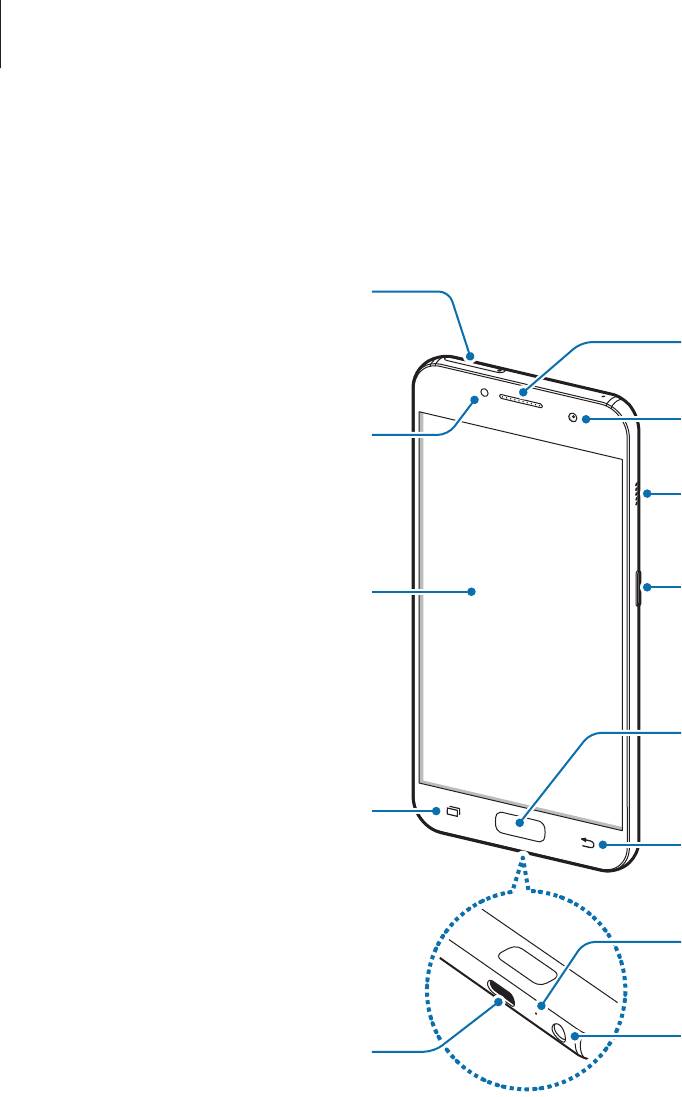
Основные сведения об устройстве
Внешний вид устройства
–
Тип 1 (SM-A320F):
Внешний динамик
Передняя камера
Датчики расстояния
Динамик
Сенсорный экран
Клавиша питания
Клавиша «Главный экран» (датчик
распознавания отпечатков
пальцев)
Клавиша «Последние»
Клавиша «Назад»
Микрофон
Разъем гарнитуры
Универсальный разъем (USB тип C)
11
Слот SIM-карты / для карты
памяти
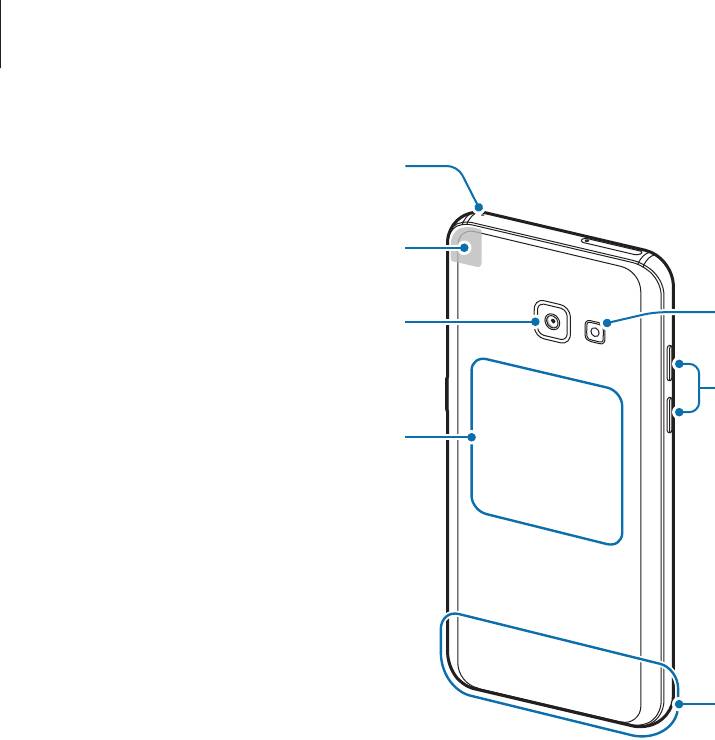
Основные сведения об устройстве
Основная камера
Клавиша громкости
Антенна NFC / антенна MST
Основная антенна
12
Микрофон
GPS антенна
Вспышка
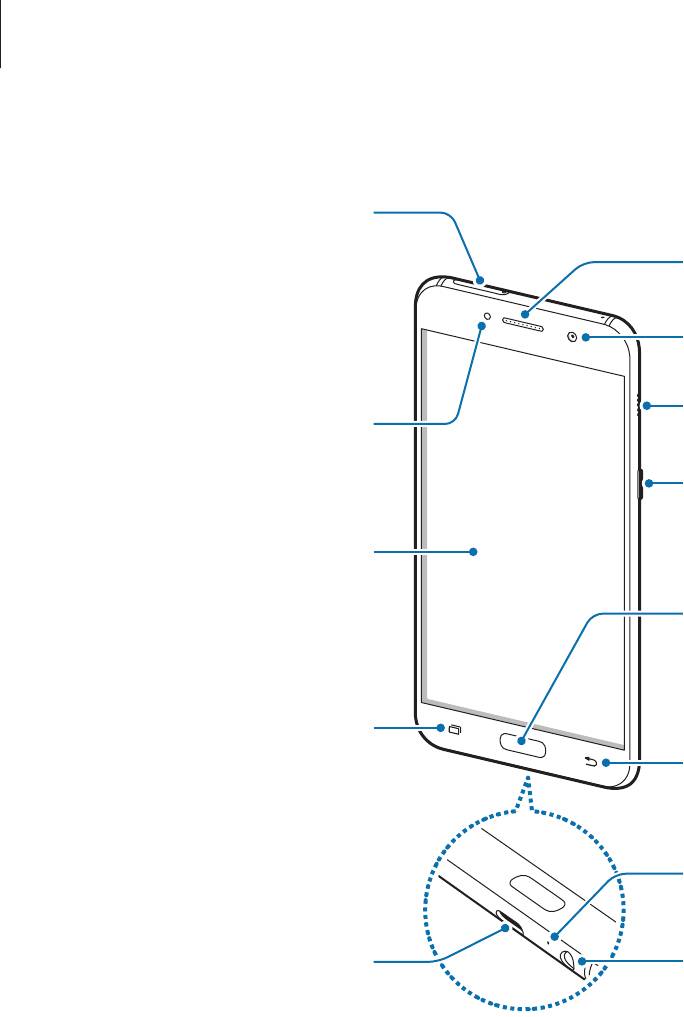
Основные сведения об устройстве
–
Тип 2 (SM-A520F, SM-A720F):
Внешний динамик
Передняя камера
Динамик
Датчик расстояния / RGB
Клавиша питания
Сенсорный экран
Клавиша «Главный экран» (датчик
распознавания отпечатков
пальцев)
Клавиша «Последние»
Клавиша «Назад»
Микрофон
Универсальный разъем (USB тип C)
Разъем гарнитуры
13
Слот SIM-карты / для карты памяти
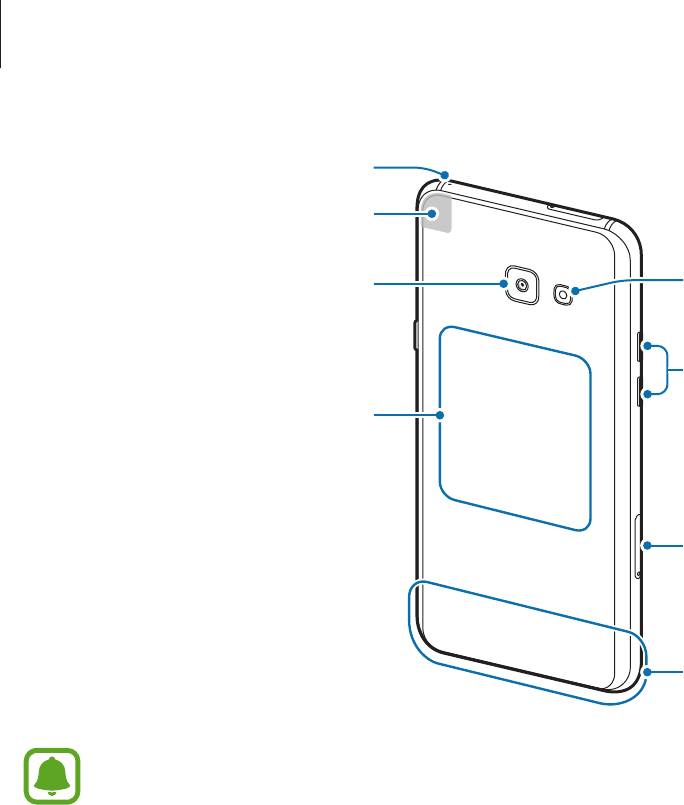
Основные сведения об устройстве
Основная камера
Клавиша громкости
Антенна NFC / антенна MST
Слот SIM-карты
Основная антенна
14
Микрофон
GPS антенна
Вспышка
•
Проблемы с подключением и разрядкой аккумулятора могут возникнуть в следующих
ситуациях:
–
при установке металлических элементов в области антенны устройства;
–
при установке металлического чехла на устройство;
–
при накрытии области антенны устройства руками или предметами во время
использования определенных функций, например осуществления вызовов или
мобильной передачи данных.
•
Рекомендовано использование защитной пленки, одобренной компанией
Samsung. Использование нерекомендованных защитных пленок может привести к
неисправности датчиков.
•
Не допускайте попадания жидкости на сенсорный экран. Повышенная влажность и
попадание жидкости могут стать причиной неправильной работы сенсорного экрана.
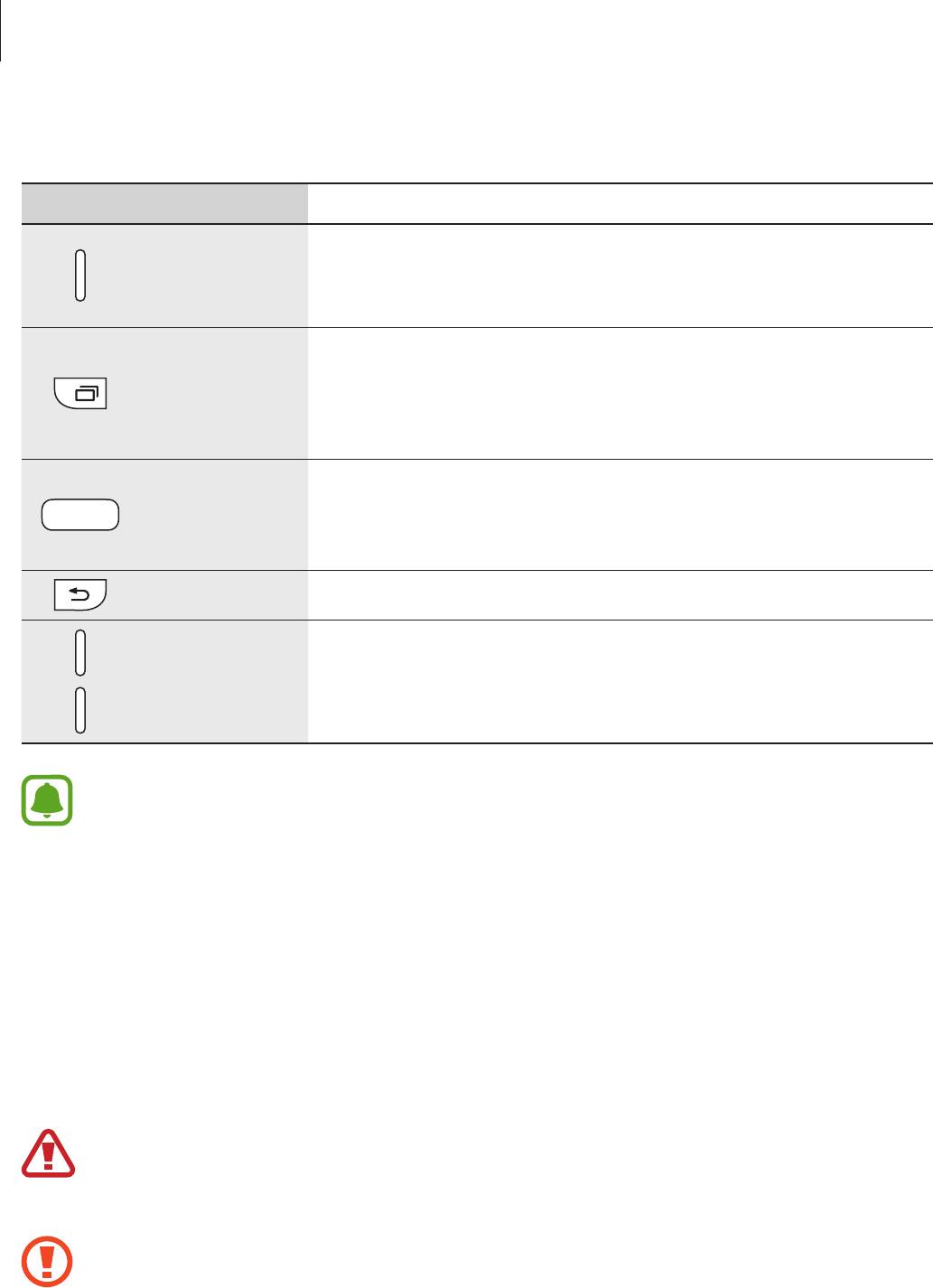
Основные сведения об устройстве
Клавиши
Клавиша Функция
•
Нажмите и удерживайте, чтобы включить или выключить
Питание
устройство.
•
Нажмите, чтобы включить или заблокировать экран.
•
Коснитесь, чтобы открыть список недавно использованных
приложений.
Последние
•
Нажмите и удерживайте, чтобы перейти в режим
разделенного экрана.
•
Нажмите, чтобы включить заблокированный экран.
Главный экран
•
Нажмите для возврата на главный экран.
•
Нажмите и удерживайте для запуска приложения
.
Назад
•
Коснитесь для возврата на предыдущий экран.
Громкость
•
Нажмите для регулировки громкости звуков устройства.
Клавиши могут быть нефункциональными в зависимости от конкретного региона или
поставщика услуг.
Батарея
Зарядка аккумулятора
Перед первым использованием устройства или после продолжительного периода, в течение
которого устройство не использовалось, необходимо зарядить аккумулятор.
Используйте только аккумуляторы, зарядные устройства и кабели, одобренные
компанией Samsung. Использование несовместимых зарядных устройств и кабелей может
привести к взрыву аккумулятора или повреждению устройства.
Неправильное подключение зарядного устройства может привести к серьезному
повреждению вашего устройства. Гарантия не распространяется на любые повреждения,
возникшие в результате неправильного использования устройства и аксессуаров.
15
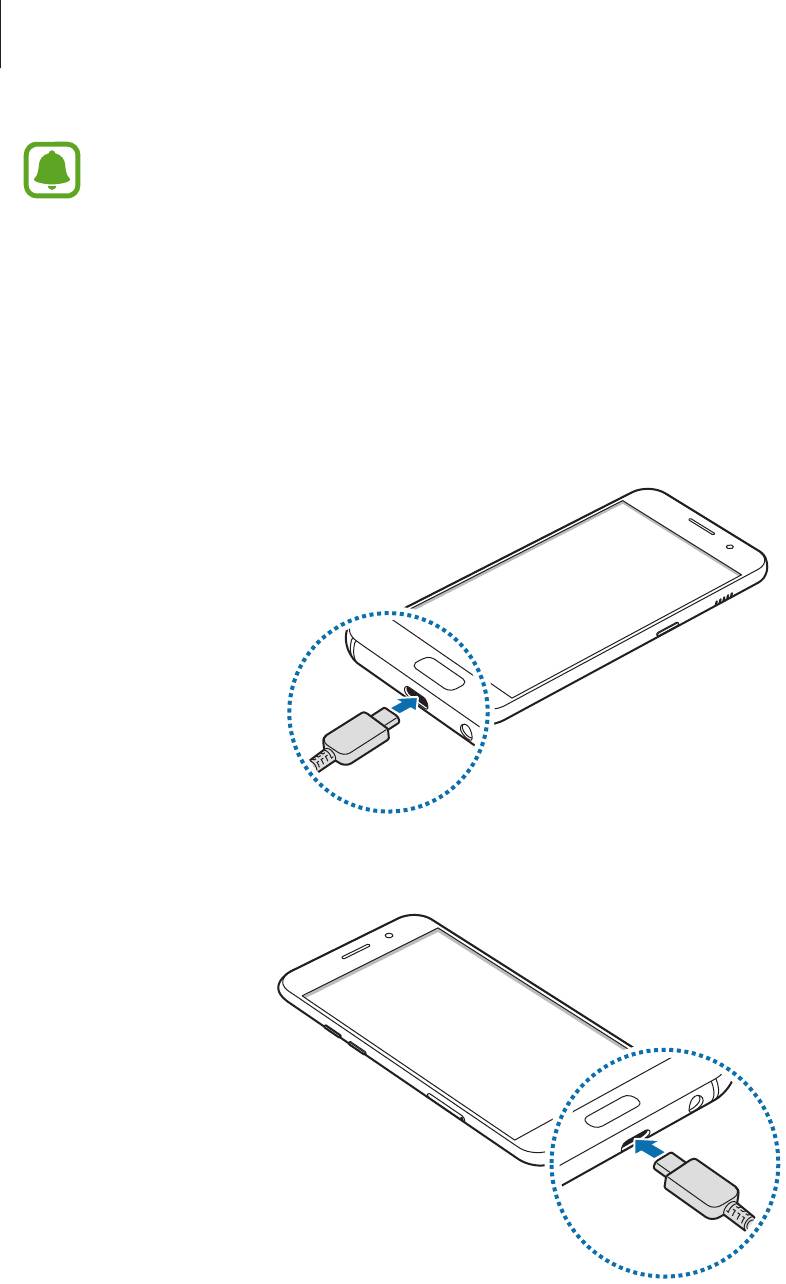
Основные сведения об устройстве
В целях экономии электроэнергии отключайте зарядное устройство, если оно не
используется. Зарядное устройство не оснащено выключателем питания, поэтому его
нужно отключать, чтобы прервать процесс зарядки и сэкономить электроэнергию. При
использовании зарядное устройство должно плотно прилегать к розетке и находиться в
легкодоступном месте.
Подключите кабель USB одним концом к USB-адаптеру питания, а другим — к универсальному
1
разъему устройства.
–
Тип 1 (SM-A320F):
–
Тип 2 (SM-A520F, SM-A720F):
Подключите USB-адаптер питания к электрической розетке.
2
По окончании зарядки, отключите USB-кабель от устройства. Затем отключите USB-адаптер
3
питания от сети.
16

Основные сведения об устройстве
Просмотр оставшегося времени зарядки
Во время зарядки откройте главный экран и выберите пункт
Меню
→
Настройки
→
Оптимизация
→
Батарея
.
Фактическое время зарядки зависит от состояния устройства и условий зарядки.
Оставшееся время зарядки может не отображаться на устройстве во время зарядки при
слишком низкой или высокой температуре окружающей среды.
Снижение потребления электроэнергии
Ниже перечислены рекомендации по экономии заряда аккумулятора устройства:
•
Оптимизация устройства с помощью функции технического обслуживания устройства.
•
Если устройство не используется, выключите экран, нажав клавишу питания.
•
Включите режим энергосбережения.
•
Закройте неиспользуемые приложения.
•
Отключите Bluetooth, если он не используется.
•
Отключите Wi-Fi, если он не используется.
•
Отключите функцию автосинхронизации приложений, например синхронизацию сообщений
электронной почты.
•
Уменьшите время работы подсветки.
•
Уменьшите яркость экрана.
Советы и меры предосторожности во время зарядки
аккумулятора
•
Когда заряд аккумулятора подходит к концу, появляется значок пустого аккумулятора.
•
При полной разрядке аккумулятора включить устройство сразу после подключения к
зарядному устройству невозможно. Чтобы включить устройство, следует подождать
несколько минут, пока аккумулятор немного зарядится.
•
При одновременном использовании нескольких приложений, а также приложений,
требующих соединения с другими устройствами, аккумулятор разряжается быстрее. Чтобы
избежать разрядки аккумулятора во время передачи данных, эти приложения следует всегда
запускать при полностью заряженном аккумуляторе.
•
Если для зарядки используется не зарядное устройство, а, например, ПК, на зарядку
аккумулятора может потребоваться больше времени из-за меньшей силы электрического
тока.
•
Во время зарядки аккумулятора можно пользоваться устройством, но это замедляет процесс
зарядки.
17
Основные сведения об устройстве
•
Если устройство получает нестабильное питание во время зарядки, сенсорный экран может
не реагировать на прикосновения. В этом случае, отключите зарядное устройство от вашего
устройства.
•
Во время зарядки устройство и зарядное устройство могут нагреваться. Это нормальное
явление, не влияющее на производительность и срок службы устройства. Если аккумулятор
нагреется больше обычного, зарядное устройство может прекратить свою работу.
•
Зарядка устройства, в случае если универсальный разъем намочен, может привести к
повреждению устройства. Тщательно протрите универсальный разъем перед зарядкой
устройства.
•
Если устройство не заряжается, обратитесь c ним в сервисный центр Samsung вместе с
зарядным устройством.
Быстрая зарядка
Устройство оснащено встроенной функцией быстрой зарядки. Зарядка аккумулятора происходит
быстрее, если устройство или его экран выключены.
Доступность этой функции зависит от региона или поставщика услуг.
О функции быстрой зарядки
•
Функция быстрой зарядки использует технологию ускоренной зарядки аккумулятора
благодаря увеличению мощности энергии заряда. Устройством поддерживается
оптимизированная функция быстрой зарядки Samsung и технология Qualcomm Quick Charge
2.0.
•
Чтобы воспользоваться функцией быстрой зарядки на устройстве, подключите его к
зарядному устройству с поддержкой оптимизированной функции быстрой зарядки или
технологии Quick Charge 2.0.
Увеличение скорости зарядки
Чтобы увеличить скорость зарядки, выключите устройство или его экран во время зарядки
аккумулятора. При зарядке выключенного устройства на экране отобразится значок .
Если функция быстрой зарядки не включена, на главном экране выберите пункт
Меню
→
Настройки
→
Оптимизация
→
Батарея
→
→
Дополн. настройки
, а затем коснитесь
переключателя
Быстрая зарядка
, чтобы включить соответствующую функцию.
•
Невозможно использовать встроенную функцию быстрой зарядки во время зарядки с
использованием стандартного зарядного устройства.
•
При нагреве устройства или повышении температуры окружающей среды скорость
зарядки может автоматически уменьшаться. Это помогает предотвратить повреждение
устройства.
18
Основные сведения об устройстве
Энергосбережение
Включение режима энергосбережения, чтобы продлить время работы аккумулятора.
На главном экране выберите
Меню
→
Настройки
→
Оптимизация
→
Батарея
→
СРЕДНИЙ
.
1
Коснитесь
НАСТРОИТЬ
для изменения настроек энергосбережения перед переходом в режим
2
экономии энергии.
Выберите пункт
ПРИМЕНИТЬ
.
3
Режим максимального энергосбережения
В режиме максимального энергосбережения устройство уменьшает расход заряда аккумулятора,
применяя темную тему и ограничивая доступные приложения и функции. Сетевые соединения за
исключением мобильной сети будут отключены.
На главном экране выберите
Меню
→
Настройки
→
Оптимизация
→
Батарея
→
МАКС.
1
Коснитесь
НАСТРОИТЬ
для изменения настроек энергосбережения перед переходом в режим
2
максимального энергосбережения.
Выберите пункт
ПРИМЕНИТЬ
.
3
После перехода в режим максимального энергосбережения, на главном экране коснитесь значка
, а затем выберите нужное приложение. Для того чтобы удалить приложения коснитесь
→
Изменить
и выберите приложение с помощью .
Чтобы отключить режим максимального энергосбережения, коснитесь пункта
→
Отключить
режим максимального энергосбережения
.
Номинальное время работы аккумулятора зависит от настроек устройства и условий, в
которых оно используется.
19

Основные сведения об устройстве
SIM- и USIM-карта (карта nano-SIM)
Установка SIM- или USIM-карты
Вставьте SIM- или USIM-карту, полученную у поставщика услуг мобильной связи.
•
Используйте только карту nano-SIM.
•
Не теряйте и не позволяйте другим использовать вашу SIM- или USIM-карту. Компания
Samsung не несет ответственности за повреждения или неудобства, вызванные утерей
или кражей карты.
•
В некоторых местах, если в устройство вставлены две SIM-карты, скорость передачи
данных может быть ниже, чем когда вставлена одна SIM-карта.
•
Доступность некоторых услуг LTE зависит от поставщика услуг. Дополнительную
информацию о доступности услуг можно получить у поставщика услуг.
20
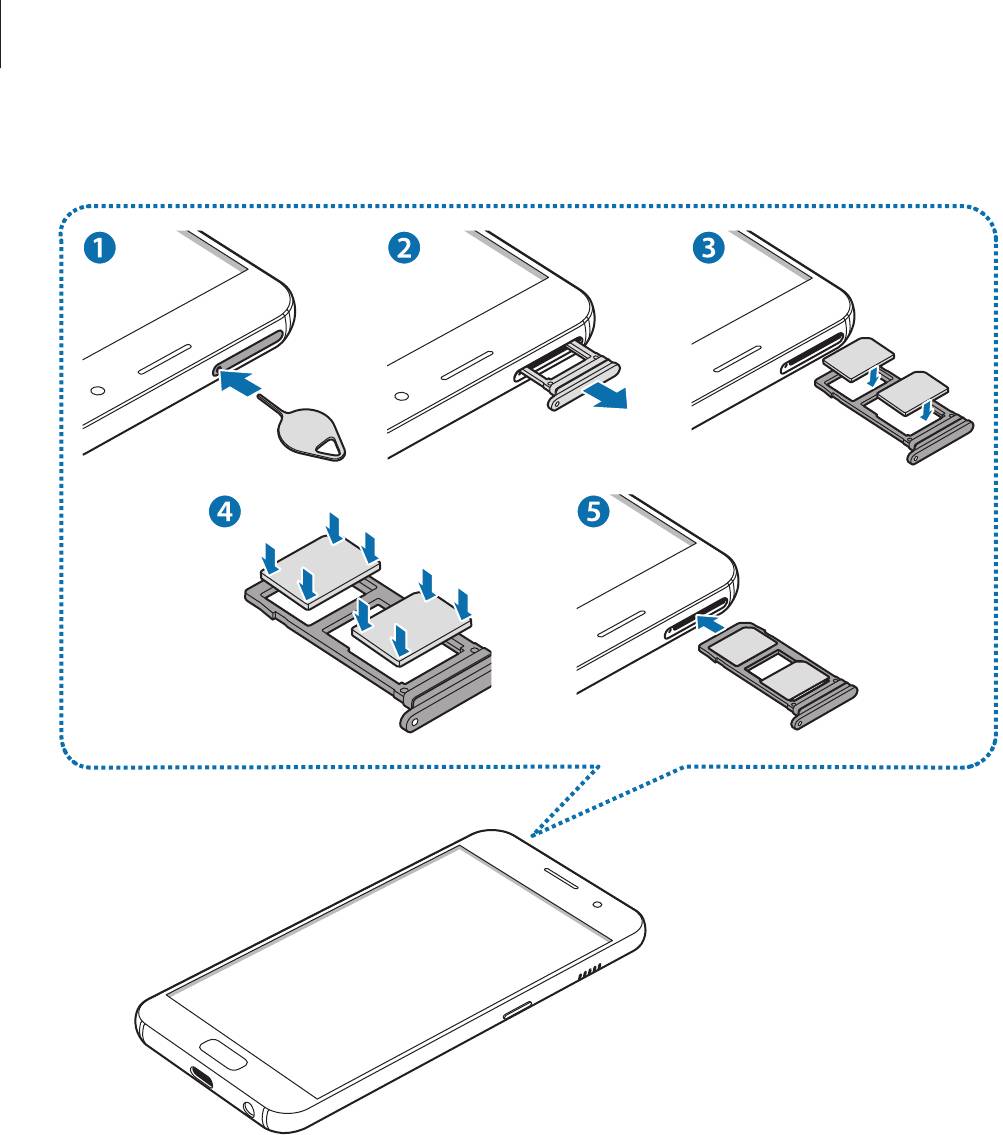
Основные сведения об устройстве
–
Тип 1 (SM-A320F):
21
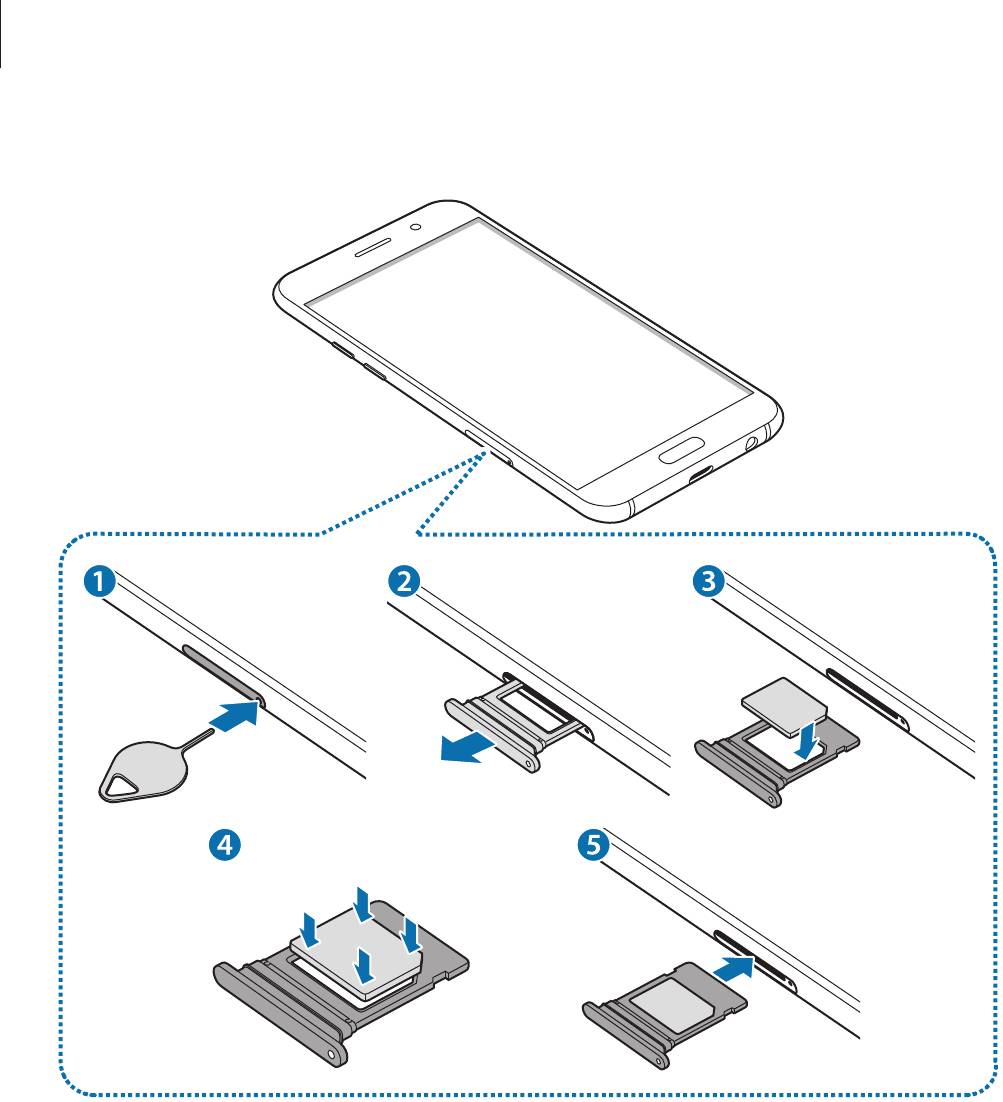
Основные сведения об устройстве
–
Тип 2 (SM-A520F, SM-A720F):
22
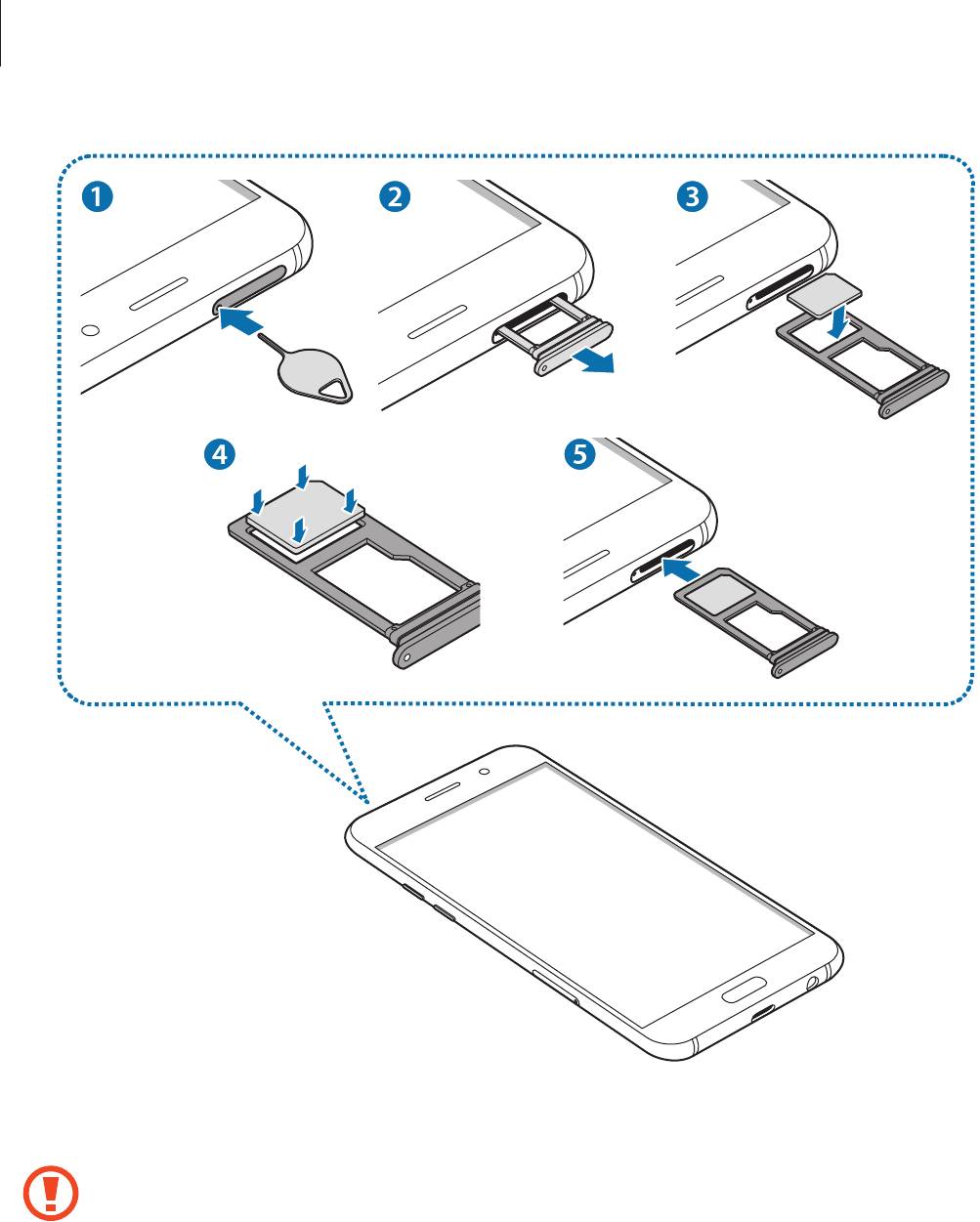
Основные сведения об устройстве
Вставьте штифт для извлечения в отверстие слота, чтобы открыть его.
1
Убедитесь, что штифт для извлечения расположен перпендикулярно отверстию. В
противном случае можно повредить устройство.
Осторожно вытащите слот из соответствующего разъема.
2
23
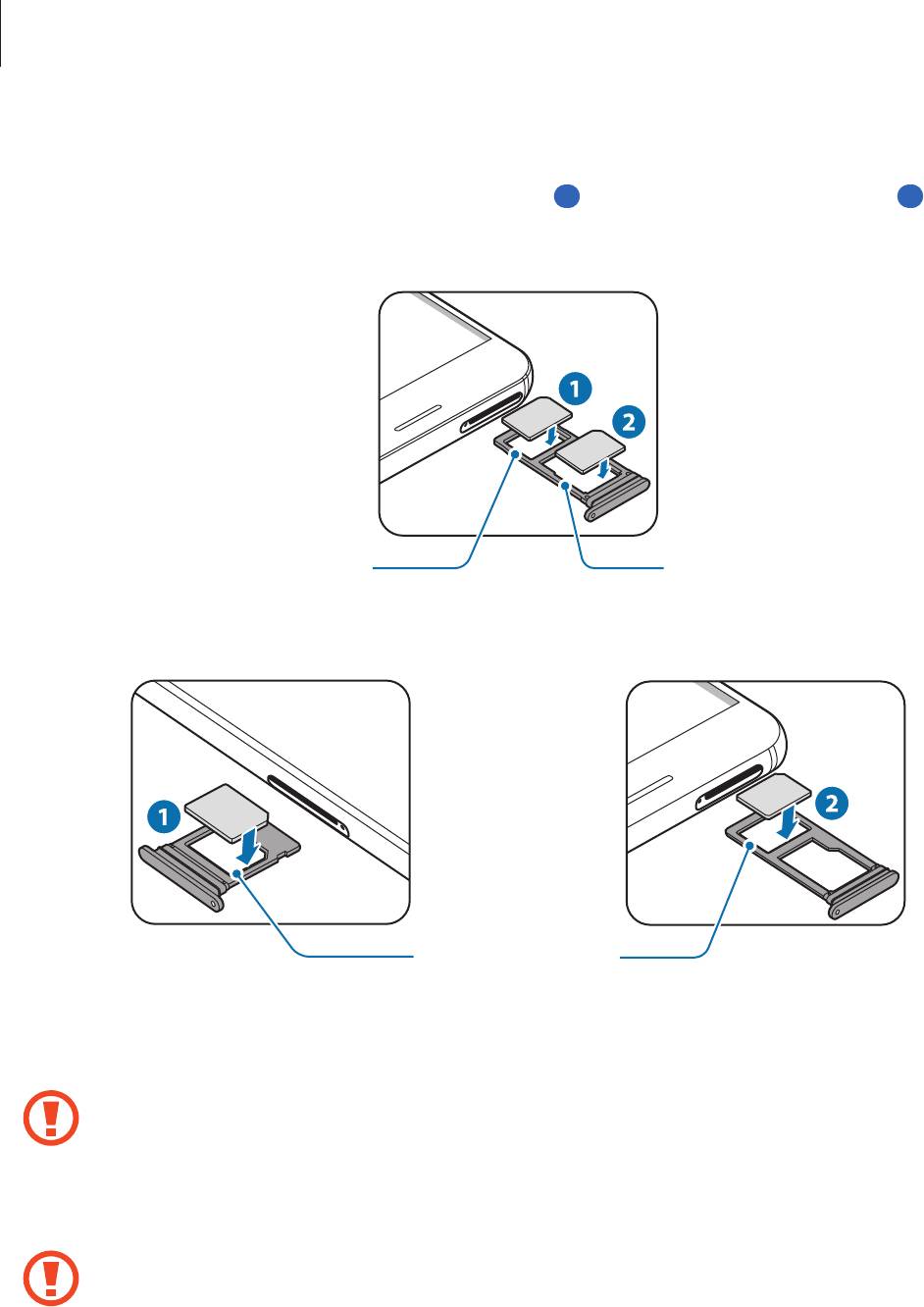
Основные сведения об устройстве
Поместите SIM- или USIM-карту в слот золотистыми контактами вниз.
3
Вставьте основную SIM- или USIM-карту в слот 1 (
1
) и дополнительную— в слот 2 (
2
).
–
Тип 1 (SM-A320F):
Слот 1
Слот 2
–
Тип 2 (SM-A520F, SM-A720F):
Слот 1
Слот 2
Аккуратно нажмите на SIM- или USIM-карту, чтобы зафиксировать ее в слоте.
4
Если SIM-карта не зафиксирована надлежащим образом, она может выпасть из слота.
Вставьте слот обратно в соответствующее гнездо.
5
•
Если в устройство вставлен влажный слот, это может привести к повреждению
устройства. Убедитесь, что слот сухой.
•
Полностью вставьте слот в разъем во избежание попадания жидкости в устройство.
24
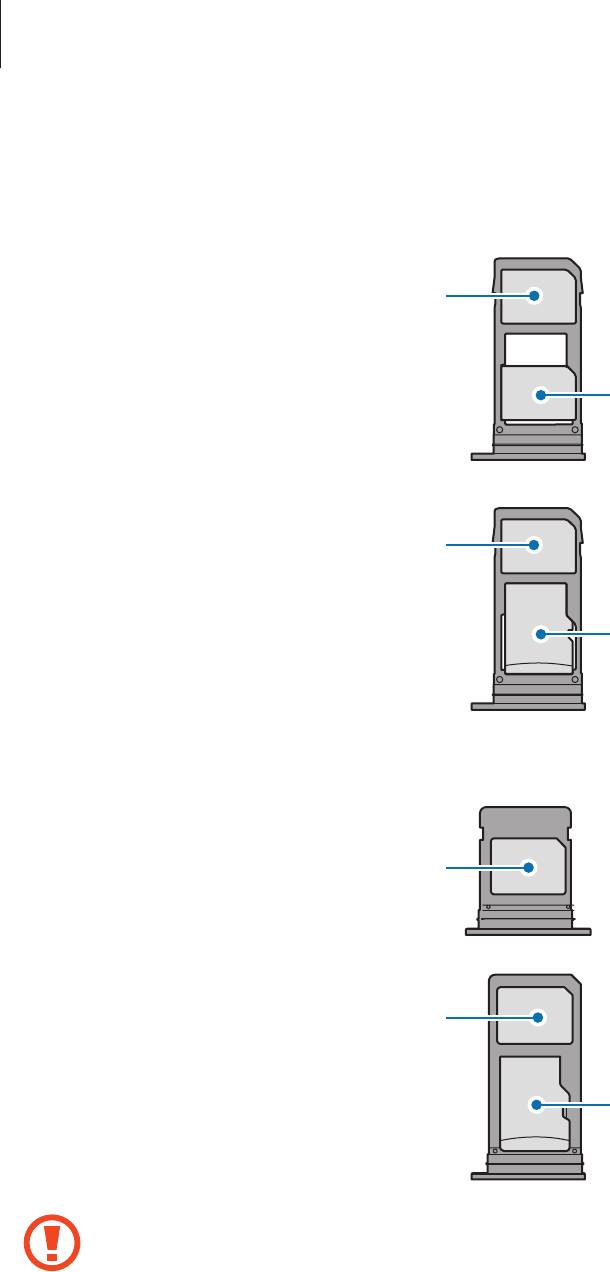
Основные сведения об устройстве
Правильная установка карты
–
Тип 1 (SM-A320F):
Карта nano-SIM
Карта nano-SIM
Карта nano-SIM
Карта памяти microSD
–
Тип 2 (SM-A520F, SM-A720F):
Карта nano-SIM
Карта nano-SIM
Карта памяти microSD
•
Используйте только карту nano-SIM.
•
Установить одновременно карту nano-SIM и карту памяти microSD в слот 2 невозможно.
25
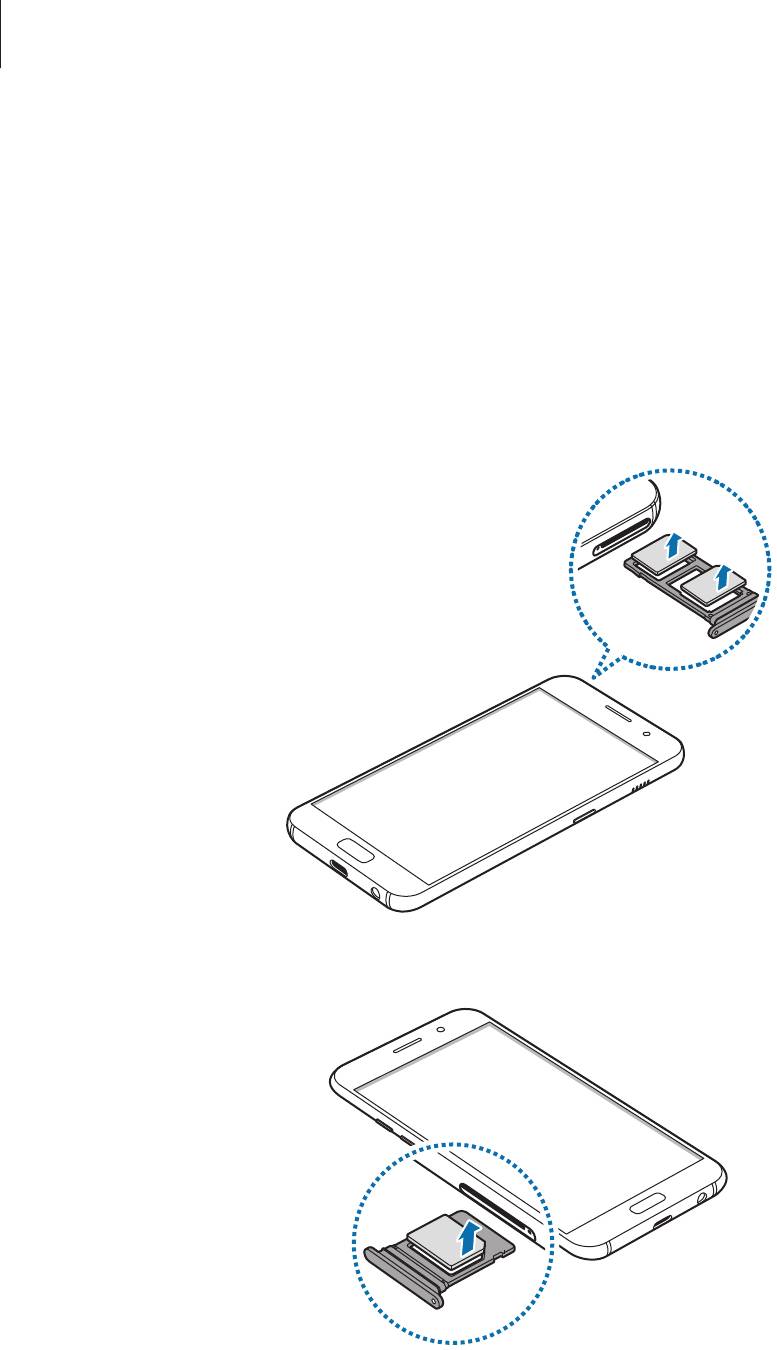
Основные сведения об устройстве
Извлечение SIM- или USIM-карты
Вставьте штифт для извлечения в отверстие слота, чтобы открыть его.
1
Осторожно вытащите слот из соответствующего разъема.
2
Извлеките SIM- или USIM-карту.
3
–
Тип 1 (SM-A320F):
–
Тип 2 (SM-A520F, SM-A720F):
26
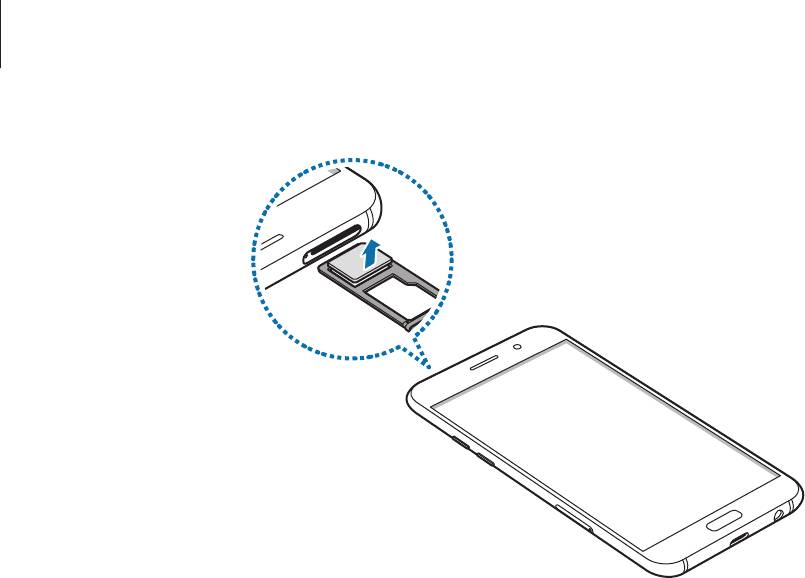
Основные сведения об устройстве
Вставьте слот обратно в соответствующее гнездо.
4
Использование двух SIM- или USIM-карт
Установка двух SIM- или USIM-карт позволяет использовать два номера телефона или поставщика
услуг с помощью одного устройства.
Активация карты SIM или USIM
На главном экране выберите
Меню
→
Настройки
→
Подключения
→
Диспетчер SIM-карт
.
Выберите SIM— или USIM-карту и коснитесь переключателя для ее активации.
Настройка SIM- и USIM-карт
На главном экране выберите пункт
Меню
→
Настройки
→
Подключения
→
Диспетчер SIM-карт
и выберите SIM— или USIM-карту для доступа к следующим параметрам.
•
Значок
: изменение значка SIM- или USIM-карты.
•
Имя
: изменение имени отображения SIM- или USIM-карты.
•
Режим сети
: выбор типа сети для использования SIM- или USIM-карты.
Настройка предпочтительной SIM- или USIM-карты
В случае, когда активированы две карты, можно назначить голосовые вызовы, обмен сообщениями
и службы передачи данных конкретным картам.
На главном экране выберите пункт
Меню
→
Настройки
→
Подключения
→
Диспетчер SIM-карт
и задайте предпочтительные функции для карт в меню
Предпочтительная SIM-карта
.
27

Основные сведения об устройстве
Карта памяти (microSD)
Установка карты памяти
Емкость карты памяти устройства может отличаться от других моделей и некоторые карты памяти
могут быть несовместимы с вашим устройством в зависимости от производителя и типа карты.
Чтобы посмотреть максимальную Емкость карты памяти вашего устройства, зайдите на веб-сайт
компании Samsung.
•
Некоторые карты памяти могут быть несовместимы с вашим устройством.
Использование несовместимой карты памяти может повредить устройство, саму карту
или данные, хранящиеся на ней.
•
Вставляйте карту памяти правильной стороной вверх.
•
Устройство поддерживает карты памяти с файловой системой FAT и exFAT. Если вставить
карту памяти с файловой системой, отличной от FAT, устройство выдаст запрос на
форматирование карты или не распознает ее. Если устройству не удается распознать
карту памяти, отформатируйте ее с помощью компьютера.
•
При частом удалении и записи данных срок службы карт памяти сокращается.
•
При установке карты памяти в устройство список файлов, хранящихся на карте,
отображается в
Мои файлы
→
Карта памяти
.
28

Основные сведения об устройстве
–
Тип 1 (SM-A320F):
29
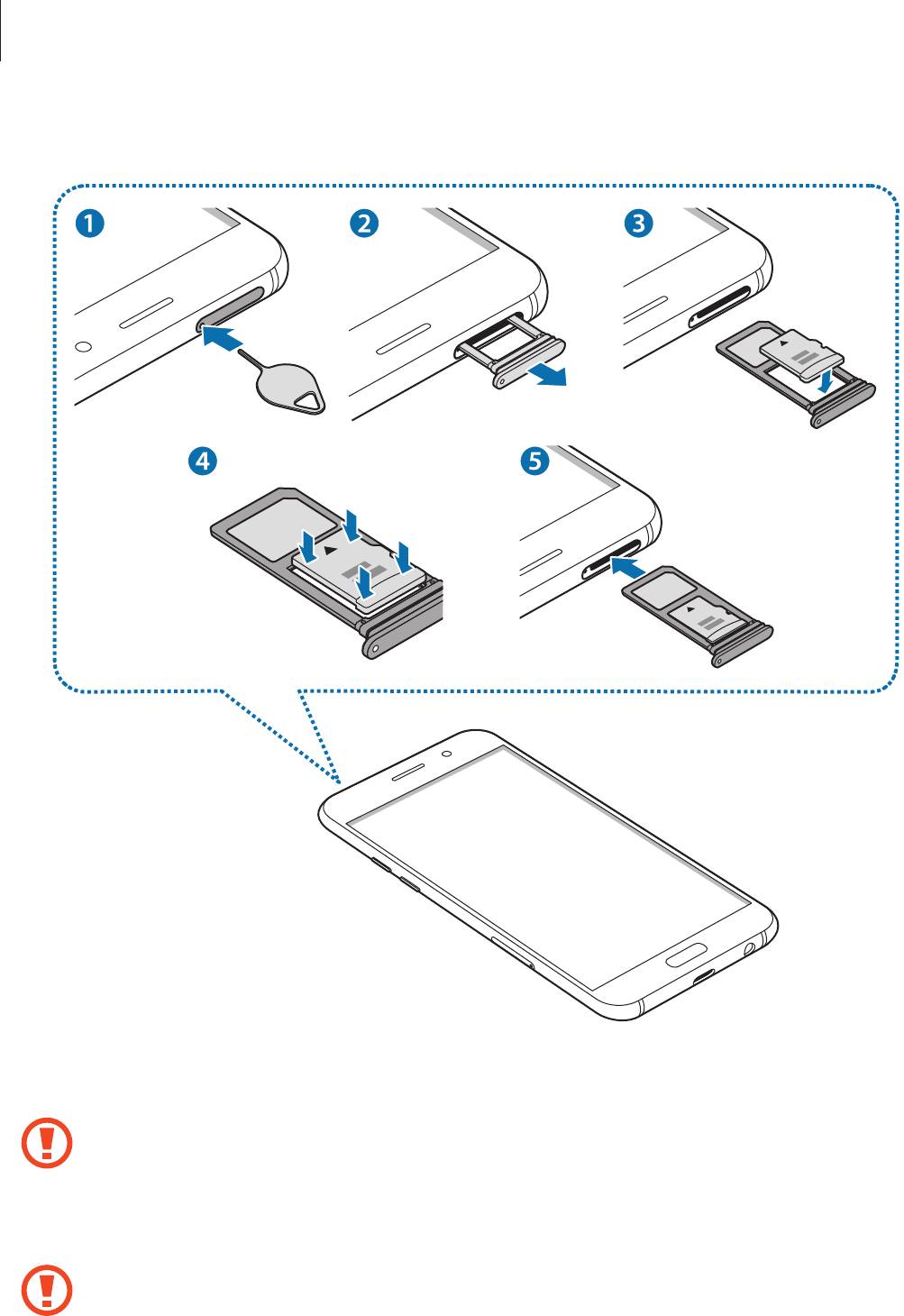
Основные сведения об устройстве
–
Тип 2 (SM-A520F, SM-A720F):
Вставьте штифт для извлечения в отверстие слота, чтобы открыть его.
1
Убедитесь, что штифт для извлечения расположен перпендикулярно отверстию. В
противном случае можно повредить устройство.
Осторожно вытащите слот из соответствующего разъема.
2
При извлечении слота из устройства мобильная передача данных будет отключена.
30
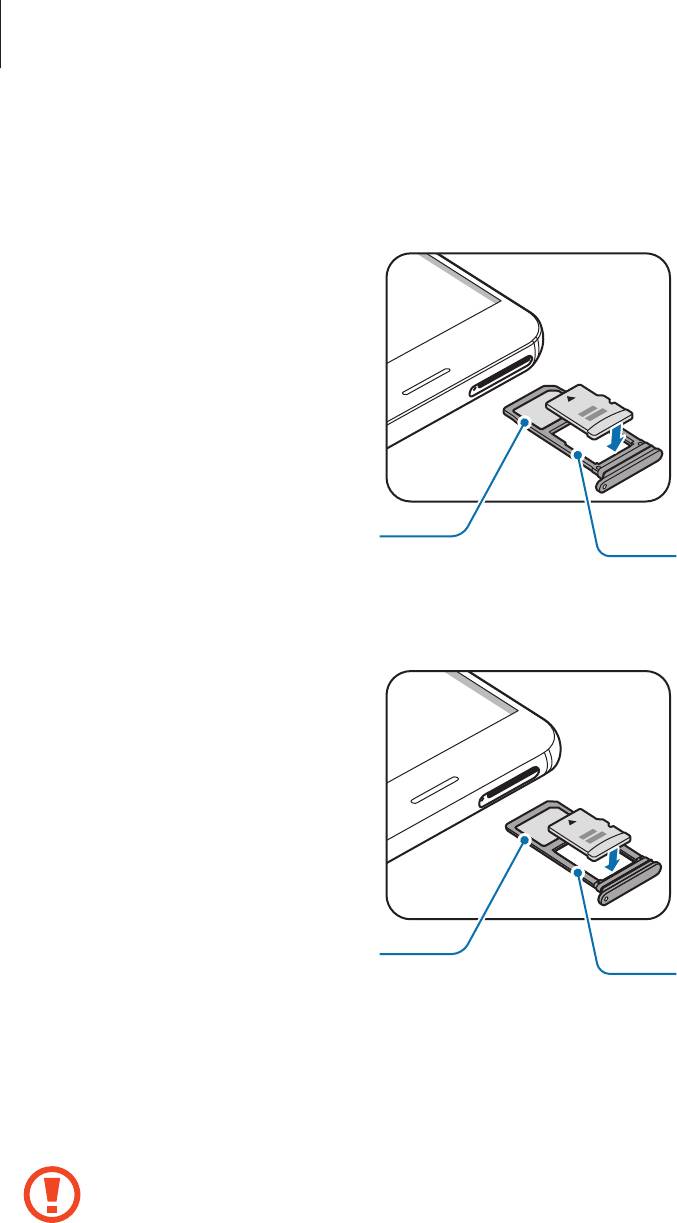
Основные сведения об устройстве
Поместите карту памяти в слот 2 золотистыми контактами вниз.
3
–
Тип 1 (SM-A320F):
Слот 1
Слот 2
–
Тип 2 (SM-A520F, SM-A720F):
Слот 1
Слот 2
Аккуратно нажмите на карту памяти, чтобы зафиксировать ее в слоте.
4
Вставьте слот обратно в соответствующее гнездо.
5
•
Если в устройство вставлен влажный слот, это может привести к повреждению
устройства. Убедитесь, что слот сухой.
•
Полностью вставьте слот в разъем во избежание попадания жидкости в устройство.
31
Основные сведения об устройстве
Извлечение карты памяти
Во избежание потери данных отключите карту памяти перед ее извлечением.
На главном экране выберите пункт
Меню
→
Настройки
→
Оптимизация
→
Память
→
→
Настройки памяти
→
Карта памяти
→
Отключить
.
Вставьте штифт для извлечения в отверстие слота, чтобы открыть его.
1
Осторожно вытащите слот из соответствующего разъема.
2
Извлеките карту памяти.
3
Вставьте слот обратно в соответствующее гнездо.
4
Не извлекайте карту памяти во время передачи и получения данных. Это может привести
к повреждению или утере данных, а также вызвать повреждения устройства или карты
памяти. Компания Samsung не несет ответственности за любые утери, вызванные
использованием поврежденных карт памяти, включая утерю данных.
Форматирование карты памяти
После форматирования на ПК карты памяти могут неправильно работать при установке в
устройство. Форматируйте карты памяти только с помощью устройства.
На главном экране выберите пункт
Меню
→
Настройки
→
Оптимизация
→
Память
→
→
Настройки памяти
→
Карта памяти
→
Форматировать
→
ФОРМАТИРОВАТЬ
.
Перед форматированием карты памяти рекомендуется создать резервную копию всех
важных данных, хранящихся на ней. Гарантия производителя не распространяется на
потерю данных, вызванную действиями пользователя.
Включение и выключение устройства
Чтобы включить устройство, нажмите и удерживайте клавишу питания в течение нескольких
секунд.
При первом включении устройства, а также после сброса настроек следуйте инструкциям на
экране для настройки устройства.
Для выключения устройства нажмите и удерживайте клавишу питания, а затем выберите пункт
Выключение
.
В местах, где использование беспроводных устройств запрещено, например в самолетах
или больницах, следуйте требованиям предупреждающих табличек и указаниям
персонала.
32

Основные сведения об устройстве
Перезагрузка устройства
Если устройство «зависает» и не реагирует на действия, для его перезагрузки одновременно
нажмите и удерживайте клавишу питания и громкости вниз в течение более чем 7 секунд.
Клавиша громкости вниз
Клавиша питания
Управление с помощью сенсорного экрана
•
Следите за тем, чтобы сенсорный экран не соприкасался с электронными устройствами.
Возникающие при этом электростатические разряды могут привести к неправильной
работе сенсорного экрана или выходу его из строя.
•
Во избежание повреждений сенсорного экрана не касайтесь его острыми предметами
и не нажимайте на него слишком сильно пальцами.
•
Устройство может не распознать касания, близкие к краям экрана, поскольку они
находятся за пределами области сенсорного ввода.
•
Если сенсорный экран остается в режиме ожидания в течение длительного времени, на
нем могут появляться шлейфы от изображения (эффект выгорания экрана) и артефакты.
Выключайте сенсорный экран, если не планируете пользоваться устройством в
ближайшее время.
•
Рекомендуется пользоваться сенсорным экраном с помощью пальцев.
33
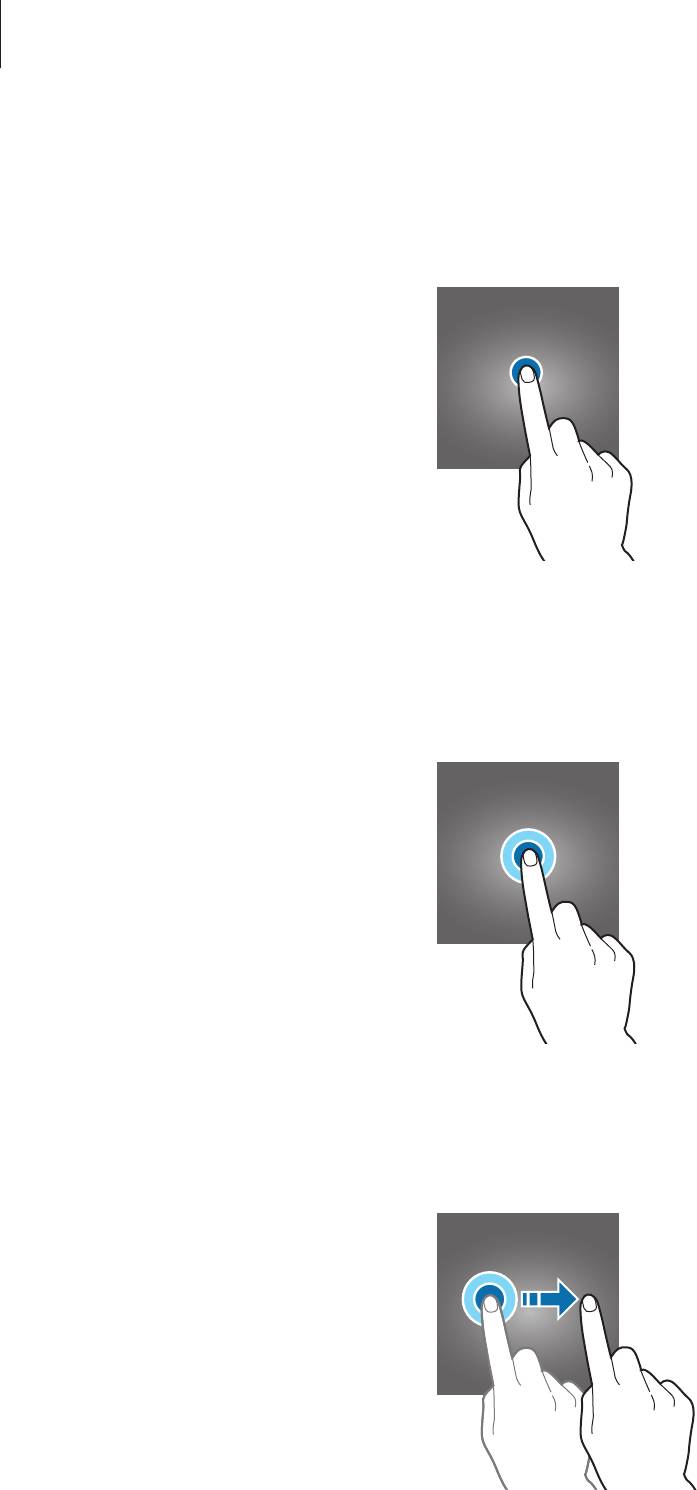
Основные сведения об устройстве
Касание
Коснитесь экрана, чтобы открыть приложение, выбрать пункт меню, нажать экранную кнопку или
ввести символ с помощью экранной клавиатуры.
Нажатие и удерживание
Чтобы просмотреть доступные параметры, коснитесь элемента или экрана и удерживайте его не
менее 2 секунд.
Перетаскивание
Чтобы переместить элемент, коснитесь его и, удерживая, перетащите в нужное место.
34
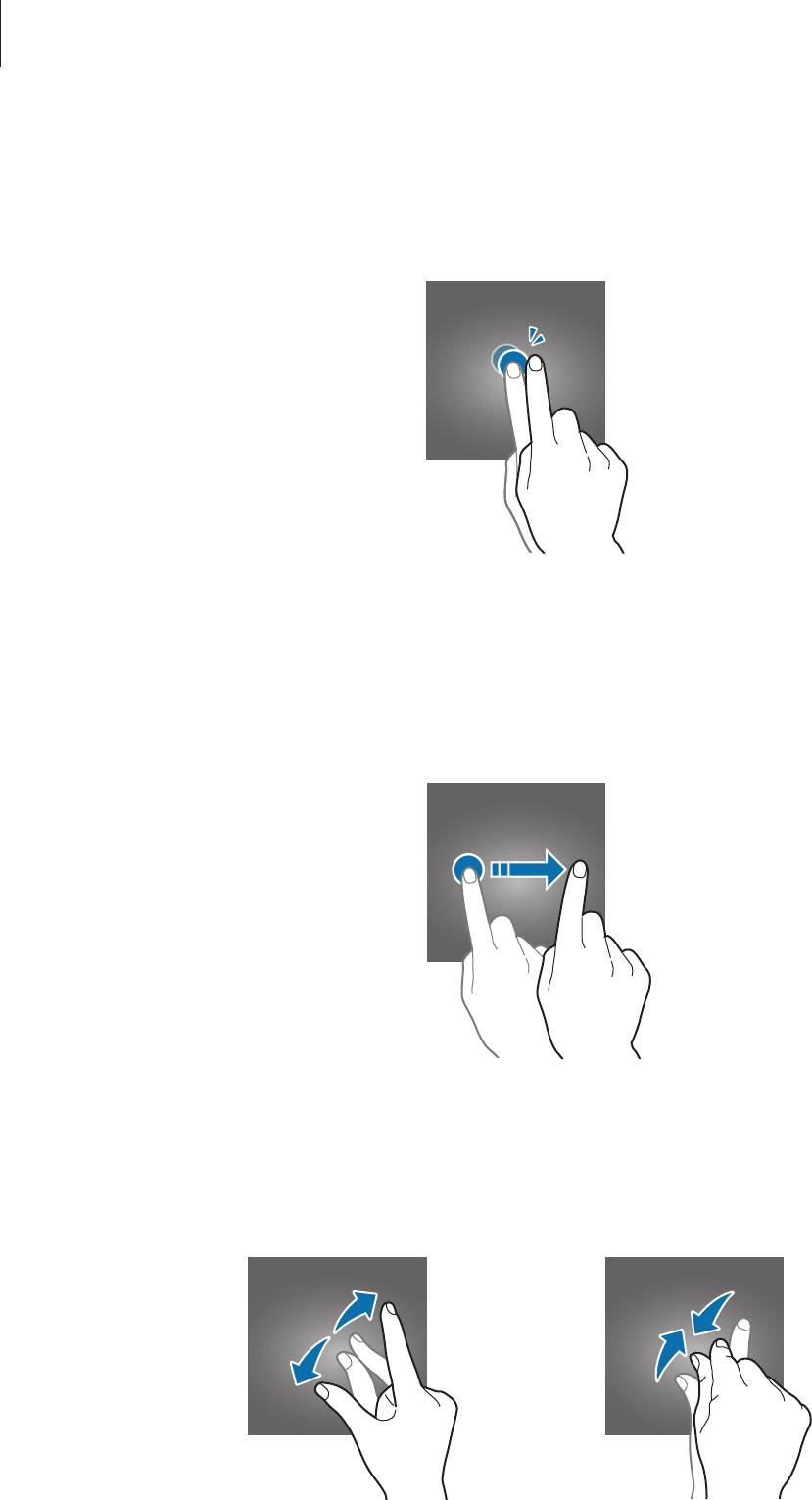
Основные сведения об устройстве
Двойное касание
Дважды коснитесь веб-страницы или изображения, чтобы увеличить масштаб. Снова дважды
коснитесь, чтобы вернуться к исходному масштабу.
Прокрутка
Проведите вправо или влево по главному экрану или экрану приложений, чтобы перейти на
другие панели. Прокрутите изображение вверх или вниз, чтобы переместиться по веб-странице
или списку элементов, например списку контактов.
Увеличение и уменьшение масштаба
Разведите два пальца на экране веб-страницы, карты или изображения, чтобы увеличить масштаб
фрагмента. Сведите их, чтобы уменьшить масштаб.
35
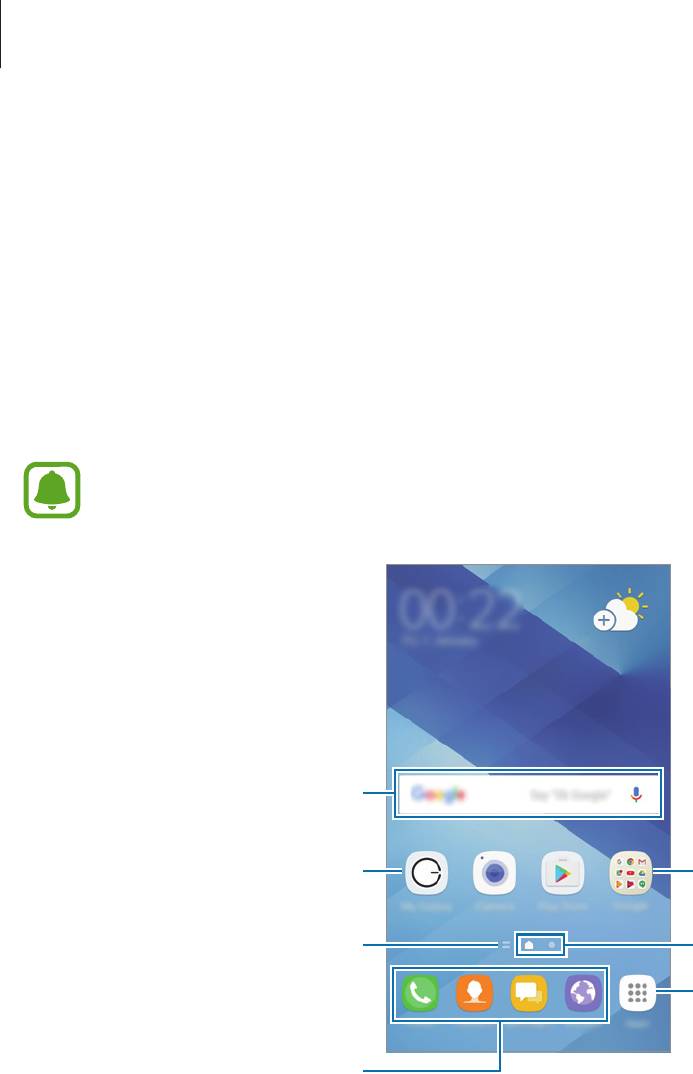
Основные сведения об устройстве
Главный экран
Главный экран
Главный экран — это отправная точка для доступа ко всем функциям устройства. На нем
располагаются виджеты, горячие клавиши для приложений и многое другое.
Чтобы перейти на другие панели, прокрутите экран влево или вправо либо нажмите на один из
индикаторов экрана в нижней части экрана.
Отображение главного экрана зависит от региона или поставщика услуг.
Виджет
Приложение Папка
Индикатор экрана новостей.
Индикаторы экрана
Смотрите последние статьи по
различным категориям.
Значок экрана приложений (Меню)
Избранные приложения
36
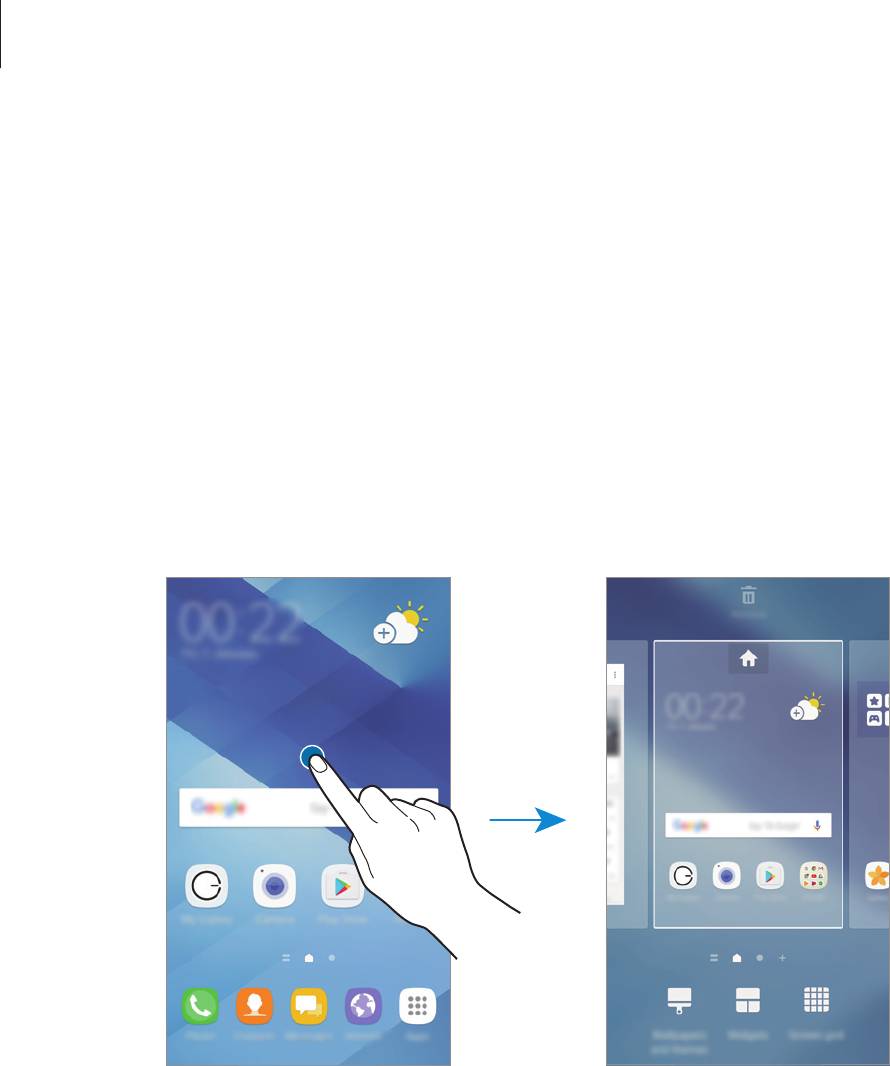
Основные сведения об устройстве
Параметры главного экрана
Чтобы просмотреть доступные параметры, на главном экране коснитесь пустой области и
удерживайте ее или сведите пальцы. Можно настроить главный экран путем добавления, удаления
или изменения порядка расположения панелей главного экрана. На главный экран также можно
установить обои, добавить виджеты и многое другое.
•
Обои и темы
: изменение обоев, темы или значков устройства.
•
Виджеты
: добавление виджетов на главный экран. Виджеты — это небольшие приложения для
вывода информации на главный экран, а также запуска определенных функций и удобного
доступа к ним.
•
Сетка экрана
: изменение размера сетки для отображения большего или меньшего количества
элементов на главном экране и на экране приложений.
Добавление элементов
Нажмите и удерживайте значок приложения или папки на экране приложений, а затем перетащите
его на главный экран.
Чтобы добавить виджеты, нажмите и удерживайте свободную область на главном экране,
выберите пункт
Виджеты
, нажмите и удерживайте значок виджета, а затем перетащите его на
главный экран.
37
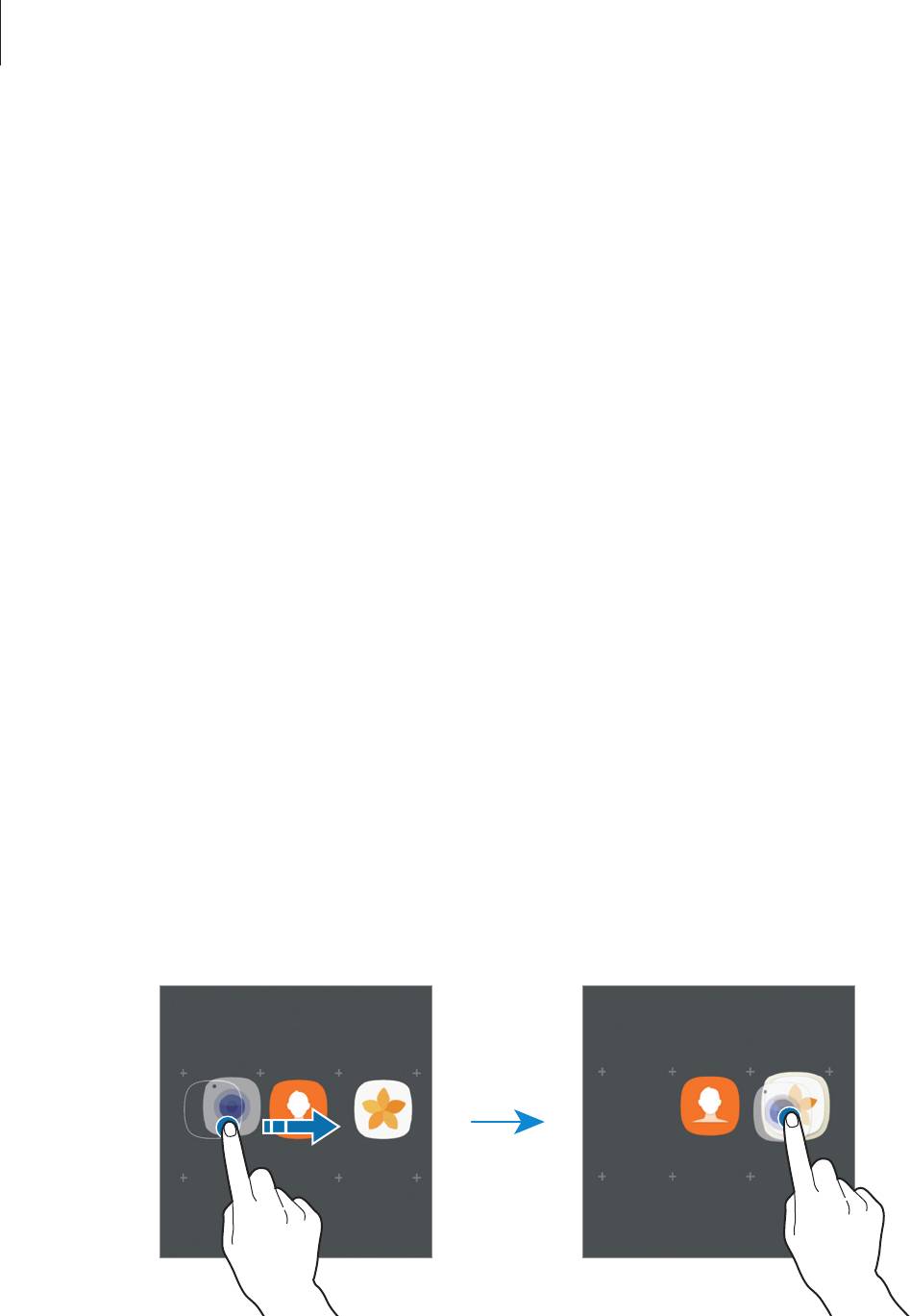
Основные сведения об устройстве
Перемещение элементов
Нажмите и удерживайте значок приложения на главном экране, а затем перетащите его в новое
место.
Часто используемые приложения можно также переместить в зону ярлыков в нижней части
главного экрана.
Для перемещения элемента на другую панель, перетащите его в левый или правый край экрана.
Для более простого перемещения элементов нажмите и удерживайте элемент, а затем перетащите
его в область
Переместить
в верхней части экрана. Элемент будет перемещен на панель в верхней
части экрана. Проведите влево или вправо, чтобы перейти на другую панель, а затем перетащите
элемент из панели в новое место на главном экране.
Удаление элементов
Нажмите и удерживайте элемент, а затем перетащите его в область
Удалить
в верхней части
экрана.
Создание папок
Создание папок и группирование похожих приложений для быстрого доступа и запуска.
На главном экране нажмите и удерживайте значок приложения, а затем перетащите его на
1
значок другого приложения.
Отпустите значок, когда вокруг значков приложений появится рамка папки.
2
При этом будет создана новая папка с выбранными приложениями внутри.
38
Основные сведения об устройстве
Выберите поле
Введите имя папки
и введите название папки.
3
Для изменения цвета папки коснитесь значка
.
Чтобы добавить в папку другие приложения, выберите пункт
ДОБАВИТЬ
, установите
флажки рядом с приложениями, а затем выберите пункт
ДОБАВИТЬ
. Также можно добавить
приложение, перетащив его в папку на главном экране.
Для перемещения приложения из папки на главный экран, коснитесь папки, а затем перетащите
приложение на главный экран.
Для удаления приложения из папки коснитесь папки, а затем перетащите приложение, которое
нужно удалить, к значку
Удалить
в верхней части экрана.
Управление панелями
Чтобы добавить, удалить или переместить панель, на главном экране нажмите и удерживайте
пустую область.
Для добавления панели прокрутите экран влево и коснитесь значка
.
Для перемещения панели нажмите и удерживайте эскиз панели, а затем перетащите его в новое
место.
Для удаления панели нажмите и удерживайте эскиз панели, а затем перетащите его на пункт
Удалить
в верхней части экрана.
Назначить панель главным экраном можно с помощью нажатия кнопки
.
Использование быстрых параметров
Чтобы быстро получить доступ к параметрам, на главном экране нажмите и удерживайте значок
приложения или папку.
Экран приложений
На экране приложений отображаются значки всех приложений, включая недавно установленные.
На главном экране выберите пункт
Меню
, чтобы открыть экран приложений. Чтобы перейти на
другие панели, прокрутите экран влево или вправо, либо выберите индикатор внизу экрана.
Перемещение элементов
Доступность этой функции зависит от региона или поставщика услуг.
На экране приложений нажмите кнопку
→
Изменить
. Нажмите и удерживайте элемент, а затем
перетащите его в нужное место на экране.
Для перемещения элемента на другую панель, перетащите его в левый или правый край экрана.
39
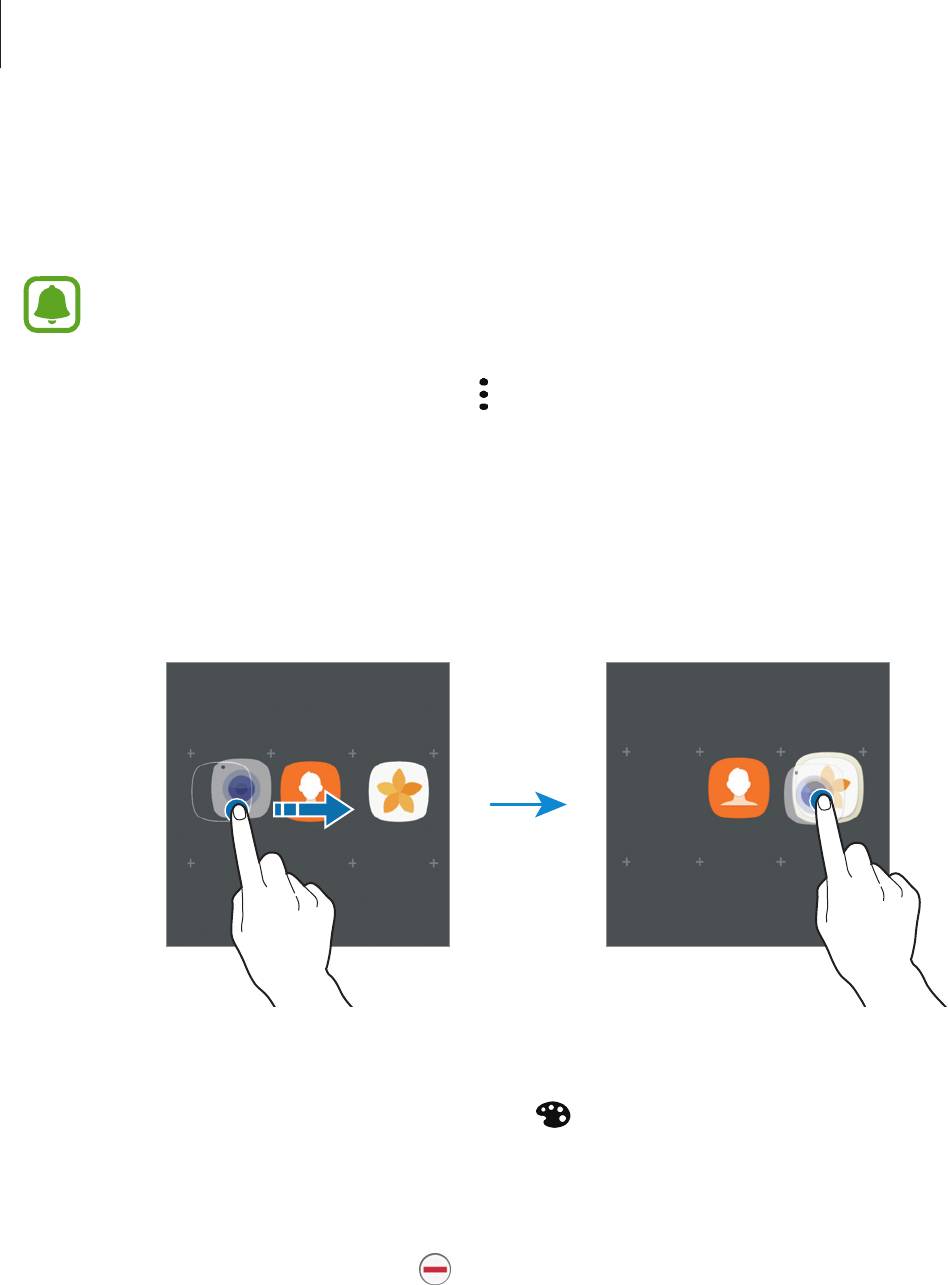
Основные сведения об устройстве
Создание папок
Создание папок и группирование похожих приложений для быстрого доступа и запуска нужных
приложений.
Доступность этой функции зависит от региона или поставщика услуг.
На экране приложений нажмите кнопку
→
Изменить
.
1
Нажмите и удерживайте значок приложения, а затем перетащите его на значок другого
2
приложения.
Отпустите значок, когда вокруг значков приложений появится рамка папки.
3
При этом будет создана новая папка с выбранными приложениями внутри.
Выберите поле
Введите имя папки
и введите название папки.
4
Для изменения цвета папки коснитесь значка
.
Чтобы добавить в папку другие приложения, выберите пункт
ДОБАВИТЬ
, установите
флажки рядом с приложениями, а затем выберите пункт
ДОБАВИТЬ
. Также можно добавить
приложение, перетащив его в папку на экране приложений.
Для удаления папки, выберите папку с
. Будет удалена только папка. Приложения в папке будут
перемещены на экран приложений.
40
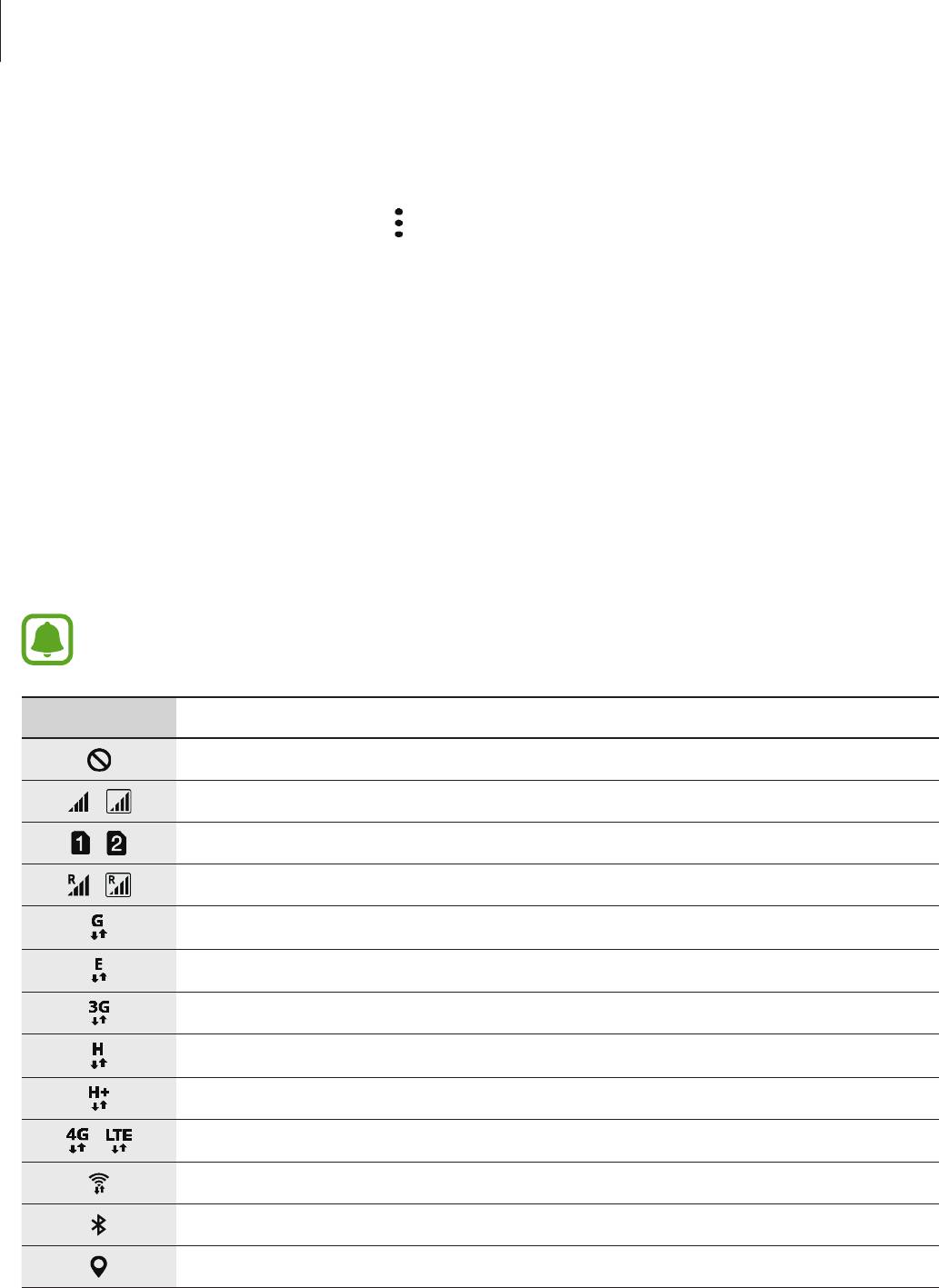
Основные сведения об устройстве
Управление элементами
Можно разместить элементы в алфавитном порядке на экране приложений.
На экране приложений, выберите пункт
→
Сортировать
→
В алфавитном порядке
.
Поиск элементов
Приложения можно искать на экране приложений, а также в магазине
Galaxy Apps
или
Play
Маркет
.
На экране приложений, введите символы в поле поиска. Устройство выполнит поиск и отобразит
элементы, содержащие введенные символы.
Значки состояния
Значки состояния отображаются в строке состояния в верхней части экрана. Значки, указанные в
таблице ниже, встречаются чаще всего.
Строка состояния может не появляться в верхней части экрана в некоторых приложениях.
Чтобы вызвать строку состояния, потяните вниз за верхнюю часть экрана.
Значок Описание
Нет сигнала
/
Уровень сигнала
/
Доступная на текущий момент SIM- или USIM-карта
/
Роуминг (за пределами зоны обслуживания домашней сети)
Установлено соединение с сетью GPRS
Установлено соединение с сетью EDGE
Установлено соединение с сетью UMTS
Установлено соединение с сетью HSDPA
Установлено соединение с сетью HSPA+
/
Установлено соединение с сетью LTE
Установлено соединение с сетью Wi-Fi
Включена связь Bluetooth
Включена функция GPS
41
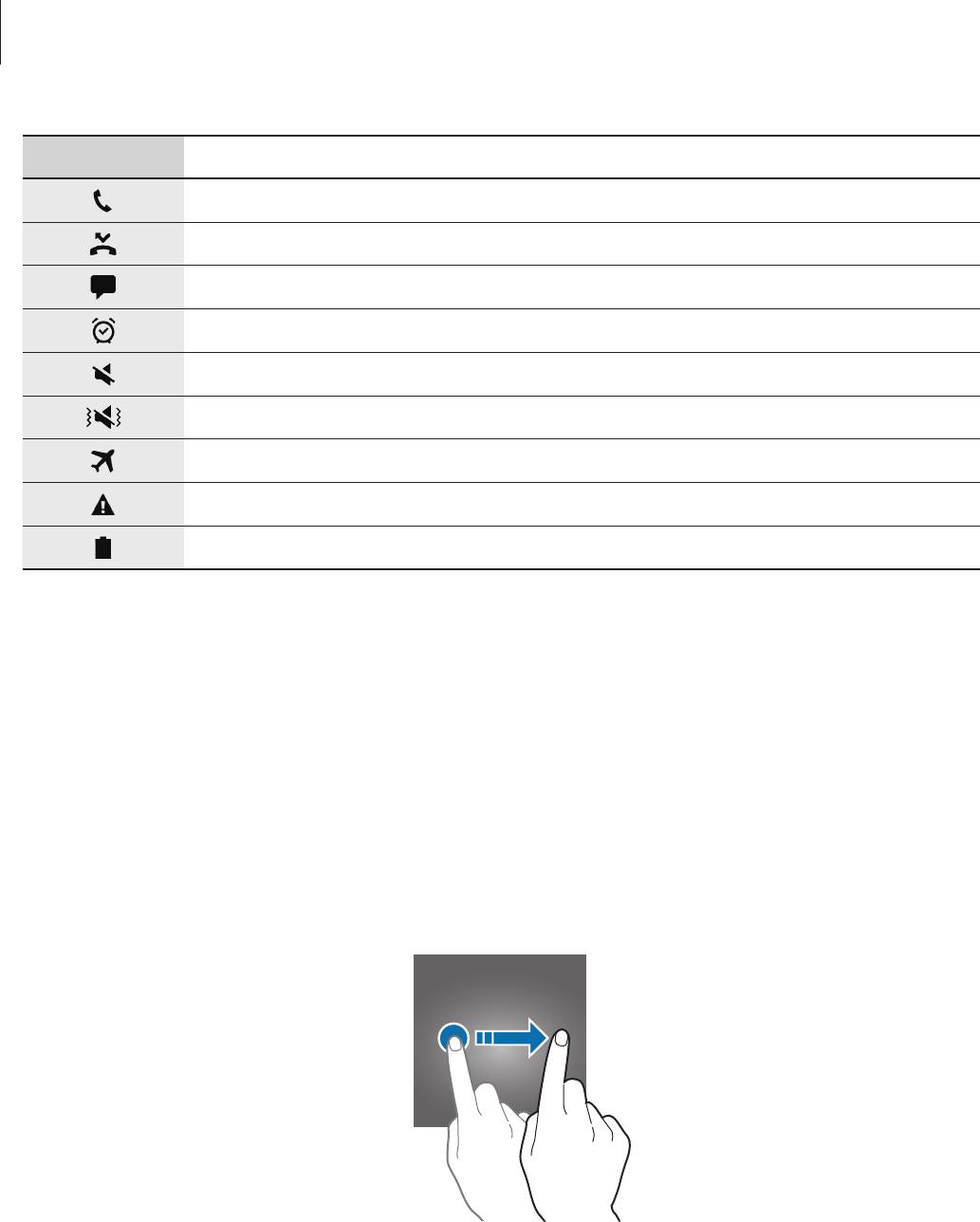
Основные сведения об устройстве
Значок Описание
Выполняется вызов
Пропущенный вызов
Новое SMS- или MMS-сообщение
Включен сигнал будильника
Включен режим «Без звука»
Включен режим вибрации
Включен автономный режим
Произошла ошибка или требуется внимание пользователя
Уровень заряда аккумулятора
Экран блокировки
Чтобы выключить и заблокировать экран, нажмите клавишу питания. Кроме того, экран
автоматически выключается и блокируется, если устройство не используется в течение
определенного периода времени.
Экран заблокирован с помощью метода блокировки
Провести по экрану
по умолчанию.
Нажмите клавишу питания или клавишу «Главный экран», а затем проведите в любом направлении,
чтобы разблокировать экран.
42

Основные сведения об устройстве
Чтобы изменить метод блокировки экрана, на экране приложений выберите пункт
Настройки
→
Экран блокировки и защита
→
Тип блокировки экрана
, а затем выберите метод блокировки.
В случае установки рисунка, PIN-кода, пароля или отпечатка пальца для метода блокировки
экрана, вы сможете защитить личные данные, чтобы посторонние не смогли получить к ним
доступ. После установки метода блокировки экрана для разблокировки устройства потребуется
код разблокировки.
•
Провести по экрану
: проведение по экрану в любом направлении для разблокировки.
•
Рисунок
: создание рисунка, как минимум, из четырех точек для разблокировки экрана.
•
PIN-код
: ввод PIN-кода, состоящего, как минимум, из четырех цифр, для разблокировки
экрана.
•
Пароль
: ввод пароля, состоящего, как минимум, из четырех цифр или символов, для
разблокировки экрана.
•
Нет
: без установки метода блокировки экрана.
•
Отпечатки пальцев
: внесите ваши отпечатки пальцев для разблокировки экрана.
Дополнительные сведения см. в разделе Распознавание отпечатков пальцев.
•
Экран устройства можно заблокировать удаленно с помощью веб-сайта Find my mobile
(findmymobile.samsung.com) и учетной записи Samsung. Чтобы воспользоваться этой
функцией, устройство должно быть подключено к сети Wi-Fi или мобильной сети, также
необходимо войти в учетную запись Samsung.
•
Если код разблокировки не удается вспомнить, устройство нельзя будет использовать,
предварительно не выполнив его сброс. Samsung не несет ответственности за
утрату данных или неудобства вследствие невозможности восстановления кодов
разблокировки.
•
При введении неправильного кода разблокировки несколько раз подряд и достижении
ограничения количества попыток устройство выполнит возврат к заводским
настройкам. На экране приложений выберите пункт
Настройки
→
Экран блокировки
и защита
→
Параметры защитной блокировки
, а затем коснитесь переключателя
Автосброс
, чтобы включить соответствующую функцию.
43

Основные сведения об устройстве
Always On Display
Отображение информации, например часов, календаря или изображения, на выключенном
экране.
На экране приложений выберите пункт
Настройки
→
Дисплей
→
Always On Display
и
1
коснитесь переключателя, чтобы включить соответствующую функцию.
Выберите пункт
Макеты
→
Отображать на экране
и выберите элемент для отображения.
2
•
Часы
: выбор стиля часов и фонового изображения.
•
Календарь
: выбор стиля календаря.
•
Картинка
: выбор изображения для отображения на выключенном экране.
При выборе пункта
Часы
или
Календарь
можно также настроить отображение значков
уведомлений. Коснитесь переключателя
Выводить уведомления
, чтобы включить
соответствующую функцию.
На выключенном экране устройства будет отображаться выбранная информация.
Эта функция будет отключена, если уровень заряда аккумулятора снизится до 5 %.
Настройка расписания работы функции «Always On Display»
На экране приложений выберите пункт
Настройки
→
Дисплей
→
Always On Display
и коснитесь
переключателя
Отображать всегда
, чтобы выключить соответствующую функцию. Затем выберите
пункт
Настройка расписания
и задайте время начала и окончания.
44
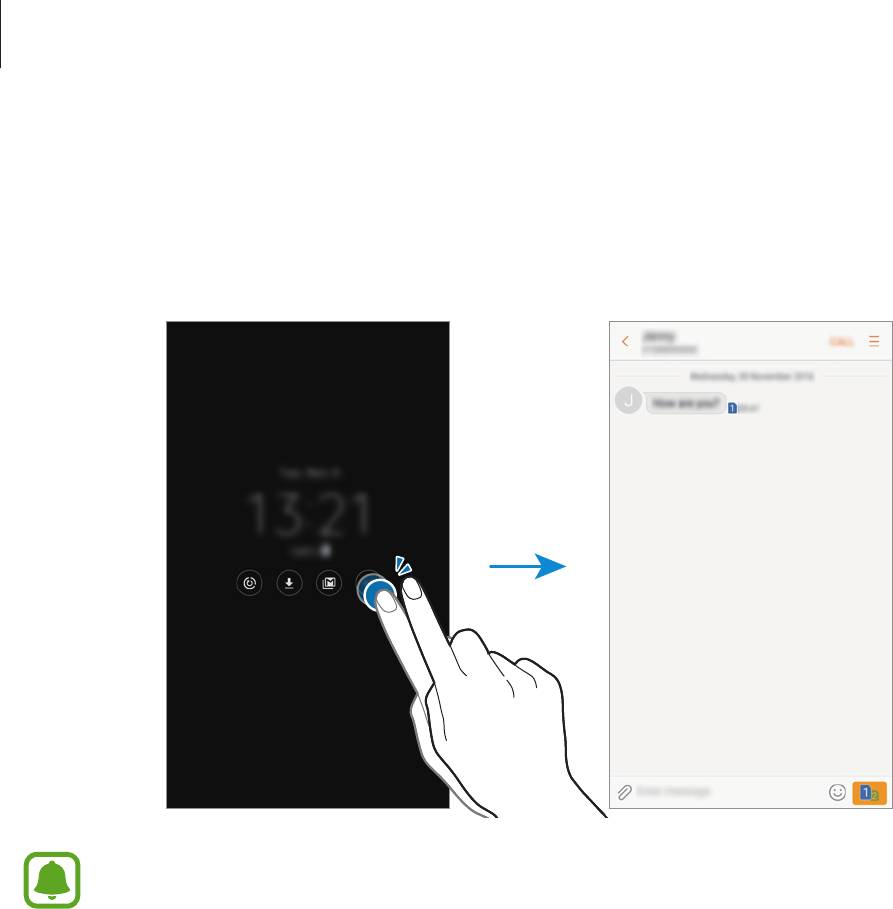
Основные сведения об устройстве
Открытие уведомлений при выключенном экране
При получении уведомлений о сообщениях, пропущенных вызовах или от приложений, на экране
появляются значки уведомлений, даже когда экран выключен. Чтобы просмотреть уведомление,
дважды коснитесь значка уведомления.
Если экран заблокирован, то для просмотра уведомлений необходимо его
разблокировать.
Управление воспроизведением музыки при выключенном экране
Воспроизведением музыки можно управлять на выключенном экране— включать экран нет
необходимости.
Дважды коснитесь названия проигрываемой композиции. Откроется музыкальный
проигрыватель. Для управления воспроизведением прикоснитесь к значкам два раза.
45
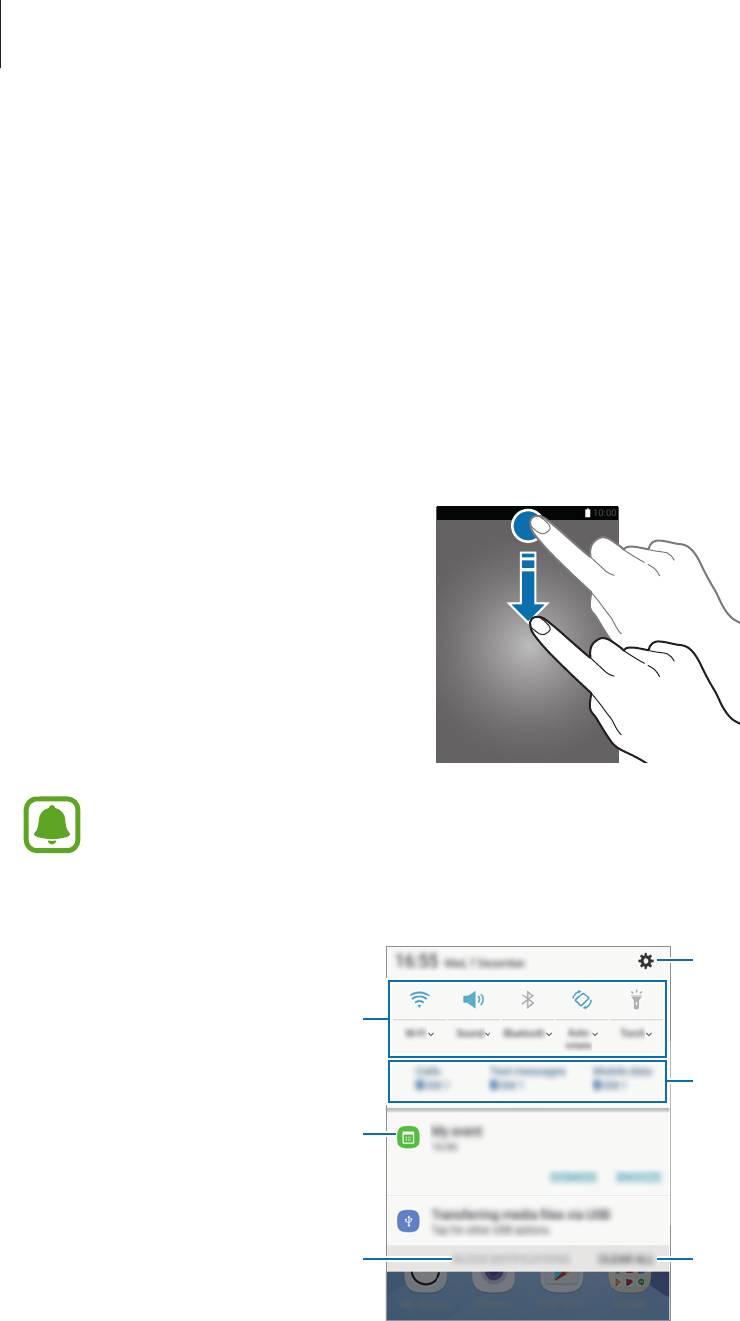
Основные сведения об устройстве
Панель уведомлений
Использование панели уведомлений
При получении новых уведомлений, например о сообщениях или пропущенных звонках, в строке
состояния появляются значки состояния. Более подробную информацию о значках состояния
можно получить на панели уведомлений.
Чтобы открыть панель уведомлений, потяните строку состояния вниз по экрану. Для закрытия
панели уведомлений, проведите вверх по экрану.
Вы можете открыть панель уведомлений, даже на заблокированном экране.
На панели уведомлений можно воспользоваться следующими функциями.
Запуск приложения Настройки.
Кнопки быстрых настроек.
Предпочтительные функции для
SIM- и USIM-карт. Коснитесь, чтобы
Коснитесь уведомления, чтобы
открыть диспетчер SIM-карт.
выполнить различные операции.
Блокирование уведомлений от
Удаление всех уведомлений.
приложений.
46
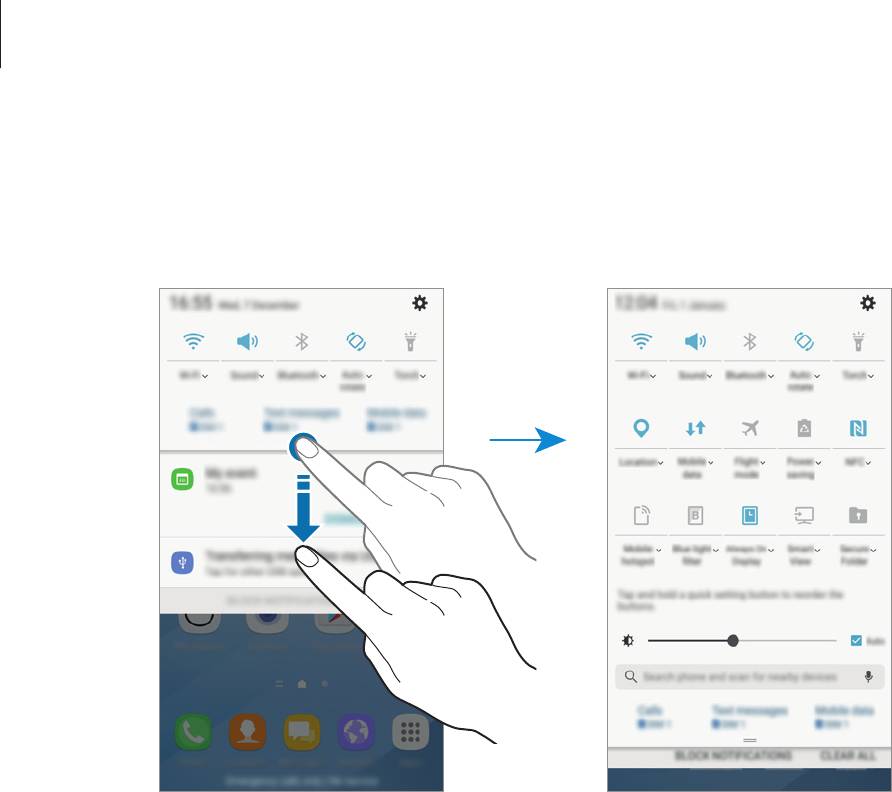
Основные сведения об устройстве
Использование кнопок быстрых настроек
С помощью кнопок быстрых настроек можно включать определенные функции. Для просмотра
дополнительных кнопок проведите пальцем вниз на панели уведомлений.
Для просмотра дополнительных настроек нажмите текст под каждой кнопкой.
Для того чтобы изменить порядок расположения кнопок, нажмите и удерживайте кнопку быстрых
настроек пока они все не будут отображены на экране. Затем нажмите и удерживайте кнопку и
перетащите её в нужное место на экране.
47
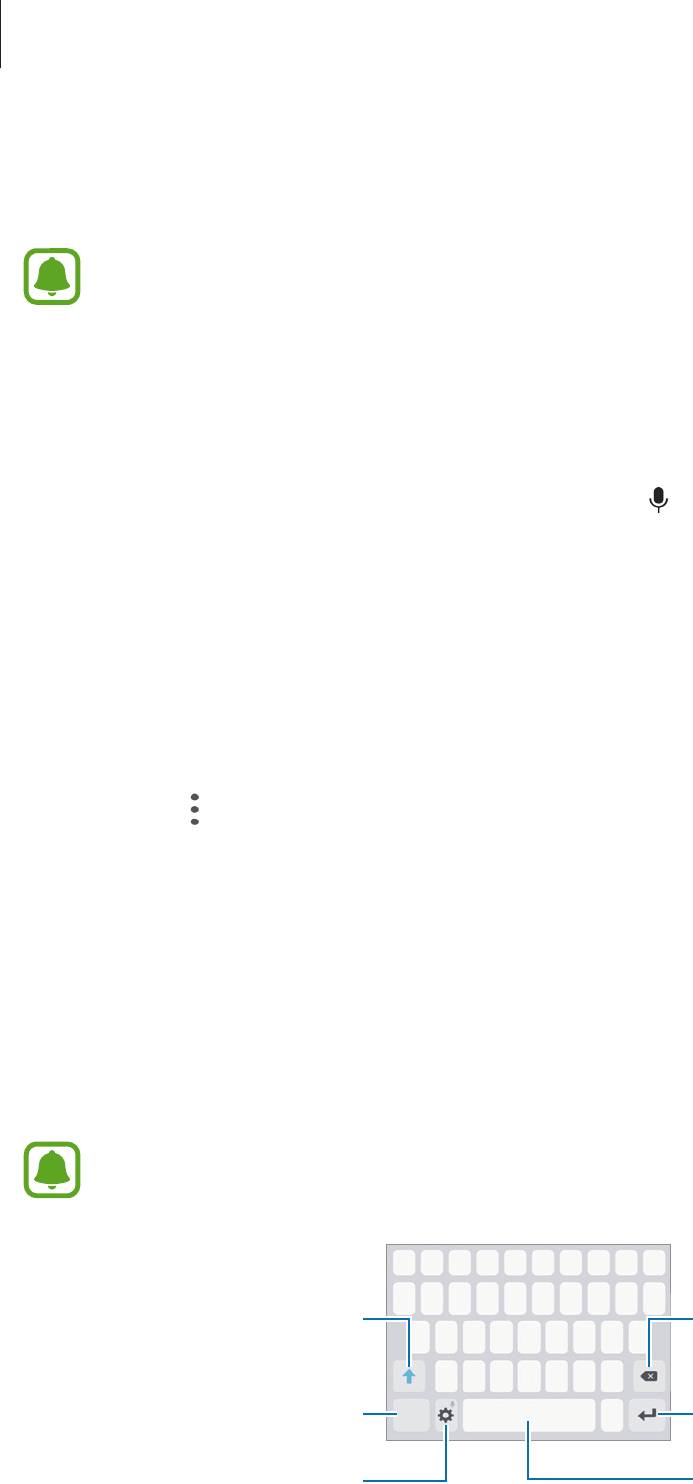
Основные сведения об устройстве
Строка поиска панели уведомлений
Поиск по различному контенту с помощью ключевого слова или поиск близлежащих устройств.
Доступность этой функции зависит от региона или поставщика услуг.
Поиск контента или близлежащих устройств.
Откройте панель уведомлений, проведите по ней вниз и выберите пункт
Поиск в памяти и
обнаружение устройств поблизости
.
В поле поиска введите ключевое слово или коснитесь значка
и произнесите ключевое слово.
Чтобы получить более точные результаты, выберите пункт
Фильтр
под полем поиска и выберите
параметры фильтрации.
Для поиска устройств рядом с вами коснитесь значка
ОБНОВИТЬ
. Дополнительные сведения см. в
разделе Быстрое подключение.
Настройка категорий поиска
Для поиска содержимого в определенных полях поиска можно настроить категории поиска.
Выберите пункт
→
Настройки
→
Выбор поиска адресов
и выберите нужные категории.
Ввод текста
Раскладка клавиатуры
При вводе текста сообщения, создании заметок и осуществлении многих других действий на экран
автоматически выводится клавиатура.
Для некоторых языков ввод текста не поддерживается. Для ввода текста необходимо
изменить язык ввода на один из поддерживаемых языков.
Ввод заглавных букв. Чтобы все
Удаление предыдущего символа.
вводимые символы были
заглавными, коснитесь его дважды.
Ввод знаков препинания.
Переход на следующую строку.
Изменение настроек клавиатуры.
Ввод пробела.
48
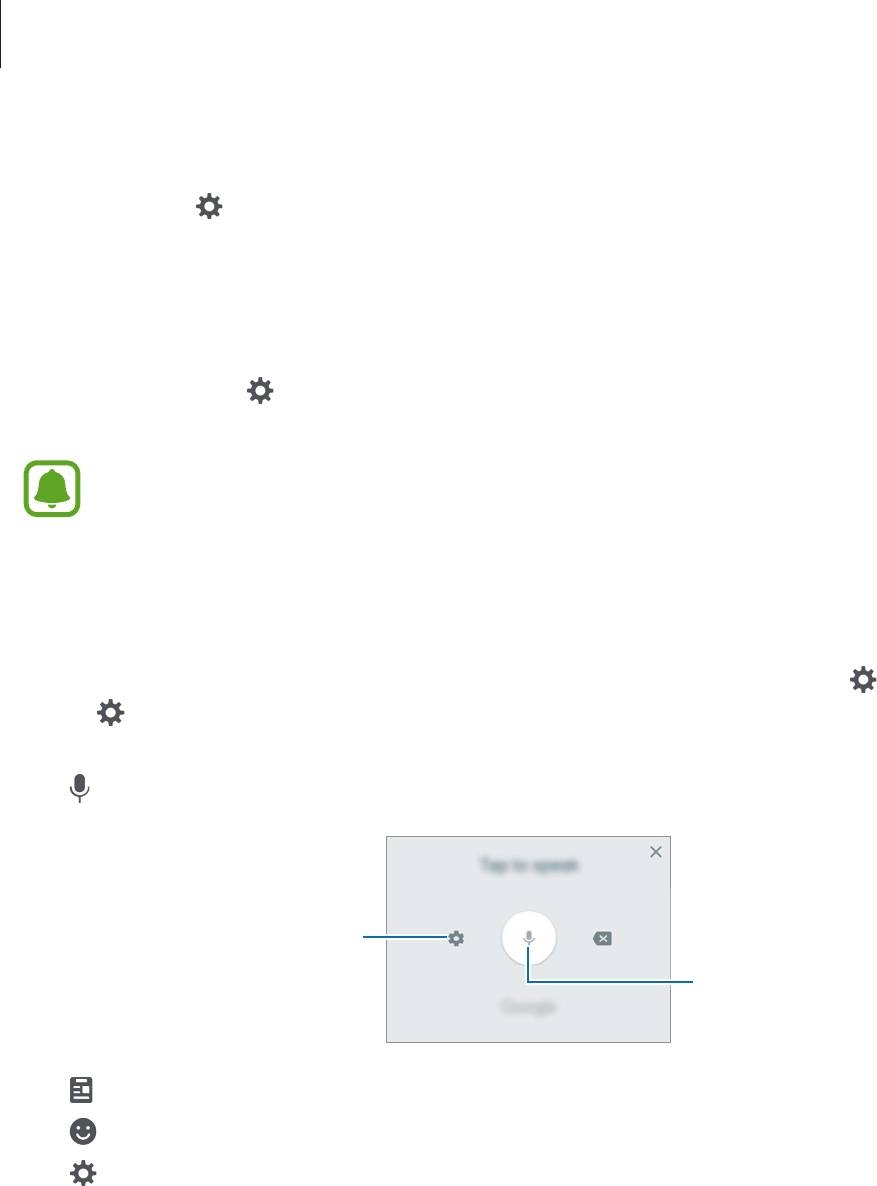
Основные сведения об устройстве
Изменение языка ввода
Нажмите кнопку
→
Языки и типы
→
Добавить языки ввода
и укажите рабочие языки. При
выборе двух и более языков ввода между ними можно переключаться, проводя пальцем по
клавише пробела на клавиатуре влево или вправо.
Изменение раскладки клавиатуры
Коснитесь параметра
→
Языки и типы
, выберите язык и укажите нужную раскладку
клавиатуры.
На каждой клавише раскладки
Клавиатура 3×4
располагаются три или четыре символа.
Чтобы ввести символ, нажмите и держите соответствующую клавишу, пока не появится
нужный символ.
Дополнительные возможности клавиатуры
Чтобы воспользоваться различными функциями, нажмите и удерживайте кнопку . Вместо
значка может отображаться другое изображение в зависимости от последней использованной
функции.
•
: голосовой ввод текста.
Изменение параметров голосового
ввода.
Включение режима голосового
ввода или установка его на паузу.
•
: добавить элемент из буфера обмена данными.
•
: вставка смайлов.
•
: изменение настроек клавиатуры.
49

Основные сведения об устройстве
Копирование и вставка текста
Коснитесь текста и удерживайте его.
1
Потяните или , чтобы выбрать нужный текст, или выберите пункт
Выделить все
, чтобы
2
выбрать весь текст.
Выберите пункт
Копировать
или
Вырезать
.
3
Выделенный текст будет добавлен в буфер обмена.
Нажмите и удерживайте место для вставки текста, и выберите пункт
Вставить
.
4
Чтобы вставить предварительно скопированный текст, выберите пункт
Буфер обмена
и
выберите текст.
Словарь
Поиск значений слов во время использования определенных функций, таких как просмотр веб-
страниц.
Коснитесь и удерживайте слово, значение которого хотите просмотреть.
1
Если слово, которое необходимо найти, не выбрано, потяните
или , чтобы выбрать
нужный текст.
Выберите пункт
Словарь
или
Опции
→
Словарь
в списке параметров.
2
Если на устройстве не установлен словарь, выберите пункт
Перейдите к разделу Управление
словарями
→
возле словаря, чтобы загрузить его.
Просмотрите значение слова во всплывающем окне словаря.
3
Чтобы перейти в полноэкранный режим просмотра, нажмите значок
. Коснитесь значения
слова на экране, чтобы просмотреть другие его значения. Для добавления слова в список
избранных слов в подробном представлении коснитесь значка или выберите пункт
Поиск
в Интернете
, чтобы использовать данное слово как слово для поиска.
50
Основные сведения об устройстве
Снимок экрана
Создание снимков экрана во время использования устройства.
Создание снимков экрана
Одновременно нажмите и удерживайте клавишу «Главный экран» и клавишу питания. Созданные
снимки экрана можно просмотреть в приложении
Галерея
.
Также для создания снимка экрана можно провести рукой по экрану влево или вправо. Если эта
функция не включена, откройте экран приложений, выберите
Настройки
→
Дополнительные
функции
→
Снимок экрана ладонью
и коснитесь переключателя, чтобы включить
соответствующую функцию.
При использовании некоторых приложений и функций создание снимков экрана
невозможно.
Снимок экрана
Можно создать снимок текущего экрана и прокручиваемой области. Также можно быстро обрезать
и отправить снимок экрана.
Если эта функция не активирована, откройте экран приложений, выберите
Настройки
→
Дополнительные функции
→
Снимок экрана
, коснитесь переключателя для ее активации, а
затем сделайте снимок экрана. На экране съемки воспользуйтесь одним из параметров ниже.
•
Захват прокрутки
: создание дополнительных снимков содержимого для отображения на
нескольких экранах, например веб-страницы. Экран будет автоматически прокручен вниз для
съемки дополнительного содержимого.
•
Рисовать
: написание или рисование на экране.
•
Обрезать
: обрезка фрагмента снимка экрана.
•
Отправить
: отправка снимка экрана.
Запуск приложений
Для запуска приложения выберите его значок на главном экране или экране приложений.
Чтобы открыть приложение из списка недавно использованных приложений, нажмите значок
,
а затем выберите окно нужного приложения.
Закрытие приложения
Чтобы закрыть приложение, нажмите значок и перетащите окно нужного приложения влево
или вправо. Чтобы закрыть все запущенные приложения, выберите пункт
ЗАКРЫТЬ ВСЕ
.
51
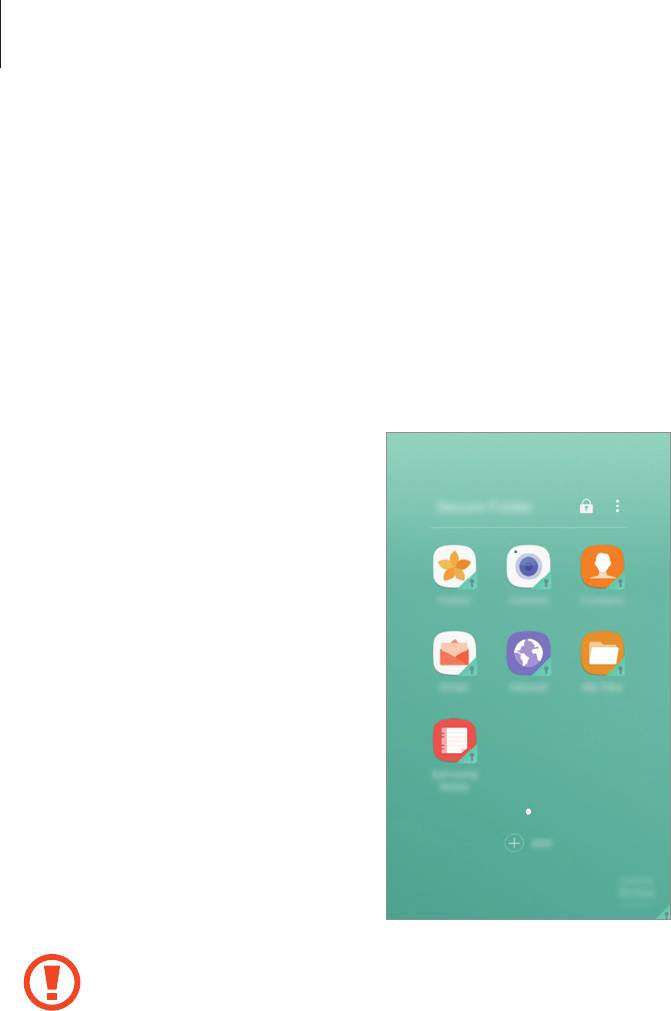
Основные сведения об устройстве
Защищенная папка
Введение
Защищенная папка обеспечивает сохранность приложений и данных, таких как фото и заметки,
скрывая их от посторонних. Конфиденциальность данных и приложений сохраняется даже когда
устройство не заблокировано.
Безопасная папка представляет собой отдельное, защищенное место в памяти. Данные
в защищенной папке нельзя передать на другие устройства с помощью неразрешенных
способов обмена данными, например, по USB или Wi-Fi Direct. При попытке внести
изменения в операционную систему или программное обеспечение, защищенная папка
автоматически блокируется и становится недоступной. Перед сохранением данных в
защищенной папке следует создать резервную копию данных в другом безопасном месте.
52
Основные сведения об устройстве
Создание защищенной папки
На экране приложений выберите пункт
Настройки
→
Экран блокировки и защита
→
1
Защищенная папка
.
Выберите пункт
ВХОД
и выполните вход в учетную запись Samsung.
2
Выберите метод блокировки для защищенной папки и следуйте инструкциям на экране, чтобы
3
завершить настройку.
Ярлык защищенной папки будет добавлен на главный экран и экран приложений.
Если код разблокировки защищенной папки вспомнить не удается, его можно сбросить
с помощью учетной записи Samsung. Коснитесь кнопки сброса, которая появляется при
вводе неправильного кода разблокировки, а затем введите пароль к учетной записи
Samsung.
Настройка автоматической блокировки защищенной папки
Настройте устройство на автоматическую блокировку защищенной папки когда устройство не
используется.
На экране приложений выберите
Samsung
→
Защищенная папка
.
1
Нажмите кнопку
→
Настройки
→
Автоблокировка защищенной папки
.
2
Выберите вариант блокировки.
3
Чтобы заблокировать защищенную папку вручную, коснитесь значка .
Перемещение содержимого
Перемещайте содержимое, такое как фотографии и контакты, в защищенную папку. В качестве
примера далее описаны действия для перемещения изображения из местоположения по
умолчанию в защищенную папку.
На экране приложений выберите пункт
Галерея
.
1
Выберите изображение и коснитесь значка
→
Переместить в «Защищенная папка»
.
2
Выбранные элементы будут перемещены в соответствующее приложение в защищенной
папке.
53
Основные сведения об устройстве
Содержимое можно переместить из защищенной папки в соответствующее приложение в
местоположении по умолчанию. Выберите элемент и коснитесь значка
→
Переместить
из «Защищенная папка»
.
Добавление приложений
Приложение можно добавить в защищенную папку.
На экране приложений выберите
Samsung
→
Защищенная папка
.
1
Выберите пункт
ДОБАВИТЬ
.
2
Отметьте одно или несколько установленных на устройстве приложений и выберите пункт
3
ДОБАВИТЬ
.
Для установки приложений из
Play Маркет
выберите пункт
ЗАГРУЗИТЬ ИЗ PLAY МАРКЕТА
.
Удаление приложений из защищенной папки
Нажмите и удерживайте приложение, а затем перетащите его к пункту
Отключить
или
Удалить
в
верхней части экрана.
Добавление учетных записей
Добавляйте учетные записи Samsung и Google или другие для синхронизации с приложениями в
защищенной папке.
На экране приложений выберите
Samsung
→
Защищенная папка
.
1
Нажмите кнопку
→
Настройки
→
Учетные записи
→
Добавить учетную запись
.
2
Выберите службу учетной записи.
3
Для завершения настройки учетной записи следуйте инструкциям на экране.
4
Скрытие защищенной папки
Ярлык защищенной папки можно скрыть с главного экрана и экрана приложений.
На экране приложений выберите
Samsung
→
Защищенная папка
.
1
Коснитесь
→
Настройки
и коснитесь
Показать защищенную папку
чтобы его
2
деактивировать.
54

Основные сведения об устройстве
Чтобы снова отобразить значок защищенной папки, откройте экран приложений, выберите
Настройки
→
Экран блокировки и защита
→
Защищенная папка
, а затем коснитесь
переключателя
Показать защищенную папку
, чтобы включить соответствующую функцию.
Удаление защищенной папки
Защищенную папку можно удалить вместе со всеми данными и приложениями в ней.
На экране приложений выберите
Настройки
→
Экран блокировки и защита
→
Защищенная
1
папка
→
Удалить
.
Выберите пункт
УДАЛИТЬ
или
АРХИВИРОВАТЬ И УДАЛИТЬ
.
2
•
УДАЛИТЬ
: немедленное удаление защищенной папки. Все приложения в защищенной
папке вместе с данными и учетными записями удаляются.
•
АРХИВИРОВАТЬ И УДАЛИТЬ
: создание резервной копии данных и удаление защищенной
папки. Чтобы получить доступ к данным в резервной копии защищенной папки, откройте
экран приложений, выберите
Samsung
→
Мои файлы
→
Мое устройство
→
Secure
Folder
.
Резервная копия заметок, сохраненных в
Samsung Notes
, не создается.
Несколько окон
Введение
С помощью функции Нескольких окон можно запускать одновременно два приложения в
режиме разделенного экрана. Также можно одновременно запускать несколько приложений во
всплывающих окнах.
Некоторые приложения не поддерживают эту функцию.
55
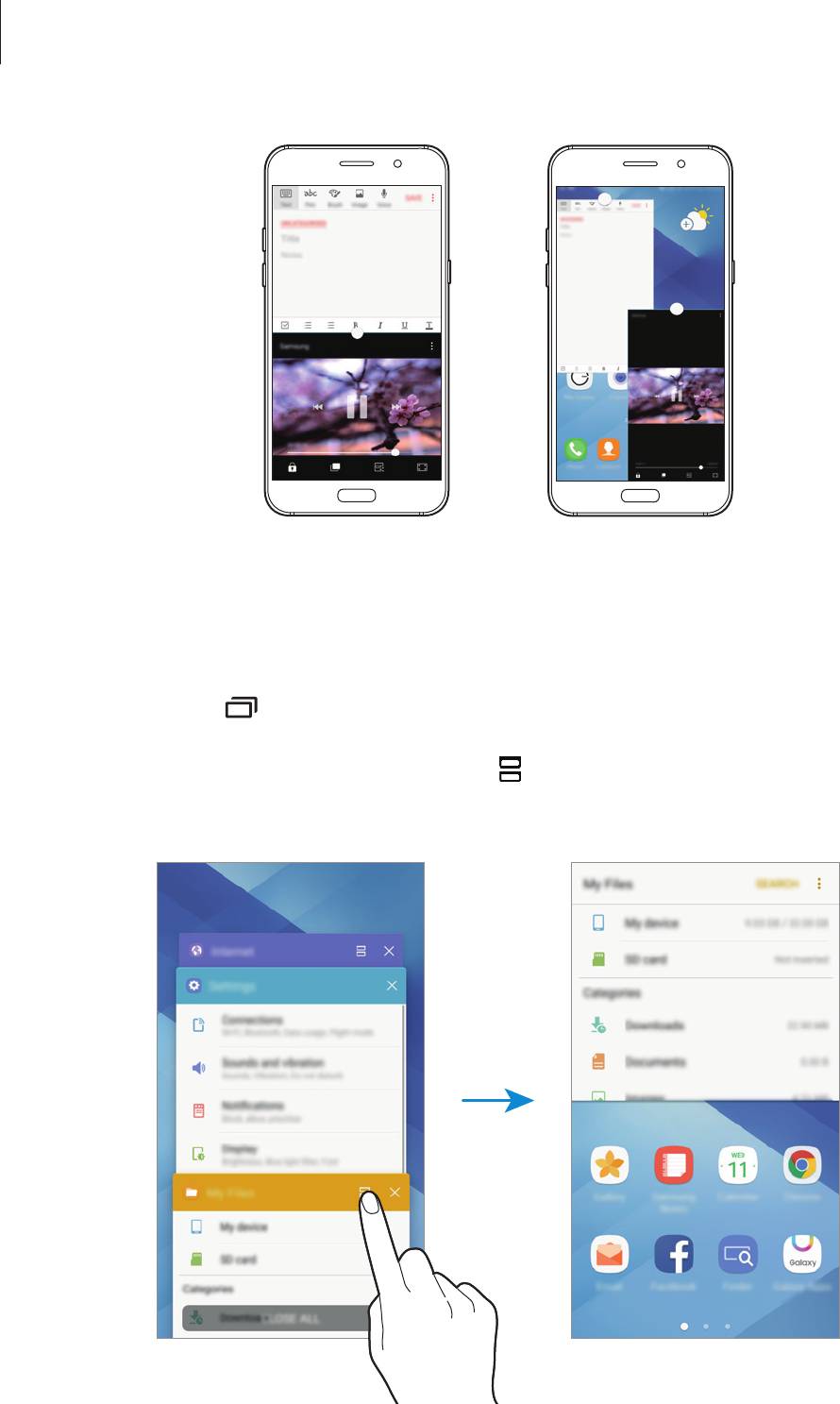
Основные сведения об устройстве
Режим разделенного экрана
Всплывающее окно
Режим разделенного экрана
Нажмите значок , чтобы открыть список недавно использованных приложений.
1
Проведите вверх или вниз и нажмите значок в окне нужного приложения.
2
Выбранное приложение запустится в верхнем окне.
Прокрутите влево или вправо, чтобы выбрать другое приложение для запуска.
3
56

Основные сведения об устройстве
Также, чтобы запустить режим разделенного экрана, можно нажать и удерживать значок
.
Дополнительные параметры
При использовании приложений в режиме разделенного экрана выберите окно приложения и
коснитесь круга между окнами приложений для доступа к следующим возможностям:
•
: смена мест приложений в режиме разделенного экрана.
•
: перемещение текста или скопированных изображений из одного окна в другое. Нажмите
и удерживайте элемент в выбранном окне, а затем перетащите его в нужное место в другом
окне.
57
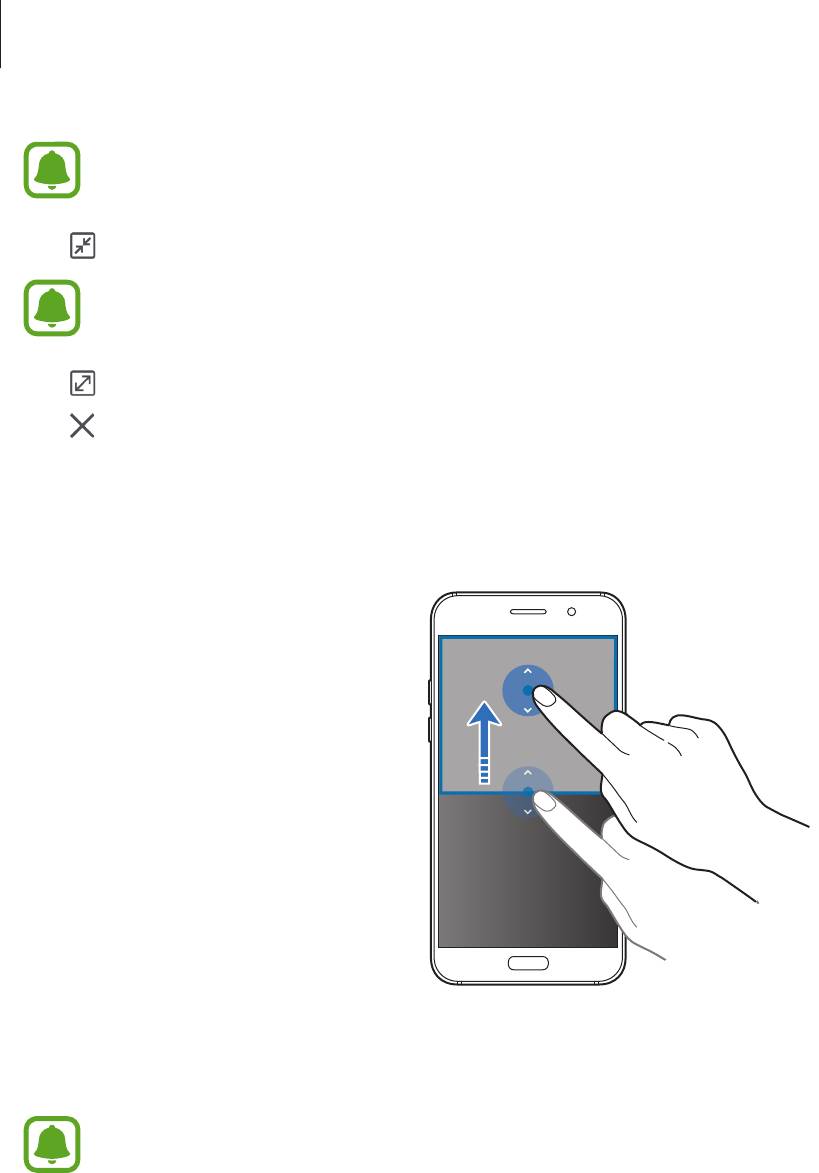
Основные сведения об устройстве
Некоторые приложения не поддерживают эту функцию.
•
: сворачивание окна.
Доступность этой функции зависит от региона или поставщика услуг.
•
: разворачивание окна.
•
: закрытие приложения.
Изменение размера окна
Перетащите круг между окнами приложений вверх или вниз, чтобы отрегулировать размер окон.
Всплывающее окно
Доступность этой функции зависит от региона или поставщика услуг.
На главном экране запустите приложение, которое нужно использовать во всплывающем
1
окне.
58
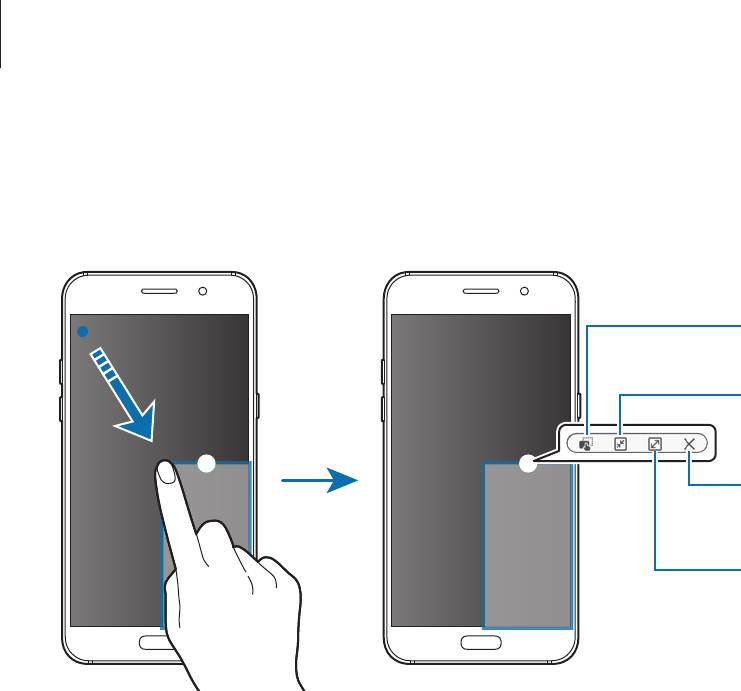
Основные сведения об устройстве
Проведите по диагонали вниз от любого конца верхнего края.
2
Окно приложения отобразится во всплывающем окне.
Перетаскивание
содержимого.
Сворачивание окна.
Закрытие приложения.
Разворачивание окна.
Перемещение всплывающих окон
Чтобы переместить всплывающее окно, нажмите и удерживайте круг в окне, а затем перетащите
его в новое место.
Учетная запись Samsung
Введение
Учетная запись Samsung — это объединенная служба учетной записи, которая позволяет
использовать различные службы Samsung, предназначенные для мобильных устройств,
телевизоров и веб-сайта Samsung. После регистрации учетной записи Samsung вы сможете
пользоваться приложениями, предоставленными компанией Samsung, без необходимости
выполнения входа в учетную запись.
Создание учетной записи Samsung с помощью адреса электронной почты.
Чтобы просмотреть список служб, которые могут использоваться с помощью учетной записи
Samsung, перейдите на веб-сайт account.samsung.com. Для получения дополнительных сведений
об учетных записях Samsung, откройте экран приложений и выберите пункт
Настройки
→
Облако
и учетные записи
→
Учетные записи
→
Samsung account
→
Справка
.
59

Основные сведения об устройстве
Регистрация учетной записи Samsung
Регистрация новой учетной записи Samsung
Если у вас нет учетной записи Samsung, создайте ее.
На экране приложений выберите
Настройки
→
Облако и учетные записи
→
Учетные
1
записи
→
Добавить учетную запись
.
Выберите пункт
Samsung account
→
СОЗДАТЬ УЧЕТНУЮ ЗАПИСЬ
.
2
Для завершения создания учетной записи следуйте инструкциям на экране.
3
Регистрация существующей учетной записи Samsung
Если у вас уже есть учетная запись Samsung, зарегистрируйте ее на устройстве.
На экране приложений выберите
Настройки
→
Облако и учетные записи
→
Учетные
1
записи
→
Добавить учетную запись
.
Выберите пункт
Samsung account
.
2
Введите адрес электронной почты и пароль, а затем выберите пункт
ВХОД
.
3
Если вы забыли данные учетной записи, выберите пункт
Забыли свой идентификатор или
пароль?
Вы сможете просмотреть данные учетной записи после ввода необходимых данных и
кода безопасности, отображаемого на экране.
Удаление учетной записи Samsung
При удалении зарегистрированной учетной записи Samsung с устройства, данные, например,
контакты и события, также будут удалены.
На экране приложений выберите
Настройки
→
Облако и учетные записи
→
Учетные
1
записи
.
Выберите пункт
Samsung account
и коснитесь учетной записи, чтобы удалить ее.
2
Нажмите кнопку
→
Удалить уч. запись
→
УДАЛИТЬ УЧ. ЗАПИСЬ
→
OK
.
3
Введите пароль учетной записи Samsung и выберите пункт
УДАЛИТЬ УЧ. ЗАПИСЬ
.
4
60
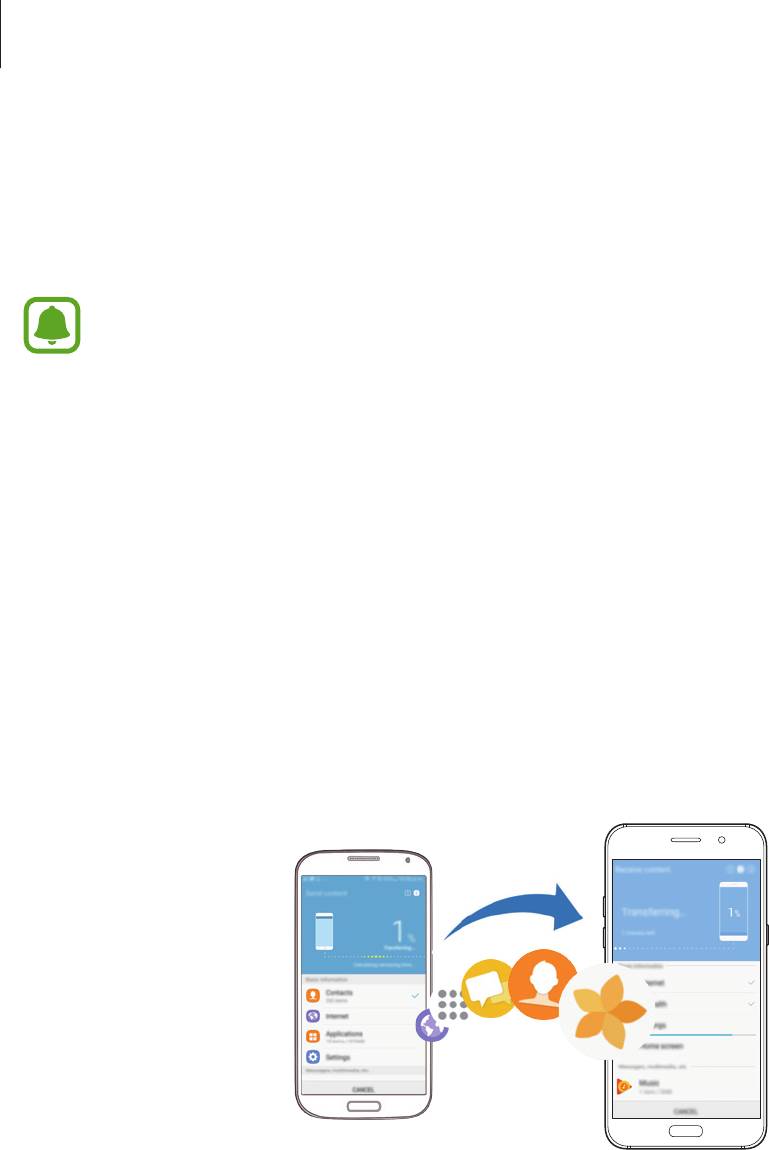
Основные сведения об устройстве
Перенос данных с предыдущего устройства
Можно перенести контакты, изображения и другие данные с предыдущего устройства на новое с
помощью приложения Smart Switch или облачного хранилища Samsung Cloud.
•
Данная функция может не поддерживаться на определенных устройствах или
компьютерах.
•
Применяются ограничения. Для получения подробных сведений посетите веб-
сайт www.samsung.com/smartswitch. Компания Samsung ответственно относится к
авторским правам. Передавайте только то содержимое, владельцем которого являетесь
сами или на передачу которого у вас есть соответствующие права.
Перенос данных с помощью приложения Smart Switch
Переносите данные между мобильными устройствами с помощью приложения Smart Switch. Это
приложение можно загрузить в магазине
Galaxy Apps
или в
Play Маркет
.
Передача данных с мобильного устройства
Передача данных с предыдущего устройства на новое.
На предыдущем устройстве, загрузите и установите приложение Smart switch из магазина
Play
1
Маркет
. Затем запустите
Smart Switch
.
Разместите устройства рядом друг с другом.
2
Запустите приложение
Smart Switch
на обоих устройствах.
3
Используя данную функцию в первый раз, выберите пункт
НАЧАТЬ
на вашем устройстве.
4
После выбора способа отправки данных и подключения предыдущего устройства к новому,
5
следуйте инструкциям на экране для передачи данных с предыдущего устройства.
61
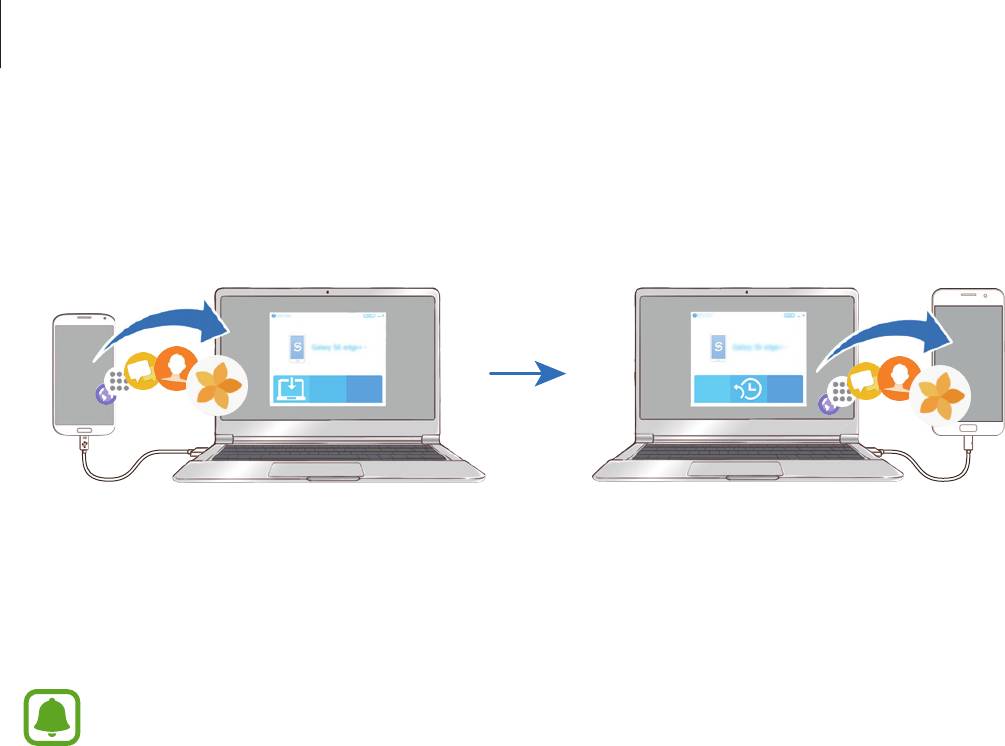
Основные сведения об устройстве
Передача резервной копии данных с компьютера
Резервное копирование данных, сохраненных на предыдущем устройстве, на компьютер и их
импорт на новое устройство.
На компьютере посетите веб-сайт www.samsung.com/smartswitch, чтобы загрузить
1
приложение Smart Switch.
Запустите приложение Smart Switch на компьютере.
2
Если модель предыдущего устройства отлична от Samsung, используйте для резервного
копирования данных на компьютер приложение, которое предлагается производителем
этого устройства. Затем перейдите к пятому шагу.
Подключите предыдущее устройство к компьютеру с помощью USB-кабеля.
3
На компьютере следуйте инструкциям на экране, чтобы выполнить резервное копирование
4
данных с устройства. Затем отключите предыдущее устройство от компьютера.
Подключите устройство к компьютеру с помощью USB-кабеля.
5
На компьютере следуйте инструкциям на экране, чтобы передать данные на новое устройство.
6
Перенос данных с помощью облачного хранилища Samsung
Cloud
Создавайте резервные копии данных с предыдущего устройства в облачном хранилище Samsung
Cloud и восстанавливайте данные устройства. Для того чтобы использовать Samsung Cloud, вы
должны зарегистрироваться и войти в свою учетную запись Samsung. Дополнительные сведения
см. в разделе Учетная запись Samsung.
На предыдущем устройстве создайте резервную копию данных в учетной записи Samsung.
1
На устройстве выберите
Меню
→
Настройки
→
Облако и учетные записи
→
Облачный
2
сервис Samsung Cloud
→
Восстановить
.
62
Основные сведения об устройстве
Коснитесь значка и в списке устройств выберите предыдущее устройство.
3
Отметьте типы данных, которые нужно восстановить, и выберите пункт
ВОССТАНОВИТЬ
.
4
Управление устройством и сохраненными на
нем данными
Подключение устройства к компьютеру для передачи данных
Можно перемещать аудио- и видеофайлы, изображения и другие виды файлов с устройства на
компьютер и обратно.
Не отсоединяйте USB-кабель от устройства во время передачи файлов. Это может
привести к потере данных или повреждению устройства.
При использовании USB-концентратора устройства могут быть подключены неправильно.
Подключайте устройство напрямую к USB-порту компьютера.
Подключите устройство к компьютеру с помощью USB-кабеля.
1
Откройте панель уведомлений и выберите пункт
Передача медиафайлов по USB
→
2
Передача файлов мультимедиа
.
Если компьютер не поддерживает Media Transfer Protocol (MTP), выберите пункт
Передача
изображений
.
Выберите пункт
РАЗРЕШИТЬ
, чтобы разрешить компьютеру доступ к данным устройства.
3
После распознавания устройства компьютером оно отобразится в меню «Мой компьютер».
Выполните обмен файлами между устройством и компьютером.
4
Обновление устройства
ПО устройства можно обновить до последней версии.
Беспроводное обновление
Загрузить и установить обновление ПО можно с помощью службы FOTA (беспроводная загрузка
программного обеспечения).
На экране приложений выберите
Настройки
→
Обновление ПО
→
Загрузка обновления
вручную
.
63

Основные сведения об устройстве
При включении переключателя
Автоматическая загрузка
обновления загружаются при
подключении устройства к сети Wi-Fi.
Обновление ПО с помощью приложения Smart Switch
Подключите устройство к компьютеру и обновите его ПО до последней версии.
На компьютере перейдите на веб-сайт www.samsung.com/smartswitch, чтобы загрузить и
1
установить приложение Smart Switch.
Запустите приложение Smart Switch на компьютере.
2
Подключите устройство к компьютеру с помощью USB-кабеля.
3
Если доступно обновление программного обеспечения, следуйте инструкциям на экране для
4
обновления устройства.
•
Не выключайте компьютер и не отсоединяйте USB-кабель во время обновления
устройства.
•
Не подключайте другие носители к компьютеру во время обновления устройства.
Это может помешать процессу обновления. Перед началом обновления отключите от
компьютера все другие устройства хранения данных.
Резервное копирование и восстановление данных
Храните личные сведения, данные приложений и настройки в безопасном месте. Вы можете
сделать резервную копию важных данных и потом получить к ней доступ. Для резервного
копирования или восстановления данных необходимо войти в учетную запись Google или
Samsung. См. Учетная запись Samsung и Учетные записи для получения более подробной
информации.
Учетная запись Samsung
На экране приложений выберите
Настройки
→
Облако и учетные записи
→
Архивировать
→
Резервное копирование данных
для учетной записи Samsung, коснитесь переключателей рядом
с элементами для архивации, чтобы активировать их, а затем выберите пункт
АРХИВИРОВАТЬ
СЕЙЧАС
.
Резервная копия данных будет создана в облачном хранилище Samsung Cloud. Дополнительные
сведения см. в разделе Облачный сервис Samsung Cloud.
Чтобы устройство автоматически выполняло резервное копирование данных, выберите пункт
Автоматическая архивация
, чтобы включить соответствующую функцию.
Для восстановления данных с помощью учетной записи Samsung выберите пункт
Восстановить
.
При восстановлении выбранных элементов текущие данные будут удалены с устройства.
64

Основные сведения об устройстве
Учетная запись Google
На экране приложений выберите
Настройки
→
Облако и учетные записи
→
Архивировать
, а
затем коснитесь переключателя
Резервное копирование данных
для учетной записи Google,
чтобы включить соответствующую функцию. Выберите пункт
Резервная учетная запись
и
укажите учетную запись для резервного копирования. Для добавления резервной учетной записи
выберите пункт
Добавить аккаунт
.
Чтобы выполнить восстановление данных с помощью учетной записи Google, выберите пункт
Автовосстановление
, чтобы включить соответствующую функцию. При повторной установке
приложений будут восстановлены резервные копии параметров и данных.
Сброс устройства
Данная функция удаляет все настройки и данные устройства. Перед сбросом устройства
рекомендуется создать резервную копию всех важных данных, хранящихся в памяти устройства.
Дополнительные сведения см. в разделе Резервное копирование и восстановление данных.
На экране приложений выберите
Настройки
→
Общие настройки
→
Сброс
→
Сброс данных
→
СБРОС УСТРОЙСТВА
→
УДАЛИТЬ ВСЕ
. Устройство автоматически перезапустится.
Быстрое подключение
Введение
Быстрый поиск устройств поблизости, таких как Bluetooth-гарнитуры или телевизоры, и
подключение к ним с помощью функции «Быстрое подключение».
•
Если устройство, которое необходимо подключить, не поддерживает функцию
«Быстрое подключение», активируйте Wi-Fi Direct или функцию Bluetooth перед
запуском функции «Быстрое подключение» на устройстве.
•
Способы подключения зависят от типа подключаемых устройств и передаваемого
содержимого.
65

Основные сведения об устройстве
Подключение к другим устройствам
Откройте панель уведомлений, проведите по ней вниз и выберите пункт
Поиск в памяти и
1
обнаружение устройств поблизости
.
Коснитесь
ОБНОВИТЬ
.
2
Функции Wi-Fi и Bluetooth включатся и устройство автоматически начнет поиск устройств
поблизости.
Выберите устройство из списка и подключитесь к нему, следуя инструкциям на экране.
3
Следующие действия зависят от типа подключаемого устройства.
Обмен содержимым
Обменивайтесь содержимым с подключенными устройствами.
Откройте панель уведомлений, проведите по ней вниз и выберите пункт
Поиск в памяти и
1
обнаружение устройств поблизости
.
Коснитесь
ОБНОВИТЬ
.
2
Выберите устройство из списка обнаруженных.
3
Выберите пункт
Передать файлы
, а затем выберите нужную категорию медиаданных.
4
Для отправки содержимого на подключенное устройство следуйте инструкциям на экране.
5
Следующие действия зависят от выбранной категории медиаданных.
Подключение к телевизору
Подключение устройства к телевизору для просмотра содержимого, сохраненного на устройстве,
на большом экране. В зависимости от модели подключенного телевизора могут быть доступны
дополнительные функции.
Включите телевизор и расположите неподалеку от него свое устройство.
1
Откройте панель уведомлений, проведите по ней вниз и выберите пункт
Поиск в памяти и
2
обнаружение устройств поблизости
.
66

Основные сведения об устройстве
Выберите нужный телевизор.
3
Отобразится список функций, поддерживаемых при подключении к этому телевизору.
Чтобы воспользоваться определенной функцией, выберите нужную функцию и следуйте
4
инструкциям на экране.
Доступные функции зависят от модели телевизора.
•
Экран устр. на ТВ(Smart View)
: просмотр сохраненного на устройстве содержимого
на экране телевизора. В зависимости от модели телевизора, подключаемого к
устройству, может потребоваться включить функцию Screen Mirroring. Если телевизор не
поддерживает функцию Screen Mirroring, включите эту функцию при помощи совместимых
аксессуаров. К ним относятся адаптеры HomeSync и AllShare Cast.
•
Управление ТВ
: использование устройства как пульта дистанционного управления к
телевизору.
•
Экран ТВ на устройстве
: просмотр содержимого экрана телевизора на экране устройства.
Можно продолжить просмотр телевизора в пределах разрешенного радиуса действия
подключения.
•
Зарегистрировать ТВ
/
Отмена регистрации ТВ
: регистрация телевизора на устройстве
для использования дополнительных функций, таких как
Управление ТВ
.
•
Некоторые файлы могут буферизоваться при воспроизведении в зависимости от
скорости подключения к сети.
•
Если телевизор не поддерживает систему защиты широкополосного цифрового
содержимого (HDCP), на нем невозможно просматривать содержимое, в котором
используется защита DRM (Digital Rights Management — управление цифровым
доступом).
Вывод контента на экран зарегистрированного телевизора
Регистрация телевизора на устройстве упрощает дальнейшее подключение устройства к нему во
время воспроизведения содержимого.
Если во время просмотра содержимого на устройстве будет распознан зарегистрированный
телевизор, на экране устройства отобразится значок
. Коснитесь его, чтобы вывести
содержимое на экран телевизора.
67

Основные сведения об устройстве
•
Эта функция поддерживается только стандартным приложением «Галерея».
•
Этой функцией можно воспользоваться даже при выключенном экране телевизора,
если зарегистрированный телевизор подключен к розетке.
Функции обмена
Отправка содержимого с помощью различных параметров обмена. Ниже указаны примеры
обмена изображениями.
За отправку файлов через мобильные сети может взиматься дополнительная плата.
Выберите приложение
Галерея
на экране приложений.
1
Выберите изображение.
2
Выберите пункт
Поделиться
, а затем выберите метод отправки, например по Bluetooth или
3
электронной почте.
Также доступны следующие параметры.
•
Поделиться ссылкой
: загрузите контент на сервер хранения Samsung и поделитесь
ссылкой и кодом доступа с другими, даже если они не сохранены в списке ваших
контактов. Чтобы воспользоваться данной функцией, необходимо подтвердить номер
телефона.
•
Передача файлов на устр.
: отправка содержимого на устройства поблизости с помощью
Wi-Fi Direct или Bluetooth. На устройствах должны быть включены настройки видимости.
•
Просмотр содержимого на ТВ (Smart View)
: С помощью беспроводного подключения
вы можете просматривать содержимое, отображаемое вашим устройством, на большом
экране.
При наличии истории подключений или обмена, недавние контакты будут выведены на
панели вариантов обмена. Для непосредственного обмена с ними через соответствующее
приложение выберите значок контакта. Если функция не активирована, откройте экран
приложений, выберите пункт
Настройки
→
Дополнительные функции
, а затем коснитесь
переключателя
Direct Share
, чтобы включить соответствующую функцию.
Для отправки изображения другим пользователям следуйте инструкциям на экране.
4
При отправке изображения, на устройствах получателей отобразится уведомление, коснувшись
которого можно просмотреть или загрузить изображение.
68
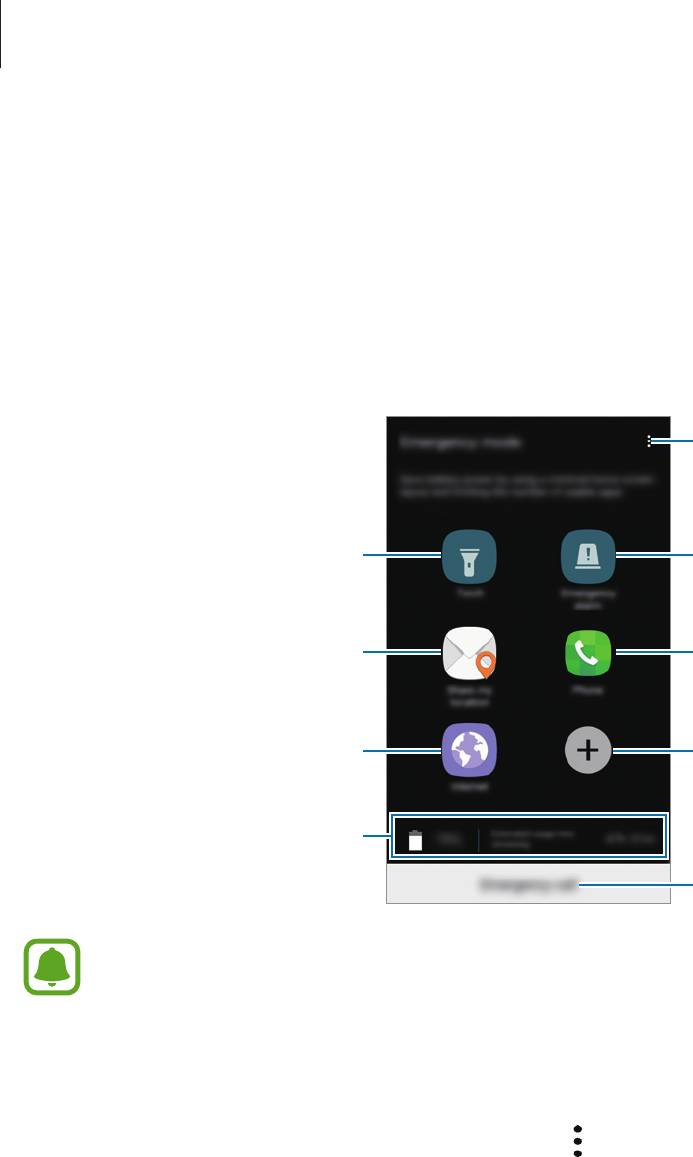
Основные сведения об устройстве
Экстренный режим
При переходе устройства в экстренный режим, цвета экрана отображаются в серой палитре для
снижения расхода заряда аккумулятора. Некоторые приложения и функции ограничиваются.
В экстренном режиме можно выполнять экстренные вызовы, отправлять другим абонентам
сведения о вашем текущем местонахождении, воспроизводить аварийный сигнал и т. д.
Нажмите и удерживайте клавишу питания, а затем выберите пункт
Экстренный режим
.
Доступ к дополнительным
параметрам.
Включение вспышки.
Звуковая сигнализация.
Выполнение вызова.Отправка текущего
местоположения в сообщении.
Просмотр веб-страниц.
Добавление приложений.
Оставшийся заряд аккумулятора и
оставшееся время работы
устройства
Выполнение экстренного вызова.
Оставшееся время использования устройства указывает на время, оставшееся до полной
разрядки аккумулятора. Оно зависит от настроек устройства и условий, в которых оно
используется.
Выключение экстренного режима
Чтобы отключить экстренный режим, выберите пункт
→
Отключить экстренный режим
. Или
нажмите и удерживайте клавишу питания, затем выберите пункт
Экстренный режим
.
69
Оглавление
Аннотация для Смартфона Samsung Galaxy A5 (2017) SM-A520F Black в формате PDF
Топ 10 инструкций
Другие инструкции
Справочник Пользователя (Dansk)Справочник Пользователя (Slovenski jezik)Справочник Пользователя (Tiếng việt)Справочник Пользователя (ไทย)Справочник Пользователя (Slovenčina)Справочник Пользователя (中文(zhōngwén))Справочник Пользователя (Norsk)Справочник Пользователя (Suomi)Справочник Пользователя (Svenska)Справочник Пользователя (Hrvatski jezik)Справочник Пользователя (Latviešu valoda)Справочник Пользователя (Lietuvių kalba)Справочник Пользователя (Eesti)Справочник Пользователя (Română)Справочник Пользователя (اردو)Справочник ПользователяСправочник ПользователяСправочник Пользователя

This is the official Samsung Galaxy A5 2017 User Guide in English provided from the manufacturer. If you are looking for detailed technical specifications, please see our Specs page.
Reader rating & features
5/5
Samsung Galaxy A5 2017 user manual has 100 out of 100 percent in 165 ratings.
- Brand:
- License:
- Freeware
- System:
- Win 7, XP, Vista, Win 8, IOS, Android, Windows 10, Windows 11, Linux, Mac OS X
- File size:
- 6.45 MB
- Language:
- Englisch
Samsung Galaxy A5 2017 SM-A520F manual user guide is a pdf file to discuss ways manuals for the Samsung Galaxy A5 2017 . In this document are contains instructions and explanations on everything from setting up the device for the first time for users who still didn’t understand about basic function of the phone.
Description
Other names: SM-A520F, 146,1 x 71,4 x 7,9 mm, 159 g, Li-Ion 3000 mAh, Samsung Exynos 7880, Super AMOLED 16M colors 1080 x 1920 px (5.20″) 424 ppi, digital camera 16 Mpx, 4608×3456 px, mp3, radio, MMS, WiFi, GPS, LTE, microSD, microSDHC, microSDXC (do 256 GB), Android 6.0.1 Marshmallow, touchscreen,
Samsung SM-A520F, Samsung A520F, Samsung A5 2017
Samsung Galaxy A5 2017 user manual
Samsung Galaxy A5 2017 manual
Samsung Galaxy A5 2017 user guide manual
Samsung Galaxy A5 2017 user manual pdf
Samsung Galaxy A5 2017 user manual guide
Samsung Galaxy A5 2017 owners manuals online
Samsung Galaxy A5 2017 user guides
Brugervejledning, User guide, Ръководство за потребителя, Användarhandbok, Guide de l’utilisateur, Guida per l utente, Gebruikershandleiding, Brukerhåndbok, Manual do Utilizador, 用户指南
Questions — FAQ
Frequently asked questions about the Samsung Galaxy A5 2017
What Is an IMEI Number?
The International Mobile Equipment Identity or IMEI is a unique numerical identifier for every mobile device. The IMEI number is unique and typically 15 or 17 digits, which are stored on the battery s backside. The IMEI is strictly used for identification by by Global System for Mobile Communications (GSM), Wideband Code Division Multiple Access (WCDMA) and some satellite devices. Swapping a Security Information Management (SIM) card cannot prevent phone banning because the IMEI number is stored inside the phone — not the SIM card.
How to check IMEI in Samsung Galaxy A5 2017?
Dial *#06# on your phone.
What is a PDF?
PDF stands for the Portable Document Format, used to display documents in an electronic form independent of the software, hardware or operating system they are viewed on. Originally developed by Adobe® Systems as a universally compatible file format based on the PostScript format, it has become an international de-facto standard for exchanging documents and information.
Why Should You Download Samsung Galaxy A5 2017 User Manual In PDF?
Having the Samsung Galaxy A5 2017 user manual in your possession will allow you to access all the advanced functions of this device from anywhere, since it is in digital format you can view it with just a PDF reader. Another very important thing about having a guide in digital format, is that you can access it regardless of the restrictions imposed by paper manuals
How long does the battery of the Samsung Galaxy A5 2017 last?
The Samsung Galaxy A5 2017 battery has a capacity of Li-Ion 3000 mAh.
I forgot my Samsung Galaxy A5 2017 PIN code What I can do?
If you have forgotten the PIN code of your Samsung Galaxy A5 2017 SIM card, do not enter the wrong code more than twice or you will block the SIM card. A hard reset will not take effect in this case, the only solution is to look for the PUK code that you must have on the plastic card where your SIM card came from, in case you cannot find it, contact your telephone company to provide you with the PUK code, With this code you can create a new PIN code. Do not enter a wrong PUK code or the SIM card will be unusable and you will have to request a new one from your telephone company.
What’s the best way to charge your smartphone?
— Avoid full cycle (0-100%) and overnight charging.
— Ending a charge at 80-90% is better for the battery than topping all the way up to completely full.
— Use fast charging technologies sparingly and when your device is cool.
— Heat is the battery killer.Don’t cover your phone when charging and keep it out of hot places.
— Don’t play intensive games, stream videos, or run other intensive workloads while charging to avoid heat and mini-cycles.
Should I charge my phone battery to 100%?
No, or at least not every time you charge it. Some people recommend that you do a full zero to 100% battery recharge (a ‘charge cycle’) once a month — as this re-calibrates the battery, which is a bit like restarting your computer.
But others disregard this as a myth for current lithium-ion batteries in phones.
To keep your long-term battery life in good health, frequent, small charges are better than full recharging.
Glossary
Portable Document Format (PDF) is a multi-platform/application file format that captures a documents electronic image and formatting elements, including all fonts, text and graphics. It is a reliable and trusted file format used in the exchange of electronic data.
Because PDF provides color-accurate information, it allows a user to share and print data as it appears on the computer screen or monitor.
Developed by Adobe Systems, PDF is ensured by the ISO 32000 open standard.
File size is a measure of how much data a computer file contains or, alternately, how much storage it consumes. Typically, file size is expressed in units of measurement based on the byte. By convention, file size units use either a metric prefix (as in megabyte and gigabyte) or a binary prefix (as in mebibyte and gibibyte).
The information on this web site is not guaranteed. Manual-User-Guide.com is not responsible for inaccuracies, omissions or any other error in the information. Any warranties regarding this information are disclaimed. Total or partial reproduction of this site is prohibited in any manner without prior written permission. The trademarks, logos and device manufacturers, software, etc. are the property of their respective owners.