
Дата последнего обновления : 28-04-2021
Buds Pro обеспечивают чистый и яркий звук. Наушники оснащены активным шумоподавлением и энергоёмкой батареей. Для удобного использования Galaxy Buds Pro ознакомьтесь с советами ниже.
Перед выполнением рекомендаций убедитесь, что на смартфоне установлена последняя версия ПО.
ПО ТЕМЕ:
Как обновить прошивку Samsung Galaxy
Как носить Galaxy Buds Pro
Для лучшего качества звука и функционирования очень важно, чтобы Galaxy Buds Pro идеально располагались в ушах. Если вы вставляете наушники очень глубоко в уши, звук может прерываться.
Рекомендуем вставлять наушники, как показано на изображении:
Вставьте наушники в соответствии с отметками, а затем отрегулируйте, поворачивая их, пока они не будут удобно сидеть в ушах.
Датчики, встроенные в наушники автоматически определят, что вы надели наушники.
Поэтому наушник издаст звук, когда наушник вставлен. Правильное расположение обеспечит лучший звук и активное шумоподавление.
Примечание: Если сенсорное управление наушников перестало работать или при прикосновении не сылшен звук, значит, наушники неправильно расположены в ушах, и сенсорный датчик не касается вашего уха. Если вы не слышите звук, информирующий об обнаружении наушника, используйте другие вкладыши (амбюшуры).
Сенсорное управление
Если сенсорное управление не работает даже при правильном ношении наушников, проверьте, используется ли правильная сенсорная область. На изображении ниже показана сенсорная область для управления Galaxy Buds Pro.
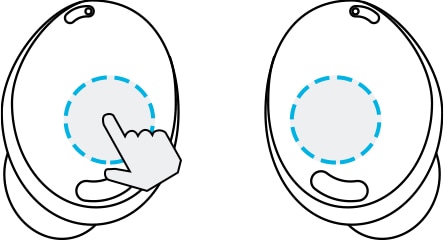
Примечание:
- Чтобы не повредить уши, не надавливайте на наушники с излишним усилием.
- Чтобы не повредить сенсорные области, не прикасайтесь к наушникам острыми предметами.
Советы по использованию наушников
Проверьте сетевое окружение, в котором располагаются Galaxy Buds Pro
Galaxy Buds Pro — это продукт TWS (Truly Wireless Stereo), поэтому звук может временно прерываться из-за помех сигнала Bluetooth, вызванного скоплением радиоволн вокруг. Большее количество подключенных устройств в сетевой среде приводит к снижению качества звука или прерыванию сигнала Bluetooth.
Проверить работу в сетевой среде можно с помощью другого беспроводного устройства. Если при подключении так же возникают помехи — переместитесь и проверьте подключение в другой сетевой среде.
Проверьте динамик и воздухоотвод
Если динамик загрязнен, громкость может снижаться, а качество звука — ухудшаться. Регулярно удаляйте загрязнение чистой, сухой и мягкой щеткой или ватными палочками.
Перед чисткой динамика отсоедините ушной вкладыш от защелки в нижней части наушника.
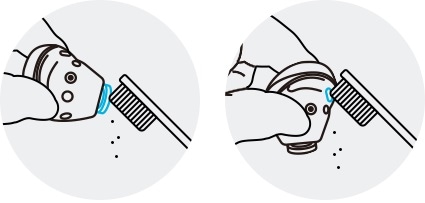
• Не применяйте острых предметов или чрезмерных усилий при удалении загрязнений.. Динамик и воздухоотвод могут быть повреждены.
• Держите наушники сухими. Не допускайте попадания жидкости на наушники.
• Регулярно очищайте вкладыши, чтобы предотвратить скопление ушной серы или мусора в динамике и воздухоотводе.
Проверьте, что устанодвена последняя версия ПО
Убедитесь, что приложение Galaxy Wearable, программное обеспечение смартфона и программное обеспечение Galaxy Buds Pro обновлены. Для обеспечения максимального удобства рекомендуется обновить каждое программное обеспечение, включая приложение Galaxy Wearable, до последней версии.
Чтобы обновить программное обеспечение Galaxy Buds Pro, запустите приложение Galaxy Wearable на мобильном устройстве и нажмите «Обновление программного обеспечения наушников».
Примечание:
- Приложение Galaxy Wearable совместимо с устройствами Android под управлением Android 7.0 или выше и с оперативной памятью 1,5 ГБ или выше, но Galaxy Buds Pro не совместимы с приложением iOS Buds и могут быть подключены только через Bluetooth.
- В случае устройств Android сторонних производителей, в отличие от устройств Samsung, некоторые функции могут быть недоступны
- Снимки экрана устройства и меню могут отличаться в зависимости от модели устройства и версии программного обеспечения.
Благодарим за отзыв!
Перейти к контенту

Русские электронные инструкции по эксплуатации
Постоянно обновляемый большой каталог документации по эксплуатации и использованию современных устройств и оборудования на русском языке. Бесплатное скачивание файлов.
Поиск:
Главная
♥ В закладки
Просмотр инструкции в pdf


.jpg)
Инструкция по эксплуатации беспроводных наушников Samsung Galaxy Buds Pro Black (SM-R190NZKACIS).
Скачать инструкцию к беспроводным наушникам Samsung Galaxy Buds Pro Black (SM-R190NZKACIS) (1,24 МБ)

Беспроводные наушники
« Инструкция к беспроводным наушникам Samsung Galaxy Buds Live черный (SM-R180N)
» Инструкция к беспроводным наушникам Samsung Galaxy Buds SM-R170 Onyx
Вам также может быть интересно

Инструкция к стиральной машине Samsung WW80K62E61W

Инструкция к пылесосу Samsung SC21K5170HG

Инструкция к смартфону Samsung Galaxy S III SS
.jpg)
Инструкция к смартфону Samsung Galaxy A72 128GB Awesome Blue (SM-A725F)
.jpg)
Инструкция к беспроводным наушникам Samsung Galaxy Buds Pro Violet (SM-R190NZVACIS)

Инструкция к фитнес-браслетам Samsung Galaxy Fit SM-R370 Black

Инструкция к телевизору Samsung UE58AU7100U

Инструкция к наушникам Samsung HS130 White
Добавить комментарий
Имя *
Email *
Сайт
Комментарий


Сохранить моё имя, email и адрес сайта в этом браузере для последующих моих комментариев.
- Добавить инструкцию
- Заказать инструкцию
- Политика конфиденциальности
Samsung Galaxy Buds Pro – безусловно, самый сложный набор беспроводных наушников, который когда-либо производил Samsung. Он нацелен на конкурента AirPods Pro не только с активным шумоподавлением (ANC) и гидроизоляцией IPX7, но и с множеством новых и обновленных функций, таких как 360 Audio и автоматические режимы Ambient. Чтобы помочь вам разобраться в огромном наборе инструментов Galaxy Buds Pro, мы подготовили это руководство. В нем есть пошаговые инструкции по настройке функций и настроек, а также несколько других советов, которые помогут вам максимально эффективно использовать эти наушники.
Как подключить Galaxy Buds Pro к вашему устройству Android
Чтобы подключить Galaxy Buds Pro к смартфону или планшету Android, сначала убедитесь, что у вас установлено приложение Samsung Wearable. Он должен быть предустановлен на телефонах Samsung Galaxy, но в остальном доступен в магазине Google Play. Оттуда: 1. Откройте чехол для зарядки с Galaxy Buds Pro внутри, чтобы войти в режим сопряжения. Откройте приложение Galaxy Wearable, нажмите «Начать» и выберите Galaxy Buds Pro. 3. Следуйте инструкциям на экране, чтобы завершить настройку. После этого Galaxy Buds Pro автоматически подключится к вашему устройству в течение нескольких секунд после открытия зарядного футляра.
Как подключить Galaxy Buds Pro к iOS, ПК или Mac
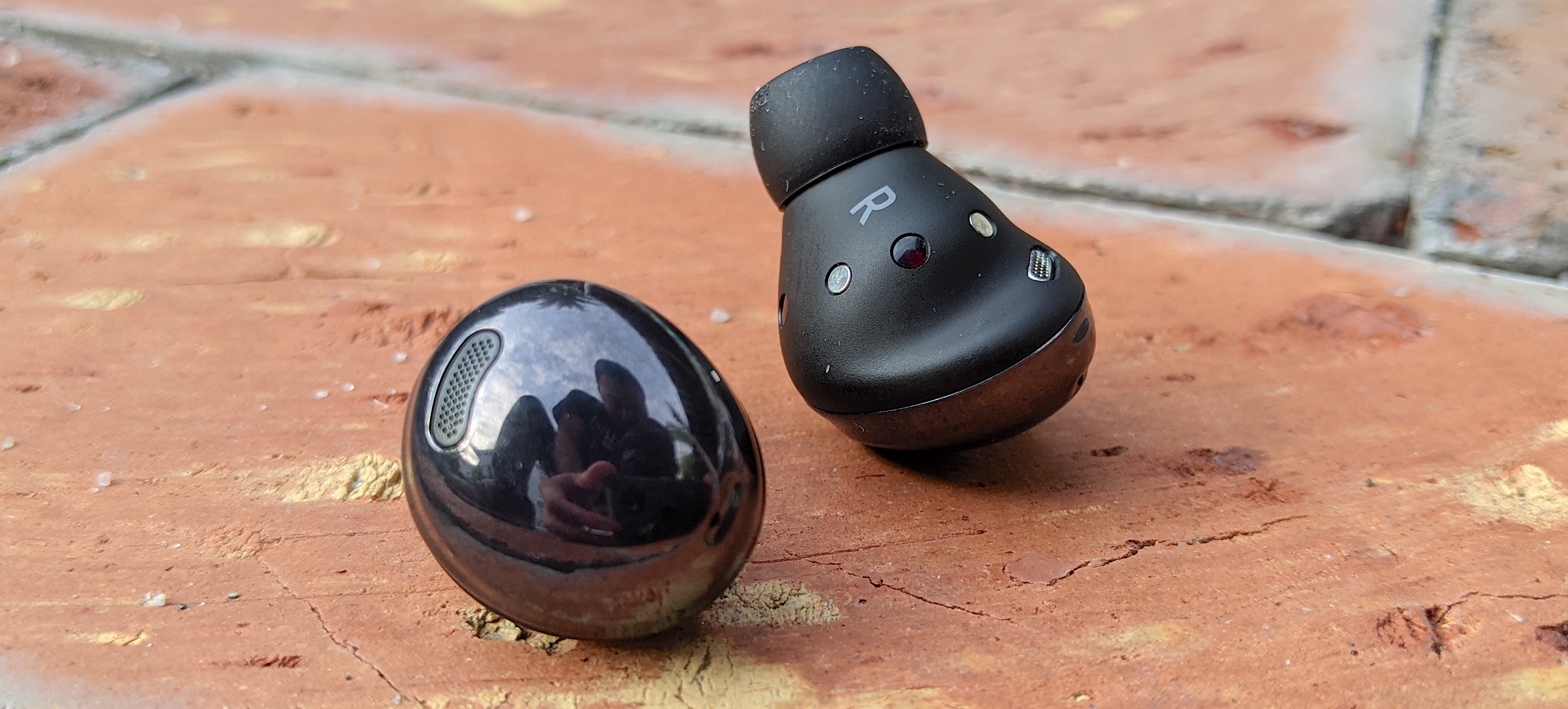 (Изображение предоставлено: Regan Coule / Tom’s Guide) Вы также можете использовать Galaxy Buds Pro с другими устройствами. Но поскольку приложение Galaxy Wearable доступно только на Android, вы сможете использовать только базовое воспроизведение. Если вы все равно хотите выполнить сопряжение наушников: 1. Извлеките Galaxy Buds Pro из зарядного футляра и удерживайте сенсорные датчики в течение трех секунд. Это войдет в отдельный режим сопряжения, о чем будет сигнализировать звуковой сигнал. Используйте меню настроек Bluetooth вашего устройства, чтобы найти наушники и подключиться к ним.
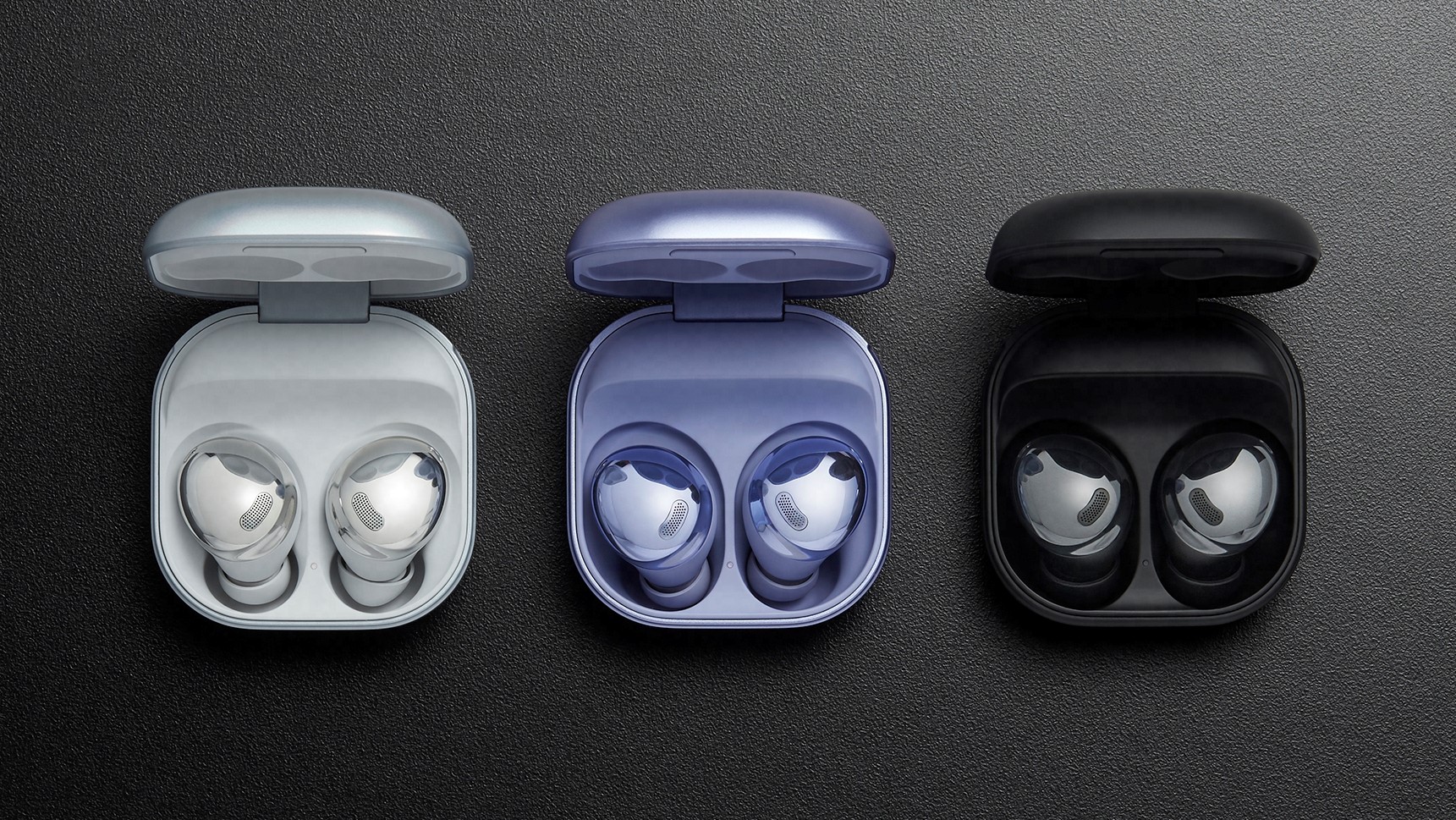 (Изображение предоставлено Samsung) Вы можете выполнять различные действия полностью с помощью сенсорного управления Galaxy Buds Pro. Вот жесты по умолчанию и то, что они делают:
- Одно нажатие: воспроизведение или приостановка воспроизведения.
- Двойное касание: переход к следующей дорожке.
- Тройное нажатие: вернуться к предыдущей дорожке.
Вы также можете настроить жест «касание и удержание». В приложении Wearable коснитесь «Коснитесь и удерживайте», затем выберите нужное действие для каждого наушника. Вы можете выбрать из:
- Переключение управления шумом (переключение между режимами ANC и Ambient Sound)
- Увеличить громкость
- Убавить звук
- Активировать голосового помощника
- Откройте Spotify на устройстве
Вы также можете использовать сенсорное управление для управления телефонными звонками – следующие жесты будут отменять их обычные действия, когда ваш телефон звонит или во время разговора.
- Двойное нажатие: ответ или завершение вызова
- Нажмите и удерживайте: отклонить вызов
Как использовать ANC и окружающий звук на Galaxy Buds Pro
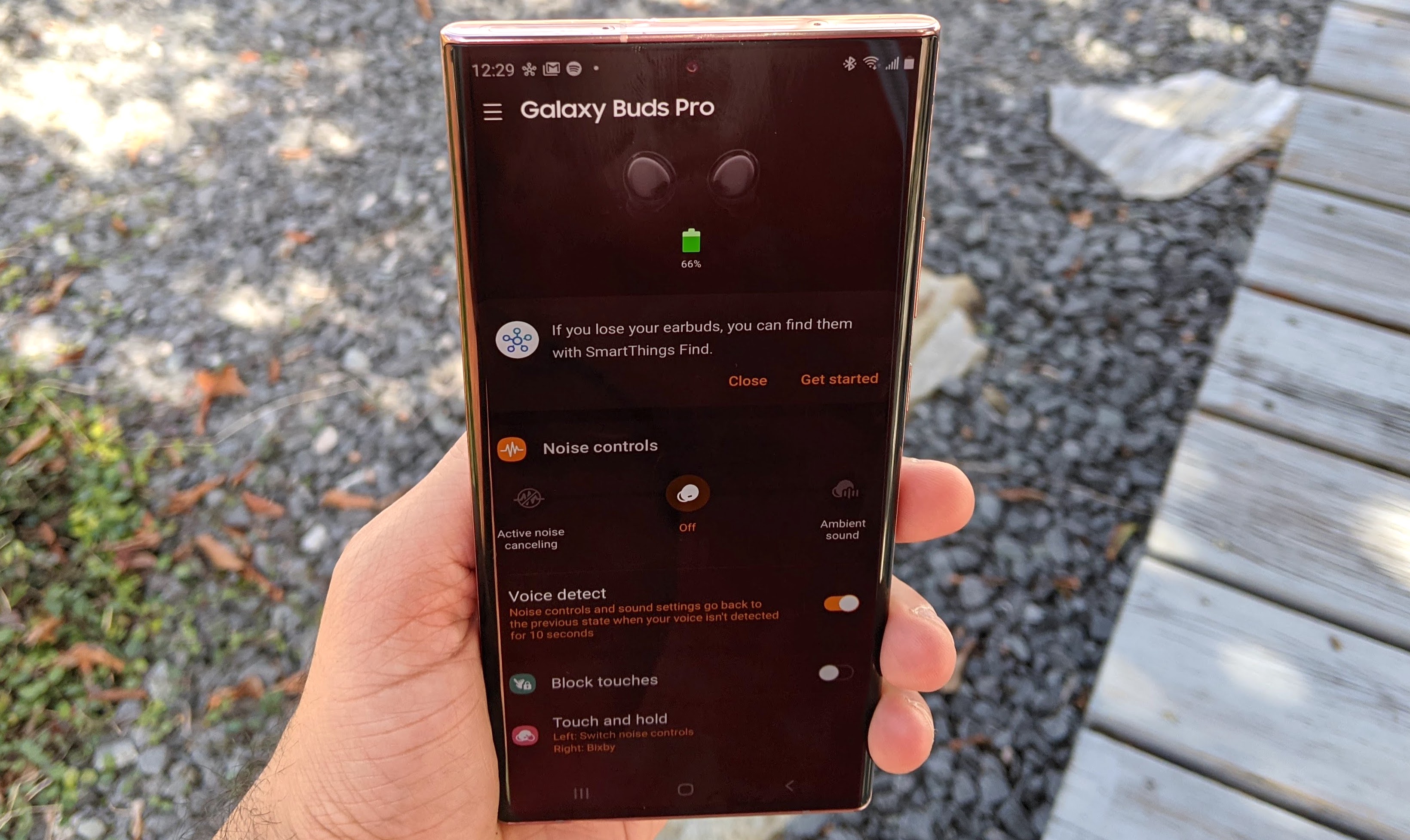 (Изображение предоставлено: Regan Coule / Tom’s Guide) Активное шумоподавление снижает громкость соседних звуков, тогда как в режиме окружающего звука используются микрофоны, чтобы сделать их более четкими. Это позволяет вам наслаждаться музыкой с меньшим количеством перерывов, а также получить дополнительную пространственную осведомленность в загруженных местах. Вы можете переключаться между режимами в приложении Galaxy Wearable в разделе «Контроль шума», а также можете использовать его для настройки ANC интенсивность эффекта между настройками High и Low. В качестве альтернативы, если вы установите один из жестов касания и удержания для переключения управления шумом, используя предыдущие шаги, повторение касания и удержания будет переключать различные режимы. Используя любой метод, вы также можете отключить оба режима для экономии заряда батареи. Также есть новая функция Samsung Voice Detect. Если этот параметр включен, он автоматически включает окружающий звук, когда микрофоны обнаруживают, что вы говорите, и автоматически отключает эту функцию, когда вы молчите в течение нескольких секунд.Чтобы включить обнаружение голоса, откройте приложение Galaxy Wearable и просто коснитесь переключателя . Это под регуляторами уровня ANC. Вы также можете нажать на саму функцию «Обнаружение голоса», чтобы установить задержку отключения режима окружающей среды: 5, 10 или 15 секунд.
Как использовать 360 Audio на Galaxy Buds Pro
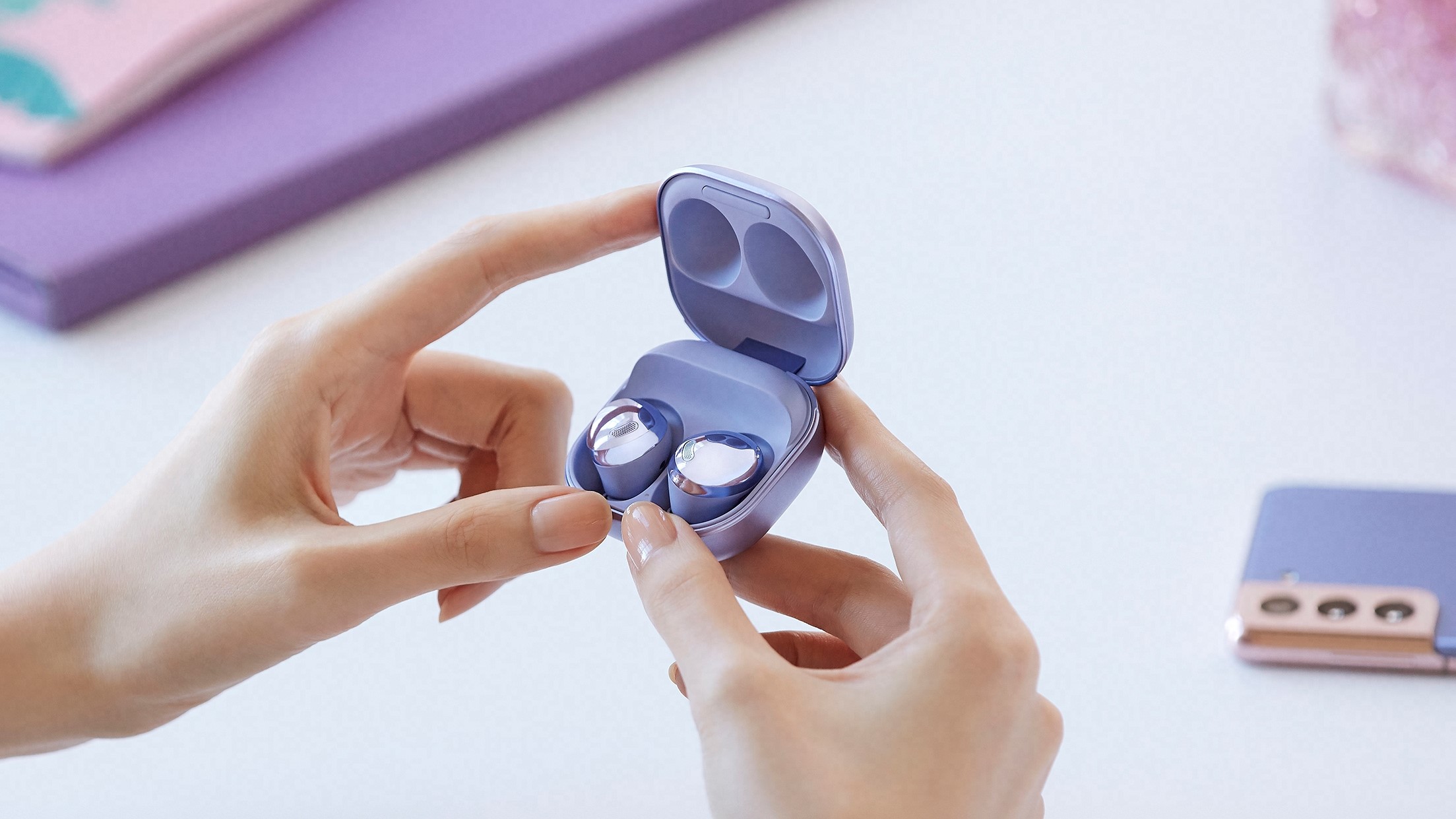 (Изображение предоставлено Samsung) Мы уже подготовили подробное руководство по использованию 360 Audio, версии пространственного звука Samsung. Однако, если вы предпочитаете краткую версию того, как включить эту технологию объемного 3D-звука: 1. Убедитесь, что у вас есть совместимое устройство Samsung Galaxy: на нем должно быть установлено программное обеспечение Samsung One UI 3.1. 2. Подключите Galaxy Buds Pro и откройте приложение Galaxy Wearable. Нажмите «Дополнительно». 3. Включите 360 Audio, если это еще не сделано. Находите фильмы и телепередачи, поддерживающие звук в формате Dolby Atmos; Atmos-совместимый контент работает с 360 Audio, поскольку они используют тот же процесс мастеринга. Совместимый контент можно найти на Netflix, Hulu, Disney Plus и Apple TV Plus, хотя в настоящее время нет музыкальных сервисов, поддерживающих 360 Audio. Чтобы наслаждаться музыкой с подобным 3D-эффектом, вам понадобится Sony 360 Reality Audio.
Как использовать бесшовное соединение наушников на Galaxy Buds Pro
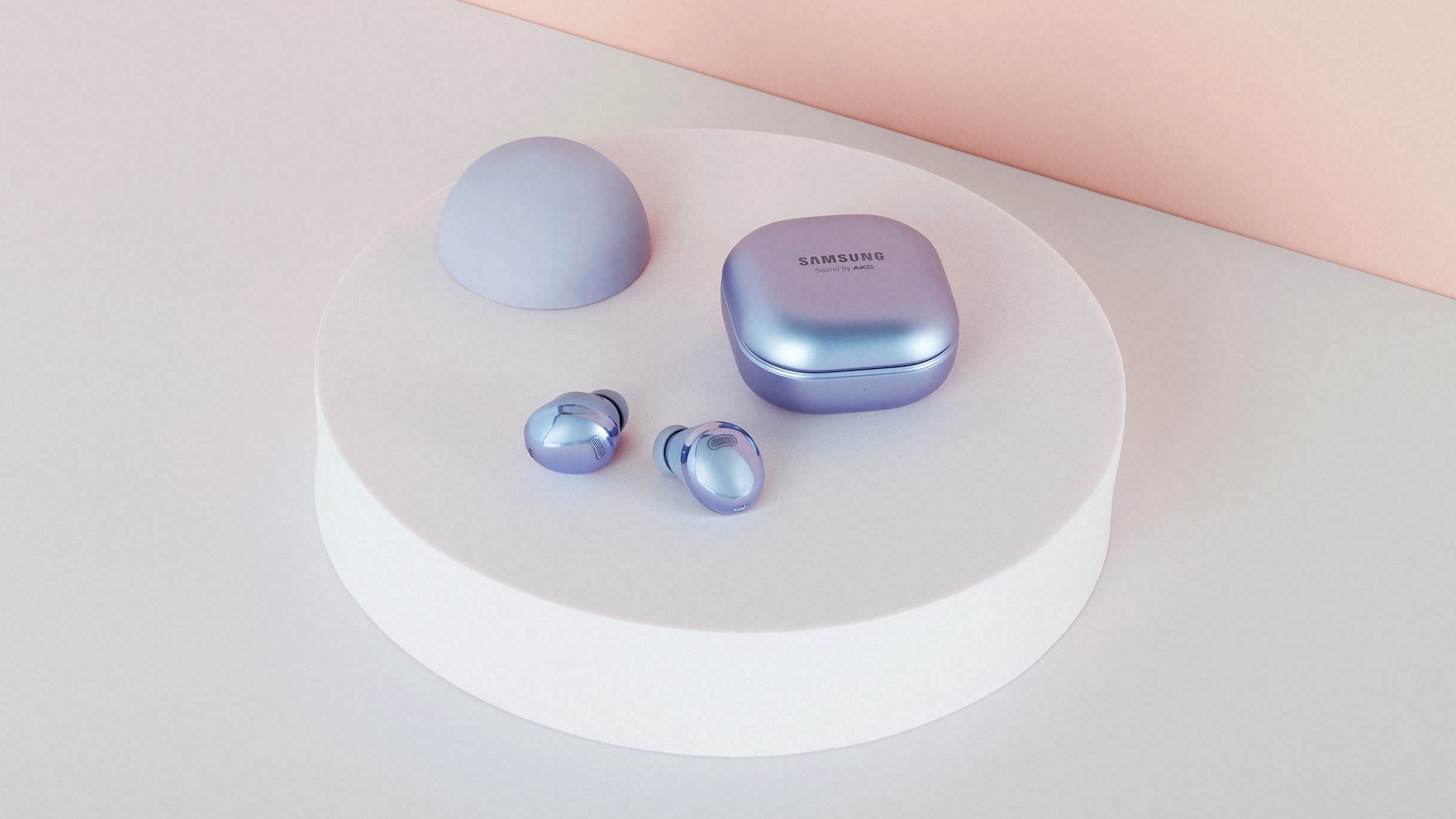 (Изображение предоставлено Samsung). Безупречное подключение наушников позволяет наушникам автоматически переключаться между двумя устройствами, которые вы используете одновременно. Например, если вы воспроизводите музыку на телефоне, но запускаете воспроизведение видео на отдельном планшете, Galaxy Buds Pro должен мгновенно переключить собственное исходное устройство с телефона на планшет. Samsung утверждает, что это должно работать с любыми двумя устройствами, на которых вы вошли в одну и ту же учетную запись Samsung, но только устройства Samsung Galaxy позволяют использовать эту функцию без предварительного сопряжения наушников с обоими устройствами. В противном случае вам нужно будет начать с ручного сопряжения Galaxy Buds Pro с любыми устройствами, с которыми вы, возможно, захотите использовать бесшовное соединение наушников: 1. Выполните действия, описанные в разделе «Как подключиться» выше, чтобы выполнить сопряжение двух устройств. Откройте приложение Galaxy Wearable и нажмите «Дополнительно». Затем включите бесшовное подключение наушников 3. Повторите шаг 2 для второго устройства, на которое вы, вероятно, переключитесь. После настройки вам больше ничего не нужно делать, так как процесс переключения происходит автоматически. Вы также можете вернуться в приложение, чтобы отключить бесшовное соединение наушников в любое время.
Как проверить уровень заряда батареи Galaxy Buds Pro
При подключении приложение Galaxy Wearable покажет текущий уровень заряда батареи каждого наушника Galaxy Buds Pro на главном экране. Сам зарядный чехол также может дать вам приблизительное представление об оставшемся заряде. Размещение бутонов внутри футляра приведет к тому, что индикатор состояния на передней части футляра загорится разными цветами и эффектами, показывающими, сколько осталось:
- Зеленый: батарея полностью заряжена или осталось не менее 60% заряда.
- Желтый: осталось от 30% до 60% заряда батареи.
- Красный: заряжается или осталось менее 30% заряда батареи.
- Мигает красным: это означает, что произошла ошибка зарядки. Удалите и замените бутоны в футляре и обратитесь в службу поддержки, если это повторяется.
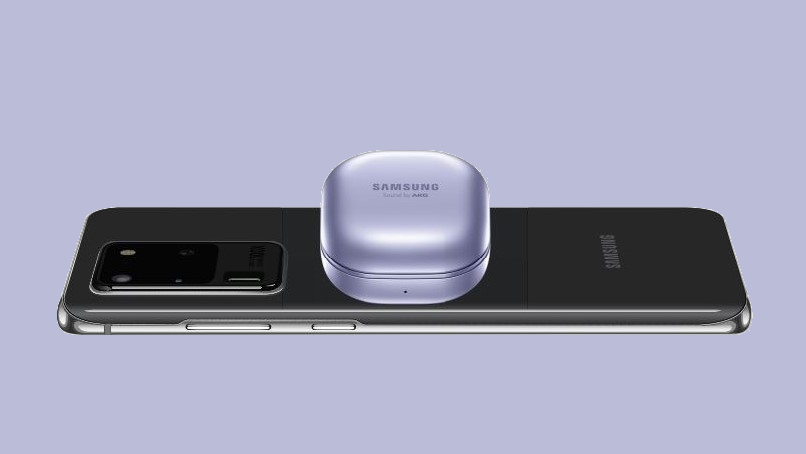 (Изображение предоставлено Samsung) Чехол Galaxy Buds Pro поддерживает беспроводную зарядку. Он должен быть совместим с любым зарядным устройством стандарта Qi. Но Samsung PowerShare позволяет использовать определенные смартфоны Galaxy в качестве удобного аккумулятора для новичков. Его тоже легко использовать: 1. В меню быстрых настроек телефона нажмите «Wireless PowerShare». 2. Положите телефон экраном вниз и положите чехол для зарядки Galaxy Buds Pro на заднюю панель. Раздастся звуковой или вибросигнал, подтверждающий начало зарядки. Сложная часть – убедиться, что у вас есть совместимый телефон; Samsung перечисляет подходящие модели на своем сайте поддержки. Все модели Samsung Galaxy S21, Galaxy Note 20, Galaxy Fold и Galaxy Z Fold 2 работают, как и более старые флагманы Galaxy.
Как найти потерянный Galaxy Buds Pro
 (Изображение предоставлено Samsung) Если вы потеряли свой Galaxy Buds Pro, есть несколько инструментов, которые помогут отследить наушники. Первый, Find My Earbuds, удобен, если вы только что потеряли наушники где-то дома или на работе: 1. В приложении Galaxy Wearable выберите «Найти наушники» и нажмите «Пуск». 2. Это заставит Galaxy Buds Pro подать звуковой сигнал. Следите за шумом, пока не найдете их, затем коснитесь Стоп в приложении. Другой вариант, SmartThings Find, предназначен для тех случаев, когда вы думаете, что почки пропали дальше: 1. Загрузите и установите приложение SmartThings. Коснитесь карты SmartThings Найти, затем Загрузить, чтобы установить необходимые дополнения. 2. Выберите устройства, которые вы хотите найти – Galaxy Buds Pro должен быть здесь, если вы уже сопоставляли его. Будем надеяться, что приложение определит местонахождение ваших наушников и покажет приблизительное положение на карте. Помните, что SmartThings Find создан на основе добровольной сети владельцев Galaxy и требует, чтобы любые потерянные предметы попадали в зону действия Bluetooth одного из телефонов этих владельцев. . В противном случае его могут не подобрать, что, в свою очередь, не позволит увидеть его на карте. Другими словами, будьте осторожны с Galaxy Buds Pro в удаленных районах.
Как установить обновления программного обеспечения для Galaxy Buds Pro
Обычно вам будет предложено обновление программного обеспечения для Galaxy Buds Pro, и в этом случае просто следуйте инструкциям на экране. Вы также можете вручную проверить наличие обновлений с помощью Galaxy Wearable: 1. В приложении нажмите «Обновление ПО наушников». 2. Нажмите «Загрузить и установить», чтобы проверить наличие неустановленных обновлений, или «Последнее обновление», чтобы прочитать информацию о текущей версии программного обеспечения. Лучшие на сегодняшний день предложения Samsung Galaxy Buds Pro
Код: 134323
Извините, товара сейчас нет в наличии
Бесплатная доставка
по Красноярску
Извините, товара сейчас нет в наличии
Новости интернет-магазина «Лаукар»:
Дополнительная информация в категории Наушники:
В интернет-магазине бытовой техники «Лаукар» Вы можете скачать инструкцию к товару Наушники Samsung Galaxy Buds Pro Black совершенно бесплатно.
Все инструкции, представленные на сайте интернет-магазина бытовой техники «Лаукар», предоставляются производителем товара.
Перед началом использования товара рекомендуем Вам ознакомиться с инструкцией по применению.
Для того чтобы скачать инструкцию, Вам необходимо нажать на ссылку «скачать инструкцию», расположенную ниже, а в случае, если ссылки нет,
Вы можете попробовать обратиться к данной странице позднее,
возможно специалисты интернет-магазина бытовой техники «Лаукар» еще не успели загрузить для скачивания инструкцию к товару:
Наушники Samsung Galaxy Buds Pro Black.

Фирма-производитель оставляет за собой право на внесение изменений в конструкцию, дизайн и комплектацию товара: Наушники Samsung Galaxy Buds Pro Black. Пожалуйста, сверяйте информацию о товаре с информацией на
официальном сайте компании производителя.