
Роутер Sagemcom CS 50001 — это универсальное устройство, предназначенное для обеспечения доступа к интернету в домашних сетях. Он обладает высокой производительностью, надежностью и простотой использования, что делает его отличным решением для создания стабильной и безопасной сетевой инфраструктуры.
Эта инструкция предоставит вам полезные сведения о настройке и использовании роутера Sagemcom CS 50001, а также рекомендации по оптимальной конфигурации устройства и обеспечению безопасности вашей сети.
Прежде чем начать настройку роутера, убедитесь, что у вас имеются следующие данные: имя и пароль вашей учетной записи интернет-провайдера, IP-адрес роутера, SSID и пароль Wi-Fi сети.
Для начала настройки роутера Sagemcom CS 50001 следуйте следующим шагам:
Содержание
- Основные настройки роутера
- Дополнительные функции роутера
- 1. Фаерволл
- 2. Виртуальная частная сеть (VPN)
- 3. Порт-бэкап
- 4. Родительский контроль
- 5. Удаленное управление
- 6. Гостевая сеть
- Рекомендации по использованию роутера
Основные настройки роутера
После подключения роутера Sagemcom CS 50001 к сети питания и интернету, необходимо провести ряд основных настроек для его правильной работы.
1. Подключите компьютер или ноутбук к роутеру посредством Ethernet-кабеля или через беспроводное соединение Wi-Fi.
2. Откройте веб-браузер и введите IP-адрес роутера в адресной строке. По умолчанию адрес может быть 192.168.0.1 или 192.168.1.1. Нажмите Enter.
3. Введите логин и пароль администратора роутера. Обычно это «admin» для обоих полей, если вы не меняли их ранее. Нажмите Войти.
4. Перейдите в раздел «Настройки сети» или «Network Settings». Здесь вы можете изменить имя сети (SSID) и пароль Wi-Fi, а также выбрать тип безопасности (например, WPA2-PSK) для вашей беспроводной сети. Нажмите Сохранить, когда закончите.
5. Проверьте и настройте Интернет-подключение. Перейдите в раздел «Настройки Интернета» или «Internet Settings». Введите логин и пароль от вашего провайдера интернета (если требуется) и выберите тип подключения, например, PPPoE или DHCP. Нажмите Сохранить, чтобы применить изменения.
6. Перезагрузите роутер, чтобы применить все настройки. Выйдите из административной панели.
Теперь вы завершили основные настройки роутера Sagemcom CS 50001. Вы можете подключить к нему другие устройства и настроить дополнительные функции, если необходимо.
Дополнительные функции роутера
Роутер Sagemcom CS 50001 имеет ряд дополнительных функций, которые могут облегчить использование и повысить безопасность вашей сети.
1. Фаерволл
Роутер позволяет настроить фаерволл, который фильтрует сетевой трафик и защищает вашу сеть от несанкционированного доступа. Вы можете задать правила блокировки или разрешения для определенных портов или IP-адресов.
2. Виртуальная частная сеть (VPN)
Роутер поддерживает настройку VPN-соединения, которое позволяет вам создать безопасное и зашифрованное соединение между вашим устройством и удаленной сетью. Это полезно для обеспечения безопасности при удаленной работе или доступе к локальным ресурсам со стороны.
3. Порт-бэкап
Вы можете настроить роутер таким образом, чтобы определенный порт автоматически перенаправлялся на другой устройство в случае отключения основного устройства. Это полезно для обеспечения непрерывной работы сети, если одно из устройств неожиданно перестает функционировать.
4. Родительский контроль
Роутер предоставляет возможность установить родительский контроль, который позволяет фильтровать веб-содержимое и ограничивать время доступа к интернету для определенных устройств. Это полезно для родителей, желающих контролировать доступ своих детей к определенным веб-ресурсам или время, проведенное в интернете.
5. Удаленное управление
Роутер позволяет настроить удаленное управление, которое позволяет вам получить доступ к настройкам роутера и контролировать его функции из любого места с помощью интернет-подключения. Это полезно для удаленного диагностирования или изменения настроек вашей сети.
6. Гостевая сеть
Роутер может создавать отдельную гостевую сеть, которая позволяет разделять доступ к сети между вашими гостями и ваших основных сетевых ресурсов. Это полезно для предоставления безопасного и ограниченного доступа в интернет вашим гостям, не давая им полного доступа к вашей локальной сети.
| Функция | Описание |
|---|---|
| Фаерволл | Защита сети от несанкционированного доступа. |
| Виртуальная частная сеть (VPN) | Создание безопасного и зашифрованного соединения между вашим устройством и удаленной сетью. |
| Порт-бэкап | Автоматическое перенаправление порта на другое устройство в случае отключения основного устройства. |
| Родительский контроль | Фильтрация веб-содержимого и ограничение времени доступа к интернету для определенных устройств. |
| Удаленное управление | Доступ к настройкам роутера и его контроль из любого места с помощью интернет-подключения. |
| Гостевая сеть | Создание отдельной сети для гостей с ограниченным доступом к вашей основной сети. |
Рекомендации по использованию роутера
Для оптимальной работы роутера Sagemcom CS 50001 и обеспечения стабильного интернет-соединения, рекомендуется учитывать следующие рекомендации:
1. Установите роутер вблизи центральной области вашего дома или офиса, чтобы обеспечить равномерное распространение Wi-Fi сигнала.
2. Убедитесь, что воздвижение препятствий, таких как стены, мебель или электронные устройства, минимально, чтобы сигнал Wi-Fi имел достаточное количество пространства для движения.
3. Периодически обновляйте программное обеспечение роутера, чтобы получить последние исправления и обновления, которые могут повысить качество работы устройства.
4. Устанавливайте надежные пароли для Wi-Fi сети и административного доступа к роутеру, чтобы защитить вашу сеть от несанкционированного доступа.
5. Ограничьте количество подключенных устройств к роутеру, особенно если вы замечаете снижение скорости соединения. Избыточное количество устройств может негативно повлиять на производительность.
6. Если вы испытываете проблемы со скоростью Wi-Fi, попробуйте перезагрузить роутер. Это может помочь устранить временные ошибки и обновить соединение.
7. При необходимости обратитесь в службу поддержки вашего интернет-провайдера или производителя роутера для получения дополнительной помощи и рекомендаций.
Роутер Sagemcom CS 50001 — это мощное устройство, которое позволяет создать надежную и стабильную сеть для подключения к Интернету. Правильная настройка роутера не только обеспечит быстрый доступ в сеть, но и защитит вашу сеть от внешних угроз и повысит безопасность ваших данных.
Прежде чем начать настраивать роутер Sagemcom CS 50001, убедитесь, что у вас есть все необходимые компоненты: сам роутер, кабель питания, Ethernet-кабель для подключения к компьютеру или модему, антенна для беспроводного соединения. Также вам понадобится доступ к своему провайдеру интернет-услуг.
Первым шагом подключите роутер к источнику питания и дождитесь, пока он полностью загрузится. Затем подключите один конец Ethernet-кабеля к порту «WAN» на задней панели роутера, а другой конец к вашему модему или приставке Интернет-провайдера. Если у вас есть антенна для беспроводного соединения, подключите ее к соответствующему порту.
После того как подключение сделано, перейдите к настройке роутера. Для этого откройте веб-браузер и введите IP-адрес роутера в адресной строке. Обычно это 192.168.1.1 или 192.168.0.1. Введите логин и пароль, которые указаны на наклейке на задней панели роутера или в документации, и нажмите «Вход».
Примечание: Если вы не знаете логин и пароль, обратитесь к своему провайдеру или посмотрите в документации.
После успешного входа вам будет предоставлена панель управления роутером. Здесь вы можете настроить такие параметры, как имя сети (SSID), пароль для беспроводного соединения, тип шифрования, настройки безопасности и многое другое. Убедитесь, что вы сохраняете изменения после каждой настройки.
После завершения настройки роутера Sagemcom CS 50001, перезагрузите его и проверьте, работает ли подключение к Интернету. Если все настроено правильно, вы сможете подключиться к Wi-Fi-сети с помощью выбранного пароля и наслаждаться быстрым и надежным интернет-соединением.
Содержание
- Как подключить и настроить роутер Sagemcom CS 50001
- Подключение роутера:
- Настройка роутера:
Как подключить и настроить роутер Sagemcom CS 50001
Шаг 1: Распакуйте роутер Sagemcom CS 50001 и убедитесь, что в комплекте имеются все необходимые компоненты, включая сетевой кабель и блок питания.
Шаг 2: Подключите один конец сетевого кабеля к порту WAN на задней панели роутера, а другой конец подключите к своему модему или стене.
Шаг 3: Подключите блок питания к розетке и вход для питания на задней панели роутера. Убедитесь, что роутер включен.
Шаг 4: Подождите, пока роутер загрузится, это может занять несколько минут. Когда индикаторы на передней панели роутера перестанут мигать и останутся постоянно светиться, роутер готов к настройке.
Шаг 5: Подключите свой компьютер или ноутбук к роутеру посредством сетевого кабеля или через Wi-Fi. Убедитесь, что у вас есть доступ к Интернету.
Шаг 6: Откройте веб-браузер и введите в адресной строке IP-адрес роутера. Обычно это 192.168.0.1 или 192.168.1.1. Нажмите Enter.
Шаг 7: На открывшейся странице введите имя пользователя и пароль администратора, которые по умолчанию указаны на задней панели роутера или в документации. Нажмите Войти.
Шаг 8: Войдя в настройки роутера, вы можете настроить основные параметры подключения к Интернету, такие как тип подключения (PPPoE, DHCP), имя сети Wi-Fi (SSID) и пароль для доступа к Wi-Fi.
Шаг 9: После настройки сохраните изменения и перезагрузите роутер.
Шаг 10: Теперь ваш роутер Sagemcom CS 50001 должен быть полностью настроен и готов к использованию. Вы можете проверить подключение к Интернету, подключився к Wi-Fi сети или используя сетевой кабель.
Подключение роутера:
Перед началом подключения роутера Sagemcom CS 50001, убедитесь, что у вас есть все необходимые компоненты: сам роутер, сетевой кабель, а также имя сети и пароль для подключения.
1. Подключите сетевой кабель к порту WAN на задней панели роутера и подключите другой конец к своему модему или сетевому порту.
2. Включите роутер, нажав на кнопку питания на задней панели.
3. Подождите несколько минут, пока роутер не запустится полностью.
4. Подключите свой компьютер к одному из портов Ethernet на задней панели роутера с помощью Ethernet-кабеля.
5. На вашем компьютере откройте любой веб-браузер и введите в адресную строку IP-адрес роутера. Обычно это 192.168.1.1. Если это не работает, проверьте документацию роутера или обратитесь к поставщику услуг интернета.
6. Введите имя пользователя и пароль администратора роутера. По умолчанию они, скорее всего, будут admin/admin. Если вы изменили эти данные ранее, введите соответствующие ваши.
7. После успешного входа вам будет предоставлен доступ к панели управления роутера. Отсюда вы сможете настроить все нужные параметры.
Настройка роутера:
После успешного подключения роутера Sagemcom CS 50001 к вашему интернет-провайдеру, вам необходимо выполнить некоторые дополнительные настройки для обеспечения безопасности и оптимальной работы вашей сети.
1. Вход в интерфейс роутера
Используя стандартный IP-адрес роутера (обычно 192.168.1.1), откройте свой любимый веб-браузер и введите этот IP-адрес в поле адреса. Нажмите Enter для перехода к странице входа в интерфейс роутера.
Примечание: Если у вас нет стандартного IP-адреса или вы его изменили ранее, проконсультируйтесь с документацией, предоставленной вашим интернет-провайдером.
2. Ввод учетных данных
Введите имя пользователя и пароль, предоставленные вашим интернет-провайдером. Обычно это административные учетные данные, которые позволяют получить полный доступ к настройкам роутера.
Примечание: Если вы не знаете свои учетные данные или потеряли их, свяжитесь с вашим интернет-провайдером для получения помощи.
3. Беспроводные настройки
Настройте параметры беспроводной сети, такие как название сети (SSID) и пароль. Убедитесь, что вы используете надежные пароли для защиты вашей сети от несанкционированного доступа.
4. Настройки безопасности
Проверьте и настройте параметры безопасности роутера, такие как фаервол и настройки шифрования. Включите фаервол, чтобы защитить вашу сеть от внешних угроз.
5. Обновление прошивки
Проверьте наличие обновлений прошивки для вашего роутера и установите их, если они доступны. Обновления прошивки обычно содержат исправления ошибок, улучшения производительности и новые функции.
Примечание: Перед обновлением прошивки роутера рекомендуется сделать резервную копию настроек, чтобы в случае проблем можно было восстановить старую конфигурацию.
6. Подключение устройств
Подключите ваш компьютер или другие устройства к роутеру с помощью проводов Ethernet или через беспроводное соединение.
Примечание: Если у вас возникли проблемы с подключением или интернет-соединением, проверьте настройки роутера и свяжитесь с вашим интернет-провайдером для получения помощи.
После выполнения всех необходимых настроек и подключения устройств ваш роутер Sagemcom CS 50001 будет готов к использованию. Убедитесь, что вы сохраняете настройки и пароли в безопасном месте и периодически проверяете наличие обновлений прошивки для обеспечения безопасности и стабильной работы вашей сети.
Роутер Sagemcom CS50001 является эффективным решением для обеспечения стабильного интернет-соединения в доме или офисе. Он предлагает широкий набор функций, которые позволяют настроить и управлять сетью, обеспечивая высокую скорость и безопасность передачи данных.
Первый шаг в настройке роутера Sagemcom CS50001 — это подключение к интернет-провайдеру. Для этого вам понадобятся данные от вашего провайдера — имя пользователя и пароль. Подключите роутер к источнику питания и кабелю от провайдера, а затем введите необходимые данные в меню настройки роутера.
После успешного подключения к интернет-провайдеру вы сможете настроить Wi-Fi сеть, которая позволит подключаться к интернету без проводов. В меню настройки роутера вы сможете указать имя и пароль для вашей Wi-Fi сети, а также настроить дополнительные функции, такие как ограничение доступа к интернету по времени или мониторинг подключенных устройств.
Роутер Sagemcom CS50001 также имеет функцию управления родительским контролем, которая позволяет ограничить доступ к определенным сайтам или сервисам для детей. Вы сможете настроить список запрещенных сайтов или указать время использования интернета для различных устройств в вашей сети.
Содержание
- Особенности модели CS50001
- Развёртывание роутера
- Подключение к сети
- Настройка Wi-Fi
- Установка пароля для доступа
- Функциональность роутера
- Поддержка IPv6
Особенности модели CS50001
Роутер модели CS50001 от Sagemcom предлагает ряд особенностей, которые делают его привлекательным выбором для пользователей:
1. Беспроводной интернет
CS50001 поддерживает Wi-Fi стандарты IEEE 802.11a/b/g/n/ac, что позволяет подключать к нему устройства по беспроводному соединению. Благодаря этому, вы можете подключить мобильные устройства, ноутбуки, планшеты и другие устройства без использования проводов.
2. Высокая скорость передачи данных
Роутер CS50001 поддерживает скорость передачи данных до 1 Гбит/с, что дает возможность быстро загружать файлы, стримить видео в HD качестве, играть в онлайн игры и многое другое без задержек и прерываний.
3. Поддержка множества устройств
Модель CS50001 обладает высоким уровнем масштабируемости. Она может подключать до 32 устройств одновременно, что позволяет использовать роутер в офисе или доме, где несколько человек могут одновременно работать в интернете.
4. Удобное управление
С помощью веб-интерфейса роутера вы можете легко управлять его настройками. Вы можете изменять пароли, настраивать безопасность, управлять файрволлом и многое другое. Также, роутер CS50001 поддерживает удаленный доступ, что позволяет управлять им из любой точки мира.
5. Защита данных
Модель CS50001 оснащена мощными механизмами защиты данных. Она поддерживает протоколы VPN, имеет встроенный межсетевой экран (файрволл) и поддерживает различные методы шифрования, что обеспечивает безопасность вашей сети.
6. Поддержка гостевого доступа
CS50001 позволяет создавать гостевую сеть, которая изолирована от основной сети. Это удобно, когда у вас есть гости, которым нужно предоставить доступ в интернет, но вы не хотите, чтобы они имели доступ к вашей основной сети.
В целом, роутер CS50001 от Sagemcom предлагает надежные и современные функции, сделанные с учетом потребностей современных пользователей, и будет идеальным выбором для вашей домашней или офисной сети.
Развёртывание роутера
Перед началом использования роутера Sagemcom CS50001 необходимо его правильно настроить. Для этого выполните следующие шаги:
Шаг 1: Подключите роутер к источнику питания и проверьте, что индикатор питания загорелся. Дождитесь, пока роутер полностью включится.
Шаг 2: С помощью кабеля Ethernet подключите один конец к порту WAN на задней панели роутера, а другой конец к вашему модему или источнику интернета.
Шаг 3: Подключите ваше устройство (компьютер, ноутбук, смартфон и т.д.) к роутеру либо посредством кабеля Ethernet, либо через Wi-Fi. Для подключения по Wi-Fi найдите сеть с именем (SSID), указанным на задней панели роутера, и введите пароль, если требуется.
Шаг 4: Откройте веб-браузер на подключенном устройстве и введите IP-адрес роутера в адресной строке. Обычно IP-адрес роутера указывается в документации или может быть указан на самом роутере. После ввода IP-адреса нажмите клавишу «Enter».
Шаг 5: Вам будет предложено ввести имя пользователя и пароль для доступа к настройкам роутера. Обычно эти данные указаны на задней панели роутера или в документации. Введите данные и нажмите «Войти».
Шаг 6: В открывшемся окне настроек роутера, вы сможете настроить различные параметры, такие как безопасность сети, пароль Wi-Fi, тип подключения к интернету и т.д. Следуйте инструкциям в окне настроек, чтобы задать требуемые параметры.
Шаг 7: После завершения настройки роутера, сохраните изменения и перезагрузите его.
После завершения всех этих шагов, ваш роутер Sagemcom CS50001 будет готов к использованию, и вы сможете подключить к нему другие устройства для быстрого и стабильного доступа в интернет.
Подключение к сети
Чтобы настроить ваш роутер Sagemcom CS50001 и подключить его к сети, выполните следующие шаги:
- Вставьте один конец Ethernet-кабеля в порт WAN на задней панели роутера.
- Подключите другой конец Ethernet-кабеля к сетевом разъему вашего провайдера интернет-услуг.
- Подключите блок питания к роутеру и включите его в розетку.
- Дождитесь, пока роутер полностью загрузится и подключится к сети. Это может занять несколько минут.
После выполнения этих шагов ваш роутер Sagemcom CS50001 будет успешно подключен к сети и готов к использованию.
Настройка Wi-Fi
Роутер Sagemcom CS50001 предоставляет возможность настройки беспроводной сети Wi-Fi для вашего дома или офиса. Для настройки Wi-Fi выполните следующие шаги:
1. Войдите в настройки роутера
Откройте веб-браузер и введите IP-адрес вашего роутера в адресной строке. Обычно адрес состоит из четырех чисел, разделенных точками (например, 192.168.0.1). Нажмите клавишу Enter, чтобы открыть страницу входа в настройки роутера.
2. Введите логин и пароль
Введите логин и пароль для доступа к настройкам роутера. Если вы не меняли эти данные ранее, используйте значения по умолчанию, которые указаны в документации к роутеру или на его корпусе.
3. Найдите раздел Wi-Fi
На главной странице настроек роутера найдите раздел, отвечающий за настройку беспроводной сети Wi-Fi. Обычно этот раздел называется «Wi-Fi» или «Wireless».
4. Включите Wi-Fi
Убедитесь, что опция «Включить Wi-Fi» или «Enable Wi-Fi» активирована.
5. Настройте параметры Wi-Fi
Задайте имя (SSID) для вашей беспроводной сети Wi-Fi. Рекомендуется использовать уникальное имя, чтобы избежать конфликтов с другими сетями. Также можно выбрать тип шифрования (например, WPA2-PSK), задать пароль для доступа к Wi-Fi и установить другие параметры, если необходимо.
6. Сохраните настройки
После задания всех параметров нажмите кнопку «Сохранить» или «Apply», чтобы применить изменения. Роутер перезагрузится для применения новых настроек.
Теперь ваш роутер Sagemcom CS50001 настроен для работы с беспроводной сетью Wi-Fi. Вы можете подключать к нему устройства с поддержкой Wi-Fi, чтобы получить доступ к интернету без использования проводных соединений.
Обратите внимание, что для обеспечения безопасности вашей беспроводной сети Wi-Fi рекомендуется использовать сложный пароль доступа и периодически изменять его. Также следует учитывать расстояние и преграды между роутером и подключенными устройствами, так как это может влиять на качество и стабильность сигнала Wi-Fi.
Установка пароля для доступа
1. Подключитесь к роутеру Sagemcom CS50001 посредством компьютера или устройства с помощью Ethernet-кабеля или беспроводного подключения.
2. Откройте веб-браузер и введите адрес IP роутера в адресной строке. Адрес IP роутера может быть указан на задней панели устройства или в документации к нему.
3. Введите имя пользователя и пароль для входа на страницу настройки роутера. Если вы не меняли их ранее, используйте стандартные учетные данные, обычно указываемые на задней панели устройства или в документации.
4. Найдите раздел настройки безопасности Wi-Fi или администратора на странице настроек роутера. В этом разделе вы сможете изменить пароль доступа.
5. Создайте новый пароль для доступа к роутеру. Обычно пароль должен состоять из букв и цифр и быть достаточно длинным, чтобы обеспечить безопасность. Следуйте указаниям на странице настроек роутера для установки нового пароля.
6. После установки пароля сохраните настройки роутера и перезагрузите его, чтобы изменения вступили в силу.
Теперь у вас есть пароль, который обеспечит безопасность доступа к настройкам роутера Sagemcom CS50001.
Функциональность роутера
Роутер Sagemcom CS50001 обладает широким набором функций, которые позволяют настроить и управлять сетью с удобством и эффективностью. Вот основные функции, которые доступны в данной модели роутера:
1. Маршрутизация: Роутер Sagemcom CS50001 обеспечивает маршрутизацию трафика в сети, позволяя передавать пакеты данных от источника к приемнику. Это позволяет устройствам в сети обмениваться данными и получать доступ к Интернету.
2. Беспроводная связь: Роутер поддерживает беспроводные сети Wi-Fi, что позволяет подключаться к сети без использования проводов. Это удобно для подключения мобильных устройств, как смартфоны и планшеты, к Интернету.
3. Безопасность: Роутер обладает функциями безопасности, которые позволяют защитить вашу сеть от несанкционированного доступа и вредоносных атак. Вы можете настроить пароли и шифрование, а также управлять доступом к сети.
4. Управление соединениями: Роутер позволяет управлять соединениями в сети, включая настройку портов, проброс портов, управление IP-адресами и другие параметры соединения. Это позволяет настроить сеть таким образом, чтобы она соответствовала вашим требованиям.
5. Качество обслуживания: Роутер поддерживает функцию QoS (Quality of Service), которая позволяет определить приоритеты для определенных типов трафика. Это позволяет оптимизировать использование сети и обеспечить более стабильное и качественное обслуживание для определенных приложений или устройств.
Это только некоторые из основных функций, которые доступны в роутере Sagemcom CS50001. Все эти функции позволяют настроить сеть под свои потребности и обеспечить стабильное и безопасное подключение к Интернету.
Поддержка IPv6
У роутера Sagemcom CS50001 есть поддержка IPv6, что позволяет использовать новое поколение протокола интернета. IPv6 обеспечивает исчерпаемый адресный пространство, лучшую безопасность и более эффективную маршрутизацию.
Для активации поддержки IPv6 на роутере выполните следующие шаги:
- Войдите в панель администрирования роутера, введя его IP-адрес в адресной строке веб-браузера.
- Введите логин и пароль для доступа к панели администрирования.
- Откройте вкладку «Настройки сети» или аналогичную.
- Найдите секцию, отвечающую за IPv6.
- Включите поддержку IPv6, выбрав соответствующий параметр или переключатель.
- Сохраните изменения и перезагрузите роутер.
После активации IPv6 на роутере, устройства в вашей сети смогут использовать новый протокол интернета. Убедитесь, что ваше интернет-провайдер также поддерживает IPv6.
Если у вас возникли проблемы с активацией IPv6 или настройкой роутера, обратитесь к документации или технической поддержке производителя.
The Sagemcom CS 50001 is a router that offers high-speed internet connectivity for homes and small businesses. It supports both wired and wireless connections, with four Ethernet ports and dual-band Wi-Fi capabilities. The router also features advanced security options, including WPA2 encryption and a built-in firewall. Additionally, it offers easy setup and management through a user-friendly web interface.
The CS 50001 is a router manufactured by the company Sagemcom that allows multiple devices to connect to a network and communicate with each other. It works by receiving data packets from devices and forwarding them to their intended destination. The router is assigned a unique IP address 192.168.1.1, which serves as its identifier on the network.
To access the router’s settings and configure its functions, users can log in using a web browser and their admin and printed on router. Once logged in, users can customize various settings such as network name, password, and security protocols. They can also set up parental controls, prioritize bandwidth usage, and monitor network activity.
С противоположной стороны корпуса устройства выведены проводные коммуникации, к числу которых относится гнездо питания, 4 порта LAN, 1 разъем USB и 1 порт ADSL. Также тут находятся кнопки включения и сброса. В этом случае индикатор сетевого соединения, отмеченный значком , светится красным, а на экране компьютера появляется сообщение о том, что маршрутизатор не обнаружен или недоступен. Подождите немного, пока на Sagemcom Fast 2804 будет установлена прошивка v7, после чего закройте программу и приступите к следующему пункту руководства.
Сегодня Ростелеком является одним из основных операторов цифровой связи и ведущим провайдером, который предоставляет населению страны не только услуги телефонии, но и доступ к всемирной сети. Для подключения к интернету компания предлагает своим абонентам современные модели роутер Sagemcom, с помощью которых пользование сетью будем комфортным и эффективным.
Интернет-провайдер Ростелеком предлагает свои пользователям наиболее разнообразный спектр подключения к сети, так как является собственником телефонной инфраструктуры. Пользователи могут подключаться и через обычную домашнюю розетку, и через современный оптоволоконный кабель, который позволит настроить оптимальное получение информации.
Для подключения необходимо специальное оборудование для интернета на даче, компания предлагает своим подписчикам роутер Ростелеком Sagemcom, который с достоинством справится с возложенными на него функциями.
Комплект поставки и внешний вид
На задней стенке также расположены различные порты и кнопки:
- с левой стороны имеются порт серого цвета — ADSL, четыре порта желтого цвета — LAN, рядом кнопка сброса настроек до заводского уровня, затем USB — порт, разъем для подключения питания и кнопка выключения;
- с правой стороны — второй USB — порт, кнопки активации WPS и Wi-Fi модуля.
USB — порт многофункционален, поддерживает принтер, модем и жесткие диски. Все кнопки имеют зеленую подсветку, что поможет абоненту определить состояние этой установки.


Мнение эксперта
Чоповец Владимир Петрович, специалист по ремонту ноутбуков
Если у вас не получается разобраться самостоятельно, пишите мне, я помогу!
Задать вопрос эксперту
В разделе Интерфейс второго уровня необходимо создать еще одно подключение и внести значения VCI и VPI, которые будут отличаться от внесеных значений при настройки интернета. Если самостоятельно разобраться в нюансах не получается, пишите мне!
Настройка роутера Sagemcom Fast 2804 v7
- в браузере в меню зайти в раздел «Дополнительные настройки», удалить в закладке «Wan сервис» все ненужные подключения, в закладке «Интерфейс 2-го уровня» удалит параметр «DSL ATM»;
- в настройках добавить порт «eth0/eth0»;
- выбрать сервис «PPPoE» и поставить значение «-1»;
- ввести имя пользователя, пароль и сохранить данные.
Технические характеристики и функциональные возможности
Кроме основных возможностей получения и передачи информации, роутер выполняет ряд дополнительных функций:
- обеспечивает создание и сопровождение дополнительного интернет-канала на случай проблем с электричеством по погодным условиям, или со стороны основного поставщика услуг;
- маршрутизатор может быть использован в качестве программного обеспечения или устройства, позволяющее группе пользователей проводных и беспроводных сетей совместно использовать принтер дома или в офисе;
- может быть использован в качестве сетевого накопителя, если подключить к нему жесткий диск, прибором можно пользоваться, как сервером.
Важно! У модема Ростелеком F@st 2804 V7 есть инструкция, где подробно описаны все технические характеристики этой модели.

Когда настройка роутера Ростелеком Sagemcom будет завершена, нажимаем кнопку «Применить» и перезагружаем оборудование. Если вы приобрели маршрутизатор в салоне Ростелеком, то в комплекте с ним будет идти специальный DVD-диск, предназначенный для автоматической конфигурации устройства. В функциональные возможности модели входит прием сигнала IPTV, который можно настроить вручную с индивидуальной установкой желаемых параметров.
Как обновить прошивку и запустить автоматическую настройку роутера
Маршрутизатор, приобретенный в салоне Ростелеком, имеет в комплекте специальный DVD-диск, необходимый для автоматической настройки устройства. С помощью этого же диска, абоненту предлагается обновить версию прошивки Sagemcom Fast 2804 с v5 до v7. Это необходимо для более стабильной связи с серверами, т.к. даная версия разработана и адаптирована специально под Ростелеком.
После того, как вы вставите диск в привод своего компьютера, Мастер настройки Ростелеком запустится автоматически. С помощью Мастера настройки вы сможете установить все необходимые параметры, не подключаясь к web-интерфейсу роутера. Для этого выберите пункт «Полная настройка» и следуйте инструкции программы.

Если же вы хотите обойтись без Мастера и выполнить все изменения самостоятельно, выберите пункт «Обновление». Дождитесь пока на маршрутизатор установится прошивка v7, после чего можете закрыть программу.
Sagemcom cs 50001 Инструкция на Русском
Теперь давайте познакомимся с портами роутера и сразу его подключим. С самого права вы увидите вход для блока питания.
Мнение эксперта
Чоповец Владимир Петрович, специалист по ремонту ноутбуков
Если у вас не получается разобраться самостоятельно, пишите мне, я помогу!
Задать вопрос эксперту
способность выполнять функции сетевого накопителя для этого потребуется подключить к маршрутизатору HDD или SSD через универсальную шину USB, что сделает его миниатюрным web-сервером с одновременным доступом к данным нескольких клиентских устройств. Если самостоятельно разобраться в нюансах не получается, пишите мне!
Роутер Ростелеком Sagemcom f@st 2804 v7: подключение и настройка
- Выберите вкладку «Дополнительные» в меню слева.
- Войдите в раздел «WAN сервис». Отметьте все существующие подключения и нажмите кнопку » Удалить».
- В разделе «Интерфейс второго уровня» также удалите все содержимое.
- Нажмите кнопку «Добавить».
- Теперь необходимо указать значения параметров VCI и VPI. Эти данные индивидуальны для каждого региона России. Вы можете узнать значения данных параметров, обратившись в техподдержку Ростелеком.
- Нажмите «Применить и Сохранить».
- Зайдите в раздел «WAN сервис» и нажмите «Добавить».
- Выберите из списка только что созданное подключение и перейдите далее.
- Теперь нужно указать тип соединения. Как правило, Ростелеком предоставляет интернет через подключение PPPoE.
- Укажите имя пользователя и ключ от PPP-подключения. Эта информация, как правило, указана в договоре с Ростелекомом о предоставлении услуг. Если копия договора утеряна, можете обратиться в службу поддержки клиентов Ростелеком. Имя сервиса можете указать любое.
- Поставьте галочку в пункте «Повтор PPP при ошибке».
- В следующих шагах ничего изменять не надо. В завершении настроек нажмите «Применить и Сохранить».
Вход в админку роутера
После обновления прошивки можете приступать к непосредственной настройке устройства в Web-интерфейсе:
- Откройте интернет-обозреватель (браузер) на компьютере.
- В адресной строке введите адрес вашего роутера, который вы можете найти на этикетке на нижней крышке устройства. В случае, если эти данные отсутствуют, зайдите в свойства локального подключения и найдите параметр «Default gateway» («Основной шлюз»). Это и есть адрес вашего роутера.
- В открывшемся окне система попросит ввести логин и пароль для доступа к конфигурациям маршрутизатора. Эти данные тоже указаны на этикетке роутера. Чаще всего встречается комбинация «admin» и «admin».
- Если данные введены верно, откроется главная страница web-интерфейса Sagemcom Fast 2804 v7.

Содержание
- 1 Как настроить роутер Sagemcom
- 1.1 Настройка роутера Sagemcom Fast 2804 v7
- 1.2 Технические характеристики и функциональные возможности
- 1.3 Как обновить прошивку и запустить автоматическую настройку роутера
- 1.4 Роутер Ростелеком Sagemcom f@st 2804 v7: подключение и настройка
- 1.5 Вход в админку роутера
Роутер Sagemcom – брендированное устройство, которое предлагает популярный российский провайдер Ростелеком. Этот маршрутизатор используется для обеспечения подключения к интернету
Содержание
Роутер Sagemcom – брендированное устройство, которое предлагает популярный российский провайдер Ростелеком. Этот маршрутизатор используется для обеспечения подключения к интернету на скорости до трехсот мегабит в секунду. Прибор может принимать сигналы IPTV, для этого потребуется выполнить определенные настройки. Интерфейс прибора на русском языке, что существенно упрощает работу с ним. Роутер запрограммирован для работы в сети Ростелеком. Также уточним, что роутер Ростелеком Sagemcom рассчитан на поддержку подключений ADSL и Ethernet. Настраивать устройство достаточно просто, с такой задачей справится даже начинающий пользователь. Сегодня мы детально рассмотрим инструкцию к модему Ростелеком F@st2804 v7.
Что это за прибор – роутер F@st2804
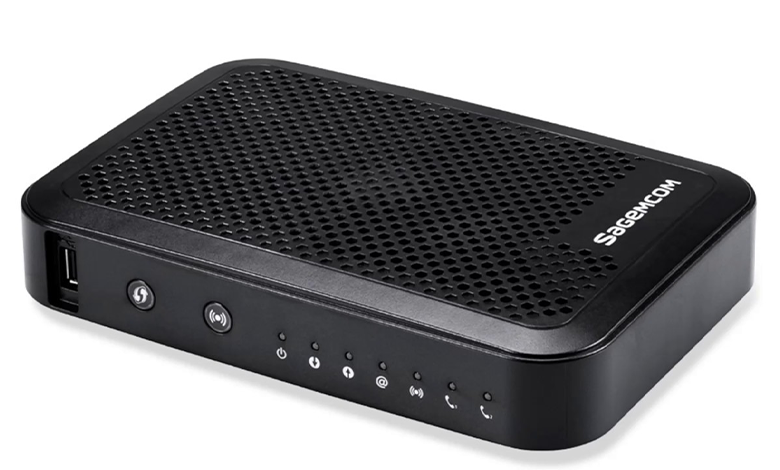
Роутер Sagemcom F@st2804 v7 можно отнести к бюджетной категории устройств, которые предлагает провайдер Ростелеком. Прибор характеризуется достаточно высоким качеством сборки, имеет эргономичную форму и обладает неплохими функциональными возможностями. Технические характеристики устройства также порадуют пользователей. На верхней части корпуса размещается порт USB 3.0, также присутствуют кнопки для деактивации беспроводного подключения и включения технологии WPS. Визуально устройство напоминает распространенную модель маршрутизаторов от производителя D-Link Dir 300. Снизу на приборе прикреплена этикетка, на которой указана информация об устройстве. Здесь можно уточнить серийный номер девайса, а также узнать ключ доступа для входа в веб-интерфейс устройства.
Базовые характеристики
Помимо основной функции распределять интернет на другие устройства и принимать сигналы IP ТВ, модем Sagemcom оснащается и другими опциями:
- Устройство способно создавать резервный широкополосный канал.
- Прибор способен функционировать в роли принт-сервера.
- Выполнение опций сетевого накопителя. Чтобы воспользоваться этой возможностью, нужно подключить к прибору внешний накопитель.
Маршрутизатор имеет поддержку стандартов 802.11b/g/n, может успешно функционировать с 3G-модемами. Также уточним, что в этой модели есть встроенный сервер DLNA. Процессор девайса обладает достаточной производительностью. Предусмотрена возможность просмотра IPTV в качестве FHD. Роутер можно подключать через телефонный кабель через порт ADSL, создавая, таким образом, асимметричную цифровую линию абонента. Также возможно подключение по витой паре. В этом случае будет задействован высокоскоростной WAN разъем. Для витой пары применяется коннектор RJ-45. Потребление электроэнергии роутера минимальное и составляет меньше чем 10 Вт.
Комплектация
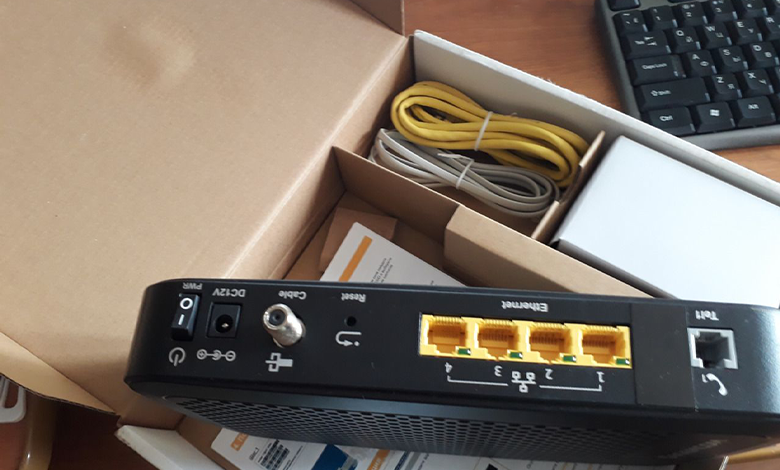
Базовая комплектация маршрутизатора включает:
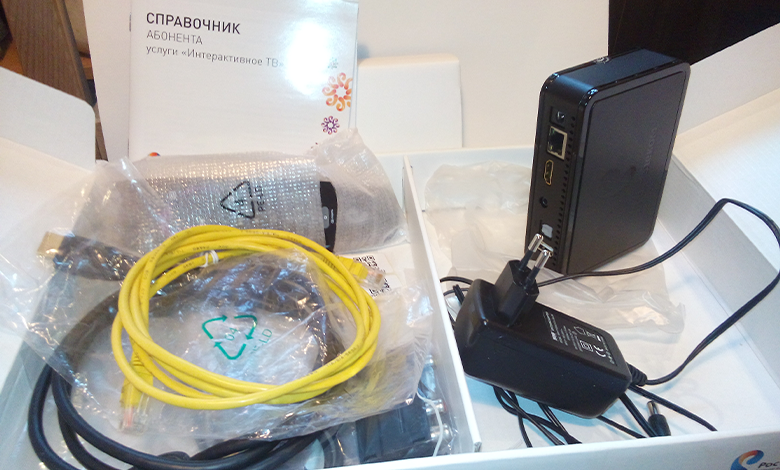
- Непосредственно сам прибор.
- Адаптер питания.
- Кабель для подключения по ADSL.
- Инструкция по эксплуатации.
- Разделитель сигнала.
- Диск с программным обеспечением, которое упрощает процесс настройки.
- Гарантия, срок действия которой один год.
Подготовка маршрутизатора
Для начала устройство нужно подключить к электропитанию. Перед выполнением настроек роутер подсоединяется к сетевой карте ПК через порт LAN, который помечен желтым цветом. Подключив кабель, вы услышите характерный щелчок. Если вы планируете подключаться через телефонный кабель, нужно установить штекер в разъем ADSL. Если будет использоваться технология Ethernet, вставляем кабель в порт WAN. Обратите внимание: если ваш роутер подключается посредством витой пары, то специальный светодиод индикации будет гореть зеленым, но интернетом пользоваться будет невозможно, пока вы не установите параметры доступа.
Как попасть в панель управления
Авторизоваться в веб-интерфейсе достаточно просто, трудностей на этом этапе возникнуть не должно. Чтобы попасть в панель управления маршрутизатора, нужно открыть на ПК или ноутбуке любой веб-обозреватель и в адресной строке ввести IP-адрес девайса. Стандартное значение будет 192.168.1.1. Перед вами откроется окно приветствия, и вы увидите два поля для заполнения. Вам потребуется указать в обоих полях, там, где логин и пароль, admin – это данные по умолчанию. В дальнейшем вы сможете изменить эти параметры.
Обновление
Прошивку можно обновить, используя специальный CD-диск, который входит в комплект поставки. Это даст возможность обеспечить нормальное функционирование прибора и поддержку всех его функций. Если на вашей операционке настроен автозапуск ПО со съемного носителя, то на экране компьютера перед вами откроется окошко приветствия мастера автоматической настройки от Ростелеком. Если автоматический запуск не настроен, вам придется запустить программу вручную, дважды кликнув на файл. Нам нужно установить отметку на графе «Обновление универсального роутера», затем кликните на кнопку «Далее».
Как удалять заводские подключения, которые не нужны
Необходимо учитывать, что маршрутизатор по умолчанию будет создавать исходные подключения, которые неработоспособны. Их нужно будет удалять, чтобы избегать некорректной работы прибора. Алгоритм действий по удалению подключений будет таким:
- Слева в окне интерфейса нужно найти блок с дополнительными настройками.
- Перед вами отобразится перечень, в котором необходимо нажать «WAN-сервис».
- После обновления окошка отобразится табличка, в которой будет всего несколько пунктов.
- Вам нужно выделить все неработоспособные подключения.
- Внизу окна вы увидите кнопку «Удалить». Нажимаем на нее.
- Снова заводим в блок с дополнительными настройками.
- Здесь нужно выбрать «Интерфейс второго уровня».
- Устанавливаем отметку около строчки «ATM PVC».
- Удаляем этот пункт.
- После очередного обновления окна кликаем на последнюю строчку в меню, которая называется «ETH Интерфейс».
- Когда страница перезагрузится, конфигурации по умолчанию должны пропасть.
Для начала стоит рассмотреть алгоритм автоматической установки маршрутизатора. Для этого мы будем использовать возможности мастера настройки устройства. В основном меню мастера автонастройки необходимо указать пункт «Полная настройка универсального роутера», нажимаем «Далее». Пользователю не придется выполнять никаких сложных действий. Просто нужно подождать, пока процесс не будет завершен.
В ходе выполнения автоматической установки будут осуществлены такие операции:
- Будет подобрана оптимальная конфигурация роутера.
- Будут установлены необходимые параметры PPPoE.
- Будет зарезервирован специальный канал для сети третьего поколения.
- Проводится диагностика доступности оборудования провайдера и выполняется проверка совместимости этого оборудования с клиентским устройством.
- Будут прописаны значения VCI и VPI.
После завершения автонастройки нужно нажать на «Применить», затем выполняем перезагрузку маршрутизатора.
Настройка роутера Ростелеком F@st2804 v7 вручную
При необходимости выполнить настройки конфигурации роутера можно вручную. Настроить маршрутизатор самостоятельно можно в том случае, если у пользователя на руках нет установочного диска. Такой метод часто выбирают продвинутые пользователи, которые знают, как работать с расширенными настройками. Как уже было отмечено выше, роутер от Ростелеком рассчитан на поддержку разных способов подключения к интернету: ADSL и FTTB. Также с помощью этого устройства можно организовать домашние беспроводные сети, при необходимости пользователь может настроить работу роутера в режиме принт-сервера. Помимо этого, функционал прибора включает возможность принимать сигналы IPTV. Все эти опции можно настраивать самостоятельно, не прибегая к мастеру автоматической настройки.
Ethernet соединение
Для выполнения настроек Ethernet подключения нам нужно зайти в панель управления маршрутизатора, затем кликнуть на раздел «Дополнительные настройки». Следующий шаг – выбираем ETH-сервис, далее нас будет интересовать пункт «eth0/eth0». Здесь вам необходимо будет указать «VLAN/MUX». Перед тем как выйти из подраздела, не забудьте выполнить сохранение внесенных изменений. Для этого предусмотрена специальная кнопка внизу окна. Далее нам нужно попасть в блок «WAN-сервис», нажать кнопку «Добавить». Перед вами отобразится перечень, в котором следует выбрать значение «eth0/eth0». Затем необходимо задать PPPoE-подключению параметр «-1» и прописать его же еще в двух полях, которые вы увидите ниже. Продолжаем настройки, нажав «Далее». Теперь потребуется прописать логин и пароль. Данную информацию вы можете уточнить в договоре на оказание услуг, который вам выдал ваш провайдер. Ставим отметку на «Enable NAT» и «Firewall». Следующие страницы можно пропустить, везде нажав «Далее». Когда вы будете выходить из меню с настройками, не забудьте сохранить все выполненные действия.
Настраиваем беспроводную сеть на устройстве
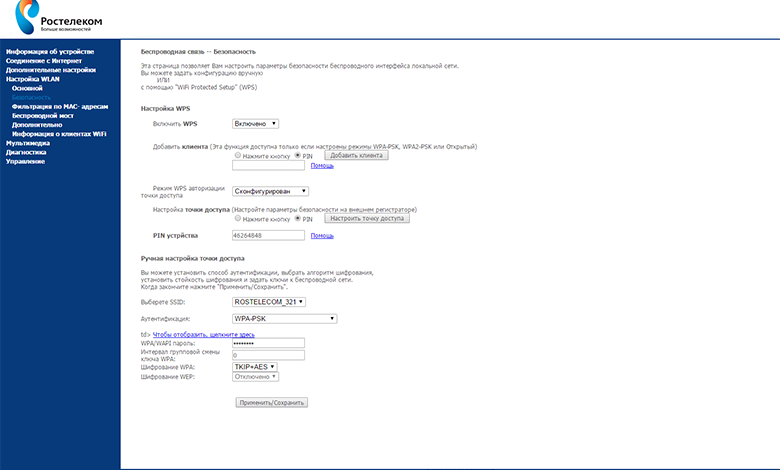
Роутер fast 2804 v7 рассчитан на поддержку всех современных стандартов беспроводной сети, что дает возможность организовать при необходимости несколько гостевых соединений. Параметры вай-фай можно прописать в подразделе, который называется «WLAN». Данный подраздел расположен в категории, посвященной дополнительным настройкам. Тут вы сможете активировать IGMP. Это специальный протокол для групповой передачи информации. Чтобы активировать модуль вай-фай, в первом пункте установок WLAN ставим отметку на «Включение беспроводной связи». Обычно трудностей у пользователей с настройками беспроводной сети не возникает.
Настройка ADSL соединения
Подключение к интернету в Московской области с использованием технологии ADSL можно настроить в подразделе «Интерфейс ATM PVC» WAN-сервиса. Здесь расположено организованное в автоматическом режиме подключение PVC 8/32. Мы его удаляем, поставив соответствующую отметку. Затем нужно будет нажать на «Добавить». Таким образом, будет создано новое подключение, указываем значение VPI/VCI — «0/33». В графе DSL Link нужно задать параметр «EoA». Когда настройки будут успешно выполнены и сохранены, не забудьте перезапустить устройство.
Как настроить 3G-модем
Чтобы правильно настроить модемное устройство с поддержкой сетей третьего поколения, его для начала необходимо подсоединить к маршрутизатору. Для этого используем специальный разъем USB.
Последовательность действий будет следующая:
- Заходим в веб-интерфейс девайса.
- Находим категорию, посвященную конфигурации 3G.
- Ставим отметку на пункте «Включение 3G-резервирования».
- Выполняем сохранение.
С подобными параметрами прибор при отсутствии подключения ADSL или Ethernet будет активировать 3G. Обратите внимание: IPTV в этом режиме не поддерживается.
Настраиваем устройство для работы с TV приставкой
Чтобы активировать и настроить IP телевидение, нам нужно выполнить несколько простых шагов:
- Снова заходим в панель управления роутера.
- В веб-интерфейсе находим блок «Интерфейс второго уровня».
- Открываем здесь канал связи.
- В WAN-сервисе добавляем новый объект.
- В типе подключения прописываем «Bridge».
- Применяем и сохраняем новые настройки.
- Заходим в параметры LAN.
- Ставим отметки около «Отключение DHCP-сервера».
- Активируйте «IGMP Shopping» и «IGMP Proxy».
Некоторые пользователи вообще не используют данные функции роутера. Но тем не менее стоит знать, как правильно выполнять подобные настройки.
Вероятные трудности
Технические сложности возникают у пользователей крайне редко, поскольку роутер предельно прост и доступен. Чаще всего абоненты сталкиваются с такой проблемой, когда лампа индикации сетевого подключения (помечена на роутере «@») загорается красным. А на ПК в это время отображается уведомление, что роутер не обнаружен компьютером или недоступен для работы. Эта проблема исправляется очень легко. Вам нужно переключить коммутационный кабель в другой разъем LAN. Иногда возникают сбои распознавания устройства из-за того, что заводские настройки отсутствуют. Тогда пользователю нужно будет задавать все параметры конфигурации вручную.
connecting to your wi-fi router
Connect using wi-fi:
use the wi-fi
name and password on the back of
the router and the wi-fi reference card
to connect. Alternatively, scan the QR
code on the router and reference card
to connect your devices automatically.
Connect using Ethernet:
connect up to 4 devices via the yellow
LAN (Local Area Network) ports on the
back of the router.
wi-fi button
press and hold for 3
seconds to turn wi-fi on/off
wi-fi pairing button
activate pairing using WPS
(wi-fi protected setup)
help and advice
To learn more about managing your broadband visit our
website at toob.co.uk
If you are having connection issues,
check that your router is connected
as per the setup instructions and
restart your router by pressing the
power button, waiting 30 seconds and
pressing the power again and waiting
for the router to boot up. Check the
connection with more than one device
to ensure the issue is with the router.
If you still need help then visit our
website at toob.co.uk .
Connect using wi-fi protected setup
(WPS):
press the wi-fi pairing button to
activate WPS on the router. Then follow
the instructions for WPS setup on your
Note:
device.
the same room as your router when
attempting to pair using WPS.
you can
press to
Note: maximum wi-fi speeds are
dependent on a number of factors,
including device capability, router
placement, distance from router and
interference from other routers and
electrical devices. For more details on
how to get the best from your router
visit our website.
ensure your device is in
version 1
© toob ltd 2019
Expert mode:
you can manage your
router through a portal in your internet
browser. Enter https://192.168.1.1 in
your browser and use «admin» as the
username. Use the admin key found
on the back of the router as the
password. From here you can manage
your wi-fi name, password and device
access.
Note:
some of the settings
in your router portal can effect the
performance of your router. If in doubt
please check our website for more
details or contact customer services.
Вместе с маршрутизатором предоставляется лист с мастером настройки. Чтобы запустить его, необходимо поставить диск в CD-привод того же компьютера, к которому вы подключили роутер. После этого достаточно следовать предлагаемым программой решениям. WPS подключение если вы его не используете, но видите, что лампочка начала гореть, то стоит задуматься о том что вас взломали. После этого роутер можно подключить к ПК через сетевой кабель и провести настройку оборудования Sagemcom 2804, а также настройку сетевой карты ПК.
Настройка роутера Ростелеком fast 2804 v7
Первый этап настройки – это вход в основной интерфейс. Осуществляется он через браузер:
Читайте также: Прибор для настройки спутниковых антенн своими руками. Точная и простая настройка антенны на спутник
Если все сделано верно, вас перебросит на новую страничку в той же вкладке, где слева на синем фоне будет размещено основное меню. С ним мы и будем работать.

Сбрасываем основные настройки
Если производится настройка роутера Ростелеком fast 2804 уже бывшего в использовании на другом месте либо по причине слетевших настроек, тогда все установки нужно вернуть к заводским значениям. Сделать это можно следующим образом:
- переходим к последнему пункту меню «Управление»;
- открываем первый подраздел «Параметры настройки»;
- находим и нажимаем на пункт подменю «Сброс»;
- посередине страницы видим кнопочку «Восстановить настройки по умолчанию»;
- жмем на нее;
- щелкаем Ок в выскочившем окошке подтверждения;
- ждем, пока операция сброса осуществится, и нас снова переместят на основную страничку веб-интерфейса.
Все готово! Теперь может быть осуществлена настройка роутера Ростелеком fast 2804 v7.
Узнайте, как настроить каналы на приставке для IPTV от Ростелеком.
После того как Ростелеком перестал приносить бумажные счета на оплату услуг, многих интересует, как оплачивать домашний телефон. Ответ можно найти тут.
Удаление ненужных заводских подключений
Так как после сброса всех параметров роутер создает несколько исходных не работающих подключений, первым делом нужно их удалить, чтобы не было ошибок при работе. Делается это в несколько шагов.
- в основном меню слева находим «Дополнительные настройки»;
- в выскочившем подменю открываем «WAN сервис»;
- в обновившемся окне видим таблицу из трех пунктов (трех подключений), в левой части которой есть колонка «Удалить», проставляем везде галочки;
- под таблицей находим кнопку «Удалить», жмем на нее;
- в обновившемся окне видим пустую таблицу.
- все там же в «Дополнительных настройках» открываем пункт «Интерфейс второго уровня»;
- первый раздел подменю – «Интерфейс ATM PVC»;
- удаляем единственный пункт таблицы так же, как и в прошлом шаге;
- ждем обновления страницы;
- открываем последний пункт выскочившего подменю – «ETH Интерфейс»;
- удаляем имеющуюся в таблице строку аналогичным образом;
- наблюдаем перезагрузку страницы и исчезновение удаленной конфигурации;
Непосредственная настройка Ростелеком Sagemcom f st 2804
После выполненной очистки производится глубокая настройка роутера Ростелеком fast 2804:

Мнение эксперта
Черноволов Василий Петрович, эксперт по вопросам мобильной связи и интернета
Все сложные вопросы мы с вами решим вместе.
Задать вопрос эксперту
Если же посмотреть в сторону торговых площадок, на которых можно приобрести бывшие в употреблении компьютерные компоненты, то можно снизить стоимость до 500-600 рублей. Если вам нужна бесплатная консультация, пишите мне!
Настройка роутера Sagemcom Fast 2804 v7
- возвращаемся в «Интерфейс ATM PVC» и нажимаем на кнопку «Добавить»;
- на открывшейся страничке указываем данные интернет-подключения: VCI и VPI;
- все остальные пункты оставляем неизменными;
- проматываем страницу вниз — кнопка «Применить/Сохранить»;
- точно так же добавляем подключение для IP-TV через нажатие на «Добавить» (поменяется только VCI, в большинстве случаев).
Вход в роутер
Теперь убедитесь в том, что роутер подключен к компьютеру. Проверьте, хорошо ли воткнуты провода. Если все в порядке, запускайте браузер и осуществляйте вход в устройство.
- Наберите в браузере IP-address роутера. Скорее всего, это 192.168.1.1 или 192.168.0.1.
- Введите логин и пароль. Скорее всего, их значения: admin и admin. Иногда в качестве пароля подходит комбинация цифр: 1234.
- Нажмите на кнопку «Войти». Вы попадаете в интерфейс роутера.

Важно! Возможно, у вашего устройства другие данные авторизации или адрес. Узнать их вы можете на специальной наклейке, которая прикреплена к корпусу. Если войти у вас все равно не получается, читайте наше руководство по тому, как войти в роутер Ростелеком.
Так как самыми популярными моделями в нашей стране являются устройства от компании TP-Link, рассматривать процедуру настройки мы будем на примере интерфейса от этого производителя.
Sagemcom f@st 2804 поставляется Ростелекомом. Поэтому будем пользоваться прошивкой Sagemcom f@st 2804 для Ростелеком. Поэтому, чтобы не пробовать различные временные промежутки, я просто зажал Reset и обновлял страницу в браузере каждые 10 секунд, пока не появился интерфейс аварийного восстановления. С противоположной стороны корпуса устройства выведены проводные коммуникации, к числу которых относится гнездо питания, 4 порта LAN, 1 разъем USB и 1 порт ADSL.
Как обновить прошивку и запустить автоматическую настройку роутера
Маршрутизатор, приобретенный в салоне Ростелеком, имеет в комплекте специальный DVD-диск, необходимый для автоматической настройки устройства. С помощью этого же диска, абоненту предлагается обновить версию прошивки Sagemcom Fast 2804 с v5 до v7. Это необходимо для более стабильной связи с серверами, т.к. даная версия разработана и адаптирована специально под Ростелеком.
После того, как вы вставите диск в привод своего компьютера, Мастер настройки Ростелеком запустится автоматически. С помощью Мастера настройки вы сможете установить все необходимые параметры, не подключаясь к web-интерфейсу роутера. Для этого выберите пункт «Полная настройка» и следуйте инструкции программы.
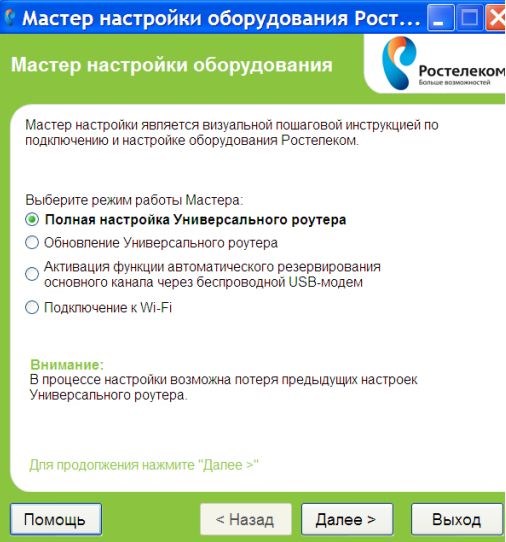
Если же вы хотите обойтись без Мастера и выполнить все изменения самостоятельно, выберите пункт «Обновление». Дождитесь пока на маршрутизатор установится прошивка v7, после чего можете закрыть программу.
Мнение эксперта
Черноволов Василий Петрович, эксперт по вопросам мобильной связи и интернета
Все сложные вопросы мы с вами решим вместе.
Задать вопрос эксперту
Так как самыми популярными моделями в нашей стране являются устройства от компании TP-Link, рассматривать процедуру настройки мы будем на примере интерфейса от этого производителя. Если вам нужна бесплатная консультация, пишите мне!
Настройка Sagemcom 2804 от Ростелеком
- В разделе «Интерфейс второго уровня» необходимо создать еще одно подключение и внести значения VCI и VPI, которые будут отличаться от внесеных значений при настройки интернета.
- В разделе «WAN сервис» создайте новый объект и выберите созданное подключение.
- Выберите тип сервиса «Bridge» («Мост») и нажмите «Применить».
- Откройте вкладку «LAN».
- Здесь необходимо поставить галочку в пункте «Отключить DHCP сервер».
- Отметьте параметры «IGMP Snooping» и «IGMP Proxy на мосту».
Вход в админку роутера
После обновления прошивки можете приступать к непосредственной настройке устройства в Web-интерфейсе:
- Откройте интернет-обозреватель (браузер) на компьютере.
- В адресной строке введите адрес вашего роутера, который вы можете найти на этикетке на нижней крышке устройства. В случае, если эти данные отсутствуют, зайдите в свойства локального подключения и найдите параметр «Default gateway» («Основной шлюз»). Это и есть адрес вашего роутера.
- В открывшемся окне система попросит ввести логин и пароль для доступа к конфигурациям маршрутизатора. Эти данные тоже указаны на этикетке роутера. Чаще всего встречается комбинация «admin» и «admin».
- Если данные введены верно, откроется главная страница web-интерфейса Sagemcom Fast 2804 v7.

Содержание:
- 1 Настройка роутера Ростелеком fast 2804 v7
- 2 Настройка роутера Sagemcom Fast 2804 v7
- 3 Вход в роутер
- 4 Как обновить прошивку и запустить автоматическую настройку роутера
- 5 Настройка Sagemcom 2804 от Ростелеком
- 6 Вход в админку роутера
Роутер Sagemcom CS 50001 — это надежное устройство, которое позволяет создать стабильную и безопасную Wi-Fi сеть для подключения к Интернету. Настройка роутера может показаться сложной задачей, особенно для новичков. Это руководство поможет вам разобраться с основными настройками и функциями данного устройства.
Шаг 1: Подключение роутера
Перед началом настройки роутера необходимо выполнить его подключение. Подключите роутер к источнику питания и подключите его к модему с помощью Ethernet-кабеля.
Шаг 2: Вход в настройки роутера
Для того чтобы войти в настройки роутера, вам понадобится знать IP-адрес роутера. В большинстве случаев, адресом по умолчанию является 192.168.1.1. Откройте веб-браузер и введите в адресной строке этот IP-адрес. Нажмите Enter.
Шаг 3: Аутентификация и изменение пароля
После ввода IP-адреса в адресной строке браузера, вы увидите страницу входа в настройки роутера. Введите логин и пароль по умолчанию (обычно admin/admin) и нажмите кнопку Войти. Рекомендуется сразу же изменить пароль для обеспечения безопасности сети.
…
Заметка: В данной статье мы рассмотрели только основные шаги по настройке роутера Sagemcom CS 50001. Для более подробной информации о возможностях устройства и дополнительных функциях, рекомендуется обратиться к руководству пользователя или сайту производителя.
Инструкция по настройке роутера Sagemcom CS 50001
Настраивать роутер Sagemcom CS 50001 очень просто. Следуйте этим инструкциям, чтобы запустить роутер и настроить его под свои нужды.
- Распакуйте роутер из коробки и проверьте наличие всех компонентов.
- Подключите роутер к источнику питания и включите его кнопкой питания.
- Соедините роутер с вашим провайдером интернет-соединения с помощью Ethernet-кабеля, вставив один конец в порт WAN роутера, а другой конец в отверстие на модеме или сетевом разъеме вашего провайдера. Если ваш провайдер предоставляет подключение через DSL, используйте адаптер DSL и соедините его с портом DSL на роутере.
- Подключите компьютер или другое устройство к роутеру с помощью Ethernet-кабеля или Wi-Fi. Если вы используете Wi-Fi, найдите сеть роутера в списке доступных сетей на вашем устройстве и подключитесь к ней, введя пароль, если он требуется.
- Откройте веб-браузер и введите IP-адрес роутера в адресной строке. Обычно это 192.168.0.1 или 192.168.1.1. Нажмите Enter, чтобы перейти на страницу настройки роутера.
- Вам может потребоваться ввести учетные данные администратора роутера. Обычно это имя пользователя «admin» и пароль «admin» или «password». Если вы не знаете эти данные, обратитесь к документации роутера или свяжитесь с вашим провайдером.
- При первом входе в интерфейс роутера вам может быть предложено создать новый пароль для безопасности. Следуйте указаниям на экране и создайте новый пароль.
- На странице настроек роутера вы можете настроить различные параметры, такие как имя Wi-Fi сети (SSID), пароль для Wi-Fi сети, тип защиты, IP-адрес роутера, DHCP, порты и другие параметры. Изменяйте настройки по вашему усмотрению в соответствии с инструкциями роутера и вашими потребностями.
- После изменения настроек не забудьте сохранить изменения и перезагрузить роутер для применения новых настроек.
- Проверьте, работает ли интернет-соединение, подключившись к Wi-Fi сети или подключившись к роутеру с помощью Ethernet-кабеля на вашем устройстве. Откройте веб-браузер и убедитесь, что вы можете открывать веб-страницы без проблем.
Теперь ваш роутер Sagemcom CS 50001 настроен и готов к использованию. Если у вас возникли какие-либо проблемы во время настройки или вы хотите изменить настройки, обратитесь к руководству пользователя роуте
Установка и подключение роутера Sagemcom CS 50001
Для успешной настройки роутера Sagemcom CS 50001 следуйте инструкциям, приведенным ниже:
Шаг 1: Проверьте наличие всех комплектующих в коробке роутера: сам роутер, сетевой кабель, адаптер питания и инструкция по эксплуатации.
Шаг 2: Извлеките роутер, адаптер питания и сетевой кабель из упаковки.
Шаг 3: Подключите один конец сетевого кабеля к порту WAN на роутере, а другой конец – к вашему доступу к Интернету (модему).
Шаг 4: Подключите адаптер питания к роутеру и вставьте его в розетку. Роутер должен включиться.
Шаг 5: Убедитесь, что на роутере загорелась индикаторная лампочка – это означает, что он успешно подключен к Интернету.
Шаг 6: С помощью связанного устройства (компьютера, смартфона, планшета и т.д.) найдите Wi-Fi сеть, созданную роутером Sagemcom CS 50001.
Шаг 7: Подключитесь к этой Wi-Fi сети с помощью пароля, указанного на задней панели роутера.
Шаг 8: Откройте веб-браузер на связанном устройстве и введите IP-адрес роутера в адресной строке. Обычно это 192.168.1.1 или 192.168.0.1.
Шаг 9: Введите логин и пароль для доступа к веб-интерфейсу роутера. Обычно логин и пароль по умолчанию указаны в инструкции.
Шаг 10: Произведите необходимые настройки, такие как смена пароля, настройка безопасности Wi-Fi, настройка портов и т.д.
Шаг 11: Сохраните все изменения и перезагрузите роутер.
Теперь ваш роутер Sagemcom CS 50001 полностью настроен и готов к использованию.
Руководство пользователя Wi-Fi роутера SaGeMCOM


1. Введение
Этот кабельный шлюз F @ ST 3686 представляет собой адаптер встроенного мультимедийного терминала (EMTA), совместимый с CableLabs DOCSIS 3.0 и PacketCable 1.5. Он обеспечивает высокоскоростной доступ в Интернет, а также экономичные, качественные телефонные услуги голосовой связи и факс / модема для бытовых, коммерческих и образовательных абонентов в общественных и частных сетях через существующую инфраструктуру кабельного телевидения. F @ ST 3686 предлагает высокоскоростное подключение к локальной сети с 4 портами Gigabit Ethernet и одной интегрированной точкой доступа беспроводной локальной сети, совместимой с IEEE 802.11a / b / g / n. Точка беспроводного доступа работает в диапазоне 2.4 ГГц.
Комплект поставки
Шлюз F @ S T3284u x1
Кабель Ethernet (RJ45) x1
Телефонный кабель (RJ11) x1
Краткое руководство x1
Блок питания x1
2 .Подключение оборудования


- RJ-11 Телефонный порт линии 1 и 2
- Разъем Ethernet 10/100/1000 BaseT RJ-45
- Кнопка «Восстановить заводские настройки по умолчанию»
- Коаксиальный радиочастотный разъем F Штекер питания
- Выключатель питания ВКЛ / ВЫКЛ
3 подключение шлюза F @ 3284 к компьютеру
Процедура установки интерфейса Ethernet
Для правильной установки выполните следующие действия:
- Убедитесь, что ваш компьютер соответствует системным требованиям.
- Подключите коаксиальный кабель к розетке.
- Подключите коаксиальный кабель к разъему CABLE на F @ ST3686 и прикрутите его снизу вручную (не прилагайте усилий).
Примечание: Чтобы ускорить процесс регистрации F @ ST3686, коаксиальный кабель должен быть подключен к шлюзу до разъема питания. 4. Подключите кабель Ethernet RJ45 к - Разъем ETHERNET на шлюзе, подключите другой конец к порту 10/100 / 1000BaseT Ethernet на вашем компьютере.
- Подключите телефонный шнур (и) RJ11 к разъему (ам) TEL 1 или TEL2 кабельного модема. (Подключите телефонный шнур (и) RJ11 к разъему PSTN на модеме, подключитесь к поставщику услуг PSTN. Этот шаг предназначен только для EMTA с моделью PSTN.)
- Подключите блок питания к разъему POWER модема.
- Другой конец блока питания вставьте в розетку.
- Включите F @ ST3686, нажав кнопку ON / OFF на задней панели F @ ST3686.
- Кабельный шлюз будет искать нужный сигнал кабельного модема в сети кабельного телевидения и обрабатывать начальную регистрацию. Кабельный шлюз готов к передаче данных после того, как светодиод «ИНТЕРНЕТ» загорится белым. Шлюз готов к телефонному звонку после того, как светодиод «Tell» или «Te12» загорится белым.
Примечание: Кнопка RESET на задней панели предназначена только для технического обслуживания.

Экран коаксиального кабеля предназначен для заземления при установке в здании.
4 Беспроводное соединение
Шаг 1

Под шлюзом, на этикетке, обратите внимание на ссылку SSID и пароль беспроводной сети WPA.
Шаг 2


• Нажмите «Пуск», затем выберите: Сетевое подключение Беспроводное сетевое подключение.
Шаг 3

В этом новом окне найдите значение SSID и выберите его, дважды щелкнув по нему.
Шаг 4
- Компьютер запрашивает пароль беспроводной сети WPA.
После того, как пароль введен дважды, нажмите кнопку «Подключение». Настройка Wi-Fi завершена

5 F @ ST3284u Персонализация


- Откройте сеанс Интернет и введите следующий адрес: http://192.168.1.1
Шаг 3


Шаг 3

Статус Чтобы узнать состояние подключения вашего F @ ST3284u
Базовый Чтобы выполнить базовую настройку вашего F @ ST3284u
Дополнительно Для выполнения расширенной настройки маршрутизации вашего F @ ST3284u
Межсетевые экраны Для защиты оборудования вашей локальной сети от злонамеренных атак
Родительский контроль Чтобы безопасно ограничить и контролировать использование Интернета членами вашей семьи
Беспроводной сети Чтобы настроить сеть Wi-Fi вашего F @ ST3284u
МТА Чтобы проверить статус телефонии вашего F @ ST3284u
6 Меры предосторожности и предупреждения
- Перед подключением и отключением кабелей прекратите использование F @ ST3686, а затем отключите его от источника питания. Следите за тем, чтобы руки во время работы были сухими.
- Держите F @ ST3686 вдали от источников тепла и огня, таких как обогреватель или
- Не закрывайте отверстия на F @ ST3686 какими-либо предметами. Оставьте минимум 10 см свободного пространства вокруг F @ ST3686 для отвода тепла.
- Поместите F @ ST3686 на устойчивую поверхность в прохладном и хорошо вентилируемом помещении. Не подвергайте F @ ST3686 воздействию прямых солнечных лучей. Используйте F @ ST3686 в зоне с температурой от 0 ° C до 40 ° C.
- Держите F @ ST3686 подальше от электронных приборов, которые генерируют сильные магнитные или электрические поля, например, микроволновых печей или
- Не ставьте на F @ ST3686 какие-либо предметы (например, свечи или емкости с водой). Если в устройство попадет какой-либо посторонний предмет или жидкость, немедленно прекратите использование устройства, выключите его, отсоедините все подключенные к нему кабели и затем обратитесь в авторизованный сервисный центр.
- Во время грозы выключите F @ ST3686, а затем отсоедините все подключенные к нему кабели, чтобы предотвратить его повреждение из-за ударов молнии.
- Не используйте F @ ST3686 или блок питания (PSU) после падения или сильного удара.
- Не используйте в условиях сильной запыленности или с dampчистота более 80%.
- Не открывайте и не обслуживайте F @ ST3686. В случае неисправности обратитесь в центр поддержки.
- Перед чисткой отключите блок питания.
- Этот F @ ST3686 вырабатывает радиочастотную энергию в диапазоне 2.4 и 5 ГГц. Он должен быть размещен на расстоянии не менее 23 см от ближайших
- F @ ST3686 должен работать на высоте от 0 до 2000 м.
Электрические предупреждения
- Подключение продукта к электрическому сектору имеет тип
- Блок питания предназначен для подключения к сети питания TT или TN.
- Его нельзя подключать к электроустановке по схеме типа IT (независимая от питания нейтраль).
- F @ ST3686 должен использоваться исключительно с блоком питания (PSU), поставляемым в том же
- Блок питания должен быть подключен к электрической сети с номинальным напряжением 110 В.tagи
- Защита от короткого замыкания и утечки между фазами, нейтралью и землей должна быть обеспечена электрической установкой здания. Силовая цепь этого оборудования должна быть оснащена защитой от перегрузки по току 16А и дифференциальной защиты.
- Убедитесь, что кабель и вход переменного тока не исправны. Не обрезайте, не ломайте и не сгибайте кабель постоянного тока.
- Входы TEL1 и TEL2 позволяют подключать телефон. Проводные соединения между входами TEL1 / TEL2 и телефоном не должны выходить за пределы здания.
7 Другие

Этот символ на устройстве (и любых прилагаемых батареях) указывает на то, что устройство (и любые прилагаемые батареи) не следует выбрасывать вместе с обычным бытовым мусором. Не выбрасывайте устройство или батареи вместе с несортированными бытовыми отходами. Устройство (и любые батареи) следует сдать в сертифицированный пункт сбора для вторичной переработки или надлежащей утилизации по окончании срока службы.
Для получения более подробной информации об утилизации устройства или аккумуляторов обратитесь в местную городскую администрацию, в службу утилизации бытовых отходов или в магазин розничной торговли, в котором вы приобрели это устройство. Утилизация этого устройства регулируется Директивой Европейского Союза об отходах электрического и электронного оборудования (WEEE). Целью отделения WEEE и аккумуляторов от других отходов является минимизация любого воздействия на окружающую среду и опасности для здоровья из-за присутствия опасных веществ.

Маркировка ЕС удостоверяет, что продукт соответствует основным требованиям директивы R & TTE Европейского парламента и Совета по радиооборудованию и телекоммуникационному оконечному оборудованию, а также взаимное признание их соответствия основным требованиям директивы ErP 2009/125 / CE по требованиям экодизайна. Эта маркировка удостоверяет, что оборудование соответствует требованиям в отношении здоровья и безопасности пользователей, электромагнитной совместимости оборудования и правильного использования радиочастотного спектра, а также снижения воздействия продукта на окружающую среду.
Маркировка ЕС удостоверяет, что продукт соответствует основным требованиям директивы R & TTE Европейского парламента и Совета по радиооборудованию и телекоммуникационному оконечному оборудованию, а также взаимное признание их соответствия основным требованиям директивы ErP 2009/125 / CE по требованиям экодизайна. Эта маркировка удостоверяет, что оборудование соответствует требованиям в отношении здоровья и безопасности пользователей, электромагнитной совместимости оборудования, а также правильного использования радиочастотного спектра и снижения
воздействие продукта на окружающую среду
Маркировка ЕС удостоверяет, что продукт соответствует основным требованиям директивы R & TTE Европейского парламента и Совета по радиооборудованию и телекоммуникационному оконечному оборудованию, а также взаимное признание их соответствия основным требованиям директивы ErP 2009/125 / CE по требованиям экодизайна. Эта маркировка удостоверяет, что оборудование соответствует требованиям в отношении здоровья и безопасности пользователей, электромагнитной совместимости оборудования и правильного использования радиочастотного спектра, а также снижения воздействия продукта на окружающую среду.
Заявления Федеральной комиссии связи (FCC)
Это устройство соответствует требованиям части 15 правил FCC. Эксплуатация возможна при соблюдении следующих двух условий:
- Это устройство не должно вызывать вредных помех, и
- Это устройство должно принимать любые помехи, включая помехи, которые могут вызвать нежелательные
Это оборудование было протестировано и признано соответствующим ограничениям для цифровых устройств класса B в соответствии с частью 15 правил FCC. Эти ограничения разработаны для обеспечения разумной защиты от вредных помех при установке в жилых помещениях.
Это оборудование генерирует, использует и может излучать радиочастотную энергию и, если оно установлено и используется не в соответствии с инструкциями, может создавать вредные помехи для радиосвязи. Однако нет гарантии, что помехи не возникнут при конкретной установке.
этикетка


Заявление о радиочастотных помехах
Примечание. Данное оборудование было протестировано и признано соответствующим ограничениям для цифровых устройств класса B в соответствии с частью 15 правил FCC. Эти ограничения разработаны для обеспечения разумной защиты от вредных помех при установке в жилых помещениях. Это оборудование генерирует, использует и может излучать радиочастотную энергию и, если оно установлено и используется не в соответствии с инструкциями, может создавать вредные помехи для радиосвязи. Однако нет гарантии, что помехи не возникнут при конкретной установке. Если это оборудование действительно создает недопустимые помехи для приема радио или телевидения, что можно определить путем включения и выключения оборудования, пользователю рекомендуется попытаться устранить помехи одним или несколькими из следующих способов:
- Переориентировать или переместить приемную
- Увеличьте расстояние между оборудованием и
- Подключить оборудование к розетке в цепи, отличной от той, к которой подключен приемник.
- Обратитесь за помощью к дилеру или опытному радио / телевизионному технику.
Заявление FCC о радиационном воздействии
Это оборудование соответствует ограничениям FCC на радиационное воздействие, установленным для неконтролируемой среды. Этот передатчик не должен располагаться рядом или работать вместе с какой-либо другой антенной или передатчиком. Это устройство вырабатывает радиочастотную энергию в диапазоне 2.4 ГГц. Антенна должна располагаться на расстоянии не менее 23 см (0.75 фута) от излучающего элемента до ближайшего человека.
Предупреждение FCC!
Любые изменения или модификации, явно не одобренные стороной, ответственной за соответствие, могут лишить пользователя права на эксплуатацию этого оборудования.
Этот передатчик не должен располагаться рядом или работать вместе с любой другой антенной или передатчиком.
Для работы в диапазоне частот 5.15 ~ 5.25 ГГц / 5.47 ~ 5.725 ГГц он ограничен внутренними условиями. Это устройство соответствует всем остальным требованиям, указанным в Части 15E, Раздел 15.407 Правил FCC.
Заявление о радиационном воздействии:
Это оборудование соответствует ограничениям FCC на радиационное воздействие, установленным для неконтролируемой среды. Это оборудование следует устанавливать и эксплуатировать на минимальном расстоянии 23 см между радиатором и вашим телом. Специалист по прокладке кабелей в Северной Америке: это напоминание предназначено для того, чтобы обратить ваше внимание на статью 820.93 Национального электротехнического кодекса (раздел 54 Канадского электротехнического кодекса, часть 1), в которой содержатся рекомендации по правильному заземлению и, в частности, указывается, что заземление кабеля должно быть подключенным к системе заземления здания как можно ближе к точке ввода кабеля.
Предупреждение FCC!
Любые изменения или модификации, явно не одобренные стороной, ответственной за соответствие, могут лишить пользователя права на эксплуатацию этого оборудования.
Этот передатчик не должен располагаться рядом или работать вместе с любой другой антенной или передатчиком.
Для работы в диапазоне частот 5.15 ~ 5.25 ГГц / 5.47 ~ 5.725 ГГц он ограничен внутренними условиями. Это устройство соответствует всем другим требованиям, указанным в Части 15E, Раздел 15.407 Правил FCC.
Узнать больше об этом руководстве и скачать PDF:
Документы / Ресурсы
Table of Contents for SAGEMCOM CS 50001:
-
wi-fi button press and hold for 3 seconds to turn wi-fi on/o wi-fi pairing button press to activate pairing using WPS (wi-fi protected setup) connecting to your wi-fi router Connect using wi-fi: use the wi-fi name and password on the back of the router and the wi-fi reference card to connect. Alternatively, scan the QR code on the router and reference card to connect your devices automatically. Connect using Et
-
welcome this is your wi-fi router guide setting up your wi-fi router Connect your fibre box (the wall unit) to the red WAN port on your router using the cable provided Plug in the power cable Press the power button power supply fibre box power supply your wi-fi router lights symbol activity description power green light flashing red red light router is working normally router is booting (up to 10 mins) router has failed to start up properly connection green
Questions, Opinions and Exploitation Impressions:
You can ask a question, express your opinion or share our experience of SAGEMCOM CS 50001 device using right now.
Провайдеры Ростелеком и МТС предоставляют абонентам ADSL-роутер Sagemcom с видоизмененной прошивкой. Если перейти к услугам провайдера, «поставляющего» Интернет по кабелю Ethernet, такой роутер, в частности, fast 2804 V7 – все равно можно использовать. Даже, несмотря на отсутствие порта WAN. Просто, нужно попытаться правильно это устройство настроить.
Мы будем рассматривать следующий вариант подключения. Это – протокол DHCP, самый простой в настройке. В качестве порта WAN, логичнее будет использовать порт, ближайший к ADSL-разъему (обозначенный в программе настройки «eth3»). Так что патч-корд, идущий к компьютеру, подключают к порту LAN 1 – LAN 3. Будьте внимательны.
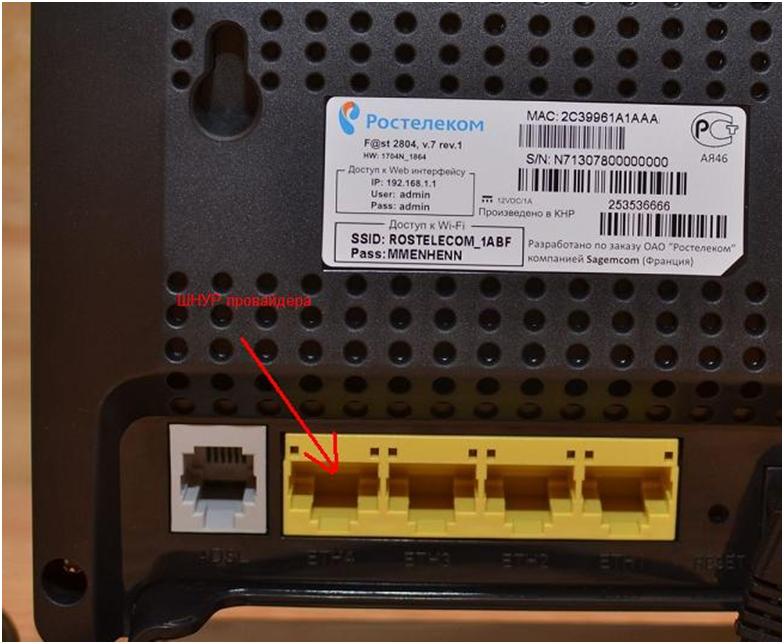
Задняя панель роутера
Настройка роутера Sagemcom на соединение DHCP – не потребует аппаратного сброса настроек. Если пользователь имеет возможность открыть интерфейс для настройки (с каким-либо адресом и паролем), надо выполнить это. Но прежде советуем правильно подключить сигнальные кабели.
Настройка базовых функций
Аппаратное подключение роутера
Подключение к ПК выполняют так же, как для настройки ADSL-соединений. При этом, не нужно занимать аппаратный порт с обозначением «4».
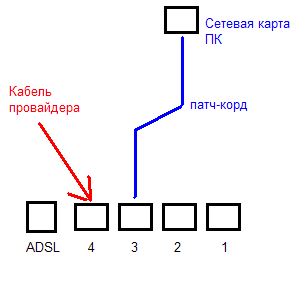
Схема подключения устройств
Сетевую карту компьютера надо настроить на «Авто» IP и DNS. Затем, подключить к четвертому порту LAN шнур провайдера. В последнюю очередь – подключают питание (и отправляют ПК на перезагрузку).
Надо выяснить, какой у роутера IP-адрес, а также – значение пароля к интерфейсу настройки.
Для устройства «Ростелеком», значения – следующие:
- адрес роутера – 192.168.1.1
- логин для настройки – admin
- пароль – тоже, admin
Откройте web-интерфейс, добейтесь появления стартовой вкладки.
Настройка соединения ETTH
Как настроить роутер Sagemcom, рассмотрено в инструкции, поставляемой провайдером. Но вариант подключения «ADSL» – нам не требуется. Прежде всего, выполняем «программный сброс». Нужна вкладка «Управление» -> «Параметры…» -> «Сброс»:
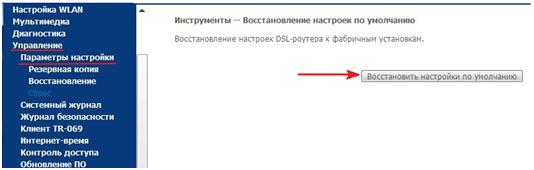
Программный сброс
После выполнения сброса, переходим к вкладке «Дополнительные настройки» -> «WAN сервис», и удаляем все имеющиеся интерфейсы. Не должно остаться ни одного. То же выполняют на вкладке «Интерфейсы 2-го уровня»:
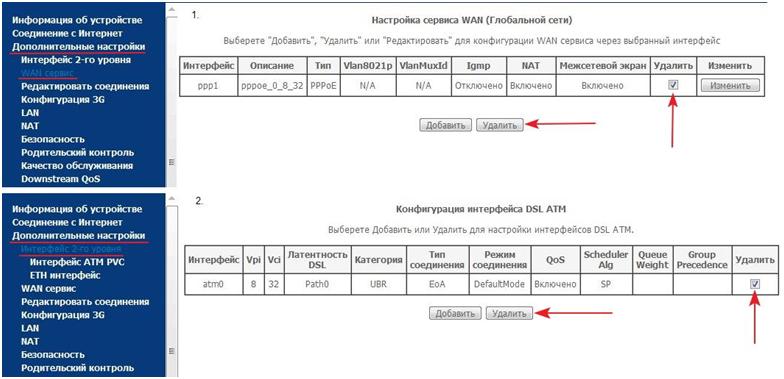
Очистка таблиц Интернет-соединений
Мы показали, как выполнить предварительные действия.
Теперь, переходим к вкладке «ETH интерфейс» и настраиваем соединение:
- Выбираем номер порта, который будет выступать в качестве «WAN», и устанавливаем режим «VLAN MUX»:
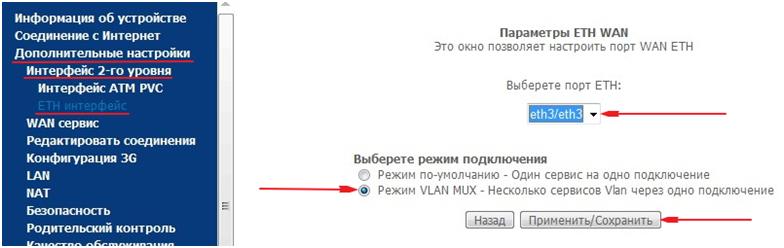
Выбор порта «WAN»
- Настраиваем этот порт, для чего сначала жмем «Далее», затем – выбираем тип подключения (IP over Ethernet), жмем «Далее»
- Мы настраиваем вариант соединения «DHCP», так что, IP надо «получать автоматически»:
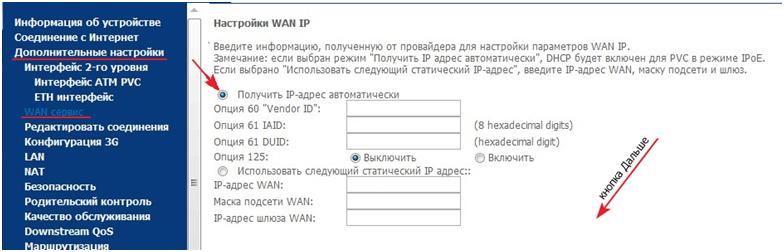
Настройка параметров соединения
- Включаем NAT, Firewall и на всякий случай IGMP Multicast (жмем «Далее»)
- Как мы выбрали «Шлюз по умолчанию»: в левом столбце – оставляем «eth 3.1», в правом – ничего (жмем «Далее»)
- DNS можно задать в явном виде, но надежнее использовать автоматическое получение:
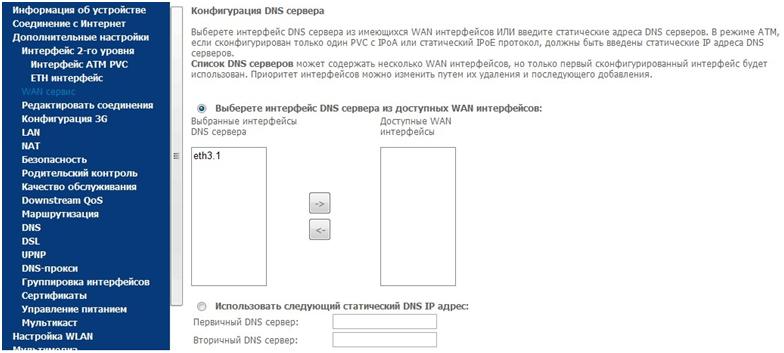
Настройка DNS
- Нажмите «Далее», а на финальной вкладке – кнопку «Применить/Сохранить»
В результате, вкладка «WAN сервис» будет содержать следующее:
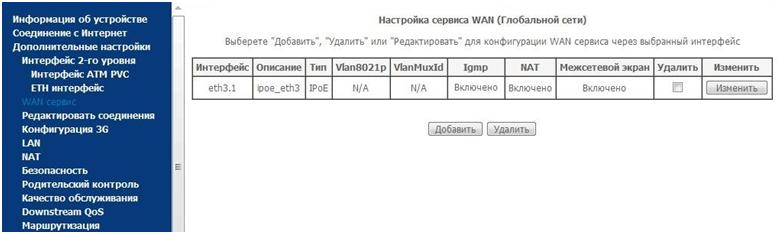
Вкладка интерфейса WAN
Настроенное соединение – должно работать. Если это не так, звоним провайдеру и сообщаем о смене MAC-адреса. Успешной настройки!
Дополнительно, отметим, что роутер рассматриваемой модели выполнить «подмену» адреса MAC – не позволяет.
Беспроводная сеть в роутере
Собственно, настройка беспроводной точки доступа – рассматривается в инструкции. Как настроить wifi роутер Sagemcom, чтобы появилась «незащищенная» беспроводная сеть, мы рассмотрим вкратце.
Открываем вкладку «Настройка WLAN» -> «Основной». Проверяем, что выставлена галочка «Включить беспроводную связь» (а также – «Включить передачу мультикаста…»). Задаем SSID, то есть, имя сети, и нажимаем кнопку с надписью «Применить/Сохранить».
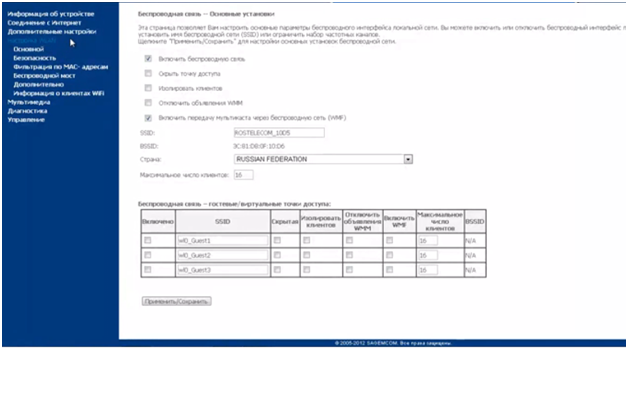
Настройка беспроводной сети
Важно знать, что мы настраивали роутер так, чтобы сделать возможным просмотр IPTV (через любой ПК, подключенный к сети роутера). Опцию IPTV для STB-приставок – настраивают по-другому.
На самом деле, для трансляции IPTV в локальную сеть – осталось в «Дополнительных настройках» на вкладке «LAN» включить «IGMP Snooping».
Удачного роутинга!
В фильме – показан вариант настройки сети Wi-Fi с шифрованием:
Предыдущая
D-LinkКак увеличить мощность сигнала роутера
Следующая
D-LinkАвтоматическая настройка маршрутизаторов
Роутер Sagemcom CS50001 является эффективным решением для обеспечения стабильного интернет-соединения в доме или офисе. Он предлагает широкий набор функций, которые позволяют настроить и управлять сетью, обеспечивая высокую скорость и безопасность передачи данных.
Первый шаг в настройке роутера Sagemcom CS50001 — это подключение к интернет-провайдеру. Для этого вам понадобятся данные от вашего провайдера — имя пользователя и пароль. Подключите роутер к источнику питания и кабелю от провайдера, а затем введите необходимые данные в меню настройки роутера.
После успешного подключения к интернет-провайдеру вы сможете настроить Wi-Fi сеть, которая позволит подключаться к интернету без проводов. В меню настройки роутера вы сможете указать имя и пароль для вашей Wi-Fi сети, а также настроить дополнительные функции, такие как ограничение доступа к интернету по времени или мониторинг подключенных устройств.
Роутер Sagemcom CS50001 также имеет функцию управления родительским контролем, которая позволяет ограничить доступ к определенным сайтам или сервисам для детей. Вы сможете настроить список запрещенных сайтов или указать время использования интернета для различных устройств в вашей сети.
Содержание
- Особенности модели CS50001
- Развёртывание роутера
- Подключение к сети
- Настройка Wi-Fi
- Установка пароля для доступа
- Функциональность роутера
- Поддержка IPv6
Особенности модели CS50001
Роутер модели CS50001 от Sagemcom предлагает ряд особенностей, которые делают его привлекательным выбором для пользователей:
1. Беспроводной интернет
CS50001 поддерживает Wi-Fi стандарты IEEE 802.11a/b/g/n/ac, что позволяет подключать к нему устройства по беспроводному соединению. Благодаря этому, вы можете подключить мобильные устройства, ноутбуки, планшеты и другие устройства без использования проводов.
2. Высокая скорость передачи данных
Роутер CS50001 поддерживает скорость передачи данных до 1 Гбит/с, что дает возможность быстро загружать файлы, стримить видео в HD качестве, играть в онлайн игры и многое другое без задержек и прерываний.
3. Поддержка множества устройств
Модель CS50001 обладает высоким уровнем масштабируемости. Она может подключать до 32 устройств одновременно, что позволяет использовать роутер в офисе или доме, где несколько человек могут одновременно работать в интернете.
4. Удобное управление
С помощью веб-интерфейса роутера вы можете легко управлять его настройками. Вы можете изменять пароли, настраивать безопасность, управлять файрволлом и многое другое. Также, роутер CS50001 поддерживает удаленный доступ, что позволяет управлять им из любой точки мира.
5. Защита данных
Модель CS50001 оснащена мощными механизмами защиты данных. Она поддерживает протоколы VPN, имеет встроенный межсетевой экран (файрволл) и поддерживает различные методы шифрования, что обеспечивает безопасность вашей сети.
6. Поддержка гостевого доступа
CS50001 позволяет создавать гостевую сеть, которая изолирована от основной сети. Это удобно, когда у вас есть гости, которым нужно предоставить доступ в интернет, но вы не хотите, чтобы они имели доступ к вашей основной сети.
В целом, роутер CS50001 от Sagemcom предлагает надежные и современные функции, сделанные с учетом потребностей современных пользователей, и будет идеальным выбором для вашей домашней или офисной сети.
Развёртывание роутера
Перед началом использования роутера Sagemcom CS50001 необходимо его правильно настроить. Для этого выполните следующие шаги:
Шаг 1: Подключите роутер к источнику питания и проверьте, что индикатор питания загорелся. Дождитесь, пока роутер полностью включится.
Шаг 2: С помощью кабеля Ethernet подключите один конец к порту WAN на задней панели роутера, а другой конец к вашему модему или источнику интернета.
Шаг 3: Подключите ваше устройство (компьютер, ноутбук, смартфон и т.д.) к роутеру либо посредством кабеля Ethernet, либо через Wi-Fi. Для подключения по Wi-Fi найдите сеть с именем (SSID), указанным на задней панели роутера, и введите пароль, если требуется.
Шаг 4: Откройте веб-браузер на подключенном устройстве и введите IP-адрес роутера в адресной строке. Обычно IP-адрес роутера указывается в документации или может быть указан на самом роутере. После ввода IP-адреса нажмите клавишу «Enter».
Шаг 5: Вам будет предложено ввести имя пользователя и пароль для доступа к настройкам роутера. Обычно эти данные указаны на задней панели роутера или в документации. Введите данные и нажмите «Войти».
Шаг 6: В открывшемся окне настроек роутера, вы сможете настроить различные параметры, такие как безопасность сети, пароль Wi-Fi, тип подключения к интернету и т.д. Следуйте инструкциям в окне настроек, чтобы задать требуемые параметры.
Шаг 7: После завершения настройки роутера, сохраните изменения и перезагрузите его.
После завершения всех этих шагов, ваш роутер Sagemcom CS50001 будет готов к использованию, и вы сможете подключить к нему другие устройства для быстрого и стабильного доступа в интернет.
Подключение к сети
Чтобы настроить ваш роутер Sagemcom CS50001 и подключить его к сети, выполните следующие шаги:
- Вставьте один конец Ethernet-кабеля в порт WAN на задней панели роутера.
- Подключите другой конец Ethernet-кабеля к сетевом разъему вашего провайдера интернет-услуг.
- Подключите блок питания к роутеру и включите его в розетку.
- Дождитесь, пока роутер полностью загрузится и подключится к сети. Это может занять несколько минут.
После выполнения этих шагов ваш роутер Sagemcom CS50001 будет успешно подключен к сети и готов к использованию.
Настройка Wi-Fi
Роутер Sagemcom CS50001 предоставляет возможность настройки беспроводной сети Wi-Fi для вашего дома или офиса. Для настройки Wi-Fi выполните следующие шаги:
1. Войдите в настройки роутера
Откройте веб-браузер и введите IP-адрес вашего роутера в адресной строке. Обычно адрес состоит из четырех чисел, разделенных точками (например, 192.168.0.1). Нажмите клавишу Enter, чтобы открыть страницу входа в настройки роутера.
2. Введите логин и пароль
Введите логин и пароль для доступа к настройкам роутера. Если вы не меняли эти данные ранее, используйте значения по умолчанию, которые указаны в документации к роутеру или на его корпусе.
3. Найдите раздел Wi-Fi
На главной странице настроек роутера найдите раздел, отвечающий за настройку беспроводной сети Wi-Fi. Обычно этот раздел называется «Wi-Fi» или «Wireless».
4. Включите Wi-Fi
Убедитесь, что опция «Включить Wi-Fi» или «Enable Wi-Fi» активирована.
5. Настройте параметры Wi-Fi
Задайте имя (SSID) для вашей беспроводной сети Wi-Fi. Рекомендуется использовать уникальное имя, чтобы избежать конфликтов с другими сетями. Также можно выбрать тип шифрования (например, WPA2-PSK), задать пароль для доступа к Wi-Fi и установить другие параметры, если необходимо.
6. Сохраните настройки
После задания всех параметров нажмите кнопку «Сохранить» или «Apply», чтобы применить изменения. Роутер перезагрузится для применения новых настроек.
Теперь ваш роутер Sagemcom CS50001 настроен для работы с беспроводной сетью Wi-Fi. Вы можете подключать к нему устройства с поддержкой Wi-Fi, чтобы получить доступ к интернету без использования проводных соединений.
Обратите внимание, что для обеспечения безопасности вашей беспроводной сети Wi-Fi рекомендуется использовать сложный пароль доступа и периодически изменять его. Также следует учитывать расстояние и преграды между роутером и подключенными устройствами, так как это может влиять на качество и стабильность сигнала Wi-Fi.
Установка пароля для доступа
1. Подключитесь к роутеру Sagemcom CS50001 посредством компьютера или устройства с помощью Ethernet-кабеля или беспроводного подключения.
2. Откройте веб-браузер и введите адрес IP роутера в адресной строке. Адрес IP роутера может быть указан на задней панели устройства или в документации к нему.
3. Введите имя пользователя и пароль для входа на страницу настройки роутера. Если вы не меняли их ранее, используйте стандартные учетные данные, обычно указываемые на задней панели устройства или в документации.
4. Найдите раздел настройки безопасности Wi-Fi или администратора на странице настроек роутера. В этом разделе вы сможете изменить пароль доступа.
5. Создайте новый пароль для доступа к роутеру. Обычно пароль должен состоять из букв и цифр и быть достаточно длинным, чтобы обеспечить безопасность. Следуйте указаниям на странице настроек роутера для установки нового пароля.
6. После установки пароля сохраните настройки роутера и перезагрузите его, чтобы изменения вступили в силу.
Теперь у вас есть пароль, который обеспечит безопасность доступа к настройкам роутера Sagemcom CS50001.
Функциональность роутера
Роутер Sagemcom CS50001 обладает широким набором функций, которые позволяют настроить и управлять сетью с удобством и эффективностью. Вот основные функции, которые доступны в данной модели роутера:
1. Маршрутизация: Роутер Sagemcom CS50001 обеспечивает маршрутизацию трафика в сети, позволяя передавать пакеты данных от источника к приемнику. Это позволяет устройствам в сети обмениваться данными и получать доступ к Интернету.
2. Беспроводная связь: Роутер поддерживает беспроводные сети Wi-Fi, что позволяет подключаться к сети без использования проводов. Это удобно для подключения мобильных устройств, как смартфоны и планшеты, к Интернету.
3. Безопасность: Роутер обладает функциями безопасности, которые позволяют защитить вашу сеть от несанкционированного доступа и вредоносных атак. Вы можете настроить пароли и шифрование, а также управлять доступом к сети.
4. Управление соединениями: Роутер позволяет управлять соединениями в сети, включая настройку портов, проброс портов, управление IP-адресами и другие параметры соединения. Это позволяет настроить сеть таким образом, чтобы она соответствовала вашим требованиям.
5. Качество обслуживания: Роутер поддерживает функцию QoS (Quality of Service), которая позволяет определить приоритеты для определенных типов трафика. Это позволяет оптимизировать использование сети и обеспечить более стабильное и качественное обслуживание для определенных приложений или устройств.
Это только некоторые из основных функций, которые доступны в роутере Sagemcom CS50001. Все эти функции позволяют настроить сеть под свои потребности и обеспечить стабильное и безопасное подключение к Интернету.
Поддержка IPv6
У роутера Sagemcom CS50001 есть поддержка IPv6, что позволяет использовать новое поколение протокола интернета. IPv6 обеспечивает исчерпаемый адресный пространство, лучшую безопасность и более эффективную маршрутизацию.
Для активации поддержки IPv6 на роутере выполните следующие шаги:
- Войдите в панель администрирования роутера, введя его IP-адрес в адресной строке веб-браузера.
- Введите логин и пароль для доступа к панели администрирования.
- Откройте вкладку «Настройки сети» или аналогичную.
- Найдите секцию, отвечающую за IPv6.
- Включите поддержку IPv6, выбрав соответствующий параметр или переключатель.
- Сохраните изменения и перезагрузите роутер.
После активации IPv6 на роутере, устройства в вашей сети смогут использовать новый протокол интернета. Убедитесь, что ваше интернет-провайдер также поддерживает IPv6.
Если у вас возникли проблемы с активацией IPv6 или настройкой роутера, обратитесь к документации или технической поддержке производителя.
Sagemcom cs50001 — универсальный роутер, который обеспечивает стабильное подключение к сети Интернет. В этой инструкции мы расскажем вам о том, как правильно настроить и использовать данный роутер, а также как решать основные проблемы, которые могут возникнуть в процессе эксплуатации.
Перед тем, как начать настраивать роутер, убедитесь, что у вас есть доступ к Интернету и все необходимые данные от вашего Интернет-провайдера. Sagemcom cs50001 поддерживает различные типы подключения, включая ADSL и Ethernet, поэтому вы сможете использовать его с любым типом Интернет-соединения.
Для начала настройки подключите роутер к электрической сети и провайдеру Интернета. Затем найдите на задней панели роутера порт для подключения Ethernet или DSL. Подключите к нему соответствующий кабель. Зайдите в браузере на компьютере по адресу 192.168.1.1 и введите логин и пароль, предоставленные вашим провайдером.
Важно: чтобы обезопасить вашу сеть, рекомендуется сменить стандартные логин и пароль на более надежные. Это можно сделать в настройках роутера.
После успешного входа вам будет доступно меню настройки роутера. Здесь вы сможете задать SSID сети, пароль для Wi-Fi, настроить безопасность сети, установить порты для проброса и многое другое.
В случае возникновения проблем с подключением или настройкой роутера, обращайтесь в службу технической поддержки по телефону, указанному в документации от производителя. Операторы помогут вам в решении любых проблем и предоставят дополнительную информацию по настройке Sagemcom cs50001.
Содержание
- Как настроить роутер Sagemcom cs50001
- Шаги по установке и подключению роутера Sagemcom cs50001
- 1. Перед началом
- 2. Установка роутера
- 3. Подключение к интернету
- 4. Подключение компьютера
- 5. Включение роутера
- 6. Настройка роутера
- Частые проблемы и их решение при использовании Sagemcom CS50001
Настройка роутера Sagemcom cs50001 может быть выполнена следующим образом:
- Сначала убедитесь, что у вас есть все необходимые материалы. Вам понадобится роутер Sagemcom cs50001, компьютер или ноутбук с доступом в Интернет, а также доступ к интернет-провайдеру.
- После подготовки материалов, подключите роутер Sagemcom cs50001 к источнику питания и дождитесь, пока он полностью загрузится.
- Подключите компьютер или ноутбук к роутеру посредством проводного соединения или беспроводной Wi-Fi сети.
- Откройте веб-браузер и введите в адресной строке IP-адрес вашего роутера. Обычно это 192.168.1.1 или 192.168.0.1. Нажмите клавишу «Enter», чтобы перейти к странице настройки роутера.
- Вам может потребоваться ввести имя пользователя и пароль для входа в настройки роутера. Обычно логин и пароль по умолчанию указаны на наклейке на задней панели роутера. Если вы их не знаете, обратитесь к руководству по использованию роутера.
- После успешного входа в настройки роутера, вы сможете настроить основные параметры подключения к Интернету, такие как тип подключения (DHCP, PPPoE и другие), имя сети (SSID), пароль Wi-Fi и т.д.
- После завершения настройки сохраните изменения и перезагрузите роутер.
Поздравляю, вы успешно настроили роутер Sagemcom cs50001! Теперь вы можете использовать его для подключения к Интернету и наслаждаться стабильным соединением.
Шаги по установке и подключению роутера Sagemcom cs50001
1. Перед началом
Перед установкой роутера Sagemcom cs50001 убедитесь, что у вас есть следующие компоненты и информация:
| 1 | Роутер Sagemcom cs50001 |
| 2 | Интернет-кабель |
| 3 | Электропитание (адаптер питания) |
| 4 | Провод Ethernet для подключения компьютера к роутеру |
| 5 | Пароль и SSID сети Wi-Fi (если требуется) |
2. Установка роутера
Для начала установите роутер Sagemcom cs50001 на плоскую и стабильную поверхность.
3. Подключение к интернету
Следующим шагом является подключение вашего роутера Sagemcom cs50001 к интернет-кабелю.
1. Возьмите интернет-кабель и подключите его к разъему на задней панели роутера, помеченному «WAN».
2. Второй конец кабеля подключите к сетевому разъему вашего провайдера интернет-услуг.
4. Подключение компьютера
Для настройки роутера Sagemcom cs50001 вам понадобится компьютер. Произведите его подключение следующим образом:
1. С помощью Ethernet-кабеля, подключите один конец к порту Ethernet на задней панели роутера «LAN».
2. Подключите другой конец к сетевому порту вашего компьютера.
5. Включение роутера
После успешного подключения всех необходимых компонентов, вставьте адаптер питания в розетку и подключите его к поступающему входу электропитания на задней панели роутера.
Дождитесь, пока индикатор на роутере не перейдет в режим работы.
6. Настройка роутера
После включения роутера Sagemcom cs50001 вам необходимо выполнить его настройку. Для этого откройте веб-браузер на вашем компьютере и введите IP-адрес роутера в адресной строке (обычно это 192.168.1.1). После этого вы увидите страницу входа в настройки роутера.
Введите логин и пароль (по умолчанию — admin и admin) и нажмите «Войти».
Следуйте инструкциям на экране для завершения настройки, включая настройку Wi-Fi-сети, пароля и других параметров, если это необходимо.
Поздравляю! Вы успешно установили и подключили роутер Sagemcom cs50001 к вашему интернет-подключению. Теперь вы можете наслаждаться быстрым и стабильным интернетом в своей домашней сети.
Частые проблемы и их решение при использовании Sagemcom CS50001
При использовании роутера Sagemcom CS50001 могут возникать некоторые распространенные проблемы, которые могут быть легко устранены следующими способами:
-
Проблема: Отсутствует подключение к Интернету.
Решение: Проверьте, включен ли роутер и корректно ли подключены сетевые кабели. Убедитесь, что провайдер интернет-соединения не испытывает проблем, и попробуйте перезагрузить роутер.
-
Проблема: Wi-Fi сигнал слишком слабый или отсутствует.
Решение: Проверьте, включен ли Wi-Fi на роутере, и убедитесь, что он настроен правильно. Попробуйте переместить роутер ближе к устройству, которое использует Wi-Fi, чтобы улучшить сигнал.
-
Проблема: Забытый пароль Wi-Fi.
Решение: Если вы забыли пароль для Wi-Fi, сбросьте роутер к заводским настройкам. Обычно для этого есть кнопка «reset» на задней панели роутера. После сброса вы сможете настроить новый пароль.
-
Проблема: Проблемы с подключением к сети.
Решение: Проверьте, правильно ли введены данные для подключения к сети. Убедитесь, что вы используете правильное имя сети (SSID) и пароль.
-
Проблема: Не удалось настроить проброс портов.
Решение: Проверьте, включена ли функция проброса портов в настройках роутера. Укажите правильные порты для проброса и перезагрузите роутер.
-
Проблема: Производительность Wi-Fi сети слишком низкая.
Решение: Попробуйте изменить канал Wi-Fi на роутере, чтобы избежать перегрузки и снижения производительности. Также убедитесь, что другие устройства не используют слишком много полосы пропускания.
-
Проблема: Роутер периодически отключается.
Решение: Проверьте, нет ли перегрева роутера. Убедитесь, что он установлен в хорошо проветриваемом месте и что вентиляционные отверстия не заблокированы.
-
Проблема: Забытый пароль для доступа к настройкам роутера.
Решение: Если вы забыли пароль для доступа к настройкам роутера, сбросьте его к заводским настройкам. Обычно для этого есть кнопка «reset» на задней панели роутера. После сброса вы сможете настроить новый пароль.
Если вы столкнулись с какой-либо другой проблемой, которая не была описана здесь, рекомендуется обратиться к документации роутера или связаться с технической поддержкой Sagemcom для получения дополнительной помощи.