
Содержание
- 1 Как сделать возврат на терминале Тинькофф?
- 2 Как правильно сделать возврат по терминалу?
- 3 Как сделать возврат денег на карту по терминалу?
- 4 Можно ли вернуть деньги оплаченные через терминал?
- 5 Как сделать сверку итогов на терминале Тинькофф?
- 6 Как сделать возврат по терминалу Инженико?
- 7 Как сделать возврат по эквайрингу Сбербанк?
- 8 Как вернуть деньги с терминала Приватбанка?
- 9 Как вернуть деньги по эквайрингу?
- 10 Чем отличается возврат от отмены операции?
- 11 Как сделать возврат на карту сбербанка?
- 12 Что делать если не прошел платеж через терминал?
- 13 Что делать если не поступил платеж через терминал?
- 14 Как сделать возврат на терминале Verifone?
Как сделать возврат на терминале Тинькофф?
Как сделать возврат? Нажмите 0 → «Возврат» → Введите сумму возврата → Перебейте код с чека покупки → Дождитесь чека.
Как правильно сделать возврат по терминалу?
Возврат товара через POS-терминал
- Нажмите клавишу «F» для входа в меню выбора операций.
- В меню «ФИНАНСОВЫЕ ОПЕРАЦИИ» выберите «ВОЗВРАТ ТОВАРА». …
- Терминал попросит вставить карту.
- На экране появится информация о карте — номер карты и срок действия. …
- Если все совпадает — нажмите зеленую клавишу.
9 февр. 2018 г.
Как сделать возврат денег на карту по терминалу?
Сообщение «Оплата»
- В меню терминала выбрать пункт «Возврат».
- Выбрать валюту операции.
- Указать сумму возврата.
- Считать карту клиента.
- Считать карту администратора.
- Дождаться окончания обработки заявки и передать клиенту одну копию чека.
Можно ли вернуть деньги оплаченные через терминал?
Банк списывает деньги у покупателя и перечисляет их на счет продавца. … Через терминал можно не только принимать оплату, но и возвращать деньги обратно покупателю, если случился ошибочный платеж или клиент захотел вернуть неподходящий товар.
Как сделать сверку итогов на терминале Тинькофф?
Как сделать сверку итогов?
- На терминале нажмите кнопку 2 — откроется меню.
- Перейдите в пункт «Служебные операции». …
- В новом меню выберите первый пункт — «Сверка итогов» и нажмите зеленую кнопку.
- Дождитесь, пока появится чек сверки итогов.
Как сделать возврат по терминалу Инженико?
Вернуть деньги покупателю
1. Нажмите красную кнопку > «0» > «Возврат». 2. Введите номер ссылки из чека клиента.
Как сделать возврат по эквайрингу Сбербанк?
Как произвести оплату и возврат: пошаговая инструкция
- с помощью клавиши F4 в меню выберите функцию «Возврат»;
- считайте информацию по карте клиента;
- затем введите карту администратора;
- укажите сумму;
- подтвердите операцию.
20 авг. 2019 г.
Как вернуть деньги с терминала Приватбанка?
«Возврат» меню «Сервис»:
- Вход в меню «Сервис» осуществляется кнопкой F4 и введением логина 1234.
- Выбираем в меню строку «Серв. повернення»
- Проводим карту, вводим сумму, RRN.
- Терминал печатает чек «Заявка на повернення прийнята».
6 июл. 2019 г.
Как вернуть деньги по эквайрингу?
Любой клиент может вернуть деньги по эквайрингу за бракованный товар, если обратиться к продавцу не позже 14 дней с момента покупки.
…
Для получения своих денег покупателю необходимо предоставить:
- чек на товар;
- карту, которой он оплатил покупку;
- паспорт, либо иной документ, подтверждающий личность.
Чем отличается возврат от отмены операции?
Операция «Отмена» совершается, если сумма возврата средства равна сумме первоначальной покупки и производится в тот-же день. Операция «Возврат» оформляется, если требуется вернуть только часть покупки, либо возврат происходит на день, следующий (или позднее) после дня совершения покупки.
Как сделать возврат на карту сбербанка?
Самый быстрый способ возврата средств – звонок на «горячую линию» Сбербанка (8 800 555 5550). По телефону вы сообщаете о совершённой ошибке и просите аннулировать перевод или платеж за услугу. Затем нужно обратиться в филиал и оставить заявление руководству.
Что делать если не прошел платеж через терминал?
Для того чтобы исправить ситуацию, необходимо действовать по следующей схеме:
- надо сохранить чек, выдаваемый платежным терминалом после трансакции, по крайней мере до момента зачисления денег туда, куда они отправлялись;
- если в разумный срок деньги не пришли, нужно позвонить по телефону, указанному на чеке.
Что делать если не поступил платеж через терминал?
Звоним в банк, пишем обращение
«Затем нужно посетить отделение банка. Возьмите с собой чек (если терминал его выдал), паспорт. Если чека нет, то обязательно сообщите об этом на этапе звонка на горячую линию финансовой организации — сообщите точное время и место осуществления операции.
Как сделать возврат на терминале Verifone?
Как сделать возврат чека на терминале?
- Нажмите клавишу «F» для входа в меню выбора операций.
- В меню «ФИНАНСОВЫЕ ОПЕРАЦИИ» выберите «ВОЗВРАТ ТОВАРА».
- Терминал попросит вставить карту.
- На экране появится информация о карте — номер карты и срок действия.
- Если все совпадает — нажмите зеленую клавишу.
Инструкции для работы
с платёжными терминалами
Инструкция для работы с платёжными терминалами VERIFONE
Оплата покупки
К оплате принимаются любые банковские карты, выпущенные на территории РФ.
1. Нажмите на зелёную кнопку (Enter или ОК);
2. Введите сумму покупки и подтвердите ввод (зелёная кнопка);
3. Оплата картой:
Для карты с технологией бесконтактной оплаты:
- попросите клиента приложить карту к терминалу;
- если устройство запросит ПИН-код, попросите клиента ввести его и нажать на зелёную кнопку.
Пожалуйста, обратите внимание:
Клиенты могут оплатить покупку касанием смартфона к терминалу, воспользовавшись функцией Mir Pay – это технология бесконтактной оплаты, доступная для устройств на базе ОС Android 6.0 и выше с технологией NFC.
Для карты с чипом:
- попросите клиента вставить карту в чип-ридер, чипом вверх;
- попросите ввести ПИН-код и нажать зелёную кнопку, напомните клиенту извлечь карту при появлении уведомления «Заберите карту» на экране терминала.
Карта с магнитной полосой:
- попросите клиента провести магнитной полосой через магнитный считыватель (карта в положении «полосой вниз»);
- попросите ввести ПИН-код и нажать зелёную кнопку.
4. После совершения операции дождитесь вывода чека «ОДОБРЕНО», оторвите чек и передайте клиенту. Чтобы получить чек для продавца, нажмите на зелёную кнопку второй раз.
Пожалуйста, обратите внимание:
- При оплате покупки «касанием» важно поднести карту или смартфон с функцией Mir Pay на расстояние не дальше 5 см от бесконтактного модуля терминала, иначе устройство сообщит об ошибке оплаты;
- Необходимо отпускать товар только после вывода чека «ОДОБРЕНО». В ином случае терминал издаст громкий сигнал и укажет на причину ошибки (недостаточно средств, неверный ПИН-код, отклонено банком и т.д.), оплата не будет произведена.
Отмена покупки
Отмена покупки может производиться полной суммой либо частично. Отменить покупку можно в день операции «Оплата», до момента проведения сверки итогов. Для отмены операции необходимо, чтобы у клиента была карта и чек оплаты (потребуется номер чека в формате «Чек-0001»)
1. Нажмите цифру «5» на клавиатуре устройства;
2. В открывшемся меню выберите «Выбор операции», нажмите зеленую, выберите «Отмена», нажмите зелёную кнопку;
3. Введите номер чека и нажмите зелёную кнопку;
4. Отмена покупки:
Полная отмена:
- согласитесь с полным возвратом после ввода номера чека (нажмите зелёную кнопку);
Частичная отмена:
- откажитесь от полного возврата после ввода номера чека (нажмите на красную кнопку);
- введите необходимую сумму и нажмите зелёную кнопку.
5. Приложите карту либо вставьте её в терминал — по запросу на дисплее устройства. Для отмены покупки, оплаченной смартфоном по технологии Mir Pay, необходимо приложить к терминалу смартфон, с использованием которого производилась оплата.
Возврат покупки
Возврат средств можно осуществить в пределах любой суммы, не превышающей стоимость покупки. Операцию «Возврат» можно провести после операции «Сверка итогов», кроме дня оплаты. Возврат средств на карту осуществляется в течение 30 календарных дней с момента совершения операции «Возврат».
1. Нажмите цифру «5» на клавиатуре устройства;
2. В открывшемся меню выберите выберите «Выбор операции», нажмите зеленую, выберите «Возврат», нажмите зелёную кнопку;
3. Введите необходимую сумму и нажмите зелёную кнопку;
4. Введите номер ссылки с чека, с которого осуществляется возврат, и нажмите зелёную кнопку;
5. Приложите карту либо вставьте её в терминал — по запросу на дисплее устройства. Для возврата денежных средств за покупку, оплаченную смартфоном по технологии Mir Pay, необходимо приложить к терминалу смартфон, с использованием которого производилась оплата.
Пожалуйста, обратите внимание:
- Для возврата денежных средств необходимо, чтобы клиент предоставил подтверждение ранее совершённой покупки. Подтверждением покупки, оплаченной картой, является чек с надписью «Одобрено».
- Важно: SMS и PUSH-уведомления не являются подтверждением покупки.
Копия чека
На терминалах Verifone 520G и Verifone 675 3G есть возможность повторной печати чека. Для этого необходимо:
1. Нажать на терминале на клавишу 5;
2. Перейти в раздел «Копия чека» и выбрать необходимый пункт путём перехода на него и нажатия зеленой клавиши;
3. Выбрать «Чек по номеру» и ввести 4-значный номер, который размещён на чеке;
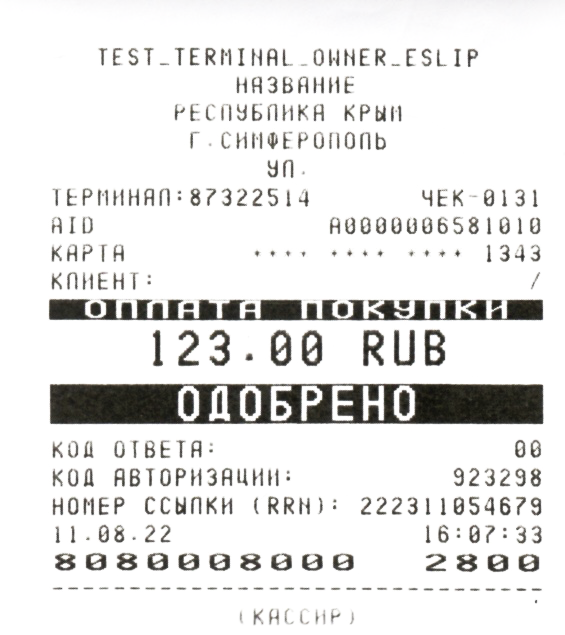
Копию чека можно сделать в пределах 1 рабочей смены. После выполнения сверки итогов/Z-отчёта сделать повторную копию чека закрытой смены невозможно.
Сверка итогов (закрытие смены или Z-отчет)
Пожалуйста, регулярно осуществляйте операцию «Сверка итогов». Это необходимо делать для своевременного поступления денежных средств на расчётный счет предприятия. Периодичность — 1 раз в сутки, по окончанию работы с клиентами.
1. Нажмите цифру «5» на клавиатуре устройства;
2. В открывшемся меню выберите «Служебные операции»
3. Переместившись на «Служебные операции», нажмите на зелёную
кнопку (Enter или ОК);
4. Выберите в меню пункт «Сверка итогов» и нажмите на зелёную кнопку;
5. Выйдет чек со всеми операциями за день, терминал обновится и перезагрузится. Если операций за день не было, выйдет чек с надписью – «Сверка итогов выполнена успешно», при этом перезагрузка терминала не произойдёт.
Краткий отчет (X – отчет)
В течение дня Вам может понадобиться сделать краткий отчёт для сведения кассы. Краткий отчёт допускается делать необходимое количество раз, это не является закрытием смены.
1. Нажмите цифру «5» на клавиатуре устройства;
2. Выберите необходимый отчет для формирования («Краткий» или «Полный») и нажмите зелёную кнопку.
Ответы на часто задаваемые вопросы
Как перемещаться по разделам меню?
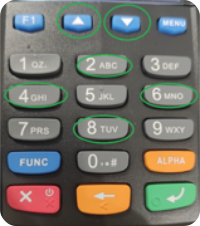
Для перемещения по разделам меню терминала используйте:
- синие кнопки вверх/вниз под экраном устройства;
- цифры: 2 – вверх, 8 – вниз, 4 – влево, 6 – вправо);
Как обратиться в службу поддержки?
Телефон службы технической поддержки: 8 800 250 00 36. Бесплатно для звонков со стационарных телефонов и номеров российских мобильных операторов на территории РФ. Воспользуйтесь голосовым помощником для заказа терминальной ленты, а также при возникновении вопросов по работоспособности терминалов, совершенным финансовым операциям и статусу рассмотрения ранее оставленных обращений. Обратите внимание, что для заказа терминальной ленты необходимо ввести ID терминала и его Серийный номер.
Как узнать ID и серийный номер терминала?
ID терминала и серийный номер необходимы для заказа терминальной ленты, а также для решения вопросов о работоспособности устройства.
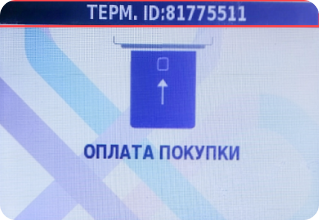
ID указан на дисплее терминала или на чеке в формате 8-значного числа
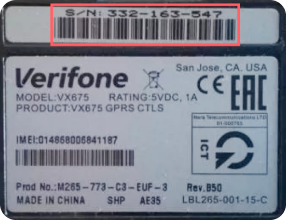
Серийный номер указан с обратной стороны устройства, над штрихкодом:
«Нет связи с хостом» / «Нет связи с банком» / «ошибка Z3»
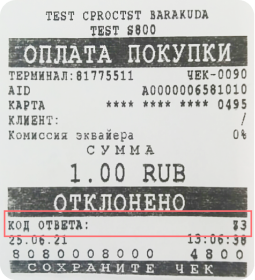
(Серийный номер указан с обратной стороны устройства, под штрихкодом):
Пожалуйста, перезагрузите терминал. Для этого зажмите красную кнопку и удерживайте 5-10 секунд до момента отключения устройства. После того, как устройство включится, нажмите 5 — «Служебные операции» — «Проверка связи». После указанных действий терминал распечатает чек с информацией о качестве связи.
Терминал работает от СИМ-карты:
- если у вас переносная модель терминала (S920), необходимо отключить зарядное устройство от питания и выключить устройство, зажав красную кнопку. Для стационарного терминала (S800) необходимо только отключить питание устройства от сети
- откройте заднюю крышку устройства, достаньте СИМ-карту из слота и вставьте её обратно (пожалуйста, не переставляйте СИМ-карту в другой слот)
- включите устройство и проверьте, отображается ли значок антенны на дисплее. Сделайте повторную проверку связи (клавиша 5 – «Служебные операции» — «Проверка связи»)
- Если после выполненных рекомендаций связь отсутствует, просим Вас обратиться в службу поддержки по номеру телефона 8 800 250 00 36. Пожалуйста, заранее уточните ID терминала, серийный номер, наименование торговой точки и её фактический адрес – эта информация потребуется для решения вопроса.
Если терминал работает от Wi-Fi или проводного интернета:
- перезагрузите Wi-Fi-роутер, к которому подключен терминал
- проверьте целостность кабеля, подключенного от роутера к терминалу.
- проверьте пластиковый адаптер (коннектор), соединяющий кабель с устройством, на предмет подключения и целостности
- проверьте, работает ли интернет на других устройствах, подключенных к данному роутеру
- В случае нахождения признаков некорректной работы Wi-Fi-роутера просим вас обратиться к интернет-провайдеру, обслуживающему вашу торговую точку. Если Wi-Fi-роутер работает корректно, просим Вас обратиться в службу поддержки по номеру телефона 8 800 250 00 36. Пожалуйста, заранее уточните ID терминала, серийный номер, наименование торговой точки и её фактический адрес – эта информация потребуется для решения вопроса
Ошибка «Малый заряд батареи» сразу же после отключения терминала от зарядного устройства
Другие возможные ошибки:
Терминал может самопроизвольно отключиться, батарея очень быстро разряжается. Причина – нужна замена аккумулятора.
Обратитесь в службу поддержки по номеру телефона 8 800 250 00 36 и сообщите сотрудникам о неисправности батареи. Пожалуйста, заранее уточните ID терминала, серийный номер, наименование торговой точки и её фактический адрес – эта информация потребуется для решения вопроса.
Терминал подключен к зарядному устройству, но уровень заряда уменьшается
Другие возможные ошибки:
Терминал заряжается, только если приложить усилие к разъёму питания. Если потрогать зарядное устройство или разъём – устройство прекращает заряжаться.
Проверьте, подключен ли терминал к зарядному устройству, не расшатано ли гнездо для шнура с питанием, есть ли индикация заряда. Если гнездо расшатано, или заряд не поступает на терминал, обратитесь в службу поддержки по номеру телефона 8 800 250 00 36. Пожалуйста, заранее уточните ID терминала, серийный номер, наименование торговой точки и её фактический адрес – эта информация потребуется для решения вопроса.
Терминал плохо печатает чеки / Терминал распечатывает нечитабельные чеки/отчёты
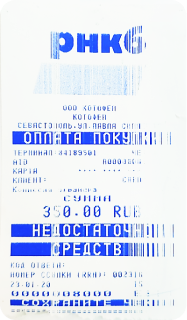
- Отключите терминал, откройте крышку и достаньте бумагу.
- Аккуратно протрите влажной салфеткой печатный механизм и дайте ему высохнуть. Затем установите новый рулон чековой ленты и включите устройство.
- Произведите тестовую печать: нажмите клавишу 5 («Служебные операции» / «Проверка связи»).
- В случае, если качество печати остаётся неудовлетворительным, обратитесь в службу поддержки по номеру 8 800 250 00 36. Пожалуйста, заранее уточните ID терминала, серийный номер, наименование торговой точки и её фактический адрес – эта информация потребуется для решения вопроса.
Интеграция с программным обеспечением кассы
Необходимые настройки и драйверы для интеграции кассового программного обеспечения с терминалами размещены на официальном сайте компании INPAS (провайдер кассового программного обеспечения).
Специалисты поддержки Банка РНКБ могут решить следующие вопросы по настройке кассового программного обеспечения:
- настройка типа подключения к кассовому решению(проводной интернет, USB — Кабель)
- настройка параметров печати чека и отчётов(печать чеков на кассе / на терминале / на кассе и терминале).
Для решения прочих вопросов просим вас обратиться в компанию, обслуживающую программное обеспечение кассового решения.
Терминал устарел и требует замены (зависает при работе, старое оборудование, нет функции бесконтактной оплаты)
Обратитесь в службу поддержки по номеру телефона 8 800 250 00 36 и сообщите сотрудникам о необходимости замены устаревшего устройства. Пожалуйста, заранее уточните ID терминала, серийный номер, наименование торговой точки и её фактический адрес – эта информация потребуется для решения вопроса.
Перестала работать / западает одна или несколько кнопок
- Выключите устройство, затем отсоедините и подсоедините ПИН-пад, включите терминал.
- Если указанные действия не помогли, обратитесь в службу поддержки по номеру телефона 8 800 250 00 36. Пожалуйста, заранее уточните ID терминала, серийный номер, наименование торговой точки и её фактический адрес – эта информация потребуется для решения вопроса.
При попытке распечатать чек/отчёт он застревает, рвется или очень медленно печатается.
- Откройте крышку и достаньте бумагу. Проверьте отсек для чековой ленты на предмет отсутствия инородных тел. Если они есть, извлеките их из отсека и установить бумагу обратно
- Проверьте, чтобы заряд батареи на устройстве был более 20%. Если уровень заряда меньше – пожалуйста, зарядите терминал.
- Если указанные действия не помогли, обратитесь в службу поддержки по номеру телефона 8 800 250 00 36. Пожалуйста, заранее уточните ID терминала, серийный номер, наименование торговой точки и её фактический адрес – эта информация потребуется для решения вопроса.
Не произошло зачисление на расчётный счёт после оплаты
Другие возможные ошибки:
- Сумма отчёта не совпадает с суммой зачислений (и иные финансовые вопросы о полных и частичных эквайринговых зачислениях на расчётный счёт).
- Пожалуйста, обратите внимание: если при проведении оплаты распечатался чек «Оплата не прошла», но у покупателя списались деньги с карты, это значит, что сумма на карте покупателя заблокирована его банком. В данном случае необходимо не отпускать товар покупателю и порекомендовать ему обратиться в банк-эмитент карты для возврата списанной суммы. Обязательно выдайте чек, чтобы покупатель мог подтвердить факт совершения покупки.
- При иных ошибках с зачислением средств обратитесь в службу поддержки по номеру телефона 8 800 250 00 36. Пожалуйста, заранее уточните ID терминала, серийный номер, дату и сумму операции, а также RNN операции (12-значное число на чеке) – эта информация потребуется для решения вопроса.
Терминал при включении требует пароль, на дисплее надпись *TAMPER*
Для карты с чипом:
Обратитесь в службу поддержки по номеру 8-800-250-00-36. Служба поддержки запросит у вас ID терминала, который указан на чеке и дисплее устройства, серийный номер указан с обратной стороны устройства под штрих кодом, наименование ТСП и фактический адрес.
Терминал завис (не реагирует на нажатие клавиш)
- Отключите терминал от питания (для этого отключите его от сети или вытащите батарею).
- Вставьте батарею, включите терминал в сеть, проверьте работоспособность. Если терминал не начал реагировать на нажатие клавиш после включения, обратитесь в службу поддержки по номеру телефона 8 800 250 00 36. Пожалуйста, заранее уточните ID терминала, серийный номер, наименование торговой точки и её фактический адрес – эта информация потребуется для решения вопроса.
Круглосуточная тех. поддержка
Инструкция для работы с платёжными терминалами PAX
Оплата покупки
К оплате принимаются любые банковские карты, выпущенные на территории РФ.
1. Нажмите на зелёную кнопку (Enter или ОК);
2. Введите сумму покупки и подтвердите ввод (зелёная кнопка);
3. Оплата картой:
Для карты с технологией бесконтактной оплаты:
- попросите клиента приложить карту к терминалу;
- если устройство запросит ПИН-код, попросите клиента ввести его и нажать на зелёную кнопку.
Пожалуйста, обратите внимание:
Клиенты могут оплатить покупку касанием смартфона к терминалу, воспользовавшись функцией Mir Pay – это технология бесконтактной оплаты, доступная для устройств на базе ОС Android 6.0 и выше с технологией NFC.
Для карты с чипом:
- попросите клиента вставить карту в чип-ридер, чипом вверх;
- попросите ввести ПИН-код и нажать зелёную кнопку, напомните клиенту извлечь карту при появлении уведомления «Заберите карту» на экране терминала.
Карта с магнитной полосой:
- попросите клиента провести магнитной полосой через магнитный считыватель (карта в положении «полосой вниз»);
- попросите ввести ПИН-код и нажать зелёную кнопку.
4. После совершения операции дождитесь вывода чека «ОДОБРЕНО», оторвите чек и передайте клиенту. Чтобы получить чек для продавца, нажмите на зелёную кнопку второй раз.
Пожалуйста, обратите внимание:
- При оплате покупки «касанием» важно поднести карту или смартфон с функцией Mir Pay на расстояние не дальше 5 см от бесконтактного модуля терминала, иначе устройство сообщит об ошибке оплаты;
- Необходимо отпускать товар только после вывода чека «ОДОБРЕНО». В ином случае терминал издаст громкий сигнал и укажет на причину ошибки (недостаточно средств, неверный ПИН-код, отклонено банком и т.д.), оплата не будет произведена.
Отмена покупки
Отмена покупки может производиться полной суммой либо частично. Отменить покупку можно в день операции «Оплата», до момента проведения сверки итогов. Для отмены операции необходимо, чтобы у клиента была карта и чек оплаты (потребуется номер чека в формате «Чек-0001»)
1. Нажмите цифру «5» на клавиатуре устройства;
2. В открывшемся меню выберите «Выбор операции», нажмите зеленую, выберите «Отмена», нажмите зелёную кнопку;
3. Введите номер чека и нажмите зелёную кнопку;
4. Отмена покупки:
Полная отмена:
- согласитесь с полным возвратом после ввода номера чека (нажмите зелёную кнопку);
Частичная отмена:
- откажитесь от полного возврата после ввода номера чека (нажмите на красную кнопку);
- введите необходимую сумму и нажмите зелёную кнопку.
5. Приложите карту либо вставьте её в терминал — по запросу на дисплее устройства. Для отмены покупки, оплаченной смартфоном по технологии Mir Pay, необходимо приложить к терминалу смартфон, с использованием которого производилась оплата.
Возврат покупки
Возврат средств можно осуществить в пределах любой суммы, не превышающей стоимость покупки. Операцию «Возврат» можно провести после операции «Сверка итогов», кроме дня оплаты. Возврат средств на карту осуществляется в течение 30 календарных дней с момента совершения операции «Возврат».
1. Нажмите цифру «5» на клавиатуре устройства;
2. В открывшемся меню выберите выберите «Выбор операции», нажмите зеленую, выберите «Возврат», нажмите зелёную кнопку;
3. Введите необходимую сумму и нажмите зелёную кнопку;
4. Введите номер ссылки с чека, с которого осуществляется возврат, и нажмите зелёную кнопку;
5. Приложите карту либо вставьте её в терминал — по запросу на дисплее устройства. Для возврата денежных средств за покупку, оплаченную смартфоном по технологии Mir Pay, необходимо приложить к терминалу смартфон, с использованием которого производилась оплата.
Пожалуйста, обратите внимание:
- Для возврата денежных средств необходимо, чтобы клиент предоставил подтверждение ранее совершённой покупки. Подтверждением покупки, оплаченной картой, является чек с надписью «Одобрено».
- Важно: SMS и PUSH-уведомления не являются подтверждением покупки.
Копия чека
На терминалах PAX S920 или PAX S800 есть возможность повторной печати чека. Для этого необходимо:
1. Нажать на терминале на клавишу 5;
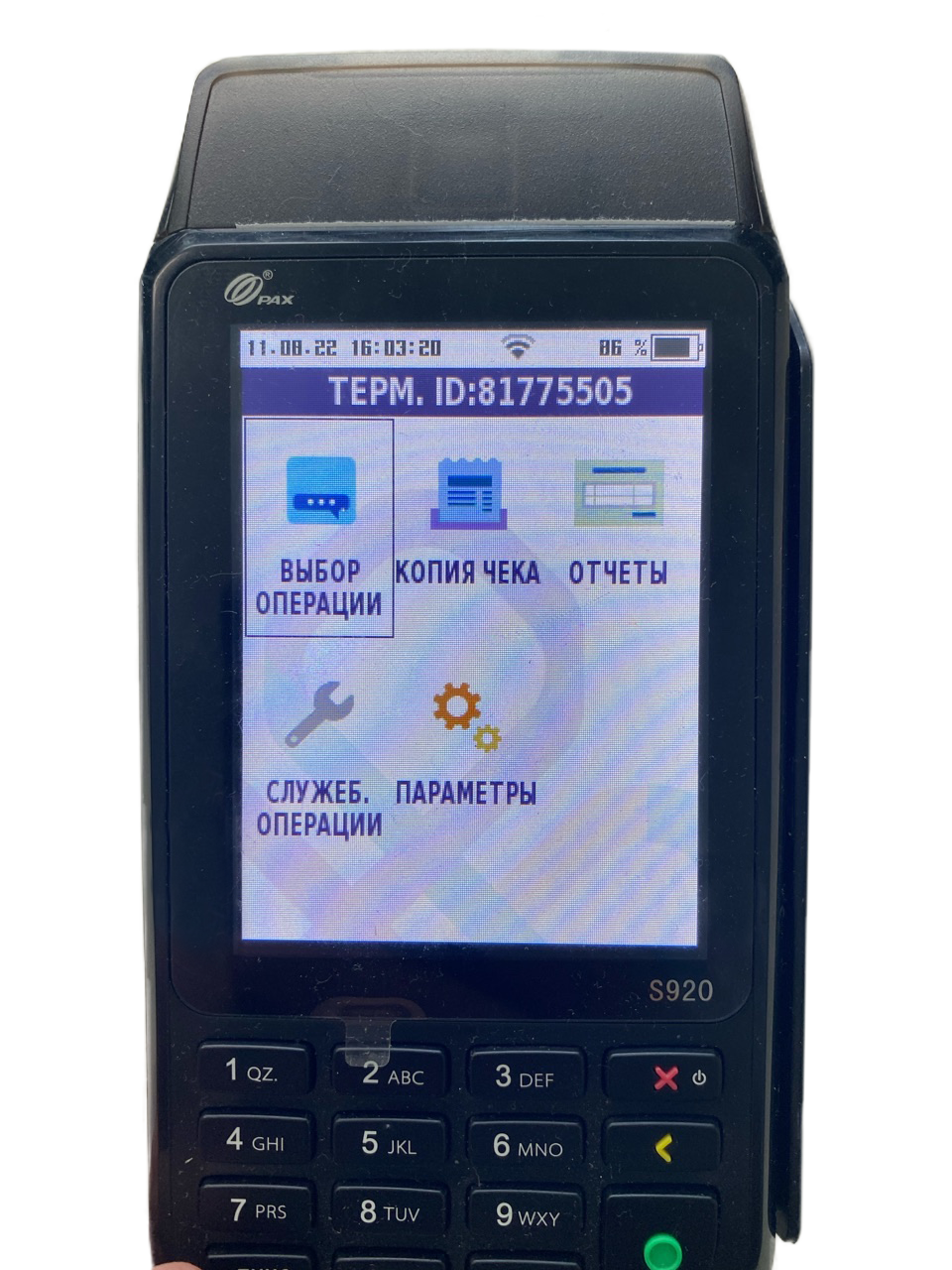
2. Перейти в раздел «Копия чека» и выбрать необходимый пункт путём перехода на него и нажатия зеленой клавиши;
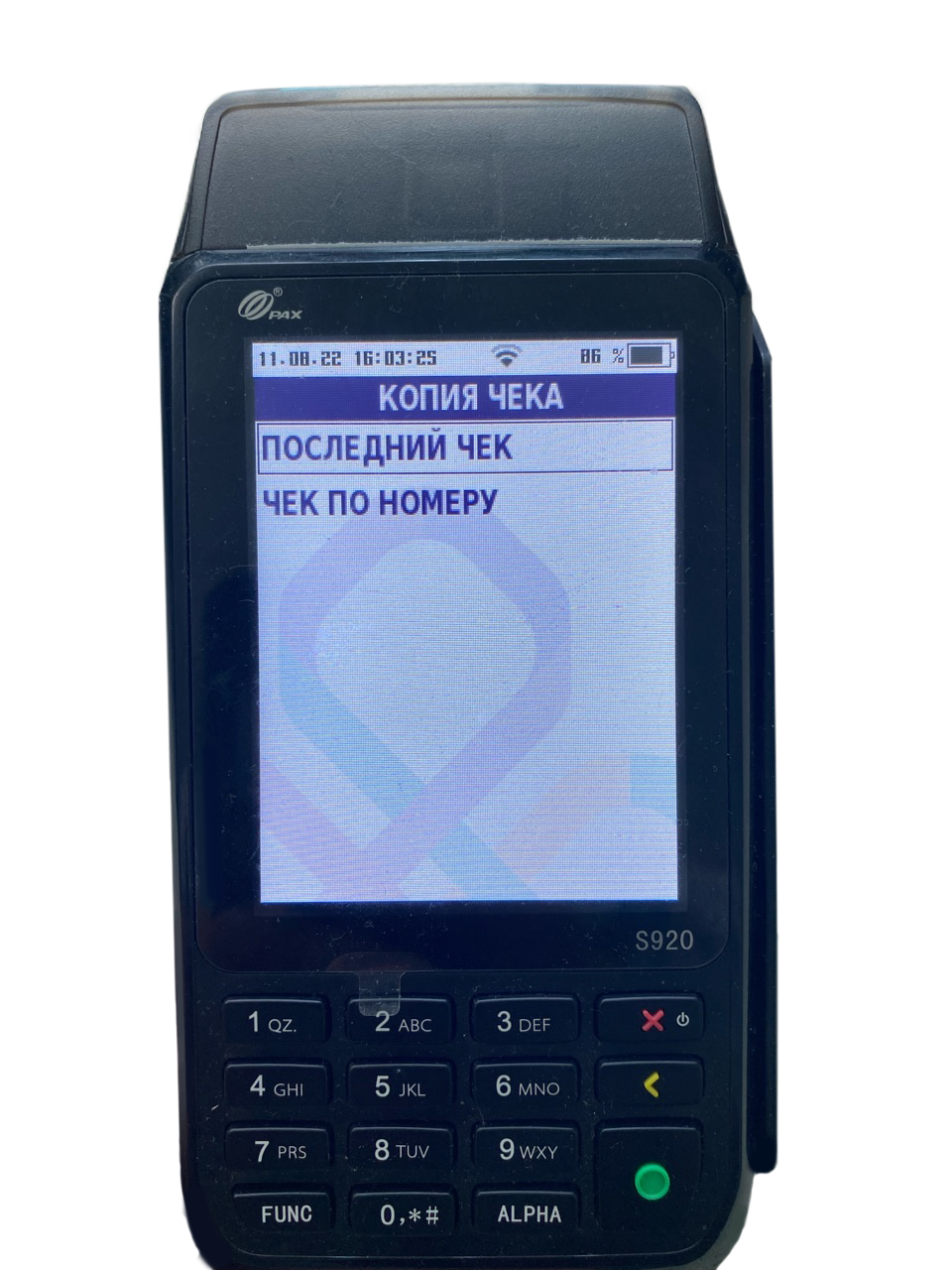
3. Выбрать «Чек по номеру» и ввести 4-значный номер, который размещён на чеке.
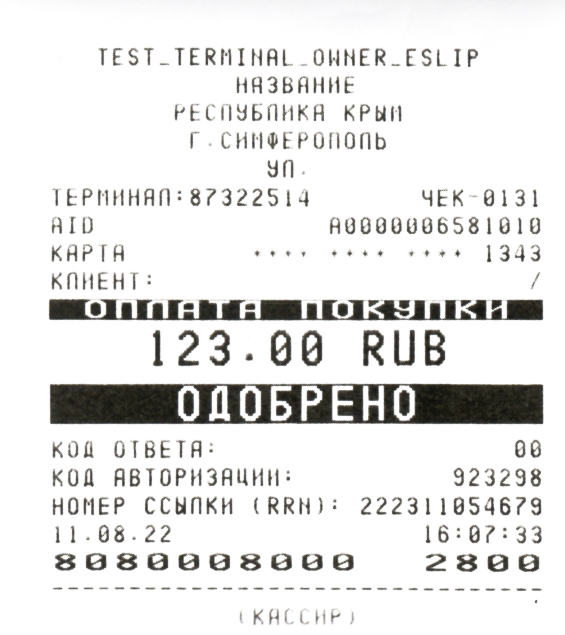
Копию чека можно сделать в пределах 1 рабочей смены-после выполнения сверки итогов/Z-отчета повторно копию чека закрытой смены сделать будет невозможно.
Сверка итогов (закрытие смены или Z-отчет)
Пожалуйста, регулярно осуществляйте операцию «Сверка итогов». Это необходимо делать для своевременного поступления денежных средств на расчётный счет предприятия. Периодичность — 1 раз в сутки, по окончанию работы с клиентами.
1. Нажмите цифру «5» на клавиатуре устройства;
2. В открывшемся меню выберите «Служебные операции»
3. Переместившись на «Служебные операции», нажмите на зелёную
кнопку (Enter или ОК);
4. Выберите в меню пункт «Сверка итогов» и нажмите на зелёную кнопку;
5. Выйдет чек со всеми операциями за день, терминал обновится и перезагрузится. Если операций за день не было, выйдет чек с надписью – «Сверка итогов выполнена успешно», при этом перезагрузка терминала не произойдёт.
Краткий отчет (X – отчет)
В течение дня Вам может понадобиться сделать краткий отчёт для сведения кассы. Краткий отчёт допускается делать необходимое количество раз, это не является закрытием смены.
1. Нажмите цифру «5» на клавиатуре устройства;
2. Выберите необходимый отчет для формирования («Краткий» или «Полный») и нажмите зелёную кнопку.
Ответы на часто задаваемые вопросы
Как перемещаться по разделам меню?
Для перемещения по разделам меню терминала используйте:
- синие кнопки вверх/вниз под экраном устройства;
- цифры: 2 – вверх, 8 – вниз, 4 – влево, 6 – вправо);
Как обратиться в службу поддержки?
Телефон службы технической поддержки: 8 800 250 00 36. Бесплатно для звонков со стационарных телефонов и номеров российских мобильных операторов на территории РФ. Воспользуйтесь голосовым помощником для заказа терминальной ленты, а также при возникновении вопросов по работоспособности терминалов, совершенным финансовым операциям и статусу рассмотрения ранее оставленных обращений. Обратите внимание, что для заказа терминальной ленты необходимо ввести ID терминала и его Серийный номер.
Как узнать ID и серийный номер терминала?
ID терминала и серийный номер необходимы для заказа терминальной ленты, а также для решения вопросов о работоспособности устройства.
ID указан на дисплее терминала или на чеке в формате 8-значного числа
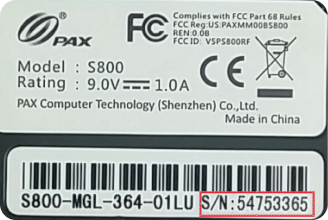
Серийный номер указан с обратной стороны устройства, над штрихкодом:
«Нет связи с хостом» / «Нет связи с банком» / «ошибка Z3»
(Серийный номер указан с обратной стороны устройства, под штрихкодом):
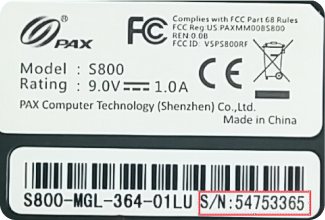
Пожалуйста, перезагрузите терминал. Для этого зажмите красную кнопку и удерживайте 5-10 секунд до момента отключения устройства. После того, как устройство включится, нажмите 5 — «Служебные операции» — «Проверка связи». После указанных действий терминал распечатает чек с информацией о качестве связи.
Терминал работает от СИМ-карты:
- если у вас переносная модель терминала (S920), необходимо отключить зарядное устройство от питания и выключить устройство, зажав красную кнопку. Для стационарного терминала (S800) необходимо только отключить питание устройства от сети
- откройте заднюю крышку устройства, достаньте СИМ-карту из слота и вставьте её обратно (пожалуйста, не переставляйте СИМ-карту в другой слот)
- включите устройство и проверьте, отображается ли значок антенны на дисплее. Сделайте повторную проверку связи (клавиша 5 – «Служебные операции» — «Проверка связи»)
- Если после выполненных рекомендаций связь отсутствует, просим Вас обратиться в службу поддержки по номеру телефона 8 800 250 00 36. Пожалуйста, заранее уточните ID терминала, серийный номер, наименование торговой точки и её фактический адрес – эта информация потребуется для решения вопроса.
Если терминал работает от Wi-Fi или проводного интернета:
- перезагрузите Wi-Fi-роутер, к которому подключен терминал
- проверьте целостность кабеля, подключенного от роутера к терминалу.
- проверьте пластиковый адаптер (коннектор), соединяющий кабель с устройством, на предмет подключения и целостности
- проверьте, работает ли интернет на других устройствах, подключенных к данному роутеру
- В случае нахождения признаков некорректной работы Wi-Fi-роутера просим вас обратиться к интернет-провайдеру, обслуживающему вашу торговую точку. Если Wi-Fi-роутер работает корректно, просим Вас обратиться в службу поддержки по номеру телефона 8 800 250 00 36. Пожалуйста, заранее уточните ID терминала, серийный номер, наименование торговой точки и её фактический адрес – эта информация потребуется для решения вопроса
Ошибка «Малый заряд батареи» сразу же после отключения терминала от зарядного устройства
Другие возможные ошибки:
Терминал может самопроизвольно отключиться, батарея очень быстро разряжается. Причина – нужна замена аккумулятора.
Обратитесь в службу поддержки по номеру телефона 8 800 250 00 36 и сообщите сотрудникам о неисправности батареи. Пожалуйста, заранее уточните ID терминала, серийный номер, наименование торговой точки и её фактический адрес – эта информация потребуется для решения вопроса.
Терминал подключен к зарядному устройству, но уровень заряда уменьшается
Другие возможные ошибки:
Терминал заряжается, только если приложить усилие к разъёму питания. Если потрогать зарядное устройство или разъём – устройство прекращает заряжаться.
Проверьте, подключен ли терминал к зарядному устройству, не расшатано ли гнездо для шнура с питанием, есть ли индикация заряда. Если гнездо расшатано, или заряд не поступает на терминал, обратитесь в службу поддержки по номеру телефона 8 800 250 00 36. Пожалуйста, заранее уточните ID терминала, серийный номер, наименование торговой точки и её фактический адрес – эта информация потребуется для решения вопроса.
Терминал плохо печатает чеки / Терминал распечатывает нечитабельные чеки/отчёты
- Отключите терминал, откройте крышку и достаньте бумагу.
- Аккуратно протрите влажной салфеткой печатный механизм и дайте ему высохнуть. Затем установите новый рулон чековой ленты и включите устройство.
- Произведите тестовую печать: нажмите клавишу 5 («Служебные операции» / «Проверка связи»).
- В случае, если качество печати остаётся неудовлетворительным, обратитесь в службу поддержки по номеру 8 800 250 00 36. Пожалуйста, заранее уточните ID терминала, серийный номер, наименование торговой точки и её фактический адрес – эта информация потребуется для решения вопроса.
Интеграция с программным обеспечением кассы
Необходимые настройки и драйверы для интеграции кассового программного обеспечения с терминалами размещены на официальном сайте компании INPAS (провайдер кассового программного обеспечения).
Специалисты поддержки Банка РНКБ могут решить следующие вопросы по настройке кассового программного обеспечения:
- настройка типа подключения к кассовому решению(проводной интернет, USB — Кабель)
- настройка параметров печати чека и отчётов(печать чеков на кассе / на терминале / на кассе и терминале).
Для решения прочих вопросов просим вас обратиться в компанию, обслуживающую программное обеспечение кассового решения.
Терминал устарел и требует замены (зависает при работе, старое оборудование, нет функции бесконтактной оплаты)
Обратитесь в службу поддержки по номеру телефона 8 800 250 00 36 и сообщите сотрудникам о необходимости замены устаревшего устройства. Пожалуйста, заранее уточните ID терминала, серийный номер, наименование торговой точки и её фактический адрес – эта информация потребуется для решения вопроса.
Перестала работать / западает одна или несколько кнопок
- Выключите устройство, затем отсоедините и подсоедините ПИН-пад, включите терминал.
- Если указанные действия не помогли, обратитесь в службу поддержки по номеру телефона 8 800 250 00 36. Пожалуйста, заранее уточните ID терминала, серийный номер, наименование торговой точки и её фактический адрес – эта информация потребуется для решения вопроса.
При попытке распечатать чек/отчёт он застревает, рвется или очень медленно печатается.
- Откройте крышку и достаньте бумагу. Проверьте отсек для чековой ленты на предмет отсутствия инородных тел. Если они есть, извлеките их из отсека и установить бумагу обратно
- Проверьте, чтобы заряд батареи на устройстве был более 20%. Если уровень заряда меньше – пожалуйста, зарядите терминал.
- Если указанные действия не помогли, обратитесь в службу поддержки по номеру телефона 8 800 250 00 36. Пожалуйста, заранее уточните ID терминала, серийный номер, наименование торговой точки и её фактический адрес – эта информация потребуется для решения вопроса.
Не произошло зачисление на расчётный счёт после оплаты
Другие возможные ошибки:
- Сумма отчёта не совпадает с суммой зачислений (и иные финансовые вопросы о полных и частичных эквайринговых зачислениях на расчётный счёт).
- Пожалуйста, обратите внимание: если при проведении оплаты распечатался чек «Оплата не прошла», но у покупателя списались деньги с карты, это значит, что сумма на карте покупателя заблокирована его банком. В данном случае необходимо не отпускать товар покупателю и порекомендовать ему обратиться в банк-эмитент карты для возврата списанной суммы. Обязательно выдайте чек, чтобы покупатель мог подтвердить факт совершения покупки.
- При иных ошибках с зачислением средств обратитесь в службу поддержки по номеру телефона 8 800 250 00 36. Пожалуйста, заранее уточните ID терминала, серийный номер, дату и сумму операции, а также RNN операции (12-значное число на чеке) – эта информация потребуется для решения вопроса.
Терминал при включении требует пароль, на дисплее надпись *TAMPER*
Для карты с чипом:
Обратитесь в службу поддержки по номеру 8-800-250-00-36. Служба поддержки запросит у вас ID терминала, который указан на чеке и дисплее устройства, серийный номер указан с обратной стороны устройства под штрих кодом, наименование ТСП и фактический адрес.
Терминал завис (не реагирует на нажатие клавиш)
- Отключите терминал от питания (для этого отключите его от сети или вытащите батарею).
- Вставьте батарею, включите терминал в сеть, проверьте работоспособность. Если терминал не начал реагировать на нажатие клавиш после включения, обратитесь в службу поддержки по номеру телефона 8 800 250 00 36. Пожалуйста, заранее уточните ID терминала, серийный номер, наименование торговой точки и её фактический адрес – эта информация потребуется для решения вопроса.
На дисплее терминала отображается надпись «Main Menu»
Для решения вопроса обратитесь в службу поддержки по номеру телефона 8 800 250 00 36. Пожалуйста, заранее уточните ID терминала, серийный номер, наименование торговой точки и её фактический адрес – эта информация потребуется для решения вопроса.
Инструкция для работы с платёжными терминалами Ingenico
Чаевые на карту официанта через POS-терминал
Регистрация официанта на терминалах Ingenico
- Нажмите «3» и перейдите в меню кассира
- Выберите пункт «Чаевые» / «Привязать карту»
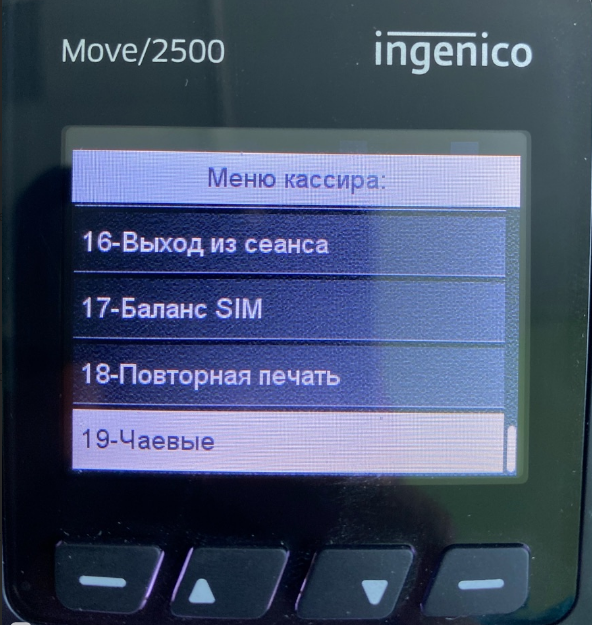
- Вставьте карту получателя в чип-ридер
- Дождитесь проверки и заберите карту из терминала
- Определите максимальную сумму чаевых. По умолчанию выставлено максимальное значение – 20%
- Удостоверьтесь, что регистрация успешно завершена. В таком случае на терминале должно высветиться сообщение «Создана запись» с ID, содержащим 4 последние цифры карты
Установка минимальной суммы чаевых
- Нажмите «5» и перейдите в меню администратора
- Выберите пункты «Доп. настройки» / «Чаевые» / «Уст. мин. лимит»
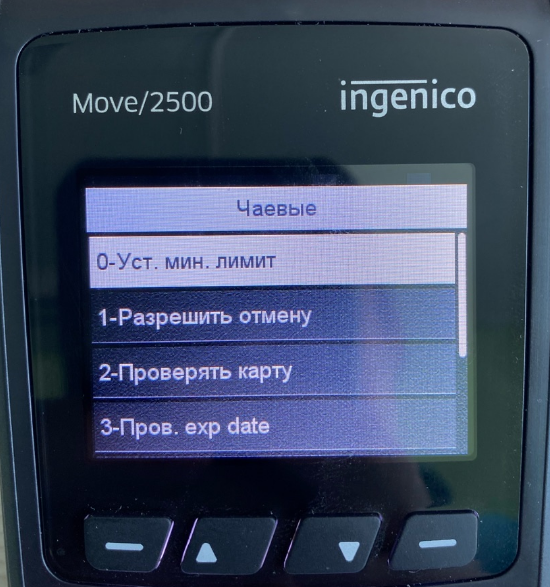
- Желтой клавишей сотрите заданное значение и введите необходимую сумму, подтвердив операцию зеленой клавишей
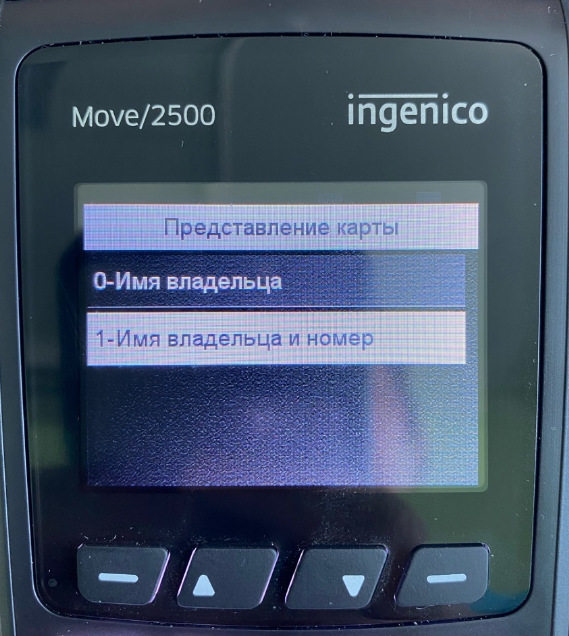
Установка формата отображения карты официанта
- Нажмите «5» и перейдите в меню администратора
- Выберите пункт «Доп. настройки» / «Чаевые» / «Представление карты»
- В меню «Представление карты» определитесь с необходимым форматом. Для не персонифицированных карт необходимо выбрать «Имя владельца и номер»
Оплата заказа с чаевыми на карту официанта
- На главном экране нажмите «0», а затем зеленую клавишу
- Выберите пункт «Оплата», введите сумму операции и нажмите «Да» в шаге «Оставить чаевые?»
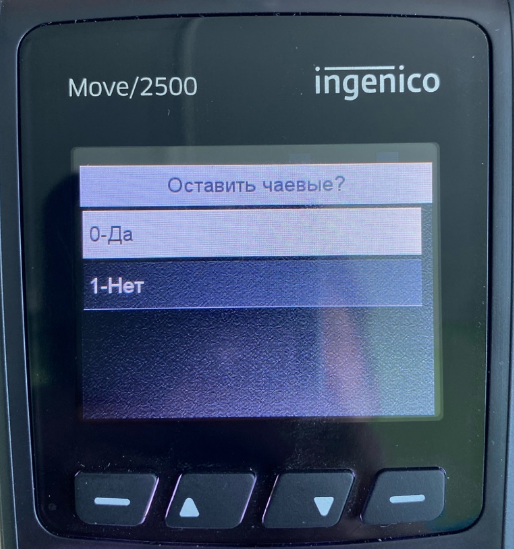
- Выберите из списка карту официанта по имени или последним цифрам
- Введите сумму чаевых – она должна быть не выше 20% от основного заказа – и подтвердите операцию зеленой клавишей
- Вставьте или приложите карту* к терминалу. При необходимости попросите клиента ввести ПИН-код
При успешном завершении операции терминал распечатает два чека: на оплату заказа и на чаевые
* Оплата с чаевыми возможна только с использованием карт платёжной системы «Мир»
Оплата покупки
К оплате принимаются любые банковские карты, выпущенные на территории РФ.
1. Нажмите клавишу «0» для входа в меню «Операция» и выберите пункт «Оплата»
2. В появившемся окне введите необходимую сумму для оплаты и нажмите зеленую клавишу
Для карты с технологией бесконтактной оплаты:
- попросите клиента приложить карту к терминалу;
- если устройство запросит ПИН-код, попросите клиента ввести его и нажать на зелёную кнопку.
Пожалуйста, обратите внимание:
Клиенты могут оплатить покупку касанием смартфона к терминалу, воспользовавшись функцией Mir Pay – это технология бесконтактной оплаты, доступная для устройств на базе ОС Android 6.0 и выше с технологией NFC.
Для карты с чипом:
- попросите клиента вставить карту в чип-ридер, чипом вверх;
- попросите ввести ПИН-код и нажать зелёную кнопку, напомните клиенту извлечь карту при появлении уведомления «Заберите карту» на экране терминала.
3. После совершения операции дождитесь вывода чека «ОДОБРЕНО», оторвите чек и передайте клиенту. Чтобы получить чек для продавца, нажмите на зелёную кнопку второй раз.
После выполнения операции на экране отобразится информационное сообщение о необходимости выдачи чека покупателю, оторвите чек и передайте его покупателю. Распечатайте экземпляр чека для магазина – автоматически по истечению таймаута или нажатием на любую клавишу.
Отмена покупки
Отмена покупки может производиться полной суммой либо частично. Отменить покупку можно в день операции «Оплата», до момента проведения сверки итогов. Для отмены операции необходимо, чтобы у клиента была карта и чек оплаты (потребуется номер чека в формате «Чек-0001»).
1. Нажмите клавишу «0» для входа в меню «Операция» и выберите пункт «ОТМЕНА»
2. Терминал запросит номер чека, по которому необходима отмена операции. Введите номер чека и нажмите на зеленую кнопку
3. Введите сумму, необходимую для отмены, и нажмите на зеленую кнопку
Терминал может запросить код авторизации, который находится на чеке с одобренной операцией «Оплата», введите его и нажмите на зелёную кнопку.
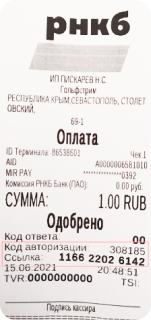
После успешного выполнения на дисплее терминала отобразится соответствующее сообщение.
Приложите карту либо вставьте её в терминал — по запросу на дисплее устройства. Для отмены покупки, оплаченной смартфоном по технологии Mir Pay, необходимо приложить к терминалу смартфон, с использованием которого производилась оплата.
Возврат покупки
Возврат средств можно осуществить в пределах любой суммы, не превышающей стоимость покупки. Операцию «Возврат» можно провести после операции «Сверка итогов», кроме дня оплаты. Возврат средств на карту осуществляется в течение 30 календарных дней с момента совершения операции «Возврат».
1. Нажмите клавишу «0» для входа в меню «Операция» и выберите пункт «Возврат»
2. Введите номер ссылки с чека, с которого осуществляется возврат
3. Введите сумму, необходимую для возврата. Приложите карту либо вставьте её в терминал — по запросу на дисплее устройства. Для возврата денежных средств за покупку, оплаченную смартфоном по технологии Mir Pay, необходимо приложить к терминалу смартфон, с использованием которого производилась оплата.
Пожалуйста, обратите внимание:
- Для возврата денежных средств необходимо, чтобы клиент предоставил подтверждение ранее совершённой покупки. Подтверждением покупки, оплаченной картой, является чек с надписью «Одобрено».
- Важно: SMS и PUSH-уведомления не являются подтверждением покупки.
Копия чека
На терминалах Ingenico (кроме устройств IPP320) есть возможность повторной печати чека. Для этого необходимо:
1. Нажать на клавишу 3 на терминале и в меню кассира выбрать раздел «Последний чек»;
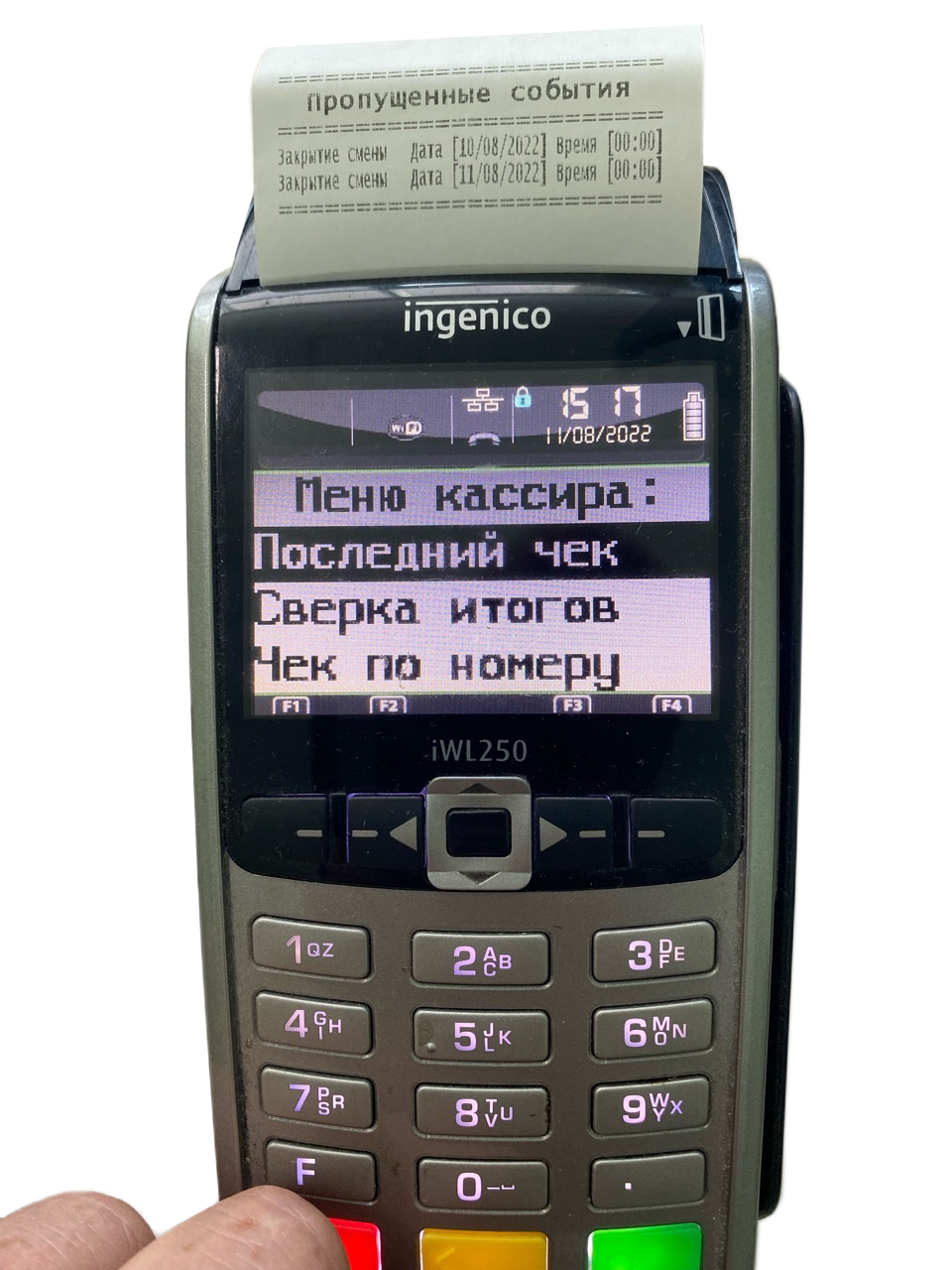
Либо можно использовать скриншот более свежей линейки оборудования
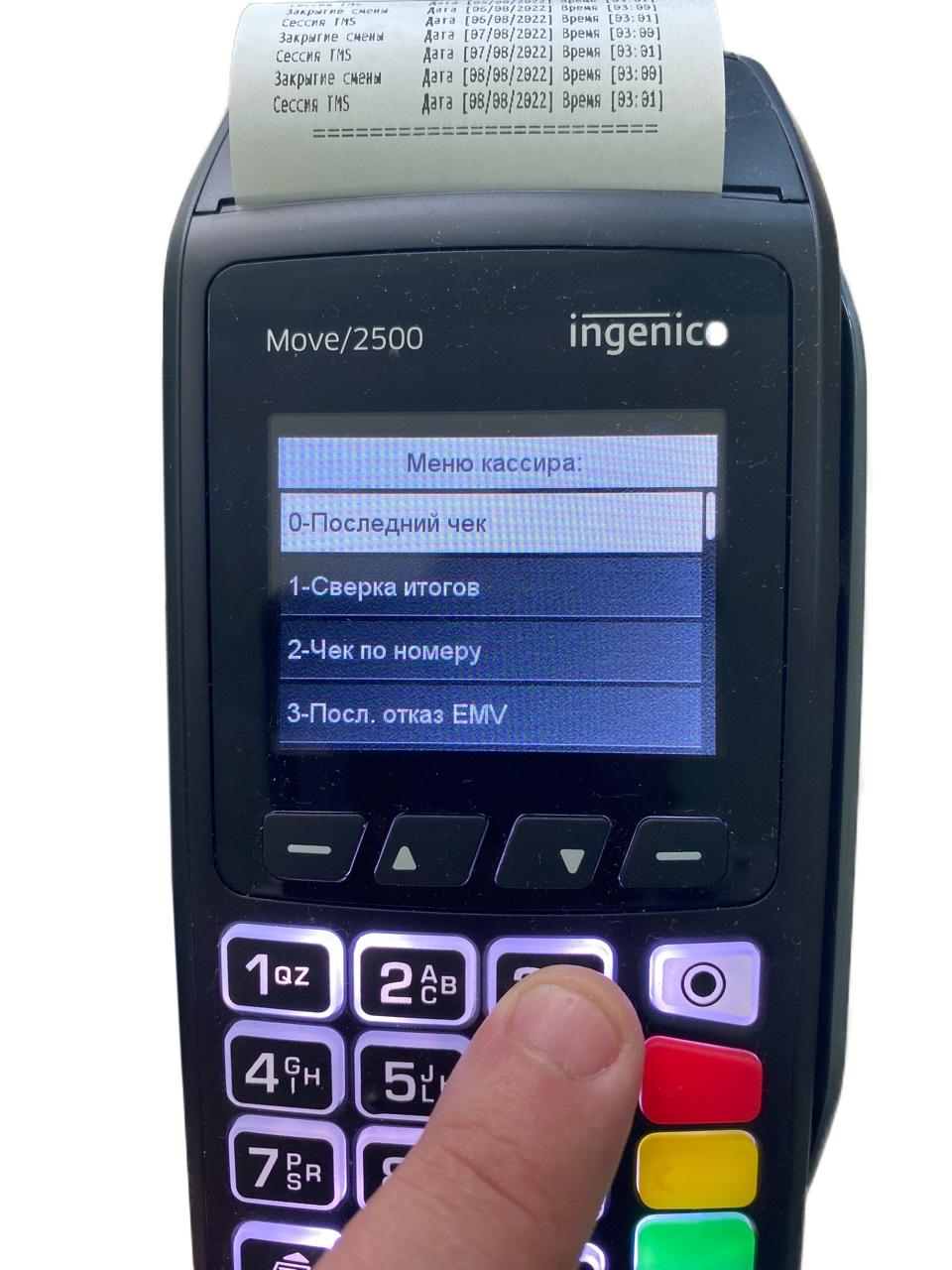
2. Выбрать «Чек по номеру» и ввести 4-значный номер, который размещён на чеке.
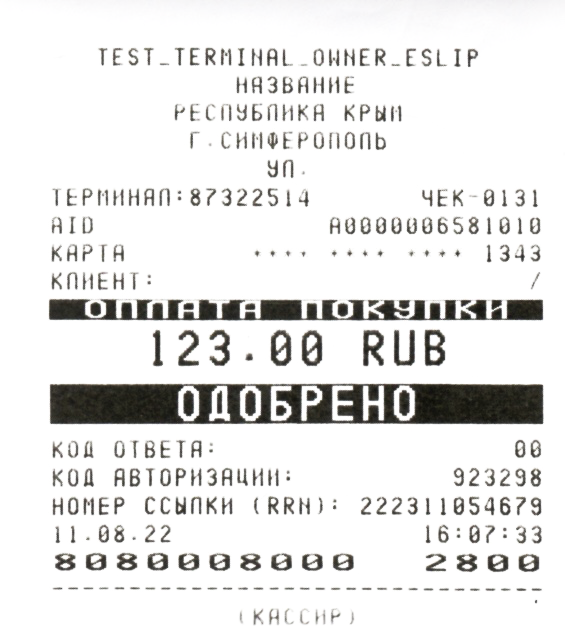
Копию чека можно сделать в пределах 1 рабочей смены. После выполнения сверки итогов/Z-отчёта сделать повторную копию чека закрытой смены невозможно.
Отчеты (z-отчет/x-отчет/сверка итогов)
Пожалуйста, регулярно осуществляйте операцию «Сверка итогов» (Z-отчёт). Это необходимо делать для своевременного поступления денежных средств на расчётный счет предприятия. Периодичность — 1 раз в сутки, по окончанию работы с клиентами.
Также в течение дня Вам может понадобиться сделать краткий отчёт для сведения кассы (Х-отчёт). Краткий отчёт допускается делать необходимое количество раз, это не является закрытием смены.
1. Нажмите клавишу «3» или «F» для входа в сервисное меню
2. Выберите в меню интересующий отчет и подтвердите его создание, нажав на зеленую кнопку
3. После перечисленных действий на дисплее терминала отобразится выполняемое действие, затем терминал распечатает чек с выбранным отчётом.
Ответы на часто задаваемые вопросы
Интеграция с программным обеспечением кассы
Необходимые настройки осуществляются как на терминале, так и на кассе.
Настройки для терминала:
1. Включите терминал, на экране устройства появится запрос «для совмещения с кассой нажмите F»
2. На экране устройства появится сообщение «Работа с кассой» — нажмите «ДА».
3. Перейдите в раздел «Настройка» / «Интерфейс» / «Канал (USB)» / выберите тип подключения «COM» или «USB» в зависимости от используемого кабеля. После выбора типа подключения нажмите красную кнопку для возврата в предыдущий пункт меню
4. Перейдите в раздел «Параметры» / «ip через кассу», нажмите «ДА». Затем нажмите на красную кнопку для возврата в предыдущий пункт меню
5. Перейдите в раздел «Настройки кассы» / «Печать» / «Ширина чека» и введите значение «32» (количество символов, которое умещается в одной строке по ширине чека).
После проведения вышеуказанных действий перезагрузите устройство, для этого одновременно зажмите желтую клавишу и точку.
«Нет связи с хостом» / «Нет связи с банком» / «ошибка Z3»
1. Нажмите «1» и выберите «Сервер хоста». Если на дисплее устройства отобразится статус «Local 000», значит, связь работает корректно.
2. Выполните процедуру перезагрузки терминала, для этого зажмите желтую кнопку и точку
3. После перезагрузки устройства и полного его включения убедитесь в наличии сети на дисплее (проверьте индикатор связи).
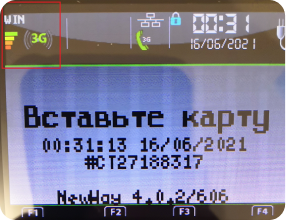
Если терминал работает от СИМ-карты, в левом верхнем углу дисплея уровень сигнала будет отображаться в формате лестницы.
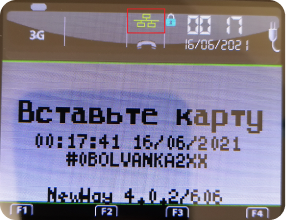
Если терминал работает от Wi-Fi или проводного интернета, уровень качества связи отображается по центру дисплея — 3 квадрата с чертой должны быть зеленого цвета.
Работа от СИМ-карты:
- При отсутствии сигнала рекомендуется выключить устройство и извлечь СИМ-карту. Затем установите СИМ-карту обратно в терминал и включите его.
- Если после выполненных рекомендаций связь отсутствует, просим Вас обратиться в службу поддержки по номеру телефона 8 800 250 00 36.
- Пожалуйста, заранее уточните ID терминала, серийный номер, наименование торговой точки и её фактический адрес – эта информация потребуется для решения вопроса.
Тип связи Ethernet:
- перезагрузите сетевое оборудование (роутер), к которому подключен терминал.
- проверьте целостность кабеля, подключенного от сетевого оборудования к терминалу.
- проверьте коннекторы, подключенные к сетевому оборудованию и терминалу.
- проверьте наличие интернета на других устройствах, подключенных к сетевому оборудованию.
При отсутствии связи обратитесь в службу поддержки по номеру 8-800-250-00-36. Пожалуйста, заранее уточните ID терминала, серийный номер устройства, наименование ТСП и фактический адрес. Эта информация потребуется для решения вопроса.
Терминал подключен к зарядному устройству, но уровень заряда уменьшается
Другие возможные ошибки:
Терминал заряжается, только если приложить усилие к разъёму питания. Если потрогать зарядное устройство или разъём – устройство прекращает заряжаться.
Проверьте, подключен ли терминал к зарядному устройству, не расшатано ли гнездо для шнура с питанием, есть ли индикация заряда. Если гнездо расшатано, или заряд не поступает на терминал, обратитесь в службу поддержки по номеру телефона 8 800 250 00 36. Пожалуйста, заранее уточните ID терминала, серийный номер, наименование торговой точки и её фактический адрес – эта информация потребуется для решения вопроса.
При включении терминала на экране терминала возникает надпись «Term Tampered» или «alert irruption»
Пожалуйста, обратитесь в службу поддержки по номеру телефона 8 800 250 00 36 для решения данного вопроса. Пожалуйста, заранее уточните ID терминала, серийный номер, наименование торговой точки и её фактический адрес – эта информация потребуется для решения вопроса.
Не произошло зачисление на расчётный счёт после оплаты
Другие возможные ошибки:
Сумма отчёта не совпадает с суммой зачислений (и иные финансовые вопросы о полных и частичных эквайринговых зачислениях на расчётный счёт).
Пожалуйста, обратите внимание: если при проведении оплаты распечатался чек «Оплата не прошла», но у покупателя списались деньги с карты, это значит, что сумма на карте покупателя заблокирована его банком. В данном случае необходимо не отпускать товар покупателю и порекомендовать ему обратиться в банк-эмитент карты для возврата списанной суммы. Обязательно выдайте чек, чтобы покупатель мог подтвердить факт совершения покупки.
При иных ошибках с зачислением средств обратитесь в службу поддержки по номеру телефона 8 800 250 00 36. Пожалуйста, заранее уточните ID терминала, серийный номер, дату и сумму операции, а также RNN операции (12-значное число на чеке) – эта информация потребуется для решения вопроса.
Терминал плохо печатает чеки/Терминал распечатывает нечитабельные чеки/отчёты
- Отключите терминал, откройте крышку и достаньте бумагу.
- Аккуратно протрите влажной салфеткой печатный механизм и дайте ему высохнуть. Затем установите новый рулон чековой ленты и включите устройство.
- Произведите тестовую печать: нажмите клавишу 5 («Служебные операции» / «Проверка связи»).
- В случае, если качество печати остаётся неудовлетворительным, обратитесь в службу поддержки по номеру 8 800 250 00 36. Пожалуйста, заранее уточните ID терминала, серийный номер, наименование торговой точки и её фактический адрес – эта информация потребуется для решения вопроса.
Необходима замена терминала (использование БК технологии/старый/зависает при работе)
Пожалуйста, обратитесь в службу поддержки по номеру телефона 8 800 250 00 36 для решения данного вопроса. Пожалуйста, заранее уточните ID терминала, серийный номер, наименование торговой точки и её фактический адрес – эта информация потребуется для решения вопроса.
«Ошибка смены»
Пожалуйста, обратитесь в службу поддержки по номеру телефона 8 800 250 00 36 для решения данного вопроса. Пожалуйста, заранее уточните ID терминала, серийный номер, наименование торговой точки и её фактический адрес – эта информация потребуется для решения вопроса.
Терминалы Альфа-Банка S920 являются одними из самых популярных и удобных устройств для оплаты товаров и услуг различными способами. Однако иногда может возникнуть необходимость вернуть товар или отменить сделку, и в таких случаях важно знать, как сделать возврат на терминале Альфа-Банка S920.
Процедура возврата на терминале Альфа-Банка S920 весьма проста и не требует большого времени и усилий. Для начала, необходимо открыть меню терминала, нажав на кнопку меню, которая находится обычно в левом верхнем углу экрана. После открытия меню, нужно выбрать опцию «Возврат» или «Отмена». Для перехода в эту опцию обычно используется навигационный джойстик или сенсорный экран терминала.
Когда вы попадаете в раздел «Возврат» или «Отмена», терминал Альфа-Банка S920 попросит вас ввести данные операции, которую вы хотите вернуть или отменить. Это могут быть данные по чеку или номер операции. После ввода данных, необходимо подтвердить операцию, нажав на соответствующую кнопку «Подтвердить» или «ОК». После этого терминал начнет процесс возврата или отмены операции, что может занять некоторое время.
Подготовка к возврату
1. Проверьте товар
Перед возвратом товара убедитесь, что он находится в идеальном состоянии и полностью соответствует описанию продавца. Проверьте наличие всех комплектующих и аксессуаров, а также отсутствие повреждений или косметических дефектов. Это поможет избежать проблем со возвратом и получить полную компенсацию.
2. Упакуйте товар
Для возврата товара необходимо обеспечить его надежную упаковку. Рекомендуется использовать оригинальную упаковку, если она есть. Если упаковка отсутствует, выберите подходящий короб или пакет, который хорошо защитит товар от повреждений во время транспортировки.
Убедитесь, что товар хорошо закреплен внутри упаковки, чтобы избежать его перемещения и ударов во время перевозки. Дополнительно можно использовать пузырчатую пленку или гофрокартон для дополнительной защиты.
3. Оформите документы
Перед отправкой товара обязательно подготовьте все необходимые документы. В зависимости от политики возврата магазина или площадки, это может включать оригинал или копию кассового чека или накладной, а также документы, подтверждающие причину возврата (например, дефект или неполная комплектация).
Сохраните все копии документов и отслеживание доставки, чтобы иметь возможность подтвердить отправку и состояние товара во время возврата.
4. Отправьте товар
Выберите удобный способ доставки и отправьте товар обратно магазину или продавцу. Убедитесь, что вы выбрали надежного перевозчика и выбрали соответствующую страховку для товара, особенно если он имеет большую стоимость.
Следуйте инструкциям перевозчика, чтобы правильно заполнить и прикрепить ярлыки, а также указать адрес получателя. Постарайтесь сохранить все документы и отслеживание доставки, чтобы иметь возможность отслеживать статус возврата и подтвердить его получение продавцом или магазином.
Проверка срока годности товара
Проверка срока годности товара является важной частью процесса покупки. Покупая товар, необходимо внимательно изучить информацию о сроке годности, указанную на упаковке или ярлыке. Это позволит избежать покупки просроченного товара, который может быть непригодным для потребления.
1. Внешний осмотр
Первый шаг при проверке срока годности — внешний осмотр товара. Важно обратить внимание на целостность упаковки, наличие пробоин, вмятин, влажности или плесени. Если упаковка выглядит поврежденной или несоответствующей, это может служить признаком просроченности товара.
2. Проверка даты годности
Второй шаг — проверка даты годности. На упаковке должен быть указан конкретный срок годности с информацией о дне, месяце и годе. Важно убедиться, что указанная дата находится в будущем. Если срок годности уже прошел, то товар считается просроченным и не рекомендуется его покупать или употреблять.
3. Запах и внешний вид
Третий шаг — проверка запаха и внешнего вида товара. Если товар имеет неприятный запах или не выглядит свежим, то это может быть признаком просроченности или хранения в неподходящих условиях.
В случае обнаружения просроченного товара, рекомендуется обратиться к продавцу для оформления возврата или замены. Важно помнить, что потребители имеют право на качественный и безопасный товар, соответствующий установленным нормам.
Проверка наличия чека
Во избежание споров и возможных проблем с возвратами, очень важно проверить наличие чека перед оформлением возврата на терминале Альфа-Банка S920. Чек является основным документом, подтверждающим факт совершения покупки.
Чтобы проверить наличие чека, следуйте следующим шагам:
- Шаг 1: Проверьте ваш кошелек, сумочку или другие места, где вы обычно храните чеки. Проверьте, есть ли у вас чеки от недавних покупок, которые вы хотите вернуть.
- Шаг 2: Если вы не нашли чек, попробуйте вспомнить, где могла быть оформлена покупка. Обратитесь в магазин, где вы покупали товар, и узнайте, могут ли они предоставить вам копию чека.
- Шаг 3: Если магазин не может предоставить вам копию чека, обратитесь в банк, чтобы узнать, существуют ли у них возможности проверить наличие чека по вашей карте или транзакции.
Заметка: Большинство магазинов и банков хранят информацию о совершенных транзакциях в течение определенного времени, обычно несколько месяцев. Однако, для того чтобы получить копию чека или проверить его наличие, вам, вероятно, потребуется предоставить некоторые данные, такие как дата и место покупки, сумма транзакции и номер вашей карты.
Упаковка товара
Упаковка товара – важный этап в процессе продажи и доставки товаров. От качества и надежности упаковки зависит сохранность товара и удовлетворенность покупателя. Кроме того, правильная упаковка помогает улучшить визуальное восприятие продукта и создает благоприятный первое впечатление.
Основные принципы упаковки товара:
- Функциональность – упаковка должна обеспечивать надежную защиту товара от повреждений и воздействия внешних факторов (влаги, температуры, ударов).
- Эстетичность – упаковка должна быть привлекательной и соответствовать ожиданиям целевой аудитории. На упаковке можно разместить информацию о товаре, бренде и логотипе компании.
- Экологичность – все больше покупателей становятся осознанными потребителями и отдают предпочтение товарам, упаковка которых не загрязняет окружающую среду. Поэтому важно выбирать материалы, которые можно перерабатывать или биоразлагаемые.
- Удобство использования – упаковка должна быть легко открываемой и закрываемой. Важно предусмотреть удобные ручки или замки для переноски и хранения товара.
Разновидности упаковки товара:
Существует множество видов упаковки, которые подбираются в зависимости от характеристик товара. Некоторые из них:
- Картонные коробки – наиболее распространенный вид упаковки для товаров различных отраслей. Они обладают высокой прочностью и защищают товар от внешних воздействий.
- Пластиковые контейнеры – используются для хранения или доставки жидкостей и вязких продуктов. Они герметичны, что позволяет избежать проливания и сохранить свежесть товара.
- Пузырчатая пленка – применяется для упаковки товаров, требующих дополнительной защиты от ударов и вибраций. Это позволяет уменьшить риск повреждений при перевозке.
- Стеклянная упаковка – используется для продуктов питания, напитков и косметики. Стекло сохраняет свойства товара, не пропускает свет и придает ему презентабельный вид.
- Мягкая упаковка – применяется для товаров с нестандартной формой или хрупкой конструкцией. Это могут быть тканевые сумки, пакеты, пузырчатая пленка и другие материалы.
Правильная упаковка товара не только защищает его от повреждений, но и служит своего рода рекламой. Качественная и удобная упаковка может стать причиной повторных покупок и положительного отзыва о компании.
Возврат на терминале Альфа-Банка S920
Терминал Альфа-Банка S920 — это современное устройство, которое позволяет не только осуществлять платные операции, но и производить возврат денежных средств. Возврат может потребоваться, например, если покупатель передумал приобретать товар или если полученный товар оказался некачественным.
Для того чтобы сделать возврат на терминале Альфа-Банка S920, вам понадобится знать несколько простых шагов. Прежде всего, необходимо нажать на кнопку «Возврат» на главном экране терминала. После этого на экране появится меню выбора суммы возврата.
Выберите сумму, которую необходимо вернуть, с помощью клавиш на терминале. Затем нажмите кнопку «Подтвердить» для перехода к следующему шагу. На экране терминала появится запрос на вставку карты или ввод номера карты покупателя.
После ввода данных о карте покупателя терминал Альфа-Банка S920 проведет операцию возврата. В случае успешного возврата на экране отобразится соответствующее сообщение. Не забудьте передать покупателю подтверждение возврата в виде чека или электронного уведомления на электронную почту.
Кроме того, для облегчения процесса возврата на терминале Альфа-Банка S920 можно использовать специальное программное обеспечение, которое позволяет автоматизировать процесс и ускорить его выполнение. Оно позволяет удобно возвращать деньги покупателям без необходимости вводить их данные заново или заполнять бумажные бланки.
Выбор опции «Возврат товара»
Возврат товара – это процесс возвращения товара обратно в магазин или продавцу из-за различных причин, таких как несоответствие товара описанию, дефекты или недовольство покупателя.
Чтобы оформить возврат товара на терминале Альфа-Банка S920, необходимо выполнить следующие шаги:
- Выбрать язык: На экране терминала выбрать нужный язык (например, русский).
- Ввести PIN-код: Ввести PIN-код вашей банковской карты с помощью клавиатуры терминала.
- Выбрать опцию «Возврат товара»: На экране терминала выбрать соответствующую опцию из представленных на экране меню.
- Ввести сумму возврата: Ввести сумму, которую вы хотите вернуть за товар, с помощью клавиатуры терминала.
- Подтвердить возврат: Подтвердить возврат, следуя инструкциям, представленным на экране терминала.
После успешного оформления возврата товара на терминале Альфа-Банка S920 вы получите подтверждение операции, а деньги будут возвращены на вашу банковскую карту.
Ввод данных
Для совершения операции возврата на терминале Альфа-Банка S920 необходимо правильно ввести данные клиента и информацию о возврате.
В первую очередь, следует выбрать язык на терминале, чтобы обеспечить понимание всех инструкций и запросов. Для этого можно использовать специальные кнопки или сенсорный экран, если таковой имеется на терминале.
Затем необходимо ввести номер карты клиента, с которой была осуществлена покупка. Номер карты состоит из 16 цифр и обычно начинается с префикса, указывающего на банк-эмитент.
Далее требуется ввести сумму возврата. Важно указать точную сумму, чтобы избежать возможных ошибок при осуществлении операции.
Кроме того, при возврате товара может потребоваться вводить дополнительные данные, такие как дата покупки, номер чека или название магазина. Инструкции по заполнению дополнительных полей могут быть представлены на экране терминала или указаны продавцом.
После ввода всех необходимых данных следует проверить их на правильность и точность. Для этого рекомендуется внимательно проконтролировать каждое введенное значение перед подтверждением операции.
После успешного ввода всех данных и проверки их точности, можно нажать кнопку подтверждения, которая может иметь название «Возврат» или аналогичное слово, обозначающее данную операцию.
Содержание
- Инструкция по установке терминала на точке
- Pax s920 как настроить wi fi
- Банковский POS терминал PAX S920
- Pax S920 c доставкой в Москве
- POS-терминал Pax S920
- Внешний вид и комплектация Pax S920
- Функционал Pax S920
- Технические характеристики
- Преимущества
- POS-терминал PAX S920. Обзор и прошивка для эквайринга
- PAX S920 3G CTLS (подключение через SIM-карту)
- Каталог
- Онлайн-кассы
- Эквайринг
- Pax S920 c доставкой в Нижнем Новгороде
- POS-терминал Pax S920
- Внешний вид и комплектация Pax S920
- Функционал Pax S920
- Технические характеристики
- Преимущества
- POS-терминал PAX S920. Обзор и прошивка для эквайринга
- Pax S920 c доставкой в Рязани
- POS-терминал Pax S920
- Внешний вид и комплектация Pax S920
- Функционал Pax S920
- Технические характеристики
- Преимущества
- POS-терминал PAX S920. Обзор и прошивка для эквайринга
- Драйвер INPAS для банковских терминалов PAX
Инструкция по установке терминала на точке

Инструкция по установке терминала на точке.
1. Перед выездом на ТСП необходимо проверить комплектность оборудования. В комплект входит:
1.5 Инструкция кассира ТСП.
1.6 Инструкция по работе с картами.
1.7 Акты обучения кассиров и передачи оборудования.
1.8 Материалы информирующие клиентов о том, что ТСП принимает к оплате пластиковые карты.
2. По приезду на точку, необходимо произвести подключение терминала.
2.1.1 Установить sim карту(если необходима по комплектности).
Модели в которых может использоваться SIM – карта:
· VeriFone Vx 510 GPRS.
· VeriFone Vx 675.
· VeriFone Vx 670.
· VeriFone Vx 520.
2.1.2 Подключить Ethernet кабель.
Модели в которых может использоваться Ethernet кабель:
· VeriFone Vx 510
· VeriFone Vx 520
Модели в которых может использоваться Dial-up кабель:
· VeriFone Vx 510.
· VeriFone Vx 520.
· VeriFone Vx 510 GPRS.
2.2 Подключить питание терминала.
2.2.1 Для переносных терминалов Подключить аккумуляторную батарею.
2.2.2 Подключить питание к терминалу.
3. Включение терминала.
3.1 Включить терминал
3.1.1 Включение терминала производится автоматически при подключении питания.
3.1.2 Для переносных терминалов если включение не произошло автоматически, необходимо зажать зеленую кнопку и удерживать до включения.
4. Настройка терминала.
4.1 После включения терминала на экране должна появиться надпись «Введите карту».
4.2 При необходимости надо настроить подключение (WI—FI, Статическая адресация в локальной сети).
4.2.1 WI-FI Настройка подключения.
4.2.1.1 нажимаем зеленую кнопку, на экране появляется меню.
4.2.1.2 нажатием на экран выбираем пункт меню «ПАРАМЕТРЫ».
4.2.1.3 Выбираем пункт «РЕДАКТИРОВАНИЕ».
4.2.1.4 Выбираем пункт «КОММУНИКАЦИИ».
4.2.1.5 Выбираем пункт «WIFI».
4.2.1.6 Выбираем пункт «НАСТРОЙКА WIFI».
4.2.1.7 Выбираем пункт «SSID» В появившемся поле вбиваем имя точки Wi-FI с учетом реестра(должна предоставить организация). И нажать Зеленую кнопку.
4.2.1.8 Выбираем пункт «СХЕМА ШИФРАЦИИ» выбираем тип шифрации для данной точки Wi-FI(должна предоставить организация). И нажать Зеленую кнопку.
4.2.1.9 Выбираем пункт в зависимости типа шифрации «КЛЮЧ WPA» либо «КЛЮЧ WEP» (должна предоставить организация). Вводим пароль от точки WI-FI и нажимаем зеленую кнопку.
4.2.1.10 Нажимаем красную кнопку три раза и попадаем в пункт меню «РЕДАКТИРОВАНИЕ».
4.2.1.11 Выбираем пункт «НАСТРОЙКА АГЕНТА».
4.2.1.12 Выбираем пункт «ПАРАМЕТРЫ СОЕДИНЕНИЯ».
4.2.1.13 Выбираем пункт «ИЗМЕНИТЬ СОЕДИНЕНИЕ».
4.2.1.14 Выбираем пункт «CONNECTION 1».
4.2.1.15 Выбираем пункт «SA».
4.2.1.16 Выбираем пункт «WIFI».
4.2.1.17 В пункте меню «МАКС. ДЛИНА ПАКЕТА» выставляем параметр «1000». Нажимаем зеленую кнопку.
4.2.1.18 В пункте меню «ИМЯ СЕТИ» вбиваем имя точки Wi-FI с учетом реестра(должна предоставить организация). И нажать Зеленую кнопку.
4.2.1.19 В пункте меню «НОМЕР КАНАЛА СВЯЗИ» вбиваем предпочитаемый канал(должна предоставить организация), если такого нет, оставляем без изменений. И нажать Зеленую кнопку.
4.2.1.20 В пункте меню «ШИФРОВАНИЕ WI-FI» выбираем тип шифрации для данной точки Wi-FI(должна предоставить организация). И нажать Зеленую кнопку.
4.2.1.21 В пункте меню «TCP» «адрес шлюза» вбиваем адрес шлюза (если на роутере не включена Динамическая раздача адресов (должна предоставить организация)) Нажимаем зеленую кнопку.
4.2.1.22 В пункте меню «TCP» «МАСКА СЕТИ» вбиваем маску сети (если на роутере не включена Динамическая раздача адресов (должна предоставить организация)) Нажимаем зеленую кнопку.
4.2.1.23 В пункте меню «TCP» «АДРЕС ТЕРМИНАЛА» вбиваем Статический адрес терминала (если на роутере не включена Динамическая раздача адресов (должна предоставить организация)) Нажимаем зеленую кнопку.
4.2.1.24 В пункте меню «TCP» «АДРЕС СЕРВЕРА» вбиваем Адрес сервера 193.219.127.76 (если он уже указан то оставляем без изменений) Нажимаем зеленую кнопку.
4.2.1.25 В пункте меню «TCP» «ПОРТ СЕРВЕРА» вбиваем Порт сервера 30303 (если он уже указан то оставляем без изменений) Нажимаем зеленую кнопку.
4.2.1.26 В пункте меню «СТАТУС ИСПОЛЬЗ. SSL» выбираем пункт «ПРИНИМАТЬ ВСЕ СЕРТИ». Нажимаем зеленую кнопку.
4.2.1.27 В пункте меню «SSL» «ФАЙЛ ДОВЕРЕННЫХ СЕРТЕФИКАТОВ» пишем «S» (если он уже указан то оставляем без изменений). Нажимаем зеленую кнопку.
4.2.1.28 В пункте меню «SSL» «ФАЙЛ ДОВЕРЕННЫХ СЕРТЕФИКАТОВ» Должно быть пустым (если он уже указан то оставляем без изменений). Нажимаем зеленую кнопку.
4.2.1.29 В пункте меню «SSL» «ФАЙЛ КЛИЕНТСКОГО СЕРТИФИКАТА» пишем «S» (если он уже указан то оставляем без изменений). Нажимаем зеленую кнопку.
4.2.1.30 В пункте меню «SSL» «ФАЙЛ КЛИЕНТСКОГО ПРИВАТНОГО КЛЮЧА» пишем «K» (если он уже указан то оставляем без изменений). Нажимаем зеленую кнопку.
4.2.1.31 В пункте меню «ТАЙМАУТ» «ТАЙМАУТ УСТАНОВКИ СОЕДИНЕНИЯ» пишем «30» (если он уже указан то оставляем без изменений). Нажимаем зеленую кнопку.
4.2.1.32 Выключаем терминал: зажимаем красную кнопку(при отключенном зарядном устройстве) до его выключения.
4.2.1.33 Включаем терминал: зажимаем зеленую кнопку до включения терминала.
4.2.1.34 настройка WI-FI соединения закончена.
4.2.2 Настройка подключения со статической раздачей адресов.
4.2.2.1 Нажимаем зеленую кнопку, на экране появляется меню.
4.2.2.2 Выбираем пункт меню «ПАРАМЕТРЫ».
4.2.2.3 Выбираем пункт «РЕДАКТИРОВАНИЕ».
4.2.2.4 Выбираем пункт «КОММУНИКАЦИИ».
4.2.2.5 Выбираем пункт «ETHERNET».
4.2.2.6 Выбираем пункт «ОБЩИЕ НАСТРОЙКИ».
4.2.2.7 Выбираем пункт «СТАТИЧ. АДРЕС» Вводим статический адрес терминала(должна предоставить организация).Нажимаем зеленую кнопку.
4.2.2.8 Нажимаем красную кнопку попадаем в меню «ETHERNET».
4.2.2.9 Выбираем пункт «ШЛЮЗЫ».
4.2.2.10 Выбираем пункт «Ethernet Clear». Нажимаем зеленую кнопку.
4.2.2.11 В пункте меню «ШЛЮЗ» «ВВЕДИТЕ АДРЕС ШЛЮЗА» вбиваем адрес шлюза (должна предоставить организация) Нажимаем зеленую кнопку.
4.2.2.12 В пункте меню «МАСКА СЕТИ» «ВВЕДИТЕ МАСКУ СЕТИ» вбиваем маску сети (должна предоставить организация) Нажимаем зеленую кнопку.
4.2.2.13 Три раза нажимаем красную кнопку и попадаем в пункт меню «РЕДАКТИРОВАНИЕ».
4.2.2.14 Выбираем пункт «НАСТРОЙКА АГЕНТА».
4.2.2.15 Выбираем пункт «ПАРАМЕТРЫ СОЕДИНЕНИЯ».
4.2.2.16 Выбираем пункт «ИЗМЕНИТЬ».
4.2.2.17 Выбираем пункт «CONNECTION 1».
4.2.2.18 Выбираем пункт «SA».
4.2.2.19 Выбираем пункт «ETHERNET».
4.2.2.20 В пункте меню «МАКС. ДЛИНА ПАКЕТА» выставляем параметр «1000» (если он уже указан то оставляем без изменений). Нажимаем зеленую кнопку.
4.2.2.21 В пункте меню «TCP» «адрес шлюза» вбиваем адрес шлюза (должна предоставить организация). Нажимаем зеленую кнопку.
4.2.2.22 В пункте меню «TCP» «МАСКА СЕТИ» вбиваем маску сети (должна предоставить организация). Нажимаем зеленую кнопку.
4.2.2.23 В пункте меню «TCP» «АДРЕС ТЕРМИНАЛА» вбиваем Статический адрес терминала (должна предоставить организация). Нажимаем зеленую кнопку.
4.2.2.24 В пункте меню «TCP» «АДРЕС СЕРВЕРА» вбиваем Адрес сервера 193.219.127.76 (если он уже указан то оставляем без изменений) Нажимаем зеленую кнопку.
4.2.2.25 В пункте меню «TCP» «ПОРТ СЕРВЕРА» вбиваем Порт сервера 30303 (если он уже указан то оставляем без изменений) Нажимаем зеленую кнопку.
4.2.2.26 В пункте меню «СТАТУС ИСПОЛЬЗ. SSL» выбираем пункт «ПРИНИМАТЬ ВСЕ СЕРТИ». Нажимаем зеленую кнопку.
4.2.2.27 В пункте меню «SSL» «ФАЙЛ ДОВЕРЕННЫХ СЕРТЕФИКАТОВ» пишем «S» (если он уже указан то оставляем без изменений). Нажимаем зеленую кнопку.
4.2.2.28 В пункте меню «SSL» «ФАЙЛ ДОВЕРЕННЫХ СЕРТЕФИКАТОВ» Должно быть пустым (если он уже указан то оставляем без изменений). Нажимаем зеленую кнопку.
4.2.2.29 В пункте меню «SSL» «ФАЙЛ КЛИЕНТСКОГО СЕРТИФИКАТА» пишем «S» (если он уже указан то оставляем без изменений). Нажимаем зеленую кнопку.
4.2.2.30 В пункте меню «SSL» «ФАЙЛ КЛИЕНТСКОГО ПРИВАТНОГО КЛЮЧА» пишем «K» (если он уже указан то оставляем без изменений). Нажимаем зеленую кнопку.
4.2.2.31 В пункте меню «ТАЙМАУТ» «ТАЙМАУТ УСТАНОВКИ СОЕДИНЕНИЯ» пишем «30» (если он уже указан то оставляем без изменений). Нажимаем зеленую кнопку.
4.2.2.32 Выключаем терминал: Отключаем питание.
4.2.2.33 Включаем терминал: Подключаем питание.
4.2.2.34 Настройка Ethernet соединения закончена.
5. Проверка терминала
5.1 Необходимо провести тестовую транзакцию с карты на любую сумму.
5.1.1 Вставить карту.
5.1.2 Выбрать операцию «Оплата товара». Нажать зеленую кнопку.
5.1.3 Ввести сумму. Нажать зеленую кнопку.
5.1.4 Ввести pin-код. Нажать зеленую кнопку.
5.2 Результатом успешной транзакции будет чек:
5.2.1 Удостовериться, что информация на чеке соответствует информации в заявке (название ЮЛ, адрес).
5.2.2 Удостовериться что транзакция завершилась успешно(в низу чека надпись ОДОБРЕНО)
5.3 После этого необходимо отменить данную операцию (чтобы не было проблем с бухгалтерией у клиента).
5.3.1 Вставляем ту же самую карту.
5.3.2 Выбираем операцию «отмена». Нажать зеленую кнопку.
5.3.3 Вводим номер чека (с чека), Нажать зеленую кнопку.
5.3.4 Удостовериться что транзакция завершилась успешно(в низу чека надпись ОДОБРЕНО).
5.4 Делаем сверку итогов.
5.4.1 Нажимаем зеленую кнопку.
5.4.2 Выбираем пункт меню «СЛУЖЕБ. ОПЕРАЦИИ» Нажать зеленую кнопку.
5.4.3 Выбираем пункт меню «СВЕРКА ИТОГОВ» Нажать зеленую кнопку.
6. Оформление документов.
6.1 Подписать акт «Приема передачи оборудования» в двух экземплярах.
6.1.1 Один акт отдается клиенту.
6.1.2 Один акт забирается с собой (в банк предоставляется скан этого акта (уже подписанный)).
6.2 Чек сверки итогов с тестовой транзакцией забирается с собой (в банк предоставляется скан этого чека).
6.3 Заполняется «Акт выполненных работ» (в банк предоставляется скан этого акта).
Источник
Pax s920 как настроить wi fi
Банковский POS терминал PAX S920
Банковский POS терминал PAX S920
Переносной терминал с подключением по WI-Fi или GPRS (SIM-карта).
POS терминал PAX S920 специально разработан для бизнеса, который все время в движении: мобильная торговля, рестораны, небольшие выездные точки продаж.
Самые современные типы беспроводной связи, яркий контрастный экран и поддержка всех типов платежных карт делают POS терминал PAX S920 надежным бизнес-инструментом, которым легко пользоваться и удобно взять с собой.
- Цветной сенсорный экран
- Ввод электронной подписи
- Мощный встроенный аккумулятор
- Регулируемые стереодинамики
- Процессор 32-разрядный ARM11
- Память 192 Мб (128 Мб flash, 64 Мб DDR), Микро-SD до 32 Гб
- Дисплей 3,5 дюйма, разрешение 240×320 пикселей, емкостный сенсорный дисплей с функцией ввода подписи
- Связь WiFi + GPRS
- Аккумулятор Литий-ионный 3.7В/ 4000мАч
- Безопасность PCI PTS 4.x, SRED, EMV L1&L2, EMV less L1, Visa payWave, MasterCard less, AMEX Expresspay, Discover D-PAS, JCB J/Speedy, Interac Flash, MasterCard TQM
- Размеры терминала
- Высота, ширина, длина 44 мм, 78 мм, 150 мм
- Вес 330 г
Pax S920 c доставкой в Москве
POS-терминал Pax S920
Компактный платежный терминал с цветным мультимедийным сенсорным экраном. Мобильное устройство Pax S920 позволяет с комфортом обслуживать гостей ресторанов, кафе и постояльцев гостиниц.
Внешний вид и комплектация Pax S920
Обтекаемый элегантный корпус в черном пластике с задней подсветкой. Большую часть верхней панели занимает сенсорный экран, под ним расположена рельефная клавиатура. Справа и снизу расположены слоты для считывания банковских карт с чипом и магнитной полосой. В задней части устройства встроен принтер чеков.
Купить Pax S920 можно в различных комплектациях, которые отличаются набором интерфейсов подключения:
- Wi-Fi, Bluetooth, 3G;
- Wi-Fi, Bluetooth, 4G;
- Wi-Fi, Bluetooth, GPRS.
Устройство оснащено периферийным портом microUSB.
Функционал Pax S920
- Прием платежей с банковских карт.
- Поддержка технологии NFC.
- Ввод электронной подписи.
- Передача изображений и видео с высоким разрешением.
Благодаря технологичному процессору память устройства увеличена по сравнению с аналогами, а проведение транзакций ускорено.
Технические характеристики
- Объем памяти: 192 Мб + microSD до 32 Гб.
- Экран: 3,5 дюйма, цветной TFT, 240×320.
- Скорость принтера: от 18 строк/сек.
- Ширина термоленты: 58 мм, 40 мм — опционально.
- Разброс рабочих температур: 0-+50°.
- Температуры хранения: -20-70°.
- Допустимый уровень влажности: 10-93%.
- Габариты: 150х78х46 мм.
- Масса: 0,33 кг.
Преимущества
Цена Pax S920 соответствует практическим достоинствам устройства:
- значительный объем памяти;
- возможность ввода электронной подписи;
- увеличенный ресурс аккумулятора;
- качественная передача картинок и видео;
- вариативность модификаций и интерфейсов.
Терминал применяется и в стационарной, и в выездной торговле.
POS-терминал PAX S920. Обзор и прошивка для эквайринга
Если не знаете, что пригодится для вашего предприятия, можете связаться с нашими менеджерами. Это квалифицированные специалисты, которые знают своё дело и смогут быстро подобрать оборудование, необходимое для комфортного ведения торговли в соответствии с 54-ФЗ.
Вы можете быстро приобрести оборудование, нажав кнопку «Купить в 1 клик» и оставив номер для связи с менеджером. Наши сотрудники помогут с формированием заказа.
Если нужен целый перечень товаров, можно использовать кнопку «В корзину». После того, как добавите в неё всё, что нужно, нажмите на иконку с тележкой в правом верхнем углу. Далее вы можете пойти двумя путями:
- «Быстрый заказ». Нажмите эту кнопку, если не уверены в выборе товара. Б-Касса предложит оставить номер телефона для связи с менеджером, который уточнит детали. Наши сотрудники перезванивают в течение 15 минут и могут подобрать оборудование, идеально подходящее для Вашего бизнеса.
- «Оформить заказ». Эта кнопка подходит вам, если в корзине есть всё, что нужно, и сомнений в выборе нет. После нажатия на неё можно будет оставить всю информацию, необходимую для оплаты и получения: расчётный счёт, контактные данные и промокод.
Мы работаем по полной безналичной предоплате. Счёт будет выставлен после оформления заказа и уточнения менеджером деталей покупки.
Доставка осуществляется либо в пункт выдачи транспортной службы, либо до двери курьером. Мы работаем со следующими компаниями:
- DHL. К преимуществам можно отнести экспресс-доставку, благодаря которой вы сможете уже на следующий день после оплаты получить оборудование и начать им пользоваться.
- СДЭК. Российская компания, пользующаяся популярностью у интернет-магазинов из-за относительно низкой стоимости доставки и развитой сети пунктов выдачи.
- DPD. Доставляет посылки в любое время. Если нужно получить оборудование в выходной или вечером, стоит выбрать именно эту курьерскую службу.
Чтобы уточнить стоимость доставки, обратитесь к нашим менеджерам: они могут не только посоветовать оборудование, но и помочь выбрать оптимальный способ получения заказа.
PAX S920 3G CTLS (подключение через SIM-карту)
Каталог
Онлайн-кассы
Эквайринг
Терминал Pax S920 — мобильный терминал, который представляет собой полностью независимое, мощное, современное, защищенное платежное устройство, достаточно компактное по размерам,
Pax S920 в комплектации 3G работает как мобильный автономный терминал.
Наши клиенты выбирают его когда нужен современный терминал с большим цветным дисплеем и ярким современным дисплеем. Обычно данную модель выбирают, когда требуется сочитать мобильное платежное решение с элегантным и современным дизайном, чтобы показать своб статусность и технолгичность перед клиентами.
Отличительным плюсом данной модели, как и всех терминалов PAX, является продолжительный срок гарантии — 3 года.
Pax S920 c доставкой в Нижнем Новгороде
POS-терминал Pax S920
Компактный платежный терминал с цветным мультимедийным сенсорным экраном. Мобильное устройство Pax S920 позволяет с комфортом обслуживать гостей ресторанов, кафе и постояльцев гостиниц.
Внешний вид и комплектация Pax S920
Обтекаемый элегантный корпус в черном пластике с задней подсветкой. Большую часть верхней панели занимает сенсорный экран, под ним расположена рельефная клавиатура. Справа и снизу расположены слоты для считывания банковских карт с чипом и магнитной полосой. В задней части устройства встроен принтер чеков.
Купить Pax S920 можно в различных комплектациях, которые отличаются набором интерфейсов подключения:
- Wi-Fi, Bluetooth, 3G;
- Wi-Fi, Bluetooth, 4G;
- Wi-Fi, Bluetooth, GPRS.
Устройство оснащено периферийным портом microUSB.
Функционал Pax S920
- Прием платежей с банковских карт.
- Поддержка технологии NFC.
- Ввод электронной подписи.
- Передача изображений и видео с высоким разрешением.
Благодаря технологичному процессору память устройства увеличена по сравнению с аналогами, а проведение транзакций ускорено.
Технические характеристики
- Объем памяти: 192 Мб + microSD до 32 Гб.
- Экран: 3,5 дюйма, цветной TFT, 240×320.
- Скорость принтера: от 18 строк/сек.
- Ширина термоленты: 58 мм, 40 мм — опционально.
- Разброс рабочих температур: 0-+50°.
- Температуры хранения: -20-70°.
- Допустимый уровень влажности: 10-93%.
- Габариты: 150х78х46 мм.
- Масса: 0,33 кг.
Преимущества
Цена Pax S920 соответствует практическим достоинствам устройства:
- значительный объем памяти;
- возможность ввода электронной подписи;
- увеличенный ресурс аккумулятора;
- качественная передача картинок и видео;
- вариативность модификаций и интерфейсов.
Терминал применяется и в стационарной, и в выездной торговле.
POS-терминал PAX S920. Обзор и прошивка для эквайринга
Если не знаете, что пригодится для вашего предприятия, можете связаться с нашими менеджерами. Это квалифицированные специалисты, которые знают своё дело и смогут быстро подобрать оборудование, необходимое для комфортного ведения торговли в соответствии с 54-ФЗ.
Вы можете быстро приобрести оборудование, нажав кнопку «Купить в 1 клик» и оставив номер для связи с менеджером. Наши сотрудники помогут с формированием заказа.
Если нужен целый перечень товаров, можно использовать кнопку «В корзину». После того, как добавите в неё всё, что нужно, нажмите на иконку с тележкой в правом верхнем углу. Далее вы можете пойти двумя путями:
- «Быстрый заказ». Нажмите эту кнопку, если не уверены в выборе товара. Б-Касса предложит оставить номер телефона для связи с менеджером, который уточнит детали. Наши сотрудники перезванивают в течение 15 минут и могут подобрать оборудование, идеально подходящее для Вашего бизнеса.
- «Оформить заказ». Эта кнопка подходит вам, если в корзине есть всё, что нужно, и сомнений в выборе нет. После нажатия на неё можно будет оставить всю информацию, необходимую для оплаты и получения: расчётный счёт, контактные данные и промокод.
Мы работаем по полной безналичной предоплате. Счёт будет выставлен после оформления заказа и уточнения менеджером деталей покупки.
Доставка осуществляется либо в пункт выдачи транспортной службы, либо до двери курьером. Мы работаем со следующими компаниями:
- DHL. К преимуществам можно отнести экспресс-доставку, благодаря которой вы сможете уже на следующий день после оплаты получить оборудование и начать им пользоваться.
- СДЭК. Российская компания, пользующаяся популярностью у интернет-магазинов из-за относительно низкой стоимости доставки и развитой сети пунктов выдачи.
- DPD. Доставляет посылки в любое время. Если нужно получить оборудование в выходной или вечером, стоит выбрать именно эту курьерскую службу.
Чтобы уточнить стоимость доставки, обратитесь к нашим менеджерам: они могут не только посоветовать оборудование, но и помочь выбрать оптимальный способ получения заказа.
Pax S920 c доставкой в Рязани
POS-терминал Pax S920
Компактный платежный терминал с цветным мультимедийным сенсорным экраном. Мобильное устройство Pax S920 позволяет с комфортом обслуживать гостей ресторанов, кафе и постояльцев гостиниц.
Внешний вид и комплектация Pax S920
Обтекаемый элегантный корпус в черном пластике с задней подсветкой. Большую часть верхней панели занимает сенсорный экран, под ним расположена рельефная клавиатура. Справа и снизу расположены слоты для считывания банковских карт с чипом и магнитной полосой. В задней части устройства встроен принтер чеков.
Купить Pax S920 можно в различных комплектациях, которые отличаются набором интерфейсов подключения:
- Wi-Fi, Bluetooth, 3G;
- Wi-Fi, Bluetooth, 4G;
- Wi-Fi, Bluetooth, GPRS.
Устройство оснащено периферийным портом microUSB.
Функционал Pax S920
- Прием платежей с банковских карт.
- Поддержка технологии NFC.
- Ввод электронной подписи.
- Передача изображений и видео с высоким разрешением.
Благодаря технологичному процессору память устройства увеличена по сравнению с аналогами, а проведение транзакций ускорено.
Технические характеристики
- Объем памяти: 192 Мб + microSD до 32 Гб.
- Экран: 3,5 дюйма, цветной TFT, 240×320.
- Скорость принтера: от 18 строк/сек.
- Ширина термоленты: 58 мм, 40 мм — опционально.
- Разброс рабочих температур: 0-+50°.
- Температуры хранения: -20-70°.
- Допустимый уровень влажности: 10-93%.
- Габариты: 150х78х46 мм.
- Масса: 0,33 кг.
Преимущества
Цена Pax S920 соответствует практическим достоинствам устройства:
- значительный объем памяти;
- возможность ввода электронной подписи;
- увеличенный ресурс аккумулятора;
- качественная передача картинок и видео;
- вариативность модификаций и интерфейсов.
Терминал применяется и в стационарной, и в выездной торговле.
POS-терминал PAX S920. Обзор и прошивка для эквайринга
Если не знаете, что пригодится для вашего предприятия, можете связаться с нашими менеджерами. Это квалифицированные специалисты, которые знают своё дело и смогут быстро подобрать оборудование, необходимое для комфортного ведения торговли в соответствии с 54-ФЗ.
Вы можете быстро приобрести оборудование, нажав кнопку «Купить в 1 клик» и оставив номер для связи с менеджером. Наши сотрудники помогут с формированием заказа.
Если нужен целый перечень товаров, можно использовать кнопку «В корзину». После того, как добавите в неё всё, что нужно, нажмите на иконку с тележкой в правом верхнем углу. Далее вы можете пойти двумя путями:
- «Быстрый заказ». Нажмите эту кнопку, если не уверены в выборе товара. Б-Касса предложит оставить номер телефона для связи с менеджером, который уточнит детали. Наши сотрудники перезванивают в течение 15 минут и могут подобрать оборудование, идеально подходящее для Вашего бизнеса.
- «Оформить заказ». Эта кнопка подходит вам, если в корзине есть всё, что нужно, и сомнений в выборе нет. После нажатия на неё можно будет оставить всю информацию, необходимую для оплаты и получения: расчётный счёт, контактные данные и промокод.
Мы работаем по полной безналичной предоплате. Счёт будет выставлен после оформления заказа и уточнения менеджером деталей покупки.
Доставка осуществляется либо в пункт выдачи транспортной службы, либо до двери курьером. Мы работаем со следующими компаниями:
- DHL. К преимуществам можно отнести экспресс-доставку, благодаря которой вы сможете уже на следующий день после оплаты получить оборудование и начать им пользоваться.
- СДЭК. Российская компания, пользующаяся популярностью у интернет-магазинов из-за относительно низкой стоимости доставки и развитой сети пунктов выдачи.
- DPD. Доставляет посылки в любое время. Если нужно получить оборудование в выходной или вечером, стоит выбрать именно эту курьерскую службу.
Чтобы уточнить стоимость доставки, обратитесь к нашим менеджерам: они могут не только посоветовать оборудование, но и помочь выбрать оптимальный способ получения заказа.
Драйвер INPAS для банковских терминалов PAX
Поддерживаемое банковское оборудование: PAX SP30, S300, D200, D210, S80, S920.
Поддерживаемые банки: ВТБ24, Банк Русский Стандарт, БИНБАНК, Открытие, Банк Санкт-Петербург, ВТБ, Газпромбанк, Связь-Банк, Тинькофф Банк.
Для правильной работы интегрированного решения с использованием Драйвера ИНПАС необходимо выполнить:
1. Настройку банковского POS-терминала (пинпада).
2. Настройку Драйвера ИНПАС.
Примечание. При обращении в службу поддержки, в теме письма необходимо добавлять префикс evotor.psp.
1. Настройка банковского POS-терминала (пинпада).
a) Для работы с кассой Эвотор в интегрированном режиме в POS-терминале (пинпаде) должны быть: открыта лицензия SmartSale; включен режим «Работа с кассой» (на экране POS-терминала (пинпада) отображается сообщение «Ожидание команды от ККМ»); настроена печать чеков и отчетов «Только на кассе»; включен функционал «Подтверждения завершения операции на кассе» (опционально для предотвращения Автоотмен).
b) Инструкции по ручной настройке POS-терминала (пинпада) различных банков для работы с кассой приведены на сайте компании ИНПАС (ftp://freesoft:freesoft@ftp.in-line.ru/ — Эвотор/). Необходимо учитывать, что при автоматическом обновлении параметров со стороны банка, ручные настройки могут сбрасываться.
c) В случае возникновения проблем при работе POS-терминала (пинпада), необходимо обратиться к банку-поставщику оборудования для изменения настроек.
2.1 Настройка Драйвера ИНПАС при работе с POS-терминалом (пинпадом) по USB.
a) Установите драйвер на смарт-терминал Эвотор.
b) Подключите пинпад (POS-терминал) к USB-порту смарт-терминала.
c) На экране планшета появится окно для ввода номера TerminalID пинпада. Номер TerminalID должен сообщить поставщик пинпада.
d) Введите TerminalID и подтвердите ввод данных кнопками «ОК» и «Закрыть». (Ввод полей ip-адрес и ip-порт не требуется).
e) Убедитесь, что банковский пинпад выбран «По умолчанию».
f) Пинпад готов к работе — можете принимать платежи по банковским картам.
Примечание. При работе с POS-терминалами (пинпадами), имеющими питание от сети (Pax D210, Verifone VX 520 и т.д.), рекомендуется использовать USB-хаб ревизии 3.0(ALM020.47.000 USBG rev. 3.0) и операционной системой (ОС) кассы версии 3.8.1 и выше. Для проверки версии установленной платы USB-хаба требуется вскрытие устройство. Для данной процедуры советуем обратиться в авторизованный сервисный центр.
2.2 Настройка Драйвера ИНПАС при работе с POS-терминалом (пинпадом) по Ethernet или WiFi.
Организация соединения POS-терминала (пинпада) с кассой возможна 2 способами:
- подключение пинпада (POS-терминала) по Ethernet к сети, в которой работает касса.
- подключение пинпада (POS-терминала) с собственными WiFi коммуникациями к сети, в которой работает касса.
a) Установите драйвер на смарт-терминал Эвотор.
b) Перейдите в пункт Настройки — Оборудование — Добавить банковский терминал.
c) Выберите необходимый драйвер для пинпада.
d) В выпадающем меню выберите тип подключения «BLUETOOTH, СЕТЕВОЕ И ДР. УСТРОЙСТВО».
e) На экране планшета появится окно для ввода номера TerminalID. Номер TerminalID должен сообщить поставщик пинпада.
f) Введите TerminalID.
g) Выберите тип подключения «WiFi, Ethernet». Ниже появится окно для ввода ip-адреса и ip-порта пинпада.Ip-адрес и ip-порт должен сообщить поставщик пинпада.
h) Введите ip-адрес и ip-порт подтвердите ввод данных кнопками «ОК» и «Закрыть».
i) Убедитесь, что банковский терминал выбран «По умолчанию».
j) Пинпад готов к работе — можете принимать платежи по банковским картам.
2.3 Настройка Драйвера ИНПАС при работе с POS-терминалом (пинпадом) по Bluetooth.
a) Установите драйвер на смарт-терминал Эвотор.
b) Перейдите в пункт Настройки — Оборудование — Добавить банковский терминал.
c) Выберите необходимый драйвер для пинпада.
d) В выпадающем меню выберите тип подключения «BLUETOOTH, СЕТЕВОЕ И ДР. УСТРОЙСТВО».
e) На экране планшета появится окно для ввода номера TerminalID. Номер TerminalID должен сообщить поставщик пинпада.
f) Введите TerminalID.
g) Выберите тип подключения «Bluetooth». Ниже появится окно для ввода имени Bluetooth устройства. Имя Bluetooth устройства должен сообщить поставщик пинпада.
h) Введите имя Bluetooth устройства, подтвердите ввод данных кнопками «ОК» и «Закрыть».
i) Убедитесь, что банковский терминал выбран «По умолчанию».
j) Пинпад готов к работе — можете принимать платежи по банковским картам.
2.4 Изменение в Драйвере ИНПАС параметров TerminalID, ip-адреса и ip-порта.
Если требуется изменить TerminalID, ip-адрес или ip-порт пинпада, то перейдите в пункт меню смарт-терминала Эвотор «Настройки > Оборудование > Банковские терминалы», выберите драйвер подключенного пинпада. В появившемся окне введите TerminalID, ip-адрес и ip-порт подтвердите ввод данных кнопками «ОК» и «Закрыть».
2.5 Настройка логирования работы Драйвера ИНПАС.
Логирование включается только в случае возникновения проблем по согласованию со службой поддержки
Источник
Содержание
- Инструкция по установке терминала на точке
- Pax s920 как настроить wi fi
- Банковский POS терминал PAX S920
- Pax S920 c доставкой в Москве
- POS-терминал Pax S920
- Внешний вид и комплектация Pax S920
- Функционал Pax S920
- Технические характеристики
- Преимущества
- POS-терминал PAX S920. Обзор и прошивка для эквайринга
- PAX S920 3G CTLS (подключение через SIM-карту)
- Каталог
- Онлайн-кассы
- Эквайринг
- Pax S920 c доставкой в Нижнем Новгороде
- POS-терминал Pax S920
- Внешний вид и комплектация Pax S920
- Функционал Pax S920
- Технические характеристики
- Преимущества
- POS-терминал PAX S920. Обзор и прошивка для эквайринга
- Pax S920 c доставкой в Рязани
- POS-терминал Pax S920
- Внешний вид и комплектация Pax S920
- Функционал Pax S920
- Технические характеристики
- Преимущества
- POS-терминал PAX S920. Обзор и прошивка для эквайринга
- Драйвер INPAS для банковских терминалов PAX
Инструкция по установке терминала на точке
Инструкция по установке терминала на точке.
1. Перед выездом на ТСП необходимо проверить комплектность оборудования. В комплект входит:
1.5 Инструкция кассира ТСП.
1.6 Инструкция по работе с картами.
1.7 Акты обучения кассиров и передачи оборудования.
1.8 Материалы информирующие клиентов о том, что ТСП принимает к оплате пластиковые карты.
2. По приезду на точку, необходимо произвести подключение терминала.
2.1.1 Установить sim карту(если необходима по комплектности).
Модели в которых может использоваться SIM – карта:
· VeriFone Vx 510 GPRS.
· VeriFone Vx 675.
· VeriFone Vx 670.
· VeriFone Vx 520.
2.1.2 Подключить Ethernet кабель.
Модели в которых может использоваться Ethernet кабель:
· VeriFone Vx 510
· VeriFone Vx 520
Модели в которых может использоваться Dial-up кабель:
· VeriFone Vx 510.
· VeriFone Vx 520.
· VeriFone Vx 510 GPRS.
2.2 Подключить питание терминала.
2.2.1 Для переносных терминалов Подключить аккумуляторную батарею.
2.2.2 Подключить питание к терминалу.
3. Включение терминала.
3.1 Включить терминал
3.1.1 Включение терминала производится автоматически при подключении питания.
3.1.2 Для переносных терминалов если включение не произошло автоматически, необходимо зажать зеленую кнопку и удерживать до включения.
4. Настройка терминала.
4.1 После включения терминала на экране должна появиться надпись «Введите карту».
4.2 При необходимости надо настроить подключение (WI—FI, Статическая адресация в локальной сети).
4.2.1 WI-FI Настройка подключения.
4.2.1.1 нажимаем зеленую кнопку, на экране появляется меню.
4.2.1.2 нажатием на экран выбираем пункт меню «ПАРАМЕТРЫ».
4.2.1.3 Выбираем пункт «РЕДАКТИРОВАНИЕ».
4.2.1.4 Выбираем пункт «КОММУНИКАЦИИ».
4.2.1.5 Выбираем пункт «WIFI».
4.2.1.6 Выбираем пункт «НАСТРОЙКА WIFI».
4.2.1.7 Выбираем пункт «SSID» В появившемся поле вбиваем имя точки Wi-FI с учетом реестра(должна предоставить организация). И нажать Зеленую кнопку.
4.2.1.8 Выбираем пункт «СХЕМА ШИФРАЦИИ» выбираем тип шифрации для данной точки Wi-FI(должна предоставить организация). И нажать Зеленую кнопку.
4.2.1.9 Выбираем пункт в зависимости типа шифрации «КЛЮЧ WPA» либо «КЛЮЧ WEP» (должна предоставить организация). Вводим пароль от точки WI-FI и нажимаем зеленую кнопку.
4.2.1.10 Нажимаем красную кнопку три раза и попадаем в пункт меню «РЕДАКТИРОВАНИЕ».
4.2.1.11 Выбираем пункт «НАСТРОЙКА АГЕНТА».
4.2.1.12 Выбираем пункт «ПАРАМЕТРЫ СОЕДИНЕНИЯ».
4.2.1.13 Выбираем пункт «ИЗМЕНИТЬ СОЕДИНЕНИЕ».
4.2.1.14 Выбираем пункт «CONNECTION 1».
4.2.1.15 Выбираем пункт «SA».
4.2.1.16 Выбираем пункт «WIFI».
4.2.1.17 В пункте меню «МАКС. ДЛИНА ПАКЕТА» выставляем параметр «1000». Нажимаем зеленую кнопку.
4.2.1.18 В пункте меню «ИМЯ СЕТИ» вбиваем имя точки Wi-FI с учетом реестра(должна предоставить организация). И нажать Зеленую кнопку.
4.2.1.19 В пункте меню «НОМЕР КАНАЛА СВЯЗИ» вбиваем предпочитаемый канал(должна предоставить организация), если такого нет, оставляем без изменений. И нажать Зеленую кнопку.
4.2.1.20 В пункте меню «ШИФРОВАНИЕ WI-FI» выбираем тип шифрации для данной точки Wi-FI(должна предоставить организация). И нажать Зеленую кнопку.
4.2.1.21 В пункте меню «TCP» «адрес шлюза» вбиваем адрес шлюза (если на роутере не включена Динамическая раздача адресов (должна предоставить организация)) Нажимаем зеленую кнопку.
4.2.1.22 В пункте меню «TCP» «МАСКА СЕТИ» вбиваем маску сети (если на роутере не включена Динамическая раздача адресов (должна предоставить организация)) Нажимаем зеленую кнопку.
4.2.1.23 В пункте меню «TCP» «АДРЕС ТЕРМИНАЛА» вбиваем Статический адрес терминала (если на роутере не включена Динамическая раздача адресов (должна предоставить организация)) Нажимаем зеленую кнопку.
4.2.1.24 В пункте меню «TCP» «АДРЕС СЕРВЕРА» вбиваем Адрес сервера 193.219.127.76 (если он уже указан то оставляем без изменений) Нажимаем зеленую кнопку.
4.2.1.25 В пункте меню «TCP» «ПОРТ СЕРВЕРА» вбиваем Порт сервера 30303 (если он уже указан то оставляем без изменений) Нажимаем зеленую кнопку.
4.2.1.26 В пункте меню «СТАТУС ИСПОЛЬЗ. SSL» выбираем пункт «ПРИНИМАТЬ ВСЕ СЕРТИ». Нажимаем зеленую кнопку.
4.2.1.27 В пункте меню «SSL» «ФАЙЛ ДОВЕРЕННЫХ СЕРТЕФИКАТОВ» пишем «S» (если он уже указан то оставляем без изменений). Нажимаем зеленую кнопку.
4.2.1.28 В пункте меню «SSL» «ФАЙЛ ДОВЕРЕННЫХ СЕРТЕФИКАТОВ» Должно быть пустым (если он уже указан то оставляем без изменений). Нажимаем зеленую кнопку.
4.2.1.29 В пункте меню «SSL» «ФАЙЛ КЛИЕНТСКОГО СЕРТИФИКАТА» пишем «S» (если он уже указан то оставляем без изменений). Нажимаем зеленую кнопку.
4.2.1.30 В пункте меню «SSL» «ФАЙЛ КЛИЕНТСКОГО ПРИВАТНОГО КЛЮЧА» пишем «K» (если он уже указан то оставляем без изменений). Нажимаем зеленую кнопку.
4.2.1.31 В пункте меню «ТАЙМАУТ» «ТАЙМАУТ УСТАНОВКИ СОЕДИНЕНИЯ» пишем «30» (если он уже указан то оставляем без изменений). Нажимаем зеленую кнопку.
4.2.1.32 Выключаем терминал: зажимаем красную кнопку(при отключенном зарядном устройстве) до его выключения.
4.2.1.33 Включаем терминал: зажимаем зеленую кнопку до включения терминала.
4.2.1.34 настройка WI-FI соединения закончена.
4.2.2 Настройка подключения со статической раздачей адресов.
4.2.2.1 Нажимаем зеленую кнопку, на экране появляется меню.
4.2.2.2 Выбираем пункт меню «ПАРАМЕТРЫ».
4.2.2.3 Выбираем пункт «РЕДАКТИРОВАНИЕ».
4.2.2.4 Выбираем пункт «КОММУНИКАЦИИ».
4.2.2.5 Выбираем пункт «ETHERNET».
4.2.2.6 Выбираем пункт «ОБЩИЕ НАСТРОЙКИ».
4.2.2.7 Выбираем пункт «СТАТИЧ. АДРЕС» Вводим статический адрес терминала(должна предоставить организация).Нажимаем зеленую кнопку.
4.2.2.8 Нажимаем красную кнопку попадаем в меню «ETHERNET».
4.2.2.9 Выбираем пункт «ШЛЮЗЫ».
4.2.2.10 Выбираем пункт «Ethernet Clear». Нажимаем зеленую кнопку.
4.2.2.11 В пункте меню «ШЛЮЗ» «ВВЕДИТЕ АДРЕС ШЛЮЗА» вбиваем адрес шлюза (должна предоставить организация) Нажимаем зеленую кнопку.
4.2.2.12 В пункте меню «МАСКА СЕТИ» «ВВЕДИТЕ МАСКУ СЕТИ» вбиваем маску сети (должна предоставить организация) Нажимаем зеленую кнопку.
4.2.2.13 Три раза нажимаем красную кнопку и попадаем в пункт меню «РЕДАКТИРОВАНИЕ».
4.2.2.14 Выбираем пункт «НАСТРОЙКА АГЕНТА».
4.2.2.15 Выбираем пункт «ПАРАМЕТРЫ СОЕДИНЕНИЯ».
4.2.2.16 Выбираем пункт «ИЗМЕНИТЬ».
4.2.2.17 Выбираем пункт «CONNECTION 1».
4.2.2.18 Выбираем пункт «SA».
4.2.2.19 Выбираем пункт «ETHERNET».
4.2.2.20 В пункте меню «МАКС. ДЛИНА ПАКЕТА» выставляем параметр «1000» (если он уже указан то оставляем без изменений). Нажимаем зеленую кнопку.
4.2.2.21 В пункте меню «TCP» «адрес шлюза» вбиваем адрес шлюза (должна предоставить организация). Нажимаем зеленую кнопку.
4.2.2.22 В пункте меню «TCP» «МАСКА СЕТИ» вбиваем маску сети (должна предоставить организация). Нажимаем зеленую кнопку.
4.2.2.23 В пункте меню «TCP» «АДРЕС ТЕРМИНАЛА» вбиваем Статический адрес терминала (должна предоставить организация). Нажимаем зеленую кнопку.
4.2.2.24 В пункте меню «TCP» «АДРЕС СЕРВЕРА» вбиваем Адрес сервера 193.219.127.76 (если он уже указан то оставляем без изменений) Нажимаем зеленую кнопку.
4.2.2.25 В пункте меню «TCP» «ПОРТ СЕРВЕРА» вбиваем Порт сервера 30303 (если он уже указан то оставляем без изменений) Нажимаем зеленую кнопку.
4.2.2.26 В пункте меню «СТАТУС ИСПОЛЬЗ. SSL» выбираем пункт «ПРИНИМАТЬ ВСЕ СЕРТИ». Нажимаем зеленую кнопку.
4.2.2.27 В пункте меню «SSL» «ФАЙЛ ДОВЕРЕННЫХ СЕРТЕФИКАТОВ» пишем «S» (если он уже указан то оставляем без изменений). Нажимаем зеленую кнопку.
4.2.2.28 В пункте меню «SSL» «ФАЙЛ ДОВЕРЕННЫХ СЕРТЕФИКАТОВ» Должно быть пустым (если он уже указан то оставляем без изменений). Нажимаем зеленую кнопку.
4.2.2.29 В пункте меню «SSL» «ФАЙЛ КЛИЕНТСКОГО СЕРТИФИКАТА» пишем «S» (если он уже указан то оставляем без изменений). Нажимаем зеленую кнопку.
4.2.2.30 В пункте меню «SSL» «ФАЙЛ КЛИЕНТСКОГО ПРИВАТНОГО КЛЮЧА» пишем «K» (если он уже указан то оставляем без изменений). Нажимаем зеленую кнопку.
4.2.2.31 В пункте меню «ТАЙМАУТ» «ТАЙМАУТ УСТАНОВКИ СОЕДИНЕНИЯ» пишем «30» (если он уже указан то оставляем без изменений). Нажимаем зеленую кнопку.
4.2.2.32 Выключаем терминал: Отключаем питание.
4.2.2.33 Включаем терминал: Подключаем питание.
4.2.2.34 Настройка Ethernet соединения закончена.
5. Проверка терминала
5.1 Необходимо провести тестовую транзакцию с карты на любую сумму.
5.1.1 Вставить карту.
5.1.2 Выбрать операцию «Оплата товара». Нажать зеленую кнопку.
5.1.3 Ввести сумму. Нажать зеленую кнопку.
5.1.4 Ввести pin-код. Нажать зеленую кнопку.
5.2 Результатом успешной транзакции будет чек:
5.2.1 Удостовериться, что информация на чеке соответствует информации в заявке (название ЮЛ, адрес).
5.2.2 Удостовериться что транзакция завершилась успешно(в низу чека надпись ОДОБРЕНО)
5.3 После этого необходимо отменить данную операцию (чтобы не было проблем с бухгалтерией у клиента).
5.3.1 Вставляем ту же самую карту.
5.3.2 Выбираем операцию «отмена». Нажать зеленую кнопку.
5.3.3 Вводим номер чека (с чека), Нажать зеленую кнопку.
5.3.4 Удостовериться что транзакция завершилась успешно(в низу чека надпись ОДОБРЕНО).
5.4 Делаем сверку итогов.
5.4.1 Нажимаем зеленую кнопку.
5.4.2 Выбираем пункт меню «СЛУЖЕБ. ОПЕРАЦИИ» Нажать зеленую кнопку.
5.4.3 Выбираем пункт меню «СВЕРКА ИТОГОВ» Нажать зеленую кнопку.
6. Оформление документов.
6.1 Подписать акт «Приема передачи оборудования» в двух экземплярах.
6.1.1 Один акт отдается клиенту.
6.1.2 Один акт забирается с собой (в банк предоставляется скан этого акта (уже подписанный)).
6.2 Чек сверки итогов с тестовой транзакцией забирается с собой (в банк предоставляется скан этого чека).
6.3 Заполняется «Акт выполненных работ» (в банк предоставляется скан этого акта).
Источник
Pax s920 как настроить wi fi
Банковский POS терминал PAX S920
Банковский POS терминал PAX S920
Переносной терминал с подключением по WI-Fi или GPRS (SIM-карта).
POS терминал PAX S920 специально разработан для бизнеса, который все время в движении: мобильная торговля, рестораны, небольшие выездные точки продаж.
Самые современные типы беспроводной связи, яркий контрастный экран и поддержка всех типов платежных карт делают POS терминал PAX S920 надежным бизнес-инструментом, которым легко пользоваться и удобно взять с собой.
- Цветной сенсорный экран
- Ввод электронной подписи
- Мощный встроенный аккумулятор
- Регулируемые стереодинамики
- Процессор 32-разрядный ARM11
- Память 192 Мб (128 Мб flash, 64 Мб DDR), Микро-SD до 32 Гб
- Дисплей 3,5 дюйма, разрешение 240×320 пикселей, емкостный сенсорный дисплей с функцией ввода подписи
- Связь WiFi + GPRS
- Аккумулятор Литий-ионный 3.7В/ 4000мАч
- Безопасность PCI PTS 4.x, SRED, EMV L1&L2, EMV less L1, Visa payWave, MasterCard less, AMEX Expresspay, Discover D-PAS, JCB J/Speedy, Interac Flash, MasterCard TQM
- Размеры терминала
- Высота, ширина, длина 44 мм, 78 мм, 150 мм
- Вес 330 г
Pax S920 c доставкой в Москве
POS-терминал Pax S920
Компактный платежный терминал с цветным мультимедийным сенсорным экраном. Мобильное устройство Pax S920 позволяет с комфортом обслуживать гостей ресторанов, кафе и постояльцев гостиниц.
Внешний вид и комплектация Pax S920
Обтекаемый элегантный корпус в черном пластике с задней подсветкой. Большую часть верхней панели занимает сенсорный экран, под ним расположена рельефная клавиатура. Справа и снизу расположены слоты для считывания банковских карт с чипом и магнитной полосой. В задней части устройства встроен принтер чеков.
Купить Pax S920 можно в различных комплектациях, которые отличаются набором интерфейсов подключения:
- Wi-Fi, Bluetooth, 3G;
- Wi-Fi, Bluetooth, 4G;
- Wi-Fi, Bluetooth, GPRS.
Устройство оснащено периферийным портом microUSB.
Функционал Pax S920
- Прием платежей с банковских карт.
- Поддержка технологии NFC.
- Ввод электронной подписи.
- Передача изображений и видео с высоким разрешением.
Благодаря технологичному процессору память устройства увеличена по сравнению с аналогами, а проведение транзакций ускорено.
Технические характеристики
- Объем памяти: 192 Мб + microSD до 32 Гб.
- Экран: 3,5 дюйма, цветной TFT, 240×320.
- Скорость принтера: от 18 строк/сек.
- Ширина термоленты: 58 мм, 40 мм — опционально.
- Разброс рабочих температур: 0-+50°.
- Температуры хранения: -20-70°.
- Допустимый уровень влажности: 10-93%.
- Габариты: 150х78х46 мм.
- Масса: 0,33 кг.
Преимущества
Цена Pax S920 соответствует практическим достоинствам устройства:
- значительный объем памяти;
- возможность ввода электронной подписи;
- увеличенный ресурс аккумулятора;
- качественная передача картинок и видео;
- вариативность модификаций и интерфейсов.
Терминал применяется и в стационарной, и в выездной торговле.
POS-терминал PAX S920. Обзор и прошивка для эквайринга
Если не знаете, что пригодится для вашего предприятия, можете связаться с нашими менеджерами. Это квалифицированные специалисты, которые знают своё дело и смогут быстро подобрать оборудование, необходимое для комфортного ведения торговли в соответствии с 54-ФЗ.
Вы можете быстро приобрести оборудование, нажав кнопку «Купить в 1 клик» и оставив номер для связи с менеджером. Наши сотрудники помогут с формированием заказа.
Если нужен целый перечень товаров, можно использовать кнопку «В корзину». После того, как добавите в неё всё, что нужно, нажмите на иконку с тележкой в правом верхнем углу. Далее вы можете пойти двумя путями:
- «Быстрый заказ». Нажмите эту кнопку, если не уверены в выборе товара. Б-Касса предложит оставить номер телефона для связи с менеджером, который уточнит детали. Наши сотрудники перезванивают в течение 15 минут и могут подобрать оборудование, идеально подходящее для Вашего бизнеса.
- «Оформить заказ». Эта кнопка подходит вам, если в корзине есть всё, что нужно, и сомнений в выборе нет. После нажатия на неё можно будет оставить всю информацию, необходимую для оплаты и получения: расчётный счёт, контактные данные и промокод.
Мы работаем по полной безналичной предоплате. Счёт будет выставлен после оформления заказа и уточнения менеджером деталей покупки.
Доставка осуществляется либо в пункт выдачи транспортной службы, либо до двери курьером. Мы работаем со следующими компаниями:
- DHL. К преимуществам можно отнести экспресс-доставку, благодаря которой вы сможете уже на следующий день после оплаты получить оборудование и начать им пользоваться.
- СДЭК. Российская компания, пользующаяся популярностью у интернет-магазинов из-за относительно низкой стоимости доставки и развитой сети пунктов выдачи.
- DPD. Доставляет посылки в любое время. Если нужно получить оборудование в выходной или вечером, стоит выбрать именно эту курьерскую службу.
Чтобы уточнить стоимость доставки, обратитесь к нашим менеджерам: они могут не только посоветовать оборудование, но и помочь выбрать оптимальный способ получения заказа.
PAX S920 3G CTLS (подключение через SIM-карту)
Каталог
Онлайн-кассы
Эквайринг
Терминал Pax S920 — мобильный терминал, который представляет собой полностью независимое, мощное, современное, защищенное платежное устройство, достаточно компактное по размерам,
Pax S920 в комплектации 3G работает как мобильный автономный терминал.
Наши клиенты выбирают его когда нужен современный терминал с большим цветным дисплеем и ярким современным дисплеем. Обычно данную модель выбирают, когда требуется сочитать мобильное платежное решение с элегантным и современным дизайном, чтобы показать своб статусность и технолгичность перед клиентами.
Отличительным плюсом данной модели, как и всех терминалов PAX, является продолжительный срок гарантии — 3 года.
Pax S920 c доставкой в Нижнем Новгороде
POS-терминал Pax S920
Компактный платежный терминал с цветным мультимедийным сенсорным экраном. Мобильное устройство Pax S920 позволяет с комфортом обслуживать гостей ресторанов, кафе и постояльцев гостиниц.
Внешний вид и комплектация Pax S920
Обтекаемый элегантный корпус в черном пластике с задней подсветкой. Большую часть верхней панели занимает сенсорный экран, под ним расположена рельефная клавиатура. Справа и снизу расположены слоты для считывания банковских карт с чипом и магнитной полосой. В задней части устройства встроен принтер чеков.
Купить Pax S920 можно в различных комплектациях, которые отличаются набором интерфейсов подключения:
- Wi-Fi, Bluetooth, 3G;
- Wi-Fi, Bluetooth, 4G;
- Wi-Fi, Bluetooth, GPRS.
Устройство оснащено периферийным портом microUSB.
Функционал Pax S920
- Прием платежей с банковских карт.
- Поддержка технологии NFC.
- Ввод электронной подписи.
- Передача изображений и видео с высоким разрешением.
Благодаря технологичному процессору память устройства увеличена по сравнению с аналогами, а проведение транзакций ускорено.
Технические характеристики
- Объем памяти: 192 Мб + microSD до 32 Гб.
- Экран: 3,5 дюйма, цветной TFT, 240×320.
- Скорость принтера: от 18 строк/сек.
- Ширина термоленты: 58 мм, 40 мм — опционально.
- Разброс рабочих температур: 0-+50°.
- Температуры хранения: -20-70°.
- Допустимый уровень влажности: 10-93%.
- Габариты: 150х78х46 мм.
- Масса: 0,33 кг.
Преимущества
Цена Pax S920 соответствует практическим достоинствам устройства:
- значительный объем памяти;
- возможность ввода электронной подписи;
- увеличенный ресурс аккумулятора;
- качественная передача картинок и видео;
- вариативность модификаций и интерфейсов.
Терминал применяется и в стационарной, и в выездной торговле.
POS-терминал PAX S920. Обзор и прошивка для эквайринга
Если не знаете, что пригодится для вашего предприятия, можете связаться с нашими менеджерами. Это квалифицированные специалисты, которые знают своё дело и смогут быстро подобрать оборудование, необходимое для комфортного ведения торговли в соответствии с 54-ФЗ.
Вы можете быстро приобрести оборудование, нажав кнопку «Купить в 1 клик» и оставив номер для связи с менеджером. Наши сотрудники помогут с формированием заказа.
Если нужен целый перечень товаров, можно использовать кнопку «В корзину». После того, как добавите в неё всё, что нужно, нажмите на иконку с тележкой в правом верхнем углу. Далее вы можете пойти двумя путями:
- «Быстрый заказ». Нажмите эту кнопку, если не уверены в выборе товара. Б-Касса предложит оставить номер телефона для связи с менеджером, который уточнит детали. Наши сотрудники перезванивают в течение 15 минут и могут подобрать оборудование, идеально подходящее для Вашего бизнеса.
- «Оформить заказ». Эта кнопка подходит вам, если в корзине есть всё, что нужно, и сомнений в выборе нет. После нажатия на неё можно будет оставить всю информацию, необходимую для оплаты и получения: расчётный счёт, контактные данные и промокод.
Мы работаем по полной безналичной предоплате. Счёт будет выставлен после оформления заказа и уточнения менеджером деталей покупки.
Доставка осуществляется либо в пункт выдачи транспортной службы, либо до двери курьером. Мы работаем со следующими компаниями:
- DHL. К преимуществам можно отнести экспресс-доставку, благодаря которой вы сможете уже на следующий день после оплаты получить оборудование и начать им пользоваться.
- СДЭК. Российская компания, пользующаяся популярностью у интернет-магазинов из-за относительно низкой стоимости доставки и развитой сети пунктов выдачи.
- DPD. Доставляет посылки в любое время. Если нужно получить оборудование в выходной или вечером, стоит выбрать именно эту курьерскую службу.
Чтобы уточнить стоимость доставки, обратитесь к нашим менеджерам: они могут не только посоветовать оборудование, но и помочь выбрать оптимальный способ получения заказа.
Pax S920 c доставкой в Рязани
POS-терминал Pax S920
Компактный платежный терминал с цветным мультимедийным сенсорным экраном. Мобильное устройство Pax S920 позволяет с комфортом обслуживать гостей ресторанов, кафе и постояльцев гостиниц.
Внешний вид и комплектация Pax S920
Обтекаемый элегантный корпус в черном пластике с задней подсветкой. Большую часть верхней панели занимает сенсорный экран, под ним расположена рельефная клавиатура. Справа и снизу расположены слоты для считывания банковских карт с чипом и магнитной полосой. В задней части устройства встроен принтер чеков.
Купить Pax S920 можно в различных комплектациях, которые отличаются набором интерфейсов подключения:
- Wi-Fi, Bluetooth, 3G;
- Wi-Fi, Bluetooth, 4G;
- Wi-Fi, Bluetooth, GPRS.
Устройство оснащено периферийным портом microUSB.
Функционал Pax S920
- Прием платежей с банковских карт.
- Поддержка технологии NFC.
- Ввод электронной подписи.
- Передача изображений и видео с высоким разрешением.
Благодаря технологичному процессору память устройства увеличена по сравнению с аналогами, а проведение транзакций ускорено.
Технические характеристики
- Объем памяти: 192 Мб + microSD до 32 Гб.
- Экран: 3,5 дюйма, цветной TFT, 240×320.
- Скорость принтера: от 18 строк/сек.
- Ширина термоленты: 58 мм, 40 мм — опционально.
- Разброс рабочих температур: 0-+50°.
- Температуры хранения: -20-70°.
- Допустимый уровень влажности: 10-93%.
- Габариты: 150х78х46 мм.
- Масса: 0,33 кг.
Преимущества
Цена Pax S920 соответствует практическим достоинствам устройства:
- значительный объем памяти;
- возможность ввода электронной подписи;
- увеличенный ресурс аккумулятора;
- качественная передача картинок и видео;
- вариативность модификаций и интерфейсов.
Терминал применяется и в стационарной, и в выездной торговле.
POS-терминал PAX S920. Обзор и прошивка для эквайринга
Если не знаете, что пригодится для вашего предприятия, можете связаться с нашими менеджерами. Это квалифицированные специалисты, которые знают своё дело и смогут быстро подобрать оборудование, необходимое для комфортного ведения торговли в соответствии с 54-ФЗ.
Вы можете быстро приобрести оборудование, нажав кнопку «Купить в 1 клик» и оставив номер для связи с менеджером. Наши сотрудники помогут с формированием заказа.
Если нужен целый перечень товаров, можно использовать кнопку «В корзину». После того, как добавите в неё всё, что нужно, нажмите на иконку с тележкой в правом верхнем углу. Далее вы можете пойти двумя путями:
- «Быстрый заказ». Нажмите эту кнопку, если не уверены в выборе товара. Б-Касса предложит оставить номер телефона для связи с менеджером, который уточнит детали. Наши сотрудники перезванивают в течение 15 минут и могут подобрать оборудование, идеально подходящее для Вашего бизнеса.
- «Оформить заказ». Эта кнопка подходит вам, если в корзине есть всё, что нужно, и сомнений в выборе нет. После нажатия на неё можно будет оставить всю информацию, необходимую для оплаты и получения: расчётный счёт, контактные данные и промокод.
Мы работаем по полной безналичной предоплате. Счёт будет выставлен после оформления заказа и уточнения менеджером деталей покупки.
Доставка осуществляется либо в пункт выдачи транспортной службы, либо до двери курьером. Мы работаем со следующими компаниями:
- DHL. К преимуществам можно отнести экспресс-доставку, благодаря которой вы сможете уже на следующий день после оплаты получить оборудование и начать им пользоваться.
- СДЭК. Российская компания, пользующаяся популярностью у интернет-магазинов из-за относительно низкой стоимости доставки и развитой сети пунктов выдачи.
- DPD. Доставляет посылки в любое время. Если нужно получить оборудование в выходной или вечером, стоит выбрать именно эту курьерскую службу.
Чтобы уточнить стоимость доставки, обратитесь к нашим менеджерам: они могут не только посоветовать оборудование, но и помочь выбрать оптимальный способ получения заказа.
Драйвер INPAS для банковских терминалов PAX
Поддерживаемое банковское оборудование: PAX SP30, S300, D200, D210, S80, S920.
Поддерживаемые банки: ВТБ24, Банк Русский Стандарт, БИНБАНК, Открытие, Банк Санкт-Петербург, ВТБ, Газпромбанк, Связь-Банк, Тинькофф Банк.
Для правильной работы интегрированного решения с использованием Драйвера ИНПАС необходимо выполнить:
1. Настройку банковского POS-терминала (пинпада).
2. Настройку Драйвера ИНПАС.
Примечание. При обращении в службу поддержки, в теме письма необходимо добавлять префикс evotor.psp.
1. Настройка банковского POS-терминала (пинпада).
a) Для работы с кассой Эвотор в интегрированном режиме в POS-терминале (пинпаде) должны быть: открыта лицензия SmartSale; включен режим «Работа с кассой» (на экране POS-терминала (пинпада) отображается сообщение «Ожидание команды от ККМ»); настроена печать чеков и отчетов «Только на кассе»; включен функционал «Подтверждения завершения операции на кассе» (опционально для предотвращения Автоотмен).
b) Инструкции по ручной настройке POS-терминала (пинпада) различных банков для работы с кассой приведены на сайте компании ИНПАС (ftp://freesoft:freesoft@ftp.in-line.ru/ — Эвотор/). Необходимо учитывать, что при автоматическом обновлении параметров со стороны банка, ручные настройки могут сбрасываться.
c) В случае возникновения проблем при работе POS-терминала (пинпада), необходимо обратиться к банку-поставщику оборудования для изменения настроек.
2.1 Настройка Драйвера ИНПАС при работе с POS-терминалом (пинпадом) по USB.
a) Установите драйвер на смарт-терминал Эвотор.
b) Подключите пинпад (POS-терминал) к USB-порту смарт-терминала.
c) На экране планшета появится окно для ввода номера TerminalID пинпада. Номер TerminalID должен сообщить поставщик пинпада.
d) Введите TerminalID и подтвердите ввод данных кнопками «ОК» и «Закрыть». (Ввод полей ip-адрес и ip-порт не требуется).
e) Убедитесь, что банковский пинпад выбран «По умолчанию».
f) Пинпад готов к работе — можете принимать платежи по банковским картам.
Примечание. При работе с POS-терминалами (пинпадами), имеющими питание от сети (Pax D210, Verifone VX 520 и т.д.), рекомендуется использовать USB-хаб ревизии 3.0(ALM020.47.000 USBG rev. 3.0) и операционной системой (ОС) кассы версии 3.8.1 и выше. Для проверки версии установленной платы USB-хаба требуется вскрытие устройство. Для данной процедуры советуем обратиться в авторизованный сервисный центр.
2.2 Настройка Драйвера ИНПАС при работе с POS-терминалом (пинпадом) по Ethernet или WiFi.
Организация соединения POS-терминала (пинпада) с кассой возможна 2 способами:
- подключение пинпада (POS-терминала) по Ethernet к сети, в которой работает касса.
- подключение пинпада (POS-терминала) с собственными WiFi коммуникациями к сети, в которой работает касса.
a) Установите драйвер на смарт-терминал Эвотор.
b) Перейдите в пункт Настройки — Оборудование — Добавить банковский терминал.
c) Выберите необходимый драйвер для пинпада.
d) В выпадающем меню выберите тип подключения «BLUETOOTH, СЕТЕВОЕ И ДР. УСТРОЙСТВО».
e) На экране планшета появится окно для ввода номера TerminalID. Номер TerminalID должен сообщить поставщик пинпада.
f) Введите TerminalID.
g) Выберите тип подключения «WiFi, Ethernet». Ниже появится окно для ввода ip-адреса и ip-порта пинпада.Ip-адрес и ip-порт должен сообщить поставщик пинпада.
h) Введите ip-адрес и ip-порт подтвердите ввод данных кнопками «ОК» и «Закрыть».
i) Убедитесь, что банковский терминал выбран «По умолчанию».
j) Пинпад готов к работе — можете принимать платежи по банковским картам.
2.3 Настройка Драйвера ИНПАС при работе с POS-терминалом (пинпадом) по Bluetooth.
a) Установите драйвер на смарт-терминал Эвотор.
b) Перейдите в пункт Настройки — Оборудование — Добавить банковский терминал.
c) Выберите необходимый драйвер для пинпада.
d) В выпадающем меню выберите тип подключения «BLUETOOTH, СЕТЕВОЕ И ДР. УСТРОЙСТВО».
e) На экране планшета появится окно для ввода номера TerminalID. Номер TerminalID должен сообщить поставщик пинпада.
f) Введите TerminalID.
g) Выберите тип подключения «Bluetooth». Ниже появится окно для ввода имени Bluetooth устройства. Имя Bluetooth устройства должен сообщить поставщик пинпада.
h) Введите имя Bluetooth устройства, подтвердите ввод данных кнопками «ОК» и «Закрыть».
i) Убедитесь, что банковский терминал выбран «По умолчанию».
j) Пинпад готов к работе — можете принимать платежи по банковским картам.
2.4 Изменение в Драйвере ИНПАС параметров TerminalID, ip-адреса и ip-порта.
Если требуется изменить TerminalID, ip-адрес или ip-порт пинпада, то перейдите в пункт меню смарт-терминала Эвотор «Настройки > Оборудование > Банковские терминалы», выберите драйвер подключенного пинпада. В появившемся окне введите TerminalID, ip-адрес и ip-порт подтвердите ввод данных кнопками «ОК» и «Закрыть».
2.5 Настройка логирования работы Драйвера ИНПАС.
Логирование включается только в случае возникновения проблем по согласованию со службой поддержки
Источник
Если вы владеете терминалом S920 и хотите узнать все его функции и возможности, то вы попали по адресу! В этой статье мы расскажем вам о каждой функции этого продукта, чтобы вам было максимально удобно и комфортно работать с ним.
Терминал S920 — это устройство, предназначенное для проведения безналичных платежей. Он имеет много полезных функций, которые помогут вам упростить и организовать ваш бизнес. Владение этими функциями позволит вам увеличить количество операций, а также сократить время и затраты на проведение платежей. Теперь давайте подробнее рассмотрим некоторые из них.
Функция оплаты с помощью карты
Одной из главных функций терминала S920 является возможность принимать оплату с помощью карты. Для этого вам необходимо вставить карту в соответствующий разъем, выбрать тип платежа и следовать инструкциям на экране. S920 поддерживает различные способы проведения платежей, включая контактные и бесконтактные транзакции.
Важно помнить, что перед началом работы с терминалом S920 необходимо настроить его на вашу систему платежей. Для этого следуйте инструкциям в руководстве пользователя.
Внимание! Если возникнут трудности или вопросы, вы всегда можете обратиться в службу поддержки, где вам окажут необходимую помощь.
Функция печати чеков
Другая важная функция терминала S920 — печать чеков. После проведения платежа устройство автоматически распечатает чек с информацией о платеже, что позволит вам и вашим клиентам получить документальное подтверждение о проведенной операции.
Кроме того, терминал S920 имеет возможность печатать на различных носителях информации, таких как бумага, этикетки и другие. Это значительно расширяет функциональные возможности устройства и позволяет его использовать в различных сферах бизнеса.
В этой статье мы рассмотрели лишь некоторые функции терминала S920, но это не означает, что их не хватит для успешной работы. Возможности этого устройства очень широки, и настройте его на вашу систему платежей. Для этого следуйте инструкциям в руководстве пользователя.
Внимание! Если возникнут трудности или вопросы, вы всегда можете обратиться в службу поддержки, где вам окажут необходимую помощь.
Содержание
- Инструкция S920 на русском языке
- Функции S920
- Настройка и подключение S920
- Основные действия с S920
- Технические характеристики S920
Инструкция S920 на русском языке
1. Включение и выключение терминала
Для включения терминала S920 необходимо удерживать кнопку включения, расположенную на верхней части устройства, в течение нескольких секунд. После включения на экране появится логотип производителя. Для выключения терминала нужно нажать и удерживать кнопку включения и выбрать пункт «Выключение» на экране.
2. Установка SIM-карты
Для установки SIM-карты необходимо открыть крышку специального отсека, расположенного сбоку терминала. Вставьте SIM-карту в соответствующий слот и закройте крышку.
3. Подключение к интернету
Для подключения терминала S920 к интернету необходимо войти в меню настроек и выбрать раздел «Беспроводные сети». Включите Wi-Fi и выберите доступную сеть. Введите пароль (если требуется) и подождите, пока терминал установит соединение.
4. Установка программного обеспечения
Для установки программного обеспечения на терминал S920, необходимо подключить устройство к компьютеру при помощи USB-кабеля. Затем запустите программу установки на компьютере и следуйте инструкциям на экране.
5. Использование функций терминала
- Оплата товаров и услуг
- Получение платежей
- Отчеты о продажах
- Возврат платежей
- Печать чеков
6. Режимы работы
- Режим онлайн — прием платежей в реальном времени с передачей данных на сервер
- Режим офлайн — возможность принимать платежи без интернета с последующей синхронизацией данных
7. Завершение работы терминала
Перед выключением терминала S920 необходимо закрыть все приложения и завершить сеанс работы. Для этого нажмите кнопку «Возврат» несколько раз до выхода из конкретного приложения. Затем выберите пункт «Выход» или «Завершить работу». После этого можно выключить терминал.
8. Техническая поддержка
Если у вас возникли проблемы с использованием терминала S920, обратитесь в службу технической поддержки. Настройте питание и перезагрузите устройство. При необходимости обновите программное обеспечение. Если проблема не устраняется, обратитесь в сервисный центр для ремонта или замены терминала.
Функции S920
Основные характеристики:
- Мобильный Wi-Fi терминал
- Поддерживает магнитные карты, чипы и бесконтактные карты
- Операционная система Android
- Встроенный сканер штрих-кодов
- Большой сенсорный экран
Функции:
- Оплата: Терминал позволяет проводить платежи с помощью различных видов карт — магнитных, чиповых и бесконтактных. Возможна оплата с использованием мобильных кошельков.
- Возврат: S920 имеет функцию возврата, позволяющую возвращать средства на карту клиента в случае необходимости.
- Печать: Терминал оснащен встроенным принтером, который позволяет печатать чеки и другие документы.
- Сканирование штрих-кодов: Встроенный сканер штрих-кодов позволяет быстро и точно считывать информацию с товаров и товарных чеков.
- Мобильный доступ в Интернет: С помощью Wi-Fi-модуля терминал подключается к сети Интернет и обеспечивает быстрый доступ к онлайн-сервисам.
- Множество приложений: S920 поддерживает установку и использование различных приложений, расширяющих его функциональность.
- Универсальность: Терминал подходит для работы с различными типами бизнеса — от малого магазина до большой сети ресторанов.
Преимущества:
- Быстрая и удобная оплата
- Мобильность и гибкость использования
- Многофункциональность
- Простота использования и настройки
- Высокая надежность и безопасность
Сравнение с другими терминалами:
| Модель | Функции | Поддержка карт | Операционная система |
|---|---|---|---|
| S920 | Оплата, возврат, печать, сканирование, доступ в Интернет, приложения | Магнитные, чиповые, бесконтактные | Android |
| Терминал A | Оплата, возврат, печать, сканирование | Магнитные, чиповые | Windows |
| Терминал B | Оплата, печать | Магнитные | Linux |
Заключение:
Терминал S920 является многофункциональным устройством, которое позволяет проводить оплату и другие операции с помощью различных видов карт. Он обладает высокой мобильностью, гибкостью и простотой использования, а также предлагает широкий функционал и возможность установки дополнительных приложений.
Настройка и подключение S920
Для настройки и подключения терминала S920 выполните следующие шаги:
- Проверьте комплектацию терминала и убедитесь, что у вас есть все необходимые компоненты, включая S920, зарядное устройство и коммуникационный кабель.
- Вставьте SIM-карту в слот SIM-контейнера на задней панели терминала. Убедитесь, что контакты карты находятся внизу.
- Включите терминал, нажав и удерживая кнопку питания на корпусе.
- Выберите язык интерфейса и следуйте инструкциям на экране для завершения настройки.
- Установите зарядное устройство в соответствующую гнездо на терминале и подключите его к электрической сети.
- Подключите терминал к интернету с помощью коммуникационного кабеля. Вставьте один конец кабеля в коммуникационный порт на терминале, а другой конец подключите к роутеру или сетевому коммутатору.
- Дождитесь, пока терминал подключится к интернету. Это может занять несколько минут.
- После успешного подключения терминал будет готов к использованию. Вы можете начать принимать платежи и выполнять другие операции.
Если у вас возникли проблемы с настройкой или подключением терминала, обратитесь в службу технической поддержки. Они помогут вам решить проблему и настроить терминал правильно.
Основные действия с S920
С920 — это многофункциональный терминал, предназначенный для проведения электронных платежей и выполнения различных операций. Ниже приведены основные действия, которые можно производить с S920:
- Подключение к сети:
- Вставьте сим-карту и включите терминал.
- Выполните настройки подключения к сети оператора.
- Баланс и платежи:
- Войдите в меню «Баланс» и проверьте доступные средства.
- Выберите опцию «Платежи» и укажите необходимую сумму.
- Подтвердите платеж, следуя инструкциям на экране.
- Продажа товаров и услуг:
- Выберите опцию «Продажа» и введите сумму продажи.
- Выберите тип оплаты: наличными или с помощью карты.
- Введите данные покупателя, если необходимо.
- Подтвердите транзакцию, следуя инструкциям на экране.
- Возврат средств:
- Выберите опцию «Возврат» и введите сумму возврата.
- Выберите способ возврата: наличными или на карту.
- Введите данные получателя возврата, если необходимо.
- Подтвердите операцию, следуя инструкциям на экране.
- Отчеты:
- Выберите опцию «Отчеты» и выберите необходимый тип отчета.
- Введите параметры отчета, такие как даты и тип операций.
- Сформируйте отчет и сохраните его или отправьте на печать.
- Администрирование:
- Войдите в меню «Администрирование» с помощью пароля.
- Настройте параметры терминала, такие как время, язык и шрифт.
- Управляйте пользователями и их правами доступа.
Все вышеперечисленные действия можно выполнить с помощью интуитивно понятного интерфейса и навигации терминала S920. Пожалуйста, обратитесь к документации и инструкции пользователя для получения более подробной информации о каждой функции.
Технические характеристики S920
Производитель: PAX Technology Limited
| Модель | S920 |
|---|---|
| Размеры | 183 мм (Д) x 84 мм (Ш) x 57.9 мм (В) |
| Вес | 335 г |
| Процессор | 32-битный ARM9, 400 МГц |
| Операционная система | Linux |
Экран:
- Тип: TFT цветной сенсорный экран
- Размер: 2.8 дюйма
- Разрешение: 240 x 320 пикселей
Память:
- Встроенная память: 128 МБ Flash, 64 МБ RAM
- Расширение памяти: microSD (до 32 ГБ)
Интерфейсы:
- 2 x SIM-карта
- 1 x Micro-USB порт
- 1 x Mini HDMI порт
- 1 x Телефонная линия (RJ11)
- 1 x Ethernet (RJ45)
Беспроводные интерфейсы:
- Bluetooth 4.0
- Wi-Fi (802.11 b/g/n)
- 3G
Батарея: Литий-ионная батарея емкостью 1800 мАч
Автономное время работы: до 8 часов активной работы
Операционная температура: от 0°C до 45°C
Гарантия: 12 месяцев