
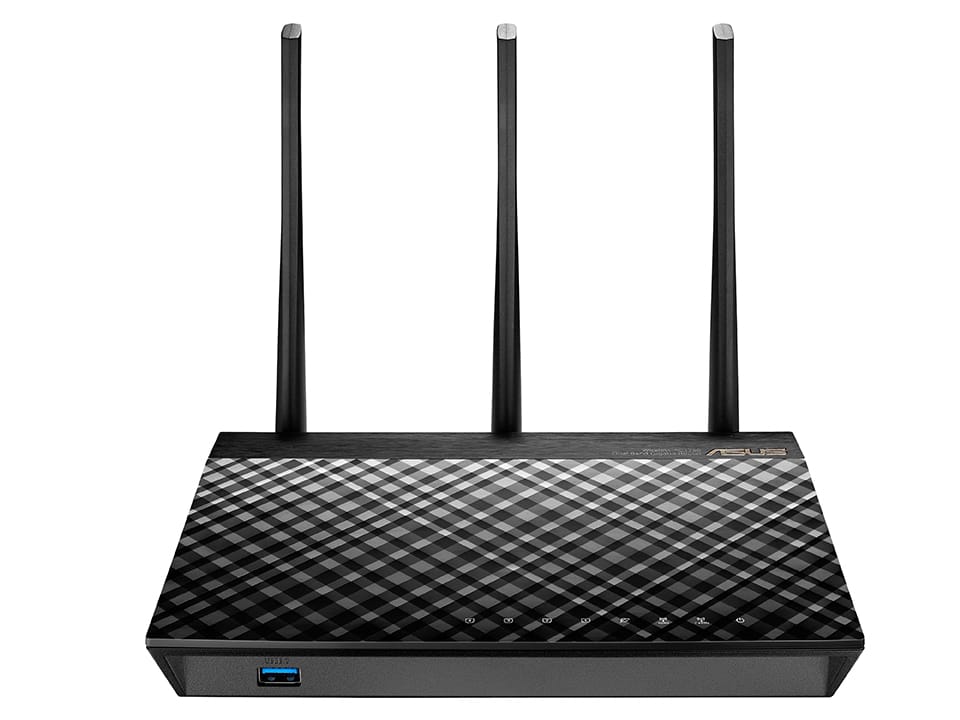
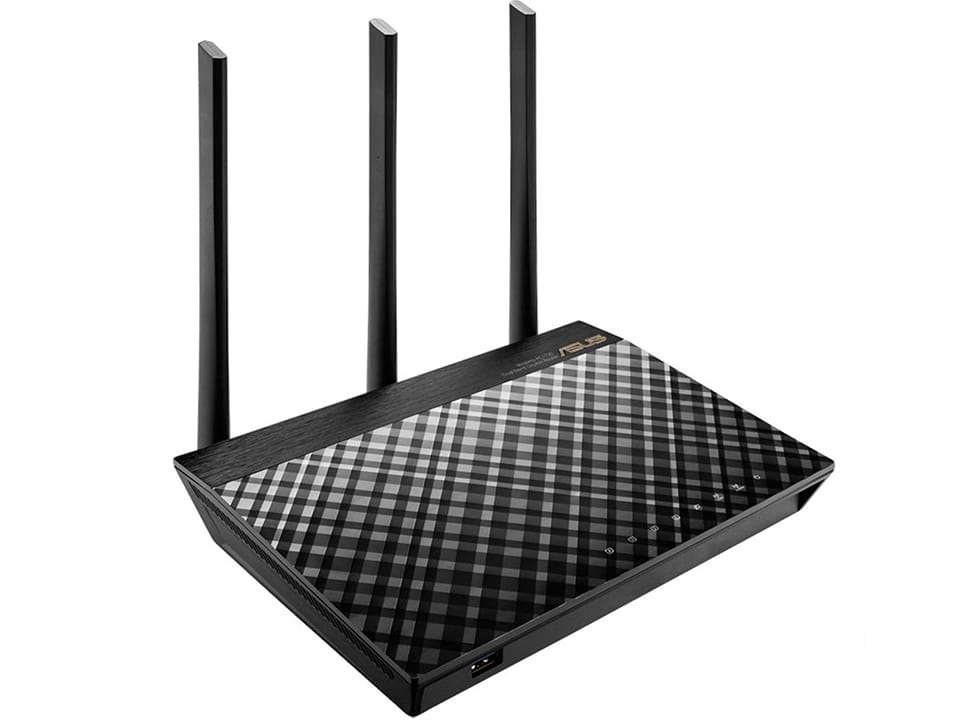
- Подключение роутера ASUS RT-AC66U B1 к компьютеру
- Авторизация
- Настройка пароля на wi-fi
- Настройка PPTP
- Настройка PPTP со статическим IP-адресом
- Настройка L2TP
- Настройка L2TP со статическим IP-адресом
- Настройка PPPOE
- Настройка PPPOE со статическим IP-адресом
- Подключение компьютера к wi-fi сети
Подключение роутера ASUS RT-AC66U B1 к компьютеру
Следующим шагом будет подключение роутера ASUS RT-AC66U B1 к Ноутбуку либо Персональному компьютеру (ПК). Для этого необходимо подключить кабель, который провел провайдер, к WAN порту роутера (то есть это тот кабель, который идет в квартиру, дом, офис, и т.д. из вне), а кабель, который шел в комплекте с роутером, один конец подключаем в один из четырех LAN портов, а другой конец подключите к ноутбуку либо ПК. И да, не забудьте подключить кабель питания.
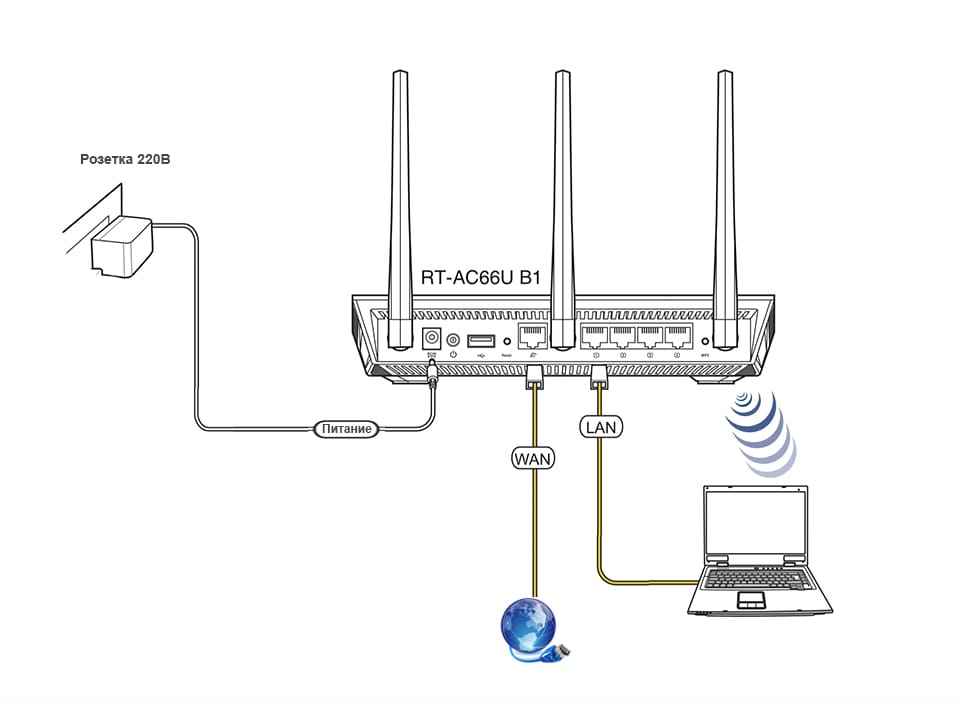
Если при подключении возникли проблемы с сетью, перейдите сюда для ее решения: https://inrouters.ru/neopoznannaya-set/
Авторизация роутера ASUS RT-AC66U B1
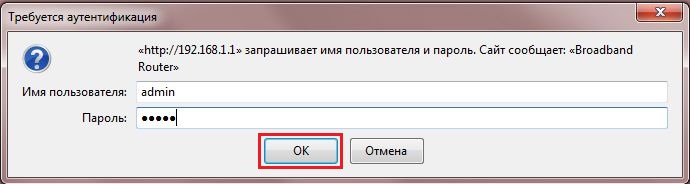
Итак, подключили роутер, теперь нужно через любой браузер (будь это Google Chrome, Mozilla Firefox, Internet Explorer, и т.д.) попасть в его web-интерфейс. Для это открываем браузер и в адресной строке вбиваем адрес роутера: router.asus.com или 192.168.1.1 и нажимаем кнопку «Enter» на клавиатуре.

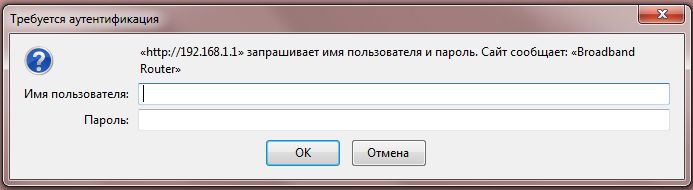
Видим, что роутер требует авторизоваться, т.е. запрашивает имя пользователя и пароль. По умолчанию на роутерах ASUS установлены:
- Имя пользователя — admin
- Пароль — admin
Итак, вбиваем данные и нажимаем «Sing in«
Настройка роутера ASUS RT-AC66U B1
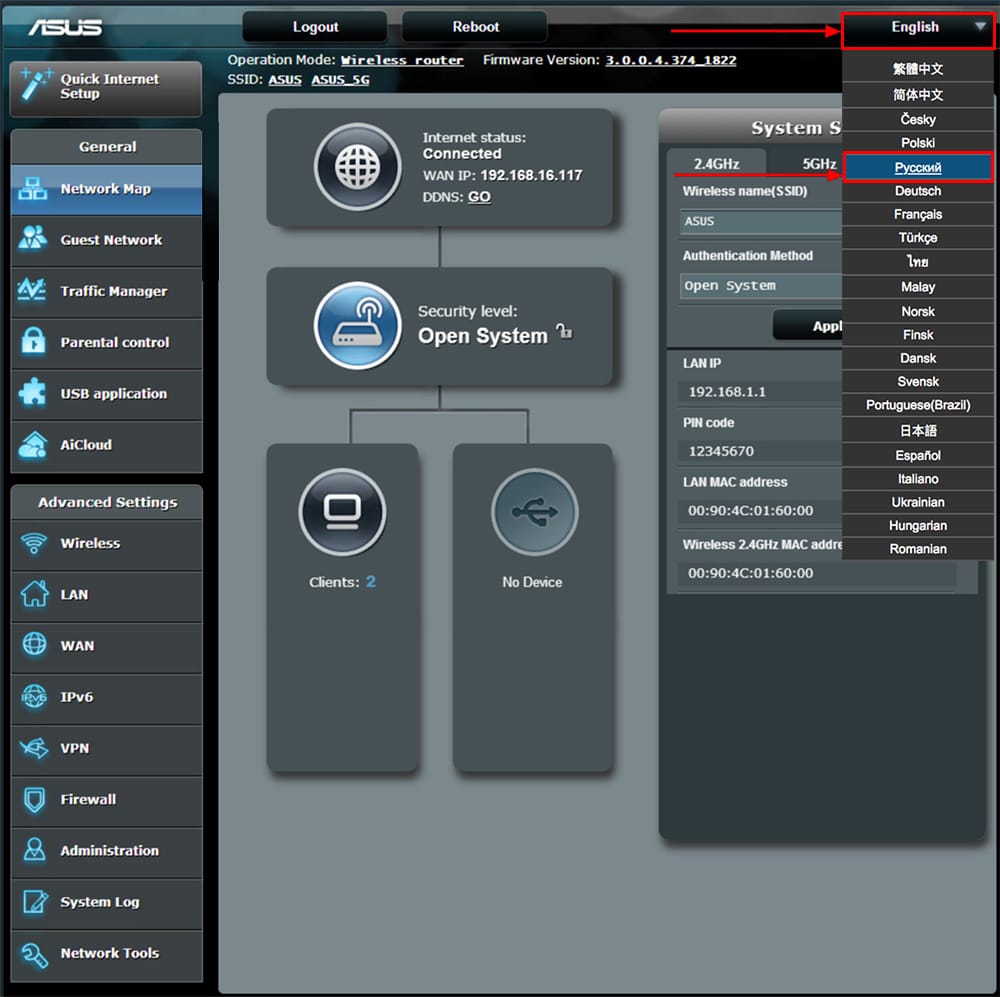
Попали на Web-интерфейс роутер. Теперь необходимо произвести настройки оборудования. Первым делом обезопасим беспроводную сеть, установив пароль на wi-fi. Затем необходимо будет узнать какой тип подключения используется для входа в интернет, это PPTP, L2TP либо PPPOE. Узнать можно позвонив провайдеру (это организация, с которым заключили договор для предоставления услуги интернет). Итак, начнем настройку роутера. Для начала поменяем язык Web-интерфейса на Русский. Для этого переходим в правый верхний угол интерфейса и нажимаем по «English» и выберем «Русский«
Настройка пароля на wi-fi
Роутер ASUS RT-AC66U B1 является двухдиапазонный, это означает, что роутер поддерживает 2 рабочие частоты беспроводного соединения, это 2,4 ГГц и 5 ГГц. 5 ГГц позволяет добиться более высокой пропускной способности, но обладает меньшей дальностью действия чем 2,4 ГГц, 2,4 ГГц более подвержена помехам. 5 ГГц поддерживается далеко не всеми устройствами. Можно выбрать обе, и в зависимости от обстоятельств менять беспроводное соединение уже на устройствах.
Предлагаю Видео инструкцию по настройке пароля на wi-fi на роутере ASUS RT-AC66U B1 на примере роутера ASUS RT-N56U.
Давайте также письменно и иллюстративно рассмотрим настройку пароля на wi-fi на роутере ASUS RT-AC66U B1 в двух частотах.
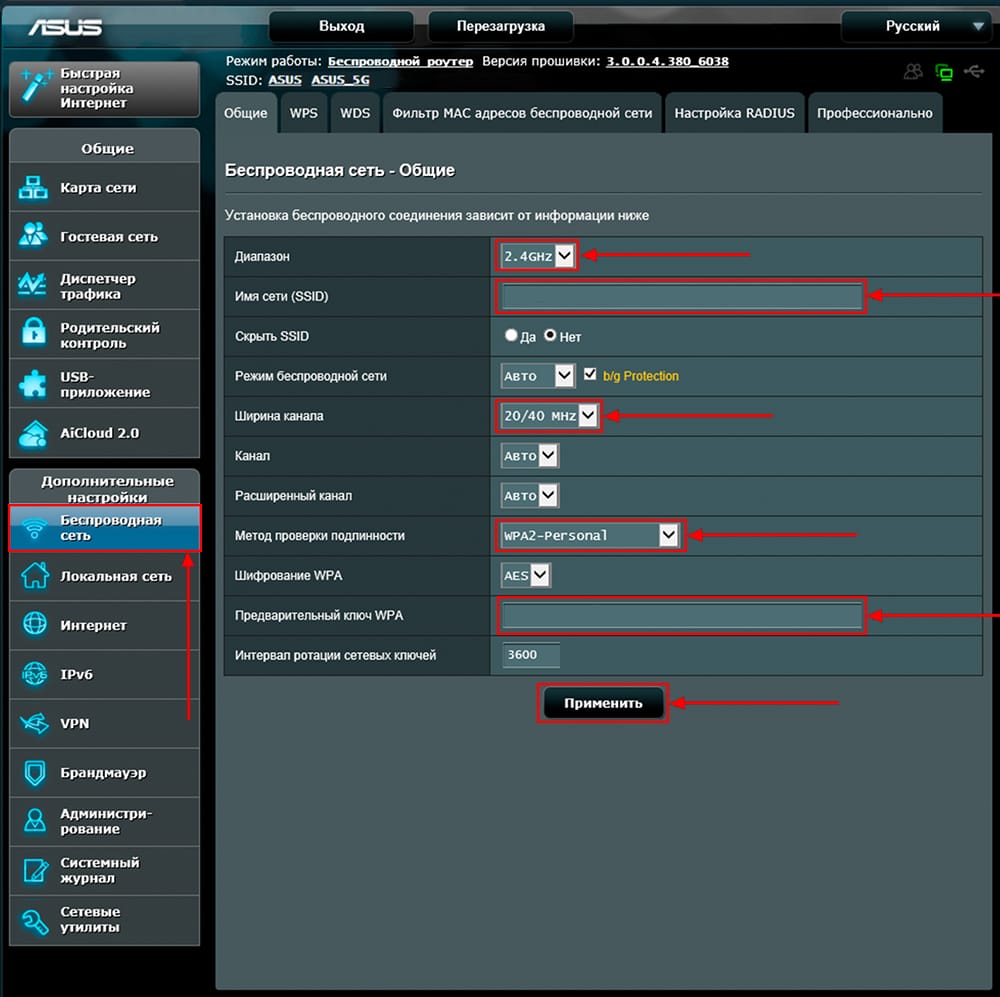
1. Переходим на Web-интерфейсе в меню во вкладку «Беспроводная сеть«.
2. Переходим в графу «Частотный диапазон» выбираем «2,4GHz«.
3. В графе «SSID» придумать и указать имя беспроводной сети, данное имя в дальнейшем будет светиться, когда будите подключаться к сети. Советую обозначить в название сети используемую частоту, к примеру: «imya seti 2.4».
4. «Ширина канала» — 20 MHz.
5. Теперь необходимо поставить пароль на беспроводную сеть. Для этого выбираем «Метод проверки подлинности» — WPA2-Personal«.
6. В поле «Предварительный ключ WPA» придумываем и вбиваем пароль. После жмем «Применить«.
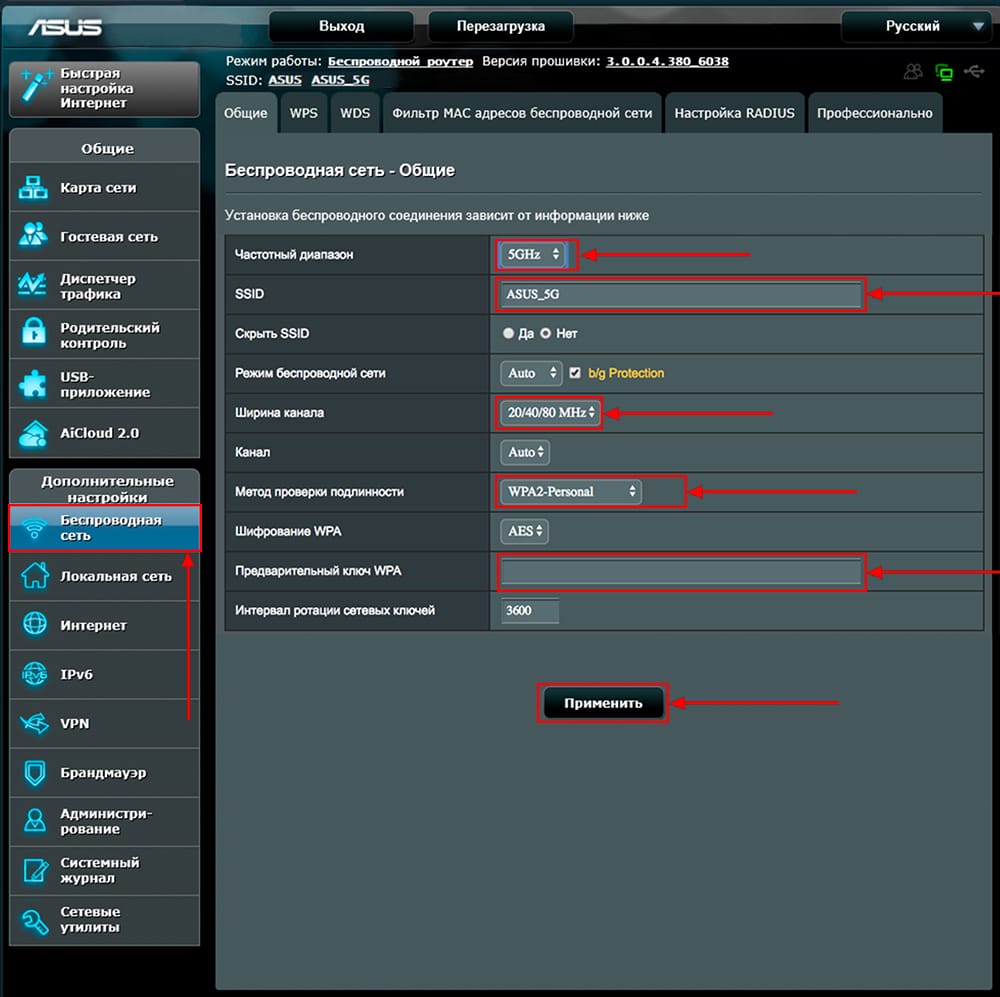
7. Переходим в графу «Частотный диапазон» выбираем «5GHz«.
8. В графе «SSID» придумать и указать имя беспроводной сети, данное имя в дальнейшем будет светиться, когда будите подключаться к сети. Советую обозначить в название сети используемую частоту, к примеру: «imya seti 5».
9. «Ширина канала» — 20/40/80 MHz.
10. Теперь необходимо поставить пароль на беспроводную сеть. Для этого выбираем «Метод проверки подлинности» — WPA2-Personal«.
11. В поле «Предварительный ключ WPA» придумываем и вбиваем пароль. После жмем «Применить«.
Настройка PPTP
Предлагаю Видео инструкцию по настройке типа подключения PPTP на роутере ASUS RT-AC66U B1 на примере роутера ASUS RT-N56U.
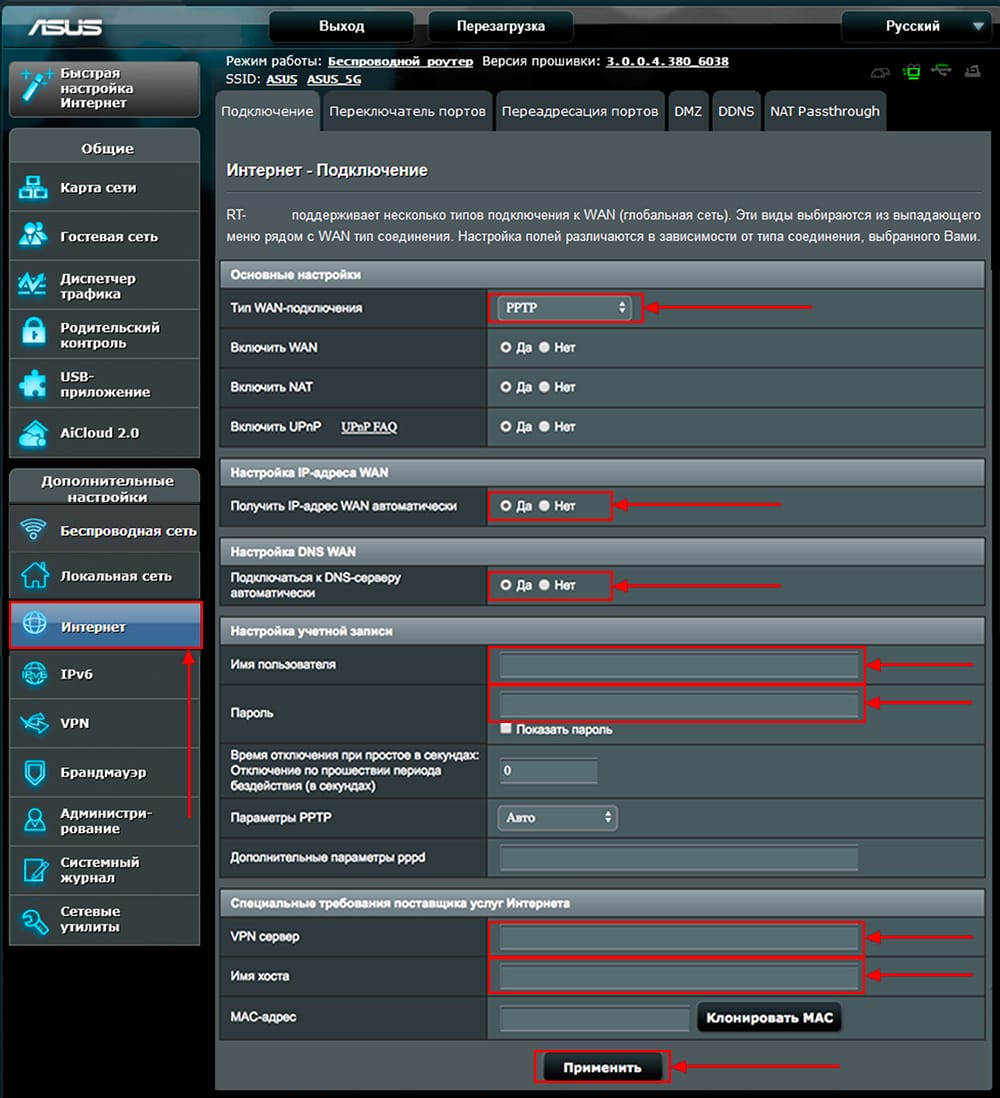
Давайте также письменно и иллюстративно рассмотрим настройку подключения PPTP на роутере ASUS RT-AC66U B1.
1. Переходим в меню во вкладку «Интернет«.
2. В «Тип WAN-подключения» выбираем «PPTP«.
3. «Получить IP-адрес WAN автоматически» и «Подключаться к DNS-серверу автоматически» выбираем «Да«.
4. Ниже предлагается указать «Имя пользователя«, «Пароль«. Также необходимо будет указать ip-адрес сервера в строке «VPN сервер«. Все вышеперечисленные данные предоставляет провайдер (Организация, которая провела интернет).
Все эти данные обычно прописываются в договоре с провайдером. Если по какой-то причине не смогли их найти, необходимо позвонить на горячую линию провайдера и узнать как их можно получить.
5. «Имя хоста» — любое слова латиницей, например «Host».
6. После того, как внесли все необходимые данные нажимаем кнопку «Применить«.
Настройка PPTP со статическим IP-адресом
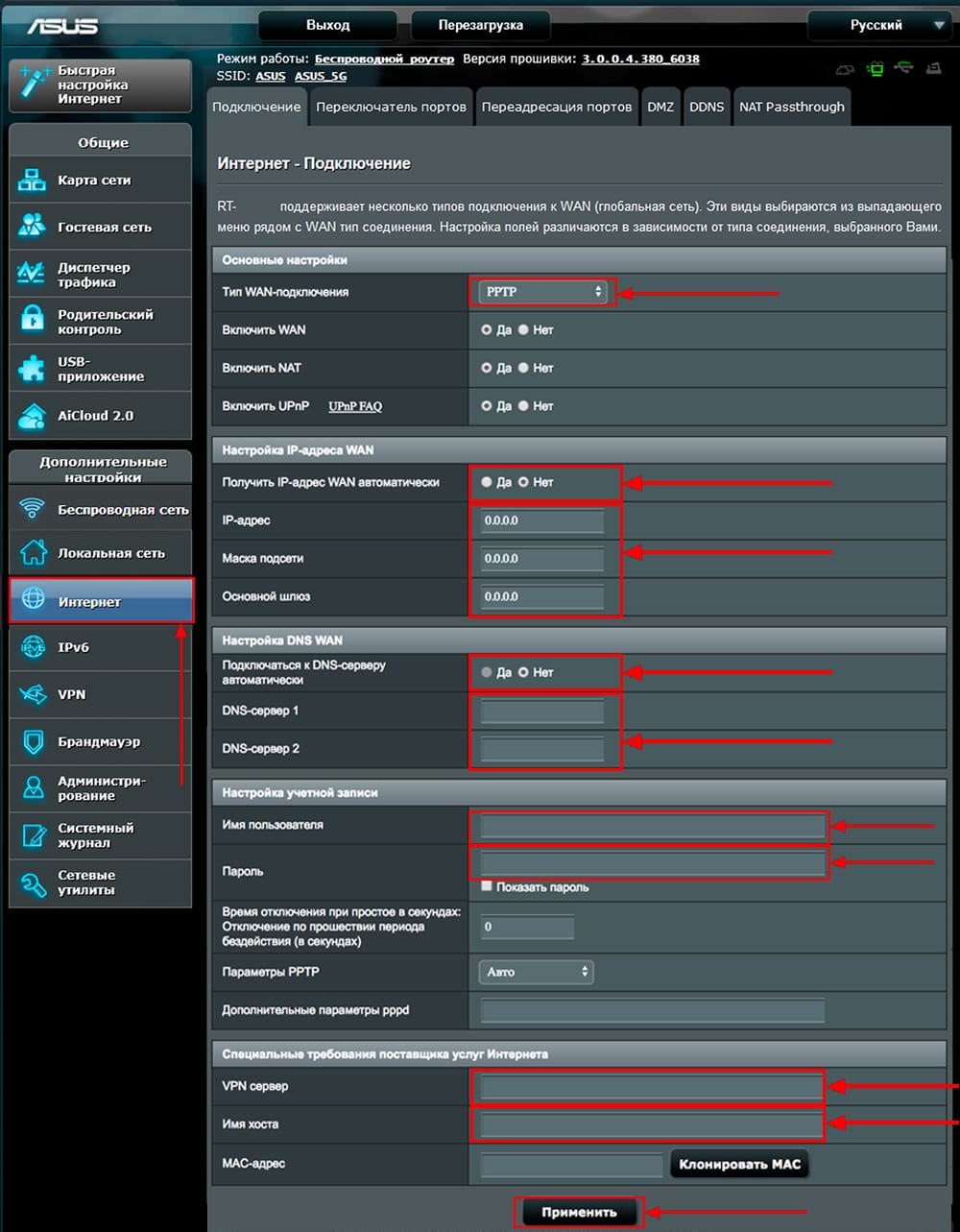
Рассмотрим настройку подключения PPTP со статическим IP-адресом на роутере ASUS RT-AC66U B1. Обычно статический IP-адрес предоставляется юридическим лицам, либо как дополнительная услуга к основному тарифу физическим лицам.
1. Переходим в меню во вкладку «Интернет«.
2. В «Тип WAN-подключения» выбираем «PPTP«.
3. Так как подключение использует статический ip-адрес, ставим «Нет» напротив «Получить IP-адрес WAN автоматически» и «Подключаться к DNS-серверу автоматически«.
4. Указываем ip-адрес сервера (в строке «IP-адрес«), маску подсети (в строке «Маска подсети«), основной шлюз (в строке «Основной шлюз«) и DNS (в строке «DNS-сервер 1» и «DNS-сервер 2«).
Все вышеперечисленные данные предоставляет провайдер (Организация, которая провела интернет).
Все эти данные обычно прописываются в договоре с провайдером. Если по какой-то причине не смогли их найти, необходимо позвонить на горячую линию провайдера и узнать как их можно получить.
5. Ниже предлагается указать «Имя пользователя«, «Пароль«. Также необходимо будет указать ip-адрес сервера в строке «VPN сервер«. Все вышеперечисленные данные предоставляет провайдер (Организация, которая провела интернет).
Все эти данные также прописываются в договоре с провайдером.
6. «Имя хоста» — любое слова латиницей, например «Host».
7. После того, как внесли все необходимые данные нажимаем кнопку «Применить«.
Настройка L2TP
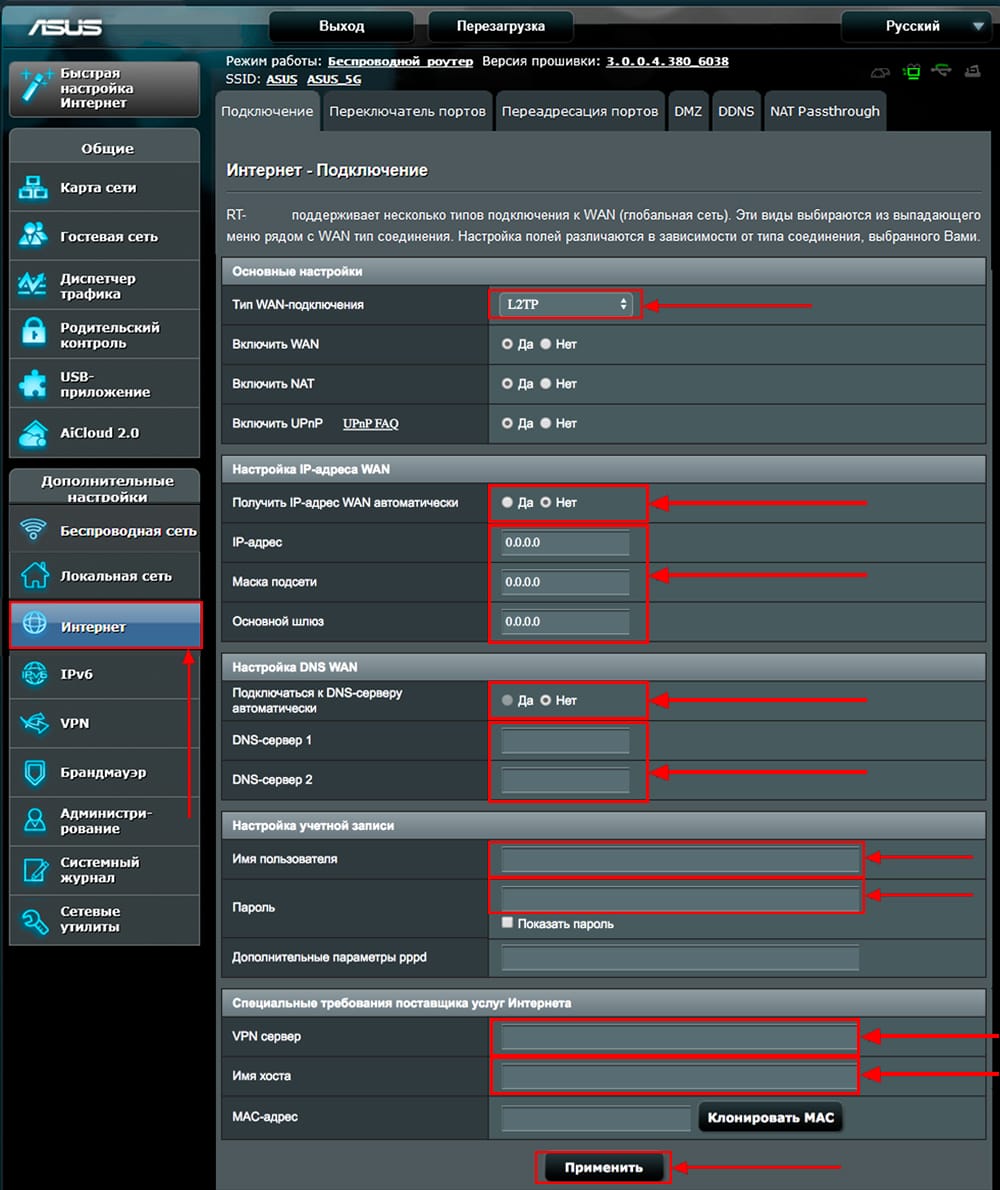
Рассмотрим настройку подключения L2TP на роутере ASUS RT-AC66U B1.
1. Переходим в меню во вкладку «Интернет«.
2. В «Тип WAN-подключения» выбираем «L2TP«.
3. «Получить IP-адрес WAN автоматически» и «Подключаться к DNS-серверу автоматически» выбираем «Да«.
4. Ниже предлагается указать «Имя пользователя«, «Пароль«. Также необходимо будет указать ip-адрес сервера в строке «VPN сервер«. Все вышеперечисленные данные предоставляет провайдер (Организация, которая провела интернет).
Все эти данные обычно прописываются в договоре с провайдером. Если по какой-то причине не смогли их найти, необходимо позвонить на горячую линию провайдера и узнать как их можно получить.
5. «Имя хоста» — любое слова латиницей, например «Host».
6. После того, как внесли все необходимые данные нажимаем кнопку «Применить«.

Настройка L2TP со статическим IP-адресом
Рассмотрим настройку подключения L2TP со статическим IP-адресом на роутере ASUS RT-AC66U B1.
Обычно статический IP-адрес предоставляется юридическим лицам, либо как дополнительная услуга к основному тарифу физическим лицам.
1. Переходим в меню во вкладку «Интернет«.
2. В «Тип WAN-подключения» выбираем «L2TP«.
3. Так как подключение использует статический ip-адрес, ставим «Нет» напротив «Получить IP-адрес WAN автоматически» и «Подключаться к DNS-серверу автоматически«.
4. Указываем ip-адрес сервера (в строке «IP-адрес«), маску подсети (в строке «Маска подсети«), основной шлюз (в строке «Основной шлюз«) и DNS (в строке «DNS-сервер 1» и «DNS-сервер 2«).
Все вышеперечисленные данные предоставляет провайдер (Организация, которая провела интернет).
Все эти данные обычно прописываются в договоре с провайдером. Если по какой-то причине не смогли их найти, необходимо позвонить на горячую линию провайдера и узнать как их можно получить.
5. Ниже предлагается указать «Имя пользователя«, «Пароль«. Также необходимо будет указать ip-адрес сервера в строке «VPN сервер«. Все вышеперечисленные данные предоставляет провайдер (Организация, которая провела интернет).
Все эти данные также прописываются в договоре с провайдером.
6. «Имя хоста» — любое слова латиницей, например «Host».
7. После того, как внесли все необходимые данные нажимаем кнопку «Применить«.
Настройка PPPOE
Предлагаю Видео инструкцию по настройке типа подключения PPPOE на роутере ASUS RT-AC66U B1 на примере роутера ASUS RT-N56U.
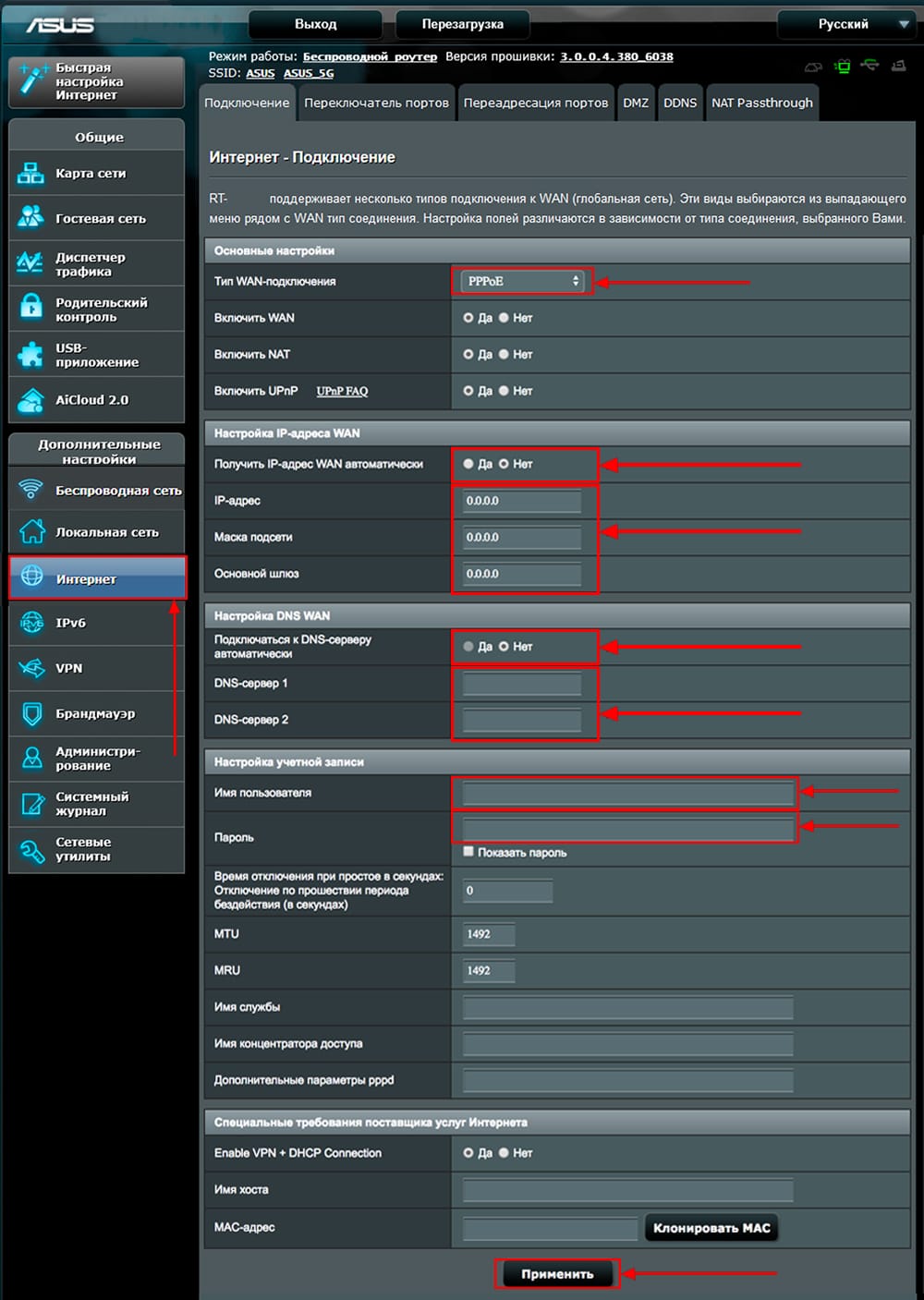
Давайте также письменно и иллюстративно рассмотрим настройку подключения PPPOE на роутере ASUS RT-AC66U B1.
1. Переходим в меню во вкладку «Интернет«.
2. В «Тип WAN-подключения» выбираем «PPPOE«.
3. «Получить IP-адрес WAN автоматически» и «Подключаться к DNS-серверу автоматически» выбираем «Да«.
4. Ниже предлагается указать «Имя пользователя«, «Пароль«. Все вышеперечисленные данные предоставляет провайдер (Организация, которая провела интернет).
Все эти данные обычно прописываются в договоре с провайдером. Если по какой-то причине не смогли их найти, необходимо позвонить на горячую линию провайдера и узнать как их можно получить.
5. После того, как внесли все необходимые данные нажимаем кнопку «Применить«.

Настройка PPPOE со статическим IP-адресом
Рассмотрим настройку подключения PPPOE со статическим IP-адресом на роутере ASUS RT-AC66U B1.
Обычно статический IP-адрес предоставляется юридическим лицам, либо как дополнительная услуга к основному тарифу физическим лицам.
1. Переходим в меню во вкладку «Интернет«.
2. В «Тип WAN-подключения» выбираем «PPPOE«.
3. Так как подключение использует статический ip-адрес, ставим «Нет» напротив «Получить IP-адрес WAN автоматически» и «Подключаться к DNS-серверу автоматически«.
4. Указываем ip-адрес сервера (в строке «IP-адрес«), маску подсети (в строке «Маска подсети«), основной шлюз (в строке «Основной шлюз«) и DNS (в строке «DNS-сервер 1» и «DNS-сервер 2«).
Все вышеперечисленные данные предоставляет провайдер (Организация, которая провела интернет).
Все эти данные обычно прописываются в договоре с провайдером. Если по какой-то причине не смогли их найти, необходимо позвонить на горячую линию провайдера и узнать как их можно получить.
5. Ниже предлагается указать «Имя пользователя«, «Пароль«. Все вышеперечисленные данные предоставляет провайдер (Организация, которая провела интернет).
Все эти данные также прописываются в договоре с провайдером.
6. После того, как внесли все необходимые данные нажимаем кнопку «Применить«.
Подключение компьютера к wi-fi сети смотрите здесь:
https://inrouters.ru/kak-podklyuchit-wi-fi-na-kompyutere-windows-10/
Надеюсь статья была максимально полезна.
При желании можете поддержать проект: https://inrouters.ru/donation/
ASUS RT-AC66U является одним из самых популярных роутеров на рынке. Он обеспечивает стабильное соединение с высокой скоростью, а также имеет широкий функционал для настройки и управления сетью. В данной статье мы расскажем о том, как настроить роутер ASUS RT-AC66U, используя пошаговую инструкцию.
Прежде всего, необходимо подключить к роутеру ASUS RT-AC66U компьютер или ноутбук посредством Ethernet-кабеля. Затем, введите адрес 192.168.1.1 в адресной строке браузера. После этого, вы будете перенаправлены на страницу входа в административный интерфейс роутера.
На данной странице вам необходимо ввести свои учетные данные (логин и пароль) для входа в административный интерфейс. Если вы впервые настраиваете роутер, используйте значения, указанные в руководстве пользователя. После успешного входа, вы перейдете к основным настройкам роутера ASUS RT-AC66U.
Содержание
- Подключение роутера к сети и компьютеру
- Вход в Web-интерфейс роутера
- Обновление прошивки роутера
- Настройка базовых параметров подключения
- Настройка Wi-Fi на роутере ASUS RT AC66U
- Настройка защиты и безопасности
Подключение роутера к сети и компьютеру
Прежде чем приступить к настройке роутера ASUS RT AC66U, необходимо правильно подключить его к вашей сети и компьютеру. Для этого следуйте инструкциям ниже:
| Шаг 1: | Вставьте один конец Ethernet-кабеля в порт WAN на задней панели роутера и другой конец в ваш модем или источник интернет-соединения. |
| Шаг 2: | Подключите компьютер к роутеру с помощью второго Ethernet-кабеля. Вставьте один конец кабеля в порт LAN на задней панели роутера и другой конец в сетевой порт компьютера. |
| Шаг 3: | Включите роутер и компьютер. |
Теперь роутер должен быть успешно подключен к вашей сети и компьютеру. Вы можете переходить к настройке роутера, следуя дальнейшим шагам инструкции.
Вход в Web-интерфейс роутера
Для начала настройки rt роутера ASUS RT AC66U необходимо войти в его Web-интерфейс. Веб-интерфейс позволяет настраивать все параметры роутера с помощью удобного графического интерфейса.
Для того чтобы войти в Web-интерфейс роутера, выполните следующие действия:
- Откройте любой установленный на вашем компьютере веб-браузер (например, Google Chrome, Mozilla Firefox, Internet Explorer).
- В адресной строке браузера введите IP-адрес своего роутера. Обычно по умолчанию это 192.168.1.1, но может отличаться в зависимости от настроек вашей сети.
- Нажмите клавишу Enter на клавиатуре.
- Откроется страница авторизации веб-интерфейса роутера. Введите имя пользователя и пароль.
- Нажмите кнопку «Войти» или клавишу Enter.
После успешной авторизации вы будете перенаправлены на главную страницу Web-интерфейса роутера, где сможете настроить все необходимые параметры и функции.
Обновление прошивки роутера
Шаг 1: Подключите компьютер к роутеру с помощью Ethernet-кабеля.
Шаг 2: Откройте веб-браузер и введите IP-адрес роутера (по умолчанию 192.168.1.1) в адресной строке.
Шаг 3: Введите имя пользователя и пароль для доступа к панели управления роутера.
Шаг 4: Найдите в меню настройки роутера пункт «Обновление прошивки» или «Firmware Upgrade».
Шаг 5: Загрузите новую версию прошивки с сайта производителя роутера.
Шаг 6: Подождите, пока загрузка прошивки завершится.
Шаг 7: Нажмите кнопку «Обновить» или «Update», чтобы начать процесс обновления прошивки.
Шаг 8: Не отключайте роутер во время обновления прошивки и дождитесь окончания процесса.
Шаг 9: После завершения обновления прошивки роутер автоматически перезагрузится.
Шаг 10: После перезагрузки роутера проверьте его работоспособность и убедитесь, что все установки и настройки сохранены.
Обновление прошивки роутера ASUS RT AC66U следует проводить регулярно, чтобы иметь доступ к последним обновлениям безопасности и возможностям устройства. Убедитесь, что перед обновлением прошивки у вас есть стабильное подключение к интернету и бэкап всех важных данных.
Настройка базовых параметров подключения
Для начала настройки rt роутера ASUS RT AC66U, необходимо подключить его к компьютеру с помощью Ethernet-кабеля. Затем следуйте следующим шагам:
- Включите роутер, подключив его к источнику питания.
- Откройте веб-браузер (например, Google Chrome, Mozilla Firefox, Internet Explorer) и введите адрес 192.168.1.1 в адресной строке.
- В появившемся окне введите логин и пароль по умолчанию. Логин: admin, пароль: admin.
- Нажмите кнопку «Вход», чтобы получить доступ к панели управления роутером.
- На главной странице панели управления найдите и выберите вкладку «Настройки сети».
- На странице «Быстрая настройка» установите следующие параметры:
- Для типа подключения выберите «PPPoE» (если ваш провайдер интернета использует такое подключение).
- Введите данные, предоставленные вашим интернет-провайдером, в поля «Имя пользователя» и «Пароль».
- Для статического IP-адреса введите информацию, предоставленную провайдером.
- Для динамического IP-адреса оставьте все поля пустыми.
- Нажмите кнопку «Применить» или «Сохранить», чтобы сохранить изменения.
После выполнения этих шагов вы успешно настроите базовые параметры подключения на роутере ASUS RT AC66U.
Настройка Wi-Fi на роутере ASUS RT AC66U
Шаг 1. Подключите роутер к источнику питания и провайдеру Интернета. Подключите компьютер к роутеру с помощью Ethernet-кабеля.
Шаг 2. Откройте браузер и введите в адресной строке IP-адрес роутера (по умолчанию http://192.168.1.1). Нажмите Enter.
Шаг 3. Введите имя пользователя и пароль для входа в настройки роутера (по умолчанию admin/admin). Нажмите Войти.
Шаг 4. В боковом меню найдите вкладку «Настройки Wi-Fi» или «Wireless».
Шаг 5. В разделе «Wireless Network Name (SSID)» введите имя вашей беспроводной сети. Рекомендуется использовать уникальное имя, которое будет легко запомнить.
Шаг 6. В разделе «Wireless Network Key» выберите тип защиты (например, WPA2-PSK) и введите пароль для доступа к Wi-Fi сети. Пароль должен быть надежным и состоять из букв, цифр и специальных символов.
Шаг 7. Нажмите «Применить» или «Сохранить» для сохранения настроек Wi-Fi.
Шаг 8. Подключите к роутеру другие устройства через Wi-Fi. Их названия будут отображены в списке подключенных устройств в настройках роутера.
В результате выполнения этих шагов Wi-Fi на роутере ASUS RT AC66U будет настроен и готов к использованию. Теперь вы можете наслаждаться скоростным и безопасным подключением к сети через Wi-Fi.
Настройка защиты и безопасности
Настройка защиты и безопасности вашего роутера ASUS RT AC66U очень важна, чтобы обеспечить защиту вашей сети от несанкционированного доступа и вредоносных программ. Вот несколько шагов, которые вы должны выполнить для обеспечения безопасности вашей сети:
1. Измените пароль для доступа к административному интерфейсу:
Пароль, заданный по умолчанию, может быть известным злоумышленникам, поэтому важно изменить его на сложный и надежный пароль. Для этого перейдите в настройки роутера, найдите раздел «Администрирование» и выберите опцию «Смена пароля». Задайте новый пароль и сохраните настройки.
2. Включите брандмауэр:
Брандмауэр помогает блокировать несанкционированный доступ к вашей сети и защищает ваши устройства от вредоносных атак. В настройках роутера найдите раздел «Брандмауэр» и установите его в режим «Включен».
3. Включите защиту Wi-Fi:
Для безопасного использования Wi-Fi установите шифрование WPA2, которое является наиболее безопасным вариантом. В настройках роутера найдите раздел «Wi-Fi» и выберите опцию «Беспроводная безопасность». Установите тип шифрования WPA2 и задайте пароль для доступа к Wi-Fi сети.
4. Ограничьте доступ к устройствам:
Чтобы предотвратить несанкционированный доступ к вашей сети, вы можете ограничить список устройств, которые могут подключаться к вашему роутеру. В настройках роутера найдите раздел «Контроль доступа» и добавьте MAC-адреса устройств, которые вы хотите разрешить подключиться к сети.
5. Обновляйте прошивку:
Установка обновлений прошивки роутера помогает исправлять уязвимости и обеспечивать безопасность сети. Проверяйте наличие новых обновлений на сайте производителя и регулярно обновляйте прошивку вашего роутера.
Следуя этим шагам, вы сделаете свою сеть более защищенной от возможных угроз и обеспечите безопасность ваших данных и устройств.
На чтение 9 мин Просмотров 2.1к.

Юрий Санаев
Системный администратор. Менеджер по продажам компьютеров и wi-fi оборудования. Опыт работы – 10 лет. Знает о «железе» и софте все и даже больше.
ASUS RT-AC66U – двухдиапазонный маршрутизатор с тремя антеннами и скоростью до 1750 Мбит/с. Одна из лучших моделей производителя обеспечивает широкую площадь покрытия, работает в двух диапазонах, имеет функцию родительского контроля. Важные достоинства роутера – надежность и простота настройки, благодаря которой с установкой и подключением устройства легко разберется даже неопытный пользователь. Об особенностях ASUS RT-AC66U, подключении и установке, работе и обновлении прошивки поговорим в этой статье.
Содержание
- Обзор модели: опции и характеристики
- Установка и подключение
- Настройка Wi-Fi
- Защита и смена пароля
- Работа в режиме точки доступа
- Прошивка
- Сброс настроек
- Отзывы
Обзор модели: опции и характеристики
ASUS RT-AC66U имеет две версии: обычную и с артикулом B1. Вторая модель — более новая и отличается от первой наличием более мощного двухъядерного процессора, а также разъемом USB 3.0. Остальные технические характеристики и настройка у разных версий маршрутизатора одинаковые.
| Разъемы | 1 WAN, 4 LAN, 1 USB 2.0 + 1 USB 3.0 (в зависимости от версии – 2 USB 2.0) |
| Кнопки | WPS, Reset, Power |
| Индикаторы | Питание, 4 LAN, WAN, 2 Wi-Fi, 1 USB |
| Антенны | 3, внешние |
| Беспроводные протоколы | IEEE 802.11a/b/g/n, IEEE 802.11ac, IEEE 802.3u, IPv4, IPv6 |
| Рабочие частоты | 2,4 ГГц, 5 ГГц |
Подробнее — под спойлером.
Технические характеристики роутера ASUS RT-AC66U

Роутер ASUS RT-AC66U работает в двух диапазонах (2,4 ГГц и 5 ГГц) и обеспечивает общую скорость передачи данных до 1750 Мбит/с.
Двухъядерный процессор в ASUS RT-AC66U B1, по отзывам покупателей, обеспечивает плавное воспроизведение видео в высоком качестве и минимальное количество зависаний и других сбоев в онлайн-играх.
Технология AiRadar улучшает покрытие помещения беспроводной сетью. Маршрутизатор интеллектуально распознает наличие техники, подключенной к Wi-Fi и направляет на нее сильный однонаправленный сигнал вместо слабого всенаправленного. Так достигается более высокая скорость передачи данных.
Устройство оснащено двумя USB портами, использовать которые можно для разных задач. Подключив к роутеру через USB внешний жесткий диск, можно скачивать данные без использования компьютера. Подсоединив к маршрутизатору USB-совместимый принтер, можно организовать сетевой сервер печати.
Для удобного управления роутером можно скачать на Android и iOS приложение ASUS Router. Через него можно контролировать сетевой трафик, менять настройки устройства, устранять сбои подключения, обновлять прошивку и т.д.
Технология AiProtection предлагает самые современные средства защиты – родительский контроль, VPN-сервер с шифрованием по технологии MPPE, обнаружение потенциальных угроз, возможность создания гостевой сети и т.д.
Установка и подключение
Перед настройкой маршрутизатор ASUS RT-AC66U необходимо правильно установить и подключить. Если планируется использование беспроводной сети, устройство нужно расположить в ее середине, чтобы покрытие было равномерным во всех помещениях. На тыльной стороне роутера есть отверстия, поэтому его можно удобно повесить на стену. Если прибор будет подключен кабелем к ноутбуку или ПК, его устанавливают поблизости от клиента.
После установки к порту WAN ASUS RT-AC66U нужно подключить кабель, идущий от провайдера. При настройке проводного соединения Ethernet-кабелем следует связать разъемы LAN на корпусе маршрутизатора и клиента. Далее к маршрутизатору необходимо подключить кабель питания, вставить вилку в розетку и включить прибор.
https://www.youtube.com/watch?v=zs6ebeYxA88
Настройка Wi-Fi
Для настройки Wi-Fi нужно открыть беспроводной веб-интерфейс маршрутизатора. Для этого в браузере в адресной строке следует ввести 192.168.1.1, а затем авторизоваться, указав «admin/admin» в качестве логина и пароля по умолчанию.

Если появится окно быстрой настройки – закрыть его.

Пользователь попадет в окно настроек маршрутизатора.
Инструкция по настройке Wi-Fi:
- Справа в верхней части окна кликнуть по кнопке для выбора языка и в выпадающем списке выбрать «Русский».

- В меню слева в разделе «Дополнительные настройки» перейти во вкладку «Интернет».
- В поле «Основные настройки» напротив «Тип WAN-подключения» выбрать «Автоматический IP».
- В строке «Включить WAN» установить «Да».
- Напротив «Подключаться к DNS-серверу автоматически» отметить «Да».
- Кликнуть «Применить».

Далее необходимо дождаться сохранения настроек, после чего соединение будет установлено.
Преимущество маршрутизатора ASUS RT-AC66U в простоте подключения. Настроить соединение с Интернетом сможет даже неопытный пользователь.
Защита и смена пароля
После настройки соединения на ASUS RT-AC66U нужно позаботиться об его безопасности – установить логин и пароль. Для этого необходимо:
- В меню кликнуть «Беспроводная сеть».
- Выбрать частоту 2,4 ГГц в поле «Частотный диапазон».
- Придумать и ввести новое название сети в строке «SSID».
- Чтобы сеть не видели посторонние, установить значение «Да» в поле «Скрыть SSID». Если в этом нет необходимости, выбрать «Нет».
- Установить «Авто» в разделе «Режим беспроводной сети».
- Выбрать «Авто» в строке «Канал».
- В разделе «Метод проверки подлинности» установить WPA2-Personal.
- В строке «Предварительный ключ WPA» придумать и указать новый пароль для беспроводной сети (8 и более символов, разрешается использовать буквы латинского алфавита и цифры).
- Кликнуть «Применить».

Далее нужно выбрать в поле «Частотный диапазон» частоту «5 ГГц» и выполнить аналогичные действия. Название сети должно отличаться от имени сети на частоте 2,4 ГГц.

Настройка защиты и смены пароля на ASUS RT-AC66U завершена.
Работа в режиме точки доступа
Маршрутизатор ASUS RT-AC66U может работать в качестве точки доступа. Это актуально, если у пользователя уже есть модем и ему нужно подключить к нему роутер для раздачи Wi-Fi. Другое решение – подключить ASUS к уже имеющемуся роутеру, чтобы раздавать Wi-Fi на другом этаже или во второй части дома. При этом соединение между устройствами выполняется через сетевой кабель, а IP-адреса устройствам раздает модем или главный роутер.
Инструкция по настройке маршутизатора на работу в режиме точки доступа:
- Соединить модем или главный роутер с ASUS RT-AC66U Ethernet-кабелем. На обоих устройствах он подключается в разъем
- Перейти в раздел «Администрирование» и выбрать вкладку «Режим работы».
- Кликнуть «Режим точки доступа».
- Нажать «Сохранить».

- В открывшемся окне нужно задать настройки IP-адреса. Для этого необходимо в поле «Получать LAN IP автоматически» выбрать «Нет», а затем заполнить поля «IP-адрес», «маска подсети» и «Шлюз по умолчанию».
- В поле «Подключение к DNS-серверу» выбрать «Автоматически».

- В новом окне настроить имя беспроводной сети 2,4 ГГц и пароль для подключения.
- Повторить действия для сети на частоте 5 ГГц.
- Нажать «Применить».

Маршрутизатор будет перезагружен и перейдет в режим точки доступа. Чтобы открыть настройки, нужно ввести в адресной строке IP-адрес, назначенный пользователем. Если выбрано автоматическое получение IP, чтобы узнать IP-адрес, потребуется скачать и установить утилиту Device Discovery.
Прошивка
Чтобы роутер работал стабильно, необходимо перед настройкой подключения выполнить обновление прошивки маршрутизатора. В дальнейшем эту операцию следует проводить регулярно, с выходом свежих версий программного обеспечения.
Инструкция:
- Открыть веб-интерфейс ASUS RT-AC66U, пройти авторизацию.
- В меню слева нажать «Дополнительные настройки», перейти во вкладку «Администрирование» и нажать «Обновление прошивки».

- Загрузить сайт https://www.asus.com/ru/Networking/RT-AC66U-B1/HelpDesk_BIOS/ (для RT-AC66U B1) или https://www.asus.com/ru/Networking/RTAC66U/HelpDesk_BIOS/ для скачивания актуальной версии прошивки.

- Сравнить последнюю версию ПО, доступную для загрузки, с установленной. Если она новее, кликнуть «Скачать» и указать папку для сохранения файла.
- В веб-интерфейсе маршрутизатора нажать «Browser» и задать путь к установочному файлу.
- Кликнуть «Загрузить».

Дождаться окончания установки. Во время обновления программного обеспечения запрещается выключать маршрутизатор – это может привести к поломке устройства.
Сброс настроек
Чтобы выполнить сброс настроек на ASUS RT-AC66U B1 или RT-AC66U, необходимо:
- Открыть веб-интерфейс маршрутизатора.
- Пройти авторизацию.
- В меню в левой стороне окна выбрать «Дополнительные настройки» и открыть вкладку «Администрирование».
- Напротив строки «По умолчанию» нажать «Восстановить».
- Подтвердить выполнение действия.

Роутер будет перезагружен, а затем его потребуется настроить заново.
ASUS RT-AC66U – двухдиапазонный маршрутизатор с большой площадью покрытия и скоростью до 1750 Мбит/с. Простота настройки, широкие функциональные возможности, управление с помощью приложения – важные особенности модели. Как и другие устройства производителя, RT-AC66U отличается высоким качеством. Приобретая роутер, пользователь может быть уверен, что он проработает в течение долгого времени.
Отзывы
Цена роутера немаленькая – от 8000 руб. При этом отзывы отличные. «Безглючный и шустрый» — пишут пользователи. Небольшие недостатки компенсируются явными плюсами.
Отличный сигнал
Хороший функционал
Яркие светодиоды
Низкая скорость USB
Невозможность ограничить скорость гостевым клиентам
Цена
-
Драйверы
6
-
Инструкции по эксплуатации
22
Языки:


ASUS RT-AC66U инструкция по эксплуатации
(174 страницы)
- Языки:Болгарский, Венгерский, Латышский, Литовский, Польский, Румынский, Русский, Сербский, Словенский, Турецкий, Украинский, Хорватский, Чешский, Эстонский
-
Тип:
PDF -
Размер:
11.37 MB -
Описание:
ASUS RT-AC66U QSG (Quick Start Guide) for East European
Language: English, Bulgarian, Czech, Estonian, Hungarian, Latvian, Lithuanian, Polish, Romanian, Russian, Slovensky, Turkish, Ukrainian, Croatian, Serbian, Slovenian


ASUS RT-AC66U инструкция по эксплуатации
(136 страниц)
- Языки:Греческий, Датский, Испанский, Итальянский, Немецкий, Нидерландский, Норвежский, Португальский, Французский, Шведский
-
Тип:
PDF -
Размер:
9.51 MB -
Описание:
ASUS RT-AC66U QSG (Quick Start Guide) for West European
Language: English, Dutch, Finnish, French, German, Norwegian, Danish, Swedish, Greek, Italian, Portuguese, Spanish


На NoDevice можно скачать инструкцию по эксплуатации для ASUS RT-AC66U. Руководство пользователя необходимо для ознакомления с правилами установки и эксплуатации ASUS RT-AC66U. Инструкции по использованию помогут правильно настроить ASUS RT-AC66U, исправить ошибки и выявить неполадки.