
Перейти к контенту

Русские электронные инструкции по эксплуатации
Постоянно обновляемый большой каталог документации по эксплуатации и использованию современных устройств и оборудования на русском языке. Бесплатное скачивание файлов.
Поиск:
Главная
♥ В закладки
Просмотр инструкции в pdf


Инструкция по эксплуатации робота-пылесоса Dreame Robot Vacuum-Mop F9 White.
Скачать инструкцию к роботу-пылесосу Dreame Robot Vacuum-Mop F9 White (10,07 МБ)

Инструкции по эксплуатации роботов-пылесосов Dreame
« Инструкция к смартфону Honor 70 8+128GB Emerald Green
» Инструкция к роботу-пылесосу xRobot Strider Black
Вам также может быть интересно

Инструкция к роботу-пылесосу Dreame Robot Vacuum D9 White

Инструкция к роботу-пылесосу Dreame Z10 Pro RLS5D

Инструкция к роботу-пылесосу Dreame L10s Ultra

Инструкция к роботу-пылесосу Dreame Bot W10 White

Инструкция к пылесосу Dreame Cordless Vacuum Cleaner V9 White

Инструкция к роботу-пылесосу Dreame L10S Pro

Инструкция к роботу-пылесосу Dreame Bot Robot Vacuum and Mop D9 Pro Black

Инструкция к роботу-пылесосу Dreame Bot Robot Vacuum and Mop D9 Max Black
Добавить комментарий
Имя *
Email *
Сайт
Комментарий


Сохранить моё имя, email и адрес сайта в этом браузере для последующих моих комментариев.
- Добавить инструкцию
- Заказать инструкцию
- Политика конфиденциальности
Перейти к контенту
Dreame Robot Vacuum-Mop F9 Руководство пользователя
Информация по технике безопасности
Только для целей навигации и позиционирования камера вакуумной швабры будет собирать людей в окрестностях в пределах досягаемости viewуглы во время чистки. Будьте уверены, что вся ваша личная информация будет защищена технологией шифрования данных.
Ограничения использования
- Этот продукт предназначен только для мытья полов в домашних условиях.
- Не используйте его на открытом воздухе, на поверхностях, отличных от пола, а также в коммерческих или промышленных помещениях.
- Не используйте пылесос на поверхности, подвешенной над уровнем земли, без защитного барьера.
- Не используйте вакуумную швабру при температуре окружающей среды выше 40 ° C или ниже 0 ° C, а также на полу с жидкостями или липкими веществами.
- Поднимите кабели с пола перед использованием пылесоса, чтобы предотвратить их волочение во время уборки.
- Убирайте с пола хрупкие или мелкие предметы, чтобы пылесос не ударил их и не повредил.
- Этот продукт может использоваться детьми в возрасте от 8 лет и лицами с физическими, сенсорными, интеллектуальными недостатками или ограниченным опытом или знаниями под наблюдением родителей или опекунов, чтобы обеспечить безопасную работу и избежать любого риска опасностей. Дети не должны производить чистку и обслуживание без присмотра.
- Дети не должны играть с этим изделием. Следите за тем, чтобы дети и домашние животные находились на безопасном расстоянии от пылесоса во время его работы.
- Держите инструмент для чистки щеток в недоступном для детей месте.
- Не кладите детей, домашних животных или какие-либо предметы на пылесос, независимо от того, неподвижен он или движется.
- Держите волосы, пальцы и другие части тела подальше от всасывающего отверстия пылесоса.
- Не используйте пылесос для удаления горящих веществ.
- Не убирайте пылесосом твердые или острые предметы.
- Перед чисткой или обслуживанием убедитесь, что пылесос выключен, а док-станция отключена от сети.
- Не протирайте какие-либо части этого продукта влажной тканью или какими-либо жидкостями.
- Пожалуйста, используйте этот продукт в соответствии с инструкциями в Руководстве пользователя.
- Пользователи несут ответственность за любые убытки или ущерб, возникшие в результате неправильного использования этого продукта.
Аккумуляторы и зарядка
- Не используйте аккумулятор, зарядное устройство или док-станцию сторонних производителей. Используйте только с блоком питания RCS0.
- Не пытайтесь самостоятельно разбирать, ремонтировать или модифицировать аккумулятор или зарядную док-станцию.
- Не размещайте док-станцию для зарядки рядом с источниками тепла.
- Не используйте влажную ткань или мокрые руки, чтобы протирать или чистить зарядные контакты док-станции.
- Не утилизируйте старые батареи ненадлежащим образом. Ненужные батареи следует утилизировать на соответствующем предприятии по переработке.
- Если шнур питания поврежден или сломан, немедленно прекратите его использование и обратитесь в службу послепродажного обслуживания.
- Убедитесь, что пылесос выключен при транспортировке и, если возможно, храните его в оригинальной упаковке.
- Если пылесосная швабра не будет использоваться в течение длительного периода времени, полностью зарядите ее, затем выключите и храните в прохладном сухом месте. Заряжайте пылесос не реже одного раза в 3 месяца, чтобы избежать чрезмерной разрядки аккумулятора.
- Этот продукт содержит батареи, которые могут быть заменены только квалифицированными специалистами или послепродажным обслуживанием.
Продукт закончилсяview
Аксессуары
Приготовление
- Снимите защитную пленку.

- Установите боковую щетку

- Поместите док-станцию для зарядки на ровную поверхность у стены и подключите к розетке.

Примечание:- Убедитесь, что расстояние от зарядной док-станции не менее 0.5 метра, а перед ней — более 1.5 метра.
- Уберите отсоединенный шнур, который может случайно переместить или отключить зарядную док-станцию.
- Чтобы обеспечить надежное подключение к пылесосу с помощью телефона, убедитесь, что пылесос и док-станция для зарядки находятся в зоне действия Wi-Fi.
- Не размещайте зарядную док-станцию в местах с прямыми солнечными лучами или в местах, где другие предметы могут блокировать ее сигнальную зону, так как это может помешать вакуумной швабре вернуться в зарядную док-станцию.
- Поместите робота на зарядную док-станцию для подзарядки.

Примечание:- Перед первым использованием полностью зарядите.
- Не устанавливайте модуль мытья полов во время зарядки


Подключение к приложению Mi Home / Xiaomi Home
Этот продукт работает с приложением Mi Home / Xiaomi Home *.
Отсканируйте QR-код, чтобы загрузить и установить приложение.
Вы будете перенаправлены на страницу настройки подключения, если приложение установлено.
уже.
Или выполните поиск «Mi Home / Xiaomi Home» в магазине приложений, чтобы загрузить и установить его.

Откройте приложение Mi Home / Xiaomi Home, нажмите «+» в правом верхнем углу и следуйте инструкциям по добавлению устройства.
Примечание: Версия приложения могла быть обновлена, следуйте инструкциям в зависимости от текущей версии приложения:
Сбросить Wi-Fi
Одновременно нажмите и удерживайте кнопки и, пока не услышите голосовое сообщение «Ожидание конфигурации сети».
Как только индикатор Wi-Fi начинает медленно мигать, Wi-Fi был успешно сброшен.

Как использовать
- Включить / выключить
Нажмите и удерживайте кнопку, чтобы включить пылесос. Когда индикатор питания загорится белым, пылесос находится в режиме ожидания. Чтобы выключить пылесос, нажмите и удерживайте кнопку, пока пылесос включен.
стационарный. Выключение пылесоса завершит текущую уборку. - Начать чистку
После активации пылесос будет методично очищать каждую комнату по S-образной схеме, а затем чистить края и стены, чтобы обеспечить тщательную работу. Когда пылесос закончит уборку, он автоматически вернется в док-станцию для подзарядки.
Примечание:- Пожалуйста, полностью зарядите и начните от зарядной док-станции перед чисткой. Не перемещайте робота и док-станцию для зарядки, когда робот работает.
- Если батарея разряжена, робот автоматически вернется к док-станции для зарядки. Он возобновит незавершенные работы по очистке после зарядки до соответствующей мощности.
- Режим очистки
В приложении доступны четыре режима очистки: Тихий, Стандартный, Сильный и Турбо. Режим по умолчанию — Стандартный. - Пауза / спящий режим
- Нажмите любую кнопку, чтобы приостановить пылесос во время уборки.
- Пылесос автоматически перейдет в спящий режим через 10 минут бездействия, после чего индикаторы питания и зарядки погаснут. Чтобы вывести пылесос из спящего режима, нажмите любую кнопку.
Примечание: Когда работа пылесоса приостановлена, установка ее на зарядную док-станцию завершит текущую задачу уборки.
- Режим точечной очистки
Когда пылесос находится в режиме ожидания или приостановлен, нажмите и удерживайте кнопку в течение 3 секунд, чтобы запустить режим Точечной очистки. В этом режиме он очистит квадратную область размером 1.5 × 1.5 метра непосредственно вокруг пылесосной швабры.
По окончании точечной уборки пылесос автоматически вернется в исходное положение и отключится.
Примечание: Активация режима точечной уборки завершит текущую задачу уборки пылесосом. - Не беспокоить режим
Режим «Не беспокоить» предотвращает автоматическое отключение пылесосной швабры.
запускает очистку, а индикатор питания не горит. Вы можете включить режим «Не беспокоить» или изменить его часы в приложении.
Примечание:- Плановые уборки по-прежнему будут проводиться в течение периода «Не беспокоить».
- По истечении этого периода пылесос продолжит уборку.
- Плановая уборка
Вы можете запланировать время уборки в приложении.
Пылесос автоматически начнет уборку в назначенное время, а затем вернется в док-станцию для подзарядки, когда уборка будет завершена. - Расширенная функция
Приложение можно использовать для настройки дополнительных функций, таких как уборка выбранной комнаты, уборка зоны, запретная зона / виртуальная стена и т. Д.
Примечание: - Используйте функцию мытья полов
Рекомендуется пропылесосить все полы не менее трех раз перед первым сеансом мытья полов, чтобы добиться лучшего очищающего эффекта.- Установите подушку для швабры: Dampподушечкой для швабры и отожмите лишнюю воду. Вставьте прокладку в прорезь резервуара для воды до упора, пока она не встанет на место.

- Наполнение резервуара для воды: откройте крышку резервуара для воды, наполните резервуар водой и надежно закройте крышку.

Примечание: Не используйте моющие и дезинфицирующие средства, не предназначенные для этого. - Установите модуль протирки: выровняйте модуль протирки, как показано стрелкой, затем вставьте его в заднюю часть пылесоса до щелчка. нажать на кнопку
 или используйте приложение Mi Home / Xiaomi Home, чтобы начать уборку
Примечание:- Используйте модуль для мытья полов только тогда, когда кто-то находится дома.
- Чтобы не допустить попадания пылесосной швабры на ковровое покрытие, можно использовать предметы.
- Используйте приложение, чтобы отрегулировать расход воды по мере необходимости.
- Нажмите на два боковых зажима внутрь и сдвиньте резервуар для воды назад, чтобы отделить его от робота.

Примечание: Когда вакуумная швабра заряжается или не используется, снимите модуль для мытья полов, слейте всю оставшуюся воду в резервуаре и очистите подушку для швабры, чтобы предотвратить появление плесени или стойких запахов.
- Установите подушку для швабры: Dampподушечкой для швабры и отожмите лишнюю воду. Вставьте прокладку в прорезь резервуара для воды до упора, пока она не встанет на место.

 в течение 3 секунд, чтобы запустить режим Точечной очистки. В этом режиме он очистит квадратную область размером 1.5 × 1.5 метра непосредственно вокруг пылесосной швабры.

 или используйте приложение Mi Home / Xiaomi Home, чтобы начать уборку

Плановое техническое обслуживание
Контейнер для пыли и фильтр
- Откройте крышку пылесоса, затем сожмите зажимы, чтобы извлечь контейнер для пыли.

- Откройте крышку бункера, как показано на схеме.

- Снимите фильтр, несколько раз промойте и постучите по раме флитера, чтобы удалить как можно больше грязи.

Примечание: Не пытайтесь чистить фильтр кистью или пальцем. - Промойте пылесборник и фильтр водой, а затем отложите их в сторону, чтобы они полностью высохли, прежде чем устанавливать их на место.

Примечание:- Для очистки фильтра следует использовать только чистую воду. Не используйте моющее средство.
- Перед использованием фильтр должен полностью высохнуть (подождать не менее 24 часов).


Модуль мытья полов
- Нажмите на боковые защелки модуля протирки внутрь и потяните, чтобы снять модуль. Снимите подушку для швабры с модуля.

- Слейте оставшуюся воду в резервуар для воды и держите его сухим естественным образом.

- Очистите и высушите подушку для швабры.

Примечание:- Снимите подушку с модуля для мытья полов перед его очисткой и убедитесь, что грязная вода не стекает обратно в выпускное отверстие для воды, чтобы избежать засорения.
- Не давите на подушку для швабры слишком сильно, так как это может снизить ее эффективность.
- Подушку следует очищать перед каждым использованием. Насадку для швабры рекомендуется менять каждые 3-6 месяцев.
- Если вода течет медленно или объем не распределяется должным образом, очистите отверстие для воздуха в крышке резервуара для воды.


Основная кисть
- Переверните пылесос и защелкните зажимы, чтобы снять основную щетку.
сторожить. Выньте основную щетку из пылесоса, затем очистите подшипники щеток.
- Используйте прилагаемый инструмент для чистки щеток, чтобы удалить все спутанные волосы на щетке.

Примечание: Если волос слишком много или волосы сильно спутаны, аккуратно удалите их, чтобы не повредить основную щетку.


Боковая кисть
- Переверните пылесос, затем осторожно вытяните боковую щетку, как показано на рисунке ниже, чтобы очистить ее.


Всенаправленное колесо
FAQ
| Тип проблемы | Решения |
| Пылесос не включается | Низкий уровень заряда батареи. Зарядите пылесос на зарядной станции и попробуйте еще раз. Температура окружающей среды слишком низкая (ниже 0 ° C) или слишком высокая (выше 50 ° C). Рабочая температура вакуумной швабры составляет от 0 ° C до 40 ° C. |
| Пылесос не подзаряжается | Зарядная док-станция не получает питание. Убедитесь, что оба конца шнура питания подключены правильно. Плохой контакт, почистите зарядные контакты зарядной док-станции и пылесоса. |
| Пылесос не возвращается в док-станцию для зарядки | Вокруг зарядной док-станции слишком много препятствий. Разместите док-станцию для зарядки на более открытом месте. Очистите сигнальную зону док-станции. |
| Пылесос неисправен | Выключите пылесос, а затем снова включите его. |
| Пылесос издает странный шум | Посторонний предмет может попасть в щетку, боковую щетку или одно из основных колес. Остановите пылесос и удалите мусор. |
| Пылесос больше не очищает эффективно и не оставляет пыль | Контейнер для пыли заполнен. Очистите его. Фильтр заблокирован. Пожалуйста, очистите его. В щетку попал посторонний предмет. Пожалуйста, очистите его. |
| Пылесос не может подключиться к Wi-Fi | Сигнал Wi-Fi слабый. Убедитесь, что пылесос находится в зоне с хорошим покрытием Wi-Fi. Что-то не так с подключением Wi-Fi. Сбросьте настройки Wi-Fi и загрузите последнюю версию приложения, затем попробуйте подключиться заново. |
| Пылесос не выполняет плановую уборку. | В пылесосе разряжена батарея. Плановая уборка не начнется, если в пылесосе не останется хотя бы 15% заряда батареи. |
| Если оставить пылесос на зарядной станции, он потребляет электроэнергию, если он уже заряжен? | Если оставить пылесос на зарядной станции после полной зарядки, он потребляет очень мало электроэнергии и помогает поддерживать оптимальную производительность аккумулятора. |
| Нужно ли полностью заряжать пылесос в течение 16 часов при первых трех использовании? | Литиевые батареи не подвержены эффектам памяти, поэтому нет необходимости ждать 16 часов после полной зарядки пылесосной швабры перед ее использованием. |
| Из модуля для мытья полов не выходит вода или выходит только немного. | Убедитесь, что резервуар для воды наполнен водой, и при необходимости очистите подушку для швабры. Убедитесь, что подушка для швабры установлена правильно в соответствии с руководством пользователя. |
| Из модуля для мытья полов выходит слишком много воды. | Убедитесь, что крышка резервуара для воды надежно закрыта. |
| Пылесос не возобновляет уборку после зарядки | Убедитесь, что на пылесосе не установлен режим «Не беспокоить», иначе он не сможет продолжить уборку. Пылесос не возобновляет уборку, когда ее вручную заряжают или помещают на зарядную док-станцию. |
| Вакуумная швабра не возвращается в зарядную док-станцию после перемещения | Перемещение вакуумной швабры может привести к ее изменению положения или изменению карты своего окружения. Если вакуумная швабра находится слишком далеко от зарядной док-станции, она не сможет автоматически вернуться самостоятельно, и в этом случае вам нужно вручную поместить вакуумную швабру на зарядную док-станцию. |
Характеристики
|
Вакуумная швабра |
|
|
Модель |
РВС5-WH0 |
| Батарея |
14.4 В 5200 мАч (номинальная емкость) |
|
Беспроводной связи |
Wi-Fi IEEE 802.11b / g / n 2.4 ГГц |
| Номинальный объемtage |
14.4V |
|
Номинальная мощность |
40W |
|
Частота работы |
2400-2483.5 МГц |
| Максимальная выходная мощность |
< 20 дБм |
|
Зарядная док-станция |
|
| Модель |
RCS0 |
|
Номинальный вход |
100-240 В ~ 50/60 Гц 0.5 А |
| Номинальная мощность |
19.8 V 1 A |
При нормальных условиях использования это оборудование должно находиться на расстоянии не менее 20 см между антенной и телом пользователя.
Информация о WEEE
 Все продукты, отмеченные этим символом, являются отходами электрического и электронного оборудования (WEEE согласно директиве 2012/19 / EU), которые нельзя смешивать с несортированными бытовыми отходами. Вместо этого вам следует защищать здоровье человека и окружающую среду, передавая свое использованное оборудование в специальный пункт сбора отходов электрического и электронного оборудования, назначенный правительством или местными властями. Правильная утилизация и переработка помогут предотвратить возможные негативные последствия для окружающей среды и здоровья человека. Пожалуйста, свяжитесь с установщиком или местными властями для получения дополнительной информации о местонахождении, а также об условиях использования таких пунктов сбора.
Документы / Ресурсы
Рекомендации

Умные роботы-пылесосы | Официальный сайт мечты


Роботы-пылесосы DREAME Robot Vacuum-Mop F9 White (RVS5-WH0) — инструкция пользователя по применению, эксплуатации и установке на русском языке. Мы надеемся, она поможет вам решить возникшие у вас вопросы при эксплуатации техники.
Вы можете скачать инструкцию к DREAME Robot Vacuum-Mop F9 White (RVS5-WH0) по ссылке ниже, если не хотите ждать загрузки. Если остались вопросы, задайте их в комментариях после инструкции.
«Загружаем инструкцию», означает, что нужно подождать пока файл загрузится и можно будет его читать онлайн. Некоторые инструкции очень большие и время их появления зависит от вашей скорости интернета.
Остались вопросы?
Не нашли свой ответ в руководстве или возникли другие проблемы? Задайте свой вопрос в форме ниже с подробным описанием вашей ситуации, чтобы другие люди и специалисты смогли дать на него ответ. Если вы знаете как решить проблему другого человека, пожалуйста, подскажите ему
![:)]()
Часто задаваемые вопросы

Как посмотреть инструкцию к DREAME Robot Vacuum-Mop F9 White (RVS5-WH0)?
Необходимо подождать полной загрузки инструкции в сером окне на данной странице или скачать кликнув по специальной кнопке.
Руководство на русском языке?
Все наши руководства представлены на русском языке или схематично, поэтому вы без труда сможете разобраться с вашей моделью
Как можно распечатать инструкцию?
Скачайте ее по специальной кнопке над формой чтения на ваше устройства и отправьте на печать.
инструкцияDreame F9

Dreame Robot Vacuum-Mop F9
User Manual
Read this manual carefully before use, and retain it for future reference.
Посмотреть инструкция для Dreame F9 бесплатно. Руководство относится к категории роботы-пылесосы, 1 человек(а) дали ему среднюю оценку 7.5. Руководство доступно на следующих языках: английский. У вас есть вопрос о Dreame F9 или вам нужна помощь? Задайте свой вопрос здесь
- 1.说明书20200731 (英文)
- 2. 说明书20200731(意大利)
- 3. 说明书20200731(西班牙)
- 4.说明书20200731(德语)
- 5. 说明书20200731 (法语)
- 6. 说明书20200731(俄语)
- 7.说明书20200731(阿拉伯)
- 8. 说明书20200731(希伯来)
Нужна помощь?
У вас есть вопрос о Dreame а ответа нет в руководстве? Задайте свой вопрос здесь Дай исчерпывающее описание проблемы и четко задайте свой вопрос. Чем детальнее описание проблемы или вопроса, тем легче будет другим пользователям Dreame предоставить вам исчерпывающий ответ.
Количество вопросов: 0


Главная
| Dreame | |
| F9 | |
| робот-пылесос | |
| английский | |
| Руководство пользователя (PDF) |
Не можете найти ответ на свой вопрос в руководстве? Вы можете найти ответ на свой вопрос ниже, в разделе часто задаваемых вопросов о Dreame F9.
С какой частотой необходимо пылесосить помещения?
Инструкция Dreame F9 доступно в русский?
Не нашли свой вопрос? Задайте свой вопрос здесь
Нет результатов

Dreame W10
инструкция76 страниц(ы)

Dreame Bot L10 Pro
инструкция97 страниц(ы)

Dreame Bot L10s Ultra
инструкция83 страниц(ы)

Dreame Bot Z10 Pro
инструкция110 страниц(ы)

iRobot Roomba 620
инструкция36 страниц(ы)

iRobot LOOJ 330-4357159-COMBO
инструкция24 страниц(ы)

iRobot Scooba Virtual Wall Gray
инструкция15 страниц(ы)

iRobot Roomba 650
инструкция32 страниц(ы)

Roborock S5
инструкция88 страниц(ы)

Hoover RBT001 011
инструкция9 страниц(ы)
Посмотреть все Dreame руководства Посмотреть все Dreame робот-пылесос руководства
Перейти к контенту
Русские электронные инструкции по эксплуатации
Постоянно обновляемый большой каталог документации по эксплуатации и использованию современных устройств и оборудования на русском языке. Бесплатное скачивание файлов.
Главная
Просмотр инструкции в pdf
Инструкция по эксплуатации робота-пылесоса Dreame Robot Vacuum-Mop F9 White.
Скачать инструкцию к роботу-пылесосу Dreame Robot Vacuum-Mop F9 White (10,07 МБ)
Инструкции по эксплуатации роботов-пылесосов Dreame
« Инструкция к смартфону Tecno POVA Neo 2 4+64GB Blue
» Инструкция к роботу-пылесосу Ecovacs Deebot T10 White
Вам также может быть интересно
Инструкция к роботу-пылесосу Dreame Bot Robot Vacuum and Mop D9 Pro Black
Инструкция к роботу-пылесосу Dreame L10S Pro
Инструкция к пылесосу Dreame Cordless Vacuum Cleaner V9 White
Инструкция к роботу-пылесосу Dreame Bot W10 White
Инструкция к роботу-пылесосу Dreame Z10 Pro RLS5D

Инструкция к роботу-пылесосу Dreame Bot Robot Vacuum and Mop D10 Plus

Инструкция к роботу-пылесосу Dreame W10 Pro
Инструкция к роботу-пылесосу Dreame Robot Vacuum D9 White
- Добавить инструкцию
- Заказать инструкцию
Для работы проектов iXBT.com нужны файлы cookie и сервисы аналитики.
Продолжая посещать сайты проектов вы соглашаетесь с нашей
Политикой в отношении файлов cookie
В 2020 году компания Dreame представила улучшенную версию хитового Mijia 1C под названием Dreame F9. Инженеры полностью сохранили старый дизайн, практически оставили без изменений функционал и в целом подошли к разработке весьма консервативно. На первый взгляд, из явных отличий только современная батарея ёмкостью 5200 мАч. С учетом не изменившегося ценника в 180-250 $ это уже неплохо. Однако рассмотрим робота поближе, протестируем его в полевых условиях и разберемся, есть ли ещё какие-то изменения по сравнению с предшественником.
Комплектация
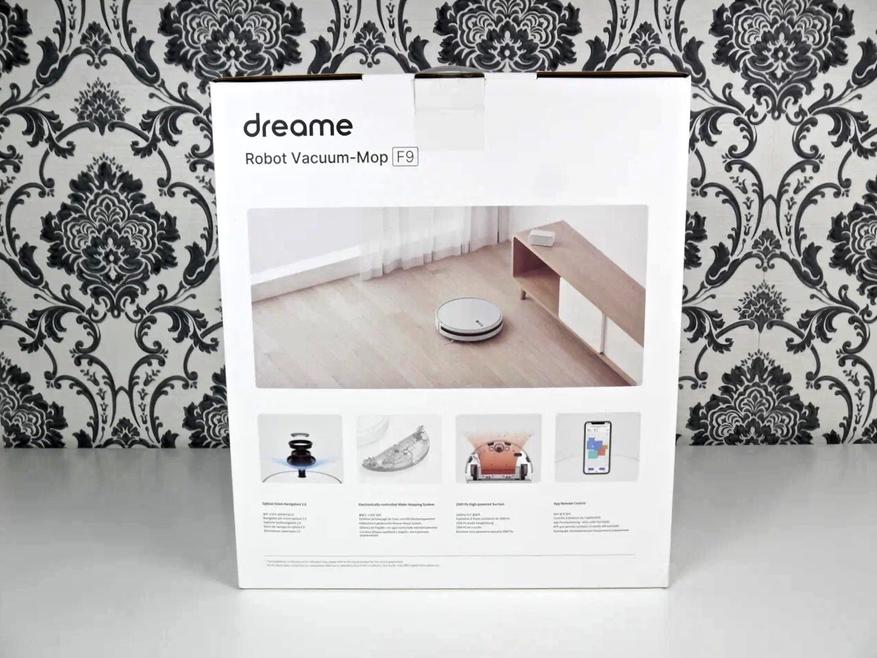
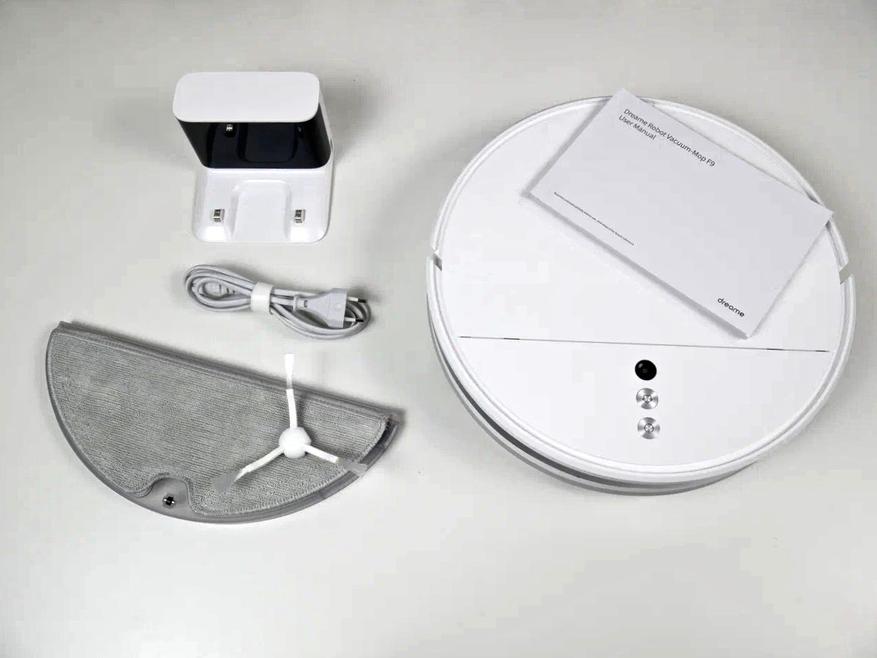
Робот тщательно упакован, поэтому без малейших проблем преодолевает расстояние от КНР до европейской части России. Правда, комплектация у Dreame F9 скудноватая:
- робот-пылесос;
- швабра с закрепленной салфеткой;
- торцевая щётка, которую нужно установить под днище;
- док-станция и адаптер;
- инструкция на русском языке.
Запасных аксессуаров нет. При необходимости их придется докупать.
Внешний вид
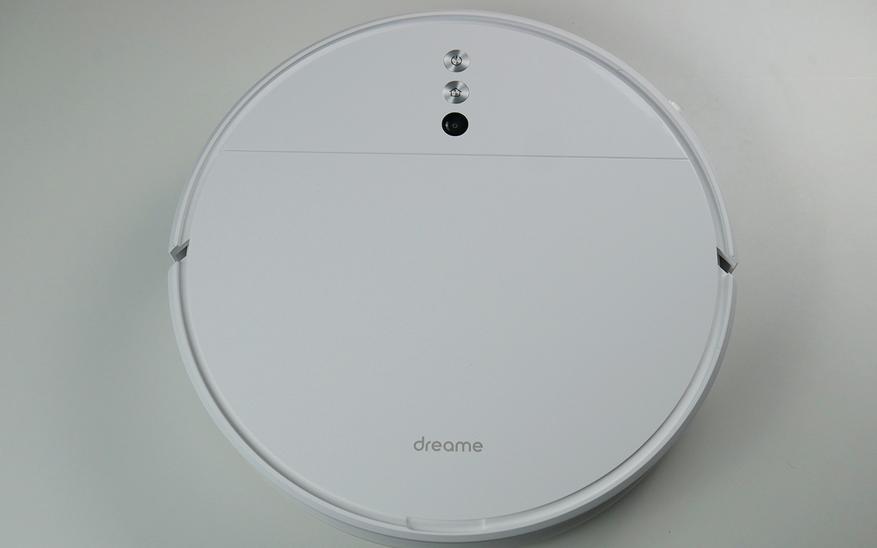
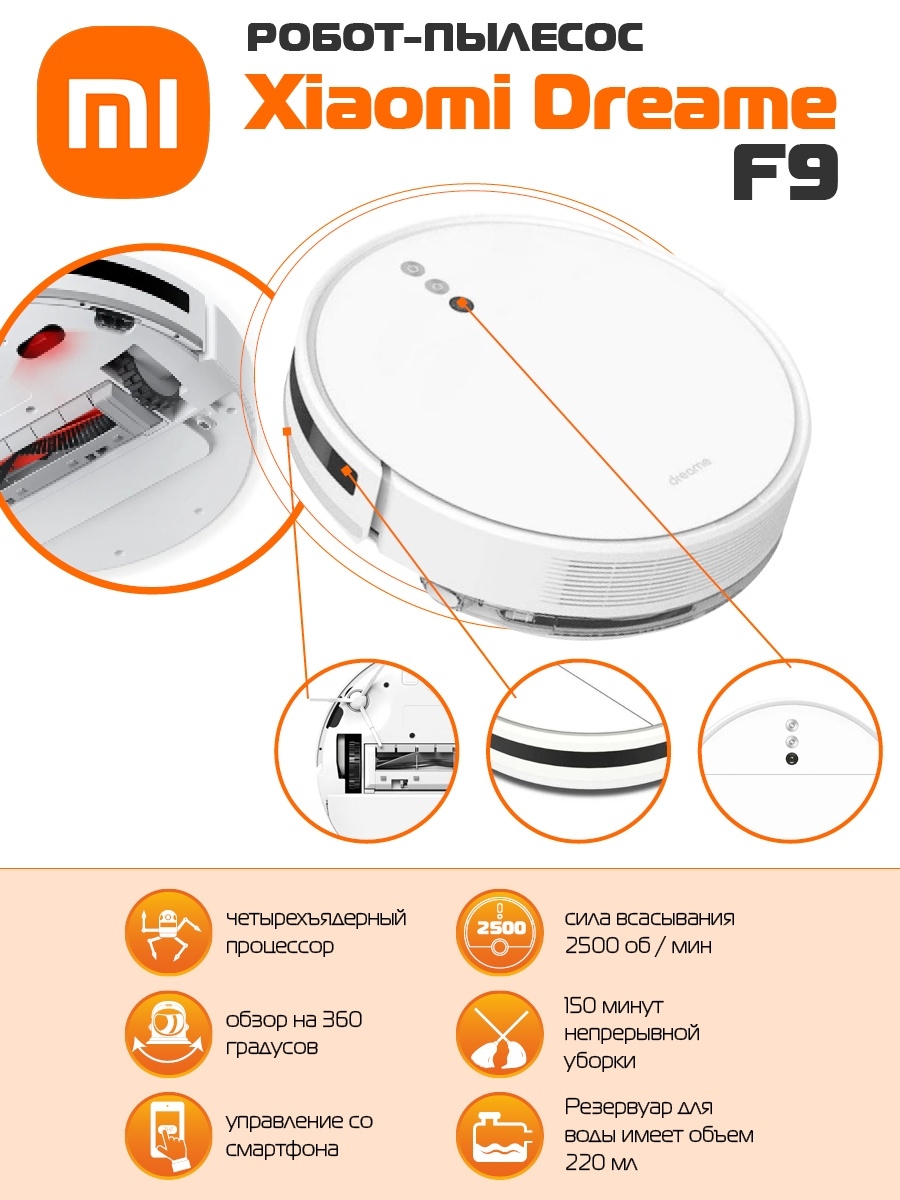
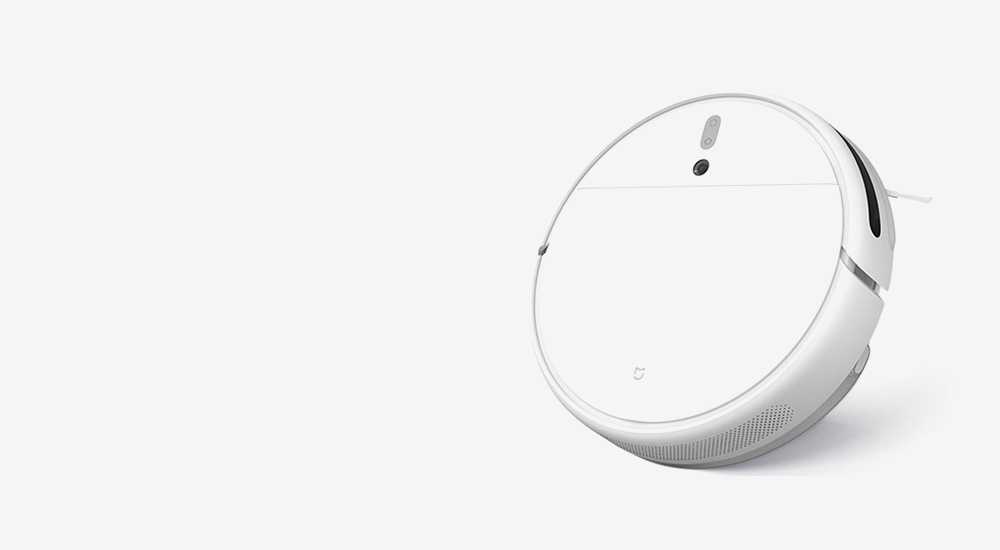
Дизайн Dreame F9 ничем не отличается от Mijia 1C: белый таблеточный корпус с камерой на лицевой панели, подпружиненным бампером и одной торцевой щеточкой. Габариты такие же – 350 х 80 мм. Единственное отличие – это блестящие кнопочки для запуска уборки и возвращения на базу.
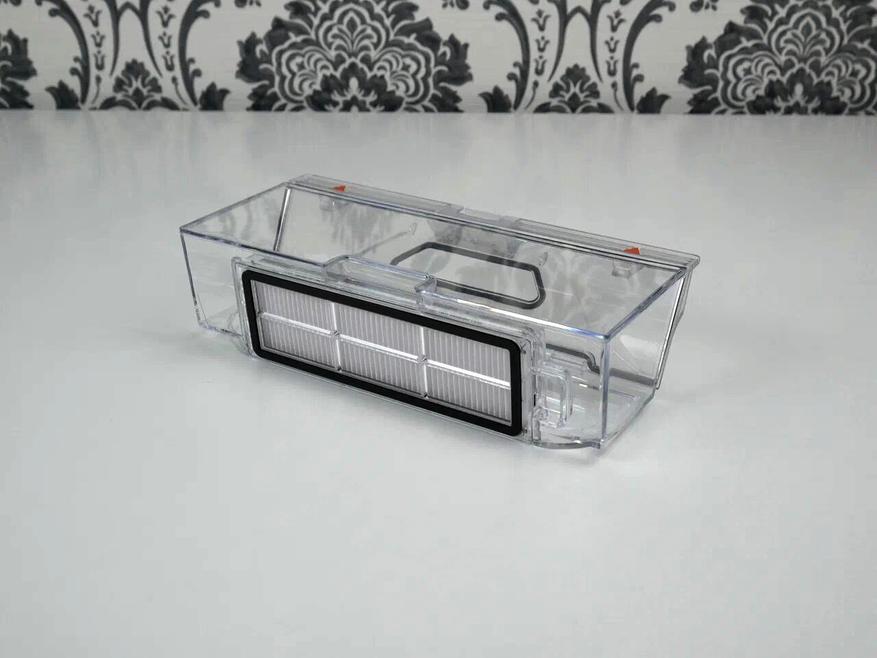
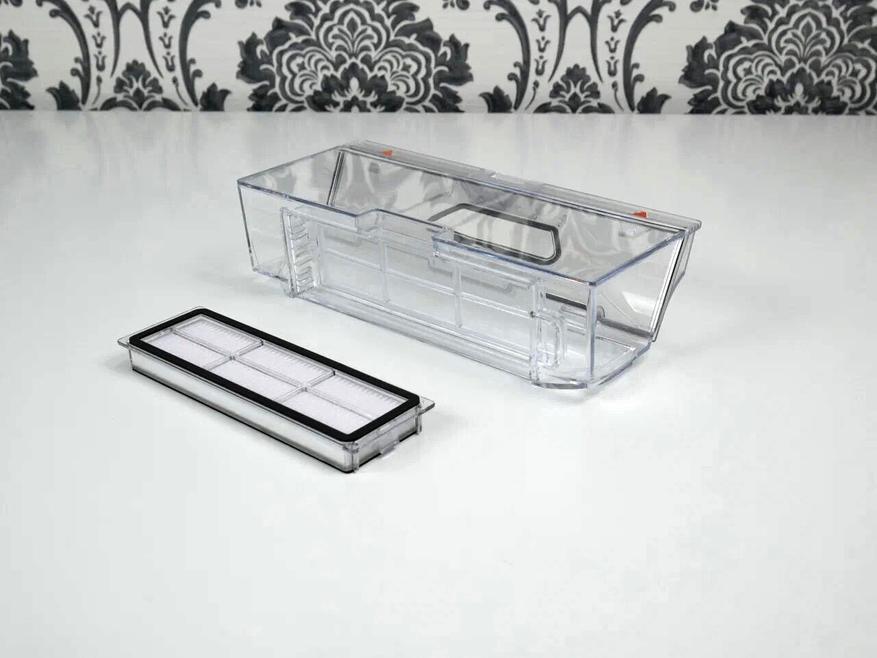
Под крышку вставляется коробка пылесборника объемом 600 мл. Фильтрация двойная – через НЕРА-фильтр и сетку. Защитной шторки, как обычно, не предусмотрено. Зато рядом с пылесборником есть углубление, куда вставляется сервисная кисточка.
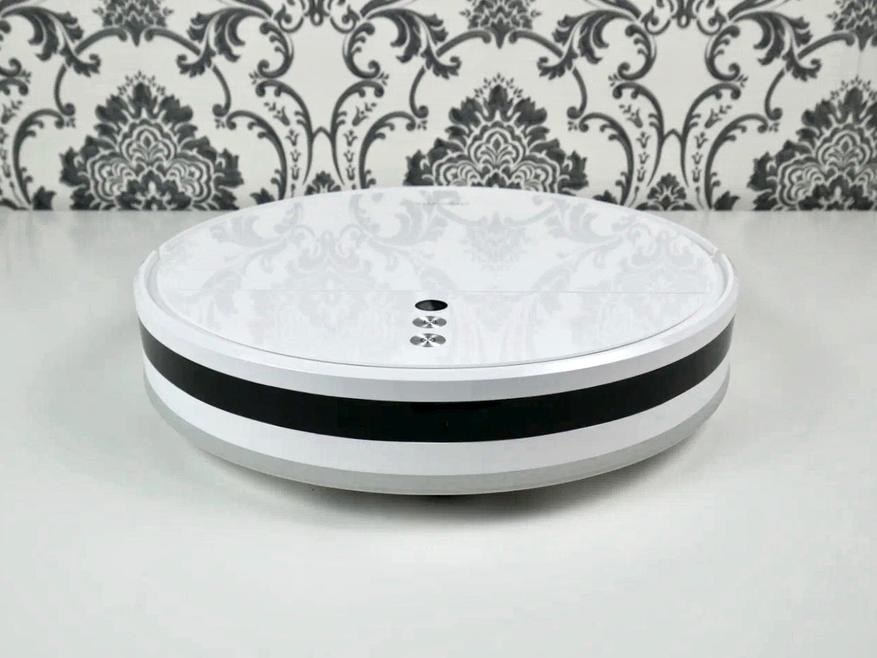
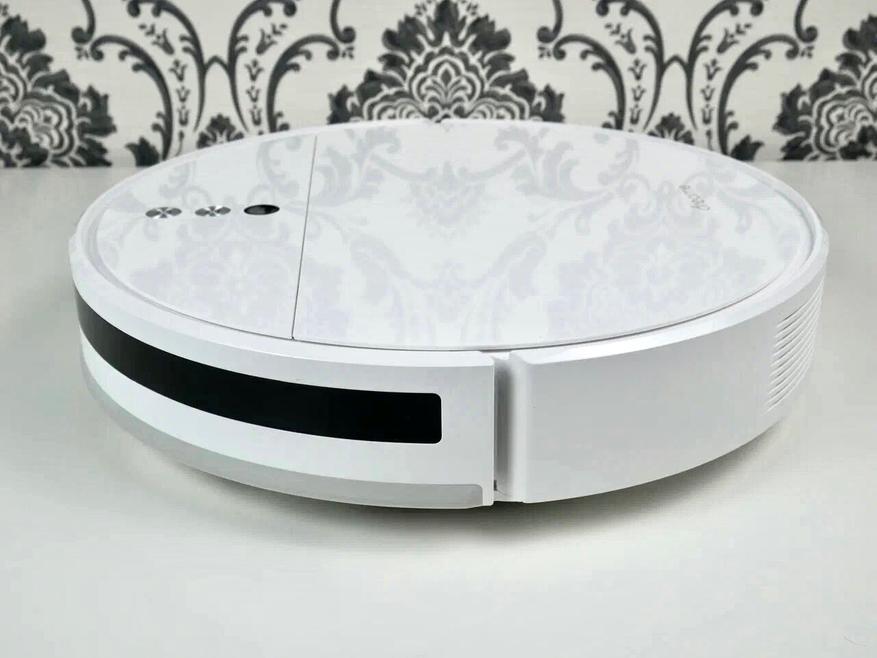
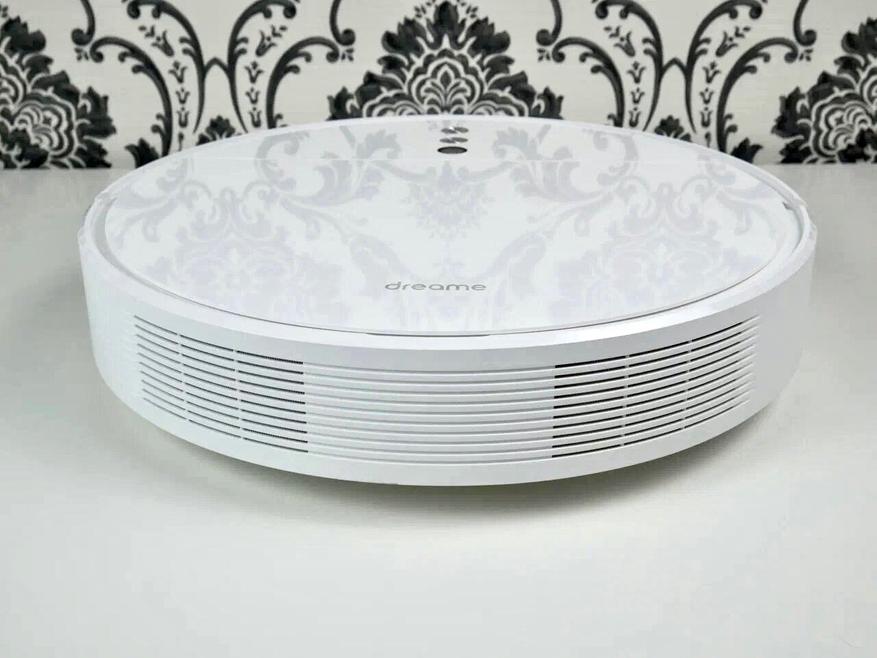
Переднюю сторону корпуса огибает бампер с окном для ИК-датчиков и накладкой, смягчающей столкновения с мебелью. На задней панели находится вентиляционная решетка.
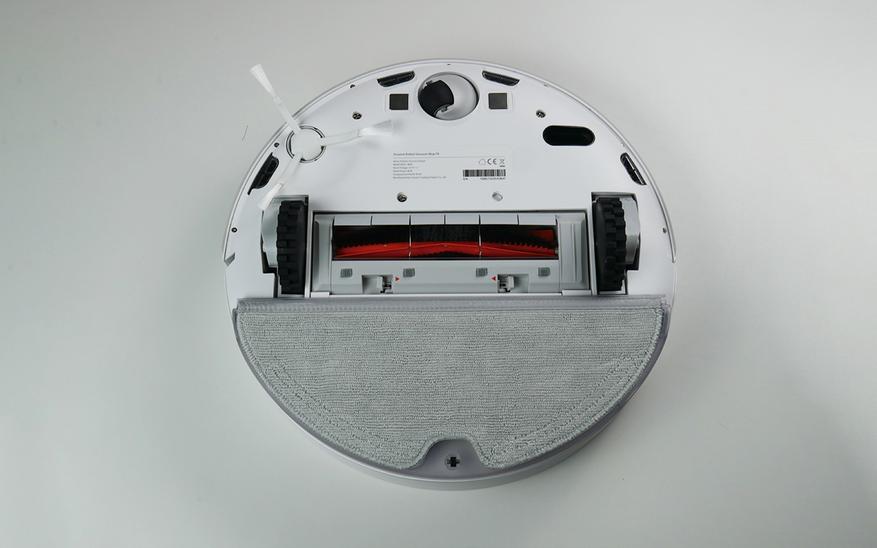
Положив пылесос на крышку, можем хорошенько рассмотреть его рабочие инструменты:
- 4 датчика падения по периметру и датчик пола (он используется для навигации);
- большие ведущие колёса и поворотный ролик;
- две контактные группы: для зарядки и для питания швабры;
- трёхлучевая торцевая щетка с длинными поводками;
- рабочий блок с плавающей рамкой, защитой от наматывания, «крыльями» и зацепами для волос;
- под рамкой установлена лепестково-щетинистая щётка со съемными торцами.
Сзади под днище устанавливается швабра со встроенным бачком на 200 мл. Салфетка устанавливается на липучки.
Характеристики
| Наименование | Dreame F9 |
| Батарея | |
| Ёмкость аккумулятора (мАч) | 5200 |
| Время работы (мин) | 90-150 |
| Время зарядки (мин) | 300 |
| Номинальная мощность (W) | 40 |
| Особенности очистки | |
| Мощность всасывания (Па) | 2500 |
| Площадь уборки (кв. м) | 55-120 |
| Уровень шума (дБ) | 60-70 |
| Боковые щётки (кол-во) | 1 |
| Турбощетка | Есть (разбирается с двух сторон) |
| Объём мусорного бака (мл) | 600 |
| HEPA фильтр | Есть |
| Влажная уборка | Есть |
| Ёмкость резервуара для воды (мл) | 200 |
| Электрический контроль подачи воды | Есть |
| Виброшвабра | – |
| Y-образные проезды | – |
| Преодолевает пороги (мм) | 20 |
| Датчики | |
| Тип датчика картографа | Камера + датчик пола |
| Обнаружение ковров | Есть |
| Работает на черном ковре | – |
| Датчик падения | Есть |
| Обнаружение грязи | – |
| Индикатор заполненности контейнера | – |
| Навигация и контроль | |
| Картография / Планирование маршрута | Есть |
| ИК-пульт дистанционного управления | Нет |
| Приложение Wi-Fi / Смартфон | Есть |
| Частота Wi-Fi (GHz) | 2.4 |
| Поддержка голосовых помощников | Есть |
| Особенности приложения | |
| Построение карты в реальном времени | Есть |
| Сохранение карты | 1 карта |
| Зонирование квартиры на комнаты | Есть |
| Уборка определенной комнаты | Есть |
| Виртуальные стены и запретные зоны | Есть |
| Зоны без швабры | Есть |
| Уборка зоны | Есть |
| Ручное управление роботом | Есть |
| Планирование графика уборок | Есть |
| Перезарядка и возобновление очистки | Есть |
| Автоматический возврат на док-станцию для зарядки | Есть |
| Голосовые подсказки | Есть на русском |
| Размеры корпуса (мм) | 350х80 |
| Яндекс Маркет | |
| Алиэкспресс |
Приложение
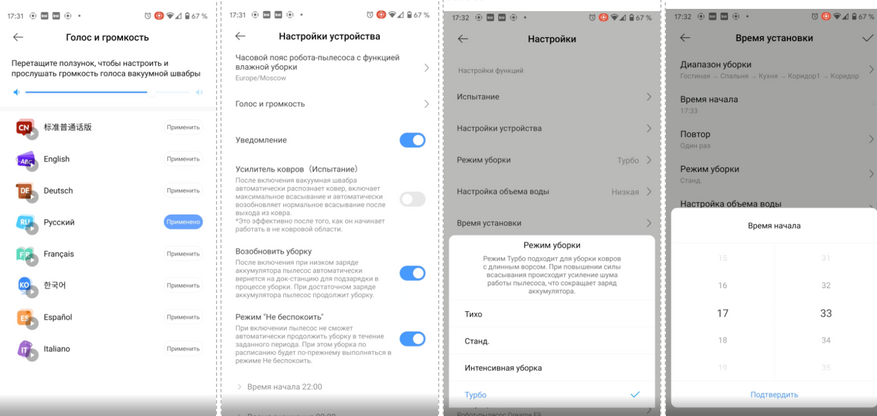
Управлять пылесосом можно через приложение MiHome. Оно предлагает следующие функции:
- интерактивная картография: разбивка помещения на комнаты, виртуальные стены, целевые и запретные зоны (отдельно для сухой и влажной уборки);
- уборка в выбранной комнате, зоне или по всему дома с выбором количества проходов (1 или 2);
- настройка силы всасывания и интенсивности смачивания;
- автоматическое повышение мощности на коврах;
- режим «не беспокоить»;
- выбор голосового пакета;
- возобновление работы после подзарядки;
- составление графика по дням недели и комнатам;
- расчетный износ аксессуаров;
- история уборок;
- поиск по звуковому сигналу.
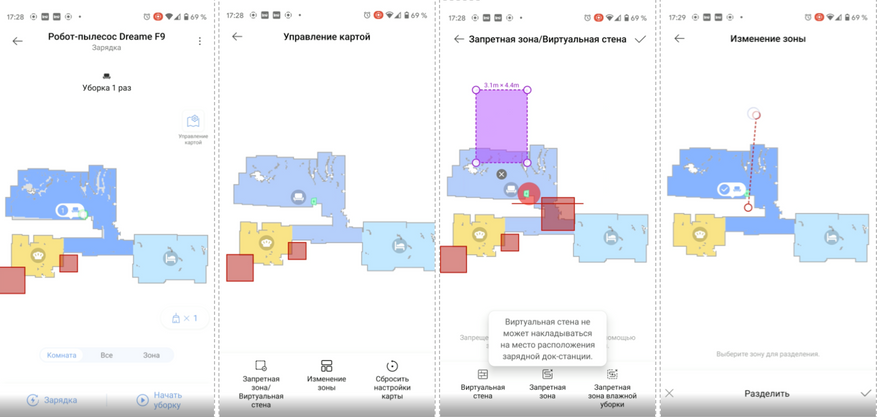
Следует учитывать, что для построения карты Dreame F9 должен сделать по крайней мере три цикла уборки по всему дому.
Навигация
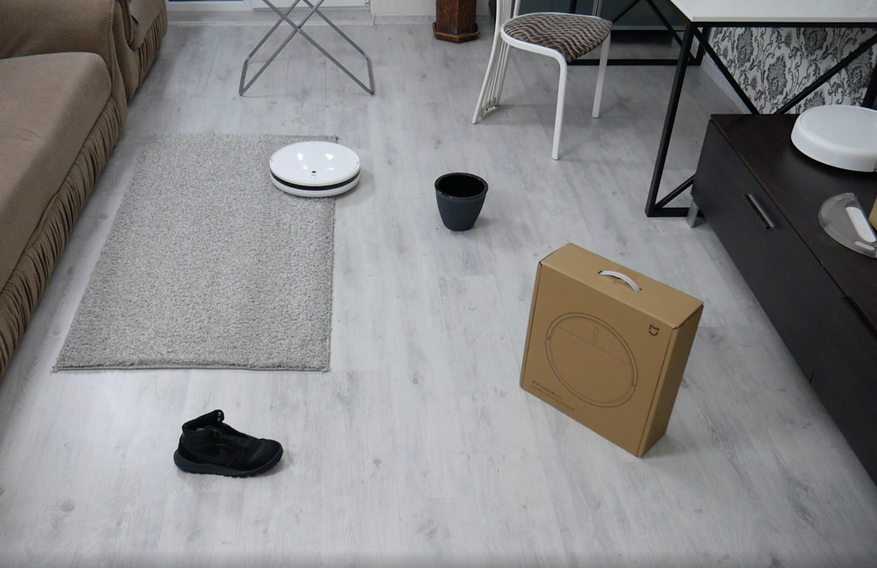
После запуска уборки Dreame F9 нарезает комнату зигзагами, а в конце проходит вдоль стен. Робот старается действовать интеллектуально, но получается у него не очень, т.к. ИК-датчики реагируют только на крупные светлые препятствия, всё остальное приходится «прощупывать» бампером. К тому же алгоритм обметания препятствий в программу Dreame F9 не заложен. Поэтому при столкновении с ножкой стола он просто объезжает её и продолжает двигаться по заданному маршруту. Зато робот хорошо заезжает под кровати и шкафы – низкий корпус даёт свои преимущества. В целом, навигация стандартная для роботов с обзорной камерой.
Автономность у Dreame F9 выше всяких похвал. Батареи ёмкостью 5200 мАч хватает на 1,5 часа даже при максимальной мощности всасывания. Но из-за погрешностей навигации этого время хватает на уборку 55 кв.м – не более.
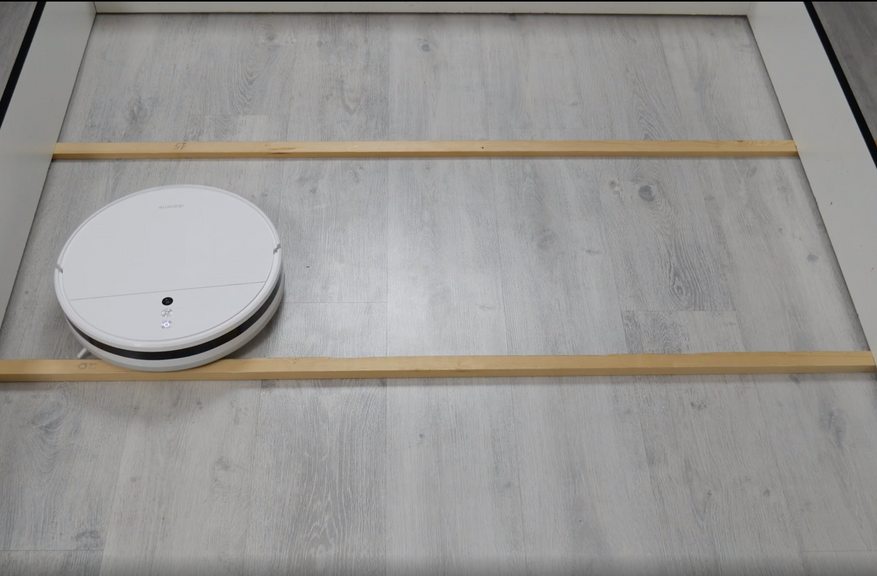
Проходимость препятствий нормальная: 15 мм пороги робот перепрыгивает легко, а в 20 мм – проходит не всегда и с трудом.
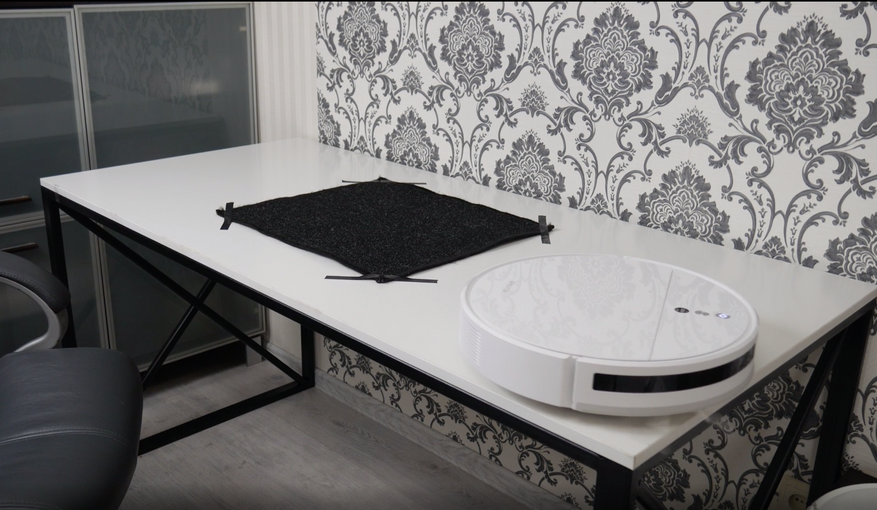
Датчики падения не пускают робота на лестницу, но реагируют на черные ковры. Поэтому при наличии в доме таких покрытий датчики придется заклеить пластырем.
Сухая уборка
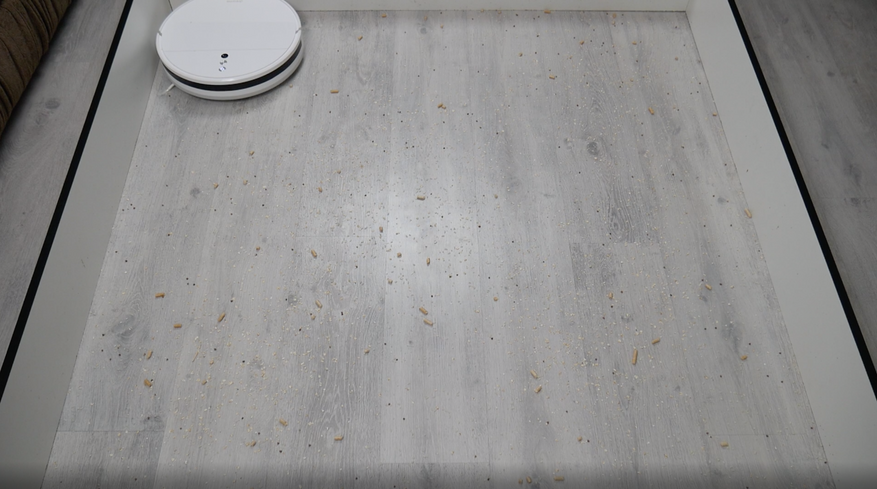
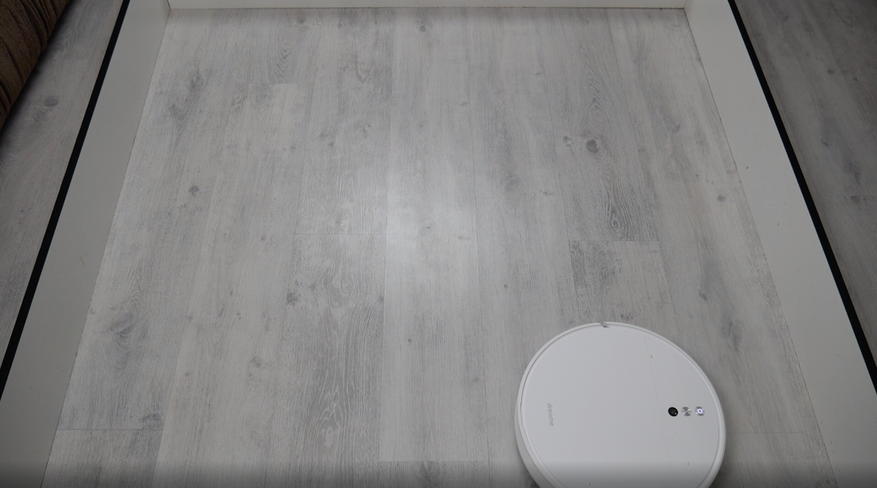
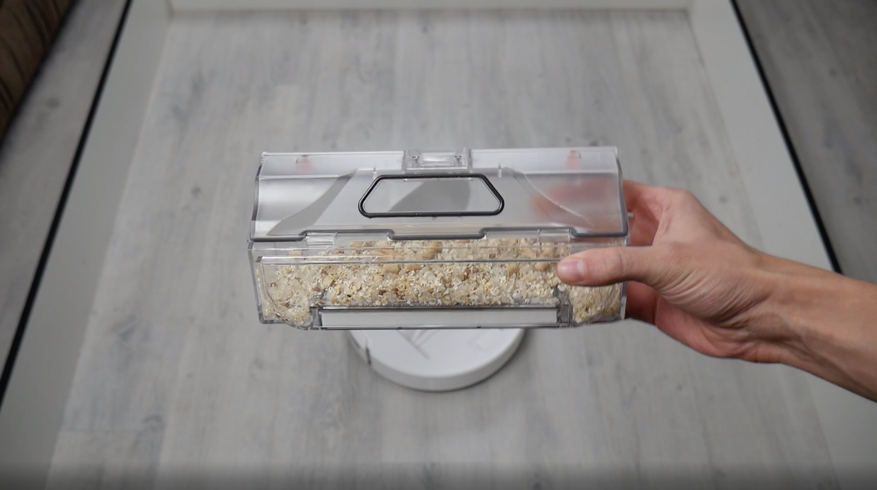
Номинальные характеристики у Dreame F9 вполне обычные: сила всасывания 2500 Па и алгоритм уборки с двойным проходом в одном рабочем цикле (дважды зигзагом и дважды вдоль стен). При этом фактические результаты уборки оказались весьма впечатляющими.
При тестировании на ламинате Dreame F9 собрал 99% мелкого мусора (хлопья, крупа и наполнитель) и 100% песка. Причем большая часть работы была сделана уже с первого прохода, а второй – понадобился только для «полировки» достигнутого результата.
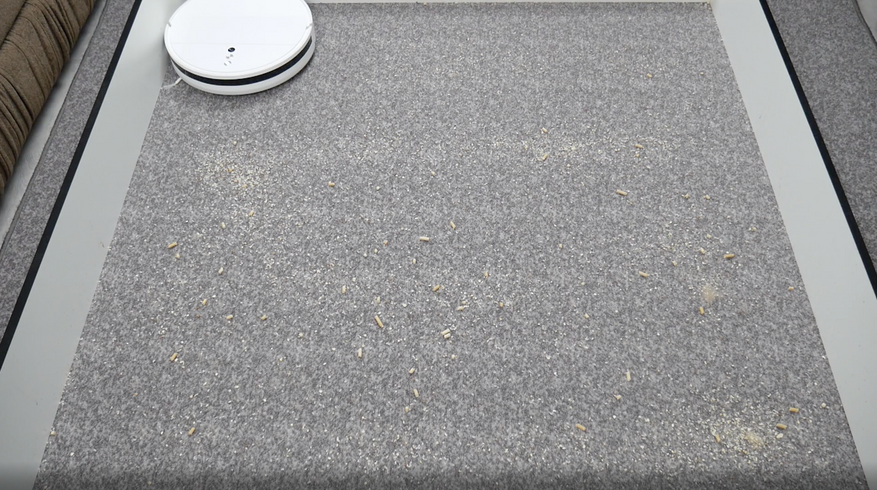
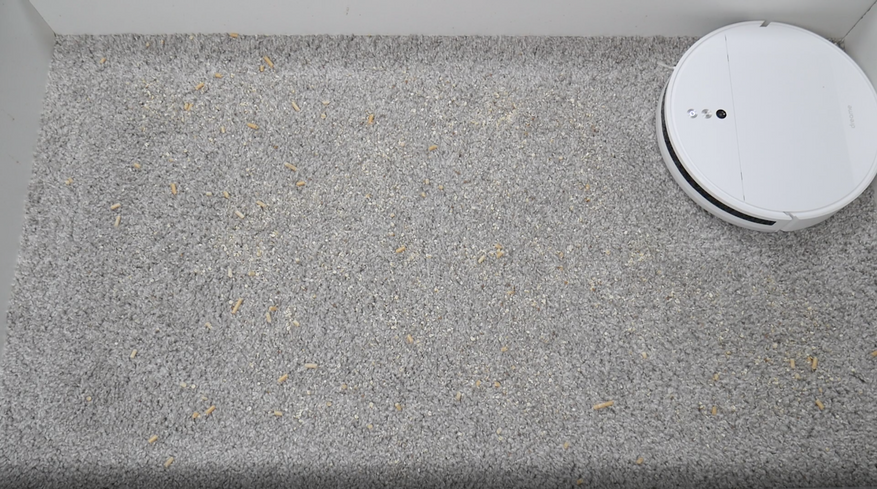
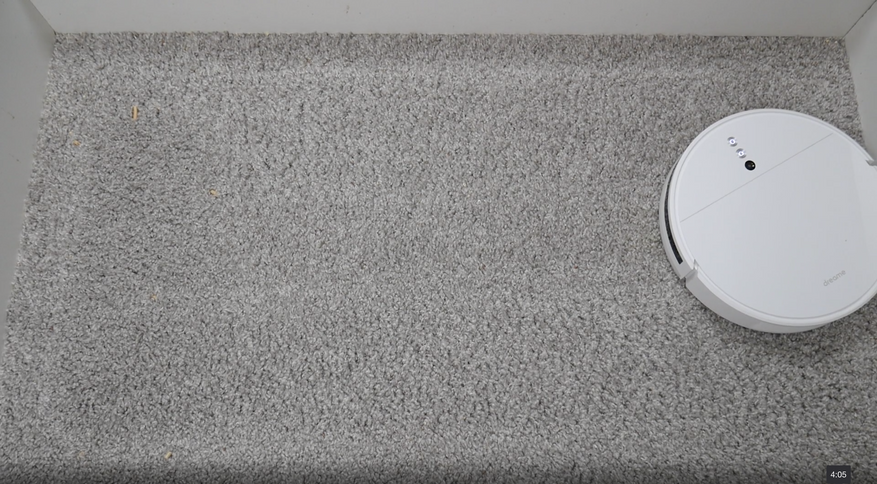
На среднем ковре роботу удалось собрать 99% мелкого мусора. Даже на среднем ковре Dreame F9 показал себя молодцом и выдал 90%. Вообще-то это лучший результат в истории моего тестирования. Ни один пылесос премиум-класса не достигал таких вершин!
Влажная уборка
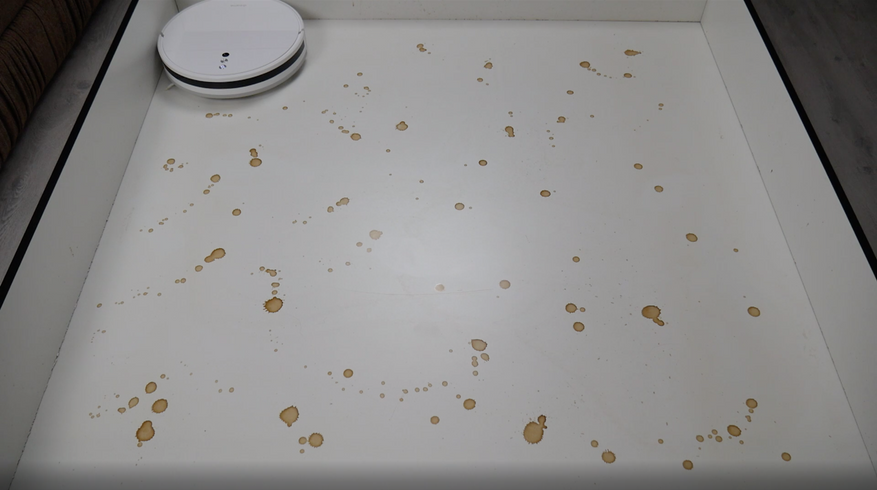
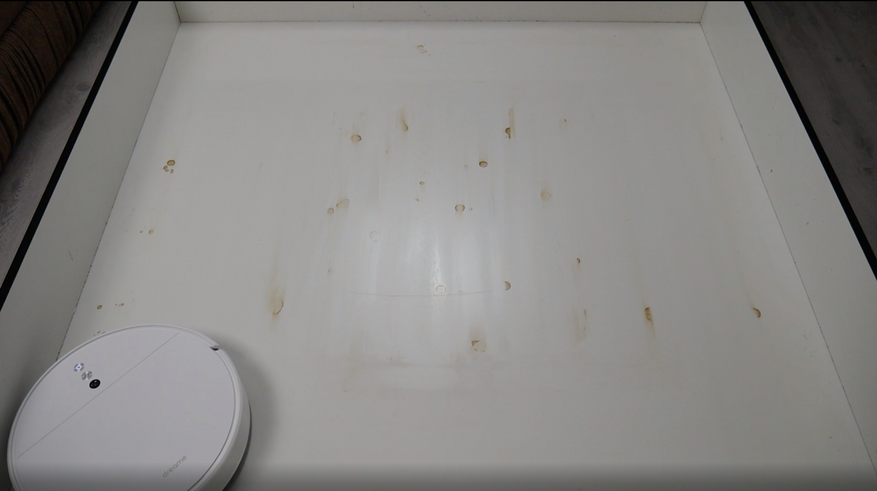
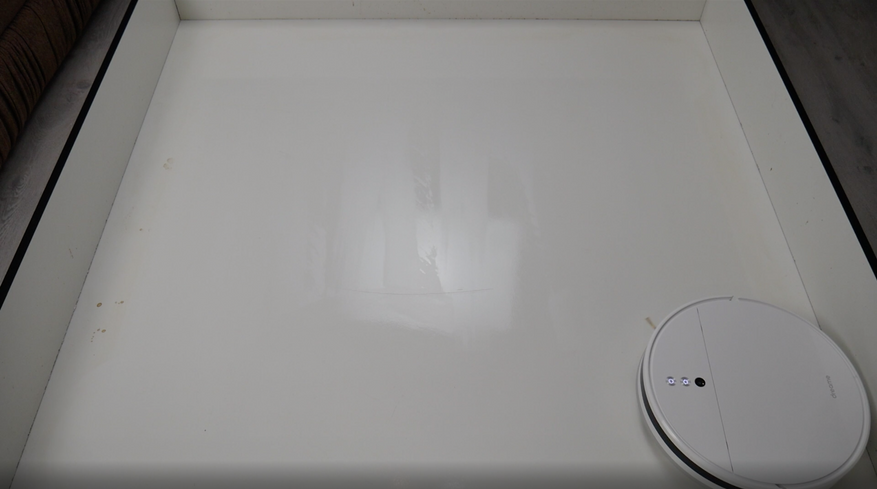
Расположение модулей независимое, поэтому робот может пылесосить и мыть полы одновременно. При этом качество влажной уборки среднее: салфетка смачивается не слишком обильно и оттирает присохшую грязь только с 4 прохода.
Уровень шума у Dreame F9 стандартный: от 60 до 70 дБ, в зависимости от выбранной мощности.
Преимущества и недостатки
Преимущества:
- хорошая сборка;
- низкий корпус;
- интерактивная карта;
- приложение с русским языком;
- мощный аккумулятор;
- выдающиеся показатели сухой уборки.
Недостатки:
- бедная комплектация;
- типичный дизайн;
- простая навигация;
- объезжает черные ковры.
Вывод
Несмотря на минимальные визуальные отличия, Dreame F9 – куда более крутой робот, чем Mijia 1C. Улучшенная конструкция рабочего блока подняла качество сухой уборки на недосягаемую высоту.
Ждать от Dreame F9 невероятных интеллектуальных способностей не стоит, но параметры уборки можно настроить достаточно гибко, а итоговый результат впечатлит даже самого взыскательного потребителя. Отличное предложение за свои деньги!
Время на прочтение: 7 минут(ы)

Роботы-пылесосы стали незаменимым помощником в быту. Они позволяют сэкономить время и силы, выполняя рутинные задачи по уборке пола. Одной из популярных моделей роботов-пылесосов является Dreame F9. Это умное устройство обладает рядом полезных функций и возможностей, но как настроить его правильно?
Первым шагом к успешной настройке Dreame F9 является ознакомление с инструкцией. В ней вы найдете подробные указания по начальной установке, подключению к Wi-Fi и использованию различных режимов уборки. Отдельное внимание следует уделить зарядке робота-пылесоса. Обычно Dreame F9 поставляется с док-станцией, на которую нужно установить робота для зарядки.
После того как робот-пылесос будет полностью заряжен, вы можете приступить к сопряжению с приложением на своем мобильном устройстве. Скачайте приложение Dreame на свой смартфон, зарегистрируйтесь и выполните инструкции по подключению робота к приложению. В результате вы сможете управлять роботом-пылесосом с помощью приложения, выбирать режим уборки, планировать уборку и многое другое.
Шаг 1: Установка и подготовка
1. Распакуйте робота пылесоса Dream F9 из упаковки.
2. Убедитесь, что все комплектующие на месте: робот пылесос, зарядная база, пульт дистанционного управления, фильтры, боковые щетки.
3. Установите зарядную базу на ровной поверхности и подключите к электрической сети.
4. Установите боковые щетки и фильтры на робота пылесоса.
Шаг 2: Подключение к сети Wi-Fi
1. Убедитесь, что робот пылесос находится в зоне покрытия сети Wi-Fi.
2. Включите робота пылесоса, нажав на кнопку питания.
3. Откройте приложение на вашем смартфоне или планшете, предназначенное для управления роботом пылесосом Dream F9.
4. Создайте учетную запись или войдите в свою существующую учетную запись.
5. Нажмите на кнопку “Добавить новое устройство” или аналогичную, чтобы начать процесс подключения робота пылесоса к сети Wi-Fi.
6. Выберите робот пылесос Dream F9 из списка доступных устройств и следуйте инструкциям на экране для подключения к сети Wi-Fi.
Шаг 3: Настройка расписания уборки
1. В открывшемся приложении найдите раздел “Расписание” или аналогичный.
2. Нажмите на кнопку “Добавить” или аналогичную для создания нового расписания.
3. Установите время начала и продолжительность уборки в соответствии с вашими предпочтениями.
4. Повторите шаги 2-3 для создания дополнительных расписаний, если необходимо.
Шаг 4: Настройка других параметров

1. В приложении найдите настройки робота пылесоса Dream F9.
2. Изучите доступные опции настройки, такие как мощность всасывания, площадь уборки и другие.
3. Внесите необходимые изменения в настройки, исходя из ваших индивидуальных потребностей.
4. После завершения настроек сохраните изменения.
Шаг 5: Пользование роботом пылесосом Dream F9
1. Разместите робота пылесоса Dream F9 в помещении, которое требует уборки.
2. Запустите робота пылесоса, выбрав режим или программу уборки на пульте дистанционного управления или в приложении на вашем смартфоне.
3. Дождитесь окончания уборки или остановите робота пылесоса вручную, если это необходимо.
4. Проверьте емкость для сбора пыли и освободите ее, если она заполнена.
5. Поместите робота пылесоса на зарядную базу для зарядки или подключите к электрической сети для зарядки.
Поддержка и обслуживание
Если возникают проблемы или вопросы при настройке или использовании робота пылесоса Dream F9, обратитесь к руководству пользователя или обратитесь в техническую поддержку производителя.
Регулярно очищайте фильтры и щетки робота пылесоса для поддержания его эффективной работы.
Проверяйте состояние батареи и заряжайте робота пылесоса при необходимости.
Следуйте рекомендациям производителя по обслуживанию и защите вашего робота пылесоса Dream F9.
Первоначальная настройка
Перед началом использования робота-пылесоса Dream F9 необходимо выполнить первоначальную настройку. Следуя инструкциям, вы сможете быстро и легко подготовить устройство к работе.
Шаг 1: Размещение базовой станции
Перед началом работы необходимо определить место размещения базовой станции. Она должна быть установлена в открытом пространстве, в недоступном для детей и животных месте. Разместите станцию на ровной поверхности, вдали от стен и препятствий. Убедитесь, что вокруг базовой станции нет никаких предметов, которые могут помешать роботу-пылесосу при возвращении на станцию.
Шаг 2: Подготовка пылесборника

Перед установкой пылесборника рекомендуется очистить его от пыли и мусора. Затем установите пылесборник в специальный отсек робота-пылесоса, убедившись, что он зафиксирован надежно.
Шаг 3: Зарядка
Подключите базовую станцию к электрической сети и убедитесь, что она включена. Робот-пылесос должен быть установлен на базовую станцию для зарядки. В процессе зарядки индикатор на роботе будет мигать красным цветом, а по окончании зарядки, после полной батареи, индикатор загорится зеленым цветом.
Шаг 4: Подключение к Wi-Fi

Перед подключением к Wi-Fi убедитесь, что ваш мобильный устройство (смартфон или планшет) находится в пределах действия сети Wi-Fi. Затем установите приложение Dream Clean на ваше мобильное устройство и следуйте инструкциям по подключению.
Шаг 5: Настройка расписания
После успешного подключения к Wi-Fi вы сможете перейти к настройке расписания работы робота-пылесоса. В приложении Dream Clean вы сможете задать время начала и продолжительность работы робота каждый день недели.
Шаг 6: Начало работы
После выполнения всех предыдущих шагов, ваш робот-пылесос Dream F9 полностью готов к работе. Он может выполнять автоматическую уборку или работать по заданному вами расписанию. Для начала работы достаточно нажать кнопку “Старт” на роботе или в приложении Dream Clean.
Подключение к Wi-Fi
Для использования функций робота-пылесоса DREAM F9 вам понадобится подключить его к Wi-Fi сети. Это позволит вам управлять пылесосом с помощью приложения на своем смартфоне, определять расписание уборки, а также контролировать и отслеживать выполненные задачи.
Чтобы подключить робота к Wi-Fi, выполните следующие шаги:
- Убедитесь, что ваш роутер работает, и Wi-Fi сеть активна.
- Включите робота-пылесоса и поставьте его вблизи роутера.
- Откройте на своем смартфоне приложение, предназначенное для управления пылесосом DREAM F9.
- В приложении найдите и выберите опцию “Настройки Wi-Fi”.
- Следуйте инструкциям на экране, чтобы добавить робота в список подключенных устройств.
- Выберите вашу Wi-Fi сеть из списка доступных сетей и введите пароль, если требуется.
- Дождитесь, пока робот установит соединение с Wi-Fi сетью. Процесс может занять несколько минут.
- После успешного подключения вы увидите уведомление о состоянии подключения.
Теперь ваш робот-пылесос DREAM F9 подключен к Wi-Fi сети и готов к использованию. Вы можете управлять им с помощью приложений на своем смартфоне, задавая расписание уборки, выбирая определенные зоны для уборки, а также контролируя выполненные задачи.
Навигационная карта помещения
Одной из важных функций робота-пылесоса Dream F9 является создание навигационной карты помещения. Для того чтобы робот эффективно очищал помещение, ему необходимо знать своё местоположение и контур помещения.
Навигационная карта помещения представляет собой виртуальное отображение плана помещения с указанием маршрутов, препятствий и уже пройденных участков. Используя эту карту, робот может планировать свои движения, избегать препятствий и обеспечивать максимальное покрытие помещения.
Робот-пылесос Dream F9 оснащен современными сенсорами, которые помогают ему строить навигационную карту. Во время работы робот сканирует помещение, фиксируя контуры и препятствия, а также собирая информацию о своем положении. Эта информация используется для построения и обновления карты.
Навигационная карта помещения отображается на мобильном приложении или на экране самого робота. В зависимости от модели робота, на карте может отображаться информация о зонировании и установленных виртуальных стенах. Пользователь может использовать эту карту для контроля за работой робота, а также для ручного указания зон, которые робот должен очистить или избегать.
Чтобы использовать навигационную карту помещения на роботе-пылесосе Dream F9, необходимо сначала выполнить инициализацию и настройку робота. Затем соедините робота с мобильным приложением или используйте встроенный дисплей робота для доступа к карте и другим функциям.
Навигационная карта помещения является важным инструментом для эффективной уборки помещения роботом-пылесосом Dream F9. Благодаря этой функции робот может самостоятельно планировать свой маршрут, избегать препятствий и обеспечивать полное покрытие помещения.
Планирование уборки
Робот пылесос Дреам Ф9 позволяет установить график уборки с помощью функции планирования. Это позволяет вам настроить робота пылесос таким образом, чтобы он убирал ваш дом или офис в удобное для вас время.
Шаги по планированию уборки
- Выберите программируемый день: вам необходимо выбрать день недели, когда хотите запланировать уборку. Некоторые роботы пылесосы могут позволить вам выбирать несколько дней.
- Выберите время: определите время, в которое хотите, чтобы робот пылесос начал работу. Вы можете выбрать утреннее, дневное или вечернее время.
- Настройте частоту уборки: некоторые роботы пылесосы позволяют выбрать частоту уборки. Вы можете установить ежедневную, еженедельную или другую периодичность уборки в зависимости от ваших потребностей.
- Установите параметры уборки: в зависимости от модели робота пылесоса, вам может быть предложено выбрать определенные параметры уборки, такие как режим уборки или площадь, которую необходимо убрать.
- Сохраните настройки: после того, как вы установили все параметры уборки, не забудьте сохранить настройки. Робот пылесос будет запускаться автоматически в заданное время и настроенную дату.
Примечания по планированию уборки:
- Проверьте комплектацию: убедитесь, что ваш робот пылесос имеет функцию планирования уборки. Некоторые модели могут не поддерживать эту функцию.
- Зарядка аккумулятора: убедитесь, что робот пылесос заряжен перед запуском уборки. Если батарея разряжена, планирование уборки может быть отменено.
- Блокирование доступа: если вам не нужно, чтобы робот пылесос убирал определенные зоны, установите физическое препятствие или используйте виртуальную стену для блокировки доступа.
- Местность: перед планированием уборки, приведите помещение в порядок, уберите игрушки, провода и другие предметы, которые могут помешать работе робота пылесоса.
- Регулярное обслуживание: периодически проверяйте фильтры и щетки робота пылесоса, чтобы убедиться, что они в исправном состоянии. Регулярная очистка и замена деталей поможет поддерживать эффективность работы и продлить срок службы робота пылесоса.
Таблица с настройками плана уборки
| День недели | Время начала уборки | Частота уборки | Параметры уборки |
|---|---|---|---|
| Понедельник | 10:00 | Еженедельно | Режим “Глубокая уборка” |
| Среда | 14:00 | Ежедневно | Вся квартира |
| Пятница | 18:00 | Еженедельно | Только гостиная |
Установка граничных ограничителей

Граничные ограничители – это важная функция робота-пылесоса Dream F9, которая позволяет защитить определенные области в вашем доме от уборки.
Как установить граничные ограничители?
Следуйте следующим шагам, чтобы установить граничные ограничители на роботе-пылесосе Dream F9:
- Включите робота-пылесос и убедитесь, что он находится в режиме ожидания.
- Распакуйте граничные ограничители из упаковки и разверните их.
- Разместите граничные ограничители вдоль границы зоны, которую вы хотите защитить.
- Убедитесь, что граничные ограничители натянуты и плотно прилегают к полу.
- Проверьте, что граничные ограничители не блокируют проходы или дверные проемы.
- При необходимости, используйте дополнительные крепления (производитель обычно предоставляет их в комплекте) для закрепления граничных ограничителей на поверхности пола.
После установки граничных ограничителей, робот-пылесос Dream F9 автоматически определит их наличие и не будет пересекать указанную зону во время уборки.
Установка граничных ограничителей может быть особенно полезна, когда вам нужно ограничить доступ робота-пылесоса к определенным комнатам, офисным пространствам или чувствительным областям с электроникой.
Вопрос-ответ:
Нажмите для оценки статьи!